Firmware original Oppo AX5S CPH1920 (archivo Flash)
El archivo Flash lo ayudará a actualizar, degradar o reinstalar el firmware (SO) original en su dispositivo móvil. Además, el archivo Flash (ROM) también le permite reparar el dispositivo móvil en caso de un problema de software, un problema de bucle de arranque, un problema de IMEI o un problema muerto.
Nombre del archivo:Oppo_AX5S_CPH1920_11_A.08_190324_34570289.zip Tamaño del archivo: 5 GB
El archivo Flash lo ayudará a actualizar, degradar o reinstalar el firmware (SO) original en su dispositivo móvil. Además, el archivo Flash (ROM) también le permite reparar el dispositivo móvil en caso de un problema de software, un problema de bucle de arranque, un problema de IMEI o un problema muerto.
Nombre del archivo: Xiaomi_Mi_Note_V8.1.5.0.MXECNDI_20161213_China_6.0_XFT.zip Tamaño del archivo: 1GB Herramienta Flash: Herramienta flash Xiaomi Cómo flashear (instalar): Sigue el tutorial
Firmware original Huawei Y5 2018 DRA-L01 (archivo Flash)
El archivo Flash lo ayudará a actualizar, degradar o reinstalar el firmware (SO) original en su dispositivo móvil. Además, el archivo Flash (ROM) también le permite reparar el dispositivo móvil en caso de un problema de software, un problema de bucle de arranque, un problema de IMEI o un problema muerto.
El archivo Flash lo ayudará a actualizar, degradar o reinstalar el firmware (SO) original en su dispositivo móvil. Además, el archivo Flash (ROM) también le permite reparar el dispositivo móvil en caso de un problema de software, un problema de bucle de arranque, un problema de IMEI o un problema muerto.
Usted está aquí: Descargar Programa Completo Descargar Programas Completos – Descargar Juego / Descargar Programa Completo, Desatendido Completo / Descarga de Adobe Premiere Pro 2023 – Completa – Win-Mac
Descarga de Adobe Premiere Pro 2023 – Completa – Win-Mac
0
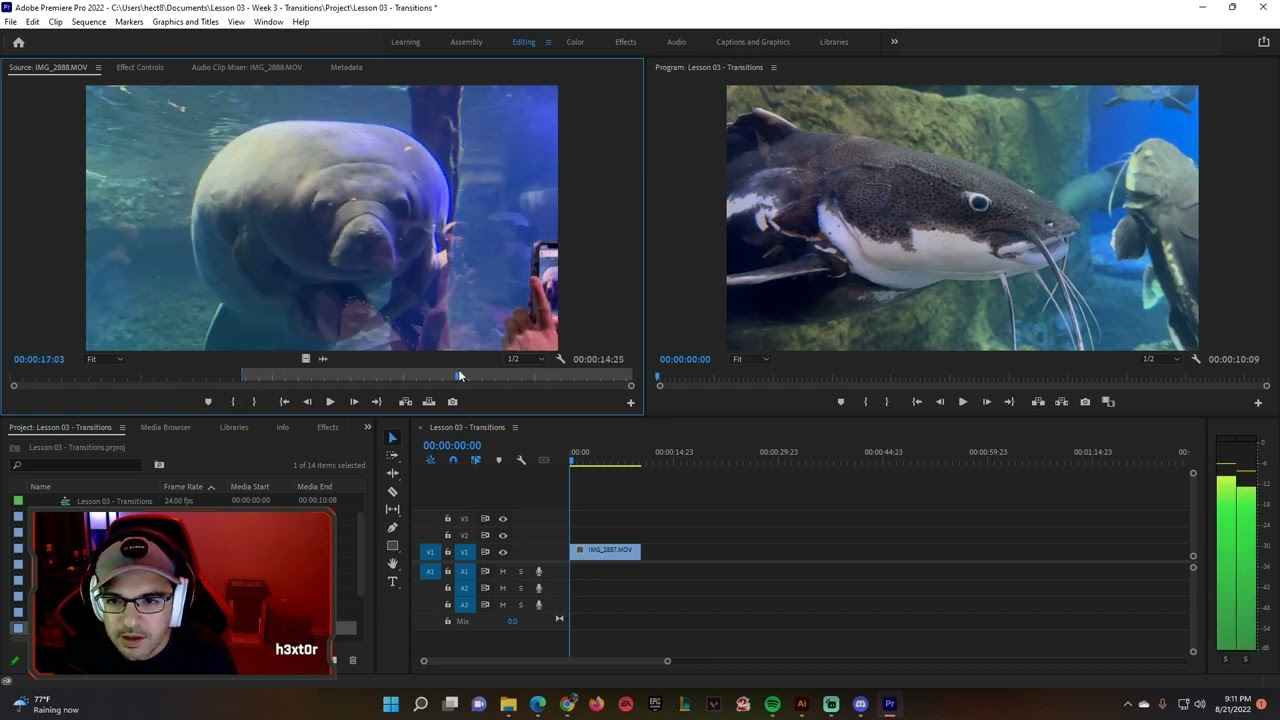
Adobe Premiere Pro 2023 v23.6.9.4 Descarga completa – Win-Mac
Adobe Premiere Pro 2023Con el nuevo software de Adobe se han renovado las herramientas de edición de vídeo más avanzadas, generalmente para YouTubers y
Realice rápidamente los tipos de ediciones que utilizan con frecuencia los cineastas, como la edición de vídeo y la adición de efectos.
El mejor programa de edición para editores de televisión y videógrafos de YouTuber.
Usted está aquí: Descargar programas completos Descargar programas completos – Descargar juegos / Descargar juegos de tamaño reducido, Descargar juegos completos, Juegos para PC, Descargar juegos Torrent / Descarga True Fear Forsaken Souls Part 2 – PC completa
Descarga True Fear Forsaken Souls Part 2 – PC completa
Miedo verdadero: Almas abandonadas, parte 2 lleno Descargar – PC
Miedo verdadero: Almas abandonadas, parte 2, 2018 Te encontrarás en la antigua casa familiar, sigue las pistas y ponte en marcha. Irás a un hospital psiquiátrico, pasarás la noche en el hospital y verás los peligros. Ayudarás a Holly a escapar del hospital y a encontrar soluciones a sus dificultades. Se dice que su madre está loca y ¿realmente existe tal cosa al respecto? Investigarás si su madre se suicidó.
True Fear Forsaken Souls Part 2 ¿Sistema y requisitos?
RAM: 1 GB ++ y más ++ de memoria Disco duro: 1GB++ Ventanas: Vista DX: Versión 9.0++ Procesador: Procesador de 1,5 GHz Tarjeta gráfica: DirectX 9.0
Rootear un teléfono móvil, como en este caso el Vivo Y20, no es en absoluto un juego y nunca debe tomarse a la ligera, por eso en los tutoriales que publicamos siempre nos aseguramos de evitar que el usuario olvide alguna configuración o paso imprescindible.
Aunque en un principio este tutorial te pueda parecer complicado, lo cierto es que te alegrará saber lo intuitivo y sencillo que es el siguiente proceso de root.
¿No encuentras el maletero?, entonces este te interesará
¿Qué es el enraizamiento?
Él usuario root oh uso excesivo es el nombre común que normalmente se asigna a las cuentas de usuario que tienen todos los derechos para todas las formas de acceso (usuario único o multiusuario).
Rootear un teléfono celular consiste en un proceso que facilita a los usuarios de Smartphone Android obtener acceso privilegiado de forma similar a los permisos administrativos de Unix, lo que permite romper cualquier barrera de sistema y software que pueda imponer el fabricante y/u operador de red.
Ventajas de rootear el Vivo Y20
Desinstale todo el Bloatware de forma sencilla y elimine las aplicaciones inútiles del sistema.
Posibilidad de obtener capacidad extra para almacenamiento.
Modificar configuraciones complejas del sistema, como desbloquear el dispositivo, cambiar el número IMEI de nuestro y/o MAC, overclockear los procesadores y muchos otros.
Posibilidad de utilizar aplicaciones dirigidas exclusivamente a aquellos dispositivos que tengan privilegios de usuario root.
Cambiar el tamaño, dividir o formatear nuevas particiones (¡Atención!, puede ser muy peligroso para el dispositivo).
Realizar backups o copias de seguridad de todas las particiones y poder exportar todo el Firmware.
Precauciones e inconvenientes que se deben tener en cuenta
Su dispositivo móvil invalidará la validez de la garantía emitida por el fabricante.
Peligro de que aplicaciones maliciosas obtengan permisos de superusuario.
Riesgo de daño o deterioro de los datos durante o después del proceso, en cuyo caso se recomienda en todo momento realizar una copia de seguridad antes de iniciar root.
El Firmware del Smartphone puede estar dañado, se recomienda asegurarse de poder obtener una copia original de la rom en caso de ser necesario.
El soporte para actualizaciones OTA terminará siendo revocado.
Requisitos previos del método
Una PC que tenga sistema operativo Windows w7/w10 o posterior, ya sea con arquitecturas de 32 o 64 bits.
Descarga la rom original de tu terminal para extraer el boot si es posible desde la web del fabricante.
Y No consigues la rom original del Smartphone Vivo Y20 Tienes la opción de acceder al archivo de arranque directamente desde tu teléfono móvil de forma sencilla siguiendo los pasos de este tutorial.
Configurar teléfono móvil
Lo primero que vas a hacer es proceder a configurar los ajustes necesarios para el siguiente proceso, estos básicamente consisten en Activar la depuración USB así como Habilitar desbloqueo OEM.
Ambas opciones están incluidas dentro del menú del programador, que hay que habilitar previamente presionando siete veces continuamente en;
Configuraciones del celular-> Información del teléfono -> Número de compilación.
Rootear el dispositivo Vivo Y20 paso a paso
Extraiga el archivo descargado al escritorio de la PC con Windows y ejecute el software MTKroot v2.5.5.
Ejecute MTKroot v2.5.5 para Vivo Y20
Haga clic una vez en el botón Controladores -> Qualcomm y aplicar la instalación de los drivers específicos.
Instale los controladores USB Qualcomm Vivo Y20
De la misma manera, repita estos pasos para instalar los controladores -> BAsD.
Nota: La herramienta MTKroot v2.5.5 incluye los controladores necesarios para los dispositivos Vivo Y20.
Luego conecta tu teléfono Vivo Y20 con su computadora usando el puerto de datos Micro USB y luego presione el botón Restablecer USB.
Haga clic en la esquina superior izquierda en ¡¡Sin botas de heno!! -> Llevarbusque el archivo de arranque y luego presione Parche de proceso.
La utilidad Magisk Manager se abrirá automáticamente en tu Vivo Y20, sigue las instrucciones que aparecerán en la pantalla para parchear el arranque.
Luego haga clic en Prueba del BAD y espera un momento hasta que aparezca la línea ‘Dispositivo detectado’, allí tendrás que hacer clic en Soy un fastboot.
Vivo Y20 Restablecer USB, probar ADB, ir a Fastboot
Espere unos segundos mientras Vivo Y20 Inicie en modo gestor de arranque, luego haga clic en Probar arranque rápido.
Luego tendrás que asistir hasta que puedas ver el mensaje’Dispositivo detectado‘ para poder continuar al siguiente nivel.
Abra el gestor de arranque en Vivo Y20
A continuación deberás abrir el gestor de arranque de tu Vivo Y20, tarea que haremos de forma automática.
Debes saltarte el proceso si ya ha sido liberado en otro momento.
Haga clic en el botón una vez Prueba del cargador de arranque si desea comprobar el estado del gestor de arranque.
Verificar el gestor de arranque en Vivo Y20
Si es necesario desbloquear el gestor de arranque en Vivo Y20 solo tienes que hacer clic en Liberar cargador de arranque -> Acepta y luego cumple con las instrucciones que se proyectarán en la pantalla de tu Smartphone.
presione el botón aumentar el volumen para autorizar.
Lanzar el gestor de arranque Vivo Y20
Importante: En el momento en que se desbloquee el gestor de arranque, el Vivo Y20 se restablecerá a su estado original.
Debido a esto, se recomienda crear una copia de seguridad o simplemente copiar sus archivos, contactos, fotos y otros datos en la tarjeta de memoria SD.
Luego de desbloquear el gestor de arranque, el siguiente paso es completar el tutorial, dejando finalmente el teléfono móvil Vivo Y20 con su acceso root.
Vaya a la esquina superior izquierda del programa y elija la opción raíz, luego haga clic en Root en la esquina opuesta.
Seleccione Rootear Vivo Y20
En unos segundos tu celular Vivo Y20 estará rooteado, por lo tanto verás proyectada la línea “OK” tanto en la pantalla del teléfono móvil como en el programa MTKroot v2.5.5.
Luego haga clic Salir del arranque rápido al reiniciar el dispositivo volverás al sistema Android.
Una vez que el celular se haya reiniciado por completo pulsa en el botón Aplicaciones -> instalar magia y confirme si la aplicación Magisk Manager se ha instalado en su Vivo Y20.
Para que la aplicación Magisk Manager funcione correctamente, primero debes conectar el Vivo Y20 a Internet.
Para finalizar sólo tienes que hacer clic en el botón Comprobar raíz -> luego acepta y listo.
Verificar Root Vivo Y20
Nota: Si la aplicación Magisk no se instala en el primer intento, haga clic en el botón una vez DesinstalarEspere un par de segundos y haga clic en el botón una vez más. Instalar Administrador Mágico.
Proceso simplificado
Proceso simplificado Root Vivo Y20
Ejecute el programa MTKroot v2.5.5 y luego conecte el teléfono Vivo Y20 con su PC.
Reinicie el teléfono Vivo Y20 para acceder a las opciones de inicio rápido haciendo clic en el botón Soy un fastboot -> Probar arranque rápido.
Si es necesario, desbloquee el gestor de arranque haciendo clic en Liberar cargador de arranque.
Finalmente seleccione la opción raíz y presione el botón Raíz.
Vídeo tutorial paso a paso para rootear el terminal Vivo Y20
Usted está aquí: Descargar Programa Completo Descargar Programas Completo – Descargar Juegos / Juego Android / Descargar LA Crime Stories 3 APK completo – DATOS v1.02 completo
Descargar LA Crime Stories 3 APK completo – DATOS v1.02 completo
Descargar LA Crime Stories 3 APK completo – DATOS v1.02 completo Historias de crímenes de Los Ángeles 2 Apk completoEn este juego, que tiene el estilo de juego GTA, estarás en Los Ángeles e intentarás cumplir las diversas tareas que se te asignan en el juego. En el juego completo LA Crime Stories 2, cometerás varios delitos e intentarás evadir a la policía que te persigue. En este juego con excelentes gráficos, podrás usar muchos vehículos como barcos, autos, aviones y convertirte en el gángster de tu ciudad. Instalación: Podrás instalar el juego Apk transfiriendo los DATOS del rar del juego que has descargado a la carpeta Android/OBB de tu dispositivo Android. ————————————————————-
Dimensión: 120 mb Compresión: Rar / Sin Contraseña
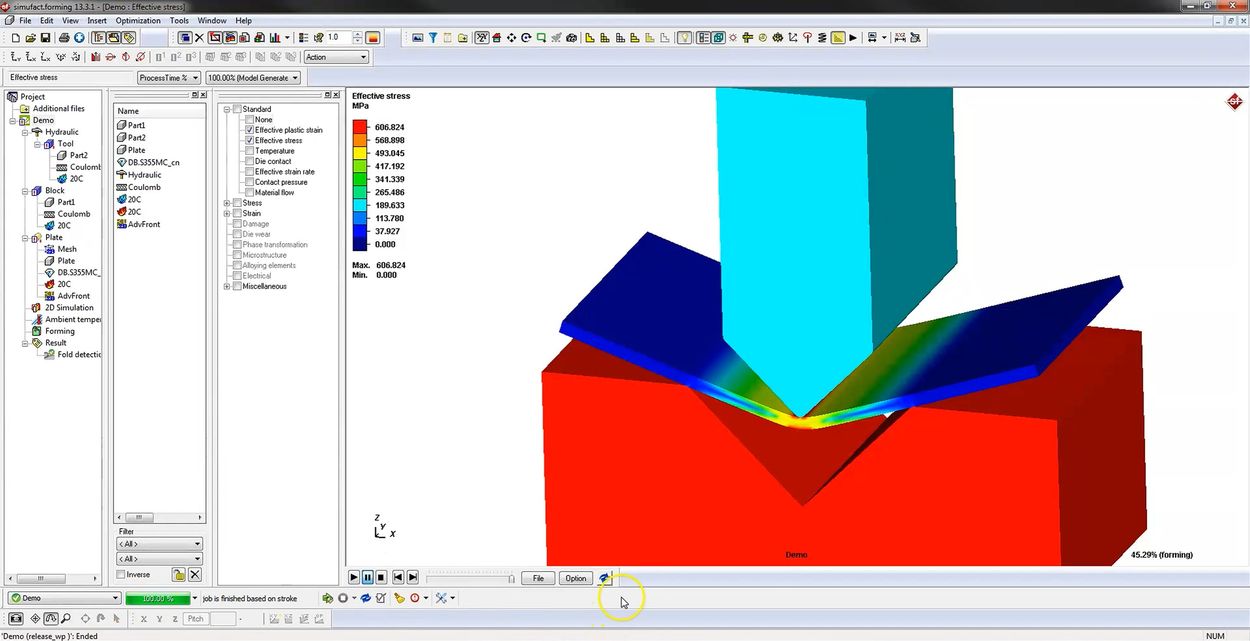
Formación de Simufact MSC – un sistema para modelar procesos de deformación de metales, diseñado para forja, forja y diseño de herramientas de matriz. Después de la instalación, ayudará a optimizar las condiciones de temperatura y velocidad, teniendo en cuenta el estado de tensión-deformación y las condiciones del proceso. Si comprende algo de lo que estamos hablando y lo necesita, puede descargar Simufact Forming a continuación y de forma gratuita con un crack. Más detalles: Antes de fabricar equipos reales y ejecutar lotes de prueba, es necesario calcular todo en una computadora. Los modelos de proceso aquí son adecuados, el comportamiento reológico del metal durante la deformación se describe con precisión, por lo que se puede confiar en los resultados del cálculo. Esto ahorra tiempo y dinero. El software cubre una amplia gama de tareas, desde la forja hasta el laminado, desde la chapa hasta el titanio. Simufact Forming funciona bien en combinación con Aditivo Simufact Si la empresa utiliza tecnologías tanto tradicionales como aditivas, los datos se transfieren entre módulos sin problemas. Además hay integración con MSC Marc para un análisis no lineal más profundo cuando las capacidades estándar no son suficientes. Tamaño: 5,58GB SO: Windows 10/11 x64 Descargar MSC Simufact Forming 2025.4 + crack gratis
Firmware original del Samsung Galaxy A15 5G SM-A156E (archivo Flash)
El archivo Flash lo ayudará a actualizar, degradar o reinstalar el firmware (SO) original en su dispositivo móvil. Además, el archivo Flash (ROM) también le permite reparar el dispositivo móvil en caso de un problema de software, un problema de bucle de arranque, un problema de IMEI o un problema muerto.
Nombre del archivo: SM-A156E_A156EDXS1AXDC_A156EODM1AWKJ_INS_4archivo.zip País: India Tamaño del archivo: 6,30GB versión de Android: 14 Herramienta Flash: Herramienta de descarga de Odín Cómo flashear (instalar): Sigue el tutorial
Firmware Original Dura-L01 Huawei Y5 2018 (Archivo Flash)
El archivo Flash lo ayudará a actualizar, degradar o reinstalar el firmware (SO) original en su dispositivo móvil. Además, el archivo Flash (ROM) también le permite reparar el dispositivo móvil en caso de un problema de software, un problema de bucle de arranque, un problema de IMEI o un problema muerto.
El archivo Flash lo ayudará a actualizar, degradar o reinstalar el firmware (SO) original en su dispositivo móvil. Además, el archivo Flash (ROM) también le permite reparar el dispositivo móvil en caso de un problema de software, un problema de bucle de arranque, un problema de IMEI o un problema muerto.
El archivo Flash lo ayudará a actualizar, degradar o reinstalar el firmware (SO) original en su dispositivo móvil. Además, el archivo Flash (ROM) también le permite reparar el dispositivo móvil en caso de un problema de software, un problema de bucle de arranque, un problema de IMEI o un problema muerto.
Nombre del archivo: Xiaomi_Mi_Pad_V7.5.2.0.KXFMIDE_20160712_Global_4.4_XFT.zip Tamaño del archivo: 614MB Herramienta Flash: Herramienta flash Xiaomi Cómo flashear (instalar): Sigue el tutorial
Firmware original de Lenovo Yoga Tablet 8 B6000 (archivo Flash)
El archivo Flash lo ayudará a actualizar, degradar o reinstalar el firmware (SO) original en su dispositivo móvil. Además, el archivo Flash (ROM) también le permite reparar el dispositivo móvil en caso de un problema de software, un problema de bucle de arranque, un problema de IMEI o un problema muerto.
Usted está aquí: Descargar programas completos Descargar programas completos – Descargar juegos / Descargar juegos completos, juegos de PC, descargar juegos Torrent, descargar juegos turcos / Descargar The Vacuum Desk – PC completo en turco
Descargar The Vacuum Desk – PC completo en turco
El escritorio vacío lleno Descargar
El escritorio vacío, disponible en 2025 Prepárate para experimentar momentos llenos de tensión en este atmosférico juego de aventuras y rompecabezas que tiene lugar en los pasillos de una escuela abandonada. Harás descubrimientos en el mundo misterioso y buscarás rastros de períodos pasados. Busca rastros del estudiante sorprendentemente desaparecido y desentraña los misterios de las paredes llenas de símbolos. Intenta alcanzar los niveles superiores y prepárate para estirarte aún más.
¿El sistema de escritorio vacío y sus requisitos?
RAM: Memoria de 8 GB ++ y superior ++ Disco duro: 8GB++ Tarjeta gráfica: AMD Radeon RX 5500 XT (4 GB VRAM) o NVIDIA GeForce GTX 1650 (4 GB VRAM) Ventanas: (64 bits) 10/11 DX: 11 Versión ++ Procesador: Intel Core i3-8100 o AMD Ryzen 3 2300X Tarjeta de sonido: DirectX
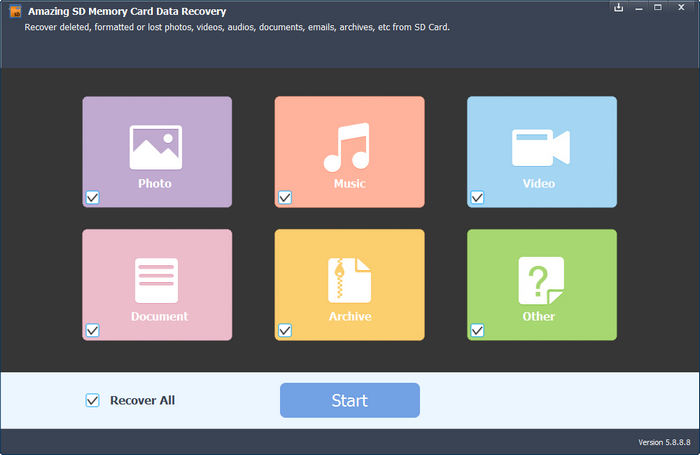
Usted está aquí: Descargar Programa Completo Descargar Programas Completos – Descargar Juegos / Programas de Variedades Generales / Increíble recuperación de datos de tarjetas de memoria SDMuy completa v9.5.0.0
Increíble recuperación de datos de tarjetas de memoria SDMuy completa v9.5.0.0
Increíble recuperación de datos de tarjetas de memoria SDMuy completa v9.5.0.0
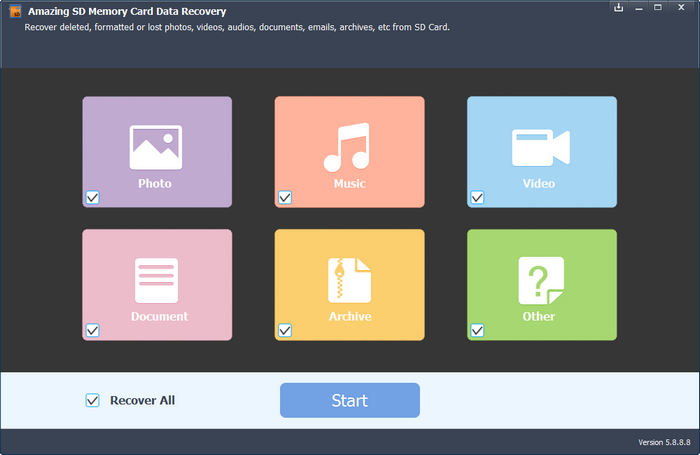
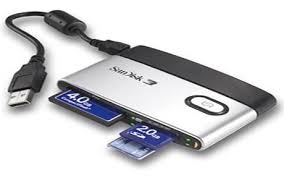
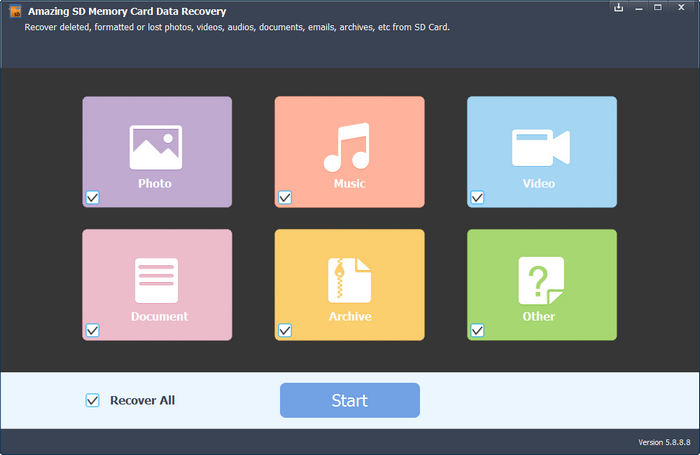
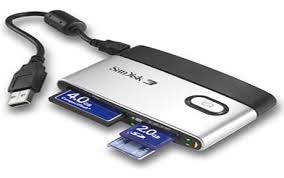
Increíble recuperación de datos de tarjetas de memoria SDRecupera datos borrados accidentalmente de todas las tarjetas de memoria conocidas. Recomendado para quienes necesitan reconocer más de 300 tipos de archivos, recuperar videos, imágenes, etc.
Usted está aquí: Descargar Programa Completo Descargar Programas Completos – Descargar Juegos / Programas de Variedades Generales / Increíble recuperación de datos de tarjetas de memoria SDMuy completa v9.5.0.0
Increíble recuperación de datos de tarjetas de memoria SDMuy completa v9.5.0.0
Increíble recuperación de datos de tarjetas de memoria SDMuy completa v9.5.0.0
Increíble recuperación de datos de tarjetas de memoria SDRecupera datos borrados accidentalmente de todas las tarjetas de memoria conocidas. Recomendado para quienes necesitan reconocer más de 300 tipos de archivos, recuperar videos, imágenes, etc.
Usted está aquí: Descargar Programa Completo Descargar Programas Completos – Descargar Juegos / Programas de Variedades Generales / Increíble recuperación de datos de tarjetas de memoria SDMuy completa v9.5.0.0
Increíble recuperación de datos de tarjetas de memoria SDMuy completa v9.5.0.0
Increíble recuperación de datos de tarjetas de memoria SDMuy completa v9.5.0.0
Increíble recuperación de datos de tarjetas de memoria SDRecupera datos borrados accidentalmente de todas las tarjetas de memoria conocidas. Recomendado para quienes necesitan reconocer más de 300 tipos de archivos, recuperar videos, imágenes, etc.
tienes un Vivo X20 Plus ¿Y quieres obtener usuario root?, entonces sin duda has llegado al lugar correcto.
Con la ayuda de la herramienta MTKroot v2.5.5 hemos compilado un método root automático para terminales Vivo X20 Pluspor lo que vas a lograr uso excesivo en cuestión de minutos.
¿No encuentras el archivo de arranque? este te interesará
¿Qué es la raíz?
Él uso excesivo oh raíz es el nombre estándar para las cuentas de usuario administrador que tienen todos los derechos en todos los tipos de acceso (usuario único y multiusuario).
Rootear un Smartphone es una técnica que otorga al usuario de un Smartphone Android obtener acceso privilegiado de forma similar a los permisos administrativos de los sistemas Linux o Unix, lo que permite superar cualquier impedimento de sistema o hardware que pueda imponer el fabricante u operador de red.
Puntos positivos al rootear el Vivo X20 Plus
Pudiendo eliminar cualquier Bloatware así como desinstalar aplicaciones potencialmente improductivas del sistema.
Posibilidad de ganar más espacio para almacenamiento.
Modifique configuraciones complejas del sistema como jailbreak Vivo X20 Plus, reparación de IMEI y dirección MAC, overclock entre muchas otras.
Poder utilizar aplicaciones diseñadas únicamente para terminales que tengan privilegios de usuario root.
Formatee y elimine nuevas particiones (Cuidado, esto puede ser muy peligroso para el dispositivo.).
Realice copias de seguridad completas y también exporte todo el firmware.
Precauciones y contras que debemos tener en cuenta
El teléfono invalidará la validez de la garantía proporcionada por el fabricante.
Exposición a aplicaciones dañinas realizadas con permiso de superusuario.
Peligro de daño o pérdida de información durante o después del procedimiento, por lo que se recomienda en todo caso realizar una copia de seguridad antes de iniciar el proceso raíz.
El software de su Vivo X20 Plus puede estar dañado, se recomienda asegurarse de poder obtener una copia válida del firmware si es necesario.
Soporte para actualizaciones OTA (Por el aire) quedará deshabilitado.
requisitos esenciales de este proceso
PC con sistema operativo Windows XP/W7/8 o posterior, ya sea de 32 o 64 bits.
Descarga la rom original para tu teléfono Vivo X20 Plus de donde deberás extraer el archivo boot.img, idealmente desde la página de soporte oficial.
Y No encuentras un firmware original para el Vivo X20 Plus Tienes la alternativa de acceder al archivo boot.img directamente desde el dispositivo móvil simplemente siguiendo los pasos de este tutorial.
Configuraciones en el dispositivo móvil Vivo X20 Plus
Lo primero que tendremos que hacer será configurar los ajustes necesarios para el proceso, que básicamente consisten en Habilitar la depuración USB además de Activar desbloqueo OEM.
Estas dos configuraciones están incluidas en el menú de desarrollo, que tendrás que activar previamente tocando siete veces comentarios sucesivos sobre la sección;
Menú-> Acerca del dispositivo -> versión de software.
Rootee el Vivo X20 Plus fácilmente
En primer lugar, extraiga el archivo descargado previamente en su PC y luego inicie la utilidad MTKroot v2.5.5.
Abra MTKroot v2.5.5 para Vivo X20 Plus
Haga clic en el botón Controladores -> Qualcomm y completar la instalación de los controladores específicos.
Instale los controladores Qualcomm Vivo X20 Plus
Repita esto para completar la instalación en controladores -> BAsD.
Nota: La herramienta MTKroot v2.5.5 incluye los drivers necesarios para que nuestro PC pueda reconocer los terminales Vivo X20 Plus.
Luego conecte el Vivo X20 Plus a la PC usando el puerto Micro USB y haga clic en Restablecer USB.
Haga clic en la parte superior izquierda del texto. ¡¡Sin botas de heno!! -> Llevarbusque el archivo de inicio y luego haga clic Parche de proceso.
El programa Magisk Manager se iniciará automáticamente en tu teléfono móvil, sigue las instrucciones que aparecerán en tu pantalla para parchear el arranque.
Luego haga clic en el botón Prueba del BAD y espera un segundo hasta que puedas ver el texto ‘Dispositivo reconocido‘ en ese momento debes hacer clic en Soy un fastboot.
Vivo X20 Plus Reiniciar USB + Prueba ADB + Fastboot
Ahora espera mientras el teléfono móvil Vivo X20 Plus Inicie las opciones del gestor de arranque y haga clic una vez en Probar arranque rápido.
Nuevamente debes esperar hasta que aparezca la línea ‘Dispositivo encontrado‘ antes de que podamos pasar a la siguiente etapa.
Cómo abrir el gestor de arranque de los teléfonos Vivo X20 Plus
En la siguiente etapa procederemos a desbloquear el gestor de arranque de tu dispositivo móvil, acción que también realizarás con un simple clic.
Pero debes ignorar este proceso si se había lanzado antes.
Haga clic en el botón Prueba del cargador de arranque para comprobar su estado.
Verifique el gestor de arranque en Vivo X20 Plus
Si necesitas abre el gestor de arranque en el Vivo X20 Plus luego debes hacer clic en el botón Liberar cargador de arranque -> Acepta y luego haz las pistas que aparecerán en la pantalla de tu celular.
Presione el botón aumentar el volumen para poder continuar.
Abra el gestor de arranque Vivo X20 Plus
Atención: En el momento en que se desbloquee el gestor de arranque, su Vivo X20 Plus se restaurará al estado de fábrica.
Por este motivo, es recomendable realizar una copia de seguridad u opcionalmente copiar tus contactos, fotografías, archivos y otros datos personales en la tarjeta de memoria Micro SD externa.
Una vez abierto el bootloader la siguiente fase consiste en finalizar este proceso y dejar el móvil Vivo X20 Plus correctamente rooteado.
Vaya a la parte superior izquierda del software y elija la preferencia de raíz, luego haga clic una vez en Root en la esquina inferior.
Seleccione Root Vivo X20 Plus
Casi inmediatamente el Smartphone Vivo X20 Plus habrá sido rooteado y la palabra “OK” aparecerá reflejada tanto en tu Vivo X20 Plus como simultáneamente en el software MTKroot v2.5.5.
Luego haga clic en el botón Salir del arranque rápido Para reiniciar el Smartphone Vivo X20 Plus se reiniciará en el entorno Android.
Cuando el Vivo X20 Plus se reinicie por completo deberás pulsar en Aplicaciones -> instalar magia y confirme que la aplicación Magisk Manager esté instalada en su dispositivo móvil.
Para poder utilizar la aplicación Magisk Manager primero debes conectar tu Vivo X20 Plus a Internet, sin importar si es a través de datos móviles o WiFi.
Para finalizar sólo tienes que hacer clic en el botón Comprobar raíz -> luego aceptar y nada más.
Prueba Root Vivo X20 Plus
Nota: Si la aplicación no se instala, haga clic en Desinstalarespere un par de segundos y vuelva a hacer clic una vez en el botón Instalar Administrador Mágico.
Simplificación de procesos
Resumen de pasos Root Vivo X20 Plus
Ejecute la utilidad MTKroot v2.5.5 y conecte su Vivo X20 Plus a la computadora.
Reinicia tu Vivo X20 Plus con opciones de fastboot haciendo clic en Soy un fastboot -> Probar arranque rápido.
Si es necesario, desbloquee el gestor de arranque haciendo clic en Liberar cargador de arranque.
Finalmente seleccione la opción raíz y presione el botón Raíz.
Videotutorial de ayuda paso a paso sobre cómo rootear el teléfono Vivo X20 Plus
Usted está aquí: Descarga del programa completo Descarga de programas completos – Descargar juegos / Juegos de Android, Descarga de trucos de juegos de Android / Descargar Driving Quest APK – Mod completo de dinero v1.1
Descargar Driving Quest APK – Mod completo de dinero v1.1
Descargar Driving Quest APK – Mod completo de dinero v1.1 Búsqueda de conducción Apk, En el juego, conducirás diferentes vehículos maravillosos e intentarás encontrar tu camino en mapas complejos sin chocar con otros vehículos. Al recoger las llaves en el mapa, desbloquearás las áreas bloqueadas e intentarás llegar al área de destino. Intentarás completar los mapas del juego lo antes posible y divertirte organizando juegos con tus amigos.