Author: Paul

  • Descarga DiskGenius Professional – Recuperación completa de datos turcos

    Descarga DiskGenius Professional – Recuperación completa de datos turcos

    Usted está aquí: Descarga del programa completo Descarga de programas completos – Descargar juegos / Descargar programa completo, descargar programas de recuperación de datos y archivos / Descarga DiskGenius Professional – Recuperación completa de datos turcos

    Descarga DiskGenius Professional – Recuperación completa de datos turcos

    DiskGenius Profesional

    Descarga de DiskGenius Professional – v6.0.1.1645 completo

    DiskGenius profesional, Este programa tiene una funcionalidad que le ayuda a tomar el control de los datos de los discos y recuperar los datos perdidos. Con el programa podrás ver y administrar tus datos en el disco, realizar ajustes como eliminar, crear o formatear, y recuperar y recargar tus datos perdidos ante cualquier evento. También podrás hacer una copia de seguridad de tus datos, copiarlos o realizar cualquier operación que desees con facilidad.
    DiskGenius Profesional

    Controladores compatibles;
    *SCSI
    *IDE
    *SATA
    *USB
    *Tarjetas de memoria

    Sistemas de archivos compatibles:
    *FAT12
    *FAT16
    *FAT32
    *NTFS
    *EXT3


    Enlace alternativo 1

    ***Alternativa***

    Enlace alternativo 2

    ***Alternativa***

    Enlace alternativo 3

    Contraseña: 12345


  • Cómo rootear tabletas Alldocube X Neo

    Cómo rootear tabletas Alldocube X Neo

    Rootear un dispositivo, como el Alldocube

    si esta bien al rootear una tableta específica Podemos obtener beneficios considerables, si bien es cierto que puede conllevar algunos contras.

    Más adelante también examinaremos cuáles son. ventajas así como el posibles desventajaspara que en base a esto puedas valorar por tu cuenta si Si valdrá o no la pena rootear su dispositivo Alldocube X Neo.

    Clase de dispositivo Tableta
    Marca Alldocube
    Modelo Xneo
    Hardware Qualcomm
    Método Elimine boot.img del firmware y parche oficial de Alldocube X Neo

    Tabla de contenido
    ¿Qué es la raíz?
    Beneficios
    Advertencias y contras
    Requisitos de Alldocube X Neo
    Configuración anterior de Alldocube X Neo
    Iniciar Root en Alldocube X Neo
    Desbloquear el gestor de arranque Alldocube X Neo
    Comprobar el gestor de arranque Alldocube X Neo
    Verificar raíz Alldocube X Neo
    Resumen
    Vídeotutorial paso a paso

    AlldocubeAlldocube

    ¿Problemas para encontrar el archivo boot.img?, verifique este

    ¿Qué significa raíz?

    Raíz oh uso excesivo es el nombre común que se suele asignar a las cuentas de usuario que tienen todos los privilegios en todos los tipos de acceso (monousuario y multiusuario).

    Rootear una computadora es el procedimiento que permite al usuario de una tableta Android obtener acceso privilegiado de manera similar a los permisos administrativos en Linux, permitiendo corregir cualquier impedimento tanto al sistema como al hardware que haya podido establecer el fabricante u operadores de red.

    ¿Cuáles son las ventajas de rootear el Alldocube X Neo?

    • Pudiendo desinstalar cualquier Bloatware fácilmente y deshacerse de aplicaciones inútiles del sistema.
    • Libere más memoria de almacenamiento.
    • Modificar configuraciones complejas del sistema, como modificar o recuperar el número IMEI de la tablet y/o MAC, overclocking de la CPU, entre muchas posibilidades.

    • Utilice software diseñado únicamente para tabletas sujetas a privilegios de usuario root.
    • Eliminar, adaptar y formatear nuevas particiones en la memoria interna (¡Advertencia! Hacer esto puede resultar muy peligroso para el dispositivo.).
    • Realiza copias de seguridad completas además de poder exportar la rom completa.

    Precauciones y desventajas que debemos tener en consideración

    1. El equipo suspenderá la vigencia de la garantía emitida por el fabricante.
    2. Peligro de que aplicaciones maliciosas puedan obtener permiso de Superusuario.
    3. Riesgo de daño o deterioro de la información durante o después del procedimiento, en cuyo caso se recomienda en todo momento realizar un respaldo antes de iniciar el proceso raíz.
    4. El Alldocube
    5. Eventualmente se suspenderá la compatibilidad con actualizaciones automáticas.

    Requisitos previos para este proceso

    • Computador que tenga cualquier versión de Windows XP, 7/10 o posterior, tanto de 32 como de 64 bits.
    • Un cable para transferencias de datos Micro USB.
    • Descargar a la computadora el programa MTKroot v2.5.5 Para Alldocube X Neo.
    • Descarga el firmware original de tu Alldocube X Neo del cual deberás extraer el archivo boot.img preferiblemente desde la web oficial de soporte y descargas.

    Y No puedes obtener un firmware para tu Alldocube X Neo Tienes la posibilidad de extraer boot.img directamente desde la computadora en este tutorial.

    Configuración a realizar en la tableta Alldocube X Neo

    En el primer paso tendrás que realizar ciertos ajustes en el panel de configuración de tu Alldocube X Neo, los cuales pasan por Habilitar desbloqueo OEM y también Activar la depuración USB.

    Ambas configuraciones están integradas en la sección del programador, que tendrás que habilitar previamente tocando siete veces sucesivamente arriba;

    Menú-> Acerca del dispositivo -> Número de compilación.

    Cómo rootear Alldocube X Neo con facilidad

    Primero tendrás que extraer el paquete previamente descargado en el escritorio de tu computadora y luego ejecutar el software MTKroot v2.5.5.

    Abra MTKroot v2.5.5 en Alldocube X NeoAbra MTKroot v2.5.5 en Alldocube X Neo
    Inicie MTKroot v2.5.5 para Alldocube X Neo

    Haga clic en Controladores -> Qualcomm y termina de instalar los controladores.

    Controladores Qualcomm para Alldocube X NeoControladores Qualcomm para Alldocube X Neo
    Instale los controladores Qualcomm Alldocube X Neo

    Realice estos pasos también para implementar la instalación del controlador -> BAsD.

    Nota: La aplicación MTKroot v2.5.5 tiene todos los controladores actualizados necesarios para Alldocube X Neo.

    Luego conecte el Alldocube X Neo a la computadora usando un puerto USB y haga clic en el botón Restablecer USB.

    Haga clic en el área superior izquierda en ¡¡Sin botas de heno!! -> Llevarbusque el archivo de arranque y luego haga clic una vez en el botón Parche de proceso.

    cargar boot.img Alldocube X Neocargar boot.img Alldocube X Neo

    El software Magisk Manager se iniciará automáticamente en tu Alldocube X Neo, sigue las instrucciones que aparecerán en pantalla para crear el parche.

    Haga clic en el botón Prueba del BAD y espera un momento hasta que puedas leer el mensaje’Dispositivo reconocido‘justo en ese momento tendrás que hacer clic en el botón Soy un fastboot.

    Alldocube X Neo reiniciar USB + probar ADB + FastbootAlldocube X Neo reiniciar USB + probar ADB + Fastboot
    Alldocube X Neo Reiniciar USB + Prueba ADB + Fastboot

    Ahora espera mientras tu tableta Alldocube X Neo Comience con las opciones de Fastboot, luego haga clic en Probar arranque rápido.

    Luego espera hasta que veas la frase “Dispositivo reconocido” antes de poder pasar a la siguiente etapa.

    Desbloquee el gestor de arranque en la tableta Alldocube X Neo

    En la siguiente etapa tendrás que abrir el gestor de arranque de tu tableta, tarea que te guiaremos para realizar con solo un clic.

    Se recomienda omitir la operación si la ha liberado nuevamente.

    Haga clic en el botón Prueba del cargador de arranque para comprobar su estado.

    Prueba el gestor de arranque del Alldocube X NeoPrueba el gestor de arranque del Alldocube X Neo
    Pruebe el gestor de arranque y Alldocube X Neo

    Si lo considera necesario desbloquear el gestor de arranque en Alldocube X Neo entonces tienes que hacer clic Liberar cargador de arranque -> Aceptar y posteriormente cumplir los lineamientos mostrados en la pantalla del Alldocube X Neo.

    Debes presionar el botón aumentar el volumen para desbloquear.

    Abra el gestor de arranque Alldocube X NeoAbra el gestor de arranque Alldocube X Neo
    Abra el gestor de arranque Alldocube X Neo

    Importante: Al abrir el gestor de arranque, el sistema de su Alldocube X Neo se restablecerá a su estado original.

    Por este motivo, es recomendable realizar una copia de seguridad o simplemente hacer una copia de seguridad de archivos, contactos, fotografías y otros datos en una tarjeta de memoria SD.

    Una vez desbloqueado el bootloader, el siguiente paso debería ser finalizar este proceso y finalmente dejar la tablet Alldocube X Neo perfectamente rooteada.

    Vaya a la esquina superior izquierda de MTKroot v2.5.5 y seleccione la opción raíz, luego haga clic en el botón Raíz en la parte inferior.

    Seleccione Rootear Alldocube X NeoSeleccione Rootear Alldocube X Neo
    Seleccione Rootear Alldocube X Neo

    En menos de 5 segundos tu dispositivo móvil habrá sido rooteado y verás reflejadas las letras “OK” tanto en tu Alldocube X Neo como en la herramienta MTKroot v2.5.5.

    Luego haga clic en Salir del arranque rápido para reiniciar la tableta al modo normal de Android.

    Cuando Alldocube X Neo se reinicie por completo, haga clic en el botón una vez Aplicaciones -> instalar magia y confirme que la aplicación Magisk Manager esté ubicada en el escritorio de su Alldocube X Neo.

    Para utilizar la aplicación Magisk Manager, primero debe conectar su Alldocube X Neo a Internet.

    Para finalizar este tutorial sólo tienes que hacer clic en el botón Comprobar raíz -> luego aceptar y nada más.

    Comprobar raíz Alldocube X NeoComprobar raíz Alldocube X Neo
    Comprobar raíz Alldocube X Neo

    Nota: En caso de que la aplicación Magisk Manager no se instale, haga clic en Desinstalarespera dos segundos y presiona nuevamente Instalar Administrador Mágico.

    Resumen de pasos

    Proceso raíz simplificado Alldocube X NeoProceso raíz simplificado Alldocube X Neo
    Proceso raíz simplificado Alldocube X Neo
    1. Ejecute la aplicación MTKroot v2.5.5 y conecte su terminal a su PC.
    2. Reinicie su terminal para las opciones de arranque rápido haciendo clic Soy un fastboot -> Probar arranque rápido.
    3. Si es necesario, desbloquee el gestor de arranque haciendo clic en Liberar cargador de arranque.
    4. Finalmente seleccione la opción raíz y presione el botón Raíz.

    Vídeo tutorial de ayuda paso a paso sobre cómo rootear el Alldocube X Neo

  • Cómo rootear tabletas Alldocube X Neo

    Cómo rootear tabletas Alldocube X Neo

    Rootear un dispositivo, como el Alldocube

    si esta bien al rootear una tableta específica Podemos obtener beneficios considerables, si bien es cierto que puede conllevar algunos contras.

    Más adelante también examinaremos cuáles son. ventajas así como el posibles desventajaspara que en base a esto puedas valorar por tu cuenta si Si valdrá o no la pena rootear su dispositivo Alldocube X Neo.

    Clase de dispositivo Tableta
    Marca Alldocube
    Modelo Xneo
    Hardware Qualcomm
    Método Elimine boot.img del firmware y parche oficial de Alldocube X Neo

    Tabla de contenido
    ¿Qué es la raíz?
    Beneficios
    Advertencias y contras
    Requisitos de Alldocube X Neo
    Configuración anterior de Alldocube X Neo
    Iniciar Root en Alldocube X Neo
    Desbloquear el gestor de arranque Alldocube X Neo
    Comprobar el gestor de arranque Alldocube X Neo
    Verificar raíz Alldocube X Neo
    Resumen
    Vídeotutorial paso a paso

    AlldocubeAlldocube

    ¿Problemas para encontrar el archivo boot.img?, verifique este

    ¿Qué significa raíz?

    Raíz oh uso excesivo es el nombre común que se suele asignar a las cuentas de usuario que tienen todos los privilegios en todos los tipos de acceso (monousuario y multiusuario).

    Rootear una computadora es el procedimiento que permite al usuario de una tableta Android obtener acceso privilegiado de manera similar a los permisos administrativos en Linux, permitiendo corregir cualquier impedimento tanto al sistema como al hardware que haya podido establecer el fabricante u operadores de red.

    ¿Cuáles son las ventajas de rootear el Alldocube X Neo?

    • Pudiendo desinstalar cualquier Bloatware fácilmente y deshacerse de aplicaciones inútiles del sistema.
    • Libere más memoria de almacenamiento.
    • Modificar configuraciones complejas del sistema, como modificar o recuperar el número IMEI de la tablet y/o MAC, overclocking de la CPU, entre muchas posibilidades.

    • Utilice software diseñado únicamente para tabletas sujetas a privilegios de usuario root.
    • Eliminar, adaptar y formatear nuevas particiones en la memoria interna (¡Advertencia! Hacer esto puede resultar muy peligroso para el dispositivo.).
    • Realiza copias de seguridad completas además de poder exportar la rom completa.

    Precauciones y desventajas que debemos tener en consideración

    1. El equipo suspenderá la vigencia de la garantía emitida por el fabricante.
    2. Peligro de que aplicaciones maliciosas puedan obtener permiso de Superusuario.
    3. Riesgo de daño o deterioro de la información durante o después del procedimiento, en cuyo caso se recomienda en todo momento realizar un respaldo antes de iniciar el proceso raíz.
    4. El Alldocube
    5. Eventualmente se suspenderá la compatibilidad con actualizaciones automáticas.

    Requisitos previos para este proceso

    • Computador que tenga cualquier versión de Windows XP, 7/10 o posterior, tanto de 32 como de 64 bits.
    • Un cable para transferencias de datos Micro USB.
    • Descargar a la computadora el programa MTKroot v2.5.5 Para Alldocube X Neo.
    • Descarga el firmware original de tu Alldocube X Neo del cual deberás extraer el archivo boot.img preferiblemente desde la web oficial de soporte y descargas.

    Y No puedes obtener un firmware para tu Alldocube X Neo Tienes la posibilidad de extraer boot.img directamente desde la computadora en este tutorial.

    Configuración a realizar en la tableta Alldocube X Neo

    En el primer paso tendrás que realizar ciertos ajustes en el panel de configuración de tu Alldocube X Neo, los cuales pasan por Habilitar desbloqueo OEM y también Activar la depuración USB.

    Ambas configuraciones están integradas en la sección del programador, que tendrás que habilitar previamente tocando siete veces sucesivamente arriba;

    Menú-> Acerca del dispositivo -> Número de compilación.

    Cómo rootear Alldocube X Neo con facilidad

    Primero tendrás que extraer el paquete previamente descargado en el escritorio de tu computadora y luego ejecutar el software MTKroot v2.5.5.

    Abra MTKroot v2.5.5 en Alldocube X NeoAbra MTKroot v2.5.5 en Alldocube X Neo
    Inicie MTKroot v2.5.5 para Alldocube X Neo

    Haga clic en Controladores -> Qualcomm y termina de instalar los controladores.
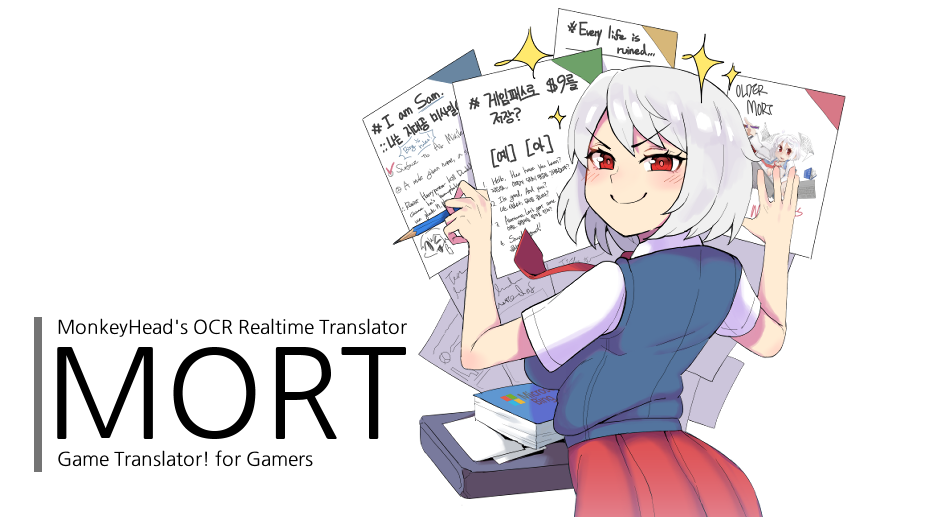
    Controladores Qualcomm para Alldocube X NeoControladores Qualcomm para Alldocube X Neo
    Instale los controladores Qualcomm Alldocube X Neo

    Realice estos pasos también para implementar la instalación del controlador -> BAsD.

    Nota: La aplicación MTKroot v2.5.5 tiene todos los controladores actualizados necesarios para Alldocube X Neo.

    Luego conecte el Alldocube X Neo a la computadora usando un puerto USB y haga clic en el botón Restablecer USB.

    Haga clic en el área superior izquierda en ¡¡Sin botas de heno!! -> Llevarbusque el archivo de arranque y luego haga clic una vez en el botón Parche de proceso.

    cargar boot.img Alldocube X Neocargar boot.img Alldocube X Neo

    El software Magisk Manager se iniciará automáticamente en tu Alldocube X Neo, sigue las instrucciones que aparecerán en pantalla para crear el parche.

    Haga clic en el botón Prueba del BAD y espera un momento hasta que puedas leer el mensaje’Dispositivo reconocido‘justo en ese momento tendrás que hacer clic en el botón Soy un fastboot.

    Alldocube X Neo reiniciar USB + probar ADB + FastbootAlldocube X Neo reiniciar USB + probar ADB + Fastboot
    Alldocube X Neo Reiniciar USB + Prueba ADB + Fastboot

    Ahora espera mientras tu tableta Alldocube X Neo Comience con las opciones de Fastboot, luego haga clic en Probar arranque rápido.

    Luego espera hasta que veas la frase “Dispositivo reconocido” antes de poder pasar a la siguiente etapa.

    Desbloquee el gestor de arranque en la tableta Alldocube X Neo

    En la siguiente etapa tendrás que abrir el gestor de arranque de tu tableta, tarea que te guiaremos para realizar con solo un clic.

    Se recomienda omitir la operación si la ha liberado nuevamente.

    Haga clic en el botón Prueba del cargador de arranque para comprobar su estado.

    Prueba el gestor de arranque del Alldocube X NeoProbar el gestor de arranque del Alldocube X Neo
    Pruebe el gestor de arranque y Alldocube X Neo

    Si lo considera necesario desbloquear el gestor de arranque en Alldocube X Neo entonces tienes que hacer clic Liberar cargador de arranque -> Aceptar y posteriormente cumplir los lineamientos mostrados en la pantalla del Alldocube X Neo.

    Debes presionar el botón aumentar el volumen para desbloquear.

    Abra el gestor de arranque Alldocube X NeoAbra el gestor de arranque Alldocube X Neo
    Abra el gestor de arranque Alldocube X Neo

    Importante: Al abrir el gestor de arranque, el sistema de su Alldocube X Neo se restablecerá a su estado original.

    Por este motivo, es recomendable realizar una copia de seguridad o simplemente hacer una copia de seguridad de archivos, contactos, fotografías y otros datos en una tarjeta de memoria SD.

    Una vez desbloqueado el bootloader, el siguiente paso debería ser finalizar este proceso y finalmente dejar la tablet Alldocube X Neo perfectamente rooteada.

    Vaya a la esquina superior izquierda de MTKroot v2.5.5 y seleccione la opción raíz, luego haga clic en el botón Raíz en la parte inferior.

    Seleccione Rootear Alldocube X NeoSeleccione Rootear Alldocube X Neo
    Seleccione Rootear Alldocube X Neo

    En menos de 5 segundos tu dispositivo móvil habrá sido rooteado y verás reflejadas las letras “OK” tanto en tu Alldocube X Neo como en la herramienta MTKroot v2.5.5.

    Luego haga clic en Salir del arranque rápido para reiniciar la tableta al modo normal de Android.

    Cuando Alldocube X Neo se reinicie por completo, haga clic en el botón una vez Aplicaciones -> instalar magia y confirme que la aplicación Magisk Manager esté ubicada en el escritorio de su Alldocube X Neo.

    Para utilizar la aplicación Magisk Manager, primero debe conectar su Alldocube X Neo a Internet.

    Para finalizar este tutorial sólo tienes que hacer clic en el botón Comprobar raíz -> luego aceptar y nada más.

    Comprobar raíz Alldocube X NeoComprobar raíz Alldocube X Neo
    Comprobar raíz Alldocube X Neo

    Nota: En caso de que la aplicación Magisk Manager no se instale, haga clic en Desinstalarespera dos segundos y presiona nuevamente Instalar Administrador Mágico.

    Resumen de pasos

    Proceso raíz simplificado Alldocube X NeoProceso raíz simplificado Alldocube X Neo
    Proceso raíz simplificado Alldocube X Neo
    1. Ejecute la aplicación MTKroot v2.5.5 y conecte su terminal a su PC.
    2. Reinicie su terminal para las opciones de inicio rápido haciendo clic Soy un fastboot -> Probar arranque rápido.
    3. Si es necesario, desbloquee el gestor de arranque haciendo clic en Liberar cargador de arranque.
    4. Finalmente seleccione la opción raíz y presione el botón Raíz.

    Vídeo tutorial de ayuda paso a paso sobre cómo rootear el Alldocube X Neo

  • Modern Combat 5 Blackout Apk Full + Data 3.7.1a Descargar Mod Cheat

    Modern Combat 5 Blackout Apk Full + Data 3.7.1a Descargar Mod Cheat

    Usted está aquí: Descarga del programa completo Descarga de programas completos – Descargar juegos / Juegos de Android, Descarga de trucos de juegos de Android / Modern Combat 5 Blackout Apk Full + Data 3.7.1a Descargar Mod Cheat

    Modern Combat 5 Blackout Apk Full + Data 3.7.1a Descargar Mod Cheat

    MC5 APK
    Modern Combat 5 Blackout Apk Truco mod completo Data 3.7.1a Descargar el nuevo truco AMMO para Android

    Combate moderno 5 Blackout Apky por fin está aquí el esperado juego, el tan esperado juego de acción.
    Modern Combat 5 Blackout brinda un placer de juego total con sus gráficos avanzados y una trama llena de acción.
    Configuración: Android: copie los datos y el apk a la carpeta /obb, active wifi, etc., instale el apk y juegue.


    Haga clic para ampliar la imagen.
    Haga clic para ampliar la imagen.


    ————————————————————-

    Dimensión:54-megabyte
    Compresión: Rar / Sin Contraseña
    Exploración: Webroot. / Condición clara

    ————————————————————–

    Haga clic para ampliar la imagen.

    Combate moderno 5 Blackout Apk

    Alternativa

    Combate moderno 5 Blackout Apk

  • Cómo rootear e instalar TWRP Recovery en la tableta Verizon Ellipsis 10 QTAIR7

    Cómo rootear e instalar TWRP Recovery en la tableta Verizon Ellipsis 10 QTAIR7

    Hoy lo guiaremos sobre cómo instalar TWRP Recovery en Verizon QTAIR7, también conocido como Verizon Ellipsis 10 Tablet QTAIR7. La recuperación de TWRP se considera una de las contribuciones importantes de la activa comunidad de desarrolladores de Android. Esta recuperación personalizada de código abierto se utiliza ampliamente en todo el mundo. La recuperación TWRP ayuda a instalar ROM personalizada, kernel, módulos, raíz o incluso realizar copias de seguridad y restaurar cualquier ROM.

    Si está aquí, probablemente se esté preguntando cómo instalar TWRP Recovery en Verizon QTAIR7. Simplemente puede seguir la guía que se proporciona aquí. Una vez realizada la instalación, puede actualizar Super SU o Magisk para rootear su dispositivo muy rápidamente. Antes de instalar TWRP Recovery, comprendamos qué es TWRP Recovery y sus beneficios.

    Cómo rootear e instalar TWRP Recovery en Verizon QTAIR7

    ¿Qué es la recuperación TWRP?

    TWRP significa Proyecto de recuperación TeamWin. Es una recuperación personalizada totalmente táctil y de código abierto para dispositivos Android. Esta es la mejor recuperación personalizada después de ClockworkMod (también conocido como CWM). A diferencia de Stock Recovery, TWRP le permite instalar ROM, kernel, módulos personalizados o incluso rootear cualquier dispositivo Android en solo unos simples pasos.

    [su_quote cite=”Wikipedia” url=”https://en.wikipedia.org/wiki/TWRP”]Team Win Recovery Project (TWRP) es una imagen de recuperación personalizada de software de código abierto para dispositivos Android. Proporciona una interfaz de pantalla táctil que permite a los usuarios instalar firmware de terceros y realizar copias de seguridad del sistema actual, funciones que a menudo no son compatibles con las imágenes de recuperación de stock. Por lo tanto, suele instalarse al rootear dispositivos Android, aunque no depende de que el dispositivo esté rooteado para instalarse.[/su_quote]

    Ventajas de la recuperación TWRP:

    • Puede actualizar una ROM personalizada en Verizon QTAIR7 usando TWRP
    • Puedes modificar archivos zip para personalizar tu teléfono
    • Fácil de flashear y usar módulos Xposed usando TWRP
    • Fácil de rootear y desrootear usando el zip flashable TWRP Recovery SuperSU
    • Puedes instalar Magisk en Verizon QTAIR7
    • Fácil de crear y restaurar copias de seguridad de Nandroid usando TWRP Recovery.
    • Fácil acceso para restaurar la copia de seguridad de Nandroid.
    • Puede actualizar el archivo de imagen usando TWRP Recovery en Verizon QTAIR7.
    • Fácil de eliminar todo el bloatware usando TWRP Recovery en Verizon QTAIR7.
    • Para underclock y overclock.
    • Puede limpiar, borrar caché y datos.

    Antes de seguir los métodos solo quiero advertirte que al hacer esto perderás la garantía y, a veces, si no lees los pasos y haces algo mal, tu dispositivo puede destruirse. Esto no sucederá si sigues cuidadosamente nuestra guía paso a paso.

    Ver publicación popular

    Pasos para instalar TWRP Recovery en Verizon QTAIR7

    Recuerde que esta guía trata sobre la instalación de TWRP Recovery en Verizon QTAIR7, así que no intente la misma imagen de recuperación en otro dispositivo. Antes de actualizar la recuperación, lea e instale los controladores y el software necesarios en su PC.

    Descargue los archivos requeridos

    Recuperación TWRP (Enlace roto)

    Descargar SuperSU Zip

    Descargar Magic Zip

    Requisito previo:

    • Esta guía es para instalar TWRP Recovery en Verizon QTAIR7
    • Usted debe Desbloquee el gestor de arranque en Verizon QTAIR7.
    • Necesitas una computadora portátil o una PC.
    • Descargar Fuego en cadena Super SU.zip
    • Cargue su teléfono al menos al 70%
    • Descarga lo último Verizon Controladores USB
    • Descargue la herramienta ADB y Fastboot para Windows || Para Mac: haga clic aquí || Para una configuración completa de ADB, descargue el SDK de la plataforma Android
    • Asegúrate de haber seguido los pasos correctamente. ¡No te saltes y lee! – No somos responsables de ningún daño que usted cause a su teléfono.

    Artículo relacionado

    Guía de instalación mediante la ventana de comandos de Adb:

    [su_note note_color=”#035786″ text_color=”#ffffff”]En GetDroidTips, nosotros no será responsable de ningún tipo de daño ocurrido a su dispositivo mientras sigue esta guía. Haga esto bajo su propio riesgo. Recuerde que rootear o instalar Custom Recovery anulará la garantía de su teléfono.[/su_note]

    Siga las instrucciones a continuación para instalar TWRP en su teléfono:

    Guía completa para instalar TWRP Recovery en su teléfono

    Mire el video sobre cómo instalar TWRP Recovery usando la herramienta ADB Fastboot

    Cómo rootear Verizon QTAIR7:

    Para rootear su teléfono, necesita una recuperación TWRP compatible o cualquier aplicación de rooteo. Con la ayuda de aplicaciones de rooteo, puedes rootear Verizon QTAIR7 sin PC/computadora. Aquí en esta guía ya tenemos una recuperación TWRP compatible, así que aquí te guiaré para que actualices superSU o Magisk para rootear tu teléfono. Antes de rootear, comprendamos ¿Qué es rootear en un teléfono Android?

    ¿Qué significa enraizar?

    Rootear no significa hackear. Así que no compares el término hacking con rooting. De hecho, eso no es del todo cierto. Pues rootear para Android no significa otra cosa que hacer jailbreak al dispositivo para acceder al directorio raíz de tu móvil Android. Esto significa que eliminas restricciones y limitaciones de tu teléfono o tableta Android para realizar tareas inalcanzables.

    Al rootear Verizon QTAIR7, inyectas un archivo llamado SU binario en la raíz de tu teléfono. Técnicamente hablando, rootear cualquier teléfono Android anulará la garantía de la marca, pero no te preocupes, puedes eliminar o restaurar tu dispositivo en cualquier momento sin ningún problema.

    La ventaja del enraizamiento:

    • Puede acceder a todos los archivos en su Verizon QTAIR7, incluso a los archivos presentes en el directorio raíz de su teléfono.
    • Puedes aumentar el rendimiento de tu Verizon QTAIR7 mediante overclocking.
    • Al rootear, puede aumentar la duración de la batería al hacer underclocking en Verizon QTAIR7.
    • Desinstale Bloatware en Verizon QTAIR7.
    • Puede bloquear anuncios en todas las aplicaciones de Android como Youtube y otras aplicaciones relacionadas con juegos. Leer también: Las 5 mejores alternativas de Adblock Plus para Android
    • Al rootear Verizon QTAIR7, puede ver, editar o eliminar cualquier archivo del sistema en el directorio raíz.
    • Puede instalar Xposed Framework y muchos módulos Xposed compatibles.

    Guía raíz:

    Aquí está la guía sobre cómo rootear el teléfono inteligente Verizon QTAIR7. Asegúrate de descargar SuperSU o Magisk para rootear tu teléfono.

    [su_note note_color=”#faf5ce” text_color=”#1d1d1d”]Nota: No intentes actualizar Magisk y SuperSU en tu teléfono. Necesitas rootear con SuperSU o Magisk[/su_note]

    Guía completa para instalar SuperSU en su teléfono

    Guía completa para instalar Magisk y Magisk Manager

    Espero que esta guía haya sido útil para rootear e instalar TWRP Recovery en Verizon QTAIR7. Para cualquier duda, puedes dejar un comentario a continuación.

    El crédito es para: ysh.alsager

  • Descargar ISO Workshop – Grabación ISO de CD DVD completa v13.5

    Descargar ISO Workshop – Grabación ISO de CD DVD completa v13.5

    Usted está aquí: Descarga completa del programa Descarga completa del programa – Descarga de juegos / Varios programas generales, Descarga portátil del programa / Descargar ISO Workshop – Grabación ISO de CD DVD completa v13.5

    Descargar ISO Workshop – Grabación ISO de CD DVD completa v13.5

    Descarga del taller ISO – Grabación ISO de CD DVD completa v13.5 + portátil

    ISO Workshop + portátil ofrece muchas comodidades, como convertir ISO y bin, grabar CD y DVD con ISO Workshop.

    ————————————————————-

    Dimensión:18mb
    Compresión: Rar / Contraseña: 12345
    Exploración: Webroot. / Condición clara

    ————————————————————–

    Haga clic para ampliar la imagen.

    Taller ISO

    (((Alternativa)))

    Taller ISO

    (((Alternativa)))

    Taller ISO

  • Descargar Un poco a la izquierda – Turco completo + 1 DLC

    Descargar Un poco a la izquierda – Turco completo + 1 DLC

    Usted está aquí: Descargar programas completos Descargar programas completos: descargar juegos / descargar juegos de tamaño reducido, descargar juegos completos, juegos para PC, descargar juegos Torrent, descargar juegos turcos / Descargar Un poco a la izquierda – Turco completo + 1 DLC

    Descargar Un poco a la izquierda – Turco completo + 1 DLC

    Un poco a la izquierda Descargar – Completo

    Un poco a la izquierda Un relajante juego de rompecabezas para distraerte. En el juego que a veces entretiene y a menudo causa cáncer con sus diseños de niveles, concepto colorido y música relajante; ¡Alinea los elementos en orden, resuelve acertijos especiales que surgen de huevos sorpresa y recolecta insignias! Ten cuidado, hay un gato travieso esperando para sabotear tu negocio.! Felices juegos.

    Un poco a la izquierda Sistema de PC, etc. Requisito:

    – Windows 7SP1 /x64 bits
    – 1,8 / 2,8 GHz ++ Velocidad del procesador
    – Tarjeta gráfica compatible con DirectX 9.0c++
    – Memoria, etc. 512 MB +RAM
    – 1 GB de almacenamiento++, etc. Espacio
    –DX 11++


    << Alternative: Link1 >>>


    << Alternative: Link2 >>>


    << Alternative: Link3 >>>


    << Torrent: Download >>>


  • Administrador de archivos Premium Apk v2.1.5 Android completo

    Administrador de archivos Premium Apk v2.1.5 Android completo

    Usted está aquí: Descargar programa completo Descargar programas completos – Descargar juegos / Programa de aplicación Android / Administrador de archivos Premium Apk v2.1.5 Android completo

    Administrador de archivos Premium Apk v2.1.5 Android completo

    sin nombre Administrador de archivos Premium Apk v2.1.5 Android completo

    Administrador de archivos Premium Apk Descargar completopopular administrador de archivos para teléfonos y tabletas turcos
    Es una aplicación útil que se vende por una tarifa y se recomienda.
    Haga clic para ampliar la imagen.

    ————————————————————-

    Dimensión:18mb
    Compresión: Rar / Sin Contraseña
    Exploración: Webroot. / Condición clara

    ————————————————————–

    Haga clic para ampliar la imagen.

    Administrador de archivos Premium Apk

    (((Alternativa)))

    Administrador de archivos Premium Apk

    ============
    Administrador de archivos Premium Apk

    (((Alternativa)))

    Administrador de archivos Premium Apk

    nuevo

  • Administrador de archivos Premium Apk v2.1.5 Android completo

    Administrador de archivos Premium Apk v2.1.5 Android completo

    Usted está aquí: Descargar programa completo Descargar programas completos – Descargar juegos / Programa de aplicación Android / Administrador de archivos Premium Apk v2.1.5 Android completo

    Administrador de archivos Premium Apk v2.1.5 Android completo

    sin nombre Administrador de archivos Premium Apk v2.1.5 Android completo

    Administrador de archivos Premium Apk Descargar completopopular administrador de archivos para teléfonos y tabletas turcos
    Es una aplicación útil que se vende por una tarifa y se recomienda.
    Haga clic para ampliar la imagen.

    ————————————————————-

    Dimensión:18mb
    Compresión: Rar / Sin Contraseña
    Exploración: Webroot. / Condición clara

    ————————————————————–

    Haga clic para ampliar la imagen.

    Administrador de archivos Premium Apk

    (((Alternativa)))

    Administrador de archivos Premium Apk

    ============
    Administrador de archivos Premium Apk

    (((Alternativa)))

    Administrador de archivos Premium Apk

    nuevo

  • Cómo rootear e instalar TWRP Recovery en Huawei Y336

    Cómo rootear e instalar TWRP Recovery en Huawei Y336

    Hoy te contamos cómo instalar TWRP Recovery en Huawei Y336 (Y336-U02). La recuperación de TWRP se considera una de las contribuciones importantes de la activa comunidad de desarrolladores de Android. Esta recuperación personalizada de código abierto se utiliza ampliamente en todo el mundo. La recuperación TWRP ayuda a instalar ROM personalizada, kernel, módulos, raíz o incluso realizar copias de seguridad y restaurar cualquier ROM.

    Si está aquí, probablemente se esté preguntando cómo instalar TWRP Recovery en Huawei Y336. Simplemente puede seguir la guía que se proporciona aquí. Una vez realizada la instalación, puede actualizar Super SU o Magisk para rootear su dispositivo muy rápidamente. Antes de instalar TWRP Recovery, comprendamos qué es TWRP Recovery y sus beneficios.

    Cómo rootear e instalar TWRP Recovery en Huawei Y336

    ¿Qué es la recuperación TWRP?

    TWRP significa Proyecto de recuperación TeamWin. Es una recuperación personalizada totalmente táctil y de código abierto para dispositivos Android. Esta es la mejor recuperación personalizada después de ClockworkMod (también conocido como CWM). A diferencia de Stock Recovery, TWRP le permite instalar ROM, kernel, módulos personalizados o incluso rootear cualquier dispositivo Android en solo unos simples pasos.

    [su_quote cite=”Wikipedia” url=”https://en.wikipedia.org/wiki/TWRP”]Team Win Recovery Project (TWRP) es una imagen de recuperación personalizada de software de código abierto para dispositivos Android. Proporciona una interfaz de pantalla táctil que permite a los usuarios instalar firmware de terceros y realizar copias de seguridad del sistema actual, funciones que a menudo no son compatibles con las imágenes de recuperación de stock. Por lo tanto, suele instalarse al rootear dispositivos Android, aunque no depende de que el dispositivo esté rooteado para instalarse.[/su_quote]

    Ventajas de la recuperación TWRP:

    • Puede actualizar una ROM personalizada en Huawei Y336 usando TWRP
    • Puedes modificar archivos zip para personalizar tu teléfono
    • Fácil de flashear y usar módulos Xposed usando TWRP
    • Fácil de rootear y desrootear usando el zip flashable TWRP Recovery SuperSU
    • Puedes instalar Magisk en Huawei Y336
    • Fácil de crear y restaurar copias de seguridad de Nandroid usando TWRP Recovery.
    • Fácil acceso para restaurar la copia de seguridad de Nandroid.
    • Puede actualizar el archivo de imagen usando TWRP Recovery en Huawei Y336.
    • Fácil de eliminar todo el bloatware usando TWRP Recovery en Huawei Y336.
    • Para underclock y overclock.
    • Puede limpiar, borrar caché y datos.

    Antes de seguir los métodos solo quiero advertirte que al hacer esto perderás la garantía y, a veces, si no lees los pasos y haces algo mal, tu dispositivo puede destruirse. Esto no sucederá si sigues cuidadosamente nuestra guía paso a paso.

    Ver publicación popular

    Pasos para instalar TWRP Recovery en Huawei Y336

    Recuerde que esta guía trata sobre la instalación de TWRP Recovery en Huawei Y336, así que no intente la misma imagen de recuperación en otro dispositivo. Antes de actualizar la recuperación, lea e instale los controladores y el software necesarios en su PC.

    Descargue los archivos requeridos

    Recuperación TWRP (3.2.2)

    Descargar SuperSU Zip

    Descargar Magic Zip

    Requisito previo:

    Artículo relacionado

    Guía de instalación mediante la ventana de comandos de Adb:

    [su_note note_color=”#035786″ text_color=”#ffffff”]En GetDroidTips, nosotros no será responsable de ningún tipo de daño ocurrido a su dispositivo mientras sigue esta guía. Haga esto bajo su propio riesgo. Recuerde que rootear o instalar Custom Recovery anulará la garantía de su teléfono.[/su_note]

    Siga las instrucciones a continuación para instalar TWRP en su teléfono:

    Guía completa para instalar TWRP Recovery en su teléfono

    Mire el video sobre cómo instalar TWRP Recovery usando la herramienta ADB Fastboot

    Cómo rootear Huawei Y336:

    Para rootear su teléfono, necesita una recuperación TWRP compatible o cualquier aplicación de rooteo. Con la ayuda de aplicaciones de rooteo, puedes rootear Huawei Y336 sin PC/computadora. Aquí en esta guía ya tenemos una recuperación TWRP compatible, así que aquí te guiaré para que actualices superSU o Magisk para rootear tu teléfono. Antes de rootear, comprendamos ¿Qué es rootear en un teléfono Android?

    ¿Qué significa enraizar?

    Rootear no significa hackear. Así que no compares el término hacking con rooting. De hecho, eso no es del todo cierto. Pues rootear para Android no significa otra cosa que hacer jailbreak al dispositivo para acceder al directorio raíz de tu móvil Android. Esto significa que eliminas restricciones y limitaciones de tu teléfono o tableta Android para realizar tareas inalcanzables.

    Al rootear el Huawei Y336, inyectas un archivo llamado SU binario en la raíz de tu teléfono. Técnicamente hablando, rootear cualquier teléfono Android anulará la garantía de la marca, pero no te preocupes, puedes eliminar o restaurar tu dispositivo en cualquier momento sin ningún problema.

    La ventaja del enraizamiento:

    • Puede acceder a todos los archivos en su Huawei Y336, incluso a los archivos presentes en el directorio raíz de su teléfono.
    • Puede aumentar el rendimiento de su Huawei Y336 mediante overclocking.
    • Al rootear puedes aumentar la duración de la batería al hacer underclocking en el Huawei Y336.
    • Desinstale Bloatware en Huawei Y336.
    • Puede bloquear anuncios en todas las aplicaciones de Android como Youtube y otras aplicaciones relacionadas con juegos. Leer también: Las 5 mejores alternativas de Adblock Plus para Android
    • Al rootear Huawei Y336, puede ver, editar o eliminar cualquier archivo del sistema en el directorio raíz.
    • Puede instalar Xposed Framework y muchos módulos Xposed compatibles.

    Guía raíz:

    Aquí está la guía sobre cómo rootear el teléfono inteligente Huawei Y336. Asegúrate de descargar SuperSU o Magisk para rootear tu teléfono.

    [su_note note_color=”#faf5ce” text_color=”#1d1d1d”]Nota: No intentes actualizar Magisk y SuperSU en tu teléfono. Necesitas rootear con SuperSU o Magisk[/su_note]

    Guía completa para instalar SuperSU en su teléfono

    Guía completa para instalar Magisk y Magisk Manager

    Espero que esta guía haya sido útil para rootear e instalar TWRP Recovery en Huawei Y336. Para cualquier duda, puedes dejar un comentario a continuación.

    El crédito es para: ysh.alsager

  • Cómo rootear tabletas Xiaomi Mi Pad 3

    Cómo rootear tabletas Xiaomi Mi Pad 3

    Conseguir privilegios de administrador root en la Xiaomi Mi Pad 3 es un proceso sumamente sencillo y rápido, como te mostraremos a continuación.

    Después de realizar copias de seguridad periódicas y mantener nuestra tableta actualizada, obtener acceso root en la Xiaomi Mi Pad 3 también es un paso muy importante que se puede realizar en la tableta.

    Índice de tutoriales
    ¿Qué es la raíz?
    Beneficios
    Advertencias y contras
    Requisitos de Xiaomi Mi Pad 3
    Ajustes anteriores de la Xiaomi Mi Pad 3
    Iniciar Root en Xiaomi Mi Pad 3
    Desbloquear el Bootloader de la Xiaomi Mi Pad 3
    Comprobar el gestor de arranque Xiaomi Mi Pad 3
    Verificar Root Xiaomi Mi Pad 3
    Resumen
    Vídeotutorial paso a paso

    XiaomiXiaomi

    ¿Tiene problemas para encontrar el maletero? archivo, comprobar este

    ¿Qué significa raíz?

    Él uso excesivo oh raíz es el nombre común asignado a las cuentas de usuario administrador que tienen todos los privilegios en todos los modos de acceso, tanto monousuario como multiusuario.

    Asimismo, rootear o rootear una tableta es un procedimiento que otorga al usuario de cualquier tableta con sistema Android obtener acceso privilegiado de manera similar a los permisos administrativos en máquinas Unix o Linux, lo que también permite superar cualquier limitación de sistema o hardware que pueda establecer el fabricante y/u operador de red.

    ¿Cuáles son las ventajas de rootear tu Xiaomi Mi Pad 3?

    • Capacidad para eliminar fácilmente cualquier Bloatware y deshacerse de aplicaciones potencialmente improductivas del sistema.
    • Posibilidad de obtener más memoria para almacenamiento.
    • Personalice configuraciones complejas del sistema, como desbloqueo, modificación del número IMEI de Xiaomi Mi Pad 3, MAC, overclocking y mucho más.
    • Poder utilizar programas diseñados específicamente para tabletas que tengan privilegios de root.
    • Adaptar, eliminar y/o crear nuevas particiones en la memoria interna (¡Advertencia! Hacer esto puede resultar extremadamente peligroso para la integridad del dispositivo.).
    • Realiza copias de seguridad o copias de seguridad completas y además exporta todo el Firmware.

    Precauciones y desventajas que deben considerarse

    1. Tu terminal perderá la cobertura de garantía emitida por el fabricante.
    2. Peligro de que aplicaciones maliciosas obtengan derechos de superusuario.
    3. Amenaza de daño o deterioro de los datos durante o después del procedimiento, por lo que siempre se recomienda realizar una copia de seguridad antes de proceder con el root.
    4. El firmware de su dispositivo puede estar dañado; se recomienda asegurarse de poder obtener una copia original del firmware si es necesario.
    5. Soporte para actualizaciones OTA (Por el aire) será invalidado.

    requisitos esenciales para este trámite

    • Computadora que tenga sistema operativo Windows W7 o posterior, tanto de 32 como de 64 bits.
    • Cable de transferencia de datos micro USB.
    • Descargar a la computadora la última versión del programa MTKroot v2.5.5 Para la tableta Xiaomi Mi Pad 3.
    • Descarga el firmware original de tu tableta, del cual deberás extraer el archivo boot.img si es posible desde el sitio web oficial de soporte y descargas.

    Y No puedes descargar un firmware para Xiaomi Mi Pad 3 Tienes la alternativa de tener el archivo boot.img directamente desde la Xiaomi Mi Pad 3 en este tutorial.

    Configurando la Xiaomi Mi Pad 3

    Lo primero que haremos será configurar los ajustes necesarios para el siguiente proceso, que básicamente consiste en Habilitar la depuración USB así como desbloquear OEM.

    Estas dos configuraciones las podrás encontrar en el apartado del programador, que deberás tener activadas previamente. tocando siete veces continuamente encima de la caja ->

    Configuración-> Información de la tableta -> versión de software.

    Cómo rootear el Xiaomi Mi Pad 3

    En primer lugar, descomprime el archivo que has descargado en el escritorio de tu ordenador y luego abre la utilidad MTKroot v2.5.5.

    Ejecute MTKroot v2.5.5 para Xiaomi Mi Pad 3Ejecute MTKroot v2.5.5 para Xiaomi Mi Pad 3
    Ejecutando MTKroot v2.5.5 en Xiaomi Mi Pad 3

    Controladores Clica -> MediaTek y completar la instalación de los controladores específicos.

    Controladores Mediatek Xiaomi Mi Pad 3Controladores Mediatek Xiaomi Mi Pad 3
    Instalar los controladores USB Xiaomi Mi Pad 3

    Asimismo, repita esto para instalar los controladores. BAsD.

    Nota: El software MTKroot v2.5.5 ya tiene los controladores USB y Fastboot que requiere el Xiaomi Mi Pad 3.

    Conecte su dispositivo móvil Xiaomi Mi Pad 3 a su computadora usando un cable de datos y luego haga clic en Restablecer USB.

    Haga clic en la esquina superior izquierda en ¡¡Sin botas de heno!! -> Llevaragregue el archivo de arranque y luego haga clic Parche de proceso.

    cargar boot.img Xiaomi Mi Pad 3cargar boot.img Xiaomi Mi Pad 3

    La herramienta Magisk Manager se iniciará automáticamente en tu tableta, sigue las instrucciones que verás en pantalla para crear el parche.

    Haga clic en el botón Prueba del BAD y espera un momento hasta que puedas ver la frase ‘Dispositivo detectado’ luego tienes que hacer clic en el botón Soy un fastboot.

    Xiaomi Mi Pad 3 reinicia USB, prueba ADB, ir a FastbootXiaomi Mi Pad 3 reinicia USB, prueba ADB, ir a Fastboot
    Xiaomi Mi Pad 3 Reiniciar USB + Test ADB + Fastboot

    Ahora responda mientras el dispositivo móvil Xiaomi Mi Pad 3 se reinicia en modo Fastboot, haga clic en el botón Probar arranque rápido.

    Luego debes esperar hasta que puedas leer el mensaje’Dispositivo detectado‘ para poder pasar al siguiente estado.

    Cómo abrir el gestor de arranque en tabletas Xiaomi Mi Pad 3

    A continuación intentaremos liberar el gestor de arranque de tu dispositivo móvil, acto que te ayudaremos a realizar con un simple clic.

    Es recomendable ignorar este paso si lo has vuelto a abrir.

    Hacer clic en Prueba del cargador de arranque para comprobar si ya está liberado.

    Verificar el gestor de arranque en Xiaomi Mi Pad 3Verificar el gestor de arranque en Xiaomi Mi Pad 3
    Verificar el gestor de arranque en Xiaomi Mi Pad 3

    si fuera necesario abre el gestor de arranque de tu Xiaomi Mi Pad 3 simplemente tendrás que hacer clic en Liberar cargador de arranque -> Aceptar y luego completar las instrucciones que se mostrarán en la pantalla del terminal.

    Recuerda que debes presionar el botón aumentar el volumen para desbloquear.

    Abrir el gestor de arranque Xiaomi Mi Pad 3Abrir el gestor de arranque Xiaomi Mi Pad 3
    Abrir el gestor de arranque en Xiaomi Mi Pad 3

    Nota: Cuando abra el gestor de arranque, su sistema terminal se restablecerá al estado original.

    Por ello, se recomienda realizar una copia de seguridad u opcionalmente copiar tus contactos, fotografías, archivos, etc., en una tarjeta de memoria externa.

    Una vez desbloqueado el bootloader tan solo quedan unos segundos para completar este proceso, dejando la Xiaomi Mi Pad 3 correctamente rooteada.

    Desplácese hasta el área superior de la herramienta MTKroot v2.5.5 y seleccione la opción raíz, luego haga clic una vez en Root en la parte inferior.

    Marcar Rootear Xiaomi Mi Pad 3Marcar Rootear Xiaomi Mi Pad 3
    Marcar Rootear Xiaomi Mi Pad 3

    En unos segundos tu Xiaomi Mi Pad 3 habrá sido rooteada, por lo que verás proyectada la palabra “OK” tanto en la tableta al mismo tiempo como en la ventana de MTKroot v2.5.5.

    Posteriormente tendrás que hacer clic en el botón Salir del arranque rápido para devolver la tableta al modo Android normal.

    Una vez que la Xiaomi Mi Pad 3 se haya reiniciado por completo deberás pulsar en el botón Aplicaciones -> instalar magia y comprueba si aparece la aplicación Magisk Manager en el panel de tu Xiaomi Mi Pad 3.

    Para poder utilizar la aplicación Magisk Manager es necesario conectar la Xiaomi Mi Pad 3 a Internet, ya sea a través de Wi-Fi o de un operador de red.

    Para finalizar este tutorial simplemente haga clic Comprobar raíz -> luego aceptar y nada más.

    Prueba Root Xiaomi Mi Pad 3Prueba Root Xiaomi Mi Pad 3
    Prueba Root Xiaomi Mi Pad 3

    Nota: Si la aplicación no se instala la primera vez, haga clic una vez Desinstalarespere unos segundos y una vez más haga clic en el botón instalar magia.

    Abreviatura de pasos

    Resumen de los pasos Root Xiaomi Mi Pad 3Resumen de los pasos Root Xiaomi Mi Pad 3
    Resumen de los pasos Root Xiaomi Mi Pad 3
    1. Inicie la herramienta MTKroot v2.5.5 y luego conecte su tableta a la PC.
    2. Reinicie su tableta en las opciones del gestor de arranque haciendo clic en el botón Soy un fastboot -> Probar arranque rápido.
    3. Si es necesario, desbloquee el gestor de arranque haciendo clic en Liberar cargador de arranque.
    4. Finalmente seleccione la opción raíz y presione el botón Raíz.

    Vídeo tutorial paso a paso para rootear la Xiaomi Mi Pad 3

  • Gravity Screen Pro Apk Full v3.20.0.2 Descargar turco Android

    Gravity Screen Pro Apk Full v3.20.0.2 Descargar turco Android

    Usted está aquí: Descargar programa completo Descargar programas completos – Descargar juegos / Programa de aplicación Android / Gravity Screen Pro Apk Full v3.20.0.2 Descargar turco Android

    Gravity Screen Pro Apk Full v3.20.0.2 Descargar turco Android

    Gravity Screen Pro - Encendido Apagado
    Gravity Screen Pro Apk Full v3.20.0.2 Descargar turco Android

    Pantalla de gravedad Pro Apkes una aplicación de bloqueo de pantalla para Android, también es compatible con el idioma turco.
    Podrás bloquear tu dispositivo más fácilmente con esta aplicación en lugar de ponerle una contraseña.
    Haga clic para ampliar la imagen.

    ————————————————————-

    Dimensión:5mb
    Compresión: Rar / Sin Contraseña
    Exploración: Webroot. / Condición clara

    ————————————————————–

    Haga clic para ampliar la imagen.

    Pantalla de gravedad Pro Apk

    (((Alternativa)))

    Pantalla de gravedad Pro Apk

    (((Alternativa)))

    Pantalla de gravedad Pro Apk

    =========
    Pantalla de gravedad Pro Apk

    (((Alternativa)))

    Pantalla de gravedad Pro Apk

    nuevo

  • Cómo rootear e instalar TWRP Recovery en Vivo V5 Plus

    Cómo rootear e instalar TWRP Recovery en Vivo V5 Plus

    Hoy te contamos cómo instalar TWRP Recovery en Vivo V5 Plus (1611). La recuperación de TWRP se considera una de las contribuciones importantes de la activa comunidad de desarrolladores de Android. Esta recuperación personalizada de código abierto se utiliza ampliamente en todo el mundo. La recuperación TWRP ayuda a instalar ROM personalizada, kernel, módulos, raíz o incluso realizar copias de seguridad y restaurar cualquier ROM.

    Si está aquí, probablemente se esté preguntando cómo instalar TWRP Recovery en Vivo V5 Plus. Simplemente puede seguir la guía que se proporciona aquí. Una vez realizada la instalación, puede actualizar Super SU o Magisk para rootear su dispositivo muy rápidamente. Antes de instalar TWRP Recovery, comprendamos qué es TWRP Recovery y sus beneficios.

    Hablando de especificaciones, el vivo V5 Plus tiene una pantalla IPS de 5,5 pulgadas con una resolución de pantalla de 1080 x 1920 píxeles. Está alimentado por el procesador Qualcomm MSM8953 Snapdragon 625 junto con 4 GB de RAM. El teléfono incluye 64 GB de memoria interna. La cámara del vivo V5 Plus viene acompañada de una cámara trasera de 16 MP con flash LED de doble tono y una cámara frontal de 20 MP + 8 MP para selfies. Está respaldado por una batería de iones de litio de 3160 mAh no extraíble. El vivo V5 Plus también tiene un sensor de huellas dactilares en la parte frontal.

    Cómo rootear e instalar TWRP Recovery en Vivo V5 Plus

    ¿Qué es la recuperación TWRP?

    TWRP significa Proyecto de recuperación TeamWin. Es una recuperación personalizada totalmente táctil y de código abierto para dispositivos Android. Esta es la mejor recuperación personalizada después de ClockworkMod (también conocido como CWM). A diferencia de Stock Recovery, TWRP le permite instalar ROM, kernel, módulos personalizados o incluso rootear cualquier dispositivo Android en solo unos simples pasos.

    [su_quote cite=”Wikipedia” url=”https://en.wikipedia.org/wiki/TWRP”]Team Win Recovery Project (TWRP) es una imagen de recuperación personalizada de software de código abierto para dispositivos Android. Proporciona una interfaz de pantalla táctil que permite a los usuarios instalar firmware de terceros y realizar copias de seguridad del sistema actual, funciones que a menudo no son compatibles con las imágenes de recuperación de stock. Por lo tanto, suele instalarse al rootear dispositivos Android, aunque no depende de que el dispositivo esté rooteado para instalarse.[/su_quote]

    Ventajas de la recuperación TWRP:

    • Puede actualizar una ROM personalizada en Vivo V5 Plus usando TWRP
    • Puedes modificar archivos zip para personalizar tu teléfono
    • Fácil de flashear y usar módulos Xposed usando TWRP
    • Fácil de rootear y desrootear usando el zip flashable TWRP Recovery SuperSU
    • Puedes instalar Magisk en Vivo V5 Plus
    • Fácil de crear y restaurar copias de seguridad de Nandroid usando TWRP Recovery.
    • Fácil acceso para restaurar la copia de seguridad de Nandroid.
    • Puede actualizar el archivo de imagen usando TWRP Recovery en Vivo V5 Plus.
    • Es fácil eliminar todo el bloatware usando TWRP Recovery en Vivo V5 Plus.
    • Para underclock y overclock.
    • Puede limpiar, borrar caché y datos.

    Antes de seguir los métodos solo quiero advertirte que al hacer esto perderás la garantía y, a veces, si no lees los pasos y haces algo mal, tu dispositivo puede destruirse. Esto no sucederá si sigues cuidadosamente nuestra guía paso a paso.

    Ver publicación popular

    Pasos para instalar TWRP Recovery en Vivo V5 Plus

    Recuerde que esta guía trata sobre la instalación de TWRP Recovery en Vivo V5 Plus, así que no intente la misma imagen de recuperación en otro dispositivo. Antes de actualizar la recuperación, lea e instale los controladores y el software necesarios en su PC.

    Descargue los archivos requeridos

    Recuperación TWRP (3.1.1)

    Descargar SuperSU Zip

    Descargar Magic Zip

    Requisito previo:

    Artículo relacionado

    Guía de instalación mediante la ventana de comandos de Adb:

    [su_note note_color=”#035786″ text_color=”#ffffff”]En GetDroidTips, nosotros no será responsable de ningún tipo de daño ocurrido a su dispositivo mientras sigue esta guía. Haga esto bajo su propio riesgo. Recuerde que rootear o instalar Custom Recovery anulará la garantía de su teléfono.[/su_note]

    Siga las instrucciones a continuación para instalar TWRP en su teléfono:

    Guía completa para instalar TWRP Recovery en su teléfono

    Mire el video sobre cómo instalar TWRP Recovery usando la herramienta ADB Fastboot

    Cómo rootear Vivo V5 Plus:

    Para rootear su teléfono, necesita una recuperación TWRP compatible o cualquier aplicación de rooteo. Con la ayuda de aplicaciones de rooteo, puedes rootear Vivo V5 Plus sin PC/computadora. Aquí en esta guía ya tenemos una recuperación TWRP compatible, así que aquí te guiaré para que actualices superSU o Magisk para rootear tu teléfono. Antes de rootear, comprendamos ¿Qué es rootear en un teléfono Android?

    ¿Qué significa enraizar?

    Rootear no significa hackear. Así que no compares el término hacking con rooting. De hecho, eso no es del todo cierto. Pues rootear para Android no significa otra cosa que hacer jailbreak al dispositivo para acceder al directorio raíz de tu móvil Android. Esto significa que eliminas restricciones y limitaciones de tu teléfono o tableta Android para realizar tareas inalcanzables.

    Al rootear Vivo V5 Plus, inyectas un archivo llamado SU binario en la raíz de tu teléfono. Técnicamente hablando, rootear cualquier teléfono Android anulará la garantía de la marca, pero no te preocupes, puedes eliminar o restaurar tu dispositivo en cualquier momento sin ningún problema.

    La ventaja del enraizamiento:

    • Puede acceder a todos los archivos en su Vivo V5 Plus, incluso a los archivos presentes en el directorio raíz de su teléfono.
    • Puede aumentar el rendimiento de su Vivo V5 Plus mediante overclocking.
    • Al rootear, puedes aumentar la duración de la batería al hacer underclocking en el Vivo V5 Plus.
    • Desinstale Bloatware en Vivo V5 Plus.
    • Puede bloquear anuncios en todas las aplicaciones de Android como Youtube y otras aplicaciones relacionadas con juegos. Leer también: Las 5 mejores alternativas de Adblock Plus para Android
    • Al rootear Vivo V5 Plus, puede ver, editar o eliminar cualquier archivo del sistema en el directorio raíz.
    • Puede instalar Xposed Framework y muchos módulos Xposed compatibles.

    Guía raíz:

    Aquí está la guía sobre cómo rootear el teléfono inteligente Vivo V5 Plus. Asegúrate de descargar SuperSU o Magisk para rootear tu teléfono.

    [su_note note_color=”#faf5ce” text_color=”#1d1d1d”]Nota: No intentes actualizar Magisk y SuperSU en tu teléfono. Necesitas rootear con SuperSU o Magisk[/su_note]

    Guía completa para instalar SuperSU en su teléfono

    Guía completa para instalar Magisk y Magisk Manager

    Espero que esta guía haya sido útil para rootear e instalar TWRP Recovery en Vivo V5 Plus. Para cualquier duda, puedes dejar un comentario a continuación.

    El crédito es para: ysh.alsager

  • Descarga de For The King 2 – Completo + 1 DLC

    Descarga de For The King 2 – Completo + 1 DLC

    Usted está aquí: Descarga completa del programa Descarga completa del programa: descarga de juegos / descarga completa de juegos, juegos para PC, descarga de juegos Torrent / Descarga de For The King 2 – Completo + 1 DLC

    Descarga de For The King 2 – Completo + 1 DLC


    Descarga de For The King 2 – Completa


    Para el Rey II,2Se ha lanzado la serie 2 del nuevo y popular juego 023. Se ha lanzado una reina muy querida en el juego de rol estilo roguelite.
    Encuentra su secreto y sé testigo de cómo se convierte en una mala persona, cuando la reina hace una alianza con malvados enemigos, el pueblo.
    Escenas con mucha acción y peleas donde tú y tus 4 amigos os rebelaréis contra la reina y lucharéis contra la opresión.
    Una historia donde salvarás a tu gente mediante el uso de diversas técnicas como.


    ¿Para el sistema y los requisitos del King II?

    RAM: Memoria de 8 GB + y superior ++
    Disco duro: 7GB++
    Iprocesador: Intel Core i5-4670K (4*3400)++
    Ventanas: (64 bits) 10
    DX: 11 Versión ++
    Tarjeta gráfica: GeForce GTX 960++


    Alternativa: Enlace1


    Alternativa: Enlace2


    Alternativa: Enlace3


    torrente


  • TeamSpeak 3 Apk Descargar v3.2.5 Android MOD

    TeamSpeak 3 Apk Descargar v3.2.5 Android MOD

    Usted está aquí: Descargar programa completo Descargar programas completos – Descargar juegos / Programa de aplicación Android / TeamSpeak 3 Apk Descargar v3.2.5 Android MOD

    TeamSpeak 3 Apk Descargar v3.2.5 Android MOD

    TeamSpeak 3 Android Full Apk v3.2.5 – Descargar

    TeamSpeak 3 Android APK Descargarlas personas interactúan entre sí en juegos populares en línea, etc.
    Permite una comunicación fluida con su función VICE. proporciona transmisión de audio
    Es una aplicación paga. es un consejo
    Haga clic para ampliar la imagen.

    ————————————————————-

    Dimensión:13-mb
    Compresión: Rar / Sin Contraseña
    Exploración: Webroot. / Condición clara

    ————————————————————–

    Haga clic para ampliar la imagen.

    TeamSpeak 3 Android APK Descargar

    (((Alternativa)))

    TeamSpeak 3 Android APK Descargar

    (((Alternativa)))

    TeamSpeak 3 Android APK Descargar

    ===============
    TeamSpeak 3 Android APK Descargar

    (((Alternativa)))

    TeamSpeak 3 Android APK Descargar

    necesito nueva raíz

  • Cómo rootear Blackview A80 Plus paso a paso

    Cómo rootear Blackview A80 Plus paso a paso

    Si por alguna razón necesitas rootear tu Blackview A80 Plus, tengo una buena noticia que darte, ya que a continuación te dejaremos una forma muy sencilla y eficaz de hacerlo de forma segura y dirigida.

    Nuevamente gracias al software MTKroot v2.5.5 hemos podido adaptar otro método automático para rootear dispositivos Blackview A80 Pluspor el cual obtendrás acceso raíz en menos de 5 minutos.

    Índice de artículos
    ¿Qué es la raíz?
    Beneficios
    Advertencias y contras
    RequisitosBlackview A80 Plus
    Blackview A80 Plus Configuraciones anteriores
    Rootee su Blackview A80 Plus
    Desbloquear el gestor de arranque Blackview A80 Plus
    Comprobar el gestor de arranque Blackview A80 Plus
    Verificar Root Blackview A80 Plus
    Resumen
    Vídeotutorial paso a paso

    BlackviewBlackview

    ¿No encuentras el archivo boot.img? este te interesará

    ¿Qué significa raíz?

    Él uso excesivo oh raíz es el nombre estándar utilizado para asignar cuentas de usuario administrador que tienen todos los privilegios en todos los modos de acceso, tanto monousuario como multiusuario.

    Rootear o rootear un ordenador consiste en un método que facilita a los usuarios de terminales con sistema Android obtener acceso privilegiado al sistema de forma similar a los permisos administrativos de las máquinas Unix, que además permite revertir todos los impedimentos del sistema y hardware establecidos por el fabricante y/u operador de red.

    ¿Cuáles son las ventajas de rootear tu Blackview A80 Plus?

    • Pudiendo eliminar Bloatware fácilmente así como desinstalar aplicaciones del sistema que consideremos inoperativas.
    • Posibilidad de liberar capacidad de almacenamiento extra.
    • Modifique cualquier configuración avanzada en el sistema, como desbloquear, restablecer el número IMEI del Blackview A80 Plus, la dirección MAC y hacer overclocking de los procesadores, entre otros.
    • Posibilidad de utilizar Apps diseñadas exclusivamente para teléfonos rooteados.
    • Cree, divida y cambie el tamaño de nuevas particiones (¡Atención! Hacer esto es muy peligroso para la integridad del dispositivo.).
    • Realizar copias de seguridad o copias de seguridad completas además de poder exportar el Firmware completo.

    Precauciones y desventajas que debemos tener en consideración

    1. El terminal dejará de estar cubierto por la garantía proporcionada por el fabricante.
    2. Amenaza a las aplicaciones maliciosas para que no obtengan derechos de superusuario.
    3. Amenaza de daño o deterioro de los datos durante el proceso, por lo que siempre recomiendo hacer una copia de seguridad antes de iniciar el proceso root.
    4. El Firmware de tu Blackview A80 Plus puede estar dañado, se recomienda asegurarse de poder obtener una copia original de su rom si es necesario.
    5. Se desactivará la compatibilidad con actualizaciones OTA/FOTA.

    Pautas para hacer el proceso.

    • Una computadora que tenga sistema operativo Windows w7 a w10 o superior, tanto en arquitectura de 32 como de 64 bits.
    • Conector USB a Micro USB.
    • Descargar a PC la nueva versión de la herramienta MTKroot v2.5.5 Para el Blackview A80 Plus.
    • Descarga el archivo de arranque o la rom original para tu Blackview A80 Plus preferiblemente desde la página oficial de soporte y descargas del fabricante.

    Y No se puede descargar un firmware para el Blackview A80 Plus Puede extraer boot.img directamente desde su Blackview A80 Plus en este tutorial.

    Configurar el dispositivo

    Lo primero que vamos a hacer, evidentemente, será configurar los ajustes necesarios para el proceso, que básicamente consisten en Habilitar la depuración USB y Habilitar desbloqueo OEM.

    Ambas preferencias están incluidas en la sección del programador, que deberás habilitar previamente. presionando 7 veces sucesivamente encima del cuadro ->

    Configuración-> Información del teléfono -> Número de compilación oh versión de software.

    Cómo rootear Blackview A80 Plus

    Descomprima el archivo que descargó en el escritorio de su computadora con Windows y luego ejecute la utilidad MTKroot v2.5.5.

    Abrir MTKroot v2.5.5 y Blackview A80 PlusAbrir MTKroot v2.5.5 y Blackview A80 Plus
    Ejecute MTKroot v2.5.5 para Blackview A80 Plus

    Haga clic en el botón Controladores -> MediaTek y finaliza la instalación de los drivers específicos.

    Controladores MTK para Blackview A80 PlusControladores MTK para Blackview A80 Plus
    Instalar los controladores MTK Blackview A80 Plus

    Repita estos mismos pasos para instalar los controladores. BAsD.

    Nota: La utilidad MTKroot v2.5.5 tiene los controladores necesarios para que la PC detecte el Smartphone Blackview A80 Plus.

    Luego conecta el teléfono Blackview A80 Plus a la computadora usando el cable de datos USB y luego haga clic en Restablecer USB.

    Haga clic en la esquina superior izquierda de la pestaña ¡¡Sin botas de heno!! -> Llevaragregue el archivo boot.img y luego haga clic en el botón Parche de proceso.

    cargar boot.img Blackview A80 Pluscargar boot.img Blackview A80 Plus

    Automáticamente se abrirá el software Magisk Manager en tu Blackview A80 Plus, sigue los pasos que aparecerán en pantalla para crear el parche.

    Luego tienes que hacer clic Prueba del BAD y cuando aparezca el texto ‘Dispositivo detectado’ deberás hacer clic en el botón Soy un fastboot.

    Blackview A80 Plus reiniciar USB + probar ADB + FastbootBlackview A80 Plus reiniciar USB + probar ADB + Fastboot
    Blackview A80 Plus Reiniciar USB + Test ADB + Fastboot

    Espere unos segundos mientras su Blackview A80 Plus se reinicia en modo Fastboot y luego haga clic en el botón una vez Probar arranque rápido.

    Nuevamente tendrás que prestar atención hasta que aparezca la frase ‘Dispositivo detectado‘ para pasar a la siguiente fase.

    Abrir gestor de arranque en dispositivos móviles Blackview A80 Plus

    En el siguiente nivel procederemos a liberar el gestor de arranque de tu Blackview A80 Plus, proceso que también podrás realizar con tan solo un clic.

    Pero recuerda que debes ignorar este procedimiento si ya lo has liberado en cualquier otro momento.

    Haga clic una vez en Prueba del cargador de arranque si desea comprobar el estado del gestor de arranque.

    Verificar gestor de arranque del Blackview A80 PlusVerificar gestor de arranque del Blackview A80 Plus
    Verificar el gestor de arranque en Blackview A80 Plus

    Si consideras necesario abrir el gestor de arranque del Blackview A80 Plus Liberar cargador de arranque -> Acepta y luego sigue los pasos que aparecerán en la pantalla de tu dispositivo móvil.

    No olvides presionar aumentar el volumen para autorizar.

    Liberar el gestor de arranque Blackview A80 PlusLiberar el gestor de arranque Blackview A80 Plus
    Liberar el gestor de arranque en Blackview A80 Plus

    Importante: en el momento en que se libere el gestor de arranque, el teléfono se restablecerá a su estado predeterminado.

    Por este motivo, debes plantearte si realizar una copia de seguridad o copiar los archivos, contactos, fotografías, etc., a una tarjeta de memoria Micro SD.

    Después de desbloquear el gestor de arranque estás a un paso de finalizar este proceso dejando tu teléfono correctamente rooteado.

    Vaya a la parte superior izquierda del software MTKroot v2.5.5 y marque la opción raíz, luego haga clic en Root en la parte inferior.

    Seleccionar Root Blackview A80 PlusSeleccionar Root Blackview A80 Plus
    Seleccionar Root Blackview A80 Plus

    En menos de 5 segundos tu Blackview A80 Plus habrá quedado rooteado y verás la línea “OK” tanto en tu terminal como al mismo tiempo en la ventana de MTKroot v2.5.5.

    Posteriormente tendrás que hacer clic en Salir del arranque rápido para reiniciar el teléfono con el modo Android normal.

    Cuando tu Blackview A80 Plus se haya iniciado por completo pulsa en el botón Aplicaciones -> instalar magia y verifique si la aplicación Magisk Manager realmente aparece en el escritorio de la computadora.

    Para poder utilizar la aplicación Magisk Manager primero debes conectar tu Smartphone a Internet, ya sea vía datos o Wi-Fi.

    Y para finalizar sólo tienes que hacer clic en el botón Comprobar raíz -> Acepta y listo.

    Comprobar Root Blackview A80 PlusComprobar Root Blackview A80 Plus
    Comprobar Root Blackview A80 Plus

    Nota: Si la aplicación no se instala en el primer intento, haga clic en DesinstalarEspere dos segundos y haga clic en el botón nuevamente. instalar.

    Resumen del proceso

    Resumen proceso Root Blackview A80 PlusResumen proceso Root Blackview A80 Plus
    Resumen proceso Root Blackview A80 Plus
    1. Inicie el programa MTKroot v2.5.5 y luego conecte su dispositivo móvil Blackview A80 Plus con su PC.
    2. Restablezca su dispositivo móvil Blackview A80 Plus a las opciones del gestor de arranque haciendo clic Soy un fastboot -> Probar arranque rápido.
    3. Si es necesario, desbloquee el gestor de arranque haciendo clic en Liberar cargador de arranque.
    4. Finalmente seleccione la opción raíz y presione el botón Raíz.

    Video tutorial de ayuda sobre cómo rootear el celular Blackview A80 Plus

  • Descargar película a GIF – Completo v4.2.0

    Descargar película a GIF – Completo v4.2.0

    Usted está aquí: Descargar Programa Completo Descargar Programas Completos – Descargar Juegos / Programas de Variedades Generales / Descargar película a GIF – Completo v4.2.0

    Descargar película a GIF – Completo v4.2.0

    Película a GIF lleno Descargar – v4.2.0


    Película a GIF, Es un programa que te permite convertir animaciones de video a GIF y admite muchos formatos populares como MP4, MOV, RMVB, MOB, AVI, MPEG. Convertirás tus videos con la velocidad de reproducción original y no experimentarás ninguna pérdida de calidad. También puedes cambiar su tamaño como desees y aprovechar varias opciones de GIF. Descubra nuevas funciones con la versión actual y cree sus archivos GIF en segundos.


    Contraseña: 12345


    Enlace alternativo1


    Enlace alternativo2


    Enlace alternativo3


  • Descargue TWRP Recovery para Samsung Galaxy A6 2018 (todas las variantes) | Root usándolo

    Descargue TWRP Recovery para Samsung Galaxy A6 2018 (todas las variantes) | Root usándolo

    En este tutorial, le diremos cómo instalar TWRP Recovery en Samsung Galaxy A6 2018 (SM-A600FN/SM-A600G). La recuperación TWRP es probablemente la recuperación personalizada más utilizada y popular que todos conocemos. Para aquellos que están bastante familiarizados con el rooteo y la actualización de ROM personalizadas, etc., saben qué es TWRP Recovery. Sin embargo, para los ingenuos, TWRP Recovery permite a los usuarios instalar ROM/mods personalizados, realizar una copia de seguridad completa de su teléfono y obtener acceso de root en su teléfono usando Magisk Manager.

    Sin embargo, necesitas tener acceso TWRP antes de poder rootear tu Samsung Galaxy A6 2018. Para actualizar la imagen de recuperación TWRP, debes seguir la guía correctamente para evitar errores. Y si posee un Samsung Galaxy A6 2018 y busca formas de descargar e instalar TWRP Recovery en su teléfono, está en el lugar correcto, como en este artículo, y lo guiaremos sobre cómo descargar e instalar TWRP Recovery en Samsung Galaxy A6 2018 y, opcionalmente, rootear usando Magisk. Dicho esto, vayamos directamente al artículo en sí:

    Descargar TWRP Recovery para Galaxy A6 2018

    ¿Qué es la recuperación TWRP?

    Team Win Recovery Project o TWRP Recovery es una recuperación personalizada útil y popular, que es un software de código abierto. La interfaz de pantalla táctil permite a los usuarios actualizar firmware de terceros y realizar copias de seguridad del sistema o de los datos fácilmente como nunca antes. Para los entusiastas o desarrolladores de la personalización de Android, una recuperación personalizada es una herramienta o software imprescindible.

    Además, puede instalar kernel, módulos, rootear o desrootear, realizar copias de seguridad de Nandroid, etc. Mientras tanto, puede borrar particiones del sistema, almacenamiento interno, datos, caché, proveedor, etc. muy fácilmente.

    Beneficios de la recuperación TWRP

    • Copias de seguridad de particiones en formato TAR o Raw Image
    • Restaurar copias de seguridad desde almacenamiento interno, almacenamiento SD externo o dispositivos OTG
    • Instalar firmware personalizado
    • Instalar archivos ZIP e imágenes flasheables
    • Limpiando las particiones
    • Eliminar sistema, caché, proveedor, partición, datos de usuario, etc.
    • Instale Root o Unroot actualizando ZIP
    • Acceso a terminales
    • shell raíz ADB
    • Soporte de tema
    • Posible soporte para descifrado según el dispositivo.

    Pasos para instalar TWRP Recovery en Galaxy A6 2018 (SM-A600FN/SM-A600G)

    Ahora, antes de instalar TWRP Recovery en Galaxy A6 2018, hagamos una lista de requisitos previos necesarios para desbloquearlo:

    Carga tu teléfono

    Debes asegurarte de que tu Samsung Galaxy A6 2018 esté cargado alrededor del 60% antes de instalar la recuperación TWRP para evitar problemas de bucle de arranque durante el proceso de desbloqueo.

    Realizar una copia de seguridad completa

    Antes de rootear, una de las cosas más importantes que debe hacer en su teléfono es realizar una copia de seguridad completa de su teléfono. Para ello, puedes seguir la guía haciendo clic en el siguiente enlace:

    Habilitar opciones de desarrollador

    TIENE Permitir EL Opción de desarrollador en su dispositivo, siga los pasos a continuación:

    • Ir a Ajustes menú de su dispositivo Android.
    • Luego desplácese hacia abajo y navegue hasta Acerca de.
    • Ahora tienes que dirigirte hacia Información del software >> Más.
    • Aquí, toca Número de compilación 7-8 veces hasta que veas un mensaje “Ahora eres desarrollador”.

    También debe habilitar la opción Depuración USB y Desbloqueo OEM en el menú Opciones de desarrollador. Y para hacer esto:

    • Vaya a Opciones de desarrollador y habilite la opción Depuración USB y la opción Desbloqueo OEM.

    Depuración USB

    Huawei activa el desbloqueo OEM

    Instalar la herramienta ODIN

    Debe instalar la última herramienta Odin en su PC. Para ello, puede seguir el enlace que se menciona a continuación:

    Desbloquear el gestor de arranque

    Para instalar TWRP Recovery, primero debe desbloquear el gestor de arranque en Samsung Galaxy A6 2018.

    ¡Advertencia!

    Antes de comenzar a desbloquear el gestor de arranque, le recomiendo encarecidamente que cree una copia de seguridad del almacenamiento de su dispositivo y de todos los archivos almacenados en su dispositivo. Al desbloquear el gestor de arranque se borrarán todos los datos de su dispositivo. Además, se recomienda seguir los pasos mencionados en este artículo con mucho cuidado para evitar daños permanentes o roturas en su dispositivo. Si algo sale mal, el autor o GetDroidTips no son responsables.

    Descargar controladores USB de Samsung

    Puede seguir el enlace para descargar los controladores USB de Samsung adecuados para Windows y Mac.

    Descargar recuperación TWRP

    Aquí encontrará la última recuperación TWRP para Samsung Galaxy A6 2018.

    Nombre del archivo Recuperación TWRP
    Versión Último
    Apoyo No oficial
    Nombre del dispositivo: Samsung Galaxy A6 2018

    Descargar TWRP Recovery – a6ltexx

    Descargar TWRP Recovery – a6ltedx

    Instrucciones para instalar TWRP

    Siga las instrucciones paso a paso que se mencionan a continuación para instalar simplemente TWRP Recovery en su Samsung Galaxy A6 2018:

    1. Una vez que se complete la descarga, reinicie su dispositivo en modo de descarga.
    2. flashearlo vbmeta_disabled_R.tar en la ubicación USERDATA y haga clic en Iniciar.
    3. El dispositivo ahora se iniciará en modo de recuperación y le solicitará que borre los datos.
    4. Borre datos y reinicie nuevamente en modo descarga
    5. Abra Odin y agregue el archivo TWRP Tar en la ubicación AP y haga clic en Iniciar para flashear.
    6. Una vez hecho esto, puede reiniciar en modo de recuperación mediante la combinación de teclas de recuperación (Vol UP + botón de encendido + USB conectado).
    7. En su menú de recuperación TWRP, desactivar el cifrado:
      • Vaya a Avanzado > Terminal, escriba: multidisabler.​
    8. Si el proveedor se queja del espacio libre que queda en el dispositivo, intentará cambiar el tamaño del proveedor. y el pregunta - Run multidisabler again!.​
    9. Tipo: multidisabler una vez más y verás  - Finished. una vez terminado.
    10. Regrese a Borrar > Formatear datos > escribir yes.​

    Sigue nuestro tutorial

    También puedes consultar nuestro vídeo tutorial detallado:

    • Una vez que el dispositivo se inicia en el modo de recuperación TWRP, debe descifrar la partición de datos. Para hacer esto: vaya a Borrar > Formatear datos y siga las instrucciones en pantalla.
    • Luego reinicie nuevamente en modo de recuperación.
    • Ahora muéstralo Cremallera de desactivación múltiple de Samsung luego flashéalo Desactivador de fuerza DM Verity (Para evitar algunos problemas, como el problema de reinicio)
    • Eso es todo. Finalmente reinicie el sistema. ¡Agradecer!

    Rootear Samsung Galaxy A6 2018 usando Magisk

    1. Ahora necesitas instalar el Administrador Mágico APK en tu teléfono.
    2. Colócalo en la memoria interna de tu dispositivo.
    3. Luego vaya a recuperación presionando el botón Subir volumen + botón de encendido juntos.
    4. Asegúrese de haber creado una copia de seguridad de su Samsung Galaxy A6 2018.
    5. En TWRP, seleccione Instalar, busque Magisk.zip y seleccione el archivo.
    6. Desliza para instalarlo y flashearlo.
    7. Reinicie su dispositivo.
    8. Entonces !

    Esa es mi versión en este artículo. Espero que te haya gustado este artículo y hayas podido instalar TWRP Recovery y rootear tu teléfono inteligente Samsung Galaxy A6 2018. Háganos saber en los comentarios a continuación si tuvo algún problema al instalar TWRP Recovery en su teléfono y luego rootearlo con Magisk. Esperando el próximo post… ¡Bravo!

  • Descarga de Achilles Survivor – PC completa – Turco

    Descarga de Achilles Survivor – PC completa – Turco

    Usted está aquí: Descarga completa del programa Descarga completa del programa: descarga de juegos / descarga completa de juegos, juegos para PC, descarga de juegos Torrent / Descarga de Achilles Survivor – PC completa – Turco

    Descarga de Achilles Survivor – PC completa – Turco

    Sobreviviente de Aquiles lleno Descargar – PC


    Achilles Survivor, en el juego lanzado en 2025 Es un juego de PC en el que jugarás como un solo jugador y sobrevivirás luchando contra enemigos entre la lluvia de balas. Obtén suficientes recursos para convertirte en una máquina de destrucción más fuerte centrándote en estructuras destructivas. Luego, te prepararás, lucharás contra los enemigos y realizarás misiones. Expande tu arsenal aprovechando las mecánicas de construcción y enfréntate a varias batallas desafiantes contra jefes. Intenta lograr la victoria enfrentándote a tipos de enemigos en diferentes biomas.


    ¿Sistema y requisitos del sobreviviente de Aquiles?

    RAM: Memoria de 8 GB + y superior ++
    Espacio del disco duro: 2 GB y más
    Tarjeta gráfica: NVIDIA GeForce GTX 1050 4 GB o AMD Radeon RX 560 4G
    Ventanas: 10×64 bits
    Procesador: AMD Ryzen 3 1200 o Intel Core i3-8100


    Alternativa: Enlace1


    Alternativa: Enlace2


    Alternativa: Enlace3


    torrente


    Parche turco


  • Descargar Focus Magic completo v6.24

    Descargar Focus Magic completo v6.24

    Usted está aquí: Descarga completa del programa Descarga completa del programa – Descarga de juegos / Varios programas generales, Descarga portátil del programa / Descargar Focus Magic completo v6.24

    Descargar Focus Magic completo v6.24

    Magia de enfoque
    Enfoque mágico completo v6.24 +portátil Descargar

    enfoque mágico,Te permite corregir las fotos borrosas que tomas. Focus Magic también es compatible con Photoshop.
    Contiene muchas herramientas fáciles de usar que le permiten colorear y arreglar sus imágenes.
    Haga clic para ampliar la imagen.

    ————————————————————-

    Dimensión:140mb
    Compresión: Rar / Contraseña: 12345
    Exploración: Webroot. / Condición clara

    ————————————————————–

    Haga clic para ampliar la imagen.

    Magia de enfoque

    (((Alternativa)))

    Magia de enfoque

    (((Alternativa)))

    EnfoqueMagbeber