Author: Paul

  • Cómo instalar la recuperación TWRP oficial en Motorola Moto X Pure y rootearlo

    Cómo instalar la recuperación TWRP oficial en Motorola Moto X Pure y rootearlo

    El Motorola Moto Recientemente, este dispositivo recibió soporte oficial de recuperación TWRP. Entonces, en esta página, lo guiaremos para instalar TWRP Recovery en Moto X Pure. Esta guía contiene instrucciones escritas y un video tutorial para ayudarlo a instalarla rápidamente. Asegúrese de descargar los archivos necesarios y luego continúe directamente con las instrucciones de instalación. Recuperación TWRP y root de tu Moto X Pure.

    Artículo relacionado

    Ten en cuenta que antes de continuar con el proceso, primero deberás desbloquear el gestor de arranque del dispositivo. Como los fabricantes de teléfonos inteligentes proporcionan un gestor de arranque bloqueado en sus dispositivos debido a algunos problemas de seguridad, para instalar un archivo de terceros deberá desbloquear el gestor de arranque. Luego puede instalar TWRP Custom Recovery en su dispositivo Moto X Pure y rootearlo también. TWRP Recovery también puede realizar copias de seguridad de Nandroid, restaurar, borrar el sistema/datos/caché y mucho más.

    Cómo instalar la recuperación TWRP oficial en Moto X Pure y rootearlo

    Recuperación de TWRP y sus beneficios

    Team Win Recovery Project es una imagen de recuperación personalizada de software de código abierto para dispositivos Android. Proporciona una interfaz de pantalla táctil que permite a los usuarios instalar firmware de terceros y realizar copias de seguridad del sistema actual, cuyas funciones a menudo no son compatibles con las imágenes de recuperación de stock. – Wikipedia

    Ventajas de la recuperación TWRP:

    • Puedes actualizar una ROM personalizada en Moto X Pure usando TWRP
    • Puedes modificar archivos zip para personalizar tu teléfono
    • Fácil de flashear y usar módulos Xposed usando TWRP
    • Fácil de rootear y desrootear usando el zip flashable TWRP Recovery SuperSU
    • Puedes instalar Magisk en Moto X Pure
    • Fácil de crear y restaurar copias de seguridad de Nandroid usando TWRP Recovery.
    • Fácil acceso para restaurar la copia de seguridad de Nandroid.
    • Puede flashear un archivo de imagen usando TWRP Recovery en Moto X Pure
    • Fácil de eliminar todo el bloatware usando TWRP Recovery en Moto X Pure.
    • Para underclock y overclock.
    • Puede limpiar, borrar caché y datos.

    Cómo instalar la recuperación TWRP oficial en Moto X Pure (clark)

    Antes de continuar con el proceso de instalación de TWRP, asegúrese de seguir correctamente todos los requisitos previos que se mencionan a continuación.

    Requisitos previos:

    Detalles de recuperación de TWRP

    Nombre del archivo Recuperación TWRP
    Versión Último
    Apoyo Oficial
    Promotor Equipo TWRP
    Enlace de descarga Descargar

    Descargo de responsabilidad:

    GetDroidTips no será responsable de ningún tipo de daño o error que ocurra en su dispositivo durante/después de instalar los archivos o seguir esta guía. Asegúrate de hacer una copia de seguridad completa antes de hacer cualquier cosa. Haga esto bajo su propio riesgo.

    Método: herramienta ADB y Fastboot

    Después de descargar todos los archivos, controladores y herramientas necesarios, siga el proceso de instalación.

    • En primer lugar, habilite las opciones de desarrollador y el modo de depuración USB en su dispositivo.
    • Ir al dispositivo Ajustes > Sistema > Sobre el telefono > luego toque el número de compilación siete veces para habilitar el modo de opciones de desarrollador.
    • Ahora vaya a Opciones de desarrollador en el menú Configuración y active el botón para habilitar Depuración USB.
    • A continuación, abra la carpeta ADB y Fastboot en su computadora. Luego mantenga presionada la tecla Mayús y haga clic derecho para abrir la ventana de comandos.ventana de comando adb
    • Apague su dispositivo> Presione los botones Subir volumen y Encendido juntos durante unos segundos para ingresar al modo Fastboot.
    • Conecte su dispositivo a la PC mediante un cable USB, escriba el siguiente código en la ventana de comandos y presione Enter:
    adb reboot bootloader
    • Ahora su dispositivo está conectado correctamente como dispositivo fastboot.
    • Escriba el siguiente comando y presione Enter para verificar que el dispositivo fastboot esté conectado o no:
    fastboot devices
    • Ahora, para instalar TWRP Recovery en su teléfono, escriba el siguiente comando y presione Enter:
    fastboot flash recovery twrpname.img
    • Para comenzar, puedes usar el comando inicio rápido nomtwrp.img
    • Eso es todo. Ha instalado correctamente TWRP Recovery en el dispositivo Moto X Pure. Ahora necesitas actualizar la raíz.

    ¿Cuál es la raíz?

    El rooteo de un teléfono inteligente es la forma no oficial de permitir que un administrador o superusuario acceda al sistema y al subsistema de su dispositivo. Por lo tanto, el usuario puede cambiar, modificar, editar o eliminar fácilmente archivos y aplicaciones del sistema.

    Con la ayuda de root, puede desinstalar bloatware, aumentar el rendimiento del dispositivo, reducir el consumo de batería, instalar módulos Xposed y mucho más. Sin embargo, rootear el teléfono inteligente anulará la garantía del dispositivo y ya no podrá obtener actualizaciones de software OTA. La forma incorrecta de rootear también puede bloquear fácilmente su dispositivo. Por lo tanto, asegúrese de seguir la guía correctamente.

    La ventaja del enraizamiento:

    • Puede acceder a todos los archivos de su Moto X Pure, incluso a los archivos presentes en el directorio raíz de su teléfono.
    • Puedes aumentar el rendimiento de tu Moto X Pure mediante overclocking.
    • Al rootear puedes aumentar la duración de la batería al hacer underclocking en el Moto X Pure.
    • Desinstale Bloatware en Moto X Pure.
    • Puede bloquear anuncios en todas las aplicaciones de Android como Youtube y otras aplicaciones relacionadas con juegos.

    Leer también: Las 5 mejores alternativas de Adblock Plus para Android

    • Al rootear Moto X Pure, puedes ver, editar o eliminar cualquier archivo del sistema en el directorio raíz.
    • Puede instalar Xposed Framework y muchos módulos Xposed compatibles.

    Pasos para rootear Moto X Pure

    Guía para Rootear Moto X Pure vía SuperSU

    Guía para rootear Moto X Pure a través de Magisk

    Asumimos que esta guía de instalación completa le resultará útil. Si tiene alguna pregunta, no dude en preguntar en los comentarios a continuación.

  • RollerCoaster Tycoon Classic APK completo – Descargar Mod

    RollerCoaster Tycoon Classic APK completo – Descargar Mod

    Usted está aquí: Descarga del programa completo Descarga de programas completos – Descargar juegos / Juegos de Android, Descarga de trucos de juegos de Android / RollerCoaster Tycoon Classic APK completo – Descargar Mod

    RollerCoaster Tycoon Classic APK completo – Descargar Mod

    RollerCoaster Tycoon Classic APK completo – Mod Money v1.0.0.1903060 Descargar
    RollerCoaster Tycoon clásico Apk, Con una nueva serie del juego RollerCoaster Tycoon, tendrás una tierra gigante y construirás en ella el tren de alta velocidad más magnífico del mundo. En el juego RollerCoaster Tycoon Classic, intentarás conseguir muchos clientes y embellecer tu tierra con el dinero que ganes. Intentarás completar con éxito las tareas que se te asignan en el juego y podrás tener nuevos objetos y nuevos trenes subiendo de nivel constantemente. En este juego con excelentes gráficos, intentarás mejorar constantemente y pasar momentos divertidos.

    https://www.youtube.com/watch?v=Mi6I5zR9z3g
    ————————————————————-

    Dimensión: 247 mb
    Compresión: Rar / Sin Contraseña

    ————————————————————–

    RollerCoaster Tycoon Clásico Apk

    (((Alternativa)))

    RollerCoaster Tycoon Clásico Apk

    nuevo truco

  • Titanium Backup Pro Key completo turco v8.3.2 Apk Descargar

    Titanium Backup Pro Key completo turco v8.3.2 Apk Descargar

    Usted está aquí: Descargar programa completo Descargar programas completos – Descargar juegos / Programa de aplicación Android / Titanium Backup Pro Key completo turco v8.3.2 Apk Descargar

    Titanium Backup Pro Key completo turco v8.3.2 Apk Descargar

    Titanium Backup Pro Key completo turco v8.3.2 Apk Descargar

    Clave Titanium Backup ProEste es un programa de respaldo con diferentes versiones y características, realiza una copia de seguridad de todas sus aplicaciones e información del sistema;
    Si formatea y rootea constantemente su dispositivo y no desea instalar aplicaciones una y otra vez,
    Puede deshacerse de este problema haciendo una copia de seguridad. Recuerde, su dispositivo debe estar rooteado.

    Haga clic para ampliar la imagen.

    ————————————————————-

    Dimensión:7-mb
    Compresión: Rar / Sin Contraseña
    Exploración: Webroot. / Condición clara

    ————————————————————–

    https://www.youtube.com/watch?v=gkVlkfRPXT0

    Titanium Backup Pro raíz completa Apk

    (((Alternativa)))

    Titanium Backup Pro raíz completa Apk

    nuevo

  • Descargar el Descargador de videos 8K – Completo

    Descargar el Descargador de videos 8K – Completo

    Usted está aquí: Descargar Programa Completo Descargar Programas Completos – Descargar Juegos / Descargar Programa Completo, Programas de Audio y Video / Descargar el Descargador de videos 8K – Completo

    Descargar el Descargador de videos 8K – Completo


    Descarga completa del descargador de videos 8K – v16.4


    descargador de videos 8K, Programa de software de descarga de videos actualizado para ios y mp3 con opción de verlo y descargarlo desde youtube u otros lugares
    Una característica separada de este software es la conversión de videos a varios formatos, como descargar videos o mp3. colectivamente o
    Simplemente descarga lo que quieras.


    Contraseña: 12345


    Enlace de descarga de vídeo 8K1


    Enlace de descarga de videos 8K2


    Enlace de descarga de videos 8K3


  • Descargar Ojos Gloomy – PC completo

    Descargar Ojos Gloomy – PC completo

    Usted está aquí: Descarga completa del programa Descarga completa del programa: descarga de juegos / descarga completa de juegos, juegos para PC, descarga de juegos Torrent / Descargar Ojos Gloomy – PC completo

    Descargar Ojos Gloomy – PC completo

    ojos sombríos lleno Descargar – PC


    Gloomy Eyes, en el juego lanzado en 2025 A medida que el sol se rindió ante la humanidad, los zombis aumentaron en el mundo y las guerras nunca terminan. Profundizarás en una historia oscura y harás todo lo posible para iluminar el mundo nuevamente. Lucha contra zombies y viaja con Nena. Evalúa los recursos que tienes y descubre el misterio de la historia investigándola. Participarás en escenas aterradoras en una atmósfera fascinante y vivirás una experiencia de aventura única.


    ¿Mínimo y requisito de PC de Gloomy Eyes?
    RAM: 8 GB +Y memoria superior++
    Disco duro: 500MB+
    Tarjeta gráfica: NVIDIA GeForce GTX 1050 Ti o AMD Radeon RX 580
    Ventanas: 7×64 bits
    Procesador: Intel i5-6400 o AMD FX-8350


    Enlace alternativo 1 >>> Descargar


    Enlace alternativo 2 >>> Descargar


    Enlace alternativo 3 >>> Descargar


    torrente


  • Titanium Backup Pro Key completo turco v8.3.2 Apk Descargar

    Titanium Backup Pro Key completo turco v8.3.2 Apk Descargar

    Usted está aquí: Descargar programa completo Descargar programas completos – Descargar juegos / Programa de aplicación Android / Titanium Backup Pro Key completo turco v8.3.2 Apk Descargar

    Titanium Backup Pro Key completo turco v8.3.2 Apk Descargar

    Titanium Backup Pro Key completo turco v8.3.2 Apk Descargar

    Clave Titanium Backup ProEste es un programa de respaldo con diferentes versiones y características, realiza una copia de seguridad de todas sus aplicaciones e información del sistema;
    Si formatea y rootea constantemente su dispositivo y no desea instalar aplicaciones una y otra vez,
    Puede deshacerse de este problema haciendo una copia de seguridad. Recuerde, su dispositivo debe estar rooteado.

    Haga clic para ampliar la imagen.

    ————————————————————-

    Dimensión:7-mb
    Compresión: Rar / Sin Contraseña
    Exploración: Webroot. / Condición clara

    ————————————————————–

    https://www.youtube.com/watch?v=gkVlkfRPXT0

    Titanium Backup Pro raíz completa Apk

    (((Alternativa)))

    Titanium Backup Pro raíz completa Apk

    nuevo

  • Cómo rootear teléfonos TCL 20 5G

    Cómo rootear teléfonos TCL 20 5G

    A través del artículo de hoy te enseñaremos cómo rootear el terminal TCL 20 5G automáticamente.

    En el tutorial que sigue podrás encontrar un proceso automático para rootear teléfonos inteligentes TCL 20 5Ga través del cual obtendrás acceso root en unos minutos.

    Índice de artículos
    ¿Qué es la raíz?
    Beneficios
    Advertencias y contras
    Requisitos TCL 20 5G
    Preajustes de TCL 20 5G
    Iniciar Root en TCL 20 5G
    Desbloquear el gestor de arranque TCL 20 5G
    Comprobar gestor de arranque TCL 20 5G
    Verificar Root TCL 20 5G
    Resumen
    Vídeotutorial paso a paso

    TCLTCL

    ¿Problemas para encontrar el archivo boot.img?, verifique este

    ¿Qué significa raíz?

    Superusuario oh raíz es el nombre común asignado a las cuentas de usuario que tienen plenos derechos para todas las formas de acceso, tanto monousuario como multiusuario.

    Rootear un dispositivo es un método que facilita al usuario de un dispositivo Android obtener acceso privilegiado al sistema de forma similar a los permisos administrativos en los sistemas Linux o Unix, permitiendo al usuario cruzar cualquier barrera de sistema y software que pueda establecer el fabricante u operador de red.

    Beneficios de rootear tu TCL 20 5G

    • Elimine todo tipo de Bloatware de forma sencilla y elimine aplicaciones del sistema potencialmente inútiles.
    • Pudiendo conseguir espacio de almacenamiento extra.
    • Personalizar ajustes profundos del sistema, como desbloquear el TCL 20 5G, reparar el IMEI de nuestro TCL 20 5G y la dirección MAC, overclocking, entre muchas posibilidades.
    • Utilice programas diseñados sólo para teléfonos móviles que tengan permisos de superusuario.
    • Adaptar o crear nuevas particiones en la memoria (¡Ten cuidado! Hacer esto puede resultar extremadamente peligroso para la integridad del dispositivo.).
    • Crea bakups o copias de seguridad del sistema de particiones o exporta la rom.

    Precauciones y advertencias que debemos tener siempre en cuenta

    1. El dispositivo móvil ya no estará cubierto por la garantía otorgada por el fabricante.
    2. Riesgo de que aplicaciones dañinas puedan obtener el permiso de Superusuario.
    3. Amenaza de daño o deterioro de los datos durante el procedimiento, por lo que recomiendo en cualquier caso hacer una copia de seguridad antes de iniciar el root.
    4. El Firmware de tu TCL 20 5G puede estar dañado, se recomienda estar seguro de poder obtener una copia válida del firmware si es necesario.
    5. El soporte para actualizaciones OTA acabará cancelándose.

    Condiciones del procedimiento

    • PC con sistema Windows XP o posterior, arquitecturas de 32/64 bits.
    • Cable de datos USB a Micro USB.
    • Baja a tu computadora última versión de la herramienta MTKroot v2.5.5 para tu TCL 20 5G.
    • Descarga el firmware original para tu terminal de donde tendrás que extraer el componente de arranque si es posible desde el servicio técnico online del fabricante.

    Y No encuentras un firmware original para el TCL 20 5G Alternativamente, también puedes tener el componente de arranque directamente desde tu teléfono de forma sencilla siguiendo los pasos de este tutorial.

    Configuraciones a realizar en el teléfono TCL 20 5G

    Lo primero que tendremos que hacer, evidentemente, será configurar los ajustes necesarios para el proceso, que básicamente consisten en Habilitar la depuración USB y desbloquear OEM.

    Estas configuraciones están incluidas en el menú de desarrollo, que deberás haber desbloqueado previamente presionando 7 veces continuamente encima de;

    Configuración-> Información del teléfono -> versión de software oh Número de compilación.

    Cómo rootear el teléfono móvil TCL 20 5G fácilmente

    En primer lugar, debes descomprimir el contenido del paquete previamente descargado en el escritorio del ordenador con Windows y luego ejecutar la herramienta MTKroot v2.5.5.

    Inicie MTKroot v2.5.5 en TCL 20 5GInicie MTKroot v2.5.5 en TCL 20 5G
    Ejecute MTKroot v2.5.5 para TCL 20 5G

    Haga clic en Controladores -> Qualcomm y concluye la instalación de los respectivos drivers.

    Controladores Qualcomm TCL 20 5GControladores Qualcomm TCL 20 5G
    Instale los controladores Qualcomm para TCL 20 5G

    Realice exactamente estos mismos pasos para instalar los controladores. BAsD.

    Nota: La herramienta MTKroot v2.5.5 incorpora todos los controladores actualizados que requiere el TCL 20 5G.

    Luego conecta tu equipo TCL 20 5G a la computadora mediante un cable de datos USB y haga clic en Restablecer USB.

    Haga clic en el área superior izquierda en ¡¡Sin botas de heno!! -> Llevaragregue el archivo boot.img y luego haga clic Parche de proceso.

    cargar boot.img TCL 20 5Gcargar boot.img TCL 20 5G

    La aplicación Magisk Manager se iniciará automáticamente en tu TCL 20 5G, sigue las instrucciones que aparecerán en tu pantalla para parchear el arranque.

    Luego tienes que hacer clic en Prueba del BAD y cuando puedas leer el mensaje’Dispositivo reconocido‘debes hacer clic en el botón Soy un fastboot.

    TCL 20 5G reiniciar USB + probar ADB + FastbootTCL 20 5G reiniciar USB + probar ADB + Fastboot
    TCL 20 5G Reiniciar USB + Prueba ADB + Fastboot

    Espera mientras tanto TCL 20 5G se reinicia con el modo de gestor de arranque, luego haga clic en el botón una vez Probar arranque rápido.

    Espere nuevamente hasta que aparezca el mensaje ‘Dispositivo encontrado‘ para continuar con el siguiente paso.

    Desbloquear el bootloader de los celulares TCL 20 5G

    En el siguiente paso deberás desbloquear el bootloader de tu TCL 20 5G, algo imprescindible y que lo harás de forma completamente automatizada.

    Aunque recuerda que debes saltarte esta operación si ya la has hecho anteriormente.

    Haga clic una vez en Prueba del cargador de arranque para asegurarse de su estado.

    Comprobar el gestor de arranque en TCL 20 5GComprobar el gestor de arranque en TCL 20 5G
    Comprobar el gestor de arranque TCL 20 5G

    Si quieres abrir el bootloader del TCL 20 5G simplemente tienes que pulsar en Liberar cargador de arranque -> Acepta y luego completa las sugerencias que aparecerán en la pantalla del TCL 20 5G.

    Recuerda presionar el botón sube el volumen para desbloquear.

    Lanzamiento del gestor de arranque TCL 20 5GLanzamiento del gestor de arranque TCL 20 5G
    Desbloquear el gestor de arranque un TCL 20 5G

    Nota: Cuando desbloquea el gestor de arranque, su teléfono inteligente se restablecerá al estado predeterminado.

    Considere crear una copia de seguridad o simplemente copiar todos los archivos, contactos, fotos y otros datos a una memoria externa.

    Luego de desbloquear el gestor de arranque, el siguiente paso será completar el proceso y finalmente dejar tu teléfono con los privilegios de root correspondientes.

    Vaya a la parte superior izquierda del software y elija la opción raíz, luego haga clic en el botón Raíz en la parte inferior.

    Seleccionar Root TCL 20 5GSeleccionar Root TCL 20 5G
    Seleccionar Root TCL 20 5G

    En menos de 5 segundos el dispositivo estará rooteado, por lo que aparecerá proyectada la palabra “OK” en el terminal y en el software MTKroot v2.5.5.

    Luego haga clic en el botón Salir del arranque rápido Para devolver tu celular TCL 20 5G se reiniciará en el sistema Android.

    Una vez que el TCL 20 5G se reinicie por completo, haz clic en Aplicaciones -> instalar magia y asegúrese de que la aplicación Magisk Manager esté realmente en el escritorio del teléfono.

    Para que la aplicación Magisk Manager funcione correctamente, primero debes conectar el TCL 20 5G a Internet, ya sea mediante Wi-Fi o datos móviles.

    Para finalizar el tutorial sólo tienes que hacer clic en Comprobar raíz -> luego aceptar y nada más.

    Prueba Root TCL 20 5GPrueba Root TCL 20 5G
    Prueba Root TCL 20 5G

    Nota: En caso de que la aplicación Magisk Manager no se instale la primera vez, haga clic en el botón Desinstalarespere dos segundos y haga clic una vez más en el botón instalar magia.

    Pasos resumidos

    Resumen de pasos Root TCL 20 5GResumen de pasos Root TCL 20 5G
    Resumen de pasos Root TCL 20 5G
    1. Inicie la utilidad MTKroot v2.5.5 y conecte su TCL 20 5G a su PC.
    2. Reinicia tu TCL 20 5G en modo fastboot haciendo clic en el botón Soy un fastboot -> Probar arranque rápido.
    3. Si es necesario, desbloquee el gestor de arranque haciendo clic en Liberar cargador de arranque.
    4. Finalmente seleccione la opción raíz y presione el botón Raíz.

    Vídeo tutorial paso a paso para rootear el dispositivo TCL 20 5G

  • Cómo instalar TWRP Recovery en Teclast X98 Pro y rootear su teléfono

    Cómo instalar TWRP Recovery en Teclast X98 Pro y rootear su teléfono

    Hoy te contamos cómo instalar TWRP Recovery en Teclast X98 Pro. La recuperación de TWRP se considera una de las contribuciones importantes de la activa comunidad de desarrolladores de Android. Esta recuperación personalizada de código abierto se utiliza ampliamente en todo el mundo. La recuperación TWRP ayuda a instalar ROM personalizada, kernel, módulos, raíz o incluso realizar copias de seguridad y restaurar cualquier ROM.

    Si estás aquí, probablemente te estés preguntando cómo instalar TWRP Recovery en Teclast X98 Pro. Simplemente puede seguir la guía que se proporciona aquí. Una vez realizada la instalación, puede actualizar Super SU o Magisk para rootear su dispositivo muy rápidamente. Antes de instalar TWRP Recovery, comprendamos qué es TWRP Recovery y sus beneficios.

    Cómo instalar TWRP Recovery en Teclast X98 Pro y rootear su teléfono

    ¿Qué es la recuperación TWRP?

    TWRP significa Proyecto de recuperación TeamWin. Es una recuperación personalizada totalmente táctil y de código abierto para dispositivos Android. Esta es la mejor recuperación personalizada después de ClockworkMod (también conocido como CWM). A diferencia de Stock Recovery, TWRP le permite instalar ROM, kernel, módulos personalizados o incluso rootear cualquier dispositivo Android en solo unos simples pasos.

    [su_quote cite=”Wikipedia” url=”https://en.wikipedia.org/wiki/TWRP”]Team Win Recovery Project (TWRP) es una imagen de recuperación personalizada de software de código abierto para dispositivos Android. Proporciona una interfaz de pantalla táctil que permite a los usuarios instalar firmware de terceros y realizar copias de seguridad del sistema actual, funciones que a menudo no son compatibles con las imágenes de recuperación de stock. Por lo tanto, suele instalarse al rootear dispositivos Android, aunque no depende de que el dispositivo esté rooteado para instalarse.[/su_quote]

    Ventajas de la recuperación TWRP:

    • Puede actualizar una ROM personalizada en Teclast X98 Pro usando TWRP
    • Puedes modificar archivos zip para personalizar tu teléfono
    • Fácil de flashear y usar módulos Xposed usando TWRP
    • Fácil de rootear y desrootear usando el zip flashable TWRP Recovery SuperSU
    • Puedes instalar Magisk en Teclast X98 Pro
    • Fácil de crear y restaurar copias de seguridad de Nandroid usando TWRP Recovery.
    • Fácil acceso para restaurar la copia de seguridad de Nandroid.
    • Puede actualizar el archivo de imagen usando TWRP Recovery en Teclast X98 Pro.
    • Fácil de eliminar todo el bloatware usando TWRP Recovery en Teclast X98 Pro.
    • Para underclock y overclock.
    • Puede limpiar, borrar caché y datos.

    Antes de seguir los métodos solo quiero advertirte que al hacer esto perderás la garantía y, a veces, si no lees los pasos y haces algo mal, tu dispositivo puede destruirse. Esto no sucederá si sigues cuidadosamente nuestra guía paso a paso.

    Ver publicación popular

    Pasos para instalar TWRP Recovery en Teclast X98 Pro

    Recuerde que esta guía trata sobre la instalación de TWRP Recovery en Teclast X98 Pro, así que no intente la misma imagen de recuperación en otro dispositivo. Antes de actualizar la recuperación, lea e instale los controladores y el software necesarios en su PC.

    Archivos requeridos

    Recuperación TWRP

    Para archivos dispersos: descargue Stock ROM para Teclast X98 Pro

    Descargar SuperSU Zip

    Descargar Magic Zip

    Requisito previo:

    Guía de instalación utilizando la herramienta SP Flash:

    [su_note note_color=”#035786″ text_color=”#ffffff”]En GetDroidTips, nosotros no será responsable de ningún tipo de daño ocurrido a su dispositivo mientras sigue esta guía. Haga esto bajo su propio riesgo. Recuerde que rootear o instalar Custom Recovery anulará la garantía de su teléfono.[/su_note]

    Siga las instrucciones a continuación para instalar TWRP en su teléfono (necesita un archivo de texto disperso):

    Guía completa para instalar TWRP Recovery en su teléfono

    Mire el vídeo sobre cómo instalar TWRP Recovery en Mediatek usando la herramienta SP Flash

    Instalación utilizando el método ADB Fastboot:

    Descargar e instalar Controladores de dispositvos USB para Teclast y descargue la herramienta ADB y Fastboot para Windows || Para Mac: haga clic aquí || Para una configuración completa de ADB, descargue el SDK de la plataforma Android

    Siga las instrucciones a continuación para instalar TWRP en su teléfono:

    Guía completa para instalar TWRP Recovery usando el comando ADB

    Mire el video sobre cómo instalar TWRP Recovery usando la herramienta ADB Fastboot

    Cómo rootear Teclast X98 Pro:

    Para rootear su teléfono, necesita una recuperación TWRP compatible o cualquier aplicación de rooteo. Con la ayuda de aplicaciones de rooteo, puedes rootear Teclast X98 Pro sin PC/computadora. Aquí en esta guía ya tenemos una recuperación TWRP compatible, así que aquí te guiaré para que actualices superSU o Magisk para rootear tu teléfono. Antes de rootear, comprendamos ¿Qué es rootear en un teléfono Android?

    ¿Qué significa enraizar?

    Rootear no significa hackear. Así que no compares el término hacking con rooting. De hecho, eso no es del todo cierto. Pues rootear para Android no significa otra cosa que hacer jailbreak al dispositivo para acceder al directorio raíz de tu móvil Android. Esto significa que eliminas restricciones y limitaciones de tu teléfono o tableta Android para realizar tareas inalcanzables.

    Al rootear Teclast X98 Pro, inyectas un archivo llamado SU binario en la raíz de tu teléfono. Técnicamente hablando, rootear cualquier teléfono Android anulará la garantía de la marca, pero no te preocupes, puedes eliminar o restaurar tu dispositivo en cualquier momento sin ningún problema.

    La ventaja del enraizamiento:

    • Puede acceder a todos los archivos de su Teclast X98 Pro, incluso a los archivos presentes en el directorio raíz de su teléfono.
    • Puede aumentar el rendimiento de su Teclast X98 Pro mediante overclocking.
    • Al rootear, puede aumentar la duración de la batería al hacer underclocking en la Teclast X98 Pro.
    • Desinstale Bloatware en Teclast X98 Pro.
    • Puede bloquear anuncios en todas las aplicaciones de Android como Youtube y otras aplicaciones relacionadas con juegos. Leer también: Las 5 mejores alternativas de Adblock Plus para Android
    • Al rootear Teclast X98 Pro, puede ver, editar o eliminar cualquier archivo del sistema en el directorio raíz.
    • Puede instalar Xposed Framework y muchos módulos Xposed compatibles.

    Guía raíz:

    Aquí está la guía sobre cómo rootear el teléfono inteligente Teclast X98 Pro. Asegúrate de descargar SuperSU o Magisk para rootear tu teléfono.

    [su_note note_color=”#faf5ce” text_color=”#1d1d1d”]Nota: No intentes actualizar Magisk y SuperSU en tu teléfono. Necesitas rootear con SuperSU o Magisk[/su_note]

    Guía completa para instalar SuperSU en su teléfono

    Guía completa para instalar Magisk y Magisk Manager

    Espero que esta guía haya sido útil para rootear e instalar TWRP Recovery en Teclast X98 Pro. Para cualquier duda, puedes dejar un comentario a continuación.

  • Descargar Candy Shop Simulator – PC completo turco

    Descargar Candy Shop Simulator – PC completo turco

    Usted está aquí: Descargar programas completos Descargar programas completos – Descargar juegos / Descargar juegos completos, juegos de PC, descargar juegos turcos / Descargar Candy Shop Simulator – PC completo turco

    Descargar Candy Shop Simulator – PC completo turco

    Simulador de tienda de dulces lleno Descargar – PC turco


    Candy Shop Simulator, en el juego lanzado en 2025 Comenzarás el juego abriendo una tienda de dulces y creando las versiones más deliciosas de productos azucarados. Deja fluir tu creatividad y elabora deliciosos dulces y chocolates que tentarán el paladar. Deléitese con estos sabores únicos y deliciosos que son irresistibles. Llena los puestos con productos de forma que llamen la atención de los clientes e intenta conseguir muchas ventas. Satisfaga a sus clientes y manténgalos contentos. Al mismo tiempo, haz que tus clientes prueben ofreciéndoles tus deliciosos productos. Invierte en nuevas recetas y desbloquea nuevos sabores.


    ¿Sistema y requisitos de PC de Candy Shop Simulator?

    RAM: Memoria de 8 GB ++ y superior ++
    Disco duro: 10GB++
    Tarjeta gráfica: NVIDIA GeForce GTX 780
    Ventanas: (x64) 10
    DX: 10 versión ++
    Procesador: Intel Core i5 3.0GHz


    Alternativa: Enlace1


    Alternativa: Enlace2


    Alternativa: Enlace3


  • Descarga de Autodesk Maya Creative 2026.1 – Completa (x64)

    Descarga de Autodesk Maya Creative 2026.1 – Completa (x64)

    Usted está aquí: Descargar Programa Completo Descargar Programas Completos – Descargar Juegos / Programas de Variedades Generales / Descarga de Autodesk Maya Creative 2026.1 – Completa (x64)

    Descarga de Autodesk Maya Creative 2026.1 – Completa (x64)

    Autodesk Maya Creativo 2026.1 lleno Descargar


    Autodesk Maya Creativo 2026, Cree sus mejores diseños aprovechando funciones creativas integrales como modelado, simulación y composición con software de animación 3D. Puede realizar imágenes de próxima generación con funciones creativas y procesar incluso los datos más complejos con modelado acelerado. Gracias al potente conjunto de herramientas de modelado, puede crear modelos 3D y diseños de obras maestras. Te permite crear imágenes en 3D con solo unos pocos clics y puedes crear animaciones realistas.


    Requisitos mínimos requeridos del sistema:

    – Windows 10 x64 bits
    – Procesador multinúcleo Intel o AMD
    – 8 GB de RAM


    Contraseña: 12345


    Alternativa: Enlace1


    Alternativa: Enlace2


    Alternativa: Enlace3


  • SuperBeam Pro Unlocker Apk Full 4.1.3 Descargar Android

    SuperBeam Pro Unlocker Apk Full 4.1.3 Descargar Android

    Usted está aquí: Descargar programa completo Descargar programas completos – Descargar juegos / Programa de aplicación Android / SuperBeam Pro Unlocker Apk Full 4.1.3 Descargar Android

    SuperBeam Pro Unlocker Apk Full 4.1.3 Descargar Android

    NpBka
    SuperBeam Pro Unlocker Apk Full 4.1.3 Descargar Android

    Desbloqueador SuperBeam ProEs un software de transferencia de archivos desarrollado para Android, iOS y PC.
    Podrás enviar juegos, aplicaciones, etc. desde tu ordenador a tu teléfono móvil. Puedo decir que vimos una velocidad de 25 MBS durante la transferencia.
    Haga clic para ampliar la imagen.
    Haga clic para ampliar la imagen.

    ————————————————————-

    Dimensión5mb
    Compresión: Rar / Contraseña: 12345
    Exploración: Webroot. / Condición clara
    *****http://www.fullprogramlarindir.com/ Recibió*****
    ————————————————————–

    Haga clic para ampliar la imagen.
    SuperBeam Pro Desbloqueador Apk

    (((Alternativa)))

    SuperBeam Pro Desbloqueador Apk

    nuevo

  • Cómo instalar TWRP Recovery en Wiko Lenny 4 y rootear tu teléfono

    Cómo instalar TWRP Recovery en Wiko Lenny 4 y rootear tu teléfono

    Hoy lo guiaremos sobre cómo instalar TWRP Recovery en Wiko Lenny 4. La recuperación TWRP se considera una de las contribuciones importantes de la comunidad activa de desarrolladores de Android. Esta recuperación personalizada de código abierto se utiliza ampliamente en todo el mundo. La recuperación TWRP ayuda a instalar ROM personalizada, kernel, módulos, raíz o incluso realizar copias de seguridad y restaurar cualquier ROM.

    Si está aquí, probablemente se esté preguntando cómo instalar TWRP Recovery en Wiko Lenny 4. Simplemente puede seguir la guía que se proporciona aquí. Una vez realizada la instalación, puede actualizar Super SU o Magisk para rootear su dispositivo muy rápidamente. Antes de instalar TWRP Recovery, comprendamos qué es TWRP Recovery y sus beneficios.

    Cómo instalar la recuperación TWRP en Wiko Lenny 4

    ¿Qué es la recuperación TWRP?

    TWRP significa Proyecto de recuperación TeamWin. Es una recuperación personalizada totalmente táctil y de código abierto para dispositivos Android. Esta es la mejor recuperación personalizada después de ClockworkMod (también conocido como CWM). A diferencia de Stock Recovery, TWRP le permite instalar ROM, kernel, módulos personalizados o incluso rootear cualquier dispositivo Android en solo unos simples pasos.

    [su_quote cite=”Wikipedia” url=”https://en.wikipedia.org/wiki/TWRP”]Team Win Recovery Project (TWRP) es una imagen de recuperación personalizada de software de código abierto para dispositivos Android. Proporciona una interfaz de pantalla táctil que permite a los usuarios instalar firmware de terceros y realizar copias de seguridad del sistema actual, funciones que a menudo no son compatibles con las imágenes de recuperación de stock. Por lo tanto, suele instalarse al rootear dispositivos Android, aunque no depende de que el dispositivo esté rooteado para instalarse.[/su_quote]

    Ventajas de la recuperación TWRP:

    • Puede actualizar una ROM personalizada en Wiko Lenny 4 usando TWRP
    • Puedes modificar archivos zip para personalizar tu teléfono
    • Fácil de flashear y usar módulos Xposed usando TWRP
    • Fácil de rootear y desrootear usando el zip flashable TWRP Recovery SuperSU
    • Puedes instalar Magisk en Wiko Lenny 4
    • Fácil de crear y restaurar copias de seguridad de Nandroid usando TWRP Recovery.
    • Fácil acceso para restaurar la copia de seguridad de Nandroid.
    • Puede actualizar el archivo de imagen usando TWRP Recovery en Wiko Lenny 4.
    • Fácil de eliminar todo el bloatware usando TWRP Recovery en Wiko Lenny 4.
    • Para underclock y overclock.
    • Puede limpiar, borrar caché y datos.

    Antes de seguir los métodos solo quiero advertirte que al hacer esto perderás la garantía y, a veces, si no lees los pasos y haces algo mal, tu dispositivo puede destruirse. Esto no sucederá si sigues cuidadosamente nuestra guía paso a paso.

    Ver publicación popular

    Pasos para instalar TWRP Recovery en Wiko Lenny 4

    Recuerde que esta guía trata sobre la instalación de TWRP Recovery en Wiko Lenny 4, así que no intente la misma imagen de recuperación en otro dispositivo. Antes de actualizar la recuperación, lea e instale los controladores y el software necesarios en su PC.

    Archivos requeridos

    Recuperación TWRP

    Para el archivo Scatter: descargue la ROM estándar para Wiko Lenny 4

    Descargar SuperSU Zip

    Descargar Magic Zip

    Requisito previo:

    Guía de instalación utilizando la herramienta SP Flash:

    [su_note note_color=”#035786″ text_color=”#ffffff”]En GetDroidTips, nosotros no será responsable de ningún tipo de daño ocurrido a su dispositivo mientras sigue esta guía. Haga esto bajo su propio riesgo. Recuerde que rootear o instalar Custom Recovery anulará la garantía de su teléfono.[/su_note]

    Siga las instrucciones a continuación para instalar TWRP en su teléfono (necesita un archivo de texto disperso):

    Guía completa para instalar TWRP Recovery en su teléfono

    Mire el vídeo sobre cómo instalar TWRP Recovery en Mediatek usando la herramienta SP Flash

    Instalación utilizando el método ADB Fastboot:

    Descargar e instalar Controladores USB Wiko y descargue la herramienta ADB y Fastboot para Windows || Para Mac: haga clic aquí || Para una configuración completa de ADB, descargue el SDK de la plataforma Android

    Siga las instrucciones a continuación para instalar TWRP en su teléfono:

    Guía completa para instalar TWRP Recovery usando el comando ADB

    Mire el video sobre cómo instalar TWRP Recovery usando la herramienta ADB Fastboot

    Cómo rootear Wiko Lenny 4:

    Para rootear su teléfono, necesita una recuperación TWRP compatible o cualquier aplicación de rooteo. Con la ayuda de aplicaciones de rooteo, puedes rootear tu Wiko Lenny 4 sin PC/computadora. Aquí en esta guía ya tenemos una recuperación TWRP compatible, así que aquí te guiaré para que actualices superSU o Magisk para rootear tu teléfono. Antes de rootear, comprendamos ¿Qué es rootear en un teléfono Android?

    ¿Qué significa enraizar?

    Rootear no significa hackear. Así que no compares el término hacking con rooting. De hecho, eso no es del todo cierto. Pues rootear para Android no significa otra cosa que hacer jailbreak al dispositivo para acceder al directorio raíz de tu móvil Android. Esto significa que eliminas restricciones y limitaciones de tu teléfono o tableta Android para realizar tareas inalcanzables.

    Al rootear su Wiko Lenny 4, inyecta un archivo llamado SU binario en la raíz de su teléfono. Técnicamente hablando, rootear cualquier teléfono Android anulará la garantía de la marca, pero no te preocupes, puedes eliminar o restaurar tu dispositivo en cualquier momento sin ningún problema.

    La ventaja del enraizamiento:

    Guía raíz:

    Aquí está la guía sobre cómo rootear el teléfono inteligente Wiko Lenny 4. Asegúrate de descargar SuperSU o Magisk para rootear tu teléfono.

    [su_note note_color=”#faf5ce” text_color=”#1d1d1d”]Nota: No intentes actualizar Magisk y SuperSU en tu teléfono. Necesitas rootear con SuperSU o Magisk[/su_note]

    Guía completa para instalar SuperSU en su teléfono

    Guía completa para instalar Magisk y Magisk Manager

    Espero que esta guía haya sido útil para rootear e instalar TWRP Recovery en Wiko Lenny 4. Si tiene alguna pregunta, puede dejar un comentario a continuación.

  • Descargar Misty Judgment – ​​PC completa

    Descargar Misty Judgment – ​​PC completa

    Usted está aquí: Descarga completa del programa Descarga completa del programa: descarga de juegos / descarga completa de juegos, juegos para PC, descarga de juegos Torrent / Descargar Misty Judgment – ​​PC completa

    Descargar Misty Judgment – ​​PC completa

    Juicio brumoso lleno Descargar – PC


    Misty Judgment es un juego interactivo en vivo lanzado en 2025. Te despertarás de tu sueño de pesadilla y te darás cuenta de que tu memoria es mala. Sentirás que ni siquiera recuerdas tu nombre y solo recuerdas a la persona que te rodea llamada Qi Yi. Confías en él y, al viajar con él, vivirás sucesos extraños. En el futuro observarás que todo va a peor y acudirás al hospital para conocer tu situación. Te encontrarás con un caso de asesinato y esta situación te resultará muy familiar. Cuando el asesino esté escondido entre vosotros y hospitalizado en un hospital psiquiátrico, proponte desentrañar los hechos.


    ¿Mínimo y requisito de Misty Judgment para PC?
    RAM: 8gb+ y más+ memoria
    Espacio del disco duro: Más de 33 GB++
    Tarjeta gráfica: DirectX11
    Ventanas: x64 10
    Procesador: Intel core i3 o equivalente AMD++
    DirectX: 11 Versión ++


    Enlace alternativo1


    Enlace alternativo2


    Enlace alternativo3


    torrente


  • Descargar Driver Talent Pro – Turco completo v8.1.12.72

    Descargar Driver Talent Pro – Turco completo v8.1.12.72

    Usted está aquí: Descargar programas completos Descargar programas completos – Descargar juegos / Varios programas generales, Descargar programas de Internet, Descargar programas portátiles / Descargar Driver Talent Pro – Turco completo v8.1.12.72

    Descargar Driver Talent Pro – Turco completo v8.1.12.72

    ordenador personal Descargar Driver Talent – ​​​​Turco completo v8.1.12.72 + Portátil

    Talento del conductorActualización de controladores para Windows 10/8.1/8/7/XP/Vista, con la sugerencia de nuestro hermano Zafer
    Date prisa, te ofrecemos el programa de copia de seguridad, incluida la clave legal, hasta el 31 de octubre.
    Haga clic para ampliar la imagen.

    NOTAS: Hay un archivo en inglés en el RAR, póngalo donde está instalado el programa y cámbielo, estará en turco.

    ————————————————————-

    Dimensión:30mb
    Compresión: Rar / Contraseña: 12345
    Exploración: Webroot. / Condición clara
    Haga clic para ampliar la imagen.

    ————————————————————–

    Talento del conductor

    (((Alternativa)))

    Talento del conductor

    (((Alternativa)))

    Talento del conductor

    nuevo

  • Lock Smart App Protector Apk Full v7.3.0 Descargar Premium

    Lock Smart App Protector Apk Full v7.3.0 Descargar Premium

    Usted está aquí: Descargar programa completo Descargar programas completos – Descargar juegos / Programa de aplicación Android / Lock Smart App Protector Apk Full v7.3.0 Descargar Premium

    Lock Smart App Protector Apk Full v7.3.0 Descargar Premium

    App-Lock-Premium-Smart-App-Protector
    Lock Smart App Protector Apk Full v7.3.0 Descargar Premium

    Bloquear Smart App Protector ApkPuede configurar un bloqueo o una contraseña para muchas aplicaciones en su teléfono o tableta.
    Tiene más de 10 millones de usuarios, ya sea que quieras bloquear tus mensajes o restringir Internet.
    Haga clic para ampliar la imagen.
    Haga clic para ampliar la imagen.

    ————————————————————-

    Dimensión:6-mb
    Compresión: Rar / Sin Contraseña
    Exploración: Webroot. / Condición clara

    ————————————————————–

    Haga clic para ampliar la imagen.

    Bloquear Smart App Protector Apk

    (((Alternativa)))

    Bloquear Smart App Protector Apk

    nuevo

  • Rootear Huawei Honor T3 paso a paso

    Rootear Huawei Honor T3 paso a paso

    Rootear un terminal, como es el caso del Huawei Honor T3, no es ni mucho menos un juego y menos debemos tomárnoslo a la ligera, por eso en los tutoriales que solemos crear siempre intentamos que los usuarios no olviden alguna configuración o paso imprescindible.

    Tipo de dispositivo Tableta
    Marca Huawei
    Modelo Honor T3
    UPC Qualcomm
    Método Extraiga y parchee el arranque desde el firmware oficial de Huawei Honor T3

    Tabla de contenido
    ¿Qué es la raíz?
    Beneficios
    Advertencias y contras
    Requisitos Huawei Honor T3
    Configuraciones anteriores de Huawei Honor T3
    Iniciar Root en Huawei Honor T3
    Desbloquear el gestor de arranque de Huawei Honor T3
    Comprobar el gestor de arranque Huawei Honor T3
    Verificar Root Huawei Honor T3
    Resumen
    Vídeotutorial paso a paso

    HuaweiHuawei

    ¿No encuentras el maletero? archivo, entonces este te interesará

    ¿Qué significa raíz?

    Él uso excesivo oh raíz es el nombre común normalmente asignado a las cuentas de usuario que tienen todos los privilegios en todas las formas de acceso, tanto monousuario como multiusuario.

    Rootear o rootear una tableta es una técnica que permite a los usuarios de tabletas obtener acceso privilegiado al sistema de manera similar a los permisos administrativos en los sistemas Linux o Unix, permitiéndoles superar cualquier impedimento de hardware o software que pueda haber sido establecido por el fabricante u operador de red.

    Aspectos positivos al rootear el Huawei Honor T3

    • Pudiendo eliminar cualquier Bloatware fácilmente, así como deshacerse de aplicaciones potencialmente inútiles del sistema.
    • Posibilidad de liberar capacidad extra de almacenamiento interno.
    • Cambiar cualquier configuración avanzada del sistema, como desbloquear el Huawei Honor T3, cambiar o reescribir el IMEI de nuestro Huawei Honor T3 y/o la dirección MAC, overclockear la CPU entre muchas otras posibilidades.
    • Poder utilizar aplicaciones dirigidas a tablets que tengan permisos de usuario root.
    • Crear, adaptar y/o dividir nuevas particiones en memoria (hacer esto es muy peligroso).
    • Realiza copias de seguridad o copias de seguridad completas o exporta la rom completa.

    Precauciones e inconvenientes que debemos tener en cuenta

    1. El terminal suspenderá la cobertura de la garantía emitida por el fabricante.
    2. Riesgo de que aplicaciones dañinas obtengan permisos de superusuario.
    3. Peligro de daño o pérdida de datos durante el proceso, por lo que siempre se recomienda realizar una copia de seguridad antes de iniciar root.
    4. El Software de la tablet Huawei Honor T3 puede estar dañado, es recomendable asegurarse de poder obtener una copia oficial de su rom si fuera necesario.
    5. Se suspenderá el soporte de actualización OTA/FOTA.

    Condiciones previas para este proceso

    • Computadora con alguna versión de sistema operativo Windows XP, Vista, 7/8/10 o más reciente, de 32 o 64 bits.
    • Un conector para transferir datos Micro USB.
    • Descarga a tu PC una versión reciente de la herramienta MTKroot v2.5.5 Para la tableta Huawei Honor T3.
    • Descarga la rom original de tu Huawei Honor T3 de la que deberás extraer el archivo boot.img si es posible desde la web oficial de descargas.

    Y no puedes obtener el firmware para el dispositivo Tienes la posibilidad de obtener el boot.img directamente desde tu Huawei Honor T3 sólo siguiendo los pasos de este tutorial.

    Configurar la tableta Huawei Honor T3

    Para comenzar tienes que ejecutar varios ajustes específicos desde la configuración de tu tableta, estos consisten brevemente en Habilitar desbloqueo OEM junto con Habilitar la depuración USB.

    Las dos preferencias están integradas en el panel del programador, que deberás tener desbloqueado previamente presionando 7 veces continuamente encima de la caja:

    Menú de configuración-> Información del sistema -> Número de compilación oh versión de software.

    Rootee la tableta Huawei Honor T3 fácilmente

    En primer lugar debes descomprimir el archivo que has descargado en el escritorio de tu PC con Windows y luego iniciar el programa MTKroot v2.5.5.

    Abra MTKroot v2.5.5 para Huawei Honor T3Abra MTKroot v2.5.5 para Huawei Honor T3
    Ejecutando MTKroot v2.5.5 en Huawei Honor T3

    Haga clic una vez en el botón Controladores -> Qualcomm y completa la instalación de los drivers correspondientes.

    Controladores Qualcomm para Huawei Honor T3Controladores Qualcomm para Huawei Honor T3
    Instale los controladores Qualcomm para Huawei Honor T3

    Repita también los pasos para instalar los controladores -> BAsD.

    Nota: La herramienta MTKroot v2.5.5 ya incluye los drivers necesarios para el terminal Huawei Honor T3.

    Luego conecte el terminal Honor T3 a la computadora a través del puerto de datos Micro USB y luego haga clic una vez en el botón Restablecer USB.

    Haga clic en la zona superior izquierda de la pestaña ¡¡Sin botas de heno!! -> Llevaragregue el archivo boot.img y finalmente haga clic Parche de proceso.

    cargar boot.img Huawei Honor T3cargar boot.img Huawei Honor T3

    La aplicación Magisk Manager se iniciará automáticamente en tu tableta, sigue las instrucciones que verás en tu pantalla para crear el parche.

    Luego haga clic Prueba del BAD y una vez que puedas ver la línea ‘Dispositivo reconocido‘debes hacer clic Soy un fastboot.

    Huawei Honor T3 reinicia USB, prueba ADB, ir a FastbootHuawei Honor T3 reinicia USB, prueba ADB, ir a Fastboot
    Huawei Honor T3 Reiniciar USB, probar ADB, ir a Fastboot

    Ahora espera unos segundos mientras el dispositivo Honor T3 reinicie con el modo gestor de arranque y haga clic Probar arranque rápido.

    Nuevamente debes esperar hasta que puedas ver el texto ‘Dispositivo reconocido‘ antes de pasar a la siguiente etapa.

    Desbloquea el gestor de arranque en tu Huawei Honor T3

    A continuación pasaremos a desbloquear el gestor de arranque de tu tableta, algo imprescindible y que podrás aplicar con un simple clic.

    Debes omitir esta operación si ya la has abierto nuevamente.

    Haz clic en Prueba del cargador de arranque para verificar el estado del gestor de arranque.

    Comprobar el gestor de arranque del Huawei Honor T3Comprobar el gestor de arranque del Huawei Honor T3
    Comprobar el gestor de arranque en Huawei Honor T3

    En caso de que sea necesario abre el gestor de arranque del Huawei Honor T3 solo tienes que hacer clic en Liberar cargador de arranque -> Acepta y luego cumple las instrucciones que se mostrarán proyectadas en la pantalla de tu Huawei Honor T3.

    Presione el botón aumentar el volumen para desbloquear.

    Gestor de arranque gratuito en Huawei Honor T3Gestor de arranque gratuito en Huawei Honor T3
    Gestor de arranque gratuito en Huawei Honor T3

    Atención: En el momento en que se libere el gestor de arranque, su dispositivo se restaurará a su estado de fábrica.

    Debido a esto, se recomienda encarecidamente realizar una copia de seguridad u, opcionalmente, copiar sus fotos, contactos, archivos y otros datos personales a la unidad de almacenamiento externa o SD.

    Tras abrir el gestor de arranque, el siguiente paso consiste en completar el proceso y dejar el Huawei Honor T3 perfectamente rooteado.

    Vaya a la parte superior izquierda de la herramienta MTKroot v2.5.5 y marque la opción raíz, luego haga clic una vez en el botón Raíz en la esquina inferior.

    Seleccione Rootear Huawei Honor T3Seleccione Rootear Huawei Honor T3
    Seleccione Rootear Huawei Honor T3

    Casi de inmediato el Huawei Honor T3 quedará rooteado, por lo que la palabra “OK” aparecerá reflejada tanto en la tableta a la vez como en el software MTKroot v2.5.5.

    Luego haga clic en Salir del arranque rápido para devolver el terminal al modo sistema.

    Cuando tu Huawei Honor T3 se haya cargado por completo pulsa en el botón Aplicaciones -> instalar magia y comprueba que la aplicación Magisk Manager realmente aparece instalada en tu Huawei Honor T3.

    Para poder utilizar la aplicación Magisk Manager primero debes conectar el Huawei Honor T3 a Internet.

    Para finalizar sólo tienes que hacer clic en el botón Comprobar raíz -> siguiente Aceptar y eso es todo.

    Comprobar Root Huawei Honor T3Comprobar Root Huawei Honor T3
    Comprobar Root Huawei Honor T3

    Nota: En caso de que la aplicación Magisk Manager no se instale la primera vez, haga clic en el botón Desinstalarespere unos segundos y una vez más haga clic en Instalar Administrador Mágico.

    Simplificación de procesos

    Simplificando el proceso Root Huawei Honor T3Simplificando el proceso Root Huawei Honor T3
    Simplificando el proceso Root Huawei Honor T3
    1. Inicie el programa MTKroot v2.5.5 y luego conecte su terminal Huawei Honor T3 a su computadora.
    2. Reinicia tu terminal Huawei Honor T3 en modo bootloader pulsando en Soy un fastboot -> Probar arranque rápido.
    3. Si es necesario, desbloquee el gestor de arranque haciendo clic en Liberar cargador de arranque.
    4. Finalmente seleccione la opción raíz y presione el botón Raíz.

    Videotutorial paso a paso sobre cómo rootear el teléfono Huawei Honor T3

  • Root para celulares Oppo Reno5 4G

    Root para celulares Oppo Reno5 4G

    Si encontró este artículo después de buscar sobre la forma efectiva de rootear Oppo Reno5 4Gentonces sin duda podrás asumir que estás en el mejor lugar posible.

    Aunque pueda parecer complicado al principio, lo cierto es que, en comparación con otras, te alegrará saber lo intuitivamente efectiva que es esta técnica de raíz.

    Clase de dispositivo teléfono inteligente
    Marca opo
    Modelo Reno5 4G
    Hardware Qualcomm
    Método Sacar y parchear boot.img del firmware oficial Oppo Reno5 4G

    Índice
    ¿Qué es la raíz?
    Beneficios
    Advertencias y contras
    Requisitos Oppo Reno5 4G
    Configuraciones anteriores de Oppo Reno5 4G
    Iniciar Root en Oppo Reno5 4G
    Desbloquear el gestor de arranque Oppo Reno5 4G
    Verificar el gestor de arranque Oppo Reno5 4G
    Verificar Root Oppo Reno5 4G
    Resumen
    Vídeotutorial paso a paso

    opoopo

    ¿Problemas para encontrar el maletero?, entonces este te interesará

    ¿Qué significa rootear?

    Él raíz oh uso excesivo es el nombre convencional para cuentas de usuario que tienen todos los privilegios en todas las formas de acceso (usuario único y multiusuario).

    Asimismo, rootear un dispositivo móvil consiste en una técnica que otorga al usuario de cualquier dispositivo móvil con sistema operativo Android obtener acceso privilegiado al sistema de manera similar a los permisos administrativos de las máquinas Unix o Linux, lo que permite superar cualquier impedimento de sistema o hardware que pueda establecer el fabricante y/u operador de red.

    Ventajas de rootear el Oppo Reno5 4G

    • Capacidad para eliminar fácilmente cualquier Bloatware y desinstalar aplicaciones del sistema potencialmente inútiles.
    • Pudiendo obtener memoria de almacenamiento interno extra.
    • Cambiar ajustes profundos del sistema, como desbloquear el terminal, restaurar el IMEI de nuestro Oppo Reno5 4G, dirección MAC, overclocking, entre muchas opciones.
    • Pudiendo utilizar programas diseñados exclusivamente para aquellos terminales que tengan privilegios de usuario root.
    • Formatee, divida y cambie el tamaño de nuevas particiones en la memoria (puede ser muy peligroso para la integridad del dispositivo).
    • Cree copias de seguridad completas, incluida la capacidad de exportar todo el firmware.

    Precauciones y advertencias que siempre se deben tener en cuenta

    1. El terminal invalidará la validez de la garantía otorgada por el fabricante.
    2. Riesgo de que aplicaciones maliciosas obtengan derechos de superusuario.
    3. Riesgo de daño o pérdida de datos durante el proceso, en este caso se recomienda en cualquier caso realizar una copia de seguridad antes de iniciar root.
    4. El Firmware de tu Smartphone Oppo Reno5 4G puede estar dañado, es recomendable asegurarte de poder obtener una copia original de su rom si fuera necesario.
    5. Se revocará la compatibilidad con actualizaciones OTA/FOTA.

    requisitos indispensables para realizar el proceso

    • Computadora con sistema Windows XP/w7 o posterior, ya sea de 32 o 64 bits.
    • Un conector de datos Micro USB.
    • Descarga a tu PC el software MTKroot v2.5.5 para tu equipo Oppo Reno5 4G.
    • Descargue el firmware o el componente boot.img original de su dispositivo móvil, si es posible, desde el soporte técnico en línea del fabricante.

    Y No encuentras el firmware para el Oppo Reno5 4G Puede iniciar directamente desde su Oppo Reno5 4G solo siguiendo este tutorial.

    Configurando el celular

    En el primer paso debes completar ciertos ajustes en la configuración de tu dispositivo, que consisten brevemente en Habilitar la depuración USB así como desbloquear OEM.

    Las dos opciones se encuentran en la sección de desarrollo, que debes desbloquear con antelación. presionando 7 veces sucesivamente en el tramo;

    Ajusta-> Acerca del dispositivo -> versión de software.

    Tutorial para rootear el Oppo Reno5 4G fácilmente

    En primer lugar, extraiga el archivo descargado previamente en el escritorio de su computadora con Windows y luego inicie la herramienta MTKroot v2.5.5.

    Iniciando MTKroot v2.5.5 en Oppo Reno5 4GIniciando MTKroot v2.5.5 en Oppo Reno5 4G
    Abrir MTKroot v2.5.5 para Oppo Reno5 4G

    Haga clic una vez en el botón Controladores -> Qualcomm y completar la instalación de los drivers correspondientes.

    Controladores Qualcomm Oppo Reno5 4GControladores Qualcomm Oppo Reno5 4G
    Instale los controladores USB Qualcomm Oppo Reno5 4G

    También siga los mismos pasos para instalar los controladores. BAsD.

    Nota: La utilidad MTKroot v2.5.5 ya tiene todos los controladores actualizados necesarios para que su PC reconozca el Oppo Reno5 4G.

    Luego conecte el equipo. Oppo Reno5 4G con el ordenador mediante un conector de datos Micro USB y luego haga clic en Restablecer USB.

    Haga clic en la zona superior izquierda de la pestaña ¡¡Sin botas de heno!! -> LlevarAbra el archivo boot.img y luego haga clic en Parche de proceso.

    cargar boot.img Oppo Reno5 4Gcargar boot.img Oppo Reno5 4G

    La utilidad Magisk Manager se iniciará automáticamente en tu Smartphone, sigue las instrucciones que verás en tu pantalla para parchear el arranque.

    Luego tienes que presionar el botón Prueba del BAD y espera un segundo hasta que puedas leer la línea ‘Dispositivo reconocido‘ entonces tienes que hacer clic Soy un fastboot.

    Oppo Reno5 4G reiniciar USB + probar ADB + FastbootOppo Reno5 4G reiniciar USB + probar ADB + Fastboot
    Oppo Reno5 4G Reiniciar USB, probar ADB, ir a Fastboot

    Espere unos segundos mientras su dispositivo Oppo Reno5 4G reinicie en modo Fastboot y luego haga clic una vez en Probar arranque rápido.

    Nuevamente debes prestar atención hasta que veas la línea ‘Dispositivo detectado’ para poder continuar con la siguiente etapa.

    Desbloquear el gestor de arranque Oppo Reno5 4G

    A continuación llega el turno de abrir el gestor de arranque de tu teléfono móvil, tarea fundamental que aplicaremos con un solo clic.

    Aunque tendrás que saltarte este procedimiento si lo habías desbloqueado en cualquier otro momento.

    Hacer clic en Prueba del cargador de arranque si necesita comprobar su estado.

    Verifique el gestor de arranque en Oppo Reno5 4GVerifique el gestor de arranque en Oppo Reno5 4G
    Verifique el gestor de arranque en Oppo Reno5 4G

    si fuera necesario desbloquea el gestor de arranque de tu Oppo Reno5 4G simplemente haga clic en el botón una vez Liberar cargador de arranque -> Acepta y luego sigue las instrucciones que verás proyectadas en la pantalla del Oppo Reno5 4G.

    aumentar el volumen aceptar.

    Liberar el gestor de arranque Oppo Reno5 4GLiberar el gestor de arranque Oppo Reno5 4G
    Bootloader gratuito para un Oppo Reno5 4G

    Recuerde: Al desbloquear el gestor de arranque, su teléfono inteligente se restablecerá al estado predeterminado.

    Por ese motivo, deberías considerar realizar una copia de seguridad o simplemente copiar tus contactos, fotos, archivos y otros datos personales en la tarjeta de memoria Micro SD externa.

    Después de desbloquear el gestor de arranque, el siguiente nivel será finalizar el proceso, dejando finalmente tu teléfono con acceso root.

    Dirígete a la zona superior izquierda de la aplicación MTKroot v2.5.5 y elige la opción raíz, luego haz clic en Root en la esquina opuesta.

    Seleccione Rootear Oppo Reno5 4GSeleccione Rootear Oppo Reno5 4G
    Seleccione Rootear Oppo Reno5 4G

    Casi inmediatamente el teléfono será rooteado y verá el mensaje “OK” en la pantalla del teléfono y en la ventana MTKroot v2.5.5.

    Luego haga clic en el botón Salir del arranque rápido Al reiniciar el celular Oppo Reno5 4G volverá al entorno Android.

    Cuando tu Oppo Reno5 4G arranque por completo deberás pulsar en Aplicaciones -> instalar magia y confirme si efectivamente la aplicación Magisk Manager se encuentra entre las aplicaciones del Oppo Reno5 4G.

    Para que la aplicación Magisk Manager funcione correctamente, es necesario conectar su dispositivo a Internet, mediante datos o WiFi.

    Para finalizar este tutorial sólo tienes que hacer clic en el botón Comprobar raíz -> Acepta y listo.

    Verificar Root Oppo Reno5 4GVerificar Root Oppo Reno5 4G
    Verificar Root Oppo Reno5 4G

    Nota: Si la Aplicación no aparece instalada, haga clic en Desinstalarespere un par de segundos y una vez más haga clic en el botón instalar.

    Simplificación del método

    Proceso simplificado Root Oppo Reno5 4GProceso simplificado Root Oppo Reno5 4G
    Proceso simplificado Root Oppo Reno5 4G
    1. Inicie el programa MTKroot v2.5.5 y luego conecte su teléfono celular a su computadora.
    2. Reinicia tu celular con las opciones de fastboot haciendo clic en el botón Soy un fastboot -> Probar arranque rápido.
    3. Si es necesario, desbloquee el gestor de arranque haciendo clic en Liberar cargador de arranque.
    4. Finalmente seleccione la opción raíz y presione el botón Raíz.

    Vídeo tutorial de ayuda paso a paso sobre cómo rootear el teléfono móvil Oppo Reno5 4G

  • Root para celulares Oppo Reno5 4G

    Root para celulares Oppo Reno5 4G

    Si encontró este artículo después de buscar sobre la forma efectiva de rootear Oppo Reno5 4Gentonces sin duda podrás asumir que estás en el mejor lugar posible.

    Aunque pueda parecer complicado al principio, lo cierto es que, en comparación con otras, te alegrará saber lo intuitivamente efectiva que es esta técnica de raíz.

    Clase de dispositivo teléfono inteligente
    Marca opo
    Modelo Reno5 4G
    Hardware Qualcomm
    Método Sacar y parchear boot.img del firmware oficial Oppo Reno5 4G

    Índice
    ¿Qué es la raíz?
    Beneficios
    Advertencias y contras
    Requisitos Oppo Reno5 4G
    Configuraciones anteriores de Oppo Reno5 4G
    Iniciar Root en Oppo Reno5 4G
    Desbloquear el gestor de arranque Oppo Reno5 4G
    Verificar el gestor de arranque Oppo Reno5 4G
    Verificar Root Oppo Reno5 4G
    Resumen
    Vídeotutorial paso a paso

    opoopo

    ¿Problemas para encontrar el maletero?, entonces este te interesará

    ¿Qué significa rootear?

    Él raíz oh uso excesivo es el nombre convencional para cuentas de usuario que tienen todos los privilegios en todas las formas de acceso (usuario único y multiusuario).

    Asimismo, rootear un dispositivo móvil consiste en una técnica que otorga al usuario de cualquier dispositivo móvil con sistema operativo Android obtener acceso privilegiado al sistema de manera similar a los permisos administrativos de las máquinas Unix o Linux, lo que permite superar cualquier impedimento de sistema o hardware que pueda establecer el fabricante y/u operador de red.

    Ventajas de rootear el Oppo Reno5 4G

    • Capacidad para eliminar fácilmente cualquier Bloatware y desinstalar aplicaciones del sistema potencialmente inútiles.
    • Pudiendo obtener memoria de almacenamiento interno extra.
    • Cambiar ajustes profundos del sistema, como desbloquear el terminal, restaurar el IMEI de nuestro Oppo Reno5 4G, dirección MAC, overclocking, entre muchas opciones.
    • Pudiendo utilizar programas diseñados exclusivamente para aquellos terminales que tengan privilegios de usuario root.
    • Formatee, divida y cambie el tamaño de nuevas particiones en la memoria (puede ser muy peligroso para la integridad del dispositivo).
    • Cree copias de seguridad completas, incluida la capacidad de exportar todo el firmware.

    Precauciones y advertencias que siempre se deben tener en cuenta

    1. El terminal invalidará la validez de la garantía otorgada por el fabricante.
    2. Riesgo de que aplicaciones maliciosas obtengan derechos de superusuario.
    3. Riesgo de daño o pérdida de datos durante el proceso, en este caso se recomienda en cualquier caso realizar una copia de seguridad antes de iniciar root.
    4. El Firmware de tu Smartphone Oppo Reno5 4G puede estar dañado, es recomendable asegurarte de poder obtener una copia original de su rom si fuera necesario.
    5. Se revocará la compatibilidad con actualizaciones OTA/FOTA.

    requisitos indispensables para realizar el proceso

    • Computadora con sistema Windows XP/w7 o posterior, ya sea de 32 o 64 bits.
    • Un conector de datos Micro USB.
    • Descarga a tu PC el software MTKroot v2.5.5 para tu equipo Oppo Reno5 4G.
    • Descargue el firmware o el componente boot.img original de su dispositivo móvil, si es posible, desde el soporte técnico en línea del fabricante.

    Y No encuentras el firmware para el Oppo Reno5 4G Puede iniciar directamente desde su Oppo Reno5 4G solo siguiendo este tutorial.

    Configurando el celular

    En el primer paso debes completar ciertos ajustes en la configuración de tu dispositivo, que consisten brevemente en Habilitar la depuración USB así como desbloquear OEM.

    Las dos opciones se encuentran en la sección de desarrollo, que debes desbloquear con antelación. presionando 7 veces sucesivamente en el tramo;

    Ajusta-> Acerca del dispositivo -> versión de software.

    Tutorial para rootear el Oppo Reno5 4G fácilmente

    En primer lugar, extraiga el archivo descargado previamente en el escritorio de su computadora con Windows y luego inicie la herramienta MTKroot v2.5.5.

    Iniciando MTKroot v2.5.5 en Oppo Reno5 4GIniciando MTKroot v2.5.5 en Oppo Reno5 4G
    Abrir MTKroot v2.5.5 para Oppo Reno5 4G

    Haga clic una vez en el botón Controladores -> Qualcomm y completar la instalación de los drivers correspondientes.

    Controladores Qualcomm Oppo Reno5 4GControladores Qualcomm Oppo Reno5 4G
    Instale los controladores USB Qualcomm Oppo Reno5 4G

    También siga los mismos pasos para instalar los controladores. BAsD.

    Nota: La utilidad MTKroot v2.5.5 ya tiene todos los controladores actualizados necesarios para que su PC reconozca el Oppo Reno5 4G.

    Luego conecte el equipo. Oppo Reno5 4G con el ordenador mediante un conector de datos Micro USB y luego haga clic en Restablecer USB.

    Haga clic en la zona superior izquierda de la pestaña ¡¡Sin botas de heno!! -> LlevarAbra el archivo boot.img y luego haga clic en Parche de proceso.

    cargar boot.img Oppo Reno5 4Gcargar boot.img Oppo Reno5 4G

    La utilidad Magisk Manager se iniciará automáticamente en tu Smartphone, sigue las instrucciones que verás en tu pantalla para parchear el arranque.

    Luego tienes que presionar el botón Prueba del BAD y espera un segundo hasta que puedas leer la línea ‘Dispositivo reconocido‘ entonces tienes que hacer clic Soy un fastboot.

    Oppo Reno5 4G reiniciar USB + probar ADB + FastbootOppo Reno5 4G reiniciar USB + probar ADB + Fastboot
    Oppo Reno5 4G Reiniciar USB, probar ADB, ir a Fastboot

    Espere unos segundos mientras su dispositivo Oppo Reno5 4G reinicie en modo Fastboot y luego haga clic una vez en Probar arranque rápido.

    Nuevamente debes prestar atención hasta que veas la línea ‘Dispositivo detectado’ para poder continuar con la siguiente etapa.

    Desbloquear el gestor de arranque Oppo Reno5 4G

    A continuación llega el turno de abrir el gestor de arranque de tu teléfono móvil, tarea fundamental que aplicaremos con un solo clic.

    Aunque tendrás que saltarte este procedimiento si lo habías desbloqueado en cualquier otro momento.

    Hacer clic en Prueba del cargador de arranque si necesita comprobar su estado.

    Verifique el gestor de arranque en Oppo Reno5 4GVerifique el gestor de arranque en Oppo Reno5 4G
    Verifique el gestor de arranque en Oppo Reno5 4G

    si fuera necesario desbloquea el gestor de arranque de tu Oppo Reno5 4G simplemente haga clic en el botón una vez Liberar cargador de arranque -> Acepta y luego sigue las instrucciones que verás proyectadas en la pantalla del Oppo Reno5 4G.

    aumentar el volumen aceptar.

    Liberar el gestor de arranque Oppo Reno5 4GLiberar el gestor de arranque Oppo Reno5 4G
    Bootloader gratuito para un Oppo Reno5 4G

    Recuerde: Al desbloquear el gestor de arranque, su teléfono inteligente se restablecerá al estado predeterminado.

    Por ese motivo, deberías considerar realizar una copia de seguridad o simplemente copiar tus contactos, fotos, archivos y otros datos personales en la tarjeta de memoria Micro SD externa.

    Después de desbloquear el gestor de arranque, el siguiente nivel será finalizar el proceso, dejando finalmente tu teléfono con acceso root.

    Dirígete a la zona superior izquierda de la aplicación MTKroot v2.5.5 y elige la opción raíz, luego haz clic en Root en la esquina opuesta.

    Seleccione Rootear Oppo Reno5 4GSeleccione Rootear Oppo Reno5 4G
    Seleccione Rootear Oppo Reno5 4G

    Casi inmediatamente el teléfono será rooteado y verá el mensaje “OK” en la pantalla del teléfono y en la ventana MTKroot v2.5.5.

    Luego haga clic en el botón Salir del arranque rápido Al reiniciar el celular Oppo Reno5 4G volverá al entorno Android.

    Cuando tu Oppo Reno5 4G arranque por completo deberás pulsar en Aplicaciones -> instalar magia y confirme si efectivamente la aplicación Magisk Manager se encuentra entre las aplicaciones del Oppo Reno5 4G.

    Para que la aplicación Magisk Manager funcione correctamente, es necesario conectar su dispositivo a Internet, mediante datos o WiFi.

    Para finalizar este tutorial sólo tienes que hacer clic en el botón Comprobar raíz -> Acepta y listo.

    Verificar Root Oppo Reno5 4GVerificar Root Oppo Reno5 4G
    Verificar Root Oppo Reno5 4G

    Nota: Si la Aplicación no aparece instalada, haga clic en Desinstalarespere un par de segundos y una vez más haga clic en el botón instalar.

    Simplificación del método

    Proceso simplificado Root Oppo Reno5 4GProceso simplificado Root Oppo Reno5 4G
    Proceso simplificado Root Oppo Reno5 4G
    1. Inicie el programa MTKroot v2.5.5 y luego conecte su teléfono celular a su computadora.
    2. Reinicia tu celular con las opciones de fastboot haciendo clic en el botón Soy un fastboot -> Probar arranque rápido.
    3. Si es necesario, desbloquee el gestor de arranque haciendo clic en Liberar cargador de arranque.
    4. Finalmente seleccione la opción raíz y presione el botón Raíz.

    Vídeo tutorial de ayuda paso a paso sobre cómo rootear el teléfono móvil Oppo Reno5 4G

  • Magisto Video & Maker Apk Full v4.46.2.18956 Descargar

    Magisto Video & Maker Apk Full v4.46.2.18956 Descargar

    Usted está aquí: Descargar programa completo Descargar programas completos – Descargar juegos / Programa de aplicación Android / Magisto Video & Maker Apk Full v4.46.2.18956 Descargar

    Magisto Video & Maker Apk Full v4.46.2.18956 Descargar

    magisto-video-maker

    Magisto Video & Maker Apk v4.46.18956 completo

    Descargar

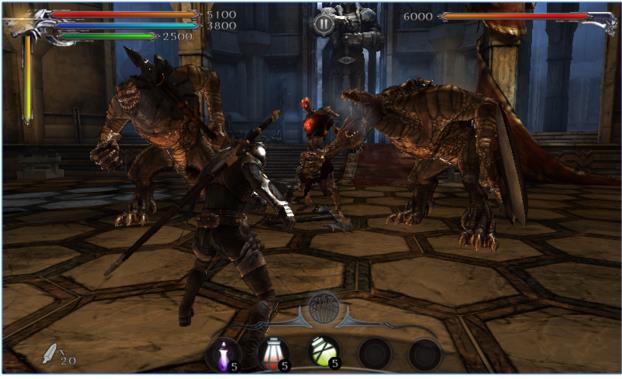
    Magisto Video & Maker es una aplicación de edición y creación de vídeos para Android. Es posible crear clips creando el vídeo que desees y añadiendo muchos contenidos como efectos.
    magisto-video-maker2


    Haga clic para ampliar la imagen.
    Magisto Video & Maker Apk

    (((Alternativa)))

    Magisto Video & Maker Apk

    nuevo

  • Magisto Video & Maker Apk Full v4.46.2.18956 Descargar

    Magisto Video & Maker Apk Full v4.46.2.18956 Descargar

    Usted está aquí: Descargar programa completo Descargar programas completos – Descargar juegos / Programa de aplicación Android / Magisto Video & Maker Apk Full v4.46.2.18956 Descargar

    Magisto Video & Maker Apk Full v4.46.2.18956 Descargar

    magisto-video-maker

    Magisto Video & Maker Apk v4.46.18956 completo

    Descargar

    Magisto Video & Maker es una aplicación de edición y creación de vídeos para Android. Es posible crear clips creando el vídeo que desees y añadiendo muchos contenidos como efectos.

    magisto-video-maker2


    Haga clic para ampliar la imagen.

    Magisto Video & Maker Apk

    (((Alternativa)))

    Magisto Video & Maker Apk

    nuevo