Complemento VPN Gate Client Build client-2024.01.05 Build 9799
Contraseña
[HIDE]rsload[/HIDE]
Complemento VPN Gate Client Build client-2024.01.05 Build 9799
Contraseña
[HIDE]rsload[/HIDE]
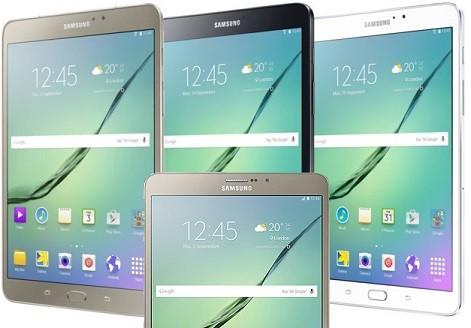
Otro dispositivo móvil que recientemente recibió la última versión del sistema operativo Android 7 Turrónes la tableta Samsung Galaxy Tab S2 9.7 en versiones; SM-T813, SM-T815, SM-T815N0, SM-T815Y, SM-T817, SM-T817P, SM-T817T, SM-T817W, SM-T818, SM-T818W, SM-T819.
Nota: Las versiones están excluidas por el momento; SM-T815C, SM-T817R4, SM-T819C, SM-T819Ypara recibir la actualización de Android 7 Nougat.
Muchos usuarios de estas tabletas notarán que han perdido el acceso de root después de actualizar al nuevo. ROM Android Nougat para Galaxy Tab S2 9.7por lo que será necesario realizar el proceso desde cero para rootear tus dispositivos.
Esto no es nada complicado, sobre todo si contamos con los archivos raíz correctos que nos ofrece Chainfire, a los que en este tutorial ofreceremos el enlace directo para cada versión.
Si aún no has actualizado tu Samsung Galaxy Tab S7 9.7 a Android 7.0 Nougat, puedes hacerlo fácilmente antes de rootear siguiendo unos sencillos pasos.

En primer lugar descargamos al ordenador la ROM indicada para nuestro modelo Galaxy Tab S2 desde los siguientes enlaces.
| SM-T813 | SM-T815 | SM-T818 |
| SM-T815N0 | SM-T815Y | SM-T818W |
| SM-T817 | SM-T817P | SM-T819 |
| SM-T817T | SM-T817W |
Descargamos los archivos raíz CF-Auto-Root adecuados a nuestro dispositivo tablet.
| SM-T710 | SM-T713 |
| SM-T715 | SM-T719 |
| SM-T715N0 | *SM-T715C |
| *SM-T715Y | *SM-T719C |
| *SM-T719Y | *(Pendiente) |
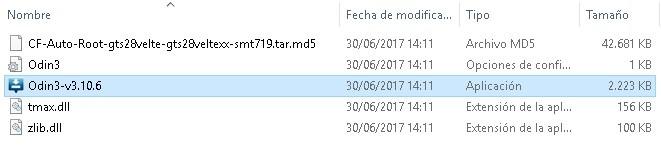
Extraemos el contenido del archivo a un directorio de fácil acceso en nuestra PC.
Instalamos los drivers USB de la Galaxy Tab S2 de Windows, sólo si no lo habíamos hecho antes.
En el dispositivo, ingresamos a configuración -> Acerca del dispositivo -> Número de compilación y presiona la casilla con ese número siete veces seguidas para desbloquear las opciones de desarrollador.
Dentro de las nuevas opciones de desarrollo habilitamos la Depuración USB y activamos el Desbloqueo OEM.
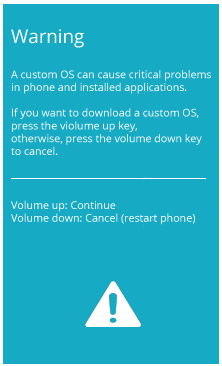
A continuación apagamos la Galaxy Tab S2 y la encendemos directamente en modo descarga manteniendo pulsado; Baja el volumen, inicio y encendido hasta que veas la pantalla de advertencia.
Pulsamos el botón de subir volumen para aceptar el aviso y continuar con el modo descarga.
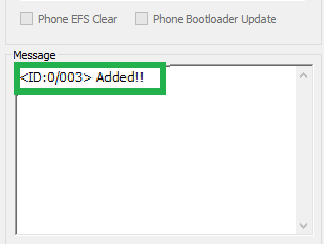
A continuación, iniciamos Odin3 y conectamos la tableta a nuestro ordenador mediante el cable USB. Cuando lo hagamos recibiremos una notificación con la palabra Agregado en la ventana de eventos de Odin.
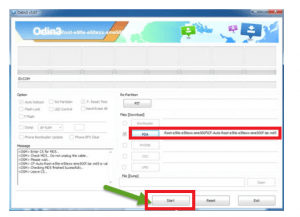
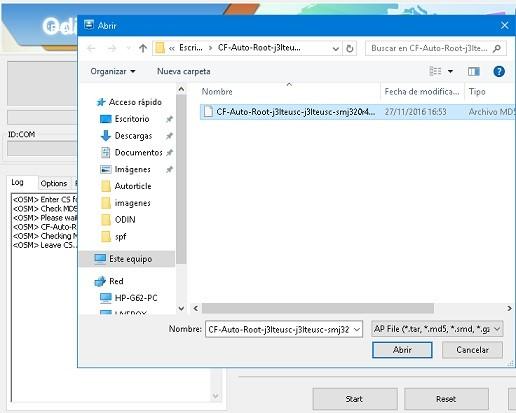
Damos clic en el botón AP y abrimos el archivo CF-Auto-Root-x.tar.md5 desde la ventana de selección de Odin.
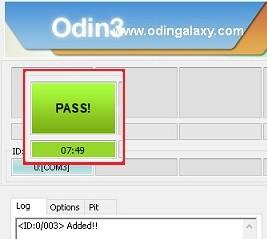
Pulsamos Iniciar para comenzar el proceso y esperamos unos segundos hasta que finalice y Odin muestre un cuadrado verde con el texto Pass!.
Luego, nuestro Galaxy Tab S2 9.7 se reiniciará automáticamente y actualizará el sistema antes de iniciarse por completo.
Entre las aplicaciones de nuestra tablet buscamos la app SuperSU ( ) y la abrimos como cualquier otra app.
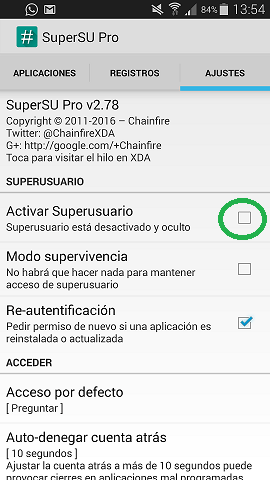
Para finalizar este tutorial root y completar el proceso, nos dirigimos a la pestaña ajustes y verificamos que la caja Activar superusuario está marcado, si no lo está lo activamos y cerramos la aplicación.
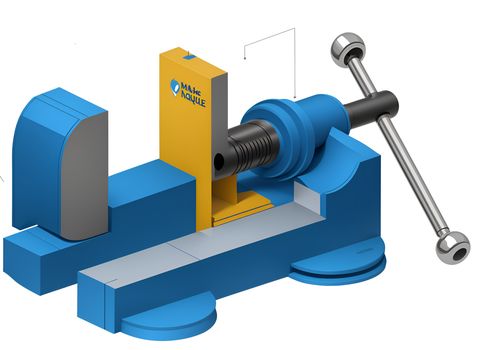
CADbro – Visor y conversor de datos CAD avanzado. La visualización, el análisis y la transformación se pueden realizar de forma rápida y sencilla utilizando este software con una relación calidad-precio inigualable, pero está disponible de forma totalmente gratuita desde el enlace que aparece a continuación en las noticias, así que es feriado. También puede manipular datos CAD, agregar dimensiones 3D, explotar y animar ensamblajes.
Todo esto y mucho más en un solo producto, interdepartamental e independiente de la estación de trabajo, hasta la comunicación externa con clientes y proveedores a través de PDF 2D/3D.
Atención
Vea datos CAD de su empresa y colaboradores externos.
Medición
Mida sus datos con amplias herramientas 3D y agregue información de producción.
Análisis
Amplias herramientas de análisis proporcionan rápidamente información sobre la calidad y las opciones de procesamiento.
Convertir
Importe todos los formatos CAD comunes, incluidos Catia, SWX, NX, IVTR y muchos más, además convierta a cualquier formato 3D
Tamaño: 837MB
SO: Windows x64
Descargar CADbro 2025 + grieta gratis
Contraseña
[HIDE]rsload[/HIDE]
El archivo Flash lo ayudará a actualizar, degradar o reinstalar el firmware (SO) original en su dispositivo móvil. Además, el archivo Flash (ROM) también le permite reparar el dispositivo móvil en caso de problemas de software, problemas de bucle de arranque, problemas de IMEI o problemas muertos.
Nombre del archivo: J105HXWU0AQK1_J105HOJV0AQK1_EGY.zip
País: Egipto
Tamaño del archivo: 1 GB
versión de Android: 5.1.1
Herramienta Flash: Herramienta de descarga de Odín
Cómo flashear (instalar): Sigue el tutorial
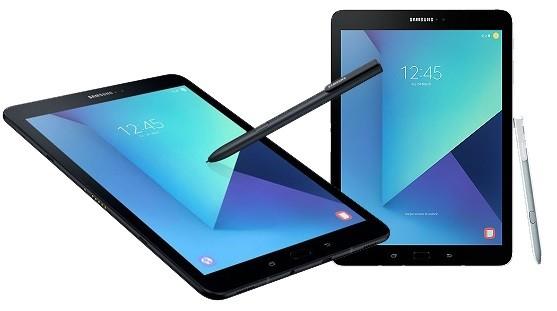
Hoy te dejamos el proceso raíz para la última versión de Pestaña Galaxyválido para versiones SM-T820 y SM-T825 del Samsung Galaxy Tab S3. Estos dos modelos se diferencian en que el Pestaña S3 SM-T820 Sólo dispone de conexión Wi-Fi, mientras que la versión SM-T825 También dispone de ranura para tarjeta SIM y conexión de datos 4G.
Para rootear ambas tablets el proceso es similar, sólo cambian los archivos que usaremos en cada una. Pero antes de sumergirte en el tutorial, es recomendable hacer una copia de seguridad de tus archivos, contactos y aplicaciones.
Para esto último tenemos el software oficial para ventanas llamado samsung interruptor inteligente gratuito y fácil de usar, que además nos permitirá realizar una copia de seguridad local y almacenarla en nuestro ordenador PC.
En este punto lo siguiente será preparar el dispositivo y comenzar el proceso de root, lo cual haremos bajo tu responsabilidad, porque aunque el proceso es muy seguro, la decisión de rootear el dispositivo siempre será tuya y solo queremos ayudarte a que sea mucho más fácil y seguro.
El primer paso es acceder a la configuración de la Tab S3 -> Acerca del dispositivo y asegúrate una vez más si es la versión SM-T820 oh SM-T825.
A continuación hacemos clic 7 veces en la sección número de compilación hasta que aparezca un popup notificando que ya somos desarrolladores.
Volvemos a la posición inicial del menú de ajustes y veremos activadas las opciones de desarrollo. Los ingresamos para habilitar la depuración USB y el desbloqueo OEM.
A continuación descargaremos los archivos raíz de Chainfire, para SM-T820 oh SM-T825 y los extraemos al escritorio de nuestro ordenador PC.
Descargamos e instalamos el controladores USB de Galaxy Tab S3 para WindowsEstos controladores son imprescindibles para que la herramienta Odin3 se comunique con nuestra Tab S3 en modo descarga.
Apagamos el dispositivo y lo iniciamos en modo Download pulsando bajar volumen, iniciar y encender al mismo tiempo hasta que aparece un aviso en pantalla, lo cual aceptamos pulsando el botón de subir volumen.
Ejecutamos el programa Odi3 desde la carpeta del PC y luego conectamos el Galaxy Tab S3 al ordenador con su cable USB.
Cuando aparece la palabra Agregado En los eventos del programa, haga clic en el botón Odin AP y abra el archivo CF-Auto-Root-xx.tar.md5. Este archivo se encuentra en el paquete que descargamos anteriormente.
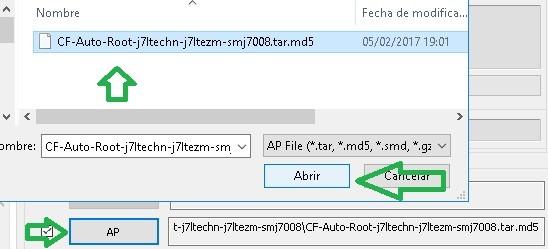
Finalmente pulsamos el botón Comenzar desde Odin3 y esperamos a que se complete el proceso, que suele tardar menos de un minuto hasta que Odin nos avisa con el texto Aprobar encerrado en un cuadro verde.
El dispositivo se reiniciará y la primera vez tardará un poco más de lo normal en cargar el sistema, no hay nada de qué preocuparse ya que Androide Se necesita tiempo para actualizar y aplicar los cambios.
En el escritorio del dispositivo buscamos la aplicación SuperSU y la ejecutamos para asegurarnos de que la casilla Activar superusuario Está marcado en la configuración.
Si por algún motivo no es así, simplemente debemos activarla y cerrar la aplicación para habilitar los nuevos permisos root en nuestra Samsung Galaxy Tab S3.
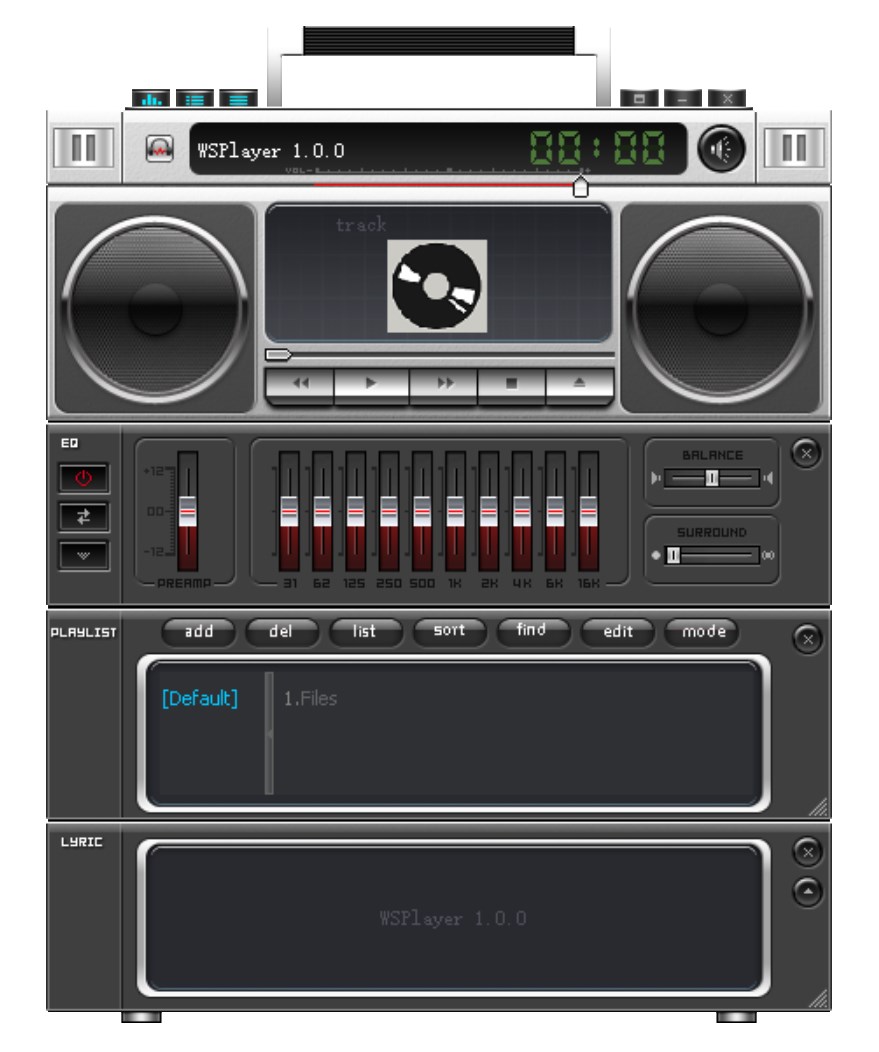
WSPPlayer – un nuevo reproductor independiente diseñado para usuarios que prefieren la reproducción de música local a los servicios de transmisión, aunque cada vez hay menos, yo mismo lo olvidé la última vez que lancé dicho software, todavía lo encontré y decidí compartirlo con ustedes. Ofrece un enfoque tradicional para escuchar música con una interfaz nostálgica similar a un estéreo.
Puede agregar y reproducir pistas fácilmente, controles de reproducción estándar, compatibilidad con archivos de audio locales de varios formatos y funciones de administración de listas de pistas.
En cuanto al sonido, tiene acceso a opciones avanzadas de ecualizador, herramientas de ajuste de sonido, soporte para editar pistas, incluida una configuración de sonido completa.
En cuanto a la interfaz, es bastante clásica, de diseño antiguo, anticuada y eso me hace feliz. Me recuerda a los sistemas estéreo tradicionales, tiene una navegación sencilla y un diseño de control fácil de entender.
Ventajas:
Por supuesto, el software puede parecer obsoleto para los usuarios avanzados que no saben qué es Winamp, las limitaciones respecto a los programas de audio profesionales también están presentes y esta es una realidad que hay que tener en cuenta, y por supuesto, no a todos les gustará la navegación por menús específicos para herramientas avanzadas.
Los coleccionistas de música, aquellos que están acostumbrados a escuchar pistas sin conexión, aquellos que prefieren los reproductores de audio tradicionales, los usuarios con extensas bibliotecas de música locales apreciarán este programa, denle una oportunidad.
Entonces, concluyamos, tal como lo veo, WSPlayer proporciona una experiencia confiable y sencilla para reproducir archivos de audio de diferentes formatos. Es posible que el software no atraiga a los ávidos amantes de la música o a aquellos que están acostumbrados a los servicios de transmisión, pero ofrece una solución confiable y simple para la administración de música local, le esperan un diseño clásico y varias configuraciones interesantes.
Tamaño: 1MB
SO: Windows 7+
Descargar WSP Player 1.0.0 gratis
Contraseña
[HIDE]rsload[/HIDE]
El archivo Flash lo ayudará a actualizar, degradar o reinstalar el firmware (SO) original en su dispositivo móvil. Además, el archivo Flash (ROM) también le permite reparar el dispositivo móvil en caso de problemas de software, problemas de bucle de arranque, problemas de IMEI o problemas muertos.
Nombre del archivo: J320W8VLU2BQK1_J320W8OYA2BQK1_RWC.zip
País: Canadá (Rogers)
Tamaño del archivo: 1 GB
versión de Android: 7.1.1
Herramienta Flash: Herramienta de descarga de Odín
Cómo flashear (instalar): Sigue el tutorial
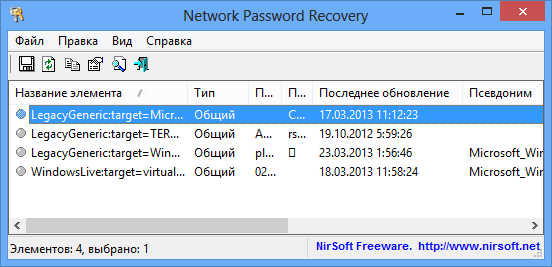
Esta utilidad, después del lanzamiento, es capaz de buscar y mostrarle contraseñas de red que deben almacenarse en Windows para el usuario actual. descargar Recuperación de contraseña de red podrás ver la noticia completa.
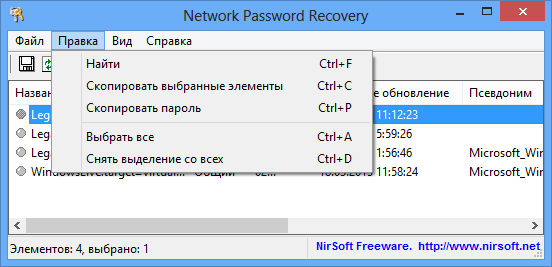
El programa es fácil de usar, tiene soporte , además es portátil y fácil de ejecutar desde cualquier medio. Podrá ver datos para conectarse a computadoras remotas en su red local; puede funcionar con clientes de correo electrónico, diferentes mensajeros instantáneos y navegadores. Espero que Network Password Recovery le resulte útil.
Revelador: Nir Sofer
Idioma:
Tamaño: 139 KB
Descargar: Recuperación de contraseña de red 1.57 gratis
Contraseña
[HIDE]rsload[/HIDE]
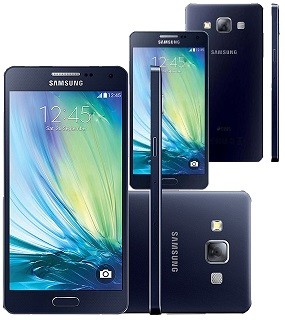
Tutorial de ayuda raíz Samsung Galaxy A5 SM-A5009 Duos TD-LTE con sistema Android 5.0.2 Lollipp.
En esta nueva oportunidad hemos traído todos los pasos detallados para poder rootear el Galaxy A5 SM-A5009 paso a paso y utilizando el método más fácil y seguro que hemos encontrado actualmente.


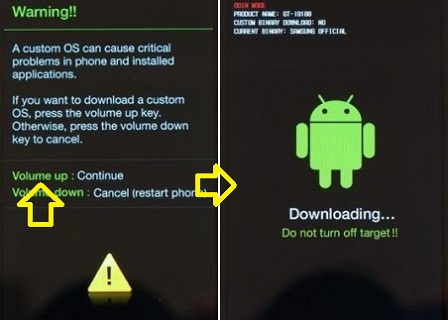
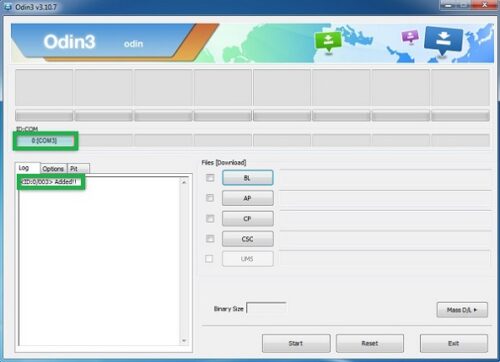
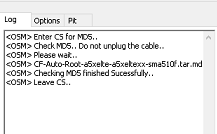


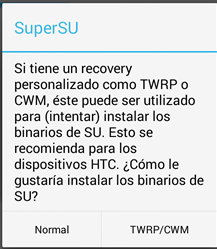
Si nos vemos obligados por cualquier motivo restablecer rom original del Samsung Galaxy A5 SM-A5009, sólo tienes que buscarlo en la web de Sammóvil y flashearlo con Odin.
Flashear la rom original nos ayudará si queremos reparar un brick y actualizar el dispositivo móvil.
[su_label type=»success»]Proceso root válido solo para el teléfono Samsung Galaxy A5 SM-A5009 estafa Android 5.0.2 Lollipp[/su_label].
Si queremos también podemos instalar la herramienta Root Checker para verificar automáticamente si el terminal está rooteado:
https://play.google.com/store/apps/details?id=com.sbaidev.roottester;]
Este sitio no asume ninguna responsabilidad por el uso que se le dé a la información aquí contenida.
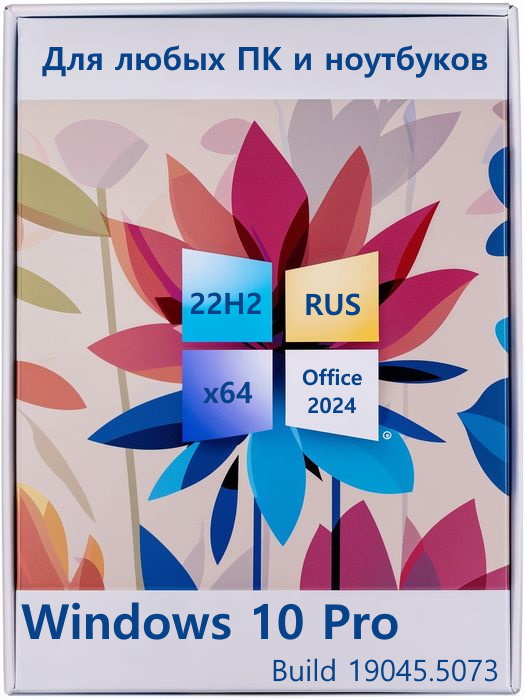
Я нашел сборку Виндовс 10 22H2 Pro 64 бит с Office 2024 на Русском языке весьма достойной и плюс активация присутствует и некоторые твики, решил с вами поделиться. За базу брался оригинальный iso от майкрософт. Стабильность и надежность + апдейты за весь октябрь 2024 в том числе касающиеся безопасности, хороший признак. Вас ждет после запуска с флешки простая установка, лишенная ненужных компонентов, а включение Офиса 2024 предлагает проверенные инструменты для повышения производительности при работе с документами и таблицами, имеется возможность добавления своих языковых пакетов что позволяет удовлетворить потребности разных пользователей. Скачать Windows 10 Pro x64 Office 2024 Rus торрент клиентом не требуется как и torrent ссылками, прямая отдача с нашего сервера плюс множество зеркал, максимальная скорость гарантирована.
Чистая установка, не содержащая режима аудита, гарантирует легкую настройку в будущем и бесперебойную работу. На рабочем столе после запуска будет небольшая утилита-менеджер, она позволяет точно настроить сборку и установить только необходимые приложения и функции. Удаление “лишнего” ПО, такого как Cortana, Edge и OneDrive, значительно облегчает работу Windows 10 Про 64 бит на Русском, повышая скорость отклика и снижая нагрузку на оперативную память и процессор что важно для слабых компьютеров. Данный подход не только повышает общую производительность железа, но и делает сборку Вин 10 более эффективной, особенно на устройствах со скромными техническими характеристиками, старые ноуты будут довольны. Вы получаете быструю и удобную среду, идеально подходящую для разработчиков и опытных пользователей, то есть нам с вами.
Из названия уже понятно, что помимо Винды вас ждут и другие плюшки, главная речь про пакет Microsoft Office 2021-2024, ВинРар присутствует активированный, все выведено непосредственно на рабочий стол, утилиты повысят гибкость и упрощает настройку сборки после запуска рабочего стола. Возможность легких изменений ОС с помощью прилагаемых инструментов, гарантирует инсталляцию только необходимого ПО, что способствует более шустрого взаимодействия и снижению помех в работе в будущем. Исключительно понятный процесс развертывания с помощью программы Rufus (советую использовать ее для записи на флешку) для создания загрузочного USB упрощает установку на различном оборудовании, включая ноутбуки любых возрастов. Кроме того, от меня вам рекомендация, установить проверенный антивирус после первого запуска, если переживаете, что встроенного нет, он был исключен как понимаете. В целом, сборка Windows 10 профессиональной редакции на Русском и офисом 2024 и активацией предлагает сбалансированное сочетание удобства, адаптивности и эффективности.
Требования под систему, минимальные:
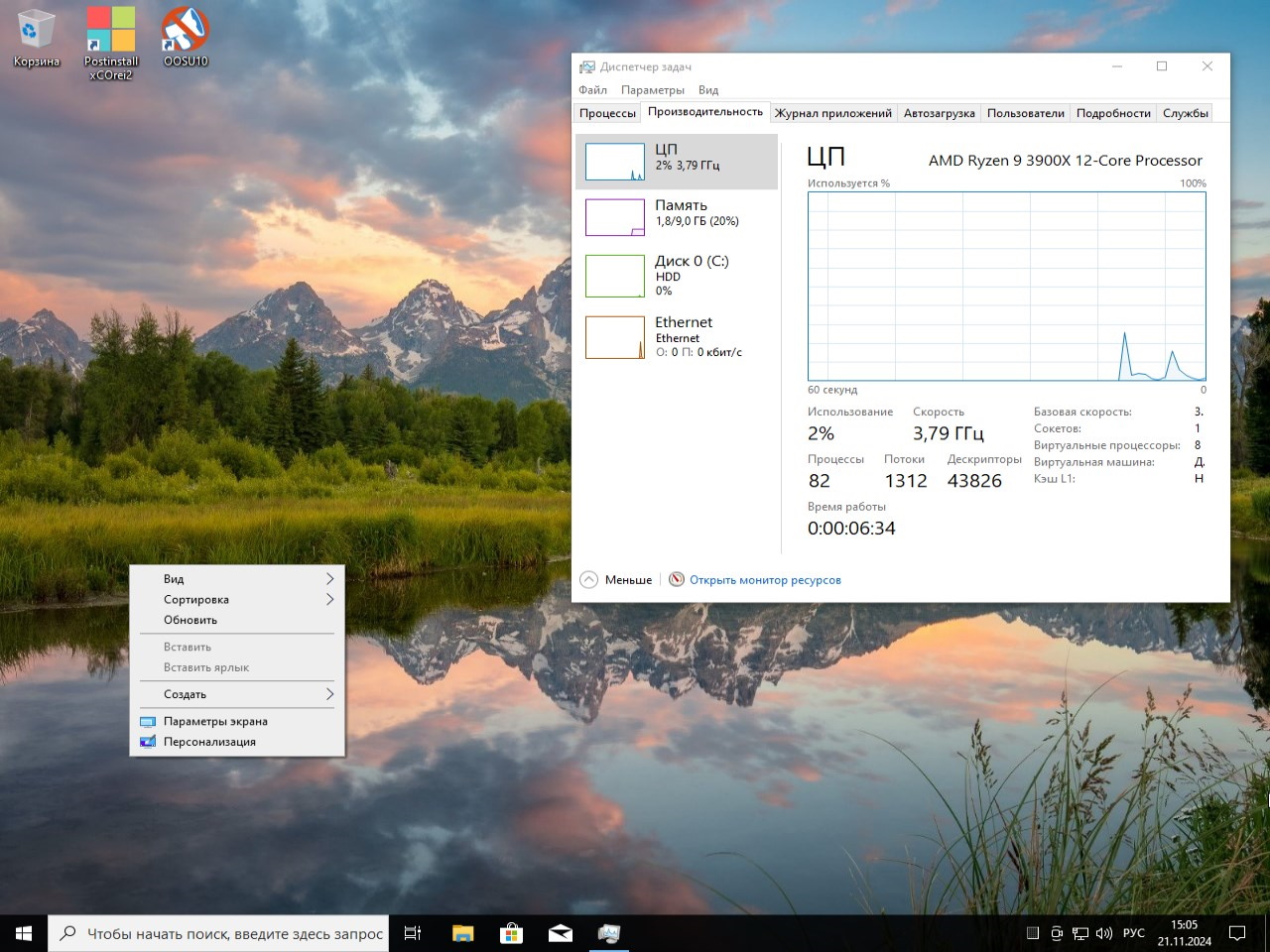
Важные момент о сборке Windows 10 Pro Rus 2024:
Какие программы были интегрированы в сборку Вин 10 Профессиональной редакции:
Вы сможете выбрать то что вам нужно, в любом случае мое дело донести до вас полный список инструментов, что я и делаю:
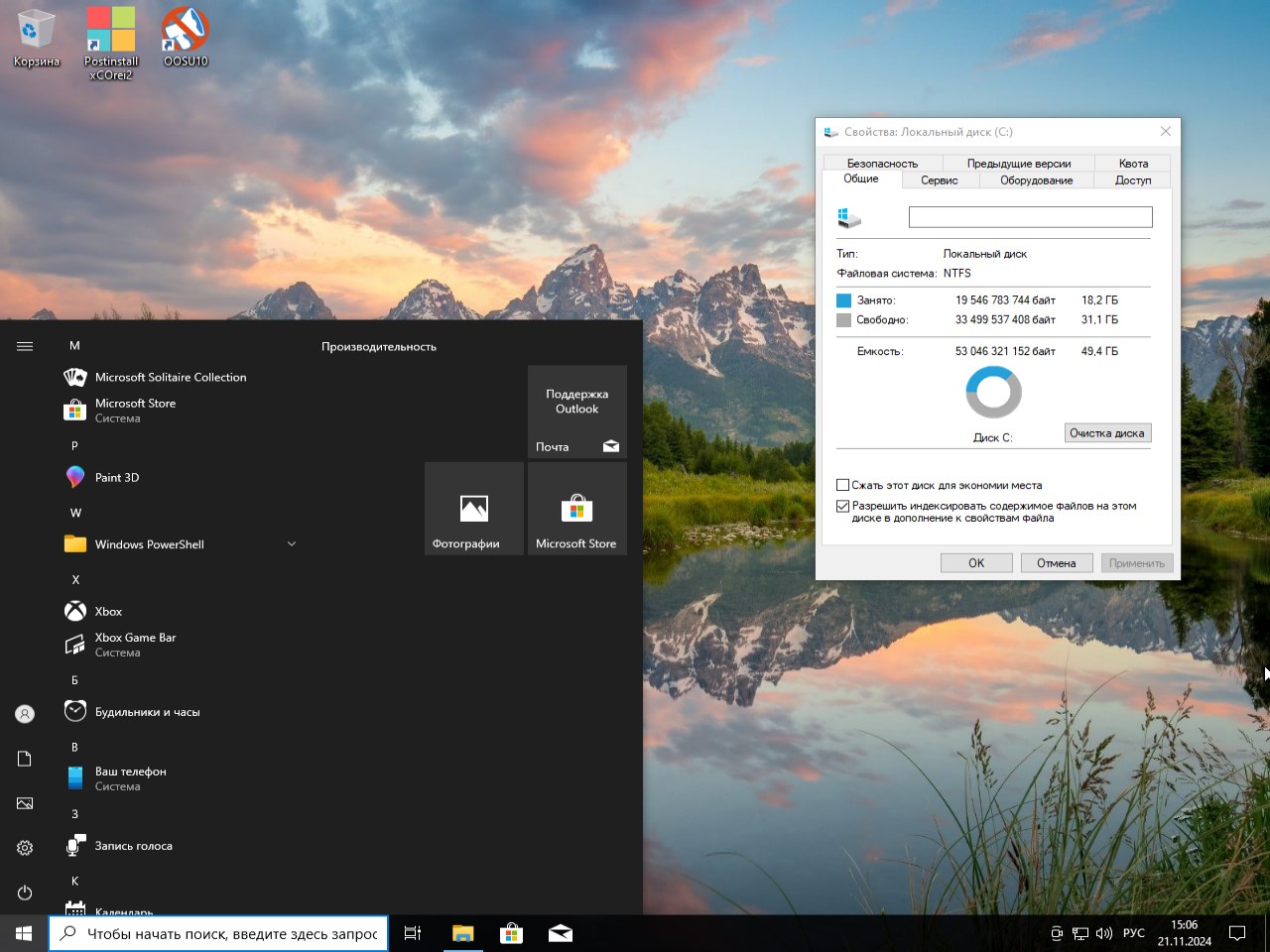
Давайте рассмотрим, что полностью удалено из сборки:
В целом, все что удалялось, влияет исключительно положительно на производительность, чего и добавились, по сути вы всегда можете установить программы обратно или использовать альтернативы без слежки, вот список:
Вот небольшой список внесенных изменений для более быстрой работы сборки:
Вся настройка проводилась стандартными средствами и правками реестра без стороннего софта:
Краткий гайд о том как установить Win 10 Rus с активацией:
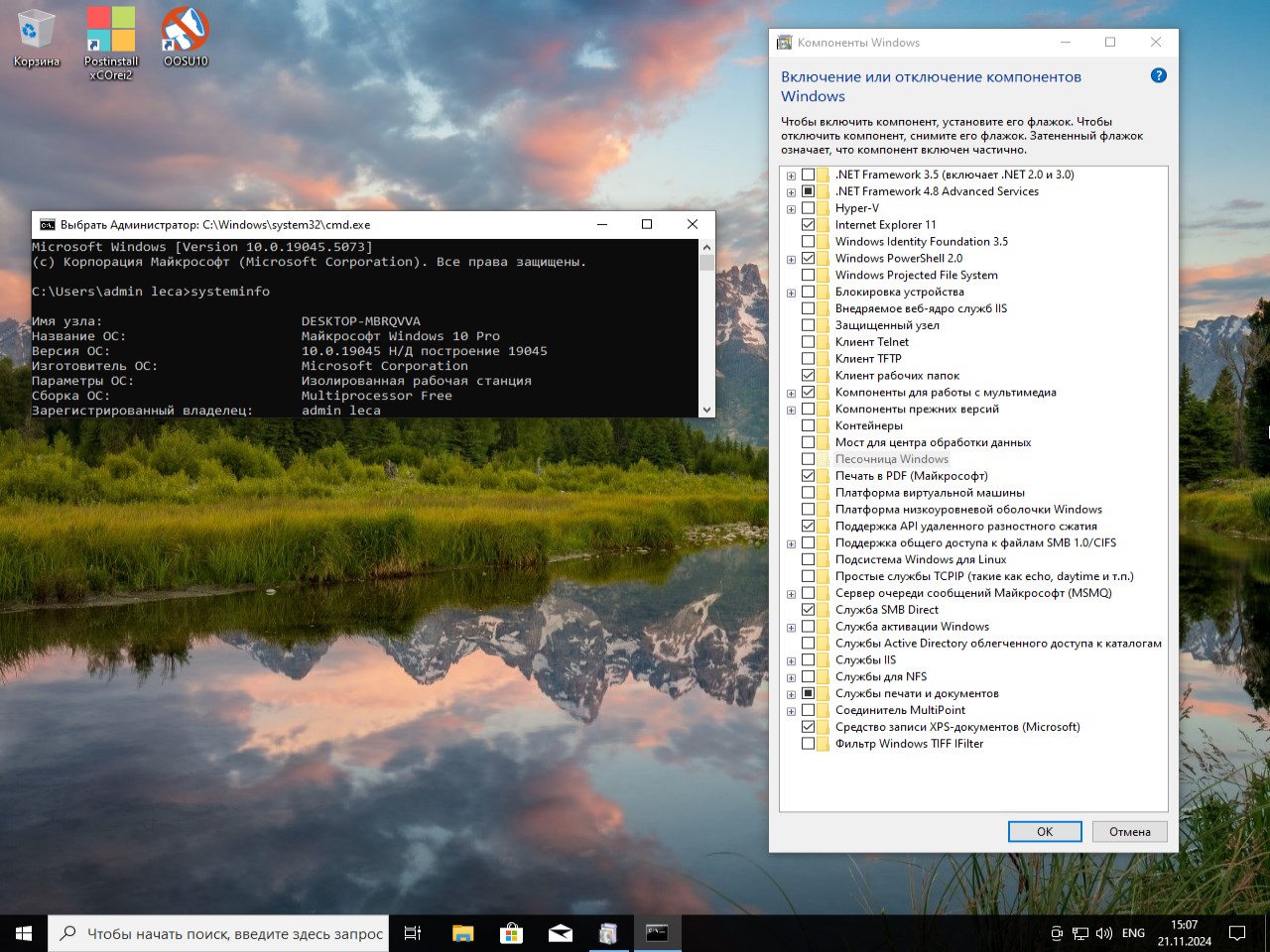
Последние мысли, итог, что надо помнить:
Имея лицензионный ключ, можете использовать его. Если вы как и я не имеете такого счастья, то активатор сделает все за вас, в том числе на рабочем столе имеется волшебная папочка с активаторами и прочими фишками полезными для оптимизации дополнительной, нужной фанатикам, а быть может вы как раз такой и есть.
Магазин присутствует, его можно удалить через утилиту на рабочем столе, кто хочет им пользоваться, после запуска скорее всего будет предложен его обновить, соглашаемся и ждем пару минут тут проблем нет.
Для установки Office 2024 Rus с активацией вам не требуется установленный ВПН, все автоматически будет разблокировано и доступно вам, что удобно для нас с вами, так как не все еще знают, что такое VPN и как им пользоваться, плюс сложно найти тот что не сливает трафик налево.
Защитника нет, я это уже говорил вам выше, кто сильно переживает может установить доктора веба от HA3APET он неплохо обновляет базы и работает шустро, я сам доволен. Можете использовать песочницу допустим, тоже отличный метод.
Система ставится за 7 минут на HDD и минут за 5 на SSD.
В целом вот и все, что мне хотелось рассказать вам, сборка Виндовс 10 с Офисом и активацией без торрент скачивания, отличный вариант для большинства пользователей, при том что сам офис идет как дополнение и его в образе нет, за счет чего размер iso остался небольшим.
| Кортана | Удалена, поиск присутствует и работает |
| Браузер встроенный | Удален |
| Магазин | Имеется, можно обновить |
| Центр Обновления | В Ручном режиме работает |
| Активация | Встроена, плюс папка на рабочем столе |
| Оптимизация | Выполнена, плюс папка на рабочем столе дополнительно |
| Размер образа | 4.5 GB |
Скачать Windows 10 Pro 64 бит 22H2 с Office 2024 на Русском с активацией / Зеркало 1 (Sberdisk) / Зеркало 2 (Mail) / Зеркало 3 (Pixeldrain) / Зеркало 4 (Yandex) / Зеркало 5 (WDho) / Зеркало 6 (Yandex 2) / Зеркало 7 (Telegram)
Contraseña
[HIDE]rsload[/HIDE]
El archivo Flash lo ayudará a actualizar, degradar o reinstalar el firmware (SO) original en su dispositivo móvil. Además, el archivo Flash (ROM) también le permite reparar el dispositivo móvil en caso de problemas de software, problemas de bucle de arranque, problemas de IMEI o problemas muertos.
Nombre del archivo: J320ZNDOS1APK2_J320ZNVFJ1APG2_VFJ.zip
País: Fiyi (Vodafone)
Tamaño del archivo: 1018MB
versión de Android: 5.1.1
Herramienta Flash: Herramienta de descarga de Odín
Cómo flashear (instalar): Sigue el tutorial
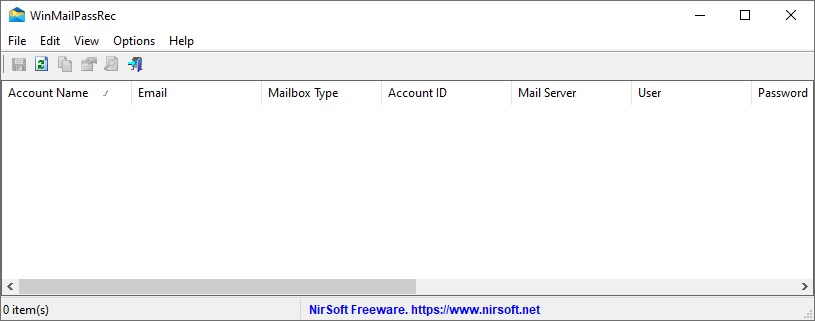
WinMailPassRec es una herramienta de recuperación de contraseña para Windows 10 y Windows 11 que muestra información detallada sobre todas las cuentas POP3/IMAP/SMTP/Exchange almacenadas en la aplicación de correo del sistema operativo Windows.
Se muestra la siguiente información para cada cuenta: nombre de cuenta, correo electrónico, tipo de buzón, servidor de correo, usuario, contraseña, servidor saliente, contraseña del servidor saliente, hora de creación de la cuenta, hora del último uso, hora del último intento de sincronización, hora de sincronización exitosa.
Requisitos del sistema
Tenga en cuenta que WinMailPassRec sólo puede recuperar contraseñas para cuentas POP3/IMAP/SMTP/Exchange. No puede recuperar contraseñas de otros tipos de cuentas, como una cuenta de Microsoft o Gmail.
WinMailPassRec no requiere un proceso de instalación ni archivos DLL adicionales. Para comenzar a usarlo, simplemente ejecute el archivo ejecutable: WinMailPassRec.zip.
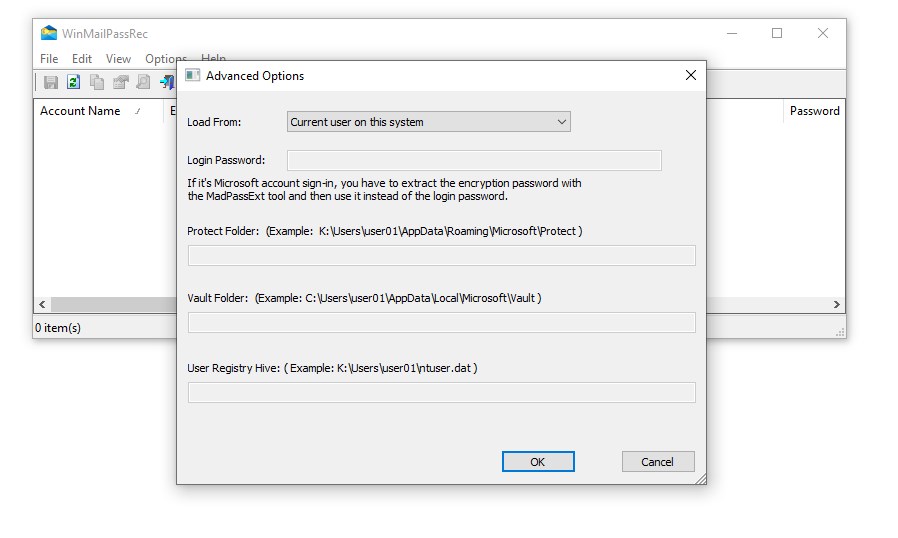
Después de ejecutar WinMailPassRec, se abrirá la ventana Opciones avanzadas donde puede elegir cargar cuentas de Windows Mail desde el usuario actual o desde un disco duro externo conectado a su computadora. Si elige descargar cuentas de Windows Mail desde una unidad externa, deberá completar más campos para descifrar las contraseñas de correo.
Tamaño: 143 KB
SO: Windows 7+
Descargar WinMailPassRec 1.01 gratis
Contraseña
[HIDE]rsload[/HIDE]
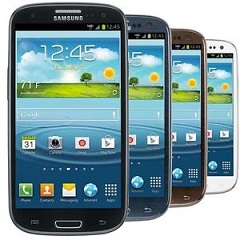
manual para rootear Samsung Galaxy S3 SHV-E210K LTE con sistema Android 4.4.4.
En este nuevo post os traemos los pasos necesarios para rootear el Samsung Galaxy S3 utilizando el método más sencillo y eficaz que existe.
| Modelo: | Galaxy S3 LTE |
| Versión: | SHV-E210K |
| Sistema operativo: | Android 4.4.4 |
| Procesador: | Exynos4 |
| Hardware: | smdk4x12 |
| PDA: | KTU84P.E210KKTUKNI3 |
Siempre es recomendable, aunque opcional, hacer una copia de seguridad en el Galaxy S3 LTE para mantener todos los datos y aplicaciones a salvo.


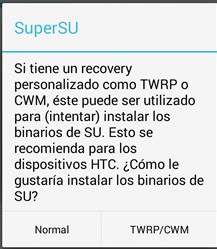
[su_label type=»important»]Proceso root válido solo para el dispositivo móvil Samsung Galaxy S3 SHV-E210K estafa Android 4.4.4[/su_label].
Este sitio web no es responsable del uso que se haga de la información aquí contenida.
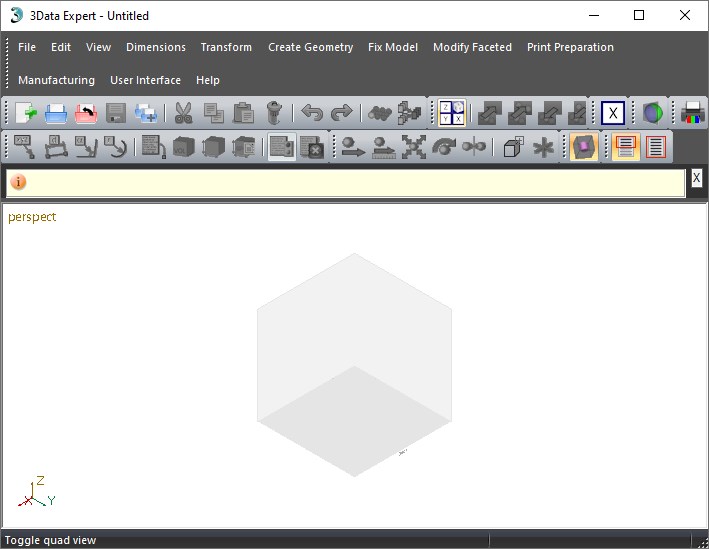
Experto en datos de DeskArtes 3 es un potente software diseñado para la impresión, el diseño y la fabricación profesionales en 3D. Encontrará una solución todo en uno para preparar, optimizar y restaurar datos 3D, con una amplia gama de herramientas y funciones que la convierten en una herramienta esencial para cualquiera que trabaje en impresión 3D o fabricación aditiva.
Una de las características clave del programa es la capacidad de trabajar con una amplia gama de formatos de archivos 3D, incluidos STL, OBJ, 3DS, VRML, PLY y muchos otros. Esto le permite importar y exportar fácilmente modelos 3D desde una variedad de fuentes, lo que garantiza la compatibilidad con prácticamente cualquier proceso de impresión o fabricación.
Después de la importación, el software ofrece una amplia gama de opciones para optimizar y modificar modelos 3D. Por ejemplo, puede reparar automáticamente mallas rotas o incompletas, eliminar geometrías deformadas y simplificar modelos complejos para acelerar la impresión. El programa también incluye potentes herramientas de análisis para identificar y corregir problemas como el grosor de las paredes, esquinas afiladas y otros problemas comunes que pueden surgir durante el proceso de impresión 3D.
Peculiaridades:
Tamaño: 229MB
Descargar DeskArtes 3Data Expert 15.0.0.12 + crack gratis / 15.0.0.5 x64 + grieta
Contraseña
[HIDE]rsload[/HIDE]
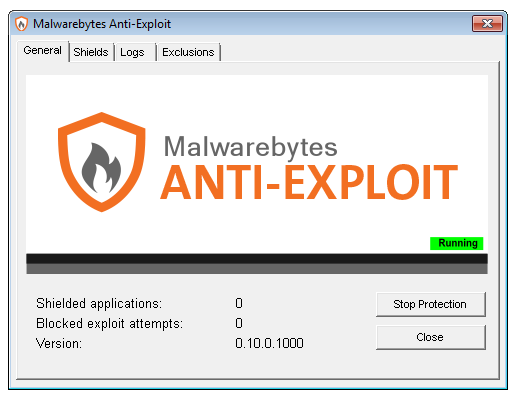
Un pequeño programa para proteger su sistema de exploits conocidos y desconocidos. Estará encantada de ayudarle a encontrar aquellas amenazas contra las que los antivirus y otros programas de seguridad no pueden protegerse. descargar Malwarebytes Anti-Exploit posible a continuación.
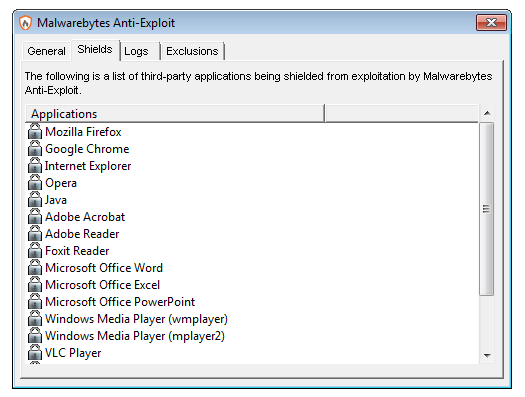
El desarrollador informa que su programa utiliza nuevas herramientas patentadas llamadas ZeroVulnerabilityLabs para funcionar, por lo que ningún exploit puede penetrar ni dañar su sistema.
Malwarebytes Anti-Exploit funciona con los principales navegadores y sus componentes. La gran ventaja del programa es que no tienes que configurar nada; sólo necesitas iniciar el programa y podrás olvidarte de él.
Peculiaridades:
Licencia: ShareWare (para activar el programa necesita el número de serie del archivo keygen, no se requiere crack para registrarse)
Idioma: Inglés
Tamaño: 2 megas
Descargar Malwarebytes Anti-Exploit Premium 1.13.1.125 + clave gratis / 1.13.1.585 Beta + activación / Negocios 1.10.2.41 + 1.13.1.127 Reempacar Diakov
Contraseña
[HIDE]rsload[/HIDE]
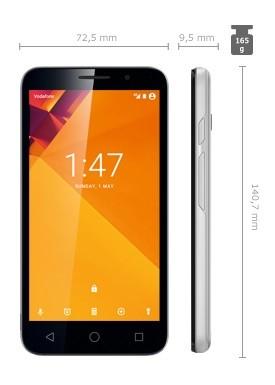
El próximo teléfono móvil que rootearemos en este tutorial es el Turbo inteligente 7 (VFD500) de Vodafoneun Smartphone exclusivo de la compañía Vodafone con sistema operativo Android 6.0.1 melcocha SoC MediaTek MT6735M.
Básicamente el proceso consistirá en flashear un recovery personalizado, TWRP, para posteriormente obtener acceso root instalando los binarios SuperSU de Chainfire en el sistema.
Es muy recomendable crear una copia de seguridad de los datos, archivos y contactos almacenados en el teléfono, antes de continuar con el siguiente paso.
Una vez tomadas todas las precauciones posibles por nuestra parte, configuraremos el teléfono para adaptarlo a este proceso de root.
Pasos raíz anteriores
En primer lugar entramos en los ajustes del teléfono y habilitamos el menú de desarrollo pulsando el botón 7 veces seguidas. número de compilación encontrado en la opción Acerca del dispositivo.
A continuación, dentro del menú de desarrollador, habilitamos la opción Depuración USB así como Activar desbloqueo OEM.
Descargamos el archivos raíz para Vodafone Smart Turbo 7 a nuestra computadora PC.
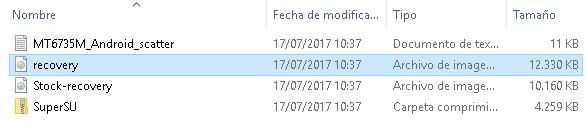
Copiamos el archivo SuperSU.zip a la memoria externa del dispositivo y luego apagamos el teléfono, lo desconectamos del cable y retiramos la batería.
Instalamos el controladores VCOM de mediatek para Windows (Ayuda para instalar controladores no firmados).
Descargamos el software SP-Flash-Tool actualizado para Windows y lo ejecutamos en nuestra PC.
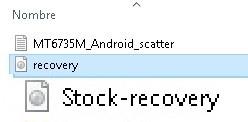
Hacemos clic en el botón Elegir de Scatter-loading-File y abrimos el archivo MT6735M_Android_scatter.txt.
Comprobamos que solo esté marcada la casilla recuperacióny que su ruta apunte al archivo recovery.img ubicado dentro de la carpeta raíz descargado previamente.
Luego, después de configurar la opción desplegable en ‘Descargar sólo‘, pulsamos el botón Descargar.
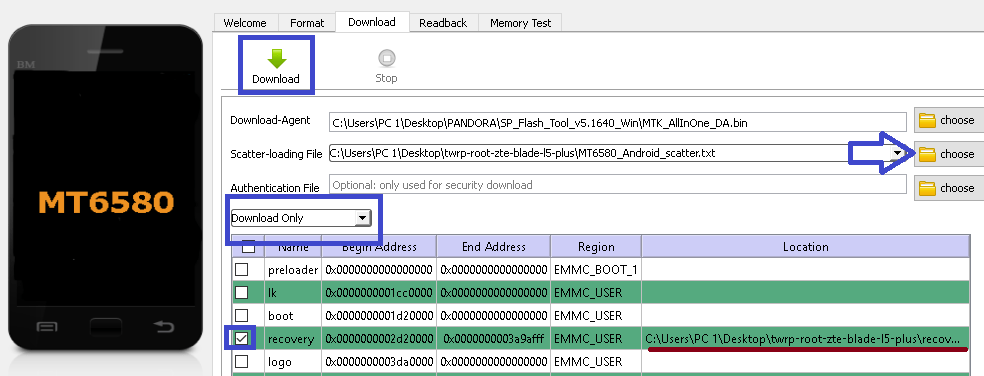
A continuación, conectamos el teléfono al ordenador mediante su cable de datos USB, y automáticamente la herramienta iniciará la tarea de flasheo (si no lo detecta, insertamos la batería).
Una vez completada la barra de progreso, y Flash-Tool nos avisa con el mensaje Descargar OK, desconectamos el teléfono e insertamos la batería.
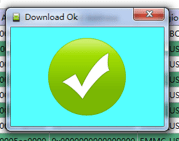
Encendemos nuestro Vodafone Smart Turbo 7 en modo recovery TWRP pulsando volumen arriba y encendido al mismo tiempo.
Aceptamos la advertencia de TWRP y le otorgamos permisos deslizando el dedo hacia la derecha.

En el menú principal de TWRP entraremos primero en la opción Backup para realizar una copia de seguridad Nandroid y guardarla en la memoria ExtSD (cómo hacer copias de seguridad de nandroid).
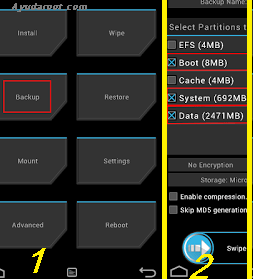
Una vez completada la copia de seguridad volvemos a la posición inicial de TWRP y pulsamos la opción Instalar para abrir el archivo SuperSU.zip de la memoria externa del teléfono.

Deslizamos hacia la derecha para comenzar la instalación de SuperSU y esperamos unos segundos hasta que se complete.
A continuación pulsamos Reboot System para reiniciar el dispositivo. Es posible que llegado a ese punto TWRP nos aconseje instalar SuperSU, a lo que daremos clic No instalarya que ya lo hemos hecho manualmente con la versión correcta.
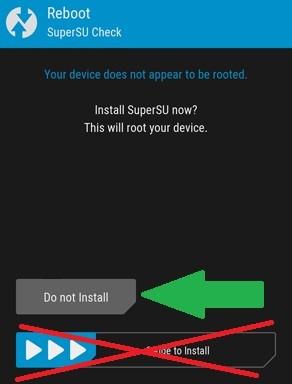
Para finalizar y completar el root, esperamos hasta que el teléfono inicie en el escritorio de Android y abramos la nueva aplicación SuperSU.
Pulsamos la pestaña ajustesmarcamos la casilla Activar superusuariosalimos de la aplicación y listo, ya tenemos nuestro Vodafone Smart Turbo 7 estafa raíz.
Nota: En caso de cualquier posible error, puedes actualizar nuevamente el recovery de fábrica, incluido con los archivos bajo el nombre Stock-recovery.img.
También es posible restaurar todas las particiones del sistema, incluida la recuperación, con la copia de seguridad de Nandroid, si ha realizado una.
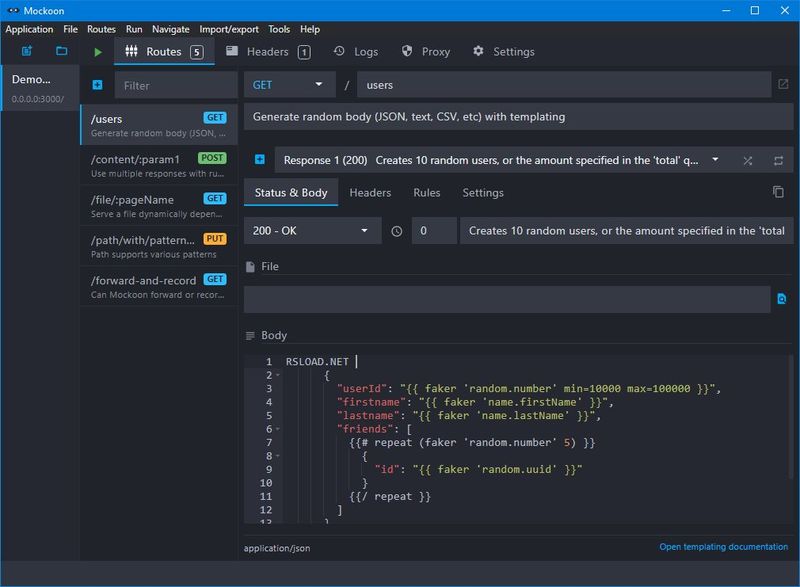
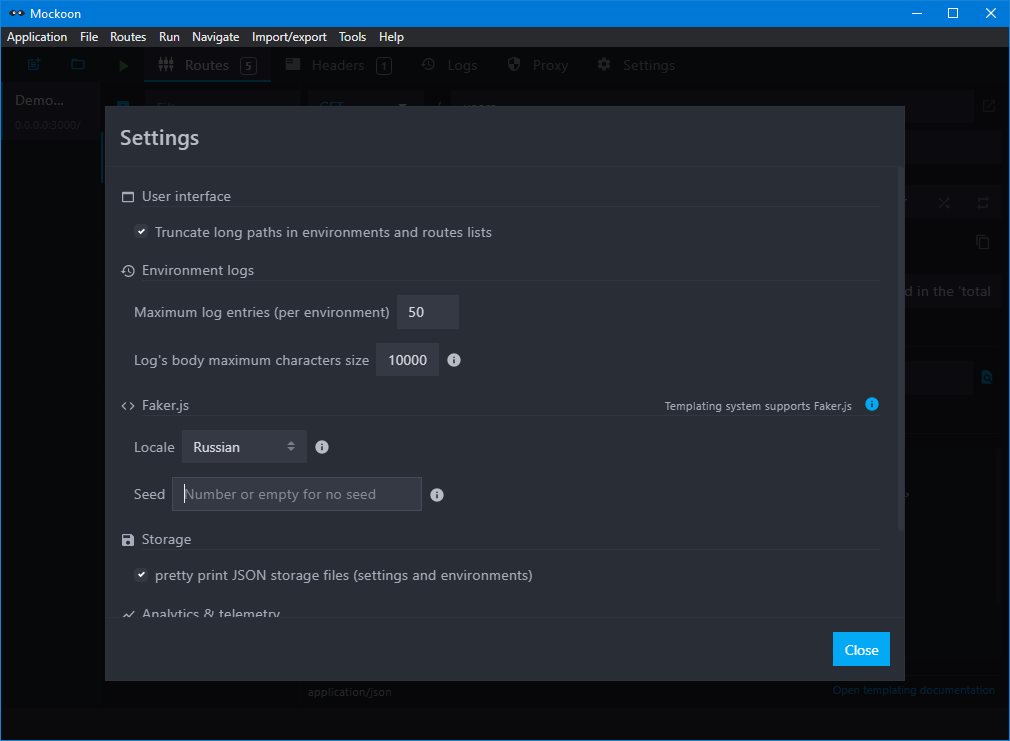
Programa burlarse lo ayudará a crear maquetas de servidores en una interfaz conveniente y probar y recrear fácilmente todo tipo de respuestas para los protocolos HTTP y HTTPS. Si tiene conocimientos de desarrollo web, encontrará en esta herramienta un marco útil de código abierto que le permite probar y recrear todos los tipos de respuesta para HTTP y HTTPS. En términos más simples, al utilizar un servidor simulado, puede devolver la llamada respuesta simulada cuando la solicitud coincide con las expectativas, validar las solicitudes enviadas y reenviar la solicitud o emitir una devolución de llamada cuando la solicitud coincide con las expectativas.
Características del programa:
Entonces, aquí tienes una aplicación bastante interesante que debería facilitar mucho la vida de los desarrolladores web al permitirles crear tantos diseños de servidor como quieran.
Tamaño: 87 MB
SO: Windows 7+
Descargar Mockoon 9.0.0 gratis
Contraseña
[HIDE]rsload[/HIDE]
El archivo Flash lo ayudará a actualizar, degradar o reinstalar el firmware (SO) original en su dispositivo móvil. Además, el archivo Flash (ROM) también le permite reparar el dispositivo móvil en caso de problemas de software, problemas de bucle de arranque, problemas de IMEI o problemas muertos.
Nombre del archivo: J500N0KOU1AQI1_J500N0KOO1AQI1_KOO.zip
País: Corea
Tamaño del archivo: 890MB
versión de Android: 5.1.1
Herramienta Flash: Herramienta de descarga de Odín
Cómo flashear (instalar): Sigue el tutorial
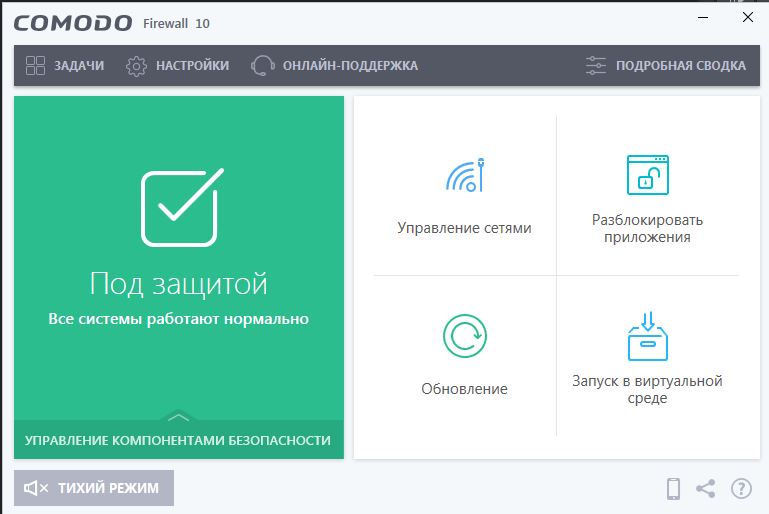
Les presento otro producto gratuito de Comodo, esta vez tienen un buen firewall personal que tiene una cantidad suficiente de capacidades, funciona rápidamente y, a primera vista, no hay quejas. descargar el cortafuegos Comodo en plena actualidad. Como todos los productos, este tiene soporte para el idioma , puedes descubrir rápidamente todas las configuraciones. Eso sí, no olvides revisar detenidamente todos los parámetros antes de la instalación en sí, de lo contrario, como es habitual, puedes instalar complementos de la empresa en el sistema, lo que puede resultar innecesario.
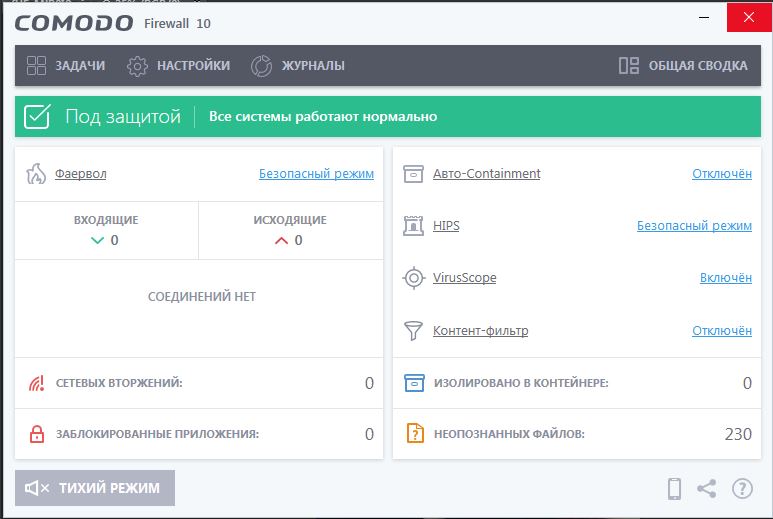
Después de iniciar Comodo Firewall, puede ver las conexiones de red activas y trabajar con ellas, por ejemplo, puede ver las direcciones IP, averiguar el número de puerto de conexión, lo mismo se aplica a los protocolos, puede controlar todo el tráfico de conexión. Naturalmente, el programa mantiene un registro de eventos, en el que siempre puedes ver si se realizaron ataques a tu sistema o no, desde qué dirección atacaron, etc. Puedes crear tus propias reglas para cada aplicación; a los de confianza se les puede dar acceso a todas las redes y protocolos; si hay alguno sospechoso, se puede bloquear.
Hay una opción de Política de seguridad de red en Comodo Firewall, donde puede crear y filtrar paquetes para aprovechar al máximo el programa. Con el Asistente de puertos ocultos, es posible crear reglas globales y ocultar completamente su computadora en la red. Por supuesto, Comodo Firewall se puede personalizar al detalle; para hacer esto, seleccione el parámetro apropiado; No es particularmente difícil, pero en general los parámetros estándar pueden ser adecuados para muchos.
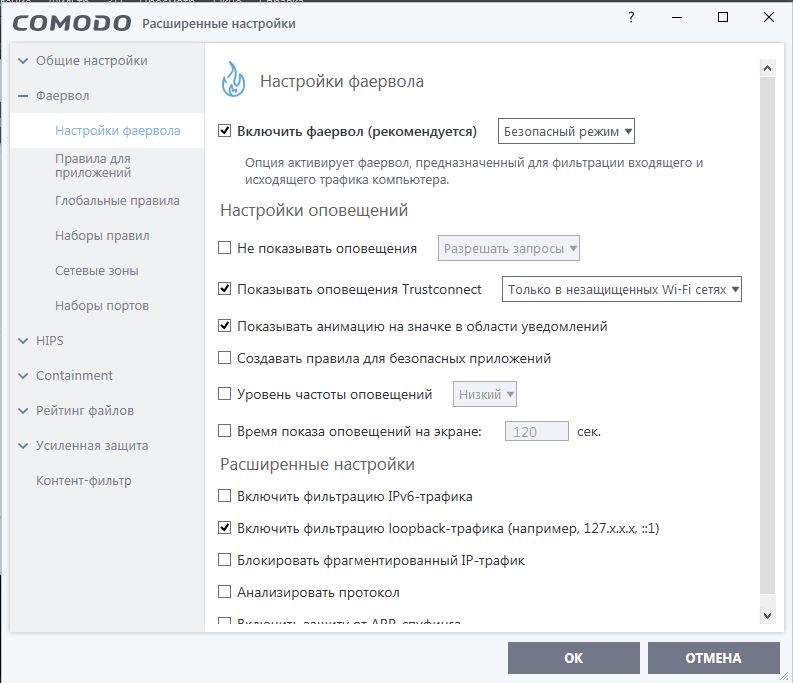
Aquí tienes un programa tan maravilloso, funciona bastante rápido, no encontré críticas particularmente negativas en Internet, estoy satisfecho con el soporte y una interfaz de usuario bastante conveniente, hay una versión para el sistema x64-bit. Comodo Firewall, hasta donde yo sé, no requiere dinero, puedes instalarlo e inmediatamente comenzar a trabajar y proteger tu computadora, pero no olvides reiniciar los sistemas por si acaso. No olvides escribir tus opiniones en los comentarios sobre este producto, espero que sea de utilidad para muchos.
Olvidé por completo escribir que Comodo Firewall para Windows 10 es perfecto, y qué docena, incluso después de tantos años, Windows 11 es excelente para este programa, lo que significa que la instalación y la protección completa están garantizadas para usted, incluso en un nuevo sistema operativo, y quien esté interesado en configurar Comodo Firewall, recuerde, funciona de la misma manera que en Windows 10, no hay diferencia, y gracias al soporte , todos los cambios se realizan en una interfaz de usuario clara, que de ninguna manera tiene como objetivo confundir a su usuario. La compañía es famosa por sus métodos simples y algoritmos de protección confiables, así que si tienes alguna pregunta o problema, y creo que no, escríbenos en los comentarios.
Revelador: Soluciones de seguridad Comodo, Inc.
Idioma: Multi + Ruso
Tamaño: 71 MB
Descargar: Cortafuegos Comodo 12.1.0.6914 (instalación completa) / 12.2.2.8012 (instalación en línea)
Contraseña
[HIDE]rsload[/HIDE]