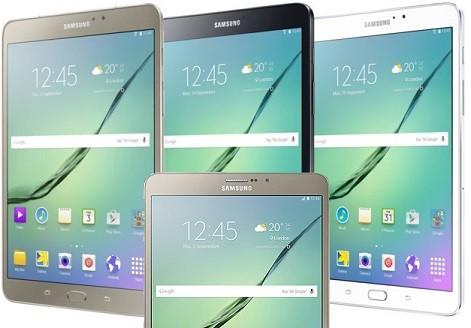
Firmware original del Samsung Galaxy Tab A 10.1 SM-P583 (archivo Flash)
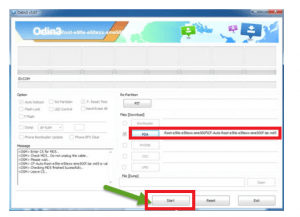
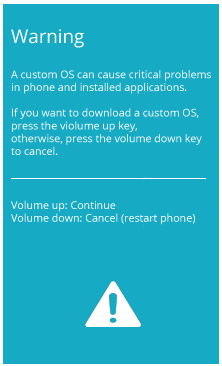
El archivo Flash lo ayudará a actualizar, degradar o reinstalar el firmware (SO) original en su dispositivo móvil. Además, el archivo Flash (ROM) también le permite reparar el dispositivo móvil en caso de un problema de software, un problema de bucle de arranque, un problema de IMEI o un problema muerto.
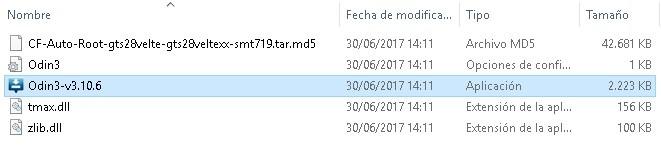
Nombre del archivo: SM-P583_P583ZCU3CSI1_P583CHN3CSI1_CHN_4archivo.zip País: Porcelana Tamaño del archivo: 1GB versión de Android: 8.1 Herramienta Flash: Herramienta de descarga de Odín Cómo flashear (instalar): Sigue el tutorial
¿Problemas para encontrar boot.img? aquí tienes la solución.
¿Qué es el enraizamiento?
Superusuario oh raíz Es el nombre habitual que se asigna a las cuentas de usuarios administradores que tienen todos los derechos en todo tipo de acceso, tanto monousuario como multiusuario.
Asimismo, rootear un dispositivo móvil es el método que permite al usuario de un dispositivo con sistema operativo Android obtener acceso privilegiado al sistema similar a los permisos administrativos en los sistemas Linux, lo que también permite romper cualquier reducción del sistema y software establecida por el fabricante u operador de red.
¿Cuáles son los beneficios de rootear tu Mpie Y12?
Pudiendo eliminar todo tipo de Bloatware de forma sencilla así como desinstalar aplicaciones del sistema que consideremos inoperativas.
Posibilidad de conseguir más espacio de almacenamiento.
Modificar configuraciones avanzadas del sistema, como desbloquear, modificar el IMEI del Mpie Y12, MAC, overclocking de la CPU y/o GPU y muchos otros.
Posibilidad de utilizar utilidades creadas específicamente para dispositivos que tengan permisos de superusuario.
Formatee, adapte y/o cambie el tamaño de nuevas particiones (¡Atención! Puede resultar extremadamente peligroso para la integridad del dispositivo.).
Realizar copias de seguridad del sistema de particiones, incluyendo la posibilidad de exportar el Firmware completo.
Precauciones y advertencias que debemos tener en cuenta
El equipo perderá la vigencia de la garantía otorgada por el fabricante.
Riesgo de que aplicaciones maliciosas se apoderen de los permisos de superusuario.

Peligro de daño o deterioro de la información durante el procedimiento, en cuyo caso se recomienda realizar una copia de seguridad antes de iniciar un proceso de root.
El Firmware/Rom de tu Mpie Y12 puede estar dañado, es recomendable estar seguro de poder obtener una copia válida del firmware si es necesario.
Actualizaciones FOTA (Firmware por aire) será suspendido.
Condiciones previas para el procedimiento.
Una computadora que tenga sistema operativo Windows XP hasta w10 o posterior, ya sea microarquitectura de 32 o 64 bits.
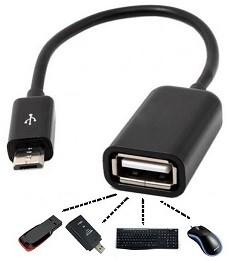
Conector para transferencia de datos de USB a Micro USB.
Descarga el archivo boot.img o la rom original para tu Mpie Y12 si es posible desde el sitio de descarga oficial.
Nota: Sí No encuentras la rom original de tu celular Mpie Y12 Tienes la posibilidad de extraer el archivo boot.img directamente desde el Mpie Y12 solo siguiendo los pasos de este tutorial.
Configuración a realizar en el Mpie Y12
Lo primero que haremos será proceder a configurar los ajustes necesarios para el proceso, estos básicamente consisten en Habilitar la depuración USB así como Activar desbloqueo OEM.
Ambas configuraciones están incluidas en la sección de desarrollo, que deberás haber desbloqueado previamente tocando siete veces consecutivo en;
Ajustes del teléfono inteligente-> Información del dispositivo -> versión de software.
Cómo rootear el dispositivo Mpie Y12
Primero descomprima el paquete descargado previamente en el escritorio de la PC y luego abra la herramienta MTKroot v2.5.5.
Abrir MTKroot v2.5.5 para Mpie Y12
Haga clic en el botón Controladores -> MediaTek e instalar los drivers respectivos.
Instalar los controladores Mediatek Mpie Y12
Repita esto para instalar los controladores -> BAsD.
Nota: El software MTKroot v2.5.5 incluye todos los controladores USB y Fastboot necesarios para que Windows ubique los teléfonos móviles Mpie Y12.
Luego conecte el Mpie Y12 a su computadora usando el puerto de datos USB y haga clic una vez Restablecer USB.
Haga clic en el texto en la parte superior izquierda ¡¡Sin botas de heno!! -> Llevaragregue el archivo boot.img y haga clic una vez en el botón Parche de proceso.
La utilidad Magisk Manager se abrirá automáticamente en tu computadora, sigue los pasos que verás en tu pantalla para crear el parche.
Luego tendrás que hacer clic en Prueba del BAD y cuando puedas ver el mensaje’Dispositivo encontrado‘debes hacer clic en el botón Soy un fastboot.
Mpie Y12 Reiniciar USB + Test ADB + Fastboot
Ahora espera un momento mientras el Smartphone Mpie Y12 comienza en modo Fastboot, luego haga clic en Probar arranque rápido.
Luego espera hasta que puedas ver la línea ‘Dispositivo reconocido‘ para poder pasar a la siguiente fase.
Desbloquear el bootloader en terminales Mpie Y12
A continuación procederemos a desbloquear el gestor de arranque de tu teléfono, otra operación imprescindible que también podrás aplicar con un solo clic.
Aunque recuerda que tienes que saltarte la operación si la habías abierto previamente.
Hacer clic en Prueba del cargador de arranque si necesita verificar que esté desbloqueado.
Verificar el gestor de arranque en Mpie Y12
En caso de que necesite abrir el gestor de arranque del Mpie Y12, simplemente haga clic en Liberar cargador de arranque -> Acepta y luego sigue los pasos que aparecerán en la pantalla de tu Mpie Y12.
Debes presionar aumentar el volumen para poder continuar.
Desbloquear el gestor de arranque Mpie Y12
Importante: En el momento en que se libere el gestor de arranque, el sistema de su teléfono se restablecerá a su estado inicial.
Por esa misma razón, debes considerar realizar una copia de seguridad o, en su caso, copiar todos los archivos, contactos, fotografías y otros datos a una unidad de almacenamiento Micro SD.
Una vez que hayas abierto el gestor de arranque, el siguiente paso será concluir el tutorial, dejando tu Mpie Y12 con privilegios de root.
Desplácese hasta la parte superior izquierda de MTKroot v2.5.5 y elija la opción raíz, luego haga clic una vez en Root en la parte inferior.
Opción raíz Mpie Y12
En menos de 5 segundos el dispositivo Mpie Y12 estará rooteado y leerás las letras “OK” en la pantalla del terminal y en la ventana de MTKroot v2.5.5.
Posteriormente tendrás que hacer clic en Salir del arranque rápido Para reiniciar el teléfono, se reiniciará en el sistema Android.
Una vez que tu Mpie Y12 haya iniciado por completo deberás pulsar en Aplicaciones -> instalar magia y verifique si la aplicación Magisk Manager está realmente en el panel de su Mpie Y12.
Para poder utilizar la aplicación Magisk Manager es necesario conectar el dispositivo a Internet, tanto mediante datos como mediante Wi-Fi.
Para concluir este tutorial solo tienes que hacer clic en el botón Comprobar raíz -> siguiente Aceptar y eso es todo.
Verificar Root Mpie Y12
Nota: Si la aplicación Magisk Manager no se instala en el primer intento, haga clic una vez Desinstalarespera un par de segundos y vuelve a hacer clic en el botón instalar.
Pasos simplificados
Proceso simplificado Root Mpie Y12
Inicie la herramienta MTKroot v2.5.5 y luego conecte su terminal Mpie Y12 con su computadora.
Reinicia tu terminal Mpie Y12 en modo fastboot haciendo clic Soy un fastboot -> Probar arranque rápido.
Si es necesario, desbloquee el gestor de arranque haciendo clic en Liberar cargador de arranque.
Finalmente seleccione la opción raíz y presione el botón Raíz.
Duplicate Photos Fixer Pro atraerá a aquellos con grandes colecciones de imágenes. Lo admito honestamente, nunca en mi vida he usado tales desarrollos intencionalmente, nunca he tenido cientos de miles de fotografías y no he buscado imágenes idénticas para eliminar duplicados y liberar espacio en mi disco duro. Ni siquiera puedo imaginar que haya usuarios que realmente puedan ahorrar mucho espacio después de eliminar duplicados; En los tiempos modernos esto ya ni siquiera es una cuestión, pero estos son sólo mis pensamientos. En general, si necesita encontrar duplicados y deshacerse de ellos, el programa le permitirá hacerlo de la manera más eficiente posible. Nunca pude iniciar el software, todo simplemente se congeló, lo hice en diferentes sistemas, así que tuve que tomar una captura de pantalla deficiente del sitio web oficial, puedes comprar el programa allí, pero te sugiero que descargues Duplicate Photos Fixer Pro de forma gratuita, te aconsejo que lo hagas usando el enlace a continuación, habrá un crack/clave para registrarte en el archivo. Licencia: ShareWare (puede activar el programa a través del cargador en el archivo; no se requiere clave de licencia para iniciar) Idioma: Inglés (la versión rusa está disponible donde se indica) Tamaño: 22 MB SO: Windows XP+ Descargar Fotos duplicadas Fixer Pro 1.3.1086.1046 + crack gratis / 1.3 Conservador portátil / 1.3.1086.1004 Rus portátil Zheka / 4.1 + crack de macOS Reparador de archivos duplicados 1.2.1.1092 + crack gratis – busca duplicados de todos los archivos / 1.2.1.964 Rus portátil Zheka
Firmware original para Samsung Galaxy Tab A 9.7 SM-P555Y (archivo Flash)
El archivo Flash lo ayudará a actualizar, degradar o reinstalar el firmware (SO) original en su dispositivo móvil. Además, el archivo Flash (ROM) también le permite reparar el dispositivo móvil en caso de un problema de software, un problema de bucle de arranque, un problema de IMEI o un problema muerto.
Nombre del archivo: SM-P555Y_P555YZSS1ARI1_P555YOZS1ARI1_TGY.zip País: RAE de Hong Kong de China Tamaño del archivo: 1GB versión de Android: 5.0.2 Herramienta Flash: Herramienta de descarga de Odín Cómo flashear (instalar): Sigue el tutorial
El mejor proceso para aprovechar al máximo la experiencia con tu dispositivo móvil Zopo Velocidad 8sin duda es obteniendo previamente permisos de superusuario.
Aunque al principio este artículo te pueda parecer complejo, lo cierto es que, en comparación con otros, te alegrarás al darte cuenta de lo sencillo y efectivo que es el siguiente proceso de raíz.
¿No puedes encontrar el archivo de arranque? aquí tienes la solución.
¿Qué es el enraizamiento?
Superusuario oh raíz es el nombre común asignado a las cuentas de usuario administrador que tienen todos los derechos en todos los modos de acceso (usuario único o multiusuario).
Rootear un dispositivo móvil es un método que permite a los usuarios de un teléfono móvil con sistema Android obtener acceso privilegiado similar a los permisos administrativos de los sistemas Linux, que además permite romper cualquier restricción de sistema o hardware establecida por el fabricante u operador de red.
¿Cuáles son las ventajas de rootear el Zopo Speed 8?
Pudiendo eliminar Bloatware fácilmente así como desinstalar aplicaciones potencialmente improductivas del sistema.
Posibilidad de obtener memoria de almacenamiento adicional.
Personalizar configuraciones complejas del sistema, como desbloquear, recuperar el número IMEI de nuestro Zopo Speed 8 o la dirección MAC, overclockear los procesadores, entre muchas otras.
Utilice programas diseñados exclusivamente para celulares que tengan privilegios de root.
Eliminar, crear y cambiar el tamaño de nuevas particiones en la memoria (Hacer esto es extremadamente peligroso para el dispositivo.).
Realiza copias de seguridad completas o también exporta la rom completa.
Precauciones y contras a tener en cuenta
El teléfono móvil ya no estará cubierto por la garantía proporcionada por el fabricante.
Amenaza de que aplicaciones dañinas se apoderen de los permisos de superusuario.
Exposición a daños o pérdida de datos durante el proceso, por lo que se recomienda en todo momento crear una copia de seguridad antes de iniciar root.
El Firmware/Rom del Zopo Speed 8 puede estar dañado, se recomienda asegurarse de poder obtener una copia oficial de la rom si es necesario.
Eventualmente se suspenderá la compatibilidad con actualizaciones automáticas.
Condiciones para el proceso.
Una computadora con Windows XP/7/10 o posterior, ya sea de 32 o 64 bits.
Descarga el firmware o el archivo boot.img original de tu Zopo Speed 8 si es posible desde el sitio web oficial.
Y No encuentras un firmware oficial para el dispositivo Zopo Speed 8 Te queda la posibilidad de acceder al archivo boot.img directamente desde el teléfono móvil fácilmente siguiendo los pasos de este tutorial.
Configurando el Smartphone Zopo Speed 8
El primer paso consistirá en ejecutar ciertas correcciones desde el panel de configuración de Zopo Zopo Speed 8, las cuales pasan por Habilitar la depuración USB además de Activar desbloqueo OEM.
Debes encontrar ambas configuraciones dentro del panel de desarrollador, que debes habilitar con anticipación presionando siete veces consecutivo encima de la sección:
Configuración del teléfono-> Información del teléfono -> Número de compilación.
Cómo rootear el dispositivo móvil Zopo Speed 8
Primero hay que extraer el paquete previamente descargado en el escritorio del ordenador y luego ejecutar la herramienta MTKroot v2.5.5.
Abrir MTKroot v2.5.5 para Zopo Speed 8
Haga clic en el botón Controladores -> MediaTek y termina de instalar los controladores.
Instale los controladores USB Zopo Speed 8
Repita estos mismos pasos para instalar los controladores. BAsD.
Nota: La herramienta MTKroot v2.5.5 tiene todos los controladores actualizados necesarios para los dispositivos Zopo Speed 8.
Conéctate debajo de tu Zopo Velocidad 8 a la computadora usando un cable de datos USB y haga clic en el botón Restablecer USB.
Haga clic en la pestaña en la parte superior izquierda ¡¡Sin botas de heno!! -> Llevaragregue el archivo boot.img y finalmente haga clic una vez en el botón Parche de proceso.
El software Magisk Manager se abrirá automáticamente en tu Zopo Speed 8, sigue las instrucciones que verás en tu pantalla para crear el parche.
Luego debes hacer clic en Prueba del BAD y espera un momento hasta que puedas leer la línea ‘Dispositivo encontrado‘ahí debes presionar el botón Soy un fastboot.
Zopo Speed 8 Reiniciar USB, probar ADB, ir a Fastboot
Ahora espera un segundo mientras Zopo Velocidad 8 reinicie en modo Fastboot y luego haga clic en el botón Probar arranque rápido.
Nuevamente deberás esperar hasta poder leer el mensaje ‘Dispositivo detectado’ para poder continuar con la siguiente fase.
Abre el gestor de arranque del Zopo Speed 8
En la siguiente etapa tendrás que desbloquear el gestor de arranque en tu Zopo Speed 8, un proceso fundamental que también realizarás con un simple clic.
Es recomendable saltarse este procedimiento si lo has realizado en alguna otra ocasión.
Hacer clic en Prueba del cargador de arranque para asegurarse de su estado.
Comprobar el gestor de arranque en Zopo Speed 8
Si lo consideras necesario abre el gestor de arranque en tu Zopo Speed 8 simplemente haga clic en el botón una vez Liberar cargador de arranque -> Acepta y luego realiza las instrucciones que aparecen en la pantalla de tu Zopo Speed 8.
Presione la tecla sube el volumen para continuar.
Desbloquear el gestor de arranque de Zopo Speed 8
Recuerde: en el momento en que desbloquee el gestor de arranque, el software de su teléfono móvil se restablecerá al estado predeterminado.
Por lo tanto, se recomienda encarecidamente hacer una copia de seguridad o copiar sus fotos, contactos, archivos y otros datos en la unidad de almacenamiento SD.
Una vez desbloqueado el bootloader solo queda concluir este tutorial, dejando finalmente el celular Zopo Speed 8 con privilegios de root.
Vaya a la esquina superior izquierda de MTKroot v2.5.5 y elija la opción raíz, luego haga clic en el botón Raíz en la esquina inferior.
Seleccione la velocidad de Root Zopo
En menos de 5 segundos tu dispositivo estará rooteado y la palabra “OK” aparecerá proyectada en la pantalla de tu celular y en la utilidad MTKroot v2.5.5.
Hacer clic en Salir del arranque rápido y tu Smartphone Zopo Speed 8 volverá al sistema Android.
Cuando tu Zopo Speed 8 se reinicie por completo deberás hacer clic en el botón Aplicaciones -> instalar magia y asegúrese de que la aplicación Magisk Manager esté realmente instalada en Zopo Speed 8.
Para poder utilizar la aplicación Magisk Manager primero debes conectar tu teléfono celular a Internet.
Para finalizar sólo tienes que hacer clic en Comprobar raíz -> siguiente Aceptar y nada más.
Comprobar Root Zopo Speed 8
Nota: En caso de que la aplicación Magisk Manager no se instale la primera vez, haga clic en el botón Desinstalarespera un par de segundos y haz clic nuevamente instalar.
Simplificación de procesos
Resumen de los pasos para Root Zopo Speed 8
Inicie la aplicación MTKroot v2.5.5 y luego conecte el Zopo Speed 8 a su computadora.
Reinicia el Zopo Speed 8 en modo fastboot haciendo clic en el botón Soy un fastboot -> Probar arranque rápido.
Si es necesario, desbloquee el gestor de arranque haciendo clic en Liberar cargador de arranque.
Finalmente seleccione la opción raíz y presione el botón Raíz.
Vídeo tutorial de ayuda sobre cómo rootear el Zopo Speed 8
Firmware original del Samsung Galaxy Note 10.1 SM-P600 (archivo Flash)
El archivo Flash lo ayudará a actualizar, degradar o reinstalar el firmware (SO) original en su dispositivo móvil. Además, el archivo Flash (ROM) también le permite reparar el dispositivo móvil en caso de un problema de software, un problema de bucle de arranque, un problema de IMEI o un problema muerto.
Nombre del archivo: SM-P600_P600XXUBMK1_P600OJVBMK2_AFG.zip País: Afganistán Tamaño del archivo: 1GB versión de Android: 4.3 Herramienta Flash: Herramienta de descarga de Odín Cómo flashear (instalar): Sigue el tutorial
Son innumerables las ventajas que podemos obtener luego de rootear dispositivos móviles, un claro ejemplo son los dispositivos móviles Doogee Mix 2 en los que se basará la guía de hoy.
Gracias al programa MTKroot v2.5.5 hemos conseguido crear otro método Root automático para móviles Doogee Mix 2a través del cual lograrás uso excesivo en poco tiempo.
Él uso excesivo oh raíz es el nombre habitual asignado a las cuentas de usuario que tienen todos los derechos en todos los niveles de acceso, tanto monousuario como multiusuario.
Asimismo, rootear un terminal es un proceso que otorga al usuario de un dispositivo móvil con sistema Android obtener acceso privilegiado de forma similar a los permisos administrativos en sistemas Linux, lo que también permite corregir posibles limitaciones de sistema y hardware impuestas por fabricantes u operadores de red.
¿Cuáles son los beneficios de rootear el Doogee Mix 2?
Elimine cualquier Bloatware simplemente y elimine las aplicaciones potencialmente inútiles del sistema.
Ser capaz de liberar memoria de almacenamiento interno adicional.
Cambiar configuraciones sofisticadas del sistema, como desbloquear, reparar o resetear el número IMEI de nuestro Doogee Mix 2, dirección MAC, overclocking de la CPU y/o GPU entre muchas otras posibilidades.
Utilice programas diseñados sólo para teléfonos rooteados.
Formatear y adaptar particiones en memoria (Hacer esto puede ser muy peligroso para la integridad del dispositivo.).
Crea copias de seguridad o backups del sistema de particiones o exporta la rom completa.
Precauciones y desventajas a considerar
Tu Smartphone ya no contará con la garantía emitida por el fabricante.
Peligro de que aplicaciones dañinas obtengan permiso de superusuario.
Exposición a daños o pérdida de datos durante el proceso, por lo que siempre recomiendo hacer una copia de seguridad antes de iniciar root.
La rom de su dispositivo Doogee Mix 2 puede estar dañada, se recomienda asegurarse de poder obtener una copia original de la rom si es necesario.
Las actualizaciones OTA quedarán inutilizables.
Requisitos previos del método
Una computadora equipada con una versión de Windows XP/7/8 o más reciente, arquitecturas de 32 o 64 bits.
Descargue el firmware o el archivo boot.img original para su Doogee Mix 2, si es posible, desde la página de descarga oficial.
Nota: Si no encuentras el firmware para el celular Doogee Mix 2, simplemente puedes obtener el archivo boot.img directamente desde tu Doogee Mix 2 de manera sencilla siguiendo este tutorial.
Configurar el Doogee Mix 2
Lo primero que tendremos que hacer será configurar los ajustes necesarios para el siguiente proceso, que básicamente consiste en Habilitar la depuración USB así como Habilitar desbloqueo OEM.
Estas configuraciones están disponibles dentro del menú de desarrollo, el cual debes haber habilitado previamente presionando siete veces consecutivamente encima de la sección:
Configuración del teléfono móvil-> Información del sistema -> versión de software.
Tutorial para rootear el Doogee Mix 2
En primer lugar, debes extraer el archivo que has descargado en tu ordenador con Windows y luego iniciar el programa MTKroot v2.5.5.
Inicie MTKroot v2.5.5 para Doogee Mix 2
Presione el botón Controladores -> MediaTek y finaliza la instalación de los respectivos drivers.
Instalar los controladores MTK Doogee Mix 2
Asimismo, repita exactamente esto con la instalación del controlador. BAsD.
Nota: El programa MTKroot v2.5.5 incorpora todos los drivers actualizados que requieren los terminales Doogee Mix 2.
Luego conecte el mezcla doogee 2 con la PC usando el cable de datos Micro USB y luego haga clic una vez en el botón Restablecer USB.
Haga clic en el texto en la parte superior izquierda ¡¡Sin botas de heno!! -> Llevaragregue el archivo de arranque y luego haga clic en el botón Parche de proceso.
La utilidad Magisk Manager se iniciará automáticamente en tu Doogee Mix 2, sigue las instrucciones que verás en tu pantalla para crear el parche.
Luego tienes que hacer clic en Prueba del BAD y espera un momento hasta que puedas leer la línea ‘Dispositivo detectado’ luego tienes que hacer clic en el botón Soy un fastboot.
Doogee Mix 2 Reiniciar USB + Prueba ADB + Fastboot
Mientras tanto, espera unos segundos en tu teléfono. mezcla doogee 2 se inicia en modo gestor de arranque, luego haga clic en el botón Probar arranque rápido.
Luego debes esperar hasta que puedas ver el mensaje ‘Dispositivo reconocido’ antes de poder continuar con el siguiente punto.
Desbloquear el gestor de arranque de dispositivos Doogee Mix 2
A continuación deberás liberar el gestor de arranque de tu celular, acción imprescindible que también realizarás con tan solo un clic.
Es recomendable saltarte este paso si ya lo has abierto en otra ocasión.
Haga clic en el botón Prueba del cargador de arranque si necesita verificar el estado del gestor de arranque.
Verificar el gestor de arranque en Doogee Mix 2
A desbloquea el gestor de arranque en tu Doogee Mix 2 solo tienes que hacer clic en Liberar cargador de arranque -> Acepta y luego sigue las pistas que aparecerán en la pantalla de tu computadora.
Recuerda presionar la tecla sube el volumen para proceder.
Desbloquear el gestor de arranque en Doogee Mix 2
Recuerde: cuando abra el gestor de arranque, el software de su computadora se restablecerá a su estado inicial.
Debido a esto, se recomienda realizar una copia de seguridad o, si lo prefiere, realizar una copia de seguridad de los archivos, contactos, fotografías y otros datos en la unidad de almacenamiento externa o Micro SD.
Después de desbloquear el gestor de arranque, lo único que tienes que hacer es concluir este tutorial dejando tu dispositivo móvil Doogee Mix 2 rooteado correctamente.
En la parte superior izquierda de la herramienta MTKroot v2.5.5, elija la opción raíz, luego haga clic una vez en el botón Raíz en la parte inferior.
Seleccionar raíz Doogee Mix 2
En unos segundos el dispositivo móvil estará rooteado, por lo tanto verás el texto “OK” proyectado en el Doogee Mix 2 y en la ventana MTKroot v2.5.5.
Luego haga clic en el botón Salir del arranque rápido y tu celular se reiniciará en el entorno Android.
Cuando el dispositivo móvil se haya cargado por completo, deberás pulsar en Aplicaciones -> instalar magia y asegúrese de que la aplicación Magisk Manager esté realmente en el panel de su Doogee Mix 2.
Para que la aplicación Magisk Manager funcione correctamente, primero debes conectar tu teléfono móvil a Internet.
Para completar el tutorial sólo tienes que hacer clic en Comprobar raíz -> luego acepta y listo.
Probar Root Doogee Mix 2
Nota: En caso de que la aplicación Magisk Manager no se instale la primera vez, haga clic en el botón DesinstalarEspere un par de segundos y presione el botón nuevamente. Instalar Administrador Mágico.
resumen abreviado
Resumen pasos Root Doogee Mix 2
Inicie la aplicación MTKroot v2.5.5 y luego conecte el Doogee Mix 2 con la computadora.
Reinicie el Doogee Mix 2 en modo gestor de arranque haciendo clic Soy un fastboot -> Probar arranque rápido.
Si es necesario, desbloquee el gestor de arranque haciendo clic en Liberar cargador de arranque.
Finalmente seleccione la opción raíz y presione el botón Raíz.
Vídeo tutorial de ayuda paso a paso sobre cómo rootear el Doogee Mix 2
El programa ha sido actualizado. Acelere WillMaker y Trust – le ayuda a crear documentos de planificación patrimonial, como testamentos, fideicomisos en vida, poderes y directivas de atención médica. El software es fácil de usar y proporciona orientación paso a paso para ayudar a los usuarios a crear estos documentos importantes, personalizarlos para satisfacer sus necesidades individuales y actualizarlos según sea necesario. Es una pena que todo esté en inglés, por lo que puede haber problemas. Tenga en cuenta que esta herramienta se actualiza con frecuencia para garantizar el cumplimiento de las últimas leyes y regulaciones. Esta es una opción popular para quienes prefieren crear ellos mismos los documentos de planificación patrimonial en lugar de contratar a un abogado. Peculiaridades:
Creación de documentos: proporciona orientación paso a paso para ayudar a los usuarios a crear documentos de planificación patrimonial personalizados, incluidos testamentos, fideicomisos, poderes y directivas de atención médica.
Personalización: puede personalizar sus documentos de planificación patrimonial para adaptarlos a sus circunstancias únicas, como especificar cómo su familia quiere que se distribuyan sus bienes, nombrar tutores para niños menores y más.
Actualizaciones legales: el software se actualiza anualmente para garantizar el cumplimiento de las leyes y regulaciones más recientes, lo que brinda a los usuarios la confianza de que sus documentos de planificación patrimonial están actualizados.
Recursos de planificación patrimonial: además de crear documentos, Poe proporciona a los usuarios una biblioteca de recursos de planificación patrimonial, que incluye artículos, listas de verificación y documentos de muestra para ayudarles a tomar decisiones informadas sobre planificación patrimonial.
Creación de un fideicomiso en vida: Quicken WillMaker & Trust incluye una herramienta que ayuda a los usuarios a crear un fideicomiso en vida, un tipo de fideicomiso que puede ayudar a evitar la sucesión y garantizar una transferencia fluida de activos a los beneficiarios.
Almacenamiento seguro: tendrá opciones de almacenamiento seguro para sus documentos de planificación patrimonial, lo que facilitará el acceso a ellos cuando sea necesario.
Fácil de actualizar: se le brindarán las herramientas para actualizar fácilmente los documentos de planificación patrimonial a medida que cambien las circunstancias, garantizando que sus deseos siempre se reflejen en los documentos.
Firmware original del Samsung Galaxy Tab A 2016 SM-P588C (archivo Flash)
El archivo Flash lo ayudará a actualizar, degradar o reinstalar el firmware (SO) original en su dispositivo móvil. Además, el archivo Flash (ROM) también le permite reparar el dispositivo móvil en caso de un problema de software, un problema de bucle de arranque, un problema de IMEI o un problema muerto.
Nombre del archivo: SM-P588C_P588CZCU3CSI1_P588CCHC3CSI1_CHC_4archivo.zip País: Porcelana Tamaño del archivo: 2GB versión de Android: 8.1 Herramienta Flash: Herramienta de descarga de Odín Cómo flashear (instalar): Sigue el tutorial
Rootear un dispositivo móvil, como el P18K Pop, no es ninguna broma y menos debe tomarse a la ligera, por eso en nuestros tutoriales siempre intentamos evitar que el usuario olvide alguna clave o paso.
Aunque al principio este artículo te pueda parecer intrincado, lo cierto es que te alegrarás cuando te des cuenta de lo intuitivamente sencilla que es la siguiente técnica de rooteo.
Superusuario oh raíz es el nombre común asignado a las cuentas de usuario administrador que tienen privilegios completos en todos los modos de acceso (usuario único y multiusuario).
Asimismo, rootear un dispositivo móvil es el procedimiento que permite a los usuarios de dispositivos Android obtener un acceso privilegiado similar a los permisos administrativos de los sistemas Unix, pudiendo así romper cualquier impedimento de hardware o software impuesto por los fabricantes u operadores de red.
¿Cuáles son las ventajas de rootear tu P18K Pop?
Elimine Bloatware fácilmente y desinstale aplicaciones inoperativas del sistema.
Obtenga capacidad adicional para almacenamiento interno.
Cambiar parámetros complejos del sistema, como desbloquear el dispositivo, modificar el número IMEI de nuestro P18K Pop, la MAC, entre muchas otras opciones.
Haga uso de Software desarrollado específicamente para Smartphones que tengan permisos de usuario root.
Crear, dividir y modificar nuevas particiones en la memoria interna (Hacer esto puede resultar extremadamente peligroso para la integridad del dispositivo.).
Realizar copias de seguridad o copias de seguridad completas y poder exportar el Firmware.
Precauciones y avisos a tener en cuenta
Tu teléfono móvil ya no tendrá la garantía otorgada por el fabricante.
Amenaza de que aplicaciones maliciosas obtengan permiso de superusuario.
Peligro de daño o deterioro de los datos durante o después del proceso, en este caso se recomienda en todo caso realizar una copia de seguridad antes de iniciar el proceso root.
El Firmware del Smartphone P18K Pop puede estar dañado, se recomienda asegurarse de poder obtener una copia oficial de la rom si es necesario.
Actualizaciones FOTA (Firmware por aire) quedará inutilizable.
Condición previa del método
Una computadora con sistema operativo Windows w7 a w10 o posterior, ya sea de 32 o 64 bits.
Un cable para transferencias de datos de USB a Micro USB.
Descargue el firmware o el archivo boot.img original para su P18K Pop, si es posible, desde el sitio web oficial.
Y No puedes obtener un firmware oficial para tu P18K Pop Siempre puedes obtener el archivo de inicio directamente desde el teléfono en este tutorial.
Configuraciones en el dispositivo
Lo primero que vamos a hacer, evidentemente, será proceder a configurar los ajustes necesarios para el proceso, que básicamente consisten en Habilitar la depuración USB y Habilitar desbloqueo OEM.
Estas dos configuraciones se encuentran en la sección del programador, que tendrás que habilitar previamente presionando siete veces ininterrumpidamente en la sección ->
Menú-> Información del teléfono -> versión de software.
Cómo rootear el Smartphone P18K Pop paso a paso
Para comenzar, hay que descomprimir el contenido del paquete previamente descargado en el escritorio de la computadora y luego iniciar la aplicación MTKroot v2.5.5.
Ejecutando MTKroot v2.5.5 en P18K Pop
Haga clic en el botón Controladores -> MediaTek y complete la instalación de los controladores necesarios.
Instalar los controladores P18K Pop
Siga también estos mismos pasos para implementar la instalación en los controladores. BAsD.
Nota: La utilidad MTKroot v2.5.5 tiene los controladores USB y Fastboot que requieren los teléfonos inteligentes P18K Pop.
Conéctate debajo de tu P18K pop a su PC a través de un conector de datos Micro USB y haga clic en Restablecer USB.
Haga clic en la zona superior izquierda sobre el texto ¡¡Sin botas de heno!! -> Llevarbusque el archivo de arranque y luego haga clic en el botón Parche de proceso.
La aplicación Magisk Manager se iniciará automáticamente en su P18K Pop, siga las instrucciones en pantalla para crear el parche.
Luego haga clic en el botón Prueba del BAD y espera un momento hasta que puedas ver el texto’Dispositivo reconocido‘ en ese momento debes hacer clic en el botón Soy un fastboot.
P18K Pop Reiniciar USB + Prueba ADB + Fastboot
Espere un momento mientras el P18K pop se reinicia con el modo bootloader, haga clic en el botón Probar arranque rápido.
Una vez más debes prestar atención hasta que veas la línea ‘Dispositivo encontrado‘ antes de pasar a la siguiente fase.
Abre el gestor de arranque en tu P18K Pop
A continuación intentaremos liberar el bootloader de tu P18K Pop, algo imprescindible y que te ayudaremos a realizar de forma 100% automatizada.
Pero recuerda que debes excluir este paso si se hubiera liberado en otro momento.
presione el botón Prueba del cargador de arranque si quieres comprobar su estado.
Checkear el gestor de arranque y P18K Pop
Si lo consideras necesario abre el gestor de arranque del P18K Pop solo tienes que hacer clic en el botón Liberar cargador de arranque -> Acepta y luego sigue las pistas que aparecerán en la pantalla del teléfono.
presione el botón aumentar el volumen para poder continuar.
Desbloquear el gestor de arranque en P18K Pop
Recuerde: en el momento en que libere el gestor de arranque, el sistema de su teléfono móvil se restaurará a su estado inicial.
Debido a esto, considera realizar una copia de seguridad o, si lo prefieres, copiar los archivos, contactos, fotos y otros datos a una unidad de almacenamiento Micro SD.
Una vez desbloqueado el bootloader estás a sólo un paso de finalizar el proceso, dejando por fin tu P18K Pop perfectamente rooteado.
Vaya al área superior izquierda de MTKroot v2.5.5 y seleccione la opción raíz, luego haga clic en el botón Root en el lado opuesto.
Seleccione Rootear P18K Pop
Casi de inmediato tu dispositivo P18K Pop quedará rooteado, por lo que verás el mensaje “OK” proyectado tanto en la pantalla de tu P18K Pop al mismo tiempo como en la ventana de MTKroot v2.5.5.
Luego haga clic en Salir del arranque rápido para reiniciar el teléfono en el modo de sistema Android.
Cuando el P18K Pop termine de reiniciarse por completo deberás pulsar en el botón Aplicaciones -> instalar magia y verifique si la aplicación Magisk Manager está realmente instalada en su P18K Pop.
Para poder utilizar la aplicación Magisk Manager es necesario conectar el dispositivo móvil a Internet, ya sea a través de datos móviles o WiFi.
Para concluir el tutorial sólo tienes que hacer clic en Comprobar raíz -> seguido de Aceptar y nada más.
Verificar Root P18K Pop
Nota: Si la aplicación Magisk no está instalada, haga clic en Desinstalarespere dos segundos y una vez más haga clic en el botón Instalar Administrador Mágico.
Resumen de pasos
Proceso simplificado Root P18K Pop
Abra el programa MTKroot v2.5.5 y luego conecte el celular P18K Pop a su computadora.
Reinicia el celular P18K Pop al bootloader haciendo clic en Soy un fastboot -> Probar arranque rápido.
Si es necesario, desbloquee el gestor de arranque haciendo clic en Liberar cargador de arranque.
Finalmente seleccione la opción raíz y presione el botón Raíz.
Vídeo tutorial de ayuda para rootear el dispositivo móvil P18K Pop
yt-dlp es una bifurcación de youtube-dl, basada en youtube-dlc, ahora inactivo. El objetivo principal de este proyecto es agregar nuevas funciones y correcciones, además de mantener actualizado el proyecto original. Puede ver todos los comandos para procesar a través de la ayuda, es posible trabajar con listas de reproducción, se selecciona la calidad, también pistas de audio, en general todo es conveniente. Tamaño: 17 megas SO: Windows 7+ Descargar yt-dlp 2025.10.14 gratis
Firmware original del Samsung Galaxy Tab A 2016 SM-P587 (archivo Flash)
El archivo Flash lo ayudará a actualizar, degradar o reinstalar el firmware (SO) original en su dispositivo móvil. Además, el archivo Flash (ROM) también le permite reparar el dispositivo móvil en caso de un problema de software, un problema de bucle de arranque, un problema de IMEI o un problema muerto.
Nombre del archivo: SM-P587_P587JXU1CRK1_P587TUR1CRJ7_TUR_4archivo.zip País: Pavo Tamaño del archivo: 2GB versión de Android: 8.1 Herramienta Flash: Herramienta de descarga de Odín Cómo flashear (instalar): Sigue el tutorial
En esta nueva ocasión os vamos a ofrecer una nueva guía paso a paso para obtener acceso de root en dispositivos PPTV M1.
Los PPTV M1 son dispositivos que al estar rooteados permiten al usuario diferentes métodos para mejorar el funcionamiento en general y fácilmente, cambiar el firmware nativo además de tomar el control total del sistema.
¿No encuentras el maletero? archivo, luego verifique este.
¿Qué es el enraizamiento?
Superusuario oh raíz es el nombre común asignado a las cuentas de usuario que tienen todos los derechos para todos los tipos de acceso, tanto de usuario único como multiusuario.
Asimismo, rootear un teléfono móvil es un método que permite al usuario de un teléfono móvil obtener acceso privilegiado de forma similar a los permisos administrativos de las máquinas Linux o Unix, permitiendo corregir cualquier límite de sistema y software establecido por el fabricante y/u operador de red.
¿Cuáles son las ventajas de rootear tu PPTV M1?
Posibilidad de desinstalar todo tipo de Bloatware fácilmente y eliminar aplicaciones molestas del sistema.
Posibilidad de obtener memoria extra para almacenamiento.
Personaliza configuraciones complejas en el sistema, como modificar nuestro número IMEI y dirección MAC, hacer overclocking de la CPU/GPU y muchas otras.
Posibilidad de utilizar utilidades diseñadas para teléfonos móviles que tienen privilegios de root.
Adaptar o crear nuevas particiones en la memoria (Hacer esto es extremadamente peligroso para la integridad del dispositivo.).
Crear copias de seguridad o backups del sistema de particiones, incluyendo poder exportar la ROM.
Precauciones y desventajas que debemos considerar
Tu terminal dejará de tener validez la garantía otorgada por el fabricante.
Amenaza de que aplicaciones dañinas puedan apropiarse de los derechos de superusuario.
Exposición a daños o pérdida de información durante el proceso, en cuyo caso se recomienda realizar una copia de seguridad antes de iniciar el proceso raíz.
La rom de su teléfono móvil PPTV M1 puede estar dañada, se recomienda asegurarse de poder obtener una copia válida de su rom si es necesario.
Se suspenderán las actualizaciones automáticas.
Requisitos de este proceso
Computadora con sistema operativo Windows XP, 7/10 o superior, con arquitecturas de 32 o 64 bits.
Descarga la rom original de tu terminal donde extraerás el componente boot.img a ser posible desde la web oficial de descargas del fabricante.
Y No puede descargar el firmware original para dispositivos móviles PPTV M1 Alternativamente, también puede acceder fácilmente al componente boot.img directamente desde su teléfono celular siguiendo las instrucciones de este tutorial.
Configuración PPTV M1
Lo primero que vamos a hacer será proceder a configurar los ajustes necesarios para el proceso, que básicamente consisten en Habilitar desbloqueo OEM así como Habilitar la depuración USB.
Ambas configuraciones se encuentran dentro de la sección de desarrollador, que deberás haber desbloqueado previamente presionando siete veces consecutivamente sobre ->
Configuración del dispositivo móvil-> Acerca del dispositivo -> versión de software oh Número de compilación.
Cómo rootear PPTV M1 con facilidad
Para comenzar tendrás que extraer el contenido del archivo previamente descargado en el escritorio del ordenador y abrir el programa MTKroot v2.5.5.
Iniciando MTKroot v2.5.5 y PPTV M1
Haga clic en el botón Controladores -> MediaTek y completar la instalación de los drivers indicados.
Instalar controladores MTK PPTV M1
Realice estos mismos pasos para implementar la instalación en los controladores -> BAsD.
Nota: La herramienta MTKroot v2.5.5 tiene los controladores USB y Fastboot que requieren los PPTV M1.
Conecte el teléfono móvil PPTV M1 con la computadora a través del puerto USB y luego haga clic una vez en Restablecer USB.
Haga clic en la esquina superior izquierda en ¡¡Sin botas de heno!! -> Llevaragregue el archivo boot.img y luego haga clic una vez en Parche de proceso.
El programa Magisk Manager se iniciará automáticamente en tu Smartphone, sigue los pasos que aparecerán en tu pantalla para parchear el arranque.
Luego debes hacer clic en Prueba del BAD y espera un momento hasta que aparezca el mensaje ‘Dispositivo encontrado‘ en ese momento tendrás que hacer clic en Soy un fastboot.
PPTV M1 Reiniciar USB + Prueba ADB + Fastboot
Ahora presta atención por un momento mientras PPTV M1 inicie en las opciones de Fastboot, luego haga clic en Probar arranque rápido.
Luego espera hasta que puedas leer el mensaje ‘Dispositivo encontrado‘ para poder continuar con el siguiente asunto.
Desbloquear el gestor de arranque del dispositivo móvil PPTV M1
En el siguiente paso deberás abrir el gestor de arranque de tu celular, tarea fundamental que también realizarás con solo un clic.
Aunque tienes que saltarte este proceso si lo liberaste en cualquier otro momento.
Haga clic en el botón Prueba del cargador de arranque para asegurarse de su estado.
Verifique el gestor de arranque y PPTV M1
En caso de que necesites desbloquear el gestor de arranque PPTV M1 simplemente haga clic en el botón Liberar cargador de arranque -> Aceptar y luego realizar las señales que aparecerán reflejadas en la pantalla del PPTV M1.
Debes presionar la tecla aumentar el volumen aceptar.
Abrir el gestor de arranque PPTV M1
Recuerde: cuando libere el gestor de arranque, el sistema de su computadora se restaurará a su estado de fábrica.
En este caso es recomendable realizar una copia de seguridad o si lo prefieres simplemente copiar las fotos, contactos, archivos y demás datos personales a la tarjeta de memoria externa o Micro SD.
Tras desbloquear el bootloader lo siguiente será finalizar este tutorial y dejar el móvil PPTV M1 perfectamente rooteado.
Vaya al área superior izquierda de MTKroot v2.5.5 y elija la opción raíz, luego haga clic en el botón Root en la parte inferior.
Seleccione Root PPTV M1
En cuestión de segundos, el dispositivo PPTV M1 estará rooteado y podrás leer la línea “OK” reflejada en tu teléfono y en la utilidad MTKroot v2.5.5.
Luego presione el botón Salir del arranque rápido para devolver su teléfono inteligente PPTV M1 volverá al sistema Android.
Cuando su PPTV M1 se inicie por completo, haga clic en el botón Aplicaciones -> instalar magia y confirme que la aplicación Magisk Manager esté en el panel PPTV M1.
Para que la aplicación Magisk Manager funcione correctamente es necesario conectar tu teléfono a Internet, ya sea a través de redes móviles o Wi-Fi.
Y para finalizar sólo tienes que hacer clic en el botón Comprobar raíz -> seguido de Aceptar y eso es todo.
Verificar raíz PPTV M1
Nota: Si la aplicación Magisk no está instalada, haga clic una vez en Desinstalarespere dos segundos y una vez más haga clic en el botón instalar.
Simplificación de procesos
Simplificación del proceso Root PPTV M1
Inicie la utilidad MTKroot v2.5.5 y luego conecte el teléfono móvil a la computadora.
Reinicie el teléfono móvil en modo fastboot haciendo clic Soy un fastboot -> Probar arranque rápido.
Si es necesario, desbloquee el gestor de arranque haciendo clic en Liberar cargador de arranque.
Finalmente seleccione la opción raíz y presione el botón Raíz.
Vídeo tutorial paso a paso para rootear el terminal PPTV M1
Una buena solución antivirus que funciona mediante la línea de comandos. Capaz de encontrar más de setecientos mil virus, gusanos y troyanos, con lo que podrás eliminar todo tipo de basura que se haya introducido en tu sistema, esto también se aplica al correo electrónico, descargar ClamAV posible a continuación. Beneficios clave
El sistema es capaz de reconocer más de 700 mil tipos diferentes de malware. Este es un enorme mar de protección para tu vida digital.
Una de las mejores cosas de ClamAV es que es de código abierto, lo que permite a la comunidad de desarrolladores mejorarlo continuamente.
El software extiende su protección a su cuenta de correo electrónico, escaneando mensajes entrantes y salientes en busca de amenazas.
Puede personalizar la configuración para adaptarla a sus necesidades, incluido el ajuste del tamaño de la caché para optimizar la velocidad de escaneo.
Peculiaridades
El programa incluye nuevas capacidades para comprender y escanear particiones UDF, un tipo de sistema de archivos utilizado en DVD y otros medios digitales. Básicamente, esto significa que el programa ahora puede escanear diferentes tipos de unidades de manera más profunda y exhaustiva.
Cada software utiliza un pequeño “depósito de memoria” para almacenar datos temporales mientras se ejecuta, llamado caché. ClamAV le permite ajustar manualmente el tamaño de este contenedor. Si lo aumenta, el programa podrá escanear archivos más rápido. Sin embargo, tenga en cuenta que esto utilizará más memoria (RAM) en su computadora.
Para los usuarios expertos en tecnología, existe una opción –cache-size tanto para clamd como para clamscan. Si no eres un gran fanático de la codificación, puedes cambiar esta configuración en el archivo de configuración clamd.conf simplemente cambiando el valor de CacheSize.
Fortalezas
Tener el código abierto significa que cualquier persona con las habilidades necesarias puede contribuir a su mejora. Esto ha dado lugar a actualizaciones periódicas y a una base de datos en constante crecimiento de amenazas conocidas.
La capacidad de escanear el correo electrónico en busca de amenazas potenciales distingue a este producto de algunos de sus competidores.
Puede cambiar la configuración para adaptarla a sus propios requisitos, lo que no siempre está disponible en otros programas antivirus.
Con la capacidad de detectar una amplia gama de malware, sus dispositivos digitales están en buenas manos.
Firmware original del Samsung Galaxy Note 10.1 SM-P605M (archivo Flash)
El archivo Flash lo ayudará a actualizar, degradar o reinstalar el firmware (SO) original en su dispositivo móvil. Además, el archivo Flash (ROM) también le permite reparar el dispositivo móvil en caso de un problema de software, un problema de bucle de arranque, un problema de IMEI o un problema muerto.
Nombre del archivo: SM-P605M_P605MUBUBMJ6_P605MZVVBMJ4_ZVV.zip País: Brasil Tamaño del archivo: 1GB versión de Android: 4.3 Herramienta Flash: Herramienta de descarga de Odín Cómo flashear (instalar): Sigue el tutorial
Si has llegado a esta guía porque llevas tiempo investigando un método para obtener acceso root en Mywigo Uno Prono hay duda de que estás en el lugar correcto.
En los siguientes párrafos te mostraremos otro procedimiento. root automatizado para terminales Mywigo Uno Progracias a lo cual lograrás rootear en cuestión de pocos minutos.
¿Tiene problemas para encontrar el maletero? aquí tienes la solución.
¿Qué es la raíz?
Él uso excesivo oh raíz es el nombre convencional con el que se asignan las cuentas de usuario que tienen todos los privilegios en todos los modos de acceso, tanto monousuario como multiusuario.
Asimismo, rootear un dispositivo móvil consiste en una táctica que permite a los usuarios de teléfonos móviles con sistema Android obtener acceso privilegiado al sistema similar a permisos administrativos en máquinas Linux, lo que permite deshacer cualquier restricción del sistema, así como del software impuesto por los fabricantes y/u operadores de red.
¿Cuáles son las ventajas de rootear tu Mywigo Uno Pro?
Elimine Bloatware y elimine aplicaciones del sistema potencialmente inútiles.
Posibilidad de ganar espacio extra de almacenamiento interno.
Adaptar configuraciones complejas al sistema, como desbloquear, resetear el IMEI del Mywigo Uno Pro, la MAC, overclockear la CPU entre muchas posibilidades.
Utilice software creado específicamente para dispositivos móviles que tengan privilegios de usuario root.
Dividir, eliminar o formatear particiones (¡Ten cuidado! Hacer esto puede resultar muy peligroso para la integridad del dispositivo.).
Realice copias de seguridad de las particiones, incluida la posibilidad de exportar la ROM completa.
Precauciones y advertencias que debemos tener en cuenta
Tu terminal perderá la validez de la garantía proporcionada por el fabricante.
Exposición a aplicaciones maliciosas que se apoderan de los permisos de superusuario.
Riesgo de daño o deterioro de los datos durante el procedimiento, por lo que se recomienda en cualquier caso realizar una copia de seguridad antes de iniciar el root.
El Firmware de su terminal Mywigo Uno Pro puede estar dañado, es recomendable asegurarse de poder obtener una copia flasheable del firmware si es necesario.
Se desactivará la compatibilidad con actualizaciones de FOTA.
Requisitos para este método
Una computadora con sistema operativo Windows XP/7 o posterior, arquitectura de 32 o 64 bits.
Descargue el firmware original o inicie su Mywigo Uno Pro si es posible desde la página de soporte del fabricante.
Y No puedes descargar una rom original para Mywigo Uno Pro Alternativamente, puede obtener el archivo de inicio directamente desde el teléfono inteligente simplemente siguiendo los pasos de este tutorial.
Configurar Mywigo Uno Pro
Antes de continuar tendrás que realizar ciertos ajustes en la configuración de tu teléfono, estos se tratan principalmente de Habilitar desbloqueo OEM junto con Activar la depuración USB.
Ambas configuraciones están integradas en la sección del programador, que tendrás que desbloquear previamente. tocando siete veces ininterrumpidamente en la caja ->
Configuración del teléfono móvil-> Información del dispositivo -> versión de software.
Cómo rootear Mywigo Uno Pro con facilidad
En primer lugar tendrás que extraer los archivos previamente descargados en tu ordenador y luego ejecutar la utilidad MTKroot v2.5.5.
Abra MTKroot v2.5.5 en Mywigo Uno Pro
Haga clic en el botón Controladores -> MediaTek y completar la instalación de los drivers indicados.
Instalar los controladores USB Mywigo Uno Pro
Siga estos mismos pasos para completar la instalación de los controladores. BAsD.
Nota: La utilidad MTKroot v2.5.5 ya incluye todos los controladores actualizados necesarios para el teléfono móvil Mywigo Uno Pro.
Conéctate debajo de tu Mywigo UnoPro con el PC a través de un conector USB y haga clic en el botón Restablecer USB.
Haga clic en el texto en la parte superior izquierda ¡¡Sin botas de heno!! -> LlevarLocalice el archivo boot.img y haga clic en Parche de proceso.
El software Magisk Manager se iniciará automáticamente en su Mywigo Uno Pro; siga las instrucciones en pantalla para parchear el inicio.
Luego haga clic en Prueba del BAD y cuando puedas ver la línea ‘Dispositivo detectado’ debes hacer clic en el botón Soy un fastboot.
Mywigo Uno Pro reinicia USB, prueba ADB, ve a Fastboot
Ahora espera unos segundos mientras Mywigo UnoPro Reinicie en modo Fastboot y luego haga clic en Probar arranque rápido.
Nuevamente debes prestar atención hasta que aparezca el mensaje ‘Dispositivo detectado‘ antes de que podamos pasar a la siguiente fase.
Abra el gestor de arranque del teléfono Mywigo Uno Pro
En el siguiente nivel llegará el momento de liberar el gestor de arranque de tu terminal, operación fundamental que también aplicaremos con un clic.
Se recomienda ignorar este paso si lo habías liberado antes.
Hacer clic en Prueba del cargador de arranque para verificar su estado.
Verifique el gestor de arranque Mywigo Uno Pro
Si consideras necesario liberar el gestor de arranque de tu Mywigo Uno Pro entonces debes hacer clic en Liberar cargador de arranque -> Acepta y luego sigue las pistas que aparecerán en la pantalla del dispositivo.
Debes presionar el botón aumentar el volumen para proceder.
Desbloquear el gestor de arranque Mywigo Uno Pro
Importante: cuando abras el gestor de arranque, tu Mywigo Uno Pro se restablecerá a su estado original.
Por este mismo motivo se considera conveniente crear una copia de seguridad u opcionalmente copiar los archivos, contactos, fotografías y otros datos personales en la unidad Micro SD externa.
Tras desbloquear el gestor de arranque, el siguiente paso será completar el tutorial y dejar tu Mywigo Uno Pro con sus correspondientes privilegios de root.
Vaya a la parte superior de MTKroot v2.5.5 y marque la opción raíz, luego haga clic en el botón Raíz en la esquina inferior.
Marcar Rootear Mywigo Uno Pro
En unos segundos el Mywigo Uno Pro habrá sido rooteado, por lo tanto podrás ver la palabra “OK” en la pantalla del Mywigo Uno Pro y en la ventana de MTKroot v2.5.5.
A continuación tendrás que hacer clic en el botón Salir del arranque rápido Al devolver el terminal Mywigo Uno Pro se reiniciará el sistema.
Cuando tu terminal inicie por completo deberás pulsar en Aplicaciones -> instalar magia y asegúrese de que la aplicación Magisk Manager esté realmente instalada en el teléfono inteligente.
Para poder utilizar la aplicación Magisk Manager primero debes conectar el dispositivo a Internet, ya sea a través de un operador de red móvil o WiFi.
Para finalizar sólo tienes que hacer clic en el botón Comprobar raíz -> aceptar y nada más.
Verificar Root Mywigo Uno Pro
Nota: Si la aplicación Magisk no está instalada, haga clic en el botón DesinstalarEspere unos segundos y haga clic en el botón nuevamente. instalar magia.
Pasos simplificados
Proceso simplificado Root Mywigo Uno Pro
Inicie el software MTKroot v2.5.5 y conecte el dispositivo Mywigo Uno Pro a la computadora.
Reinicie su dispositivo Mywigo Uno Pro para acceder a las opciones de inicio rápido haciendo clic en Soy un fastboot -> Probar arranque rápido.
Si es necesario, desbloquee el gestor de arranque haciendo clic en Liberar cargador de arranque.
Finalmente seleccione la opción raíz y presione el botón Raíz.
Vídeo tutorial paso a paso para rootear el Mywigo Uno Pro
Estoy seguro de que si estás leyendo este texto, entonces estás utilizando un navegador para ello. No es ningún secreto que todos admiten extensiones, lo que puede hacernos la vida mucho más fácil (no olvidemos que una gran cantidad de complementos pueden afectar negativamente el rendimiento del navegador). Hoy estamos hablando de una adición llamada Soy Traductor . Le permitirá traducir fácilmente el texto deseado al idioma deseado; todo lo que tienes que hacer es seleccionar un fragmento, hacer clic en el icono y obtener el resultado.
Lo siento, olvidé agregar que este es ImTranslator para Firefox, instalar la extensión es fácil, puedes arrastrarla con el mouse a la ventana principal y luego reiniciar el navegador, luego se abrirá la configuración. Sólo quería escribirte sobre ellos. Aquí puede seleccionar el idioma de origen y seleccionar el idioma de destino; Sugiero dejar “Definir idioma” en el idioma de origen; de esta manera no será necesario especificar el idioma de origen. A continuación, puede seleccionar , para que el traductor traduzca automáticamente a la melodía que nos resulte familiar. Justo debajo puedes ajustar el tamaño de fuente, que luego se puede cambiar en la propia ventana de traducción. No olvides seleccionar la opción del botón en la barra de herramientas, indicar qué atajos de teclado puedes usar para realizar la traducción, poner una marca de verificación en el historial de traducción si quieres ver todo con lo que tuviste que trabajar después.
Desde el siguiente enlace puede descargar ImTranslator. Tenga en cuenta que esta es la versión rusa y funcionará con Firefox 1.0 – 47.*. Creo que todo está muy claro aquí. Entonces, escribí cómo instalar la extensión, también escribí cómo usarla y hablé sobre la configuración. Si no está listo para reiniciar su navegador, no intente instalar el complemento, ya que es un procedimiento necesario. Una vez que haya traducido del sitio, verá una pequeña ventana en la que puede ir a la configuración, cambiar la fuente, copiar el texto al portapapeles y cambiar el idioma de traducción. Espero que no tengas más preguntas, y si las tienes, a continuación puedes ver un vídeo sobre cómo usar ImTranslator, todo es muy sencillo, como escribí arriba. Idioma: versión rusa Tamaño: 2 megas Descargar ImTranslator 16.100 Firefox gratis / 17.11 para Chrome
Firmware original del Samsung Galaxy Note 10.1 SM-P605L (archivo Flash)
El archivo Flash lo ayudará a actualizar, degradar o reinstalar el firmware (SO) original en su dispositivo móvil. Además, el archivo Flash (ROM) también le permite reparar el dispositivo móvil en caso de un problema de software, un problema de bucle de arranque, un problema de IMEI o un problema muerto.
Nombre del archivo: SM-P605L_P605LKLUCQA2_P605LLGTCQA2_LGT.zip País: Corea del Sur Tamaño del archivo: 1GB versión de Android: 4.4.2 Herramienta Flash: Herramienta de descarga de Odín Cómo flashear (instalar): Sigue el tutorial
Firmware original Huawei Ascend G700 G700-U10 (archivo Flash)
El archivo Flash lo ayudará a actualizar, degradar o reinstalar el firmware (SO) original en su dispositivo móvil. Además, el archivo Flash (ROM) también le permite reparar el dispositivo móvil en caso de un problema de software, un problema de bucle de arranque, un problema de IMEI o un problema muerto.
Si has llegado a este tutorial investigando sobre Cómo rootear el dispositivo Zopo Speed 7Centonces sin duda ya estás en el mejor lugar.
En el tutorial que sigue te ofreceremos otro método automático para rootear teléfonos Zopo Speed 7Cgracias a lo cual podrás obtener un superusuario en tan solo unos minutos.
¿No encuentras el archivo boot.img? aquí tienes la solución.
¿Qué es la raíz?
Él raíz oh uso excesivo es el nombre estándar asignado a las cuentas de usuario que tienen todos los derechos en todos los modos de acceso (usuario único o multiusuario).
Rootear o rootear un teléfono móvil consiste en un método que facilita al usuario de un terminal Android obtener acceso privilegiado al sistema de forma similar a los permisos administrativos en Linux, permitiendo al usuario saltarse todas las restricciones del sistema y hardware establecidas por los fabricantes u operadores de red.
¿Cuáles son las ventajas de rootear tu Zopo Speed 7C?
Posibilidad de eliminar todo el Bloatware fácilmente, así como desinstalar aplicaciones improductivas del sistema.
Pudiendo conseguir más espacio de almacenamiento.
Adapte configuraciones complejas del sistema, como hacer jailbreak a Zopo Speed 7C, recuperar el número IMEI de Zopo Speed 7C, MAC, overclocking de CPU, entre otros.
Pudiendo utilizar Apps diseñadas para Smartphones rooteados.
Eliminar, modificar y dividir particiones en la memoria (Ten cuidado, puede ser muy peligroso.).
Realice copias de seguridad de todas las particiones o exporte todo el firmware.
Precauciones y contras a tener en cuenta
Su dispositivo móvil cancelará la garantía otorgada por el fabricante.
Amenaza de que aplicaciones maliciosas obtengan permisos de superusuario.
Peligro de daño o pérdida de datos durante el proceso, en cuyo caso siempre se recomienda realizar una copia de seguridad antes de iniciar root.
El software Zopo Speed 7C puede estar dañado, es recomendable asegurarse de poder obtener una copia flasheable de su rom si es necesario.
Se revocará el soporte de actualización OTA/FOTA.
requisitos esenciales para el procedimiento
Computadora con alguna versión de Windows XP/7 o posterior, ya sea de arquitectura 32 o 64 bits.
Descarga el firmware original para tu Zopo Speed 7C donde deberás extraer el archivo de arranque, idealmente desde la página de descarga oficial.
Y No encuentras la rom oficial del Zopo Speed 7C Alternativamente, también puedes extraer el archivo de arranque directamente desde tu Zopo Speed 7C fácilmente siguiendo los pasos de este tutorial.
Configuraciones en el terminal Zopo Speed 7C
Lo primero que tendremos que hacer, evidentemente, será proceder a configurar los ajustes necesarios para el siguiente proceso, que básicamente consiste en Activar la depuración USB así como Habilitar desbloqueo OEM.
Estas configuraciones se recogen en el panel de desarrollador, que deberás tener activado previamente. presionando 7 veces sucesivamente encima de la sección ->
Configuración-> Acerca del dispositivo -> versión de software oh Número de compilación.
Rootee Zopo Speed 7C fácilmente
Primero debes descomprimir el contenido del archivo previamente descargado en tu PC con Windows y luego iniciar la aplicación MTKroot v2.5.5.
Ejecutar MTKroot v2.5.5 para Zopo Speed 7C
Haga clic en el botón Controladores -> MediaTek y continuar instalando los drivers indicados.
Instalar drivers MTK Zopo Speed 7C
Asimismo, repita el paso para ejecutar la instalación del controlador -> BAsD.
Nota: La herramienta MTKroot v2.5.5 incluye todos los controladores necesarios para que su PC reconozca el dispositivo Zopo Speed 7C.
Luego conecta tu celular Zopo Velocidad 7C a su computadora usando un cable de datos y luego haga clic en el botón Restablecer USB.
Haga clic en la zona superior izquierda de la pestaña ¡¡Sin botas de heno!! -> Llevarbusque y abra boot.img y luego haga clic en Parche de proceso.
La utilidad Magisk Manager se abrirá automáticamente en tu Smartphone, sigue las instrucciones que verás en pantalla para crear el parche.
Luego haga clic una vez en Prueba del BAD y cuando puedas leer la linea ‘Dispositivo encontrado‘debes hacer clic en Soy un fastboot.
Zopo Speed 7C Reiniciar USB, probar ADB, ir a Fastboot
Espere unos segundos mientras Zopo Velocidad 7C reinicie en modo Fastboot y haga clic en el botón Probar arranque rápido.
Luego tendrás que esperar hasta que puedas ver el mensaje’Dispositivo encontrado‘ para continuar a la siguiente etapa.
Abrir el gestor de arranque de los terminales Zopo Speed 7C
En el siguiente paso te toca desbloquear el gestor de arranque de tu ordenador, otro proceso fundamental que aplicarás de forma automática.
Se recomienda omitir la operación si la desbloqueó anteriormente.
Hacer clic en Prueba del cargador de arranque si necesita comprobar su estado.
Comprobar el gestor de arranque del Zopo Speed 7C
En el caso de que necesites liberar el gestor de arranque en el Zopo Speed 7C, solo tienes que pulsar en el botón Liberar cargador de arranque -> Acepta y luego sigue las señales que se reflejarán en la pantalla del teléfono.
No olvides presionar el botón aumentar el volumen para continuar.
Desbloquear el gestor de arranque en Zopo Speed 7C
Nota: Cuando desbloqueas el gestor de arranque, el sistema de tu Zopo Speed 7C se restablecerá al estado de fábrica.
Por este mismo motivo, plantéate si es conveniente crear una copia de seguridad o si quieres copiar tus fotos, contactos, archivos y otros datos personales a una tarjeta de memoria SD.
Tras abrir el gestor de arranque solo te quedan unos segundos para finalizar el proceso, dejando el Zopo Speed 7C rooteado correctamente.
Vaya a la esquina superior izquierda de MTKroot v2.5.5 y elija la opción raíz, luego haga clic en el botón Raíz en la esquina opuesta.
Opción Root Zopo Speed 7C
En menos de 5 segundos el celular estará rooteado, por lo tanto podrás ver el mensaje “OK” reflejado en la pantalla del terminal y en la herramienta MTKroot v2.5.5.
Luego haga clic una vez en Salir del arranque rápido Para reiniciar el dispositivo móvil, se reiniciará el sistema.
Una vez que el dispositivo móvil se reinicie por completo, deberás hacer clic en el botón Aplicaciones -> instalar magia y asegúrese de que la aplicación Magisk Manager realmente aparezca en el escritorio del terminal.
Para poder utilizar la aplicación Magisk Manager primero debes conectar tu Zopo Speed 7C a Internet.
Para finalizar este tutorial sólo tienes que hacer clic en Comprobar raíz -> siguiente Aceptar y nada más.
Comprobar Root Zopo Speed 7C
Nota: Si la aplicación no se instala la primera vez, haga clic en el botón Desinstalarespere unos segundos y una vez más haga clic en el botón instalar magia.
Pasos resumidos
Proceso simplificado Root Zopo Speed 7C
Abra el software MTKroot v2.5.5 y luego conecte su teléfono inteligente Zopo Speed 7C con la computadora.
Reinicie su teléfono inteligente Zopo Speed 7C a las opciones del gestor de arranque haciendo clic Soy un fastboot -> Probar arranque rápido.
Si es necesario, desbloquee el gestor de arranque haciendo clic en Liberar cargador de arranque.
Finalmente seleccione la opción raíz y presione el botón Raíz.
Vídeo tutorial paso a paso sobre cómo rootear el dispositivo Zopo Speed 7C