Author: Paul

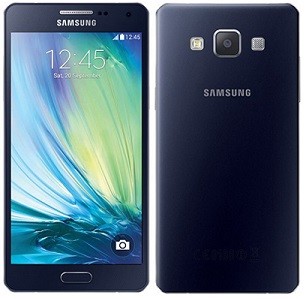
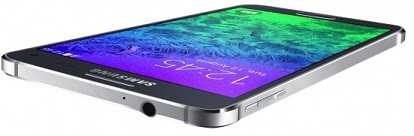
  • Samsung Galaxy Note Pro 12.2 SM-P905 Stock Firmware (archivo Flash) Cómo flashear o instalar firmware (ROM)

    Firmware original del Samsung Galaxy Note Pro 12.2 SM-P905 (archivo Flash)

    El archivo Flash lo ayudará a actualizar, degradar o reinstalar el firmware (SO) original en su dispositivo móvil. Además, el archivo Flash (ROM) también le permite reparar el dispositivo móvil en caso de un problema de software, un problema de bucle de arranque, un problema de IMEI o un problema muerto.

    Nombre del archivo: P905XXUANB4_P905OLBANC1_XME.zip
    País: Malasia
    Tamaño del archivo: 1GB
    versión de Android: 4.4.2
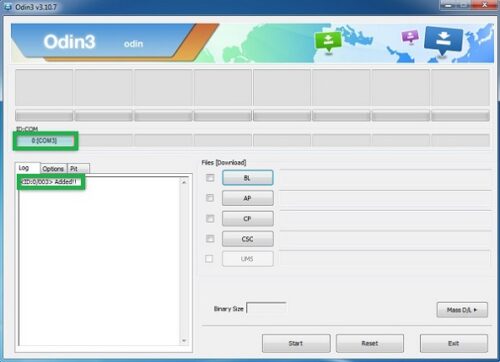
    Herramienta Flash: Herramienta de descarga de Odín
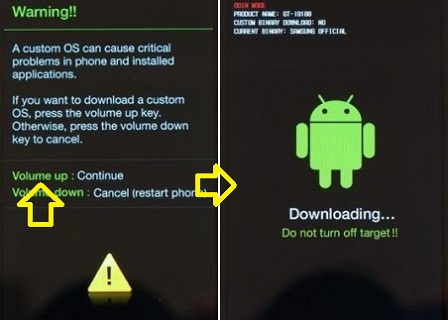
    Cómo flashear (instalar): Sigue el tutorial

    Servidor 1 (gratis)

  • Firmware original de Huawei U8300 (archivo Flash) Cómo flashear o instalar firmware (ROM)

    Firmware original de Huawei U8300 (archivo Flash)

    El archivo Flash lo ayudará a actualizar, degradar o reinstalar el firmware (SO) original en su dispositivo móvil. Además, el archivo Flash (ROM) también le permite reparar el dispositivo móvil en caso de un problema de software, un problema de bucle de arranque, un problema de IMEI o un problema muerto.

    Nombre del archivo: Huawei_U8300_V100R001C151B287_India_05010PEY_Dload.zip
    Tamaño del archivo: 113MB
    Cómo flashear (instalar): Sigue el tutorial

    Servidor 1 (gratis)

  • RealPlayer 15.0.5.109 Plus / 24.0.4.303

    RealPlayer 15.0.5.109 Plus / 24.0.4.303

    descargar RealPlayer

    He estado intentando publicar este programa durante mucho tiempo, pero por varias razones no funcionó, en general, les presento un reproductor de video y audio bastante popular, se lo recomiendo a todos los usuarios expertos de inmediato. descargar RealPlayer de nuestra web, y para aquellos que saben poco sobre este producto, me apresuro a compartir una breve descripción. Por lo tanto, este reproductor está estrechamente integrado con el portal web RealNetwork, por lo que los usuarios interesados ​​pueden mantenerse al tanto de los principales eventos del portal y seguir todos los videos interesantes transmitidos a través de Internet.
    RealPlayer se creó principalmente para reproducir de forma clara, competente y correcta vídeo y audio en streaming, es decir, datos transmitidos a través de Internet. Además, podrá trabajar con gigantes como QuickTime, Windows Media y otros archivos. La interfaz es bastante elegante, es agradable trabajar en ella, pero me pareció que estaba un poco sobrecargada con varias funciones, por lo que se ralentiza un poco incluso en mi computadora, no diría débil.

    Real Player gratis

    RealPlayer tiene su propio navegador multimedia especial integrado en el motor del famoso navegador IE, es conveniente navegar al reproducir archivos multimedia. Hay un buen editor de listas de reproducción incorporado, puede usar visualizaciones listas para usar, puede configurar el modo de reproducción continua, puede crear marcadores para sus archivos favoritos, hay un buen ecualizador, puede grabar CD de audio y otros. RealPlayer puede funcionar con el sitio web de YouTube; descargue videos desde allí; no he probado esta función yo mismo, pero confiaremos en los desarrolladores. Hay soporte para complementar las capacidades del programa con diferentes complementos.
    Aquí tienes un programa tan ambiguo, por un lado, RealPlayer es conveniente y funcional, pero por otro lado, no veo su utilidad para mí, por ejemplo, por supuesto, esto no significa que no sea necesario, al contrario, es de gran interés para los usuarios. En general deja tus comentarios, comparte tu experiencia, estaré encantada de leerla, ¡gracias por tu atención!
    Descargar: RealPlayer 24.0.4.303 gratis (sin clave de activación ni crack, versión estándar) / 15.0.5.109 Plus + activador

    Contraseña
    [HIDE]rsload[/HIDE]

  • Firmware original Samsung Gear 2 SM-R380 (archivo Flash) Cómo flashear o instalar firmware (ROM)

    Firmware original Samsung Gear 2 SM-R380 (archivo Flash)

    El archivo Flash lo ayudará a actualizar, degradar o reinstalar el firmware (SO) original en su dispositivo móvil. Además, el archivo Flash (ROM) también le permite reparar el dispositivo móvil en caso de un problema de software, un problema de bucle de arranque, un problema de IMEI o un problema muerto.

    Nombre del archivo: SM-R380_R380XXU0BND8_R380OXA0BND8_AFG.zip
    País: Afganistán
    Tamaño del archivo: 212MB
    versión de Android: 2.2.1
    Herramienta Flash: Herramienta de descarga de Odín
    Cómo flashear (instalar): Sigue el tutorial

    Servidor 1 (gratis)

  • Firmware original de Huawei U8510 (archivo Flash) Cómo flashear o instalar firmware (ROM)

    Firmware original Huawei U8510 (archivo Flash)

    El archivo Flash lo ayudará a actualizar, degradar o reinstalar el firmware (SO) original en su dispositivo móvil. Además, el archivo Flash (ROM) también le permite reparar el dispositivo móvil en caso de un problema de software, un problema de bucle de arranque, un problema de IMEI o un problema muerto.

    Nombre del archivo: Huawei_U8510-1_V100R001C151B835_India_Trench_05010STA-10142773_Dload.zip
    Tamaño del archivo: 130MB
    Cómo flashear (instalar): Sigue el tutorial

    Servidor 1 (gratis)

  • Rootear Doogee S70 paso a paso

    Rootear Doogee S70 paso a paso

    Bien es sabido que las ventajas que se adquieren al rootear cualquier terminal son importantes; un buen ejemplo de ello es el caso del Doogee S70, del que hablaremos en el tutorial de hoy.
    Es innegable que al rootear una computadora específica Podemos conseguir numerosas ventajas, al mismo tiempo que es cierto que esto puede implicar varias desventajas. Más adelante te contamos cuáles son. los beneficios y el contraspara que en base a eso te valores por ti mismo hacer o no rootear en tu Doogee S70.

    Índice de tutoriales
    ¿Qué es la raíz?
    Beneficios
    Advertencias y contras
    Requisitos del Doogee S70
    Preajustes de Doogee S70
    Iniciar Root en Doogee S70
    Desbloquear el gestor de arranque de Doogee S70
    Comprobar el gestor de arranque Doogee S70
    Verificar Root Doogee S70
    Resumen
    Vídeotutorial paso a paso

    ¿Qué es el enraizamiento?

    Él uso excesivo oh raíz es el nombre común para las cuentas de usuario administrador que tienen todos los derechos para todas las formas de acceso (usuario único y multiusuario).

    Asimismo, rootear un teléfono móvil es una técnica que facilita a los usuarios de un dispositivo Android obtener acceso privilegiado al sistema de forma similar a los permisos administrativos en sistemas Unix o Linux, lo que permite deshacer cualquier limitación de hardware y software impuesta por los fabricantes u operadores de red.

    Ventajas de rootear el Doogee S70

    • Pudiendo eliminar Bloatware fácilmente así como desinstalar aplicaciones del sistema.
    • Posibilidad de ganar memoria de almacenamiento interno adicional.
    • Cambiar parámetros sofisticados en el sistema, como desbloquear el Smartphone, reparar o cambiar el número IMEI y/o MAC, overclockear el procesador entre muchos otros.
    • Posibilidad de utilizar Software diseñado únicamente para teléfonos móviles que tengan privilegios de root.
    • Dividir, adaptar y crear nuevas particiones en la memoria interna (¡Atención! Hacer esto es muy peligroso para la integridad del dispositivo.).
    • Realizar copias de seguridad o copias de seguridad completas y posibilidad de exportar todo el Firmware.

    Precauciones y advertencias que se deben tener en cuenta

    1. El equipo perderá la cobertura de garantía otorgada por el fabricante.
    2. Peligro de que aplicaciones dañinas obtengan permiso de superusuario.
    3. Peligro de daño o deterioro de los datos durante o después del proceso, por lo que se recomienda en todo momento realizar una copia de seguridad antes de iniciar root.
    4. El software Doogee S70 puede estar dañado, se recomienda asegurarse de poder obtener una copia original de su firmware si es necesario.
    5. Las actualizaciones OTA/FOTA estarán deshabilitadas.

    Requisitos para el método.

      • Una computadora provista de alguna versión del sistema operativo Windows w7/w10 o más reciente, con microarquitecturas de 32/64 bits.
      • Un cable de transferencia de datos Micro USB.
      • Descarga a tu PC el software MTKroot v2.5.5 Para dispositivos móviles Doogee S70.
      • Descarga el firmware original para tu dispositivo Doogee S70, del cual tendrás que extraer el archivo de arranque si es posible desde la página de soporte del fabricante.

    Nota: Si no encuentras el firmware oficial para el terminal Doogee S70, simplemente puedes descargar el archivo de arranque directamente desde tu teléfono móvil simplemente siguiendo los pasos de este tutorial.

    Configuraciones en el terminal

    Lo primero que vamos a hacer es configurar los ajustes necesarios para el siguiente proceso, que básicamente consiste en Desbloquear OEM así como Habilitar la depuración USB.

    Ambas opciones están incluidas en la sección de desarrollador, que deberás activar previamente presionando siete veces sucesivamente encima del cuadro;

    Menú-> Información del sistema -> Número de compilación.

    Cómo rootear el Doogee S70 fácilmente

    Primero debes descomprimir el paquete previamente descargado en tu computadora e iniciar la herramienta MTKroot v2.5.5.

    Abrir MTKroot v2.5.5 para Doogee S70Abrir MTKroot v2.5.5 para Doogee S70
    Abrir MTKroot v2.5.5 para Doogee S70

    Haga clic una vez en el botón Controladores -> MediaTek y completar la instalación de los respectivos drivers.

    Controladores MTK Doogee S70Controladores MTK Doogee S70
    Instalar los controladores USB Doogee S70

    También haz estos mismos pasos para realizar la instalación en los drivers -> BAsD.

    Nota: La herramienta MTKroot v2.5.5 incluye los controladores actualizados necesarios para que la computadora detecte el Doogee S70.

    Luego conecta tu Doogee S70 con su computadora usando un puerto Micro USB y haga clic Restablecer USB.

    Haga clic en el área superior izquierda en ¡¡Sin botas de heno!! -> Llevaragregue el archivo de arranque y luego haga clic Parche de proceso.

    cargar boot.img Doogee S70cargar boot.img Doogee S70

    El programa Magisk Manager se iniciará automáticamente en tu computadora, sigue los pasos que aparecen en pantalla para crear el parche.

    Luego debes hacer clic en el botón Prueba del BAD y espera hasta que aparezca la frase ‘Dispositivo detectado‘momento en el que hay que pulsar el botón Soy un fastboot.

    Doogee S70 reiniciar USB + probar ADB + FastbootDoogee S70 reiniciar USB + probar ADB + Fastboot
    Doogee S70 Reiniciar USB + Prueba ADB + Fastboot

    Espera unos segundos mientras tu Doogee S70 se reinicia con el modo bootloader, haz clic una vez Probar arranque rápido.

    Luego debes esperar hasta que la línea ‘Dispositivo detectado‘ para avanzar al siguiente paso.

    Cómo abrir el gestor de arranque de tu Doogee S70

    En el siguiente punto pasaremos a desbloquear el gestor de arranque de tu terminal, una acción imprescindible que podrás aplicar con un solo clic.

    Es recomendable excluir este procedimiento si ya se ha realizado anteriormente.

    Haga clic una vez en Prueba del cargador de arranque si quieres asegurarte si ya está publicado.

    Verifique el gestor de arranque Doogee S70Verifique el gestor de arranque Doogee S70
    Verifique el gestor de arranque en Doogee S70

    Si lo considera necesario abre el gestor de arranque en tu Doogee S70 simplemente tendrás que hacer clic en el botón Liberar cargador de arranque -> Acepta y luego completa los pasos que verás en la pantalla del Smartphone.

    No olvides presionar la tecla aumentar el volumen para desbloquear.

    Abrir el gestor de arranque en Doogee S70Abrir el gestor de arranque en Doogee S70
    Abrir gestor de arranque Doogee S70

    Importante: En el momento en que se libere el gestor de arranque, el terminal se restablecerá a su estado predeterminado.

    Por este motivo, es recomendable crear una copia de seguridad o, si lo deseas, copiar tus contactos, fotografías, archivos y otros datos personales a una tarjeta de memoria externa o Micro SD.

    Una vez desbloqueado el bootloader, la siguiente fase es finalizar este tutorial y dejar tu teléfono móvil Doogee S70 con sus correspondientes privilegios de root.

    Vaya al área superior del programa y seleccione la opción raíz, luego haga clic en el botón Raíz en el lado opuesto.

    Marcar Root Doogee S70Marcar Root Doogee S70
    Marcar Root Doogee S70

    En apenas unos segundos tu Doogee S70 habrá sido rooteado, por lo que verás reflejada la línea “OK” tanto en la pantalla de tu terminal como en la utilidad MTKroot v2.5.5.

    Posteriormente debes hacer clic en el botón Salir del arranque rápido para regresar el teléfono se reiniciará en el entorno Android.

    Una vez que el Doogee S70 se reinicie por completo deberás pulsar en Aplicaciones -> instalar magia y asegúrese de que la aplicación Magisk Manager esté ubicada en el panel del Doogee S70.

    Para utilizar la aplicación Magisk Manager, primero debes conectar el Doogee S70 a Internet.

    Para completar este tutorial solo tienes que hacer clic en el botón Comprobar raíz -> seguido de Aceptar y nada más.

    Prueba Root Doogee S70Prueba Root Doogee S70
    Prueba Root Doogee S70

    Nota: En caso de que la aplicación Magisk Manager no se instale, haga clic una vez Desinstalarespera unos segundos y haz clic nuevamente instalar magia.

    Pasos resumidos

    Pasos simplificados Root Doogee S70Pasos simplificados Root Doogee S70
    Pasos simplificados Root Doogee S70
    1. Ejecute la herramienta MTKroot v2.5.5 y conecte su teléfono Doogee S70 a su computadora.
    2. Reinicie su teléfono Doogee S70 con opciones de fastboot haciendo clic en Soy un fastboot -> Probar arranque rápido.
    3. Si es necesario, desbloquee el gestor de arranque haciendo clic en Liberar cargador de arranque.
    4. Finalmente seleccione la opción raíz y presione el botón Raíz.

    Vídeo tutorial de ayuda para rootear el dispositivo Doogee S70

  • Final Windows 10 22H2 19045.6456 – all editions iso 3.8 GB

    Final Windows 10 22H2 19045.6456 – all editions iso 3.8 GB

    Final Windows 10 22H2 19045.6456 - all iso editions

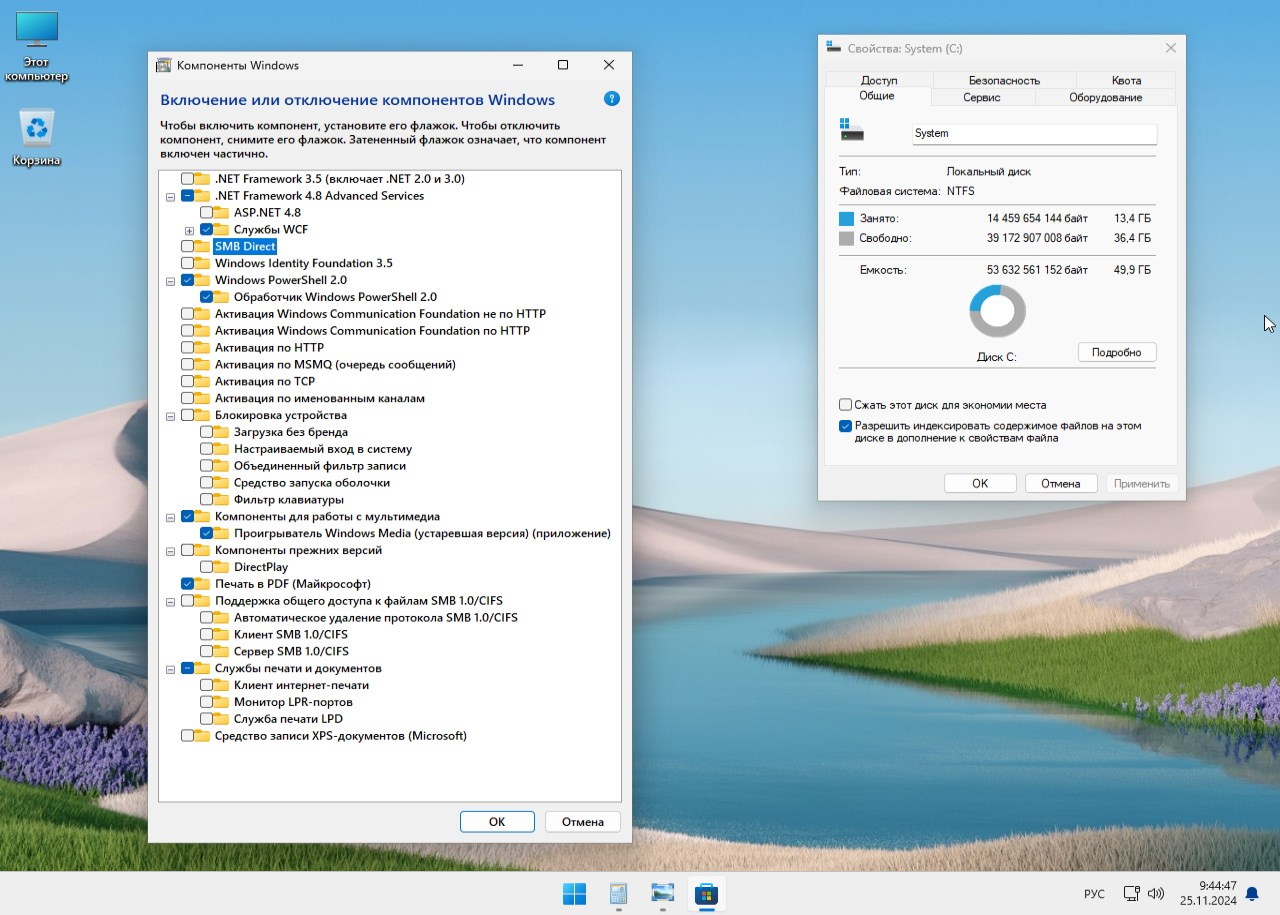
    The day has come when we have the final Windows 10 22H2 with the latest official updates, iso 19045.6456 includes popular editions from Professional to Corporate, a clean image is ready to work immediately after deployment on any computer and laptop with driver support. An exceptionally competent approach will help you enjoy Windows 10 Pro 2025 Final for many years to come; don’t worry that updates will not come from Microsoft; in any case, builds will be released with important security changes and more.
    🏁 This time, in order for you to be able to evaluate all the capabilities of the presented operating system, it was decided to save all editions in the image; you can install Windows 10 Professional, IoT Enterprise and Enterprise LTSC. If you decide to choose Pro Win 10, then my respect, I use it myself, in fact it is a universal version with a full set of features. If you choose IoT Enterprise, you will receive an image identical in core, but with a focus on embedded devices, plus the company itself has removed unnecessary stuff and the LTSC option for ultra-stability. Those who chose Enterprise LTSC are essentially just a frozen Enterprise edition for mission-critical systems; you will receive a minimum of changes, maximum support, without IoT optimizations. In general, I have already made my choice, and I hope you have too.
    🏁 This build is installed automatically, regardless of the edition you choose. When I write a word automatically, I don’t have to think that after connecting the flash drive, I can take my hands off the keyboard. At a minimum, you need to accept the rules and select the disk partition where the data will be unpacked. Next, we just indicate the PC name and password if desired, that’s all. You will not need to disconnect from the Internet, select all sorts of dubious items, bypass company restrictions on launching, and all that. Therefore, this method will allow even users who are not well versed in PCs to quickly deploy this assembly and enjoy its speed and optimization.
    🏁 For your convenience, the activation system is not built into the release, that is, it will not happen automatically. As a tip, there will be a text file on your desktop, if you decide to use it, get a safe method for activating Windows 10 Pro and other editions. When I say safe, I mean that anti-virus systems will not complain about it, which means that the question will not arise among not the most experienced users, since they are the ones who are very worried when an activator is built into a release and some anti-virus begins to strongly signal them about it.
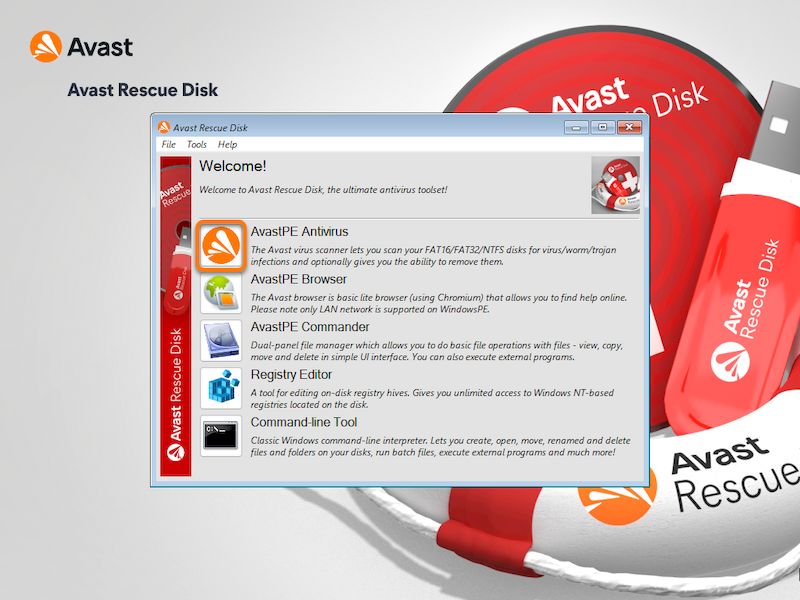
    🏁 Any edition of Windows 10 comes without Defender, that is, there is no built-in protection system. This is a plus for optimization and launch on any PC and laptop, a minus for those who like to check everything, who do not understand where to click on sites and where not to, and there are quite a lot of such users. In any case, you need protection, but not the built-in Defender in Windows 10 from Microsoft, which generally prevents you from using the system normally, constantly worrying about everything. I advise you to install NOD32 or Kaspersky, even Free mode will cope well with the responsibilities assigned to it.

    Download torrent

    µ
    Final Windows 10 64-bit 22H2 all editions with activation
    Size: 3.8 GB • Format: ISO • Version: 19045.6456

    📌 Note: you are invited to torrent download the latest official version of Windows 10 x64 of all editions

    ⚙️ Please note the minimum system requirements to run Win 10 Rus Eng 2025 Final:

    • The processor must have at least 2 cores and a frequency of 1 GHz or more
    • If you have less than 2 Gigabytes of RAM, there will be problems
    • For initial startup, a hard drive with 20 GB of free space is required
    • The video card doesn’t matter, there is DX9 support and that’s enough
    • Screen resolution is at least 800×600, otherwise running programs and desktop elements will not be displayed correctly

    Download the final Windows 10 22H2 - full version in Russian

    📢 About the latest Windows 10 update:

    Microsoft released an update a couple of days ago with number KB5066791, essentially ending the support cycle for this operating system. You will receive improvements in terms of security, as they say in the official release, six so-called zero-day vulnerabilities, the most dangerous ones, have been closed.

    • A problem was identified in which Unicode characters were displayed incorrectly, the GB18030 standard was violated
    • An issue regarding USER32 Edit controls has been identified and corrected.
    • There was a small bug in PowerShell Remoting and WinRM, if a command was executed that took more than 600 seconds to wait, there was a bug
    • For those of you who have worked with SMB v1 protocols in NetBIOS via TCP/IP NetBIOS, you may not be able to access the desired shared folders
    • If any of you worked with Windows Autopilot to deploy Windows on devices with an editable ESP, there was a chance of getting a problem when this same ESP did not load during startup on the first PC.

    These are not all fiks, overall a small list, although so many years have passed and there is still room for improvement. If anyone has forgotten, I will remind you that on October 14, 2025, support for this edition was officially stopped. In fact, this threatens you and me with the fact that we will no longer receive technical support, fresh security patches. We won’t worry too much about this, let’s say Windows 7 is still being released in builds with fresh solutions to known problems, with this version everything will be exactly the same, we just need to finalize the story, which is what we are doing.

    Windows 10 22H2 - full version in Russian torrent for free

    ☑️Applied settings:

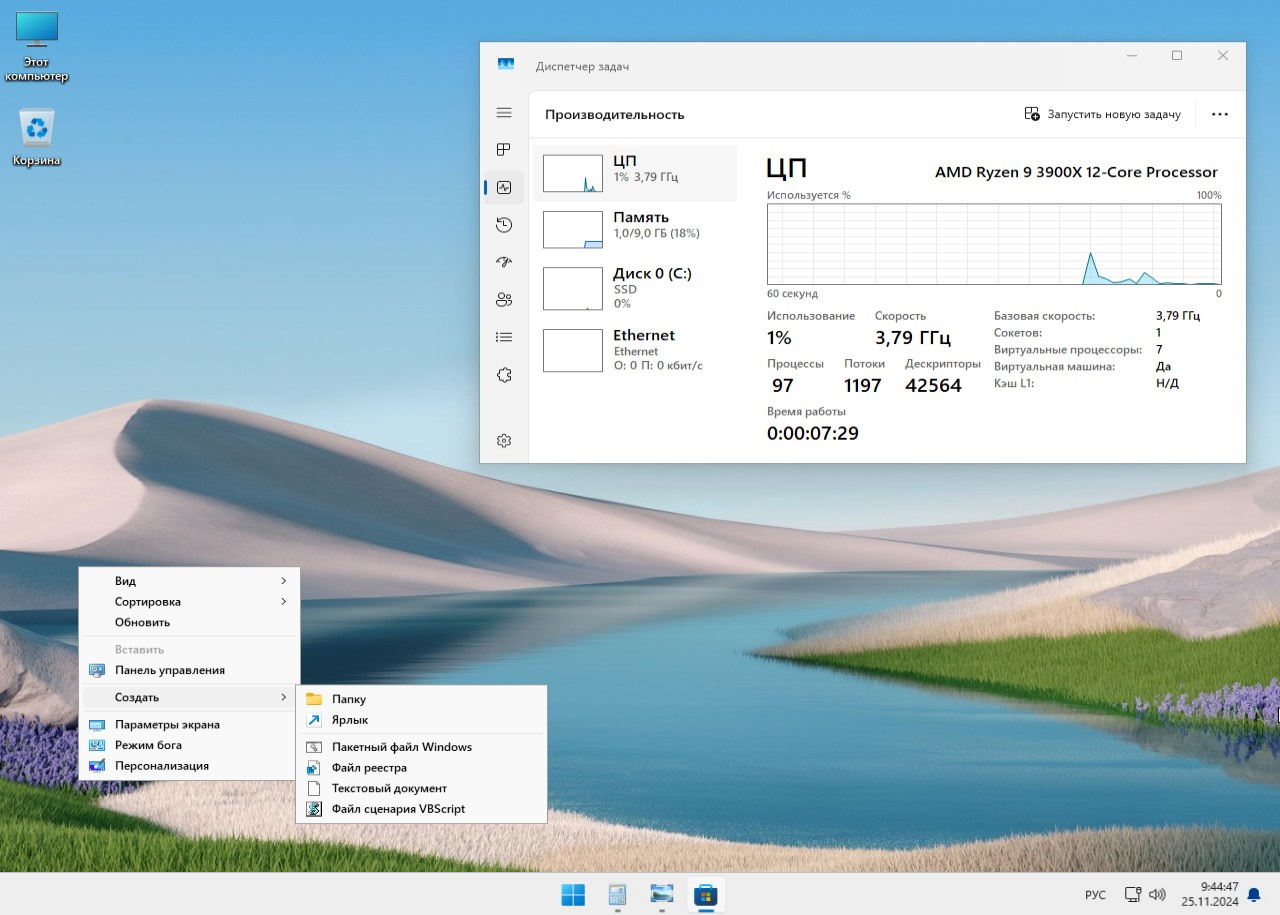
    • Removed system recovery by removing WinRe.wim. This is required to free up space on the hard drive; it is very important on older laptops with a small HDD capacity, plus loading acceleration is performed. Few people actually use this built-in function; to create a copy it is better to use third-party software
    • WSearch is turned off, and along with it, of course, SysMain and ReadyBoost. The first service is responsible for search indexing, followed by Superfetch/Prefetch, USB caching, reduces background load on memory and processor, and optimizes overall performance
    • Junk has been removed from the context menu, unnecessary options should be gotten rid of, in particular Share and OneDrive, minimal, but still speeds up access to relevant actions, the interface looks nicer, cleaner
    • All telemetry has been turned off and synchronization has been disabled, diagnostic data collection has been completely blocked, and everything related to the OneDrive cloud service has been disabled. This will help increase privacy, reduce network traffic and reduce background processes.
    • The blur effect in Lock Screen is deactivated, I’m writing about screen blur, on weak systems such a small thing can save GPU resources, readability is higher without visual effects
    • UAC is completely disabled, the same User Account Control. This will help eliminate requests for elevation of rights, speeds up all admin operations, easily reduces protection against malware, in theory, you just need to think before you click, they will no longer ask the second question
    • Reserved storage is disabled, I’m talking about Reserved Storage, plus we get (10 GB for our software, frees up disk space significantly, a necessary thing
    • The context menu has become the same as it was before, due to the restoration of its classic right-click appearance without modern garbage elements, the legacy interface is a priority, thank you
    • Plus, you will get a slightly more expanded context menu by activating Shift+RMB for CAB files; when working with them, an installation option will be added, this will greatly simplify the deployment of updates and you can Extract everything for .MSI using the Shift+RMB buttons
    • Auto-restart after Blue Screen of Death has been removed, this will help you record the error code for diagnostics without interruption
    • Patches against vulnerabilities were turned off, I’m talking about CVE-2017-5754 and 5753, this increases processor performance by reducing overhead, but increases security risks, but this has not threatened us for a long time, since the processors are newer
    • The default Semibold font option has been integrated, essentially getting a slightly bolder style from Windows 8 for better readability
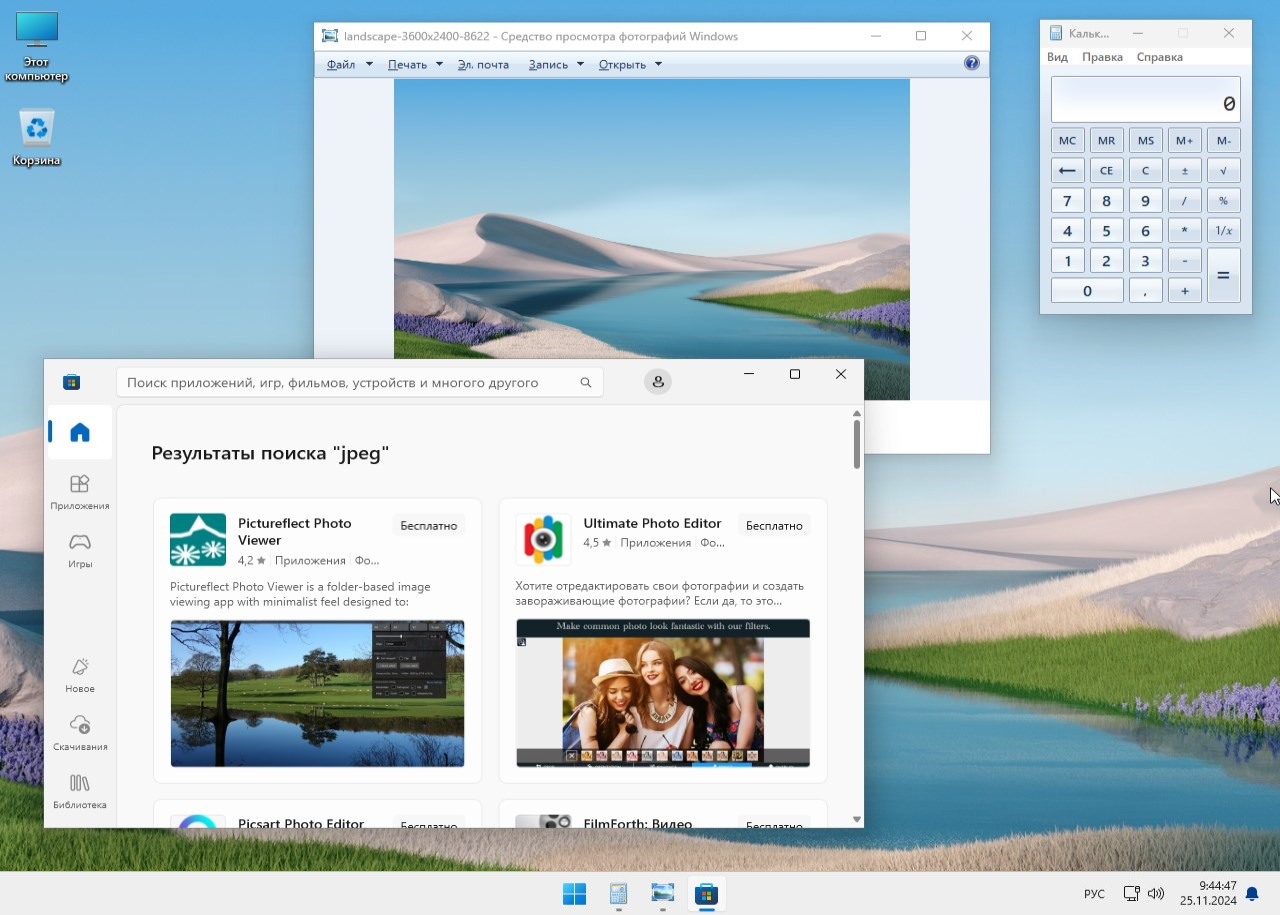
    • I liked that the classic Photo Viewer was assigned, activated as the default association for all pictures, boldly bypasses the Photos app, gives you quick and easy integration without unnecessary functions
    • Removed storage of Recent Items in Jump Lists, such as temporary files, this will help minimize privacy leaks, clears MRU tapes, which is also a plus for security
    • We return again to the context menu, we have integrated options for copying and fast moving with selecting the target folder, which speeds up all operations with files without Explorer
    • The final thing, we get an expanded menu when RMB on the computer icon, you can go to Device Manager, to the registry, run MSCONFIG, in short, it greatly simplifies admin access without searching, convenient
    • Recording of gameplay in the Xbox app has been removed, this greatly frees up the resources of both the video card and the processor, for cleaner performance in games this is top

    Regarding the removal, I’m a little higher than the story, I’ll go over it quickly. The built-in browser with all the tails in the registry and hidden files has been cleaned, the built-in antivirus has been removed, there is no smartscreen control, there is no telemetry at any level, Cortana has been removed since in Russia there is no use for it anyway, the auto text completion mode has been removed, there are no mathematical functions and formulas, who needs to download any advanced calculator, by the way, it has returned to the classic one without any bells and whistles. There is no screen recording utility, no monitoring of copying to the clipboard, QuickAssist has been removed. In general, everything that is significant is essentially a small but important set to speed up work and provide better privacy.
    The built-in store is also disabled, it’s easy to return it, the wsreset -i command is written in powershell which is searched through the search, then we wait a couple of minutes and that’s it. the store is back. We go into it and download everything you need, let’s say Xbox services that were removed, but I don’t think anyone will really need it, in any case, you know. Integrated 7-zip archiver and browser due to the removal of the standard one.

    Windows 10 22H2 final on Russian torrent

    ✨ Result:

    The result is an excellent final Windows 10 Pro/LTSC 22H2 with thoughtful changes, basic optimization tweaks for games with the best FPS compared to the standard system, without unnecessary garbage and built-in junk. You are guaranteed a quick launch even on ancient hardware; the assembly interacts perfectly with laptops with automatic driver pickup. I have already told you everything about the installation above, about activation too, you just need to burn the iso image onto a clean flash drive, I recommend Rufus or UltraISO software for this, as soon as the bootable USB is ready, we start from it via the Boot menu and in general that’s it, about 10 minutes and the assembly is in working order.
    We will continue to publish the latest versions of Windows 10 with integrated updates, this is officially the latest version from Microsoft, good luck!

    Parameter State
    🔎Search
    Present (initially hidden)
    🔑Activation
    ℹ️Exclusively as a hint
    🛡️ Protection
    ℹ️Built-in antivirus removed
    👁️ Telemetry
    Blocked via host, completely deleted
    #️ Updates
    Will no longer be officially released
    ⚙️Setting up for old PCs and laptops
    Completed
    🔌 Standard programs
    Deleted

    Download Windows 10 Final 2025 x64 22H2 + secure activation for PC and laptop

    Additional mirrors:

    💡 The links provided provide the opportunity for you to download a clean iso image of the assembly using a browser without additional programs

    Contraseña
    [HIDE]rsload[/HIDE]

  • Samsung Gear 2 Neo SM-R381 Firmware original (archivo Flash) Cómo flashear o instalar firmware (ROM)

    Firmware original Samsung Gear 2 Neo SM-R381 (archivo Flash)

    El archivo Flash lo ayudará a actualizar, degradar o reinstalar el firmware (SO) original en su dispositivo móvil. Además, el archivo Flash (ROM) también le permite reparar el dispositivo móvil en caso de un problema de software, un problema de bucle de arranque, un problema de IMEI o un problema muerto.

    Nombre del archivo: SM-R381_R381XXU0BND8_R381OXA0BND8_TMC.zip
    País: Argelia
    Tamaño del archivo: 215MB
    versión de Android: 2.2.1
    Herramienta Flash: Herramienta de descarga de Odín
    Cómo flashear (instalar): Sigue el tutorial

    Servidor 1 (gratis)

  • Firmware original de Huawei U8800 (archivo Flash) Cómo flashear o instalar firmware (ROM)

    Firmware original Huawei U8800 (archivo Flash)

    El archivo Flash lo ayudará a actualizar, degradar o reinstalar el firmware (SO) original en su dispositivo móvil. Además, el archivo Flash (ROM) también le permite reparar el dispositivo móvil en caso de un problema de software, un problema de bucle de arranque, un problema de IMEI o un problema muerto.

    Nombre del archivo: Huawei_U8800_V100R001C00B136SP03CUSTC151D002_India_Dload.zip
    Tamaño del archivo: 134MB
    Cómo flashear (instalar): Sigue el tutorial

    Servidor 1 (gratis)

  • Cómo rootear el teléfono móvil Doogee S80

    Cómo rootear el teléfono móvil Doogee S80

    El teléfono inteligente Doogee S80 Al igual que el resto de teléfonos basados ​​en el procesador Mediatek, es un dispositivo móvil que no supone ningún problema a la hora de rootearlo.
    Es bien sabido que al rootear un dispositivo móvil Podemos conseguir beneficios considerables, al mismo tiempo que es cierto que esto puede implicar ciertos inconvenientes. Más adelante os indicaremos ambos las ventajas como los inconvenientes, para que de esta manera valores si Si valdrá la pena rootear o no en tu Doogee S80.

    Índice de tutoriales
    ¿Qué es la raíz?
    Beneficios
    Advertencias y contras
    Requisitos del Doogee S80
    Preajustes de Doogee S80
    Iniciar Root en Doogee S80
    Desbloquear el gestor de arranque de Doogee S80
    Comprobar el gestor de arranque Doogee S80
    Verificar Root Doogee S80
    Resumen
    Vídeotutorial paso a paso

    ¿Qué es el enraizamiento?

    Él usuario raíz oh uso excesivo es el nombre común que normalmente se asigna a las cuentas de usuario que tienen privilegios completos en todos los tipos de acceso, tanto de usuario único como multiusuario.

    Asimismo, rootear un Smartphone consiste en el método que permite al usuario de un dispositivo Android obtener acceso privilegiado al sistema similar a los permisos administrativos de Unix, permitiendo corregir las limitaciones de hardware y software establecidas por los fabricantes u operadores de red.

    ¿Cuáles son los beneficios de rootear tu Doogee S80?

    • Pudiendo desinstalar todo el Bloatware fácilmente y eliminar aplicaciones inútiles del sistema.
    • Pudiendo ganar capacidad extra para el almacenamiento interno.
    • Modifica parámetros sofisticados del sistema, como desbloquear, resetear el número IMEI del dispositivo, MAC, así como overclockear la CPU y/o GPU, entre muchas otras posibilidades.
    • Utilice software creado únicamente para teléfonos sujetos a permisos de root.
    • Adaptar, dividir o formatear nuevas particiones en la memoria (puede ser muy peligroso).
    • Realizar backups o copias de seguridad de las particiones o exportar el Firmware completo.

    Precauciones y desventajas que debemos tener en cuenta

    1. El teléfono móvil invalidará la validez de la garantía emitida por el fabricante.
    2. Exposición a aplicaciones dañinas pudiendo obtener derechos de Superusuario.
    3. Peligro de daño o pérdida de datos durante o después del procedimiento, en cuyo caso se recomienda realizar una copia de seguridad antes de iniciar un proceso de raíz.
    4. El Firmware/Rom de su dispositivo puede estar dañado, es recomendable asegurarse de poder obtener una copia original del firmware si es necesario.
    5. Se desactivará la compatibilidad con actualizaciones automáticas.

    Condiciones previas para este proceso

      • Una computadora con alguna versión de Windows XP/7 o posterior, ya sea de 32 o 64 bits.
      • Cable de datos USB a Micro USB.
      • Descargar a PC una versión actualizada del software MTKroot v2.5.5 para terminales Doogee S80.
      • Descarga la rom original de tu teléfono de la que deberás obtener el archivo boot.img, idealmente desde la página oficial de descargas.

    Nota: Si no puedes obtener la rom original del dispositivo, también puedes obtener el archivo boot.img directamente desde tu teléfono móvil simplemente siguiendo los pasos de este tutorial.

    Configurar el equipo

    Lo primero que vamos a hacer, lógicamente, consistirá en configurar los ajustes necesarios para el proceso, que básicamente consisten en Habilitar desbloqueo OEM y Activar la depuración USB.

    Ambas opciones las podrás encontrar dentro de la sección de desarrollador, que deberás tener desbloqueada previamente presionando siete veces consecutivamente en la caja;

    Configuración-> Información del dispositivo -> versión de software.

    Cómo rootear el Doogee S80 fácilmente

    En primer lugar tienes que extraer el contenido del archivo que has descargado en el escritorio de tu ordenador y luego iniciar el programa MTKroot v2.5.5.

    Iniciando MTKroot v2.5.5 en Doogee S80Iniciando MTKroot v2.5.5 en Doogee S80
    Iniciar MTKroot v2.5.5 en Doogee S80

    Haga clic en el botón Controladores -> MediaTek y completar la instalación de los controladores específicos.

    Controladores USB para Doogee S80Controladores USB para Doogee S80
    Instalar los controladores Mediatek Doogee S80

    Siga estos pasos exactos para completar la instalación del controlador BAsD.

    Nota: La aplicación MTKroot v2.5.5 viene con todos los controladores USB y Fastboot necesarios para el teléfono Doogee S80.

    Luego conecte el Doogee S80 con su computadora a través del puerto de datos USB y haga clic en el botón Restablecer USB.

    Haga clic en la parte superior izquierda en ¡¡Sin botas de heno!! -> Llevaragregue el archivo boot.img y luego haga clic en el botón Parche de proceso.

    cargar boot.img Doogee S80cargar boot.img Doogee S80

    Automáticamente se abrirá la aplicación Magisk Manager en tu Smartphone, sigue las instrucciones que aparecerán en tu pantalla para crear el parche.

    Hacer clic en Prueba del BAD y espera un segundo hasta que puedas leer la línea ‘Dispositivo encontrado‘ en cuyo momento debes hacer clic en Soy un fastboot.

    Doogee S80 reiniciar USB + probar ADB + FastbootDoogee S80 reiniciar USB + probar ADB + Fastboot
    Doogee S80 Reiniciar USB, probar ADB, ir a Fastboot

    Ahora espera un momento mientras Doogee S80 Comience con el modo de gestor de arranque y luego presione el botón Probar arranque rápido.

    Luego debes esperar hasta que puedas ver la línea’Dispositivo encontrado‘ antes de poder continuar con el siguiente paso.

    Desbloquee el gestor de arranque en su dispositivo móvil Doogee S80

    En la siguiente fase llegará el momento de desbloquear el gestor de arranque de tu ordenador, una tarea fundamental que podemos realizar con un solo clic.

    Aunque deberás ignorar este proceso si lo has vuelto a desbloquear.

    Haga clic una vez en el botón Prueba del cargador de arranque si quieres asegurarte de su estado.

    Comprobar el gestor de arranque en Doogee S80Comprobar el gestor de arranque en Doogee S80
    Comprobar el gestor de arranque en Doogee S80

    Si es necesario desbloquea el gestor de arranque en tu Doogee S80 solo tienes que hacer clic en el botón Liberar cargador de arranque -> Acepta y luego sigue las instrucciones que aparecerán proyectadas en la pantalla del Doogee S80.

    No olvides presionar la tecla sube el volumen aceptar.

    Abrir gestor de arranque Doogee S80Abrir gestor de arranque Doogee S80
    Abrir gestor de arranque Doogee S80

    Importante: En el momento en que desbloquees el gestor de arranque, el software de tu Doogee S80 se restaurará al estado de fábrica.

    Por este motivo, deberías plantearte realizar copias de seguridad o, si lo prefieres, simplemente copiar los contactos, fotos, archivos y otros datos a la memoria externa o tarjeta SD.

    Después de desbloquear el gestor de arranque, la siguiente fase es completar el tutorial y finalmente dejar tu teléfono con los privilegios de root correspondientes.

    Vaya a la parte superior izquierda de la aplicación MTKroot v2.5.5 y elija la opción raíz, luego haga clic en Root en la parte inferior.

    Marcar Root Doogee S80Marcar Root Doogee S80
    Marcar Root Doogee S80

    En unos segundos el Smartphone habrá sido rooteado, por lo que aparecerá la palabra “OK” en el celular Doogee S80 y en la ventana de MTKroot v2.5.5.

    Crédito Salir del arranque rápido Para devolver tu Smartphone Doogee S80 volverá al entorno Android.

    Una vez que el Smartphone se haya encendido por completo, pulsa una vez en Aplicaciones -> instalar magia y asegúrese de que la aplicación Magisk Manager esté realmente instalada en su dispositivo.

    Para que la aplicación Magisk Manager funcione correctamente, necesitas conectar tu Doogee S80 a Internet, ya sea a través de datos de red o Wi-Fi.

    Para finalizar este tutorial sólo tienes que hacer clic en Comprobar raíz -> siguiente Aceptar y eso es todo.

    Probar Root Doogee S80Probar Root Doogee S80
    Probar Root Doogee S80

    Nota: En caso de que la aplicación Magisk Manager no se instale, haga clic en Desinstalarespere unos segundos y haga clic una vez más en el botón instalar magia.

    Simplificación de procesos

    Resumen de pasos Root Doogee S80Resumen de pasos Root Doogee S80
    Resumen de pasos Root Doogee S80
    1. Ejecute la herramienta MTKroot v2.5.5 y luego conecte el dispositivo a su computadora.
    2. Reinicie el dispositivo en modo gestor de arranque haciendo clic en el botón Soy un fastboot -> Probar arranque rápido.
    3. Si es necesario, desbloquee el gestor de arranque haciendo clic en Liberar cargador de arranque.
    4. Finalmente seleccione la opción raíz y presione el botón Raíz.

    Vídeo tutorial de ayuda paso a paso para rootear el teléfono Doogee S80

  • Paquete total AOM 1.18.7

    Paquete total AOM 1.18.7

    Paquete total AOM

    Tipo de licencia Paquete total AOMte permitirá probar todos los complementos de estos chicos a un precio fijo, este placer cuesta alrededor de 5000 rublos en su sitio web, está disponible de forma gratuita, descárgalo, pruébalo, no olvides hablar, ¡gracias por tu atención!

    • Todos los complementos están disponibles en la página de inicio con una descripción.
    • La activación se realiza mediante un generador de claves, instrucciones en el archivo.
    • Windows 7 todavía es compatible, date prisa
    • Tamaño relativamente pequeño para un conjunto de este tipo.

    Tamaño: 189MB
    SO: Windows 7+
    Descargar Paquete total AOM 1.18.7 + clave gratis

    Contraseña
    [HIDE]rsload[/HIDE]
  • Firmware original del Samsung Gear S SM-R750A (archivo Flash) Cómo flashear o instalar el firmware (ROM)

    Firmware original Samsung Gear S SM-R750A (archivo Flash)

    El archivo Flash lo ayudará a actualizar, degradar o reinstalar el firmware (SO) original en su dispositivo móvil. Además, el archivo Flash (ROM) también le permite reparar el dispositivo móvil en caso de un problema de software, un problema de bucle de arranque, un problema de IMEI o un problema muerto.

    Nombre del archivo: SM-R750A_R750AUCU2APC1_R750AATT2APC1_ATT.zip
    País: ESTADOS UNIDOS
    Tamaño del archivo: 388MB
    versión de Android: 2.2.1
    Herramienta Flash: Herramienta de descarga de Odín
    Cómo flashear (instalar): Sigue el tutorial

    Servidor 1 (gratis)

  • Firmware original de Huawei U1290 (archivo Flash) Cómo flashear o instalar firmware (ROM)

    Firmware original Huawei U1290 (archivo Flash)

    El archivo Flash lo ayudará a actualizar, degradar o reinstalar el firmware (SO) original en su dispositivo móvil. Además, el archivo Flash (ROM) también le permite reparar el dispositivo móvil en caso de un problema de software, un problema de bucle de arranque, un problema de IMEI o un problema muerto.

    Nombre del archivo: Huawei_U1290_V100R001ENGC01B063SP01_India_Aircel_Dload.zip
    Tamaño del archivo: 69,37MB
    Cómo flashear (instalar): Sigue el tutorial

    Obtener enlace

  • Cómo rootear el teléfono móvil Doogee T6 Pro

    Cómo rootear el teléfono móvil Doogee T6 Pro

    Los Doogee T6 Pro Al igual que la gran mayoría de dispositivos móviles fabricados por la marca Doogee, se trata de teléfonos móviles que no presentan ningún problema a la hora de rootearlos.
    la serie Doogee T6 Pro Son terminales que, tras implementar el acceso root, brindan a sus usuarios diferentes formas de optimizar fácilmente el funcionamiento, personalizar el software nativo además de tomar un control total de su sistema.

    Tabla de contenido
    ¿Qué es la raíz?
    Beneficios
    Advertencias y contras
    Requisitos del Doogee T6 Pro
    Ajustes preestablecidos de Doogee T6 Pro
    Iniciar Root en Doogee T6 Pro
    Desbloquear el gestor de arranque del Doogee T6 Pro
    Comprobar el gestor de arranque Doogee T6 Pro
    Verificar Root Doogee T6 Pro
    Resumen
    Vídeotutorial paso a paso

    ¿Qué es la raíz?

    Raíz oh uso excesivo es el nombre estándar que normalmente se asigna a las cuentas de usuario administrador que tienen todos los derechos para todas las formas de acceso, tanto de usuario único como multiusuario.

    Rootear una computadora es un proceso que permite a los usuarios de teléfonos celulares obtener acceso privilegiado al sistema similar a los permisos administrativos de las máquinas Unix o Linux, lo que también permite corregir cualquier restricción de hardware y software impuesta por los fabricantes y/u operadores de red.

    ¿Qué beneficios puede aportar rootear tu Doogee T6 Pro?

    • Capacidad para eliminar fácilmente todo tipo de Bloatware y desinstalar aplicaciones del sistema potencialmente inoperativas.
    • Obtenga más memoria para almacenamiento.
    • Adaptar configuraciones profundas del sistema, como restaurar el número IMEI o MAC, overclockear el procesador, entre muchas posibilidades.
    • Utilice aplicaciones dirigidas exclusivamente para aquellos Smartphones que tengan permisos root.
    • Crear, dividir y eliminar nuevas particiones (¡Advertencia! Puede resultar muy peligroso para el dispositivo.).
    • Realizar copias de seguridad o copias de seguridad completas o poder exportar todo el Firmware.

    Precauciones y desventajas a tener siempre en cuenta

    1. El dispositivo invalidará la validez de la garantía otorgada por el fabricante.
    2. Amenaza a aplicaciones maliciosas que se apropian de los derechos de superusuario.
    3. Amenaza de daño o pérdida de información durante el proceso, por lo que recomiendo crear una copia de seguridad antes de iniciar un proceso raíz.
    4. El Firmware/Rom del Smartphone puede estar dañado, se recomienda asegurarse de poder obtener una copia oficial de su firmware si es necesario.
    5. El soporte para actualizaciones FOTA/OTA terminará siendo revocado.

    requisitos indispensables para realizar el proceso

      • Computador que cuente con sistema Windows XP/7/10 o superior, tanto con microarquitecturas de 32 como de 64 bits.
      • Un conector USB.
      • Descargar a PC una de las versiones actualizadas de la herramienta MTKroot v2.5.5 para tu teléfono móvil Doogee T6 Pro.
      • Descarga el firmware original de tu celular donde deberás eliminar el componente de arranque, preferiblemente desde la página oficial de soporte y descargas.

    Nota: Si no puede encontrar el firmware original para su dispositivo, siempre puede obtener el arranque directamente desde el Doogee T6 Pro fácilmente siguiendo este tutorial.

    Configurar el equipo

    En primer lugar deberás realizar varios ajustes específicos en el panel de configuración de tu Doogee Doogee T6 Pro, que básicamente consisten en Habilitar desbloqueo OEM además de Habilitar la depuración USB.

    Las dos configuraciones están integradas en la sección de desarrollador, que debes activar previamente presionando 7 veces continuamente arriba:

    Sistema-> Acerca del teléfono -> versión de software oh Número de compilación.

    Rootear Doogee T6 Pro fácilmente

    En primer lugar, descomprime el contenido del paquete que has descargado en tu ordenador y luego abre el programa MTKroot v2.5.5.

    Abrir MTKroot v2.5.5 en Doogee T6 ProAbrir MTKroot v2.5.5 en Doogee T6 Pro
    Abrir MTKroot v2.5.5 para Doogee T6 Pro

    Haga clic en Controladores -> MediaTek y finaliza la instalación de los drivers correspondientes.

    Controladores Mediatek para Doogee T6 ProControladores Mediatek para Doogee T6 Pro
    Instalar los controladores USB Doogee T6 Pro

    Repita esto exactamente para la instalación en los controladores. BAsD.

    Nota: La utilidad MTKroot v2.5.5 ya cuenta con los drivers necesarios para que nuestro ordenador localice el Doogee T6 Pro.

    Luego conecte el Doogee T6 Pro con la computadora mediante un cable USB y luego haga clic una vez en Restablecer USB.

    Haga clic en la zona superior izquierda sobre el texto ¡¡Sin botas de heno!! -> Llevaragregue el archivo de arranque y haga clic en el botón Parche de proceso.

    cargar boot.img Doogee T6 Procargar boot.img Doogee T6 Pro

    El software Magisk Manager se iniciará automáticamente en tu dispositivo, sigue las instrucciones que verás en tu pantalla para crear el parche.

    Luego haga clic en Prueba del BAD y espera un momento hasta que puedas ver el mensaje’Dispositivo encontrado‘ en ese momento tendrás que presionar Soy un fastboot.

    Doogee T6 Pro reinicia USB, prueba ADB, ir a FastbootDoogee T6 Pro reinicia USB, prueba ADB, ir a Fastboot
    Doogee T6 Pro Reiniciar USB + Prueba ADB + Fastboot

    Ahora espera un momento mientras el dispositivo Doogee T6 Pro Inicie en modo gestor de arranque, luego haga clic en el botón Probar arranque rápido.

    Nuevamente tienes que esperar hasta que puedas leer el mensaje’Dispositivo detectado‘ para poder continuar con el siguiente asunto.

    Desbloquee el gestor de arranque en el dispositivo Doogee T6 Pro

    En el siguiente paso deberás desbloquear el gestor de arranque de tu ordenador, un proceso fundamental que también podrás realizar con un solo clic.

    Aunque recuerda que tienes que saltarte este paso si ya lo has desbloqueado en otra ocasión.

    Haga clic en el botón Prueba del cargador de arranque si desea comprobar el estado del gestor de arranque.

    Comprobar el gestor de arranque Doogee T6 ProComprobar el gestor de arranque Doogee T6 Pro
    Verifique el gestor de arranque en Doogee T6 Pro

    si fuera necesario abre el gestor de arranque de tu Doogee T6 Pro simplemente tendrás que hacer clic Liberar cargador de arranque -> Aceptar y posteriormente cumplir las pautas que se reflejarán en la pantalla de tu Doogee T6 Pro.

    Recuerda presionar el botón aumentar el volumen aceptar.

    Desbloquear el gestor de arranque en Doogee T6 ProDesbloquear el gestor de arranque en Doogee T6 Pro
    Desbloquear el gestor de arranque en Doogee T6 Pro

    Nota: Cuando desbloquees el gestor de arranque, tu dispositivo móvil se restablecerá al estado de fábrica.

    Por este motivo, debes crear una copia de seguridad o simplemente copiar todas tus fotos, contactos, archivos y otros datos personales a una unidad de almacenamiento externa o Micro SD.

    Después de abrir el gestor de arranque, el siguiente paso será concluir el tutorial y finalmente dejar tu Doogee T6 Pro con privilegios de usuario root.

    Vaya a la esquina superior de MTKroot v2.5.5 y verifique la preferencia de raíz, luego haga clic en el botón Raíz en la esquina opuesta.

    Opción raíz Doogee T6 ProOpción raíz Doogee T6 Pro
    Opción raíz Doogee T6 Pro

    Casi inmediatamente el dispositivo habrá sido rooteado, por lo tanto podrás ver el mensaje “OK” reflejado en la pantalla del Doogee T6 Pro y en el programa MTKroot v2.5.5.

    Luego haga clic en el botón Salir del arranque rápido Para reiniciar tu terminal volverá al sistema.

    Una vez que tu Doogee T6 Pro se inicie por completo deberás pulsar en Aplicaciones -> instalar magia y asegúrese de que la aplicación Magisk Manager esté realmente instalada en el Doogee T6 Pro.

    Para utilizar la aplicación Magisk Manager, debe conectar su dispositivo a Internet.

    Para finalizar el tutorial sólo tienes que hacer clic en el botón Comprobar raíz -> entonces Aceptar y nada más.

    Verificar Root Doogee T6 ProVerificar Root Doogee T6 Pro
    Verificar Root Doogee T6 Pro

    Nota: Si la aplicación Magisk no se instala, haga clic en el botón Desinstalarespera un par de segundos y haz clic nuevamente Instalar Administrador Mágico.

    Simplificación de procesos

    Pasos simplificados Root Doogee T6 ProPasos simplificados Root Doogee T6 Pro
    Pasos simplificados Root Doogee T6 Pro
    1. Abra la utilidad MTKroot v2.5.5 y luego conecte su teléfono celular a su computadora.
    2. Reinicia tu celular a las opciones de fastboot haciendo clic en el botón Soy un fastboot -> Probar arranque rápido.
    3. Si es necesario, desbloquee el gestor de arranque haciendo clic en Liberar cargador de arranque.
    4. Finalmente seleccione la opción raíz y presione el botón Raíz.

    Vídeo tutorial de ayuda paso a paso para rootear el Doogee T6 Pro

  • Surfista de software dorado 30.1.218 + Portátil

    Surfista de software dorado 30.1.218 + Portátil

    Tablista

    Surfer es un poderoso programa que viene con un sofisticado paquete de renderizado 3D, además obtienes contornos y modelado de superficies; las versiones compatibles con Windows se pueden ver a continuación. El software se usa a menudo para modelar el relieve de cualquier terreno, modelado batimétrico, cuando se trabaja con visualización de paisajes también se usa a menudo, podrá realizar análisis de superficie y mapeo de contornos, encontrará aplicación en mapeo de superficie tridimensional, mallado y mediciones volumétricas.
    No es el mecanismo de interpolación más simple el que convierte datos de tipo XYZ en mapas de calidad de publicación. La aplicación proporciona una gran cantidad de métodos de malla y más control sobre los parámetros de la malla, incluidos variogramas personalizables; como escriben los autores, no existe una alternativa digna a su herramienta.

        Descargar surfista

    Si decides descargar Surfer gratis, te aconsejo que lo hagas en nuestro sitio web en esta noticia, el programa siempre es la última versión, además recibirás en el archivo, además de la aplicación en sí, una clave/crack que te ayudará a registrar Surfer y no tendrás que pagar casi 900 dólares por una licencia, podrás usar todas las ventajas de forma gratuita, sin límites de tiempo ni funciones.

        Surfista gratis

    • Los mapas de contorno para surfistas te brindan un control total sobre todos los parámetros. Puede aceptar las opciones visibles predeterminadas para crear automáticamente un mapa de contorno o hacer doble clic en el mapa para personalizar fácilmente sus elementos. Un mapa de superficie 3D utiliza sombreado y color para resaltar sus datos.
    • Cambie la iluminación, el ángulo y la inclinación con un solo clic. Superponga múltiples mapas de superficie para crear diagramas de bloques informativos. Los mapas de imágenes del programa utilizan diferentes colores para representar las elevaciones del archivo de malla. El software mezcla automáticamente colores entre valores porcentuales, para que obtenga una gradación suave de colores en todo el mapa.
    • Si eres ingeniero, hidrólogo, arqueólogo, geólogo, oceanógrafo, geofísico, investigador médico, biólogo o científico del clima, Surfer es una de las mejores opciones para tu trabajo. Su poderosa estructura, así como sus excelentes características junto con su velocidad de ejecución, lo convierten en una poderosa aplicación de software que realmente puede ayudarlo a realizar sus tediosos trabajos.

    Tamaño: 223MB
    SO: Windows 7+
    Descargar Navegador de software dorado 30.1.218 x64 + libre de crack / 30.1.218 Conservador portátil

    Contraseña
    [HIDE]rsload[/HIDE]
  • Firmware original del Samsung Gear S SM-R750B (archivo Flash) Cómo flashear o instalar el firmware (ROM)

    Firmware original Samsung Gear S SM-R750B (archivo Flash)

    El archivo Flash lo ayudará a actualizar, degradar o reinstalar el firmware (SO) original en su dispositivo móvil. Además, el archivo Flash (ROM) también le permite reparar el dispositivo móvil en caso de un problema de software, un problema de bucle de arranque, un problema de IMEI o un problema muerto.

    Nombre del archivo: SM-R750B_R750BVJU2BOI1_R750BZTM2BOI1_ZTM.zip
    País: Brasil
    Tamaño del archivo: 406MB
    versión de Android: 2.2.1
    Herramienta Flash: Herramienta de descarga de Odín
    Cómo flashear (instalar): Sigue el tutorial

    Servidor 1 (gratis)

  • Firmware original de Huawei Ascend D1 LTE (archivo Flash) Cómo flashear o instalar firmware (ROM)

    Firmware original Huawei Ascend D1 LTE (archivo Flash)

    El archivo Flash lo ayudará a actualizar, degradar o reinstalar el firmware (SO) original en su dispositivo móvil. Además, el archivo Flash (ROM) también le permite reparar el dispositivo móvil en caso de un problema de software, un problema de bucle de arranque, un problema de IMEI o un problema muerto.

    Nombre del archivo: Huawei_Ascend_D1_LTE_U9501L_4.0_V100R001C151B101_India_05011YHE_Dload.zip
    Tamaño del archivo: 423,9MB
    Cómo flashear (instalar): Sigue el tutorial

    Servidor 1 (gratis)

  • Rootear Doogee S68 Pro paso a paso

    Rootear Doogee S68 Pro paso a paso

    ¿Tienes un Doogee S68 Pro y necesitas obtener el usuario root? En ese caso, sin duda has llegado al lugar más indicado.
    los modelos Doogee S68 Pro Son terminales que una vez rooteados dan a sus usuarios la posibilidad de optimizar el rendimiento de forma general y muy sencilla, modificando el software y tomando el control total del sistema del dispositivo móvil.

    Tabla de contenido
    ¿Qué es la raíz?
    Beneficios
    Advertencias y contras
    Requisitos del Doogee S68 Pro
    Presets de Doogee S68 Pro
    Iniciar Root en Doogee S68 Pro
    Desbloquear el gestor de arranque de Doogee S68 Pro
    Comprobar el gestor de arranque Doogee S68 Pro
    Verificar Root Doogee S68 Pro
    Resumen
    Vídeotutorial paso a paso

    ¿Qué es la raíz?

    Él raíz oh uso excesivo es el nombre habitual asignado a las cuentas de usuario administrador que tienen todos los derechos en todos los niveles de acceso (usuario único y multiusuario).

    Asimismo, rootear un teléfono celular es un procedimiento que facilita al usuario de cualquier celular con sistema Android obtener acceso privilegiado de forma similar a los permisos administrativos de los sistemas Unix, lo que también permite revertir cualquier restricción de hardware y software impuesta por el fabricante y/u operador de red.

    ¿Cuáles son las ventajas de rootear tu Doogee S68 Pro?

    • Posibilidad de eliminar cualquier Bloatware de forma sencilla así como desinstalar aplicaciones improductivas del sistema.
    • Posibilidad de obtener capacidad de almacenamiento extra.
    • Modificar configuraciones profundas del sistema, como desbloquear, recuperar o reescribir el número IMEI del Smartphone y/o MAC, overclocking de la CPU y/o GPU entre muchas otras posibilidades.
    • Pudiendo utilizar Apps programadas exclusivamente para aquellos Smartphones sujetos a permisos root.
    • Eliminar, dividir y modificar particiones (¡Atención! Puede resultar muy peligroso para la integridad del dispositivo.).
    • Realiza copias de seguridad completas y posibilidad de exportar la ROM completa.

    Precauciones y contras que se deben tener en cuenta

    1. El equipo suspenderá la vigencia de la garantía otorgada por el fabricante.
    2. Amenaza a las aplicaciones maliciosas para que no obtengan permiso de superusuario.
    3. Amenaza de daño o deterioro de los datos durante el procedimiento, por lo que se recomienda en cualquier caso realizar una copia de seguridad antes de iniciar el proceso de root.
    4. El software Doogee S68 Pro puede estar dañado, se recomienda asegurarse de poder obtener una copia original de la rom si es necesario.
    5. Se eliminará la compatibilidad con actualizaciones automáticas.

    Condiciones previas y descargas

      • Una computadora con sistema operativo Windows XP/7/8 o posterior, ya sea con arquitectura de 32 o 64 bits.
      • Conector para transferencia de datos Micro USB.
      • Descargar a la computadora la nueva versión de la aplicación MTKroot v2.5.5 Para Doogee S68 Pro.
      • Descargue el firmware original para su dispositivo Doogee S68 Pro donde obtendrá el archivo boot.img, si es posible, desde el sitio de descarga oficial del fabricante.

    Nota: Si no encuentras el firmware oficial de tu celular, tienes la opción de extraer el archivo boot.img directamente desde tu Smartphone de forma sencilla siguiendo los pasos de este tutorial.

    Configurar el dispositivo móvil Doogee S68 Pro

    Lo primero que haremos será configurar los ajustes necesarios para el siguiente proceso, que básicamente consisten en Habilitar la depuración USB así como Activar desbloqueo OEM.

    Ambas configuraciones se encuentran dentro del panel de desarrollador, que debes habilitar previamente presionando 7 veces seguido encima de;

    Menú-> Información del teléfono -> versión de software.

    Cómo rootear Doogee S68 Pro fácilmente

    En primer lugar, extraiga el archivo descargado previamente en el escritorio de la computadora y luego abra el software MTKroot v2.5.5.

    Iniciar MTKroot v2.5.5 en Doogee S68 ProIniciar MTKroot v2.5.5 en Doogee S68 Pro
    Iniciar MTKroot v2.5.5 para Doogee S68 Pro

    Haga clic en Controladores -> MediaTek y concluye la instalación de los drivers correspondientes.

    Controladores USB Doogee S68 ProControladores USB Doogee S68 Pro
    Instalar drivers MTK Doogee S68 Pro

    De la misma manera repite estos pasos para implementar la instalación de los drivers. BAsD.

    Nota: La aplicación MTKroot v2.5.5 incluye todos los controladores USB y Fastboot necesarios para que nuestro PC ubique el Doogee S68 Pro.

    Luego conecte el dispositivo Doogee S68 Pro a su computadora mediante un cable de datos Micro USB y luego haga clic en el botón Restablecer USB.

    Haga clic en la parte superior izquierda ¡¡Sin botas de heno!! -> Llevaragregue el archivo boot.img y finalmente haga clic en el botón Parche de proceso.

    cargar boot.img Doogee S68 Procargar boot.img Doogee S68 Pro

    El programa Magisk Manager se iniciará automáticamente en tu Doogee S68 Pro, sigue las instrucciones que aparecerán en pantalla para parchear el arranque.

    Luego tienes que hacer clic Prueba del BAD y espera un momento hasta que puedas leer el mensaje’Dispositivo encontrado‘momento en el que debes hacer clic en el botón Soy un fastboot.

    Doogee S68 Pro reinicia USB, prueba ADB, ir a FastbootDoogee S68 Pro reinicia USB, prueba ADB, ir a Fastboot
    Doogee S68 Pro Reiniciar USB + Prueba ADB + Fastboot

    Espera mientras tanto tu terminal Doogee S68 Pro reinicie con las opciones del gestor de arranque, haga clic en Probar arranque rápido.

    Luego escucha hasta que veas el mensaje ‘Dispositivo encontrado‘ antes de poder pasar al siguiente estado.

    Abra el gestor de arranque en Doogee S68 Pro

    En la siguiente fase tendrás que abrir el gestor de arranque de tu Doogee S68 Pro, algo que te guiaremos para hacer con un solo clic.

    Es recomendable ignorar este procedimiento si ya lo has liberado anteriormente.

    Haga clic en el botón Prueba del cargador de arranque si necesitas verificar que esté desbloqueado o no.

    Probar el gestor de arranque en Doogee S68 ProProbar el gestor de arranque en Doogee S68 Pro
    Prueba el gestor de arranque del Doogee S68 Pro

    En caso de que consideres abre el gestor de arranque de tu Doogee S68 Pro solo tendrás que presionar el botón Liberar cargador de arranque -> Acepta y luego sigue las instrucciones que aparecen proyectadas en la pantalla de tu teléfono.

    No olvides presionar la tecla aumentar el volumen para autorizar.

    Abrir el gestor de arranque de Doogee S68 ProAbrir el gestor de arranque de Doogee S68 Pro
    Abrir el gestor de arranque en Doogee S68 Pro

    Recuerde: en el momento en que se desbloquee el gestor de arranque, el sistema de su teléfono celular se restaurará al estado inicial.

    Por este motivo se considera conveniente realizar una copia de seguridad o simplemente copiar los contactos, fotografías, archivos, etc., a la memoria Micro SD.

    Después de desbloquear el gestor de arranque, el siguiente paso es finalizar el tutorial y dejar tu teléfono móvil Doogee S68 Pro correctamente rooteado.

    Vaya a la parte superior del software y seleccione la opción raíz, luego haga clic en Root en el lado opuesto.

    Marcar Root Doogee S68 ProMarcar Root Doogee S68 Pro
    Marcar Root Doogee S68 Pro

    El celular quedará rooteado automáticamente y podrás ver la línea “OK” reflejada en la pantalla de tu dispositivo Doogee S68 Pro y en la ventana de MTKroot v2.5.5.

    Luego debes hacer clic en el botón Salir del arranque rápido Al devolver tu terminal Doogee S68 Pro se reiniciará el sistema.

    Cuando tu Doogee S68 Pro se haya iniciado por completo, deberás hacer clic en el botón Aplicaciones -> instalar magia y verifique si aparece la aplicación Magisk Manager en el panel del celular.

    Para utilizar la aplicación Magisk Manager, primero debe conectar su dispositivo a Internet.

    Para finalizar el tutorial solo tienes que hacer clic Comprobar raíz -> luego acepta y listo.

    Comprobar Root Doogee S68 ProComprobar Root Doogee S68 Pro
    Comprobar Root Doogee S68 Pro

    Nota: Si la aplicación no se instala, haga clic en el botón Desinstalarespera unos segundos y vuelve a hacer clic en el botón instalar magia.

    Resumen de pasos

    Resumen proceso Root Doogee S68 ProResumen proceso Root Doogee S68 Pro
    Resumen proceso Root Doogee S68 Pro
    1. Ejecute el software MTKroot v2.5.5 y luego conecte su Doogee S68 Pro con la computadora.
    2. Reinicie su Doogee S68 Pro en modo fastboot presionando el botón Soy un fastboot -> Probar arranque rápido.
    3. Si es necesario, desbloquee el gestor de arranque haciendo clic en Liberar cargador de arranque.
    4. Finalmente seleccione la opción raíz y presione el botón Raíz.

    Vídeo tutorial paso a paso para rootear el Doogee S68 Pro

  • Opencartis Spatial Manager para AutoCAD Pro 9.6.1.17012 + Escritorio 10.0.1.17275

    Opencartis Spatial Manager para AutoCAD Pro 9.6.1.17012 + Escritorio 10.0.1.17275

    Opencartis Spatial Manager para AutoCAD Pro + crack

    Tuve que usarlo de alguna manera Administrador espacial para AutoCAD varias veces, definitivamente una solución genial para AutoCAD. Cualquiera que busque una forma sencilla de importar, exportar y transformar datos espaciales es el mejor software en esta materia. Puede conectarlo directamente a su AutoCAD y enviar inmediatamente tareas para importar datos a dibujos.

    La herramienta le permite importar datos tanto en un proyecto nuevo como en uno existente y vincula automáticamente objetos con datos de entidad extendidos, sin su participación. Exportar datos resultó no menos sencillo; puede colocar objetos en un formato conveniente para trabajar con bases de datos geoespaciales o almacenamiento en la nube, mientras que toda la información se almacena en tablas, lo que facilita su análisis y procesamiento posterior.

    Cuando tenga otro proyecto con un sistema de coordenadas inusual, el software Spatial Manager hará los ajustes necesarios por sí mismo: sin problemas ni recálculos manuales, y mapas de fondo integrados de Google Maps, por ejemplo, o el motor de búsqueda Bing, esta es su opción para agregar rápidamente contexto al trabajo, para no eliminar información innecesaria manualmente.

    Por cierto, un amigo me escribió que estaba trabajando en un proyecto para crear mapas temáticos, inmediatamente coloreó los objetos según sus características y el resultado resultó simplemente genial, ahora cada elemento quedó inmediatamente claro. Exportar a Google Earth mediante archivos KML/KMZ tampoco requiere muchos conocimientos; con solo un clic puedes transferir la vista de capas al espacio virtual y comprobar cómo está ubicado todo en el globo.

    La activación de Spatial Manager mediante reemplazo está presente, la clave no se necesita por separado y obtendrá el software indispensable para cualquier geodato en AutoCAD, ahorra mucho tiempo, a quien le guste tener todo bajo control estará encantado, creo que el programa ofrece la oportunidad de sumergirse en el asunto sin dolores de cabeza innecesarios.

    Tamaño: 328MB
    SO: Windows x64
    Descargar Opencartis Spatial Manager para AutoCAD Pro 9.6.1.17012 + crack gratis / Escritorio 10.0.1.17275 x64

    Contraseña
    [HIDE]rsload[/HIDE]
  • Firmware original del Samsung Gear S SM-R750D (archivo Flash) Cómo flashear o instalar el firmware (ROM)

    Firmware original Samsung Gear S SM-R750D (archivo Flash)

    El archivo Flash lo ayudará a actualizar, degradar o reinstalar el firmware (SO) original en su dispositivo móvil. Además, el archivo Flash (ROM) también le permite reparar el dispositivo móvil en caso de un problema de software, un problema de bucle de arranque, un problema de IMEI o un problema muerto.

    Nombre del archivo: SM-R750D_R750DOMU1BNK1_R750DDCM1BNK1_XJP.zip
    País: Japón
    Tamaño del archivo: 401MB
    versión de Android: 5.1
    Herramienta Flash: Herramienta de descarga de Odín
    Cómo flashear (instalar): Sigue el tutorial

    Servidor 1 (gratis)