Author: Paul

  • Cómo rootear el Doogee T5S

    Cómo rootear el Doogee T5S

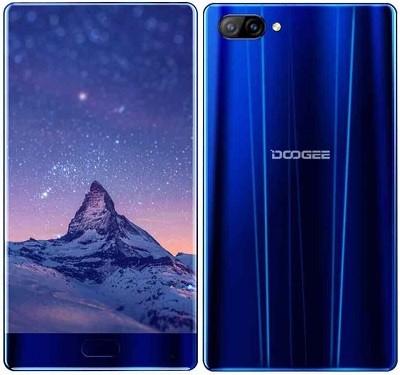
    Rootear un Smartphone, como el Doogee T5S, no debe considerarse una broma y mucho menos debemos tomárnoslo a la ligera, por eso en los tutoriales que publicamos habitualmente intentamos siempre evitar que los usuarios olviden algún ajuste o paso imprescindible.

    A continuación te dejaremos otro procedimiento. root automatizado para celulares Doogee T5Scon el que podrás obtener un superusuario en tan solo cuestión de minutos.
    Tabla de contenido
    ¿Qué es la raíz?
    Beneficios
    Advertencias y contras
    Requisitos del Doogee T5S
    Preajustes de Doogee T5S
    Iniciar Root en Doogee T5S
    Desbloquear el gestor de arranque del Doogee T5S
    Comprobar el gestor de arranque Doogee T5S
    Verificar Root Doogee T5S
    Resumen
    Vídeotutorial paso a paso

    ¿Qué es el enraizamiento?

    Él raíz oh uso excesivo es el nombre común para las cuentas de usuario administrador que tienen todos los privilegios en todos los niveles de acceso, tanto de usuario único como multiusuario.

    Asimismo, rootear o rootear un dispositivo móvil consiste en el procedimiento que otorga a los usuarios de un teléfono móvil con sistema Android obtener un acceso privilegiado similar a los permisos administrativos de Linux, pudiendo así revertir cualquier impedimento del sistema y también de software impuesto por el fabricante y/u operador de red.

    ¿Qué beneficios puede aportar rootear el Doogee T5S?

    • Ser capaz de eliminar todo tipo de Bloatware con facilidad y eliminar aplicaciones del sistema potencialmente inútiles.
    • Obtenga más capacidad de almacenamiento interno.
    • Modificar configuraciones sofisticadas en el sistema, como desbloquear el Doogee T5S, cambiar el número IMEI, dirección MAC, overclockear el procesador entre otros.
    • Utilice aplicaciones diseñadas únicamente para terminales que tengan privilegios de superusuario.
    • Formatee o cree nuevas particiones en la memoria interna (¡Advertencia! Puede resultar extremadamente peligroso para la integridad del dispositivo.).
    • Realiza copias de seguridad de todas las particiones además de exportar el Firmware.

    Precauciones y contras a considerar

    1. El dispositivo móvil ya no estará cubierto por la garantía proporcionada por el fabricante.
    2. Riesgo de que aplicaciones maliciosas puedan obtener derechos de superusuario.
    3. Riesgo de daño o pérdida de datos durante o después del procedimiento, en cuyo caso se recomienda en todo momento realizar una copia de seguridad antes de iniciar un proceso raíz.
    4. El firmware/ROM de su dispositivo puede estar dañado; se recomienda asegurarse de poder obtener una copia flasheable de su ROM si es necesario.
    5. Se cancelará el soporte para actualizaciones FOTA/OTA.

    Requisitos del trámite

      • Un ordenador que disponga de sistema operativo Windows XP/W7/8 o posterior, tanto de 32 como de 64 bits.
      • Un cable de datos USB.
      • Descarga a tu computadora una de las versiones recientes de la aplicación MTKroot v2.5.5 Para Doogee T5S.
      • Descarga el firmware original de tu Doogee T5S donde obtendrás el archivo de arranque si es posible desde el sitio de descarga oficial del fabricante.

    Nota: Si no puedes obtener la rom oficial para tu dispositivo móvil, tienes la alternativa de obtener el archivo de arranque directamente desde tu Doogee T5S simplemente siguiendo los pasos de este tutorial.

    Configurando el terminal Doogee T5S

    En primer lugar, tendrás que modificar ciertos ajustes en la configuración del Smartphone, que básicamente consisten en Habilitar la depuración USB y también Activar desbloqueo OEM.

    Debes ubicar ambas configuraciones en el menú de desarrollador, el cual debes tener activado previamente. presionando siete veces sucesivamente en la sección:

    Configuración-> Acerca del dispositivo -> Número de compilación oh versión de software.

    Rootee el dispositivo Doogee T5S fácilmente

    En primer lugar, extraiga el paquete descargado previamente en su computadora con Windows y luego abra el programa MTKroot v2.5.5.

    Iniciar MTKroot v2.5.5 para Doogee T5SIniciar MTKroot v2.5.5 para Doogee T5S
    Iniciar MTKroot v2.5.5 para Doogee T5S

    Haga clic una vez en el botón Controladores -> MediaTek y aplicar la instalación de los drivers indicados.

    Controladores USB para Doogee T5SControladores USB para Doogee T5S
    Instalar controladores para Doogee T5S

    Siga también estos mismos pasos para instalar los controladores -> BAsD.

    Nota: El programa MTKroot v2.5.5 ya incluye los controladores actualizados necesarios para el Doogee T5S.

    Luego conecta tu Doogee T5S con su computadora usando un conector Micro USB y luego haga clic Restablecer USB.

    Haga clic en el texto en la parte superior izquierda ¡¡Sin botas de heno!! -> Llevarabra el archivo de arranque y haga clic Parche de proceso.

    cargar boot.img Doogee T5Scargar boot.img Doogee T5S

    El programa Magisk Manager se iniciará automáticamente en tu dispositivo, sigue las instrucciones que aparecen en pantalla para crear el parche.

    Luego tendrás que hacer clic en Prueba del BAD y espere hasta que pueda ver la línea ‘Dispositivo detectado’, luego deberá hacer clic en el botón Soy un fastboot.

    Doogee T5S reiniciar USB + probar ADB + FastbootDoogee T5S reiniciar USB + probar ADB + Fastboot
    Doogee T5S Reiniciar USB, probar ADB, ir a Fastboot

    Ahora espera mientras tanto Doogee T5S comience con el modo de gestor de arranque, luego haga clic una vez en el botón Probar arranque rápido.

    Luego espera hasta que veas la frase ‘Dispositivo reconocido’ para continuar al siguiente nivel.

    Cómo abrir el gestor de arranque en el Doogee T5S

    En el siguiente paso deberás abrir el gestor de arranque de tu Doogee T5S, un proceso imprescindible que también podrás realizar con tan solo un clic.

    Es recomendable ignorar esta operación si la habías desbloqueado previamente.

    presione el botón Prueba del cargador de arranque si quieres asegurarte de su estado.

    Verifique el gestor de arranque en Doogee T5SVerifique el gestor de arranque en Doogee T5S
    Verificar el gestor de arranque en Doogee T5S

    En caso de que necesites abre el gestor de arranque del Doogee T5S solo tienes que hacer clic en Liberar cargador de arranque -> Aceptar y luego completar las sugerencias que se mostrarán en la pantalla del celular.

    Sube el volumen para autorizar.

    Desbloquear el gestor de arranque Doogee T5SDesbloquear el gestor de arranque Doogee T5S
    Desbloquear el gestor de arranque Doogee T5S

    Recuerde: al liberar el gestor de arranque, su sistema Doogee T5S se restaurará a su estado de fábrica.

    Por esa misma razón, debes hacer una copia de seguridad u opcionalmente copiar todos tus archivos, contactos, fotos y otros datos personales en la unidad de almacenamiento externa o Micro SD.

    Una vez liberado el bootloader ya estás a solo un paso de completar el proceso y dejar el celular Doogee T5S correctamente rooteado.

    Vaya al área superior izquierda de MTKroot v2.5.5 y marque la opción raíz, luego haga clic una vez en el botón Root en la esquina inferior.

    Marcar Root Doogee T5SMarcar Root Doogee T5S
    Marcar Root Doogee T5S

    Casi de inmediato el dispositivo móvil Doogee T5S quedará rooteado y podrás leer el mensaje “OK” reflejado tanto en tu dispositivo Doogee T5S como simultáneamente en la utilidad MTKroot v2.5.5.

    Luego haga clic en Salir del arranque rápido Al devolver tu celular se reiniciará el sistema Android.

    Una vez que su teléfono se haya encendido completamente, haga clic en Aplicaciones -> instalar magia y asegúrate de si la aplicación Magisk Manager se encuentra entre las aplicaciones de tu Doogee T5S.

    Para que la aplicación Magisk Manager funcione correctamente es necesario que conectes tu Doogee T5S a Internet, ya sea a través del operador de red o por Wi-Fi.

    Para finalizar este tutorial solo tienes que hacer clic Comprobar raíz -> seguido de Aceptar y eso es todo.

    Prueba Root Doogee T5SPrueba Root Doogee T5S
    Prueba Root Doogee T5S

    Nota: Si la aplicación no se instala la primera vez, haga clic una vez DesinstalarEspere un par de segundos y presione el botón nuevamente. instalar.

    Proceso resumido

    Resumen de pasos Root Doogee T5SResumen de pasos Root Doogee T5S
    Resumen de pasos Root Doogee T5S
    1. Ejecute la herramienta MTKroot v2.5.5 y conecte su dispositivo Doogee T5S a la computadora.
    2. Restablezca su dispositivo Doogee T5S a las opciones del gestor de arranque presionando el botón Soy un fastboot -> Probar arranque rápido.
    3. Si es necesario, desbloquee el gestor de arranque haciendo clic en Liberar cargador de arranque.
    4. Finalmente seleccione la opción raíz y presione el botón Raíz.

    Vídeo tutorial de ayuda paso a paso para rootear el móvil Doogee T5S

  • Vino 10.17 Beta + 10.0 Estable

    Vino 10.17 Beta + 10.0 Estable

    Vino

    Decidí agregar un programa gratuito. Vino es un buen emulador de Windows para sistemas basados ​​en Linux. Esto es genial, especialmente si desea utilizar programas de Linux que solo están disponibles para sistemas Windows. Más concretamente, no se trata exactamente de un emulador, sino de un entorno de ejecución que proporciona compatibilidad con Windows. Esto es exactamente lo que significa el nombre “Wine Is Not an Emulator”.

        descargar vino

    La mayoría de los programas de Windows se ejecutarán sin problemas e incluso algunos juegos de Windows se pueden jugar en Linux. Puede llamar a la configuración del programa a través de la consola y el comando “winecfg”. Aquí puede especificar qué versión de Windows se debe utilizar. Además de Windows 10, también están disponibles sistemas operativos más antiguos como Windows 8 y 7, así como Vista y Windows XP.
    Wine también le permite ejecutar varias aplicaciones de Microsoft Office en su escritorio Linux o macOS. También se pueden utilizar varios juegos de Windows, incluidos World of Warcraft, Guild Wars 2, Counter-Strike: Global Offensive, Team Fortress 2 y Los Sims 4.
    Idioma: Inglés
    Tamaño: 30MB
    SO:Linux
    Descargar Vino 10.0 Estable gratis / 10.17 Beta

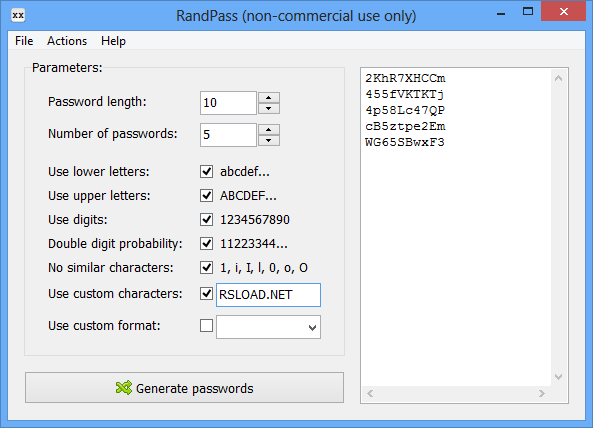
    Contraseña
    [HIDE]rsload[/HIDE]

  • Firmware original de Samsung Gear S SM-R750P (archivo Flash) Cómo flashear o instalar firmware (ROM)

    Firmware original Samsung Gear S SM-R750P (archivo Flash)

    El archivo Flash lo ayudará a actualizar, degradar o reinstalar el firmware (SO) original en su dispositivo móvil. Además, el archivo Flash (ROM) también le permite reparar el dispositivo móvil en caso de un problema de software, un problema de bucle de arranque, un problema de IMEI o un problema muerto.

    Nombre del archivo: R750PVPU1APB1_R750PSPT1APB1_SPR.zip
    País: ESTADOS UNIDOS
    Tamaño del archivo: 394MB
    versión de Android: 2.2.1
    Herramienta Flash: Herramienta de descarga de Odín
    Cómo flashear (instalar): Sigue el tutorial

    Servidor 1 (gratis)

  • Firmware original de Huawei Ascend G330 (archivo Flash) Cómo flashear o instalar firmware (ROM)

    Firmware original de Huawei Ascend G330 (archivo Flash)

    El archivo Flash lo ayudará a actualizar, degradar o reinstalar el firmware (SO) original en su dispositivo móvil. Además, el archivo Flash (ROM) también le permite reparar el dispositivo móvil en caso de un problema de software, un problema de bucle de arranque, un problema de IMEI o un problema muerto.

    Nombre del archivo: Huawei_Ascend_G330_U8825-1_4.0_V100R001C151B944CUSTC151D002_India_05011GBT_Dload.zip
    Tamaño del archivo: 385MB
    Cómo flashear (instalar): Sigue el tutorial

    Servidor 1 (gratis)

  • Cómo rootear el Doogee S70 Lite paso a paso

    Cómo rootear el Doogee S70 Lite paso a paso

    Sin duda pueden ser innumerables los beneficios que podemos conseguir tras rootear nuestro terminal, como es el caso del dispositivo Doogee S70 Lite en el que se basa el siguiente artículo.
    los modelos Doogee S70 Lite Son teléfonos que, tras obtener acceso root, permiten a sus usuarios diferentes formas de optimizar su rendimiento general y, muy fácilmente, cambiar su firmware nativo además de tomar el control total de su sistema.

    Índice de tutoriales
    ¿Qué es la raíz?
    Beneficios
    Advertencias y contras
    Requisitos Doogee S70 Lite
    Configuraciones anteriores del Doogee S70 Lite
    Iniciar Root en Doogee S70 Lite
    Desbloquear el gestor de arranque de Doogee S70 Lite
    Comprobar el gestor de arranque Doogee S70 Lite
    Verificar Root Doogee S70 Lite
    Resumen
    Vídeotutorial paso a paso

    ¿Qué es la raíz?

    Superusuario oh raíz es el nombre común normalmente asignado a las cuentas de usuario administrador que tienen todos los derechos de acceso, tanto de usuario único como multiusuario.

    Rootear o rootear un teléfono celular consiste en el proceso que permite al usuario de cualquier teléfono Android obtener acceso privilegiado de manera similar a los permisos administrativos de Unix, que además permite superar cualquier limitación de sistema y hardware establecida por los fabricantes u operadores de red.

    ¿Qué beneficios puede aportar rootear tu Doogee S70 Lite?

    • Pudiendo eliminar cualquier Bloatware de forma sencilla y deshacerse de aplicaciones improductivas en el sistema.
    • Obtenga más memoria para almacenamiento.
    • Adaptar los parámetros avanzados en el sistema, como recuperar el IMEI de nuestro dispositivo y/o la dirección MAC entre muchas posibilidades.
    • Posibilidad de utilizar aplicaciones creadas exclusivamente para aquellos móviles que tengan privilegios root.
    • Cambiar el tamaño y modificar nuevas particiones (Cuidado, hacer esto es muy peligroso.).
    • Realiza copias de seguridad completas incluyendo la posibilidad de exportar todo el Firmware.

    Precauciones e inconvenientes que debemos considerar

    1. Su teléfono perderá la cobertura de garantía proporcionada por el fabricante.
    2. Peligro de que se puedan realizar aplicaciones dañinas con permiso de Superusuario.
    3. Amenaza de daño o deterioro de los datos durante el proceso, en cuyo caso es recomendable en todo momento realizar una copia de seguridad antes de iniciar el proceso raíz.
    4. El firmware/Rom de su dispositivo puede estar dañado; se recomienda asegurarse de poder obtener una copia flasheable del firmware si es necesario.
    5. El soporte para actualizaciones OTA acabará cancelándose.

    requisitos esenciales del proceso

      • Computadora con sistema operativo Windows XP/7/8 o posterior, ya sea de 32 o 64 bits.
      • Un conector para transferir datos de USB a Micro USB.
      • Descargar a la computadora la última versión de la utilidad MTKroot v2.5.5 para el Doogee S70 Lite.
      • Descarga la rom original de tu teléfono móvil de la que extraerás el archivo boot.img, idealmente desde la página oficial de soporte y descargas.

    Nota: Si no encuentras la rom original del teléfono móvil, tienes la opción de acceder al archivo boot.img directamente desde el Smartphone simplemente siguiendo los pasos de este tutorial.

    Configuraciones a realizar en el teléfono Doogee S70 Lite

    Lo primero que harás será configurar los ajustes necesarios para este proceso, que básicamente consisten en Activar la depuración USB así como Habilitar desbloqueo OEM.

    Estas preferencias se encuentran en la sección de desarrollador, que deberás activar previamente. presionando siete veces continuamente en la caja ->

    Sistema-> Información del teléfono -> Número de compilación.

    Rootee Doogee S70 Lite con facilidad

    En primer lugar tendrás que extraer los archivos previamente descargados en tu ordenador y luego ejecutar la utilidad MTKroot v2.5.5.

    Iniciar MTKroot v2.5.5 en Doogee S70 LiteIniciar MTKroot v2.5.5 en Doogee S70 Lite
    Abrir MTKroot v2.5.5 para Doogee S70 Lite

    Haga clic una vez en el botón Controladores -> MediaTek y continuar instalando los drivers correspondientes.

    Controladores USB para Doogee S70 LiteControladores USB para Doogee S70 Lite
    Instalar los controladores MTK Doogee S70 Lite

    Siga estos pasos para instalar los controladores BAsD.

    Nota: La aplicación MTKroot v2.5.5 incluye los drivers necesarios para que el ordenador pueda encontrar los terminales Doogee S70 Lite.

    Luego conecta tu teléfono Doogee S70 Lite a la PC usando el conector de datos y luego haga clic en Restablecer USB.

    Haga clic en la zona superior izquierda sobre el texto ¡¡Sin botas de heno!! -> Llevarbusque y abra boot.img y luego haga clic en el botón Parche de proceso.

    cargar boot.img Doogee S70 Litecargar boot.img Doogee S70 Lite

    La aplicación Magisk Manager se iniciará automáticamente en tu Doogee S70 Lite, sigue las instrucciones que verás en tu pantalla para parchear el arranque.

    Luego debes hacer clic en el botón Prueba del BAD y espera un momento hasta que puedas leer la frase ‘Dispositivo reconocido‘momento en el que debes hacer clic en el botón Soy un fastboot.

    Doogee S70 Lite reinicia USB, prueba ADB, ir a FastbootDoogee S70 Lite reinicia USB, prueba ADB, ir a Fastboot
    Doogee S70 Lite Reiniciar USB, probar ADB, ir a Fastboot

    Ahora espera unos segundos mientras el Smartphone Doogee S70 Lite inicia con las opciones de Fastboot y luego haz clic en el botón Probar arranque rápido.

    Una vez más tendrás que esperar hasta que puedas ver la frase ‘Dispositivo encontrado‘ para poder continuar con el siguiente asunto.

    Desbloquea el gestor de arranque de tu dispositivo Doogee S70 Lite

    En el siguiente párrafo intentaremos liberar el gestor de arranque en tu dispositivo, una tarea esencial que te guiaremos para realizar con solo un clic.

    Tienes que saltarte este proceso si lo has liberado anteriormente.

    Hacer clic Prueba del cargador de arranque para verificar si está desbloqueado o no.

    Comprobar el gestor de arranque en Doogee S70 LiteComprobar el gestor de arranque en Doogee S70 Lite
    Comprobar el gestor de arranque en Doogee S70 Lite

    si fuera necesario desbloquear el gestor de arranque en el Doogee S70 Lite simplemente tendrás que hacer clic en el botón Liberar cargador de arranque -> Acepta y luego sigue las pautas que verás en la pantalla de tu Doogee S70 Lite.

    Presione el botón sube el volumen para desbloquear.

    Abrir el gestor de arranque Doogee S70 LiteAbrir el gestor de arranque Doogee S70 Lite
    Abrir el gestor de arranque y Doogee S70 Lite

    Recuerde: al abrir el gestor de arranque, su Doogee S70 Lite se restaurará al estado original.

    Por este motivo, considera conveniente crear una copia de seguridad o, opcionalmente, copiar tus fotos, contactos, archivos y otros datos a una memoria externa.

    Una vez que hayas desbloqueado el gestor de arranque, lo siguiente que debes hacer es finalizar este proceso y finalmente dejar tu Smartphone con los privilegios de root correspondientes.

    En la parte superior de la herramienta, elija la opción raíz y luego haga clic en el botón Raíz en la parte inferior.

    Marcar Root Doogee S70 LiteMarcar Root Doogee S70 Lite
    Marcar Root Doogee S70 Lite

    Tu Doogee S70 Lite quedará rooteado automáticamente y verás las letras “OK” proyectadas en la pantalla de tu teléfono móvil y en la utilidad MTKroot v2.5.5.

    Posteriormente debes hacer clic en el botón Salir del arranque rápido Para regresar el dispositivo se reiniciará al entorno Android.

    Cuando el teléfono se reinicie por completo, haga clic en Aplicaciones -> instalar magia y confirme que la aplicación Magisk Manager se encuentra efectivamente entre las aplicaciones de su dispositivo móvil.

    Para poder utilizar la aplicación Magisk Manager, necesitas conectar tu Doogee S70 Lite a Internet, ya sea mediante WiFi o datos móviles.

    Y finalmente haga clic Comprobar raíz -> luego acepta y listo.

    Probar Root Doogee S70 LiteProbar Root Doogee S70 Lite
    Probar Root Doogee S70 Lite

    Nota: En caso de que la aplicación Magisk no se instale, haga clic en Desinstalarespere unos segundos y una vez más haga clic en Instalar Administrador Mágico.

    Proceso simplificado

    Resumen proceso Root Doogee S70 LiteResumen proceso Root Doogee S70 Lite
    Resumen proceso Root Doogee S70 Lite
    1. Ejecute la aplicación MTKroot v2.5.5 y luego conecte el teléfono Doogee S70 Lite con su computadora.
    2. Reinicie el teléfono Doogee S70 Lite en modo fastboot haciendo clic Soy un fastboot -> Probar arranque rápido.
    3. Si es necesario, desbloquee el gestor de arranque haciendo clic en Liberar cargador de arranque.
    4. Finalmente seleccione la opción raíz y presione el botón Raíz.

    Vídeo tutorial de ayuda paso a paso sobre cómo rootear el Doogee S70 Lite

  • iTunes 12.13.9.1 + x64 + Reempaquetar

    iTunes 12.13.9.1 + x64 + Reempaquetar

    descargar itunes

    Aquí hay una poderosa utilidad de Apple, con su ayuda puede reproducir fácilmente formatos de audio y video en su computadora, organizar música, películas existentes, programas de TV, etc. Este programa también es capaz de sincronizar tu iPhone o iPad con una computadora, por lo que si deseas hacer una copia de la información ubicada en el dispositivo, solo necesitas conectarlo a la computadora y comenzar el desarrollo. descargar itunes Puedes hacerlo desde nuestro proyecto a través del enlace en la noticia completa.

    Entre otras cosas, puede importar su colección de música desde un CD a iTunes; Para hacer esto, solo necesita insertar el disco en la unidad y luego seleccionar Importar CD. Después de eso, iTunes extraerá automáticamente el título, así como todos los artistas de las canciones y otra información. Además, no se olvide de iTunes Store: al ir allí, puede comprar fácilmente varios archivos multimedia, como canciones, álbumes, películas, programas, podcasts, videos musicales, juegos, etc. Después de la compra, los datos aparecerán inmediatamente en tu ordenador, de forma muy fácil y rápida.

    iTunes gratis

    iTunes te permite crear tus propias listas de reproducción, es muy conveniente; seleccionas las canciones necesarias para una ocasión en particular, luego las descargas y puedes comenzar a escuchar. Toda su biblioteca multimedia se puede sincronizar completamente con su iPod, iPad o iPhone, ahora su colección de música siempre estará con usted, esto también es muy conveniente. Naturalmente, con iTunes puedes visualizar formatos de vídeo Quicktime, una gran cantidad de formatos de audio, incluidos los protegidos. La interfaz es lo más elegante y conveniente posible, hay soporte , creo que no debería haber problemas al usarlo.

    Peculiaridades:

    • Interfaz elegante
    • Amplia biblioteca
    • Guardar todas las copias y restaurarlas rápidamente
    • Puedes crear listas de reproducción.
    • Es posible compartir listas de reproducción.
    • Puede ordenar las pistas por género, artista, clasificación, etc.
    • Hay un conveniente sistema de búsqueda en la biblioteca multimedia.
    • Reproductor incorporado avanzado

    Idioma: Multi + Ruso
    Tamaño: 171 + 201MB
    Descargar iTunes 12.13.9.1 gratis / 12.13.9.1×64 / 12.12.8.2 – versión con soporte AppStore + 12.11.4.15 (sin Buen día) + 12.12.7.1 + Soporte para dispositivos Apple 12.12.0.6 + 12.13.9.1 – Todas las versiones de Repack de elchupacabra

    Contraseña
    [HIDE]rsload[/HIDE]

  • Firmware original del Samsung Gear S SM-R750T (archivo Flash) Cómo flashear o instalar el firmware (ROM)

    Firmware original Samsung Gear S SM-R750T (archivo Flash)

    El archivo Flash lo ayudará a actualizar, degradar o reinstalar el firmware (SO) original en su dispositivo móvil. Además, el archivo Flash (ROM) también le permite reparar el dispositivo móvil en caso de un problema de software, un problema de bucle de arranque, un problema de IMEI o un problema muerto.

    Nombre del archivo: R750TUVU1APC1_R750TTMB1APC1_TMB.zip
    País: ESTADOS UNIDOS
    Tamaño del archivo: 387MB
    versión de Android: 2.2.1
    Herramienta Flash: Herramienta de descarga de Odín
    Cómo flashear (instalar): Sigue el tutorial

    Servidor 1 (gratis)

  • Firmware original Huawei Ascend G525 G525-U00 (archivo Flash) Cómo flashear o instalar firmware (ROM)

    Firmware original Huawei Ascend G525 G525-U00 (archivo Flash)

    El archivo Flash lo ayudará a actualizar, degradar o reinstalar el firmware (SO) original en su dispositivo móvil. Además, el archivo Flash (ROM) también le permite reparar el dispositivo móvil en caso de un problema de software, un problema de bucle de arranque, un problema de IMEI o un problema muerto.

    Nombre del archivo: Huawei_Ascend_G525_G525-U00_4.1_V100R001C151B190_India_05011UHE_Dload.zip
    Tamaño del archivo: 623MB
    Cómo flashear (instalar): Sigue el tutorial

    Servidor 1 (gratis)

  • Cómo rootear el teléfono móvil Doogee S90 PRO

    Cómo rootear el teléfono móvil Doogee S90 PRO

    Si crees que rootear tu Smartphone Doogee S90 PRO es una tarea complicada, gracias a este tutorial cambiarás rápidamente de opinión.
    Es bien sabido que al rootear un celular específico Obtendremos numerosas ventajas, si bien es cierto que esto puede conllevar algunos inconvenientes. A continuación repasaremos cuáles son los profesionales así como el desventajaspara que de esta manera valores hacer o no rootear a tu Smartphone Doogee S90 PRO.

    Índice de artículos
    ¿Qué es la raíz?
    Beneficios
    Advertencias y contras
    Requisitos del Doogee S90 PRO
    Configuraciones anteriores del Doogee S90 PRO
    Iniciar Root en Doogee S90 PRO
    Desbloquear el gestor de arranque del Doogee S90 PRO
    Comprobar el gestor de arranque Doogee S90 PRO
    Verificar Root Doogee S90 PRO
    Resumen
    Vídeotutorial paso a paso

    ¿Qué es el enraizamiento?

    Él uso excesivo oh raíz es el nombre común para las cuentas de usuario administrador que tienen todos los derechos en todos los modos de acceso, tanto monousuario como multiusuario.

    Asimismo, rootear un teléfono es una táctica que permite al usuario de un Smartphone con sistema Android obtener acceso privilegiado de forma similar a los permisos administrativos en sistemas Unix o Linux, pudiendo así romper cualquier límite de sistema y hardware impuesto por el fabricante u operador de red.

    ¿Cuáles son las ventajas de rootear el Doogee S90 PRO?

    • Elimina Bloatware fácilmente y deshazte de las molestas aplicaciones del sistema.
    • Pudiendo obtener memoria extra para almacenamiento interno.
    • Modificar cualquier configuración avanzada del sistema, como desbloquear el Doogee S90 PRO, restaurar el IMEI de nuestro Doogee S90 PRO y MAC entre muchas otras.
    • Posibilidad de utilizar aplicaciones diseñadas específicamente para aquellos Smartphones que tengan permisos de usuario root.
    • Dividir o formatear nuevas particiones (¡Advertencia! Hacer esto es muy peligroso para la integridad del dispositivo.).
    • Crear bakups o copias de seguridad completas además de poder exportar la rom completa.

    Precauciones e inconvenientes a tener en cuenta

    1. El dispositivo ya no estará cubierto por la garantía emitida por el fabricante.
    2. Amenaza a las aplicaciones dañinas para que no se apoderen de los permisos de superusuario.
    3. Exposición a daños o pérdida de datos durante el procedimiento, por lo que se recomienda realizar una copia de seguridad antes de iniciar el proceso raíz.
    4. La ROM del teléfono móvil puede estar dañada, se recomienda asegurarse de poder obtener una copia oficial de la ROM si es necesario.
    5. Se revocará la compatibilidad con actualizaciones FOTA/OTA.

    Requisitos previos para realizar el proceso

      • Una PC que tenga sistema operativo Windows XP, Vista, 7/8/10 o más reciente, ya sea de 32 o 64 bits.
      • Un conector para transferencias de datos de USB a Micro USB.
      • Descargar a PC la última versión del programa MTKroot v2.5.5 para terminales Doogee S90 PRO.
      • Descarga la rom original para tu Doogee S90 PRO de la que obtendrás el archivo de arranque preferiblemente del sitio web oficial.

    Nota: Si no puedes obtener el firmware original de tu Doogee S90 PRO, también puedes extraer el boot.img directamente desde el celular simplemente siguiendo los pasos de este tutorial.

    Configuraciones a realizar en el Smartphone

    El primer paso consiste en completar algunos parámetros específicos en la configuración de tu teléfono, que simplemente consisten en Habilitar desbloqueo OEM junto con Habilitar la depuración USB.

    Ambas configuraciones se encuentran dentro del menú de desarrollador, que deberás tener activado previamente presionando siete veces continuamente en la sección:

    Menú de configuración-> Acerca del dispositivo -> versión de software oh Número de compilación.

    Tutorial para rootear el dispositivo Doogee S90 PRO paso a paso

    Para comenzar, descomprime el contenido del archivo que has descargado en tu ordenador y luego abre el programa MTKroot v2.5.5.

    Ejecute MTKroot v2.5.5 en Doogee S90 PROEjecute MTKroot v2.5.5 en Doogee S90 PRO
    Abrir MTKroot v2.5.5 para Doogee S90 PRO

    Haga clic una vez en Controladores -> MediaTek y completa la instalación de los drivers correspondientes.

    Controladores MTK para Doogee S90 PROControladores MTK para Doogee S90 PRO
    Instalar controladores para Doogee S90 PRO

    Repita estos pasos para instalar los controladores -> BAsD.

    Nota: El software MTKroot v2.5.5 ya tiene todos los controladores necesarios para el dispositivo Doogee S90 PRO.

    Luego conecte el dispositivo Doogee S90 PRO con la PC usando el cable de datos USB y haga clic en el botón Restablecer USB.

    Haga clic en la zona superior izquierda sobre el texto ¡¡Sin botas de heno!! -> Llevarbusque el archivo boot.img y haga clic en Parche de proceso.

    cargar boot.img Doogee S90 PROcargar boot.img Doogee S90 PRO

    La herramienta Magisk Manager se iniciará automáticamente en tu Doogee S90 PRO, sigue las instrucciones que verás en pantalla para crear el parche.

    Luego debes hacer clic en Prueba del BAD y espera hasta que puedas ver el mensaje’Dispositivo detectado‘justo en ese momento debes hacer clic en Soy un fastboot.

    Doogee S90 PRO reiniciar USB, probar ADB, ir a FastbootDoogee S90 PRO reiniciar USB, probar ADB, ir a Fastboot
    Doogee S90 PRO Reiniciar USB, probar ADB, ir a Fastboot

    Ahora espera unos segundos mientras el teléfono Doogee S90 PRO reinicie en modo Fastboot y luego haga clic en el botón Probar arranque rápido.

    Luego espera hasta que aparezca el texto ‘Dispositivo reconocido‘ antes de pasar a la siguiente etapa.

    Desbloquear el gestor de arranque en Doogee S90 PRO

    En la siguiente fase deberás liberar el gestor de arranque del dispositivo, acto que se realizará con un solo clic.

    Pero tendrás que saltarte este paso si lo habías abierto anteriormente.

    Haga clic en el botón Prueba del cargador de arranque para comprobar el estado del gestor de arranque.

    Comprobar el gestor de arranque del Doogee S90 PROComprobar el gestor de arranque del Doogee S90 PRO
    Comprobar el gestor de arranque en Doogee S90 PRO

    Si consideras necesario desbloquear el gestor de arranque del Doogee S90 PRO, simplemente haz clic en el botón una vez Liberar cargador de arranque -> Acepta y luego sigue las sugerencias que aparecerán proyectadas en la pantalla del Doogee S90 PRO.

    No olvides presionar aumentar el volumen aceptar.

    Desbloquear el gestor de arranque en Doogee S90 PRODesbloquear el gestor de arranque en Doogee S90 PRO
    Lanzar gestor de arranque Doogee S90 PRO

    Importante: Cuando desbloquees el gestor de arranque, el sistema de tu dispositivo móvil se restablecerá al estado de fábrica.

    Por este mismo motivo, debes considerar la posibilidad de realizar una copia de seguridad o en su caso copiar todos los contactos, fotografías, archivos y otros datos personales a una memoria externa o SD.

    Tras abrir el gestor de arranque, el siguiente paso será finalizar el proceso y finalmente dejar tu dispositivo Doogee S90 PRO con el correspondiente acceso root.

    Vaya al área superior de MTKroot v2.5.5 y seleccione la opción raíz, luego haga clic una vez en el botón Root en la parte inferior.

    Opción Root Doogee S90 PROOpción Root Doogee S90 PRO
    Opción Root Doogee S90 PRO

    Casi de inmediato tu Smartphone quedará rooteado y podrás ver el mensaje “OK” tanto en la pantalla del dispositivo móvil Doogee S90 PRO como en la ventana de MTKroot v2.5.5.

    Luego debes hacer clic en Salir del arranque rápido y el teléfono móvil Doogee S90 PRO volverá al entorno Android.

    Cuando tu Doogee S90 PRO termine de iniciarse por completo deberás pulsar en Aplicaciones -> instalar magia y asegúrese de que la aplicación Magisk Manager esté realmente ubicada en el panel de su teléfono inteligente.

    Para que la aplicación Magisk Manager funcione correctamente, primero debes conectar tu teléfono a Internet.

    Finalmente solo tienes que hacer clic en el botón Comprobar raíz -> siguiente Aceptar y nada más.

    Verificar Root Doogee S90 PROVerificar Root Doogee S90 PRO
    Verificar Root Doogee S90 PRO

    Nota: Si la aplicación Magisk no se instala, haga clic una vez en Desinstalarespere unos segundos y una vez más haga clic en Instalar Administrador Mágico.

    resumen abreviado

    Resumen pasos Root Doogee S90 PROResumen pasos Root Doogee S90 PRO
    Resumen pasos Root Doogee S90 PRO
    1. Inicie el software MTKroot v2.5.5 y luego conecte el teléfono inteligente Doogee S90 PRO a la computadora.
    2. Reinicia el Smartphone Doogee S90 PRO con modo bootloader pulsando en Soy un fastboot -> Probar arranque rápido.
    3. Si es necesario, desbloquee el gestor de arranque haciendo clic en Liberar cargador de arranque.
    4. Finalmente seleccione la opción raíz y presione el botón Raíz.

    Vídeo tutorial de ayuda paso a paso para rootear el celular Doogee S90 PRO

  • FlashBoot 3.2x Pro / 3.4 Gratis

    FlashBoot 3.2x Pro / 3.4 Gratis

    arranque flash

    Con este programa fácil de usar, cualquier usuario puede intentar crear un disco USB de arranque, MiniOS, etc. descargar flashboot se le ofrece la noticia completa.
    Una vez que haya creado una unidad flash USB de arranque, puede usarla de manera segura para iniciar una computadora personal a través del puerto, y la presencia de otros discos no importa en absoluto, ya que simplemente no se usarán. Con FlashBoot, puede iniciar desde USB para guardar archivos en él, abrirlos para usarlos y realizar otras operaciones.
    El programa es fácil de usar, no encontré soporte , pero creo que puedes resolverlo sin él. FlashBoot no es muy conocido, tal vez porque hay competidores gratuitos que también son muy funcionales, en cualquier caso espero que el programa sea de utilidad.
    Licencia: ShareWare (usamos un crack para activar, el inicio es posible sin una clave)
    Idioma: Inglés
    Tamaño: 52MB
    Descargar FlashBoot 3.2x Pro gratis + crack / 3.4 versión gratuita

    Contraseña
    [HIDE]rsload[/HIDE]

  • Firmware original de Samsung Gear S SM-R750V (archivo Flash)Cómo flashear o instalar firmware (ROM)

    Firmware original Samsung Gear S SM-R750V (archivo Flash)

    El archivo Flash lo ayudará a actualizar, degradar o reinstalar el firmware (SO) original en su dispositivo móvil. Además, el archivo Flash (ROM) también le permite reparar el dispositivo móvil en caso de un problema de software, un problema de bucle de arranque, un problema de IMEI o un problema muerto.

    Nombre del archivo: R750VVRU1APB1_R750VVZW1APB1_VZW.zip
    País: ESTADOS UNIDOS
    Tamaño del archivo: 393MB
    versión de Android: 6.0.1
    Herramienta Flash: Herramienta de descarga de Odín
    Cómo flashear (instalar): Sigue el tutorial

    Servidor 1 (gratis)

  • Firmware original de Huawei Ascend G600 (archivo Flash) Cómo flashear o instalar firmware (ROM)

    Firmware original de Huawei Ascend G600 (archivo Flash)

    El archivo Flash lo ayudará a actualizar, degradar o reinstalar el firmware (SO) original en su dispositivo móvil. Además, el archivo Flash (ROM) también le permite reparar el dispositivo móvil en caso de un problema de software, un problema de bucle de arranque, un problema de IMEI o un problema muerto.

    Nombre del archivo: Huawei_Ascend_G600_U8950-1_4.0_V100R001C151B944CUSTC151D004_India_05011GRS_Dload.zip
    Tamaño del archivo: 385MB
    Cómo flashear (instalar): Sigue el tutorial

    Servidor 1 (gratis)

  • Cómo rootear el terminal Doogee Shoot 1

    Cómo rootear el terminal Doogee Shoot 1

  • Hablador 0.27 Final

    Hablador 0.27 Final

    Hablador

    Como persona que ni siquiera sabe qué es Twitch, estoy listo para contarles sobre el programa. Hablador lo cual apareció para mí y decidí escribir una breve reseña. Entonces, aquí hay una aplicación de chat de código abierto que interactúa con Twitch, diseñada para PC de escritorio, cuyo objetivo es brindarle una forma simple y efectiva de comunicarse en tiempo real a través de un cliente fácil de usar.
    Uno de los principales objetivos de Chatty es hacer posible comunicarse de manera fácil y sencilla sin la interfaz web de Twitch, creo que ya lo entendiste, mencioné tres veces que el cliente es famoso entre los usuarios a los que les gusta transmitir videojuegos en Twitch, porque te permite interactuar de manera más efectiva con tu audiencia.
    Veamos ahora algunas características:

    • Recibirá un diseño claro que facilitará incluso a los usuarios novatos la navegación y el uso del cliente en acción.
    • Los usuarios pueden personalizar su chat cambiando colores, fuentes y otros elementos visuales para adaptarlos a sus deseos y visión del mundo.
    • Chatty te permite unirte y participar en múltiples chats al mismo tiempo, lo cual es útil para gestionar diferentes conversaciones o comunidades.
    • El software admite diversas emociones y emoticones, añadiendo un elemento divertido y expresivo a las conversaciones.
    • Podrás configurar tus propias reglas de resaltado para resaltar mensajes importantes y ayudarlos a rastrear información o usuarios específicos.
    • El programa incluye funciones para ayudar a gestionar los chats, como bloquear usuarios y filtrar mensajes, lo que resulta especialmente útil para streamers o community managers
    • Chatty tiene características especiales que permiten al cliente trabajar bien con servicios de transmisión populares, mejorando la experiencia tanto para los transmisores como para los espectadores.

    En general, esto es todo lo que quería transmitirles a través de esta reseña, recuerden que Chatty es una aplicación de chat conveniente que se adaptará a una variedad de usuarios: desde interlocutores casuales hasta streamers dedicados, por supuesto, en primer lugar, estamos hablando de Twitch. La simplicidad, las opciones de personalización y el peso ligero son agradables: todo esto hace que el software sea una opción interesante para aquellos que buscan una forma eficaz de comunicarse y transmitir su transmisión. La buena noticia es que el programa es de código abierto; asegura que el cliente continuará desarrollándose y mejorando con el tiempo gracias a las contribuciones de la comunidad.
    Tamaño: 50MB
    SO: Windows 7+
    Descargar Hablador 0.27 gratis

    Contraseña
    [HIDE]rsload[/HIDE]

  • Firmware original del Samsung Gear S SM-R750W (archivo Flash) Cómo flashear o instalar el firmware (ROM)

    Firmware original Samsung Gear S SM-R750W (archivo Flash)

    El archivo Flash lo ayudará a actualizar, degradar o reinstalar el firmware (SO) original en su dispositivo móvil. Además, el archivo Flash (ROM) también le permite reparar el dispositivo móvil en caso de un problema de software, un problema de bucle de arranque, un problema de IMEI o un problema muerto.

    Nombre del archivo: R750WVLU1BNJ7_R750WUUB1BNJ7_ARO.zip
    País: Argentina
    Tamaño del archivo: 376MB
    versión de Android: 2.2.1
    Herramienta Flash: Herramienta de descarga de Odín
    Cómo flashear (instalar): Sigue el tutorial

    Servidor 1 (gratis)

  • Firmware original Huawei Ascend G630 G630-U10 (archivo Flash) Cómo flashear o instalar firmware (ROM)

    Firmware original Huawei Ascend G630 G630-U10 (archivo Flash)

    El archivo Flash lo ayudará a actualizar, degradar o reinstalar el firmware (SO) original en su dispositivo móvil. Además, el archivo Flash (ROM) también le permite reparar el dispositivo móvil en caso de un problema de software, un problema de bucle de arranque, un problema de IMEI o un problema muerto.

    Nombre del archivo: Huawei_Ascend_G630_G630-U10_V100R001C00B125CUSTC428D001_Cambodia_Myanmar_Nepal_India_Vietnam_Bangladesh_4.3_EMUI_2.0_Lite_05012HBM_Dload.zip
    Tamaño del archivo: 665MB
    Cómo flashear (instalar): Sigue el tutorial

    Servidor 1 (gratis)

  • Rocrail 6212+x64+Portátil

    Rocrail 6212+x64+Portátil

    Rocrail

    Los modelos de ferrocarriles siguen siendo muy populares y muy populares. Usando software Rocrail Puede llevar el diseño de su ferrocarril a la era digital usándolo para controlar los trenes.

        descargar Rocrail

    Gestionar maquetas de ferrocarriles no sólo es muy divertido, sino que también requiere pasión y mucha atención. Especialmente con diseños grandes, a veces puedes perder la noción de todo lo que está sucediendo. Sin embargo, utilizar Rocrail no sólo es útil en estos casos: también puedes confiar con confianza el control de los trenes con fines de demostración al software. Tendrá más tiempo para intercambiar ideas con personas de ideas afines o explicar su plan en detalle.
    Dado que el programa ofrece muchas funciones que no se pueden cubrir en detalle en un solo artículo, encontrará una Wiki detallada en línea que responderá a todas sus preguntas. De particular interés es la participación activa en foros donde se discuten en detalle muchas incertidumbres. La interfaz está , sin ella era casi imposible entender la abundancia de posibilidades.
    Para todos los entusiastas de los modelos de ferrocarriles que buscan un programa de control para el trazado de sus vías, Rocrail es una de las mejores herramientas. Cuando comience, se mostrará una ventana pidiéndole que haga una donación; para desactivarla, puede simplemente hacer clic en cancelar, si le resulta molesto hacer esto cada vez, luego compre una clave.
    Idioma: Versión inglesa + rusa
    Tamaño: 25MB
    SO: Windows 7+
    Descargar Rocrail 6212 x64 Portátil gratis

    Contraseña
    [HIDE]rsload[/HIDE]

  • Firmware original del Samsung Gear S SM-R750 (archivo Flash) Cómo flashear o instalar el firmware (ROM)

    Firmware original Samsung Gear S SM-R750 (archivo Flash)

    El archivo Flash lo ayudará a actualizar, degradar o reinstalar el firmware (SO) original en su dispositivo móvil. Además, el archivo Flash (ROM) también le permite reparar el dispositivo móvil en caso de un problema de software, un problema de bucle de arranque, un problema de IMEI o un problema muerto.

    Nombre del archivo: SM-R750_R750XXU1BOA7_R750OJV1BOA7_TMC.zip
    País: Argelia
    Tamaño del archivo: 411MB
    versión de Android: 2.2.1
    Herramienta Flash: Herramienta de descarga de Odín
    Cómo flashear (instalar): Sigue el tutorial

    Servidor 1 (gratis)

  • Firmware original de Huawei Ascend G630-U20 (archivo Flash) Cómo flashear o instalar firmware (ROM)

    Firmware original Huawei Ascend G630-U20 (archivo Flash)

    El archivo Flash lo ayudará a actualizar, degradar o reinstalar el firmware (SO) original en su dispositivo móvil. Además, el archivo Flash (ROM) también le permite reparar el dispositivo móvil en caso de un problema de software, un problema de bucle de arranque, un problema de IMEI o un problema muerto.

    Nombre del archivo: Huawei_Ascend_G630_G630-U20_Board_Software_C00B001_MFU_HMT.zip
    Tamaño del archivo: 325 MB
    Herramienta Flash: Herramienta multiflash de Huawei
    Cómo flashear (instalar): Sigue el tutorial

    Servidor 1 (gratis)

  • Cómo rootear el Doogee S88 Pro

    Cómo rootear el Doogee S88 Pro

    Sabemos muy bien que las ventajas que se pueden obtener rooteando cualquier terminal están muy claras, un buen ejemplo es el Doogee S88 Pro del que trata el tutorial de hoy.
    la serie Doogee S88 Pro Son dispositivos que al estar rooteados permiten al usuario mejorar su rendimiento general muy fácilmente, cambiar su software además de tomar el control total del sistema.

    Índice de artículos
    ¿Qué es la raíz?
    Beneficios
    Advertencias y contras
    Requisitos del Doogee S88 Pro
    Ajustes preestablecidos de Doogee S88 Pro
    Iniciar Root en Doogee S88 Pro
    Desbloquear el gestor de arranque de Doogee S88 Pro
    Comprobar el gestor de arranque Doogee S88 Pro
    Verificar Root Doogee S88 Pro
    Resumen
    Vídeotutorial paso a paso

    ¿Qué es el enraizamiento?

    Superusuario oh raíz es el nombre común que normalmente se asigna a las cuentas de usuario que tienen todos los derechos en todos los tipos de acceso (monousuario y multiusuario).

    Asimismo, rootear un teléfono celular es una táctica que permite a los usuarios de dispositivos Android obtener acceso privilegiado similar a los permisos administrativos de los sistemas Unix, lo que también les permite superar cualquier limitación de sistema o hardware impuesta por los fabricantes y/u operadores de red.

    ¿Cuáles son las ventajas de rootear el Doogee S88 Pro?

    • Capacidad para eliminar fácilmente cualquier Bloatware y deshacerse de aplicaciones del sistema potencialmente inútiles.
    • Pudiendo liberar capacidad extra de almacenamiento interno.
    • Modifique cualquier configuración sofisticada en el sistema, como desbloquear, restablecer el IMEI y/o MAC del Doogee S88 Pro, hacer overclocking de la CPU/GPU y otros.
    • Poder utilizar Software programado para teléfonos sujetos a privilegios de root.
    • Dividir, crear y eliminar nuevas particiones (Cuidado, hacer esto puede ser muy peligroso.).
    • Cree copias de seguridad o copias de seguridad completas y también exporte todo el firmware.

    Precauciones y advertencias a tener en cuenta

    1. Su teléfono móvil anulará la garantía emitida por el fabricante.
    2. Amenaza de que aplicaciones maliciosas puedan obtener derechos de superusuario.
    3. Amenaza de daño o deterioro de datos durante el procedimiento, en este caso te recomiendo que siempre hagas una copia de seguridad antes de iniciar el proceso de root.
    4. El Firmware de tu teléfono móvil puede estar dañado, es recomendable asegurarte de poder obtener una copia oficial de la rom si fuera necesario.
    5. Se desactivará la compatibilidad con actualizaciones FOTA/OTA.

    Requisitos previos de este proceso

      • Computadora con Windows w7 a w10 o más reciente, ya sea con arquitectura de 32 o 64 bits.
      • Un conector USB.
      • Descargar a la computadora última versión de la herramienta MTKroot v2.5.5 Para el Doogee S88 Pro.
      • Descarga el archivo boot.img o la rom original de tu terminal Doogee S88 Pro si es posible desde la web oficial.

    Nota: Si no encuentras el firmware de tu celular, como alternativa, también puedes obtener el archivo boot.img directamente desde el dispositivo simplemente siguiendo este tutorial.

    Configurar el equipo

    Lo primero que haremos, evidentemente, será configurar los ajustes necesarios para este proceso, que básicamente consisten en Desbloquear OEM y Activar la depuración USB.

    Ambas configuraciones se encuentran dentro del menú de desarrollo, que tendrás que habilitar previamente. presionando siete veces continuamente sobre la sección;

    Configuración del dispositivo-> Información del dispositivo -> Número de compilación.

    Tutorial para rootear el dispositivo Doogee S88 Pro fácilmente

    En primer lugar, extraiga los archivos descargados previamente en su PC y luego abra la herramienta MTKroot v2.5.5.

    Ejecute MTKroot v2.5.5 en Doogee S88 ProEjecute MTKroot v2.5.5 en Doogee S88 Pro
    Abrir MTKroot v2.5.5 para Doogee S88 Pro

    Haga clic en Controladores -> MediaTek y aplicar la instalación de los drivers correspondientes.

    Controladores USB Doogee S88 ProControladores USB Doogee S88 Pro
    Instalar los controladores Doogee S88 Pro

    De igual forma realiza los pasos anteriores para la instalación en drivers -> BAsD.

    Nota: El software MTKroot v2.5.5 ya tiene los controladores USB y Fastboot necesarios para el dispositivo móvil Doogee S88 Pro.

    Luego conecte el Doogee S88 Pro a su PC usando un puerto Micro USB y presione Restablecer USB.

    Haga clic en la parte superior izquierda del texto. ¡¡Sin botas de heno!! -> Llevarbusque el archivo de arranque y finalmente presione Parche de proceso.

    cargar boot.img Doogee S88 Procargar boot.img Doogee S88 Pro

    El software Magisk Manager se abrirá automáticamente en tu Doogee S88 Pro, sigue las instrucciones que verás en tu pantalla para parchear el arranque.

    Luego tienes que hacer clic en Prueba del BAD y espera un segundo hasta que puedas leer el mensaje’Dispositivo encontrado‘entonces debes hacer clic en Soy un fastboot.

    Doogee S88 Pro reinicia USB, prueba ADB, ir a FastbootDoogee S88 Pro reinicia USB, prueba ADB, ir a Fastboot
    Doogee S88 Pro Reiniciar USB + Prueba ADB + Fastboot

    Espere mientras su Doogee S88 Pro se reinicia en las opciones de Fastboot y luego haga clic en Probar arranque rápido.

    Nuevamente deberás asistir hasta que puedas ver el mensaje’Dispositivo reconocido‘ antes de pasar al siguiente estado.

    Abrir gestor de arranque del Doogee S88 Pro

    En la siguiente etapa intentaremos liberar el gestor de arranque en tu dispositivo móvil, tarea que también podrás realizar con un simple clic.

    Pero recuerda que debes excluir este proceso si lo hubieras hecho en otro momento.

    Haga clic una vez en Prueba del cargador de arranque para verificar el estado del gestor de arranque.

    Verifique el gestor de arranque en Doogee S88 ProVerifique el gestor de arranque en Doogee S88 Pro
    Verifique el gestor de arranque Doogee S88 Pro

    Si es necesario abre el gestor de arranque de tu Doogee S88 Pro sólo tendrás que hacer clic en Liberar cargador de arranque -> Acepta y luego realiza las señales que aparecerán en la pantalla de tu teléfono móvil.

    Presione la tecla sube el volumen para poder continuar.

    Lanzar gestor de arranque Doogee S88 ProLanzar gestor de arranque Doogee S88 Pro
    Lanzamiento del gestor de arranque del Doogee S88 Pro

    Recuerda: Al desbloquear el gestor de arranque, el Smartphone se restablecerá al estado inicial.

    Por este motivo, debería considerar realizar una copia de seguridad o simplemente copiar fotos, contactos, archivos y otros datos en una tarjeta de memoria SD externa.

    Una vez liberado el gestor de arranque lo siguiente debería ser finalizar el proceso y finalmente dejar tu Doogee S88 Pro con acceso root.

    En la esquina superior izquierda de MTKroot v2.5.5, marque la alternativa raíz, luego haga clic una vez en el botón Root en el lado opuesto.

    Marcar Root Doogee S88 ProMarcar Root Doogee S88 Pro
    Marcar Root Doogee S88 Pro

    En apenas unos segundos el dispositivo móvil habrá sido rooteado, por lo tanto podrás ver la línea “OK” reflejada en tu Doogee S88 Pro y en el programa MTKroot v2.5.5.

    Luego haga clic Salir del arranque rápido al reiniciar el Smartphone Doogee S88 Pro volverá al sistema Android.

    Cuando su Doogee S88 Pro se reinicie por completo, haga clic una vez Aplicaciones -> instalar magia y verifique si la aplicación Magisk Manager está realmente en el escritorio de su dispositivo.

    Para poder utilizar la aplicación Magisk Manager primero debes conectar el Doogee S88 Pro a Internet, ya sea mediante Wi-Fi o datos.

    Finalmente solo tienes que hacer clic en el botón Comprobar raíz -> entonces Aceptar y eso es todo.

    Comprobar Root Doogee S88 ProComprobar Root Doogee S88 Pro
    Comprobar Root Doogee S88 Pro

    Nota: Si la aplicación Magisk no se instala, haga clic en Desinstalarespera unos segundos y vuelve a hacer clic en el botón instalar magia.

    Pasos resumidos

    Pasos simplificados Root Doogee S88 ProPasos simplificados Root Doogee S88 Pro
    Pasos simplificados Root Doogee S88 Pro
    1. Abra el programa MTKroot v2.5.5 y luego conecte el dispositivo Doogee S88 Pro a su computadora.
    2. Reinicie el dispositivo Doogee S88 Pro con opciones de fastboot presionando el botón Soy un fastboot -> Probar arranque rápido.
    3. Si es necesario, desbloquee el gestor de arranque haciendo clic en Liberar cargador de arranque.
    4. Finalmente seleccione la opción raíz y presione el botón Raíz.

    Vídeo tutorial de ayuda paso a paso para rootear el teléfono móvil Doogee S88 Pro