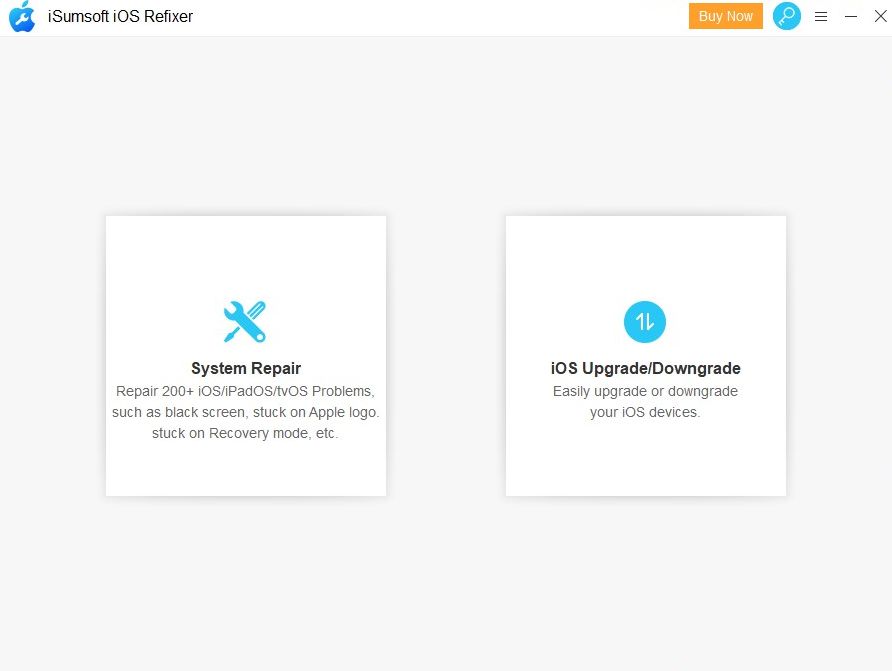
Actualizado Reparador de iOS de iSumsoft – un programa para usuarios de dispositivos basados en iOS que ayudará a resolver una amplia gama de problemas, que van desde la carga del dispositivo, la congelación del logotipo de Apple, la pantalla blanca de la muerte hasta fallas importantes del sistema operativo, que incluyen problemas con las actualizaciones, etc. A diferencia de los competidores que requieren la eliminación completa de datos, este software ofrece un modo estándar que elimina los problemas comunes del sistema sin borrar información y esta característica le brinda tranquilidad, y qué más necesita para ser feliz. Es muy importante guardar la información, especialmente para aquellos que no realizan copias de seguridad de la información con regularidad. iSumsoft iOS Refixer agrada por su simplicidad y facilidad de uso. Los usuarios pueden navegar cómodamente a través de funciones, incluido ingresar o salir rápidamente del modo de recuperación, sin tener que realizar operaciones complejas. El software funciona con todas las versiones de iOS, desde la última 17 hasta iOS 8, y garantiza que cubrirá tanto a los propietarios de dispositivos nuevos como a los propietarios de modelos antiguos. La capacidad de iSumsoft iOS Refixer para resolver problemas complejos, atascados en el modo de auriculares, modo silencioso o Bluetooth y problemas de carga es realmente genial. Pero no debes pensar que el programa puede resolver todos los problemas imaginables, especialmente los más complejos o raros; A veces, salvo un servicio especializado, nadie te ayudará. Si lo miras en su conjunto, la herramienta no está mal, destaca por sus capacidades, ganas de guardar datos, interfaz fácil de usar y amplia compatibilidad. Tamaño: 24MB Descargar iSumsoft iOS Refixer 4.1.0.6 + crack gratis
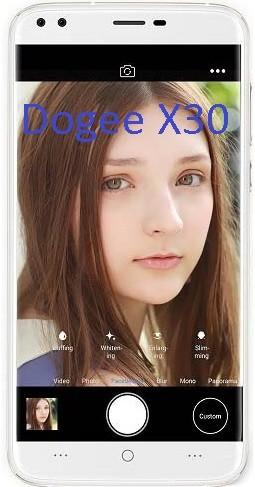
Ha pasado más de un mes desde que colgamos un artículo en esta web con las características técnicas del teléfono móvil Doogee X30, así que hoy le toca el turno al raíz. Hemos desarrollado un proceso efectivo y seguro para rootear Doogee X30 fácilmente, y después de probarlo con éxito, lo compartiremos contigo en este post.
Pero antes de continuar es importante aclarar el siguiente punto:Este proceso raíz no es compatible con Doogee X30L (MT6737), pero sólo para Doogee X30 (MT6580
) con sistema operativo Android 7 Nougat.
Esto se debe a las diferencias considerables entre Doogee X30 y Doogee X30L a nivel de hardware, lo que hace que el kernel y por tanto los archivos raíz sean completamente incompatibles. Más adelante pondremos un proceso root específico para la versión X30L pero hoy nos vamos a centrar exclusivamente en el Doogee X30.
Otro punto muy importante es crear una copia de seguridad de los archivos y datos que tenemos almacenados en el teléfono móvil para evitar pérdidas.
Rootear para Doogee X30 A continuación, pararootear el Doogee X30 se recomienda habilitar el Depuración USB y activar el Desbloqueo OEM desde las opciones de desarrollador. El menú de desarrollador suele estar oculto en el sistema y podemos desbloquearlo en Ajustes -> Acerca del teléfono ->Número de compilación
presionando 7 veces seguidas sobre dicho número. Una vez completados los pasos anteriores, debemos descargar los archivos a nuestro PC.archivos raíz para Doodee X30
el cual podemos obtener descargando y extrayendo el archivo comprimido del enlace anterior. Estos archivos constan deRecuperación TWRP para Doogee X30 recuperación original para restaurar si es necesario, Magia-v14.0
y archivo de dispersión oficial de la rom.
También descargamos el software SP-Flash-Tool actualizado, esta es la herramienta que usaremos para actualizar la recuperación TWRP a nuestro teléfono inteligente desde la PC.
Si no los tienes, instalamos los drivers Mediatek VCOM para PC, compatibles con todas las versiones de Windows. A partir de Windows 8 será necesario desactivar el uso obligatorio de controladores firmados.
¿Problemas al instalar los controladores? Consulte la Ayuda para instalar controladores VCOM en Windows. A continuación copiamos el archivo Magisk-v14.0.zip
a la memoria interna del teléfono móvil y una vez finalizada la transferencia apagamos el dispositivo y desconectamos el cable USB. ejecutamos Herramienta SP-Flash y pulsamos el botón Elegir desde el campoArchivo de carga dispersa
. Buscamos el archivo MT6580_Android_scatter.txt
en la ventana de selección y la abrimos. Este archivo se encuentra dentro de la carpeta raíz que descargamos anteriormente.
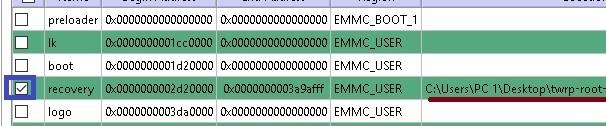
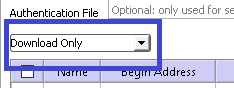
Al cargar el Scatter aparecerá un listado correspondiente al kernel de nuestro Doogee X30, en el que solo estará seleccionada la casilla de recuperación. A continuación prestaremos mucha atención a la opción desplegable, donde seleccionaremos el modoDescargar sólo
ya que flashear usando otro modo puede tener consecuencias muy negativas.
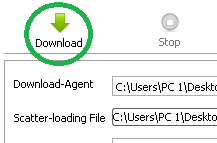
Nos aseguramos de que el teléfono móvil no esté conectado al cable USB y pulsamos el botón Descargar. Ahora tenemos todo listo. Para flashear recuperación TWRP en Doogee X30
seguiremos este orden;
Apagamos el teléfono móvil.
Quitamos la batería.
Esperamos 10 segundos.
Volvemos a poner la batería.
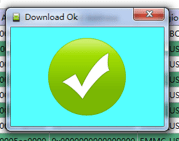
Sin encenderlo lo conectamos al ordenador mediante el cable USB. Flash-Tool iniciará el proceso de flasheo automáticamente. Esperamos hasta que termine y se muestre el aviso.Descargar Aceptar
.
Desconectamos el dispositivo del cable USB y lo encendemos directamente en modo recovery pulsando volumen arriba + encendido al mismo tiempo.
Permitimos que las modificaciones vayan al menú principal de TWRP.
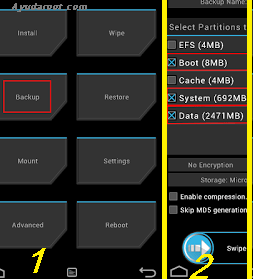
(Opcional) En el siguiente paso es muy recomendable crear una copia de seguridad de Nandroid que nos permita recuperar todo el sistema en caso de cualquier fallo o error inoportuno.
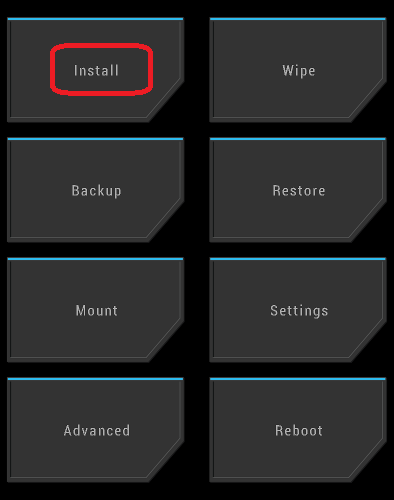
Pulsamos la opción Instalar y abrimos el archivo Magisk-v14.0.zip que copiamos en la memoria del teléfono al inicio del tutorial.
Finalmente deslizamos para confirmar la instalación, en cuestión de segundos finalizará y reiniciamos el teléfono pulsando Reboot System. Si hemos seguido los pasos correctamente, nuestro Doogee X30 habrá obtenido con éxito el acceso root.
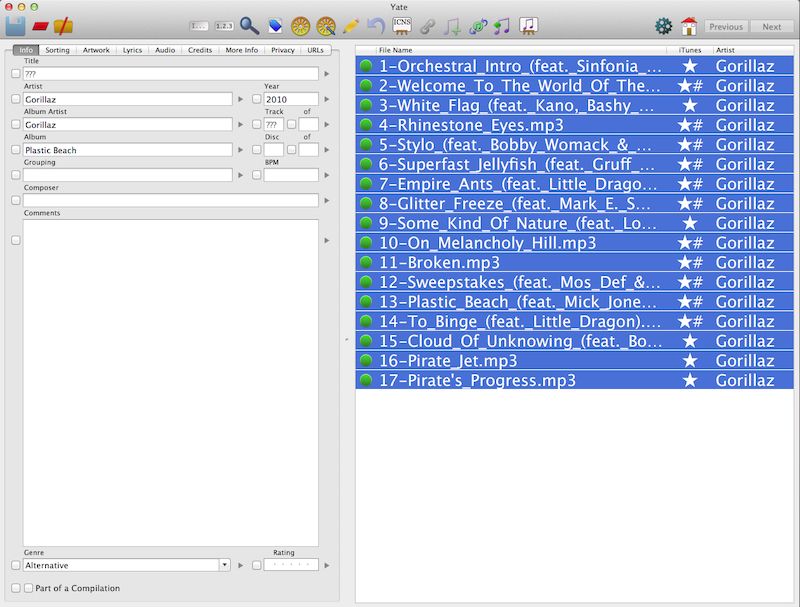
Programa yate está diseñado para ayudarlo a organizar su biblioteca de música agregando metadatos a archivos en varios formatos de audio y video, como MP3, M4A, MP4, AIFF, WAV, APE, ORG y FLAC. La aplicación es similar a muchas otras herramientas similares, lo cual es bueno en términos de curva de aprendizaje. La interfaz puede parecer un poco abarrotada. El programa tiene dos puntos:
El primero le permite realizar acciones comunes como obtener una vista previa del contenido de un archivo en la biblioteca y editar etiquetas manualmente. En este caso, puede cambiar las etiquetas de los archivos no solo individualmente, sino también en lotes. Dicha información puede incluir título de la canción, artistas, título del álbum, compositor y género. A veces sucede que el nombre del artista tiene algunas inconsistencias, en tales casos también puedes usar esta herramienta para normalizar los nombres. Afortunadamente, también te permite usar algunos campos de etiquetas adicionales para agregar datos adicionales sobre la pista seleccionada.
El segundo contiene muchas funciones relacionadas con la automatización del flujo de trabajo de creación de etiquetas. En este sentido, es fantástico que Yate pueda encontrar automáticamente información relevante para tus pistas en bases de datos de música en línea como Discogs y MusicBrainz. Asimismo, puede descargar ilustraciones no sólo de las bases de datos ya mencionadas, sino también de The Movie Database.
El software calcula las huellas acústicas de las canciones, lo que hace que los resultados sean más precisos. Buscar información en Internet también es útil cuando necesitas completar la lista de pistas de un álbum, ya que el programa puede incluso encontrar las canciones que faltan. El programa también le permite cambiar el nombre de los archivos automáticamente usando la fórmula deseada y las etiquetas seleccionadas. Por último, pero no menos importante, una parte importante de la automatización se puede lograr mediante “acciones” que le permiten cumplir requisitos más específicos escribiendo su propio código utilizando un procedimiento de secuencia de comandos bastante simple. Tamaño: 15MB SO: Mac OS 10.10+ Descargar Yate 7.0.0.2 crackeado gratis
Firmware original Samsung SM-J120ZN (archivo Flash)
El archivo Flash lo ayudará a actualizar, degradar o reinstalar el firmware (SO) original en su dispositivo móvil. Además, el archivo Flash (ROM) también le permite reparar el dispositivo móvil en caso de un problema de software, un problema de bucle de arranque, un problema de IMEI o un problema muerto.
Nombre del archivo: J120ZNDVU1AQG2_J120ZNTLP1AQJ1_TLP.zip País: Australia Tamaño del archivo: 998MB versión de Android: 5.0.1 Herramienta Flash: Herramienta de descarga de Odín Cómo flashear (instalar): Sigue el tutorial
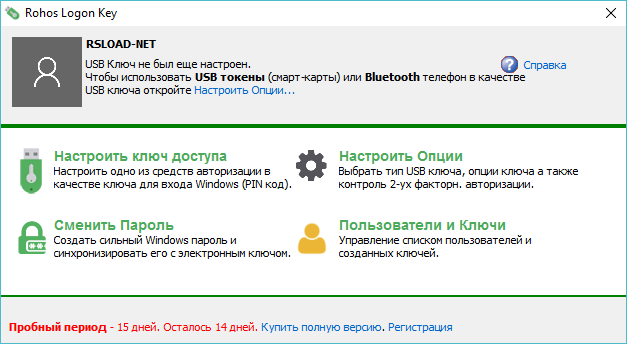
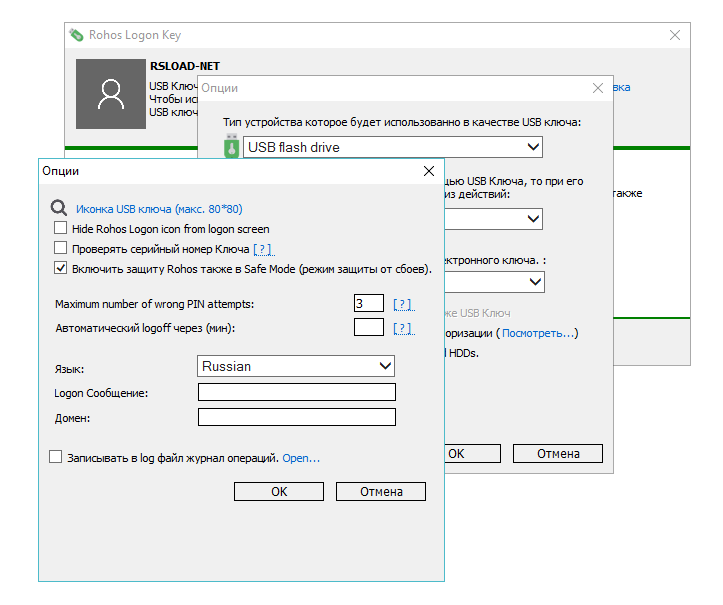
Clave de inicio de sesión de Rohos – un programa conveniente de la categoría “Seguridad” que, después de la instalación, le permitirá proteger el acceso al sistema Windows; ahora necesita especificar una contraseña inusual, debe usar una llave USB que cree usted mismo. Es cierto que aún puedes dejar la contraseña, todo depende de lo preocupado que estés. El acceso se otorgará automáticamente, solo necesita conectar la unidad USB requerida, no necesita especificar una contraseña cada vez, recuérdela. Vale la pena señalar que Windows se bloquea automáticamente si decide desconectar la unidad, es realmente conveniente, no tiene que seleccionar ni presionar nada, simplemente lo apaga, hace lo suyo, regresa, conecta la unidad nuevamente y puede continuar trabajando. Hay soporte , por lo que todas las configuraciones son claras y no causan problemas.
Tenga en cuenta que la memoria USB no puede ser falsificada, según tengo entendido por la descripción, no puedo comprobarlo, no lo entiendo bien. Hay casos en los que la unidad del sistema tiene solo un puerto USB, digamos que necesita el puerto, luego debe establecer un parámetro en la configuración durante cuánto tiempo el sistema no estará bloqueado si la llave está apagada, se da tiempo para conectar otro dispositivo, trabajar, cumplir con el tiempo requerido, luego nuevamente insertamos el USB requerido y trabajamos más, antes de que tengamos tiempo de hacer esto, el bloqueo se activa. En general, puedes escribir mucho sobre este software, es realmente conveniente y puedes olvidarte de todo tipo de contraseñas, etc., con esta clave todos los problemas se resuelven de manera más rápida y confiable. Licencia: ShareWare (activación de la clave de inicio de sesión de Rohos mediante un archivo de clave del archivo, no se requiere crack) Idioma: Versión inglesa + rusa Tamaño: 16MB Descargar Clave de inicio de sesión de Rohos 5.5 + clave gratis / 4.6 Reempacar Diakov
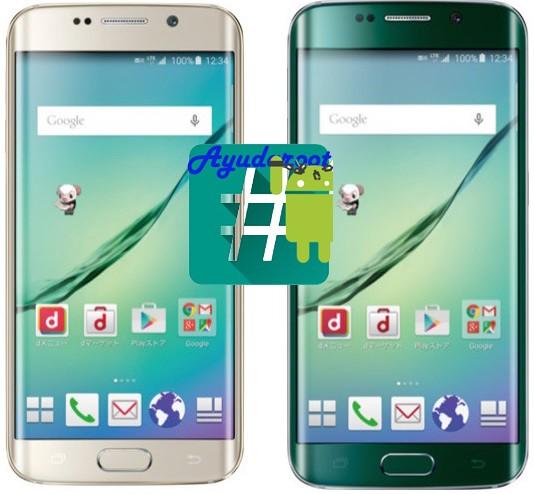
Del equipo de Chainfire nos llega esto rootear para Samsung Galaxy S6 Cricketversión SM-G920AZ con sistema operativo Android 7 Turrón. El Galaxy S6 recibió el actualizar con android 7 turrón hace apenas unos días, y en esta web más adelante intentaremos publicar el root de todas las versiones de este teléfono móvil.
Él Método de raíz de Chainfire Es la manera más fácil y segura de rootear un dispositivo móvil, con una alta tasa de éxito, a través de un simple archivo, que flashearemos con ayuda del software Odin, podremos rootear nuestro Galaxia S6 con sólo un par de clics.
Afortunadamente, para la versión. SM-G920AZ del Galaxy S6 con Android TurrónYa está disponible el archivo CF-Auto-Root que podemos descargar desde la web oficial de Chainfire, que nos permitirá rootear nuestro S6 en unos pocos pasos.
A continuación te guiaremos paso a paso para lograrlo sin riesgos y con la máxima seguridad, no sin antes tomar unas medidas de seguridad básicas consistentes en realizar una copia de seguridad de los archivos del teléfono, porque aunque el proceso no eliminará nada de nuestro dispositivo, siempre es bueno prevenir.
Para realizar una copia de seguridad de nuestro Galaxy S6 no hay nada mejor que el software oficial y gratuito de Samsung, interruptor inteligente.
Rootear Samsung Galaxy S6 con Android 7 Nougat
Recordemos que el modelo que vamos a rootear es el Cricket Galaxy S6 SM-G920AZ y que este proceso no es compatible con otras versiones.
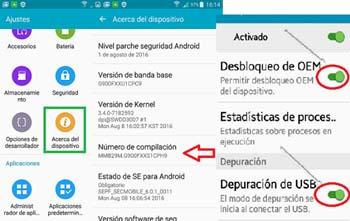
Entramos en los ajustes del teléfono -> Acerca del dispositivo -> Número de compilación y haga clic en el cuadro con este número siete veces seguidas para desbloquear el menú de desarrollador.
A continuación, desde este menú habilitamos el Depuración USB y activamos el Desbloqueo OEM.
Descargue e instale los controladores USB para Samsung Galaxy S6 en su computadora.
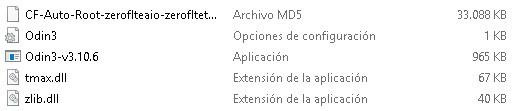
Dentro de la carpeta encontraremos el archivo CF-Auto-Root-zeroflteaio-zerofltetu-samsungsmg920az.tar.md5 cual es el que tendremos que flashear para obtener root y la herramienta Odín3-v3.10.6 que usaremos para ello.
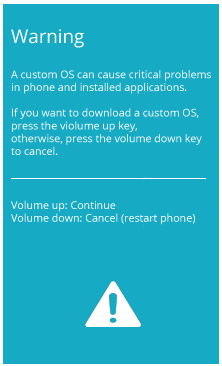
Apagamos nuestro S6, luego lo encendemos en modo download presionando simultáneamente el botón de encendido+bajar volumen y aceptamos el aviso presionando subir volumen.
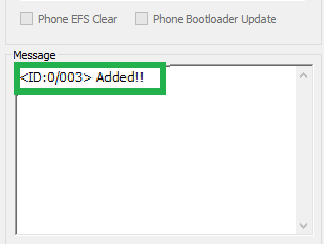
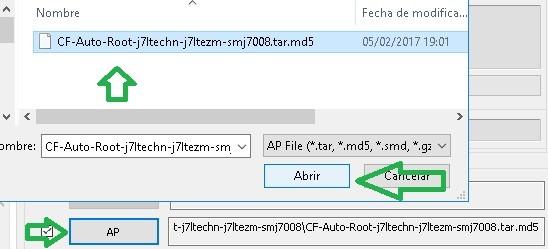
Ejecutamos Odin3 y conectamos el dispositivo al PC mediante el cable de datos USB. Cuando vemos en Odin la palabra Agregadopresione el botón AP y abra el archivo CF-Auto-Root-zeroflteaio-zerofltetu-samsungsmg920az.tar.md5.
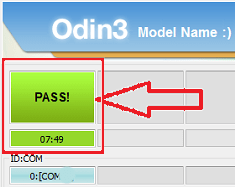
Finalmente pulsamos el botón Inicio y esperamos unos segundos hasta que nuestro Galaxy S6 se reinicie y en Odin veamos el mensaje Pass.
El teléfono tardará unos segundos más de lo habitual en actualizar el sistema e iniciar Android, lo cual es completamente normal y no debemos impacientarnos.
Al iniciar podremos comprobar que ha sido rooteado y que tenemos instalada la aplicación SuperSU con privilegios de root.
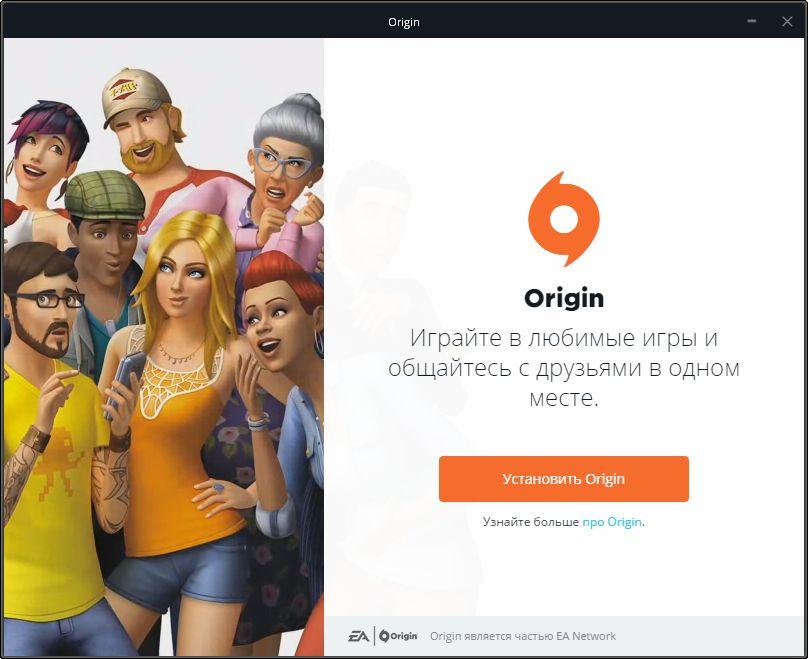
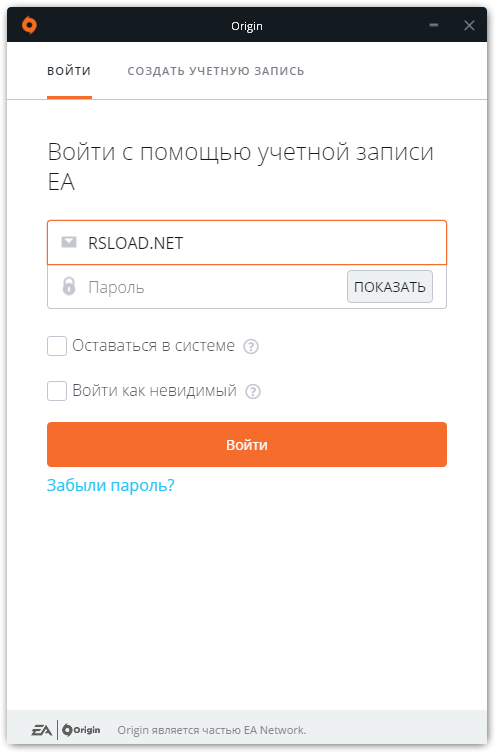
Origin: este programa te permite comprar y administrar juegos en la tienda, puedes ver tus últimas compras y mantenerte en contacto con amigos. El software será lo más conveniente posible para comprar y retirar contenido nuevo; Podrás organizar eficazmente el contenido de tu PC, así como mantener el contacto con otros jugadores.
Incluso si nunca antes has usado esta aplicación u otras similares, puedes acceder directamente a ella ya que la interfaz es muy intuitiva y te permite usar sus funciones de inmediato sin muchos problemas. Después de la instalación y el lanzamiento, debe ingresar los datos de su cuenta; si no tienes uno, deberás registrarte allí, te llevará exactamente 30 segundos. Una vez que inicies sesión en tu cuenta, la aplicación te dará acceso a 3 categorías principales que se muestran en un panel especial en la ventana principal: Inicio, Tienda y Biblioteca de juegos. El primero muestra varias noticias sobre artículos destacados, artículos relacionados con juegos de toda la web y elementos que son populares actualmente en Origin. La “Tienda” le permite ver una selección de juegos disponibles para la venta, así como ofertas especiales o juegos gratuitos. “Biblioteca de juegos” es donde se muestran todos los elementos que has comprado o importado a la aplicación. De esta manera puedes organizar tu contenido, configurar juegos como favoritos, descargar juegos a tu computadora, ocultarlos o ver sus propiedades.
Origin te permite chatear con amigos que también usan la aplicación. En la ventana principal, puedes ver la barra de herramientas de chat en la esquina de la pantalla. Al hacer clic en él, se expandirá y se mostrarán todos sus contactos. Si no tiene contactos en la lista, puede agregarlos ingresando el nombre en el campo correspondiente y haciendo clic en el botón deseado. Todas tus solicitudes de amistad aparecen en tu lista de contactos, por lo que puedes realizar un seguimiento de ellas o incluso cancelarlas si es necesario. Si desea configurar varias configuraciones de la aplicación, puede ir rápidamente a la sección Configuración de la aplicación. Aquí puede configurar ajustes relacionados con la aplicación, acceder a herramientas de diagnóstico, especificar rutas de instalación y guardar en la nube o en la PC, alternar notificaciones y administrar la configuración del dispositivo. Entonces, aquí tienes una herramienta útil que puede ayudarte a administrar y ampliar tu biblioteca de juegos, así como a comunicarte con amigos que también la usan. Idioma: Versión inglesa + rusa Tamaño: 61MB Descargar Origen 10.5.129.55742 gratis
Firmware original Samsung SM-J320P (archivo Flash)
El archivo Flash lo ayudará a actualizar, degradar o reinstalar el firmware (SO) original en su dispositivo móvil. Además, el archivo Flash (ROM) también le permite reparar el dispositivo móvil en caso de un problema de software, un problema de bucle de arranque, un problema de IMEI o un problema muerto.
Nombre del archivo: J320PVPS1AQG3_J320PSPT1AQG3_SPR.zip País: Sprint Estados Unidos Tamaño del archivo: 1 GB versión de Android: 5.1.1 Herramienta Flash: Herramienta de descarga de Odín Cómo flashear (instalar): Sigue el tutorial
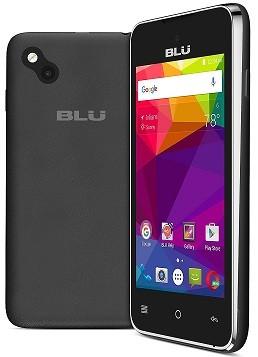
El teléfono inteligente Blu Avance 4.0 L2 Es uno de los móviles que más se viene resistiendo al proceso de root. hemos tenido muchas peticiones root para Blu Advance 4.0 L2y lamentablemente hasta hoy no hemos tenido nada efectivo.
Y digo hasta hoy porque luego os vamos a dejar un tutorial para rootear Blu Advance 4.0 L2 100% efectivo.
Existen varias versiones y recopilaciones de este teléfono móvil, por lo que comenzaremos abordando el modelo internacional. A030U.
actualización 2019
Se añade un nuevo método root para este teléfono móvil más eficaz, eficiente y seguro, compatible tanto con el modelo Blu Avance 4.0 L2 A030L como con A030U.
Gracias a la herramienta MTKroot podremos rootear dicho teléfono móvil con suma facilidad, pero eso no es todo, en el mismo procedimiento podremos opcionalmente desbloquear el gestor de arranque y conservar el archivo original para desrootear o restaurar cuando lo solicitemos.
Para iniciar este tutorial de root, el primer paso que debemos dar es descargar en nuestro ordenador los recursos necesarios, compuestos por la utilidad MTKroot y los correspondientes parches de root. Estos recursos están recopilados en un mismo archivo que podemos descargar desde siguiente enlace.
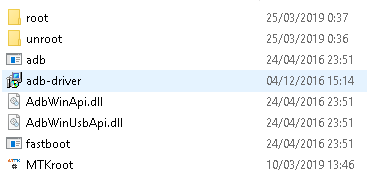
Extraemos el contenido del archivo al escritorio de Windows y obtendremos varios archivos nuevos;
carpetas raíz y unroot <– en cada uno de ellos están los parches para rootear y desrootear, respectivamente.
controlador adb <– Controladores ADB y Fastboot de Android para Windows.
MTKroot <– Herramienta para desbloquear el gestor de arranque, flashear y rootear o desrootear con un solo clic.
Instalamos los controladores en el ordenador y luego lo reiniciamos.
Mientras el PC regresa y arranca de nuevo, aprovechamos para descargar e instalar la aplicación Magisk Manager desde este enlace. Sólo tenemos que instalar y cerrar la aplicación.
Activamos el menú de desarrollador y habilitamos la depuración USB y el desbloqueo OEM.
Conectamos el teléfono al ordenador mediante el cable USB y ejecutamos la utilidad MTKroot.
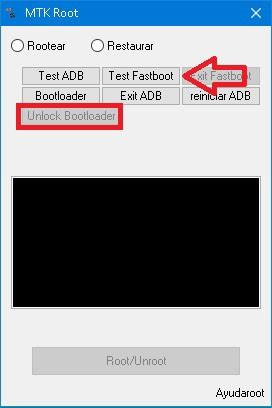
Damos clic en el botón Bootloader para reiniciar el dispositivo en modo Fastboot. A continuación pulsamos Test Fastboot para descartar cualquier problema con la comunicación entre el PC y el móvil.
A continuación y sólo en caso de que el bootloader de nuestro Blu Advance esté bloqueado, pulsamos Desbloquear el gestor de arranqueconfirmamos el proceso desde el teléfono presionando subir volumen y finalmente presionamos Salir del arranque rápido.
Volvemos a los ajustes, habilitamos la depuración USB y reiniciamos de nuevo el terminal en modo Bootloader.
Nota; Al desbloquear el gestor de arranque, el teléfono móvil se restaurará a su estado inicial de fábrica, y todo lo que esté en el almacenamiento interno y no haya sido respaldado se eliminará irremediablemente.
Seleccionamos la opción root MTKroot y cargamos el parche correspondiente ubicado en el directorio \root\A030X\root-a030x.img
Finalmente pulsamos el botón Rootear/Desrootear Esperamos de 5 a 10 segundos y reiniciamos el teléfono móvil haciendo clic Salir del arranque rápido.
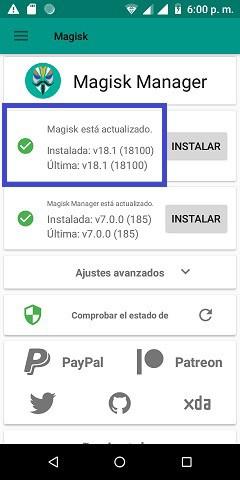
Para asegurarse de que el parche raíz se haya aplicado correctamente, abra la aplicación Gestión mágicar en nuestro Blu Advance y comprobamos que el primer check está en verde, lo que significa que el dispositivo ha sido rooteado exitosamente.
Rootear Blu Advance 4.0 L2 A030U
Método 2
Nota; El siguiente proceso es menos efectivo y sólo se recomienda en caso de que el método anterior no funcione, lo cual es poco probable ya que su tasa de éxito es del 100%.
Para evitar perder fotos, contactos, etc., recomendamos crear una copia de seguridad.
Como es habitual, para poder establecer una comunicación activa entre el PC y el dispositivo móvil, primero tendremos que habilitar la opción Depuración USBesto se hace desde el menú del desarrollador.
Si tienes el menú de desarrollo deshabilitado puedes activarlo desde Ajustes -> Acerca del teléfono -> haciendo clic 7 veces en Número de compilación.
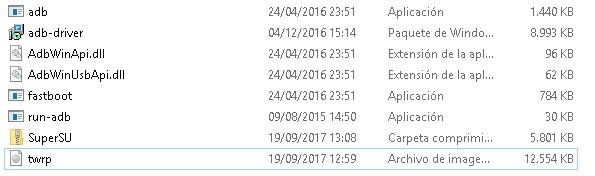
A continuación descargamos y extraemos al escritorio del PC todos los archivos que necesitaremos para rootear nuestro Blu Advance 4.0 L2;
Descargue archivos raíz para Blu Advance 4.0 L2
Instalamos los drivers ADB de la carpeta y transferimos el archivo SuperSU.zip a la memoria interna del teléfono móvil.
Con el teléfono conectado al USB, ejecutamos el archivo run-adb.exe para mostrar la consola ADB.
Escribimos el comando dispositivos adb para comprobar si el teléfono móvil ha sido detectado y no hay problemas con drivers, cables, etc.
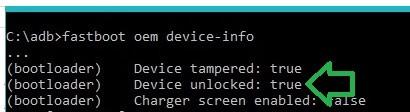
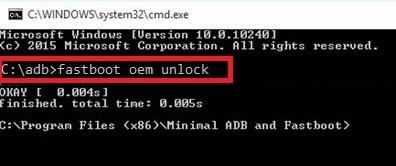
Reiniciamos en modo bootloader (adb reiniciar el gestor de arranque) y después de comprobar si el gestor de arranque del dispositivo está bloqueado, falso, (estado del dispositivo fastboot oem), lo soltamos con desbloqueo OEM fastboot
Al enviar este último comando tendremos que aceptar una alerta en la pantalla del móvil, que nos avisa de que la operación restaurará por completo nuestro dispositivo, algo de lo que ya hemos avisado al principio y para lo que tendremos que habernos preparado haciendo una copia de seguridad de lo que queremos conservar.
Una vez que se complete la operación de liberación del gestor de arranque, flashearemos recuperación TWRP con el comando recuperación de flash de arranque rápido twrp.img
Reiniciamos escribiendo y enviando el comando reinicio rápido manteniendo presionado el botón para subir el volumen durante un segundo después para soltarlo cuando aparezca la recuperación.
Marcamos la casilla ‘Nunca mostrar esta pantalla‘ y deslizamos para otorgar permiso de modificación al TWRP.
Usar: Aquí podemos pausar y crear una copia de seguridad o copia de seguridad Nandroid de las particiones del sistema..
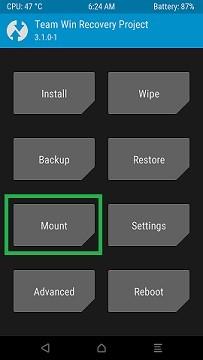
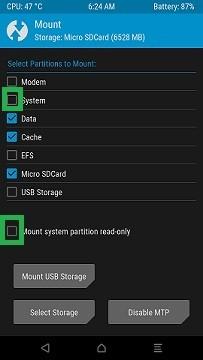
Desde el menú principal de recuperación TWRP nos dirigimos a la opción Montar y activamos la pestaña Sistemay sistema de montaje de solo lectura.
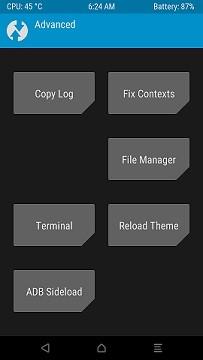
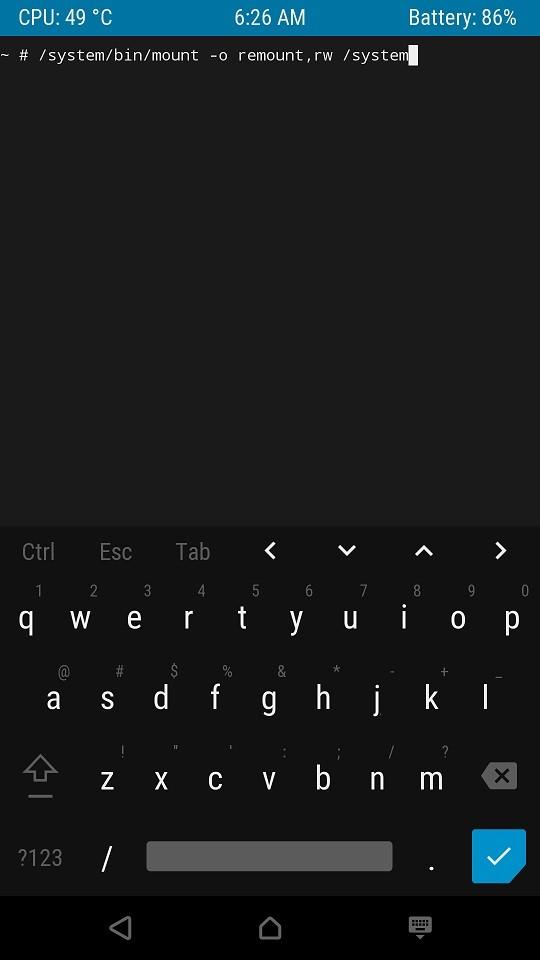
Volvemos a la posición principal de TWRP y entramos Avanzado -> Terminal y escribimos el siguiente comando en la consola TWRP: /sistema/bin/mount -o remontar,rw /sistema
De nuevo desde la posición inicial de TWRP, pulsamos Instalar y seleccione el archivo SuperSU.zip que hemos transferido a la memoria del teléfono móvil.
Finalmente deslizamos para confirmar la instalación, que finalizará en 3 segundos y reiniciamos nuestro Blu Advanced 4.0 L2.
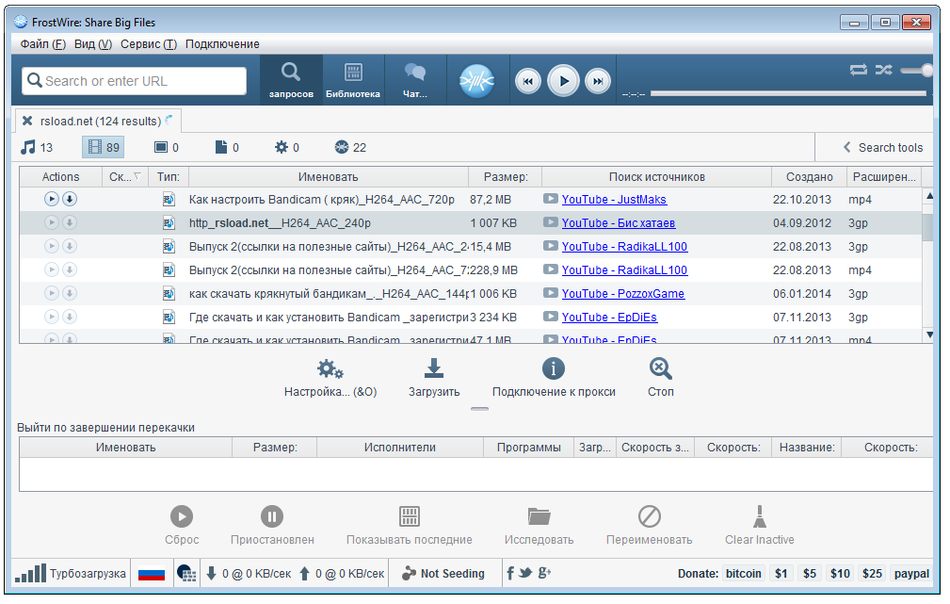
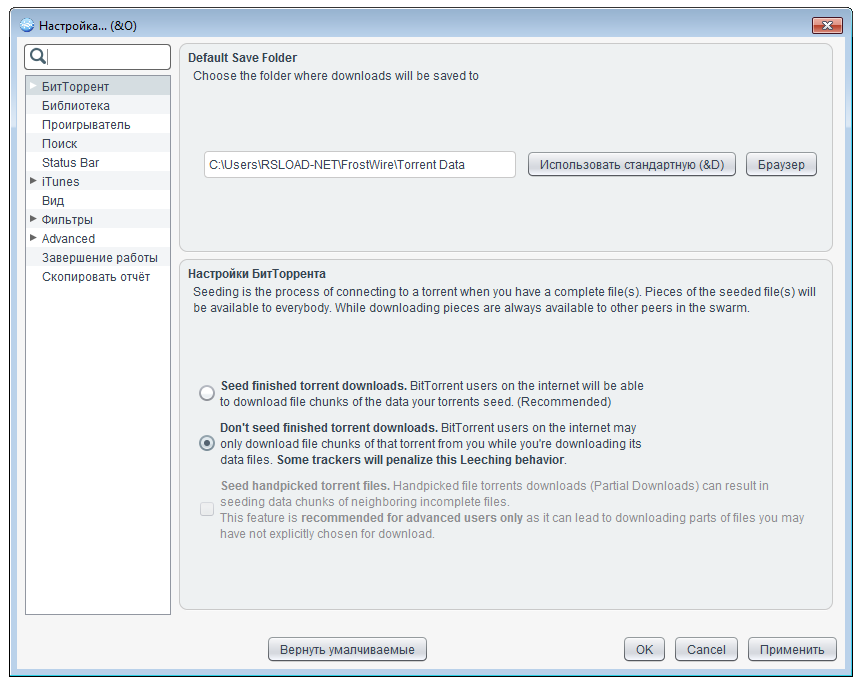
Se ha actualizado un buen cliente P2P: funciona con las redes de intercambio de archivos BitTorrent y Gnutella. Me gustaría pedirle inmediatamente que preste atención a este punto: el programa está escrito en lenguaje Java y para su correcto funcionamiento necesita un entorno Java en su computadora versión 1.6 y superior. La ventaja de esto es una interfaz elegante y funcional, multiplataforma; el cliente se basó en el más famoso LimeWire. El desarrollo no requiere dinero de su parte, es compatible con el idioma , se instala rápidamente y funciona perfectamente. descargar FrostWire posible desde nuestra web.
Si tiene un dispositivo móvil que ejecuta el sistema operativo Andorid, puede descargar el cliente desde el sitio web oficial; además es completamente gratuito y funcional. La desventaja de la versión móvil es la capacidad de trabajar en la red MetaFrost y ninguna otra, es decir, no hay soporte para BitTorrent y Gnutella, pero su propia red es suficiente. Los propios desarrolladores escriben que este es el primer programa móvil del mundo de este nivel.
Entre las ventajas de FrostWire cabe destacar que soporta cualquier sistema operativo con soporte Java, todas las funciones de LimeWire y además es gratuito, y los desarrolladores viven de banners publicitarios y una barra de herramientas para navegadores. El cliente tiene un chat en línea conveniente, es muy conveniente y agradable en apariencia, pero no es posible intercambiar archivos directamente en él y, a veces, se pueden mostrar anuncios en el chat, por supuesto, esto no es muy molesto, pero aún así. FrostWire funciona a través de una conexión TSL segura, por lo que los desarrolladores no se preocupan por la seguridad, que es lo que le aconsejan que haga. Hay una búsqueda interna de archivos torrent, todos los archivos están divididos en categorías, puede ver información detallada sobre ellos, hay una vista previa de los archivos multimedia.
Este es el cliente que tienes delante, en general FrostWire es cómodo y nada desagradable, busca bien los archivos, tiene algunas funciones pagas de su hermano mayor, la publicidad no es muy intrusiva, además hay soporte y una interfaz elegante. También hay muchas desventajas, por supuesto, pero no hay muchas, en general, búscalo tú mismo, espero que con la ayuda de este programa puedas encontrar los archivos que necesitas. Idioma: Multi + Ruso Tamaño: 71 MB DescargarFrostWire 6.13.5 gratis
Firmware original Samsung SM-J320V (archivo Flash)
El archivo Flash lo ayudará a actualizar, degradar o reinstalar el firmware (SO) original en su dispositivo móvil. Además, el archivo Flash (ROM) también le permite reparar el dispositivo móvil en caso de un problema de software, un problema de bucle de arranque, un problema de IMEI o un problema muerto.
Nombre del archivo: J320VVRU2BQJ1_J320VVZW2BQJ1_USA.zip País: ESTADOS UNIDOS Tamaño del archivo: 2GB versión de Android: 7.0 Herramienta Flash: Herramienta de descarga de Odín Cómo flashear (instalar): Sigue el tutorial
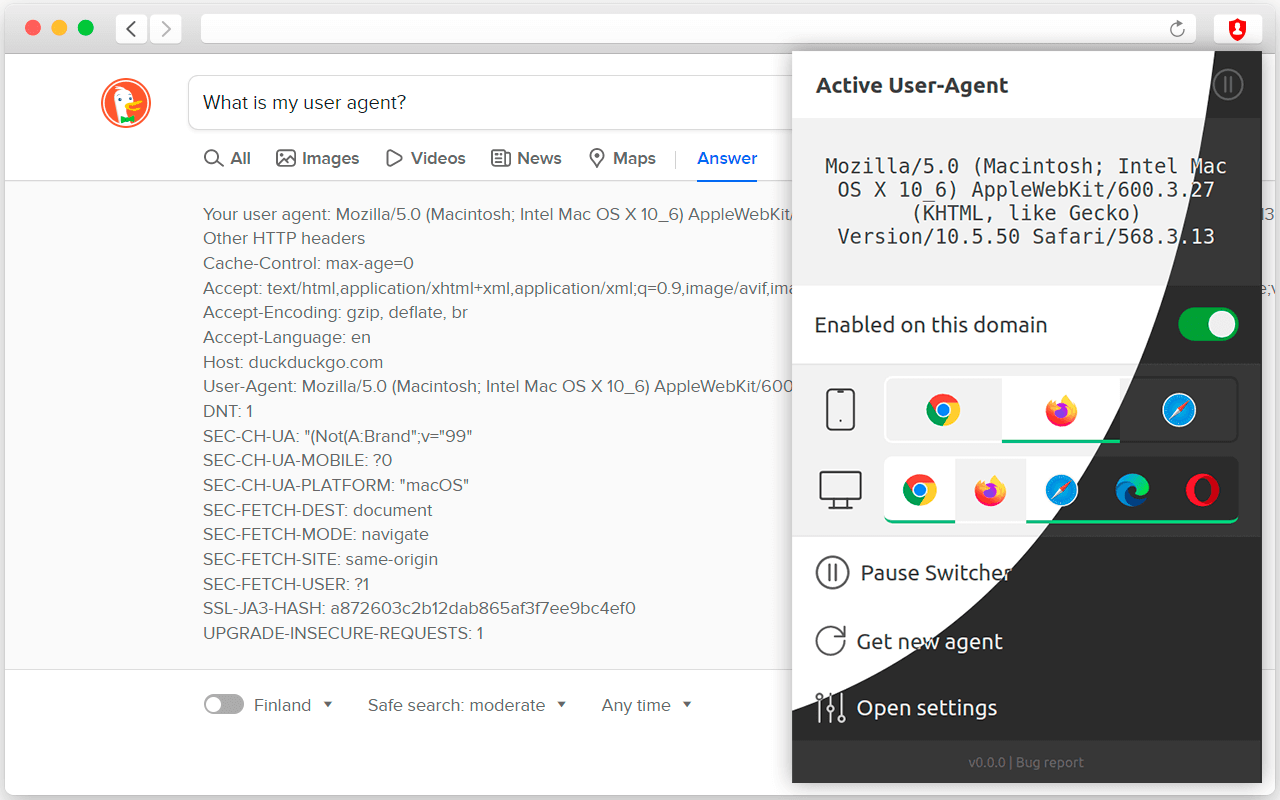
Aquí está la extensión del navegador “Random User-Agent”: su objetivo principal es hacerte más anónimo cuando navegas por la web. Para aquellos que están muy preocupados por la seguridad de sus datos personales, creo que apreciarán esta pequeña solución que es fácil de administrar y configurar en general. Entonces, para aquellos que no lo saben, el Agente de usuario es un fragmento de información que su navegador envía a los sitios web, informa a las páginas sobre su dispositivo y el navegador que está utilizando. Esta información actúa como una huella digital, haciéndote identificable en línea. No suena bien, lo sé, pero siempre lo ha sido y siempre lo será. ¿Se pregunta si necesita un agente de usuario aleatorio? Cuando visita páginas de Internet, su agente de usuario toma conocimiento de cualquier métrica, incluida. Estos datos se pueden utilizar para rastrear sus actividades en línea, lo que ciertamente suena serio, pero en general es cierto. Esta extensión ayuda a proteger su privacidad al cambiar esta información para que sea más difícil para los sitios web identificarlo. A continuación se muestran algunas características y características:
El complemento puede cambiar automáticamente su agente de usuario a uno aleatorio. Esto significa que su huella digital cambia constantemente, lo que dificulta que los sitios web lo rastreen.
También puede ingresar manualmente el Agente de Usuario si necesita más control
Puedes elegir qué navegador y sistema operativo debe usar tu computadora
El programa puede bloquear javascript oculto que podría usarse para rastrear sus actividades.
Principales ventajas:
Al cambiar el Agente de Usuario, te vuelves más anónimo en Internet
La extensión es fácil de instalar y usar incluso para aquellos con poca experiencia en informática.
Tiene la posibilidad de elegir cómo se cambia el Agente de usuario, lo que le brinda control sobre su identidad en línea.
En general, eso es todo, espero que el programa Random User-Agent sea útil; esencialmente obtienes software para aquellos que están preocupados por su privacidad en línea, te hace menos rastreable al cambiar constantemente la información que tu navegador comparte con los sitios web. Recuerde que con funciones como la modificación automática y el bloqueo de scripts, la extensión ofrece una forma sencilla pero eficaz de aumentar su anonimato en línea. Tamaño: 166 KB Descarga Random User-Agent (Switcher) 4.3.0 gratis
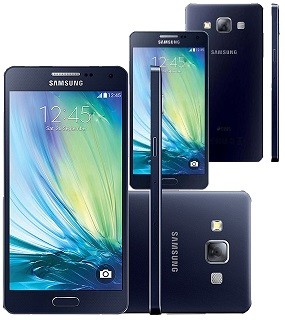
En esta ocasión queremos ayudarte a rootear el Samsung Galaxy A5 SM-A500L con SO Android 6.0.1.
Una vez más hemos recopilado para ti todos los pasos imprescindibles para poder rootear el Galaxy A5 SM-A500L con el proceso más estable y eficaz disponible en este momento.
Rootear Samsung Galaxy A5 SM-A500L
Antes de hacer cualquier otra cosa tendremos que entrar en el artículo. Pasos raíz anteriores para entrenar a nuestro samsung galaxy a5realizando algunos pequeños ajustes, para que nos permita rootearlo muy fácilmente.
descargamos los controladores USB para el samsung galaxy a5 desde el enlace que nos queda para instalarlos en nuestro ordenador.
La aplicación Odin está incluida en el archivo que obtuvimos de la primera descarga.
Pero si por algún motivo queremos descargar una versión reciente de Odin3, podemos hacerlo desde el enlace.
Vamos a ajustes del teléfono -> Acerca del dispositivo y jugamos 7 veces en la sección Número de compilación para activar opciones de desarrollador que suelen estar ocultas desde el principio.
Accedemos a opciones de desarrollador para habilitar las casillas Desbloqueo OEM + depuración USB.
Conectamos el terminal Galaxia A5 SM-A500L con el PC mediante el puerto USB.
Iniciamos el Galaxy A5 con modo download, manteniendo pulsados al mismo tiempo los botones bajar volumen+Home+encendido durante varios segundos.
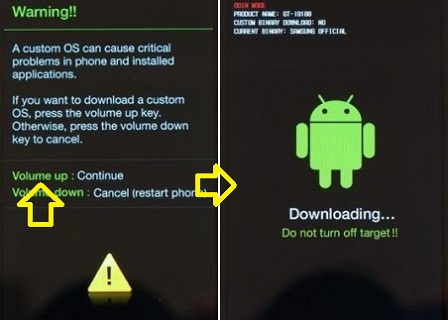
Soltamos todos los botones cuando vemos un aviso de advertencia del modo descarga en la pantalla del Galaxy A5.
Tendremos que aceptar pulsando el botón de volumen más para poder entrar en modo descarga.
Flash root al teléfono móvil Galaxy A5 SM-A500L
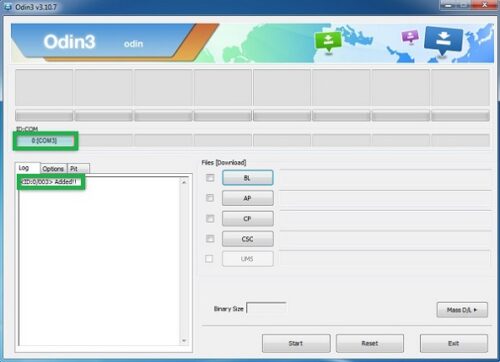
Abrimos ODIN en el PC que tendrá que reconocer el Galaxy A5 que tenemos conectado, mostrándonos por tanto la línea AÑADIDO en la ventana de registro.
De no ser así, lo más probable es que el proceso no esté funcionando correctamente. Si este es el caso, tendríamos que inspeccionar los controladores, el puerto USB y el cable de datos, o incluso cambiar a otro ordenador si no tuviéramos opción de finalizar el proceso.
Pulsamos en el botón AP y aparecerá una ventana desde la que buscaremos el archivo CF-Auto-Root-a5ultelgt-a5ultelgt-sma500l.tar.md5 para nuestro móvil Samsungubicado en la carpeta descargada anteriormente.
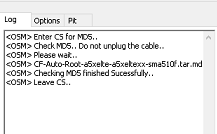
Si el archivo que hemos cargado es perfecto podremos ver el texto Leave CS en la ventana de eventos de Odin3.
Accedemos a las opciones de la utilidad Odin3 y marcamos las casillas Auto Reboot y F. Reset Time, las demás quedarán desactivadas.
Damos clic en INICIO para comenzar a flashear el root en nuestro Samsung Galaxy A5 SM-A500L.
Durante el transcurso del trabajo veremos una barra de progreso en Odin que concluirá una vez finalizado el flasheo. En ese momento aparecerá un mensaje verde con las letras PASS.
El Galaxy A5 se reiniciará automáticamente y con root y sólo tendremos que actualizar los binarios de SuperSu para completar el proceso.
Rootee y actualice SuperSu en Galaxy A5 SM-A500L
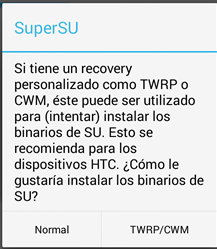
Iniciamos la utilidad SuperSu en el móvil y nos avisará que hay que actualizar los binarios, esto lo debemos hacer en modo normal.
Debemos elegir la otra opción sólo si tenemos instalado un recovery personalizado de tipo TWRP.
Si nos vemos obligados por cualquier motivo recuperar la rom original del Samsung Galaxy A5 SM-A500L, sólo tenemos que buscarlo en la página web de Sammóvil y flashearlo con Odin.
Flashear la rom original será de gran ayuda para actualizar y/o desbloquear la rom del dispositivo móvil.
[su_label type=»important»]Root solo válido para Samsung Galaxy A5 SM-A500L estafa Android 6.0.1[/su_label].
Opcionalmente también podemos instalar la herramienta Root Checker para verificar automáticamente si el terminal está rooteado:
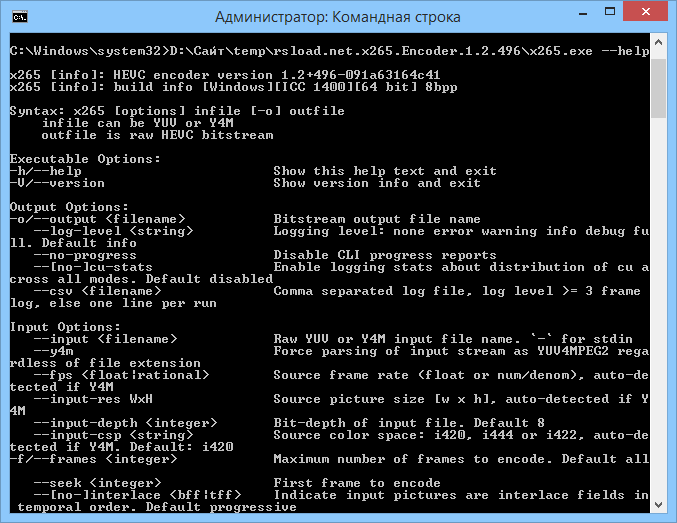
Una biblioteca gratuita de componentes de software y aplicaciones para codificar secuencias de vídeo en el formato de compresión HEVC H.265/MPEG-H, publicada bajo los términos GNU GPL y que se ejecuta a través de la línea de comandos. descargar codificador x265 posible a continuación. Revelador: VideoLAN Idioma: Inglés Tamaño: 3 megas SO: Windows x64 DescargarRama de lanzamiento del codificador x265 4.0+1 gratis / 4.1+54 Rama Maestra
Firmware original Samsung SM-J530K (archivo Flash)
El archivo Flash lo ayudará a actualizar, degradar o reinstalar el firmware (SO) original en su dispositivo móvil. Además, el archivo Flash (ROM) también le permite reparar el dispositivo móvil en caso de un problema de software, un problema de bucle de arranque, un problema de IMEI o un problema muerto.
Nombre del archivo: J530KKKU1AQH2_J530KKTC1AQH2_KTC_4archivo.zip País: Corea del Sur Tamaño del archivo: 2GB versión de Android: 7.0 Herramienta Flash: Herramienta de descarga de Odín Cómo flashear (instalar): Sigue el tutorial
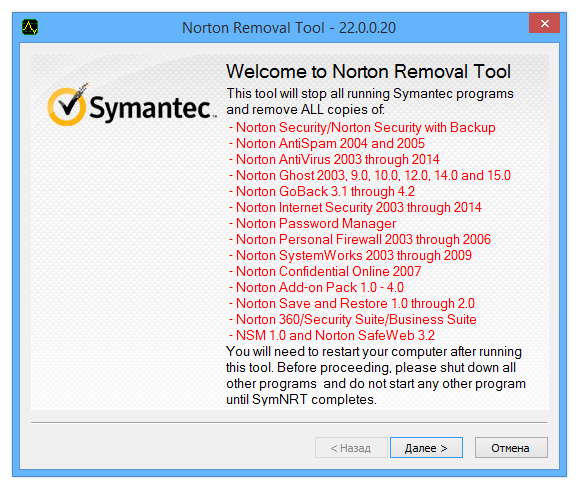
Una pequeña utilidad que lo ayudará a eliminar completamente productos de Norton; no enumeraré lo que puede eliminar, le aconsejo que mire atentamente la captura de pantalla, creo que todo quedará claro. descargar la herramienta de eliminación de Norton posible desde nuestra web.
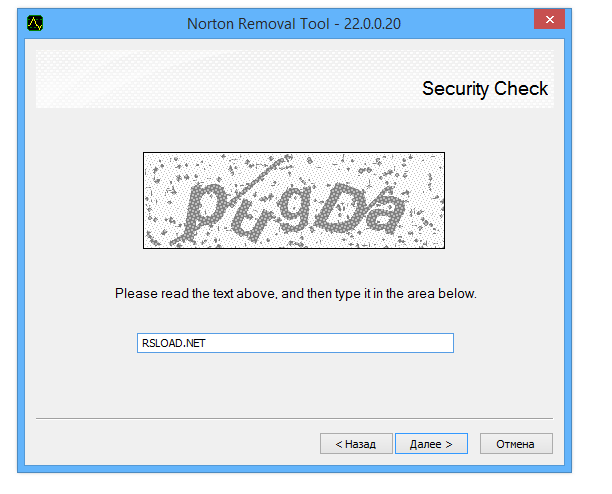
Después de iniciar la utilidad, deberá ingresar un código, esto es necesario para que pueda pensar con precisión en su acción. Después de que Norton Removal Tool le solicite que elimine los productos existentes, una vez completada la operación, deberá reiniciar su computadora, ¡es simple! Revelador: Corporación Symantec Tamaño: 3 megas DescargarHerramienta Norton para quitar y reinstalar 4.5.0.231 gratis
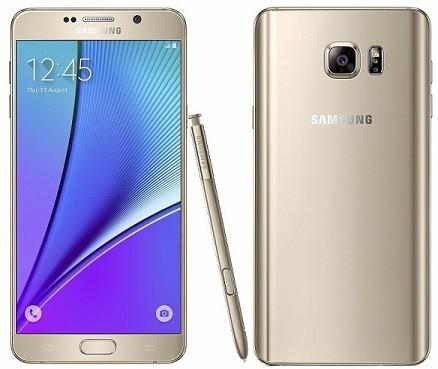
El teléfono inteligente Samsung Galaxy Nota 5 que inicialmente se lanzó a la venta bajo el sistema operativo Android 6.0.1 melcochaactualmente tiene Android 7 Turrón tras la actualización recibida en marzo de este año. Ante esto, podemos encontrar multitud de recopilaciones y reviews de ROMs para el Samsung Galaxy Note 5 desde Verizon.
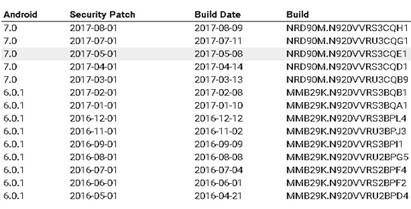
Hace más de 3 meses publicamos un tutorial donde publicamos el método. root para Samsung Galaxy Note 5 con Android 7 Nougatentre las cuales estaba la versión SM-N920Vpero debido a las numerosas actualizaciones que se han lanzado desde entonces para este teléfono móvil, es muy probable que muchos usuarios encuentren dificultades e incompatibilidades a la hora de realizar este proceso.
Es por eso que nuestro objetivo hoy en este sitio web será crear una entrada específica para hacer root al Samsung Galaxy Note 5 SM-N920Vdirigido a diferentes compilaciones y sistemas operativos, tanto Marshmallow como Nougat.
Usar: Se requiere cargador de arranque desbloqueado.
Rootear Samsung Galaxy Note 5 SM-N920V
Rootear el Samsung Galaxy Note 5 de Verizon es muy fácil, siempre que tengamos el bootloader del dispositivo previamente desbloqueado.
El problema es que Verizon es muy reacia a proporcionar un método para desbloquear el gestor de arranque de sus dispositivos y, en general, estos son casi imposibles de desbloquear.
Si tu dispositivo ya tiene el gestor de arranque desbloqueado, lo siguiente que debes hacer es entrar en las opciones de desarrollador para activar desbloqueo OEM
Activar el desbloqueo OEM no tiene nada que ver con desbloquear el gestor de arranque de Verizon .En estas mismas opciones de desarrollador, también debes habilitar la opción
y pulsamos en la línea que corresponde a la versión de nuestro Note 5 SM-N920V.
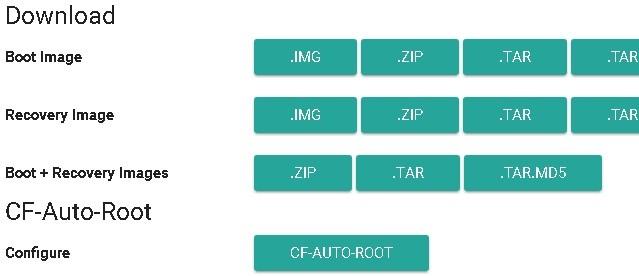
En la siguiente pantalla bajamos al apartado de descargas, pulsamos CF-Auto-Root y esperamos unos segundos hasta que se genere el archivo y comience la descarga.
Extraemos el archivo al escritorio u otro lugar accesible del ordenador y abrimos la herramienta Odin ubicada dentro de la carpeta Herramientas. Apagamos nuestro Galaxy Note 5 y lo encendemos pulsando al mismo tiempo los botones de bajar volumen, home y encendido hasta que veamos el aviso del modo descarga, que tendremos que aceptar pulsando una vez subir volumen. Conectamos el dispositivo móvil al ordenador mediante su cable de datos USB, en cuyo caso Odin mostrará la palabra
Agregado en la ventana Eventos. Pulsamos el botón
AP y abrimos el archivo image.tar.md5 desde la ventana de selección. Finalmente hacemos clic en
Comenzar
para actualizar archivos raíz al Galaxy Note 5 SM-N920V. Tras varios segundos el proceso habrá finalizado y veremos una ventana con la palabra Pass!. En ese momento nuestro Note 5 se apagará para reiniciarse rooteado y con Superusuario gestionado automáticamente por SuperSU.
¿Alguna vez ha experimentado la frustración de perder archivos y carpetas importantes debido a circunstancias inesperadas? Ya sea debido a una eliminación accidental, una falla de hardware o ataques maliciosos, la pérdida de datos valiosos puede ser catastrófica. Aquí es donde el programa viene al rescate. PERO. Diseñado para crear tareas de respaldo cifradas, lo que le permite guardar copias adicionales de archivos y carpetas importantes. La interfaz fácil de usar y sus amplias capacidades lo hacen adecuado tanto para uso personal como profesional. Peculiaridades:
BUtil simplifica el proceso de copia de seguridad con una interfaz intuitiva. Crear una tarea de copia de seguridad es fácil, lo que permite que incluso los usuarios principiantes mantengan sus archivos seguros sin mucho esfuerzo.
Tu privacidad importa y el programa garantiza la protección de datos. Cada archivo de respaldo está encriptado con una contraseña de su elección, lo que garantiza que solo las personas autorizadas puedan acceder a la información confidencial.
El software ofrece la posibilidad de iniciar otros programas antes y después de iniciar las tareas de copia de seguridad. Esta característica le permite automatizar acciones adicionales como comprimir archivos, actualizar bases de datos o enviar notificaciones por correo electrónico, lo que hace que su flujo de trabajo de respaldo sea más eficiente.
Para simplificar el proceso de creación de una contraseña segura, BUtil incluye un generador de contraseñas integrado. Con solo unos pocos clics, puede crear una contraseña que cumpla con los estándares de seguridad recomendados, brindando la máxima protección para sus copias de seguridad.
La aplicación le permite personalizar su programa de respaldo para satisfacer sus necesidades específicas. Puede configurar copias de seguridad diarias, semanales o mensuales, especificar el tiempo de la copia de seguridad e incluso elegir entre copias de seguridad incrementales y completas. Esta flexibilidad garantiza que sus datos se mantengan actualizados sin ningún problema.
No pierda tiempo valioso ni espacio de almacenamiento realizando copias de seguridad de archivos innecesarios. BUtil le permite seleccionar archivos y carpetas específicos para realizar copias de seguridad, lo que garantiza que solo se almacenen de forma segura los datos más importantes, ahorrando tiempo y espacio en disco.
Para optimizar el uso del almacenamiento, el software utiliza métodos de compresión y algoritmos de deduplicación. Esto significa que sus copias de seguridad ocupan menos espacio, maximizando la eficiencia y reduciendo la carga en sus dispositivos de almacenamiento.
Fortalezas:
Interfaz fácil de usar
Cifrado fuerte
Automatización y personalización
Flexibilidad de planificación
Gestión eficiente del almacenamiento
Tamaño: 42MB SO: Windows 10-11 Descargar PUtil 2024.11.27 gratis
Firmware original Samsung SM-J530L (archivo Flash)
El archivo Flash lo ayudará a actualizar, degradar o reinstalar el firmware (SO) original en su dispositivo móvil. Además, el archivo Flash (ROM) también le permite reparar el dispositivo móvil en caso de un problema de software, un problema de bucle de arranque, un problema de IMEI o un problema muerto.
Nombre del archivo: J530LKLU1AQH2_J530LLUC1AQH2_LUC_4archivo.zip País: Corea del Sur Tamaño del archivo: 2GB versión de Android: 7.0 Herramienta Flash: Herramienta de descarga de Odín Cómo flashear (instalar): Sigue el tutorial
Firmware original Oppo Pad 3 Pro OPD2402 (archivo Flash)
El archivo Flash lo ayudará a actualizar, degradar o reinstalar el firmware (SO) original en su dispositivo móvil. Además, el archivo Flash (ROM) también le permite reparar el dispositivo móvil en caso de un problema de software, un problema de bucle de arranque, un problema de IMEI o un problema muerto.
Nombre del archivo: Oppo_Pad_3_Pro_OPD2402_EX_11_14.1.0.601EX01_241031_QFIL.zip Tamaño del archivo: 8,72GB Herramienta Flash: BLOQUEAR herramienta flash Cómo flashear (instalar): Sigue el tutorial