Author: Paul

  • Firmware original Samsung Galaxy A01 SM-S111DL (archivo Flash)Cómo flashear o instalar firmware (ROM)

    Firmware original del Samsung Galaxy A01 SM-S111DL (archivo Flash)

    El archivo Flash lo ayudará a actualizar, degradar o reinstalar el firmware (SO) original en su dispositivo móvil. Además, el archivo Flash (ROM) también le permite reparar el dispositivo móvil en caso de un problema de software, un problema de bucle de arranque, un problema de IMEI o un problema muerto.

    Nombre del archivo: S111DLUDU1ATC4_S111DLTFN1ATC4_TFA_4archivo.zip
    País: ESTADOS UNIDOS
    Tamaño del archivo: 2GB
    versión de Android: 10
    Herramienta Flash: Herramienta de descarga de Odín
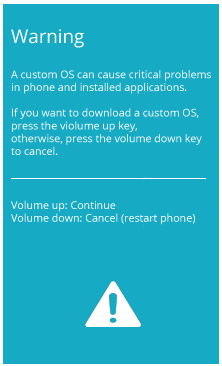
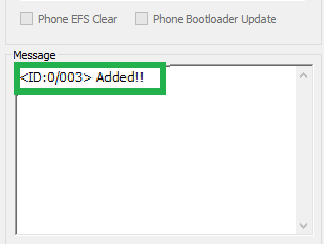
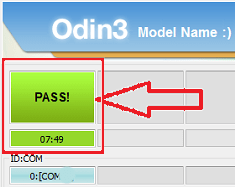
    Cómo flashear (instalar): Sigue el tutorial

    Servidor 1 (gratis)

  • Firmware original de Huawei Ascend Y200 (archivo Flash) Cómo flashear o instalar firmware (ROM)

    Firmware original de Huawei Ascend Y200 (archivo Flash)

    El archivo Flash lo ayudará a actualizar, degradar o reinstalar el firmware (SO) original en su dispositivo móvil. Además, el archivo Flash (ROM) también le permite reparar el dispositivo móvil en caso de un problema de software, un problema de bucle de arranque, un problema de IMEI o un problema muerto.

    Nombre del archivo: Huawei_Ascend_Y200_U8655-1_2.3_V100R001C151B820SP01_India_05011ANF_Dload.zip
    Tamaño del archivo: 169MB
    Cómo flashear (instalar): Sigue el tutorial

    Servidor 1 (gratis)

  • Cómo rootear teléfonos móviles Phonemax Saturn X

    Cómo rootear teléfonos móviles Phonemax Saturn X

    Sin duda las ventajas que se consiguen tras rootear nuestro equipo pueden ser considerables, un buen ejemplo de ello es el caso de los celulares Phonemax Saturn X en los que hoy se basa la siguiente guía.

    los modelos Phonemax Saturno X Son móviles que, tras ser rooteados, permiten al usuario mejorar su funcionamiento general, modificar el firmware nativo y tomar el control total de su sistema.

    Índice
    ¿Qué es la raíz?
    Beneficios
    Advertencias y contras
    Requisitos Phonemax Saturn X
    Configuración anterior de Phonemax Saturn X
    Iniciar Root en Phonemax Saturn X
    Desbloquear el gestor de arranque del Phonemax Saturn X
    Comprobar el gestor de arranque Phonemax Saturn X
    Verificar Root Phonemax Saturn X
    Resumen
    Vídeotutorial paso a paso

    ¿No encuentras el archivo boot.img? este te interesará.

    ¿Qué es la raíz?

    Él raíz oh uso excesivo es el nombre común asignado a las cuentas de usuario que tienen todos los privilegios en todo tipo de acceso, tanto monousuario como multiusuario.

    Rootear un dispositivo es un método que permite a los usuarios de dispositivos con sistema operativo Android obtener acceso privilegiado al sistema de forma similar a los permisos administrativos en Unix, permitiéndoles romper todas las restricciones de hardware y software establecidas por los fabricantes y/u operadores de red.

    Ventajas de rootear tu Phonemax Saturn

    • Elimina Bloatware fácilmente así como desinstala aplicaciones del sistema que consideremos inútiles.
    • Gana más espacio de almacenamiento.
    • Adapta parámetros avanzados del sistema, como desbloquear el teléfono móvil, resetear el IMEI y dirección MAC del Phonemax Saturn X, hacer overclock entre muchas otras posibilidades.
    • Poder utilizar utilidades dirigidas a aquellos móviles que tengan privilegios de usuario root.
    • Adaptar, eliminar y modificar particiones (¡Ten cuidado! Esto puede resultar extremadamente peligroso para el dispositivo.).
    • Realizar copias de seguridad integrales y poder exportar todo el Firmware.

    Precauciones e inconvenientes que se deben tener en cuenta

    1. Su teléfono móvil anulará la cobertura de garantía proporcionada por el fabricante.
    2. Amenaza con que aplicaciones dañinas se apoderen de los derechos de superusuario.
    3. Riesgo de daño o pérdida de datos durante el procedimiento, en cuyo caso se recomienda en todo momento realizar una copia de seguridad antes de proceder con el root.
    4. El Firmware/Rom de tu Phonemax Saturn
    5. Eventualmente se suspenderá el soporte para actualizaciones FOTA/OTA.

    Condición previa del procedimiento

    • Una computadora equipada con cualquier versión del sistema operativo Windows XP hasta w10 o posterior, de 32 o 64 bits.
    • Un cable de datos USB.
    • Descarga a tu PC una de las versiones recientes de la herramienta MTKroot v2.5.5 para terminales Phonemax Saturn X.
    • Descarga el componente de arranque o la rom original para tu Phonemax Saturn X si es posible desde el sitio web del fabricante.

    Y No encuentras la rom original del dispositivo móvil Tienes la alternativa de acceder al componente de arranque directamente desde tu teléfono de forma sencilla siguiendo los pasos de este tutorial.

    Configuración en el terminal Phonemax Saturn X

    Para comenzar debes ejecutar algunos arreglos específicos desde el panel de configuración de tu Phonemax Phonemax Saturn X, que especialmente radican en Habilitar desbloqueo OEM junto con Activar la depuración USB.

    Las dos preferencias están integradas en el menú de desarrollo, que deberás tener activado previamente presionando siete veces continuamente en la sección;

    Ajusta-> Información del sistema -> Número de compilación oh versión de software.

    Rootee el terminal Phonemax Saturn X fácilmente

    Extraiga el contenido del archivo previamente descargado en su computadora y luego ejecute la herramienta MTKroot v2.5.5.

    Abrir MTKroot v2.5.5 para Phonemax Saturn XAbrir MTKroot v2.5.5 para Phonemax Saturn X
    Abrir MTKroot v2.5.5 en Phonemax Saturn X

    Haga clic en el botón Controladores -> MediaTek y finaliza la instalación de los respectivos drivers.

    Controladores Mediatek Phonemax Saturn XControladores Mediatek Phonemax Saturn X
    Instalar drivers USB Phonemax Saturn X

    También repite esto para realizar la instalación de los drivers. BAsD.

    Nota: La aplicación MTKroot v2.5.5 incluye los controladores actualizados necesarios para Phonemax Saturn X.

    Luego conecta tu terminal Phonemax Saturno X con su computadora a través de un puerto de datos y luego haga clic en Restablecer USB.

    Haga clic en el texto en la parte superior izquierda ¡¡Sin botas de heno!! -> Llevaragregue el archivo boot.img y luego haga clic una vez en el botón Parche de proceso.

    cargar boot.img Phonemax Saturn Xcargar boot.img Phonemax Saturn X

    El software Magisk Manager se iniciará automáticamente en tu dispositivo móvil, sigue los pasos que aparecerán en tu pantalla para crear el parche.

    Luego debes hacer clic Prueba del BAD y cuando puedas ver el texto’Dispositivo detectado‘Tendrás que hacer clic Soy un fastboot.

    Phonemax Saturn X reiniciar USB + probar ADB + FastbootPhonemax Saturn X reiniciar USB + probar ADB + Fastboot
    Phonemax Saturn X Reiniciar USB, probar ADB, ir a Fastboot

    Espera mientras tu Phonemax Saturno X inicie en modo gestor de arranque, luego haga clic en el botón Probar arranque rápido.

    Luego debes esperar hasta que puedas ver el texto ‘Dispositivo detectado‘ antes de pasar al siguiente paso.

    Desbloquea el gestor de arranque en tu Phonemax Saturn X

    En la siguiente etapa deberás liberar el gestor de arranque de Phonemax Saturn X, proceso fundamental que realizarás de forma completamente automatizada.

    Pero recuerda que tendrás que ignorar este proceso si lo has hecho en cualquier otro momento.

    Haga clic en el botón Prueba del cargador de arranque si necesita comprobar su estado.

    Comprobar el gestor de arranque en Phonemax Saturn XComprobar el gestor de arranque en Phonemax Saturn X
    Comprobar el gestor de arranque en Phonemax Saturn X

    Si es necesario desbloquea el gestor de arranque en tu Phonemax Saturn debes hacer clic en el botón Liberar cargador de arranque -> Acepta y luego sigue las sugerencias que verás en la pantalla del teléfono.

    Recuerde presionar sube el volumen para confirmar.

    Abrir el gestor de arranque Phonemax Saturn XAbrir el gestor de arranque Phonemax Saturn X
    Abrir el gestor de arranque de Phonemax Saturn X

    Nota: Al abrir el gestor de arranque, el sistema de su teléfono móvil se restablecerá a su estado predeterminado.

    Por ello, se recomienda realizar una copia de seguridad o, si lo prefieres, copiar todas las fotografías, contactos, archivos y otros datos personales a una memoria externa o Micro SD.

    Tras liberar el gestor de arranque solo queda terminar este tutorial y finalmente dejar el Phonemax Saturn X correctamente rooteado.

    Vaya a la esquina superior de MTKroot v2.5.5 y marque la opción raíz, luego haga clic en el botón Raíz en la esquina inferior.

    Marcar Root Phonemax Saturn XMarcar Root Phonemax Saturn X
    Marcar Root Phonemax Saturn X

    El Phonemax Saturno

    Luego tendrás que hacer clic en el botón Salir del arranque rápido para poder reiniciar el terminal Phonemax Saturn X al modo normal de Android.

    Cuando tu Phonemax Saturn Aplicaciones -> instalar magia y verifique si la aplicación Magisk Manager aparece realmente instalada en su Phonemax Saturn X.

    Para utilizar la aplicación Magisk Manager, es necesario conectar el dispositivo a Internet, tanto a través de datos de red como de Wi-Fi.

    Y para finalizar sólo tienes que hacer clic en Comprobar raíz -> luego acepta y listo.

    Probar Root Phonemax Saturn XProbar Root Phonemax Saturn X
    Probar Root Phonemax Saturn X

    Nota: Si la aplicación Magisk no se instala, haga clic en Desinstalarespere un par de segundos y una vez más haga clic Instalar Administrador Mágico.

    resumen abreviado

    Resumen de pasos para rootear Phonemax SaturnResumen de pasos para rootear Phonemax Saturn
    Resumen de pasos para rootear Phonemax Saturn
    1. Inicie el software MTKroot v2.5.5 y luego conecte su teléfono inteligente con su computadora.
    2. Reinicia tu Smartphone en modo fastboot haciendo clic en el botón Soy un fastboot -> Probar arranque rápido.
    3. Si es necesario, desbloquee el gestor de arranque haciendo clic en Liberar cargador de arranque.
    4. Finalmente seleccione la opción raíz y presione el botón Raíz.

    Vídeo tutorial de ayuda paso a paso para rootear el celular Phonemax Saturn X

  • Psi+ 1.5.2125.0 x64

    Psi+ 1.5.2125.0 x64

    psi+

    Hace mucho tiempo, en 2001, se lanzó el programa. psi+ y no sé cómo logró evitar ser incluida en los informes de nuestro sitio durante tantos años, decidí corregir este punto. En general, este es un cliente de mensajería instantánea, oh sí… hace cuánto que lo era. Se adhiere a las raíces tradicionales de la comunicación en Internet: retro, lágrimas directas, lo siento, muy personal. Solo recuerde cómo charlábamos en la década de 2000: un mínimo de desorden, mensajes simples, nada superfluo, eso es todo.
    Este cliente utiliza el protocolo Jabber (tal vez usted lo conozca mejor con el seudónimo XMPP), que a su vez es un estándar abierto para el intercambio en mi humilde opinión. Como resultado, obtenemos soporte para comunicarnos con cualquier usuario que utilice otro servicio que sea compatible con Jabber o XMPP.
    Lo sé, ya sabes, todo el mundo lo ve, las redes sociales hoy dominan la comunicación a través de sistemas de chat integrados, todavía hay gente de la vieja escuela que prefiere plataformas de chat dedicadas por privacidad, personalización o para no distraerse constantemente con las redes sociales. Aquí frente a usted está Psi+, que es ideal para tal propósito.
    Averigüemos qué ventajas obtenemos:

    • El programa funciona súper rápido incluso en computadoras viejas, gracias a los autores, no intentaron dividir los pelos
    • El módulo de configuración te permite cambiar casi todo dentro del programa.
    • Gracias a su diseño mínimo, el cliente consume menos recursos del sistema.

    Una vez instalado, podrás enviar y recibir mensajes de forma natural, así como enviar archivos. El programa, como escribe el autor, garantiza una comunicación segura gracias a un cifrado que garantiza la confidencialidad. Puede crear perfiles detallados, agregar contactos y administrar fácilmente su estado en línea.
    Bueno, en general, ¿qué puedo agregar aquí? Si busca un cliente sencillo para comunicarse, sin las comodidades de las redes sociales modernas, entonces Psi+ es ideal. Aquellos que valoran la sencillez y la confidencialidad en la comunicación, así como aquellos que poseen una PC vieja, no pasen por alto.
    Tamaño: 157MB
    SO: Windows 7+
    Descargar Psi+ 1.5.2125.0 gratis

    Contraseña
    [HIDE]rsload[/HIDE]

  • Firmware original para Samsung Galaxy J7 Sky Pro SM-S727VL (archivo Flash)Cómo flashear o instalar firmware (ROM)

    Firmware original del Samsung Galaxy J7 Sky Pro SM-S727VL (archivo Flash)

    El archivo Flash lo ayudará a actualizar, degradar o reinstalar el firmware (SO) original en su dispositivo móvil. Además, el archivo Flash (ROM) también le permite reparar el dispositivo móvil en caso de un problema de software, un problema de bucle de arranque, un problema de IMEI o un problema muerto.

    Nombre del archivo: S727VLUDS4ARF2_S727VLTFN4ARF2_TFN_4archivo.zip
    País: ESTADOS UNIDOS
    Tamaño del archivo: 1GB
    versión de Android: 6.0.1
    Herramienta Flash: Herramienta de descarga de Odín
    Cómo flashear (instalar): Sigue el tutorial

    Servidor 1 (gratis)

  • Firmware original de Huawei Ascend Y201 (archivo Flash) Cómo flashear o instalar firmware (ROM)

    Firmware original Huawei Ascend Y201 (archivo Flash)

    El archivo Flash lo ayudará a actualizar, degradar o reinstalar el firmware (SO) original en su dispositivo móvil. Además, el archivo Flash (ROM) también le permite reparar el dispositivo móvil en caso de un problema de software, un problema de bucle de arranque, un problema de IMEI o un problema muerto.

    Nombre del archivo: Huawei_Ascend_Y201_U8666-1_2.3_V100R001FRC00B893_France_05011AXC_Dload.zip
    Tamaño del archivo: 161MB
    Cómo flashear (instalar): Sigue el tutorial

    Servidor 1 (gratis)

  • Cómo rootear teléfonos inteligentes Poco C3

    Cómo rootear teléfonos inteligentes Poco C3

    Si pensabas que rootear el Poco C3 sería una tarea compleja, a través del siguiente artículo podrás cambiar ipso facto de opinión.

    A continuación te ofreceremos otro método automático para rootear teléfonos móviles Poco C3gracias a lo cual podrás obtener un superusuario en cuestión de minutos.

    Tabla de contenido
    ¿Qué es la raíz?
    Beneficios
    Advertencias y contras
    Requisitos del Poco C3
    Preajustes de Poco C3
    Iniciar Root en Poco C3
    Desbloquear el gestor de arranque Poco C3
    Comprobar el gestor de arranque Poco C3
    Verificar Root Poco C3
    Resumen
    Vídeotutorial paso a paso

    ¿No encuentras el archivo boot.img?, entonces revisa este.

    ¿Qué es el enraizamiento?

    Él usuario raíz oh uso excesivo es el nombre común asignado a las cuentas de usuario que tienen todos los derechos en todos los modos de acceso (usuario único o multiusuario).

    Asimismo, rootear un teléfono es una técnica que permite a los usuarios de celulares con sistema Android obtener acceso privilegiado al sistema de manera similar a los permisos administrativos de los sistemas Unix o Linux, permitiéndoles superar cualquier hardware y software impuesto por el fabricante u operador de red.

    Ventajas de rootear el Poco C3

    • Posibilidad de eliminar cualquier Bloatware fácilmente así como desinstalar aplicaciones del sistema que consideremos inútiles.
    • Poder liberar más memoria de almacenamiento interno.
    • Adapta configuraciones sofisticadas del sistema, como desbloquear, recuperar el número IMEI de nuestro Poco C3, MAC, overclocking de la CPU y/o GPU y mucho más.
    • Pudiendo utilizar Software diseñado únicamente para teléfonos rooteados.
    • Eliminar, formatear y dividir nuevas particiones en la memoria interna (Cuidado, esto puede ser muy peligroso.).
    • Crea copias de seguridad completas o también exporta la rom completa.

    Precauciones y advertencias a tener en cuenta

    1. Su equipo ya no tendrá validez para la garantía otorgada por el fabricante.
    2. Peligro de que aplicaciones maliciosas se apoderen de los permisos de superusuario.
    3. Amenaza de daño o deterioro de la información durante o después del procedimiento, en este caso siempre se recomienda realizar una copia de seguridad antes de iniciar root.
    4. La ROM de tu terminal puede estar dañada, es recomendable asegurarse de poder obtener una copia flasheable del firmware si es necesario.
    5. Se cancelará la compatibilidad con actualizaciones OTA.

    requisitos esenciales del proceso

    • Computadora provista de sistema operativo Windows XP/w7 o superior, tanto con microarquitecturas de 32 como de 64 bits.
    • Un cable USB a Micro USB.
    • Descarga a tu computadora Herramienta MTKroot v2.5.5 Para Poco C3.
    • Descargue el firmware original de su teléfono inteligente para eliminar el componente boot.img, preferiblemente desde el sitio web oficial.

    Y No encuentras la rom oficial para el terminal Poco C3 Tienes la posibilidad de extraer el boot.img directamente desde el Poco C3 en este tutorial.

    Configurando el Poco C3

    Lo primero que vas a hacer es configurar los ajustes necesarios para este proceso, que básicamente consisten en Habilitar la depuración USB así como Activar desbloqueo OEM.

    Estas dos configuraciones están integradas en el panel de desarrollador, que deberás tener desbloqueado previamente presionando 7 veces consecutivos en la sección ->

    Configuración-> Información del dispositivo -> Número de compilación.

    Cómo rootear el Poco C3

    Primero descomprima el contenido del paquete previamente descargado en el escritorio de la computadora y ejecute la herramienta MTKroot v2.5.5.

    Arrancando MTKroot v2.5.5 en Poco C3Arrancando MTKroot v2.5.5 en Poco C3
    Inicie MTKroot v2.5.5 para Poco C3

    Haga clic en Controladores -> MediaTek y aplicar la instalación de los drivers correspondientes.

    Controladores USB Poco C3Controladores USB Poco C3
    Instalar drivers Mediatek Poco C3

    Asimismo, repita los pasos para completar la instalación en controladores -> BAsD.

    Nota: La utilidad MTKroot v2.5.5 tiene todos los controladores USB y Fastboot necesarios para que la computadora encuentre el Poco C3.

    A continuación, conecte el teléfono móvil Poco C3 al ordenador mediante un conector Micro USB y luego haga clic en Restablecer USB.

    Haga clic en la zona superior izquierda del texto. ¡¡Sin botas de heno!! -> Llevaragregue el archivo de arranque y haga clic una vez en el botón Parche de proceso.

    cargar boot.img Poco C3cargar boot.img Poco C3

    El software Magisk Manager se iniciará automáticamente en tu terminal, sigue las instrucciones que aparecerán en tu pantalla para crear el parche.

    Luego haga clic en el botón Prueba del BAD y una vez puedes ver la frase ‘Dispositivo detectado‘debes hacer clic Soy un fastboot.

    Poco C3 reiniciar USB + probar ADB + FastbootPoco C3 reiniciar USB + probar ADB + Fastboot
    Poco C3 Reiniciar USB, Test ADB, ir a Fastboot

    Tómate un segundo mientras tu equipo pequeño c3 Comience con las opciones del gestor de arranque, luego haga clic en Probar arranque rápido.

    Luego tendrás que esperar hasta ver el mensaje ‘Dispositivo encontrado’ para poder pasar al siguiente asunto.

    Abra el gestor de arranque para dispositivos Poco C3

    En la siguiente fase llega el turno de abrir el gestor de arranque de tu Smartphone, tarea que podemos realizar con un solo clic.

    Es recomendable saltarse el paso si ya lo has liberado en otra ocasión.

    Haga clic una vez Prueba del cargador de arranque para comprobar su estado.

    Verifique el gestor de arranque del Poco C3Verifique el gestor de arranque del Poco C3
    Verifique el gestor de arranque del Poco C3

    En caso de que necesites desbloquea el gestor de arranque en tu Poco C3 simplemente haga clic en el botón una vez Liberar cargador de arranque -> Acepta y luego completa las pistas que se muestran en la pantalla de tu Poco C3.

    tendrás que presionar sube el volumen para proceder.

    Desbloquear el gestor de arranque Poco C3Desbloquear el gestor de arranque Poco C3
    Desbloquear el gestor de arranque en Poco C3

    Nota: En el momento en que se desbloquee el gestor de arranque, el software de su Poco C3 se restablecerá al estado de fábrica.

    Por lo tanto, debes considerar si deseas realizar una copia de seguridad de archivos, contactos, fotos y otros datos personales en la unidad de almacenamiento externa Micro SD.

    Luego de desbloquear el bootloader estás a un paso de completar este proceso, dejando el celular Poco C3 rooteado correctamente.

    En la parte superior izquierda de MTKroot v2.5.5, elija la opción raíz, luego haga clic una vez en el botón Raíz en la esquina opuesta.

    Marcar Root Poco C3Marcar Root Poco C3
    Marcar Root Poco C3

    Casi de inmediato el terminal Poco C3 habrá sido rooteado y podrás ver el mensaje “OK” proyectado en la pantalla de tu dispositivo Poco C3 y en la utilidad MTKroot v2.5.5.

    Luego haga clic una vez en el botón Salir del arranque rápido para devolver el Smartphone al modo sistema Android.

    Cuando el Smartphone se haya reiniciado por completo, haga clic en el botón Aplicaciones -> instalar magia y verifique que la aplicación Magisk Manager efectivamente aparezca en el panel del Poco C3.

    Para poder utilizar la aplicación Magisk Manager, necesitas conectar tu Poco C3 a Internet, tanto a través de datos como de Wi-Fi.

    Para concluir el tutorial sólo tienes que hacer clic en el botón Comprobar raíz -> aceptar y nada más.

    Prueba Root Poco C3Prueba Root Poco C3
    Prueba Root Poco C3

    Nota: Si la aplicación no se instala, haga clic una vez Desinstalarespere un par de segundos y vuelva a hacer clic en el botón una vez instalar magia.

    Resumen de pasos

    Pasos simplificados Root Poco C3Pasos simplificados Root Poco C3
    Pasos simplificados Root Poco C3
    1. Abra el software MTKroot v2.5.5 y luego conecte el Poco C3 a la computadora.
    2. Reinicie Poco C3 en modo fastboot haciendo clic en el botón Soy un fastboot -> Probar arranque rápido.
    3. Si es necesario, desbloquee el gestor de arranque haciendo clic en Liberar cargador de arranque.
    4. Finalmente seleccione la opción raíz y presione el botón Raíz.

    Vídeo tutorial paso a paso sobre cómo rootear el Poco C3

  • RiDoc 5.0.14.27 + Portátil

    RiDoc 5.0.14.27 + Portátil

    RiDoc

    Le ayuda a escanear documentos y ajustar el tamaño de la copia resultante de documentos y otros archivos gráficos. descargar RiDoc posible a continuación. Entre las ventajas, cabe destacar la posibilidad de recibir una galería de documentos escaneados, lo cual es comprensible incluso para un principiante, puede colocar todos los documentos electrónicos en un archivo y luego ajustarlo a los parámetros necesarios, puede exportar documentos a un archivo gráfico, puede agregar marcas de agua a los documentos, etc.
    Licencia: ShareWare (activación mediante clave o crack en el archivo)
    Idioma: Multi + Ruso
    Descargar RiDoc 5.0.14.27 + crack gratis / 5.0.14.20 Win portátil 7-8.1 + Victoria portátil 10-11 – versiones del conservador

    Contraseña
    [HIDE]rsload[/HIDE]

  • Samsung Galaxy S4 Mini SM-S890L Stock de firmware (archivo Flash) Cómo flashear o instalar firmware (ROM)

    Firmware original del Samsung Galaxy S4 Mini SM-S890L (archivo Flash)

    El archivo Flash lo ayudará a actualizar, degradar o reinstalar el firmware (SO) original en su dispositivo móvil. Además, el archivo Flash (ROM) también le permite reparar el dispositivo móvil en caso de un problema de software, un problema de bucle de arranque, un problema de IMEI o un problema muerto.

    Nombre del archivo: S890LUDUANB7_S890LTFNANB7_TFN.zip
    País: ESTADOS UNIDOS
    Tamaño del archivo: 914MB
    versión de Android: 4.2.2
    Herramienta Flash: Herramienta de descarga de Odín
    Cómo flashear (instalar): Sigue el tutorial

    Servidor 1 (gratis)

  • Firmware original de Huawei Ascend G620s-UL00 (archivo Flash) Cómo flashear o instalar firmware (ROM)

    Firmware original Huawei Ascend G620s-UL00 (archivo Flash)

    El archivo Flash lo ayudará a actualizar, degradar o reinstalar el firmware (SO) original en su dispositivo móvil. Además, el archivo Flash (ROM) también le permite reparar el dispositivo móvil en caso de un problema de software, un problema de bucle de arranque, un problema de IMEI o un problema muerto.

    Nombre del archivo: Huawei_Ascend_G620S_G620S-UL00_V100R001C636B264CUSTC636D002_Myanmar_Thailand_Sri-Lanka_Cambo dia_Lao_Bangladesh_Nepal_India_Vietnam_Channel-Others_Andriod_4.4.4_EMUI2.3_05012YUS_HMT.zip
    Tamaño del archivo: 1,08GB
    Herramienta Flash: Herramienta multiflash de Huawei
    Cómo flashear (instalar): Sigue el tutorial

    Servidor 1 (gratis)

  • Cómo rootear el celular Doogee S96 Pro

    Cómo rootear el celular Doogee S96 Pro

    Si has llegado hasta aquí después de buscar sobre una forma de obtener root en teléfonos móviles Doogee S96 Proentonces tengo el agrado de informarte que estás en el lugar más indicado.
    Si bien es cierto que al rootear en una computadora específica Conseguiremos beneficios considerables, aunque es cierto que esto puede implicar algunos problemas. A continuación mencionaremos cuáles son los profesionales y el contraspara que en base a eso decidas si ¿Vale la pena rootear o no? su dispositivo Doogee S96 Pro.

    Índice de artículos
    ¿Qué es la raíz?
    Beneficios
    Advertencias y contras
    Requisitos del Doogee S96 Pro
    Ajustes preestablecidos de Doogee S96 Pro
    Iniciar Root en Doogee S96 Pro
    Desbloquear el gestor de arranque de Doogee S96 Pro
    Comprobar el gestor de arranque Doogee S96 Pro
    Verificar Root Doogee S96 Pro
    Resumen
    Vídeotutorial paso a paso

    ¿Qué es el enraizamiento?

    Superusuario oh raíz es el nombre común para las cuentas de usuario que tienen todos los privilegios en todas las formas de acceso, tanto de usuario único como multiusuario.

    Asimismo, rootear un teléfono celular consiste en un proceso que otorga al usuario de un terminal con sistema operativo Android obtener acceso privilegiado al sistema similar a los permisos administrativos en sistemas Linux o Unix, que también permite corregir cualquier límite de sistema y hardware establecido por el fabricante u operador de red.

    Ventajas de rootear tu Doogee S96 Pro

    • Posibilidad de eliminar todo tipo de Bloatware con facilidad así como deshacerse de aplicaciones improductivas del sistema.
    • Pudiendo obtener más memoria para el almacenamiento interno.
    • Adapta configuraciones sofisticadas al sistema, como desbloquear el terminal, restaurar el IMEI del Smartphone, dirección MAC, así como overclocking de la CPU y/o GPU, entre otros.
    • Hacer uso de Software diseñado exclusivamente para aquellos dispositivos condicionados a privilegios de usuario root.
    • Dividir y modificar particiones en la memoria interna (¡Ten cuidado! Hacer esto es extremadamente peligroso.).
    • Realizar copias de seguridad completas y poder exportar la rom completa.

    Precauciones y desventajas a tener siempre en cuenta

    1. El celular perderá la cobertura de garantía brindada por el fabricante.
    2. Exposición a aplicaciones maliciosas que se pueden realizar con permiso de Superusuario.
    3. Exposición a daños o deterioro de la información durante o después del proceso, por lo que recomiendo en todo caso realizar una copia de seguridad antes de iniciar el proceso raíz.
    4. El Firmware del teléfono móvil Doogee S96 Pro puede estar dañado, es recomendable asegurarse de poder obtener una copia válida de su rom si es necesario.
    5. Soporte para actualizaciones FOTA (Firmware por aire) será cancelado.

    Requisitos previos del método

      • Un ordenador con Windows XP/7 o posterior, de 32 o 64 bits.
      • Cable de datos micro USB.
      • Descarga a tu computadora una de las versiones recientes de la aplicación MTKroot v2.5.5 Para teléfono móvil Doogee S96 Pro.
      • Descargue el firmware o el archivo boot.img original de su dispositivo Doogee S96 Pro, si es posible, desde el soporte del fabricante.

    Nota: Si no puede encontrar la rom del Doogee S96 Pro, simplemente puede adquirir el archivo de inicio directamente desde el dispositivo siguiendo los pasos de este tutorial.

    Configuraciones a realizar en el Smartphone Doogee S96 Pro

    El primer paso consistirá en modificar varios ajustes concretos en las opciones de tu Doogee Doogee S96 Pro, que radican fundamentalmente en Habilitar la depuración USB y Activar desbloqueo OEM.

    Estos ajustes están integrados en la sección de desarrollo, que debes activar previamente presionando siete veces los sucesivos encima del cuadro;

    Menú de configuración-> Acerca del teléfono -> versión de software oh Número de compilación.

    Rootear dispositivo móvil Doogee S96 Pro fácilmente

    En primer lugar, extraiga el contenido del paquete descargado previamente en el escritorio de la PC con Windows y luego abra el software MTKroot v2.5.5.

    Ejecute MTKroot v2.5.5 en Doogee S96 ProEjecute MTKroot v2.5.5 en Doogee S96 Pro
    Abrir MTKroot v2.5.5 en Doogee S96 Pro

    Haga clic una vez en Controladores -> MediaTek y termina de instalar los controladores.

    Controladores de dispositvos para MTK Doogee S96 ProControladores de dispositvos para MTK Doogee S96 Pro
    Instalar los controladores MTK Doogee S96 Pro

    Repita estos pasos también para instalar los controladores. BAsD.

    Nota: El programa MTKroot v2.5.5 incluye los controladores actualizados necesarios para que su PC encuentre el Doogee S96 Pro.

    conecta el teléfono Doogee S96 Pro con la PC mediante el cable de datos Micro USB y haga clic en el botón Restablecer USB.

    Haga clic en la parte superior izquierda en ¡¡Sin botas de heno!! -> Llevaragregue el archivo de arranque y haga clic Parche de proceso.

    cargar boot.img Doogee S96 Procargar boot.img Doogee S96 Pro

    El software Magisk Manager se iniciará automáticamente en tu celular, sigue los pasos que aparecerán en pantalla para crear el parche.

    Luego debes hacer clic en Prueba del BAD y espera un momento hasta que puedas ver la frase ‘Dispositivo detectado’ allí debes hacer clic en el botón Soy un fastboot.

    Doogee S96 Pro reinicia USB, prueba ADB, ir a FastbootDoogee S96 Pro reinicia USB, prueba ADB, ir a Fastboot
    Doogee S96 Pro Reiniciar USB + Prueba ADB + Fastboot

    Espere unos segundos mientras el Doogee S96 Pro reinicie en modo Fastboot y haga clic en el botón Probar arranque rápido.

    Nuevamente tendrás que esperar hasta que veas el mensaje ‘Dispositivo encontrado‘ antes de poder pasar al siguiente párrafo.

    Cómo abrir el gestor de arranque en terminales Doogee S96 Pro

    A continuación pasaremos al desbloqueo del gestor de arranque de tu dispositivo móvil, algo imprescindible y que aplicarás de forma automática.

    Pero debes excluir este paso si lo habías liberado previamente.

    Haga clic una vez Prueba del cargador de arranque Si necesitas verificar que esté desbloqueado o no.

    Verifique el gestor de arranque en Doogee S96 ProVerifique el gestor de arranque en Doogee S96 Pro
    Verifique el gestor de arranque Doogee S96 Pro

    Si necesitas abrir el gestor de arranque en el Doogee S96 Pro sólo tienes que pulsar en Liberar cargador de arranque -> Acepta y luego realiza las sugerencias que se mostrarán en la pantalla de tu Doogee S96 Pro.

    Presione el botón aumentar el volumen para poder continuar.

    Desbloquear el gestor de arranque en Doogee S96 ProDesbloquear el gestor de arranque en Doogee S96 Pro
    Desbloquear el gestor de arranque Doogee S96 Pro

    Nota: Al desbloquear el gestor de arranque, el sistema de su dispositivo móvil se restablecerá al estado predeterminado.

    Por ello, considera conveniente crear copias de seguridad o en su caso copiar todos tus contactos, fotografías, archivos y otros datos personales a una memoria externa o SD.

    Una vez liberado el gestor de arranque, el siguiente paso es completar este proceso, dejando finalmente tu dispositivo Doogee S96 Pro con su correspondiente acceso root.

    Desplácese hasta la parte superior del software y marque la opción raíz, luego haga clic en Root en la parte inferior.

    Seleccionar Root Doogee S96 ProSeleccionar Root Doogee S96 Pro
    Seleccionar Root Doogee S96 Pro

    En cuestión de segundos tu Doogee S96 Pro quedará rooteado, por lo tanto podrás leer las letras “OK” reflejadas tanto en la pantalla del dispositivo móvil Doogee S96 Pro como en la utilidad MTKroot v2.5.5.

    Luego haga clic en Salir del arranque rápido Para devolver su dispositivo móvil Doogee S96 Pro, se reiniciará en el sistema Android.

    Una vez que tu dispositivo se haya cargado por completo deberás hacer clic en Aplicaciones -> instalar magia y asegúrese de que la aplicación Magisk Manager se encuentre entre las aplicaciones del Doogee S96 Pro.

    Para poder utilizar la aplicación Magisk Manager primero debes conectar el Doogee S96 Pro a Internet, a través de Wi-Fi o de un operador de red.

    Para finalizar este tutorial sólo tienes que hacer clic en el botón Comprobar raíz -> entonces Aceptar y eso es todo.

    Prueba Root Doogee S96 ProPrueba Root Doogee S96 Pro
    Prueba Root Doogee S96 Pro

    Nota: Si la aplicación Magisk Manager no está instalada, haga clic en el botón Desinstalarespera unos segundos y vuelve a hacer clic en el botón instalar.

    Pasos resumidos

    Simplificando el proceso Root Doogee S96 ProSimplificando el proceso Root Doogee S96 Pro
    Simplificando el proceso Root Doogee S96 Pro
    1. Inicie el programa MTKroot v2.5.5 y luego conecte el Smartphone Doogee S96 Pro con la computadora.
    2. Reinicie el teléfono inteligente Doogee S96 Pro para las opciones de inicio rápido haciendo clic en el botón Soy un fastboot -> Probar arranque rápido.
    3. Si es necesario, desbloquee el gestor de arranque haciendo clic en Liberar cargador de arranque.
    4. Finalmente seleccione la opción raíz y presione el botón Raíz.

    Vídeo tutorial de ayuda para rootear el Doogee S96 Pro

  • Avanquest Architect Diseño de interiores 3D 20.0.0.1036 x64 + Ultimate Plus

    Avanquest Architect Diseño de interiores 3D 20.0.0.1036 x64 + Ultimate Plus

    Avanquest Arquitecto Diseño de interiores 3D – un excelente editor para diseño 3D de estructuras arquitectónicas, mejoras para el hogar, jardines, etc. El programa contiene un motor de renderizado 3D, con el que puedes ver visualmente cómo se verá tu obra maestra creada. La interfaz del programa no presenta ninguna dificultad; Toda la biblioteca que puedes utilizar para crear tu proyecto está a la vista, dividida en categorías.
    En total, la biblioteca contiene alrededor de 3.500 objetos detallados. Otra ventaja es la compatibilidad del programa con monstruos como AutoCAD, 3DS Studio Max. Se admite la importación de proyectos en los siguientes formatos: .DXF, .DWG, Sketch Up, 3DS.

    Peculiaridades:

    • Diseño y profesionalismo de clase mundial, muchas empresas utilizan este software en su trabajo.
    • Excelentes planes que pasan todos los GOST.
    • Posibilidad de imprimir el objeto deseado.
    • Un gran conjunto de artículos confeccionados y más, como resultado de lo cual el cliente quedará satisfecho.
    • Si las decisiones son incorrectas desde el punto de vista de la planificación, podrá descubrirlo literalmente de inmediato.
    • Sistema flexible de informes y cálculos de inversiones.

    Inicialmente, el programa viene como shareware, por lo que existen una serie de restricciones a la hora de trabajar, bastante graves, lo que definitivamente no es nada alentador. Resolver el problema es bastante sencillo; La activación de Avanquest Architect 3D Interior Design, que se ofrece a continuación en el archivo, resuelve todos los problemas. Una vez que decidas descargar la clave de Diseño de Interiores 3D de Avanquest Architect obtenida del generador, podrás registrarte con dos simples clics; Pequeñas instrucciones se encuentran dentro del archivo.
    Tenga en cuenta que también hay una versión de Avanquest Architect 3D Ultimate Plus disponible para descargar, que tiene las ventajas de todas las versiones y agrega la suya propia. Digamos que ya puedes diseñar una casa entera y decorarla exactamente como necesitas, puedes hacer un recorrido por ella en modo 3D, puedes crear tus propios elementos y objetos gracias al asistente incorporado, puedes crear edificios de hasta una docena de pisos, además tienes acceso a un plano 2D y todos los detalles, se implementa soporte para exportación 3D y puedes jugar con la iluminación.
    Licencia: ShareWare (generador de claves en el archivo)
    Descargar Avanquest Architect Diseño de interiores 3D 20.0.0.1036 + clave gratis / Avanquest Architect 3D Ultimate Plus 20.0.0.1036 + crack gratis

    Contraseña
    [HIDE]rsload[/HIDE]

  • Firmware original para Samsung Galaxy Tab 3 Lite 7.0 3G SM-T111M (archivo Flash) Cómo flashear o instalar firmware (ROM)

    Firmware original para Samsung Galaxy Tab 3 Lite 7.0 3G SM-T111M (archivo Flash)

    El archivo Flash lo ayudará a actualizar, degradar o reinstalar el firmware (SO) original en su dispositivo móvil. Además, el archivo Flash (ROM) también le permite reparar el dispositivo móvil en caso de un problema de software, un problema de bucle de arranque, un problema de IMEI o un problema muerto.

    Nombre del archivo: SM-T111M_T111MUBUANB4_T111MUWAANC1_CTI.zip
    País: Argentina
    Tamaño del archivo: 878MB
    versión de Android: 4.2.2
    Herramienta Flash: Herramienta de descarga de Odín
    Cómo flashear (instalar): Sigue el tutorial

    Servidor 1 (gratis)

  • Firmware original de Huawei Ascend G620s-L01 (archivo Flash) Cómo flashear o instalar firmware (ROM)

    Firmware original Huawei Ascend G620s-L01 (archivo Flash)

    El archivo Flash lo ayudará a actualizar, degradar o reinstalar el firmware (SO) original en su dispositivo móvil. Además, el archivo Flash (ROM) también le permite reparar el dispositivo móvil en caso de un problema de software, un problema de bucle de arranque, un problema de IMEI o un problema muerto.

    Nombre del archivo: Huawei_Ascend_G620S_G620S-L01_V100R001C00B242SP02_Board_Software_General_Android_4.4.4_EMUI_2.3_HMT.zip
    Tamaño del archivo: 920 MB
    Herramienta Flash: Herramienta multiflash de Huawei
    Cómo flashear (instalar): Sigue el tutorial

    Servidor 1 (gratis)

  • Cómo rootear el Phonemax Ace 1 Plus paso a paso

    Cómo rootear el Phonemax Ace 1 Plus paso a paso

    Si has encontrado esta publicación después de investigar Cómo obtener root en el dispositivo Phonemax Ace 1 Plusentonces no hay duda de que estás en el mejor lugar.

    Aunque en un principio este artículo pueda parecerte así, la verdad es que, en comparación con otros, te alegrarás cuando sepas lo intuitivo y sencillo que es el siguiente proceso de root.

    Índice de artículos
    ¿Qué es la raíz?
    Beneficios
    Advertencias y contras
    Requisitos Phonemax Ace 1 Plus
    Ajustes previos del Phonemax Ace 1 Plus
    Iniciar Root en Phonemax Ace 1 Plus
    Desbloquear el gestor de arranque del Phonemax Ace 1 Plus
    Comprobar el gestor de arranque Phonemax Ace 1 Plus
    Verificar Root Phonemax Ace 1 Plus
    Resumen
    Vídeotutorial paso a paso

    ¿Tiene problemas para encontrar el archivo boot.img? aquí tienes la solución.

    ¿Qué significa raíz?

    Él uso excesivo oh raíz es el nombre común que se suele asignar a las cuentas de usuario que tienen todos los privilegios en todos los tipos de acceso (monousuario o multiusuario).

    Rootear o rootear una computadora es un proceso que facilita a los usuarios de un celular Android obtener acceso privilegiado al sistema de manera similar a los permisos administrativos en sistemas Linux o Unix, lo que también les permite superar cualquier restricción de sistema y hardware establecida por el fabricante u operador de red.

    ¿Cuáles son los beneficios de rootear el Phonemax Ace 1 Plus?

    • Pudiendo eliminar cualquier Bloatware de forma sencilla y desinstalar el software del sistema.
    • Posibilidad de obtener espacio extra para almacenamiento.
    • Modificar ajustes profundos en el sistema, como desbloquear el Phonemax Ace 1 Plus, modificar el IMEI de nuestro dispositivo y la dirección MAC, overclockear la CPU/GPU y muchos más.
    • Posibilidad de utilizar programas diseñados específicamente para teléfonos móviles sujetos a permisos root.
    • Eliminar, formatear o crear nuevas particiones en la memoria (¡Ten cuidado! Hacer esto es extremadamente peligroso.).
    • Realizar copias de seguridad del sistema de particiones además de poder exportar la rom completa.

    Precauciones y advertencias a tener en cuenta

    1. Su Smartphone perderá la cobertura de garantía proporcionada por el fabricante.
    2. Riesgo de que aplicaciones dañinas obtengan permiso de superusuario.
    3. Peligro de daño o deterioro de los datos durante el proceso, en este caso es recomendable en todo momento realizar una copia de seguridad antes de proceder con el root.
    4. La rom de tu Phonemax Ace 1 Plus puede estar dañada, se recomienda asegurarse de poder obtener una copia oficial de su firmware si es necesario.
    5. Se desactivará la compatibilidad con actualizaciones OTA.

    Requisitos previos para el método.

    • PC con alguna versión de sistema operativo Windows XP o posterior.
    • Un conector de datos Micro USB.
    • Descarga a tu PC la última versión de la aplicación MTKroot v2.5.5 Para teléfonos móviles Phonemax Ace 1 Plus.
    • Descarga la rom original para tu Phonemax Ace 1 Plus de la que deberás eliminar el componente de arranque si es posible desde la página de soporte del fabricante.

    Y No puede descargar el firmware oficial del dispositivo Phonemax Ace 1 Plus Tiene la alternativa de acceder fácilmente al componente de arranque directamente desde su Phonemax Ace 1 Plus siguiendo este tutorial.

    Configuración a realizar en el teléfono móvil Phonemax Ace 1 Plus

    En el primer paso tendrás que realizar algunos ajustes específicos desde la configuración de tu Phonemax Phonemax Ace 1 Plus, que tratan brevemente sobre Habilitar la depuración USB al igual que Activar desbloqueo OEM.

    Estas configuraciones están incluidas en el menú de desarrollo, que deberás haber desbloqueado previamente golpeando 7 veces acciones sucesivas en la caja ->

    Configuración del teléfono móvil-> Acerca del teléfono -> Número de compilación.

    Cómo rootear el dispositivo móvil Phonemax Ace 1 Plus fácilmente

    Primero debes descomprimir el contenido del archivo que has descargado en el escritorio de tu ordenador con Windows y luego iniciar el programa MTKroot v2.5.5.

    Iniciar MTKroot v2.5.5 para Phonemax Ace 1 PlusIniciar MTKroot v2.5.5 para Phonemax Ace 1 Plus
    Ejecutar MTKroot v2.5.5 en Phonemax Ace 1 Plus

    Haga clic una vez en el botón Controladores -> MediaTek y finaliza la instalación de los respectivos drivers.

    Controladores Mediatek para Phonemax Ace 1 PlusControladores Mediatek para Phonemax Ace 1 Plus
    Instalar los controladores USB Phonemax Ace 1 Plus

    Sigue exactamente los mismos pasos para realizar la instalación con los drivers BAsD.

    Nota: La utilidad MTKroot v2.5.5 incluye los controladores necesarios para que su PC detecte el Phonemax Ace 1 Plus.

    Conecte su dispositivo móvil a continuación Phonemax Ace 1 Plus a la PC usando un puerto de datos USB y luego haga clic en Restablecer USB.

    Haga clic en la parte superior izquierda en ¡¡Sin botas de heno!! -> Llevaragregue el archivo boot.img y luego haga clic en Parche de proceso.

    cargar boot.img Phonemax Ace 1 Pluscargar boot.img Phonemax Ace 1 Plus

    La herramienta Magisk Manager se iniciará automáticamente en tu Phonemax Ace 1 Plus, sigue los pasos que aparecerán en la pantalla para parchear el arranque.

    Luego tienes que hacer clic en Prueba del BAD y espera un momento hasta que puedas ver la frase ‘Dispositivo reconocido‘momento en el que tienes que hacer clic en el botón Soy un fastboot.

    Phonemax Ace 1 Plus reinicia USB, prueba ADB, ir a FastbootPhonemax Ace 1 Plus reinicia USB, prueba ADB, ir a Fastboot
    Phonemax Ace 1 Plus Reiniciar USB, probar ADB, ir a Fastboot

    Ahora espera mientras el Phonemax Ace 1 Plus Inicie en modo gestor de arranque y luego haga clic en el botón Probar arranque rápido.

    Después debes esperar hasta que aparezca el texto ‘Dispositivo encontrado‘ para avanzar al siguiente nivel.

    Desbloquee el gestor de arranque en su dispositivo móvil Phonemax Ace 1 Plus

    En el siguiente párrafo llega el turno de abrir el gestor de arranque de tu dispositivo móvil, algo que te ayudaremos a hacer de forma automática.

    Aunque tienes que saltarte esta operación si la habías liberado antes.

    Haga clic en el botón Prueba del cargador de arranque si necesita asegurarse del estado del gestor de arranque.

    Comprobar el gestor de arranque Phonemax Ace 1 PlusComprobar el gestor de arranque Phonemax Ace 1 Plus
    Comprobar el gestor de arranque del Phonemax Ace 1 Plus

    Si consideras necesario desbloquear el bootloader del Phonemax Ace 1 Plus sólo tienes que pulsar en Liberar cargador de arranque -> Acepta y luego sigue las pautas que aparecen en la pantalla del Phonemax Ace 1 Plus.

    Presione el botón sube el volumen para confirmar.

    Gestor de arranque gratuito en Phonemax Ace 1 PlusGestor de arranque gratuito en Phonemax Ace 1 Plus
    Liberar el gestor de arranque Phonemax Ace 1 Plus

    Recuerde: en el momento en que libere el gestor de arranque, el sistema de su teléfono celular se restaurará a su estado original.

    Por este motivo, plantéate realizar una copia de seguridad o, si lo prefieres, copiar todas tus fotos, contactos, archivos, etc., a una tarjeta de memoria SD externa.

    Una vez liberado el gestor de arranque lo siguiente que debes hacer es finalizar este tutorial dejando el terminal con privilegios de root.

    Vaya al área superior izquierda de MTKroot v2.5.5 y marque la opción raíz, luego haga clic en Root en la esquina inferior.

    Marcar Root Phonemax Ace 1 PlusMarcar Root Phonemax Ace 1 Plus
    Marcar Root Phonemax Ace 1 Plus

    El dispositivo Phonemax Ace 1 Plus será rooteado automáticamente, por lo tanto verá la línea “OK” tanto en su dispositivo móvil Phonemax Ace 1 Plus como en la ventana MTKroot v2.5.5.

    Posteriormente debes hacer clic en Salir del arranque rápido para reiniciar su dispositivo Phonemax Ace 1 Plus en modo sistema.

    Cuando el Phonemax Ace 1 Plus se inicie por completo, haga clic una vez en el botón Aplicaciones -> instalar magia y confirma que la aplicación Magisk Manager efectivamente aparece en el panel del Phonemax Ace 1 Plus.

    Para utilizar la aplicación Magisk Manager, primero debe conectar su Phonemax Ace 1 Plus a Internet.

    Para finalizar solo tienes que hacer clic Comprobar raíz -> entonces Aceptar y nada más.

    Verificar Root Phonemax Ace 1 PlusVerificar Root Phonemax Ace 1 Plus
    Verificar Root Phonemax Ace 1 Plus

    Nota: Si la aplicación Magisk no está instalada, haga clic en Desinstalarespera dos segundos y vuelve a hacer clic en el botón instalar.

    Abreviatura del proceso

    Resumen de pasos para rootear Phonemax Ace 1 PlusResumen de pasos para rootear Phonemax Ace 1 Plus
    Resumen de pasos para rootear Phonemax Ace 1 Plus
    1. Inicie la utilidad MTKroot v2.5.5 y luego conecte su dispositivo Phonemax Ace 1 Plus con su computadora.
    2. Reinicie su dispositivo Phonemax Ace 1 Plus en modo fastboot haciendo clic Soy un fastboot -> Probar arranque rápido.
    3. Si es necesario, desbloquee el gestor de arranque haciendo clic en Liberar cargador de arranque.
    4. Finalmente seleccione la opción raíz y presione el botón Raíz.

    Vídeo tutorial de ayuda paso a paso sobre cómo rootear el Phonemax Ace 1 Plus

  • Avanquest Architect Diseño de paisaje 3D 20.0.0.1036 x64

    Avanquest Architect Diseño de paisaje 3D 20.0.0.1036 x64

    Grieta de diseño de paisaje 3D de Avanquest Architect

    Avanquest Arquitecto Diseño de paisaje 3D es una herramienta de planificación profesional con la que podrás concretar tu sueño de tener tu propio jardín en tan solo unos pocos pasos en la pantalla. Ya sea una zona al aire libre, un jardín, un espacio verde o un recinto para animales, con esta herramienta podrá planificar su jardín del paraíso personal según sus deseos personales.
    Con amplias funciones y una guía de usuario intuitiva, puede diseñar fácilmente su próximo jardín con impresionantes detalles fotorrealistas. Planifique su sitio en detalle con el diseñador paisajista, desde la entrada y el patio hasta los macizos de flores y la terraza, y seleccione plantas, flores y todas las características de su jardín de nuestras amplias bibliotecas.
    Si usted es un diseñador de jardines novato, un jardinero aficionado o un arquitecto paisajista, ¡con este programa estará un paso más cerca de su sueño de un jardín floreciente!

    Clave de diseño de paisaje 3D de Avanquest Architect

    En el archivo puede descargar la clave Architect 3D Landscape Design para activar el programa, ejecutar keygen y luego seguir las instrucciones presentes. Personalmente, uso el programa simplemente para imaginar que tengo mi propio jardín hermoso, cuántos amigos hay y lo divertido que es. Sin embargo, luego recibo una bofetada de mi jefe y me doy cuenta de que sigo en el mismo lugar de trabajo sin jardín y sin amigos… oh, todo esto es triste, así que no deberías usar esta aplicación para no alejarte de la realidad.
    Tamaño: 2,15 GB
    SO: Windows 7+ x64
    Descargar Diseño de paisaje 3D 20.0.0.1036 + clave gratis

    Contraseña
    [HIDE]rsload[/HIDE]

  • Firmware original del Samsung Galaxy S6 Edge SM-G925A (archivo Flash) Cómo flashear o instalar firmware (ROM)

    Firmware original del Samsung Galaxy S6 Edge SM-G925A (archivo Flash)

    El archivo Flash lo ayudará a actualizar, degradar o reinstalar el firmware (SO) original en su dispositivo móvil. Además, el archivo Flash (ROM) también le permite reparar el dispositivo móvil en caso de un problema de software, un problema de bucle de arranque, un problema de IMEI o un problema muerto.

    Nombre del archivo: SM-G925A_G925AUCS7ERC1_G925AATT7ERC1_ATT_4Archivo.zip
    País: ESTADOS UNIDOS
    Tamaño del archivo: 2GB
    versión de Android: 7.0
    Herramienta Flash: Herramienta de descarga de Odín
    Cómo flashear (instalar): Sigue el tutorial

    Servidor 1 (gratis)

  • Firmware original Huawei Ascend G610 G610-U20 (archivo Flash) Cómo flashear o instalar firmware (ROM)

    Firmware original Huawei Ascend G610 G610-U20 (archivo Flash)

    El archivo Flash lo ayudará a actualizar, degradar o reinstalar el firmware (SO) original en su dispositivo móvil. Además, el archivo Flash (ROM) también le permite reparar el dispositivo móvil en caso de un problema de software, un problema de bucle de arranque, un problema de IMEI o un problema muerto.

    Nombre del archivo: Huawei_Ascend_G610_G610-U20_MT6589_4.2_V100R001C00B115CUSTC151D003_India_05021GGR.zip
    Tamaño del archivo: 655MB

    Servidor 1 (gratis)

  • ImTOO YouTube Video Converter 5.7.14 Compilación 20251018

    ImTOO YouTube Video Converter 5.7.14 Compilación 20251018

    Descargar ImTOO YouTube Video Converter

    ImTOO YouTube Video Converter es un programa para descargar y convertir vídeos del servicio YouTube. Después de haber copiado el enlace en la barra de estado, se llevará a cabo un análisis, luego deberá seleccionar el formato de salida, puede especificar un perfil o puede configurar la calidad y otros parámetros usted mismo. El software puede funcionar con diferentes formatos MP4, FLV, WebM y admite video 3D. Cuando trabajas, puedes utilizar vídeos de diferente calidad hasta 4K. Como escriben los autores del programa, el vídeo se descargará en varios hilos y usted recibirá el vídeo en calidad original. Externamente, la aplicación no causa hostilidad, todo es conveniente y comprensible, sin el apoyo de Rusia.

    ImTOO Convertidor de vídeos de YouTube gratis

    Peculiaridades:

    • Bonita interfaz, luce elegante y a la moda.
    • Algoritmo de operación rápida, interacción con el poder de su tarjeta de video.
    • No solo puede descargar, sino también convertir para un dispositivo específico, elija usted mismo
    • Hay un modo de funcionamiento automático para transferir archivos a tu iTunes

    Licencia: ShareWare (para activar, ingrese la clave de registro, no se requiere crack)
    Idioma: Inglés – Faltan la versión rusa y el rusificador
    Tamaño: 61MB
    Descargar ImTOO YouTube Video Converter 5.7.14 Compilación 20251018 + keygen gratis

    Contraseña
    [HIDE]rsload[/HIDE]

  • Samsung Galaxy A8 Plus SM-A730X Stock de firmware (archivo Flash) Cómo flashear o instalar firmware (ROM)

    Firmware original del Samsung Galaxy A8 Plus SM-A730X (archivo Flash)

    El archivo Flash lo ayudará a actualizar, degradar o reinstalar el firmware (SO) original en su dispositivo móvil. Además, el archivo Flash (ROM) también le permite reparar el dispositivo móvil en caso de un problema de software, un problema de bucle de arranque, un problema de IMEI o un problema muerto.

    Nombre del archivo: SM-A730X_A730XXXU1AQL1_A730XPAP1AQL1_ZTO_7.1.1_4Archivo.zip
    País: Brasil
    Tamaño del archivo: 5GB
    versión de Android: 7.1.1
    Herramienta Flash: Herramienta de descarga de Odín
    Cómo flashear (instalar): Sigue el tutorial

    Servidor 1 (gratis)