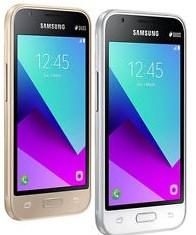
Firmware original Samsung SM-C7010 (archivo Flash)
El archivo Flash lo ayudará a actualizar, degradar o reinstalar el firmware (SO) original en su dispositivo móvil. Además, el archivo Flash (ROM) también le permite reparar el dispositivo móvil en caso de un problema de software, un problema de bucle de arranque, un problema de IMEI o un problema muerto.
Nombre del archivo: C7010ZCU1BQL3_C7010CHC1BQL3_CHC_4archivo.zip País: China (China abierta) Tamaño del archivo: 2GB versión de Android: 7.0 Herramienta Flash: Herramienta de descarga de Odín Cómo flashear (instalar): Sigue el tutorial
Firmware original Oppo Find N6 CPH2765 (archivo Flash)
El archivo Flash lo ayudará a actualizar, degradar o reinstalar el firmware (SO) original en su dispositivo móvil. Además, el archivo Flash (ROM) también le permite reparar el dispositivo móvil en caso de un problema de software, un problema de bucle de arranque, un problema de IMEI o un problema muerto.
Nombre del archivo: Oppo_Find_N6_CPH2765_EX_11_16.0.4.602EX01_260125_QFIL.zip Tamaño del archivo: 12,22GB Herramienta Flash: BLOQUEAR herramienta flash Cómo flashear (instalar): Sigue el tutorial
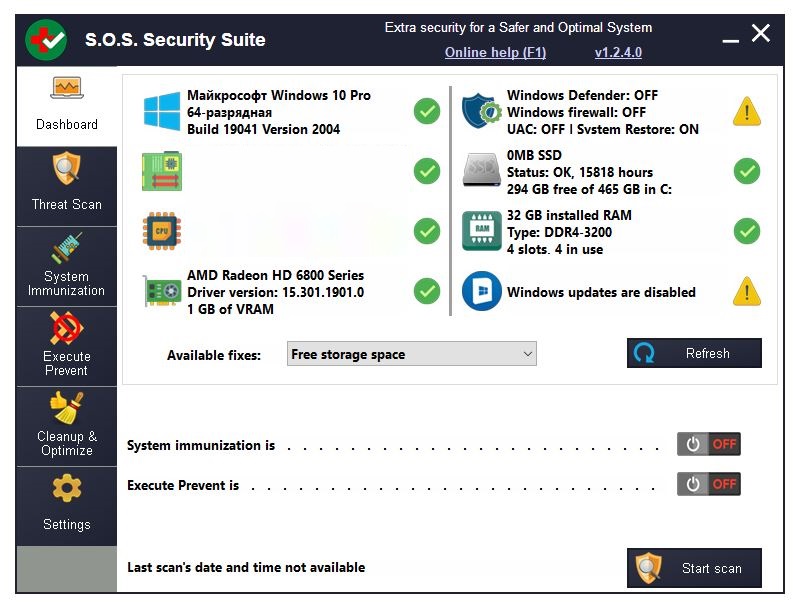
Paquete de seguridad SOS – es el sucesor de un programa como UVK, diseñado para ayudarnos a eliminar malware, adware y spyware y prevenir infecciones en el futuro, puedes comprobar qué tan bien funciona todo esto en conjunto, puedes comprobarlo directamente ejecutando el archivo de instalación, y allí puedes elegir una opción portátil, tú decides. Incluye funciones para detectar fallas de hardware y seguridad, así como un módulo de optimización del sistema, que en combinación con otras funciones permite obtener un sistema más seguro y óptimo, me cuesta creerlo, no confío en este tipo de aplicaciones, pero soy de la vieja escuela, estoy en contra de todo, en mi humilde opinión, no prestes atención.
SOS Security Suite sólo debe utilizarse junto con su aplicación antivirus; si no lo tienes, no esperes un milagro, el virus igual te alcanzará y arrasará con todo, y luego llorarás, ¡pero te lo advertí! Este software debe considerarse como un nivel más de protección para tu máquina, pero nada más, pero es mejor usar la cabeza y evitar cometer errores simples en el trabajo y no habrá nada que temer. Si hay problemas con el hardware o software, hay un módulo especial que te lo notificará. Digamos que la tarjeta de video es débil, el hardware no funciona correctamente, lo descubrirás todo de inmediato. Hay un módulo de optimización, mucha gente lo activa y mantiene todo bajo control.
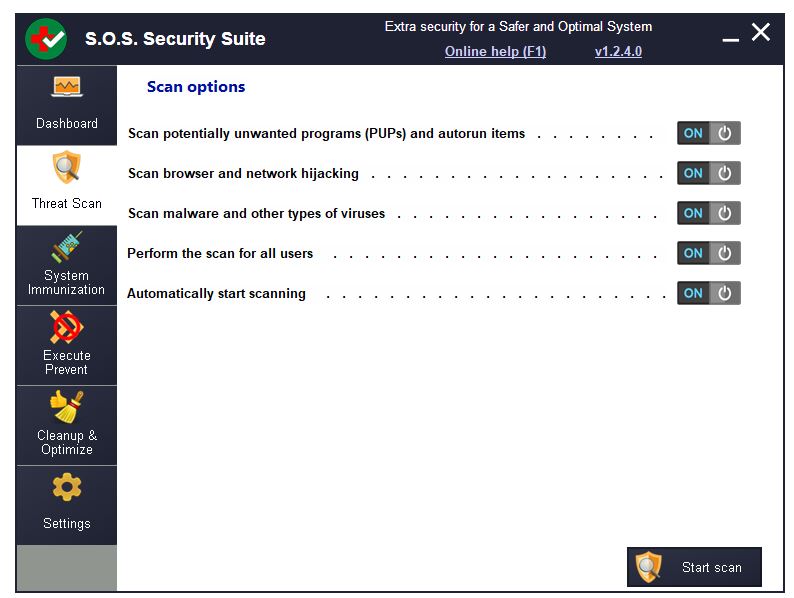
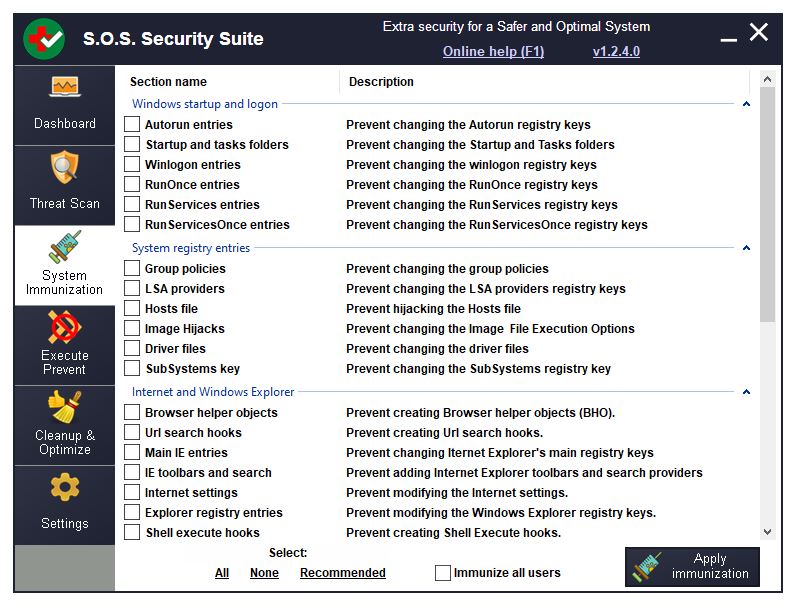
También le brinda la posibilidad de buscar amenazas. Pasemos a la sección Inmunización y ejecución del sistema, que impide el trabajo al evitar que se ejecuten las amenazas, en lugar de simplemente bloquearlas cuando se ejecutan. También puedes agregar fácilmente aplicaciones a la lista blanca, créeme, esto es genial, puedes usarlo y alegrarte de haberte protegido por todos lados, no olvides ejecutar dos antivirus en paralelo. La interfaz de SOS Security Suite es dura, todo es estricto y va al grano, incluso me asusté cuando lo ejecuté por primera vez. Es fácil de entender, contiene muchas funciones y un enlace a una sección de ayuda en línea, que usted y yo no necesitamos, porque no las entendemos, lo que significa que no hay nada que leer. Tamaño: 17 megas SO: Windows 7+ Descargar Suite de seguridad SOS 2.9.10 gratis
Hoy vamos a conseguir raíz de acceso en todas las variantes del teléfono móvil Samsung Galaxy J1 Mini Primeincluyendo versiones SM-J106F, SM-J106B, SM-J106H, SM-J106Mcon la ventaja añadida de realizar el proceso sin perder ninguna de las aplicaciones y archivos personales que tengamos en el dispositivo.
Este procedimiento lo haremos utilizando un archivo CF-Auto-Root, el cual flashearemos con ayuda de la herramienta Odin3, para finalmente hacer raíz a nuestro J1 Mini primer de forma segura y en menos de 5 minutos.
Pero primero, antes de iniciar el root, haremos una pausa para configurar nuestro smartphone con los ajustes previos al root.
Una vez que hemos adaptado el teléfono móvil tenemos que descargar al PC los archivos raíz correctos según la versión de nuestro J1 Mini primer. Para comprobar la versión del dispositivo debemos entrar Ajustes -> Acerca del dispositivo.
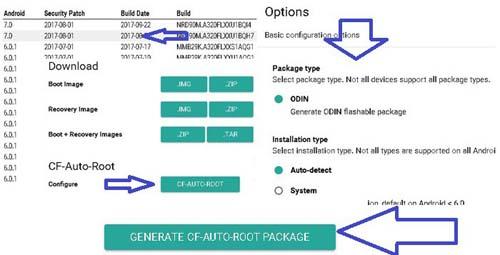
Al pulsar en el enlace correspondiente debemos seguir las siguientes instrucciones para generar y descargar el archivo CF-Auto-Root.
Rootear Samsung Galaxy J1 Mini Prime
Después de descargar y extraer los archivos adecuados, tendremos que instalar los controladores USB del Samsung Galaxy J1 Mini Prime para Windows en el ordenador.
A continuación accedemos a la carpeta de herramientas de los archivos que extrajimos en el primer paso y ejecutamos el programa Odin3.
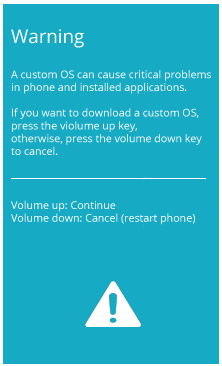
Apagamos nuestro J1 Mini Prime y lo iniciamos en modo descarga, manteniendo pulsado volumen abajo, home y power hasta que aparezca un aviso, luego soltamos todos los botones y pulsamos el botón de subir volumen para aceptar y continuar.
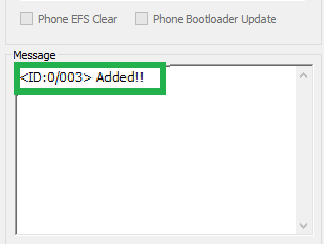
Conectamos el dispositivo en modo descarga al puerto USB y esperamos hasta que Odin nos muestre la palabra Agregado en su ventana de eventos.
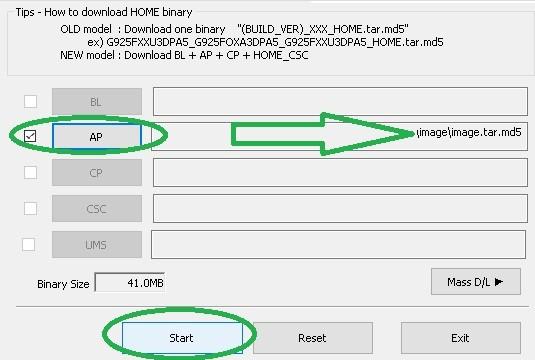
A continuación hacemos clic en AP, abrimos el archivo image.tar.md5 ubicado dentro de la carpeta de imágenes y presionamos el botón Inicio.
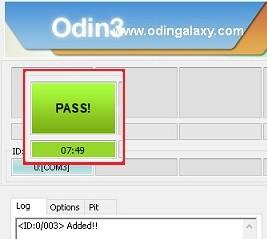
En cuestión de segundos Odin habrá terminado de flashear el root y nos mostrará un mensaje con el resultado del proceso, normalmente Pass.
Finalmente nuestro Samsung Galaxy J1 Mini Prime se reiniciará automáticamente y actualizará el nuevo entorno raíz, que tardará un poco más en iniciarse.
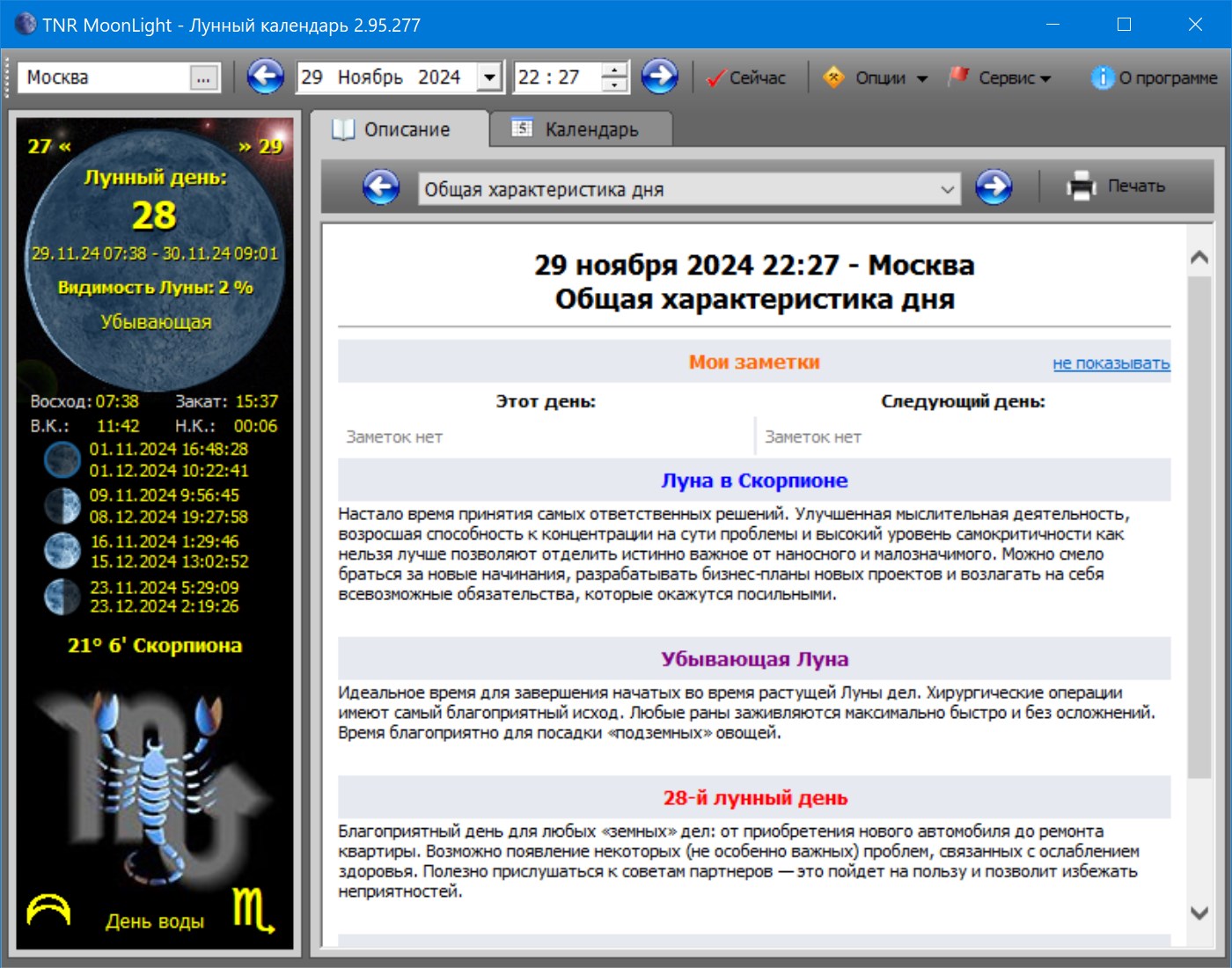
Decidí escribir una breve reseña sobre este lindo y bastante funcional calendario lunar. Según los propios desarrolladores, este programa ha sido uno de los más populares en Internet durante muchos años, claro que puedes dudar de esto, puedes intentar comprobarlo, pero el hecho de que tenga diferentes premios es cierto, te sugiero descargar calendario lunar de nuestro proyecto.
Después del lanzamiento, podrá ver información sobre el día lunar al minuto, podrá conocer la hora de inicio y finalización del día lunar, por supuesto, también está la hora de salida y puesta de la Luna, si alguien está interesado en conocer la posición de la Luna en el zodíaco, esto también se puede ver aquí. Además, utilizando el calendario lunar, puedes conocer fácilmente la fase de la Luna, la hora en que habrá luna nueva, el calendario calcula la hora de los cambios de fase y la calidad del día.
El calendario lunar, según sus cálculos, muestra información bastante interesante. Por ejemplo, puede ver las características generales del día, si está interesado en el horóscopo lunar, también está disponible aquí, también puede leer las características del día, descubrir cómo afectará el día a los negocios, si es jardinero, puede averiguar si hoy es un día favorable para la agricultura o no. El programa tiene un buen mecanismo de búsqueda incorporado, puede ingresar cualquier frase allí, puede buscar días lunares, signos del zodíaco dentro de mil años. Si miras la interfaz del Calendario Lunar, es bastante agradable, es fácil de entender, una gran cantidad de configuraciones también son claras, creo que casi todos pueden entenderlas.
Tenga en cuenta que para que el programa funcione correctamente, necesita obtener una clave gratuita, puede hacerlo en el sitio web oficial, la clave se emite por un mes o un poco menos, luego deberá renovarla, si no le gusta, simplemente puede comprar una clave eterna, cuesta alrededor de 150 rublos, en general, el dinero es pequeño. En general, eso es todo lo que quería escribir sobre este calendario, en realidad es bastante informativo, es conveniente trabajar en él, espero que ahora siempre estés al tanto de lo que sucede a tu alrededor y de lo favorable que es el día que viene. Revelador: Anatoliy Grigorenko Idioma: Tamaño: 2,86MB Descargar: Calendario lunar TNR MoonLight 2.86.258 – En el sitio de la oficina necesita obtener una clave gratis. / 2.95 Conservador portátil
Firmware original Samsung SM-C710F (archivo Flash)
El archivo Flash lo ayudará a actualizar, degradar o reinstalar el firmware (SO) original en su dispositivo móvil. Además, el archivo Flash (ROM) también le permite reparar el dispositivo móvil en caso de un problema de software, un problema de bucle de arranque, un problema de IMEI o un problema muerto.
Nombre del archivo: C710FDXU1AQI4_C710FOLB1AQI5_MM1_4archivo.zip País: Singapur Tamaño del archivo: 2GB versión de Android: 7.0 Herramienta Flash: Herramienta de descarga de Odín Cómo flashear (instalar): Sigue el tutorial
Firmware original Oppo Find X9 Ultra CPH2841 (archivo Flash)
El archivo Flash lo ayudará a actualizar, degradar o reinstalar el firmware (SO) original en su dispositivo móvil. Además, el archivo Flash (ROM) también le permite reparar el dispositivo móvil en caso de un problema de software, un problema de bucle de arranque, un problema de IMEI o un problema muerto.
Nombre del archivo: Oppo_Find_X9_Ultra_CPH2841_EX_11_16.0.9.403EX01_260706_QFIL.zip Tamaño del archivo: 20,20GB Herramienta Flash: BLOQUEAR herramienta flash Cómo flashear (instalar): Sigue el tutorial
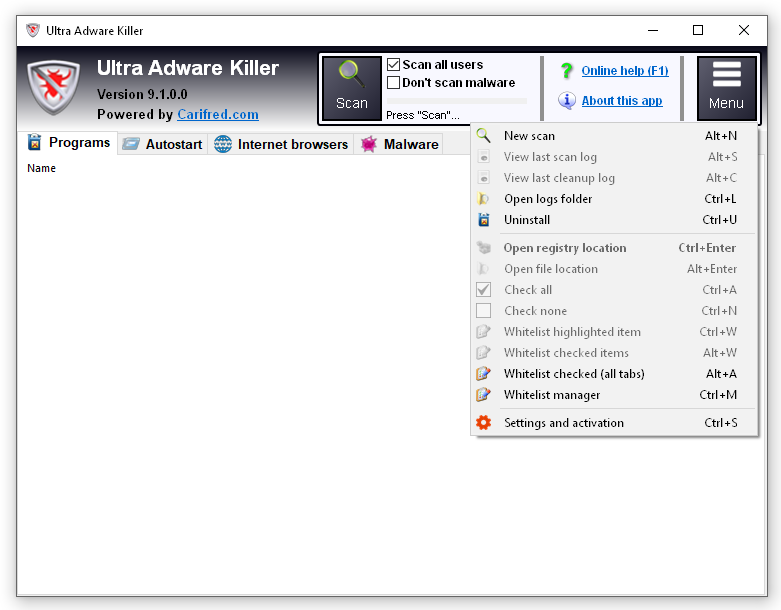
Descarga el tema de normas de software, muchas veces nos ayuda en nuestro trabajo y es sencillo. Sin embargo, si no sigue las casillas de verificación durante la instalación, puede terminar fácilmente con una barra de herramientas izquierda, una nueva página de inicio, un motor de búsqueda sustituto y otras tonterías. Cortar todo esto a mano puede ser difícil y tedioso, aquí tienes algo de ayuda. Ultra asesino del adware. Si está cansado de la publicidad en su navegador, le aconsejo que descargue Ultra Adware Killer mediante el siguiente enlace. En el archivo encontrará una versión Freeware y una versión paga con activación. La ventaja de esta utilidad es que no requiere instalación, no es necesario instalarla en su computadora, simplemente la coloca en una unidad flash y la inicia en cualquier PC infectada. Ella no deja rastros en el registro. ventanaspara que el sistema permanezca limpio. El programa fue creado para que los usuarios pudieran eliminar cualquier publicidad basura y programas potencialmente no deseados lo más fácilmente posible. Además, puede ejecutar un análisis sólo para el usuario actual o puede comprobar todas las cuentas del sistema a la vez. Más detalles:
limpia el sistema de adware y programas dudosos
restaura la configuración del navegador a la configuración de fábrica
elimina las barras de herramientas de la izquierda y devuelve la búsqueda normal
escanea todos los perfiles de usuario en el sistema a la vez con un solo clic
funciona sin instalación directamente desde cualquier medio
Esta utilidad fue creada por el desarrollador Carifred, conocido por su poderosa cosechadora. UVKentonces los algoritmos de búsqueda aquí son serios. Otra gran ventaja es que el software restablece las políticas del sistema Chrome. Los virus astutos a menudo los escriben para bloquear su capacidad de cambiar la página de inicio o eliminar una extensión. Legendario AdwCleaner un buen análogo, un clásico del género, también funciona sin instalación y busca muy profundamente, pero a veces corta agresivamente incluso scripts útiles. todavía hay Asesino de pícarosestá más diseñado para amenazas complejas y puede ralentizar procesos ocultos, pero la interfaz es más complicada para un principiante. Idioma: Inglés Tamaño: 9 megas DescargarUltra Adware Killer 7.5.1.0 + crack gratis – versión profesional / 10.9.10 versión gratuita (Se requiere clave de activación para la versión completa)
Uno de los pequeños inconvenientes de un teléfono android rooteadoes que dejará de recibir actualizaciones automáticamente, porque al haber modificado parte del kernel, el Memoria de sólo lectura Ya no se considera oficial y por tanto pierde soporte para actualizaciones OTA.
Esto no significa que no podamos actualizar nuestro smartphone después de haberlo rooteado, sino que a partir de ese momento tendremos que hacerlo manualmente, lo cual es una operación bastante sencilla como verás a continuación en este tutorial para actualizar todos los teléfonos Samsung Galaxy.
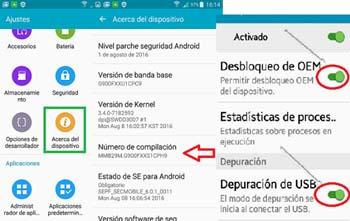
El único requisito que se exige para poder actualizar el sistema operativo android en nuestro dispositivo móvil arraigadoes permitir la Depuración USB y activar el Desbloqueo OEMAmbas opciones son accesibles desde el menú de desarrollador. En nuestro artículo sobre consejos pre-root tienes todos los pasos detallados sobre cómo realizar estos ajustes.
Usar: En muchos dispositivos posteriores a Android Marshmallow no existe la opción de activar el desbloqueo OEM y por tanto no será necesario.
Actualizar Android rooteado en teléfonos Samsung
Lo siguiente que haremos después de haber configurado las opciones de desarrollador es descargar la rom actualizada para nuestro dispositivo Samsung Galaxy.
El mejor lugar donde conseguir una rom oficial y actualizada es en la sección firmwares del sitio web Sammobile.com.
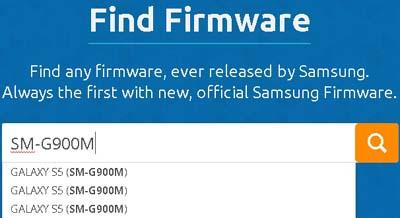
Al acceder al enlace anterior desde tu PC, verás un buscador en el que tendrás que escribir la versión de tu Samsung Galaxy, por ejemplo SM-G900M, y se mostrará un listado con todas las roms disponibles para el dispositivo en cuestión.
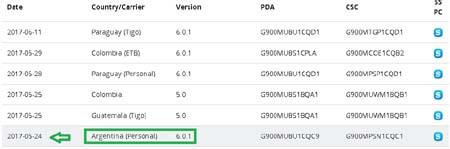
Lógicamente tendrás que descargar la ultima romsiempre mirando la fecha de recopilación, y también a ser posible, que sea internacional y no pertenezca a ningún operador como personal, por supuesto, movistar, etc.
Usar: Para descargar una rom de Sammobile tendremos que crear una cuenta, lo cual no es nada complicado y siempre la necesitaremos.
Extraemos el contenido del archivo comprimido a una ubicación de fácil acceso, siempre recomendable en el escritorio del ordenador.
Instalamos los drivers USB del Samsung Galaxy para Windows y también descargamos cualquiera de las últimas versiones de Odin3.
Ejecutamos el programa Odin y conectamos nuestro Samsung Galaxy al puerto USB en modo descarga. Para iniciar el teléfono en modo descarga primero debemos apagarlo y encenderlo presionando simultáneamente los botones de bajar volumen, home y encendido hasta que se muestre la pantalla de inicio del modo descarga.
Soltamos todos los botones y pulsamos subir volumen para aceptar y continuar con el modo descarga.
Esperamos un segundo hasta que veamos la palabra. Agregado en la ventana de eventos del programa Odin.
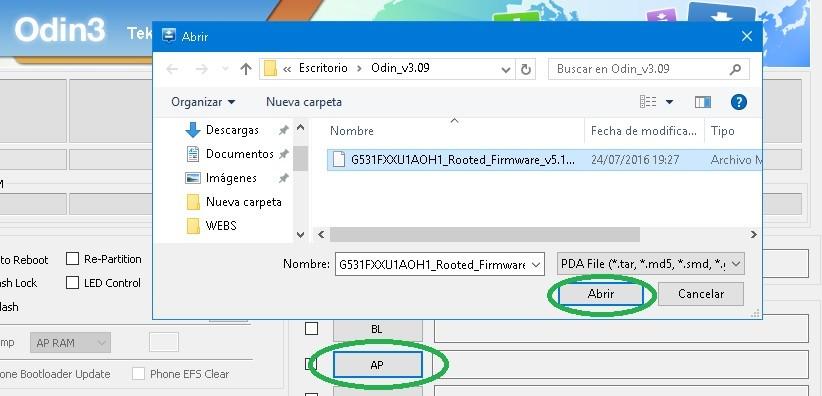
Luego presionamos el botón AP y abrimos el archivo rom que previamente hemos descargado de Sammobile y extraído a nuestro PC.
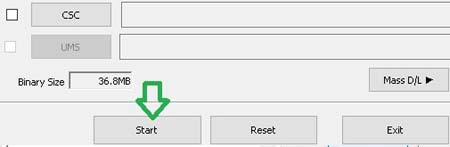
Hacemos clic en el botón Comenzar y esperamos unos minutos hasta que termine Odin actualizar la rom de nuestro Samsung rooteado.
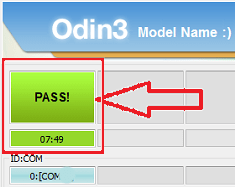
Una vez finalizado el proceso, nuestro dispositivo se reiniciará automáticamente mientras Odin nos mostrará un mensaje con la palabra Aprobar!.
Finalmente desconectamos el cable USB, cerramos Odin y esperamos un par de minutos hasta que nuestro Samsung Galaxy actualice el sistema y termine de cargar el entorno Android.
Usar: En algunos casos también es posible habilitar actualizaciones OTA en un dispositivo Android rooteadopero siempre será mejor hacerlo manualmente.
Uso 2: Al actualizar el sistema operativo Android de nuestro móvil rooteado tendremos que volver a activar el root.
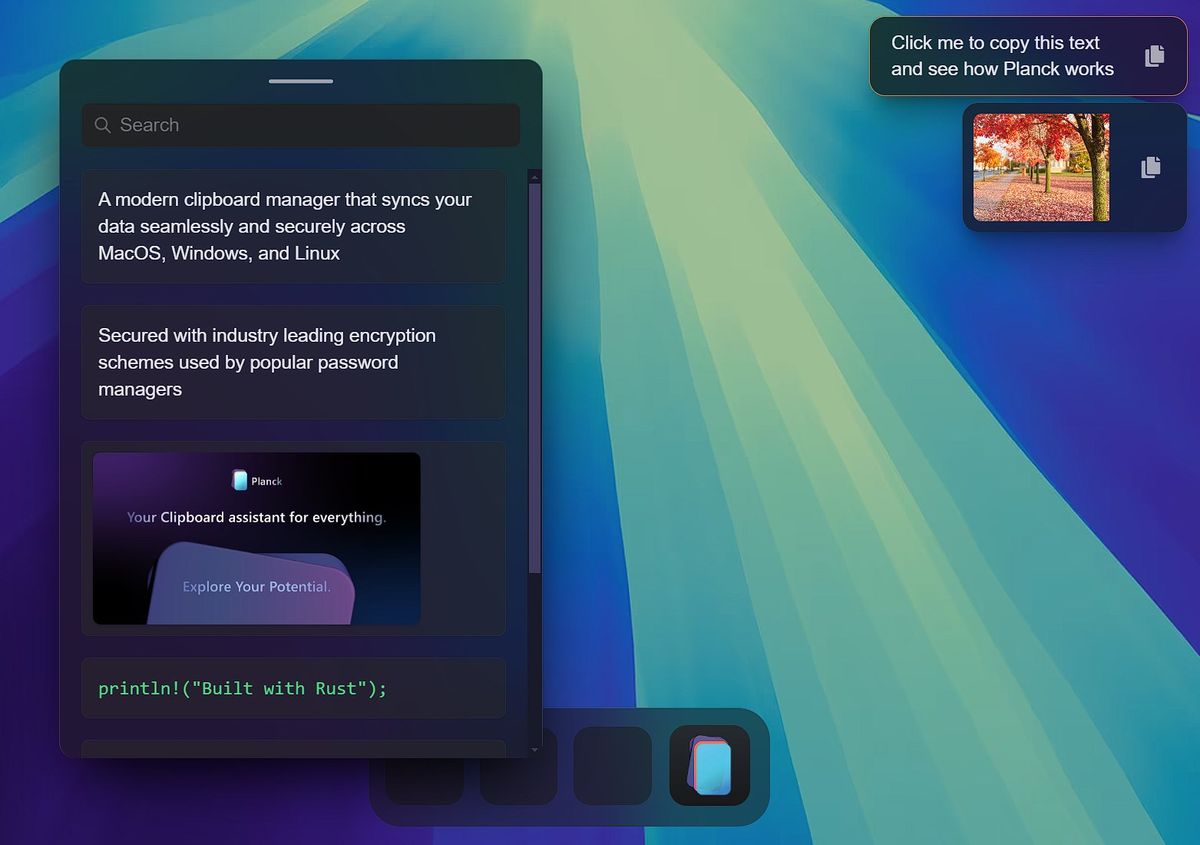
quiero compartir el programa contigo Planck – este software le permite transferir información desde un dispositivo y pegarla en otro de la forma más sencilla posible. Básicamente, se trata de un asistente de portapapeles que funciona en todos los dispositivos: un teléfono inteligente, una tableta o una computadora, y no importa si funciona en Windows, Linux o Mac. Imaginemos que acaba de copiar una imagen o una nota divertida en la PC de su casa y ahora está fuera de casa y la necesita en su teléfono inteligente. Sin esta herramienta, tendrías que enviar el archivo por correo electrónico o utilizar otra aplicación, lo cual resulta bastante inconveniente. Este programa lo ayudará fácilmente a iniciar sesión en su cuenta en sus dispositivos y manejará automáticamente la transferencia de datos por usted. Qué puede hacer la herramienta:
Guarda hasta cientos de elementos que fueron copiados previamente. El historial se muestra en la aplicación y está estructurado por fechas en el lado izquierdo de la interfaz.
Encuentre fácilmente la información que necesita, incluso si se guardó hace varios días
Sus datos están cifrados, lo que garantiza un alto nivel de seguridad. Incluso los desarrolladores de aplicaciones no pueden acceder al contenido. Utiliza métodos de cifrado avanzados como AES-GCM-256, similares a los utilizados por los administradores de contraseñas para mantener la privacidad de sus datos.
Si copia una imagen con texto, el software reconoce las palabras y hace que la imagen se pueda buscar
La conclusión es simple: Planck es un excelente administrador de portapapeles para el mundo móvil moderno. Resuelve el problema de tener que transferir archivos o datos manualmente entre dispositivos. Centrándose en la seguridad, la facilidad de uso y las tecnologías inteligentes como OCR, el software hace que compartir contenido entre sus dispositivos sea tan fácil como presionar un botón. Tamaño: 12MB SO: Windows 10-11 x64 Descargar Planck 0.0.11 gratis
Firmware original Samsung SM-C900F (archivo Flash)
El archivo Flash lo ayudará a actualizar, degradar o reinstalar el firmware (SO) original en su dispositivo móvil. Además, el archivo Flash (ROM) también le permite reparar el dispositivo móvil en caso de problemas de software, problemas de bucle de arranque, problemas de IMEI o problemas muertos.
Nombre del archivo: C900FDDU1BQL3_C900FODD1BQL2_BNG_4archivo.zip País: Bangladés Tamaño del archivo: 2GB versión de Android: 7.1.1 Herramienta Flash: Herramienta de descarga de Odín Cómo flashear (instalar): Sigue el tutorial
Firmware original Oppo Bubble Mag E-Badge VBG06 (archivo Flash)
El archivo Flash lo ayudará a actualizar, degradar o reinstalar el firmware (SO) original en su dispositivo móvil. Además, el archivo Flash (ROM) también le permite reparar el dispositivo móvil en caso de problemas de software, problemas de bucle de arranque, problemas de IMEI o problemas muertos.
Nombre del archivo: Oppo_Bubble_Mag_E-Badge_VBG06_11.A.74_0740_260626_RFT.zip Tamaño del archivo: 164MB Herramienta Flash: Herramienta Flash Realme Cómo flashear (instalar): Sigue el tutorial
¿Estás cansado de que alguien entre en tu computadora en la escuela, en la biblioteca, en la oficina? Esto es algo que convierte una computadora común y corriente en una especie de quiosco donde solo puedes navegar por Internet y listo, el resto está bajo llave. InfoTouch Profesional llamado. Yo mismo encontré este software y decidí evaluarlo, porque a menudo me preguntan cómo asegurarse de que nadie rompa nada o entre en el lugar equivocado, familiarícese. Después del lanzamiento, tendrá dos opciones: ir al navegador o ir a la configuración, pero no puede ir allí sin una contraseña, configuraremos la nuestra de inmediato para que nadie la adivine. El navegador aquí está simplificado, no hay nada superfluo, solo puedes navegar, no puedes abrir ninguna pestaña de la izquierda. Hay un teclado virtual, además de botones como avanzar, retroceder, etc., puedes cambiar la escala, buscar algo, de forma predeterminada, la búsqueda de Google está organizada. En la configuración, tendrá la oportunidad de especificar cómo se verá la ventana básica, seleccionar teclas de acceso rápido, si es necesario, activar la grabación de acciones, instalar un protector de pantalla cuando la PC esté inactiva, también es posible configurar el correo, puede cambiar el motor de búsqueda sin lugar a dudas, habilitar o deshabilitar el menú contextual, limitar el número de pestañas. También puede asegurarse de que ciertos sitios sean accesibles mientras que otros no, o viceversa. Puedes bloquear algunos botones, ventanas, sonido y también establecer un horario para que la computadora se reinicie o apague en el momento adecuado. Además del navegador, también hay módulos para ver películas, fotos, trabajar con cartas, documentos, puedes crear menús con diferentes niveles, incluso enviar postales. Todo esto está , que se selecciona haciendo clic en el icono del planeta en la parte superior derecha. En resumen, si necesitas hacer una computadora de acceso público para que nadie rompa nada, esto funcionará. También hay desventajas, tendrás que investigar un poco, lo más probable es que no todo esté claro de inmediato. Recibirás un enlace para descargar y activar mediante una clave con un crack debajo después de mi descripción, buena suerte a todos y que alguien directo te ayude a configurar todo rápidamente. Tamaño: 247MB SO: Windows 7+ Descargar InfoTouch Pro 2.5.8 + crack gratis
Por alguna razón, el Teléfono móvil Wiko Rainbow ha estado eludiendo los procesos de root desde nuestra web, y quizás sea porque nadie ha solicitado en nuestros foros rootear este smartphone, lo cual es comprensible tratándose de un terminal con poca difusión fuera del mercado francés.
Pero esta tarde, repasando los logros de la app framaroot, hemos podido comprobar que la efectividad de dicha aplicación para rootear Wiko Rainbowes 100%.
Esto nos ha animado a crear el siguiente tutorial. rootear Wiko Rainbow sin PCen el que no vamos a utilizar cables USB ni ningún ordenador, ya que sólo necesitaremos instalar la aplicación framaroot directamente en nuestro móvil, y tras seguir unos sencillos pasos conseguiremos acceso root y superusuario en el Wiko Rainbow en menos de 5 minutos.
Por otro lado, no nos gusta recomendar descargas directas de aplicaciones de Android desde fuentes fuera de Google Play Store, por lo que no proporcionaremos un enlace de descarga directa. Sin embargo, te dejaremos un enlace a uno de los foros de xda-developers donde podrás obtenga la última versión de Framaroot (1.9.3) para rootear Wiko Rainbow sin tener que conectar el móvil a un ordenador.
Rootear Wiko Rainbow sin PC
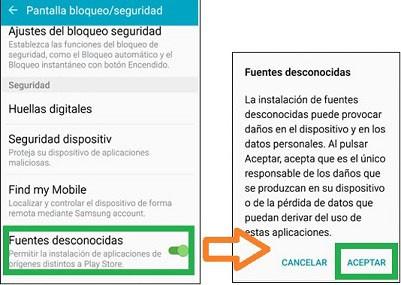
Una vez descargada la aplicación en nuestro dispositivo móvil, antes de instalarla nos dirigiremos al configuración del teléfono -> Seguridad -> Permitir la instalación desde fuentes desconocidas.
A continuación procedemos a instalar la aplicación framaroot en nuestro Wiko Rainbow.
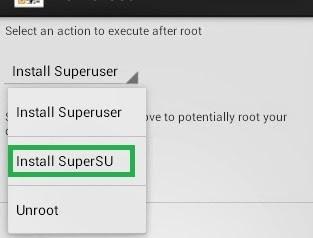
Una vez finalizada la instalación la ejecutamos y seleccionamos la opción Instalar SuperSU.
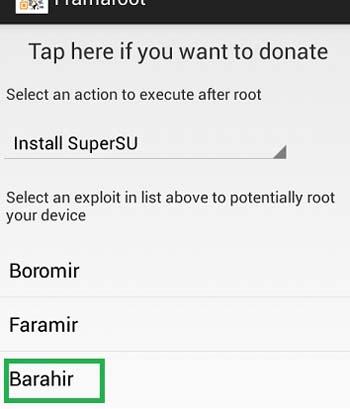
A continuación seleccionamos el método Barahir, indicado para rootear Wiko Rainbow y esperamos hasta que aparezca el mensaje de confirmación «Instalación binaria exitosa, superusuario y SUd”.
Finalmente solo nos queda cerrar la aplicación y reiniciar nuestro teléfono móvil para comenzar a disfrutar de los privilegios root en el Wiko Rainbow.
Nota: Si además del root queremos instalar el recovery TWRP en el Wiko Rainbow, sólo tenemos que instalar la app oficial TWRP desde Google Play Store.
software compacto Línea de fecha le ayudará a controlar su agenda sin saturar la pantalla de su escritorio. Agrega un calendario ordenado en el costado del monitor, no interfiere en absoluto. Peculiaridades:
Cómoda visualización del calendario
Diseño minimalista
Puedes gestionar eventos
Hay una vista previa al pasar el mouse
Estrecha integración con el cliente de correo electrónico Outlook
Se admite el cambio de colores de fuente para mejorar la visibilidad en diferentes fondos y puede desplazarse por el calendario hasta los meses anteriores o posteriores para planificar el futuro. La utilidad está diseñada para aquellos que desean consultar rápidamente su agenda sin abrir el cliente de correo electrónico Outlook. Encontrarás falta de distracciones, conectividad con software popular y un tamaño reducido. Entonces, DateLine es una herramienta sencilla para quienes valoran la eficiencia y desean mantener su escritorio ordenado. Una vez lanzado, le permite ver rápidamente sus días ocupados, se sincroniza fácilmente con la cuenta de correo electrónico de Microsoft y ofrece un enfoque simple para la gestión de eventos, lo que facilita la planificación diaria. Tamaño: 797 KB SO: Windows 10-11 Descargar Línea de fecha 1.0.0 gratis
Firmware original Samsung SM-G355M (archivo Flash)
El archivo Flash lo ayudará a actualizar, degradar o reinstalar el firmware (SO) original en su dispositivo móvil. Además, el archivo Flash (ROM) también le permite reparar el dispositivo móvil en caso de problemas de software, problemas de bucle de arranque, problemas de IMEI o problemas muertos.
Nombre del archivo: G355MUBS0AQA2_G355MTCE0AOJ1_TCE.zip País: México (Telcel) Tamaño del archivo: 618MB versión de Android: 4.4.2 Herramienta Flash: Herramienta de descarga de Odín Cómo flashear (instalar): Sigue el tutorial
Firmware original Huawei Nova Y72S GFY-LX1 (archivo Flash)
El archivo Flash lo ayudará a actualizar, degradar o reinstalar el firmware (SO) original en su dispositivo móvil. Además, el archivo Flash (ROM) también le permite reparar el dispositivo móvil en caso de problemas de software, problemas de bucle de arranque, problemas de IMEI o problemas muertos.
Nombre del archivo: Huawei_Nova_Y72S_GFY-LX1_104.2.0.163_C10E2R4P1_Dload.zip Tamaño del archivo: 4,65 GB Cómo flashear (instalar): Sigue el tutorial
Firmware original Oppo Watch X2 Mini OWWE242 (archivo Flash)
El archivo Flash lo ayudará a actualizar, degradar o reinstalar el firmware (SO) original en su dispositivo móvil. Además, el archivo Flash (ROM) también le permite reparar el dispositivo móvil en caso de problemas de software, problemas de bucle de arranque, problemas de IMEI o problemas muertos.
Nombre del archivo: Oppo_Watch_X2_Mini_OWWE242_11_A.128_250526_RFT.zip Tamaño del archivo: 2,49GB Herramienta Flash: Herramienta Flash Realme Cómo flashear (instalar): Sigue el tutorial
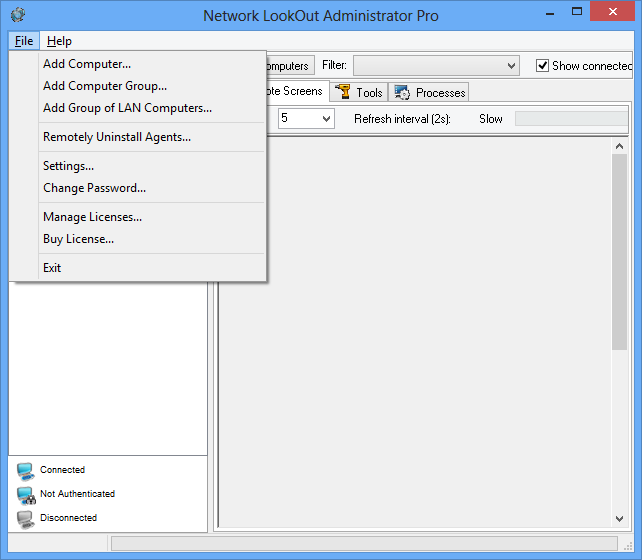
Administrador de Network LookOut – un programa útil para el control remoto de computadoras, puede descargarlo a continuación con una clave de activación. Tras el registro, te permitirá ver lo que está sucediendo en la pantalla del usuario y, si es necesario, podrás intervenir rápidamente en el proceso. El administrador de la red puede enviar un mensaje directamente al monitor, tomar el control del mouse y el teclado y controlar la alimentación del sistema. Funciona tanto localmente como a través de Internet. Más indicado para oficinas, aulas, en definitiva, cuando se necesita ayudar al usuario a distancia o mantener puestos de trabajo bajo supervisión. La interfaz es bastante banal para este tipo de software; se conecta a la PC deseada y podrá ver inmediatamente la imagen. Peculiaridades:
Monitoreo de pantalla en tiempo real, puede observar varias computadoras en la red a la vez
Acceso al escritorio remoto, obtenga el control como si estuviera sentado frente a la misma PC
Gestión de archivos y procesos.
Registro de pulsaciones de teclas, todo queda registrado
Bloquear aplicaciones y sitios, limitar el acceso
Apagar y reiniciar el sistema
Soporte para múltiples monitores
Soporte para múltiples usuarios
Hay chat y mensajes, puedes comunicarte con el usuario y darle instrucciones directamente en la ventana del programa.
Escribí arriba sobre la clave, pero a veces hay una grieta en el archivo, buena suerte a todos. Revelador: EduIQ Licencia: ShareWare (activación presente) Tamaño: 96MB Descargar Network LookOut Administrador Profesional 5.5.2 + crack gratis
Antes de comenzar este tutorial, debo recordar que cualquier proceso que implique una alteración del firmware original del dispositivo tiene algunas consecuencias negativas, como la pérdida inmediata de la garantía y del soporte para actualizaciones oficiales del fabricante. Para obtener más detalles, puede consultar este artículo sobre ventajas de root y este artículo de advertencia de root.
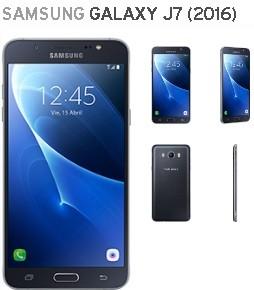
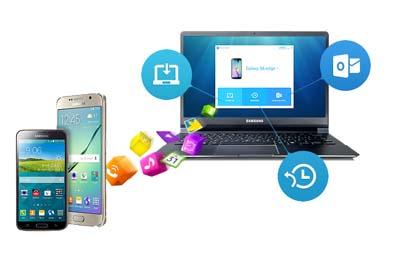
Otro punto muy importante es realizar una copia de seguridad del contenido de nuestro J7. el famoso software interruptor inteligente Nos permite crear una copia de seguridad de forma muy sencilla, que puede ser completa o selectiva, por si solo queremos salvaguardar contactos, fotografías o determinados archivos para ahorrar tiempo y espacio.
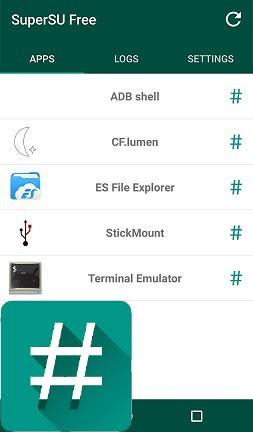
Hay dos métodos efectivos para rootear Samsung Galaxy J7 2016uno es instalando una recuperación personalizada, TWRP en este caso, y otro con los archivos raíz CF-Auto-Root de Chainfire, pero ambos tienen en común la instalación del gestor de permisos SuperSU.
Una vez que hayamos entendido y aceptado tanto las ventajas como las desventajas, el siguiente paso de este artículo será ayudarte a configurar tu Galaxy J7 para prepararlo para el proceso de root. En la entrada sobre los pasos previos al root tenéis una guía completa sobre cómo preparar el móvil para que pueda ser rooteado.
Resumen de pasos raíz anteriores.
Activar el menú de desarrollador.
Habilitar la depuración USB.
Activar desbloqueo OEM.
Métodos de raíz para Samsung Galaxy J7 2016
Empezaré recomendándote a ti primero. el proceso de root más fácil y rápidocon el que podrás rootear tu Galaxy J7 2016 en menos de cinco minutos y sin flashear el recovery TWRP.
(1) Rootear Galaxy J7 2016 sin flashear la recuperación TWRP
Ya que existen varias versiones de un mismo Samsung Galaxy J7 2016 (SM-J710F, SM-J710FN, SM-J710K, SM-J710GN, SM-J710MN, SM-J710FQ) tendremos que fijarnos en la versión que corresponde al dispositivo que vamos a rootear, y descargar los archivos raíz correctos a nuestro ordenador PC.
Ayuda para generar y descargar archivos CF-Auto-Root
Extraemos el contenido del archivo comprimido al escritorio de Windows y encontraremos dos carpetas, imagen y herramientas.
Instalamos los drivers USB del Samsung Galaxy J7 2016 para Windows.
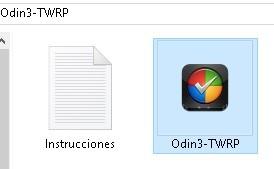
Accedemos a la carpeta de herramientas y ejecutamos la herramienta Odin3.
Apagamos nuestro J7 y lo encendemos presionando la combinación de bajar volumen, home y encendido al mismo tiempo para iniciar en modo descarga.
Aceptamos el aviso del modo download pulsando subir volumen y conectamos el terminal al PC mediante su cable de datos USB.
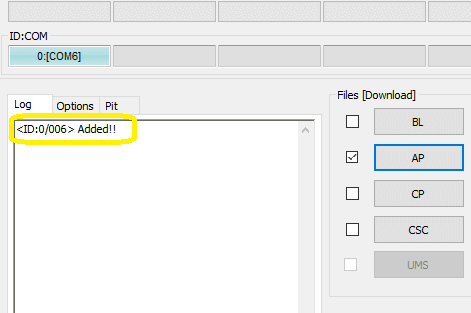
Para saber si nuestro dispositivo ha sido detectado correctamente por Odin3, debería aparecer la línea Agregado en la ventana de eventos.
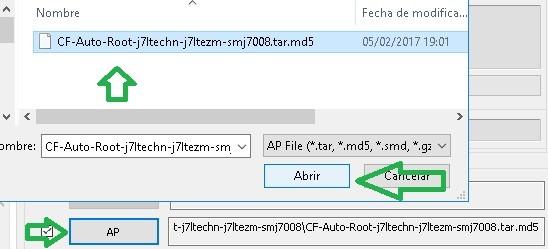
A continuación hacemos clic en el botón AP, abrimos el archivo image.tar.md5 de la carpeta de imágenes y pulsamos el botón Inicio.
Finalmente esperamos un minuto a que finalice el proceso, tras lo cual veremos el mensaje Pass y nuestro dispositivo se reiniciará automáticamente.
(2) Recuperación de raíz y flash TWRP en Galaxy J7 2016
El siguiente método, además del root, nos permitirá flashear el recovery TWRP en nuestro Samsung Galaxy J7 2016, compatible con todas las versiones de Exynos.
Instalamos los drivers USB del Samsung Galaxy J7 2016 para Windows.
Descargamos la última versión del software especial Odin3 para TWRP al PC. Nota: Para flashear TWRP se recomienda esta versión de Odin.
Descargamos el archivo Beta-SuperSU y lo pasamos a la memoria del móvil.
Abrimos el programa Odin3 desde nuestro ordenador PC.
Encendemos el teléfono móvil en modo descarga y lo conectamos al puerto USB del ordenador.
Esperamos un segundo hasta que aparezca la línea agregada en la ventana Odin Logs.
A continuación pulsamos AP y abrimos el archivo. twrp-3.1.1-0-j7xelte.img.tar.
Para terminar de flashear TWRP damos clic en Iniciar y esperamos hasta que finalice la tarea.
En esta ocasión cuando termine Odin nuestro Galaxy J7 no se reiniciará automáticamente y tendremos que hacerlo manualmente, esto es crucial porque si el teléfono se reinicia con el sistema operativo entraría en un bucle continuo.
Para evitarlo debemos cerrar Odin, retirar el cable USB y mantener pulsado el botón de encendido del teléfono durante más de 10 segundos hasta que se apague.
A continuación tenemos que iniciar el Galaxy J7 directamente con modo TWRP, para ello mantendremos pulsados los botones de subir volumen, home y encendido.
Cuando aparezca la pantalla de inicio de TWRP en el teléfono, suelte todos los botones y deslice las flechas hacia el lado derecho para otorgar permisos de escritura para la recuperación de TWRP.
Una vez hecho esto, nos dirigiremos al menú principal de TWRP y veremos todas las opciones disponibles. Lo que nos interesa son: Limpiar mi Instalar en este orden.
Entramos en Wipe and slide para realizar un Factory Reset, que borrará todas las aplicaciones, configuraciones y datos del dispositivo, excepto archivos, imágenes, vídeos, documentos, etc.
A continuación pulsamos Instalar y abrimos el archivo SuperSU.zip que hemos copiado en la memoria del dispositivo.
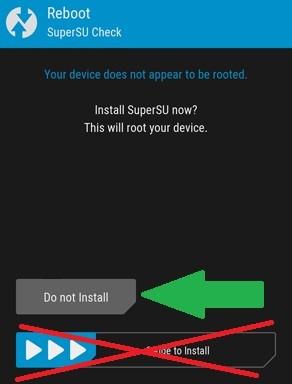
Deslizamos nuevamente para confirmar la instalación y una vez finalizada reiniciamos el Galaxy J7 en el sistema, teniendo cuidado de no aceptar ninguna instalación o actualización automática recomendada desde TWRP.
En caso de que aparezca alguna solicitud de actualización antes de haber reiniciado el teléfono, debemos rechazarla pulsando No instalar. Finalmente, tras unos minutos actualizando el sistema, nuestro Samsung Galaxy J7 comenzará a rootear.
Si por algún motivo necesitas restaurar el firmware original de tu Galaxy J7 (6), Aquí os dejo una lista para descargar todas las roms.y en este artículo tienes los pasos para actualizar la rom del Samsung Galaxy J7 2016.