Usted está aquí: Descarga del programa completo Descarga de programas completos – Descargar juegos / Juegos de Android, Descarga de trucos de juegos de Android / Rapala Fishing Daily Catch Apk + MOD Dinero v1.6.24
Rapala Fishing Daily Catch Apk + MOD Dinero v1.6.24
Rapala Fishing Daily Catch Apk + MOD Dinero v1.6.24
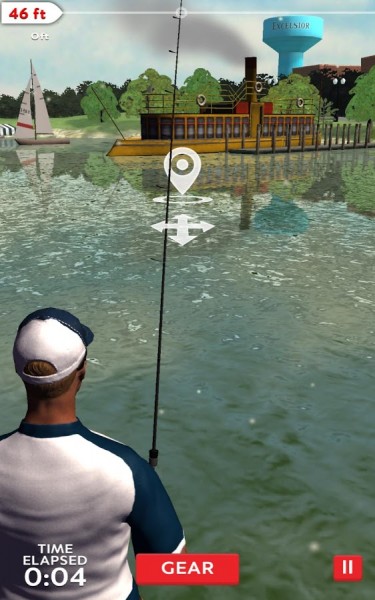
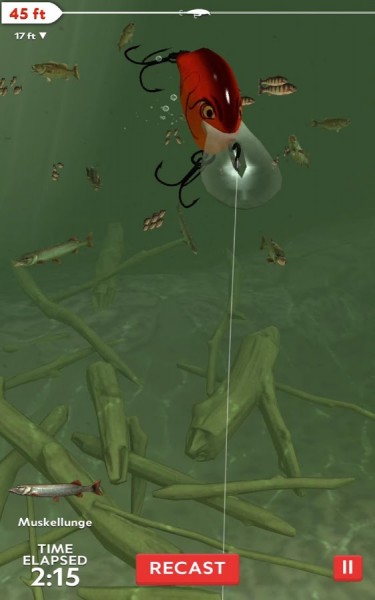
Descargar Rapala Fishing Daily Catch Apk,Android con gráficos realistas y muchos lugares de pesca.
Podrás pasar momentos divertidos y pescar con Rapala Fishing Daily Catch.
————————————————————-
Dimensión:61-mb Compresión: Rar / Sin Contraseña Exploración: Webroot. / Condición clara
Si pensabas que rootear tu Sony Xperia Pro I es una tarea compleja, con este tutorial cambiarás rápidamente de opinión.
Aunque al principio pueda parecer complicado, lo cierto es que, en comparación con otras, te alegrará comprobar lo sencilla que es la siguiente técnica de raíz.
UPC
Qualcomm
Dispositivo
teléfono inteligente
Marca
sony
Modelo
Xperia Pro I
Método
Eliminar y parchear boot.img del firmware oficial de Sony Xperia Pro I
¿Tiene problemas para encontrar el maletero? aquí tienes la solución
¿Qué es el enraizamiento?
Él usuario raíz oh uso excesivo es el nombre convencional para las cuentas de usuario administrador que tienen todos los derechos para todas las formas de acceso, tanto de usuario único como multiusuario.
Rootear un dispositivo móvil es un proceso que permite al usuario de un Smartphone con sistema operativo Android obtener un acceso privilegiado similar a los permisos administrativos en máquinas Linux o Unix, que también permite deshacer cualquier limitación de sistema y software establecida por los fabricantes u operadores de red.
¿Cuáles son los beneficios de rootear el Sony Xperia Pro I?
Posibilidad de eliminar todo tipo de Bloatware de forma sencilla además de deshacerse de aplicaciones inútiles del sistema.
Obtenga más memoria para el almacenamiento interno.
Cambiar configuraciones profundas en el sistema, como desbloquear el Sony Xperia Pro I, resetear el IMEI de nuestro Sony Xperia Pro I y/o la dirección MAC así como hacer overclocking de la CPU, etc.
Posibilidad de utilizar programas diseñados para dispositivos que tienen privilegios de superusuario.
Cambiar el tamaño, dividir y eliminar nuevas particiones en la memoria (¡Advertencia! Hacer esto puede ser muy peligroso.).
Realiza copias de seguridad o copias de seguridad completas y también exporta la ROM completa.
Precauciones y advertencias a tener en cuenta
Su dispositivo anulará la garantía emitida por el fabricante.
Peligro de que aplicaciones maliciosas obtengan permiso de superusuario.
Amenaza de daño o deterioro de la información durante o después del proceso, por lo que recomiendo en todo caso realizar una copia de seguridad antes de iniciar el proceso raíz.
El firmware de su teléfono móvil Sony Xperia Pro I puede estar dañado, se recomienda que se asegure de poder obtener una copia flasheable de la rom si es necesario.
Las actualizaciones de la FOTA eventualmente serán suspendidas.
Directrices para este método.
Computadora con Windows w7/w10 o posterior, ya sea de 32 o 64 bits.
Un conector USB.
Descargue la última versión de la utilidad MTKroot v2.6 para su Sony Xperia Pro I a su PC.
Descarga el archivo boot.img o la rom original para tu dispositivo móvil si es posible desde el sitio web oficial.
Y No encuentras un firmware original para el dispositivo móvil Sony Xperia Pro I Tienes la opción de extraer el archivo boot.img directamente desde el teléfono de forma sencilla siguiendo las instrucciones de este tutorial.
Configuración en el dispositivo Sony Xperia Pro I
Antes de comenzar tienes que realizar algunos ajustes específicos en la configuración de tu Sony Xperia Pro I, que básicamente intentan Activar desbloqueo OEM y Habilitar la depuración USB.
Las dos configuraciones están integradas en el panel de desarrollo, que deberás tener activado previamente presionando siete veces continuamente encima de la caja:
Configuración del equipo-> Información del dispositivo -> versión de software.
Cómo rootear el Sony Xperia Pro I fácilmente
En primer lugar, debes extraer el paquete previamente descargado en el escritorio de tu computadora y luego iniciar el programa MTKroot v2.6.
Ejecutando MTKroot v2.6 en Sony Xperia Pro I
Haga clic en el botón Controladores -> Qualcomm y completa la instalación de los controladores necesarios.
Instalar drivers USB Qualcomm Sony Xperia Pro I
Haz los mismos pasos con la instalación en los drivers -> BAsD.
Nota: La utilidad MTKroot v2.6 ya tiene los controladores actualizados que requieren los terminales Sony Xperia Pro I.
Luego conecta tu dispositivo móvil Sony Xperia Pro I al PC mediante el puerto USB y luego haga clic en el botón Restablecer USB.
Luego haga clic en Aplicaciones y seleccione Magisk para transferir automáticamente Magisk Manager a su computadora.
Haga clic en la esquina superior izquierda de la pestaña ¡¡Sin botas de heno!! -> Llevaragregue el archivo boot.img y haga clic en el botón Parche de proceso.
La utilidad Magisk Manager se iniciará automáticamente en su Sony Xperia Pro I, siga las instrucciones que aparecerán en su pantalla para parchear el arranque.
Luego tendrás que hacer clic en Prueba del BAD y cuando puedas ver la línea’Dispositivo encontrado‘haga clic en el botón Soy un fastboot.
Sony Xperia Pro Reiniciar USB + Probar ADB + Fastboot
Espere unos segundos hasta que Sony Xperia Pro I reinicie en modo gestor de arranque y luego haga clic una vez Probar arranque rápido.
Luego escucha hasta que veas el mensaje ‘Dispositivo reconocido‘ para poder pasar a la siguiente fase.
Abra el gestor de arranque del Sony Xperia Pro I
A continuación abriremos el gestor de arranque de tu dispositivo, acción fundamental que podrás aplicar de forma automática.
Aunque recuerda que tienes que excluir este trámite si lo liberaste anteriormente.
Haga clic en el botón Prueba del cargador de arranque para comprobar su estado.
Comprobar el gestor de arranque en Sony Xperia Pro I
Si lo considera necesario desbloquea el gestor de arranque en tu Sony Xperia Pro I debes presionar el botón Liberar cargador de arranque -> Acepta y luego sigue los pasos que aparecen reflejados en la pantalla de tu celular.
No olvides presionar el botón sube el volumen para desbloquear.
Desbloquear el gestor de arranque en Sony Xperia Pro I
Recuerde: cuando libere el gestor de arranque, el software de su teléfono celular se restablecerá al estado inicial.
Por esa razón, deberías considerar crear copias de seguridad o simplemente copiar todos los archivos, contactos, fotos y otros datos a una unidad de almacenamiento Micro SD.
Una vez que hayas desbloqueado el gestor de arranque, solo te falta finalizar el tutorial, dejando finalmente tu dispositivo Sony Xperia Pro I con acceso root.
Desplácese hasta el área superior izquierda de MTKroot v2.6 y seleccione la opción raíz, luego haga clic en el botón Root en la esquina inferior.
Rootear Sony Xperia Pro I Opción
El Smartphone Sony Xperia Pro I quedará rooteado automáticamente, por lo tanto aparecerá la palabra “OK” en tu Smartphone y en la ventana MTKroot v2.6.
Luego haga clic en el botón Salir del arranque rápido para reiniciar su dispositivo móvil Sony Xperia Pro I con el modo Android normal.
Cuando tu Sony Xperia Pro I termine de iniciarse por completo, deberás hacer clic en el botón Aplicaciones -> instalar magia y asegúrese de que la aplicación Magisk Manager esté instalada en su Sony Xperia Pro I.
Para utilizar la aplicación Magisk Manager, debe conectar su Sony Xperia Pro I a Internet.
Para concluir este tutorial haga clic en el botón Comprobar raíz -> siguiente Aceptar y eso es todo.
Verificar Root Sony Xperia Pro I
Nota: Si la aplicación no se instala la primera vez, haga clic en el botón una vez Desinstalarespera un par de segundos y vuelve a hacer clic en el botón instalar magia.
Simplificación de procesos
Resumen de pasos Rootear Sony Xperia Pro I
Inicie la utilidad MTKroot v2.6 y luego conecte su teléfono inteligente Sony Xperia Pro I a su computadora.
Reinicie su teléfono inteligente Sony Xperia Pro I en el gestor de arranque presionando el botón Soy un fastboot -> Probar arranque rápido.
Si es necesario, desbloquee el gestor de arranque haciendo clic en Liberar cargador de arranque.
Finalmente seleccione la opción raíz y presione el botón Raíz.
Vídeo tutorial paso a paso sobre cómo rootear el Sony Xperia Pro I
Si quieres aprovechar al máximo la experiencia móvil UMIDIGI Bisonte X10 Prola mejor manera de hacerlo es obtener primero permisos de superusuario.
En los siguientes párrafos le proporcionaremos un procedimiento. root automático para teléfonos UMIDIGI Bison X10 Procon el que conseguirás un superusuario en tan solo unos minutos.
SoC
MediaTek
Dispositivo
teléfono inteligente
Marca
UMIDIGI
Modelo
Bisonte X10 Pro
Método
Extraiga y parchee boot.img del firmware original de UMIDIGI Bison X10 Pro
¿Tiene problemas para encontrar el archivo boot.img? este te interesará
¿Qué es el enraizamiento?
Él usuario raíz oh uso excesivo es el nombre habitual de las cuentas de usuario administrador que tienen todos los derechos de acceso, tanto para un solo usuario como para varios usuarios.
Rootear un Smartphone consiste en una táctica que otorga al usuario de cualquier terminal obtener un acceso privilegiado similar a los permisos administrativos en Unix, permitiendo romper cualquier restricción de hardware o software impuesta por los fabricantes y/u operadores de red.
Beneficios de rootear tu UMIDIGI Bison X10 Pro
Capacidad para eliminar fácilmente Bloatware y desinstalar aplicaciones del sistema potencialmente improductivas.
Posibilidad de liberar más espacio de almacenamiento.
Adapta cualquier configuración compleja del sistema, por ejemplo desbloquear, cambiar o restaurar el número IMEI, MAC, overclockear el procesador entre muchas otras posibilidades.
Utilice aplicaciones creadas específicamente para aquellos terminales que tengan permisos de superusuario.
Adaptar, formatear y dividir particiones (puede ser extremadamente peligroso).
Realizar copias de seguridad completas o poder exportar la rom.
Precauciones y contras a considerar
Tu terminal anulará la validez de la garantía proporcionada por el fabricante.
Peligro de que aplicaciones dañinas puedan apoderarse de los permisos de superusuario.
Exposición a daños o pérdida de datos durante el procedimiento, por lo que se recomienda en todo momento realizar una copia de seguridad antes de iniciar root.
El firmware de su dispositivo móvil puede estar dañado; se recomienda asegurarse de poder obtener una copia flasheable de su firmware si es necesario.
Las actualizaciones OTA acabarán suspendidas.
Condición previa de este procedimiento
Computador que cuente con sistema operativo Windows XP o superior, tanto con microarquitecturas de 32 como de 64 bits.
Un cable de datos USB.
Descargue una versión reciente de la aplicación MTKroot v2.6 para UMIDIGI Bison X10 Pro a su computadora.
Descarga el firmware original para tu Smartphone UMIDIGI Bison X10 Pro del cual obtendrás el componente boot.img si es posible desde la web oficial.
Y No se puede descargar el firmware para el celular Tiene la opción de adquirir el componente boot.img directamente desde su UMIDIGI Bison X10 Pro fácilmente siguiendo los pasos de este tutorial.
Configurar el dispositivo UMIDIGI Bison X10 Pro
Lo primero que tendremos que hacer será proceder a configurar los ajustes necesarios para el proceso, que básicamente consisten en Habilitar la depuración USB así como desbloquear OEM.
Ambas configuraciones están reunidas en el panel del programador, que tendrás que tener activado previamente presionando 7 veces seguido de la sección ->
Menú-> Acerca del teléfono -> versión de software oh Número de compilación.
Tutorial para rootear el teléfono UMIDIGI Bison X10 Pro fácilmente
En primer lugar, extraiga el archivo descargado previamente en el escritorio de su computadora y luego inicie la aplicación MTKroot v2.6.
Ejecute MTKroot v2.6 en UMIDIGI Bison X10 Pro
Haga clic en Controladores -> MediaTek y aplica la instalación de los drivers específicos.
Instalar drivers Mediatek UMIDIGI Bison X10 Pro
Realice exactamente los mismos pasos para completar la instalación de los controladores -> BAsD.
Nota: El software MTKroot v2.6 ya cuenta con todos los controladores USB y Fastboot necesarios para que nuestro PC ubique el UMIDIGI Bison X10 Pro.
Luego conecta tu UMIDIGI Bisonte X10 Pro a la PC usando el puerto de datos USB y haga clic en Restablecer USB.
Luego haga clic en Aplicaciones y haga clic en Magisk para transferir Magisk Manager a UMIDIGI Bison X10 Pro automáticamente.
Haga clic en la pestaña en la parte superior izquierda ¡¡Sin botas de heno!! -> Llevaragregue el archivo boot.img y haga clic en el botón Parche de proceso.
La utilidad Magisk Manager se iniciará automáticamente en su teléfono móvil, siga las instrucciones que aparecerán en su pantalla para parchear el arranque.
Luego haga clic en el botón Prueba del BAD y una vez que puedas ver el texto ‘Dispositivo detectado’ debes hacer clic en el botón Soy un fastboot.
UMIDIGI Bison X10 Pro Reiniciar USB + Prueba ADB + Fastboot
Cuide el dispositivo mientras UMIDIGI Bisonte X10 Pro Comience con el modo Fastboot y haga clic en Probar arranque rápido.
Luego escucha hasta que puedas leer la frase ‘Dispositivo detectado‘ para poder pasar a la siguiente fase.
Abra el gestor de arranque UMIDIGI Bison X10 Pro
A continuación, tendrás que desbloquear el gestor de arranque de tu UMIDIGI Bison X10 Pro, otra acción imprescindible que aplicarás automáticamente.
Aunque recuerda que debes saltarte esta operación si la has desbloqueado antes.
presione el botón Prueba del cargador de arranque para verificar si ya está desbloqueado.
Comprobar el gestor de arranque en UMIDIGI Bison X10 Pro
En caso de que sea necesario desbloquea el gestor de arranque en tu UMIDIGI Bison X10 Pro simplemente haga clic en el botón Liberar cargador de arranque -> Acepta y luego cumple con los lineamientos que aparecerán proyectados en la pantalla del UMIDIGI Bison X10 Pro.
Presione la tecla sube el volumen aceptar.
Lanzamiento del gestor de arranque UMIDIGI Bison X10 Pro
Nota: Al desbloquear el gestor de arranque, su UMIDIGI Bison X10 Pro se restaurará a su estado original.
Por esa misma razón debes plantearte si crear copias de seguridad o copiar todas las fotos, contactos, archivos y otros datos personales a una memoria externa o tarjeta SD.
Abre el gestor de arranque, ya solo queda terminar este tutorial dejando tu ordenador con privilegios de usuario root.
Dirígete a la zona superior izquierda del programa y elige la alternativa root, luego haz clic en el botón Root en la parte inferior.
Opción raíz UMIDIGI Bison X10 Pro
En tan solo unos segundos tu dispositivo móvil UMIDIGI Bison X10 Pro habrá sido rooteado, por lo que podrás leer el texto “OK” proyectado en tu celular y en la ventana de MTKroot v2.6.
Luego haga clic en el botón Salir del arranque rápido y su equipo regresará al sistema.
Cuando tu teléfono se reinicie por completo debes hacer clic en Aplicaciones -> instalar magia y verifique si la aplicación Magisk Manager se encuentra entre las aplicaciones de su dispositivo.
Para poder utilizar la aplicación Magisk Manager primero debes conectar tu UMIDIGI Bison X10 Pro a Internet, ya sea a través de redes móviles o Wi-Fi.
Y finalmente haga clic Comprobar raíz -> entonces Aceptar y eso es todo.
Prueba Root UMIDIGI Bison X10 Pro
Nota: Si la aplicación Magisk no se instala en el primer intento, haga clic en DesinstalarEspere un par de segundos y haga clic en el botón nuevamente. Instalar Administrador Mágico.
Resumen del procedimiento
Resumen del proceso Root UMIDIGI Bison X10 Pro
Abra la herramienta MTKroot v2.6 y luego conecte el UMIDIGI Bison X10 Pro con su computadora.
Reinicie el UMIDIGI Bison X10 Pro en modo fastboot presionando Soy un fastboot -> Probar arranque rápido.
Si es necesario, desbloquee el gestor de arranque haciendo clic en Liberar cargador de arranque.
Finalmente seleccione la opción raíz y presione el botón Raíz.
Vídeo tutorial de ayuda para rootear el UMIDIGI Bison X10 Pro
Usted está aquí: Descargar programa completo Descargar programas completos – Descargar juegos / Descargar programa completo, programas variados generales / Descargar Fort Firewall – Completo v3.18.11
Descargar Fort Firewall – Completo v3.18.11
Fuerte cortafuegos lleno Descargar – v3.18.11
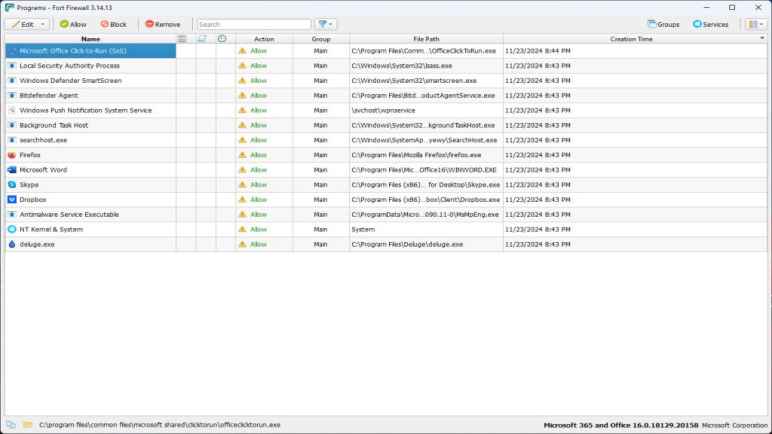
fuerte cortafuegos, Puede evitar cualquier daño a su sistema si tiene un firewall y protege su sistema informático de las amenazas que se encuentran en Internet. También puede causar mejores impresiones controlando el acceso a Internet. Agrupa tus aplicaciones filtrándolas e impone ciertas restricciones en la velocidad de acceso de las aplicaciones. Al realizar adaptaciones completamente según tus propios gustos, ahora podrás aumentar la seguridad de tu sistema de la mejor manera posible sin preocuparte.
Usted está aquí: Descarga completa del programa Descarga completa del programa – Descarga de juegos / Descarga completa de juegos, Juegos para PC, Descarga de juegos Torrent / Descarga Achilles Legends Untold – PC completa + DLC turco
Descarga Achilles Legends Untold – PC completa + DLC turco
Descarga completa de Achilles Legends Untold – PC v1.8.0.10662
Leyendas de Aquiles no contadas, En el juego de guerra parecido a Dark Souls lanzado en 2022, el evento más aterrador del período de la mitología
Lucha contra las criaturas, pon fin a la guerra de Hades y Ares, sube de nivel a tu poderoso personaje.
A medida que avances en el camino, elimina a todos los enemigos y llega al final de la historia.
¿Requisito mínimo y mínimo para PC de Achilles Legends Untold? RAM: 8 GB+ y superior, etc. memoria+ Espacio del disco duro: disco de 30GB+ Tarjeta gráfica: NVIDIA, etc. GeForce GTX 1050++ o AMD Radeon RX 560++ Ventanas: +10 DX: 12 edición ++ Procesador: AMD Ryzen 3++ 1200 o Intel Core i3++ equivalente
Usted está aquí: Descarga del programa completo Descarga de programas completos – Descargar juegos / Juegos de Android, Descarga de trucos de juegos de Android / Score Hero Apk Descargar Full 2.75 Mod Money Cheat
Score Hero Apk Descargar Full 2.75 Mod Money Cheat
Score Hero Apk Descargar Full 2.75 Mod Money Cheat
Nombre del juego: Score Hero Apk FULL Apk Descargar
Android Apk:Tipo: Juego de deportes Score Football
¿Hay algún truco? El dinero incluye apk con y sin trampas.
Versión de Android requerida: 4.0 y superior
————————————————————-
Dimensión:96-mb Compresión: Rar / Sin Contraseña Exploración: Webroot. / Condición clara
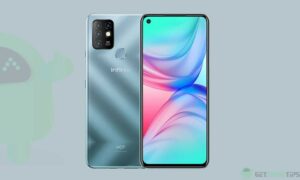
En esta guía, lo ayudaremos a instalar TWRP Recovery en el dispositivo Infinix Hot 10 Lite (X657B). Esta guía contiene instrucciones escritas y un video tutorial para ayudarlo a instalarla rápidamente. Asegúrese de descargar los archivos necesarios y continúe directamente con las instrucciones sobre cómo instalar TWRP en Infinix Hot 10 Lite.
Ten en cuenta que antes de continuar con el proceso, primero deberás desbloquear el gestor de arranque del dispositivo. Dado que los fabricantes de teléfonos inteligentes proporcionan un gestor de arranque bloqueado en sus dispositivos debido a algunos problemas de seguridad, para instalar un archivo de terceros deberá desbloquear el gestor de arranque. Luego puede instalar TWRP Custom Recovery en su dispositivo Infinix Hot 10 Lite y también en su raíz. TWRP Recovery también puede realizar copias de seguridad de Nandroid, restaurar, borrar el sistema/datos/caché y mucho más.
Recuperación de TWRP y sus beneficios
Team Win Recovery Project es una imagen de recuperación personalizada de software de código abierto para dispositivos Android. Proporciona una interfaz de pantalla táctil que permite a los usuarios instalar firmware de terceros y realizar copias de seguridad del sistema actual, cuyas funciones a menudo no son compatibles con las imágenes de recuperación de stock. – Wikipedia
Ventajas de la recuperación TWRP:
Puede actualizar una ROM personalizada en Infinix Hot 10 Lite usando TWRP
Puedes modificar archivos zip para personalizar tu teléfono
Fácil de flashear y usar módulos Xposed usando TWRP
Fácil de rootear y desrootear usando el zip flashable TWRP Recovery SuperSU
Puedes instalar Magisk en Infinix Hot 10 Lite
Fácil de crear y restaurar copias de seguridad de Nandroid usando TWRP Recovery.
Fácil acceso para restaurar la copia de seguridad de Nandroid.
Puede actualizar un archivo de imagen usando TWRP Recovery en Infinix Hot 10 Lite
Es fácil eliminar todo el bloatware usando TWRP Recovery en Infinix Hot 10 Lite.
Para underclock y overclock.
Puede limpiar, borrar caché y datos.
Pasos para instalar TWRP Recovery en Infinix Hot 10 Lite
Antes de continuar con el proceso de instalación de TWRP, asegúrese de seguir correctamente todos los requisitos previos que se mencionan a continuación.
GetDroidTips no será responsable de ningún tipo de daño o error que ocurra en su dispositivo durante/después de instalar los archivos o seguir esta guía. Asegúrate de hacer una copia de seguridad completa antes de hacer cualquier cosa. Haga esto bajo su propio riesgo.
Método 1: usar las herramientas Flash del teléfono inteligente
Siga las instrucciones a continuación para instalar TWRP en su teléfono (necesita un archivo de texto disperso):
Sigue nuestro tutorial
Método 2: ADB y herramienta Fastboot
Después de descargar todos los archivos, controladores y herramientas necesarios, siga el proceso de instalación.
En primer lugar, habilite las opciones de desarrollador y el modo de depuración USB en su dispositivo.
Ir al dispositivo Ajustes > Sistema > Sobre el telefono > luego toque el número de compilación siete veces para habilitar el modo de opciones de desarrollador.
Ahora vaya a Opciones de desarrollador en el menú Configuración y active el botón para habilitar Depuración USB.
A continuación, abra la carpeta ADB y Fastboot en su computadora. Luego mantenga presionada la tecla Mayús y haga clic derecho para abrir la ventana de comandos.
Apague su dispositivo> Presione los botones Subir volumen y Encendido juntos durante unos segundos para ingresar al modo Fastboot.
Conecte su dispositivo a la PC mediante un cable USB, escriba el siguiente código en la ventana de comandos y presione Enter:
adb reboot bootloader
Ahora su dispositivo está conectado correctamente como dispositivo fastboot.
Escriba el siguiente comando y presione Enter para verificar que el dispositivo fastboot esté conectado o no:
fastboot devices
Ahora, para instalar TWRP Recovery en su teléfono, escriba el siguiente comando y presione Enter:
fastboot flash recovery twrpname.img
Para comenzar, puedes usar el comando inicio rápido nomtwrp.img
Eso es todo. Ha instalado correctamente TWRP Recovery en el dispositivo Infinix Hot 10 Lite. Ahora necesitas actualizar la raíz.
¿Cuál es la raíz?
El rooteo de un teléfono inteligente es la forma no oficial de permitir que un administrador o superusuario acceda al sistema y al subsistema de su dispositivo. Por lo tanto, el usuario puede cambiar, modificar, editar o eliminar fácilmente archivos y aplicaciones del sistema.
Con la ayuda de root, puede desinstalar bloatware, aumentar el rendimiento del dispositivo, reducir el consumo de batería, instalar módulos Xposed y mucho más. Sin embargo, rootear el teléfono inteligente anulará la garantía del dispositivo y ya no podrá obtener actualizaciones de software OTA. Un método de enraizamiento incorrecto también puede bloquear fácilmente tu dispositivo. Por lo tanto, asegúrese de seguir la guía correctamente.
La ventaja del enraizamiento:
Puede acceder a todos los archivos en su Infinix Hot 10 Lite, incluso a los archivos presentes en el directorio raíz de su teléfono.
Puede aumentar el rendimiento de su Infinix Hot 10 Lite mediante overclocking.
Al rootear, puede aumentar la duración de la batería al hacer underclocking en Infinix Hot 10 Lite.
Desinstale Bloatware en Infinix Hot 10 Lite.
Puede bloquear anuncios en todas las aplicaciones de Android como Youtube y otras aplicaciones relacionadas con juegos.
Leer también: Las 5 mejores alternativas de Adblock Plus para Android
Al rootear Infinix Hot 10 Lite, puede ver, editar o eliminar cualquier archivo del sistema en el directorio raíz.
Puede instalar Xposed Framework y muchos módulos Xposed compatibles.
Pasos para rootear Infinix Hot 10 Lite
Guía para rootear Infinix Hot 10 Lite a través de SuperSU
Guía para rootear Infinix Hot 10 Lite a través de Magisk
Asumimos que esta guía de instalación completa le resultará útil. Si tiene alguna pregunta, no dude en preguntar en los comentarios a continuación.
A rootear el teléfono inteligente Blackview 8000 Pro se necesitan los siguientes archivos; Recuperación TWRP, Scatter.txt y SuperSU.
Este teléfono móvil con chipset MediaTek MT6757También se conoce en forma abreviada como BV8000 Pro y es uno de los terminales más recientes de la firma Blackview. Requisitos para rootear Blackview 8000 Pro.
Además de los archivos mencionados anteriormente y que podéis descargar desde aquí, también necesitaremos otros recursos básicos al alcance de todos, como por ejemplo;
Computadora PC con sistema operativo Windows a partir de XP.
Usted está aquí: Descarga completa del programa Descarga completa del programa – Descarga de juegos / Descarga completa de juegos, Juegos para PC, Descarga de juegos Torrent / Descargar Rutina – PC completa
Descargar Rutina – PC completa
rutina lleno Descargar – PC
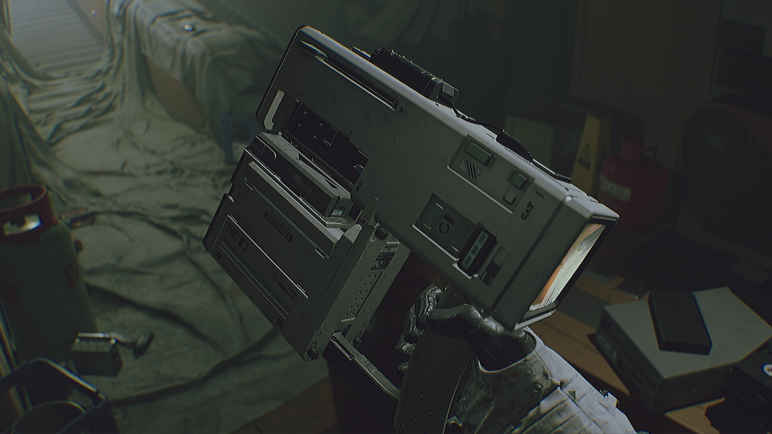
Rutina, en el juego realizado en 2025 Te ambientarás en los años 80 y avanzarás en primera persona en la luna abandonada. Cuando los sonidos se detengan en la base lunar, irás allí para entender lo que está pasando y satisfacer tu curiosidad, y no te pasará nada. Tú eres la verdadera amenaza y no sabes qué hacer cuando te enfrentas al enemigo. No tienes mucho tiempo, necesitas producir soluciones instantáneas. Lucha para sobrevivir y protégete de las amenazas.
¿Sistema de PC de rutina y requisitos?
RAM: Memoria de 8 GB ++ y superior ++ Disco duro: 10GB++ Tarjeta gráfica: NVIDIA GeForce GTX 1060 o AMD Radeon RX 570 Ventanas: (x64) 10 DX: 11 Versión ++ Procesador: Intel Core i5-8600 o AMD Ryzen 5 3600
Usted está aquí: Descargar Programas Completos Descargar Programas Completos – Descargar Juegos / General Varios Programas, Office 2003 2007 2010 2013 2016 / Descargar Office Installer / Office Installer Plus – Completo v1.33
Descargar Office Installer / Office Installer Plus – Completo v1.33
Instalador de Office / Instalador de Office Plus lleno Descargar – v1.33
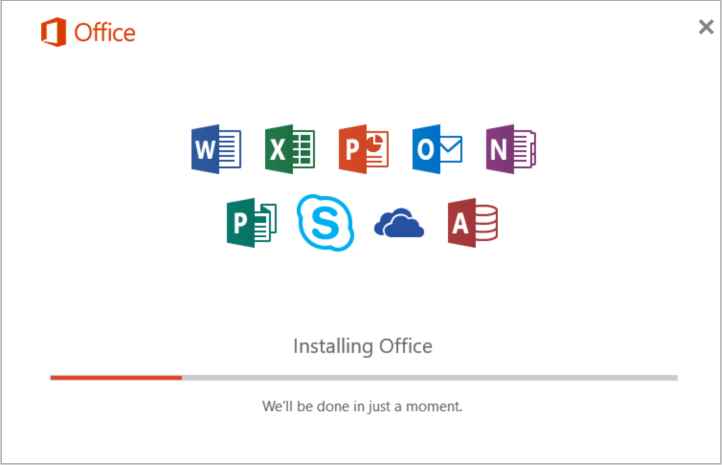
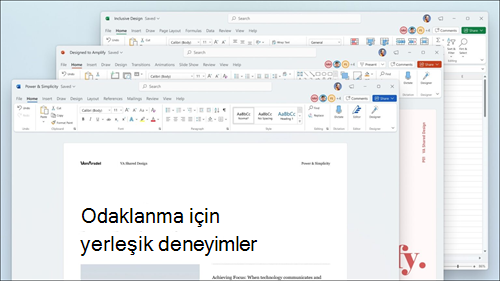
Instalador de Office / Instalador de Office Plus, Es un software desarrollado para permitirle instalar todos los productos de Office y desinstalar cualquier producto de Office que desee sin dejar residuos. Es posible instalar CR2, 2016/2024, online y offline. Es muy sencillo de usar y todo lo que tienes que hacer es hacer clic en el botón de desinstalar y descargar e instalar todas las versiones de Office de forma ilimitada.
Usted está aquí: Descarga del programa completo Descarga de programas completos – Descargar juegos / Juegos de Android, Descarga de trucos de juegos de Android / Green the Planet 2 Apk Descargar + Mod Dinero v2.4.3
Green the Planet 2 Apk Descargar + Mod Dinero v2.4.3
Green the Planet 2 Apk Descargar + Mod Dinero v2.4.3
Ecologiza el planeta 2 ApkDirigirás a una persona que da vida a los planetas de Android y pasarás momentos agradables. En el juego Green the Planet 2, animarás todos los planetas uno por uno y tendrás un juego exitoso.
Eres dueño de un UMIDIGI A11 Pro Max ¿Y te gustaría rootearlo? Si ese es el caso, te recomiendo que sigas leyendo atentamente esta publicación.
Al igual que las copias de seguridad periódicas y mantener su dispositivo móvil siempre actualizado, rootear el UMIDIGI A11 Pro Max también puede ser un paso muy importante que se puede realizar en el dispositivo.
¿Tiene problemas para encontrar el maletero? archivo, luego verifique este
¿Qué significa raíz?
Él raíz oh uso excesivo es el nombre convencional que normalmente se asigna a las cuentas de usuario que tienen todos los derechos para todo tipo de acceso (monousuario y multiusuario).
Asimismo, rootear una computadora es un método que permite a los usuarios de una computadora con Android obtener acceso privilegiado al sistema de manera similar a los permisos administrativos en los sistemas Linux o Unix, lo que permite a los usuarios superar cualquier restricción de hardware y software que puedan imponer los fabricantes u operadores de red.
Ventajas de rootear tu UMIDIGI A11 Pro Max
Posibilidad de desinstalar Bloatware de forma sencilla y deshacerse de aplicaciones improductivas del sistema.
Posibilidad de obtener espacio extra para almacenamiento.
Modificar configuraciones sofisticadas en el sistema, como desbloquear el UMIDIGI A11 Pro Max, modificar o reescribir el IMEI de nuestro UMIDIGI A11 Pro Max y MAC, overclockear los procesadores entre muchas otras opciones.
Utilice aplicaciones programadas sólo para terminales rooteados.
Crear o modificar particiones (¡Ten cuidado! Puede resultar extremadamente peligroso para la integridad del dispositivo.).
Realizar copias de seguridad de las particiones así como poder exportar el Firmware completo.
Precauciones y desventajas a tener en cuenta
Su teléfono móvil anulará la garantía emitida por el fabricante.
Riesgo de que aplicaciones dañinas obtengan derechos de superusuario.
Peligro de daño o deterioro de los datos durante o después del procedimiento, en cuyo caso se recomienda en todo caso realizar una copia de seguridad antes de iniciar el proceso de root.
El software UMIDIGI A11 Pro Max puede estar dañado, es recomendable asegurarse de poder obtener una copia oficial de la rom si es necesario.
Se cancelará la compatibilidad con actualizaciones OTA/FOTA.
Requisitos para realizar el proceso
Una PC con Windows XP hasta w10 o posterior, de 32 o 64 bits.
Cable de datos micro USB.
Descargue la versión más reciente de la aplicación MTKroot v2.6 para su UMIDIGI A11 Pro Max a su computadora.
Descarga la ROM original de tu dispositivo móvil desde la cual tendrás que obtener el archivo de arranque preferiblemente desde la web de soporte del fabricante.
Y No encuentras un firmware para el UMIDIGI A11 Pro Max Tienes la alternativa de obtener el archivo de arranque directamente desde el teléfono móvil fácilmente siguiendo las instrucciones de este tutorial.
Configuraciones a realizar en el UMIDIGI A11 Pro Max
Lo primero que tendremos que hacer será proceder a configurar los ajustes necesarios para este proceso, que básicamente consisten en Habilitar la depuración USB así como Habilitar desbloqueo OEM.
Estas preferencias están incluidas en la sección de desarrollo, que deberás desbloquear previamente presionando siete veces sucesivamente en la caja;
Sistema-> Información del sistema -> Número de compilación oh versión de software.
Cómo rootear UMIDIGI A11 Pro Max con facilidad
Primero debe extraer el paquete descargado previamente en el escritorio de su computadora con Windows y luego iniciar la aplicación MTKroot v2.6.
Iniciar MTKroot v2.6 para UMIDIGI A11 Pro Max
Haga clic en el botón Controladores -> MediaTek y completa la instalación de los controladores necesarios.
Instalar los controladores UMIDIGI A11 Pro Max
Repita también esto para realizar la instalación de los controladores -> BAsD.
Nota: El programa MTKroot v2.6 tiene todos los controladores necesarios para los teléfonos móviles UMIDIGI A11 Pro Max.
Conecta tu celular a continuación UMIDIGI A11 Pro Max con su PC usando un conector de datos USB y luego haga clic una vez en Restablecer USB.
A continuación, haga clic en el botón Aplicaciones y haga clic en el botón Magisk para instalar Magisk Manager en su teléfono móvil automáticamente.
Haga clic en la esquina superior izquierda en ¡¡Sin botas de heno!! -> Llevaragregue el archivo de inicio y finalmente haga clic una vez en Parche de proceso.
La herramienta Magisk Manager se abrirá automáticamente en tu terminal, sigue los pasos que aparecerán en pantalla para crear el parche.
Luego tendrás que hacer clic en Prueba del BAD y espera hasta que puedas ver el mensaje ‘Dispositivo reconocido‘momento en el que debes presionar el botón Soy un fastboot.
UMIDIGI A11 Pro Max Reiniciar USB, probar ADB, ir a Fastboot
Tómate un momento hasta que tu dispositivo móvil UMIDIGI A11 Pro Max reinicie con el modo Fastboot y haga clic en el botón Probar arranque rápido.
Nuevamente, espere hasta que pueda leer el mensaje “Dispositivo reconocido” antes de poder continuar con el siguiente problema.
Abra el gestor de arranque de su dispositivo móvil UMIDIGI A11 Pro Max
En el siguiente párrafo llegará el momento de desbloquear el gestor de arranque en tu UMIDIGI A11 Pro Max, otra operación imprescindible que podemos realizar de forma totalmente automática.
Aunque tendrás que saltarte este proceso si lo has liberado antes.
Hacer clic en Prueba del cargador de arranque si necesita asegurarse del estado del gestor de arranque.
Verifique el gestor de arranque en UMIDIGI A11 Pro Max
Si quieres desbloquea el gestor de arranque de tu UMIDIGI A11 Pro Max simplemente haga clic en Liberar cargador de arranque -> Aceptar y luego cumplir con las pautas que aparecerán en la pantalla del terminal.
Recuerda presionar el botón aumentar el volumen para desbloquear.
Lanzar gestor de arranque UMIDIGI A11 Pro Max
Importante: en el momento en que desbloquees el gestor de arranque, tu teléfono volverá a su estado original.
Por este motivo, es muy recomendable realizar una copia de seguridad o, opcionalmente, realizar una copia de seguridad de archivos, contactos, fotografías y otros datos en una tarjeta de memoria SD externa.
Una vez abierto el gestor de arranque, el siguiente nivel será finalizar este proceso y finalmente dejar el dispositivo rooteado correctamente.
En el área superior izquierda de la aplicación MTKroot v2.6, seleccione la alternativa raíz, luego haga clic en Root en el lado opuesto.
Opción raíz UMIDIGI A11 Pro Max
Tu UMIDIGI A11 Pro Max quedará rooteado automáticamente, por lo tanto aparecerá la palabra “OK” en la pantalla de tu teléfono UMIDIGI A11 Pro Max y en la aplicación MTKroot v2.6.
Hacer clic en Salir del arranque rápido para reiniciar su teléfono UMIDIGI A11 Pro Max se reiniciará en el sistema Android.
Una vez que el UMIDIGI A11 Pro Max se inicie por completo deberás pulsar en el botón Aplicaciones -> instalar magia y asegúrese de que la aplicación Magisk Manager esté realmente instalada en su dispositivo.
Para utilizar la aplicación Magisk Manager, primero debe conectar su UMIDIGI A11 Pro Max a Internet.
Para finalizar sólo tienes que hacer clic en Comprobar raíz -> luego acepta y listo.
Verificar Root UMIDIGI A11 Pro Max
Nota: Si la aplicación no está instalada, haga clic en DesinstalarEspere dos segundos y haga clic en el botón nuevamente. Instalar Administrador Mágico.
Proceso simplificado
Resumen de pasos Root UMIDIGI A11 Pro Max
Abra la utilidad MTKroot v2.6 y luego conecte su dispositivo a la computadora.
Reinicie su dispositivo en el gestor de arranque haciendo clic en Soy un fastboot -> Probar arranque rápido.
Si es necesario, desbloquee el gestor de arranque haciendo clic en Liberar cargador de arranque.
Finalmente seleccione la opción raíz y presione el botón Raíz.
Vídeo tutorial indicativo sobre cómo rootear el UMIDIGI A11 Pro Max
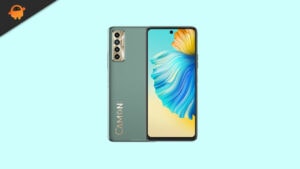
En esta guía, lo ayudaremos a instalar TWRP Recovery en el dispositivo Tecno Camon 17P. Esta guía contiene instrucciones escritas y un video tutorial para ayudarlo a instalarla rápidamente. Asegúrese de descargar los archivos necesarios y continúe directamente con las instrucciones sobre cómo instalar TWRP en Tecno Camon 17P.
Ten en cuenta que antes de continuar con el proceso, primero deberás desbloquear el gestor de arranque del dispositivo. Dado que los fabricantes de teléfonos inteligentes proporcionan un gestor de arranque bloqueado en sus dispositivos debido a algunos problemas de seguridad, para instalar un archivo de terceros deberá desbloquear el gestor de arranque. Luego puede instalar TWRP Custom Recovery en su dispositivo Tecno Camon 17P y rootearlo también. TWRP Recovery también puede realizar copias de seguridad de Nandroid, restaurar, borrar el sistema/datos/caché y mucho más.
Recuperación de TWRP y sus beneficios
Team Win Recovery Project es una imagen de recuperación personalizada de software de código abierto para dispositivos Android. Proporciona una interfaz de pantalla táctil que permite a los usuarios instalar firmware de terceros y realizar copias de seguridad del sistema actual, cuyas funciones a menudo no son compatibles con las imágenes de recuperación de stock. – Wikipedia
Ventajas de la recuperación TWRP:
Puede actualizar una ROM personalizada en Tecno Camon 17P usando TWRP
Puedes modificar archivos zip para personalizar tu teléfono
Fácil de flashear y usar módulos Xposed usando TWRP
Fácil de rootear y desrootear usando el zip flashable TWRP Recovery SuperSU
Puedes instalar Magisk en Tecno Camon 17P
Fácil de crear y restaurar copias de seguridad de Nandroid usando TWRP Recovery.
Fácil acceso para restaurar la copia de seguridad de Nandroid.
Puede flashear un archivo de imagen usando TWRP Recovery en Tecno Camon 17P
Fácil de eliminar todo el bloatware usando TWRP Recovery en Tecno Camon 17P.
Para underclock y overclock.
Puede limpiar, borrar caché y datos.
Pasos para instalar TWRP Recovery en Tecno Camon 17P
Antes de continuar con el proceso de instalación de TWRP, asegúrese de seguir correctamente todos los requisitos previos que se mencionan a continuación.
GetDroidTips no será responsable de ningún tipo de daño o error que ocurra en su dispositivo durante/después de instalar los archivos o seguir esta guía. Asegúrate de hacer una copia de seguridad completa antes de hacer cualquier cosa. Haga esto bajo su propio riesgo.
Método 1: usar las herramientas Flash del teléfono inteligente
Siga las instrucciones a continuación para instalar TWRP en su teléfono (necesita un archivo de texto disperso):
Sigue nuestro tutorial
Método 2: ADB y herramienta Fastboot
Después de descargar todos los archivos, controladores y herramientas necesarios, siga el proceso de instalación.
En primer lugar, habilite las opciones de desarrollador y el modo de depuración USB en su dispositivo.
Ir al dispositivo Ajustes > Sistema > Sobre el telefono > luego toque el número de compilación siete veces para habilitar el modo de opciones de desarrollador.
Ahora vaya a Opciones de desarrollador en el menú Configuración y active el botón para habilitar Depuración USB.
A continuación, abra la carpeta ADB y Fastboot en su computadora. Luego mantenga presionada la tecla Mayús y haga clic derecho para abrir la ventana de comandos.
Apague su dispositivo> Presione los botones Subir volumen y Encendido juntos durante unos segundos para ingresar al modo Fastboot.
Conecte su dispositivo a la PC mediante un cable USB, escriba el siguiente código en la ventana de comandos y presione Enter:
adb reboot bootloader
Ahora su dispositivo está conectado correctamente como dispositivo fastboot.
Escriba el siguiente comando y presione Enter para verificar que el dispositivo fastboot esté conectado o no:
fastboot devices
Ahora, para instalar TWRP Recovery en su teléfono, escriba el siguiente comando y presione Enter:
fastboot flash recovery twrpname.img
Para comenzar, puedes usar el comando inicio rápido nomtwrp.img
Eso es todo. Ha instalado correctamente TWRP Recovery en el dispositivo Tecno Camon 17P. Ahora necesitas actualizar la raíz.
¿Cuál es la raíz?
El rooteo de un teléfono inteligente es la forma no oficial de permitir que un administrador o superusuario acceda al sistema y al subsistema de su dispositivo. Por lo tanto, el usuario puede cambiar, modificar, editar o eliminar fácilmente archivos y aplicaciones del sistema.
Con la ayuda de root, puede desinstalar bloatware, aumentar el rendimiento del dispositivo, reducir el consumo de batería, instalar módulos Xposed y mucho más. Sin embargo, rootear el teléfono inteligente anulará la garantía del dispositivo y ya no podrá obtener actualizaciones de software OTA. Un método de enraizamiento incorrecto también puede bloquear fácilmente tu dispositivo. Por lo tanto, asegúrese de seguir la guía correctamente.
La ventaja del enraizamiento:
Puede acceder a todos los archivos de su Tecno Camon 17P, incluso a los archivos presentes en el directorio raíz de su teléfono.
Puedes aumentar el rendimiento de tu Tecno Camon 17P mediante overclocking.
Al rootear, puedes aumentar la duración de la batería al hacer underclocking en el Tecno Camon 17P.
Desinstale Bloatware en Tecno Camon 17P.
Puede bloquear anuncios en todas las aplicaciones de Android como Youtube y otras aplicaciones relacionadas con juegos.
Leer también: Las 5 mejores alternativas de Adblock Plus para Android
Al rootear Tecno Camon 17P, puede ver, editar o eliminar cualquier archivo del sistema en el directorio raíz.
Puede instalar Xposed Framework y muchos módulos Xposed compatibles.
Pasos para Rootear Tecno Camon 17P
Guía para Rootear Tecno Camon 17P vía SuperSU
Guía para Rootear Tecno Camon 17P a través de Magisk
Asumimos que esta guía de instalación completa le resultará útil. Si tiene alguna pregunta, no dude en preguntar en los comentarios a continuación.
En esta Descarga tienes a tu disposición todos los archivos necesarios para rootear el teléfono móvil Vodafone Smart Turbo 7un dispositivo también conocido con el nombre de VFD500.
Todos estos archivos están incluidos en el mismo paquete comprimido y se componen de la recuperación personalizada. TWRP (TeamWin) adaptado para este dispositivo con Chipset MT6735M, SuperSU (Chainfire) y archivo Dispersión necesario para realizar la tarea flash con SP-Flash-Tool.
Requisitos para flashear TWRP y rootear Vodafone Smart Turbo 7
Además de los archivos que encontrarás en esta descarga, los requisitos son mínimos y sólo necesitas:
Computadora PC con Windows XP/Vista/7/8/10 de 32 o 64 bits.
Cable de datos USB.
Sigue al pie de la letra el Tutorial root para Vodafone Smart Turbo 7.
Usted está aquí: Descarga del programa completo Descarga de programas completos – Descargar juegos / Juegos de Android, Descarga de trucos de juegos de Android / Cut the Rope Magic Apk v1.17.0 Mod Crystal Cheat
Cut the Rope Magic Apk v1.17.0 Mod Crystal Cheat
Cut the Rope Magic Apk v1.17.0 Mod Crystal Cheat
Nombre del juego: Cut the Rope Magic FULL Apk Descargar
Android Apk:Tipo: Juego de aventuras
¿Hay alguna trampa? Crystal está haciendo trampa.
Versión de Android requerida: 4.0 y superior
————————————————————-
Dimensión:38-mb Compresión: Rar / Sin Contraseña Exploración: Webroot. / Condición clara
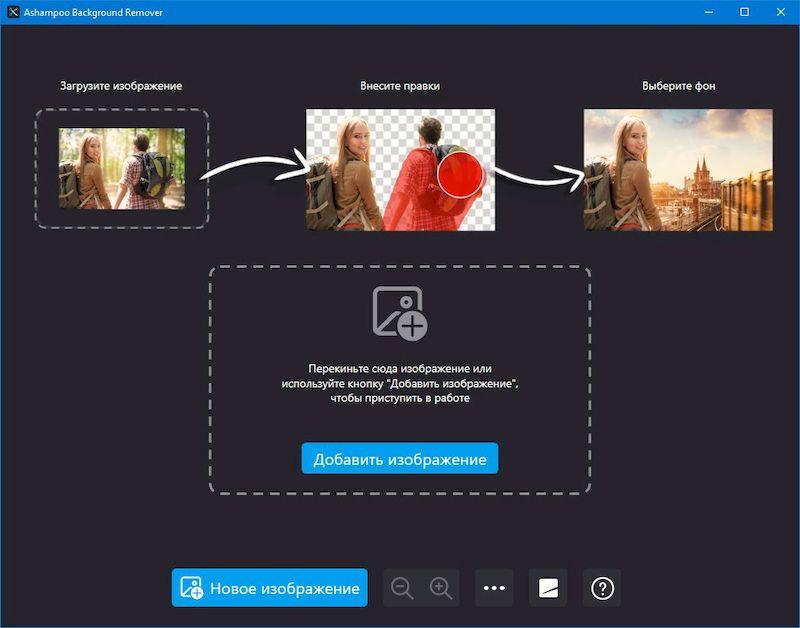
Usted está aquí: Descargar programa completo Descargar programas completos – Descargar juego / Descargar programa completo / Descarga de Ashampoo Background Remover – Completo v2.0.3 turco
Descarga de Ashampoo Background Remover – Completo v2.0.3 turco
Descargar Ashampoo Background Remover Full v2.0.3 – Turco
Eliminar fondo de AshampooPuedes agregar y personalizar manualmente la detección de vello eliminando todo lo no deseado de tus fotos.
El recorte de objetos y muchas otras comodidades están disponibles en este programa de software, es fácil de usar y puede realizar diferentes operaciones con herramientas avanzadas.
Usted está aquí: Descarga completa del programa Descarga completa del programa – Descarga de juegos / Descarga completa de juegos, Juegos para PC, Descarga de juegos Torrent / Descargar Transience – PC completo
Descargar Transience – PC completo
Transitoriedad lleno Descargar – PC
Transience está en una aventura que comienza en 2025 Comenzarás una historia contada por el contador y avanzarás hacia la profundidad de esta historia. Al estar en una lista roja, procederás como un fugitivo, sin saber lo que te sucederá. Habrá una recompensa por tu cabeza e intentarás descubrir por qué y quién la puso. Tu nombre está extremadamente manchado y debes limpiarlo. También derrotarás a tus enemigos y tendrás 9 misiones diferentes. Prueba gratis el juego de acción táctica y sigilosa para PC ahora.
¿Sistema y requisitos de PC de Transience?
RAM: Memoria de 8 GB ++ y superior ++ Disco duro: 30GB++ Tarjeta gráfica: NVIDIA GeForce GTX 1060 o AMD Radeon RX 580 Ventanas: (x64) 10 DX: 11 Versión ++ Procesador: Intel Core i5-8400 o AMD Ryzen 3 3300X
¿Tienes problemas para encontrar el archivo boot.img?, consulta este
¿Qué es la raíz?
Él usuario raíz oh uso excesivo es el nombre convencional para las cuentas de usuario que tienen todos los derechos de acceso (usuario único y multiusuario).
Asimismo, rootear un dispositivo es una táctica que permite a los usuarios de teléfonos celulares obtener acceso privilegiado similar a los permisos administrativos de los sistemas Linux o Unix, pudiendo así cruzar cualquier barrera de sistema y software que pueda haber establecido el fabricante u operador de red.
¿Cuáles son las ventajas de rootear tu UMIDIGI Bison Pro?
Desinstale todo tipo de Bloatware de forma sencilla y elimine las aplicaciones improductivas del sistema.
Poder liberar memoria adicional para almacenamiento interno.
Adapta cualquier configuración sofisticada del sistema, como desbloquear, reparar el número IMEI del UMIDIGI Bison Pro y/o MAC, overclockear el procesador, etc.
Poder utilizar programas desarrollados únicamente para dispositivos móviles que tengan privilegios de superusuario.
Formatear, adaptar y dividir particiones en memoria (esto puede ser muy peligroso).
Realiza copias de seguridad del sistema de particiones o también exporta el Firmware completo.
Precauciones e inconvenientes a considerar
El celular dejará de tener validez la garantía emitida por el fabricante.
Amenaza a las aplicaciones dañinas para que no obtengan derechos de superusuario.
Riesgo de daño o deterioro de la información durante el procedimiento, por lo que recomiendo siempre hacer una copia de seguridad antes de iniciar root.
El Firmware de tu celular UMIDIGI Bison Pro puede estar dañado, es recomendable que te asegures de poder obtener una copia oficial de su firmware en caso de ser necesario.
Se desactivará la compatibilidad con actualizaciones OTA.
Requisitos y descargas
Una PC que tenga una versión de Windows XP/W7/8 o posterior, ya sea de arquitectura de 32 o 64 bits.
Un conector USB a Micro USB.
Descargue una de las versiones actualizadas de la aplicación MTKroot v2.6 para UMIDIGI Bison Pro a su computadora.
Descarga el firmware original para tu dispositivo móvil UMIDIGI Bison Pro desde donde tendrás que extraer el archivo de arranque preferiblemente desde la página oficial de soporte y descargas del fabricante.
Y No puedes conseguir una rom oficial para el dispositivo UMIDIGI Bison Pro Alternativamente, puede extraer fácilmente el archivo de inicio directamente desde su dispositivo siguiendo los pasos de este tutorial.
Configuraciones en el UMIDIGI Bison Pro
Lo primero que haremos será proceder a configurar los ajustes necesarios para el siguiente proceso, que básicamente consisten en Habilitar la depuración USB así como Habilitar desbloqueo OEM.
Puede ubicar estas configuraciones dentro del panel de desarrollo, que debe habilitar con anticipación presionando 7 veces ininterrumpidamente en la caja;
Sistema-> Acerca del dispositivo -> Número de compilación oh versión de software.
Tutorial para rootear el UMIDIGI Bison Pro fácilmente
Primero hay que extraer los archivos previamente descargados en el escritorio del ordenador y luego abrir el programa MTKroot v2.6.
Ejecute MTKroot v2.6 en UMIDIGI Bison Pro
Haga clic en Controladores -> MediaTek y aplicar la instalación de los drivers indicados.
Instalar controladores para UMIDIGI Bison Pro
Siga los mismos pasos para instalar controladores -> BAsD.
Nota: La herramienta MTKroot v2.6 incorpora los controladores USB y Fastboot que requieren los dispositivos UMIDIGI Bison Pro.
Luego conecta el teléfono móvil. UMIDIGI Bison Pro a su computadora usando el conector USB y haga clic en Restablecer USB.
Luego haga clic en Aplicaciones y seleccione Magisk para instalar Magisk Manager automáticamente en el terminal.
Haga clic en la parte superior izquierda en ¡¡Sin botas de heno!! -> LlevarAbra el archivo boot.img y luego haga clic en Parche de proceso.
La herramienta Magisk Manager se abrirá automáticamente en tu terminal, sigue las instrucciones que verás en tu pantalla para parchear el arranque.
Luego tienes que hacer clic en el botón Prueba del BAD y espera un momento hasta que puedas leer el mensaje’Dispositivo encontrado‘ momento en el que tendrás que hacer clic en el botón Soy un fastboot.
UMIDIGI Bison Pro Reiniciar USB, Test ADB, ir a Fastboot
Ahora contesta un momento mientras el teléfono móvil UMIDIGI Bison Pro se reinicia con el modo Fastboot, haga clic en el botón Probar arranque rápido.
Luego espera hasta que aparezca la frase ‘Dispositivo reconocido’ para pasar al siguiente párrafo.
Abra el gestor de arranque en su dispositivo móvil UMIDIGI Bison Pro
A continuación intentaremos liberar el gestor de arranque de tu UMIDIGI Bison Pro, proceso que también realizaremos con tan solo un clic.
Aunque tienes que saltarte este procedimiento si ya lo has hecho en algún otro momento.
Haga clic una vez en el botón Prueba del cargador de arranque si necesita comprobar su estado.
Verifique el gestor de arranque para UMIDIGI Bison Pro
En caso de que necesites liberar el gestor de arranque de tu UMIDIGI Bison Pro, sólo tendrás que pulsar en el botón Liberar cargador de arranque -> Acepta y luego sigue las instrucciones que aparecerán proyectadas en la pantalla del UMIDIGI Bison Pro.
Debes presionar la tecla aumentar el volumen para proceder.
Liberar gestor de arranque en UMIDIGI Bison Pro
Atención: Al liberar el gestor de arranque, el dispositivo móvil se restaurará al estado inicial.
Por lo tanto, debes considerar si crear una copia de seguridad o, en su caso, hacer una copia de seguridad de los contactos, fotos, archivos, etc., en una tarjeta de memoria externa o SD.
Una vez desbloqueado el bootloader, el siguiente nivel consiste en completar este proceso y dejar el teléfono con su correspondiente acceso root.
Vaya a la esquina superior de la herramienta y elija la opción raíz, luego haga clic en Root en el lado opuesto.
Opción raíz UMIDIGI Bison Pro
En tan sólo unos segundos tu UMIDIGI Bison Pro estará rooteado y podrás ver el texto “OK” en la pantalla del UMIDIGI Bison Pro y en la herramienta MTKroot v2.6.
Luego haga clic en Salir del arranque rápido al devolver su dispositivo móvil volverá al sistema.
Cuando tu celular se inicie por completo, haz clic en el botón Aplicaciones -> instalar magia y verifique que la aplicación Magisk Manager se encuentre efectivamente entre las aplicaciones del dispositivo.
Para utilizar la aplicación Magisk Manager, necesita conectar su dispositivo móvil a Internet, independientemente de si es a través de un operador de red o Wi-Fi.
Y para finalizar solo tienes que pulsar Comprobar raíz -> siguiente Aceptar y eso es todo.
Probar Root UMIDIGI Bison Pro
Nota: Si la aplicación no se instala en el primer intento, haga clic en el botón Desinstalarespere dos segundos y una vez más haga clic una vez en instalar.
Simplificación del método
Simplificando el proceso Root UMIDIGI Bison Pro
Inicie la utilidad MTKroot v2.6 y luego conecte el UMIDIGI Bison Pro a su computadora.
Reinicie el UMIDIGI Bison Pro en las opciones del gestor de arranque haciendo clic en Soy un fastboot -> Probar arranque rápido.
Si es necesario, desbloquee el gestor de arranque haciendo clic en Liberar cargador de arranque.
Finalmente seleccione la opción raíz y presione el botón Raíz.
Vídeo tutorial de ayuda para rootear el dispositivo UMIDIGI Bison Pro
En esta página, lo guiaremos para instalar TWRP Recovery en Motorola Moto E6 (surfna). Esta guía contiene instrucciones escritas y un video tutorial para ayudarlo a instalarla rápidamente. Asegúrese de descargar los archivos necesarios y luego continúe directamente con las instrucciones sobre cómo instalar TWRP Recovery en Motorola Moto E6.
Ten en cuenta que antes de continuar con el proceso, primero deberás desbloquear el gestor de arranque del dispositivo. Dado que los fabricantes de teléfonos inteligentes proporcionan un gestor de arranque bloqueado en sus dispositivos debido a algunos problemas de seguridad, para instalar un archivo de terceros deberá desbloquear el gestor de arranque. Luego puede instalar TWRP Custom Recovery en su dispositivo Motorola Moto E6 y rootearlo también. TWRP Recovery también puede realizar copias de seguridad de Nandroid, restaurar, borrar el sistema/datos/caché y mucho más.
Recuperación de TWRP y sus beneficios
Team Win Recovery Project es una imagen de recuperación personalizada de software de código abierto para dispositivos Android. Proporciona una interfaz de pantalla táctil que permite a los usuarios instalar firmware de terceros y realizar copias de seguridad del sistema actual, cuyas funciones a menudo no son compatibles con las imágenes de recuperación de stock. – Wikipedia
Ventajas de la recuperación TWRP:
Puede actualizar una ROM personalizada en Motorola Moto E6 usando TWRP
Puedes modificar archivos zip para personalizar tu teléfono
Fácil de flashear y usar módulos Xposed usando TWRP
Fácil de rootear y desrootear usando el zip flashable TWRP Recovery SuperSU
Puedes instalar Magisk en Motorola Moto E6
Fácil de crear y restaurar copias de seguridad de Nandroid usando TWRP Recovery.
Fácil acceso para restaurar la copia de seguridad de Nandroid.
Puede flashear un archivo de imagen usando TWRP Recovery en Motorola Moto E6
Fácil de eliminar todo el bloatware usando TWRP Recovery en Motorola Moto E6.
Para underclock y overclock.
Puede limpiar, borrar caché y datos.
Pasos para instalar la recuperación TWRP para Motorola Moto E6 (surfna)
Antes de continuar con el proceso de instalación de TWRP, asegúrese de seguir correctamente todos los requisitos previos que se mencionan a continuación.
GetDroidTips no será responsable de ningún tipo de daño o error que ocurra en su dispositivo durante/después de instalar los archivos o seguir esta guía. Asegúrate de hacer una copia de seguridad completa antes de hacer cualquier cosa. Haga esto bajo su propio riesgo.
Método: herramienta ADB y Fastboot
Después de descargar todos los archivos, controladores y herramientas necesarios, siga el proceso de instalación.
En primer lugar, habilite las opciones de desarrollador y el modo de depuración USB en su dispositivo.
Ir al dispositivo Ajustes > Sistema > Sobre el telefono > luego toque el número de compilación siete veces para habilitar el modo de opciones de desarrollador.
Ahora vaya a Opciones de desarrollador en el menú Configuración y active el botón para habilitar Depuración USB.
A continuación, abra la carpeta ADB y Fastboot en su computadora. Luego mantenga presionada la tecla Mayús y haga clic derecho para abrir la ventana de comandos.
Apague su dispositivo> Presione los botones Subir volumen y Encendido juntos durante unos segundos para ingresar al modo Fastboot.
Conecte su dispositivo a la PC mediante un cable USB, escriba el siguiente código en la ventana de comandos y presione Enter:
adb reboot bootloader
Ahora su dispositivo está conectado correctamente como dispositivo fastboot.
Escriba el siguiente comando y presione Enter para verificar que el dispositivo fastboot esté conectado o no:
fastboot devices
Ahora, para instalar TWRP Recovery en su teléfono, escriba el siguiente comando y presione Enter:
fastboot flash recovery_a twrp.img
fastboot flash recovery_b twrp.img
¿Cuál es la raíz?
El rooteo de un teléfono inteligente es la forma no oficial de permitir que un administrador o superusuario acceda al sistema y al subsistema de su dispositivo. Por lo tanto, el usuario puede cambiar, modificar, editar o eliminar fácilmente archivos y aplicaciones del sistema.
Con la ayuda de root, puede desinstalar bloatware, aumentar el rendimiento del dispositivo, reducir el consumo de batería, instalar módulos Xposed y mucho más. Sin embargo, rootear el teléfono inteligente anulará la garantía del dispositivo y ya no podrá obtener actualizaciones de software OTA. Un método de enraizamiento incorrecto también puede bloquear fácilmente tu dispositivo. Por lo tanto, asegúrese de seguir la guía correctamente.
La ventaja del enraizamiento:
Puede acceder a todos los archivos de su Motorola Moto E6, incluso a los archivos presentes en el directorio raíz de su teléfono.
Puedes aumentar el rendimiento de tu Motorola Moto E6 mediante overclocking.
Al rootear puedes aumentar la duración de la batería haciendo underclocking en el Motorola Moto E6.
Desinstale Bloatware en Motorola Moto E6.
Puede bloquear anuncios en todas las aplicaciones de Android como Youtube y otras aplicaciones relacionadas con juegos.
Leer también: Las 5 mejores alternativas de Adblock Plus para Android
Al rootear el Motorola Moto E6, puede ver, editar o eliminar cualquier archivo del sistema en el directorio raíz.
Puede instalar Xposed Framework y muchos módulos Xposed compatibles.
Pasos para Rootear Motorola Moto E6
Guía para Rootear Motorola Moto E6 vía SuperSU
Guía para rootear Motorola Moto E6 a través de Magisk
Asumimos que esta guía de instalación completa le resultará útil. Si tiene alguna pregunta, no dude en preguntar en los comentarios a continuación.
Descargar archivo twrp-3.2.1-0-j7xelte.img.tar Instalación de recuperación TWRP para dispositivo móvil Galaxy J7 (2016) SM-J710F, SM-J710FN, SM-J710M, SM-J710MN.
Importante: Los siguientes procesos para instalar TWRP recovery que verás a continuación son generales, y por tanto deben servirte exclusivamente como guía.
Cada dispositivo móvil requiere un procedimiento de flasheo específico, por lo que recomendamos documentar la compatibilidad del proceso antes de la instalación.
Recuperación de Flash TWRP usando la APLICACIÓN (Este proceso requiere root)
Instale la recuperación TWRP en teléfonos que usan Odin3 (raíz del pecado)
Descarga el programa Odin3.
Descargar recuperación TWRP en formato .img.tar para tu dispositivo móvil.
Inicie el dispositivo móvil en modo de descarga.
Abra Odin en su PC y conecte su dispositivo móvil.
Haga clic en el botón Odin AP.
Cargue la recuperación TWRP y haga clic en el botón de inicio.
Esperar hasta que finalice la tarea y nuestro dispositivo móvil se reinicie automáticamente.
Actualizar TWRP desde una versión anterior (raíz del pecado)
Descarga una versión diferente de TWRP recovery en formato IMG y cópiala a la memoria del dispositivo móvil.
Accede al dispositivo móvil en modo TWRP y luego presiona el botón Instalar.
Busque el archivo de recuperación TWRP descargado anteriormente.
Confirme la instalación deslizándose hacia la derecha y espere hasta que finalice la tarea.
Finalmente reinicie el dispositivo.
Instale la recuperación TWRP usando ADB (raíz del pecado)
Descargue la herramienta ADB e instale los controladores.
Descargue el archivo TWRP y cámbiele el nombre a twrp.img
Luego copie el archivo twrp.img a la carpeta ADB.
Habilite la depuración USB en la configuración del dispositivo móvil y conéctelo a la computadora.
Inicie la consola ADB e ingrese el comando adb reiniciar el gestor de arranque seguido de Entrar.
Luego escribe recuperación de flash de arranque rápido twrp.img y presione la tecla Intro.
Espere hasta que finalice el proceso y entre reinicio rápido para reiniciar.
TWRP es una recuperación avanzada de código abierto para teléfonos Android que agrega increíbles funciones avanzadas, diseñadas para reemplazar la recuperación de fábrica de un dispositivo.
Un recovery personalizado como TWRP nos permite realizar modificaciones importantes en la ROM de un dispositivo, como desbloquear el bootloader, aplicar root, sustituir por completo el firmware del dispositivo móvil y mucho más.
La recuperación TWRP es un proyecto de código abierto de la comunidad TeamWin Recovery Project.
 Rapala Fishing Daily Catch Apk + MOD Dinero v1.6.24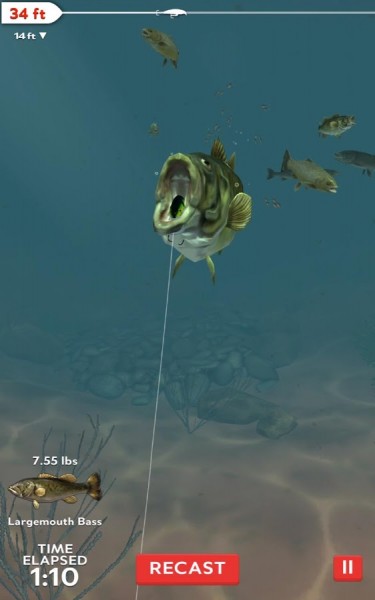



























































![[TWRP] Samsung Galaxy J7 Exynos (2016)](https://feed.factureras.lat/wp-content/uploads/2026/04/TWRP-para-Samsung-Galaxy-A3.jpg)
