Usted está aquí: Descargar programas completos Descargar programas completos: descargar juegos / descargar juegos de tamaño reducido, descargar juegos completos, juegos para PC, descargar juegos Torrent, descargar juegos turcos / Descarga Abra-Cooking-Dabra – Turco completo
Descarga Abra-Cooking-Dabra – Turco completo
Abra-Cocina-Dabra lleno Descargar – Turco
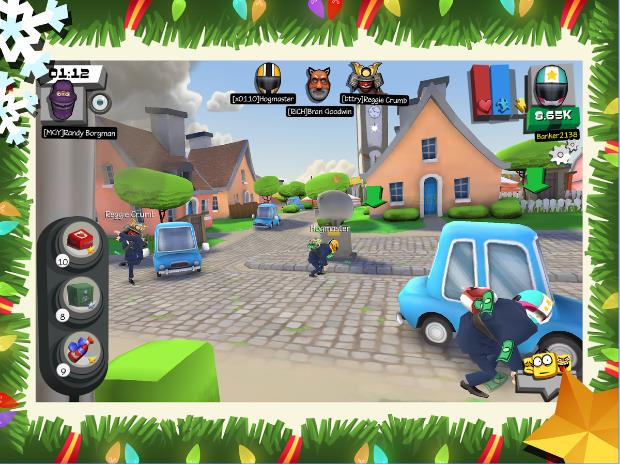
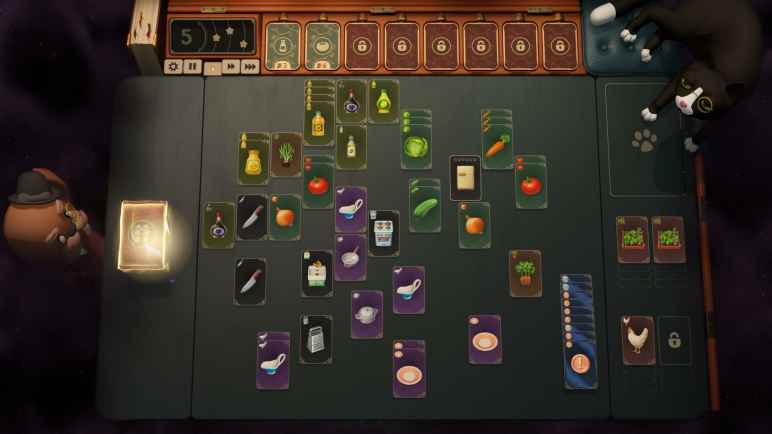
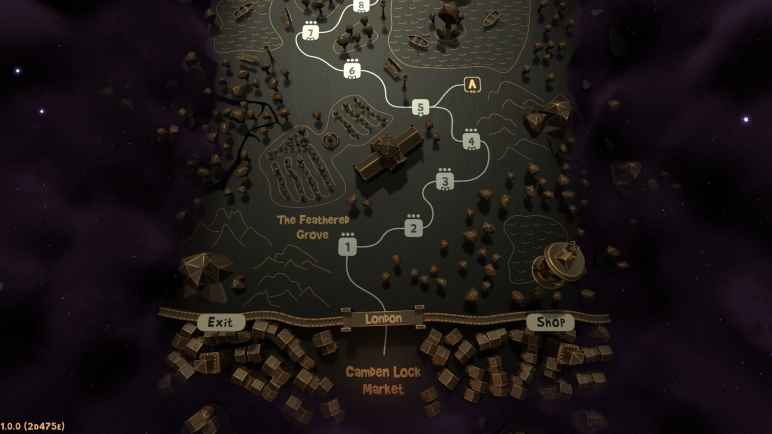
Abra-Cooking-Dabra, en el juego lanzado en 2025 Cocinarás participando en una mágica cocina mixta. Por un lado, combinarás mecánicas de juegos de cartas y resolverás acertijos únicos. Actúe lo más rápido que pueda para cumplir con los pedidos de clientes urgentes. Prepararás delicias tomando las recetas de deliciosos platos de la cocina británica y, adaptándote a los gustos de los clientes, los complacerás y atraerás a muchos clientes. A medida que completes niveles en el juego, desbloquearás nuevos materiales, herramientas y recetas.
¿Sistema y requisitos de PC Abra-Cooking-Dabra?
RAM: Memoria de 8 GB ++ y superior ++ Disco duro: 1GB++ Tarjeta gráfica: NVIDIA GeForce GTX 750 Ventanas: (x64) 7/8/8.1/10 DX: 11 Versión ++ Procesador: IntelCore i3
Los UMIDIGI A11 Como la mayoría de Smartphones pertenecientes a la empresa UMIDIGI, se trata de Smartphones muy fáciles de rootear.
Con la ayuda del software MTKroot v2.6 hemos conseguido adaptar un proceso automático a root en terminales UMIDIGI A11por el cual vas a conseguir acceso raíz en poco tiempo.
Tipo de dispositivo
teléfono inteligente
Marca
UMIDIGI
Modelo
A11
Procesador
MediaTek
Técnica
Extraiga y parchee boot.img del firmware oficial del UMIDIGI A11
¿No encuentras el maletero? aquí tienes la solución
¿Qué es el enraizamiento?
Él uso excesivo oh raíz es el nombre común asignado a las cuentas de usuario administrador que tienen todos los privilegios en todos los niveles de acceso (usuario único o multiusuario).
Asimismo, rootear un teléfono celular consiste en una técnica que otorga a los usuarios de dispositivos móviles con sistema Android obtener acceso privilegiado de forma similar a los permisos administrativos de Unix, pudiendo así romper cualquier reducción del sistema y del software que puedan imponer los fabricantes u operadores de red.
¿Cuáles son los beneficios de rootear el UMIDIGI A11?
Pudiendo eliminar Bloatware fácilmente así como desinstalar aplicaciones improductivas del sistema.
Posibilidad de ganar más capacidad de almacenamiento interno.
Adapte configuraciones profundas en el sistema, como modificar el número IMEI del teléfono móvil y MAC, overclocking de la CPU/GPU y otros.
Utilice aplicaciones diseñadas exclusivamente para Smartphones que tengan permisos de superusuario.
Crear, modificar o dividir nuevas particiones (¡Atención! Hacer esto puede resultar extremadamente peligroso para la integridad del dispositivo.).
Realizar copias de seguridad o copias de seguridad del sistema de particiones incluyendo la posibilidad de exportar el Firmware.
Precauciones y desventajas que siempre se deben tener en cuenta
El celular anulará la validez de la garantía otorgada por el fabricante.
Riesgo de que aplicaciones dañinas obtengan permisos de superusuario.
Amenaza de daño o deterioro de los datos durante el procedimiento, por lo que se recomienda en cualquier caso realizar una copia de seguridad antes de iniciar el root.
El Software de tu dispositivo UMIDIGI A11 puede estar dañado, se recomienda asegurarse de poder obtener una copia original de su rom si es necesario.
Soporte para actualizaciones OTA (Por el aire) será cancelado.
Requisitos previos para el proceso.
Computadora equipada con sistema operativo Windows XP o posterior, arquitectura de 32/64 bits.
Conector USB.
Descargue el software MTKroot v2.6 para UMIDIGI A11 a la PC.
Descarga el archivo boot.img o la rom original para tu Smartphone preferiblemente desde la web oficial.
Y No puedes obtener el firmware oficial de tu UMIDIGI A11 Tienes la posibilidad de tener el archivo boot.img directamente desde tu terminal fácilmente siguiendo las instrucciones de este tutorial.
Configurar el dispositivo UMIDIGI A11
En el primer paso tendrás que realizar ciertos cambios en la configuración del celular, que consisten principalmente en Habilitar la depuración USB además de desbloquear OEM.
Podrás encontrar ambas preferencias dentro de la sección de desarrollo, que tendrás que habilitar previamente tocando 7 veces continuamente encima de la caja:
Configuración del dispositivo-> Acerca del teléfono -> versión de software.
Rootear UMIDIGI A11 paso a paso
Primero debes descomprimir el contenido del archivo previamente descargado en tu PC y luego abrir el software MTKroot v2.6.
Ejecutar MTKroot v2.6 en UMIDIGI A11
Haga clic en el botón Controladores -> MediaTek y completar la instalación de los drivers indicados.
Instalar controladores UMIDIGI A11
Repita esto para la instalación del controlador -> BAsD.
Nota: El programa MTKroot v2.6 ya tiene todos los controladores actualizados que requiere el UMIDIGI A11.
Conecta tu teléfono UMIDIGI A11 con la PC usando el cable de datos USB y luego haga clic en Restablecer USB.
A continuación, haga clic en Aplicaciones y seleccione el icono de Magisk para instalar Magisk Manager automáticamente en su UMIDIGI A11.
Haga clic en el área superior izquierda en ¡¡Sin botas de heno!! -> Llevarbusque el archivo de arranque y luego haga clic una vez en el botón Parche de proceso.
El programa Magisk Manager se abrirá automáticamente en tu teléfono, sigue las instrucciones que verás en tu pantalla para crear el parche.
Luego debes hacer clic Prueba del BAD y espera un momento hasta que puedas leer el mensaje’Dispositivo reconocido‘ En ese momento debes hacer clic en el botón Soy un fastboot.
Restablecimiento USB UMIDIGI A11 + Prueba ADB + Arranque rápido
Mientras tanto, espere a que el UMIDIGI A11 se inicie con las opciones del gestor de arranque, luego haga clic en Probar arranque rápido.
Nuevamente tendrás que esperar hasta que puedas ver el texto ‘Dispositivo reconocido‘ antes de pasar a la siguiente fase.
Abra el gestor de arranque de los dispositivos UMIDIGI A11
A continuación intentaremos abrir el gestor de arranque de tu dispositivo, un proceso imprescindible que haremos con tan solo un clic.
Es recomendable saltarse el trámite si lo has liberado en otro momento.
Hacer clic Prueba del cargador de arranque si desea comprobar si realmente es necesario publicarlo.
Comprobar el gestor de arranque UMIDIGI A11
Si es necesario desbloquear el gestor de arranque de tu UMIDIGI A11, simplemente haz clic en el botón Liberar cargador de arranque -> Acepta y luego sigue los pasos que aparecerán proyectados en la pantalla de tu UMIDIGI A11.
Prensa aumentar el volumen para confirmar.
Desbloquear el gestor de arranque UMIDIGI A11
Nota: Cuando desbloquea el gestor de arranque, el sistema de su teléfono inteligente se restaurará a su estado de fábrica.
Es muy recomendable realizar copias de seguridad o si lo deseas hacer una copia de seguridad de contactos, fotos, archivos y otros datos personales en una memoria externa o SD.
Luego de abrir el gestor de arranque, el siguiente paso es finalizar este tutorial, dejando finalmente el teléfono móvil UMIDIGI A11 correctamente rooteado.
Desplácese hasta el área superior izquierda de MTKroot v2.6 y seleccione la opción raíz, luego haga clic en el botón Root en el lado opuesto.
Seleccione raíz FIGURA A11
Casi inmediatamente tu terminal habrá sido rooteado, por lo que podrás ver el texto “OK” reflejado tanto en el móvil UMIDIGI A11 como en la ventana de MTKroot v2.6.
Luego haga clic en Salir del arranque rápido Para poder reiniciar tu terminal se reiniciará en el entorno Android.
Una vez que el dispositivo móvil termine de iniciarse por completo, deberás hacer clic en Aplicaciones -> instalar magia y asegúrese de que la aplicación Magisk Manager esté efectivamente en el escritorio de su UMIDIGI A11.
Para que la aplicación Magisk Manager funcione correctamente es necesario conectar el UMIDIGI A11 a Internet, mediante Wi-Fi o un operador de red.
Y para finalizar sólo tienes que hacer clic en Comprobar raíz -> luego acepta y listo.
Verificar raíz UMIDIGI A11
Nota: Si la aplicación no se instala la primera vez, presione Desinstalarespere dos segundos y presione el botón nuevamente Instalar Administrador Mágico.
Pasos resumidos
Pasos simplificados Root UMIDIGI A11
Inicie la herramienta MTKroot v2.6 y luego conecte su teléfono a su computadora.
Reinicie su teléfono con las opciones de fastboot haciendo clic en Soy un fastboot -> Probar arranque rápido.
Si es necesario, desbloquee el gestor de arranque haciendo clic en Liberar cargador de arranque.
Finalmente seleccione la opción raíz y presione el botón Raíz.
Vídeo tutorial de ayuda paso a paso para rootear el teléfono UMIDIGI A11
En este tutorial, le diremos cómo instalar TWRP Recovery en Samsung Galaxy S22 y Galaxy S22 Plus. La recuperación TWRP es probablemente la recuperación personalizada más utilizada y popular que conocemos. Para aquellos que están bastante familiarizados con el rooteo y la actualización de ROM personalizadas, etc., sepan qué es TWRP Recovery. Sin embargo, para los ingenuos, TWRP Recovery permite a los usuarios instalar ROM/mods personalizados, realizar una copia de seguridad completa de su teléfono y obtener acceso de root usando Magisk Manager.
Sin embargo, necesitas tener acceso TWRP antes de poder rootear tu Samsung Galaxy S22/Plus. Para actualizar la imagen de recuperación TWRP, debe seguir la guía correctamente para evitar errores. Y si posee un Samsung Galaxy S22/Plus y está buscando formas de descargar e instalar TWRP Recovery en su teléfono, entonces está en el lugar correcto en este artículo y lo guiaremos sobre cómo descargar e instalar TWRP Recovery en Samsung Galaxy S22/Plus y, opcionalmente, rootear usando Magisk. Dicho esto, vayamos directamente al artículo en sí:
¿Qué es la recuperación TWRP?
Team Win Recovery Project o TWRP Recovery es una recuperación personalizada útil y popular, que es un software de código abierto. La interfaz de pantalla táctil permite a los usuarios actualizar firmware de terceros y realizar copias de seguridad del sistema o de los datos fácilmente como nunca antes. Para los entusiastas o desarrolladores de la personalización de Android, una recuperación personalizada es una herramienta o software imprescindible.
Además, puede instalar kernel, módulos, rootear o desrootear, realizar copias de seguridad de Nandroid, etc. Mientras tanto, puede borrar particiones del sistema, almacenamiento interno, datos, caché, proveedor, etc. muy fácilmente.
Beneficios de la recuperación TWRP
Copias de seguridad de particiones en formato TAR o Raw Image
Restaurar copias de seguridad desde almacenamiento interno, almacenamiento SD externo o dispositivos OTG
Instalar firmware personalizado
Instalar archivos ZIP e imágenes flasheables
Limpiando las particiones
Eliminar sistema, caché, proveedor, partición, datos de usuario, etc.
Instale Root o Unroot actualizando ZIP
Acceso a terminales
shell raíz ADB
Soporte de tema
Posible soporte para descifrado según el dispositivo.
Pasos para instalar TWRP Recovery en Galaxy S22/Plus
Ahora, antes de instalar TWRP Recovery en Samsung Galaxy S22/Plus, hagamos una lista de requisitos previos necesarios para desbloquearlo:
Carga tu teléfono
Debes asegurarte de que tu Samsung Galaxy S22/Plus esté cargado alrededor del 60% antes de instalar la recuperación TWRP para evitar problemas de bucle de arranque durante el proceso de desbloqueo.
Realizar una copia de seguridad completa
Antes de rootear, una de las cosas más importantes que debe hacer en su teléfono es realizar una copia de seguridad completa de su teléfono. Para ello, puedes seguir la guía haciendo clic en el siguiente enlace:
Habilitar opciones de desarrollador
TIENE Permitir EL Opción de desarrollador en su dispositivo, siga los pasos a continuación:
Ir a Ajustes menú de su dispositivo Android.
Luego desplácese hacia abajo y navegue hasta Acerca de.
Ahora tienes que dirigirte hacia Información del software >> Más.
Aquí, toca Número de compilación 7-8 veces hasta que veas un mensaje “Ahora eres desarrollador”.
También debe habilitar la opción Depuración USB y Desbloqueo OEM en el menú Opciones de desarrollador. Y para hacer esto:
Vaya a Opciones de desarrollador y habilite la opción Depuración USB y la opción Desbloqueo OEM.
Instalar la herramienta ODIN
Debe instalar la última herramienta Odin en su PC. Para ello, puede seguir el enlace que se menciona a continuación:
Desbloquear el gestor de arranque
Para instalar TWRP Recovery, primero debe desbloquear el gestor de arranque en Samsung Galaxy S22/Plus.
¡Advertencia!
Antes de comenzar a desbloquear el gestor de arranque, le recomiendo encarecidamente que cree una copia de seguridad del almacenamiento de su dispositivo y de todos los archivos almacenados en su dispositivo. Al desbloquear el gestor de arranque se borrarán todos los datos de su dispositivo. Además, se recomienda seguir los pasos mencionados en este artículo con mucho cuidado para evitar daños permanentes o roturas en su dispositivo. Si algo sale mal, el autor o GetDroidTips no son responsables.
Descargar controladores USB de Samsung
Puede seguir el enlace para descargar los controladores USB de Samsung adecuados para Windows y Mac.
Descargar recuperación TWRP
Aquí encontrará la última recuperación TWRP para Samsung Galaxy S22/Plus.
El dispositivo ahora se iniciará en modo de recuperación y le solicitará que borre los datos.
Borre datos y reinicie nuevamente en modo descarga
Abra Odin y agregue el archivo TWRP Tar en la ubicación AP y haga clic en Iniciar para flashear.
Una vez hecho esto, puede reiniciar en modo de recuperación mediante la combinación de teclas de recuperación (Vol UP + botón de encendido + USB conectado).
Vaya a Avanzado > Terminal, escriba: multidisabler.
Si el proveedor se queja del espacio libre que queda en el dispositivo, intentará cambiar el tamaño del proveedor. y el pregunta - Run multidisabler again!.
Tipo: multidisabler una vez más y verás - Finished. una vez terminado.
Regrese a Borrar > Formatear datos > escribir yes.
Sigue nuestro tutorial
También puedes consultar nuestro vídeo tutorial detallado:
Una vez que el dispositivo se inicia en el modo de recuperación TWRP, debe descifrar la partición de datos. Para hacer esto: vaya a Borrar > Formatear datos y siga las instrucciones en pantalla.
Luego reinicie nuevamente en modo de recuperación.
Ahora actualice el zip del multidisabler de Samsung, luego actualice el DM Verity Force Disabler (para evitar algunos problemas, como reiniciar).
Eso es todo. Finalmente reinicie el sistema. ¡Agradecer!
Luego vaya a recuperación presionando el botón Subir volumen + botón de encendido juntos.
Asegúrese de haber creado una copia de seguridad de su Samsung Galaxy S22/Plus.
En TWRP, seleccione Instalar, busque Magisk.zip y seleccione el archivo.
Desliza para instalarlo y flashearlo.
Reinicie su dispositivo.
Entonces !
Esa es mi versión en este artículo. Espero que te haya gustado este artículo y hayas podido instalar TWRP Recovery y rootear tu teléfono inteligente Samsung Galaxy S22/Plus. Háganos saber en los comentarios a continuación si tuvo algún problema al instalar la recuperación TWRP en su teléfono y luego rootearlo con Magisk. Esperando el próximo post… ¡Bravo!
Descargar archivo twrp-3.3.0 para instalar TWRP recovery en terminales Galaxia Nota 3 SM-N900 chip bajo Exinos y sistemas Androide 4/5/6.
Nota importante: Estos procesos para instalar TWRP recovery que ponemos a continuación son colectivos, y sólo deben servir como guía.
Cada terminal requiere un procedimiento de instalación específico, por lo que es recomendable documentar la compatibilidad con su terminal antes de la instalación.
Instale la recuperación TWRP con una aplicación (se requiere raíz)
Abra Odin en su computadora y conecte el terminal a él.
Presiona el botón Odin AP.
Cargue el archivo de recuperación TWRP y presione el botón de inicio.
Esperar a que finalice el proceso y nuestro terminal se reinicie automáticamente.
Actualizar TWRP desde una versión anterior (Sin raíz)
Descarga una versión reciente del recovery TWRP en formato IMG y cópiala en la memoria del terminal.
Accede al terminal en modo TWRP y luego pulsa el botón Instalar.
Elija el archivo de recuperación TWRP descargado anteriormente.
Confirma la instalación deslizando hacia la derecha y espera hasta que finalice.
Finalmente reinicia el dispositivo y listo.
Instale la recuperación TWRP usando ADB (Sin raíz)
Descargue la utilidad ADB e instale los controladores indicados.
Descarga TWRP recovery y renómbralo a twrp.img
Luego mueva el archivo twrp.img a la carpeta ADB.
Activa la depuración USB en las opciones del terminal y conéctalo al ordenador.
Vaya a la consola ADB y escriba adb reiniciar el gestor de arranque seguido de Entrar.
Luego escribe recuperación de flash de arranque rápido twrp.img seguido de Entrar.
Espera hasta que termine el proceso y escribe reinicio rápido para reiniciar.
TWRP es un recovery personalizado de código abierto para terminales Android que incorpora increíbles funciones avanzadas, diseñado para sustituir el recovery original de un dispositivo.
Un recovery personalizado como TWRP nos permite realizar modificaciones importantes en la ROM de un dispositivo, como desbloquear el bootloader, aplicar root, sustituir por completo el firmware del terminal y mucho más.
La recuperación TWRP es un proyecto de código abierto de la comunidad TeamWin Recovery Project.
Usted está aquí: Descargar programas completos Descargar programas completos: descargar juegos / descargar juegos completos, descargar juegos para PC, descargar juegos de simulación, descargar juegos Torrent, descargar juegos turcos / Descarga Quasimorph – PC completa + turco
Descarga Quasimorph – PC completa + turco
Descargar Quasimorph – Completo v0.9.8.105g
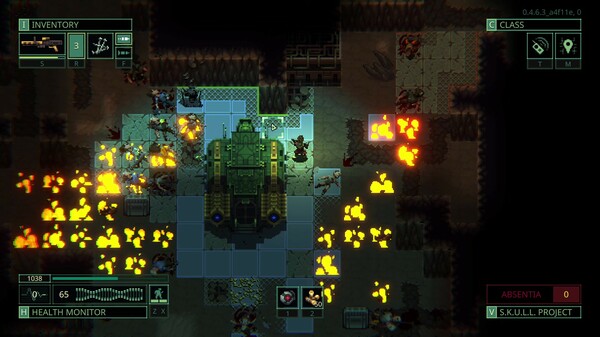
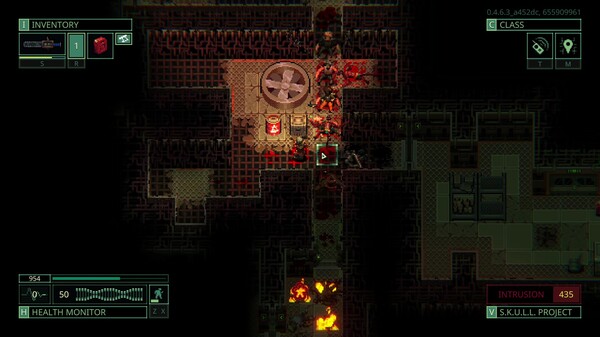
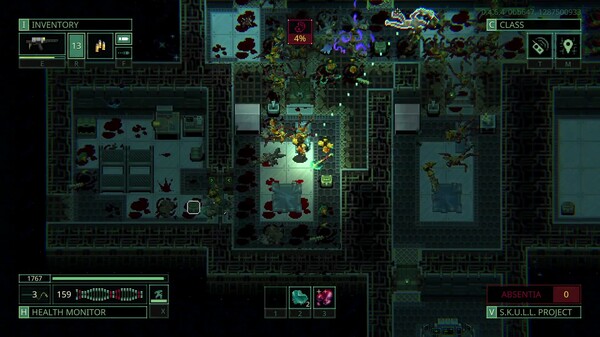
Ambientado en la atmósfera fría y deprimente del espacio. cuasimorfoun emocionante juego de simulación que interpreta el género de rol tradicional con un estilo sublime. Una interesante epidemia tomó como rehenes a las estaciones espaciales. La gente enfermó a causa del virus cuya causa se desconoce. Como si eso no fuera suficiente, los demonios perturbaron nuestro mundo al abrir pasajes a través del portal. Conviértete en un empleado asalariado de una empresa privada, desvela el misterio detrás de la amenaza que supone un gran problema para la raza humana y destruye todo para detener a los demonios y la epidemia, ¡sacrificando a tus mercenarios si es necesario! Felices juegos.
¿Sistema y requisitos cuasimorfos?
RAM: Memoria de 2 GB ++ y superior ++ Disco duro: 300MB++ Tarjeta gráfica: Nvidia GeForce GTX 760 + AMD Radeon R9 280X++ Ventanas: 7+8+10 DX: 11 Versión ++ Procesador: Intel Core i3-3.0GHz+
Usted está aquí: Descargar Programa Completo Descargar Programas Completos – Descargar Juegos / Descargar Programa Completo, Programas de Gráficos e Imágenes / Descarga Heredis Pro 2026 – Creación completa de árbol genealógico v26.2
Descarga Heredis Pro 2026 – Creación completa de árbol genealógico v26.2
Descargar Heredis Pro – Completo 2026 v26.2
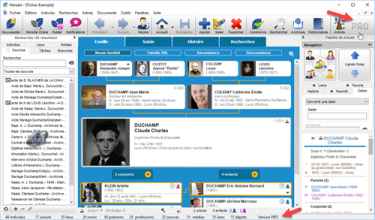
Heredis Pro 2023 Win – Mac, Mac Y ventanas Gracias a este software creado a partir de las últimas funciones desarrolladas para sus propios sistemas, árbol genealógicoPodrás crear el tuyo propio. Con este programa, que tiene funciones multifuncionales, podrás preparar tu árbol genealógico revisando tu historial, realizar algunos ajustes según la configuración de finura y personalizar tu árbol genealógico con el diseño gráfico que hayas elegido. No sólo tendrás estas características, sino que luego podrás crear tu árbol genealógico como desees. en sitios web, libros electrónicos, etc. Podrás compartirlo en otras áreas.
Usted está aquí: Descarga del programa completo Descarga de programas completos – Descargar juegos / Juegos de Android, Descarga de trucos de juegos de Android / Snipers vs Thieves APK completo – Mod Damage 2.13.40262 Descargar
Snipers vs Thieves APK completo – Mod Damage 2.13.40262 Descargar
Snipers vs Thieves APK completo – Mod Damage 2.13.40262 Descargar Francotiradores contra ladrones Apk, Dirigirás a un francotirador e intentarás disparar a los ladrones que veas. En el juego Snipers vs Thieves, no dejarás escapar a los ladrones e intentarás obtener la puntuación más alta.
Si por alguna razón (que no faltan) quieres rootear tu UMIDIGI Bison
Gracias al programa MTKroot v2.6 hemos compilado otro método automático para rootear teléfonos móviles UMIDIGI Bison X10a través del cual llegarás uso excesivo en tan solo unos minutos.
UPC
MediaTek
Dispositivo
teléfono inteligente
Marca
UMIDIGI
Modelo
Bisonte X10
Método
Elimine boot.img del firmware y parche oficial de UMIDIGI Bison X10
¿Problemas para encontrar el archivo boot.img?, verifique este
¿Qué es la raíz?
Él usuario raíz oh uso excesivo es el nombre estándar con el que se asignan las cuentas de usuario que tienen todos los derechos en todas las formas de acceso (monousuario o multiusuario).
Rootear un dispositivo móvil es una táctica que permite a los usuarios de una computadora Android obtener acceso privilegiado similar a los permisos administrativos en máquinas Unix, lo que también les permite evitar cualquier reducción de hardware y software que pueda imponer el fabricante o el operador de red.
Ventajas de rootear tu UMIDIGI Bison X10
Pudiendo desinstalar todo tipo de Bloatware fácilmente y deshacerse de aplicaciones del sistema inoperativas.
Posibilidad de obtener capacidad extra para almacenamiento interno.
Cambiar configuraciones complejas en el sistema, como jailbreak UMIDIGI Bison X10, reparar IMEI de nuestro UMIDIGI Bison X10, MAC, overclocking y muchas otras.
Pudiendo utilizar utilidades diseñadas únicamente para celulares rooteados.
Eliminar, formatear y/o cambiar el tamaño de nuevas particiones en la memoria (¡Ten cuidado! Hacer esto puede resultar muy peligroso para el dispositivo.).
Crea copias de seguridad de todas las particiones y posibilidad de exportar la ROM.
Precauciones e inconvenientes a tener en cuenta
Su Smartphone anulará la validez de la garantía otorgada por el fabricante.
Riesgo de que aplicaciones maliciosas obtengan derechos de superusuario.
Amenaza de daño o deterioro de los datos durante o después del procedimiento, en este caso es recomendable en todo momento realizar una copia de seguridad antes de iniciar el proceso de raíz.
La rom de su dispositivo UMIDIGI Bison X10 puede estar dañada, se recomienda que se asegure de poder obtener una copia flasheable de la rom si es necesario.
Actualizaciones FOTA (Firmware por aire) será revocado.
Requisitos previos para hacer el proceso
PC con sistema Windows w7/w10 o posterior, tanto de 32 como de 64 bits.
Conector para transferir datos de USB a Micro USB.
Descargue una de las versiones actualizadas de la herramienta MTKroot v2.6 para UMIDIGI Bison X10 a su computadora.
Descarga el firmware original o arranca para tu celular, idealmente desde el sitio web oficial.
Y No encuentras una rom original para móviles UMIDIGI Bison X10 Tienes la posibilidad de extraer el archivo boot.img directamente desde tu UMIDIGI Bison X10 fácilmente siguiendo los pasos de este tutorial.
Configuración a realizar en el UMIDIGI Bison X10
Lo primero que vamos a hacer por supuesto será configurar los ajustes necesarios para este proceso, estos básicamente consisten en Habilitar la depuración USB así como Activar desbloqueo OEM.
Ambas opciones se encuentran dentro de la sección de desarrollador, que deberás activar previamente tocando 7 veces ininterrumpidamente encima de la sección;
Configuración-> Información del teléfono -> Número de compilación.
Cómo rootear el teléfono móvil UMIDIGI Bison X10 fácilmente
En primer lugar, debes extraer el contenido del archivo previamente descargado en el escritorio de tu ordenador e iniciar la herramienta MTKroot v2.6.
Ejecutando MTKroot v2.6 en UMIDIGI Bison X10
Pulsa y Controladores -> MediaTek y finaliza la instalación de los drivers específicos.
Instalar drivers Mediatek UMIDIGI Bison X10
Repita esto para implementar la instalación del controlador -> BAsD.
Nota: El programa MTKroot v2.6 incluye los drivers necesarios para que tu PC pueda localizar los Smartphones UMIDIGI Bison X10.
Conecte el UMIDIGI Bisonte X10 con el PC a través de un conector Micro USB y luego presione Restablecer USB.
Toque Aplicaciones y elija Magisk para instalar Magisk Manager automáticamente en su UMIDIGI Bison X10.
Haga clic en la esquina superior izquierda del texto. ¡¡Sin botas de heno!! -> Llevarbusque el archivo boot.img y luego haga clic en el botón Parche de proceso.
La aplicación Magisk Manager se iniciará automáticamente en tu terminal, sigue las instrucciones que aparecerán en pantalla para parchear el arranque.
Luego tendrás que hacer clic en Prueba del BAD y espera un momento hasta que puedas ver el texto ‘Dispositivo detectado‘ entonces debes hacer clic en el botón Soy un fastboot.
UMIDIGI Bison X10 Reiniciar USB, probar ADB, ir a Fastboot
Ahora espera un momento mientras el dispositivo UMIDIGI Bisonte X10 Comience con el modo Fastboot y luego haga clic una vez Probar arranque rápido.
Nuevamente tienes que esperar hasta que puedas ver la frase ‘Dispositivo detectado‘ antes de continuar a la siguiente fase.
Cómo abrir el gestor de arranque en tu UMIDIGI Bison X10
En la siguiente fase llegará el momento de liberar el gestor de arranque de tu UMIDIGI Bison X10, otro paso que también aplicarás con tan solo un clic.
Es recomendable saltarse este procedimiento si lo has liberado en cualquier otra ocasión.
Hacer clic Prueba del cargador de arranque para comprobar su estado.
Prueba el gestor de arranque del UMIDIGI Bison X10
Si lo consideras necesario desbloquear el gestor de arranque en UMIDIGI Bison X10 solo presiona Liberar cargador de arranque -> Acepta y luego completa las pautas que se mostrarán proyectadas en la pantalla del UMIDIGI Bison X10.
Presione la tecla aumentar el volumen para poder continuar.
Abrir el gestor de arranque de UMIDIGI Bison X10
Recuerde: cuando libere el gestor de arranque, el UMIDIGI Bison X10 se restablecerá al estado inicial.
En este caso deberás realizar una copia de seguridad o si lo prefieres copiar todos tus contactos, fotos, archivos y otros datos a la unidad Micro SD externa.
Después de desbloquear el gestor de arranque, el siguiente paso es completar el proceso, dejando finalmente tu UMIDIGI Bison X10 con su correspondiente acceso root.
Vaya a la parte superior izquierda del software y seleccione la opción raíz, luego haga clic en Root en la esquina inferior.
Opción raíz UMIDIGI Bison X10
En unos segundos el dispositivo estará rooteado y aparecerá la palabra “OK” proyectada tanto en el UMIDIGI Bison X10 como simultáneamente en la ventana de MTKroot v2.6.
Luego tendrás que hacer clic en el botón Salir del arranque rápido Para regresar, su dispositivo móvil se reiniciará en el sistema Android.
Cuando el UMIDIGI Bison X10 se reinicie por completo, haga clic en Aplicaciones -> instalar magia y asegúrese de que la aplicación Magisk Manager realmente aparezca en el panel del celular.
Para que la aplicación Magisk Manager funcione correctamente, primero debes conectar tu UMIDIGI Bison X10 a Internet.
Para concluir este tutorial solo tienes que hacer clic en el botón Comprobar raíz -> luego acepta y listo.
Verificar raíz UMIDIGI Bison X10
Nota: Si la aplicación Magisk no se instala, haga clic en DesinstalarEspere un par de segundos y haga clic en el botón nuevamente. instalar.
Resumen de pasos
Resumen de pasos Root UMIDIGI Bison X10
Ejecute el programa MTKroot v2.6 y luego conecte el UMIDIGI Bison X10 con la PC.
Reinicie el UMIDIGI Bison X10 en el gestor de arranque haciendo clic en el botón Soy un fastboot -> Probar arranque rápido.
Si es necesario, desbloquee el gestor de arranque haciendo clic en Liberar cargador de arranque.
Finalmente seleccione la opción raíz y presione el botón Raíz.
Vídeo tutorial ilustrativo de cómo rootear el dispositivo UMIDIGI Bison X10
En este tutorial, le diremos cómo instalar TWRP Recovery en Samsung Galaxy S22 Ultra. La recuperación TWRP es probablemente la recuperación personalizada más utilizada y popular que todos conocemos. Para aquellos que están bastante familiarizados con el rooteo y la actualización de ROM personalizadas, etc., sepan qué es TWRP Recovery. Sin embargo, para los ingenuos, TWRP Recovery permite a los usuarios instalar ROM/mods personalizados, realizar una copia de seguridad completa de su teléfono y obtener acceso root a su teléfono usando Magisk Manager.
Sin embargo, necesitas tener acceso TWRP antes de poder rootear tu Samsung Galaxy S22 Ultra. Para actualizar la imagen de recuperación TWRP, debe seguir la guía correctamente para evitar errores. Y si posee un Samsung Galaxy S22 Ultra y busca formas de descargar e instalar TWRP Recovery en su teléfono, está en el lugar correcto, como en este artículo, y lo guiaremos sobre cómo descargar e instalar TWRP Recovery en Samsung Galaxy S22 Ultra y, opcionalmente, rootear usando Magisk. Dicho esto, vayamos directamente al artículo en sí:
¿Qué es la recuperación TWRP?
Team Win Recovery Project o TWRP Recovery es una recuperación personalizada útil y popular, que es un software de código abierto. La interfaz de pantalla táctil permite a los usuarios actualizar firmware de terceros y realizar copias de seguridad del sistema o de los datos fácilmente como nunca antes. Para los entusiastas o desarrolladores de la personalización de Android, una recuperación personalizada es una herramienta o software imprescindible.
Además, puede instalar kernel, módulos, rootear o desrootear, realizar copias de seguridad de Nandroid, etc. Mientras tanto, puede borrar particiones del sistema, almacenamiento interno, datos, caché, proveedor, etc. muy fácilmente.
Beneficios de la recuperación TWRP
Copias de seguridad de particiones en formato TAR o Raw Image
Restaurar copias de seguridad desde almacenamiento interno, almacenamiento SD externo o dispositivos OTG
Instalar firmware personalizado
Instalar archivos ZIP e imágenes flasheables
Limpiando las particiones
Eliminar sistema, caché, proveedor, partición, datos de usuario, etc.
Instale Root o Unroot actualizando ZIP
Acceso a terminales
shell raíz ADB
Soporte de tema
Posible soporte para descifrado según el dispositivo.
Pasos para instalar TWRP Recovery en Galaxy S22 Ultra
Ahora, antes de instalar TWRP Recovery en Samsung Galaxy S22 Ultra, hagamos una lista de requisitos previos necesarios para desbloquearlo:
Carga tu teléfono
Debes asegurarte de que tu Samsung Galaxy S22 Ultra esté cargado alrededor del 60% antes de instalar la recuperación TWRP para evitar problemas de bucle de arranque durante el proceso de desbloqueo.
Realizar una copia de seguridad completa
Antes de rootear, una de las cosas más importantes que debe hacer en su teléfono es realizar una copia de seguridad completa de su teléfono. Para ello, puedes seguir la guía haciendo clic en el siguiente enlace:
Habilitar opciones de desarrollador
TIENE Permitir EL Opción de desarrollador en su dispositivo, siga los pasos a continuación:
Ir a Ajustes menú de su dispositivo Android.
Luego desplácese hacia abajo y navegue hasta Acerca de.
Ahora tienes que dirigirte hacia Información del software >> Más.
Aquí, toca Número de compilación 7-8 veces hasta que veas un mensaje “Ahora eres desarrollador”.
También debe habilitar la opción Depuración USB y Desbloqueo OEM en el menú Opciones de desarrollador. Y para hacer esto:
Vaya a Opciones de desarrollador y habilite la opción Depuración USB y la opción Desbloqueo OEM.
Instalar la herramienta ODIN
Debe instalar la última herramienta Odin en su PC. Para ello, puede seguir el enlace que se menciona a continuación:
Desbloquear el gestor de arranque
Para instalar TWRP Recovery, primero debe desbloquear el gestor de arranque en Samsung Galaxy S22 Ultra.
¡Advertencia!
Antes de comenzar a desbloquear el gestor de arranque, le recomiendo encarecidamente que cree una copia de seguridad del almacenamiento de su dispositivo y de todos los archivos almacenados en su dispositivo. Al desbloquear el gestor de arranque se borrarán todos los datos de su dispositivo. Además, se recomienda seguir los pasos mencionados en este artículo con mucho cuidado para evitar daños permanentes o roturas en su dispositivo. Si algo sale mal, el autor o GetDroidTips no son responsables.
Descargar controladores USB de Samsung
Puede seguir el enlace para descargar los controladores USB de Samsung adecuados para Windows y Mac.
Descargar recuperación TWRP
Aquí encontrará la última recuperación TWRP para Samsung Galaxy S22 Ultra.
El dispositivo ahora se iniciará en modo de recuperación y le solicitará que borre los datos.
Borre datos y reinicie nuevamente en modo descarga
Abra Odin y agregue el archivo TWRP Tar en la ubicación AP y haga clic en Iniciar para flashear.
Una vez hecho esto, puede reiniciar en modo de recuperación mediante la combinación de teclas de recuperación (Vol UP + botón de encendido + USB conectado).
Vaya a Avanzado > Terminal, escriba: multidisabler.
Si el proveedor se queja del espacio libre que queda en el dispositivo, intentará cambiar el tamaño del proveedor. y el pregunta - Run multidisabler again!.
Tipo: multidisabler una vez más y verás - Finished. una vez terminado.
Regrese a Borrar > Formatear datos > escribir yes.
Sigue nuestro tutorial
También puedes consultar nuestro vídeo tutorial detallado:
Una vez que el dispositivo se inicia en el modo de recuperación TWRP, debe descifrar la partición de datos. Para hacer esto: vaya a Borrar > Formatear datos y siga las instrucciones en pantalla.
Luego reinicie nuevamente en modo de recuperación.
Ahora actualice el zip del multidisabler de Samsung, luego actualice el DM Verity Force Disabler (para evitar algunos problemas, como reiniciar).
Eso es todo. Finalmente reinicie el sistema. ¡Agradecer!
Luego vaya a recuperación presionando el botón Subir volumen + botón de encendido juntos.
Asegúrese de haber creado una copia de seguridad de su Samsung Galaxy S22 Ultra.
En TWRP, seleccione Instalar, busque Magisk.zip y seleccione el archivo.
Desliza para instalarlo y flashearlo.
Reinicie su dispositivo.
Entonces !
Esa es mi versión en este artículo. Espero que te haya gustado este artículo y hayas podido instalar TWRP Recovery y rootear tu teléfono inteligente Samsung Galaxy S22 Ultra. Háganos saber en los comentarios a continuación si tuvo algún problema al instalar la recuperación TWRP en su teléfono y luego rootearlo con Magisk. Esperando el próximo post… ¡Bravo!
el telefono movil Doogee X7 Procomo la mayoría de los dispositivos doogeeson muy fáciles de raíz siguiendo los pasos correctos para ello.
Estos pasos raíz Son comunes entre ellos y podríamos clasificarlos como estándar. Lo único que varía son los archivos utilizados en cada una de las diferentes versiones y modelos.
En el caso del Doogee
Dejamos los pasos recomendados para este proceso en la Guía rootear Doogee X7 Pro.
Usted está aquí: Descargar Programa Completo Descargar Programas Completos – Descargar Juegos / Programas de Variedades Generales / Descargar Remote Utilities v7.6.3.0 turco
Descargar Remote Utilities v7.6.3.0 turco
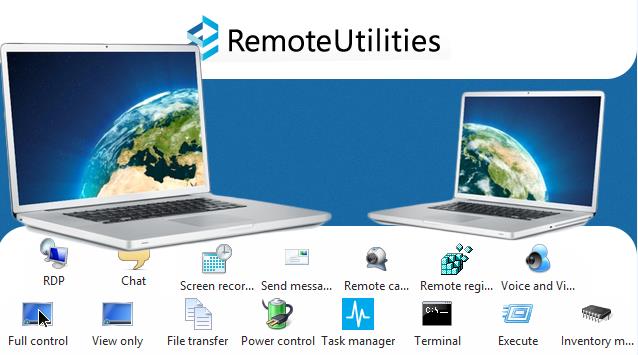
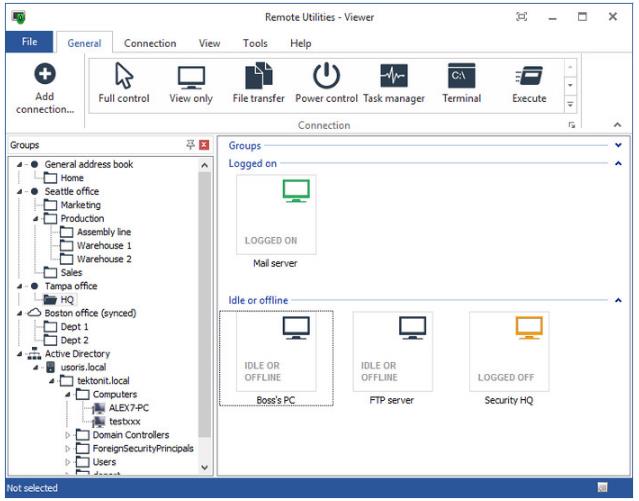
Descargar Remote Utilities v7.6.3.0 turco completo utilidades remotas, Con él podrás gestionar de forma remota los ordenadores que formarán parte de las redes de área local y amplia y realizar tus operaciones en el ordenador remoto desde donde te sientas. Con este programa tan útil, podrás realizar operaciones de instalación en computadoras de forma remota y controlar computadoras conectadas a la misma red.
Usted está aquí: Descarga completa del programa Descarga completa del programa – Descarga de juegos / Descarga completa de juegos, Juegos para PC, Descarga de juegos Torrent / Descarga CONSCRIPT – PC completa en turco
Descarga CONSCRIPT – PC completa en turco
RECLUTAR lleno Descargar – PC v2.0.0.0
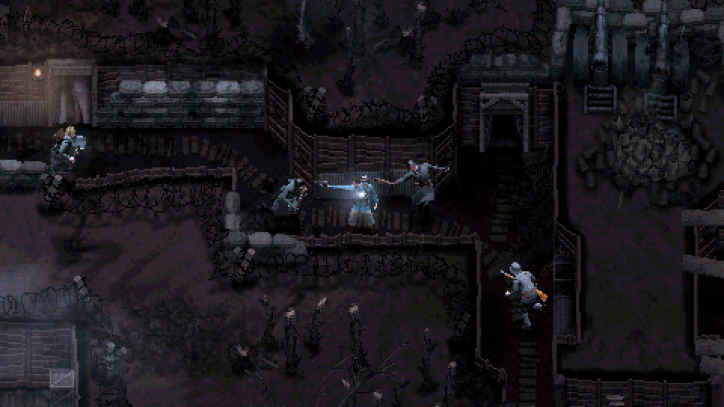
CONSCRIPT, realizado en 2024, la historia es 90, Prepárate para vivir momentos aterradores en el juego de supervivencia para PC que se desarrolla a lo largo de los años. Interpretarás al soldado francés y te prepararás para enfrentarte a los enemigos avanzando con este personaje. Rompe las fortalezas enemigas y avanza hacia territorio neutral. Lucha por encontrar a tu hermano e intenta encontrar a tu hermano y regresar a casa. Te enfrentarás a enemigos con armas sobrantes de la Primera Guerra Mundial y lograrás sobrevivir en la terrible atmósfera.
¿Requisito mínimo de PC CONSCRIPT? RAM: 1 GB+ y memoria superior Disco duro: 4GB+ Tarjeta gráfica:NVIDIA GeForce GT 1030 2GB / o AMD Radeon HD 5970 2GB / Intel Arc A310 4GB Ventanas: x64 +10 DX: Versión 9.0 Procesador: Intel Core 2 Duo E4400 o AMD Athlon 64 X2 Dual Core 6400+
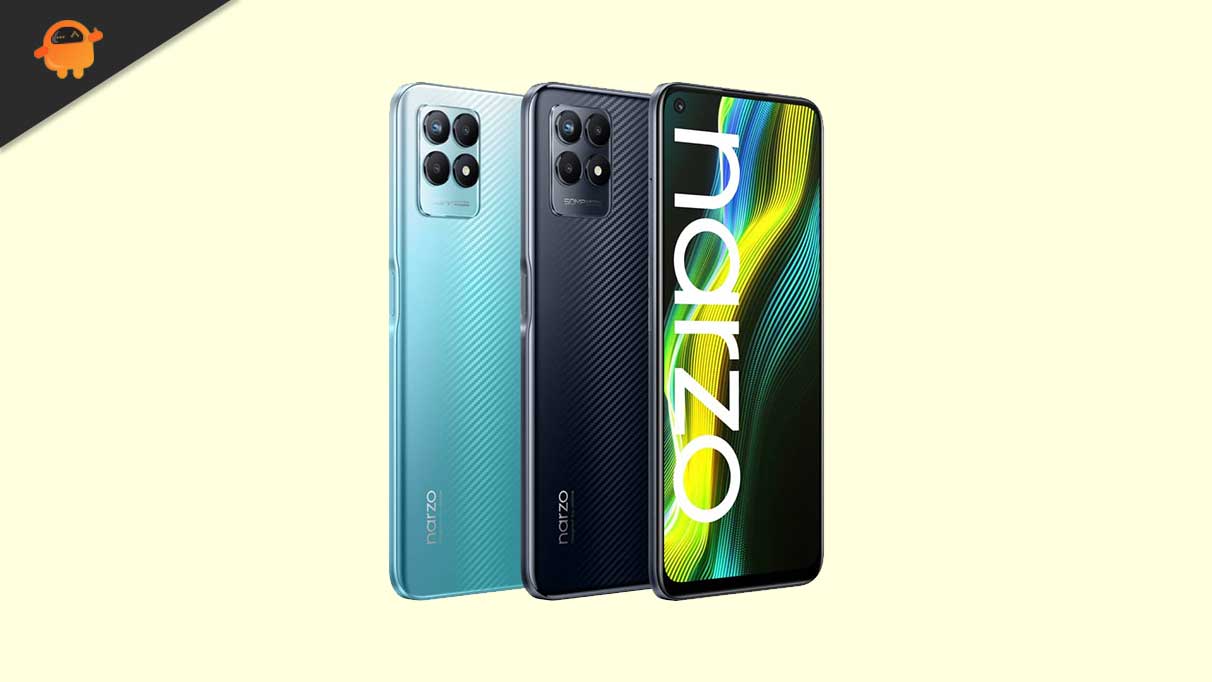
En esta guía, explicaremos cómo puede desbloquear fácilmente el gestor de arranque, instalar la recuperación TWRP y rootear Realme Narzo 50. Hemos escrito el tutorial con mucho detalle para que sea más fácil de seguir incluso para principiantes. Dicho esto, echemos un vistazo rápido al teléfono en sí y a todo lo que tiene para ofrecer.
Descripción general del dispositivo Realme Narzo 50:
El Realme Narzo 50 tiene un panel LCD IPS de 6,6 pulgadas con una frecuencia de actualización de 120 Hz. Se trata de un panel FHD+ con una resolución de 1080 x 2412 píxeles y una relación de aspecto de 20:9. Debajo del capó, tenemos el chip MediaTek Helio G96 construido en un proceso de fabricación de 12 nm. Es un procesador octa-core con dos núcleos Cortex-A76 a 2,05 GHz y seis núcleos Cortex-A55 a 2,0 GHz. Para manejar tareas con uso intensivo de gráficos, tenemos el Mali-G57 MC2.
En términos de óptica, obtenemos una configuración de cámara triple en la parte posterior y una sola cámara en la parte frontal. La configuración de cámara triple en la parte posterior incluye un sensor primario de 50 MP emparejado con una lente f/1.8, un sensor macro de 2 MP emparejado con una lente f/2.4 y un sensor de profundidad de 2 MP emparejado con una lente f/2.4. Para los selfies, tenemos un sensor de 16 MP asociado a una lente f/2.1. La configuración trasera puede capturar vídeo de 1080p a 120 fps, mientras que la cámara frontal está limitada a grabar vídeo de 1080p a 30 fps.
Hay dos opciones de almacenamiento para este smartphone: 64 GB + 4 GB de RAM y 128 GB + 6 GB de RAM. También hay una ranura MicroSD dedicada para expansión de almacenamiento. Viene con Android 11 listo para usar con la máscara Realme UI 2.0 ejecutándose en la parte superior. En términos de comunicaciones, obtenemos Wi-Fi 802.11 a/b/g/n/ac, Bluetooth 5.1, GPS y USB Type-C 2.0. Y para los sensores, tenemos un sensor de huellas dactilares, acelerómetro, giroscopio, proximidad y brújula de montaje lateral. Todo funciona con una batería de 5000 mAh que admite carga rápida de 33 W. El teléfono inteligente viene en dos opciones de color: Speed Blue y Speed Black.
¿Por qué necesitamos desbloquear el gestor de arranque?
No necesita desbloquear el gestor de arranque de su teléfono para disfrutar de la interfaz de usuario original y de todas las funciones integradas en su teléfono. Sin embargo, si desea disfrutar de los beneficios de las ROM y las modificaciones personalizadas, necesitará un gestor de arranque desbloqueado, que le permitirá rootear su teléfono e instalar una recuperación personalizada.
Beneficios/Riesgos con un gestor de arranque desbloqueado
Como se indicó anteriormente, tener un gestor de arranque desbloqueado le brinda total libertad para manipular su teléfono. Podrás instalar ROM personalizadas creadas por desarrolladores para tu dispositivo, descargar aplicaciones que requieran rooteo y realmente llevar la personalización al siguiente nivel. Tener una recuperación personalizada le permite instalar ROM y otros archivos ZIP e IMG que de otra manera no podría instalar.
Desafortunadamente, el proceso de desbloquear el gestor de arranque también es bastante arriesgado. Un pequeño error y podrías terminar destruyendo tu dispositivo. La mayoría de los fabricantes también consideran que la garantía queda anulada en cuanto se manipula el gestor de arranque. Además de todo esto, es posible que algunos servicios como Google Pay, Netflix y algunos juegos como Pokemon Go no funcionen correctamente en un dispositivo rooteado.
Si está dispuesto a soportar los pocos inconvenientes que conlleva un gestor de arranque desbloqueado, siga leyendo para descubrir cómo desbloquear el gestor de arranque, instalar la recuperación TWRP y rootear Realme Narzo 50.
Requisitos previos
Antes de continuar e intentar desbloquear el gestor de arranque y rootear Realme Narzo 50, debe tomar algunas precauciones.
Asegúrese de hacer una copia de seguridad completa de su teléfono. Esto incluye medios como sus fotos, videos y otros datos de aplicaciones. Desbloquear el gestor de arranque de un teléfono resultará en un borrado completo.
Asegúrese de que su teléfono tenga al menos un 60% de batería antes de iniciar el proceso. Esto es para evitar cualquier apagado inesperado en medio del proceso que puede ser fatal para su teléfono.
Necesitará una PC o computadora portátil con Windows para desbloquear el gestor de arranque y rootear Realme Narzo 50.
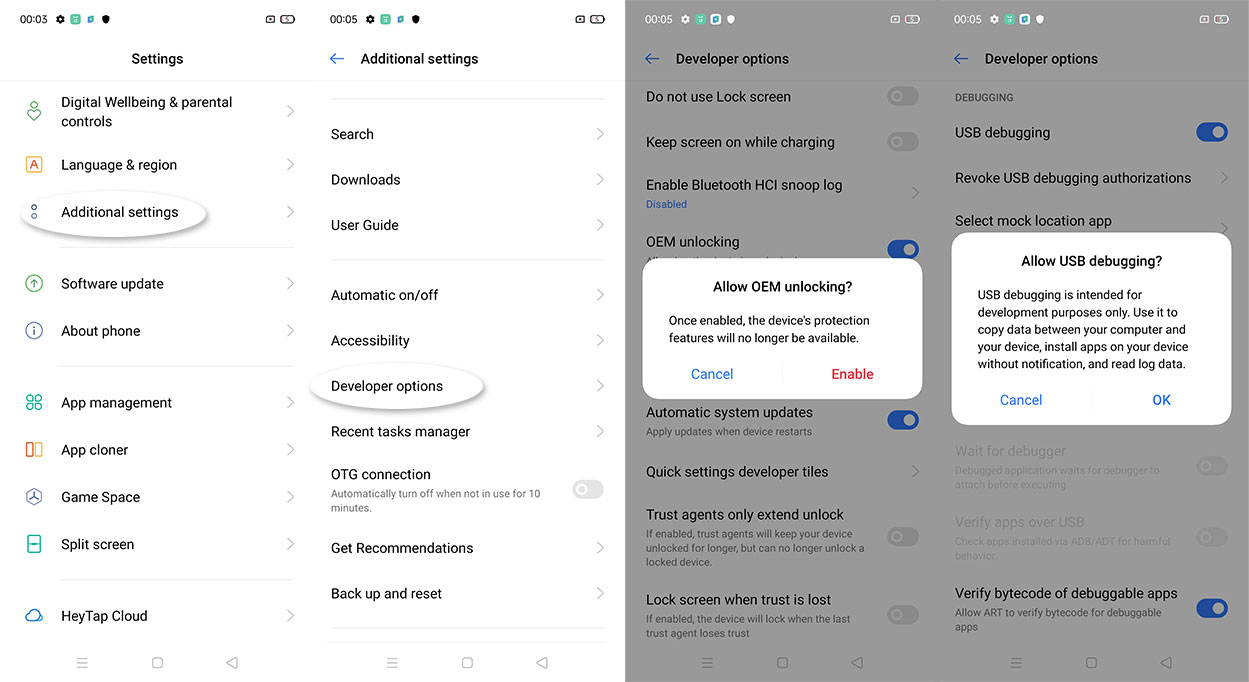
Permitir Desbloqueo OEM mientras navega hacia Configuración > Configuración avanzada > Opciones de desarrollador. Primero deberá habilitar el menú oculto para Opciones de desarrollador. Esto se puede hacer accediendo Acerca del teléfono > Versión y presionando el Número de compilación botón 7 veces.
Cómo desbloquear el gestor de arranque en Realme Narzo 50
En su computadora o computadora portátil, abra la Tienda Windows e instale Pitón.
Sigue el enlace aquí para descargar e instalar la última versión de USBDk.
Descarga el Cliente MTK programa y extráigalo a una ubicación conveniente en su computadora.
Descarga el vbmetaimagen y la solución adecuada imagen de arranque para tu teléfono. Copie estos dos archivos a la carpeta del Cliente MTK que acaba de extraer.
Abra la carpeta donde copió los archivos, clic derecho mientras mantiene presionado el Cambiar tecla en su teclado y seleccione Abra la ventana de Powershell aquí del menú.
Ingrese los siguientes comandos en la ventana del símbolo del sistema uno tras otro y presione Entrar:
pip3 install -r requirements.txt
python mtk e metadata,userdata,md_udc
Apague su teléfono e inícielo en modo BROM. Esto se puede hacer manteniendo presionados los botones de volumen y conectando su teléfono a su computadora. Asegúrate de no soltar los botones hasta que se complete el proceso.
Una vez que haya iniciado sesión, escriba el siguiente comando en la ventana de Powershell y presione Entrar:
python mtk da seccfg unlock
Desenchufe su teléfono y enciéndalo. El inicio por primera vez puede tardar entre 20 y 25 minutos, así que no entre en pánico. Su teléfono también mostrará “dm verity corrupted”, pero esto es normal.
Una vez que su teléfono se inicie, configúrelo nuevamente y tendrá un gestor de arranque desbloqueado en su Realme Narzo 50.
Cómo rootear Realme Narzo 50
Descárgalo e instálalo Magia APK en tu Realme Narzo 50.
En su computadora, inicie otra ventana de Powershell en la misma carpeta e ingrese el siguiente comando:
python mtk w boot,vbmeta boot.patched,vbmeta.img.empty
Como antes, apaga tu teléfono y conéctalo a tu computadora mientras mantienes presionados ambos botones de volumen (no los sueltes hasta el final).
La ventana de Powershell ahora debería detectar su teléfono y comenzar a mostrar el nuevo parche.
Una vez terminado, desconecta tu teléfono e inícialo.
Abra Magisk y ahora debería poder ver que su teléfono está rooteado correctamente.
Cómo instalar TWRP Recovery en Realme Narzo 50
Descargue el archivo de imagen TWRP para Realme Narzo 50 siguiendo lo siguiente este enlace.
Descárgalo e instálalo Flashify APK en tu teléfono.
Abra la aplicación y concédale permisos de root cuando se le solicite.
Seleccionar Imagen de recuperación de la lista y elija el archivo de imagen TWRP que acaba de descargar. Prensa Sí y espere a que se complete el proceso.
Una vez terminado, puede reiniciar su teléfono en modo de recuperación usando la aplicación Magisk.
Conclusión
¡Eso es todo! ¡Esperamos que nuestra guía sobre cómo desbloquear el gestor de arranque, instalar la recuperación TWRP y rootear Realme Narzo 50 te haya resultado útil! Ahora puedes comenzar a actualizar ROM personalizadas o jugar con aplicaciones que requieren acceso de root en tu teléfono. Si tiene algún problema para seguir el procedimiento, deje un comentario a continuación y estaremos encantados de ayudarle.
Archivo TWRP y Scatter para cubotmaxPara aplicar root debes descargar UPDATE-SuperSU-v2.78 de Chainfire y actualizarlo en el recovery TWRP.
La herramienta para flashear el recovery en el teléfono móvil que debemos utilizar es SP-Flash-Tool.
Las instrucciones completas para rootear este y otros dispositivos están disponibles en la web.
Los archivos han sido probados por varios usuarios y han dado buenos resultados, pero como todo, puede haber errores, por lo que debes tener cuidado, paciencia y estar dispuesto a repetir o flashear la rom.
Usted está aquí: Descargar Programa Completo Descargar Programas Completo – Descargar Juegos / Juego Android / WorldCraft 3D Build & Craft Apk Descargar + Android v3.7.4
WorldCraft 3D Build & Craft Apk Descargar + Android v3.7.4
WorldCraft 3D Build & Craft Apk Descargar + Android v3.7.4
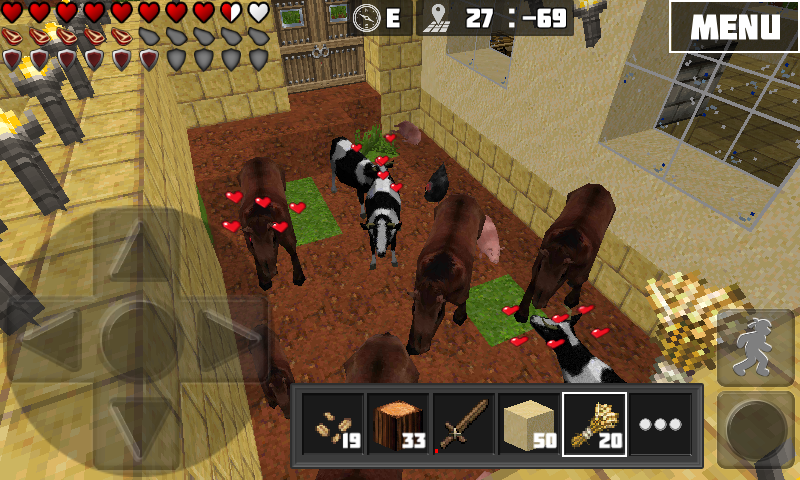
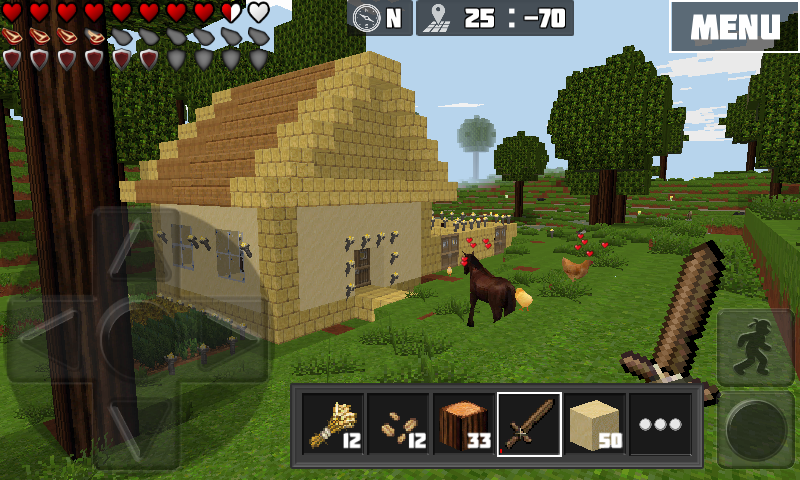
WorldCraft 3D Construye y crea Apk,Android En este juego, intentarás sobrevivir en mapas aleatorios y luchar contra monstruos. Usarás varias máscaras y pasarás momentos divertidos en el juego WorldCraft 3D Build & Craft.
Usted está aquí: Descarga del programa completo Descarga de programas completos: descarga del juego / descarga del juego completo, juegos de PC, descarga del juego Repack, descarga del juego Torrent, descarga del juego turco / Descargar LA Noire – PC completa – Turco + Completo + DLC
Descargar LA Noire – PC completa – Turco + Completo + DLC
Descargar LA Noire – PC completa – Turco + Completo + DLC
LA, NegraÚltima versión y acción y detective de mundo abierto sin problemas. juegoes estrella de rockLa mejor historia de
La verdad es que experimente las aventuras momento a momento, en esos ciertos períodos en los EE. UU., después de la guerra, los crecientes asesinatos
Lo seguirás, serás testigo de acontecimientos asombrosos y serás testigo de que incluso personas que no esperas son traidores.
Una de las producciones más cuidadas de aquella época, realizada con tecnología, error del club social la negra Juega sin.
LA, Noire PC ¿Sistema mínimo y requisitos?
ventanas: 7 sp1 + 8 8.1 10 x64 bits RAM: 2 GB+ y superior+ Procesador:dúo 2 y 2ghz superior. disco duro: Disco de 17 GB+. tarjeta de video: Se requieren 512 MB y más de 1 GB.
Rootear un terminal, como es el caso del Vivo iQOO U3x, no es ninguna broma y mucho menos debe tomarse a la ligera, por eso en nuestros tutoriales siempre nos aseguramos de evitar que los usuarios olviden algún ajuste o paso crucial.
Una vez más, con la ayuda de la aplicación MTKroot v2.6, hemos compilado un método completamente automático para rootear teléfonos móviles Vivo iQOO U3xpor el cual lograrás acceso raíz en cuestión de minutos.
¿No encuentras el archivo boot.img? este te interesará
¿Qué significa raíz?
Él uso excesivo oh raíz es el nombre común asignado a las cuentas de usuario administrador que tienen todos los derechos para todas las formas de acceso (usuario único y multiusuario).
Rootear o rootear un teléfono es una táctica que permite al usuario de una computadora con sistema operativo Android obtener acceso privilegiado al sistema similar a los permisos administrativos de Linux, lo que permite romper cualquier restricción de sistema o software impuesta por fabricantes u operadores de red.
¿Cuáles son las ventajas de rootear tu Vivo iQOO U3x?
Pudiendo eliminar todo tipo de Bloatware fácilmente y desinstalar aplicaciones del sistema que consideremos inútiles.
Posibilidad de ganar memoria de almacenamiento interno adicional.
Modifica parámetros complejos del sistema, como desbloquear el terminal, restaurar el IMEI del móvil, MAC, overclockear los procesadores entre muchos otros.
Poder utilizar Software dirigido únicamente a dispositivos que tengan permisos de root.
Formatear, eliminar y modificar particiones en la memoria interna (hacer esto es muy peligroso para el dispositivo).
Realice copias de seguridad completas y exporte la rom completa.
Precauciones y contras a tener en cuenta
El celular ya no tendrá la garantía emitida por el fabricante.
Exposición a aplicaciones dañinas que pueden obtener derechos de superusuario.
Peligro de daño o deterioro de los datos durante o después del procedimiento, en cuyo caso se recomienda en todo caso realizar una copia de seguridad antes de iniciar el proceso de root.
El software del teléfono Vivo iQOO U3x puede estar dañado, se recomienda asegurarse de poder obtener una copia original de su firmware si es necesario.
Soporte para actualizaciones OTA (Por el aire) será cancelado.
Requisitos previos para el proceso.
Una computadora con sistema operativo Windows w7 a w10 o posterior, de 32 o 64 bits.
Conector USB a Micro USB.
Descargue una versión reciente del programa MTKroot v2.6 para dispositivos Vivo iQOO U3x a su computadora.
Descargue el firmware original de su Vivo iQOO U3x para extraer el archivo de inicio, si es posible, desde el sitio web oficial de soporte y descargas.
Y No se puede descargar el firmware oficial del Vivo iQOO U3x Simplemente puede extraer el archivo de inicio directamente desde la terminal simplemente siguiendo este tutorial.
Configurar el teléfono Vivo iQOO U3x
En el primer paso deberás realizar algunos cambios específicos desde la configuración de tu equipo, que esencialmente consisten en Activar desbloqueo OEM y también Habilitar la depuración USB.
Ambas opciones están incluidas en la sección de desarrollador, que debes desbloquear previamente presionando siete veces continuamente en:
Sistema-> Información del teléfono -> Número de compilación.
Cómo rootear el Vivo iQOO U3x paso a paso
En primer lugar, debes descomprimir el archivo previamente descargado en tu PC e iniciar la utilidad MTKroot v2.6.
Arrancar MTKroot v2.6 en Vivo iQOO U3x
Haga clic una vez en el botón Controladores -> MediaTek y continúe instalando los controladores.
Instale los controladores USB Vivo iQOO U3x
Asimismo, sigue los pasos anteriores para instalar los controladores. BAsD.
Nota: La utilidad MTKroot v2.6 ya tiene todos los controladores USB y Fastboot necesarios para el terminal Vivo iQOO U3x.
A continuación, conecte el Smartphone Vivo iQOO U3x al ordenador mediante el conector de datos Micro USB y luego presione el botón Restablecer USB.
A continuación, haga clic en Aplicaciones y elija Magisk para instalar Magisk Manager automáticamente en su computadora.
Haga clic en la parte superior izquierda ¡¡Sin botas de heno!! -> Llevarabra el archivo boot.img y finalmente haga clic en Parche de proceso.
La herramienta Magisk Manager se iniciará automáticamente en tu Vivo iQOO U3x, sigue las instrucciones que verás en pantalla para crear el parche.
Luego haga clic en Prueba del BAD y una vez que puedas leer la frase ‘Dispositivo encontrado‘debes hacer clic en el botón Soy un fastboot.
Vivo iQOO U3x Reiniciar USB + Prueba ADB + Fastboot
Mientras tanto, presta atención por un momento. Vivo iQOO U3x reinicie con el modo Fastboot, luego haga clic en el botón Probar arranque rápido.
Vuelve a prestar atención hasta que puedas leer la frase ‘Dispositivo encontrado‘ antes de pasar a la siguiente fase.
Desbloquear el bootloader al celular Vivo iQOO U3x
En el siguiente paso es el turno de abrir el gestor de arranque del Vivo iQOO U3x, un acto imprescindible y que te guiaremos para que lo hagas de forma automática.
Se recomienda omitir este paso en caso de que lo hayas liberado en otra ocasión.
Haga clic una vez en Prueba del cargador de arranque para verificar el estado del gestor de arranque.
Verifique el gestor de arranque en Vivo iQOO U3x
Si consideras que es necesario liberar el bootloader del Vivo iQOO U3x tendrás que pulsar Liberar cargador de arranque -> Acepta y luego sigue los consejos que aparecerán proyectados en la pantalla de tu terminal.
Tendrás que presionar el botón sube el volumen para continuar.
Abrir gestor de arranque en Vivo iQOO U3x
Nota: En el momento en que abra el gestor de arranque, el Vivo iQOO U3x se restaurará al estado inicial.
Por este mismo motivo es recomendable crear una copia de seguridad o simplemente copiar todos los contactos, fotografías, archivos, etc, en la memoria Micro SD.
Después de liberar el gestor de arranque, el siguiente paso es concluir el tutorial y dejar tu terminal con privilegios de usuario root.
Vaya al área superior de la herramienta y seleccione la preferencia de raíz, luego haga clic en el botón Raíz en la parte inferior.
Seleccione Rootear Vivo iQOO U3x
En unos segundos el Smartphone habrá quedado rooteado, por lo que podrás leer el texto “OK” reflejado tanto en la pantalla del Vivo iQOO U3x como simultáneamente en la ventana de MTKroot v2.6.
A continuación debes hacer clic en el botón Salir del arranque rápido Para volver, tu terminal volverá al entorno Android.
Cuando tu dispositivo se haya iniciado por completo debes presionar Aplicaciones -> instalar magia y asegúrese de que la aplicación Magisk Manager aparezca en el escritorio del dispositivo.
Para que la aplicación Magisk Manager funcione correctamente, es necesario conectar su teléfono móvil a Internet.
Finalmente solo tienes que presionar el botón Comprobar raíz -> seguido de Aceptar y nada más.
Prueba Root Vivo iQOO U3x
Nota: En caso de que la aplicación Magisk Manager no se instale la primera vez, haga clic en el botón una vez Desinstalarespere dos segundos y una vez más haga clic Instalar Administrador Mágico.
Abreviatura de pasos
Resumen de pasos para rootear Vivo iQOO U3x
Ejecute el programa MTKroot v2.6 y luego conecte su Smartphone con su computadora.
Reinicie su teléfono inteligente en las opciones del gestor de arranque haciendo clic Soy un fastboot -> Probar arranque rápido.
Si es necesario, desbloquee el gestor de arranque haciendo clic en Liberar cargador de arranque.
Finalmente seleccione la opción raíz y presione el botón Raíz.
Vídeo tutorial orientativo sobre cómo rootear el Vivo iQOO U3x
Usted está aquí: Descargar Programa Completo Descargar Programas Completo – Descargar Juegos / Juego Android / AdventureQuest 3D Apk Descargar 1.85.0
AdventureQuest 3D Apk Descargar 1.85.0
AdventureQuest 3D Apk Descargar 1.85.0 aventura quest 3d apk, Embárcate en emocionantes aventuras y lucharás contra varios enemigos en este juego de rol con excelentes gráficos para Android. En el juego AdventureQuest 3D, intentarás cumplir las tareas que se te encomienden y tener un juego exitoso.
Con este archivo de recuperación Clockworkmod (CWM) podemos flashear raíz a nuestro teléfono móvil Samsung Galaxy A3 2017 versión SM-A320F.
Una vez que hayamos flasheado el archivo recuperación.tar Usando Odin3, solo tendremos que transferir el archivo UPDATE-SuperSU de Chainfire en la memoria del teléfono, preferiblemente a la tarjeta ExtSD externa y entrar en modo recovery CWM para seleccionar la opción Instalar Zip desde la tarjeta SD.
El enlace de descarga incluye todos los archivos y herramientas necesarios para este tutorial raíz.
Se recomienda para este proceso realizar los pasos indicados en el artículo. rootear Samsung Galaxy A3 2017 SM-A320F
Usted está aquí: Descarga completa del programa Descarga completa del programa – Descarga de juegos / Descarga completa de juegos, Juegos para PC, Descarga de juegos Torrent / Descargar Sleep Awake – PC completo
Descargar Sleep Awake – PC completo
dormir despierto lleno Descargar – PC
Duerme despierto, lanzado en 2025 Es un juego de PC en primera persona basado en una historia. Estarás en la tierra entre el sueño y la muerte y puedes estar condenado a un insomnio permanente. Evita el silencio y los seguidores de los cultos a la muerte vendrán tras de ti. Lucha contra los seguidores y sobrevive defendiéndote. Resuelve acertijos en el mundo misterioso y desentraña los horrores de algunos eventos horribles del pasado. Tenga mucho cuidado y esté alerta.
¿Requisito mínimo y requisito de PC para dormir despierto? RAM: 16 GB+ y superior: memoria superior+ Disco duro: disco de 60GB+ Tarjeta gráfica: NVIDIA / AMD GPU 6 GB VRAM / NVIDIA GTX 1060 6 GB / AMD RX 6600 Ventanas: x64+10/11 Procesador: CPU Intel I7 de cuarta generación o AMD Zen DirectX: 12 versiones


















![[TWRP Recovery] Samsung Galaxy Note 3 Exynos SM-N900](https://feed.factureras.lat/wp-content/uploads/2026/04/TWRP-para-Samsung-Galaxy-A3.jpg)