Usted está aquí: Descargar Programa Completo Descargar Programas Completo – Descargar Juegos / Juego Android / PES Club Manager Apk v4.3.0 DATOS Android
PES Club Manager Apk v4.3.0 DATOS Android
PES Club Manager Apk v4.3.0 DATOS Android
PES Club Manager Apk Descargar completo,5Uno de los juegos de gestión de calidad con más de 0,000 jugadores con licencia.
Disfruta de una agradable experiencia de juego eligiendo nuestro equipo y jugando partidos en 3D.
————————————————————-
Dimensión: 1,11 GB Compresión: Rar / Sin Contraseña Exploración: Webroot. / Condición clara
En esta página, lo guiaremos para instalar TWRP Recovery en Xiaomi Redmi K40S (munch). Esta guía contiene instrucciones escritas y un video tutorial para ayudarlo a instalarla rápidamente. Asegúrese de descargar los archivos necesarios y luego continúe directamente con las instrucciones sobre cómo instalar TWRP Recovery en Redmi K40S.
Ten en cuenta que antes de continuar con el proceso, primero deberás desbloquear el gestor de arranque del dispositivo. Dado que los fabricantes de teléfonos inteligentes proporcionan un gestor de arranque bloqueado en sus dispositivos debido a algunos problemas de seguridad, para instalar un archivo de terceros deberá desbloquear el gestor de arranque. Luego puede instalar TWRP Custom Recovery en su dispositivo Redmi K40S y rootearlo también. TWRP Recovery también puede realizar copias de seguridad de Nandroid, restaurar, borrar el sistema/datos/caché y mucho más.
Recuperación de TWRP y sus beneficios
Team Win Recovery Project es una imagen de recuperación personalizada de software de código abierto para dispositivos Android. Proporciona una interfaz de pantalla táctil que permite a los usuarios instalar firmware de terceros y realizar copias de seguridad del sistema actual, cuyas funciones a menudo no son compatibles con las imágenes de recuperación de stock. – Wikipedia
Ventajas de la recuperación TWRP:
Puede actualizar una ROM personalizada en Redmi K40S usando TWRP
Puedes modificar archivos zip para personalizar tu teléfono
Fácil de flashear y usar módulos Xposed usando TWRP
Fácil de rootear y desrootear usando el zip flashable TWRP Recovery SuperSU
Puedes instalar Magisk en Redmi K40S
Fácil de crear y restaurar copias de seguridad de Nandroid usando TWRP Recovery.
Fácil acceso para restaurar la copia de seguridad de Nandroid.
Puede actualizar un archivo de imagen usando TWRP Recovery en Redmi K40S
Es fácil eliminar todo el bloatware usando TWRP Recovery en Redmi K40S.
Para underclock y overclock.
Puede limpiar, borrar caché y datos.
Pasos para instalar TWRP Recovery para Redmi K40S (munch)
Antes de continuar con el proceso de instalación de TWRP, asegúrese de seguir correctamente todos los requisitos previos que se mencionan a continuación.
GetDroidTips no será responsable de ningún tipo de daño o error que ocurra en su dispositivo durante/después de instalar los archivos o seguir esta guía. Asegúrate de hacer una copia de seguridad completa antes de hacer cualquier cosa. Haga esto bajo su propio riesgo.
Método: herramienta ADB y Fastboot
Después de descargar todos los archivos, controladores y herramientas necesarios, siga el proceso de instalación.
En primer lugar, habilite las opciones de desarrollador y el modo de depuración USB en su dispositivo.
Ir al dispositivo Ajustes > Sistema > Sobre el telefono > luego toque el número de compilación siete veces para habilitar el modo de opciones de desarrollador.
Ahora vaya a Opciones de desarrollador en el menú Configuración y active el botón para habilitar Depuración USB.
A continuación, abra la carpeta ADB y Fastboot en su computadora. Luego mantenga presionada la tecla Mayús y haga clic derecho para abrir la ventana de comandos.
Apague su dispositivo> Presione los botones Subir volumen y Encendido juntos durante unos segundos para ingresar al modo Fastboot.
Conecte su dispositivo a la PC mediante un cable USB, escriba el siguiente código en la ventana de comandos y presione Enter:
adb reboot bootloader
Ahora su dispositivo está conectado correctamente como dispositivo fastboot.
Escriba el siguiente comando y presione Enter para verificar que el dispositivo fastboot esté conectado o no:
fastboot devices
Ahora, para instalar TWRP Recovery en su teléfono, escriba el siguiente comando y presione Enter:
fastboot flash recovery_a twrp.img
fastboot flash recovery_b twrp.img
¿Cuál es la raíz?
El rooteo de un teléfono inteligente es la forma no oficial de permitir que un administrador o superusuario acceda al sistema y al subsistema de su dispositivo. Por lo tanto, el usuario puede cambiar, modificar, editar o eliminar fácilmente archivos y aplicaciones del sistema.
Con la ayuda de root, puede desinstalar bloatware, aumentar el rendimiento del dispositivo, reducir el consumo de batería, instalar módulos Xposed y mucho más. Sin embargo, rootear el teléfono inteligente anulará la garantía del dispositivo y ya no podrá obtener actualizaciones de software OTA. Un método de enraizamiento incorrecto también puede bloquear fácilmente tu dispositivo. Por lo tanto, asegúrese de seguir la guía correctamente.
La ventaja del enraizamiento:
Puede acceder a todos los archivos de su Redmi K40S, incluso a los archivos presentes en el directorio raíz de su teléfono.
Puedes aumentar el rendimiento de tu Redmi K40S mediante overclocking.
Al rootear, puedes aumentar la duración de la batería al hacer underclocking en el Redmi K40S.
Desinstale Bloatware en Redmi K40S.
Puede bloquear anuncios en todas las aplicaciones de Android como Youtube y otras aplicaciones relacionadas con juegos.
Leer también: Las 5 mejores alternativas de Adblock Plus para Android
Al rootear Redmi K40S, puede ver, editar o eliminar cualquier archivo del sistema en el directorio raíz.
Puede instalar Xposed Framework y muchos módulos Xposed compatibles.
Pasos para rootear Redmi K40S
Guía para rootear Redmi K40S a través de SuperSU
Guía para rootear Redmi K40S a través de Magisk
Asumimos que esta guía de instalación completa le resultará útil. Si tiene alguna pregunta, no dude en preguntar en los comentarios a continuación.
Esta descarga incluye todos los recursos para destello la costumbre recuperación TWRP de Teamwin, que ha sido portado y adaptado para teléfonos móviles Arcoiris Cubot.
Asimismo, una vez hayamos accedido al menú principal del recovery personalizado, solo tendremos que ir a la opción Instalar y desde allí navegar y abrir el archivo Chainfire SuperSU.zip desde la memoria externa o tarjeta microSD (ExtSD) para poder hacerlo. rootear el Cubot Rainbow.
A flashear recuperación TWRP en Cubot Rainbow Tendremos que utilizar la SP-Flash-Tool actualizada, que podéis obtener en este enlace.
También se requiere tener instalados los drivers USB/VCOM en el PC desde donde se ejecuta todo el proceso.
En el archivo zip se incluyen la recuperación TWRP, MT6580_Android_scatter.txt y la versión correcta de SuperSU.
La guía más detallada para este proceso se puede encontrar en el tutorial. raíz Cubot Arco Iris.
Usted está aquí: Descarga del programa completo Descarga de programas completos – Descargar juegos / Juegos de Android, Descarga de trucos de juegos de Android / Drive Ahead Sports Apk Descargar + Mod Dinero v2.20.7
Drive Ahead Sports Apk Descargar + Mod Dinero v2.20.7
Drive Ahead Sports Apk Descargar + Mod Dinero v2.20.7
Conduce Adelante Deportes Apk, Conducirás locos vehículos de carreras con Android y jugarás fútbol en una pista divertida. En el juego Drive Ahead Sports, marcarás tantos goles como puedas en la portería del oponente y tendrás un juego exitoso.
Usted está aquí: Descargar Programa Completo Descargar Programas Completos – Descargar Juegos / Programas de Variedades Generales / Descargar TeraCopy Pro Full v4.0.0 RC 2 turco – Copiar rápido
Descargar TeraCopy Pro Full v4.0.0 RC 2 turco – Copiar rápido
TeraCopy Pro Descarga completa v4.0.0 RC 2 Turco
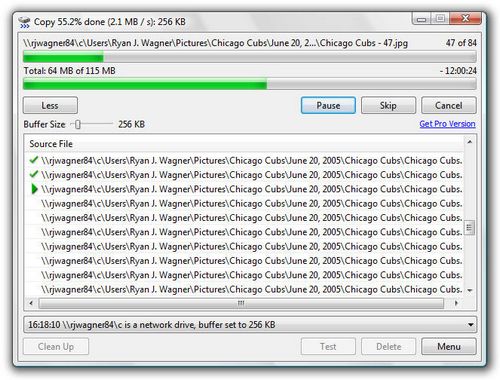
TeraCopy turco completoEste programa Podrás copiar y transferir archivos rápidamente con TeraCopy
Es una versión turca y pro, es un software profesional totalmente recomendado para aquellos que quieran probarlo y utilizarlo.
Con la última versión y funciones de copia rápida, Windows transfiere más rápido que copiar.
Si encontró este tutorial después de buscar sobre Un procedimiento efectivo para rootear UMIDIGI Power 5entonces déjame anunciarte que puedes asumir que ya estás en el mejor lugar.
Con la ayuda de la aplicación MTKroot v2.6 hemos adaptado otro método automático para rootear teléfonos inteligentes UMIDIGI Power 5con el que puedes conseguir uso excesivo en cuestión de minutos.
Tipo de dispositivo
teléfono inteligente
Marca
UMIDIGI
Modelo
poder 5
Procesador
MediaTek
Apuntar
Obtenga el parche y arranque del firmware oficial de UMIDIGI Power 5
¿Tiene problemas para encontrar el archivo boot.img? este te interesará
¿Qué es el enraizamiento?
Superusuario oh raíz es el nombre estándar para cuentas de usuario administrador que tienen privilegios completos en todos los niveles de acceso, tanto de usuario único como multiusuario.
Asimismo, rootear una terminal es un método que permite a los usuarios de una terminal obtener acceso privilegiado al sistema de forma similar a los permisos administrativos en máquinas Linux, lo que también permite revertir cualquier restricción de hardware y software que pueda imponer el fabricante y/u operador de red.
¿Qué beneficios puede aportar rootear tu UMIDIGI Power 5?
Elimina Bloatware de forma sencilla y desinstala aplicaciones del sistema.
Poder liberar más memoria de almacenamiento.
Adaptar configuraciones complejas en el sistema, como resetear el IMEI del móvil y MAC, overclockear la CPU y/o GPU entre muchas posibilidades.
Pudiendo utilizar Apps diseñadas únicamente para aquellos teléfonos móviles sujetos a permisos root.
Adaptar, cambiar el tamaño y formatear nuevas particiones (¡Advertencia! Hacer esto es muy peligroso para la integridad del dispositivo.).
Cree copias de seguridad completas, incluida la posibilidad de exportar la rom completa.
Precauciones e inconvenientes que se deben tener en cuenta
Tu celular ya no tendrá la garantía otorgada por el fabricante.
Exposición a aplicaciones dañinas que se apoderan de los permisos de superusuario.
Peligro de daño o deterioro de los datos durante el procedimiento, por lo que se recomienda crear una copia de seguridad antes de iniciar el proceso raíz.
El Firmware/Rom de su UMIDIGI Power 5 puede estar dañado, se recomienda asegurarse de poder obtener una copia flasheable de su rom si es necesario.
Las actualizaciones OTA/FOTA serán revocadas.
Requisitos del proceso
Computadora con sistema operativo Windows XP/7 o superior, con microarquitectura de 32 o 64 bits.
Un cable USB a Micro USB.
Descargue una versión reciente del software MTKroot v2.6 para su dispositivo UMIDIGI Power 5 a su computadora.
Descarga la rom original de tu dispositivo UMIDIGI Power 5 para extraer el arranque, preferiblemente desde el sitio web del fabricante.
Y No encuentras la rom para tu dispositivo UMIDIGI Power 5 Tiene la opción de obtener el archivo de inicio directamente desde su UMIDIGI Power 5 simplemente siguiendo los pasos de este tutorial.
Configuración del teléfono inteligente UMIDIGI Power 5
En el primer paso tendrás que realizar algunos ajustes específicos desde los ajustes de tu Smartphone, que consisten principalmente en Habilitar la depuración USB junto con Activar desbloqueo OEM.
Estas configuraciones están incluidas en el panel de desarrollador, que tendrás que activar previamente presionando siete veces sucesivamente arriba:
Menú-> Acerca del teléfono -> Número de compilación oh versión de software.
Cómo rootear UMIDIGI Power 5 fácilmente
En primer lugar debes descomprimir el contenido del archivo que has descargado en el escritorio del ordenador con Windows e iniciar la herramienta MTKroot v2.6.
Abrir MTKroot v2.6 para UMIDIGI Power 5
Haga clic en el botón Controladores -> MediaTek y complete la instalación de los controladores necesarios.
Instalar los controladores UMIDIGI Power 5 MTK
Repita estos mismos pasos para ejecutar la instalación del controlador. BAsD.
Nota: El programa MTKroot v2.6 incluye controladores actualizados que son necesarios para que Windows reconozca el dispositivo UMIDIGI Power 5.
Luego conecta tu celular UMIDIGI Power 5 con el ordenador mediante el cable USB y luego haga clic en Restablecer USB.
A continuación, haga clic en el botón Aplicaciones y haga clic en el botón Magisk para instalar Magisk Manager en su UMIDIGI Power 5 automáticamente.
Haga clic en la zona superior izquierda de la pestaña ¡¡Sin botas de heno!! -> LlevarAbra el archivo de arranque y haga clic en Parche de proceso.
La aplicación Magisk Manager se abrirá automáticamente en tu UMIDIGI Power 5, sigue los pasos que aparecerán en pantalla para parchear el arranque.
Luego debes hacer clic en el botón Prueba del BAD y una vez la linea ‘Dispositivo reconocido‘hacer clic en Soy un fastboot.
UMIDIGI Power 5 Reiniciar USB + Prueba ADB + Fastboot
Mientras tanto cuida tu dispositivo móvil unos segundos UMIDIGI Power 5 inicie en modo Fastboot, luego haga clic en Probar arranque rápido.
Una vez más espera hasta que puedas leer el mensaje ‘Dispositivo reconocido’ para continuar con el siguiente punto.
Desbloquee el gestor de arranque en UMIDIGI Power 5
A continuación, llegará el momento de abrir el gestor de arranque de tu UMIDIGI Power 5, un proceso imprescindible que además realizarás de modo 100% automatizado.
Aunque recuerda que debes ignorar el proceso si ya lo habías hecho en cualquier otro momento.
Haga clic en el botón Prueba del cargador de arranque si necesita asegurarse del estado del gestor de arranque.
Verifique el gestor de arranque en UMIDIGI Power 5
Si necesita desbloquear el gestor de arranque del UMIDIGI Power 5, simplemente haga clic en el botón Liberar cargador de arranque -> Acepta y cumple las señales que se mostrarán proyectadas en la pantalla de tu terminal.
Prensa sube el volumen para proceder.
Libere el gestor de arranque UMIDIGI Power 5
Nota: Cuando abra el gestor de arranque, el teléfono se restaurará al estado inicial.
En cuyo caso deberías considerar si crear una copia de seguridad o simplemente copiar todas tus fotos, contactos, archivos y otros datos personales a la tarjeta de memoria Micro SD externa.
Una vez que se libera el gestor de arranque, estás a un paso de terminar este tutorial y finalmente dejar tu UMIDIGI Power 5 correctamente rooteado.
Desplácese hasta la parte superior del software MTKroot v2.6 y seleccione la preferencia Root, luego haga clic una vez en Root en la esquina inferior.
Marcar Root UMIDIGI Power 5
En apenas unos segundos el teléfono UMIDIGI Power 5 habrá quedado rooteado y leerás el texto “OK” proyectado tanto en tu terminal UMIDIGI Power 5 como en la herramienta MTKroot v2.6.
Luego haga clic una vez en Salir del arranque rápido al reiniciar el dispositivo volverás al entorno Android.
Una vez que el celular inicie por completo debes hacer clic en el botón Aplicaciones -> instalar magia y asegúrese de que la aplicación Magisk Manager esté en el panel del teléfono.
Para utilizar la aplicación Magisk Manager, debe conectar su dispositivo a Internet.
Y para terminar haz clic en Comprobar raíz -> luego acepta y listo.
Prueba Root UMIDIGI Power 5
Nota: En caso de que la aplicación Magisk no se instale la primera vez, haga clic en DesinstalarEspere un par de segundos y haga clic una vez más. instalar magia.
Abreviatura del proceso
Resumen de pasos Root UMIDIGI Power 5
Inicie la herramienta MTKroot v2.6 y luego conecte su terminal a su computadora.
Reinicia tu terminal en modo fastboot pulsando en Soy un fastboot -> Probar arranque rápido.
Si es necesario, desbloquee el gestor de arranque haciendo clic en Liberar cargador de arranque.
Finalmente seleccione la opción raíz y presione el botón Raíz.
Vídeo tutorial de ayuda para rootear el dispositivo UMIDIGI Power 5
Recuperación TWRP personalizada modificada para todas las versiones Exynos de Samsung Galaxy S7 Edge.
Este archivo incluye diferentes archivos de recuperación TWRP flasheables para las versiones: SM-G935F, SM-G935FD, SM-G935X, SM-G935W8, SM-G935K, SM-G935L, SM-G935S
Es posible obtener root en los teléfonos inteligentes mencionados anteriormente gracias a TWRP de TeaWin y SR3-SuperSU-v2.79-SR3-20170114223742.zip de Chainfire.
Se recomienda seguir los pasos para rootear Samsung Galaxy Note 7 Edge SM-G935 de esta guía.
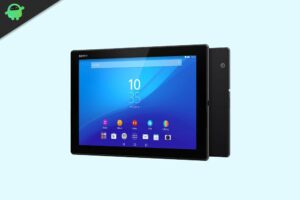
En esta página, lo guiaremos para instalar TWRP Recovery en la tableta Sony Xperia Z4 (karin). Esta guía contiene instrucciones escritas y un video tutorial para ayudarlo a instalarla rápidamente. Asegúrese de descargar los archivos necesarios y luego continúe directamente con las instrucciones sobre cómo instalar TWRP Recovery en la tableta Sony Xperia Z4.
Ten en cuenta que antes de continuar con el proceso, primero deberás desbloquear el gestor de arranque del dispositivo. Dado que los fabricantes de teléfonos inteligentes proporcionan un gestor de arranque bloqueado en sus dispositivos debido a algunos problemas de seguridad, para instalar un archivo de terceros deberá desbloquear el gestor de arranque. Luego puede instalar TWRP Custom Recovery en su dispositivo Sony Xperia Z4 Tablet y rootearlo también. TWRP Recovery también puede realizar copias de seguridad de Nandroid, restaurar, borrar el sistema/datos/caché y mucho más.
Recuperación de TWRP y sus beneficios
Team Win Recovery Project es una imagen de recuperación personalizada de software de código abierto para dispositivos Android. Proporciona una interfaz de pantalla táctil que permite a los usuarios instalar firmware de terceros y realizar copias de seguridad del sistema actual, cuyas funciones a menudo no son compatibles con las imágenes de recuperación de stock. – Wikipedia
Ventajas de la recuperación TWRP:
Puede actualizar una ROM personalizada en la tableta Sony Xperia Z4 usando TWRP
Puedes modificar archivos zip para personalizar tu teléfono
Fácil de flashear y usar módulos Xposed usando TWRP
Fácil de rootear y desrootear usando el zip flashable TWRP Recovery SuperSU
Puedes instalar Magisk en la tableta Sony Xperia Z4
Fácil de crear y restaurar copias de seguridad de Nandroid usando TWRP Recovery.
Fácil acceso para restaurar la copia de seguridad de Nandroid.
Puede actualizar un archivo de imagen usando TWRP Recovery en la tableta Sony Xperia Z4
Es fácil eliminar todo el bloatware usando TWRP Recovery en la tableta Sony Xperia Z4.
Para underclock y overclock.
Puede limpiar, borrar caché y datos.
Pasos para instalar la recuperación TWRP para la tableta Sony Xperia Z4 (karin)
Antes de continuar con el proceso de instalación de TWRP, asegúrese de seguir correctamente todos los requisitos previos que se mencionan a continuación.
GetDroidTips no será responsable de ningún tipo de daño o error que ocurra en su dispositivo durante/después de instalar los archivos o seguir esta guía. Asegúrate de hacer una copia de seguridad completa antes de hacer cualquier cosa. Haga esto bajo su propio riesgo.
Método: herramienta ADB y Fastboot
Después de descargar todos los archivos, controladores y herramientas necesarios, siga el proceso de instalación.
En primer lugar, habilite las opciones de desarrollador y el modo de depuración USB en su dispositivo.
Ir al dispositivo Ajustes > Sistema > Sobre el telefono > luego toque el número de compilación siete veces para habilitar el modo de opciones de desarrollador.
Ahora vaya a Opciones de desarrollador en el menú Configuración y active el botón para habilitar Depuración USB.
A continuación, abra la carpeta ADB y Fastboot en su computadora. Luego mantenga presionada la tecla Mayús y haga clic derecho para abrir la ventana de comandos.
Apague su dispositivo> Presione los botones Subir volumen y Encendido juntos durante unos segundos para ingresar al modo Fastboot.
Conecte su dispositivo a la PC mediante un cable USB, escriba el siguiente código en la ventana de comandos y presione Enter:
adb reboot bootloader
Ahora su dispositivo está conectado correctamente como dispositivo fastboot.
Escriba el siguiente comando y presione Enter para verificar que el dispositivo fastboot esté conectado o no:
fastboot devices
Ahora, para instalar TWRP Recovery en su teléfono, escriba el siguiente comando y presione Enter:
fastboot flash recovery_a twrp.img
fastboot flash recovery_b twrp.img
¿Cuál es la raíz?
El rooteo de un teléfono inteligente es la forma no oficial de permitir que un administrador o superusuario acceda al sistema y al subsistema de su dispositivo. Por lo tanto, el usuario puede cambiar, modificar, editar o eliminar fácilmente archivos y aplicaciones del sistema.
Con la ayuda de root, puede desinstalar bloatware, aumentar el rendimiento del dispositivo, reducir el consumo de batería, instalar módulos Xposed y mucho más. Sin embargo, rootear el teléfono inteligente anulará la garantía del dispositivo y ya no podrá obtener actualizaciones de software OTA. Un método de enraizamiento incorrecto también puede bloquear fácilmente tu dispositivo. Por lo tanto, asegúrese de seguir la guía correctamente.
La ventaja del enraizamiento:
Puede acceder a todos los archivos de su tableta Sony Xperia Z4, incluso a los archivos presentes en el directorio raíz de su teléfono.
Puede aumentar el rendimiento de su tableta Sony Xperia Z4 mediante overclocking.
Al rootear, puede aumentar la duración de la batería al hacer underclocking en la tableta Sony Xperia Z4.
Desinstale Bloatware en la tableta Sony Xperia Z4.
Puede bloquear anuncios en todas las aplicaciones de Android como Youtube y otras aplicaciones relacionadas con juegos.
Leer también: Las 5 mejores alternativas de Adblock Plus para Android
Al rootear la tableta Sony Xperia Z4, puede ver, editar o eliminar cualquier archivo del sistema en el directorio raíz.
Puede instalar Xposed Framework y muchos módulos Xposed compatibles.
Pasos para rootear la tableta Sony Xperia Z4
Guía para rootear la tableta Sony Xperia Z4 a través de SuperSU
Guía para rootear la tableta Sony Xperia Z4 a través de Magisk
Asumimos que esta guía de instalación completa le resultará útil. Si tiene alguna pregunta, no dude en preguntar en los comentarios a continuación.
Usted está aquí: Descargar el programa completo Descargar los programas completos – Descargar el juego / Descargar el conjunto de entrenamiento / Descargar Set de entrenamiento Body Beast de Beachbody para culturismo
Descargar Set de entrenamiento Body Beast de Beachbody para culturismo
Descargar Set de entrenamiento Body Beast de Beachbody para culturismo
Conjunto de entrenamiento Body Beast Workout de Beachbody,Gracias al vídeo visual + documentos pdf. los músculos de tu cuerpo sacar
Puedes volverte diferente y atractivo, desarrollar músculos a la moda, desarrollar cuerpo, estos conjuntos de entrenamiento
Todo está explicado detalladamente, podrás aplicarlo incluso en casa y en el trabajo.
Usted está aquí: Descarga completa del programa Descarga completa del programa – Descarga de juegos / Descarga completa de juegos, Juegos para PC, Descarga de juegos Torrent / Descarga de Might And Magic Heroes VII – Completa
Descarga de Might And Magic Heroes VII – Completa
Poder y magia héroes VII lleno Descargar – PC
Might & Magic Heroes VII es un juego de estrategia que combina una historia narrativa con un fuerte elemento de rol. Embárcate en un viaje épico en un mundo de fantasía en la época más oscura de la historia del que nunca podrás librarte. Enfréntate a monstruos gigantes. ¡Pon fin a la guerra de sucesión con habilidades y potenciadores ilimitados en la última entrega de la legendaria serie!
¿Sistema y requisitos para PC de Might & Magic Heroes VII?
Ram: 4 GB + y superior ++ memoria
Disco duro: 2GB++
Tarjeta gráfica: nVidia GeForce GTX 460 y ++
Windows: (64 bits) 8+8.1
DX: versión 11 ++
Procesador: Intel Core i5 660 3,3GHz++
¿No encuentras el archivo boot.img? este te interesará
¿Qué es la raíz?
Superusuario oh raíz es el nombre convencional que normalmente se asigna a las cuentas de usuario que tienen todos los derechos para todas las formas de acceso (usuario único o multiusuario).
Rootear un teléfono móvil es el proceso que permite a los usuarios de un teléfono Android obtener acceso privilegiado similar a los permisos administrativos en máquinas Linux, lo que les permite evitar cualquier reducción de hardware o software que pueda haber impuesto el fabricante o el operador de red.
¿Cuáles son las ventajas de rootear el Vivo S12?
Desinstale cualquier Bloatware fácilmente y elimine las aplicaciones del sistema que no funcionan.
Posibilidad de liberar más memoria para almacenamiento interno.
Adaptar configuraciones sofisticadas del sistema, como desbloquear, modificar el IMEI de nuestro Smartphone, dirección MAC, overclocking de la CPU, entre otras.
Pudiendo utilizar utilidades dirigidas únicamente a móviles con permisos root.
Crear, modificar o cambiar el tamaño de particiones (Cuidado, esto puede ser muy peligroso.).
Realice copias de seguridad completas, incluida la exportación de la rom.
Precauciones y desventajas a considerar
Tu celular perderá la vigencia de la garantía otorgada por el fabricante.
Amenaza de que se pueden obtener aplicaciones dañinas con permisos de Superusuario.
Amenaza de daño o deterioro de los datos durante el proceso, por lo que se recomienda en todo momento realizar una copia de seguridad antes de iniciar un proceso raíz.
El software de su computadora puede estar dañado, se recomienda asegurarse de poder obtener una copia oficial de la rom si es necesario.
La compatibilidad con actualizaciones OTA/FOTA se desactivará.
requisitos esenciales del método
Una computadora que tenga sistema operativo Windows XP/7/8 o superior, ya sea de 32 o 64 bits.
Conector para transferencia de datos de USB a Micro USB.
Descargue una de las versiones recientes del software MTKroot v2.6 para su teléfono Vivo S12 a su computadora.
Descarga la rom original de tu teléfono Vivo S12 desde donde tendrás que obtener el archivo boot.img si es posible desde el sitio de descarga oficial del fabricante.
Y No encuentras el firmware oficial para tu Vivo S12 Tienes la posibilidad de acceder al archivo boot.img directamente desde el Vivo S12 de forma sencilla siguiendo los pasos de este tutorial.
Configurar el celular Vivo S12
Lo primero que tendremos que hacer será configurar los ajustes necesarios para el siguiente proceso, que básicamente consiste en Activar la depuración USB además de desbloquear OEM.
Encontrarás las dos configuraciones en el panel de desarrollador, que deberás activar previamente presionando 7 veces sucesivamente en la caja;
Configuración del teléfono móvil-> Acerca del teléfono -> versión de software.
Cómo rootear Vivo S12 fácilmente
Descomprima el contenido del archivo que descargó en el escritorio de su PC con Windows y luego ejecute el software MTKroot v2.6.
Ejecute MTKroot v2.6 para Vivo S12
Pulsa sobre Controladores -> MediaTek y aplique la instalación de los controladores necesarios.
Instalar drivers Mediatek Vivo S12
Asimismo, repita los pasos para instalar los controladores. BAsD.
Nota: El software MTKroot v2.6 incluye todos los controladores que requiere el teléfono inteligente Vivo S12.
A continuación, conecte el teléfono inteligente Vivo S12 a la computadora usando un puerto de datos y luego haga clic en Restablecer USB.
Luego haga clic en el botón Aplicaciones y seleccione el ícono de Magisk para transferir Magisk Manager al terminal automáticamente.
Haga clic en la esquina superior izquierda en ¡¡Sin botas de heno!! -> Llevarbusque el archivo boot.img y finalmente haga clic una vez en Parche de proceso.
La utilidad Magisk Manager se iniciará automáticamente en tu Vivo S12, sigue los pasos que verás en tu pantalla para parchear el arranque.
Luego haga clic en el botón Prueba del BAD y espera hasta que puedas ver la línea ‘Dispositivo detectado’ momento en el cual debes hacer clic en el botón Soy un fastboot.
Vivo S12 Restablecer USB, probar ADB, ir a Fastboot
Ahora espera mientras el Vivo S12 reinicie a las opciones del gestor de arranque, luego haga clic en el botón Probar arranque rápido.
Una vez más tendrás que esperar hasta que salga la cola’Dispositivo encontrado‘ antes de continuar con el siguiente párrafo.
Desbloquear el gestor de arranque en Vivo S12
En la siguiente fase tendrás que desbloquear el bootloader de tu Vivo S12, otro proceso imprescindible que también podemos realizar con un solo clic.
Se recomienda omitir la operación si ya la has abierto en otro momento.
Haga clic en el botón Prueba del cargador de arranque si necesita verificar el estado del gestor de arranque.
Verifique el gestor de arranque en Vivo S12
En caso de que necesites desbloquear el gestor de arranque en el Vivo S12 simplemente tendrás que hacer clic en Liberar cargador de arranque -> Acepta y luego realiza los pasos que aparecerán reflejados en la pantalla de tu Vivo S12.
Presione la tecla aumentar el volumen para continuar.
Desbloquear el gestor de arranque en Vivo S12
Atención: En el momento en que se desbloquee el gestor de arranque, su teléfono móvil volverá a su estado inicial.
Por lo tanto, debes considerar si realizar una copia de seguridad o copiar todos los archivos, contactos, fotos y otros datos a una memoria Micro SD.
Luego de abrir el gestor de arranque, el siguiente paso será finalizar el tutorial y finalmente dejar el dispositivo rooteado correctamente.
Dirígete a la zona superior izquierda del programa y elige la opción raíz, luego haz clic una vez en el botón Root en la parte inferior.
Marcar Rooteo Vivo S12
Casi inmediatamente el dispositivo habrá sido rooteado, por lo que podrás leer el mensaje “OK” reflejado tanto en la pantalla de tu terminal como en el programa MTKroot v2.6.
Posteriormente tendrás que presionar el botón Salir del arranque rápido por lo que reiniciar su teléfono volverá al sistema.
Cuando tu Vivo S12 se inicie por completo, haz clic en el botón Aplicaciones -> instalar magia y asegúrese de que la aplicación Magisk Manager esté efectivamente incluida entre las aplicaciones de su Vivo S12.
Para poder utilizar la aplicación Magisk Manager primero debes conectar el Vivo S12 a Internet.
Para concluir este tutorial solo tienes que hacer clic en Comprobar raíz -> aceptar y nada más.
Prueba Root Vivo S12
Nota: En caso de que la aplicación Magisk Manager no se instale, haga clic una vez en Desinstalarespere unos segundos y haga clic una vez más en instalar magia.
Resumen de pasos
Proceso simplificado Root Vivo S12
Inicie el programa MTKroot v2.6 y luego conecte su Vivo S12 con su computadora.
Reinicie su Vivo S12 en modo bootloader haciendo clic en Soy un fastboot -> Probar arranque rápido.
Si es necesario, desbloquee el gestor de arranque haciendo clic en Liberar cargador de arranque.
Finalmente seleccione la opción raíz y presione el botón Raíz.
Vídeo tutorial indicativo para rootear el Vivo S12
En esta página, lo guiaremos para instalar TWRP Recovery en Xiaomi Mi 11 Pro (marzo). Esta guía contiene instrucciones escritas y un video tutorial para ayudarlo a instalarla rápidamente. Asegúrese de descargar los archivos necesarios y luego continúe directamente con las instrucciones sobre cómo instalar TWRP Recovery en Xiaomi Mi 11 Pro.
Ten en cuenta que antes de continuar con el proceso, primero deberás desbloquear el gestor de arranque del dispositivo. Dado que los fabricantes de teléfonos inteligentes proporcionan un gestor de arranque bloqueado en sus dispositivos debido a algunos problemas de seguridad, para instalar un archivo de terceros deberá desbloquear el gestor de arranque. Luego puede instalar TWRP Custom Recovery en su dispositivo Xiaomi Mi 11 Pro y rootearlo también. TWRP Recovery también puede realizar copias de seguridad de Nandroid, restaurar, borrar el sistema/datos/caché y mucho más.
Recuperación de TWRP y sus beneficios
Team Win Recovery Project es una imagen de recuperación personalizada de software de código abierto para dispositivos Android. Proporciona una interfaz de pantalla táctil que permite a los usuarios instalar firmware de terceros y realizar copias de seguridad del sistema actual, cuyas funciones a menudo no son compatibles con las imágenes de recuperación de stock. – Wikipedia
Ventajas de la recuperación TWRP:
Puede actualizar una ROM personalizada en Xiaomi Mi 11 Pro usando TWRP
Puedes modificar archivos zip para personalizar tu teléfono
Fácil de flashear y usar módulos Xposed usando TWRP
Fácil de rootear y desrootear usando el zip flashable TWRP Recovery SuperSU
Puedes instalar Magisk en Xiaomi Mi 11 Pro
Fácil de crear y restaurar copias de seguridad de Nandroid usando TWRP Recovery.
Fácil acceso para restaurar la copia de seguridad de Nandroid.
Puede actualizar un archivo de imagen usando TWRP Recovery en Xiaomi Mi 11 Pro
Es fácil eliminar todo el bloatware usando TWRP Recovery en Xiaomi Mi 11 Pro.
Para underclock y overclock.
Puede limpiar, borrar caché y datos.
Pasos para instalar TWRP Recovery para Xiaomi Mi 11 Pro (marzo)
Antes de continuar con el proceso de instalación de TWRP, asegúrese de seguir correctamente todos los requisitos previos que se mencionan a continuación.
GetDroidTips no será responsable de ningún tipo de daño o error que ocurra en su dispositivo durante/después de instalar los archivos o seguir esta guía. Asegúrate de hacer una copia de seguridad completa antes de hacer cualquier cosa. Haga esto bajo su propio riesgo.
Método: herramienta ADB y Fastboot
Después de descargar todos los archivos, controladores y herramientas necesarios, siga el proceso de instalación.
En primer lugar, habilite las opciones de desarrollador y el modo de depuración USB en su dispositivo.
Ir al dispositivo Ajustes > Sistema > Sobre el telefono > luego toque el número de compilación siete veces para habilitar el modo de opciones de desarrollador.
Ahora vaya a Opciones de desarrollador en el menú Configuración y active el botón para habilitar Depuración USB.
A continuación, abra la carpeta ADB y Fastboot en su computadora. Luego mantenga presionada la tecla Mayús y haga clic derecho para abrir la ventana de comandos.
Apague su dispositivo> Presione los botones Subir volumen y Encendido juntos durante unos segundos para ingresar al modo Fastboot.
Conecte su dispositivo a la PC mediante un cable USB, escriba el siguiente código en la ventana de comandos y presione Enter:
adb reboot bootloader
Ahora su dispositivo está conectado correctamente como dispositivo fastboot.
Escriba el siguiente comando y presione Enter para verificar que el dispositivo fastboot esté conectado o no:
fastboot devices
Ahora, para instalar TWRP Recovery en su teléfono, escriba el siguiente comando y presione Enter:
fastboot flash recovery_a twrp.img
fastboot flash recovery_b twrp.img
¿Cuál es la raíz?
El rooteo de un teléfono inteligente es la forma no oficial de permitir que un administrador o superusuario acceda al sistema y al subsistema de su dispositivo. Por lo tanto, el usuario puede cambiar, modificar, editar o eliminar fácilmente archivos y aplicaciones del sistema.
Con la ayuda de root, puede desinstalar bloatware, aumentar el rendimiento del dispositivo, reducir el consumo de batería, instalar módulos Xposed y mucho más. Sin embargo, rootear el teléfono inteligente anulará la garantía del dispositivo y ya no podrá obtener actualizaciones de software OTA. Un método de enraizamiento incorrecto también puede bloquear fácilmente tu dispositivo. Por lo tanto, asegúrese de seguir la guía correctamente.
La ventaja del enraizamiento:
Puede acceder a todos los archivos de su Xiaomi Mi 11 Pro, incluso a los archivos presentes en el directorio raíz de su teléfono.
Puedes aumentar el rendimiento de tu Xiaomi Mi 11 Pro mediante overclocking.
Al rootear, puedes aumentar la duración de la batería al hacer underclocking en el Xiaomi Mi 11 Pro.
Desinstalar Bloatware en Xiaomi Mi 11 Pro.
Puede bloquear anuncios en todas las aplicaciones de Android como Youtube y otras aplicaciones relacionadas con juegos.
Leer también: Las 5 mejores alternativas de Adblock Plus para Android
Al rootear Xiaomi Mi 11 Pro, puede ver, editar o eliminar cualquier archivo del sistema en el directorio raíz.
Puede instalar Xposed Framework y muchos módulos Xposed compatibles.
Pasos para Rootear Xiaomi Mi 11 Pro
Guía para Rootear Xiaomi Mi 11 Pro vía SuperSU
Guía para Rootear Xiaomi Mi 11 Pro a través de Magisk
Asumimos que esta guía de instalación completa le resultará útil. Si tiene alguna pregunta, no dude en preguntar en los comentarios a continuación.
Usted está aquí: Descargar programas completos Descargar programas completos: descargar juegos / descargar juegos completos, descargar juegos para PC, descargar juegos de simulación, descargar juegos Torrent, descargar juegos turcos / Descargar Goat Simulator Remastered – PC completo (turco)
Descargar Goat Simulator Remastered – PC completo (turco)
Simulador de cabra remasterizado lleno Descargar –
Simulador de cabra remasterizado,Embárcate en una caótica aventura con la cabra loca y viaja por la ciudad en el renovado juego DLC lanzado en 2024.
Haz explotar todo jugando al juego que se hizo popular en ese momento, con funciones completamente nuevas.
Juega lo que quieras de 5dlc, tu objetivo es crear caos y recorrer la ciudad con esta cabra maníaca y emprender tareas.
¿Sistema y requisitos de Goat Simulator Remastered?
RAM: Memoria de 8 GB + y superior ++ Disco duro: 12GB++ Tarjeta gráfica: GTX 1050 Ti + 1070 Ventanas: (64 bits) 10 DX: 11 Versión ++ Procesador: i5-4600K+i5-9400F
Usted está aquí: Descargar Programa Completo Descargar Programas Completos – Descargar Juegos / Programas de Variedades Generales / Laubwerk Plants Kit 4 (7) Descargar 3ds Max Cinema 4D completo v1.0.25
Kit 1 de Plantas Laubwerk para 3ds Max Cinema 4DPodemos decir que es uno de los complementos únicos donde puedes agregar árboles de hojas y objetos compatibles para muchas atmósferas, en resumen, hay muchos tipos de árboles,Compatible con programas 3ds Max Cinema 4D
Se integra fácilmente, brindándole así una gama completa de herramientas útiles en sus proyectos. ————————————————————-
Dimensión:1,17 GB Compresión: Rar / Sin Contraseña
En este artículo te mostraremos cómo rootear dispositivos móviles. Xiaomi 12X.
Es bien sabido que al rootear un dispositivo móvil específico Podemos obtener numerosas ventajas, si bien es cierto que esto puede implicar algunas desventajas.
En las siguientes líneas también indicaremos tanto el beneficios potenciales como los supuestos inconvenientes, para que en base a esto puedas valorar por tu cuenta si ¿Realmente merece la pena rootear tu terminal Xiaomi 12X o no?.
¿No encuentras el archivo de arranque? este te interesará
¿Qué es la raíz?
Raíz oh uso excesivo es el nombre común que normalmente se asigna a las cuentas de usuario que tienen todos los privilegios en todos los accesos, tanto monousuario como multiusuario.
Asimismo, rootear un dispositivo es el proceso que permite a los usuarios de teléfonos móviles obtener un acceso privilegiado similar a los permisos administrativos en los sistemas Unix, permitiéndoles corregir cualquier límite de hardware o software establecido por los fabricantes u operadores de red.
¿Cuáles son las ventajas de rootear tu Xiaomi 12X?
Elimina cualquier Bloatware de forma sencilla y deshazte de las aplicaciones inoperativas del sistema.
Posibilidad de obtener memoria de almacenamiento interno extra.
Adaptar ajustes avanzados del sistema, como recuperar o reescribir el IMEI de nuestro dispositivo móvil y la MAC entre muchos otros.
Pudiendo utilizar Apps desarrolladas específicamente para teléfonos móviles que tengan permisos de usuario root.
Eliminar, modificar y crear nuevas particiones en la memoria interna (¡Atención!, esto puede ser muy peligroso para el dispositivo.).
Crea copias de seguridad de todas las particiones además de exportar la rom completa.
Precauciones y advertencias a tener en cuenta
Su Smartphone anulará la cobertura de garantía otorgada por el fabricante.
Riesgo de que se realicen aplicaciones maliciosas con permiso de superusuario.
Amenaza de daño o pérdida de información durante o después del proceso, en este caso siempre se recomienda realizar una copia de seguridad antes de iniciar el proceso raíz.
El Software de tu Xiaomi 12X puede estar dañado, se recomienda asegurarse de poder obtener una copia válida de la rom si es necesario.
Se desactivará la compatibilidad con actualizaciones OTA.
Requisitos para realizar el proceso
Una computadora que tenga Windows XP/W7/8 o posterior.
Un conector para transferir datos de USB a Micro USB.
Descargue una de las versiones recientes de la utilidad MTKroot v2.6 para el teléfono inteligente Xiaomi 12X a su computadora.
Descarga el firmware o el archivo boot.img original de tu Xiaomi 12X preferiblemente desde el sitio web oficial de descargas del fabricante.
Y No puedes descargar una rom desde tu Xiaomi 12X Simplemente puede eliminar boot.img directamente del dispositivo siguiendo las instrucciones de este tutorial.
Configurar el Xiaomi 12X
Lo primero que haremos, obviamente, será configurar los ajustes necesarios para este proceso, estos básicamente consisten en Desbloquear OEM además de Activar la depuración USB.
Estas dos opciones se encuentran en la sección de desarrollador, la cual tendrás que tener desbloqueada previamente presionando siete veces consecutivo sobre la sección;
Configuración-> Información del sistema -> Número de compilación.
Tutorial para rootear el teléfono Xiaomi 12X fácilmente
Para comenzar, debes extraer el contenido del archivo previamente descargado en el escritorio de la computadora con Windows y luego iniciar el software MTKroot v2.6.
Ejecute MTKroot v2.6 en Xiaomi 12X
Haga clic en Controladores -> Qualcomm y termina de instalar los controladores.
Instalar drivers Qualcomm Xiaomi 12X
Siga estos mismos pasos para ejecutar la instalación del controlador -> BAsD.
Nota: El programa MTKroot v2.6 incluye los controladores USB y Fastboot necesarios para que su computadora reconozca el Xiaomi 12X.
Conecta tu celular Xiaomi 12X a su PC usando el puerto USB y luego haga clic en Restablecer USB.
Luego presione el botón Aplicaciones y haga clic en Magisk para instalar Magisk Manager en el teléfono móvil automáticamente.
Haga clic en el área superior izquierda en ¡¡Sin botas de heno!! -> LlevarAbra el archivo boot.img y luego haga clic en Parche de proceso.
Automáticamente se abrirá el software Magisk Manager en tu Xiaomi 12X, sigue las instrucciones que aparecerán en tu pantalla para crear el parche.
Hacer clic en Prueba del BAD y espera un segundo hasta que puedas ver el mensaje ‘Dispositivo encontrado‘Allí debes hacer clic en Soy un fastboot.
Xiaomi 12X Reiniciar USB, Test ADB, ir a Fastboot
Espera mientras tanto Xiaomi 12X Comience con las opciones del gestor de arranque y luego haga clic en Probar arranque rápido.
Nuevamente debes prestar atención hasta que puedas ver la frase ‘Dispositivo encontrado’ para continuar con el siguiente párrafo.
Cómo abrir el gestor de arranque de tu teléfono móvil Xiaomi 12X
En la siguiente etapa tendrás que abrir el gestor de arranque de tu Smartphone, otra tarea imprescindible que podrás realizar de forma 100% automatizada.
Pero debes saltarte este paso si lo has vuelto a hacer.
Haga clic en el botón Prueba del cargador de arranque si quieres comprobar su estado.
Comprobar el gestor de arranque del Xiaomi 12X
Si necesita abrir el gestor de arranque del Xiaomi 12X, simplemente haga clic en el botón Liberar cargador de arranque -> Aceptar y realizar las señales que se mostrarán en la pantalla del terminal.
Debes presionar el botón sube el volumen para proceder.
Desbloquear el gestor de arranque de Xiaomi 12X
Atención: Al abrir el gestor de arranque, tu Xiaomi 12X volverá a su estado original.
Por lo tanto, se recomienda crear una copia de seguridad o, en su caso, realizar una copia de seguridad de los archivos, contactos, fotografías y otros datos en una tarjeta de memoria externa o SD.
Una vez que hayas liberado el gestor de arranque, solo quedan unos segundos para completar este proceso, dejando finalmente rooteado tu Xiaomi 12X.
Desplácese hasta el área superior de MTKroot v2.6 y marque la opción raíz, luego presione Root en la parte inferior.
Marcar Root Xiaomi 12X
Casi inmediatamente el terminal Xiaomi 12X habrá sido rooteado, por lo tanto podrás ver la línea “OK” en el teléfono móvil y en la aplicación MTKroot v2.6.
Luego presione Salir del arranque rápido para reiniciar su dispositivo Xiaomi 12X con el modo Android normal.
Cuando el ordenador se haya iniciado por completo deberás pulsar Aplicaciones -> instalar magia y verifique si la aplicación Magisk Manager está instalada en su teléfono.
Para poder utilizar la aplicación Magisk Manager primero debes conectar tu teléfono a Internet, ya sea a través de un operador de red o Wi-Fi.
Para terminar simplemente haga clic en el botón Comprobar raíz -> Acepta y listo.
Prueba Root Xiaomi 12X
Nota: Si la aplicación Magisk Manager no se instala en el primer intento, haga clic en el botón una vez Desinstalarespera dos segundos y vuelve a hacer clic en el botón instalar.
Pasos simplificados
Proceso simplificado Root Xiaomi 12X
Ejecute el software MTKroot v2.6 y conecte su Xiaomi 12X a la computadora.
Reinicia tu Xiaomi 12X al gestor de arranque haciendo clic Soy un fastboot -> Probar arranque rápido.
Si es necesario, desbloquee el gestor de arranque haciendo clic en Liberar cargador de arranque.
Finalmente seleccione la opción raíz y presione el botón Raíz.
Vídeo tutorial de ayuda sobre cómo rootear el terminal Xiaomi 12X
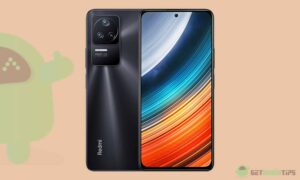
En esta página, lo guiaremos para instalar TWRP Recovery en Xiaomi Poco F4 (munch). Esta guía contiene instrucciones escritas y un video tutorial para ayudarlo a instalarla rápidamente. Asegúrese de descargar los archivos necesarios y luego continúe directamente con las instrucciones sobre cómo instalar TWRP Recovery en Poco F4.
Ten en cuenta que antes de continuar con el proceso, primero deberás desbloquear el gestor de arranque del dispositivo. Dado que los fabricantes de teléfonos inteligentes proporcionan un gestor de arranque bloqueado en sus dispositivos debido a algunos problemas de seguridad, para instalar un archivo de terceros deberá desbloquear el gestor de arranque. Luego puede instalar TWRP Custom Recovery en su dispositivo Poco F4 y rootearlo también. TWRP Recovery también puede realizar copias de seguridad de Nandroid, restaurar, borrar el sistema/datos/caché y mucho más.
Descripción general del dispositivo Xiaomi Poco F4:
El Xiaomi Poco F4 cuenta con un panel AMOLED de 6,67 pulgadas con una frecuencia de actualización de 120 Hz. Se trata de un panel FHD+ con una resolución de 1080 x 2400 píxeles y una relación de aspecto de 20:9. La pantalla tiene un brillo máximo de 1300 nits. Debajo del capó encontramos el procesador Qualcomm Snapdragon 870 construido en un proceso de fabricación de 7 nm. Es un procesador de ocho núcleos con un núcleo Kryo 585 a 3,2 GHz, tres núcleos Kryo 585 a 2,42 GHz y cuatro núcleos Kryo 585 a 1,8 GHz. Para manejar tareas con uso intensivo de gráficos, tenemos el Adreno 650. El teléfono inteligente viene con Android 12 listo para usar con la máscara MIUI 13 ejecutándose.
En términos de óptica, obtenemos una configuración de cámara triple en la parte trasera y una cámara para selfies única en la parte delantera. La configuración de la cámara trasera triple consta de un sensor primario de 64 MP emparejado con una lente f/1.8, un sensor ultra gran angular de 8 MP emparejado con una lente f/2.2 y un sensor macro de 2 MP emparejado con una lente f/2.4. La cámara para selfies en la parte frontal es un sensor primario de 20 MP combinado con una lente f/2.5. La configuración de la cámara trasera puede capturar video 4K a 60 fps, mientras que la cámara frontal está limitada a grabación de video 1080p.
El teléfono inteligente viene en cuatro opciones de almacenamiento: 128 GB de almacenamiento interno + 6 GB de RAM, 128 GB de almacenamiento interno + 8 GB de RAM, 256 GB de almacenamiento interno + 8 GB de RAM y 256 GB de almacenamiento interno + 12 GB de RAM. No disponemos de ranura MicroSD para ampliación de almacenamiento. En cuanto a comunicaciones, tenemos Wi-Fi 802.11 a/b/g/n/ac/6, Bluetooth 5.2, GPS, NFC, puerto de infrarrojos y USB Type-C 2.0. Y para los sensores, tenemos un sensor de huellas dactilares, acelerómetro, giroscopio, proximidad y brújula de montaje lateral. Todo funciona con una batería de 4500 mAh que se puede recargar rápidamente con un adaptador de corriente de 67 W. La compañía afirma que el teléfono puede pasar del 0% al 100% en sólo 38 minutos. El teléfono inteligente está disponible en tres opciones de color: Moonlight Silver, Night Black y Nebula Green.
Recuperación de TWRP y sus beneficios
Team Win Recovery Project es una imagen de recuperación personalizada de software de código abierto para dispositivos Android. Proporciona una interfaz de pantalla táctil que permite a los usuarios instalar firmware de terceros y realizar copias de seguridad del sistema actual, cuyas funciones a menudo no son compatibles con las imágenes de recuperación de stock. – Wikipedia
Ventajas de la recuperación TWRP:
Puedes actualizar una ROM personalizada en Poco F4 usando TWRP
Puedes modificar archivos zip para personalizar tu teléfono
Fácil de flashear y usar módulos Xposed usando TWRP
Fácil de rootear y desrootear usando el zip flashable TWRP Recovery SuperSU
Puedes instalar Magisk en Poco F4
Fácil de crear y restaurar copias de seguridad de Nandroid usando TWRP Recovery.
Fácil acceso para restaurar la copia de seguridad de Nandroid.
Puede flashear un archivo de imagen usando TWRP Recovery en Poco F4
Fácil de eliminar todo el bloatware usando TWRP Recovery en Poco F4.
Para underclock y overclock.
Puede limpiar, borrar caché y datos.
Pasos para instalar TWRP Recovery para Poco F4 (munch)
Antes de continuar con el proceso de instalación de TWRP, asegúrese de seguir correctamente todos los requisitos previos que se mencionan a continuación.
GetDroidTips no será responsable de ningún tipo de daño o error que ocurra en su dispositivo durante/después de instalar los archivos o seguir esta guía. Asegúrate de hacer una copia de seguridad completa antes de hacer cualquier cosa. Haga esto bajo su propio riesgo.
Método: herramienta ADB y Fastboot
Después de descargar todos los archivos, controladores y herramientas necesarios, siga el proceso de instalación.
En primer lugar, habilite las opciones de desarrollador y el modo de depuración USB en su dispositivo.
Ir al dispositivo Ajustes > Sistema > Sobre el telefono > luego toque el número de compilación siete veces para habilitar el modo de opciones de desarrollador.
Ahora vaya a Opciones de desarrollador en el menú Configuración y active el botón para habilitar Depuración USB.
A continuación, abra la carpeta ADB y Fastboot en su computadora. Luego mantenga presionada la tecla Mayús y haga clic derecho para abrir la ventana de comandos.
Apague su dispositivo> Presione los botones Subir volumen y Encendido juntos durante unos segundos para ingresar al modo Fastboot.
Conecte su dispositivo a la PC mediante un cable USB, escriba el siguiente código en la ventana de comandos y presione Enter:
adb reboot bootloader
Ahora su dispositivo está conectado correctamente como dispositivo fastboot.
Escriba el siguiente comando y presione Enter para verificar que el dispositivo fastboot esté conectado o no:
fastboot devices
Ahora, para instalar TWRP Recovery en su teléfono, escriba el siguiente comando y presione Enter:
fastboot flash recovery_a twrp.img
fastboot flash recovery_b twrp.img
¿Cuál es la raíz?
El rooteo de un teléfono inteligente es la forma no oficial de permitir que un administrador o superusuario acceda al sistema y al subsistema de su dispositivo. Por lo tanto, el usuario puede cambiar, modificar, editar o eliminar fácilmente archivos y aplicaciones del sistema.
Con la ayuda de root, puede desinstalar bloatware, aumentar el rendimiento del dispositivo, reducir el consumo de batería, instalar módulos Xposed y mucho más. Sin embargo, rootear el teléfono inteligente anulará la garantía del dispositivo y ya no podrá obtener actualizaciones de software OTA. Un método de enraizamiento incorrecto también puede bloquear fácilmente tu dispositivo. Por lo tanto, asegúrese de seguir la guía correctamente.
La ventaja del enraizamiento:
Leer también: Las 5 mejores alternativas de Adblock Plus para Android
Al rootear Poco F4, puede ver, editar o eliminar cualquier archivo del sistema en el directorio raíz.
Puede instalar Xposed Framework y muchos módulos Xposed compatibles.
Pasos para rootear Poco F4
Guía para Root Poco F4 a través de SuperSU
Guía para Root Poco F4 a través de Magisk
Asumimos que esta guía de instalación completa le resultará útil. Si tiene alguna pregunta, no dude en preguntar en los comentarios a continuación.
Recuperación personalizada TWRP de Teamwin para rootear Samsung Galaxy Tab S2compatible con versiones SM-T713, SM-T719, SM-T813 y SM-T819 con estructura Qualcomm/MSM8976.
Estos archivos no son compatibles con los modelos. Galaxy Tab S2 Verizon (V) y ESO (A).
Además de otorgar privilegios root instalando Chainfire SuperSU, también podemos realizar importantes funciones avanzadas en el dispositivo, como la posibilidad de obtener una copia de seguridad Nandroid de toda la rom y mucho más.
También necesitaremos el archivo no-verity-no-encrypt_ashyx.zip creado por jcadduono y adaptado por amar.
Así como Odin3 modificado para la Tab S2 2016.
Todos estos archivos están incluidos en la misma descarga gratuita.
Este proceso de root se debe realizar siguiendo las instrucciones del siguiente manual rootear Samsung Galaxy Tab S2 2016
Usted está aquí: Descarga del programa completo Descarga de programas completos – Descargar juegos / Juegos de Android, Descarga de trucos de juegos de Android / Descargar DragonVale World APK – Dinero Mod completo v4.23.0
Descargar DragonVale World APK – Dinero Mod completo v4.23.0
Descargar DragonVale World APK – Dinero Mod completo v4.23.0 DragonVale mundo Apk, En el juego, tendrás una isla de dragones e intentarás tener muchos tipos diferentes de dragones en tu isla. En el juego DragonVale World, tendrás nuevos tipos de dragones al criar diferentes tipos de dragones y gradualmente comenzarás a expandir tu isla. Completarás con éxito las diversas tareas que se te encomienden y tendrás los dragones más raros de tu isla.
Usted está aquí: Descargar programas completos Descargar programas completos – Descargar juegos / Descargar juegos completos, juegos de PC, descargar juegos Torrent, descargar juegos turcos / Descargar El último caso de John Morley – PC completo turco
Descargar El último caso de John Morley – PC completo turco
El último caso de John Morley lleno Descargar – PC turco
El último caso de John Morley, en el juego lanzado en 2025 Participarás en la atmósfera de la década de 1940 e interpretarás al personaje detective llamado John Morley. Tu personaje resultó gravemente herido en su último caso y pasó meses en el hospital para recuperarse. Regresará a tu oficina después de meses y el último evento que viviste te ha traumatizado. Pero te levantarás de nuevo y volverás a cumplir con tu deber sin sucumbir a tus emociones. Manejarás e investigarás el caso del asesinato de tu hija, que permaneció sin resolver hasta hace 20 años. ¿Siguen dentro los policías que fueron arrestados inocentemente? Investigarás todo esto y tu investigación se volverá espeluznante a medida que avances.
¿El último caso del sistema y requisitos de John Morley?
RAM: Memoria de 8 GB + y superior ++ Disco duro: 30GB++ Tarjeta gráfica: NVIDIA GeForce 8600 o ATI Raedon HD 2600 XT Ventanas: (64 bits) 7+11 Procesador: Intel Core i5 o AMD FX-6300
Usted está aquí: Descargar programa completo Descargar programas completos – Descargar juegos / Descargar programa completo, programas variados generales / Descargar Silhouette Studio Business Edition – Completo v5.0.414
Descargar Silhouette Studio Business Edition – Completo v5.0.414
silueta estudio Business Edition Descarga completa
negocio de estudio de siluetaEste programa de software, que admite más de 60 herramientas, le permitirá imaginar y diseñar dibujos artesanales.
Es un software que ofrece herramientas únicas. Aprovecha todas las herramientas rápidas con el programa de dibujo donde podrás imaginar y diseñar libremente tus proyectos.
 PES Club Manager Apk v4.3.0 DATOS Android