Usted está aquí: Descarga completa del programa Descarga completa de programas: descarga de juegos / descarga completa de juegos, juegos de PC, descarga de juegos Torrent, descarga de parches turcos / Descarga de STALKER GAMMA – PC completa (turco)
Descarga de STALKER GAMMA – PC completa (turco)
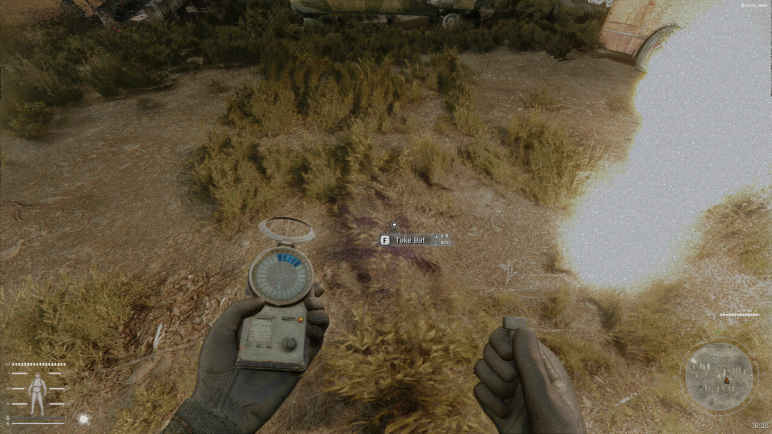
GAMMA ACOSADORDescargar – Completo
GAMMA ACOSADORA, En el nuevo juego lanzado en 2025, intentarás ganar nuevos equipos para sobrevivir, aumentar el poder de tus armas y hacer que tu armadura sea más duradera. Además, al desbloquear vehículos, explorarás las regiones y profundizarás en sus profundidades. Avanzarás sin saber lo que te sucederá y te encontrarás con amenazas mortales. A medida que avances en el juego, la antigua comodidad ya no existirá y no te salvará de los problemas. Pero al superar todas estas dificultades, completarás tus misiones y lograrás tus objetivos sobreviviendo.
¿Sistema y requisitos de STALKER GAMMA?
RAM: Memoria de 8 GB + y superior ++ Tarjeta gráfica: NVIDIA GeForce GTX1650 o AMD Radeon RX470 Ventanas: +10 Procesador: Intel i5-8400 o AMD Ryzen 5 2600
Usted está aquí: Descargar Programa Completo Descargar Programas Completos – Descargar Juegos / Descargar Programa Completo, Descargar Programas de Internet / Descarga de BitTorrent Pro – Turco completo – v7.11.0.47229
Descarga de BitTorrent Pro – Turco completo – v7.11.0.47229
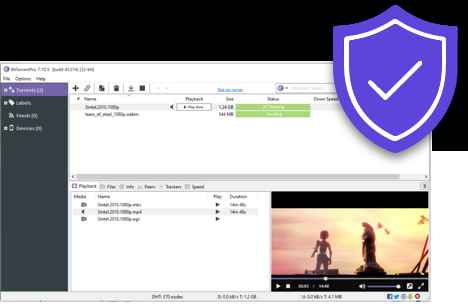
BitTorrentProentre los mejores programas de torrents alternativa utorrent y protección antivirus sin publicidad,
Compatibilidad con rastreadores y enlaces magnéticos, descargue rápidamente cualquier contenido, como películas, juegos y series de televisión
BitTorrent Pro con función de vista previa y descarga al descargar una serie de televisión o una película
Instale la última versión 32 de 64 bits, cree su propio archivo torrent compatible
y es posible descargarlo.
El mejor procedimiento para disfrutar plenamente la experiencia en un Smartphone Vivo V21 4Gsin duda es obteniendo previamente permisos de usuario root.
Si bien es cierto que al rootear un celular Conseguiremos beneficios considerables, si bien es cierto que esto puede implicar varias desventajas.
En los siguientes párrafos revisaremos tanto los ventajas potenciales como los probables inconvenientes, para que en base a esto puedas evaluar por tu cuenta si Realmente vale la pena rootear tu Vivo V21 4G.
Clase de dispositivo
teléfono inteligente
Marca
Vivo
Modelo
V21 4G
Chip
MediaTek
Proceso
Eliminar y parchear el arranque desde el firmware oficial de Vivo V21 4G
Raíz oh uso excesivo es el nombre estándar que normalmente se asigna a las cuentas de usuario que tienen todos los derechos de acceso, tanto para un solo usuario como para múltiples usuarios.
Asimismo, rootear un teléfono móvil consiste en un método que permite al usuario de cualquier dispositivo Android obtener acceso privilegiado al sistema de forma similar a los permisos administrativos de los sistemas Unix o Linux, lo que también permite traspasar cualquier límite de hardware y software que pueda haber impuesto el fabricante y/u operador de red.
¿Cuáles son las ventajas de rootear tu Vivo V21 4G?
Desinstale Bloatware simplemente y elimine las aplicaciones improductivas del sistema.
Obtenga memoria de almacenamiento interna adicional.
Adapta configuraciones avanzadas del sistema, como desbloquear, cambiar el número IMEI y/o MAC, overclockear la CPU, entre muchas otras posibilidades.
Pudiendo utilizar Apps diseñadas exclusivamente para aquellos Smartphones sujetos a privilegios de superusuario.
Modificar, formatear y/o crear nuevas particiones en la memoria (¡Ten cuidado! Puede resultar muy peligroso para el dispositivo.).
Realice copias de seguridad completas, incluida la exportación de la ROM completa.
Precauciones y desventajas que se deben tener en cuenta
El Smartphone perderá la cobertura de garantía proporcionada por el fabricante.
Exposición a aplicaciones dañinas que se pueden realizar con permisos de Superusuario.
Peligro de daño o deterioro de los datos durante el procedimiento, por lo que se recomienda realizar una copia de seguridad antes de iniciar root.
La rom de tu celular Vivo V21 4G puede estar dañada, se recomienda asegurarte de poder obtener una copia oficial del firmware si es necesario.
Se invalidará la compatibilidad con actualizaciones OTA/FOTA.
Requisitos para realizar el proceso
Un ordenador que cuente con sistema operativo Windows XP, 7/10 o superior, microarquitecturas de 32/64 bits.
Cable de datos micro USB.
Descargue una de las versiones actualizadas de la herramienta MTKroot v2.6 para Vivo V21 4G a la PC.
Descargue el firmware original de su Vivo V21 4G donde deberá extraer el archivo de inicio, si es posible, desde el sitio web de soporte del fabricante.
Y No se puede conseguir una rom oficial para el Smartphone Vivo V21 4G Puede iniciar directamente desde su Vivo V21 4G fácilmente siguiendo este tutorial.
Configurar el celular Vivo V21 4G
En primer lugar debes ejecutar algunos ajustes específicos desde los ajustes del Smartphone, que básicamente consisten en Desbloquear OEM junto con Habilitar la depuración USB.
Estas dos configuraciones están integradas en el panel del programador, que deberás tener activado previamente tocando 7 veces consecutivamente en la casilla;
Menú-> Información del sistema -> Número de compilación oh versión de software.
Rootear el teléfono Vivo V21 4G paso a paso
Primero extraiga el paquete descargado previamente en el escritorio de la PC y ejecute el software MTKroot v2.6.
Abra MTKroot v2.6 en Vivo V21 4G
Haga clic en el botón Controladores -> MediaTek y finaliza la instalación de los controladores necesarios.
Instalar controladores para Vivo V21 4G
Realiza exactamente los mismos pasos para realizar la instalación con los drivers -> BAsD.
Nota: La utilidad MTKroot v2.6 incluye todos los controladores necesarios para que su computadora ubique el Vivo V21 4G.
Luego conecta tu celular Vivo V21 4G con su computadora usando un conector de datos y haga clic Restablecer USB.
Haga clic una vez en el botón Aplicaciones y seleccione Magisk para transferir automáticamente Magisk Manager a su teléfono.
Haga clic en la zona superior izquierda sobre el texto ¡¡Sin botas de heno!! -> Llevarbusque el archivo boot.img y haga clic una vez en el botón Parche de proceso.
La utilidad Magisk Manager se abrirá automáticamente en tu terminal, sigue las instrucciones que verás en pantalla para parchear el arranque.
Luego tienes que hacer clic en Prueba del BAD y una vez que puedas ver el texto’Dispositivo reconocido‘debes hacer clic en el botón Soy un fastboot.
Vivo V21 4G Reiniciar USB, Probar ADB, ir a Fastboot
Cuide el dispositivo móvil mientras Vivo V21 4G reinicie en modo gestor de arranque, luego haga clic en Probar arranque rápido.
Espere nuevamente hasta que pueda ver la frase ‘Dispositivo detectado‘ antes de poder continuar con el siguiente paso.
Abre el gestor de arranque de tu Vivo V21 4G
En la siguiente etapa tendrás que abrir el gestor de arranque en tu Vivo V21 4G, operación que te guiaremos para realizar en modo completamente automático.
Es recomendable excluir este proceso si lo has realizado anteriormente.
Hacer clic en Prueba del cargador de arranque si quieres comprobar su estado.
Verificar el gestor de arranque en Vivo V21 4G
Si lo consideras necesario suelta el gestor de arranque al Vivo V21 4G simplemente haga clic en Liberar cargador de arranque -> Acepta y luego realiza los tracks que aparecen reflejados en la pantalla del Vivo V21 4G.
Debes presionar la tecla sube el volumen para desbloquear.
Desbloquear el gestor de arranque Vivo V21 4G
Recuerde: cuando desbloquee el gestor de arranque, el Vivo V21 4G se restablecerá a su estado original.
Por este motivo, es recomendable realizar una copia de seguridad u opcionalmente hacer una copia de seguridad de contactos, fotos, archivos y otros datos en la tarjeta de memoria externa o SD.
Una vez desbloqueado el bootloader, el siguiente paso es finalizar este tutorial, dejando finalmente tu dispositivo con el correspondiente acceso root.
Desplácese hasta la esquina superior izquierda del programa y elija la opción raíz, luego haga clic en el botón Raíz en la esquina inferior.
Opción raíz Vivo V21 4G
El dispositivo quedará rooteado automáticamente y podrás ver el mensaje “OK” proyectado en la pantalla del teléfono móvil Vivo V21 4G y en la ventana de MTKroot v2.6.
Luego tendrás que hacer clic Salir del arranque rápido y el celular se reiniciará en el sistema.
Cuando el Vivo V21 4G termine de reiniciarse por completo deberás pulsar Aplicaciones -> instalar magia y asegúrese de que la aplicación Magisk Manager esté realmente instalada en su Vivo V21 4G.
Para poder utilizar la aplicación Magisk Manager primero debes conectar tu celular a Internet, ya sea vía Wi-Fi u operador de red.
Finalmente solo tienes que hacer clic en el botón Comprobar raíz -> seguido de Aceptar y eso es todo.
Probar Root Vivo V21 4G
Nota: En caso de que la aplicación Magisk Manager no se instale, haga clic en el botón Desinstalarespere un par de segundos y una vez más haga clic en el botón instalar magia.
Método de resumen
Resumen proceso Root Vivo V21 4G
Inicie la aplicación MTKroot v2.6 y conecte su teléfono inteligente Vivo V21 4G a la computadora.
Reinicie su teléfono inteligente Vivo V21 4G en modo gestor de arranque haciendo clic en Soy un fastboot -> Probar arranque rápido.
Si es necesario, desbloquee el gestor de arranque haciendo clic en Liberar cargador de arranque.
Finalmente seleccione la opción raíz y presione el botón Raíz.
Vídeo tutorial ilustrativo sobre cómo rootear el teléfono móvil Vivo V21 4G
Usted está aquí: Descargar Programa Completo Descargar Programas Completo – Descargar Juegos / Juego Android / Lili Apk v19.4 Android 2021
Lili Apk v19.4 Android 2021
Lili Apk Full 19.4 Android 2021
Lili Apkun divertido rompecabezas, podrás explorar muchos lugares haciendo largos viajes Lili
El juego es para dispositivos Android con Android 2.3 y superior. El juego se vende en el sitio web de Amazon.
En este tutorial, le diremos cómo instalar TWRP Recovery en Samsung Galaxy M32 (SM-M325F/FV). La recuperación TWRP es probablemente la recuperación personalizada más utilizada y popular que todos conocemos. Para aquellos que están bastante familiarizados con el rooteo y la actualización de ROM personalizadas, etc., sepan qué es TWRP Recovery. Sin embargo, para los ingenuos, TWRP Recovery permite a los usuarios instalar ROM/mods personalizados, realizar una copia de seguridad completa de su teléfono y obtener acceso root a su teléfono usando Magisk Manager.
Sin embargo, necesitas tener acceso TWRP antes de poder rootear tu Samsung Galaxy M32. Para actualizar la imagen de recuperación TWRP, debe seguir la guía correctamente para evitar errores. Y si posee un Samsung Galaxy M32 y está buscando formas de descargar e instalar TWRP Recovery en su teléfono, está en el lugar correcto como en este artículo, y lo guiaremos sobre cómo descargar e instalar TWRP Recovery en Samsung Galaxy M32 y, opcionalmente, rootear usando Magisk. Dicho esto, vayamos directamente al artículo en sí:
¿Qué es la recuperación TWRP?
Team Win Recovery Project o TWRP Recovery es una recuperación personalizada útil y popular, que es un software de código abierto. La interfaz de pantalla táctil permite a los usuarios actualizar firmware de terceros y realizar copias de seguridad del sistema o de los datos fácilmente como nunca antes. Para los entusiastas o desarrolladores de la personalización de Android, una recuperación personalizada es una herramienta o software imprescindible.
Además, puede instalar kernel, módulos, rootear o desrootear, realizar copias de seguridad de Nandroid, etc. Mientras tanto, puede borrar particiones del sistema, almacenamiento interno, datos, caché, proveedor, etc. muy fácilmente.
Beneficios de la recuperación TWRP
Copias de seguridad de particiones en formato TAR o Raw Image
Restaurar copias de seguridad desde almacenamiento interno, almacenamiento SD externo o dispositivos OTG
Instalar firmware personalizado
Instalar archivos ZIP e imágenes flasheables
Limpiando las particiones
Eliminar sistema, caché, proveedor, partición, datos de usuario, etc.
Instale Root o Unroot actualizando ZIP
Acceso a terminales
shell raíz ADB
Soporte de tema
Posible soporte para descifrado según el dispositivo.
Pasos para instalar TWRP Recovery en Galaxy M32 (SM-M325F/FV)
Ahora, antes de instalar TWRP Recovery en Samsung Galaxy M32, hagamos una lista de requisitos previos necesarios para desbloquearlo:
Carga tu teléfono
Debes asegurarte de que tu Samsung Galaxy M32 esté cargado alrededor del 60% antes de instalar la recuperación TWRP para evitar problemas de bucle de arranque durante el proceso de desbloqueo.
Realizar una copia de seguridad completa
Antes de rootear, una de las cosas más importantes que debe hacer en su teléfono es realizar una copia de seguridad completa de su teléfono. Para ello, puedes seguir la guía haciendo clic en el siguiente enlace:
Habilitar opciones de desarrollador
TIENE Permitir EL Opción de desarrollador en su dispositivo, siga los pasos a continuación:
Ir a Ajustes menú de su dispositivo Android.
Luego desplácese hacia abajo y navegue hasta Acerca de.
Ahora tienes que dirigirte hacia Información del software >> Más.
Aquí, toca Número de compilación 7-8 veces hasta que veas un mensaje “Ahora eres desarrollador”.
También debe habilitar la opción Depuración USB y Desbloqueo OEM en el menú Opciones de desarrollador. Y para hacer esto:
Vaya a Opciones de desarrollador y habilite la opción Depuración USB y la opción Desbloqueo OEM.
Instalar la herramienta ODIN
Debe instalar la última herramienta Odin en su PC. Para ello, puede seguir el enlace que se menciona a continuación:
Desbloquear el gestor de arranque
Para instalar TWRP Recovery, primero debe desbloquear el gestor de arranque en Samsung Galaxy M32.
¡Advertencia!
Antes de comenzar a desbloquear el gestor de arranque, le recomiendo encarecidamente que cree una copia de seguridad del almacenamiento de su dispositivo y de todos los archivos almacenados en su dispositivo. Al desbloquear el gestor de arranque se borrarán todos los datos de su dispositivo. Además, se recomienda seguir los pasos mencionados en este artículo con mucho cuidado para evitar daños permanentes o roturas en su dispositivo. Si algo sale mal, el autor o GetDroidTips no son responsables.
Descargar controladores USB de Samsung
Puede seguir el enlace para descargar los controladores USB de Samsung adecuados para Windows y Mac.
Descargar recuperación TWRP
Aquí encontrará la última recuperación TWRP para Samsung Galaxy M32.
El dispositivo ahora se iniciará en modo de recuperación y le solicitará que borre los datos.
Borre datos y reinicie nuevamente en modo descarga
Abra Odin y agregue el archivo TWRP Tar en la ubicación AP y haga clic en Iniciar para flashear.
Una vez hecho esto, puede reiniciar en modo de recuperación mediante la combinación de teclas de recuperación (Vol UP + botón de encendido + USB conectado).
Vaya a Avanzado > Terminal, escriba: multidisabler.
Si el proveedor se queja del espacio libre que queda en el dispositivo, intentará cambiar el tamaño del proveedor. y el pregunta - Run multidisabler again!.
Tipo: multidisabler una vez más y verás - Finished. una vez terminado.
Regrese a Borrar > Formatear datos > escribir yes.
Sigue nuestro tutorial
También puedes consultar nuestro vídeo tutorial detallado:
Una vez que el dispositivo se inicia en el modo de recuperación TWRP, debe descifrar la partición de datos. Para hacer esto: vaya a Borrar > Formatear datos y siga las instrucciones en pantalla.
Luego reinicie nuevamente en modo de recuperación.
Luego vaya a recuperación presionando el botón Subir volumen + botón de encendido juntos.
Asegúrate de haber creado una copia de seguridad de tu Samsung Galaxy M32.
En TWRP, seleccione Instalar, busque Magisk.zip y seleccione el archivo.
Desliza para instalarlo y flashearlo.
Reinicie su dispositivo.
Entonces !
Esa es mi versión en este artículo. Espero que te haya gustado este artículo y hayas podido instalar TWRP Recovery y rootear tu teléfono inteligente Samsung Galaxy M32. Háganos saber en los comentarios a continuación si tuvo algún problema al instalar la recuperación TWRP en su teléfono y luego rootearlo con Magisk. Esperando el próximo post… ¡Bravo!
Archivos raíz para el Smartphone samsung j1 SM-J100ML, gracias al cual podremos flashear el recovery TWRP y rootear el teléfono móvil de forma fácil y segura.
En esta descarga hemos agregado todos los archivos necesarios para actualizar TWRP y obtener permisos de root instalando el SuperSU última versión para Samsung Galaxy J1 SM-J100ML. Requisitos:
archivos raíz.
Computadora PC.
Odín + controladores USB.
Para flashear el recovery TWRP tendremos que instalar los drivers USB para Galaxy J1 en el ordenador y descargar Odin3 para TWRP, el resto de herramientas y los pasos a seguir se detallan en el siguiente artículo rootear Samsung Galaxy J1 SM-J100ML
Usted está aquí: Descargar programas completos Descargar programas completos – Descargar juegos / Descargar programas portátiles, programas de audio y vídeo / Descarga turca CyberLink YouCam Deluxe – Completa v10.1.4728.0
CyberLink YouCam Deluxe chat en línea en entornos en línea como skype messenger live msn
Podrás controlar la cámara dando diferentes efectos en tus videollamadas con tus amigos con los programas que realices.
puedes hacerlo divertido
Usted está aquí: Descargar programas completos Descargar programas completos: descargar juegos / descargar juegos completos, juegos de PC, descargar juegos reempaquetados, descargar juegos de simulación, descargar juegos torrent, descargar juegos turcos / thehunter Call of the Wild Descargar – PC + Juego de caza turco
thehunter Call of the Wild Descargar – PC + Juego de caza turco
Descarga completa de Thehunter Call of the Wild – PC + reempaquetado del juego de caza – actualización v20251209 contenido descargable
Thehunter La llamada de la voluntad completaEl juego de caza lanzado en 2017 mejorará tu experiencia de caza con una persecución impresionante. thehunter La llamada de lo salvaje Puedes probarlo, de hecho, aunque lo recomendamos, el juego para PC thehunter Call of the Wild es una buena alternativa, tiene muchos gráficos realistas.
Es posible ver la presa disparada con armas y tecnología en cámara lenta en el juego de simulación de disparos, los gráficos realistas añaden 2 veces la emoción al juego. La versión completa, incluidas todas las versiones lanzadas, DLC y bonos adicionales hasta la fecha, tiene un parche turco.
Embárcate en cacerías de verano e invierno sin ningún problema.
Configuración: EXTRAER Winrar y usar SETUP no requiere instalación, abra el siguiente directo, inicie el juego, theHunter: Call of the Wild: hay muchos DLC como Medved-Taiga vurhanga savannma duck y cover pack, etc.. Mississippi acres preservan dlc.
Paquete de contenido descargable Magnum de 44 gatos salvajes.
Paquete DLC Emperatriz Magnum de 7 mm.
Paquete de contenido descargable Paquete de armas de mano variadas.
Paquete DLC ATV.
Paquete DLC de mochilas.
Paquete de contenido descargable Bearclaw Lite CB-60.
Paquete DLC Bloodhound.
Paquete DLC Cuatro Colinas Game Reserve.
Paquete DLC Duck and Cover Pack.
Paquete DLC Costa Esmeralda de Australia.
Frente a lo salvaje 1 paquete DLC.
Especies libres: paquete DLC Conejo europeo.
Paquete de contenido descargable Gamekeeper 12G.
Paquete DLC High-Tech Hunting Pack.
Paquete DLC Hirschfelden Veteran Cosmetic Pack.
Paquete DLC Hunter Power Pack.
Paquete de contenido descargable Paquete cosmético Layton Lake.
Paquete DLC Medved-Taiga.
Paquete de contenido descargable Mississippi Acres Preserve.
Paquete de contenido descargable Paquete de rifle moderno.
Paquete DLC Montañas de Nueva Inglaterra.
Paquete DLC Paquete Cosmético Scout de Nueva Inglaterra.
Paquete DLC Paquete cosmético veterano de Nueva Inglaterra.
Paquete DLC Nuevas Especies 2018.
Paquete DLC Nuevas Especies 2019.
Paquete DLC Parque Fernando.
Paquete DLC Rancho del Arroyo.
Paquete DLC Remi Warren.
Paquete DLC Costa Revontuli.
Paquete DLC Saseka Safari Trophy Lodge.
Paquete DLC Campo de tiro.
Paquete descargable Silver Ridge Peaks.
Paquete DLC Paquete de armas Smoking Barrels.
Paquete DLC del Parque Nacional Te Awaroa.
Paquete DLC de tiendas de campaña y persianas para el suelo.
Paquete DLC Treestand y trípode.
Paquete DLC Trophy Lodge Spring Creek Manor.
Paquete DLC TruRACS.
Paquete DLC Sabana Vurhonga.
Paquete de contenido descargable Paquete de armas 1.
Paquete de contenido descargable Paquete de armas 2.
Paquete de contenido descargable Paquete de armas 3.
Paquete DLC Wild Goose Chase Gear.
Paquete DLC Valle del Yukón. Guía del labrador retriever dlc. reserva de sundarpatan dlc.
¿Requisito mínimo de PC de thehunter, etc.? RAM: 4 GB+ y etc. de memoria superior. Disco duro: Disco de 61 GB+. Tarjeta gráfica: 1 GB+ y superiores, equivalente. Ventanas: x64+ 7+8 8.1 +10 etc. 11 DX: 1+ versión Procesador: Se requiere i3ghz y superior.
En este tutorial, le diremos cómo instalar TWRP Recovery en Samsung Galaxy F22 (SM-E225F/DS). La recuperación TWRP es probablemente la recuperación personalizada más utilizada y popular que todos conocemos. Para aquellos que están bastante familiarizados con el rooteo y la actualización de ROM personalizadas, etc., sepan qué es TWRP Recovery. Sin embargo, para los ingenuos, TWRP Recovery permite a los usuarios instalar ROM/mods personalizados, realizar una copia de seguridad completa de su teléfono y obtener acceso root a su teléfono usando Magisk Manager.
Antes de poder rootear su Samsung Galaxy F22, primero debe tener acceso TWRP. Para actualizar la imagen de recuperación TWRP, es importante seguir la guía cuidadosamente para evitar errores. Si posee un Samsung Galaxy F22 y desea saber cómo descargar e instalar TWRP Recovery en su teléfono, ha venido al lugar correcto. En este artículo, le diremos cómo descargar e instalar TWRP Recovery en Samsung Galaxy F22 y, opcionalmente, rootear su dispositivo usando Magisk. Entonces, sin más preámbulos, vayamos directamente al artículo en sí.
¿Qué es la recuperación TWRP?
TWRP Recovery, también conocido como Team Win Recovery Project, es un software de recuperación personalizado muy útil y popular que es de código abierto. Con su interfaz de pantalla táctil, los usuarios pueden actualizar fácilmente firmware de terceros y realizar copias de seguridad de su sistema o datos como nunca antes. Para aquellos a quienes les encanta personalizar su dispositivo Android o son desarrolladores, una herramienta o software de recuperación personalizado es imprescindible.
Además, puede instalar kernel, módulos, rootear o desrootear, realizar copias de seguridad de Nandroid, etc. Mientras tanto, puede borrar particiones del sistema, almacenamiento interno, datos, caché, proveedor, etc. muy fácilmente.
Beneficios de la recuperación TWRP
Copias de seguridad de particiones en formato TAR o Raw Image
Restaurar copias de seguridad desde almacenamiento interno, almacenamiento SD externo o dispositivos OTG
Instalar firmware personalizado
Instalar archivos ZIP e imágenes flasheables
Limpiando las particiones
Eliminar sistema, caché, proveedor, partición, datos de usuario, etc.
Instale Root o Unroot actualizando ZIP
Acceso a terminales
shell raíz ADB
Soporte de tema
Posible soporte para descifrado según el dispositivo.
Pasos para instalar TWRP Recovery en Galaxy F22 (SM-E225F/DS)
Ahora, antes de instalar TWRP Recovery en Samsung Galaxy F22, hagamos una lista de requisitos previos necesarios para desbloquearlo:
Carga tu teléfono
Debes asegurarte de que tu Samsung Galaxy F22 esté cargado alrededor del 60% antes de instalar la recuperación TWRP para evitar problemas de bucle de arranque durante el proceso de desbloqueo.
Realizar una copia de seguridad completa
Antes de rootear, una de las cosas más importantes que debe hacer en su teléfono es realizar una copia de seguridad completa de su teléfono. Para ello, puedes seguir la guía haciendo clic en el siguiente enlace:
Habilitar opciones de desarrollador
TIENE Permitir EL Opción de desarrollador en su dispositivo, siga los pasos a continuación:
Ir a Ajustes menú de su dispositivo Android.
Luego desplácese hacia abajo y navegue hasta Acerca de.
Ahora tienes que dirigirte hacia Información del software >> Más.
Aquí, toca Número de compilación 7-8 veces hasta que veas un mensaje “Ahora eres desarrollador”.
También debe habilitar la opción Depuración USB y Desbloqueo OEM en el menú Opciones de desarrollador. Y para hacer esto:
Vaya a Opciones de desarrollador y habilite la opción Depuración USB y la opción Desbloqueo OEM.
Instalar la herramienta ODIN
Debe instalar la última herramienta Odin en su PC. Para ello, puede seguir el enlace que se menciona a continuación:
Desbloquear el gestor de arranque
Para instalar TWRP Recovery, primero debe desbloquear el gestor de arranque en Samsung Galaxy F22.
¡Advertencia!
Antes de comenzar a desbloquear el gestor de arranque, le recomiendo encarecidamente que cree una copia de seguridad del almacenamiento de su dispositivo y de todos los archivos almacenados en su dispositivo. Al desbloquear el gestor de arranque se borrarán todos los datos de su dispositivo. Además, se recomienda seguir los pasos mencionados en este artículo con mucho cuidado para evitar daños permanentes o roturas en su dispositivo. Si algo sale mal, el autor o GetDroidTips no son responsables.
Descargar controladores USB de Samsung
Puede seguir el enlace para descargar los controladores USB de Samsung adecuados para Windows y Mac.
Descargar recuperación TWRP
Aquí encontrará la última recuperación TWRP para Samsung Galaxy F22.
El dispositivo ahora se iniciará en modo de recuperación y le solicitará que borre los datos.
Borre datos y reinicie nuevamente en modo descarga
Abra Odin y agregue el archivo TWRP Tar en la ubicación AP y haga clic en Iniciar para flashear.
Una vez hecho esto, puede reiniciar en modo de recuperación mediante la combinación de teclas de recuperación (Vol UP + botón de encendido + USB conectado).
Vaya a Avanzado > Terminal, escriba: multidisabler.
Si el proveedor se queja del espacio libre que queda en el dispositivo, intentará cambiar el tamaño del proveedor. y el pregunta - Run multidisabler again!.
Tipo: multidisabler una vez más y verás - Finished. una vez terminado.
Regrese a Borrar > Formatear datos > escribir yes.
Una vez que el dispositivo se inicia en el modo de recuperación TWRP, debe descifrar la partición de datos. Para hacer esto: vaya a Borrar > Formatear datos y siga las instrucciones en pantalla.
Luego reinicie nuevamente en modo de recuperación.
Luego vaya a recuperación presionando el botón Subir volumen + botón de encendido juntos.
Asegúrese de haber creado una copia de seguridad de su Samsung Galaxy F22.
En TWRP, seleccione Instalar, busque Magisk.zip y seleccione el archivo.
Desliza para instalarlo y flashearlo.
Reinicie su dispositivo.
Entonces !
Esa es mi versión en este artículo. Espero que te haya gustado este artículo y hayas podido instalar TWRP Recovery y rootear tu teléfono inteligente Samsung Galaxy F22. Háganos saber en los comentarios a continuación si tuvo algún problema al instalar la recuperación TWRP en su teléfono y luego rootearlo con Magisk. Esperando el próximo post… ¡Bravo!
Estos son los archivos que necesitaremos si decidimos flahsear el teléfono móvil Vernee Apolo estafa recuperación TWRPpor ejemplo para obtener privilegios raíz a través del archivo SuperSU También incluido en la descarga.
El Vernee Apollo X es un phablet con SoC MT6797 y rom inicialmente basado en Androide 6 Malvaviscopor lo tanto, estos archivos funcionan y han sido probados para estas características. No se descarta su funcionamiento en otras ROM con, por ejemplo, Android Nougat, pero hay que tomar las precauciones necesarias.
Para realizar correctamente las tareas flash y root, puedes consultar este artículo para raíz Vernee Apolo.
Usted está aquí: Descarga del programa completo Descarga de programas completos – Descargar juegos / Juegos de Android, Descarga de trucos de juegos de Android / Templar Battleforce RPG Apk Descarga completa + Android 2.7.9 Mod
Templar Battleforce RPG Apk Descarga completa + Android 2.7.9 Mod
Templar Battleforce RPG Apk + Android 2.7.9 Mod
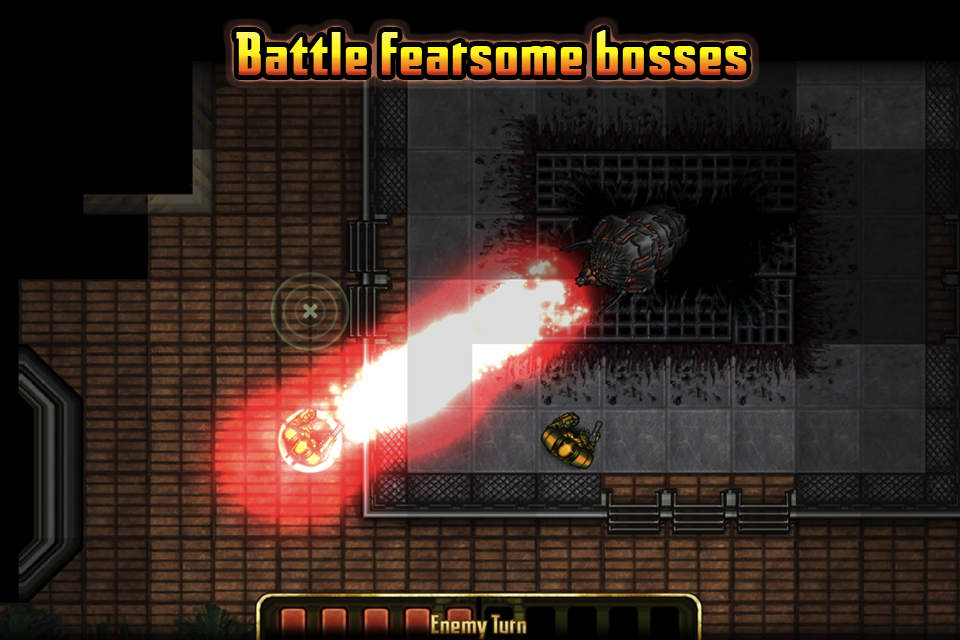
Descargar Templar Battleforce RPG Apk, Android En este juego dirigirás a un soldado valiente y guerrero. Matarás a tus enemigos y limpiarás tu área. También lucharás contra criaturas gigantes y poderosas y cumplirás tu misión con éxito. Lo recomendamos para los amantes de los juegos de rol.
————————————————————-
Dimensión: 71mb Compresión: Rar / Sin Contraseña Exploración: Webroot. / Condición clara
Usted está aquí: Descargar programas completos Descargar programas completos – Descargar juegos / Descargar juegos completos, juegos de PC, descargar juegos Torrent, descargar juegos turcos / Descarga Hail to the Rainbow – PC completa (turco)
Descarga Hail to the Rainbow – PC completa (turco)
Saludo al arcoiris lleno Descargar – PC v1.04
Hail to the Rainbow, en el juego lanzado en 2025 Experimentarás una aventura basada en una historia en una visión oscura y te sumergirás profundamente en la historia. Participarás en intensos enfrentamientos con enemigos y resolverás los acertijos que encontrarás en el camino. Mejora tu inventario y consigue más registros. Procederás sin ser consciente de los peligros a los que te enfrentarás y vivirás una experiencia de inmersión.
¿Saludos al sistema y requisitos Rainbow?
RAM: Memoria de 6 GB + y superior ++ Disco duro: 15GB++ Tarjeta gráfica: NVIDIA GeForce GTX 660 o AMD Radeon HD 7850 Ventanas: (64 bits) 10 Procesador: IntelCore i3 6100 DirectX: 11 versiones
El mejor proceso para aprovechar al máximo la experiencia de tu dispositivo Vivo V21sin duda es obteniendo previamente los permisos de superusuario.
Nuevamente gracias a la herramienta MTKroot v2.6 hemos compilado un proceso automático para rootear teléfonos móviles Vivo V21con el que ganaras acceso raíz en poco tiempo.
¿No puedes encontrar el archivo boot.img?, entonces revisa este
¿Qué es el enraizamiento?
Superusuario oh raíz es el nombre común que se suele asignar a las cuentas de usuario administrador que tienen todos los privilegios en todo tipo de acceso (monuario y multiusuario).
Rootear o rootear un Smartphone es una técnica que permite a los usuarios de Smartphones Android obtener acceso privilegiado de forma similar a los permisos administrativos de las máquinas Unix o Linux, lo que también les permite traspasar cualquier barrera de hardware o software que pueda establecer el fabricante u operador de red.
¿Cuáles son las ventajas de rootear el Vivo V21?
Poder desinstalar Bloatware fácilmente y deshacerse de aplicaciones improductivas del sistema.
Posibilidad de ganar más capacidad de almacenamiento.
Personalice configuraciones complejas en el sistema, como restablecer o cambiar IMEI de Vivo V21 y MAC y muchos otros.
Utilice utilidades diseñadas específicamente para teléfonos inteligentes que tengan privilegios de usuario root.
Adaptar, formatear y crear particiones en la memoria (Cuidado, hacer esto es muy peligroso.).
Realizar copias de seguridad del sistema de particiones así como exportar el Firmware.
Precauciones y contras que debemos tener siempre en cuenta
El dispositivo perderá la validez de la garantía otorgada por el fabricante.
Amenazas con aplicaciones dañinas para apoderarse de los derechos de superusuario.
Exposición a daños o pérdida de datos durante el procedimiento, por lo que se recomienda realizar una copia de seguridad antes de iniciar el proceso raíz.
La rom de tu Vivo V21 puede estar dañada, es recomendable que te asegures de poder conseguir una copia oficial de su firmware si fuera necesario.
Eventualmente se revocará la compatibilidad con las actualizaciones FOTA/OTA.
Requisitos previos para este proceso
Computadora que tenga una versión del sistema operativo Windows XP/7 o posterior, ya sea de 32 o 64 bits.
Un cable de transferencia de datos Micro USB.
Descargue la última versión de la aplicación MTKroot v2.6 para el Smartphone Vivo V21 en su computadora.
Descarga el firmware original de tu Vivo V21 del cual extraerás el archivo boot.img preferiblemente del sitio oficial de soporte y descargas.
Y No puedes conseguir una rom oficial para tu dispositivo móvil Vivo V21 Alternativamente, puede acceder fácilmente al archivo boot.img directamente desde su Vivo V21 siguiendo las instrucciones de este tutorial.
Configuración de Vivo V21
Lo primero que vas a hacer obviamente será proceder a configurar los ajustes necesarios para el siguiente proceso, estos básicamente consisten en Habilitar la depuración USB y Habilitar desbloqueo OEM.
Estas preferencias están incluidas en la sección de programador, que deberás tener desbloqueada previamente tocando siete veces consecutivamente en la sección ->
Sistema-> Acerca del dispositivo -> Número de compilación oh versión de software.
Cómo rootear el terminal Vivo V21 fácilmente
En primer lugar, debes extraer el archivo previamente descargado en el escritorio de tu ordenador con Windows e iniciar la aplicación MTKroot v2.6.
Ejecute MTKroot v2.6 en Vivo V21
Haga clic en Controladores -> MediaTek y complete la instalación de los controladores necesarios.
Instalar los controladores USB Vivo V21
Repita estos pasos exactamente para completar la instalación en controladores -> BAsD.
Nota: El programa MTKroot v2.6 incluye todos los controladores actualizados necesarios para Vivo V21.
Luego conecte el Vivo V21 con su PC a través de un puerto de datos USB y luego haga clic en Restablecer USB.
Luego haga clic en Aplicaciones y toque Magisk para transferir Magisk Manager a Vivo V21 automáticamente.
Haga clic en la esquina superior izquierda en ¡¡Sin botas de heno!! -> Llevarbusque el archivo de arranque y haga clic en el botón Parche de proceso.
La herramienta Magisk Manager se iniciará automáticamente en tu Vivo V21, sigue los pasos que aparecerán en pantalla para crear el parche.
Haga clic una vez Prueba del BAD y espera hasta que puedas ver el mensaje ‘Dispositivo detectado‘ en ese punto tendrás que hacer clic en Soy un fastboot.
Vivo V21 Restablecer USB + Probar ADB + Fastboot
Ahora espera mientras el Vivo V21 reinicie en modo gestor de arranque, luego haga clic en el botón Probar arranque rápido.
Una vez más debes prestar atención hasta que puedas leer el texto’Dispositivo encontrado‘ antes de pasar al siguiente estado.
Abra el gestor de arranque en Vivo V21
En el siguiente nivel llegará el momento de liberar el gestor de arranque de tu terminal, otra tarea fundamental que también realizaremos de forma automática.
Se recomienda ignorar esta operación si la había liberado previamente.
Haga clic en el botón Prueba del cargador de arranque para comprobar el estado del gestor de arranque.
Verifique el gestor de arranque Vivo V21
En caso de que requieras desbloquear el bootloader de tu Vivo V21, solo debes presionar el botón Liberar cargador de arranque -> Acepta y luego completa los pasos que se muestran en la pantalla de tu Vivo V21.
Crédito aumentar el volumen para desbloquear.
Abrir el gestor de arranque en Vivo V21
Recuerde: en el momento en que desbloquee el gestor de arranque, su Vivo V21 se restablecerá al estado predeterminado.
Por esa razón deberías considerar crear una copia de seguridad o simplemente copiar tus archivos, contactos, fotos y otros datos a la tarjeta de memoria externa.
Una vez desbloqueado el bootloader estás a un paso de terminar el tutorial dejando el móvil correctamente rooteado.
Dirígete al área superior izquierda de la herramienta MTKroot v2.6 y marca la alternativa root, luego presiona el botón Root en la parte inferior.
Opción raíz Vivo V21
En apenas unos segundos tu teléfono móvil Vivo V21 habrá sido rooteado, por lo que podrás ver el texto “OK” reflejado en tu terminal y en la ventana de MTKroot v2.6.
Luego tendrás que hacer clic en Salir del arranque rápido Al reiniciar tu celular volverá al sistema.
Una vez que tu Vivo V21 termine de iniciarse por completo deberás pulsar en Aplicaciones -> instalar magia y asegúrese de que la aplicación Magisk Manager esté efectivamente en el panel de su Vivo V21.
Para utilizar la aplicación Magisk Manager, primero debe conectar su dispositivo a Internet.
Para finalizar este tutorial sólo tienes que hacer clic en el botón Comprobar raíz -> seguido de Aceptar y eso es todo.
Prueba Root Vivo V21
Nota: En caso de que la aplicación Magisk no aparezca instalada, haga clic en Desinstalarespera dos segundos y haz clic nuevamente instalar magia.
Abreviatura de pasos
Resumen de pasos para rootear Vivo V21
Abra el software MTKroot v2.6 y luego conecte el dispositivo a la PC.
Reinicie el dispositivo en las opciones del gestor de arranque haciendo clic en Soy un fastboot -> Probar arranque rápido.
Si es necesario, desbloquee el gestor de arranque haciendo clic en Liberar cargador de arranque.
Finalmente seleccione la opción raíz y presione el botón Raíz.
Vídeo tutorial orientativo para rootear el Vivo V21
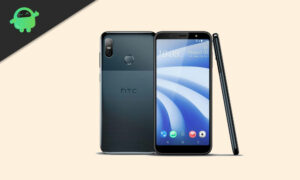
En esta página, lo guiaremos para instalar TWRP Recovery en HTC U12 Life. Esta guía contiene instrucciones escritas y un video tutorial para ayudarlo a instalarla rápidamente. Asegúrese de descargar los archivos necesarios y luego continúe directamente con las instrucciones sobre cómo instalar TWRP Recovery en HTC U12 Life.
Ten en cuenta que antes de continuar con el proceso, primero deberás desbloquear el gestor de arranque del dispositivo. Dado que los fabricantes de teléfonos inteligentes proporcionan un gestor de arranque bloqueado en sus dispositivos debido a algunos problemas de seguridad, para instalar un archivo de terceros deberá desbloquear el gestor de arranque. Luego puede instalar TWRP Custom Recovery en su dispositivo HTC U12 Life y rootearlo también. TWRP Recovery también puede realizar copias de seguridad de Nandroid, restaurar, borrar el sistema/datos/caché y mucho más.
Recuperación de TWRP y sus beneficios
Team Win Recovery Project es una imagen de recuperación personalizada de software de código abierto para dispositivos Android. Proporciona una interfaz de pantalla táctil que permite a los usuarios instalar firmware de terceros y realizar copias de seguridad del sistema actual, cuyas funciones a menudo no son compatibles con las imágenes de recuperación de stock. – Wikipedia
Ventajas de la recuperación TWRP:
Puede actualizar una ROM personalizada en HTC U12 Life usando TWRP
Puedes modificar archivos zip para personalizar tu teléfono
Fácil de flashear y usar módulos Xposed usando TWRP
Fácil de rootear y desrootear usando el zip flashable TWRP Recovery SuperSU
Puedes instalar Magisk en HTC U12 Life
Fácil de crear y restaurar copias de seguridad de Nandroid usando TWRP Recovery.
Fácil acceso para restaurar la copia de seguridad de Nandroid.
Puede actualizar un archivo de imagen usando TWRP Recovery en HTC U12 Life
Es fácil eliminar todo el bloatware usando TWRP Recovery en HTC U12 Life.
Para underclock y overclock.
Puede limpiar, borrar caché y datos.
Pasos para instalar TWRP Recovery para HTC U12 Life
Antes de continuar con el proceso de instalación de TWRP, asegúrese de seguir correctamente todos los requisitos previos que se mencionan a continuación.
GetDroidTips no será responsable de ningún tipo de daño o error que ocurra en su dispositivo durante/después de instalar los archivos o seguir esta guía. Asegúrate de hacer una copia de seguridad completa antes de hacer cualquier cosa. Haga esto bajo su propio riesgo.
Método: herramienta ADB y Fastboot
Después de descargar todos los archivos, controladores y herramientas necesarios, siga el proceso de instalación.
En primer lugar, habilite las opciones de desarrollador y el modo de depuración USB en su dispositivo.
Ir al dispositivo Ajustes > Sistema > Sobre el telefono > luego toque el número de compilación siete veces para habilitar el modo de opciones de desarrollador.
Ahora vaya a Opciones de desarrollador en el menú Configuración y active el botón para habilitar Depuración USB.
A continuación, abra la carpeta ADB y Fastboot en su computadora. Luego mantenga presionada la tecla Mayús y haga clic derecho para abrir la ventana de comandos.
Apague su dispositivo> Presione los botones Subir volumen y Encendido juntos durante unos segundos para ingresar al modo Fastboot.
Conecte su dispositivo a la PC mediante un cable USB, escriba el siguiente código en la ventana de comandos y presione Enter:
adb reboot bootloader
Ahora su dispositivo está conectado correctamente como dispositivo fastboot.
Escriba el siguiente comando y presione Enter para verificar que el dispositivo fastboot esté conectado o no:
fastboot devices
Ahora, para instalar TWRP Recovery en su teléfono, escriba el siguiente comando y presione Enter:
fastboot flash recovery_a twrp.img
fastboot flash recovery_b twrp.img
¿Cuál es la raíz?
El rooteo de un teléfono inteligente es la forma no oficial de permitir que un administrador o superusuario acceda al sistema y al subsistema de su dispositivo. Por lo tanto, el usuario puede cambiar, modificar, editar o eliminar fácilmente archivos y aplicaciones del sistema.
Con la ayuda de root, puede desinstalar bloatware, aumentar el rendimiento del dispositivo, reducir el consumo de batería, instalar módulos Xposed y mucho más. Sin embargo, rootear el teléfono inteligente anulará la garantía del dispositivo y ya no podrá obtener actualizaciones de software OTA. Un método de enraizamiento incorrecto también puede bloquear fácilmente tu dispositivo. Por lo tanto, asegúrese de seguir la guía correctamente.
La ventaja del enraizamiento:
Puede acceder a todos los archivos en su HTC U12 Life, incluso a los archivos en el directorio raíz de su teléfono.
Puede aumentar el rendimiento de su HTC U12 Life mediante overclocking.
Al rootear, puedes aumentar la duración de la batería al hacer underclocking en el HTC U12 Life.
Desinstale Bloatware en HTC U12 Life.
Puede bloquear anuncios en todas las aplicaciones de Android como Youtube y otras aplicaciones relacionadas con juegos.
Leer también: Las 5 mejores alternativas de Adblock Plus para Android
Al rootear HTC U12 Life, puede ver, editar o eliminar cualquier archivo del sistema en el directorio raíz.
Puede instalar Xposed Framework y muchos módulos Xposed compatibles.
Pasos para rootear tu HTC U12 Life
Guía para rootear tu HTC U12 Life mediante SuperSU
Guía para rootear tu HTC U12 Life a través de Magisk
Asumimos que esta guía de instalación completa le resultará útil. Si tiene alguna pregunta, no dude en preguntar en los comentarios a continuación.
Usted está aquí: Descarga del programa completo Descarga de programas completos – Descargar juegos / Juegos de Android, Descarga de trucos de juegos de Android / Mahjong Titan Apk + MOD desbloqueado v2.5.3
Mahjong Titan Apk + MOD desbloqueado v2.5.3
.Mahjong Titan Apk + MOD desbloqueado v2.5.3
Descargar Mahjong Titán ApkUn juego divertido y relajante creado al estilo de un rompecabezas para Android.
————————————————————-
Dimensión:41-mb Compresión: Rar / Sin Contraseña Exploración: Webroot. / Condición clara
Usted está aquí: Descargar programas completos Descargar programas completos – Descargar juegos / Descargar juegos completos, juegos para PC / Descarga de UnderMine 2 – PC completa
Descarga de UnderMine 2 – PC completa
Socavar 2 lleno Descargar – Compilación de PC 21010841
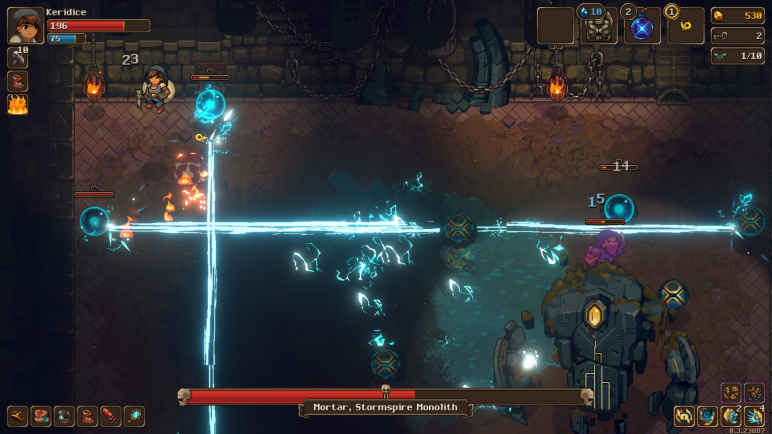
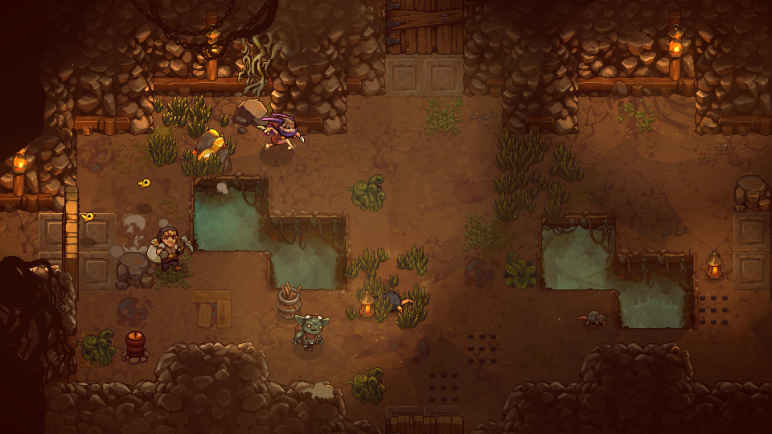
En el juego lanzado UnderMine 2.2025 Comenzarás como un sahio de una aldea común y te propondrás explorar las poderosas ruinas. Comenzarás tu aldea desde cero y la convertirás en un héroe. A medida que avances, desbloquearás otros personajes y descubrirás sus propias características. Además, mejora tus habilidades para hacerlas más fuertes. Puedes probar el modo cooperativo gratis con soporte para dos jugadores.
Sistema mínimo y requisitos de UnderMine 2:
Sistema operativo: Windows 10 x64 bits Procesador: Doble núcleo de 2,4 GHz Memoria: 4 GB+ o RAM equivalente Tarjeta gráfica: 2 GB de VRAM/DirectX 11 Almacenamiento: 1 GB+ HDD disponible Disco mínimo: espacio
Usted está aquí: Descargar Programa Completo Descargar Programas Completos – Descargar Juegos / Programas de Audio y Video / Descarga del editor de vídeo EaseUS – Completo
Descarga del editor de vídeo EaseUS – Completo
Descargue EaseUS Video Editor – Full v2.4.1 Build 20241028
Descargar el editor de vídeo EaseUSEl mejor programa de edición de video para profesionales y principiantes, que agrega más de 51 efectos y edita videos con EaseUS Video Editor
Proporciona todo tipo de comodidades para cortar videos, combinarlos, mezclarlos y agregar mosaicos de videos con EaseUS Video Editor.
Le permite realizar clips y presentaciones profesionales para YouTube, etc.
teléfonos celulares Vivo V23e 5G Al igual que el resto de terminales construidos por Vivo, estos son Smartphones que no suponen ningún problema a la hora de rootearlos.
En los siguientes párrafos le proporcionaremos otro procedimiento automático para rootear dispositivos Vivo V23e 5Gpor lo que obtendrás root en cuestión de unos minutos.
¿No encuentras el archivo boot.img? Entonces este te interesará
¿Qué es la raíz?
Él usuario raíz oh uso excesivo es el nombre estándar asignado a las cuentas de usuario que tienen privilegios completos en todos los niveles de acceso (usuario único y multiusuario).
Asimismo, rootear un dispositivo es un procedimiento que permite al usuario de cualquier Smartphone con sistema Android obtener acceso privilegiado al sistema de forma similar a los permisos administrativos en máquinas Linux o Unix, lo que también permite romper cualquier límite de sistema o software que puedan establecer los fabricantes u operadores de red.
¿Cuáles son los beneficios de rootear el Vivo V23e 5G?
Ser capaz de desinstalar cualquier Bloatware y eliminar el software del sistema.
Posibilidad de obtener más memoria de almacenamiento interno.
Cambie parámetros complejos del sistema, como desbloquear el teléfono inteligente, cambiar el IMEI y/o la dirección MAC del teléfono inteligente, hacer overclocking en la CPU y mucho más.
Utilice programas diseñados únicamente para dispositivos móviles que tengan privilegios de root.
Eliminar o modificar nuevas particiones en la memoria (¡Atención! Hacer esto puede resultar muy peligroso para la integridad del dispositivo.).
Realizar backups o copias de seguridad de todas las particiones además de poder exportar todo el Firmware.
Precauciones y advertencias a tener en cuenta
El dispositivo anulará la garantía otorgada por el fabricante.
Riesgo de que aplicaciones dañinas obtengan permisos de superusuario.
Exposición a daños o pérdida de datos durante o después del procedimiento, por lo que se recomienda en todo caso realizar una copia de seguridad antes de iniciar el proceso raíz.
El Firmware del Vivo V23e 5G puede estar dañado, se recomienda asegurarse de poder obtener una copia oficial de su rom si es necesario.
Se revocará la compatibilidad con actualizaciones OTA.
Requisitos del trámite
Computadora con sistema operativo Windows W7 o posterior, tanto de 32 como de 64 bits.
Un conector para transferencia de datos Micro USB.
Descarga la nueva versión de la herramienta MTKroot v2.6 para tu Vivo V23e 5G a tu computadora.
Descarga la rom original para tu Vivo V23e 5G de donde deberás extraer el componente de arranque preferiblemente desde la web oficial.
Y no puedes obtener el firmware original para el teléfono También puedes comprar el componente de arranque directamente desde tu Vivo V23e 5G solo siguiendo las instrucciones de este tutorial.
Ajustes en el Vivo V23e 5G
Lo primero que tendremos que hacer será configurar los ajustes necesarios para este proceso que básicamente consisten en Habilitar la depuración USB además de Activar desbloqueo OEM.
Estas dos preferencias están integradas en el panel de desarrollo, que deberás habilitar previamente presionando 7 veces ininterrumpidamente en:
Sistema-> Acerca del dispositivo -> versión de software oh Número de compilación.
Rootear Vivo V23e 5G paso a paso
En primer lugar, debes extraer el archivo previamente descargado en el escritorio de tu computadora y luego iniciar el software MTKroot v2.6.
Abra MTKroot v2.6 en Vivo V23e 5G
Haga clic en el botón Controladores -> MediaTek y completar la instalación de los respectivos drivers.
Instalar drivers Mediatek Vivo V23e 5G
Asimismo, sigue estos pasos exactamente para implementar la instalación con los drivers. BAsD.
Nota: El programa MTKroot v2.6 incluye todos los controladores USB y Fastboot necesarios para el Vivo V23e 5G.
Luego conecta tu terminal Vivo V23e 5G al PC a través de un puerto de datos y haga clic en Restablecer USB.
Luego haga clic en Aplicaciones y seleccione el ícono de Magisk para transferir Magisk Manager a Vivo V23e 5G automáticamente.
Haga clic en la zona superior izquierda sobre el texto ¡¡Sin botas de heno!! -> Llevaragregue el archivo boot.img y luego haga clic en el botón Parche de proceso.
Automáticamente se iniciará la herramienta Magisk Manager en tu celular, sigue los pasos que aparecerán en pantalla para crear el parche.
Luego debes hacer clic en Prueba del BAD y espera un momento hasta que puedas leer el mensaje’Dispositivo detectado‘entonces debes hacer clic en Soy un fastboot.
Vivo V23e 5G Reiniciar USB + Prueba ADB + Fastboot
Espera mientras el celular Vivo V23e 5G reinicie a las opciones del gestor de arranque y luego haga clic Probar arranque rápido.
Posteriormente, deberás esperar hasta que aparezca el texto ‘Dispositivo reconocido’ antes de pasar a la siguiente etapa.
Abra el gestor de arranque para dispositivos móviles Vivo V23e 5G
En la siguiente fase pasaremos a desbloquear el bootloader de tu Vivo V23e 5G, una tarea fundamental que podemos realizar con un simple clic.
Aunque recuerda que tendrás que saltarte este procedimiento si ya lo has desbloqueado antes.
Hacer clic en Prueba del cargador de arranque para asegurarse del estado del gestor de arranque.
Verificar el gestor de arranque al Vivo V23e 5G
Si necesita liberar el gestor de arranque en el Vivo V23e 5G, simplemente haga clic en Liberar cargador de arranque -> Acepta y luego sigue los consejos que se reflejarán en la pantalla del Vivo V23e 5G.
Presione la tecla sube el volumen para autorizar.
Abrir el gestor de arranque en Vivo V23e 5G
Nota: Cuando desbloqueas el gestor de arranque, el Vivo V23e 5G se restablecerá al estado predeterminado.
Por tanto, plantéate si es conveniente crear copias de seguridad o simplemente copiar tus fotos, contactos, archivos y otros datos a la tarjeta de memoria SD externa.
Una vez liberado el bootloader estás a un paso de terminar el tutorial y dejar por fin el terminal Vivo V23e 5G con acceso root.
Vaya a la esquina superior izquierda de la aplicación MTKroot v2.6 y elija la opción raíz, luego haga clic una vez en Root en la parte inferior.
Opción de raíz Vivo V23e 5G
Tu teléfono móvil Vivo V23e 5G quedará rooteado automáticamente, por lo tanto verás el mensaje “OK” en tu terminal Vivo V23e 5G y en la ventana de MTKroot v2.6.
Luego debes hacer clic Salir del arranque rápido Al reiniciar su teléfono celular se reiniciará el sistema.
Cuando tu Vivo V23e 5G se haya cargado por completo deberás pulsar en Aplicaciones -> instalar magia y asegúrese de que la aplicación Magisk Manager realmente aparezca en el escritorio del dispositivo móvil.
Para que la aplicación Magisk Manager funcione correctamente, primero debes conectar tu Vivo V23e 5G a Internet.
Para finalizar sólo tienes que hacer clic en el botón Comprobar raíz -> Acepta y listo.
Prueba Root Vivo V23e 5G
Nota: Si la aplicación no se instala, haga clic en DesinstalarEspere dos segundos y haga clic una vez más. instalar.
Abreviatura de pasos
Proceso simplificado Root Vivo V23e 5G
Inicie la aplicación MTKroot v2.6 y conecte su dispositivo a su PC.
Reinicie su computadora en las opciones del gestor de arranque haciendo clic en el botón Soy un fastboot -> Probar arranque rápido.
Si es necesario, desbloquee el gestor de arranque haciendo clic en Liberar cargador de arranque.
Finalmente seleccione la opción raíz y presione el botón Raíz.
Vídeo tutorial orientativo sobre cómo rootear el Vivo V23e 5G
archivos raíz para Xiaomi Mi 4. Esta descarga incluye los archivos para actualizar la recuperación TWRP (Teamwin) en el teléfono móvil Redmi 4 (Prada), también conocido como Xiaomi Hong Mi 4.
No se recomienda utilizar estos archivos para flashear una versión distinta a la especificada (Redmi 4 Prada) o con un chipset diferente al Qualcomm Snapdragon 430 MSM8937.
Realizaremos el proceso para conseguir root en nuestro dispositivo móvil Xiaomi Redmi 4 mediante el flash de recuperación avanzada TWRP, desde el cual instalaremos el archivo Chainfire SuperSU.zip.
Requisitos para rootear Xiaomi Redmi 4
Computadora PC.
Cable USB.
Archivo comprimido de esta descarga (TWRP, SuperSU, ADB)
Una vez descargados los archivos se recomienda seguir los pasos raíz para Xiaomi Redmi 4 de la siguiente entrada, que explica detalladamente todo el proceso que se inicia con el desbloqueo del gestor de arranque.