Author: Paul

  • Cómo rootear los teléfonos inteligentes Vivo iQOO Z5x

    Cómo rootear los teléfonos inteligentes Vivo iQOO Z5x

    Aprovecha al máximo el rendimiento de los terminales Vivo iQOO Z5x, ganando en ellos la Permisos de superusuario raíz de una manera fácil y muy sencilla.

    Después de realizar copias de seguridad frecuentes y mantener tu Smartphone siempre actualizado, rootear el Vivo iQOO Z5x también es un paso muy importante que se puede realizar en el dispositivo móvil.

    Dispositivo teléfono inteligente
    Marca Vivo
    Modelo iQOO Z5x
    SoC MediaTek
    Proceso Arranque el firmware y parche oficial de Vivo iQOO Z5x

    Tabla de contenido
    ¿Qué es la raíz?
    Beneficios
    Advertencias y contras
    Requisitos de Vivo iQOO Z5x
    Vivo iQOO Z5x Configuraciones anteriores
    Iniciar Root en Vivo iQOO Z5x
    Desbloquear el gestor de arranque Vivo iQOO Z5x
    Verificar el gestor de arranque Vivo iQOO Z5x
    Verificar Root Vivo iQOO Z5x
    Resumen
    Vídeotutorial paso a paso

    VivoVivo

    ¿No encuentras el archivo boot.img? Entonces este te interesará

    ¿Qué es el enraizamiento?

    Él uso excesivo oh raíz es el nombre estándar que normalmente se asigna a las cuentas de usuario administrador que tienen todos los privilegios en todos los accesos, tanto monousuario como multiusuario.

    Rootear un dispositivo móvil consiste en una técnica que permite a los usuarios de teléfonos celulares obtener un acceso privilegiado similar a los permisos administrativos de los sistemas Linux, pudiendo así deshacer todos los impedimentos del sistema y hardware que pueda establecer el fabricante y/u operador de red.

    ¿Cuáles son los beneficios de rootear tu Vivo iQOO Z5x?

    • Elimina todo el Bloatware fácilmente y deshazte de las molestas aplicaciones del sistema.
    • Posibilidad de obtener más espacio de almacenamiento interno.
    • Adapte parámetros profundos del sistema, como modificar el número IMEI y/o MAC del Vivo iQOO Z5x y otros.
    • Utilice programas dirigidos únicamente a Smartphones que tengan privilegios de superusuario.
    • Eliminar y dividir particiones en la memoria interna (¡Atención! Esto puede resultar extremadamente peligroso para la integridad del dispositivo.).
    • Cree copias de seguridad de particiones, incluida la capacidad de exportar la ROM completa.

    Precauciones y desventajas a tener en cuenta

    1. El teléfono suspenderá la validez de la garantía otorgada por el fabricante.
    2. Riesgo de que aplicaciones maliciosas obtengan permisos de superusuario.
    3. Exposición a daños o deterioro de datos durante el procedimiento, por lo que se recomienda en todo momento realizar una copia de seguridad antes de iniciar root.
    4. La rom del terminal Vivo iQOO Z5x puede estar dañada, se recomienda asegurarse de poder obtener una copia oficial del firmware si es necesario.
    5. Soporte para actualizaciones FOTA (Firmware por aire) será revocado.

    Requisitos para realizar el proceso

    • Una computadora que tenga sistema operativo Windows w7/w10 o posterior, ya sea de 32 o 64 bits.
    • Cable de transferencia de datos USB a Micro USB.
    • Descargue una de las versiones recientes del software MTKroot v2.6 para Vivo iQOO Z5x a su computadora.
    • Descarga el archivo boot.img o la rom original de tu teléfono, si es posible, desde el sitio web del fabricante.

    Y No encuentras una rom oficial para el Vivo iQOO Z5x Te queda la posibilidad de extraer el boot.img directamente desde el Vivo iQOO Z5x simplemente siguiendo este tutorial.

    Configurar el Vivo iQOO Z5x

    Lo primero que tendremos que hacer será configurar los ajustes necesarios para este proceso que básicamente consisten en Habilitar la depuración USB así como Activar desbloqueo OEM.

    Debes encontrar ambas preferencias en el panel del programador, que debes haber desbloqueado previamente presionando 7 veces seguido en el cuadro:

    Menú-> Información del teléfono -> versión de software.

    Rootear Vivo iQOO Z5x con facilidad

    En primer lugar debes descomprimir el contenido del archivo previamente descargado en el escritorio de tu ordenador y luego ejecutar el programa MTKroot v2.6.

    Arrancar MTKroot v2.6 en Vivo iQOO Z5xArrancar MTKroot v2.6 en Vivo iQOO Z5x
    Abra MTKroot v2.6 para Vivo iQOO Z5x

    Haga clic una vez en Controladores -> MediaTek y completa la instalación de los controladores necesarios.

    Controladores USB Vivo iQOO Z5xControladores USB Vivo iQOO Z5x
    Instalar los controladores MTK Vivo iQOO Z5x

    Sigue también los mismos pasos para completar la instalación con los controladores. BAsD.

    Nota: La herramienta MTKroot v2.6 tiene todos los controladores USB y Fastboot necesarios para el Vivo iQOO Z5x.

    A continuación conecta tu terminal Vivo iQOO Z5x con tu PC mediante un puerto Micro USB y luego pulsa en Restablecer USB.

    Luego haga clic una vez en Aplicaciones y elija Magisk para transferir Magisk Manager automáticamente a Vivo iQOO Z5x.

    Haga clic en la zona superior izquierda de la pestaña ¡¡Sin botas de heno!! -> Llevaragregue el archivo de arranque y finalmente haga clic en Parche de proceso.

    cargar boot.img Vivo iQOO Z5xcargar boot.img Vivo iQOO Z5x

    La utilidad Magisk Manager se abrirá automáticamente en tu Vivo iQOO Z5x, sigue las instrucciones que aparecerán en pantalla para crear el parche.

    Haga clic una vez en el botón Prueba del BAD y una vez la frase ‘Dispositivo reconocido‘debes hacer clic en el botón Soy un fastboot.

    Vivo iQOO Z5x reinicia USB + prueba ADB + FastbootVivo iQOO Z5x reinicia USB + prueba ADB + Fastboot
    Vivo iQOO Z5x Restablecer USB + Probar ADB + Fastboot

    Ahora espera unos segundos mientras Vivo iQOO Z5x reinicie en modo Fastboot y luego haga clic en Probar arranque rápido.

    Vuelve a prestar atención hasta que puedas ver la línea ‘Dispositivo detectado’ para continuar con el siguiente paso.

    Desbloquea el gestor de arranque en tu Vivo iQOO Z5x

    A continuación tendrás que desbloquear el bootloader de tu Vivo iQOO Z5x, acción imprescindible que también podemos realizar en modo automatizado.

    Pero recuerda que tendrás que saltarte este proceso si lo has abierto en otra ocasión.

    Hacer clic en Prueba del cargador de arranque para asegurarse del estado del gestor de arranque.

    Prueba del gestor de arranque Vivo iQOO Z5xPrueba del gestor de arranque Vivo iQOO Z5x
    Pruebe el gestor de arranque en Vivo iQOO Z5x

    En caso de que sea necesario abra el gestor de arranque Vivo iQOO Z5x solo tienes que hacer clic en Liberar cargador de arranque -> Acepta y luego realiza las instrucciones que verás reflejadas en la pantalla del celular.

    Debes presionar el botón sube el volumen para proceder.

    Lanzar el gestor de arranque Vivo iQOO Z5xLanzar el gestor de arranque Vivo iQOO Z5x
    Lanzamiento del gestor de arranque de Vivo iQOO Z5x

    Atención: En el momento en que liberes el gestor de arranque, el terminal se restablecerá a su estado original.

    Considere crear copias de seguridad o copiar sus contactos, fotos, archivos y otros datos a una tarjeta de memoria externa o Micro SD.

    Tras abrir el bootloader tan solo te quedan unos segundos para finalizar el proceso, dejando tu teléfono móvil Vivo iQOO Z5x con el correspondiente acceso root.

    Desplácese hasta la esquina superior de la utilidad MTKroot v2.6 y elija la opción raíz, luego haga clic en el botón Raíz en el lado opuesto.

    Opción raíz Vivo iQOO Z5xOpción raíz Vivo iQOO Z5x
    Opción raíz Vivo iQOO Z5x

    En unos segundos tu Vivo iQOO Z5x habrá sido rooteado y leerás la palabra “OK” reflejada en tu Vivo iQOO Z5x y en la herramienta MTKroot v2.6.

    Luego haga clic en Salir del arranque rápido Al devolver su teléfono móvil volverá al sistema Android.

    Una vez que tu Vivo iQOO Z5x se haya iniciado por completo deberás pulsar en el botón Aplicaciones -> instalar magia y asegúrese de que la aplicación Magisk Manager esté realmente instalada en la computadora.

    Para que la aplicación Magisk Manager funcione correctamente es necesario conectar el Vivo iQOO Z5x a Internet, independientemente de si es a través de una red o de un operador Wi-Fi.

    Para finalizar el tutorial sólo tienes que hacer clic en Comprobar raíz -> seguido de Aceptar y eso es todo.

    Verificar Root Vivo iQOO Z5xVerificar Root Vivo iQOO Z5x
    Verificar Root Vivo iQOO Z5x

    Nota: Si la aplicación no está instalada, haga clic en Desinstalarespere dos segundos y una vez más haga clic instalar.

    Método de resumen

    Simplificando el proceso para Root Vivo iQOO Z5xSimplificando el proceso para Root Vivo iQOO Z5x
    Simplificando el proceso para Root Vivo iQOO Z5x
    1. Inicie el software MTKroot v2.6 y luego conecte su Vivo iQOO Z5x a la computadora.
    2. Restablezca su Vivo iQOO Z5x a las opciones del gestor de arranque haciendo clic en el botón Soy un fastboot -> Probar arranque rápido.
    3. Si es necesario, desbloquee el gestor de arranque haciendo clic en Liberar cargador de arranque.
    4. Finalmente seleccione la opción raíz y presione el botón Raíz.

    Videotutorial orientativo para rootear el dispositivo móvil Vivo iQOO Z5x
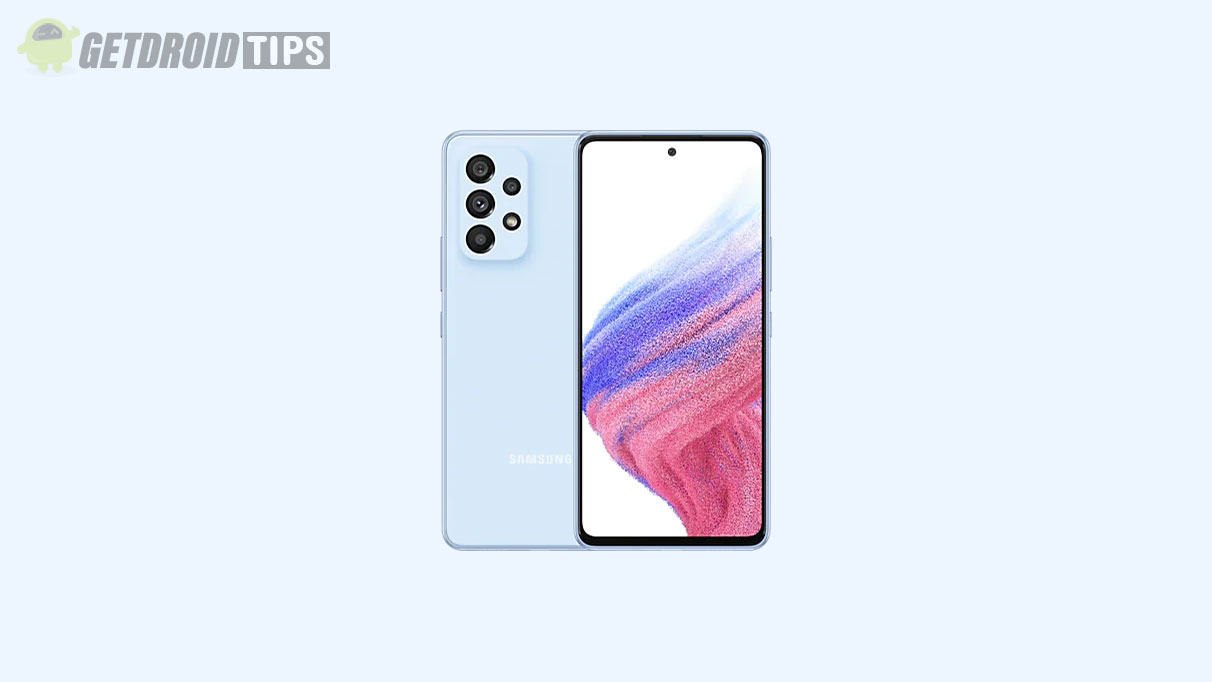
  • Descargar Recuperación TWRP para Samsung Galaxy A53 5G SM-A536B, A536E

    Descargar Recuperación TWRP para Samsung Galaxy A53 5G SM-A536B, A536E

    En este tutorial, le diremos cómo instalar TWRP Recovery en Samsung Galaxy A53 5G SM-A536B, A536E. La recuperación TWRP es probablemente la recuperación personalizada más utilizada y popular que conocemos. Para aquellos que están bastante familiarizados con el rooteo y la actualización de ROM personalizadas, etc., sepan qué es TWRP Recovery. Sin embargo, para los ingenuos, TWRP Recovery permite a los usuarios instalar ROM/mods personalizados, realizar una copia de seguridad completa de su teléfono y obtener acceso root a su teléfono usando Magisk Manager.

    Sin embargo, necesitas tener acceso TWRP antes de poder rootear tu Samsung Galaxy A53 5G. Para actualizar la imagen de recuperación TWRP, debe seguir la guía correctamente para evitar errores. Y si posee un Samsung Galaxy A53 5G y está buscando formas de descargar e instalar TWRP Recovery en su teléfono, entonces está en el lugar correcto, como en este artículo, y lo guiaremos sobre cómo descargar e instalar TWRP Recovery en Samsung Galaxy A53 5G y, opcionalmente, rootear usando Magisk. Dicho esto, vayamos directamente al artículo en sí:

    Descargar Recuperación TWRP para Samsung Galaxy A53 5G SM-A536B, A536E

    Descripción general del dispositivo Samsung Galaxy A53 5G:

    El Samsung Galaxy A53 5G cuenta con un panel Super AMOLED de 6,5 pulgadas con una frecuencia de actualización de 120 Hz. Es una pantalla FHD+ con una resolución de 1080 x 2400 píxeles y una relación de aspecto de 20:9. El brillo máximo de la pantalla alcanza los 800 nits. Debajo del capó, tenemos el Exynos 1280 construido con un proceso de fabricación de 5 nm. Es un procesador octa-core con dos núcleos Cortex-A78 a 2,4 GHz y seis núcleos Cortex-A55 a 2,0 GHz. Para manejar tareas con uso intensivo de gráficos, tenemos el Mali-G68.

    En cuanto a la óptica, tenemos una configuración de cuatro cámaras en la parte trasera y una única cámara en la parte delantera. La configuración de cuatro cámaras incluye una cámara principal de 64 MP emparejada con una lente f/1.8, un sensor ultra gran angular de 12 MP emparejado con una lente f/2.2, un sensor macro de 5 MP emparejado con una lente f/2.4 y un sensor de profundidad de 5 MP emparejado con una lente f/2.4. La única cámara en el frente es un sensor de 32MP emparejado con una lente f/2.2. Tanto la configuración de la cámara trasera como la frontal pueden capturar videos 4K a 30 fps.

    El teléfono inteligente viene con cinco opciones de almacenamiento: 128 GB de almacenamiento interno + 4 GB de RAM, 128 GB de almacenamiento interno + 6 GB de RAM, 128 GB de almacenamiento interno + 8 GB de RAM, 256 GB de almacenamiento interno + 6 GB de RAM y 256 GB de almacenamiento interno + 8 GB de RAM. En cuanto a comunicaciones, tenemos Wi-Fi 802.11 a/b/g/n/ac, Bluetooth 5.1, GPS, NFC y USB Type-C 2.0. Y en cuanto a sensores, tenemos un sensor óptico de huellas dactilares debajo de la pantalla, un acelerómetro, un giroscopio, una brújula y un barómetro. Todo funciona con una batería de 5000 mAh que se puede recargar rápidamente con un adaptador de carga de 25 W. El teléfono inteligente está disponible en cuatro opciones de color: negro, blanco, azul y melocotón.

    ¿Qué es la recuperación TWRP?

    Team Win Recovery Project o TWRP Recovery es una recuperación personalizada útil y popular, que es un software de código abierto. La interfaz de pantalla táctil permite a los usuarios actualizar firmware de terceros y realizar copias de seguridad del sistema o de los datos fácilmente como nunca antes. Para los entusiastas o desarrolladores de la personalización de Android, una recuperación personalizada es una herramienta o software imprescindible.

    Además, puede instalar kernel, módulos, rootear o desrootear, realizar copias de seguridad de Nandroid, etc. Mientras tanto, puede borrar particiones del sistema, almacenamiento interno, datos, caché, proveedor, etc. muy fácilmente.

    Beneficios de la recuperación TWRP

    • Copias de seguridad de particiones en formato TAR o Raw Image
    • Restaurar copias de seguridad desde almacenamiento interno, almacenamiento SD externo o dispositivos OTG
    • Instalar firmware personalizado
    • Instalar archivos ZIP e imágenes flasheables
    • Limpiando las particiones
    • Eliminar sistema, caché, proveedor, partición, datos de usuario, etc.
    • Instale Root o Unroot actualizando ZIP
    • Acceso a terminales
    • shell raíz ADB
    • Soporte de tema
    • Posible soporte para descifrado según el dispositivo.

    Pasos para instalar TWRP Recovery en Galaxy A53 5G SM-A536B, A536E

    Ahora, antes de instalar TWRP Recovery en Samsung Galaxy A53 5G SM-A536B, A536E, hagamos una lista de requisitos previos necesarios para desbloquearlo:

    Carga tu teléfono

    Debes asegurarte de que tu Samsung Galaxy A53 5G esté cargado alrededor del 60% antes de instalar la recuperación TWRP para evitar problemas de bucle de arranque durante el proceso de desbloqueo.

    Realizar una copia de seguridad completa

    Antes de rootear, una de las cosas más importantes que debe hacer en su teléfono es realizar una copia de seguridad completa de su teléfono. Para ello, puedes seguir la guía haciendo clic en el siguiente enlace:

    Habilitar opciones de desarrollador

    TIENE Permitir EL Opción de desarrollador en su dispositivo, siga los pasos a continuación:

    • Ir a Ajustes menú de su dispositivo Android.
    • Luego desplácese hacia abajo y navegue hasta Acerca de.
    • Ahora tienes que dirigirte hacia Información del software >> Más.
    • Aquí, toca Número de compilación 7-8 veces hasta que veas un mensaje “Ahora eres desarrollador”.

    También debe habilitar la opción Depuración USB y Desbloqueo OEM en el menú Opciones de desarrollador. Y para hacer esto:

    • Vaya a Opciones de desarrollador y habilite la opción Depuración USB y la opción Desbloqueo OEM.

    Depuración USB

    Huawei activa el desbloqueo OEM

    Instalar la herramienta ODIN

    Debe instalar la última herramienta Odin en su PC. Para ello, puede seguir el enlace que se menciona a continuación:

    Desbloquear el gestor de arranque

    Para instalar TWRP Recovery, primero debe desbloquear el gestor de arranque en Samsung Galaxy A53 5G.

    ¡Advertencia!

    Antes de comenzar a desbloquear el gestor de arranque, le recomiendo encarecidamente que cree una copia de seguridad del almacenamiento de su dispositivo y de todos los archivos almacenados en su dispositivo. Al desbloquear el gestor de arranque se borrarán todos los datos de su dispositivo. Además, se recomienda seguir los pasos mencionados en este artículo con mucho cuidado para evitar daños permanentes o bloqueo de su dispositivo. Si algo sale mal, el autor o GetDroidTips no son responsables.

    Descargar controladores USB de Samsung

    Puede seguir el enlace para descargar los controladores USB de Samsung adecuados para Windows y Mac.

    Descargar recuperación TWRP

    Aquí encontrará la última recuperación TWRP para Samsung Galaxy A53 5G.

    Nombre del archivo Recuperación TWRP
    Versión 3.5.2-0
    Tamaño del archivo: 38 megas
    Apoyo No oficial
    Nombre del dispositivo: Samsung Galaxy A53 5G
    Número de modelo SM-A536B, A536E
    Promotor

    aximut | Página de desarrollo de XDA

    Descargar TWRP Recuperación 3.5.2

    Instrucciones para instalar TWRP

    Siga las instrucciones paso a paso que se mencionan a continuación para simplemente instalar TWRP Recovery en su Samsung Galaxy A53 5G:

    1. Una vez que se complete la descarga, reinicie su dispositivo en modo de descarga.
    2. flashearlo vbmeta_disabled_R.tar en la ubicación USERDATA y haga clic en Iniciar.
    3. El dispositivo ahora se iniciará en modo de recuperación y le solicitará que borre los datos.
    4. Borre datos y reinicie nuevamente en modo descarga
    5. Abra Odin, agregue el archivo TWRP Tar en la ubicación AP y haga clic en Iniciar para flashear.
    6. Una vez terminado, puede reiniciar en modo de recuperación mediante la combinación de teclas de recuperación (Vol UP + botón de encendido + USB conectado).
    7. En su menú de recuperación TWRP, desactivar el cifrado:
      • Vaya a Avanzado > Terminal, escriba: multidisabler.​
    8. Si el proveedor se queja del espacio libre que queda en el dispositivo, intentará cambiar el tamaño del proveedor. y el pregunta - Run multidisabler again!.​
    9. Tipo: multidisabler una vez más y verás  - Finished. una vez terminado.
    10. Regrese a Borrar > Formatear datos > escribir yes.​

    Sigue nuestro tutorial

    También puedes consultar nuestro vídeo tutorial detallado:

    Mira nuestro vídeo tutorial

    • Una vez que el dispositivo se inicia en el modo de recuperación TWRP, debe descifrar la partición de datos. Para hacer esto: vaya a Borrar > Formatear datos y siga las instrucciones en pantalla.
    • Luego reinicie nuevamente en modo de recuperación.
    • Ahora muéstralo Cremallera de desactivación múltiple de Samsung luego flashéalo Desactivador de fuerza DM Verity (Para evitar algunos problemas, como el problema de reinicio)

    • Eso es todo. Finalmente reinicie el sistema. ¡Agradecer!

    Rootear Samsung Galaxy A53 5G usando Magisk

    1. Ahora necesitas instalar el Administrador Mágico APK en tu teléfono.
    2. Colócalo en la memoria interna de tu dispositivo.
    3. Luego vaya a recuperación presionando el botón Subir volumen + botón de encendido juntos.
    4. Asegúrate de haber creado una copia de seguridad de tu Samsung Galaxy A53 5G.
    5. En TWRP, seleccione Instalar, busque Magisk.zip y seleccione el archivo.
    6. Desliza para instalarlo y flashearlo.
    7. Reinicie su dispositivo.
    8. Entonces !

    Esa es mi versión en este artículo. Espero que te haya gustado este artículo y hayas podido instalar TWRP Recovery y rootear tu teléfono inteligente Samsung Galaxy A53 5G. Háganos saber en los comentarios a continuación si tuvo algún problema al instalar la recuperación TWRP en su teléfono y luego rootearlo con Magisk. Esperando el próximo post… ¡Bravo!

  • Catapult King Apk Descargar v2.0.64.0 Mod Truco

    Catapult King Apk Descargar v2.0.64.0 Mod Truco

    Usted está aquí: Descarga del programa completo Descarga de programas completos – Descargar juegos / Juegos de Android, Descarga de trucos de juegos de Android / Catapult King Apk Descargar v2.0.64.0 Mod Truco

    Catapult King Apk Descargar v2.0.64.0 Mod Truco

    1403733560_sin nombre
    Catapult King Apk Descargar v2.0.64.0 Mod Truco

    Catapulta Rey Apk AndroidEs un juego de aventuras de fantasía en 3D, puedes salvar a la princesa luchando contra enemigos malvados.
    Catapult King mod money contiene trucos de dinero ilimitados, es un juego muy divertido, se recomienda.
    Haga clic para ampliar la imagen.
    Haga clic para ampliar la imagen.


    ————————————————————-

    Dimensión:46-mb
    Compresión: Rar / Sin Contraseña
    Exploración: Webroot. / Condición clara

    ————————————————————–

    Haga clic para ampliar la imagen.

    Catapulta Rey Apk

    (((Alternativa)))

    Catapulta Rey Apk

    nuevo

  • [Descargar TWRP Recovery] Samsung Galaxy On5 SM-G550T1-2

    [Descargar TWRP Recovery] Samsung Galaxy On5 SM-G550T1-2

    Descarga gratuita del archivo twrp-3.3.1 para instalar la recuperación personalizada TWRP en el dispositivo Galaxy On5 SM-G550T1 / SM-G550T2 con procesador Exinos y Android 6 malvavisco.

    Nota importante: Estos pasos para flashear el recovery personalizado de TWRP que ponemos a continuación son generales, y por tanto deben servir exclusivamente como guía.

    Cada dispositivo requiere un método de instalación designado, por lo que se recomienda conocer la compatibilidad antes de la instalación.

    Instale la recuperación personalizada TWRP en Galaxy On5 con la aplicación (se requiere root para este método)

    https://play.google.com/store/apps/details?id=com.sbaidev.roottester

    Instalar TWRP recovery personalizado en un Galaxy On5 mediante Odin (No se necesita acceso root)

    • Descargue la utilidad Odin 2019.
    • Descargar TWRP recuperación personalizada en formato .img.tar para su dispositivo.
    • Inicie su dispositivo en modo de descarga.
    • Ejecute Odin3 en su computadora y conecte el dispositivo a él.
    • Presiona el botón Odin AP.
    • Cargue el archivo de recuperación personalizado TWRP y presione el botón de inicio.
    • Espere a que se complete el proceso y el dispositivo se reinicie automáticamente.

    Actualice TWRP a Galaxy On5 desde una versión anterior (No se necesita acceso root)

    1. Descargue una versión diferente de la recuperación personalizada TWRP en formato IMG y cópiela a la memoria del dispositivo.
    2. Accede al dispositivo en modo TWRP y pulsa en el botón Instalar.
    3. Busque el archivo de recuperación personalizado TWRP descargado anteriormente.
    4. Confirme la instalación deslizándose hacia la derecha y espere hasta que finalice la tarea.
    5. Finalmente reinicia el dispositivo y listo.

    Instalar recovery TWRP en un Galaxy On5 mediante ADB (No se necesita acceso root)

    1. Descarga la herramienta ADB e instala los controladores indicados.
    2. Descarga TWRP custom recovery y renómbralo a twrp.img
    3. Luego copie el archivo twrp.img a la carpeta ADB.
    4. Habilite la depuración USB en las opciones del dispositivo y conecte el dispositivo a la computadora.
    5. Vaya a la consola ADB y escriba adb reiniciar el gestor de arranque seguido de Entrar.
    6. Luego escribe recuperación de flash de arranque rápido twrp.img seguido de Entrar.
    7. Espere unos segundos a que finalice el proceso y escriba reinicio rápido para reiniciar.

    TWRP es una recuperación personalizada de código abierto para teléfonos Android llena de increíbles funciones avanzadas, diseñada para reemplazar la recuperación de fábrica de un dispositivo.

    Un recovery personalizado como TWRP nos permite realizar modificaciones importantes en la ROM de un dispositivo, como por ejemplo; desbloquee el gestor de arranque, aplique root, reemplace completamente el firmware del dispositivo y mucho más.

    La recuperación TWRP es un proyecto de código abierto de la comunidad TeamWin Recovery Project.

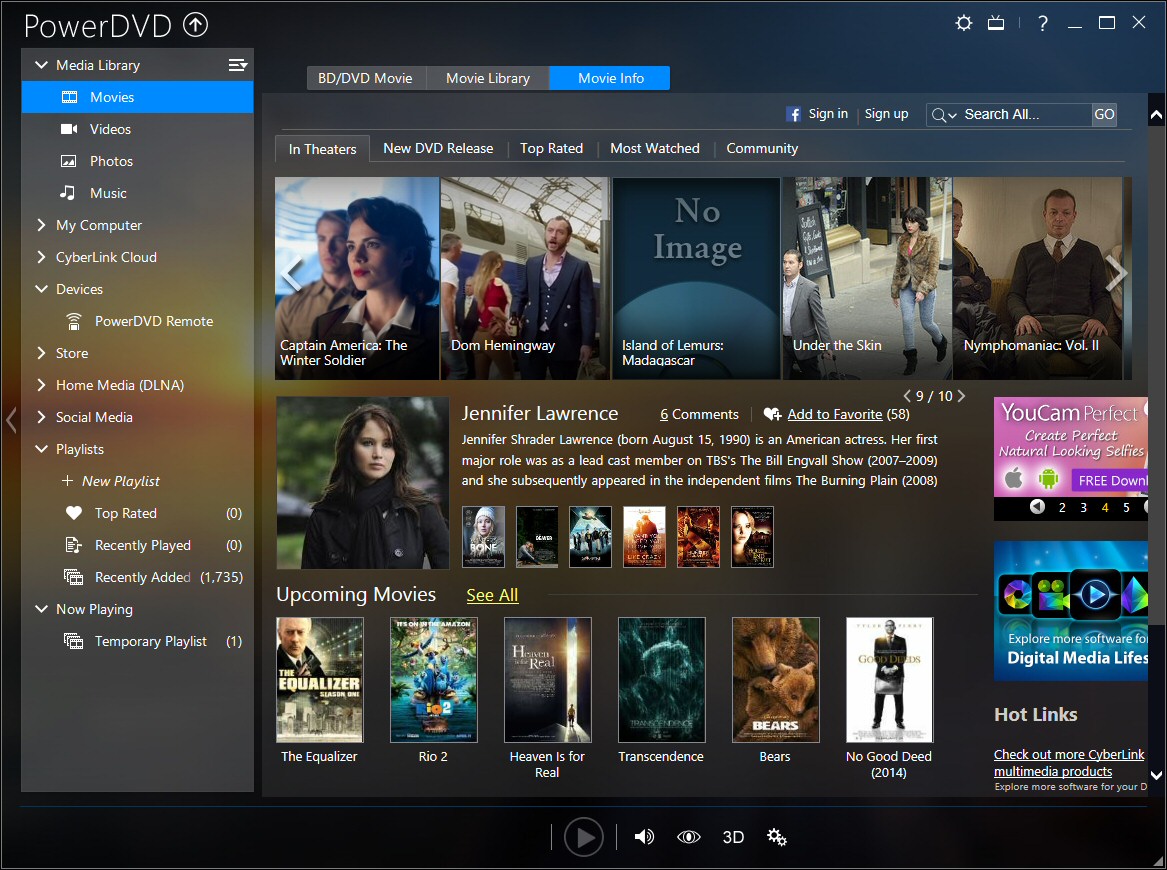
  • Descargar Cyberlink PowerDVD Ultra Full v24.0.1105.62

    Descargar Cyberlink PowerDVD Ultra Full v24.0.1105.62

    Usted está aquí: Descargar Programa Completo Descargar Programas Completos – Descargar Juegos / Programas Completos, Audio y Video Desatendidos / Descargar Cyberlink PowerDVD Ultra Full v24.0.1105.62

    Descargar Cyberlink PowerDVD Ultra Full v24.0.1105.62

    DVD de alimentación
    Descargar Cyberlink PowerDVD Ultra desatendido completo v24.0.1105.62

    Cyberlink PowerDVD Ultra Desatendidoes un popular software de visualización de películas Blu-ray en 3D, admite muchas extensiones de video y audio
    Se instala y obtiene licencia automáticamente sin su participación, es un software que podemos recomendar para quienes ven películas de alta calidad.
    Haga clic para ampliar la imagen.


    ————————————————————-

    Dimensión:177-mb
    Compresión: Rar / Sin Contraseña
    Exploración: Webroot. / Condición clara

    ————————————————————–

    Haga clic para ampliar la imagen.

    ==========
    Cyberlink PowerDVD.

    (((Alternativa)))

    CyberLink PowerDVD

    (((Alternativa)))

    Cyberlink PowerDVD.

    nuevo


  • Cómo rootear el dispositivo móvil Vivo S12 Pro

    Cómo rootear el dispositivo móvil Vivo S12 Pro

    Si has llegado a este post después de investigar una forma de rootear tu Vivo S12 Proentonces podrás asumir que ya estás en el mejor lugar posible.

    la serie S12Pro de la corporación Vivo son dispositivos que tras obtener el estatus de superusuario permiten al usuario la posibilidad de mejorar fácilmente el rendimiento general, personalizando su ROM además de tomar un control total del sistema operativo.

    Índice de tutoriales
    ¿Qué es la raíz?
    Beneficios
    Advertencias y contras
    Requisitos de Vivo S12 Pro
    Configuraciones anteriores de Vivo S12 Pro
    Iniciar Root en Vivo S12 Pro
    Desbloquear el gestor de arranque Vivo S12 Pro
    Verificar el gestor de arranque Vivo S12 Pro
    Verificar Root Vivo S12 Pro
    Resumen
    Vídeotutorial paso a paso

    VivoVivo

    ¿Problemas para encontrar el maletero? aquí tienes la solución

    ¿Qué significa raíz?

    Él raíz oh uso excesivo es el nombre habitual asignado a las cuentas de usuario que tienen todos los privilegios en todos los niveles de acceso (usuario único o multiusuario).

    Rootear un ordenador es una técnica que permite a los usuarios de terminales con sistema Android obtener un acceso privilegiado similar a los permisos administrativos de los sistemas Unix, que además permite revertir las limitaciones de sistema y software que puedan imponer los fabricantes u operadores de red.

    Ventajas de rootear el Vivo S12 Pro

    • Ser capaz de eliminar cualquier Bloatware y eliminar aplicaciones del sistema que consideremos improductivas.
    • Posibilidad de ganar más espacio para almacenamiento interno.
    • Personaliza parámetros profundos en el sistema, como desbloquear, modificar o restaurar IMEI de Vivo S12 Pro y MAC, overclocking entre muchas posibilidades.
    • Ser capaz de utilizar utilidades destinadas específicamente a teléfonos móviles sujetos a privilegios de superusuario.
    • Dividir, crear y/o eliminar nuevas particiones en la memoria interna (¡Advertencia! Puede resultar extremadamente peligroso para la integridad del dispositivo.).
    • Realice copias de seguridad o copias de seguridad completas o exporte el Firmware completo.

    Precauciones y advertencias que siempre hay que tener en cuenta

    1. El teléfono anulará la garantía otorgada por el fabricante.
    2. Peligro de que aplicaciones maliciosas puedan obtener permisos de Superusuario.
    3. Riesgo de daño o deterioro de los datos durante o después del proceso, en este caso te recomiendo hacer una copia de seguridad en todo momento antes de proceder con el root.
    4. El Firmware/Rom del dispositivo móvil puede estar dañado; se recomienda asegurarse de poder obtener una copia flasheable del firmware si es necesario.
    5. Se suspenderá la compatibilidad con actualizaciones OTA.

    requisitos esenciales para el proceso

    • Una PC que tenga alguna versión del sistema operativo Windows XP, Vista, 7/8/10 o posterior, tanto de 32 como de 64 bits.
    • Cable de transferencia de datos micro USB.
    • Descargue en su computadora una de las versiones recientes de la aplicación MTKroot v2.6 para el dispositivo móvil Vivo S12 Pro.
    • Descarga el componente boot.img o la rom original para tu celular Vivo S12 Pro si es posible desde la página de soporte del fabricante.

    Y No encuentras una rom original para tu Vivo S12 Pro Alternativamente, puedes obtener el archivo boot.img directamente desde la terminal de forma sencilla siguiendo los pasos de este tutorial.

    Configuraciones en el Vivo S12 Pro

    Lo primero que tendrás que hacer, obviamente, será proceder a configurar los ajustes necesarios para este proceso, estos básicamente consisten en Activar la depuración USB así como Habilitar desbloqueo OEM.

    Ambas preferencias se encuentran en la sección de desarrollo, que deberás desbloquear previamente. presionando siete veces consecutivamente encima de la sección;

    Ajusta-> Información del sistema -> Número de compilación oh versión de software.

    Rootear Vivo S12 Pro fácilmente

    En primer lugar, descomprima el archivo previamente descargado en el escritorio de su computadora y luego abra el software MTKroot v2.6.

    Ejecute MTKroot v2.6 en Vivo S12 ProEjecute MTKroot v2.6 en Vivo S12 Pro
    Arrancando MTKroot v2.6 en Vivo S12 Pro

    Haga clic en Controladores -> MediaTek y continuar con la instalación de los respectivos drivers.

    Controladores USB Vivo S12 ProControladores USB Vivo S12 Pro
    Instalar los controladores USB Vivo S12 Pro

    Repita estos pasos exactamente para instalar los controladores. BAsD.

    Nota: La utilidad MTKroot v2.6 ya incluye todos los controladores necesarios para el teléfono Vivo S12 Pro.

    Luego conecte su Vivo S12 Pro a la PC a través de un conector de datos USB y haga clic en el botón Restablecer USB.

    Luego haga clic una vez en Aplicaciones y elija Magisk para instalar Magisk Manager en su Vivo S12 Pro automáticamente.

    Haga clic en la zona superior izquierda del texto. ¡¡Sin botas de heno!! -> Llevarbusque el archivo de arranque y haga clic en el botón Parche de proceso.

    cargar boot.img Vivo S12 Procargar boot.img Vivo S12 Pro

    La aplicación Magisk Manager se abrirá automáticamente en tu celular, sigue las instrucciones que verás en tu pantalla para crear el parche.

    Luego tendrás que hacer clic en el botón Prueba del BAD y espera un momento hasta que puedas ver la línea’Dispositivo reconocido‘ luego debes hacer clic en el botón Soy un fastboot.

    Vivo S12 Pro reinicia el USB, prueba ADB, ve a FastbootVivo S12 Pro reinicia el USB, prueba ADB, ve a Fastboot
    Vivo S12 Pro Restablecer USB, probar ADB, ir a Fastboot

    Espere unos segundos mientras su Smartphone Vivo S12 Pro se reinicia con las opciones de Fastboot y luego haga clic en el botón Probar arranque rápido.

    De nuevo contesta hasta que puedas ver la línea ‘Dispositivo reconocido‘ para poder continuar con la siguiente etapa.

    Abrir el gestor de arranque en el Vivo S12 Pro

    En el siguiente nivel intentaremos liberar el gestor de arranque de tu Vivo S12 Pro, acción que te guiaremos para que realices de forma completamente automática.

    Se recomienda ignorar esta operación si ya se ha desbloqueado en otra ocasión.

    Haga clic en el botón Prueba del cargador de arranque para asegurarse si ya está publicado o no.

    Verifique el gestor de arranque Vivo S12 ProVerifique el gestor de arranque Vivo S12 Pro
    Verifique el gestor de arranque en Vivo S12 Pro

    En el caso de que necesites abrir el gestor de arranque del Vivo S12 Pro, solo debes presionar el botón Liberar cargador de arranque -> Acepta y luego cumple las pautas que aparecerán reflejadas en la pantalla de tu terminal.

    Debes presionar el botón aumentar el volumen para poder continuar.

    Desbloquear el gestor de arranque Vivo S12 ProDesbloquear el gestor de arranque Vivo S12 Pro
    Desbloquear el gestor de arranque Vivo S12 Pro

    Importante: En el momento en que desbloquees el gestor de arranque, el software de tu Smartphone se restaurará a su estado de fábrica.

    En este caso, considera hacer una copia de seguridad o, si lo deseas, copiar los archivos, contactos, fotos y otros datos a una tarjeta de memoria externa o Micro SD.

    Después de desbloquear el gestor de arranque, el siguiente nivel consistirá en completar el proceso, dejando tu Vivo S12 Pro con acceso root.

    Vaya a la esquina superior izquierda de la herramienta MTKroot v2.6 y elija la opción raíz, luego haga clic una vez en el botón Raíz en la esquina opuesta.

    Opción Root Vivo S12 ProOpción Root Vivo S12 Pro
    Opción Root Vivo S12 Pro

    Casi inmediatamente tu Vivo S12 Pro habrá sido rooteado y leerás el texto “OK” reflejado en tu dispositivo y en la ventana de MTKroot v2.6.

    Luego tendrás que hacer clic en el botón Salir del arranque rápido y tu teléfono móvil Vivo S12 Pro volverá al sistema Android.

    Una vez que tu celular se haya cargado por completo, debes hacer clic en Aplicaciones -> instalar magia y verifique si la aplicación Magisk Manager realmente aparece en el escritorio de su Vivo S12 Pro.

    Para que la aplicación Magisk Manager funcione correctamente, debes conectar tu teléfono a Internet, tanto a través del operador de red como a través de Wi-Fi.

    Finalmente solo tienes que hacer clic en el botón Comprobar raíz -> entonces Aceptar y eso es todo.

    Verificar raíz Vivo S12 ProVerificar raíz Vivo S12 Pro
    Verificar raíz Vivo S12 Pro

    Nota: En caso de que la aplicación Magisk Manager no se instale, presione el botón DesinstalarEspere un par de segundos y vuelva a hacer clic en el botón una vez. Instalar Administrador Mágico.

    Resumen de pasos

    Resumen de pasos Root Vivo S12 ProResumen de pasos Root Vivo S12 Pro
    Resumen de pasos Root Vivo S12 Pro
    1. Abra el programa MTKroot v2.6 y conecte su Vivo S12 Pro a su PC.
    2. Reinicia tu Vivo S12 Pro con opciones de fastboot haciendo clic en el botón Soy un fastboot -> Probar arranque rápido.
    3. Si es necesario, desbloquee el gestor de arranque haciendo clic en Liberar cargador de arranque.
    4. Finalmente seleccione la opción raíz y presione el botón Raíz.

    Vídeo tutorial de ayuda para rootear el dispositivo Vivo S12 Pro

  • Descargue la recuperación TWRP para Samsung Galaxy F62 | Root usándolo

    Descargue la recuperación TWRP para Samsung Galaxy F62 | Root usándolo

    En este tutorial, le diremos cómo instalar TWRP Recovery en Samsung Galaxy F62 (f62). La recuperación TWRP es probablemente la recuperación personalizada más utilizada y popular que todos conocemos. Para aquellos que están bastante familiarizados con el rooteo y la actualización de ROM personalizadas, etc., sepan qué es TWRP Recovery. Sin embargo, para los ingenuos, TWRP Recovery permite a los usuarios instalar ROM/mods personalizados, realizar una copia de seguridad completa de su teléfono y obtener acceso root a su teléfono usando Magisk Manager.

    Sin embargo, necesitas tener acceso TWRP antes de poder rootear tu Samsung Galaxy F62. Para actualizar la imagen de recuperación TWRP, debe seguir la guía correctamente para evitar errores. Y si posee un Samsung Galaxy F62 y está buscando formas de descargar e instalar TWRP Recovery en su teléfono, entonces está en el lugar correcto, como en este artículo, y lo guiaremos sobre cómo descargar e instalar TWRP Recovery en Samsung Galaxy F62 y, opcionalmente, rootear usando Magisk. Dicho esto, vayamos directamente al artículo en sí:

    Descargar TWRP Recovery para Samsung Galaxy F62

    ¿Qué es la recuperación TWRP?

    Team Win Recovery Project o TWRP Recovery es una recuperación personalizada útil y popular, que es un software de código abierto. La interfaz de pantalla táctil permite a los usuarios actualizar firmware de terceros y realizar copias de seguridad del sistema o de los datos fácilmente como nunca antes. Para los entusiastas o desarrolladores de la personalización de Android, una recuperación personalizada es una herramienta o software imprescindible.

    Además, puede instalar kernel, módulos, rootear o desrootear, realizar copias de seguridad de Nandroid, etc. Mientras tanto, puede borrar particiones del sistema, almacenamiento interno, datos, caché, proveedor, etc. muy fácilmente.

    Beneficios de la recuperación TWRP

    • Copias de seguridad de particiones en formato TAR o Raw Image
    • Restaurar copias de seguridad desde almacenamiento interno, almacenamiento SD externo o dispositivos OTG
    • Instalar firmware personalizado
    • Instalar archivos ZIP e imágenes flasheables
    • Limpiando las particiones
    • Eliminar sistema, caché, proveedor, partición, datos de usuario, etc.
    • Instale Root o Unroot actualizando ZIP
    • Acceso a terminales
    • shell raíz ADB
    • Soporte de tema
    • Posible soporte para descifrado según el dispositivo.

    Pasos para instalar TWRP Recovery en Galaxy F62 (f62)

    Ahora, antes de instalar TWRP Recovery en Samsung Galaxy F62, hagamos una lista de requisitos previos necesarios para desbloquearlo:

    Carga tu teléfono

    Debes asegurarte de que tu Samsung Galaxy F62 esté cargado alrededor del 60% antes de instalar la recuperación TWRP para evitar problemas de bucle de arranque durante el proceso de desbloqueo.

    Realizar una copia de seguridad completa

    Antes de rootear, una de las cosas más importantes que debe hacer en su teléfono es realizar una copia de seguridad completa de su teléfono. Para ello, puedes seguir la guía haciendo clic en el siguiente enlace:

    Habilitar opciones de desarrollador

    TIENE Permitir EL Opción de desarrollador en su dispositivo, siga los pasos a continuación:

    • Ir a Ajustes menú de su dispositivo Android.
    • Luego desplácese hacia abajo y navegue hasta Acerca de.
    • Ahora tienes que dirigirte hacia Información del software >> Más.
    • Aquí, toca Número de compilación 7-8 veces hasta que veas un mensaje “Ahora eres desarrollador”.

    También debe habilitar la opción Depuración USB y Desbloqueo OEM en el menú Opciones de desarrollador. Y para hacer esto:

    • Vaya a Opciones de desarrollador y habilite la opción Depuración USB y la opción Desbloqueo OEM.

    Depuración USB

    Huawei activa el desbloqueo OEM

    Instalar la herramienta ODIN

    Debe instalar la última herramienta Odin en su PC. Para ello, puede seguir el enlace que se menciona a continuación:

    Desbloquear el gestor de arranque

    Para instalar TWRP Recovery, primero debe desbloquear el gestor de arranque en Samsung Galaxy F62.

    ¡Advertencia!

    Antes de comenzar a desbloquear el gestor de arranque, le recomiendo encarecidamente que cree una copia de seguridad del almacenamiento de su dispositivo y de todos los archivos almacenados en su dispositivo. Al desbloquear el gestor de arranque se borrarán todos los datos de su dispositivo. Además, se recomienda seguir los pasos mencionados en este artículo con mucho cuidado para evitar daños permanentes o roturas en su dispositivo. Si algo sale mal, el autor o GetDroidTips no son responsables.

    Descargar controladores USB de Samsung

    Puede seguir el enlace para descargar los controladores USB de Samsung adecuados para Windows y Mac.

    Descargar recuperación TWRP

    Aquí encontrará la última recuperación TWRP para Samsung Galaxy F62.

    Nombre del archivo Recuperación TWRP
    Versión Último
    Apoyo No oficial
    Nombre del dispositivo: Samsung Galaxy F62
    Promotor afaneh92

    Descargar recuperación TWRP

    Instrucciones para instalar TWRP

    Siga las instrucciones paso a paso que se mencionan a continuación para instalar simplemente TWRP Recovery en su Samsung Galaxy F62:

    1. Una vez que se complete la descarga, reinicie su dispositivo en modo de descarga.
    2. flashearlo vbmeta_disabled_R.tar en la ubicación USERDATA y haga clic en Iniciar.
    3. El dispositivo ahora se iniciará en modo de recuperación y le solicitará que borre los datos.
    4. Borre datos y reinicie nuevamente en modo descarga
    5. Abra Odin y agregue el archivo TWRP Tar en la ubicación AP y haga clic en Iniciar para flashear.
    6. Una vez hecho esto, puede reiniciar en modo de recuperación mediante la combinación de teclas de recuperación (Vol UP + botón de encendido + USB conectado).
    7. En su menú de recuperación TWRP, desactivar el cifrado:
      • Vaya a Avanzado > Terminal, escriba: multidisabler.​
    8. Si el proveedor se queja del espacio libre que queda en el dispositivo, intentará cambiar el tamaño del proveedor. y el pregunta - Run multidisabler again!.​
    9. Tipo: multidisabler una vez más y verás  - Finished. una vez terminado.
    10. Regrese a Borrar > Formatear datos > escribir yes.​

    Sigue nuestro tutorial

    También puedes consultar nuestro vídeo tutorial detallado:

    • Una vez que el dispositivo se inicia en el modo de recuperación TWRP, debe descifrar la partición de datos. Para hacer esto: vaya a Borrar > Formatear datos y siga las instrucciones en pantalla.
    • Luego reinicie nuevamente en modo de recuperación.
    • Ahora muéstralo Cremallera de desactivación múltiple de Samsung luego flashéalo Desactivador de fuerza DM Verity (Para evitar algunos problemas, como el problema de reinicio)
    • Eso es todo. Finalmente reinicie el sistema. ¡Agradecer!

    Rootear Samsung Galaxy F62 usando Magisk

    1. Ahora necesitas instalar el Administrador Mágico APK en tu teléfono.
    2. Colócalo en la memoria interna de tu dispositivo.
    3. Luego vaya a recuperación presionando el botón Subir volumen + botón de encendido juntos.
    4. Asegúrese de haber creado una copia de seguridad de su Samsung Galaxy F62.
    5. En TWRP, seleccione Instalar, busque Magisk.zip y seleccione el archivo.
    6. Desliza para instalarlo y flashearlo.
    7. Reinicie su dispositivo.
    8. Entonces !

    Esa es mi versión en este artículo. Espero que te haya gustado este artículo y hayas podido instalar TWRP Recovery y rootear tu teléfono inteligente Samsung Galaxy F62. Háganos saber en los comentarios a continuación si tuvo algún problema al instalar la recuperación TWRP en su teléfono y luego rootearlo con Magisk. Esperando el próximo post… ¡Bravo!

  • Dino Hunter Deadly Shores Apk v4.0.0 Mod Truco

    Dino Hunter Deadly Shores Apk v4.0.0 Mod Truco

    Usted está aquí: Descarga del programa completo Descarga de programas completos – Descargar juegos / Juegos de Android, Descarga de trucos de juegos de Android / Dino Hunter Deadly Shores Apk v4.0.0 Mod Truco

    Dino Hunter Deadly Shores Apk v4.0.0 Mod Truco

    URL
    Descargar Dino Hunter Deadly Shores Apk Full v4.0.0 Mod Cheat

    Dino Hunter Deadly Shores Apk Android Apkes un juego que podemos recomendar a aquellos que quieran participar en la caza de dinosaurios.
    Ya seas el cazado o el cazador, pasarás un rato agradable con diferentes armas y dinosaurios.
    Haga clic para ampliar la imagen.
    ————————————————————-

    Dimensión:54-mb
    Compresión: Rar / Sin Contraseña
    Exploración: Webroot. / Condición clara

    ————————————————————–

    Haga clic para ampliar la imagen.

    Dino Hunter Deadly Shores Apk completo

    (((Alternativa)))

    Dino Hunter Deadly Shores Apk completo

    nuevo truco

  • [TWRP Recovery] Samsung Galaxy J1 ACE

    [TWRP Recovery] Samsung Galaxy J1 ACE

    Archivo de instalación de recuperación personalizada TWRP para el dispositivo Galaxy J1 ACE SM-J110H, SM-J110M, SM-J110L, SM-J110G, SM-J110F.

    Importante: Los pasos de instalación del recovery personalizado de TWRP que encontrarás a continuación son universales, por lo que sólo deben servir como guía.

    Cada dispositivo necesita un proceso específico, por lo que es recomendable documentar la compatibilidad del proceso antes de instalar o actualizar la recuperación personalizada TWRP.

    Instale la recuperación personalizada TWRP usando la APLICACIÓN (necesita raíz)

    https://play.google.com/store/apps/details?id=com.sbaidev.roottester

    Recuperación personalizada Flash TWRP para teléfonos móviles usando Odin3 (Sin raíz)

    • Descarga el programa Odin 3.
    • Descargar TWRP recuperación personalizada en formato .img.tar para su dispositivo.
    • Encienda el dispositivo en modo de descarga.
    • Ejecute Odin en la computadora y conecte el dispositivo a él.
    • Presiona el botón AP de Odin.
    • Seleccione el archivo de recuperación personalizado TWRP y haga clic en el botón de inicio.
    • Espere hasta que finalice la tarea y el dispositivo se reinicie automáticamente.

    Actualizar TWRP desde una versión anterior (Sin raíz)

    1. Descargue una nueva versión de recuperación personalizada TWRP en formato IMG y cópiela a la memoria del dispositivo.
    2. Ingrese el dispositivo en modo TWRP y luego presione Instalar.
    3. Busque el archivo de recuperación personalizado TWRP descargado en el paso anterior.
    4. Confirma la instalación y espera hasta que finalice el proceso.
    5. Finalmente reinicia el dispositivo y listo.

    Instale la recuperación TWRP usando ADB (Sin raíz)

    1. Descarga la herramienta ADB e instala los controladores indicados.
    2. Descargue el archivo TWRP y cámbiele el nombre a twrp.img
    3. Luego copie el archivo twrp.img en la carpeta ADB.
    4. Active la depuración USB en la configuración del dispositivo y conéctelo a la PC.
    5. Vaya a la consola ADB y escriba el siguiente comando adb reiniciar el gestor de arranque seguido de Entrar.
    6. Luego escribe recuperación de flash de arranque rápido twrp.img y presione la tecla Intro.
    7. Espera unos segundos a que termine el proceso y escribe reinicio rápido para reiniciar.

    TWRP es un recovery avanzado de código abierto para teléfonos Android que incorpora increíbles funciones avanzadas, diseñado para sustituir el recovery oficial de un dispositivo.

    Un recovery personalizado como TWRP nos permite realizar modificaciones importantes en la ROM de un dispositivo, como por ejemplo; desbloquee el gestor de arranque, aplique root, reemplace completamente el firmware del dispositivo y mucho más.

    La recuperación TWRP es un proyecto de código abierto de la comunidad TeamWin Recovery Project.

  • Descargar Baba eres tú – PC completa

    Descargar Baba eres tú – PC completa

    Usted está aquí: Descargar programas completos Descargar programas completos – Descargar juegos / Descargar juegos de tamaño reducido, Descargar juegos completos, Juegos para PC, Descargar juegos Torrent / Descargar Baba eres tú – PC completa

    Descargar Baba eres tú – PC completa

    Baba eres tú lleno Descargar – PC


    Baba Is You, un juego lanzado en 2025 En el galardonado juego de rompecabezas, primero aprenderás las reglas y podrás cambiarlas como desees. Intentarás manipular al jugador y te verás obligado a interactuar de forma furtiva. Participarás en más de 200 niveles explorando las mecánicas y enfrentarás un desafío diferente en cada episodio.


    ¿Baba es tu sistema y requisitos de PC?

    RAM: 1 GB ++ y más ++ de memoria
    Disco duro: 200MB++
    Tarjeta gráfica: NVIDIA GeForce o ATI Radeon X1300
    Ventanas: 7
    Procesador: 2,0 GHz+, 32 bits
    Tarjeta de sonido: Intel alto


    Alternativa: Enlace1


    Alternativa: Enlace2


    Alternativa: Enlace3


    torrente


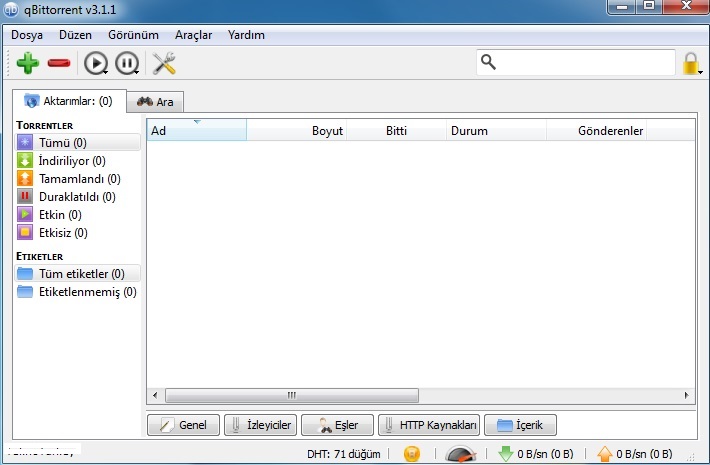
  • Descarga turca de qBittorrent – v5.1.4 completa

    Descarga turca de qBittorrent – v5.1.4 completa

    Usted está aquí: Descargar programas completos Descargar programas completos – Descargar juegos / Varios programas generales, Descargar programas de Internet, Descargar programas portátiles / Descarga turca de qBittorrent – v5.1.4 completa

    Descarga turca de qBittorrent – v5.1.4 completa

    Descarga turca de qBittorrent – v5.1.4 completa

    qBittorrent Turkish te permite descargar desde sitios de torrents, no es diferente de utorrent,
    Con soporte RSS, puede agregar los sitios que sigue y descargar archivos,
    Gracias a la función de búsqueda, puedes obtener una vista previa y ver el contenido que descargarás.
    Haga clic para ampliar la imagen.

    ————————————————————-

    Tamaño:51-megabyte
    Compresión: Rar / Contraseña: 12345
    Exploración: Webroot. / Condición clara

    ————————————————————–

    qBittorrent turco completo

    (((Alternativa)))

    qBittorrent turco Ftutodos

    (((Alternativa)))

    qBittorrent turco completo


    Desesperado

    qBittorrent desatendido

    (((Alternativa)))

    Participación qBittorrentiz

    (((Alternativa)))

    qBittorrent desatendido

  • Cómo rootear el dispositivo móvil Vivo S10e

    Cómo rootear el dispositivo móvil Vivo S10e

    Si crees que rootear el Vivo S10e fue un proceso difícil, con la ayuda del siguiente artículo cambiarás de opinión.

    Si bien es cierto que al rootear un dispositivo específico Podemos obtener numerosos beneficios, si bien es cierto que puede implicar algunas complicaciones.

    En los párrafos que siguen también le mostraremos cuál es el ventajas y el supuestas desventajaspara que en base a dicha información puedas apreciar por tu cuenta si Merecerá la pena rootear tu dispositivo móvil Vivo S10e.

    Tipo de dispositivo teléfono inteligente
    Marca Vivo
    Modelo T10e
    SoC MediaTek
    Técnica Extraiga y parchee boot.img del firmware oficial de Vivo S10e

    Índice
    ¿Qué es la raíz?
    Beneficios
    Advertencias y contras
    Requisitos de Vivo S10e
    Configuraciones anteriores de Vivo S10e
    Iniciar Root en Vivo S10e
    Desbloquear el gestor de arranque Vivo S10e
    Verifique el cargador de arranque Vivo S10e
    Verificar Root Vivo S10e
    Resumen
    Vídeotutorial paso a paso

    VivoVivo

    ¿Tiene problemas para encontrar el arranque? Entonces verifique este

    ¿Qué es la raíz?

    Raíz oh uso excesivo es el nombre habitual asignado a las cuentas de usuario administrador que tienen todos los derechos en todos los niveles de acceso, tanto monousuario como multiusuario.

    Asimismo, rootear un teléfono celular es un procedimiento que permite al usuario de un teléfono obtener acceso privilegiado al sistema similar a los permisos administrativos de los sistemas Unix, permitiendo romper cualquier reducción de hardware y también de software que puedan imponer los fabricantes u operadores de red.

    Ventajas de rootear Vivo S10e

    • Posibilidad de desinstalar todo tipo de Bloatware fácilmente y eliminar aplicaciones del sistema.
    • Posibilidad de ganar más espacio de almacenamiento interno.
    • Personaliza configuraciones profundas en el sistema, como desbloquear Vivo S10e, restaurar IMEI o MAC, overclockear el procesador entre muchas posibilidades.
    • Pudiendo utilizar aplicaciones dirigidas a dispositivos móviles sujetos a permisos de superusuario.
    • Eliminar, modificar y dividir nuevas particiones en la memoria (¡Atención! Hacer esto es muy peligroso para el dispositivo.).
    • Haz copias de seguridad completas y también exporta la rom completa.

    Precauciones y advertencias que se deben tener en cuenta

    1. El dispositivo ya no estará cubierto por la garantía del fabricante.
    2. Amenaza a las aplicaciones dañinas para que no obtengan permisos de superusuario.
    3. Peligro de daño o pérdida de datos durante o después del procedimiento, por lo que se recomienda en cualquier caso crear una copia de seguridad antes de iniciar el proceso de raíz.
    4. El software Vivo S10e puede estar dañado, es recomendable asegurarse de poder obtener una copia flasheable de su firmware si es necesario.
    5. Se invalidará la compatibilidad con actualizaciones OTA/FOTA.

    Pautas para la realización del proceso

    • Computadora que tenga cualquier versión de Windows XP/w7 o más reciente, microarquitecturas de 32/64 bits.
    • Cable para transferir datos de USB a Micro USB.
    • Descarga en tu ordenador la última versión de la herramienta MTKroot v2.6 para el terminal Vivo S10e.
    • Descarga la rom original de tu Smartphone para extraer el boot idealmente desde el soporte del fabricante.

    Y No puedes obtener la rom oficial para tu terminal Vivo S10e Tienes la posibilidad de obtener el archivo de arranque directamente desde tu Vivo S10e de forma sencilla siguiendo los pasos de este tutorial.

    Configuraciones a realizar en el dispositivo Vivo S10e

    Lo primero que haremos será proceder a configurar los ajustes necesarios para este proceso, estos básicamente consisten en Desbloquear OEM además de Activar la depuración USB.

    Las dos configuraciones están integradas en el panel de desarrollo, que debes desbloquear previamente tocando siete veces ininterrumpidamente en la sección ->

    Configuración del teléfono móvil-> Información del dispositivo -> versión de software.

    Cómo rootear el Vivo S10e paso a paso

    Para comenzar, debes extraer el contenido del archivo que has descargado en el escritorio de tu PC y abrir el programa MTKroot v2.6.

    Ejecute MTKroot v2.6 en Vivo S10eEjecute MTKroot v2.6 en Vivo S10e
    Abra MTKroot v2.6 para Vivo S10e

    Controladores de camarilla -> MediaTek y completar la instalación de los drivers correspondientes.

    Controladores MTK para Vivo S10eControladores MTK para Vivo S10e
    Instalar los controladores Vivo S10e

    Repita estos pasos también con la instalación con los drivers. BAsD.

    Nota: El software MTKroot v2.6 ya incluye los controladores que requiere el Vivo S10e.

    Luego conecta tu dispositivo Vivo S10e a la computadora mediante un conector USB y haga clic en Restablecer USB.

    Ahora haga clic en el botón Aplicaciones y seleccione el ícono de Magisk para transferir Magisk Manager a su teléfono celular automáticamente.

    Haga clic en el área superior izquierda en ¡¡Sin botas de heno!! -> Llevaragregue el archivo boot.img y finalmente haga clic en el botón Parche de proceso.

    cargar boot.img Vivo S10ecargar boot.img Vivo S10e

    El software Magisk Manager se iniciará automáticamente en su Vivo S10e, siga las instrucciones que aparecerán en la pantalla para parchear el arranque.

    Luego haga clic en Prueba del BAD y una vez que puedas ver la línea ‘Dispositivo detectado’ debes hacer clic en el botón Soy un fastboot.

    Vivo S10e reinicia el USB, prueba ADB, ve a FastbootVivo S10e reinicia el USB, prueba ADB, ve a Fastboot
    Vivo S10e Restablecer USB, probar ADB, ir a Fastboot

    Ahora espera unos segundos mientras Vivo S10e Se inicia en modo gestor de arranque y hace clic una vez. Probar arranque rápido.

    Nuevamente tendrás que esperar hasta que aparezca la frase ‘Dispositivo encontrado‘ para pasar a la siguiente etapa.

    Cómo abrir el gestor de arranque del Vivo S10e

    A continuación abriremos el gestor de arranque del celular, otra tarea imprescindible que puedes realizar en modo automático.

    Aunque recuerda que tienes que saltarte este proceso en caso de que lo hubieras desbloqueado en otro momento.

    Haga clic en el botón Prueba del cargador de arranque si necesita verificar el estado del gestor de arranque.

    Verifique el gestor de arranque en Vivo S10eVerifique el gestor de arranque en Vivo S10e
    Verifique el gestor de arranque Vivo S10e

    Si es necesario abre el gestor de arranque en Vivo S10e simplemente tienes que hacer clic en Liberar cargador de arranque -> Acepta y luego cumple con las sugerencias que se proyectarán en la pantalla de tu Vivo S10e.

    No olvides presionar el botón aumentar el volumen aceptar.

    Abrir el gestor de arranque en Vivo S10eAbrir el gestor de arranque en Vivo S10e
    Abrir el gestor de arranque de Vivo S10e

    Atención: cuando abra el gestor de arranque, el dispositivo se restaurará a su estado original.

    En cuyo caso, considera crear una copia de seguridad o si lo deseas, copia los archivos, contactos, fotos y otros datos a una tarjeta de memoria externa o Micro SD.

    Una vez hayas desbloqueado el bootloader, el siguiente paso será finalizar este proceso, dejando finalmente tu terminal Vivo S10e con acceso root.

    Vaya a la esquina superior izquierda del software MTKroot v2.6 y marque la opción raíz, luego haga clic en Root en la esquina inferior.

    Seleccione Rootear Vivo S10eSeleccione Rootear Vivo S10e
    Seleccione Rootear Vivo S10e

    El Vivo S10e quedará rooteado automáticamente, por lo que aparecerá proyectada la palabra “OK” tanto en la pantalla del dispositivo Vivo S10e como en la utilidad MTKroot v2.6.

    A continuación tendrás que hacer clic en el botón Salir del arranque rápido y el Smartphone volverá al entorno Android.

    Cuando el Vivo S10e se haya reiniciado por completo, haz clic en el botón Aplicaciones -> instalar magia y verifique si la aplicación Magisk Manager está instalada en su teléfono inteligente.

    Para utilizar la aplicación Magisk Manager, primero debe conectar su Vivo S10e a Internet.

    Para finalizar sólo tienes que hacer clic en el botón Comprobar raíz -> seguido de Aceptar y eso es todo.

    Prueba Root Vivo S10ePrueba Root Vivo S10e
    Prueba Root Vivo S10e

    Nota: En caso de que la aplicación Magisk Manager no esté instalada, haga clic una vez en el botón Desinstalarespera un par de segundos y haz clic nuevamente Instalar Administrador Mágico.

    Abreviatura de pasos

    Resumen de pasos Root Vivo S10eResumen de pasos Root Vivo S10e
    Resumen de pasos Root Vivo S10e
    1. Ejecute el programa MTKroot v2.6 y luego conecte su dispositivo a su computadora.
    2. Reinicie su computadora para acceder a las opciones de inicio rápido haciendo clic en Soy un fastboot -> Probar arranque rápido.
    3. Si es necesario, desbloquee el gestor de arranque haciendo clic en Liberar cargador de arranque.
    4. Finalmente seleccione la opción raíz y presione el botón Raíz.

    Vídeo tutorial paso a paso para rootear el teléfono móvil Vivo S10e

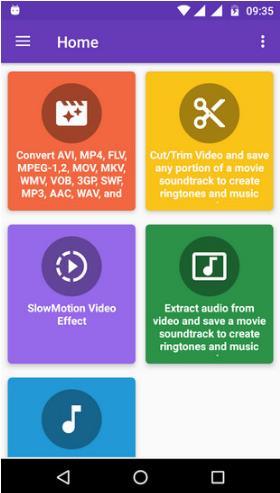
  • Descargar Video Converter APK Full v5.3

    Descargar Video Converter APK Full v5.3

    Usted está aquí: Descargar programa completo Descargar programas completos – Descargar juegos / Programa de aplicación Android / Descargar Video Converter APK Full v5.3

    Descargar Video Converter APK Full v5.3

    Descargar Video Converter APK Full v5.3
    Convertidor de vídeo Apk, Con él, puedes convertir fácilmente todos los formatos de vídeo y audio en tu dispositivo Android y utilizarlos según tus necesidades. Con este programa tan útil, también podrás realizar varias ediciones en tus videos y crear videos en el estilo que desees.

    ————————————————————-

    Dimensión: 13mb
    Compresión: Rar / Sin Contraseña

    ————————————————————–


    Convertidor de vídeo Apk

    (((Alternativa)))

    Convertidor de vídeo Apk

  • TWRP-Root para Doogee F7

    TWRP-Root para Doogee F7

    Archivos para Rootear el teléfono móvil Doogee F7 MT6797 con Android 6.0 Marshmallow. Esta descarga consta de un único archivo comprimido que incluye los recursos y herramientas para flashear dicho teléfono móvil.

    Extrayendo el contenido del archivo obtendremos los controladores, TWRP, SuperSU y ADB, por lo que no necesitaremos nada más para realizar el proceso.

    Requisitos para rootear Doogee F7

    1. Computadora con sistema Windows.
    2. Cable de datos USB.
    3. Descarga los archivos y extráelos a la PC.
    4. Guía ayuda de root para doogee F7.

    Descargar TWRP-Root para Doogee F7Descargar TWRP-Root para Doogee F7

  • Descargar Yooka-Replaylee – PC completo

    Descargar Yooka-Replaylee – PC completo

    Usted está aquí: Descarga completa del programa Descarga completa del programa – Descarga de juegos / Descarga completa de juegos, Juegos para PC, Descarga de juegos Torrent / Descargar Yooka-Replaylee – PC completo

    Descargar Yooka-Replaylee – PC completo

    Yooka-Replaylee lleno Descargar – PC v1.02


    Yooka-Replaylee, lanzado en 2025 Es un juego de plataformas en 3D y te ofrece una experiencia completamente diferente con su versión mejorada. Interpretarás a los personajes del lindo dúo Yooka y Laylee y competirás en las pistas acompañado de música. Explorarás cada región del mapa y robarás todos los libros del mundo. Convertirás todos los libros que robes en efectivo. Intenta encontrar los libros más valiosos y crea una colección.


    Yooka-Replaylee, ¿sistema de PC y requisitos?

    RAM: Memoria de 16 GB ++ y superior ++
    Disco duro: 20GB++
    Tarjeta gráfica: NVIDIA GeForce GTX 750 Ti
    Ventanas: (x64) 10 / 11
    DX: 11 Versión ++
    Procesador: i5-4460
    Tarjeta de sonido: tarjeta


    Alternativa: Enlace1


    Alternativa: Enlace2


    Alternativa: Enlace3


    torrente


  • Descarga total del desinstalador 2026 – v3.0.0.802 completo

    Descarga total del desinstalador 2026 – v3.0.0.802 completo

    Usted está aquí: Descargar Programa Completo Descargar Programas Completos – Descargar Juegos / Programas de Variedades Generales / Descarga total del desinstalador 2026 – v3.0.0.802 completo

    Descarga total del desinstalador 2026 – v3.0.0.802 completo


    Descarga completa del Desinstalador total 2025 – v3.0.0.802


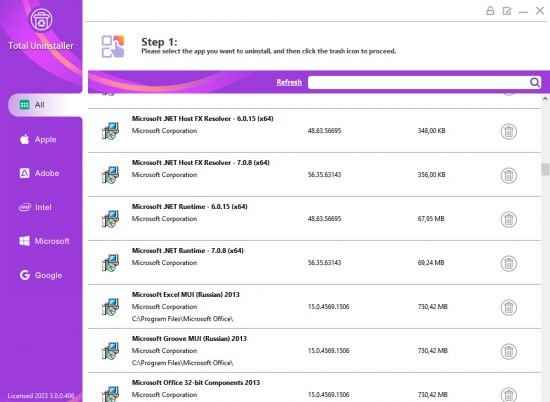
    Eliminará permanentemente los programas, etc., datos que desee eliminar de su sistema y recuperará el rendimiento completo recuperando espacio en el disco. Podrás prevenir errores que ocurran durante la instalación y al mismo tiempo solucionar todos los problemas que ocurran en tu sistema. Tiene un flujo de trabajo rápido y automático y contiene herramientas útiles para mejorar el rendimiento de sus aplicaciones. Aproveche las herramientas mejoradas del sistema. Es un software que analizará y resolverá fácilmente los problemas que ocurren en el sistema Windows.


    Contraseña: 12345


    Enlace alternativo1


    Enlace alternativo2


    Enlace alternativo3


  • Rootear Vivo T1x paso a paso

    Rootear Vivo T1x paso a paso

    Aprovecha al máximo la potencia de tu dispositivo Vivo T1x logrando en él Permisos de superusuario raíz de una manera muy fácil y sencilla.

    Aunque al principio pueda parecer complicado, lo cierto es que con este tutorial, nada más lejos de la realidad, te alegrará comprobar lo intuitivo y sencillo que es el siguiente proceso de root.

    Clase de dispositivo teléfono inteligente
    Marca Vivo
    Modelo T1x
    SoC MediaTek
    Método Eliminar y parchear el arranque desde el firmware oficial de Vivo T1x

    Índice de artículos
    ¿Qué es la raíz?
    Beneficios
    Advertencias y contras
    Requisitos de Vivo T1x
    Configuraciones anteriores de Vivo T1x
    Iniciar Root en Vivo T1x
    Desbloquear el gestor de arranque Vivo T1x
    Verificar el gestor de arranque Vivo T1x
    Verificar raíz Vivo T1x
    Resumen
    Vídeotutorial paso a paso

    VivoVivo

    ¿No encuentras el boot.img?, comprueba este

    ¿Qué es la raíz?

    Él usuario raíz oh uso excesivo es el nombre convencional que normalmente se asigna a las cuentas de usuario administrador que tienen todos los derechos de acceso (usuario único y multiusuario).

    Asimismo, rootear un teléfono móvil es una técnica que facilita al usuario de un terminal con Android obtener accesos privilegiados de forma similar a los permisos administrativos de Linux, pudiendo así revertir las limitaciones del sistema y también del software que puedan imponer los fabricantes u operadores de red.

    Beneficios de rootear tu Vivo T1x

    • Elimine Bloatware fácilmente y elimine aplicaciones inoperativas del sistema.
    • Libere espacio de almacenamiento interno adicional.
    • Adaptar cualquier configuración avanzada en el sistema, como desbloquear el dispositivo, modificar el número IMEI de nuestro Vivo T1x y/o la MAC, así como overclocking, entre otras.
    • Poder utilizar Software desarrollado para dispositivos que tengan permisos de superusuario.
    • Formatear, adaptar y/o dividir nuevas particiones en memoria (¡Atención! Hacer esto puede resultar muy peligroso para la integridad del dispositivo.).
    • Crea copias de seguridad de todas las particiones además de exportar la ROM completa.

    Precauciones y contras a tener en cuenta

    1. Su teléfono invalidará la validez de la garantía proporcionada por el fabricante.
    2. Riesgo de que aplicaciones dañinas obtengan permisos de superusuario.
    3. Peligro de daño o deterioro de los datos durante o después del procedimiento, en cuyo caso recomiendo en cualquier caso hacer una copia de seguridad antes de proceder con el root.
    4. El Firmware/ROM del dispositivo puede estar dañado, es recomendable asegurarse de poder obtener una copia válida de la ROM si es necesario.
    5. Soporte para actualizaciones OTA (Por el aire) terminará inutilizable.

    Condiciones previas para realizar el proceso

    • Computadora con alguna versión de Windows XP/W7/8 o posterior, tanto de 32 como de 64 bits.
    • Conector USB.
    • Descargue una versión reciente de la herramienta MTKroot v2.6 para Vivo T1x a su PC.
    • Descarga el firmware original de tu teléfono para extraer el archivo boot.img si es posible desde el servicio técnico online del fabricante.

    Y No encuentras la rom original del dispositivo móvil Vivo T1x Simplemente puede descargar el archivo boot.img directamente desde su teléfono siguiendo los pasos de este tutorial.

    Configuración del dispositivo móvil Vivo T1x

    Antes de continuar debes modificar varios cambios específicos en la configuración de tu equipo, los cuales pasan por Desbloquear OEM al igual que Activar la depuración USB.

    Estas preferencias están integradas en la sección de desarrollador, que debes habilitar previamente presionando siete veces consecutivo en ->

    Configuración del dispositivo-> Acerca del teléfono -> Número de compilación oh versión de software.

    Cómo rootear el Vivo T1x paso a paso

    En primer lugar, descomprima los archivos previamente descargados en su PC y luego ejecute el software MTKroot v2.6.

    Ejecute MTKroot v2.6 para Vivo T1xEjecute MTKroot v2.6 para Vivo T1x
    Ejecute MTKroot v2.6 en Vivo T1x

    Haga clic una vez en Controladores -> MediaTek e instalar los controladores específicos.

    Controladores USB Vivo T1xControladores USB Vivo T1x
    Instalar los controladores Vivo T1x

    Repita este mismo paso para instalar los controladores -> BAsD.

    Nota: La herramienta MTKroot v2.6 viene con todos los controladores actualizados necesarios para el teléfono Vivo T1x.

    Luego conecta tu terminal vivo T1x con la PC mediante el cable Micro USB y luego haga clic en Restablecer USB.

    Luego haga clic en el botón Aplicaciones y elija Magisk para transferir Magisk Manager a Vivo T1x automáticamente.

    Haga clic en el texto en la parte superior izquierda ¡¡Sin botas de heno!! -> Llevaragregue el archivo boot.img y luego haga clic en Parche de proceso.

    cargar boot.img Vivo T1xcargar boot.img Vivo T1x

    La aplicación Magisk Manager se iniciará automáticamente en tu Vivo T1x, sigue las instrucciones que verás en tu pantalla para parchear el arranque.

    Haga clic en el botón Prueba del BAD y espera un momento hasta que puedas leer la línea ‘Dispositivo encontrado‘ entonces tendrás que hacer clic en Soy un fastboot.

    Vivo T1x reinicia el USB, prueba ADB, ve a FastbootVivo T1x reinicia el USB, prueba ADB, ve a Fastboot
    Vivo T1x Restablecer USB + Probar ADB + Fastboot

    Espere hasta que el Vivo T1x se reinicie con el modo bootloader y luego presione el botón Probar arranque rápido.

    Una vez más, espere hasta que vea el mensaje “Dispositivo encontrado” antes de poder continuar con la siguiente etapa.

    Desbloquea el gestor de arranque en tu Vivo T1x

    En el siguiente nivel tendrás que abrir el gestor de arranque en tu Vivo T1x, otro paso imprescindible que puedes realizar de forma automática.

    Tienes que ignorar este procedimiento si ya lo has liberado en otro momento.

    Haga clic una vez en el botón Prueba del cargador de arranque si necesita comprobar su estado.

    Verifique el gestor de arranque en Vivo T1xVerifique el gestor de arranque en Vivo T1x
    Verifique el gestor de arranque Vivo T1x

    En caso de que necesites desbloquea el gestor de arranque en tu Vivo T1x solo tienes que hacer clic en el botón Liberar cargador de arranque -> Acepta y luego completa las pautas que verás en la pantalla de tu teléfono móvil.

    Debes presionar el botón sube el volumen para confirmar.

    Desbloquear el gestor de arranque Vivo T1xDesbloquear el gestor de arranque Vivo T1x
    Desbloquear el gestor de arranque Vivo T1x

    Recuerde: al desbloquear el gestor de arranque, su sistema Vivo T1x se restaurará al estado original.

    Debido a esto, debería considerar hacer una copia de seguridad u, opcionalmente, hacer una copia de seguridad de contactos, fotos, archivos, etc., en la unidad de almacenamiento SD.

    Luego de liberar el gestor de arranque, el siguiente paso será finalizar este proceso y finalmente dejar tu Vivo T1x correctamente rooteado.

    Desplácese hasta la parte superior del programa y elija la opción raíz, luego presione Root en el lado opuesto.

    Marcar Root Vivo T1xMarcar Root Vivo T1x
    Marcar Root Vivo T1x

    Casi inmediatamente tu dispositivo habrá sido rooteado, por lo que podrás ver el mensaje “OK” reflejado en tu Smartphone y en el software MTKroot v2.6.

    A continuación tendrás que presionar el botón Salir del arranque rápido Para reiniciar su dispositivo móvil Vivo T1x, se reiniciará el sistema.

    Cuando el Vivo T1x se inicie por completo, haz clic una vez en Aplicaciones -> instalar magia y compruebe si la aplicación Magisk Manager realmente aparece en el escritorio de su Vivo T1x.

    Para que la aplicación Magisk Manager funcione correctamente, debe conectar su Vivo T1x a Internet.

    Para finalizar este tutorial sólo tienes que hacer clic en Comprobar raíz -> siguiente Aceptar y eso es todo.

    Prueba Root Vivo T1xPrueba Root Vivo T1x
    Prueba Root Vivo T1x

    Nota: En caso de que la aplicación Magisk Manager no se instale la primera vez, haga clic en el botón Desinstalarespere unos segundos y haga clic una vez más en el botón instalar magia.

    Proceso simplificado

    Resumen de los pasos Root Vivo T1xResumen de los pasos Root Vivo T1x
    Resumen de los pasos Root Vivo T1x
    1. Inicie el programa MTKroot v2.6 y luego conecte su dispositivo Vivo T1x a la computadora.
    2. Reinicie su dispositivo Vivo T1x en modo fastboot tocando Soy un fastboot -> Probar arranque rápido.
    3. Si es necesario, desbloquee el gestor de arranque haciendo clic en Liberar cargador de arranque.
    4. Finalmente seleccione la opción raíz y presione el botón Raíz.

    Vídeo tutorial orientativo sobre cómo rootear el Vivo T1x

  • Descargue la recuperación TWRP para Samsung Galaxy M62 | Root usándolo

    Descargue la recuperación TWRP para Samsung Galaxy M62 | Root usándolo

    En este tutorial, le diremos cómo instalar TWRP Recovery en Samsung Galaxy M62. La recuperación TWRP es probablemente la recuperación personalizada más utilizada y popular que todos conocemos. Para aquellos que están bastante familiarizados con el rooteo y la actualización de ROM personalizadas, etc., sepan qué es TWRP Recovery. Sin embargo, para los ingenuos, TWRP Recovery permite a los usuarios instalar ROM/mods personalizados, realizar una copia de seguridad completa de su teléfono y obtener acceso root a su teléfono usando Magisk Manager.

    Sin embargo, necesitas tener acceso TWRP antes de poder rootear tu Samsung Galaxy M62. Para actualizar la imagen de recuperación TWRP, debe seguir la guía correctamente para evitar errores. Y si posee un Samsung Galaxy M62 y busca formas de descargar e instalar TWRP Recovery en su teléfono, está en el lugar correcto como en este artículo, y lo guiaremos sobre cómo descargar e instalar TWRP Recovery en Samsung Galaxy M62 y, opcionalmente, rootear usando Magisk. Dicho esto, vayamos directamente al artículo en sí:

    Descargar TWRP Recovery para Samsung Galaxy M62

    ¿Qué es la recuperación TWRP?

    Team Win Recovery Project o TWRP Recovery es una recuperación personalizada útil y popular, que es un software de código abierto. La interfaz de pantalla táctil permite a los usuarios actualizar firmware de terceros y realizar copias de seguridad del sistema o de los datos fácilmente como nunca antes. Para los entusiastas o desarrolladores de la personalización de Android, una recuperación personalizada es una herramienta o software imprescindible.

    Además, puede instalar kernel, módulos, rootear o desrootear, realizar copias de seguridad de Nandroid, etc. Mientras tanto, puede borrar particiones del sistema, almacenamiento interno, datos, caché, proveedor, etc. muy fácilmente.

    Beneficios de la recuperación TWRP

    • Copias de seguridad de particiones en formato TAR o Raw Image
    • Restaurar copias de seguridad desde almacenamiento interno, almacenamiento SD externo o dispositivos OTG
    • Instalar firmware personalizado
    • Instalar archivos ZIP e imágenes flasheables
    • Limpiando las particiones
    • Eliminar sistema, caché, proveedor, partición, datos de usuario, etc.
    • Instale Root o Unroot actualizando ZIP
    • Acceso a terminales
    • shell raíz ADB
    • Soporte de tema
    • Posible soporte para descifrado según el dispositivo.

    Pasos para instalar TWRP Recovery en Galaxy M62

    Ahora, antes de instalar TWRP Recovery en Samsung Galaxy M62, hagamos una lista de requisitos previos necesarios para desbloquearlo:

    Carga tu teléfono

    Debes asegurarte de que tu Samsung Galaxy M62 esté cargado alrededor del 60% antes de instalar la recuperación TWRP para evitar problemas de bucle de arranque durante el proceso de desbloqueo.

    Realizar una copia de seguridad completa

    Antes de rootear, una de las cosas más importantes que debe hacer en su teléfono es realizar una copia de seguridad completa de su teléfono. Para ello, puedes seguir la guía haciendo clic en el siguiente enlace:

    Habilitar opciones de desarrollador

    TIENE Permitir EL Opción de desarrollador en su dispositivo, siga los pasos a continuación:

    • Ir a Ajustes menú de su dispositivo Android.
    • Luego desplácese hacia abajo y navegue hasta Acerca de.
    • Ahora tienes que dirigirte hacia Información del software >> Más.
    • Aquí, toca Número de compilación 7-8 veces hasta que veas un mensaje “Ahora eres desarrollador”.

    También debe habilitar la opción Depuración USB y Desbloqueo OEM en el menú Opciones de desarrollador. Y para hacer esto:

    • Vaya a Opciones de desarrollador y habilite la opción Depuración USB y la opción Desbloqueo OEM.

    Depuración USB

    Huawei activa el desbloqueo OEM

    Instalar la herramienta ODIN

    Debe instalar la última herramienta Odin en su PC. Para ello, puede seguir el enlace que se menciona a continuación:

    Desbloquear el gestor de arranque

    Para instalar TWRP Recovery, primero debe desbloquear el gestor de arranque en Samsung Galaxy M62.

    ¡Advertencia!

    Antes de comenzar a desbloquear el gestor de arranque, le recomiendo encarecidamente que cree una copia de seguridad del almacenamiento de su dispositivo y de todos los archivos almacenados en su dispositivo. Al desbloquear el gestor de arranque se borrarán todos los datos de su dispositivo. Además, se recomienda seguir los pasos mencionados en este artículo con mucho cuidado para evitar daños permanentes o roturas en su dispositivo. Si algo sale mal, el autor o GetDroidTips no son responsables.

    Descargar controladores USB de Samsung

    Puede seguir el enlace para descargar los controladores USB de Samsung adecuados para Windows y Mac.

    Descargar recuperación TWRP

    Aquí encontrará la última recuperación TWRP para Samsung Galaxy M62.

    Nombre del archivo Recuperación TWRP
    Versión Último
    Apoyo No oficial
    Nombre del dispositivo: Samsung Galaxy M62
    Promotor afaneh92

    Descargar recuperación TWRP

    Instrucciones para instalar TWRP

    Siga las instrucciones paso a paso que se mencionan a continuación para instalar simplemente TWRP Recovery en su Samsung Galaxy M62:

    1. Una vez que se complete la descarga, reinicie su dispositivo en modo de descarga.
    2. flashearlo vbmeta_disabled_R.tar en la ubicación USERDATA y haga clic en Iniciar.
    3. El dispositivo ahora se iniciará en modo de recuperación y le solicitará que borre los datos.
    4. Borre datos y reinicie nuevamente en modo descarga
    5. Abra Odin y agregue el archivo TWRP Tar en la ubicación AP y haga clic en Iniciar para flashear.
    6. Una vez hecho esto, puede reiniciar en modo de recuperación mediante la combinación de teclas de recuperación (Vol UP + botón de encendido + USB conectado).
    7. En su menú de recuperación TWRP, desactivar el cifrado:
      • Vaya a Avanzado > Terminal, escriba: multidisabler.​
    8. Si el proveedor se queja del espacio libre que queda en el dispositivo, intentará cambiar el tamaño del proveedor. y el pregunta - Run multidisabler again!.​
    9. Tipo: multidisabler una vez más y verás  - Finished. una vez terminado.
    10. Regrese a Borrar > Formatear datos > escribir yes.​

    Sigue nuestro tutorial

    También puedes consultar nuestro vídeo tutorial detallado:

    • Una vez que el dispositivo se inicia en el modo de recuperación TWRP, debe descifrar la partición de datos. Para hacer esto: vaya a Borrar > Formatear datos y siga las instrucciones en pantalla.
    • Luego reinicie nuevamente en modo de recuperación.
    • Ahora muéstralo Cremallera de desactivación múltiple de Samsung luego flashéalo Desactivador de fuerza DM Verity (Para evitar algunos problemas, como el problema de reinicio)
    • Eso es todo. Finalmente reinicie el sistema. ¡Agradecer!

    Rootear Samsung Galaxy M62 usando Magisk

    1. Ahora necesitas instalar el Administrador Mágico APK en tu teléfono.
    2. Colócalo en la memoria interna de tu dispositivo.
    3. Luego vaya a recuperación presionando el botón Subir volumen + botón de encendido juntos.
    4. Asegúrate de haber creado una copia de seguridad de tu Samsung Galaxy M62.
    5. En TWRP, seleccione Instalar, busque Magisk.zip y seleccione el archivo.
    6. Desliza para instalarlo y flashearlo.
    7. Reinicie su dispositivo.
    8. Entonces !

    Esa es mi versión en este artículo. Espero que te haya gustado este artículo y hayas podido instalar TWRP Recovery y rootear tu teléfono inteligente Samsung Galaxy M62. Háganos saber en los comentarios a continuación si tuvo algún problema al instalar la recuperación TWRP en su teléfono y luego rootearlo con Magisk. Esperando el próximo post… ¡Bravo!

  • Recuperación TWRP + Root para Vernee Thor E

    Recuperación TWRP + Root para Vernee Thor E

    Con estos archivos podremos flashear el recovery personalizado TWRP 3.0.3, con la opción de rootear el dispositivo fácilmente una vez hayamos instalado el recovery personalizado.
    Los archivos incluidos en el paquete comprimido son; recovery.img, scatter-file.txt y SuperSU.zip.

    Requisitos para rootear Vernee Thor E

    1. Además de los archivos adjuntos a esta descarga, necesitaremos el SP-Flash-Tool y los controladores MTK, estos los puedes encontrar en el tutorial raíz paso a paso que te dejaremos a continuación.
    2. Computadora PC y cable USB.

    Para realizar tanto el proceso flash como root se recomienda seguir la guía raíz para Vernee Thor E.
    Descargar TWRP recovery + Root para Vernee Thor EDescargar TWRP recovery + Root para Vernee Thor E

  • Descargar Car Parking 3D HD APK – Mod Money v1.39 completo

    Descargar Car Parking 3D HD APK – Mod Money v1.39 completo

    Usted está aquí: Descarga del programa completo Descarga de programas completos – Descargar juegos / Juegos de Android, Descarga de trucos de juegos de Android / Descargar Car Parking 3D HD APK – Mod Money v1.39 completo

    Descargar Car Parking 3D HD APK – Mod Money v1.39 completo

    Descargar Car Parking 3D HD APK – Mod Money v1.39 completo
    Aparcamiento de coches 3D HD Apk, En el juego, conducirás maravillosos autos deportivos de último modelo e intentarás estacionar tu vehículo en las áreas de estacionamiento especificadas. En el juego Car Parking 3D HD, intentarás utilizar tu vehículo correctamente y estacionarlo con éxito sin chocar con los vehículos estacionados. En este juego con excelentes gráficos, intentarás completar todos los niveles con éxito y pasarás momentos divertidos.

    ————————————————————-

    Dimensión: 142mb
    Compresión: Rar / Sin Contraseña

    ————————————————————–

    Aparcamiento de coches 3D HD Apk

    (((Alternativa)))

    Aparcamiento de coches 3D HD Apk