Author: Paul

  • Firmware original Huawei Ascend G630 G630-U00 (archivo Flash) Cómo flashear o instalar firmware (ROM)

    Firmware original Huawei Ascend G630 G630-U00 (archivo Flash)

    El archivo Flash lo ayudará a actualizar, degradar o reinstalar el firmware (SO) original en su dispositivo móvil. Además, el archivo Flash (ROM) también le permite reparar el dispositivo móvil en caso de un problema de software, un problema de bucle de arranque, un problema de IMEI o un problema muerto.

    Nombre del archivo: Huawei_Ascend_G630_G630-U00_Board_Software_M001012_Burma_Android_4.3_EmotionUI_2.0_Lite_05021KRV_HMT.zip
    Tamaño del archivo: 325MB
    Herramienta Flash: Herramienta multiflash de Huawei
    Cómo flashear (instalar): Sigue el tutorial

    Servidor 1 (gratis)

  • Cómo rootear 360 N7 Pro

    Cómo rootear 360 N7 Pro

    Si crees que obtener root en tu 360 N7 Pro sería una tarea difícil, a través de este tutorial cambiarás de criterio.

    Aunque en un principio este tutorial te pueda parecer complicado, lo cierto es que, nada más lejos de la realidad, te alegrará saber lo intuitivamente fácil que es esta técnica de root.

    Índice de tutoriales
    ¿Qué es la raíz?
    Beneficios
    Advertencias y contras
    Requisitos 360 N7 Pro
    Preajustes de 360 ​​N7 Pro
    Iniciar Root en 360 N7 Pro
    Desbloquear el Bootloader del 360 N7 Pro
    Comprobar el gestor de arranque 360 ​​N7 Pro
    Verificar Root 360 N7 Pro
    Resumen
    Vídeotutorial paso a paso

    ¿No encuentras el archivo boot.img?, entonces este te interesará.

    ¿Qué es la raíz?

    Él raíz oh uso excesivo es el nombre convencional para las cuentas de usuario administrador que tienen todos los privilegios en todos los accesos, tanto de usuario único como multiusuario.

    Rootear o rootear un teléfono móvil es un proceso que permite al usuario de un Smartphone con sistema operativo Android obtener un acceso privilegiado similar a los permisos administrativos de Linux, lo que permite superar cualquier restricción del sistema así como de hardware que puedan establecer los fabricantes u operadores de red.

    Ventajas de rootear el 360 N7 Pro

    • Pudiendo eliminar cualquier Bloatware de forma sencilla y deshacerte de aplicaciones inútiles del sistema.
    • Obtenga más espacio de almacenamiento interno.
    • Cambiar configuraciones profundas en el sistema, como resetear o reescribir el IMEI del dispositivo o MAC, overclockear el procesador entre otros.
    • Poder utilizar Software diseñado para celulares que tengan privilegios de root.
    • Modificar, crear y/o cambiar el tamaño de nuevas particiones en la memoria (¡Ten cuidado! Hacer esto es extremadamente peligroso para la integridad del dispositivo.).
    • Cree copias de seguridad o copias de seguridad completas o también exporte el firmware completo.

    Precauciones e inconvenientes que siempre se deben tener en cuenta

    1. El teléfono móvil suspenderá la cobertura de garantía proporcionada por el fabricante.
    2. Amenaza de que aplicaciones dañinas obtengan derechos de superusuario.
    3. Peligro de daño o deterioro de los datos durante o después del procedimiento, en cuyo caso recomiendo hacer una copia de seguridad antes de proceder con el root.
    4. El Firmware del Smartphone 360 ​​N7 Pro puede estar dañado, se recomienda asegurarse de poder obtener una copia oficial del firmware si fuera necesario.
    5. Soporte de actualización OTA (Por el aire) quedará deshabilitado.

    Requisitos para realizar el proceso

    • Un ordenador con sistema operativo Windows XP o posterior, arquitecturas de 32/64 bits.
    • Cable de transferencia de datos micro USB.
    • Descargar a la computadora la última versión del programa MTKroot v2.5.5 vapor 360 N7 Pro.
    • Descargue el firmware original de su 360 N7 Pro para obtener el archivo boot.img, idealmente desde el sitio web del fabricante.

    Y No encuentras una rom oficial para 360 N7 Pro Tienes la opción de eliminar el boot.img directamente desde el teléfono móvil simplemente siguiendo los pasos de este tutorial.

    Configurar el 360 ​​N7 Pro

    Lo primero que tendrás que hacer, obviamente, será configurar los ajustes necesarios para el siguiente proceso, que básicamente consisten en Desbloquear OEM además de Activar la depuración USB.

    Estas configuraciones están reunidas en la sección de desarrollo, que deberás activar previamente presionando 7 veces sucesivamente en la caja:

    Sistema-> Acerca del dispositivo -> versión de software oh Número de compilación.

    Cómo rootear 360 N7 Pro paso a paso

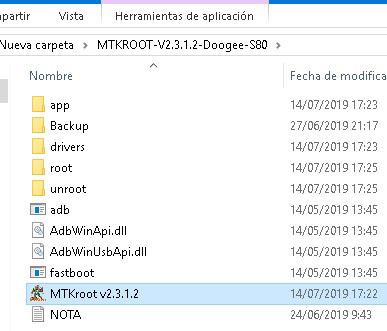
    Primero debes descomprimir los archivos previamente descargados en tu computadora e iniciar la herramienta MTKroot v2.5.5.

    Inicie MTKroot v2.5.5 para 360 N7 ProInicie MTKroot v2.5.5 para 360 N7 Pro
    Abrir MTKroot v2.5.5 en 360 N7 Pro

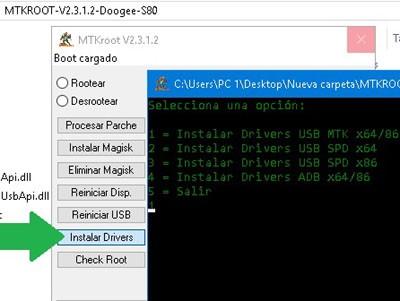
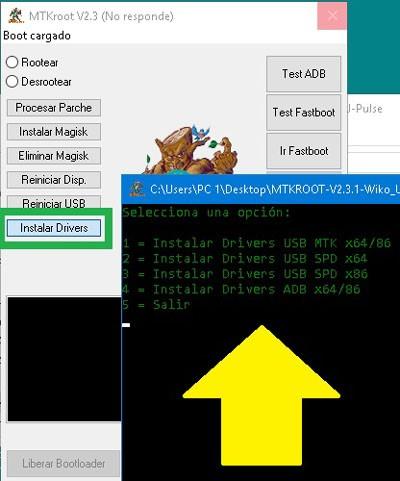
    Presione el botón Controladores -> Qualcomm y concluye la instalación de los respectivos drivers.

    Controladores Qualcomm para 360 N7 ProControladores Qualcomm para 360 N7 Pro
    Instalar drivers Qualcomm 360 N7 Pro

    Realice estos pasos también para la instalación con los controladores -> BAsD.

    Nota: La utilidad MTKroot v2.5.5 tiene los controladores USB y Fastboot necesarios para los teléfonos 360 N7 Pro.

    Luego conecte el 360 N7 Pro con la PC usando un cable USB y luego haga clic en el botón Restablecer USB.

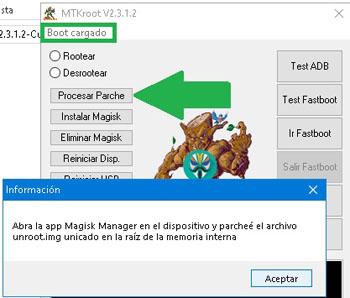
    Haga clic en el área superior izquierda en ¡¡Sin botas de heno!! -> LlevarAbra el archivo boot.img y finalmente haga clic una vez en Parche de proceso.

    cargar boot.img 360 N7 Procargar boot.img 360 N7 Pro

    Se iniciará automáticamente la utilidad Magisk Manager en su teléfono, siga los pasos que verá en la pantalla para crear el parche.
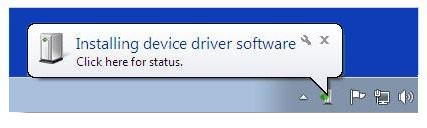
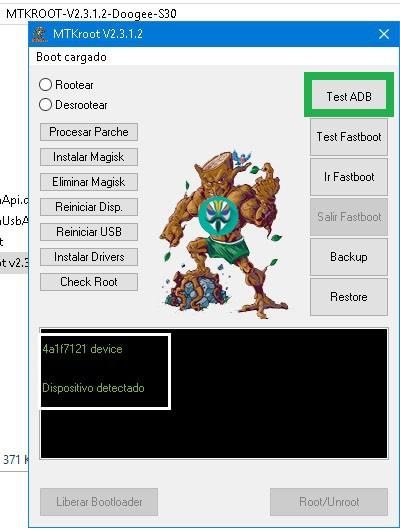
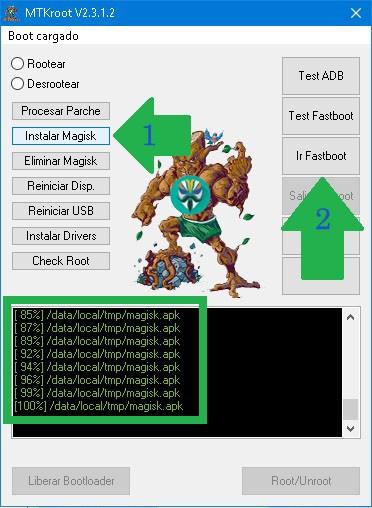
    Haga clic una vez en el botón Prueba del BAD y espera un segundo hasta que puedas ver la línea ‘Dispositivo detectado‘ en ese momento debes hacer clic en Soy un fastboot.

    360 N7 Pro reinicia USB, prueba ADB, ir a Fastboot360 N7 Pro reinicia USB, prueba ADB, ir a Fastboot
    360 N7 Pro Reiniciar USB, probar ADB, ir a Fastboot

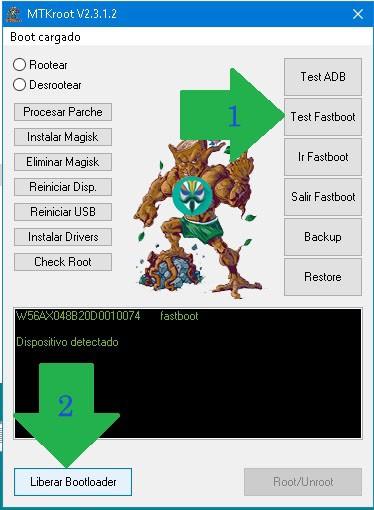
    Ahora espera unos segundos mientras tu equipo 360 N7 Pro se reinicia en modo gestor de arranque, luego haga clic en Probar arranque rápido.

    Luego debes prestar atención hasta que puedas leer la línea ‘Dispositivo detectado’ para continuar con el siguiente paso.

    Abra el gestor de arranque en el dispositivo 360 N7 Pro

    En la siguiente etapa llegará el momento de liberar el gestor de arranque de tu 360 N7 Pro, acción imprescindible que también realizarás de forma automática.

    Es recomendable omitir la operación si se hubiera desbloqueado en otro momento.

    Hacer clic en Prueba del cargador de arranque si necesita asegurarse del estado del gestor de arranque.

    Comprobar el gestor de arranque 360 ​​N7 ProComprobar el gestor de arranque 360 ​​N7 Pro
    Comprobar el gestor de arranque del 360 N7 Pro

    En caso de que necesites abre el gestor de arranque de tu 360 N7 Pro solo haz clic Liberar cargador de arranque -> Acepta y realiza los tracks que aparecerán en la pantalla de tu 360 N7 Pro.

    Presione la tecla sube el volumen para confirmar.

    Abrir gestor de arranque 360 ​​N7 ProAbrir gestor de arranque 360 ​​N7 Pro
    Abra el gestor de arranque 360 ​​N7 Pro

    Nota: En el momento en que se libere el gestor de arranque, el 360 N7 Pro se restaurará a su estado predeterminado.

    Por esta misma razón, considere hacer una copia de seguridad u opcionalmente copiar todos sus archivos, contactos, fotos y otros datos personales en la unidad de almacenamiento Micro SD.

    Una vez desbloqueado el bootloader, el siguiente paso es completar el proceso y finalmente dejar el teléfono 360 N7 Pro perfectamente rooteado.

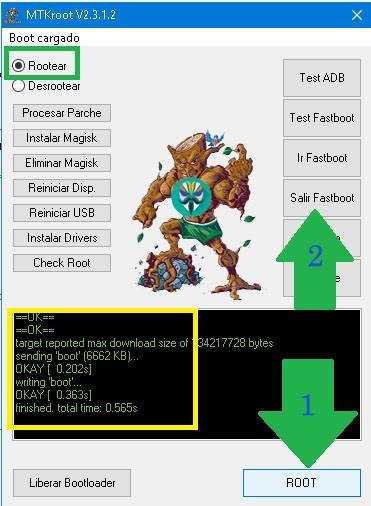
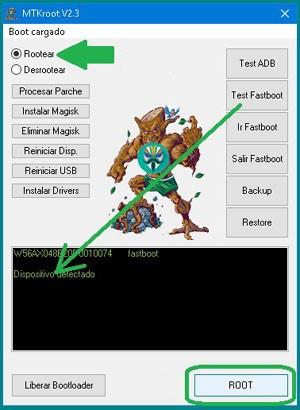
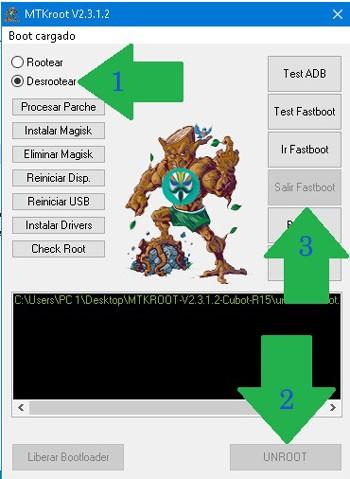
    En la esquina superior izquierda del software, seleccione la opción raíz, luego presione el botón Raíz en el lado opuesto.

    Seleccione Root 360 N7 ProSeleccione Root 360 N7 Pro
    Seleccione Root 360 N7 Pro

    Casi de inmediato el 360 N7 Pro quedará rooteado y podrás ver la línea “OK” tanto en la pantalla del 360 N7 Pro como en el software MTKroot v2.5.5.

    Haga clic en el botón Salir del arranque rápido y su dispositivo móvil 360 N7 Pro volverá al sistema.

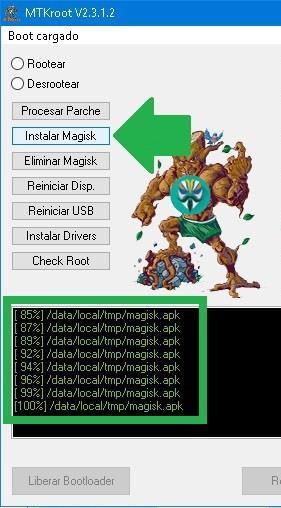
    Cuando tu 360 N7 Pro se haya reiniciado por completo deberás pulsar en Aplicaciones -> instalar magia y asegúrese de que la aplicación Magisk Manager realmente aparezca en el panel del dispositivo.

    Para utilizar la aplicación Magisk Manager, necesita conectar su teléfono celular a Internet.

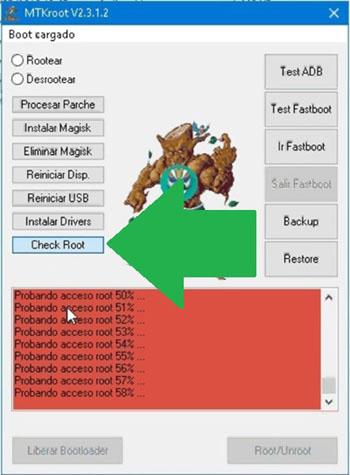
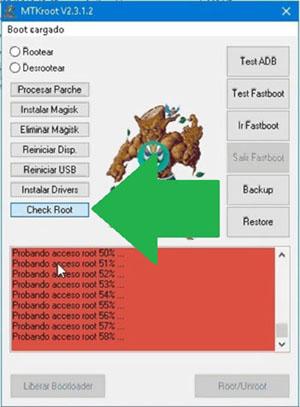
    Para concluir el tutorial sólo tienes que hacer clic en Comprobar raíz -> siguiente Aceptar y eso es todo.

    Prueba Root 360 N7 ProPrueba Root 360 N7 Pro
    Prueba Root 360 N7 Pro

    Nota: Si la aplicación Magisk Manager no se instala la primera vez, haga clic una vez en Desinstalarespere dos segundos y una vez más haga clic una vez en instalar.

    Pasos simplificados

    Pasos simplificados Root 360 N7 ProPasos simplificados Root 360 N7 Pro
    Pasos simplificados Root 360 N7 Pro
    1. Abra el software MTKroot v2.5.5 y luego conecte el teléfono móvil 360 N7 Pro con su computadora.
    2. Reinicie el teléfono móvil 360 N7 Pro con opciones de fastboot haciendo clic Soy un fastboot -> Probar arranque rápido.
    3. Si es necesario, desbloquee el gestor de arranque haciendo clic en Liberar cargador de arranque.
    4. Finalmente seleccione la opción raíz y presione el botón Raíz.

    Vídeo tutorial paso a paso de cómo rootear el 360 N7 Pro

  • Bóveda empresarial de HashiCorp 1.21.0

    Bóveda empresarial de HashiCorp 1.21.0

    Empresa de bóveda de HashiCorp

    Bóveda de HashiCorp – un programa profesional y potente ejecutado en forma de línea de comando, cuyo objetivo principal es brindarle la capacidad de almacenar y dar acceso a información secreta como tokens, contraseñas y certificados de la forma más segura posible.
    El software proporciona una forma centralizada de gestionar datos confidenciales e implementa muchas funciones útiles en esta área, por ejemplo, hay cifrado flexible, control de acceso total con todas las configuraciones y, por supuesto, se mantendrá un registro de auditoría para cumplir con los requisitos de seguridad de las organizaciones modernas. El software se puede utilizar junto con una variedad de tecnologías y plataformas, incluida la infraestructura de la nube, contenedores y bases de datos.
    Peculiaridades:

    • Datos dinámicos: Vault puede generar dinámicamente información confidencial a pedido, como credenciales de bases de datos o claves de acceso de AWS, lo que reduce el riesgo de codificarlas.
    • Cifrado: Vault utiliza algoritmos de cifrado estándar de la industria para proteger los datos en reposo y en tránsito.
    • Control de acceso: el control de acceso flexible permite a los administradores definir políticas de acceso para datos confidenciales en función de los permisos de usuario y grupo.
    • Registro de auditoría: el software rastrea y registra el acceso a información confidencial, lo que permite a las organizaciones controlar y auditar su uso.
    • Integraciones: el programa se integra con una amplia gama de tecnologías, incluidas plataformas, bases de datos y aplicaciones en la nube, lo que facilita la protección de secretos en la infraestructura de una organización.
    • Alta disponibilidad: Vault se puede configurar para alta disponibilidad, lo que garantiza que las claves y contraseñas permanezcan accesibles incluso en caso de falla.
    • Configuración dinámica: el software puede configurar dinámicamente aplicaciones e infraestructura utilizando su API, proporcionando una forma segura y programática de gestionar la configuración.

    Tamaño: 292MB
    Descargar HashiCorp Vault Enterprise 1.21.0 + clave gratis

    Contraseña
    [HIDE]rsload[/HIDE]

  • Firmware original para Samsung Galaxy Tab S 8.4 SM-T705W (archivo Flash) Cómo flashear o instalar firmware (ROM)

    Firmware original para Samsung Galaxy Tab S 8.4 SM-T705W (archivo Flash)

    El archivo Flash lo ayudará a actualizar, degradar o reinstalar el firmware (SO) original en su dispositivo móvil. Además, el archivo Flash (ROM) también le permite reparar el dispositivo móvil en caso de un problema de software, un problema de bucle de arranque, un problema de IMEI o un problema muerto.

    Nombre del archivo: SM-T705W_T705WVLU2BOH1_T705WOYA2BOH1_BMC.zip
    País: Canadá
    Tamaño del archivo: 2GB
    versión de Android: 5.0.2
    Herramienta Flash: Herramienta de descarga de Odín
    Cómo flashear (instalar): Sigue el tutorial

    Servidor 1 (gratis)

  • Firmware original de Huawei Ascend G7 G760-L03 (archivo Flash) Cómo flashear o instalar firmware (ROM)

    Firmware original Huawei Ascend G7 G760-L03 (archivo Flash)

    El archivo Flash lo ayudará a actualizar, degradar o reinstalar el firmware (SO) original en su dispositivo móvil. Además, el archivo Flash (ROM) también le permite reparar el dispositivo móvil en caso de un problema de software, un problema de bucle de arranque, un problema de IMEI o un problema muerto.

    Nombre del archivo: Huawei_Ascend_G7_G760-L03_V100R001C00B251_Board_Software_Android_4.4.4_EMUI_3.0_HMT.zip
    Tamaño del archivo: 1GB
    Herramienta Flash: Herramienta multiflash de Huawei
    Cómo flashear (instalar): Sigue el tutorial

    Servidor 1 (gratis)

  • Rooteando Acer Liquid Z520 paso a paso

    Rooteando Acer Liquid Z520 paso a paso

    La mejor técnica para sacarle el máximo partido a la experiencia del terminal Acer Líquido Z520sin duda es obteniendo previamente permisos de root.

    Entonces puedes encontrar otro procedimiento. root automático para terminales Acer Liquid Z520mediante el cual lograrás ser usuario Root en unos minutos.

    Índice
    ¿Qué es la raíz?
    Beneficios
    Advertencias y contras
    Requisitos Acer Líquido Z520
    Configuraciones anteriores del Liquid Steel Z520
    Iniciar Root en Acer Liquid Z520
    Desbloquear el gestor de arranque Acer Liquid Z520
    Comprobar el gestor de arranque Acer Liquid Z520
    Verificar raíz Acer Liquid Z520
    Resumen
    Vídeotutorial paso a paso

    ¿No encuentras el archivo boot.img?, entonces este te interesará.

    ¿Qué es el enraizamiento?

    Superusuario oh raíz es el nombre común asignado a las cuentas de usuario que tienen derechos completos para todos los tipos de acceso, tanto de usuario único como multiusuario.

    Rootear un terminal es una técnica que permite a los usuarios de dispositivos Android obtener acceso privilegiado de forma similar a los permisos administrativos de las máquinas Unix, lo que también permite revertir cualquier impedimento de sistema o software que pudieran haber impuesto los fabricantes y/u operadores de red.

    ¿Cuáles son las ventajas de rootear el Acer Liquid Z520?

    • Elimine todo tipo de Bloatware con facilidad y elimine las aplicaciones improductivas del sistema.
    • Posibilidad de ganar memoria de almacenamiento extra.
    • Cambiar configuraciones sofisticadas en el sistema, como desbloquear el Acer Liquid Z520, resetear el IMEI y/o MAC entre muchas posibilidades.
    • Posibilidad de utilizar Software desarrollado únicamente para terminales que tengan permisos de usuario root.
    • Cambiar el tamaño, adaptar y crear particiones en la memoria (esto puede ser muy peligroso).
    • Cree copias de seguridad o copias de seguridad completas y exporte el firmware completo.

    Precauciones y contras a tener en cuenta

    1. El teléfono móvil perderá la validez de la garantía otorgada por el fabricante.
    2. Amenaza de que aplicaciones dañinas puedan obtener permisos de Superusuario.
    3. Exposición a daños o pérdida de datos durante el procedimiento, en este caso te recomiendo que siempre hagas una copia de seguridad antes de proceder con el root.
    4. El firmware de su teléfono Acer Liquid Z520 puede estar dañado, es recomendable asegurarse de poder obtener una copia flasheable de la rom si es necesario.
    5. Soporte para actualizaciones OTA (Por el aire) terminará cancelado.

    Requisitos previos del proceso.

    • Una PC con alguna versión de Windows XP/W7/8 o posterior, ya sea de 32 o 64 bits.
    • Conector para transferencias de datos USB.
    • Descargar a la computadora una de las versiones recientes de la aplicación MTKroot v2.5.5 Para Acer líquido Z520.
    • Descarga el firmware original de tu Acer Liquid Z520 del que extraerás el componente de arranque si es posible desde la web del fabricante.

    Y No puedes conseguir la rom oficial para Acer Liquid Z520 Alternativamente, también puede tener el componente de arranque directamente desde su Acer Liquid Z520 simplemente siguiendo los pasos de este tutorial.

    Configuraciones a realizar en el dispositivo

    Lo primero que deberás hacer por supuesto será configurar los ajustes necesarios para este proceso, estos básicamente consisten en Activar desbloqueo OEM así como Habilitar la depuración USB.

    Debes encontrar estas configuraciones dentro del panel de desarrollador, el cual debes haber habilitado previamente presionando siete veces consecutivo sobre la sección:

    Menú de configuración-> Acerca del dispositivo -> Número de compilación.

    Cómo rootear el celular Acer Liquid Z520 fácilmente

    En primer lugar, descomprima los archivos descargados previamente en el escritorio de la computadora y luego ejecute la utilidad MTKroot v2.5.5.

    Ejecutando MTKroot v2.5.5 en Acer Liquid Z520Ejecutando MTKroot v2.5.5 en Acer Liquid Z520
    Inicie MTKroot v2.5.5 para Acer Liquid Z520

    Haga clic en el botón Controladores -> Qualcomm y completa la instalación de los controladores necesarios.

    Controladores Qualcomm para Acer Liquid Z520Controladores Qualcomm para Acer Liquid Z520
    Instale los controladores Qualcomm Acer Liquid Z520

    Repita también esto para ejecutar la instalación con los controladores. BAsD.

    Nota: La herramienta MTKroot v2.5.5 ya incluye los controladores actualizados que requiere Acer Liquid Z520.

    Luego conecta tu Acer Líquido Z520 con su computadora usando el puerto Micro USB y luego haga clic en Restablecer USB.

    Haga clic en el área superior izquierda en ¡¡Sin botas de heno!! -> Llevaragregue el archivo boot.img y finalmente haga clic una vez en el botón Parche de proceso.

    cargar boot.img Acer Liquid Z520cargar boot.img Acer Liquid Z520

    La herramienta Magisk Manager se iniciará automáticamente en su Acer Liquid Z520, siga las instrucciones que aparecerán en la pantalla para parchear el arranque.
    Luego tienes que hacer clic en el botón Prueba del BAD y una vez que aparezca la línea ‘Dispositivo detectado’ debes hacer clic en Soy un fastboot.

    Acer Liquid Z520 reiniciar USB, probar ADB, ir a FastbootAcer Liquid Z520 reiniciar USB, probar ADB, ir a Fastboot
    Acer Liquid Z520 Reiniciar USB + Prueba ADB + Fastboot

    Ahora espera unos segundos mientras Acer Líquido Z520 Inicie las opciones del gestor de arranque y luego haga clic en Probar arranque rápido.

    Posteriormente tendrás que esperar hasta que veas el texto ‘Dispositivo encontrado‘ antes de poder avanzar al siguiente nivel.

    Abrir gestor de arranque al celular Acer Liquid Z520

    En el siguiente punto deberás liberar el gestor de arranque de tu ordenador, acción que también se realizará con un simple clic.

    Es recomendable excluir esta operación si la habías desbloqueado previamente.

    Hacer clic en Prueba del cargador de arranque si necesita comprobar su estado.

    Comprobar el gestor de arranque en Acer Liquid Z520Comprobar el gestor de arranque en Acer Liquid Z520
    Comprobar el gestor de arranque Acer Liquid Z520

    Si lo considera necesario desbloquea el gestor de arranque de tu Acer Liquid Z520 solo presiona el botón Liberar cargador de arranque -> Acepta y luego sigue las pautas que aparecen proyectadas en la pantalla de tu dispositivo móvil.

    Presione el botón aumentar el volumen para proceder.

    Abrir el gestor de arranque Acer Liquid Z520Abrir el gestor de arranque Acer Liquid Z520
    Abrir el gestor de arranque de Acer Liquid Z520

    Nota: En el momento en que abra el gestor de arranque, el sistema de su teléfono celular se restaurará a su estado predeterminado.

    Por tanto, considera conveniente crear copias de seguridad o simplemente copiar todas las fotos, contactos, archivos y otros datos a la tarjeta de memoria Micro SD externa.

    Una vez que hayas desbloqueado el gestor de arranque estás a sólo un paso de finalizar este tutorial y dejar tu dispositivo Acer Liquid Z520 con los privilegios de root correspondientes.

    Desplácese hasta la parte superior del programa y elija la opción raíz, luego haga clic en el botón Raíz en el lado opuesto.

    Seleccionar raíz Acer Liquid Z520Seleccionar raíz Acer Liquid Z520
    Seleccionar raíz Acer Liquid Z520

    Automáticamente el dispositivo móvil quedará rooteado y podrás leer el mensaje “OK” tanto en la pantalla de tu celular Acer Liquid Z520 como en el software MTKroot v2.5.5.
    A continuación tendrás que hacer clic en el botón Salir del arranque rápido y tu celular Acer Liquid Z520 se reiniciará con el sistema Android.

    Cuando tu Smartphone se reinicie por completo deberás pulsar en Aplicaciones -> instalar magia y asegúrese de que la aplicación Magisk Manager esté realmente en el escritorio de la computadora.

    Para utilizar la aplicación Magisk Manager, debe conectar su dispositivo a Internet, tanto a través del operador de red como a través de Wi-Fi.

    Y finalmente solo tienes que hacer clic en el botón Comprobar raíz -> luego acepta y listo.

    Prueba de raíz Acer Liquid Z520Prueba de raíz Acer Liquid Z520
    Prueba de raíz Acer Liquid Z520

    Nota: Si la App no ​​aparece instalada, haga clic en Desinstalarespera un par de segundos y presiona nuevamente instalar.

    Pasos resumidos

    Simplificando el proceso Root Acer Liquid Z520Simplificando el proceso Root Acer Liquid Z520
    Simplificando el proceso Root Acer Liquid Z520
    1. Inicie la herramienta MTKroot v2.5.5 y luego conecte el Acer Liquid Z520 a su computadora.
    2. Reinicie el Acer Liquid Z520 para acceder a las opciones de inicio rápido haciendo clic en Soy un fastboot -> Probar arranque rápido.
    3. Si es necesario, desbloquee el gestor de arranque haciendo clic en Liberar cargador de arranque.
    4. Finalmente seleccione la opción raíz y presione el botón Raíz.

    Vídeo tutorial de ayuda sobre cómo rootear el Acer Liquid Z520

  • Text-R Professional 2.011 + Reempaquetar + Portátil

    Text-R Professional 2.011 + Reempaquetar + Portátil

    Texto-R

    Text-R: el programa puede extraer contenido de documentos PDF e imágenes escaneadas para que usted y yo podamos procesarlos utilizando otras herramientas. El texto extraído se puede guardar en formato Word o RTF, o como un archivo PDF editable, sin cambiar demasiado el formato.
    Una vez iniciado, aparecerá una pantalla de presentación donde tiene dos opciones para especificar si está extrayendo texto de un archivo PDF o de una imagen. En términos de formatos de imagen compatibles, puede encontrar la mayoría de los más utilizados, incluidos, entre otros, PNG, TIFF, JPG, JPEG y BMP. Antes de que puedas extraer texto, la aplicación te pedirá que selecciones tus opciones preferidas. Entonces, dependiendo de la naturaleza del documento que esté procesando, puede usar la herramienta para detectar imágenes oblicuas, rotar 90, 180 y 270 grados, mezclar caracteres, detectar y eliminar líneas o aplicar filtros de ruido. Dependiendo de la sección de opciones, esta herramienta también se puede utilizar para escanear códigos de barras.
    Vale la pena señalar que la herramienta incluye varios diccionarios integrados que brindan un filtrado adicional del texto que extrae. Por lo tanto, el programa puede resultar útil para empresas que trabajan con socios internacionales que pueden recibir facturas u otros documentos importantes en otros idiomas.
    Licencia: ShareWare (activación mediante crack)
    Tamaño: 33MB
    SO: Windows 7+
    Descargar Texto-R Profesional 2.011 + crack gratis / 1.100 Repack TryRooM / 2.009 Repack + Elchupacabra portátil

    Contraseña
    [HIDE]rsload[/HIDE]

  • Firmware original para Samsung Galaxy Tab S 8.4 SM-T705M (archivo Flash) Cómo flashear o instalar firmware (ROM)

    Firmware original para Samsung Galaxy Tab S 8.4 SM-T705M (archivo Flash)

    El archivo Flash lo ayudará a actualizar, degradar o reinstalar el firmware (SO) original en su dispositivo móvil. Además, el archivo Flash (ROM) también le permite reparar el dispositivo móvil en caso de un problema de software, un problema de bucle de arranque, un problema de IMEI o un problema muerto.

    Nombre del archivo: SM-T705M_T705MUBU1ANH1_T705MUUB1ANH1_ALE.zip
    País: Ecuador
    Tamaño del archivo: 2GB
    versión de Android: 4.4.2
    Herramienta Flash: Herramienta de descarga de Odín
    Cómo flashear (instalar): Sigue el tutorial

    Servidor 1 (gratis)

  • Firmware original Huawei Ascend G7 G760-L01 (archivo Flash) Cómo flashear o instalar firmware (ROM)

    Firmware original Huawei Ascend G7 G760-L01 (archivo Flash)

    El archivo Flash lo ayudará a actualizar, degradar o reinstalar el firmware (SO) original en su dispositivo móvil. Además, el archivo Flash (ROM) también le permite reparar el dispositivo móvil en caso de un problema de software, un problema de bucle de arranque, un problema de IMEI o un problema muerto.

    Nombre del archivo: Huawei_Ascend_G7_G760-L01_V100R001C00B270_Board_Software_General_Andriod_4.4.4_EMUI_3.0_MFU_HMT.zip
    Tamaño del archivo: 1GB
    Herramienta Flash: Herramienta multiflash de Huawei
    Cómo flashear (instalar): Sigue el tutorial

    Servidor 1 (gratis)

  • Cómo rootear terminales ZTE Axon 11 SE

    Cómo rootear terminales ZTE Axon 11 SE

    los equipos ZTE Axón 11 SE Al igual que la gran mayoría de terminales construidos a base de hardware Mediatek, estos son teléfonos móviles bastante sencillos a la hora de rootear.

    Aunque en un principio este artículo te pueda parecer complicado, lo cierto es que, nada más lejos de la realidad, te sorprenderá saber lo intuitivamente sencillo que es este proceso de rooteo.

    Índice de artículos
    ¿Qué es la raíz?
    Beneficios
    Advertencias y contras
    Requisitos de ZTE Axon 11 SE
    Configuraciones anteriores de ZTE Axon 11 SE
    Iniciar Root en ZTE Axon 11 SE
    Desbloquear el gestor de arranque de ZTE Axon 11 SE
    Comprobar el gestor de arranque ZTE Axon 11 SE
    Verificar Root ZTE Axon 11 SE
    Resumen
    Vídeotutorial paso a paso

    ¿No encuentras el archivo boot.img?, entonces revisa este.

    ¿Qué es la raíz?

    Él usuario root oh uso excesivo es el nombre convencional que normalmente se asigna a las cuentas de usuario administrador que tienen todos los derechos de acceso, tanto de usuario único como multiusuario.

    Rootear una computadora es un proceso que permite a los usuarios de una computadora con sistema operativo Android obtener acceso privilegiado al sistema de manera similar a los permisos administrativos en máquinas Unix o Linux, pudiendo así corregir cualquier impedimento al sistema y también al hardware que hayan podido imponer los fabricantes u operadores de red.

    Aspectos positivos al rootear el ZTE Axon 11 SE

    • Posibilidad de eliminar todo tipo de Bloatware de forma sencilla y deshacernos de aplicaciones del sistema que consideremos molestas.
    • Poder ganar más espacio de almacenamiento interno.
    • Modificar parámetros avanzados en el sistema, como reparar el IMEI de nuestro teléfono y/o MAC, overclockear la CPU, entre muchos otros.
    • Posibilidad de utilizar utilidades dirigidas exclusivamente a celulares que tengan permisos root.
    • Modificar, dividir o eliminar nuevas particiones (Hacer esto es muy peligroso para la integridad del dispositivo.).
    • Crea bakups o copias de seguridad completas además de exportar la rom completa.

    Precauciones y desventajas que deben considerarse

    1. El terminal suspenderá la validez de la garantía emitida por el fabricante.
    2. Riesgo de que aplicaciones dañinas se apoderen de los permisos de superusuario.
    3. Exposición a daños o deterioro de datos durante o después del procedimiento, en cuyo caso siempre se recomienda realizar una copia de seguridad antes de iniciar root.
    4. La rom de su teléfono ZTE Axon 11 SE puede estar dañada, se recomienda asegurarse de poder obtener una copia válida de su firmware si es necesario.
    5. Actualizaciones OTA (Por el aire) acabará suspendido.

    Requisitos previos para este procedimiento

    • Un ordenador con sistema Windows XP/7/10 o superior, microarquitecturas de 32 o 64 bits.
    • Un conector para datos Micro USB.
    • Baja a tu computadora una versión actualizada de la utilidad MTKroot v2.5.5 Para dispositivo ZTE Axon 11 SE.
    • Descargue el firmware original de su dispositivo móvil desde donde deberá extraer el archivo de inicio, si es posible, del sitio web oficial.

    Y No puedes descargar el firmware de tu teléfono móvil ZTE Axon 11 SE Tienes la posibilidad de arrancar directamente desde el ZTE Axon 11 SE fácilmente siguiendo los pasos de este tutorial.

    Configuraciones en el teléfono ZTE Axon 11 SE

    Lo primero que tendremos que hacer será proceder a configurar los ajustes necesarios para este proceso, estos básicamente consisten en Habilitar la depuración USB además de desbloquear OEM.

    Estas configuraciones se recogen dentro de la sección de desarrollo, que debes haber activado primero. tocando siete veces seguido en la sección;

    Configuración del teléfono móvil-> Acerca del dispositivo -> Número de compilación.

    Cómo rootear el celular ZTE Axon 11 SE fácilmente

    En primer lugar, debes descomprimir el contenido del archivo previamente descargado en el escritorio de tu computadora con Windows y luego abrir la herramienta MTKroot v2.5.5.

    Ejecutando MTKroot v2.5.5 en ZTE Axon 11 SEEjecutando MTKroot v2.5.5 en ZTE Axon 11 SE
    Ejecute MTKroot v2.5.5 para ZTE Axon 11 SE

    Haga clic una vez en Controladores -> MediaTek y completar la instalación de los controladores específicos.

    Controladores Mediatek para ZTE Axon 11 SEControladores Mediatek para ZTE Axon 11 SE
    Instalar drivers Mediatek ZTE Axon 11 SE

    Realice estos mismos pasos para ejecutar la instalación en los controladores -> BAsD.

    Nota: El software MTKroot v2.5.5 incluye los controladores necesarios para el teléfono ZTE Axon 11 SE.

    Luego conecta el teléfono móvil. ZTE Axón 11 SE a la PC usando un puerto de datos Micro USB y haga clic en el botón Restablecer USB.

    Haga clic en la parte superior izquierda en ¡¡Sin botas de heno!! -> Llevarbusque el archivo de arranque y luego haga clic Parche de proceso.

    cargar boot.img ZTE Axon 11 SEcargar boot.img ZTE Axon 11 SE

    Automáticamente se abrirá la aplicación Magisk Manager en tu dispositivo móvil, sigue los pasos que verás en pantalla para crear el parche.

    Luego haga clic en el botón Prueba del BAD y espera un momento hasta que puedas leer el mensaje ‘Dispositivo detectado’ justo entonces tienes que hacer clic en el botón Soy un fastboot.

    ZTE Axon 11 SE reinicia USB, prueba ADB, ir a FastbootZTE Axon 11 SE reinicia USB, prueba ADB, ir a Fastboot
    ZTE Axon 11 SE Reiniciar USB + Prueba ADB + Fastboot

    Espere un segundo mientras su dispositivo móvil ZTE Axón 11 SE se reinicia en modo Fastboot, luego haga clic en Probar arranque rápido.

    Espere nuevamente hasta que aparezca la línea ‘Dispositivo encontrado‘ antes de poder continuar a la siguiente etapa.

    Cómo abrir el gestor de arranque de terminales ZTE Axon 11 SE

    En el siguiente paso deberás liberar el gestor de arranque de tu ordenador, acto que se realizará con un solo clic.

    Aunque recuerda que debes ignorar esta operación en caso de que la hubieras liberado en otro momento.

    Haga clic una vez en el botón Prueba del cargador de arranque si necesita asegurarse de su estado.

    Verificar el gestor de arranque en ZTE Axon 11 SEVerificar el gestor de arranque en ZTE Axon 11 SE
    Comprobar el gestor de arranque del ZTE Axon 11 SE

    Si es necesario libera el gestor de arranque al ZTE Axon 11 SE simplemente haga clic en Liberar cargador de arranque -> Acepta y luego sigue los consejos que se mostrarán en la pantalla de tu ZTE Axon 11 SE.

    Presione la tecla aumentar el volumen para desbloquear.

    Abrir gestor de arranque ZTE Axon 11 SEAbrir gestor de arranque ZTE Axon 11 SE
    Abrir el gestor de arranque de ZTE Axon 11 SE

    Atención: En el momento en que abras el gestor de arranque, el dispositivo móvil se restablecerá a su estado de fábrica.

    Por este motivo, debes considerar si realizar una copia de seguridad o copiar tus contactos, fotos, archivos, etc., a la tarjeta de memoria externa.

    Después de abrir el gestor de arranque solo queda terminar el tutorial y finalmente dejar tu dispositivo móvil con su correspondiente acceso root.

    Vaya a la esquina superior izquierda de MTKroot v2.5.5 y elija la opción raíz, luego haga clic en Root en la esquina inferior.

    Seleccionar Root ZTE Axon 11 SESeleccionar Root ZTE Axon 11 SE
    Seleccionar Root ZTE Axon 11 SE

    El teléfono ZTE Axon 11 SE automáticamente habrá sido rooteado, por lo tanto verás proyectada la línea “OK” en tu terminal ZTE Axon 11 SE y en la ventana de MTKroot v2.5.5.
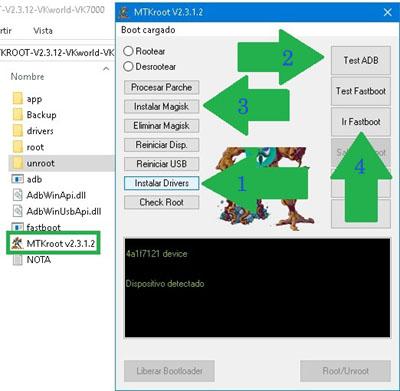
    Posteriormente tendrás que hacer clic en Salir del arranque rápido para reiniciar su dispositivo móvil ZTE Axon 11 SE al modo Android normal.

    Cuando tu ZTE Axon 11 SE se haya encendido por completo deberás pulsar en Aplicaciones -> instalar magia y asegúrese de que la aplicación Magisk Manager esté realmente en el escritorio del ZTE Axon 11 SE.

    Para que la aplicación Magisk Manager funcione correctamente, primero debes conectar tu ZTE Axon 11 SE a Internet, tanto mediante datos de red como mediante Wi-Fi.

    Para concluir el tutorial simplemente haga clic en el botón una vez Comprobar raíz -> luego aceptar y nada más.

    Probar Root ZTE Axon 11 SEProbar Root ZTE Axon 11 SE
    Probar Root ZTE Axon 11 SE

    Nota: Si la aplicación Magisk no se instala, haga clic en DesinstalarEspere dos segundos y haga clic en el botón nuevamente. instalar.

    Resumen de pasos

    Pasos simplificados Root ZTE Axon 11 SEPasos simplificados Root ZTE Axon 11 SE
    Pasos simplificados Root ZTE Axon 11 SE
    1. Ejecute la utilidad MTKroot v2.5.5 y luego conecte su teléfono a su computadora.
    2. Reinicie su teléfono en modo fastboot haciendo clic Soy un fastboot -> Probar arranque rápido.
    3. Si es necesario, desbloquee el gestor de arranque haciendo clic en Liberar cargador de arranque.
    4. Finalmente seleccione la opción raíz y presione el botón Raíz.

    Vídeo tutorial paso a paso para rootear el dispositivo ZTE Axon 11 SE

  • Ablebits Ultimate Suite para Excel 2026.1.3877.2566 Empresas

    Ablebits Ultimate Suite para Excel 2026.1.3877.2566 Empresas

    AbleBits Ultimate Suite para Excel

    Ultimate Suite for Excel es el mejor conjunto de herramientas para trabajar con documentos de Excel. Durante muchos años, los desarrolladores han ido añadiendo a su conjunto, han aparecido nuevas funciones, han estado trabajando en el código y al final tienen un conjunto perfecto de más de 40 herramientas.

    Descargar AbleBits Ultimate Suite para Excel

    Podrá trabajar con duplicados, buscar y seleccionar las celdas necesarias, buscar y reemplazar cualquier dato en las celdas, generar variables aleatorias, procesar y convertir páginas, administrar hojas de trabajo y libros de trabajo, y trabajar con comentarios. Lo he escrito todo muy brevemente porque cada uno de estos puntos incluye muchos añadidos. Créeme, si quieres hacerte la vida más fácil a la hora de trabajar con documentos de Excel, no encontrarás un programa mejor.
    Peculiaridades:

    • Ahorrará mucho tiempo ayudándole a realizar acciones repetitivas
    • Una gran cantidad de complementos para Excel
    • Trabajar con tablas está completamente bajo su control, no importa qué operaciones deban realizarse, todo se puede automatizar
    • Si tienes varias hojas de datos, puedes combinarlas y crear una, sin necesidad de abrir cada una por separado.
    • La búsqueda se ha vuelto más flexible, también se mostrarán coincidencias aproximadas, podrá encontrar rápidamente lo que necesita sin recordar el valor exacto
    • El administrador es muy conveniente, le permitirá cambiar rápidamente y realizar otras operaciones
    • Genial colección de complementos para verdaderos profesionales.

    Revelador: Complemento Express Ltd
    Licencia: ShareWare (no se requiere activación por separado, el crack está incrustado)
    Idioma: Inglés
    Tamaño: 38MB
    Descargar AbleBits Ultimate Suite para Excel 2026.1.3877.2566 libre agrietado

    Contraseña
    [HIDE]rsload[/HIDE]

  • Firmware original para Samsung Galaxy Tab S 8.4 SM-T705C (archivo Flash) Cómo flashear o instalar firmware (ROM)

    Firmware original para Samsung Galaxy Tab S 8.4 SM-T705C (archivo Flash)

    El archivo Flash lo ayudará a actualizar, degradar o reinstalar el firmware (SO) original en su dispositivo móvil. Además, el archivo Flash (ROM) también le permite reparar el dispositivo móvil en caso de un problema de software, un problema de bucle de arranque, un problema de IMEI o un problema muerto.

    Nombre del archivo: T705CZMU1ANH3_T705CCHM1ANH3_CHM.zip
    País: Porcelana
    Tamaño del archivo: 1GB
    versión de Android: 4.4.2
    Herramienta Flash: Herramienta de descarga de Odín
    Cómo flashear (instalar): Sigue el tutorial

    Servidor 1 (gratis)

  • Firmware original de Huawei Ascend G6 G6-U251 (archivo Flash) Cómo flashear o instalar firmware (ROM)

    Firmware original Huawei Ascend G6 G6-U251 (archivo Flash)

    El archivo Flash lo ayudará a actualizar, degradar o reinstalar el firmware (SO) original en su dispositivo móvil. Además, el archivo Flash (ROM) también le permite reparar el dispositivo móvil en caso de un problema de software, un problema de bucle de arranque, un problema de IMEI o un problema muerto.

    Nombre del archivo: Huawei_Ascend_G6_G6-U251_MAA02006_Board_Software_General_Android_4.3_EMUI_1.6_05021LSG_HMT.zip
    Tamaño del archivo: 334MB
    Herramienta Flash: Herramienta multiflash de Huawei
    Cómo flashear (instalar): Sigue el tutorial

    Servidor 1 (gratis)

  • Rootear Smartphones VKworld VK700 Phablet

    Rootear Smartphones VKworld VK700 Phablet

    A través de esta entrada rootearemos el teléfono móvil Phablet VKworld VK700.

    Aunque es innegable que al rootear un teléfono inteligente Conseguiremos numerosas ventajas, aunque es cierto que esto puede conllevar algunas complicaciones.

    En las siguientes líneas repasaremos también tanto los pros como posibles inconvenientes, para que puedas evaluar si Realmente vale la pena rootear su dispositivo Phablet VKworld VK700.

    Índice de artículos
    ¿Qué es la raíz?
    Beneficios
    Advertencias y contras
    Requisitos VKworld VK700 Phablet
    Configuración anterior del Phablet VKworld VK700
    Iniciar Root en VKworld VK700 Phablet
    Desbloquear el gestor de arranque del Phablet VKworld VK700
    Comprobar el gestor de arranque VKworld VK700 Phablet
    Verificar Root VKworld VK700 Phablet
    Resumen
    Vídeotutorial paso a paso

    ¿No puedes encontrar boot.img? este te interesará.

    ¿Qué es el enraizamiento?

    Él uso excesivo oh raíz es el nombre estándar que normalmente se asigna a las cuentas de usuario que tienen todos los privilegios en todos los niveles de acceso, tanto de usuario único como multiusuario.

    Rootear un teléfono móvil es una técnica que permite a los usuarios de dispositivos móviles obtener acceso privilegiado al sistema de manera similar a los permisos administrativos de los sistemas Unix, permitiéndoles romper cualquier restricción del sistema o hardware que pueda establecer el fabricante u operador de red.

    ¿Cuáles son los beneficios de rootear el Phablet VKworld VK700?

    • Pudiendo eliminar Bloatware fácilmente y desinstalar aplicaciones inútiles del sistema.
    • Poder ganar espacio de almacenamiento interno adicional.
    • Modificar configuraciones complejas en el sistema, como desbloquear el VKworld VK700 Phablet, resetear o restaurar el IMEI de nuestro VKworld VK700 Phablet, la dirección MAC, overclockear el procesador, etc.
    • Poder utilizar aplicaciones creadas únicamente para Smartphones rooteados.
    • Dividir, formatear o modificar nuevas particiones (Cuidado, esto puede ser muy peligroso para el dispositivo.).
    • Crea copias de seguridad completas además de poder exportar todo el Firmware.

    Precauciones y contras a considerar

    1. Su equipo ya no estará cubierto por la garantía del fabricante.
    2. Peligro de que aplicaciones maliciosas obtengan derechos de superusuario.
    3. Riesgo de daño o pérdida de datos durante el procedimiento, en cuyo caso siempre se recomienda realizar una copia de seguridad antes de iniciar root.
    4. El Firmware/Rom del Phablet VKworld VK700 puede estar dañado, se recomienda asegurarse de poder obtener una copia flasheable de la rom si es necesario.
    5. Se suspenderá la compatibilidad con actualizaciones automáticas.

    Requisitos para este proceso

    • Una computadora con Windows XP/7 o posterior, de 32 o 64 bits.
    • Un cable para transferencias de datos USB.
    • Baja a tu computadora Herramienta MTKroot v2.5.5 para VKworld VK700 Phablet.
    • Descarga la rom original para tu dispositivo móvil VKworld VK700 Phablet donde deberás extraer el archivo de arranque si es posible desde la página oficial de soporte y descargas del fabricante.

    Y No encuentras el firmware original para tu teléfono móvil VKworld VK700 Phablet Siempre podrás extraer el archivo de arranque directamente desde el teléfono de forma sencilla siguiendo los pasos de este tutorial.

    Configurar el teléfono Phablet VKworld VK700

    Primero deberás ejecutar algunos cambios específicos desde la configuración de tu Phablet VKworld VKworld VK700, que simplemente consisten en Activar la depuración USB además de desbloquear OEM.

    Estas preferencias se recogen dentro del apartado de desarrollo, que deberás tener activado previamente. golpeando 7 veces continúa encima del cuadro:

    Menú de configuración-> Información del dispositivo -> versión de software oh Número de compilación.

    Cómo rootear el Phablet VKworld VK700 fácilmente

    En primer lugar, debes descomprimir el archivo descargado previamente en tu computadora con Windows y luego abrir la herramienta MTKroot v2.5.5.

    Ejecute MTKroot v2.5.5 en el Phablet VKworld VK700Ejecute MTKroot v2.5.5 en el Phablet VKworld VK700
    Abra MTKroot v2.5.5 y VKworld VK700 Phablet

    Haga clic en el botón Controladores -> MediaTek y continuar con la instalación de los drivers correspondientes.

    Controladores USB para Phablet VKworld VK700Controladores USB para Phablet VKworld VK700
    Instale los controladores USB del Phablet VKworld VK700

    Repetir lo mismo para ejecutar la instalación con los drivers -> BAsD.

    Nota: La herramienta MTKroot v2.5.5 ya tiene los controladores actualizados que requiere el Phablet VKworld VK700.

    Luego conecte el dispositivo Phablet VKworld VK700 a su PC usando el conector de datos USB y luego haga clic una vez en Restablecer USB.

    Haga clic en la zona superior izquierda sobre el texto ¡¡Sin botas de heno!! -> Llevaragregue el archivo boot.img y luego haga clic una vez en el botón Parche de proceso.

    cargar boot.img VKworld VK700 Phabletcargar boot.img VKworld VK700 Phablet

    La herramienta Magisk Manager se iniciará automáticamente en tu Phablet VKworld VK700, sigue las instrucciones que aparecerán en pantalla para crear el parche.
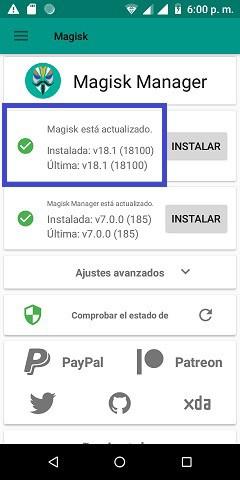
    Luego presione Prueba del BAD y espera hasta que puedas ver la línea ‘Dispositivo encontrado‘ en ese momento tendrás que presionar el botón Soy un fastboot.

    VKworld VK700 Phablet reiniciar USB + probar ADB + FastbootVKworld VK700 Phablet reiniciar USB + probar ADB + Fastboot
    VKworld VK700 Phablet Reiniciar USB, Test ADB, ir a Fastboot

    Presta atención mientras Phablet VKworld VK700 reinicie las opciones de Fastboot y luego haga clic en el botón Probar arranque rápido.

    Nuevamente debes prestar atención hasta que aparezca la frase ‘Dispositivo detectado‘ antes de pasar a la siguiente etapa.

    Desbloquee el gestor de arranque en el dispositivo móvil VKworld VK700 Phablet

    En el siguiente nivel deberás abrir el gestor de arranque del terminal, otra tarea que realizarás con tan solo un clic.

    Es recomendable saltarse el procedimiento si ya lo has abierto antes.

    Haga clic en el botón Prueba del cargador de arranque para asegurarnos si ya está liberado.

    Comprobar el gestor de arranque en el VKworld VK700 PhabletComprobar el gestor de arranque en el VKworld VK700 Phablet
    Comprobar el gestor de arranque del VKworld VK700 Phablet

    En el caso de que necesites desbloquear el gestor de arranque de tu Phablet VKworld VK700 simplemente tendrás que pulsar en el botón Liberar cargador de arranque -> Aceptar y luego realizar las sugerencias que aparecen en la pantalla del VKworld VK700 Phablet.

    Recuerda que debes presionar la tecla sube el volumen para desbloquear.

    Abrir el gestor de arranque VKworld VK700 PhabletAbrir el gestor de arranque VKworld VK700 Phablet
    Abrir el gestor de arranque de VKworld VK700 Phablet

    Recuerde: en el momento en que desbloquee el gestor de arranque, su teléfono móvil se restablecerá a su estado inicial.

    Por esa razón deberías considerar crear una copia de seguridad o simplemente copiar tus archivos, contactos, fotos y otros datos personales a una memoria Micro SD.

    Luego de abrir el gestor de arranque, la siguiente fase consiste en finalizar este proceso y dejar el Phablet VKworld VK700 con los privilegios de root correspondientes.

    Dirígete a la zona superior izquierda de la aplicación y elige la opción raíz, luego haz clic en el botón Root en la esquina opuesta.

    Seleccionar Root VKworld VK700 PhabletSeleccionar Root VKworld VK700 Phablet
    Seleccionar Root VKworld VK700 Phablet

    Automáticamente el dispositivo móvil VKworld VK700 Phablet habrá sido rooteado y leerás las letras “OK” en tu VKworld VK700 Phablet y en la ventana de MTKroot v2.5.5.

    Luego haga clic en el botón Salir del arranque rápido al regresar el terminal Phablet VKworld VK700 volverá al entorno Android.

    Cuando el Phablet VKworld VK700 se inicie por completo, haga clic en el botón Aplicaciones -> instalar magia y asegúrese de que la aplicación Magisk Manager aparezca en el panel del Phablet VKworld VK700.

    Para utilizar la aplicación Magisk Manager, debe conectar su Phablet VKworld VK700 a Internet.

    Para completar este tutorial sólo tienes que hacer clic en Comprobar raíz -> Acepta y listo.

    Comprobar Root VKworld VK700 PhabletComprobar Root VKworld VK700 Phablet
    Comprobar Root VKworld VK700 Phablet

    Nota: Si la aplicación Magisk no se instala, haga clic una vez en Desinstalarespere dos segundos y haga clic una vez más en el botón instalar.

    Proceso simplificado

    Simplificando el proceso Root VKworld VK700 PhabletSimplificando el proceso Root VKworld VK700 Phablet
    Simplificando el proceso Root VKworld VK700 Phablet
    1. Inicie la aplicación MTKroot v2.5.5 y conecte el teléfono a la PC.
    2. Reinicie el teléfono en el gestor de arranque haciendo clic en el botón Soy un fastboot -> Probar arranque rápido.
    3. Si es necesario, desbloquee el gestor de arranque haciendo clic en Liberar cargador de arranque.
    4. Finalmente seleccione la opción raíz y presione el botón Raíz.

    Video tutorial paso a paso sobre cómo rootear el Phablet VKworld VK700

  • Franzis HDR 11 Pro 11.43.04285 x64 + macOS + RUS + Accelerated Vision HDR 11 Pro 11.43 Portátil

    Franzis HDR 11 Pro 11.43.04285 x64 + macOS + RUS + Accelerated Vision HDR 11 Pro 11.43 Portátil

    Elementos de proyectos HDR

    Un interesante programa de gráficos que te permitirá crear imágenes HDR. Por si alguien no lo sabe, estas imágenes pueden presumir del mayor nivel de contrastes en la gama de colores. Por lo general, estas fotografías se toman en alta resolución fusionando varias fotografías de un punto y deben tener diferentes parámetros de exposición. HDR Projects Elements es perfecto para fotógrafos profesionales y aficionados que estén interesados ​​en este tema y deberían apreciar todas las ventajas del software. Ahora tiene en sus manos todas las herramientas necesarias para convertir una imagen de este tipo en fotografías de contraste total, y esto es costoso. Tenga en cuenta que puede descargar el programa de forma gratuita en nuestro sitio web. En el archivo también encontrarás versiones portátiles que no requieren instalación; simplemente ejecútelos y podrá usarlos de inmediato. La interfaz de usuario es agradable y comprensible; si ha trabajado con HDR, creo que podrá orientarse rápidamente y ponerse a trabajar. La versión rusa no se encontró en la configuración, por lo que tengo entendido, simplemente falta.

    Descarga de elementos de proyectos HDR

    Peculiaridades:

    • El programa ofrece varios algoritmos HDR, lo que te permite experimentar y elegir la mejor opción según tus preferencias.
    • Podrás ajustar los pasos de exposición para lograr el nivel deseado de detalle tanto en las áreas de sombra como de iluminación, lo que proporciona importantes opciones de control y personalización.
    • HDR Projects Professional presenta un modo Pintor que le permite seleccionar y definir el tamaño de las áreas que desea procesar con alto rango dinámico, lo que le brinda control adicional sobre el resultado.
    • El editor puede procesar la mayoría de los formatos de archivos RAW, lo que le permite trabajar con imágenes sin comprimir de alta calidad directamente desde las cámaras.
    • Las imágenes se pueden alinear con alta precisión, lo cual es esencial para crear imágenes HDR claras y nítidas.
    • Para aquellos que buscan obtener resultados rápidos y profesionales, la aplicación viene con varios temas preestablecidos que cubren varias categorías como naturaleza, arte, paisaje y arquitectura.
    • El software está equipado con una gama de filtros de alta calidad que le permiten crear fotografías creativas listas para imprimir, adecuadas tanto para aficionados como para profesionales.
    • El programa procesa de manera eficiente objetos y personas que se mueven rápidamente, eliminando fantasmas y duplicados, asegurando que la imagen final sea clara y precisa.

    Idioma: Inglés + Rusificador (para la versión 6)
    Tamaño: 1GB
    SO: Windows x64
    Descargar Franzis HDR 11 Pro 11.43.04285 x64 + crack / Accelerated Vision HDR #11 Pro 11.43 (x64) Ml(es) Conservador portátil

    10 profesional 10.31.03926 + crack gratis / 10.31 Rus Zheka portátil / 10.31.03926 Conservador portátil / 8.32.03590 + crack de MacOS

    7 Profesional 7.23.03465 + 7.23.03465 macOS

    Estándar 5.52.02653 + Rusificador / 6.64.02783 Profesional + x64 / 6.64.02783 Elementos
    Rus portátil profesional 6.64.02783 x86 + Rus portátil profesional 6.64.02783 x64 / Elementos portátiles rusos 6.64.02783 x86 + Elementos portátiles rusos 6.64.02783 x64 – versiones rusas portátiles de punsh

    Contraseña
    [HIDE]rsload[/HIDE]

  • Firmware original Samsung Galaxy S Relay 4G SGH-T699 (archivo Flash) Cómo flashear o instalar firmware (ROM)

    Firmware Original Samsung Galaxy S Relay 4G SGH-T699 (Archivo Flash)

    El archivo Flash lo ayudará a actualizar, degradar o reinstalar el firmware (SO) original en su dispositivo móvil. Además, el archivo Flash (ROM) también le permite reparar el dispositivo móvil en caso de un problema de software, un problema de bucle de arranque, un problema de IMEI o un problema muerto.

    Nombre del archivo: T699UVBOH1_T699TMBBOH1_TMB.zip
    País: ESTADOS UNIDOS
    Tamaño del archivo: 647MB
    versión de Android: 6.0.1
    Herramienta Flash: Herramienta de descarga de Odín
    Cómo flashear (instalar): Sigue el tutorial

    Servidor 1 (gratis)

  • Firmware original de Huawei Ascend G6 G6-U34 (archivo Flash) Cómo flashear o instalar firmware (ROM)

    Firmware original Huawei Ascend G6 G6-U34 (archivo Flash)

    El archivo Flash lo ayudará a actualizar, degradar o reinstalar el firmware (SO) original en su dispositivo móvil. Además, el archivo Flash (ROM) también le permite reparar el dispositivo móvil en caso de un problema de software, un problema de bucle de arranque, un problema de IMEI o un problema muerto.

    Nombre del archivo: Huawei_Ascend_G6_G6-U34_MAA02004_Board_Software_CountryValue_OperatorValue_Android_4.3_EMUI_1.6_05021LSH_HMT.zip
    Tamaño del archivo: 334MB
    Herramienta Flash: Herramienta multiflash de Huawei
    Cómo flashear (instalar): Sigue el tutorial

    Servidor 1 (gratis)

  • Root para dispositivo móvil AGM A2

    Root para dispositivo móvil AGM A2

    Sin duda, pueden ser múltiples las ventajas que se consiguen al rootear teléfonos, como en este caso el AGM A2 que usaremos hoy en este tutorial.

    si esta bien al rootear un teléfono móvil Podemos conseguir numerosos beneficios, si bien es cierto que puede implicar varias complicaciones.

    En los siguientes párrafos examinaremos cuáles son las pros y el posibles desventajaspara que en base a esto puedas elegir por ti mismo si Si valdrá o no la pena rootear tu AGM A2.

    Índice de artículos
    ¿Qué es la raíz?
    Beneficios
    Advertencias y contras
    Requisitos para la Asamblea General Anual A2
    Configuración anterior de AGM A2
    Iniciar root en AGM A2
    Desbloquear el gestor de arranque AGM A2
    Comprobar el gestor de arranque AGM A2
    Verificar raíz AGM A2
    Resumen
    Vídeotutorial paso a paso

    ¿No encuentras el archivo de arranque? aquí tienes la solución.

    ¿Qué es el enraizamiento?

    Él usuario root oh uso excesivo es el nombre convencional para las cuentas de usuario administrador que tienen todos los derechos en todas las formas de acceso (usuario único y multiusuario).

    Asimismo, rootear un dispositivo móvil consiste en una táctica que permite a los usuarios de teléfonos móviles Android obtener un acceso privilegiado similar a los permisos administrativos de Linux, permitiéndoles romper cualquier limitación de sistema y software que puedan imponer los fabricantes y/u operadores de red.

    Positivos al rootear el AGM A2

    • Elimine cualquier Bloatware fácilmente y elimine las aplicaciones del sistema que no funcionen.
    • Posibilidad de obtener más capacidad de almacenamiento.
    • Modifique cualquier configuración avanzada en el sistema, como desbloquear AGM A2, cambiar el número IMEI y MAC, overclocking y muchos otros.
    • Ser capaz de utilizar utilidades específicamente diseñadas para computadoras rooteadas.
    • Formatear, crear y adaptar nuevas particiones en la memoria interna (¡Atención! Puede resultar muy peligroso para el dispositivo.).
    • Cree compilaciones completas que incluyan la capacidad de exportar la ROM completa.

    Precauciones y contras a considerar

    1. Su dispositivo móvil cancelará la garantía otorgada por el fabricante.
    2. Amenaza a las aplicaciones maliciosas para que no obtengan derechos de superusuario.
    3. Exposición a daños o pérdida de información durante el proceso, en cuyo caso siempre recomiendo hacer una copia de seguridad antes de proceder con el root.
    4. El Firmware/Rom de tu AGM A2 puede estar dañado, es recomendable asegurarse de poder conseguir una copia oficial de la rom si es necesario.
    5. Soporte para actualizaciones OTA (Por el aire) será cancelado.

    Requisitos para este trámite

    • Computadora Windows XP/w7 o posterior, con arquitectura de 32 o 64 bits.
    • Cable de datos micro USB.
    • Descarga a tu computadora una de las versiones recientes de la utilidad MTKroot v2.5.5 para dispositivos AGM A2.
    • Descarga el firmware original de tu AGM A2 donde tendrás que extraer el componente de arranque si es posible desde el sitio de descarga oficial.

    Y No puede encontrar el firmware para los dispositivos AGM A2 Tiene la alternativa de eliminar fácilmente el componente de arranque directamente desde el dispositivo móvil siguiendo los pasos de este tutorial.

    Configurar el AGM A2

    Primero debes realizar ciertos arreglos desde la configuración del celular, los cuales pasan por Desbloquear OEM así como Habilitar la depuración USB.

    Estas dos configuraciones están reunidas en la sección de desarrollador, que primero debes habilitar presionando 7 veces consecutivamente en la sección:

    Ajusta-> Acerca del dispositivo -> versión de software oh Número de compilación.

    Rootee para AGM A2 con facilidad

    En primer lugar, debes extraer el archivo previamente descargado en el escritorio del ordenador y abrir la herramienta MTKroot v2.5.5.

    Iniciar MTKroot v2.5.5 en AGM A2Iniciar MTKroot v2.5.5 en AGM A2
    Abrir MTKroot v2.5.5 para AGM A2

    Haga clic una vez en Controladores -> Qualcomm y continuar instalando los drivers correspondientes.

    Controladores Qualcomm para AGM A2Controladores Qualcomm para AGM A2
    Instale los controladores Qualcomm para AGM A2

    Asimismo, siga estos pasos para instalar los controladores -> BAsD.

    Nota: El software MTKroot v2.5.5 tiene todos los controladores USB y Fastboot necesarios para que su computadora encuentre teléfonos móviles AGM A2.

    Luego conecte su teléfono AGM A2 con la computadora a través de un puerto de datos USB y luego haga clic en el botón Restablecer USB.

    Haga clic en la parte superior izquierda ¡¡Sin botas de heno!! -> Llevaragregue el archivo de arranque y luego haga clic en el botón Parche de proceso.

    cargar boot.img AGM A2cargar boot.img AGM A2

    La utilidad Magisk Manager se iniciará automáticamente en su AGM A2, siga las instrucciones que aparecerán en la pantalla para parchear el arranque.

    Luego haga clic en el botón Prueba del BAD y una vez puedes ver el mensaje ‘Dispositivo reconocido‘debes hacer clic en el botón Soy un fastboot.

    AGM A2 reiniciar USB + probar ADB + FastbootAGM A2 reiniciar USB + probar ADB + Fastboot
    AGM A2 Reiniciar USB, probar ADB, ir a Fastboot

    Ahora espera mientras Asamblea General Anual A2 reinicie a las opciones de Fastboot y luego haga clic en el botón Probar arranque rápido.

    Luego debes esperar hasta que aparezca el texto ‘Dispositivo reconocido’ para poder pasar al siguiente párrafo.

    Liberar el gestor de arranque al AGM A2

    A continuación tendrás que liberar el gestor de arranque de tu dispositivo, proceso que realizaremos con un solo clic.

    Aunque tienes que saltarte el proceso si ya lo has abierto en otra ocasión.

    Haga clic en el botón Prueba del cargador de arranque si necesita asegurarse de que esté desbloqueado o no.

    Comprobar el gestor de arranque en el AGM A2Comprobar el gestor de arranque en el AGM A2
    Comprobar el gestor de arranque en AGM A2

    En caso de que necesites desbloquea el gestor de arranque de tu AGM A2 solo tienes que hacer clic Liberar cargador de arranque -> Acepta y luego sigue las instrucciones que aparecen en la pantalla de tu teléfono móvil.

    Debes presionar la tecla aumentar el volumen para proceder.

    Lanzar el gestor de arranque AGM A2Lanzar el gestor de arranque AGM A2
    Lanzar el gestor de arranque AGM A2

    Atención: En el momento en que libere el gestor de arranque, el sistema de su AGM A2 se restablecerá al estado inicial.

    En cuyo caso, se recomienda encarecidamente crear una copia de seguridad o simplemente copiar sus contactos, fotos, archivos y otros datos personales a la unidad de almacenamiento SD externa.

    Una vez hayas abierto el bootloader el siguiente nivel será completar el proceso y dejar tu AGM A2 perfectamente rooteado.

    Desplácese hasta la esquina superior izquierda de MTKroot v2.5.5 y elija la opción raíz, luego haga clic en el botón Raíz en el lado opuesto.

    Marcar Raíz AGM A2Marcar Raíz AGM A2
    Marcar Raíz AGM A2

    Casi de inmediato su teléfono móvil AGM A2 quedará rooteado y verá el texto “OK” en su dispositivo AGM A2 y en la aplicación MTKroot v2.5.5.

    Luego haga clic en el botón Salir del arranque rápido para reiniciar su teléfono móvil AGM A2 se reiniciará en el sistema Android.

    Cuando tu AGM A2 inicie por completo deberás pulsar en Aplicaciones -> instalar magia y asegúrese de que la aplicación Magisk Manager esté en el escritorio de la computadora.

    Para poder utilizar la aplicación Magisk Manager primero debes conectar tu teléfono móvil a Internet.

    Para finalizar sólo tienes que hacer clic en Comprobar raíz -> siguiente Aceptar y nada más.

    Prueba de raíz AGM A2Prueba de raíz AGM A2
    Prueba de raíz AGM A2

    Nota: Si la aplicación Magisk no está instalada, haga clic en el botón DesinstalarEspere dos segundos y haga clic en el botón nuevamente. instalar.

    Pasos resumidos

    Pasos simplificados Root AGM A2Pasos simplificados Root AGM A2
    Pasos simplificados Root AGM A2
    1. Ejecute la aplicación MTKroot v2.5.5 y luego conecte el teléfono móvil a su computadora.
    2. Reinicie el teléfono móvil en modo fastboot haciendo clic Soy un fastboot -> Probar arranque rápido.
    3. Si es necesario, desbloquee el gestor de arranque haciendo clic en Liberar cargador de arranque.
    4. Finalmente seleccione la opción raíz y presione el botón Raíz.

    Vídeo tutorial de ayuda paso a paso sobre cómo rootear el AGM A2

  • Greenshot 1.3.304 + Portátil

    Greenshot 1.3.304 + Portátil

    Tiro verde

    Se ha lanzado una nueva versión de una pequeña aplicación cuyo objetivo es crear de forma rápida y cómoda una captura de pantalla de su escritorio. Si no quieres preocuparte demasiado por esto, pero necesitas resultados inmediatos, entonces creo que puedes descargar tiro verde desde nuestro sitio web.

    descargar tiro verde

    Creo que no será ningún secreto que si escribo sobre las capacidades de Windows, es decir, cuando presiona la tecla Imprimir Pantalla, el contenido de su pantalla automáticamente irá al portapapeles, y si presiona Alt+Imprimir Pantalla, solo la ventana activa se enviará al portapapeles, por lo que esta utilidad puede expandir significativamente las capacidades de la característica estándar de Windows. Greenshot puede seleccionar el área que necesita y tomar una captura de pantalla, y el resultado también aparecerá en el portapapeles, después de lo cual simplemente podrá guardarlo o enviarlo a imprimir.
    Si decide presionar Alt+ImprimirPantalla, el programa Greenshot le pedirá que seleccione la ventana que necesita ser capturada, y si presiona Ctrl+ImprimirPantalla, simplemente se capturará toda la pantalla del escritorio. En la configuración, puede determinar qué sucederá con la imagen después de presionar las teclas necesarias, por ejemplo, se guardará automáticamente, se abrirá en el editor, simplemente en el búfer, etc.
    Greenshot es muy fácil de usar, hay soporte , hay una versión que no requiere instalación, en general, se ha hecho mucho por conveniencia, espero que la utilidad te sea de utilidad, aunque tiene muchos competidores.
    Licencia: Software gratuito
    Idioma: Multi + Ruso
    Tamaño: 7 megas
    Descargar: Tiro verde 1.3.304 gratis / 1.2.9.129 y portátil

    Contraseña
    [HIDE]rsload[/HIDE]

  • Firmware original Samsung Galaxy Exhibit SGH-T679 (archivo Flash) Cómo flashear o instalar firmware (ROM)

    Firmware original Samsung Galaxy Exhibit SGH-T679 (archivo Flash)

    El archivo Flash lo ayudará a actualizar, degradar o reinstalar el firmware (SO) original en su dispositivo móvil. Además, el archivo Flash (ROM) también le permite reparar el dispositivo móvil en caso de un problema de software, un problema de bucle de arranque, un problema de IMEI o un problema muerto.

    Nombre del archivo: T679WXLH2_T679CHVLH3_CHV.zip
    País: Chile
    Tamaño del archivo: 271MB
    versión de Android: 2.3.6
    Herramienta Flash: Herramienta de descarga de Odín
    Cómo flashear (instalar): Sigue el tutorial

    Servidor 1 (gratis)