Category: Android root

  • Rootear Galaxy A3 LTE SM-A300Y

    Rootear Galaxy A3 LTE SM-A300Y

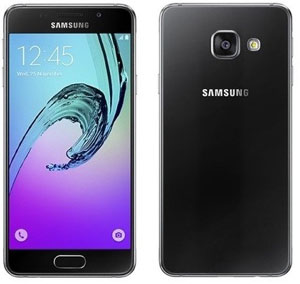
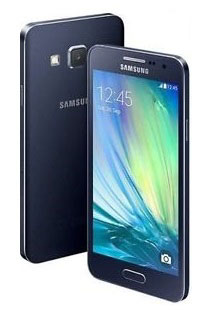
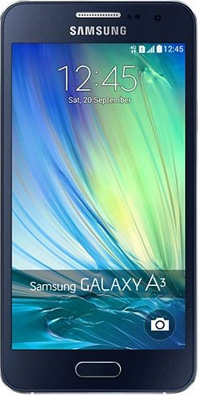
    Arraiguemos el Samsung Galaxy A3 SM-A300Y LTE con el sistema operativo Android 6.0.1 melcocha.
    En esta ocasión os vamos a dejar con todos los pasos necesarios para rootear el Samsung Galaxy A3 de la forma más clara y eficaz que se puede encontrar en la actualidad.

    Modelo: Galaxy A3 LTE
    Versión: SM-A300Y
    Sistema operativo: Android 6.0.1 melcocha
    Procesador: MSM8916
    Hardware: MSM8916
    PDA: A300YDVU1CQC1

    Opcionalmente es recomendable que hagamos una copia de seguridad en nuestro Galaxy A3 para mantener nuestros datos y aplicaciones bajo protección.
    Rootear Galaxy A3 SM-A300GRootear Galaxy A3 SM-A300G

    Cómo rootear el celular Samsung Galaxy A3 SM-A300Y

    • Antes de seguir adelante tenemos que entrar en el apartado Pasos anteriores del Root para preparar nuestro terminal, realizando algunos pequeños ajustes en el mismo, para que podamos rootearlo muy fácilmente.
    • También descargamos los drivers USB para samsung galaxy a3 desde el enlace que nos queda.
    • Odin ya está incluido junto con los archivos raíz descargados previamente.
    • Pero si necesitamos descargar una versión actualizada de Odin, la encontraremos en este enlace.

    • Accedemos a los ajustes del teléfono -> Información del dispositivo y tocamos siete veces más Número de compilación para así activar el opciones de desarrollador.

    • Vamos al menú y entramos en el opciones de desarrollador para marcar ambas casillas: Desbloqueo OEM + Depuración USB.
    • Conectamos el teléfono a nuestro ordenador con el cable USB.
    • Apagamos el Galaxy A3 LTE para encenderlo en modo download, manteniendo pulsados ​​los botones bajar volumen+Home+encendido durante varios segundos.
    • Soltamos los tres botones en el momento en que veamos aparecer en el escritorio del teléfono Samsung el mensaje de alerta del modo descarga.

    • Debemos confirmar el mensaje de advertencia pulsando la tecla de subir volumen para poner nuestro Galaxy A3 en modo descarga.

    Flashear root al Galaxy A3 SM-A300Y

    • Iniciamos ODIN en nuestro ordenador y este tendrá que reconocer inmediatamente el Samsung Galaxy A3 que tenemos enchufado, mostrando así el mensaje AÑADIDO en la ventana de registros y eventos.

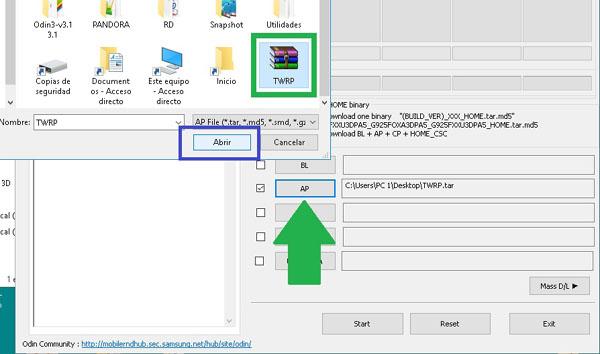
    • Pulsamos el botón AP y se abrirá una ventana desde donde buscaremos el archivo CF-Auto-Root-a3ulte-a3ultedv-sma300y.tar.md5 para el Galaxia A3que se encuentra dentro de la carpeta descargada anteriormente.
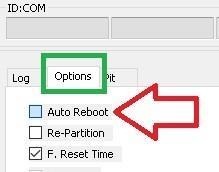
    • Entramos en las opciones del programa Odin3 para asegurarnos de que las casillas Auto Reboot y F. Reset Time están activadas, todo el resto lo dejamos sin marcar.
    • Damos clic en el botón INICIO y ODIN3 comenzará a flashear el root a nuestro Samsung Galaxy A3 SM-A300Y.

    • Durante el transcurso del método Odin3 nos mostrará una línea de progreso que finalizará una vez finalizado el flash. luego podremos ver un anuncio con la palabra PASS.

    paso de odinpaso de odin

    • El Galaxy A3 se reiniciará con privilegios de root y sólo necesitaríamos actualizar los binarios de SuperSu para completar el proceso.

    Terminar root y actualizar SuperSu en SM-A300Y

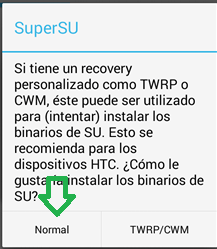
    • Entramos en la herramienta SuperSu en la pantalla del teléfono y recordará cuando necesitemos actualizar los binarios, lo cual debemos hacer con la opción modo normal.
    • Elegiremos la otra opción cuando tengamos instalado un recovery como TWRP.

    Actualizar los binarios de SuperSUActualizar los binarios de SuperSU
    [su_label type=»info»]Root solo válido para Samsung Galaxy A3 SM-A300Y estafa Android 6.0.1 melcocha[/su_label].

    Este sitio web no es responsable del uso que se haga de la información aquí contenida.
  • Rootear para OnePlus 6 y OnePlus 6T

    Rootear para OnePlus 6 y OnePlus 6T

    Gracias al recovery TWRP podemos rootear OnePlus 6 y 6T con relativa facilidad. El método que utilizaremos para conseguir acceso root en estos móviles se compone de dos partes.

    En la primera parte desbloquearemos el gestor de arranque de OnePlus para actualizar la recuperación TWRP personalizada y, en la segunda, instalaremos Magisk en el sistema para adquirir el usuario root.

    Aquí puedes consultar un resumen de la Pasos para rootear un teléfono móvil usando TWRP y Magisk.

    Desbloquear el gestor de arranque del OnePlus 6 o 6T es un proceso muy sencillo y se realiza mediante comandos adb desde el modo fastboot. Aquí te dejamos todos los pasos detallados para desbloquear el gestor de arranque en OnePlus.

    Cómo rootear los OnePlus 6 y 6T

    Una vez hemos liberado el bootloader de nuestro teléfono móvil OnePlus, descargamos al PC los archivos necesarios para el proceso root.

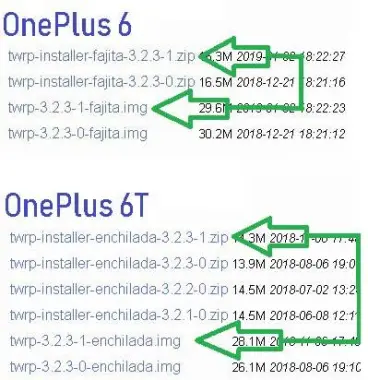
    Nota: Debe descargar los archivos TWRP más recientes, tanto en formato IMG como ZIP.

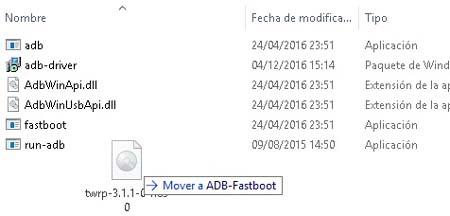
    Extraemos el archivo ADB y movemos los archivos TWRP-3.x.img a la carpeta resultante.

    Cambiamos el nombre del archivo twrp-3.2.3.x.img por algo más fácil de recordar y escribir, por ejemplo “twrp.img”.

    En los ajustes del teléfono activamos de nuevo las opciones de desarrollador y habilitamos la depuración USB.

    Nota: Si ya teníamos habilitadas estas opciones pero recientemente hemos desbloqueado el bootloader, se resetearon todos los ajustes y tendremos que volver a configurar las opciones de desarrollador.

    Conectamos nuestro teléfono OnePlus al puerto USB del ordenador y confirmamos el aviso en su pantalla.

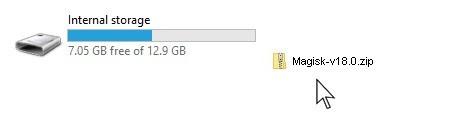
    Movemos el archivo twrp-3.2.3.x.zip y el archivo Magisk-v18.0.zip a la memoria del teléfono.

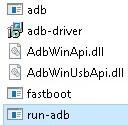
    Ejecutamos la utilidad ADB haciendo clic en ad-run.exe para abrir la consola de comandos de Windows directamente en modo ADB.

    Probamos la comunicación ADB entre nuestro OnePlus y el ordenador introduciendo el comando dispositivos adb para garantizar que el dispositivo móvil haya sido reconocido por la PC.

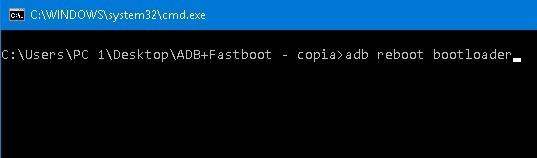
    Reiniciamos el teléfono en modo bootloader ingresando el comando adb reiniciar el gestor de arranque

    Cuando el dispositivo está en el gestor de arranque, iniciamos el OnePlus 6/6T con recuperación TWRP temporalmente usando el comando arranque fastboot twrp.img

    Nota: twrp.img hace referencia al nombre exacto con el que hemos renombrado el archivo twrp-3.2.xximg

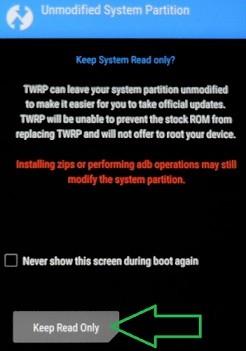
    Una vez nuestro One Plus esté en TWRP tendremos que pulsar el botón MANTENER SÓLO LECTURA.

    A continuación, pulsamos el botón Instalar y buscamos el archivo twrp-3.2.3.x.zip y deslizamos para confirmar y flashear TWRP de forma permanente.

    Cuando finalice la instalación reiniciamos el dispositivo seleccionando REBOOT -> RECUPERACIÓN para reiniciar volviendo a TWRP sin pasar por el sistema operativo Android.

    Nota: El paso anterior es sumamente importante realizarlo al pie de la letra y se refiere a reiniciar de TWRP a TWRP (Reboot/Recovery) evitando hacerlo de TWRP a ANDROID (Reboot/System).

    De nuevo en las opciones de recuperación de TWRP vamos a Instalar y buscamos el archivo Magisk-v18.0.zip para realizar la instalación.

    Para finalizar reiniciamos el teléfono móvil, esta vez al sistema operativo (Reboot/System), y esperamos unos minutos hasta que el dispositivo se actualice e inicie.

  • Rootear Galaxy A3 2017 [SM-A300YZ]

    Rootear Galaxy A3 2017 [SM-A300YZ]

    Rootear nuestro dispositivo móvil Samsung Galaxy A3 SM-A300YZ 2017 bajo el sistema operativo Android 5 piruleta. Es una tarea muy fácil.
    En esta entrada reunimos los puntos imprescindibles para rootear el Samsung Galaxy A3 de la forma más sencilla y segura que existe actualmente.

    Modelo: Galaxia A3 2017
    Versión: SM-A300YZ
    Sistema operativo: Android 5 piruleta
    Procesador: msm8916
    Hardware: msm8916
    PDA: A300YZZTU1BOK2

    Es recomendable siempre que podamos, aunque opcionalmente, realizar una copia de seguridad en el Galaxy A3 para mantener a salvo nuestros archivos personales.

    Rootear para Samsung Galaxy A3 SM-A300YZ

    • Antes de hacer cualquier otra cosa tenemos que acudir al post de Pasos Preliminares del Root para preparar el móvil, realizando algunos ajustes básicos, para que podamos aplicar el root sin ningún obstáculo.
    • Descargamos los drivers USB para samsung galaxy a3 desde el enlace de arriba.
    • La herramienta Odin se incorpora al archivo comprimido descargado previamente.
    • Pero si necesitamos descargar una versión diferente de ODIN3, podemos hacerlo desde este enlace.

    • Vamos a ajustes del teléfono -> Sobre el dispositivo y tocamos siete veces en la sección Número de compilación desbloquear opciones de desarrollador.

    • Vamos al menú y accedemos a los nuevos. opciones de desarrollador para marcar ambas casillas Desbloqueo OEM + Depuración USB.
    • Conectamos el teléfono al ordenador con el puerto.
    • Encendemos nuestro SM-A300YZ en modo download, pulsando al mismo tiempo los botones bajar volumen+Home+encendido durante unos segundos.
    • Dejamos de pulsarlos cuando aparece el aviso de advertencia del modo descarga en el escritorio del Galaxy A3 SM-A300YZ.

    • Tendremos que confirmar la alerta pulsando el botón de subir volumen para poder continuar con el modo descarga.

    Flashear root al Galaxy A3 SM-A300YZ

    • Iniciamos Odin en la PC e inmediatamente reconocerá el Galaxy A3 que acabamos de enchufar, mostrando así la palabra AGREGADO en la ventana de eventos de Odin3.

    • Pulsamos en el botón AP y se abrirá una ventana de selección a través de la cual buscaremos el archivo CF-Auto-Root-a3ltezt-a3ltezt-sma300yz.tar.md5 para el Galaxy A3 SM-A300YZ, ubicado en la carpeta comprimida que hemos descargado.
    • Nos dirigimos a OPCIONES de la aplicación ODIN3 para comprobar que las casillas Auto Reboot y F. Reset Time están marcadas, el resto lo dejamos desactivado.
    • Pulsamos INICIO y seguidamente Odin3 comenzará el proceso de flasheo del root al Samsung Galaxy A3 SM-A300YZ.

    • Durante el avance del trabajo podemos ver en ODIN3 una barra de medidor de progreso que se llenará cuando finalice el flash. momento en el cual aparecerá una alerta verde con la palabra PASS.

    paso de odinpaso de odin

    • El Galaxy A3 se reiniciará con privilegios de root y sólo necesitaríamos actualizar los binarios de SuperSu para completar el proceso.

    Aplicar root y actualizar SuperSu en SM-A300YZ

    • Ejecutamos la herramienta SuperSu en la pantalla del teléfono y recordará que es necesario actualizar los binarios, esto lo haremos con modo NORMAL.
    • Debemos elegir la otra opción exclusivamente si tenemos instalado un recovery personalizado.

    Actualizar los binarios de SuperSUActualizar los binarios de SuperSU
    [su_label type=»important»]Este método raíz sólo es válido para Samsung Galaxy A3 SM-A300YZ estafa Android 5 piruleta[/su_label].

    El sitio web Odingalaxy.com no es responsable del uso de la información aquí contenida.

  • Rootear para Galaxy A3 SM-A310F

    Rootear para Galaxy A3 SM-A310F

    Esta vez queremos rootear el terminal Samsung Galaxy A3 SM-A310F 4G HSPA+ bajo sistema Android 7 Turrón.
    En esta nueva entrada queremos mostrarte los puntos para rootear Galaxy A3 4G HSPA+ mediante el procedimiento más claro y seguro que tenemos disponible actualmente.

    Modelo: Galaxy A3 4G HSPA+
    Versión: SM-A310F
    Sistema operativo: Android 7 Turrón
    Procesador: Exynos5
    Hardware: U7580
    PDA: A310FXXU3CQG3

    Siempre es recomendable, aunque opcional, hacer una copia de seguridad de nuestro Galaxy A3 para poner a buen recaudo todos los archivos y aplicaciones.

    Cómo rootear el móvil Samsung Galaxy A3 SM-A310F

    • Antes de seguir adelante, nos dirigimos al apartado Pasos Preliminares de Root para preparar nuestro terminal, realizando algunos pequeños ajustes, para que podamos aplicarle root sin ningún impedimento.
    • Descargamos los drivers USB para el samsung galaxy a3 del enlace anterior.
    • La aplicación ODIN3 está incluida en el archivo descargado arriba.
    • Pero si necesitamos descargar una versión diferente de ODIN3, podemos hacerlo desde el enlace que os acabamos de dejar.

    • Dentro de la configuración del teléfono -> Acerca del dispositivo y presione siete veces en Número de compilación para que de esta manera activemos el opciones de desarrollador.

    • Nos dirigimos al menú del Galaxy A3 y accedemos a la nueva opciones de desarrollador para activar ambas opciones; Desbloqueo OEM y Depuración USB.
    • Conectamos el terminal SM-A310F al ordenador PC mediante un cable USB para este fin.
    • Apagamos el dispositivo móvil para iniciarlo en modo descarga, pulsando simultáneamente los botones de bajar volumen+Home+Power durante dos segundos.
    • Los soltamos cuando veamos aparecer en el escritorio de Samsung el mensaje de advertencia del modo descarga.

    • Tendremos que confirmar esta alerta pulsando el botón ‘volumen más’ para iniciar el Samsung en modo descarga.

    Flashear root al Galaxy A3 SM-A310F

    • Ejecutamos Odin en la PC y debería reconocer inmediatamente el Samsung que acabamos de conectar, mostrando la palabra AGREGADO en la ventana de registro de Odin3.

    • Pulsamos en el botón AP y se abrirá una ventana desde la que buscaremos el archivo CF-Auto-Root-a3xelte-a3xeltexx-sma310f.tar.md5 para el SM-A310Fubicado en la carpeta previamente descargada y descomprimida.
    • Entramos en las opciones de la aplicación Odin3 y comprobamos que solo están activadas las casillas Auto Reboot y F. Reset Time.
    • Damos clic en el botón INICIO y luego ODIN3 comenzará a flashear root en el Samsung Galaxy A3 SM-A310F.

    • Durante el desarrollo de la tarea veremos en ODIN3 una barra de progresión que finalizará una vez finalizado el proceso. Cuando eso suceda, aparecerá una notificación verde con el texto PASS.

    paso de odinpaso de odin

    • El Galaxy A3 se reiniciará rooteado y sólo necesitamos flashear los binarios de SuperSu para completar el proceso.

    Aplicar root y actualizar SuperSu en SM-A310F

    • Abrimos la herramienta SuperSu en la pantalla de nuestro Galaxy A3 y nos recomendará actualizar los binarios, lo haremos eligiendo la opción modo NORMAL.
    • Elegiremos la otra opción sólo cuando hayamos instalado un recovery personalizado de tipo TWRP.

    Actualizar los binarios de SuperSUActualizar los binarios de SuperSU
    [su_label type=»important»]Root solo válido para Samsung Galaxy A3 SM-A310F estafa Android 7 Turrón[/su_label].

    RootearGalaxy.com no es responsable del uso que se haga de la información aquí contenida.
  • Cómo rootear Bluestacks 4 2019

    Cómo rootear Bluestacks 4 2019

    El mes pasado hicimos una comparativa entre Bluestacks y Memu para saber cuál es el mejor emulador de Android para ordenadores PC, en esta comparativa Bluestacks 4 destacó positivamente por varios motivos y sin duda a nuestro juicio, ese día fue el ganador.

    La única pega que nos podemos encontrar usando Bluestacks desde hace años es que en ocasiones (pocas veces), dependiendo del ordenador y sus características, pueden surgir problemas con el motor.

    Este último es solo un pequeño problema cuya solución, como ponemos en el artículo anterior sobre cómo solucionar el problema con el Engine en Bluestackss, es sumamente fácil.

    Pero en aquella ocasión se nos olvidó mencionar otra gran ventaja que tiene el emulador Bluestacks 4, que sin duda a día de hoy es el mejor emulador de Android para PC.

    Esa ventaja a la que nos hemos referido no es ni más ni menos que la posibilidad de rootear Bluestacks e instalar la app Super SU todo en uno, de forma fácil, rápida y con tan solo un par de clics.

    Rootear en emulador Bluestacks 4

    Aunque primero debemos descargar una pequeña herramienta llamada Ajustador de Bluestacks quien será el encargado de realizar el “milagro”.

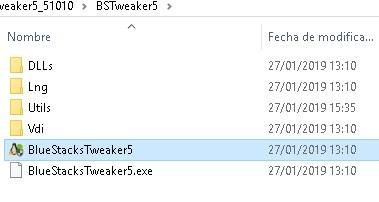
    Descargamos Bluestack Tweaker y lo extraemos en el mismo ordenador donde estemos usando nuestro emulador Bluestacks (no requiere instalación).

    A continuación iniciamos la herramienta haciendo doble clic en el archivo BlueStacks Tweaker5.exe

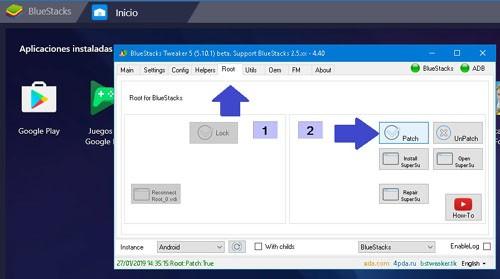
    Damos clic en la pestaña raíz y luego presionamos el botón raíz.

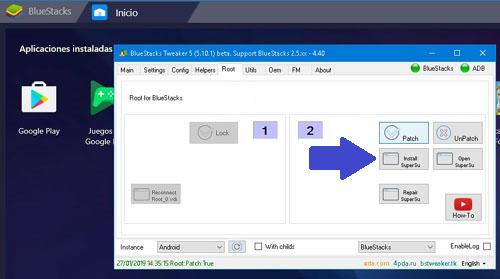
    Esperamos un segundo a que se aplique el root y pulsamos el botón Instalar Súper SU.

    Bluestacks 4 ya está rooteado y con los binarios y la aplicación Super SU instaladas.

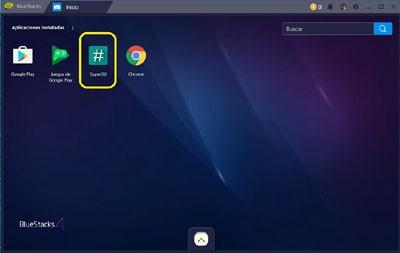
    Nos dirigimos al escritorio de Android del emulador Bluestacks y abrimos la aplicación super SU.

    Para finalizar solo nos queda actualizar los binarios de SU cuando la app nos lo pida, seleccionando la opción normal.

  • Rootear Samsung Galaxy A3 SM-A310M

    Rootear Samsung Galaxy A3 SM-A310M

    Cómo obtener acceso root Samsung Galaxy A3 SM-A310M con el sistema operativo Android 7.0 Turrón.
    En esta nueva entrada reunimos todos los pasos que necesitaremos para rootear de la forma más sencilla y segura que podemos utilizar hoy en día.

    Modelo: Galaxia A3
    Versión: SM-A310M
    Sistema operativo: Android 7.0 Turrón
    Procesador: Exynos5
    Hardware: U7580
    PDA: A310MUBU2CQG1

    Siempre es recomendable realizar opcionalmente una copia de seguridad del Galaxy A3 para mantener a salvo todos nuestros datos y archivos.

    Cómo rootear el Samsung Galaxy A3 SM-A310M

    • En primer lugar hay que acceder al apartado Pasos Previos del Root para preparar el teléfono, realizando algunos ajustes básicos, para que podamos rootearlo sin ningún inconveniente.
    • También descargamos los drivers USB para el samsung galaxy a3 desde el enlace que nos queda.
    • El programa Odin3 ya está incluido en el primer archivo de descarga.
    • Pero si necesitamos descargar una versión diferente de Odin3, podemos hacerlo desde el enlace que acabamos de dejar.

    • Accedemos a los ajustes del teléfono -> Información del dispositivo y haga clic siete veces en la sección Número de compilación para que de esta manera desbloqueemos el opciones de desarrollo.

    • Nos dirigimos al menú del dispositivo y entramos en el opciones de desarrollador para activar ambas opciones; Desbloqueo OEM + Depuración USB.
    • Conectamos el terminal Samsung SM-A310M a la computadora con un puerto USB de PC.
    • Iniciamos nuestro SM-A310M en modo download, pulsando simultáneamente los botones de bajar volumen+Home+encendido durante dos segundos.
    • Soltamos los tres botones una vez veamos un aviso de modo descarga en la pantalla de nuestro Samsung Galaxy A3.

    • Confirmaremos el aviso presionando el botón de volumen alto para ingresar al modo de descarga.

    Flashear root al Galaxy A3 SM-A310M

    • Ejecutamos ODIN3 en el ordenador e inmediatamente reconocerá el teléfono que hemos conectado, mostrando por tanto la palabra AGREGADO en la ventana de registro del programa.

    • Pulsamos el botón AP y se abrirá una ventana a través de la cual abriremos el archivo CF-Auto-Root-a3xelte-a3xelteub-sma310m.tar.md5 para el SM-A310Mque viene dentro de la carpeta descargada en los primeros pasos.
    • Entramos en las opciones de Odin3 y comprobamos que las casillas Auto Reboot y F. Reset Time están activadas, dejando las demás desactivadas.
    • Pulsamos el botón START y seguidamente ODIN empezará a flashear root en nuestro Samsung Galaxy A3 SM-A310M.

    • Durante el transcurso del trabajo veremos en ODIN3 una barra de medición del progreso que finalizará una vez finalizado el proceso. Cuando eso suceda, recibiremos una advertencia verde con la palabra PASS.

    paso de odinpaso de odin

    • El Galaxy A3 se reiniciará con privilegios de root y sólo tendremos que actualizar los binarios de SuperSu para completar el proceso.

    Finalice la raíz y actualice SuperSu en SM-A310M

    • Entramos en la herramienta SuperSu del móvil y nos recordará que tenemos que actualizar los binarios, para ello seleccionaremos modo normal.
    • Debemos elegir la otra opción exclusivamente si tenemos instalado un recovery tipo TWRP.

    Actualizar los binarios de SuperSUActualizar los binarios de SuperSU
    [su_label type=»warning»]Este método root solo es válido para celulares Samsung Galaxy A3 SM-A310M estafa Android 7.0 Turrón[/su_label].

    Este sitio web no se responsabiliza del uso que se le dé a la información aquí contenida.

  • Rootear Samsung Galaxy A3 2016 SM-A310N0

    Rootear Samsung Galaxy A3 2016 SM-A310N0

    Rootee fácilmente el Samsung Galaxy Galaxy A3 SM-A310N0 2016 bajo la versión de Android 7 Turrón.
    En este apartado queremos dejaros todos los pasos que necesitaremos para rootear el teléfono móvil SM-A310N0 con el procedimiento más sencillo y eficaz que podemos aplicar hoy en día.

    Modelo: Galaxy Galaxy A3 2016
    Versión: SM-A310N0
    Sistema operativo: Android 7 Turrón
    Procesador: Exynos5
    Hardware: U7580
    PDA: A310N0KOU1CQF1

    Siempre es recomendable (opcionalmente) que hagamos una copia de seguridad del Galaxy Galaxy A3 para mantener archivos y aplicaciones a salvo.

    Cómo rootear el Samsung Galaxy Galaxy A3 SM-A310N0

    • En primer lugar tendremos que acceder al post de Pasos Raíces Anteriores para preparar el Galaxy Galaxy A3 SM-A310N0con algunas configuraciones básicas, para que pueda ser rooteado muy fácilmente.
    • También descargamos los drivers USB para el Samsung Galaxy Galaxy A3 del enlace anterior.
    • La aplicación ODIN se incluye con los archivos raíz de la primera descarga.
    • Pero si por algún motivo queremos descargar una versión diferente de ODIN, podemos buscarla en el enlace anterior.

    • Accedemos a los ajustes del teléfono -> Información del dispositivo y haga clic 7 veces más Número de compilación para desbloquear el opciones de desarrollador.

    • Nos dirigimos al menú del dispositivo y accedemos al opciones de desarrollador marcar ambas casillas; Depuración USB y Desbloqueo OEM.
    • Conectamos el dispositivo Samsung SM-A310N0 al ordenador mediante un cable USB.
    • Apagamos nuestro terminal para iniciarlo en modo descarga, pulsando al mismo tiempo los botones bajar volumen+Home+Power durante unos segundos.
    • Inmediatamente soltamos los botones cuando vemos un mensaje de alerta del modo descarga en la pantalla de nuestro terminal SM-A310N0.

    • Debemos aceptar este mensaje con el botón de subir volumen para poner el Samsung en modo descarga.

    Flashear root al Galaxy Galaxy A3 SM-A310N0

    • Abrimos Odin3 en el PC y tendrá que reconocer el Samsung Galaxy Galaxy A3 que hemos añadido, mostrando por tanto el aviso AÑADIDO en la ventana de eventos.

    • Pulsamos el botón AP y se abrirá una ventana de selección desde donde buscaremos el archivo CF-Auto-Root-a3xeltekx-a3xeltekx-sma310n0.tar.md5 para el SM-A310N0que se encuentra en la carpeta comprimida que hemos descargado.
    • Accedemos a las opciones de la herramienta Odin3 para comprobar que las casillas Auto Reboot y F. Reset Time están activadas, dejando el resto sin activar.
    • Pulsamos el botón START e inmediatamente Odin3 comenzará a flashear el root a nuestro Samsung Galaxy Galaxy A3 SM-A310N0.

    • Durante el transcurso del método se nos mostrará una barra de progresión que concluirá una vez finalizado el proceso. Cuando eso sucede podremos ver una ventana verde con el texto PASS.

    paso de odinpaso de odin

    • El Galaxy Galaxy A3 se reiniciará rooteado y sólo nos faltará actualizar los binarios de SuperSu para completar el proceso.

    Finalice root y actualice SuperSu en SM-A310N0

    • Abrimos la aplicación SuperSu desde el escritorio del dispositivo móvil y nos recordará que es necesario actualizar los binarios, esto lo tenemos que hacer con modo NORMAL.
    • Debemos elegir la otra opción sólo si tenemos instalado un recovery personalizado.

    Actualizar los binarios de SuperSUActualizar los binarios de SuperSU
    [su_label type=»info»]Proceso raíz válido sólo para el Samsung Galaxy Galaxy A3 SM-A310N0 estafa Android 7 Turrón[/su_label].

    RootearGalaxy.com no es responsable del uso que se le dé a la información aquí contenida.

  • Rootear para Samsung Galaxy S9 y S9+

    Rootear para Samsung Galaxy S9 y S9+

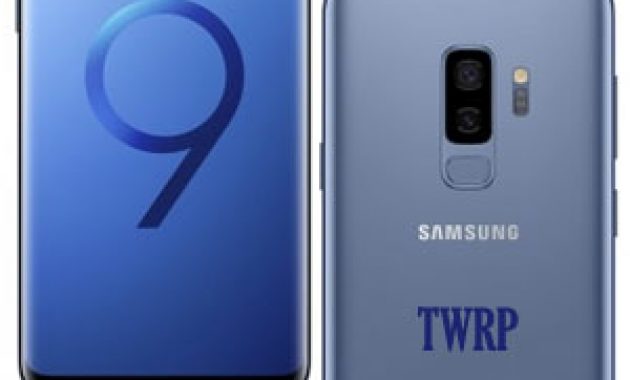
    Gracias a este tutorial, rootear Samsung Galaxy S9 y Galaxy S9 Plus Será un proceso extremadamente fácil. El único paso que puede resultar algo complicado es instalar o flashear recuperación TWRP en Galaxy S9.

    Con la ayuda del tutorial completo sobre cómo instalar la recuperación TWRP en Samsung Galaxy S9 y S9 Plus que escribimos ayer, todo el proceso de actualizar TWRP y rootear el Galaxy S9 será casi muy sencillo.

    Lo primero que debemos hacer antes de continuar con este tutorial es acceder al enlace anterior y flashear el recovery twrp siguiendo los pasos descritos en el mismo.

    Recuperación TWRP para Galaxy S9 y S9+[última versión]Recuperación TWRP para Galaxy S9 y S9+[última versión]

    Nota: Por el momento sólo es posible flashear la recuperación TWRP y rootear las versiones Samsung Galaxy S9 o S9+. con procesador Exynos.

    Intentar realizar estos pasos en un teléfono móvil S9 con chip Snapdragon significaría bloquear el dispositivo.

    En el enlace que os hemos dejado arriba para flashear TWRP también aclaramos cuáles son los móviles Galaxy S9 con procesador Exynos y cuáles son los que tienen procesador Snapdrgon.

    Instale TWRP Recovery y rootee Samsung Galaxy S9 y Galaxy S9 Plus

    El móvil Samsung Galaxy S9/S9+, una vez que tenga TWRP instalado, se puede rootear mediante Magisk SU o Super SU, a elegir por cada usuario, pero nosotros vamos a recomendar el uso de Magisk SU.

    • Iniciamos el móvil en modo recovery TWRP manteniendo pulsadas las teclas subir volumen+bixby+encendido durante unos segundos hasta que podamos ver la pantalla de TWRP.
    • Entramos en la opción Instalar y buscamos en la memoria del teléfono el archivo Magisk-v18.0.zip en el directorio .download o donde lo tengamos guardado.
    • En la parte inferior deslizamos hacia la derecha para confirmar la instalación y esperamos unos segundos.
    • Finalmente reiniciamos nuestro Galaxy S9/S9+ entrando en la opción Reboot -> System.

    Nota; Si se produce algún error con la instalación de Magisk y nuestro S9 no puede acceder al sistema, o se queda en bootloop, sólo nos queda entrar de nuevo en TWRP y flashear Magisk-uninstaller-20181208.zip para solucionarlo.

    Actualizar Magisk-uninstaller-20181208.zip resuelve el bootloop pero también elimina todos los rastros de Magisk y, por lo tanto, de root.

  • Rootear Samsung Galaxy A3 SM-A310Y

    Rootear Samsung Galaxy A3 SM-A310Y

    Cómo rootear dispositivos Samsung Galaxy A3 SM-A310Y con sistema operativo Android 7 Turrón.
    En este nuevo apartado queremos mostraros todos los puntos que necesitaremos para rootear el Samsung Galaxy A3 con el proceso más sencillo y eficaz que hemos podido encontrar hoy.

    Modelo: Galaxia A3
    Versión: SM-A310Y
    Sistema operativo: Android 7 Turrón
    Procesador: Exynos5
    Hardware: U7580
    PDA: A310YDVU3CQE2

    Es recomendable (opcionalmente) que hagamos una copia de seguridad de nuestro teléfono móvil para salvaguardar todos nuestros archivos personales de forma segura.

    Rootear Galaxy A3 LTE SM-A300YRootear Galaxy A3 LTE SM-A300Y

    Rootear celulares Samsung Galaxy A3 SM-A310Y

    • Para empezar, tendremos que acceder al apartado Pasos previos del Root para preparar el móvil, con unos sencillos ajustes básicos, para que podamos aplicar el root sin ningún inconveniente.
    • Descargamos los drivers USB a samsung galaxy a3 desde el enlace directo.
    • El programa ODIN está incluido en el archivo descargado arriba.
    • Pero si por algún motivo queremos descargar una versión diferente de ODIN, podemos buscarla en el enlace que acabamos de dejar.

    • Entramos en los ajustes del teléfono -> Información telefónica y lo hacemos. siete prensas en la sección Número de compilación para que de esta manera desbloqueemos el opciones de desarrollador.

    • Nos desplazamos al menú y accedemos al opciones de desarrollador para activar ambas opciones Depuración USB + Desbloqueo OEM.
    • Conectamos el teléfono móvil. Galaxia A3 SM-A310Y con el PC utilizando para ello el cable USB.
    • Encendemos el Galaxy A3 en modo download, manteniendo pulsados ​​los botones bajar volumen+Home+encendido durante unos segundos.
    • Soltamos los tres botones en cuanto veamos aparecer en la pantalla de nuestro Galaxy A3 SM-A310Y el aviso del modo descarga.

    • Tendremos que aceptar la alerta con el botón de subir volumen para poner el móvil en modo descarga.

    Flashear root al Galaxy A3 SM-A310Y

    • Ejecutamos Odin en el PC que inmediatamente reconocerá el Samsung Galaxy A3 que hemos añadido mostrándonos el mensaje AÑADIDO en la ventana de eventos.

    • Pulsamos en el botón AP y se abrirá una ventana de selección desde la que buscaremos el archivo CF-Auto-Root-a3xelte-a3xeltedo-sma310y.tar.md5 para nuestro Samsung Galaxy A3, ubicado en la carpeta descargada anteriormente.
    • Nos dirigimos a la pestaña OPCIONES de la herramienta Odin para asegurarnos de que las casillas Auto Reboot y F. Reset Time están activadas, dejando el resto sin activar.
    • Damos clic en el botón INICIO e inmediatamente Odin3 comenzará a flashear los archivos raíz de nuestro Samsung Galaxy A3 SM-A310Y.

    • Durante el avance del trabajo podremos ver una barra de progresión que se llenará cuando finalice el flasheo. En ese momento veremos un aviso verde con la palabra PASS.

    paso de odinpaso de odin

    • El Galaxy A3 se reiniciará perfectamente rooteado y sólo nos faltará actualizar los binarios de SuperSu para completar el proceso.

    Terminar root y actualizar SuperSu en SM-A310Y

    • Entramos en la herramienta SuperSu en el móvil y nos recomendará actualizar los binarios, esto lo haremos en modo NORMAL.
    • Elegiremos la otra opción exclusivamente cuando hayamos instalado un recovery personalizado de tipo CWM.

    Actualizar los binarios de SuperSUActualizar los binarios de SuperSU
    [su_label type=»important»]Proceso raíz válido sólo para el Samsung Galaxy A3 SM-A310Y estafa Android 7 Turrón[/su_label].

    El sitio web Odingalaxy.com no asume ninguna responsabilidad por el uso que se haga de la información aquí contenida.
  • Cómo parchear la imagen de arranque con Magisk

    Cómo parchear la imagen de arranque con Magisk

    Alabama parchear el archivo boot.img con la herramienta Magisk Manager Es posible inyectar modificaciones raíz en el bloque de arranque del dispositivo móvil.

    Con la diferencia de que no se produce ningún cambio en el sistema, lo que se suele conocer como método raíz sin sistema.

    Esto facilita enormemente la posibilidad de ocultar el root en Android sin tener que recurrir a Xposed y complicar aún más el asunto, con aplicaciones que utilizan, por ejemplo, el Red de seguridad API para detectar si el teléfono móvil tiene cambios de root o, por el contrario, permanece intacto.

    Instalar Magisk en tu teléfono móvil no es una tarea imposible, y existen varias opciones para flashear esta magnífica herramienta root, pero eso no significa que será tan fácil como instalar cualquier aplicación o juego, de hecho es muy probable que logres varios “hermosos bootloops” antes de encontrar la manera de instalar Magisk.

    Pero no te preocupes, estamos aquí para ayudarte a evitar que tu teléfono móvil obtenga el récord mundial de “smartphone más brickeado”, y aunque el objetivo principal de este humilde artículo no es cómo instalar Magisk, puesto que ya hemos repasado ese tema, te vamos a enseñar cómo parchar la imagen de arranque de tu teléfono móvil, y curiosamente es la única manera en la que puedes flashear Magisk la primera vez y sobrevivir para contarlo.

    Nota: MagiskManager y Magisk.zip son dos partes diferentes del mismo programa, la primera (Magisk.apk) se instala como apk y es el administrador que garantizará que podamos flashear la segunda (Magisk.zip) y rootear el dispositivo.

    Parcheando la imagen de arranque

    Siempre debemos eliminar todo rastro de Magisk, tanto de la app como del flash, antes de proceder a su nueva instalación.

    Lo primero de todo es instalar la aplicación Magisk Manager en el dispositivo Android. Esta es la parte más sencilla ya que sólo hay que descargar el archivo APK y proceder a instalarlo, como máximo tendremos que habilitar permitir fuentes desconocidas desde los ajustes del teléfono móvil.

    A continuación tendremos que obtener el archivo de imagen boot.img y aquí es donde el asunto se complica un poco, pero sólo relativamente, ya que muchos de nosotros tendremos una copia de seguridad nandroid de las particiones del sistema almacenada en algún lugar.

    Si no, habría que buscar en Internet una copia del firmware del teléfono, o lo que sea la rom, preferiblemente oficial, y de ahí obtener el archivo boot.img para parchearlo con Magisk y obtener root.

    Cada marca de móviles requiere un método de flash diferente, así como su propio método de empaquetado de firmware, y hacer un ejemplo utilizando todos y cada uno de ellos sería una tarea titánica, por lo que vamos a utilizar la marca de móviles más extendida, samsung galaxiapara mostrarle cómo extraer el archivo boot.img del firmware.

    Extraiga el archivo boot.img del firmware

    Los siguientes pasos son para extraer el archivo boot.img de una rom cuando nuestro móvil aún no tiene root o recovery personalizado.

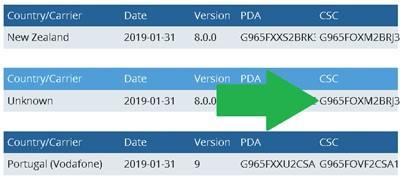
    Buscamos y descargamos desde el ordenador la rom oficial de nuestro teléfono móvil, en este caso un Samsung Galaxy S9+ versión SM-G965F y número de compilación G965FOXM2BRJ3 de la que vamos a obtener su firmware original del sitio. Sammóvil.

    Instalamos el programa en la computadora. 7 cremallerasel mejor compresor de archivos capaz de descomprimir casi cualquier formato.

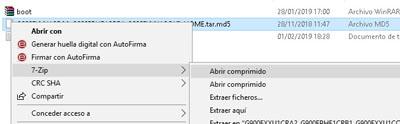
    Procedemos a descomprimir el archivo de firmware que descargamos anteriormente y obtendremos otro archivo con extensión .tar.md5

    Damos clic derecho sobre el archivo, seleccionamos 7-ZIP y hacemos clic en abrir comprimido.

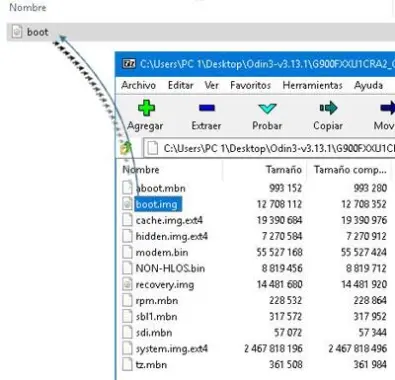
    A continuación arrastramos el archivo boot.img y lo soltamos de la herramienta 7-ZIP.

    Listo, ya tenemos una copia del archivo boot.img de nuestro teléfono móvil.

    Cree una copia de seguridad de boot.img antes de parchear

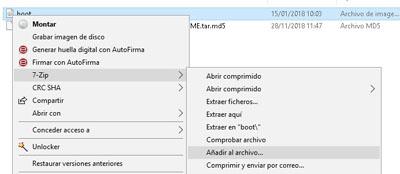
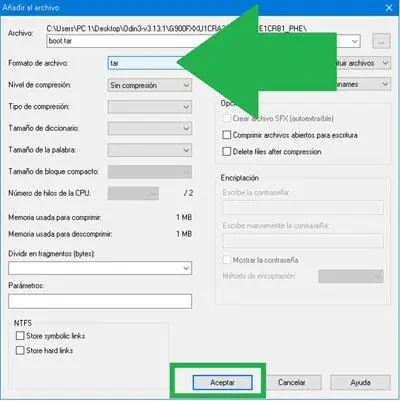
    Lo siguiente que haremos será crear una copia de la imagen de arranque y comprimirla en tar.

    Haga clic en el archivo boot.img -> 7-Zip -> Agregar al archivo.

    Seleccionamos el formato TAR y hacemos clic en Aceptar, dejando todas las demás opciones intactas.

    Guardamos la copia de seguridad de boot.tar en el ordenador y movemos el archivo boot.img a la memoria de nuestro teléfono móvil.

    A continuación abrimos la aplicación Magisk Manager y parcheamos el archivo boot.img que acabamos de copiar, para ello damos clic en Instalar -> Parchear la imagen de arranque.

    Una vez finalizado el parche, se nos indicará dónde se ha guardado el nuevo archivo patched_boot.img.

    Copiamos dicho archivo nuevamente al ordenador, y lo comprimimos como hicimos antes.

    Descargamos la última versión de la utilidad Odin para Windows y la abrimos en el ordenador.

    Iniciamos el teléfono móvil en modo descarga y lo conectamos al puerto USB.

    Cargamos el archivo patched_boot.tar presionando el botón Odin AP y luego hacemos clic en Iniciar.

    Listo, al cabo de unos minutos el móvil debería empezar a rootear. Si este no es el caso y el dispositivo no arranca o se queda atascado en el logo, debemos flashear nuevamente la copia de seguridad boot.tar que guardamos antes y luego desinstalar la aplicación Magisk Manager cuando se inicie el dispositivo.

  • Rootear Galaxy A3 SM-A320F

    Rootear Galaxy A3 SM-A320F

    raíz fácil para Samsung Galaxy Galaxy A3 (2017) SM-A320F bajo Android 7.0 Turrón.
    En este nuevo post reunimos todos los pasos esenciales de la forma más clara y eficiente disponible en la actualidad.

    Modelo: Galaxy Galaxy A3 (2017)
    Versión: SM-A320F
    Sistema operativo: Android 7.0 Turrón
    Procesador: Exynos5
    Hardware: U7870
    PDA: A320FXXU2BQG6

    Opcionalmente es recomendable que hagamos una copia de seguridad del Galaxy Galaxy A3 (2017) para mantener todos los datos y aplicaciones a salvo.

    Cómo rootear Samsung Galaxy Galaxy A3 (2017) SM-A320F

    • Antes de continuar con este método entraremos en el apartado Pasos Preliminares de Root para preparar nuestro teléfono, realizando algunos pequeños ajustes para que soporte el proceso sin dificultad.
    • Descargamos los drivers USB para Samsung Galaxy Galaxy A3 (2017) desde el enlace que nos queda.
    • La aplicación ODIN3 está integrada en el archivo comprimido de la descarga anterior.
    • Pero si necesitamos descargar una versión diferente de Odin, podemos buscarla en el enlace que os acabamos de dejar.

    • Accedemos a los ajustes del teléfono -> Información telefónica y prensa siete veces seguidas Número de compilación para habilitar de esa manera opciones de desarrollador.

    • Bajamos al menú y accedemos opciones de desarrollo para marcar las casillas: Depuración USB + Desbloqueo OEM.
    • Conectamos el celular Galaxy Galaxy A3 (2017) SM-A320F con el PC mediante un cable de datos USB.
    • Encendemos nuestro Galaxy Galaxy A3 (2017) con modo download, pulsando al mismo tiempo los botones de bajar volumen+Home+Power durante unos segundos.
    • Los soltamos cuando veamos aparecer en la pantalla de nuestro Samsung el aviso del modo descarga.

    • Tendremos que confirmar el mensaje de aviso pulsando subir volumen para poner nuestro Galaxy Galaxy A3 (2017) SM-A320F en modo descarga.

    Flashear root al Galaxy Galaxy A3 (2017) SM-A320F

    • Ejecutamos Odin en el PC y debería reconocernos a nosotros, el teléfono móvil que tenemos conectado, mostrando por tanto la línea AGREGADO en la ventana de registro.

    • Pulsamos AP y se abrirá una ventana de selección a través de la cual buscaremos el archivo CF-Auto-Root-a3y17lte-a3y17ltexx-sma320f.tar.md5 para el Galaxy Galaxy A3 (2017) SM-A320F, ubicado en la carpeta descargada anteriormente.
    • Entramos en las opciones de la aplicación ODIN y comprobamos que solo están marcadas las casillas Auto Reboot y F. Reset Time, todo el resto debe estar desactivado.
    • Pulsamos el botón INICIO y seguidamente ODIN empezará a flashear el root en el Samsung Galaxy Galaxy A3 (2017) SM-A320F.

    • Durante el desarrollo de la obra veremos en Odin una barra de progresión que finalizará cuando finalice el proceso. Cuando eso suceda veremos una notificación en Odin con el texto PASS.

    paso de odinpaso de odin

    • El Galaxy Galaxy A3 (2017) se reiniciará 100% rooteado y sólo necesitamos actualizar los binarios de SuperSu para completar el proceso.

    Aplicar root y actualizar SuperSu en SM-A320F

    • Nos dirigimos a la App SuperSu desde la pantalla del móvil y nos avisará que tenemos que actualizar los binarios, esto lo debemos hacer con modo normal.
    • Elegiremos la otra opción sólo cuando tengamos instalado un recovery como CWM o TWRP.

    Actualizar los binarios de SuperSUActualizar los binarios de SuperSU
    [su_label type=»warning»]Root válido solo para dispositivos Samsung Galaxy Galaxy A3 (2017) SM-A320F estafa Android 7.0 Turrón[/su_label].

    El sitio web Odingalaxy.com no es responsable del uso que se haga de la información aquí contenida.
  • Rootear Galaxy A3 (2017) LTE SM-A320FL

    Rootear Galaxy A3 (2017) LTE SM-A320FL

    Cómo rootear terminales Samsung Galaxy A3 (2017) SM-A320FL LTE estafa Android 6.0.1 melcocha.
    En este tutorial os vamos a dejar todos los pasos imprescindibles para rootear el Samsung Galaxy A3 (2017) de la forma más infalible y efectiva que se puede aplicar.

    Modelo: Galaxy A3 (2017) LTE
    Versión: SM-A320FL
    Sistema operativo: Android 6.0.1 melcocha
    Procesador: Exynos5
    Hardware: U7870
    PDA: A320FLXXU1AQF7

    Siempre es recomendable que podamos, aunque de forma opcional, realizar una copia de seguridad en el Galaxy A3 (2017) para mantener a salvo todos nuestros archivos personales.

    Cómo rootear Samsung Galaxy A3 (2017) SM-A320FL

    • En primer lugar entraremos en el post Pasos Preliminares del Root para preparar nuestro teléfono, a través de unos sencillos ajustes básicos, para que pueda asimilar el root sin impedimentos.
    • Descargamos los drivers USB a Samsung Galaxy A3 (2017) desde el enlace que nos queda.
    • La herramienta Odin3 se incluye con los archivos raíz de la primera descarga.
    • Pero si queremos descargar otra versión de ODIN3, podemos hacerlo desde el enlace que os acabamos de dejar.

    • Vamos a los ajustes del teléfono -> Acerca del dispositivo y presione 7 veces seguidas sobre la sección. Número de compilación desbloquear opciones de desarrollador.

    • Bajamos al menú del Galaxy A3 (2017) y entramos en estos opciones de desarrollador marcar Desbloqueo OEM y Depuración USB.
    • Conectamos el teléfono móvil. Samsung SM-A320FL al ordenador mediante el cable USB.
    • Iniciamos el Galaxy A3 (2017) con modo descarga, pulsando al mismo tiempo los botones de bajar volumen + Home + encendido durante unos segundos.
    • Dejamos de pulsarlos cuando aparece un mensaje de alerta del modo descarga en el escritorio de nuestro Samsung Galaxy A3 (2017).

    • Tendremos que aceptar el mensaje de aviso pulsando el botón de volumen alto para poner nuestro Galaxy A3 (2017) SM-A320FL en modo descarga.

    Flashear root al Galaxy A3 (2017) SM-A320FL

    • Ejecutamos ODIN3 en nuestro ordenador y casi inmediatamente procederá a reconocernos el Galaxy A3 (2017) que hemos añadido, mostrando así el aviso AÑADIDO en la ventana de eventos.

    • Damos clic en el botón AP y se abrirá una ventana para abrir el archivo CF-Auto-Root-a3y17lte-a3y17ltexc-sma320fl.tar.md5 para nuestro Galaxia A3 (2017)ubicado en la carpeta descargada en los primeros pasos.
    • Nos dirigimos a la pestaña OPCIONES de la utilidad Odin y comprobamos que las casillas Auto Reboot y F. Reset Time están activadas, las demás hay que desactivarlas.
    • Pulsamos el botón INICIO y seguidamente Odin3 comenzará a flashear el root a nuestro Samsung Galaxy A3 (2017) SM-A320FL.

    • Durante el desarrollo del trabajo veremos una barra de progresión en ODIN que concluirá una vez que la herramienta finalice el proceso. con lo cual veremos un aviso verde con las letras PASA.

    paso de odinpaso de odin

    • El Galaxy A3 (2017) se reiniciará con root y sólo nos quedará actualizar los binarios de SuperSu para completar el proceso.

    Aplicar root y actualizar SuperSu en SM-A320FL

    • Abrimos la App SuperSu desde el escritorio del dispositivo móvil y nos avisará que tenemos que actualizar los binarios, lo cual haremos seleccionando modo normal.
    • Elegiremos la otra opción sólo cuando hayamos instalado un recovery personalizado de tipo CWM.

    Actualizar los binarios de SuperSUActualizar los binarios de SuperSU
    [su_label type=»important»]Proceso raíz válido sólo para el Samsung Galaxy A3 (2017) SM-A320FL estafa Android 6.0.1 melcocha[/su_label].

    RootearGalaxy.com no es responsable del uso de la información aquí contenida.

  • Rootear Galaxy A5 SM-A5000 (Marshmallow)

    Rootear Galaxy A5 SM-A5000 (Marshmallow)

    raíz para Samsung Galaxy A5 Malvavisco SM-A5000 con la versión de Android 6.0.1 melcocha.
    Hoy os traemos los puntos necesarios para rootear el Galaxy A5 mediante el procedimiento más sencillo y eficaz disponible hasta el momento.

    Modelo: Malvavisco Galaxy A5
    Versión: SM-A5000
    Sistema operativo: Android 6.0.1 melcocha
    Procesador: msm8916
    Hardware: msm8916
    PDA: A5000ZCU1CQG2

    Opcionalmente se recomienda hacer una copia de seguridad en el Galaxy A5 Marshmallow para tener todos tus archivos personales bajo protección.

    Rootear Samsung Galaxy A5 Marshmallow SM-A5000

    • Para comenzar tenemos que ir al apartado de Pasos Anteriores de Root para preparar nuestro Samsung Galaxy A5 Malvaviscohaciéndole algunos pequeños ajustes, para que apoye el proceso sin contratiempos.
    • También descargamos los drivers USB a Samsung Galaxy A5 Malvavisco desde el enlace de arriba.
    • ODIN ya está incluido en el archivo comprimido de la primera descarga.
    • Pero si necesitamos descargar otra versión que no sea Odin3, la encontraremos en este enlace.

    • Accedemos a los ajustes del teléfono -> Información del teléfono y toque siete veces en Número de compilación para desbloquear de esa manera entorno de desarrollo.

    • Nos desplazamos al menú del Galaxy A5 Marshmallow y entramos opciones de desarrollador para marcar ambas casillas Desbloqueo OEM y Depuración USB.
    • Conectamos el teléfono móvil. Samsung SM-A5000 al PC mediante el cable USB.
    • Iniciamos nuestro Galaxy A5 Marshmallow SM-A5000 en modo download pulsando al mismo tiempo los botones bajar volumen+Home+encendido durante dos segundos.
    • Dejamos de pulsar los botones siempre que veamos aparecer en la pantalla de nuestro teléfono SM-A5000 una alerta de modo descarga.

    • Confirmamos este mensaje pulsando la tecla ‘más volumen’ para poder continuar con el modo descarga.

    Flashear root al Galaxy A5 Marshmallow SM-A5000

    • Abrimos ODIN en nuestro PC, el cual debería reconocer el Galaxy A5 Marshmallow que tenemos enchufado, mostrando así el anuncio AGREGADO en la ventana del evento Odin3.

    • Pulsamos en el botón AP y se abrirá una ventana de selección desde la que abriremos el archivo CF-Auto-Root-a5ltechn-a5ltezc-sma5000.tar.md5 para nuestro SM-A5000ubicado en la carpeta descargada en los primeros pasos.
    • Entramos en las opciones de la utilidad Odin3 y comprobamos que solo están marcadas las casillas Auto Reboot y F. Reset Time, dejamos todo el resto sin marcar.
    • Damos clic en el botón INICIO e inmediatamente Odin comenzará el proceso de flasheo del root en el Samsung Galaxy A5 Marshmallow SM-A5000.

    • Durante el transcurso del trabajo podremos ver una barra de progreso que concluirá una vez finalizado el flasheo. con lo cual veremos un aviso verde con el texto PASA.

    paso de odinpaso de odin

    • El Galaxy A5 Marshmallow se reiniciará rooteado y sólo necesitamos flashear los binarios de SuperSu para completar el proceso.

    Finalice la raíz y actualice SuperSu en SM-A5000

    • Abrimos la utilidad SuperSu en la pantalla de nuestro Galaxy A5 Marshmallow y nos recomendará que actualicemos los binarios, cosa que haremos en modo normal.
    • ya que la otra opción es en caso de que tuviéramos instalado un recovery personalizado tipo CWM.

    Actualizar los binarios de SuperSUActualizar los binarios de SuperSU
    [su_label type=»success»]Raíz válida sólo para Samsung Galaxy A5 Malvavisco SM-A5000 estafa Android 6.0.1 melcocha[/su_label].

    Este sitio no asume ninguna responsabilidad por el uso que se le dé a la información aquí contenida.

  • Rootear Samsung Galaxy J4+ Plus

    Rootear Samsung Galaxy J4+ Plus

    A rootear nuestro teléfono móvil Galaxy J4 Plus (SM-J415F, SM-J415FN, SM-J415G) con Android 8 Oreo, debemos seguir, al pie de la letra, los pasos que te dejamos a continuación, no sin antes tomar las medidas de precaución indicadas, comenzando por realizar una copia de seguridad de los datos del dispositivo móvil.

    El mejor software para realizar copias de seguridad en móviles Samsung Galaxy es sin duda Smart Switch, una herramienta oficial de Samsung y además completamente gratuita.

    Otra forma de hacer una copia de seguridad de nuestro dispositivo sería, por ejemplo, crear una copia de seguridad completa del teléfono móvil mediante ADB, una opción más sencilla pero que requiere ciertos conocimientos en el uso de la consola y los comandos ADB.

    Nota; Es recomendable mover fotos, vídeos y archivos de gran tamaño manualmente a la tarjeta de memoria microSD, así el archivo resultante de la copia de seguridad será más ligero, se generará más rápido y, si es necesario, nos permitirá restaurar la copia de seguridad más rápido también.

    Después de salvaguardar los datos almacenados en nuestro Galaxy J4+ también obtendremos un copia de la rom original del Galaxy J4+ y lo guardaremos en el ordenador PC, este mismo ordenador es el que utilizaremos para el proceso root.

    ¿Cómo obtener una copia del firmware del Samsung Galaxy J4 Plus?

    Dado que aún no tiene acceso de root o recuperación personalizada en el dispositivo, la única forma de obtener una copia original de la ROM del teléfono Galaxy J4+ es descargarla de Internet, preferiblemente de un sitio confiable.
    Afortunadamente esto no es complicado y te enseñaremos cómo hacerlo a continuación.

    En primer lugar localizamos el número de versión exacto de nuestro Galaxy J4+, por ejemplo; SM-J415F, SM-J415FN, SM-J415G (Ajustes -> Acerca del dispositivo), y descargamos el correspondiente a nuestro PC.

    SM-J415F SM-J415FN SM-J415G

    Cómo rootear Samsung Galaxy J4+ SM-J415F, SM-J415FN, SM-J415G

    Al tener una copia de seguridad de los datos y aplicaciones junto con una copia de toda la ROM del teléfono móvil, podremos proceder con más tranquilidad, ya que si ocurre algún error simplemente tendremos que flashear la ROM original.

    Nota: El Pasos para rootear el Galaxy J4+. No difieren mucho de los que ya se utilizan con otros móviles Samsung, y como siempre hacemos, debemos advertir que al rootear un dispositivo móvil la garantía del fabricante queda anulada.

    Activar opciones de desarrollador
    Entramos en los ajustes del Galaxy J4+ -> Acerca del teléfono y pulsamos 7 veces seguidas en el cuadro del número de compilación.

    Habilite la depuración de USB y active el desbloqueo OEM
    Accedemos al nuevo menú de desarrollador que tenemos activado y habilitamos las opciones Depuración USB y Desbloqueo OEM.

    Descarga los archivos y herramientas necesarios a tu PC
    Descargamos la última versión estable de Odin3
    Descargamos los archivos raíz para Galaxy J4+

    Inicie Samsung Galaxy J4+ en modo descarga
    Apagamos el teléfono por completo y simultáneamente pulsamos los botones de bajar volumen, home y encendido, manteniéndolos hasta que aparezca la pantalla de acceso al modo descarga.
    Soltamos los botones y pulsamos subir volumen para aceptar y continuar.

    Instalar recuperación TWRP en Galaxy J4+
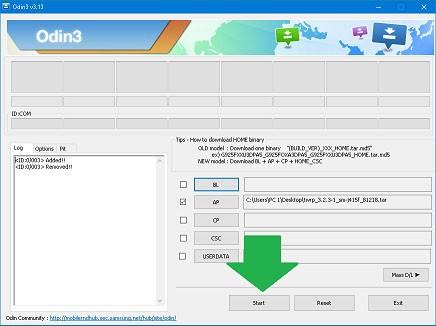
    Ejecutamos el programa Odin en el PC y luego conectamos el teléfono al puerto USB.
    Extraemos los archivos raíz al escritorio.

    Pulsamos el botón Odin AP y cargamos el archivo twrp_3.2.3_sm-j415.tar.
    Entramos en la pestaña Opciones de Odin y desmarcamos la casilla Auto-Reboot.
    A continuación pulsamos el botón Iniciar y esperamos unos segundos hasta que finalice el proceso y podamos ver el mensaje Pasar.
    Quitamos el cable USB del móvil y pulsamos simultáneamente subir volumen+home+encendido durante 10 segundos hasta que el móvil se apague y arranque en modo recovery TWRP.

    Instala Magisk desde el recovery TWRP y rootea el Samsung Galaxy J4+

    Finalmente para finalizar este root solo nos falta flashear el archivo Magisk, para lo cual haremos lo siguiente:
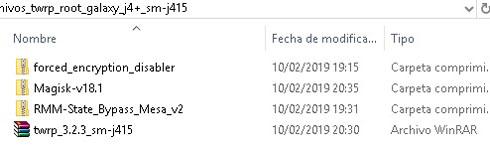
    Copiamos los archivos force_encryption_disabler.zip, Magisk-v18.1.zip y RMM-State_Bypass_Mesa_v2.zip a la memoria externa del dispositivo (microSD).

    Nota: No es necesario salir de TWRP ni quitar la tarjeta, simplemente arrastre y suelte los archivos.

    A continuación entramos en la opción TWRP Install e instalamos el archivo RMM-State_Bypass_Mesa.zip.
    Una vez finalizada la instalación, Reiniciar y luego RECUPERACIÓN.

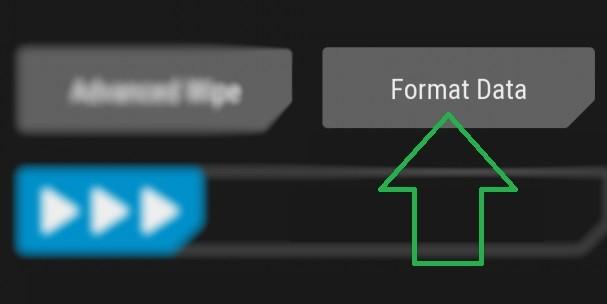
    De vuelta en TWRP repetimos la instalación del archivo force_encryption_disabler.zip, pero en lugar de reiniciar vamos a la opción Wipe -> Format Data y escribimos SÍ para confirmar.

    Nota: Este paso limpiará todos los datos del teléfono móvil, dejándolo como recién comprado.

    Para finalizar, flasheamos un último archivo, Magisk-v18.1.zip, desde la opción de instalación y reiniciamos el dispositivo, pero esta vez al sistema operativo (Reiniciar -> Sistema).

  • Cómo descargar la última versión flasheable de Magisk

    Cómo descargar la última versión flasheable de Magisk

    Mágico es la nueva herramienta raíz Sin sistema que luego reveló el famoso SuperSU de Chainfire.

    Magisk es una utilidad de código abierto diseñada para hacer la vida más fácil a todos los usuarios que estén interesados ​​en rootear sus teléfonos móviles de la forma más rápida y sencilla posible.

    Descargar la aplicación Magisk Manager.

    El diferencia entre root normal y root sin sistema es que este último no modifica el sistema operativo del dispositivo móvil para obtener privilegios de root.

    Realizando los cambios necesarios sólo en el sector de arranque, dejando intactas las demás particiones del dispositivo, incluida por supuesto la partición de Datos.

    El ventaja de la raíz sin sistema con Magisk es que permite pasar desapercibido y ocultar el root en la mayoría de aplicaciones que detectan y bloquean o restringen los móviles rooteados.

    Otra gran ventaja de Magisk es su estatus “Opensource”, lo que significa que además de ser una potente herramienta root 100% gratuita, su código fuente está disponible para ser revisado y optimizado para quien lo desee.

    Magisk también admite una gran cantidad de módulos para agregar nuevas funciones, comparables con X-Posed Framework, de hecho al tener Magisk instalado en el teléfono móvil podemos prescindir de X-Posed Framework en la mayoría de los casos.

    Un ejemplo de lo que nos pueden dar los módulos de Magisk es, por ejemplo, el que viene por defecto en Magisk y que nos permite hacer el root prácticamente invisible para las aplicaciones más exigentes.

    Descarga oficial de Magisk Manager

    Cuidado con las páginas falsas que se hacen pasar por el sitio web oficial de Magisk, el único sitio web oficial de Magisk sería el siguiente;

    https://topjohnwu.github.io/Magisk/ y foro.xda-developers.com donde podremos descargar el código fuente, tutoriales, documentación relacionada y recursos para desarrolladores, así como los diferentes versiones de Magisk.zip y Magisk Manager.

    Por lo tanto, para descargar Magisk.zip, Magisk-Uninstaller.zip, MagiskManager.apk o los módulos de Magisk de forma oficial y segura, recomiendo los enlaces anteriores.

    En este sitio web hemos contribuido humildemente con Magisk creando el siguiente tutorial para parchear el archivo boot.img sin necesidad de recuperación.

    Gracias a lo cual será posible rootear con Magisk sin TWRPalgo muy útil para móviles donde es imposible flashear el recovery TWRP o CWM.

    Este proceso, objeto de nuestro tutorial, es sumamente sencillo en los teléfonos inteligentes y tabletas Samsung Galaxy, pero en general en todos aquellos dispositivos móviles en los que es posible flashear archivos e imágenes usando Odin, SP-Flash-Tool e incluso directamente usando comandos ADB.

    Descargar módulos oficiales para Magisk

    Hay docenas de módulos gratuitos para Magisk, que se pueden descargar junto con sus respectivos códigos fuente desde repositorio oficial de módulos para Magisk.

    Artículos relacionados que te pueden interesar
    Cómo instalar Magisk
    Cómo rootear con Magisk
    Descargar root Magisk Manager actualizado

  • Rootear Doogee S60 y flashear TWRP

    Rootear Doogee S60 y flashear TWRP

    Él Teléfono móvil Doogee S60 Se trata de un dispositivo móvil robusto y resistente diseñado para resistir condiciones climáticas y ambientales a las que otros móviles sucumbirían muy fácilmente.
    Su diseño construido prácticamente con un carcasa de metal resistente y su certificado IP68 garantizar un resistencia al agua y al polvo a nivel sumergible.

    La pantalla de este teléfono móvil relativamente indestructible cuenta con la última tecnología de protección Vidrio Corning Gorilla 5.

    Después de esta breve descripción del Doogee S60, cuyo objetivo es asegurarnos de que es el mismo modelo que vamos a rootear, sólo nos queda cerrar con el último dato, ya que el Doogee S60 tiene dos versiones casi idénticas, MT6757T con 6 GB y MT6750T con 4 GB.
    En este artículo vamos a rootear el Doogee S60 Modelo 6 GB de RAM SoC
    MT6757T de MediaTek Helio P25.

    Resumen
    Desbloquee el gestor de arranque Doogee S60
    Flashear TWRP e instalar SP-Flash-Tool de Magisk
    Actualice TWRP e instale Magisk con SP-Flash-Tool

    Naturalmente, para realizar cualquier cambio en el firmware del teléfono móvil, primero es necesario desbloquear el gestor de arranque del dispositivo y, afortunadamente, desbloquear el gestor de arranque del Doogee S60 no requiere pasos complicados.
    Pero antes tendremos que hacer una copia de seguridad de todos los archivos, aplicaciones y datos que no queremos perder, ya que al desbloquear el bootloader el teléfono volverá a su estado inicial de fábrica, es decir, quedará como si acabara de comprarlo.

    En este caso recomendamos crear una copia de seguridad completa mediante ADB ya que es la forma más rápida y completa, pero ojo, una copia de seguridad completa no se refiere al firmware o ROM del teléfono móvil, sino a los datos y archivos contenidos en la memoria interna del dispositivo.
    Nota: se recomienda mover todas las fotos, videos y archivos de gran tamaño a la tarjeta de memoria externa, esto nos ayudará a generar el respaldo más rápidamente.

    comenzaremos con activar el menú de desarrolladorpara ellos solo tenemos que pulsar siete veces seguidas en Ajustes->Acerca del teléfono-> Número de complicación.

    A continuación accedemos a este nuevo menú para habilitar las opciones Depuración USB y Desbloqueo OEM.

    Rootear el Doogee S60 6GB MT6757T

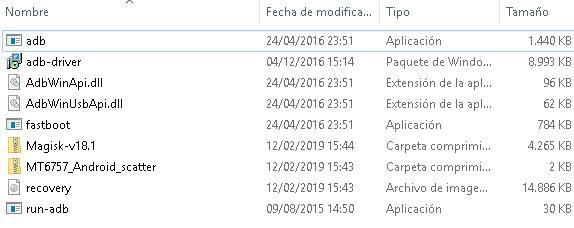
    Descargamos a nuestro ordenador el archivos raíz para Doogee S60donde encontrará todas las herramientas y recursos necesarios para los pasos de este tutorial, incluida la herramienta que usaremos a continuación para desbloquear el gestor de arranque y más adelante. rootear el Doogee S60.

    Instalamos los drivers ADB para Windows en el PC, encendemos el Doogee S60 y lo conectamos al cable USB.

    Nota; En Windows 8/10 tendremos que desactivar el uso obligatorio de controladores firmados en Windows.

    Iniciamos la consola de comandos ADB abriendo el archivo run-adb.exe.

    A continuación, en la consola ADB procedemos a ingresar los siguientes comandos, presionando enter después de cada línea:

    adb devices

    Este comando sirve para comprobar que el Doodgee S60 ha sido reconocido en el entorno ADB. El comando debe devolver un número identificativo en la lista “Lista o dispositivos…”

    adb reboot bootloader

    Reiniciamos el teléfono móvil en modo Fastboot.

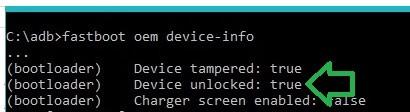
    fastboot oem device-info

    Comprobamos el estado actual del gestor de arranque, donde verdadero hace referencia a bloqueado y falso significa que ya está desbloqueado.

    Desbloquea el gestor de arranque del Doogee S60

    Cuando el gestor de arranque se encuentre bloqueado, procederemos a desbloquearlo mediante las siguientes líneas de comando.

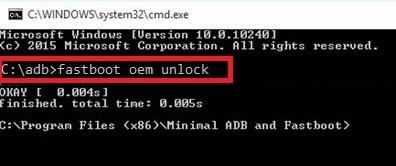
    fastboot oem unlock

    Tras el primer comando aparecerá una solicitud de confirmación en la pantalla del Dogee S60, que nos avisa que el dispositivo será formateado y restaurado.
    Si queremos desbloquear el bootloader no nos queda más remedio que aceptar.
    En cualquier caso, si hemos seguido el paso de copia de seguridad que dejamos hace unos párrafos, incluso viene bien hacer una limpieza general de la memoria de vez en cuando.

    Dejamos que el proceso finalice por completo y el teléfono se restablezca.

    A continuación reiniciamos el teléfono móvil con el siguiente comando.

    fastboot reboot

    Finalmente, transferimos el archivo Magisk-v18.1.zip a la memoria del teléfono móvil, desconectamos el cable USB y apagamos completamente el dispositivo.

    A partir de este paso tenemos dos opciones, continuar flasheando con SP-Flash-Tool o saltar a la opción para instalar TWRP y Magisk sin SP-Flash-Tool.

    Flashear recuperación TWRP en Doogee S60

    Tras desbloquear el gestor de arranque de nuestro Doogee S60, ya es posible instalar el recovery TWRP sin problema.

    En primer lugar, descargamos la última versión estable de la herramienta SP-Flash-Tool 2019 para Windows.

    Instalamos los controladores VCOM de Windows en nuestra PC (Ayuda para instalar controladores VCOM en Windows).

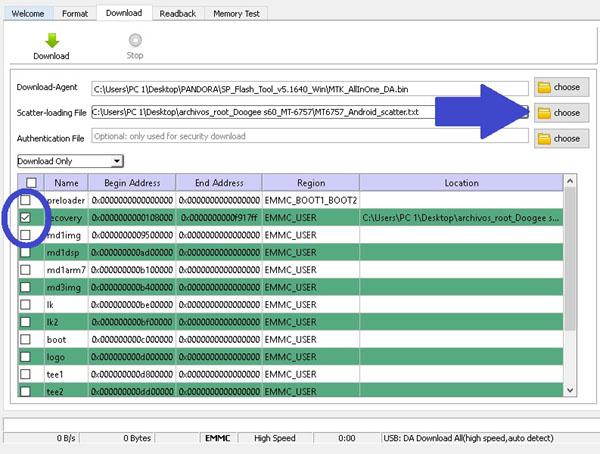
    A continuación abrimos Flash-Tool y presionamos el botón Elegir archivo de dispersión y abrimos el archivo MT6757_Android_scatter.txt

    A continuación debemos asegurarnos de que solo esté marcada la casilla recuperación. También verificamos que la opción desplegable esté configurada en Descargar sólo.

    Pulsamos el botón Descargar y luego conectamos el teléfono móvil al ordenador.

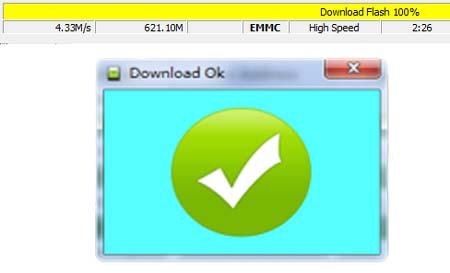
    Esperamos hasta que finalice el proceso y aparezca el mensaje Descargar OK en el programa SP-Flash.

    Rootear Doogee S60 con Magisk

    El último paso es flashear Magisk para terminar de rootear nuestro Doogee S6, y para ello accedemos a TWRP pulsando volumen arriba + encendido al mismo tiempo.

    Pero primero haremos una copia general de la ROM del teléfono, con ella podremos restaurar el firmware del teléfono desde TWRP sin tener que descargar el firmware completo.

    Desde el menú principal de TWRP, haga clic en Instalar y busque el archivo
    Magisk-v18.1.zip.

    Aceptamos la instalación deslizando y una vez terminada reiniciamos el dispositivo usando la opción Reiniciar -> Sistema.

    Nota: Si por algún motivo necesitamos descargar el ROM original del Doogee S60 podemos hacerlo en siguiente enlace.

    Flash TWRP y root sin SP-Flash-Tool

    Abrimos la consola ADB e iniciamos nuestro Doogee S60 en modo Fastboot.

    reboot bootloader

    Espere hasta que el teléfono borre los datos (es muy importante porque sin él, TWRP no puede acceder a la partición de datos) y luego repita los pasos 3 y 4

    fastboot flash recovery recovery.img

    Salimos de Fastboot e iniciamos Android.

    fastboot reboot

    Reiniciamos el teléfono en modo TWRP Recovery.

    adb reboot recovery

    Transferimos el archivo Magisk a la memoria del teléfono.

    Nos dirigimos a la opción TWRP Install, flasheamos el archivo Magisk.zip y reiniciamos el teléfono.

    Entradas de interés para este tutorial.
    Última versión de Magisk + Módulos
    Claves raíz con Magisk y TWRP
    Cómo parchear el arranque con Magisk sin TWRP

  • Solución Bootloop al reinstalar Magisk

    Solución Bootloop al reinstalar Magisk

    Magisk es una increíble utilidad de la que hemos hablado mucho y muy bien en esta web, y no es para menos, ya que su versatilidad de uso comienza por permitir al usuario rootear su teléfono móvil de las formas más flexibles que puedan existir, es más, Magisk no tiene límites a la hora de rootear.

    Pocos usuarios saben que gracias a Magisk es posible rootear cualquier dispositivo móvil sin necesidad de flashear primero un recovery personalizado.

    ¿Cómo es posible esto último? Pues bien, como explicamos en el artículo sobre cómo parchear la imagen de arranque con Magisk, es simplemente cuestión de extraer el archivo boot.img de un teléfono móvil, parchearlo con la raíz de Magisk y luego volver a insertarlo en su lugar.

    Suena fácil, ¿verdad? Bueno, lo es, pero tengo que decir que este método sólo es posible y recomendado para teléfonos móviles para los que podemos obtener una copia original del firmware.
    En general y siempre que sea posible, lo ideal es flashear el recovery TWRP para rootear con Magisk, excepto en aquellos móviles en los que es imposible flashear TWRP/CWM u otro recovery personalizado.

    ¿Por qué mi teléfono móvil permanece con el logo cuando reinstalo Magisk?

    Es raro que Magisk dé problemas cuando se instala por primera vez en un teléfono móvil, de hecho no tiene por qué dar ningún problema si hacemos las cosas bien, y a veces aunque estemos pensando que todo se ha hecho a la perfección puede resultar que no es del todo así.
    Un ejemplo de esto es cuando por algún motivo se altera o modifica la partición de arranque, lo que puede ocurrir cuando actualizamos el dispositivo, reemplazamos el archivo boot.img o formateamos la partición de arranque.

    Y como es muy lógico, tras cualquiera de las situaciones descritas anteriormente lo primero que haremos será intentar reinstalar Magisk, parchear de nuevo boot.img o flashear Magisk desde 0, pero nada funciona y casi sin darnos cuenta entramos en un bucle interminable de flasheos, parches y bootloops.
    Cuando solucionamos el bootloop no hay root, y cuando rooteamos el bootloop vuelve a aparecer, ¡una verdadera locura!

    ¿Lo que está sucediendo? ¿Por qué Magisk se instaló sin problemas la primera vez y ahora está resultando toda una odisea?

    Próximo te diremos por quéy te daremos la solución para poder reinstalar Magisk de una vez por todas, sin más bootloops ni pérdidas de tiempo, pero no podremos darte una explicación técnica porque sinceramente todavía no tenemos ni idea.

    ¿Por qué ocurre Bootloop al instalar Magisk por segunda vez?

    La razón de esto es que al instalar Magisk por segunda vez y la instalación anterior no se ha eliminado por completo, se produce algún conflicto que provoca el reinicio continuo o que el dispositivo se quede atascado en la pantalla del logotipo por la eternidad.

    La solución es muy sencilla, desinstalar y borrar todos los rastros anteriores de Magisk antes de volver a instalarlo, incluso si pensamos que ha desaparecido porque hemos flasheado una nueva ROM o un nuevo archivo boot.img.

    ¿Cómo quitar y reinstalar Magisk para que no dé problemas?

    • Primero nos vamos a asegurar que la aplicación Magisk Manager ya haya sido desinstalada, desde el administrador de aplicaciones del dispositivo.
    • Finalmente entramos en modo Recovery, flasheamos el archivo anterior, vaciamos la caché y salimos del recovery.

    Después de estos sencillos pasos podemos proceder a descargue e instale la última versión oficial de Magisk nuevamente sin ningun problema.

  • Rootear Galaxy A5 SM-A5000 (Piruleta)

    Rootear Galaxy A5 SM-A5000 (Piruleta)

    Teléfonos raíz Samsung Galaxy A5 SM-A5000 Lollipop bajo sistema Android Lollipop 5.0.2.
    En esta entrada hemos recopilado todos los puntos necesarios para rootear terminales Galaxy A5 mediante el proceso más claro y eficaz posible hasta este momento.

    Modelo: Piruleta Galaxy A5
    Versión: SM-A5000
    Sistema operativo: Android Lollipop 5.0.2
    Procesador: msm8916
    Hardware: msm8916
    PDA: A5000ZHU1BOL3

    Siempre es recomendable, aunque opcional, que hagamos una copia de seguridad en el Galaxy A5 Lollipop para salvaguardar los datos y aplicaciones bajo protección.

    Rootear para Samsung Galaxy A5 SM-A5000

    • Antes de continuar con este método, vamos a la sección Pasos Raíces Preliminares para preparar el Galaxia A5 SM-A5000haciéndole algunos ajustes, para que pueda ser rooteado sin problemas.
    • Damos clic para descargar los drivers USB para el samsung galaxy a5 desde el enlace de arriba.
    • Odin3 ya está incluido en el archivo comprimido de la descarga anterior.
    • Pero si por algún motivo necesitamos descargar una nueva versión de Odin3, la encontraremos en el enlace que os acabamos de dejar.

    • Vayamos a los ajustes del teléfono -> Información del dispositivo y llevamos a cabo siete tiempos donde dice Número de compilación desbloquear opciones de desarrollo.

    • Nos dirigimos al menú del móvil y accedemos opciones de desarrollador para activar las opciones: Desbloqueo OEM y Depuración USB.
    • Conectamos el dispositivo móvil al PC utilizando para ello el cable de datos USB.
    • Apagamos nuestro dispositivo móvil para encenderlo con modo download, pulsando simultáneamente los botones de bajar volumen+Home+Power durante dos segundos.
    • Inmediatamente soltamos los botones una vez vemos una alerta de modo descarga en el escritorio de Samsung.

    • Debemos confirmar el aviso presionando el botón de subir volumen para continuar con el modo descarga.

    Flashear root al Galaxy A5 SM-A5000

    • Iniciamos Odin3 en el ordenador que inmediatamente tendrá que reconocernos a nosotros, el dispositivo recién conectado, mostrándonos las letras AÑADIDAS en la ventana de eventos de Odin.

    • Pulsamos el botón AP y se abrirá una ventana de selección a través de la cual cargaremos el archivo CF-Auto-Root-a5ltezh-a5ltezh-sma5000.tar.md5 para el Galaxy A5 SM-A5000, que se encuentra en la carpeta descargada anteriormente.
    • Nos dirigimos a la pestaña OPCIONES de Odin3 y comprobamos que las casillas Auto Reboot y F. Reset Time están marcadas, dejando el resto sin marcar.
    • Pulsamos el botón INICIO y seguidamente ODIN3 iniciará el flasheo del root a nuestro Samsung Galaxy A5 SM-A5000.

    • Durante el progreso de la tarea se nos mostrará una línea de progreso que se rellenará cuando la herramienta haya finalizado el proceso. luego aparecerá una alerta verde con el texto PASS.

    paso de odinpaso de odin

    • El Galaxy A5 se reiniciará con privilegios de root y sólo necesitamos flashear los binarios de SuperSu para completar el proceso.

    Finalice la raíz y actualice SuperSu en SM-A5000

    • Buscamos e ingresamos a la utilidad SuperSu en la pantalla del móvil y nos avisará que debemos actualizar los binarios, lo cual debemos hacer con la opción modo normal.
    • ya que la otra opción es en caso de que tuviéramos instalado un recovery personalizado tipo CWM.

    Actualizar los binarios de SuperSUActualizar los binarios de SuperSU
    [su_label type=»warning»]Root solo válido para terminales Samsung Galaxy A5 SM-A5000 estafa Android Lollipop 5.0.2[/su_label].

    RootearGalaxy.com no asume ninguna responsabilidad por el uso que se le dé a la información aquí contenida.

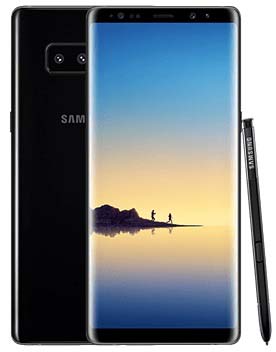
  • Rootear Samsung Galaxy Note 8 con Android 9 Pie

    Rootear Samsung Galaxy Note 8 con Android 9 Pie

    Después de actualizar el Samsung Galaxy Note 8 a Android 9 Pie siguiendo el tutorial que compartimos ayer en esta web, lo primero que habrás notado, además de todas las mejoras de la nueva versión de Android y de lo bien que funciona en el Note 8, es que en caso de que el dispositivo estuviera rooteado, luego de realizar dicha actualización el teléfono móvil ya no tiene root ni recovery personalizado.

    Por tanto, en caso de que volvamos a interesarnos rootear Samsung Galaxy Note 8Tendremos que repetir el proceso para rootear desde el principio, es decir, primero flashear el recovery TWRP o el recovery personalizado que prefieras, y luego instalar Magisk desde recovery para aplicar el root en modo systemless.

    Las versiones del teléfono móvil Samsung Galaxy Note que son compatibles con este proceso son todas aquellas con chipsets Exinos.

    Todos los números de modelo de Samsung Galaxy Note 8 con procesador Exynos:
    SM-N950F, SM-N950N, SM-N950FD, SM-N950X

    Si tu teléfono móvil Note 8 aparece en el listado anterior, entonces estás de suerte y puedes continuar con el tutorial, de lo contrario lamento decirte que tendrás que esperar hasta el próximo tutorial para rootear la variante Qualcomm del Galaxy Note 8.

    A continuación en el siguiente párrafo puedes ver todos los móviles Samsung Galaxy Note 8 con chip Qualcomm que no son compatibles con este proceso raíz:

    SM-N950U, SM-N9500, SM-N9508, SM-N950U1, SM-N950W1, SM-N950W1, SM-N950A, SM-N950T, SM-N950P, SM-N950V.

    Rootear Samsung Galaxy Note 8 con Android 9.0 Pie

    siendo muy claro ¿Cuáles son las variantes Exynos del Samsung Galaxy Note 8? Si vamos a poder rootear mediante este proceso procedemos con los primeros pasos del tutorial, que consisten en una ligera configuración de nuestro dispositivo Galaxy Note 8.

    Primero entramos en los ajustes del teléfono -> Acerca del dispositivo y si no lo hemos hecho antes activamos el opciones de desarrollo.

    A continuación, desde este nuevo menú para desarrolladores, habilitamos las pestañas Desbloqueo OEM y Depuración USB.

    Si encuentras alguna dificultad con estas opciones, podemos ayudarte en los comentarios de la entrada. Hay casos en los que la pestaña OEM no aparece y otros problemas similares.

    Instale TWRP Recovery en Samsung Galaxy Note 8 con Android 9 Pie

    A continuación debemos descargar los siguientes recursos a nuestro ordenador:

    IMPORTANTE; Durante este proceso necesitaremos formatear la partición de Datos por lo que es muy importante copiar todos los archivos de fotos, vídeos, etc. que queramos conservar en la tarjeta de memoria microSD externa.
    Lo mejor es hacer una copia de seguridad que contenga todos los datos y demás contenidos de nuestro Galaxy Note 8 con la herramienta Smart Switch de Samsung.
    Otra opción igual de buena o incluso mejor es crear una copia de seguridad completa de nuestro Note 8 con ADB.

    1. TWRP para Galaxy Note 8 haciendo (twrp-3.2.3-greatlte.img.tar) haga clic aquí.
    2. Herramienta Odin actualizada para Android 9 Pie
    3. Los drivers USB universales del Samsung Galaxy, pincha aquí, o en su defecto podemos instalar el software de Samsung interruptor inteligente.
    4. Última versión oficial de Magisk
    5. No-verity-opt-encrypt.zip

    Nota: Lógicamente si ya tenemos instalado interruptor inteligente En nuestro ordenador no necesitaremos reinstalar el software ni los controladores.

    Copiamos el archivo Magisk.zip y No-verity-opt-encryp.zip dentro de la memoria del teléfono.

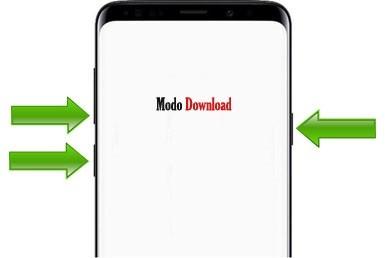
    Apagamos nuestro Galaxy Note 8 y lo encendemos en modo descarga pulsando al mismo tiempo; bixby, bajar volumen y encender, manteniéndolos pulsados ​​hasta ver la pantalla del modo descarga, momento en el que soltamos todos los botones y pulsamos subir volumen para aceptar y continuar.

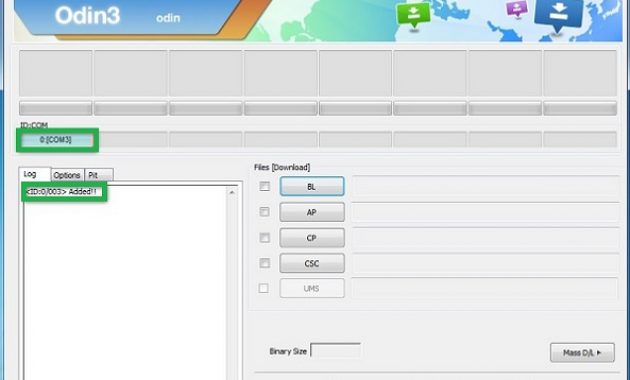
    Iniciamos el programa Odin desde el PC y conectamos al mismo nuestro Note 8 mediante el cable USB.

    Odin reconocerá el dispositivo móvil y nos lo hará saber mostrando la palabra Agregado en la ventana de eventos.

    Damos clic en la pestaña de opciones de Odin y desmarcamos la casilla Auto Reboot.

    Cargamos el archivo twrp-3.2.3-greatlte.img.tar a través de la ventana de selección presionando el botón AP.

    A continuación, hacemos clic en el botón Inicio para iniciar el proceso de flasheo de recuperación TWRP en nuestro Galaxy Note 8.

    Esperamos unos minutos hasta que la barra de progreso en la pantalla del teléfono se complete y en Odin podremos ver un aviso verde con el texto Pass!, con el que finalizará el proceso.

    Desconectamos el cable USB del teléfono móvil y procedemos a mantener pulsados ​​al mismo tiempo los botones de Bixby, bajar volumen y encendido hasta que el teléfono se reinicie, momento en el que soltamos el botón de bajar volumen y pulsamos subir volumen para entrar en modo TWRP.

    En la primera pantalla que veremos de TWRP (Unmodified System Partition) deslizamos para permitir las modificaciones.

    A continuación nos dirigimos a la opción Wipe del menú principal de TWRP y entramos a aplicar la opción Formatear datos.

    ATENCIÓN Este paso borrará todos los datos, dejando el teléfono móvil como recién comprado.

    Cuando TWRP termine de formatear nuestro Galaxy Note 8, reiniciamos volviendo a TWRP nuevamente. Para hacer esto, presione Reiniciar -> Recuperación.

    Instale Magisk y rootee el Samsung Galaxy Note 8 con Android 9 Pie

    Nuevamente en el menú principal de TWRP ingresamos a la opción Instalar para buscar e instalar el archivo No-verity-opt-encryp.zip.

    Una vez completada la instalación anterior, repetimos el mismo paso para instalar el archivo Magisk.zip.

    Para finalizar reiniciamos nuestro Galaxy Note 8 al sistema operativo (Reboot -> System) y listo.

    Publicaciones relacionadas
    Parchea cualquier imagen de arranque con Magisk
    Cómo rootear cualquier teléfono móvil con TWRP + Magisk
    Cómo generar un archivo CF-Auto-Root para rootear un teléfono móvil
    Ventajas de la raíz
    Contras de la raíz

  • Rootear para Samsung Galaxy A5 LTE SM-A5009

    Rootear para Samsung Galaxy A5 LTE SM-A5009

    Rootear móviles fácilmente Samsung Galaxy A5 SM-A5009 LTE ​​4G con el sistema operativo Android 6 malvavisco.
    En esta nueva entrada os dejaremos todos los puntos que necesitaremos para rootear el Samsung Galaxy A5 con la forma más fácil y efectiva que se puede encontrar hoy en día.

    Modelo: Galaxy A5 LTE 4G
    Versión: SM-A5009
    Sistema operativo: Android 6 malvavisco
    Procesador: msm8916
    Hardware: msm8916
    PDA: A5009KEU1CQG2

    Siempre es recomendable que podamos, aunque de forma opcional, realizar una copia de seguridad del Galaxy A5 LTE 4G para poner a buen recaudo todos nuestros datos y archivos.

    Rootear Samsung Galaxy A5 SM-A5009

    • Antes de continuar con este método, debemos entrar en el artículo Pasos Rooter Anteriores para preparar nuestro terminal, a través de unos sencillos ajustes básicos, de manera que nos permita rootearlo sin ningún problema.
    • También descargamos los drivers USB a samsung galaxy a5 desde el enlace que nos queda.
    • El programa Odin3 se incluye entre los archivos de la primera descarga.
    • Pero si por algún motivo necesitamos descargar una nueva versión de ODIN3, podremos hacerlo desde el enlace que os hemos dejado.

    • Vamos a los ajustes del teléfono -> Información telefónica y lo hacemos. siete prensas en la sección Número de compilación desbloquear opciones de desarrollo.

    • Vamos al menú y entramos en opciones de desarrollador para marcar ambas casillas: Desbloqueo OEM y Depuración USB.
    • Conectamos el telefono Galaxia A5 a nuestro ordenador utilizando para ello el puerto USB del PC.
    • Iniciamos nuestro móvil en modo download pulsando simultáneamente los botones de bajar volumen+Home+encendido durante nada menos que 2 segundos.
    • Dejamos de pulsarlos una vez aparece un aviso de modo descarga en el escritorio de nuestro dispositivo móvil SM-A5009.

    • Confirmamos la alerta pulsando la tecla ‘más volumen’ para entrar en modo descarga.

    Flashear root al Galaxy A5 SM-A5009

    • Ejecutamos Odin en nuestro ordenador y procederá a reconocer casi de inmediato el Samsung Galaxy A5 que acabamos de conectar, mostrando así el banner AGREGADO en la ventana de registros de Odin3.

    • Haga clic en AP y se abrirá una ventana para buscar y cargar el archivo. CF-Auto-Root-a5ltectc-a5ltectc-sma5009.tar.md5 para el Galaxy A5 SM-A5009, que se encuentra dentro de la carpeta que descargamos antes.
    • Entramos en la pestaña OPCIONES de Odin para asegurarnos de que solo están activadas las casillas Auto Reboot y F. Reset Time, el resto las dejamos desactivadas.
    • Damos clic en el botón INICIO e inmediatamente Odin3 comenzará a flashear root al Samsung Galaxy A5 SM-A5009.

    • Durante el progreso del método veremos una línea de progreso en Odin3 que se completará una vez finalizado el proceso. con lo cual podremos ver un aviso verde con la palabra PASS.

    paso de odinpaso de odin

    • El Galaxy A5 se reiniciará con acceso root y sólo necesitamos actualizar los binarios de SuperSu para completar el proceso.

    Finalice la raíz y actualice SuperSu en SM-A5009

    • Ejecutamos la utilidad SuperSu desde el móvil y nos recomendará que actualicemos los binarios, esto lo haremos con modo normal.
    • Elegiremos la otra opción sólo cuando tengamos instalado un recovery personalizado.

    Actualizar los binarios de SuperSUActualizar los binarios de SuperSU
    [su_label type=»warning»]Proceso raíz válido sólo para el Samsung Galaxy A5 SM-A5009 estafa Android 6 malvavisco[/su_label].

    El sitio web Odingalaxy.com no asume ninguna responsabilidad por el uso que se le dé a la información aquí contenida.