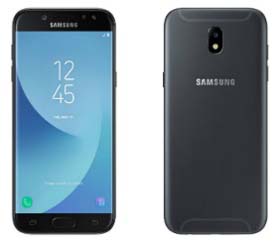
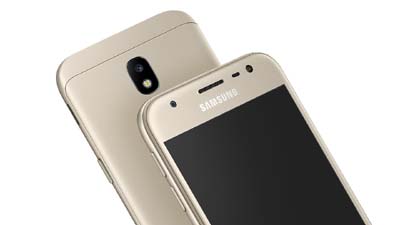
El teléfono inteligente Samsung Galaxy J3 SM-J330F Es el último modelo de las versiones J3, lanzado este año 2017 bajo el sistema operativo Android 7 Turrón. En el siguiente artículo te enseñaremos cómo obtener raíz de acceso en tus dispositivos Galaxia J3 2017 en tan solo unos pocos pasos.
Empezaremos configurando y preparando nuestro teléfono móvil para que sea compatible con este proceso raíz. En el tutorial anterior de pasos de root, tienes las configuraciones necesarias que se deben aplicar al teléfono antes de iniciar root.
Estos ajustes, en resumen, tratan de cómo activar las opciones de desarrollador al poder habilitar la depuración USB y Desbloqueo OEM.
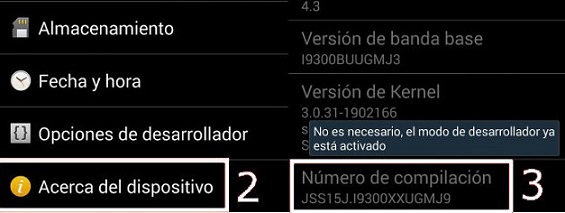
Una vez hayamos realizado la configuración recomendada, nos aseguraremos de que la versión exacta del dispositivo, que podemos consultar desde Ajustes – > Acerca del teléfonomar SM-J330Fcorrespondiente a Galaxy J3 2017 internacional hoy vamos a rootear
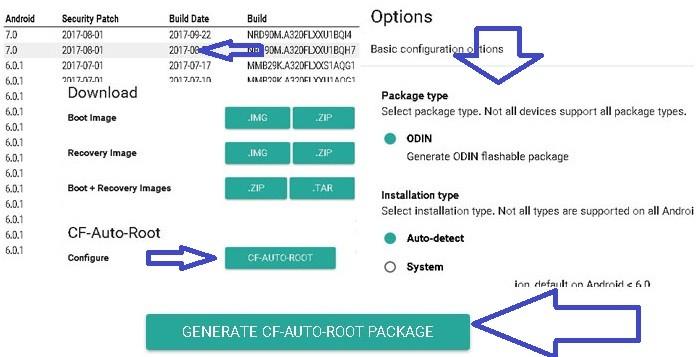
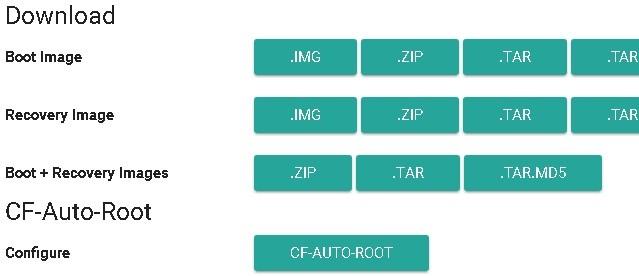
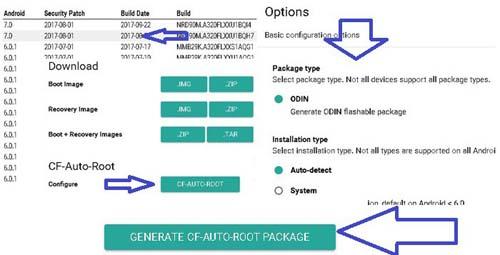
A continuación descargamos los archivos raíz al ordenador desde este enlace. Para descargar el archivo raíz correcto, debemos seleccionar la versión de compilación y en la siguiente pantalla hacer clic CF-Auto-root.
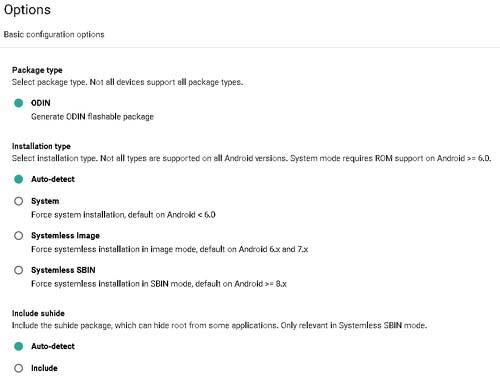
Se abrirá una segunda pantalla para elegir opciones y parámetros, dejamos todo por defecto y damos clic Generar paquete CF-Auto-Root.
Una vez completada la descarga, extraemos los archivos al escritorio de Windows u otra ubicación de fácil acceso.
Descargamos e instalamos los drivers USB del Galaxy J3 2017 para Windows en nuestro PC.
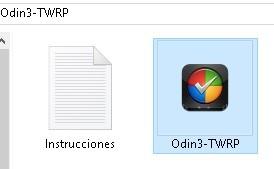
Entramos en la carpeta de herramientas y abrimos el programa Odin3.
Apagamos nuestro J3 y lo iniciamos en modo download usando la combinación bajar volumen+home+encendido.
Para continuar con el modo descarga debemos aceptar el aviso de la pantalla del teléfono pulsando Subir Volumen.
Rootear Samsung Galaxy J3 2017 (SM-J330F) con Android 7.0 Nougat
Una vez descargados los archivos raíz en el ordenador, instalados los drivers USB y iniciado el programa Odin3, sólo nos falta seguir estos tres pasos para rootear Galaxy J3 SM-J330F:
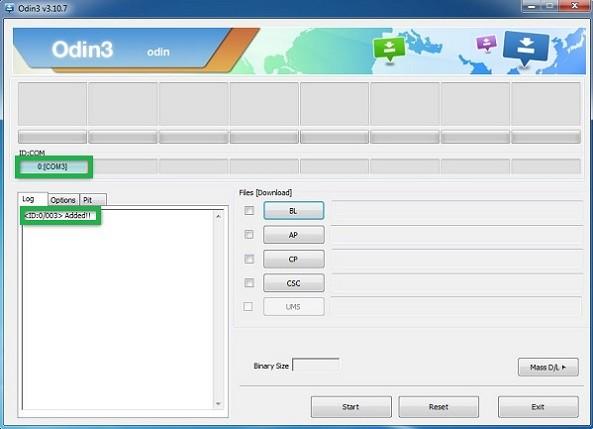
Conectamos el móvil al ordenador mediante su cable de datos USB y esperamos a que Odin nos muestre la palabra Agregado.
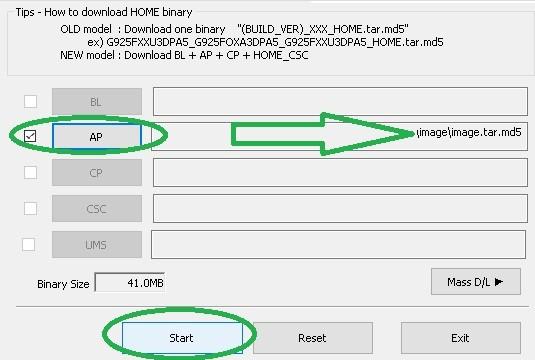
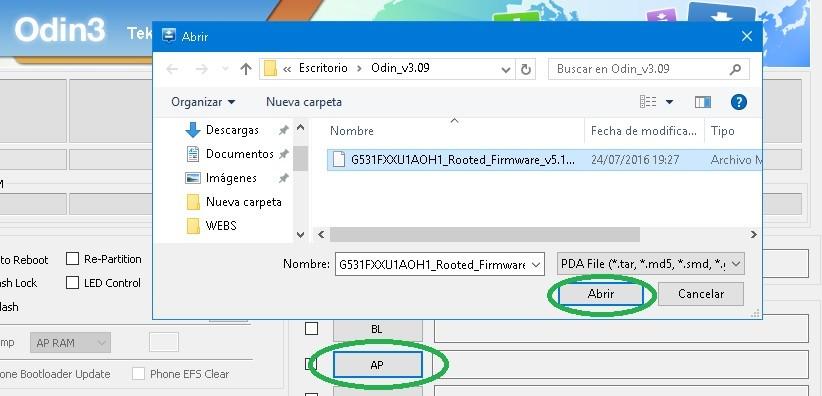
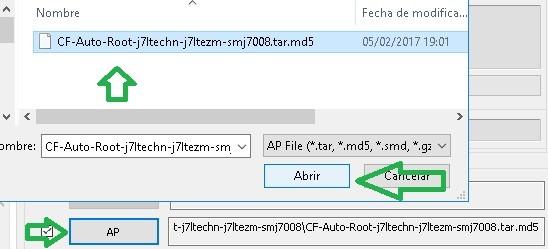
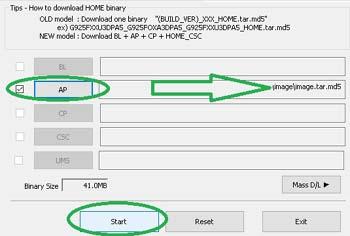
A continuación hacemos clic en el botón AP y abrimos el archivo imagen.tar.md5 desde la carpeta /imagen/.
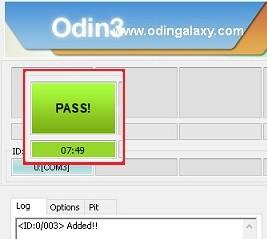
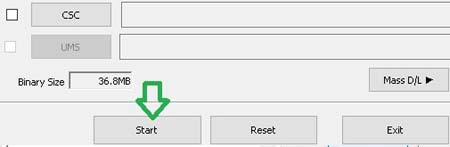
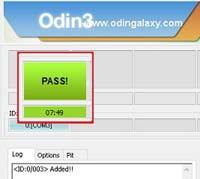
Finalmente presionamos Comenzar y espere aproximadamente un minuto hasta que se muestre una ventana verde con el texto Aprobartras lo cual nuestro J3 se reiniciará automáticamente, con privilegios de root y superusuario instalado.
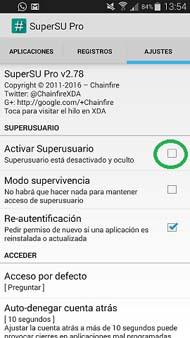
A veces es necesario iniciar la aplicación SuperSU y marcar la casilla activar superusuario para que el acceso de root sea visible, pero normalmente esta casilla está marcada de forma predeterminada.
También podemos encontrarnos con que debamos actualizar SuperSU, lo cual, salvo que tengamos instalado un recovery avanzado como TWRP, lo haremos pulsando la opción normal.
Desde el nuevo sitio web autoroot.chainfire, firmware.mobi podemos generar nuestro propio archivo raíz de forma personalizada y mejor adaptada que antes, pero a diferencia de la versión anterior, tendremos que dar varios pasos antes generar y descargar archivos raíz CF-Auto-Root.
En esta entrada te ayudaremos crear un archivo CF-Auto-Root para cualquier modelo y versión de dispositivos Samsung Galaxy.
Crear y descargar un archivo raíz de firmware.mobi Es mucho más fácil de lo que puede parecer a primera vista, ya que la mayoría de opciones vienen preestablecidas con la mejor configuración predeterminada.
Cómo crear y descargar un archivo CF-Auto-Root
Cuando estemos en la página correspondiente a nuestro teléfono móvil veremos todas las revisiones de compilación disponibles para una misma versión.
Pulsamos sobre el que corresponde a la ROM de nuestro teléfono. A veces no tiene por qué ser exacto y podemos probar otra cosa. Si la fecha de recopilación está cerca, mucho mejor.
En el siguiente paso obtendremos todas las descargas que estén disponibles para la versión seleccionada;
Bota: Kernel oficial de la partición de arranque.
Recuperación: Kernel oficial de la partición de recuperación.
Arranque+Recuperación: Los dos archivos anteriores juntos en la misma descarga.
Estos archivos se pueden descargar en diferentes formatos de compresión; IMG, ZIP, TAR o TAR.MD5 (recomendado).
CF-Auto-Root Corresponde a los archivos raíz que utilizaremos para rootear un teléfono móvil en concreto, y es la opción que nos interesa en este artículo.
Alabama haga clic en CF-Auto-Root Se abrirá una nueva página en la que tendremos que seleccionar las opciones que queremos para nuestros archivos raíz. Estas opciones, salvo que sepamos lo que estamos haciendo, debemos dejarlas como están por defecto.
Para terminar deslizamos hasta el final y pulsamos el botón Generar paquete CF-Auto-Roottras lo cual tendremos que esperar unos segundos mientras se crean los archivos y comienza la descarga.
Al extraer la carpeta comprimida nos encontramos con varios archivos. Dentro de la carpeta \herramientas es la herramienta Odín3 y dentro de la carpeta \imagen archivo raíz encontrado imagen.tar.md5 que tendremos que flashear en nuestro dispositivo.
el modelo SM-J330G Es la última versión de Samsung Galaxy J3 Proque a su vez es una de las variantes del smartphone J3 más elegante de este año 2017. El Galaxy J3 Pro SM-J330G Como la mayoría de versiones J3, se puede rootear de forma extremadamente sencilla, en tan solo unos pocos pasos y sin necesidad siquiera de crear una copia de seguridad, ya que este proceso de root no dañará ningún archivo o aplicación que tengamos en nuestro dispositivo.
Este tutorial solo es válido para rootear las versiones. SM-J330G del Galaxy J3 Pro con sistema operativo Android 7.0 TurrónPara otros modelos recomendamos buscar un tutorial del modelo exacto a través del buscador interno de esta web.
El teléfono móvil Galaxy J3 Pro, al igual que otros procesos, requiere tener la Depuración USB y el Desbloqueo OEM. Para realizar estos ajustes podemos consultar la guía de los pasos raíz anteriores.
Una vez configurado el teléfono con las opciones recomendadas en el punto anterior, podremos proceder a rootear nuestro J3 fácilmente y en menos de 5 minutos:
Rootear para Samsung Galaxy J3 Pro SM-J330G
En primer lugar debemos generar y descargar los archivos raíz del Samsung Galaxy J3 Pro SM-J330G a nuestro ordenador de la siguiente manera: enlace.
Aquí les dejo un útil tutorial sobre cómo generar y descargar los archivos CF-Auto-Root.
Extraemos el archivo comprimido a nuestro escritorio y entramos en la carpeta herramientas para ejecutar la herramienta Odin3.
Usar: Es importante tener instalados en nuestro ordenador los drivers USB del Samsung Galaxy J3 Pro para que Odin pueda funcionar correctamente.
Encendemos el J3 Pro en modo descarga, manteniendo pulsados los botones de bajar volumen, home y encendido hasta que veamos aparecer un aviso en la pantalla del móvil.
Aceptamos este aviso pulsando el botón de subir volumen para continuar.
A continuación conectamos el teléfono al PC mediante un cable de datos USB.
En la ventana de eventos de Odin debemos asegurarnos de que se muestre la palabra Agregado antes de continuar con el siguiente paso.
Usar: Si por el contrario no se muestra la línea añadida puede ser porque los drivers o algo relacionado con el USB no está funcionando correctamente..
Una vez Odin ha reconocido el terminal, pulsamos en el botón AP y abrimos el archivo image.tar.md5 de la carpeta de imágenes.
Pulsamos Start y esperamos unos segundos mientras Odin flashea el root a nuestro Galaxy J3 Pro, tras lo cual el dispositivo móvil se reiniciará y podremos ver el PASS! mensaje en Odin!
Finalmente desconectamos el cable USB y esperamos hasta que nuestro móvil actualice el sistema e inicie Android 7.0 Nougat con root.
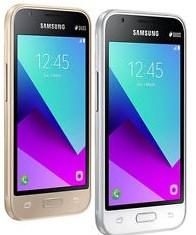
Hoy vamos a conseguir raíz de acceso en todas las variantes del teléfono móvil Samsung Galaxy J1 Mini Primeincluyendo versiones SM-J106F, SM-J106B, SM-J106H, SM-J106Mcon la ventaja añadida de realizar el proceso sin perder ninguna de las aplicaciones y archivos personales que tengamos en el dispositivo.
Este procedimiento lo haremos utilizando un archivo CF-Auto-Root, el cual flashearemos con ayuda de la herramienta Odin3, para finalmente hacer raíz a nuestro J1 Mini primer de forma segura y en menos de 5 minutos.
Pero primero, antes de iniciar el root, haremos una pausa para configurar nuestro smartphone con los ajustes previos al root.
Una vez que hemos adaptado el teléfono móvil tenemos que descargar al PC los archivos raíz correctos según la versión de nuestro J1 Mini primer. Para comprobar la versión del dispositivo debemos entrar Ajustes -> Acerca del dispositivo.
Al pulsar en el enlace correspondiente debemos seguir las siguientes instrucciones para generar y descargar el archivo CF-Auto-Root.
Rootear Samsung Galaxy J1 Mini Prime
Después de descargar y extraer los archivos adecuados, tendremos que instalar los controladores USB del Samsung Galaxy J1 Mini Prime para Windows en el ordenador.
A continuación accedemos a la carpeta de herramientas de los archivos que extrajimos en el primer paso y ejecutamos el programa Odin3.
Apagamos nuestro J1 Mini Prime y lo iniciamos en modo descarga, manteniendo pulsado volumen abajo, home y power hasta que aparezca un aviso, luego soltamos todos los botones y pulsamos el botón de subir volumen para aceptar y continuar.
Conectamos el dispositivo en modo descarga al puerto USB y esperamos hasta que Odin nos muestre la palabra Agregado en su ventana de eventos.
A continuación hacemos clic en AP, abrimos el archivo image.tar.md5 ubicado dentro de la carpeta de imágenes y presionamos el botón Inicio.
En cuestión de segundos Odin habrá terminado de flashear el root y nos mostrará un mensaje con el resultado del proceso, normalmente Pass.
Finalmente nuestro Samsung Galaxy J1 Mini Prime se reiniciará automáticamente y actualizará el nuevo entorno raíz, que tardará un poco más en iniciarse.
Uno de los pequeños inconvenientes de un teléfono android rooteadoes que dejará de recibir actualizaciones automáticamente, porque al haber modificado parte del kernel, el Memoria de sólo lectura Ya no se considera oficial y por tanto pierde soporte para actualizaciones OTA.
Esto no significa que no podamos actualizar nuestro smartphone después de haberlo rooteado, sino que a partir de ese momento tendremos que hacerlo manualmente, lo cual es una operación bastante sencilla como verás a continuación en este tutorial para actualizar todos los teléfonos Samsung Galaxy.
El único requisito que se exige para poder actualizar el sistema operativo android en nuestro dispositivo móvil arraigadoes permitir la Depuración USB y activar el Desbloqueo OEMAmbas opciones son accesibles desde el menú de desarrollador. En nuestro artículo sobre consejos pre-root tienes todos los pasos detallados sobre cómo realizar estos ajustes.
Usar: En muchos dispositivos posteriores a Android Marshmallow no existe la opción de activar el desbloqueo OEM y por tanto no será necesario.
Actualizar Android rooteado en teléfonos Samsung
Lo siguiente que haremos después de haber configurado las opciones de desarrollador es descargar la rom actualizada para nuestro dispositivo Samsung Galaxy.
El mejor lugar donde conseguir una rom oficial y actualizada es en la sección firmwares del sitio web Sammobile.com.
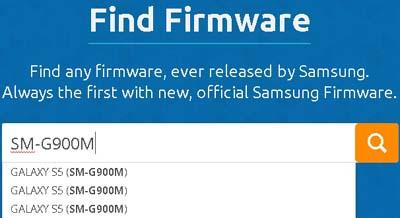
Al acceder al enlace anterior desde tu PC, verás un buscador en el que tendrás que escribir la versión de tu Samsung Galaxy, por ejemplo SM-G900M, y se mostrará un listado con todas las roms disponibles para el dispositivo en cuestión.
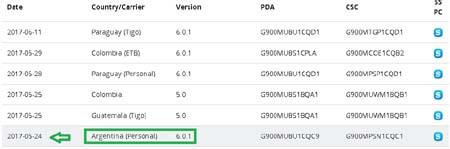
Lógicamente tendrás que descargar la ultima romsiempre mirando la fecha de recopilación, y también a ser posible, que sea internacional y no pertenezca a ningún operador como personal, por supuesto, movistar, etc.
Usar: Para descargar una rom de Sammobile tendremos que crear una cuenta, lo cual no es nada complicado y siempre la necesitaremos.
Extraemos el contenido del archivo comprimido a una ubicación de fácil acceso, siempre recomendable en el escritorio del ordenador.
Instalamos los drivers USB del Samsung Galaxy para Windows y también descargamos cualquiera de las últimas versiones de Odin3.
Ejecutamos el programa Odin y conectamos nuestro Samsung Galaxy al puerto USB en modo descarga. Para iniciar el teléfono en modo descarga primero debemos apagarlo y encenderlo presionando simultáneamente los botones de bajar volumen, home y encendido hasta que se muestre la pantalla de inicio del modo descarga.
Soltamos todos los botones y pulsamos subir volumen para aceptar y continuar con el modo descarga.
Esperamos un segundo hasta que veamos la palabra. Agregado en la ventana de eventos del programa Odin.
Luego presionamos el botón AP y abrimos el archivo rom que previamente hemos descargado de Sammobile y extraído a nuestro PC.
Hacemos clic en el botón Comenzar y esperamos unos minutos hasta que termine Odin actualizar la rom de nuestro Samsung rooteado.
Una vez finalizado el proceso, nuestro dispositivo se reiniciará automáticamente mientras Odin nos mostrará un mensaje con la palabra Aprobar!.
Finalmente desconectamos el cable USB, cerramos Odin y esperamos un par de minutos hasta que nuestro Samsung Galaxy actualice el sistema y termine de cargar el entorno Android.
Usar: En algunos casos también es posible habilitar actualizaciones OTA en un dispositivo Android rooteadopero siempre será mejor hacerlo manualmente.
Uso 2: Al actualizar el sistema operativo Android de nuestro móvil rooteado tendremos que volver a activar el root.
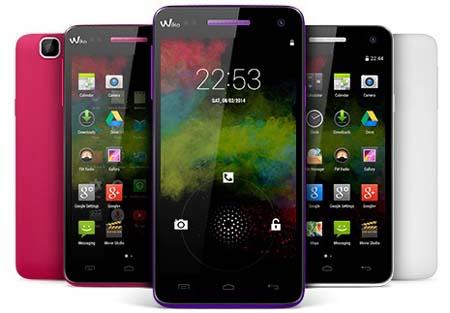
Por alguna razón, el Teléfono móvil Wiko Rainbow ha estado eludiendo los procesos de root desde nuestra web, y quizás sea porque nadie ha solicitado en nuestros foros rootear este smartphone, lo cual es comprensible tratándose de un terminal con poca difusión fuera del mercado francés.
Pero esta tarde, repasando los logros de la app framaroot, hemos podido comprobar que la efectividad de dicha aplicación para rootear Wiko Rainbowes 100%.
Esto nos ha animado a crear el siguiente tutorial. rootear Wiko Rainbow sin PCen el que no vamos a utilizar cables USB ni ningún ordenador, ya que sólo necesitaremos instalar la aplicación framaroot directamente en nuestro móvil, y tras seguir unos sencillos pasos conseguiremos acceso root y superusuario en el Wiko Rainbow en menos de 5 minutos.
Por otro lado, no nos gusta recomendar descargas directas de aplicaciones de Android desde fuentes fuera de Google Play Store, por lo que no proporcionaremos un enlace de descarga directa. Sin embargo, te dejaremos un enlace a uno de los foros de xda-developers donde podrás obtenga la última versión de Framaroot (1.9.3) para rootear Wiko Rainbow sin tener que conectar el móvil a un ordenador.
Rootear Wiko Rainbow sin PC
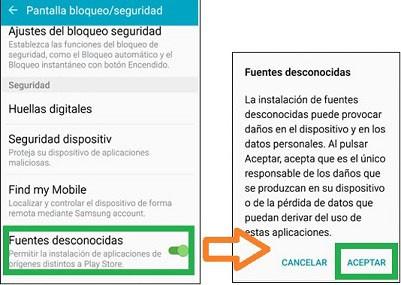
Una vez descargada la aplicación en nuestro dispositivo móvil, antes de instalarla nos dirigiremos al configuración del teléfono -> Seguridad -> Permitir la instalación desde fuentes desconocidas.
A continuación procedemos a instalar la aplicación framaroot en nuestro Wiko Rainbow.
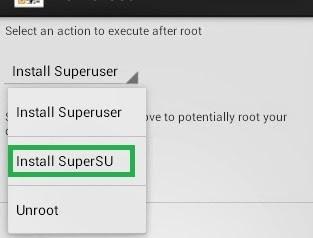
Una vez finalizada la instalación la ejecutamos y seleccionamos la opción Instalar SuperSU.
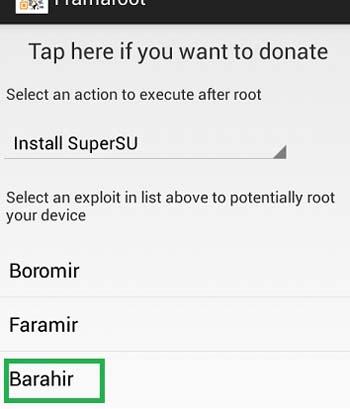
A continuación seleccionamos el método Barahir, indicado para rootear Wiko Rainbow y esperamos hasta que aparezca el mensaje de confirmación «Instalación binaria exitosa, superusuario y SUd”.
Finalmente solo nos queda cerrar la aplicación y reiniciar nuestro teléfono móvil para comenzar a disfrutar de los privilegios root en el Wiko Rainbow.
Nota: Si además del root queremos instalar el recovery TWRP en el Wiko Rainbow, sólo tenemos que instalar la app oficial TWRP desde Google Play Store.
Antes de comenzar este tutorial, debo recordar que cualquier proceso que implique una alteración del firmware original del dispositivo tiene algunas consecuencias negativas, como la pérdida inmediata de la garantía y del soporte para actualizaciones oficiales del fabricante. Para obtener más detalles, puede consultar este artículo sobre ventajas de root y este artículo de advertencia de root.
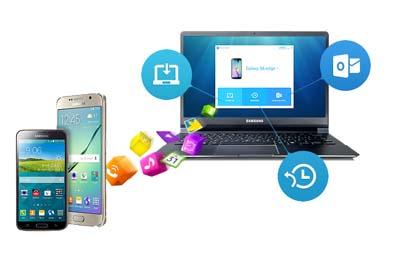
Otro punto muy importante es realizar una copia de seguridad del contenido de nuestro J7. el famoso software interruptor inteligente Nos permite crear una copia de seguridad de forma muy sencilla, que puede ser completa o selectiva, por si solo queremos salvaguardar contactos, fotografías o determinados archivos para ahorrar tiempo y espacio.
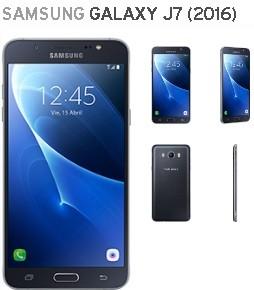
Hay dos métodos efectivos para rootear Samsung Galaxy J7 2016uno es instalando una recuperación personalizada, TWRP en este caso, y otro con los archivos raíz CF-Auto-Root de Chainfire, pero ambos tienen en común la instalación del gestor de permisos SuperSU.
Una vez que hayamos entendido y aceptado tanto las ventajas como las desventajas, el siguiente paso de este artículo será ayudarte a configurar tu Galaxy J7 para prepararlo para el proceso de root. En la entrada sobre los pasos previos al root tenéis una guía completa sobre cómo preparar el móvil para que pueda ser rooteado.
Resumen de pasos raíz anteriores.
Activar el menú de desarrollador.
Habilitar la depuración USB.
Activar desbloqueo OEM.
Métodos de raíz para Samsung Galaxy J7 2016
Empezaré recomendándote a ti primero. el proceso de root más fácil y rápidocon el que podrás rootear tu Galaxy J7 2016 en menos de cinco minutos y sin flashear el recovery TWRP.
(1) Rootear Galaxy J7 2016 sin flashear la recuperación TWRP
Ya que existen varias versiones de un mismo Samsung Galaxy J7 2016 (SM-J710F, SM-J710FN, SM-J710K, SM-J710GN, SM-J710MN, SM-J710FQ) tendremos que fijarnos en la versión que corresponde al dispositivo que vamos a rootear, y descargar los archivos raíz correctos a nuestro ordenador PC.
Ayuda para generar y descargar archivos CF-Auto-Root
Extraemos el contenido del archivo comprimido al escritorio de Windows y encontraremos dos carpetas, imagen y herramientas.
Instalamos los drivers USB del Samsung Galaxy J7 2016 para Windows.
Accedemos a la carpeta de herramientas y ejecutamos la herramienta Odin3.
Apagamos nuestro J7 y lo encendemos presionando la combinación de bajar volumen, home y encendido al mismo tiempo para iniciar en modo descarga.
Aceptamos el aviso del modo download pulsando subir volumen y conectamos el terminal al PC mediante su cable de datos USB.
Para saber si nuestro dispositivo ha sido detectado correctamente por Odin3, debería aparecer la línea Agregado en la ventana de eventos.
A continuación hacemos clic en el botón AP, abrimos el archivo image.tar.md5 de la carpeta de imágenes y pulsamos el botón Inicio.
Finalmente esperamos un minuto a que finalice el proceso, tras lo cual veremos el mensaje Pass y nuestro dispositivo se reiniciará automáticamente.
(2) Recuperación de raíz y flash TWRP en Galaxy J7 2016
El siguiente método, además del root, nos permitirá flashear el recovery TWRP en nuestro Samsung Galaxy J7 2016, compatible con todas las versiones de Exynos.
Instalamos los drivers USB del Samsung Galaxy J7 2016 para Windows.
Descargamos la última versión del software especial Odin3 para TWRP al PC. Nota: Para flashear TWRP se recomienda esta versión de Odin.
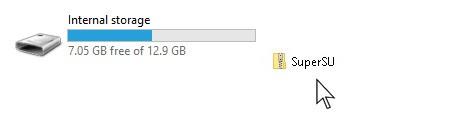
Descargamos el archivo Beta-SuperSU y lo pasamos a la memoria del móvil.
Abrimos el programa Odin3 desde nuestro ordenador PC.
Encendemos el teléfono móvil en modo descarga y lo conectamos al puerto USB del ordenador.
Esperamos un segundo hasta que aparezca la línea agregada en la ventana Odin Logs.
A continuación pulsamos AP y abrimos el archivo. twrp-3.1.1-0-j7xelte.img.tar.
Para terminar de flashear TWRP damos clic en Iniciar y esperamos hasta que finalice la tarea.
En esta ocasión cuando termine Odin nuestro Galaxy J7 no se reiniciará automáticamente y tendremos que hacerlo manualmente, esto es crucial porque si el teléfono se reinicia con el sistema operativo entraría en un bucle continuo.
Para evitarlo debemos cerrar Odin, retirar el cable USB y mantener pulsado el botón de encendido del teléfono durante más de 10 segundos hasta que se apague.
A continuación tenemos que iniciar el Galaxy J7 directamente con modo TWRP, para ello mantendremos pulsados los botones de subir volumen, home y encendido.
Cuando aparezca la pantalla de inicio de TWRP en el teléfono, suelte todos los botones y deslice las flechas hacia el lado derecho para otorgar permisos de escritura para la recuperación de TWRP.
Una vez hecho esto, nos dirigiremos al menú principal de TWRP y veremos todas las opciones disponibles. Lo que nos interesa son: Limpiar mi Instalar en este orden.
Entramos en Wipe and slide para realizar un Factory Reset, que borrará todas las aplicaciones, configuraciones y datos del dispositivo, excepto archivos, imágenes, vídeos, documentos, etc.
A continuación pulsamos Instalar y abrimos el archivo SuperSU.zip que hemos copiado en la memoria del dispositivo.
Deslizamos nuevamente para confirmar la instalación y una vez finalizada reiniciamos el Galaxy J7 en el sistema, teniendo cuidado de no aceptar ninguna instalación o actualización automática recomendada desde TWRP.
En caso de que aparezca alguna solicitud de actualización antes de haber reiniciado el teléfono, debemos rechazarla pulsando No instalar. Finalmente, tras unos minutos actualizando el sistema, nuestro Samsung Galaxy J7 comenzará a rootear.
Si por algún motivo necesitas restaurar el firmware original de tu Galaxy J7 (6), Aquí os dejo una lista para descargar todas las roms.y en este artículo tienes los pasos para actualizar la rom del Samsung Galaxy J7 2016.
Rootear nuestro terminal Samsung Galaxy Mega 6.3 SHV-E310S LTE con SO Android 4.4.2.
En este apartado hemos recopilado los pasos necesarios para rootear el Galaxy Mega 6.3 SHV-E310S de la forma más infalible y efectiva que hemos podido encontrar hasta el momento.
Modelo:
Galaxy Mega 6.3 LTE
Versión:
SHV-E310S
Sistema operativo:
Android 4.4.2
Procesador:
MSM8960
Hardware:
MSM8960
PDA:
E310SKSUBNH3
Es recomendable siempre que podamos (opcionalmente) hacer una copia de seguridad del Galaxy Mega 6.3 para tener todos nuestros datos y aplicaciones a salvo.
Rootear terminales Samsung Galaxy Mega 6.3 SHV-E310S
Primero tenemos que acceder al post de Pasos Anteriores de Root para preparar nuestro Samsung SHV-E310Srealizando algunos ajustes básicos, con el objetivo de que soporte el proceso con total facilidad.
Descargamos los drivers USB para Samsung Galaxy Mega 6.3 desde el enlace de arriba.
ODIN se incluye con los otros archivos raíz en la primera descarga.
Pero si por algún motivo necesitamos descargar una nueva versión de ODIN, podremos hacerlo desde este enlace.
Vamos a los ajustes del teléfono -> Información del dispositivo y haga clic siete veces más Número de compilación para activar las opciones de desarrollador de esa manera.
Nos dirigimos al menú y entramos en estas nuevas opciones de desarrollo para comprobar las opciones: Desbloqueo OEM y depuración USB.
Conectamos el celular Samsung SHV-E310S con la computadora usando un cable de datos USB.
Encendemos nuestro Samsung en modo download, pulsando al mismo tiempo los botones bajar volumen+Home+encendido durante menos de 5 segundos.
Dejamos de pulsar los botones cuando aparece el aviso del modo descarga en el escritorio de nuestro Samsung Galaxy Mega 6.3.
este aviso pulsando el botón de subir volumen para iniciar nuestro teléfono móvil en modo descarga.
Flashear root al Galaxy Mega 6.3 SHV-E310S
Ejecutamos Odin3 en nuestro PC e inmediatamente reconocerá el teléfono móvil que acabamos de conectar, y por tanto nos mostrará las letras AÑADIDOS en la ventana de eventos del programa.
Pulsamos el botón AP y se abrirá una ventana para buscar y abrir el archivo CF-Auto-Root-meliuslteskt-meliuslteskt-shve310s.tar.md5 para nuestro Galaxy Mega 6.3 SHV-E310S, que se encuentra dentro de la carpeta que descargamos antes.
Nos dirigimos a la pestaña OPCIONES de la aplicación Odin3 y marcamos las casillas Auto Reboot y F. Reset Time, dejando las demás sin marcar.
Pulsamos el botón START y ODIN iniciará el flasheo del root al Samsung Galaxy Mega 6.3 SHV-E310S.
Durante el transcurso de la tarea veremos una línea de progreso en Odin3 que se rellenará una vez finalizado el flash. momento en el que veremos un aviso en Odin3 con el texto PASS.
El Galaxy Mega 6.3 se reiniciará perfectamente rooteado y sólo nos faltará actualizar los binarios de SuperSu para completar el proceso.
Aplicar root y actualizar SuperSu en SHV-E310S
Buscamos y entramos en la App SuperSu del móvil y nos recomendará que se actualicen los binarios, cosa que haremos seleccionando modo normal.
Debemos elegir la otra opción exclusivamente si tenemos instalado un recovery como TWRP.
[su_label type=»success»]Root solo válido para Samsung Galaxy Mega 6.3 SHV-E310S estafa Android 4.4.2[/su_label].
Este sitio web no asume ninguna responsabilidad por el uso que se haga de la información aquí contenida.
La primera método raíz para el teléfono móvil Elephone S8está disponible gracias al usuario Esqueleto1911 de XDA-Developers, que ha compartido una rom personalizada basada en la rom oficial, a la que ha añadido varias modificaciones muy útiles, como el kernel prerooteado y la instalación de Magisk en el sistema.
Nota: Eragon es una modificación del rom oficial del Elephone S8 MT6797T Helio X25basado en la compilación 201701018 con sistema operativo Android Nougat 7.1.1. No es una custom rom radical al estilo Cyanogenmod.
Además, la rom prerooteada de Eragon para Elephone S8 incorpora una gran cantidad de mejoras, optimizaciones en el consumo de batería y RAM, entre otras muchas mejoras, que podéis ver todas en la publicación del usuario en la Foros XDA.
Lo más interesante es que tras flashear esta rom, no necesitaremos nada más para obtener acceso root, porque como comentamos anteriormente, la rom de Eragon ya está rooteada y tiene un administrador de superusuario incorporado.
Rootear Elephone S8 Helio X25 MT6797T
Básicamente para rootear nuestro smartphone Elephone S8 seguiremos los mismos pasos que haríamos para flashear una rom, de hecho es exactamente lo que vamos a hacer en este tutorial.
Teniendo en cuenta que es necesario realizar un restablecimiento de fábrica durante el proceso, tendremos que crear una copia de seguridad de aquellas aplicaciones y datos que no queremos perder, como los contactos del teléfono, WhatsApp, etc.
Crear copia de seguridad Elephone S8 sin root
Para realizar una copia de seguridad completa del contenido de nuestro teléfono, podemos usar los comandos ADB, para ello necesitamos descargar los archivos y controladores ADB a la PC.
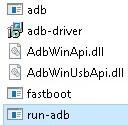
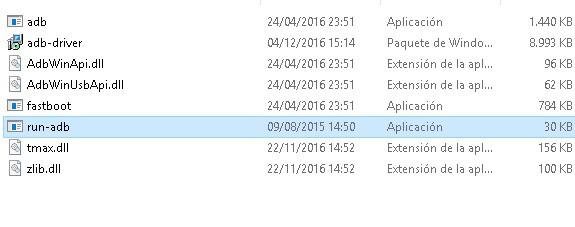
Extraemos el contenido, instalamos los controladores y ejecutamos run-adb.exe para abrir el shell de comandos de adb.
Activamos la depuración USB del Elephone S8 y lo conectamos al ordenador mediante cable USB.
En la consola de comandos escribimos dispositivos adb y presione enter para verificar que el dispositivo ha sido reconocido.
A continuación ingresamos el comando copia de seguridad adb -all -apk -f es8bk.ab para crear y guardar una copia de seguridad de Elephone S8 en su computadora.
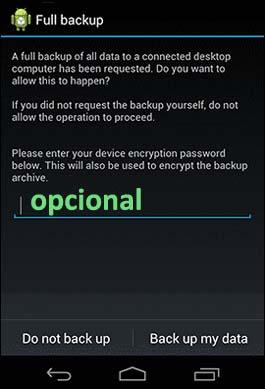
Aparecerá una confirmación en la pantalla del teléfono, en la que si lo deseamos podremos establecer una contraseña de cifrado para el archivo de copia de seguridad, que tendremos que recordar cuando queramos restaurar la copia. Si no queremos contraseña simplemente debemos dejar el campo vacío y directamente pulsar en Copia de seguridad de mis datos.
Para restaurar la copia de seguridad que hemos creado, haremos los mismos pasos pero usando el comando adb adb restaurar es8bk.ab
Además de esta copia de seguridad, también es recomendable crear una copia de seguridad de la partición NVRAM, para evitar que nada salga de nuestro dispositivo sin IMEI o MAC.
Fake y root Elephone S8
Primero hacemos un reseteo de fábrica para restaurar el teléfono a su estado de fábrica, esperamos a que se inicie el sistema Android y apagamos completamente el teléfono.
A continuación, descargamos SP-Flash-Tool para PC e instalamos los controladores Mediatek VCOM. Ayuda para instalar controladores VCOM en Windows.
Descargamos la ROM de Eragon desde este enlace y lo extraemos a nuestro PC.
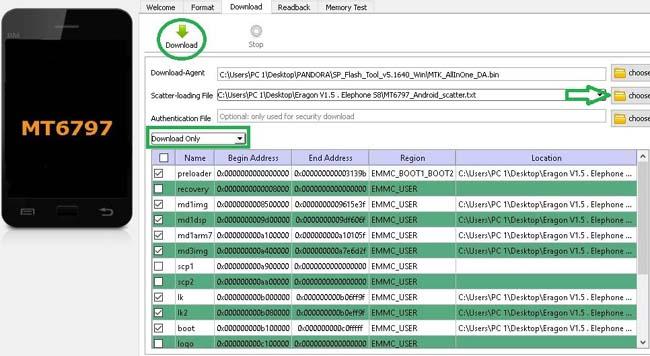
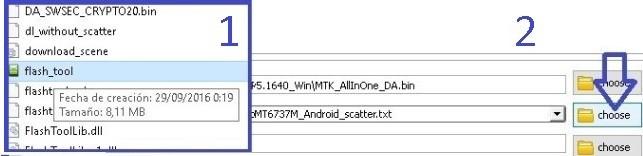
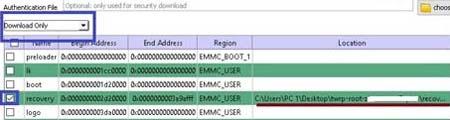
Abrimos SP-flash-Tool y cargamos el archivo MT6797T_Android_scatter.txt que se encuentra dentro de la carpeta rom que descargamos en el paso anterior.
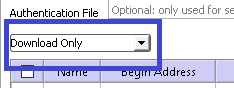
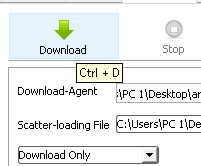
A continuación dejamos todo por defecto, poniendo especial cuidado en que la opción desplegable principal esté configurada en modo Descargar sólo y presione el botón Descargar en la parte superior.
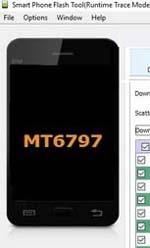
Conectamos el móvil apagado al puerto USB del ordenador y SP-Flash-Tool detectará el dispositivo y comenzará a descargar la nueva ROM.
Nota: Si al conectar el móvil al puerto USB Flash-Tool no hace nada, intentaremos volver a conectarlo manteniendo pulsado el botón de bajar volumen para soltarlo justo cuando aparezca el número de hardware.
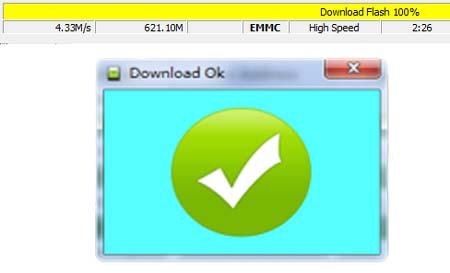
Esperamos varios minutos hasta que la barra de progreso llegue al 100% y se muestre el mensaje Descargar OK.
Para finalizar cerramos SP-Flash-Tool, desconectamos el cable USB, reiniciamos nuestro Elephone S8 y disfrutamos del root y de las múltiples mejoras que trae la nueva rom.
Bienvenido al tutorial más sencillo para rootear el Samsung Galaxy S7 con sistema operativo Android 7.0 Nougat. Si aún no has flasheado la rom de este dispositivo, ahora es tu oportunidad de hacerlo antes de obtener root. Actualiza Galaxy S7 con Android 7 Nougat.
Empezaremos ofreciéndote la técnica más rápida para obtener acceso root en el Samsung Galaxy S7 actualizado con Android 7, se trata del método CF-Auto-Root, con el cual sólo tendrás que generar y descargar el archivo adecuado a tu PC desde este enlace.
Como puede resultar algo complicado, también te dejamos instrucciones sobre cómo generar un archivo CF-Auto-Root para Samsung Galaxy S7 SM-G930F.
La ventaja más importante de este primer Método root seguro para Samsung Galaxy S7 con Android 7 NougatAdemás de lograrlo en menos de 5 minutos, no eliminará ninguna de las aplicaciones, archivos o configuraciones personales que tengamos en el dispositivo.
Pero eso no significa que debamos caer en la negligencia de no realizar una respaldomás que nada extremar la precaución. El mejor software para hacer una copia de seguridad de nuestro teléfono Galaxy S7 es sin duda Samsung interruptor inteligenteque puedes descargar gratis desde pagina web oficial.
Una vez que hayamos obtenido los archivos raíz y creado la copia de seguridad, lo siguiente que haremos será habilitar la depuración USB y activar el desbloqueo OEM. Si no estás familiarizado con estas opciones, puedes consultar nuestro artículo de pasos previos al root.
A continuación tendremos que instalar los controladores USB del Galaxy S7 en el ordenador.
Procedemos también a descargar Odin3 para Galaxy S7. En el enlace anterior tenéis las mejores versiones, libres y libres de “bugs”.
Extraemos el archivo comprimido que descargamos al principio y obtendremos varios archivos y carpetas.
Rootear Samsung Galaxy S7 con Android 7 Nougat
Nota: Recomendamos leer esta advertencia antes de continuar. Rootear un dispositivo móvil, además de numerosas ventajas, también conlleva algunos serios inconvenientes: Ventajas y desventajas del rooteo.
Apagamos nuestro Galaxy S7 y lo iniciamos en modo descarga, manteniendo pulsados los botones de subir volumen+home+encendido hasta que veamos la introducción al modo descarga en la pantalla del móvil.
En ese momento soltamos la combinación de botones y pulsamos subir volumen para poner nuestro S7 en modo descarga.
Ejecutamos la aplicación Odin3 y conectamos el dispositivo móvil al ordenador mediante su cable de datos USB. Si hemos instalado los controladores USB indicados anteriormente y no hay ningún conflicto con el cable o puerto USB veremos la palabra añadida en la ventana de eventos de Odin.
A continuación hacemos clic en el botón AP, abrimos el archivo image.tar.md5 de la carpeta de imágenes y pulsamos Iniciar.
En cuestión de un par de minutos o menos Odin estará terminado, veremos una ventana verde con la palabra Pass! y nuestro Samsung Galaxy S7 con Android 7 se reiniciará automáticamente rooteado.
Desconectamos el cable USB, cerramos Odin 3 y esperamos unos minutos hasta que se haya cargado el entorno de Android Nougat.
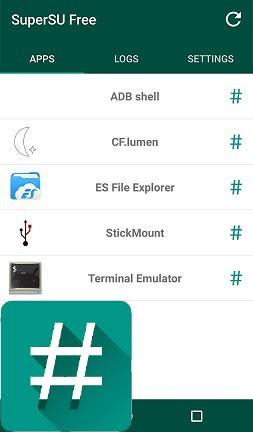
Finalmente buscamos una nueva aplicación llamada SuperSU y la ejecutamos para buscar actualizaciones y comprobar que la casilla de superusuario está activada.
Si no está activado solo tenemos que marcar la casilla y cerrar la aplicación. Si por el contrario SuperSU no está instalado, tendremos que descargarlo manualmente desde Google Play Store.
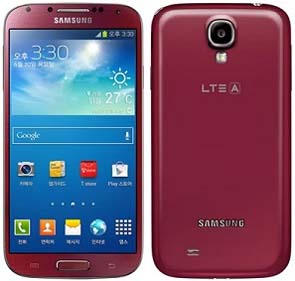
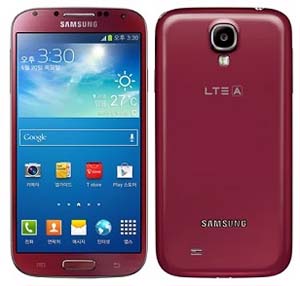
En esta entrada te ayudaremos a rootear el teléfono Samsung Galaxy S4 SHV-E330K LTE-A bajo sistema operativo Android 5.0.1.
En esta nueva entrada hemos traído los puntos necesarios para rootear el Samsung Galaxy S4 mediante el procedimiento más infalible y seguro que se puede utilizar.
Modelo:
Galaxy S4 LTE-A
Versión:
SHV-E330K
Sistema operativo:
Android 5.0.1
Procesador:
MSM8974
Hardware:
MSM8974
PDA:
E330KKKUDOH2
Es recomendable realizar una copia de seguridad de tu teléfono móvil para mantener todos tus archivos personales bajo protección.
Cómo rootear el celular Samsung Galaxy S4 SHV-E330K
En primer lugar vamos al post Pasos Preliminares del Root para preparar el terminal, realizando algunos ajustes básicos, para que podamos aplicar el root sin ningún contratiempo.
También descargamos los drivers USB a samsung galaxy s4 del enlace anterior.
ODIN3 se incorpora al archivo que descargamos antes.
Pero si necesitamos descargar una nueva versión de ODIN, podemos buscarla en el enlace que os acabamos de dejar.
Configuración interna del teléfono -> Información del dispositivo y haga clic 7 veces seguidas aproximadamente Número de compilación para que de esta forma activemos las opciones de desarrollo.
Nos dirigimos al menú del Galaxy S4 y entramos en las nuevas opciones de desarrollador para marcar las casillas: Desbloqueo OEM y depuración USB.
Conectamos el teléfono móvil. Galaxia S4 SHV-E330K a nuestro ordenador mediante un puerto USB.
Apagamos nuestro Galaxy S4 para encenderlo en modo download, pulsando simultáneamente los botones de bajar volumen+Home+encendido durante dos o tres segundos.
Soltamos todos los botones en cuanto veamos aparecer en la pantalla de nuestro Samsung Galaxy S4 un aviso de modo descarga.
Debemos aceptar el mensaje de advertencia pulsando la tecla ‘más volumen’ para poder entrar en modo descarga.
Flashear root al Galaxy S4 SHV-E330K
Iniciamos Odin3 en nuestro ordenador y debería reconocer casi inmediatamente el Samsung que tenemos conectado, mostrando así el aviso AÑADIDO en la ventana de eventos de Odin3.
Pulsamos AP y se abrirá una ventana desde la que cargaremos el archivo CF-Auto-Root-ks01ltektt-ks01ltektt-shve330k.tar.md5 para el SHV-E330Kque viene dentro de la carpeta que descargamos antes.
Nos dirigimos a la pestaña OPCIONES de ODIN3 y activamos las casillas Auto Reboot y F. Reset Time, dejando el resto sin marcar.
Pulsamos el botón START y ODIN comenzará a flashear el root al Samsung Galaxy S4 SHV-E330K.
Durante el transcurso de la tarea veremos una barra de progresión que finalizará una vez finalice el flash. Cuando eso suceda veremos un mensaje con el texto PASS.
El Galaxy S4 se reiniciará perfectamente rooteado y sólo necesitaríamos actualizar los binarios de SuperSu para completar el proceso.
Finalice root y actualice SuperSu en SHV-E330K
Iniciamos la utilidad SuperSu en el móvil y nos recordará que es necesario actualizar los binarios, para ello seleccionaremos modo normal.
Debemos elegir la otra opción sólo si tenemos instalado un recovery personalizado.
[su_label type=»success»]Raíz válida sólo para Samsung Galaxy S4 SHV-E330K estafa Android 5.0.1[/su_label].
El sitio web Odingalaxy.com no asume ninguna responsabilidad por el uso que se haga de la información aquí contenida.
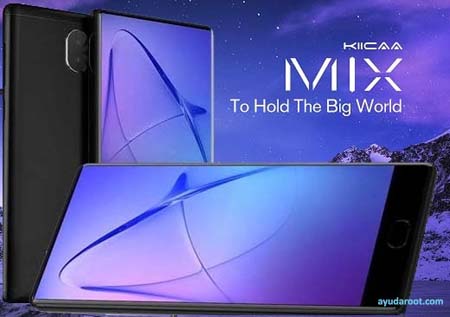
En el tutorial de hoy te vamos a dejar toda la información necesaria para hacer root al smartphone Leagoo kiicaa mix de una forma muy segura y eficaz. Él Teléfono móvil Leaggo KIICAA Mix Es un dispositivo basado en el chipset. MT6750T de Mediatek con procesadores ARM-A53 Cortex, y además viene de serie con el sistema operativo Android 7 Nougat.
La versión de compilación de la rom leagoo kiica mix en la que hemos basado este tutorial raíz es KIICAA_MIX_OS3-0_E_20170905dicho número de compilación se puede consultar en la sección Acerca del teléfono dentro del menú de configuración, y estos deben coincidir para garantizar el éxito de este proceso.
Para lograr nuestro objetivo tendremos que flashear el recovery TWRP usando el software SP-Flash-Tool, por lo que necesitaremos usar una computadora PC, a la que luego descargaremos todos los archivos y recursos.
Raíz para Lego KIICAA Mix
El punto más importante para realizar este proceso es desbloquear el bootloader del teléfono, pero debemos tener en cuenta que esto implica la restauración completa del dispositivo al estado de fábrica, por lo que tendremos que crear una copia de seguridad de todos los archivos, datos y aplicaciones que no queremos sacrificar.
Desbloquear el gestor de arranque
A desbloquear el gestor de arranque Leagoo KIICAA Mix Descargaremos la utilidad ADB para Windows.
Extraemos el contenido del archivo comprimido y instalamos los drivers ADB que están adjuntos.
Vayamos a la configuración del teléfono -> opciones de desarrollador y habilitamos Depuración USB.
Luego ejecutamos el archivo ejecutar-adb y conectamos el Leagoo al PC mediante el cable USB.
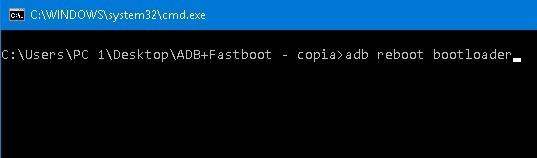
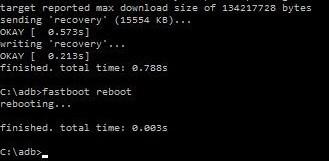
Reiniciamos el dispositivo en modo fastboot con el comando adb reiniciar el gestor de arranque.
Una vez nuestro Leagoo KiiCaa Mix esté en las opciones del gestor de arranque introduciremos el comando desbloqueo OEM fastboot para desbloquear el gestor de arranque.
Este último comando generará una alerta en la pantalla del smartphone, que nos avisa que la operación realizará una restauración al estado de fábrica.
Aceptamos y esperamos a que finalice el proceso, luego de lo cual reiniciamos el dispositivo móvil desde la misma consola; reinicio rápido y reiniciar adb.
Volvemos a las opciones de desarrollo del teléfono, habilitamos la depuración USB y cerramos la ventana de opciones.
Usar: Es recomendable antes de flashear en el siguiente paso, hacer una copia de seguridad de la partición NVRAM, ya que un mal uso del SP-Flash-Tool puede dejarnos sin IMEI y MAC. Podemos saltarnos este paso si ya tenemos experiencia con SP-Flash-Tool.
Flashear la recuperación de TWRP
Descargamos el software Flash-Tool para Windows a nuestro PC y el Archivos raíz para Leagoo KIICA Mix.
Instalamos los drivers VCOM para Leagoo KIICAA MIX.
Movemos el archivo SuperSU.zip desde la carpeta raíz a la memoria interna del teléfono móvil.
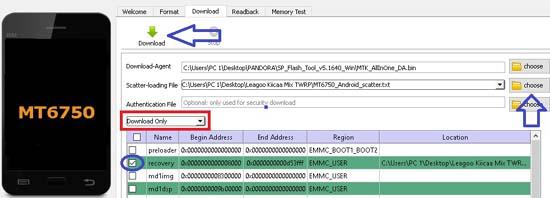
Abrimos Flash-Tool y cargamos el archivo MT6750_Android_scatter.txt que se encuentra en la carpeta raíz.
Usar: Ojo con la opción desplegable principal, esta es la culpable de que muchas veces perdamos el IMEI o todo el firmware. Debemos asegurarnos de que el modo esté seleccionado. Descargar sólo.
Pulsamos el botón Descargar y luego apagamos por completo nuestro Leagoo Kiicaa Mix.
Conectamos el dispositivo a la computadora mediante el cable de datos USB, luego de lo cual Flash-Tool comenzará el proceso de flasheo inmediatamente.
Veremos una barra de progreso amarilla en la parte inferior del programa, cuando se complete aparecerá el mensaje Descargar OK.
En ese momento cerramos Flash-Tool, retiramos el cable USB y encendemos el teléfono en modo recovery TWRP, manteniendo pulsado volumen arriba y encendido al mismo tiempo.
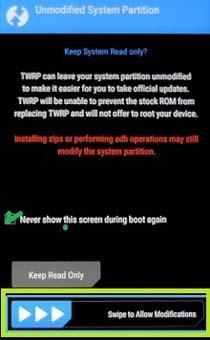
Dentro de TWRP nos aparecerá una primera ventana de configuración en la que debemos seleccionar el idioma y otorgar permisos de modificación marcando la casilla Nunca mostrar esta pantalla y deslizándose hacia la derecha.
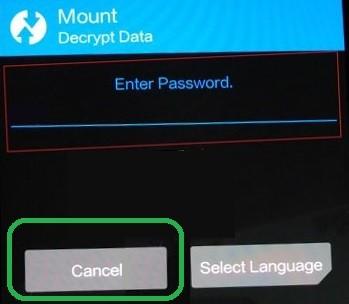
Si después de esto nos pide una contraseña de cifrado simplemente debemos pulsar en cancelar.
Usar: Después de este paso, sería muy recomendable realizar una copia de seguridad completa de todas las particiones del teléfono (conocida como Nandroid Backup) y guardarla en un lugar seguro..
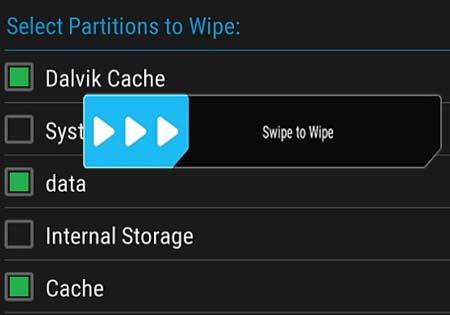
Dentro del menú principal de recuperación TWRP entramos Limpiar -> Limpieza avanzadaseleccionamos Cache, caché de Dalvik, Datos y deslizamos para formatear estas particiones.
Instalar SuperSU
Volvemos al menú principal de TWRP, entramos Instalar -> Almacenamiento interno y abrimos el archivo SuperSU.zip
Deslizamos para confirmar la instalación y cuando finalice reiniciamos el sistema operativo (Reiniciar -> Sistema).
Usar: No debemos aceptar instalaciones o actualizaciones automáticas de TWRP.
Para finalizar buscamos la aplicación SuperSU en el escritorio de Android y la ejecutamos para confirmar que Superusuario está activado.
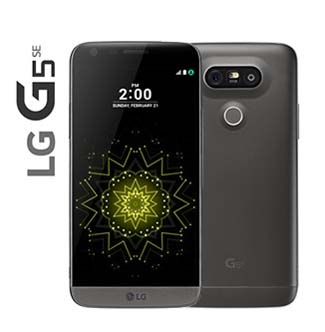
Desde la web de Team Win podemos descargar la última versión de Recuperación TWRP para teléfono móvil LG G5ambos del modelo internacional H850 como la variante H830 del LG G5 distribuido por el operador de red T-Mobile. Para aquellos que no estén familiarizados con la recuperación de TWRP, les hemos dejado este artículo explicando qué es TWRP y para qué sirve cada una de sus funciones.
Flashear recuperación TWRP en LG G5 No es una operación del todo sencilla, y menos teniendo en cuenta que este dispositivo cuenta con uno de los bootloaders más complicados de desbloquear.
Por esta razón te guiaremos paso a paso durante el proceso de recuperación flash TWRP en LG G5para evitar en la medida de lo posible cualquier error que pueda dañar el dispositivo.
Lo primero que tendremos que hacer será desbloquear el bootloader de nuestro LG G5, para lo cual os dejamos este otro tutorial para desbloquear el bootloader del LG G5.
Usar: Al desbloquear el bootloader, tu teléfono móvil volverá a su estado inicial de fábrica, por lo que tendrás que hacer una copia de seguridad de los contactos, fotos y otros archivos o aplicaciones que quieras conservar.
Cómo instalar el recovery TWRP en el LG G5 H850 y H830
Después de desbloquear el gestor de arranque y reiniciar el dispositivo, entramos y habilitamos el Depuración USB. Si ya lo tenías habilitado, recuerda que el teléfono fue restaurado y todos los ajustes volvieron al estado original, por lo que tendremos que habilitarlo nuevamente.
Descargamos los archivos y drivers ADB para Windows. (Son los mismos que usamos para desbloquear el bootloader).
Y por último, pero no menos importante, debemos descargar el archivo no-verity-opt-encrypt.zip.
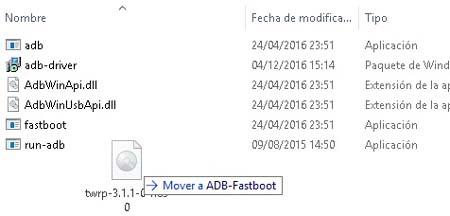
A continuación movemos el archivo de recuperación dentro de la carpeta ADB, cambiando su nombre por uno que sea más corto y sencillo. (ejemplo: twrp.img o recovery.img)
Instalamos los drivers adb, si no lo hemos hecho antes y abrimos el archivo run-adb.
Conectamos nuestro LG G5 encendido al ordenador mediante un cable de datos USB y aceptamos el aviso de conexión en la pantalla del teléfono.
Reiniciamos el terminal en modo fastboot usando el comando adb reiniciar el gestor de arranque y presione la tecla Intro.
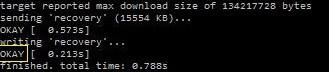
Cuando el dispositivo haya entrado en modo fastboot, flashearemos la recuperación TWRP ingresando el comando recuperación de flash de arranque rápido twrp.img en la misma consola (en el caso de que haya cambiado el nombre del archivo twrp-3.1.1-0-h850.img como twrp.imgen caso contrario utilizarás el correspondiente).
Entramos en modo recovery TWRP con el comando arranque fastboot twrp.img (recuerda que twrp.img Está asociado con el nombre que le has dado al archivo de recuperación.).
Nota: También podemos iniciar la recuperación presionando bajar volumen y encendido al mismo tiempo.
Aquí es donde comienza la parte más difícil y donde vamos a tener que prestar toda la atención posible hasta finalizar este tutorial.
Marcamos la casilla Nunca mostrar esta pantalla y deslícese hacia la derecha para otorgar permisos de modificación de TWRP.
Si le solicita una contraseña de cifrado, simplemente presione el botón cancelar.
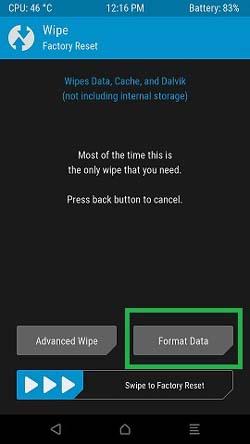
En el siguiente menú entramos Limpiar -> formatear datos, escribimos SI y deslizamos la flecha Desliza para formatear datos.
A continuación, con el dispositivo conectado al puerto USB, entramos en la opción Montardesde el menú principal de TWRP y active MTP (Habilitar MTP).
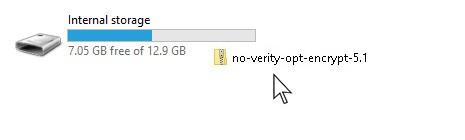
Al activar MTP, nuestro ordenador reconocerá el dispositivo móvil como memoria de almacenamiento, por lo que arrastraremos y soltaremos el archivo no-verity-opt-encrypt-5.1.zip.
A continuación, en el menú principal de TWRP, entramos InstalarAbrimos el archivo no-verity-opt-encrypt-5.1.zip que acabamos de copiar a la memoria del teléfono y deslizamos para confirmar su instalación.
Para finalizar, una vez finalizada la instalación volvemos de nuevo al menú principal y pulsamos Reiniciar-> Sistemapara reiniciar el teléfono con el sistema operativo Android.
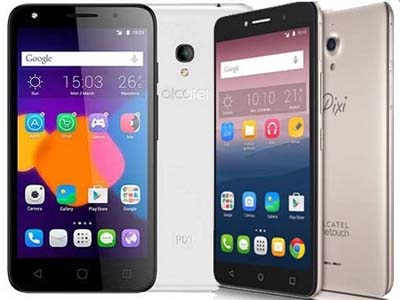
Recuperar Flash TWRP y rootear el teléfono móvil Alcatel Pixi 4Es una operación muy fácil de realizar y el único requisito es una computadora PC y un cable de datos USB. En este tutorial te vamos a guiar paso a paso para realizar ambos procesos (TWRP flash y root) en menos de 5 minutos.
Es casi inevitable que en algún momento del tutorial nuestro teléfono móvil vuelva a su estado de fábrica, por lo que actuando en consecuencia debemos anticiparnos y tomar las medidas preventivas oportunas, como por ejemplo realizar una copia de seguridad de todos los archivos, aplicaciones y datos que queramos conservar.
Guardaremos la copia de seguridad en un lugar seguro, como puede ser la memoria microSD externa, o en el disco duro del ordenador.
A continuación, para poder continuar con el proceso, debemos dirigirnos al configuración del teléfono -> Opciones de desarrollador y habilita la opción Depuración USB. En el siguiente enlace tienes información detallada sobre cómo activar las opciones de desarrollador y otras configuraciones pre-root, por si no sabes por dónde empezar.
Rootear Alcatel Pixi 4 5012G con Android 6 Marshmallow
Una vez realizada la configuración anterior ya podemos comenzar con el proceso root, para lo cual primero tendremos que flashear el recovery TWRP.
Descargamos el archivos raíz para Alcatel Pixi 4 5012G y los extraemos al escritorio del ordenador. Estos archivos constan de recuperación TWRP, SuperSU y el archivo MT6580_Android_Scatter.txt correspondiente.
Descargamos el software SP-Flash-Tool actualizado para Windows e instalamos los controladores VCOM para Alcatel Pixi 4 en la computadora.
Copiamos el archivo SuperSU.zip preferentemente en la memoria interna del dispositivo móvil.
Apagamos el teléfono por completo y nos aseguramos de que no esté conectado al cable USB.
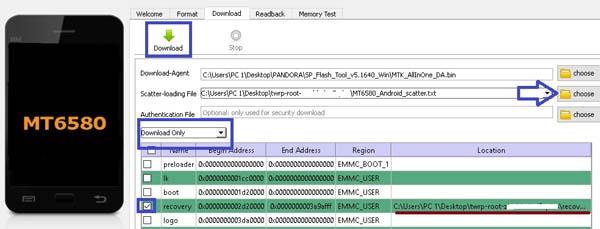
Iniciamos la herramienta Flash-Tool y presionamos el botón Elegir carga de dispersión para abrir el archivo MT6580_Android_scatter.txt ubicado al lado del recovery en la carpeta raíz.
Al cargar el scatter, las pestañas del programa se configurarán automáticamente, todas sin marcar excepto la casilla de recuperación, que a su vez tendrá la ruta apuntando al archivo recovery.img.
Después de asegurarse de esto y de que la opción desplegable principal esté configurada en modo Descargar sólopresionamos el botón descargar desde la parte superior izquierda de SP-Flash-Tool.
Usar: Asegúrese de que esté seleccionado en la opción desplegable. Descargar sólo antes de continuar con el siguiente paso. La mayoría de errores y problemas se deben a haber seleccionado otra opción por error.
Tras pulsar Descargar, el programa entrará en una especie de hibernación, esperando a que conectemos nuestro Alcatel Pixi 4.
Sin encender el dispositivo lo conectamos al ordenador mediante el cable USB. En caso de que Flash-Tool no reconozca la conexión desconectamos el cable, retiramos la batería del Pixi 4 y lo conectamos de nuevo al puerto USB, esta vez sin batería.
El programa comenzará a flashear el recovery TWRP de forma automática y en la parte inferior veremos una barra de progreso amarilla, que una vez llegue al 100%, se completará la tarea y aparecerá un mensaje con Descargar OK.
Procedemos a cerrar SP-Flash-Tool y desconectamos el cable USB.
A continuación encendemos el Alcatel Pixi 4 directamente con el modo recovery TWRP, para ello solo tenemos que mantener pulsado subir volumen+encendido hasta que aparezca el logo.
En la pantalla de introducción de TWRP deslizamos hacia la derecha para otorgar permisos de modificación.
Tras esto nos dirigiremos al menú principal de TWRP, donde pulsaremos el botón Instalar y abriremos el archivo SuperSU.zip que copiamos en la memoria del teléfono al inicio del tutorial.
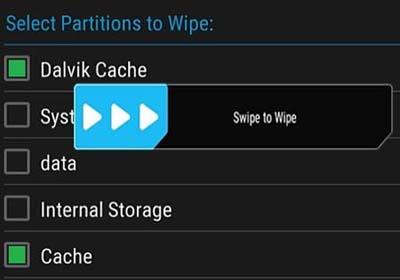
Una vez completada la instalación de SuperSU volvemos a la primera posición TWRP y entramos en Wipe -> Limpieza avanzadamarcamos las particiones Cache / Cach DalvikOye deslizamos para vaciarlos.
Finalmente reiniciamos el dispositivo al sistema desde Reiniciar -> Sistema y eso es todo.
Es importante no aceptar instalaciones o actualizaciones adicionales de TWRP. Si aparece alguna alerta de este tipo, simplemente haga clic en cancelar o no instalar.
Cuando el teléfono inicia el entorno Android, miramos si se ha instalado la aplicación SuperSU; si no se ha instalado automáticamente procedemos a instalarlo desde Google Play Store.
Hace unos días publicamos una guía completa para flashear la recuperación TWRP al LG G5 paso a paso, y hoy haremos lo mismo con la próxima generación de este dispositivo móvil, el LG G6 versión H870 Internacional.
TWRP recovery es un potente y avanzado gestor de arranque independiente del sistema operativo, que nos permite realizar infinidad de tareas, como rootear el dispositivo o aplicar modificaciones en el kernel. En el siguiente enlace podrás conocer en detalle para qué sirve cada una de las funciones de TWRP.
¿Cuáles son las ventajas de rootear un teléfono móvil?
¿Qué debo hacer antes de rootear mi teléfono móvil?
Advertencia de raíz.
Flashear recuperación TWRP en LG G6 H870
Instalar recuperación TWRP en LG G6 H870 Es un proceso que puede resultar algo complicado, sobre todo si no tenemos experiencia previa en el tema. teléfonos LG flash. Por este motivo hemos realizado este tutorial durante el cual te guiaremos paso a paso para ayudarte flashear recuperación TWRP en LG G6.
LG es uno de los fabricantes de móviles más conservadores con la integridad del firmware de sus terminales, sobre todo después de haber desarrollado un nuevo sistema anti-root. Tanto es así que cada vez es más complicado desbloquear el bootloader en los dispositivos LG.
Desbloquear el gestor de arranque LG G6
Esto último es vital para poder flashear nuestro teléfono móvil LG, por lo que recomendamos leer el tutorial para desbloquear el bootloader del LG G6 antes de continuar con los siguientes pasos.
Usar: Desbloquear el gestor de arranque de un dispositivo móvil implica una restauración completa (restablecimiento de fábrica), y todas las aplicaciones, configuraciones y datos se eliminarán y reemplazarán por los de fábrica. Es imprescindible realizar una copia de seguridad de los contactos, aplicaciones u otros datos que quieras conservar.
Recuperación TWRP para LG G6
Una vez hemos desbloqueado el bootloader y reiniciado el teléfono, debemos activar de nuevo las opciones de desarrollador (ajustes-> sobre el dispositivo y haga clic 7 veces en número de compilación).
Entramos en opciones de desarrollador y habilitamos la Depuración USBNo importa que lo hayamos hecho antes, ya que tras desbloquear el gestor de arranque, todas las opciones se restablecen al estado de fábrica.
Descargamos los archivos a nuestro PC para instalar el recovery TWRP en el LG G6, que consta de:
Extraemos la carpeta ADB comprimida en el escritorio de Windows y movemos el archivo twrp-3.1.1-0-h870.img a su interior.
cambiamos el nombre twrp-3.1.1-0-h870.img para que tengamos un nombre más corto y más fácil de recordar(por ejemplo: twrp.img o recovery.img).
A continuación, instalamos los controladores adb y ejecutamos el archivo run-adb.
Encendemos el LG G6, lo conectamos al ordenador mediante su cable de datos USB y aceptamos el aviso de conexión que aparece en la pantalla del teléfono.
A continuación, desde la consola ADB, reiniciamos el terminal en modo fastboot con el comando adb reiniciar el gestor de arranque y presione enter.
Una vez que el dispositivo esté en modo fastboot, escribimos el comando recuperación de flash de arranque rápido twrp.imgen la consola (twrp.img se refiere al nombre que le has dado al archivo twrp-3.1.1-0-h870.img como twrp.imgen caso contrario utilizarás el correspondiente).
Este último comando mostrará la recuperación TWRP en nuestro LG G6 en un segundo.
A continuación iniciamos el dispositivo en modo recovery TWRP, usando el comando arranque fastboot twrp.img desde la consola, o manteniendo presionados simultáneamente los botones de bajar volumen + encendido.
Cuando aparezca la pantalla de introducción de TWRP, desconecta el cable USB y desliza hacia la derecha para otorgar permisos de modificación a TWRP.
Si TWRP nos pide una contraseña de cifrado pulsamos el botón cancelar.
Usar: A partir de este momento debemos evitar que nuestro LG G6 se reinicie con el sistema Android sin antes haber completado todos los pasos..
En el menú principal de TWRP, ingresamos a la opción Limpiar-> Formatear datos, escribimos SI y deslizamos Desliza para formatear datos.
Conectamos nuestro LG G6 al PC, vamos a la opción Montar y habilitamos MTP (Habilitar MTP).
Al realizar este último paso, nuestro ordenador reconocerá el dispositivo móvil como una unidad de almacenamiento, por lo que arrastramos el archivo no-verity-opt-encrypt-5.1.zip y lo soltamos sobre él.
De nuevo en el menú principal de TWRP, nos situamos en la opción InstalarAbrimos el archivo no-verity-opt-encrypt-5.1.zip que acabamos de transferir y deslizamos para confirmar su instalación.
Finalmente cuando haya finalizado la instalación volvemos al menú principal de TWRP, pulsamos Reiniciar-> Sistemapara reiniciar el teléfono con el sistema operativo Android y listo.
Al igual que en el apartado de esta web donde los usuarios pueden solicitar root para un teléfono móvilla aplicación Kingroot tiene una función similar, pero con la ventaja de que numerosos técnicos apoyan la aplicación, trabajando constantemente para aumentar su base de datos raíz.
En este sitio web no contamos con recursos humanos para atender la mayoría de las solicitudes de root, por lo que en ocasiones nos resulta imposible responder a estas solicitudes.
Pero a diferencia de estas aplicaciones, en atayudoroot.com trabajamos con todos los métodos y técnicas posibles, lo cual es una gran ventaja al poder utilizar todo tipo de recursos como; MTKroot, TWRP, SuperSU, CF-Auto-Root, varias aplicaciones root, etc.
Con el objetivo de desarrollar un proceso efectivo mediante el cual nuestros usuarios puedan rootear sus dispositivos móviles de forma segura y garantizada.
Es por esto que nunca descartamos recomendar la aplicación Kingroot en muchos casos, por la sencilla razón de que realmente funciona.
Aunque lamentablemente no en el 100% de los dispositivos, su facilidad de uso, comodidad y eficacia la convierten en la aplicación root sin PC número uno del mercado con un altísimo porcentaje de éxito.
Prueba de ello son los numerosos artículos que hemos dedicado a esta fabulosa app en esta web, desde ayuda para instalar kingroot, hasta soluciones para desinstalar y eliminar kingroot cuando está bloqueado.
En esta ocasión queremos añadir un artículo más a nuestro repertorio de unayuda con kingrootesta es una función que muchas veces pasa desapercibida para muchos.
En concreto la posibilidad de solicitar root desde kingroot cuando en principio la aplicación no ha podido encontrar un método para rootear nuestro teléfono móvil.
Solicitar root con la aplicación Kingroot
La gran mayoría de usuarios que instalan Kingroot, y no pueden rootear, desinstalan la aplicación y la descartan inmediatamente. Esta acción es lógica, e incluso correcta, pero ¿qué pasa si no encontramos otro método y nos preguntan?¿Es posible rootear un teléfono móvil?.
Como buen editor de esta web mi obligación es recomendar nuestro foro de ayuda para pedir rootpero como escribí anteriormente, no siempre es posible ofrecer root.
Además, este tutorial trata sobre Kingroot, por lo que le mostraré los pasos para solicitar root desde la propia aplicación Kingroot.
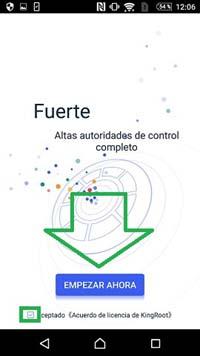
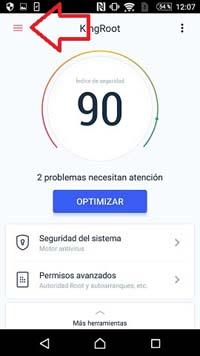
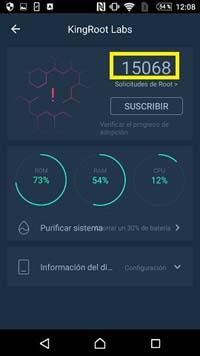
Volvamos a ponernos en la situación de que hemos instalado Kingroot pero lamentablemente la app no encuentra root y nos muestra una pantalla similar a esta:
Lo que haremos en ese caso será pulsar en la pestaña de arriba a la izquierda para desplegar los detalles y opciones de Kingroot.
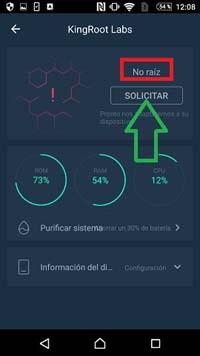
A continuación veremos una pantalla que nos indicará el estado root del dispositivo que no se ha podido rootear,’No root‘.
Justo debajo del texto “Sin raíz”, hay un botón que dice Pedidoeste botón, como su nombre indica, sirve para solicitar root para ese modelo en concreto, que a priori no se puede rootear.
Simplemente tenemos que pulsar el botón y automáticamente se enviará una solicitud a los desarrolladores de Kingroot.
Con esto no obtendremos root de forma inmediata, sino que lo que conseguiremos es recordar a los técnicos de Kingroot que hay usuarios esperando el proceso de root para un teléfono móvil en concreto.
Y cuantas más solicitudes envíen los usuarios a Kingroot, mayor será la prioridad que se le dará al dispositivo, y por tanto antes obtendremos nuestro root.
A partir de ese momento podremos conservar la aplicación Kingroot si queremos, o eliminarla para volver a instalarla al cabo de unos días.
Con esto finalizamos este tutorial sobre cómo solicitar root a Kingrootno sin antes recomendarte que siempre descargues e instales esta aplicación desde la Sitio web oficial de Kingrootde esta forma siempre obtendremos la última versión actualizada y evitaremos que se cuelen sorpresas no deseadas.
La versión del teléfono inteligente Samsung Galaxy J1. SM-J100VPPes el modelo de Galaxy J1 LTE comercializado por el Operador de red Verizonsiendo muy popular en América, donde hoy en día miles de usuarios siguen disfrutando de este pequeño pero potente dispositivo móvil.
Él Samsung Galaxy J1 SM-J100VPP Dispone de una magnífica tecnología de conexión LTE, pero debemos destacar que esta está orientada exclusivamente a redes. LTE y CDMAestando completamente desprovisto de compatibilidad con operadores de red basados en GSM.
Esto significa, por ejemplo, que podemos conectarnos a las redes CDMA de operadores como Sprint oh Verizonpero por el contrario no será posible disfrutar de la red GSM que ofrecen operadores como AT&T oh T-Mobile.
En principio no supone ningún problema, siempre y cuando el servidor de red al que pertenezca nuestro operador disponga de tecnología LTE, pero lamentablemente hay muchas compañías de telefonía que todavía se basan exclusivamente en GSM.
Por supuesto, rootear Samsung Galaxy J1 SM-J100VPP No solucionará esta limitación, ya que se trata de hardware, y no de algo relacionado con el software del teléfono.
Pero esta es la forma más efectiva de experimentar con numerosas aplicaciones que prometen solución, aunque en este tutorial nos limitaremos solo a darte los pasos para hacer root al Samsung Galaxy J1 SM-J100VPP.
Rootear Samsung Galaxy J1 SM-100VPP Verizon
Existen varias formas de rootear nuestro teléfono móvil Samsung Galaxy J1 SM-J100VPP, y el porcentaje de éxito de cada una de ellas está directamente relacionado con la dificultad del proceso, cuanto más complicado, más efectivo.
Empezaremos por el método más sencillo, para el que no necesitaremos nada más que nuestro teléfono móvil, ya que consta de rootear Samsung Galaxy J1 sin PCa través de una aplicación raíz.
Rootear Samsung Galaxy J1 SM-100VPP sin PC
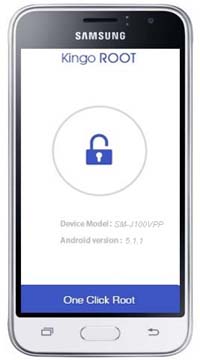
La primera aplicación que te vamos a recomendar rootear Samsung Galaxy J1 sin PCes KingoRoot. Su uso es muy sencillo, sólo debes instalar la app de Android desde la Sitio web oficial de Kingorootejecútalo y sigue las instrucciones desde tu teléfono móvil, así de fácil.
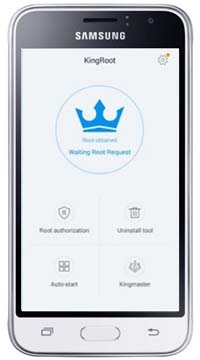
La segunda app para rootear este modelo Galaxy J1 es casi tan efectiva como la anterior, se trata por supuesto de KingRoot, con un nombre muy similar a la primera pero que nada tiene que ver.
En términos de facilidad de uso, son comparables y por eso nuestra única recomendación es que descargues la aplicación desde el Sitio web oficial de Kingroot. Y por lo demás no tiene ningún misterio; instalar -> ejecutar y listo.
Rootear Samsung Galaxy J1 SM-100VPP con Odin
Hemos dejado para el final el siguiente método raíz ya que implica un proceso algo más complicado y además requiere de un ordenador PC.
Lo primero que tenemos que hacer es generar un archivo raíz para nuestro Samsung Galaxy J1 SM-J100VPP, desde los siguientes enlaces y descargarlo en el ordenador:
Usar: Aquí hay un tutorial útil para compilar y descargar un archivo CF-Auto-Root con unos simples clics.
Una vez que hayamos descargado y extraído los archivos raíz de nuestro dispositivo, nos saldrán varias carpetas con los archivos y herramientas necesarios.
Antes de continuar, entramos en los ajustes del teléfono y activamos el opciones de desarrollador para luego habilitar el Depuración USB y el Desbloqueo OEM (en el tutorial de configuración pre-root explicamos con más detalle cómo realizar estos pasos).
A continuación instalamos los drivers USB del Samsung Galaxy J1 en el PC y abrimos la herramienta Odin3 desde la carpeta herramientas.
Encendemos el teléfono móvil. modo de descargapulsando volumen abajo, home y encendido al mismo tiempo, hasta que aparece un aviso que tendremos que aceptar soltando y pulsando volumen arriba una vez.
Conectamos nuestro Galaxy J1 al ordenador con el cable de datos USB y esperamos 1 segundo mientras Odin nos muestra la palabra Agregado.
Damos clic en el botón AP y navegamos hasta la carpeta imagen donde abriremos el archivo image.tar.md5.
presionamos Comenzar y espere unos segundos mientras Odin instala el archivo raíz. Tras lo cual el teléfono móvil se reiniciará automáticamente, mientras Odin nos avisa con el mensaje ¡Pasa! que el proceso ha sido exitoso. Luego desconectamos el cable USB del teléfono, cerramos Odin3 y esperamos hasta que el dispositivo termine de arrancar.
Finalmente nos aseguramos de que se ha instalado la aplicación SuperSU, en caso contrario solo nos queda instalar la aplicación SuperSU desde Google Play Store.
A rootear el teléfono móvil HomTom HT50 Vamos a necesitar un ordenador con sistema operativo Windows, esto se debe a que hasta el momento no es posible rootear el smartphone HomTom HT 50 sin un PC.
El resumen de las características básicas del dispositivo que vamos a someter al proceso de root a continuación es el siguiente:
Marca: InicioTom
Modelo: HT50
Conjunto de chips: MT6737M
Sistema operativo: Android 7 malvavisco.
No se desconoce el resultado de este proceso bajo características distintas a las indicadas anteriormente, por lo que no podemos garantizar el éxito del rooteo en otro tipo de chipsets o sistemas operativos.
TWRP y Root para HomTom HT50
Él root para HomTom HT50 Depende de la instalación previa de recuperación TWRPgracias al cual podemos flashear los binarios del superusuario.
Por lo tanto, dividiremos este tutorial en dos secciones, la primera cubrirá cómo actualizar la recuperación TWRP al HomTom HT50, y la segunda sección nos guiará para instalar SuperSU y rootear desde la recuperación TWRP.
Recuperación flash TWRP para HomTom HT50
Primero debemos descargar el archivos raíz para HomTom HT50 y extraerlos al escritorio de nuestro ordenador.
A continuación procedemos a descargar SP-Flash-Tool para Windows e instalar los controladores VCOM de Mediatek. A partir de Windows 7 suele haber problemas con la instalación de algunos controladores, si necesitas ayuda puedes leer la guía para instalar controladores no firmados en Windows 8 y 10.
En los ajustes del teléfono activamos la opciones de desarrollador y accedemos a ellos para habilitar tanto el Depuración USBcomo el Desbloqueo OEM. Más detalles sobre ese paso en nuestro artículo sobre configuración previa a la raíz.
Conectamos el dispositivo al ordenador y transferimos el archivo SuperSU.zip a su memoria.
Cuando el archivo se haya copiado a la memoria del teléfono móvil desconectamos el cable USB y lo apagamos por completo.
Ejecutamos el programa SP-Flash-Tool y hacemos clic en el botón Elegir desde el campo Dispersión de carga para abrir el archivo MT6737M_Android_scatter.txt ubicado en la carpeta de archivos raíz.
Configuramos la opción desplegable principal en modo Descargar sólo y comprobamos que solo esté activada la casilla recuperación.
A continuación hacemos clic en el botón Descargar en la esquina superior izquierda y notaremos que el software SP-Flash-Tool quedará congelado esperando el dispositivo.
Retiramos la batería de nuestro HomTom HT50 y lo conectamos tal cual al ordenador mediante su cable de datos USB.
El proceso comenzará automáticamente, mostrando una barra de progreso amarilla en la parte inferior. Esperamos hasta que llegue al 100% y se muestre el mensaje Descargar OK
Cerramos el programa Flash-Tool, desconectamos el cable USB y volvemos a colocar la batería en el teléfono móvil.
Instale SuperSU para rootear HomTom HT50
A continuación, tras colocar la batería del dispositivo en su lugar, encendemos el HomTom HT50 en modo recovery TWRP, para ello mantendremos pulsados los botones de subir volumen y encendido al mismo tiempo hasta que aparezca el menú del gestor de arranque.
Navegamos con el botón de subir volumen hasta la opción de recuperación y aceptamos pulsando una vez bajar volumen.
Cuando aparece la primera pantalla TWRP pidiendo permisos de modificación, marcamos la casilla Nunca mostrar esta pantalla… y deslizamos para continuar.
A continuación nos dirigiremos al menú principal de recuperación TWRP, donde preferentemente realizaremos una copia de seguridad Nandroid del firmware y particiones del teléfono móvil.
Aunque es opcional, este paso es muy útil para restaurar el dispositivo a su estado previo al root y deshacer cualquier posible falla o error. Más detalles en este tutorial sobre cómo hacer copias de seguridad de Nandroid.
Para finalizar pulsamos en Instalar y abrimos el archivo SuperSU.zip que previamente hemos copiado en la memoria del teléfono.
Una vez completada la instalación de SuperSU, que demora menos de 5 segundos, reiniciamos el teléfono con el sistema operativo Android presionando Reboot -> System, descartando al mismo tiempo cualquier actualización o instalación emergente.
Finalmente, desde el escritorio de aplicaciones de Android buscamos una nueva app llamada SuperSU y la ejecutamos para comprobar que el superusuario está activado.
Tutorial para rootear Samsung Galaxy S4 SHV-E330L con sistema Android 5.0.1. Hoy traemos los pasos esenciales y detallados para rootear el Samsung Galaxy S4 usando el método más claro y seguro que existe hasta el momento.
Modelo:
Galaxia S4
Versión:
SHV-E330L
Sistema operativo:
Android 5.0.1
Procesador:
MSM8974
Hardware:
MSM8974
PDA:
E330LKLUDOH2
Siempre es recomendable, aunque opcional, realizar una copia de seguridad del Galaxy S4 para mantener a salvo todos nuestros archivos personales.
Cómo rootear el teléfono móvil Samsung Galaxy S4 SHV-E330L
Antes de tocar cualquier cosa en nuestro teléfono móvil tendremos que acudir al apartado Pasos anteriores del Root para preparar el terminal, realizando algunos pequeños ajustes en el mismo, para que nos permita rootearlo de forma muy sencilla.
También descargamos los drivers USB para el samsung galaxy s4 desde el enlace.
El programa Odin se incluye junto con el resto de archivos raíz descargados previamente.
Pero si necesitamos descargar una versión diferente de Odin3, podemos hacerlo desde este enlace.
Accedemos a los ajustes del teléfono -> Acerca del dispositivo y presione siete veces seguidas Número de compilación para activar el entorno de desarrollo.
Nos desplazamos al menú del celular y entramos en estas opciones de desarrollo para activar; Desbloqueo OEM y depuración USB.
Conectamos el teléfono móvil al PC mediante un puerto destinado a tal efecto.
Encendemos nuestro Galaxy S4 SHV-E330L en modo download pulsando los botones bajar volumen+Home+encendido durante menos de 5 segundos.
Dejamos de pulsarlos cuando aparece un aviso de modo descarga en el escritorio del teléfono Samsung.
este mensaje presionando el botón de volumen alto para iniciar nuestro SHV-E330L en modo de descarga.
Flashear root al Galaxy S4 SHV-E330L
Ejecutamos ODIN en el ordenador y casi inmediatamente tendrá que reconocernos, el Samsung Galaxy S4 que tenemos enchufado, mostrándonos el mensaje AÑADIDO en la ventana de eventos de Odin3.
Pulsamos el botón AP y se abrirá una ventana de selección para subir el archivo CF-Auto-Root-ks01ltelgt-ks01ltelgt-shve330l.tar.md5 para el SHV-E330Lque está dentro de la carpeta descargada anteriormente.
Entramos en Opciones de la herramienta ODIN y comprobamos que las casillas Auto Reboot y F. Reset Time están marcadas, el resto dejamos sin activar.
Pulsamos el botón START y ODIN comenzará a flashear el root a nuestro Samsung Galaxy S4 SHV-E330L.
Durante el transcurso de la tarea podremos ver en ODIN una línea de progreso que concluirá cuando finalice el flasheo. En ese momento veremos una notificación verde con las letras PASS.
El Galaxy S4 se reiniciará con root y sólo necesitaríamos actualizar los binarios de SuperSu para completar el proceso.
Aplicar root y actualizar SuperSu en SHV-E330L
Buscamos e ingresamos a la herramienta SuperSu desde la pantalla del teléfono y nos notificará que hay que actualizar los binarios, esto lo haremos con modo NORMAL.
Elegiremos la otra opción sólo cuando tengamos instalado un recovery como CWM o TWRP.
[su_label type=»warning»]Este método raíz sólo es válido para dispositivos Samsung Galaxy S4 SHV-E330L estafa Android 5.0.1[/su_label].
Este sitio web no asume ninguna responsabilidad por el uso que se le dé a la información aquí contenida.
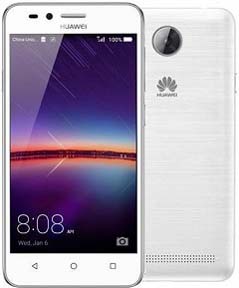
Recientemente hemos revisado un método para rootear el teléfono móvil Huawei Y5 2017 lo cual ha resultado ser muy efectivo.
Y como algunos usuarios han solicitado root para los modelos MYA-L03, MYA-L23, MYA-L02, MYA-L22Desde nuestra sección Solicitar root Online, hemos creado el siguiente tutorial paso a paso y simplificado esperando que te sea de gran ayuda.
Advertencia antes de rootear. Al rootear un dispositivo, la garantía ofrecida por el fabricante quedará anulada permanentemente y no podrá recuperarse de ninguna manera.
Lo más importante, ya que de lo contrario este proceso sería inútil, es desbloquear el gestor de arranque Huawei Y5para lo cual tendremos que descargar la herramienta ADB minificada a nuestra PC y instalar controladores adb para windows incluido en el archivo comprimido.
Una vez hecho esto activamos las opciones de desarrollador que están ocultas por defecto y para hacerlas accesibles tenemos que entrar en el configuración del teléfono -> Acerca del dispositivo y haga clic 7 veces seguidas en la sección Número de compilación.
Una vez activado el menú de desarrollo accedemos a él y habilitamos el Depuración USB así como el Desbloqueo OEM.
A continuación, conectamos el dispositivo móvil al ordenador mediante su cable de datos USB y aceptamos la confirmación en la pantalla del teléfono.
Desbloquear el gestor de arranque del Huawei Y5 2017
A continuación, desde nuestro ordenador entramos en la carpeta que descargamos al principio y ejecutamos el archivo run-adb para iniciar la consola de comandos ADB/Fastboot.
Nota: Al desbloquear el gestor de arranque del dispositivo, se aplicará un restablecimiento de fábrica y el teléfono se restaurará a su estado inicial de fábrica, por lo que se recomienda hacer una copia de seguridad de todas las aplicaciones y datos que queramos restaurar más adelante.
En la consola ADB escribimos el comando adb reiniciar el gestor de arranquepresione enter y espere hasta que el teléfono se haya reiniciado en modo fastboot.
Ingresamos el comando fastboot oem desbloquear-ir seguido de la tecla Intro para iniciar el proceso de desbloqueo.
Tras este último comando aparecerá un aviso en la pantalla del teléfono informándonos que si continuamos el dispositivo se restaurará.
Aceptamos continuar y al terminar escribimos reiniciar adb para reiniciar el sistema operativo.
Dado que todas las configuraciones se han restaurado al estado inicial, debemos activar el menú de desarrollador nuevamente, habilitar la depuración de USB y el desbloqueo OEM.
Hasta este punto hemos realizado los preparativos necesarios para poder rootear nuestro Huawei Y5.
Pero evidentemente nos queda lo más importante, otorgar privilegios root al usuario del sistema, lo que conocemos como superusuario.
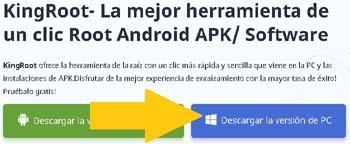
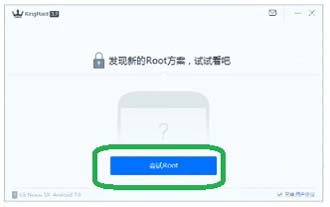
Para completar el proceso de root usaremos el software oficial Kingroot de Windows, que tendremos que descargar e instalar en el PC.
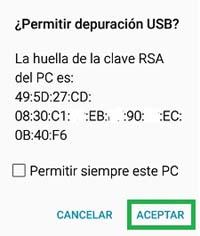
Conectamos el Huawei Y5 al ordenador mediante el cable USB y aceptamos la confirmación emergente en pantalla para permitir la depuración USB.
Finalmente, pulsamos el botón azul con el texto root y esperamos un par de minutos mientras la herramienta completa el proceso de root.
Nota: Este proceso ha sido probado para rootear Huawei Y5 MYA-L03, MYA-L23, MYA-L02, MYA-L22 con sistema operativo Android 6 Marshmallow y hoy es 100% efectivo.
El acceso root que se otorga con este sistema es permanente, lo que significa que al reiniciar el dispositivo no desaparece.
Debido a las constantes actualizaciones automáticas del firmware del teléfono móvil, es probable que en algún momento este proceso pierda efectividad.
Entonces en ese caso tendremos que cambiar la estrategia.
Desde la propia aplicación podemos pedirle a KingRoot que actualice el proceso raíz si este ya no es efectivo. Vea la entrada sobre cómo solicitar root desde kingroot.