Category: Android root

  • KingRoot vs Kingo Root cual es mejor

    KingRoot vs Kingo Root cual es mejor

    Siempre nos ha resultado difícil diferenciar entre estos dos Aplicaciones para rootear teléfonos móviles Android.y no sólo porque ambas tienen nombres casi exactos, sino porque incluso la interfaz, tanto de la app como del software para Windows, es muy similar en ambas aplicaciones.
    Es aplicaciones raíz son los favoritos de todos aquellos usuarios que quieren rootear un teléfono inteligente con sistema operativo Androidcon la posibilidad de rootear sin pcgracias al archivo apk que se puede instalar directamente en el dispositivo móvil, o mediante un raíz del software para Windows muy completo y potente.

    Teniendo en cuenta esta breve introducción, es inevitable que nos hagamos la siguiente pregunta; ¿¿Cuál es la diferencia entre Kinroot y Kingroot??.

    Pues bien, al mismo tiempo que aparentemente son muy similares, en realidad hay ciertos puntos que los hacen muy diferentes, puntos a tener en cuenta según nuestro caso.

    ¿Qué aplicación para rootear Android es mejor?raíz rey oh Raíz de Kingo ?

    raíz rey es una aplicación que cuenta con una gigantesca base de datos de estrategias root aplicables a una gran cantidad de marcas y modelos diferentes, según el sitio web oficial de Kingroot, la aplicación root soporta más de 100.000 dispositivos.

    Raíz de Kingo A su vez, afirma ser compatible con casi todos los dispositivos móviles, desde aquellos con el sistema operativo más primario Android (1.5), hasta las últimas versiones de Android 5 Lollipop.

    En estas últimas líneas tenemos una pista importante que nos ayudará a decidir cuál de estas aplicaciones raíz es la ideal para nuestro teléfono móvil.

    Muy sencillo, si tenemos un teléfono móvil con un sistema operativo Android desactualizado, kitkatjfrijoles elly, Sándwich De Helado, Pan de jengibre, Panal, froyo o inferior, entonces la aplicación raíz que mejor se adapta es Raíz de Kingo.

    Pero si por el contrario nuestro deseo es intentar rootear un móvil con sistema Android superior a 5.0 Chupetecomo podría ser android Malvavisco Androide Turrónen ese caso KingRoot promete una mayor tasa de éxito.

    Otro factor muy importante es la actividad de los desarrolladores, que en el caso de la herramienta KingRoot parecen bastante activos.

    Prueba de ello es la efectividad del sistema para solicitar root a KingRoot, que permite a sus usuarios, después de haber obtenido un resultado de root fallido, enviar una solicitud directa al soporte técnico de la aplicación para agregar una estrategia de root para el dispositivo en cuestión.

    Estas dos aplicaciones son increíblemente fáciles de usar, y están dirigidas a aquellos usuarios con pocos conocimientos sobre root, lo cual es muy importante ya que la gran mayoría de usuarios de dispositivos móviles no tienen la experiencia necesaria para realizar tareas complicadas de root.

    Tanto en raíz real como en raíz de reyo Únicamente tendremos que descargar la app o software oficial desde sus respectivas webs, instalar, pulsar en la opción root y disfrutar.

    Pero si es necesario, en caso de cualquier dificultad, recomendamos el artículo de ayuda para instalar Kingrootque también sirve de guía con la aplicación KingoRoot.

    El resumen de este artículo es que ninguna aplicación es mejor que otra, ya que dependerá del teléfono móvil que queramos rootear.

    KingRoot para los últimos sistemas operativos y KingoRoot en versiones antiguas de Android.

    Finalmente, si tienes dudas o buscas una alternativa de root diferente, siempre puedes acudir a nuestra sección para solicitar un root personalizado.

  • Cómo rootear el Doogee X9 Mini

    Cómo rootear el Doogee X9 Mini

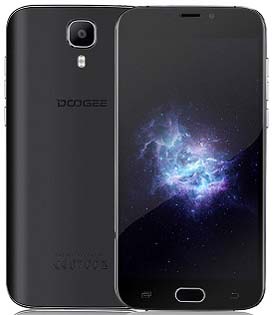
    El proceso para rootear el teléfono inteligente. Doogee X9 Mini Es muy similar al que pusimos en el tutorial anterior para rootear Doogee X9 Pro, de hecho podríamos decir que hay que seguir exactamente los mismos pasos, con la diferencia de que usaremos diferentes archivos porteados específicamente para el teléfono móvil. Doogee X9 Mini con procesador MT6580.

    En este tutorial mostraremos una versión de Recuperación TWRP para Doogee X9 Minipor lo que será imprescindible utilizar un PC con sistema operativo Windows XP o superior, ya que de momento no conocemos ningún método para rootear el Doogee X9 Mini sin un PC.

    ¿Qué vamos a necesitar para rootear nuestro Doogee X9 Mini?

    Aparte de un ordenador PC y el cable de datos USB, descargaremos los archivos raíz, compuestos por trecuperación de WRP, MT6580_Android_scatter.txtel guión de SuperSU y siga los pasos a continuación uno por uno.

    Aviso importante: Cuando rooteamos un dispositivo móvil, automáticamente estaremos negando la garantía del fabricante, por lo que si está vigente no podremos recuperarla de ninguna manera. Se recomienda leer las ventajas raíz así como el aviso raíz para evitar sorpresas.

    Rootear para Doogee X9 Mini

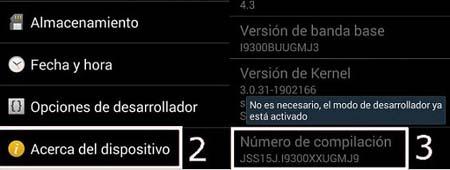
    Lo primero de todo es activar las opciones de desarrollo desde los ajustes del teléfono, para ello entramos Ajustes -> Acerca del dispositivoy pulsaremos 7 veces seguidas sobre la casilla número de compilación.

    Una vez activado el menú oculto de desarrollador accedemos a él y habilitamos el Depuración USB.

    Nota: En algunas compilaciones, la opción “Habilitar desbloqueo OEM” también puede aparecer junto a la pestaña “Habilitar depuración USB”, en cuyo caso marcaremos ambas opciones.

    En este punto de la configuración tendremos que valorar si queremos crear un respaldo de aplicaciones, datos y contactos, que podemos hacer manualmente (moviendo los archivos a la SD) o mediante ADB (recomendado). Vea ayuda sobre cómo realizar copias de seguridad completas con ADB.

    Obtenga más información sobre cómo preparar un teléfono para root en nuestro artículo sobre pasos previos al root.

    A continuación, descargamos la última versión estable del software SP-Flash-Tool para PC e instalamos los controladores Vcom para Doogee X9 Mini para Windows.

    Usar: Si tienes problemas para instalar controladores en Windows 8 o 10, consulta la guía de ayuda sobre cómo instalar controladores no firmados en Windows.

    Descargamos y extraemos al escritorio de Windows el archivos raíz para Doogee X9 Mini.

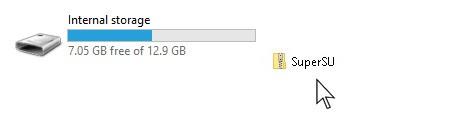
    Copiamos el archivo SuperSU.zip a la memoria externa del teléfono móvil y lo apagamos por completo quitando el cable USB.

    Flashear recuperación TWRP en Doogee X9 Mini

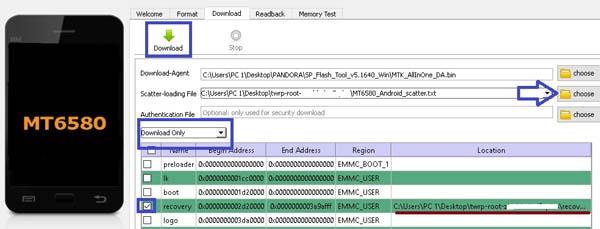
    Iniciamos la herramienta Flash-Tool y cargamos el archivo MT6580_Android_scatter.txt haciendo clic en el botón Elegir de la sección Archivo de carga dispersa como se muestra en la siguiente imagen.

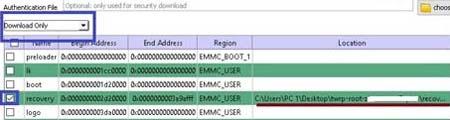
    Cuando abre el archivo de dispersión, la casilla de recuperación se marcará automáticamente entre todas las demás particiones. Si este no es el caso, debemos asegurarnos de que todas las casillas están desmarcadas excepto recuperación.

    A continuación configuramos la opción desplegable principal como Descargar sólotener especial Cuidadoso para no equivocarnos ya que sería fatal para el dispositivo, y pulsamos el botón Descargar en la parte superior izquierda del programa.

    A continuación conectamos nuestro Doogee X9 Mini (apagado) al ordenador mediante su cable de datos USB.

    Veremos que Flash-Tool reconoce nuestro dispositivo, iniciando así el proceso de flasheo de recuperación TWRP.

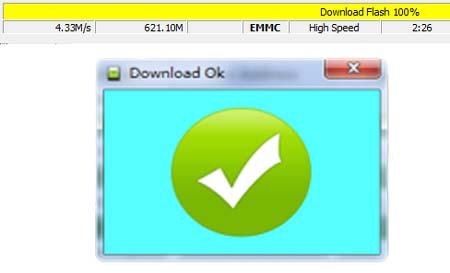
    Esperamos unos segundos mientras la barra de progreso inferior llega al 100% y se muestra el aviso Descargar OK.

    Cerramos el aviso, salimos del programa, desconectamos el cable USB del teléfono y listo, ya tenemos el recovery TWRP en nuestro móvil Doogee X9 Mini, lo siguiente será instalar SuperSU para aplicar root.

    Usar: Es posible que el proceso no finalice o incluso que SP-Flash-Tool no reconozca el teléfono móvil, la solución es repetir el proceso quitando la batería, esperar 30 segundos y volver a insertarla (sin encender el teléfono en ningún caso). Si el problema persiste haremos lo mismo pero sin instalar la batería, es decir conectaremos el teléfono sin la batería.

    Instala SuperSu y rootea el Doogee X9 Mini

    Encendemos el terminal pulsando simultáneamente los botones de subir volumen y encendido hasta que aparezca el menú del bootloader.

    Pulsamos subir volumen hasta estar en la opción recovery y aceptamos con el botón de bajar volumen para entrar en TWRP.

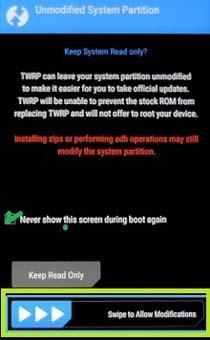
    Veremos una pantalla de introducción a TWRP, en la que tras marcar la casilla Nunca mostrar esta pantalla…, deslizaremos la flecha hacia el lado derecho para otorgar permisos de modificación.

    Usar: Aunque no es imprescindible, es recomendable crear una copia de seguridad Nandroid antes de instalar SuperSU, lo que nos permite obtener una copia completa de todo el firmware del dispositivo, consulta el final del post para más información sobre cómo hacer una copia de seguridad Nandroid..

    A continuación, desde el menú principal de TWRP pulsa Instalar y navega hasta encontrar el archivo SuperSU.zip que copiamos a la memoria externa al principio del tutorial.

    Seleccionamos el archivo SuperSU.zipDeslizamos la flecha hacia el lado derecho para confirmar la instalación y esperamos unos segundos mientras se completa la instalación.

    A continuación pulsamos Reiniciar el sistema para reiniciar el dispositivo y salir de TWRP al sistema operativo Android.

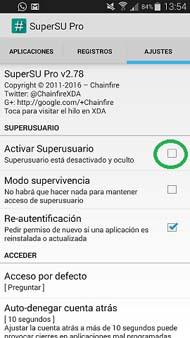
    Por último, buscamos la app SuperSU en el escritorio de la aplicación de Android y la ejecutamos para comprobar desde Ajustes que la casilla Activar superusuario está marcado. Si no es así lo activamos y cerramos la aplicación.

    nota final: Es posible que al pulsar Reboot System en TWRP se nos muestre una recomendación para instalar o actualizar SuperSU/Root, en cuyo caso tenemos que ignorar dicha recomendación y pulsar No instalar.

    Para crear una copia de seguridad completa del sistema operativo, particiones y firmware, con la que restaurar la ROM del dispositivo en caso de que alguna partición se dañe o no podamos iniciar el dispositivo en algún momento, consulta el tutorial de ayuda para crear copias de seguridad completas de Nandroid.

  • Rootear Samsung Galaxy S7 con Android 8 Oreo

    Rootear Samsung Galaxy S7 con Android 8 Oreo

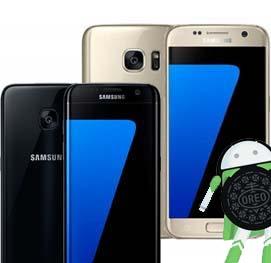
    En el tutorial anterior sobre cómo actualizar Samsung Galaxy S7 con Android 8 Oreo Ya te explicamos paso a paso todo lo que necesitas para actualizar desde Android 7 Turrón a Android 8 Oreo en el Galaxy S7 y S7 Edge, pero nos perdimos incluir un método efectivo para rootear Samsung Galaxy S7 con Android 8 Oreolo cual hemos decidido hacer hoy en esta nueva entrada en modo de tutorial root para Samsung Galaxy S7 con Android 8.

    El siguiente proceso de raíz se ha simplificado al máximo para hacerlo muy fácil y agradable para el usuario, de modo que el rootear el Samsung Galaxy S7 con Android 8 Oreo ser una tarea rápida y sobre todo eficaz.

    Advertencia: Al rootear este smartphone el contador KNOX se alterará y se perderán las actualizaciones automáticas así como la garantía del fabricante.

    Cómo rootear Samsung Galaxy S7 Android 8 Oreo

    El pilar de este tutorial de root se basa en la utilidad TWRP, que como ya sabéis es el mejor recovery personalizado para móviles Samsung Galaxy, y una vez hayamos flasheado dicho recovery procederemos a instalar los binarios root necesarios gracias a ella.

    Por tanto, en primer lugar tendremos que descargar desde un ordenador PC el archivo TWRP específico para nuestro modelo de Samsung Galaxy S7.

    Recuperación TWRP para Samsung Galaxy S7 (SM-G930F, SM-G930FD, SM-G930X, SM-G930W8,SM-G930K, SM-G930L, SM-G930S)

    Galaxy S7 borde (SM-G935F, SM-G935FD, SM-G935X, SM-G935W8,SM-G935K, SM-G935L, SM-G935S)

    *Modelos con chipset Samsung Exynos.

    Recuperación TWRP para Samsung Galaxy S7 (SM-G9300, SM-G930V, SM-G930A, SM-G930P, SM-G930T, SM-G930R4, SM-G9308, SM-G930U)

    Galaxy S7 borde (SM-G9350, SM-G935V, SM-G935A, SM-G935P, SM-G935T, SM-G935R4, SM-G935D, SM-G935J, SM-G935U)

    *Modelos con chipset Qualcomm SnapDragon (en algunos de estos modelos Qualcomm no garantiza la eficacia)

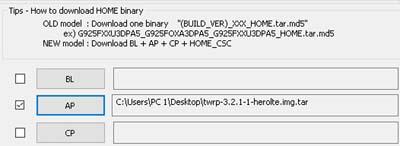
    • Una vez descargada la última versión de TWRP, por ejemplo twrp-3.2.1-1-herolte.img, la guardamos en el escritorio de Windows y pasamos a los siguientes pasos.
    • Accedemos a los ajustes del teléfono para activar las opciones de desarrollador y luego habilitar tanto el Depuración USB como el Desbloqueo OEM. Obtenga más información sobre cómo habilitar las opciones de desarrollador.
    • Descargamos e instalamos los drivers USB del Galaxy S7, la última versión de Odin3, en el PC y extraemos todo a la misma carpeta de Windows.
    • Conectamos el teléfono al ordenador mediante el cable USB, al hacerlo debemos aceptar advertencia de conexión USB desde la pantalla de nuestro móvil.
    • Descargamos y copiamos esto. Archivo SuperSU.zip a la microSD. Una vez transferido el archivo apagamos el teléfono móvil.
    • Encendemos el teléfono en modo descarga manteniendo pulsados ​​al mismo tiempo volumen, home y encendido.
    • Soltamos cuando aparece un aviso en el teléfono y pulsamos subir volumen para continuar.

    • Iniciamos Odin3 y cuando nos muestra la palabra ¡Agregado! Pulsamos el botón AP y cargamos el archivo twrp-3.2.1-1-herolte.img o más tarde.

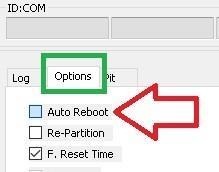
    IMPORTANTE: Antes de pulsar INICIO debemos entrar en la pestaña Opciones y Desmarcar la caja Reinicio automático.

    • A continuación, damos clic en Inicio y esperamos varios segundos hasta que Odin3 termine de flashear la imagen TWRP en nuestro Samsung Galaxy S7.
    • Cuando se muestra el mensaje APROBAR Desconectamos el cable y pulsamos bajar volumen+home+encendido hasta que se apaga la pantalla del teléfono, y justo entonces cambiamos volumen más bajo por aumentar el volumen (manteniendo presionados los otros dos).

    Usar: El objetivo debe ser entrar a TWR sin pasar por el sistema operativo, es decir antes de que arranque el teléfono. Si no lo conseguimos, el recovery TWRP será sustituido automáticamente por el recovery de fábrica y tendremos que repetir todo el proceso.

    • Al entrar por primera vez al recovery TWRP veremos una pantalla para permitir modificaciones del sistema. Al hacer esto estaremos activando la función dm-verity, lo que significa que si salimos de TWRP sin completar el tutorial nuestro S7 quedará en bucle de arranque y no arranca por lo que tendremos que flashear una rom completa.

    • Accedemos a la opción INSTALAR y buscamos el archivo SuperSU.zip que previamente transferimos a la MicroSD. Si por algún motivo el archivo ha desaparecido o no lo encontramos, lo copiaremos de nuevo mediante MTP (solo arrastra y suelta) y sin salir nunca de TWRP.

    • Deslizamos para confirmar y esperamos unos segundos hasta que finalice la instalación. A continuación vamos reiniciar -> Sistema para reiniciar el teléfono móvil.

    Después de reiniciar el dispositivo rooteado por primera vez, tardará mucho más de lo normal en arrancar, lo cual es muy normal y solo deberemos esperar los minutos que sean necesarios.

    Cómo recuperar o restaurar el firmware original del Samsung Galaxy S7

    Si se ha producido algún fallo, el teléfono no arranca o simplemente no nos ha gustado el cambio, es posible restaurar nuestro Galaxy S7 con su rom original, tan sencillo como actualizar la rom, para ello sólo debemos seguir los pasos de este artículo sobre cómo actualizar Galaxy s7 con Android 8.

  • Rootear Motorola Moto Z Play con Android 8 Oreo

    Rootear Motorola Moto Z Play con Android 8 Oreo

    Este nuevo tutorial de root que os dejamos a continuación está dirigido exclusivamente a rootear el Smartphone moto z jugar con la versión de Android 8 Oreo.

    Este proceso ha sido probado con éxito con la versión OPN27.76-12-22 del firmware original de dichos teléfonos móviles, sin embargo, se recomienda encarecidamente proceder con precaución, especialmente con respecto a las copias de seguridad del sistema para una posible recuperación completa en caso de que ocurra algún problema o error no deseado.

    Al rootear un dispositivo móvil, este perderá la garantía del fabricante si aún está vigente, así como el soporte oficial de actualizaciones.

    Ningún método root es 100% seguro, por lo que a pesar de haber sido probado, siempre existe la posibilidad de que aparezca algún error inesperado. En Ayudaroot.com no nos hacemos responsables de los daños que puedan surgir.

    Rootear para Motorola Moto Z Play con Android 8 Oreo

    Lo primero que debemos hacer es desbloquear el gestor de arranque de nuestro teléfono móvil Motorola Moto Z Playpara lo cual recomendamos el método oficial.

    Debemos recordar que cuando se desbloquea el bootloader de un dispositivo Motorola se restaurará a su estado inicial de fábrica y todas las aplicaciones instaladas que no hayan sido respaldadas previamente se perderán junto con sus datos.

    Una vez que tengamos el bootloader desbloqueado podremos proceder con los siguientes pasos:

    1. Descargamos el controladores Motorola para nuestro ordenador si no lo hemos hecho antes.
    2. La herramienta ADB/Fasboot.
    3. el archivo Recuperación TWRP para Moto Z Play.
    4. el ultimo versión flasheable de Magisk y Magisk Unninstaller.
    5. y el archivo Solución alternativa al error de bucle invertido de F2FS actualizado.

    Instalamos los controladores en nuestro ordenador y luego extraemos el contenido de la carpeta adb.zip del escritorio de Windows.

    Copiamos el archivo twrp-3.2.x-addison.img dentro de la carpeta de nuestra herramienta adb.

    Copiamos los archivos Magisk.zip, Magisk-Uninstaller.zip y f2fs-loopback-bug-workaround.zip a la memoria del dispositivo.

    A continuación encendemos el teléfono móvil, activamos las opciones de desarrollador y habilitamos la depuración USB.

    Introducimos una tarjeta de memoria MicroSD que tenga al menos 10GB de espacio libre, ya que la usaremos para guardar una copia de seguridad de todo el sistema. También podemos crear y guardar una copia de seguridad con ADB directamente en el PC.

    Una vez hecho esto apagamos el teléfono, lo conectamos al ordenador mediante el cable USB y lo iniciamos en modo fastboot pulsando volumen abajo y encendido al mismo tiempo.

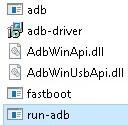
    Ejecutamos la herramienta run-adb para mostrar la consola de comandos.

    Flasheamos TWRP a nuestro Moto Z Play escribiendo el comando recuperación de flash fastboot twrp-3.2.x-addison.img en la consola seguido de la tecla Intro.

    Accedemos al modo recuperación y creamos una copia de seguridad del sistema con el primer método de este tutorial, seleccionando todas las particiones.

    La copia de seguridad se guarda preferiblemente en la tarjeta de memoria externa y tardará bastante en completarse.

    Una vez finalizada la copia de seguridad volvemos a la posición inicial de TWRP y pulsamos Instalar para buscar e instalar el archivo Magisk.zip.

    Al finalizar la instalación de Magisk, que dura apenas 5 segundos, volvemos al menú principal de TWRP y entramos Avanzado/Terminal.

    En el shell de comandos de TWRP ingresamos estos dos comandos: echo KEEPVERITY=true>>/data/.magisk y luego hice KEEPFORCEENCRYPT=true>>/data/.magisk

    Volvemos de nuevo al menú principal y pulsamos Instalar para buscar e instalar f2fs-loopback-bug-workaround.zip.

    Entramos en la opción Reboot/System y nuestro Motorola Moto Z Play se reiniciará rooteado.

    Nota: Si después de realizar todos los pasos el teléfono no arranca en el sistema operativo Android o se queda en bootloop, haremos lo siguiente para solucionarlo:

    Ingresamos a TWRP/Install, flasheamos el archivo Magisk-Uninstall.zip y luego volvemos a flashear Magisk.zip.

    Ya copiamos ambos archivos (Magisk.zip y Magisk-Uninstall.zip) a la memoria del teléfono durante el tutorial, pero nos aseguramos de usar la última versión de Magisk, registrándola este enlace.

    Fuente de este tutorial: foro.xda-developers.com

  • Rootear Ulefone Power 5

    Rootear Ulefone Power 5

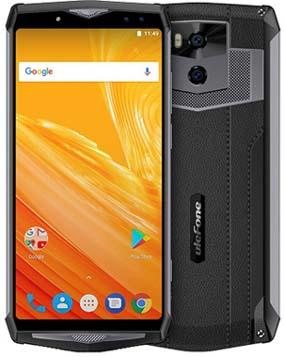
    Por internet circulan cientos de tutoriales para rootear un teléfono móvil Ulefone Power 5así que por un tiempo pensamos que no sería necesario crear otro tutorial para tal fin, pero luego nos dimos cuenta que muchos usuarios estaban teniendo dificultades con el proceso, y es que casi toda la información para rootear el Ulefone Power 5 que existe en la red está destinada a usuarios ya iniciados en los procesos root.

    Por eso hemos decidido simplificar y resumir este proceso para ponerlo a disposición de cualquier usuario de Ulefone Power 5 con o sin conocimientos de técnicas de root.

    La información de esta pequeña guía de root para Ulefone Power 5 es directa y nos permitirá rootear nuestro Smartphone Power 5 en tan solo unos minutos con el mínimo de pasos necesarios.

    Rootear Ulefone Power 5 paso a paso

    Los primeros pasos que daremos serán acondicionar el sistema operativo del teléfono y hacerlo compatible con la comunicación entre este y el PC.

    1. Activar opciones de desarrollador: Configuración -> Acerca del teléfono -> Haga clic 7 veces seguidas en el cuadro del número de compilación y salga del menú.
    2. Habilitar la depuración USB: Ajustes -> Opciones de desarrollo -> Activamos la pestaña de depuración USB y desbloqueo OEM.

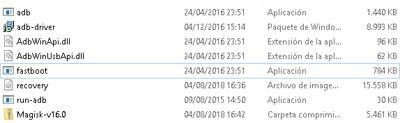
    A continuación vamos a desbloquear el bootloader de nuestro Ulefone Power 5, pero antes debemos descargar el archivos raíz Ulefone Power 5que además de la utilidad fastboot contiene todos los recursos necesarios.

    Desbloquear el gestor de arranque Ulefone Power 5

    Atención, desbloquear el gestor de arranque del dispositivo equivale a restaurar el teléfono a su estado de fábrica, lo que borrará todos los datos y configuraciones personales.

    1. Instalamos los drivers adb desde la carpeta.
    2. Conectamos el teléfono móvil a nuestro ordenador mediante el cable USB.
    3. Ejecutamos el archivo run-adb desde la carpeta.
    4. Reiniciamos el dispositivo en modo fastboot escribiendo el comando adb reiniciar el gestor de arranque
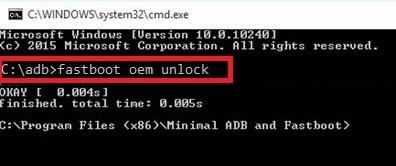
    5. Una vez que el teléfono ha iniciado el modo fastboot, procedemos a desbloquear el gestor de arranque introduciendo el comando desbloqueo OEM fastboot
    6. Esperamos a que finalice el proceso de desbloqueo y reiniciamos el dispositivo con el comando reinicio rápido

    El gestor de arranque se desbloqueó y el teléfono se reinició en el escritorio de Android.

    • En este punto repetimos los primeros pasos para activar nuevamente las opciones de desarrollador y habilitar la depuración USB.

    Recuperación Flasehar TWRP para rootear Ulefone Power 5

    1. Movemos el archivo Magisk-v16.0.zip a la memoria del teléfono móvil.
    2. Reiniciamos al fastboot con el comando adb reiniciar el gestor de arranque
    3. Entramos en el recovery TWRP tecleando recuperación de arranque fastboot.img
    4. A continuación deslizamos para permitir modificaciones en el sistema por TWRP.

    A partir de aquí no debemos salir de TWRP hasta que hayamos completado el proceso.

    El siguiente paso es opcional aunque muy recomendable, se trata de crear una copia de seguridad completa de todas las particiones de nuestro Ulefone Power 5.

    Desde el menú principal de TWRP, haga clic en copia de seguridad y luego marque todas las casillas que aparecen.

    Seleccionamos la ubicación donde se guardará el archivo de respaldo con la copia de seguridad. Es recomendable guardar la copia de seguridad en la memoria externa del dispositivo.

    Más información sobre cómo crear y restaurar copias de seguridad de Nandroid.

    Tanto si hemos creado la copia de seguridad como si no, el siguiente y último paso es ir al menú principal de TWRP y pulsar el botón Instalar.

    Buscamos el archivo Magisk-v16.0.zip y confirmamos la instalación.

    Al cabo de unos segundos ya estará completo, reiniciamos el teléfono móvil y listo.

  • Rootear Sharp Aquos Cristal 306SH

    Rootear Sharp Aquos Cristal 306SH

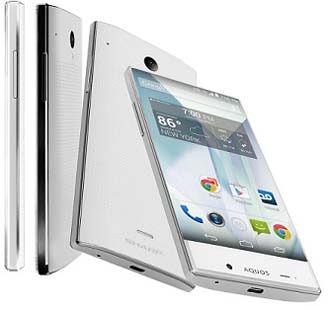
    el telefono movil Sprint Sharp Aquos Cristal Se trata de un dispositivo Android que, a pesar de llevar poco más de 4 años en el mercado estadounidense, ha logrado pasar completamente desapercibido en esta web root, y esto se debe a que nunca habíamos tenido una solicitud de root para este dispositivo.

    De hecho desconocía la existencia de este móvil y no fue hasta ayer cuando un usuario dejó un comentario al respecto. cómo rootear el Sharp Aquos Crystalcuando decidimos ponernos manos a la obra y publicar este pequeño tutorial de root para el Sharp Aquos Crystal 306SH.

    Como comentábamos al principio dicho terminal fue lanzado en el verano de 2014 bajo el sistema operativo Android 4.4.2 Kitkat, por este motivo el siguiente proceso de root está orientado a las características del modelo 306SH, desconociendo su efectividad en diferentes versiones o con Android posteriores a la 4.4.2.

    La buena noticia es que Android Kitkat es una de las versiones más fáciles de rootear y los dispositivos con este sistema operativo no presentan mucha dificultad, por lo que para este proceso de root solo necesitaremos un ordenador PC y un cable USB.

    Cómo rootear Sprint Sharp Aquos Crystal 306SH

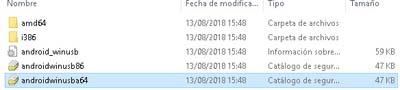
    Lo primero de todo es instalar en nuestro ordenador los drivers USB de Sharp para Android, que podemos descargar desde la siguiente enlace oficial.

    Teniendo especial cuidado en seleccionar el controlador adecuado para nuestra plataforma Windows, androidwinusba64.inf para Windows de 64 bits y androidwinusba86.inf para 32 bits.

    Nota: En Windows 8 y 10 será necesario habilitar la instalación de controladores no firmados.

    El siguiente paso será habilitar la depuración USB en el dispositivo móvil, lo cual se hace muy fácilmente, ingresando a configuración -> acerca del dispositivo y luego haciendo clic 7 veces seguidas en el cuadro del número de compilación para desbloquear las opciones de desarrollador.

    Una vez hecho esto tan solo debemos entrar en las nuevas opciones de desarrollador y activar la casilla de Depuración USB.

    A continuación ya podemos comenzar a rootear nuestro Sharp 306SH, pero primero debemos descargar e instalar el software root en el PC. kingoroot para windowsNo es necesario instalar ninguna aplicación en el teléfono móvil.

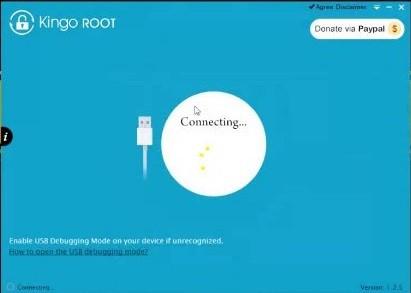
    Tras completar la instalación de kingoroot, conectamos el teléfono al USB del ordenador. Llegados a este punto y antes de continuar, debemos comprobar si kingoroot ha detectado el dispositivo conectado.

    Si el software no detecta el dispositivo móvil, es posible que la instalación del controlador no se haya realizado correctamente o que el cable USB esté dañado.

    Cuando Kingoroot detecte el dispositivo se activará el botón root de la herramienta, el cual deberemos pulsar y esperar unos minutos a que finalice el proceso.

    Finalmente nuestro Sharp 306SH se reiniciará completando así la instalación de superusuario en el sistema.

  • Rootear Samsung Galaxy S4 SHV-E330S

    Rootear Samsung Galaxy S4 SHV-E330S

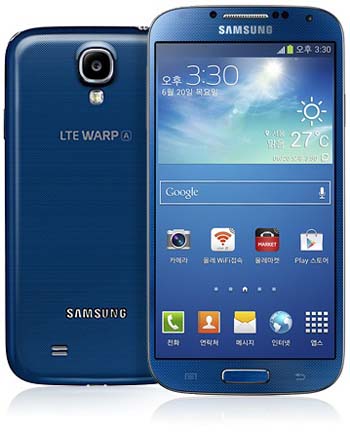
    Esta vez queremos rootear el teléfono. Samsung Galaxy S4 SHV-E330S LTE-A bajo el sistema Android 5 piruleta.
    Hoy hemos traído los puntos esenciales para rootear el dispositivo Galaxy S4 con el procedimiento más sencillo y eficaz que se puede utilizar hasta el momento.

    Modelo: Galaxy S4 LTE-A
    Versión: SHV-E330S
    Sistema operativo: Android 5 piruleta
    Procesador: MSM8974
    Hardware: MSM8974
    PDA: E330SKSUDOH2

    Es recomendable (opcionalmente) que hagamos una copia de seguridad en nuestro Galaxy S4 para salvaguardar todos nuestros archivos personales de forma segura.

    Rootear Samsung Galaxy S4 SHV-E330S

    • Antes de modificar cualquier cosa en el teléfono móvil debemos ir al apartado Pasos Root Anteriores para preparar nuestro Galaxy S4 LTE-Ahaciéndole algunos pequeños ajustes, para que apoye el proceso sin contratiempos.
    • Descargamos los drivers USB para el samsung galaxy s4 desde el enlace directo.
    • ODIN3 ya está incluido con los archivos raíz descargados previamente.
    • Pero si por algún motivo queremos descargar otra versión de Odin, podemos buscarla en este enlace.

    • Accedemos a los ajustes del teléfono -> Acerca del teléfono y presione siete veces en la sección Número de compilación para activar de esa manera entorno de desarrollo.

    • Nos desplazamos al menú del celular y entramos opciones de desarrollador activar; Desbloqueo OEM + Depuración USB.
    • Conectamos el dispositivo Galaxy S4 LTE-A con el PC utilizando para ello un cable conector.
    • Reiniciamos el SHV-E330S en modo download pulsando los botones bajar volumen+Home+encendido durante dos segundos.
    • Inmediatamente soltamos los botones cuando vemos un mensaje de aviso del modo descarga en el escritorio del terminal Samsung.

    • Debemos confirmar esta alerta pulsando el botón de volumen alto para iniciar nuestro Samsung en modo descarga.

    Flashear root al Galaxy S4 SHV-E330S

    • Ejecutamos Odin en la PC y procederá a reconocer el Samsung Galaxy S4 recién conectado, mostrando por lo tanto la palabra AGREGADO en la ventana del evento Odin3.

    • Pulsamos AP y se abrirá una ventana por la que buscaremos el archivo CF-Auto-Root-ks01lteskt-ks01lteskt-shve330s.tar.md5 para el Samsung Galaxy S4, que se encuentra en la carpeta comprimida que hemos descargado.
    • Entramos en la pestaña OPCIONES de la utilidad Odin3 para asegurarnos de que solo están activadas las casillas Auto Reboot y F. Reset Time, el resto dejamos sin activar.
    • Damos clic en el botón INICIO y luego Odin3 comenzará a flashear el root al Samsung Galaxy S4 SHV-E330S.

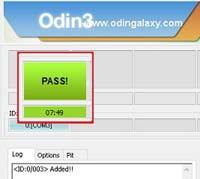
    • Durante el transcurso de la tarea Odín nos mostrará una barra de progresión que se llenará una vez finalice el parpadeo. Cuando eso suceda veremos un aviso con el texto PASS.

    paso de odinpaso de odin

    • El Galaxy S4 se reiniciará 100% rooteado y sólo nos quedará actualizar los binarios de SuperSu para completar el proceso.

    Aplicar root y actualizar SuperSu en SHV-E330S

    • Accedemos a la App SuperSu en el móvil y nos avisará que hay que actualizar los binarios, esto lo tenemos que hacer en modo normal.
    • Debemos elegir la otra opción sólo si hemos instalado un recovery personalizado de tipo CWM.

    Actualizar los binarios de SuperSUActualizar los binarios de SuperSU
    [su_label type=»success»]Este método raíz sólo es válido para dispositivos Samsung Galaxy S4 SHV-E330S estafa Android 5 piruleta[/su_label].

    Este sitio no es responsable por el uso que se le dé a la información aquí contenida.

  • Rootear Galaxy S4 Activo SHV-E470S

    Rootear Galaxy S4 Activo SHV-E470S

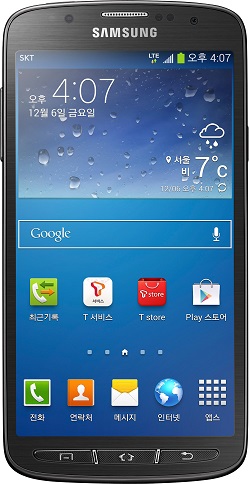
    Obtener privilegios de root en dispositivos móviles Samsung Galaxy S4 SHV-E470S Activo bajo Android 5.0.1.
    En este post vamos a mostrarte todos los pasos que necesitaremos utilizando el procedimiento más claro y eficiente disponible hasta el momento.

    Modelo: Galaxy S4 activo
    Versión: SHV-E470S
    Sistema operativo: Android 5.0.1
    Procesador: MSM8974
    Hardware: MSM8974
    PDA: E470SKSUCOH1

    Es recomendable, aunque opcional, que realicemos una copia de seguridad de nuestro dispositivo para mantener a salvo nuestros archivos personales.

    Rootear para Samsung Galaxy S4 SHV-E470S

    • Para empezar, nos dirigimos al post Pasos Preliminares del Root para preparar el móvil, utilizando algunos ajustes básicos, para que podamos aplicar el root sin ningún impedimento.
    • También descargamos los drivers USB para el samsung galaxy s4 desde el enlace.
    • El programa Odin está incluido en el archivo descargado previamente.
    • Pero si necesitamos descargar una nueva versión de Odin, podemos buscarla en el enlace que os acabamos de dejar.

    • Vamos a los ajustes del teléfono -> Información telefónica y prensa siete veces sobre la sección Número de compilación para desbloquear de esa manera opciones de desarrollador.

    • Bajamos al menú del Galaxy S4 y entramos opciones de desarrollador activar las casillas; Desbloqueo OEM + Depuración USB.
    • Conectamos el teléfono móvil. Samsung SHV-E470S con el ordenador mediante el cable USB.
    • Reiniciamos nuestro Galaxy S4 en modo download, pulsando al mismo tiempo los botones bajar volumen+Home+Power durante unos segundos.
    • Los liberamos cuando aparece un mensaje de alerta del modo descarga en el escritorio de nuestro dispositivo móvil Samsung.

    • Debemos aceptar esta alerta pulsando el botón de volumen para continuar con el modo descarga.

    Flashear root al Galaxy S4 SHV-E470S

    • Abrimos Odin3 en nuestro ordenador y inmediatamente tendrá que reconocernos a nosotros, el Samsung que acabamos de conectar, mostrándonos así el mensaje AÑADIDO en la ventana de registros.

    • Pulsamos en el botón AP y se abrirá una ventana de selección desde la que cargaremos el archivo CF-Auto-Root-jactivelteskt-jactivelteskt-shve470s.tar.md5 para el SHV-E470Sque se encuentra dentro de la carpeta descargada anteriormente.
    • Nos dirigimos a la pestaña OPCIONES del programa Odin para asegurarnos de que las casillas Auto Reboot y F. Reset Time están activadas, dejamos todo el resto sin marcar.
    • Pulsamos el botón INICIO e inmediatamente ODIN comenzará a flashear los archivos raíz al Samsung Galaxy S4 SHV-E470S.

    • Durante el desarrollo de la tarea veremos en ODIN3 una línea de progreso que concluirá una vez que la herramienta finalice el proceso. En ese momento veremos un aviso verde con el texto PASS.

    paso de odinpaso de odin

    • El Galaxy S4 se reiniciará 100% rooteado y sólo necesitamos actualizar los binarios de SuperSu para completar el proceso.

    Finalice la raíz y actualice SuperSu en SHV-E470S

    • Abrimos la utilidad SuperSu en el escritorio del dispositivo móvil y nos avisará cuando necesitemos actualizar los binarios, esto debemos hacerlo en modo normal.
    • ya que la otra opción es por si tuviéramos instalado un recovery personalizado.
    Actualizar los binarios de SuperSUActualizar los binarios de SuperSU
    [su_label type=»info»]Proceso raíz válido sólo para Samsung Galaxy S4 SHV-E470S estafa Android 5.0.1[/su_label].

    RootearGalaxy.com no es responsable del uso que se haga de la información aquí contenida.

  • Rootear Galaxy Note 10.1 SHW-M480K

    Rootear Galaxy Note 10.1 SHW-M480K

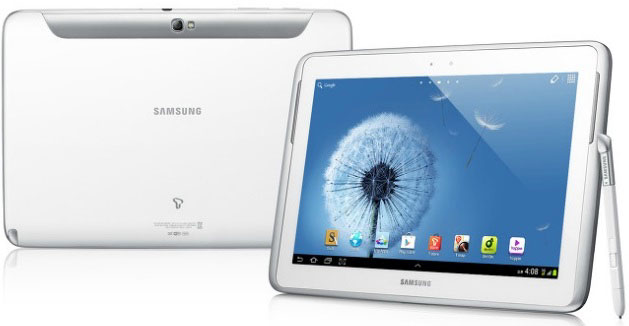
    Tutorial sobre cómo hacer root en un móvil Samsung Galaxy Note 10.1 SHW-M480K 3G estafa Android KitKat 4.4.4.
    En esta nueva sección os traemos todos los pasos que necesitaremos para rootear dispositivos móviles Galaxy Note 10.1 utilizando el método más claro y eficaz que se puede aplicar hasta el momento.

    Modelo: Nota Galaxy 10.1 3G
    Versión: SHW-M480K
    Sistema operativo: Android KitKat 4.4.4
    Procesador: Exynos4
    Hardware: smdk4x12
    PDA: M480KKTUKNI6

    Siempre es recomendable que hagamos una copia de seguridad en el Galaxy Note 10.1 3G para mantener todos los datos y archivos a salvo.

    Rootear Samsung Galaxy Note 10.1 SHW-M480K

    • Antes de comenzar debemos acceder al apartado Pasos Root Anteriores para preparar nuestro Samsung Galaxy Nota 10.1realizándole algunos ajustes básicos, para que podamos aplicar el root sin problemas.
    • También descargamos los drivers USB para el Samsung Galaxy Nota 10.1 del enlace anterior.
    • La aplicación Odin3 ya viene incluida en el archivo comprimido descargado previamente.
    • Pero si por algún motivo queremos descargar otra versión distinta a ODIN3, podemos hacerlo desde el enlace.

    • Dentro de la configuración del teléfono -> Información telefónica y lo hacemos. siete toques en Número de compilación para activar opciones de desarrollo.

    • Bajamos al menú del Galaxy Note 10.1 y accedemos opciones de desarrollador para comprobar las opciones: Desbloqueo OEM y Depuración USB.
    • Conectamos el telefono Galaxy Nota 10.1 con el PC mediante el cable USB.
    • Reiniciamos el Samsung en modo descarga, pulsando al mismo tiempo los botones de bajar volumen + Home + Power durante unos segundos.
    • Dejamos de presionarlos cuando vemos una alerta de modo descarga en la pantalla del celular Samsung.

    • Este aviso lo debemos confirmar con el botón ‘más volumen’ para poner nuestro Galaxy Note 10.1 en modo descarga.

    Flashear root al Galaxy Note 10.1 SHW-M480K

    • Iniciamos ODIN3 en nuestro PC y casi inmediatamente procederá a reconocernos a nosotros, el Samsung que acabamos de conectar, y por tanto nos mostrará la línea AÑADIDO en la ventana de eventos.

    • Pulsamos el botón AP y se abrirá una ventana de selección para subir el archivo CF-Auto-Root-p4noterfktt-p4noterfktt-shwm480k.tar.md5 para nuestro Galaxy Nota 10.1que está en la carpeta descargada anteriormente.
    • Entramos en la pestaña OPCIONES de la utilidad ODIN3 y comprobamos que las casillas Auto Reboot y F. Reset Time están marcadas, el resto hay que desactivarlas.
    • Pulsamos el botón START e inmediatamente ODIN3 comenzará a flashear root en el Samsung Galaxy Note 10.1 SHW-M480K.

    • Durante el transcurso del método veremos una barra de progreso en Odin3 que finalizará cuando finalice el flasheo. luego aparecerá un aviso en Odin3 con la palabra PASS.

    paso de odinpaso de odin

    • El Galaxy Note 10.1 se reiniciará con los privilegios de root adquiridos y sólo necesitamos actualizar los binarios de SuperSu para completar el proceso.

    Finalice la raíz y actualice SuperSu en SHW-M480K

    • Buscamos y entramos en la herramienta SuperSu en la pantalla del móvil y nos recordará cuando tengamos que actualizar los binarios, cosa que haremos eligiendo modo normal.
    • Elegiremos la otra opción sólo cuando tengamos instalado un recovery como CWM o TWRP.

    actualización-binarios-supersuactualización-binarios-supersu
    [su_label type=»info»]Proceso raíz válido sólo para Samsung Galaxy Nota 10.1 SHW-M480K estafa Android KitKat 4.4.4[/su_label].

    Este sitio no es responsable por el uso que se le dé a la información aquí contenida.

  • Rootear Samsung Galaxy Note 10.1 SHW-M480S

    Rootear Samsung Galaxy Note 10.1 SHW-M480S

    En esta entrada queremos rootear el dispositivo Samsung Galaxy Note 10.1 SHW-M480S 3G bajo el sistema operativo Android 4.4.4.
    En este tutorial hemos traído los puntos que necesitaremos para rootear Galaxy Note 10.1 SHW-M480S de la manera más fácil y eficiente disponible en la actualidad.

    Modelo: Nota Galaxy 10.1 3G
    Versión: SHW-M480S
    Sistema operativo: Android 4.4.4
    Procesador: Exynos4
    Hardware: smdk4x12
    PDA: M480SKSUKNI6

    Es recomendable siempre que opcionalmente podamos realizar una copia de seguridad del dispositivo para mantener seguros los datos y archivos.

    Cómo rootear el teléfono móvil Samsung Galaxy Note 10.1 SHW-M480S

    • Antes de continuar con el proceso, entramos en el apartado de Pasos Raíces Preliminares para preparar nuestro Samsung Galaxy Nota 10.1a través de algunos ajustes, para que podamos rootearlo sin ninguna dificultad.
    • nos bajamos Archivos Cf-Auto-Root para rootear Samsung Galaxy Nota 10.1 SHW-M480S desde enlace oficial en Chainfire.
    • Damos clic para descargar los drivers USB para el Samsung Galaxy Nota 10.1 desde el enlace.
    • La herramienta ODIN se incluye en el archivo zip de la descarga anterior.
    • Pero si por algún motivo necesitamos descargar otra versión más reciente de ODIN3, podemos hacerlo desde el enlace.

    • Accedemos a los ajustes del teléfono -> Información telefónica y prensa 7 veces sobre la sección Número de compilación para desbloquear de esa manera opciones de desarrollador.

    • Nos dirigimos al menú del dispositivo e introducimos estas nuevas opciones de desarrollador para activar opciones Desbloqueo OEM y Depuración USB.
    • Conectamos el celular Galaxy Nota 10.1 con el ordenador mediante un conector USB.
    • Encendemos el Galaxy Note 10.1 3G con modo download, pulsando durante unos segundos los botones de bajar volumen+Home+encendido.
    • Dejamos de pulsar los botones cuando vemos aparecer el aviso del modo descarga en el escritorio del teléfono móvil Galaxy Note 10.1.

    • el aviso de advertencia presionando la tecla de volumen para iniciar el Samsung en modo de descarga.

    Flashear root al Galaxy Note 10.1 SHW-M480S

    • Abrimos ODIN3 en el PC e inmediatamente debería reconocer el Galaxy Note 10.1 que hemos agregado, mostrándonos así la línea AGREGADO en la ventana de eventos de Odin3.

    • Damos clic en el botón AP y se abrirá una ventana de selección para buscar el archivo CF-Auto-Root-p4noterfskt-p4noterfskt-shwm480s.tar.md5 para el Galaxy Note 10.1 SHW-M480S, que se encuentra dentro de la carpeta descargada anteriormente.
    • Pulsamos la pestaña OPCIONES de la herramienta ODIN y comprobamos que las casillas Auto Reboot y F. Reset Time están marcadas, todas las demás deben estar desactivadas.
    • Damos clic en INICIO y luego Odin3 iniciará el flasheo del root en nuestro Samsung Galaxy Note 10.1 SHW-M480S.

    • Durante el desarrollo del trabajo veremos una línea de progreso en Odin que se rellenará cuando la herramienta finalice el proceso. En ese momento veremos una notificación verde con las letras PASS.

    paso de odinpaso de odin

    • El Galaxy Note 10.1 se reiniciará perfectamente rooteado y sólo necesitaríamos actualizar los binarios de SuperSu para completar el proceso.

    Aplicar root y actualizar SuperSu en SHW-M480S

    • Entramos en la aplicación SuperSu en la pantalla de nuestro Galaxy Note 10.1 y recordará cuando necesitemos actualizar los binarios, esto lo haremos con modo NORMAL.
    • Elegiremos la otra opción sólo cuando tengamos instalado un recovery tipo CWM.

    actualización-binarios-supersuactualización-binarios-supersu
    [su_label type=»success»]Proceso raíz válido sólo para el Samsung Galaxy Nota 10.1 SHW-M480S estafa Android 4.4.4[/su_label].

    Este sitio web no asume ninguna responsabilidad por el uso que se haga de la información aquí contenida.

  • Rootear Galaxy Note 8 SHW-M500W

    Rootear Galaxy Note 8 SHW-M500W

    Rootear fácilmente Samsung Galaxy Nota 8.0 SHW-M500W bajo el sistema operativo Android 4 KitKat.
    En esta nueva entrada hemos recopilado todos los puntos necesarios para rootear el Galaxy Note 8.0 con el procedimiento más infalible y seguro disponible.

    Modelo: Nota Galaxy 8.0
    Versión: SHW-M500W
    Sistema operativo: Android 4 KitKat
    Procesador: Exynos4
    Hardware: smdk4x12
    PDA: M500WKXUBNH1

    Es recomendable siempre que opcionalmente podamos realizar una copia de seguridad de nuestro Galaxy Note 8.0 para mantener los datos y aplicaciones a salvo.


    Rootear Samsung Galaxy Note 8.0 SHW-M500W

    • Antes de comenzar accederemos al artículo Pasos Root Previos para preparar el móvil, con unas sencillas configuraciones básicas, para que pueda asimilar el root sin ninguna dificultad.
    • descargamos Archivos Cf-Auto-Root para rootear Samsung Galaxy Nota 8.0 SHW-M500W desde vincular un Fuego en cadena.
    • También descargamos los drivers USB para el Samsung Galaxy Nota 8.0 desde el enlace directo.
    • ODIN se incluye junto con los demás archivos raíz de la descarga anterior.
    • Pero si necesitamos descargar una versión actualizada de Odin, podemos hacerlo desde el enlace que os hemos dejado.
    • Dentro de la configuración del teléfono -> Información telefónica y prensa siete veces seguidas Número de compilación para permitir opciones de desarrollo.
    • Bajamos al menú y entramos en las opciones de desarrollador para activar Depuración de USB y desbloqueo OEM.
    • Conectamos el teléfono móvil. Samsung SHW-M500W al ordenador utilizando para ello el cable USB.
    • Reiniciamos el teléfono móvil en modo descarga, pulsando al mismo tiempo los botones de bajar volumen + Home + Power durante dos o tres segundos.
    • Los liberamos cuando aparece una alerta de modo descarga en el escritorio de nuestro Samsung.
    • Debemos aceptar el aviso de advertencia con el botón de volumen para entrar en modo descarga.

    Flashear root al Galaxy Note 8.0 SHW-M500W

    • Iniciamos ODIN en la PC y este tendrá que reconocernos a nosotros, el Galaxy Note 8.0 recién conectado, mostrando por lo tanto el texto AGREGADO en la ventana de eventos de Odin.
    • Damos clic en el botón AP y se abrirá una ventana de selección para buscar y cargar el archivo CF-Auto-Root-konawifiany-konawifiany-shwm500w.tar.md5 para el SHW-M500Wubicado en la carpeta previamente descargada y descomprimida.
    • Pulsamos la pestaña OPCIONES de la herramienta ODIN para comprobar que las casillas Auto Reboot y F. Reset Time están activadas, el resto lo dejamos sin marcar.
    • Damos clic en el botón INICIO y Odin comenzará el proceso de flasheo root en el Samsung Galaxy Note 8.0 SHW-M500W.
    • Durante el transcurso del método veremos una barra de progresión que se llenará cuando la herramienta finalice el proceso. con lo cual veremos una alerta en Odin con la palabra PASS.
    paso de odinpaso de odin
    • El Galaxy Note 8.0 se reiniciará con acceso root y sólo necesitaríamos actualizar los binarios de SuperSu para completar el proceso.

    Aplicar root y actualizar SuperSu en SHW-M500W

    • Entramos en la herramienta SuperSu desde la pantalla del móvil y nos recomendará que es necesario actualizar los binarios, lo cual haremos en modo normal.
    • Debemos elegir la otra opción sólo si hemos instalado un recovery personalizado de tipo CWM.
    actualización-binarios-supersuactualización-binarios-supersu

    [su_label type=»success»]Root solo válido para Samsung Galaxy Nota 8.0 SHW-M500W estafa Android 4 KitKat[/su_label]

    .

    Este sitio no es responsable por el uso que se le dé a la información aquí contenida.

  • Rootear Galaxy A3 SM-A3000

    Rootear Galaxy A3 SM-A3000

    Truco fácil para rootear Samsung Galaxy A3 SM-A3000 bajo la versión de Android 4 KitKat.
    En este post traemos todos los puntos necesarios para rootear el Galaxy A3 de la manera más infalible y efectiva que podemos encontrar.

    Modelo: Galaxia A3
    Versión: SM-A3000
    Sistema operativo: Android 5 piruleta
    Procesador: msm8916
    Hardware: msm8916
    PDA: A3000ZHU1ANK4

    Es recomendable siempre que sea posible que hagamos una copia de seguridad del Galaxy A3 para poner todos los archivos personales a buen recaudo.

    Cómo rootear Samsung Galaxy A3 SM-A3000

    • Antes de hacer nada más, vayamos al post Pasos anteriores del Root para preparar nuestro smartphone, con unos sencillos ajustes básicos, para que soporte el proceso sin ningún obstáculo.
    • También descargamos los drivers USB a samsung galaxy a3 desde el enlace de arriba.
    • La herramienta ODIN está incluida en el archivo que obtuvimos de la primera descarga.
    • Pero si por algún motivo queremos descargar una versión diferente de Odin, podemos hacerlo desde el enlace.

    • Entramos en los ajustes del teléfono -> Acerca del teléfono y presione siete veces seguidas Número de compilación para permitir opciones de desarrollador.

    • Nos vamos al menú del Galaxy A3 y entramos en estos opciones de desarrollador anotar; Desbloqueo OEM y Depuración USB.
    • Conectamos el celular Galaxia A3 con el ordenador utilizando para ello el cable USB.
    • Apagamos nuestro Galaxy A3 SM-A3000 para iniciarlo en modo download, pulsando al mismo tiempo los botones bajar volumen+Home+encendido durante menos de 5 segundos.
    • Soltamos los tres botones cuando aparece un aviso de modo descarga en el escritorio del móvil SM-A3000.

    • Debemos confirmar el aviso con el botón de subir volumen para continuar con el modo descarga.

    Flashear root al Galaxy A3 SM-A3000

    • Abrimos Odin en nuestro PC, que debería reconocernos inmediatamente, el Samsung Galaxy A3 que acabamos de enchufar, mostrando las letras AGREGADO en la ventana del evento Odin3.

    • Pulsamos AP y se abrirá una ventana desde donde buscaremos el archivo CF-Auto-Root-a3ltechn-a3ltezc-sma3000.tar.md5 para el Galaxia A3que está en la carpeta comprimida que hemos descargado.
    • Pulsamos la pestaña OPCIONES del programa ODIN3 y comprobamos que solo están activadas las casillas Auto Reboot y F. Reset Time.
    • Pulsamos INICIO e inmediatamente ODIN comenzará a flashear el root al Samsung Galaxy A3 SM-A3000.

    • Durante el progreso del trabajo en Odin3 veremos una barra de progreso que finalizará cuando la herramienta finalice el proceso. luego podremos ver un aviso verde con las letras PASS.

    paso de odinpaso de odin

    • El Galaxy A3 se reiniciará con root y sólo necesitamos flashear los binarios de SuperSu para completar el proceso.

    Finalice la raíz y actualice SuperSu en SM-A3000

    • Iniciamos la utilidad SuperSu en la pantalla del móvil y nos avisará cuando necesitemos actualizar los binarios, lo cual haremos seleccionando modo normal.
    • Debemos elegir la otra opción sólo si tenemos instalado un recovery como CWM o TWRP.

    Actualizar los binarios de SuperSUActualizar los binarios de SuperSU
    [su_label type=»important»]Proceso raíz válido sólo para el Samsung Galaxy A3 SM-A3000 estafa Android 5 piruleta[/su_label].

    Este sitio web no es responsable del uso que se haga de la información aquí contenida.

  • Rootear Galaxy A3 SM-A3009

    Rootear Galaxy A3 SM-A3009

    Esta vez rootearemos el teléfono. Samsung Galaxy A3 SM-A3009 con la versión de Android 5 piruleta.
    En este nuevo tutorial os vamos a dejar con todos los puntos que necesitaremos para rootear el Galaxy A3 usando el método más fácil y eficaz disponible actualmente.

    Modelo: Galaxia A3
    Versión: SM-A3009
    Sistema operativo: Android 5 piruleta
    Procesador: msm8916
    Hardware: msm8916
    PDA: A3009KEU1BOL2

    Siempre es recomendable, aunque opcional, que hagamos una copia de seguridad de nuestro Galaxy A3 para mantener nuestros archivos y aplicaciones a salvo.

    Rootear Samsung Galaxy A3 SM-A3009

    • Antes de continuar con este método, entramos en el apartado Pasos Previos del Root para preparar nuestro dispositivo, realizando algunos pequeños ajustes para que pueda asimilar el root sin ningún inconveniente.
    • También descargamos los drivers USB para el samsung galaxy a3 desde el enlace que nos queda.
    • ODIN se incorpora al archivo que obtuvimos de la primera descarga.
    • Pero si necesitamos descargar una versión diferente de ODIN3, podemos buscarla en el enlace anterior.

    • Entramos en los ajustes del teléfono -> Información telefónica y prensa siete veces seguidas en la sección Número de compilación para desbloquear de esa manera entorno de desarrollo.

    • Nos dirigimos al menú del dispositivo e introducimos el nuevo opciones de desarrollador para activar las casillas Depuración USB y Desbloqueo OEM.
    • Conectamos el terminal al ordenador utilizando para ello el cable de datos USB.
    • Encendemos nuestro Samsung en modo download, pulsando al mismo tiempo los botones de bajar volumen+Home+Power durante nada menos que 2 segundos.
    • Soltamos los tres botones en cuanto veamos aparecer en el escritorio de nuestro SM-A3009 el aviso del modo descarga.

    • Tendremos que confirmar este mensaje pulsando volumen para continuar con el modo descarga.

    Flashear root al Galaxy A3 SM-A3009

    • Iniciamos ODIN3 en nuestra PC y este tendrá que reconocer el dispositivo recién conectado casi inmediatamente, mostrando por tanto el texto AGREGADO en la ventana de eventos del programa.

    • Pulsamos el botón AP y se abrirá una ventana de selección desde la que buscaremos el archivo CF-Auto-Root-a3ltectc-a3ltectc-sma3009.tar.md5 para el Galaxia A3que viene dentro de la carpeta descargada previamente.
    • Accedemos a las opciones de la aplicación ODIN3 para asegurarnos de que solo están marcadas las casillas Auto Reboot y F. Reset Time, el resto queda desactivado.
    • Pulsamos el botón INICIO e inmediatamente ODIN comenzará a flashear los archivos raíz en el Samsung Galaxy A3 SM-A3009.

    • Durante el desarrollo del método veremos una barra de progresión en Odin3 que se llenará cuando la herramienta finalice el proceso. En ese momento veremos una notificación con la palabra PASS.

    paso de odinpaso de odin

    • El Galaxy A3 se reiniciará con los privilegios root adquiridos y sólo nos quedará actualizar los binarios de SuperSu para completar el proceso.

    Finalice la raíz y actualice SuperSu en SM-A3009

    • Ejecutamos la aplicación SuperSu en la pantalla del móvil y nos recomendará actualizar los binarios, lo haremos eligiendo la opción modo normal.
    • Debemos elegir la otra opción sólo si hemos instalado un recovery personalizado de tipo CWM.

    Actualizar los binarios de SuperSUActualizar los binarios de SuperSU
    [su_label type=»warning»]Este método root sólo es válido para teléfonos móviles Samsung Galaxy A3 SM-A3009 estafa Android 5 piruleta[/su_label].

    Este sitio no asume ninguna responsabilidad por el uso que se le dé a la información aquí contenida.

  • Rootear Galaxy A3 SMA300F

    Rootear Galaxy A3 SMA300F

    Obtener root en móviles Samsung Galaxy A3 SM-A300F 4G con el sistema operativo Android 5 piruleta.
    En esta entrada os vamos a dejar los puntos para rootear el Samsung Galaxy A3 con el procedimiento más claro y eficaz que se puede utilizar.

    Modelo: Galaxia A3 4G
    Versión: SM-A300F
    Sistema operativo: Android 5 piruleta
    Procesador: msm8916
    Hardware: msm8916
    PDA: A300FXXU1BOK4

    Siempre es recomendable que (opcionalmente) hagamos una copia de seguridad de nuestro celular para poner a salvo todos nuestros datos y archivos.

    Cómo rootear el Samsung Galaxy A3 SM-A300F

    • En primer lugar debemos acudir al apartado Pasos Preliminares de Root para preparar nuestro dispositivo, a través de unos sencillos ajustes básicos, para que pueda ser rooteado sin ningún problema.
    • También descargamos los drivers USB a samsung galaxy a3 del enlace anterior.
    • La aplicación ODIN3 ya está incluida dentro del archivo comprimido de la primera descarga.
    • Pero si por algún motivo queremos descargar una versión diferente de Odin, la encontraremos en el enlace anterior.

    • Dentro de la configuración del teléfono -> Información del dispositivo y haga clic siete veces seguidas Número de compilación activar entorno de desarrollo.

    • Bajamos al menú del terminal y entramos en estos opciones de desarrollador para marcar las pestañas Depuración USB y Desbloqueo OEM.
    • Conectamos el terminal Samsung SM-A300F al ordenador mediante un cable conector.
    • Apagamos el Galaxy A3 para encenderlo en modo download, pulsando simultáneamente los botones bajar volumen+Home+encendido durante unos segundos.
    • Los soltamos una vez vemos aparecer el mensaje de aviso del modo descarga en el escritorio de nuestro Galaxy A3 SM-A300F.

    • la advertencia presionando el botón ‘volumen más’ para iniciar el SM-A300F en modo de descarga.

    Flashear root al Galaxy A3 SM-A300F

    • Iniciamos Odin3 en nuestro PC, el cual reconocerá el teléfono móvil que hemos agregado, mostrándonos así el aviso AÑADIDO en la ventana de registros de Odin3.

    • Pulsamos AP y se abrirá una ventana para abrir el archivo CF-Auto-Root-a3lte-a3ltexx-sma300f.tar.md5 para el SM-A300Fubicado en la carpeta previamente descargada y descomprimida.
    • Entramos en las opciones de ODIN para comprobar que las casillas Auto Reboot y F. Reset Time están marcadas, las demás las dejamos desactivadas.
    • Pulsamos el botón START y seguidamente Odin3 comenzará a flashear root en nuestro Samsung Galaxy A3 SM-A300F.

    • Durante el avance del trabajo veremos en Odin3 una barra de progresión que concluirá cuando finalice el flasheo. Cuando eso suceda, aparecerá una advertencia en Odin3 con la palabra PASS.

    paso de odinpaso de odin

    • El Galaxy A3 se reiniciará perfectamente rooteado y sólo tendremos que flashear los binarios de SuperSu para completar el proceso.

    Finalice el root y actualice SuperSu en SM-A300F

    • Abrimos la aplicación SuperSu desde la pantalla de nuestro Galaxy A3 y nos recordará que hay que actualizar los binarios, cosa que debemos hacer con la opción modo NORMAL.
    • Elegiremos la otra opción cuando tengamos instalado un recovery como CWM o TWRP.

    Actualizar los binarios de SuperSUActualizar los binarios de SuperSU
    [su_label type=»success»]Este método raíz sólo es válido para el Samsung Galaxy A3 SM-A300F estafa Android 5 piruleta[/su_label].

    El sitio web Odingalaxy.com no es responsable del uso de la información aquí contenida.

  • Rootear para Samsung Galaxy A3 SM-A300FU

    Rootear para Samsung Galaxy A3 SM-A300FU

    Tutorial de ayuda raíz Samsung Galaxy A3 SM-A300FU bajo el sistema Android 6 malvavisco.
    En esta ocasión te vamos a mostrar los pasos esenciales para rootear el Samsung Galaxy A3 usando el método más simple y efectivo que podemos usar hoy en día.

    Modelo: Galaxia A3
    Versión: SM-A300FU
    Sistema operativo: Android 6 malvavisco
    Procesador: MSM8916
    Hardware: MSM8916
    PDA: A300FUXXU1CQG3

    Es recomendable siempre que podamos, opcionalmente, que hagamos una copia de seguridad del Galaxy A3 para mantener todos nuestros archivos personales bajo protección.

    Rootear dispositivos móviles Samsung Galaxy A3 SM-A300FU

    • Antes de continuar con el proceso, entramos en el apartado Pasos Raíces Anteriores para preparar nuestro samsung galaxy a3realizando algunos ajustes básicos, para que pueda ser rooteado sin ningún problema.
    • También descargamos los drivers USB a samsung galaxy a3 desde el enlace.
    • La herramienta ODIN se incluye en el archivo comprimido de la primera descarga.
    • Pero si necesitamos descargar una versión diferente de Odin, podemos buscarla en el enlace anterior.

    • Vamos a los ajustes del teléfono -> Información del dispositivo y haga clic siete veces donde dice Número de compilación para activar de esa manera opciones de desarrollador.

    • Nos desplazamos al menú del Galaxy A3 y entramos opciones de desarrollador para marcar las pestañas Depuración USB y Desbloqueo OEM.
    • Conectamos el terminal Galaxia A3 SM-A300FU a una computadora PC con un conector USB.
    • Encendemos el Galaxy A3 en modo download, pulsando al mismo tiempo los botones bajar volumen+Home+encendido durante dos segundos.
    • Soltamos los botones en el momento en que veamos aparecer el aviso de advertencia del modo descarga en el escritorio de nuestro celular Galaxy A3.

    • Tendremos que aceptar el mensaje de advertencia pulsando la tecla de subir volumen para poder pasar al modo descarga.

    Flashear root al Galaxy A3 SM-A300FU

    • Iniciamos Odin3 en nuestro PC e inmediatamente debería reconocernos a nosotros, el Galaxy A3 que tenemos conectado, y por tanto mostrarnos el mensaje AÑADIDO en la ventana de eventos del programa.

    • Damos clic en el botón AP y se abrirá una ventana de selección para buscar y cargar el archivo CF-Auto-Root-a3ulte-a3ultexx-sma300fu.tar.md5 para el Galaxia A3que viene dentro de la carpeta descargada en los primeros pasos.
    • Entramos en las opciones del programa Odin para asegurarnos de que las casillas Auto Reboot y F. Reset Time están marcadas, dejando todo el resto sin marcar.
    • Damos clic en el botón INICIO y luego Odin comenzará a flashear los archivos raíz en el Samsung Galaxy A3 SM-A300FU.

    • Durante el progreso de la tarea podremos ver una línea de progreso que se completará cuando la herramienta finalice el proceso. luego aparecerá una notificación verde con las letras PASS.

    paso de odinpaso de odin

    • El Galaxy A3 se reiniciará 100% rooteado y sólo necesitaríamos actualizar los binarios de SuperSu para completar el proceso.

    Terminar root y actualizar SuperSu en SM-A300FU

    • Entramos en la herramienta SuperSu en la pantalla del móvil y nos avisará cuando necesitemos actualizar los binarios, esto lo tenemos que hacer con modo normal.
    • ya que la otra opción es en caso de que tuviéramos instalado un recovery personalizado de tipo TWRP.

    Actualizar los binarios de SuperSUActualizar los binarios de SuperSU
    [su_label type=»important»]Este método raíz sólo es válido para dispositivos móviles Samsung Galaxy A3 SM-A300FU estafa Android 6 malvavisco[/su_label].

    El sitio web Odingalaxy.com no asume ninguna responsabilidad por el uso que se haga de la información aquí contenida.

  • Rootear Galaxy A3 SM-A300G

    Rootear Galaxy A3 SM-A300G

    Tutorial sobre cómo rootear terminales Samsung Galaxy A3 SM-A300G con sistema operativo Android 5 piruleta.
    En este nuevo tutorial traemos los puntos que necesitaremos para rootear el Samsung Galaxy A3 con el proceso más infalible y efectivo disponible hasta la fecha.

    Modelo: Galaxia A3
    Versión: SM-A300G
    Sistema operativo: Android 5 piruleta
    Procesador: msm8916
    Hardware: msm8916
    PDA: A300GXXU1BOG1

    Siempre es recomendable opcionalmente que hagamos una copia de seguridad en el Galaxy A3 para mantener a salvo los datos y aplicaciones.

    Cómo rootear el Samsung Galaxy A3 SM-A300G

    • Antes de tocar nada en nuestro terminal, acudimos al artículo Pasos Rooteados Previos para preparar nuestro dispositivo, realizando algunos ajustes básicos, para que pueda ser rooteado sin contratiempos.
    • Descargamos los drivers USB para samsung galaxy a3 desde el enlace de arriba.
    • La herramienta ODIN se incluye en el archivo zip de la primera descarga.
    • Pero si quisiéramos descargar otra versión más reciente de ODIN3, podremos hacerlo desde este enlace.

    • Vayamos a la configuración del teléfono -> Acerca del dispositivo y presione siete veces seguidas donde dice Número de compilación desbloquear entorno de desarrollo.

    • Nos dirigimos al menú y accedemos al opciones de desarrollador marcar Desbloqueo OEM + Depuración USB.
    • Conectamos el terminal Galaxia A3 SM-A300G con nuestro ordenador mediante un cable conector.
    • Encendemos nuestro Samsung en modo download, pulsando al mismo tiempo los botones bajar volumen+Home+encendido durante dos o tres segundos.
    • Inmediatamente soltamos los botones una vez vemos aparecer en la pantalla del terminal Galaxy A3 el aviso del modo descarga.

    • Debemos aceptar el aviso pulsando la tecla de volumen alto para acceder al modo descarga.

    Flashear root al Galaxy A3 SM-A300G

    • Iniciamos ODIN en el PC e inmediatamente reconocerá el Samsung Galaxy A3 que acabamos de conectar, mostrando por tanto el banner AÑADIDO en la ventana de registro de Odin3.

    • Pulsamos en el botón AP y se abrirá una ventana de selección desde la que buscaremos el archivo CF-Auto-Root-a3ltedd-a3ltexso-sma300g.tar.md5 para nuestro Galaxy A3 SM-A300G, que se encuentra en la carpeta descargada anteriormente.
    • Entramos en las opciones de la aplicación ODIN3 para asegurarnos de que las casillas Auto Reboot y F. Reset Time están marcadas.
    • Damos clic en INICIO y seguidamente ODIN3 comenzará a flashear el root en nuestro Samsung Galaxy A3 SM-A300G.

    • Durante el desarrollo del trabajo podremos ver una línea de progreso que se irá rellenando cuando finalice el flash. luego veremos un anuncio con la palabra PASS.

    paso de odinpaso de odin

    • El Galaxy A3 se reiniciará con los privilegios root adquiridos y sólo nos quedará actualizar los binarios de SuperSu para completar el proceso.

    Finalice el root y actualice SuperSu en SM-A300G

    • Entramos en la herramienta SuperSu desde el móvil y nos recomendará que actualicemos los binarios, cosa que haremos en modo normal.
    • Elegiremos la otra opción sólo cuando tengamos instalado un recovery personalizado de tipo TWRP.

    Actualizar los binarios de SuperSUActualizar los binarios de SuperSU
    [su_label type=»info»]Este método raíz sólo es válido para Samsung Galaxy A3 SM-A300G estafa Android 5 piruleta[/su_label].

    Este sitio no es responsable del uso que se haga de la información aquí contenida.

  • Rootear Android con Magisk y TWRP

    Rootear Android con Magisk y TWRP

    En este artículo aprenderemos cómo rootear dispositivos móviles android y flashear Magisk con TWRP.Mágico es una pequeña utilidad de script capaz de realizar importantes modificaciones en el kernel del firmware de cualquier dispositivo móvil, smartphone o tablet.

    Mágico es una pequeña utilidad de script capaz de realizar importantes modificaciones en el kernel del firmware de cualquier dispositivo móvil, smartphone o tablet.

    Magisk trabaja especialmente en el sector de arranque realizando los cambios necesarios para obtener root en el sistema operativo antes de su inicio, tras lo cual dicho acceso root se aplica de forma permanente gracias al administrador de superusuario que incorpora Magisk y que además se instala simultáneamente.

    Al actualizar los binarios de Magisk desde la recuperación TWRP, encontraremos que el Administrador mágico de aplicaciones.

    Aplicación muy útil que cuenta con varias opciones adicionales, entre las que se encuentra la posibilidad de ocultar raíz a las aplicaciones que queramos, algo muy útil para aquellas apps que aplican restricciones a dispositivos rooteados.

    Cómo rootear un teléfono móvil Android con Magisk

    Hay que diferenciar entre la App Magisk Manager que podemos descargar directamente en Android mediante un archivo APK, y los binarios Magisk.zip que deben instalarse, podríamos decir, en paralelo al sistema operativo y son los encargados de abrir el camino para obtener acceso root.

    Por tanto, lo primero que tenemos que hacer, en caso de que nuestro dispositivo no tenga un recovery personalizado, es instalar el que mejor nos convenga, TWRP(recomendado) oh CWM. (¿Qué es una recuperación personalizada?)

    Instale TWRP recovery en cualquier teléfono móvil Android

    Pasos comunes recomendados (Si tu teléfono móvil ya tiene recovery TWRP, omite los siguientes pasos y ve directamente a ‘Magisco Destello‘)

    TWRPTWRP
    • Desbloquear el bootloader si está bloqueado (implica restaurar el dispositivo a su estado inicial de fábrica)
    • Activa las opciones de desarrollador del teléfono.
    • Activar desbloqueo OEM.
    • Habilite la depuración de USB.
    • Crear una copia de archivos, aplicaciones y datos. que deseamos preservar.

    Hay varias formas de instalar la recuperación TWRP dependiendo principalmente del chipset utilizado por el fabricante del dispositivo. En este enlace encontrarás un tutorial sobre; cómo flashear la recuperación TWRP en un teléfono móvil.

    Magisco Destello

    • Descargamos el última versión estable de Magisk en formato ZIP del foro oficial.
    • Copiamos el archivo Magisk.zip sin extraer a la memoria interna del dispositivo móvil.
    • Entramos en modo recovery y pulsamos el botón Instalar.
    • Seleccionamos el archivo que copiamos anteriormente (Magisk.zip).
    • Deslizamos para iniciar la instalación y una vez terminada pulsamos en Reboot System.

    Finalmente, cuando el teléfono arranca, instalamos el aplicación Administrador Mágico y lo ejecutamos para aplicar superusuario y al mismo tiempo comprobar el estado de nuestro acceso root.

  • Rootear Samsung Galaxy A3 SM-A300H

    Rootear Samsung Galaxy A3 SM-A300H

    Te vamos a enseñar cómo rootear el Samsung Galaxy A3 SM-A300H bajo el sistema androide 4/5.
    En este tutorial hemos recopilado los puntos que necesitaremos para rootear el Galaxy A3 de la forma más infalible y efectiva que hemos encontrado hoy.

    Modelo: Galaxia A3
    Versión: SM-A300H
    Sistema operativo: androide 4
    Procesador: MSM8216
    Hardware: MSM8216
    PDA: A300HXXU1ANL5

    Es recomendable siempre que podamos, aunque opcionalmente, realizar una copia de seguridad del dispositivo para mantener todos los archivos y aplicaciones a salvo.

    Rootear Samsung Galaxy A3 SM-A300H

    • En primer lugar hay que acceder al apartado Pasos Preliminares del Root para preparar el smartphone, realizando algunos ajustes básicos, para que pueda ser rooteado sin problemas.
    • Descargamos los drivers USB a samsung galaxy a3 del enlace anterior.
    • El programa ODIN ya viene incluido en el archivo comprimido de la primera descarga.
    • Pero si necesitamos descargar una versión actualizada de ODIN la encontraremos en el enlace que nos queda.

    • Vayamos a la configuración del teléfono -> Acerca del dispositivo y presione siete veces seguidas sobre la sección Número de compilación para que de esta manera activemos el opciones de desarrollador.

    • Nos situamos en el menú del Galaxy A3 y accedemos a estas novedades opciones de desarrollador para marcar ambas casillas Depuración USB y Desbloqueo OEM.
    • Conectamos el dispositivo móvil Samsung SM-A300H al PC mediante el conector USB.
    • Arrancamos el Samsung en modo download, pulsando simultáneamente los botones bajar volumen+Home+Power durante menos de 5 segundos.
    • Inmediatamente soltamos los botones una vez vemos un aviso de modo de descarga en el escritorio del teléfono Samsung.

    • Tendremos que aceptar esta alerta pulsando el botón de subir volumen para continuar con el modo descarga.

    Flashear root al Galaxy A3 SM-A300H

    • Ejecutamos Odin en nuestro ordenador e inmediatamente nos reconocerá a nosotros, el Galaxy A3 que hemos añadido, mostrándonos así la línea AÑADIDO en la ventana de eventos y registros.

    • Pulsamos AP y se abrirá una ventana por la que buscaremos el archivo CF-Auto-Root-a33g-a33gdd-sma300h.tar.md5 para el Samsung Galaxy A3, ubicado en la carpeta comprimida que hemos descargado.
    • Entramos en la pestaña OPCIONES del programa Odin para asegurarnos de que solo están activadas las casillas Auto Reboot y F. Reset Time, todas las demás deben estar desactivadas.
    • Pulsamos INICIO e inmediatamente Odin comenzará el proceso de flasheo de los archivos raíz de nuestro Samsung Galaxy A3 SM-A300H.

    • Durante la evolución de la tarea veremos una barra de progresión en Odin que concluirá una vez que la herramienta haya finalizado el proceso. En ese momento veremos un aviso con las letras PASS.

    paso de odinpaso de odin

    • El Galaxy A3 se reiniciará perfectamente rooteado y sólo nos quedará actualizar los binarios de SuperSu para completar el proceso.

    Terminar root y actualizar SuperSu en SM-A300H

    • Ejecutamos la herramienta SuperSu en la pantalla de nuestro Galaxy A3 y nos avisará que es necesario actualizar los binarios, esto lo haremos con modo normal.
    • Debemos elegir la otra opción sólo si tenemos instalado un recovery personalizado.
    Actualizar los binarios de SuperSUActualizar los binarios de SuperSU
    [su_label type=»important»]Proceso raíz válido sólo para el Samsung Galaxy A3 SM-A300H estafa androide 4/5[/su_label].

    Este sitio no asume ninguna responsabilidad por el uso que se haga de la información aquí contenida.

  • Rootear Galaxy A3 con Android Lollipop

    Rootear Galaxy A3 con Android Lollipop

    En esta nueva ocasión rootearemos el móvil Samsung Galaxy A3 Lollipop SM-A300H con sistema operativo Android 5 piruleta.
    En esta nueva entrada hemos traído los puntos que serán necesarios para rootear el Samsung Galaxy A3 Lollipop con el procedimiento más fácil y efectivo que se puede encontrar.

    Modelo: Galaxia A3
    Versión: SM-A300H
    Sistema operativo: Android 5 piruleta
    Procesador: msm8916
    Hardware: msm8916
    PDA: A300HXXU1BPA1

    Siempre es recomendable que podamos, aunque de forma opcional, realizar una copia de seguridad de nuestro dispositivo para mantener todos los datos y aplicaciones a salvo.

    Rootear Samsung Galaxy A3 Lollipop SM-A300H

    • En primer lugar hay que acceder a la sección Pasos Raíces Preliminares para preparar nuestro Samsung Galaxy A3 Lollipoprealizando algunos ajustes básicos, para que pueda enraizarse sin obstáculos.
    • También descargamos los drivers USB para el Samsung Galaxy A3 Lollipop del enlace anterior.
    • ODIN viene incluido con los otros archivos raíz de la primera descarga.
    • Pero si por algún motivo queremos descargar una versión diferente de Odin3, podemos buscarla en el enlace que acabamos de dejar.

    • Configuración interna del teléfono -> Información del dispositivo y haga clic siete veces donde dice Número de compilación para activar opciones de desarrollador.

    • Nos dirigimos al menú del teléfono e introducimos estas nuevas opciones de desarrollador activar las casillas; desbloquear OEM y depurar USB.
    • Conectamos el dispositivo móvil al ordenador a través del puerto USB.
    • Apagamos nuestro dispositivo para encenderlo en modo descarga, manteniendo pulsados ​​los botones de bajar volumen+Home+Power durante varios segundos.
    • Soltamos los tres botones una vez aparece la alerta del modo descarga en el escritorio del Galaxy A3 Lollipop SM-A300H.

    • Aceptaremos el aviso pulsando el botón de volumen para entrar en modo descarga.

    Flashear root al Galaxy A3 Lollipop SM-A300H

    • Ejecutamos Odin3 en nuestro ordenador, el cual debería reconocer inmediatamente el Samsung Galaxy A3 Lollipop que tenemos conectado, y así mostrarnos el aviso AÑADIDO en la ventana de eventos.

    • Damos clic en el botón AP y se abrirá una ventana de selección para buscar el archivo CF-Auto-Root-a33g-a33gxx-sma300h.tar.md5 para nuestro Samsung Galaxy A3 Lollipop, ubicado en la carpeta descargada anteriormente.
    • Entramos en la pestaña OPCIONES del programa Odin y marcamos las casillas Auto Reboot y F. Reset Time, dejando el resto sin activar.
    • Pulsamos INICIO y seguidamente ODIN3 comenzará a flashear root en el Samsung Galaxy A3 Lollipop SM-A300H.

    • Durante el desarrollo del trabajo en ODIN3 veremos una barra de progreso que concluirá una vez finalizado el proceso. con lo que nos saldrá un anuncio verde con la palabra PASS.

    paso de odinpaso de odin

    • El Galaxy A3 Lollipop se reiniciará con los privilegios de root adquiridos y sólo necesitamos actualizar los binarios de SuperSu para completar el proceso.

    Finalice el root y actualice SuperSu en SM-A300H

    • Entramos en la herramienta SuperSu del móvil y nos avisará que debemos actualizar los binarios, lo cual debemos hacer con la opción modo NORMAL.
    • Elegiremos la otra opción sólo cuando hayamos instalado un recovery personalizado de tipo CWM.

    Actualizar los binarios de SuperSUActualizar los binarios de SuperSU
    [su_label type=»success»]Root solo válido para terminales Samsung Galaxy A3 Lollipop SM-A300H estafa Android 5 piruleta[/su_label].

    Este sitio no es responsable del uso que se haga de la información aquí contenida.

  • Rootear Galaxy A3 SM-A300M

    Rootear Galaxy A3 SM-A300M

    Esta vez rootearemos el terminal Samsung Galaxy A3 SM-A300M 4G estafa Android 5 piruleta.
    En este tutorial os vamos a dejar los puntos para rootear el Galaxy A3 SM-A300M utilizando el método más sencillo y seguro que hemos podido encontrar hasta la fecha.

    Modelo: Galaxia A3 4G
    Versión: SM-A300M
    Sistema operativo: Android 5 piruleta
    Procesador: msm8916
    Hardware: msm8916
    PDA: A300MUBU1BOK1

    Siempre es recomendable que podamos, aunque de forma opcional, realizar una copia de seguridad de nuestro Galaxy A3 4G para tener todos nuestros archivos y aplicaciones bajo protección.

    Cómo rootear el Samsung Galaxy A3 SM-A300M

    • Antes de hacer nada, debemos ir al apartado Pasos anteriores del Root para preparar el dispositivo, realizando algunos ajustes básicos, para que soporte el proceso sin dificultad.
    • Descargamos los drivers USB para el samsung galaxy a3 desde el enlace.
    • La herramienta Odin3 está incluida en el archivo comprimido descargado previamente.
    • Pero si queremos descargar una versión reciente de ODIN, podemos hacerlo desde el enlace anterior.

    • Accedemos a los ajustes del teléfono -> Acerca del dispositivo y presione siete veces en Número de compilación desbloquear opciones de desarrollador.

    • Bajamos al menú y entramos en el opciones de desarrollador para activar las pestañas; Desbloqueo OEM y Depuración USB.
    • Conectamos el teléfono móvil. Galaxia A3 al PC utilizando un puerto para tal fin.
    • Reiniciamos el Galaxy A3 4G en modo download, pulsando simultáneamente los botones bajar volumen+Home+encendido durante dos o tres segundos.
    • Soltamos los tres botones cuando veamos el mensaje de aviso del modo descarga en el escritorio de nuestro móvil Samsung.

    • Tendremos que aceptar esta alerta pulsando la tecla ‘volumen más’ para poner nuestro Galaxy A3 SM-A300M en modo descarga.

    Flashear root al Galaxy A3 SM-A300M

    • Iniciamos ODIN3 en nuestro PC, el cual debería reconocernos a nosotros, el Samsung Galaxy A3 recién conectado, y por tanto mostrarnos el texto AÑADIDO en la ventana de eventos del programa.

    • Damos clic en el botón AP y se abrirá una ventana de selección desde donde cargaremos el archivo CF-Auto-Root-a3lte-a3lteub-sma300m.tar.md5 para el Galaxia A3que está en la carpeta que descargamos antes.
    • Accedemos a la pestaña OPCIONES de la aplicación Odin3 y activamos las casillas Auto Reboot y F. Reset Time, dejando el resto sin activar.
    • Pulsamos el botón INICIO e inmediatamente ODIN comenzará el proceso de flasheo del root al Samsung Galaxy A3 SM-A300M.

    • Durante el progreso de la tarea veremos una línea de progreso que concluirá cuando la herramienta haya finalizado el proceso. Cuando eso suceda veremos un mensaje verde con las letras PASS.

    paso de odinpaso de odin

    • El Galaxy A3 se reiniciará con los privilegios root adquiridos y sólo nos quedará actualizar los binarios de SuperSu para completar el proceso.

    Aplicar root y actualizar SuperSu en SM-A300M

    • Entramos en la utilidad SuperSu en el escritorio del dispositivo móvil y nos recomendará que se actualicen los binarios, esto lo debemos hacer en modo normal.
    • ya que la otra opción es si teníamos instalado algún recovery como CWM o TWRP.

    Actualizar los binarios de SuperSUActualizar los binarios de SuperSU
    [su_label type=»important»]Este método root solo es válido para celulares Samsung Galaxy A3 SM-A300M estafa Android 5 piruleta[/su_label].

    Este sitio web no asume ninguna responsabilidad por el uso que se haga de la información aquí contenida.