Category: Twrp

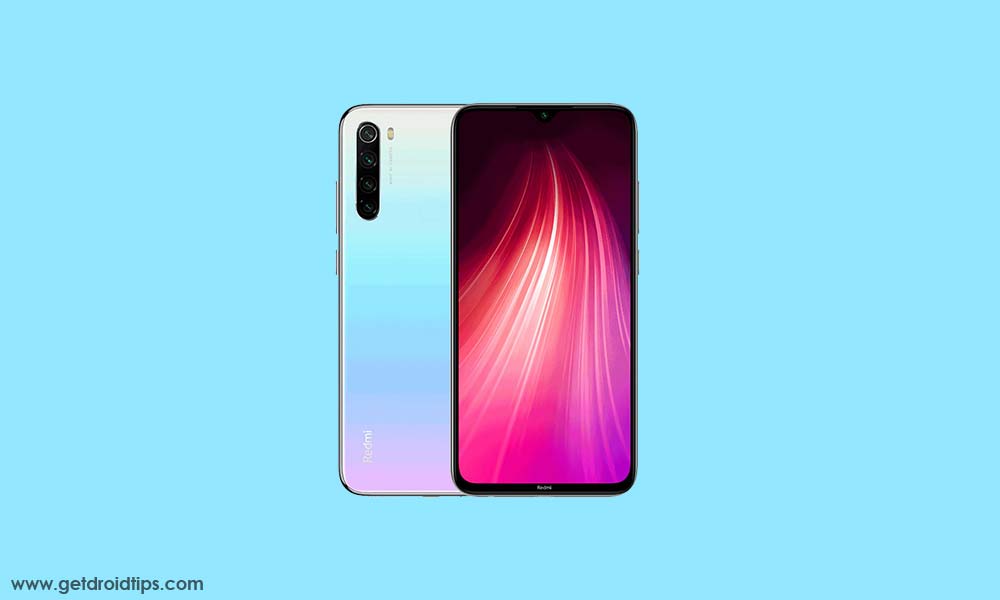
  • Cómo instalar la recuperación oficial TWRP en Xiaomi Redmi Note 8 Pro y rootearlo

    Cómo instalar la recuperación oficial TWRP en Xiaomi Redmi Note 8 Pro y rootearlo

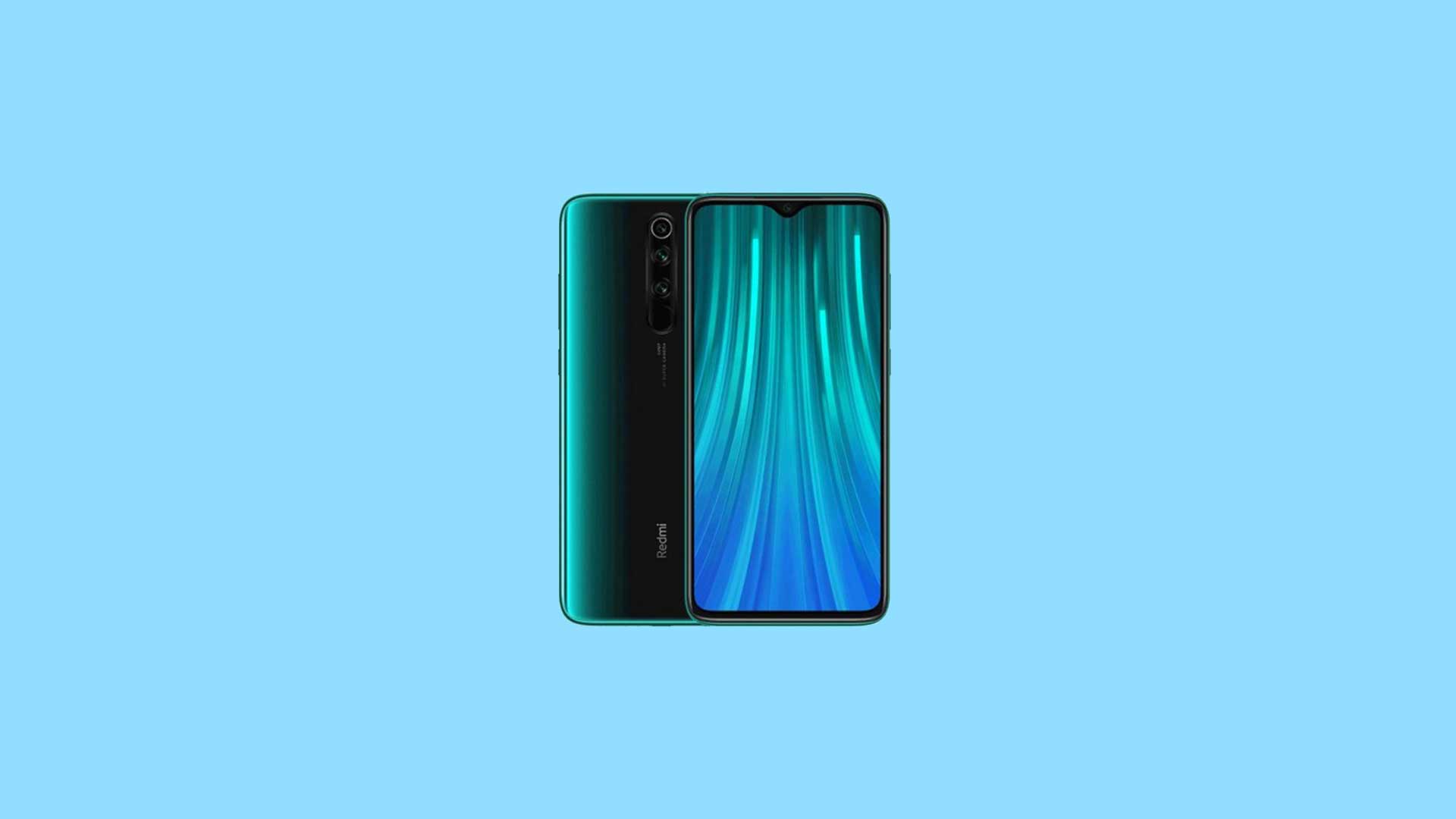
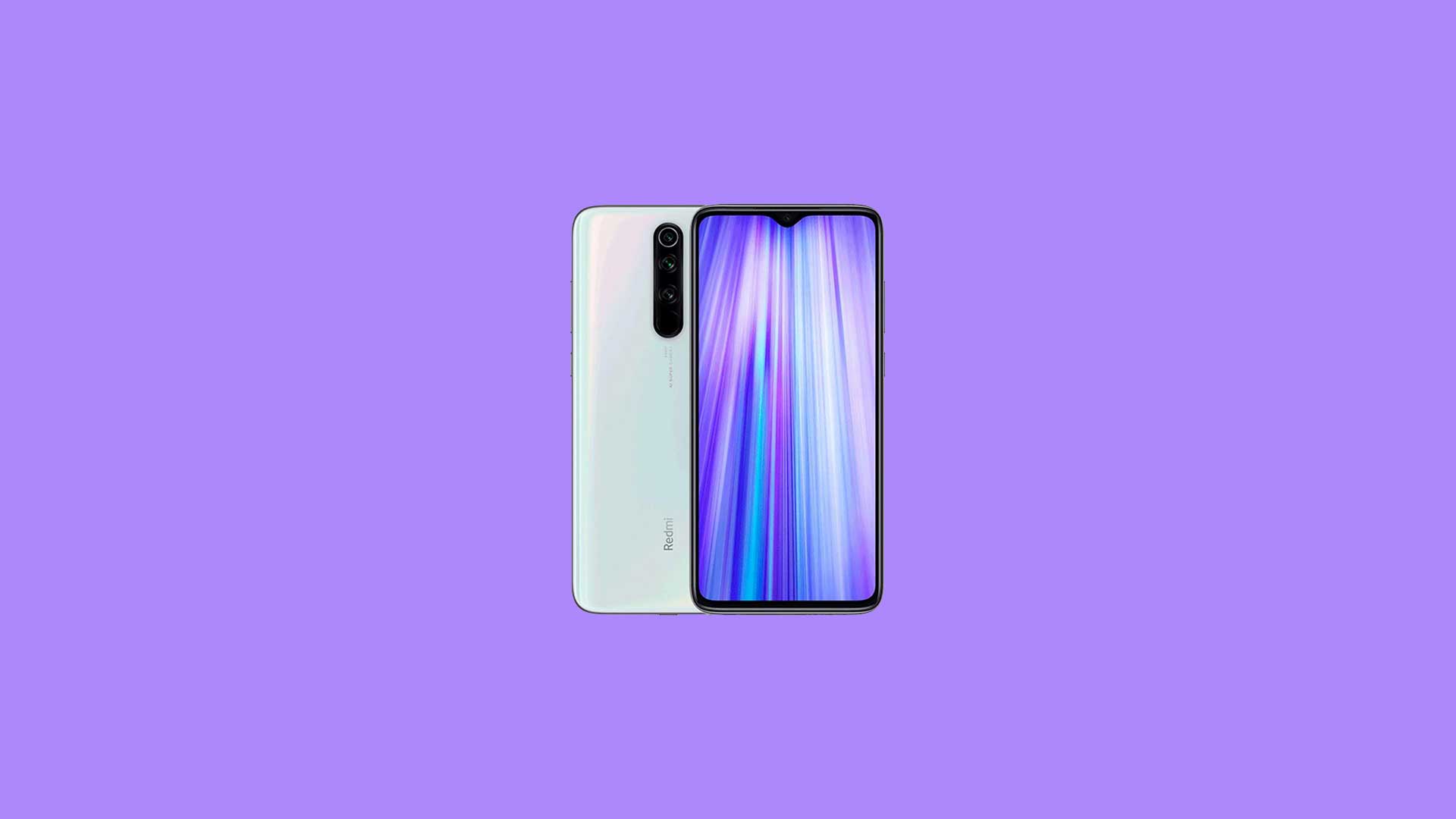
    Redmi Note 8 Pro (nombre en clave: begonia) se lanzó en agosto de 2019. El teléfono inteligente salió de la caja con Android 9.0 Pie. Recientemente, este dispositivo recibió soporte oficial de recuperación TWRP. Entonces, en esta página, lo guiaremos para instalar TWRP Recovery en Redmi Note 8 Pro. Esta guía contiene instrucciones escritas y un video tutorial para ayudarlo a instalarla rápidamente. Asegúrese de descargar los archivos necesarios y luego continúe directamente con las instrucciones de instalación. Recuperación TWRP y root de tu Redmi Note 8 Pro.

    Ten en cuenta que antes de continuar con el proceso, primero deberás desbloquear el gestor de arranque del dispositivo. Dado que los fabricantes de teléfonos inteligentes proporcionan un gestor de arranque bloqueado en sus dispositivos debido a algunos problemas de seguridad, para instalar un archivo de terceros deberá desbloquear el gestor de arranque. Luego puede instalar TWRP Custom Recovery en su dispositivo Redmi Note 8 Pro y rootearlo también. TWRP Recovery también puede realizar copias de seguridad de Nandroid, restaurar, borrar el sistema/datos/caché y mucho más.
    Cómo instalar la recuperación TWRP oficial en Redmi Note 8 Pro y rootearlo

    Xiaomi Redmi Note 8 Pro funciona con el chipset Mediatek Helio G90T (12 nm) junto con 6/8 GB de RAM y 64/128 GB de almacenamiento interno. También admite una tarjeta de memoria externa de 256 GB. El dispositivo salió de la caja con Android 9.0 Pie con MIUI 10 y estaba respaldado por una batería de 4500 mAh (no extraíble). En cuanto a la cámara, el dispositivo tiene una configuración de cuatro cámaras con sensores primarios de 64MP + 8MP + 2MP + 2MP y una cámara para selfies con una lente de 20MP. Otras opciones de conectividad incluyen 4G-VoLTE, GPS, Glonass, Bluetooth, Mobile Hotspot, acelerómetro, sensor de luz ambiental, giroscopio, sensor de proximidad y brújula/magnetómetro. etc. El Xiaomi Redmi Note 8 Pro viene con una función de sensor de huellas dactilares trasero.

    Recuperación de TWRP y sus beneficios

    Team Win Recovery Project es una imagen de recuperación personalizada de software de código abierto para dispositivos Android. Proporciona una interfaz de pantalla táctil que permite a los usuarios instalar firmware de terceros y realizar copias de seguridad del sistema actual, cuyas funciones a menudo no son compatibles con las imágenes de recuperación de stock. – Wikipedia

    Ventajas de la recuperación TWRP:

    • Puede actualizar una ROM personalizada en Redmi Note 8 Pro usando TWRP
    • Puedes modificar archivos zip para personalizar tu teléfono
    • Fácil de flashear y usar módulos Xposed usando TWRP
    • Fácil de rootear y desrootear usando el zip flashable TWRP Recovery SuperSU
    • Puedes instalar Magisk en Redmi Note 8 Pro
    • Fácil de crear y restaurar copias de seguridad de Nandroid usando TWRP Recovery.
    • Fácil acceso para restaurar la copia de seguridad de Nandroid.
    • Puede actualizar un archivo de imagen usando TWRP Recovery en Redmi Note 8 Pro
    • Es fácil eliminar todo el bloatware usando TWRP Recovery en Redmi Note 8 Pro.
    • Para underclock y overclock.
    • Puede limpiar, borrar caché y datos.

    Cómo instalar el recovery TWRP oficial en Redmi Note 8 Pro (begonia)

    Antes de continuar con el proceso de instalación de TWRP, asegúrese de seguir correctamente todos los requisitos previos que se mencionan a continuación.

    Requisitos previos:

    • El archivo y la guía solo son compatibles con el modelo Redmi Note 8 Pro (begonia). No lo pruebes en otros dispositivos.
    • Es necesario desbloquear el gestor de arranque del Redmi Note 8 Pro.
    • Para este proceso se requiere una PC/portátil y un cable USB.
    • Asegúrese de realizar una copia de seguridad completa de los datos del dispositivo (sin root).
    • Cargue completamente la batería de su dispositivo.
    • Descargue todos los archivos requeridos:

    Detalles de recuperación de TWRP

    Nombre del archivo Recuperación TWRP
    Versión Último
    Apoyo Oficial
    Promotor Equipo TWRP
    Enlace de descarga Descargar

    Descargo de responsabilidad:

    GetDroidTips no será responsable de ningún tipo de daño o error que ocurra en su dispositivo durante/después de instalar los archivos o seguir esta guía. Asegúrate de hacer una copia de seguridad completa antes de hacer cualquier cosa. Haga esto bajo su propio riesgo.

    Método: herramienta ADB y Fastboot

    Después de descargar todos los archivos, controladores y herramientas necesarios, siga el proceso de instalación.

    • En primer lugar, habilite las opciones de desarrollador y el modo de depuración USB en su dispositivo.
    • Ir al dispositivo Ajustes > Sistema > Sobre el telefono > luego toque el número de compilación siete veces para habilitar el modo de opciones de desarrollador.

    • Ahora vaya a Opciones de desarrollador en el menú Configuración y active el botón para habilitar Depuración USB.

    • A continuación, abra la carpeta ADB y Fastboot en su computadora. Luego mantenga presionada la tecla Mayús y haga clic derecho para abrir la ventana de comandos.ventana de comando adb
    • Apague su dispositivo> Presione los botones Subir volumen y Encendido juntos durante unos segundos para ingresar al modo Fastboot.
    • Conecte su dispositivo a la PC mediante un cable USB, escriba el siguiente código en la ventana de comandos y presione Enter:
    adb reboot bootloader
    • Ahora su dispositivo está conectado correctamente como dispositivo fastboot.
    • Escriba el siguiente comando y presione Enter para verificar que el dispositivo fastboot esté conectado o no:
    fastboot devices
    • Ahora, para instalar TWRP Recovery en su teléfono, escriba el siguiente comando y presione Enter:
    fastboot flash recovery twrpname.img
    • Para comenzar, puedes usar el comando inicio rápido nomtwrp.img
    • Eso es todo. Ha instalado correctamente TWRP Recovery en el dispositivo Redmi Note 8 Pro. Ahora necesitas actualizar la raíz.

    ¿Cuál es la raíz?

    El rooteo de un teléfono inteligente es la forma no oficial de permitir que un administrador o superusuario acceda al sistema y al subsistema de su dispositivo. Por lo tanto, el usuario puede cambiar, modificar, editar o eliminar fácilmente archivos y aplicaciones del sistema.

    Con la ayuda de root, puede desinstalar bloatware, aumentar el rendimiento del dispositivo, reducir el consumo de batería, instalar módulos Xposed y mucho más. Sin embargo, rootear el teléfono inteligente anulará la garantía del dispositivo y ya no podrá obtener actualizaciones de software OTA. Un método de enraizamiento incorrecto también puede bloquear fácilmente tu dispositivo. Así que asegúrese de seguir la guía correctamente.

    La ventaja del enraizamiento:

    • Puede acceder a todos los archivos de su Redmi Note 8 Pro, incluso a los archivos presentes en el directorio raíz de su teléfono.
    • Puedes aumentar el rendimiento de tu Redmi Note 8 Pro mediante overclocking.
    • Al rootear, puedes aumentar la duración de la batería al hacer underclocking en Redmi Note 8 Pro.
    • Desinstale Bloatware en Redmi Note 8 Pro.
    • Puede bloquear anuncios en todas las aplicaciones de Android como Youtube y otras aplicaciones relacionadas con juegos.

    Leer también: Las 5 mejores alternativas de Adblock Plus para Android

    • Al rootear Redmi Note 8 Pro, puede ver, editar o eliminar cualquier archivo del sistema en el directorio raíz.
    • Puede instalar Xposed Framework y muchos módulos Xposed compatibles.

    Pasos para rootear Redmi Note 8 Pro

    Guía para rootear Redmi Note 8 Pro a través de SuperSU

    Guía para rootear Redmi Note 8 Pro a través de Magisk

    Asumimos que esta guía de instalación completa le resultará útil. Si tiene alguna pregunta, no dude en preguntar en los comentarios a continuación.
  • Cómo instalar la recuperación TWRP oficial en Samsung Galaxy Tab S6 y rootearla (LTE/WiFi)

    Cómo instalar la recuperación TWRP oficial en Samsung Galaxy Tab S6 y rootearla (LTE/WiFi)

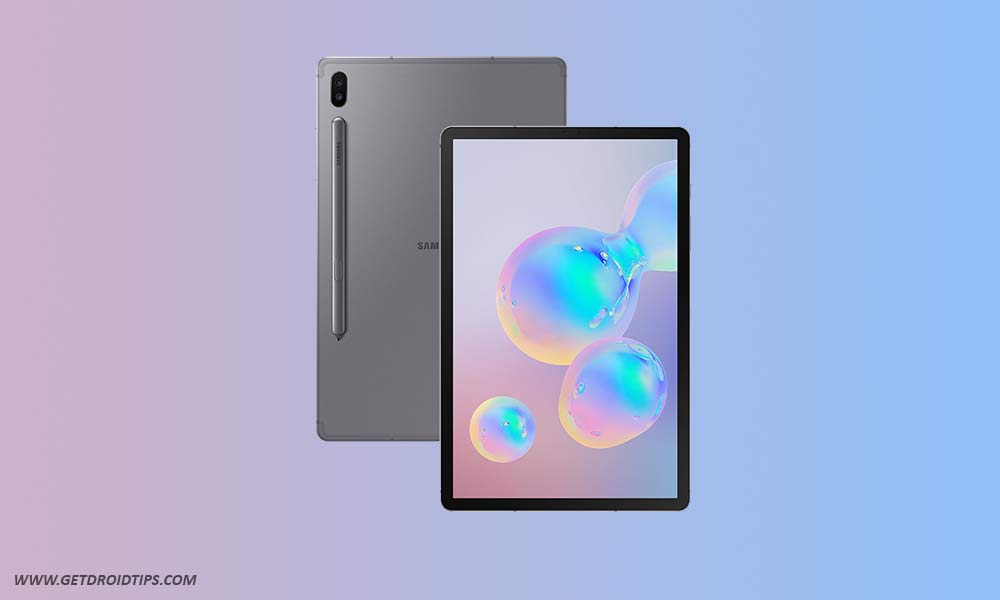
    El Samsung Galaxy Tab S6 (nombre en clave: gts6l/gts6lwifi) (LTE/WiFi) se lanzó en julio de 2019. El teléfono inteligente salió de la caja con Android 9.0 Pie y luego se actualizó a Android 10 Q. Recientemente, este dispositivo recibió soporte oficial de recuperación TWRP. Entonces, en esta página, lo guiaremos para instalar TWRP Recovery en Galaxy Tab S6. Esta guía contiene instrucciones escritas y un video tutorial para ayudarlo a instalarla rápidamente. Asegúrese de descargar los archivos necesarios y luego continúe directamente con las instrucciones de instalación. Recuperación TWRP en Galaxy Tab S6.

    Ten en cuenta que antes de continuar con el proceso, primero deberás desbloquear el gestor de arranque del dispositivo. Como los fabricantes de teléfonos inteligentes proporcionan un gestor de arranque bloqueado en sus dispositivos debido a algunos problemas de seguridad, para instalar un archivo de terceros deberá desbloquear el gestor de arranque. Luego puede instalar TWRP Custom Recovery en su dispositivo Galaxy Tab S6 y rootearlo también. TWRP Recovery también puede realizar copias de seguridad de Nandroid, restaurar, borrar el sistema/datos/caché y mucho más.

    El Samsung Galaxy Tab S6 funciona con un chipset Qualcomm Snapdragon 855 junto con 6/8 GB de RAM y 128/256 GB de almacenamiento interno. También admite una tarjeta de memoria externa. El dispositivo salió de la caja con Android 9.0 Pie con One UI y respaldado por una batería de 7040 mAh (no extraíble). En cuanto a la cámara en cuestión, el dispositivo tiene una configuración de cámara dual con sensores primarios de 13MP + 5MP y una cámara para selfies con una lente de 8MP. Otras opciones de conectividad incluyen GPS, Glonass, Bluetooth, Mobile Hotspot, acelerómetro, sensor de luz ambiental, giroscopio, sensor de proximidad y brújula/magnetómetro. etc. El Samsung Galaxy Tab S6 viene con un sensor de huellas dactilares debajo de la pantalla.

    Cómo instalar la recuperación TWRP oficial en Galaxy Tab S6 y rootearlo

    Recuperación de TWRP y sus beneficios

    Team Win Recovery Project es una imagen de recuperación personalizada de software de código abierto para dispositivos Android. Proporciona una interfaz de pantalla táctil que permite a los usuarios instalar firmware de terceros y realizar copias de seguridad del sistema actual, cuyas funciones a menudo no son compatibles con las imágenes de recuperación de stock. – Wikipedia

    Ventajas de la recuperación TWRP:

    • Puede actualizar una ROM personalizada en Galaxy Tab S6 usando TWRP
    • Puedes modificar archivos zip para personalizar tu teléfono
    • Fácil de flashear y usar módulos Xposed usando TWRP
    • Fácil de rootear y desrootear usando el zip flashable TWRP Recovery SuperSU
    • Puedes instalar Magisk en el Galaxy Tab S6
    • Fácil de crear y restaurar copias de seguridad de Nandroid usando TWRP Recovery.
    • Fácil acceso para restaurar la copia de seguridad de Nandroid.
    • Puede actualizar un archivo de imagen usando TWRP Recovery en Galaxy Tab S6
    • Es fácil eliminar todo el bloatware usando TWRP Recovery en Galaxy Tab S6.
    • Para underclock y overclock.
    • Puede limpiar, borrar caché y datos.

    Cómo instalar la recuperación TWRP oficial en Galaxy Tab S6 (gts6l/gts6lwifi)

    Antes de continuar con el proceso de instalación de TWRP, asegúrese de seguir correctamente todos los requisitos previos que se mencionan a continuación.

    Requisitos previos:

    Detalles de recuperación de TWRP

    Nombre del archivo Recuperación TWRP
    Versión V3.4.0 y posteriores
    Apoyo Oficial
    Promotor Equipo TWRP
    Enlace de descarga

    Descargo de responsabilidad:

    GetDroidTips no será responsable de ningún tipo de daño o error que ocurra en su dispositivo durante/después de instalar los archivos o seguir esta guía. Asegúrate de hacer una copia de seguridad completa antes de hacer cualquier cosa. Haga esto bajo su propio riesgo.

    Método: Herramienta Flash ODIN

    Después de descargar todos los archivos, controladores y herramientas necesarios, siga el proceso de instalación.

    Cómo instalar el recovery oficial TWRP y rootearlo

    • Haga clic en “Iniciar” y espere unos segundos hasta que vea un mensaje. APROBAR.
    • Reinicie el teléfono en modo de recuperación presionando los botones Subir volumen + Inicio + Encendido simultáneamente. [For newer Samsung devices, press and hold Volume Up + Power together]
    • Eso es todo, muchachos. Ya terminaste.

    ¿Cuál es la raíz?

    El rooteo de un teléfono inteligente es la forma no oficial de permitir que un administrador o superusuario acceda al sistema y al subsistema de su dispositivo. Por lo tanto, el usuario puede cambiar, modificar, editar o eliminar fácilmente archivos y aplicaciones del sistema.

    Con la ayuda de root, puede desinstalar bloatware, aumentar el rendimiento del dispositivo, reducir el consumo de batería, instalar módulos Xposed y mucho más. Sin embargo, rootear el teléfono inteligente anulará la garantía del dispositivo y ya no podrá obtener actualizaciones de software OTA. La forma incorrecta de rootear también puede bloquear fácilmente su dispositivo. Así que asegúrese de seguir la guía correctamente.

    La ventaja del enraizamiento:

    • Puede acceder a todos los archivos de su Galaxy Tab S6, incluso a los archivos presentes en el directorio raíz de su teléfono.
    • Puedes aumentar el rendimiento de tu Galaxy Tab S6 mediante overclocking.
    • Al rootear, puedes aumentar la duración de la batería al hacer underclocking en el Galaxy Tab S6.
    • Desinstale Bloatware en Galaxy Tab S6.
    • Puede bloquear anuncios en todas las aplicaciones de Android como Youtube y otras aplicaciones relacionadas con juegos.

    Leer también: Las 5 mejores alternativas de Adblock Plus para Android

    • Al rootear el Galaxy Tab S6, puede ver, editar o eliminar cualquier archivo del sistema en el directorio raíz.
    • Puede instalar Xposed Framework y muchos módulos Xposed compatibles.

    Pasos para rootear Galaxy Tab S6

    Guía para rootear Galaxy Tab S6 a través de SuperSU

    Guía para rootear el Galaxy Tab S6 a través de Magisk

    Asumimos que esta guía de instalación completa le resultará útil. Si tiene alguna pregunta, no dude en preguntar en los comentarios a continuación.
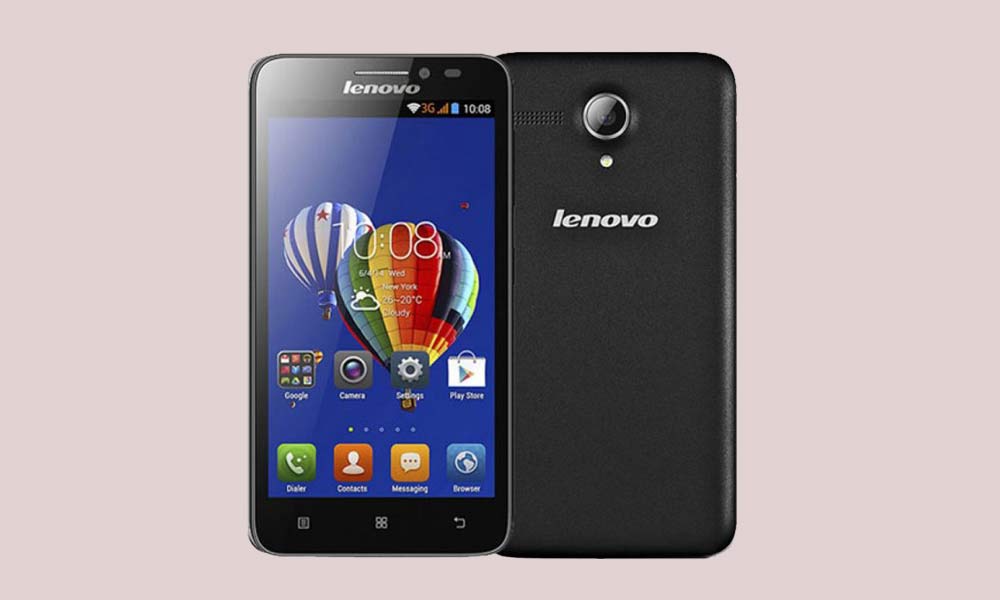
  • Cómo rootear e instalar TWRP Recovery en Lenovo A606

    Cómo rootear e instalar TWRP Recovery en Lenovo A606

    Buenas noticias para todos los usuarios de Lenovo A606. Hoy te contamos cómo instalar TWRP Recovery en Lenovo A606. La recuperación de TWRP se considera una de las contribuciones importantes de la activa comunidad de desarrolladores de Android. Esta recuperación personalizada de código abierto se utiliza ampliamente en todo el mundo. La recuperación TWRP ayuda a instalar ROM personalizada, kernel, módulos, raíz o incluso realizar copias de seguridad y restaurar cualquier ROM.

    Si está aquí, probablemente se esté preguntando cómo instalar TWRP Recovery en Lenovo A606. Simplemente puede seguir la guía que se proporciona aquí. Una vez realizada la instalación, puede actualizar Super SU o Magisk para rootear su dispositivo muy rápidamente. Antes de instalar TWRP Recovery, comprendamos qué es TWRP Recovery y sus beneficios.

    Lea también: Archivo Flash Lenovo A606 (Guía de firmware ROM estándar)

    Cómo rootear e instalar TWRP Recovery en Lenovo A606

    ¿Qué es la recuperación TWRP?

    TWRP significa Proyecto de recuperación TeamWin. Es una recuperación personalizada totalmente táctil y de código abierto para dispositivos Android. Esta es la mejor recuperación personalizada después de ClockworkMod (también conocido como CWM). A diferencia de Stock Recovery, TWRP le permite instalar ROM, kernel, módulos personalizados o incluso rootear cualquier dispositivo Android en solo unos simples pasos.

    [su_quote cite=”Wikipedia” url=”https://en.wikipedia.org/wiki/TWRP”]Team Win Recovery Project (TWRP) es una imagen de recuperación personalizada de software de código abierto para dispositivos Android. Proporciona una interfaz de pantalla táctil que permite a los usuarios instalar firmware de terceros y realizar copias de seguridad del sistema actual, funciones que a menudo no son compatibles con las imágenes de recuperación de stock. Por lo tanto, suele instalarse al rootear dispositivos Android, aunque no depende de que el dispositivo esté rooteado para instalarse.[/su_quote]

    Ventajas de la recuperación TWRP:

    • Puede actualizar una ROM personalizada en Lenovo A606 usando TWRP
    • Puedes modificar archivos zip para personalizar tu teléfono
    • Fácil de flashear y usar módulos Xposed usando TWRP
    • Fácil de rootear y desrootear usando el zip flashable TWRP Recovery SuperSU
    • Puedes instalar Magisk en Lenovo A606
    • Fácil de crear y restaurar copias de seguridad de Nandroid usando TWRP Recovery.
    • Fácil acceso para restaurar la copia de seguridad de Nandroid.
    • Puede actualizar el archivo de imagen usando TWRP Recovery en Lenovo A606.
    • Fácil de eliminar todo el bloatware usando TWRP Recovery en Lenovo A606.
    • Para underclock y overclock.
    • Puede limpiar, borrar caché y datos.

    Antes de seguir los métodos solo quiero advertirte que al hacer esto perderás la garantía y, a veces, si no lees los pasos y haces algo mal, tu dispositivo puede destruirse. Esto no sucederá si sigues cuidadosamente nuestra guía paso a paso.

    Ver publicación popular

    Pasos para instalar TWRP Recovery en Lenovo A606

    Recuerde que esta guía trata sobre la instalación de TWRP Recovery en Lenovo A606, así que no intente la misma imagen de recuperación en otro dispositivo. Antes de actualizar la recuperación, lea e instale los controladores y el software necesarios en su PC.

    Descargue los archivos requeridos

    Recuperación TWRP

    Descargar SuperSU Zip

    Descargar Magic Zip

    Requisito previo:

    Artículo relacionado

    Guía de instalación mediante la ventana de comandos de Adb:

    [su_note note_color=”#035786″ text_color=”#ffffff”]En GetDroidTips, nosotros no será responsable de ningún tipo de daño ocurrido a su dispositivo mientras sigue esta guía. Haga esto bajo su propio riesgo. Recuerde que rootear o instalar Custom Recovery anulará la garantía de su teléfono.[/su_note]

    Siga las instrucciones a continuación para instalar TWRP en su teléfono:

    Guía completa para instalar TWRP Recovery en su teléfono

    Mire el video sobre cómo instalar TWRP Recovery usando la herramienta ADB Fastboot

    Cómo rootear Lenovo A606:

    Para rootear su teléfono, necesita una recuperación TWRP compatible o cualquier aplicación de rooteo. Con la ayuda de aplicaciones de rooteo, puedes rootear Lenovo A606 sin PC/computadora. Aquí en esta guía ya tenemos una recuperación TWRP compatible, así que aquí te guiaré para que actualices superSU o Magisk para rootear tu teléfono. Antes de rootear, comprendamos ¿Qué es rootear en un teléfono Android?

    ¿Qué significa enraizar?

    Rootear no significa hackear. Así que no compares el término hacking con rooting. De hecho, eso no es del todo cierto. Pues rootear para Android no significa otra cosa que hacer jailbreak al dispositivo para acceder al directorio raíz de tu móvil Android. Esto significa que eliminas restricciones y limitaciones de tu teléfono o tableta Android para realizar tareas inalcanzables.

    Al rootear Lenovo A606, inyectas un archivo llamado SU binario en la raíz de tu teléfono. Técnicamente hablando, rootear cualquier teléfono Android anulará la garantía de la marca, pero no te preocupes, puedes eliminar o restaurar tu dispositivo en cualquier momento sin ningún problema.

    La ventaja del enraizamiento:

    • Puede acceder a todos los archivos de su Lenovo A606, incluso a los archivos presentes en el directorio raíz de su teléfono.
    • Puede aumentar el rendimiento de su Lenovo A606 mediante overclocking.
    • Al rootear, puede aumentar la duración de la batería al hacer underclocking en Lenovo A606.
    • Desinstale Bloatware en Lenovo A606.
    • Puede bloquear anuncios en todas las aplicaciones de Android como Youtube y otras aplicaciones relacionadas con juegos. Leer también: Las 5 mejores alternativas de Adblock Plus para Android
    • Al rootear Lenovo A606, puede ver, editar o eliminar cualquier archivo del sistema en el directorio raíz.
    • Puede instalar Xposed Framework y muchos módulos Xposed compatibles.

    Guía raíz:

    Aquí está la guía sobre cómo rootear el teléfono inteligente Lenovo A606. Asegúrate de descargar SuperSU o Magisk para rootear tu teléfono.

    [su_note note_color=”#faf5ce” text_color=”#1d1d1d”]Nota: No intentes actualizar Magisk y SuperSU en tu teléfono. Necesitas rootear con SuperSU o Magisk[/su_note]

    Guía completa para instalar SuperSU en su teléfono

    Guía completa para instalar Magisk y Magisk Manager

    Espero que esta guía haya sido útil para rootear e instalar TWRP Recovery en Lenovo A606. Para cualquier duda, puedes dejar un comentario a continuación.

  • Cómo instalar el recovery oficial TWRP en Nokia 6.2 y rootearlo

    Cómo instalar el recovery oficial TWRP en Nokia 6.2 y rootearlo

    Nokia 6.2 (nombre en clave: SLD_sprout) se lanzó en septiembre de 2019. El teléfono salió de la caja con Android 9.0 Pie y luego se actualizó a Android 10 Q. Recientemente, este dispositivo recibió soporte oficial de recuperación TWRP. Entonces, en esta página, lo guiaremos para instalar TWRP Recovery en Nokia 6.2. Esta guía contiene instrucciones escritas y un video tutorial para ayudarlo a instalarla rápidamente. Asegúrese de descargar los archivos necesarios y luego continúe directamente con las instrucciones de instalación. Recuperación TWRP y root de tu Nokia 6.2.

    Ten en cuenta que antes de continuar con el proceso, primero deberás desbloquear el gestor de arranque del dispositivo. Dado que los fabricantes de teléfonos inteligentes proporcionan un gestor de arranque bloqueado en sus dispositivos debido a algunos problemas de seguridad, para instalar un archivo de terceros deberá desbloquear el gestor de arranque. Luego puede instalar TWRP Custom Recovery en su dispositivo Nokia 6.2 y rootearlo también. TWRP Recovery también puede realizar copias de seguridad de Nandroid, restaurar, borrar el sistema/datos/caché y mucho más.

    Cómo instalar el recovery oficial TWRP en Nokia 6.2 y rootearlo

    Nokia 6.2 se incluye en el proyecto Android One, lo que significa que ofrece a los usuarios una experiencia de Android casi estándar. Al sacarlo de la caja, obtendrás el dispositivo con Android 9.0 Pie. El Nokia 6.2 tiene una pantalla LCD IPS de 6,3 pulgadas con una resolución de 1080 x 2280 píxeles. La variante de RAM de 4 GB ofrece opciones de almacenamiento de 64 GB y 128 GB. Un chipset Snapdragon 636 ejecuta este dispositivo.

    Recuperación de TWRP y sus beneficios

    Team Win Recovery Project es una imagen de recuperación personalizada de software de código abierto para dispositivos Android. Proporciona una interfaz de pantalla táctil que permite a los usuarios instalar firmware de terceros y realizar copias de seguridad del sistema actual, cuyas funciones a menudo no son compatibles con las imágenes de recuperación de stock. – Wikipedia

    Ventajas de la recuperación TWRP:

    • Puede actualizar una ROM personalizada en Nokia 6.2 usando TWRP
    • Puedes modificar archivos zip para personalizar tu teléfono
    • Fácil de flashear y usar módulos Xposed usando TWRP
    • Fácil de rootear y desrootear usando el zip flashable TWRP Recovery SuperSU
    • Puedes instalar Magisk en Nokia 6.2
    • Fácil de crear y restaurar copias de seguridad de Nandroid usando TWRP Recovery.
    • Fácil acceso para restaurar la copia de seguridad de Nandroid.
    • Puede actualizar un archivo de imagen usando TWRP Recovery en Nokia 6.2
    • Es fácil eliminar todo el bloatware usando TWRP Recovery en Nokia 6.2.
    • Para underclock y overclock.
    • Puede limpiar, borrar caché y datos.

    Cómo instalar la recuperación TWRP oficial en Nokia 6.2 (SLD_sprout)

    Antes de continuar con el proceso de instalación de TWRP, asegúrese de seguir correctamente todos los requisitos previos que se mencionan a continuación.

    Requisitos previos:

    Detalles de recuperación de TWRP

    Nombre del archivo Recuperación TWRP
    Versión Último
    Apoyo Oficial
    Promotor Equipo TWRP
    Enlace de descarga Descargar

    Descargo de responsabilidad:

    GetDroidTips no será responsable de ningún tipo de daño o error que ocurra en su dispositivo durante/después de instalar los archivos o seguir esta guía. Asegúrate de hacer una copia de seguridad completa antes de hacer cualquier cosa. Haga esto bajo su propio riesgo.

    Método: herramienta ADB y Fastboot

    Después de descargar todos los archivos, controladores y herramientas necesarios, siga el proceso de instalación.

    • En primer lugar, habilite las opciones de desarrollador y el modo de depuración USB en su dispositivo.
    • Ir al dispositivo Ajustes > Sistema > Sobre el telefono > luego toque el número de compilación siete veces para habilitar el modo de opciones de desarrollador.
    • Ahora vaya a Opciones de desarrollador en el menú Configuración y active el botón para habilitar Depuración USB.
    • A continuación, abra la carpeta ADB y Fastboot en su computadora. Luego mantenga presionada la tecla Mayús y haga clic derecho para abrir la ventana de comandos.ventana de comando adb
    • Apague su dispositivo> Presione los botones Subir volumen y Encendido juntos durante unos segundos para ingresar al modo Fastboot.
    • Conecte su dispositivo a la PC mediante un cable USB, escriba el siguiente código en la ventana de comandos y presione Enter:
    adb reboot bootloader
    • Ahora su dispositivo está conectado correctamente como dispositivo fastboot.
    • Escriba el siguiente comando y presione Enter para verificar que el dispositivo fastboot esté conectado o no:
    fastboot devices
    • Ahora, para instalar TWRP Recovery en su teléfono, escriba el siguiente comando y presione Enter:
    fastboot flash recovery twrpname.img
    • Para comenzar, puedes usar el comando inicio rápido nomtwrp.img
    • Eso es todo. Ha instalado correctamente TWRP Recovery en el dispositivo Nokia 6.2. Ahora necesitas actualizar la raíz.

    ¿Cuál es la raíz?

    El rooteo de un teléfono inteligente es la forma no oficial de permitir que un administrador o superusuario acceda al sistema y al subsistema de su dispositivo. Por lo tanto, el usuario puede cambiar, modificar, editar o eliminar fácilmente archivos y aplicaciones del sistema.

    Con la ayuda de root, puede desinstalar bloatware, aumentar el rendimiento del dispositivo, reducir el consumo de batería, instalar módulos Xposed y mucho más. Sin embargo, rootear el teléfono inteligente anulará la garantía del dispositivo y ya no podrá obtener actualizaciones de software OTA. La forma incorrecta de rootear también puede bloquear fácilmente su dispositivo. Así que asegúrese de seguir la guía correctamente.

    La ventaja del enraizamiento:

    • Puede acceder a todos los archivos de su Nokia 6.2, incluso a los archivos del directorio raíz de su teléfono.
    • Puede aumentar el rendimiento de su Nokia 6.2 mediante overclocking.
    • Al rootear, puedes aumentar la duración de la batería al hacer underclocking en el Nokia 6.2.
    • Desinstale Bloatware en Nokia 6.2.
    • Puede bloquear anuncios en todas las aplicaciones de Android como Youtube y otras aplicaciones relacionadas con juegos.

    Leer también: Las 5 mejores alternativas de Adblock Plus para Android

    • Al rootear Nokia 6.2 puedes ver, editar o eliminar cualquier archivo del sistema en el directorio raíz.
    • Puede instalar Xposed Framework y muchos módulos Xposed compatibles.

    Pasos para rootear Nokia 6.2

    Guía para rootear Nokia 6.2 a través de SuperSU

    Guía para rootear Nokia 6.2 a través de Magisk

    Asumimos que esta guía de instalación completa le resultará útil. Si tiene alguna pregunta, no dude en preguntar en los comentarios a continuación.
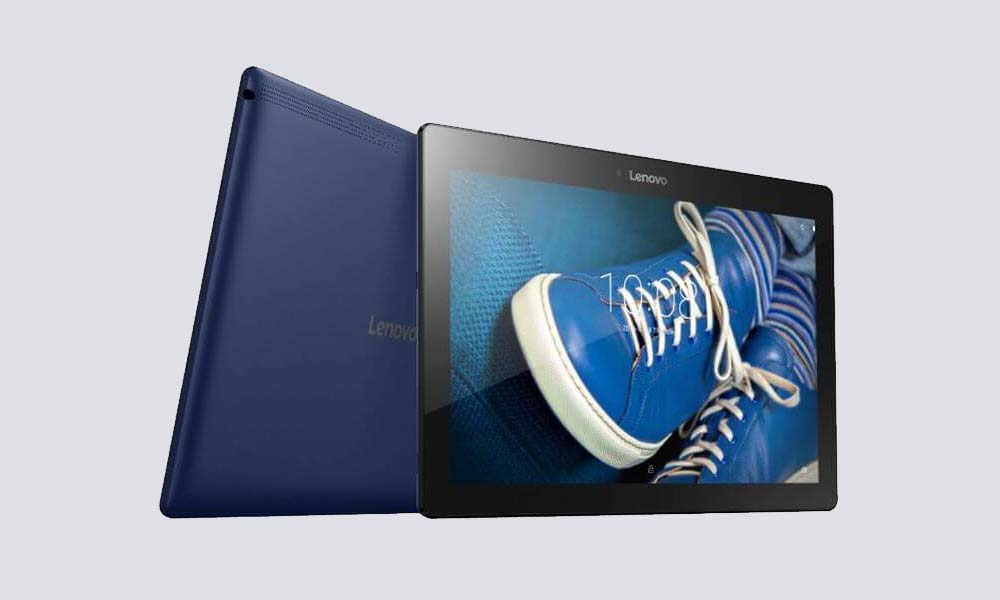
  • Cómo rootear e instalar TWRP Recovery en Lenovo Tab 2 A10-30

    Cómo rootear e instalar TWRP Recovery en Lenovo Tab 2 A10-30

    Buenas noticias para todos los usuarios de Lenovo Tab 2 A10-30. Hoy te contamos cómo instalar TWRP Recovery en Lenovo Tab 2 A10-30. La recuperación de TWRP se considera una de las contribuciones importantes de la activa comunidad de desarrolladores de Android. Esta recuperación personalizada de código abierto se utiliza ampliamente en todo el mundo. La recuperación TWRP ayuda a instalar ROM personalizada, kernel, módulos, raíz o incluso realizar copias de seguridad y restaurar cualquier ROM.

    Si está aquí, probablemente se esté preguntando cómo instalar TWRP Recovery en Lenovo Tab 2 A10-30. Puede seguir la guía que se proporciona aquí. Una vez instalado, puedes actualizar rápidamente Super SU o Magisk para rootear tu dispositivo. Antes de instalar TWRP Recovery, comprendamos qué es TWRP Recovery y sus beneficios.

    Cómo rootear e instalar TWRP Recovery en Lenovo Tab 2 A10-30

    ¿Qué es la recuperación TWRP?

    TWRP significa Proyecto de recuperación TeamWin. Es una recuperación personalizada totalmente táctil y de código abierto para dispositivos Android. Esta es la mejor recuperación personalizada después de ClockworkMod (también conocido como CWM). A diferencia de Stock Recovery, TWRP le permite instalar ROM, kernel, módulos personalizados o incluso rootear cualquier dispositivo Android en solo unos simples pasos.

    [su_quote cite=”Wikipedia” url=”https://en.wikipedia.org/wiki/TWRP”]Team Win Recovery Project (TWRP) es una imagen de recuperación personalizada de software de código abierto para dispositivos Android. Proporciona una interfaz de pantalla táctil que permite a los usuarios instalar firmware de terceros y realizar copias de seguridad del sistema actual, lo que a menudo no es compatible con las imágenes de recuperación de stock. Por lo tanto, suele instalarse al rootear dispositivos Android, aunque no depende de que el dispositivo esté rooteado para instalarse.[/su_quote]

    Ventajas de la recuperación TWRP:

    • Puede actualizar una ROM personalizada en Lenovo Tab 2 A10-30 usando TWRP
    • Puedes modificar archivos zip para personalizar tu teléfono
    • Fácil de flashear y usar módulos Xposed usando TWRP
    • Fácil de rootear y desrootear usando el zip flashable TWRP Recovery SuperSU
    • Puede instalar Magisk en Lenovo Tab 2 A10-30
    • Fácil de crear y restaurar copias de seguridad de Nandroid usando TWRP Recovery.
    • Fácil acceso para restaurar la copia de seguridad de Nandroid.
    • Puede actualizar el archivo de imagen usando TWRP Recovery en Lenovo Tab 2 A10-30.
    • Es fácil eliminar todo el bloatware usando TWRP Recovery en Lenovo Tab 2 A10-30.
    • Para underclock y overclock.
    • Puede limpiar, borrar caché y datos.

    Antes de seguir los métodos solo quiero advertirte que al hacer esto perderás la garantía y, a veces, si no lees los pasos y haces algo mal, tu dispositivo puede destruirse. Esto no sucederá si sigues cuidadosamente nuestra guía paso a paso.

    Pasos para instalar TWRP Recovery en Lenovo Tab 2 A10-30

    Recuerde que esta guía trata sobre la instalación de TWRP Recovery en Lenovo Tab 2 A10-30, así que no intente la misma imagen de recuperación en otro dispositivo. Antes de actualizar la recuperación, lea e instale los controladores y el software necesarios en su PC.

    Descargue los archivos requeridos

    Recuperación TWRP

    Descargar SuperSU Zip

    Descargar Magic Zip

    Requisito previo:

    Guía de instalación mediante la ventana de comandos de Adb:

    [su_note note_color=”#035786″ text_color=”#ffffff”]En GetDroidTips, nosotros no será responsable de ningún daño a su dispositivo mientras sigue esta guía. Haga esto bajo su propio riesgo. Recuerde que rootear o instalar Custom Recovery anulará la garantía de su teléfono.[/su_note]

    Siga las instrucciones a continuación para instalar TWRP en su teléfono:

    Guía completa para instalar TWRP Recovery en su teléfono

    Mire el video sobre cómo instalar TWRP Recovery usando la herramienta ADB Fastboot

    Cómo rootear Lenovo Tab 2 A10-30:

    Necesita una recuperación TWRP compatible o cualquier aplicación de rooteo para rootear su teléfono. Con la ayuda de aplicaciones de rooteo, puede rootear Lenovo Tab 2 A10-30 sin PC/computadora. En esta guía, ya tenemos una recuperación TWRP compatible, por lo que aquí lo guiaré para que actualice superSU o Magisk para rootear su teléfono. Antes de continuar con el rooteo, comprendamos qué es el rooteo en teléfonos Android.

    ¿Qué significa enraizar?

    Rootear no significa hackear. Así que no compares el término hacking con rooting. Esto no es cierto en absoluto. Rootear para Android no significa nada más que hacer jailbreak al dispositivo para acceder al directorio raíz de tu móvil Android. Esto significa que eliminas restricciones y limitaciones de tu teléfono o tableta Android para realizar tareas inalcanzables.

    Al rootear Lenovo Tab 2 A10-30, inyectas un archivo llamado SU binario en la raíz de tu teléfono. Técnicamente hablando, rootear cualquier teléfono Android anulará la garantía de la marca, pero no te preocupes; Puedes eliminar o restaurar tu dispositivo en cualquier momento sin ningún problema.

    La ventaja del enraizamiento:

    • Puede acceder a todos los archivos en su Lenovo Tab 2 A10-30, incluso a los archivos presentes en el directorio raíz de su teléfono.
    • Puede aumentar el rendimiento de su Lenovo Tab 2 A10-30 mediante overclocking.
    • Al rootear, puede aumentar la duración de la batería al hacer underclocking en la Lenovo Tab 2 A10-30.
    • Desinstale Bloatware en Lenovo Tab 2 A10-30.
    • Puede bloquear anuncios en todas las aplicaciones de Android como Youtube y otras aplicaciones relacionadas con juegos. Leer también: Las 5 mejores alternativas de Adblock Plus para Android
    • Al rootear Lenovo Tab 2 A10-30, puede ver, editar o eliminar cualquier archivo del sistema en el directorio raíz.
    • Puede instalar Xposed Framework y muchos módulos Xposed compatibles.

    Guía raíz:

    Aquí está la guía sobre cómo rootear el teléfono inteligente Lenovo Tab 2 A10-30. Asegúrate de descargar SuperSU o Magisk para rootear tu teléfono.

    [su_note note_color=”#faf5ce” text_color=”#1d1d1d”]Nota: No intentes actualizar Magisk y SuperSU en tu teléfono. Necesitas rootear con SuperSU o Magisk[/su_note]

    Guía completa para instalar SuperSU en su teléfono

    Guía completa para instalar Magisk y Magisk Manager

    Espero que esta guía haya sido útil para rootear e instalar TWRP Recovery en Lenovo Tab 2 A10-30. Para cualquier duda, puedes dejar un comentario a continuación.

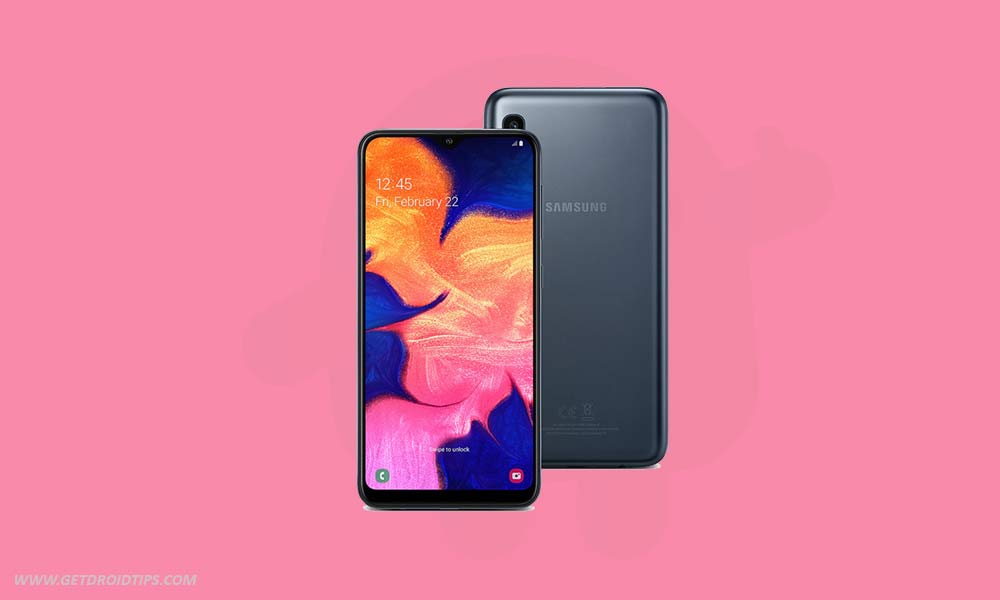
  • Cómo instalar la recuperación TWRP oficial en Samsung Galaxy A10 y rootearlo

    Cómo instalar la recuperación TWRP oficial en Samsung Galaxy A10 y rootearlo

    El Samsung Galaxy A10 (nombre en clave: a10) se lanzó en febrero de 2019. El teléfono salió de la caja con Android 9.0 Pie. Recientemente, este dispositivo recibió soporte oficial de recuperación TWRP. Entonces, en esta página, lo guiaremos para instalar TWRP Recovery en Samsung Galaxy A10. Esta guía contiene instrucciones escritas y un video tutorial para ayudarlo a instalarla rápidamente. Asegúrese de descargar los archivos necesarios y luego continúe directamente con las instrucciones de instalación. Recuperación TWRP en Samsung Galaxy A10.

    Ten en cuenta que antes de continuar con el proceso, primero deberás desbloquear el gestor de arranque del dispositivo. Dado que los fabricantes de teléfonos inteligentes proporcionan un gestor de arranque bloqueado en sus dispositivos debido a algunos problemas de seguridad, para instalar un archivo de terceros deberá desbloquear el gestor de arranque. Luego puede instalar TWRP Custom Recovery en su dispositivo Samsung Galaxy A10 y también rootearlo. TWRP Recovery también puede realizar copias de seguridad de Nandroid, restaurar, borrar el sistema/datos/caché y mucho más.

    Cómo instalar la recuperación TWRP oficial en Samsung Galaxy A10 y rootearlo

    Recuperación de TWRP y sus beneficios

    Team Win Recovery Project es una imagen de recuperación personalizada de software de código abierto para dispositivos Android. Proporciona una interfaz de pantalla táctil que permite a los usuarios instalar firmware de terceros y realizar copias de seguridad del sistema actual, cuyas funciones a menudo no son compatibles con las imágenes de recuperación de stock. – Wikipedia

    Ventajas de la recuperación TWRP:

    • Puede actualizar una ROM personalizada en Samsung Galaxy A10 usando TWRP
    • Puedes modificar archivos zip para personalizar tu teléfono
    • Fácil de flashear y usar módulos Xposed usando TWRP
    • Fácil de rootear y desrootear usando el zip flashable TWRP Recovery SuperSU
    • Puedes instalar Magisk en Samsung Galaxy A10
    • Fácil de crear y restaurar copias de seguridad de Nandroid usando TWRP Recovery.
    • Fácil acceso para restaurar la copia de seguridad de Nandroid.
    • Puede actualizar un archivo de imagen usando TWRP Recovery en Samsung Galaxy A10
    • Es fácil eliminar todo el bloatware usando TWRP Recovery en Samsung Galaxy A10.
    • Para underclock y overclock.
    • Puede limpiar, borrar caché y datos.

    Cómo instalar el recovery TWRP oficial en Samsung Galaxy A10 (a10)

    Antes de continuar con el proceso de instalación de TWRP, asegúrese de seguir correctamente todos los requisitos previos que se mencionan a continuación.

    Requisitos previos:

    Detalles de recuperación de TWRP

    Nombre del archivo Recuperación TWRP
    Versión V3.6.0 y posteriores
    Apoyo Oficial
    Promotor Equipo TWRP
    Enlace de descarga Descargar

    Descargo de responsabilidad:

    GetDroidTips no será responsable de ningún tipo de daño o error que ocurra en su dispositivo durante/después de instalar los archivos o seguir esta guía. Asegúrate de hacer una copia de seguridad completa antes de hacer cualquier cosa. Haga esto bajo su propio riesgo.

    Método: Herramienta Flash ODIN

    Después de descargar todos los archivos, controladores y herramientas necesarios, siga el proceso de instalación.

    Cómo instalar el recovery oficial TWRP y rootearlo

    • Haga clic en “Iniciar” y espere unos segundos hasta que vea un mensaje. APROBAR.
    • Reinicie el teléfono en modo de recuperación presionando los botones Subir volumen + Inicio + Encendido simultáneamente. [For newer Samsung devices, press and hold Volume Up + Power together]
    • Eso es todo, muchachos. Ya terminaste.

    ¿Cuál es la raíz?

    El rooteo de un teléfono inteligente es la forma no oficial de permitir que un administrador o superusuario acceda al sistema y al subsistema de su dispositivo. Por lo tanto, el usuario puede cambiar, modificar, editar o eliminar fácilmente archivos y aplicaciones del sistema.

    Con la ayuda de root, puede desinstalar bloatware, aumentar el rendimiento del dispositivo, reducir el consumo de batería, instalar módulos Xposed y mucho más. Sin embargo, rootear el teléfono inteligente anulará la garantía del dispositivo y ya no podrá obtener actualizaciones de software OTA. La forma incorrecta de rootear también puede bloquear fácilmente su dispositivo. Así que asegúrese de seguir la guía correctamente.

    La ventaja del enraizamiento:

    • Puede acceder a todos los archivos de su Samsung Galaxy A10, incluso a los archivos presentes en el directorio raíz de su teléfono.
    • Puedes aumentar el rendimiento de tu Samsung Galaxy A10 mediante overclocking.
    • Al rootear, puedes aumentar la duración de la batería al hacer underclocking en el Samsung Galaxy A10.
    • Desinstale Bloatware en Samsung Galaxy A10.
    • Puede bloquear anuncios en todas las aplicaciones de Android como Youtube y otras aplicaciones relacionadas con juegos.

    Leer también: Las 5 mejores alternativas de Adblock Plus para Android

    • Al rootear el Samsung Galaxy A10, puede ver, editar o eliminar cualquier archivo del sistema en el directorio raíz.
    • Puede instalar Xposed Framework y muchos módulos Xposed compatibles.

    Pasos para rootear Samsung Galaxy A10

    Guía para rootear Samsung Galaxy A10 a través de SuperSU

    Guía para rootear Samsung Galaxy A10 a través de Magisk

    Asumimos que esta guía de instalación completa le resultará útil. Si tiene alguna pregunta, no dude en preguntar en los comentarios a continuación.
  • Cómo rootear e instalar TWRP Recovery en Ainol Novo 10 Hero

    Cómo rootear e instalar TWRP Recovery en Ainol Novo 10 Hero

    Buenas noticias para todos los usuarios de Ainol Novo 10 Hero. Hoy te contamos cómo instalar TWRP Recovery en Ainol Novo 10 Hero. La recuperación de TWRP se considera una de las contribuciones importantes de la activa comunidad de desarrolladores de Android. Esta recuperación personalizada de código abierto se utiliza ampliamente en todo el mundo. La recuperación TWRP ayuda a instalar ROM personalizada, kernel, módulos, raíz o incluso realizar copias de seguridad y restaurar cualquier ROM.

    Si estás aquí, probablemente te estés preguntando cómo instalar TWRP Recovery en Ainol Novo 10 Hero. Simplemente puede seguir la guía que se proporciona aquí. Una vez realizada la instalación, puede actualizar Super SU o Magisk para rootear su dispositivo muy rápidamente. Antes de instalar TWRP Recovery, comprendamos qué es TWRP Recovery y sus beneficios.

    Cómo rootear e instalar TWRP Recovery en Ainol Novo 10 Hero

    ¿Qué es la recuperación TWRP?

    TWRP significa Proyecto de recuperación TeamWin. Es una recuperación personalizada totalmente táctil y de código abierto para dispositivos Android. Esta es la mejor recuperación personalizada después de ClockworkMod (también conocido como CWM). A diferencia de Stock Recovery, TWRP le permite instalar ROM, kernel, módulos personalizados o incluso rootear cualquier dispositivo Android en solo unos simples pasos.

    [su_quote cite=”Wikipedia” url=”https://en.wikipedia.org/wiki/TWRP”]Team Win Recovery Project (TWRP) es una imagen de recuperación personalizada de software de código abierto para dispositivos Android. Proporciona una interfaz de pantalla táctil que permite a los usuarios instalar firmware de terceros y realizar copias de seguridad del sistema actual, funciones que a menudo no son compatibles con las imágenes de recuperación de stock. Por lo tanto, suele instalarse al rootear dispositivos Android, aunque no depende de que el dispositivo esté rooteado para instalarse.[/su_quote]

    Ventajas de la recuperación TWRP:

    • Puede actualizar una ROM personalizada en Ainol Novo 10 Hero usando TWRP
    • Puedes modificar archivos zip para personalizar tu teléfono
    • Fácil de flashear y usar módulos Xposed usando TWRP
    • Fácil de rootear y desrootear usando el zip flashable TWRP Recovery SuperSU
    • Puedes instalar Magisk en Ainol Novo 10 Hero
    • Fácil de crear y restaurar copias de seguridad de Nandroid usando TWRP Recovery.
    • Fácil acceso para restaurar la copia de seguridad de Nandroid.
    • Puede actualizar el archivo de imagen usando TWRP Recovery en Ainol Novo 10 Hero.
    • Fácil de eliminar todo el bloatware usando TWRP Recovery en Ainol Novo 10 Hero.
    • Para underclock y overclock.
    • Puede limpiar, borrar caché y datos.

    Antes de seguir los métodos solo quiero advertirte que al hacer esto perderás la garantía y, a veces, si no lees los pasos y haces algo mal, tu dispositivo puede destruirse. Esto no sucederá si sigues cuidadosamente nuestra guía paso a paso.

    Ver publicación popular

    Pasos para instalar TWRP Recovery en Ainol Novo 10 Hero

    Recuerde que esta guía trata sobre la instalación de TWRP Recovery en Ainol Novo 10 Hero, así que no intente la misma imagen de recuperación en otro dispositivo. Antes de actualizar la recuperación, lea e instale los controladores y el software necesarios en su PC.

    Descargue los archivos requeridos

    Recuperación TWRP

    Descargar SuperSU Zip

    Descargar Magic Zip

    Requisito previo:

    Artículo relacionado

    Guía de instalación mediante la ventana de comandos de Adb:

    [su_note note_color=”#035786″ text_color=”#ffffff”]En GetDroidTips, nosotros no será responsable de ningún tipo de daño ocurrido a su dispositivo mientras sigue esta guía. Haga esto bajo su propio riesgo. Recuerde que rootear o instalar Custom Recovery anulará la garantía de su teléfono.[/su_note]

    Siga las instrucciones a continuación para instalar TWRP en su teléfono:

    Guía completa para instalar TWRP Recovery en su teléfono

    Mire el video sobre cómo instalar TWRP Recovery usando la herramienta ADB Fastboot

    Cómo rootear Ainol Novo 10 Hero:

    Para rootear su teléfono, necesita una recuperación TWRP compatible o cualquier aplicación de rooteo. Con la ayuda de aplicaciones de rooteo, puedes rootear Ainol Novo 10 Hero sin PC/computadora. Aquí en esta guía ya tenemos una recuperación TWRP compatible, así que aquí te guiaré para que actualices superSU o Magisk para rootear tu teléfono. Antes de rootear, comprendamos ¿Qué es rootear en un teléfono Android?

    ¿Qué significa enraizar?

    Rootear no significa hackear. Así que no compares el término hacking con rooting. De hecho, eso no es del todo cierto. Pues rootear para Android no significa otra cosa que hacer jailbreak al dispositivo para acceder al directorio raíz de tu móvil Android. Esto significa que eliminas restricciones y limitaciones de tu teléfono o tableta Android para realizar tareas inalcanzables.

    Al rootear Ainol Novo 10 Hero, inyectas un archivo llamado SU binario en la raíz de tu teléfono. Técnicamente hablando, rootear cualquier teléfono Android anulará la garantía de la marca, pero no te preocupes, puedes eliminar o restaurar tu dispositivo en cualquier momento sin ningún problema.

    La ventaja del enraizamiento:

    • Puede acceder a todos los archivos de su Ainol Novo 10 Hero, incluso a los archivos presentes en el directorio raíz de su teléfono.
    • Puedes aumentar el rendimiento de tu Ainol Novo 10 Hero mediante overclocking.
    • Al rootear, puedes aumentar la duración de la batería al hacer underclocking en Ainol Novo 10 Hero.
    • Desinstale Bloatware en Ainol Novo 10 Hero.
    • Puede bloquear anuncios en todas las aplicaciones de Android como Youtube y otras aplicaciones relacionadas con juegos. Leer también: Las 5 mejores alternativas de Adblock Plus para Android
    • Al rootear Ainol Novo 10 Hero, puede ver, editar o eliminar cualquier archivo del sistema en el directorio raíz.
    • Puede instalar Xposed Framework y muchos módulos Xposed compatibles.

    Guía raíz:

    Aquí está la guía sobre cómo rootear el teléfono inteligente Ainol Novo 10 Hero. Asegúrate de descargar SuperSU o Magisk para rootear tu teléfono.

    [su_note note_color=”#faf5ce” text_color=”#1d1d1d”]Nota: No intentes actualizar Magisk y SuperSU en tu teléfono. Necesitas rootear con SuperSU o Magisk[/su_note]

    Guía completa para instalar SuperSU en su teléfono

    Guía completa para instalar Magisk y Magisk Manager

    Espero que esta guía haya sido útil para rootear e instalar TWRP Recovery en Ainol Novo 10 Hero. Para cualquier duda, puedes dejar un comentario a continuación.

  • Cómo rootear e instalar TWRP Recovery en Samsung Galaxy A20

    Cómo rootear e instalar TWRP Recovery en Samsung Galaxy A20

    Samsung es el gigante coreano y actualmente el mayor fabricante de teléfonos inteligentes del mundo. Samsung tiene todas las gamas disponibles, desde la serie M centrada en el presupuesto hasta la serie insignia S. Ahora también han introducido el plegado y el giro con especificaciones emblemáticas. Anteriormente, la serie A era una oferta de gama media alta de Samsung, pero ahora la serie A también está disponible en la categoría de presupuesto. Con la presentación del A10, A20 y A30, Samsung ha sentado nuevas bases en este segmento anteriormente liderado por Xiaomi.

    Hoy tenemos con nosotros el Samsung Galaxy A20, y hoy os vamos a enseñar cómo instalar un recovery TWRP en este dispositivo. Entonces, si deseas rootear tu Samsung Galaxy A20 o instalar una recuperación personalizada, estás de suerte porque estás en el lugar correcto. Pero primero te aconsejamos que hagas una copia de seguridad completa de tu dispositivo y sigas cada paso con mucha atención. De lo contrario, corre el riesgo de bloquear su dispositivo, lo que anulará la garantía. Así que comencemos.

    Cómo rootear e instalar TWRP Recovery en Samsung Galaxy A20

    Especificaciones del Samsung Galaxy A20

    El Samsung Galaxy A20 tiene una pantalla Super AMOLED HD+ Infinity U de 6,4 pulgadas con protección Corning Gorilla Glass 3 en la parte superior. Admite conexiones duales 4G VoLTE en ambas tarjetas SIM. Debajo del capó, tiene su propio chipset interno y el Exynos 7884 con una frecuencia de 1,6 GHz con una arquitectura de ocho núcleos.

    El teléfono inteligente ejecuta Android 9 (Pie), con Samsung One UI 1.0 en la parte superior. El departamento de cámaras está a cargo de una configuración de cámara dual que consta de un sensor estándar de 13 MP con f/1.9 y el otro es un disparador ultra gran angular de 5 MP que también funciona como sensor de profundidad para tomas bokeh. En el frente, hay un disparador de selfies de 8MP. Este teléfono inteligente tiene una duración de batería excepcional gracias a la batería no extraíble de 4000 mAh, que admite carga rápida de 15 W. Recuerde, este teléfono inteligente viene con el último conector USB tipo C.

    El Samsung Galaxy A20 viene con todos los sensores necesarios como acelerómetro, giroscopio y brújula magnética. Además, este teléfono inteligente tiene un sensor de huellas dactilares en la parte posterior, al que se puede acceder fácilmente. Está disponible en una única variante que contiene 3 GB de RAM y 32 GB de almacenamiento.

    ¿Qué es la recuperación TWRP?

    TWRP es un software de recuperación instalado en un dispositivo Android para realizar cambios y modificaciones en el sistema. TWRP significa Proyecto de recuperación Team Win. TWRP, como su nombre indica, es desarrollado por Team Win. Con una interfaz sencilla y fácil de usar, es uno de los programas de recuperación favoritos entre los usuarios experimentados de Android. TWRP se puede instalar en un teléfono inteligente de dos maneras. La primera es descargar la aplicación TWRP y permitir que instale el recovery por sí sola. Y el siguiente paso es la instalación mediante flasheo utilizando la herramienta flash del fabricante. Pero en el caso del dispositivo Samsung la realidad es un poco diferente porque este último sólo funciona aquí. Por tanto, debemos empezar por ODIN. Discutiremos esto en detalle en la próxima sección.

    Beneficios de la recuperación TWRP

    A continuación destacaremos las ventajas de instalar TWRP recovery, comencemos

    1. Actualice ROM personalizadas en cualquier teléfono inteligente
    2. Cambia la apariencia general de tu smartphone
    3. Borrar datos y caché Dalvik de tu smartphone aumenta su estabilidad
    4. Acceso completo a los objetos internos del Smartphone.
    5. Cambiar sistema operativo
    6. Rootear el smartphone con Magisk se vuelve fácil
    7. Después del rooteo, puedes aumentar la duración de la batería de tu Smartphone

    Estos son todos los beneficios de instalar un recovery personalizado como TWRP. Instalar un TWRP más tarde le ayudará si accidentalmente cae en un bucle de arranque. Pasemos a la parte que estabas esperando.

    ¿Cómo instalar la recuperación TWRP en Samsung Galaxy A20?

    Ahora lo guiaremos para instalar la recuperación TWRP en su Samsung Galaxy A20. Después de instalar con éxito TWRP, estará listo para actualizar ROM personalizadas de cualquier dispositivo en su teléfono inteligente. Pero hay algunas cosas a tener en cuenta antes de continuar.

    Puntos clave a considerar antes de continuar

    1. La instalación de TWRP recovery en su teléfono inteligente activará la seguridad KNOX, lo que anulará la garantía
    2. En algunos casos, activar KNOX da como resultado la creación de un dispositivo vulnerable.
    3. Si no se siguen los pasos correctamente, puedes terminar con un dispositivo bloqueado
    4. Debe habilitar el desbloqueo OEM en las opciones de desarrollador
    5. Lo más importante: no recibirá ninguna actualización OTA de Samsung después de que el estado de su dispositivo cambie a No oficial.
    6. Todas las aplicaciones como Samsung Pay y Samsung Health no funcionarán después de esto

    Basta de puntos, no empecemos.

    Enlaces de descarga:

    A continuación se muestran los enlaces de descarga necesarios que necesitará.

    • TWRP oficial | Enlace de descarga
    • Herramienta Odín | Descargar
    • Controladores USB Samsung | Enlace
    • no verity-opt-encrypt-6.0 | Descargar (Necesitará esto después de instalar la recuperación para evitar bucles de arranque al instalar una ROM personalizada)

    Requisitos previos

    1. Un dispositivo Samsung Galaxy A20 que ya tienes
    2. Una computadora portátil o PC con los últimos controladores ADB o USB
    3. Asegúrese de verificar el desbloqueo de OEM en Opciones de desarrollador
    4. ODIN 3.13 o anterior debe estar instalado en su PC
    5. El cable USB original
    6. Haga una copia de seguridad de su dispositivo ya que se eliminarán todos los datos

    Instalación de TWRP

    Siga las instrucciones paso a paso para instalar la recuperación TWRP en su Samsung Galaxy A20.

    1. Descargue la recuperación TWRP personalizada desde el enlace que se proporciona a continuación.
    2. Pon tu teléfono en modo de descarga presionando la tecla para bajar el volumen y la tecla de encendido al mismo tiempo.
    3. Conecte el teléfono a su PC
    4. Luego ejecute la herramienta ODIN
    5. La herramienta reconocerá su teléfono como puerto USB 1 o 2 dependiendo de su número de serie USB.
    6. Ahora cargue el “recovery.tar” en la ranura “AP”
    7. Luego haga clic en Inicio
    8. Tu herramienta ODIN ya no “responderá”, no te preocupes, esto es normal
    9. Después de un rato, verá un mensaje que dice “PASS”.

    Felicitaciones, ha instalado con éxito la recuperación TWRP personalizada en su Samsung Galaxy A20

    Conclusión

    Los enlaces proporcionados en las secciones anteriores son estables. La instalación de ROM personalizadas anula la garantía del fabricante. Siga cada paso como se indicó anteriormente y haga una copia de seguridad adecuada antes de continuar. Recuerda que el equipo de Getdroidtips no será responsable si bloqueas tu dispositivo porque entonces estarás solo. Por lo tanto, le recomendamos que lo haga con precaución. Si tiene alguna pregunta o comentario sobre este tema, no dude en comentar a continuación con su nombre e identificación de correo electrónico. Te responderemos pronto.

  • Cómo instalar la recuperación TWRP oficial en Samsung Galaxy A40 y rootearlo

    Cómo instalar la recuperación TWRP oficial en Samsung Galaxy A40 y rootearlo

    El Samsung Galaxy A40 (nombre en clave: a40) se lanzó en marzo de 2019. El teléfono salió de la caja con Android 9.0 Pie. Recientemente, este dispositivo recibió soporte oficial de recuperación TWRP. Entonces, en esta página, lo guiaremos para instalar TWRP Recovery en Samsung Galaxy A40. Esta guía contiene instrucciones escritas y un video tutorial para ayudarlo a instalarla rápidamente. Asegúrese de descargar los archivos necesarios y luego continúe directamente con las instrucciones de instalación. Recuperación TWRP en Samsung Galaxy A40.

    Ten en cuenta que antes de continuar con el proceso, primero deberás desbloquear el gestor de arranque del dispositivo. Como los fabricantes de teléfonos inteligentes proporcionan un gestor de arranque bloqueado en sus dispositivos debido a algunos problemas de seguridad, para instalar un archivo de terceros deberá desbloquear el gestor de arranque. Luego puede instalar TWRP Custom Recovery en su dispositivo Samsung Galaxy A40 y también rootearlo. TWRP Recovery también puede realizar copias de seguridad de Nandroid, restaurar, borrar el sistema/datos/caché y mucho más.

    El Samsung Galaxy A40 funciona con 2x ARM Cortex-A73 1,8 GHz, 6x ARM Cortex-A53 1,6 GHz, Cores 8 con chipset Samsung Exynos 7 Octa 7904 junto con 4 GB de RAM y 64 GB de almacenamiento interno. También admite una tarjeta de memoria externa. El dispositivo salió de la caja con Android 9.0 Pie con One UI y respaldado por una batería 3100 (no extraíble). En cuanto a la cámara en cuestión, el dispositivo tiene una configuración de doble lente con sensores primarios de 16+5MP y una cámara para selfies con una lente de 25MP. Otras opciones de conectividad incluyen 4g-VoLTE, GPS, Bluetooth, punto de acceso móvil, acelerómetro, giroscopio, proximidad, brújula, pasillo, luz, etc.

    Cómo instalar la recuperación TWRP oficial en Samsung Galaxy A40 y rootearlo

    Recuperación de TWRP y sus beneficios

    Team Win Recovery Project es una imagen de recuperación personalizada de software de código abierto para dispositivos Android. Proporciona una interfaz de pantalla táctil que permite a los usuarios instalar firmware de terceros y realizar copias de seguridad del sistema actual, cuyas funciones a menudo no son compatibles con las imágenes de recuperación de stock. – Wikipedia

    Ventajas de la recuperación TWRP:

    • Puede actualizar una ROM personalizada en Samsung Galaxy A40 usando TWRP
    • Puedes modificar archivos zip para personalizar tu teléfono
    • Fácil de flashear y usar módulos Xposed usando TWRP
    • Fácil de rootear y desrootear usando el zip flashable TWRP Recovery SuperSU
    • Puedes instalar Magisk en Samsung Galaxy A40
    • Fácil de crear y restaurar copias de seguridad de Nandroid usando TWRP Recovery.
    • Fácil acceso para restaurar la copia de seguridad de Nandroid.
    • Puede actualizar un archivo de imagen usando TWRP Recovery en Samsung Galaxy A40
    • Es fácil eliminar todo el bloatware usando TWRP Recovery en Samsung Galaxy A40.
    • Para underclock y overclock.
    • Puede limpiar, borrar caché y datos.

    Cómo instalar el recovery TWRP oficial en Samsung Galaxy A40 (a40)

    Antes de continuar con el proceso de instalación de TWRP, asegúrese de seguir correctamente todos los requisitos previos que se mencionan a continuación.

    Requisitos previos:

    Detalles de recuperación de TWRP

    Nombre del archivo Recuperación TWRP
    Versión V3.6.0 y posteriores
    Apoyo Oficial
    Promotor Equipo TWRP
    Enlace de descarga

    Descargar

    Descargo de responsabilidad:

    GetDroidTips no será responsable de ningún tipo de daño o error que ocurra en su dispositivo durante/después de instalar los archivos o seguir esta guía. Asegúrate de hacer una copia de seguridad completa antes de hacer cualquier cosa. Haga esto bajo su propio riesgo.

    Método: Herramienta Flash ODIN

    Después de descargar todos los archivos, controladores y herramientas necesarios, siga el proceso de instalación.

    Cómo instalar el recovery oficial TWRP y rootearlo

    • Haga clic en “Iniciar” y espere unos segundos hasta que vea un mensaje. APROBAR.
    • Reinicie el teléfono en modo de recuperación presionando los botones Subir volumen + Inicio + Encendido simultáneamente. [For newer Samsung devices, press and hold Volume Up + Power together]
    • Eso es todo, muchachos. Ya terminaste.

    ¿Cuál es la raíz?

    El rooteo de un teléfono inteligente es la forma no oficial de permitir que un administrador o superusuario acceda al sistema y al subsistema de su dispositivo. Por lo tanto, el usuario puede cambiar, modificar, editar o eliminar fácilmente archivos y aplicaciones del sistema.

    Con la ayuda de root, puede desinstalar bloatware, aumentar el rendimiento del dispositivo, reducir el consumo de batería, instalar módulos Xposed y mucho más. Sin embargo, rootear el teléfono inteligente anulará la garantía del dispositivo y ya no podrá obtener actualizaciones de software OTA. La forma incorrecta de rootear también puede bloquear fácilmente su dispositivo. Así que asegúrese de seguir la guía correctamente.

    La ventaja del enraizamiento:

    • Puede acceder a todos los archivos de su Samsung Galaxy A40, incluso a los archivos presentes en el directorio raíz de su teléfono.
    • Puedes aumentar el rendimiento de tu Samsung Galaxy A40 mediante overclocking.
    • Al rootear, puedes aumentar la duración de la batería al hacer underclocking en el Samsung Galaxy A40.
    • Desinstale Bloatware en Samsung Galaxy A40.
    • Puede bloquear anuncios en todas las aplicaciones de Android como Youtube y otras aplicaciones relacionadas con juegos.

    Leer también: Las 5 mejores alternativas de Adblock Plus para Android

    • Al rootear el Samsung Galaxy A40, puede ver, editar o eliminar cualquier archivo del sistema en el directorio raíz.
    • Puede instalar Xposed Framework y muchos módulos Xposed compatibles.

    Pasos para rootear Samsung Galaxy A40

    Guía para rootear Samsung Galaxy A40 a través de SuperSU

    Guía para rootear Samsung Galaxy A40 a través de Magisk

    Asumimos que esta guía de instalación completa le resultará útil. Si tiene alguna pregunta, no dude en preguntar en los comentarios a continuación.
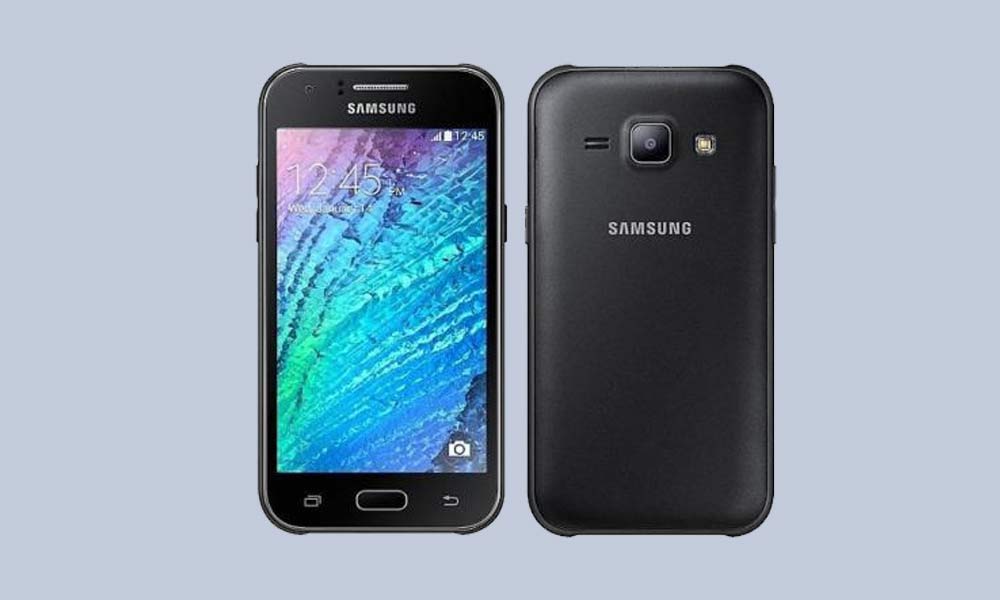
  • Cómo rootear e instalar TWRP Recovery en Samsung Galaxy J1 Duos

    Cómo rootear e instalar TWRP Recovery en Samsung Galaxy J1 Duos

    Buenas noticias para todos los usuarios de Samsung Galaxy J1 Duos. Ahora puedes instalar Recuperación TWRP personalizada en Galaxy J1 Duos. Hoy te diremos cómo rootear e instalar la recuperación TWRP en Galaxy J1 Duos. TWRP Recovery es una recuperación personalizada también conocida como TeamWin Recovery, construida con una interfaz de pantalla táctil que permite a los usuarios instalar firmware de terceros y realizar copias de seguridad del sistema actual, que a menudo no son compatibles con el stock. recuperación fotos.

    Si desea liberar todo el poder de Android Modding, actualizar TWRP Recovery es la primera prioridad para obtener capacidades completas de modding en su Galaxy J1 Duos. Si tienes un TWRP en Galaxy J1 Duosiempre puedes probar Custom ROM, Kernel, Xposed, Rooting, Mods, etc. en unos sencillos pasos.

    En esta guía, puede descargar e instalar TWRP Recovery en Galaxy J1 Duos. no es un Recuperación TWRP oficial para Galaxy J1 Duos. Descárguelo ahora y disfrute de una recuperación personalizada en Galaxy J1 Duos. TWRP Recovery viene con la versión 3.1.0 que presenta diseño de hardware, soporte de pantalla táctil y modo de cifrado.

    El procedimiento de enraizamiento se sigue sólo después de instalar TWRP Recovery en su teléfono. Si desea probar únicamente el procedimiento de rooteo, le recomendamos seguir Cómo rootear cualquier teléfono Android sin PC.

    Cómo rootear e instalar TWRP Recovery en Galaxy J1 Duos

    Cómo rootear e instalar TWRP Recovery en Galaxy J1 Duos

    Esta es una guía para instalar. último TWRP para Galaxy J1 Duos. Descargue el instalador de recuperación TWRP en Galaxy J1 Duos Hoy y lea los pasos a continuación. no es un Recuperación TWRP oficial para Galaxy J1 Duos del equipo TWRP. Si instala la recuperación personalizada en Galaxy J1 Duos, puede instalar ROM personalizada, modificaciones personalizadas, kernels personalizados o cualquier archivo zip como Xposed. Lea atentamente la guía en Cómo rootear e instalar TWRP Recovery en Galaxy J1 Duos.

    Antes de seguir los métodos solo quiero advertirte que al hacer esto perderás la garantía y, a veces, si no lees los pasos y haces algo mal, tu dispositivo puede destruirse. Esto no sucederá si sigues cuidadosamente nuestra guía paso a paso.

    Para instalar TWRP Recovery o cualquier otro Recuperación personalizada en Galaxy J1 Duos, debes tener un gestor de arranque desbloqueado. Si su teléfono no tiene un gestor de arranque desbloqueado, primero debe desbloquear el gestor de arranque de su teléfono. Sólo después de eso podrás aplicar de forma segura todo lo detallado en este tutorial.

    Lea también:

    Ventaja de la recuperación TWRP

    1. Puedes flashear una ROM personalizada con TWRP Recovery
    2. Puedes modificar archivos zip para personalizar tu teléfono
    3. Módulos Xposed fáciles de usar
    4. Fácil de rootear y desrootear usando el zip flashable TWRP Recovery SuperSU
    5. Siempre puedes realizar una copia de seguridad COMPLETA NANDROID en caso de modificación o flasheo.
    6. Fácil acceso para restaurar la copia de seguridad de Nandroid.
    7. Puede actualizar el archivo de imagen usando TWRP Recovery.
    8. Puede eliminar todo el bloatware usando TWRP Recovery.
    9. Para underclock y overclock.
    10. Puede limpiar, borrar caché y datos.

    VER PUBLICACIÓN POPULAR

    REQUISITO PREVIO

    • Para actualizar una recuperación personalizada necesitas una computadora portátil o PC
    • Necesitas desbloquear el gestor de arranque en Galaxy J1 Duos
    • Descarga lo último Controladores USB Samsung
    • Cargue su teléfono al menos al 70%
    • tomar un completo Haz una copia de seguridad de tu dispositivo por si acaso si lo necesitas más tarde
    • Descargar SuperSU.zip para rootear y moverlo a la memoria interna de tu teléfono
    • Primero descargue e instale el software Samsung Kies: HAGA CLIC AQUÍ
    • Instale los controladores USB de Samsung: HAGA CLIC AQUÍ
    • Descargue y extraiga el archivo ZIP ODIN al escritorio: HAGA CLIC AQUÍ

    ARTÍCULO RELACIONADO

    Subir archivos

    Recuperación TWRP

    Cómo flashear TWRP en un dispositivo Samsung

    Cómo rootear Galaxy J1 Duos

    Espero que hayas entendido cómo rootear e instalar TWRP para Galaxy J1 Duos. En caso afirmativo, proporcione la calificación de estrellas. Si no dejas un mensaje, te ayudaremos.

  • Cómo rootear e instalar TWRP Recovery en Samsung Galaxy J1 Duos

    Cómo rootear e instalar TWRP Recovery en Samsung Galaxy J1 Duos

    Buenas noticias para todos los usuarios de Samsung Galaxy J1 Duos. Ahora puedes instalar Recuperación TWRP personalizada en Galaxy J1 Duos. Hoy te diremos cómo rootear e instalar la recuperación TWRP en Galaxy J1 Duos. TWRP Recovery es una recuperación personalizada también conocida como TeamWin Recovery, construida con una interfaz de pantalla táctil que permite a los usuarios instalar firmware de terceros y realizar copias de seguridad del sistema actual, que a menudo no son compatibles con el stock. recuperación fotos.

    Si desea liberar todo el poder de Android Modding, actualizar TWRP Recovery es la primera prioridad para obtener capacidades completas de modding en su Galaxy J1 Duos. Si tienes un TWRP en Galaxy J1 Duosiempre puedes probar Custom ROM, Kernel, Xposed, Rooting, Mods, etc. en unos sencillos pasos.

    En esta guía, puede descargar e instalar TWRP Recovery en Galaxy J1 Duos. no es un Recuperación TWRP oficial para Galaxy J1 Duos. Descárguelo ahora y disfrute de una recuperación personalizada en Galaxy J1 Duos. TWRP Recovery viene con la versión 3.1.0 que presenta diseño de hardware, soporte de pantalla táctil y modo de cifrado.

    El procedimiento de enraizamiento se sigue sólo después de instalar TWRP Recovery en su teléfono. Si desea probar únicamente el procedimiento de rooteo, le recomendamos seguir Cómo rootear cualquier teléfono Android sin PC.

    Cómo rootear e instalar TWRP Recovery en Galaxy J1 Duos

    Cómo rootear e instalar TWRP Recovery en Galaxy J1 Duos

    Esta es una guía para instalar. último TWRP para Galaxy J1 Duos. Descargue el instalador de recuperación TWRP en Galaxy J1 Duos Hoy y lea los pasos a continuación. no es un Recuperación TWRP oficial para Galaxy J1 Duos del equipo TWRP. Si instala la recuperación personalizada en Galaxy J1 Duos, puede instalar ROM personalizada, modificaciones personalizadas, kernels personalizados o cualquier archivo zip como Xposed. Lea atentamente la guía en Cómo rootear e instalar TWRP Recovery en Galaxy J1 Duos.

    Antes de seguir los métodos solo quiero advertirte que al hacer esto perderás la garantía y, a veces, si no lees los pasos y haces algo mal, tu dispositivo puede destruirse. Esto no sucederá si sigues cuidadosamente nuestra guía paso a paso.

    Para instalar TWRP Recovery o cualquier otro Recuperación personalizada en Galaxy J1 Duos, debes tener un gestor de arranque desbloqueado. Si su teléfono no tiene un gestor de arranque desbloqueado, primero debe desbloquear el gestor de arranque de su teléfono. Sólo después de eso podrás aplicar de forma segura todo lo detallado en este tutorial.

    Lea también:

    Ventaja de la recuperación TWRP

    1. Puedes flashear una ROM personalizada con TWRP Recovery
    2. Puedes modificar archivos zip para personalizar tu teléfono
    3. Módulos Xposed fáciles de usar
    4. Fácil de rootear y desrootear usando el zip flashable TWRP Recovery SuperSU
    5. Siempre puedes realizar una copia de seguridad COMPLETA NANDROID en caso de modificación o flasheo.
    6. Fácil acceso para restaurar la copia de seguridad de Nandroid.
    7. Puede actualizar el archivo de imagen usando TWRP Recovery.
    8. Puede eliminar todo el bloatware usando TWRP Recovery.
    9. Para underclock y overclock.
    10. Puede limpiar, borrar caché y datos.

    VER PUBLICACIÓN POPULAR

    REQUISITO PREVIO

    • Para actualizar una recuperación personalizada necesitas una computadora portátil o PC
    • Necesitas desbloquear el gestor de arranque en Galaxy J1 Duos
    • Descarga lo último Controladores USB Samsung
    • Cargue su teléfono al menos al 70%
    • tomar un completo Haz una copia de seguridad de tu dispositivo por si acaso si lo necesitas más tarde
    • Descargar SuperSU.zip para rootear y moverlo a la memoria interna de tu teléfono
    • Primero descargue e instale el software Samsung Kies: HAGA CLIC AQUÍ
    • Instale los controladores USB de Samsung: HAGA CLIC AQUÍ
    • Descargue y extraiga el archivo ZIP ODIN al escritorio: HAGA CLIC AQUÍ

    ARTÍCULO RELACIONADO

    Subir archivos

    Recuperación TWRP

    Cómo flashear TWRP en un dispositivo Samsung

    Cómo rootear Galaxy J1 Duos

    Espero que hayas entendido cómo rootear e instalar TWRP para Galaxy J1 Duos. En caso afirmativo, proporcione la calificación de estrellas. Si no dejas un mensaje, te ayudaremos.

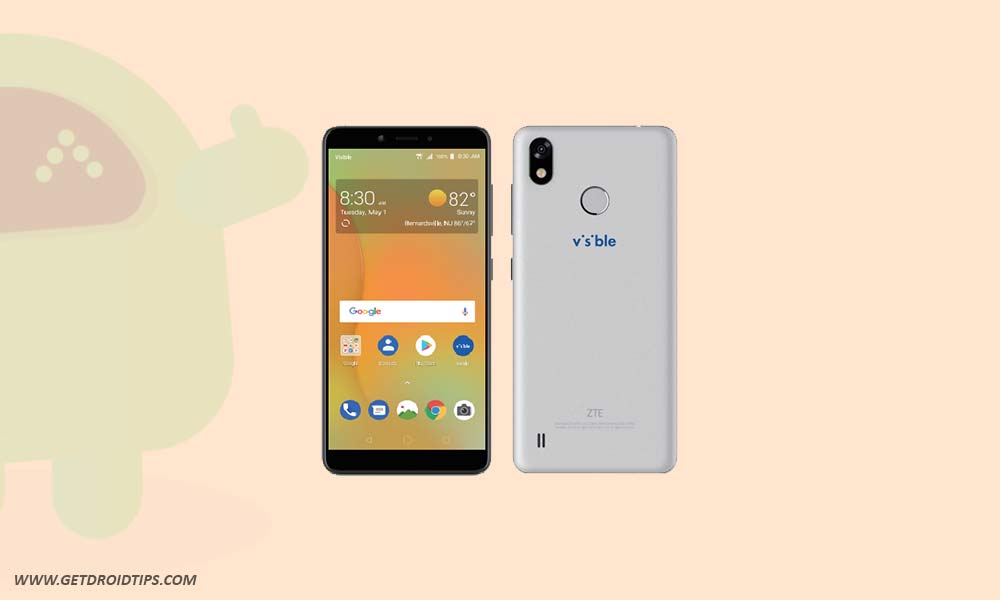
  • Cómo rootear e instalar TWRP Recovery en ZTE Visible R2

    Cómo rootear e instalar TWRP Recovery en ZTE Visible R2

    Buenas noticias para todos los usuarios de ZTE Visible R2. Hoy te contamos cómo instalar TWRP Recovery en ZTE Visible R2. La recuperación de TWRP se considera una de las contribuciones importantes de la activa comunidad de desarrolladores de Android. Esta recuperación personalizada de código abierto se utiliza ampliamente en todo el mundo. La recuperación TWRP ayuda a instalar ROM personalizada, kernel, módulos, raíz o incluso realizar copias de seguridad y restaurar cualquier ROM.

    Si estás aquí, probablemente te estés preguntando cómo instalar TWRP Recovery en ZTE Visible R2. Simplemente puede seguir la guía que se proporciona aquí. Una vez realizada la instalación, puede actualizar Super SU o Magisk para rootear su dispositivo muy rápidamente. Antes de instalar TWRP Recovery, comprendamos qué es TWRP Recovery y sus beneficios.

    Cómo rootear e instalar TWRP Recovery en ZTE Visible R2

    ¿Qué es la recuperación TWRP?

    TWRP significa Proyecto de recuperación TeamWin. Es una recuperación personalizada totalmente táctil y de código abierto para dispositivos Android. Esta es la mejor recuperación personalizada después de ClockworkMod (también conocido como CWM). A diferencia de Stock Recovery, TWRP le permite instalar ROM, kernel, módulos personalizados o incluso rootear cualquier dispositivo Android en solo unos simples pasos.

    [su_quote cite=”Wikipedia” url=”https://en.wikipedia.org/wiki/TWRP”]Team Win Recovery Project (TWRP) es una imagen de recuperación personalizada de software de código abierto para dispositivos Android. Proporciona una interfaz de pantalla táctil que permite a los usuarios instalar firmware de terceros y realizar copias de seguridad del sistema actual, funciones que a menudo no son compatibles con las imágenes de recuperación de stock. Por lo tanto, suele instalarse al rootear dispositivos Android, aunque no depende de que el dispositivo esté rooteado para instalarse.[/su_quote]

    Ventajas de la recuperación TWRP:

    • Puede actualizar una ROM personalizada en ZTE Visible R2 usando TWRP
    • Puedes modificar archivos zip para personalizar tu teléfono
    • Fácil de flashear y usar módulos Xposed usando TWRP
    • Fácil de rootear y desrootear usando el zip flashable TWRP Recovery SuperSU
    • Puedes instalar Magisk en ZTE Visible R2
    • Fácil de crear y restaurar copias de seguridad de Nandroid usando TWRP Recovery.
    • Fácil acceso para restaurar la copia de seguridad de Nandroid.
    • Puede actualizar el archivo de imagen usando TWRP Recovery en ZTE Visible R2.
    • Es fácil eliminar todo el bloatware usando TWRP Recovery en ZTE Visible R2.
    • Para underclock y overclock.
    • Puede limpiar, borrar caché y datos.

    Antes de seguir los métodos solo quiero advertirte que al hacer esto perderás la garantía y, a veces, si no lees los pasos y haces algo mal, tu dispositivo puede destruirse. Esto no sucederá si sigues cuidadosamente nuestra guía paso a paso.

    Ver publicación popular

    Pasos para instalar TWRP Recovery en ZTE Visible R2

    Recuerde que esta guía trata sobre la instalación de TWRP Recovery en ZTE Visible R2, así que no intente la misma imagen de recuperación en otro dispositivo. Antes de actualizar la recuperación, lea e instale los controladores y el software necesarios en su PC.

    Descargue los archivos requeridos

    Recuperación TWRP

    Descargar SuperSU Zip

    Descargar Magic Zip

    Requisito previo:

    Artículo relacionado

    Guía de instalación mediante la ventana de comandos de Adb:

    [su_note note_color=”#035786″ text_color=”#ffffff”]En GetDroidTips, nosotros no será responsable de ningún tipo de daño ocurrido a su dispositivo mientras sigue esta guía. Haga esto bajo su propio riesgo. Recuerde que rootear o instalar Custom Recovery anulará la garantía de su teléfono.[/su_note]

    Siga las instrucciones a continuación para instalar TWRP en su teléfono:

    Guía completa para instalar TWRP Recovery en su teléfono

    Mire el video sobre cómo instalar TWRP Recovery usando la herramienta ADB Fastboot

    Cómo rootear ZTE Visible R2:

    Para rootear su teléfono, necesita una recuperación TWRP compatible o cualquier aplicación de rooteo. Con la ayuda de aplicaciones de rooteo, puedes rootear ZTE Visible R2 sin PC/computadora. Aquí en esta guía ya tenemos una recuperación TWRP compatible, así que aquí te guiaré para que actualices superSU o Magisk para rootear tu teléfono. Antes de rootear, comprendamos ¿Qué es rootear en un teléfono Android?

    ¿Qué significa enraizar?

    Rootear no significa hackear. Así que no compares el término hacking con rooting. De hecho, eso no es del todo cierto. Pues rootear para Android no significa otra cosa que hacer jailbreak al dispositivo para acceder al directorio raíz de tu móvil Android. Esto significa que eliminas restricciones y limitaciones de tu teléfono o tableta Android para realizar tareas inalcanzables.

    Al rootear ZTE Visible R2, inyectas un archivo llamado SU binario en la raíz de tu teléfono. Técnicamente hablando, rootear cualquier teléfono Android anulará la garantía de la marca, pero no te preocupes, puedes eliminar o restaurar tu dispositivo en cualquier momento sin ningún problema.

    La ventaja del enraizamiento:

    • Puede acceder a todos los archivos en su ZTE Visible R2, incluso a los archivos presentes en el directorio raíz de su teléfono.
    • Puede aumentar el rendimiento de su ZTE Visible R2 mediante overclocking.
    • Al rootear, puedes aumentar la duración de la batería al hacer underclocking en el ZTE Visible R2.
    • Desinstale Bloatware en ZTE Visible R2.
    • Puede bloquear anuncios en todas las aplicaciones de Android como Youtube y otras aplicaciones relacionadas con juegos. Leer también: Las 5 mejores alternativas de Adblock Plus para Android
    • Al rootear ZTE Visible R2, puede ver, editar o eliminar cualquier archivo del sistema en el directorio raíz.
    • Puede instalar Xposed Framework y muchos módulos Xposed compatibles.

    Guía raíz:

    Aquí está la guía sobre cómo rootear el teléfono inteligente ZTE Visible R2. Asegúrate de descargar SuperSU o Magisk para rootear tu teléfono.

    [su_note note_color=”#faf5ce” text_color=”#1d1d1d”]Nota: No intentes actualizar Magisk y SuperSU en tu teléfono. Necesitas rootear con SuperSU o Magisk[/su_note]

    Guía completa para instalar SuperSU en su teléfono

    Guía completa para instalar Magisk y Magisk Manager

    Espero que esta guía haya sido útil para rootear e instalar TWRP Recovery en ZTE Visible R2. Para cualquier duda, puedes dejar un comentario a continuación.

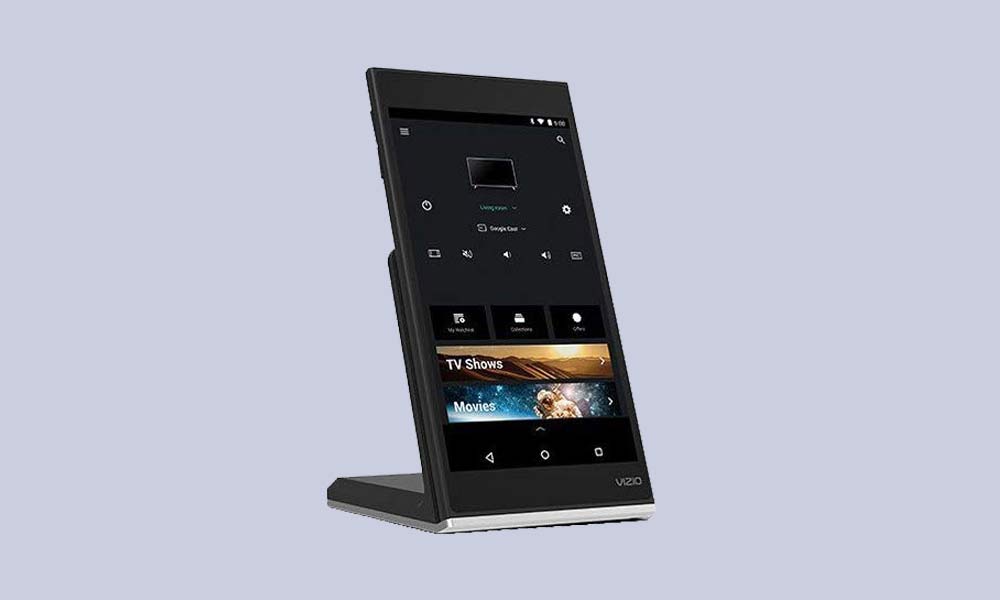
  • Cómo rootear e instalar TWRP Recovery en Vizio XR6M10 Smartcast

    Cómo rootear e instalar TWRP Recovery en Vizio XR6M10 Smartcast

    Buenas noticias para todos los usuarios de Vizio XR6M10 Smartcast. Hoy lo guiaremos sobre cómo instalar TWRP Recovery en Vizio XR6M10 Smartcast. La recuperación de TWRP se considera una de las contribuciones importantes de la activa comunidad de desarrolladores de Android. Esta recuperación personalizada de código abierto se utiliza ampliamente en todo el mundo. La recuperación TWRP ayuda a instalar ROM personalizada, kernel, módulos, raíz o incluso realizar copias de seguridad y restaurar cualquier ROM.

    Si está aquí, probablemente se esté preguntando cómo instalar TWRP Recovery en Vizio XR6M10 Smartcast. Simplemente puede seguir la guía que se proporciona aquí. Una vez realizada la instalación, puede actualizar Super SU o Magisk para rootear su dispositivo muy rápidamente. Antes de instalar TWRP Recovery, comprendamos qué es TWRP Recovery y sus beneficios.

    Cómo rootear e instalar TWRP Recovery en Vizio XR6M10 Smartcast

    ¿Qué es la recuperación TWRP?

    TWRP significa Proyecto de recuperación TeamWin. Es una recuperación personalizada totalmente táctil y de código abierto para dispositivos Android. Esta es la mejor recuperación personalizada después de ClockworkMod (también conocido como CWM). A diferencia de Stock Recovery, TWRP le permite instalar ROM, kernel, módulos personalizados o incluso rootear cualquier dispositivo Android en solo unos simples pasos.

    [su_quote cite=”Wikipedia” url=”https://en.wikipedia.org/wiki/TWRP”]Team Win Recovery Project (TWRP) es una imagen de recuperación personalizada de software de código abierto para dispositivos Android. Proporciona una interfaz de pantalla táctil que permite a los usuarios instalar firmware de terceros y realizar copias de seguridad del sistema actual, funciones que a menudo no son compatibles con las imágenes de recuperación de stock. Por lo tanto, suele instalarse al rootear dispositivos Android, aunque no depende de que el dispositivo esté rooteado para instalarse.[/su_quote]

    Ventajas de la recuperación TWRP:

    • Puede actualizar una ROM personalizada en Vizio XR6M10 Smartcast usando TWRP
    • Puedes modificar archivos zip para personalizar tu teléfono
    • Fácil de flashear y usar módulos Xposed usando TWRP
    • Fácil de rootear y desrootear usando el zip flashable TWRP Recovery SuperSU
    • Puede instalar Magisk en Vizio XR6M10 Smartcast
    • Fácil de crear y restaurar copias de seguridad de Nandroid usando TWRP Recovery.
    • Fácil acceso para restaurar la copia de seguridad de Nandroid.
    • Puede actualizar el archivo de imagen usando TWRP Recovery en Vizio XR6M10 Smartcast.
    • Es fácil eliminar todo el bloatware usando TWRP Recovery en Vizio XR6M10 Smartcast.
    • Para underclock y overclock.
    • Puede limpiar, borrar caché y datos.

    Antes de seguir los métodos solo quiero advertirte que al hacer esto perderás la garantía y, a veces, si no lees los pasos y haces algo mal, tu dispositivo puede destruirse. Esto no sucederá si sigues cuidadosamente nuestra guía paso a paso.

    Ver publicación popular

    Pasos para instalar TWRP Recovery en Vizio XR6M10 Smartcast

    Recuerde que esta guía trata sobre la instalación de TWRP Recovery en Vizio XR6M10 Smartcast, así que no intente la misma imagen de recuperación en otro dispositivo. Antes de actualizar la recuperación, lea e instale los controladores y el software necesarios en su PC.

    Descargue los archivos requeridos

    Recuperación TWRP

    Descargar SuperSU Zip

    Descargar Magic Zip

    Requisito previo:

    Artículo relacionado

    Guía de instalación mediante la ventana de comandos de Adb:

    [su_note note_color=”#035786″ text_color=”#ffffff”]En GetDroidTips, nosotros no será responsable de ningún tipo de daño ocurrido a su dispositivo mientras sigue esta guía. Haga esto bajo su propio riesgo. Recuerde que rootear o instalar Custom Recovery anulará la garantía de su teléfono.[/su_note]

    Siga las instrucciones a continuación para instalar TWRP en su teléfono:

    Guía completa para instalar TWRP Recovery en su teléfono

    Mire el video sobre cómo instalar TWRP Recovery usando la herramienta ADB Fastboot

    Cómo rootear Vizio XR6M10 Smartcast:

    Para rootear su teléfono, necesita una recuperación TWRP compatible o cualquier aplicación de rooteo. Usando aplicaciones de rooteo, puede rootear Vizio XR6M10 Smartcast sin PC/computadora. Aquí en esta guía ya tenemos una recuperación TWRP compatible, así que aquí te guiaré para que actualices superSU o Magisk para rootear tu teléfono. Antes de rootear, comprendamos ¿Qué es rootear en un teléfono Android?

    ¿Qué significa enraizar?

    Rootear no significa hackear. Así que no compares el término hacking con rooting. De hecho, eso no es del todo cierto. Pues rootear para Android no significa otra cosa que hacer jailbreak al dispositivo para acceder al directorio raíz de tu móvil Android. Esto significa que eliminas restricciones y limitaciones de tu teléfono o tableta Android para realizar tareas inalcanzables.

    Al rootear Vizio XR6M10 Smartcast, inyectas un archivo llamado SU binario en la raíz de tu teléfono. Técnicamente hablando, rootear cualquier teléfono Android anulará la garantía de la marca, pero no te preocupes, puedes eliminar o restaurar tu dispositivo en cualquier momento sin ningún problema.

    La ventaja del enraizamiento:

    • Puede acceder a todos los archivos en su Vizio XR6M10 Smartcast, incluso a los archivos presentes en el directorio raíz de su teléfono.
    • Puede aumentar el rendimiento de su Vizio XR6M10 Smartcast mediante overclocking.
    • Al rootear, puede aumentar la duración de la batería al hacer underclocking en el Vizio XR6M10 Smartcast.
    • Desinstale Bloatware en Vizio XR6M10 Smartcast.
    • Puede bloquear anuncios en todas las aplicaciones de Android como Youtube y otras aplicaciones relacionadas con juegos. Leer también: Las 5 mejores alternativas de Adblock Plus para Android
    • Al rootear Vizio XR6M10 Smartcast, puede ver, editar o eliminar cualquier archivo del sistema en el directorio raíz.
    • Puede instalar Xposed Framework y muchos módulos Xposed compatibles.

    Guía raíz:

    Aquí está la guía sobre cómo rootear el teléfono inteligente Vizio XR6M10 Smartcast. Asegúrate de descargar SuperSU o Magisk para rootear tu teléfono.

    [su_note note_color=”#faf5ce” text_color=”#1d1d1d”]Nota: No intentes actualizar Magisk y SuperSU en tu teléfono. Necesitas rootear con SuperSU o Magisk[/su_note]

    Guía completa para instalar SuperSU en su teléfono

    Guía completa para instalar Magisk y Magisk Manager

    Espero que esta guía haya sido útil para rootear e instalar TWRP Recovery en Vizio XR6M10 Smartcast. Para cualquier duda, puedes dejar un comentario a continuación.

    Fuente

  • Cómo instalar la recuperación oficial TWRP en Xiaomi Redmi Note 8 y rootearlo

    Cómo instalar la recuperación oficial TWRP en Xiaomi Redmi Note 8 y rootearlo

    Redmi Note 8 (nombre en clave: ginkgo) se lanzó en agosto de 2019. El teléfono salió de la caja con Android 9.0 Pie. Recientemente, este dispositivo recibió soporte oficial de recuperación TWRP. Entonces, en esta página, lo guiaremos para instalar TWRP Recovery en Redmi Note 8. Esta guía contiene instrucciones escritas y un video tutorial para ayudarlo a instalarlo rápidamente. Asegúrese de descargar los archivos necesarios y luego continúe directamente con las instrucciones de instalación. Recuperación TWRP y root de tu Redmi Note 8.

    Ten en cuenta que antes de continuar con el proceso, primero deberás desbloquear el gestor de arranque del dispositivo. Como los fabricantes de teléfonos inteligentes proporcionan un gestor de arranque bloqueado en sus dispositivos debido a algunos problemas de seguridad, para instalar un archivo de terceros deberá desbloquear el gestor de arranque. Luego puede instalar TWRP Custom Recovery en su dispositivo Redmi Note 8 y rootearlo también. TWRP Recovery también puede realizar copias de seguridad de Nandroid, restaurar, borrar el sistema/datos/caché y mucho más.

    Cómo instalar la recuperación TWRP oficial en Redmi Note 8 y rootearlo

    Xiaomi Redmi Note 8 funciona con el chipset Qualcomm Snapdragon 665 junto con 4/6 GB de RAM y 64/128 GB de almacenamiento interno. También admite una tarjeta de memoria externa de 256 GB. El dispositivo salió de la caja con Android 9.0 Pie con MIUI 10 y respaldado por una batería de 4000 mAh (no extraíble). En cuanto a la cámara en cuestión, el dispositivo tiene una configuración de cuatro cámaras con sensores primarios de 48MP + 8MP + 2MP + 2MP y una cámara para selfies con una lente de 13MP. Otras opciones de conectividad incluyen 4G-VoLTE, GPS, Glonass, Bluetooth, Mobile Hotspot, acelerómetro, sensor de luz ambiental, giroscopio, sensor de proximidad y brújula/magnetómetro. etc. El Xiaomi Redmi Note 8 viene con una función de sensor de huellas dactilares trasero.

    Recuperación de TWRP y sus beneficios

    Team Win Recovery Project es una imagen de recuperación personalizada de software de código abierto para dispositivos Android. Proporciona una interfaz de pantalla táctil que permite a los usuarios instalar firmware de terceros y realizar copias de seguridad del sistema actual, cuyas funciones a menudo no son compatibles con las imágenes de recuperación de stock. – Wikipedia

    Ventajas de la recuperación TWRP:

    • Puede actualizar una ROM personalizada en Redmi Note 8 usando TWRP
    • Puedes modificar archivos zip para personalizar tu teléfono
    • Fácil de flashear y usar módulos Xposed usando TWRP
    • Fácil de rootear y desrootear usando el zip flashable TWRP Recovery SuperSU
    • Puedes instalar Magisk en Redmi Note 8
    • Fácil de crear y restaurar copias de seguridad de Nandroid usando TWRP Recovery.
    • Fácil acceso para restaurar la copia de seguridad de Nandroid.
    • Puede actualizar un archivo de imagen usando TWRP Recovery en Redmi Note 8
    • Es fácil eliminar todo el bloatware usando TWRP Recovery en Redmi Note 8.
    • Para underclock y overclock.
    • Puede limpiar, borrar caché y datos.

    Cómo instalar el recovery TWRP oficial en Redmi Note 8 (ginkgo)

    Antes de continuar con el proceso de instalación de TWRP, asegúrese de seguir correctamente todos los requisitos previos que se mencionan a continuación.

    Requisitos previos:

    • El archivo y la guía solo son compatibles con el modelo Redmi Note 8 (ginkgo). No lo pruebes en otros dispositivos.
    • Es necesario desbloquear el gestor de arranque del Redmi Note 8.
    • Para este proceso se requiere una PC/portátil y un cable USB.
    • Asegúrese de realizar una copia de seguridad completa de los datos del dispositivo (sin root).
    • Cargue completamente la batería de su dispositivo.
    • Descargue todos los archivos requeridos:

    Detalles de recuperación de TWRP

    Nombre del archivo Recuperación TWRP
    Versión Último
    Apoyo Oficial
    Promotor Equipo TWRP
    Enlace de descarga Descargar

    Descargo de responsabilidad:

    GetDroidTips no será responsable de ningún tipo de daño o error que ocurra en su dispositivo durante/después de instalar los archivos o seguir esta guía. Asegúrate de hacer una copia de seguridad completa antes de hacer cualquier cosa. Haga esto bajo su propio riesgo.

    Método: herramienta ADB y Fastboot

    Después de descargar todos los archivos, controladores y herramientas necesarios, siga el proceso de instalación.

    • En primer lugar, habilite las opciones de desarrollador y el modo de depuración USB en su dispositivo.
    • Ir al dispositivo Ajustes > Sistema > Sobre el telefono > luego toque el número de compilación siete veces para habilitar el modo de opciones de desarrollador.
    • Ahora vaya a Opciones de desarrollador en el menú Configuración y active el botón para habilitar Depuración USB.
    • A continuación, abra la carpeta ADB y Fastboot en su computadora. Luego mantenga presionada la tecla Mayús y haga clic derecho para abrir la ventana de comandos.ventana de comando adb
    • Apague su dispositivo> Presione los botones Subir volumen y Encendido juntos durante unos segundos para ingresar al modo Fastboot.
    • Conecte su dispositivo a la PC mediante un cable USB, escriba el siguiente código en la ventana de comandos y presione Enter:
    adb reboot bootloader
    • Ahora su dispositivo está conectado correctamente como dispositivo fastboot.
    • Escriba el siguiente comando y presione Enter para verificar que el dispositivo fastboot esté conectado o no:
    fastboot devices
    • Ahora, para instalar TWRP Recovery en su teléfono, escriba el siguiente comando y presione Enter:
    fastboot flash recovery twrpname.img
    • Para comenzar, puedes usar el comando inicio rápido nomtwrp.img
    • Eso es todo. Ha instalado correctamente TWRP Recovery en el dispositivo Redmi Note 8. Ahora necesitas actualizar la raíz.

    ¿Cuál es la raíz?

    El rooteo de un teléfono inteligente es la forma no oficial de permitir que un administrador o superusuario acceda al sistema y al subsistema de su dispositivo. Por lo tanto, el usuario puede cambiar, modificar, editar o eliminar fácilmente archivos y aplicaciones del sistema.

    Con la ayuda de root, puede desinstalar bloatware, aumentar el rendimiento del dispositivo, reducir el consumo de batería, instalar módulos Xposed y mucho más. Sin embargo, rootear el teléfono inteligente anulará la garantía del dispositivo y ya no podrá obtener actualizaciones de software OTA. La forma incorrecta de rootear también puede bloquear fácilmente su dispositivo. Así que asegúrese de seguir la guía correctamente.

    La ventaja del enraizamiento:

    • Puede acceder a todos los archivos de su Redmi Note 8, incluso a los archivos presentes en el directorio raíz de su teléfono.
    • Puedes aumentar el rendimiento de tu Redmi Note 8 mediante overclocking.
    • Al rootear, puedes aumentar la duración de la batería al hacer underclocking en Redmi Note 8.
    • Desinstale Bloatware en Redmi Note 8.
    • Puede bloquear anuncios en todas las aplicaciones de Android como Youtube y otras aplicaciones relacionadas con juegos.

    Leer también: Las 5 mejores alternativas de Adblock Plus para Android

    • Al rootear Redmi Note 8, puede ver, editar o eliminar cualquier archivo del sistema en el directorio raíz.
    • Puede instalar Xposed Framework y muchos módulos Xposed compatibles.

    Pasos para rootear Redmi Note 8

    Guía para rootear Redmi Note 8 a través de SuperSU

    Guía para rootear Redmi Note 8 a través de Magisk

    Asumimos que esta guía de instalación completa le resultará útil. Si tiene alguna pregunta, no dude en preguntar en los comentarios a continuación.
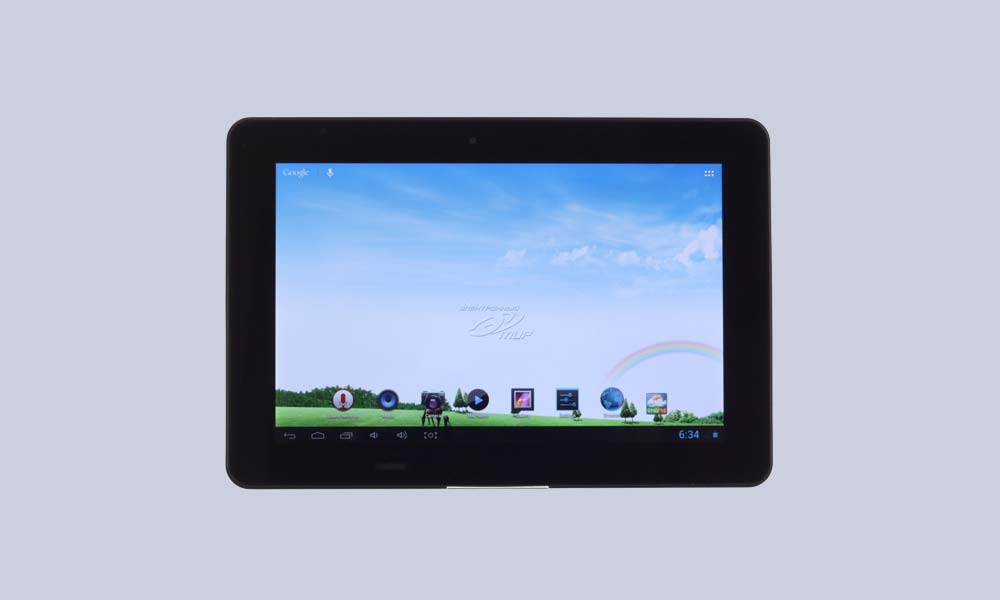
  • Cómo instalar la recuperación TWRP oficial en Xiaomi Mi 9 Lite / Mi CC9 y rootearlo

    Cómo instalar la recuperación TWRP oficial en Xiaomi Mi 9 Lite / Mi CC9 y rootearlo

    Xiaomi Mi 9 Lite y Xiaomi Mi CC9 (nombre en clave: pyxis/vela) se lanzaron en septiembre de 2019 y salieron de la caja con Android 9.0 Pie. Recientemente, este dispositivo recibió soporte oficial de recuperación TWRP. Entonces, en esta página, lo guiaremos para instalar TWRP Recovery en Xiaomi Mi 9 Lite/CC9. Esta guía contiene instrucciones escritas y un video tutorial para ayudarlo a instalarla rápidamente. Asegúrese de descargar los archivos necesarios y luego continúe directamente con las instrucciones de instalación. Recuperación TWRP y root de tu Xiaomi Mi 9 Lite/CC9.

    Ten en cuenta que antes de continuar con el proceso, primero deberás desbloquear el gestor de arranque del dispositivo. Dado que los fabricantes de teléfonos inteligentes proporcionan un gestor de arranque bloqueado en sus dispositivos debido a algunos problemas de seguridad, para instalar un archivo de terceros deberá desbloquear el gestor de arranque. Luego puede instalar TWRP Custom Recovery en su dispositivo Xiaomi Mi 9 Lite/CC9 y también rootearlo. TWRP Recovery también puede realizar copias de seguridad de Nandroid, restaurar, borrar el sistema/datos/caché y mucho más.

    Cómo instalar la recuperación TWRP oficial en Xiaomi Mi 9 Lite / Mi CC9 y rootearlo

    Recuperación de TWRP y sus beneficios

    Team Win Recovery Project es una imagen de recuperación personalizada de software de código abierto para dispositivos Android. Proporciona una interfaz de pantalla táctil que permite a los usuarios instalar firmware de terceros y realizar copias de seguridad del sistema actual, cuyas funciones a menudo no son compatibles con las imágenes de recuperación de stock. – Wikipedia

    Ventajas de la recuperación TWRP:

    • Puedes flashear una ROM personalizada en Xiaomi Mi 9 Lite/CC9 usando TWRP
    • Puedes modificar archivos zip para personalizar tu teléfono
    • Fácil de flashear y usar módulos Xposed usando TWRP
    • Fácil de rootear y desrootear usando el zip flashable TWRP Recovery SuperSU
    • Puedes instalar Magisk en Xiaomi Mi 9 Lite/CC9
    • Fácil de crear y restaurar copias de seguridad de Nandroid usando TWRP Recovery.
    • Fácil acceso para restaurar la copia de seguridad de Nandroid.
    • Puede flashear un archivo de imagen usando TWRP Recovery en Xiaomi Mi 9 Lite/CC9
    • Es fácil eliminar todo el bloatware usando TWRP Recovery en Xiaomi Mi 9 Lite/CC9.
    • Para underclock y overclock.
    • Puede limpiar, borrar caché y datos.

    Cómo instalar el recovery TWRP oficial en Xiaomi Mi 9 Lite/CC9 (pyxis/vela)

    Antes de continuar con el proceso de instalación de TWRP, asegúrese de seguir correctamente todos los requisitos previos que se mencionan a continuación.

    Requisitos previos:

    • El archivo y la guía solo son compatibles con el modelo Xiaomi Mi 9 Lite/CC9 (pyxis/vela). No lo pruebes en otros dispositivos.
    • Es necesario desbloquear el gestor de arranque del Xiaomi Mi 9 Lite/CC9.
    • Para este proceso se requiere una PC/portátil y un cable USB.
    • Asegúrese de realizar una copia de seguridad completa de los datos del dispositivo (sin root).
    • Cargue completamente la batería de su dispositivo.
    • Descargue todos los archivos requeridos:

    Detalles de recuperación de TWRP

    Nombre del archivo Recuperación TWRP
    Versión Último
    Apoyo Oficial
    Promotor Equipo TWRP
    Enlace de descarga Descargar

    Descargo de responsabilidad:

    GetDroidTips no será responsable de ningún tipo de daño o error que ocurra en su dispositivo durante/después de instalar los archivos o seguir esta guía. Asegúrate de hacer una copia de seguridad completa antes de hacer cualquier cosa. Haga esto bajo su propio riesgo.

    Método: herramienta ADB y Fastboot

    Después de descargar todos los archivos, controladores y herramientas necesarios, siga el proceso de instalación.

    • En primer lugar, habilite las opciones de desarrollador y el modo de depuración USB en su dispositivo.
    • Ir al dispositivo Ajustes > Sistema > Sobre el telefono > luego toque el número de compilación siete veces para habilitar el modo de opciones de desarrollador.
    • Ahora vaya a Opciones de desarrollador en el menú Configuración y active el botón para habilitar Depuración USB.
    • A continuación, abra la carpeta ADB y Fastboot en su computadora. Luego mantenga presionada la tecla Mayús y haga clic derecho para abrir la ventana de comandos.ventana de comando adb
    • Apague su dispositivo> Presione los botones Subir volumen y Encendido juntos durante unos segundos para ingresar al modo Fastboot.
    • Conecte su dispositivo a la PC mediante un cable USB, escriba el siguiente código en la ventana de comandos y presione Enter:
    adb reboot bootloader
    • Ahora su dispositivo está conectado correctamente como dispositivo fastboot.
    • Escriba el siguiente comando y presione Enter para verificar que el dispositivo fastboot esté conectado o no:
    fastboot devices
    • Ahora, para instalar TWRP Recovery en su teléfono, escriba el siguiente comando y presione Enter:
    fastboot flash recovery twrpname.img
    • Para comenzar, puedes usar el comando inicio rápido nomtwrp.img
    • Eso es todo. Ha instalado correctamente TWRP Recovery en el dispositivo Xiaomi Mi 9 Lite/CC9. Ahora necesitas actualizar la raíz.

    ¿Cuál es la raíz?

    El rooteo de un teléfono inteligente es la forma no oficial de permitir que un administrador o superusuario acceda al sistema y al subsistema de su dispositivo. Por lo tanto, el usuario puede cambiar, modificar, editar o eliminar fácilmente archivos y aplicaciones del sistema.

    Con la ayuda de root, puede desinstalar bloatware, aumentar el rendimiento del dispositivo, reducir el consumo de batería, instalar módulos Xposed y mucho más. Sin embargo, rootear el teléfono inteligente anulará la garantía del dispositivo y ya no podrá obtener actualizaciones de software OTA. La forma incorrecta de rootear también puede bloquear fácilmente su dispositivo. Así que asegúrese de seguir la guía correctamente.

    La ventaja del enraizamiento:

    • Puede acceder a todos los archivos de su Xiaomi Mi 9 Lite/CC9, incluso a los archivos presentes en el directorio raíz de su teléfono.
    • Puedes aumentar el rendimiento de tu Xiaomi Mi 9 Lite/CC9 mediante overclocking.
    • Al rootear, puedes aumentar la duración de la batería al hacer underclocking en el Xiaomi Mi 9 Lite/CC9.
    • Desinstalar Bloatware en Xiaomi Mi 9 Lite/CC9.
    • Puede bloquear anuncios en todas las aplicaciones de Android como Youtube y otras aplicaciones relacionadas con juegos.

    Leer también: Las 5 mejores alternativas de Adblock Plus para Android

    • Al rootear Xiaomi Mi 9 Lite/CC9, puedes ver, editar o eliminar cualquier archivo del sistema en el directorio raíz.
    • Puede instalar Xposed Framework y muchos módulos Xposed compatibles.

    Pasos para Rootear Xiaomi Mi 9 Lite/CC9

    Guía para Rootear Xiaomi Mi 9 Lite/CC9 vía SuperSU

    Guía para Rootear Xiaomi Mi 9 Lite/CC9 vía Magisk

    Asumimos que esta guía de instalación completa le resultará útil. Si tiene alguna pregunta, no dude en preguntar en los comentarios a continuación.
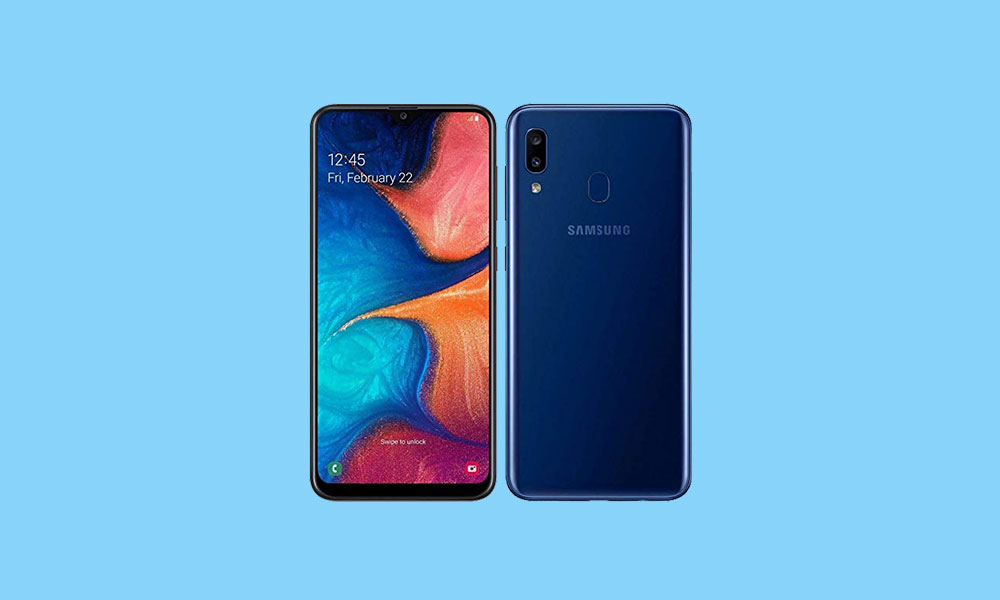
  • Cómo instalar la recuperación oficial TWRP en Xiaomi Redmi Note 8T y rootearlo

    Cómo instalar la recuperación oficial TWRP en Xiaomi Redmi Note 8T y rootearlo

    Xiaomi Redmi Note 8T (nombre en clave: sauce) se lanzó en noviembre de 2019. El teléfono inteligente salió de la caja con Android 9.0 Pie. Recientemente, este dispositivo recibió soporte oficial de recuperación TWRP. Entonces, en esta página, lo guiaremos para instalar TWRP Recovery en Redmi Note 8T. Esta guía contiene instrucciones escritas y un video tutorial para ayudarlo a instalarla rápidamente. Asegúrese de descargar los archivos necesarios y luego continúe directamente con las instrucciones de instalación. Recuperación TWRP y root de tu Redmi Note 8T.

    Ten en cuenta que antes de continuar con el proceso, primero deberás desbloquear el gestor de arranque del dispositivo. Como los fabricantes de teléfonos inteligentes proporcionan un gestor de arranque bloqueado en sus dispositivos debido a algunos problemas de seguridad, para instalar un archivo de terceros deberá desbloquear el gestor de arranque. Luego puede instalar TWRP Custom Recovery en su dispositivo Redmi Note 8T y rootearlo también. TWRP Recovery también puede realizar copias de seguridad de Nandroid, restaurar, borrar el sistema/datos/caché y mucho más.

    Cómo instalar la recuperación TWRP oficial en Redmi Note 8T y rootearlo

    El dispositivo viene con una pantalla LCD IPS Full HD de 6,3 pulgadas con una resolución de 1080 × 2340 píxeles con una densidad de píxeles de 409 ppp y una relación de aspecto de 19,5:9. Está alimentado por un SoC Qualcomm Snapdragon 665 de ocho núcleos, junto con una GPU Adreno 610, 3 GB/4 GB de RAM y 32 GB/64 GB/128 GB de almacenamiento. El almacenamiento se puede ampliar hasta 256 GB mediante una ranura para tarjeta MicroSD dedicada. El dispositivo está equipado con una configuración de cámara trasera cuádruple de 48MP (gran angular, f/1.8), 8MP (ultra gran angular, f/2.2), 2MP (cámara macro dedicada, f/2.4) y un sensor de profundidad de 2MP (f/2.4).

    Recuperación de TWRP y sus beneficios

    Team Win Recovery Project es una imagen de recuperación personalizada de software de código abierto para dispositivos Android. Proporciona una interfaz de pantalla táctil que permite a los usuarios instalar firmware de terceros y realizar copias de seguridad del sistema actual, cuyas funciones a menudo no son compatibles con las imágenes de recuperación de stock. – Wikipedia

    Ventajas de la recuperación TWRP:

    • Puede actualizar una ROM personalizada en Redmi Note 8T usando TWRP
    • Puedes modificar archivos zip para personalizar tu teléfono
    • Fácil de flashear y usar módulos Xposed usando TWRP
    • Fácil de rootear y desrootear usando el zip flashable TWRP Recovery SuperSU
    • Puedes instalar Magisk en Redmi Note 8T
    • Fácil de crear y restaurar copias de seguridad de Nandroid usando TWRP Recovery.
    • Fácil acceso para restaurar la copia de seguridad de Nandroid.
    • Puede actualizar un archivo de imagen usando TWRP Recovery en Redmi Note 8T
    • Es fácil eliminar todo el bloatware usando TWRP Recovery en Redmi Note 8T.
    • Para underclock y overclock.
    • Puede limpiar, borrar caché y datos.

    Cómo instalar la recuperación TWRP oficial en Redmi Note 8T (Willow)

    Antes de continuar con el proceso de instalación de TWRP, asegúrese de seguir correctamente todos los requisitos previos que se mencionan a continuación.

    Requisitos previos:

    • El archivo y la guía solo son compatibles con el modelo Redmi Note 8T (Willow). No lo pruebes en otros dispositivos.
    • Es necesario desbloquear el gestor de arranque del Redmi Note 8T.
    • Para este proceso se requiere una PC/portátil y un cable USB.
    • Asegúrese de realizar una copia de seguridad completa de los datos del dispositivo (sin root).
    • Cargue completamente la batería de su dispositivo.
    • Descargue todos los archivos requeridos:

    Detalles de recuperación de TWRP

    Nombre del archivo Recuperación TWRP
    Versión Último
    Apoyo Oficial
    Promotor Equipo TWRP
    Enlace de descarga Descargar

    Descargar

    Descargo de responsabilidad:

    GetDroidTips no será responsable de ningún tipo de daño o error que ocurra en su dispositivo durante/después de instalar los archivos o seguir esta guía. Asegúrate de hacer una copia de seguridad completa antes de hacer cualquier cosa. Haga esto bajo su propio riesgo.

    Método: herramienta ADB y Fastboot

    Después de descargar todos los archivos, controladores y herramientas necesarios, siga el proceso de instalación.

    • En primer lugar, habilite las opciones de desarrollador y el modo de depuración USB en su dispositivo.
    • Ir al dispositivo Ajustes > Sistema > Sobre el telefono > luego toque el número de compilación siete veces para habilitar el modo de opciones de desarrollador.
    • Ahora vaya a Opciones de desarrollador en el menú Configuración y active el botón para habilitar Depuración USB.
    • A continuación, abra la carpeta ADB y Fastboot en su computadora. Luego mantenga presionada la tecla Mayús y haga clic derecho para abrir la ventana de comandos.ventana de comando adb
    • Apague su dispositivo> Presione los botones Subir volumen y Encendido juntos durante unos segundos para ingresar al modo Fastboot.
    • Conecte su dispositivo a la PC mediante un cable USB, escriba el siguiente código en la ventana de comandos y presione Enter:
    adb reboot bootloader
    • Ahora su dispositivo está conectado correctamente como dispositivo fastboot.
    • Escriba el siguiente comando y presione Enter para verificar que el dispositivo fastboot esté conectado o no:
    fastboot devices
    • Ahora, para instalar TWRP Recovery en su teléfono, escriba el siguiente comando y presione Enter:
    fastboot flash recovery twrpname.img
    • Para comenzar, puedes usar el comando inicio rápido nomtwrp.img
    • Eso es todo. Ha instalado correctamente TWRP Recovery en el dispositivo Redmi Note 8T. Ahora necesitas actualizar la raíz.

    ¿Cuál es la raíz?

    El rooteo de un teléfono inteligente es la forma no oficial de permitir que un administrador o superusuario acceda al sistema y al subsistema de su dispositivo. Por lo tanto, el usuario puede cambiar, modificar, editar o eliminar fácilmente archivos y aplicaciones del sistema.

    Con la ayuda de root, puede desinstalar bloatware, aumentar el rendimiento del dispositivo, reducir el consumo de batería, instalar módulos Xposed y mucho más. Sin embargo, rootear el teléfono inteligente anulará la garantía del dispositivo y ya no podrá obtener actualizaciones de software OTA. La forma incorrecta de rootear también puede bloquear fácilmente su dispositivo. Así que asegúrese de seguir la guía correctamente.

    La ventaja del enraizamiento:

    • Puede acceder a todos los archivos de su Redmi Note 8T, incluso a los archivos presentes en el directorio raíz de su teléfono.
    • Puedes aumentar el rendimiento de tu Redmi Note 8T mediante overclocking.
    • Al rootear, puedes aumentar la duración de la batería al hacer underclocking en el Redmi Note 8T.
    • Desinstale Bloatware en Redmi Note 8T.
    • Puede bloquear anuncios en todas las aplicaciones de Android como Youtube y otras aplicaciones relacionadas con juegos.

    Leer también: Las 5 mejores alternativas de Adblock Plus para Android

    • Al rootear Redmi Note 8T, puede ver, editar o eliminar cualquier archivo del sistema en el directorio raíz.
    • Puede instalar Xposed Framework y muchos módulos Xposed compatibles.

    Pasos para Rootear Redmi Note 8T

    Guía para rootear Redmi Note 8T a través de SuperSU

    Guía para rootear Redmi Note 8T a través de Magisk

    Asumimos que esta guía de instalación completa le resultará útil. Si tiene alguna pregunta, no dude en preguntar en los comentarios a continuación.
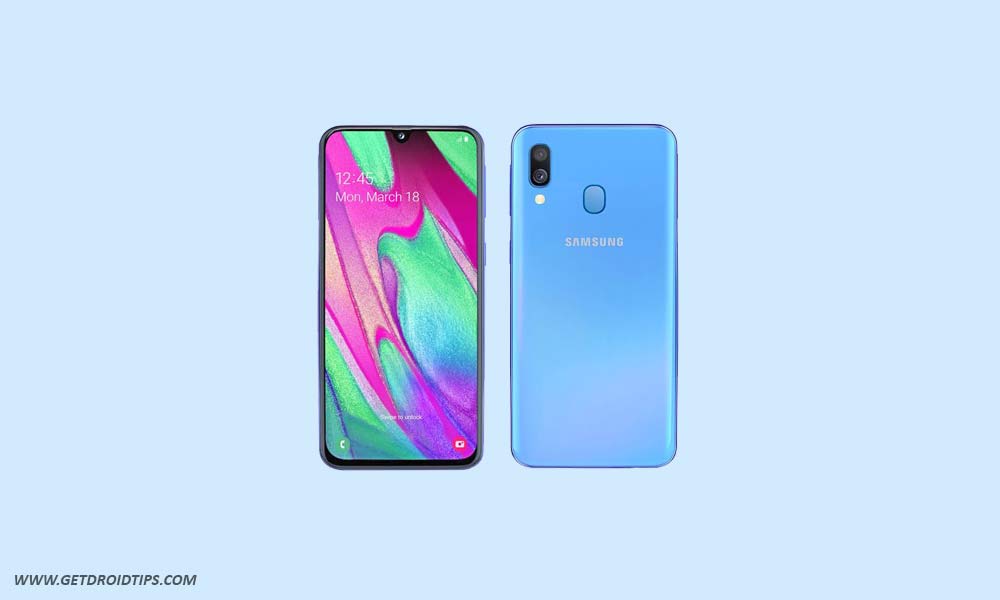
    Fuente

  • Cómo rootear e instalar TWRP Recovery en Alcatel Tru

    Cómo rootear e instalar TWRP Recovery en Alcatel Tru

    Buenas noticias para todos los usuarios de Alcatel Tru. Hoy te contamos cómo instalar TWRP Recovery en Alcatel Tru. La recuperación de TWRP se considera una de las contribuciones importantes de la activa comunidad de desarrolladores de Android. Esta recuperación personalizada de código abierto se utiliza ampliamente en todo el mundo. La recuperación TWRP ayuda a instalar ROM personalizada, kernel, módulos, raíz o incluso realizar copias de seguridad y restaurar cualquier ROM.

    Si estás aquí, probablemente te estés preguntando cómo instalar TWRP Recovery en Alcatel Tru. Simplemente puede seguir la guía que se proporciona aquí. Una vez realizada la instalación, puede actualizar Super SU o Magisk para rootear su dispositivo muy rápidamente. Antes de instalar TWRP Recovery, comprendamos qué es TWRP Recovery y sus beneficios.

    Cómo rootear e instalar TWRP Recovery en Alcatel Tru

    ¿Qué es la recuperación TWRP?

    TWRP significa Proyecto de recuperación TeamWin. Es una recuperación personalizada totalmente táctil y de código abierto para dispositivos Android. Esta es la mejor recuperación personalizada después de ClockworkMod (también conocido como CWM). A diferencia de Stock Recovery, TWRP le permite instalar ROM, kernel, módulos personalizados o incluso rootear cualquier dispositivo Android en solo unos simples pasos.

    [su_quote cite=”Wikipedia” url=”https://en.wikipedia.org/wiki/TWRP”]Team Win Recovery Project (TWRP) es una imagen de recuperación personalizada de software de código abierto para dispositivos Android. Proporciona una interfaz de pantalla táctil que permite a los usuarios instalar firmware de terceros y realizar copias de seguridad del sistema actual, funciones que a menudo no son compatibles con las imágenes de recuperación de stock. Por lo tanto, suele instalarse al rootear dispositivos Android, aunque no depende de que el dispositivo esté rooteado para instalarse.[/su_quote]

    Ventajas de la recuperación TWRP:

    • Puede actualizar una ROM personalizada en Alcatel Tru usando TWRP
    • Puedes modificar archivos zip para personalizar tu teléfono
    • Fácil de flashear y usar módulos Xposed usando TWRP
    • Fácil de rootear y desrootear usando el zip flashable TWRP Recovery SuperSU
    • Puedes instalar Magisk en Alcatel Tru
    • Fácil de crear y restaurar copias de seguridad de Nandroid usando TWRP Recovery.
    • Fácil acceso para restaurar la copia de seguridad de Nandroid.
    • Puede actualizar el archivo de imagen usando TWRP Recovery en Alcatel Tru.
    • Es fácil eliminar todo el bloatware usando TWRP Recovery en Alcatel Tru.
    • Para underclock y overclock.
    • Puede limpiar, borrar caché y datos.

    Antes de seguir los métodos solo quiero advertirte que al hacer esto perderás la garantía y, a veces, si no lees los pasos y haces algo mal, tu dispositivo puede destruirse. Esto no sucederá si sigues cuidadosamente nuestra guía paso a paso.

    Ver publicación popular

    Pasos para instalar TWRP Recovery en Alcatel Tru

    Recuerde que esta guía trata sobre la instalación de TWRP Recovery en Alcatel Tru, así que no intente la misma imagen de recuperación en otro dispositivo. Antes de actualizar la recuperación, lea e instale los controladores y el software necesarios en su PC.

    Descargue los archivos requeridos

    Recuperación TWRP

    Descargar SuperSU Zip

    Descargar Magic Zip

    Requisito previo:

    Artículo relacionado

    Guía de instalación mediante la ventana de comandos de Adb:

    [su_note note_color=”#035786″ text_color=”#ffffff”]En GetDroidTips, nosotros no será responsable de ningún tipo de daño ocurrido a su dispositivo mientras sigue esta guía. Haga esto bajo su propio riesgo. Recuerde que rootear o instalar Custom Recovery anulará la garantía de su teléfono.[/su_note]

    Siga las instrucciones a continuación para instalar TWRP en su teléfono:

    Guía completa para instalar TWRP Recovery en su teléfono

    Mire el video sobre cómo instalar TWRP Recovery usando la herramienta ADB Fastboot

    Cómo rootear Alcatel Tru:

    Para rootear su teléfono, necesita una recuperación TWRP compatible o cualquier aplicación de rooteo. Con la ayuda de aplicaciones de rooteo, puedes rootear Alcatel Tru sin PC/computadora. Aquí en esta guía ya tenemos una recuperación TWRP compatible, así que aquí te guiaré para que actualices superSU o Magisk para rootear tu teléfono. Antes de rootear, comprendamos ¿Qué es rootear en un teléfono Android?

    ¿Qué significa enraizar?

    Rootear no significa hackear. Así que no compares el término hacking con rooting. De hecho, eso no es del todo cierto. Pues rootear para Android no significa otra cosa que hacer jailbreak al dispositivo para acceder al directorio raíz de tu móvil Android. Esto significa que eliminas restricciones y limitaciones de tu teléfono o tableta Android para realizar tareas inalcanzables.

    Al rootear Alcatel Tru, inyectas un archivo llamado SU binario en la raíz de tu teléfono. Técnicamente hablando, rootear cualquier teléfono Android anulará la garantía de la marca, pero no te preocupes, puedes eliminar o restaurar tu dispositivo en cualquier momento sin ningún problema.

    La ventaja del enraizamiento:

    • Puede acceder a todos los archivos de su Alcatel Tru, incluso a los archivos presentes en el directorio raíz de su teléfono.
    • Puede aumentar el rendimiento de su Alcatel Tru mediante overclocking.
    • Al rootear puedes aumentar la duración de la batería al hacer underclocking en el Alcatel Tru.
    • Desinstale Bloatware en Alcatel Tru.
    • Puede bloquear anuncios en todas las aplicaciones de Android como Youtube y otras aplicaciones relacionadas con juegos. Leer también: Las 5 mejores alternativas de Adblock Plus para Android
    • Al rootear Alcatel Tru, puede ver, editar o eliminar cualquier archivo del sistema en el directorio raíz.
    • Puede instalar Xposed Framework y muchos módulos Xposed compatibles.

    Guía raíz:

    Aquí está la guía sobre cómo rootear el teléfono inteligente Alcatel Tru. Asegúrate de descargar SuperSU o Magisk para rootear tu teléfono.

    [su_note note_color=”#faf5ce” text_color=”#1d1d1d”]Nota: No intentes actualizar Magisk y SuperSU en tu teléfono. Necesitas rootear con SuperSU o Magisk[/su_note]

    Guía completa para instalar SuperSU en su teléfono

    Guía completa para instalar Magisk y Magisk Manager

    Espero que esta guía haya sido útil para rootear e instalar TWRP Recovery en Alcatel Tru. Para cualquier duda, puedes dejar un comentario a continuación.

  • Cómo instalar el recovery oficial TWRP en LYF Water F1 y rootearlo

    Cómo instalar el recovery oficial TWRP en LYF Water F1 y rootearlo

    LYF Water F1s (nombre en clave: panda01a) se lanzó en diciembre de 2016. El teléfono inteligente salió de la caja con Android 6.0 Marshmallow. Recientemente, este dispositivo recibió soporte oficial de recuperación TWRP. Entonces, en esta página, lo guiaremos para instalar TWRP Recovery en LYF Water F1. Esta guía contiene instrucciones escritas y un video tutorial para ayudarlo a instalarla rápidamente. Asegúrese de descargar los archivos necesarios y luego continúe directamente con las instrucciones de instalación. Recuperación TWRP y root de tu LYF Water F1.

    Cómo instalar el recovery oficial TWRP en LYF Water F1 y rootearlo

    Ten en cuenta que antes de continuar con el proceso, primero deberás desbloquear el gestor de arranque del dispositivo. Como los fabricantes de teléfonos inteligentes proporcionan un gestor de arranque bloqueado en sus dispositivos debido a algunos problemas de seguridad, para instalar un archivo de terceros deberá desbloquear el gestor de arranque. Luego puede instalar TWRP Custom Recovery en su dispositivo LYF Water F1s y también en su raíz. TWRP Recovery también puede realizar copias de seguridad de Nandroid, restaurar, borrar el sistema/datos/caché y mucho más.

    Recuperación de TWRP y sus beneficios

    Team Win Recovery Project es una imagen de recuperación personalizada de software de código abierto para dispositivos Android. Proporciona una interfaz de pantalla táctil que permite a los usuarios instalar firmware de terceros y realizar copias de seguridad del sistema actual, cuyas funciones a menudo no son compatibles con las imágenes de recuperación de stock. – Wikipedia

    Ventajas de la recuperación TWRP:

    • Puede actualizar una ROM personalizada en LYF Water F1 usando TWRP
    • Puedes modificar archivos zip para personalizar tu teléfono
    • Fácil de flashear y usar módulos Xposed usando TWRP
    • Fácil de rootear y desrootear usando el zip flashable TWRP Recovery SuperSU
    • Puedes instalar Magisk en LYF Water F1
    • Fácil de crear y restaurar copias de seguridad de Nandroid usando TWRP Recovery.
    • Fácil acceso para restaurar la copia de seguridad de Nandroid.
    • Puede actualizar el archivo de imagen usando TWRP Recovery en LYF Water F1
    • Es fácil eliminar todo el bloatware usando TWRP Recovery en LYF Water F1.
    • Para underclock y overclock.
    • Puede limpiar, borrar caché y datos.

    Cómo instalar el recovery TWRP oficial en LYF Water F1 (panda01a)

    Antes de continuar con el proceso de instalación de TWRP, asegúrese de seguir correctamente todos los requisitos previos que se mencionan a continuación.

    Requisitos previos:

    • El archivo y la guía solo son compatibles con el modelo LYF Water F1s (panda01a). No lo pruebes en otros dispositivos.
    • El gestor de arranque LYF Water F1 debe estar desbloqueado.
    • Para este proceso se requiere una PC/portátil y un cable USB.
    • Asegúrese de realizar una copia de seguridad completa de los datos del dispositivo (sin root).
    • Cargue completamente la batería de su dispositivo.
    • Descargue todos los archivos requeridos:

    Detalles de recuperación de TWRP

    Nombre del archivo Recuperación TWRP
    Versión Último
    Apoyo Oficial
    Promotor Equipo TWRP
    Enlace de descarga Descargar

    Descargo de responsabilidad:

    GetDroidTips no será responsable de ningún tipo de daño o error que ocurra en su dispositivo durante/después de instalar los archivos o seguir esta guía. Asegúrate de hacer una copia de seguridad completa antes de hacer cualquier cosa. Haga esto bajo su propio riesgo.

    Método: herramienta ADB y Fastboot

    Después de descargar todos los archivos, controladores y herramientas necesarios, siga el proceso de instalación.

    • En primer lugar, habilite las opciones de desarrollador y el modo de depuración USB en su dispositivo.
    • Ir al dispositivo Ajustes > Sistema > Sobre el telefono > luego toque el número de compilación siete veces para habilitar el modo de opciones de desarrollador.
    • Ahora vaya a Opciones de desarrollador en el menú Configuración y active el botón para habilitar Depuración USB.
    • A continuación, abra la carpeta ADB y Fastboot en su computadora. Luego mantenga presionada la tecla Mayús y haga clic derecho para abrir la ventana de comandos.ventana de comando adb
    • Apague su dispositivo> Presione los botones Subir volumen y Encendido juntos durante unos segundos para ingresar al modo Fastboot.
    • Conecte su dispositivo a la PC mediante un cable USB, escriba el siguiente código en la ventana de comandos y presione Enter:
    adb reboot bootloader
    • Ahora su dispositivo está conectado correctamente como dispositivo fastboot.
    • Escriba el siguiente comando y presione Enter para verificar que el dispositivo fastboot esté conectado o no:
    fastboot devices
    • Ahora, para instalar TWRP Recovery en su teléfono, escriba el siguiente comando y presione Enter:
    fastboot flash recovery twrpname.img
    • Para comenzar, puedes usar el comando inicio rápido nomtwrp.img
    • Eso es todo. Ha instalado correctamente TWRP Recovery en el dispositivo LYF Water F1. Ahora necesitas actualizar la raíz.

    ¿Cuál es la raíz?

    El rooteo de un teléfono inteligente es la forma no oficial de permitir que un administrador o superusuario acceda al sistema y al subsistema de su dispositivo. Por lo tanto, el usuario puede cambiar, modificar, editar o eliminar fácilmente archivos y aplicaciones del sistema.

    Con la ayuda de root, puede desinstalar bloatware, aumentar el rendimiento del dispositivo, reducir el consumo de batería, instalar módulos Xposed y mucho más. Sin embargo, rootear el teléfono inteligente anulará la garantía del dispositivo y ya no podrá obtener actualizaciones de software OTA. La forma incorrecta de rootear también puede bloquear fácilmente su dispositivo. Así que asegúrese de seguir la guía correctamente.

    La ventaja del enraizamiento:

    • Puede acceder a todos los archivos en su LYF Water F1, incluso a los archivos presentes en el directorio raíz de su teléfono.
    • Puede aumentar el rendimiento de su LYF Water F1 mediante overclocking.
    • Al rootear, puede aumentar la duración de la batería al hacer underclocking en los LYF Water F1.
    • Desinstale Bloatware en LYF Water F1.
    • Puede bloquear anuncios en todas las aplicaciones de Android como Youtube y otras aplicaciones relacionadas con juegos.

    Leer también: Las 5 mejores alternativas de Adblock Plus para Android

    • Al rootear LYF Water F1, puede ver, editar o eliminar cualquier archivo del sistema en el directorio raíz.
    • Puede instalar Xposed Framework y muchos módulos Xposed compatibles.

    Pasos para rootear LYF Water F1

    Guía para rootear LYF Water F1 a través de SuperSU

    Guía para rootear LYF Water F1 a través de Magisk

    Asumimos que esta guía de instalación completa le resultará útil. Si tiene alguna pregunta, no dude en preguntar en los comentarios a continuación.
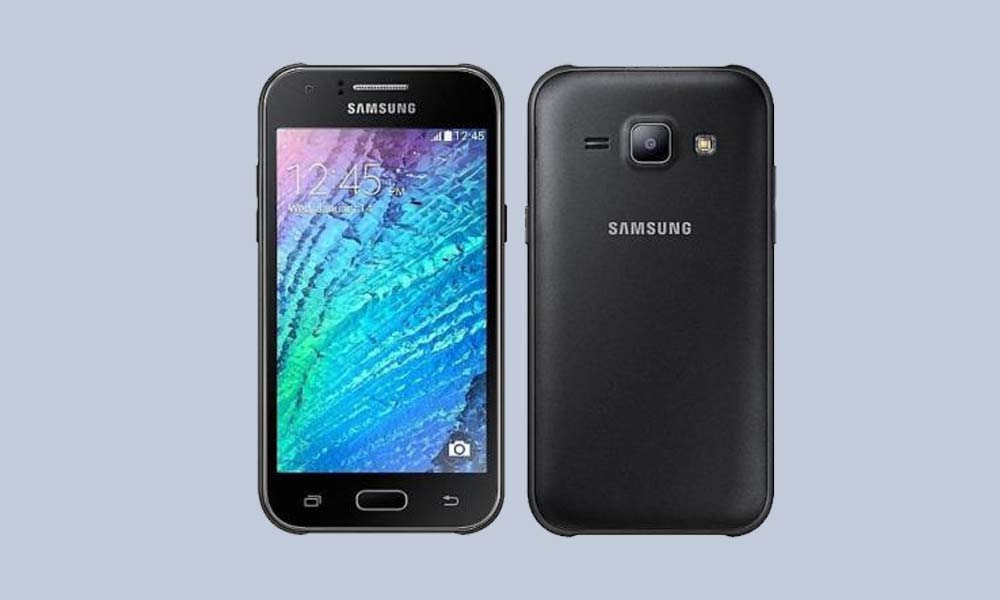
  • Cómo rootear e instalar TWRP Recovery en HTC Desire 828

    Cómo rootear e instalar TWRP Recovery en HTC Desire 828

    Buenas noticias para todos los usuarios de HTC Desire 828. Hoy lo guiaremos sobre cómo instalar TWRP Recovery en HTC Desire 828. La recuperación TWRP se considera una de las contribuciones importantes de la comunidad activa de desarrolladores de Android. Esta recuperación personalizada de código abierto se utiliza ampliamente en todo el mundo. La recuperación TWRP ayuda a instalar ROM personalizada, kernel, módulos, raíz o incluso realizar copias de seguridad y restaurar cualquier ROM.

    Si está aquí, probablemente se esté preguntando cómo instalar TWRP Recovery en HTC Desire 828. Simplemente puede seguir la guía que se proporciona aquí. Una vez realizada la instalación, puede actualizar Super SU o Magisk para rootear su dispositivo muy rápidamente. Antes de instalar TWRP Recovery, comprendamos qué es TWRP Recovery y sus beneficios.

    Cómo rootear e instalar TWRP Recovery en HTC Desire 828

    ¿Qué es la recuperación TWRP?

    TWRP significa Proyecto de recuperación TeamWin. Es una recuperación personalizada totalmente táctil y de código abierto para dispositivos Android. Esta es la mejor recuperación personalizada después de ClockworkMod (también conocido como CWM). A diferencia de Stock Recovery, TWRP le permite instalar ROM, kernel, módulos personalizados o incluso rootear cualquier dispositivo Android en solo unos simples pasos.

    [su_quote cite=”Wikipedia” url=”https://en.wikipedia.org/wiki/TWRP”]Team Win Recovery Project (TWRP) es una imagen de recuperación personalizada de software de código abierto para dispositivos Android. Proporciona una interfaz de pantalla táctil que permite a los usuarios instalar firmware de terceros y realizar copias de seguridad del sistema actual, funciones que a menudo no son compatibles con las imágenes de recuperación de stock. Por lo tanto, suele instalarse al rootear dispositivos Android, aunque no depende de que el dispositivo esté rooteado para instalarse.[/su_quote]

    Ventajas de la recuperación TWRP:

    • Puede actualizar una ROM personalizada en HTC Desire 828 usando TWRP
    • Puedes modificar archivos zip para personalizar tu teléfono
    • Fácil de flashear y usar módulos Xposed usando TWRP
    • Fácil de rootear y desrootear usando el zip flashable TWRP Recovery SuperSU
    • Puedes instalar Magisk en HTC Desire 828
    • Fácil de crear y restaurar copias de seguridad de Nandroid usando TWRP Recovery.
    • Fácil acceso para restaurar la copia de seguridad de Nandroid.
    • Puede actualizar el archivo de imagen usando TWRP Recovery en HTC Desire 828.
    • Es fácil eliminar todo el bloatware usando TWRP Recovery en HTC Desire 828.
    • Para underclock y overclock.
    • Puede limpiar, borrar caché y datos.

    Antes de seguir los métodos solo quiero advertirte que al hacer esto perderás la garantía y, a veces, si no lees los pasos y haces algo mal, tu dispositivo puede destruirse. Esto no sucederá si sigues cuidadosamente nuestra guía paso a paso.

    Ver publicación popular

    Pasos para instalar TWRP Recovery en HTC Desire 828

    Recuerde que esta guía trata sobre la instalación de TWRP Recovery en HTC Desire 828, así que no intente la misma imagen de recuperación en otro dispositivo. Antes de actualizar la recuperación, lea e instale los controladores y el software necesarios en su PC.

    Descargue los archivos requeridos

    Recuperación TWRP

    Descargar SuperSU Zip

    Descargar Magic Zip

    Requisito previo:

    Artículo relacionado

    Guía de instalación mediante la ventana de comandos de Adb:

    [su_note note_color=”#035786″ text_color=”#ffffff”]En GetDroidTips, nosotros no será responsable de ningún tipo de daño ocurrido a su dispositivo mientras sigue esta guía. Haga esto bajo su propio riesgo. Recuerde que rootear o instalar Custom Recovery anulará la garantía de su teléfono.[/su_note]

    Siga las instrucciones a continuación para instalar TWRP en su teléfono:

    Guía completa para instalar TWRP Recovery en su teléfono

    Mire el video sobre cómo instalar TWRP Recovery usando la herramienta ADB Fastboot

    Cómo rootear HTC Desire 828:

    Para rootear su teléfono, necesita una recuperación TWRP compatible o cualquier aplicación de rooteo. Con la ayuda de aplicaciones de rooteo, puede rootear su HTC Desire 828 sin PC/computadora. Aquí en esta guía ya tenemos una recuperación TWRP compatible, así que aquí te guiaré para que actualices superSU o Magisk para rootear tu teléfono. Antes de rootear, comprendamos ¿Qué es rootear en un teléfono Android?

    ¿Qué significa enraizar?

    Rootear no significa hackear. Así que no compares el término hacking con rooting. De hecho, eso no es del todo cierto. Pues rootear para Android no significa otra cosa que hacer jailbreak al dispositivo para acceder al directorio raíz de tu móvil Android. Esto significa que eliminas restricciones y limitaciones de tu teléfono o tableta Android para realizar tareas inalcanzables.

    Al rootear su HTC Desire 828, inyecta un archivo llamado SU binario en la raíz de su teléfono. Técnicamente hablando, rootear cualquier teléfono Android anulará la garantía de la marca, pero no te preocupes, puedes eliminar o restaurar tu dispositivo en cualquier momento sin ningún problema.

    La ventaja del enraizamiento:

    • Puede acceder a todos los archivos de su HTC Desire 828, incluso a los archivos del directorio raíz de su teléfono.
    • Puede aumentar el rendimiento de su HTC Desire 828 mediante overclocking.
    • Al rootear, puedes aumentar la duración de la batería al hacer underclocking en el HTC Desire 828.
    • Desinstale Bloatware en HTC Desire 828.
    • Puede bloquear anuncios en todas las aplicaciones de Android como Youtube y otras aplicaciones relacionadas con juegos. Leer también: Las 5 mejores alternativas de Adblock Plus para Android
    • Al rootear su HTC Desire 828, puede ver, editar o eliminar cualquier archivo del sistema en el directorio raíz.
    • Puede instalar Xposed Framework y muchos módulos Xposed compatibles.

    Guía raíz:

    Aquí está la guía sobre cómo rootear el teléfono inteligente HTC Desire 828. Asegúrate de descargar SuperSU o Magisk para rootear tu teléfono.

    [su_note note_color=”#faf5ce” text_color=”#1d1d1d”]Nota: No intentes actualizar Magisk y SuperSU en tu teléfono. Necesitas rootear con SuperSU o Magisk[/su_note]

    Guía completa para instalar SuperSU en su teléfono

    Guía completa para instalar Magisk y Magisk Manager

    Espero que esta guía haya sido útil para rootear e instalar TWRP Recovery en HTC Desire 828. Si tiene alguna pregunta, puede dejar un comentario a continuación.

    Fuente

  • Cómo rootear e instalar TWRP Recovery en LYF Water 5 (LS-5007)

    Cómo rootear e instalar TWRP Recovery en LYF Water 5 (LS-5007)

    Buenas noticias para todos los usuarios de LYF Water 5 (LS-5007). Hoy lo guiaremos sobre cómo instalar TWRP Recovery en LYF Water 5. TWRP Recovery se considera una de las contribuciones importantes de la comunidad activa de desarrolladores de Android. Esta recuperación personalizada de código abierto se utiliza ampliamente en todo el mundo. La recuperación TWRP ayuda a instalar ROM personalizada, kernel, módulos, raíz o incluso realizar copias de seguridad y restaurar cualquier ROM.

    Si está aquí, probablemente se esté preguntando cómo instalar TWRP Recovery en LYF Water 5. Simplemente puede seguir la guía que se proporciona aquí. Una vez que lo instales, puedes actualizar Super SU o Magisk para rootear tu dispositivo muy rápidamente. Antes de instalar TWRP Recovery, comprendamos qué es TWRP Recovery y sus beneficios.

    Cómo rootear e instalar TWRP Recovery en LYF Water 5

    ¿Qué es la recuperación TWRP?

    TWRP significa Proyecto de recuperación TeamWin. Es una recuperación personalizada totalmente táctil y de código abierto para dispositivos Android. Esta es la mejor recuperación personalizada después de ClockworkMod (también conocido como CWM). A diferencia de Stock Recovery, TWRP le permite instalar ROM, kernel, módulos personalizados o incluso rootear cualquier dispositivo Android en solo unos simples pasos.

    [su_quote cite=”Wikipedia” url=”https://en.wikipedia.org/wiki/TWRP”]Team Win Recovery Project (TWRP) es una imagen de recuperación personalizada de software de código abierto para dispositivos Android. Proporciona una interfaz de pantalla táctil que permite a los usuarios instalar firmware de terceros y realizar copias de seguridad del sistema actual, funciones que a menudo no son compatibles con las imágenes de recuperación de stock. Por lo tanto, suele instalarse al rootear dispositivos Android, aunque no depende de que el dispositivo esté rooteado para instalarse.[/su_quote]

    Ventajas de la recuperación TWRP:

    • Puede actualizar una ROM personalizada en LYF Water 5 usando TWRP
    • Puedes modificar archivos zip para personalizar tu teléfono
    • Fácil de flashear y usar módulos Xposed usando TWRP
    • Fácil de rootear y desrootear usando el zip flashable TWRP Recovery SuperSU
    • Puedes instalar Magisk en LYF Water 5
    • Fácil de crear y restaurar copias de seguridad de Nandroid usando TWRP Recovery.
    • Fácil acceso para restaurar la copia de seguridad de Nandroid.
    • Puede actualizar el archivo de imagen usando TWRP Recovery en LYF Water 5.
    • Fácil de eliminar todo el bloatware usando TWRP Recovery en LYF Water 5.
    • Para underclock y overclock.
    • Puede limpiar, borrar caché y datos.

    Antes de seguir los métodos solo quiero advertirte que al hacer esto perderás la garantía y, a veces, si no lees los pasos y haces algo mal, tu dispositivo puede destruirse. Esto no sucederá si sigues cuidadosamente nuestra guía paso a paso.

    Pasos para instalar TWRP Recovery en LYF Water 5

    Recuerde que esta guía trata sobre la instalación de TWRP Recovery en LYF Water 5, así que no intente la misma imagen de recuperación en otro dispositivo. Antes de actualizar la recuperación, lea e instale los controladores y el software necesarios en su PC.

    Descargue los archivos requeridos

    Recuperación TWRP

    Descargar SuperSU Zip

    Descargar Magic Zip

    Requisito previo:

    Artículo relacionado

    Guía de instalación mediante la ventana de comandos de Adb:

    [su_note note_color=”#035786″ text_color=”#ffffff”]En GetDroidTips, nosotros no será responsable de ningún tipo de daño ocurrido a su dispositivo mientras sigue esta guía. Haga esto bajo su propio riesgo. Recuerde que rootear o instalar Custom Recovery anulará la garantía de su teléfono.[/su_note]

    Siga las instrucciones a continuación para instalar TWRP en su teléfono:

    Guía completa para instalar TWRP Recovery en su teléfono

    Mire el video sobre cómo instalar TWRP Recovery usando la herramienta ADB Fastboot

    Cómo enraizar LYF Water 5:

    Para rootear su teléfono, necesita una recuperación TWRP compatible o cualquier aplicación de rooteo. Con la ayuda de aplicaciones de rooteo, puedes rootear LYF Water 5 sin PC/computadora. Aquí en esta guía ya tenemos una recuperación TWRP compatible, así que aquí te guiaré para que actualices superSU o Magisk para rootear tu teléfono. Antes de rootear, comprendamos ¿Qué es root en un teléfono Android?

    ¿Qué significa enraizar?

    Rootear no significa hackear. Así que no compares el término hacking con rooting. De hecho, eso no es del todo cierto. Pues rootear para Android no significa otra cosa que hacer jailbreak al dispositivo para acceder al directorio raíz de tu móvil Android. Esto significa que eliminas restricciones y limitaciones de tu teléfono o tableta Android para realizar tareas inalcanzables.

    Al rootear LYF Water 5, inyectas un archivo llamado SU binario en la raíz de tu teléfono. Técnicamente hablando, rootear cualquier teléfono Android anulará la garantía de la marca, pero no te preocupes, puedes eliminar o restaurar tu dispositivo en cualquier momento sin ningún problema.

    La ventaja del enraizamiento:

    Guía raíz:

    Aquí está la guía sobre cómo rootear el teléfono inteligente LYF Water 5. Asegúrate de descargar SuperSU o Magisk para rootear tu teléfono.

    [su_note note_color=”#faf5ce” text_color=”#1d1d1d”]Nota: No intentes actualizar Magisk y SuperSU en tu teléfono. Necesitas rootear con SuperSU o Magisk[/su_note]

    Guía completa para instalar SuperSU en su teléfono

    Guía completa para instalar Magisk y Magisk Manager

    Espero que esta guía haya sido útil para rootear e instalar TWRP Recovery en LYF Water 5. Si tiene alguna pregunta, puede dejar un comentario a continuación.