Category: Twrp

  • Cómo rootear e instalar TWRP Recovery en Huawei Enjoy 6s

    Cómo rootear e instalar TWRP Recovery en Huawei Enjoy 6s

    Buenas noticias para todos los usuarios de Huawei Enjoy 6s. Hoy te contamos cómo instalar TWRP Recovery en Huawei Enjoy 6s. La recuperación de TWRP se considera una de las contribuciones importantes de la activa comunidad de desarrolladores de Android. Esta recuperación personalizada de código abierto se utiliza ampliamente en todo el mundo. La recuperación TWRP ayuda a instalar ROM personalizada, kernel, módulos, raíz o incluso realizar copias de seguridad y restaurar cualquier ROM.

    Si estás aquí, probablemente te estés preguntando cómo instalar TWRP Recovery en Huawei Enjoy 6s. Simplemente puede seguir la guía que se proporciona aquí. Una vez realizada la instalación, puede actualizar Super SU o Magisk para rootear su dispositivo muy rápidamente. Antes de instalar TWRP Recovery, comprendamos qué es TWRP Recovery y sus beneficios.

    Huawei Enjoy 6s tiene una pantalla AMOLED de 5,0 pulgadas con una resolución de pantalla de 720 x 1280 píxeles. El teléfono inteligente funciona con un procesador Octa-core Cortex-A53 Qualcomm MSM8940 Snapdragon 435 de 1,4 GHz junto con 3 GB de RAM. El teléfono incluye 32 GB de almacenamiento interno que también se puede ampliar hasta 256 GB mediante una tarjeta microSD. La cámara del Huawei Enjoy 6s viene con una cámara de 13 MP, flash LED, panorámica, HDR y una cámara frontal de 5 MP.

    Huawei Enjoy 6s ejecuta Android 6.0 Marshmallow con EMUI 4.1 y está respaldado por una batería Li-Po de 3020 mAh no extraíble. También cuenta con un sensor de huellas dactilares en la parte trasera. El teléfono admite Hybrid Dual SIM con 4G en ambas ranuras. Viene con opciones de conectividad como Bluetooth, Wifi, USB OTG, FM, 3G y 4G.
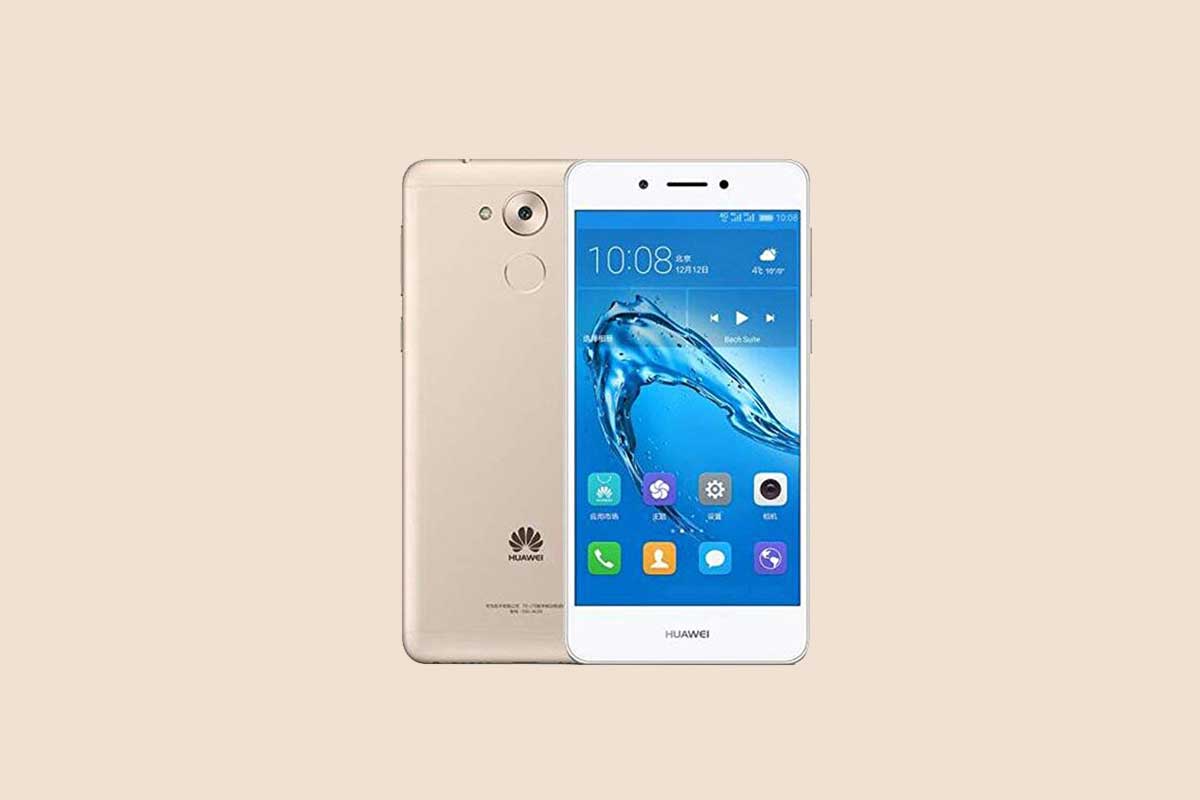
    Cómo rootear e instalar TWRP Recovery en Huawei Enjoy 6s

    ¿Qué es la recuperación TWRP?

    TWRP significa Proyecto de recuperación TeamWin. Es una recuperación personalizada totalmente táctil y de código abierto para dispositivos Android. Esta es la mejor recuperación personalizada después de ClockworkMod (también conocido como CWM). A diferencia de Stock Recovery, TWRP le permite instalar ROM, kernel, módulos personalizados o incluso rootear cualquier dispositivo Android en solo unos simples pasos.

    [su_quote cite=”Wikipedia” url=”https://en.wikipedia.org/wiki/TWRP”]Team Win Recovery Project (TWRP) es una imagen de recuperación personalizada de software de código abierto para dispositivos Android. Proporciona una interfaz de pantalla táctil que permite a los usuarios instalar firmware de terceros y realizar copias de seguridad del sistema actual, funciones que a menudo no son compatibles con las imágenes de recuperación de stock. Por lo tanto, suele instalarse al rootear dispositivos Android, aunque no depende de que el dispositivo esté rooteado para instalarse.[/su_quote]

    Ventajas de la recuperación TWRP:

    • Puede actualizar una ROM personalizada en Huawei Enjoy 6s usando TWRP
    • Puedes modificar archivos zip para personalizar tu teléfono
    • Fácil de flashear y usar módulos Xposed usando TWRP
    • Fácil de rootear y desrootear usando el zip flashable TWRP Recovery SuperSU
    • Puedes instalar Magisk en Huawei Enjoy 6s
    • Fácil de crear y restaurar copias de seguridad de Nandroid usando TWRP Recovery.
    • Fácil acceso para restaurar la copia de seguridad de Nandroid.
    • Puede actualizar el archivo de imagen usando TWRP Recovery en Huawei Enjoy 6s.
    • Es fácil eliminar todo el bloatware usando TWRP Recovery en Huawei Enjoy 6s.
    • Para underclock y overclock.
    • Puede limpiar, borrar caché y datos.

    Antes de seguir los métodos solo quiero advertirte que al hacer esto perderás la garantía y, a veces, si no lees los pasos y haces algo mal, tu dispositivo puede destruirse. Esto no sucederá si sigues cuidadosamente nuestra guía paso a paso.

    Ver publicación popular

    Pasos para instalar TWRP Recovery en Huawei Enjoy 6s

    Recuerde que esta guía trata sobre la instalación de TWRP Recovery en Huawei Enjoy 6s, así que no intente la misma imagen de recuperación en otro dispositivo. Antes de actualizar la recuperación, lea e instale los controladores y el software necesarios en su PC.

    Descargue los archivos requeridos

    Recuperación TWRP

    Descargar SuperSU Zip

    Descargar Magic Zip

    Requisito previo:

    Artículo relacionado

    Guía de instalación mediante la ventana de comandos de Adb:

    [su_note note_color=”#035786″ text_color=”#ffffff”]En GetDroidTips, nosotros no será responsable de ningún tipo de daño ocurrido a su dispositivo mientras sigue esta guía. Haga esto bajo su propio riesgo. Recuerde que rootear o instalar Custom Recovery anulará la garantía de su teléfono.[/su_note]

    Siga las instrucciones a continuación para instalar TWRP en su teléfono:

    Guía completa para instalar TWRP Recovery en su teléfono

    Mire el video sobre cómo instalar TWRP Recovery usando la herramienta ADB Fastboot

    Cómo rootear Huawei Enjoy 6s:

    Para rootear su teléfono, necesita una recuperación TWRP compatible o cualquier aplicación de rooteo. Con la ayuda de aplicaciones de rooteo, puedes rootear Huawei Enjoy 6s sin PC/computadora. Aquí en esta guía ya tenemos una recuperación TWRP compatible, así que aquí te guiaré para que actualices superSU o Magisk para rootear tu teléfono. Antes de rootear, comprendamos ¿Qué es rootear en un teléfono Android?

    ¿Qué significa enraizar?

    Rootear no significa hackear. Así que no compares el término hacking con rooting. De hecho, eso no es del todo cierto. Pues rootear para Android no significa otra cosa que hacer jailbreak al dispositivo para acceder al directorio raíz de tu móvil Android. Esto significa que eliminas restricciones y limitaciones de tu teléfono o tableta Android para realizar tareas inalcanzables.

    Al rootear el Huawei Enjoy 6s, inyectas un archivo llamado SU binario en la raíz de tu teléfono. Técnicamente hablando, rootear cualquier teléfono Android anulará la garantía de la marca, pero no te preocupes, puedes eliminar o restaurar tu dispositivo en cualquier momento sin ningún problema.

    La ventaja del enraizamiento:

    • Puede acceder a todos los archivos de su Huawei Enjoy 6s, incluso a los archivos presentes en el directorio raíz de su teléfono.
    • Puede aumentar el rendimiento de su Huawei Enjoy 6s mediante overclocking.
    • Al rootear, puedes aumentar la duración de la batería al hacer underclocking en el Huawei Enjoy 6s.
    • Desinstale Bloatware en Huawei Enjoy 6s.
    • Puede bloquear anuncios en todas las aplicaciones de Android como Youtube y otras aplicaciones relacionadas con juegos. Leer también: Las 5 mejores alternativas de Adblock Plus para Android
    • Al rootear el Huawei Enjoy 6s, puede ver, editar o eliminar cualquier archivo del sistema en el directorio raíz.
    • Puede instalar Xposed Framework y muchos módulos Xposed compatibles.

    Guía raíz:

    Aquí está la guía sobre cómo rootear el teléfono inteligente Huawei Enjoy 6s. Asegúrate de descargar SuperSU o Magisk para rootear tu teléfono.

    [su_note note_color=”#faf5ce” text_color=”#1d1d1d”]Nota: No intentes actualizar Magisk y SuperSU en tu teléfono. Necesitas rootear con SuperSU o Magisk[/su_note]

    Guía completa para instalar SuperSU en su teléfono

    Guía completa para instalar Magisk y Magisk Manager

    Espero que esta guía haya sido útil para rootear e instalar TWRP Recovery en Huawei Enjoy 6s. Para cualquier duda, puedes dejar un comentario a continuación.
  • Guía para borrar NAND de dispositivos Samsung en la herramienta Odin

    Guía para borrar NAND de dispositivos Samsung en la herramienta Odin

    Actualizar un dispositivo Samsung usando la herramienta Odin es bastante simple. Permite al usuario actualizar al último software disponible. Cuando abre la herramienta Odin en su computadora, debe haber notado una función llamada “NAND Erase” o “NAND Erase All”. Entonces, ¿qué es? Bueno, aquí discutiremos todo lo que necesitas saber sobre la función NAND Erase en Odin y si es útil o no. También responderemos muchas preguntas, incluso si es necesario habilitarlo antes de flashear con un teléfono con firmware o no. ¿Qué hacer si la función se activa accidentalmente antes de parpadear? Consulte esta publicación de blog para aprender todo, incluida la repartición y cómo instalar el firmware de Samsung con Nand Erase habilitado.

    ¿Qué es el borrado de Odin NAND?

    Para simplificar las cosas, si ya ha instalado una ROM o mod personalizado en su Samsung o cualquier otro teléfono inteligente Android, debe conocer Nandroid Backup que ofrece la recuperación personalizada TWRP.

    Aquí Nandroid Backup toma una copia espejo exacta de su dispositivo que incluye todo lo almacenado en su dispositivo, incluido el sistema operativo Android, copia exacta de varias secciones y particiones como EFA, caché, datos, sistema, recuperación, arranque, kernel y otros. Aquí, una vez que eliminas todas estas particiones en tu teléfono, te quedas con un teléfono que no se enciende y, por lo tanto, necesitas instalar el firmware original para hacerlo.

    Tenga en cuenta que puede realizar un borrado NAND en su dispositivo, pero se encenderá y, por lo tanto, aún tendrá firmware para instalar. Puede utilizar Odin para instalar firmware desde otra herramienta llamada Frija Firmware Download Tool.

    Cuando flasheas sin limpieza NAND, te encuentras con algunos problemas. Dado que Samsung ofrece una versión de firmware diferente para cada modelo según el país, es fundamental descargar el firmware correcto porque una ROM utilizada en el país “X” tendrá problemas si la instala en el país “Y”. Frija ayuda a encontrar la ROM adecuada para su dispositivo y Odin ayuda a actualizar el dispositivo con la función NAND Erase.

    ¿Deberías seleccionar volver a particionar en Odin?

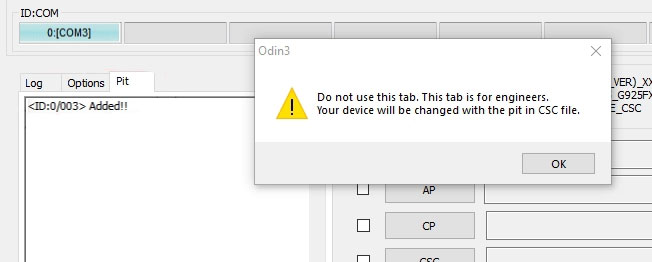
    La respuesta es que depende. Si está ejecutando firmware estándar, no necesita volver a particionar. Cuando se trata de firmware de Samsung, el archivo PIT (Tabla de información de partición) se almacena en el archivo CSC. Cuando haga clic en la pestaña PIT de la herramienta Odin, recibirá dicha advertencia que indica “No utilice esta pestaña. Esta pestaña está destinada a ingenieros. Su dispositivo se cambiará con el hoyo en el archivo CSC”.

    En pocas palabras, si su teléfono tiene 512 GB de almacenamiento. Sin embargo, si instala firmware original con el archivo PIT de 256 GB incorrecto, su teléfono se actualizará con 256 GB de almacenamiento y el resto de la memoria se dañará. Aquí, el reparticionamiento podría resolver el problema en el que descarga el firmware correcto con el PIT correcto según su teléfono y usa el mismo método de actualización que usaría en Odin para instalar el firmware y solucionar el problema. También vaya a la pestaña PIT en Odin para habilitarla al agregar el archivo PIT correcto para que todo el proceso se complete sin ningún problema.

    Requisitos

    • Cable USB
    • PC con Windows XP/7/8/10
    • El controlador Samsung debe estar instalado en su computadora.
    • WinRAR o 7Zip

    Instalación de firmware con Odin NAND Erase habilitado

    A veces, es posible que su teléfono inteligente Samsung no arranque después de instalar el firmware original, ahí es cuando un restablecimiento de fábrica puede solucionar el problema. Aquí, si necesita acceder a la función de restablecimiento de fábrica, debe ingresar al modo de recuperación. Si no puede ingresar al modo de recuperación, una opción de borrado rápido de NAND es una excelente manera de resolver este problema y, de hecho, muchos problemas similares en su dispositivo. También soluciona problemas como que el IMEI no se muestra o que el dispositivo no funciona correctamente.
    He simplificado el método agregando pasos claros y ordenados para que los sigas.

    Paso 01: descargue la herramienta y el firmware Odin de Frija

    • En primer lugar, debe descargar la herramienta Odin en su PC, así que verifique la compatibilidad y descárguela en consecuencia.
    • Entonces necesitas usar el Herramienta de descarga de firmware Frija para obtener el firmware oficial para su teléfono o tableta Samsung según su modelo y región, así como otras especificaciones si es necesario.
    • Una vez que haya descargado el firmware, deberá descargar Controladores USB Samsung también en su computadora, lo que ayudará a obtener la conexión de la PC con el dispositivo y también permitirá la depuración USB en su teléfono inteligente.
    • A continuación, debe descargar el archivo PIT apropiado para su teléfono inteligente Samsung u omitirlo si no lo conoce o aún no lo tiene.

    Paso 02: limpia el teléfono

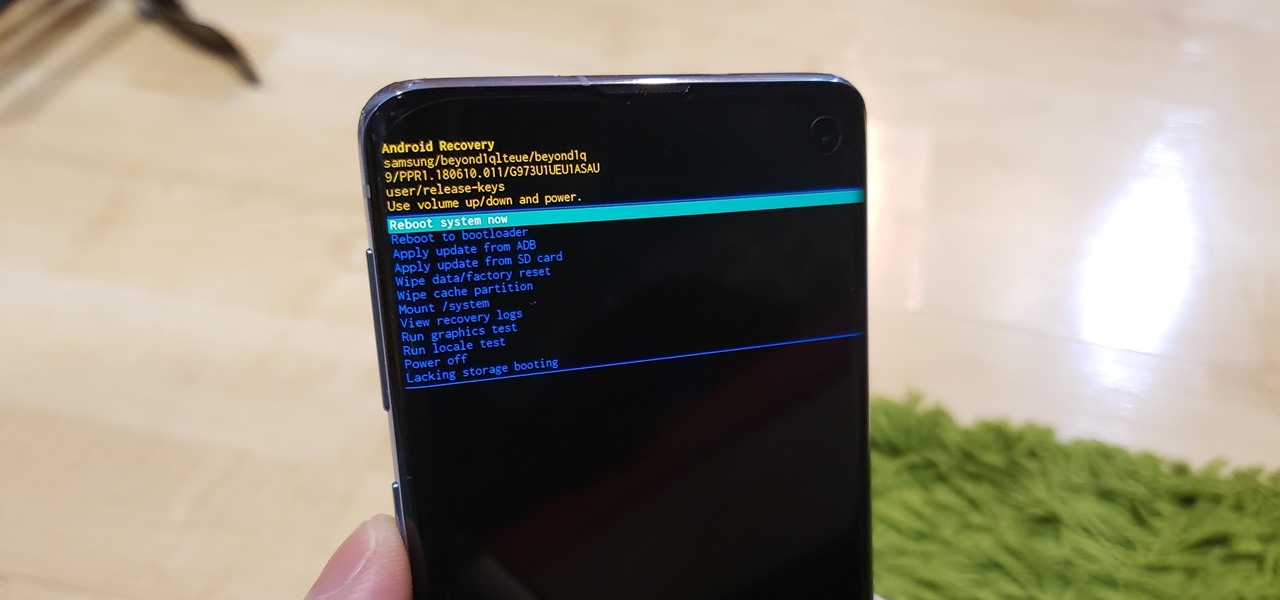
    • Ahora necesitas ingresar al modo de recuperación en tu teléfono, lo cual puedes hacer usando este método.
      • Enchufe Subir volumen + Bixby + Botón de encendido durante unos segundos hasta que se pueda acceder al modo de recuperación para los teléfonos inteligentes emblemáticos.
      • Enchufe Subir volumen + Bajar volumen + Botón de encendido para acceder al modo de recuperación en dispositivos de gama media.
    • El siguiente paso es realizar ‘Borrar datos / restablecimiento de fábrica’ usando el control de volumen y presione el botón de encendido para seleccionar la opción y presione ‘Sí’ para que se borre el teléfono y luego apáguelo.
    • Ahora necesitas encender el teléfono en modo Odin o modo de descarga.

    Paso 03: Instalar la herramienta Odin en tu PC

    • Debe extraer el archivo Odin descargado.
    • Correr “Odin3 v***.víspera” Esto debería instalar el software en su PC.

    Paso 04: actualice el dispositivo con el borrado NAND habilitado

    • A continuación, conecte el teléfono y la computadora mediante un cable USB.
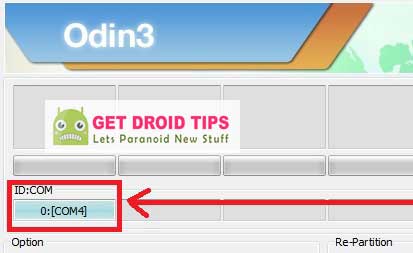
      La herramienta Odin en su PC detectará automáticamente el teléfono y ID: COM El puerto está resaltado en la pantalla para indicar que el dispositivo no está conectado.
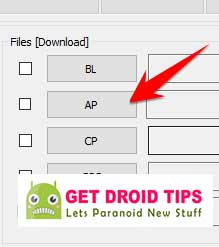
    • Luego debe extraer el archivo de firmware que descargó y abrir la carpeta de firmware, hacer clic en PDA O PENSILVANIA. botón en la herramienta Odin y agregue “.tar.md5” extensión a éste.

    Volver a particionar

    • Tenga en cuenta que puede haber firmware de varios archivos con archivos como AP, BL, CSC, .PIT, etc., donde deberá explorar la carpeta del firmware para encontrar el archivo y asegurarse de que “.tar.md5” se agrega como una extensión si aún no se ha agregado.

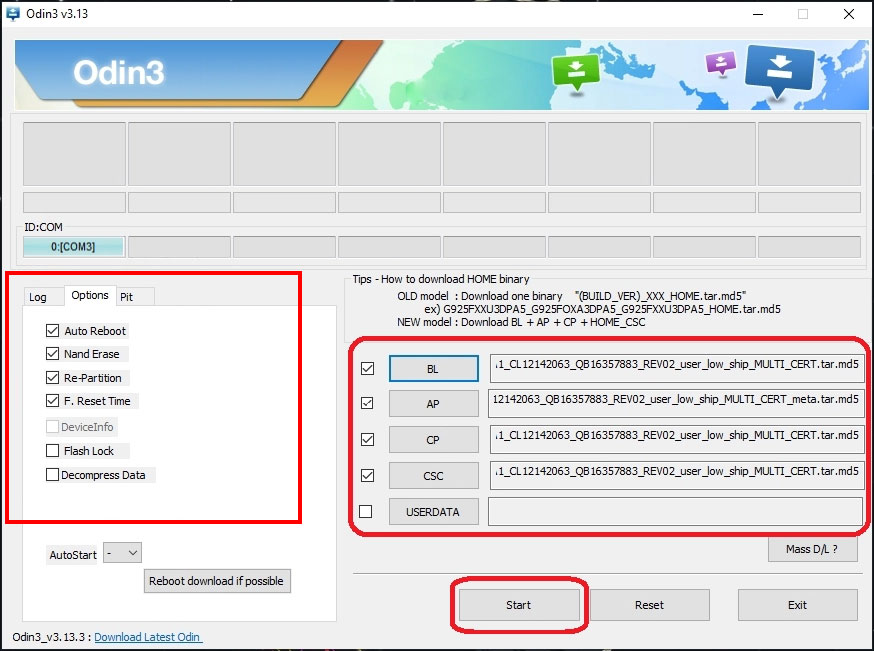
    herramienta ODÍN

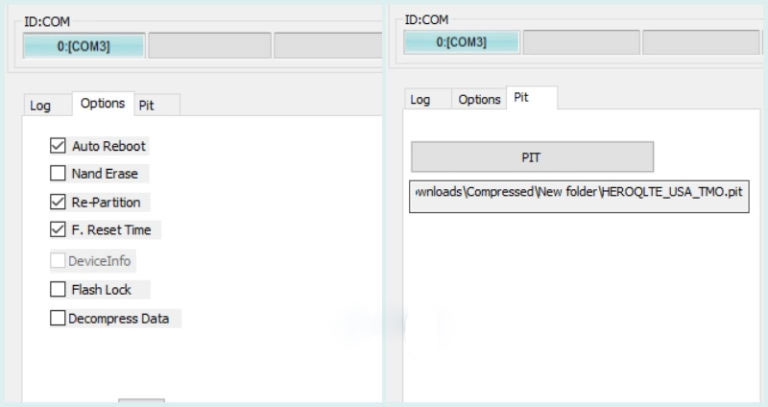
    • Finalmente, en el lado izquierdo de la herramienta Odin, deberías ver una pestaña de Opciones donde debes verificar “Reinicio automático”, “Borrar y borrar”, ‘F. Restablecer el tiempo’ elección.
    • debes marcar ‘Distribución’ para habilitarlo y buscar el archivo .PIT apropiado en el firmware que acaba de extraer y, finalmente, presione el botón “Inicio”.
    • Esto iniciará el proceso de actualización y deberías ver “Borrar NAND” ejecutando el proceso en el cuadro de registro también.
      Finalmente reinicia tu smartphone Samsung y listo.

    Espero que esta guía sobre dispositivos Samsung NAND Erase en Odin Tool y otros detalles adicionales le ayuden a actualizar la ROM con NAND Erase.

  • Cómo descargar e instalar la última versión de No-Verity-Opt-Encrypt (la más reciente)

    Cómo descargar e instalar la última versión de No-Verity-Opt-Encrypt (la más reciente)

    Android es un sistema operativo que permite a todos los desarrolladores acceder a nuevas modificaciones y aplicaciones para servir mejor al usuario. Puedes encontrar toneladas de modificaciones nuevas que potencian el teléfono Android con funciones con las que no está equipado oficialmente. Sin embargo, estas aplicaciones y modificaciones requieren que tengas un gestor de arranque desbloqueado y un dispositivo rooteado para que funcione correctamente en tu teléfono inteligente. Y una de las medidas de verificación o seguridad importantes tomadas por los OEM es DM-Verify o Device Mapper Verify para reducir el porcentaje de riesgo después de la activación de root.

    Otro cifrado importante es No-Verity-Opt-Encrypt, que sirve para cifrar el gestor de arranque de los dispositivos Android. Además, este archivo es importante para actualizar firmware personalizado o rootear. Y si desea descargar la última versión de No-Verity-Opt-Encrypt, está en el lugar correcto como en este artículo; Le daremos los enlaces para descargar e instalar la última versión de No-Verity-Opt-Encrypt. Entonces, sin más preámbulos, vayamos directo al artículo en sí:

    no-verity-opt-encrypt 2020

    Descargue e instale la última versión de No-Verity-Opt-Encrypt

    Usar No-Verity-Opt-Encrypt es deshabilitar la verificación DM para cifrar el gestor de arranque de su teléfono inteligente Android. Además, debe actualizar el archivo mediante la recuperación TWRP para resolver cualquier problema.

    Requisitos previos

    • Asegúrese de haber verificado la compatibilidad de su dispositivo con el paquete No-Verity-Opt-Encrypt.
    • Mantenga su dispositivo cargado a alrededor del 60% o más.
    • Haz una copia de seguridad completa de tu smartphone Android. Para un tutorial completo, puedes leer nuestra guía completa. aquí.
    • Se debe instalar una recuperación TWRP personalizada.

    Pasos para flashear No-Verity-Opt-Encrypt

    Una vez que descargue el archivo anterior, puede seguir la guía a continuación para instalar el archivo cifrado en su teléfono inteligente Android.

    1. En primer lugar, apaga tu móvil y entra en modo descarga.
    2. Ahora se le presentará un mensaje de advertencia. Toque el botón de confirmación para continuar dependiendo de su dispositivo.
    3. Luego, su teléfono inteligente se iniciará en el modo de recuperación TWRP.
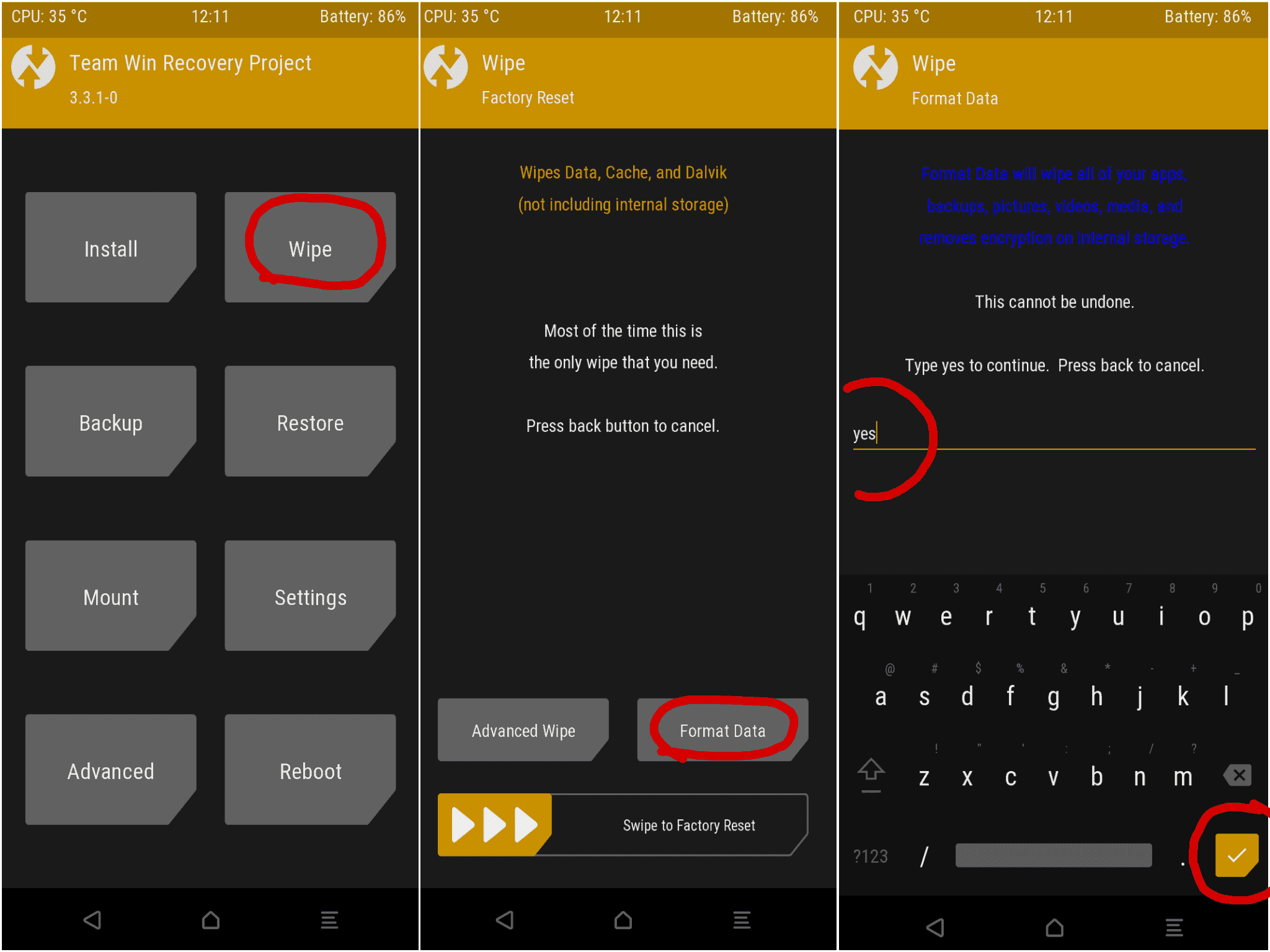
    4. Dirígete a Borrar > Borrar avanzado > Seleccionar datos de caché.
    5. Desliza para borrar los datos de la caché.
    6. Regrese al menú principal en TWRP y haga clic en el botón Instalar botón.
    7. Buscar ‘sin verificación de suscripción desde el almacenamiento donde descargó el paquete.
    8. Seleccione el No-Verity-Opt-Encrypt.zip’ archivo y arrástrelo para flashearlo.
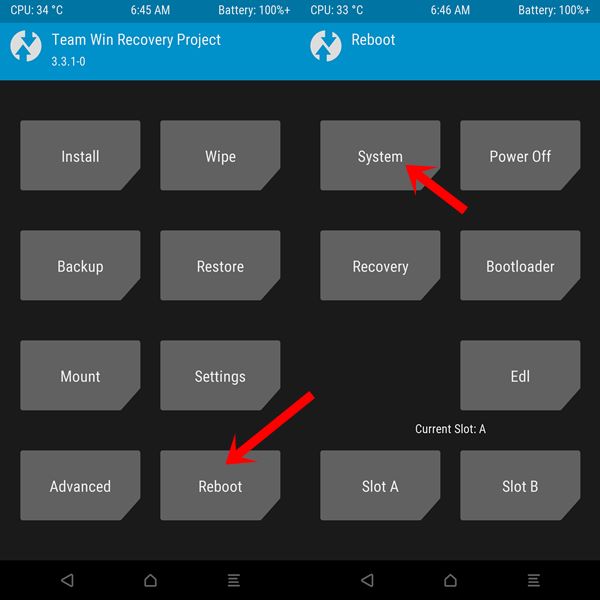
    9. Una vez que se complete la instalación, su dispositivo Android se reiniciará.
    10. ¡Eso es todo!

    Esa es mi versión en este artículo. Espero que te haya gustado este artículo y hayas podido descargar e instalar No Verity Opt To Encrypt en tu teléfono inteligente. Háganos saber en los comentarios a continuación si le gustó este artículo y lo instaló correctamente. Esperando el próximo post… ¡Bravo!

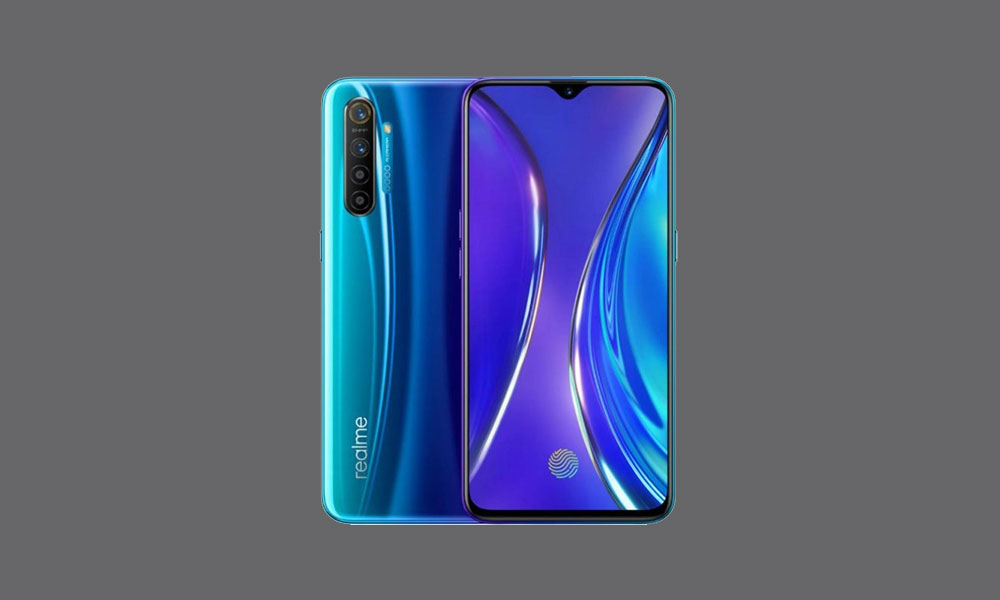
  • Cómo instalar la recuperación TWRP oficial en Realme X2 y rootearlo

    Cómo instalar la recuperación TWRP oficial en Realme X2 y rootearlo

    Realme X2 (nombre en clave: RMX1991/RMX1992/RMX1993) se lanzó en septiembre de 2019. El teléfono venía con Android 9.0 Pie. Recientemente, este dispositivo recibió soporte oficial de recuperación TWRP. Entonces, en esta página, lo guiaremos para instalar TWRP Recovery en Realme X2. Esta guía contiene instrucciones escritas y un video tutorial para ayudarlo a instalarla rápidamente. Asegúrese de descargar los archivos necesarios y luego continúe directamente con las instrucciones de instalación. Recuperación TWRP y root de tu Realme X2.

    Ten en cuenta que antes de continuar con el proceso, primero deberás desbloquear el gestor de arranque del dispositivo. Como los fabricantes de teléfonos inteligentes proporcionan un gestor de arranque bloqueado en sus dispositivos debido a algunos problemas de seguridad, para instalar un archivo de terceros deberá desbloquear el gestor de arranque. Luego puede instalar TWRP Custom Recovery en su dispositivo Realme X2 y rootearlo también. TWRP Recovery también puede realizar copias de seguridad de Nandroid, restaurar, borrar el sistema/datos/caché y mucho más.

    Cómo instalar la recuperación TWRP oficial en Realme X2 y rootearlo

    Recuperación de TWRP y sus beneficios

    Team Win Recovery Project es una imagen de recuperación personalizada de software de código abierto para dispositivos Android. Proporciona una interfaz de pantalla táctil que permite a los usuarios instalar firmware de terceros y realizar copias de seguridad del sistema actual, cuyas funciones a menudo no son compatibles con las imágenes de recuperación de stock. – Wikipedia

    Ventajas de la recuperación TWRP:

    • Puede actualizar una ROM personalizada en Realme X2 usando TWRP
    • Puedes modificar archivos zip para personalizar tu teléfono
    • Fácil de flashear y usar módulos Xposed usando TWRP
    • Fácil de rootear y desrootear usando el zip flashable TWRP Recovery SuperSU
    • Puedes instalar Magisk en Realme X2
    • Fácil de crear y restaurar copias de seguridad de Nandroid usando TWRP Recovery.
    • Fácil acceso para restaurar la copia de seguridad de Nandroid.
    • Puede actualizar un archivo de imagen usando TWRP Recovery en Realme X2
    • Es fácil eliminar todo el bloatware usando TWRP Recovery en Realme X2.
    • Para underclock y overclock.
    • Puede limpiar, borrar caché y datos.

    Cómo instalar la recuperación TWRP oficial en Realme X2 (RMX1991/RMX1992/RMX1993)

    Antes de continuar con el proceso de instalación de TWRP, asegúrese de seguir correctamente todos los requisitos previos que se mencionan a continuación.

    Requisitos previos:

    Detalles de recuperación de TWRP

    Nombre del archivo Recuperación TWRP
    Versión Último
    Apoyo Oficial
    Promotor Equipo TWRP
    Enlace de descarga Descargar

    Descargo de responsabilidad:

    GetDroidTips no será responsable de ningún tipo de daño o error que ocurra en su dispositivo durante/después de instalar los archivos o seguir esta guía. Asegúrate de hacer una copia de seguridad completa antes de hacer cualquier cosa. Haga esto bajo su propio riesgo.

    Método: herramienta ADB y Fastboot

    Después de descargar todos los archivos, controladores y herramientas necesarios, siga el proceso de instalación.

    • En primer lugar, habilite las opciones de desarrollador y el modo de depuración USB en su dispositivo.
    • Ir al dispositivo Ajustes > Sistema > Sobre el telefono > luego toque el número de compilación siete veces para habilitar el modo de opciones de desarrollador.
    • Ahora vaya a Opciones de desarrollador en el menú Configuración y active el botón para habilitar Depuración USB.
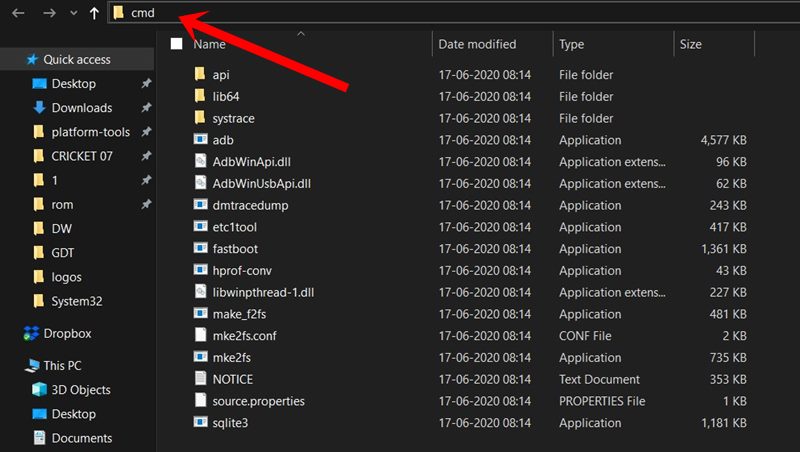
    • A continuación, abra la carpeta ADB y Fastboot en su computadora. Luego mantenga presionada la tecla Mayús y haga clic derecho para abrir la ventana de comandos.ventana de comando adb
    • Apague su dispositivo> Presione los botones Subir volumen y Encendido juntos durante unos segundos para ingresar al modo Fastboot.
    • Conecte su dispositivo a la PC mediante un cable USB, escriba el siguiente código en la ventana de comandos y presione Enter:
    adb reboot bootloader
    • Ahora su dispositivo está conectado correctamente como dispositivo fastboot.
    • Escriba el siguiente comando y presione Enter para verificar que el dispositivo fastboot esté conectado o no:
    fastboot devices
    • Ahora, para instalar TWRP Recovery en su teléfono, escriba el siguiente comando y presione Enter:
    fastboot flash recovery twrpname.img
    • Para comenzar, puedes usar el comando inicio rápido nomtwrp.img
    • Eso es todo. Ha instalado correctamente TWRP Recovery en el dispositivo Realme X2. Ahora necesitas actualizar la raíz.

    ¿Cuál es la raíz?

    El rooteo de un teléfono inteligente es la forma no oficial de permitir que un administrador o superusuario acceda al sistema y al subsistema de su dispositivo. Por lo tanto, el usuario puede cambiar, modificar, editar o eliminar fácilmente archivos y aplicaciones del sistema.

    Con la ayuda de root, puede desinstalar bloatware, aumentar el rendimiento del dispositivo, reducir el consumo de batería, instalar módulos Xposed y mucho más. Sin embargo, rootear el teléfono inteligente anulará la garantía del dispositivo y ya no podrá obtener actualizaciones de software OTA. La forma incorrecta de rootear también puede bloquear fácilmente su dispositivo. Así que asegúrese de seguir la guía correctamente.

    La ventaja del enraizamiento:

    • Puede acceder a todos los archivos en su Realme X2, incluso a los archivos presentes en el directorio raíz de su teléfono.
    • Puedes aumentar el rendimiento de tu Realme X2 mediante overclocking.
    • Al rootear, puede aumentar la duración de la batería al hacer underclocking en Realme X2.
    • Desinstale Bloatware en Realme X2.
    • Puede bloquear anuncios en todas las aplicaciones de Android como Youtube y otras aplicaciones relacionadas con juegos.

    Leer también: Las 5 mejores alternativas de Adblock Plus para Android

    • Al rootear Realme X2, puede ver, editar o eliminar cualquier archivo del sistema en el directorio raíz.
    • Puede instalar Xposed Framework y muchos módulos Xposed compatibles.

    Pasos para rootear Realme X2

    Guía para Root Realme X2 a través de SuperSU

    Guía para Root Realme X2 a través de Magisk

    Asumimos que esta guía de instalación completa le resultará útil. Si tiene alguna pregunta, no dude en preguntar en los comentarios a continuación.

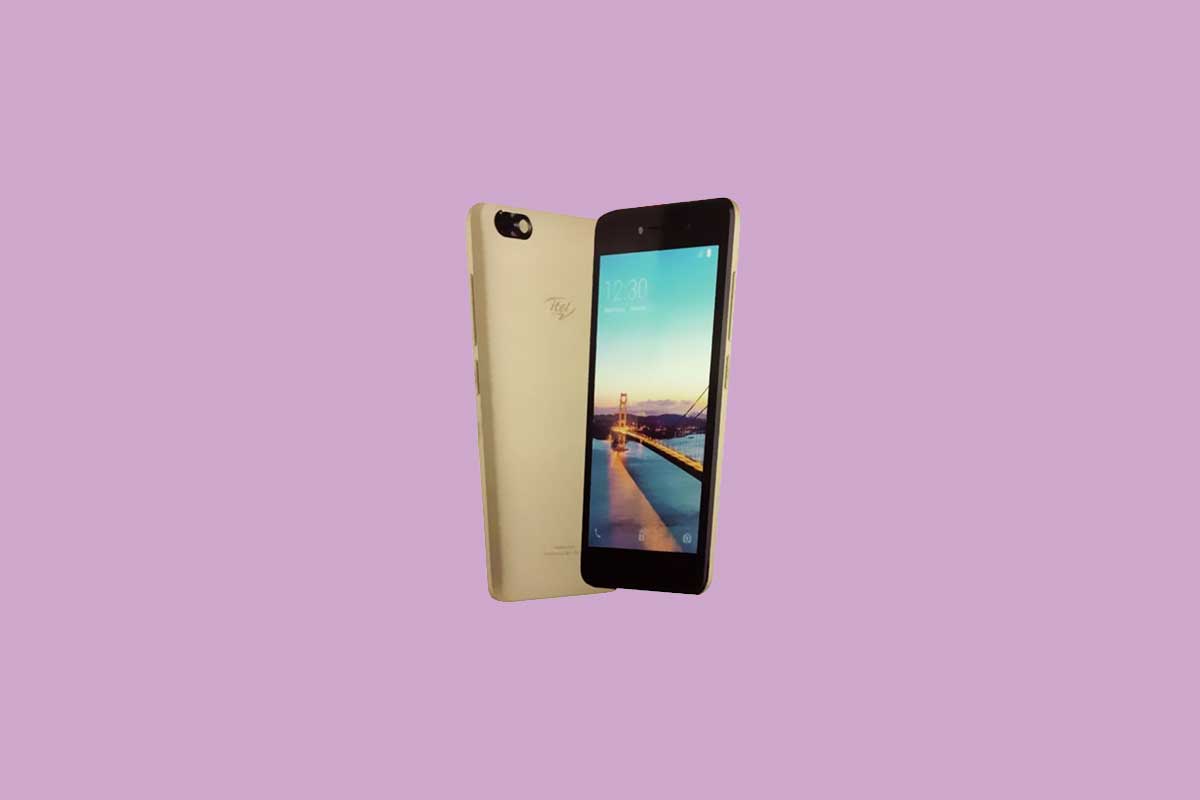
  • Cómo rootear e instalar TWRP Recovery en Itel A15

    Cómo rootear e instalar TWRP Recovery en Itel A15

    Buenas noticias para todos los usuarios de Itel A15. Hoy te contamos cómo instalar TWRP Recovery en Itel A15. La recuperación de TWRP se considera una de las contribuciones importantes de la activa comunidad de desarrolladores de Android. Esta recuperación personalizada de código abierto se utiliza ampliamente en todo el mundo. La recuperación TWRP ayuda a instalar ROM personalizada, kernel, módulos, raíz o incluso realizar copias de seguridad y restaurar cualquier ROM.

    Si está aquí, probablemente se esté preguntando cómo instalar TWRP Recovery en Itel A15. Simplemente puede seguir la guía que se proporciona aquí. Una vez realizada la instalación, puede actualizar Super SU o Magisk para rootear su dispositivo muy rápidamente. Antes de instalar TWRP Recovery, comprendamos qué es TWRP Recovery y sus beneficios.

    En cuanto a las especificaciones, el Itel A15 tiene una pantalla IPS de 5 pulgadas con una resolución de pantalla de 480 x 854 píxeles. Está alimentado por el procesador MediaTek MT6580M junto con 1 GB de RAM. El teléfono incluye 8 GB de memoria interna con soporte de almacenamiento ampliable de 32 GB mediante tarjeta microSD. La cámara del itel A15 viene con una cámara trasera de 5 MP con flash LED de doble tono y una cámara frontal de 2 MP para selfies. Está respaldado por una batería de polímero de litio no extraíble de 2050 mAh. El Itel A15 también tiene un sensor de huellas dactilares.

    Cómo rootear e instalar TWRP Recovery en Itel A15

    ¿Qué es la recuperación TWRP?

    TWRP significa Proyecto de recuperación TeamWin. Es una recuperación personalizada totalmente táctil y de código abierto para dispositivos Android. Esta es la mejor recuperación personalizada después de ClockworkMod (también conocido como CWM). A diferencia de Stock Recovery, TWRP le permite instalar ROM, kernel, módulos personalizados o incluso rootear cualquier dispositivo Android en solo unos simples pasos.

    [su_quote cite=”Wikipedia” url=”https://en.wikipedia.org/wiki/TWRP”]Team Win Recovery Project (TWRP) es una imagen de recuperación personalizada de software de código abierto para dispositivos Android. Proporciona una interfaz de pantalla táctil que permite a los usuarios instalar firmware de terceros y realizar copias de seguridad del sistema actual, funciones que a menudo no son compatibles con las imágenes de recuperación de stock. Por lo tanto, suele instalarse al rootear dispositivos Android, aunque no depende de que el dispositivo esté rooteado para instalarse.[/su_quote]

    Ventajas de la recuperación TWRP:

    • Puede actualizar una ROM personalizada en Itel A15 usando TWRP
    • Puedes modificar archivos zip para personalizar tu teléfono
    • Fácil de flashear y usar módulos Xposed usando TWRP
    • Fácil de rootear y desrootear usando el zip flashable TWRP Recovery SuperSU
    • Puedes instalar Magisk en Itel A15
    • Fácil de crear y restaurar copias de seguridad de Nandroid usando TWRP Recovery.
    • Fácil acceso para restaurar la copia de seguridad de Nandroid.
    • Puede actualizar el archivo de imagen usando TWRP Recovery en Itel A15.
    • Fácil de eliminar todo el bloatware usando TWRP Recovery en Itel A15.
    • Para underclock y overclock.
    • Puede limpiar, borrar caché y datos.

    Antes de seguir los métodos solo quiero advertirte que al hacer esto perderás la garantía y, a veces, si no lees los pasos y haces algo mal, tu dispositivo puede destruirse. Esto no sucederá si sigues cuidadosamente nuestra guía paso a paso.

    Ver publicación popular

    Pasos para instalar TWRP Recovery en Itel A15

    Recuerde que esta guía trata sobre la instalación de TWRP Recovery en Itel A15, así que no intente la misma imagen de recuperación en otro dispositivo. Antes de actualizar la recuperación, lea e instale los controladores y el software necesarios en su PC.

    Descargue los archivos requeridos

    Recuperación TWRP

    Descargar SuperSU Zip

    Descargar Magic Zip

    Requisito previo:

    Artículo relacionado

    Guía de instalación mediante la ventana de comandos de Adb:

    [su_note note_color=”#035786″ text_color=”#ffffff”]En GetDroidTips, nosotros no será responsable de ningún tipo de daño ocurrido a su dispositivo mientras sigue esta guía. Haga esto bajo su propio riesgo. Recuerde que rootear o instalar Custom Recovery anulará la garantía de su teléfono.[/su_note]

    Siga las instrucciones a continuación para instalar TWRP en su teléfono:

    Guía completa para instalar TWRP Recovery en su teléfono

    Mire el video sobre cómo instalar TWRP Recovery usando la herramienta ADB Fastboot

    Cómo rootear Itel A15:

    Para rootear su teléfono, necesita una recuperación TWRP compatible o cualquier aplicación de rooteo. Con la ayuda de aplicaciones de rooteo, puedes rootear Itel A15 sin PC/computadora. Aquí en esta guía ya tenemos una recuperación TWRP compatible, así que aquí te guiaré para que actualices superSU o Magisk para rootear tu teléfono. Antes de rootear, comprendamos ¿Qué es rootear en un teléfono Android?

    ¿Qué significa enraizar?

    Rootear no significa hackear. Así que no compares el término hacking con rooting. De hecho, eso no es del todo cierto. Pues rootear para Android no significa otra cosa que hacer jailbreak al dispositivo para acceder al directorio raíz de tu móvil Android. Esto significa que eliminas restricciones y limitaciones de tu teléfono o tableta Android para realizar tareas inalcanzables.

    Al rootear el Itel A15, inyectas un archivo llamado SU binario en la raíz de tu teléfono. Técnicamente hablando, rootear cualquier teléfono Android anulará la garantía de la marca, pero no te preocupes, puedes eliminar o restaurar tu dispositivo en cualquier momento sin ningún problema.

    La ventaja del enraizamiento:

    Guía raíz:

    Aquí está la guía sobre cómo rootear el teléfono inteligente Itel A15. Asegúrate de descargar SuperSU o Magisk para rootear tu teléfono.

    [su_note note_color=”#faf5ce” text_color=”#1d1d1d”]Nota: No intentes actualizar Magisk y SuperSU en tu teléfono. Necesitas rootear con SuperSU o Magisk[/su_note]

    Guía completa para instalar SuperSU en su teléfono

    Guía completa para instalar Magisk y Magisk Manager

    Espero que esta guía haya sido útil para rootear e instalar TWRP Recovery en Itel A15. Para cualquier duda, puedes dejar un comentario a continuación.
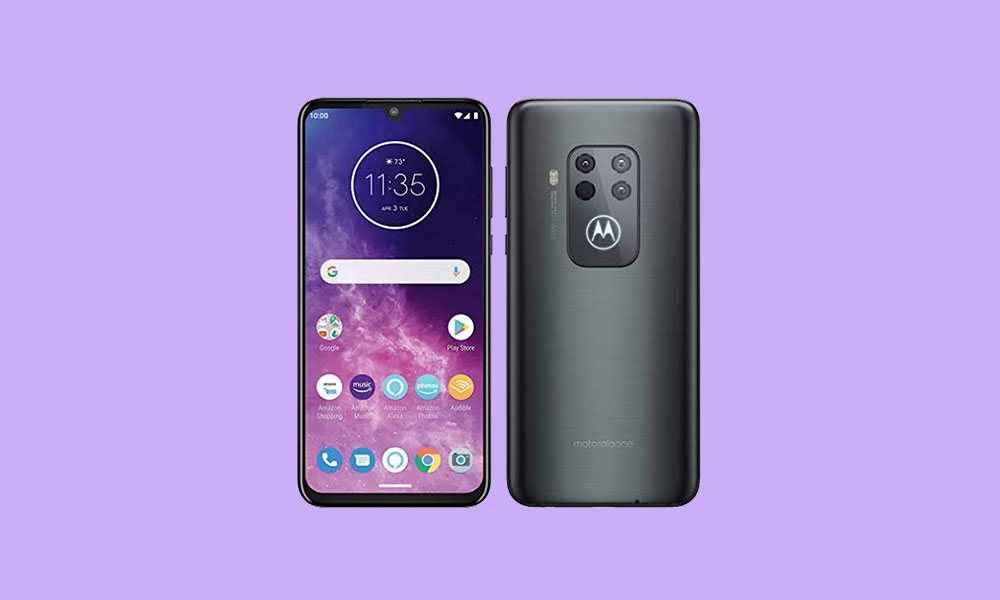
  • Cómo instalar la recuperación TWRP oficial en Motorola One Zoom y rootearlo

    Cómo instalar la recuperación TWRP oficial en Motorola One Zoom y rootearlo

    Motorola One Zoom (nombre en clave: Parker) se lanzó en septiembre de 2019. El teléfono salió de la caja con Android 9.0 Pie. Recientemente, este dispositivo recibió soporte oficial de recuperación TWRP. Entonces, en esta página, lo guiaremos para instalar TWRP Recovery en Motorola One Zoom. Esta guía contiene instrucciones escritas y un video tutorial para ayudarlo a instalarla rápidamente. Asegúrese de descargar los archivos necesarios y luego continúe directamente con las instrucciones de instalación. TWRP y recuperación Root de tu Motorola One Zoom.

    Ten en cuenta que antes de continuar con el proceso, primero deberás desbloquear el gestor de arranque del dispositivo. Como los fabricantes de teléfonos inteligentes proporcionan un gestor de arranque bloqueado en sus dispositivos debido a algunos problemas de seguridad, para instalar un archivo de terceros deberá desbloquear el gestor de arranque. Luego puede instalar TWRP Custom Recovery en su dispositivo Motorola One Zoom y rootearlo también. TWRP Recovery también puede realizar copias de seguridad de Nandroid, restaurar, borrar el sistema/datos/caché y mucho más.

    Cómo instalar la recuperación TWRP oficial en Motorola One Zoom y rootearlo

    El Motorola One Zoom funciona con un chipset Qualcomm Snapdragon 675 junto con 4 GB de RAM y 128 GB de almacenamiento interno. También admite una tarjeta de memoria externa. El dispositivo salió de la caja con Android 9.0 Pie y estaba respaldado por una batería de 4000 mAh (no extraíble). En cuanto a la cámara en cuestión, el dispositivo tiene una configuración de cuatro cámaras con sensores primarios de 48MP + 8MP + 16MP + 5MP y una cámara para selfies con una lente de 25MP. Otras opciones de conectividad incluyen 4G-VoLTE, GPS, Glonass, Bluetooth, Mobile Hotspot, acelerómetro, sensor de luz ambiental, giroscopio, sensor de proximidad y brújula/magnetómetro. etc. El Motorola One Zoom viene con un sensor de huellas dactilares debajo de la pantalla.

    Recuperación de TWRP y sus beneficios

    Team Win Recovery Project es una imagen de recuperación personalizada de software de código abierto para dispositivos Android. Proporciona una interfaz de pantalla táctil que permite a los usuarios instalar firmware de terceros y realizar copias de seguridad del sistema actual, cuyas funciones a menudo no son compatibles con las imágenes de recuperación de stock. – Wikipedia

    Ventajas de la recuperación TWRP:

    • Puede actualizar una ROM personalizada en Motorola One Zoom usando TWRP
    • Puedes modificar archivos zip para personalizar tu teléfono
    • Fácil de flashear y usar módulos Xposed usando TWRP
    • Fácil de rootear y desrootear usando el zip flashable TWRP Recovery SuperSU
    • Puedes instalar Magisk en Motorola One Zoom
    • Fácil de crear y restaurar copias de seguridad de Nandroid usando TWRP Recovery.
    • Fácil acceso para restaurar la copia de seguridad de Nandroid.
    • Puede actualizar un archivo de imagen usando TWRP Recovery en Motorola One Zoom
    • Es fácil eliminar todo el bloatware usando TWRP Recovery en Motorola One Zoom.
    • Para underclock y overclock.
    • Puede limpiar, borrar caché y datos.

    Cómo instalar la recuperación TWRP oficial en Motorola One Zoom (parker)

    Antes de continuar con el proceso de instalación de TWRP, asegúrese de seguir correctamente todos los requisitos previos que se mencionan a continuación.

    Requisitos previos:

    Detalles de recuperación de TWRP

    Nombre del archivo Recuperación TWRP
    Versión Último
    Apoyo Oficial
    Promotor Equipo TWRP
    Enlace de descarga Descargar

    Descargo de responsabilidad:

    GetDroidTips no será responsable de ningún tipo de daño o error que ocurra en su dispositivo durante/después de instalar los archivos o seguir esta guía. Asegúrate de hacer una copia de seguridad completa antes de hacer cualquier cosa. Haga esto bajo su propio riesgo.

    Método: herramienta ADB y Fastboot

    Después de descargar todos los archivos, controladores y herramientas necesarios, siga el proceso de instalación.

    • En primer lugar, habilite las opciones de desarrollador y el modo de depuración USB en su dispositivo.
    • Ir al dispositivo Ajustes > Sistema > Sobre el telefono > luego toque el número de compilación siete veces para habilitar el modo de opciones de desarrollador.
    • Ahora vaya a Opciones de desarrollador en el menú Configuración y active el botón para habilitar Depuración USB.
    • A continuación, abra la carpeta ADB y Fastboot en su computadora. Luego mantenga presionada la tecla Mayús y haga clic derecho para abrir la ventana de comandos.ventana de comando adb
    • Apague su dispositivo> Presione los botones Subir volumen y Encendido juntos durante unos segundos para ingresar al modo Fastboot.
    • Conecte su dispositivo a la PC mediante un cable USB, escriba el siguiente código en la ventana de comandos y presione Enter:
    adb reboot bootloader
    • Ahora su dispositivo está conectado correctamente como dispositivo fastboot.
    • Escriba el siguiente comando y presione Enter para verificar que el dispositivo fastboot esté conectado o no:
    fastboot devices
    • Ahora, para instalar TWRP Recovery en su teléfono, escriba el siguiente comando y presione Enter:
    fastboot flash recovery twrpname.img
    • Para comenzar, puedes usar el comando inicio rápido nomtwrp.img
    • Eso es todo. Ha instalado correctamente TWRP Recovery en el dispositivo Motorola One Zoom. Ahora necesitas actualizar la raíz.

    ¿Cuál es la raíz?

    El rooteo de un teléfono inteligente es la forma no oficial de permitir que un administrador o superusuario acceda al sistema y al subsistema de su dispositivo. Por lo tanto, el usuario puede cambiar, modificar, editar o eliminar fácilmente archivos y aplicaciones del sistema.

    Con la ayuda de root, puede desinstalar bloatware, aumentar el rendimiento del dispositivo, reducir el consumo de batería, instalar módulos Xposed y mucho más. Sin embargo, rootear el teléfono inteligente anulará la garantía del dispositivo y ya no podrá obtener actualizaciones de software OTA. La forma incorrecta de rootear también puede bloquear fácilmente su dispositivo. Así que asegúrese de seguir la guía correctamente.

    La ventaja del enraizamiento:

    • Puede acceder a todos los archivos en su Motorola One Zoom, incluso a los archivos presentes en el directorio raíz de su teléfono.
    • Puede aumentar el rendimiento de su Motorola One Zoom mediante overclocking.
    • Al rootear, puedes aumentar la duración de la batería al hacer underclocking en el Motorola One Zoom.
    • Desinstale Bloatware en Motorola One Zoom.
    • Puede bloquear anuncios en todas las aplicaciones de Android como Youtube y otras aplicaciones relacionadas con juegos.

    Leer también: Las 5 mejores alternativas de Adblock Plus para Android

    • Al rootear el Motorola One Zoom, puede ver, editar o eliminar cualquier archivo del sistema en el directorio raíz.
    • Puede instalar Xposed Framework y muchos módulos Xposed compatibles.

    Pasos para rootear Motorola One Zoom

    Guía para rootear Motorola One Zoom a través de SuperSU

    Guía para rootear Motorola One Zoom a través de Magisk

    Asumimos que esta guía de instalación completa le resultará útil. Si tiene alguna pregunta, no dude en preguntar en los comentarios a continuación.

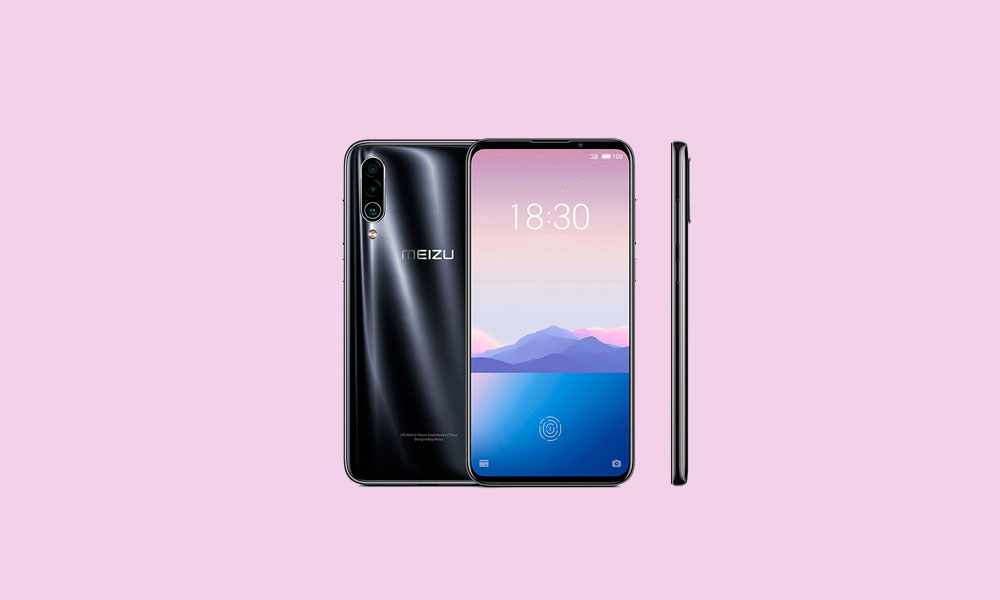
  • Cómo rootear e instalar TWRP Recovery en Meizu 16Xs

    Cómo rootear e instalar TWRP Recovery en Meizu 16Xs

    Buenas noticias para todos los usuarios de Meizu 16Xs. Hoy te contamos cómo instalar TWRP Recovery en Meizu 16Xs. La recuperación de TWRP se considera una de las contribuciones importantes de la activa comunidad de desarrolladores de Android. Esta recuperación personalizada de código abierto se utiliza ampliamente en todo el mundo. La recuperación TWRP ayuda a instalar ROM personalizada, kernel, módulos, raíz o incluso realizar copias de seguridad y restaurar cualquier ROM.

    Si estás aquí, probablemente te estés preguntando cómo instalar TWRP Recovery en Meizu 16Xs. Simplemente puede seguir la guía que se proporciona aquí. Una vez realizada la instalación, puede actualizar Super SU o Magisk para rootear su dispositivo muy rápidamente. Antes de instalar TWRP Recovery, comprendamos qué es TWRP Recovery y sus beneficios.

    Cómo rootear e instalar TWRP Recovery en Meizu 16Xs

    ¿Qué es la recuperación TWRP?

    TWRP significa Proyecto de recuperación TeamWin. Es una recuperación personalizada totalmente táctil y de código abierto para dispositivos Android. Esta es la mejor recuperación personalizada después de ClockworkMod (también conocido como CWM). A diferencia de Stock Recovery, TWRP le permite instalar ROM, kernel, módulos personalizados o incluso rootear cualquier dispositivo Android en solo unos simples pasos.

    [su_quote cite=”Wikipedia” url=”https://en.wikipedia.org/wiki/TWRP”]Team Win Recovery Project (TWRP) es una imagen de recuperación personalizada de software de código abierto para dispositivos Android. Proporciona una interfaz de pantalla táctil que permite a los usuarios instalar firmware de terceros y realizar copias de seguridad del sistema actual, funciones que a menudo no son compatibles con las imágenes de recuperación de stock. Por lo tanto, suele instalarse al rootear dispositivos Android, aunque no depende de que el dispositivo esté rooteado para instalarse.[/su_quote]

    Ventajas de la recuperación TWRP:

    • Puede actualizar una ROM personalizada en Meizu 16X usando TWRP
    • Puedes modificar archivos zip para personalizar tu teléfono
    • Fácil de flashear y usar módulos Xposed usando TWRP
    • Fácil de rootear y desrootear usando el zip flashable TWRP Recovery SuperSU
    • Puedes instalar Magisk en Meizu 16Xs
    • Fácil de crear y restaurar copias de seguridad de Nandroid usando TWRP Recovery.
    • Fácil acceso para restaurar la copia de seguridad de Nandroid.
    • Puede actualizar el archivo de imagen usando TWRP Recovery en Meizu 16Xs.
    • Es fácil eliminar todo el bloatware usando TWRP Recovery en Meizu 16Xs.
    • Para underclock y overclock.
    • Puede limpiar, borrar caché y datos.

    Antes de seguir los métodos solo quiero advertirte que al hacer esto perderás la garantía y, a veces, si no lees los pasos y haces algo mal, tu dispositivo puede destruirse. Esto no sucederá si sigues cuidadosamente nuestra guía paso a paso.

    Ver publicación popular

    Pasos para instalar TWRP Recovery en Meizu 16Xs

    Recuerde que esta guía trata sobre la instalación de TWRP Recovery en Meizu 16Xs, así que no intente la misma imagen de recuperación en otro dispositivo. Antes de actualizar la recuperación, lea e instale los controladores y el software necesarios en su PC.

    Descargue los archivos requeridos

    Recuperación TWRP

    Descargar SuperSU Zip

    Descargar Magic Zip

    Requisito previo:

    Artículo relacionado

    Guía de instalación mediante la ventana de comandos de Adb:

    [su_note note_color=”#035786″ text_color=”#ffffff”]En GetDroidTips, nosotros no será responsable de ningún tipo de daño ocurrido a su dispositivo mientras sigue esta guía. Haga esto bajo su propio riesgo. Recuerde que rootear o instalar Custom Recovery anulará la garantía de su teléfono.[/su_note]

    Siga las instrucciones a continuación para instalar TWRP en su teléfono:

    Guía completa para instalar TWRP Recovery en su teléfono

    Mire el video sobre cómo instalar TWRP Recovery usando la herramienta ADB Fastboot

    Cómo rootear Meizu 16Xs:

    Para rootear su teléfono, necesita una recuperación TWRP compatible o cualquier aplicación de rooteo. Con la ayuda de aplicaciones de rooteo, puedes rootear Meizu 16X sin PC/computadora. Aquí en esta guía ya tenemos una recuperación TWRP compatible, así que aquí te guiaré para que actualices superSU o Magisk para rootear tu teléfono. Antes de rootear, comprendamos ¿Qué es rootear en un teléfono Android?

    ¿Qué significa enraizar?

    Rootear no significa hackear. Así que no compares el término hacking con rooting. De hecho, eso no es del todo cierto. Pues rootear para Android no significa otra cosa que hacer jailbreak al dispositivo para acceder al directorio raíz de tu móvil Android. Esto significa que eliminas restricciones y limitaciones de tu teléfono o tableta Android para realizar tareas inalcanzables.

    Al rootear el Meizu 16Xs, inyectas un archivo llamado SU binario en la raíz de tu teléfono. Técnicamente hablando, rootear cualquier teléfono Android anulará la garantía de la marca, pero no te preocupes, puedes eliminar o restaurar tu dispositivo en cualquier momento sin ningún problema.

    La ventaja del enraizamiento:

    Guía raíz:

    Aquí está la guía sobre cómo rootear el teléfono inteligente Meizu 16Xs. Asegúrate de descargar SuperSU o Magisk para rootear tu teléfono.

    [su_note note_color=”#faf5ce” text_color=”#1d1d1d”]Nota: No intentes actualizar Magisk y SuperSU en tu teléfono. Necesitas rootear con SuperSU o Magisk[/su_note]

    Guía completa para instalar SuperSU en su teléfono

    Guía completa para instalar Magisk y Magisk Manager

    Espero que esta guía haya sido útil para rootear e instalar TWRP Recovery en Meizu 16Xs. Para cualquier duda, puedes dejar un comentario a continuación.
    Fuente

  • Lista de recuperación TWRP compatible para dispositivos Xiaomi Redmi, Mi y Poco

    Lista de recuperación TWRP compatible para dispositivos Xiaomi Redmi, Mi y Poco

    Los dispositivos Xiaomi se han convertido en uno de los teléfonos inteligentes más populares y económicos del mundo. Cuando se trata de presupuesto o asequibilidad con buenas especificaciones o relación de características, los dispositivos de las series Xiaomi Redmi y Mi siempre se destacan con MIUI. Mientras tanto, los dispositivos Xiaomi también son ampliamente personalizables gracias al soporte de los desarrolladores. Aquí hemos compartido la lista de recuperación TWRP admitida para dispositivos Xiaomi Redmi y Mi.

    Hay muchos firmware personalizados, archivos mod, etc. disponibles para omitir los dispositivos Xiaomi. Entonces, para actualizar el firmware personalizado o cualquier otro archivo mod o incluso instalar root, necesitará una recuperación personalizada como TWRP. Aunque todos los dispositivos vienen con un modo de recuperación de stock, ofrecen opciones limitadas. Mientras que una recuperación personalizada ofrece muchas opciones y funciones avanzadas que no querrás perderte en absoluto.

    La mejor parte de Android es que es fácil y completamente personalizable. Desde íconos hasta la interfaz de usuario del sistema, funciones y configuraciones, todo es personalizable y es por eso que la gente ama tanto a Android como sistema operativo móvil. Además, después de instalar una recuperación personalizada o habilitar el acceso raíz, se vuelve más potente o avanzado para llevar la actualización del firmware o las personalizaciones al siguiente nivel. Pasemos ahora a los detalles de la recuperación TWRP y sus beneficios.

    Lista de recuperación TWRP compatible para dispositivos Xiaomi Redmi, Mi y Poco

    ¿Qué es la recuperación TWRP?

    TWRP o TeamWin Recovery Project es una interfaz completamente táctil que permite a los usuarios actualizar o instalar firmware de terceros, archivos mod, etc. Es una herramienta de recuperación personalizada de código abierto para dispositivos Android que puede instalar fácilmente archivos zip y archivos de imagen flasheables. Mientras tanto, una recuperación personalizada como TWRP también puede desinstalar bloatware, instalar o desinstalar el acceso raíz, realizar copias de seguridad y restauración de Nandroid, etc.

    Además, la recuperación TWRP también puede instalar módulos Xposed, overclockear o reducir el rendimiento del sistema y eliminar particiones del sistema o caché o datos del dispositivo, como un restablecimiento de fábrica. Tener la recuperación TWRP siempre es una buena idea, simplifica las cosas con su interfaz fácil de usar. Ahora echemos un vistazo más de cerca a algunas de sus características o beneficios a continuación.

    Ventajas de la recuperación TWRP:

    • Flashear ROM/Firmware personalizado
    • Instalar módulos Xposed
    • Rootear o desrootear un archivo Flash
    • Crear copia de seguridad y restauración de Nandroid
    • Eliminar software de relleno
    • Archivos de imagen flash
    • Rendimiento del sistema Underclock u Overclock
    • Borrar caché o datos

    Lista de recuperación TWRP compatible para dispositivos Xiaomi Redmi y Mi

    Aquí hemos enumerado todos los dispositivos de las series Xiaomi Redmi y Mi que admiten la recuperación TWRP oficial, junto con una guía de instalación. Simplemente vaya al modelo de su dispositivo respectivo y haga clic en el enlace para obtener una guía completa. Tenga en cuenta que este artículo se actualizará con frecuencia, así que vigílelo marcando esta página como favorita.

    Descargo de responsabilidad:

    Antes de instalar una recuperación personalizada, primero deberá desbloquear el gestor de arranque del dispositivo. También encontrarás la guía correspondiente así como la guía TWRP. Pero desbloquear el gestor de arranque puede anular la garantía del dispositivo (si corresponde).

    Nueva actualización

    XiaomiTime informa que Xiaomi ahora ha limitado el desbloqueo del gestor de arranque a solo un dispositivo por año. Este ajuste, introducido a través del sistema de desbloqueo de licencias, provocó importantes reacciones, especialmente en r/Androiddonde la mayoría de las respuestas fueron negativas. Anteriormente, a los usuarios se les permitía desbloquear tres dispositivos por año, lo que hacía que esta nueva regla supusiera una reducción importante. Muchos comparan este cambio con las regulaciones más estrictas vistas por HUAWEI y ASUS. Muchos usuarios de Xiaomi, que dependen del desbloqueo del gestor de arranque para obtener ROM personalizadas y la longevidad del dispositivo, están preocupados por la dirección de la compañía y el posible fin del desbloqueo del gestor de arranque.

    Recuperación TWRP para la serie Xiaomi Mi:

    Recuperación TWRP para la serie Xiaomi Redmi:

    Recuperación TWRP para la serie Xiaomi Poco:

    Recuperación TWRP para la serie Xiaomi Fold:

    Recuperación TWRP para la serie Xiaomi Civi:

    Eso es todo, muchachos. Esperamos que este artículo te haya resultado útil. Si nos perdimos algún dispositivo de la serie Xiaomi Mi o Redmi para incluirlo en TWRP, puede comentar a continuación.

  • Lista de recuperación TWRP compatible para dispositivos Realme

    Lista de recuperación TWRP compatible para dispositivos Realme

    Realme, la marca subsidiaria de OPPO, también se ha convertido en una de las marcas de teléfonos inteligentes del segmento económico que compite cara a cara con Xiaomi y otras compañías de teléfonos inteligentes. Los dispositivos Realme ofrecen especificaciones, características y diseño con una buena relación calidad-precio que la gente generalmente prefiere. Si también es usuario de un dispositivo Realme y desea personalizar su dispositivo o firmware flash instalando una recuperación personalizada, consulte este artículo. Aquí proporcionamos una lista de TWRP Recovery compatibles para dispositivos Realme.

    Como la marca lanzó recientemente su propia máscara personalizada llamada Realme UI basada en ColorOS 7 (Android 10), la experiencia del usuario ha mejorado mucho. Las interfaces de usuario de ColorOS y Realme ofrecen muchas funciones y mejoras al igual que otras máscaras. Sin embargo, a veces los usuarios no están satisfechos o no les gusta tanto el skin personalizado. En este caso, la mayoría de los usuarios quieren instalar una ROM personalizada o cualquier archivo mod o incluso instalar root en sus dispositivos.

    La recuperación de stock en dispositivos Android viene con opciones muy limitadas que pueden no ser útiles para usuarios o desarrolladores avanzados. Por lo tanto, una recuperación personalizada como TWRP resulta particularmente útil. Debido a la naturaleza de código abierto del sistema operativo Android, es bastante fácil instalar una recuperación personalizada o actualizar cualquier archivo. Sin embargo, primero deberá desbloquear el gestor de arranque de su dispositivo.

    Lista de recuperación TWRP compatible para dispositivos Realme

    ¿Qué es la recuperación TWRP?

    TWRP significa Proyecto de recuperación TeamWin. Es una herramienta de recuperación personalizada compatible con pantalla táctil de código abierto que permite a los usuarios instalar firmware personalizado, archivos mod, instalar root, etc. También vale la pena mencionar que puede instalar archivos zip flasheables y archivos de imagen en su dispositivo usando TWRP. También puede desinstalar bloatware, instalar o desinstalar root, realizar copias de seguridad y restauración de Nandroid y mucho más.

    Durante este tiempo, también puede instalar módulos Xposed, acelerar o acelerar el rendimiento del sistema, borrar datos y particiones de caché. La recuperación de TWRP trae muchos beneficios que mencionamos a continuación.

    Ventajas de la recuperación TWRP:

    • Flashear ROM/Firmware personalizado
    • Puede instalar módulos Xposed
    • Rootear o desrootear un archivo Flash
    • Crear copia de seguridad y restauración de Nandroid
    • Elimina el bloatware fácilmente
    • Instalar archivos de imagen flasheables
    • Rendimiento del sistema Underclock u Overclock
    • Borrar caché, datos, proveedor, etc.

    Lista de recuperación TWRP compatible para dispositivos Realme

    Consulte la lista completa de dispositivos Realme que admiten la recuperación TWRP. Aquí proporcionamos el enlace completo de la guía de descarga e instalación. Continuaremos actualizando este artículo cada vez que TWRP esté disponible para un nuevo dispositivo Realme.

    Recuperación TWRP para dispositivos Realme:

    Asumimos que este artículo le resultó útil. Si tienes alguna pregunta, puedes comentar a continuación.

  • Lista de recuperación TWRP compatible para dispositivos Alcatel

    Lista de recuperación TWRP compatible para dispositivos Alcatel

    La marca francesa de móviles Alcatel, propiedad de Nokia, ofrece teléfonos inteligentes de buen precio, con licencia de TCL Corporation. Los dispositivos Alcatel también vienen con un diseño agradable y una mejor calidad de construcción. Ahora, si está utilizando un teléfono inteligente Alcatel y desea instalar un firmware personalizado o un archivo mod o incluso rootear su dispositivo, necesitará una recuperación personalizada como TWRP en su dispositivo. Aquí hemos compartido la lista completa de dispositivos de recuperación TWRP compatibles para dispositivos Alcatel con enlaces de descarga y guías.

    A veces, es posible que a los usuarios no les guste la ROM original o su interfaz de usuario y, lo más importante, las personalizaciones limitadas. Como el sistema operativo Android es conocido por sus personalizaciones ilimitadas, la mayoría de los usuarios quieren hacerlo. Por lo tanto, la mayoría de los usuarios de dispositivos Android utilizan la recuperación personalizada para realizar tareas que no pueden realizar en una ROM estándar. Sin embargo, primero debes desbloquear el gestor de arranque del dispositivo antes de instalar TWRP Recovery.

    Lista de recuperación TWRP compatible para dispositivos Alcatel

    Recuperación TWRP: descripción general

    TeamWin Recovery Project o TWRP es una herramienta de recuperación personalizada de código abierto para dispositivos Android con pantalla táctil que ofrece a los usuarios actualizar ROM personalizadas, modificar archivos, instalar Root, etc. Además, los usuarios también pueden instalar archivos zip o archivos de imágenes flasheables. Mientras tanto, TWRP Recovery también puede eliminar aplicaciones del sistema (bloatware), realizar copias de seguridad y restauración de Nandroid, overclockear o reducir el rendimiento del sistema, borrar el caché y los datos del sistema, y ​​mucho más.

    Ventajas de la recuperación TWRP:

    • Instalar firmware personalizado
    • Instalar módulos Xposed
    • Rootear o desrootear un archivo Flash
    • Crear copia de seguridad y restauración de Nandroid
    • Elimina el bloatware fácilmente
    • Instalar archivos de imagen flasheables
    • Rendimiento del sistema Underclock u Overclock
    • Borrar caché, datos y más

    Lista de recuperación TWRP compatible para dispositivos Alcatel

    Consulte a continuación la lista de todos los dispositivos Alcatel compatibles con TWRP Recovery. Continuaremos actualizando la lista.

    Recuperación TWRP para dispositivos Realme

    Nombre del dispositivo Enlace de descarga
    Alcatel 3V 5099D Descargar recuperación TWRP
    Alcatel Tru Descargar recuperación TWRP
    Alcatel Pixi3 4.5 Descargar recuperación TWRP
    Alcatel Pop 8 P320X Descargar recuperación TWRP
    Alcatel1C 5009c Descargar recuperación TWRP
    Alcatel3 Descargar recuperación TWRP
    Alcatel TETRA Descargar recuperación TWRP
    Alcatel OneTouch Allura 50560 Descargar recuperación TWRP
    Alcatel Pop4 5051D Descargar recuperación TWRP
    Alcatel A5 Max LED (5085N) Descargar recuperación TWRP
    Alcatel Pixi une A466BG Descargar recuperación TWRP
    Alcatel Cuervo LTE / TCL A574BL Descargar recuperación TWRP
    Alcatel5042G Descargar recuperación TWRP
    Alcatel Pop D5 5038D Descargar recuperación TWRP
    Alcatel Pixi3 3.5 Descargar recuperación TWRP
    Alcatel Pop4 Plus Descargar recuperación TWRP
    Alcatel FlashPlus2 Descargar recuperación TWRP
    Alcatel-U5 Descargar recuperación TWRP
    Alcatel Ídolo 3 Descargar recuperación TWRP
    Alcatel One Touch Pixi 3 (5019D) Descargar recuperación TWRP
    Alcatel Pixi Prime (4024D) Descargar recuperación TWRP
    Alcatel One Touch Pop Star (5022D) Descargar recuperación TWRP
    Alcatel One Touch Pop 3 (5.5) 5054D Descargar recuperación TWRP
    Alcatel Pixi4 4.0 (4034D) Descargar recuperación TWRP
    Alcatel Pop3 (5015) Descargar recuperación TWRP
    Alcatel One Touch Pop 3 (5) (5065D) Descargar recuperación TWRP
    Alcatel One Touch Pop C3 Descargar recuperación TWRP
    Alcatel Pop 3 (5.5) 5025D Descargar recuperación TWRP
    Alcatel Pixi4 (5) (5045J/5045D) Descargar recuperación TWRP
    Alcatel OneTouch Idol Descargar recuperación TWRP
    Alcatel OneTouch Idol 3 5.5 Descargar recuperación TWRP
    Alcatel Pixi4 (6) (8050D) Descargar recuperación TWRP
    Alcatel Flash2 (7049D) Descargar recuperación TWRP
    Alcatel Pop Star 4G (5070D) Descargar recuperación TWRP
    Alcatel Pixi4 (5) Descargar recuperación TWRP
    Alcatel Idol X+ 6043D Descargar recuperación TWRP
    Alcatel Pop D3 Descargar recuperación TWRP
    Alcatel Pop C2 Descargar recuperación TWRP
    Alcatel1B Futuro
    Alcatel1V Futuro
    Alcatel1s 5024D Descargar recuperación TWRP
    Alcatel3L Futuro
    Alcatel Telekom Puls Descargar recuperación TWRP
    Alcatel 1L Pro (2021) Futuro
    Alcatel1 (2021) Futuro
    Alcatel1SE (2020) Futuro
    Alcatel3X (2020) Futuro
    Alcatel OneTouch 4015T (Pop C1) Descargar recuperación TWRP
    Alcatel1T 7 8067 Descargar recuperación TWRP
    Alcatel Ídolo 4 Descargar recuperación TWRP

    Esperamos que este artículo te haya resultado útil. No dude en hacer sus preguntas en los comentarios a continuación.

  • Lista de recuperación TWRP compatible para dispositivos ZTE y Nubia

    Lista de recuperación TWRP compatible para dispositivos ZTE y Nubia

    ZTE Corporation es una empresa de tecnología china que fabrica teléfonos inteligentes como otros fabricantes de equipos originales y tiene una filial llamada Nubia que también ofrece teléfonos inteligentes. Los smartphones ZTE y Nubia vienen con muy buenas especificaciones de hardware y mejor diseño. Hablando de software, ambas marcas ofrecen su propia interfaz de usuario personalizada, pero a veces a los usuarios no les gusta. Es por eso que hemos compartido una lista completa de recuperaciones TWRP compatibles para dispositivos ZTE y Nubia.

    Ahora quizás te preguntes por qué TWRP Recovery. Todos conocemos las posibilidades ilimitadas de personalización del sistema operativo Android y la personalización viene principalmente con la actualización de una ROM personalizada o el rooteo o la instalación de cualquier archivo mod en dispositivos Android. Por lo tanto, para actualizar un archivo de terceros, su dispositivo debe tener instalada una recuperación personalizada como TWRP Recovery. Aunque primero es necesario desbloquear el gestor de arranque del dispositivo.

    Lista de recuperación TWRP compatible para dispositivos ZTE y Nubia

    ¿Qué es la recuperación TWRP?

    TWRP o TeamWin Recovery Project es una interfaz de recuperación personalizada aplicable a teléfonos inteligentes Android con pantalla táctil. Es una herramienta de código abierto fácil de usar que permite a los usuarios instalar firmware personalizado, modificar archivos, rootear, realizar copias de seguridad de Nandroid, restaurar copias de seguridad, eliminar bloatware, etc.

    Además, los usuarios pueden realizar underclocking o overclocking del rendimiento del dispositivo, borrar datos o caché del sistema, instalar archivos zip y de imagen flasheables, etc. Ahora echemos un vistazo a las características o beneficios de TWRP Recovery a continuación.

    Ventajas de la recuperación TWRP:

    • Instalar firmware personalizado
    • Puede flashear módulos Xposed
    • Rootear o desrootear un archivo Flash
    • Crear copia de seguridad y restauración de Nandroid
    • Puede eliminar Bloatware (aplicaciones precargadas)
    • Instalar archivos de imagen flasheables
    • Rendimiento del sistema Underclock u Overclock
    • Borrar caché, datos y más

    Lista de recuperación TWRP compatible para dispositivos ZTE y Nubia

    Consulte todos los dispositivos ZTE y Nubia compatibles con TWRP Recovery que se enumeran a continuación. Siempre que un dispositivo nuevo o antiguo obtenga soporte TWRP, continuaremos actualizándolo aquí.

    Recuperación TWRP para dispositivos ZTE

    Nombre del dispositivo Enlace de descarga
    ZTE Blade 20 Inteligente Descargar recuperación TWRP
    ZTE Blade V9 Vita Descargar recuperación TWRP
    ZTE Blade V10 Descargar recuperación TWRP
    ZTE Blade A315 Descargar recuperación TWRP
    ZTE Blade L2 Telcel Descargar recuperación TWRP
    ZTE Blade A7 Vida A0722 Descargar recuperación TWRP
    ZTE Blade A7 2020 Descargar recuperación TWRP
    ZTE Blade A460 Descargar recuperación TWRP
    ZTE Blade V8 Lite Descargar recuperación TWRP
    ZTE Blade V7 Max Descargar recuperación TWRP
    ZTE Blade A5 Pro Descargar recuperación TWRP
    ZTE Blade L2 Descargar recuperación TWRP
    ZTE Blade L7 Descargar recuperación TWRP
    ZTE Blade V9 Descargar recuperación TWRP
    ZTE Blade A310 Descargar recuperación TWRP
    ZTE Blade A515 Descargar recuperación TWRP
    ZTE Blade A476 Descargar recuperación TWRP
    ZTE Blade GF3 Descargar recuperación TWRP
    ZTE Blade Z7/X7 Descargar recuperación TWRP
    ZTE Blade A330 Descargar recuperación TWRP
    ZTE Blade A3 Descargar recuperación TWRP
    ZTE Blade L6 Descargar recuperación TWRP
    ZTE Blade L110 Descargar recuperación TWRP
    ZTE Blade V8 Mini Descargar recuperación TWRP
    ZTE Blade Z Max Descargar recuperación TWRP
    ZTE Blade A2 Descargar recuperación TWRP
    ZTE Blade G Lux Descargar recuperación TWRP
    ZTE Blade A520 Descargar recuperación TWRP
    ZTE Blade A521 Descargar recuperación TWRP
    ZTE Blade S6 Plus Descargar recuperación TWRP
    ZTE Blade S7 Descargar recuperación TWRP
    ZTE Blade L3 Plus Descargar recuperación TWRP
    ZTE Blade A6 Descargar recuperación TWRP
    ZTE Blade A475 Descargar recuperación TWRP
    ZTE Blade Qlux (3G y 4G) Descargar recuperación TWRP
    ZTE Blade L5 Plus Descargar recuperación TWRP
    ZTE Blade A465 Descargar recuperación TWRP
    ZTE Blade S6 Descargar recuperación TWRP
    ZTE Blade V7 Descargar recuperación TWRP
    ZTE Blade A110 Descargar recuperación TWRP
    ZTE Blade HN Descargar recuperación TWRP
    ZTE Blade X3 Descargar recuperación TWRP
    ZTE Blade A910 Descargar recuperación TWRP
    ZTE Blade L4 Pro Descargar recuperación TWRP
    ZTE Blade L3 Descargar recuperación TWRP
    ZTE Blade A610 Descargar recuperación TWRP
    ZTE Blade L370 Descargar recuperación TWRP
    ZTE Blade A610C Descargar recuperación TWRP
    ZTE Blade A210 Descargar recuperación TWRP
    ZTE Blade A510 Descargar recuperación TWRP
    ZTE Blade V7 Lite Descargar recuperación TWRP
    ZTE Blade A601 Descargar recuperación TWRP
    ZTE Blade L5 Descargar recuperación TWRP
    ZTE Blade A610 Plus Descargar recuperación TWRP
    ZTE Blade A2 Plus Descargar recuperación TWRP
    ZTE Blade V6 Descargar recuperación TWRP
    ZTE Blade Apex 2 Descargar recuperación TWRP
    ZTE Blade A410 Descargar recuperación TWRP
    ZTE Blade A5 2019 Aún no disponible
    ZTE Blade A7 2019 Aún no disponible
    ZTE Blade A7 Prime Aún no disponible
    ZTE Blade 10 Prime Aún no disponible
    ZTE Blade A7s Aún no disponible
    ZTE Blade L130 Aún no disponible
    ZTE Blade L8 Aún no disponible
    ZTE Blade A3 2019 Aún no disponible
    ZTE Blade V10 Vita Descargar recuperación TWRP
    ZTE Blade A622 Aún no disponible
    ZTE Blade A71 Aún no disponible
    ZTE Blade A31 Plus Aún no disponible
    ZTE Blade A31 Aún no disponible
    ZTE Blade A51 Aún no disponible
    ZTE Blade L9 Aún no disponible
    ZTE Blade V30 Vita Aún no disponible
    ZTE Blade V30 Aún no disponible
    ZTE Blade 11 Prime Aún no disponible
    ZTE Blade 20 Pro 5G Aún no disponible
    ZTE Blade X1 5G Aún no disponible

    Equipos ZTE Axon

    Nombre del dispositivo Enlace de descarga
    ZTE Axón 10 Pro 5G Aún no disponible
    ZTE Axón 10s Pro Aún no disponible
    ZTE Axon 10s Pro 5G Aún no disponible
    ZTE Axone 10 Pro Descargar recuperación TWRP
    ZTE Axon Elite Descargar recuperación TWRP
    ZTE Axon7 Mini Descargar recuperación TWRP
    ZTE Axone 7 Descargar recuperación TWRP
    ZTE Axone 30 5G Aún no disponible
    ZTE Axón 30 Ultra 5G Aún no disponible
    ZTE Axón 30 Pro 5G Aún no disponible

    Otros dispositivos ZTE

    Nombre del dispositivo Enlace de descarga
    ZTE Trek 2HD Descargar recuperación TWRP
    ZTE V815W Descargar recuperación TWRP
    ZTE V5 Pro Descargar recuperación TWRP
    ZTE Estrella 1 Descargar recuperación TWRP
    ZTE V5 RedBull Descargar recuperación TWRP
    ZTE Visible R2 Descargar recuperación TWRP
    ZTE Geek2 Descargar recuperación TWRP
    ZTE Zmax Descargar recuperación TWRP
    ZTE Maven 3 (AT&T) Descargar recuperación TWRP
    ZTE Max Duo LTE Descargar recuperación TWRP
    ZTE Zinger Descargar recuperación TWRP
    ZTE V9820 Descargar recuperación TWRP
    ZTE Jasper LTE Descargar recuperación TWRP
    ZTE Prestigio 2 Descargar recuperación TWRP
    ZTE Z820 Obsidiana Descargar recuperación TWRP
    Sincronización de deformación ZTE Descargar recuperación TWRP
    ZTE Open C/Kis 3 Descargar recuperación TWRP
    ZTE Geek2 Pro Descargar recuperación TWRP
    ZTE Zmax Pro Z981 [MPCS] Descargar recuperación TWRP
    ZTE Z557 Aún no disponible
    ZTE Viaje 20 Pro Aún no disponible
    ZTE S30 Pro Aún no disponible
    ZTE S30 Aún no disponible

    Recuperación TWRP para dispositivos Nubia

    Nombre del dispositivo Enlace de descarga
    ZTE Nubia Descargar recuperación TWRP
    ZTE Nubia Z20 Descargar recuperación TWRP
    ZTE Nubia V18 Descargar recuperación TWRP
    ZTE Nubia Z18 Descargar recuperación TWRP
    ZTE Nubia Z18 Mini Descargar recuperación TWRP
    ZTE Nubia N1 Lite Descargar recuperación TWRP
    ZTE Nubia Mágico Rojo Descargar recuperación TWRP
    ZTE Nubia Z17S Descargar recuperación TWRP
    ZTE Nubia Z17 Mini S Descargar recuperación TWRP
    ZTE Nubia M2 Lite Descargar recuperación TWRP
    ZTE Nubia N3 [NX608J] Descargar recuperación TWRP
    ZTE Nubia Z17 Lite Descargar recuperación TWRP
    ZTE Nubia Z7 Mini Descargar recuperación TWRP
    ZTE Nubia Z9 Mini Descargar recuperación TWRP
    ZTE Nubia Z11 Descargar recuperación TWRP
    ZTE Nubia Z11 Mini S Descargar recuperación TWRP
    ZTE Nubia N2 Descargar recuperación TWRP
    ZTE Nubia M2 Descargar recuperación TWRP
    ZTE Nubia Z7 Max Descargar recuperación TWRP
    ZTE Nubia Z17 Descargar recuperación TWRP
    ZTE Nubia Z11 Mini Descargar recuperación TWRP
    ZTE Nubia N1 Descargar recuperación TWRP
    ZTE Nubia Z9 Max Descargar recuperación TWRP
    ZTE Nubia Mágico Rojo 6 Aún no disponible
    ZTE Nubia Magic Red 6 Pro Aún no disponible
    ZTE Nubia Mágico Rojo 6R Aún no disponible
    ZTE Nubia Mágico Rojo 6s Aún no disponible
    ZTE Nubia Magic Red 6s Pro Aún no disponible
    ZTE Nubia Z30 Pro Aún no disponible
    ZTE Nubia Magic Red 9 Pro Descargar recuperación TWRP
    ZTE Nubia Magic Red 8 Pro Descargar recuperación TWRP
    ZTE Nubia Z60 Ultra Descargar recuperación TWRP

    Eso es todo, muchachos. Asumimos que este artículo te resultó útil. Si tienes alguna pregunta, puedes comentar a continuación.

  • Lista de recuperación TWRP compatible para dispositivos ZTE y Nubia

    Lista de recuperación TWRP compatible para dispositivos ZTE y Nubia

    ZTE Corporation es una empresa de tecnología china que fabrica teléfonos inteligentes como otros fabricantes de equipos originales y tiene una filial llamada Nubia que también ofrece teléfonos inteligentes. Los smartphones ZTE y Nubia vienen con muy buenas especificaciones de hardware y mejor diseño. Hablando de software, ambas marcas ofrecen su propia interfaz de usuario personalizada, pero a veces a los usuarios no les gusta. Es por eso que hemos compartido una lista completa de recuperaciones TWRP compatibles para dispositivos ZTE y Nubia.

    Ahora quizás te preguntes por qué TWRP Recovery. Todos conocemos las posibilidades ilimitadas de personalización del sistema operativo Android y la personalización viene principalmente con la actualización de una ROM personalizada o el rooteo o la instalación de cualquier archivo mod en dispositivos Android. Por lo tanto, para actualizar un archivo de terceros, su dispositivo debe tener instalada una recuperación personalizada como TWRP Recovery. Aunque primero es necesario desbloquear el gestor de arranque del dispositivo.

    Lista de recuperación TWRP compatible para dispositivos ZTE y Nubia

    ¿Qué es la recuperación TWRP?

    TWRP o TeamWin Recovery Project es una interfaz de recuperación personalizada aplicable a teléfonos inteligentes Android con pantalla táctil. Es una herramienta de código abierto fácil de usar que permite a los usuarios instalar firmware personalizado, modificar archivos, rootear, realizar copias de seguridad de Nandroid, restaurar copias de seguridad, eliminar bloatware, etc.

    Además, los usuarios pueden realizar underclocking o overclocking del rendimiento del dispositivo, borrar datos o caché del sistema, instalar archivos zip y de imagen flasheables, etc. Ahora echemos un vistazo a las características o beneficios de TWRP Recovery a continuación.

    Ventajas de la recuperación TWRP:

    • Instalar firmware personalizado
    • Puede flashear módulos Xposed
    • Rootear o desrootear un archivo Flash
    • Crear copia de seguridad y restauración de Nandroid
    • Puede eliminar Bloatware (aplicaciones precargadas)
    • Instalar archivos de imagen flasheables
    • Rendimiento del sistema Underclock u Overclock
    • Borrar caché, datos y más

    Lista de recuperación TWRP compatible para dispositivos ZTE y Nubia

    Consulte todos los dispositivos ZTE y Nubia compatibles con TWRP Recovery que se enumeran a continuación. Siempre que un dispositivo nuevo o antiguo sea compatible con TWRP, continuaremos actualizándolo aquí.

    Recuperación TWRP para dispositivos ZTE

    Nombre del dispositivo Enlace de descarga
    ZTE Blade 20 Inteligente Descargar recuperación TWRP
    ZTE Blade V9 Vita Descargar recuperación TWRP
    ZTE Blade V10 Descargar recuperación TWRP
    ZTE Blade A315 Descargar recuperación TWRP
    ZTE Blade L2 Telcel Descargar recuperación TWRP
    ZTE Blade A7 Vida A0722 Descargar recuperación TWRP
    ZTE Blade A7 2020 Descargar recuperación TWRP
    ZTE Blade A460 Descargar recuperación TWRP
    ZTE Blade V8 Lite Descargar recuperación TWRP
    ZTE Blade V7 Max Descargar recuperación TWRP
    ZTE Blade A5 Pro Descargar recuperación TWRP
    ZTE Blade L2 Descargar recuperación TWRP
    ZTE Blade L7 Descargar recuperación TWRP
    ZTE Blade V9 Descargar recuperación TWRP
    ZTE Blade A310 Descargar recuperación TWRP
    ZTE Blade A515 Descargar recuperación TWRP
    ZTE Blade A476 Descargar recuperación TWRP
    ZTE Blade GF3 Descargar recuperación TWRP
    ZTE Blade Z7/X7 Descargar recuperación TWRP
    ZTE Blade A330 Descargar recuperación TWRP
    ZTE Blade A3 Descargar recuperación TWRP
    ZTE Blade L6 Descargar recuperación TWRP
    ZTE Blade L110 Descargar recuperación TWRP
    ZTE Blade V8 Mini Descargar recuperación TWRP
    ZTE Blade Z Max Descargar recuperación TWRP
    ZTE Blade A2 Descargar recuperación TWRP
    ZTE Blade G Lux Descargar recuperación TWRP
    ZTE Blade A520 Descargar recuperación TWRP
    ZTE Blade A521 Descargar recuperación TWRP
    ZTE Blade S6 Plus Descargar recuperación TWRP
    ZTE Blade S7 Descargar recuperación TWRP
    ZTE Blade L3 Plus Descargar recuperación TWRP
    ZTE Blade A6 Descargar recuperación TWRP
    ZTE Blade A475 Descargar recuperación TWRP
    ZTE Blade Qlux (3G y 4G) Descargar recuperación TWRP
    ZTE Blade L5 Plus Descargar recuperación TWRP
    ZTE Blade A465 Descargar recuperación TWRP
    ZTE Blade S6 Descargar recuperación TWRP
    ZTE Blade V7 Descargar recuperación TWRP
    ZTE Blade A110 Descargar recuperación TWRP
    ZTE Blade HN Descargar recuperación TWRP
    ZTE Blade X3 Descargar recuperación TWRP
    ZTE Blade A910 Descargar recuperación TWRP
    ZTE Blade L4 Pro Descargar recuperación TWRP
    ZTE Blade L3 Descargar recuperación TWRP
    ZTE Blade A610 Descargar recuperación TWRP
    ZTE Blade L370 Descargar recuperación TWRP
    ZTE Blade A610C Descargar recuperación TWRP
    ZTE Blade A210 Descargar recuperación TWRP
    ZTE Blade A510 Descargar recuperación TWRP
    ZTE Blade V7 Lite Descargar recuperación TWRP
    ZTE Blade A601 Descargar recuperación TWRP
    ZTE Blade L5 Descargar recuperación TWRP
    ZTE Blade A610 Plus Descargar recuperación TWRP
    ZTE Blade A2 Plus Descargar recuperación TWRP
    ZTE Blade V6 Descargar recuperación TWRP
    ZTE Blade Apex 2 Descargar recuperación TWRP
    ZTE Blade A410 Descargar recuperación TWRP
    ZTE Blade A5 2019 Aún no disponible
    ZTE Blade A7 2019 Aún no disponible
    ZTE Blade A7 Prime Aún no disponible
    ZTE Blade 10 Prime Aún no disponible
    ZTE Blade A7s Aún no disponible
    ZTE Blade L130 Aún no disponible
    ZTE Blade L8 Aún no disponible
    ZTE Blade A3 2019 Aún no disponible
    ZTE Blade V10 Vita Descargar recuperación TWRP
    ZTE Blade A622 Aún no disponible
    ZTE Blade A71 Aún no disponible
    ZTE Blade A31 Plus Aún no disponible
    ZTE Blade A31 Aún no disponible
    ZTE Blade A51 Aún no disponible
    ZTE Blade L9 Aún no disponible
    ZTE Blade V30 Vita Aún no disponible
    ZTE Blade V30 Aún no disponible
    ZTE Blade 11 Prime Aún no disponible
    ZTE Blade 20 Pro 5G Aún no disponible
    ZTE Blade X1 5G Aún no disponible

    Equipos ZTE Axon

    Nombre del dispositivo Enlace de descarga
    ZTE Axón 10 Pro 5G Aún no disponible
    ZTE Axón 10s Pro Aún no disponible
    ZTE Axon 10s Pro 5G Aún no disponible
    ZTE Axone 10 Pro Descargar recuperación TWRP
    ZTE Axon Elite Descargar recuperación TWRP
    ZTE Axon7 Mini Descargar recuperación TWRP
    ZTE Axone 7 Descargar recuperación TWRP
    ZTE Axone 30 5G Aún no disponible
    ZTE Axón 30 Ultra 5G Aún no disponible
    ZTE Axón 30 Pro 5G Aún no disponible

    Otros dispositivos ZTE

    Nombre del dispositivo Enlace de descarga
    ZTE Trek 2HD Descargar recuperación TWRP
    ZTE V815W Descargar recuperación TWRP
    ZTE V5 Pro Descargar recuperación TWRP
    ZTE Estrella 1 Descargar recuperación TWRP
    ZTE V5 RedBull Descargar recuperación TWRP
    ZTE Visible R2 Descargar recuperación TWRP
    ZTE Geek2 Descargar recuperación TWRP
    ZTE Zmax Descargar recuperación TWRP
    ZTE Maven 3 (AT&T) Descargar recuperación TWRP
    ZTE Max Duo LTE Descargar recuperación TWRP
    ZTE Zinger Descargar recuperación TWRP
    ZTE V9820 Descargar recuperación TWRP
    ZTE Jasper LTE Descargar recuperación TWRP
    ZTE Prestigio 2 Descargar recuperación TWRP
    ZTE Z820 Obsidiana Descargar recuperación TWRP
    Sincronización de deformación ZTE Descargar recuperación TWRP
    ZTE Open C/Kis 3 Descargar recuperación TWRP
    ZTE Geek2 Pro Descargar recuperación TWRP
    ZTE Zmax Pro Z981 [MPCS] Descargar recuperación TWRP
    ZTE Z557 Aún no disponible
    ZTE Viaje 20 Pro Aún no disponible
    ZTE S30 Pro Aún no disponible
    ZTE S30 Aún no disponible

    Recuperación TWRP para dispositivos Nubia

    Nombre del dispositivo Enlace de descarga
    ZTE Nubia Descargar recuperación TWRP
    ZTE Nubia Z20 Descargar recuperación TWRP
    ZTE Nubia V18 Descargar recuperación TWRP
    ZTE Nubia Z18 Descargar recuperación TWRP
    ZTE Nubia Z18 Mini Descargar recuperación TWRP
    ZTE Nubia N1 Lite Descargar recuperación TWRP
    ZTE Nubia Mágico Rojo Descargar recuperación TWRP
    ZTE Nubia Z17S Descargar recuperación TWRP
    ZTE Nubia Z17 Mini S Descargar recuperación TWRP
    ZTE Nubia M2 Lite Descargar recuperación TWRP
    ZTE Nubia N3 [NX608J] Descargar recuperación TWRP
    ZTE Nubia Z17 Lite Descargar recuperación TWRP
    ZTE Nubia Z7 Mini Descargar recuperación TWRP
    ZTE Nubia Z9 Mini Descargar recuperación TWRP
    ZTE Nubia Z11 Descargar recuperación TWRP
    ZTE Nubia Z11 Mini S Descargar recuperación TWRP
    ZTE Nubia N2 Descargar recuperación TWRP
    ZTE Nubia M2 Descargar recuperación TWRP
    ZTE Nubia Z7 Max Descargar recuperación TWRP
    ZTE Nubia Z17 Descargar recuperación TWRP
    ZTE Nubia Z11 Mini Descargar recuperación TWRP
    ZTE Nubia N1 Descargar recuperación TWRP
    ZTE Nubia Z9 Max Descargar recuperación TWRP
    ZTE Nubia Mágico Rojo 6 Aún no disponible
    ZTE Nubia Magic Red 6 Pro Aún no disponible
    ZTE Nubia Mágico Rojo 6R Aún no disponible
    ZTE Nubia Mágico Rojo 6s Aún no disponible
    ZTE Nubia Magic Red 6s Pro Aún no disponible
    ZTE Nubia Z30 Pro Aún no disponible
    ZTE Nubia Magic Red 9 Pro Descargar recuperación TWRP
    ZTE Nubia Magic Red 8 Pro Descargar recuperación TWRP
    ZTE Nubia Z60 Ultra Descargar recuperación TWRP

    Eso es todo, muchachos. Suponemos que este artículo te resultó útil. Si tienes alguna pregunta, puedes comentar a continuación.

  • Cómo rootear e instalar TWRP Recovery en Lenovo Z6

    Cómo rootear e instalar TWRP Recovery en Lenovo Z6

    Lenovo lanzó los últimos Z6 y Z6 Pro en julio de 2019. El dispositivo salió de la caja con Android 9.0 Pie. Buenas noticias para todos los usuarios de Lenovo Z6. Hoy te contamos cómo instalar TWRP Recovery en Lenovo Z6. La recuperación de TWRP se considera una de las contribuciones importantes de la activa comunidad de desarrolladores de Android. Esta recuperación personalizada de código abierto se utiliza ampliamente en todo el mundo. La recuperación TWRP ayuda a instalar ROM personalizada, kernel, módulos, raíz o incluso realizar copias de seguridad y restaurar cualquier ROM.

    Si está aquí, probablemente se esté preguntando cómo instalar TWRP Recovery en Lenovo Z6. Simplemente puede seguir la guía que se proporciona aquí. Una vez realizada la instalación, puede actualizar Super SU o Magisk para rootear su dispositivo muy rápidamente. Antes de instalar TWRP Recovery, comprendamos qué es TWRP Recovery y sus beneficios.

    Cómo rootear e instalar TWRP Recovery en Lenovo Z6

    ¿Qué es la recuperación TWRP?

    TWRP significa Proyecto de recuperación TeamWin. Es una recuperación personalizada totalmente táctil y de código abierto para dispositivos Android. Esta es la mejor recuperación personalizada después de ClockworkMod (también conocido como CWM). A diferencia de Stock Recovery, TWRP le permite instalar ROM, kernel, módulos personalizados o incluso rootear cualquier dispositivo Android en solo unos simples pasos.

    [su_quote cite=”Wikipedia” url=”https://en.wikipedia.org/wiki/TWRP”]Team Win Recovery Project (TWRP) es una imagen de recuperación personalizada de software de código abierto para dispositivos Android. Proporciona una interfaz de pantalla táctil que permite a los usuarios instalar firmware de terceros y realizar copias de seguridad del sistema actual, funciones que a menudo no son compatibles con las imágenes de recuperación de stock. Por lo tanto, suele instalarse al rootear dispositivos Android, aunque no depende de que el dispositivo esté rooteado para instalarse.[/su_quote]

    Ventajas de la recuperación TWRP:

    • Puede actualizar una ROM personalizada en Lenovo Z6 usando TWRP
    • Puedes modificar archivos zip para personalizar tu teléfono
    • Fácil de flashear y usar módulos Xposed usando TWRP
    • Fácil de rootear y desrootear usando el zip flashable TWRP Recovery SuperSU
    • Puedes instalar Magisk en Lenovo Z6
    • Fácil de crear y restaurar copias de seguridad de Nandroid usando TWRP Recovery.
    • Fácil acceso para restaurar la copia de seguridad de Nandroid.
    • Puede actualizar el archivo de imagen usando TWRP Recovery en Lenovo Z6.
    • Fácil de eliminar todo el bloatware usando TWRP Recovery en Lenovo Z6.
    • Para underclock y overclock.
    • Puede limpiar, borrar caché y datos.

    Antes de seguir los métodos solo quiero advertirte que al hacer esto perderás la garantía y, a veces, si no lees los pasos y haces algo mal, tu dispositivo puede destruirse. Esto no sucederá si sigues cuidadosamente nuestra guía paso a paso.

    Ver publicación popular

    Pasos para instalar TWRP Recovery en Lenovo Z6

    Recuerde que esta guía trata sobre la instalación de TWRP Recovery en Lenovo Z6, así que no intente la misma imagen de recuperación en otro dispositivo. Antes de actualizar la recuperación, lea e instale los controladores y el software necesarios en su PC.

    Descargue los archivos requeridos

    Recuperación TWRP

    Descargar SuperSU Zip

    Descargar Magic Zip

    Requisito previo:

    Artículo relacionado

    Guía de instalación mediante la ventana de comandos de Adb:

    [su_note note_color=”#035786″ text_color=”#ffffff”]En GetDroidTips, nosotros no será responsable de ningún tipo de daño ocurrido a su dispositivo mientras sigue esta guía. Haga esto bajo su propio riesgo. Recuerde que rootear o instalar Custom Recovery anulará la garantía de su teléfono.[/su_note]

    Siga las instrucciones a continuación para instalar TWRP en su teléfono:

    Guía completa para instalar TWRP Recovery en su teléfono

    Mire el video sobre cómo instalar TWRP Recovery usando la herramienta ADB Fastboot

    Cómo rootear Lenovo Z6:

    Para rootear su teléfono, necesita una recuperación TWRP compatible o cualquier aplicación de rooteo. Con la ayuda de aplicaciones de rooteo, puedes rootear Lenovo Z6 sin PC/computadora. Aquí en esta guía ya tenemos una recuperación TWRP compatible, así que aquí te guiaré para que actualices superSU o Magisk para rootear tu teléfono. Antes de rootear, comprendamos ¿Qué es rootear en un teléfono Android?

    ¿Qué significa enraizar?

    Rootear no significa hackear. Así que no compares el término hacking con rooting. De hecho, eso no es del todo cierto. Pues rootear para Android no significa otra cosa que hacer jailbreak al dispositivo para acceder al directorio raíz de tu móvil Android. Esto significa que eliminas restricciones y limitaciones de tu teléfono o tableta Android para realizar tareas inalcanzables.

    Al rootear el Lenovo Z6, inyectas un archivo llamado SU binario en la raíz de tu teléfono. Técnicamente hablando, rootear cualquier teléfono Android anulará la garantía de la marca, pero no te preocupes, puedes eliminar o restaurar tu dispositivo en cualquier momento sin ningún problema.

    La ventaja del enraizamiento:

    Guía raíz:

    Aquí está la guía sobre cómo rootear el teléfono inteligente Lenovo Z6. Asegúrate de descargar SuperSU o Magisk para rootear tu teléfono.

    [su_note note_color=”#faf5ce” text_color=”#1d1d1d”]Nota: No intentes actualizar Magisk y SuperSU en tu teléfono. Necesitas rootear con SuperSU o Magisk[/su_note]

    Guía completa para instalar SuperSU en su teléfono

    Guía completa para instalar Magisk y Magisk Manager

    Espero que esta guía haya sido útil para rootear e instalar TWRP Recovery en Lenovo Z6. Para cualquier duda, puedes dejar un comentario a continuación.
  • Lista de recuperación TWRP compatible para dispositivos Tecno

    Lista de recuperación TWRP compatible para dispositivos Tecno

    Debido a las ilimitadas posibilidades de personalización, la mayoría de los usuarios de Android quieren personalizar completamente sus dispositivos. Esto generalmente está relacionado con la instalación de firmware personalizado de terceros, la actualización de archivos mod, la habilitación del acceso de root o cualquier otra cosa. Tecno Mobile es uno de los fabricantes chinos de teléfonos móviles que también ofrece smartphones económicos y se centra principalmente en los mercados africano y del sur de Asia. Aquí hemos compartido una lista completa de recuperaciones TWRP compatibles para dispositivos Tecno junto con enlaces de descarga y guías.

    Como recuperación personalizada, TWRP Recovery es una herramienta increíble para actualizar cualquier archivo zip o archivo de imagen flasheable en dispositivos Android. Si desea instalar una ROM personalizada o módulos raíz o Xposed o incluso realizar copias de seguridad y restauraciones, entonces la recuperación TWRP es una excelente opción. Debido a la falta de funciones del modo de recuperación de stock, los entusiastas de la personalización o los usuarios avanzados deberían instalar TWRP.

    Lista de recuperación TWRP compatible para dispositivos Tecno

    Recuperación de TWRP y sus beneficios

    TWRP significa TeamWin Recovery Project, una herramienta de recuperación personalizada compatible con dispositivos Android con pantalla táctil. Es una herramienta simple y de código abierto que le permite actualizar firmware personalizado, archivos mod, root, etc. También puede realizar copias de seguridad y restauración de Nandroid, borrar datos o caché del sistema, overclock o underclock del rendimiento del dispositivo, desinstalar aplicaciones precargadas, etc.

    Ahora echemos un vistazo a los beneficios de la recuperación TWRP a continuación.
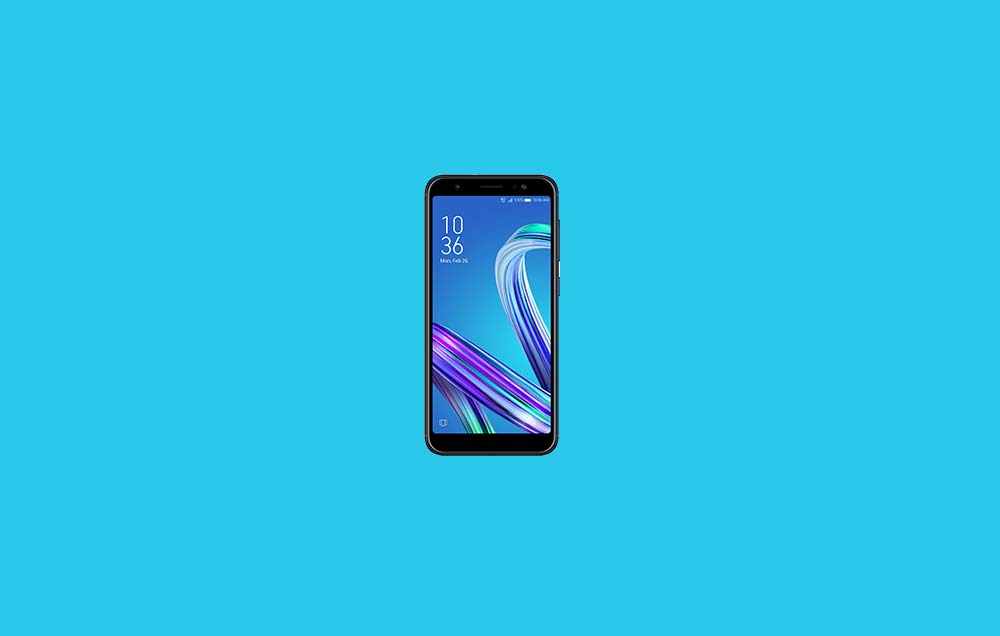
    • Puede instalar firmware personalizado
    • Puede flashear módulos Xposed
    • Instalar root o desrootear
    • Crear copia de seguridad y restauración de Nandroid
    • Desinstalar software de relleno
    • Instalar archivos zip y de imagen flasheables
    • Rendimiento del sistema Underclock u Overclock
    • Borrar caché del sistema, datos y más

    Lista de recuperación TWRP compatible para dispositivos Tecno

    Obtendrá una lista completa de dispositivos Tecno compatibles con TWRP aquí. Continuaremos actualizando esta lista con cada nuevo dispositivo Tecno.

    Recuperación TWRP para dispositivos Tecno Camon

    Recuperación TWRP para dispositivos Tecno Spark

    Recuperación TWRP para dispositivos Tecno Pop

    Recuperación TWRP para dispositivos Tecno Pouvoir

    Nombre del dispositivo Enlace de descarga
    Tecno Power 2 Descargar recuperación TWRP
    Tecno Pouvoir 2 Aire Descargar recuperación TWRP
    Tecno Pouvoir 2 Pro Descargar recuperación TWRP
    Tecno Pouvoir 3 Plus Descargar recuperación TWRP
    Tecno Pouvoir 3 Aire Aún no disponible
    Tecno Power 3 Aún no disponible

    Recuperación TWRP para dispositivos Tecno Pova

    Recuperación TWRP para otros dispositivos Tecno

    Nombre del dispositivo Enlace de descarga
    Tecno Boom J7 Descargar recuperación TWRP
    tecno i3 Descargar recuperación TWRP
    Tecno DP10A Pro Descargar recuperación TWRP
    Tecno W3 Pro Descargar recuperación TWRP
    Tecno L7 Descargar recuperación TWRP
    Tecno Y4 Descargar recuperación TWRP
    Tecno L9 Plus Descargar recuperación TWRP
    Tecno L9 Descargar recuperación TWRP
    Tecno L5 Descargar recuperación TWRP
    Tecno L8 Lite Descargar recuperación TWRP
    Tecno W3 y W3 LTE Descargar recuperación TWRP
    Tecno W5 y W5 Lite Descargar recuperación TWRP

    Eso es todo, muchachos. Esperamos que este artículo te sea útil. Si tienes alguna pregunta, puedes comentar a continuación.
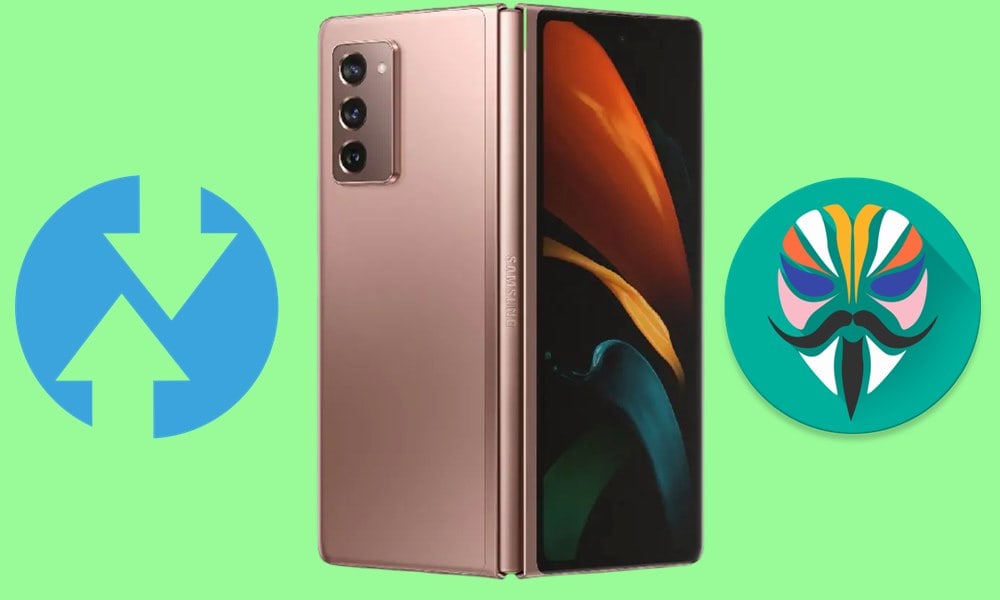
  • Lista de recuperación TWRP compatible para dispositivos Wiko

    Lista de recuperación TWRP compatible para dispositivos Wiko

    La filial francesa de telefonía móvil Wiko es propiedad de la marca china Tinno Mobile, que vende principalmente teléfonos económicos Android en países europeos. Si también eres usuario de un dispositivo Wiko y no te gustan las personalizaciones limitadas o el firmware original y quieres personalizarlo, entonces estás en el lugar correcto. Aquí proporcionamos la lista de recuperación TWRP admitida para dispositivos Wiko. Obtendrá los enlaces de descarga para la mayoría de los dispositivos Wiko compatibles con TWRP junto con una guía de actualización completa.

    Android significa personalización. Si ha estado usando un dispositivo Wiko Android por un tiempo y ahora siente que es necesario cambiar algo, ya sea visual o funcional, entonces este artículo es para usted. Instalando una recuperación personalizada, es decir; TWRP Recovery en su dispositivo Wiko, puede actualizar fácilmente archivos de terceros. Aquí, archivos de terceros significa cualquier ROM personalizada, archivo raíz, módulos, etc. Ahora echemos un vistazo rápido a los detalles de la recuperación TWRP.

    Lista de recuperación TWRP compatible para dispositivos Wiko

    Recuperación TWRP: descripción general

    TeamWin Recovery Project (TWRP) es un software de código abierto o una imagen de recuperación personalizada para dispositivos Android con pantalla táctil. Básicamente, le permite instalar firmware de terceros, actualizar archivos raíz, instalar módulos, realizar una copia de seguridad del sistema actual en su dispositivo y mucho más. Esto es necesario simplemente porque no puedes ver la mayoría de las funciones de recuperación de stock.

    Sin embargo, para instalar una recuperación personalizada en su teléfono, primero deberá desbloquear el gestor de arranque del dispositivo. Al desbloquear el gestor de arranque se abrirán todas las puertas de personalización. Ahora echemos un vistazo a los beneficios de la recuperación TWRP a continuación.
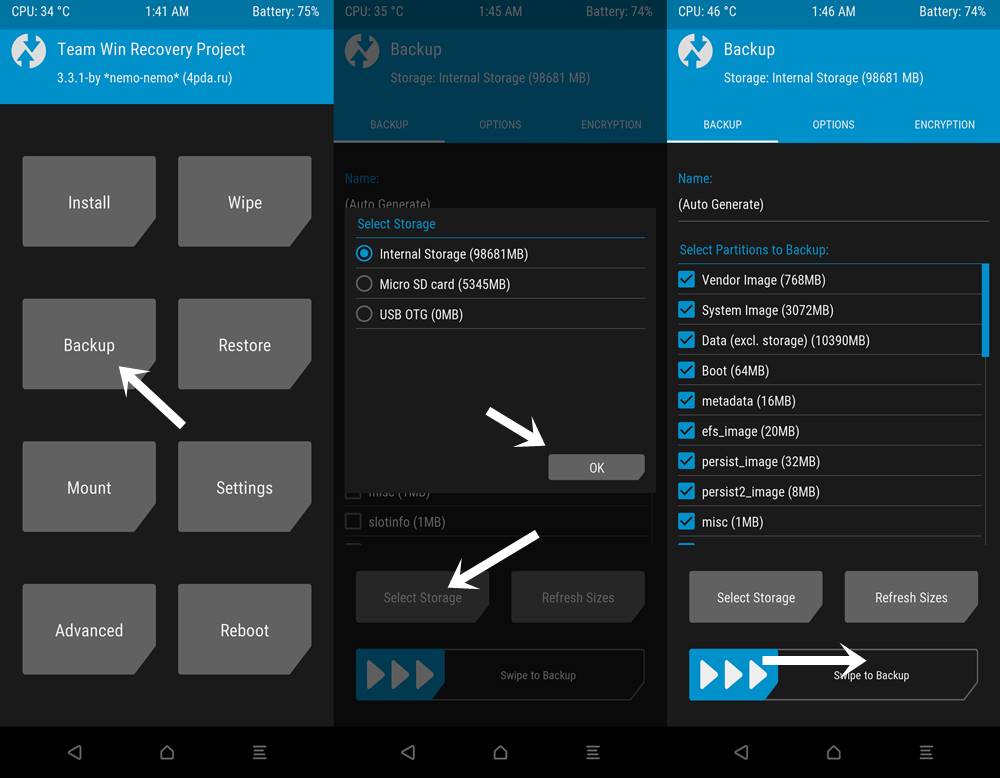
    Beneficios de la recuperación TWRP

    • Actualice fácilmente firmware personalizado
    • Puede instalar módulos Xposed
    • Instalar root o desrootear
    • Crear copia de seguridad y restauración de Nandroid
    • Eliminar software de relleno
    • Instalar archivos zip y de imagen flasheables
    • Puede realizar overclocking o overclocking del rendimiento del sistema.
    • Borrar caché del sistema, datos, etc.

    Lista de recuperación TWRP compatible para dispositivos Wiko

    Aquí obtendrá una lista de dispositivos Wiko compatibles con TWRP. Verifique el modelo de su dispositivo respectivo y haga clic en el enlace de descarga para obtener también una guía completa. Tenga en cuenta que continuaremos actualizando la lista cada vez que un dispositivo Wiko nuevo o antiguo esté disponible para TWRP.

    Recuperación TWRP para dispositivos de la serie Wiko Y

    Nombre del dispositivo Enlace de descarga
    Wiko Y70 Aún no disponible
    Wiko Y61 Aún no disponible

    Recuperación TWRP para dispositivos de la serie Wiko View

    Nombre del dispositivo Enlace de descarga
    Wiko View 2GB Descargar recuperación TWRP
    Wiko View Descargar recuperación TWRP
    Wiko View Prime Descargar recuperación TWRP
    Wiko View3 Aún no disponible
    Wiko View 3 Pro Aún no disponible
    Wiko View 3 Lite Aún no disponible
    Wiko View 4 Lite Aún no disponible

    Recuperación TWRP para dispositivos de la serie Wiko Sunny

    Nombre del dispositivo Enlace de descarga
    Wiko Sunny 4 Aún no disponible
    Wiko Sunny 3 Aún no disponible
    Wiko Sunny 2 Descargar recuperación TWRP

    Recuperación TWRP para dispositivos de la serie Wiko U

    Nombre del dispositivo Enlace de descarga
    Wiko U Pulse Lite Descargar recuperación TWRP
    Wiko U Pulso Descargar recuperación TWRP
    Wiko U Feel Prime Descargar recuperación TWRP

    Recuperación TWRP para otros dispositivos Wiko

    Esperamos que ahora puedas descargar e instalar fácilmente TWRP Recovery en tu dispositivo Wiko. No dudes en preguntar en los comentarios a continuación.
  • Lista de recuperación TWRP compatible para dispositivos Vivo

    Lista de recuperación TWRP compatible para dispositivos Vivo

    Vivo Communication Technology Co. Ltd. es una marca china de teléfonos inteligentes propiedad de BBK Electronics. La marca no sólo fabrica teléfonos inteligentes, sino que también ofrece software, accesorios y servicios online. Como todos sabemos, todos los dispositivos Vivo ejecutan Android en Funtouch OS. Ahora bien, si también es usuario de un teléfono Vivo y desea instalar TWRP Custom Recovery, consulte este artículo completo. Puede descargar la lista de dispositivos TWRP Recovery para Vivo compatibles desde aquí con una guía completa.

    Los dispositivos Vivo siempre ofrecen buena apariencia y excelentes especificaciones de hardware en su segmento de precios. Más importante aún, la mayoría de los teléfonos inteligentes Vivo vienen con las mejores cámaras listas para usar. Pero falta algo entre la máscara personalizada o su funcionalidad tan limitada en una ROM estándar. Por lo tanto, los usuarios desean personalizar sus dispositivos actualizando un firmware personalizado o un archivo raíz o instalando cualquier archivo mod que sea posible desbloqueando el gestor de arranque del dispositivo e instalando una recuperación personalizada como TWRP.

    Lista de recuperación TWRP compatible para dispositivos Vivo

    Recuperación de TWRP y sus beneficios

    TeamWin Recovery Project (TWRP) es un software de código abierto que funciona en dispositivos Android con pantalla táctil. La herramienta o software permite a los usuarios instalar cualquier firmware personalizado, instalar root, cualquier archivo mod, etc. Mientras tanto, los usuarios también pueden realizar fácilmente una copia de seguridad Nandroid de los datos del sistema o del dispositivo en sus dispositivos, lo cual no es posible durante la recuperación de stock en el dispositivo.

    Cabe mencionar que antes de instalar TWRP Recovery, primero debes desbloquear el gestor de arranque del dispositivo Vivo. Ahora, eche un vistazo rápido a los beneficios de TWRP a continuación.
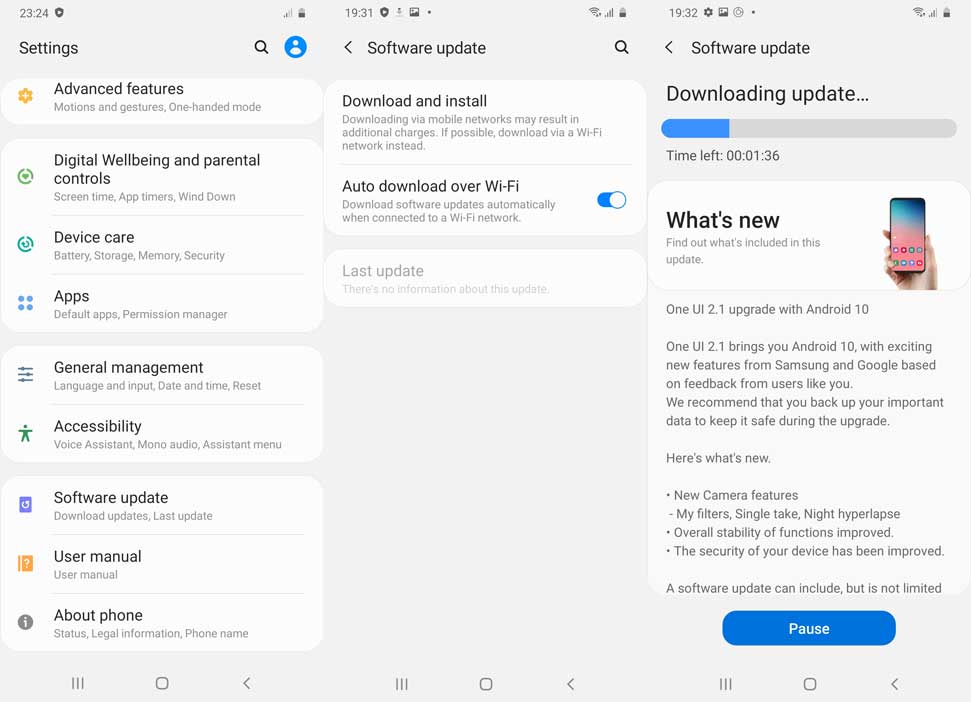
    Beneficios de la recuperación TWRP

    • Instalar una ROM personalizada
    • Archivos FlashMod
    • Instalar root o desrootear
    • Crear copia de seguridad y restauración de Nandroid
    • Eliminar aplicaciones precargadas (Bloatware)
    • Instalar archivos zip y de imagen flasheables
    • ¿Se puede realizar overclocking o overclocking del rendimiento del sistema?
    • Borrar caché del sistema, datos y más

    Lista de recuperación TWRP compatible para dispositivos Vivo

    Ahora, sin perder más tiempo, pasemos a la lista de recuperaciones TWRP para dispositivos Vivo compatibles. Continuaremos actualizando la lista para obtener más dispositivos compatibles.

    Recuperación TWRP para dispositivos Vivo V Series

    Recuperación TWRP para dispositivos Vivo Y Series

    Recuperación TWRP para dispositivos Vivo X Series

    Nombre del dispositivo Enlace de descarga
    VivoX30 Pro Aún no disponible
    Vivo X30 Aún no disponible
    Vida X27 Pro Aún no disponible
    Vivo X20 Plus LANZADO Aún no disponible

    Recuperación TWRP para dispositivos Vivo Z Series

    Nombre del dispositivo Enlace de descarga
    Vivo Z5 Aún no disponible
    Vivo Z5x Aún no disponible
    Vivo Z3x Aún no disponible

    Recuperación TWRP para dispositivos Vivo S Series

    Nombre del dispositivo Enlace de descarga
    Vivo S1 Pro Aún no disponible
    Vivo S12 Pro Aún no disponible

    Recuperación TWRP para dispositivos Vivo U Series

    Nombre del dispositivo Enlace de descarga
    Vive U20 Aún no disponible
    VivoU1 Aún no disponible

    Recuperación TWRP para dispositivos de la serie Vivo NEX

    Nombre del dispositivo Enlace de descarga
    Vivo NEX3 Aún no disponible
    Vivo NEX Aún no disponible

    Recuperación TWRP para dispositivos de la serie Vivo iQOO

    Nombre del dispositivo Enlace de descarga
    Vivo iQOO Neo Aún no disponible
    Vivo iQOO Pro Aún no disponible

    Eso es todo, muchachos. Asumimos que este artículo es útil para usted y que ha instalado con éxito la recuperación TWRP en su dispositivo Vivo.

  • Descargue e instale TWRP Recovery en Xiaomi Redmi Note 1S

    Descargue e instale TWRP Recovery en Xiaomi Redmi Note 1S

    ¿Quiere instalar una recuperación personalizada en su dispositivo? entonces estás en el lugar correcto. En esta guía, lo ayudaremos a instalar TWRP Recovery en el dispositivo Redmi Note 1S (gucci). Esta guía contiene instrucciones escritas y un video tutorial para ayudarlo a instalarla rápidamente. Asegúrese de descargar los archivos necesarios y continúe directamente con las instrucciones sobre cómo instalar TWRP en Redmi Note 1S.

    Descargue e instale TWRP Recovery en Redmi Note 1S

    Ten en cuenta que antes de continuar con el proceso, primero deberás desbloquear el gestor de arranque del dispositivo. Como los fabricantes de teléfonos inteligentes proporcionan un gestor de arranque bloqueado en sus dispositivos debido a algunos problemas de seguridad, para instalar un archivo de terceros deberá desbloquear el gestor de arranque. Luego puede instalar TWRP Custom Recovery en su dispositivo Redmi Note 1S y rootearlo también. TWRP Recovery también puede realizar copias de seguridad de Nandroid, restaurar, borrar el sistema/datos/caché y mucho más.

    Recuperación de TWRP y sus beneficios

    Team Win Recovery Project es una imagen de recuperación personalizada de software de código abierto para dispositivos Android. Proporciona una interfaz de pantalla táctil que permite a los usuarios instalar firmware de terceros y realizar copias de seguridad del sistema actual, cuyas funciones a menudo no son compatibles con las imágenes de recuperación de stock. – Wikipedia

    Ventajas de la recuperación TWRP:

    • Puede actualizar una ROM personalizada en Redmi Note 1S usando TWRP
    • Puedes modificar archivos zip para personalizar tu teléfono
    • Fácil de flashear y usar módulos Xposed usando TWRP
    • Fácil de rootear y desrootear usando el zip flashable TWRP Recovery SuperSU
    • Puedes instalar Magisk en Redmi Note 1S
    • Fácil de crear y restaurar copias de seguridad de Nandroid usando TWRP Recovery.
    • Fácil acceso para restaurar la copia de seguridad de Nandroid.
    • Puede actualizar un archivo de imagen usando TWRP Recovery en Redmi Note 1S
    • Es fácil eliminar todo el bloatware usando TWRP Recovery en Redmi Note 1S.
    • Para underclock y overclock.
    • Puede limpiar, borrar caché y datos.

    Pasos para instalar TWRP Recovery en Redmi Note 1S

    Antes de continuar con el proceso de instalación de TWRP, asegúrese de seguir correctamente todos los requisitos previos que se mencionan a continuación.
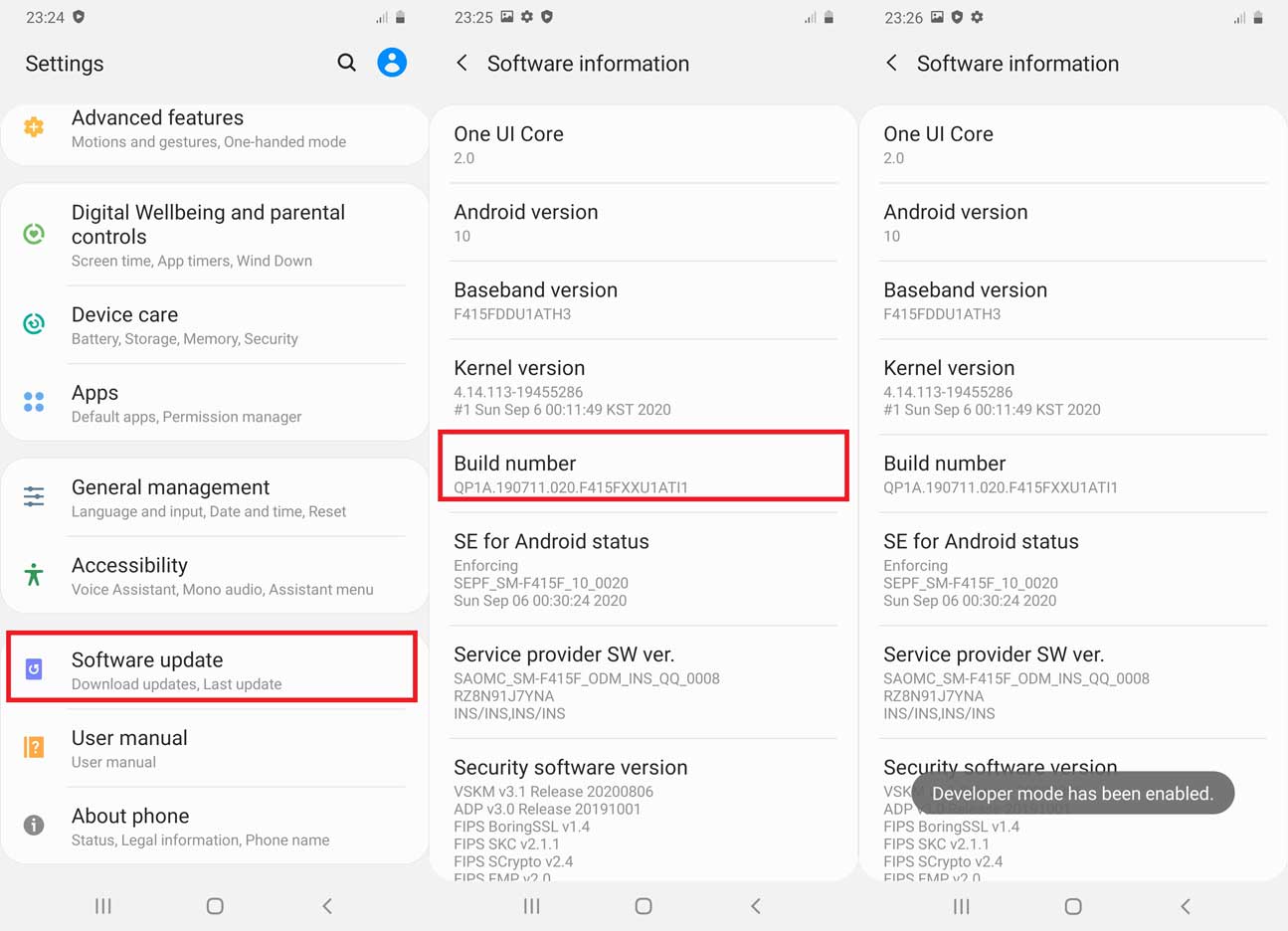
    Requisitos previos:

    Descargo de responsabilidad:

    GetDroidTips no será responsable de ningún tipo de daño o error que ocurra en su dispositivo durante/después de instalar los archivos o seguir esta guía. Asegúrate de hacer una copia de seguridad completa antes de hacer cualquier cosa. Haga esto bajo su propio riesgo.

    Método 1: usar las herramientas Flash del teléfono inteligente

    Siga las instrucciones a continuación para instalar TWRP en su teléfono (necesita un archivo de texto disperso):

    Guía completa para instalar TWRP Recovery en su teléfono

    Guía de video sobre cómo instalar TWRP Recovery en Mediatek usando SP Flash Tool

    Método 2: ADB y herramienta Fastboot

    Después de descargar todos los archivos, controladores y herramientas necesarios, siga el proceso de instalación.

    • En primer lugar, habilite las opciones de desarrollador y el modo de depuración USB en su dispositivo.
    • Ir al dispositivo Ajustes > Sistema > Sobre el telefono > luego toque el número de compilación siete veces para habilitar el modo de opciones de desarrollador.
    • Ahora vaya a Opciones de desarrollador en el menú Configuración y active el botón para habilitar Depuración USB.
    • A continuación, abra la carpeta ADB y Fastboot en su computadora. Luego mantenga presionada la tecla Mayús y haga clic derecho para abrir la ventana de comandos.ventana de comando adb
    • Apague su dispositivo> Presione los botones Subir volumen y Encendido juntos durante unos segundos para ingresar al modo Fastboot.
    • Conecte su dispositivo a la PC mediante un cable USB, escriba el siguiente código en la ventana de comandos y presione Enter:
    adb reboot bootloader
    • Ahora su dispositivo está conectado correctamente como dispositivo fastboot.
    • Escriba el siguiente comando y presione Enter para verificar que el dispositivo fastboot esté conectado o no:
    fastboot devices
    • Ahora, para instalar TWRP Recovery en su teléfono, escriba el siguiente comando y presione Enter:
    fastboot flash recovery twrpname.img
    • Para comenzar, puedes usar el comando inicio rápido nomtwrp.img
    • Eso es todo. Ha instalado correctamente TWRP Recovery en el dispositivo Redmi Note 1S. Ahora necesitas actualizar la raíz.

    ¿Cuál es la raíz?

    El rooteo de un teléfono inteligente es la forma no oficial de permitir que un administrador o superusuario acceda al sistema y al subsistema de su dispositivo. Por lo tanto, el usuario puede cambiar, modificar, editar o eliminar fácilmente archivos y aplicaciones del sistema.

    Con la ayuda de root, puede desinstalar bloatware, aumentar el rendimiento del dispositivo, reducir el consumo de batería, instalar módulos Xposed y mucho más. Sin embargo, rootear el teléfono inteligente anulará la garantía del dispositivo y ya no podrá obtener actualizaciones de software OTA. La forma incorrecta de rootear también puede bloquear fácilmente su dispositivo. Así que asegúrese de seguir la guía correctamente.

    La ventaja del enraizamiento:

    • Puede acceder a todos los archivos de su Redmi Note 1S, incluso a los archivos presentes en el directorio raíz de su teléfono.
    • Puedes aumentar el rendimiento de tu Redmi Note 1S mediante overclocking.
    • Al rootear, puedes aumentar la duración de la batería al hacer underclocking en Redmi Note 1S.
    • Desinstale Bloatware en Redmi Note 1S.
    • Puede bloquear anuncios en todas las aplicaciones de Android como Youtube y otras aplicaciones relacionadas con juegos.

    Leer también: Las 5 mejores alternativas de Adblock Plus para Android

    • Al rootear Redmi Note 1S, puede ver, editar o eliminar cualquier archivo del sistema en el directorio raíz.
    • Puede instalar Xposed Framework y muchos módulos Xposed compatibles.

    Pasos para rootear Redmi Note 1S

    Guía para rootear Redmi Note 1S a través de SuperSU

    Guía para rootear Redmi Note 1S a través de Magisk

    Asumimos que esta guía de instalación completa le resultará útil. Si tiene alguna pregunta, no dude en preguntar en los comentarios a continuación.
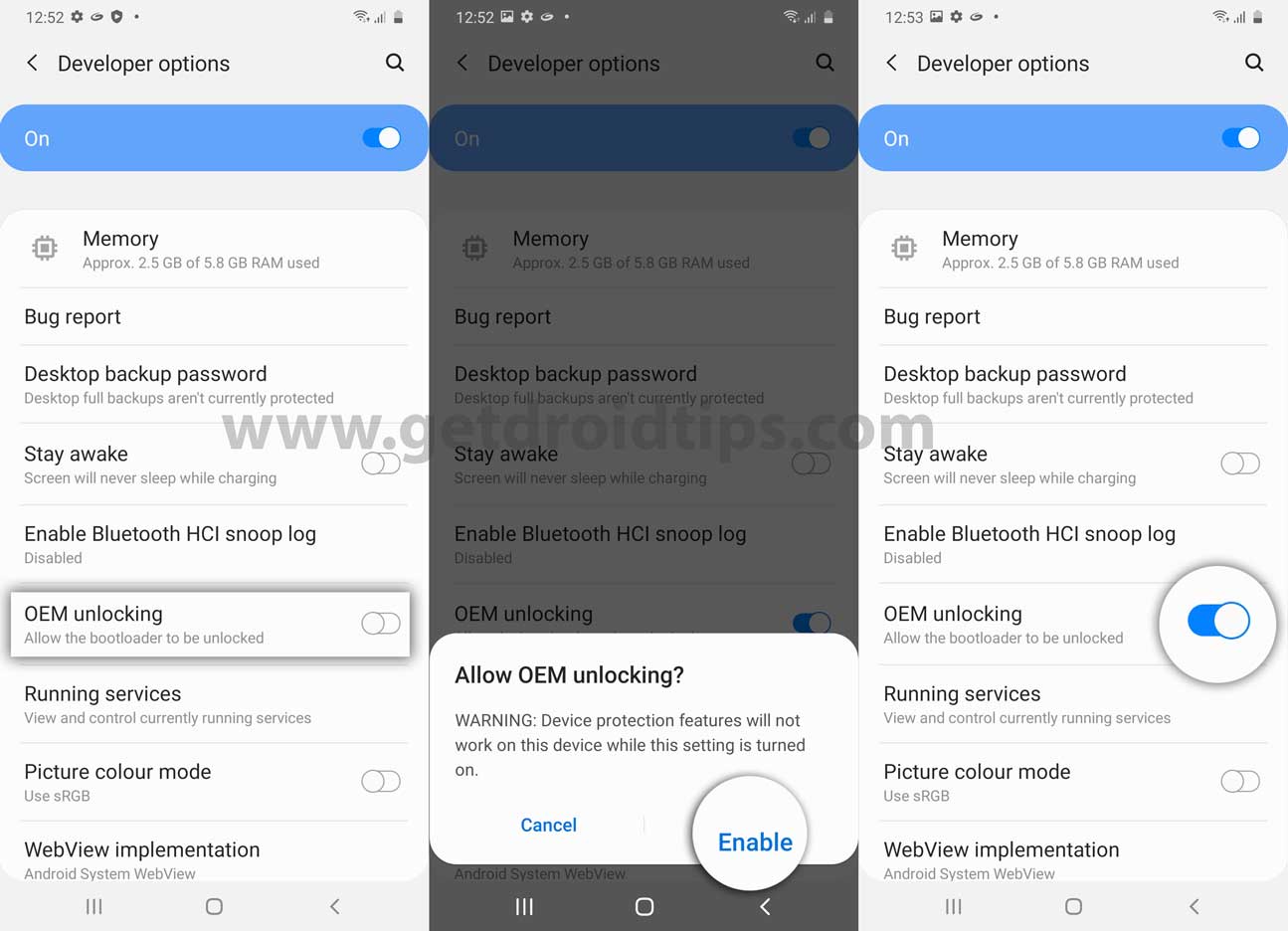
  • Cómo instalar TWRP Recovery en Samsung Galaxy J7 2017 y rootear

    Cómo instalar TWRP Recovery en Samsung Galaxy J7 2017 y rootear

    Instalar TWRP Recovery y rootear su dispositivo Android ahora también se vuelve muy fácil y útil. Aquí, en esta guía, compartiremos con usted los pasos para rootear e instalar fácilmente TWRP Recovery en Samsung Galaxy J7 2017. El proceso de instalación de TWRP Recovery también requerirá desbloquear el gestor de arranque del dispositivo. Así que también compartiremos cómo desbloquear la guía del gestor de arranque Samsung Galaxy J7 2017.

    Los fabricantes de teléfonos inteligentes no proporcionan un gestor de arranque desbloqueado por algunas razones de seguridad. Al desbloquear el gestor de arranque del dispositivo, también será útil instalar una recuperación personalizada. Las herramientas de recuperación personalizadas serán como TWRP, CWM, etc. Al instalar TWRP Recovery, puede actualizar fácilmente archivos de firmware, instalar root, realizar una copia de seguridad completa y más.

    El Samsung Galaxy J7 2017 luce una pantalla Super AMOLED de 5,5 pulgadas con una resolución de pantalla de 1080 x 1920 píxeles. Está alimentado por un procesador Octa-core Exynos 7870 Octa Cortex-A53 de 1,6 GHz (14 nm). El dispositivo incluye 16 GB de almacenamiento interno y 3 GB de RAM. Hay soporte para memoria ampliable de 256 GB. La cámara de este dispositivo tiene una única cámara de 13 MP con apertura f/1.7 y un disparador de 13 MP para selfies. El Samsung Galaxy J7 2017 ejecuta Android 7.0 Nougat y está respaldado por una batería de Li-Ion de 3600 mAh. El teléfono tiene un sensor de huellas dactilares montado en la parte frontal.

    Cómo instalar TWRP Recovery en Samsung Galaxy J7 2017 y rootear

    ¿Qué es la recuperación TWRP?

    TWRP significa Proyecto de recuperación Team Win. Comenzó como un pequeño proyecto de recuperación destinado a facilitar la actualización de ROM y ajustes personalizados para el usuario de Android. Con una interfaz sencilla y fácil de usar, rápidamente se hizo popular entre los entusiastas y desarrolladores de Android. Hay muchos beneficios de instalar una recuperación personalizada como TWRP en un dispositivo Android. Esto también incluye flashear SuperSU o Magisk. Estos beneficios incluyen la instalación de ROM, parches, MOD personalizados y mucho más.

    Beneficios de la recuperación TWRP

    Estos son algunos de los beneficios de instalar una recuperación TWRP en un dispositivo Android:

    • Flashear ROM personalizada en Samsung Galaxy J7 2017 usando TWRP
    • Archivos flash mods zip y Xposed para personalizar su teléfono
    • Rootee su dispositivo e instale Magisk o SuperSU
    • Cree y restaure una copia de seguridad de Nandroid usando TWRP Recovery.
    • Subaceleración y overclock.
    • Los usuarios pueden limpiar, borrar caché y datos.
    • Acceso para restaurar la copia de seguridad de Nandroid.
    • Actualice el archivo de imagen usando la recuperación TWRP en Samsung Galaxy J7 2017.
    • Elimine todo el bloatware usando la recuperación TWRP en Samsung Galaxy J7 2017.

    Cómo instalar TWRP Recovery en Samsung Galaxy J7 2017

    En este tutorial, primero instalaremos/recuperaremos Flashing TWRP usando herramientas Flash. Después de eso rootearemos el dispositivo usando Magisk o SuperSU. Si eres nuevo en esto, no te preocupes. Le guiaremos en cada paso. Lea y siga todos los pasos atentamente.

    Actualmente, el TWRP oficial solo está disponible para Samsung Galaxy J7 2017 WiFi (gts4lvwifi)

    Requisitos previos:

    • La guía y el archivo TWRP son solo para Samsung Galaxy J7 2017. No lo pruebes en otros modelos.
    • Debes tener una PC/portátil y un cable USB.
    • Asegúrese de cargar la batería de su dispositivo al menos al 50%.
    • Descargue e instale los controladores USB más recientes en su PC/portátil.
    • Antes de actualizar una recuperación personalizada, debe desbloquear el gestor de arranque en Samsung Galaxy J7 2017. [Developer Options > OEM Unlock]
    • Realice una copia de seguridad completa y sin raíz de su dispositivo.

    La instalación de recuperación y enraizamiento personalizados puede anular la garantía de su dispositivo. GetDroidTips no será responsable de ningún tipo de daño interno o externo al dispositivo que pueda ocurrir durante o después de seguir esta guía. Continúe bajo su propio riesgo.

    Guía de instalación: Recuperación TWRP en Samsung Galaxy J7 2017

    Siga las instrucciones a continuación para instalar TWRP en su teléfono:

    Guía de instalación de recuperación de TWRP a través de la herramienta Odin

    También puedes consultar nuestro vídeo tutorial detallado:

    Mire la guía en video sobre cómo instalar TWRP Recovery en cualquier dispositivo Samsung

    • Una vez que el dispositivo se inicia en el modo de recuperación TWRP, debe descifrar la partición de datos. Para hacer esto: vaya a Borrar > Formatear datos y siga las instrucciones en pantalla.
    • Luego reinicie nuevamente en modo de recuperación.
    • Ahora actualice no-verity-opt-encrypt, Magisk y RMM Bypass se comprime uno por uno para evitar bucles de arranque.
    • Eso es todo. Finalmente reinicie el sistema. ¡Agradecer!

    Cómo rootear Samsung Galaxy J7 2017

    Para rootear su teléfono, necesita una recuperación TWRP compatible o cualquier aplicación de rooteo. Con la ayuda de aplicaciones de rooteo, puedes rootear el Samsung Galaxy J7 2017 sin PC/computadora. Aquí en esta guía ya tenemos una recuperación TWRP compatible, así que aquí te guiaré para que actualices superSU o Magisk para rootear tu teléfono. Antes de rootear, comprendamos ¿Qué es rootear en un teléfono Android?

    ¿Qué significa enraizar?

    Rootear no significa hackear. Así que no compares el término hacking con rooting. De hecho, eso no es del todo cierto. Pues rootear para Android no significa otra cosa que hacer jailbreak al dispositivo para acceder al directorio raíz de tu móvil Android. Esto significa que eliminas restricciones y limitaciones de tu teléfono o tableta Android para realizar tareas inalcanzables.

    Al rootear el Samsung Galaxy J7 2017, inyectas un archivo llamado SU binario en la raíz de tu teléfono. Técnicamente hablando, rootear cualquier teléfono Android anulará la garantía de la marca, pero no te preocupes, puedes eliminar o restaurar tu dispositivo en cualquier momento sin ningún problema.

    La ventaja del enraizamiento:

    • Puede acceder a todos los archivos de su Samsung Galaxy J7 2017, incluso a los archivos presentes en el directorio raíz de su teléfono.
    • Puedes aumentar el rendimiento de tu Samsung Galaxy J7 2017 mediante overclocking.
    • Al rootear, puedes aumentar la duración de la batería al hacer underclocking en el Samsung Galaxy J7 2017.
    • Desinstale Bloatware en Samsung Galaxy J7 2017.
    • Puede bloquear anuncios en todas las aplicaciones de Android como Youtube y otras aplicaciones relacionadas con juegos. Leer también: Las 5 mejores alternativas de Adblock Plus para Android
    • Al rootear el Samsung Galaxy J7 2017, puede ver, editar o eliminar cualquier archivo del sistema en el directorio raíz.
    • Puede instalar Xposed Framework y muchos módulos Xposed compatibles.

    Guía raíz:

    Aquí está la guía sobre cómo rootear el teléfono inteligente Samsung Galaxy J7 2017. Asegúrate de descargar SuperSU o Magisk para rootear tu teléfono.

    [su_note note_color=”#faf5ce” text_color=”#1d1d1d”]Advertencia: No intentes actualizar Magisk y SuperSU en tu teléfono. Necesitas rootear con SuperSU o Magisk[/su_note]

    Guía completa para instalar SuperSU en su teléfono

    Guía completa para instalar Magisk y Magisk Manager

    Aquí se explica cómo instalar TWRP y rootear su teléfono inteligente Android Samsung Galaxy J7 2017. Asegúrese de rootear solo mediante un método. Si me preguntas, opta por el método Magisk porque es sencillo y funciona muy bien en todos los dispositivos Android. Si encuentra uno o más problemas con la guía, háganoslo saber. Estaremos encantados de ayudarte. ¡Gracias por leer y que tengas un día maravilloso!

    Fuente

  • Cómo instalar la recuperación TWRP oficial en Asus Zenfone Max M1 y rootearlo

    Cómo instalar la recuperación TWRP oficial en Asus Zenfone Max M1 y rootearlo

    El Asus Zenfone Max M1 (nombre en clave: X00P) se lanzó en febrero de 2018. El teléfono salió de la caja con Android 8.0 Oreo. Recientemente, este dispositivo recibió soporte oficial de recuperación TWRP. Entonces, en esta página, lo guiaremos para instalar TWRP Recovery en Asus Zenfone Max M1. Esta guía contiene instrucciones escritas y un video tutorial para ayudarlo a instalarla rápidamente. Asegúrese de descargar los archivos necesarios y luego continúe directamente con las instrucciones de instalación. Recuperación TWRP y Root de tu Asus Zenfone Max M1.

    Ten en cuenta que antes de continuar con el proceso, primero deberás desbloquear el gestor de arranque del dispositivo. Dado que los fabricantes de teléfonos inteligentes proporcionan un gestor de arranque bloqueado en sus dispositivos debido a algunos problemas de seguridad, para instalar un archivo de terceros deberá desbloquear el gestor de arranque. Luego puede instalar TWRP Custom Recovery en su dispositivo Asus Zenfone Max M1 y también rootearlo. TWRP Recovery también puede realizar copias de seguridad de Nandroid, restaurar, borrar el sistema/datos/caché y mucho más.

    Cómo instalar la recuperación TWRP oficial en Asus Zenfone Max M1 y rootearlo

    Hablando de especificaciones, el Asus Zenfone Max M1 tiene una pantalla IPS de 5,5 pulgadas con una resolución de pantalla de 1440 x 720 píxeles. Está alimentado por Qualcomm Snapdragon 425 MSM8917, un procesador de 64 bits junto con 2/3 GB de RAM. El teléfono incluye 16/32 GB de memoria interna con soporte de almacenamiento ampliable de 256 GB mediante tarjeta microSD. La cámara del Asus Zenfone Max M1 viene con una cámara trasera dual de 13 MP + 8 MP con flash dual LED de doble tono y una cámara frontal de 8 MP + 2,2 MP para selfies. Está respaldado por una batería de polímero de litio no extraíble de 4000 mAh. El Asus Zenfone Max M1 también tiene un sensor de huellas dactilares trasero.

    Recuperación de TWRP y sus beneficios

    Team Win Recovery Project es una imagen de recuperación personalizada de software de código abierto para dispositivos Android. Proporciona una interfaz de pantalla táctil que permite a los usuarios instalar firmware de terceros y realizar copias de seguridad del sistema actual, cuyas funciones a menudo no son compatibles con las imágenes de recuperación de stock. – Wikipedia

    Ventajas de la recuperación TWRP:

    • Puede actualizar una ROM personalizada en Asus Zenfone Max M1 usando TWRP
    • Puedes modificar archivos zip para personalizar tu teléfono
    • Fácil de flashear y usar módulos Xposed usando TWRP
    • Fácil de rootear y desrootear usando el zip flashable TWRP Recovery SuperSU
    • Puedes instalar Magisk en Asus Zenfone Max M1
    • Fácil de crear y restaurar copias de seguridad de Nandroid usando TWRP Recovery.
    • Fácil acceso para restaurar la copia de seguridad de Nandroid.
    • Puede flashear un archivo de imagen usando TWRP Recovery en Asus Zenfone Max M1
    • Fácil de eliminar todo el bloatware usando TWRP Recovery en Asus Zenfone Max M1.
    • Para underclock y overclock.
    • Puede limpiar, borrar caché y datos.

    Cómo instalar la recuperación TWRP oficial en Asus Zenfone Max M1 (X00P)

    Antes de continuar con el proceso de instalación de TWRP, asegúrese de seguir correctamente todos los requisitos previos que se mencionan a continuación.
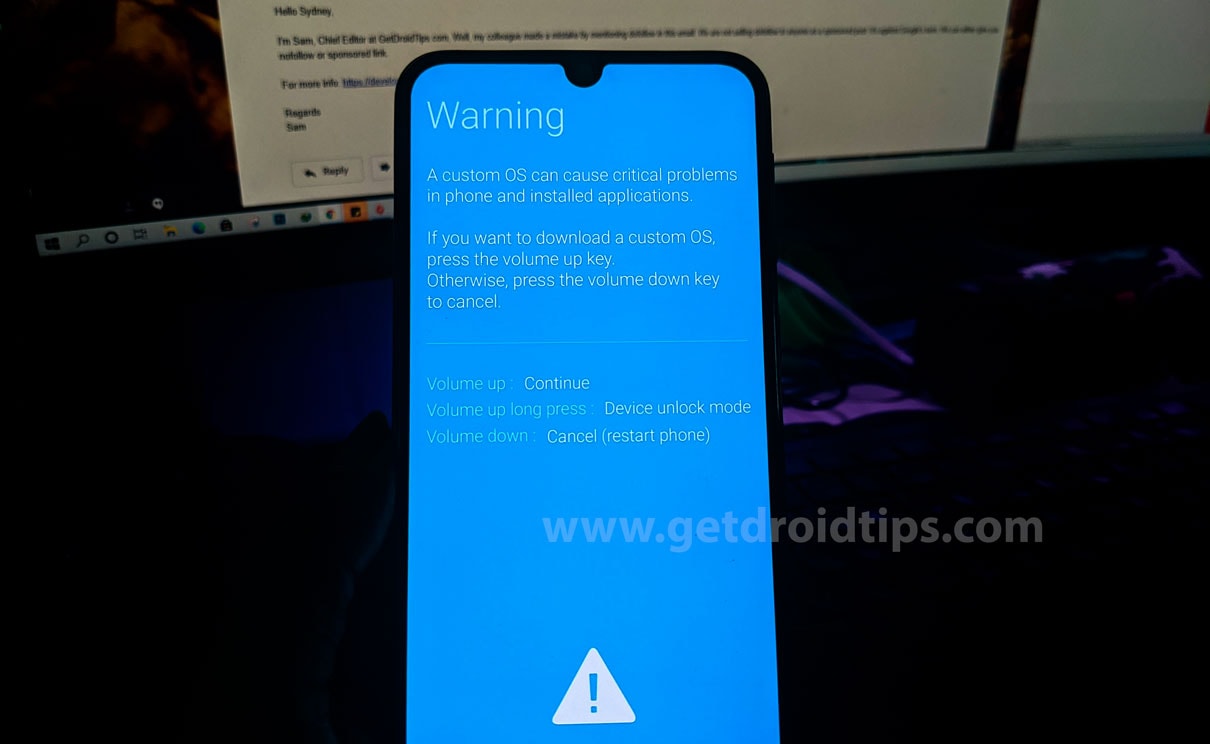
    Requisitos previos:

    • El archivo y la guía solo son compatibles con el modelo Asus Zenfone Max M1 (X00P). No lo pruebes en otros dispositivos.
    • Es necesario desbloquear el gestor de arranque del Asus Zenfone Max M1.
    • Para este proceso se requiere una PC/portátil y un cable USB.
    • Asegúrese de realizar una copia de seguridad completa de los datos del dispositivo (sin root).
    • Cargue completamente la batería de su dispositivo.
    • Descargue todos los archivos requeridos:

    Detalles de recuperación de TWRP

    Nombre del archivo Recuperación TWRP
    Versión Último
    Apoyo Oficial
    Promotor Equipo TWRP
    Enlace de descarga Descargar

    Descargo de responsabilidad:

    GetDroidTips no será responsable de ningún tipo de daño o error que ocurra en su dispositivo durante/después de instalar los archivos o seguir esta guía. Asegúrate de hacer una copia de seguridad completa antes de hacer cualquier cosa. Haga esto bajo su propio riesgo.

    Método: herramienta ADB y Fastboot

    Después de descargar todos los archivos, controladores y herramientas necesarios, siga el proceso de instalación.

    • En primer lugar, habilite las opciones de desarrollador y el modo de depuración USB en su dispositivo.
    • Ir al dispositivo Ajustes > Sistema > Sobre el telefono > luego toque el número de compilación siete veces para habilitar el modo de opciones de desarrollador.
    • Ahora vaya a Opciones de desarrollador en el menú Configuración y active el botón para habilitar Depuración USB.
    • A continuación, abra la carpeta ADB y Fastboot en su computadora. Luego mantenga presionada la tecla Mayús y haga clic derecho para abrir la ventana de comandos.ventana de comando adb
    • Apague su dispositivo> Presione los botones Subir volumen y Encendido juntos durante unos segundos para ingresar al modo Fastboot.
    • Conecte su dispositivo a la PC mediante un cable USB, escriba el siguiente código en la ventana de comandos y presione Enter:
    adb reboot bootloader
    • Ahora su dispositivo está conectado correctamente como dispositivo fastboot.
    • Escriba el siguiente comando y presione Enter para verificar que el dispositivo fastboot esté conectado o no:
    fastboot devices
    • Ahora, para instalar TWRP Recovery en su teléfono, escriba el siguiente comando y presione Enter:
    fastboot flash recovery twrpname.img
    • Para comenzar, puedes usar el comando inicio rápido nomtwrp.img
    • Eso es todo. Ha instalado correctamente TWRP Recovery en el dispositivo Asus Zenfone Max M1. Ahora necesitas actualizar la raíz.

    ¿Cuál es la raíz?

    El rooteo de un teléfono inteligente es la forma no oficial de permitir que un administrador o superusuario acceda al sistema y al subsistema de su dispositivo. Por lo tanto, el usuario puede cambiar, modificar, editar o eliminar fácilmente archivos y aplicaciones del sistema.

    Con la ayuda de root, puede desinstalar bloatware, aumentar el rendimiento del dispositivo, reducir el consumo de batería, instalar módulos Xposed y mucho más. Sin embargo, rootear el teléfono inteligente anulará la garantía del dispositivo y ya no podrá obtener actualizaciones de software OTA. La forma incorrecta de rootear también puede bloquear fácilmente su dispositivo. Así que asegúrese de seguir la guía correctamente.

    La ventaja del enraizamiento:

    • Puede acceder a todos los archivos de su Asus Zenfone Max M1, incluso a los archivos presentes en el directorio raíz de su teléfono.
    • Puede aumentar el rendimiento de su Asus Zenfone Max M1 mediante overclocking.
    • Al rootear, puedes aumentar la duración de la batería al hacer underclocking en el Asus Zenfone Max M1.
    • Desinstale Bloatware en Asus Zenfone Max M1.
    • Puede bloquear anuncios en todas las aplicaciones de Android como Youtube y otras aplicaciones relacionadas con juegos.

    Leer también: Las 5 mejores alternativas de Adblock Plus para Android

    • Al rootear Asus Zenfone Max M1, puede ver, editar o eliminar cualquier archivo del sistema en el directorio raíz.
    • Puede instalar Xposed Framework y muchos módulos Xposed compatibles.

    Pasos para rootear Asus Zenfone Max M1

    Guía para rootear Asus Zenfone Max M1 a través de SuperSU

    Guía para rootear Asus Zenfone Max M1 a través de Magisk

    Asumimos que esta guía de instalación completa le resultará útil. Si tiene alguna pregunta, no dude en preguntar en los comentarios a continuación.
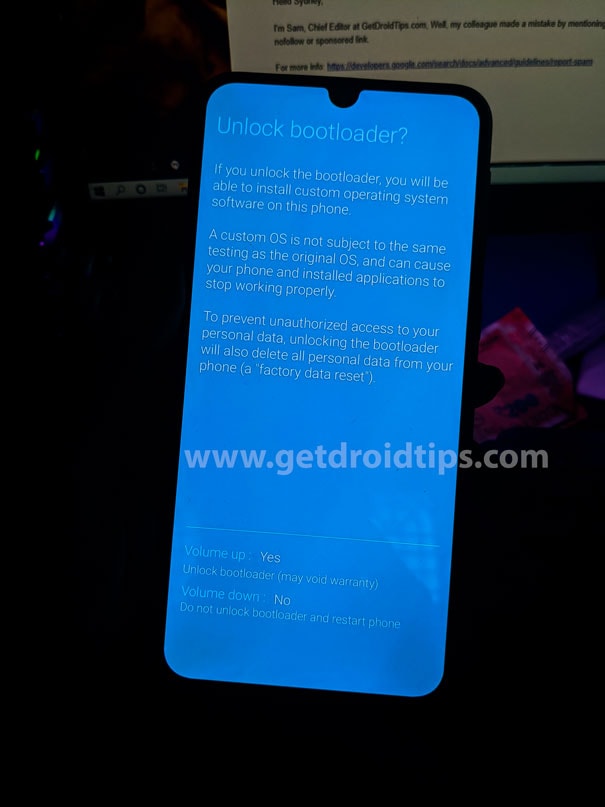
  • Déverrouillez le chargeur de démarrage, installez TWRP Recovery sur Samsung Galaxy Note 10 Lite

    Déverrouillez le chargeur de démarrage, installez TWRP Recovery sur Samsung Galaxy Note 10 Lite

    Dans ce didacticiel, nous allons vous montrer comment déverrouiller le chargeur de démarrage, installer TWRP Recovery, puis rooter le Galaxy Note 10 Lite. Les appareils de la gamme Samsung Galaxy Note 10 sont l’un des meilleurs smartphones phares du segment Note en 2019 dans le monde. L’appareil offre littéralement presque tous les aspects, de la conception au matériel en passant par les logiciels et d’autres fonctionnalités.

    déverrouiller le chargeur de démarrage installer la racine TWRP Samsung Galaxy Z Fold 2

    Risques/avantages du déverrouillage et du root du chargeur de démarrage

    Une fois que vous avez déverrouillé le chargeur de démarrage de l’appareil, vous pouvez alors flasher une ROM personnalisée ou même remplacer la récupération de stock de l’appareil par une ROM personnalisée comme TWRP. Cela vous permettra à son tour de flasher des fichiers ZIP et IMG, de créer et de restaurer des sauvegardes Nandrod, d’effacer diverses partitions de périphérique, etc. Vous pourrez également accéder à la partition système de votre appareil en l’enracinant avec Magisk. Cela vous permettra à son tour de flasher des modules Magisk, des frameworks Xposed et des tonnes d’autres mods.

    sauvegarde nandroid
    Fonctionnalité de sauvegarde Nandroid de TWRP

    Cependant, ces modifications présentent également quelques risques/mises en garde. Pour commencer, le processus effacera toutes les données de votre appareil et pourrait également annuler sa garantie. De même, des applications telles que Google Pay, Netlfix et Pokemon Go pourraient ne pas fonctionner comme prévu. De plus, vous ne pourrez plus recevoir de mises à jour OTA sur un appareil rooté. Donc, si tout va bien, voici les instructions requises pour déverrouiller le chargeur de démarrage, installer TWRP Recovery et rooter le Galaxy Note 10 Lite.

    Déverrouillez le chargeur de démarrage, installez TWRP Recovery et rootez le Galaxy Note 10 Lite

    Avant d’énumérer le jeu d’instructions, vous devez garder à l’esprit quelques conditions préalables. Assurez-vous de cocher toutes ces exigences avant de continuer.

    Pré-requis

    Maintenant, avant de déverrouiller le chargeur de démarrage de votre Galaxy Note 10 Lite, dressons une liste des prérequis requis pour le déverrouiller :

    Chargez votre téléphone

    Vous devez vous assurer que votre Galaxy Note 10 Lite est chargé à environ 60 % avant de l’utiliser pour déverrouiller le chargeur de démarrage afin d’éviter tout problème de boucle de démarrage pendant le processus de déverrouillage.

    Vous avez besoin d’un PC ou d’un ordinateur portable

    Nous exécuterions certaines commandes ADB et Fastboot qui peuvent être exécutées via un PC ou un ordinateur portable. Nous aurions donc besoin d’un ordinateur pour déverrouiller le chargeur de démarrage.

    Effectuer une sauvegarde complète

    Avant de déverrouiller le chargeur de démarrage, l’une des choses les plus importantes que vous devez faire sur votre téléphone est d’effectuer une sauvegarde complète de votre téléphone. Pour cela, vous pouvez suivre le guide en cliquant sur le lien ci-dessous :

    Télécharger les pilotes USB

    Afin que votre Samsung Note 10 Lite soit reconnu par votre PC, vous devez disposer des pilotes USB appropriés à votre téléphone installés sur votre ordinateur. Et pour cela, vous pouvez suivre le lien ci-dessous pour télécharger les pilotes USB Samsung appropriés sur votre PC.

    Téléchargez la récupération TWRP :

    Team Win Recovery Project ou TWRP Recovery est une récupération personnalisée utile et populaire, qui est un logiciel open source. L’interface à écran tactile permet aux utilisateurs de flasher un micrologiciel tiers et de sauvegarder le système ou les données facilement comme jamais auparavant. Pour les amateurs ou les développeurs de personnalisation Android, une récupération personnalisée est un outil ou un logiciel indispensable.

    Vous devez le télécharger pour installer la récupération TWRP à l’aide de ce guide

    Télécharger TWRP

    Avertissement

    Avant de commencer, je vous recommande fortement de créer une sauvegarde du stockage de votre appareil et de tous vos fichiers stockés sur votre appareil. le déverrouillage du chargeur de démarrage effacera toutes les données de votre appareil et annulera la garantie. De plus, il est conseillé de suivre très attentivement les étapes mentionnées dans cet article pour éviter des dommages permanents ou pour briquer votre appareil. Si quelque chose ne va pas, l’auteur ou GetDroidTips n’en sont pas responsables.

    ÉTAPE 1 : Déverrouillage du chargeur de démarrage

    1. Assurez-vous que votre appareil est connecté à un réseau Wi-Fi avec accès à Internet et qu’il est suffisamment chargé.
    2. Maintenant, allez dans le menu Paramètres de l’appareil > Wi-Fi > Se connecter au réseau. Wi-Fi Samsung
    3. Revenir à la page principale Paramètres menu > Rechercher la mise à jour du micrologiciel à partir du Mise à jour du logiciel option, puis télécharger et installer.
      Mise à jour du logiciel Samsung
    4. Si une mise à jour est disponible, installez-la d’abord.
    5. Une fois terminé, vous devrez activer les options de développement sur votre appareil. Pour ce faire, rendez-vous sur Paramètres Menu > À propos du téléphone > Informations sur le logiciel > Appuyez sur Numéro de build 7 à 8 fois jusqu’à ce que ça apparaisse ‘Vous êtes maintenant développeur.Samsung Activer le numéro de build de l'option développeur
    6. Revenir à la page principale Paramètres menu > Faites défiler vers le bas et appuyez sur Options du développeur > Activer Déverrouillage OEM [If prompted, allow it].Déverrouillage OEM Samsung
    7. Maintenant, éteignez complètement votre appareil.
    8. Appuyez et maintenez enfoncés les boutons Volume UP et DOWN de votre Galaxy Note 10 Lite et connectez-le à votre PC
    9. Cela démarrera votre appareil en mode téléchargement.
    10. Une fois dans le menu Téléchargement/Récupération, appuyez et maintenez la touche d’augmentation du volume jusqu’à ce que vous puissiez voir le “Déverrouiller le chargeur de démarrage” écran.
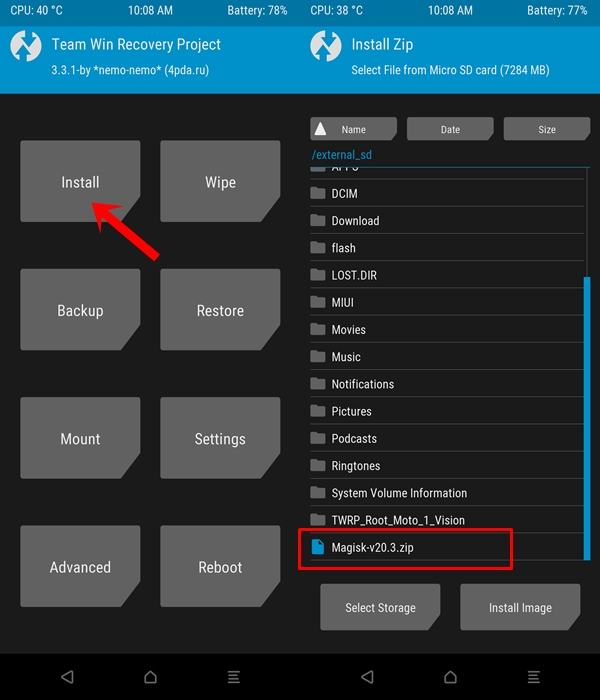
    11. Appuyez à nouveau sur la touche d’augmentation du volume pour confirmer le processus de déverrouillage du chargeur de démarrage. Déverrouiller le menu du chargeur de démarrage Mode de téléchargement Samsung
    12. Si vous êtes invité à supprimer toutes les données de l’appareil, continuez.
    13. Attendez la fin du processus et votre appareil redémarrera.

    C’est ça. Vous avez déverrouillé avec succès le chargeur de démarrage de l’appareil. Il est maintenant temps d’installer TWRP puis de rooter votre Samsung Note 10 Lite. Suivez-le.

    ÉTAPE 2 : Installation de TWRP Recovery sur Samsung Note 10 Lite

    Pour commencer, renommez le TWRP téléchargé en recovery.img. Utilisez maintenant un logiciel d’extraction tel que 7 ZIP pour convertir IMG en TAR. Pour ce faire, faites un clic droit sur le fichier recovery.img et sélectionnez 7 ZIP > Ajouter à l’archive. Allez ensuite dans Format d’archive et sélectionnez « tar ».

    1. Maintenant que la récupération est convertie en .tar, lancez l’outil Odin sur votre PC.
    2. Démarrez votre appareil en mode téléchargement et connectez-le au PC via un câble USB.
    3. Dès que vous le connectez, le port COM doit vérifier la même chose via un numéro de port.
      point culminant d'Odin
    4. Cliquez maintenant sur le bouton AP, accédez au fichier TWRP.tar et sélectionnez-le.
      ap-pda
    5. Cliquez sur le bouton Démarrer et attendez la fin du clignotement.
    6. Une fois terminé, l’outil devrait afficher le message Pass. Vous pouvez maintenant redémarrer votre appareil sous le système d’exploitation.

    ÉTAPE 3 : Décrypter la partition de données

    Étant donné que le Samsung Note 10 Lite utilise le cryptage basé sur fichier (FBE) pour la partition des données utilisateur, vous devrez la déchiffrer. Si vous ne le faites pas, TWRP ne pourra pas accéder à ladite partition. De plus, si vous n’avez pas encore désarmé le démarrage vérifié, vous devrez peut-être également flasher une image vbmeta.img neutralisée.

    1. Tout d’abord, téléchargez le vbmeta_disabled.tar et flashez en utilisant le mode de téléchargement.
    2. Connectez ensuite votre appareil au PC via un câble USB. Assurez-vous que le débogage USB est activé.
    3. Rendez-vous dans le dossier platform-tools, tapez CMD dans la barre d’adresse et appuyez sur Entrée. Cela lancera l’invite de commande.
      outils de plateforme cmd
    4. Tapez la commande suivante dans la fenêtre CMD pour démarrer votre appareil sur TWRP
      adb reboot recovery
    5. Une fois démarré sur TWRP, allez dans Installer, sélectionnez le fichier et effectuez un balayage vers la droite pour le flasher.
    6. Après cela, allez dans Wipe et appuyez sur Formater les données.
      formater les données
    7. Tapez OUI dans l’espace prévu et appuyez sur la coche située en bas à droite.
    8. Vous devez maintenant désactiver le cryptage :

    Avec cela, la partition de données a été déchiffrée via TWRP, vous pouvez maintenant procéder au root de votre appareil Samsung Note 10 Lite.

    ÉTAPE 4 : Rooter le Samsung Note 10 Lite

    1. Vous devrez maintenant transférer le fichier Magisk ZIP sur votre appareil. À partir de maintenant, vous pourriez être démarré sur TWRP. Allez donc dans Redémarrer et sélectionnez Système.
      redémarrage-système-twrp
    2. Une fois que votre appareil démarre sur le système d’exploitation, ignorez le processus de configuration et transférez simplement le ZIP du programme d’installation Magisk sur votre appareil.
    3. Démarrez maintenant votre appareil sur TWRP à l’aide de la commande « adb reboot recovery » comme mentionné dans l’étape ci-dessus. Vous pouvez également utiliser les combinaisons de touches matérielles pour cela.
    4. Une fois démarré, accédez à la section Installer, sélectionnez le ZIP Magisk et effectuez un balayage vers la droite pour le flasher.
      installer Magisk Zip Root Fold 2
    5. Allez maintenant dans Redémarrer et sélectionnez Système. C’est ça. Votre appareil rooté va maintenant démarrer sur le système d’exploitation.

    Avec cela, nous concluons le guide sur la façon de déverrouiller le chargeur de démarrage, d’installer TWRP Recovery et de rooter le Samsung Galaxy Note 10 Lite. Gardez à l’esprit que le premier démarrage après chaque modification majeure de révision peut prendre un certain temps. De plus, il est recommandé de configurer l’appareil uniquement après avoir réussi à rooter l’appareil. En dehors de cela, si vous avez d’autres questions, faites-le nous savoir dans la section commentaires ci-dessous. Pour terminer, voici quelques trucs et astuces pour iPhone, trucs et astuces pour PC et trucs et astuces pour Android que vous devriez également consulter.

    Spécification de l’appareil

    Le Samsung Galaxy Note 10 Lite arbore une résolution de 2400 × 1080 pixels et une densité de pixels de 394 PPI. Le téléphone dispose d’un scanner d’empreintes digitales intégré et, comme il s’agit d’un appareil de la série Note, il est livré avec le stylet S Pen intégré. Le stylet prend en charge Bluetooth Low-Energy (norme BLE) et offre l’ensemble habituel de fonctionnalités telles que le contrôle multimédia, le clic sur une image et les commandes aériennes.

    Le Galaxy Note 10 Lite tire sa puissance d’un chipset basé sur le processus 10 nm et doté d’un processeur octa-core. Ce n’est autre que le chipset Exynos 9810 maison de Samsung. Comme nous l’avons dit plus haut, c’est le même chipset, qui alimente les Samsung Galaxy S9 et Samsung Galaxy Note 9. Ce chipset associe 6 Go et 8 Go de RAM et 128 Go de stockage interne. Ceci est encore extensible jusqu’à 1 To via une carte micro SD.

    En ce qui concerne l’optique, le Samsung Galaxy Note 10 Lite arbore une configuration de triple caméra arrière. Cette configuration de triple caméra arrière comprend un capteur de caméra principale de 12 MP avec autofocus Dual Pixel et avec une valeur d’ouverture f/1,7 et OIS. Ce capteur principal est couplé à un capteur ultra grand angle secondaire de 12 MP avec une valeur d’ouverture f/2,2 et enfin un téléobjectif de 12 MP avec OIS et une valeur d’ouverture f/2,4. À l’avant, il y a un capteur 32MP avec une valeur d’ouverture f/2,2 et celui-ci se trouve à l’intérieur du trou perforé.

    Le Samsung Galaxy Note 10 Lite contient une batterie de 4 500 mAh et prend en charge une technologie de charge rapide exclusive. Il prend en charge une charge rapide jusqu’à 25 W. Le nouvel appareil fonctionne sur One UI 2.0 basé sur Android 10. Il mesure 76,1 x 163,7 x 8,7 mm et pèse 199 grammes. En ce qui concerne le prix du nouveau Samsung Galaxy Note 10 Lite, il commence à Rs. 9,999. 38 999 pour le modèle 6 Go + 128 Go, et Rs. 999. 40 999 pour le modèle 8 Go + 128 Go. Le nouveau Galaxy Note 10 Lite sera disponible dans les options de couleurs Aura Glow, Aura Black et Aura Red.