Archivo de imagen twrp-3.3.1 para actualizar TWRP Recovery en dispositivos Samsung Galaxy Tab A 10.1 Wi-Fi SM-T580 conjuntos de chips estafadores Samsung Exynos y Androide 7/8/9.
Nota importante: Los siguientes pasos para flashear TWRP Recovery que verás a continuación son universales, por lo que solo deben servir como guía orientativa.
Cada dispositivo necesita un proceso designado, por lo que te recomendamos informarte sobre la compatibilidad de este proceso para Samsung Galaxy Tab A 10.1 Wi-Fi SM-T580 antes de instalar o flashear TWRP Recovery.
| Lista de compatibilidad | ||
| Marca: | Samsung | |
| Modelo: | Galaxy Tab A 10.1 Wi-Fi | |
| Versiones compatibles: | SM-T580 | |
| Hardware: | Samsung Exynos |
¿Cuál es la diferencia entre el archivo twrp.img y twrp.tar?
En realidad solo hay una diferencia, y está en el formato y tipo de compresión, por lo que básicamente estamos hablando del mismo archivo, sin embargo debemos utilizar el formato correcto para cada proceso.
Por ejemplo, para flashear twrp usando comandos, se usará el archivo twrp.img. Para flashear con Odin tendremos que cargar el archivo twrp.tar.
Alternativa a la recuperación Flash TWRP para Galaxy Tab A 10.1 Wi-Fi usando la aplicación (se requiere root para este método)
https://play.google.com/store/apps/details?id=com.sbaidev.roottester
Recuperación Flash TWRP en Galaxy Tab A 10.1 Wi-Fi a través de Odin (No se requiere raíz)
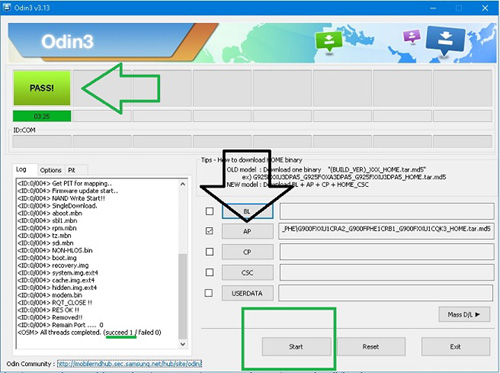
- Descarga la herramienta Odin.
- Descargar Recuperación TWRP en formato .img.tar para su dispositivo.
- Inicie el dispositivo en modo de descarga.
- Inicie Odin en la PC y conecte el dispositivo.
- Presiona el botón Odin AP.
- Cargue el archivo TWRP Recovery y haga clic en el botón de inicio.
- Espere a que finalice el proceso y el dispositivo se reinicie automáticamente.
Actualiza TWRP en Galaxy Tab A 10.1 Wi-Fi desde una versión anterior (No se requiere raíz)
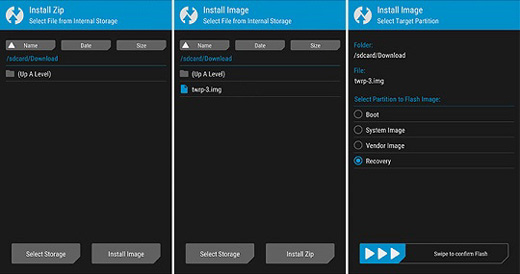
- Descarga una versión reciente de TWRP Recovery en formato IMG y cópiala a la memoria del dispositivo.
- Ingrese el dispositivo en modo TWRP y luego haga clic en Instalar.
- Seleccione el archivo de recuperación TWRP descargado anteriormente.
- Confirma la instalación deslizando hacia la derecha y espera hasta que finalice el proceso.
- Finalmente, reinicie el dispositivo.
Instale TWRP Recovery en Galaxy Tab A 10.1 Wi-Fi usando ADB (No se requiere raíz)
- Descargue la herramienta ADB e instale los controladores.
- Descargue el archivo TWRP y cámbiele el nombre a twrp.img
- Luego copie el archivo twrp.img en la carpeta ADB.
- Habilite la depuración USB en la configuración del dispositivo y conéctelo a su computadora.
- Abra la consola ADB y escriba el siguiente comando adb reiniciar el gestor de arranque seguido de Entrar.
- Luego escribe recuperación de flash de arranque rápido twrp.img pero ingrese la clave.
- Espere unos segundos a que finalice el proceso y escriba reinicio rápido para reiniciar.
TWRP es una recuperación personalizada de código abierto para dispositivos Android que agrega increíbles funciones avanzadas, diseñadas para reemplazar la recuperación oficial de un dispositivo.
Un recovery personalizado como TWRP nos permite realizar modificaciones importantes en la ROM de un dispositivo, como por ejemplo; desbloquee el gestor de arranque, aplique root, reemplace completamente el firmware del dispositivo y mucho más.
La recuperación TWRP es un proyecto de código abierto de la comunidad TeamWin Recovery Project.
Leave a Reply