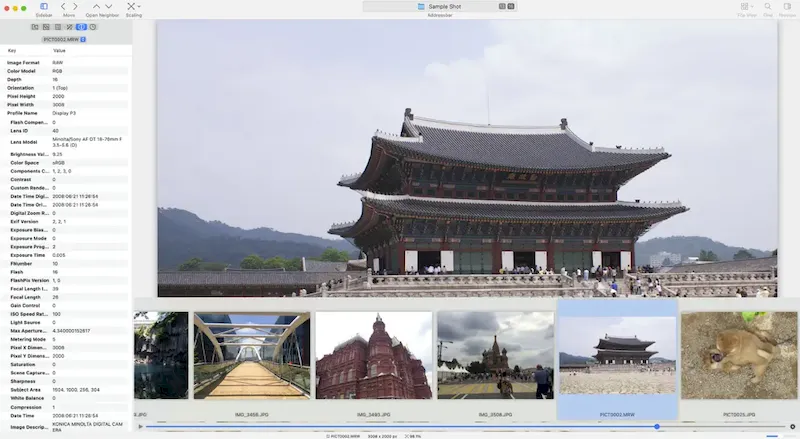
Vista de borde – un programa pequeño, funcional y elegante para trabajar con sus imágenes en una computadora Mac. Gracias a la presencia de un navegador funcional, puede navegar rápidamente por carpetas, buscar imágenes, trabajar con ellas, abrirlas en una ventana separada y realizar otras operaciones simples. Si hablamos de la lista de formatos compatibles, entonces todo es bastante estable, no hay nada inusual, se implementa soporte para los formatos gráficos más estándar, incluida la capacidad de trabajar con PSD, TIFF, PDF. Por otra parte, cabe destacar la posibilidad de interactuar con sus archivos, ZIP, RAR y 7z; si hay imágenes dentro, puede verlas sin descomprimirlas. Aprendí por Internet que este software se utiliza a menudo para ver manga japonés; puede cambiar la dirección del texto, hojear los fotogramas y seleccionar las páginas deseadas. En general, hay algún lugar para explorar para aquellos que estén interesados, el enlace de descarga se encuentra a continuación. Tamaño: 137MB SO: Mac OS 11.1+ Descargar EdgeView 4.9.8 + grieta gratis
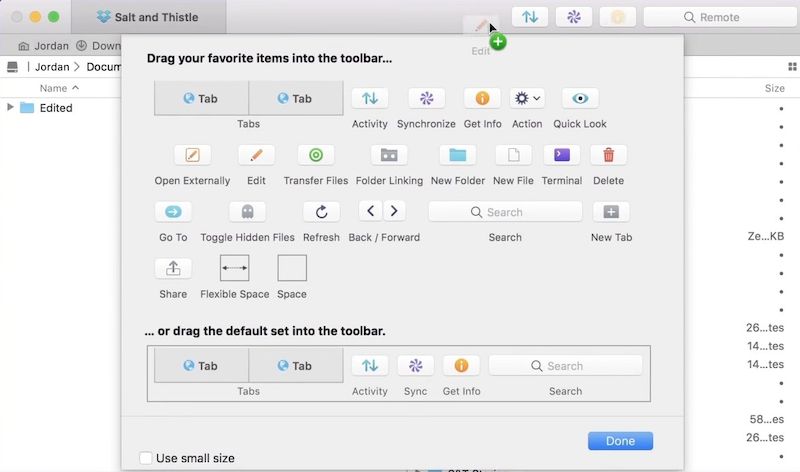
Desde los albores de Internet, la tecnología FTP o Protocolo de transferencia de archivos ha sido una de las formas más efectivas de intercambiar archivos y datos en la red. Dependiendo del tamaño y la cantidad de archivos que se envían y reciben, un buen cliente FTP puede marcar la diferencia. Transmitirun programa muy popular en esta categoría, ya va por su quinta versión y ofrece herramientas que lo hacen indispensable en cualquier Mac. A primera vista, el programa no difiere mucho de sus versiones anteriores, pero hay cambios en cuanto al panel de inicio de sesión, marcadores, destinatarios y colecciones. El usuario puede editar archivos remotos utilizando un editor local. Para hacer esto, simplemente seleccione el archivo y seleccione la opción Editar en un editor externo del menú. Peculiaridades:
Sincronizar un servidor FTP no requiere mucha configuración ni paciencia por su parte: puede realizar pruebas de sincronización y crear documentos de control.
Además, la diferencia no está sólo en los protocolos FTP y SFTP. También puedes enviar archivos a servidores WebDAV como .Mac iDisk sin ningún problema.
En su quinta versión, el programa ha sido completamente rediseñado.
Con una apariencia nueva y más organizada, el entorno para compartir archivos FTP es más intuitivo y personalizable.
En total, más de cinco docenas de nuevas herramientas y funciones y un aumento múltiple en la velocidad, ¡eso es lo que te espera!
No es ningún secreto que los beneficios que podemos conseguir tras rootear un dispositivo móvil pueden ser considerables, como es en este caso los dispositivos móviles Cubot Power de los que trata esta entrada.
El Cubot Power es un terminal que al estar rooteado permite al usuario mejorar el funcionamiento general, cambiar la ROM además de tomar el control total del sistema del dispositivo.
Resumen de características del objeto Smartphone en este proceso
Marca
Cubot
Modelo
Fuerza
conjunto de chips
MediaTek MT6763T
Procesador
Octa-núcleo de 2,5 GHz
Núcleos
(8)
Arquitectura
64 bits
Pantalla
LCD 6″ IPS FHD+
GPU
BRAZO Mali-G71 MP2
Versión
V25
firmware
8071C_V25_20191214
fecha del firmware
14/12/2019
Software
Android 8.1 Oreo
Muy importante; Asegúrate de que tu Smartphone se ajuste a las características indicadas anteriormente.
Ventajas de rootear el Cubot Power
Posibilidad de eliminar cualquier Bloatware fácilmente, así como desinstalar aplicaciones del sistema.
Personalice configuraciones profundas en el sistema, modifique el número IMEI, MAC, overclock y otros.
Poder utilizar Software diseñado para teléfonos móviles que tengan permisos de superusuario.
modificar y crear particiones (puede ser muy peligroso).
Realiza copias de seguridad completas además de exportar el Firmware completo.
Precauciones y contras que debemos tener en cuenta
El dispositivo ya no contará con la garantía otorgada por el fabricante.
Amenaza a las aplicaciones dañinas para que no obtengan permiso de superusuario.
Exposición a daños o deterioro de la información durante el procedimiento, en cuyo caso te recomiendo realizar una copia de seguridad en todo momento antes de iniciar el proceso raíz.
El software del terminal Cubot Power puede estar dañado, es recomendable asegurarse de poder conseguir una copia original de la rom en caso de ser necesario.
Se cancelará el soporte para actualizaciones FOTA/OTA.
Requisitos y descargas
Un ordenador con Windows XP o posterior, tanto de 32 como de 64 bits.
Un cable para transferir datos de USB a Micro USB.
Descargue el siguiente archivo para el teléfono Cubot Power en la computadora PC.
Configuraciones en dispositivo móvil
Primero hay que ejecutar varios parámetros específicos de las opciones del teléfono móvil, que consisten especialmente en Activar desbloqueo OEM y Habilitar la depuración USB.
Debes ubicar estas configuraciones en la sección de desarrollo, la cual debes tener desbloqueada previamente presionando 7 veces ininterrumpidamente en la sección ->
Sistema-> Acerca del teléfono -> versión de software oh Número de compilación.
Cómo rootear el dispositivo Cubot Power Mediatek MT6763T con facilidad
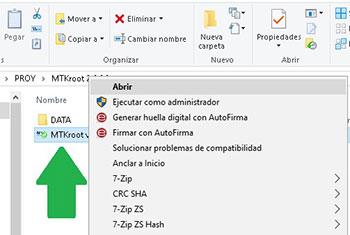
En primer lugar, debes extraer el contenido del paquete previamente descargado en el escritorio de tu PC con Windows y luego abrir la aplicación MTKroot v2.4.4.2.
Ejecute MTKroot v2.4.4.2 en Cubot Power
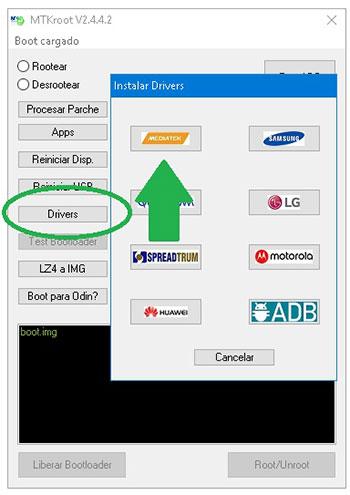
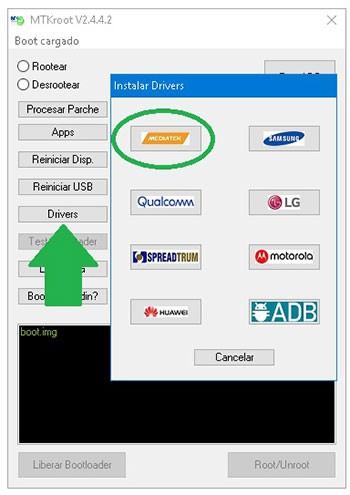
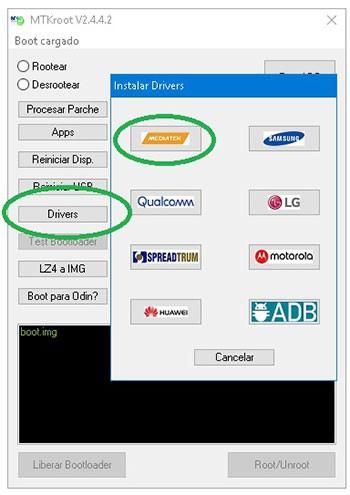
Haga clic en el botón Controladores -> MediaTek e instale los controladores necesarios.
Instalar controladores para Cubot Power
Repita estos pasos para completar la instalación en controladores -> BAsD.
Luego conecta tu teléfono poder cubot a su computadora usando un cable de datos Micro USB y luego haga clic en el botón una vez Restablecer USB.
Luego presione el botón Prueba del BAD y una vez puedes ver la frase ‘Dispositivo detectado‘haga clic en el botón Soy un fastboot.
Cubot Power Reiniciar USB, Test ADB, ir a Fastboot
Espera mientras tanto poder cubot Se inicia en modo Fastboot, luego presiona Probar arranque rápido.
Nuevamente tienes que esperar hasta que puedas leer la línea ‘Dispositivo encontrado’ para continuar con el siguiente punto.
Desbloquear el gestor de arranque en dispositivos móviles Cubot Power
En el siguiente párrafo tendrás que abrir el gestor de arranque del Smartphone, otra tarea que también podrás realizar con un solo clic.
Tienes que omitir este paso si lo has abierto antes.
Haga clic en el botón Prueba del cargador de arranque si quieres comprobar si está liberado.
Comprobar el gestor de arranque Cubot Power
En caso de que sea necesario desbloquea el gestor de arranque de tu Cubot Power simplemente tendrás que hacer clic en Liberar cargador de arranque -> Aceptar y luego cumplir con las instrucciones que se reflejarán en la pantalla de Cubot.
Debes presionar el botón sube el volumen para continuar.
Abrir el gestor de arranque en Cubot Power
Recuerde: cuando abra el gestor de arranque, su teléfono se restaurará a su estado inicial. Es muy recomendable crear una copia de seguridad o si lo prefieres simplemente copiar tus archivos, contactos, fotos y otros datos personales a la memoria SD.
Una vez que hayas abierto el gestor de arranque, el siguiente paso es completar el tutorial, dejando finalmente tu Poder Cubot rooteado correctamente.
Vaya a la parte superior del programa y elija la opción raíz, luego haga clic en el botón Raíz en la esquina inferior.
Marcar Root Cubot Power
En menos de 5 segundos el terminal Cubot Power estará rooteado y verás reflejado el mensaje “OK” tanto en la pantalla de tu Power como en el software MTKroot v2.4.4.2.
Luego haga clic en Salir del arranque rápido para reiniciar su dispositivo móvil al modo sistema.
Una vez que el Cubot se haya cargado completamente, haga clic en Aplicaciones -> instalar magia y asegúrese de que la aplicación Magisk Manager esté en el escritorio.
Y para finalizar simplemente tienes que hacer clic Comprobar raíz -> Acepta y listo.
Verificar Root Cubot Power
Artículos relacionados Cómo rootear el teléfono móvil Cubot A5 Cómo rootear el teléfono inteligente Cubot King Kong Mini Cómo rootear el teléfono móvil Cubot P30 Rootear Cubot X20 Pro fácilmente Cómo rootear el teléfono móvil Cubot NOVA Rootear Cubot J7 MT6580 Smartphone Rootear el Cubot Quest Lite Rootear Smartphone Cubot Max 2 Rootear Cubot J5 MT6580 fácilmente Rootear el teléfono móvil Cubot Quest
Exprimidor de PDF es una utilidad que te permite comprimir documentos PDF con el mínimo esfuerzo. La aplicación tiene una interfaz intuitiva, admite el modo de arrastrar y soltar y brinda acceso a una amplia gama de configuraciones de compresión de archivos. El programa puede resultar útil si trabaja con una gran colección de archivos PDF y desea liberar espacio en el disco fácilmente reduciendo su tamaño. El software también puede resultar útil si desea compartir un archivo grande por correo electrónico para cumplir con el límite de tamaño. Antes de comprimir, primero debe configurar los ajustes del programa para que se adapten a sus necesidades. En el panel especial encontrará muchas configuraciones de salida. En la ventana Filtros, puede seleccionar su perfil de compresión preferido. Luego simplemente arrastre el documento PDF a la interfaz del programa y haga clic en el botón “Guardar”. Peculiaridades:
Admite acciones de arrastrar y soltar
Le permite crear sus propios perfiles de compresión.
Puede imprimir archivos importados directamente desde la interfaz del programa
Conseguir privilegios de root en el Cubot R19 es un trabajo bastante sencillo y seguro, algo que verás en el siguiente artículo.
El Cubot R19 es un teléfono que tras ser rooteado le da a su usuario la posibilidad de optimizar su funcionamiento en general, modificando la ROM además de tomar el control total del sistema.
Resumen de características del teléfono inteligente objetivo en este artículo
Marca
Cubot
Modelo
R19
conjunto de chips
MediaTek MT6761
Procesador
Cuatro núcleos de 2 GHz
Núcleos
(4)
Arquitectura
64 bits
Pantalla
LCD 5,71″ IPS HD+
GPU
GPU IMG PowerVR clase GE
Versión
V05
firmware
9052C_V05_20190812
fecha del firmware
08/12/2019
Software
Pastel de Android 9.0
Atención: Debes asegurarte de que el Smartphone coincida con las características descritas anteriormente.
Beneficios de rootear el Cubot R19
Posibilidad de eliminar cualquier Bloatware con facilidad y desinstalar aplicaciones del sistema.
Modificar configuraciones sofisticadas en el sistema, cambiar o reparar el IMEI, dirección MAC, overclock entre otros.
Poder utilizar aplicaciones diseñadas exclusivamente para teléfonos que tengan permisos root.
Cree o cambie el tamaño de nuevas particiones (hacer esto es muy peligroso).
Cree copias de seguridad completas y exporte todo el firmware.
Precauciones e inconvenientes a tener en cuenta
El teléfono anulará la garantía emitida por el fabricante.
Riesgo de que aplicaciones dañinas puedan obtener derechos de superusuario.
Amenaza de daño o deterioro de los datos durante el proceso, por lo que es recomendable en todo momento realizar una copia de seguridad antes de iniciar un proceso root.
La rom de su dispositivo puede estar dañada, se recomienda asegurarse de poder obtener una copia original del firmware si es necesario.
Se desactivará la compatibilidad con actualizaciones de FOTA.
Requisitos del proceso
Una computadora con Windows XP, Vista, 7 o posterior, tanto de 32 como de 64 bits.
Un cable de datos USB.
Descargue la herramienta para teléfonos Cubot R19 desde la PC.
Configuración del dispositivo
En primer lugar hay que realizar algunos cambios específicos en las opciones del Smartphone, que básicamente consisten en Habilitar la depuración USB así como Habilitar desbloqueo OEM.
Estas configuraciones están incluidas en el panel del programador, que debes desbloquear previamente presionando 7 veces continuamente en la caja;
Configuración del dispositivo-> Acerca del teléfono -> versión de software.
Cómo rootear el teléfono móvil Cubot R19 MT6761 fácilmente
En primer lugar, debes extraer el contenido del archivo previamente descargado en tu ordenador y abrir el software MTKroot v2.4.4.2.
Iniciando MTKroot v2.4.4.2 en Cubot R19
Haga clic en Controladores -> MediaTek y continúe instalando los controladores.
Instalar drivers USB Cubot R19
Siga también estos pasos para instalar los controladores -> BAsD.
Luego conecte el R19 con la computadora usando un puerto USB y luego haga clic en Restablecer USB.
Luego haga clic en el botón Prueba del BAD y espera hasta que puedas ver el mensaje ‘Dispositivo detectado‘ en cuyo momento tendrás que hacer clic en el botón Soy un fastboot.
Cubot R19 Reiniciar USB, Test ADB, ir a Fastboot
Espere un segundo mientras el Cubot R19 comienza con el modo Fastboot, haga clic una vez en Probar arranque rápido.
Una vez más debes esperar hasta que puedas ver la línea ‘Dispositivo detectado‘ para poder avanzar al siguiente nivel.
Desbloquea el gestor de arranque en el Cubot R19
A continuación llega el turno de liberar el bootloader de tu Cubot R19, otra tarea que realizaremos con un solo clic.
Es recomendable saltarte este proceso si lo has hecho en otra ocasión.
Hacer clic en Prueba del cargador de arranque para asegurarse de que se libere o no.
Comprobar gestor de arranque Cubot R19
Si es necesario desbloquea el gestor de arranque de tu Cubot simplemente haga clic en el botón una vez Liberar cargador de arranque -> Aceptar y realizar las pistas que se mostrarán en la pantalla del dispositivo.
Debes presionar la tecla aumentar el volumen para autorizar.
Abrir el gestor de arranque Cubot R19
Importante: Cuando liberes el gestor de arranque, el terminal se restablecerá al estado predeterminado. Es muy recomendable realizar una copia de seguridad o respaldo de contactos, fotografías, archivos y otros datos personales en una memoria externa.
Después de abrir el gestor de arranque, estás a solo un paso de completar este tutorial y finalmente salir del Cubot R19 correctamente rooteado.
Desplácese hasta la esquina superior de MTKroot v2.4.4.2 y marque la opción raíz, luego haga clic en Root en la parte inferior.
Marcar Raíz Cubot R19
El Smartphone Cubot R19 quedará rooteado automáticamente y leerás el texto “OK” reflejado tanto en la pantalla de tu R19 como en la ventana de MTKroot v2.4.4.2.
Luego haga clic una vez en el botón Salir del arranque rápido para reiniciar el teléfono móvil en el sistema.
Cuando su computadora se haya iniciado por completo, haga clic en el botón una vez Aplicaciones -> instalar magia y verifique que la aplicación Magisk Manager aparezca en el escritorio de su R19.
Y para finalizar sólo tienes que pulsar el botón Comprobar raíz -> aceptar y listo.
Comprobar raíz Cubot R19
Esto también te puede interesar Enraizar Smartphone Cubot Power Cómo rootear el teléfono móvil Cubot A5 Cómo rootear el teléfono inteligente Cubot King Kong Mini Cómo rootear el teléfono móvil Cubot P30 Rootear Cubot X20 Pro fácilmente Rootear Cubot J7 MT6580 Smartphone Rootear el Cubot Quest Lite Rootear Smartphone Cubot Max 2 Rootear Cubot J5 MT6580 fácilmente Rootear el teléfono móvil Cubot Quest
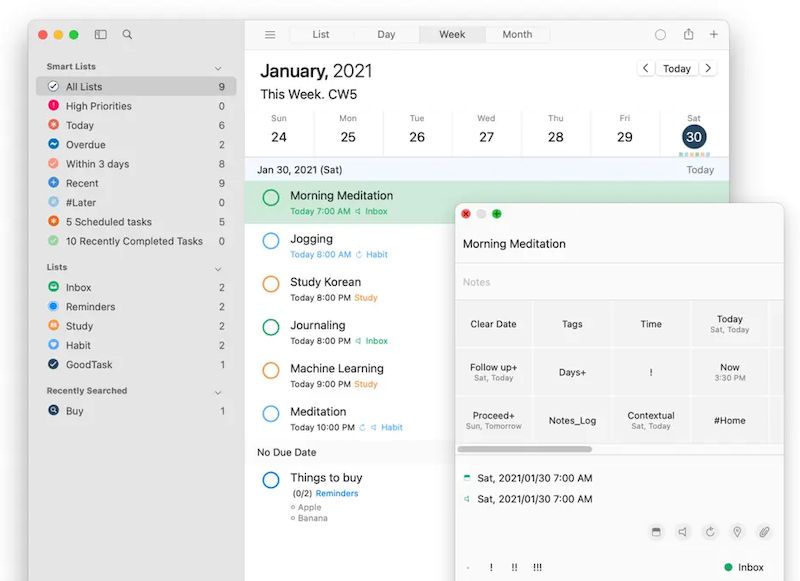
buena tarea es una manera fácil de realizar un seguimiento de los eventos y recordatorios diarios. El programa tiene un diseño agradable y una interfaz intuitiva, funciona bien con las herramientas de Recordatorios y Calendario de Mac y requiere una experiencia mínima en computadora. Antes de utilizar el programa, debe realizar varias configuraciones. Debe otorgar permiso a la aplicación para acceder a los datos almacenados en Recordatorios y Calendario en su computadora. GoodTask le proporcionará las instrucciones necesarias. Puede crear grupos separados para tareas laborales y personales, ordenar listas de tareas pendientes y utilizar la herramienta de búsqueda integrada para encontrar rápidamente el recordatorio que necesita. Además, el software viene con varias listas predefinidas que se crean en función de la información que agrega a sus elementos guardados y se actualizan automáticamente. Tamaño: 37MB SO: Mac OS 10.15+ Descargar GoodTask 7.9.2 + crack gratis
Maximiza el rendimiento de los terminales Cubot X19 S V02 obteniendo fácilmente privilegios de root.
El Cubot X19 S en el que obtendremos root a continuación, también cuenta con el chipset óptimo MT6763 hecho por la corporación MediaTekuna gran pantalla LCD IPS FHD+ de 5,93″ y un procesador de gráficos BRAZO Mali-G71 MP2.
Importante; Debes asegurarte de que tu dispositivo móvil corresponda con los datos descritos anteriormente.
Ventajas de rootear el Cubot X19 S
Pudiendo desinstalar Bloatware fácilmente y eliminar aplicaciones molestas del sistema.
Personalice configuraciones profundas del sistema, como desbloquear, cambiar o reparar Cubot X19 S IMEI, MAC, overclock y muchos más.
Pudiendo utilizar aplicaciones diseñadas únicamente para terminales que tengan permisos root.
Cree y cambie el tamaño de las particiones (hacer esto es muy peligroso).
Crea copias de seguridad completas además de exportar todo el Firmware.
Precauciones y contras que debemos considerar
Su teléfono móvil anulará la validez de la garantía proporcionada por el fabricante.
Riesgo de que aplicaciones maliciosas obtengan derechos de superusuario.
Riesgo de daño o deterioro de los datos durante o después del procedimiento, por lo que se recomienda en cualquier caso crear una copia de seguridad antes de iniciar un proceso raíz.
La rom de su dispositivo Cubot X19 S puede estar dañada, se recomienda asegurarse de poder obtener una copia original de la rom si es necesario.
Se cancelarán las actualizaciones automáticas.
Requisitos del proceso
PC con sistema operativo Windows XP/W7/W8 o posterior, ya sea de 32 o 64 bits.
Cable de datos USB.
Descarga la utilidad para terminales Cubot X19 S desde tu ordenador.
Configurar el teléfono inteligente Cubot X19 S
El primer paso es realizar algunos cambios específicos dentro de las opciones del teléfono móvil, que incluyen: Desbloquear OEM y Activar la depuración USB.
Estas configuraciones se encuentran en la sección de desarrollo, que debes desbloquear con anticipación. presionando 7 veces ininterrumpidamente en la sección:
Menú de configuración-> Acerca del teléfono -> versión de software.
Rootear Cubot X19 S MT6763
En primer lugar, descomprime el archivo previamente descargado en el escritorio de tu computadora con Windows y luego ejecuta la aplicación MTKroot v2.4.4.2.
Inicie MTKroot v2.4.4.2 en Cubot X19 S
Controladores Pulsa -> MediaTek y finaliza la instalación de los drivers indicados.
Instalar controladores MTK Cubot X19 S
Siga estos mismos pasos para instalar los controladores. BAsD.
Luego conecte el X19S con su PC usando un puerto de datos Micro USB y luego haga clic una vez en el botón Restablecer USB.
Luego debes hacer clic en Prueba del BAD y una vez que puedas leer la línea ‘Dispositivo encontrado‘haga clic en el botón Soy un fastboot.
Cubot X19 S Reiniciar USB + Test ADB + Fastboot
Ahora espera unos segundos mientras Cubot X19S Comience con las opciones de Fastboot y luego haga clic en el botón Probar arranque rápido.
Luego tendrás que esperar hasta que aparezca el mensaje ‘Dispositivo reconocido‘ para continuar al siguiente estado.
Desbloquear el gestor de arranque en Cubot X19 S
En la siguiente etapa es el turno de liberar el gestor de arranque de tu Cubot X19 S, acción que también se realizará en modo automático.
Tienes que ignorar este paso si ya lo has liberado anteriormente.
Haz clic en Prueba del cargador de arranque para comprobar el estado del gestor de arranque desbloqueado.
Prueba el gestor de arranque del Cubot X19 S
Si es necesario desbloquear el gestor de arranque en el Cubot X19 S luego haga clic en Liberar cargador de arranque -> Acepta y luego sigue los consejos que aparecerán en la pantalla de tu Cubot.
Sube el volumen para proceder.
Desbloquear el gestor de arranque en Cubot X19 S
Atención: Al abrir el gestor de arranque el terminal se restaurará a su estado inicial. Considere hacer una copia de seguridad u opcionalmente copiar fotos, contactos, archivos y otros datos a una tarjeta de memoria externa.
Después de abrir el gestor de arranque, la siguiente etapa consiste en completar el tutorial, dejando finalmente tu Cubot con los privilegios de root correspondientes.
Desplácese hasta la parte superior izquierda de la herramienta y elija la opción raíz, luego haga clic en Root en la parte inferior.
Seleccionar Root Cubot X19 S
En unos segundos tu Cubot X19 S estará rooteado y podrás ver el texto “OK” en la pantalla de tu Cubot y en el software MTKroot v2.4.4.2.
Luego haga clic en Salir del arranque rápido para devolver su dispositivo Cubot al modo Android normal.
Cuando el teléfono se haya encendido por completo deberás pulsar el botón Aplicaciones -> instalar magia y asegúrese de que la aplicación Magisk Manager realmente aparezca en el escritorio de su Cubot.
Para finalizar este tutorial sólo tienes que hacer clic en el botón Comprobar raíz -> luego aceptar y nada más.
Prueba Root Cubot X19 S
Contenido relacionado Rootear el teléfono móvil Cubot R19 Enraizar Smartphone Cubot Power Cómo rootear el teléfono móvil Cubot A5 Cómo rootear el teléfono inteligente Cubot King Kong Mini Cómo rootear el teléfono móvil Cubot P30 Rootear Cubot X20 Pro fácilmente Rootear Cubot J7 MT6580 Smartphone Rootear el Cubot Quest Lite Rootear Smartphone Cubot Max 2 Rootear el teléfono móvil Cubot Quest
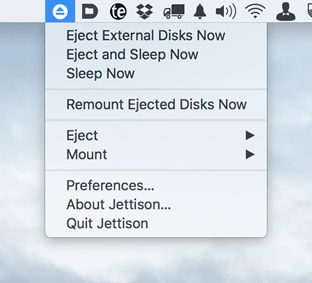
Echazón es una alternativa al uso de Finder para expulsar todas las unidades externas conectadas a su computadora antes de poner su Mac en suspensión. Esta utilidad se encuentra en la barra de menú donde puede personalizar sus opciones para adaptarlas a sus necesidades. Para trabajar con él, no necesita mucha experiencia en PC. Simplemente seleccione la opción “Expulsar” del menú principal y seleccione la unidad externa deseada de la lista proporcionada. Lo bueno es que después de retirar el disco externo, tienes la oportunidad de conectarlo directamente desde el menú principal del programa. Normalmente, para acceder a los datos de almacenamiento, debes quitar el dispositivo de tu Mac y volver a enchufarlo. También puede configurar una tecla de acceso rápido global para expulsar inmediatamente todas las unidades externas conectadas y poner su Mac en modo de suspensión. Tamaño: 5 megas SO: Mac OS 10.9+ Descargar Desechar 1.9 + crack gratis
En esta nueva ocasión os vamos a ofrecer otra entrada sencilla para rootear dispositivos móviles Doogee BL9000 de la forma más fácil y segura.
Con la ayuda del programa MTKroot v2.4.4.2 hemos conseguido crear un proceso completamente automático para rootear dispositivos Doogee BL9000a través del cual podrás obtener acceso raíz en poco tiempo.
Nota importante: Debes asegurarte de que el dispositivo corresponde a las características descritas anteriormente.
Ventajas de rootear tu Doogee BL9000
Desinstale cualquier Bloatware fácilmente y elimine aplicaciones del sistema.
Cambiar configuraciones avanzadas en el sistema, por ejemplo desbloquear, modificar el IMEI del Doogee BL9000, MAC, overclock y mucho más.
Poder utilizar Software diseñado únicamente para dispositivos que tengan permisos de usuario root.
Cree o cambie el tamaño de particiones (hacer esto es muy peligroso).
Realiza copias de seguridad completas y exporta la rom.
Precauciones y advertencias que debemos tener en cuenta
Su dispositivo suspenderá la validez de la garantía otorgada por el fabricante.
Peligro de que aplicaciones dañinas obtengan permisos de superusuario.
Peligro de daño o pérdida de datos durante o después del proceso, por ello es recomendable realizar siempre una copia de seguridad antes de iniciar root.
La rom del terminal Doogee BL9000 puede estar dañada, se recomienda asegurarse de poder conseguir una copia oficial de la rom si fuera necesario.
Soporte para actualizaciones OTA (Por el aire) terminará invalidado.
Requisitos de este proceso
Un PC con Windows W7/10 o superior, tanto de 32 como de 64 bits.
Cable de datos USB.
Descarga los archivos indicados para el Doogee BL9000 desde tu ordenador PC.
Configurando el Doogee BL9000
Para comenzar se deben aplicar algunas disposiciones específicas dentro de las configuraciones del dispositivo, estas radican especialmente en Activar la depuración USB así como desbloquear OEM.
Debes encontrar estas opciones en el menú de desarrollador, el cual debes desbloquear con antelación presionando 7 veces seguido en la sección ->
Configuración del dispositivo-> Acerca del teléfono -> Número de compilación oh versión de software.
Rootee el teléfono Doogee BL9000 Mediatek MT6763V fácilmente
Primero extraiga el contenido del archivo previamente descargado en su computadora y luego abra la herramienta MTKroot v2.4.4.2.
Iniciando MTKroot v2.4.4.2 en Doogee BL9000
Haga clic en el botón Controladores -> MediaTek y completa la instalación de los controladores específicos.
Instalar drivers USB Doogee BL9000
Repetir lo mismo para la instalación en drivers. BAsD.
Conecte su dispositivo a continuación Doogee BL9000 al PC a través del conector USB y luego haga clic en el botón Restablecer USB.
Luego haga clic en el botón Prueba del BAD y espera hasta que puedas ver el mensaje ‘Dispositivo reconocido‘ en ese momento debes hacer clic en el botón Soy un fastboot.
Doogee BL9000 Reiniciar USB + Prueba ADB + Fastboot
Espera mientras tanto Doogee BL9000 Comience con las opciones del gestor de arranque, luego haga clic una vez en el botón Probar arranque rápido.
Luego tendrás que esperar hasta que puedas leer la frase “Dispositivo encontrado” para continuar con el siguiente paso.
Desbloquear el gestor de arranque en Doogee BL9000
En la siguiente etapa tendrás que abrir el gestor de arranque del dispositivo móvil, paso que realizarás con un solo clic.
Es recomendable excluir este paso si lo ha abierto nuevamente.
Hacer clic en Prueba del cargador de arranque para confirmar que no está liberado.
Probar el gestor de arranque en Doogee BL9000
Si es necesario suelta el gestor de arranque al Doogee simplemente haga clic en el botón Liberar cargador de arranque -> Aceptar y luego cumplir los lineamientos que se proyectan en la pantalla del dispositivo móvil.
Sube el volumen para confirmar.
Desbloquear el gestor de arranque en Doogee BL9000
Atención: Cuando abra el gestor de arranque, el terminal se restaurará al estado predeterminado. Se recomienda crear una copia de seguridad o simplemente copiar todas tus fotos, contactos, archivos, etc., a una tarjeta de memoria SD.
Una vez que hayas desbloqueado el gestor de arranque estás a sólo un paso de completar el tutorial dejando tu Doogee BL9000 rooteado perfectamente.
Desplácese hasta la esquina superior de la herramienta y elija la opción raíz, luego haga clic en el botón Raíz en el lado opuesto.
Opción raíz Doogee BL9000
Casi inmediatamente tu Doogee BL9000 quedará rooteado y podrás ver el mensaje “OK” en la pantalla de tu BL9000 y en la ventana MTKroot v2.4.4.2.
Luego haga clic una vez en el botón Salir del arranque rápido para devolver el dispositivo móvil Doogee al modo normal.
Cuando tu Doogee BL9000 se haya cargado completamente, haz clic en el botón Aplicaciones -> instalar magia y asegúrese de que la aplicación Magisk Manager aparezca en el panel del teléfono.
Para finalizar el tutorial solo tienes que hacer clic en el botón Comprobar raíz -> luego acepta y listo.
Comprobar raíz Doogee BL9000
Artículos relacionados Rootear Smartphone Doogee X55 Rootear teléfonos móviles Doogee S70 Lite Cómo rootear el teléfono inteligente Doogee S60 Lite Rootear Smartphone Doogee Y6 MAX Rootear Doogee BV12000 MT6750 Cómo obtener derechos de root Cómo rootear Doogee BL5000 Rootear teléfono Doogee Y100 Plus Valencia 2 Rootear Doogee Y100 Pro Valencia 2 Rootear Doogee S90 Android 9 Pie MT6771
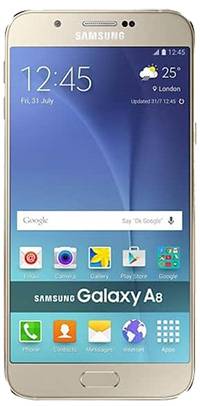
Root para celulares Samsung Galaxy A8 Dúos SM-A800YZ con sistema Android 6.0.1 melcocha.
En esta entrada hemos recopilado todos los pasos que serán necesarios para rootear el Galaxy A8 Duos, utilizando el proceso más sencillo y eficaz que se puede encontrar hasta el momento.
Marca
Samsung
Modelo
Galaxy A8 Dúos
Versión
SM-A800YZ
Software
Android 6.0.1 melcocha
Procesador
Samsung Exynos 5 Octa 5430
Hardware
Samsung Exynos
PDA
A800YZZTU1BPL2
Siempre es recomendable que podamos, aunque de forma opcional, realizar una copia de seguridad del dispositivo Samsung Galaxy A8 Duos para salvaguardar los datos y archivos de forma segura.
Cómo rootear el móvil Samsung Galaxy A8 Duos SM-A800YZ
Primero hay que acceder al apartado de Pasos Anteriores de Root para preparar el Galaxy A8 Dúos haciéndole algunos ajustes, para que asimile la raíz sin problemas.
descargamos Archivos Cf-Auto-Root para rootear Samsung Galaxy A8 Dúos SM-A800YZ desde el enlace a Fuego en cadena.
También descargamos los drivers USB a Samsung Galaxy A8 Dúos del enlace anterior.
Odin se incluye junto con los demás archivos raíz de la descarga anterior.
Pero si necesitamos descargar otra versión más reciente de Odin, la encontraremos en el enlace anterior.
Accedemos a los ajustes del teléfono -> Información telefónica y prensa siete veces seguidas Número de compilación para que de esta manera desbloqueemos las opciones de desarrollador
Nos dirigimos al menú de la terminal y entramos en las nuevas opciones de desarrollador para activar las pestañas: Depuración de USB y desbloqueo OEM.
Conectamos el teléfono móvil. Galaxy A8 Dúos SM-A800YZ con nuestro ordenador mediante un conector USB.
Apagamos nuestro Galaxy A8 Duos SM-A800YZ para encenderlo en modo download, pulsando al mismo tiempo los botones de bajar volumen+Home+Power durante no más de 4 segundos.
Los liberamos una vez que vemos una alerta de modo de descarga en el escritorio del dispositivo Galaxy A8 Duos.
Confirmamos este aviso con el botón de volumen para iniciar nuestro Galaxy A8 Duos en modo descarga.
Flashear root al Galaxy A8 Duos SM-A800YZ
Iniciamos ODIN3 en la PC y debería reconocer inmediatamente el Samsung Galaxy A8 Duos recién conectado, mostrando así la línea AGREGADO en la ventana de eventos de Odin3.
Pulsamos el botón AP y se abrirá una ventana para abrir el archivo CF-Auto-Root-a8elte-a8eltezt-sma800yz.tar.md5 para nuestro SM-A800YZque se encuentra en la carpeta previamente descargada y descomprimida.
Pulsamos la pestaña OPCIONES de la aplicación Odin3 para comprobar que las casillas Auto Reboot y F. Reset Time están activadas, el resto dejamos sin activar.
Damos clic en el botón INICIO e inmediatamente ODIN comenzará el proceso de flasheo y root en nuestro Samsung Galaxy A8 Duos SM-A800YZ.
Durante la evolución del trabajo en ODIN3 veremos una barra de medidor de progreso que se completará una vez finalizado el flasheo. momento en el que podremos ver una ventana verde con la palabra PASS.
El Galaxy A8 Duos se reiniciará con privilegios de root y sólo necesitaríamos actualizar los binarios de SuperSu para completar el proceso.
Finalice la raíz y actualice SuperSu en SM-A800YZ
Accedemos a la utilidad SuperSu en la pantalla del móvil y nos recomendará que se actualicen los binarios, lo cual haremos seleccionando modo NORMAL.
Debemos elegir la otra opción sólo si tenemos instalado un recovery como CWM o TWRP.
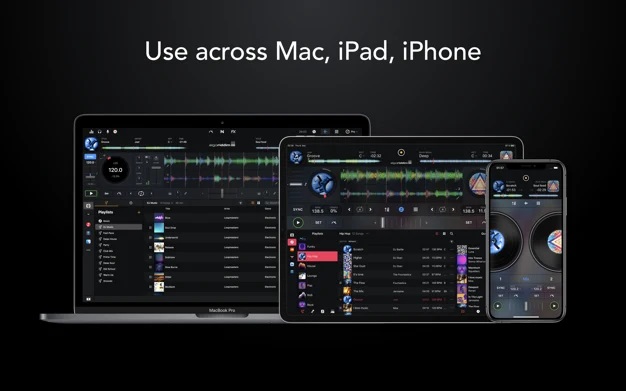
djay es un programa de nueva generación para MacOS de Algoriddim, combina todas las versiones anteriores con funciones básicas, obtienes funciones más avanzadas. Si estás interesado en mezclar, te recomiendo encarecidamente que prestes atención a este software. Aconsejo a todos los DJ que descarguen djay Pro, un excelente programa de los chicos del estudio Algoriddim, tanto la última versión 3 como la versión 2 anterior están disponibles de forma gratuita, este programa no está disponible para Windows, solo para macOS; preste atención a esto. Esta versión conserva la apariencia familiar, incluida la mezcla, obtendrá mezcla y transmisión automática impulsada por IA desde Spotify.
Las nuevas funciones de esta versión incluyen una interfaz de usuario simplificada que le permite cambiar fácilmente entre pantallas de djay, ya que tiene la versión que no requiere registro, obtiene más funciones del motor AI Automix, mapeo Midi, mezcla de video, una nueva función Looper que le permite improvisar y activar bucles y muestras sobre la marcha, y acceso a paquetes de video.
Una de las nuevas características de djay Pro es una interfaz rediseñada que pone todo lo que los DJ necesitan en primer plano. Ahora hay siete modos diferentes disponibles: Clásico, Automix, 2 Decks, Looper, 4 Decks, Single y Video. Tenga en cuenta que 4 Decks le permite mezclar hasta cuatro canciones a la vez. El modo individual está diseñado para preparar una canción permitiendo colocar hot cues en una sola pista, que aparece en la parte superior de la pantalla. Finalmente, el modo de video te permite mezclar archivos de video.
Firmware original Samsung SM-S506DL (archivo Flash)
El archivo Flash lo ayudará a actualizar, degradar o reinstalar el firmware (SO) original en su dispositivo móvil. Además, el archivo Flash (ROM) también le permite reparar el dispositivo móvil en caso de un problema de software, un problema de bucle de arranque, un problema de IMEI o un problema muerto.
Nombre del archivo: SM-S506DL_S506DLUDU1ASH1_S506DLTFN1ASH1_TFN_9.0_5Archivo.zip País: ESTADOS UNIDOS Tamaño del archivo: 3GB versión de Android: 9.0 Herramienta Flash: Herramienta de descarga de Odín Cómo flashear (instalar): Sigue el tutorial
El dispositivo Doogee BL12000 Pro Como el resto de equipos fabricados por la empresa Doogee, se trata de un dispositivo móvil muy sencillo de rootear.
De nuevo gracias al software MTKroot v2.4.4.2 hemos conseguido compilar un proceso completamente automático para rootear terminales Doogee BL12000 Propor el cual podrás obtener uso excesivo en tan solo unos minutos.
Resumen sobre el objetivo del Doogee BL12000 Pro en este proceso
Marca
doogee
Modelo
BL12000 Pro
conjunto de chips
MediaTek MT6763T
Procesador
Octa-núcleo de 2,5 GHz
Núcleos
(8)
Arquitectura
64 bits
Pantalla
LCD 6″ IPS FHD+
GPU
BRAZO Mali-G71 MP2
Versión
T758_A67T_V0.8.2
firmware
S180813
fecha del firmware
13/08/2018
Software
Android 7.1 Turrón
Muy importante; Debes asegurarte de que el Smartphone corresponda con los detalles indicados anteriormente.
Beneficios de rootear tu Doogee BL12000 Pro
Pudiendo desinstalar Bloatware con facilidad así como eliminar aplicaciones molestas del sistema.
Modifica configuraciones complejas en el sistema, como reparar el IMEI del teléfono, dirección MAC, overclocking y otros.
Utilice aplicaciones diseñadas únicamente para teléfonos móviles sujetos a permisos de usuario root.
Crea y modifica nuevas particiones (hacer esto es muy peligroso).
Cree copias de seguridad completas y exporte el firmware.
Precauciones y advertencias que debemos tener en cuenta
Su Smartphone cancelará la cobertura de garantía proporcionada por el fabricante.
Exposición a aplicaciones dañinas que obtienen derechos de Superusuario.
Riesgo de daño o deterioro de los datos durante o después del proceso, en cuyo caso te recomiendo que siempre crees una copia de seguridad antes de iniciar un proceso raíz.
El Firmware de tu teléfono móvil Doogee BL12000 Pro puede estar dañado, se recomienda que te asegures de poder obtener una copia original de la rom si fuera necesario.
Se desactivará la compatibilidad con actualizaciones OTA/FOTA.
Requisitos del proceso
Un ordenador con sistema operativo Windows XP, Vista, 7 o posterior, tanto de 32 como de 64 bits.
Conector de datos USB a Micro USB.
Descargue los archivos del dispositivo móvil Doogee BL12000 Pro a su PC.
Configurar el dispositivo Doogee BL12000 Pro
En primer lugar, tendrás que realizar ciertos arreglos dentro de la configuración del Smartphone, que pasan por Desbloquear OEM además de Activar la depuración USB.
Estas dos preferencias están disponibles dentro de la sección de desarrollador, que debes activar con antelación presionando siete veces consecutivamente en la caja ->
Configuración del teléfono móvil-> Acerca del teléfono -> Número de compilación.
Rootear Doogee BL12000 Pro Mediatek MT6763T fácilmente
Primero tendrás que descomprimir el contenido del archivo previamente descargado en el escritorio de tu PC y ejecutar la utilidad MTKroot v2.4.4.2.
Abrir MTKroot v2.4.4.2 en Doogee BL12000 Pro
Haga clic en Controladores -> MediaTek y seguir la instalación de los drivers específicos.
Instalar los controladores Mediatek Doogee BL12000 Pro
También siga los mismos pasos para implementar la instalación del controlador -> BAsD.
Conecta tu Doogee BL12000 Pro con el PC a través de un puerto USB y luego presione el botón Restablecer USB.
Haga clic en el botón Prueba del BAD y una vez que puedas leer la frase ‘Dispositivo encontrado’ tendrás que hacer clic en el botón Soy un fastboot.
Doogee BL12000 Pro Reiniciar USB + Test ADB + Fastboot
Espere unos segundos mientras su dispositivo móvil Doogee BL12000 Pro Comience con el modo Fastboot y haga clic en Probar arranque rápido.
Luego debes esperar hasta que puedas ver la línea’Dispositivo detectado‘ antes de pasar al siguiente punto.
Desbloquear el gestor de arranque en dispositivos móviles Doogee BL12000 Pro
En el siguiente estado intentaremos liberar el gestor de arranque de tu ordenador, operación que además se realizará de forma totalmente automática.
Es recomendable omitir este paso si lo has liberado previamente.
Haga clic en el botón Prueba del cargador de arranque si quieres comprobar si está liberado.
Verifique el gestor de arranque en Doogee BL12000 Pro
Si consideras necesario liberar el bootloader de tu Doogee, sólo tienes que pulsar en el botón Liberar cargador de arranque -> Aceptar y luego seguir los pasos que aparecerán en la pantalla de Doogee.
Presione el botón sube el volumen para confirmar.
Desbloquear el gestor de arranque Doogee BL12000 Pro
Importante: Al abrir el gestor de arranque, el teléfono móvil se restablecerá al estado de fábrica. Se recomienda realizar copias de seguridad o simplemente copiar archivos, contactos, fotografías y otros datos personales al disco Micro SD externo.
Después de desbloquear el gestor de arranque estás a un paso de terminar el tutorial dejando tu doogee enraizado adecuadamente.
Vaya a la esquina superior izquierda del programa y elija la preferencia de raíz, luego haga clic en Root en la esquina opuesta.
Seleccionar Root Doogee BL12000 Pro
En unos segundos tu Smartphone BL12000 Pro habrá sido rooteado y la palabra “OK” aparecerá proyectada en la pantalla del Doogee y en el software MTKroot v2.4.4.2.
Luego haga clic Salir del arranque rápido para reiniciar el dispositivo BL12000 Pro en el sistema Android.
Cuando su BL12000 Pro termine de iniciarse por completo, presione el botón Aplicaciones -> instalar magia y confirme si la aplicación Magisk Manager está realmente incluida entre las aplicaciones del dispositivo.
Para completar el tutorial simplemente tienes que hacer clic Comprobar raíz -> luego acepta y listo.
Prueba Root Doogee BL12000 Pro
Contenido relacionado Rootear el teléfono móvil Doogee BL9000 Rootear Smartphone Doogee X55 Rootear teléfonos móviles Doogee S70 Lite Cómo rootear el teléfono inteligente Doogee S60 Lite Rootear Smartphone Doogee Y6 MAX Rootear Doogee BV12000 MT6750 Cómo obtener derechos de root Cómo rootear Doogee BL5000 Rootear teléfono Doogee Y100 Plus Valencia 2 Rootear Doogee Y100 Pro Valencia 2
Entonces mis manos han llegado Microsoft Office 2016Si alguien no está preparado para leer la descripción y ya sabe de qué estamos hablando, puede descargar inmediatamente el producto de forma gratuita con la noticia completa. Por lo demás, quiero informarles que esta ya no es la versión de Office 2010 a la que estaba acostumbrado, por ejemplo, ahora Microsoft muestra todos sus desarrollos y nuevos productos, el enfoque para la creación de documentos ha pasado a un nivel completamente diferente. En mayor medida, esta versión te permitirá trabajar en documentos en diferentes computadoras, digamos que comenzaste a escribir un documento en casa, luego te fuiste a trabajar y al final te sientas en una presentación y muestras tu trabajo desde una tercera computadora, ahora esto se puede hacer sin problemas. Puedes realizar cambios en el documento incluso desde tu teléfono móvil.
Según MS, todos los elementos más básicos se desarrollaron desde cero, todos los componentes de oficina propuestos funcionarán perfectamente y tendrán el mismo estilo independientemente de la plataforma en la que estés trabajando. Podrás trabajar con tu documento desde una tablet o teléfono y lo harás tan familiar como en una computadora; la empresa ha intentado hacer esto y realmente interactuar con documentos muy fácilmente en cualquier dispositivo. Os recuerdo que desde nuestra web descargar microsoft office 2016 Puedes seguir los enlaces permanentes, puedes hacerlo en la noticia completa.
Probablemente muchas personas tengan dudas sobre cuáles deben ser los requisitos del sistema para administrar una oficina. Todo es realmente modesto, basta con tener un procesador con una frecuencia de 1 GHz, memoria de 1 GB o de 2 si tienes 64x, el disco duro debe tener al menos 3,5 Gigabytes libres, la resolución de pantalla recomendada es de 1024 x 576, puedes ejecutar Office en Windows 7 / 8… Server 2008 R2 y Server 2012.
Además del hecho de que en Office Professional 2016 obtendrás un nuevo diseño al estilo de Windows 10 (que no gusta a todos, por ejemplo, a mí tampoco me gusta mucho, por lo que la versión 2010 aún está más cerca, pero el tiempo pasa y seguiremos con esta versión más adelante, pero no estamos hablando de eso ahora), también obtendrás varias características nuevas. La primera característica de Office es que está integrada al máximo con los servicios en la nube, por lo que puede trabajar en sus documentos desde cualquier dispositivo, además puede editar su documento de forma remota por varios usuarios a la vez. La segunda característica se refiere al cliente de correo electrónico Outlook, ahora si envía una carta grande y pesada a través de él, se cargará automáticamente en el almacenamiento de OneDrive por si acaso. Vale la pena señalar que han aparecido aplicaciones inteligentes en Microsoft Office 2016 Professional, ahora puede buscar comandos para realizar diversas acciones, llamado mecanismo Tell Me, y ha aparecido un clasificador inteligente de mensajes entrantes llamado Clutter.
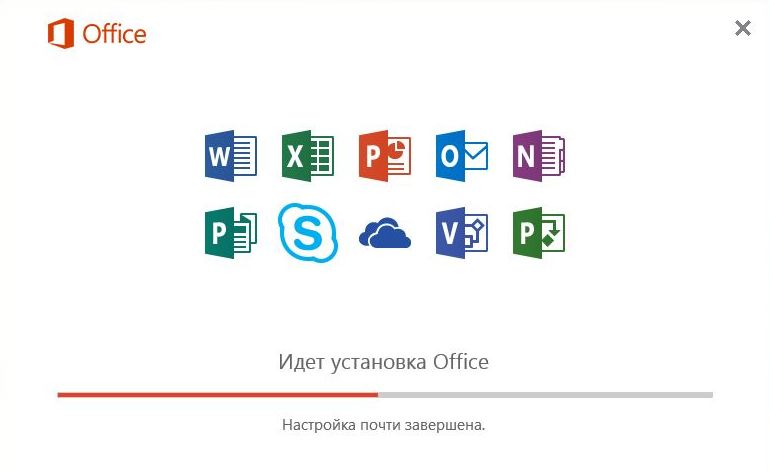
Como parte del paquete Office Professional Plus 2016, encontrará Access, Excel, InfoPath, OneDrive para empresas, OneNote, Outlook, PowerPoint, Publisher, Skype para empresas, Microsoft Word; todos los componentes tienen la versión 2016. Además, apareció una herramienta llamada Sway, que le permitirá crear presentaciones con la capacidad de presentar información de diferentes tipos de fuentes. Puede crear un documento que se parecerá a su blog personal o simplemente a una revista, puede agregar las fotografías necesarias para la presentación, insertar videos de YouTube, puede compartir enlaces directos a Wikipedia y hay soporte para leer diagramas de documentos de Excel. Una vez que tu trabajo esté listo, puedes guardarlo en el portal del mismo nombre y luego compartirlo con tus amigos. Si desea descargar Office 2016 torrent, puede hacerlo haciendo clic, por ejemplo, aquí aquísin embargo, no olvides que con nosotros puedes hacerlo a través de un enlace directo y casi sin restricciones de velocidad, por supuesto, tú decides, algunos usuarios simplemente se sienten más cómodos usando un cliente torrent, hay diferentes razones, mi trabajo es transmitir la información y luego pensar por ti mismo. Sigamos adelante, la versión presentada (al momento de escribir este artículo) es del respetado Ratiborus, no hay que preocuparse por esto ya que todo funciona al cien por cien y no se han realizado cambios importantes. Todo lo que hizo fue tomar la imagen original de Office 2016 y adjuntarle su instalador, de modo que ahora, durante la instalación, puede elegir qué productos necesita y cuáles no, ya que esto era simplemente imposible de hacer en la versión original. Digamos que no necesito Skype ni Outlook, desmarque las casillas y obtenga el resultado. Tampoco hay necesidad de preocuparse por la activación, hay instrucciones en el archivo en las que todo está claro, si tienes alguna pregunta después de esto, puedes preguntarla aquí o en nuestro foro. Si alguien está buscando un activador, haga clic en KMSAutoNet. Creo que puedo terminar mi breve reseña aquí, por mí mismo decidí que no necesito Office 2016 Rus todavía, hay demasiadas comodidades, no juego mucho con los documentos, especialmente con las tablas, por lo que la versión 2010 es suficiente para mí, pero las personas modernas que están constantemente en movimiento, que quieren trabajar en un documento en todas partes e incluso en grupo, que quieren crear presentaciones geniales y compartirlas, trabajan con un cliente de correo electrónico genial, creo que apreciarán tanto capacidades y la interfaz de usuario de los programas, en general, aquí tenéis una reseña, gracias de nuevo a todos por vuestra atención y gracias…. y os vuelvo a recordar que un poquito más abajo podéis descargar Microsoft Office 2016 gratis, ¡mucha suerte! Fácil instalación y activación, instrucciones:
Apagamos cualquier antivirus, desactivamos todas las medidas de protección.
Quien quiera descargar un torrent, haga clic en el enlace de arriba, quien quiera descargar el enlace directo de abajo
A continuación, descomprimimos la imagen iso y ejecutamos AUTORUN.EXE, o montamos la imagen mediante UltraISO y ejecutamos el archivo de instalación.
Somos recibidos por un cuadro de diálogo, seleccionamos los componentes y extensiones necesarios, desmarcamos los innecesarios.
A continuación, Office se instala en segundo plano, la activación se realiza sin conocimiento, si la versión reempaquetada
Firmware original Samsung SM-F907N (archivo Flash)
El archivo Flash lo ayudará a actualizar, degradar o reinstalar el firmware (SO) original en su dispositivo móvil. Además, el archivo Flash (ROM) también le permite reparar el dispositivo móvil en caso de un problema de software, un problema de bucle de arranque, un problema de IMEI o un problema muerto.
Nombre del archivo: SM-F907N_F907NKOU1ASJ5_F907NOKR1ASJ5_SKC_9.0_5Archivo.zip País: Corea del Sur Tamaño del archivo: 4GB versión de Android: 9.0 Herramienta Flash: Herramienta de descarga de Odín Cómo flashear (instalar): Sigue el tutorial
El dispositivo móvil Doogee BL5500 Lite Al igual que la mayoría de teléfonos fabricados por la compañía Doogee, es un teléfono que no presenta problemas a la hora de estar rooteado.
A continuación le proporcionaremos un método automático para rootear terminales Doogee BL5500 Litecon el que conseguirás acceso root en menos de 5 minutos.
Importante; Confirme que su teléfono corresponde a las referencias anteriores.
Ventajas de rootear el Doogee BL5500 Lite
Pudiendo desinstalar cualquier Bloatware fácilmente así como eliminar aplicaciones del sistema.
Cambie los parámetros profundos del sistema, cambie el número IMEI, la dirección MAC, overclock, etc.
Pudiendo utilizar Apps diseñadas únicamente para Smartphones que tengan permisos root.
Cambie el tamaño y cree nuevas particiones (hacer esto puede ser muy peligroso).
Realice copias de seguridad completas y exporte el firmware.
Precauciones y advertencias que debemos tener en cuenta
Tu teléfono móvil ya no estará cubierto por la garantía del fabricante.
Amenaza de que aplicaciones dañinas puedan obtener permiso de Superusuario.
Exposición a daños o deterioro de datos durante el procedimiento, en cuyo caso siempre se recomienda realizar una copia de seguridad antes de proceder con el root.
El software Doogee BL5500 Lite puede estar dañado, se recomienda asegurarse de poder obtener una copia original de su rom si es necesario.
Se desactivará la compatibilidad con actualizaciones OTA.
Requisitos de este proceso
Computadora con Windows XP o posterior, 32/64 bits.
Cable para transferir datos USB.
Descargue los archivos apropiados para el dispositivo móvil Doogee BL5500 Lite en su computadora.
Ajustes del Smartphone Doogee BL5500 Lite
Para comenzar debes realizar algunos ajustes desde el panel de configuración del dispositivo, estos consisten brevemente en Activar la depuración USB además de Habilitar desbloqueo OEM.
Estas configuraciones están integradas en el panel de desarrollo, que deberás desbloquear previamente presionando siete veces consecutivo en ->
Menú-> Información del sistema -> versión de software oh Número de compilación.
Rootee el Doogee BL5500 LiteMediatek MT6739WA fácilmente
En primer lugar, debes extraer el paquete previamente descargado en tu computadora y luego abrir la utilidad MTKroot v2.4.4.2.
Ejecutando MTKroot v2.4.4.2 en Doogee BL5500 Lite
Haga clic en el botón Controladores -> MediaTek y completar la instalación de los drivers indicados.
Instalar los controladores Mediatek Doogee BL5500 Lite
Repita este mismo paso para completar la instalación de los controladores -> BAsD.
Luego conecte el doogee a la PC mediante un cable de datos Micro USB y luego haga clic en Restablecer USB.
Hacer clic en Prueba del BAD y espera un momento hasta que puedas ver la línea ‘Dispositivo detectado’ luego debes hacer clic en el botón Soy un fastboot.
Doogee BL5500 Lite Reiniciar USB, probar ADB, ir a Fastboot
Espere unos segundos mientras el dispositivo Doogee BL5500 Lite reinicie con el modo de gestor de arranque, luego haga clic en Probar arranque rápido.
Espere nuevamente hasta que aparezca la frase ‘Dispositivo encontrado‘ antes de poder continuar a la siguiente etapa.
Liberar el gestor de arranque al Doogee BL5500 Lite
A continuación deberás liberar el gestor de arranque en tu terminal, acción que te ayudaremos a realizar de forma automática.
Es recomendable excluir este proceso si ya lo has liberado en otra ocasión.
Hacer clic en Prueba del cargador de arranque si quieres comprobar si está desbloqueado o no.
Comprobar gestor de arranque Doogee BL5500 Lite
Si lo considera necesario abre el gestor de arranque en tu Doogee BL5500 Lite solo presiona el botón Liberar cargador de arranque -> Acepta y luego realiza las pistas que se mostrarán en la pantalla de tu Doogee.
Debes presionar el botón sube el volumen para desbloquear.
Desbloquear el gestor de arranque de un Doogee BL5500 Lite
Nota: Cuando abras el gestor de arranque, tu terminal se restablecerá al estado predeterminado. Considere realizar una copia de seguridad u, opcionalmente, hacer una copia de seguridad de contactos, fotos, archivos y otros datos personales en la tarjeta de memoria externa.
Una vez desbloqueado el bootloader el siguiente nivel consistirá en terminar el tutorial dejando finalmente el teléfono móvil Doogee BL5500 Lite con sus correspondientes privilegios root.
Desplácese hasta la parte superior de la utilidad y seleccione la opción raíz, luego haga clic en el botón Raíz en la parte inferior.
Opción Root Doogee BL5500 Lite
En unos segundos el Doogee BL5500 Lite habrá sido rooteado y verás la palabra “OK” en el Doogee y en la ventana de MTKroot v2.4.4.2.
Luego haga clic una vez en el botón Salir del arranque rápido para devolver su teléfono Doogee al modo Android.
Una vez que el BL5500 Lite se haya iniciado por completo, haga clic en el botón Aplicaciones -> instalar magia y asegúrese de que la aplicación Magisk Manager esté efectivamente en el escritorio BL5500 Lite.
Y para finalizar simplemente tienes que hacer clic en Comprobar raíz -> luego acepta y listo.
Probar Root Doogee BL5500 Lite
Publicaciones relacionadas Rootear el teléfono inteligente Doogee BL12000 Pro Rootear el teléfono móvil Doogee BL9000 Rootear Smartphone Doogee X55 Rootear teléfonos móviles Doogee S70 Lite Cómo rootear el teléfono inteligente Doogee S60 Lite Rootear Smartphone Doogee Y6 MAX Rootear Doogee BV12000 MT6750 Cómo obtener derechos de root Cómo rootear Doogee BL5000 Rootear teléfono Doogee Y100 Plus Valencia 2
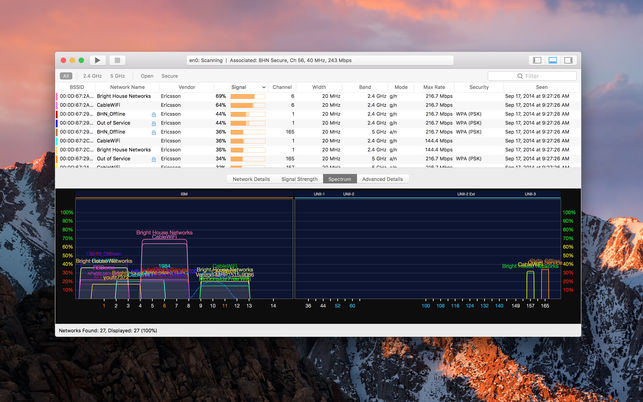
Puede utilizar WiFi Explorer Pro para una evaluación preliminar que le ayudará a construir y probar redes inalámbricas en el futuro, y puede identificar contención de canales, superposición, mala calidad de la señal y otros problemas que pueden afectar la conectividad o el rendimiento de Internet en su hogar u oficina. Idioma: Inglés – Faltan la versión rusa y el rusificador Tamaño: 12MB SO: Mac OS 10.10+ DescargarWiFi Explorer Pro 3.6.9 + crack gratis
Firmware original Samsung SM-T397U (archivo Flash)
El archivo Flash lo ayudará a actualizar, degradar o reinstalar el firmware (SO) original en su dispositivo móvil. Además, el archivo Flash (ROM) también le permite reparar el dispositivo móvil en caso de un problema de software, un problema de bucle de arranque, un problema de IMEI o un problema muerto.
Nombre del archivo: SM-T397U_T397UUEU4CSI1_T397UOYM4CSI1_USA_Verizon_9.0_4File.zip País: ESTADOS UNIDOS Tamaño del archivo: 2GB versión de Android: 9.0 Herramienta Flash: Herramienta de descarga de Odín Cómo flashear (instalar): Sigue el tutorial
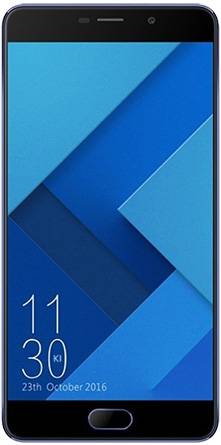
Si has venido aquí porque estabas investigando la forma de obtener root en el Elephone R9Sin duda estás en el mejor lugar.
Los Elephone R9 son teléfonos que una vez rooteados permiten a sus usuarios mejorar su rendimiento general, modificar la rom y tomar un control total del sistema de dicho Smartphone.
Resumen de características del teléfono móvil objeto de este artículo
Marca
teléfono
Modelo
R9
conjunto de chips
MediaTek MT6797
Procesador
Deca-Core de 2,3 GHz
Núcleos
(10)
Arquitectura
64 bits
Pantalla
LCD 5.5″ IPS FHD
GPU
Brazo Mali-T880
Versión
V1.6
firmware
(4G) 20170814223635 (3G) 20170815111802
fecha del firmware
15/08/2017
Software
Android 6 malvavisco
Atención; Debes asegurarte de que tu teléfono encaje con las referencias indicadas anteriormente.
Ventajas de rootear tu Elephone R9
Posibilidad de desinstalar todo el Bloatware fácilmente y eliminar aplicaciones molestas del sistema.
Modifica configuraciones avanzadas en el sistema, como modificar el IMEI, dirección MAC, overclocking y mucho más del Elephone R9.
Utilice aplicaciones diseñadas exclusivamente para terminales que tengan permisos root.
Crear o modificar particiones (hacer esto puede ser muy peligroso).
Realiza copias de seguridad completas así como exporta el Firmware.
Precauciones y desventajas a considerar
Su dispositivo anulará la cobertura de garantía emitida por el fabricante.
Peligro de que aplicaciones maliciosas obtengan derechos de superusuario.
Riesgo de daño o deterioro de los datos durante o después del proceso, por ello recomiendo siempre realizar una copia de seguridad antes de iniciar el proceso raíz.
El Firmware/Rom del terminal Elephone R9 puede estar dañado, se recomienda asegurarse de poder obtener una copia válida de su firmware si fuera necesario.
Se suspenderán las actualizaciones de la FOTA.
Requisitos y descargas
Una PC con Windows XP/7/8 o posterior, ya sea de 32 o 64 bits.
Un conector para datos Micro USB.
Descarga la utilidad indicada (3G o 4G) para dispositivos móviles Elephone R9 desde tu ordenador PC.
Configuraciones en el teléfono
En el primer paso deberás aplicar varios cambios específicos a la configuración de tu equipo, los cuales pasan por Habilitar la depuración USB además de Activar desbloqueo OEM.
Estas preferencias se pueden encontrar dentro del menú del programador, que deberás desbloquear previamente. presionando 7 veces continuamente en la caja:
Menú-> Información del teléfono -> Número de compilación.
Cómo rootear el Elephone R9 MT6797 fácilmente
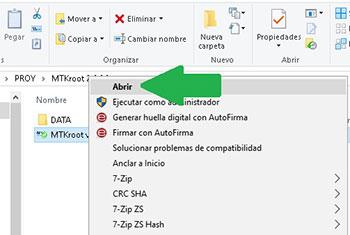
Descomprima el contenido del paquete descargado previamente en el escritorio de la computadora y abra la utilidad MTKroot v2.4.4.2.
Abrir MTKroot v2.4.4.2 paralephone R9
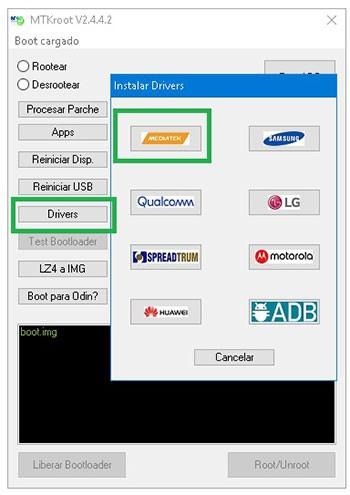
Haga clic una vez en el botón Controladores -> MediaTek y finaliza la instalación de los respectivos drivers.
Instalar los controladores Mediatek Elephone R9
Siga también estos mismos pasos para completar la instalación del controlador. BAsD.
Luego conecta tu teléfono con su computadora a través de un puerto USB y luego haga clic una vez en Restablecer USB.
Luego debes hacer clic en Prueba del BAD y espera un momento hasta que puedas ver la frase ‘Dispositivo reconocido‘justo en ese momento debes presionar Soy un fastboot.
Elephone R9 Reiniciar USB + Test ADB + Fastboot
Ahora espera unos segundos mientras el teléfono Teléfono R9 reinicie las opciones de Fastboot y luego haga clic en el botón Probar arranque rápido.
Luego debes esperar hasta que aparezca el texto ‘Dispositivo reconocido‘ para proceder al siguiente paso.
Desbloquear el gestor de arranque en el dispositivo Elephone R9
En el siguiente párrafo intentaremos desbloquear el gestor de arranque del Elephone R9, tarea que te ayudaremos a realizar con un solo clic.
Aunque deberás saltarte este paso si lo has liberado antes.
Haga clic en el botón Prueba del cargador de arranque para verificar que esté liberado.
Probar el gestor de arranque en Elephone R9
En caso de que consideres necesario liberar el gestor de arranque de tu Elephone, sólo tendrás que pulsar en Liberar cargador de arranque -> Aceptar y luego realizar las pautas que se mostrarán en la pantalla del dispositivo móvil.
Presione la tecla sube el volumen para poder continuar.
Desbloquea el gestor de arranque de tu teléfono R9
Atención: Cuando liberes el gestor de arranque, tu Smartphone se restablecerá a su estado inicial. Es muy recomendable crear una copia de seguridad u opcionalmente copiar tus contactos, fotos, archivos y otros datos a la memoria SD externa.
Después de desbloquear el gestor de arranque solo te quedan unos segundos para finalizar el tutorial dejando tu Elephone R9 con privilegios de root.
Vaya a la esquina superior de la aplicación MTKroot v2.4.4.2 y seleccione la opción raíz, luego haga clic una vez en Root en la esquina opuesta.
Seleccione Rootear Elephone R9
Casi inmediatamente el teléfono móvil habrá sido rooteado y verás la línea “OK” tanto en la pantalla de tu Elephone al mismo tiempo como en la herramienta MTKroot v2.4.4.2.
Luego haga clic en Salir del arranque rápido y el teléfono inteligente R9 se reiniciará en el sistema.
Cuando su Elephone R9 se haya iniciado por completo, haga clic en el botón Aplicaciones -> instalar magia y asegúrese de que la aplicación Magisk Manager esté incluida entre las aplicaciones de su Elephone.
Para finalizar el tutorial solo tienes que hacer clic en el botón Comprobar raíz -> luego acepta y listo.
Verificar Root Elephone R9
Esto te puede interesar Rootear el teléfono móvil Elephone P8 Tutorial Rootear Elephone P8 Mini Cómo rootear el Elephone A1 Rootear Elephone A4 paso a paso Rootear Elephone C1 Max – C1 Mini – C1X Rootear Elephone A8 de forma fácil Cómo rootear el teléfono Elephone P9000E Rootear Elephone S8 Rootear Elephone S3 Rootear Elephone P6000 Pro 4G
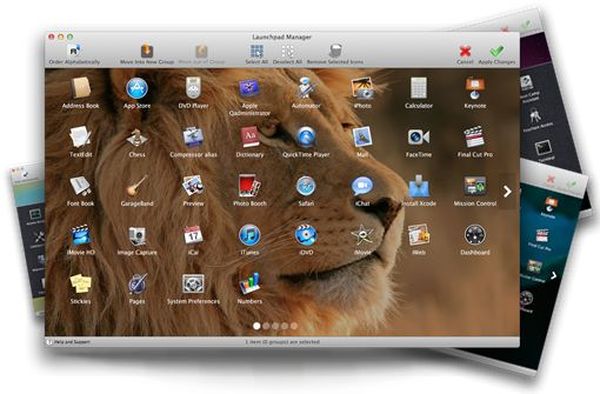
Administrador de plataforma de lanzamiento Pro del desarrollador Attila Miklósi ofrece una herramienta que le permite administrar con precisión el componente Launchpad. Apple aún tiene que proporcionar casi todas las opciones de configuración para el sistema Quick Launch que heredó de iOS. Con este software, ahora puede colocar aplicaciones en otras pantallas de inicio usando cortar y pegar, puede seleccionar y mover todos los íconos con un solo clic y puede eliminar directamente accesos directos individuales. Tenga en cuenta que esta es la versión PRO, que le permitirá guardar la ubicación actual de los accesos directos y llamarlos nuevamente, puede ordenar los íconos alfabéticamente; incluso en páginas separadas, puede combinar colecciones de aplicaciones en carpetas con solo unos pocos clics y mucho más. Tamaño: 3 megas SO: Mac OS 11.0+ Descargar Launchpad Manager Pro 1.0.14 + crack gratis