Firmware original del Samsung Galaxy A42 5G SM-A426B (archivo Flash)
El archivo Flash lo ayudará a actualizar, degradar o reinstalar el firmware (SO) original en su dispositivo móvil. Además, el archivo Flash (ROM) también le permite reparar el dispositivo móvil en caso de un problema de software, un problema de bucle de arranque, un problema de IMEI o un problema muerto.
Nombre del archivo: A426BXXU1ATJ5_A426BOXM1ATJ5_XSA_4archivo.zip País: Australia Tamaño del archivo: 5,3GB versión de Android: 10 Herramienta Flash: Herramienta de descarga de Odín Cómo flashear (instalar): Sigue el tutorial
Se ha lanzado una nueva versión de una utilidad bastante fácil de usar que, después del inicio, puede verificar rápidamente los programas instalados en el sistema en busca de actualizaciones que se hayan publicado para ellos. Si lo intenta, con la ayuda de la misma utilidad podrá, con solo un clic del mouse, instalar un conjunto completo de programas adicionales en el sistema, desde nuestro sitio web con todas las novedades puede descargar Patch My PC.
Si desea que los programas instalados en su sistema siempre tengan la última versión, pero es demasiado vago para seguir las actualizaciones, o tal vez simplemente no quiere ir a nuestro proyecto, entonces la utilidad Patch My PC lo ayudará a deshacerse de esta necesidad, ahora solo necesita ejecutarlo y ver si hay nuevas versiones o no, y luego decidir si necesita descargarlas o tal vez sea mejor esperar. El proceso de actualización es totalmente automatizado y no requiere conocimientos informáticos; cualquier usuario puede manejarlo. Tenga en cuenta que Patch My PC no requiere instalación, es completamente portátil y se puede ejecutar desde cualquier lugar. Para que la utilidad sepa qué está instalado en su sistema, debe obtener acceso al registro, por lo que es recomendable tener derechos de administrador para ejecutarlo. Luego de esta sencilla manipulación, en la ventana principal podrás visualizar tus programas en el sistema e información cercana sobre si hay una nueva versión o no; Para este Patch My PC necesitas acceder a Internet, por supuesto. Además, el programa le ofrecerá acceso rápido a las utilidades del sistema que se ejecutan con mayor frecuencia y también podrá ver programas gratuitos populares, según los desarrolladores, que se pueden descargar de inmediato. No creo que valga la pena escribir sobre la interfaz conveniente y simple, esto se puede ver en las capturas de pantalla, la utilidad funciona en Windows desde XP hasta 7, como se indicó anteriormente, no requiere instalación, ocupa poco espacio, no hay soporte , tiene una serie de características adicionales, en general no causa ningún negativo, espero que usted también tenga un uso agradable. Idioma: Inglés Tamaño: 21MB DescargarParchear Mi PC 5.4.0.0 gratis
Firmware original del Samsung Galaxy F41 SM-F415F (archivo Flash)
El archivo Flash lo ayudará a actualizar, degradar o reinstalar el firmware (SO) original en su dispositivo móvil. Además, el archivo Flash (ROM) también le permite reparar el dispositivo móvil en caso de un problema de software, un problema de bucle de arranque, un problema de IMEI o un problema muerto.
Nombre del archivo: F415FUBU1ATJ7_F415FOWO1ATJ7_ZTO_4archivo.zip País: Brasil Tamaño del archivo: 3,6GB versión de Android: 10 Herramienta Flash: Herramienta de descarga de Odín Cómo flashear (instalar): Sigue el tutorial
Si encontraste esta entrada porque estabas buscando una forma de obtener acceso root en el Archos 50c Heliumentonces estás en el mejor lugar.
En el artículo siguiente encontrará un método automático para rootear dispositivos Archos 50c Heliuma través del cual lograrás rootear en un tiempo récord.
¿Problemas para encontrar el maletero? archivo, luego verifique este.
¿Qué es el enraizamiento?
Él raíz oh uso excesivo es el nombre estándar que generalmente se asigna a las cuentas de usuario que tienen todos los privilegios en todas las formas de acceso, tanto de usuario único como multiusuario.
Rootear un teléfono celular consiste en un proceso que facilita al usuario de un teléfono móvil con sistema operativo Android obtener acceso privilegiado al sistema similar a los permisos administrativos en los sistemas Unix, que además permite corregir cualquier sistema así como la reducción de hardware impuesta por el fabricante y/u operador de red.
Ventajas de rootear el Archos 50c Helium
Pudiendo eliminar Bloatware fácilmente y deshacerse de aplicaciones del sistema consideradas inútiles.
Posibilidad de obtener memoria de almacenamiento adicional.
Modifique cualquier configuración compleja en el sistema, como hacer jailbreak al dispositivo, recuperar o restablecer IMEI, dirección MAC, overclocking del procesador y mucho más.
Poder utilizar aplicaciones diseñadas específicamente para dispositivos móviles que tengan permisos de usuario root.
Adaptar, dividir y formatear nuevas particiones en la memoria interna (Cuidado, hacer esto puede ser muy peligroso.).
Realice copias de seguridad completas, incluida la exportación de todo el firmware.
Precauciones y advertencias que se deben tener en cuenta
El teléfono móvil ya no estará cubierto por la garantía proporcionada por el fabricante.
Amenaza de que aplicaciones maliciosas obtengan derechos de superusuario.
Peligro de daño o pérdida de datos durante o después del proceso, por lo que siempre se recomienda realizar una copia de seguridad antes de iniciar root.
El software de su dispositivo puede estar dañado; se recomienda asegurarse de poder obtener una copia flasheable de la rom si es necesario.
Se desactivará la compatibilidad con actualizaciones FOTA/OTA.
Pautas del proceso
Computadora con sistema operativo Windows XP hasta w10 o posterior, ya sea con microarquitecturas de 32 o 64 bits.
Descargue el firmware original o el componente de arranque para su dispositivo Archos 50c Helium, si es posible, desde la página de descargas y soporte oficial del fabricante.
Y No puedes obtener la rom oficial para los teléfonos móviles Archos 50c Helium. También puedes obtener el arranque directamente desde el teléfono simplemente siguiendo los pasos de este tutorial.
Configurar el celular Archos 50c Helium
Lo primero que haremos será configurar los ajustes necesarios para este proceso, que básicamente consisten en Habilitar desbloqueo OEM así como Habilitar la depuración USB.
Puedes ubicar ambas configuraciones en la sección de desarrollo, que debes habilitar primero. presionando 7 veces sucesivamente en la sección ->
Ajusta-> Información del sistema -> Número de compilación.
Rootee el Archos 50c Helium fácilmente
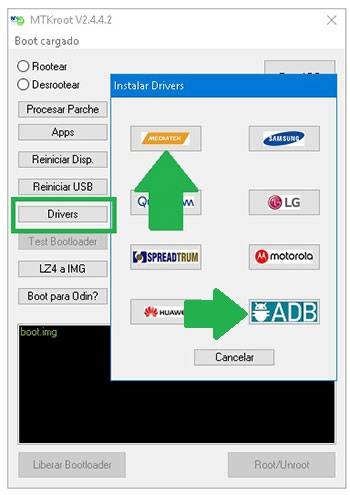
Para comenzar, debes extraer el archivo que has descargado en el escritorio del ordenador con Windows y abrir el software MTKroot v2.5.5.
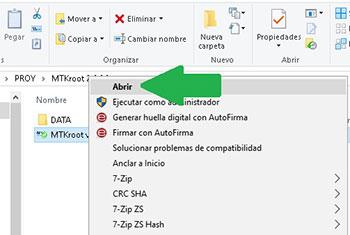
Abrir MTKroot v2.5.5 para Archos 50c Helium
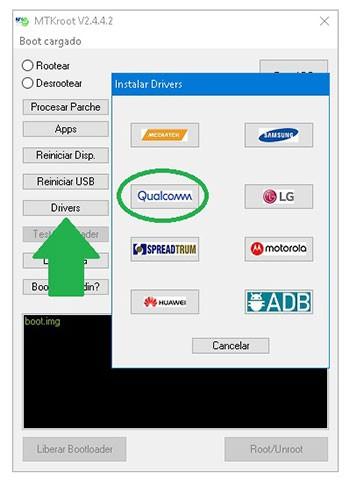
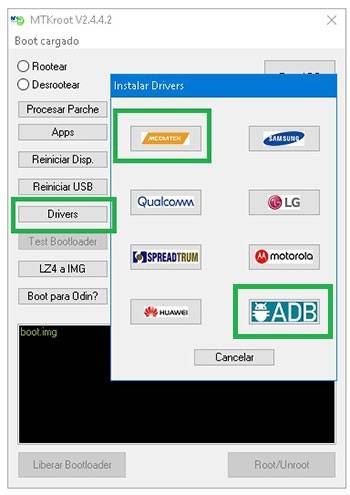
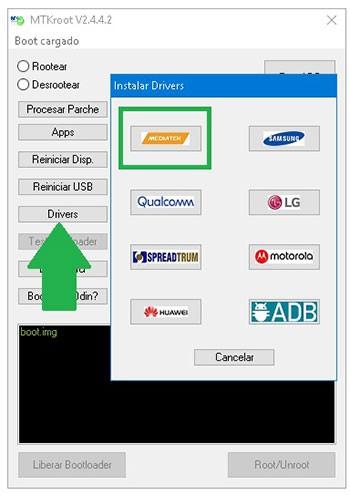
Haga clic una vez en Controladores -> Qualcomm y completa la instalación de los drivers correspondientes.
Instale los controladores de helio Qualcomm Archos 50c
Realice también los mismos pasos para implementar la instalación en controladores -> BAsD.
Nota: La herramienta MTKroot v2.5.5 tiene todos los controladores actualizados necesarios para Archos 50c Helium.
Luego conecta tu Smartphone Archos 50c Helio a la computadora usando un puerto de datos USB y luego haga clic en el botón Restablecer USB.
Haga clic en la esquina superior izquierda de la pestaña ¡¡Sin botas de heno!! -> Llevarbusque y abra boot.img y presione Parche de proceso.
La herramienta Magisk Manager se iniciará automáticamente en tu Archos 50c Helium, sigue las instrucciones que verás en tu pantalla para crear el parche.
Luego haga clic Prueba del BAD y una vez puedes ver la frase ‘Dispositivo encontrado‘haga clic en el botón Soy un fastboot.
Archos 50c Helium Reiniciar USB + Prueba ADB + Fastboot
Presta atención mientras Archos 50c Helio reinicie con el modo Fastboot, haga clic una vez Probar arranque rápido.
Luego espera hasta que puedas ver la línea ‘Dispositivo detectado‘ antes de pasar al siguiente estado.
Liberar el gestor de arranque en un Archos 50c Helium
En el siguiente paso llega el turno de liberar el gestor de arranque de tu terminal, un proceso fundamental que también podrás realizar con un solo clic.
Es recomendable ignorar este proceso si se hubiera abierto en otro momento.
Haga clic en el botón Prueba del cargador de arranque para asegurarse de su estado.
Comprobar el gestor de arranque en Archos 50c Helium
En caso de que necesites liberar el gestor de arranque Archos 50c Helium simplemente haga clic en el botón Liberar cargador de arranque -> Aceptar y luego realizar las señales que aparecen en la pantalla del equipo.
Recuerda que debes presionar el botón aumentar el volumen aceptar.
Liberar el gestor de arranque en un Archos 50c Helium
Nota: Al desbloquear el gestor de arranque, el Archos 50c Helium se restablecerá a su estado de fábrica.
Por ese mismo motivo, plantéate si es conveniente crear una copia de seguridad o copiar tus contactos, fotos, archivos y otros datos a una memoria externa o Micro SD.
Una vez desbloqueado el bootloader el siguiente paso será completar este proceso y dejar el terminal perfectamente rooteado.
Vaya al área superior izquierda de MTKroot v2.5.5 y elija la opción raíz, luego haga clic en el botón Root en la esquina inferior.
Opción Root Archos 50c Helio
Casi inmediatamente tu Archos 50c Helium habrá sido rooteado, por lo tanto verás reflejado el mensaje “OK” tanto en el Smartphone como simultáneamente en el programa MTKroot v2.5.5.
Luego haga clic en el botón Salir del arranque rápido y el dispositivo móvil volverá al entorno Android.
Cuando el terminal se haya iniciado por completo deberás pulsar en el botón Aplicaciones -> instalar magia y verifica que entre las aplicaciones del Archos 50c Helium aparece la aplicación Magisk Manager.
Para que la aplicación Magisk Manager funcione correctamente es necesario conectar el Archos 50c Helium a Internet, ya sea mediante datos móviles o Wi-Fi.
Y para finalizar sólo tienes que hacer clic en el botón Comprobar raíz -> luego acepta y listo.
Comprobar Root Archos 50c Helio
Nota: Si la Aplicación no aparece instalada, haga clic en el botón DesinstalarEspere dos segundos y haga clic en el botón nuevamente. instalar.
Resumen de pasos
Resumen proceso Root Archos 50c Helium
Ejecute la utilidad MTKroot v2.5.5 y conecte el Archos 50c Helium a la PC.
Reinicie el Archos 50c Helium en modo gestor de arranque haciendo clic Soy un fastboot -> Probar arranque rápido.
Si es necesario, desbloquee el gestor de arranque haciendo clic en Liberar cargador de arranque.
Finalmente seleccione la opción raíz y presione el botón Raíz.
Vídeo tutorial de ayuda paso a paso sobre cómo rootear el Archos 50c Helium
Si usted es un estudiante que trabaja con plazos ajustados, un profesional que necesita extraer imágenes de documentos digitales o simplemente busca capacidades de captura de pantalla más avanzadas que las disponibles en las herramientas básicas de Windows, el programa Extractor de imágenes PDF Coolmuster puede ser la solución perfecta para usted. El software está diseñado para simplificar la extracción de imágenes de archivos en formato de documento portátil, admite el procesamiento por lotes y permite a los usuarios seleccionar rangos específicos de páginas para la extracción. Algunas delicias:
Una de las características más notables de Coolmuster es su capacidad de procesamiento por lotes. Esto significa que los usuarios pueden extraer imágenes de varios documentos PDF a la vez, ahorrando tiempo y esfuerzo en comparación con hacerlo individualmente.
El programa le solicita que seleccione páginas específicas para extraer. Esto les permite seleccionar sólo las páginas que necesitan en lugar de tener que ocuparse de todo el contenido del PDF. Útil para quienes trabajan con documentos grandes que contienen información innecesaria. Además del procesamiento por lotes, Coolmuster PDF Image Extractor le permite seleccionar páginas específicas para extraer imágenes, lo cual es útil cuando solo necesita imágenes de ciertas partes de un documento.
La interfaz de software fácil de usar facilita la navegación y el uso. Una vez que descargue los archivos PDF, verá una descripción general clara de sus datos. La sencilla interfaz garantiza que incluso los principiantes puedan navegar fácilmente por el programa. El proceso de extracción de imágenes simplificado lo hace lo más eficiente posible.
Coolmuster PDF Image Extractor también garantiza que se mantenga la calidad original de las imágenes, lo que garantiza que los usuarios obtengan imágenes de alta calidad sin pérdida alguna. El aspecto más importante de cualquier herramienta de extracción de imágenes es la preservación del material original, este software es excelente en esta área, asegurando que las imágenes extraídas se conserven en su forma original, lo cual es importante para profesionales y estudiantes que requieren efectos visuales de alta calidad para su trabajo.
Aquí hay algunos beneficios:
Eficiencia a través del procesamiento por lotes, lo que permite a los usuarios procesar múltiples archivos PDF simultáneamente
Opciones de rango de páginas personalizables que le permiten seleccionar páginas específicas para extraer
La interfaz fácil de usar hace que la herramienta sea accesible para usuarios con distintos niveles de experiencia técnica.
Si bien el programa no tiene las capacidades avanzadas de procesamiento de imágenes de otras herramientas, hace un excelente trabajo al preservar la calidad original de las imágenes extraídas, lo que lo convierte en una buena opción para estudiantes, profesionales y cualquier persona que trabaje regularmente con documentos PDF. Tamaño: 19 megas SO: Windows 7+ Descargar Coolmuster PDF Image Extractor 2.3.2 + crack gratis
Firmware original SCG01 del Samsung Galaxy S20 5G (archivo Flash)
El archivo Flash lo ayudará a actualizar, degradar o reinstalar el firmware (SO) original en su dispositivo móvil. Además, el archivo Flash (ROM) también le permite reparar el dispositivo móvil en caso de un problema de software, un problema de bucle de arranque, un problema de IMEI o un problema muerto.
Nombre del archivo: SCG01KDU1ATI1_SCG01QDI1ATI1_KDI_4archivo.zip País: Japón Tamaño del archivo: 5GB versión de Android: 10 Herramienta Flash: Herramienta de descarga de Odín Cómo flashear (instalar): Sigue el tutorial
A través del tutorial de hoy te mostraré cómo rootear el dispositivo móvil. Asus ZenFone Max Plus fácilmente.
A continuación te mostraremos un procedimiento. Root automático para dispositivos Asus ZenFone Max Plusa través del cual podrás obtener root en cuestión de minutos.
¿Tiene problemas para encontrar el archivo boot.img? aquí tienes la solución.
¿Qué es la raíz?
Él raíz oh uso excesivo es el nombre común asignado a las cuentas de usuario que tienen privilegios completos en todos los tipos de acceso, tanto de usuario único como multiusuario.
Asimismo, rootear un terminal consiste en una técnica que permite a los usuarios de un teléfono móvil con sistema operativo Android obtener acceso privilegiado al sistema de forma similar a los permisos administrativos en máquinas Linux o Unix, lo que también permite romper los límites del sistema y del software que puedan haber establecido los fabricantes u operadores de red.
Beneficios de rootear tu Asus ZenFone Max Plus
Pudiendo eliminar todo tipo de Bloatware fácilmente así como deshacerse de aplicaciones improductivas del sistema.
Pudiendo obtener memoria de almacenamiento interno extra.
Cambie parámetros profundos en el sistema, como jailbreak, restablecimiento de IMEI o MAC, overclocking y muchos más.
Posibilidad de utilizar aplicaciones creadas para dispositivos móviles que tengan privilegios de usuario root.
Formatear, adaptar y/o eliminar nuevas particiones en la memoria interna (Cuidado, esto puede ser muy peligroso para el dispositivo.).
Cree copias de seguridad o copias de seguridad de todas las particiones o exporte el firmware completo.
Precauciones y advertencias que se deben tener en cuenta
El Smartphone perderá la validez de la garantía otorgada por el fabricante.
Amenaza de que se pueden realizar aplicaciones maliciosas con permiso de Superusuario.
Peligro de daño o deterioro de los datos durante o después del procedimiento, por lo que recomiendo crear una copia de seguridad antes de iniciar root.
La ROM del dispositivo Asus ZenFone Max Plus puede estar dañada; es recomendable asegurarse de poder obtener una copia flasheable del firmware si es necesario.
Se revocará la compatibilidad con actualizaciones OTA.
Requisitos previos para este procedimiento
PC Windows XP/w7 o posterior, con microarquitectura de 32 y 64 bits.
Descarga la rom original de tu celular de la cual extraerás el componente de arranque si es posible desde la web del fabricante.
Y No encuentras la rom oficial del Asus ZenFone Max Plus También puedes obtener el arranque directamente desde tu dispositivo móvil fácilmente siguiendo este tutorial.
Configuración del teléfono Asus ZenFone Max Plus
Antes de comenzar, tendrás que realizar ciertos ajustes desde el panel de configuración de tu dispositivo móvil, que básicamente consisten en Habilitar desbloqueo OEM así como Habilitar la depuración USB.
Las dos configuraciones están reunidas en la sección del programador, que tendrás que desbloquear previamente presionando siete veces continuamente encima de la caja;
Ajusta-> Acerca del dispositivo -> versión de software oh Número de compilación.
Cómo rootear el dispositivo móvil Asus ZenFone Max Plus
En primer lugar, extraiga el paquete que descargó en su PC y luego abra el software MTKroot v2.5.5.
Iniciando MTKroot v2.5.5 en Asus ZenFone Max Plus
Controladores Clica -> Qualcomm y termina de instalar los controladores.
Instale los controladores Qualcomm Asus ZenFone Max Plus
De igual forma sigue estos pasos para realizar la instalación con los drivers BAsD.
Nota: El programa MTKroot v2.5.5 ya incluye los controladores necesarios para que la PC detecte el Asus ZenFone Max Plus.
Luego conecta tu Asus ZenFone Max Plus con la computadora usando un cable Micro USB y luego presione Restablecer USB.
Haga clic en la parte superior izquierda del texto. ¡¡Sin botas de heno!! -> Llevaragregue el archivo boot.img y luego haga clic Parche de proceso.
El programa Magisk Manager se iniciará automáticamente en tu Asus ZenFone Max Plus, sigue las instrucciones que aparecerán en pantalla para crear el parche.
Luego debes hacer clic en el botón Prueba del BAD y espera un momento hasta que puedas ver el texto ‘Dispositivo reconocido‘justo en ese momento debes hacer clic en Soy un fastboot.
Asus ZenFone Max Plus Reiniciar USB + Prueba ADB + Fastboot
Espere unos segundos mientras Asus ZenFone Max Plus se reinicia en modo Fastboot, luego haga clic en el botón Probar arranque rápido.
Una vez más espera hasta que puedas leer el texto’Dispositivo reconocido‘ antes de poder continuar a la siguiente etapa.
Proteja el gestor de arranque de su Asus ZenFone Max Plus
A continuación deberás liberar el gestor de arranque de tu Asus ZenFone Max Plus, otra acción imprescindible que también podrás realizar con tan solo un clic.
Debes saltarte este proceso si lo habías hecho antes.
Haga clic en el botón Prueba del cargador de arranque si desea asegurarse del estado del gestor de arranque.
Verifique el gestor de arranque del Asus ZenFone Max Plus
Si necesitas abrir el gestor de arranque en tu Asus ZenFone Max Plus, solo tienes que hacer clic en el botón Liberar cargador de arranque -> Aceptar y luego completar los pasos que aparecen en la pantalla del terminal.
aumentar el volumen aceptar.
Lanzamiento del gestor de arranque Asus ZenFone Max Plus
Importante: en el momento en que se libere el gestor de arranque, su Asus ZenFone Max Plus se restaurará a su estado original.
Por lo tanto debes plantearte si crear una copia de seguridad o simplemente copiar todos tus archivos, contactos, fotografías, etc., a una memoria Micro SD.
Una vez que hayas desbloqueado el gestor de arranque, lo siguiente será finalizar el tutorial y finalmente dejar tu celular Asus ZenFone Max Plus con los privilegios de root correspondientes.
En la esquina superior izquierda del programa, seleccione la opción raíz, luego haga clic una vez en el botón Raíz en la esquina opuesta.
Seleccionar Root Asus ZenFone Max Plus
En menos de 5 segundos el celular Asus ZenFone Max Plus estará rooteado, por lo tanto aparecerá la palabra “OK” proyectada en la pantalla de tu Asus ZenFone Max Plus y en la herramienta MTKroot v2.5.5.
A continuación tendrás que hacer clic en el botón Salir del arranque rápido Para devolver el teléfono inteligente Asus ZenFone Max Plus, se reiniciará en el entorno Android.
Una vez que su teléfono móvil esté completamente cargado, haga clic en Aplicaciones -> instalar magia y asegúrese de que la aplicación Magisk Manager esté instalada en el teléfono inteligente.
Para utilizar la aplicación Magisk Manager, debe conectar el Asus ZenFone Max Plus a Internet, ya sea mediante datos o Wi-Fi.
Y finalmente solo tienes que hacer clic en Comprobar raíz -> luego acepta y listo.
Comprobar Root Asus ZenFone Max Plus
Nota: En caso de que la aplicación Magisk no se pueda instalar la primera vez, haga clic en DesinstalarEspere dos segundos y haga clic en el botón nuevamente. instalar.
Simplificación de procesos
Pasos resumidos para rootear Asus ZenFone Max Plus
Ejecute la herramienta MTKroot v2.5.5 y conecte su dispositivo móvil Asus ZenFone Max Plus con su computadora.
Reinicie su dispositivo móvil Asus ZenFone Max Plus para acceder a las opciones de inicio rápido haciendo clic Soy un fastboot -> Probar arranque rápido.
Si es necesario, desbloquee el gestor de arranque haciendo clic en Liberar cargador de arranque.
Finalmente seleccione la opción raíz y presione el botón Raíz.
Vídeo tutorial de ayuda paso a paso para rootear el Asus ZenFone Max Plus
Conozca Coolmuster PDF Creator Pro, un programa para crear archivos PDF a partir de otros formatos de documentos, como texto sin formato, imágenes, documentos de Word Office, libros MOBI y ePub, archivos de ayuda *.chm y páginas web. Descargar Coolmuster PDF Creador Pro posible a continuación.
Al igual que su hermano, Coolmuster PDF Converter Pro, el programa convierte los formatos principales, sólo que lo hace en la dirección opuesta, es decir, crea archivos PDF a partir de una variedad de formatos de documentos. La conversión en el programa se realiza con tres clics del mouse: especifique el formato de entrada, agregue un archivo y haga clic en el botón Inicio. No necesitas ningún programa adicional para trabajar con archivos, hay una vista previa. Además, puede configurar ajustes de seguridad para archivos pdf de salida, es decir, contraseña de propietario, contraseña de usuario y otros. Simplemente puede arrastrar documentos a la ventana del programa y comenzar a convertirlos. Además, puedes editar un poco la página.
Creo que el programa será útil para realizar tareas simples, si solo necesita traducir rápidamente *.docx o *.chm a pdf, sin necesidad de realizar ediciones complejas ni conocimientos al respecto. Descárgalo, pruébalo y úsalo si te gusta, y deja tus opiniones sobre el programa, mucha suerte con la conversión 🙂
Firmware original SCG02 del Samsung Galaxy S20 Plus 5G (archivo Flash)
El archivo Flash lo ayudará a actualizar, degradar o reinstalar el firmware (SO) original en su dispositivo móvil. Además, el archivo Flash (ROM) también le permite reparar el dispositivo móvil en caso de un problema de software, un problema de bucle de arranque, un problema de IMEI o un problema muerto.
Nombre del archivo: SCG02KDU1ATI1_SCG02KDY1ATI1_KDI_4archivo.zip País: Japón Tamaño del archivo: 5GB versión de Android: 10 Herramienta Flash: Herramienta de descarga de Odín Cómo flashear (instalar): Sigue el tutorial
teléfonos celulares Asus ZenFone Selfie Al igual que el resto de teléfonos del fabricante Asus, estos son móviles que no representan ningún problema a la hora de rootear.
Aunque en un principio este artículo te pueda parecer complicado, lo cierto es que te alegrará saber lo fácil e intuitivo que es este proceso de rooteo.
¿No puedes encontrar el boot.img?, entonces este te interesará.
¿Qué significa raíz?
Raíz oh uso excesivo es el nombre común con el que se asignan las cuentas de usuario administrador que tienen todos los privilegios en todo tipo de acceso (monousuario o multiusuario).
Rootear o rootear un teléfono consiste en el procedimiento que permite a los usuarios de dispositivos con sistema Android obtener un acceso privilegiado similar a los permisos administrativos de las máquinas Linux, que además permite corregir cualquier impedimento de sistema y software que haya podido imponer el fabricante y/u operador de red.
¿Cuáles son las ventajas de rootear el Asus ZenFone Selfie?
Pudiendo eliminar todo el Bloatware de forma sencilla y desinstalar aplicaciones molestas del sistema.
Pudiendo obtener capacidad extra de almacenamiento interno.
Modifica configuraciones complejas en el sistema, como hacer jailbreak al dispositivo, reparar el número IMEI y la dirección MAC entre muchas opciones.
Poder utilizar utilidades diseñadas específicamente para dispositivos sujetos a permisos de superusuario.
Cambiar el tamaño y formatear nuevas particiones (¡Advertencia! Esto puede ser extremadamente peligroso.).
Realice copias de seguridad o copias de seguridad completas, incluida la exportación de la ROM completa.
Precauciones y desventajas a considerar
Su terminal invalidará la validez de la garantía otorgada por el fabricante.
Exposición a aplicaciones dañinas que pueden apropiarse de los derechos de superusuario.
Amenaza de daño o deterioro de los datos durante o después del procedimiento, en cuyo caso siempre se recomienda crear una copia de seguridad antes de iniciar el root.
La rom de su dispositivo móvil puede estar dañada, se recomienda asegurarse de poder obtener una copia válida de la rom si es necesario.
Se revocará el soporte de actualización FOTA/OTA.
requisitos indispensables para realizar el proceso
Una PC provista de cualquier versión de sistema operativo Windows w7 a w10 o posterior, ya sea con microarquitectura de 32 o 64 bits.
Descargue el firmware original o el componente boot.img para su teléfono inteligente, si es posible, desde la página de descargas y soporte oficial del fabricante.
Y No se puede descargar una rom oficial para el celular Tiene la opción de obtener fácilmente el componente boot.img directamente desde su Asus ZenFone Selfie siguiendo las instrucciones de este tutorial.
Configurar el teléfono Asus ZenFone Selfie
Lo primero que vamos a hacer, evidentemente, será configurar los ajustes necesarios para este proceso, que básicamente consisten en Habilitar desbloqueo OEM y Activar la depuración USB.
Estas dos configuraciones se encuentran dentro del panel de desarrollador, el cual debes habilitar previamente presionando siete veces consecutivos en la sección ->
Sistema-> Acerca del dispositivo -> Número de compilación.
Cómo rootear el Asus ZenFone Selfie fácilmente
Descomprima los archivos previamente descargados en su computadora y luego ejecute la utilidad MTKroot v2.5.5.
Ejecutar MTKroot v2.5.5 para Asus ZenFone Selfie
Pulsa y Controladores -> Qualcomm y seguir la instalación de los drivers específicos.
Instalar drivers USB Qualcomm Asus ZenFone Selfie
Realice exactamente estos mismos pasos para la instalación con los controladores -> BAsD.
Nota: El software MTKroot v2.5.5 incorpora controladores actualizados que requieren los teléfonos móviles Asus ZenFone Selfie.
Luego conecte el Asus ZenFone Selfie con su computadora usando un conector Micro USB y luego haga clic en Restablecer USB.
Haga clic en la esquina superior izquierda de la pestaña ¡¡Sin botas de heno!! -> Llevarbusque y abra boot.img y finalmente haga clic en el botón Parche de proceso.
La aplicación Magisk Manager se abrirá automáticamente en tu Asus ZenFone Selfie, sigue los pasos que aparecerán en pantalla para parchear el arranque.
Luego presione el botón Prueba del BAD y espera un segundo hasta que puedas leer el mensaje’Dispositivo detectado‘ en ese momento debes presionar Soy un fastboot.
Asus ZenFone Selfie Reiniciar USB, probar ADB, ir a Fastboot
Espere unos segundos hasta que el dispositivo Asus ZenFone Selfie reinicie en modo Fastboot y haga clic en el botón Probar arranque rápido.
Luego espere hasta que pueda leer el mensaje “Dispositivo encontrado” antes de continuar con el siguiente párrafo.
Desbloquee el gestor de arranque del Asus ZenFone Selfie
En la siguiente fase llega el turno de desbloquear el bootloader de tu teléfono, algo imprescindible y que también podemos hacer con un clic.
Aunque deberías saltarte esta operación si se hubiera hecho antes.
Hacer clic Prueba del cargador de arranque para comprobar si está liberado.
Pruebe el gestor de arranque Asus ZenFone Selfie
Si es necesario desbloquea el gestor de arranque de tu Asus ZenFone Selfie solo haz clic una vez Liberar cargador de arranque -> Acepta y luego sigue las instrucciones que verás en la pantalla del Asus ZenFone Selfie.
Sube el volumen para poder continuar.
Desbloquear el gestor de arranque en Asus ZenFone Selfie
Recuerde: en el momento en que desbloquee el gestor de arranque, el sistema de su teléfono se restablecerá a su estado predeterminado.
En cuyo caso es recomendable crear una copia de seguridad u opcionalmente copiar tus fotos, contactos, archivos y otros datos personales a una memoria Micro SD.
Una vez abierto el gestor de arranque, el siguiente paso es finalizar el proceso y finalmente dejar tu teléfono con privilegios de root.
Vaya a la esquina superior izquierda de MTKroot v2.5.5 y verifique la alternativa de raíz, luego haga clic una vez en Root en la parte inferior.
Marcar Root Asus ZenFone Selfie
Tu dispositivo quedará rooteado automáticamente y aparecerá la palabra “OK” en tu terminal Asus ZenFone Selfie y en el software MTKroot v2.5.5.
Haga clic en el botón Salir del arranque rápido y su teléfono móvil Asus ZenFone Selfie se reiniciará en el entorno Android.
Una vez que tu terminal se reinicie por completo, haz clic en el botón Aplicaciones -> instalar magia y confirma que la aplicación Magisk Manager sí aparece entre las aplicaciones del Asus ZenFone Selfie.
Para utilizar la aplicación Magisk Manager, necesita conectar su computadora a Internet.
Para finalizar el tutorial solo tienes que pulsar Comprobar raíz -> Aceptar y nada más.
Comprobar Root Asus ZenFone Selfie
Nota: Si la aplicación no aparece instalada, presione Desinstalarespera un par de segundos y vuelve a hacer clic en el botón instalar magia.
Pasos resumidos
Resumen proceso Root Asus ZenFone Selfie
Ejecute la herramienta MTKroot v2.5.5 y conecte su Asus ZenFone Selfie a su computadora.
Reinicie su Asus ZenFone Selfie para acceder a las opciones de inicio rápido haciendo clic en el botón Soy un fastboot -> Probar arranque rápido.
Si es necesario, desbloquee el gestor de arranque haciendo clic en Liberar cargador de arranque.
Finalmente seleccione la opción raíz y presione el botón Raíz.
Vídeo tutorial de ayuda paso a paso para rootear el Asus ZenFone Selfie
Le diste tu auto a un amigo y quieres que te lo devuelva en las mismas condiciones, con el mismo kilometraje, nivel de gasolina y otras configuraciones, sería genial, estás de acuerdo. Esto es exactamente lo que el programa Escudo de referencia lo hace para tu computadora. Recibimos una carcasa protectora que garantiza que, pase lo que pase durante el uso, su computadora volverá a su estado original y prístino después de reiniciar. Baseline Shield es esencialmente una cápsula del tiempo para tu PC. El software toma una instantánea de la configuración deseada de su sistema: todas las configuraciones, archivos y programas correctos y la guarda. No importa lo que se desinstaló, instaló o cambió, presionar el interruptor de reinicio devolverá su computadora a su estado anterior. Esto significa que su computadora está siempre actualizada, siempre optimizada y siempre protegida contra cambios no deseados o dañinos. Piense en ello como el botón deshacer de su PC que funciona a gran escala. ¿Por qué utilizar la aplicación?
Mantenga su computadora en un estado constante de perfección, inmune a fallas aleatorias o cambios maliciosos
Ya sea que desee que su PC se reinicie cada vez que reinicie, una vez al día o una vez a la semana, Baseline Shield se adapta a su horario.
Viene con una herramienta de administración de red gratuita (EndPoint Manager), que le permite controlar fácilmente varias computadoras desde un solo lugar.
Fortalezas
Protege contra todas las amenazas de software, conocidas y desconocidas, asegurando que su pantalla permanezca intacta
Las configuraciones altamente personalizables permiten una protección personalizada que satisface las necesidades únicas de cada usuario.
El EndPoint Manager incluido administra toda su red sin costo adicional, lo que genera ahorros significativos.
¿Quién debería utilizar el programa?
Computadoras compartidas.
Empresas.
Cualquiera que busque tranquilidad ante el malware, el bloatware o simplemente quiera mantener su computadora en constante estado de preparación.
Considerándolo todo, recuerde que Baseline Shield no es solo protección; Se trata de mantener un entorno de PC ideal con facilidad y eficiencia. Ya sea que administre una red de computadoras o solo una, el software ofrece un nivel de flexibilidad y seguridad difícil de igualar. Tamaño: 62MB SO: Windows 7+ Descargar Solución EAZ Baseline Shield 12.9 + crack gratis
Firmware original SCG03 del Samsung Galaxy S20 Ultra 5G (archivo Flash)
El archivo Flash lo ayudará a actualizar, degradar o reinstalar el firmware (SO) original en su dispositivo móvil. Además, el archivo Flash (ROM) también le permite reparar el dispositivo móvil en caso de un problema de software, un problema de bucle de arranque, un problema de IMEI o un problema muerto.
Nombre del archivo: SCG03KDU1ATI1_SCG03QDI1ATI1_KDI_4archivo.zip País: Japón Tamaño del archivo: 5GB versión de Android: 10 Herramienta Flash: Herramienta de descarga de Odín Cómo flashear (instalar): Sigue el tutorial
Es bien sabido que los beneficios que se pueden conseguir al rootear teléfonos son importantes, como es el caso del Asus Zenfone Go TV en el que hoy se basará esta guía.
Nuevamente con la ayuda del programa MTKroot v2.5.5 hemos logrado compilar un método root automático para dispositivos Asus Zenfone Go TVcon el que alcanzarás uso excesivo en poco tiempo.
¿No encuentras el maletero? archivo, luego verifique este.
¿Qué es la raíz?
Él usuario root oh uso excesivo es el nombre habitual asignado a las cuentas de usuario que tienen todos los privilegios en todas las formas de acceso, tanto monousuario como multiusuario.
Asimismo, rootear una computadora consiste en un proceso que otorga a los usuarios de teléfonos con sistema Android obtener acceso privilegiado al sistema de manera similar a los permisos administrativos de las máquinas Unix, lo que también permite deshacer los límites de hardware o software que puedan haber sido impuestos por los fabricantes y/u operadores de red.
¿Cuáles son los beneficios de rootear el televisor Asus Zenfone Go?
Capacidad para eliminar fácilmente Bloatware y deshacerse de aplicaciones potencialmente inútiles en el sistema.
Obtenga más espacio para almacenamiento.
Modificar cualquier configuración profunda del sistema, como recuperar el IMEI del celular o la MAC, etc.
Utilice utilidades diseñadas únicamente para terminales que tengan privilegios de superusuario.
Adapte, cambie el tamaño y divida nuevas particiones (¡Ten cuidado! Esto puede resultar extremadamente peligroso para la integridad del dispositivo.).
Realizar backups o copias de seguridad de las particiones o también exportar el Firmware completo.
Precauciones y desventajas a considerar
El teléfono móvil anulará la validez de la garantía otorgada por el fabricante.
Exposición a aplicaciones maliciosas que obtienen permisos de superusuario.
Exposición a daños o deterioro de los datos durante el proceso, en cuyo caso se recomienda en todo momento crear una copia de seguridad antes de proceder con el root.
El firmware de su dispositivo puede estar dañado, se recomienda asegurarse de poder obtener una copia válida de la rom si es necesario.
Soporte para actualizaciones FOTA (Firmware por aire) será cancelado.
Requisitos previos del método.
Una computadora con sistemas Windows XP, Vista, 7/8/10 o posterior, ya sea de arquitectura de 32 o 64 bits.
Descarga la rom original de tu Asus Zenfone Go TV de la que tendrás que extraer el componente boot.img si es posible desde la web oficial de soporte y descargas.
Y No puede encontrar un firmware oficial para el teléfono Asus Zenfone Go TV Siempre puedes extraer el archivo boot.img directamente desde el Asus Zenfone Go TV fácilmente siguiendo los pasos de este tutorial.
Configuración en el dispositivo
El primer paso consiste en realizar varios arreglos específicos de la configuración del Asus Asus Zenfone Go TV, que prácticamente dependen de Habilitar la depuración USB además de Activar desbloqueo OEM.
Puedes encontrar ambas preferencias en el menú de desarrollador, que debes desbloquear con antelación. presionando 7 veces consecutivamente encima de la sección:
Menú de configuración-> Información del dispositivo -> versión de software.
Rootear el teléfono móvil Asus Zenfone Go TV con facilidad
En primer lugar deberás descomprimir el contenido del archivo previamente descargado en el escritorio de tu PC y luego iniciar la aplicación MTKroot v2.5.5.
Ejecute MTKroot v2.5.5 para Asus Zenfone Go TV
Haga clic una vez en Controladores -> Qualcomm e instale los controladores necesarios.
Instalar drivers USB Qualcomm Asus Zenfone Go TV
Repita estos pasos también para instalar los controladores. BAsD.
Nota: La aplicación MTKroot v2.5.5 ya tiene todos los controladores actualizados necesarios para que Windows detecte los teléfonos inteligentes Asus Zenfone Go TV.
Luego conecta tu terminal Asus Zenfone Go TV a tu computadora mediante un cable de datos y luego presiona el botón Restablecer USB.
Haga clic en la esquina superior izquierda de la pestaña ¡¡Sin botas de heno!! -> Llevaragregue el archivo de arranque y haga clic en Parche de proceso.
Automáticamente se iniciará la herramienta Magisk Manager en tu terminal, sigue los pasos que verás en pantalla para crear el parche.
Luego haga clic una vez en Prueba del BAD y espera un segundo hasta que aparezca el mensaje ‘Dispositivo detectado’, momento en el que tendrás que pulsar en el botón Soy un fastboot.
Asus Zenfone Go TV Reiniciar USB + Prueba ADB + Fastboot
Ahora espera unos segundos mientras el terminal Televisor Asus Zenfone Go reinicie las opciones del gestor de arranque y haga clic en el botón Probar arranque rápido.
Espere nuevamente hasta que pueda leer el texto.Dispositivo encontrado‘ para pasar a la siguiente etapa.
Abrir el gestor de arranque en el teléfono inteligente Asus Zenfone Go TV
A continuación procederemos a liberar el gestor de arranque en tu terminal, proceso que haremos con un simple clic.
Es recomendable ignorar este procedimiento si lo hubieras abierto en cualquier otro momento.
Hacer clic en Prueba del cargador de arranque para comprobar su estado.
Verificar el gestor de arranque y el Asus Zenfone Go TV
Si es necesario abrir el gestor de arranque en su Asus Zenfone Go TV, simplemente haga clic en el botón Liberar cargador de arranque -> Acepta y luego sigue las sugerencias que aparecen en la pantalla de tu Asus Zenfone Go TV.
aumentar el volumen para poder continuar.
Lanzamiento del gestor de arranque de Asus Zenfone Go TV
Nota: Cuando abra el gestor de arranque, su Asus Zenfone Go TV se restablecerá a su estado original.
Por este motivo, debes considerar si crear una copia de seguridad o simplemente hacer una copia de seguridad de las fotos, contactos, archivos, etc., en la tarjeta de memoria SD.
Una vez que hayas desbloqueado el gestor de arranque, el siguiente paso es concluir este tutorial y dejar el teléfono móvil Asus Zenfone Go TV con privilegios de usuario root.
Vaya a la parte superior de la herramienta MTKroot v2.5.5 y elija la opción raíz, luego haga clic en Root en la parte inferior.
Seleccione Rootear Asus Zenfone Go TV
En apenas unos segundos el terminal Asus Zenfone Go TV estará rooteado y aparecerá la palabra “OK” en tu móvil y en el software MTKroot v2.5.5.
Hacer clic en Salir del arranque rápido Para poder reiniciar tu terminal volverá al sistema Android.
Una vez que el dispositivo se haya encendido por completo, presione Aplicaciones -> instalar magia y verifique si la aplicación Magisk Manager está en el escritorio del teléfono.
Para utilizar la aplicación Magisk Manager, debe conectar su televisor Asus Zenfone Go a Internet.
Para finalizar el tutorial haga clic una vez en Comprobar raíz -> luego aceptar y nada más.

Prueba Root Asus Zenfone Go TV
Nota: Si la aplicación Magisk Manager no aparece instalada, haga clic una vez en Desinstalarespera un par de segundos y vuelve a hacer clic en el botón instalar magia.
Resumen de pasos
Proceso simplificado Root Asus Zenfone Go TV
Ejecute la herramienta MTKroot v2.5.5 y luego conecte el Asus Zenfone Go TV a su computadora.
Reinicie el Asus Zenfone Go TV en las opciones del gestor de arranque haciendo clic Soy un fastboot -> Probar arranque rápido.
Si es necesario, desbloquee el gestor de arranque haciendo clic en Liberar cargador de arranque.
Finalmente seleccione la opción raíz y presione el botón Raíz.
Vídeo tutorial de ayuda paso a paso para rootear el Asus Zenfone Go TV
Firmware original del Samsung Galaxy Z Flip 5G SCG04 (archivo Flash)
El archivo Flash lo ayudará a actualizar, degradar o reinstalar el firmware (SO) original en su dispositivo móvil. Además, el archivo Flash (ROM) también le permite reparar el dispositivo móvil en caso de un problema de software, un problema de bucle de arranque, un problema de IMEI o un problema muerto.
Nombre del archivo: SCG04KDU1ATI7_SCG04QDI1ATI7_KDI_4archivo.zip País: Japón Tamaño del archivo: 4,7GB versión de Android: 10 Herramienta Flash: Herramienta de descarga de Odín Cómo flashear (instalar): Sigue el tutorial
Sin duda, son innumerables los beneficios que podemos adquirir luego de rootear dispositivos móviles, como en este caso el celular Asus ZenFone 4 ZE554KL, del cual te trataremos en esta entrada.
El Asus ZenFone 4 ZE554KL es un dispositivo que tras obtener el estatus de superusuario permite a su usuario optimizar su rendimiento en general y fácilmente, personalizar su firmware nativo así como tomar el control del sistema.
¿No encuentras el maletero? Entonces este te interesará.
¿Qué es el enraizamiento?
Él raíz oh uso excesivo es el nombre común asignado a las cuentas de usuario que tienen todos los privilegios en todos los niveles de acceso (usuario único y multiusuario).
Rootear un ordenador es una técnica que permite a los usuarios de teléfonos con sistema Android obtener acceso privilegiado al sistema de forma similar a los permisos administrativos en máquinas Linux, pudiendo así romper cualquier limitación de hardware y software que pueda haber impuesto el fabricante u operador de red.
¿Cuáles son los beneficios de rootear tu Asus ZenFone 4 ZE554KL?
Elimine todo el Bloatware fácilmente y desinstale aplicaciones improductivas del sistema.
Posibilidad de ganar capacidad extra para almacenamiento interno.
Cambiar configuraciones sofisticadas en el sistema, por ejemplo desbloquear, restaurar el IMEI del celular y/o la MAC así como overclockear el procesador entre muchas posibilidades.
Poder utilizar las aplicaciones programadas para aquellos dispositivos que tengan permisos de usuario root.
Modificar y dividir nuevas particiones (puede ser muy peligroso).
Realizar copias de seguridad o copias de seguridad completas y poder exportar la ROM.
Precauciones y advertencias que se deben tener en cuenta
El celular dejará de tener validez la garantía emitida por el fabricante.
Riesgo de que aplicaciones dañinas puedan obtener permisos de Superusuario.
Exposición a daños o pérdida de datos durante o después del procedimiento, en cuyo caso se recomienda en todo momento realizar un respaldo antes de iniciar el proceso raíz.
El Firmware/Rom del Asus ZenFone 4 ZE554KL puede estar dañado, se recomienda asegurarse de poder obtener una copia válida de la rom si es necesario.
Se cancelará la compatibilidad con actualizaciones OTA.
requisitos esenciales y descargas
Una PC con sistema Windows XP/7/10 o más reciente, arquitecturas de 32/64 bits.
Descargue el firmware original para su dispositivo Asus ZenFone 4 ZE554KL para eliminar el componente boot.img, idealmente desde el sitio web del fabricante.
Y No encuentras el firmware oficial para el celular Alternativamente, puede obtener el componente boot.img directamente desde el Asus ZenFone 4 ZE554KL simplemente siguiendo los pasos de este tutorial.
Configurar el teléfono inteligente Asus ZenFone 4 ZE554KL
En primer lugar tendrás que realizar ciertos ajustes en las configuraciones del terminal, que pasan por Habilitar desbloqueo OEM al igual que Habilitar la depuración USB.
Estas configuraciones están disponibles en la sección de desarrollador, que debes haber activado previamente presionando siete veces continuamente encima de la sección ->
Menú-> Información del dispositivo -> versión de software.
Cómo rootear Asus ZenFone 4 ZE554KL con facilidad
Primero tendrás que descomprimir el paquete previamente descargado en tu ordenador e iniciar la aplicación MTKroot v2.5.5.
Iniciando MTKroot v2.5.5 en Asus ZenFone 4 ZE554KL
Haga clic en Controladores -> Qualcomm y finaliza la instalación de los drivers específicos.
Instalar drivers Qualcomm Asus ZenFone 4 ZE554KL
Realice exactamente estos mismos pasos para completar la instalación del controlador -> BAsD.
Nota: El programa MTKroot v2.5.5 ya cuenta con todos los drivers necesarios para que Windows pueda localizar el Asus ZenFone 4 ZE554KL.
Conecte el Asus ZenFone 4 ZE554KL a la PC usando el cable de datos Micro USB y luego presione el botón Restablecer USB.
Haga clic en la esquina superior izquierda de la pestaña ¡¡Sin botas de heno!! -> Llevarbusque el archivo boot.img y haga clic una vez en Parche de proceso.
La herramienta Magisk Manager se iniciará automáticamente en tu Asus ZenFone 4 ZE554KL, sigue las instrucciones que aparecerán en tu pantalla para crear el parche.
Hacer clic Prueba del BAD y espera hasta que puedas leer la línea ‘Dispositivo encontrado‘ en ese momento tienes que hacer clic en Soy un fastboot.
Asus ZenFone 4 ZE554KL Reiniciar USB + Prueba ADB + Fastboot
Ahora espera tu teléfono mientras tanto. Asus ZenFone 4 ZE554KL reinicie con el modo Fastboot, luego haga clic en Probar arranque rápido.
Después debes esperar hasta que puedas ver la frase ‘Dispositivo reconocido‘ antes de poder pasar a la siguiente fase.
Abra el gestor de arranque en su dispositivo móvil Asus ZenFone 4 ZE554KL
En la siguiente fase llegará el momento de abrir el gestor de arranque de tu Asus ZenFone 4 ZE554KL, una operación fundamental que podrás realizar con un solo clic.
Debes excluir el paso si ya lo has liberado antes.
Hacer clic en Prueba del cargador de arranque si quieres comprobar si está desbloqueado.
Comprobar el gestor de arranque del Asus ZenFone 4 ZE554KL
En caso de que necesites desbloquea el gestor de arranque de tu Asus ZenFone 4 ZE554KL solo tienes que presionar el boton Liberar cargador de arranque -> Aceptar y luego seguir los consejos que aparecen en la pantalla del dispositivo móvil.
Presione el botón aumentar el volumen aceptar.
Abrir el gestor de arranque Asus ZenFone 4 ZE554KL
Importante: En el momento en que se lance el gestor de arranque, el software de su teléfono se restaurará a su estado original.
Por esta misma razón, se recomienda encarecidamente realizar una copia de seguridad u opcionalmente copiar contactos, fotos, archivos y otros datos en la tarjeta de memoria externa o SD.
Después de desbloquear el gestor de arranque, solo te quedan unos segundos para finalizar este proceso, dejando tu Asus ZenFone 4 ZE554KL con los privilegios de root correspondientes.
Vaya a la esquina superior izquierda de la aplicación y marque la opción raíz, luego haga clic en el botón Raíz en la parte inferior.
Opción Root Asus ZenFone 4 ZE554KL
Casi inmediatamente el Asus ZenFone 4 ZE554KL habrá sido rooteado, por lo tanto verás la línea “OK” tanto en la pantalla del dispositivo Asus ZenFone 4 ZE554KL como simultáneamente en la ventana MTKroot v2.5.5.
Luego haga clic Salir del arranque rápido Para devolver el dispositivo móvil Asus ZenFone 4 ZE554KL se reiniciará en el entorno Android.
Cuando su Asus ZenFone 4 ZE554KL se inicie por completo, haga clic una vez Aplicaciones -> instalar magia y verifique si la aplicación Magisk Manager está realmente ubicada en el panel de su dispositivo.
Para utilizar la aplicación Magisk Manager, debe conectar el Asus ZenFone 4 ZE554KL a Internet.
Para finalizar el tutorial solo tienes que pulsar el botón Comprobar raíz -> luego aceptar y nada más.
Probar Root Asus ZenFone 4 ZE554KL
Nota: Si la aplicación Magisk Manager no aparece instalada, haga clic en Desinstalarespere dos segundos y una vez más haga clic en el botón instalar magia.
Proceso resumido
Resumen de pasos Rootear Asus ZenFone 4 ZE554KL
Ejecute el programa MTKroot v2.5.5 y luego conecte el teléfono móvil Asus ZenFone 4 ZE554KL con su PC.
Reinicie el teléfono móvil Asus ZenFone 4 ZE554KL en modo bootloader haciendo clic en el botón Soy un fastboot -> Probar arranque rápido.
Si es necesario, desbloquee el gestor de arranque haciendo clic en Liberar cargador de arranque.
Finalmente seleccione la opción raíz y presione el botón Raíz.
Vídeo tutorial de ayuda paso a paso para rootear el Asus ZenFone 4 ZE554KL
Un solo fallo, un virus o una eliminación errónea pueden alterar el trabajo de toda su vida en el ordenador. Programa Solución fácil se convertirá en su salvador digital, ofreciendo una solución confiable a casi cualquier problema en el sistema. Básicamente, puede retroceder la hora de su PC hace una hora, ayer o incluso el mes pasado, hasta el momento antes de que ocurriera el desastre. El software hace esto posible al garantizar que su vida digital esté protegida de cualquier problema. Cómo funciona:
Eazy Fix se basa en una tecnología revolucionaria que toma instantáneas de todo su sistema informático, incluido el sistema operativo, el software instalado, los datos del usuario y todas las configuraciones. Piense en ellos como puntos de guardado integrales para su PC. Independientemente de si Windows se niega a cargar o si un archivo se elimina accidentalmente, el software puede devolver todo a su estado anterior en cuestión de segundos. Características clave
Si Windows no se inicia, el programa puede hacer que su sistema vuelva a funcionar rápidamente, evitando largos procesos de solución de problemas.
¿Borraste documentos o fotos por error? La herramienta puede recuperarlos como si nunca se hubieran perdido.
Combata virus, spyware y ransomware restaurando su sistema a un estado limpio y preinfectado.
Elimine fácilmente las instalaciones de software que salieron mal o que ya no son necesarias, sin efectos secundarios.
Si el nuevo software causa problemas, Eazy Fix, después de la activación con un crack o mediante una clave de versión completa, puede cancelar la instalación, permitiéndole comenzar desde cero.
Ideal para probadores de software o cualquier persona que necesite probar aplicaciones sin afectar su sistema subyacente.
Proteja su sistema y sus datos del acceso no autorizado manteniéndolos en perfectas condiciones.
Fortalezas:
Velocidad
Facilidad de uso
Versatilidad
Eso es todo lo que quería decirte, Eazy Fix es una herramienta poderosa y conveniente para administrar y restaurar sistemas informáticos. Una vez lanzado, brinda tranquilidad al garantizar que los problemas comunes de la PC se puedan resolver rápida y fácilmente, lo que convierte al software en una consideración importante para familias, empresas y entusiastas de la tecnología. Independientemente de si se enfrenta a un sistema que no arranca, a una infección de virus o simplemente desea corregir un error. Tamaño: 50MB SO: Windows 7+ Descargar Solución EAZ Eazy Fix 12.91 + crack gratis
Firmware original del Samsung Galaxy Z Fold 2 SCG05 (archivo Flash)
El archivo Flash lo ayudará a actualizar, degradar o reinstalar el firmware (SO) original en su dispositivo móvil. Además, el archivo Flash (ROM) también le permite reparar el dispositivo móvil en caso de un problema de software, un problema de bucle de arranque, un problema de IMEI o un problema muerto.
Nombre del archivo: SCG05KDU1ATIB_SCG05QDI1ATIB_KDI_4archivo.zip País: Japón Tamaño del archivo: 4,9GB versión de Android: 10 Herramienta Flash: Herramienta de descarga de Odín Cómo flashear (instalar): Sigue el tutorial
En el artículo de hoy vamos a rootear el dispositivo móvil. Asus Zenfone 3 Max.
El Asus ZenFone 3 Max es un celular que luego de obtener root, brinda al usuario diferentes métodos para mejorar su rendimiento de manera general y muy sencilla, personalizar su firmware y tomar el control total del sistema operativo.
¿No encuentras el archivo boot.img? aquí tienes la solución.
¿Qué es el enraizamiento?
Él uso excesivo oh raíz es el nombre común asignado a las cuentas de usuario administrador que tienen todos los derechos en todos los modos de acceso (usuario único y multiusuario).
Asimismo, rootear un teléfono es una táctica que permite a los usuarios de dispositivos con sistema Android obtener acceso privilegiado al sistema de forma similar a los permisos administrativos en máquinas Linux o Unix, lo que les permite superar cualquier barrera de sistema o hardware que pueda imponer el fabricante u operador de red.
Beneficios de rootear el Asus ZenFone 3 Max
Ser capaz de eliminar cualquier Bloatware fácilmente y eliminar aplicaciones improductivas del sistema.
Posibilidad de conseguir más capacidad de almacenamiento.
Cambie configuraciones avanzadas en el sistema, como desbloqueo, reparación de IMEI o dirección MAC, overclocking de CPU/GPU, etc.
Haga uso de Software creado específicamente para teléfonos celulares que tengan privilegios de superusuario.
Formatee o particione nuevas particiones en la memoria interna (¡Atención! Hacer esto es muy peligroso para la integridad del dispositivo.).
Realiza copias de seguridad de particiones o exporta la rom completa.
Precauciones y advertencias que se deben tener en cuenta
El celular ya no estará cubierto por la garantía del fabricante.
Riesgo de que aplicaciones maliciosas puedan obtener derechos de superusuario.
Amenaza de daño o pérdida de información durante o después del procedimiento, por lo que recomiendo en cualquier caso realizar una copia de seguridad antes de iniciar un proceso de root.
El firmware de su Asus ZenFone 3 Max puede estar dañado, se recomienda asegurarse de poder obtener una copia válida de la rom si es necesario.
Soporte de actualización OTA (Por el aire) será cancelado.
Requisitos previos para este método
Computadora con sistema Windows XP, 7/10 o posterior, ya sea de 32 o 64 bits.
Descargue el firmware original para su teléfono inteligente Asus ZenFone 3 Max desde el cual obtendrá el archivo de arranque, preferiblemente desde la página oficial de soporte y descargas.
Y No encuentras una rom para el terminal Asus ZenFone 3 Max Tiene la opción de obtener el arranque directamente desde el Asus ZenFone 3 Max fácilmente siguiendo los pasos de este tutorial.
Configurar el dispositivo Asus ZenFone 3 Max
En el primer paso tendrás que realizar algunos ajustes específicos en las opciones del Smartphone, que básicamente radican en Habilitar desbloqueo OEM así como Activar la depuración USB.
Estas configuraciones están disponibles en la sección del programador, que primero debes activar presionando siete veces ininterrumpidamente en la caja ->
Ajusta-> Información del dispositivo -> versión de software oh Número de compilación.
Rootee el celular Asus ZenFone 3 Max fácilmente
En primer lugar, debes descomprimir los archivos previamente descargados en el escritorio de tu PC con Windows y luego iniciar la herramienta MTKroot v2.5.5.
Ejecutando MTKroot v2.5.5 en Asus ZenFone 3 Max
Haga clic en Controladores -> Qualcomm y completa la instalación de los drivers correspondientes.
Instale los controladores Qualcomm para Asus ZenFone 3 Max
Realice estos mismos pasos para instalar los controladores -> BAsD.
Nota: La aplicación MTKroot v2.5.5 tiene los controladores actualizados necesarios para que su PC reconozca el Asus ZenFone 3 Max.
Luego conecte el Asus Zenfone 3 Max con su PC a través del puerto USB y luego haga clic en Restablecer USB.
Haga clic en la zona superior izquierda sobre el texto ¡¡Sin botas de heno!! -> Llevarbusque y abra boot.img y finalmente haga clic una vez en el botón Parche de proceso.
El programa Magisk Manager se abrirá automáticamente en tu Asus ZenFone 3 Max, sigue los pasos que aparecerán en pantalla para crear el parche.
Luego haga clic una vez en el botón Prueba del BAD y cuando puedas ver el mensaje’Dispositivo encontrado‘debes hacer clic en Soy un fastboot.
Asus ZenFone 3 Max Reiniciar USB + Prueba ADB + Fastboot
Presta atención durante unos segundos mientras Asus Zenfone 3 Max reinicie con las opciones Fastboot, luego haga clic en el botón Probar arranque rápido.
Nuevamente tendrás que esperar hasta que puedas ver el mensaje ‘Dispositivo encontrado‘ para poder pasar al siguiente punto.
Lanzamiento del gestor de arranque del teléfono inteligente Asus ZenFone 3 Max
En la siguiente etapa deberás abrir el gestor de arranque de tu teléfono móvil, proceso fundamental que realizaremos de forma automática.
Aunque recuerda que tendrás que saltarte la operación si ya la has liberado antes.
Haga clic en el botón Prueba del cargador de arranque si necesita comprobar su estado.
Verifique el gestor de arranque del Asus ZenFone 3 Max
Si consideras necesario abrir el gestor de arranque del Asus ZenFone 3 Max, tienes que hacer clic en el botón Liberar cargador de arranque -> Acepta y completa las instrucciones que verás reflejadas en la pantalla de tu Asus ZenFone 3 Max.
Debes presionar la tecla sube el volumen para desbloquear.
Lanzamiento del gestor de arranque Asus ZenFone 3 Max
Atención: Al liberar el gestor de arranque, el sistema de su Asus ZenFone 3 Max se restablecerá a su estado original.
Debido a esto, debes considerar si realizar una copia de seguridad o simplemente copiar todos tus archivos, contactos, fotos y otros datos personales a la memoria externa o tarjeta SD.
Luego de desbloquear el bootloader lo siguiente es finalizar este proceso, dejando finalmente tu Smartphone Asus ZenFone 3 Max con sus correspondientes privilegios de root.
Vaya al área superior de la aplicación MTKroot v2.5.5 y seleccione la opción raíz, luego haga clic en el botón Raíz en la esquina opuesta.
Marcar Root Asus ZenFone 3 Max
Casi inmediatamente el dispositivo Asus ZenFone 3 Max será rooteado, por lo tanto la palabra “OK” aparecerá tanto en su Asus ZenFone 3 Max como en el software MTKroot v2.5.5.
A continuación tendrás que hacer clic en el botón Salir del arranque rápido Para reiniciar tu dispositivo volverás al entorno de Android.
Cuando el Asus ZenFone 3 Max se haya encendido por completo pulsamos en Aplicaciones -> instalar magia y comprueba que efectivamente aparece la aplicación Magisk Manager en el panel del teléfono.
Para que la aplicación Magisk Manager funcione correctamente, es necesario conectar el Asus ZenFone 3 Max a Internet.
Para finalizar el tutorial solo tienes que hacer clic Comprobar raíz -> siguiente Aceptar y eso es todo.
Comprobar Root Asus ZenFone 3 Max
Nota: Si la aplicación no se instala la primera vez, haga clic en Desinstalarespere un par de segundos y una vez más haga clic en el botón instalar magia.
Resumen de pasos
Proceso simplificado Root Asus ZenFone 3 Max
Inicie la utilidad MTKroot v2.5.5 y luego conecte su teléfono móvil Asus ZenFone 3 Max con su computadora.
Reinicie su teléfono móvil Asus ZenFone 3 Max en modo fastboot haciendo clic en el botón Soy un fastboot -> Probar arranque rápido.
Si es necesario, desbloquee el gestor de arranque haciendo clic en Liberar cargador de arranque.
Finalmente seleccione la opción raíz y presione el botón Raíz.
Vídeo tutorial de ayuda paso a paso para rootear el terminal Asus ZenFone 3 Max
Asistente BitRecover EML Converter: el programa es capaz de convertir archivos EML a muchos formatos, como PDF, HTML, MBOX y CSV. Para que la comunicación por correo electrónico sea eficiente y flexible, existen muchas soluciones de software que pueden ayudarle a resolver los problemas asociados con la conversión de mensajes. Este desarrollo le permite convertir archivos EML a muchos formatos de archivo (lista completa en el sitio web oficial), sin el riesgo de que su información se dañe durante la conversión.
En primer lugar, cabe señalar que el software tiene una interfaz de usuario sencilla que requiere que especifique el archivo o carpeta de origen. No hace falta decir que se admite la conversión por lotes y ahorra mucho tiempo. Al hacer clic en el correo electrónico que le interesa, lo verá en su forma original, con su estilo de formato y atributos específicos, así como todos los archivos adjuntos. Si tiene muchos correos electrónicos con los que trabaja, la opción Buscar debería resultar bastante útil, ya que le permite filtrar sus archivos EML en función de los elementos que se encuentran en los encabezados de visualización o en el mensaje RAW completo.
No me canso de recordarte que puedes descargar BitRecover EML Converter Wizard gratis en esta noticia, para hacer esto solo necesitas desplazarte hacia abajo, hay un enlace allí, hacer clic, descargar, obtener el archivo, descomprimirlo, instalarlo, usar la clave/crack para registrarte, usarlo sin restricciones. Esta es la última versión del programa; A medida que se publiquen nuevas versiones, intentaré actualizarla de inmediato. En cuanto a la conversión, aquí todo está claro y solo necesitas seleccionar una carpeta o archivo y hacer clic en “Guardar”, luego de lo cual debes indicar dónde guardar el nuevo documento. Cuando se trata de formatos de archivo disponibles, existe una amplia gama de alternativas a tu disposición. Desde PST, MSG, PDF y HTML hasta RTF, EMLX, MBOX, MBX y CSV, todas estas son opciones que puede considerar. Tenga en cuenta que el programa crea automáticamente una carpeta para cada una de sus conversiones y también le permite elegir entre opciones de nombres predefinidas. Por ejemplo, puedes elegir una combinación de asunto más fecha o incluir el remitente, el asunto y la fecha en el título, pero vale la pena señalar que puedes combinar todos estos elementos de muchas más maneras y encontrar el nombre que más te convenga.
En general, el programa BitRecover EML Converter Wizard es una herramienta conveniente para los usuarios que necesitan convertir fácilmente sus correos electrónicos de un formato a otro. Todas las tareas se completan en poco tiempo y el formato y los atributos del correo electrónico no deben estar expuestos a ninguna vulnerabilidad. Peculiaridades
Admite la detección automática de archivos
Habilita la opción del modo de conversión de una sola carpeta
Proporciona la opción de modo de conversión de carpetas por lotes
Mantener la estructura de carpetas de mensajes EML
Guarde el archivo convertido en la ubicación deseada
Convierte todos los archivos adjuntos presentes en cada mensaje EML
El formato y los atributos del mensaje seguirán siendo los mismos.
Admite la conversión de EML a múltiples clientes de correo electrónico
Ofrece varias opciones de nombres de archivos.
Guarde la ubicación viendo los detalles del correo electrónico a la vez
Licencia: ShareWare (activación mediante archivo de registro) Idioma: Inglés – Faltan la versión rusa y el rusificador Tamaño: 95MB SO: Windows 7+ Descargar Asistente de conversión BitRecover EML 12.4 + clave gratis
Firmware original SCG06 del Samsung Galaxy Note 20 Ultra 5G (archivo Flash)
El archivo Flash lo ayudará a actualizar, degradar o reinstalar el firmware (SO) original en su dispositivo móvil. Además, el archivo Flash (ROM) también le permite reparar el dispositivo móvil en caso de un problema de software, un problema de bucle de arranque, un problema de IMEI o un problema muerto.
Nombre del archivo: SCG06KDU1ATK4_SCG06QDI1ATK4_KDI_4archivo.zip País: Japón Tamaño del archivo: 5,4GB versión de Android: 10 Herramienta Flash: Herramienta de descarga de Odín Cómo flashear (instalar): Sigue el tutorial