Blog

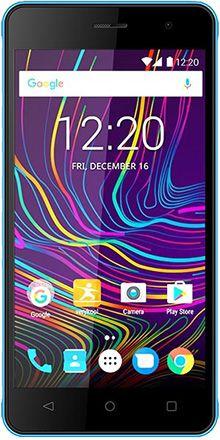
  • Root para Smartphones BQ Aquaris X2 Pro

    Root para Smartphones BQ Aquaris X2 Pro

    Consigue el máximo potencial en el BQ Aquaris X2 Pro consiguiendo privilegios de superusuario Root de forma sencilla.

    A continuación te ofreceremos otro método automático para rootear terminales BQ Aquaris X2 Proa través del cual obtendrás acceso Root en unos minutos.
    Índice de artículos
    -> ¿Qué es la raíz?
    -> Beneficios
    -> Advertencias y contras
    -> Requisitos BQ Aquaris X2 Pro
    -> BQ Aquaris X2 Pro Configuración anterior
    -> Iniciar Root en BQ Aquaris X2 Pro
    -> Desbloquear el gestor de arranque BQ Aquaris X2 Pro
    -> Comprobar gestor de arranque BQ Aquaris X2 Pro
    -> Verificar Root BQ Aquaris X2 Pro
    -> Resumen
    -> Vídeotutorial paso a paso

    ¿No encuentras el archivo boot.img? este te interesará.

    ¿Qué es el enraizamiento?

    Él raíz oh uso excesivo es el nombre estándar asignado a las cuentas de usuario administrador que tienen todos los privilegios en todos los niveles de acceso (usuario único o multiusuario).

    Asimismo, rootear o rootear un teléfono es el método que le brinda al usuario de cualquier dispositivo con sistema Android obtener acceso privilegiado de manera similar a los permisos administrativos de Linux, el cual también le permite al usuario deshacer cualquier límite de sistema o hardware que pueda establecer el fabricante u operador de red.

    ¿Cuáles son los beneficios de rootear el BQ Aquaris X2 Pro?

    • Elimine Bloatware y elimine aplicaciones potencialmente molestas del sistema.
    • Obtenga memoria de almacenamiento interna adicional.
    • Cambiar ajustes avanzados del sistema, como desbloquear el BQ Aquaris X2 Pro, cambiar o reparar el número IMEI, dirección MAC, overclocking, entre muchas otras posibilidades.

    • Poder utilizar aplicaciones diseñadas únicamente para aquellos dispositivos móviles que tengan privilegios de superusuario.

    • Cambiar el tamaño, formatear y crear nuevas particiones (Hacer esto es muy peligroso para la integridad del dispositivo.).
    • Realiza copias de seguridad o copias de seguridad completas además de exportar la rom completa.

    Precauciones y desventajas a tener en cuenta

    1. El teléfono cancelará la cobertura de garantía proporcionada por el fabricante.
    2. Amenaza de que aplicaciones dañinas obtengan derechos de superusuario.
    3. Exposición a daños o pérdida de información durante o después del procedimiento, en cuyo caso es recomendable en todo caso realizar una copia de seguridad antes de iniciar el proceso de raíz.
    4. El firmware de tu BQ Aquaris X2 Pro puede estar dañado, es recomendable asegurarse de poder obtener una copia flasheable de la rom si es necesario.
    5. Soporte para actualizaciones OTA (Por el aire) será cancelado.

    Requisitos y descargas

    • Computadora con alguna versión del sistema operativo Windows XP/7 o posterior, ya sea de 32 o 64 bits.
    • Un cable para transferir datos de USB a Micro USB.
    • Descarga a tu computadora Herramienta MTKroot v2.5.5 para el teléfono BQ Aquaris X2 Pro.
    • Descarga la rom original para tu teléfono desde la cual obtendrás el componente boot.img, preferiblemente del sitio web oficial.

    Y No encuentras el firmware original del dispositivo BQ Aquaris X2 Pro Tienes la opción de eliminar el componente boot.img directamente desde tu BQ Aquaris X2 Pro de forma sencilla siguiendo los pasos de este tutorial.

    Configurar el teléfono inteligente BQ Aquaris X2 Pro

    Primero tendrás que aplicar varios ajustes específicos en el panel de configuración del BQ Aquaris X2 Pro, que básicamente intentan Activar desbloqueo OEM junto con Habilitar la depuración USB.

    Debes encontrar las dos preferencias dentro de la sección de programador, que debes activar con antelación presionando siete veces sucesivamente en ->

    Configuración del dispositivo móvil-> Acerca del dispositivo -> Número de compilación.

    Cómo rootear el dispositivo BQ Aquaris X2 Pro con facilidad

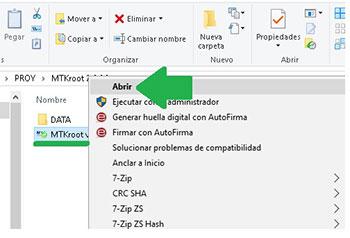
    Primero debes extraer los archivos previamente descargados en tu computadora y luego ejecutar la aplicación MTKroot v2.5.5.

    Iniciar MTKroot v2.5.5 en BQ Aquaris X2 ProIniciar MTKroot v2.5.5 en BQ Aquaris X2 Pro
    Inicie MTKroot v2.5.5 para BQ Aquaris X2 Pro

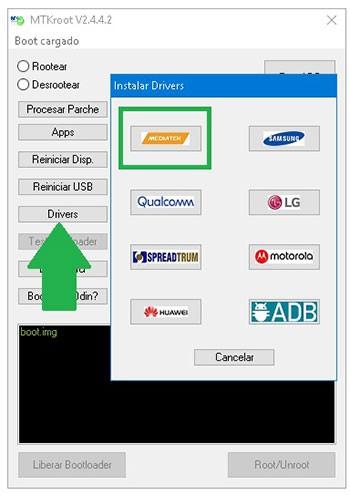
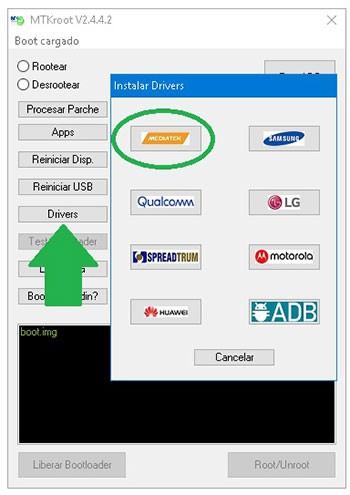
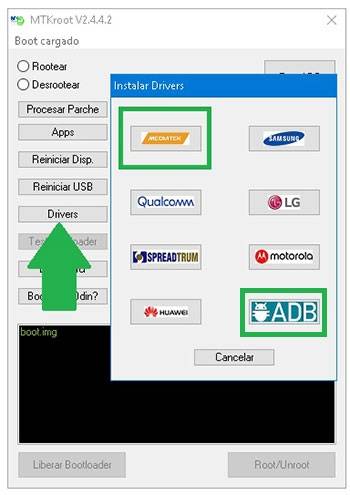
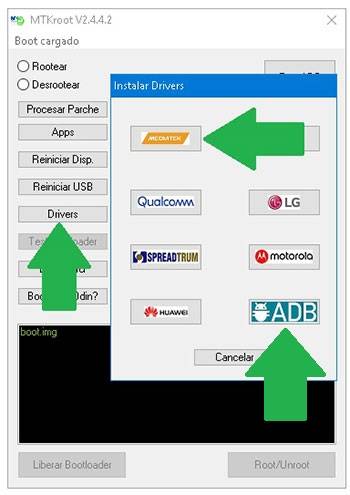
    Haga clic en el botón Controladores -> Qualcomm y aplicar la instalación de los drivers indicados.

    Controladores Qualcomm para BQ Aquaris X2 ProControladores Qualcomm para BQ Aquaris X2 Pro
    Instalar los controladores USB Qualcomm BQ Aquaris X2 Pro

    Repita este paso exactamente para instalar los controladores. BAsD.

    Nota: El software MTKroot v2.5.5 ya incluye los drivers USB y Fastboot que requieren los celulares BQ Aquaris X2 Pro.

    Luego conecta tu teléfono BQ Aquaris X2 Pro a la PC usando el puerto de datos y luego haga clic una vez en el botón Restablecer USB.

    Haga clic en el área superior izquierda en ¡¡Sin botas de heno!! -> Llevaragregue el archivo de arranque y haga clic en Parche de proceso.

    cargar boot.img BQ Aquaris X2 Procargar boot.img BQ Aquaris X2 Pro

    La herramienta Magisk Manager se iniciará automáticamente en tu BQ Aquaris X2 Pro, sigue los pasos que verás en pantalla para parchear el arranque.

    Hacer clic en Prueba del BAD y espera un segundo hasta que puedas ver el texto ‘Dispositivo reconocido‘ En ese momento debes hacer clic en el botón Soy un fastboot.

    BQ Aquaris X2 Pro reiniciar USB + probar ADB + FastbootBQ Aquaris X2 Pro reiniciar USB + probar ADB + Fastboot
    BQ Aquaris X2 Pro Reiniciar USB + Test ADB + Fastboot

    Espere un segundo mientras su dispositivo BQ Aquaris X2 Pro Inicie en modo Fastboot, luego presione el botón Probar arranque rápido.

    Luego tendrás que esperar hasta que veas la frase “Dispositivo encontrado” antes de poder continuar con el siguiente párrafo.

    Cómo abrir el gestor de arranque en tu BQ Aquaris X2 Pro

    En el siguiente nivel tendrás que liberar el gestor de arranque de tu teléfono, otro paso imprescindible que también podemos realizar con tan solo un clic.

    Aunque recuerda que tendrás que saltarte este proceso si lo has desbloqueado antes.

    Haga clic en el botón una vez Prueba del cargador de arranque para comprobar el estado del gestor de arranque.

    Comprobar bootloader en BQ Aquaris X2 ProComprobar bootloader en BQ Aquaris X2 Pro
    Comprobar gestor de arranque BQ Aquaris X2 Pro

    En caso de que necesites desbloquea el gestor de arranque en tu BQ Aquaris X2 Pro solo presiona el botón Liberar cargador de arranque -> Acepta y luego haz las señales que se mostrarán proyectadas en la pantalla de tu BQ Aquaris X2 Pro.

    No olvides presionar el botón aumentar el volumen para proceder.

    Abrir el gestor de arranque de BQ Aquaris X2 ProAbrir el gestor de arranque de BQ Aquaris X2 Pro
    Abrir el gestor de arranque BQ Aquaris X2 Pro

    Nota: En el momento en que desbloquees el gestor de arranque, el sistema de tu teléfono celular se restaurará al estado predeterminado.

    Por lo tanto, deberías considerar realizar una copia de seguridad u, opcionalmente, copiar tus contactos, fotos, archivos y otros datos a una memoria SD.

    Una vez que hayas abierto el gestor de arranque, todo lo que tienes que hacer es completar el proceso y dejar tu teléfono con privilegios de root.

    Desplácese hasta el área superior del software MTKroot v2.5.5 y seleccione la opción raíz, luego haga clic una vez en el botón Raíz en el lado opuesto.

    Seleccionar Root BQ Aquaris X2 ProSeleccionar Root BQ Aquaris X2 Pro
    Seleccionar Root BQ Aquaris X2 Pro

    Casi inmediatamente el dispositivo habrá sido rooteado, por lo que podrás ver la palabra “OK” proyectada en la pantalla del Smartphone y en el programa MTKroot v2.5.5.

    A continuación tendrás que hacer clic en Salir del arranque rápido Para poder reiniciar el terminal BQ Aquaris X2 Pro se reiniciará al entorno Android.

    Cuando tu BQ Aquaris X2 Pro se reinicie por completo deberás pulsar en Aplicaciones -> instalar magia y verifique si la aplicación Magisk Manager está realmente en el escritorio del teléfono.

    Para utilizar la aplicación Magisk Manager, necesita conectar su dispositivo móvil a Internet, ya sea a través de Wi-Fi o de datos de red.

    Para finalizar el tutorial sólo tienes que hacer clic en Comprobar raíz -> Acepta y listo.

    Comprobar Root BQ Aquaris X2 ProComprobar Root BQ Aquaris X2 Pro
    Comprobar Root BQ Aquaris X2 Pro

    Nota: Si la App no ​​aparece instalada, haga clic en Desinstalarespere unos segundos y una vez más haga clic en instalar magia.

    Pasos resumidos

    Proceso simplificado Root BQ Aquaris X2 ProProceso simplificado Root BQ Aquaris X2 Pro
    Proceso simplificado Root BQ Aquaris X2 Pro
    1. Ejecute el software MTKroot v2.5.5 y luego conecte su Smartphone BQ Aquaris X2 Pro con su computadora.
    2. Reinicia tu Smartphone BQ Aquaris X2 Pro en el gestor de arranque haciendo clic en el botón Soy un fastboot -> Probar arranque rápido.
    3. Si es necesario, desbloquee el gestor de arranque haciendo clic en Liberar cargador de arranque.
    4. Finalmente seleccione la opción raíz y presione el botón Raíz.

    Vídeo tutorial paso a paso para rootear el BQ Aquaris X2 Pro

  • Omnisphere 2.8.7c + Biblioteca Soundsource 2.6.2c + 3 3.0.1c

    Omnisphere 2.8.7c + Biblioteca Soundsource 2.6.2c + 3 3.0.1c

    omnisfera

    Spectrasonics, fundada por el gurú del sampleo Eric Persing, ya se había hecho un gran nombre con la primera edición del programa porque el complemento era un desarrollo lógico de Atmosphere. Gracias a su gama de sonidos y capacidades. omnisfera Rápidamente se convirtió en un verdadero complemento de sintetizador y se convirtió en una herramienta imprescindible para todo teclista y productor.
    Los complementos de sintetizador abundan y parece que aparecen nuevos cada día. Pero siempre hay aquellos que duran mucho tiempo y son muy utilizados. Omnisphere es uno de ellos y, gracias a su durabilidad, se encuentra en la mejor compañía entre el resto de productos de la empresa, ya que productos relacionados como la biblioteca de bajos Trilian siguen considerándose de primera categoría incluso después de muchos años.
    La interfaz es tan sencilla como siempre. Se accede a los ajustes preestablecidos a través del navegador de la izquierda. Al hacer doble clic en el nombre de un parche, se abre un navegador preestablecido más grande si es necesario. Si ha instalado otras bibliotecas basadas en Spectrasonics STEAM Engine, como Keyscape, aparecerán directamente en el navegador preinstalado. Con el multimodo ocho veces mayor de Omnisphere, los sonidos de diferentes bibliotecas se pueden combinar en configuraciones complejas y procesarse utilizando las amplias funciones del sintetizador.

    Omnisphere ofrece todo lo que necesita con una calidad absolutamente de primera clase. Especialmente con la biblioteca Keyscape ampliándola para incluir más instrumentos de teclado acústicos y electroacústicos, es poco probable que algún deseo quede sin cumplir.
    Debido a que Omnisphere se basa en gran medida en muestras, en promedio es bastante eficiente con la CPU. La desventaja es que hay muchos datos que mover, por lo que necesitas suficiente RAM y no renuncias a un SSD para mantener los tiempos de arranque lo más bajos posible.

    Licencia: ShareWare (activación de Omnisphere sin clave de registro)
    Tamaño: 178MB
    Descargar Omnisfera 2.8.7c + crack gratis (incluye versión macOS) / Biblioteca Soundsource 2.6.2c con activación + macOS / 3 3.0.1c + grieta

    Contraseña
    [HIDE]rsload[/HIDE]

  • Samsung Galaxy A51 5G SCG07 Stock de firmware (archivo Flash)Cómo flashear o instalar firmware (ROM)

    Firmware original del Samsung Galaxy A51 5G SCG07 (archivo Flash)

    El archivo Flash lo ayudará a actualizar, degradar o reinstalar el firmware (SO) original en su dispositivo móvil. Además, el archivo Flash (ROM) también le permite reparar el dispositivo móvil en caso de un problema de software, un problema de bucle de arranque, un problema de IMEI o un problema muerto.

    Nombre del archivo: SCG07KDU1ATJ3_SCG07QDI1ATJ3_KDI_4archivo.zip
    País: Japón
    Tamaño del archivo: 4,4 GB
    versión de Android: 10
    Herramienta Flash: Herramienta de descarga de Odín
    Cómo flashear (instalar): Sigue el tutorial

    Servidor 1 (gratis)

  • Cómo rootear el teléfono móvil Asus Zenfone Go ZB551KL

    Cómo rootear el teléfono móvil Asus Zenfone Go ZB551KL

    Con ayuda de la entrada de hoy te voy a mostrar cómo lograr privilegios de root en tu celular Asus Zenfone Go ZB551KL.

    los modelos Asus Zenfone Go ZB551KL Son dispositivos móviles que al estar rooteados permiten al usuario optimizar el rendimiento en general y de manera muy sencilla personalizar el software además de tomar el control del sistema operativo de dicho dispositivo.

    Índice de artículos
    -> ¿Qué es la raíz?
    -> Beneficios
    -> Advertencias y contras
    -> Requisitos Asus Zenfone Go ZB551KL
    -> Configuraciones anteriores de Asus Zenfone Go ZB551KL
    -> Iniciar Root en Asus Zenfone Go ZB551KL
    -> Desbloquear el gestor de arranque de Asus Zenfone Go ZB551KL
    -> Comprobar el gestor de arranque Asus Zenfone Go ZB551KL
    -> Verificar Root Asus Zenfone Go ZB551KL
    -> Resumen
    -> Vídeotutorial paso a paso

    ¿Problemas para encontrar el archivo boot.img?, verifique este.

    ¿Qué significa raíz?

    Superusuario oh raíz es el nombre común que se le da a las cuentas de usuario administrador que tienen todos los derechos para todos los tipos de acceso, tanto monousuario como multiusuario.

    Rootear un terminal es un método que permite al usuario de un teléfono Android obtener acceso privilegiado de forma similar a los permisos administrativos en máquinas Linux, lo que también permite superar cualquier barrera de sistema o hardware que puedan establecer los fabricantes y/u operadores de red.

    Ventajas de rootear tu Asus Zenfone Go ZB551KL

    • Capacidad para eliminar fácilmente cualquier Bloatware y eliminar aplicaciones inútiles del sistema.
    • Posibilidad de obtener memoria de almacenamiento interno extra.
    • Adapta configuraciones profundas en el sistema, como desbloqueo, reparación del IMEI del móvil y/o MAC, overclocking entre muchas opciones.
    • Utilice aplicaciones diseñadas para teléfonos que tengan privilegios de usuario root.
    • Adaptar, cambiar el tamaño o modificar particiones en la memoria (¡Ten cuidado! Puede resultar extremadamente peligroso para la integridad del dispositivo.).
    • Realizar Backups o copias de seguridad completas y poder exportar el Firmware completo.

    Precauciones y advertencias que se deben tener en cuenta

    1. El teléfono ya no tendrá validez para la garantía otorgada por el fabricante.
    2. Amenaza a las aplicaciones maliciosas para que no obtengan derechos de superusuario.
    3. Amenaza de daño o pérdida de información durante o después del proceso, en cuyo caso siempre se recomienda realizar una copia de seguridad antes de proceder con el root.
    4. El Firmware del Asus Zenfone Go ZB551KL puede estar dañado, se recomienda asegurarse de poder obtener una copia válida del firmware si es necesario.
    5. Se desactivará la compatibilidad con actualizaciones de FOTA.

    Condiciones previas para el procedimiento.

    • Un ordenador con Windows W7 o posterior, ya sea de 32 o 64 bits.
    • Un conector USB a Micro USB.
    • Descargar a la computadora la última versión de la utilidad MTKroot v2.5.5 para tu Asus Zenfone Go ZB551KL.
    • Descargue la rom original o el archivo boot.img de su dispositivo, si es posible, desde la página oficial de soporte y descargas.

    Y No encuentras una rom para dispositivos móviles Asus Zenfone Go ZB551KL También podrás tener el archivo de arranque directamente desde tu Smartphone simplemente siguiendo los pasos de este tutorial.

    Configurar el Asus Zenfone Go ZB551KL

    En primer lugar tendrás que realizar ciertos ajustes en las configuraciones del Asus Asus Zenfone Go ZB551KL, que radican especialmente en Habilitar la depuración USB y también desbloquear OEM.

    Estas preferencias están integradas en el menú de desarrollador, que deberás habilitar previamente presionando siete veces seguido arriba ->

    Menú de configuración-> Acerca del teléfono -> Número de compilación.

    Cómo rootear el Asus Zenfone Go ZB551KL paso a paso

    Extraiga el archivo descargado previamente al escritorio de su computadora con Windows y luego abra la aplicación MTKroot v2.5.5.

    Abrir MTKroot v2.5.5 en Asus Zenfone Go ZB551KLAbrir MTKroot v2.5.5 en Asus Zenfone Go ZB551KL
    Iniciar MTKroot v2.5.5 para Asus Zenfone Go ZB551KL

    Haga clic en el botón Controladores -> Qualcomm y continuar instalando los drivers correspondientes.

    Controladores Qualcomm Asus Zenfone Go ZB551KLControladores Qualcomm Asus Zenfone Go ZB551KL
    Instale los controladores USB Qualcomm Asus Zenfone Go ZB551KL

    Del mismo modo, siga estos pasos para instalar los controladores. BAsD.

    Nota: La herramienta MTKroot v2.5.5 incluye los controladores necesarios para que su PC reconozca el Asus Zenfone Go ZB551KL.

    Luego conecta tu Asus Zenfone Go ZB551KL a su computadora usando un puerto Micro USB y luego haga clic en Restablecer USB.

    Haga clic en la esquina superior izquierda del texto. ¡¡Sin botas de heno!! -> Llevaragregue el archivo de arranque y haga clic una vez Parche de proceso.

    cargar boot.img Asus Zenfone Go ZB551KLcargar boot.img Asus Zenfone Go ZB551KL

    Automáticamente se iniciará la aplicación Magisk Manager en tu Asus Zenfone Go ZB551KL, sigue las instrucciones que aparecerán en tu pantalla para crear el parche.

    Luego tienes que presionar el botón Prueba del BAD y espera hasta que puedas ver la frase ‘Dispositivo detectado’ y luego debes hacer clic en el botón Soy un fastboot.

    Asus Zenfone Go ZB551KL reiniciar USB + probar ADB + FastbootAsus Zenfone Go ZB551KL reiniciar USB + probar ADB + Fastboot
    Asus Zenfone Go ZB551KL Reiniciar USB, probar ADB, ir a Fastboot

    Espere unos segundos mientras el Asus Zenfone Go ZB551KL reinicie con las opciones del gestor de arranque, haga clic en Probar arranque rápido.

    Luego espera hasta que veas el mensaje ‘Dispositivo detectado’ para poder pasar a la siguiente fase.

    Desbloquee el gestor de arranque del Asus Zenfone Go ZB551KL

    A continuación intentaremos liberar el gestor de arranque en tu dispositivo, un proceso imprescindible que también puedes aplicar con tan solo un clic.

    Es recomendable omitir este proceso si lo has desbloqueado previamente.

    Haga clic una vez en Prueba del cargador de arranque si desea comprobar el estado del gestor de arranque.

    Prueba el gestor de arranque del Asus Zenfone Go ZB551KLPrueba el gestor de arranque del Asus Zenfone Go ZB551KL
    Prueba del gestor de arranque Asus Zenfone Go ZB551KL

    En caso de que consideres desbloquear el gestor de arranque en el Asus Zenfone Go ZB551KL solo tienes que hacer clic en Liberar cargador de arranque -> Acepta y luego sigue las pautas que aparecerán en la pantalla de tu Asus Zenfone Go ZB551KL.

    Presione el botón aumentar el volumen para confirmar.

    Desbloquear el gestor de arranque en Asus Zenfone Go ZB551KLDesbloquear el gestor de arranque en Asus Zenfone Go ZB551KL
    Desbloquear el gestor de arranque de Asus Zenfone Go ZB551KL

    Nota: Al abrir el gestor de arranque, el software de su teléfono móvil se restaurará a su estado predeterminado.

    Por lo tanto, se recomienda crear copias de seguridad o simplemente hacer una copia de seguridad de las fotos, contactos, archivos y otros datos de la tarjeta de memoria SD.

    Después de desbloquear el gestor de arranque, solo te quedan unos segundos para finalizar el proceso, dejando tu Asus Zenfone Go ZB551KL con acceso root.

    Vaya al área superior izquierda de la utilidad MTKroot v2.5.5 y seleccione la opción raíz, luego haga clic en Root en la esquina opuesta.

    Opción raíz Asus Zenfone Go ZB551KLOpción raíz Asus Zenfone Go ZB551KL
    Opción raíz Asus Zenfone Go ZB551KL

    Casi inmediatamente tu terminal habrá sido rooteado y verás reflejada la línea “OK” en la pantalla de tu dispositivo móvil Asus Zenfone Go ZB551KL y en el software MTKroot v2.5.5.

    Haga clic en el botón una vez Salir del arranque rápido Para reiniciar su dispositivo móvil Asus Zenfone Go ZB551KL, volverá al sistema.

    Una vez que su Asus Zenfone Go ZB551KL se reinicie por completo, haga clic en Aplicaciones -> instalar magia y asegúrese de que la aplicación Magisk Manager realmente aparezca en el panel de su Asus Zenfone Go ZB551KL.

    Para poder utilizar la aplicación Magisk Manager primero debes conectar el terminal a Internet, ya sea a través de un operador de red o Wi-Fi.

    Para finalizar sólo tienes que hacer clic en el botón Comprobar raíz -> seguido de Aceptar y nada más.

    Prueba Root Asus Zenfone Go ZB551KLPrueba Root Asus Zenfone Go ZB551KL
    Prueba Root Asus Zenfone Go ZB551KL

    Nota: En caso de que la aplicación Magisk Manager no se instale, haga clic en el botón Desinstalarespere un par de segundos y haga clic una vez más en Instalar Administrador Mágico.

    Simplificación de procesos

    Pasos resumidos para Rootear Asus Zenfone Go ZB551KLPasos resumidos para Rootear Asus Zenfone Go ZB551KL
    Pasos resumidos para Rootear Asus Zenfone Go ZB551KL
    1. Abre la aplicación MTKroot v2.5.5 y conecta tu celular Asus Zenfone Go ZB551KL a tu computadora.
    2. Reinicia tu celular Asus Zenfone Go ZB551KL al modo bootloader haciendo clic en el botón Soy un fastboot -> Probar arranque rápido.
    3. Si es necesario, desbloquee el gestor de arranque haciendo clic en Liberar cargador de arranque.
    4. Finalmente seleccione la opción raíz y presione el botón Raíz.

    Vídeo tutorial paso a paso sobre cómo rootear el Asus Zenfone Go ZB551KL

  • Lector de códigos QR y códigos de barras VovSoft 1.6

    Lector de códigos QR y códigos de barras VovSoft 1.6

    Lector de códigos QR y códigos de barras VovSoft

    Un programa sencillo VOVSOFT: el lector de códigos QR y códigos de barras le ayudará descifrar información oculta en códigos QR y códigos de barras, entre otros. En casa o de viaje, el software te permitirá descubrir fácilmente lo que está almacenado en estos códigos, o en la tienda en la caja tienes alguna confusión, tómate un descanso, comienza a decodificar y la persona en la fila te golpea en la cara, en general, no recomiendo hacer esto.
    Digamos que a menudo recibes códigos QR o códigos de barras, por correo o por cualquier otra cosa, no importa, pero necesitas descifrar algo en el acto, el programa te será útil. La aplicación admite tanto el escaneo de imágenes almacenadas como el escaneo en tiempo real mediante una cámara web.
    Aquí hay algunas características a tener en cuenta:

    • Puedes tomar una imagen de un código QR o de barras desde tu computadora, cargarla en el programa y ver rápidamente qué mensaje esconde
    • Con un solo clic podrás utilizar la cámara web de tu ordenador para escanear códigos en tiempo real
    • encontrará una interfaz sencilla de ventana única con pestañas para varias funciones

    Gracias a la cantidad mínima de opciones, no tendrá que resolverlo durante mucho tiempo; de hecho, puedes empezar de inmediato. Después de la instalación, hay códigos de ejemplo en la carpeta del programa que puede practicar al escanear.
    Como resultado, resulta que el programa VOVSOFT QR Code And Barcode Reader se distingue por su simplicidad y eficiencia; te permitirá descifrar códigos QR o códigos de barras en un clic sin mucha dificultad.
    Tamaño: 10MB
    SO: Windows 7+
    Descargar Lector de códigos QR y códigos de barras VovSoft 1.6 + clave gratis

    Contraseña
    [HIDE]rsload[/HIDE]

  • Firmware original del Samsung Galaxy Tab A7 SM-T505N (archivo Flash) Cómo flashear o instalar firmware (ROM)

    Firmware original del Samsung Galaxy Tab A7 SM-T505N (archivo Flash)

    El archivo Flash lo ayudará a actualizar, degradar o reinstalar el firmware (SO) original en su dispositivo móvil. Además, el archivo Flash (ROM) también le permite reparar el dispositivo móvil en caso de un problema de software, un problema de bucle de arranque, un problema de IMEI o un problema muerto.

    Nombre del archivo: SM-T505N_T505NDXU2ATJ6_T505NOJM2ATJ6_EGY_4archivo.zip
    País: Egipto
    Tamaño del archivo: 3GB
    versión de Android: 10
    Herramienta Flash: Herramienta de descarga de Odín
    Cómo flashear (instalar): Sigue el tutorial

    Servidor 1 (gratis)

  • Cómo rootear el teléfono Asus ZenFone Max 2016

    Cómo rootear el teléfono Asus ZenFone Max 2016

    tienes un equipo Asus ZenFone Max (2016) ¿Y necesitas obtener privilegios de root? Si es así, has venido al lugar correcto.

    A continuación te mostraremos un método automático para rootear dispositivos Asus ZenFone Max (2016)gracias a lo cual obtendrás acceso root en unos minutos.

    Índice de artículos
    -> ¿Qué es la raíz?
    -> Beneficios
    -> Advertencias y contras
    -> Requisitos Asus ZenFone Max (2016)
    -> Configuración anterior del Asus ZenFone Max (2016)
    -> Iniciar Root en Asus ZenFone Max (2016)
    -> Desbloquear el gestor de arranque de Asus ZenFone Max (2016)
    -> Comprobar el gestor de arranque Asus ZenFone Max (2016)
    -> Verificar Root Asus ZenFone Max (2016)
    -> Resumen
    -> Vídeotutorial paso a paso

    ¿Tiene problemas para encontrar el archivo de inicio? aquí tienes la solución.

    ¿Qué significa raíz?

    Superusuario oh raíz es el nombre convencional que normalmente se asigna a las cuentas de usuario administrador que tienen todos los derechos en todos los modos de acceso (usuario único o multiusuario).

    Rootear un dispositivo es un método que otorga a los usuarios de teléfonos móviles un acceso privilegiado similar a los permisos administrativos en los sistemas Unix, pudiendo así superar cualquier restricción de hardware o software que puedan establecer los fabricantes u operadores de red.

    ¿Cuáles son las ventajas de rootear tu Asus ZenFone Max (2016)?

    • Pudiendo eliminar cualquier Bloatware fácilmente y eliminar aplicaciones del sistema consideradas inútiles.
    • Posibilidad de obtener capacidad extra para almacenamiento.
    • Modificar parámetros avanzados del sistema, como desbloquear, reparar nuestro número IMEI y dirección MAC, overclockear la CPU y/o GPU y muchos otros.
    • Poder utilizar aplicaciones dirigidas a equipos que tengan privilegios de usuario root.
    • Modificar, cambiar el tamaño o dividir nuevas particiones (Hacer esto es extremadamente peligroso.).
    • Realiza copias de seguridad o copias de seguridad completas además de poder exportar la ROM completa.

    Precauciones y desventajas a tener en cuenta

    1. El celular ya no tendrá la garantía otorgada por el fabricante.
    2. Exposición a aplicaciones dañinas que se pueden realizar con permisos de Superusuario.
    3. Riesgo de daño o deterioro de datos durante o después del procedimiento, en este caso es recomendable realizar una copia de seguridad antes de iniciar el proceso raíz.
    4. La ROM del teléfono puede estar dañada, se recomienda asegurarse de poder obtener una copia oficial de su firmware si es necesario.
    5. Actualizaciones OTA (Por el aire) terminará inutilizable.

    Requisitos previos del proceso.

    • Computadora con Windows w7 a w10 o posterior, arquitecturas de 32 y 64 bits.
    • Conector de datos USB a Micro USB.
    • Descargar a la computadora una de las versiones recientes de la aplicación MTKroot v2.5.5 Para Asus ZenFone Max (2016).
    • Descargue la rom original o el componente boot.img de su teléfono Asus ZenFone Max (2016), preferiblemente desde el sitio de descarga oficial del fabricante.

    Y No puedes obtener el firmware para Asus ZenFone Max (2016) Alternativamente, también puedes extraer el archivo boot.img directamente desde el Asus ZenFone Max (2016) simplemente siguiendo este tutorial.

    Configuración a realizar en el dispositivo móvil Asus ZenFone Max (2016)

    Lo primero que deberás hacer, lógicamente, será configurar los ajustes necesarios para este proceso, estos básicamente consisten en Habilitar desbloqueo OEM así como Habilitar la depuración USB.

    Debes encontrar ambas preferencias en el menú de desarrollador, que debes haber desbloqueado previamente presionando 7 veces continuar en ->

    Ajusta-> Acerca del teléfono -> versión de software oh Número de compilación.

    Rootee el dispositivo Asus ZenFone Max (2016) fácilmente

    Primero descomprime el contenido del archivo que has descargado en el escritorio del ordenador y luego ejecuta el programa MTKroot v2.5.5.

    Iniciando MTKroot v2.5.5 en Asus ZenFone Max (2016)Iniciando MTKroot v2.5.5 en Asus ZenFone Max (2016)
    Abrir MTKroot v2.5.5 para Asus ZenFone Max (2016)

    Haga clic en el botón Controladores -> Qualcomm y complete la instalación de los controladores necesarios.

    Controladores USB Qualcomm para Asus ZenFone Max (2016)Controladores USB Qualcomm para Asus ZenFone Max (2016)
    Instale los controladores USB Qualcomm Asus ZenFone Max (2016)

    Asimismo, sigue los pasos anteriores para instalar los controladores. BAsD.

    Nota: La herramienta MTKroot v2.5.5 cuenta con los controladores necesarios para que tu computadora pueda reconocer el Asus ZenFone Max (2016).

    Luego conecta tu dispositivo móvil Asus ZenFone Max (2016) con su PC a través de un puerto de datos USB y luego haga clic en Restablecer USB.

    Haga clic en la zona superior izquierda del texto. ¡¡Sin botas de heno!! -> Llevaragregue el archivo boot.img y luego presione el botón Parche de proceso.

    cargar boot.img Asus ZenFone Max (2016)cargar boot.img Asus ZenFone Max (2016)

    La utilidad Magisk Manager se iniciará automáticamente en su computadora, siga las instrucciones que aparecerán en la pantalla para crear el parche.

    Crédito Prueba del BAD y una vez puedes ver el mensaje ‘Dispositivo reconocido‘Tendrás que hacer clic en el botón. Soy un fastboot.

    Asus ZenFone Max (2016) reiniciar USB + probar ADB + FastbootAsus ZenFone Max (2016) reiniciar USB + probar ADB + Fastboot
    Asus ZenFone Max (2016) Reiniciar USB + Prueba ADB + Fastboot

    Espere unos segundos mientras Asus ZenFone Max (2016) reinicie con el modo Fastboot y haga clic en Probar arranque rápido.

    Una vez más deberás esperar hasta que aparezca el mensaje ‘Dispositivo detectado’ antes de poder pasar a la siguiente fase.

    Desbloquee el gestor de arranque de su dispositivo móvil Asus ZenFone Max (2016)

    A continuación tendrás que abrir el gestor de arranque del teléfono móvil, otra tarea que podrás realizar con un simple clic.

    Se recomienda omitir la operación si la ha abierto nuevamente.

    Haga clic en el botón Prueba del cargador de arranque si necesita comprobar su estado.

    Prueba del gestor de arranque del Asus ZenFone Max (2016)Prueba del gestor de arranque del Asus ZenFone Max (2016)
    Prueba del gestor de arranque Asus ZenFone Max (2016)

    Si es necesario desbloquea el gestor de arranque en tu Asus ZenFone Max (2016) luego haga clic Liberar cargador de arranque -> Acepta y cumple las sugerencias que aparecerán en la pantalla de tu teléfono.

    Debes presionar la tecla sube el volumen para confirmar.

    Desbloquear el gestor de arranque de Asus ZenFone Max (2016)Desbloquear el gestor de arranque de Asus ZenFone Max (2016)
    Desbloquear el gestor de arranque de Asus ZenFone Max (2016)

    Importante: En el momento en que liberes el gestor de arranque, tu celular será restaurado a su estado de fábrica.

    Por este motivo debes plantearte si realizar una copia de seguridad o copiar todos tus archivos, contactos, fotografías y otros datos a una memoria SD.

    Una vez abierto el bootloader el siguiente paso es finalizar el tutorial y finalmente dejar el Smartphone correctamente rooteado.

    Desplácese hasta la parte superior izquierda de la aplicación y elija la opción raíz, luego haga clic en Root en la esquina inferior.

    Seleccione Rootear Asus ZenFone Max (2016)Seleccione Rootear Asus ZenFone Max (2016)
    Seleccione Rootear Asus ZenFone Max (2016)

    En unos segundos tu terminal Asus ZenFone Max (2016) estará rooteado, por lo tanto podrás ver la línea “OK” reflejada en tu Smartphone y en el software MTKroot v2.5.5.

    A continuación tendrás que hacer clic en Salir del arranque rápido para reiniciar su dispositivo móvil Asus ZenFone Max (2016), volverá al sistema Android.

    Cuando el Asus ZenFone Max (2016) termine de reiniciarse por completo, haga clic una vez en Aplicaciones -> instalar magia y verifique que la aplicación Magisk Manager aparezca en el escritorio de su Asus ZenFone Max (2016).

    Para poder utilizar la aplicación Magisk Manager es necesario conectar tu celular a Internet, a través de un operador de red o Wi-Fi.

    Para finalizar el tutorial solo tienes que hacer clic en el botón Comprobar raíz -> seguido de Aceptar y nada más.

    Prueba Root Asus ZenFone Max (2016)Prueba Root Asus ZenFone Max (2016)
    Prueba Root Asus ZenFone Max (2016)

    Nota: Si la aplicación no se instala en el primer intento, haga clic en Desinstalarespere un par de segundos y una vez más haga clic en instalar magia.

    Abreviatura del proceso

    Pasos simplificados Root Asus ZenFone Max (2016)Pasos simplificados Root Asus ZenFone Max (2016)
    Pasos simplificados Root Asus ZenFone Max (2016)
    1. Ejecute el software MTKroot v2.5.5 y conecte el dispositivo móvil a su computadora.
    2. Reinicie el dispositivo móvil en modo fastboot haciendo clic en el botón Soy un fastboot -> Probar arranque rápido.
    3. Si es necesario, desbloquee el gestor de arranque haciendo clic en Liberar cargador de arranque.
    4. Finalmente seleccione la opción raíz y presione el botón Raíz.

    Vídeo tutorial de ayuda paso a paso sobre cómo rootear el teléfono móvil Asus ZenFone Max (2016)

  • Abelssoft SendMe 2025 1.3

    Abelssoft SendMe 2025 1.3

    Abelssoft Envíame

    Llevo mucho tiempo pensando en añadir un programa. EnvíameSoftware para transferir archivos entre PC y teléfonos. Compatible con dispositivos Mac, iPhone y Android también.
    La interfaz parece un chat, arrastras el archivo a la ventana, lo sueltas en el dispositivo deseado, ves el progreso y en general todo está claro. es fácil de entender
    Funciona rápido en términos de velocidad, utiliza LAN al máximo. En mi prueba con un cable gigabit alcanzó los 112 MB por segundo, creo que es un buen resultado.
    La carga del hardware es mínima, el procesador se mantiene en torno al 5 por ciento y la memoria consume hasta 180 megabytes.
    Funciona sin nube, es decir, la transmisión va directamente por Wi‑Fi, por cable también está bien. Todos los datos permanecen en su red y no vuelan a los servidores de otras personas, creo que esto es una ventaja.
    No noté ninguna restricción de tamaño. En la prueba lancé una copia 4K de 18 GB, voló sin problemas. También fue transferido un paquete de 1200 fotografías. Puedes transferir fotos, vídeos, documentos, música. Digamos que necesitas transferir un proyecto desde una computadora portátil a una PC, el programa SendMe lo maneja sin ningún problema.
    Los dispositivos se detectan automáticamente. A veces la detección automática no funciona perfectamente, pero esto es poco común. Luego simplemente ingresé la IP manualmente y seguí trabajando. En iOS es mejor no apagar la pantalla durante la transferencia, de lo contrario la velocidad disminuye, pero en un enrutador antiguo está limitada a 25-35 MB por segundo, aquí el hardware ya aguanta.
    Si editas videos y transfieres archivos grandes entre computadoras, te gustará. Si haces fotos con una cámara y luego las envías a tu teléfono sin cables, también te gustará. En resumen, atraerá a todos aquellos que estén cansados ​​de las nubes y quieran guardar archivos en casa.
    Ventajas:

    • Transmisión local rápida
    • Arrastrar y soltar simplemente como en Messenger
    • Funciona en diferentes sistemas.
    • Los archivos grandes se procesan instantáneamente
    • La carga por ciento es mínima.

    Todos los enlaces de descarga están justo debajo, activación del programa en forma de clave o crack, está todo ahí, puedes usarlo sin límites.
    Tamaño: 136MB
    SO: Windows 7+
    Descargar Abelssoft SendMe 2025 1.3 + crack gratis

    Contraseña
    [HIDE]rsload[/HIDE]

  • Firmware original para Samsung Galaxy Tab A7 10.4 2020 SM-T507 (archivo Flash)Cómo flashear o instalar firmware (ROM)

    Firmware original para Samsung Galaxy Tab A7 10.4 2020 SM-T507 (archivo Flash)

    El archivo Flash lo ayudará a actualizar, degradar o reinstalar el firmware (SO) original en su dispositivo móvil. Además, el archivo Flash (ROM) también le permite reparar el dispositivo móvil en caso de un problema de software, un problema de bucle de arranque, un problema de IMEI o un problema muerto.

    Nombre del archivo: T507JXU2ATJ6_T507TUR2ATJ6_TUR_4archivo.zip
    País: Pavo
    Tamaño del archivo: 3GB
    versión de Android: 10
    Herramienta Flash: Herramienta de descarga de Odín
    Cómo flashear (instalar): Sigue el tutorial

    Servidor 1 (gratis)

  • VSO ConvertXtoDVD 7.5.0.137 + Reempaquetar + Portátil

    VSO ConvertXtoDVD 7.5.0.137 + Reempaquetar + Portátil

    ConvertirXtoDVD

    Me gustaría presentarles un programa bastante conocido, cuyo propósito es que usted pueda convertir casi cualquier formato de video a un DVD de video, después de lo cual podrá grabar el proyecto en el medio y verlo en cualquier reproductor, lo cual generalmente es conveniente. Si miramos la interfaz, es increíblemente conveniente, hay soporte , pero el registro se realiza utilizando el mismo generador de claves antiguo, si está interesado, puede consultar las noticias completas. descargar ConvertXtoDVD .

    descargar ConvertXtoDVD

    El programa, como escribí anteriormente, admite trabajar con una gran cantidad de formatos de video, entre ellos MPEG, AVI, DV, MOV, etc., puede ver más detalles en el sitio web oficial, también hay soporte para trabajar con transmisión de video. ConvertXtoDVD te permitirá configurar en detalle varios parámetros del futuro proyecto de DVD, como menús, subtítulos, pistas de audio, etc.
    No tengo nada más que agregar, el programa es fácil de usar, tiene todas las configuraciones necesarias para crear un disco DVD completo, además de una interfaz rusa, en general, creo que puedes entenderlo perfectamente. Por supuesto, puedes ver la lista de cambios en los comentarios, buena suerte usando ConvertXtoDVD.

    ConvertirXtoDVD + clave

    Peculiaridades:

    • Uno de los mejores programas para trabajar con DVD.
    • Convierte a una gran cantidad de formatos diferentes
    • Entiende perfectamente los menús y las pistas de audio.
    • Algoritmo de conversión rápida
    • Interfaz clara

    Revelador: Software VSO
    Licencia: ShareWare (no se requiere clave de activación por archivo)
    Idioma: Multi + Ruso
    Tamaño: 87MB
    Descargar ConvertirXtoDVD 7.5.0.137 + crack gratis / 7.0.0.83 Repack + Elchupacabra portátil / 7.0.69 Aplicación portátil + 7.0.69 perforadora portátil
    7.0.0.81 Beta

    Contraseña
    [HIDE]rsload[/HIDE]

  • Firmware original para Samsung Galaxy Tab Active 3 SM-T575N (archivo Flash) Cómo flashear o instalar firmware (ROM)

    Firmware original para Samsung Galaxy Tab Active 3 SM-T575N (archivo Flash)

    El archivo Flash lo ayudará a actualizar, degradar o reinstalar el firmware (SO) original en su dispositivo móvil. Además, el archivo Flash (ROM) también le permite reparar el dispositivo móvil en caso de un problema de software, un problema de bucle de arranque, un problema de IMEI o un problema muerto.

    Nombre del archivo: T575NKOU1ATI8_T575NKOO1ATI8_KOO_4archivo.zip
    País: Corea del Sur
    Tamaño del archivo: 3,5GB
    versión de Android: 10
    Herramienta Flash: Herramienta de descarga de Odín
    Cómo flashear (instalar): Sigue el tutorial

    Servidor 1 (gratis)

  • Rootear Caterpillar Cat S60 paso a paso

    Rootear Caterpillar Cat S60 paso a paso

    Si encontraste esta publicación porque estabas buscando Cómo obtener acceso de root en el Caterpillar Cat S60entonces ya estás en el mejor lugar posible.

    En los siguientes párrafos le proporcionaremos un procedimiento automático para raíz del equipo Caterpillar Cat S60a través del cual podrás obtener root en tan solo unos minutos.

    Índice de artículos
    ¿Qué es la raíz?
    Beneficios
    Advertencias y contras
    Requisitos Caterpillar Cat S60
    Ajustes preestablecidos de Caterpillar Cat S60
    Iniciar Root en Caterpillar Cat S60
    Desbloquear el gestor de arranque del Caterpillar Cat S60
    Comprobar el gestor de arranque Caterpillar Cat S60
    Verificar Raíz Caterpillar Cat S60
    Resumen
    Vídeotutorial paso a paso

    ¿No encuentras el maletero? este te interesará.

    ¿Qué significa raíz?

    Él raíz oh uso excesivo es el nombre habitual asignado a las cuentas de usuario administrador que tienen todos los derechos en todos los niveles de acceso, tanto monousuario como multiusuario.

    Rootear un dispositivo móvil consiste en el procedimiento que permite a los usuarios de un dispositivo con sistema operativo Android obtener acceso privilegiado de forma similar a los permisos administrativos en máquinas Linux, permitiéndoles romper los límites del sistema y del hardware que puedan imponer los fabricantes y/u operadores de red.

    Ventajas de rootear tu Caterpillar Cat S60

    • Elimina todo tipo de Bloatware de forma sencilla y desinstala aplicaciones del sistema que consideremos improductivas.
    • Obtenga más capacidad de almacenamiento.
    • Personalice configuraciones avanzadas en el sistema, como desbloquear Caterpillar Cat S60, recuperar el número IMEI o MAC de Caterpillar Cat S60, entre otros.
    • Posibilidad de utilizar utilidades diseñadas específicamente para teléfonos con permisos root.
    • Ajustar, cambiar el tamaño y dividir nuevas particiones (¡Advertencia! Puede resultar muy peligroso para la integridad del dispositivo.).
    • Realice copias de seguridad de todas las particiones y exporte la ROM completa.

    Precauciones y desventajas que debemos tener en cuenta

    1. Su equipo perderá la vigencia de la garantía emitida por el fabricante.
    2. Riesgo de que se puedan realizar aplicaciones dañinas con el permiso de Superusuario.
    3. Exposición a daños o deterioro de datos durante el proceso, por lo que siempre se recomienda crear una copia de seguridad antes de iniciar root.
    4. La ROM de su dispositivo puede estar dañada; es recomendable asegurarse de poder obtener una copia flasheable de su firmware si es necesario.
    5. Soporte para actualizaciones FOTA (Firmware por aire) será invalidado.

    requisitos esenciales para el procedimiento

    • Computadora con Windows XP/7/8 o posterior, 32 o 64 bits.
    • Conector Micro USB.
    • Descarga a tu computadora una versión reciente de la aplicación MTKroot v2.5.5 Para teléfono Caterpillar Cat S60.
    • Descarga la rom original de tu Caterpillar Cat S60 de la que deberás extraer el archivo boot.img si es posible desde el soporte técnico online del fabricante.

    Y No puede encontrar un firmware original para el dispositivo móvil Caterpillar Cat S60 Alternativamente, puede acceder fácilmente al archivo boot.img directamente desde su Caterpillar Cat S60 siguiendo los pasos de este tutorial.

    Configuración a realizar en el Caterpillar Cat S60

    Lo primero que vamos a hacer, lógicamente, será proceder a configurar los ajustes necesarios para el siguiente proceso, que básicamente consisten en Activar desbloqueo OEM así como Habilitar la depuración USB.

    Ambas configuraciones están integradas en el menú de desarrollador, que deberás desbloquear previamente. tocando siete veces ininterrumpidamente encima del cuadro:

    Configuración del dispositivo-> Acerca del teléfono -> Número de compilación oh versión de software.

    Tutorial para rootear el celular Caterpillar Cat S60

    En primer lugar, extrae el contenido del archivo que has descargado en tu PC y abre la aplicación MTKroot v2.5.5.

    Ejecute MTKroot v2.5.5 en Caterpillar Cat S60Ejecute MTKroot v2.5.5 en Caterpillar Cat S60
    Abra MTKroot v2.5.5 en Caterpillar Cat S60

    Pulsa y Controladores -> Qualcomm y termina de instalar los controladores.

    Controladores Qualcomm para Caterpillar Cat S60Controladores Qualcomm para Caterpillar Cat S60
    Instalar drivers Qualcomm Caterpillar Cat S60

    Repita esto para instalar controladores -> BAsD.

    Nota: La herramienta MTKroot v2.5.5 incorpora los controladores actualizados que requiere el teléfono celular Caterpillar Cat S60.

    Conéctate debajo de tu Oruga Gato S60 a la PC usando un puerto de datos Micro USB y luego haga clic en Restablecer USB.

    Haga clic en la parte superior izquierda en ¡¡Sin botas de heno!! -> Llevarabra el archivo boot.img y luego haga clic una vez en el botón Parche de proceso.

    cargar boot.img Caterpillar Cat S60cargar boot.img Caterpillar Cat S60

    El software Magisk Manager se iniciará automáticamente en su dispositivo móvil, siga los pasos que aparecerán en su pantalla para parchear el arranque.

    Luego haga clic Prueba del BAD y espera un momento hasta que puedas ver la frase ‘Dispositivo encontrado‘momento en el que tienes que hacer clic Soy un fastboot.

    Caterpillar Cat S60 reiniciar USB + probar ADB + FastbootCaterpillar Cat S60 reiniciar USB + probar ADB + Fastboot
    Caterpillar Cat S60 Reiniciar USB + Prueba ADB + Fastboot

    Presta atención mientras Oruga Gato S60 Comience con las opciones de Fastboot, luego haga clic en Probar arranque rápido.

    Luego espere hasta que aparezca el texto “Dispositivo encontrado” antes de pasar al siguiente estado.

    Abrir el gestor de arranque en el Caterpillar Cat S60

    A continuación tendrás que liberar el gestor de arranque en tu Caterpillar Cat S60, otro paso que también puedes realizar en modo automatizado.

    Aunque tienes que excluir el trámite si lo habías desbloqueado previamente.

    Haga clic una vez en el botón Prueba del cargador de arranque para verificar su estado.

    Prueba del gestor de arranque y Caterpillar Cat S60Prueba del gestor de arranque y Caterpillar Cat S60
    Prueba del gestor de arranque Caterpillar Cat S60

    En caso de que te plantees desbloquear el gestor de arranque en tu Caterpillar Cat S60, sólo tienes que hacer clic en el botón Liberar cargador de arranque -> Aceptar y luego completar las pautas que se proyectarán en la pantalla del terminal.

    Debes presionar el botón aumentar el volumen para desbloquear.

    Desbloquear el gestor de arranque en Caterpillar Cat S60Desbloquear el gestor de arranque en Caterpillar Cat S60
    Desbloquear el gestor de arranque de Caterpillar Cat S60

    Atención: En el momento en que se desbloquea el gestor de arranque, el Caterpillar Cat S60 se restaurará al estado de fábrica.

    Por ello, es recomendable realizar una copia de seguridad o, si lo deseas, copiar todos los contactos, fotografías, archivos, etc., a una memoria externa.

    Después de desbloquear el gestor de arranque, solo quedan unos segundos para finalizar el proceso y finalmente dejar tu ordenador con el correspondiente acceso root.

    Vaya a la parte superior del programa y elija la opción raíz, luego haga clic una vez en el botón Raíz en la esquina opuesta.

    Marcar Raiz Caterpillar Cat S60Marcar Raiz Caterpillar Cat S60
    Marcar Raiz Caterpillar Cat S60

    Tu celular será rooteado automáticamente y verás la línea “OK” tanto en tu dispositivo como en la ventana de MTKroot v2.5.5.

    Luego haga clic en Salir del arranque rápido Para reiniciar el teléfono móvil, se reiniciará en el entorno Android.

    Una vez que tu Caterpillar Cat S60 termine de iniciarse por completo, haz clic en el botón Aplicaciones -> instalar magia y asegúrese de que la aplicación Magisk Manager esté en el panel del dispositivo.

    Para utilizar la aplicación Magisk Manager, necesita conectar su Caterpillar Cat S60 a Internet, ya sea mediante datos o WiFi.

    Para finalizar el tutorial haz clic en el botón Comprobar raíz -> Acepta y listo.

    Prueba de raíz Caterpillar Cat S60Prueba de raíz Caterpillar Cat S60
    Prueba de raíz Caterpillar Cat S60

    Nota: Si la aplicación Magisk no se instala en el primer intento, haga clic en el botón DesinstalarEspere dos segundos y presione el botón nuevamente. instalar.

    Simplificación de procesos

    Proceso simplificado de raíz Caterpillar Cat S60Proceso simplificado de raíz Caterpillar Cat S60
    Proceso simplificado de raíz Caterpillar Cat S60
    1. Ejecute el programa MTKroot v2.5.5 y luego conecte el celular a la computadora.
    2. Reinicia el celular a las opciones del gestor de arranque haciendo clic en Soy un fastboot -> Probar arranque rápido.
    3. Si es necesario, desbloquee el gestor de arranque haciendo clic en Liberar cargador de arranque.
    4. Finalmente seleccione la opción raíz y presione el botón Raíz.

    Vídeo tutorial paso a paso para rootear el terminal Caterpillar Cat S60

  • dslrBooth Profesional 7.49.3.1 + 2.7.2 MacOS

    dslrBooth Profesional 7.49.3.1 + 2.7.2 MacOS

    Software de fotomatón dslrBooth

    Software de fotomatón dslrBooth – este programa te reemplazará con un estudio fotográfico profesional, es una bendición para los fotógrafos, es una pena que no haya soporte , no a todos les resultará fácil de entender, pero hay una gran cantidad de configuraciones y también todo tipo de funciones útiles.
    El programa puede iniciar la cámara y tomar fotografías, y luego enviarlas para imprimir, podrá controlar completamente el proceso de impresión y realizar sus propios ajustes, todos los dibujos e impresiones se almacenarán en su base de datos, se implementa soporte para todas las cámaras digitales.
    Peculiaridades:

    • La automatización es buena; No tendrás que retocar entre tomas. Una vez que conectes la cámara y comiences todo el proceso, el programa se encargará del resto. Organiza, enumera y edita tus fotos, simplificando el proceso desde el clic del obturador hasta los resultados.
    • Todos entendemos que a menudo una foto cuenta toda una historia, pero con esta herramienta puedes hacerla aún más personal, memorable, puedes personalizar el proceso con texto, gráficos únicos e incluso un logotipo. El editor de plantillas incorporado te permite dar rienda suelta a tu creatividad
    • Por separado, puede seleccionar inserciones animadas, ya no necesita ceñirse a imágenes estáticas, si puede darles un nuevo sonido, el software le permitirá agregar archivos GIF animados e incluso videos, dándole al proceso un brillo adicional.
    • 360°: esta oportunidad se destaca de las demás. Imagina poder utilizar un fondo panorámico para tus fotos, de esta manera podrás sumergirte en una atmósfera genial y llevar tu creatividad al siguiente nivel.
    • Se ha implementado un cómodo intercambio de fotos, dslrBooth garantiza que sus imágenes llegarán a sus seres queridos en poco tiempo, no importa si se trata de una foto impresa clásica, una imagen original o un GIF divertido, puede compartir el resultado por correo electrónico, a través de mensajes, enviar a la red social Twitter, etc.

    Licencia: ShareWare (keygen para activación en archivo)
    Idioma: Inglés
    Tamaño: 203MB
    Descargar Software dslrBooth Photo Booth 7.49.3.1 + crack gratis / 2.7.2 Mac OS

    Contraseña
    [HIDE]rsload[/HIDE]

  • Cómo rootear dispositivos móviles Asus ZenFone Go ZB552KL

    Cómo rootear dispositivos móviles Asus ZenFone Go ZB552KL

    Obtener privilegios de root en los teléfonos inteligentes Asus ZenFone Go ZB552KL es una tarea extremadamente fácil y rápida, que verá a través de esta entrada.

    En el tutorial que sigue te vamos a ofrecer otro proceso automático para rootear dispositivos Asus ZenFone Go ZB552KLa través del cual obtendrás acceso root en un tiempo récord.

    Índice de tutoriales
    -> ¿Qué es la raíz?
    -> Beneficios
    -> Advertencias y contras
    -> Requisitos Asus ZenFone Go ZB552KL
    -> Configuración anterior del Asus ZenFone Go ZB552KL
    -> Iniciar Root en Asus ZenFone Go ZB552KL
    -> Desbloquear el gestor de arranque de Asus ZenFone Go ZB552KL
    -> Comprobar el gestor de arranque Asus ZenFone Go ZB552KL
    -> Verificar Root Asus ZenFone Go ZB552KL
    -> Resumen
    -> Vídeotutorial paso a paso

    ¿Tiene problemas para encontrar el maletero? este te interesará.

    ¿Qué significa raíz?

    Él raíz oh uso excesivo es el nombre convencional que normalmente se asigna a las cuentas de usuario que tienen todos los privilegios en todos los niveles de acceso, tanto monousuario como multiusuario.

    Rootear o rootear un teléfono móvil es un procedimiento que facilita a los usuarios de un terminal con sistema operativo Android obtener un acceso privilegiado al sistema similar a los permisos administrativos en máquinas Unix o Linux, lo que les permite superar las posibles reducciones de hardware y software que puedan haber sido impuestas por el fabricante u operador de red.

    ¿Cuáles son las ventajas de rootear tu Asus ZenFone Go ZB552KL?

    • Posibilidad de desinstalar todo el Bloatware con facilidad y deshacerte de aplicaciones inútiles del sistema.
    • Pudiendo conseguir espacio extra para almacenamiento interno.
    • Cambia cualquier configuración avanzada del sistema, como desbloquear el Asus ZenFone Go ZB552KL, recuperar el IMEI del Asus ZenFone Go ZB552KL y/o MAC, hacer overclocking del procesador entre muchos otros.
    • Poder utilizar Software creado únicamente para teléfonos móviles que tengan privilegios de usuario root.
    • Eliminar, adaptar y crear nuevas particiones en la memoria interna (¡Advertencia! Hacer esto puede ser muy peligroso.).
    • Realice copias de seguridad o copias de seguridad del sistema de particiones, incluida la exportación del Firmware completo.

    Precauciones e inconvenientes que debemos tener en cuenta

    1. El terminal suspenderá la cobertura de garantía proporcionada por el fabricante.
    2. Amenaza de que se pueden obtener aplicaciones maliciosas con permisos de Superusuario.
    3. Exposición a daños o pérdida de información durante o después del proceso, en este caso es recomendable en todo momento realizar una copia de seguridad antes de iniciar root.
    4. El Firmware/Rom del teléfono puede estar dañado, se recomienda asegurarse de poder obtener una copia oficial del firmware si es necesario.
    5. Se invalidará la compatibilidad con actualizaciones OTA.

    Requisitos de este proceso

    • Computadora con sistema operativo Windows XP, 7/10 o superior, ya sea de 32 o 64 bits.
    • Un cable de datos Micro USB.
    • Descargar a la computadora última versión de la herramienta MTKroot v2.5.5 Para teléfonos Asus ZenFone Go ZB552KL.
    • Descarga la rom original para tu dispositivo Asus ZenFone Go ZB552KL de la que obtendrás el archivo de arranque idealmente del soporte técnico online del fabricante.

    Y No puedes obtener el firmware para el teléfono Asus ZenFone Go ZB552KL Tienes la alternativa de obtener el arranque directamente desde el teléfono de forma sencilla siguiendo las instrucciones de este tutorial.

    Configurar el teléfono móvil Asus ZenFone Go ZB552KL

    Lo primero que vas a hacer es configurar los ajustes necesarios para el proceso, estos básicamente consisten en Habilitar desbloqueo OEM además de Activar la depuración USB.

    Ambas configuraciones las podrás encontrar dentro del apartado del programador, que tendrás que activar previamente. tocando siete veces ininterrumpidamente arriba;

    Configuración del dispositivo-> Acerca del teléfono -> versión de software.

    Cómo rootear el Asus ZenFone Go ZB552KL paso a paso

    En primer lugar tendrás que descomprimir el archivo que has descargado en tu ordenador con Windows e iniciar la utilidad MTKroot v2.5.5.

    Iniciando MTKroot v2.5.5 en Asus ZenFone Go ZB552KLIniciando MTKroot v2.5.5 en Asus ZenFone Go ZB552KL
    Iniciar MTKroot v2.5.5 para Asus ZenFone Go ZB552KL

    Haga clic en el botón Controladores -> Qualcomm y finaliza la instalación de los drivers específicos.

    Controladores Qualcomm Asus ZenFone Go ZB552KLControladores Qualcomm Asus ZenFone Go ZB552KL
    Instalar drivers USB Qualcomm Asus ZenFone Go ZB552KL

    Repita también los pasos para instalar controladores -> BAsD.

    Nota: La aplicación MTKroot v2.5.5 tiene los controladores necesarios para que su computadora ubique el Asus ZenFone Go ZB552KL.

    A continuación, conecte el celular Asus ZenFone Go ZB552KL a su PC a través de un puerto USB y haga clic en el botón Restablecer USB.

    Haga clic en el área superior izquierda en ¡¡Sin botas de heno!! -> Llevarbusque y abra boot.img y haga clic en el botón Parche de proceso.

    cargar boot.img Asus ZenFone Go ZB552KLcargar boot.img Asus ZenFone Go ZB552KL

    El programa Magisk Manager se abrirá automáticamente en tu Asus ZenFone Go ZB552KL, sigue las instrucciones que verás en tu pantalla para crear el parche.

    Luego tendrás que presionar el botón Prueba del BAD y espera un segundo hasta que puedas ver el mensaje ‘Dispositivo encontrado‘momento en el que tienes que hacer clic en el botón Soy un fastboot.

    Asus ZenFone Go ZB552KL reiniciar USB, probar ADB, ir a FastbootAsus ZenFone Go ZB552KL reiniciar USB, probar ADB, ir a Fastboot
    Asus ZenFone Go ZB552KL Reiniciar USB + Prueba ADB + Fastboot

    Espera un momento hasta que Asus ZenFone Go ZB552KL reinicie con el modo Fastboot y luego haga clic en el botón Probar arranque rápido.

    Espere nuevamente hasta que aparezca el texto ‘Dispositivo encontrado‘ para continuar con el siguiente estado.

    Desbloquee el gestor de arranque de su dispositivo Asus ZenFone Go ZB552KL

    A continuación intentaremos desbloquear el gestor de arranque de tu ordenador, algo imprescindible y que se hará de forma totalmente automática.

    Es recomendable excluir este proceso si ya ha sido liberado en otra ocasión.

    Hacer clic en Prueba del cargador de arranque si desea asegurarse del estado del gestor de arranque.

    Comprobar el gestor de arranque en Asus ZenFone Go ZB552KLComprobar el gestor de arranque en Asus ZenFone Go ZB552KL
    Comprobar el gestor de arranque Asus ZenFone Go ZB552KL

    Si lo considera necesario desbloquear el gestor de arranque en el Asus ZenFone Go ZB552KL solo tienes que hacer clic en Liberar cargador de arranque -> Acepta y luego sigue los pasos que verás proyectados en la pantalla del Asus ZenFone Go ZB552KL.

    Presione la tecla aumentar el volumen aceptar.

    Abrir el gestor de arranque de Asus ZenFone Go ZB552KLAbrir el gestor de arranque de Asus ZenFone Go ZB552KL
    Abrir el gestor de arranque de Asus ZenFone Go ZB552KL

    Importante: En el momento en que liberes el gestor de arranque, tu terminal se restablecerá al estado de fábrica.

    Debido a esto, se recomienda encarecidamente realizar una copia de seguridad o copiar archivos, contactos, fotos y otros datos en una unidad de almacenamiento externa o SD.

    Después de abrir el gestor de arranque, el siguiente paso es finalizar el tutorial y finalmente dejar el teléfono correctamente rooteado.

    Vaya al área superior de la utilidad MTKroot v2.5.5 y seleccione la opción raíz, luego haga clic en el botón Raíz en la esquina inferior.

    Seleccione Rootear Asus ZenFone Go ZB552KLSeleccione Rootear Asus ZenFone Go ZB552KL
    Seleccione Rootear Asus ZenFone Go ZB552KL

    Casi inmediatamente el dispositivo Asus ZenFone Go ZB552KL será rooteado, por lo tanto verá la palabra “OK” en el dispositivo móvil y en el software MTKroot v2.5.5.

    Luego haga clic una vez Salir del arranque rápido y el teléfono Asus ZenFone Go ZB552KL se reiniciará en el sistema Android.

    Cuando tu teléfono móvil se haya cargado por completo deberás pulsar en Aplicaciones -> instalar magia y asegúrate de que la aplicación Magisk Manager aparezca instalada en tu celular.

    Para que la aplicación Magisk Manager funcione correctamente es necesario conectar tu dispositivo a Internet, tanto mediante datos móviles como mediante Wi-Fi.

    Para finalizar el tutorial solo tienes que hacer clic en el botón Comprobar raíz -> seguido de Aceptar y eso es todo.

    Probar Root Asus ZenFone Go ZB552KLProbar Root Asus ZenFone Go ZB552KL
    Probar Root Asus ZenFone Go ZB552KL

    Nota: Si la aplicación Magisk Manager no se instala, presione el botón Desinstalarespera un par de segundos y vuelve a hacer clic en el botón instalar.

    Proceso resumido

    Pasos resumidos para rootear Asus ZenFone Go ZB552KLPasos resumidos para rootear Asus ZenFone Go ZB552KL
    Pasos resumidos para rootear Asus ZenFone Go ZB552KL
    1. Abra la utilidad MTKroot v2.5.5 y conecte su teléfono móvil a su computadora.
    2. Reinicie su teléfono móvil para acceder a las opciones de inicio rápido haciendo clic en el botón Soy un fastboot -> Probar arranque rápido.
    3. Si es necesario, desbloquee el gestor de arranque haciendo clic en Liberar cargador de arranque.
    4. Finalmente seleccione la opción raíz y presione el botón Raíz.

    Vídeo tutorial paso a paso para rootear el dispositivo Asus ZenFone Go ZB552KL

  • iFunia Video Converter Pro 7.0.0 macOS / 4.2.0 Windows

    iFunia Video Converter Pro 7.0.0 macOS / 4.2.0 Windows

    iFunia Video Converter Pro + crack

    ¿Está buscando una solución integral para convertir archivos de vídeo a varios formatos sin esfuerzo? tenga en cuenta Convertidor de vídeo iFuniaSoftware diseñado para satisfacer todas sus necesidades de conversión de video. Con él, puedes convertir formatos populares de vídeo y audio para reproducirlos sin problemas en varios reproductores multimedia y dispositivos portátiles. Ya sea un iPod, iPhone, Blackberry, PSP, iPad o cualquier otro dispositivo, el software le ayudará.
    iFunia Video Converter va más allá de una simple conversión y ofrece amplias capacidades de edición de vídeo. Ahora puede recortar fácilmente su video eligiendo los puntos exactos de inicio y finalización, asegurándose de convertir y guardar solo las partes que le interesan. Puedes decir adiós a esos molestos bordes negros o partes no deseadas de tus videos ya que este programa te permite eliminarlos sin esfuerzo. No más molestias y frustraciones a la hora de mejorar el contenido de tu vídeo.
    Una de las características del programa es la capacidad de procesar múltiples archivos simultáneamente, lo que le ahorra un valioso tiempo y esfuerzo. Puede convertir muchos archivos a un formato específico a la vez, lo que permite una conversión por lotes eficiente. Además, la herramienta ofrece una serie de configuraciones adicionales que te permiten personalizar la conversión según tus preferencias. Configure el códec, la resolución, la velocidad de bits, la velocidad de fotogramas, la velocidad de bits de audio, la frecuencia de muestreo e incluso el número de canales en los archivos de vídeo de salida. Tiene control total sobre la calidad de salida y las especificaciones técnicas.
    Otra característica notable de iFunia Video Converter es la función de instantáneas. Captura tus momentos favoritos de tus vídeos con un simple clic. Ya sea una escena memorable, un hermoso paisaje o una secuencia de acción increíble, puedes capturar fotografías fácilmente para capturar esos preciosos momentos. Compártelos con amigos, familiares o en plataformas de redes sociales y revive los aspectos más destacados de tu vídeo.
    En general, esta es una de las mejores soluciones para convertir y editar videos. Gracias a la interfaz intuitiva, incluso un usuario principiante puede navegar fácilmente por el programa. Abre un mundo de posibilidades convirtiendo, editando y mejorando vídeos sin esfuerzo.
    Tamaño: 87MB
    SO: Mac OS 10.10+
    Descargar iFunia Video Converter Pro 7.0.0 + crack gratis / 4.2.0 Windows x64

    Contraseña
    [HIDE]rsload[/HIDE]

  • Firmware original para Samsung Galaxy Tab Active 3 SM-T575 (archivo Flash) Cómo flashear o instalar firmware (ROM)

    Firmware original Samsung Galaxy Tab Active 3 SM-T575 (archivo Flash)

    El archivo Flash lo ayudará a actualizar, degradar o reinstalar el firmware (SO) original en su dispositivo móvil. Además, el archivo Flash (ROM) también le permite reparar el dispositivo móvil en caso de un problema de software, un problema de bucle de arranque, un problema de IMEI o un problema muerto.

    Nombre del archivo: SM-T575_T575XXU3BUJ1_T575OWO3BUI1_ZTO_4Archivo.zip
    País: Brasil
    Tamaño del archivo: 4,18GB
    versión de Android: 11
    Herramienta Flash: Herramienta de descarga de Odín
    Cómo flashear (instalar): Sigue el tutorial

    Servidor 1 (gratis)

  • Cómo rootear el teléfono BlackShark 3

    Cómo rootear el teléfono BlackShark 3

    Sin duda, son numerosos los beneficios que se pueden conseguir al rootear nuestro Smartphone, como es en este caso los terminales BlackShark 3 en los que se basa este artículo.

    Los BlackShark 3 son dispositivos que tras ser rooteados permiten a sus usuarios optimizar el rendimiento general y de forma muy sencilla, modificar su rom nativa así como tomar el control total del sistema.

    Índice de tutoriales
    ¿Qué es la raíz?
    Beneficios
    Advertencias y contras
    RequisitosBlackShark 3
    Ajustes preestablecidos de BlackShark 3
    Iniciar Root en BlackShark 3
    Desbloquear el gestor de arranque BlackShark 3
    -> Comprobar el gestor de arranque BlackShark 3
    Verificar raíz BlackShark 3
    Resumen
    Vídeotutorial paso a paso

    ¿Tiene problemas para encontrar el arranque? Entonces verifique este.

    ¿Qué es el enraizamiento?

    Raíz oh uso excesivo es el nombre habitual que se utiliza para asignar cuentas de usuario que tienen todos los derechos de acceso, tanto de usuario único como multiusuario.

    Asimismo, rootear una computadora es una táctica que permite a los usuarios de un dispositivo con sistema Android obtener acceso privilegiado al sistema similar a los permisos administrativos en Linux, lo que permite romper cualquier barrera de hardware o software impuesta por los fabricantes u operadores de red.

    ¿Cuáles son los beneficios de rootear tu BlackShark 3?

    • Elimina todo tipo de Bloatware de forma sencilla así como desinstala aplicaciones del sistema inoperativas.
    • Pudiendo conseguir más capacidad de almacenamiento interno.
    • Modificar parámetros profundos en el sistema, como restaurar el IMEI de nuestro dispositivo móvil, dirección MAC, overclocking de la CPU/GPU entre muchas otras posibilidades.
    • Pudiendo utilizar Apps desarrolladas para celulares que tengan privilegios de superusuario.
    • Modificar, cambiar el tamaño y crear particiones en la memoria (¡Atención! Puede ser muy peligroso.).
    • Realizar copias de seguridad del sistema de particiones o exportar la rom.

    Precauciones y advertencias que siempre hay que tener en cuenta

    1. El celular anulará la validez de la garantía emitida por el fabricante.
    2. Riesgo de que aplicaciones dañinas obtengan permiso de superusuario.
    3. Peligro de daño o pérdida de datos durante el proceso, en cuyo caso se recomienda en todo momento crear una copia de seguridad antes de iniciar el proceso raíz.
    4. La rom del dispositivo puede estar dañada, se recomienda asegurarse de poder obtener una copia oficial de la rom si es necesario.
    5. Se suspenderá el soporte de actualización automática.

    Requisitos para el método.

    • Un ordenador con sistema operativo Windows XP hasta w10 o posterior, ya sean arquitecturas de 32 o 64 bits.
    • Un conector para transferencias de datos de USB a Micro USB.
    • Descarga a tu computadora la última versión del software MTKroot v2.5.5 para tu BlackShark 3.
    • Descarga la rom original para tu teléfono BlackShark 3 donde extraerás el archivo de arranque, si es posible, desde la página oficial de soporte y descargas.

    Y No consigues una rom oficial para tu terminal BlackShark 3 Tiene la alternativa de adquirir fácilmente el archivo de arranque directamente desde su BlackShark 3 siguiendo este tutorial.

    Configura tu teléfono móvil BlackShark 3

    El primer paso consistirá en realizar varios parámetros específicos en la configuración de tu equipo, los cuales pasan por Activar la depuración USB junto con desbloquear OEM.

    Ambas configuraciones se encuentran juntas en el menú de desarrollador, que tendrás que tener habilitado previamente. presionando 7 veces ininterrumpidamente en la caja ->

    Configuración del teléfono-> Información del teléfono -> versión de software.

    Cómo rootear BlackShark 3 paso a paso

    Primero debes descomprimir el contenido del archivo previamente descargado en el escritorio del ordenador e iniciar el programa MTKroot v2.5.5.

    Ejecutar MTKroot v2.5.5 para BlackShark 3Ejecutar MTKroot v2.5.5 para BlackShark 3
    Iniciar MTKroot v2.5.5 para BlackShark 3

    Haga clic en el botón Controladores -> Qualcomm y completar la instalación de los controladores específicos.

    Controladores USB Qualcomm BlackShark 3Controladores USB Qualcomm BlackShark 3
    Instale los controladores Qualcomm BlackShark 3

    Repita este paso exactamente para implementar la instalación de los controladores -> BAsD.

    Nota: La aplicación MTKroot v2.5.5 ya tiene los controladores actualizados que requiere BlackShark 3.

    Luego conecte el dispositivo tiburón negro 3 con la PC usando un cable de datos y luego haga clic en Restablecer USB.

    Haga clic en la parte superior izquierda ¡¡Sin botas de heno!! -> Llevaragregue el archivo de arranque y haga clic Parche de proceso.

    cargar boot.img BlackShark 3cargar boot.img BlackShark 3

    La utilidad Magisk Manager se iniciará automáticamente en su dispositivo, siga las instrucciones que aparecerán en la pantalla para parchear el arranque.

    Luego haga clic en el botón Prueba del BAD y espera un momento hasta que puedas leer la frase ‘Dispositivo detectado‘ momento en el que tienes que hacer clic en Soy un fastboot.

    BlackShark 3 reiniciar USB + probar ADB + FastbootBlackShark 3 reiniciar USB + probar ADB + Fastboot
    BlackShark 3 Reiniciar USB, probar ADB, ir a Fastboot

    Ahora espere mientras el BlackShark 3 se inicia con el modo de gestor de arranque, luego haga clic en Probar arranque rápido.

    Luego espera hasta que puedas leer la línea ‘Dispositivo detectado‘ antes de pasar al siguiente paso.

    Desbloquee el gestor de arranque en el teléfono inteligente BlackShark 3

    A continuación deberás desbloquear el gestor de arranque del terminal, acción que realizarás con un solo clic.

    Es recomendable excluir este paso si ya lo has desbloqueado en otro momento.

    Hacer clic Prueba del cargador de arranque para asegurarse del estado del gestor de arranque.

    Comprobar el gestor de arranque en BlackShark 3Comprobar el gestor de arranque en BlackShark 3
    Comprobar el gestor de arranque en BlackShark 3

    En caso de que sea necesario abre el gestor de arranque BlackShark 3 solo tienes que hacer clic en Liberar cargador de arranque -> Acepta y luego cumple con las señales que verás proyectadas en la pantalla del teléfono móvil.

    Presione el botón sube el volumen para confirmar.

    Desbloquear el gestor de arranque BlackShark 3Desbloquear el gestor de arranque BlackShark 3
    Desbloquear el gestor de arranque en BlackShark 3

    Recuerde: cuando desbloquee el gestor de arranque, su dispositivo se restablecerá al estado predeterminado.

    Por este motivo se considera conveniente realizar una copia de seguridad u opcionalmente copiar los archivos, contactos, fotografías y otros datos dentro de la memoria SD.

    Después de abrir el gestor de arranque estás cerca de finalizar el proceso, dejando tu dispositivo móvil BlackShark 3 correctamente rooteado.

    En la parte superior izquierda de la herramienta MTKroot v2.5.5, seleccione la preferencia de raíz y luego haga clic en el botón Raíz en la esquina opuesta.

    Seleccione Rootear BlackShark 3Seleccione Rootear BlackShark 3
    Seleccione Rootear BlackShark 3

    En apenas unos segundos tu BlackShark 3 estará rooteado y podrás leer el mensaje “OK” tanto en el terminal como en la ventana de MTKroot v2.5.5.

    A continuación tendrás que hacer clic en Salir del arranque rápido y el celular se reiniciará en el sistema.

    Cuando su BlackShark 3 se haya reiniciado por completo, haga clic una vez en Aplicaciones -> instalar magia y compruebe si la aplicación Magisk Manager se encuentra realmente entre las aplicaciones de su BlackShark 3.

    Para utilizar la aplicación Magisk Manager, primero debes conectar el BlackShark 3 a Internet, ya sea a través de Wi-Fi o de un operador de red.

    Finalmente solo tienes que hacer clic en Comprobar raíz -> seguido de Aceptar y eso es todo.

    Comprobar Root BlackShark 3Comprobar Root BlackShark 3
    Comprobar Root BlackShark 3

    Nota: Si la aplicación no se instala, presione el botón DesinstalarEspere un par de segundos y haga clic en el botón nuevamente. Instalar Administrador Mágico.

    Resumen de pasos

    Pasos simplificados Root BlackShark 3Pasos simplificados Root BlackShark 3
    Pasos simplificados Root BlackShark 3
    1. Inicie la utilidad MTKroot v2.5.5 y luego conecte el BlackShark 3 a su computadora.
    2. Reinicie BlackShark 3 en modo fastboot haciendo clic Soy un fastboot -> Probar arranque rápido.
    3. Si es necesario, desbloquee el gestor de arranque haciendo clic en Liberar cargador de arranque.
    4. Finalmente seleccione la opción raíz y presione el botón Raíz.

    Vídeo tutorial de ayuda sobre cómo rootear BlackShark 3

  • MacX DVD Ripper Pro 8.11.3.171

    MacX DVD Ripper Pro 8.11.3.171

    MacX DVD Ripper Pro + crack

    ¿Cuántos años tiene el programa? MacX DVD Ripper ProDecidió presentar una revisión. Todavía tengo los discos en el estante, así que el tema está vivo, pero en su último aliento.
    El software es rápido, procesó todo el DVD en unos 5 minutos. El procesador está muy cargado en algunos lugares, la batería de la computadora portátil se redujo en un 6 por ciento de una sola vez, piense usted mismo, la computadora portátil no es nueva, por supuesto. El consumo de memoria alcanza su punto máximo alrededor de un gigabyte.
    El programa funciona con DVD domésticos y comerciales y no se niega a funcionar ni siquiera con discos rayados. Hay varios cientos de perfiles, personalmente no le veo sentido a tantos, pero cualquiera que lo necesite para iPhone, iPad o Android y otros dispositivos estará satisfecho. Soporta diferentes formatos, hay MP4 y H.264, puede funcionar con MOV y FLV, entre otros. Puede clonar DVD a ISO, puede copiar un título separado a MPEG-2 o MKV con video, audio y subtítulos.
    Si todavía está digitalizando archivos de vídeo domésticos, trabajando con cursos educativos en DVD o quiere volcar su colección en un NAS y olvidarse de la unidad de disco, la aplicación le resultará útil.
    Detalles técnicos que noté:

    • Funciona con protección de 99 títulos, funciona con medios rayados
    • Procesamiento por lotes disponible
    • Guardar subtítulos funciona.
    • Las configuraciones de velocidad de bits y cuadros por segundo están presentes, puedes reproducir con canales de audio
    • Hay una vista previa y puedes seleccionar el segmento deseado allí.
    • El software utiliza aceleración de hardware.

    Por lo tanto, obtenemos una extracción rápida, una gran base de datos de ajustes preestablecidos, puede clonar a ISO con un solo clic, el funcionamiento estable en el procesador M1 complacerá a los amantes de Mac y una vista previa conveniente.
    Puede obtener todos los enlaces de descarga a continuación en las noticias, dentro del archivo, además del programa, puede encontrar una clave de activación o algo similar, en general, el registro está presente, puede usarlo, la versión completa está frente a usted.
    El programa está bien, hay errores menores con la detección automática, pero son cosas menores; Si necesitas digitalizar tu colección sin sufrir, merece la pena echarle un vistazo más de cerca.
    Tamaño: 32MB
    SO: Windows 7+
    Descargar MacX DVD Ripper Pro 8.11.3.171 + crack gratis

    Contraseña
    [HIDE]rsload[/HIDE]

  • Firmware original del Samsung Galaxy Ace 3 GT-S7275Y (archivo Flash) Cómo flashear o instalar firmware (ROM)

    Firmware original del Samsung Galaxy Ace 3 GT-S7275Y (archivo Flash)

    El archivo Flash lo ayudará a actualizar, degradar o reinstalar el firmware (SO) original en su dispositivo móvil. Además, el archivo Flash (ROM) también le permite reparar el dispositivo móvil en caso de un problema de software, un problema de bucle de arranque, un problema de IMEI o un problema muerto.

    Nombre del archivo: GT-S7275Y_S7275YDUUAPD1_S7275YTLPAPD1_TLP_4.2.2.zip
    País: Australia
    Tamaño del archivo: 854MB
    versión de Android: 4.2.2
    Herramienta Flash: Herramienta de descarga de Odín
    Cómo flashear (instalar): Sigue el tutorial

    Servidor 1 (gratis)

  • Rootear Caterpillar Cat S61 paso a paso

    Rootear Caterpillar Cat S61 paso a paso

    Una de las mejores técnicas para sacarle el máximo partido a la experiencia en tu dispositivo móvil Oruga Gato S61sin duda es adquiriendo previamente permisos de root.

    la serie Oruga Gato S61 Son teléfonos que tras obtener root permiten a sus usuarios diferentes formas de optimizar el rendimiento general y de manera muy sencilla, modificar su ROM y tomar el control total del sistema operativo.

    Índice de artículos
    ¿Qué es la raíz?
    Beneficios
    Advertencias y contras
    Requisitos Caterpillar Cat S61
    Ajustes preestablecidos de Caterpillar Cat S61
    Iniciar Root en Caterpillar Cat S61
    Desbloquear el gestor de arranque del Caterpillar Cat S61
    Comprobar el gestor de arranque Caterpillar Cat S61
    Verificar Raíz Caterpillar Cat S61
    Resumen
    Vídeotutorial paso a paso

    ¿No encuentras el archivo boot.img?, revisa este.

    ¿Qué es el enraizamiento?

    Él usuario root oh uso excesivo es el nombre común asignado a las cuentas de usuario que tienen todos los privilegios en todos los accesos (usuario único y multiusuario).

    Rootear o rootear un Smartphone es una técnica que permite al usuario de un dispositivo móvil con sistema operativo Android obtener acceso privilegiado de forma similar a los permisos administrativos de las máquinas Unix, lo que permite revertir cualquier impedimento del sistema así como de software que pueda ser impuesto por el fabricante y/u operador de red.

    ¿Cuáles son las ventajas de rootear el Caterpillar Cat S61?

    • Elimine todo tipo de Bloatware fácilmente y desinstale aplicaciones improductivas del sistema.
    • Posibilidad de obtener memoria extra para almacenamiento.
    • Modificar cualquier configuración profunda del sistema, como desbloqueo, reparación de IMEI y/o dirección MAC, overclocking, entre muchas posibilidades.
    • Utilice aplicaciones diseñadas únicamente para dispositivos rooteados.
    • Adaptar o dividir particiones en la memoria interna (Cuidado, hacer esto puede ser muy peligroso.).
    • Realizar copias de seguridad de las particiones, incluyendo poder exportar el Firmware.

    Precauciones y advertencias que deben tenerse en cuenta

    1. El Smartphone dejará de contar con la garantía otorgada por el fabricante.
    2. Exposición a aplicaciones maliciosas que se apropian de los derechos de superusuario.
    3. Peligro de daño o pérdida de datos durante el procedimiento, por lo que es recomendable realizar una copia de seguridad antes de iniciar root.
    4. El firmware/Rom de su teléfono Caterpillar Cat S61 puede estar dañado; se recomienda que se asegure de poder obtener una copia flasheable de su ROM si es necesario.
    5. Se revocará el soporte de actualización OTA/FOTA.

    Requisitos previos de este procedimiento

    • Una computadora con Windows XP/7 o más reciente, ya sea de 32 o 64 bits.
    • Un conector para transferir datos de USB a Micro USB.
    • Descargar a la computadora una versión reciente de la aplicación MTKroot v2.5.5 para equipos Caterpillar Cat S61.
    • Descarga el componente de arranque o la rom original para tu Smartphone si es posible desde el sitio web oficial de soporte.

    Y No encuentras una rom para el equipo Caterpillar Cat S61 Alternativamente, puede obtener el componente de arranque directamente desde su dispositivo simplemente siguiendo las instrucciones de este tutorial.

    Configuración a realizar en el dispositivo Caterpillar Cat S61

    Lo primero que haremos será proceder a configurar los ajustes necesarios para el siguiente proceso, que básicamente consisten en Habilitar desbloqueo OEM así como Activar la depuración USB.

    Estas opciones se encuentran en el menú de desarrollo, el cual deberás desbloquear previamente presionando 7 veces continuamente encima de;

    Sistema-> Acerca del dispositivo -> Número de compilación oh versión de software.

    Rootee el dispositivo móvil Caterpillar Cat S61 con facilidad

    En primer lugar debes descomprimir el contenido del archivo previamente descargado en el escritorio del ordenador y luego iniciar el programa MTKroot v2.5.5.

    Ejecute MTKroot v2.5.5 para Caterpillar Cat S61Ejecute MTKroot v2.5.5 para Caterpillar Cat S61
    Abra MTKroot v2.5.5 para Caterpillar Cat S61

    Haga clic en Controladores -> Qualcomm e instale los controladores necesarios.

    Controladores USB Qualcomm para Caterpillar Cat S61Controladores USB Qualcomm para Caterpillar Cat S61
    Instale los controladores USB Qualcomm Caterpillar Cat S61

    Repita también los pasos para ejecutar la instalación en los controladores -> BAsD.

    Nota: El programa MTKroot v2.5.5 incluye todos los controladores USB y Fastboot que requiere Caterpillar Cat S61.

    Luego conecta tu celular Oruga Gato S61 con su PC a través del conector de datos Micro USB y haga clic en el botón Restablecer USB.

    Haga clic en la esquina superior izquierda del texto. ¡¡Sin botas de heno!! -> LlevarAbra el archivo de inicio y luego haga clic en Parche de proceso.

    cargar boot.img Caterpillar Cat S61cargar boot.img Caterpillar Cat S61

    El programa Magisk Manager se iniciará automáticamente en tu Caterpillar Cat S61, sigue las instrucciones que aparecerán en tu pantalla para crear el parche.

    Luego debes hacer clic en Prueba del BAD y una vez que puedas leer el mensaje’Dispositivo encontrado‘debes hacer clic en el botón Soy un fastboot.

    Caterpillar Cat S61 reinicia USB, prueba ADB, ir a FastbootCaterpillar Cat S61 reinicia USB, prueba ADB, ir a Fastboot
    Caterpillar Cat S61 Reiniciar USB, probar ADB, ir a Fastboot

    Ahora asiste un segundo mientras el equipo Oruga Gato S61 reinicie en modo gestor de arranque y luego haga clic una vez en Probar arranque rápido.

    Espere nuevamente hasta que pueda ver la línea ‘Dispositivo encontrado‘ antes de pasar a la siguiente fase.

    Desbloquear el gestor de arranque en Caterpillar Cat S61

    En la siguiente etapa procederemos a abrir el gestor de arranque de tu dispositivo móvil, tarea que también realizarás con solo un clic.

    Es recomendable ignorar este paso si lo habías realizado anteriormente.

    Hacer clic en Prueba del cargador de arranque si quieres comprobar si ya está desbloqueado.

    Comprobar el gestor de arranque Caterpillar Cat S61Comprobar el gestor de arranque Caterpillar Cat S61
    Verifique el gestor de arranque Caterpillar Cat S61

    Si es necesario desbloquea el gestor de arranque en tu Caterpillar Cat S61 simplemente tienes que hacer clic en el botón Liberar cargador de arranque -> Acepta y luego cumple con los lineamientos que aparecerán proyectados en la pantalla de tu computadora.

    Debes presionar el botón sube el volumen aceptar.

    Abrir el gestor de arranque Caterpillar Cat S61Abrir el gestor de arranque Caterpillar Cat S61
    Abrir gestor de arranque en Caterpillar Cat S61

    Nota: Cuando desbloquea el gestor de arranque, el software de su Caterpillar Cat S61 se restablecerá al estado de fábrica.

    Por este motivo es recomendable realizar una copia de seguridad o, si lo deseas, copiar tus fotografías, contactos, archivos, etc., a una unidad de memoria externa o Micro SD.

    Después de desbloquear el gestor de arranque, el siguiente paso será finalizar el tutorial y dejar tu Caterpillar Cat S61 con acceso root.

    Desplácese hasta el área superior izquierda del programa y elija la opción raíz, luego haga clic una vez en Root en el lado opuesto.

    Opción de raíz Caterpillar Cat S61Opción de raíz Caterpillar Cat S61
    Opción de raíz Caterpillar Cat S61

    En unos segundos el celular estará rooteado y verás la palabra “OK” proyectada en el dispositivo Caterpillar Cat S61 y en la ventana MTKroot v2.5.5.

    Luego tendrás que hacer clic Salir del arranque rápido Para devolver su equipo Caterpillar Cat S61 se reiniciará al entorno Android.

    Cuando tu terminal se haya encendido por completo pulsa en Aplicaciones -> instalar magia y verifique si la aplicación Magisk Manager realmente aparece en el escritorio de su Caterpillar Cat S61.

    Para utilizar la aplicación Magisk Manager, debe conectar el Caterpillar Cat S61 a Internet, ya sea a través de Wi-Fi o de un operador de red.

    Para terminar, simplemente haga clic en Comprobar raíz -> siguiente Aceptar y eso es todo.

    Comprobar Raiz Caterpillar Cat S61Comprobar Raiz Caterpillar Cat S61
    Comprobar Raiz Caterpillar Cat S61

    Nota: Si la aplicación Magisk no aparece instalada, haga clic en el botón DesinstalarEspere unos segundos y haga clic en el botón nuevamente. Instalar Administrador Mágico.

    Proceso simplificado

    Pasos simplificados Root Caterpillar Cat S61Pasos simplificados Root Caterpillar Cat S61
    Pasos simplificados Root Caterpillar Cat S61
    1. Inicie la aplicación MTKroot v2.5.5 y luego conecte el Caterpillar Cat S61 con la computadora.
    2. Reinicie el Caterpillar Cat S61 en modo fastboot haciendo clic en el botón Soy un fastboot -> Probar arranque rápido.
    3. Si es necesario, desbloquee el gestor de arranque haciendo clic en Liberar cargador de arranque.
    4. Finalmente seleccione la opción raíz y presione el botón Raíz.

    Vídeo tutorial paso a paso para rootear el terminal Caterpillar Cat S61