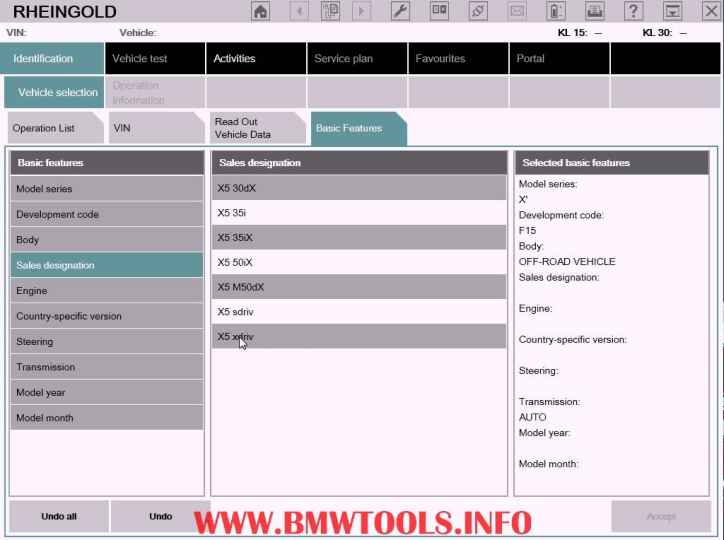
Usted está aquí: Descargar Programa Completo Descargar Programas Completos – Descargar Juegos / Programas de Variedades Generales / BMW Rheingold ista + Descarga completa
BMW Rheingold ista + Descarga completa
BMW Rheingold ista,BMWMini Cooper, Rolls Royce. Requerido para instalar software en estos vehículos. ESCANEO DE CÓDIGO DE ERROR + PUBLICACIÓN DE CUALQUIER SOFTWARE, AÑADIR SOFTWARE, etc.
Ofrecemos este programa, que ofrece una combinación de tareas, por sugerencia de nuestro amigo Burak. Úselo para actualizarlo. Es un software de pago que generalmente utilizan quienes tienen coche.
Puede actualizar, instalar y mejorar cualquier software que desee con programas potentes. Por supuesto, es un programa que los profesionales deberían utilizar.
Si bien es cierto que al rootear una computadora Conseguiremos numerosas ventajas, aunque es cierto que puede conllevar algunos problemas.
En las siguientes líneas te contamos cuáles son. beneficios potenciales así como el probables desventajaspara que en base a dicha información puedas considerar por tu cuenta si Realmente vale la pena rootear tu Xiaomi Redmi Note 11S.
SoC
MediaTek
Dispositivo
teléfono inteligente
Marca
Xiaomi
Modelo
Redmi Nota 11S
Método
Extraiga el arranque del firmware y parche original del Xiaomi Redmi Note 11S
Superusuario oh raíz es el nombre habitual de las cuentas de usuario administrador que tienen todos los privilegios en todos los modos de acceso, tanto monousuario como multiusuario.
Asimismo, rootear o rootear un terminal es un procedimiento que facilita a los usuarios de terminales con sistema Android obtener un acceso privilegiado de forma similar a los permisos administrativos de los sistemas Linux, permitiendo revertir cualquier impedimento hardware o software que pudiera establecer el fabricante y/u operador de red.
¿Cuáles son los beneficios de rootear tu Xiaomi Redmi Note 11S?
Posibilidad de eliminar todo tipo de Bloatware de forma sencilla así como deshacerse del sistema de aplicaciones potencialmente inoperativas.
Libere más memoria para almacenamiento.
Cambiar ajustes profundos del sistema, como reparar el IMEI de nuestro Xiaomi Redmi Note 11S o el MAC, overclockear los procesadores, entre otras muchas opciones.
Utilice programas dirigidos a teléfonos móviles que tengan permisos de usuario root.
Crear y formatear nuevas particiones en la memoria (¡Advertencia! Hacer esto es muy peligroso para el dispositivo.).
Cree copias de seguridad o copias de seguridad de todas las particiones y exporte todo el firmware.
Precauciones y advertencias que deben tenerse en cuenta
Su dispositivo anulará la cobertura de garantía otorgada por el fabricante.
Riesgo de que aplicaciones maliciosas puedan apropiarse de los derechos de superusuario.
Peligro de daño o deterioro de los datos durante el proceso, en cuyo caso te recomiendo que siempre hagas una copia de seguridad antes de iniciar root.
El firmware del Xiaomi Redmi Note 11S puede estar dañado, se recomienda asegurarse de poder obtener una copia flasheable de su ROM si es necesario.
El soporte para actualizaciones OTA/FOTA finalizará.
Requisitos previos para el procedimiento.
Computadora con sistema Windows XP o posterior, con microarquitectura de 32 o 64 bits.
Conector de datos USB.
Descargue una versión reciente del software MTKroot v2.7.2 para su Xiaomi Redmi Note 11S a su computadora.
Descarga la rom original de tu Xiaomi Redmi Note 11S donde tendrás que extraer el archivo de arranque si es posible desde la web oficial de descargas del fabricante.
Y No encuentras la rom oficial del celular Xiaomi Redmi Note 11S Puede iniciar directamente desde su teléfono móvil simplemente siguiendo los pasos de este tutorial.
Ajustes en el Xiaomi Redmi Note 11S
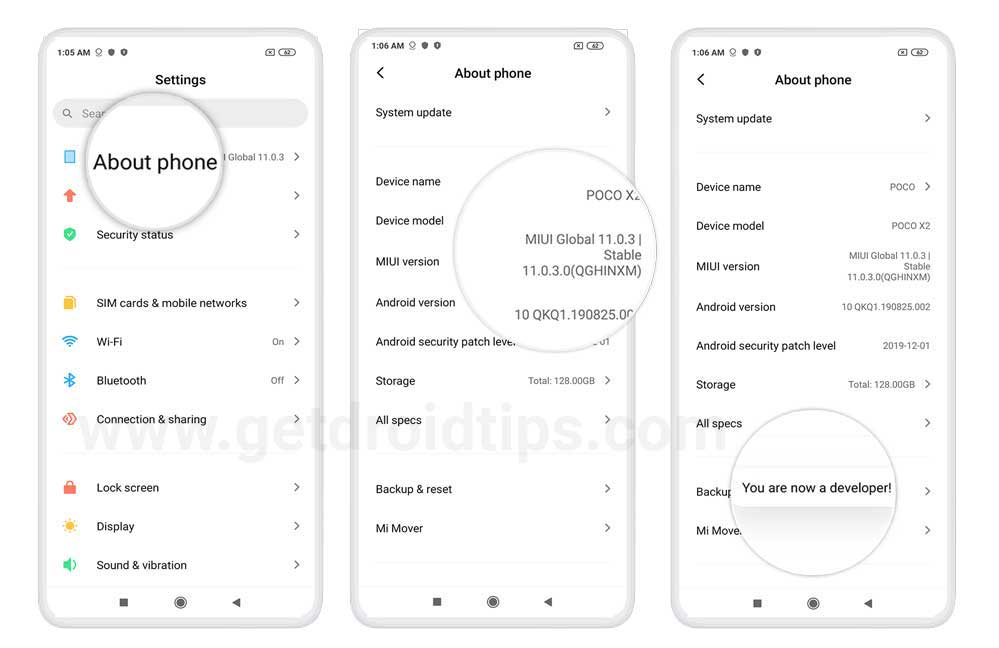
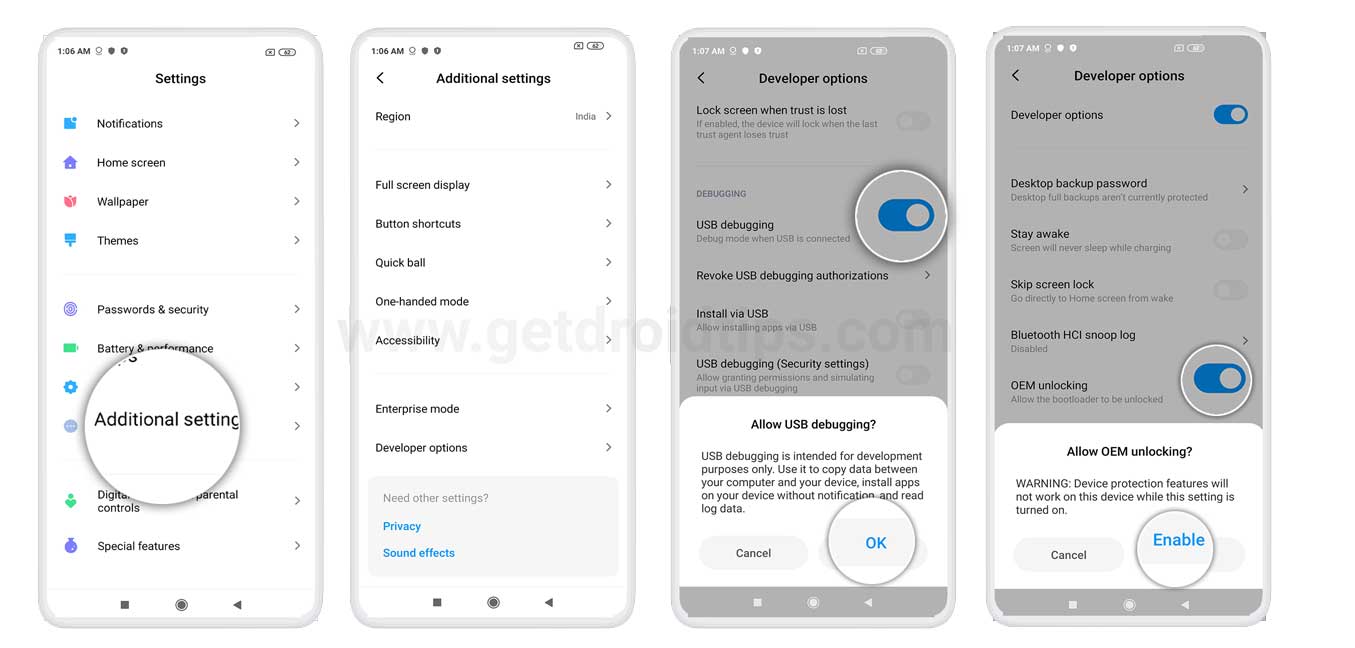
Lo primero que tendremos que hacer, por supuesto, será configurar los ajustes necesarios para el proceso, que básicamente consisten en Habilitar desbloqueo OEM así como Activar la depuración USB.
Estas configuraciones están incluidas en el menú del programador, que tendrás que desbloquear previamente. presionando siete veces continúa encima del cuadro ->
Ajusta-> Acerca del teléfono -> Número de compilación.
Rootear el teléfono móvil Xiaomi Redmi Note 11S fácilmente
Primero debes extraer el contenido del archivo que has descargado en el escritorio de tu PC y luego ejecutar la utilidad MTKroot v2.7.2.
Ejecutando MTKroot v2.7.2 en Xiaomi Redmi Note 11S
Controladores de camarilla -> MediaTek y finaliza la instalación de los respectivos drivers.
Instalar los controladores Mediatek Xiaomi Redmi Note 11S
Repita también este paso para instalar los controladores. BAsD.
Nota: La aplicación MTKroot v2.7.2 ya incluye todos los drivers necesarios para que el PC detecte el Xiaomi Redmi Note 11S.
Luego conecta tu teléfono móvil Xiaomi Redmi Note 11S con la PC usando un cable de datos Micro USB y luego haga clic en Restablecer USB.
Haga clic en Aplicaciones y haga clic en Magisk para instalar Magisk Manager en el Xiaomi Redmi Note 11S automáticamente.
Haga clic en la esquina superior izquierda en ¡¡Sin botas de heno!! -> Llevaragregue el archivo boot.img y luego haga clic una vez Parche de proceso.
Automáticamente se abrirá la utilidad Magisk Manager en tu Xiaomi Redmi Note 11S, sigue las instrucciones que aparecerán en tu pantalla para crear el parche.
Luego tienes que hacer clic en el botón Prueba del BAD y una vez que puedas ver la líneaDispositivo encontrado‘debes hacer clic en el botón Soy un fastboot.
Xiaomi Redmi Note 11S Reiniciar USB + Test ADB + Fastboot
Espere un momento mientras el Xiaomi Redmi Note 11S reinicie con el modo Fastboot y presione el botón Probar arranque rápido.
Espere nuevamente hasta que pueda ver el mensaje ‘Dispositivo encontrado‘ para poder pasar a la siguiente fase.
Abre el gestor de arranque de tu Xiaomi Redmi Note 11S
En el siguiente párrafo procederemos a abrir el gestor de arranque del Xiaomi Redmi Note 11S, un acto fundamental que te ayudaremos a realizar con un solo clic.
Tienes que saltarte esta operación si ya la has hecho antes.
presione el botón Prueba del cargador de arranque si quieres asegurarte de que esté desbloqueado.
Comprobar gestor de arranque en Xiaomi Redmi Note 11S
Si lo considera necesario desbloquear el gestor de arranque en el Xiaomi Redmi Note 11S simplemente haga clic en el botón Liberar cargador de arranque -> Acepta y luego realiza los pasos que se mostrarán proyectados en la pantalla del Xiaomi Redmi Note 11S.
Recuerda presionar el botón sube el volumen aceptar.
Desbloquear el gestor de arranque de Xiaomi Redmi Note 11S
Importante: Al desbloquear el gestor de arranque, el software de su Xiaomi Redmi Note 11S se restaurará al estado original.
Por lo tanto, deberás realizar copias de seguridad o simplemente copiar los archivos, contactos, fotografías, etc, a una memoria SD.
Una vez desbloqueado el bootloader el siguiente nivel es finalizar este tutorial y dejar finalmente el Xiaomi Redmi Note 11S perfectamente rooteado.
Desplácese hasta la esquina superior del programa y elija la opción raíz, luego haga clic en Root en la esquina inferior.
Seleccionar Root Xiaomi Redmi Note 11S
Automáticamente el teléfono habrá sido rooteado, por lo que la palabra “OK” aparecerá reflejada tanto en la pantalla del terminal como en la herramienta MTKroot v2.7.2.
Luego tendrás que hacer clic en Salir del arranque rápido y tu celular se reiniciará con el sistema Android.
Cuando tu Xiaomi Redmi Note 11S se haya cargado por completo deberás pulsar en Aplicaciones -> instalar magia y asegúrese de que la aplicación Magisk Manager esté realmente en el escritorio de su teléfono.
Para poder utilizar la aplicación Magisk Manager es necesario conectar el Xiaomi Redmi Note 11S a Internet, ya sea mediante Wi-Fi o redes móviles.
Para finalizar el tutorial haz clic en el botón Comprobar raíz -> luego acepta y listo.
Comprobar Root Xiaomi Redmi Note 11S
Nota: En caso de que la aplicación Magisk Manager no se instale la primera vez, haga clic en el botón DesinstalarEspere dos segundos y haga clic en el botón nuevamente. Instalar Administrador Mágico.
Abreviatura del método
Proceso simplificado Root Xiaomi Redmi Note 11S
Abre el software MTKroot v2.7.2 y luego conecta tu celular Xiaomi Redmi Note 11S a la computadora.
Reinicia tu celular Xiaomi Redmi Note 11S en modo fastboot haciendo clic en Soy un fastboot -> Probar arranque rápido.
Si es necesario, desbloquee el gestor de arranque haciendo clic en Liberar cargador de arranque.
Finalmente seleccione la opción raíz y presione el botón Raíz.
Vídeo tutorial de ayuda para rootear el Xiaomi Redmi Note 11S
En esta página, lo guiaremos para instalar TWRP Recovery en Xiaomi Poco F7 Pro y Xiaomi Redmi K80 (zorn). Esta guía contiene instrucciones escritas y un video tutorial para ayudarlo a instalarla rápidamente. Asegúrese de descargar los archivos necesarios y luego continúe directamente con las instrucciones sobre cómo instalar TWRP Recovery en Poco F7 Pro / Redmi K80.
Ten en cuenta que antes de continuar con el proceso, primero deberás desbloquear el gestor de arranque del dispositivo. Dado que los fabricantes de teléfonos inteligentes proporcionan un gestor de arranque bloqueado en sus dispositivos debido a algunos problemas de seguridad, para instalar un archivo de terceros deberá desbloquear el gestor de arranque. Luego puede instalar TWRP Custom Recovery en su dispositivo Xiaomi Poco F7 Pro / Redmi K80 y también rootearlo. TWRP Recovery también puede realizar copias de seguridad de Nandroid, restaurar, borrar el sistema/datos/caché y mucho más.
Descripción general del dispositivo Xiaomi Poco F7:
El Poco F7 Pro, lanzado en marzo de 2025, ofrece un rendimiento emblemático y un diseño premium a un precio competitivo. Cuenta con una pantalla AMOLED de 6,67 pulgadas con resolución de 1440 x 3200, frecuencia de actualización de 120 Hz, Dolby Vision y un impresionante brillo máximo de 3200 nits, protegido por el resistente Gorilla Glass 7i. Debajo del capó, funciona con el chipset Snapdragon 8 Gen 3 con GPU Adreno 750 y almacenamiento UFS 4.1, lo que ofrece una velocidad y capacidad de respuesta increíbles para juegos y multitarea. Con hasta 512 GB de almacenamiento y 12 GB de RAM, además de Android 15 con HyperOS 2, el teléfono es fluido y está listo para el futuro.
En cuanto a la cámara, cuenta con un sensor primario de 50 MP con OIS y una lente ultra gran angular de 8 MP, capaz de grabar vídeos hasta 8K. La cámara frontal de 20 MP maneja selfies y videollamadas con facilidad, gracias al giroscopio EIS para imágenes estables.
Otros aspectos destacados incluyen parlantes estéreo, Snapdragon Sound, resistencia al agua IP68, Wi-Fi 7, Bluetooth 5.4, NFC, emisor de infrarrojos y un sensor ultrasónico de huellas dactilares debajo de la pantalla. La batería grande de 6000 mAh admite carga rápida de 90 W, cargada completamente en solo 37 minutos, lo que convierte al Poco F7 Pro en un buque insignia de pleno rendimiento para usuarios avanzados y jugadores.
Recuperación de TWRP y sus beneficios
Team Win Recovery Project, o TWRP para abreviar, es un software de código abierto que ofrece soluciones de recuperación personalizadas para dispositivos Android. Su punto de venta único es su interfaz táctil fácil de usar, que simplifica el proceso de instalación de firmware de terceros o creación de copias de seguridad del sistema existente, tareas que a menudo no son compatibles con las imágenes de recuperación estándar.
Ventajas de la recuperación TWRP:
Puede actualizar una ROM personalizada en Poco F7 Pro/Redmi K80 usando TWRP
Puedes modificar archivos zip para personalizar tu teléfono
Fácil de flashear y usar módulos Xposed usando TWRP
Fácil de rootear y desrootear usando el zip flashable TWRP Recovery SuperSU
Puedes instalar Magisk en Xiaomi Poco F7 Pro / Redmi K80
Fácil de crear y restaurar copias de seguridad de Nandroid usando TWRP Recovery.
Fácil acceso para restaurar la copia de seguridad de Nandroid.
Puede actualizar un archivo de imagen usando TWRP Recovery en Poco F7 Pro/Redmi K80
Es fácil eliminar todo el bloatware usando TWRP Recovery en Xiaomi Poco F7 Pro / Redmi K80.
Para underclock y overclock.
Puede limpiar, borrar caché y datos.
Pasos para instalar TWRP Recovery en Poco F7 Pro/Redmi K80
Antes de continuar con el proceso de instalación de TWRP, asegúrese de seguir correctamente todos los requisitos previos que se mencionan a continuación.
GetDroidTips no será responsable de ningún tipo de daño o error que ocurra en su dispositivo durante/después de instalar los archivos o seguir esta guía. Asegúrate de hacer una copia de seguridad completa antes de hacer cualquier cosa. Haga esto bajo su propio riesgo.
Método: herramienta ADB y Fastboot
Después de descargar todos los archivos, controladores y herramientas necesarios, siga el proceso de instalación.
En primer lugar, habilite las opciones de desarrollador y el modo de depuración USB en su dispositivo.
Ir al dispositivo Ajustes > Sistema > Sobre el telefono > luego toque el número de compilación siete veces para habilitar el modo de opciones de desarrollador.
Ahora vaya a Opciones de desarrollador en el menú Configuración y active el botón para habilitar Depuración USB.
A continuación, abra la carpeta ADB y Fastboot en su computadora. Luego mantenga presionada la tecla Mayús y haga clic derecho para abrir la ventana de comandos.
Apague su dispositivo> Presione los botones Subir volumen y Encendido juntos durante unos segundos para ingresar al modo Fastboot.
Conecte su dispositivo a la PC mediante un cable USB, escriba el siguiente código en la ventana de comandos y presione Enter:
adb reboot bootloader
Ahora su dispositivo está conectado correctamente como dispositivo fastboot.
Escriba el siguiente comando y presione Enter para verificar que el dispositivo fastboot esté conectado o no:
fastboot devices
Ahora, para instalar TWRP Recovery en su teléfono, escriba el siguiente comando y presione Enter:
fastboot flash recovery twrpname.img
Para comenzar, puedes usar el comando inicio rápido nomtwrp.img
Eso es todo. Ha instalado correctamente TWRP Recovery en el dispositivo Poco F7 Pro/Redmi K80. Ahora necesitas actualizar la raíz.
¿Cuál es la raíz?
El rooteo de un teléfono inteligente es la forma no oficial de permitir que un administrador o superusuario acceda al sistema y al subsistema de su dispositivo. Por lo tanto, el usuario puede cambiar, modificar, editar o eliminar fácilmente archivos y aplicaciones del sistema.
Con la ayuda de root, puede desinstalar bloatware, aumentar el rendimiento del dispositivo, reducir el consumo de batería, instalar módulos Xposed y mucho más. Sin embargo, rootear el teléfono inteligente anulará la garantía del dispositivo y ya no podrá obtener actualizaciones de software OTA. Un método de enraizamiento incorrecto también puede bloquear fácilmente tu dispositivo. Por lo tanto, asegúrese de seguir la guía correctamente.
La ventaja del enraizamiento:
Puede acceder a todos los archivos de su Poco F7 Pro / Redmi K80, incluso a los archivos presentes en el directorio raíz de su teléfono.
Puedes aumentar el rendimiento de tu Poco F7 Pro / Redmi K80 mediante overclocking.
Al rootear, puedes aumentar la duración de la batería al hacer underclocking en Xiaomi Poco F7 Pro / Redmi K80.
Desinstale Bloatware en Poco F7 Pro/Redmi K80.
Puede bloquear anuncios en todas las aplicaciones de Android como YouTube y otras aplicaciones relacionadas con juegos.
Leer también: Las 5 mejores alternativas de Adblock Plus para Android
Al rootear Xiaomi Poco F7 Pro/Redmi K80, puedes ver, editar o eliminar cualquier archivo del sistema en el directorio raíz.
Puede instalar Xposed Framework y muchos módulos Xposed compatibles.
Pasos para Rootear Xiaomi Poco F7 Pro/Redmi K80
Guía para rootear Xiaomi Poco F7 Pro / Redmi K80 vía SuperSU
Guía para rootear Poco F7 Pro / Redmi K80 a través de Magisk
Asumimos que esta guía de instalación completa le resultará útil. Si tiene alguna pregunta, no dude en preguntar en los comentarios a continuación.
Descarga el archivo twrp-3.2.3-0-j7popltespr.img.tar flashear la recuperación TWRP en el teléfono móvil Samsung Galaxy J7 (2017) Perx Sprint SM-J727P con chipset Qualcomm.
Importante: Estos métodos para instalar TWRP recovery que te mostramos a continuación son generales, y sólo deben servirte como guía.
Cada teléfono móvil necesita un método de flasheo específico, por lo que te recomendamos que investigues a fondo la compatibilidad con tu teléfono móvil antes de la instalación.
Instale la recuperación TWRP con la aplicación (Este método requiere root)
Recuperación Flash TWRP en dispositivos que usan Odin3 (Sin raíz)
Descarga la última versión de Odin 3.
Descargar recuperación TWRP en formato .img.tar para tu teléfono móvil.
Inicie el teléfono móvil en modo de descarga.
Inicie Odin en la PC y conecte el teléfono móvil.
Presiona el botón Odin AP.
Seleccione el archivo de recuperación TWRP y presione el botón de inicio.
Esperar a que se complete la tarea y nuestro teléfono móvil se reinicie automáticamente.
Actualizar TWRP desde una versión anterior (Sin raíz)
Descarga una nueva versión de recuperación TWRP en formato IMG y cópiala a la memoria del teléfono móvil.
Enciende el teléfono móvil en modo TWRP y haz clic en el botón Instalar.
Elija el archivo de recuperación TWRP descargado en el paso anterior.
Confirma la instalación y espera hasta que finalice.
Finalmente reinicia el dispositivo y listo.
Instale la recuperación TWRP usando ADB (Sin raíz)
Descargue la herramienta ADB e instale los controladores correspondientes.
Descargue la recuperación TWRP y cámbiele el nombre a twrp.img
Luego mueva el archivo twrp.img a la carpeta ADB.
Activa la depuración USB en las opciones del teléfono móvil y conéctalo al PC.
Ejecute la consola ADB e ingrese el comando adb reiniciar el gestor de arranque seguido de Entrar.
Luego escribe recuperación de flash de arranque rápido twrp.img pero ingrese la clave.
Espere unos segundos a que finalice el proceso y escriba reinicio rápido para reiniciar.
TWRP es un recovery avanzado de código abierto para dispositivos Android que incorpora increíbles funciones avanzadas, diseñadas para sustituir el recovery oficial de un dispositivo.
Un recovery personalizado como TWRP nos permite realizar modificaciones importantes en la ROM de un dispositivo, como por ejemplo; desbloquear el gestor de arranque, aplicar root, reemplazar completamente el firmware del teléfono móvil y mucho más.
La recuperación TWRP es un proyecto de código abierto de la comunidad TeamWin Recovery Project.
Usted está aquí: Descargar programas completos Descargar programas completos: descargar juegos / descargar juegos de tamaño reducido, descargar juegos completos, juegos para PC, descargar juegos reempaquetados, descargar juegos torrent, descargar juegos turcos / Descargar Lake – Completo – Turco – PC
Descargar Lake – Completo – Turco – PC
Descargar lago – lleno Construcción turca 21035845
JuegoEn unas vacaciones de 14 días, vendrás de la ciudad a tu casa de pueblo y vivirás tu vida. Ya que estás pasando por momentos difíciles, intenta distraerte y socializar y hacer amigos. Tomas muchas decisiones, como hacer amigos, tener citas, cocinar y viajar. Realizarás diversas tareas y deberás regresar a la ciudad cuando finalice tu licencia estacional. Es posible elegir un pueblo o una ciudad, lejos de Internet, en un entorno alrededor de un lago. Es posible trabajar como cartero en el trabajo de tu padre, al igual que ayudar a tus vecinos,
Lago 2021Requisitos mínimos del sistema de PC, etc.:
– Windows 7 – sp1 – 8 /etc 8.1 / 10 11 + x64 Bits
– Intel i5+ 4750++ AMD FX-8350+ y min: Velocidad del procesador
– NVIDIA Ge GTX 760++ Radeon HD 7950+ y equivalente: Tarjeta gráfica
– Memoria RAM mínima de 8 GB+.
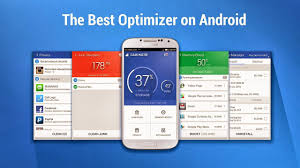
Descarga completa de Clean Master Apk 7.4.9 Androide
Maestro limpio ApkEs una aplicación gratuita de mantenimiento y reparación de Android que limpia tus dispositivos eliminando los residuos.
Una buena aplicación de mantenimiento para dispositivos sobrecalentados que puedes optimizar.
Encuentre y optimice aplicaciones que consuman RAM y aceleren su teléfono y teléfono Android.
Aplicación vip apk, última versión.
Usted está aquí: Descarga completa del programa Descarga completa del programa – Descarga de juegos / Varios programas generales, Descarga portátil del programa / Descargar RadioMaximus Pro – Completo v2.33.13 Turco
Descargar RadioMaximus Pro – Completo v2.33.13 Turco
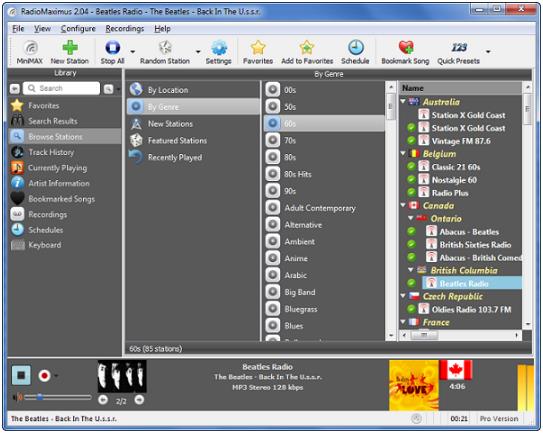
Descargar RadioMaximus Pro – Completo v2.33.12 Turco RadioMaximus Pro, Con él podrás acceder a todos los canales de radio del mundo y escuchar el canal de radio de cualquier país que quieras, cuando quieras. Con esta aplicación de radio, que cuenta con una interfaz fácil de usar, podrás grabar la música local y extranjera que escuchas con un solo clic y volver a escucharla cuando quieras.
Rootear un terminal, como en este caso el Tecno Pop 5X, no debe considerarse en ningún caso un juego y menos debemos tomárnoslo a la ligera, por eso en los tutoriales que publicamos siempre nos aseguramos de evitar que los usuarios olviden alguna configuración o paso imprescindible.
es cierto que al rootear un teléfono específico Podemos conseguir numerosos beneficios, si bien es cierto que esto puede implicar ciertas complicaciones.
A continuación repasaremos cuáles son los beneficios así como el supuestos inconvenientespara que de esta manera puedas decidir si Si valdrá o no la pena rootear tu Tecno Pop 5X.
¿Problemas para encontrar boot.img?, verifique este
¿Qué es el enraizamiento?
Él uso excesivo oh raíz es el nombre convencional para las cuentas de usuario administrador que tienen todos los derechos en todos los modos de acceso, tanto monousuario como multiusuario.
Rootear o rootear un teléfono celular es un proceso que otorga a los usuarios de terminales con sistema Android obtener acceso privilegiado al sistema de forma similar a los permisos administrativos de los sistemas Unix o Linux, lo que también permite superar cualquier impedimento de sistema y hardware que haya podido imponer el fabricante u operador de red.
Aspectos positivos de rootear tu Tecno Pop 5X
Posibilidad de desinstalar todo tipo de Bloatware fácilmente así como eliminar software del sistema.
Posibilidad de liberar más espacio para almacenamiento interno.
Cambiar configuraciones sofisticadas en el sistema, como desbloquear el teléfono, restaurar el número IMEI de nuestro y/o MAC, overclockear los procesadores, entre muchas otras posibilidades.
Posibilidad de utilizar Software diseñado exclusivamente para dispositivos que cuentan con privilegios de superusuario.
Cambiar el tamaño, crear y eliminar nuevas particiones en la memoria (puede ser muy peligroso para el dispositivo).
Realizar backups o copias de seguridad de las particiones o poder exportar el Firmware.
Precauciones y advertencias a tener siempre en cuenta
Tu teléfono ya no tendrá la garantía proporcionada por el fabricante.
Peligro de que aplicaciones maliciosas obtengan derechos de superusuario.
Exposición a daños o pérdida de datos durante el procedimiento, por lo que se recomienda en todo momento realizar un respaldo antes de proceder con el root.
El software del celular puede estar dañado, es recomendable asegurarse de poder obtener una copia original de su rom si es necesario.
Se cancelarán las actualizaciones OTA/FOTA.
requisitos esenciales para este trámite
Computadora con Windows XP o posterior, ya sea de 32 o 64 bits.
Conector de datos USB a Micro USB.
Descargue una de las versiones recientes de la utilidad MTKroot v2.7.2 para su teléfono Tecno Pop 5X en su computadora.
Descargue el firmware original para su dispositivo Tecno Pop 5X del cual obtendrá el archivo boot.img, preferiblemente desde el sitio web de descarga oficial del fabricante.
Y No encuentras la rom oficial del Tecno Pop 5X Alternativamente, puede obtener boot.img directamente desde su Tecno Pop 5X fácilmente siguiendo los pasos de este tutorial.
Ajustes a realizar en el Tecno Pop 5X
Lo primero que vamos a hacer es configurar los ajustes necesarios para este proceso que básicamente consisten en Activar la depuración USB además de desbloquear OEM.
Las dos configuraciones están reunidas en la sección de desarrollador, que debes activar con anticipación. presionando siete veces sucesivamente arriba:
Menú-> Acerca del teléfono -> versión de software oh Número de compilación.
Tutorial para rootear el Tecno Pop 5X fácilmente
Primero debes extraer el archivo que has descargado en tu computadora y luego iniciar la utilidad MTKroot v2.7.2.
Ejecute MTKroot v2.7.2 en Tecno Pop 5X
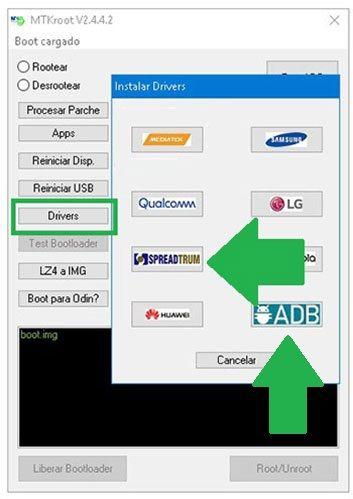
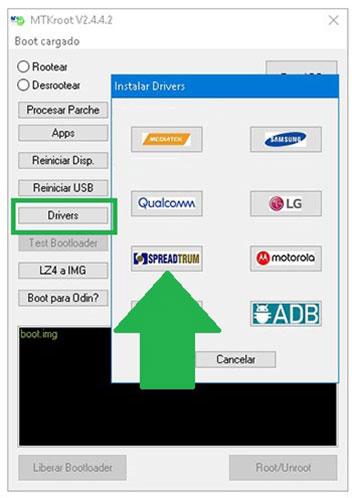
Haga clic en Controladores -> Spreadtrum e instalar los drivers correspondientes.
Instale los controladores SPD para Tecno Pop 5X
Repita también esto para instalar los controladores -> BAsD.
Nota: El software MTKroot v2.7.2 cuenta con los drivers necesarios para que tu ordenador pueda detectar el Tecno Pop 5X.
Luego conecte el Tecno Pop 5X a su computadora usando el cable de datos USB y luego haga clic en el botón Restablecer USB.
Ahora haga clic una vez en el botón Aplicaciones y elija Magisk para instalar Magisk Manager automáticamente en su computadora.
Haga clic en la parte superior izquierda en ¡¡Sin botas de heno!! -> LlevarLocalice el archivo boot.img y haga clic una vez en Parche de proceso.
El software Magisk Manager se iniciará automáticamente en tu terminal, sigue las instrucciones que aparecen en pantalla para parchear el arranque.
Luego haga clic en el botón Prueba del BAD y espera hasta que puedas ver la línea ‘Dispositivo encontrado‘justo en ese momento debes hacer clic en el botón Soy un fastboot.
Tecno Pop 5X Reiniciar USB, Test ADB, ir a Fastboot
Ahora espere unos segundos mientras su Tecno Pop 5X se reinicia en las opciones del gestor de arranque y luego haga clic una vez Probar arranque rápido.
Nuevamente tendrás que prestar atención hasta que puedas leer la línea ‘Dispositivo encontrado‘ para poder continuar con el siguiente estado.
Desbloquee el gestor de arranque de su teléfono Tecno Pop 5X
En el siguiente paso procederemos a abrir el gestor de arranque de tu Tecno Pop 5X, otra tarea imprescindible que también podemos realizar con un solo clic.
Es recomendable excluir el trámite si lo hubiera abierto en cualquier otro momento.
Haz clic en Prueba del cargador de arranque para comprobar el estado del gestor de arranque.
Verificar el gestor de arranque del Tecno Pop 5X
En caso de que sea necesario desbloquear el gestor de arranque del Tecno Pop 5X simplemente haga clic en el botón Liberar cargador de arranque -> Acepta y cumple las pautas que aparecen en la pantalla de tu Tecno Pop 5X.
Presione el botón aumentar el volumen para proceder.
Desbloquear el gestor de arranque en Tecno Pop 5X
Importante: En el momento en que se desbloquee el gestor de arranque, su Tecno Pop 5X se restablecerá a su estado original.
Por ello, es recomendable realizar una copia de seguridad o simplemente hacer una copia de seguridad de las fotografías, contactos, archivos, etc., en la unidad de almacenamiento SD.
Una vez que hayas desbloqueado el gestor de arranque, el siguiente nivel será concluir el tutorial, dejando tu Smartphone Tecno Pop 5X con privilegios de usuario root.
Vaya a la esquina superior izquierda de la herramienta y seleccione la preferencia de raíz, luego toque Root en la parte inferior.
Seleccionar Root Tecno Pop 5X
En unos segundos tu dispositivo estará rooteado y podrás ver la palabra “OK” tanto en la pantalla de tu terminal como en el software MTKroot v2.7.2.
A continuación tendrás que hacer clic en Salir del arranque rápido para devolver su dispositivo al modo normal.
Cuando tu teléfono móvil esté completamente cargado, haz clic en el botón Aplicaciones -> instalar magia y asegúrese de que la aplicación Magisk Manager realmente aparezca en el panel del teléfono celular.
Para que la aplicación Magisk Manager funcione correctamente, primero debes conectar tu Tecno Pop 5X a Internet.
Para finalizar este tutorial sólo tienes que hacer clic en Comprobar raíz -> luego aceptar y nada más.
Prueba Root Tecno Pop 5X
Nota: Si la aplicación no aparece instalada, haga clic una vez en Desinstalarespera un par de segundos y haz clic nuevamente instalar.
Procedimiento sumario
Resumen proceso Root Tecno Pop 5X
Abra la herramienta MTKroot v2.7.2 y conecte su Tecno Pop 5X a la PC.
Reinicie su Tecno Pop 5X en modo gestor de arranque haciendo clic en Soy un fastboot -> Probar arranque rápido.
Si es necesario, desbloquee el gestor de arranque haciendo clic en Liberar cargador de arranque.
Finalmente seleccione la opción raíz y presione el botón Raíz.
Vídeo tutorial indicativo para rootear el Tecno Pop 5X
En esta página, lo guiaremos para instalar TWRP Recovery en Xiaomi Redmi 12 4G y Xiaomi Redmi 12 5G (fuego/cielo). Esta guía contiene instrucciones escritas y un video tutorial para ayudarlo a instalarla rápidamente. Asegúrese de descargar los archivos necesarios y luego continúe directamente con las instrucciones sobre cómo instalar TWRP Recovery en Redmi 12 4G/5G.
Ten en cuenta que antes de continuar con el proceso, primero deberás desbloquear el gestor de arranque del dispositivo. Dado que los fabricantes de teléfonos inteligentes proporcionan un gestor de arranque bloqueado en sus dispositivos debido a algunos problemas de seguridad, para instalar un archivo de terceros deberá desbloquear el gestor de arranque. Luego puede instalar TWRP Custom Recovery en su dispositivo Xiaomi Redmi 12 4G y 5G y también rootearlo. TWRP Recovery también puede realizar copias de seguridad de Nandroid, restaurar, borrar el sistema/datos/caché y mucho más.
Descripción general del dispositivo Xiaomi Redmi 12 4G:
El Xiaomi Redmi 12 es un teléfono inteligente económico que ofrece características y rendimiento impresionantes. Cuenta con una pantalla FHD+ AMOLED de 6,79 pulgadas con una frecuencia de actualización de 90 Hz y protección Corning Gorilla Glass Victus. Está alimentado por el procesador MediaTek Helio G88 con hasta 8 GB de RAM y 256 GB de almacenamiento interno. También admite expansión de memoria hasta 16 GB.
El Redmi 12 cuenta con una configuración de cámara triple AI de 50MP en la parte posterior, que consta de una cámara principal, una cámara ultra gran angular y una cámara macro. También tiene una cámara para selfies de 32 MP en la parte frontal1. El Redmi 12 tiene una batería de 5000 mAh que admite carga por cable de 67 W y carga inalámbrica de 50 W. El Redmi 12 tiene un respaldo de vidrio premium con resistencia al polvo y salpicaduras IP53. Viene en cuatro colores: gris, azul, morado y verde.
Recuperación de TWRP y sus beneficios
Team Win Recovery Project, o TWRP para abreviar, es un software de código abierto que ofrece soluciones de recuperación personalizadas para dispositivos Android. Su punto de venta único es su interfaz táctil fácil de usar, que simplifica el proceso de instalación de firmware de terceros o creación de copias de seguridad del sistema existente, tareas que a menudo no son compatibles con las imágenes de recuperación estándar.
Ventajas de la recuperación TWRP:
Puede actualizar una ROM personalizada en Redmi 12 4G/5G usando TWRP
Puedes modificar archivos zip para personalizar tu teléfono
Fácil de flashear y usar módulos Xposed usando TWRP
Fácil de rootear y desrootear usando el zip flashable TWRP Recovery SuperSU
Puedes instalar Magisk en Xiaomi Redmi 12 4G y 5G
Fácil de crear y restaurar copias de seguridad de Nandroid usando TWRP Recovery.
Fácil acceso para restaurar la copia de seguridad de Nandroid.
Puede actualizar un archivo de imagen usando TWRP Recovery en Redmi 12 4G/5G
Es fácil eliminar todo el bloatware usando TWRP Recovery en Xiaomi Redmi 12 4G y 5G.
Para underclock y overclock.
Puede limpiar, borrar caché y datos.
Pasos para instalar TWRP Recovery en Redmi 12 4G/5G
Antes de continuar con el proceso de instalación de TWRP, asegúrese de seguir correctamente todos los requisitos previos que se mencionan a continuación.
GetDroidTips no será responsable de ningún tipo de daño o error que ocurra en su dispositivo durante/después de instalar los archivos o seguir esta guía. Asegúrate de hacer una copia de seguridad completa antes de hacer cualquier cosa. Haga esto bajo su propio riesgo.
Método: herramienta ADB y Fastboot
Después de descargar todos los archivos, controladores y herramientas necesarios, siga el proceso de instalación.
En primer lugar, habilite las opciones de desarrollador y el modo de depuración USB en su dispositivo.
Ir al dispositivo Ajustes > Sistema > Sobre el telefono > luego toque el número de compilación siete veces para habilitar el modo de opciones de desarrollador.
Ahora vaya a Opciones de desarrollador en el menú Configuración y active el botón para habilitar Depuración USB.
A continuación, abra la carpeta ADB y Fastboot en su computadora. Luego mantenga presionada la tecla Mayús y haga clic derecho para abrir la ventana de comandos.
Apague su dispositivo> Presione los botones Subir volumen y Encendido juntos durante unos segundos para ingresar al modo Fastboot.
Conecte su dispositivo a la PC mediante un cable USB, escriba el siguiente código en la ventana de comandos y presione Enter:
adb reboot bootloader
Ahora su dispositivo está conectado correctamente como dispositivo fastboot.
Escriba el siguiente comando y presione Enter para verificar que el dispositivo fastboot esté conectado o no:
fastboot devices
Ahora, para instalar TWRP Recovery en su teléfono, escriba el siguiente comando y presione Enter:
fastboot flash recovery twrpname.img
Para comenzar, puedes usar el comando inicio rápido nomtwrp.img
Eso es todo. Ha instalado correctamente TWRP Recovery en el dispositivo Redmi 12 4G/5G. Ahora necesitas actualizar la raíz.
¿Cuál es la raíz?
El rooteo de un teléfono inteligente es la forma no oficial de permitir que un administrador o superusuario acceda al sistema y al subsistema de su dispositivo. Por lo tanto, el usuario puede cambiar, modificar, editar o eliminar fácilmente archivos y aplicaciones del sistema.
Con la ayuda de root, puede desinstalar bloatware, aumentar el rendimiento del dispositivo, reducir el consumo de batería, instalar módulos Xposed y mucho más. Sin embargo, rootear el teléfono inteligente anulará la garantía del dispositivo y ya no podrá obtener actualizaciones de software OTA. Un método de enraizamiento incorrecto también puede bloquear fácilmente tu dispositivo. Por lo tanto, asegúrese de seguir la guía correctamente.
La ventaja del enraizamiento:
Puede acceder a todos los archivos de su Redmi 12 4G/5G, incluso a los archivos presentes en el directorio raíz de su teléfono.
Puedes aumentar el rendimiento de tu Redmi 12 4G/5G mediante overclocking.
Al rootear puedes aumentar la duración de la batería al hacer underclocking en Xiaomi Redmi 12 4G y 5G.
Desinstale Bloatware en Redmi 12 4G/5G.
Puede bloquear anuncios en todas las aplicaciones de Android como YouTube y otras aplicaciones relacionadas con juegos.
Leer también: Las 5 mejores alternativas de Adblock Plus para Android
Al rootear Xiaomi Redmi 12 4G y 5G, puedes ver, editar o eliminar cualquier archivo del sistema en el directorio raíz.
Puede instalar Xposed Framework y muchos módulos Xposed compatibles.
Pasos para Rootear Xiaomi Redmi 12 4G y 5G
Guía para rootear Xiaomi Redmi 12 4G y 5G mediante SuperSU
Guía para rootear Redmi 12 4G/5G a través de Magisk
Asumimos que esta guía de instalación completa le resultará útil. Si tiene alguna pregunta, no dude en preguntar en los comentarios a continuación.
Descarga gratuita del archivo twrp-3.2.3-0-j7ltespr.img.tar para instalar la recuperación personalizada TWRP en el dispositivo móvil Samsung Galaxy J7 (2015) SM-J700P.
Nota: Estos procesos para actualizar la recuperación personalizada de TWRP que encontrará a continuación son colectivos y solo deben servir como guía.
Cada dispositivo móvil requiere de un sistema definido, por lo que recomendamos documentar la compatibilidad con su dispositivo móvil antes de esta instalación.
Instale la recuperación personalizada TWRP con la aplicación (Este método requiere root)
Instale la recuperación personalizada TWRP en teléfonos con Odin (raíz del pecado)
Descarga Odín.
Descargar TWRP recuperación personalizada en formato .img.tar para su dispositivo móvil.
Encienda el dispositivo móvil en modo descarga.
Abra Odin3 en su PC y conecte su dispositivo móvil.
Presiona el botón AP de Odin.
Abra el archivo de recuperación personalizado TWRP y haga clic en iniciar.
Esperar a que finalice el proceso y nuestro dispositivo móvil se reinicie automáticamente.
Actualizar TWRP desde una versión anterior (raíz del pecado)
Descargue una versión diferente de la recuperación personalizada TWRP en formato IMG y cópiela a la memoria del dispositivo móvil.
Encienda el dispositivo móvil en modo TWRP y luego presione Instalar.
Seleccione el archivo de recuperación personalizado TWRP descargado previamente.
Confirma la instalación deslizando hacia la derecha y espera hasta que finalice.
Para finalizar reinicia el dispositivo y listo.
Instale la recuperación TWRP usando ADB (raíz del pecado)
Descargue la herramienta ADB e instale los controladores correspondientes.
Descargue el archivo TWRP y cámbiele el nombre a twrp.img
Luego copie el archivo twrp.img a la carpeta ADB.
Activa la depuración USB en las opciones del dispositivo móvil y conéctalo al ordenador.
Abra la consola ADB y escriba el siguiente comando adb reiniciar el gestor de arranque seguido de Entrar.
Luego escribe recuperación de flash de arranque rápido twrp.img y presione la tecla Intro.
Espera unos segundos a que finalice el proceso y entra. reinicio rápido para reiniciar.
TWRP es una recuperación avanzada de código abierto para teléfonos Android repleta de increíbles funciones avanzadas, diseñada para reemplazar la recuperación oficial de un dispositivo.
Un recovery personalizado del calibre de TWRP nos permite realizar modificaciones importantes en la ROM de un dispositivo, como por ejemplo; desbloquee el gestor de arranque, aplique root, reemplace completamente el firmware del dispositivo móvil y mucho más.
La recuperación TWRP es un proyecto de código abierto de la comunidad TeamWin Recovery Project.
Usted está aquí: Descargar programas completos Descargar programas completos – Descargar juegos / Descargar juegos completos, juegos de PC, descargar juegos turcos / Descargar Yes Your Grace – PC completo en turco
Descargar Yes Your Grace – PC completo en turco
Descarga completa de Yes Your Grace – PC turco
En este juego, la petición que recibes provoca la guerra. Esta situación te molesta, así que construye tu ejército y prepárate para la guerra. Manténte vivo a ti y a tu ejército luchando estratégicamente contra los ejércitos enemigos. Tú tienes el control y ganas la guerra, consigues el botín y estableces tu trono.
Sí, su requisito de gracia Sistemas operativos mínimos de PC, etc.:
–Windows 7++
–Windows 8++
– Windows 8.1++
– Windows 10++
– Intel Core i5+, etc. Velocidad del procesador
– NVIDIA GeForce GTX 550+ y tarjeta gráfica
– 2 GB de memoria RAM++ y superior
Usted está aquí: Descargar programa completo Descargar programas completos – Descargar juegos / Descargar programa completo, programas variados generales / Descarga de Adobe Dreamweaver 2021 – Turco completo v21.7.0 x64
Descarga de Adobe Dreamweaver 2021 – Turco completo v21.7.0 x64
Descarga de Adobe Dreamweaver 2021 – Versión completa 21.7.0 x64
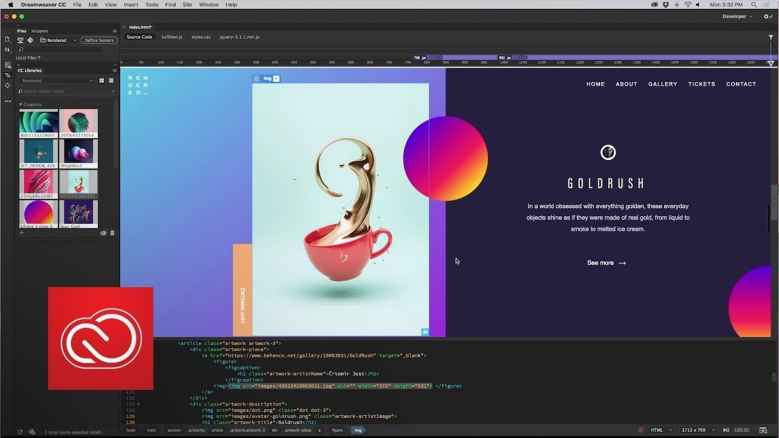
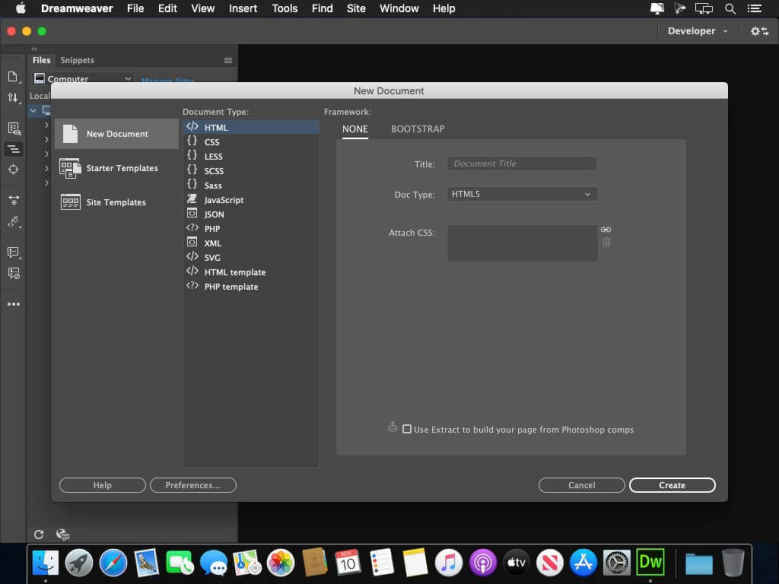
HTML, CSS, JavaScript apoyado Adobe Dreamweaver 2021 Puedes crear diferentes aplicaciones y sitios web con él. Es un software en tiempo real que admite muchas funciones, como codificar, crear, publicar, editar y administrar. x64 bits Es compatible con todas las versiones de Windows con su soporte. Interfaz de usuario grande y limpia, MCE Se encuentran disponibles soporte de integración y función de múltiples monitores. Puede diseñar y guardar páginas de comercio electrónico, boletines y blogs. Adobe Dreamweaver 2021 Tiene soporte en varios idiomas.
Usted está aquí: Descarga del programa completo Descarga de programas completos – Descargar juegos / Juegos de Android, Descarga de trucos de juegos de Android / Tower of Hero Apk Descargar + Mod Dinero v2.0.9
Tower of Hero Apk Descargar + Mod Dinero v2.0.9
Tower of Hero Apk Descargar + Mod Dinero v2.0.9
Descargar Tower of Hero Apk, Android En este juego, destruirás todos los monstruos en una torre y progresarás piso por piso. En el juego Tower of Hero, rodearás la torre y tendrás un juego exitoso matando a todos los monstruos.
————————————————————-
Dimensión: 22mb Compresión: Rar / Sin Contraseña Exploración: Webroot. / Condición clara
Al igual que realizar copias de seguridad periódicas y mantener tu teléfono siempre actualizado, obtener acceso root en el ZTE Voyage 20 Pro 5G puede ser una opción igual o más importante que podemos hacerle al dispositivo móvil.
¿No encuentras el archivo de arranque? aquí tienes la solución
¿Qué es la raíz?
Él raíz oh uso excesivo es el nombre común asignado a las cuentas de usuario que tienen todos los privilegios en todas las formas de acceso, tanto monousuario como multiusuario.
Asimismo, rootear una computadora es un procedimiento que permite al usuario de un dispositivo Android obtener acceso privilegiado al sistema de manera similar a los permisos administrativos en los sistemas Unix, lo que también permite al usuario superar cualquier impedimento de sistema o software que puedan establecer los fabricantes u operadores de red.
¿Cuáles son las ventajas de rootear el ZTE Voyage 20 Pro 5G?
Pudiendo eliminar Bloatware de forma sencilla y deshacerte de aplicaciones molestas del sistema.
Pudiendo ganar memoria extra para almacenamiento interno.
Adaptar parámetros sofisticados en el sistema, como resetear el IMEI de nuestro ZTE Voyage 20 Pro 5G o MAC, overclockear los procesadores, entre muchas posibilidades.
Utilice utilidades diseñadas únicamente para teléfonos que tengan permisos de root.
Cambiar el tamaño o formatear particiones en la memoria interna (¡Ten cuidado! Esto puede resultar extremadamente peligroso para la integridad del dispositivo.).
Realiza copias de seguridad completas así como exporta el Firmware completo.
Precauciones y contras que debemos considerar
Tu terminal dejará de estar cubierto por la garantía emitida por el fabricante.
Amenaza de que aplicaciones dañinas puedan obtener derechos de Superusuario.
Peligro de daño o pérdida de datos durante el proceso, en cuyo caso siempre es recomendable realizar una copia de seguridad antes de iniciar root.
La ROM del terminal puede estar dañada, se recomienda asegurarse de poder obtener una copia original de su firmware si es necesario.
Se invalidará la compatibilidad con actualizaciones OTA/FOTA.
Condición previa para el método
Un ordenador con sistema Windows XP/7 o posterior, ya sea con microarquitectura de 32 o 64 bits.
Un conector para transferir datos de USB a Micro USB.
Descargue la última versión de la utilidad MTKroot v2.7.2 para su teléfono móvil ZTE Voyage 20 Pro 5G a su computadora.
Descarga la rom original de tu teléfono para extraer boot.img, idealmente desde el sitio web del fabricante.
Y No se puede descargar una rom para el Smartphone ZTE Voyage 20 Pro 5G Simplemente puede tener el componente boot.img directamente desde el dispositivo simplemente siguiendo los pasos de este tutorial.
Configuración de terminales
En primer lugar tendrás que realizar ciertos parámetros desde los ajustes de tu ZTE Voyage 20 Pro 5G, que pasan por Desbloquear OEM así como Activar la depuración USB.
Debes encontrar ambas preferencias en el menú de desarrollador, el cual debes haber habilitado previamente. presionando 7 veces consecutivamente encima de la sección:
Sistema-> Información del teléfono -> Número de compilación.
Rootear ZTE Voyage 20 Pro 5G
En primer lugar, descomprima el archivo previamente descargado en el escritorio de su computadora y abra el software MTKroot v2.7.2.
Iniciando MTKroot v2.7.2 en ZTE Voyage 20 Pro 5G
Haga clic una vez en el botón Controladores -> MediaTek e instalar los controladores específicos.
Instalar los controladores ZTE Voyage 20 Pro 5G
Repita estos pasos también para instalar controladores -> BAsD.
Nota: El programa MTKroot v2.7.2 cuenta con los drivers actualizados necesarios para que el ordenador ubique el ZTE Voyage 20 Pro 5G.
Conecta tu dispositivo ZTE Viaje 20 Pro 5G a su PC usando el cable Micro USB y luego haga clic una vez en el botón Restablecer USB.
A continuación, haga clic una vez en Aplicaciones y haga clic en el botón Magisk para instalar Magisk Manager en el terminal automáticamente.
Haga clic en la zona superior izquierda de la pestaña ¡¡Sin botas de heno!! -> Llevaragregue el archivo boot.img y haga clic Parche de proceso.
La utilidad Magisk Manager se iniciará automáticamente en tu ZTE Voyage 20 Pro 5G, sigue las instrucciones que aparecerán en pantalla para crear el parche.
Luego debes hacer clic en el botón Prueba del BAD y espera un momento hasta que puedas leer el texto ‘Dispositivo detectado’ luego debes hacer clic en el botón Soy un fastboot.
ZTE Voyage 20 Pro 5G Reiniciar USB, probar ADB, ir a Fastboot
Ahora espera unos segundos mientras el equipo ZTE Viaje 20 Pro 5G reinicie a las opciones de Fastboot y luego presione Probar arranque rápido.
Luego espera hasta que veas la línea ‘Dispositivo encontrado‘ antes de que podamos pasar a la siguiente fase.
Bootloader gratuito para tu smartphone ZTE Voyage 20 Pro 5G
A continuación, tendrás que abrir el gestor de arranque de tu dispositivo móvil, otra tarea imprescindible que también podrás aplicar con tan solo un clic.
Es recomendable omitir el paso si lo habías abierto previamente.
Haga clic en el botón Prueba del cargador de arranque para comprobar el estado del gestor de arranque.
Prueba del gestor de arranque ZTE Voyage 20 Pro 5G
En caso de que necesites abra el gestor de arranque del ZTE Voyage 20 Pro 5G sólo tendrás que hacer clic en Liberar cargador de arranque -> Acepta y cumple las pautas que aparecerán proyectadas en la pantalla de tu Smartphone.
Debes presionar la tecla sube el volumen para continuar.
Proteger el gestor de arranque en ZTE Voyage 20 Pro 5G
Atención: Cuando liberes el gestor de arranque, el celular se restablecerá al estado de fábrica.
Por ello, se recomienda realizar copias de seguridad o si lo prefieres simplemente copiar los archivos, contactos, fotografías y otros datos personales a una tarjeta de memoria externa.
Tras abrir el gestor de arranque solo te quedan unos segundos para concluir este tutorial, dejando tu ZTE Voyage 20 Pro 5G con sus correspondientes privilegios de root.
Desplácese hasta la parte superior izquierda de MTKroot v2.7.2 y verifique la preferencia de raíz, luego haga clic una vez en Root en la esquina inferior.
Marcar Root ZTE Voyage 20 Pro 5G
Automáticamente el dispositivo móvil habrá sido rooteado, por lo que verás las letras “OK” tanto en la pantalla del ordenador al mismo tiempo como en la utilidad MTKroot v2.7.2.
Posteriormente tendrás que hacer clic en el botón Salir del arranque rápido y su teléfono inteligente ZTE Voyage 20 Pro 5G se reiniciará en el sistema.
Una vez que tu celular haya iniciado por completo debes hacer clic Aplicaciones -> instalar magia y verifique si la aplicación Magisk Manager está realmente en el escritorio del ZTE Voyage 20 Pro 5G.
Para que la aplicación Magisk Manager funcione correctamente, primero debes conectar tu celular a Internet.
Para completar el tutorial haga clic en Comprobar raíz -> luego acepta y listo.
Comprobar Root ZTE Voyage 20 Pro 5G
Nota: En caso de que la aplicación Magisk Manager no esté instalada, haga clic en el botón Desinstalarespere un par de segundos y una vez más presione el botón Instalar Administrador Mágico.
Resumen del procedimiento
Resumen de pasos Root ZTE Voyage 20 Pro 5G
Inicie la aplicación MTKroot v2.7.2 y luego conecte el ZTE Voyage 20 Pro 5G con su computadora.
Reinicie el ZTE Voyage 20 Pro 5G en modo gestor de arranque haciendo clic Soy un fastboot -> Probar arranque rápido.
Si es necesario, desbloquee el gestor de arranque haciendo clic en Liberar cargador de arranque.
Finalmente seleccione la opción raíz y presione el botón Raíz.
Vídeo tutorial orientativo para rootear el ZTE Voyage 20 Pro 5G
En esta página, lo guiaremos para instalar TWRP Recovery en Xiaomi Redmi Note 14 Pro Plus 5G (Amethyst). Esta guía contiene instrucciones escritas y un video tutorial para ayudarlo a instalarla rápidamente. Asegúrese de descargar los archivos necesarios y luego continúe directamente con las instrucciones sobre cómo instalar TWRP Recovery en Redmi Note 14 Pro Plus 5G.
Ten en cuenta que antes de continuar con el proceso, primero deberás desbloquear el gestor de arranque del dispositivo. Dado que los fabricantes de teléfonos inteligentes proporcionan un gestor de arranque bloqueado en sus dispositivos debido a algunos problemas de seguridad, para instalar un archivo de terceros deberá desbloquear el gestor de arranque. Luego puede instalar TWRP Custom Recovery en su dispositivo Xiaomi Redmi Note 14 Pro Plus 5G y también rootearlo. TWRP Recovery también puede realizar copias de seguridad de Nandroid, restaurar, borrar el sistema/datos/caché y mucho más.
Descripción general del dispositivo Xiaomi Redmi Note 14 Pro Plus 5G:
El Xiaomi Redmi Note 14 Pro Plus 5G, lanzado en septiembre de 2024, es un teléfono inteligente de alto rendimiento que combina características premium y robustez. El dispositivo tiene una pantalla AMOLED de 6,67 pulgadas con una frecuencia de actualización de 120 Hz, HDR10+ y Dolby Vision, que ofrece imágenes vibrantes y un brillo máximo de hasta 3000 nits para legibilidad en exteriores. El teléfono está protegido por Corning Gorilla Glass Victus 2 y cuenta con una clasificación IP68/IP69K, lo que lo hace resistente al polvo, el agua y las condiciones extremas.
Está impulsado por el chipset Snapdragon 7s Gen 3 y combinado con hasta 16 GB de RAM y 512 GB de almacenamiento UFS 3.1, ofrece multitarea perfecta y un rendimiento fluido en Android 14 con HyperOS, con tres actualizaciones importantes de Android garantizadas.
Los entusiastas de la fotografía apreciarán su sistema de triple cámara, liderado por una lente gran angular de 50 MP con OIS, un teleobjetivo de 50 MP con zoom óptico de 2,5x y una lente ultra gran angular de 8 MP. La cámara frontal de 20 MP captura selfies detallados y admite grabación de video hasta 4K a 30 fps. El dispositivo también cuenta con parlantes estéreo, Bluetooth 5.4 y audio de alta resolución de 24 bits/192 kHz.
La batería de 6200 mAh admite carga por cable de 90 W, lo que garantiza una carga rápida para un uso prolongado. Aunque carece de almacenamiento expandible y conector para auriculares, su construcción premium, pantalla avanzada y rendimiento potente lo convierten en una opción destacada para los entusiastas de la tecnología.
Recuperación de TWRP y sus beneficios
Team Win Recovery Project, o TWRP para abreviar, es un software de código abierto que ofrece soluciones de recuperación personalizadas para dispositivos Android. Su punto de venta único es su interfaz táctil fácil de usar, que simplifica el proceso de instalación de firmware de terceros o creación de copias de seguridad del sistema existente, tareas que a menudo no son compatibles con las imágenes de recuperación estándar.
Ventajas de la recuperación TWRP:
Puede actualizar una ROM personalizada en Redmi Note 14 Pro Plus 5G usando TWRP
Puedes modificar archivos zip para personalizar tu teléfono
Fácil de flashear y usar módulos Xposed usando TWRP
Fácil de rootear y desrootear usando el zip flashable TWRP Recovery SuperSU
Puedes instalar Magisk en Xiaomi Redmi Note 14 Pro Plus 5G
Fácil de crear y restaurar copias de seguridad de Nandroid usando TWRP Recovery.
Fácil acceso para restaurar la copia de seguridad de Nandroid.
Puede actualizar un archivo de imagen usando TWRP Recovery en Redmi Note 14 Pro Plus 5G
Es fácil eliminar todo el bloatware usando TWRP Recovery en Xiaomi Redmi Note 14 Pro Plus 5G.
Para underclock y overclock.
Puede limpiar, borrar caché y datos.
Pasos para instalar TWRP Recovery en Redmi Note 14 Pro Plus 5G
Antes de continuar con el proceso de instalación de TWRP, asegúrese de seguir correctamente todos los requisitos previos que se mencionan a continuación.
GetDroidTips no será responsable de ningún tipo de daño o error que ocurra en su dispositivo durante/después de instalar los archivos o seguir esta guía. Asegúrate de hacer una copia de seguridad completa antes de hacer cualquier cosa. Haga esto bajo su propio riesgo.
Método: herramienta ADB y Fastboot
Después de descargar todos los archivos, controladores y herramientas necesarios, siga el proceso de instalación.
En primer lugar, habilite las opciones de desarrollador y el modo de depuración USB en su dispositivo.
Ir al dispositivo Ajustes > Sistema > Sobre el telefono > luego toque el número de compilación siete veces para habilitar el modo de opciones de desarrollador.
Ahora vaya a Opciones de desarrollador en el menú Configuración y active el botón para habilitar Depuración USB.
A continuación, abra la carpeta ADB y Fastboot en su computadora. Luego mantenga presionada la tecla Mayús y haga clic derecho para abrir la ventana de comandos.
Apague su dispositivo> Presione los botones Subir volumen y Encendido juntos durante unos segundos para ingresar al modo Fastboot.
Conecte su dispositivo a la PC mediante un cable USB, escriba el siguiente código en la ventana de comandos y presione Enter:
adb reboot bootloader
Ahora su dispositivo está conectado correctamente como dispositivo fastboot.
Escriba el siguiente comando y presione Enter para verificar que el dispositivo fastboot esté conectado o no:
fastboot devices
Ahora, para instalar TWRP Recovery en su teléfono, escriba el siguiente comando y presione Enter:
fastboot flash recovery twrpname.img
Para comenzar, puedes usar el comando inicio rápido nomtwrp.img
Eso es todo. Ha instalado correctamente TWRP Recovery en el dispositivo Redmi Note 14 Pro Plus 5G. Ahora necesitas actualizar la raíz.
¿Cuál es la raíz?
El rooteo de un teléfono inteligente es la forma no oficial de permitir que un administrador o superusuario acceda al sistema y al subsistema de su dispositivo. Por lo tanto, el usuario puede cambiar, modificar, editar o eliminar fácilmente archivos y aplicaciones del sistema.
Con la ayuda de root, puede desinstalar bloatware, aumentar el rendimiento del dispositivo, reducir el consumo de batería, instalar módulos Xposed y mucho más. Sin embargo, rootear el teléfono inteligente anulará la garantía del dispositivo y ya no podrá obtener actualizaciones de software OTA. Un método de enraizamiento incorrecto también puede bloquear fácilmente tu dispositivo. Por lo tanto, asegúrese de seguir la guía correctamente.
La ventaja del enraizamiento:
Puede acceder a todos los archivos en su Redmi Note 14 Pro Plus 5G, incluso a los archivos presentes en el directorio raíz de su teléfono.
Puedes aumentar el rendimiento de tu Redmi Note 14 Pro Plus 5G mediante overclocking.
Al rootear puedes aumentar la duración de la batería al hacer underclocking en el Xiaomi Redmi Note 14 Pro Plus 5G.
Desinstale Bloatware en Redmi Note 14 Pro Plus 5G.
Puede bloquear anuncios en todas las aplicaciones de Android como YouTube y otras aplicaciones relacionadas con juegos.
Leer también: Las 5 mejores alternativas de Adblock Plus para Android
Al rootear el Xiaomi Redmi Note 14 Pro Plus 5G, puedes ver, editar o eliminar cualquier archivo del sistema en el directorio raíz.
Puede instalar Xposed Framework y muchos módulos Xposed compatibles.
Pasos para Rootear Xiaomi Redmi Note 14 Pro Plus 5G
Guía para Rootear Xiaomi Redmi Note 14 Pro Plus 5G vía SuperSU
Guía para rootear Redmi Note 14 Pro Plus 5G a través de Magisk
Asumimos que esta guía de instalación completa le resultará útil. Si tiene alguna pregunta, no dude en preguntar en los comentarios a continuación.
Archivo para instalar TWRP en teléfonos Mismo Galaxy Grand Prime SM-G530H.
Muy importante: Los pasos para flashear TWRP que te mostramos a continuación son generales, y por lo tanto sólo deben servir como guía.
Cada dispositivo móvil requiere un método de instalación específico, por lo que se recomienda documentar minuciosamente la compatibilidad con su dispositivo móvil antes de la instalación.
Instale TWRP en teléfonos que usan Odin (raíz del pecado)
Descarga el programa Odin 3.
Descargar TWRP en formato .img.tar para tu dispositivo móvil.
Inicie su dispositivo móvil en modo de descarga.
Ejecute Odin3 en su PC y conecte su dispositivo móvil.
Haga clic en el botón Odin AP.
Cargue el archivo TWRP y presione el botón de inicio.
Espere hasta que se complete la tarea y se reinicie el dispositivo móvil.
Actualizar TWRP desde una versión anterior (raíz del pecado)
Descarga una nueva versión de TWRP en formato IMG y cópiala a la memoria del dispositivo móvil.
Accede al dispositivo móvil en modo TWRP y luego haz clic en Instalar.
Elija el archivo TWRP descargado arriba.
Confirme la instalación y espere hasta que finalice la tarea.
Para finalizar reinicia el dispositivo y listo.
Instale la recuperación TWRP usando ADB (raíz del pecado)
Descarga ADB e instala los controladores indicados.
Descarga TWRP y cámbiale el nombre a twrp.img
Luego copie el archivo twrp.img en la carpeta ADB.
Activa la depuración USB en las opciones del dispositivo móvil y conéctalo al PC.
Vaya a la consola ADB y escriba el comando adb reiniciar el gestor de arranque seguido de Entrar.
Luego escribe recuperación de flash de arranque rápido twrp.img y presione la tecla Intro.
Espere unos segundos a que finalice el proceso y escriba reinicio rápido para reiniciar.
TWRP es una recuperación avanzada de código abierto para teléfonos Android repleta de increíbles funciones avanzadas, diseñada para reemplazar la recuperación original de un dispositivo.
Un recovery personalizado del calibre de TWRP nos permite realizar modificaciones importantes en la ROM de un dispositivo, como por ejemplo; desbloquee el gestor de arranque, aplique root, reemplace completamente el firmware del dispositivo móvil y mucho más.
La recuperación TWRP es un proyecto de código abierto de la comunidad TeamWin Recovery Project.
Usted está aquí: Descargar programas completos Descargar programas completos: descargar juegos / Descargar juegos completos, juegos para PC, descargar juegos Torrent, descargar juegos turcos / Descargar Ranch Farm And Store Simulator – PC completo turco
Descargar Ranch Farm And Store Simulator – PC completo turco
Simulador de granja y tienda de rancho lleno Descargar – PC turco v1.0.0
Ranch Farm And Store Simulator, juego lanzado en 2025 Establecerás una granja, criarás animales y cultivarás plantas aquí. Vende las cosechas que obtengas de animales y plantas en tu propia tienda. Produce huevos, leche, carne, pimientos, pepinos, tomates y frutas diversas. Realiza muchas ventas diseñando cuidadosamente los estantes de tu tienda. También puedes vender pescado abriendo una sección de pescado en tu tienda. Establezca un equipo profesional y contrate personal experimentado para ello. Sea dueño de la granja y tienda más grande de la ciudad.
¿Sistema y requisitos para PC con Ranch Farm And Store Simulator?
RAM: Memoria de 8 GB ++ y superior ++ Disco duro: 10GB++ Tarjeta gráfica: NVIDIA GeForce GTX 970 Ventanas: (x64) 10 DX: 11 Versión ++ Procesador: AMD Ryzen 5 1600 o Intel Core i5-8400 Tarjeta de sonido: Compatible con DirectX
Usted está aquí: Descargar programa completo Descargar programas completos – Descargar juegos / Programa de aplicación Android / Descargar N+ Launcher Pro Apk – Completo – Android v9.0 1.8.0
N+ Lanzador Pro Descarga completa de Apk Nougat 7.0 y Oreo 8.0 o Pie+ – Android 9.0 1.8.0
Con el programa temático de la aplicación de Android que tiene muchas características, androide Le ayuda a ajustar el diseño, el tamaño y las características similares de los iconos de la pantalla de sus dispositivos, como teléfonos y tabletas, como desee. Admite nuevos temas, configuración de soporte y funciones de edición y personalización de carpetas. Además N+ Lanzador Pro Suplemento incluido en la solicitud
Utilice también temas visuales.
Dispositivo Android: Versión: 4.1+ y superior Versión modificada: Presentado al día y completo.
Colección Adobe Creative Cloud 2023Edición de vídeo y Photoshop con los últimos programas de Adobe
Todas las herramientas y nuevas funciones, como la nitidez de la imagen y la edición de audio, se encuentran en este archivo.
Adobe Acrobat Pro DC 2022 Versión completa..
Adobe After Effects 2023 Versión completa..
Adobe Animate 2023 Versión completa..
Adobe Audition 2023 Versión completa..
Adobe Character Animator 2023 Versión completa..
Adobe Illustrator 2023 Versión completa..
Adobe InCopy 2023 Versión completa..
Adobe InDesign 2023 Versión completa..
Adobe Lightroom Classic 2023 Versión completa.
Adobe Media Encoder 2023 Versión completa..
Adobe Photoshop 2023 Versión completa..
Adobe Premiere Pro 2023 Versión completa..
AdobeXD 2023
la serie Incendio forestal E2 de la compañía HTC son teléfonos que una vez rooteados permiten a sus usuarios optimizar fácilmente su funcionamiento, modificar el firmware nativo así como tomar el control total del sistema.
Clase de dispositivo
teléfono inteligente
Marca
HTC
Modelo
Fuego salvaje E2 Plus
Chip
Spreadtrum
Técnica
Extraer y parchear boot.img del firmware oficial HTC Wildfire E2 Plus
¿No encuentras el archivo de arranque? este te interesará
¿Qué significa raíz?
Él usuario raíz oh uso excesivo es el nombre convencional que se suele asignar a las cuentas de usuario que tienen todos los privilegios en todos los accesos (monousuario o multiusuario).
Rootear un dispositivo es una táctica que permite al usuario de cualquier dispositivo con sistema operativo Android obtener acceso privilegiado de manera similar a los permisos administrativos en sistemas Unix o Linux, permitiéndole al usuario revertir todas las restricciones del sistema y software impuestas por el fabricante u operador de red.
Beneficios de rootear tu HTC Wildfire E2 Plus
Poder eliminar todo el Bloatware fácilmente y deshacerse de aplicaciones potencialmente improductivas en el sistema.
Posibilidad de obtener más memoria de almacenamiento.
Cambiar parámetros sofisticados en el sistema, como desbloquear el dispositivo móvil, cambiar o recuperar el IMEI y/o MAC así como overclocking y otros.
Utilice Apps creadas específicamente para teléfonos móviles que tengan permisos de root.
Formatear y modificar particiones en la memoria (¡Advertencia! Hacer esto es muy peligroso.).
Realice copias de seguridad o copias de seguridad de todas las particiones o exporte el Firmware completo.
Precauciones y advertencias que se deben tener en cuenta
El teléfono móvil dejará de estar cubierto por la garantía otorgada por el fabricante.
Amenaza de que aplicaciones dañinas obtengan derechos de superusuario.
Exposición a daños o pérdida de información durante el proceso, en cuyo caso recomiendo en todo caso realizar una copia de seguridad antes de iniciar el proceso root.
El firmware del HTC Wildfire E2 Plus puede estar dañado; se recomienda asegurarse de poder obtener una copia válida de su firmware si es necesario.
Se desactivará la compatibilidad con actualizaciones FOTA/OTA.
Condiciones del método
PC con sistema operativo Windows w7 a w10 o posterior, ya sea de 32 o 64 bits.
Conector Micro USB.
Descargue el software MTKroot v2.7.2 para su teléfono HTC Wildfire E2 Plus a su computadora.
Descarga el firmware original para tu HTC Wildfire E2 Plus del cual extraerás el archivo boot.img preferiblemente desde la página de soporte oficial.
Y No puedes obtener el firmware para HTC Wildfire E2 Plus Tiene la opción de extraer fácilmente el archivo boot.img directamente desde el dispositivo móvil siguiendo los pasos de este tutorial.
Configuración del teléfono celular HTC Wildfire E2 Plus
Lo primero que tendremos que hacer es proceder a configurar los ajustes necesarios para el siguiente proceso, estos básicamente consisten en Habilitar desbloqueo OEM y Habilitar la depuración USB.
Ambas configuraciones están integradas en la sección del programador, que tendrás que habilitar previamente presionando siete veces ininterrumpidamente en la caja:
Configuración del teléfono móvil-> Información del sistema -> versión de software oh Número de compilación.
Cómo rootear el teléfono HTC Wildfire E2 Plus
Para comenzar hay que descomprimir el contenido del archivo previamente descargado en el escritorio del PC e iniciar el programa MTKroot v2.7.2.
Abrir MTKroot v2.7.2 en HTC Wildfire E2 Plus
Haga clic una vez en el botón Controladores -> Spreadtrum y aplicar la instalación de los drivers específicos.
Instalar los controladores USB SPD HTC Wildfire E2 Plus
De manera similar, repita esto para la instalación en controladores -> BAsD.
Nota: La utilidad MTKroot v2.7.2 incluye los controladores necesarios para que la computadora detecte el HTC Wildfire E2 Plus.
Luego conecta tu HTC Wildfire E2 Plus con su PC usando el puerto de datos y haga clic en el botón Restablecer USB.
Haga clic en Aplicaciones y seleccione el ícono Magisk para instalar automáticamente Magisk Manager en su HTC Wildfire E2 Plus.
Haga clic en el área superior izquierda en ¡¡Sin botas de heno!! -> Llevaragregue el archivo boot.img y luego haga clic una vez en el botón Parche de proceso.
El software Magisk Manager se iniciará automáticamente en tu teléfono, sigue las instrucciones que verás en tu pantalla para crear el parche.
Luego debes hacer clic en el botón Prueba del BAD y espera un segundo hasta que puedas leer la frase ‘Dispositivo reconocido‘entonces debes hacer clic en el botón Soy un fastboot.
HTC Wildfire E2 Plus Reiniciar USB + Prueba ADB + Fastboot
Espera mientras tanto HTC Wildfire E2 Plus reinicie en modo Fastboot, haga clic una vez en el botón Probar arranque rápido.
Luego espera hasta que puedas leer el texto “Dispositivo encontrado” antes de poder pasar a la siguiente fase.
Desbloquear el gestor de arranque en dispositivos móviles HTC Wildfire E2 Plus
En el siguiente punto tendrás que liberar el gestor de arranque de tu HTC Wildfire E2 Plus, otra tarea imprescindible que también realizarás con tan solo un clic.
Es recomendable ignorar este paso en caso de que lo hubieras lanzado en otra ocasión.
Hacer clic Prueba del cargador de arranque si necesita comprobar su estado.
Comprobar el gestor de arranque HTC Wildfire E2 Plus
En caso de que necesites desbloquear el gestor de arranque en HTC Wildfire E2 Plus simplemente tienes que presionar Liberar cargador de arranque -> Acepta y luego completa las pautas que aparecen en la pantalla del HTC Wildfire E2 Plus.
Crédito aumentar el volumen para poder continuar.
Liberar el gestor de arranque HTC Wildfire E2 Plus
Atención: En el momento en que se libere el gestor de arranque, el software de su HTC Wildfire E2 Plus se restablecerá al estado predeterminado.
Por este motivo, se recomienda realizar copias de seguridad u opcionalmente copiar todos los contactos, fotografías, archivos y otros datos a la unidad de almacenamiento Micro SD externa.
Una vez hayas abierto el bootloader el siguiente paso será completar el proceso, dejando finalmente el Smartphone HTC Wildfire E2 Plus perfectamente rooteado.
Vaya a la parte superior izquierda de MTKroot v2.7.2 y elija la opción raíz, luego haga clic una vez en Root en la parte inferior.
Marcar Root HTC Wildfire E2 Plus
En tan sólo unos segundos tu Smartphone HTC Wildfire E2 Plus estará rooteado y verás reflejadas las letras “OK” en la pantalla del HTC Wildfire E2 Plus y en la herramienta MTKroot v2.7.2.
Luego haga clic una vez Salir del arranque rápido y el dispositivo se reiniciará en el sistema Android.
Cuando el celular se haya reiniciado por completo debes hacer clic Aplicaciones -> instalar magia y asegúrese de que la aplicación Magisk Manager se encuentre entre las aplicaciones del dispositivo móvil.
Para utilizar la aplicación Magisk Manager, debe conectar su dispositivo móvil a Internet.
Para finalizar sólo tienes que hacer clic en Comprobar raíz -> Acepta y listo.
Comprobar Root HTC Wildfire E2 Plus
Nota: En caso de que la aplicación Magisk no se instale la primera vez, haga clic en el botón Desinstalarespere dos segundos y vuelva a hacer clic una vez en Instalar Administrador Mágico.
Proceso simplificado
Pasos simplificados Root HTC Wildfire E2 Plus
Abra la herramienta MTKroot v2.7.2 y luego conecte el dispositivo móvil HTC Wildfire E2 Plus con la computadora.
Reinicie el dispositivo móvil HTC Wildfire E2 Plus en modo fastboot tocando Soy un fastboot -> Probar arranque rápido.
Si es necesario, desbloquee el gestor de arranque haciendo clic en Liberar cargador de arranque.
Finalmente seleccione la opción raíz y presione el botón Raíz.
Vídeo tutorial ilustrativo sobre cómo rootear el HTC Wildfire E2 Plus

















![[TWRP Recovery] Samsung Galaxy J7 Perx Sprint (2017)](https://feed.factureras.lat/wp-content/uploads/2026/04/TWRP-para-Samsung-Galaxy-A3.jpg)