Blog

  • Descargue e instale TWRP Recovery para Xiaomi Mi Pad 5 y Mi Pad 5 Pro

    Descargue e instale TWRP Recovery para Xiaomi Mi Pad 5 y Mi Pad 5 Pro

    En esta página, lo guiaremos para instalar TWRP Recovery en Xiaomi Mi Pad 5 y Xiaomi Mi Pad 5 Pro (nabu/elish). Esta guía contiene instrucciones escritas y un video tutorial para ayudarlo a instalarla rápidamente. Asegúrese de descargar los archivos necesarios y luego continúe directamente con las instrucciones sobre cómo instalar TWRP Recovery en Xiaomi Mi Pad 5/5 Pro.

    Ten en cuenta que antes de continuar con el proceso, primero deberás desbloquear el gestor de arranque del dispositivo. Dado que los fabricantes de teléfonos inteligentes proporcionan un gestor de arranque bloqueado en sus dispositivos debido a algunos problemas de seguridad, para instalar un archivo de terceros deberá desbloquear el gestor de arranque. Luego puede instalar TWRP Custom Recovery en su dispositivo Xiaomi Mi Pad 5 y Mi Pad 5 Pro y también rootearlo. TWRP Recovery también puede realizar copias de seguridad de Nandroid, restaurar, borrar el sistema/datos/caché y mucho más.
    Descargue e instale TWRP Recovery para Xiaomi Mi Pad 5 y Mi Pad 5 Pro

    Descripción general del dispositivo Xiaomi Mi Pad 5:

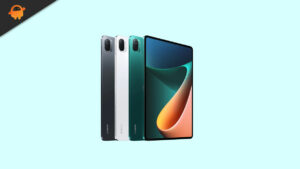
    La Xiaomi Pad 5, lanzada en agosto de 2021, es una potente tableta de gama media diseñada tanto para el entretenimiento como para la productividad. Cuenta con una pantalla LCD IPS de 11 pulgadas con mil millones de colores, frecuencia de actualización de 120 Hz, Dolby Vision y HDR10, lo que lo hace ideal para el consumo de medios, la transmisión y los juegos.

    Impulsada por el chipset Snapdragon 860 y la GPU Adreno 640, la tableta garantiza un rendimiento y una multitarea fluidos ya sea que esté navegando, usando aplicaciones de productividad o disfrutando de juegos. Viene con hasta 256 GB de almacenamiento UFS 3.1 y 6 GB de RAM, y admite un lápiz óptico para tomar notas y realizar tareas creativas.

    El Pad 5 también incluye una cámara trasera de 13 MP y una cámara frontal de 8 MP, ambas capaces de grabar videos de 1080p, mientras que cuatro parlantes estéreo con audio de alta resolución mejoran la experiencia audiovisual. Si bien carece de conectividad celular, GPS y conector para auriculares, admite Wi-Fi ac, Bluetooth 5.0 y USB tipo C.

    La gran batería de 8720 mAh admite carga rápida de 33 W, lo que proporciona un uso prolongado con recargas rápidas. Con Android 11 actualizable a Android 13 (MIUI 14), el Xiaomi Pad 5 sigue siendo una opción inteligente para estudiantes, creativos ocasionales y entusiastas del entretenimiento.

    Recuperación de TWRP y sus beneficios

    Team Win Recovery Project, o TWRP para abreviar, es un software de código abierto que ofrece soluciones de recuperación personalizadas para dispositivos Android. Su punto de venta único es su interfaz táctil fácil de usar, que simplifica el proceso de instalación de firmware de terceros o creación de copias de seguridad del sistema existente, tareas que a menudo no son compatibles con las imágenes de recuperación estándar.

    Ventajas de la recuperación TWRP:

    • Puede actualizar una ROM personalizada en Xiaomi Mi Pad 5/5 Pro usando TWRP
    • Puedes modificar archivos zip para personalizar tu teléfono
    • Fácil de flashear y usar módulos Xposed usando TWRP
    • Fácil de rootear y desrootear usando el zip flashable TWRP Recovery SuperSU
    • Puedes instalar Magisk en Xiaomi Mi Pad 5 y Mi Pad 5 Pro
    • Fácil de crear y restaurar copias de seguridad de Nandroid usando TWRP Recovery.
    • Fácil acceso para restaurar la copia de seguridad de Nandroid.
    • Puede flashear un archivo de imagen usando TWRP Recovery en Xiaomi Mi Pad 5/5 Pro
    • Es fácil eliminar todo el bloatware usando TWRP Recovery en Xiaomi Mi Pad 5 y Mi Pad 5 Pro.
    • Para underclock y overclock.
    • Puede limpiar, borrar caché y datos.

    Pasos para instalar TWRP Recovery en Xiaomi Mi Pad 5/5 Pro

    Antes de continuar con el proceso de instalación de TWRP, asegúrese de seguir correctamente todos los requisitos previos que se mencionan a continuación.

    Requisitos previos:

    Detalles de recuperación de TWRP

    Nombre del archivo Recuperación TWRP
    Versión compatible Último

    Descargar TWRP Recovery para Xiaomi Mi Pad 5

    Descargar TWRP Recovery para Xiaomi Mi Pad 5 Pro

    Descargo de responsabilidad:

    GetDroidTips no será responsable de ningún tipo de daño o error que ocurra en su dispositivo durante/después de instalar los archivos o seguir esta guía. Asegúrate de hacer una copia de seguridad completa antes de hacer cualquier cosa. Haga esto bajo su propio riesgo.

    Método: herramienta ADB y Fastboot

    Después de descargar todos los archivos, controladores y herramientas necesarios, siga el proceso de instalación.

    • En primer lugar, habilite las opciones de desarrollador y el modo de depuración USB en su dispositivo.
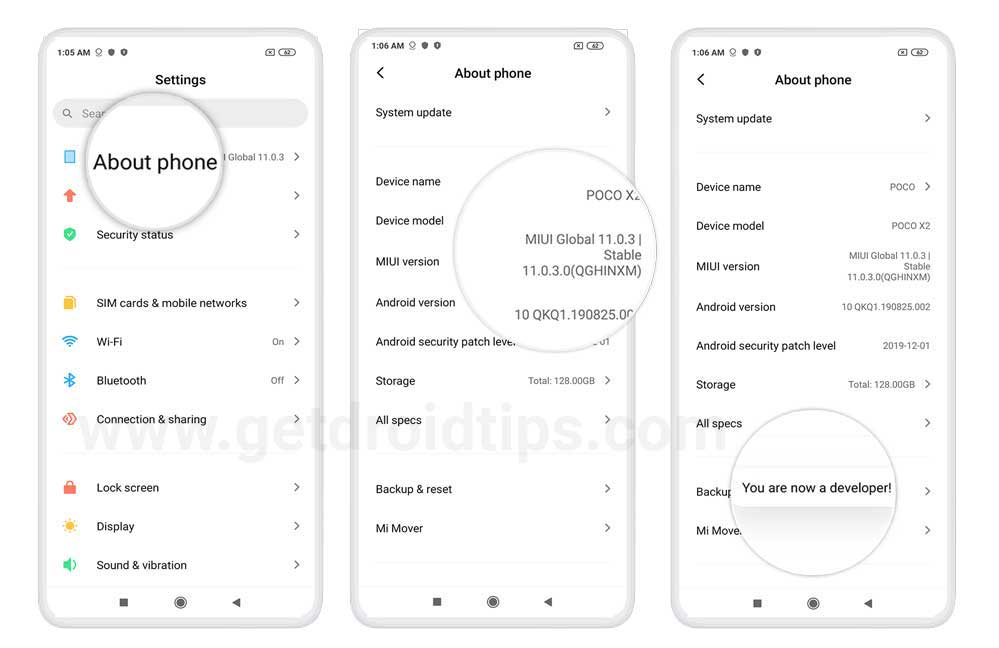
    • Ir al dispositivo Ajustes > Sistema > Sobre el telefono > luego toque el número de compilación siete veces para habilitar el modo de opciones de desarrollador.opciones de desarrollo en Xiaomi
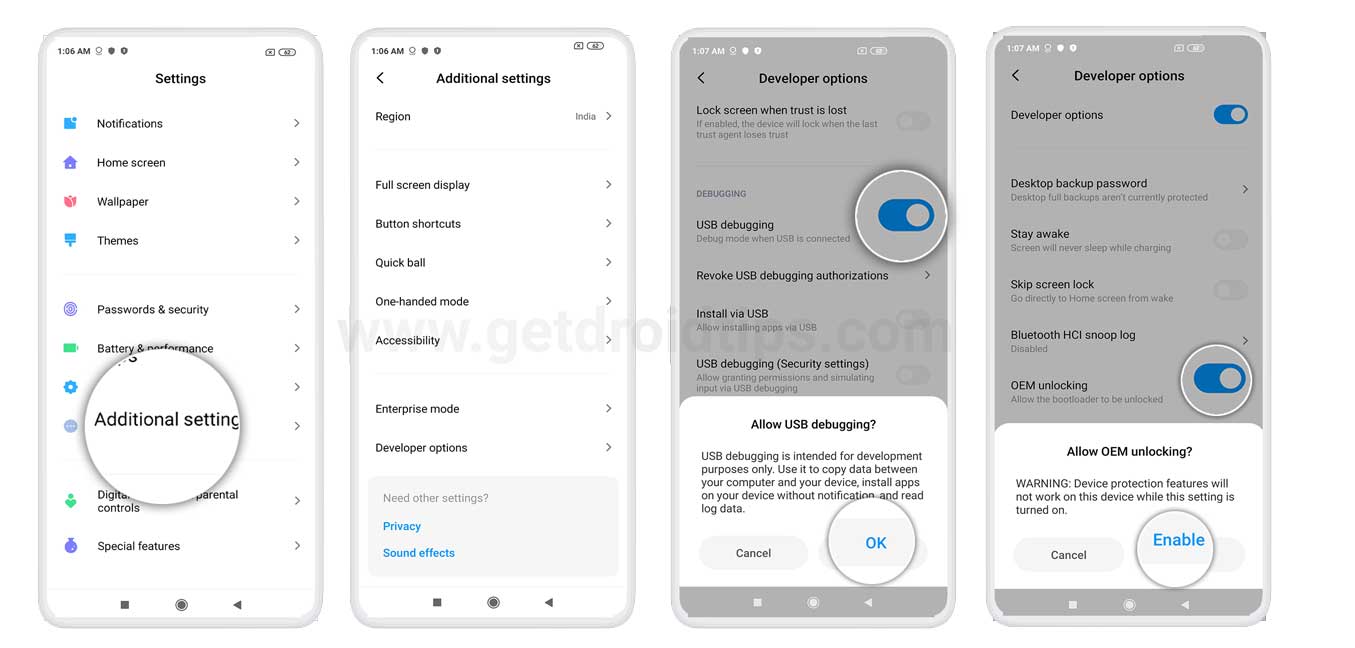
    • Ahora vaya a Opciones de desarrollador en el menú Configuración y active el botón para habilitar Depuración USB.Depuración OEM-y-USB-oneplus-7
    • A continuación, abra la carpeta ADB y Fastboot en su computadora. Luego mantenga presionada la tecla Mayús y haga clic derecho para abrir la ventana de comandos.ventana de comando adb
    • Apague su dispositivo> Presione los botones Subir volumen y Encendido juntos durante unos segundos para ingresar al modo Fastboot.
    • Conecte su dispositivo a la PC mediante un cable USB, escriba el siguiente código en la ventana de comandos y presione Enter:
    adb reboot bootloader
    • Ahora su dispositivo está conectado correctamente como dispositivo fastboot.
    • Escriba el siguiente comando y presione Enter para verificar que el dispositivo fastboot esté conectado o no:
    fastboot devices
    • Ahora, para instalar TWRP Recovery en su teléfono, escriba el siguiente comando y presione Enter:
    fastboot flash recovery twrpname.img
    • Para comenzar, puedes usar el comando inicio rápido nomtwrp.img
    • Eso es todo. Ha instalado correctamente TWRP Recovery en el dispositivo Xiaomi Mi Pad 5/5 Pro. Ahora necesitas actualizar la raíz.

    ¿Cuál es la raíz?

    El rooteo de un teléfono inteligente es la forma no oficial de permitir que un administrador o superusuario acceda al sistema y al subsistema de su dispositivo. Por lo tanto, el usuario puede cambiar, modificar, editar o eliminar fácilmente archivos y aplicaciones del sistema.

    Con la ayuda de root, puede desinstalar bloatware, aumentar el rendimiento del dispositivo, reducir el consumo de batería, instalar módulos Xposed y mucho más. Sin embargo, rootear el teléfono inteligente anulará la garantía del dispositivo y ya no podrá obtener actualizaciones de software OTA. Un método de enraizamiento incorrecto también puede bloquear fácilmente tu dispositivo. Por lo tanto, asegúrese de seguir la guía correctamente.

    La ventaja del enraizamiento:

    • Puede acceder a todos los archivos de su Xiaomi Mi Pad 5/5 Pro, incluso a los archivos presentes en el directorio raíz de su teléfono.
    • Puedes aumentar el rendimiento de tu Xiaomi Mi Pad 5 / 5 Pro mediante overclocking.
    • Al rootear, puedes aumentar la duración de la batería al hacer underclocking en Xiaomi Mi Pad 5 y Mi Pad 5 Pro.
    • Desinstale Bloatware en Xiaomi Mi Pad 5/5 Pro.
    • Puede bloquear anuncios en todas las aplicaciones de Android como YouTube y otras aplicaciones relacionadas con juegos.

    Leer también: Las 5 mejores alternativas de Adblock Plus para Android

    • Al rootear Xiaomi Mi Pad 5 y Mi Pad 5 Pro, puede ver, editar o eliminar cualquier archivo del sistema en el directorio raíz.
    • Puede instalar Xposed Framework y muchos módulos Xposed compatibles.

    Pasos para Rootear Xiaomi Mi Pad 5 y Mi Pad 5 Pro

    Guía para Rootear Xiaomi Mi Pad 5 y Mi Pad 5 Pro vía SuperSU

    Guía para Rootear Xiaomi Mi Pad 5/5 Pro a través de Magisk

    Asumimos que esta guía de instalación completa le resultará útil. Si tiene alguna pregunta, no dude en preguntar en los comentarios a continuación.

  • [TWRP Recovery] Samsung Galaxy Grand Dúos

    [TWRP Recovery] Samsung Galaxy Grand Dúos

    Archivo de instalación de recuperación personalizada TWRP para móviles Samsung Galaxy Grand Duos GT-I9082.
    Atención: Los métodos flash de recuperación personalizados de TWRP que te mostramos a continuación son generales, y sólo deben servir como guía.

    Cada móvil requiere de un método de flasheo específico, por lo que se recomienda informarse bien sobre la compatibilidad con su móvil antes de la instalación.

    Instalar recuperación personalizada TWRP con una aplicación (Requiere raíz)
    https://play.google.com/store/apps/details?id=com.sbaidev.roottester

    Instale la recuperación personalizada TWRP en teléfonos móviles con Odin3 (raíz del pecado)

    • Descargar Odín3.
    • Descargar TWRP recuperación personalizada en formato .img.tar para tu móvil.
    • Inicia tu móvil en modo descarga.
    • Inicie Odin en su PC y conecte su móvil a él.
    • Presiona el botón Odin AP.
    • Cargue el archivo de recuperación personalizado TWRP y haga clic en el botón de inicio.
    • Espera a que se complete el proceso y el móvil se reinicie automáticamente.

    Actualizar TWRP desde una versión anterior (raíz del pecado)

    1. Descargue una versión diferente de la recuperación personalizada TWRP en formato IMG y guárdela en la memoria del móvil.
    2. Enciende el móvil en modo TWRP y pulsa Instalar.
    3. Elija el archivo de recuperación personalizado TWRP descargado anteriormente.
    4. Confirme la instalación deslizándose hacia la derecha y espere hasta que finalice la tarea.
    5. Para finalizar reinicia el dispositivo y listo.

    Instale la recuperación TWRP usando ADB (raíz del pecado)

    1. Descargue la utilidad ADB e instale los controladores incluidos.
    2. Descargue el archivo TWRP y cámbiele el nombre a twrp.img
    3. Luego copie el archivo twrp.img en la carpeta ADB.
    4. Activa la depuración USB en las opciones del móvil y conéctalo al PC.
    5. Inicie la consola ADB e ingrese el siguiente comando adb reiniciar el gestor de arranque seguido de Entrar.
    6. Luego escribe recuperación de flash de arranque rápido twrp.img y presione la tecla
    7. Ingresar.
    8. Espera unos segundos a que termine el proceso y escribe reinicio rápido para reiniciar.

    TWRP es un recovery avanzado de código abierto para teléfonos Android que incorpora increíbles funciones avanzadas, diseñadas para sustituir el recovery original de un dispositivo.

    Un recovery personalizado como TWRP nos permite realizar modificaciones importantes en la ROM de un dispositivo, estas modificaciones incluyen desbloquear el gestor de arranque, aplicar root, reemplazar por completo el firmware del móvil y mucho más.

    La recuperación TWRP es un proyecto de código abierto de la comunidad TeamWin Recovery Project.

  • Descargar Biped 2 – PC completa

    Descargar Biped 2 – PC completa

    Usted está aquí: Descarga completa del programa Descarga completa del programa – Descarga de juegos / Descarga completa de juegos, Juegos para PC, Descarga de juegos Torrent / Descargar Biped 2 – PC completa

    Descargar Biped 2 – PC completa

    Bípedo 2 lleno Descargar – PC v1.7


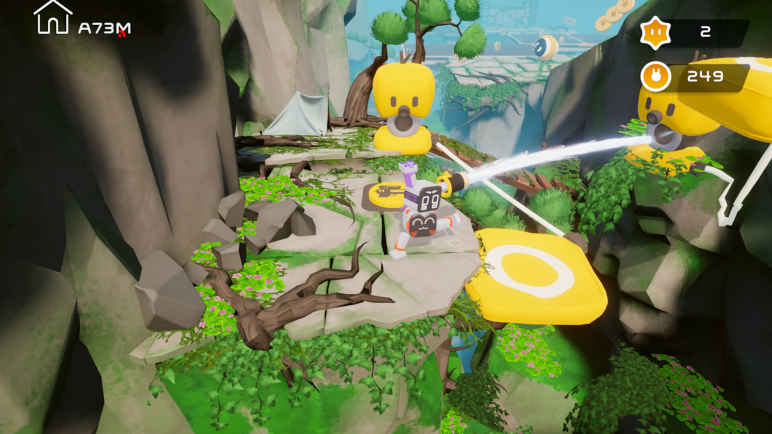
    Biped 2, juego lanzado en 2025 Harás muchos cambios en el mundo con lindos robots de dos patas e investigarás qué significan recibir señales de planetas distantes. Activar balizas y señales pueden ser llamadas de auxilio. Ayúdense unos a otros prestando atención a estos llamados y luchen contra algunos de los desafíos de su planeta. Haz todo lo que puedas para salvar tu planeta y consigue grandes cosas con pequeños robots.


    Bípedo 2 PC ¿Mínimo y requisito?

    RAM: 8gb+ y más+ memoria
    Espacio del disco duro: Más de 6GB++
    Tarjeta gráfica: NVIDIA GeForce GTX 960
    Ventanas: 10 / 11
    Procesador: Doble núcleo 3++


    Enlace alternativo1


    Enlace alternativo2


    Enlace alternativo3


    torrente


  • Plunder Pirates Apk Descargar v3.8.0 DATOS Android

    Plunder Pirates Apk Descargar v3.8.0 DATOS Android

    Usted está aquí: Descargar Programa Completo Descargar Programas Completo – Descargar Juegos / Juego Android / Plunder Pirates Apk Descargar v3.8.0 DATOS Android

    Plunder Pirates Apk Descargar v3.8.0 DATOS Android

    Saqueo-Piratas-Android-imagen Plunder Pirates Apk Descargar v3.8.0 DATOS Android

    Descargar Saqueo Piratas Apk Es un juego recomendado si te gustan los juegos de estrategia y de guerra.
    Gana el botín luchando contra los piratas.
    Haga clic para ampliar la imagen.
    Haga clic para ampliar la imagen.
    https://www.youtube.com/watch?v=LJsfKUELpUU

    ————————————————————-

    Dimensión:167-mb
    Compresión: Rar / Sin Contraseña
    Exploración: Webroot. / Condición clara

    ————————————————————–

    Haga clic para ampliar la imagen.

    Saqueo Piratas Apk

    (((Alternativa)))

    Saqueo Piratas Apk

    nuevo

  • Descargue el actualizador de controladores Auslogics – completo v2.1

    Descargue el actualizador de controladores Auslogics – completo v2.1

    Usted está aquí: Descarga completa del programa Descarga completa del programa – Descarga de juegos / General Varios programas, Descarga de programas de Internet, Controlador de PC, Descarga de programas portátiles / Descargue el actualizador de controladores Auslogics – completo v2.1

    Descargue el actualizador de controladores Auslogics – completo v2.1

    imágenes
    Descargue el actualizador de controladores Auslogics – completo v2.1

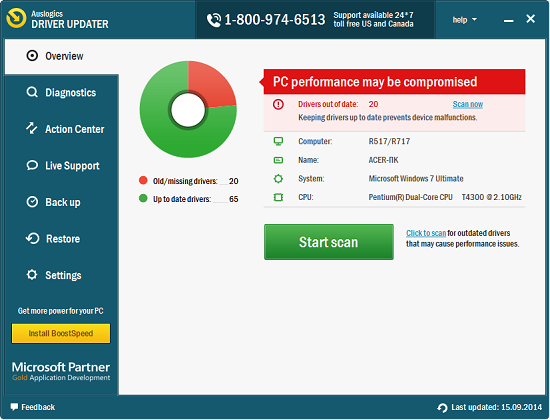
    Actualizador de controladores AuslogicsEncuentra controladores faltantes o desactualizados en su computadora y los instala por usted.
    Auslogics Driver Updater también proporciona funciones como información detallada sobre el fabricante y detección del sistema de compatibilidad.
    Haga clic para ampliar la imagen.

    ————————————————————-

    Dimensión:8-mb
    Compresión: Rar / Contraseña: 12345
    Exploración: Webroot. / Condición clara

    ————————————————————–

    Haga clic para ampliar la imagen.

    Controlador Auslogics Uactualizador

    (((Alternativa)))

    Actualizador de controladores Auslogics

    (((Alternativa)))

    Actualizador de controladores Auslogics


  • Cómo rootear el celular BLU G91 Max

    Cómo rootear el celular BLU G91 Max

    los modelos G91 máx. de la marca BLU son dispositivos que al estar rooteados brindan a sus usuarios la posibilidad de mejorar su funcionamiento, personalizar su firmware así como tomar el control total de su sistema operativo.

    UPC MediaTek
    Clase de dispositivo teléfono inteligente
    Marca azul
    Modelo G91 máx.
    Método Eliminar y parchear boot.img del firmware oficial del BLU G91 Max

    Índice de artículos
    – ¿Qué es la raíz?
    – Beneficios
    – Advertencias y contras
    – Requisitos del BLU G91 máximo
    – BLU G91 Configuraciones anteriores
    – Iniciar Root en BLU G91 Max
    – Desbloquear el gestor de arranque BLU G91 Max
    – Comprobar gestor de arranque BLU G91 Max
    – Verificar Root BLU G91 Max
    – Resumen
    – Vídeotutorial paso a paso

    azulazul

    ¿Problemas para encontrar el archivo boot.img? Entonces verifique este

    ¿Qué es la raíz?

    Raíz oh uso excesivo es el nombre común de las cuentas de usuario que tienen todos los derechos en todos los tipos de acceso (usuario único o multiusuario).

    Asimismo, rootear un terminal es una técnica que permite al usuario de cualquier teléfono celular con sistema operativo Android obtener acceso privilegiado de forma similar a los permisos administrativos de las máquinas Linux o Unix, permitiendo al usuario superar cualquier limitación de sistema o hardware impuesta por el fabricante u operador de red.

    Ventajas de rootear el BLU G91 Max

    • Desinstale todo tipo de Bloatware con facilidad y elimine aplicaciones inútiles del sistema.
    • Posibilidad de ganar más capacidad de almacenamiento interno.
    • Personaliza configuraciones complejas del sistema, como desbloquear, cambiar el número IMEI de nuestro BLU G91 Max y la MAC entre muchas otras.
    • Posibilidad de utilizar utilidades creadas específicamente para dispositivos que tienen privilegios de usuario root.
    • Formatear, cambiar el tamaño y adaptar nuevas particiones en la memoria interna (¡Atención! Esto puede resultar extremadamente peligroso para el dispositivo.).
    • Realice copias de seguridad completas y también exporte el firmware.

    Precauciones y advertencias a tener en cuenta

    1. Su dispositivo móvil cancelará la garantía proporcionada por el fabricante.
    2. Amenaza de que aplicaciones maliciosas puedan apropiarse de los derechos de superusuario.
    3. Amenaza de daño o deterioro de los datos durante o después del proceso, en cuyo caso recomiendo realizar una copia de seguridad antes de iniciar el proceso raíz.
    4. La rom de tu terminal puede estar dañada, se recomienda asegurarse de poder obtener una copia flasheable de la rom si es necesario.
    5. Las actualizaciones automáticas acabarán cancelándose.

    Condición previa para realizar el proceso.

    • Una computadora con Windows XP/7/8 o más reciente, tanto de 32 como de 64 bits.
    • Conector de datos USB a Micro USB.
    • Descargue una versión reciente del software MTKroot v2.7.2 para teléfonos celulares BLU G91 Max a su PC.
    • Descargue la rom original o el archivo boot.img para su teléfono móvil, si es posible, desde la página de descarga oficial.

    Y No encuentras el firmware original para tu Smartphone BLU G91 Max Alternativamente, puedes obtener el archivo boot.img directamente desde tu computadora fácilmente siguiendo este tutorial.

    Configurar el BLU G91 Max

    Lo primero que harás será proceder a configurar los ajustes necesarios para este proceso, estos básicamente consisten en Habilitar la depuración USB así como Activar desbloqueo OEM.

    Ambas preferencias están incluidas dentro del panel de desarrollo, que previamente deberás tener habilitado presionando 7 veces consecutivo encima del cuadro:

    Sistema-> Información del teléfono -> versión de software oh Número de compilación.

    Cómo rootear el teléfono BLU G91 Max paso a paso

    Para comenzar, descomprima los archivos previamente descargados en el escritorio de su PC con Windows y ejecute el software MTKroot v2.7.2.

    Inicie MTKroot v2.7.2 en BLU G91 MaxInicie MTKroot v2.7.2 en BLU G91 Max
    Abrir MTKroot v2.7.2 en BLU G91 Max

    Pulsa y Controladores -> MediaTek y complete la instalación de los controladores necesarios.

    Controladores USB para BLU G91 MaxControladores USB para BLU G91 Max
    Instalar controladores para BLU G91 Max

    Repita el paso para completar la instalación en controladores -> BAsD.

    Nota: El software MTKroot v2.7.2 incluye todos los controladores necesarios para que su computadora reconozca el BLU G91 Max.

    Luego conecta tu BLU G91 Max con su computadora a través de un cable USB y haga clic una vez Restablecer USB.

    Luego haga clic en Aplicaciones y seleccione Magisk para instalar Magisk Manager automáticamente en su BLU G91 Max.

    Haga clic en la zona superior izquierda sobre el texto ¡¡Sin botas de heno!! -> Llevarbusque el archivo boot.img y luego haga clic una vez en Parche de proceso.

    cargar boot.img BLU G91 Maxcargar boot.img BLU G91 Max

    La utilidad Magisk Manager se iniciará automáticamente en tu BLU G91 Max, sigue las instrucciones que aparecerán en pantalla para crear el parche.

    Hacer clic Prueba del BAD y una vez puedes ver la frase ‘Dispositivo encontrado‘debes hacer clic en Soy un fastboot.

    BLU G91 Max reiniciar USB + prueba ADB + FastbootBLU G91 Max reiniciar USB + prueba ADB + Fastboot
    BLU G91 Reiniciar USB + Prueba ADB + Fastboot

    Espere unos segundos mientras el BLU G91 Max Inicie en modo gestor de arranque, luego haga clic en Probar arranque rápido.

    Luego espera hasta que puedas ver el mensaje ‘Dispositivo encontrado‘ antes de poder avanzar a la siguiente fase.

    Desbloquea el gestor de arranque en el BLU G91 Max

    En la siguiente fase procederemos a abrir el gestor de arranque de tu teléfono, operación que te ayudaremos a realizar con un solo clic.

    Es recomendable omitir esta operación si ya se ha liberado en algún otro momento.

    Haga clic en el botón Prueba del cargador de arranque si desea comprobar el estado del gestor de arranque.

    Comprueba el gestor de arranque del BLU G91 MaxComprueba el gestor de arranque del BLU G91 Max
    Comprueba el gestor de arranque del BLU G91 Max

    Si es necesario desbloquear el gestor de arranque de su BLU G91 Max, haga clic en el botón Liberar cargador de arranque -> Acepta y luego completa los tracks que aparecen proyectados en la pantalla de tu teléfono móvil.

    Sube el volumen para desbloquear.

    Desbloquear el gestor de arranque en BLU G91 MaxDesbloquear el gestor de arranque en BLU G91 Max
    Desbloquear el gestor de arranque en BLU G91 Max

    Nota: En el momento en que se desbloquea el gestor de arranque, su sistema terminal se restaurará al estado inicial.

    Por este mismo motivo, se recomienda crear copias de seguridad o, si lo desea, realizar copias de seguridad de archivos, contactos, fotografías y otros datos personales en una tarjeta de memoria externa o Micro SD.

    Una vez liberado el gestor de arranque, la siguiente fase consistirá en completar este proceso y dejar tu teléfono BLU G91 Max rooteado perfectamente.

    Desplácese hasta la parte superior del software MTKroot v2.7.2 y elija la opción raíz, luego haga clic en Root en la esquina opuesta.

    Marcar Root BLU G91 MaxMarcar Root BLU G91 Max
    Marcar Root BLU G91 Max

    En unos segundos el teléfono BLU G91 Max habrá sido rooteado, por lo que verás reflejado el texto “OK” en la pantalla de tu ordenador y en la ventana de MTKroot v2.7.2.

    A continuación tendrás que hacer clic Salir del arranque rápido para reiniciar el teléfono con el modo Android normal.

    Cuando el BLU G91 Max se haya reiniciado por completo deberás pulsar el botón Aplicaciones -> instalar magia y verifique que la aplicación Magisk Manager realmente aparezca en el escritorio de su teléfono móvil.

    Para poder utilizar la aplicación Magisk Manager primero debes conectar tu celular a Internet, tanto a través del operador de red como WiFi.

    Y para finalizar solo tienes que hacer clic Comprobar raíz -> aceptar y nada más.

    Comprobar Root BLU G91 MaxComprobar Root BLU G91 Max
    Comprobar Root BLU G91 Max

    Nota: En caso de que la aplicación Magisk Manager no se instale la primera vez, haga clic una vez en el botón DesinstalarEspere dos segundos y haga clic en el botón nuevamente. Instalar Administrador Mágico.

    Abreviatura de pasos

    Proceso simplificado Root BLU G91 MaxProceso simplificado Root BLU G91 Max
    Proceso simplificado Root BLU G91 Max
    1. Inicie la aplicación MTKroot v2.7.2 y luego conecte su teléfono móvil BLU G91 Max a la computadora.
    2. Reinicia tu teléfono móvil BLU G91 Max al modo bootloader presionando Soy un fastboot -> Probar arranque rápido.
    3. Si es necesario, desbloquee el gestor de arranque haciendo clic en Liberar cargador de arranque.
    4. Finalmente seleccione la opción raíz y presione el botón Raíz.

    Vídeo tutorial indicativo para rootear el teléfono BLU G91 Max

  • Recuperación TWRP para Samsung Galaxy Express 2

    Recuperación TWRP para Samsung Galaxy Express 2

    Descarga gratuita del archivo para flashear el recovery TWRP en terminales Galaxy Express 2 SM-G3815.

    Muy importante: Los pasos de instalación del recovery TWRP que encontrarás a continuación son universales, y sólo deben servir como guía.

    Cada terminal requiere un método designado por lo que recomendamos investigar la compatibilidad del proceso antes de la instalación.

    Instale la recuperación TWRP con la aplicación (Este proceso requiere root)

    https://play.google.com/store/apps/details?id=com.sbaidev.roottester

    Recuperación Flash TWRP a terminales con Odin3 (No se requiere raíz)

    • Descarga la última versión de Odin 3.
    • Descargar recuperación TWRP en formato .img.tar para tu terminal.
    • Inicie el terminal en modo descarga.
    • Inicie Odin3 en la PC y conecte el terminal a él.
    • Haga clic en el botón Odin AP.
    • Cargue el archivo de recuperación TWRP y presione el botón de inicio.
    • Espere a que finalice la tarea y el terminal se reinicie automáticamente.

    Actualizar TWRP desde una versión anterior (No se requiere raíz)

    1. Descarga una versión diferente del recovery TWRP en formato IMG y cópiala a la memoria del terminal.
    2. Accede al terminal en modo TWRP y luego pulsa en Instalar.
    3. Elija el archivo de recuperación TWRP descargado anteriormente.
    4. Confirme la instalación deslizándose hacia la derecha y espere hasta que finalice la tarea.
    5. Finalmente reinicia el dispositivo y listo.

    Instale la recuperación TWRP usando ADB (No se requiere raíz)

    1. Descargue la herramienta ADB e instale los controladores.
    2. Descargue el archivo TWRP y cámbiele el nombre a twrp.img
    3. Luego mueva el archivo twrp.img a la carpeta ADB.
    4. Activa la depuración USB en los ajustes del terminal y conéctalo al PC.
    5. Vaya a la consola ADB y escriba el siguiente comando adb reiniciar el gestor de arranque seguido de Entrar.
    6. Luego escribe recuperación de flash de arranque rápido twrp.img seguido de Entrar.
    7. Espere hasta que finalice el proceso y entre reinicio rápido para reiniciar.

    TWRP es una recuperación personalizada de código abierto para dispositivos Android que está llena de increíbles funciones avanzadas, diseñada para reemplazar la recuperación de fábrica de un dispositivo.

    Un recovery personalizado del calibre de TWRP nos permite realizar modificaciones importantes en la ROM de un dispositivo, estas modificaciones incluyen desbloquear el bootloader, aplicar root, sustituir por completo el firmware del terminal y mucho más.

    La recuperación TWRP es un proyecto de código abierto de la comunidad TeamWin Recovery Project.

  • Descargar Ambiera CopperCube – Edición profesional completa v6.7.4

    Descargar Ambiera CopperCube – Edición profesional completa v6.7.4

    Usted está aquí: Descarga completa del programa Descarga completa del programa – Descarga de juegos / Varios programas generales, Descarga portátil del programa / Descargar Ambiera CopperCube – Edición profesional completa v6.7.4

    Descargar Ambiera CopperCube – Edición profesional completa v6.7.4

    tumor
    Descargar Ambiera CopperCube – Full v6.7.4 Edición Profesional + Portátil

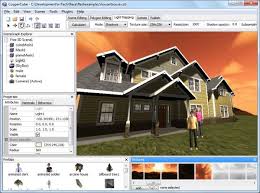
    Ambiera CopperCube Pro Descargar completoEl juego de aplicación 3D con este software está diseñado para crear sitios web en 3D.
    Puede crear un software completo, aplicaciones para Mac OS, Windows o Android, así como muchos diseños, etc.
    Haga clic para ampliar la imagen.

    ————————————————————-

    Dimensión:107mb
    Compresión: Rar / Contraseña: 12345
    Exploración: Webroot. / Condición clara

    ————————————————————–

    Haga clic para ampliar la imagen.

    Ambiera CobreCubek

    (((Alternativa)))

    Ambiera CopperCube

    (((Alternativa)))

    Ambiera CopperCube

    nuevo

  • Descarga de Battlefield 2 Nations At War – PC completa + MOD turco HD

    Descarga de Battlefield 2 Nations At War – PC completa + MOD turco HD

    Usted está aquí: Descarga completa del programa Descarga completa del programa: descarga de juegos / descarga de la serie Battlefield, descarga completa de juegos, juegos para PC, descarga de juegos turcos / Descarga de Battlefield 2 Nations At War – PC completa + MOD turco HD

    Descarga de Battlefield 2 Nations At War – PC completa + MOD turco HD


    Descarga completa de Battlefield 2 Nations At War – PC + MOD FINAL V2


    Campo de batalla 2 Naciones en guerraagregando un mod al juego principal nuestro amigo necati La versión más avanzada del juego con gráficos HD creada por
    Aunque su tamaño es elevado, podrás unirte a la guerra con mucho gusto y sin aburrirte con los modos y mapas que contiene, secciones adicionales y diversas armas.
    Lucha contra los enemigos con mayor fluidez en esa atmósfera aterradora.


    ¿Requisito mínimo para PC de Battlefield 2 Nations At War, etc.?
    RAM: 8 GB+ y superior+ memoria
    Disco duro: 41GB+
    Tarjeta gráfica: 4 GB+ y superior Nvidia 950+, etc. igual a amd
    Ventanas: x64 32 bits+7+8 8.1+10
    DX: Versión
    Procesador: amd seis núcleos+ intel guad+


    Battlefield 2 Naciones En Guerra Link1


    Campo de batalla 2 Naciones en guerra Link2


    Campo de batalla 2 Naciones en guerra Link3


    GRÁFICO HD


    PARCHE TR – ARMAS Lnk1


    PARCHE TR – ARMAS Lnk2


    https://www.youtube.com/watch?v=g7ozlQKc9HQ


  • Descargar High Sea Saga Apk v2.3.2 Mod

    Descargar High Sea Saga Apk v2.3.2 Mod

    Usted está aquí: Descarga del programa completo Descarga de programas completos – Descargar juegos / Juegos de Android, Descarga de trucos de juegos de Android / Descargar High Sea Saga Apk v2.3.2 Mod

    Descargar High Sea Saga Apk v2.3.2 Mod

    URL
    Descargar High Sea Saga Apk v2.3.2 Mod

    Descargar High Sea Saga Apk,Android 4.0 y superior, lucha contra los piratas, derrótalos y consigue tu objetivo.
    Puede comunicarse con nosotros para recomendarnos uno de los juegos de simulación pagos de alta calidad.
    Haga clic para ampliar la imagen.
    Haga clic para ampliar la imagen.

    ————————————————————-

    Dimensión:32-mb
    Compresión: Rar / Sin Contraseña
    Exploración: Webroot. / Condición clara

    ————————————————————–

    Haga clic para ampliar la imagen.

    Saga de alta mar Apk

    (((Alternativa)))

    Saga de alta mar Apk

    nuevo truco

  • Descargue e instale la recuperación TWRP para Samsung Galaxy A14 5G

    Descargue e instale la recuperación TWRP para Samsung Galaxy A14 5G

    En esta página, lo guiaremos para instalar TWRP Recovery en Samsung Galaxy A14 5G (a14x). Esta guía contiene instrucciones escritas y un video tutorial para ayudarlo a instalarla rápidamente. Asegúrese de descargar los archivos necesarios y luego continúe directamente con las instrucciones sobre cómo instalar TWRP Recovery en Galaxy A14 5G.

    Ten en cuenta que antes de continuar con el proceso, primero deberás desbloquear el gestor de arranque del dispositivo. Dado que los fabricantes de teléfonos inteligentes proporcionan un gestor de arranque bloqueado en sus dispositivos debido a algunos problemas de seguridad, para instalar un archivo de terceros deberá desbloquear el gestor de arranque. Luego puede instalar TWRP Custom Recovery en su dispositivo Samsung Galaxy A14 5G y también rootearlo. TWRP Recovery también puede realizar copias de seguridad de Nandroid, restaurar, borrar el sistema/datos/caché y mucho más.

    Descargue e instale TWRP Recovery para Galaxy A14 5G

    Descripción general del dispositivo Samsung Galaxy A14 5G:

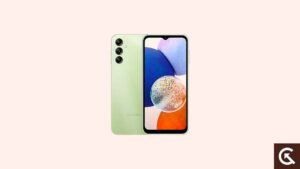
    El Samsung Galaxy A14 5G cuenta con una pantalla LCD PLS Full HD+ de 6,6 pulgadas (1080×2408 píxeles) con una frecuencia de actualización de 90 Hz. El dispositivo funciona con un SoC Exynos 1330 de ocho núcleos y está emparejado con hasta 8 GB de RAM.

    En cuanto a la configuración de la cámara, el Galaxy A14 5G tiene una configuración de cámara trasera triple que comprende una cámara principal de 50 megapíxeles, un disparador macro de 2 megapíxeles y un sensor de profundidad de 2 megapíxeles. En la parte frontal tiene una cámara para selfies de 13 megapíxeles.

    El teléfono ofrece 64 GB de almacenamiento incorporado que se puede ampliar hasta 1 TB mediante una ranura de almacenamiento microSD. Viene con opciones de conectividad como Wi-Fi, Bluetooth 5.2, GPS, NFC y un puerto USB tipo C. Además, también cuenta con un conector para auriculares de 3,5 mm. El dispositivo funciona con una batería de 5.000 mAh.

    Recuperación de TWRP y sus beneficios

    Team Win Recovery Project, o TWRP para abreviar, es un software de código abierto que ofrece soluciones de recuperación personalizadas para dispositivos Android. Su punto de venta único es su interfaz táctil fácil de usar, que simplifica el proceso de instalación de firmware de terceros o creación de copias de seguridad del sistema existente, tareas que a menudo no son compatibles con las imágenes de recuperación estándar.

    Ventajas de la recuperación TWRP:

    • Puede actualizar una ROM personalizada en Samsung Galaxy A14 5G usando TWRP
    • Puedes modificar archivos zip para personalizar tu teléfono
    • Fácil de flashear y usar módulos Xposed usando TWRP
    • Fácil de rootear y desrootear usando el zip flashable TWRP Recovery SuperSU
    • Puedes instalar Magisk en Galaxy A14 5G
    • Fácil de crear y restaurar copias de seguridad de Nandroid usando TWRP Recovery.
    • Fácil acceso para restaurar la copia de seguridad de Nandroid.
    • Puede actualizar un archivo de imagen usando TWRP Recovery en Galaxy A14 5G
    • Es fácil eliminar todo el bloatware usando TWRP Recovery en Samsung Galaxy A14 5G.
    • Para underclock y overclock.
    • Puede limpiar, borrar caché y datos.

    Pasos para instalar TWRP Recovery en Galaxy A14 5G

    Antes de continuar con el proceso de instalación de TWRP, asegúrese de seguir correctamente todos los requisitos previos que se mencionan a continuación.

    Requisitos previos:

    Detalles de recuperación de TWRP

    Nombre del archivo Recuperación TWRP
    Versión compatible Último

    Descargar recuperación TWRP

    Descargo de responsabilidad:

    GetDroidTips no será responsable de ningún tipo de daño o error que ocurra en su dispositivo durante/después de instalar los archivos o seguir esta guía. Asegúrate de hacer una copia de seguridad completa antes de hacer cualquier cosa. Haga esto bajo su propio riesgo.

    Método: herramienta ADB y Fastboot

    Después de descargar todos los archivos, controladores y herramientas necesarios, siga el proceso de instalación.

    • En primer lugar, habilite las opciones de desarrollador y el modo de depuración USB en su dispositivo.
    • Ir al dispositivo Ajustes > Sistema > Sobre el telefono > luego toque el número de compilación siete veces para habilitar el modo de opciones de desarrollador.opciones de desarrollo en Xiaomi
    • Ahora vaya a Opciones de desarrollador en el menú Configuración y active el botón para habilitar Depuración USB.Depuración OEM-y-USB-oneplus-7
    • A continuación, abra la carpeta ADB y Fastboot en su computadora. Luego mantenga presionada la tecla Mayús y haga clic derecho para abrir la ventana de comandos.ventana de comando adb
    • Apague su dispositivo> Presione los botones Subir volumen y Encendido juntos durante unos segundos para ingresar al modo Fastboot.
    • Conecte su dispositivo a la PC mediante un cable USB, escriba el siguiente código en la ventana de comandos y presione Enter:
    adb reboot bootloader
    • Ahora su dispositivo está conectado correctamente como dispositivo fastboot.
    • Escriba el siguiente comando y presione Enter para verificar que el dispositivo fastboot esté conectado o no:
    fastboot devices
    • Ahora, para instalar TWRP Recovery en su teléfono, escriba el siguiente comando y presione Enter:
    fastboot flash recovery twrpname.img
    • Para comenzar, puedes usar el comando inicio rápido nomtwrp.img
    • Eso es todo. Ha instalado correctamente TWRP Recovery en el dispositivo Samsung Galaxy A14 5G. Ahora necesitas actualizar la raíz.

    ¿Cuál es la raíz?

    El rooteo de un teléfono inteligente es la forma no oficial de permitir que un administrador o superusuario acceda al sistema y al subsistema de su dispositivo. Por lo tanto, el usuario puede cambiar, modificar, editar o eliminar fácilmente archivos y aplicaciones del sistema.

    Con la ayuda de root, puede desinstalar bloatware, aumentar el rendimiento del dispositivo, reducir el consumo de batería, instalar módulos Xposed y mucho más. Sin embargo, rootear el teléfono inteligente anulará la garantía del dispositivo y ya no podrá obtener actualizaciones de software OTA. Un método de enraizamiento incorrecto también puede bloquear fácilmente tu dispositivo. Por lo tanto, asegúrese de seguir la guía correctamente.

    La ventaja del enraizamiento:

    • Puede acceder a todos los archivos de su Samsung Galaxy A14 5G, incluso a los archivos presentes en el directorio raíz de su teléfono.
    • Puedes aumentar el rendimiento de tu Galaxy A14 5G mediante overclocking.
    • Al rootear, puedes aumentar la duración de la batería al hacer underclocking en el Galaxy A14 5G.
    • Desinstale Bloatware en Galaxy A14 5G.
    • Puede bloquear anuncios en todas las aplicaciones de Android como YouTube y otras aplicaciones relacionadas con juegos.

    Leer también: Las 5 mejores alternativas de Adblock Plus para Android

    • Al rootear el Galaxy A14 5G, puede ver, editar o eliminar cualquier archivo del sistema en el directorio raíz.
    • Puede instalar Xposed Framework y muchos módulos Xposed compatibles.

    Pasos para Rootear Samsung Galaxy A14 5G

    Guía para Rootear Samsung Galaxy A14 5G vía SuperSU

    Guía para rootear Galaxy A14 5G a través de Magisk

    Asumimos que esta guía de instalación completa le resultará útil. Si tiene alguna pregunta, no dude en preguntar en los comentarios a continuación.

  • Recuperación TWRP para Samsung Galaxy Express

    Recuperación TWRP para Samsung Galaxy Express

    Descarga gratuita del archivo de instalación de recuperación TWRP para tu dispositivo móvil Galaxy Express GT-I8730.

    Nota: Los métodos de instalación del recovery TWRP que dejamos a continuación son generales, por lo que deben servir sólo como guía.

    Cada dispositivo móvil requiere un método de flash designado, por lo que recomendamos investigar la compatibilidad antes de esta instalación.

    Recuperación de Flash TWRP usando la APLICACIÓN (Se requiere raíz)

    https://play.google.com/store/apps/details?id=com.sbaidev.roottester

    Recuperación Flash TWRP a teléfonos móviles con Odin (No se requiere raíz)

    • Descarga el programa Odin 3.
    • Descargar recuperación TWRP en formato .img.tar para tu dispositivo móvil.
    • Inicie el dispositivo móvil en modo de descarga.
    • Inicie Odin en la PC y conecte el dispositivo móvil.
    • Presiona el botón AP de Odin.
    • Seleccione el archivo de recuperación TWRP y presione el botón de inicio.
    • Espere hasta que finalice el proceso y el dispositivo móvil se reinicie automáticamente.

    Actualizar TWRP desde una versión anterior (No se requiere raíz)

    1. Descarga una versión diferente de TWRP recovery en formato IMG y cópiala a la memoria del dispositivo móvil.
    2. Ingrese al dispositivo móvil en modo TWRP y haga clic en Instalar.
    3. Busque el archivo de recuperación TWRP descargado anteriormente.
    4. Confirme la instalación deslizándose hacia la derecha y espere hasta que finalice la tarea.
    5. Para finalizar, reinicia el dispositivo.

    Instale la recuperación TWRP usando ADB (No se requiere raíz)

    1. Descargue ADB e instale los controladores correspondientes.
    2. Descargue el archivo TWRP y cámbiele el nombre a twrp.img
    3. A continuación, mueva el archivo twrp.img a la carpeta ADB.
    4. Habilite la depuración USB en la configuración del dispositivo móvil y conéctelo a la PC.
    5. Abra la consola ADB e ingrese el siguiente comando adb reiniciar el gestor de arranque seguido de Entrar.
    6. Luego escribe recuperación de flash de arranque rápido twrp.img y presione la tecla Intro.
    7. Espera unos segundos a que finalice el proceso y entra. reinicio rápido para reiniciar.

    TWRP es un recovery personalizado de código abierto para teléfonos Android lleno de increíbles funciones avanzadas, diseñado para reemplazar el recovery original de un dispositivo.

    Un recovery personalizado del calibre de TWRP nos permite realizar modificaciones importantes en la ROM de un dispositivo, como desbloquear el bootloader, aplicar root, sustituir por completo el firmware del dispositivo móvil y mucho más.

    La recuperación TWRP es un proyecto de código abierto de la comunidad TeamWin Recovery Project.

  • Descargar TouchRetouch Apk – Completo v4.4.16

    Descargar TouchRetouch Apk – Completo v4.4.16

    Usted está aquí: Descargar programa completo Descargar programas completos – Descargar juegos / Programa de aplicación Android / Descargar TouchRetouch Apk – Completo v4.4.16

    Descargar TouchRetouch Apk – Completo v4.4.16

    retoque2


    TouchRetouch Apk Descarga completa v4.4.16


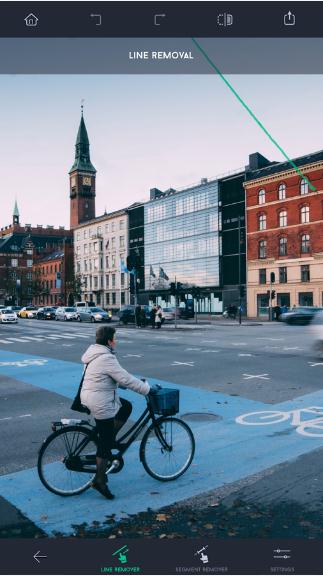
    TouchRetouch Apk, Android Puede editar eficazmente sus fotos y agregar efectos. Con este programa tan útil, podrás extraer contenido de tus fotografías y obtener excelentes imágenes.
    Filtra y enfoca imágenes, elimina y agrega fondos en cualquier aplicación.


    retoque táctil

    ————————————————————-

    Dimensión: 29mb+
    Compresión: Rar / Quitar contraseña+

    ————————————————————–

    Enlace TouchRetouch Apk1

    (((Alternativa)))

    TouchRetouch Apk Enlace2


  • Root Energizer Ultimate U505s paso a paso

    Root Energizer Ultimate U505s paso a paso

    Gracias a la herramienta MTKroot v2.7.2 hemos conseguido crear un método automático para rootear dispositivos Energizer Ultimate U505scon el que ganaras usuario raíz en tan solo unos minutos.

    Índice de artículos
    – ¿Qué es la raíz?
    – Beneficios
    – Advertencias y contras
    – Requisitos Energizer Ultimate U505s
    – Presets de Energizer Ultimate U505s
    – Iniciar Root en Energizer Ultimate U505s
    – Desbloquear el gestor de arranque de Energizer Ultimate U505s
    – Compruebe el gestor de arranque Energizer Ultimate U505s
    – Verificar Root Energizer Ultimate U505s
    – Resumen
    – Vídeotutorial paso a paso

    energizanteenergizante

    ¿Tienes problemas para encontrar el maletero? Entonces este te interesará

    ¿Qué es el enraizamiento?

    Él uso excesivo oh raíz es el nombre estándar asignado a las cuentas de usuario que tienen todos los privilegios en todos los accesos, tanto monousuario como multiusuario.

    Asimismo, rootear o rootear una computadora es el procedimiento que permite a los usuarios de teléfonos celulares con sistema Android obtener acceso privilegiado de manera similar a los permisos administrativos en máquinas Unix o Linux, permitiendo revertir cualquier limitación del sistema así como del hardware que pudieran imponer los fabricantes u operadores de red.

    Ventajas de rootear tu Energizer Ultimate U505s

    • Elimine cualquier Bloatware y elimine las aplicaciones inoperativas del sistema.
    • Obtenga memoria de almacenamiento adicional.
    • Personaliza configuraciones avanzadas en el sistema, como hacer jailbreak al dispositivo, recuperar el número IMEI de nuestro Energizer Ultimate U505s y MAC, overclockear la CPU/GPU y muchos otros.
    • Posibilidad de utilizar utilidades programadas exclusivamente para aquellos dispositivos que tengan permisos de usuario root.
    • Modificar, eliminar y/o crear particiones (puede ser muy peligroso para la integridad del dispositivo).
    • Realiza copias de seguridad o copias de seguridad completas además de exportar la rom.

    Precauciones y desventajas que deben considerarse

    1. Tu terminal perderá la validez de la garantía emitida por el fabricante.
    2. Peligro de que se puedan realizar aplicaciones dañinas con permiso de Superusuario.
    3. Peligro de daño o pérdida de datos durante el proceso, por lo que es recomendable en cualquier caso crear una copia de seguridad antes de proceder con el root.
    4. El Firmware/Rom del Energizer Ultimate U505s puede estar dañado, se recomienda asegurarse de poder obtener una copia válida de su rom si es necesario.
    5. Se invalidará la compatibilidad con actualizaciones OTA/FOTA.

    Requisitos previos para el procedimiento.

    • Una PC que tenga sistema operativo Windows XP/W7/8 o superior, ya sea con microarquitectura de 32 o 64 bits.
    • Cable USB.
    • Descarga en tu ordenador una de las versiones actualizadas del programa MTKroot v2.7.2 para terminales Energizer Ultimate U505s.
    • Descarga la rom original de tu terminal Energizer Ultimate U505s de la que tendrás que obtener el componente boot.img a ser posible desde la web del fabricante.

    Y No puede encontrar un firmware original para su dispositivo móvil Energizer Ultimate U505s Alternativamente, puede obtener fácilmente el componente boot.img directamente desde su teléfono móvil siguiendo este tutorial.

    Configuración del teléfono Energizer Ultimate U505s

    Lo primero que vamos a hacer es proceder a configurar los ajustes necesarios para el siguiente proceso, que básicamente consisten en Habilitar desbloqueo OEM además de Habilitar la depuración USB.

    Las dos configuraciones se integran en el panel de desarrollo, que tendrás que tener habilitado previamente presionando siete veces continuamente en la caja ->

    Menú de configuración-> Información del sistema -> Número de compilación oh versión de software.

    Root Energizer Ultimate U505s paso a paso

    En primer lugar, debes descomprimir el contenido del paquete previamente descargado en el escritorio de la PC con Windows y luego iniciar la herramienta MTKroot v2.7.2.

    Iniciando MTKroot v2.7.2 en Energizer Ultimate U505sIniciando MTKroot v2.7.2 en Energizer Ultimate U505s
    Ejecute MTKroot v2.7.2 para Energizer Ultimate U505s

    Haga clic en el botón Controladores -> MediaTek y complete la instalación de los controladores necesarios.

    Controladores USB para Energizer Ultimate U505sControladores USB para Energizer Ultimate U505s
    Instalar los controladores MTK Energizer Ultimate U505s

    Repita estos mismos pasos para instalar los controladores. BAsD.

    Nota: La herramienta MTKroot v2.7.2 ya incluye los controladores actualizados necesarios para que su PC detecte los teléfonos Energizer Ultimate U505s.

    Luego conecte el Energizer Ultimate U505s a su PC usando el puerto USB y luego haga clic en el botón Restablecer USB.

    Ahora haga clic una vez en el botón Aplicaciones y seleccione el ícono de Magisk para instalar automáticamente Magisk Manager en su computadora.

    Haga clic en la esquina superior izquierda en ¡¡Sin botas de heno!! -> Llevarabra el archivo boot.img y haga clic una vez en el botón Parche de proceso.

    cargar boot.img Energizer Ultimate U505scargar boot.img Energizer Ultimate U505s

    La aplicación Magisk Manager se iniciará automáticamente en su dispositivo, siga las instrucciones que aparecerán en la pantalla para parchear el arranque.

    Luego debes hacer clic en el botón Prueba del BAD y espera un momento hasta que puedas leer el mensaje’Dispositivo detectado‘momento en el que debes hacer clic en el botón Soy un fastboot.

    Energizer Ultimate U505s reiniciar USB + probar ADB + FastbootEnergizer Ultimate U505s reiniciar USB + probar ADB + Fastboot
    Energizer Ultimate U505s Reiniciar USB + Test ADB + Fastboot

    Espere unos segundos mientras Energizer Ultimate U505s se reinicia con el modo de gestor de arranque, luego haga clic en el botón una vez Probar arranque rápido.

    Nuevamente deberás esperar hasta que aparezca el texto ‘Dispositivo reconocido’ antes de poder pasar a la siguiente fase.

    Desbloquee el gestor de arranque en dispositivos Energizer Ultimate U505s

    En el siguiente paso tendrás que desbloquear el bootloader del celular, otra operación fundamental que también aplicaremos en modo 100% automatizado.

    Debes excluir esta operación si la habías abierto antes.

    Haga clic en el botón Prueba del cargador de arranque si necesita comprobar su estado.

    Verificar el gestor de arranque en Energizer Ultimate U505sVerificar el gestor de arranque en Energizer Ultimate U505s
    Verificar gestor de arranque Energizer Ultimate U505s

    Si lo considera necesario abra el gestor de arranque Energizer Ultimate U505s solo haz clic una vez Liberar cargador de arranque -> Aceptar y luego seguir las pistas que aparecen en la pantalla del teléfono.

    Prensa aumentar el volumen para confirmar.

    Abrir el gestor de arranque Energizer Ultimate U505sAbrir el gestor de arranque Energizer Ultimate U505s
    Abrir el gestor de arranque de Energizer Ultimate U505s

    Atención: En el momento en que desbloquees el gestor de arranque, el Energizer Ultimate U505s se restablecerá al estado original.

    Debido a esto, se recomienda realizar una copia de seguridad u opcionalmente copiar tus archivos, contactos, fotos y otros datos a una memoria externa o Micro SD.

    Luego de abrir el gestor de arranque estás a solo un paso de completar el proceso, dejando finalmente el dispositivo Energizer Ultimate U505s con los privilegios de root correspondientes.

    Vaya al área superior de MTKroot v2.7.2 y seleccione la opción raíz, luego haga clic una vez en Root en la parte inferior.

    Seleccione Root Energizer Ultimate U505sSeleccione Root Energizer Ultimate U505s
    Seleccione Root Energizer Ultimate U505s

    En unos segundos el Energizer Ultimate U505s estará rooteado y verás proyectada la palabra “OK” tanto en la pantalla de tu celular como al mismo tiempo en la ventana de MTKroot v2.7.2.

    A continuación tendrás que hacer clic en el botón Salir del arranque rápido para reiniciar su dispositivo móvil en el sistema.

    Una vez que su Energizer Ultimate U505s se inicie por completo, haga clic en el botón Aplicaciones -> instalar magia y asegúrese de que la aplicación Magisk Manager se encuentre realmente entre las aplicaciones de su dispositivo.

    Para utilizar la aplicación Magisk Manager, debe conectar el dispositivo a Internet, a través de WiFi o datos de red.

    Para terminar simplemente haga clic en el botón Comprobar raíz -> luego acepta y listo.

    Verificar Root Energizer Ultimate U505sVerificar Root Energizer Ultimate U505s
    Verificar Root Energizer Ultimate U505s

    Nota: Si la aplicación Magisk no se instala, haga clic en el botón una vez Desinstalarespera unos segundos y presiona nuevamente instalar.

    Resumen de pasos

    Resumen de pasos Root Energizer Ultimate U505sResumen de pasos Root Energizer Ultimate U505s
    Resumen de pasos Root Energizer Ultimate U505s
    1. Ejecute el software MTKroot v2.7.2 y luego conecte su Energizer Ultimate U505s con su computadora.
    2. Reinicie su Energizer Ultimate U505s en las opciones del gestor de arranque haciendo clic en Soy un fastboot -> Probar arranque rápido.
    3. Si es necesario, desbloquee el gestor de arranque haciendo clic en Liberar cargador de arranque.
    4. Finalmente seleccione la opción raíz y presione el botón Raíz.

    Vídeo tutorial paso a paso de cómo rootear el Energizer Ultimate U505s

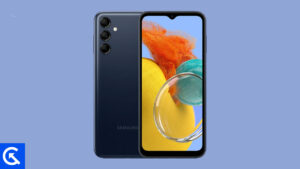
  • Descargue e instale la recuperación TWRP para Samsung Galaxy M14 5G

    Descargue e instale la recuperación TWRP para Samsung Galaxy M14 5G

    En esta página, lo guiaremos para instalar TWRP Recovery en Samsung Galaxy M14 5G (m14x). Esta guía contiene instrucciones escritas y un video tutorial para ayudarlo a instalarla rápidamente. Asegúrese de descargar los archivos necesarios y luego continúe directamente con las instrucciones sobre cómo instalar TWRP Recovery en Galaxy M14 5G.

    Ten en cuenta que antes de continuar con el proceso, primero deberás desbloquear el gestor de arranque del dispositivo. Dado que los fabricantes de teléfonos inteligentes proporcionan un gestor de arranque bloqueado en sus dispositivos debido a algunos problemas de seguridad, para instalar un archivo de terceros deberá desbloquear el gestor de arranque. Luego puede instalar TWRP Custom Recovery en su dispositivo Samsung Galaxy M14 5G y también rootearlo. TWRP Recovery también puede realizar copias de seguridad de Nandroid, restaurar, borrar el sistema/datos/caché y mucho más.

    Descargue e instale TWRP Recovery para Galaxy M14 5G

    Descripción general del dispositivo Samsung Galaxy M14 5G:

    El Samsung Galaxy M14 parece ser un dispositivo sólido de gama media con una pantalla generosa y un conjunto de funciones decente. El frente de vidrio y la protección Gorilla Glass 5 lo hacen duradero y la construcción de plástico ayuda a mantener el peso manejable. El panel LCD PLS de 90 Hz promete imágenes fluidas y la resolución de 1080 x 2408 píxeles garantiza una experiencia de visualización nítida.

    El chipset Exynos 1330 y el procesador octa-core, junto con la GPU Mali-G68 MP2, deberían manejar las tareas diarias y moderar los juegos sin problemas. Las opciones de almacenamiento de 64 GB/128 GB con diferentes configuraciones de RAM brindan flexibilidad según las necesidades del usuario.

    La configuración de la cámara parece equilibrada, con una lente principal de 50 MP, una macro de 2 MP y sensores de profundidad de 2 MP para una fotografía versátil. La cámara frontal de 13 MP es lo suficientemente buena para selfies y videollamadas.

    La inclusión de un sensor de huellas dactilares de montaje lateral es conveniente y la gama de sensores mejora la experiencia general del usuario. La batería de 6000 mAh es impresionante y debería proporcionar una excelente duración de la batería, especialmente con el chipset de 5 nm de bajo consumo. Las opciones de carga por cable de 15 W y 25 W ofrecen flexibilidad, aunque cabe señalar que la carga de 25 W es específica de la India.

    Recuperación de TWRP y sus beneficios

    Team Win Recovery Project, o TWRP para abreviar, es un software de código abierto que ofrece soluciones de recuperación personalizadas para dispositivos Android. Su punto de venta único es su interfaz táctil fácil de usar, que simplifica el proceso de instalación de firmware de terceros o creación de copias de seguridad del sistema existente, tareas que a menudo no son compatibles con las imágenes de recuperación estándar.

    Ventajas de la recuperación TWRP:

    • Puede actualizar una ROM personalizada en Samsung Galaxy M14 5G usando TWRP
    • Puedes modificar archivos zip para personalizar tu teléfono
    • Fácil de flashear y usar módulos Xposed usando TWRP
    • Fácil de rootear y desrootear usando el zip flashable TWRP Recovery SuperSU
    • Puedes instalar Magisk en Galaxy M14 5G
    • Fácil de crear y restaurar copias de seguridad de Nandroid usando TWRP Recovery.
    • Fácil acceso para restaurar la copia de seguridad de Nandroid.
    • Puede actualizar un archivo de imagen usando TWRP Recovery en Galaxy M14 5G
    • Es fácil eliminar todo el bloatware usando TWRP Recovery en Samsung Galaxy M14 5G.
    • Para underclock y overclock.
    • Puede limpiar, borrar caché y datos.

    Pasos para instalar TWRP Recovery en Galaxy M14 5G

    Antes de continuar con el proceso de instalación de TWRP, asegúrese de seguir correctamente todos los requisitos previos que se mencionan a continuación.

    Requisitos previos:

    Detalles de recuperación de TWRP

    Nombre del archivo Recuperación TWRP
    Versión compatible Último

    Descargar recuperación TWRP

    Descargo de responsabilidad:

    GetDroidTips no será responsable de ningún tipo de daño o error que ocurra en su dispositivo durante/después de instalar los archivos o seguir esta guía. Asegúrate de hacer una copia de seguridad completa antes de hacer cualquier cosa. Haga esto bajo su propio riesgo.

    Método: herramienta ADB y Fastboot

    Después de descargar todos los archivos, controladores y herramientas necesarios, siga el proceso de instalación.

    • En primer lugar, habilite las opciones de desarrollador y el modo de depuración USB en su dispositivo.
    • Ir al dispositivo Ajustes > Sistema > Sobre el telefono > luego toque el número de compilación siete veces para habilitar el modo de opciones de desarrollador.opciones de desarrollo en Xiaomi
    • Ahora vaya a Opciones de desarrollador en el menú Configuración y active el botón para habilitar Depuración USB.Depuración OEM-y-USB-oneplus-7
    • A continuación, abra la carpeta ADB y Fastboot en su computadora. Luego mantenga presionada la tecla Mayús y haga clic derecho para abrir la ventana de comandos.ventana de comando adb
    • Apague su dispositivo> Presione los botones Subir volumen y Encendido juntos durante unos segundos para ingresar al modo Fastboot.
    • Conecte su dispositivo a la PC mediante un cable USB, escriba el siguiente código en la ventana de comandos y presione Enter:
    adb reboot bootloader
    • Ahora su dispositivo está conectado correctamente como dispositivo fastboot.
    • Escriba el siguiente comando y presione Enter para verificar que el dispositivo fastboot esté conectado o no:
    fastboot devices
    • Ahora, para instalar TWRP Recovery en su teléfono, escriba el siguiente comando y presione Enter:
    fastboot flash recovery twrpname.img
    • Para comenzar, puedes usar el comando inicio rápido nomtwrp.img
    • Eso es todo. Ha instalado correctamente TWRP Recovery en el dispositivo Samsung Galaxy M14 5G. Ahora necesitas actualizar la raíz.

    ¿Cuál es la raíz?

    El rooteo de un teléfono inteligente es la forma no oficial de permitir que un administrador o superusuario acceda al sistema y al subsistema de su dispositivo. Por lo tanto, el usuario puede cambiar, modificar, editar o eliminar fácilmente archivos y aplicaciones del sistema.

    Con la ayuda de root, puede desinstalar bloatware, aumentar el rendimiento del dispositivo, reducir el consumo de batería, instalar módulos Xposed y mucho más. Sin embargo, rootear el teléfono inteligente anulará la garantía del dispositivo y ya no podrá obtener actualizaciones de software OTA. Un método de enraizamiento incorrecto también puede bloquear fácilmente tu dispositivo. Por lo tanto, asegúrese de seguir la guía correctamente.

    La ventaja del enraizamiento:

    • Puede acceder a todos los archivos de su Samsung Galaxy M14 5G, incluso a los archivos presentes en el directorio raíz de su teléfono.
    • Puedes aumentar el rendimiento de tu Galaxy M14 5G mediante overclocking.
    • Al rootear, puedes aumentar la duración de la batería al hacer underclocking en el Galaxy M14 5G.
    • Desinstale Bloatware en Galaxy M14 5G.
    • Puede bloquear anuncios en todas las aplicaciones de Android como YouTube y otras aplicaciones relacionadas con juegos.

    Leer también: Las 5 mejores alternativas de Adblock Plus para Android

    • Al rootear el Galaxy M14 5G, puede ver, editar o eliminar cualquier archivo del sistema en el directorio raíz.
    • Puede instalar Xposed Framework y muchos módulos Xposed compatibles.

    Pasos para Rootear Samsung Galaxy M14 5G

    Guía para Rootear Samsung Galaxy M14 5G vía SuperSU

    Guía para rootear Galaxy M14 5G a través de Magisk

    Asumimos que esta guía de instalación completa le resultará útil. Si tiene alguna pregunta, no dude en preguntar en los comentarios a continuación.

  • Recuperación TWRP para Galaxy Core Prime CDMA

    Recuperación TWRP para Galaxy Core Prime CDMA

    Descargue el archivo para flashear la recuperación TWRP en teléfonos móviles Core Prime Qualcomm CDMA SM-G3609 (y todos los Qualcomm CDMA).

    Muy importante: Los procesos flash de recuperación TWRP que dejamos a continuación son generales, y por tanto deben servir exclusivamente como guía.

    Cada dispositivo requiere un sistema flash designado, por lo que se recomienda consultar sobre la compatibilidad antes de esta instalación.

    Instale la recuperación TWRP con una aplicación (necesita raíz)

    https://play.google.com/store/apps/details?id=com.sbaidev.roottester

    Instalar recuperación TWRP en teléfonos móviles con Odin3 (Sin raíz)

    • Descarga la última versión de Odín.
    • Descargar recuperación TWRP en formato .img.tar para su dispositivo.
    • Inicie su dispositivo en modo de descarga.
    • Inicie Odin en la PC y conecte el dispositivo.
    • Presiona el botón AP de Odin.
    • Abra el archivo de recuperación TWRP y haga clic en el botón de inicio.
    • Esperar hasta que finalice la tarea y nuestro dispositivo se reinicie.

    Actualizar TWRP desde una versión anterior (Sin raíz)

    1. Descargue una versión diferente de recuperación TWRP en formato IMG y muévala a la memoria del dispositivo.
    2. Encienda el dispositivo en modo TWRP y presione el botón Instalar.
    3. Seleccione el archivo de recuperación TWRP descargado previamente.
    4. Confirma la instalación deslizando hacia la derecha y espera hasta que finalice el proceso.
    5. Finalmente reinicia el dispositivo y listo.

    Instale la recuperación TWRP usando ADB (Sin raíz)

    1. Descarga la herramienta ADB e instala los controladores indicados.
    2. Descargue el archivo TWRP y cámbiele el nombre a twrp.img
    3. Luego mueva el archivo twrp.img a la carpeta ADB.
    4. Habilite la depuración USB en las opciones del dispositivo y conecte el dispositivo a la PC.
    5. Abra la consola ADB y escriba adb reiniciar el gestor de arranque seguido de Entrar.
    6. Luego escribe recuperación de flash de arranque rápido twrp.img y presione Entrar.
    7. Espere hasta que finalice el proceso y escriba reinicio rápido para reiniciar.

    TWRP es una recuperación personalizada de código abierto para teléfonos móviles Android que agrega increíbles funciones avanzadas, diseñadas para reemplazar la recuperación de fábrica de un dispositivo.

    Un recovery personalizado del calibre de TWRP nos permite realizar modificaciones importantes en la ROM de un dispositivo, como por ejemplo; desbloquee el gestor de arranque, aplique root, reemplace completamente el firmware del dispositivo y mucho más.

    La recuperación TWRP es un proyecto de código abierto de la comunidad TeamWin Recovery Project.

  • Descarga de la celebración del 20º aniversario de Rise Of The Tomb Raider – Turco

    Descarga de la celebración del 20º aniversario de Rise Of The Tomb Raider – Turco

    Usted está aquí: Descarga completa del programa Descarga completa del programa: descarga de juegos/descarga completa de juegos, juegos para PC, descarga de juegos Repack, descarga de juegos Torrent/ Descarga de la celebración del 20º aniversario de Rise Of The Tomb Raider – Turco

    Descarga de la celebración del 20º aniversario de Rise Of The Tomb Raider – Turco


    Rise Of The Tomb Raider Celebración del 20º aniversario en turco completo Descargar para PC v1.0.2.0


    Celebración del 20º aniversario de Rise Of The Tomb Raider Descarga completa2016 género de acción y aventuras. 13 DLC juntos
    En esta versión, que se lanzó como edición especial, fue descifrada por cpy. Al parecer, este verano se lanzaron muchos juegos.
    Juegos divertidos por descubrir ya. El tema se actualizó y se convirtió en la última versión, parche totalmente compatible.
    Antes de que me olvide, el parche ha sido traducido al ruso; en resumen, descarga el juego en ruso e instala el parche.


    Configuración: No se requieren Winrar o Darmon tols, ábralo con zip, instálelo desde la configuración y luego aplique TR Patch sin crk.


    Rise Of The Tomb Raider 20 PC ¿Mínimo y requisito?
    RAM: 4 GB+ y memoria superior
    Disco duro: 25+ GB+ Disco máx.
    Tarjeta gráfica: 2 GB+ y superior.
    Ventanas: x64 al menos + 7 + 8 8,1 +10
    DX: 11+ y versión
    Procesador: i3+ y equivalente.


    ————————————————————-

    Dimensión:13 GB
    Compresión: Rar / Contraseña: Fullprogramlarindir.net

    ————————————————————–


    Rise Of The Tomb Raider 20 años Gana 11 Link1


    Rise Of The Tomb Raider 20 años Gana 11 Link1


    torrente


    El ascenso del Tomb Raider 20 Enlace1

    (((Alternativa)))

    El ascenso del Tomb Raider 20 Link2

    (((Alternativa)))

    El ascenso del Tomb Raider 20 Torrent


    PARCHE TR

  • Descargar RealVNC Enterprise Full v7.16.0

    Descargar RealVNC Enterprise Full v7.16.0

    Usted está aquí: Descargar programa completo Descargar programas completos – Descargar juegos / Programas de variedades generales, Descargar programas de Internet / Descargar RealVNC Enterprise Full v7.16.0

    Descargar RealVNC Enterprise Full v7.16.0

    th_cygL2ujFsUgqZUeem9qY07CjoFXOGHfS
    Descargar RealVNC Enterprise Full v7.16.0 win-mac

    RealVNC EmpresaUn software estilo teamviewer conecta otras computadoras al servidor VNC y
    Podrás realizar cualquier instalación que desees, realizar mantenimiento, reparación etc. o instalar algún programa.
    Haga clic para ampliar la imagen.


    ————————————————————-

    Dimensión:18mb
    Compresión: Rar / Contraseña: 12345
    Exploración: Webroot. / Condición clara

    ————————————————————–

    Haga clic para ampliar la imagen.

    RealVNC Empresa

    (((Alternativa)))
    RealVNC Empresa

    (((Alternativa)))

    RealVNC Empresa

  • Descargue CountThings From Photos Apk – Completo v3.1. Modo PRO

    Descargue CountThings From Photos Apk – Completo v3.1. Modo PRO

    Usted está aquí: Descargar programa completo Descargar programas completos – Descargar juegos / Programa de aplicación Android / Descargue CountThings From Photos Apk – Completo v3.1. Modo PRO

    Descargue CountThings From Photos Apk – Completo v3.1. Modo PRO


    CountThings de fotos Apk lleno Descargar – v3.1.1


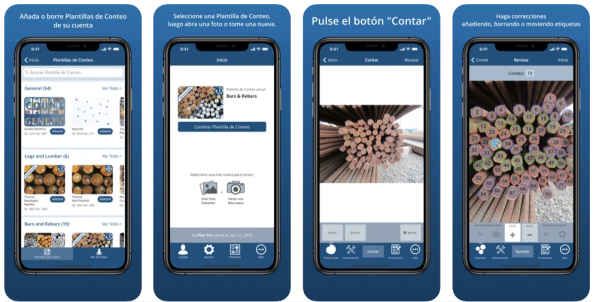
    CountThings From Photos Apk, Android Es una aplicación de conteo visual que no contiene publicidad. Aplicación de fotos para tus diferentes tipos de trabajos en móvil o ordenador. Contar cosas de fotos Puedes contar automáticamente a través de . Lo que debes hacer es instalar la aplicación. Barras de refuerzo, madera, tuberías, PVC, etc. en el proceso de producción. Elegir la plantilla adecuada para contar productos como. Tomar fotografías de los productos y esperar a que la aplicación cuente el número de entregas por usted. Puede utilizar la aplicación en el campo de la biotecnología y contar especies de insectos invertebrados. El número de productos contados está marcado en la sección de resultados. El resumen puede guardar imágenes en el teléfono o en la nube. O web Puedes enviar a través…


    Descargar yandex


    descargar google drive


  • Rootear el teléfono Honor 60 SE 5G

    Rootear el teléfono Honor 60 SE 5G

    Obtener privilegios de superusuario root en el Honor 60 SE 5G es un trabajo extremadamente fácil y seguro, como verás a continuación.

    Los Honor 60 SE 5G son dispositivos que, tras obtener acceso root, permiten al usuario la posibilidad de optimizar su rendimiento general de forma muy sencilla, cambiando la ROM así como tomar un control total del sistema de dicho teléfono.

    UPC MediaTek
    Clase de dispositivo teléfono inteligente
    Marca Honor
    Modelo 60 SE 5G
    Método Extraiga y parchee boot.img del firmware oficial del Honor 60 SE 5G

    Índice de artículos
    – ¿Qué es la raíz?
    – Beneficios
    – Advertencias y contras
    – Requisitos del Honor 60 SE 5G
    – Configuraciones anteriores de Honor 60 SE 5G
    – Iniciar Root en Honor 60 SE 5G
    – Desbloquear el gestor de arranque de Honor 60 SE 5G
    – Comprobar gestor de arranque Honor 60 SE 5G
    – Verificar Root Honor 60 SE 5G
    – Resumen
    – Vídeotutorial paso a paso

    HonorHonor

    ¿No encuentras el maletero?, comprueba este

    ¿Qué es el enraizamiento?

    Superusuario oh raíz es el nombre convencional que normalmente se asigna a las cuentas de usuario administrador que tienen todos los privilegios en todos los modos de acceso, tanto monousuario como multiusuario.

    Rootear un dispositivo consiste en un procedimiento que permite al usuario de cualquier dispositivo con sistema operativo Android obtener acceso privilegiado de forma similar a los permisos administrativos de las máquinas Linux, pudiendo así revertir cualquier barrera de sistema y hardware que pueda imponer el fabricante u operador de red.

    ¿Cuáles son las ventajas de rootear tu Honor 60 SE 5G?

    • Capacidad para eliminar fácilmente Bloatware y deshacerse de aplicaciones potencialmente improductivas en el sistema.
    • Obtenga espacio adicional para almacenamiento.
    • Modificar configuraciones complejas en el sistema, como reparar el número IMEI de nuestro Honor 60 SE 5G, la dirección MAC, overclocking de la CPU y/o GPU, entre otros.
    • Utilice aplicaciones creadas únicamente para teléfonos móviles rooteados.
    • Modificar, eliminar y formatear particiones en la memoria interna (¡Atención! Hacer esto puede resultar muy peligroso para el dispositivo.).
    • Realice copias de seguridad o copias de seguridad completas, incluida la exportación de la rom completa.

    Precauciones y advertencias que deben tenerse en cuenta

    1. El teléfono anulará la garantía otorgada por el fabricante.
    2. Peligro de que aplicaciones maliciosas obtengan derechos de superusuario.
    3. Peligro de daño o pérdida de datos durante o después del procedimiento, en este caso se recomienda en cualquier caso crear una copia de seguridad antes de proceder con la raíz.
    4. La rom de su dispositivo puede estar dañada, se recomienda asegurarse de poder obtener una copia válida de la rom si es necesario.
    5. Se revocará el soporte para actualizaciones de FOTA.

    Requisitos previos del procedimiento

    • Computadora con alguna versión de sistema operativo Windows XP o superior, ya sea de 32 o 64 bits.
    • Conector de datos USB.
    • Descargue una de las versiones actualizadas de la aplicación MTKroot v2.7.2 para el dispositivo Honor 60 SE 5G a su computadora.
    • Descarga el firmware original para tu Honor 60 SE 5G del cual tendrás que extraer el componente de arranque si es posible desde el sitio de descarga oficial.

    Y No encuentras firmware para el Honor 60 SE 5G Siempre puedes extraer el componente de arranque directamente desde tu teléfono móvil simplemente siguiendo las instrucciones de este tutorial.

    Configurando el Honor 60 SE 5G

    El primer paso implica modificar algunas configuraciones específicas de la configuración de su dispositivo, que pasan por Habilitar la depuración USB así como Activar desbloqueo OEM.

    Ambas preferencias se encuentran dentro del panel de desarrollador, el cual debes habilitar previamente tocando 7 veces consecutivamente en la sección ->

    Menú-> Información del sistema -> Número de compilación.

    Tutorial para rootear el Honor 60 SE 5G fácilmente

    Primero tendrás que descomprimir los archivos previamente descargados en el escritorio de tu computadora con Windows y abrir el programa MTKroot v2.7.2.

    Ejecute MTKroot v2.7.2 en Honor 60 SE 5GEjecute MTKroot v2.7.2 en Honor 60 SE 5G
    Arrancando MTKroot v2.7.2 en Honor 60 SE 5G

    Haga clic en el botón Controladores -> MediaTek y termina de instalar los controladores.

    Controladores MTK Honor 60 SE 5GControladores MTK Honor 60 SE 5G
    Instalar los controladores Mediatek Honor 60 SE 5G

    Asimismo, repita estos pasos para instalar los controladores. BAsD.

    Nota: La aplicación MTKroot v2.7.2 incluye todos los controladores USB y Fastboot que son necesarios para que su computadora encuentre dispositivos Honor 60 SE 5G.

    Luego conecta tu Honor 60 SE 5G a su PC a través del puerto USB y haga clic en Restablecer USB.

    Ahora haga clic en Aplicaciones y seleccione Magisk para instalar Magisk Manager automáticamente en su Honor 60 SE 5G.

    Haga clic en la zona superior izquierda de la pestaña ¡¡Sin botas de heno!! -> Llevarabra el archivo de arranque y finalmente haga clic Parche de proceso.

    cargar boot.img Honor 60 SE 5Gcargar boot.img Honor 60 SE 5G

    La utilidad Magisk Manager se iniciará automáticamente en su dispositivo móvil, siga las instrucciones que verá en su pantalla para parchear el arranque.

    Hacer clic Prueba del BAD y una vez que puedas ver el texto’Dispositivo encontrado‘debes hacer clic Soy un fastboot.

    Honor 60 SE 5G reiniciar USB + probar ADB + FastbootHonor 60 SE 5G reiniciar USB + probar ADB + Fastboot
    Honor 60 SE 5G Reiniciar USB + Prueba ADB + Fastboot

    Espere unos segundos mientras el teléfono Honor 60 SE 5G se reinicia en las opciones de Fastboot, haga clic en Probar arranque rápido.

    Luego espera hasta que puedas leer el texto.Dispositivo reconocido‘ para pasar a la siguiente fase.

    Abra el gestor de arranque para los teléfonos inteligentes Honor 60 SE 5G

    En el siguiente paso deberás liberar el bootloader del teléfono, un paso fundamental que te ayudaremos a realizar con un solo clic.

    Se recomienda omitir esta operación si la has realizado en otra ocasión.

    Haga clic en el botón Prueba del cargador de arranque para verificar su estado.

    Verifique el gestor de arranque en Honor 60 SE 5GVerifique el gestor de arranque en Honor 60 SE 5G
    Verifique el gestor de arranque en Honor 60 SE 5G

    Si lo considera necesario abre el gestor de arranque del Honor 60 SE 5G luego haga clic en el botón Liberar cargador de arranque -> Acepta y completa las instrucciones que aparecen en la pantalla de tu Honor 60 SE 5G.

    Presione la tecla sube el volumen para desbloquear.

    Desbloquear el gestor de arranque en Honor 60 SE 5GDesbloquear el gestor de arranque en Honor 60 SE 5G
    Lanzamiento del gestor de arranque del Honor 60 SE 5G

    Nota: En el momento en que se desbloquee el gestor de arranque, el sistema de su Honor 60 SE 5G se restaurará al estado original.

    Por lo tanto, debería considerar realizar una copia de seguridad u, opcionalmente, copiar todas las fotos, contactos, archivos y otros datos personales a una unidad de almacenamiento SD.

    Tras desbloquear el bootloader, la siguiente etapa consiste en finalizar el proceso, dejando finalmente el Honor 60 SE 5G con su correspondiente acceso root.

    En la esquina superior izquierda de MTKroot v2.7.2, seleccione la opción raíz, luego presione Root en la esquina inferior.

    Opción Root Honor 60 SE 5GOpción Root Honor 60 SE 5G
    Opción Root Honor 60 SE 5G

    En apenas unos segundos tu teléfono Honor 60 SE 5G habrá quedado rooteado y la palabra “OK” aparecerá proyectada tanto en la pantalla del teléfono móvil como en el programa MTKroot v2.7.2.

    A continuación tendrás que hacer clic en el botón Salir del arranque rápido al reiniciar el terminal Honor 60 SE 5G se reiniciará el sistema.

    Cuando el Honor 60 SE 5G se reinicie por completo pulsa el botón Aplicaciones -> instalar magia y asegúrese de que la aplicación Magisk Manager realmente aparezca en el escritorio del Honor 60 SE 5G.

    Para poder utilizar la aplicación Magisk Manager primero debes conectar tu Honor 60 SE 5G a Internet, mediante datos o WiFi.

    Y para terminar haga clic Comprobar raíz -> siguiente Aceptar y eso es todo.

    Prueba Root Honor 60 SE 5GPrueba Root Honor 60 SE 5G
    Prueba Root Honor 60 SE 5G

    Nota: Si la aplicación no se instala, haga clic en Desinstalarespere dos segundos y una vez más haga clic instalar.

    Resumen del procedimiento

    Pasos simplificados Root Honor 60 SE 5GPasos simplificados Root Honor 60 SE 5G
    Pasos simplificados Root Honor 60 SE 5G
    1. Abre la herramienta MTKroot v2.7.2 y conecta tu celular a tu computadora.
    2. Reinicia tu celular en modo fastboot haciendo clic en el botón Soy un fastboot -> Probar arranque rápido.
    3. Si es necesario, desbloquee el gestor de arranque haciendo clic en Liberar cargador de arranque.
    4. Finalmente seleccione la opción raíz y presione el botón Raíz.

    Vídeo tutorial orientativo para rootear el dispositivo Honor 60 SE 5G