Archivo para flashear la recuperación personalizada TWRP en móviles Núcleo Prime 3G SM-G360H.
Nota: Los procesos flash de recuperación personalizada TWRP que te dejamos a continuación son colectivos, por lo que deben servir exclusivamente como guía.
Cada terminal requiere un método de flash definido, por lo que se recomienda documentar minuciosamente la compatibilidad antes de esta instalación.
Instale la recuperación personalizada TWRP con la aplicación (se requiere raíz)
Recuperación personalizada Flash TWRP en móviles con Odin3 (raíz del pecado)
Descargar Odín3.
Descargar TWRP Recuperación personalizada en formato .img.tar para tu terminal.
Inicia tu terminal en modo descarga.
Ejecute Odin3 en la computadora y conecte el terminal a él.
Haga clic en el botón Odin AP.
Cargue la recuperación personalizada TWRP y haga clic en el botón de inicio.
Esperar a que finalice la tarea y nuestro terminal se reinicie automáticamente.
Actualizar TWRP desde una versión anterior (raíz del pecado)
Descarga una nueva versión del recovery personalizado TWRP en formato IMG y guárdala en la memoria del terminal.
Inicie el terminal en modo TWRP y haga clic en el botón Instalar.
Seleccione el archivo de recuperación personalizado TWRP descargado en el paso anterior.
Confirma la instalación y espera hasta que finalice el proceso.
Finalmente reinicia el dispositivo y listo.
Instale la recuperación TWRP usando ADB (raíz del pecado)
Descargue ADB e instale los controladores incluidos.
Descarga TWRP custom recovery y renómbralo a twrp.img
Luego mueva el archivo twrp.img a la carpeta ADB.
Habilite la depuración USB en las opciones del terminal y conéctelo a la PC.
Vaya a la consola ADB e ingrese el comando adb reiniciar el gestor de arranque seguido de Entrar.
Luego escribe recuperación de flash de arranque rápido twrp.img y presione la tecla Intro.
Espere hasta que finalice el proceso y entre reinicio rápido para reiniciar.
TWRP es un recovery personalizado de código abierto para teléfonos Android lleno de increíbles funciones avanzadas, diseñado para reemplazar el recovery original de un dispositivo.
Un recovery personalizado del calibre de TWRP nos permite realizar modificaciones importantes en la ROM de un dispositivo, como desbloquear el bootloader, aplicar root, sustituir por completo el firmware del terminal y mucho más.
La recuperación TWRP es un proyecto de código abierto de la comunidad TeamWin Recovery Project.
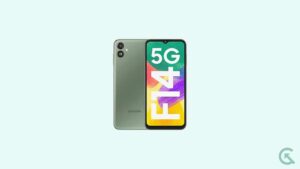
En esta página, lo guiaremos para instalar TWRP Recovery en Samsung Galaxy F14 5G (m14x). Esta guía contiene instrucciones escritas y un video tutorial para ayudarlo a instalarla rápidamente. Asegúrese de descargar los archivos necesarios y luego continúe directamente con las instrucciones sobre cómo instalar TWRP Recovery en Galaxy F14 5G.
Ten en cuenta que antes de continuar con el proceso, primero deberás desbloquear el gestor de arranque del dispositivo. Dado que los fabricantes de teléfonos inteligentes proporcionan un gestor de arranque bloqueado en sus dispositivos debido a algunos problemas de seguridad, para instalar un archivo de terceros deberá desbloquear el gestor de arranque. Luego puede instalar TWRP Custom Recovery en su dispositivo Samsung Galaxy F14 5G y también rootearlo. TWRP Recovery también puede realizar copias de seguridad de Nandroid, restaurar, borrar el sistema/datos/caché y mucho más.
Descripción general del dispositivo Samsung Galaxy F14 5G:
El Samsung Galaxy F14 5G es un teléfono inteligente con muchas funciones diseñado para quienes buscan rendimiento, conectividad y duración de la batería a un precio asequible. Con un panel de pantalla LCD IPS Full HD+ de 6,6 pulgadas, frecuencia de actualización de 90 Hz y protección Corning Gorilla Glass 5, este dispositivo ofrece una pantalla vibrante y duradera para una experiencia multimedia inmersiva. Con Android 13 con OneUI 5, el Galaxy F14 5G promete soporte de software actualizado con dos actualizaciones de Android garantizadas y cuatro años de actualizaciones de seguridad.
Equipado con el chipset octa-core Exynos 1330 de 5 nm y hasta 6 GB de RAM, el F14 5G ofrece un rendimiento fluido y la capacidad de agregar 6 GB de memoria virtual utilizando almacenamiento no utilizado. La configuración de la cámara trasera dual incluye un sensor principal de 50 megapíxeles y un sensor de profundidad de 2 megapíxeles, mientras que la cámara frontal de 13 megapíxeles garantiza selfies y videollamadas de alta calidad.
Uno de los mayores puntos de venta del Galaxy F14 5G es su batería de 6000 mAh, que ofrece un uso duradero y admite una carga rápida de 25 W a través de un puerto USB tipo C. El dispositivo también ofrece muchas opciones de conectividad, que incluyen 5G, 4G LTE, Wi-Fi, Bluetooth y un sensor de huellas dactilares para un acceso seguro. En general, el Samsung Galaxy F14 5G es un impresionante dispositivo de gama media que satisface las necesidades de los usuarios de teléfonos inteligentes modernos.
Recuperación de TWRP y sus beneficios
Team Win Recovery Project, o TWRP para abreviar, es un software de código abierto que ofrece soluciones de recuperación personalizadas para dispositivos Android. Su punto de venta único es su interfaz táctil fácil de usar, que simplifica el proceso de instalación de firmware de terceros o creación de copias de seguridad del sistema existente, tareas que a menudo no son compatibles con las imágenes de recuperación estándar.
Ventajas de la recuperación TWRP:
Puede actualizar una ROM personalizada en Samsung Galaxy F14 5G usando TWRP
Puedes modificar archivos zip para personalizar tu teléfono
Fácil de flashear y usar módulos Xposed usando TWRP
Fácil de rootear y desrootear usando el zip flashable TWRP Recovery SuperSU
Puedes instalar Magisk en Galaxy F14 5G
Fácil de crear y restaurar copias de seguridad de Nandroid usando TWRP Recovery.
Fácil acceso para restaurar la copia de seguridad de Nandroid.
Puede actualizar un archivo de imagen usando TWRP Recovery en Galaxy F14 5G
Es fácil eliminar todo el bloatware usando TWRP Recovery en Samsung Galaxy F14 5G.
Para underclock y overclock.
Puede limpiar, borrar caché y datos.
Pasos para instalar TWRP Recovery en Galaxy F14 5G
Antes de continuar con el proceso de instalación de TWRP, asegúrese de seguir correctamente todos los requisitos previos que se mencionan a continuación.
GetDroidTips no será responsable de ningún tipo de daño o error que ocurra en su dispositivo durante/después de instalar los archivos o seguir esta guía. Asegúrate de hacer una copia de seguridad completa antes de hacer cualquier cosa. Haga esto bajo su propio riesgo.
Método: herramienta ADB y Fastboot
Después de descargar todos los archivos, controladores y herramientas necesarios, siga el proceso de instalación.
En primer lugar, habilite las opciones de desarrollador y el modo de depuración USB en su dispositivo.
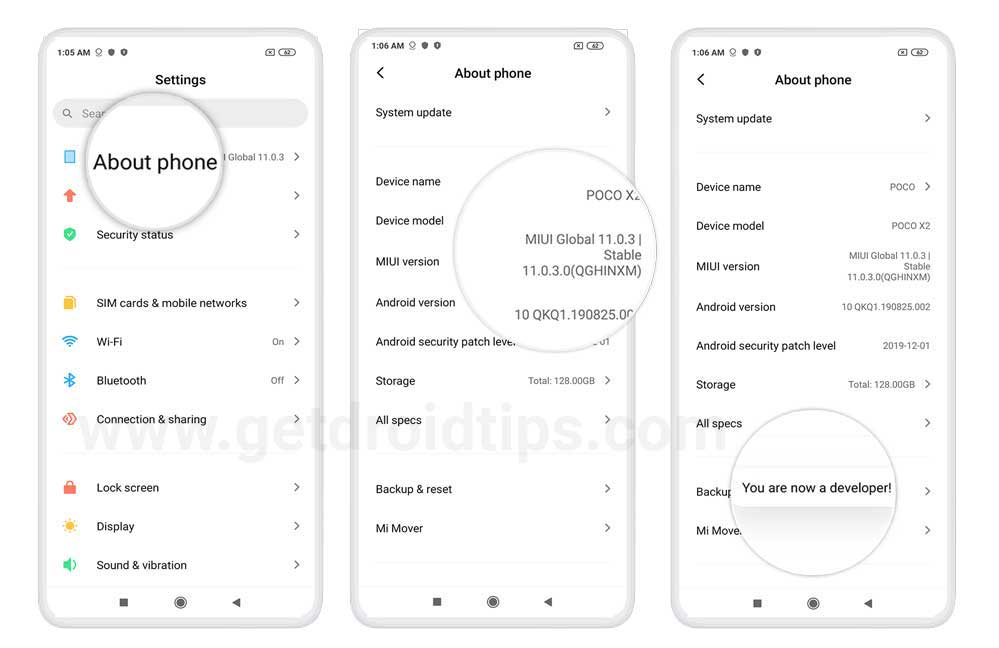
Ir al dispositivo Ajustes > Sistema > Sobre el telefono > luego toque el número de compilación siete veces para habilitar el modo de opciones de desarrollador.
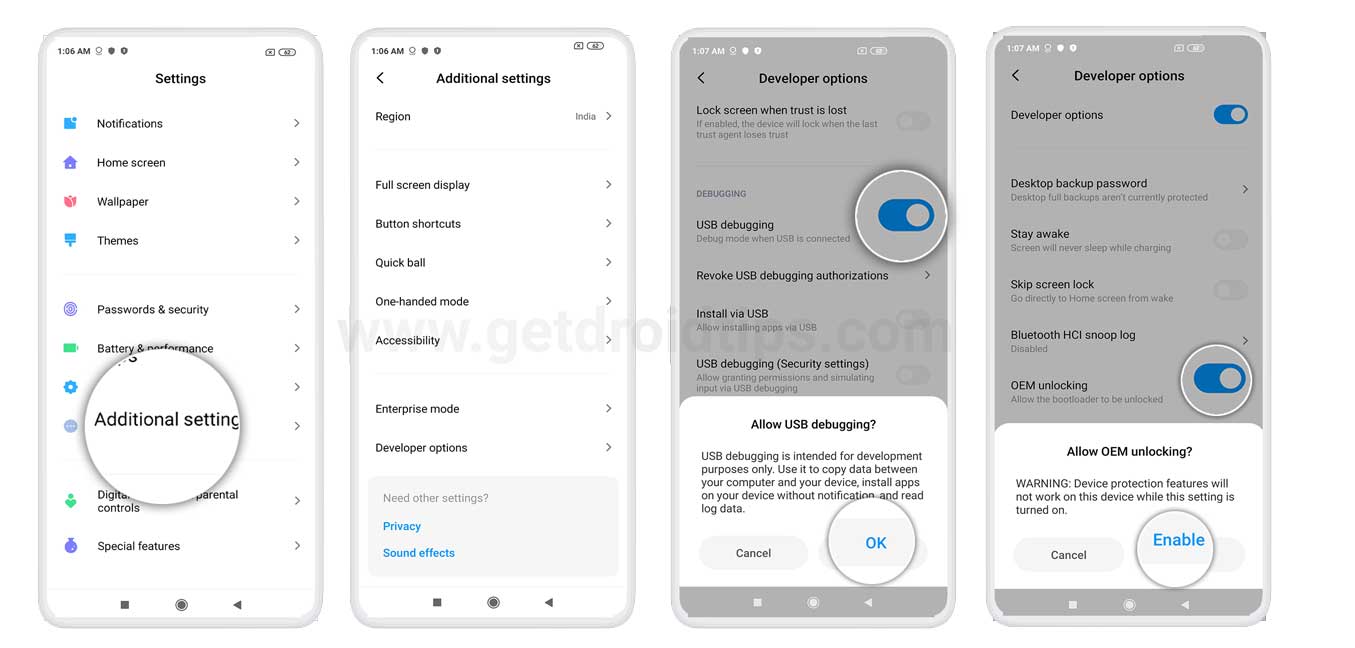
Ahora vaya a Opciones de desarrollador en el menú Configuración y active el botón para habilitar Depuración USB.
A continuación, abra la carpeta ADB y Fastboot en su computadora. Luego mantenga presionada la tecla Mayús y haga clic derecho para abrir la ventana de comandos.
Apague su dispositivo> Presione los botones Subir volumen y Encendido juntos durante unos segundos para ingresar al modo Fastboot.
Conecte su dispositivo a la PC mediante un cable USB, escriba el siguiente código en la ventana de comandos y presione Enter:
adb reboot bootloader
Ahora su dispositivo está conectado correctamente como dispositivo fastboot.
Escriba el siguiente comando y presione Enter para verificar que el dispositivo fastboot esté conectado o no:
fastboot devices
Ahora, para instalar TWRP Recovery en su teléfono, escriba el siguiente comando y presione Enter:
fastboot flash recovery twrpname.img
Para comenzar, puedes usar el comando inicio rápido nomtwrp.img
Eso es todo. Ha instalado correctamente TWRP Recovery en el dispositivo Samsung Galaxy F14 5G. Ahora necesitas actualizar la raíz.
¿Cuál es la raíz?
El rooteo de un teléfono inteligente es la forma no oficial de permitir que un administrador o superusuario acceda al sistema y al subsistema de su dispositivo. Por lo tanto, el usuario puede cambiar, modificar, editar o eliminar fácilmente archivos y aplicaciones del sistema.
Con la ayuda de root, puede desinstalar bloatware, aumentar el rendimiento del dispositivo, reducir el consumo de batería, instalar módulos Xposed y mucho más. Sin embargo, rootear el teléfono inteligente anulará la garantía del dispositivo y ya no podrá obtener actualizaciones de software OTA. Un método de enraizamiento incorrecto también puede bloquear fácilmente tu dispositivo. Por lo tanto, asegúrese de seguir la guía correctamente.
La ventaja del enraizamiento:
Puede acceder a todos los archivos de su Samsung Galaxy F14 5G, incluso a los archivos presentes en el directorio raíz de su teléfono.
Puedes aumentar el rendimiento de tu Galaxy F14 5G mediante overclocking.
Al rootear, puedes aumentar la duración de la batería al hacer underclocking en el Galaxy F14 5G.
Desinstale Bloatware en Galaxy F14 5G.
Puede bloquear anuncios en todas las aplicaciones de Android como YouTube y otras aplicaciones relacionadas con juegos.
Leer también: Las 5 mejores alternativas de Adblock Plus para Android
Al rootear el Galaxy F14 5G, puede ver, editar o eliminar cualquier archivo del sistema en el directorio raíz.
Puede instalar Xposed Framework y muchos módulos Xposed compatibles.
Pasos para Rootear Samsung Galaxy F14 5G
Guía para Rootear Samsung Galaxy F14 5G vía SuperSU
Guía para rootear Galaxy F14 5G a través de Magisk
Asumimos que esta guía de instalación completa le resultará útil. Si tiene alguna pregunta, no dude en preguntar en los comentarios a continuación.
Usted está aquí: Descarga del programa completo Descarga de programas completos – Descargar juegos / Juegos de Android, Descarga de trucos de juegos de Android / Descargar GTA Liberty City Stories Apk – Completo + v2.4i MOD Dinero
Descargar GTA Liberty City Stories Apk – Completo + v2.4i MOD Dinero
Historias de GTA Liberty City Apk Full + DATOS MOD6 Dinero v2.4 turco
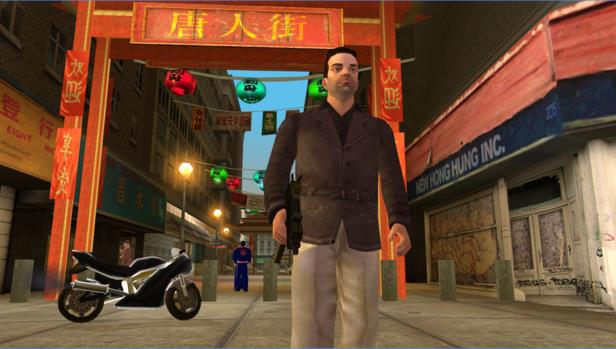
Historias de GTA Liberty City Apk DescargarEs un juego de GTA recién lanzado para Android, tal vez seas el primero en instalarlo. GTA Liberty vuelve a los dispositivos móviles 10tl ofrecido a precio
GTA libertad Puedes descargar el juego completamente gratis, experimentar acción y aventuras y divertirte al máximo.
La emoción de GTA continúa en la nueva versión actualizada para móviles Android HD
La versión está desbloqueada, ya sea que uses trampas de dinero o sin trampas.
Instalación: Instalar Apk Luego copie la carpeta Com:: Android/obb+ e instale el mod apk o sin mod y abra el juego.
————————————————————-
Dimensión:1,19 GB+ Compresión: zip rar/ Sin contraseña+ Exploración:Webroot: y estado de limpieza, etc.
Usted está aquí: Descargar el programa completo Descargar los programas completos – Descargar el juego / Descargar el conjunto de entrenamiento / Descargar el juego de 26 piezas de la biblioteca Tafsir
Descargar el juego de 26 piezas de la biblioteca Tafsir
Descargar el juego de 26 piezas de la biblioteca Tafsir
El juego de 26 piezas Tafsir Library es un archivo tafsir que contiene muchos libros especiales.
————————————————————-
Dimensión:141-mb Compresión: Rar / Sin Contraseña Exploración: Webroot. / Condición clara
la serie Cero 5G de la empresa Infinix son terminales que, tras ser rooteados, permiten a sus usuarios optimizar su rendimiento en general, personalizar su software además de tomar un control total del sistema.
Procesador
MediaTek
Clase de dispositivo
teléfono inteligente
Marca
infinix
Modelo
Cero 5G
Método
Extraiga el arranque del firmware y parche original del Infinix Zero 5G
Él usuario raíz oh uso excesivo es el nombre común para las cuentas de usuario administrador que tienen todos los derechos en todos los niveles de acceso (usuario único y multiusuario).
Asimismo, rootear o rootear un Smartphone es una táctica que permite a los usuarios de Smartphones con sistema Android obtener acceso privilegiado al sistema de forma similar a los permisos administrativos en sistemas Linux o Unix, lo que también permite revertir cualquier límite tanto de hardware como de software que hayan podido establecer los fabricantes u operadores de red.
¿Cuáles son los beneficios de rootear el Infinix Zero 5G?
Posibilidad de desinstalar todo el Bloatware de forma sencilla así como eliminar aplicaciones inoperativas del sistema.
Posibilidad de obtener más espacio de almacenamiento interno.
Cambiar configuraciones sofisticadas del sistema, como desbloquear, reparar nuestro número IMEI y/o dirección MAC, overclockear la CPU entre muchas otras posibilidades.
Pudiendo utilizar Apps diseñadas únicamente para aquellos celulares que tengan privilegios de root.
Modificar, formatear y eliminar nuevas particiones en la memoria (Hacer esto puede resultar extremadamente peligroso para la integridad del dispositivo.).
Realizar copias de seguridad de las particiones y también exportar el Firmware.
Precauciones y advertencias que debemos tener en cuenta
Tu Smartphone perderá la cobertura de garantía emitida por el fabricante.
Amenaza a aplicaciones maliciosas para obtener derechos de superusuario.
Peligro de daño o deterioro de los datos durante el procedimiento, en este caso se recomienda en todo momento crear una copia de seguridad antes de proceder con el root.
El firmware de su teléfono inteligente Infinix Zero 5G puede estar dañado, se recomienda asegurarse de poder obtener una copia válida de la rom si es necesario.
Eventualmente se revocará la compatibilidad con actualizaciones automáticas.
Requisitos y descargas
Un ordenador con sistema operativo Windows XP/7 o posterior, ya sea de 32 o 64 bits.
Un conector para transferencia de datos USB.
Descarga a tu ordenador una de las versiones actualizadas del programa MTKroot v2.7.2 para el terminal Infinix Zero 5G.
Descargue el componente boot.img o la rom original para su dispositivo Infinix Zero 5G, si es posible, desde el sitio de descarga oficial del fabricante.
Y No encuentras el firmware de tu celular Infinix Zero 5G Alternativamente, puedes obtener boot.img directamente desde el teléfono fácilmente siguiendo los pasos de este tutorial.
Configurar el Infinix Zero 5G
En el primer paso tendrás que realizar ciertos ajustes en las opciones de tu terminal, que esencialmente residen en Desbloquear OEM al igual que Habilitar la depuración USB.
Las dos configuraciones están reunidas en la sección de desarrollo, que deberás tener activada previamente presionando siete veces continuamente en la caja;
Configuraciones del celular-> Información del teléfono -> versión de software.
Cómo rootear el Smartphone Infinix Zero 5G fácilmente
En primer lugar, extraiga el archivo previamente descargado en su computadora y luego ejecute la aplicación MTKroot v2.7.2.
Inicie MTKroot v2.7.2 para Infinix Zero 5G
Haga clic en el botón Controladores -> MediaTek e instalar los drivers respectivos.
Instalar drivers MTK Infinix Zero 5G
Repita también los pasos para instalar los controladores -> BAsD.
Nota: El software MTKroot v2.7.2 tiene los controladores necesarios para que Windows encuentre el Infinix Zero 5G.
A continuación, conecte el Infinix Zero 5G a su PC usando el puerto de datos Micro USB y luego haga clic en el botón Restablecer USB.
Luego presione el botón Aplicaciones y seleccione Magisk para transferir Magisk Manager a su Infinix Zero 5G automáticamente.
Haga clic en el texto en la parte superior izquierda ¡¡Sin botas de heno!! -> Llevarabra el archivo boot.img y finalmente haga clic en Parche de proceso.
La herramienta Magisk Manager se iniciará automáticamente en tu Infinix Zero 5G, sigue las instrucciones que aparecerán en la pantalla para parchear el arranque.
Luego tendrás que hacer clic en el botón Prueba del BAD y espera hasta que puedas leer el texto ‘Dispositivo detectado’ allí debes hacer clic en Soy un fastboot.
Infinix Zero 5G Reiniciar USB + Prueba ADB + Fastboot
Espere un momento mientras el dispositivo móvil Infinix Zero 5G reinicie en modo gestor de arranque y luego haga clic una vez Probar arranque rápido.
Espere nuevamente hasta que pueda leer el texto.Dispositivo encontrado‘ antes de poder pasar al siguiente nivel.
Cómo abrir el gestor de arranque en tu Smartphone Infinix Zero 5G
En el siguiente paso intentaremos desbloquear el gestor de arranque de tu dispositivo móvil, otra acción imprescindible que también podemos realizar con tan solo un clic.
Se recomienda excluir esta operación si la hubiera abierto en otra ocasión.
Haga clic en el botón Prueba del cargador de arranque para asegurarse del estado del gestor de arranque.
Verificar gestor de arranque Infinix Zero 5G
Si lo considera necesario desbloquear el gestor de arranque del Infinix Zero 5G simplemente haga clic en el botón Liberar cargador de arranque -> Acepta y luego sigue las instrucciones que aparecen en la pantalla de tu terminal.
Recuerda que debes presionar el botón aumentar el volumen aceptar.
Desbloquear el gestor de arranque en Infinix Zero 5G
Importante: En el momento en que se libere el gestor de arranque, el dispositivo móvil se restaurará a su estado de fábrica.
Por lo tanto, considere hacer copias de seguridad o, si lo prefiere, simplemente hacer una copia de seguridad de los archivos, contactos, fotos y otros datos en la unidad de almacenamiento SD externa.
Una vez desbloqueado el bootloader el siguiente paso será finalizar el tutorial dejando finalmente el Infinix Zero 5G rooteado correctamente.
Vaya al área superior izquierda de la herramienta MTKroot v2.7.2 y marque la opción raíz, luego haga clic en el botón Raíz en la parte inferior.
Opción Root Infinix Zero 5G
Tu Smartphone quedará automáticamente rooteado y verás reflejada la línea “OK” tanto en la pantalla del terminal como en la ventana de MTKroot v2.7.2.
Luego haga clic en el botón una vez Salir del arranque rápido Para regresar, su dispositivo se reiniciará en el entorno de Android.
Cuando su teléfono móvil esté completamente cargado, haga clic en el botón una vez Aplicaciones -> instalar magia y verifique que la aplicación Magisk Manager aparezca en el panel del dispositivo.
Para utilizar la aplicación Magisk Manager, primero debe conectar el Infinix Zero 5G a Internet.
Para finalizar este tutorial sólo tienes que hacer clic en Comprobar raíz -> siguiente Aceptar y nada más.
Prueba Root Infinix Zero 5G
Nota: En caso de que la aplicación Magisk no esté instalada, haga clic una vez en el botón DesinstalarEspere unos segundos y presione el botón nuevamente. instalar magia.
Pasos simplificados
Proceso simplificado Root Infinix Zero 5G
Ejecute la utilidad MTKroot v2.7.2 y conecte su dispositivo Infinix Zero 5G a su computadora.
Restablezca su dispositivo Infinix Zero 5G a las opciones del gestor de arranque haciendo clic Soy un fastboot -> Probar arranque rápido.
Si es necesario, desbloquee el gestor de arranque haciendo clic en Liberar cargador de arranque.
Finalmente seleccione la opción raíz y presione el botón Raíz.
Vídeo tutorial ilustrativo sobre cómo rootear el Infinix Zero 5G
En esta página, lo guiaremos para instalar TWRP Recovery en Samsung Galaxy S25, Samsung Galaxy S25 Plus y Samsung Galaxy S25 Edge. Esta guía contiene instrucciones escritas y un video tutorial para ayudarlo a instalarla rápidamente. Asegúrese de descargar los archivos necesarios y luego continúe directamente con las instrucciones sobre cómo instalar TWRP Recovery en Galaxy S25/Plus/Edge.
Ten en cuenta que antes de continuar con el proceso, primero deberás desbloquear el gestor de arranque del dispositivo. Dado que los fabricantes de teléfonos inteligentes proporcionan un gestor de arranque bloqueado en sus dispositivos debido a algunos problemas de seguridad, para instalar un archivo de terceros deberá desbloquear el gestor de arranque. Luego puede instalar TWRP Custom Recovery en su dispositivo Samsung Galaxy S25/Plus/Edge y también rootearlo. TWRP Recovery también puede realizar copias de seguridad de Nandroid, restaurar, borrar el sistema/datos/caché y mucho más.
Descripción general del dispositivo Samsung Galaxy S25:
El Samsung Galaxy S25, lanzado en febrero de 2025, es un buque insignia compacto pero potente que traspasa los límites en términos de rendimiento, pantalla y longevidad. Con una pantalla dinámica LTPO AMOLED 2X de 6,2 pulgadas con una frecuencia de actualización de 120 Hz, HDR10+ y brillo máximo de 2600 nits, ofrece imágenes vibrantes en un paquete compacto y premium. Protegido por Gorilla Glass Victus 2 y alojado en un marco Armor Aluminium 2, también tiene certificación IP68 de resistencia al polvo y al agua.
Equipado con el último chipset Snapdragon 8 Elite (3 nm) y una GPU Adreno 830, está diseñado para juegos y multitarea de nivel élite. Con Android 15 con One UI 7, el S25 promete hasta 7 actualizaciones importantes de Android, brindando un soporte de software excepcional.
Las capacidades de la cámara son igualmente impresionantes con un sensor principal de 50 MP, un teleobjetivo de 10 MP con zoom óptico de 3x y un ultra gran angular de 12 MP con video Super Steady. La grabación de vídeo sube hasta 8K a 30 fps, mientras que la cámara frontal de 12 MP admite vídeo 4K con HDR10+. Con almacenamiento UFS 4.0, Wi-Fi 7, Bluetooth 5.4, USB-C 3.2 y compatibilidad con Samsung DeX, está diseñado para la productividad.
La batería de 4000 mAh admite carga por cable de 25 W, carga inalámbrica de 15 W (preparada para Qi2) y carga inalámbrica inversa, lo que garantiza una entrega de energía rápida y flexible. Compacto, escalable y potente, el S25 es ideal para usuarios que desean un rendimiento emblemático en un paquete más pequeño.
Recuperación de TWRP y sus beneficios
Team Win Recovery Project, o TWRP para abreviar, es un software de código abierto que ofrece soluciones de recuperación personalizadas para dispositivos Android. Su punto de venta único es su interfaz táctil fácil de usar, que simplifica el proceso de instalación de firmware de terceros o creación de copias de seguridad del sistema existente, tareas que a menudo no son compatibles con las imágenes de recuperación estándar.
Ventajas de la recuperación TWRP:
Puede actualizar una ROM personalizada en Samsung Galaxy S25/Plus/Edge usando TWRP
Puedes modificar archivos zip para personalizar tu teléfono
Fácil de flashear y usar módulos Xposed usando TWRP
Fácil de rootear y desrootear usando el zip flashable TWRP Recovery SuperSU
Puedes instalar Magisk en Galaxy S25/Plus/Edge
Fácil de crear y restaurar copias de seguridad de Nandroid usando TWRP Recovery.
Fácil acceso para restaurar la copia de seguridad de Nandroid.
Puede actualizar un archivo de imagen usando TWRP Recovery en Galaxy S25/Plus/Edge
Es fácil eliminar todo el bloatware usando TWRP Recovery en Samsung Galaxy S25/Plus/Edge.
Para underclock y overclock.
Puede limpiar, borrar caché y datos.
Pasos para instalar TWRP Recovery en Galaxy S25/Plus/Edge
Antes de continuar con el proceso de instalación de TWRP, asegúrese de seguir correctamente todos los requisitos previos que se mencionan a continuación.
GetDroidTips no será responsable de ningún tipo de daño o error que ocurra en su dispositivo durante/después de instalar los archivos o seguir esta guía. Asegúrate de hacer una copia de seguridad completa antes de hacer cualquier cosa. Haga esto bajo su propio riesgo.
Método: herramienta ADB y Fastboot
Después de descargar todos los archivos, controladores y herramientas necesarios, siga el proceso de instalación.
En primer lugar, habilite las opciones de desarrollador y el modo de depuración USB en su dispositivo.
Ir al dispositivo Ajustes > Sistema > Sobre el telefono > luego toque el número de compilación siete veces para habilitar el modo de opciones de desarrollador.
Ahora vaya a Opciones de desarrollador en el menú Configuración y active el botón para habilitar Depuración USB.
A continuación, abra la carpeta ADB y Fastboot en su computadora. Luego mantenga presionada la tecla Mayús y haga clic derecho para abrir la ventana de comandos.
Apague su dispositivo> Presione los botones Subir volumen y Encendido juntos durante unos segundos para ingresar al modo Fastboot.
Conecte su dispositivo a la PC mediante un cable USB, escriba el siguiente código en la ventana de comandos y presione Enter:
adb reboot bootloader
Ahora su dispositivo está conectado correctamente como dispositivo fastboot.
Escriba el siguiente comando y presione Enter para verificar que el dispositivo fastboot esté conectado o no:
fastboot devices
Ahora, para instalar TWRP Recovery en su teléfono, escriba el siguiente comando y presione Enter:
fastboot flash recovery twrpname.img
Para comenzar, puedes usar el comando inicio rápido nomtwrp.img
Eso es todo. Ha instalado correctamente TWRP Recovery en el dispositivo Samsung Galaxy S25/Plus/Edge. Ahora necesitas actualizar la raíz.
¿Cuál es la raíz?
El rooteo de un teléfono inteligente es la forma no oficial de permitir que un administrador o superusuario acceda al sistema y al subsistema de su dispositivo. Por lo tanto, el usuario puede cambiar, modificar, editar o eliminar fácilmente archivos y aplicaciones del sistema.
Con la ayuda de root, puede desinstalar bloatware, aumentar el rendimiento del dispositivo, reducir el consumo de batería, instalar módulos Xposed y mucho más. Sin embargo, rootear el teléfono inteligente anulará la garantía del dispositivo y ya no podrá obtener actualizaciones de software OTA. Un método de enraizamiento incorrecto también puede bloquear fácilmente tu dispositivo. Por lo tanto, asegúrese de seguir la guía correctamente.
La ventaja del enraizamiento:
Puede acceder a todos los archivos de su Samsung Galaxy S25/Plus/Edge, incluso a los archivos en el directorio raíz de su teléfono.
Puedes aumentar el rendimiento de tu Galaxy S25/Plus/Edge mediante overclocking.
Al rootear, puedes aumentar la duración de la batería al hacer underclocking en el Galaxy S25/Plus/Edge.
Desinstale Bloatware en Galaxy S25/Plus/Edge.
Puede bloquear anuncios en todas las aplicaciones de Android como YouTube y otras aplicaciones relacionadas con juegos.
Leer también: Las 5 mejores alternativas de Adblock Plus para Android
Al rootear el Galaxy S25/Plus/Edge, puede ver, editar o eliminar cualquier archivo del sistema en el directorio raíz.
Puede instalar Xposed Framework y muchos módulos Xposed compatibles.
Pasos para rootear Samsung Galaxy S25/Plus/Edge
Guía para rootear Samsung Galaxy S25/Plus/Edge a través de SuperSU
Guía para rootear Galaxy S25/Plus/Edge a través de Magisk
Asumimos que esta guía de instalación completa le resultará útil. Si tiene alguna pregunta, no dude en preguntar en los comentarios a continuación.
Usted está aquí: Descargar programas completos Descargar programas completos – Descargar juegos / Descargar juegos completos, juegos para PC / Descargar Pure Badminton – PC completo
Descargar Pure Badminton – PC completo
Bádminton puro lleno Descargar – PC
Puro Bádminton, lanzado en 2025 Al mostrar nuestra energía en el juego, mostrarás tu mejor rendimiento con la raqueta y experimentarás el deporte de raqueta más rápido del juego. Primero, crea tu propio estilo eligiendo el modo carrera y mejora entrenándote. Participa en grandes torneos sintiéndote preparado y pon tu nombre en lo más alto de la lista mostrando allí tu mejor pelea. Admite hasta 4 jugadores.
¿Sistema y requisitos de PC de bádminton puro?
RAM: Memoria de 8 GB ++ y superior ++ Disco duro: 5GB++ Tarjeta gráfica: NVIDIA GeForce GTX 1060 o AMD Radeon RX 580 Ventanas: 10 DX: 10 versión ++ Procesador: Intel Core i5-6600 o AMD Ryzen 3 3100
Usted está aquí: Descargar Programa Completo Descargar Programas Completos – Descargar Juegos / Descargar Programa Completo, Programas de Gráficos e Imágenes / Descarga de Maxon Cinema 4D 2024 – Win-Mac completo
Descarga de Maxon Cinema 4D 2024 – Win-Mac completo
Descarga completa de Maxon Cinema 4D 2024 – Win-Mac v2024.5.1
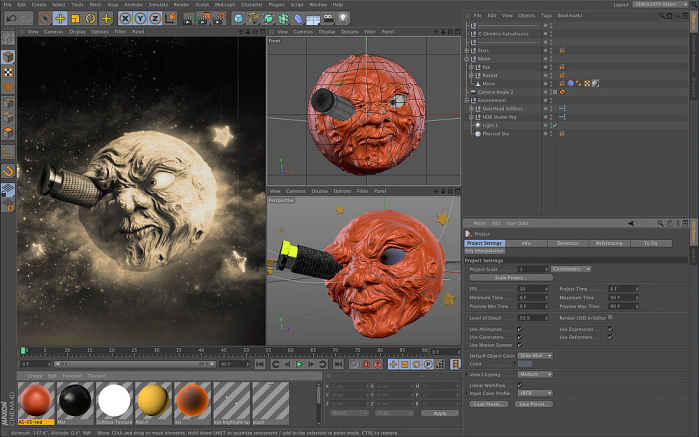
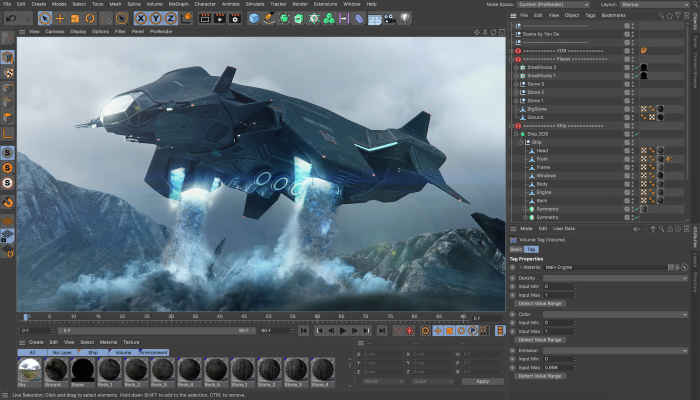
Maxon Cine 4D 2024Explora las mejores innovaciones de Cinema 4D en animación y creación, y dibuja y crea cualquier cosa.
Este programa, que se utiliza en muchos campos como películas, juegos, etc., tiene muchas funciones y herramientas de modelado como la inteligencia artificial.
Refleja el dibujo en tus proyectos y créalo fácil y rápidamente. Obtenga una vista previa de los proyectos con la función de simulación compatible con x64 bits.
Después de realizar copias de seguridad frecuentes y mantener actualizado tu dispositivo, obtener acceso root en el Motorola Moto G22 es un paso igual o más importante que podemos realizar en nuestro teléfono móvil.
conjunto de chips
MediaTek
Dispositivo
teléfono inteligente
Marca
Motorola
Modelo
Moto G22
Método
Extraiga y parchee el arranque desde el firmware oficial de Motorola Moto G22
¿Problemas para encontrar el maletero? archivo, comprobar este
¿Qué es la raíz?
Él raíz oh uso excesivo es el nombre común con el que se asignan las cuentas de usuario que tienen todos los privilegios en todo tipo de acceso, tanto monousuario como multiusuario.
Asimismo, rootear una computadora es un proceso que permite al usuario de un teléfono con sistema operativo Android obtener acceso privilegiado al sistema de manera similar a los permisos administrativos de los sistemas Linux, pudiendo así romper cualquier impedimento del sistema o también de software que pueda ser establecido por el fabricante y/u operador de red.
¿Cuáles son las ventajas de rootear el Motorola Moto G22?
Posibilidad de eliminar todo tipo de Bloatware y desinstalar aplicaciones del sistema.
Posibilidad de liberar más espacio para almacenamiento interno.
Adapta cualquier configuración compleja del sistema, como desbloquear el terminal, modificar el IMEI del teléfono o MAC, overclockear la CPU, entre otros.
Utilice aplicaciones programadas específicamente para teléfonos inteligentes rooteados.
Modificar, eliminar y/o formatear particiones (¡Atención! Hacer esto es muy peligroso.).
Realiza copias de seguridad o copias de seguridad completas incluyendo la posibilidad de exportar el Firmware completo.
Precauciones y advertencias a tener en cuenta
El teléfono perderá la cobertura de garantía proporcionada por el fabricante.
Amenaza a las aplicaciones maliciosas para que no obtengan derechos de superusuario.
Peligro de daño o deterioro de la información durante o después del procedimiento, en cuyo caso te recomiendo que siempre hagas una copia de seguridad antes de iniciar root.
El Software del Motorola Moto G22 puede estar dañado, se recomienda asegurarse de poder obtener una copia oficial de su rom si es necesario.
Se suspenderán las actualizaciones de la FOTA.
Requisitos previos del procedimiento
Una computadora con sistema operativo Windows XP/7/8 o más reciente, ya sea de 32 o 64 bits.
Conector de datos USB a Micro USB.
Descargue una de las versiones recientes de la utilidad MTKroot v2.7.2 para el teléfono inteligente Motorola Moto G22 a su computadora.
Descarga el firmware original de tu Motorola Moto G22 donde deberás obtener el archivo boot.img, idealmente desde la web oficial.
Y No consigues el firmware del Motorola Moto G22 Alternativamente, puede obtener fácilmente el archivo boot.img directamente desde el Motorola Moto G22 siguiendo los pasos de este tutorial.
Ajustes a realizar en el Motorola Moto G22
Lo primero que debemos hacer, lógicamente, es proceder a configurar los ajustes necesarios para este proceso, estos básicamente consisten en Activar la depuración USB así como Habilitar desbloqueo OEM.
Debes colocar ambas opciones en el panel de desarrollo, el cual debes tener habilitado primero. presionando siete veces continuamente encima de;
Menú de configuración-> Información del sistema -> versión de software oh Número de compilación.
Root para el dispositivo Motorola Moto G22
En primer lugar, extraiga los archivos previamente descargados en el escritorio de su computadora y luego inicie la herramienta MTKroot v2.7.2.
Ejecutando MTKroot v2.7.2 en Motorola Moto G22
Haga clic en el botón Controladores -> MediaTek y completar la instalación de los respectivos drivers.
Instalar los controladores MTK Motorola Moto G22
De manera similar, repita este paso para instalar los controladores -> BAsD.
Nota: La utilidad MTKroot v2.7.2 ya tiene todos los controladores necesarios para el Motorola Moto G22.
Luego conecte el Motorola Moto G22 con la computadora usando el puerto USB y luego haga clic en Restablecer USB.
Luego haga clic en Aplicaciones y elija Magisk para transferir automáticamente Magisk Manager a su Motorola Moto G22.
Haga clic en la esquina superior izquierda de la pestaña ¡¡Sin botas de heno!! -> LlevarAbra el archivo boot.img y luego haga clic en Parche de proceso.
Automáticamente se abrirá el programa Magisk Manager en tu Motorola Moto G22, sigue los pasos que verás en pantalla para parchear el arranque.
Luego tendrás que hacer clic en el botón Prueba del BAD y espera un momento hasta que puedas ver el mensaje’Dispositivo encontrado‘entonces debes hacer clic en el botón Soy un fastboot.
Motorola Moto G22 Restablecer USB + Probar ADB + Fastboot
Ahora espera un segundo mientras Motorola Moto G22 reinicie en modo gestor de arranque, luego haga clic en Probar arranque rápido.
Nuevamente deberás esperar hasta que aparezca el mensaje ‘Dispositivo reconocido’ antes de pasar al siguiente párrafo.
Desbloquear el gestor de arranque en Motorola Moto G22
En la siguiente fase tendrás que liberar el gestor de arranque del ordenador, tarea fundamental que realizarás con tan solo un clic.
Tienes que saltarte el procedimiento si lo habías abierto antes.
Hacer clic Prueba del cargador de arranque si desea comprobar el estado del gestor de arranque.
Verificar el gestor de arranque en Motorola Moto G22
Si es necesario desbloquear el gestor de arranque del Motorola Moto G22 simplemente haga clic en Liberar cargador de arranque -> Aceptar y luego cumplir las sugerencias que aparecen proyectadas en la pantalla del Smartphone.
Debes presionar el botón aumentar el volumen para continuar.
Desbloquear el gestor de arranque Motorola Moto G22
Importante: En el momento en que desbloquees el gestor de arranque, el Motorola Moto G22 volverá a su estado inicial.
Por este motivo, deberías plantearte crear una copia de seguridad o, si lo deseas, copiar las fotos, contactos, archivos y otros datos personales a una memoria Micro SD externa.
Una vez desbloqueado el gestor de arranque, tan solo quedan unos segundos para completar el proceso, quedando el terminal con los correspondientes privilegios de root.
Vaya a la parte superior izquierda de la herramienta y elija la opción raíz, luego haga clic en Root en la esquina inferior.
Opción Rootear Motorola Moto G22
Automáticamente el terminal quedará rooteado y verás aparecer el mensaje “OK” tanto en el terminal Motorola Moto G22 al mismo tiempo como en la ventana de MTKroot v2.7.2.
Posteriormente tendrás que hacer clic en el botón Salir del arranque rápido Para devolver su dispositivo Motorola Moto G22, se reiniciará en el entorno de Android.
Una vez que tu Motorola Moto G22 se reinicie por completo deberás pulsar en el botón Aplicaciones -> instalar magia y asegúrese de que la aplicación Magisk Manager realmente aparezca en el escritorio del Motorola Moto G22.
Para que la aplicación Magisk Manager funcione correctamente es necesario conectar el Motorola Moto G22 a Internet, ya sea a través de un operador de red o Wi-Fi.
Para finalizar el tutorial solo tienes que hacer clic en el botón Comprobar raíz -> luego acepta y listo.
Prueba Root Motorola Moto G22
Nota: Si la aplicación Magisk Manager no se instala en el primer intento, haga clic en el botón una vez Desinstalarespera unos segundos y haz clic nuevamente instalar magia.
Proceso resumido
Resumen de los pasos Rootear Motorola Moto G22
Abre el software MTKroot v2.7.2 y luego conecta tu terminal Motorola Moto G22 con tu ordenador.
Reinicia tu terminal Motorola Moto G22 en modo fastboot pulsando el botón Soy un fastboot -> Probar arranque rápido.
Si es necesario, desbloquee el gestor de arranque haciendo clic en Liberar cargador de arranque.
Finalmente seleccione la opción raíz y presione el botón Raíz.
Vídeo tutorial orientativo para rootear el Motorola Moto G22
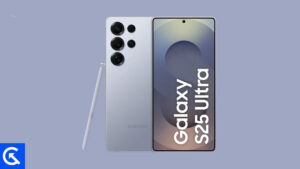
En esta página, lo guiaremos para instalar TWRP Recovery en Samsung Galaxy S25 Ultra. Esta guía contiene instrucciones escritas y un video tutorial para ayudarlo a instalarla rápidamente. Asegúrese de descargar los archivos necesarios y luego continúe directamente con las instrucciones sobre cómo instalar TWRP Recovery en Galaxy S25 Ultra.
Ten en cuenta que antes de continuar con el proceso, primero deberás desbloquear el gestor de arranque del dispositivo. Dado que los fabricantes de teléfonos inteligentes proporcionan un gestor de arranque bloqueado en sus dispositivos debido a algunos problemas de seguridad, para instalar un archivo de terceros deberá desbloquear el gestor de arranque. Luego puede instalar TWRP Custom Recovery en su dispositivo Samsung Galaxy S25 Ultra y también rootearlo. TWRP Recovery también puede realizar copias de seguridad de Nandroid, restaurar, borrar el sistema/datos/caché y mucho más.
Descripción general del dispositivo Samsung Galaxy S25 Ultra:
El Samsung Galaxy S25 Ultra, lanzado el 3 de febrero de 2025, es el buque insignia definitivo que combina rendimiento de vanguardia, construcción premium y una versatilidad de cámara inigualable. Fabricado con un frente de cristal Gorilla Armor 2, una parte trasera de Gorilla Glass Victus 2 y un marco de titanio de grado 5, ofrece una durabilidad excepcional, así como resistencia al agua y al polvo IP68. La enorme pantalla Dynamic LTPO AMOLED 2X de 6,9 pulgadas ofrece una resolución de 1440 x 3120, una frecuencia de actualización de 120 Hz, HDR10+ y un increíble brillo máximo de 2600 nits, mejorado con un revestimiento antirreflectante DX.
Impulsado por el chipset Snapdragon 8 Elite (3 nm) con una GPU Adreno 830 y ejecutando Android 15 con One UI 7, promete hasta 7 actualizaciones importantes de Android para soporte de software a largo plazo. Las opciones de almacenamiento varían hasta 1 TB con 16 GB de RAM gracias a la ultrarrápida tecnología UFS 4.0, que garantiza un rendimiento sorprendente para realizar múltiples tareas y jugar.
La fotografía es donde realmente brilla el S25 Ultra, con una configuración de cuatro cámaras liderada por un sensor principal de 200 MP, un teleobjetivo periscópico de 50 MP (zoom óptico de 5x), un teleobjetivo de 10 MP (zoom óptico de 3x) y un ultra gran angular de 50 MP con video Super Steady. Graba en 8K a 30 fps y admite vídeo HDR10+ en las cámaras frontal y trasera. La cámara para selfies de 12MP también ofrece videos 4K nítidos con soporte HDR10+.
La batería de 5000 mAh se carga rápidamente con carga por cable de 45 W (65 % en 30 minutos), inalámbrica de 15 W (preparada para Qi2) y carga inalámbrica inversa de 4,5 W. Otros aspectos destacados incluyen Samsung DeX (con cable e inalámbrico), Ultra Wideband (UWB), Circle to Search y parlantes estéreo sintonizados por AKG. Con su potencia, versatilidad y funciones escalables, el Galaxy S25 Ultra se destaca como uno de los teléfonos inteligentes más completos de 2025.
Recuperación de TWRP y sus beneficios
Team Win Recovery Project, o TWRP para abreviar, es un software de código abierto que ofrece soluciones de recuperación personalizadas para dispositivos Android. Su punto de venta único es su interfaz táctil fácil de usar, que simplifica el proceso de instalación de firmware de terceros o creación de copias de seguridad del sistema existente, tareas que a menudo no son compatibles con las imágenes de recuperación estándar.
Ventajas de la recuperación TWRP:
Puede actualizar una ROM personalizada en Samsung Galaxy S25 Ultra usando TWRP
Puedes modificar archivos zip para personalizar tu teléfono
Fácil de flashear y usar módulos Xposed usando TWRP
Fácil de rootear y desrootear usando el zip flashable TWRP Recovery SuperSU
Puedes instalar Magisk en el Galaxy S25 Ultra
Fácil de crear y restaurar copias de seguridad de Nandroid usando TWRP Recovery.
Fácil acceso para restaurar la copia de seguridad de Nandroid.
Puede actualizar un archivo de imagen usando TWRP Recovery en Galaxy S25 Ultra
Es fácil eliminar todo el bloatware usando TWRP Recovery en Samsung Galaxy S25 Ultra.
Para underclock y overclock.
Puede limpiar, borrar caché y datos.
Pasos para instalar TWRP Recovery en Galaxy S25 Ultra
Antes de continuar con el proceso de instalación de TWRP, asegúrese de seguir correctamente todos los requisitos previos que se mencionan a continuación.
GetDroidTips no será responsable de ningún tipo de daño o error que ocurra en su dispositivo durante/después de instalar los archivos o seguir esta guía. Asegúrate de hacer una copia de seguridad completa antes de hacer cualquier cosa. Haga esto bajo su propio riesgo.
Método: herramienta ADB y Fastboot
Después de descargar todos los archivos, controladores y herramientas necesarios, siga el proceso de instalación.
En primer lugar, habilite las opciones de desarrollador y el modo de depuración USB en su dispositivo.
Ir al dispositivo Ajustes > Sistema > Sobre el telefono > luego toque el número de compilación siete veces para habilitar el modo de opciones de desarrollador.
Ahora vaya a Opciones de desarrollador en el menú Configuración y active el botón para habilitar Depuración USB.
A continuación, abra la carpeta ADB y Fastboot en su computadora. Luego mantenga presionada la tecla Mayús y haga clic derecho para abrir la ventana de comandos.
Apague su dispositivo> Presione los botones Subir volumen y Encendido juntos durante unos segundos para ingresar al modo Fastboot.
Conecte su dispositivo a la PC mediante un cable USB, escriba el siguiente código en la ventana de comandos y presione Enter:
adb reboot bootloader
Ahora su dispositivo está conectado correctamente como dispositivo fastboot.
Escriba el siguiente comando y presione Enter para verificar que el dispositivo fastboot esté conectado o no:
fastboot devices
Ahora, para instalar TWRP Recovery en su teléfono, escriba el siguiente comando y presione Enter:
fastboot flash recovery twrpname.img
Para comenzar, puedes usar el comando inicio rápido nomtwrp.img
Eso es todo. Ha instalado correctamente TWRP Recovery en el dispositivo Samsung Galaxy S25 Ultra. Ahora necesitas actualizar la raíz.
¿Cuál es la raíz?
El rooteo de un teléfono inteligente es la forma no oficial de permitir que un administrador o superusuario acceda al sistema y al subsistema de su dispositivo. Por lo tanto, el usuario puede cambiar, modificar, editar o eliminar fácilmente archivos y aplicaciones del sistema.
Con la ayuda de root, puede desinstalar bloatware, aumentar el rendimiento del dispositivo, reducir el consumo de batería, instalar módulos Xposed y mucho más. Sin embargo, rootear el teléfono inteligente anulará la garantía del dispositivo y ya no podrá obtener actualizaciones de software OTA. Un método de enraizamiento incorrecto también puede bloquear fácilmente tu dispositivo. Por lo tanto, asegúrese de seguir la guía correctamente.
La ventaja del enraizamiento:
Puede acceder a todos los archivos de su Samsung Galaxy S25 Ultra, incluso a los archivos en el directorio raíz de su teléfono.
Puedes aumentar el rendimiento de tu Galaxy S25 Ultra mediante overclocking.
Al rootear, puedes aumentar la duración de la batería al hacer underclocking en el Galaxy S25 Ultra.
Desinstale Bloatware en Galaxy S25 Ultra.
Puede bloquear anuncios en todas las aplicaciones de Android como YouTube y otras aplicaciones relacionadas con juegos.
Leer también: Las 5 mejores alternativas de Adblock Plus para Android
Al rootear el Galaxy S25 Ultra, puede ver, editar o eliminar cualquier archivo del sistema en el directorio raíz.
Puede instalar Xposed Framework y muchos módulos Xposed compatibles.
Pasos para rootear Samsung Galaxy S25 Ultra
Guía para rootear Samsung Galaxy S25 Ultra a través de SuperSU
Guía para rootear el Galaxy S25 Ultra a través de Magisk
Asumimos que esta guía de instalación completa le resultará útil. Si tiene alguna pregunta, no dude en preguntar en los comentarios a continuación.
Descargue el archivo para flashear la recuperación TWRP en el terminal Galaxy Core Plus SM-G350.
Muy importante: Los métodos de instalación del recovery TWRP que te dejamos a continuación son universales, y por tanto deben servir exclusivamente como guía.
Cada terminal necesita un procedimiento de flasheo designado, por lo que le recomendamos informarse sobre la compatibilidad del proceso antes de instalar o flashear el recovery TWRP.
Instale la recuperación TWRP con una aplicación (necesita raíz)
Abra Odin3 en su computadora y conecte la terminal.
Presiona el botón AP de Odin.
Abra el archivo de recuperación TWRP y presione iniciar.
Esperar hasta que se complete la tarea y nuestro terminal se reinicie automáticamente.
Actualizar TWRP desde una versión anterior (raíz del pecado)
Descarga una versión reciente del recovery TWRP en formato IMG y cópiala en la memoria del terminal.
Ingresa al terminal en modo TWRP y luego presiona Instalar.
Seleccione el archivo de recuperación TWRP descargado en el paso anterior.
Confirme la instalación y espere hasta que finalice la tarea.
Finalmente reinicia el dispositivo y listo.
Instale la recuperación TWRP usando ADB (raíz del pecado)
Descargue la utilidad ADB e instale los controladores indicados.
Descargue el archivo TWRP y cámbiele el nombre a twrp.img
Luego copie el archivo twrp.img a la carpeta ADB.
Habilite la depuración USB en las opciones del terminal y conéctelo a la PC.
Abra la consola ADB y escriba el siguiente comando adb reiniciar el gestor de arranque seguido de Entrar.
Luego escribe recuperación de flash de arranque rápido twrp.img pero ingrese la clave.
Espera unos segundos a que finalice el proceso y entra. reinicio rápido para reiniciar.
TWRP es un recovery avanzado de código abierto para dispositivos móviles Android que incorpora increíbles funciones avanzadas, diseñadas para sustituir el recovery de fábrica de un dispositivo.
Un recovery personalizado como TWRP nos permite realizar modificaciones importantes en la ROM de un dispositivo, como por ejemplo; desbloquear el gestor de arranque, aplicar root, reemplazar completamente el firmware del terminal y mucho más.
La recuperación TWRP es un proyecto de código abierto de la comunidad TeamWin Recovery Project.
Usted está aquí: Descargar programas completos Descargar programas completos – Descargar juegos / Descargar juegos completos, juegos para PC / Descargar Volkolak La voluntad de los dioses – PC completa
Descargar Volkolak La voluntad de los dioses – PC completa
Volkolak La voluntad de los dioses lleno Descargar – PC
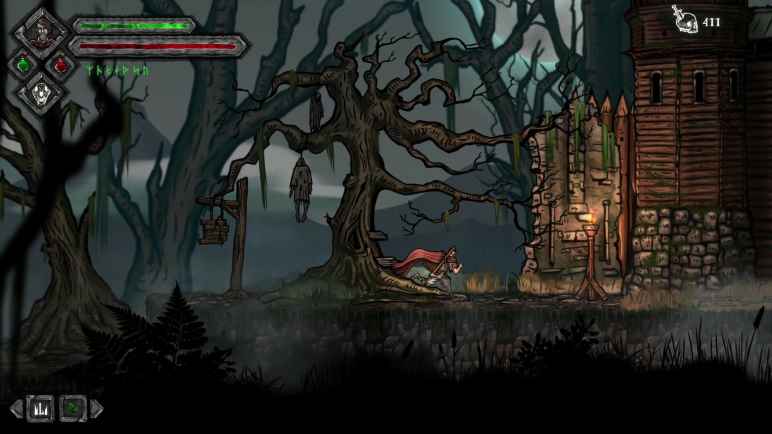
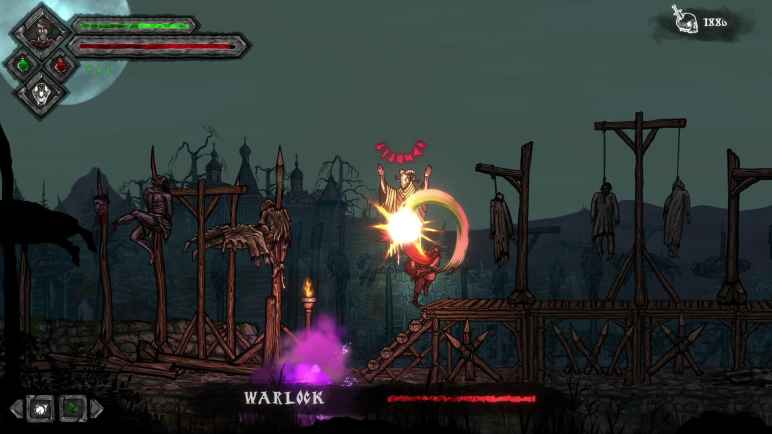
Volkolak The Will of Gods, juego lanzado en 2025 Ambientado en un oscuro bosque de fantasía, explorarás el mundo medieval y viajarás a tierras lejanas. Estarás expuesto a la maldición del mago inmortal y tendrás que tener mucho cuidado. Participarás en batallas y lucharás en profundidad. El demonio sediento de sangre te perseguirá y se convertirá en el guerrero santo al luchar contra todos estos desafíos. También intenta controlar la maldición administrando Magia.
Volkolak ¿Sistema y requisitos para PC The Will of Gods?
RAM: Memoria de 8 GB ++ y superior ++ Disco duro: 5GB++ Tarjeta gráfica: Gráficos Intel UHD 730 Ventanas: (x64) 10 DX: 12 versión ++ Procesador: IntelCore i3-13100
Usted está aquí: Descargar el programa completo Descargar programas completos – Descargar juegos / Varios programas generales, descarga de complementos VST / Descarga del paquete ValhallaDSP – Completo v2025.12
Descarga del paquete ValhallaDSP – Completo v2025.12
Paquete ValhallaDSP lleno Higo – v2025.12
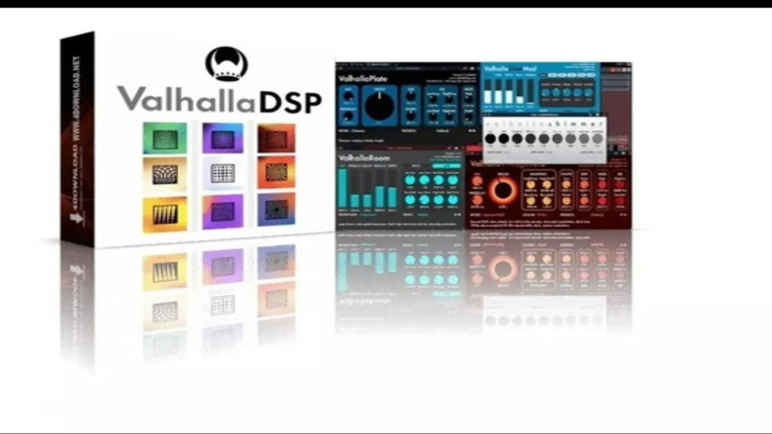
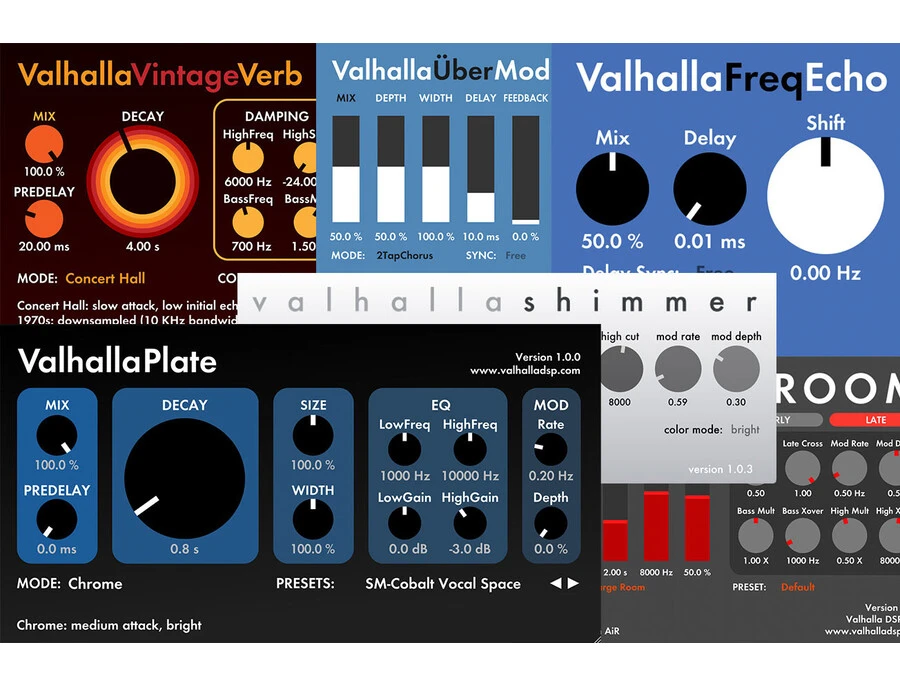
Paquete ValhallaDSP, Es un paquete manos libres con una fuerte capacidad de difusión e incluye estilos de retardo cuádruple. Ahora escuchará la reverberación de cinta en su máxima expresión y hará más música digital, cambio de tono y BDD de la vieja escuela. También puedes ser creativo y crear cualquier cosa, incluido el modo fantasma y los ecos borrosos. Además, tiene muchas características que no hemos mencionado, como reverberación de placa clásica, reverberación de cambio de tono, retardo múltiple, 8 modos de reverberación diferentes y modulación.
Usted está aquí: Descarga del programa completo Descarga de programas completos – Descargar juegos / Juegos de Android, Descarga de trucos de juegos de Android / MMA Fighting Clash Apk Descargar + DATOS v1.8 Mod
MMA Fighting Clash Apk Descargar + DATOS v1.8 Mod
MMA Fighting Clash Apk Descargar v1.8 Mod
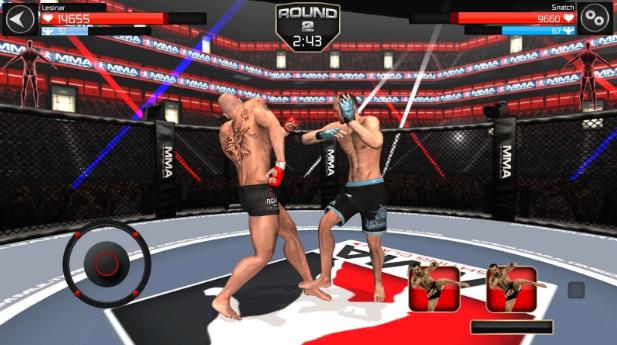
Choque de lucha de MMA Apk,Android En este juego, dirigirás a uno de los 25 luchadores famosos y organizarás un feroz combate de boxeo con tu oponente. En el juego MMA Fighting Clash, intentarás derrotar a tu oponente y pasar momentos divertidos.
————————————————————-
Dimensión: 145 mb Compresión: Rar / Sin Contraseña
En esta ocasión les mostraremos un parche para rootear el Smartphone Motorola Moto G Stylus 2022.
Además de las habituales copias de seguridad y de mantener el dispositivo siempre actualizado, rootear el Motorola Moto G Stylus 2022 es un paso igual o más importante que se puede realizar en el dispositivo.
¿No encuentras el maletero? archivo, luego verifique este
¿Qué significa rootear?
Superusuario oh raíz es el nombre común asignado a las cuentas de usuario administrador que tienen privilegios completos en todos los tipos de acceso, tanto de usuario único como multiusuario.
Rootear un teléfono celular es una técnica que permite al usuario de cualquier teléfono celular con sistema Android obtener acceso privilegiado similar a los permisos administrativos en máquinas Linux o Unix, lo que permite romper cualquier límite de sistema y hardware que haya establecido el fabricante y/u operadores de red.
Aspectos positivos de rootear tu Motorola Moto G Stylus 2022
Ser capaz de eliminar todo el Bloatware y eliminar aplicaciones del sistema consideradas inútiles.
Libere espacio de almacenamiento adicional.
Cambie parámetros complejos en el sistema, como hacer jailbreak al teléfono, recuperar el número IMEI y MAC del Motorola Moto G Stylus 2022, hacer overclocking de la CPU/GPU y muchos otros.
Poder utilizar aplicaciones destinadas únicamente a ordenadores que tengan permisos de usuario root.
Modificar, formatear y cambiar el tamaño de nuevas particiones (¡Atención! Hacer esto puede resultar extremadamente peligroso para el dispositivo.).
Realice copias de seguridad del sistema de particiones y exporte la rom completa.
Precauciones e inconvenientes que debemos tener en cuenta
El equipo invalidará la validez de la garantía otorgada por el fabricante.
Amenaza de que aplicaciones dañinas puedan obtener permisos de Superusuario.
Exposición a daños o deterioro de la información durante el procedimiento, por lo que recomiendo en cualquier caso realizar una copia de seguridad antes de iniciar root.
El Software de tu celular Motorola Moto G Stylus 2022 puede estar dañado, se recomienda asegurarte de poder obtener una copia oficial del firmware en caso de ser necesario.
El soporte para actualizaciones OTA/FOTA acabará siendo inutilizable.
Requisitos previos para este proceso
Un ordenador con alguna versión de Windows XP, 7/10 o posterior, tanto de 32 como de 64 bits.
Conector USB.
Descargue la utilidad MTKroot v2.7.2 para teléfonos inteligentes Motorola Moto G Stylus 2022 a su computadora.
Descarga la rom original de tu dispositivo móvil para extraer el boot.img si es posible desde el sitio web oficial de descargas.
Y No encuentras el firmware original para tu Motorola Moto G Stylus 2022 Alternativamente, puede extraer fácilmente el componente boot.img directamente desde su Motorola Moto G Stylus 2022 siguiendo los pasos de este tutorial.
Configurar el Motorola Moto G Stylus 2022
Lo primero que harás, lógicamente, será proceder a configurar los ajustes necesarios para el proceso, que básicamente consisten en Desbloquear OEM así como Habilitar la depuración USB.
Estas dos configuraciones están integradas en la sección de desarrollador, que debes habilitar previamente presionando siete veces sucesivamente encima del cuadro ->
Menú de configuración-> Información del sistema -> versión de software.
Cómo rootear el celular Motorola Moto G Stylus 2022 fácilmente
Primero debe extraer el contenido del archivo descargado previamente en el escritorio de la computadora con Windows y luego ejecutar la utilidad MTKroot v2.7.2.
Inicia MTKroot v2.7.2 para Motorola Moto G Stylus 2022
Haga clic una vez en el botón Controladores -> MediaTek y aplique la instalación de los controladores necesarios.
Instalar drivers USB Motorola Moto G Stylus 2022
Repita también los pasos para la instalación con los controladores. BAsD.
Nota: La herramienta MTKroot v2.7.2 ya incluye los drivers USB y Fastboot necesarios para los terminales Motorola Moto G Stylus 2022.
Luego conecte el Motorola Moto G Stylus 2022 con la PC usando un cable de datos Micro USB y luego haga clic en Restablecer USB.
Haga clic en el botón Aplicaciones y seleccione Magisk para instalar Magisk Manager automáticamente en su teléfono móvil.
Haga clic en la esquina superior izquierda de la pestaña ¡¡Sin botas de heno!! -> Llevaragregue el archivo boot.img y finalmente haga clic Parche de proceso.
Automáticamente se iniciará el programa Magisk Manager en tu Motorola Moto G Stylus 2022, sigue los pasos que te aparecerán en pantalla para crear el parche.
Luego tendrás que hacer clic en el botón Prueba del BAD y una vez que puedas ver el texto’Dispositivo encontrado‘haga clic en el botón Soy un fastboot.
Motorola Moto G Stylus 2022 Reiniciar USB + Prueba ADB + Fastboot
Espere unos segundos mientras Motorola Moto G Stylus 2022 reinicie en modo Fastboot y luego haga clic en Probar arranque rápido.
Una vez más tienes que esperar hasta que puedas ver el texto ‘Dispositivo reconocido‘ para continuar a la siguiente fase.
Desbloquea el gestor de arranque en tu Motorola Moto G Stylus 2022
En el siguiente paso procederemos a liberar el gestor de arranque en tu Smartphone, acto que te ayudaremos a realizar con tan solo un clic.
Aunque deberías saltarte el paso si lo hubieras hecho en otra ocasión.
Haga clic una vez Prueba del cargador de arranque para comprobar el estado del gestor de arranque.
Comprobar gestor de arranque Motorola Moto G Stylus 2021
En caso de que sea necesario desbloquear el gestor de arranque en el Motorola Moto G Stylus 2022, haga clic en el botón Liberar cargador de arranque -> Acepta y luego sigue las pistas que aparecen en la pantalla de tu dispositivo.
Presione la tecla sube el volumen aceptar.
Desbloquear el gestor de arranque de Motorola Moto G Stylus 2022
Atención: En el momento en que desbloquees el gestor de arranque, el sistema de tu teléfono móvil se restaurará al estado predeterminado.
Por tanto, plantéate si es conveniente realizar una copia de seguridad o en su caso hacer una copia de seguridad de las fotos, contactos, archivos, etc., en una tarjeta de memoria SD externa.
Después de liberar el gestor de arranque, el siguiente paso es finalizar el proceso, dejando finalmente tu Motorola Moto G Stylus 2022 con privilegios de root.
En el área superior de la utilidad MTKroot v2.7.2, elija la alternativa raíz y luego haga clic en el botón Raíz en la esquina inferior.
Marcar Root Motorola Moto G Stylus 2022
En cuestión de segundos tu teléfono móvil estará rooteado y verás el mensaje “OK” tanto en la pantalla del dispositivo móvil como simultáneamente en la utilidad MTKroot v2.7.2.
Luego haga clic una vez en Salir del arranque rápido Para reiniciar tu terminal volverás al entorno de Android.
Una vez que tu Motorola Moto G Stylus 2022 termine de iniciarse por completo deberás pulsar en Aplicaciones -> instalar magia y comprobar que entre las aplicaciones del terminal aparece la aplicación Magisk Manager.
Para poder utilizar la aplicación Magisk Manager, primero debes conectar el Motorola Moto G Stylus 2022 a Internet, ya sea mediante datos o Wi-Fi.
Para finalizar este tutorial sólo tienes que hacer clic en el botón Comprobar raíz -> luego acepta y listo.
Comprobar Root Motorola Moto G Stylus 2022
Nota: Si la aplicación no aparece instalada, haga clic en el botón una vez Desinstalarespere unos segundos y una vez más haga clic en el botón Instalar Administrador Mágico.
Pasos simplificados
Pasos simplificados Root Motorola Moto G Stylus 2022
Inicie el software MTKroot v2.7.2 y luego conecte su Motorola Moto G Stylus 2022 con su computadora.
Reinicie su Motorola Moto G Stylus 2022 en modo gestor de arranque haciendo clic en el botón Soy un fastboot -> Probar arranque rápido.
Si es necesario, desbloquee el gestor de arranque haciendo clic en Liberar cargador de arranque.
Finalmente seleccione la opción raíz y presione el botón Raíz.
Vídeo tutorial ilustrativo para rootear el Motorola Moto G Stylus 2022
En esta página, lo guiaremos para instalar TWRP Recovery en Samsung Galaxy A06 (a06). Esta guía contiene instrucciones escritas y un video tutorial para ayudarlo a instalarla rápidamente. Asegúrese de descargar los archivos necesarios y luego continúe directamente con las instrucciones sobre cómo instalar TWRP Recovery en Galaxy A06.
Ten en cuenta que antes de continuar con el proceso, primero deberás desbloquear el gestor de arranque del dispositivo. Dado que los fabricantes de teléfonos inteligentes proporcionan un gestor de arranque bloqueado en sus dispositivos debido a algunos problemas de seguridad, para instalar un archivo de terceros deberá desbloquear el gestor de arranque. Luego puede instalar TWRP Custom Recovery en su dispositivo Samsung Galaxy A06 y también rootearlo. TWRP Recovery también puede realizar copias de seguridad de Nandroid, restaurar, borrar el sistema/datos/caché y mucho más.
Descripción general del dispositivo Samsung Galaxy A06:
El Samsung Galaxy A06, lanzado el 22 de agosto de 2024, es un teléfono inteligente económico diseñado para el uso diario con una pantalla grande y un rendimiento confiable. Viene con una pantalla LCD PLS de 6,7 pulgadas que ofrece una resolución HD+ de 720 x 1600 píxeles y una relación pantalla-cuerpo del 83,8%, lo que lo hace ideal para ver vídeos y navegar. Construido con un frente de vidrio, una parte posterior de plástico y un marco de plástico, mantiene un diseño liviano de 189 g.
Al ejecutar Android 14 con One UI 7, el A06 es elegible para hasta 2 actualizaciones importantes de Android, lo que garantiza compatibilidad de software en el futuro. Equipado con el chipset MediaTek Helio G85 (12 nm) y combinado con hasta 6 GB de RAM y 128 GB de almacenamiento interno (ampliable mediante microSD), ofrece un rendimiento fluido para aplicaciones multitarea y cotidianas.
Para fotografía, el A06 tiene una configuración de cámara trasera dual con un sensor primario de 50 MP y un sensor de profundidad de 2 MP, que admite grabación de video de 1080p a 30/60 fps. En el frente, alberga una cámara para selfies de 8MP con soporte de video.
Otros aspectos destacados incluyen un escáner de huellas dactilares de montaje lateral, radio FM, puerto USB tipo C y carga rápida de 25 W para su batería de 5000 mAh, que proporciona energía durante todo el día. Con su precio asequible, batería de larga duración y configuración de cámara decente, el Galaxy A06 es una opción sólida para usuarios preocupados por su presupuesto que buscan una experiencia de teléfono inteligente confiable.
Recuperación de TWRP y sus beneficios
Team Win Recovery Project, o TWRP para abreviar, es un software de código abierto que ofrece soluciones de recuperación personalizadas para dispositivos Android. Su punto de venta único es su interfaz táctil fácil de usar, que simplifica el proceso de instalación de firmware de terceros o creación de copias de seguridad del sistema existente, tareas que a menudo no son compatibles con las imágenes de recuperación estándar.
Ventajas de la recuperación TWRP:
Puede actualizar una ROM personalizada en Samsung Galaxy A06 usando TWRP
Puedes modificar archivos zip para personalizar tu teléfono
Fácil de flashear y usar módulos Xposed usando TWRP
Fácil de rootear y desrootear usando el zip flashable TWRP Recovery SuperSU
Puedes instalar Magisk en Galaxy A06
Fácil de crear y restaurar copias de seguridad de Nandroid usando TWRP Recovery.
Fácil acceso para restaurar la copia de seguridad de Nandroid.
Puede actualizar un archivo de imagen usando TWRP Recovery en Galaxy A06
Elimine fácilmente todo el bloatware usando TWRP Recovery en Samsung Galaxy A06.
Para underclock y overclock.
Puede limpiar, borrar caché y datos.
Pasos para instalar TWRP Recovery en Galaxy A06
Antes de continuar con el proceso de instalación de TWRP, asegúrese de seguir correctamente todos los requisitos previos que se mencionan a continuación.
GetDroidTips no será responsable de ningún tipo de daño o error que ocurra en su dispositivo durante/después de instalar los archivos o seguir esta guía. Asegúrate de hacer una copia de seguridad completa antes de hacer cualquier cosa. Haga esto bajo su propio riesgo.
Método: herramienta ADB y Fastboot
Después de descargar todos los archivos, controladores y herramientas necesarios, siga el proceso de instalación.
En primer lugar, habilite las opciones de desarrollador y el modo de depuración USB en su dispositivo.
Ir al dispositivo Ajustes > Sistema > Sobre el telefono > luego toque el número de compilación siete veces para habilitar el modo de opciones de desarrollador.
Ahora vaya a Opciones de desarrollador en el menú Configuración y active el botón para habilitar Depuración USB.
A continuación, abra la carpeta ADB y Fastboot en su computadora. Luego mantenga presionada la tecla Mayús y haga clic derecho para abrir la ventana de comandos.
Apague su dispositivo> Presione los botones Subir volumen y Encendido juntos durante unos segundos para ingresar al modo Fastboot.
Conecte su dispositivo a la PC mediante un cable USB, escriba el siguiente código en la ventana de comandos y presione Enter:
adb reboot bootloader
Ahora su dispositivo está conectado correctamente como dispositivo fastboot.
Escriba el siguiente comando y presione Enter para verificar que el dispositivo fastboot esté conectado o no:
fastboot devices
Ahora, para instalar TWRP Recovery en su teléfono, escriba el siguiente comando y presione Enter:
fastboot flash recovery twrpname.img
Para comenzar, puedes usar el comando inicio rápido nomtwrp.img
Eso es todo. Ha instalado correctamente TWRP Recovery en el dispositivo Samsung Galaxy A06. Ahora necesitas actualizar la raíz.
¿Cuál es la raíz?
El rooteo de un teléfono inteligente es la forma no oficial de permitir que un administrador o superusuario acceda al sistema y al subsistema de su dispositivo. Por lo tanto, el usuario puede cambiar, modificar, editar o eliminar fácilmente archivos y aplicaciones del sistema.
Con la ayuda de root, puede desinstalar bloatware, aumentar el rendimiento del dispositivo, reducir el consumo de batería, instalar módulos Xposed y mucho más. Sin embargo, rootear el teléfono inteligente anulará la garantía del dispositivo y ya no podrá obtener actualizaciones de software OTA. Un método de enraizamiento incorrecto también puede bloquear fácilmente tu dispositivo. Por lo tanto, asegúrese de seguir la guía correctamente.
La ventaja del enraizamiento:
Puede acceder a todos los archivos de su Samsung Galaxy A06, incluso a los archivos presentes en el directorio raíz de su teléfono.
Puedes aumentar el rendimiento de tu Galaxy A06 mediante overclocking.
Al rootear, puedes aumentar la duración de la batería al hacer underclocking en el Galaxy A06.
Desinstale Bloatware en Galaxy A06.
Puede bloquear anuncios en todas las aplicaciones de Android como YouTube y otras aplicaciones relacionadas con juegos.
Leer también: Las 5 mejores alternativas de Adblock Plus para Android
Al rootear el Galaxy A06, puede ver, editar o eliminar cualquier archivo del sistema en el directorio raíz.
Puede instalar Xposed Framework y muchos módulos Xposed compatibles.
Pasos para rootear Samsung Galaxy A06
Guía para Rootear Samsung Galaxy A06 vía SuperSU
Guía para rootear Galaxy A06 a través de Magisk
Asumimos que esta guía de instalación completa le resultará útil. Si tiene alguna pregunta, no dude en preguntar en los comentarios a continuación.
Descargue el archivo a instalar TWRP en el teléfono móvil Galaxy S9+ Plus SM-G965N, SMG965F.
Nota: Los métodos para instalar TWRP que dejamos a continuación son colectivos, por lo que sólo deben servir como guía.
Cada teléfono móvil requiere un procedimiento de flasheo designado, por lo que se recomienda investigar la compatibilidad mucho antes de realizar esta instalación.
Flashear TWRP usando la APLICACIÓN (Este proceso requiere root)
Instalar TWRP en celulares con Odin3 (raíz del pecado)
Descarga la última versión de Odín.
Descargar TWRP en formato .img.tar para tu teléfono móvil.
Inicie el teléfono móvil en modo de descarga.
Abra Odin3 en la computadora y conecte el teléfono móvil.
Presiona el botón AP de Odin.
Seleccione el archivo TWRP y presione el botón de inicio.
Esperar a que se complete el proceso y nuestro teléfono móvil se reinicie automáticamente.
Actualizar TWRP desde una versión anterior (raíz del pecado)
Descarga una versión reciente de TWRP en formato IMG y guárdala en la memoria del teléfono móvil.
Inicie el teléfono móvil en modo TWRP y luego haga clic en Instalar.
Elija el archivo TWRP descargado en el paso anterior.
Confirma la instalación y espera hasta que finalice el proceso.
Para finalizar reinicia el dispositivo y listo.
Instale la recuperación TWRP usando ADB (raíz del pecado)
Descargue la utilidad ADB e instale los controladores incluidos.
Descargue el archivo TWRP y cámbiele el nombre a twrp.img
Luego copie el archivo twrp.img a la carpeta ADB.
Habilite la depuración USB en la configuración del teléfono móvil y conéctelo a la PC.
Vaya a la consola ADB y escriba el siguiente comando adb reiniciar el gestor de arranque seguido de Entrar.
Luego escribe recuperación de flash de arranque rápido twrp.img y presione Entrar.
Espera hasta que termine el proceso y escribe reinicio rápido para reiniciar.
TWRP es un recovery avanzado de código abierto para teléfonos Android que incorpora increíbles funciones avanzadas, diseñado para sustituir el recovery oficial de un dispositivo.
Un recovery personalizado como TWRP nos permite realizar modificaciones importantes en la ROM de un dispositivo, estas modificaciones incluyen desbloquear el gestor de arranque, aplicar root, reemplazar completamente el firmware del teléfono móvil y mucho más.
La recuperación TWRP es un proyecto de código abierto de la comunidad TeamWin Recovery Project.
Usted está aquí: Descarga del programa completo Descarga de programas completos – Descargar juegos / Juegos de Android, Descarga de trucos de juegos de Android / Descargar Leisure Suit Larry Reloaded Apk – Truco completo 1.5 Mod
Descargar Leisure Suit Larry Reloaded Apk – Truco completo 1.5 Mod
Descargar Leisure Suit Larry Reloaded Apk Full Data 1.5 Mod Cheat
Leisure Suit Larry Reloaded Android se recomienda para aquellos que desean juegos divertidos con gráficos 2D Todas las cerraduras están abiertas en el juego, lo que te brinda un placer total de juego. ir a una aventura
y avanza resolviendo todos los acertijos.
Usted está aquí: Descargar programas completos Descargar programas completos: descargar juegos / Descargar juegos completos, juegos para PC, descargar juegos Torrent, descargar juegos turcos / Descargar Tiny Bunny – PC completo en turco
Descargar Tiny Bunny – PC completo en turco
pequeño conejito lleno Descargar – Turco
pequeño conejito,En la nueva versión y juego dlc lanzado en 2025, harás descubrimientos en lo más profundo del bosque entre los árboles negros y verás que se acercan a ti y te pondrá la piel de gallina. Serás observado por un ser misterioso y estarás muy nervioso ya que escucharás sonidos extraños en el bosque. Te encontrarás con muchos anuncios de niños desaparecidos y tendrás que tomar tus decisiones finales en la oscuridad. O te salvarás a ti mismo o salvarás a la humanidad.
¿Sistema y requisitos de Tiny Bunny PC?
RAM: Memoria de 2 GB ++ y superior ++ Disco duro: 5GB++ Tarjeta gráfica: 512 MB de RAM Ventanas: (x64) 10 DX: Versión 9.0++ Procesador: 1,2 GHz
Usted está aquí: Descargar programa completo Descargar programas completos – Descargar juegos / Descargar programa completo, programas variados generales / Descarga de JetBrains WebStorm 2024 – Completo 2024.1
Descarga de JetBrains WebStorm 2024 – Completo 2024.1
Descarga de JetBrains WebStorm – Completo 2024
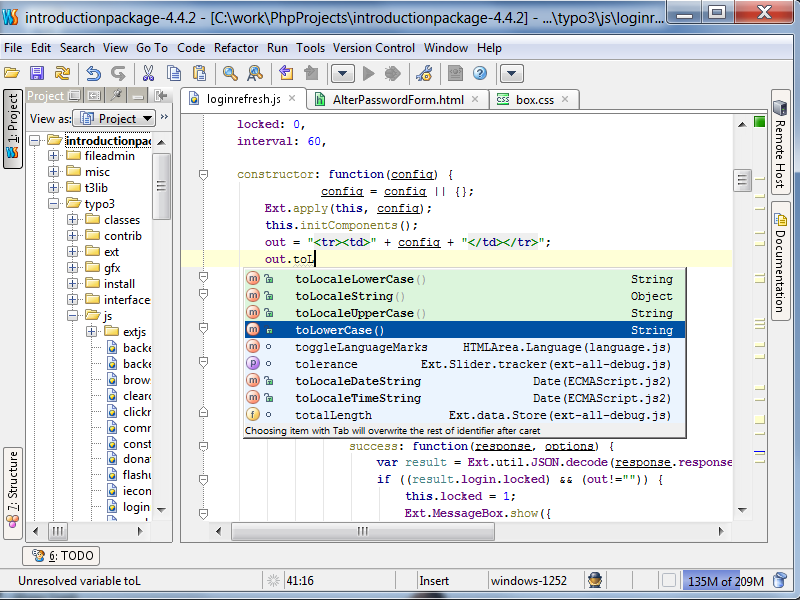
JetBrains WebStorm 2024,El análisis de código es un programa JavaScript + CSS + HTML Editor que crea aplicaciones para sitios web.
Le permite editar los códigos que desee con su soporte de muchas ideas y HTML.
Es el mejor software de prueba de códigos en el campo y puede crear códigos fácilmente con este software y también detectar códigos de error.
ttespiti así como las leyendas que realizarás en el arreglo.
————————————————————-
Tamaño: 351MB+ compresión: Código Postal / Contraseña: 12345 entrelazado: Webroot. / Condición y +Limpieza