programa de Android llamado RecuperarGo Android. El software ayudará a quienes pierdan fotografías, números, correspondencia y luego se sentarán y pensarán qué hacer para recuperarlo todo. El programa necesita al menos un procesador de doble núcleo, preferiblemente 4 GB de RAM y algo de espacio libre en el disco. Según mis pruebas rápidas, la herramienta recorre el teléfono y encuentra elementos eliminados de varios tipos, como fotos, contactos, vídeos, registros de llamadas, etc. También puede encontrar mensajes eliminados de WhatsApp, restaurar WhatsApp Business, estoy hablando de chats, historial de llamadas, etc., y también puede realizar una copia de seguridad de Google Drive, extraer contactos, llamadas, mensajes guardados por WiFi desde allí, puede extraer datos incluso cuando la pantalla está rota o no responde en absoluto, creo que es realmente útil aquí.
Si toma muchas fotos, graba videos, tiene chats de trabajo en mensajería instantánea y almacena contactos solo en su teléfono y no en su cuenta de Google, le gustará el desarrollo. Quienes trabajan con clientes a través de WhatsApp Business también estarán satisfechos. Estoy seguro de que todos los que al menos una vez hayan hecho clic accidentalmente en “Eliminar para todos” estarán felices.
Como escribe el autor, este programa es compatible con más de seis mil modelos de teléfonos inteligentes y tabletas con Android. Existe soporte para las últimas versiones de este sistema operativo; se conecta a nuevos dispositivos sin problemas.
Le espera un escaneo rápido, especialmente si su teléfono no está lleno, funciona con todos los formatos de datos, es compatible con Google Drive, puede extraer lo que necesita de teléfonos medio muertos y tiene una gran compatibilidad con diferentes modelos de dispositivos.
El software se instala de serie, el archivo no pesa mucho, la activación del programa está presente, el crack o la clave no importa, la versión completa estará disponible para usted, todos los enlaces se encuentran a continuación. Si cree en otros evaluadores, restauraron los datos incluso después de que se realizó la eliminación hace una semana, pero las antigüedades muy antiguas se recuperan peor, pero esto ya es un clásico. En general el software es normal, no mágico. Tamaño: 227MB SO: Windows 7+ Descargar iToolab RecoverGo Recuperación de datos de Android 8.2.1 + crack gratis
Borrador de pistas Glary – el programa le permitirá proteger su privacidad; para ello, utilizará un método para eliminar y limpiar todo rastro de su actividad en una computadora específica. Se eliminarán los archivos temporales de Internet, los últimos archivos vistos, las últimas consultas de búsqueda, etc., en general todo es estándar. Después de comenzar, el proceso de escaneo comienza automáticamente, luego debes ver el resultado y decidir si eliminar todo o dejar solo lo que necesitas, depende de tus necesidades. Hay soporte , también hay configuraciones y hay un mínimo de ellas, creo que lo entenderás. Idioma: Multi + Ruso Tamaño: 12MB Descargar: Borrador de pistas Glary 6.0.1.30 gratis
Firmware original del Samsung Galaxy S6 SM-G920T1 (archivo Flash)
El archivo Flash lo ayudará a actualizar, degradar o reinstalar el firmware (SO) original en su dispositivo móvil. Además, el archivo Flash (ROM) también le permite reparar el dispositivo móvil en caso de un problema de software, un problema de bucle de arranque, un problema de IMEI o un problema muerto.
Nombre del archivo: G920T1UVU1AOCH_G920T1TMB1AOCH_TMB.zip País: ESTADOS UNIDOS Tamaño del archivo: 2GB versión de Android: 5.0.2 Herramienta Flash: Herramienta de descarga de Odín Cómo flashear (instalar): Sigue el tutorial
Si estás aquí después de investigar una forma de obtener root en dispositivos móviles Asus ZenFone Live (L1)entonces estoy orgulloso de informarte que estás en el lugar más indicado.
Aunque al principio pueda parecer difícil, lo cierto es que, en comparación con otras, te alegrará comprobar lo intuitiva y fácil que es la siguiente técnica de raíz.
¿No encuentras el archivo boot.img? Entonces verifica este.
¿Qué es la raíz?
Raíz oh uso excesivo es el nombre habitual asignado a las cuentas de usuario administrador que tienen todos los derechos en todas las formas de acceso, tanto monousuario como multiusuario.
Rootear un dispositivo móvil consiste en el proceso que permite a los usuarios de un teléfono Android obtener acceso privilegiado similar a los permisos administrativos de Unix, permitiéndoles superar cualquier restricción de hardware o software que puedan imponer los fabricantes y/u operadores de red.
¿Cuáles son las ventajas de rootear el Asus ZenFone Live (L1)?
Elimine todo el Bloatware fácilmente y elimine aplicaciones inútiles del sistema.
Posibilidad de obtener capacidad extra para almacenamiento.
Ajustar los parámetros profundos del sistema, como desbloquear, resetear el número IMEI de nuestro Asus ZenFone Live (L1), la dirección MAC, overclockear los procesadores, etc.
Posibilidad de utilizar aplicaciones diseñadas específicamente para Smartphones que tengan permisos root.
Formatear y eliminar particiones en la memoria (puede ser muy peligroso).
Crear copias de seguridad o copias de seguridad completas, incluso poder exportar la rom completa.
Precauciones y advertencias que deben tenerse en cuenta
El teléfono móvil anulará la cobertura de garantía proporcionada por el fabricante.
Riesgo de que se puedan realizar aplicaciones dañinas con permisos de Superusuario.
Peligro de daño o deterioro de los datos durante o después del procedimiento, por lo que es recomendable en todo momento crear una copia de seguridad antes de iniciar un proceso raíz.
El Firmware/Rom del dispositivo puede estar dañado, se recomienda asegurarse de poder obtener una copia original de la rom si es necesario.
Soporte para actualizaciones OTA (Por el aire) será invalidado.
Directrices del método
Computadora con alguna versión de Windows W7 o posterior, tanto de 32 como de 64 bits.
Descargue el firmware original de su teléfono Asus ZenFone Live (L1) para eliminar el componente de arranque, si es posible, desde el sitio web de soporte oficial.
Y No encuentras el firmware del teléfono móvil Asus ZenFone Live (L1) Tienes la posibilidad de extraer el componente de arranque directamente desde tu celular simplemente siguiendo este tutorial.
Configurar el Asus ZenFone Live (L1)
Lo primero que haremos, obviamente, será configurar los ajustes necesarios para el siguiente proceso, estos básicamente consisten en Habilitar desbloqueo OEM y Activar la depuración USB.
Las dos configuraciones están disponibles dentro de la sección de desarrollador, que debes desbloquear con anticipación. presionando siete veces seguido del cuadro ->
Ajusta-> Información del teléfono -> Número de compilación.
Tutorial para rootear el Asus ZenFone Live (L1)
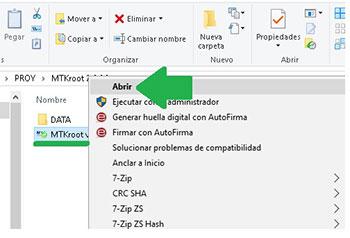
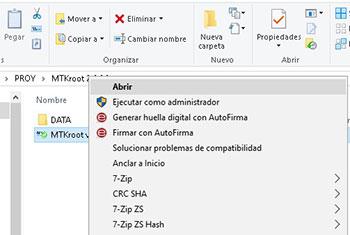
En primer lugar, descomprima el paquete previamente descargado en el escritorio de su computadora con Windows y luego ejecute el programa MTKroot v2.5.5.
Ejecutando MTKroot v2.5.5 en Asus ZenFone Live (L1)
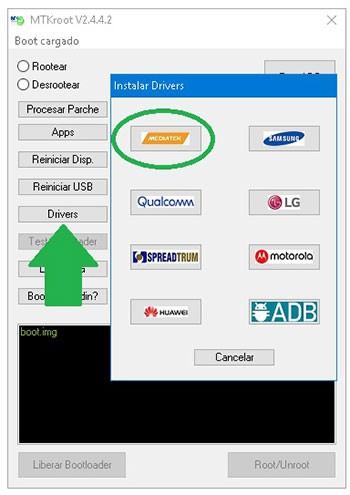
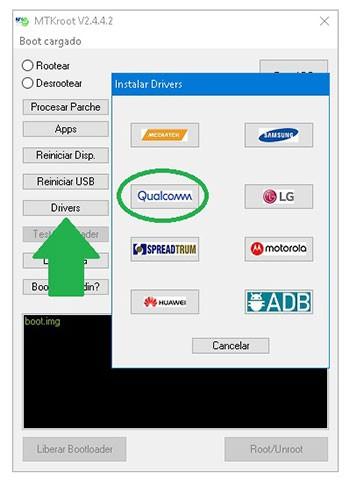
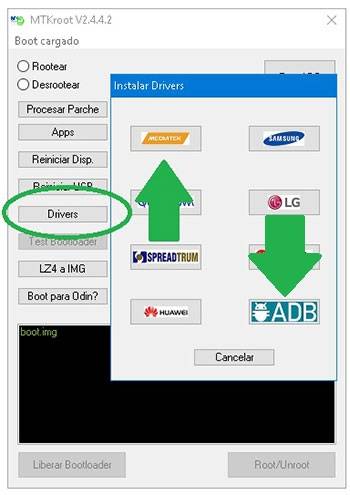
Haga clic una vez en el botón Controladores -> Qualcomm y concluye la instalación de los drivers correspondientes.
Instalar drivers Qualcomm Asus ZenFone Live (L1)
Repita lo mismo para completar la instalación en controladores -> BAsD.
Nota: La herramienta MTKroot v2.5.5 ya incluye todos los controladores actualizados necesarios para que su PC encuentre el Asus ZenFone Live (L1).
Luego conecte el terminal Asus ZenFone Live (L1) al PC mediante el conector de datos USB y luego haga clic en el botón Restablecer USB.
Haga clic en la parte superior izquierda en ¡¡Sin botas de heno!! -> Llevarbusque el archivo de inicio y luego haga clic Parche de proceso.
El programa Magisk Manager se abrirá automáticamente en tu Asus ZenFone Live (L1), sigue las instrucciones que aparecerán en pantalla para crear el parche.
Haga clic en el botón Prueba del BAD y espera un segundo hasta que puedas leer la frase ‘Dispositivo encontrado‘ en ese momento debes hacer clic en Soy un fastboot.
Asus ZenFone Live (L1) Reiniciar USB + Prueba ADB + Fastboot
Espera mientras el Asus ZenFone Live (L1) se reinicia con el modo bootloader y pulsa en el botón Probar arranque rápido.
Luego debes esperar hasta que puedas leer la línea ‘Dispositivo detectado‘ antes de pasar a la siguiente etapa.
Abra el gestor de arranque del teléfono móvil Asus ZenFone Live (L1)
En el siguiente paso tendrás que abrir el gestor de arranque de tu Asus ZenFone Live (L1), otra operación fundamental que también podemos realizar con tan solo un clic.
Aunque deberías saltarte este procedimiento si alguna vez lo vuelves a desbloquear.
Haga clic una vez en el botón Prueba del cargador de arranque para verificar si está liberado o no.
Comprobar el gestor de arranque en Asus ZenFone Live (L1)
En caso de que necesites abre el gestor de arranque de tu Asus ZenFone Live (L1) simplemente haga clic en Liberar cargador de arranque -> Acepta y luego sigue las pistas que aparecen en la pantalla de tu teléfono móvil.
Recuerda que debes presionar el botón sube el volumen aceptar.
Abrir el gestor de arranque Asus ZenFone Live (L1)
Nota: Al desbloquear el gestor de arranque, su dispositivo se restablecerá a su estado original.
En cuyo caso considere si es conveniente realizar una copia de seguridad o si prefiere hacer una copia de seguridad de archivos, contactos, fotos y otros datos en el disco externo.
Luego de abrir el gestor de arranque, la siguiente etapa consistirá en completar este proceso, dejando finalmente tu computadora con los privilegios de root correspondientes.
Vaya a la esquina superior izquierda de MTKroot v2.5.5 y seleccione la preferencia de raíz, luego haga clic una vez en el botón Raíz en la esquina inferior.
Opción raíz Asus ZenFone Live (L1)
Tu Asus ZenFone Live (L1) automáticamente habrá sido rooteado, por lo tanto podrás ver el texto “OK” reflejado en la pantalla de tu Asus ZenFone Live (L1) y en la ventana de MTKroot v2.5.5.
Luego haga clic en Salir del arranque rápido Para reiniciar su dispositivo, Asus ZenFone Live (L1) se reiniciará en el entorno Android.
Una vez que tu terminal se haya reiniciado por completo, deberás pulsar en el botón Aplicaciones -> instalar magia y verifique que entre las aplicaciones del terminal aparezca la aplicación Magisk Manager.
Para que la aplicación Magisk Manager funcione correctamente, es necesario conectar su Asus ZenFone Live (L1) a Internet.
Y para finalizar sólo tienes que hacer clic en el botón Comprobar raíz -> luego acepta y listo.
Verificar Root Asus ZenFone Live (L1)
Nota: Si la Aplicación no aparece instalada, haga clic una vez en el botón Desinstalarespere unos segundos y vuelva a hacer clic una vez en el botón instalar magia.
Proceso simplificado
Proceso simplificado Root Asus ZenFone Live (L1)
Inicie el programa MTKroot v2.5.5 y luego conecte el dispositivo a su computadora.
Reinicie el dispositivo en modo gestor de arranque haciendo clic en Soy un fastboot -> Probar arranque rápido.
Si es necesario, desbloquee el gestor de arranque haciendo clic en Liberar cargador de arranque.
Finalmente seleccione la opción raíz y presione el botón Raíz.
Vídeo tutorial de ayuda paso a paso sobre cómo rootear el celular Asus ZenFone Live (L1)
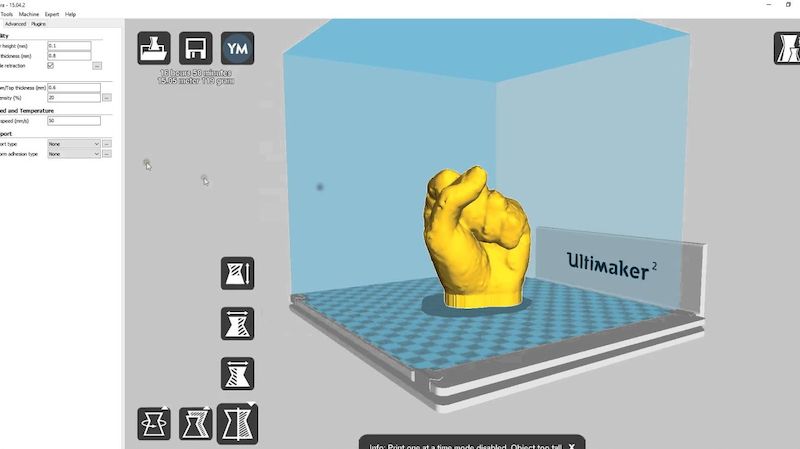
Tuve un minuto, decidí presentarles el programa. estlcamayudará a todos los que quieran crear modelos 3D para imprimir o fresar. Funciona con archivos DXF, STL e incluso con imágenes normales: JPG, PNG y GIF. Todo lo que necesitas para trabajar en 3D Me alegra que puedas subir una imagen normal y convertirla en 3D. Es cierto que si la imagen tiene una calidad regular, el resultado será apropiado. Pero ahorra mucho tiempo. Lo mejor es dibujar tu propio modelo. Hay herramientas “Taladro” y “Giro” para ayudarle a definir la forma. Y con “Grabado” puedes dibujar los detalles como quieras. Cuando agregas texto, comienza la diversión; tienes la oportunidad de elegir cualquier fuente, cambiar el tamaño de las letras y la distancia entre ellas. La profundidad del grabado también se puede cambiar. La interfaz es clara.
En principio, no es difícil entenderlo, las herramientas están en el lado derecho del panel, una al lado de la otra, es conveniente trabajar con ellas. Los botones y funciones principales están en inglés, pero en general hay soporte , recogido automáticamente. Muy bueno para fresar imágenes.
En resumen, activar Estlcam a través de un crack o una clave, que está en el archivo, te permitirá obtener la versión completa, y luego, si estás trabajando en modelos 3D o CNC, no pases por alto, hay muchas posibilidades, puedes experimentar todo lo que quieras y los resultados son geniales si tus manos crecen en el lugar correcto. Tamaño: 5 megas SO: Windows 7+ Descargar Estlcam 12.155 + crack gratis
Firmware original del Samsung Galaxy X SM-G888N0 (archivo Flash)
El archivo Flash lo ayudará a actualizar, degradar o reinstalar el firmware (SO) original en su dispositivo móvil. Además, el archivo Flash (ROM) también le permite reparar el dispositivo móvil en caso de un problema de software, un problema de bucle de arranque, un problema de IMEI o un problema muerto.
Nombre del archivo: G888N0KOU1ASC1_G888N0K021ASC1_KOO_4archivo.zip País: Corea del Sur Tamaño del archivo: 1GB versión de Android: 6.0 Herramienta Flash: Herramienta de descarga de Odín Cómo flashear (instalar): Sigue el tutorial
Él raíz oh uso excesivo es el nombre común asignado a las cuentas de usuario administrador que tienen plenos derechos para todas las formas de acceso, tanto de usuario único como multiusuario.
Rootear un teléfono es un proceso que permite al usuario de cualquier teléfono móvil Android obtener acceso privilegiado al sistema de forma similar a los permisos administrativos en sistemas Unix o Linux, lo que también permite al usuario superar cualquier limitación del sistema, así como del software que pueda haber establecido el fabricante u operador de red.
¿Cuáles son las ventajas de rootear el Coolpad Torino S?
Posibilidad de desinstalar todo el Bloatware fácilmente y eliminar aplicaciones inútiles del sistema.
Pudiendo liberar capacidad extra para almacenamiento interno.
Modificar configuraciones complejas del sistema, como reparar el IMEI de nuestro Smartphone y/o MAC así como hacer overclock entre muchos otros.
Utilice utilidades diseñadas específicamente para teléfonos móviles que tengan permisos de root.
Adaptar y modificar nuevas particiones (¡Cuidado, esto puede ser extremadamente peligroso!).
Realizar copias de seguridad completas o poder exportar la ROM completa.
Precauciones y advertencias que se deben tener en cuenta
Su teléfono móvil invalidará la validez de la garantía emitida por el fabricante.
Riesgo de que se creen aplicaciones dañinas con permisos de Superusuario.
Exposición a daños o pérdida de información durante el procedimiento, en cuyo caso siempre recomiendo hacer una copia de seguridad antes de proceder con el root.
La rom del Coolpad Torino S puede estar dañada, es recomendable asegurarse de poder obtener una copia oficial del firmware si es necesario.
Soporte de actualización FOTA (Firmware por aire) será suspendido.
requisitos esenciales para el proceso
Un ordenador con Windows XP/w7 o posterior, tanto de 32 como de 64 bits.
Descargue la rom original o el archivo boot.img para su dispositivo, preferiblemente desde el soporte del fabricante.
Y No puedes encontrar un firmware original para el dispositivo Coolpad Torino S Puede obtener el archivo de inicio directamente desde el teléfono inteligente únicamente siguiendo las instrucciones de este tutorial.
Configuración de terminales
En el primer paso tendrás que realizar algunos parámetros específicos a las opciones del Coolpad Coolpad Torino S, que esencialmente intentan Activar la depuración USB y Habilitar desbloqueo OEM.
Ambas configuraciones se encuentran en el menú de desarrollador, que debes activar previamente presionando 7 veces consecutivos en la sección;
Configuración de teléfono inteligente-> Acerca del dispositivo -> Número de compilación.
Cómo rootear Coolpad Torino S con facilidad
Primero debes extraer el contenido del archivo que has descargado en tu ordenador y luego ejecutar la aplicación MTKroot v2.5.5.
Abra MTKroot v2.5.5 para Coolpad Torino S
Controladores Pulsa -> Qualcomm y completa la instalación de los controladores necesarios.
Instale los controladores USB Qualcomm Coolpad Torino S
Siga los mismos pasos para instalar los controladores. BAsD.
Nota: El programa MTKroot v2.5.5 ya incluye todos los controladores necesarios para el Coolpad Torino S.
Luego conecta tu Coolpad Torino S con el PC a través de un puerto de datos y haga clic una vez en el botón Restablecer USB.
Haga clic en el área superior izquierda en ¡¡Sin botas de heno!! -> Llevarabra el archivo boot.img y finalmente haga clic Parche de proceso.
La utilidad Magisk Manager se abrirá automáticamente en su dispositivo, siga los pasos que aparecerán en la pantalla para parchear el arranque.
Haga clic una vez en el botón Prueba del BAD y espera hasta que puedas ver la línea ‘Dispositivo detectado‘ en ese momento debes hacer clic en el botón Soy un fastboot.
Coolpad Torino S Reiniciar USB + Test ADB + Fastboot
Espere mientras el Smartphone Coolpad Torino S reinicie en modo Fastboot y haga clic una vez en el botón Probar arranque rápido.
Nuevamente debes prestar atención hasta que puedas leer la línea ‘Dispositivo reconocido‘ antes de pasar al siguiente asunto.
Gestor de arranque gratuito en el dispositivo Coolpad Torino S
A continuación, tendrás que desbloquear el gestor de arranque de tu ordenador, un proceso imprescindible que realizaremos con tan solo un clic.
Se recomienda ignorar este procedimiento si ya lo ha abierto anteriormente.
Hacer clic en Prueba del cargador de arranque si quieres asegurarte de que esté desbloqueado.
Verifique el gestor de arranque en Coolpad Torino S
En caso de que sea necesario desbloquea el gestor de arranque en tu Coolpad Torino S solo tienes que hacer clic en el botón Liberar cargador de arranque -> Aceptar y luego cumplir con los lineamientos que se mostrarán en la pantalla del Coolpad Torino S.
Presione la tecla sube el volumen para continuar.

Abrir el gestor de arranque en Coolpad Torino S
Atención: Al desbloquear el gestor de arranque, su teléfono se restablecerá al estado de fábrica.
Por ese motivo, deberías considerar crear una copia de seguridad u, opcionalmente, copiar todas las fotos, contactos, archivos, etc., a una tarjeta de memoria SD externa.
Tras abrir el gestor de arranque solo queda dar por concluido el tutorial, dejando finalmente tu terminal correctamente rooteado.
Desplácese hasta el área superior de MTKroot v2.5.5 y elija la opción raíz, luego haga clic en el botón Raíz en la parte inferior.
Seleccionar Root Coolpad Torino S
Casi de inmediato tu teléfono Coolpad Torino S habrá sido rooteado, por lo que verás reflejadas las letras “OK” tanto en la pantalla del ordenador como simultáneamente en la herramienta MTKroot v2.5.5.
Haz clic en Salir del arranque rápido Para reiniciar el celular regresará al sistema.
Una vez que el teléfono se reinicie por completo debes hacer clic Aplicaciones -> instalar magia y verifique si la aplicación Magisk Manager está realmente ubicada en el escritorio de la computadora.
Para utilizar la aplicación Magisk Manager, primero debe conectar el Coolpad Torino S a Internet.
Para finalizar sólo tienes que hacer clic en Comprobar raíz -> seguido de Aceptar y eso es todo.
Prueba Root Coolpad Torino S
Nota: Si la aplicación Magisk Manager no se instala la primera vez, haga clic una vez en el botón Desinstalarespere unos segundos y una vez más haga clic en instalar.
Proceso resumido
Resumen de pasos Root Coolpad Torino S
Ejecute la herramienta MTKroot v2.5.5 y luego conecte su teléfono inteligente Coolpad Torino S con su computadora.
Reinicia tu Smartphone Coolpad Torino S con las opciones de fastboot pulsando en Soy un fastboot -> Probar arranque rápido.
Si es necesario, desbloquee el gestor de arranque haciendo clic en Liberar cargador de arranque.
Finalmente seleccione la opción raíz y presione el botón Raíz.
Vídeo tutorial de ayuda para rootear el Coolpad Torino S
Firmware original del Samsung Galaxy S5 SM-G900A (archivo Flash)
El archivo Flash lo ayudará a actualizar, degradar o reinstalar el firmware (SO) original en su dispositivo móvil. Además, el archivo Flash (ROM) también le permite reparar el dispositivo móvil en caso de un problema de software, un problema de bucle de arranque, un problema de IMEI o un problema muerto.
Nombre del archivo: G900AUCU1ANCE_G900AATT1ANCE_ATT.zip País: ESTADOS UNIDOS Tamaño del archivo: 1GB versión de Android: 4.4.2 Herramienta Flash: Herramienta de descarga de Odín Cómo flashear (instalar): Sigue el tutorial
Conseguir privilegios de usuario root en el Smartphone Archos 50e Helium es un trabajo bastante sencillo y rápido, que te vamos a enseñar en este tutorial.
En el artículo siguiente te mostraremos otro procedimiento automático para rootear teléfonos móviles Archos 50e Heliumcon el que conseguirás rootear en un tiempo récord.
¿Tiene problemas para encontrar el maletero? archivo, entonces este te interesará.
¿Qué es la raíz?
Superusuario oh raíz es el nombre habitual de las cuentas de usuario administrador que tienen todos los derechos de acceso (usuario único y multiusuario).
Asimismo, rootear un teléfono es un proceso que permite a los usuarios de un Smartphone con sistema Android obtener acceso privilegiado de forma similar a los permisos administrativos de las máquinas Linux, lo que les permite superar cualquier restricción del sistema y del hardware que puedan imponer los fabricantes u operadores de red.
¿Cuáles son las ventajas de rootear tu Archos 50e Helium?
Pudiendo eliminar Bloatware fácilmente así como desinstalar software del sistema.
Pudiendo obtener memoria extra para almacenamiento.
Personalizar ajustes avanzados del sistema, como desbloqueo, reseteo del IMEI de nuestro Archos 50e Helium o MAC, overclocking, entre muchas posibilidades.
Posibilidad de utilizar aplicaciones diseñadas únicamente para computadoras que tienen privilegios de root.
Formatear, adaptar y modificar nuevas particiones en la memoria interna (Esto puede ser extremadamente peligroso.).
Realice copias de seguridad o complete copias de seguridad y también exporte todo el Firmware.
Precauciones y advertencias que deben tenerse en cuenta
Su teléfono ya no estará cubierto por la garantía del fabricante.
Riesgo de que aplicaciones maliciosas obtengan permiso de superusuario.
Amenaza de daño o pérdida de datos durante o después del procedimiento, en este caso es recomendable en todo momento realizar una copia de seguridad antes de iniciar root.
El Firmware de tu terminal puede estar dañado, se recomienda asegurarse de poder obtener una copia válida del firmware si es necesario.
Soporte de actualización OTA (Por el aire) será invalidado.
Requisitos previos para este proceso
Una computadora que tenga sistema operativo Windows XP hasta w10 o posterior, ya sea arquitecturas de 32 o 64 bits.

Descargue el firmware original de su Archos 50e Helium para eliminar el componente boot.img si es posible desde la página oficial de soporte y descargas.
Y No se consigue una rom oficial para el terminal Archos 50e Helium Puede acceder fácilmente al componente boot.img directamente desde su teléfono móvil siguiendo los pasos de este tutorial.
Configuraciones en el dispositivo móvil Archos 50e Helium
Para comenzar hay que realizar algunos parámetros específicos a las opciones del terminal, estos consisten brevemente en Activar la depuración USB al igual que desbloquear OEM.
Las dos configuraciones se combinan en el menú del programador, que debes tener activado previamente presionando siete veces continuamente sobre:
Ajusta-> Información del teléfono -> versión de software oh Número de compilación.
Rootear terminal Archos 50e Helium fácilmente
En primer lugar hay que extraer el archivo previamente descargado en el escritorio del ordenador Windows y abrir el programa MTKroot v2.5.5.
Ejecute MTKroot v2.5.5 para Archos 50e Helium
Haga clic en el botón Controladores -> Qualcomm y aplicar la instalación de los drivers correspondientes.
Instale los controladores USB de helio Qualcomm Archos 50e
Realice exactamente los mismos pasos para instalar los controladores. BAsD.
Nota: La utilidad MTKroot v2.5.5 ya incluye los controladores USB y Fastboot necesarios para que su computadora detecte dispositivos Archos 50e Helium.
Luego conecta tu Archos 50e Helio con su PC mediante el conector de datos USB y luego haga clic en Restablecer USB.
Haga clic en la esquina superior izquierda del texto. ¡¡Sin botas de heno!! -> Llevarbusque el archivo de arranque y haga clic en el botón Parche de proceso.
La utilidad Magisk Manager se iniciará automáticamente en tu Archos 50e Helium, sigue los pasos que aparecerán en tu pantalla para parchear el arranque.
Luego tendrás que hacer clic en el botón Prueba del BAD y espera un momento hasta que puedas ver la frase ‘Dispositivo encontrado‘justo en ese momento tienes que hacer clic en el botón Soy un fastboot.
Archos 50e Helium Reiniciar USB, prueba ADB, ir a Fastboot
Ahora espera unos segundos mientras tu terminal Archos 50e Helio Comience con las opciones del gestor de arranque y luego haga clic una vez en el botón Probar arranque rápido.
Luego deberás asistir hasta que puedas ver el texto ‘Dispositivo detectado‘ para pasar a la siguiente fase.
Desbloquear el gestor de arranque en Archos 50e Helium
En el siguiente nivel tendrás que liberar el gestor de arranque en tu Archos 50e Helium, otra acción que realizarás con un clic.
Se recomienda ignorar este proceso en caso de haberlo abierto nuevamente.
Haga clic en el botón Prueba del cargador de arranque si necesita verificar el estado del gestor de arranque.
Comprobar el gestor de arranque en Archos 50e Helium
En caso de que sea necesario abre el gestor de arranque en el Archos 50e Helium sólo tendrás que hacer clic en el botón Liberar cargador de arranque -> Aceptar y luego completar las señales que se proyectan en la pantalla del Archos 50e Helium.
Presione la tecla aumentar el volumen aceptar.
Liberar el gestor de arranque Archos 50e Helium
Importante: Al abrir el gestor de arranque, el dispositivo móvil se restaurará al estado de fábrica.
Por lo tanto, se recomienda encarecidamente hacer una copia de seguridad o copiar sus contactos, fotos, archivos y otros datos personales en una unidad de memoria externa.
Una vez abierto el gestor de arranque, la siguiente fase es completar este tutorial y finalmente dejar tu dispositivo Archos 50e Helium con los privilegios de root correspondientes.
Desplácese hasta la parte superior de MTKroot v2.5.5 y elija la preferencia Root, luego toque Root en la parte inferior.
Marcar Root Archos 50e Helio
En apenas unos segundos tu móvil Archos 50e Helium estará rooteado, por lo tanto la palabra “OK” aparecerá reflejada tanto en el terminal Archos 50e Helium al mismo tiempo como en la aplicación MTKroot v2.5.5.
Haga clic en el botón Salir del arranque rápido para reiniciar el dispositivo Archos 50e Helium volverá al entorno de Android.
Una vez que el Archos 50e Helium se restablezca por completo, haga clic en Aplicaciones -> instalar magia y comprueba que la aplicación Magisk Manager aparece entre las aplicaciones de tu ordenador.
Para utilizar la aplicación Magisk Manager, necesita conectar su teléfono inteligente a Internet, utilizando datos de red o WiFi.
Para terminar, simplemente haga clic en Comprobar raíz -> entonces Aceptar y nada más.
Verificar Root Archos 50e Helio
Nota: Si la aplicación Magisk no se instala la primera vez, haga clic en el botón Desinstalarespere unos segundos y una vez más haga clic en el botón instalar magia.
Proceso simplificado
Resumen de pasos para rootear Archos 50e Helium
Ejecute la aplicación MTKroot v2.5.5 y conecte el Archos 50e Helium con su computadora.
Reinicia el Archos 50e Helium con modo bootloader pulsando en Soy un fastboot -> Probar arranque rápido.
Si es necesario, desbloquee el gestor de arranque haciendo clic en Liberar cargador de arranque.
Finalmente seleccione la opción raíz y presione el botón Raíz.
Vídeo tutorial de ayuda paso a paso sobre cómo rootear el Archos 50e Helium
Rayo Azul Revu – un programa para la creación profesional de documentos PDF, puede trabajar con marcas, admite la colaboración en proyectos utilizando tanto PC de escritorio como tabletas. Además, tendrás la oportunidad de trabajar con documentos obtenidos de archivos de Microsoft Office y CAD. Después de la instalación, podrá ver nuevos botones en la barra de herramientas de Office que le ayudarán a editar rápidamente.
Peculiaridades:
Amplia gama de posibilidades para trabajar con documentos PDF
Posibilidad de agregar un archivo arrastrando y soltando
Interfaz clara similar a otros productos similares
Bajo consumo de recursos del sistema.
Configuraciones de salida flexibles
Trabajo competente con marcas a nivel profesional.
Puede utilizar el acceso compartido, lo que permitirá que todo el equipo trabaje en documentos en línea.
Soporte de documentos CAD con excelente representación del original.
Integración con la oficina, agregando botones al panel para trabajar cómodamente
Se requiere la activación del programa, para ello puede usar crack o un generador de claves en el archivo
No existe una versión oficial , si hay un rusificador escribe y lo agregaremos
Firmware original del Samsung Galaxy S5 SM-G900AZ (archivo Flash)
El archivo Flash lo ayudará a actualizar, degradar o reinstalar el firmware (SO) original en su dispositivo móvil. Además, el archivo Flash (ROM) también le permite reparar el dispositivo móvil en caso de un problema de software, un problema de bucle de arranque, un problema de IMEI o un problema muerto.
Nombre del archivo: G900AZTUS3BQD1_G900AZAIO3BQD1_AIO.zip País: ESTADOS UNIDOS Tamaño del archivo: 1GB versión de Android: 5.0 Herramienta Flash: Herramienta de descarga de Odín Cómo flashear (instalar): Sigue el tutorial
Sácale el máximo partido al Coolpad TipTop mini consiguiendo estos privilegios de usuario root de una forma sencilla y fácil.
Si bien es cierto que al rootear un terminal específico Podemos conseguir numerosas ventajas, al mismo tiempo que es cierto que esto puede implicar varias desventajas.
En los párrafos que siguen también vamos a repasar cuáles son. beneficios así como el probables inconvenientespara que de esta manera puedas sopesar si Vale la pena rootear tu dispositivo móvil Coolpad TipTop mini.
¿No encuentras el archivo boot.img? aquí tienes la solución.
¿Qué es la raíz?
Él raíz oh uso excesivo es el nombre convencional asignado a las cuentas de usuario que tienen todos los derechos en todos los niveles de acceso (usuario único y multiusuario).
Rootear un teléfono celular consiste en un procedimiento que permite al usuario de cualquier teléfono celular obtener acceso privilegiado de manera similar a los permisos administrativos de las máquinas Unix, pudiendo así deshacer cualquier límite de hardware y software que haya impuesto el fabricante u operador de red.
¿Cuáles son las ventajas de rootear tu Coolpad TipTop mini?
Pudiendo eliminar Bloatware fácilmente así como desinstalar aplicaciones potencialmente molestas del sistema.
Libere capacidad adicional para almacenamiento interno.
Modificar cualquier configuración avanzada del sistema, como desbloquear el Coolpad TipTop mini, cambiar el número IMEI de nuestro o la MAC, hacer overclocking de la CPU/GPU entre otras muchas posibilidades.
Posibilidad de utilizar Software diseñado para teléfonos móviles que tengan privilegios de root.
Eliminar, modificar y dividir nuevas particiones (puede ser muy peligroso).
Crear copias de seguridad de todas las particiones o poder exportar la rom completa.
Precauciones e inconvenientes a tener en cuenta
El equipo anulará la cobertura de garantía proporcionada por el fabricante.
Exposición a aplicaciones dañinas pudiendo obtener permisos de Superusuario.
Peligro de daño o deterioro de los datos durante el proceso, en este caso se recomienda en todo caso realizar una copia de seguridad antes de iniciar el proceso root.
El software del dispositivo puede estar dañado, es recomendable asegurarse de poder obtener una copia original de la rom si es necesario.
Se revocará la compatibilidad con actualizaciones OTA/FOTA.
Requisitos previos de este procedimiento
Computadora con sistema operativo Windows XP, Vista, 7/8/10 o posterior, ya sea de 32 o 64 bits.
Descarga la rom original para tu Coolpad TipTop mini de la cual deberás obtener el archivo boot.img preferiblemente desde la web oficial.
Y No encuentras la rom oficial del Coolpad TipTop mini Tienes la alternativa de extraer el archivo boot.img directamente desde el Coolpad TipTop mini fácilmente siguiendo los pasos de este tutorial.
Configuración del equipo
Primero tendrás que realizar varios ajustes específicos desde el panel de configuración del terminal, estos especialmente se encuentran en Desbloquear OEM así como Habilitar la depuración USB.
Estas configuraciones están disponibles dentro de la sección del programador, que debes activar con anticipación tocando siete veces continuó en el recuadro;
Menú-> Información del teléfono -> versión de software.
Tutorial para rootear el Coolpad TipTop mini con facilidad
En primer lugar debes extraer el contenido del paquete previamente descargado en tu computadora con Windows y luego iniciar la aplicación MTKroot v2.5.5.
Iniciando MTKroot v2.5.5 en Coolpad TipTop mini
Haga clic en el botón Controladores -> Qualcomm y terminar de instalar los drivers.
Instale los mini controladores Qualcomm Coolpad TipTop
Realice estos mismos pasos para completar la instalación en controladores -> BAsD.
Nota: La herramienta MTKroot v2.5.5 ya tiene los controladores actualizados necesarios para que la computadora ubique el Coolpad TipTop mini.
Conecta tu dispositivo Coolpad TipTop mini a la PC mediante un cable Micro USB y luego haga clic en Restablecer USB.
Haga clic en el área superior izquierda en ¡¡Sin botas de heno!! -> Llevarbusque y abra boot.img y haga clic una vez Parche de proceso.
El programa Magisk Manager se iniciará automáticamente en tu teléfono móvil, sigue las instrucciones que aparecerán en tu pantalla para crear el parche.
Luego tendrás que hacer clic en el botón Prueba del BAD y cuando aparezca la línea ‘Dispositivo detectado’ tendrás que hacer clic en el botón Soy un fastboot.
Coolpad TipTop mini Reiniciar USB + Test ADB + Fastboot
Espera un momento mientras Coolpad TipTop mini Comience con las opciones de Fastboot y luego haga clic en el botón Probar arranque rápido.
Espere nuevamente hasta que vea la frase ‘Dispositivo reconocido‘ para poder continuar con la siguiente etapa.
Cómo abrir el gestor de arranque en el Coolpad TipTop mini
En la siguiente etapa intentaremos liberar el gestor de arranque de tu ordenador, un proceso imprescindible que podemos realizar de forma 100% automatizada.
Tienes que ignorar este paso si lo has desbloqueado en cualquier otra ocasión.
Hacer clic en Prueba del cargador de arranque si quieres comprobar que está liberado o no.
Probar el gestor de arranque en Coolpad TipTop mini
En caso de que consideres abrir el gestor de arranque de tu Coolpad TipTop mini, simplemente haz clic en el botón Liberar cargador de arranque -> Aceptar y realizar las pautas que se proyectarán en la pantalla del ordenador.
Debes presionar sube el volumen para desbloquear.
Liberador del mini gestor de arranque Coolpad TipTop
Atención: Al desbloquear el gestor de arranque, el Coolpad TipTop mini volverá a su estado original.
Debido a esto, deberías considerar crear una copia de seguridad o simplemente copiar todas las fotos, contactos, archivos y otros datos personales a una unidad de memoria SD externa.
Después de desbloquear el gestor de arranque, solo queda completar el tutorial, dejando finalmente tu dispositivo Coolpad TipTop mini correctamente rooteado.
En el área superior izquierda de la utilidad, elija la opción raíz, luego haga clic una vez en el botón Raíz en la parte inferior.
Seleccionar Root Coolpad TipTop mini
Tu dispositivo Coolpad TipTop mini quedará rooteado automáticamente, por lo que podrás ver el mensaje “OK” tanto en la pantalla de tu dispositivo móvil al mismo tiempo como en la ventana de MTKroot v2.5.5.
Luego tendrás que hacer clic en Salir del arranque rápido Para devolver su dispositivo Coolpad TipTop mini se reiniciará en el sistema Android.
Cuando el Coolpad TipTop mini se inicie por completo deberás pulsar el botón Aplicaciones -> instalar magia y asegúrese de que la aplicación Magisk Manager realmente aparezca en el panel del teléfono.
Para poder utilizar la aplicación Magisk Manager primero debes conectar tu Coolpad TipTop mini a Internet.
Para finalizar este tutorial sólo tienes que hacer clic en Comprobar raíz -> aceptar y listo.
Verificar Root Coolpad TipTop mini
Nota: Si la aplicación Magisk no aparece instalada, haga clic en Desinstalarespere dos segundos y presione una vez más Instalar Administrador Mágico.
resumen abreviado
Resumen de los pasos Root Coolpad TipTop mini
Ejecute la herramienta MTKroot v2.5.5 y luego conecte su Coolpad TipTop mini a la computadora.
Reinicia tu Coolpad TipTop mini con modo bootloader haciendo clic en Soy un fastboot -> Probar arranque rápido.
Si es necesario, desbloquee el gestor de arranque haciendo clic en Liberar cargador de arranque.
Finalmente seleccione la opción raíz y presione el botón Raíz.
Vídeo tutorial de ayuda para rootear el móvil Coolpad TipTop mini
Filou NC Gorila es un potente software diseñado para el mecanizado por control numérico por computadora (CNC). Es una herramienta completa y versátil que permite a los usuarios crear piezas y componentes de alta precisión con facilidad. En esencia, es un paquete de software CAD/CAM que proporciona una amplia gama de funciones para crear modelos 3D y generar trayectorias de herramientas para máquinas de fresado, fresado y grabado CNC. El software está diseñado para que lo utilicen tanto profesionales como aficionados y es conocido por su facilidad de uso y versatilidad. Peculiaridades:
Una de las características clave de Filou NC Gorilla es su interfaz de usuario intuitiva. El programa está diseñado para ser cómodo y fácil de navegar, incluso para aquellos nuevos en el mecanizado CNC. Obtendrá soporte para arrastrar y soltar que facilita la importación y exportación de archivos e incluye una amplia gama de herramientas y funciones para crear y editar modelos 3D.
Otra característica importante son las capacidades avanzadas de modelado. El software brinda a los usuarios la capacidad de simular trayectorias de herramientas y movimientos de la máquina en tiempo real, lo que les permite identificar y corregir cualquier problema potencial antes de que comience el proceso de mecanizado real. Esto ayuda a reducir errores y garantizar un alto nivel de exactitud y precisión en el producto final.
Además de las funciones de modelado, el software también ofrece otras herramientas y funciones para el mecanizado CNC, incluida la compatibilidad con grabado, cajeras, taladrado y contorneado 2D y 3D. El programa también incluye varias opciones de posprocesamiento para la generación de código G, lo que lo hace compatible con una amplia gama de máquinas y controladores CNC.
En general, existen muchos beneficios al utilizar Filou NC Gorilla para el mecanizado CNC. El programa es fácil de usar y de navegar, incluso para principiantes, y ofrece una gama completa de herramientas y funciones para crear piezas y componentes de alta calidad. Las funciones de simulación y las opciones de posprocesamiento también la convierten en una herramienta muy versátil que se puede utilizar con una amplia gama de máquinas y controladores CNC. Si necesita un paquete de software CAD/CAM potente y confiable para el mecanizado CNC, definitivamente vale la pena echarle un vistazo a Filou NC Gorilla. Tamaño: 22MB Descargar Filou NC Gorila 2025.11.18 + clave gratis
Firmware original del Samsung Galaxy S5 SM-G900FQ (archivo Flash)
El archivo Flash lo ayudará a actualizar, degradar o reinstalar el firmware (SO) original en su dispositivo móvil. Además, el archivo Flash (ROM) también le permite reparar el dispositivo móvil en caso de un problema de software, un problema de bucle de arranque, un problema de IMEI o un problema muerto.
Nombre del archivo: G900FQJVS1CSB1_G900FQTUR1CQI1_TUR.zip País: Pavo Tamaño del archivo: 1GB versión de Android: 6.0 Herramienta Flash: Herramienta de descarga de Odín Cómo flashear (instalar): Sigue el tutorial
Si por alguna razón (y son muchas) necesitas rootear tu Asus ZenFone AR, entonces tengo una buena noticia que darte, porque a continuación te mostraremos un procedimiento muy sencillo y efectivo para hacerlo de forma guiada y segura.
Nuevamente con la ayuda de la utilidad MTKroot v2.5.5 hemos logrado adaptar un método completamente automático para rootear teléfonos móviles Asus ZenFone ARa través del cual llegarás acceso raíz en poco tiempo.
¿Problemas para encontrar el archivo de arranque? aquí tienes la solución.
¿Qué es la raíz?
Él uso excesivo oh raíz es el nombre convencional para las cuentas de usuario administrador que tienen todos los derechos en todas las formas de acceso (usuario único o multiusuario).
Asimismo, rootear un dispositivo es el proceso que otorga a los usuarios de dispositivos Android obtener acceso privilegiado similar a los permisos administrativos en máquinas Unix o Linux, lo que también permite romper cualquier barrera de hardware y software que pueda haber establecido el fabricante u operador de red.
¿Cuáles son los beneficios de rootear su Asus ZenFone AR?
Elimina Bloatware fácilmente y deshazte de aplicaciones potencialmente inútiles del sistema.
Posibilidad de liberar memoria de almacenamiento extra.
Personalizar parámetros avanzados en el sistema, como desbloqueo, reparar el IMEI y/o dirección MAC del Asus ZenFone AR, overclockear los procesadores, entre muchas posibilidades.
Poder utilizar aplicaciones programadas sólo para teléfonos rooteados.
Dividir, eliminar y/o cambiar el tamaño de particiones en la memoria interna (¡Ten cuidado! Hacer esto es extremadamente peligroso para el dispositivo.).
Crear bakups completos o poder exportar la rom completa.
Precauciones e inconvenientes que debemos considerar
El dispositivo invalidará la validez de la garantía otorgada por el fabricante.
Riesgo de que aplicaciones maliciosas obtengan permiso de superusuario.
Amenaza de daño o deterioro de los datos durante el procedimiento, en cuyo caso recomiendo crear siempre una copia de seguridad antes de iniciar el proceso de root.
El Firmware de tu dispositivo móvil puede estar dañado, es recomendable asegurarte de poder obtener una copia original de su ROM si es necesario.
Soporte para actualizaciones FOTA (Firmware por aire) será cancelado.
Pautas del proceso
Una PC con alguna versión de SO Windows W7 o posterior, de 32 o 64 bits.
Descarga la rom original para tu Asus ZenFone AR de la cual obtendrás el archivo boot.img si es posible desde el sitio de descarga oficial del fabricante.
Y No puedes descargar una rom oficial para dispositivos Asus ZenFone AR Simplemente puede extraer fácilmente el archivo boot.img directamente desde el Asus ZenFone AR siguiendo este tutorial.
Configuraciones del teléfono
Lo primero que haremos, lógicamente, será configurar los ajustes necesarios para el siguiente proceso, que básicamente constan de Habilitar desbloqueo OEM así como Habilitar la depuración USB.
Puedes encontrar las dos configuraciones en la sección de desarrollo, que tendrás que tener activadas con antelación. presionando 7 veces sucesivamente encima del cuadro ->
Configuración del dispositivo móvil-> Información del teléfono -> Número de compilación.
Cómo rootear el teléfono Asus ZenFone AR fácilmente
Para comenzar, descomprime el contenido del paquete que has descargado en tu PC e inicia la herramienta MTKroot v2.5.5.
Inicie MTKroot v2.5.5 para Asus ZenFone AR
Haga clic una vez en el botón Controladores -> Qualcomm y finaliza la instalación de los drivers indicados.
Instalar drivers USB Qualcomm Asus ZenFone AR
Realice exactamente estos mismos pasos para instalar los controladores. BAsD.
Nota: La herramienta MTKroot v2.5.5 ya incluye todos los controladores USB y Fastboot necesarios para que Windows encuentre el Asus ZenFone AR.
Luego conecte el Asus ZenFone AR al PC mediante el conector de datos Micro USB y luego haga clic una vez en el botón Restablecer USB.
Haga clic en la esquina superior izquierda de la pestaña ¡¡Sin botas de heno!! -> Llevarbusque y abra boot.img y haga clic en el botón Parche de proceso.
La aplicación Magisk Manager se iniciará automáticamente en tu Asus ZenFone AR, sigue los pasos que verás en tu pantalla para parchear el arranque.
Haga clic en el botón Prueba del BAD y espera un momento hasta que aparezca el mensaje ‘Dispositivo reconocido‘ entonces tienes que hacer clic en Soy un fastboot.
Asus ZenFone AR Reiniciar USB + Prueba ADB + Fastboot
Ahora espera mientras el Asus ZenFone AR Comience con el modo Fastboot y haga clic en Probar arranque rápido.
Nuevamente tienes que esperar hasta que puedas ver la línea ‘Dispositivo reconocido‘ antes de poder continuar a la siguiente fase.
Desbloquea el gestor de arranque de tu Asus ZenFone AR
A continuación tendrás que desbloquear el gestor de arranque de tu Smartphone, acto que haremos con un solo clic.
Pero tendrás que saltarte este proceso si lo has liberado en otra ocasión.
Hacer clic en Prueba del cargador de arranque para asegurarse si se libera o no.
Comprobar el gestor de arranque en el Asus ZenFone AR
Si lo considera necesario abre el gestor de arranque en tu Asus ZenFone AR solo haz clic en Liberar cargador de arranque -> Acepta y luego sigue las instrucciones que verás proyectadas en la pantalla del Asus ZenFone AR.
Presione la tecla sube el volumen para proceder.
Abrir el gestor de arranque en Asus ZenFone AR
Atención: Al abrir el gestor de arranque, su dispositivo se restablecerá a su estado original.
Por lo tanto, deberías considerar hacer una copia de seguridad o simplemente copiar tus fotos, contactos, archivos y otros datos personales en una unidad de almacenamiento SD externa.
Una vez que hayas desbloqueado el bootloader, la siguiente fase consistirá en finalizar este tutorial, dejando finalmente tu dispositivo móvil Asus ZenFone AR con su correspondiente acceso root.
Vaya a la esquina superior izquierda de la utilidad MTKroot v2.5.5 y elija la opción raíz, luego haga clic en el botón Raíz en la parte inferior.
Seleccione Rootear Asus ZenFone AR
Tu teléfono Asus ZenFone AR automáticamente habrá sido rooteado, por lo tanto podrás leer el mensaje “OK” proyectado tanto en la pantalla de tu terminal como en el software MTKroot v2.5.5.
Posteriormente tendrás que hacer clic en el botón Salir del arranque rápido al reiniciar el terminal volverás al sistema Android.
Cuando el Asus ZenFone AR termine de reiniciarse por completo deberás pulsar en Aplicaciones -> instalar magia y asegúrese de que la aplicación Magisk Manager se encuentre entre las aplicaciones de su Asus ZenFone AR.
Para que la aplicación Magisk Manager funcione correctamente, es necesario conectar su dispositivo a Internet.
Para finalizar el tutorial solo tienes que hacer clic Comprobar raíz -> seguido de Aceptar y nada más.
Comprobar Root Asus ZenFone AR
Nota: Si la aplicación Magisk Manager no aparece instalada, haga clic una vez DesinstalarEspere unos segundos y haga clic en el botón nuevamente. instalar.
Abreviatura del proceso
Resumen de los pasos Rootear Asus ZenFone AR
Ejecute el programa MTKroot v2.5.5 y luego conecte el Asus ZenFone AR a la computadora.
Reinicie el Asus ZenFone AR con las opciones de fastboot haciendo clic en el botón Soy un fastboot -> Probar arranque rápido.
Si es necesario, desbloquee el gestor de arranque haciendo clic en Liberar cargador de arranque.
Finalmente seleccione la opción raíz y presione el botón Raíz.
Vídeo tutorial paso a paso para rootear el Asus ZenFone AR
Aquí tienes una nueva herramienta para trabajar con vídeo que te ayudará a obtener resultados como profesionales, de hecho, garantiza una reproducción perfecta en cualquier dispositivo de tu proyecto, así que conoce UniFab – un editor y conversor de video potente y conveniente con soporte para la interfaz rusa y un conjunto de capacidades no muy grande, pero comprensible, y la presencia de inteligencia artificial, bueno, no se puede vivir sin él, la moda dicta las reglas, por lo que la mayoría de los autores intentan cumplir con esto. Peculiaridades:
Siempre noto la versatilidad del programa, si está disponible, este producto no es una excepción, según el sitio web oficial, encontrarás una gran selección de más de mil formatos de video, el software te ayudará a convertir videos de manera fácil y eficiente. No importa en absoluto si tu video es antiguo o súper moderno, el programa siempre está listo para ayudarte.
No sé si es relevante o no, pero algunas personas necesitan ahorrar espacio, especialmente cuando se trata de vídeos de alta calidad. En general, lo que quiero decir es que el programa tiene compresión inteligente, por lo que el vídeo en sí se reduce de tamaño, pero la calidad sigue siendo alta.
Escribí arriba, repito, también actualizarás con la ayuda de inteligencia artificial. No les diré un secreto si escribo que en una era en la que todo se vuelve más inteligente, ¿por qué el desarrollo avanzado debería quedarse atrás? UniFab utiliza IA para mejorar el video a la más alta calidad 1080P y remezclar audio con sonido envolvente cinematográfico DTS 7.1. La aventura no termina ahí, Dolby Vision y HDR10 y tus videos lucen dignos de una sala de cine, mucha suerte con tu trabajo.
Lo último que me gustaría destacar entre todas las características son las posibilidades de personalización bastante amplias; Quiero decir que el software ofrece no sólo conversión y compresión, sino también una amplia gama de herramientas para edición de vídeo. Ya sea un recorte rápido, efectos de moda o una marca de agua para marca personal, está ahí y funciona perfectamente, obtienes una sola capa para características interesantes, movimiento mínimo, resultado máximo y todo de alta calidad.
Los placeres no terminan ahí; También me gustaría señalar que la importación se realiza sin problemas, las herramientas de edición están disponibles para todos, después de agregar un video debajo de su imagen, puede seleccionar la acción deseada. Si hay varios vídeos, hay un modo por lotes, te ahorra mucho tiempo. Por cierto, estoy satisfecho con el aumento de rendimiento gracias a la aceleración por hardware, por lo que si tienes un ordenador potente, en general todas las operaciones se realizan en unos instantes. La activación de la clave UniFab con una licencia está disponible después de realizar una compra en el sitio web del autor, aquí puede encontrar un crack en el archivo, después de reemplazar los archivos originales, le permitirá obtener la versión completa, lo que significa todos los límites que los desarrolladores han ideado para complicar el uso normal. se eliminará y podrá disfrutar de todas las ventajas y delicias sobre las que acabo de escribir arriba en la revisión. En general, encontrará una herramienta de edición de video versátil que es adecuada tanto para editores de video nuevos como experimentados, y su variedad de características y diseño fácil de usar la convierten en un hallazgo valioso. Tamaño: 369MB SO: Windows 10-11 x64 Descargar UniFab 3.0.3.2 + crack gratis / 3.0.3.2 Reempacar elchupacabras / 2.0.0.7 Conservador portátil / 2.0.1.1 Zheka portátil
Firmware original del Samsung Galaxy S5 SM-G900I (archivo Flash)
El archivo Flash lo ayudará a actualizar, degradar o reinstalar el firmware (SO) original en su dispositivo móvil. Además, el archivo Flash (ROM) también le permite reparar el dispositivo móvil en caso de un problema de software, un problema de bucle de arranque, un problema de IMEI o un problema muerto.
Nombre del archivo: G900IDVS1CQE1_G900IXSA1CQD1_XSA.zip País: Australia Tamaño del archivo: 1GB versión de Android: 6.0 Herramienta Flash: Herramienta de descarga de Odín Cómo flashear (instalar): Sigue el tutorial
Él Elephone U Pro Del mismo modo que la gran mayoría de dispositivos fabricados por la compañía Elephone, se trata de un dispositivo móvil que no supone ningún problema a la hora de rootearlo.
Nuevamente gracias a la herramienta MTKroot v2.5.5 hemos compilado otro método automático para rootear celulares Elephone U Proa través del cual puedes ganar usuario raíz en poco tiempo.
¿Problemas para encontrar el archivo boot.img?, entonces este te interesará.
¿Qué es el enraizamiento?
Él uso excesivo oh raíz es el nombre común que normalmente se asigna a las cuentas de usuario que tienen todos los derechos en todos los niveles de acceso (usuario único o multiusuario).
Rootear un Smartphone consiste en una técnica que permite a los usuarios de teléfonos móviles con sistema operativo Android obtener acceso privilegiado de forma similar a los permisos administrativos en los sistemas Linux, pudiendo así deshacer los límites del sistema, así como los límites de hardware que hayan sido impuestos por el fabricante u operador de red.
¿Cuáles son las ventajas de rootear el Elephone U Pro?
Desinstale cualquier Bloatware con facilidad y elimine aplicaciones improductivas del sistema.
Posibilidad de obtener memoria de almacenamiento interno extra.
Modificar parámetros sofisticados del sistema, como desbloquear el Elephone U Pro, cambiar el IMEI de nuestro móvil y MAC, overclockear los procesadores entre muchas otras opciones.
Ser capaz de utilizar programas programados específicamente para ordenadores que tengan permisos de root.
Redimensionar, modificar y crear particiones en la memoria interna (¡Atención! Hacer esto puede resultar muy peligroso para el dispositivo.).
Realizar copias de seguridad o copias de seguridad completas, incluyendo poder exportar el Firmware.
Precauciones y advertencias que se deben tener en cuenta
Su teléfono celular anulará la cobertura de garantía proporcionada por el fabricante.
Riesgo de que aplicaciones dañinas puedan apoderarse de los permisos de superusuario.
Amenaza de daño o deterioro de los datos durante el proceso, en cuyo caso recomiendo crear siempre una copia de seguridad antes de iniciar el proceso raíz.
El Firmware de tu computadora puede estar dañado, se recomienda que te asegures de poder obtener una copia oficial de su rom si es necesario.
Se desactivará la compatibilidad con actualizaciones FOTA/OTA.
Requisitos previos para el proceso.
Una PC que tenga una versión del sistema operativo Windows XP o más reciente, con arquitectura de 32/64 bits.
Descargue el firmware original de su Elephone U Pro para extraer el archivo de inicio, si es posible, desde el sitio oficial de soporte y descargas.
Y No encuentras rom para el Elephone U Pro Simplemente puede adquirir el archivo de inicio directamente desde su dispositivo siguiendo este tutorial.
Configurar el terminal Elephone U Pro
Lo primero que vas a hacer, lógicamente, será configurar los ajustes necesarios para este proceso, que básicamente consisten en Activar la depuración USB y desbloquear OEM.
Las dos opciones están disponibles dentro del panel de desarrollo, el cual debes desbloquear previamente tocando siete veces sucesivamente encima del cuadro:
Configuración del dispositivo móvil-> Información del sistema -> versión de software oh Número de compilación.
Tutorial para rootear el Elephone U Pro fácilmente
En primer lugar, debes extraer el contenido del archivo previamente descargado en el escritorio de tu computadora con Windows y luego iniciar el programa MTKroot v2.5.5.
Ejecutar MTKroot v2.5.5 para Elephone U Pro
Controladores Clica -> Qualcomm y finaliza la instalación de los controladores necesarios.
Instalar drivers Qualcomm Elephone U Pro
Haz estos mismos pasos para la instalación con los drivers. BAsD.
Nota: La herramienta MTKroot v2.5.5 ya incluye los drivers necesarios para que nuestro PC pueda encontrar el teléfono móvil Elephone U Pro.
Conéctate debajo de tu Elephone U Pro a su computadora a través de un conector Micro USB y luego haga clic en Restablecer USB.
Haga clic en la esquina superior izquierda del texto. ¡¡Sin botas de heno!! -> Llevaragregue el archivo de arranque y luego haga clic en Parche de proceso.
La utilidad Magisk Manager se iniciará automáticamente en tu Elephone U Pro, sigue las instrucciones que aparecerán en pantalla para crear el parche.
Luego haga clic en el botón Prueba del BAD y espera un segundo hasta que puedas ver la línea ‘Dispositivo detectado’ en ese momento tendrás que hacer clic en el botón Soy un fastboot.
Elephone U Pro Reiniciar USB, Test ADB, ir a Fastboot
Preste atención durante unos segundos mientras el Elephone U Pro Comience con las opciones del gestor de arranque y luego haga clic en el botón Probar arranque rápido.
Nuevamente tienes que esperar hasta que puedas ver la frase ‘Dispositivo encontrado‘ antes de pasar a la siguiente etapa.
Desbloquear el gestor de arranque para Elephone U Pro
A continuación intentaremos abrir el gestor de arranque de tu dispositivo, algo imprescindible y que haremos con tan solo un clic.
Es recomendable omitir este proceso si lo habías abierto previamente.
Haga clic en el botón Prueba del cargador de arranque si quieres comprobar su estado.
Comprobar el gestor de arranque Elephone U Pro
Si es necesario liberar el gestor de arranque en tu Elephone U Pro, solo tienes que pulsar en Liberar cargador de arranque -> Acepta y luego completa los consejos que aparecen en la pantalla de tu Elephone U Pro.
tendrás que presionar aumentar el volumen para poder continuar.
Desbloquear el gestor de arranque en Elephone U Pro
Atención: En el momento en que liberes el gestor de arranque, el teléfono móvil se restablecerá al estado de fábrica.
Debido a esto, considere realizar copias de seguridad u, opcionalmente, copiar todos los archivos, contactos, fotografías y otros datos a la tarjeta de memoria SD.
Luego de abrir el gestor de arranque, el siguiente nivel será finalizar este tutorial, dejando el dispositivo móvil con sus correspondientes privilegios de root.
Desplácese hasta la parte superior de la herramienta MTKroot v2.5.5 y seleccione la opción raíz, luego haga clic en Root en el lado opuesto.
Marcar Root Elephone U Pro
Casi inmediatamente tu Smartphone Elephone U Pro quedará rooteado y la palabra “OK” aparecerá reflejada tanto en la pantalla de tu teléfono móvil Elephone U Pro como en la ventana de MTKroot v2.5.5.
Luego tendrás que presionar el botón Salir del arranque rápido Para devolver su teléfono móvil, Elephone U Pro se reiniciará en el sistema Android.
Cuando tu Elephone U Pro se inicie por completo pulsa en el botón Aplicaciones -> instalar magia y verifique que la aplicación Magisk Manager esté realmente instalada en el dispositivo.
Para utilizar la aplicación Magisk Manager, necesita conectar su teléfono celular a Internet.
Para finalizar este tutorial solo tienes que hacer clic Comprobar raíz -> luego acepta y listo.
Comprobar Root Elephone U Pro
Nota: Si la aplicación Magisk no se instala la primera vez, haga clic en Desinstalarespere un par de segundos y una vez más presione el botón instalar.
Abreviatura del proceso
Resumen de pasos Root Elephone U Pro
Abra la utilidad MTKroot v2.5.5 y luego conecte el celular Elephone U Pro a la PC.
Reinicia el celular Elephone U Pro con modo bootloader haciendo clic en Soy un fastboot -> Probar arranque rápido.
Si es necesario, desbloquee el gestor de arranque haciendo clic en Liberar cargador de arranque.
Finalmente seleccione la opción raíz y presione el botón Raíz.
Vídeo tutorial de ayuda paso a paso sobre cómo rootear el celular Elephone U Pro
Con esta pequeña utilidad podrás facilitar enormemente el proceso de copia de archivos; Si cree en los propios desarrolladores, su programa realiza esta operación mucho más rápido en comparación con otros análogos, esto es posible gracias al uso de un búfer adicional. descargar TeraCopy se puede encontrar en la noticia completa.
Tenga en cuenta también que, por supuesto, puede pausar el proceso y, si es necesario, continuar copiando el archivo; Además, obtendrá una excelente función de control de copia, es decir, si el archivo no se puede leer, TeraCopy repetirá la operación varias veces y luego simplemente omitirá el archivo problemático y continuará copiando otros. Vale la pena señalar que TeraCopy se puede integrar fácilmente en Explorer, desde allí, como comprenderá, copiar es mucho más conveniente.
Entre las principales ventajas, cabe destacar la capacidad de comparar el valor CRC antes y después de transferir un archivo o copiarlo, puede poner en cola muchos archivos, puede omitir archivos que interfieren con la copia normal, se admite la copia asincrónica entre dos discos duros, lo que conduce a un aumento en la velocidad de transferencia, TeraCopy también es totalmente compatible con Unicode. Estas son, en general, todas las ventajas de esta pequeña utilidad. Por cierto, el soporte también está disponible, espero que el programa te sea útil. Licencia: ShareWare (activación de la clave TeraCopy Pro mediante archivo o crack) Idioma: Multi + Ruso Tamaño: 11MB Descargar TeraCopy Pro 3.17 + crack gratis / 3.17.0 – Reempaquetar KpoJIuK / 4.0.0 RC 2 3.9.2 por AlexYar Portable / 3.26 + Portátil + 3.6.0.4 Reempacar elchupacabras + 3.26 – Reempacar Diakov / 3.2 FC portátiles / 3.2 Pro HandyPAF portátil Versiones pasadas: