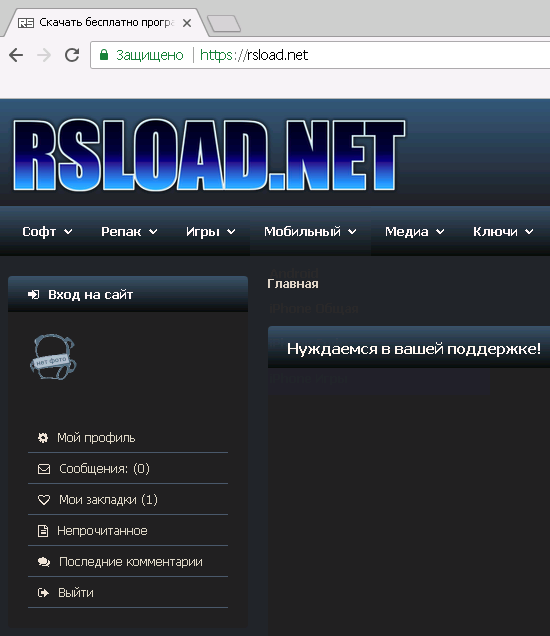
Dark Reader es una extensión para aquellos que quieren proteger su visión y evitar la fatiga visual al navegar por Internet, todo lo que necesita hacer es seguir el enlace a continuación a la tienda e instalar la aplicación, luego la iniciamos y todo se configura automáticamente, si no está satisfecho, vaya a otras configuraciones, son visibles en la segunda captura de pantalla y ajusta el resto de parámetros. Si pasas mucho tiempo navegando por Internet como lo hago yo, es posible que necesites proteger tu vista contra la fatiga visual. La mejor manera de hacerlo es tomar descansos regulares, pero también puedes recurrir a un software especializado que puede ayudarte: lo tienes delante. Dark Reader para Chrome o Fox te permitirá leer texto sin forzar la vista en cualquier momento del día o de la noche, una pequeña extensión excelente que resulta de gran interés entre los usuarios. Revelador: Alejandro Shutov Idioma: Versión inglesa + rusa SO: Windows 7+ Descargar Lector oscuro 4.9.103 Chrome gratis / 4.9.103 Firefox
Firmware original Samsung SM-A015M (archivo Flash)
El archivo Flash lo ayudará a actualizar, degradar o reinstalar el firmware (SO) original en su dispositivo móvil. Además, el archivo Flash (ROM) también le permite reparar el dispositivo móvil en caso de un problema de software, un problema de bucle de arranque, un problema de IMEI o un problema muerto.
Nombre del archivo: A015MUBS2ATE1_A015MOWO2ATD1_ZTA_4archivo.zip País: Brasil Tamaño del archivo: 2GB versión de Android: 10.0 Herramienta Flash: Herramienta de descarga de Odín Cómo flashear (instalar): Sigue el tutorial
Si te topaste con esta entrada porque estabas investigando sobre una forma de rootear tu Asus ZenFone Zoom S ZE553KLentonces no hay duda de que estás en el mejor lugar.
A continuación te traemos un método rooteo automático para teléfonos inteligentes Asus ZenFone Zoom S ZE553KLcon el que conseguirás un superusuario en menos de 5 minutos.
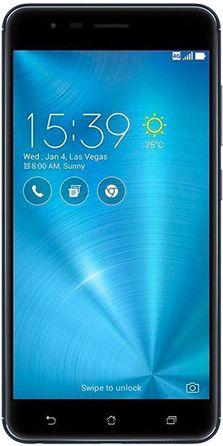
Esquema sobre el objetivo del Asus ZenFone Zoom S ZE553KL en este proceso
Marca
Asus
Modelo
ZenFone Zoom S ZE553KL ASUS_Z01HD
conjunto de chips
Qualcomm Snapdragon 625
Procesador
Cuatro núcleos de 2,0 GHz
Núcleos
(4)
Arquitectura
64 bits
Pantalla
Pantalla Amoled de 5,5″ FHD+
GPU
Qualcomm Adreno 506
Versión
WW-80.30.76.74
firmware
WW_V80.30.76.74
fecha del firmware
04/11/2019
Software
Android 6 malvavisco
Atención; Para evitar errores, debes asegurarte de que el dispositivo coincida con las características descritas anteriormente.
Ventajas de rootear el Asus ZenFone Zoom S ZE553KL
Pudiendo eliminar Bloatware de forma sencilla y desinstalar aplicaciones inútiles del sistema.
Ajuste parámetros sofisticados del sistema, por ejemplo, desbloqueo, reparación de IMEI de Asus ZenFone Zoom S ZE553KL, MAC, realice overclocking y mucho más.
Pudiendo utilizar Apps diseñadas para Smartphones sujetas a permisos root.
Cree, modifique o cambie el tamaño de particiones en la memoria (esto puede ser muy peligroso).
Cree copias de seguridad completas y exporte todo el firmware.
Precauciones y contras que debemos considerar
El Smartphone perderá la validez de la garantía otorgada por el fabricante.
Amenazas a aplicaciones maliciosas para obtener derechos de superusuario.
Amenaza de daño o pérdida de datos durante el proceso, en cuyo caso se recomienda realizar una copia de seguridad antes de proceder con el root.
El firmware de su teléfono puede estar dañado, se recomienda que se asegure de poder obtener una copia oficial de su firmware si es necesario.
Eventualmente se suspenderá el soporte para actualizaciones OTA.
Requisitos de este proceso
Una computadora con sistema operativo Windows W7/W10 o posterior, de 32 o 64 bits.
Cable de datos USB a Micro USB.
Bajar la utilidad indicado para Asus ZenFone Zoom S ZE553KL desde la computadora.
Configura tu dispositivo móvil
Antes de comenzar hay que modificar algunos ajustes específicos en la configuración del terminal, que consisten principalmente en Desbloquear OEM y Habilitar la depuración USB.
Ambas preferencias están reunidas dentro del panel de desarrollo, que tendrás que habilitar previamente presionando 7 veces sucesivamente encima de la sección:
Configuraciones del celular-> Información del teléfono -> versión de software oh Número de compilación.
Rootee el teléfono móvil Asus ZenFone Zoom S ZE553KL Qualcomm Snapdragon 625 fácilmente
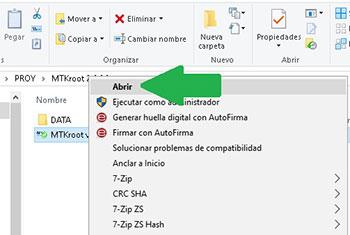
Extraiga el contenido del archivo previamente descargado en su computadora y luego inicie la aplicación MTKroot v2.5.
Instale MTKroot v2.5 en Asus ZenFone Zoom S ZE553KL
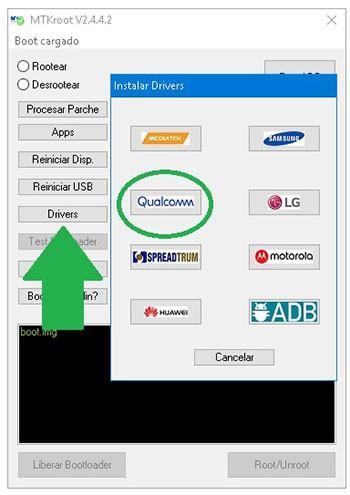
Haga clic en el botón Controladores -> Qualcomm y finaliza la instalación de los respectivos drivers.
Instale los controladores USB Qualcomm Asus ZenFone Zoom S ZE553KL
Realice estos mismos pasos para completar la instalación de los controladores. BAsD.
Nota: La utilidad MTKroot v2.5 viene con todos los controladores actualizados necesarios para el dispositivo Asus ZenFone Zoom S ZE553KL WW-80.30.76.74.
Luego conecta tu dispositivo Asus ZenFone Zoom S ZE553KL con su PC a través de un conector de datos Micro USB y luego haga clic en el botón una vez Restablecer USB.
Luego debes hacer clic en el botón Prueba del BAD y espera un momento hasta que puedas leer la línea ‘Dispositivo reconocido‘ en ese momento tendrás que hacer clic en Soy un fastboot.
Asus ZenFone Zoom S ZE553KL Reiniciar USB, probar ADB, ir a Fastboot
Espere un momento mientras el Smartphone Asus ZenFone Zoom S ZE553KL Inicie las opciones de Fastboot y luego haga clic en el botón Probar arranque rápido.
Nuevamente tendrás que esperar hasta que puedas leer el texto’Dispositivo detectado‘ antes de continuar a la siguiente fase.
Desbloquee el gestor de arranque del dispositivo Asus ZenFone Zoom S ZE553KL
En el siguiente asunto tendrás que liberar el gestor de arranque del teléfono móvil, otra tarea que también harás con tan solo un clic.
Aunque tendrás que saltarte este proceso si lo habías desbloqueado previamente.
Haga clic una vez en Prueba del cargador de arranque para comprobar si ya está desbloqueado.
Comprobar el gestor de arranque en Asus ZenFone Zoom S ZE553KL
Si es necesario abre el gestor de arranque en tu Asus ZenFone Zoom S ZE553KL solo tienes que instalar la aplicación DesbloquearTool_2019_0708 desde Soporte oficial de Asus.
Atención: Al abrir el gestor de arranque el terminal se restaurará a su estado de fábrica. Se recomienda realizar una copia de seguridad o si lo prefieres simplemente copiar los contactos, fotos, archivos y demás datos a una tarjeta de memoria Micro SD.
Una vez liberado el bootloader estás a un paso de completar el tutorial, saliendo finalmente de la terminal Asus ZenFone Zoom S ZE553KL con sus correspondientes privilegios root.
Desplácese hasta la parte superior izquierda del software MTKroot v2.5 y marque la opción raíz, luego haga clic en Root en la parte inferior.
Opción Root Asus ZenFone Zoom S ZE553KL
En menos de 5 segundos el teléfono Asus ZenFone Zoom S ZE553KL habrá sido rooteado y podrás ver el mensaje “OK” reflejado en la pantalla del dispositivo móvil y en la utilidad MTKroot v2.5.
Luego haga clic en el botón Salir del arranque rápido para reiniciar su Smartphone al entorno Android.
Una vez que su ZenFone Zoom S ZE553KL termine de iniciarse por completo, toque Aplicaciones -> instalar magia y confirme si la aplicación Magisk Manager realmente aparece entre las aplicaciones.
Para finalizar solo tienes que pulsar Comprobar raíz -> luego acepta y listo.
Probar Root Asus ZenFone Zoom S ZE553KL
Nota: En caso de que la aplicación Magisk Manager no aparezca instalada, haga clic en el botón Desinstalarespere unos segundos y haga clic una vez más en instalar Gerente mágico
Pasos resumidos
Resumen proceso Root Asus ZenFone Zoom S ZE553KL
Abra el programa y conecte el dispositivo móvil Asus a la computadora.
Reinicie el dispositivo móvil Asus en las opciones del gestor de arranque haciendo clic en Soy un fastboot -> Probar arranque rápido.
Si es necesario, desbloquee el gestor de arranque haciendo clic en Liberar cargador de arranque.
Finalmente seleccione la opción raíz y presione el botón Raíz.
Esto te puede interesar Rootear Asus Zenfone 3 Zoom ZE553KL Rootear el móvil Asus Zenfone Zoom ZX551ML Rootear Asus Zenfone 4 Max ZC520KL Rootear Asus Zenfone 3 Max ZC553KL Rootear Asus Zenfone 4 Max ZC554KL Rootear el teléfono móvil Asus Zenfone 4 ZE554KL Rootear el teléfono móvil Asus Zenfone 3 ZE520K Rootear Asus Zenfone 3 ZE552KL Rootear el teléfono Asus ROG ZS600KL_ZS602KL Rootear el teléfono Asus ROG 2
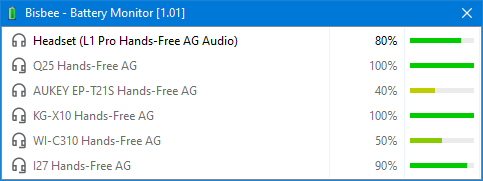
Aqui esta el programa bisbee – el software controla fácilmente la carga de la batería de todos sus dispositivos inalámbricos. Cualquiera que utilice con frecuencia dispositivos como auriculares Bluetooth o teclados o ratones inalámbricos probablemente haya experimentado la frustración de que los dispositivos dejen de funcionar repentinamente debido a que se agota la batería. Este software se esfuerza por eliminar este tipo de sorpresas desagradables y usted siempre estará informado. El programa monitorea la carga de la batería de todos sus dispositivos inalámbricos conectados a su computadora. De esta forma, no te quedarás a oscuras cuando tu dispositivo esté a punto de quedarse sin batería. A diferencia del monitoreo regular donde es posible que no verifiques la carga a tiempo, esta herramienta muestra automáticamente una ventana de notificación cuando la carga del dispositivo cae al 25% o menos. Esto le da tiempo suficiente para recargar el dispositivo. La aplicación se ejecuta en segundo plano sin molestarle mientras no haya información importante en su escritorio. Sólo necesitas hacer clic en su icono en la bandeja del sistema si quieres comprobar el estado de la batería en cualquier momento. Veamos algunas posibilidades:
Después del lanzamiento, se oculta en la bandeja del sistema y funciona silenciosamente. Solo ves el ícono de la batería, que cambia dependiendo de la carga más baja entre tus dispositivos.
Cuando se conecta un nuevo dispositivo o la carga de cualquier dispositivo cae por debajo del 25%, el programa muestra una ventana simple con una lista de dispositivos y el estado de su batería.
Bisbee rastrea las baterías de los dispositivos conectados mediante Bluetooth u otros métodos inalámbricos, no solo la batería de su computadora portátil si está usando una.
Aquí tienes un programa tan pequeño pero interesante frente a ti, estoy seguro de que en un mundo donde casi todos los dispositivos funcionan con batería, puede ser difícil realizar un seguimiento de todos ellos. Bisbee entra en escena y simplifica enormemente esta tarea al ofrecer una solución simple y efectiva para monitorear la carga de la batería de tus dispositivos, esencialmente consiguiendo un asistente personal para tus dispositivos inalámbricos que te informa cuándo es necesario recargarlos. Me complació la facilidad de uso, las notificaciones oportunas y la capacidad de administrar múltiples dispositivos sin saturar la pantalla ni la mente. Tamaño: 179 KB SO: Windows 7+ Descargar bisbee 1.04 gratis
Firmware original Samsung SM-A015F (archivo Flash)
El archivo Flash lo ayudará a actualizar, degradar o reinstalar el firmware (SO) original en su dispositivo móvil. Además, el archivo Flash (ROM) también le permite reparar el dispositivo móvil en caso de un problema de software, un problema de bucle de arranque, un problema de IMEI o un problema muerto.
Nombre del archivo: SM-A015F_A015FXXU1ASLC_A015FOJM1ASLB_XSG_10_5Archivo.zip País: Emiratos Árabes Unidos Tamaño del archivo: 2GB versión de Android: 10 Herramienta Flash: Herramienta de descarga de Odín Cómo flashear (instalar): Sigue el tutorial
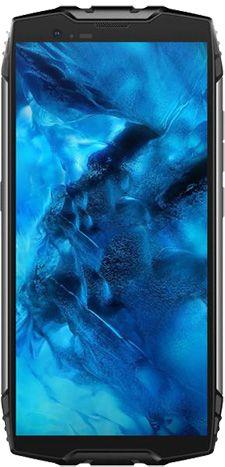
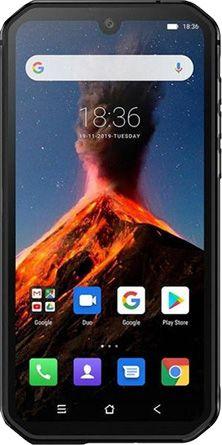
Con ayuda de este post procederemos a rootear el dispositivo Blackview BV5900 con rom revisada al 29/11/2019 y plataforma operativa Android 9 pastel fácilmente.
El modelo Blackview BV5900 al que vamos a rootear, tiene el fabuloso chipset MT6761 (Helio A22) marca MediaTekuna gran pantalla LCD IPS HD+ de 5,7 pulgadas y una GPU MG PowerVR clase GE.
muy importante: Para descartar posibles errores, debes asegurarte de que tu terminal corresponde a los datos anteriores.
Ventajas de rootear tu Blackview BV5900
Elimine cualquier Bloatware fácilmente y desinstale aplicaciones inútiles del sistema.
Personaliza parámetros avanzados en el sistema, como desbloqueo, cambio de IMEI, MAC, overclocking, entre otros.
Utilice software diseñado para dispositivos móviles que tengan permisos de root.
Modifique, cambie el tamaño y cree nuevas particiones (hacer esto es muy peligroso).
Realice copias de seguridad completas, incluida la exportación de la rom completa.
Precauciones e inconvenientes que debemos tener en cuenta
El equipo ya no tendrá validez para la garantía emitida por el fabricante.
Amenaza de que aplicaciones maliciosas puedan obtener derechos de superusuario.
Peligro de daño o pérdida de datos durante o después del proceso, por lo que se recomienda en cualquier caso crear una copia de seguridad antes de iniciar el proceso raíz.
La rom del teléfono inteligente Blackview BV5900 puede estar dañada, es recomendable asegurarse de poder obtener una copia flasheable del firmware si es necesario.
Soporte para actualizaciones FOTA (Firmware por aire) terminará invalidado.
Requisitos del proceso
Una computadora con sistema operativo Windows XP, 7 o superior, ya sea de 32 o 64 bits.
Conector de datos USB.
Descarga los archivos indicado para el dispositivo Blackview BV5900 en su computadora PC.
Configurar el teléfono Blackview BV5900
Primero debes modificar algunos cambios específicos en el panel de configuración del equipo, los cuales consisten brevemente en Habilitar la depuración USB y Activar desbloqueo OEM.
Puedes encontrar estas dos configuraciones dentro de la sección de desarrollador, que debes desbloquear con anticipación. tocando 7 veces consecutivamente sobre;
Menú-> Información del sistema -> Número de compilación.
Cómo rootear el teléfono móvil Blackview BV5900 Mediatek MT6761 con facilidad
En primer lugar debes descomprimir el contenido del paquete que has descargado en tu ordenador e iniciar la herramienta MTKroot v2.5.
Iniciar MTKroot v2.5 en Blackview BV5900
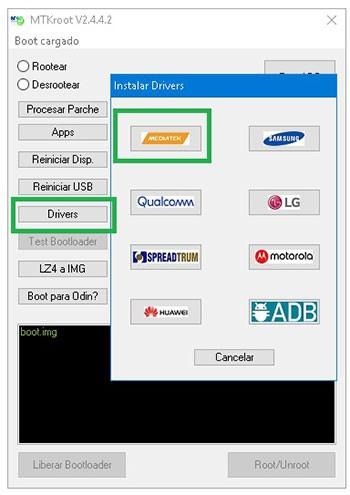
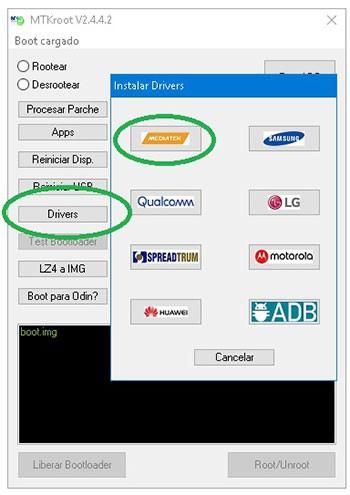
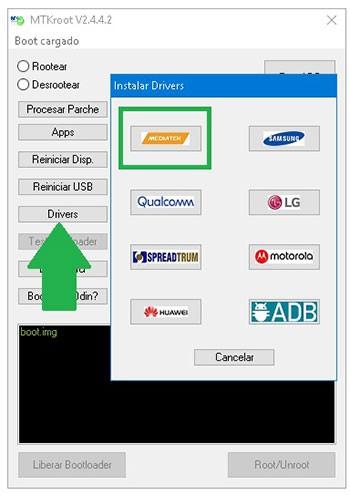
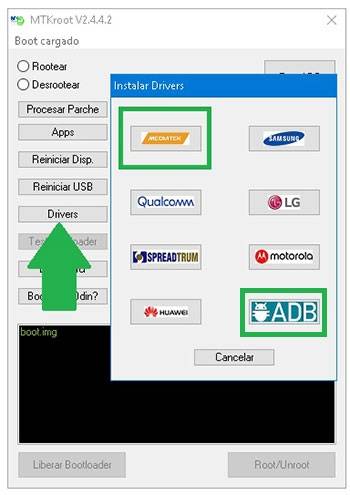
Haga clic una vez en el botón Controladores -> MediaTek y completar la instalación de los drivers indicados.
Instalar controladores Mediatek Blackview BV5900
Repita este paso para completar la instalación del controlador. BAsD.
Nota: La herramienta MTKroot v2.5 tiene todos los controladores actualizados necesarios para los dispositivos Blackview BV5900.
Conecte el Blackview con el ordenador a través de un puerto USB y luego haga clic una vez en Restablecer USB.
Luego tendrás que hacer clic en el botón Prueba del BAD y espera un momento hasta que puedas ver la frase ‘Dispositivo encontrado‘entonces debes hacer clic en Soy un fastboot.
Blackview BV5900 Reiniciar USB, Probar ADB, ir a Fastboot
Espera mientras el celular Blackview BV5900 Inicie en modo gestor de arranque y haga clic en el botón Probar arranque rápido.
Una vez más, espere hasta que pueda ver la frase “Dispositivo encontrado” antes de poder continuar con el siguiente paso.
Abra el gestor de arranque en dispositivos móviles Blackview BV5900
A continuación procederemos a desbloquear el gestor de arranque de tu celular, acción que también se realizará con un solo clic.
Pero recuerda que tendrás que ignorar el proceso si ya lo has liberado antes.
Hacer clic en Prueba del cargador de arranque si quieres comprobar que está liberado.
Comprobar el gestor de arranque en Blackview BV5900
Si lo considera necesario desbloquea el gestor de arranque en tu Blackview BV5900 luego presione Liberar cargador de arranque -> Acepta y luego sigue las instrucciones que aparecen proyectadas en la pantalla de tu Blackview.
Debes presionar el botón sube el volumen para confirmar.
Abrir el gestor de arranque Blackview BV5900
Importante: Al abrir el gestor de arranque, el dispositivo móvil se restablecerá al estado de fábrica. Se recomienda crear copias de seguridad o si lo desea, realizar una copia de seguridad de archivos, contactos, fotografías y otros datos de la tarjeta de memoria Micro SD.
Después de liberar el gestor de arranque, el siguiente nivel será finalizar este proceso, dejando finalmente tu Blackview con su correspondiente acceso root.
Vaya a la parte superior izquierda de MTKroot v2.5 y verifique la preferencia de raíz, luego haga clic una vez en Root en la esquina opuesta.
Opción raíz Blackview BV5900
En apenas unos segundos el celular BV5900 estará rooteado y podrás ver el texto “OK” reflejado en la pantalla de tu Blackview y en la herramienta MTKroot v2.5.
Luego debes hacer clic en Salir del arranque rápido para reiniciar el dispositivo Blackview al modo sistema.
Una vez que el BV5900 se reinicie por completo, haga clic en el botón Aplicaciones -> instalar magia y compruebe si la aplicación Magisk Manager se encuentra realmente entre las aplicaciones de su Blackview.
Para finalizar, simplemente haga clic en el botón una vez. Comprobar raíz -> seguido de Aceptar y eso es todo.
Prueba Root Blackview BV5900
Nota: Si la App no aparece instalada, haz clic en el botón Desinstalarespere unos segundos y una vez más haga clic en el botón Iinstala Mágico.
Proceso resumido
Simplificando el proceso Root Blackview BV5900
Inicie el software y luego conecte su dispositivo Blackview a su computadora.
Reinicie su dispositivo Blackview en el gestor de arranque presionando el botón Soy un fastboot -> Probar arranque rápido.
Si es necesario, desbloquee el gestor de arranque haciendo clic en Liberar cargador de arranque.
Finalmente seleccione la opción raíz y presione el botón Raíz.
Esto también te puede interesar Rootear Smartphone Blackview BV9800 Pro Rootear Blackview BV9800 Rootear teléfonos móviles Blackview BV9100 Rootear Smartphone Blackview BV9600 Pro Tutorial Rootear smartphone Blackview BV9600 Rootear Blackview Max 1 fácilmente Cómo rootear el teléfono inteligente Blackview BV9700 Pro Rootear el teléfono móvil Blackview BV9500 MT6763 Rootear el teléfono móvil Blackview BV6100 Cómo rootear el teléfono inteligente Blackview BV9500 Plus
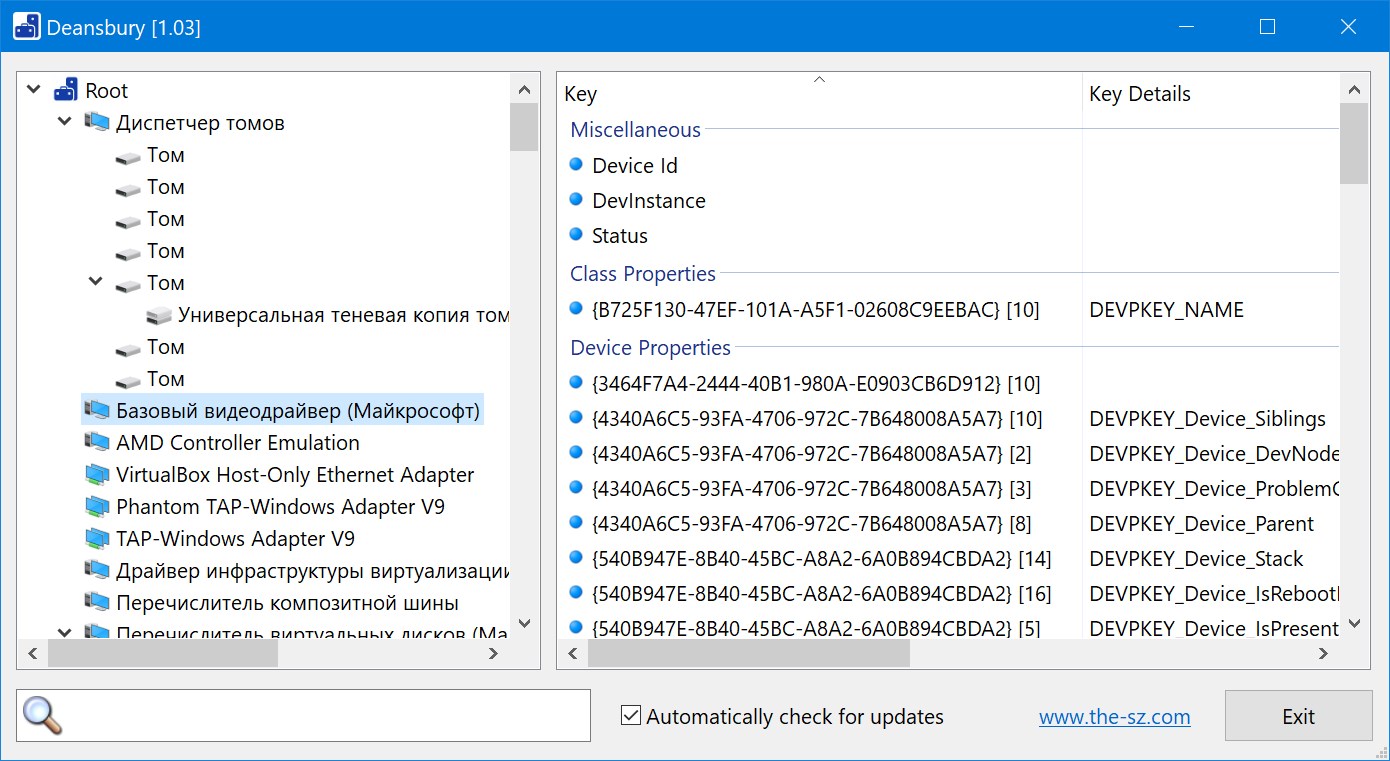
Deansbury – El programa fue desarrollado para aquellos que quieran estudiar en profundidad cómo está configurado el hardware de su computadora en el sistema operativo Windows de diferentes versiones, siéntate, comenzaré una historia detallada. Imaginemos que tu PC es una gran ciudad con muchos edificios, cada uno de los cuales simboliza un dispositivo diferente. A veces necesitas saber exactamente cómo estos edificios (es decir, tus dispositivos) están conectados entre sí o cómo funcionan. Este software actúa como un mapa que muestra estas conexiones, pero no permite realizar cambios. Una herramienta ideal para entusiastas de la tecnología o cuando quieres comprobar que todo funciona correctamente. El software muestra un “mapa” completo de los dispositivos de su computadora en forma de estructura de árbol, similar a un árbol genealógico. Esto ayuda a comprender cómo un dispositivo depende o se relaciona con otro. La información está disponible para cada dispositivo:
ID de dispositivo e ID de instancia; considérelos como números de identificación de dispositivo personal
El estado muestra si el hardware funciona correctamente o requiere atención.
Propiedades y configuración Esto es similar a verificar los códigos o permisos de construcción para cada edificio.
Es importante tener en cuenta que la herramienta es sólo para visualización, no para edición. Esto proporciona seguridad al investigar o solucionar problemas.
El programa es ideal para quienes aman estudiar informática o lo utilizan con fines educativos. Por cierto, cuando algo no funciona correctamente, puedes comprobar si el dispositivo está configurado o registrado correctamente. Entre otras cosas, la aplicación proporciona datos de difícil acceso sin tener que profundizar en códigos o archivos ocultos del sistema. Ahora que hemos llegado a la conclusión, inmediatamente me disculpo por permitir tantas comparaciones en el texto, me gustó mucho la analogía con la ciudad. En general, a mi modo de ver, Deansbury es una herramienta interesante para aquellos que están interesados en el hardware interno de su computadora con Windows. Básicamente, se trata de un mapa del panorama de su PC, que proporciona información sobre cómo se conecta y funciona todo. Tamaño: 194 KB SO: Windows 7+ Descargar Deansbury 1.05 gratis
El archivo Flash lo ayudará a actualizar, degradar o reinstalar el firmware (SO) original en su dispositivo móvil. Además, el archivo Flash (ROM) también le permite reparar el dispositivo móvil en caso de un problema de software, un problema de bucle de arranque, un problema de IMEI o un problema muerto.
Nombre del archivo: SCV45_SCV45KDU1ASK4_SCV45KDU1ASK4_KDI_9.0_5Archivo.zip País: Japón Tamaño del archivo: 5GB versión de Android: 9.0 Herramienta Flash: Herramienta de descarga de Odín Cómo flashear (instalar): Sigue el tutorial
En esta nueva ocasión te ofreceremos una publicación sencilla para rootear tu celular Blackview BV6800 Pro de forma fácil y automatizada.
El Blackview BV6800 Pro, al que vamos a rootear a continuación, también tiene un chip generoso MT6750T de la empresa MediaTekuna gran pantalla LCD IPS FHD+ de 5,7 pulgadas y una GPU BRAZO Mali-T860 MP2 a 700MHz.
Resumen de características del Blackview BV6800 Pro
Marca
Blackview
Modelo
BV6800 Pro
conjunto de chips
MediaTek MT6750T
Procesador
Octa-núcleo de 1,5 GHz
Núcleos
(8)
Arquitectura
64 bits
Pantalla
LCD 5,7″ IPS FHD+
GPU
BRAZO Mali-T860 MP2
Frec. GPU
700MHz
Versión
S592
firmware
V1.1_20191106V35
fecha del firmware
11/06/2019
Software
Android 8 Oreo
Atención; Debes asegurarte de que tu teléfono móvil coincida con las reseñas indicadas anteriormente.
¿Cuáles son las ventajas de rootear tu Blackview BV6800 Pro?
Pudiendo eliminar todo tipo de Bloatware fácilmente y deshacerse de aplicaciones inútiles del sistema.
Personalice parámetros avanzados en el sistema como reparación de IMEI, MAC, overclock y muchos otros.
Haga uso de Software diseñado para Smartphones que tengan permisos de root.
Crear o cambiar el tamaño de particiones en la memoria interna (puede ser muy peligroso).
Realice copias de seguridad completas o exporte el firmware.
Precauciones y desventajas a tener en cuenta
El dispositivo invalidará la validez de la garantía emitida por el fabricante.
Amenaza de aplicaciones maliciosas realizadas con permiso de superusuario.
Exposición a daños o pérdida de información durante o después del procedimiento, en este caso recomiendo siempre realizar una copia de seguridad antes de iniciar el proceso raíz.
El Firmware del Blackview BV6800 Pro puede estar dañado, se recomienda asegurarse de poder obtener una copia oficial de la rom en caso de ser necesario.
Se revocará la compatibilidad con actualizaciones FOTA/OTA.
Requisitos y descargas
Un PC Windows XP/W7 o superior, sea 32 o 64 bits.
Cable de datos USB.
Descarga el archivo Adecuado para teléfonos móviles Blackview BV6800 Pro y ordenadores.
Configuración en el Blackview BV6800 Pro
Primero debes realizar algunos cambios específicos en la configuración de tu teléfono, que simplemente se encuentran en Habilitar desbloqueo OEM así como Activar la depuración USB.
Puedes encontrar las dos preferencias dentro de la sección de desarrollador, que debes habilitar con antelación presionando 7 veces seguido arriba de la sección ->
Configuración de terminal-> Información del sistema -> Número de compilación.
Cómo rootear Blackview BV6800 Pro MT6750T fácilmente
En primer lugar tienes que extraer el paquete previamente descargado en el escritorio de tu ordenador e iniciar la utilidad MTKroot v2.5.
Arrancando MTKroot v2.5 en Blackview BV6800 Pro
Controladores Clica -> MediaTek y finaliza la instalación de los drivers correspondientes.
Instalar drivers Mediatek Blackview BV6800 Pro
Repita estos pasos para ejecutar la instalación en controladores -> BAsD.
Nota: La utilidad MTKroot v2.5 tiene los controladores necesarios para los dispositivos Blackview BV6800 Pro S592.
Luego conecta tu Blackview BV6800 Pro al PC mediante el puerto USB y luego haga clic en el botón Restablecer USB.
Luego tienes que hacer clic Prueba del BAD y espera un momento hasta que puedas leer la frase ‘Dispositivo detectado‘ en cuyo momento tendrás que hacer clic en Soy un fastboot.
Blackview BV6800 Pro Reiniciar USB, Probar ADB, ir a Fastboot
Espere un momento mientras el Blackview BV6800 Pro Reinicie en las opciones de Fastboot, luego haga clic en Probar arranque rápido.
Luego espera hasta que aparezca la frase ‘Dispositivo detectado‘ para pasar a la siguiente etapa.
Desbloquear el bootloader de los terminales Blackview BV6800 Pro
A continuación tendrás que liberar el gestor de arranque en tu Blackview BV6800 Pro, proceso que también aplicaremos con un solo clic.
Pero recuerda que tendrás que excluir este proceso si ya se ha realizado en otro momento.
Haga clic en el botón Prueba del cargador de arranque para asegurarnos de que ya esté desbloqueado.
Comprobar gestor de arranque Blackview BV6800 Pro
Si lo considera necesario desbloquear el gestor de arranque Blackview BV6800 Pro sólo tendrás que hacer clic en Liberar cargador de arranque -> Aceptar y luego cumplir con las instrucciones que aparecerán en la pantalla del celular.
Debes presionar la tecla sube el volumen para continuar.
Liberar el gestor de arranque en Blackview BV6800 Pro
Atención: Cuando desbloquees el gestor de arranque, tu dispositivo se restablecerá a su estado predeterminado. Se recomienda realizar una copia de seguridad o si lo prefieres simplemente copiar todas tus fotos, contactos, archivos y otros datos a la unidad Micro SD.
Una vez que hayas abierto el gestor de arranque, lo siguiente es finalizar este proceso y finalmente dejar el Blackview con el correspondiente acceso root.
Vaya a la esquina superior izquierda de MTKroot v2.5 y elija la opción raíz, luego haga clic en el botón Raíz en la esquina inferior.
Seleccionar Root Blackview BV6800 Pro
Casi inmediatamente tu dispositivo BV6800 Pro quedará rooteado y podrás leer la palabra “OK” proyectada tanto en la pantalla de tu dispositivo como en la ventana de MTKroot v2.5.
Haga clic en el botón Salir del arranque rápido y el dispositivo BV6800 Pro se reiniciará en el sistema.
Cuando el terminal se haya reiniciado por completo deberás pulsar Aplicaciones -> instalar magia y verifique si la aplicación Magisk Manager está instalada.
Para finalizar sólo tienes que hacer clic en el botón Comprobar raíz -> entonces Aceptar y nada más.
Verificar Root Blackview BV6800 Pro
Nota: Si la aplicación Magisk Manager no se instala, haga clic en el botón DesinstalarEspere unos segundos y haga clic en el botón nuevamente. instalar .
Simplificación de procesos
Proceso simplificado Root Blackview BV6800 Pro
Abra el software y luego conecte el dispositivo a la computadora.
Reinicie el dispositivo en las opciones del gestor de arranque haciendo clic en Soy un fastboot -> Probar arranque rápido.
Si es necesario, desbloquee el gestor de arranque haciendo clic en Liberar cargador de arranque.
Finalmente seleccione la opción raíz y presione el botón Raíz.
Esto te puede interesar Rootear móvil Blackview BV5900 Rootear Smartphone Blackview BV9800 Pro Rootear Blackview BV9800 Rootear teléfonos móviles Blackview BV9100 Rootear Smartphone Blackview BV9600 Pro Tutorial Rootear smartphone Blackview BV9600 Rootear Blackview Max 1 fácilmente Cómo rootear el teléfono inteligente Blackview BV9700 Pro Rootear el teléfono móvil Blackview BV9500 MT6763 Rootear el teléfono móvil Blackview BV6100
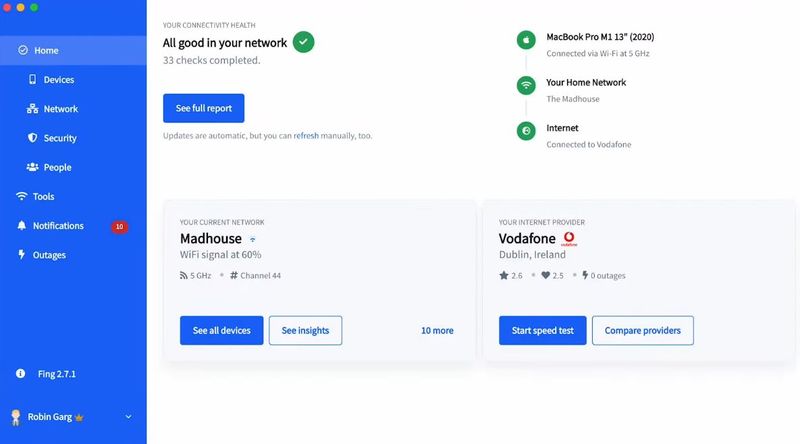
Fing es un conjunto de herramientas para analizar y monitorear su red Wi-Fi. Detecta e identifica todos los dispositivos conectados a tu red local para ayudarte a asegurarte de que nadie esté conectado sin tu permiso para aprovechar tu conexión a Internet o espiar tu información personal. Fing, gracias a su tecnología patentada, puede reconocer el uso de los dispositivos conectados a su enrutador indicando la dirección IP, dirección MAC, fabricante y nombre del modelo. De este modo podrá saber rápidamente si en la casa de campo hay cámaras IP escondidas, si los niños están utilizando un ordenador o un smartphone o si Netflix está en buffer. El módulo Fing está diseñado para probar la velocidad de su conexión y asegurarse de que coincida con lo que afirma su proveedor. La aplicación mostrará una notificación cuando un nuevo cliente intente conectarse para que puedas verificar inmediatamente si estás otorgando acceso o no. Idioma: Inglés – Faltan la versión rusa y el rusificador Tamaño: 107MB SO: Windows 7+ Descargar Fing 3.8.1 gratis (se requiere cuenta)
Firmware original Samsung SM-N915F (archivo Flash)
El archivo Flash lo ayudará a actualizar, degradar o reinstalar el firmware (SO) original en su dispositivo móvil. Además, el archivo Flash (ROM) también le permite reparar el dispositivo móvil en caso de un problema de software, un problema de bucle de arranque, un problema de IMEI o un problema muerto.
Nombre del archivo: SM-N915F_N915FXXU1ANL6_N915FOJV1AOB1_MWD.zip País: Marruecos Tamaño del archivo: 2GB versión de Android: 4.4.4 Herramienta Flash: Herramienta de descarga de Odín Cómo flashear (instalar): Sigue el tutorial
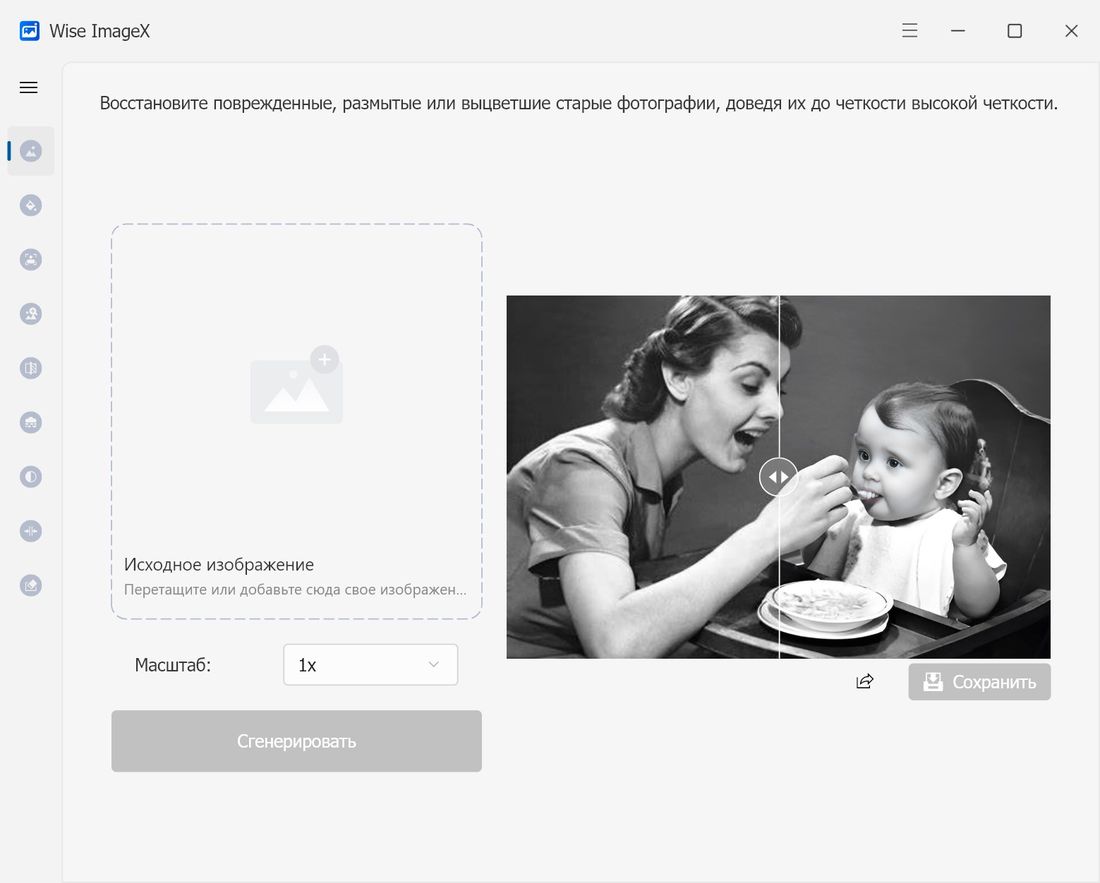
Me parece que los fotógrafos profesionales eligen potentes editores de imágenes, mientras que los aficionados y los usuarios comunes tienen suficientes herramientas simples para editar imágenes, de hecho, esto está frente a ti, , todo está dividido en puntos, no te confundirás. Wise ImageX es un pequeño software que se creó para brindarle la capacidad de editar y mejorar imágenes rápida y fácilmente en todas las formas posibles. El programa proporciona muchas configuraciones útiles, por ejemplo, la restauración de fotografías dañadas se realiza con rapidez con tres clics, colorear fotografías antiguas también se ve genial gracias a un algoritmo conveniente, que incluye la eliminación del fondo y otros, lo que le permite mejorar la calidad general de las fotografías. Después del lanzamiento, recibirá una interfaz intuitiva , que se divide en varias partes. Todas las herramientas están ubicadas en el lado izquierdo y el lado derecho se usa para cargar imágenes y ver los resultados de la edición. De hecho, puede ver inmediatamente el resultado y, si no está satisfecho, simplemente modifíquelo y obtenga el resultado deseado. Se requiere la activación de Wise ImageX con un crack o una clave, pero esta es una versión portátil, ya está todo hecho. El software es excelente para la restauración de fotografías. Puede devolver la vida a fotografías antiguas y dañadas eliminando el desenfoque y haciéndolas más claras. Es especialmente interesante ver cómo se verían las fotografías antiguas en blanco y negro si se tomaran en color. Usando la función de colorear, esto es bastante fácil de implementar. El programa también te permite cambiar el tamaño de la imagen original y puede mejorar la resolución para mejorar la calidad. Si sus fotos ocupan demasiado espacio en su disco duro, el software ofrece una herramienta de compresión. Las funciones adicionales pueden transformar completamente tus fotos. Puedes reemplazar caras con ellas o usar un filtro de anime para convertir a cualquier persona en la foto en un personaje de anime. Ventajas:
Restaura y mejora fotos antiguas y dañadas.
Colorear fotografías en blanco y negro.
Cambiar el tamaño y ampliar las imágenes
Comprime fotos para ahorrar espacio en tu dispositivo
Él Blackview BV9900 Como la mayoría de Smartphones basados en SoC Mediatek, se trata de un terminal muy fácil de rootear.
El espléndido dispositivo Blackview BV9900 que vamos a comentar a continuación, viene armado con el refinado procesador MT6779 (Helio P90) producido por la empresa MediaTekPantalla LCD IPS FHD+ de 5,8″ y procesador gráfico IMG PowerVR GM9446 970 MHz.
Importante: Para descartar problemas, debes confirmar que tu teléfono móvil se ajusta a los datos descritos anteriormente.
Ventajas de rootear tu Blackview BV9900
Posibilidad de desinstalar Bloatware fácilmente y deshacerse de las molestas aplicaciones del sistema.
Adapte configuraciones complejas en el sistema, como modificación de IMEI, dirección MAC, overclocking y muchas otras.
Utilice Apps diseñadas exclusivamente para celulares que tengan permisos de superusuario.
Crea y modifica particiones en la memoria interna (esto puede ser muy peligroso).
Realice copias de seguridad completas, incluida la exportación de la rom completa.
Precauciones e inconvenientes que debemos considerar
Su teléfono perderá la validez de la garantía proporcionada por el fabricante.
Amenaza de aplicaciones maliciosas que obtienen permisos de superusuario.
Exposición a corrupción de datos o corrupción durante el proceso, por lo que se recomienda realizar una copia de seguridad antes de iniciar el proceso raíz.
La ROM del teléfono puede estar dañada, se recomienda asegurarse de poder obtener una copia válida de su firmware si es necesario.
Se suspenderá el soporte de actualización automática.
Requisitos del proceso
Un ordenador con Windows XP/W7/W8 o posterior, ya sea de 32 o 64 bits.
Para comenzar tienes que ejecutar algunas configuraciones específicas desde el panel de configuración de tu dispositivo, estas residen especialmente en Habilitar la depuración USB además de Habilitar desbloqueo OEM.
Estas dos configuraciones se pueden encontrar en la sección de desarrollador, que tendrás que desbloquear con antelación. presionando 7 veces seguido en el cuadro:
Configuración del teléfono móvil-> Acerca del teléfono -> Número de compilación oh versión de software.
Rootear el Blackview BV9900 MT6779 (Helium P90) paso a paso
Primero debes descomprimir el contenido del paquete previamente descargado en el escritorio de tu PC y abrir el programa MTKroot v2.5.
Ejecutando MTKroot v2.5 en Blackview BV9900
Haga clic en el botón Controladores -> MediaTek e instalar los drivers respectivos.
Instalar drivers USB Blackview BV9900
Siga estos pasos para instalar los controladores BAsD.
Nota: El programa MTKroot v2.5 ya incluye todos los controladores actualizados que requiere el dispositivo Blackview BV9900 S900AA.
Luego conecte el Blackview a su computadora usando un puerto USB y luego haga clic en el botón Restablecer USB.
Luego tienes que hacer clic en Prueba del BAD y espera un segundo hasta que aparezca la línea ‘Dispositivo reconocido‘momento en el que debes hacer clic en Soy un fastboot.
Blackview BV9900 Reiniciar USB, Probar ADB, ir a Fastboot
Espere hasta que su Blackview BV9900 se inicie en modo Fastboot y luego haga clic una vez en el botón Probar arranque rápido.
Luego hay que esperar hasta que aparezca la frase ‘Dispositivo reconocido‘ para pasar a la siguiente fase.
Cómo abrir el gestor de arranque en tu Blackview BV9900
A continuación, llegará el momento de liberar el gestor de arranque en tu terminal, acción que te guiaremos para realizar con un simple clic.
Aunque tendrás que excluir este paso si lo has abierto anteriormente.
Haga clic en el botón Prueba del cargador de arranque para comprobar si ya está desbloqueado.
Comprobar el gestor de arranque Blackview BV9900
Si lo considera necesario desbloquea el gestor de arranque de tu Blackview BV9900 simplemente haga clic en el botón Liberar cargador de arranque -> Acepta y luego sigue las instrucciones que se mostrarán en la pantalla de tu dispositivo móvil.
Recuerde presionar sube el volumen aceptar.
Abrir el gestor de arranque en Blackview BV9900
Recuerde: al liberar el gestor de arranque, su dispositivo se restaurará al estado predeterminado. Es recomendable realizar copias de seguridad u opcionalmente copiar contactos, fotografías, archivos y otros datos a la memoria Micro SD externa.
Una vez desbloqueado el bootloader el siguiente paso es terminar el tutorial y dejar tu teléfono móvil Blackview BV9900 perfectamente rooteado.
Desplácese hasta la parte superior izquierda de MTKroot v2.5 y verifique la preferencia de raíz, luego haga clic en el botón Raíz en el lado opuesto.
Seleccionar Root Blackview BV9900
En apenas unos segundos el dispositivo móvil estará rooteado y la palabra “OK” aparecerá reflejada en tu Blackview y en la ventana de MTKroot v2.5.
Luego haga clic en el botón Salir del arranque rápido para reiniciar el dispositivo en modo Android.
Una vez que su Blackview BV9900 se reinicie por completo, haga clic en el botón Aplicaciones -> instalar magia y asegúrese de que la aplicación Magisk Manager esté efectivamente entre las aplicaciones.
Para finalizar sólo tienes que hacer clic en el botón Comprobar raíz -> entonces Aceptar y eso es todo.
Prueba Root Blackview BV9900
Nota: En caso de que la aplicación Magisk no se instale la primera vez, haga clic en Desinstalarespere dos segundos y vuelva a hacer clic una vez en el botón Instalar Administrador Mágico.
Simplificación de procesos
Resumen proceso Root Blackview BV9900
Abra el software y conecte el terminal Blackview BV9900 al ordenador.
Reinicia el terminal Blackview BV9900 en modo fastboot pulsando Soy un fastboot -> Probar arranque rápido.
Si es necesario, desbloquee el gestor de arranque haciendo clic en Liberar cargador de arranque.
Finalmente seleccione la opción raíz y presione el botón Raíz.
Contenido relacionado Rootear el teléfono móvil Blackview BV6800 Pro Rootear móvil Blackview BV5900 Rootear Smartphone Blackview BV9800 Pro Rootear Blackview BV9800 Rootear teléfonos móviles Blackview BV9100 Rootear Smartphone Blackview BV9600 Pro Tutorial Rootear smartphone Blackview BV9600 Rootear Blackview Max 1 fácilmente Cómo rootear el teléfono inteligente Blackview BV9700 Pro Rootear el teléfono móvil Blackview BV9500 MT6763
¿Estás listo para embarcarte en un fascinante viaje de creación de cautivadores espectáculos audiovisuales e interactivos? tenga en cuenta millumin es un software versátil e intuitivo diseñado para dar vida a tus ideas artísticas. El editor proporciona una plataforma poderosa pero accesible para crear impresionantes presentaciones en vivo y contar historias únicas. La flexibilidad de Millumin es una de sus mayores fortalezas. Con una amplia gama de características y funciones, el programa se adapta fácilmente a su visión creativa. Con una interfaz fácil de usar, ofrece un entorno fácil de aprender que le permite centrarse en la expresión creativa en lugar de perderse en aspectos técnicos complejos. Aquí hay algunas características:
Secuenciador: el secuenciador intuitivo de este editor facilita la coreografía de elementos visuales y de audio. Organice y sincronice fácilmente su contenido multimedia en una línea de tiempo, lo que le brinda un control preciso sobre el tiempo y las transiciones de su programa.
Videomapping: Libere el potencial de sus espacios físicos con las potentes capacidades de videomapping de Millumin. Transforme cualquier superficie en un lienzo dinámico, proyectando imágenes visuales que se combinan perfectamente con su entorno para una experiencia fascinante e inmersiva.
Control de iluminación: el software se integra perfectamente con los sistemas de iluminación, lo que le permite crear espectaculares espectáculos de luces que se sincronizan perfectamente con su contenido audiovisual. Cree diseños de iluminación complejos, personalice combinaciones de colores y controle atenuadores para mejorar el impacto visual de su actuación.
Soporte multipantalla: ya sea que esté trabajando con una o varias pantallas, el editor ofrece soporte multipantalla integral. Distribuya contenido fácilmente en diferentes pantallas, lo que le permitirá atraer a su audiencia desde múltiples perspectivas y mejorar la experiencia visual general.
Funciones interactivas: el programa le permite incorporar elementos interactivos en sus programas, lo que le permite atraer a su audiencia a un nivel completamente nuevo. Las interacciones pueden variar desde simples desencadenantes hasta entradas sensoriales complejas, proporcionando una experiencia inmersiva y dinámica para los espectadores.
Estrecha integración con After Effects: maximice su creatividad integrando Millumin con AAE. Aproveche las poderosas herramientas de animación y efectos visuales de After Effects e importe fácilmente sus composiciones al programa para un flujo de trabajo verdaderamente fluido.
Potente mezclador de audio matricial: el mezclador de audio matricial integrado de Millumin le brinda control total sobre su diseño de sonido. Controle fácilmente las entradas y salidas de audio, ajuste los niveles y cree rutas de audio complejas para lograr el ambiente de audio perfecto para su programa.
Captura de pantalla: la función de captura de pantalla le permite integrar video en vivo desde fuentes externas, como cámaras u otro software, directamente en su programa. Capture videos en vivo, manipúlelos en tiempo real y combínelos perfectamente con efectos visuales para agregar otra capa de creatividad.
Estructuras 3D: mejore su narración visual con soporte para estructuras 3D. Importe y manipule modelos 3D, aplique texturas y efectos de iluminación e intégrelos en su espectáculo, agregando profundidad y realismo a sus composiciones visuales.
Compatibilidad con TimeCode: tenga en cuenta que el programa ofrece una sólida compatibilidad con TimeCode, lo que le permite sincronizar con precisión su programa con dispositivos o sistemas externos. Logre una coordinación perfecta con el sonido, la iluminación y otros elementos externos para garantizar un rendimiento impecable en todo momento.
Firmware original Samsung SM-N900S (archivo Flash)
El archivo Flash lo ayudará a actualizar, degradar o reinstalar el firmware (SO) original en su dispositivo móvil. Además, el archivo Flash (ROM) también le permite reparar el dispositivo móvil en caso de un problema de software, un problema de bucle de arranque, un problema de IMEI o un problema muerto.
Nombre del archivo: N900SKSUBML1_N900SSKTBML1_SKT.zip País: Corea del Sur Tamaño del archivo: 2GB versión de Android: 4.3 Herramienta Flash: Herramienta de descarga de Odín Cómo flashear (instalar): Sigue el tutorial
Obtener privilegios de root en teléfonos móviles Blackview A20 es un proceso sumamente sencillo y rápido, como te mostraremos en el siguiente artículo.
Una vez más gracias a la herramienta MTKroot v2.5 hemos creado un proceso root automático para dispositivos Blackview A20por el cual podrás obtener acceso raíz en poco tiempo.
muy importante: Para descartar posibles errores, verifica que tu Smartphone coincida con la información descrita anteriormente.
Beneficios de rootear tu Blackview A20
Desinstale todo el Bloatware fácilmente y elimine las molestas aplicaciones del sistema.
Ajusta parámetros avanzados del sistema, como desbloqueo, modificación de IMEI, dirección MAC, overclocking, etc.
Pudiendo utilizar aplicaciones desarrolladas para Smartphones que tengan permisos de usuario root.
Cree, modifique o cambie el tamaño de nuevas particiones en la memoria (hacer esto es muy peligroso).
Realiza copias de seguridad completas y exporta la rom completa.
Precauciones y advertencias a tener en cuenta
El terminal dejará de tener validez la garantía otorgada por el fabricante.
Amenaza a las aplicaciones dañinas para que no obtengan derechos de superusuario.
Peligro de daño o deterioro de los datos durante o después del proceso, por ello es recomendable realizar siempre una copia de seguridad antes de iniciar el proceso raíz.
La rom del Blackview A20 puede estar dañada, se recomienda asegurarse de poder obtener una copia flasheable de su firmware si es necesario.
Se revocará la compatibilidad con actualizaciones OTA/FOTA.
Antes de continuar debes realizar algunos cambios específicos dentro de la configuración del dispositivo, estos esencialmente consisten en Habilitar desbloqueo OEM así como Activar la depuración USB.
Ambas configuraciones están reunidas en la sección de desarrollo, que deberás activar previamente presionando siete veces sucesivos en ->
Configuraciones del celular-> Información del teléfono -> Número de compilación.
En primer lugar debes descomprimir el contenido del archivo previamente descargado en tu ordenador y abrir la aplicación MTKroot v2.5.
Ejecute MTKroot v2.5 para Blackview A20
Presione el botón Controladores -> MediaTek y complete la instalación de los controladores.
Instalar los controladores Blackview A20
Repita también los pasos para realizar la instalación de los drivers. BAsD.
Nota: La utilidad MTKroot v2.5 incluye controladores actualizados necesarios para los teléfonos inteligentes Blackview A20 v0.9.
Luego conecte el A20 con su computadora usando un cable de datos USB y luego haga clic una vez en Restablecer USB.
Luego tienes que hacer clic Prueba del BAD y espera un momento hasta que puedas ver el mensaje’Dispositivo reconocido‘ entonces debes hacer clic Soy un fastboot.
Blackview A20 Reiniciar USB, Probar ADB, ir a Fastboot
Ahora espera un segundo mientras el terminal Blackview A20 reinicie las opciones del gestor de arranque y haga clic una vez en el botón Probar arranque rápido.
Nuevamente tendrás que esperar hasta que puedas ver el texto ‘Dispositivo reconocido‘ antes de pasar al siguiente paso.
Desbloquear el gestor de arranque en Blackview A20
En la siguiente fase intentaremos abrir el gestor de arranque del ordenador, operación que te guiaremos para realizar con tan solo un clic.
Es recomendable saltarse el proceso si lo habías desbloqueado previamente.
Haga clic una vez Prueba del cargador de arranque para poder verificar que esté desbloqueado o no.
Probar el gestor de arranque en Blackview A20
En caso de que necesite desbloquear el gestor de arranque de su Blackview A20, simplemente haga clic en Liberar cargador de arranque -> Aceptar y luego cumplir con los lineamientos que aparecen proyectados en la pantalla del Blackview.
Sube el volumen para continuar.
Liberar gestor de arranque de Blackview A20
Importante: Cuando liberes el gestor de arranque, tu teléfono móvil se restablecerá al estado de fábrica. Considere hacer una copia de seguridad o copiar sus contactos, fotos, archivos y otros datos en una tarjeta de memoria SD.
Una vez que hayas liberado el gestor de arranque, el siguiente paso es completar el proceso, dejando finalmente tu Blackview A20 correctamente rooteado.
Vaya a la parte superior izquierda de MTKroot v2.5 y elija la opción raíz, luego haga clic una vez en Root en la parte inferior.
Opción raíz Blackview A20
En apenas unos segundos tu Blackview A20 habrá sido rooteado y podrás ver el mensaje “OK” reflejado en el ordenador y en la ventana de MTKroot v2.5.
Luego haga clic en Salir del arranque rápido para reiniciar su dispositivo Blackview A20 en el sistema.
Una vez que su teléfono móvil se haya cargado completamente, toque Aplicaciones -> instalar magia y confirma que la aplicación Magisk Manager está instalada en el Blackview.
Para finalizar sólo tienes que hacer clic en Comprobar raíz -> seguido de Aceptar y eso es todo.
Comprobar Root Blackview A20
Nota: En caso de que la aplicación Magisk Manager no se instale, haga clic en el botón una vez DesinstalarEspere unos segundos y haga clic en el botón nuevamente. instalar .
Pasos resumidos
Resumen de los pasos Root Blackview A20
Ejecute la aplicación y conecte el teléfono Blackview A20 con la computadora.
Reinicie el teléfono Blackview A20 en modo bootloader haciendo clic en Soy un fastboot -> Probar arranque rápido.
Si es necesario, desbloquee el gestor de arranque haciendo clic en Liberar cargador de arranque.
Finalmente seleccione la opción raíz y presione el botón Raíz.
Esto también te puede interesar Rootear móvil Blackview BV9900 Rootear el teléfono móvil Blackview BV6800 Pro Rootear móvil Blackview BV5900 Rootear Smartphone Blackview BV9800 Pro Rootear Blackview BV9800 Rootear teléfonos móviles Blackview BV9100 Rootear Smartphone Blackview BV9600 Pro Tutorial Rootear smartphone Blackview BV9600 Rootear Blackview Max 1 fácilmente Cómo rootear el teléfono inteligente Blackview BV9700 Pro
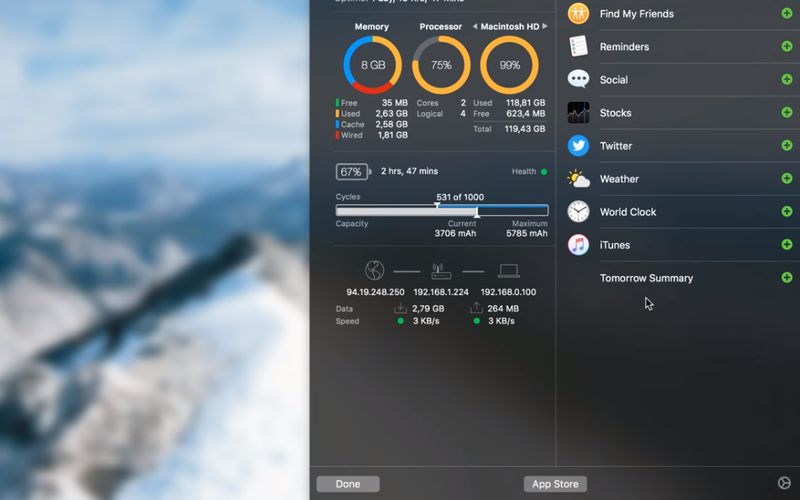
iStatistica es un sistema de monitoreo avanzado para tu Mac, no solo obtienes un widget del centro de notificaciones sino también una barra de estado en el menú. Puede monitorear el consumo de memoria, la carga de la CPU, el uso del disco duro, aprender todo sobre la actividad de la red y mucho más. El widget se puede personalizar según sus deseos, moverlo al lugar correcto, usar filtros y dejar solo la información necesaria, etc. Revelador: Andréi Tsarkov Tamaño: 16MB SO: MacOSX 10.8 y superior DescargariStatistica 7.0 + crack gratis
Firmware original Samsung SM-J500G (archivo Flash)
El archivo Flash lo ayudará a actualizar, degradar o reinstalar el firmware (SO) original en su dispositivo móvil. Además, el archivo Flash (ROM) también le permite reparar el dispositivo móvil en caso de un problema de software, un problema de bucle de arranque, un problema de IMEI o un problema muerto.
Nombre del archivo: J500GXXU1AOI1_J500GOLB1AOI1_THL.zip País: Tailandia Tamaño del archivo: 882MB versión de Android: 5.1.1 Herramienta Flash: Herramienta de descarga de Odín Cómo flashear (instalar): Sigue el tutorial
Artículo de ayuda para rootear el dispositivo móvil Samsung Galaxy A8 SM-A810YZ (2016) con sistema operativo Android 6.0.1 melcocha.
En esta nueva entrada os vamos a mostrar todos los puntos imprescindibles para rootear el Galaxy A8 (2016) con el método más infalible y seguro que podemos encontrar en la actualidad.
Marca
Samsung
Modelo
Galaxia A8 (2016)
Versión
SM-A810YZ
Software
Android 6.0.1 melcocha
Procesador
Corteza Octa-Core
Hardware
Samsung Exynos 7 Octa 7420
PDA
A810YZZTU1AQG2
Es recomendable siempre que opcionalmente podamos realizar una copia de seguridad del Galaxy A8 (2016) para mantener nuestros archivos y aplicaciones a salvo.
Rootear para Samsung Galaxy A8 SM-A810YZ
Antes de seguir adelante tendremos que ir al post de Pasos Raíces Anteriores para preparar el Galaxia A8 SM-A810YZrealizando algunos ajustes básicos, para que pueda ser rooteado sin ninguna dificultad.
descargamos Archivos Cf-Auto-Root para rootear Samsung Galaxy A8 SM-A810YZ desde el enlace a Fuego en cadena.
También descargamos los drivers USB a samsung galaxy a8 desde el enlace.
Odin se incluye junto con los otros archivos raíz en la primera descarga.
Pero si por algún motivo queremos descargar una versión reciente de Odin, podemos buscarla en el enlace anterior.
Vamos a ajustes del teléfono -> Acerca del dispositivo y presione siete veces seguidas donde dice Número de compilación desbloquear entorno de desarrollo
Vamos al menú del celular e ingresamos estos opciones de desarrollador para activar las opciones; desbloquear OEM y depurar USB.
Conectamos el terminal al ordenador a través de un puerto.
Apagamos el Galaxy A8 SM-A810YZ para iniciarlo en modo descarga, pulsando los botones de bajar volumen + Home + encendido durante dos segundos.
Inmediatamente soltamos los botones cuando vemos un aviso de modo descarga en el escritorio del teléfono móvil Samsung.
Confirmaremos el aviso pulsando el botón de volumen para continuar con el modo descarga.
Flashear root al Galaxy A8 SM-A810YZ
Ejecutamos ODIN en nuestro PC e inmediatamente reconocerá el Samsung que hemos agregado, mostrando así la palabra AGREGADO en la ventana de eventos y registros.
Damos clic en el botón AP y se abrirá una ventana para subir el archivo CF-Auto-Root-a8xelte-a8xeltezt-sma810yz.tar.md5 para el Galaxy A8 SM-A810YZ, que se encuentra en la carpeta descargada anteriormente.
Entramos en la pestaña OPCIONES de la utilidad Odin3 y comprobamos que las casillas Auto Reboot y F. Reset Time están activadas, dejando el resto sin activar.
Damos clic en el botón INICIO e inmediatamente Odin comenzará a flashear y rootear nuestro Samsung Galaxy A8 SM-A810YZ.
Durante el desarrollo del trabajo veremos una barra de progreso en Odin3 que se llenará una vez finalizado el proceso. momento en el que veremos una alerta con el texto PASS.
El Galaxy A8 se reiniciará perfectamente rooteado y sólo nos quedará actualizar los binarios de SuperSu para completar el proceso.
Finalice la raíz y actualice SuperSu en SM-A810YZ
Iniciamos la herramienta SuperSu en la pantalla de nuestro Galaxy A8 y nos avisará que tenemos que actualizar los binarios, esto lo haremos con modo normal.
La otra opción es sólo si tenemos instalado un recovery personalizado de tipo CWM.
Proceso root válido sólo para teléfonos móviles Samsung Galaxy A8 SM-A810YZ estafa Android 6.0.1 melcocha
Este sitio web no asume ninguna responsabilidad por el uso que se le dé a la información aquí contenida.
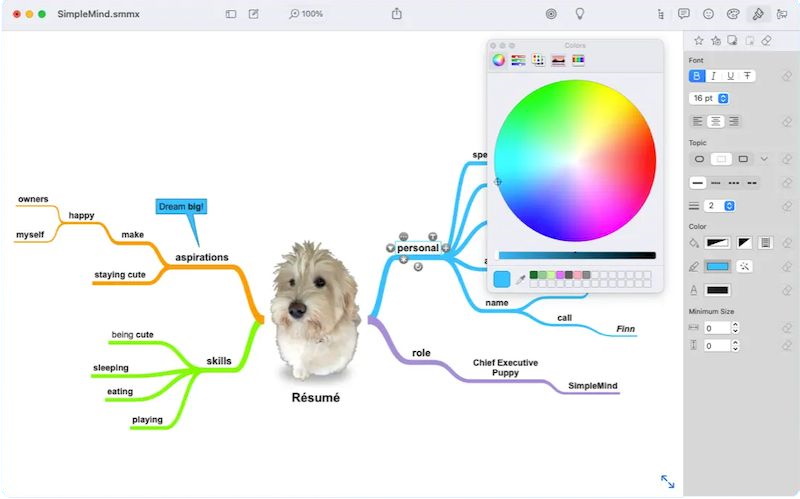
mente simple es un programa creado para facilitar el desarrollo y edición de los llamados mapas mentales. Este tipo de diagrama fue creado para ayudar a gestionar la información y el conocimiento presentando las conexiones entre diferentes temas e ideas de forma gráfica e intuitiva. Por ello, es muy importante apoyarse en un software que haga natural el desarrollo de este tipo de procesos. SimpleMind Pro le permite organizar sus ideas de esta manera, demostrando una funcionalidad que le permite crear diagramas de flujo destinados a crear múltiples líneas de razonamiento. Peculiaridades:
Todo acerca de este programa es extremadamente simple.
Determine el tema principal y comience a desarrollar las conexiones deseadas.
La aplicación te permite configurar los colores de los globos, su formato y agregar notas personalizadas, algo que funcionará como detalles para un tema específico.
También podrás utilizar el menú situado en la parte superior de la pantalla para cortar las bolas, añadir imágenes, definir diferentes colores para las bolas o exportar el archivo creado a otras extensiones como SMMX, OPML, MM o TXT.
El software le permite enviar o recibir archivos a través de su cuenta de Dropbox.