Blog

  • Firmware original del Samsung Galaxy Note 20 5G SM-N981B (archivo Flash)Cómo flashear o instalar firmware (ROM)

    Firmware original del Samsung Galaxy Note 20 5G SM-N981B (archivo Flash)

    El archivo Flash lo ayudará a actualizar, degradar o reinstalar el firmware (SO) original en su dispositivo móvil. Además, el archivo Flash (ROM) también le permite reparar el dispositivo móvil en caso de un problema de software, un problema de bucle de arranque, un problema de IMEI o un problema muerto.

    Nombre del archivo: N981BXXU1ATH3_N981BOXM1ATH3_OPS_4archivo.zip
    País: Australia
    Tamaño del archivo: 6,35GB
    versión de Android: 10
    Herramienta Flash: Herramienta de descarga de Odín
    Cómo flashear (instalar): Sigue el tutorial

    Servidor 1 (gratis)

  • Cómo rootear el terminal BlackBerry Motion

    Cómo rootear el terminal BlackBerry Motion

    Si ha llegado a esta guía después de buscar sobre una forma de rootear el BlackBerry Motionentonces sin duda ya estás en el mejor lugar.

    si esta bien al rootear un dispositivo móvil Conseguiremos beneficios considerables, si bien es cierto que puede conllevar ciertos inconvenientes.

    En los siguientes párrafos también le mostraremos tanto los ventajas potenciales como las probables desventajas, para que de esta manera puedas elegir por ti mismo si ¿Vale la pena rootear tu BlackBerry Motion?.

    Índice de artículos
    ¿Qué es la raíz?
    Beneficios
    Advertencias y contras
    Requisitos BlackBerry Motion
    Configuración de vista previa de movimiento de BlackBerry
    Iniciar Root en BlackBerry Motion
    Desbloquear el gestor de arranque BlackBerry Motion
    -> Comprobar el gestor de arranque BlackBerry Motion
    Verificar Root BlackBerry Motion
    Resumen
    Vídeotutorial paso a paso

    ¿No encuentras el maletero? archivo, comprobar este.

    ¿Qué significa raíz?

    Él raíz oh uso excesivo es el nombre habitual asignado a las cuentas de usuario que tienen todos los privilegios en todos los niveles de acceso (usuario único o multiusuario).

    Rootear o rootear un terminal es un procedimiento que otorga al usuario de un terminal con sistema operativo Android obtener un acceso privilegiado de forma similar a los permisos administrativos en los sistemas Unix, lo que permite además romper cualquier barrera de sistema o software que puedan haber impuesto los fabricantes y/u operadores de red.

    Ventajas de rootear tu BlackBerry Motion

    • Elimine todo tipo de Bloatware fácilmente y elimine las molestas aplicaciones del sistema.
    • Posibilidad de liberar más memoria de almacenamiento interno.
    • Personaliza parámetros profundos en el sistema, como desbloquear el BlackBerry Motion, recuperar el número IMEI del teléfono, MAC, overclocking de la CPU y/o GPU entre otros.
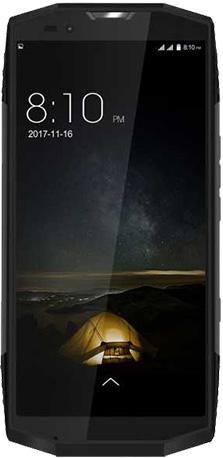
    • Utilice aplicaciones programadas exclusivamente para terminales que tengan permisos root.
    • Dividir, crear y modificar particiones en la memoria interna (esto puede ser muy peligroso).
    • Realizar copias de seguridad completas o poder exportar el Firmware completo.

    Precauciones y advertencias que se deben tener en cuenta

    1. Su Smartphone anulará la validez de la garantía otorgada por el fabricante.
    2. Amenaza de que aplicaciones maliciosas obtengan derechos de superusuario.
    3. Amenaza de daño o pérdida de información durante o después del procedimiento, por lo que siempre es recomendable realizar una copia de seguridad antes de proceder con el root.
    4. El firmware/Rom de su BlackBerry Motion puede estar dañado; se recomienda asegurarse de poder obtener una copia flasheable de su ROM si es necesario.
    5. Soporte para actualizaciones OTA (Por el aire) quedará deshabilitado.

    Condición previa para realizar el proceso.

    • Una computadora que tenga Windows XP/7/8 o posterior.
    • Un cable para transferencias de datos de USB a Micro USB.
    • Descarga a tu computadora una de las versiones actualizadas del software MTKroot v2.5.5 aquí está el BlackBerry Motion.
    • Descargue el firmware original de su BlackBerry Motion para eliminar el componente de arranque, preferiblemente desde el sitio web oficial de soporte y descarga.

    Y No encuentras el firmware para tu BlackBerry Motion Alternativamente, también puedes iniciar directamente desde BlackBerry Motion fácilmente siguiendo este tutorial.

    Configurar el teléfono

    En primer lugar tendrás que completar algunos cambios específicos en la configuración de tu BlackBerry BlackBerry Motion, estos residen principalmente en Desbloquear OEM al igual que Habilitar la depuración USB.

    Ambas configuraciones se pueden encontrar dentro de la sección de desarrollador, que debes haber desbloqueado con anticipación. presionando 7 veces continuó sobre;

    Configuración del dispositivo-> Información del dispositivo -> Número de compilación oh versión de software.

    Tutorial para rootear el BlackBerry Motion paso a paso

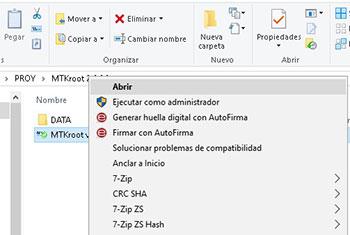
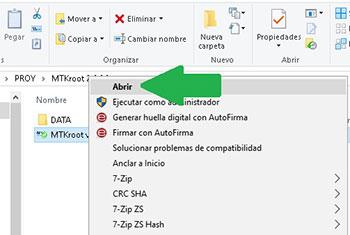
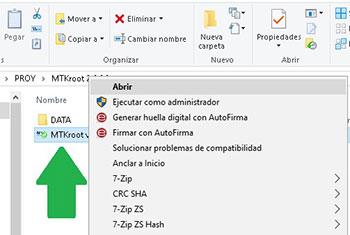
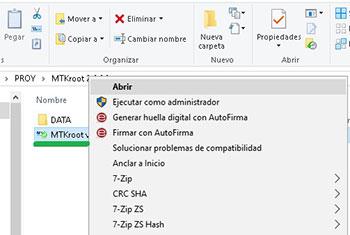
    En primer lugar, descomprima los archivos descargados previamente en el escritorio de la PC con Windows y luego abra el software MTKroot v2.5.5.

    Ejecute MTKroot v2.5.5 en BlackBerry MotionEjecute MTKroot v2.5.5 en BlackBerry Motion
    Iniciar MTKroot v2.5.5 en BlackBerry Motion

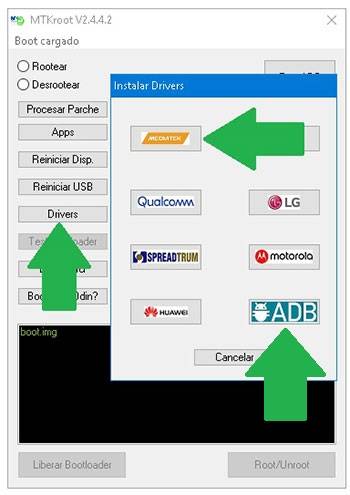
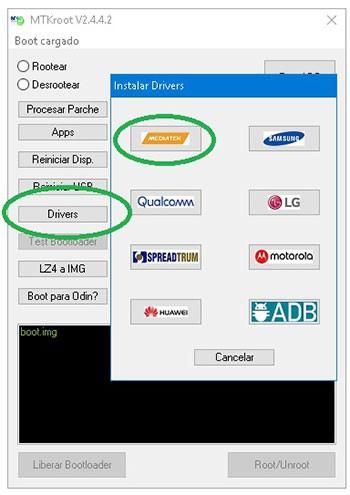
    Haga clic en el botón Controladores -> Qualcomm y finaliza la instalación de los drivers indicados.
    Controladores USB Qualcomm para BlackBerry MotionControladores USB Qualcomm para BlackBerry Motion
    Instalar drivers Qualcomm BlackBerry Motion

    Realice exactamente estos mismos pasos para la instalación con los controladores. BAsD.
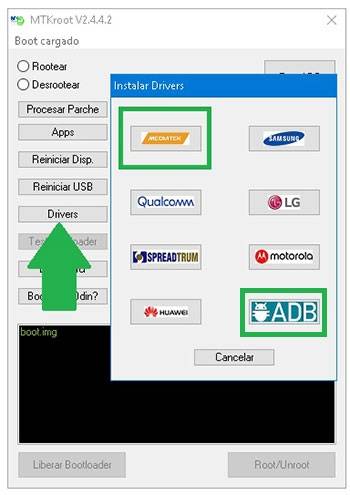
    Nota: La herramienta MTKroot v2.5.5 ya tiene los controladores necesarios para BlackBerry Motion.

    Luego, conecte su dispositivo BlackBerry Motion a su computadora usando el conector de datos Micro USB y luego haga clic en el botón una vez Restablecer USB.

    Haga clic en la esquina superior izquierda del texto. ¡¡Sin botas de heno!! -> Llevarabra el archivo boot.img y finalmente haga clic Parche de proceso.

    cargar boot.img BlackBerry Motioncargar boot.img BlackBerry Motion

    El software Magisk Manager se iniciará automáticamente en tu BlackBerry Motion, sigue las instrucciones que verás en pantalla para crear el parche.

    Luego haga clic en el botón Prueba del BAD y espera un momento hasta que puedas ver el texto’Dispositivo detectado‘ entonces debes hacer clic en el botón Soy un fastboot.

    BlackBerry Motion reinicia USB, prueba ADB, ir a FastbootBlackBerry Motion reinicia USB, prueba ADB, ir a Fastboot
    BlackBerry Motion Reiniciar USB + Prueba ADB + Fastboot

    Tómate un segundo mientras el teléfono móvil Movimiento BlackBerry comienza en modo Fastboot, haga clic en Probar arranque rápido.

    Luego debes asistir hasta la fila’Dispositivo detectado‘ para proceder al siguiente paso.

    Abra el gestor de arranque en BlackBerry Motion

    En la siguiente etapa intentaremos abrir el gestor de arranque de tu BlackBerry Motion, una operación fundamental que podemos realizar con un solo clic.

    Tienes que saltarte este proceso si lo habías desbloqueado en otra ocasión.

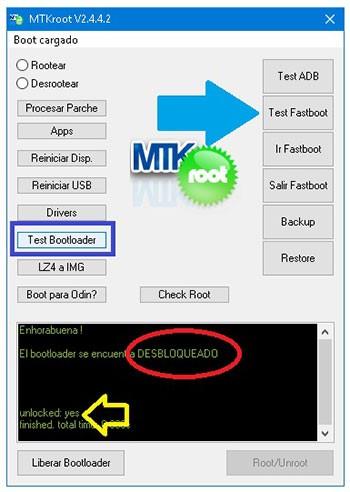
    Haga clic en el botón Prueba del cargador de arranque si quieres comprobar su estado.

    Probar el gestor de arranque en BlackBerry MotionProbar el gestor de arranque en BlackBerry Motion
    Pruebe el gestor de arranque y BlackBerry Motion

    Si lo considera necesario abra el gestor de arranque en BlackBerry Motion solo haz clic Liberar cargador de arranque -> Aceptar y luego completar las instrucciones que se mostrarán en la pantalla del dispositivo.

    Presione la tecla aumentar el volumen para continuar.

    Liberar el gestor de arranque BlackBerry MotionLiberar el gestor de arranque BlackBerry Motion
    Liberar el gestor de arranque BlackBerry Motion

    Nota: Cuando abra el gestor de arranque, su software BlackBerry Motion se restablecerá al estado predeterminado.

    Por esta misma razón, es muy recomendable realizar una copia de seguridad o simplemente copiar todas tus fotos, contactos, archivos y otros datos personales a una unidad de almacenamiento externa.

    Una vez que hayas desbloqueado el gestor de arranque, el siguiente paso será completar el proceso y finalmente dejar tu dispositivo móvil BlackBerry Motion con acceso root.

    Vaya a la esquina superior izquierda del programa y elija la opción raíz, luego haga clic en el botón Raíz en la esquina opuesta.

    Opción Root BlackBerry MotionOpción Root BlackBerry Motion
    Opción Root BlackBerry Motion

    En unos segundos el BlackBerry Motion habrá sido rooteado, por lo tanto verás la palabra “OK” proyectada en la pantalla del celular BlackBerry Motion y en la ventana de MTKroot v2.5.5.

    Luego haga clic una vez en el botón Salir del arranque rápido Para reiniciar el Smartphone se reiniciará el sistema.

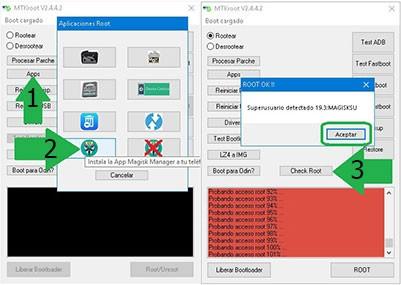
    Cuando tu BlackBerry Motion se reinicie por completo deberás pulsar en el botón Aplicaciones -> instalar magia y confirme que la aplicación Magisk Manager esté ubicada en el panel de su BlackBerry Motion.

    Para poder utilizar la aplicación Magisk Manager primero debes conectar tu teléfono a Internet, usando datos de red o WiFi.

    Para concluir el tutorial sólo tienes que hacer clic en Comprobar raíz -> luego acepta y listo.

    Probar Root BlackBerry MotionProbar Root BlackBerry Motion
    Probar Root BlackBerry Motion

    Nota: Si la aplicación no está instalada, haga clic una vez en el botón Desinstalarespere dos segundos y haga clic una vez más en el botón instalar magia.

    Proceso resumido

    Resumen de pasos Root BlackBerry MotionResumen de pasos Root BlackBerry Motion
    Resumen de pasos Root BlackBerry Motion
    1. Inicie el programa MTKroot v2.5.5 y luego conecte el teléfono móvil a su computadora.
    2. Reinicie el teléfono móvil en modo fastboot haciendo clic en el botón Soy un fastboot -> Probar arranque rápido.
    3. Si es necesario, desbloquee el gestor de arranque haciendo clic en Liberar cargador de arranque.
    4. Finalmente seleccione la opción raíz y presione el botón Raíz.

    Vídeo tutorial de ayuda paso a paso sobre cómo rootear el Smartphone BlackBerry Motion

  • Безопасная Виндовс 11 Про 24H2 – оптимальная сборка на Русском (26100.7171)

    Безопасная Виндовс 11 Про 24H2 – оптимальная сборка на Русском (26100.7171)

    Безопасная Виндовс 11 Про 24H2 - оптимальная сборка на Русском

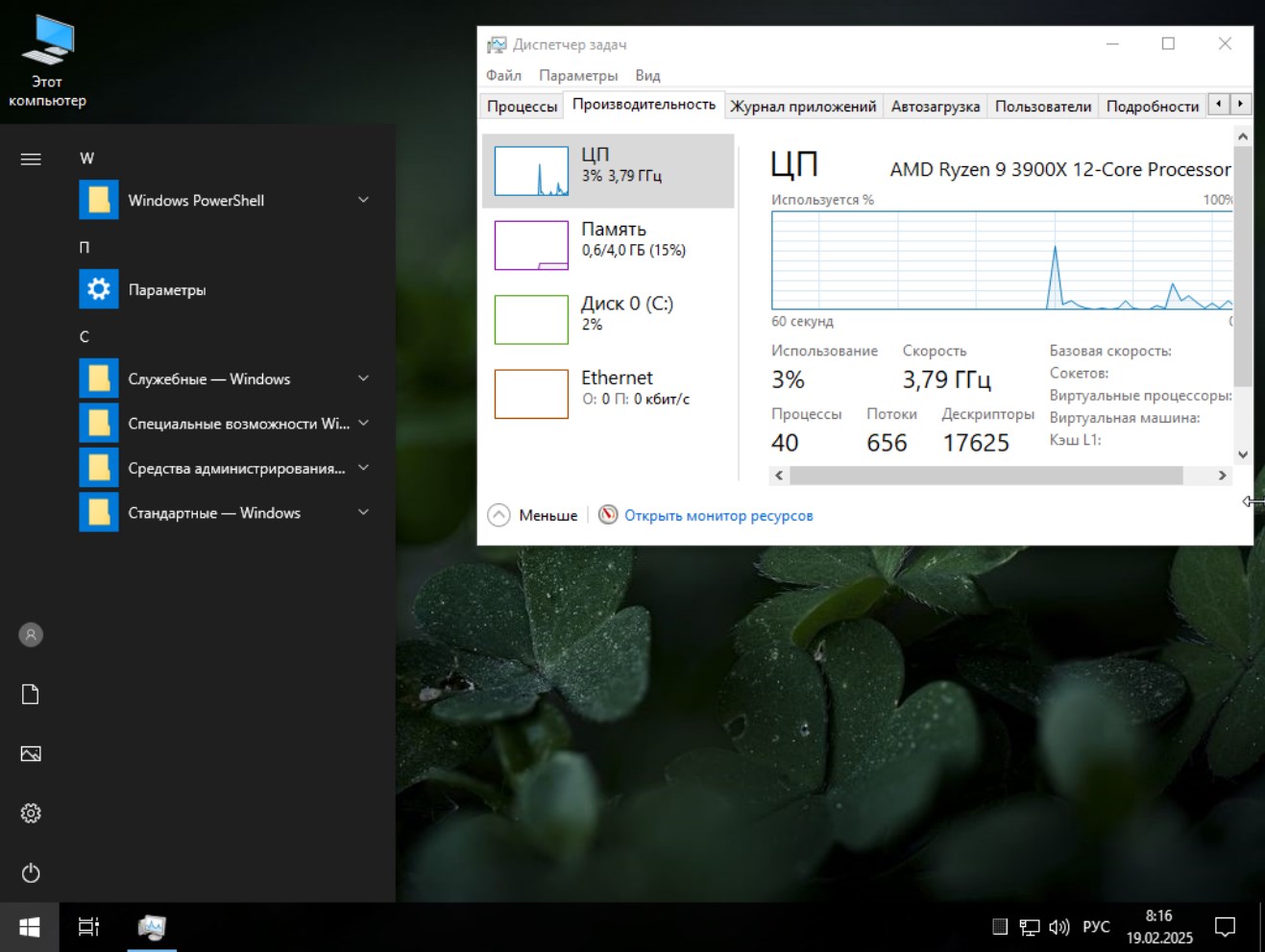
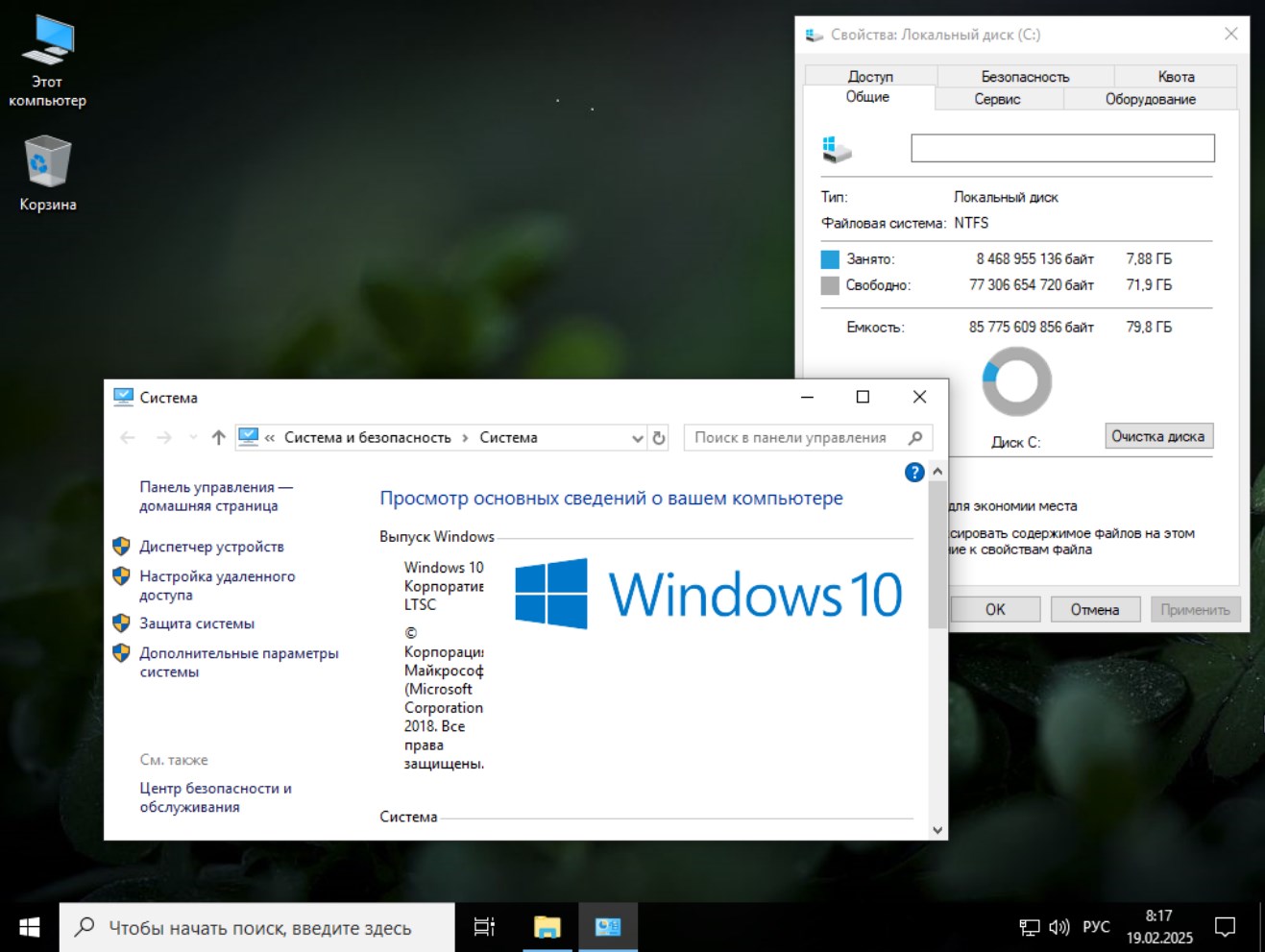
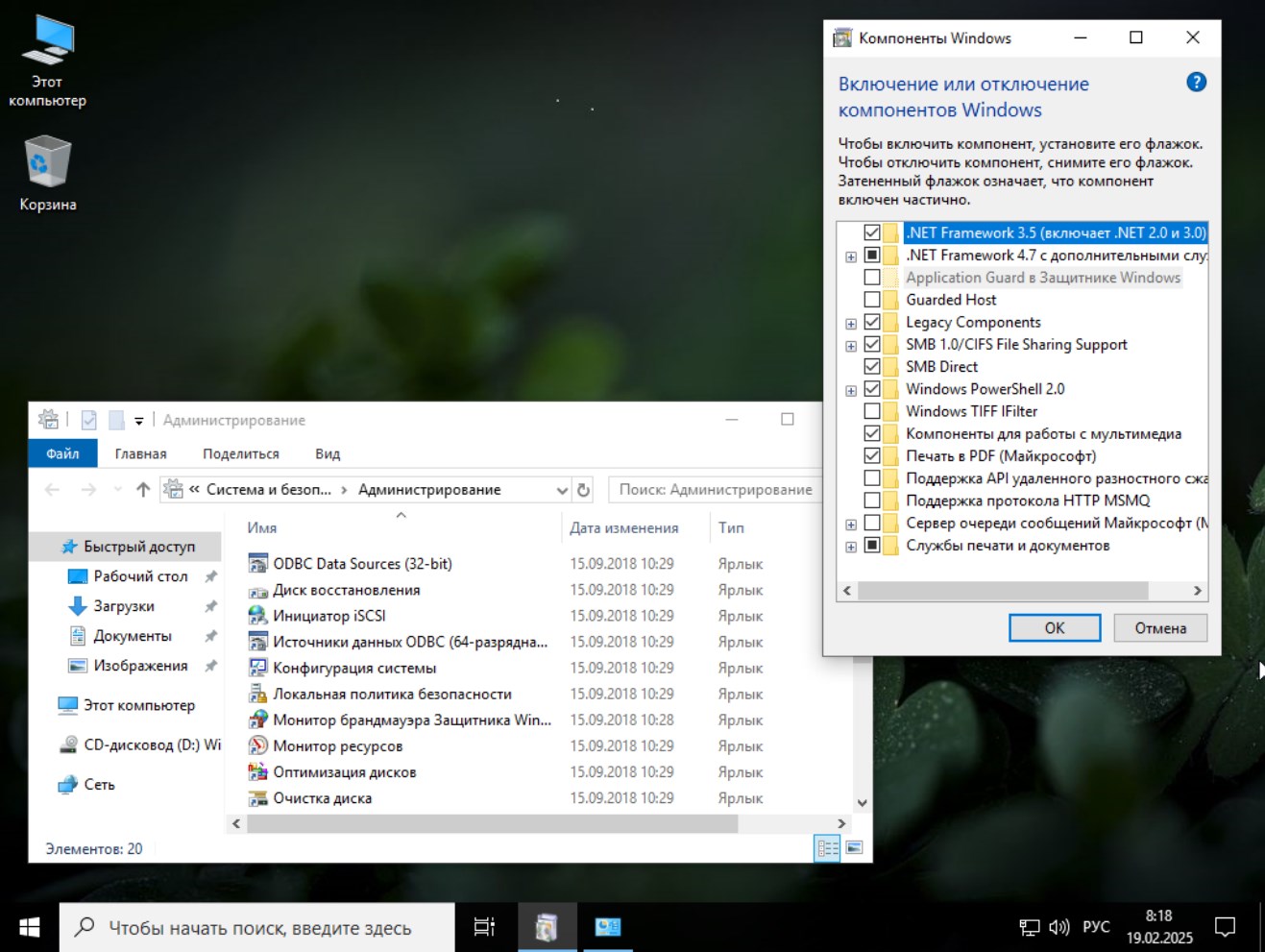
    Безопасная Windows 11 Pro 24H2 сборка, оптимально настроенный iso на Русском последнего билда 26100.7171 для быстрой записи на флешку под чистую установку, был протестирован командой FIX на разных машинах. Эти ребята уже больше десяти лет ковыряю системы Майкрософт, от старых серверных редакций до свежих инсайдерских версий, опыт большой. Я понимаю, что чистая оригинальная операционная система смотрится неплохо, но в реальных задачах часто забита лишним софтом, телеметрией и службами, которые висят в фоне и жуют ресурсы. Данная сбалансированная, быстрая с безопасным активатором сборка Виндовс 11 Про 24H2 Rus Eng для ноутов и ПК покажет отличный результат, спешу вас с ней познакомить. Под работу, под игры, под слабое железо, все будут довольны, скачать торрент ссылку для загрузки сборки можно ниже, используем torrent клиент для этого.
    🟢 Вас ждет чистая основа взята я официального канала, не пересобранная из каких‑то сомнительных Windows 11 репак изданий. Все патчи по 14.11.2025 уже вшиты, после установки и запуска полдня на обновления тратится не будут. Структура ядра и компонентов профессиональной редакции сохранена.
    🟢 Коротко если, релиз чувствует себя стабильно, ребята гоняли ее и на слабом ноуте с 8 гигабайтами памяти и старым HDD, и на рабочей станции с Ryzen и 64 ГБ. В обоих случаях система стартует шустро, фоновых процессов меньше, дисковая активность ниже, а отклик интерфейса заметно живее. Да, есть спорные моменты для новичков, я про отключение Антивируса, об этом честно расскажу чуть позже. Давайте начнем с систематизации изменений, а дальше уже разберем каждую фишку в деталях, я постарался все детально рассказать.
    Методология сборки и техническая база:
    🟢 Для начала немного по технике, чтобы было понятно, на чем все держится. Образ собирался через Deployment Image Servicing and Management без GUI. Подход профессионалов, потому что видно каждый пакет, каждый компонент, можно аккуратно удалить ненужное и не зацепить ядро. Вся работа велась по пакетам, удаление лишних возможностей, удаление модерн софта, отключение функций через нужные флаги, “ломов” по типу массового вырубания служб через сторонний твикер не проводилось и это большой плюс.
    🟢 Готовый образ системы упакован в Electronic Software Download. Вы получите меньший размер файла, быстрее записывается Win 11 iso образ на флешку и удобно хранится в будущем. На загрузку с этого никакого минуса нет, по моим замерам на том же железе разницы между install.wim и install.esd не существенна, особенно на SSD.
    🟢 По обновлениям я выше рассказал уже, в образ интегрированы апдейты по 14 ноября этого года, вы получите меньше перезагрузок после установки и сразу актуальная система, те кто распаковывают системы на на несколько машин это максимально удобно. По активации системы все просто, вы не получите встроенный метод, на который может ругаться антивирус или вы просто будете переживать о том, что он внес какие-то изменения без вашего контроля. Вы получите просто текстовый файл, прочитав его, потратив реально секунд десять, вы получите безопасный метод активации, которым я советую пользоваться.

    Загрузить торрент

    µ
    Безопасная Windows 11 Pro 24H2 x64 Rus/Eng 2025 без лишнего
    Размер: 3.7 GB • Формат: ISO • Версия: 26100.7171

    📌 Примечание: Все сборки представлены для скачивания через торрент ссылку, находится выше. Есть и прямая раздача с быстрых серверов, все зеркала в конце новости

    ⚙️ Минимальные требования к железу вашей системы для запуска быстрой и надежной сборки Windows 11 Pro:

    • Процессор с частотой от 2 Ггц, поддержка x64
    • RAM от 2 ГБ
    • Свободного места на HDD от 20 Гигабайт
    • Видеокарта с поддержкой DX9
    • Разрешение минимум 720p монитора

    ⛔ Удаленные системные компоненты и как это влияет на производительность в целом:

    Теперь к самому интересному, постарался вынести все в отдельные пункты, для удобства восприятия.

    • Windows 11 Defender полностью вырезан – я выше рассказал, для новичка это спорное решение, но оно осознанное. По опыту корпоративных установок большинство не полагается только на встроенный антивирус, часто ставится сторонний комплекс, либо машины живут в изолированном сегменте полностью. Данный защитник постоянно висит в памяти, сканирует системы без остановки, подгружает сигнатуры, отъедает CPU в важные моменты, когда идет фоновое сканирование, а оно часто. Файлы блочит почти все загружаемые и так далее, кто реально понимает как все устроено, сразу удаляют его, тут это сделано за вас, аккуратно и без хвостов.

    На слабых ПК и ноутах разница существенная, на 8 ГБ памяти и бюджетным SSD FIX team получила стабильную работу без неожиданных подлагиваний во время открытия тяжелых архивов и запуска проектов в среде IDE. Сразу после установки, юзер должен задуматься о безопасности, я советую запускать все в песочнице типа sandboxie на сайте у нас есть.
    Кто работает с интернетом активно, качает много софта, ставит что попало, лучше сразу кинуть на систему нормальный антивирус или песочницу, а кто держит машину как рабочий инструмент, ставит только проверенный софт, в целом понимает как все устроено, будет рад снижению нагрузки.

    • Встроенный браузер Edge и причина простая. Данный Браузер привязан к куче фоновых процессов, сервисов обновления, интеграции с сервисами Майкрософт. В итоге вы можете им даже не пользоваться, часть компонентов висит в системе все равно постоянно. Многие из нас ставят другие программы, Chrome допустим или Оперу, в этой сборке интегрирован Яша и о нем чуть позже.

    Удаление Эджа разгружает систему от лишних компонентов и обновлений в будущем, на уровне интерфейса исчезает часть предустановленных привязок, кто привык к нему, тем придется установить его вручную, но без него, поверьте, система работает значительно быстрее и памяти потребляет ой как мало.

    • OneDrive тоже вырезан, на самом деле этот встроенный облачный сервис постоянно пытается синхронизироваться, поднимать свои службы любит без спроса, цепляться к Проводнику это беда прям вообще. На слабых дисках это иногда заметно подтормаживает открытие проводника и не только, плюс многим облако не нужно, а в РФ с последними событиями этот сервис работает с костылями исключительно.

    После удаления OneDrive Винда 11 загружается более чистой и быстрее, в автозагрузке меньше процессов, а проводник ведет себя более предсказуемо.
    Остальные компоненты:

    • Cortana представляет из себя голосовой ассистент, он удален, в наших реалиях в целом мало помогает , а телеметрии и фоновой активности добавляет с головой
    • ContentDeliveryManager отвратительная гадость, отвечает за подсунутые приложения, рекомендации, рекламные панели, поэтому удаление убирает навязчивые установки лишнего софта
    • QuickAssist и StepsRecorder решил обединить в один пункт, данные инструменты удаленной помощи и записи шагов. Вот прям честно, за годы поддержки пользователей своих, видел их в деле считанные разы. Для домашней машины или рабочей станции админа это скорее мусор, поэтому не думаю, что он тут актуален
    • TextPrediction, Math Recognizer – тоже объединил, в основном для рукописного ввода и специфических сценариев требуются. На обычных компах с клавиатурой смысл от них почти нулевой
    • DataCenterBridging относится к специфичным сетевым функциям и это правда. В среднестатистичной сети дома или малого офиса нет от них толку, данная чистка уменьшает количество сетевых компонентов.
    • Программа архивации данных убрана тоже, поэтому команда sfc /scannow не сможет вернуть этот модуль обратно. Но по опыту реальной эксплуатации, родная архивация в Виндовс в целом мало помогает, ведь гораздо удобнее использовать сторонние решения образов ( я советую всем качать у нас Acronis и Macrium, два лучших решения). Зато системой меньше управляет фоновый планировщик задач резервного копирования.

    На выходе получим меньше компонентов в системе, минимум фоновых действий, нагрузка на диск и CPU снижается. На HDD и eMMC заметно, а на современных NVMe эффект почти не чувствуется, но сама система в списке компонентов выглядит аккуратнее.

    Скачать безопасную Виндовс 11 Про 24H2 iso сборку Rus торрент

    🖱️ Отдельно расскажу про отключенные службы и на что это повлияло:

    Подход, как я вижу из тестов, был с душой, с пониманием последствий, давайте знакомиться:

    • В этом релизе нет WSearch, всем известная служба индексирования поиска. В сборке поиск работает не переживайте, просто значок скрыт изначально, а индексация отключена. Я много раз сравнивал поведение системы с индексатором и без него. Заметно, что на слабых дисках Windows Search прогоняет индекс по файлам и письмам, дисковая нагрузка подскакивает сразу, кулер раскручивается, выигрыш от мгновенного поиска по содержимому файлов нужен не всем и не всегда.

    Вы получите другой подход, поиск остается, можно вызвать через меню Пуск, искать программы и базовые вещи разрешается. Но фоновая индексация не мучает диск, кто из вас работает с большим количеством документов и зависит от контекстного поиска, может включить службу обратно и пересоздать индекс.

    • Отключен SysMain  и ReadyBoot, ведь данные службы анализируют поведение пользователя, подгружают часто используемые приложения в память, готовят предзагрузку типа для помощи нас с вами. На бумаге все красиво, но на практике на HDD эти службы часто вызывают постоянную фоновую нагрузку, если у вас SSD толку от предварительного чтения почти нет, а записи служебных данных наоборот лишние.

    На тестах от FIX мы видим, что без SysMain система ведет себя лучше на старом железе, неожиданных подергиваний диска нет, меньше фоновых операций в целом. На ССД разница небольшая, но мне спокойнее, когда память и диск используются под реальные задачи, а не под прогнозы поведения.

    • GameDVR компонент тоже отключен, по сути это встроенная запись игр и экрана. Для стримеров есть другие модные решения, я всем советую присмотреться к OBS. GameDVR добавляет крючки в DirectX, иногда снижает FPS и вносит задержки в пинг, на слабых видеокартах прям беда.

    После отключения игрушки идут стабильнее вести себя, нет лишних служб, которые цепляются к графике, тестировал на парочке и разница по FPS небольшая, но есть.
    Про удаленные модерн приложения и bloatware компоненты:

    • Из системы вычищен весь этот хлам, полный набор UWP, предустановленный магазинный и мусор, игры-вклейки, “соцсети из коробки” и подобные штуки, всем можно сказать пока три раза. Большинство людей все это либо игнорирует, либо удаляет сами ручками. При этом каждый такой апплет тянет за собой фоновые службы, плитки, уведомления, обновления из Магазина. В результате старт системы не такой быстрый, список задач перегружен, зачем все оно надо.
    • После чистки меню Пуск более аккуратное без случайных плиток. Нет фона обновлений для десятка ненужных приложений и экономится место на диске.
    • Кому нужны UWP и магазинные приложения, тот спокойно загрузит Магазин руками через PowerShell с правами админа простой командой: wsreset -i При включенном интернете Store подтягивается и ставится, уже после можно накатить Xbox дополнения, я про Xbox Identity Provider, Xbox Game Bar, Xbox. Я  это к тому, что при желании возвращается все это в систему обратно, но по умолчанию система чистая и мне кажется такой подход честный.

    Хочу выделить, что в сборку уже добавлен 7-Zip архиватор, лучший из бесплатных, он идет как базовый. Форматы поддерживает почти все, работает на Русском и понятно, нагружает систему минимально. Я давно использую его на серверах и рабочих станциях, поэтому лишних модулей не тянет, в контекстном меню прописывается аккуратно. Плюс для вас в том, что только поставили систему и сразу можно открывать архивы разных форматов, я про zip, rar, 7z, iso и другие, вам не нужно бегать по сайтам и искать, где загрузить архиватор и какой. Был интегрирован браузер яндекс, если вы из Росси для многих он сейчас основной рабочий, а так как Edge удален, нужен какой-то базовый браузер для выхода в сеть в любом случае. Это же нормально поддерживает расширения все имеющиеся, есть синхронизация, есть защита от фишинга в том числе в базе уже. По ресурсам он на уровне других хромоподобных решений, на моих тестах при 20 вкладках память держит примерно в тех же рамках что и Хром, стартовый браузер он вполне окей, плюс есть нейросеть последней 5 версии Про редакции бесплатно, видео переводит на разные языки, впн есть.

    Безопасная Виндовс 11 Про 24H2 26100.7171

    📢 Давайте поговорим про твики реестра и системных настроек:

    • Выключено восстановление системы я про System Restore, он часто создает точки восстановления, ест место на диске и иногда вмешивается не вовремя. У продвинутых пользователей почти всегда используются образы систем или свои скрипты бэкапа, а не стандартное восстановление. Плюс удаление WinRe.wim файла убирает среду восстановления, а значит вы получите больше свободного места и отсутствие фонового создания точек. Но помните, нельзя нажать “откатить систему на вчера” стандартными средствами, кому важно, делаем копии сторонними средствами, я сам давно держу отдельные образы через сторонний софт, советую всем!
    • Отключена телеметрия и синхронизация настроек с облаком. За годы работы в сетях я уже устал видеть споры про это все, часто Windows гоняет огромное количество мелких пакетов на сервера компании, собирает статистику, репорты и прочее о вас. Вроде оно не критично с одной стороны, но лишняя сеть, лишние службы, лишние планировщики, нахера оно все надо. После удаления вы получите меньше фоновой сетевой активности, более чистый список задач в Планировщике, система меньше “болтает” данные наружу, конфиденциальность выше
    • Был отключен UAC, он же Контроль учетных записей, решение для меня лично не спорное, однако не все такие, оно удобное для тех кто постоянно ставит софт, ковыряет драйверы, правит системные настройки, больше не будут выскакивать запросы и все действия идут сразу с правами администратора. По сути это комфорт, для некоторых снижение формальной безопасности. Если в систему залетит вредонос, ему тоже никто не мешает, поэтому я всегда повторяю, UAC выключен вам нужен адекватный антивирус и голова на плечах самое главное, я предполагаю, что у вас она есть, поэтому проблем нет
    • Было отключено зарезервированное хранилище, я думаю вы знаете, что Windows 11 любит отрезать кусок диска “под себя” для обновлений и временных файлов. На больших SSD это норм тема, а на 128 ГБ или 256 ГБ уже начинается борьба за гигабайты. Зарезервированное хранилище выключено в этом образе, место возвращено вам. Вы получите больше свободного пространства и меня это радует. Взамен просто надо следить за свободным местом руками.
    • Отключена вся история открытых файлов и папок, а значит проводник не набивает список последних файлов и мест. Вы получите чуть больше приватности, меньше следов, а кому нравилось открыть Проводник и сразу видеть последние документы, больше у вас этого не будет. В корпоративной среде, где за одним ПК иногда сидят разные люди, это топ тема.
    • Отключена автоматическая перезагрузка при критических ошибках, я про BSOD, я про синий экран, а где то уже черный. теперь все останавливается, показывается код ошибки, вам дается время сфотографировать, записать, понять суть проблемы, а далее поиск решения и вперед, устранять проблему. Больше компьютер не уходит в бесконечный цикл перезагрузок без объяснений.
    • Исправления уязвимостей Meltdown и Spectre очень давно известны тем, что снижают производительность, и это сильно видно на старых процессорах, добавляют дополнительные проверки при обращении к памяти, режут скорость некоторых операций ввода-вывода. В этой надежной Виндовс 11 сборке эти фиксы отключены, а значит вы получите прирост производительности, старый Intel процентов до десяти в некоторых задачах, связанных с диском и виртуализацией лучше себя показывает. На современных CPU меньше, но системная отзывчивость все равно приятнее. В реальности для домашнего ПК или автономной рабочей станции вероятность низкая что негативно это скажется.
    • Windows Photo Viewer интегрирован сразу, тот самый старый добрый просмотр картинок. Новый от Виндовс 11 нагружает систему больше, стартует не так шустро, активнее работает с интернетом, старый вьюер легок, открывает jpg, png сразу же, крутит стрелками без зависаний. Кто часто листает фотки, скриншоты, это реальный плюс.

    Вернемся к визуальным изменениям и про интерфейс речь:
    Основная цель была как видим мы, убрать лишние украшалки, вернуть привычные вещи, добавить несколько удобных команд.

    • Размытия больше нет, тратить ресурсы на обработку эффекта система не будет, картинка выглядит четко, а на слабых видеокартах и встроенной графике такой косметический эффект иногда подлагивает
    • Получаем удобное контекстное меню ведь в Windows 11 новое меню многие ругают и я в том числе. Пункты некоторые спрятаны, нужные команды лежат в “Показать дополнительные параметры” и искать их там желания нет каждый раз. В сборке возвращен классический вариант, ПКМ и сразу все привычные пункты. По моим ощущениям работа с файлами становится быстрее, каждый раз делать лишний клик не приходится, а на работе, где постоянно двигаешь файлы, архивируешь и так далее, сильно экономит время.
    • Мусор из контекстного меню убран, я про пункты которые добавляют стандартные компоненты и модерн приложения, они прям хлам откровенный. Меню получите более компактное, было оставлено только то, чем реально пользуются большинство.
    • Добавлен твик для копирования и перемещения в папку, я про то, что в контекстном меню файлов и папок добавлены команды на эту тему, нажимаешь правой кнопкой по файлу, выбираешь, открывается диалог с выбором директории, сразу закинуть объект можно куда угодно. Мне кажется, после пары дней использования начинаешь скучать по этим пунктам.
    • По клику на ярлыке Компьютера получите новое меню, как для админа прям подарок. Сразу можно запустить основные инструменты, рыскат ьпо панель и и параметрам не требуется больше. Опять же речь про время, сильно экономится оно.

    Оптимизация конфиденциальности, речь про сбор данных, телеметрию:
    Были отключены и удалены все рекламные модули, телеметрия в целом, отключена синхронизация с аккаунтом Microsoft, нет истории последних файлов, значительно урезан набор облачных и “подсовываемых” компонентов  
    А значит вы получите меньше отправки данных туда на сервера, минимум фонового стука по сети, поведение системы становится вам понятнее. Я не скажу, что это превращает операционку в полностью оффлайн систему, ядро все равно остается стандартным, но общий уровень прозрачности выше. Кто не любит лишние связи с облаком и хочет больше контроля, будете довольны.

    Скачать Безопасную Виндовс 11 Про 24H2 torrent бесплатно

    🔴 Давайте пару строк про производительность. Я выше говорил, что ребята из FIX team взяли для теста старый ноут с Core i5 4-го поколения, 8 ГБ RAM, SSD SATA на 256 ГБ. а дома был ПК с Ryzen 5, 16 ГБ RAM, NVMe SSD. Плюс подтянули рабочую станция с Ryzen 9, 64 ГБ RAM, куча виртуалок.
    Подробности:

    • На ноуте загрузка до рабочего стола после нескольких перезагрузок укладывалась в секунд 15. Это с учетом браузера, чистая Windows 11 с Защитником, UWP и прочим мусором в тестах стартовала около 25 секунд, плюс после логина диск долго жевал фоновые задачи
    • На Ryzen с NVMe разница по времени меньше, примерно секунд 10 держит, фоновые процессы в диспетчере задач занимают меньше памяти, в среднем на полтора гигабайта на голой системе, без запущенных приложений. Это радует.

    За счет отключенной индексации и облегченного контекстного меню, сам Проводник открывается и обновляет список папок быстрее. На HDD это видно сразу, на SSD ощущается в том числе, что нет подвисаний, когда система параллельно обновляет быстрый доступ. Команды новые, я про копировать в папку хорошо вписываются в поток работы, перетаскивать файлы мышкой прошлый век.
    С отключенным GameDVR и защитником, игры запускаются без лишних служб. Запускал мониторинг загрузки специально для этого, ничего критичного нет, но FPS чуть выше, редкие зависания убраны, в основном они берутся из за диска, все исчезло. На слабом ноуте разницы по чистым FPS немного.
    🔴 Напишу подробнее про то как вернуть Магазин и прочий софт:
    Я рассказывал, что встроенный софт удален, однако у вас есть возможность вернуть Магазин, а значит все обратно можно загрузить и компоненты Xbox в том числе. Алгоритм простой, вам надо включить интернет, открыть PowerShell от имени админа, вводим команду wsreset -i. После система сама докачивает и ставит Store. После этого уже можно установить все что угодно, я про Xbox Identity Provider компонент, а такжже Xbox Game Bar и Xbox сам.
    Помните, что базовая система легкая, без UWP, но по желанию функционал возвращается.
    После тестов, моих и ребят из “фикса” пришли в выводу, что сборка понравится тем кто играет и хочет минимизировать фоновые службы, кто использует старые ноутбуки и ПК, где каждый процент производительности на счету, кто любит аккуратный интерфейс без лишних приложений и рекламы, кто  делает образы, но не хочет каждый раз заново чистить систему от UWP и телеметрии. Если вы занимаетесь поддержкой парка машин, тоже найдете тут свой плюс. Один раз поставил, довел до ума если надо, сделал свой образ через тот же DISM или сторонний софт и дальше уже можно ставить своим юзерам.

    💬 Короткое заключение:

    Скажу как есть, данная безопасная Виндовс 11 Pro 24H2 версии сборка получилась огонь, именно для дела. Не пытается быть красивой витриной, скорее напоминает хорошо настроенный рабочий инструмент, работал с ней в течение нескольких дней, ставил на разные конфигурации и не только я, специально пытался выловить странные баги, синих экранов от изменений не было, по драйверам все ровно.
    Сочетание того, что перед вами чистый образ плюс аккуратное вырезание телеметрии и модерн-приложений, удобные твики по интерфейсу и контекстному меню, отличная тема. Сборка не идеальна, я про то, что она не для всех и каждого. Есть моменты, на которые надо смотреть сознательно, я про Defender и Meltdown/Spectre, шаг большой в сторону производительности и удобства ценой формальной безопасности, которую каждый опытный юзер настроит без проблем. Для меня лично плюс очевиден, так как я контролирую софт.
    Кто работает с железом, администрирует ПК, просто  играет или тестит софт, тот будет рад, что система не мешает, не шумит в фоне.
    Если вам понравился фон рабочего стола используемый для теста, можете получить его тут
    Если хотите себе шуструю, аккуратно вычищенную Windows 11 Про без лишнего мусора и безопасную с продуманными твиками, рекомендую эту сборку смело заценить. Образ сделан из оригинальных ISO и это важно, обновления свежие, я уже говорил, активация безопасная. Со своей стороны могу сказать, я бы такую систему спокойно оставил на своем рабочем ПК, что и сделаю, пару недель придержу еще, проверим что и как. Спасибо за прочтение обзора, простите, что затянул немного, так вышло, удачи вам!

    Параметр Состояние
    🔎 Поиск
    Работает
    🔑Автоматическая активация 
    ℹ️Не присутствует, безопасный совет на рабочем столе
    🛒 Встроенный Store от Майкрософт
    ℹ️Не присутствует, можно вернуть командой wsreset -i
    👁️ Слежка
    Отключена во всех направлениях
    #️ Последующие обновления системы
    Возможны в ручном режиме
    ⚙️Настройка под не игровое железо
    Выполнено
    🔌 Наличие встроенного мусора, хлама
    Удалено полностью

    Скачать Виндовс 11 Профессиональная сборка на Русском 64-бит 24H2 версии под чистую флешку для быстрой записи:

    Дополнительные зеркала:

    💡 По приведенным выше ссылкам вы сможете быстро скачать образ iso формата для записи на USB и автоматической установки

    Contraseña
    [HIDE]rsload[/HIDE]

  • Firmware original del Samsung Galaxy Note 20 5G SM-N981N (archivo Flash)Cómo flashear o instalar firmware (ROM)

    Firmware original del Samsung Galaxy Note 20 5G SM-N981N (archivo Flash)

    El archivo Flash lo ayudará a actualizar, degradar o reinstalar el firmware (SO) original en su dispositivo móvil. Además, el archivo Flash (ROM) también le permite reparar el dispositivo móvil en caso de un problema de software, un problema de bucle de arranque, un problema de IMEI o un problema muerto.

    Nombre del archivo: SM-N981N_N981NKSS1FVHC_N981NOKR1FVHC_KTC_4archivo.zip
    País: Corea del Sur
    Tamaño del archivo: 6,50GB
    versión de Android: 12
    Herramienta Flash: Herramienta de descarga de Odín
    Cómo flashear (instalar): Sigue el tutorial

    Servidor 1 (gratis)

  • Rootear el teléfono Archos Diamond Gamma

    Rootear el teléfono Archos Diamond Gamma

    Si encontraste este artículo después de buscar Un método real para rootear tu Archos Diamond GammaEntonces déjame anunciarte que ya estás en el mejor lugar posible.

    los modelos Archos Diamante Gamma Son dispositivos móviles que al ser rooteados brindan al usuario varias formas de mejorar fácilmente el funcionamiento general, personalizar su firmware además de tomar el control completo del sistema operativo del dispositivo.

    Índice de artículos
    ¿Qué es la raíz?
    Beneficios
    Advertencias y contras
    Requisitos de Archos Diamond Gamma
    Configuraciones anteriores del Archos Diamond Gamma
    Iniciar Root en Archos Diamond Gamma
    Desbloquear el gestor de arranque del Archos Diamond Gamma
    Comprobar el gestor de arranque Archos Diamond Gamma
    Verificar Root Archos Diamond Gamma
    Resumen
    Vídeotutorial paso a paso

    ¿No encuentras el archivo boot.img? Entonces verifica este.

    ¿Qué significa raíz?

    Él uso excesivo oh raíz es el nombre convencional para las cuentas de usuario administrador que tienen privilegios completos en todos los tipos de acceso, tanto de usuario único como multiusuario.

    Rootear un dispositivo móvil es una técnica que permite a los usuarios de terminales con sistema operativo Android obtener un acceso privilegiado similar a los permisos administrativos en los sistemas Linux, lo que también les permite superar los límites de hardware y software que puedan imponer los fabricantes y/u operadores de red.

    Ventajas de rootear el Archos Diamond Gamma

    • Poder eliminar todo tipo de Bloatware fácilmente y deshacerse de aplicaciones del sistema potencialmente inoperativas.
    • Posibilidad de obtener capacidad extra para almacenamiento.
    • Cambie configuraciones profundas del sistema, como desbloquear el Archos Diamond Gamma, cambiar el número IMEI del Archos Diamond Gamma y/o MAC, overclockear los procesadores y otros.
    • Posibilidad de utilizar Apps dirigidas únicamente a teléfonos móviles que tengan privilegios de root.
    • Dividir, formatear y crear nuevas particiones en la memoria interna (Ojo, esto puede ser muy peligroso para la integridad del dispositivo.).
    • Cree copias de seguridad completas o exporte todo el firmware.

    Precauciones y contras a tener en cuenta

    1. Su dispositivo anulará la garantía emitida por el fabricante.
    2. Amenaza de que aplicaciones maliciosas puedan obtener permiso de Superusuario.
    3. Riesgo de daño o pérdida de datos durante o después del proceso, en cuyo caso es recomendable en todo momento realizar una copia de seguridad antes de iniciar el proceso raíz.
    4. El software del terminal puede estar dañado, se recomienda asegurarse de poder obtener una copia válida de la ROM si es necesario.
    5. Se cancelará el soporte de actualización de FOTA.

    Requisitos previos para este proceso

    • Computadora con sistema operativo Windows XP, Vista, 7/8/10 o posterior, ya sea de 32 o 64 bits.
    • Cable USB.
    • Descargar a la computadora una versión reciente de la aplicación MTKroot v2.5.5 para su teléfono móvil Archos Diamond Gamma.
    • Descargue el firmware original de su dispositivo para extraer el archivo de inicio, preferiblemente del soporte del fabricante.

    Y No encuentras la rom oficial para tu celular Archos Diamond Gamma Tienes la posibilidad de acceder fácilmente al archivo de arranque directamente desde el Archos Diamond Gamma siguiendo los pasos de este tutorial.

    Configurar el Archos Diamond Gamma

    En el primer paso tendrás que modificar algunas configuraciones específicas desde la configuración de tu Archos Diamond Gamma, que pasan por Habilitar la depuración USB junto con Activar desbloqueo OEM.

    Podrás encontrar las dos configuraciones dentro del panel del programador, que deberás tener activado previamente. presionando siete veces continuamente en;

    Configuración del dispositivo móvil-> Acerca del dispositivo -> Número de compilación oh versión de software.

    Cómo rootear Archos Diamond Gamma fácilmente

    En primer lugar, debes extraer los archivos descargados previamente en el escritorio de tu computadora con Windows y luego iniciar la aplicación MTKroot v2.5.5.

    Abrir MTKroot v2.5.5 y Archos Diamond GammaAbrir MTKroot v2.5.5 y Archos Diamond Gamma
    Ejecutando MTKroot v2.5.5 en Archos Diamond Gamma

    Haga clic una vez en Controladores -> Qualcomm y termina de instalar los controladores necesarios.

    Controladores USB Qualcomm Archos Diamond GammaControladores USB Qualcomm Archos Diamond Gamma
    Instale los controladores Qualcomm Archos Diamond Gamma

    Asimismo, repita los pasos para instalar con los controladores -> BAsD.

    Nota: La aplicación MTKroot v2.5.5 ya incluye todos los controladores USB y Fastboot necesarios para que la PC encuentre el Archos Diamond Gamma.

    Luego conecta tu teléfono móvil Archos Diamante Gamma al PC mediante un conector de datos y presione Restablecer USB.

    Haga clic en la pestaña en la parte superior izquierda ¡¡Sin botas de heno!! -> Llevaragregue el archivo boot.img y luego haga clic una vez en el botón Parche de proceso.

    cargar boot.img Archos Diamond Gammacargar boot.img Archos Diamond Gamma

    La aplicación Magisk Manager se abrirá automáticamente en tu Smartphone, sigue los pasos que aparecerán en tu pantalla para parchear el arranque.

    Haga clic en el botón Prueba del BAD y espera un momento hasta que puedas ver el texto ‘Dispositivo detectado‘momento en el que debes hacer clic en el botón Soy un fastboot.

    Archos Diamond Gamma reiniciar USB + probar ADB + FastbootArchos Diamond Gamma reiniciar USB + probar ADB + Fastboot
    Archos Diamond Gamma Reiniciar USB + Prueba ADB + Fastboot

    Cuida un momento mientras tu dispositivo móvil Archos Diamante Gamma Inicie en modo gestor de arranque y luego haga clic en el botón Probar arranque rápido.

    Nuevamente debes prestar atención hasta que puedas ver el mensaje’Dispositivo encontrado‘ para continuar a la siguiente etapa.

    Desbloquear el gestor de arranque del teléfono móvil Archos Diamond Gamma

    En el siguiente punto deberás desbloquear el gestor de arranque del ordenador, acto imprescindible que también aplicarás de forma completamente automatizada.

    Pero recuerda que tendrás que saltarte este paso si alguna vez lo has hecho antes.

    Haga clic una vez en Prueba del cargador de arranque para comprobar el estado del gestor de arranque.

    Comprobar el gestor de arranque y Archos Diamond GammaComprobar el gestor de arranque y Archos Diamond Gamma
    Comprobar el gestor de arranque y Archos Diamond Gamma

    En caso de que sea necesario desbloquear el gestor de arranque del Archos Diamond Gamma solo tienes que hacer clic en el botón Liberar cargador de arranque -> Aceptar y posteriormente cumplir los lineamientos mostrados en la pantalla del teléfono móvil.

    Presione la tecla aumentar el volumen para desbloquear.

    Desbloquear el gestor de arranque Archos Diamond GammaDesbloquear el gestor de arranque Archos Diamond Gamma
    Desbloquear el gestor de arranque Archos Diamond Gamma

    Importante: Al desbloquear el gestor de arranque, el sistema de su Archos Diamond Gamma se restablecerá a su estado original.

    Por lo tanto, debes considerar si realizar una copia de seguridad o realizar una copia de seguridad de archivos, contactos, fotos y otros datos en una unidad de memoria SD externa.

    Una vez que hayas abierto el gestor de arranque, el siguiente paso será finalizar el tutorial, dejando tu Archos Diamond Gamma con acceso root.

    Vaya a la parte superior de la utilidad MTKroot v2.5.5 y elija la opción raíz, luego haga clic en el botón Raíz en la esquina inferior.

    Seleccionar raíz Archos Diamond GammaSeleccionar raíz Archos Diamond Gamma
    Seleccionar raíz Archos Diamond Gamma

    Casi inmediatamente tu dispositivo Archos Diamond Gamma habrá sido rooteado y leerás la línea “OK” en tu teléfono móvil y en la ventana MTKroot v2.5.5.

    Luego tendrás que hacer clic en Salir del arranque rápido por lo que reiniciar la computadora reiniciará el sistema.

    Cuando tu Archos Diamond Gamma se haya reiniciado por completo pulsa en el botón Aplicaciones -> instalar magia y asegúrese de que la aplicación Magisk Manager esté en el panel de su dispositivo móvil.

    Para poder utilizar la aplicación Magisk Manager primero debes conectar tu Archos Diamond Gamma a Internet, independientemente de si es a través de un operador de red o wifi.

    Para terminar simplemente haga clic en el botón Comprobar raíz -> luego acepta y listo.

    Comprobar Root Archos Diamond GammaComprobar Root Archos Diamond Gamma
    Comprobar Root Archos Diamond Gamma

    Nota: Si la aplicación Magisk no aparece instalada, haga clic una vez en Desinstalarespere dos segundos y una vez más haga clic una vez Instalar Administrador Mágico.

    Pasos resumidos

    Resumen de pasos para rootear Archos Diamond GammaResumen de pasos para rootear Archos Diamond Gamma
    Resumen de pasos para rootear Archos Diamond Gamma
    1. Inicie el programa MTKroot v2.5.5 y luego conecte su teléfono móvil Archos Diamond Gamma a la computadora.
    2. Reinicie su teléfono móvil Archos Diamond Gamma con opciones de fastboot haciendo clic en Soy un fastboot -> Probar arranque rápido.
    3. Si es necesario, desbloquee el gestor de arranque haciendo clic en Liberar cargador de arranque.
    4. Finalmente seleccione la opción raíz y presione el botón Raíz.

    Vídeo tutorial paso a paso de cómo rootear el dispositivo Archos Diamond Gamma

  • Limpiador de memoria de Windows 3.0.3

    Limpiador de memoria de Windows 3.0.3

    Limpiador de memoria de Windows

    Windows Memory Cleaner es un pequeño programa que limpia la RAM y es de código abierto. La aplicación ayuda cuando el software no libera la memoria que utilizaron. Este hecho puede ralentizar su sistema. Tienes la opción de reiniciar tu PC, pero ¿por qué perder el tiempo en este proceso? Este desarrollo borrará tu memoria, permitiéndote continuar trabajando sin tener que reiniciar.
    Windows Memory Cleaner tiene una interfaz sencilla dividida en dos áreas: memoria y registro. En el área Memoria, tiene la opción de realizar la limpieza de seis formas diferentes y el registro mostrará si el proceso en ejecución se completó correctamente o no. El programa es eficaz y fácil de usar, no requiere instalación.
    Idioma: Inglés – Faltan la versión rusa y el rusificador
    Tamaño: 151 KB
    Descargar Limpiador de memoria de Windows 3.0.3 gratis

    Contraseña
    [HIDE]rsload[/HIDE]

  • Firmware original del Samsung Galaxy Note 20 Ultra SM-N985F (archivo Flash)Cómo flashear o instalar firmware (ROM)

    Firmware original del Samsung Galaxy Note 20 Ultra SM-N985F (archivo Flash)

    El archivo Flash lo ayudará a actualizar, degradar o reinstalar el firmware (SO) original en su dispositivo móvil. Además, el archivo Flash (ROM) también le permite reparar el dispositivo móvil en caso de un problema de software, un problema de bucle de arranque, un problema de IMEI o un problema muerto.

    Nombre del archivo: SM-N985F_N985FXXU4FVH2_N985FOWA4FVH2_COM_4archivo.zip
    País: colombia
    Tamaño del archivo: 6,25GB
    versión de Android: 12
    Herramienta Flash: Herramienta de descarga de Odín
    Cómo flashear (instalar): Sigue el tutorial

    Servidor 1 (gratis)

  • Cómo rootear el Asus ZenFone 3 Ultra

    Cómo rootear el Asus ZenFone 3 Ultra

    En esta entrada te enseñaremos cómo rootear celulares Asus ZenFone 3 Ultra de forma automática y segura.

    En las siguientes líneas te vamos a mostrar un método automático para rootear dispositivos Asus ZenFone 3 Ultracon el que conseguirás acceso Root en tan solo unos minutos.

    Tabla de contenido
    -> ¿Qué es la raíz?
    -> Beneficios
    -> Advertencias y contras
    -> Requisitos del Asus ZenFone 3 Ultra
    -> Configuraciones anteriores del Asus ZenFone 3 Ultra
    -> Iniciar Root en Asus ZenFone 3 Ultra
    -> Desbloquear el gestor de arranque Asus ZenFone 3 Ultra
    -> Comprobar el gestor de arranque Asus ZenFone 3 Ultra
    -> Verificar Root Asus ZenFone 3 Ultra
    -> Resumen
    -> Vídeotutorial paso a paso

    ¿No encuentras el archivo boot.img? aquí tienes la solución.

    ¿Qué es el enraizamiento?

    Él raíz oh uso excesivo es el nombre convencional que normalmente se asigna a las cuentas de usuario que tienen todos los privilegios en todos los tipos de acceso (usuario único y multiusuario).

    Rootear un terminal es un procedimiento que otorga a los usuarios de un Smartphone con sistema Android obtener acceso privilegiado al sistema de forma similar a los permisos administrativos de los sistemas Unix o Linux, lo que permite además superar cualquier barrera de hardware y software que pueda haber establecido el fabricante u operador de red.

    ¿Cuáles son los beneficios de rootear el Asus ZenFone 3 Ultra?

    • Posibilidad de eliminar todo tipo de Bloatware fácilmente así como eliminar aplicaciones molestas del sistema.
    • Posibilidad de conseguir más memoria de almacenamiento.
    • Adaptar parámetros avanzados del sistema, como desbloquear, restaurar el IMEI de nuestro dispositivo móvil y la dirección MAC, así como overclockear los procesadores y muchos más.
    • Poder utilizar programas desarrollados únicamente para celulares que tengan privilegios de usuario root.
    • Cambiar el tamaño, particionar y eliminar nuevas particiones en la memoria interna (¡Atención! Hacer esto es muy peligroso para la integridad del dispositivo.).
    • Crea copias de seguridad o copias de seguridad completas además de poder exportar la ROM.

    Precauciones e inconvenientes que se deben tener en cuenta

    1. Su Smartphone invalidará la validez de la garantía otorgada por el fabricante.
    2. Peligro de que aplicaciones maliciosas puedan obtener derechos de superusuario.
    3. Exposición a daños o pérdida de datos durante o después del procedimiento, en cuyo caso se recomienda en todo momento realizar una copia de seguridad antes de proceder con el root.
    4. El firmware/ROM de su teléfono puede estar dañado; es recomendable asegurarse de poder obtener una copia flasheable del firmware si es necesario.
    5. Eventualmente se revocará la compatibilidad con actualizaciones automáticas.

    Requisitos para este proceso

    • Computadora con sistema operativo Windows XP/7/8 o posterior.
    • Conector para transferencias de datos USB.
    • Descarga a tu computadora la última versión del programa MTKroot v2.5.5 para el Asus ZenFone 3 Ultra.
    • Descarga la rom original de tu teléfono móvil Asus ZenFone 3 Ultra de la que obtendrás el archivo boot.img, idealmente desde la web oficial de soporte y descargas.

    Y No encuentras la rom del Asus ZenFone 3 Ultra Tienes la alternativa de extraer el archivo boot.img directamente desde el Asus ZenFone 3 Ultra fácilmente siguiendo los pasos de este tutorial.

    Configurando el celular

    Lo primero que vamos a hacer, evidentemente, será proceder a configurar los ajustes necesarios para el siguiente proceso, que básicamente consisten en Desbloquear OEM así como Habilitar la depuración USB.

    Estas configuraciones están integradas en la sección de desarrollador, que debes habilitar previamente presionando 7 veces consecutivamente en;

    Ajusta-> Información del dispositivo -> versión de software oh Número de compilación.

    Cómo rootear el Asus ZenFone 3 Ultra con facilidad

    Descomprima el contenido del archivo previamente descargado en el escritorio de su computadora y luego inicie el software MTKroot v2.5.5.

    Inicie MTKroot v2.5.5 en Asus ZenFone 3 UltraInicie MTKroot v2.5.5 en Asus ZenFone 3 Ultra
    Ejecutando MTKroot v2.5.5 en Asus ZenFone 3 Ultra

    Haga clic una vez en Controladores -> Qualcomm y aplicar la instalación de los drivers necesarios.

    Controladores Qualcomm Asus ZenFone 3 Ultra USBControladores Qualcomm Asus ZenFone 3 Ultra USB
    Instale los controladores Qualcomm para Asus ZenFone 3 Ultra

    Repita también esto para ejecutar la instalación del controlador. BAsD.

    Nota: La utilidad MTKroot v2.5.5 ya incluye los controladores actualizados que requiere el Asus ZenFone 3 Ultra.

    Luego conecte el dispositivo móvil Asus ZenFone 3 Ultra con la PC usando un conector de datos y luego presione el botón Restablecer USB.

    Haga clic en el área superior izquierda en ¡¡Sin botas de heno!! -> Llevaragregue el archivo boot.img y finalmente haga clic Parche de proceso.

    cargar boot.img Asus ZenFone 3 Ultracargar boot.img Asus ZenFone 3 Ultra

    La utilidad Magisk Manager se iniciará automáticamente en su computadora, siga las instrucciones que aparecerán en su pantalla para parchear el arranque.

    Luego debes hacer clic en el botón Prueba del BAD y espera hasta que puedas leer el mensaje ‘Dispositivo detectado’, momento en el que tendrás que hacer clic en el botón Soy un fastboot.

    Asus ZenFone 3 Ultra reinicia USB, prueba ADB, ir a FastbootAsus ZenFone 3 Ultra reinicia USB, prueba ADB, ir a Fastboot
    Asus ZenFone 3 Ultra Reiniciar USB + Prueba ADB + Fastboot

    Mientras tanto, atiende a los Asus ZenFone 3 Ultra Inicie en modo Fastboot y haga clic en Probar arranque rápido.

    Nuevamente debes prestar atención hasta que puedas ver el texto ‘Dispositivo reconocido’ antes de avanzar a la siguiente fase.

    Abrir gestor de arranque en el celular Asus ZenFone 3 Ultra

    En el siguiente párrafo abriremos el gestor de arranque de tu Asus ZenFone 3 Ultra, otra tarea fundamental que también la realizaremos con un solo clic.

    Es recomendable saltarse el trámite si lo liberaste en otra ocasión.

    Hacer clic en Prueba del cargador de arranque si quieres comprobar que ya está desbloqueado.

    Verifique el gestor de arranque en el Asus ZenFone 3 UltraVerifique el gestor de arranque en el Asus ZenFone 3 Ultra
    Verifique el gestor de arranque del Asus ZenFone 3 Ultra

    En caso de que sea necesario abre el gestor de arranque de tu Asus ZenFone 3 Ultra simplemente tienes que presionar Liberar cargador de arranque -> Acepta y luego sigue las pistas que verás reflejadas en la pantalla del Asus ZenFone 3 Ultra.

    Recuerda presionar la tecla aumentar el volumen para confirmar.

    Lanzar el gestor de arranque en Asus ZenFone 3 UltraLanzar el gestor de arranque en Asus ZenFone 3 Ultra
    Lanzamiento del gestor de arranque Asus ZenFone 3 Ultra

    Recuerde: en el momento en que se desbloquee el gestor de arranque, el sistema de su Asus ZenFone 3 Ultra se restaurará a su estado original.

    Por este motivo, es muy recomendable realizar una copia de seguridad o, si lo prefieres, copiar todas tus fotografías, contactos, archivos y otros datos a la unidad de almacenamiento externa Micro SD.

    Luego de abrir el bootloader estás a un paso de finalizar este tutorial, dejando tu celular con privilegios de root.

    Vaya a la parte superior izquierda del programa y marque la opción raíz, luego haga clic en el botón Raíz en la parte inferior.

    Seleccione Rootear Asus ZenFone 3 UltraSeleccione Rootear Asus ZenFone 3 Ultra
    Seleccione Rootear Asus ZenFone 3 Ultra

    Casi inmediatamente el Asus ZenFone 3 Ultra quedará rooteado y podrás ver la palabra “OK” proyectada tanto en tu Asus ZenFone 3 Ultra como en la ventana MTKroot v2.5.5.

    A continuación debes hacer clic Salir del arranque rápido Para reiniciar la computadora, Asus ZenFone 3 Ultra reiniciará el sistema.

    Cuando tu Asus ZenFone 3 Ultra se haya reiniciado por completo deberás hacer clic en el botón Aplicaciones -> instalar magia y asegúrese de que la aplicación Magisk Manager esté en el escritorio del teléfono móvil.

    Para utilizar la aplicación Magisk Manager, debe conectar su dispositivo móvil a Internet, ya sea a través de Wi-Fi o de un operador de red.

    Y para terminar simplemente haga clic una vez en Comprobar raíz -> entonces Aceptar y nada más.

    Prueba Root Asus ZenFone 3 UltraPrueba Root Asus ZenFone 3 Ultra
    Prueba Root Asus ZenFone 3 Ultra

    Nota: Si la aplicación Magisk Manager no se instala, haga clic en Desinstalarespera unos segundos y vuelve a hacer clic en el botón Instalar Administrador Mágico.

    Pasos resumidos

    Pasos simplificados Root Asus ZenFone 3 UltraPasos simplificados Root Asus ZenFone 3 Ultra
    Pasos simplificados Root Asus ZenFone 3 Ultra
    1. Inicie la aplicación MTKroot v2.5.5 y luego conecte el Smartphone con su computadora.
    2. Reinicie el teléfono inteligente en el gestor de arranque haciendo clic en el botón Soy un fastboot -> Probar arranque rápido.
    3. Si es necesario, desbloquee el gestor de arranque haciendo clic en Liberar cargador de arranque.
    4. Finalmente seleccione la opción raíz y presione el botón Raíz.

    Videotutorial paso a paso sobre cómo rootear el dispositivo Asus ZenFone 3 Ultra

  • Estudio de silueta 3.7.227 + 4.5.815 + 5.0.414

    Estudio de silueta 3.7.227 + 4.5.815 + 5.0.414

    Estudio de silueta

    Estudio de silueta – un programa interesante y fácil de usar que permite crear eficazmente tarjetas de visita y otras imágenes de alto nivel; También puede controlar las cortadoras digitales Silhouette. Después del lanzamiento, encontrará una herramienta que se puede comparar con editores gráficos profesionales; todas las capacidades necesarias para crear un diseño y luego enviarlo a un trazador de corte están a su alcance.

        Descarga de estudio de silueta

    Si eres una persona creativa, apreciarás el desarrollo. Junto con estos productos, recibirá cientos de diseños listos para usar, utilizándolos y personalizándolos, creará sin problemas un diseño por computadora, que se enviará a los trazadores CAMEO o Portrait de Silhouette. Primero, debe imprimir el texto o crear una imagen, luego debe imprimirlo en cualquier impresora, para esto hay una herramienta de impresión o corte, luego la imagen se recorta a lo largo del contorno. El programa cuenta con apoyo , lo que facilita mucho el trabajo con él.
    Peculiaridades:

    • El programa tiene la capacidad de convertir texto y formas en contornos detallados, lo que le permite crear contornos alrededor de sus diseños, abriendo una amplia gama de posibilidades creativas.
    • Los usuarios pueden recortar fácilmente sus diseños utilizando la máquina cortadora Silhouette e imprimirlos para obtener resultados de alta calidad.
    • El programa está equipado con herramientas de dibujo avanzadas que te permiten crear diseños personalizados, formas vectoriales y obras de arte únicas. Ya sea texto, formas u otros elementos, el programa ofrece una amplia flexibilidad.
      Con capacidades de edición avanzadas, los usuarios pueden realizar ajustes precisos en sus diseños para satisfacer sus necesidades exactas.
    • El programa ofrece una variedad de opciones de exportación, lo que le permite transferir proyectos a otros programas en varios formatos.
    • Organizar sus diseños es fácil con opciones de capas y agrupaciones. Esto permite un proceso de diseño más fluido debido a la disposición ordenada de los elementos.
    • Los usuarios tienen acceso a una rica biblioteca de elementos de diseño y fuentes ya preparados, que pueden acelerar significativamente el proceso de diseño.
    • Preparar su diseño para imprimir o cortar es fácil con múltiples opciones de impresión que se adaptan a una variedad de necesidades.
    • Te permite utilizar patrones con pedrería en tu diseño, dando a tus creaciones un brillo especial.
    • Las herramientas de dibujo integradas facilitan la creación de diseños originales.
    • Los usuarios pueden rodear fotografías y otras imágenes para incluirlas en sus proyectos.
    • Combinando diferentes formas y elementos de diseño para crear una forma cohesiva y unificada.
    • La versión portátil no está disponible, nadie la ha tomado todavía.
    • La activación está disponible en el archivo, le permitirá eliminar rápidamente el período de prueba y podrá aprovechar todas las ventajas.
    • Navegación cómoda

    Idioma: versión rusa
    Descargar Estudio de silueta 3.7.227 + crack gratis / 4.5.815 + activación de crack / 5.0.414 Versión empresarial

    Contraseña
    [HIDE]rsload[/HIDE]

  • Firmware original para Samsung Galaxy Tab A 8.0 SM-T297 (archivo Flash) Cómo flashear o instalar firmware (ROM)

    Firmware original para Samsung Galaxy Tab A 8.0 SM-T297 (archivo Flash)

    El archivo Flash lo ayudará a actualizar, degradar o reinstalar el firmware (SO) original en su dispositivo móvil. Además, el archivo Flash (ROM) también le permite reparar el dispositivo móvil en caso de un problema de software, un problema de bucle de arranque, un problema de IMEI o un problema muerto.

    Nombre del archivo: T297JXU3BTFE_T297TUR3BTFE_TUR_4archivo.zip
    País: Pavo
    Tamaño del archivo: 2,56GB
    versión de Android: 10
    Herramienta Flash: Herramienta de descarga de Odín
    Cómo flashear (instalar): Sigue el tutorial

    Servidor 1 (gratis)

  • Cómo rootear Coolpad TipTop Pro2 paso a paso

    Cómo rootear Coolpad TipTop Pro2 paso a paso

    Si por algún motivo (y no son pocos) quieres rootear tu Coolpad TipTop Pro2, entonces te tengo buenas noticias, porque a continuación te mostraremos una metodología muy sencilla y eficaz para hacerlo de forma asistida además de segura.

    Una vez más gracias a la utilidad MTKroot v2.5.5 hemos conseguido adaptar otro método automático para rootear dispositivos Coolpad TipTop Pro2a través del cual llegarás acceso raíz en tan solo unos minutos.

    Índice de artículos
    ¿Qué es la raíz?
    Beneficios
    Advertencias y contras
    Requisitos del Coolpad TipTop Pro2
    Coolpad TipTop Pro2 Configuración anterior
    Iniciar Root en Coolpad TipTop Pro2
    Desbloquear el gestor de arranque Coolpad TipTop Pro2
    Compruebe el cargador de arranque Coolpad TipTop Pro2
    Verificar Root Coolpad TipTop Pro2
    Resumen
    Vídeotutorial paso a paso

    ¿Problemas para encontrar el maletero?, consulta este.

    ¿Qué es la raíz?

    Raíz oh uso excesivo Es el nombre habitual con el que se asignan las cuentas de usuarios administradores que tienen todos los derechos en todo tipo de acceso, tanto monousuario como multiusuario.

    Rootear un Smartphone consiste en una táctica que permite al usuario de cualquier teléfono celular con sistema Android obtener un acceso privilegiado similar a los permisos administrativos en sistemas Unix o Linux, pudiendo así superar cualquier reducción tanto de hardware como de software que puedan imponer los fabricantes u operadores de red.

    ¿Cuáles son las ventajas de rootear el Coolpad TipTop Pro2?

    • Capacidad para desinstalar fácilmente Bloatware y deshacerse de aplicaciones improductivas del sistema.
    • Posibilidad de obtener más capacidad de almacenamiento.
    • Personaliza configuraciones sofisticadas del sistema, como modificar el IMEI del Coolpad TipTop Pro2, MAC, overclocking entre muchas otras opciones.
    • Poder utilizar utilidades creadas únicamente para dispositivos móviles rooteados.
    • Crear, adaptar y/o modificar nuevas particiones (¡Atención! Puede ser extremadamente peligroso.).
    • Cree copias de seguridad completas y exporte todo el firmware.

    Precauciones y contras que debemos tener en cuenta

    1. El terminal invalidará la validez de la garantía emitida por el fabricante.
    2. Amenaza de que se pueden obtener aplicaciones maliciosas con permisos de Superusuario.
    3. Amenaza de daño o deterioro de los datos durante o después del procedimiento, por lo que recomiendo hacer una copia de seguridad antes de iniciar root.
    4. El Software de tu dispositivo móvil Coolpad TipTop Pro2 puede estar dañado, se recomienda que te asegures de poder obtener una copia original de la rom si es necesario.
    5. Se cancelarán las actualizaciones automáticas.

    Condiciones previas del procedimiento

    • Una computadora que tenga sistema operativo Windows XP, 7/10 o superior, ya sea de 32 o 64 bits.
    • Un conector para transferencias de datos de USB a Micro USB.
    • Descarga a tu computadora una versión reciente de la utilidad MTKroot v2.5.5 para el Coolpad TipTop Pro2.
    • Descarga la rom original de tu teléfono Coolpad TipTop Pro2 para extraer el arranque, si es posible, desde la página de descarga oficial.

    Y No puedes obtener el firmware original para tu Coolpad TipTop Pro2 Tienes la opción de quitar el arranque directamente desde el dispositivo móvil fácilmente siguiendo los pasos de este tutorial.

    Configurar el Smartphone Coolpad TipTop Pro2

    En primer lugar debes ejecutar algunas correcciones específicas en las configuraciones de tu Coolpad Coolpad TipTop Pro2, estas residen principalmente en Habilitar la depuración USB y también Habilitar desbloqueo OEM.

    Las dos preferencias están integradas en la sección de desarrollador, que debes haber desbloqueado primero. presionando siete veces consecutivamente en la sección:

    Configuración-> Acerca del dispositivo -> versión de software.

    Rootear el Coolpad TipTop Pro2 paso a paso

    Para comenzar, extraiga el archivo descargado previamente en el escritorio de su computadora y luego inicie la utilidad MTKroot v2.5.5.

    Iniciando MTKroot v2.5.5 en Coolpad TipTop Pro2Iniciando MTKroot v2.5.5 en Coolpad TipTop Pro2
    Iniciar MTKroot v2.5.5 para Coolpad TipTop Pro2

    Haga clic en Controladores -> Qualcomm y complete la instalación de los controladores necesarios.

    Controladores USB Qualcomm para Coolpad TipTop Pro2Controladores USB Qualcomm para Coolpad TipTop Pro2
    Instale los controladores Qualcomm para Coolpad TipTop Pro2

    Repetir lo mismo para ejecutar la instalación en drivers -> BAsD.

    Nota: La herramienta MTKroot v2.5.5 incluye todos los controladores actualizados necesarios para los teléfonos Coolpad TipTop Pro2.

    Conecta tu Coolpad TipTop Pro2 a la computadora a través del cable USB y haga clic en Restablecer USB.

    Haga clic en la zona superior izquierda sobre el texto ¡¡Sin botas de heno!! -> LlevarAbra el archivo boot.img y haga clic una vez en Parche de proceso.

    cargar boot.img Coolpad TipTop Pro2cargar boot.img Coolpad TipTop Pro2

    Automáticamente se abrirá el programa Magisk Manager en tu Coolpad TipTop Pro2, sigue las instrucciones que aparecerán en tu pantalla para crear el parche.

    Luego debes hacer clic Prueba del BAD y una vez que puedas ver la línea ‘Dispositivo reconocido‘debes hacer clic en Soy un fastboot.

    Coolpad TipTop Pro2 reinicia USB, prueba ADB, ir a FastbootCoolpad TipTop Pro2 reinicia USB, prueba ADB, ir a Fastboot
    Coolpad TipTop Pro2 Reiniciar USB + Test ADB + Fastboot

    Tómate un segundo mientras Coolpad TipTop Pro2 reinicie en modo gestor de arranque y luego haga clic en el botón Probar arranque rápido.

    Nuevamente debes esperar hasta que aparezca la línea ‘Dispositivo detectado‘ para poder pasar al siguiente párrafo.

    Desbloquea el gestor de arranque de tu Coolpad TipTop Pro2

    A continuación tendrás que liberar el gestor de arranque de tu Smartphone, una acción imprescindible que también podrás realizar con un solo clic.

    Es recomendable excluir este paso si ya lo has liberado anteriormente.

    Haga clic en el botón Prueba del cargador de arranque para asegurarse de que realmente sea necesario publicarlo.

    Pruebe el gestor de arranque y Coolpad TipTop Pro2Pruebe el gestor de arranque y Coolpad TipTop Pro2
    Probar el gestor de arranque en Coolpad TipTop Pro2

    En caso de que consideres necesario desbloquear el gestor de arranque en tu Coolpad TipTop Pro2, haz clic en el botón Liberar cargador de arranque -> Aceptar y luego completar las instrucciones que aparecen en la pantalla del ordenador.

    Crédito sube el volumen para poder continuar.

    Desbloquear el gestor de arranque en Coolpad TipTop Pro2Desbloquear el gestor de arranque en Coolpad TipTop Pro2
    Desbloquear el gestor de arranque de Coolpad TipTop Pro2

    Atención: Al abrir el gestor de arranque, el Coolpad TipTop Pro2 se restaurará a su estado predeterminado.

    Por este motivo, considere hacer una copia de seguridad o copiar todos los archivos, contactos, fotos y otros datos a una memoria externa o Micro SD.

    Una vez desbloqueado el bootloader estás a sólo un paso de finalizar el tutorial y dejar finalmente el terminal Coolpad TipTop Pro2 con el correspondiente acceso root.

    Desplácese hasta el área superior izquierda de MTKroot v2.5.5 y marque la opción raíz, luego haga clic en el botón Root en la esquina inferior.

    Marcar Root Coolpad TipTop Pro2Marcar Root Coolpad TipTop Pro2
    Marcar Root Coolpad TipTop Pro2

    El Coolpad TipTop Pro2 quedará rooteado automáticamente, por lo que verás el texto “OK” reflejado tanto en tu Coolpad TipTop Pro2 como en la ventana de MTKroot v2.5.5.

    A continuación debes hacer clic en el botón Salir del arranque rápido y el dispositivo se reiniciará en el sistema.

    Una vez que el Coolpad TipTop Pro2 se haya cargado por completo deberás pulsar en el botón Aplicaciones -> instalar magia y comprueba si aparece la aplicación Magisk Manager en el panel de tu Coolpad TipTop Pro2.

    Para poder utilizar la aplicación Magisk Manager primero debes conectar tu dispositivo a Internet, ya sea a través de datos o Wi-Fi.

    Para finalizar el tutorial sólo tienes que hacer clic en Comprobar raíz -> luego acepta y listo.

    Comprobar raíz Coolpad TipTop Pro2Comprobar raíz Coolpad TipTop Pro2
    Comprobar raíz Coolpad TipTop Pro2

    Nota: Si la aplicación Magisk no se instala en el primer intento, haga clic en el botón Desinstalarespere unos segundos y haga clic una vez más en el botón instalar magia.

    Pasos resumidos

    Resumen proceso Root Coolpad TipTop Pro2Resumen proceso Root Coolpad TipTop Pro2
    Resumen proceso Root Coolpad TipTop Pro2
    1. Inicie la aplicación MTKroot v2.5.5 y luego conecte el Coolpad TipTop Pro2 con la computadora.
    2. Reinicie el Coolpad TipTop Pro2 en modo gestor de arranque haciendo clic Soy un fastboot -> Probar arranque rápido.
    3. Si es necesario, desbloquee el gestor de arranque haciendo clic en Liberar cargador de arranque.
    4. Finalmente seleccione la opción raíz y presione el botón Raíz.

    Vídeo tutorial de ayuda sobre cómo rootear el dispositivo móvil Coolpad TipTop Pro2

  • SolidWorks 2026 SP0 Premium completo/2020 SP5.0

    SolidWorks 2026 SP0 Premium completo/2020 SP5.0

    SolidWorks

    SolidWorks es un sistema para diseño asistido por computadora, análisis de ingeniería y preparación de producción de productos de cualquier complejidad y propósito.
    SolidWorks es el núcleo de una suite de automatización empresarial integrada que respalda el ciclo de vida del producto de acuerdo con el concepto de tecnologías CALS, incluido el intercambio de datos bidireccional con otras aplicaciones de Windows y la creación de documentación interactiva.

        descargar solidworks

    Dependiendo de la clase de problemas que se resuelvan, a los clientes se les ofrecen tres configuraciones básicas del sistema: SolidWorks, SolidWorks Professional y SolidWorks Premium. El desarrollador de SolidWorks CAD es SolidWorks Corp. (EE.UU.), una división independiente de Dassault Systemes (Francia), líder mundial en el campo del software de alta tecnología.
    Los desarrollos de SolidWorks Corp. se caracterizan por altos niveles de calidad, confiabilidad y productividad, lo que, combinado con un soporte calificado, convierte a SolidWorks en la mejor solución para la industria. Las soluciones integrales de SolidWorks se basan en tecnologías avanzadas de modelado paramétrico híbrido y una amplia gama de módulos especializados. El software funciona en la plataforma Windows, es compatible con el idioma y, en consecuencia, es compatible con GOST y ESKD.

    Peculiaridades:
    • Modelado paramétrico: la función permite a los usuarios crear modelos 3D complejos definiendo relaciones entre diferentes partes del modelo.
    • Modelado de ensamblajes: permite a los usuarios crear y administrar ensamblajes complejos que constan de muchas piezas, con la capacidad de mover, rotar y manipular fácilmente piezas individuales.
    • Simulación y análisis: ofrece una gama de herramientas de simulación y análisis para ayudar a los usuarios a validar el rendimiento de sus diseños, incluidos análisis de tensión, análisis de movimiento y análisis térmico.
    • Dibujo y detalles en 2D: proporciona potentes herramientas para crear dibujos detallados en 2D de estructuras con la capacidad de agregar dimensiones, notas y otra información.
    • Diseño de chapa: SolidWorks incluye herramientas para crear diseños de chapa, como patrones planos y modelos plegados.
    • Diseño de moldes: el software ofrece funciones para el diseño de moldes de inyección, incluida la capacidad de crear y gestionar líneas de separación complejas y crear diseños de moldes detallados.
    • Diseño eléctrico: recibirá herramientas para diseñar sistemas eléctricos, incluidos diagramas de circuitos, mazos de cables y diagramas de cableado.
    • Integración CAM: SolidWorks se integra con el software de fabricación asistida por computadora (CAM), lo que permite a los usuarios generar trayectorias de herramientas directamente a partir de modelos 3D.
    • Colaboración y gestión de datos: ofrece funciones de colaboración y gestión de datos, incluido control de versiones, gestión de documentos y colaboración en tiempo real.

    Licencia: ShareWare (activar el archivo crack de SolidWorks, leer las instrucciones)
    Idioma: Versión inglesa + rusa
    Tamaño: 16 GB
    SO: Windows 10-11 x64

    Para ver el texto oculto es necesario registrarse, escribir 5 comentarios, detalles en la sección CALIFICACIÓN DE Preguntas Frecuentes

    Contraseña
    [HIDE]rsload[/HIDE]

  • Firmware original del Samsung Galaxy W SM-T255S (archivo Flash) Cómo flashear o instalar firmware (ROM)

    Firmware original del Samsung Galaxy W SM-T255S (archivo Flash)

    El archivo Flash lo ayudará a actualizar, degradar o reinstalar el firmware (SO) original en su dispositivo móvil. Además, el archivo Flash (ROM) también le permite reparar el dispositivo móvil en caso de un problema de software, un problema de bucle de arranque, un problema de IMEI o un problema muerto.

    Nombre del archivo: T255SSKUAOI2_T255SSKCAOI2_SKC_4.3.zip
    País: Corea del Sur
    Tamaño del archivo: 1,26 GB
    versión de Android: 4.3
    Herramienta Flash: Herramienta de descarga de Odín
    Cómo flashear (instalar): Sigue el tutorial

    Servidor 1 (gratis)

  • Rootear dispositivos móviles BlackBerry DTEK60

    Rootear dispositivos móviles BlackBerry DTEK60

    No es ningún secreto que son muchas las ventajas que podemos conseguir rooteando nuestro ordenador. Un buen ejemplo de ello es el caso del terminal BlackBerry DTEK60 en el que hoy se basará la siguiente guía.

    Aunque al principio pueda parecer complicado, lo cierto es que te alegrarás cuando te des cuenta de lo intuitiva y fácil que es la siguiente técnica de raíz.

    Tabla de contenido
    ¿Qué es la raíz?
    Beneficios
    Advertencias y contras
    Requisitos de BlackBerry DTEK60
    Ajustes preestablecidos de BlackBerry DTEK60
    Iniciar Root en BlackBerry DTEK60
    Desbloquear el gestor de arranque BlackBerry DTEK60
    -> Comprobar el gestor de arranque BlackBerry DTEK60
    Verificar Root BlackBerry DTEK60
    Resumen
    Vídeotutorial paso a paso

    ¿No encuentras el maletero? archivo, entonces este te interesará.

    ¿Qué significa raíz?

    Él raíz oh uso excesivo es el nombre común asignado a las cuentas de usuario administrador que tienen todos los derechos para todos los tipos de acceso, tanto de usuario único como multiusuario.

    Rootear un terminal es el proceso que permite al usuario de un teléfono celular con sistema operativo Android obtener acceso privilegiado al sistema de forma similar a los permisos administrativos en máquinas Unix, lo que permite revertir cualquier límite de hardware o software que pueda establecer el fabricante o los operadores de red.

    Ventajas de rootear tu BlackBerry DTEK60

    • Pudiendo eliminar todo tipo de Bloatware fácilmente y deshacerse de aplicaciones inoperativas del sistema.
    • Posibilidad de liberar memoria extra para almacenamiento interno.
    • Modifica parámetros avanzados del sistema, como desbloquear el BlackBerry DTEK60, modificar el número IMEI o la dirección MAC del dispositivo, hacer overclocking en la CPU y muchos otros.
    • Poder utilizar Software desarrollado únicamente para dispositivos rooteados.
    • Formatear, crear y/o adaptar nuevas particiones en memoria (¡Advertencia! Puede resultar extremadamente peligroso para la integridad del dispositivo.).
    • Realiza copias de seguridad completas y exporta la rom completa.

    Precauciones e inconvenientes que siempre se deben tener en cuenta

    1. El dispositivo móvil suspenderá la cobertura de garantía proporcionada por el fabricante.
    2. Peligro de que aplicaciones maliciosas se apoderen de los derechos de superusuario.
    3. Peligro de daño o pérdida de datos durante el proceso, por lo que se recomienda en todo momento crear una copia de seguridad antes de iniciar el proceso raíz.
    4. La rom del celular BlackBerry DTEK60 puede estar dañada, se recomienda asegurarse de poder obtener una copia original de su firmware si es necesario.
    5. La compatibilidad con actualizaciones FOTA/OTA estará deshabilitada.

    Requisitos previos para el procedimiento.

    • Computadora con sistema operativo Windows XP/7 o posterior, arquitecturas de 32/64 bits.
    • Un cable de datos Micro USB.
    • Descargar a la computadora la última versión del software MTKroot v2.5.5 para el teléfono inteligente BlackBerry DTEK60.
    • Descarga el firmware original para tu teléfono móvil BlackBerry DTEK60 donde tendrás que extraer el componente de arranque preferiblemente desde el sitio web oficial de soporte y descargas.

    Y No encuentras una rom oficial para BlackBerry DTEK60 Tienes la posibilidad de obtener el componente de arranque directamente desde el Smartphone fácilmente siguiendo los pasos de este tutorial.

    Configuraciones a realizar en el dispositivo

    En primer lugar, debes realizar ciertos arreglos desde la configuración de tu BlackBerry BlackBerry DTEK60, que pasan por Activar la depuración USB al igual que Habilitar desbloqueo OEM.

    Ambas configuraciones están incluidas dentro del panel del programador, que debes activar previamente presionando siete veces consecutivos en la casilla:

    Configuración del teléfono móvil-> Información del teléfono -> versión de software oh Número de compilación.

    Cómo rootear el dispositivo BlackBerry DTEK60 fácilmente

    En primer lugar debes extraer el contenido del archivo previamente descargado en tu ordenador y luego abrir la aplicación MTKroot v2.5.5.

    Ejecute MTKroot v2.5.5 en BlackBerry DTEK60Ejecute MTKroot v2.5.5 en BlackBerry DTEK60
    Abrir MTKroot v2.5.5 en BlackBerry DTEK60

    Haga clic en el botón Controladores -> Qualcomm y completar la instalación de los controladores específicos.

    Controladores USB Qualcomm BlackBerry DTEK60Controladores USB Qualcomm BlackBerry DTEK60
    Instalar drivers USB Qualcomm BlackBerry DTEK60

    De igual forma repite esto para realizar la instalación en drivers -> BAsD.

    Nota: La herramienta MTKroot v2.5.5 incluye todos los controladores necesarios para que su PC encuentre el BlackBerry DTEK60.

    Luego conecta tu equipo BlackBerry DTEK60 con la PC usando el puerto de datos y luego haga clic en el botón Restablecer USB.

    Haga clic en la pestaña en la parte superior izquierda ¡¡Sin botas de heno!! -> Llevarabra el archivo boot.img y finalmente haga clic en el botón Parche de proceso.

    cargar boot.img BlackBerry DTEK60cargar boot.img BlackBerry DTEK60

    La utilidad Magisk Manager se abrirá automáticamente en su teléfono inteligente, siga las instrucciones que aparecerán en la pantalla para parchear el arranque.

    Luego tendrás que hacer clic en el botón Prueba del BAD y espera un segundo hasta que puedas ver el texto’Dispositivo reconocido‘ justo en ese momento tienes que hacer clic en Soy un fastboot.

    BlackBerry DTEK60 reinicia USB, prueba ADB, ir a FastbootBlackBerry DTEK60 reinicia USB, prueba ADB, ir a Fastboot
    BlackBerry DTEK60 Reiniciar USB + Prueba ADB + Fastboot

    Espere unos segundos mientras BlackBerry DTEK60 Comience a las opciones de Fastboot y haga clic una vez Probar arranque rápido.

    Nuevamente debes esperar hasta que aparezca la línea ‘Dispositivo reconocido‘ antes de poder pasar al siguiente párrafo.

    Desbloquear el gestor de arranque en el teléfono móvil BlackBerry DTEK60

    En el siguiente párrafo intentaremos liberar el gestor de arranque del Smartphone, otra tarea imprescindible que podemos realizar con un solo clic.

    Aunque tendrás que saltarte esta operación si la habías desbloqueado previamente.

    Hacer clic Prueba del cargador de arranque para asegurarse del estado del gestor de arranque.

    Comprobar el gestor de arranque del BlackBerry DTEK60Comprobar el gestor de arranque del BlackBerry DTEK60
    Comprobar el gestor de arranque en BlackBerry DTEK60

    Si es necesario abrir el gestor de arranque en tu BlackBerry DTEK60 entonces debes hacer clic en el botón Liberar cargador de arranque -> Acepta y luego sigue las sugerencias que aparecen en la pantalla de tu Smartphone.

    Presione la tecla aumentar el volumen para desbloquear.

    Abrir el gestor de arranque en BlackBerry DTEK60Abrir el gestor de arranque en BlackBerry DTEK60
    Abrir el gestor de arranque en BlackBerry DTEK60

    Importante: Al liberar el gestor de arranque, su computadora se restablecerá a su estado predeterminado.

    Es recomendable realizar una copia de seguridad o si lo deseas copiar las fotos, contactos, archivos y demás datos personales a la unidad de almacenamiento Micro SD.

    Después de desbloquear el gestor de arranque, el siguiente paso es concluir este tutorial y finalmente dejar el BlackBerry DTEK60 perfectamente rooteado.

    Desplácese hasta la esquina superior izquierda del programa y marque la opción raíz, luego haga clic en Root en la esquina opuesta.

    Opción raíz BlackBerry DTEK60Opción raíz BlackBerry DTEK60
    Opción raíz BlackBerry DTEK60

    En apenas unos segundos el celular estará rooteado, por lo tanto verás aparecer el mensaje “OK” en el terminal BlackBerry DTEK60 y en la utilidad MTKroot v2.5.5.

    Luego haga clic una vez en Salir del arranque rápido para reiniciar su teléfono inteligente BlackBerry DTEK60 al modo normal.

    Cuando su BlackBerry DTEK60 se haya cargado completamente, haga clic en el botón Aplicaciones -> instalar magia y verifique si la aplicación Magisk Manager se ha instalado en el teléfono.

    Para utilizar la aplicación Magisk Manager, debe conectar el BlackBerry DTEK60 a Internet.

    Para finalizar este tutorial sólo tienes que hacer clic en el botón Comprobar raíz -> aceptar y listo.

    Verificar Root BlackBerry DTEK60Verificar Root BlackBerry DTEK60
    Verificar Root BlackBerry DTEK60

    Nota: En caso de que la aplicación Magisk Manager no se instale, haga clic en el botón DesinstalarEspere un par de segundos y vuelva a hacer clic en el botón. instalar.

    resumen abreviado

    Simplificando el proceso Root BlackBerry DTEK60Simplificando el proceso Root BlackBerry DTEK60
    Simplificando el proceso Root BlackBerry DTEK60
    1. Ejecute el software MTKroot v2.5.5 y luego conecte su teléfono móvil a la computadora.
    2. Reinicie su teléfono móvil con opciones de fastboot haciendo clic en el botón Soy un fastboot -> Probar arranque rápido.
    3. Si es necesario, desbloquee el gestor de arranque haciendo clic en Liberar cargador de arranque.
    4. Finalmente seleccione la opción raíz y presione el botón Raíz.

    Vídeo tutorial de ayuda sobre cómo rootear el dispositivo BlackBerry DTEK60

  • AkelPad 4.10.0.4521 + x64 + Portátil + paquete de complementos

    AkelPad 4.10.0.4521 + x64 + Portátil + paquete de complementos

    descargar AkelPad

    Se ha lanzado una nueva versión de un editor de texto simple, que es de código abierto, se ejecuta en el sistema operativo Windows, el programa se distribuye de forma totalmente gratuita y casi no consume recursos de la computadora, razón por la cual le gusta a una gran cantidad de usuarios. En resumen, obtienes todo lo que necesitas para trabajar con texto, y si encuentras algunas funciones, ve al sitio web oficial, donde puedes descargar varios complementos por separado (también podemos hacer esto), te sugiero desde nuestro sitio web. descargar AkelPad.

    Vale la pena señalar que puede trabajar con varios documentos a la vez en modo de ventanas múltiples, también puede editar archivos grandes, el soporte completo para Unicode está incorporado, existe la capacidad de cambiar la codificación en los documentos, puede obtener una vista previa del documento antes de abrirlo directamente, AkelPad funciona muy bien con pseudográficos y puede seleccionar texto en un documento en bloques, también hay un sistema de reversión de varios niveles, por supuesto, hay un módulo para buscar y reemplazar las palabras y expresiones que necesita.

    AkelPad ruso

    AkelPad puede recordar la ubicación del cursor y la codificación en un documento, hay soporte para imprimir documentos, el editor también tiene soporte multilingüe, con la ayuda de complementos puede admitir resaltado de sintaxis, finalización automática de palabras escritas, AkelPad podrá plegar código, ejecutar varios scripts, hay un complemento conveniente para grabar macros, también habrá soporte para crear su propio menú, puede cambiar temas de color, también hay complementos de sonido con los que puede escuchar el sonido cuando trabaja con texto.
    Revelador: Shengalt AA
    Licencia: Software gratuito
    Idioma: Multi + Ruso
    Descargar AkelPad 4.10.0.2 x32/x64 + Portátil / 4.10.0.4521 Desarrollador x64

    Contraseña
    [HIDE]rsload[/HIDE]

  • Firmware original para Samsung Galaxy Tab A 8.0 SM-T387V (archivo Flash) Cómo flashear o instalar firmware (ROM)

    Firmware original para Samsung Galaxy Tab A 8.0 SM-T387V (archivo Flash)

    El archivo Flash lo ayudará a actualizar, degradar o reinstalar el firmware (SO) original en su dispositivo móvil. Además, el archivo Flash (ROM) también le permite reparar el dispositivo móvil en caso de un problema de software, un problema de bucle de arranque, un problema de IMEI o un problema muerto.

    Nombre del archivo: T387VVRU2CTG9_T387VVZW2CTG9_VZW_4archivo.zip
    País: ESTADOS UNIDOS
    Tamaño del archivo: 2,73GB
    versión de Android: 10
    Herramienta Flash: Herramienta de descarga de Odín
    Cómo flashear (instalar): Sigue el tutorial

    Servidor 1 (gratis)

  • Rootear para teléfonos Coolpad R108

    Rootear para teléfonos Coolpad R108

    Tienes un teléfono inteligente Coolpad R108 ¿Y quieres rootearlo? Si ese es tu caso, sin duda has encontrado el mejor lugar.

    los modelos Coolpad R108 Son Smartphones que, tras ser rooteados, proporcionan al usuario varias formas de mejorar fácilmente el funcionamiento, cambiar el software y tomar el control total del sistema operativo de dicho teléfono móvil.

    Tabla de contenido
    ¿Qué es la raíz?
    Beneficios
    Advertencias y contras
    Requisitos Coolpad R108
    Configuración anterior de Coolpad R108
    Iniciar Root en Coolpad R108
    Desbloquear el gestor de arranque Coolpad R108
    Comprobar el gestor de arranque Coolpad R108
    Verificar Root Coolpad R108
    Resumen
    Vídeotutorial paso a paso

    ¿No encuentras el maletero? archivo, luego verifique este.

    ¿Qué es el enraizamiento?

    Raíz oh uso excesivo es el nombre común asignado a las cuentas de usuario administrador que tienen todos los privilegios en todos los tipos de acceso, tanto monousuario como multiusuario.

    Asimismo, rootear una computadora consiste en un método que permite a los usuarios de un dispositivo móvil con sistema Android obtener acceso privilegiado de manera similar a los permisos administrativos en sistemas Unix o Linux, permitiendo corregir cualquier limitación del sistema y hardware que haya podido establecer el fabricante y/u operadores de red.

    ¿Cuáles son los beneficios de rootear tu Coolpad R108?

    • Desinstale cualquier Bloatware y elimine el software del sistema.
    • Posibilidad de conseguir capacidad extra para almacenamiento interno.
    • Personaliza configuraciones complejas en el sistema, como recuperar el número IMEI y MAC así como hacer overclocking de la CPU/GPU entre muchas otras posibilidades.
    • Utilice aplicaciones desarrolladas exclusivamente para teléfonos móviles que tengan privilegios de superusuario.
    • Cambiar el tamaño o eliminar nuevas particiones en la memoria (¡Atención! Hacer esto es extremadamente peligroso.).
    • Realizar copias de seguridad del sistema de particiones además de poder exportar la ROM completa.

    Precauciones e inconvenientes que debemos tener en consideración

    1. Tu teléfono ya no tendrá la garantía emitida por el fabricante.
    2. Amenaza a las aplicaciones maliciosas para que no obtengan permisos de superusuario.
    3. Amenaza de daño o deterioro de los datos durante el procedimiento, por lo que se recomienda realizar una copia de seguridad antes de proceder con el root.
    4. La ROM de su dispositivo puede estar dañada; se recomienda asegurarse de poder obtener una copia válida de su ROM si es necesario.
    5. Soporte para actualizaciones OTA (Por el aire) terminará cancelado.

    Condiciones previas y descargas

    • Una computadora con Windows XP, 7/10 o posterior, de 32 o 64 bits.
    • Conector de datos USB a Micro USB.
    • Descargar a PC la nueva versión del programa MTKroot v2.5.5 Para el Coolpad R108.
    • Descarga el archivo boot.img o la rom original para tu dispositivo móvil, idealmente desde el sitio web oficial de soporte y descargas.

    Y No se puede descargar un firmware para el teléfono Coolpad R108 Tienes la alternativa de obtener boot.img directamente desde tu Coolpad R108 fácilmente siguiendo los pasos de este tutorial.

    Ajustes a realizar en el Coolpad R108

    El primer paso consistirá en realizar varios ajustes específicos de la configuración del celular, los cuales pasan por Desbloquear OEM al igual que Activar la depuración USB.

    Estas configuraciones están incluidas en el panel de desarrollo, que debes desbloquear previamente presionando siete veces consecutivo encima de la sección:

    Ajustes del teléfono inteligente-> Información del sistema -> Número de compilación.

    Tutorial para rootear el Coolpad R108 fácilmente

    Para comenzar, hay que descomprimir los archivos previamente descargados en el escritorio de la computadora con Windows y abrir el software MTKroot v2.5.5.

    Iniciar MTKroot v2.5.5 en Coolpad R108Iniciar MTKroot v2.5.5 en Coolpad R108
    Abrir MTKroot v2.5.5 para Coolpad R108

    Pulsa sobre Controladores -> Qualcomm y termina de instalar los controladores necesarios.

    Controladores Qualcomm Coolpad R108Controladores Qualcomm Coolpad R108
    Instalar drivers USB Qualcomm Coolpad R108

    Repita estos pasos para instalar los controladores -> BAsD.

    Nota: La utilidad MTKroot v2.5.5 ya incluye todos los controladores USB y Fastboot necesarios para el dispositivo Coolpad R108.

    Luego conecta tu Coolpad R108 a su computadora usando un puerto USB y luego haga clic en el botón Restablecer USB.

    Haga clic en la zona superior izquierda sobre el texto ¡¡Sin botas de heno!! -> Llevarbusque y abra boot.img y finalmente haga clic una vez en el botón Parche de proceso.

    cargar boot.img Coolpad R108cargar boot.img Coolpad R108

    El programa Magisk Manager se iniciará automáticamente en tu Coolpad R108, sigue las instrucciones que aparecerán en pantalla para parchear el arranque.

    Entonces tienes que presionar Prueba del BAD y espera un momento hasta que puedas ver la frase ‘Dispositivo detectado‘momento en el que debes hacer clic en el botón Soy un fastboot.

    Coolpad R108 reiniciar USB + probar ADB + FastbootCoolpad R108 reiniciar USB + probar ADB + Fastboot
    Coolpad R108 Reiniciar USB + Test ADB + Fastboot

    Espere unos segundos mientras tanto. Coolpad R108 reinicie con las opciones Fastboot y luego haga clic una vez Probar arranque rápido.

    Luego debes esperar hasta que la línea ‘Dispositivo encontrado‘ para continuar al siguiente estado.

    Abra el gestor de arranque en Coolpad R108

    A continuación deberás abrir el gestor de arranque del Coolpad R108, un proceso imprescindible que aplicaremos con tan solo un clic.

    Pero recuerda que tienes que excluir la operación en caso de que la hubieras vuelto a realizar.

    Haga clic en el botón Prueba del cargador de arranque si necesitas verificar que esté desbloqueado o no.

    Comprobar el gestor de arranque de un Coolpad R108Comprobar el gestor de arranque de un Coolpad R108
    Comprobar el gestor de arranque del Coolpad R108

    En caso de que necesites abre el gestor de arranque del Coolpad R108 solo haz clic Liberar cargador de arranque -> Acepta y luego sigue las instrucciones que aparecen en la pantalla de tu computadora.

    Presione el botón sube el volumen para desbloquear.

    Liberar el gestor de arranque Coolpad R108Liberar el gestor de arranque Coolpad R108
    Liberar el gestor de arranque Coolpad R108

    Atención: En el momento en que desbloquees el gestor de arranque, el sistema de tu Coolpad R108 se restaurará a su estado de fábrica.

    Debido a esto, debes considerar la posibilidad de realizar una copia de seguridad o, si lo prefieres, simplemente copiar todos los archivos, contactos, fotografías, etc., a la memoria SD externa.

    Después de desbloquear el gestor de arranque, el siguiente paso será finalizar este tutorial, dejando finalmente tu teléfono móvil rooteado correctamente.

    Vaya a la parte superior del programa y elija la opción raíz, luego haga clic una vez en el botón Raíz en la parte inferior.

    Seleccione Root Coolpad R108Seleccione Root Coolpad R108
    Seleccione Root Coolpad R108

    Casi de inmediato, el dispositivo móvil Coolpad R108 será rooteado y aparecerá la palabra “OK” en el dispositivo móvil y en la utilidad MTKroot v2.5.5.

    A continuación debes hacer clic en Salir del arranque rápido y el celular volverá al sistema Android.

    Cuando tu Coolpad R108 se reinicie por completo deberás pulsar en el botón Aplicaciones -> instalar magia y confirme si la aplicación Magisk Manager se encuentra entre las aplicaciones del terminal.

    Para utilizar la aplicación Magisk Manager, primero debe conectar su teléfono a Internet, a través de Wi-Fi o de un operador de red.

    Para finalizar sólo tienes que hacer clic en Comprobar raíz -> entonces Aceptar y eso es todo.

    Verificar raíz Coolpad R108Verificar raíz Coolpad R108
    Verificar raíz Coolpad R108

    Nota: Si la aplicación no aparece instalada, haga clic en el botón una vez Desinstalarespera unos segundos y haz clic nuevamente instalar magia.

    Resumen de pasos

    Resumen de pasos Root Coolpad R108Resumen de pasos Root Coolpad R108
    Resumen de pasos Root Coolpad R108
    1. Ejecute el programa MTKroot v2.5.5 y luego conecte el Coolpad R108 a la computadora.
    2. Reinicie el Coolpad R108 en modo bootloader haciendo clic en Soy un fastboot -> Probar arranque rápido.
    3. Si es necesario, desbloquee el gestor de arranque haciendo clic en Liberar cargador de arranque.
    4. Finalmente seleccione la opción raíz y presione el botón Raíz.

    Vídeo tutorial de ayuda paso a paso sobre cómo rootear el Coolpad R108

  • EaseUS Todo PCTrans Pro 14.2.3 + Técnico + x64

    EaseUS Todo PCTrans Pro 14.2.3 + Técnico + x64

    EaseUS Todo PCTrans

    EaseUS Todo PCTrans – una utilidad fácil de usar que le permite transferir archivos entre dos computadoras, lo que puede resultar muy conveniente si desea crear copias de seguridad de los archivos necesarios o simplemente compartirlos con otros usuarios.
    Después del inicio, debe seleccionar una computadora de la lista o ingresar la dirección IP usted mismo. Tenga en cuenta que puede transferir absolutamente cualquier archivo, documento, imagen, video, en general, todo lo que requiera la situación.

    Acerca de cada archivo, el programa, después de activar EaseUS Todo PCTrans a través de una clave o crack, mostrará la máxima información, no solo el nombre, sino también la fecha de creación, el tipo de archivo y otras características, para que pueda encontrar con mayor precisión el archivo que necesita transferir. En general me gustó el programa. Si se enfrenta a una situación en la que necesita transferir información de una computadora a otra, o simplemente desea hacer una copia de seguridad de los archivos no en una unidad extraíble, sino enviándolos inmediatamente a otro sistema, entonces este desarrollo debería ser adecuado para usted.

    EaseUS Todo PCTrans

    Peculiaridades:

    • Interfaz conveniente con soporte
    • Es posible restaurar copias de seguridad creadas previamente
    • Hay una herramienta de limpieza profunda del sistema.
    • Puede ver los archivos más grandes del sistema.
    • Según sus preferencias, puede transferir datos mediante una conexión de red directa o creando un archivo de imagen. Esta flexibilidad le permite elegir un método que se adapte a su nivel de comodidad técnica.
    • Además de archivos y cuentas, puedes transferir aplicaciones completas entre computadoras. Además, si necesita liberar espacio o reorganizar, puede mover fácilmente aplicaciones entre diferentes unidades locales en la misma máquina.
    • Si es propietario de un negocio o administrador de TI, EaseUS Todo PCTrans no es solo para uso personal. El software también está creado para satisfacer las necesidades de migración empresarial.
    • ¿No estás al día con la última tecnología? No hay necesidad de preocuparse, este software viene con soporte técnico 24 horas al día, 7 días a la semana, por lo que la ayuda siempre está a solo un clic o una llamada. Sin embargo, está disponible solo para aquellos que han comprado oficialmente una licencia y, dado que tenemos un crack o una clave en el archivo, nos olvidamos del soporte, pero si tiene comentarios, puede hablar allí.

    Licencia: ShareWare (activar mediante clave, no se requiere crack)
    Idioma: Versión inglesa + rusa
    Tamaño: 82MB
    Descargar EaseUS Todo PCTrans Profesional/Técnico 14.2.3 + clave gratis

    Contraseña
    [HIDE]rsload[/HIDE]

  • Firmware original para Samsung Galaxy Tab A 8.0 SM-T387W (archivo Flash) Cómo flashear o instalar firmware (ROM)

    Firmware original para Samsung Galaxy Tab A 8.0 SM-T387W (archivo Flash)

    El archivo Flash lo ayudará a actualizar, degradar o reinstalar el firmware (SO) original en su dispositivo móvil. Además, el archivo Flash (ROM) también le permite reparar el dispositivo móvil en caso de un problema de software, un problema de bucle de arranque, un problema de IMEI o un problema muerto.

    Nombre del archivo: T387WVLU1CTG7_T387WOYV1CTG7_BWA_4archivo.zip
    País: Canadá
    Tamaño del archivo: 2,61 GB
    versión de Android: 10
    Herramienta Flash: Herramienta de descarga de Odín
    Cómo flashear (instalar): Sigue el tutorial

    Servidor 1 (gratis)

  • Cómo rootear el teléfono inteligente Asus ZenFone Lite L1

    Cómo rootear el teléfono inteligente Asus ZenFone Lite L1

    Si encontraste esta entrada investigando la forma de obtener root en su dispositivo móvil Asus ZenFone Lite L1entonces sin duda ya estás en el mejor lugar.

    Con la ayuda de la utilidad MTKroot v2.5.5 hemos conseguido crear otro método Root completamente automático para dispositivos móviles Asus ZenFone Lite L1por lo cual lograrás uso excesivo en poco tiempo.

    Tabla de contenido
    -> ¿Qué es la raíz?
    -> Beneficios
    -> Advertencias y contras
    -> Requisitos del Asus ZenFone Lite L1
    -> Configuraciones anteriores del Asus ZenFone Lite L1
    -> Iniciar Root en Asus ZenFone Lite L1
    -> Desbloquear el gestor de arranque Asus ZenFone Lite L1
    -> Comprobar el gestor de arranque Asus ZenFone Lite L1
    -> Verificar Root Asus ZenFone Lite L1
    -> Resumen
    -> Vídeotutorial paso a paso

    ¿Tienes problemas para encontrar el archivo boot.img?, consulta este.

    ¿Qué es el enraizamiento?

    Superusuario oh raíz es el nombre común con el que se asignan las cuentas de usuario administrador que tienen todos los privilegios en todo tipo de acceso (monousuario o multiusuario).

    Rootear un terminal consiste en el proceso que permite a los usuarios de un Smartphone Android obtener un acceso privilegiado similar a los permisos administrativos de los sistemas Unix o Linux, que además permite superar las posibles reducciones de hardware y software que pueda establecer el fabricante y/u operador de red.

    ¿Cuáles son las ventajas de rootear el Asus ZenFone Lite L1?

    • Capacidad para eliminar fácilmente Bloatware y eliminar aplicaciones del sistema potencialmente inútiles.
    • Pudiendo obtener espacio de almacenamiento interno extra.
    • Cambie parámetros avanzados en el sistema, como desbloquear el dispositivo móvil, modificar el número IMEI o dirección MAC del Asus ZenFone Lite L1, hacer overclocking de la CPU y/o GPU y muchos otros.
    • Pudiendo utilizar aplicaciones diseñadas específicamente para teléfonos móviles que tengan privilegios de root.
    • Crear y adaptar particiones (puede ser muy peligroso para el dispositivo).
    • Realice copias de seguridad completas, incluida la posibilidad de exportar todo el firmware.

    Precauciones e inconvenientes que siempre se deben tener en cuenta

    1. El Smartphone dejará de estar cubierto por la garantía otorgada por el fabricante.
    2. Riesgo de que aplicaciones dañinas se apoderen de los derechos de superusuario.
    3. Peligro de daño o deterioro de los datos durante o después del proceso, por lo que se recomienda realizar una copia de seguridad antes de iniciar el proceso raíz.
    4. El Firmware/Rom del terminal Asus ZenFone Lite L1 puede estar dañado, se recomienda asegurarse de poder obtener una copia original de su ROM si fuera necesario.
    5. Soporte para actualizaciones FOTA (Firmware por aire) quedará inutilizable.

    Condiciones del proceso

    • Una computadora con Windows XP hasta w10 o posterior, ya sea con arquitectura de 32 o 64 bits.
    • Cable de transferencia de datos USB.
    • Descargar a PC la última versión del programa MTKroot v2.5.5 para su teléfono Asus ZenFone Lite L1.
    • Descarga la rom original para tu Smartphone de la que obtendrás el componente boot.img a ser posible desde la web oficial de descargas del fabricante.

    Y No puede descargar un firmware oficial para su dispositivo móvil Asus ZenFone Lite L1 Tienes la opción de tener el componente boot.img directamente desde tu Asus ZenFone Lite L1 de forma sencilla siguiendo las instrucciones de este tutorial.

    Configuración del Asus ZenFone Lite L1

    En primer lugar, debes realizar algunos ajustes específicos desde la configuración de tu Asus Asus ZenFone Lite L1, que intentan especialmente Activar la depuración USB y desbloquear OEM.

    Debes colocar ambas configuraciones dentro del panel de desarrollo, el cual debes activar con anticipación tocando 7 veces sucesivamente arriba:

    Menú de configuración-> Información del teléfono -> Número de compilación oh versión de software.

    Cómo rootear el Asus ZenFone Lite L1 con facilidad

    En primer lugar, deberá extraer el paquete descargado previamente en el escritorio de su computadora y luego ejecutar la utilidad MTKroot v2.5.5.

    Abrir MTKroot v2.5.5 en Asus ZenFone Lite L1Abrir MTKroot v2.5.5 en Asus ZenFone Lite L1
    Abrir MTKroot v2.5.5 en Asus ZenFone Lite L1

    Haga clic en Controladores -> Qualcomm y finaliza la instalación de los drivers específicos.

    Controladores USB Qualcomm Asus ZenFone Lite L1Controladores USB Qualcomm Asus ZenFone Lite L1
    Instalar drivers USB Qualcomm Asus ZenFone Lite L1

    Realice estos pasos también para completar la instalación de los controladores -> BAsD.

    Nota: El software MTKroot v2.5.5 cuenta con los drivers que se requieren para que nuestra PC detecte los celulares Asus ZenFone Lite L1.

    Conecte el terminal Asus ZenFone Lite L1 con la computadora usando un puerto USB y luego presione Restablecer USB.

    Haga clic en la parte superior izquierda ¡¡Sin botas de heno!! -> Llevaragregue el archivo de arranque y luego haga clic Parche de proceso.

    cargar boot.img Asus ZenFone Lite L1cargar boot.img Asus ZenFone Lite L1

    La aplicación Magisk Manager se iniciará automáticamente en tu celular, sigue los pasos que aparecerán en tu pantalla para parchear el arranque.

    Luego haga clic en el botón Prueba del BAD y espera hasta que puedas ver el mensaje ‘Dispositivo detectado’ justo en ese momento debes presionar Soy un fastboot.

    Asus ZenFone Lite L1 reiniciar USB + probar ADB + FastbootAsus ZenFone Lite L1 reiniciar USB + probar ADB + Fastboot
    Asus ZenFone Lite L1 Reiniciar USB + Prueba ADB + Fastboot

    Espera un segundo hasta que Asus ZenFone Lite L1 reinicie con el modo Fastboot, luego haga clic en el botón Probar arranque rápido.

    Luego debes esperar hasta que puedas ver la línea ‘Dispositivo detectado’ para continuar con la siguiente etapa.

    Abra el gestor de arranque en su teléfono Asus ZenFone Lite L1

    En el siguiente nivel abriremos el gestor de arranque de tu teléfono móvil, una acción fundamental que además podrás aplicar de forma 100% automática.

    Tienes que saltarte el proceso si ya lo has desbloqueado previamente.

    Hacer clic en Prueba del cargador de arranque para comprobar si ya está liberado o no.

    Prueba el gestor de arranque del Asus ZenFone Lite L1Prueba el gestor de arranque del Asus ZenFone Lite L1
    Probar el gestor de arranque de un Asus ZenFone Lite L1

    En caso de que necesites abre el gestor de arranque del Asus ZenFone Lite L1 debes hacer clic en el botón Liberar cargador de arranque -> Acepta y sigue las pistas que aparecerán reflejadas en la pantalla del Asus ZenFone Lite L1.

    aumentar el volumen para confirmar.

    Lanzamiento del gestor de arranque Asus ZenFone Lite L1Lanzamiento del gestor de arranque Asus ZenFone Lite L1
    Desbloquear el gestor de arranque de un Asus ZenFone Lite L1

    Nota: En el momento en que desbloquees el gestor de arranque, el sistema de tu teléfono se restablecerá al estado predeterminado.

    Por lo tanto, considere crear una copia de seguridad o, si corresponde, copiar todos los contactos, fotos, archivos y otros datos a una unidad de almacenamiento Micro SD externa.

    Después de abrir el gestor de arranque, la siguiente fase es concluir el tutorial dejando tu Smartphone correctamente rooteado.

    Vaya a la esquina superior de la utilidad MTKroot v2.5.5 y elija la opción raíz, luego haga clic en Root en la esquina inferior.

    Opción Rootear Asus ZenFone Lite L1Opción Rootear Asus ZenFone Lite L1
    Opción Rootear Asus ZenFone Lite L1

    En menos de 5 segundos el teléfono Asus ZenFone Lite L1 habrá sido rooteado y verás reflejada la palabra “OK” en la pantalla de tu teléfono Asus ZenFone Lite L1 y en el programa MTKroot v2.5.5.

    A continuación tendrás que hacer clic en el botón Salir del arranque rápido Para reiniciar el teléfono móvil se reiniciará en el sistema Android.

    Cuando su Asus ZenFone Lite L1 se inicie por completo, haga clic una vez en el botón Aplicaciones -> instalar magia y confirma que la aplicación Magisk Manager se encuentra efectivamente entre las aplicaciones del Asus ZenFone Lite L1.

    Para poder utilizar la aplicación Magisk Manager primero debes conectar tu teléfono celular a Internet.

    Para completar este tutorial sólo tienes que hacer clic en Comprobar raíz -> aceptar y nada más.

    Probar Root Asus ZenFone Lite L1Probar Root Asus ZenFone Lite L1
    Probar Root Asus ZenFone Lite L1

    Nota: En caso de que la aplicación Magisk Manager no aparezca instalada, haga clic en DesinstalarEspere unos segundos y haga clic en el botón nuevamente. instalar magia.

    Proceso simplificado

    Proceso simplificado Root Asus ZenFone Lite L1Proceso simplificado Root Asus ZenFone Lite L1
    Proceso simplificado Root Asus ZenFone Lite L1
    1. Inicie la herramienta MTKroot v2.5.5 y luego conecte el teléfono inteligente Asus ZenFone Lite L1 a su computadora.
    2. Reinicie el teléfono inteligente Asus ZenFone Lite L1 en modo gestor de arranque haciendo clic en el botón Soy un fastboot -> Probar arranque rápido.
    3. Si es necesario, desbloquee el gestor de arranque haciendo clic en Liberar cargador de arranque.
    4. Finalmente seleccione la opción raíz y presione el botón Raíz.

    Videotutorial paso a paso sobre cómo rootear el celular Asus ZenFone Lite L1