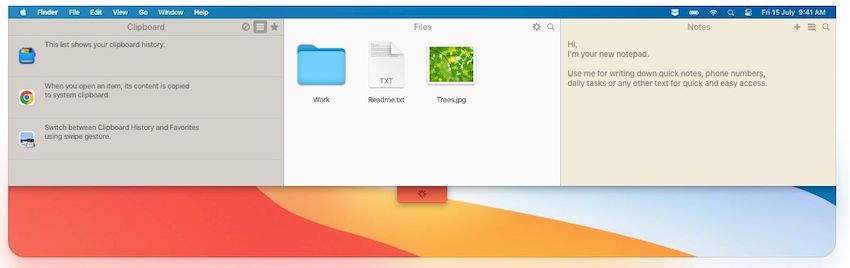
¿Estás cansado de escritorios desordenados y de intentar encontrar archivos y notas importantes en medio del caos? Considérate afortunado, me apresuro a presentarte Ordenar es una forma revolucionaria de gestionar tu espacio. Este es un programa poderoso y conveniente diseñado para poner orden en su escritorio y aumentar su productividad. Peculiaridades:
El software proporciona un acceso rápido y sencillo a sus funciones. Simplemente mueva el mouse a la parte superior de la pantalla y desplácese hacia abajo para abrir lo que se llama un “bolsillo”. Incluso está disponible en modo de pantalla completa, lo que te permitirá tener siempre a mano todo lo que necesitas. Además, puedes personalizar fácilmente el programa según tus preferencias y adaptarlo a tu flujo de trabajo.
Diga adiós a los escritorios desordenados y llenos de archivos temporales. Unclutter ofrece una práctica función de almacenamiento de archivos que le permite mantener su escritorio limpio y organizado. Arrastre archivos de otras aplicaciones a la parte superior de la pantalla y guárdelos fácilmente en la ventana principal para recuperarlos rápidamente. Ya no tendrás que buscar archivos en innumerables carpetas o en un escritorio desordenado: tus archivos están a solo un clic de distancia.
La aplicación entiende que la inspiración puede llegar en cualquier momento. Con la práctica función Notas, puede anotar de forma rápida y eficiente ideas importantes, listas de tareas pendientes o cualquier otro dato. No vuelvas a perderte una idea brillante.
Unclutter lleva la gestión del portapapeles al siguiente nivel. Realice un seguimiento de los elementos copiados y pegados con facilidad gracias a un completo administrador de portapapeles. Vea su historial y recupere fácilmente el contenido copiado anteriormente. El software le permite trabajar sin problemas en varias aplicaciones, eliminando el riesgo de perder datos importantes.
El programa presenta tarjetas arrastrables que se pueden pegar encima de otras ventanas. Estas tarjetas son una solución práctica para mantener la información importante visible y accesible mientras trabaja. Adjunte notas importantes, materiales de referencia o cualquier otra cosa que necesite tener a la vista para no perder la concentración ni perder el tiempo buscando detalles importantes.
Ventajas:
Interfaz intuitiva y fácil de usar, adecuada para usuarios de cualquier nivel.
Acceso instantáneo y opciones personalizables para una experiencia personalizada.
Almacenamiento de archivos eficiente para mantener su escritorio limpio y organizado.
Función de toma de notas rápida para capturar ideas sobre la marcha.
Administrador de portapapeles con un historial extenso para un seguimiento perfecto de la información.
Las tarjetas flotantes mejoran la productividad al mantener la información importante al alcance de su mano.
Firmware original Samsung GT-I8260E (archivo Flash)
El archivo Flash lo ayudará a actualizar, degradar o reinstalar el firmware (SO) original en su dispositivo móvil. Además, el archivo Flash (ROM) también le permite reparar el dispositivo móvil en caso de un problema de software, un problema de bucle de arranque, un problema de IMEI o un problema muerto.
Nombre del archivo: I8260EUHAMK3_I8260ECHEAMK3_CHE.zip País: Chile Tamaño del archivo: 678MB versión de Android: 4.1.2 Herramienta Flash: Herramienta de descarga de Odín Cómo flashear (instalar): Sigue el tutorial
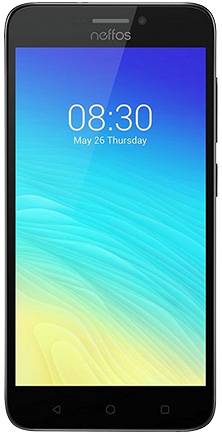
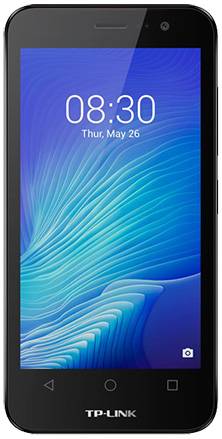
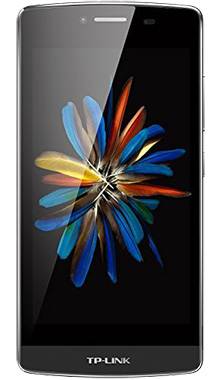
En este artículo vamos a rootear el TP-Link Neffos Y5s TP804 bajo Android 7.1 Nougat.
en el rango Y5 de TP-Link Neffos son teléfonos que tras obtener superusuario permiten a sus usuarios varios métodos para mejorar su rendimiento general de forma muy sencilla, personalizar el firmware además de tomar el control total del sistema operativo.
Resumen de especificaciones del TP-Link Neffos Y5s
Marca
TP-Link Neffos
Modelo
Y5
modelo anterior
Y5
fecha de venta
agosto 2017
conjunto de chips
Qualcomm Snapdragon 212
Procesador
1,26 GHz de cuatro núcleos
Núcleos
(4)
Arquitectura
32 bits
RAM
2GB
Almacenamiento
16GB
Pantalla
LCD 5″ IPS HD
GPU
Qualcomm Adreno 304
Frec. GPU
400MHz
Versión
TP804
firmware
NFUI2.0.0_TP804R1211
fecha del firmware
20/11/2018
Software
Android 7.1 Turrón
Resumen de características del TP-Link Neffos Y5s
Importante; Para descartar conflictos, debes confirmar que el teléfono móvil coincide al 100% con las características descritas anteriormente.
Ventajas de rootear tu TP-Link Neffos Y5s
Pudiendo eliminar cualquier Bloatware fácilmente así como deshacerse de aplicaciones potencialmente improductivas del sistema.
Personalice configuraciones complejas del sistema, como jailbreak, cambio o reparación de IMEI, dirección MAC, overclocking y más.
Utilice software diseñado específicamente para dispositivos rooteados.
Formatear, modificar o cambiar el tamaño de las particiones en la memoria (Ten cuidado, puede ser muy peligroso.).
Realice copias de seguridad completas, incluida la posibilidad de exportar la rom completa.
Precauciones y contras que siempre se deben tener en cuenta
Tu terminal anulará la validez de la garantía otorgada por el fabricante.
Peligro de que aplicaciones maliciosas obtengan permiso de superusuario.
Amenaza de daño o pérdida de datos durante el procedimiento, por lo que se recomienda en cualquier caso crear una copia de seguridad antes de iniciar el root.
La ROM de su teléfono móvil puede estar dañada, se recomienda asegurarse de poder obtener una copia válida de su firmware si es necesario.
Se cancelará el soporte de actualización OTA/FOTA.
Requisitos del proceso
Un ordenador que tenga Windows XP hasta w10 o posterior, tanto de 32 como de 64 bits.
Un conector de datos USB a Micro USB.
Y lo que es más importante, descargar el archivo Adecuado para TP-Link Neffos Y5s en computadora PC.
Configurar el celular TP-Link Neffos Y5s
En primer lugar tendrás que ejecutar varios parámetros específicos en las opciones del teléfono, que pasan por Activar la depuración USB así como desbloquear OEM.
Encontrarás estas configuraciones dentro de la sección de desarrollador, que deberás haber habilitado previamente tocando siete veces continúas en;
Sistema-> Acerca del dispositivo -> versión de software.
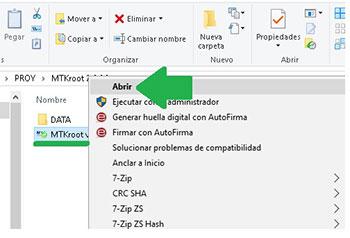
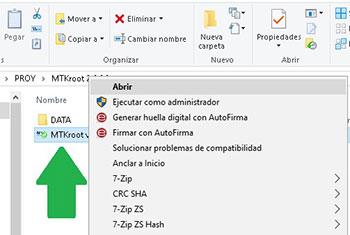
Para comenzar, descomprima el archivo previamente descargado en su computadora con Windows y luego abra la herramienta MTKroot v2.5.1.
Abrir MTKroot v2.5.1 y TP-Link Neffos Y5s
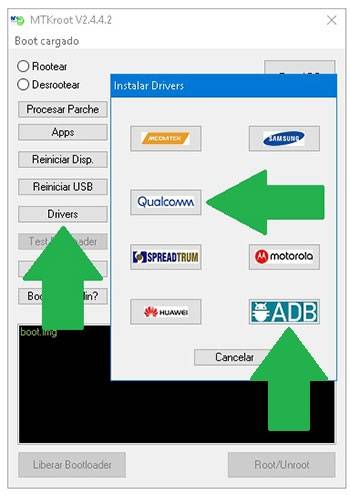
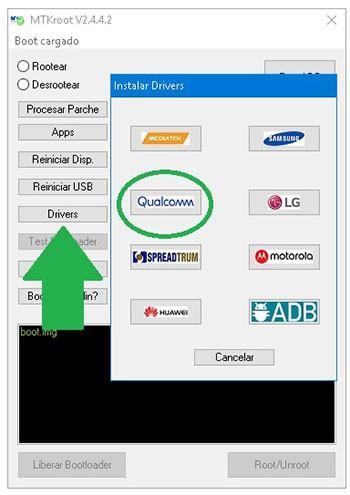
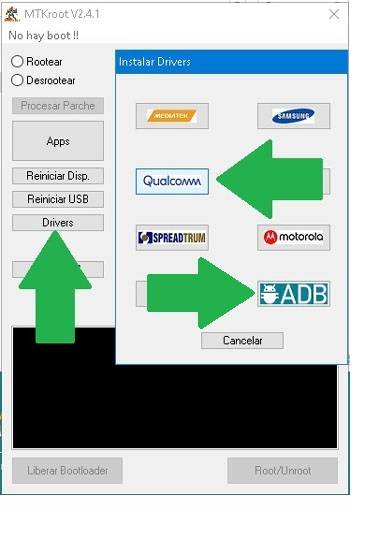
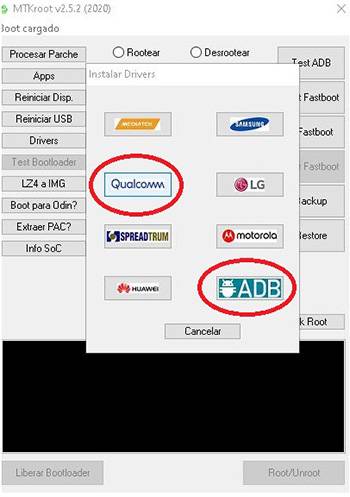
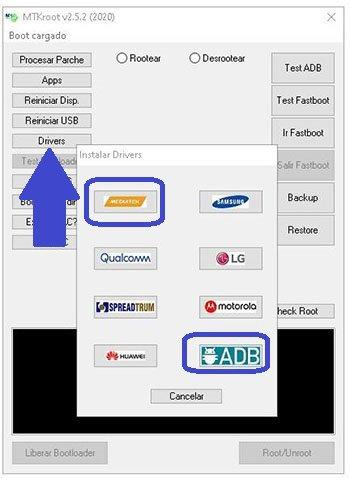
Haga clic una vez en el botón Controladores -> Qualcomm y finaliza la instalación de los drivers específicos.
Instale los controladores USB Qualcomm TP-Link Neffos Y5s
También haz los mismos pasos para realizar la instalación en drivers -> BAsD.
Nota: La utilidad MTKroot v2.5.1 incluye los controladores actualizados necesarios para que la computadora encuentre el teléfono móvil TP-Link Neffos Y5s TP804.
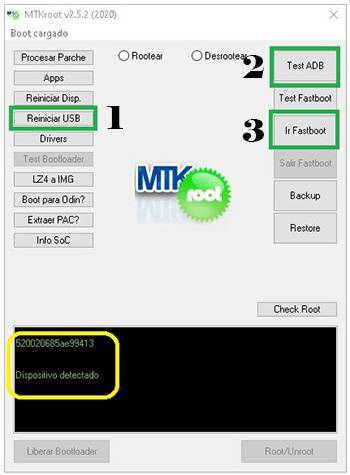
Luego conecta el teléfono TP-Link Neffos Y5s con su PC a través del conector de datos USB y haga clic en el botón Restablecer USB.
Luego haga clic en Prueba del BAD y espera hasta que aparezca el mensaje ‘Dispositivo detectado‘momento en el que tendrás que pulsar el botón Soy un fastboot.
TP-Link Neffos Y5s Reiniciar USB + Test ADB + Fastboot
Ahora espera un momento mientras el celular TP-Link Neffos Y5s Comience con las opciones del gestor de arranque y luego haga clic en el botón una vez Probar arranque rápido.
Una vez más tendrás que esperar hasta que puedas leer el mensaje ‘Dispositivo encontrado’ para pasar a la siguiente etapa.
Abrir el gestor de arranque Neffos Y5s
A continuación deberás abrir el gestor de arranque de tu Neffos Y5s, una acción imprescindible que podemos realizar con un solo clic.
Es recomendable excluir este paso en caso de que lo hayas desbloqueado antes.
Haga clic una vez Prueba del cargador de arranque si necesitas comprobar que ya está liberado o no.
Comprobar gestor de arranque en TP-Link Neffos Y5s
Si consideras necesario desbloquear el bootloader de tu Neffos Y5s sólo tendrás que pulsar en el botón Liberar cargador de arranque -> Aceptar y luego realizar las pautas que aparecen proyectadas en la pantalla de Neffos.
Prensa sube el volumen para poder continuar.
Lanzamiento del gestor de arranque de TP-Link Neffos Y5s
Atención: Al soltar el gestor de arranque, el TP-Link Neffos se restablecerá al estado inicial. Por este motivo, es muy recomendable crear copias de seguridad o, si lo prefieres, copiar todos tus contactos, fotografías, archivos, etc., a la tarjeta de memoria externa o SD.
Tras desbloquear el gestor de arranque, la siguiente fase consiste en completar este tutorial dejando tu teléfono móvil TP-Link Neffos Y5s con el correspondiente acceso root.
Vaya al área superior izquierda de la utilidad y verifique la preferencia de raíz, luego presione el botón Raíz en la esquina inferior.
Seleccionar Root TP-Link Neffos Y5s
Automáticamente tu teléfono móvil TP-Link Neffos Y5s habrá sido rooteado y podrás ver la palabra “OK” proyectada en la pantalla de tu Y5s y en la utilidad MTKroot v2.5.1.
Luego haga clic una vez Salir del arranque rápido para devolver el Smartphone TP-Link Neffos al modo sistema.
Cuando el TP-Link Neffos termine de iniciarse por completo deberás pulsar Aplicaciones -> instalar magia y verifique que la aplicación Magisk Manager esté entre las aplicaciones de su Y5.
Para que la aplicación Magisk Manager funcione correctamente, primero debes conectar el dispositivo a Internet, tanto a través de datos móviles como en el caso de Wi-Fi.
Finalmente solo tienes que hacer clic en el botón Comprobar raíz -> aceptar y listo.
Comprobar Root TP-Link Neffos Y5s
Nota: Si la aplicación Magisk Manager no está instalada, haga clic una vez en Desinstalarespera un par de segundos y haz clic nuevamente instalar magia.
Proceso simplificado
Resumen proceso Root TP-Link Neffos Y5s
Abra la utilidad MTKroot v2.5.1 y luego conecte el dispositivo a la computadora.
Reinicie la computadora en modo fastboot haciendo clic en Soy un fastboot -> Probar arranque rápido.
Si es necesario, desbloquee el gestor de arranque haciendo clic en Liberar cargador de arranque.
Finalmente seleccione la opción raíz y presione el botón Raíz.
Contenido relacionado Rootear el teléfono móvil Neffos Y5L Rootear el teléfono móvil TP-Link Neffos Y5 Rootear el teléfono inteligente TP-Link Neffos C7 Lite Rootear móvil TP-Link Neffos C7A Rootear el teléfono móvil TP-Link Neffos C7 Root para móviles TP-Link Neffos C5s Rootear móvil TP-Link Neffos C5 Plus Rootear móvil TP-Link Neffos C5A Rootear móvil TP-Link Neffos C5 Cómo rootear TP-Link Neffos X1 Max
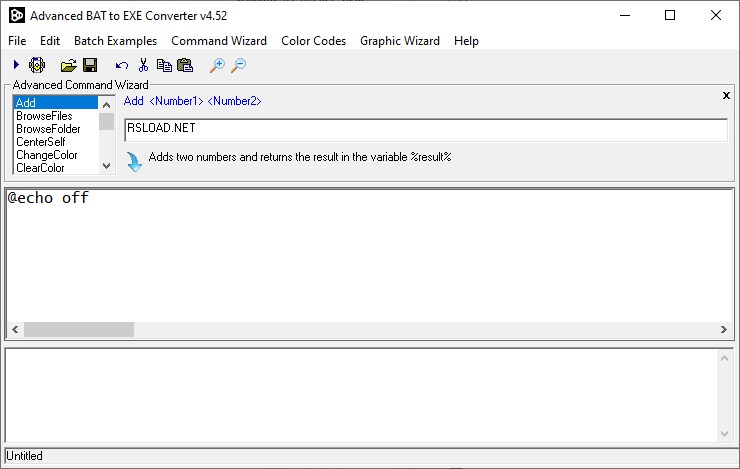
Un buen conversor que puede convertir un archivo BAT en un archivo EXE ejecutable independiente, y no se necesitarán archivos DLL para ejecutarlo. descargar Convertidor avanzado de BAT a EXE posible a continuación. Tenga en cuenta que es posible cifrar archivos utilizando el compilador, por lo que los usuarios no podrán ver ni cambiar el código de sus archivos BAT. Revelador: Software BDargo Idioma: Inglés Tamaño: 835 KB DescargarConvertidor avanzado de BAT a EXE 4.62 gratis
Firmware original Samsung GT-I8260L (archivo Flash)
El archivo Flash lo ayudará a actualizar, degradar o reinstalar el firmware (SO) original en su dispositivo móvil. Además, el archivo Flash (ROM) también le permite reparar el dispositivo móvil en caso de un problema de software, un problema de bucle de arranque, un problema de IMEI o un problema muerto.
Nombre del archivo: I8260LUBAMG2_I8260LUUBAMG1_TPA.zip País: Panamá Tamaño del archivo: 662MB versión de Android: 4.1.2 Herramienta Flash: Herramienta de descarga de Odín Cómo flashear (instalar): Sigue el tutorial
En esta nueva ocasión queremos mostrarles un artículo paso a paso para rootear teléfonos móviles Neffos Y50 fácilmente.
si esta bien al rootear un teléfono móvil específico Obtendremos beneficios considerables, también es cierto que esta acción puede conllevar algunas complicaciones.
En los siguientes párrafos os vamos a indicar ambos los profesionales como los contras, para que así puedas decidir si rootear o no y aquí Neffos Y50.
muy importante; Asegúrese de que las especificaciones del Smartphone, y especialmente la versión del software, cumplan al 100% con las características descritas anteriormente.
¿Cuáles son las ventajas de rootear tu Neffos Y50?
Posibilidad de eliminar todo tipo de Bloatware fácilmente y deshacerse de las molestas aplicaciones del sistema.
Personaliza parámetros complejos del sistema, como desbloqueo, cambio de IMEI del terminal, dirección MAC, etc.
Poder utilizar aplicaciones diseñadas únicamente para dispositivos que tengan permisos de superusuario.
Cambiar el tamaño, adaptar y eliminar nuevas particiones (¡Ten cuidado! Hacer esto puede resultar extremadamente peligroso para la integridad del dispositivo.).
Realizar copias de seguridad o copias de seguridad completas incluyendo poder exportar el Firmware completo.
Precauciones y desventajas a tener siempre en cuenta
El celular anulará la validez de la garantía otorgada por el fabricante.
Riesgo de que se puedan crear aplicaciones maliciosas con permiso de Superusuario.
Peligro de daño o pérdida de datos durante el procedimiento, por lo que recomiendo que siempre hagas una copia de seguridad antes de iniciar root.
La ROM de su dispositivo móvil puede estar dañada; se recomienda asegurarse de poder obtener una copia flasheable de su ROM si es necesario.
Se suspenderá el soporte de actualización de FOTA.
Requisitos del proceso
Computadora que cuente con sistema Windows w7 a w10 o posterior, ya sea de 32 o 64 bits.
Primero debes realizar ciertos ajustes dentro de las configuraciones de tu dispositivo móvil, que consisten principalmente en Habilitar la depuración USB además de desbloquear OEM.
Las dos configuraciones están incluidas en la sección de desarrollo, que debes desbloquear con anticipación. tocando 7 veces consecutivamente encima del cuadro;
Menú-> Información del dispositivo -> Número de compilación oh versión de software.
Cómo rootear el teléfono móvil Neffos Y50 TP803 Qualcomm Snapdragon 210 con facilidad
En primer lugar hay que descomprimir el contenido del archivo previamente descargado en el escritorio del ordenador y ejecutar la herramienta MTKroot v2.5.1.
Ejecutar MTKroot v2.5.1 para Neffos Y50
Haga clic una vez en el botón Controladores -> Qualcomm y finaliza la instalación de los drivers correspondientes.
Instalar drivers Qualcomm Neffos Y50
Del mismo modo, siga estos pasos para instalar los controladores. BAsD.
Nota: La aplicación MTKroot v2.5.1 tiene los controladores USB y Fastboot necesarios para el Neffos Y50 TP803.
Conéctate debajo de tu nefos con su computadora usando el cable de datos y luego haga clic en Restablecer USB.
Haga clic una vez en Prueba del BAD y espera hasta que puedas leer la línea ‘Dispositivo detectado‘entonces tienes que hacer clic en Soy un fastboot.
Neffos Y50 Reiniciar USB, Test ADB, ir a Fastboot
Presta atención durante unos segundos mientras el dispositivo móvil Neffos Y50 reinicie a las opciones del gestor de arranque y luego haga clic en Probar arranque rápido.
Luego tendrás que esperar hasta que aparezca la frase “Dispositivo detectado” antes de poder continuar con la siguiente fase.
Abra el gestor de arranque del teléfono inteligente Neffos Y50
A continuación procederemos a liberar el gestor de arranque Neffos Y50, una acción imprescindible que realizarás con un solo clic.
Debes excluir este trámite si lo habías liberado antes.
Hacer clic Prueba del cargador de arranque para asegurarse de su estado.
Comprobar el gestor de arranque del Neffos Y50
A desbloquear el gestor de arranque en Neffos Y50 solo haz clic Liberar cargador de arranque -> Acepta y luego sigue las instrucciones que aparecen en la pantalla de tu Neffos.
Presione el botón sube el volumen para desbloquear.
Abrir el gestor de arranque de Neffos Y50
Importante: En el momento en que desbloquees el gestor de arranque, tu Neffos se restablecerá a su estado original. Por esa razón, deberías considerar realizar una copia de seguridad o, si lo deseas, hacer una copia de seguridad de contactos, fotos, archivos y otros datos personales en la tarjeta de memoria Micro SD.
Después de abrir el gestor de arranque ya estás a sólo un paso de finalizar este proceso y dejar por fin tu Neffos correctamente rooteado.
Desplácese hasta el área superior izquierda de MTKroot v2.5.1 y elija la opción raíz, luego haga clic en Root en la parte inferior.
Marcos Root Neffos Y50
Casi inmediatamente el dispositivo Y50 será rooteado y la palabra “OK” aparecerá en la pantalla de su Y50 y en la utilidad MTKroot v2.5.1.
Luego haga clic en el botón una vez Salir del arranque rápido para reiniciar el teléfono móvil Neffos Y50 hacia el modo sistema.
Cuando tu Y50 se reinicie por completo deberás pulsar en Aplicaciones -> instalar magia y asegúrese de que la aplicación Magisk Manager aparezca realmente instalada en Neffos.
Para que la aplicación Magisk Manager funcione correctamente, necesita conectar su dispositivo a Internet, mediante Wi-Fi o datos.
Para finalizar sólo tienes que hacer clic en el botón Comprobar raíz -> Acepta y listo.
Prueba Raíz Neffos Y50
Nota: En caso de que la aplicación Magisk no se instale, haga clic en Desinstalarespere dos segundos y presione el botón nuevamente instalar magia.
Resumen de pasos
Proceso simplificado Root Neffos Y50
Inicie el software MTKroot v2.5.1 y luego conecte su dispositivo móvil Neffos a su computadora.
Reinicie su dispositivo móvil Neffos en modo fastboot haciendo clic en Soy un fastboot -> Probar arranque rápido.
Si es necesario, desbloquee el gestor de arranque haciendo clic en Liberar cargador de arranque.
Finalmente seleccione la opción raíz y presione el botón Raíz.
Esto te puede interesar Rootear Smartphone TP-Link Neffos Y5s Rootear el teléfono móvil Neffos Y5L Rootear el teléfono móvil TP-Link Neffos Y5 Rootear el teléfono inteligente TP-Link Neffos C7 Lite Rootear móvil TP-Link Neffos C7A Rootear el teléfono móvil TP-Link Neffos C7 Root para móviles TP-Link Neffos C5s Rootear móvil TP-Link Neffos C5 Plus Rootear móvil TP-Link Neffos C5A Rootear móvil TP-Link Neffos C5
Aquí está la última versión del programa. Luminar Neo para sistemas mac: este software creado para la edición de fotografías se basa en gran medida en inteligencia artificial. Podemos decir que esta es una de las mejores alternativas. sala de luz Y Photoshop. Anteriormente, una de las principales características de la aplicación era la posibilidad de sustituir el cielo en una foto con unos pocos clics del ratón, sin complicaciones, sin largas y agotadoras horas de edición. Esta característica apareció en Luminar 4 en 2016 e incluso entonces funcionó como magia. Este mecanismo se ha vuelto tan popular que Adobe lo agregó a Photoshop y ahora lo considera un gran avance. Sin embargo, la empresa Skylum no se detuvo ahí, desarrollando constantemente su propio mecanismo: así apareció Luminar Neo frente a ti, el software funciona con inteligencia artificial para analizar y mejorar tus fotografías. En general, podemos decir que tiene acceso a una completa herramienta de edición de fotografías que se centra en filtros inteligentes. Se trata de un conjunto verdaderamente inusual de soluciones basadas en IA: muchas de las herramientas funcionan con un solo clic, aunque los efectos se pueden ajustar manualmente mediante varios controles deslizantes. Peculiaridades:
Puede, por ejemplo, eliminar el fondo detrás del sujeto, retocar automáticamente el tono de piel en fotografías de retratos, ocultar partes seleccionadas de una fotografía o mejorar el contraste de forma inteligente.
¿Creías que Adobe tenía mucho éxito con los filtros de IA? Con Luminar Neo verás que Photoshop no marca tendencias, sino que sigue lo que hace la competencia.
Puede que la última versión del programa no sea revolucionaria, pero introduce algunas herramientas nuevas. Entre las nuevas características está la posibilidad de cambiar la exposición de fotogramas individuales de una foto.
Puede oscurecer el fondo, aclarar el modelo de primer plano y aumentar el contraste del término medio. Y todo ello sin ningún tipo de enmascaramiento o recorte manual.
También puedes utilizar otros filtros:
HDR Fusion: facilita la creación de imágenes HDR usando hasta 10 fotos
Ruido AI: reduce el ruido en fotografías granuladas
Interpolación AI: mejora las fotos hasta 6x sin degradar la calidad
Recorte AI: permite con un clic eliminar el fondo detrás del sujeto principal de la foto, etc.
Firmware original Samsung GT-I8260 (archivo Flash)
El archivo Flash lo ayudará a actualizar, degradar o reinstalar el firmware (SO) original en su dispositivo móvil. Además, el archivo Flash (ROM) también le permite reparar el dispositivo móvil en caso de un problema de software, un problema de bucle de arranque, un problema de IMEI o un problema muerto.
Nombre del archivo: I8260XXAMF1_I8260ATOAMF1_ATO.zip País: Austria Tamaño del archivo: 670MB versión de Android: 4.1.2 Herramienta Flash: Herramienta de descarga de Odín Cómo flashear (instalar): Sigue el tutorial
A continuación os dejamos otro sencillo tutorial para rootear dispositivos Neffos C5L en un momento.
En los siguientes párrafos te proporcionaremos otro método. Root automático para dispositivos móviles Neffos C5La través del cual obtendrás acceso Root en un tiempo récord.
muy importante; Para descartar conflictos, asegúrese de que las revisiones de su dispositivo, especialmente la versión de su software, coincidan con las revisiones descritas anteriormente.
Beneficios de rootear el Neffos C5L
Elimine cualquier Bloatware fácilmente y elimine las aplicaciones del sistema que no funcionan.
Modificar configuraciones profundas en el sistema, como desbloquear el Neffos C5L, reparar el IMEI del Neffos C5L, dirección MAC, overclocking, entre muchos otros.
Utilice aplicaciones específicamente dirigidas a teléfonos móviles que tengan permisos de root.
Formatear, eliminar y adaptar nuevas particiones en la memoria interna (¡Advertencia! Hacer esto puede ser muy peligroso.).
Cree copias de seguridad o copias de seguridad completas, incluida la exportación de todo el firmware.
Precauciones y contras que siempre se deben tener en cuenta
Tu teléfono móvil ya no tendrá la garantía otorgada por el fabricante.
Riesgo de que aplicaciones maliciosas obtengan derechos de superusuario.
Peligro de daño o deterioro de la información durante o después del procedimiento, por lo que siempre recomiendo hacer una copia de seguridad antes de iniciar el proceso raíz.
El Firmware/Rom de tu dispositivo puede estar dañado, es recomendable asegurarse de poder obtener una copia original de la rom si es necesario.
Se desactivará la compatibilidad con actualizaciones de FOTA.
Requisitos del trámite
Una PC que tenga Windows XP o posterior, ya sea de arquitectura de 32 o 64 bits.
Conector de datos USB.
Y lo más importante, descarga el archivo adecuado para tu Neffos C5L a tu PC, según el modelo: TP601A, TP601B, TP601C, TP601E
Configurar el teléfono inteligente Neffos C5L
Lo primero que debes hacer, obviamente, es configurar los ajustes necesarios para el proceso, que básicamente consisten en Habilitar desbloqueo OEM y Habilitar la depuración USB.
Puede encontrar estas dos configuraciones en la sección de desarrollador, que primero debe habilitar tocando 7 veces continúa en la sección ->
Configuración del dispositivo móvil-> Información del dispositivo -> versión de software.
Rootee Neffos C5L TP601 Qualcomm fácilmente
Para comenzar, extraiga los archivos previamente descargados en el escritorio de su computadora y luego ejecute el programa MTKroot v2.5.
Iniciando MTKroot v2.5 y Neffos C5L
Controladores Clica -> Qualcomm y termina de instalar los controladores.
Instalar drivers Qualcomm Neffos C5L
Realice los mismos pasos para instalar los controladores -> BAsD.
Nota: La utilidad MTKroot v2.5 tiene todos los controladores USB y Fastboot necesarios para que la computadora encuentre los dispositivos Neffos C5L TP601.
Luego conecte el nefos a su computadora a través del cable de datos Micro USB y luego haga clic en el botón Restablecer USB.
Luego tienes que hacer clic en el botón Prueba del BAD y espera un momento hasta que puedas ver el mensaje ‘Dispositivo detectado’ luego debes hacer clic en Soy un fastboot.
Neffos C5L Reiniciar USB, Test ADB, ir a Fastboot
Presta atención mientras Neffos C5L Comience con las opciones del gestor de arranque y haga clic en Probar arranque rápido.
Una vez más hay que esperar hasta que salga la cola’Dispositivo reconocido‘ antes de poder pasar al siguiente punto.
Desbloquea el gestor de arranque del Neffos C5L
A continuación deberás liberar el gestor de arranque de tu dispositivo, otra tarea que también realizaremos con tan solo un clic.
Es recomendable excluir esta operación si la has desbloqueado en otro momento.
Haga clic una vez en el botón Prueba del cargador de arranque si quieres comprobar su estado.
Comprobar el gestor de arranque para Neffos C5L
Si lo consideras necesario desbloquea el gestor de arranque en tu Neffos simplemente haga clic en Liberar cargador de arranque -> Aceptar y luego realizar las sugerencias que aparecen reflejadas en la pantalla de tu ordenador.
Debes presionar sube el volumen para proceder.
Abrir el gestor de arranque de Neffos C5L
Nota: Cuando desbloquea el gestor de arranque, el sistema de su teléfono inteligente se restablecerá a su estado original. Por este mismo motivo es recomendable realizar una copia de seguridad o, si lo prefieres, copiar las fotos, contactos, archivos y otros datos al disco externo o SD.
Después de abrir el gestor de arranque, el siguiente paso será completar el tutorial, dejando finalmente tu teléfono Neffos C5L correctamente rooteado.
Vaya a la parte superior de MTKroot v2.5 y elija la preferencia de raíz, luego haga clic en Root en la esquina inferior.
Seleccionar Root Neffos C5L
El dispositivo Neffos C5L quedará rooteado automáticamente y verás proyectada la palabra “OK” tanto en la pantalla de tu terminal como en la herramienta MTKroot v2.5.
Luego haga clic en el botón Salir del arranque rápido y el dispositivo móvil Neffos C5L volverá al sistema Android.
Una vez que el Smartphone se haya cargado completamente, haga clic en el botón Aplicaciones -> instalar magia y asegúrese de que la aplicación Magisk Manager realmente aparezca entre las aplicaciones en su C5L.
Para poder utilizar la aplicación Magisk Manager primero debes conectar tu Neffos C5L a Internet, tanto mediante datos de red como mediante Wi-Fi.
Para finalizar este tutorial sólo tienes que hacer clic en Comprobar raíz -> siguiente Aceptar y eso es todo.
Testar Raíz Neffos C5L
Nota: En caso de que la aplicación Magisk no se instale, haga clic en el botón una vez Desinstalarespera unos segundos y haz clic nuevamente instalar.
Proceso resumido
Pasos simplificados Root Neffos C5L
Abra la herramienta MTKroot v2.5 y luego conecte el teléfono Neffos C5L con la computadora.
Reinicie el teléfono Neffos C5L en modo fastboot haciendo clic en Soy un fastboot -> Probar arranque rápido.
Si es necesario, desbloquee el gestor de arranque haciendo clic en Liberar cargador de arranque.
Finalmente seleccione la opción raíz y presione el botón Raíz.
Esto también te puede interesar Cómo rootear el móvil Neffos Y50 Rootear Smartphone TP-Link Neffos Y5s Rootear el teléfono móvil Neffos Y5L Rootear el teléfono móvil TP-Link Neffos Y5 Rootear el teléfono inteligente TP-Link Neffos C7 Lite Rootear móvil TP-Link Neffos C7A Rootear el teléfono móvil TP-Link Neffos C7 Root para móviles TP-Link Neffos C5s Rootear móvil TP-Link Neffos C5 Plus Rootear móvil TP-Link Neffos C5A
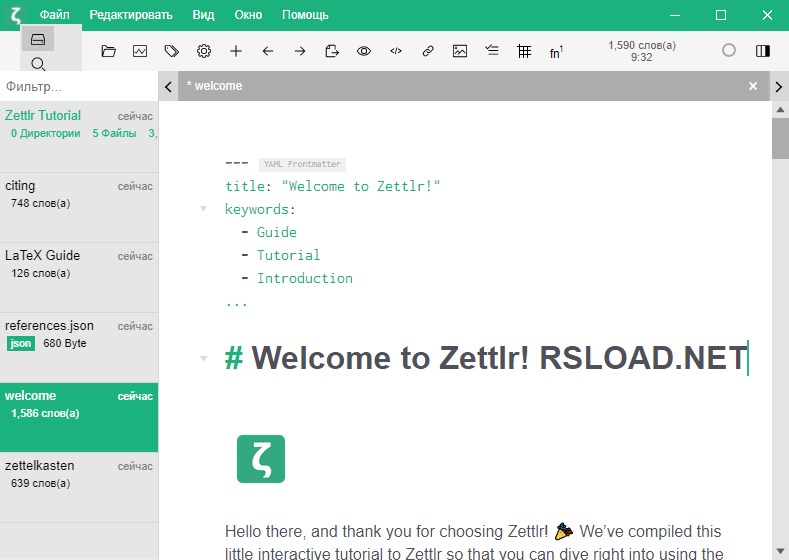
Zettlr es un editor de marcado de código abierto, el principal foco de desarrollo fue en científicos e investigadores. En definitiva, esta es una potente aplicación para tomar notas y organizar tus trabajos, artículos y proyectos científicos. USTED obtiene una interfaz de usuario limpia que le permite concentrarse en la escritura y admite todas las funciones que esperaría de un editor moderno de este tipo, incluidas tablas, bloques de código y listas de tareas. Zettlr también ofrece integraciones con administradores de citas populares como Zotero y Mendeley, lo que facilita agregar enlaces y citas a sus documentos. También viene con un explorador de archivos incorporado para una fácil administración de archivos y directorios, y admite vista previa en tiempo real de documentos de rebajas. Peculiaridades:
Editor Markdown: admite toda la sintaxis estándar de Markdown, lo que facilita la escritura, el formato y la vista previa de documentos.
Explorador de archivos: disfrute de un explorador de archivos integrado que le permite administrar archivos y directorios y mantener su trabajo organizado
Vista previa en línea: el software proporciona una vista previa de los documentos en formato Markdown, lo que le permite ver cómo se verá su documento antes de guardarlo.
Gestión de citas: se integra con administradores de citas populares como Zotero y Mendeley, lo que facilita agregar referencias y citas a sus documentos.
Soporte multiplataforma: el programa está disponible para Windows, MacOS y Linux, lo que lo hace interesante para una amplia gama de usuarios.
Personalizable: Zettlr le permite personalizar la apariencia del editor, incluida la fuente, el tamaño de fuente y el color de fondo.
Operación del teclado: proporciona un conjunto completo de atajos de teclado, lo que hace que navegar por la aplicación sea más rápido y sencillo.
Exportar: puede exportar documentos a una variedad de formatos, incluidos HTML, PDF y Microsoft Word.
Firmware original Samsung GT-I8262D (archivo Flash)
El archivo Flash lo ayudará a actualizar, degradar o reinstalar el firmware (SO) original en su dispositivo móvil. Además, el archivo Flash (ROM) también le permite reparar el dispositivo móvil en caso de un problema de software, un problema de bucle de arranque, un problema de IMEI o un problema muerto.
Nombre del archivo: I8262DZCAME1_I8262DQHNAME1_CHN.zip País: Porcelana Tamaño del archivo: 661MB versión de Android: 4.1.2 Herramienta Flash: Herramienta de descarga de Odín Cómo flashear (instalar): Sigue el tutorial
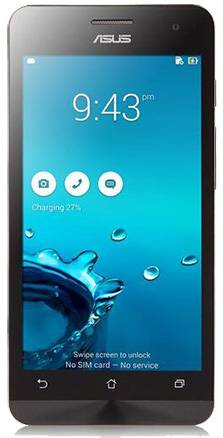
El mejor método para aprovechar al máximo tu experiencia móvil Asus Zenfone 5 A500KLsin duda es obteniendo previamente los permisos de usuario root sobre este.
la serie Zenfone 5 de Asus son Smartphones que una vez rooteados brindan al usuario la posibilidad de mejorar el rendimiento general fácilmente, modificando el firmware y tomando el control del sistema operativo de dicho teléfono.
Descripción general de las especificaciones del Asus ZenFone 5
Marca
Asus
Modelo
Zenfone 5
modelo anterior
A400CG
fecha de venta
junio 2014
conjunto de chips
Qualcomm Snapdragon 400 MSM8926
Procesador
Cuatro núcleos de 1,2 GHz
Núcleos
(4)
Arquitectura
32 bits
RAM
2GB
Almacenamiento
16GB
Pantalla
LCD 5″ IPS HD
GPU
Qualcomm Adreno 305
Frec. GPU
450MHz
Versión
A500KL
firmware
JP-11.4.6.107(KK)
fecha del firmware
03/01/2016
Software
Android 4.4.2 KitKat
Resumen de características del Asus ZenFone 5
Nota importante– Comprueba que los datos del ZenFone 5 y la versión del firmware coinciden al 100% con los datos anteriores.
¿Cuáles son los beneficios de rootear su Asus ZenFone 5?
Posibilidad de eliminar todo el Bloatware fácilmente y desinstalar aplicaciones del sistema que consideremos inútiles.
Personalice configuraciones complejas del sistema, como reparar el número IMEI de Asus ZenFone 5, MAC, entre muchas otras opciones.
Utilice software destinado únicamente a computadoras que tengan permisos de root.
Formatee, cree y modifique nuevas particiones (Cuidado, hacer esto puede ser muy peligroso.).
Realizar copias de seguridad del sistema de particiones además de poder exportar el Firmware.
Precauciones y advertencias a tener en cuenta
Su dispositivo móvil anulará la garantía otorgada por el fabricante.
Amenaza de que aplicaciones dañinas se apoderen de los derechos de superusuario.
Amenaza de daño o deterioro de los datos durante el procedimiento, por lo que recomiendo en cualquier caso crear una copia de seguridad antes de iniciar el proceso de root.
El software de su Asus ZenFone 5 puede estar dañado, es recomendable asegurarse de poder obtener una copia oficial de su rom si es necesario.
Se cancelará el soporte de actualización OTA/FOTA.
Requisitos previos del proceso
Una computadora con sistema operativo Windows XP, Vista, 7/8/10 o posterior, ya sea de 32 o 64 bits.
En el primer paso tendrás que realizar ciertos ajustes desde el panel de configuración del dispositivo, que residen especialmente en Habilitar desbloqueo OEM así como Activar la depuración USB.
Estas opciones las puedes encontrar en el menú del programador, que deberás tener desbloqueado previamente. presionando siete veces ininterrumpidamente en;
Configuración del teléfono móvil-> Acerca del teléfono -> versión de software.
Rootear el teléfono móvil Asus ZenFone 5 A500KL Qualcomm Snapdragon 400 MSM8926 paso a paso
Primero hay que descomprimir el contenido del paquete previamente descargado en el escritorio de la PC con Windows y abrir el programa MTKroot v2.5.2.
Inicie MTKroot v2.5.2 en Asus ZenFone 5
Haga clic en el botón Controladores -> Qualcomm y aplicar la instalación de los drivers indicados.
Instale los controladores Qualcomm para Asus ZenFone 5
Repita estos mismos pasos para instalar los controladores. BAsD.
Nota: La utilidad MTKroot v2.5.2 ya incluye los controladores actualizados que son necesarios para que su PC detecte el teléfono Asus ZenFone 5 A500KL.
Luego conecte el Asus a la computadora usando el conector de datos Micro USB y haga clic en el botón Restablecer USB.
Luego haga clic en Prueba del BAD y espera un momento hasta que puedas ver la frase ‘Dispositivo encontrado’, justo en ese momento debes hacer clic en Soy un fastboot.
Asus ZenFone 5 Reiniciar USB + Prueba ADB + Fastboot
Ahora espera unos segundos mientras el dispositivo Asus Zenfone 5 reinicie con el modo Fastboot y haga clic en el botón Probar arranque rápido.
Luego debes contestar hasta que salga la línea’Dispositivo reconocido‘ antes de poder pasar a la siguiente fase.
Desbloquear el gestor de arranque en Asus ZenFone 5
En el siguiente paso deberás desbloquear el gestor de arranque de tu Asus ZenFone 5, otro proceso imprescindible que te guiaremos para realizar con un solo clic.
Es recomendable saltarse el proceso si ya lo has desbloqueado antes.
Hacer clic en Prueba del cargador de arranque para verificar su estado.
Comprobar el gestor de arranque Asus ZenFone 5
Si consideras necesario liberar el gestor de arranque del Asus, simplemente haz clic en el botón Liberar cargador de arranque -> Acepta y cumple los lineamientos que se mostrarán en la pantalla de tu dispositivo.
Debes presionar la tecla aumentar el volumen para poder continuar.
Desbloquear el gestor de arranque de Asus ZenFone 5
Recuerde: cuando desbloquee el gestor de arranque, el Asus ZenFone 5 se restaurará a su estado inicial. Por esta razón, deberías considerar hacer una copia de seguridad o simplemente copiar todas tus fotos, contactos, archivos y otros datos a la tarjeta de memoria externa.
Una vez desbloqueado el bootloader, el siguiente paso será completar este proceso y dejar tu ZenFone 5 correctamente rooteado.
Vaya a la parte superior izquierda de la aplicación y elija la opción raíz, luego haga clic en el botón Raíz en la esquina inferior.
Opción raíz del Asus ZenFone 5
Automáticamente tu Asus ZenFone 5 habrá sido rooteado y aparecerá la palabra “OK” tanto en tu dispositivo como al mismo tiempo en la ventana de MTKroot v2.5.2.
Luego tendrás que hacer clic Salir del arranque rápido y su teléfono móvil Asus volverá al sistema.
Una vez que el Asus ZenFone 5 esté completamente cargado, haga clic en Aplicaciones -> instalar magia y asegúrese de que la aplicación Magisk Manager esté realmente instalada en su ZenFone 5.
Para que la aplicación Magisk Manager funcione correctamente, primero debes conectar el Asus ZenFone 5 a Internet, mediante redes móviles o WiFi.
Y para finalizar sólo tienes que hacer clic en el botón Comprobar raíz -> luego aceptar y nada más.
Probar Root Asus ZenFone 5
Nota: Si la App no se instala la primera vez, presione el botón Desinstalarespere unos segundos y una vez más haga clic en instalar.
Proceso simplificado
Resumen de pasos Rootear Asus ZenFone 5
Abra el software MTKroot v2.5.2 y luego conecte su teléfono inteligente Asus a la computadora.
Reinicie su teléfono inteligente Asus para acceder a las opciones de inicio rápido haciendo clic en el botón Soy un fastboot -> Probar arranque rápido.
Si es necesario, desbloquee el gestor de arranque haciendo clic en Liberar cargador de arranque.
Finalmente seleccione la opción raíz y presione el botón Raíz.
Artículos relacionados Rootear Smartphone Asus Zenfone Zoom S ZE553KL Rootear Asus Zenfone 3 Zoom ZE553KL Rootear el móvil Asus Zenfone Zoom ZX551ML Rootear Asus Zenfone 4 Max ZC520KL Rootear Asus Zenfone 3 Max ZC553KL Rootear Asus Zenfone 4 Max ZC554KL Rootear el teléfono móvil Asus Zenfone 4 ZE554KL Rootear el teléfono móvil Asus Zenfone 3 ZE520K Rootear Asus Zenfone 3 ZE552KL Rootear el teléfono Asus ROG ZS600KL_ZS602KL
¿Quieres mejorar tus habilidades de escritura? En caso afirmativo, es posible que le interese la extensión. Comprobador gramatical y reescritor de texto Linguix. Adecuado para Chrome (la descripción es para esta versión), Firefox, Edge, Android y Safari, el objetivo es ayudarte a convertirte en un mejor escritor. Uno de los principales beneficios es la capacidad de encontrar y corregir errores ortográficos en tus textos en inglés, dondequiera que escribas, ya sea en redes sociales, correo electrónico o incluso Google Docs. ¡Es como tener tu propio editor personal al alcance de tu mano! Linguix también tiene un asistente de escritura con tecnología de inteligencia artificial que revisa la gramática en tiempo real en todos tus sitios favoritos. Esto significa que a medida que escribe, el programa resaltará los errores gramaticales y ofrecerá sugerencias para corregirlos. Esta función puede ahorrarle mucho tiempo y ayudarle a evitar errores molestos. Otra gran característica del complemento es la reescritura de texto. Sugiere frases y oraciones alternativas para que su escritura sea más comprensible y atractiva. Esto puede resultar especialmente útil si tiendes a utilizar las mismas palabras o frases una y otra vez, o si quieres que tu discurso sea más dinámico. Tamaño: 1MB Descargar Linguix Grammar Checker and Text Rewriter 1.6.137 gratis para Chrome (para otros navegadores) – se requiere una cuenta gratuita en el sitio para funcionar
Firmware original Samsung GT-I8268 (archivo Flash)
El archivo Flash lo ayudará a actualizar, degradar o reinstalar el firmware (SO) original en su dispositivo móvil. Además, el archivo Flash (ROM) también le permite reparar el dispositivo móvil en caso de un problema de software, un problema de bucle de arranque, un problema de IMEI o un problema muerto.
Nombre del archivo: I8268ZMAME1_I8268CHMAME1_CHM.zip País: Porcelana Tamaño del archivo: 570MB versión de Android: 4.1.2 Herramienta Flash: Herramienta de descarga de Odín Cómo flashear (instalar): Sigue el tutorial
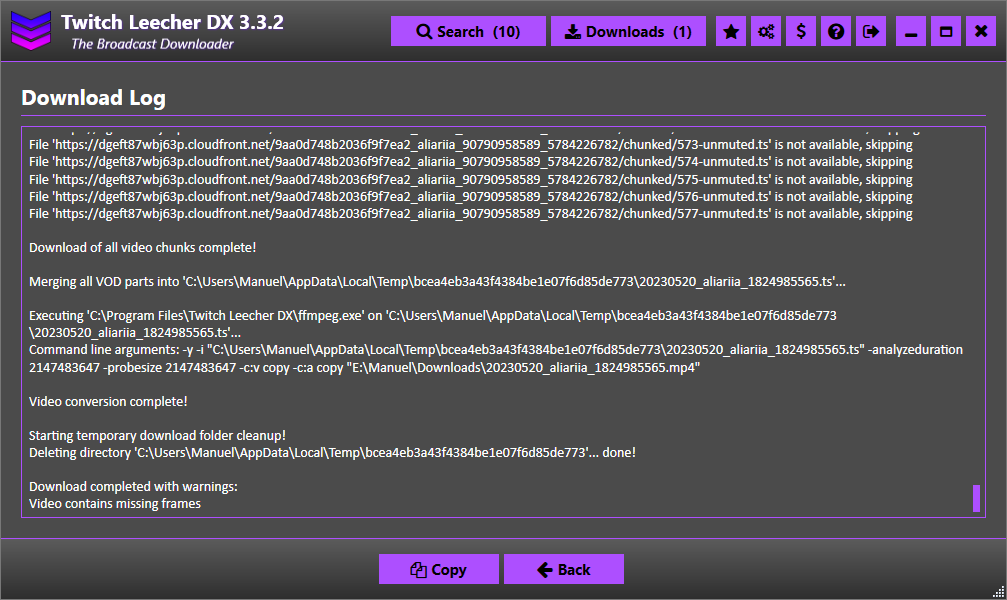
¿Te gusta ver Twitch pero te resulta inconveniente no poder guardarlos para verlos sin conexión? Si esto le resulta familiar, entonces el programa Twitch Leecher-DX puede ser la herramienta ideal para solucionar este problema. Echemos un vistazo más de cerca a lo que hay frente a usted. Este software está diseñado para descargar vídeo bajo demanda (VOD) a su computadora. Si alguien no lo sabe, VOD es video de transmisiones anteriores, por lo que si se perdió el lanzamiento de algo en vivo o simplemente desea guardar el video y ver la transmisión sin conexión a Internet, este software lo ayudará a hacerlo. Trabajar con otros competidores tiene ventajas; por ejemplo, en lugar de descargar un vídeo grande, esta herramienta lo divide en partes pequeñas y las descarga todas a la vez. El software utiliza todo el ancho de banda de Internet, es decir, funciona tan rápido como lo admite su conexión. Debes iniciar sesión con tu cuenta de Twitch. Por qué este programa:
Diseñado para cargar lo más rápido posible, ideal para transmisiones largas
Puedes elegir la calidad del video para descargar.
Puedes buscar streamers directamente en la aplicación o pegar la URL
Necesitas una cierta parte de la transmisión y luego simplemente recorta el video antes de descargarlo.
Configure filtros para descargar contenido dentro de un rango de tiempo específico
Aquí tienes un programa tan maravilloso frente a ti, como resultado, Twitch Leecher-DX es una herramienta genial para descargar transmisiones de Twitch de manera eficiente, estás satisfecho con la presencia de un método de descarga inteligente, que acelera el proceso, y la interfaz te permite administrar contenido fácilmente con solo unos pocos clics del mouse. Tamaño: 61MB SO: Windows 7+ Descargar Twitch Leecher-DX 3.7.4 gratis
Firmware original Samsung EK-KC120S (archivo Flash)
El archivo Flash lo ayudará a actualizar, degradar o reinstalar el firmware (SO) original en su dispositivo móvil. Además, el archivo Flash (ROM) también le permite reparar el dispositivo móvil en caso de un problema de software, un problema de bucle de arranque, un problema de IMEI o un problema muerto.
Nombre del archivo: KC120SKSAMD2_KC120SSKTALI1_SKT.zip País: Corea del Sur Tamaño del archivo: 855MB versión de Android: 4.1.2 Herramienta Flash: Herramienta de descarga de Odín Cómo flashear (instalar): Sigue el tutorial
Si estabas pensando que obtener root en el terminal Cubot R15 Pro sería una tarea complicada, gracias a este artículo cambiarás de criterio.
Con la ayuda del software MTKroot v2.5.2 hemos conseguido crear otro método Root automático para dispositivos Cubot R15 Propor el cual obtendrás uso excesivo en tan solo unos minutos.
Importante; Para evitar cualquier posible conflicto, confirme que las revisiones de Cuboty, especialmente su versión de firmware, coincidan con las revisiones descritas anteriormente.
¿Cuáles son las ventajas de rootear tu Cubot R15 Pro?
Pudiendo eliminar todo tipo de Bloatware de forma sencilla así como desinstalar del sistema aplicaciones potencialmente inútiles.
Cambie configuraciones profundas del sistema, como jailbreak en un dispositivo móvil, modifique el número IMEI, la dirección MAC, el overclocking y mucho más.
Utilice aplicaciones diseñadas para teléfonos móviles rooteados.
Cambiar el tamaño y crear nuevas particiones (¡Ten cuidado! Puede resultar muy peligroso para la integridad del dispositivo.).
Crear copias de seguridad o backups de las particiones, pudiendo incluso exportar la ROM completa.
Precauciones e inconvenientes a tener en cuenta
Tu celular invalidará la validez de la garantía otorgada por el fabricante.
Amenaza de que aplicaciones maliciosas obtengan permisos de superusuario.
Exposición a daños o deterioro de los datos durante o después del proceso, por lo que se recomienda en todo momento crear una copia de seguridad antes de proceder con el root.
El Firmware del Cubot R15 Pro puede estar dañado, se recomienda asegurarse de poder obtener una copia original de su firmware si es necesario.
Se eliminará la compatibilidad con actualizaciones automáticas.
Requisitos previos para este procedimiento
Computadora que tenga sistema operativo Windows XP/7/8 o posterior, de 32 o 64 bits.
Conector de datos USB a Micro USB.
Y lo más importante, descargar el archivo correspondiente a su dispositivo Cubot R15 Pro desde su PC.
Configurar el Cubot R15 Pro
Lo primero que vamos a hacer es configurar los ajustes necesarios para el siguiente proceso, que básicamente consiste en Desbloquear OEM además de Activar la depuración USB.
Puedes encontrar estas dos configuraciones dentro del panel de desarrollador, que debes habilitar previamente. presionando 7 veces comentarios sucesivos en la sección:
Configuración del teléfono-> Acerca del teléfono -> Número de compilación oh versión de software.
Cómo rootear el teléfono Cubot R15 Pro MT6771 fácilmente
En primer lugar, extraiga el archivo descargado previamente en su computadora y luego abra la utilidad MTKroot v2.5.2.
Inicie MTKroot v2.5.2 para Cubot R15 Pro
Haga clic en Controladores -> MediaTek y completa la instalación de los drivers indicados.
Instalar los controladores de Cubot R15 Pro
Sigue los mismos pasos para implementar la instalación en los drivers. BAsD.
Nota: La utilidad MTKroot v2.5.2 viene con todos los controladores USB y Fastboot necesarios para el Cubot R15 Pro 9031C.
Luego conecte el R15 Pro a su computadora a través de un puerto USB y haga clic en Restablecer USB.
Luego debes hacer clic en el botón Prueba del BAD y una vez la frase ‘Dispositivo reconocido‘haga clic en el botón Soy un fastboot.
Cubot R15 Pro Reiniciar USB, Test ADB, ir a Fastboot
Espere unos segundos mientras Cubot R15 Pro reinicie las opciones de Fastboot y luego presione el botón Probar arranque rápido.
Luego espera hasta que veas la línea ‘Dispositivo reconocido’ para pasar a la siguiente fase.
Abrir gestor de arranque en Cubot R15 Pro
En la siguiente etapa deberás desbloquear el gestor de arranque del dispositivo móvil, otra operación que realizarás con un simple clic.
Aunque debes ignorar esta operación si la has hecho antes.
Hacer clic en Prueba del cargador de arranque si necesita verificar su estado.
Verifique el gestor de arranque para Cubot R15 Pro
Si lo consideras necesario desbloquea el gestor de arranque de tu Cubot R15 Pro simplemente haga clic en Liberar cargador de arranque -> Acepta y luego sigue las instrucciones que aparecen en la pantalla de tu Cubot.
Tendrás que presionar el botón sube el volumen para autorizar.
Lanzamiento del gestor de arranque de Cubot R15 Pro
Importante: En el momento en que abras el gestor de arranque, el software de tu Cubot se restaurará a su estado inicial. Por tanto, plantéate si es conveniente crear una copia de seguridad o copiar todos tus archivos, contactos, fotografías y otros datos personales a una tarjeta de memoria externa.
Después de desbloquear el gestor de arranque estás a sólo un paso de finalizar el proceso dejando el R15 Pro rooteado.
Vaya al área superior izquierda de la herramienta MTKroot v2.5.2 y elija la opción raíz, luego presione el botón Root en la esquina opuesta.
Opción raíz Cubot R15 Pro
Casi inmediatamente el terminal R15 Pro quedará rooteado, por lo que verás el texto “OK” proyectado tanto en la pantalla del dispositivo móvil como en la ventana de MTKroot v2.5.2.
A continuación tendrás que hacer clic en el botón Salir del arranque rápido para reiniciar su computadora en modo sistema.
Cuando el Cubot R15 Pro se haya cargado por completo pulsa en el botón Aplicaciones -> instalar magia y verifique que la aplicación Magisk Manager realmente aparezca en su panel Cubot.
Para poder utilizar la app Magisk Manager primero debes conectar tu Cubot R15 Pro a Internet, sin importar si es a través de una red u operador Wi-Fi.
Para finalizar haga clic en Comprobar raíz -> siguiente Aceptar y nada más.
Comprobar Root Cubot R15 Pro
Nota: Si la aplicación Magisk no aparece instalada, haga clic en el botón Desinstalarespere unos segundos y haga clic una vez más en Instalar Administrador Mágico.
Pasos simplificados
Resumen proceso Root Cubot R15 Pro
Inicie la herramienta MTKroot v2.5.2 y conecte el dispositivo móvil Cubot R15 Pro a la computadora.
Reinicie el dispositivo móvil Cubot R15 Pro para las opciones de inicio rápido haciendo clic en el botón Soy un fastboot -> Probar arranque rápido.
Si es necesario, desbloquee el gestor de arranque haciendo clic en Liberar cargador de arranque.
Finalmente seleccione la opción raíz y presione el botón Raíz.
Esto también te puede interesar Rootear el teléfono inteligente Cubot Hafury Mix Rootear Smartphone Cubot H3 MT6737 Cómo rootear el teléfono inteligente Cubot X19 S Rootear el teléfono móvil Cubot R19 Enraizar Smartphone Cubot Power Cómo rootear el teléfono móvil Cubot A5 Cómo rootear el teléfono inteligente Cubot King Kong Mini Cómo rootear el teléfono móvil Cubot P30 Rootear Cubot X20 Pro fácilmente Rootear Cubot J7 MT6580 Smartphone
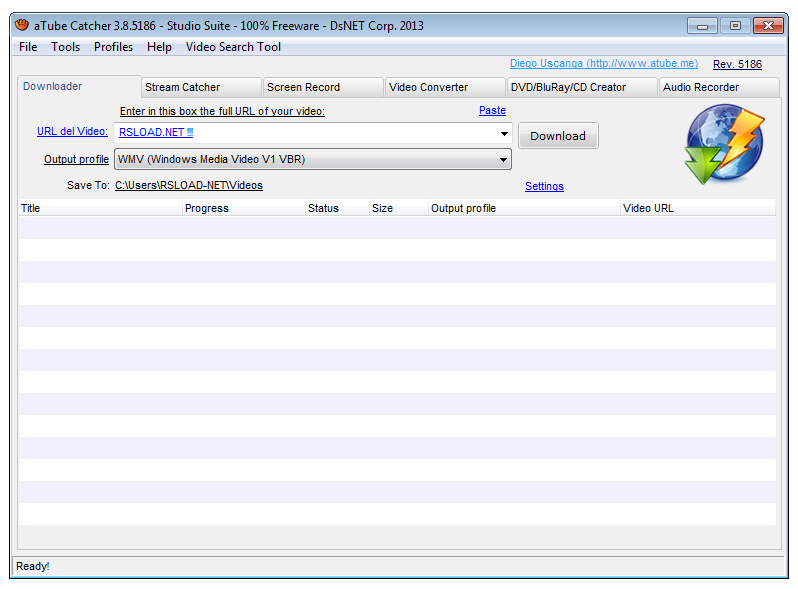
Este programa se puede llamar un administrador multifuncional, mediante el cual el usuario puede descargar videos de varios recursos, por ejemplo YouTube, mySpace, Google, VideoMail, etc. (en total, se admite trabajar con más de 200 proyectos). descargar aTube Catcher posible a continuación. Después de descargar el vídeo, puedes convertirlo inmediatamente a los formatos de vídeo que necesites, para poder verlo más tarde tanto en consolas de juegos como en dispositivos móviles, reproductores de DVD portátiles, etc. Entre otras cosas, aTube Catcher le permitirá grabar CD o DVD y admite captura de audio y vídeo. Las capacidades del programa son bastante ricas; entre otras cosas, puedes subir varios fragmentos de vídeo y luego combinarlos en uno grande. Para cada formato de vídeo puedes establecer tus propios parámetros. aTube Catcher tiene un modo por lotes que puede procesar varios archivos a la vez. La interfaz no tiene soporte para Rusia, pero trabajar en ella es conveniente y comprensible sin ella.
Firmware original Samsung SM-J260AZ (archivo Flash)
El archivo Flash lo ayudará a actualizar, degradar o reinstalar el firmware (SO) original en su dispositivo móvil. Además, el archivo Flash (ROM) también le permite reparar el dispositivo móvil en caso de un problema de software, un problema de bucle de arranque, un problema de IMEI o un problema muerto.
Nombre del archivo: SM-J260AZ_J260AZTUS2ASD2_J260AZAIO2ASD2_AIO_8.1.0_5Archivo.zip País: Todo Tamaño del archivo: 2GB versión de Android: 8.1.0 Herramienta Flash: Herramienta de descarga de Odín Cómo flashear (instalar): Sigue el tutorial
Rootear un dispositivo móvil, como el ZTE Blade L7, no es una broma y mucho menos debemos tomárnoslo a la ligera, por eso en nuestros tutoriales siempre intentamos evitar que el usuario olvide alguna configuración o paso fundamental.
Con la ayuda de la herramienta MTKroot v2.5.2 hemos adaptado otro método automático para rootear dispositivos móviles ZTE Blade L7a través del cual puedes obtener usuario raíz en poco tiempo.
B0654GEN_HR_BL7_V1.0 (A1 DOO MÓVIL) B0411ZTE_RU_BL7_V1.0 (Abierto de Europa) B0964ENT_PE_BL7_V1.2 (América Entel) B1692GEN_ES_BL7_V1.6 (España) B0830GEN_HR_BL7_V2.0 (Abierto de Europa)
fecha del firmware
17/06/2019
Software
Android 6 malvavisco
Resumen de características del ZTE Blade L7
Atención; Para descartar cualquier posible error, debes asegurarte de que las especificaciones de tu dispositivo y su versión de firmware cumplen al 100% con las especificaciones descritas anteriormente.
¿Cuáles son las ventajas de rootear tu ZTE Blade L7?
Pudiendo eliminar todo tipo de Bloatware de forma sencilla así como eliminar aplicaciones improductivas del sistema.
Personaliza parámetros profundos del sistema, como desbloqueo, modificación de número IMEI, MAC, overclocking entre muchas posibilidades.
Utilice Apps diseñadas para celulares que tengan permisos de superusuario.
Eliminar, modificar y cambiar el tamaño de las particiones en la memoria interna (Hacer esto es extremadamente peligroso.).
Realiza backups o copias de seguridad de todas las particiones incluyendo la posibilidad de exportar la ROM.
Precauciones y advertencias a tener en cuenta
El teléfono móvil cancelará la cobertura de la garantía emitida por el fabricante.
Peligro de que aplicaciones dañinas obtengan permisos de superusuario.
Exposición a daños o pérdida de datos durante el proceso, por lo que recomiendo en cualquier caso realizar una copia de seguridad antes de proceder con el root.
La rom de tu ZTE Blade L7 puede estar dañada, se recomienda asegurarse de poder obtener una copia original del firmware si es necesario.
Se anularán las actualizaciones de FOTA/OTA.
Requisitos para realizar el proceso
Una computadora con sistema operativo Windows w7/w10 o más reciente, ya sea con arquitectura de 32 o 64 bits.
Cable para transferir datos de USB a Micro USB.
Y lo más importante, descargue el siguiente archivo para su teléfono ZTE Blade L7 desde la PC:
Si lo necesitas, puedes descargar la rom oficial para ZTE Blade L7.
Configuraciones del teléfono móvil
Lo primero que haremos, obviamente, será configurar los ajustes necesarios para el siguiente proceso, estos básicamente consisten en Activar desbloqueo OEM así como Habilitar la depuración USB.
Estas dos configuraciones están en el panel de desarrollo, que debes habilitar con anticipación presionando 7 veces continúa encima del cuadro ->
Configuración de terminal-> Acerca del teléfono -> Número de compilación.
Rootear el teléfono inteligente ZTE Blade L7 Spreadtrum SC7731G fácilmente
En primer lugar, debes extraer el archivo que has descargado en el escritorio de tu PC con Windows e iniciar el software MTKroot v2.5.2.
Ejecutar MTKroot v2.5.2 para ZTE Blade L7
Haga clic una vez en Controladores -> Spreadtrum y finaliza la instalación de los controladores necesarios.
ZTE Blade L7 SPD instalar controladores
Repita esto también para ejecutar la instalación del controlador. BAsD.
Nota: El software MTKroot v2.5.2 ya incluye todos los controladores actualizados necesarios para que nuestro ordenador localice el dispositivo ZTE Blade L7.
A continuación conecta el terminal ZTE Blade L7 con tu PC mediante un puerto Micro USB y luego pulsa el botón Restablecer USB.
Luego debes hacer clic Prueba del BAD y espera un segundo hasta que puedas leer la frase ‘Dispositivo reconocido‘entonces debes presionar Soy un fastboot.
ZTE Blade L7 Reiniciar USB + Prueba ADB + Fastboot
Ahora espera unos segundos mientras ZTE Blade L7 Inicie en modo Fastboot y luego haga clic una vez en el botón Probar arranque rápido.
Luego debes prestar atención hasta que puedas leer el texto ‘Dispositivo detectado’ para poder pasar a la siguiente etapa.
Desbloquear el gestor de arranque del teléfono ZTE Blade L7
A continuación tendrás que abrir el gestor de arranque de tu ZTE Blade L7, un proceso fundamental que también podrás aplicar con un solo clic.
Tendrás que ignorar este paso si lo has abierto anteriormente.
Haga clic en el botón Prueba del cargador de arranque para asegurarse de que ya esté publicado.
Prueba el gestor de arranque del ZTE Blade L7
Si es necesario desbloquear el bootloader de tu ZTE sólo tendrás que pulsar en el botón Liberar cargador de arranque -> Acepta y luego sigue las instrucciones que se muestran en la pantalla de tu ZTE.
Sube el volumen para desbloquear.
Abrir el gestor de arranque en ZTE Blade L7
Atención: En el momento en que desbloquees el gestor de arranque, el Blade L7 se restaurará a su estado inicial. Es recomendable hacer una copia de seguridad u opcionalmente copiar todos sus contactos, fotos, archivos y otros datos a la memoria SD externa.
Después de liberar el gestor de arranque, el siguiente paso será finalizar el proceso, dejando tu Blade L7 correctamente rooteado.
Desplácese hasta la esquina superior izquierda de MTKroot v2.5.2 y verifique la alternativa raíz, luego haga clic en el botón Root en la parte inferior.
Opción Root ZTE Blade L7
En menos de 5 segundos el dispositivo estará rooteado y podrás ver la línea “OK” tanto en tu teléfono móvil como simultáneamente en el programa MTKroot v2.5.2.
Luego debes hacer clic en el botón Salir del arranque rápido y el dispositivo móvil ZTE volverá al sistema.
Cuando el ZTE se haya iniciado por completo deberás pulsar en el botón Aplicaciones -> instalar magia y verifique que la aplicación Magisk Manager realmente aparezca en el escritorio de ZTE.
Para poder utilizar la aplicación Magisk Manager primero debes conectar el dispositivo a Internet, sin importar si es a través de un operador de red o Wi-Fi.
Y finalmente, simplemente haga clic en Comprobar raíz -> seguido de Aceptar y eso es todo.
Prueba Root ZTE Blade L7
Nota: En caso de que la aplicación Magisk no se instale la primera vez, haga clic en Desinstalarespere un par de segundos y haga clic una vez más en el botón instalar.
Resumen de pasos
Resumen proceso Root ZTE Blade L7
Inicie la aplicación MTKroot v2.5.2 y luego conecte el teléfono inteligente ZTE Blade L7 con la computadora.
Reinicie el teléfono inteligente ZTE Blade L7 en las opciones del gestor de arranque haciendo clic en Soy un fastboot -> Probar arranque rápido.
Si es necesario, desbloquee el gestor de arranque haciendo clic en Liberar cargador de arranque.
Finalmente seleccione la opción raíz y presione el botón Raíz.
Esto también te puede interesar Rootear teléfono móvil ZTE Blade L5 2016 Rootear el teléfono móvil ZTE Blade V10 Rootear el teléfono móvil ZTE Blade V10 Vita Rootear ZTE Maven 2 Z831 con Android 6.0.1 Cómo rootear ZTE Maven 2 Z831 TWRP/Root para ZTE Blade L6 Rootear ZTE Blade L5 Plus Rootear ZTE Nubia Z9 Max Rootear ZTE BLADE V7 MT6753 Flashear TWRP en ZTE Axon 7