Blog

  • Root para el teléfono móvil BlackShark 3 Pro

    Root para el teléfono móvil BlackShark 3 Pro

    Tienes un dispositivo móvil BlackShark 3 Pro ¿Y necesitas convertirte en administrador raíz? Si es así, sin duda has encontrado el lugar más adecuado.

    En el artículo siguiente le proporcionaremos un procedimiento automático para rootear dispositivos móviles BlackShark 3 Proa través del cual podrás obtener un usuario Root en tan solo unos minutos.

    Tabla de contenido
    ¿Qué es la raíz?
    Beneficios
    Advertencias y contras
    Requisitos BlackShark 3 Pro
    Ajustes preestablecidos de BlackShark 3 Pro
    Iniciar Root en BlackShark 3 Pro
    Desbloquear el gestor de arranque BlackShark 3 Pro
    -> Comprobar el gestor de arranque BlackShark 3 Pro
    Verificar Root BlackShark 3 Pro
    Resumen
    Vídeotutorial paso a paso

    ¿No encuentras el archivo boot.img? este te interesará.

    ¿Qué es la raíz?

    Él raíz oh uso excesivo es el nombre común para las cuentas de usuario administrador que tienen todos los derechos en todos los modos de acceso (usuario único o multiusuario).

    Asimismo, rootear un teléfono es el procedimiento que otorga a los usuarios de dispositivos con sistema operativo Android obtener un acceso privilegiado similar a los permisos administrativos de Linux, lo que también les permite eludir cualquier restricción de sistema o software que pueda imponer el fabricante u operador de red.

    ¿Cuáles son los beneficios de rootear el BlackShark 3 Pro?

    • Posibilidad de desinstalar cualquier Bloatware de forma sencilla y deshacerse de aplicaciones improductivas del sistema.
    • Pudiendo liberar espacio extra para almacenamiento interno.
    • Personaliza cualquier configuración sofisticada del sistema, como desbloquear, modificar nuestro número IMEI y dirección MAC, hacer overclocking de la CPU, etc.
    • Pudiendo utilizar Apps diseñadas únicamente para Smartphones que tengan permisos root.
    • Adaptar, dividir o modificar particiones en la memoria interna (Hacer esto puede ser muy peligroso para la integridad del dispositivo.).
    • Crea copias de seguridad o copias de seguridad completas además de exportar la ROM completa.

    Precauciones y contras que debemos tener en cuenta

    1. El equipo ya no contará con la garantía brindada por el fabricante.
    2. Riesgo de que aplicaciones maliciosas obtengan derechos de superusuario.
    3. Exposición a daños o deterioro de los datos durante o después del procedimiento, en cuyo caso siempre se recomienda realizar una copia de seguridad antes de iniciar root.
    4. El firmware de su teléfono móvil puede estar dañado; se recomienda asegurarse de poder obtener una copia original del firmware si es necesario.
    5. La compatibilidad con actualizaciones FOTA/OTA eventualmente se desactivará.

    Condiciones para este método.

    • Una PC que tenga sistema operativo Windows XP/7 o superior, arquitectura de 32/64 bits.
    • Cable de transferencia de datos USB.
    • Descarga a tu computadora el programa MTKroot v2.5.5 Para teléfonos móviles BlackShark 3 Pro.
    • Descargue el firmware original o el archivo de inicio para su BlackShark 3 Pro, si es posible, desde el sitio de descarga oficial.

    Y No puedes descargar el firmware original de tu celular BlackShark 3 Pro Tienes la posibilidad de acceder al archivo de arranque directamente desde tu celular fácilmente siguiendo los pasos de este tutorial.

    Configurar el BlackShark 3 Pro

    Antes de continuar, debes realizar ciertos ajustes en las opciones de tu dispositivo móvil, que incluyen: Habilitar desbloqueo OEM y Activar la depuración USB.

    Estas configuraciones las podrás encontrar dentro del apartado de programador, que deberás tener desbloqueado previamente tocando 7 veces sucesivamente en la sección:

    Configuración del equipo-> Información del dispositivo -> Número de compilación.

    Cómo rootear el celular BlackShark 3 Pro fácilmente

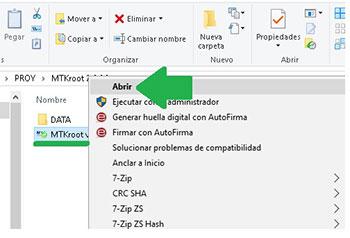
    Primero hay que extraer el archivo previamente descargado en el escritorio del ordenador con Windows y luego abrir la utilidad MTKroot v2.5.5.

    Abrir MTKroot v2.5.5 en BlackShark 3 ProAbrir MTKroot v2.5.5 en BlackShark 3 Pro
    Ejecutando MTKroot v2.5.5 en BlackShark 3 Pro

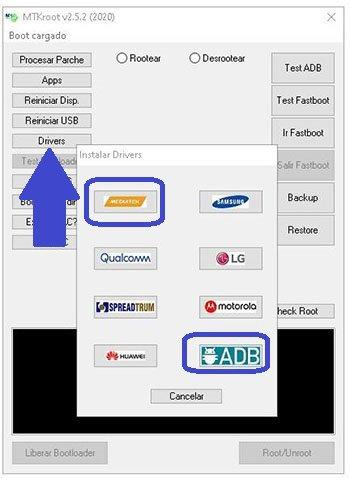
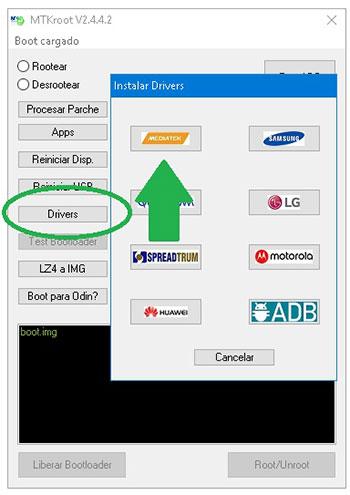
    Haga clic una vez en el botón Controladores -> Qualcomm y finaliza la instalación de los drivers específicos.

    Controladores Qualcomm para BlackShark 3 ProControladores Qualcomm para BlackShark 3 Pro
    Instalar drivers USB Qualcomm BlackShark 3 Pro

    Realice estos pasos también para la instalación con los drivers. BAsD.

    Nota: El programa MTKroot v2.5.5 incluye los controladores actualizados necesarios para BlackShark 3 Pro.

    Luego conecte el BlackShark 3 Pro a su PC usando un puerto de datos USB y haga clic en el botón Restablecer USB.

    Haga clic en el texto en la parte superior izquierda ¡¡Sin botas de heno!! -> Llevaragregue el archivo de arranque y luego haga clic Parche de proceso.

    cargar boot.img BlackShark 3 Procargar boot.img BlackShark 3 Pro

    El programa Magisk Manager se abrirá automáticamente en tu celular, sigue las instrucciones que aparecerán en tu pantalla para parchear el arranque.

    Luego presione el botón Prueba del BAD y espera hasta que puedas leer la frase ‘Dispositivo detectado’ en ese momento deberás hacer clic en Soy un fastboot.

    BlackShark 3 Pro reiniciar USB + probar ADB + FastbootBlackShark 3 Pro reiniciar USB + probar ADB + Fastboot
    BlackShark 3 Pro Reiniciar USB, probar ADB, ir a Fastboot

    Ahora presta atención durante unos segundos mientras BlackShark 3 Pro reinicie con las opciones del gestor de arranque y luego haga clic en Probar arranque rápido.

    Luego espera hasta que veas la línea ‘Dispositivo encontrado‘ para poder continuar con el siguiente asunto.

    Cómo abrir el gestor de arranque en tu BlackShark 3 Pro

    A continuación llegará el momento de abrir el gestor de arranque del BlackShark 3 Pro, acto imprescindible que también realizaremos con un solo clic.

    Aunque recuerda que debes saltarte este proceso si lo has liberado anteriormente.

    Haga clic en el botón Prueba del cargador de arranque si necesita comprobar su estado.

    Probar el gestor de arranque en BlackShark 3 ProProbar el gestor de arranque en BlackShark 3 Pro
    Probar el gestor de arranque en BlackShark 3 Pro

    A suelte el gestor de arranque del BlackShark 3 Pro solo tienes que hacer clic en Liberar cargador de arranque -> Acepta y luego completa las pistas que aparecerán en la pantalla de tu BlackShark 3 Pro.

    Presione la tecla aumentar el volumen aceptar.

    Lanzamiento del gestor de arranque BlackShark 3 ProLanzamiento del gestor de arranque BlackShark 3 Pro
    Lanzamiento del gestor de arranque BlackShark 3 Pro

    Nota: Cuando libere el gestor de arranque, su sistema terminal se restablecerá a su estado original.

    Debido a esto, deberías considerar hacer una copia de seguridad o, si lo prefieres, simplemente hacer una copia de seguridad de las fotos, contactos, archivos y otros datos en la unidad de almacenamiento Micro SD externa.

    Una vez que hayas abierto el gestor de arranque estás a sólo un paso de completar este proceso y dejar el BlackShark 3 Pro con privilegios de root.

    En el área superior izquierda de MTKroot v2.5.5, seleccione la alternativa raíz, luego haga clic una vez en Root en la esquina inferior.

    Opción Root BlackShark 3 ProOpción Root BlackShark 3 Pro
    Opción Root BlackShark 3 Pro

    Casi de inmediato tu BlackShark 3 Pro quedará rooteado y podrás leer la palabra “OK” proyectada en el dispositivo móvil BlackShark 3 Pro y en la ventana MTKroot v2.5.5.

    Haga clic en el botón Salir del arranque rápido para reiniciar su teléfono, BlackShark 3 Pro se reiniciará en el entorno Android.

    Una vez que el BlackShark 3 Pro se haya reiniciado por completo, toque Aplicaciones -> instalar magia y confirme si la aplicación Magisk Manager realmente aparece en el panel de su BlackShark 3 Pro.

    Para poder utilizar la aplicación Magisk Manager primero debes conectar tu BlackShark 3 Pro a Internet, ya sea mediante Wi-Fi u operador de red.

    Para finalizar sólo tienes que hacer clic en Comprobar raíz -> aceptar y listo.

    Comprobar raíz BlackShark 3 ProComprobar raíz BlackShark 3 Pro
    Comprobar raíz BlackShark 3 Pro

    Nota: En caso de que la aplicación no se instale, haga clic en el botón DesinstalarEspere un par de segundos y presione el botón nuevamente. Instalar Administrador Mágico.

    resumen abreviado

    Simplificando el proceso Root BlackShark 3 ProSimplificando el proceso Root BlackShark 3 Pro
    Simplificando el proceso Root BlackShark 3 Pro
    1. Inicie la utilidad MTKroot v2.5.5 y luego conecte el BlackShark 3 Pro a su computadora.
    2. Reinicie el BlackShark 3 Pro en modo fastboot haciendo clic Soy un fastboot -> Probar arranque rápido.
    3. Si es necesario, desbloquee el gestor de arranque haciendo clic en Liberar cargador de arranque.
    4. Finalmente seleccione la opción raíz y presione el botón Raíz.

    Vídeo tutorial de ayuda sobre cómo rootear el teléfono BlackShark 3 Pro

  • KpRm 2.21.0

    KpRm 2.21.0

    KpRm

    KpRm: el programa le permitirá escanear Windows y eliminar la carpeta “Cuarentena”, que permanece después de haber eliminado virus y todo tipo de software espía, toda la carpeta con todo su contenido se eliminará por completo, además se librará de software como ZHPDiag, ZHPCleaner, CryptoSearch y otros creados para buscar amenazas en el sistema.
    Después de iniciar KpRm, puede, con un solo clic, comenzar una limpieza profunda del sistema operativo, que debe realizarse cada vez que se realiza el mantenimiento o la eliminación de virus; Esto debe hacerse si desea asegurarse de que los archivos que se movieron a la carpeta de cuarentena se eliminen de forma segura.
    Si crees en las palabras de los desarrolladores de este programa, casi cualquier usuario busca todo tipo de archivos ejecutables en la carpeta de descargas o en su escritorio, sin embargo, una gran cantidad de aplicaciones instaladas crean sus directorios en lugares menos conocidos por el usuario. Este programa se actualiza constantemente y el desarrollador le agrega muchas funciones nuevas. Ahora puede crear una copia de seguridad de sus claves de registro. Recomiendo hacerlo antes de iniciar el proceso de escaneo.
    Es posible eliminar puntos de restauración del sistema; KpRm escaneará el sistema Windows, encontrará puntos de restauración con más de 24 horas y los eliminará. Entre otras cosas, la utilidad podrá restaurar la configuración de su sistema y restablecer el directorio WinSock. y caché de DNS, y si tiene problemas con UAC, es posible devolver la configuración a su estado original. El programa encontrará en el sistema todos los programas que fueron desarrollados para buscar archivos maliciosos; Le recomendamos encarecidamente que vaya al sitio web oficial y vea la lista completa de estas utilidades.
    Idioma: Versión inglesa + rusa
    Tamaño: 1MB
    SO: Windows XP+
    Descargar KpRm 2.21.0 gratis

    Contraseña
    [HIDE]rsload[/HIDE]

  • Samsung Galaxy A03 Core SM-A032M Stock Firmware (archivo Flash)Cómo flashear o instalar firmware (ROM)

    Firmware original del Samsung Galaxy A03 Core SM-A032M (archivo Flash)

    El archivo Flash lo ayudará a actualizar, degradar o reinstalar el firmware (SO) original en su dispositivo móvil. Además, el archivo Flash (ROM) también le permite reparar el dispositivo móvil en caso de un problema de software, un problema de bucle de arranque, un problema de IMEI o un problema muerto.

    Nombre del archivo: A032MUBU1AVC1_A032MOWO1AVC3_ARO_4Archivo.zip
    País: Argentina
    Tamaño del archivo: 2,07GB
    versión de Android: 11
    Herramienta Flash: Herramienta de descarga de Odín
    Cómo flashear (instalar): Sigue el tutorial

    Obtener enlace

  • Firmware original Huawei Ascend P7 Sophia-L11 (archivo Flash)Cómo flashear o instalar firmware (ROM)

    Firmware original Huawei Ascend P7 Sophia-L11 (archivo Flash)

    El archivo Flash lo ayudará a actualizar, degradar o reinstalar el firmware (SO) original en su dispositivo móvil. Además, el archivo Flash (ROM) también le permite reparar el dispositivo móvil en caso de un problema de software, un problema de bucle de arranque, un problema de IMEI o un problema muerto.

    Nombre del archivo: Huawei_Ascend_P7_Sophia-L11_M00A137_General_4.4.2_EMUI_2.3_HMT.zip
    Tamaño del archivo: 530MB
    Herramienta Flash: Herramienta multiflash de Huawei
    Cómo flashear (instalar): Sigue el tutorial

    Servidor 1 (gratis)

  • Rootear Coolpad Cool M7 paso a paso

    Rootear Coolpad Cool M7 paso a paso

    Rootear un teléfono, como el Coolpad Cool M7, no es una broma y menos debemos tomárnoslo a la ligera, por eso en los tutoriales que publicamos habitualmente dejamos instrucciones precisas para evitar que los usuarios olviden alguna configuración o paso imprescindible.

    Aunque al principio te pueda parecer difícil, lo cierto es que, nada más lejos de la realidad, te sorprenderá saber lo intuitiva y sencilla que es la siguiente técnica de raíz.

    Tabla de contenido
    ¿Qué es la raíz?
    Beneficios
    Advertencias y contras
    Requisitos de Coolpad Cool M7
    Coolpad Cool M7 Configuraciones anteriores
    Iniciar Root en Coolpad Cool M7
    Desbloquear el gestor de arranque del Coolpad Cool M7
    Comprobar el gestor de arranque Coolpad Cool M7
    Verificar Root Coolpad Cool M7
    Resumen
    Vídeotutorial paso a paso

    ¿No encuentras el archivo boot.img?, revisa este.

    ¿Qué es la raíz?

    Superusuario oh raíz es el nombre común asignado a las cuentas de usuario administrador que tienen todos los derechos en todas las formas de acceso (usuario único o multiusuario).

    Rootear un terminal es una técnica que permite al usuario de un dispositivo obtener acceso privilegiado de forma similar a los permisos administrativos en máquinas Linux o Unix, lo que permite revertir cualquier reducción de hardware o software que haya podido establecer el fabricante y/o los operadores de red.

    ¿Cuáles son los beneficios de rootear tu Coolpad Cool M7?

    • Posibilidad de eliminar cualquier Bloatware fácilmente así como eliminar del sistema aplicaciones potencialmente inútiles.
    • Obtenga capacidad de almacenamiento interno adicional.
    • Personalizar parámetros sofisticados del sistema, como desbloquear, cambiar el IMEI de nuestro Coolpad Cool M7 o la MAC, overclockear la CPU/GPU entre muchas otras posibilidades.
    • Pudiendo utilizar programas creados exclusivamente para teléfonos sujetos a privilegios de usuario root.
    • Cambiar el tamaño, crear y adaptar nuevas particiones (¡Atención! Hacer esto es muy peligroso.).
    • Realiza copias de seguridad completas y también exporta el Firmware completo.

    Precauciones y advertencias que debemos tener en cuenta

    1. Tu terminal invalidará la validez de la garantía emitida por el fabricante.
    2. Riesgo de que aplicaciones dañinas obtengan permiso de superusuario.
    3. Riesgo de daño o pérdida de datos durante o después del procedimiento, en cuyo caso se recomienda en todo caso realizar una copia de seguridad antes de iniciar un proceso de root.
    4. El software de su teléfono móvil puede estar dañado; se recomienda asegurarse de poder obtener una copia flasheable de su ROM si es necesario.
    5. Se suspenderá la compatibilidad con actualizaciones OTA.

    Requisitos previos para realizar el proceso

    • Computadora con alguna versión de sistema operativo Windows XP/7/10 o posterior, con microarquitectura tanto de 32 como de 64 bits.
    • Un cable de transferencia de datos USB a Micro USB.
    • Descargar a la computadora la nueva versión de la aplicación MTKroot v2.5.5 Para dispositivos Coolpad Cool M7.
    • Descarga la rom original de tu teléfono móvil Coolpad Cool M7 de la cual deberás eliminar el componente boot.img si es posible desde la web oficial.

    Y No puedes obtener el firmware original para Coolpad Cool M7 Alternativamente, también puedes extraer el archivo boot.img directamente desde tu teléfono inteligente simplemente siguiendo este tutorial.

    Configuración a realizar en el Coolpad Cool M7

    Lo primero que vas a hacer, obviamente, será configurar los ajustes necesarios para el siguiente proceso, que básicamente consiste en Desbloquear OEM así como Habilitar la depuración USB.

    Estas configuraciones están integradas en la sección de desarrollo, que deberás haber desbloqueado previamente presionando 7 veces sucesivos en la sección ->

    Configuración-> Acerca del dispositivo -> Número de compilación.

    Cómo rootear el Coolpad Cool M7 fácilmente

    En primer lugar, debes descomprimir el contenido del archivo previamente descargado en tu ordenador e iniciar la utilidad MTKroot v2.5.5.

    Ejecute MTKroot v2.5.5 en Coolpad Cool M7Ejecute MTKroot v2.5.5 en Coolpad Cool M7
    Inicie MTKroot v2.5.5 para Coolpad Cool M7

    Haga clic en el botón Controladores -> Qualcomm y completar la instalación de los drivers correspondientes.

    Controladores USB Qualcomm Coolpad Cool M7Controladores USB Qualcomm Coolpad Cool M7
    Instale los controladores USB Qualcomm Coolpad Cool M7

    Repita estos pasos exactamente para ejecutar la instalación en los controladores. BAsD.

    Nota: El software MTKroot v2.5.5 incluye los drivers necesarios para los terminales Coolpad Cool M7.

    Luego conecta tu teléfono móvil Coolpad Cool M7 a la computadora a través de un conector de datos y presione el botón Restablecer USB.

    Haga clic en la parte superior izquierda del texto. ¡¡Sin botas de heno!! -> Llevarbusque el archivo de arranque y haga clic Parche de proceso.

    cargar boot.img Coolpad Cool M7cargar boot.img Coolpad Cool M7

    La aplicación Magisk Manager se iniciará automáticamente en tu terminal, sigue las instrucciones que verás en pantalla para parchear el arranque.

    Luego tendrás que hacer clic en el botón Prueba del BAD y espera hasta que puedas leer el mensaje’Dispositivo encontrado‘ en cuyo momento tendrás que hacer clic en el botón Soy un fastboot.

    Coolpad Cool M7 reiniciar USB + probar ADB + FastbootCoolpad Cool M7 reiniciar USB + probar ADB + Fastboot
    Coolpad Cool M7 Reiniciar USB + Test ADB + Fastboot

    Sirve hasta tu dispositivo móvil Coolpad Cool M7 se reinicia en modo bootloader, presione Probar arranque rápido.

    Una vez más debes prestar atención hasta que aparezca la frase ‘Dispositivo encontrado’ para avanzar al siguiente estado.

    Cómo abrir el gestor de arranque Coolpad Cool M7

    A continuación deberás desbloquear el gestor de arranque de tu Coolpad Cool M7, una acción fundamental que realizaremos con tan solo un clic.

    Pero recuerda que debes excluir este proceso si lo habías desbloqueado en otra ocasión.

    Haga clic una vez en Prueba del cargador de arranque para asegurarse del estado del gestor de arranque.

    Comprobar el gestor de arranque Coolpad Cool M7Comprobar el gestor de arranque Coolpad Cool M7
    Checkear el gestor de arranque y Coolpad Cool M7

    Si es necesario desbloquear el gestor de arranque en el Coolpad Cool M7 luego debes hacer clic en Liberar cargador de arranque -> Acepta y sigue las instrucciones que verás en la pantalla de tu Coolpad Cool M7.

    No olvides presionar el botón sube el volumen aceptar.

    Desbloquear el gestor de arranque en Coolpad Cool M7Desbloquear el gestor de arranque en Coolpad Cool M7
    Desbloquear el gestor de arranque en Coolpad Cool M7

    Recuerde: al liberar el gestor de arranque, su Coolpad Cool M7 se restaurará a su estado original.

    Debido a esto, considere realizar una copia de seguridad u, opcionalmente, copiar sus contactos, fotos, archivos, etc., a la unidad de almacenamiento externa.

    Una vez desbloqueado el bootloader estás a sólo un paso de finalizar el proceso, dejando tu Coolpad Cool M7 perfectamente rooteado.

    Desplácese hasta la parte superior izquierda del software MTKroot v2.5.5 y elija la alternativa raíz, luego haga clic en el botón Root en la esquina inferior.

    Marcar Root Coolpad Cool M7Marcar Root Coolpad Cool M7
    Marcar Root Coolpad Cool M7

    Casi de inmediato tu Coolpad Cool M7 quedará rooteado, por lo tanto podrás leer las letras “OK” proyectadas en el dispositivo móvil Coolpad Cool M7 y en la aplicación MTKroot v2.5.5.

    Posteriormente tendrás que hacer clic en Salir del arranque rápido para devolver su teléfono Coolpad Cool M7 al modo de sistema.

    Cuando tu computadora inicie por completo debes hacer clic en el botón Aplicaciones -> instalar magia y asegúrese de que la aplicación Magisk Manager esté realmente en el panel del celular.

    Para poder utilizar la aplicación Magisk Manager es necesario conectar el Coolpad Cool M7 a Internet, ya sea mediante datos móviles o WiFi.

    Para completar este tutorial sólo tienes que hacer clic en Comprobar raíz -> siguiente Aceptar y nada más.

    Comprobar raíz Coolpad Cool M7Comprobar raíz Coolpad Cool M7
    Comprobar raíz Coolpad Cool M7

    Nota: Si la aplicación Magisk no está instalada, haga clic en el botón DesinstalarEspere un par de segundos y haga clic en el botón una vez más. instalar magia.

    Abreviatura del proceso

    Resumen proceso Root Coolpad Cool M7Resumen proceso Root Coolpad Cool M7
    Resumen proceso Root Coolpad Cool M7
    1. Inicie el software MTKroot v2.5.5 y luego conecte el Coolpad Cool M7 a su computadora.
    2. Reinicia el Coolpad Cool M7 con las opciones de fastboot pulsando en Soy un fastboot -> Probar arranque rápido.
    3. Si es necesario, desbloquee el gestor de arranque haciendo clic en Liberar cargador de arranque.
    4. Finalmente seleccione la opción raíz y presione el botón Raíz.

    Vídeo tutorial de ayuda paso a paso sobre cómo rootear el Coolpad Cool M7

  • Firmware original del Samsung Galaxy A02s SM-A025M (archivo Flash)Cómo flashear o instalar firmware (ROM)

    Firmware original del Samsung Galaxy A02s SM-A025M (archivo Flash)

    El archivo Flash lo ayudará a actualizar, degradar o reinstalar el firmware (SO) original en su dispositivo móvil. Además, el archivo Flash (ROM) también le permite reparar el dispositivo móvil en caso de un problema de software, un problema de bucle de arranque, un problema de IMEI o un problema muerto.

    Nombre del archivo: A025MUBS3BVA2_A025MOWO3BUL3_ARO_4Archivo.zip
    País: Argentina
    Tamaño del archivo: 3,39GB
    versión de Android: 11
    Herramienta Flash: Herramienta de descarga de Odín
    Cómo flashear (instalar): Sigue el tutorial

    Obtener enlace

  • Huawei Ascend P7 Sofía-L10

    Huawei Ascend P7 Sofía-L10

  • Root para el terminal Gionee F6

    Root para el terminal Gionee F6

    Bien es sabido que son innumerables las ventajas que podemos conseguir rooteando cualquier terminal determinado, un buen ejemplo es el teléfono móvil Gionee F6 en el que se basa la siguiente publicación.

    Nuevamente con la ayuda del programa MTKroot v2.5.5 hemos creado otro método automático para rootear celulares Gionee F6con el que obtendrás uso excesivo en poco tiempo.

    Índice de tutoriales
    ¿Qué es la raíz?
    Beneficios
    Advertencias y contras
    Requisitos del Gionee F6
    Configuraciones anteriores de Gionee F6
    Iniciar Root en Gionee F6
    Desbloquear el gestor de arranque Gionee F6
    Comprobar el gestor de arranque Gionee F6
    Verificar Root Gionee F6
    Resumen
    Vídeotutorial paso a paso

    ¿Problemas para encontrar boot.img?, así que verifique este.

    ¿Qué significa raíz?

    Él raíz oh uso excesivo es el nombre común asignado a las cuentas de usuario que tienen todos los derechos en todos los niveles de acceso, tanto de usuario único como multiusuario.

    Rootear o rootear un Smartphone es el procedimiento que permite a los usuarios de un teléfono móvil Android obtener un acceso privilegiado similar a los permisos administrativos de los sistemas Unix, lo que permite superar cualquier barrera tanto de hardware como de software que haya podido establecer el fabricante u operador de red.

    ¿Cuáles son las ventajas de rootear tu Gionee F6?

    • Ser capaz de eliminar todo tipo de Bloatware fácilmente y eliminar aplicaciones inútiles del sistema.
    • Pudiendo conseguir más espacio de almacenamiento interno.
    • Modificar parámetros profundos en el sistema, como desbloquear, resetear el número IMEI de nuestro y MAC, overclockear la CPU, entre muchas posibilidades.
    • Utilice utilidades diseñadas únicamente para computadoras que tengan permisos de root.
    • Dividir, adaptar y eliminar nuevas particiones en la memoria (¡Ten cuidado! Hacer esto es muy peligroso para la integridad del dispositivo.).
    • Haz copias de seguridad o copias de seguridad completas y también exporta la rom.

    Precauciones y advertencias que debemos tener en cuenta

    1. Su equipo ya no será válido para la garantía proporcionada por el fabricante.
    2. Riesgo de que aplicaciones maliciosas puedan obtener permisos de Superusuario.
    3. Riesgo de daño o pérdida de datos durante el procedimiento, en cuyo caso se recomienda realizar una copia de seguridad antes de iniciar un proceso raíz.
    4. El Firmware del teléfono móvil Gionee F6 puede estar dañado, se recomienda asegurarse de poder obtener una copia oficial de la rom si fuera necesario.
    5. Se revocará la compatibilidad con actualizaciones OTA/FOTA.

    Requisitos previos de este procedimiento

    • Un ordenador que tenga sistema operativo Windows XP o posterior, tanto de 32 como de 64 bits.
    • Cable de transferencia de datos micro USB.
    • Descarga a tu PC la última versión del programa MTKroot v2.5.5 para tu Gionee F6.
    • Descarga el firmware original para tu Gionee F6 donde deberás extraer el archivo boot.img si es posible desde la página de soporte oficial.

    Y No puedes descargar el firmware original para tu dispositivo móvil Gionee F6 Tienes la alternativa de extraer el archivo boot.img directamente desde el Gionee F6 fácilmente siguiendo este tutorial.

    Configuraciones a realizar en el Smartphone

    Antes de continuar hay que aplicar algunos ajustes específicos a la configuración del equipo, que especialmente radican en Habilitar la depuración USB así como desbloquear OEM.

    Ambas preferencias las podrás encontrar en el panel de desarrollador, que tendrás que tener desbloqueado previamente presionando siete veces sucesivamente en:

    Ajusta-> Acerca del teléfono -> Número de compilación.

    Rootear el Gionee F6 paso a paso

    Para comenzar, descomprima los archivos previamente descargados en su PC e inicie la utilidad MTKroot v2.5.5.

    Ejecutando MTKroot v2.5.5 en Gionee F6Ejecutando MTKroot v2.5.5 en Gionee F6
    Inicie MTKroot v2.5.5 para Gionee F6

    Haga clic una vez en Controladores -> Qualcomm y continuar con la instalación de los drivers correspondientes.

    Controladores Qualcomm para Gionee F6Controladores Qualcomm para Gionee F6
    Instalar drivers USB Qualcomm Gionee F6

    Repita los mismos pasos para completar la instalación con los controladores. BAsD.

    Nota: El software MTKroot v2.5.5 incorpora todos los controladores actualizados que requiere el dispositivo móvil Gionee F6.

    Luego conecte el Gionee F6 con su PC a través del puerto de datos y luego presione Restablecer USB.

    Haga clic en la esquina superior izquierda en ¡¡Sin botas de heno!! -> Llevarabra el archivo de arranque y finalmente haga clic en el botón Parche de proceso.

    cargar boot.img Gionee F6cargar boot.img Gionee F6

    La herramienta Magisk Manager se iniciará automáticamente en tu Gionee F6, sigue los pasos que aparecerán en tu pantalla para crear el parche.

    Luego haga clic una vez en el botón Prueba del BAD y espera hasta que puedas leer el mensaje’Dispositivo encontrado‘Allí debes hacer clic en el botón Soy un fastboot.

    Gionee F6 reiniciar USB + probar ADB + FastbootGionee F6 reiniciar USB + probar ADB + Fastboot
    Gionee F6 Reiniciar USB, probar ADB, ir a Fastboot

    Ahora espera un momento mientras el dispositivo móvil Gionee F6 Comience con las opciones de Fastboot y luego haga clic en el botón Probar arranque rápido.

    Nuevamente tienes que esperar hasta que puedas leer la frase ‘Dispositivo encontrado‘ antes de pasar al siguiente asunto.

    Cómo abrir el gestor de arranque en el Gionee F6

    A continuación llegará el momento de liberar el gestor de arranque de tu teléfono, otro proceso que también podrás realizar de modo completamente automático.

    Es recomendable saltarse este proceso si lo has realizado anteriormente.

    presione el botón Prueba del cargador de arranque para asegurarse de su estado.

    Comprobar el gestor de arranque para Gionee F6Comprobar el gestor de arranque para Gionee F6
    Comprobar el gestor de arranque para Gionee F6

    Si es necesario desbloquea el gestor de arranque en tu Gionee F6 solo tienes que presionar el boton Liberar cargador de arranque -> Acepta y luego sigue las instrucciones que aparecen en la pantalla de tu Gionee F6.

    aumentar el volumen aceptar.

    Desbloquear el gestor de arranque Gionee F6Desbloquear el gestor de arranque Gionee F6
    Desbloquear el gestor de arranque en Gionee F6

    Recuerde: cuando desbloquee el gestor de arranque, el software de su Gionee F6 se restablecerá a su estado original.

    Por ello, es muy recomendable crear una copia de seguridad u opcionalmente copiar tus fotos, contactos, archivos, etc., a una memoria SD.

    Una vez abierto el gestor de arranque, el siguiente paso será finalizar este tutorial y dejar el terminal con los privilegios de root correspondientes.

    En la esquina superior izquierda del programa, marque la preferencia de raíz, luego haga clic en el botón Raíz en la esquina opuesta.

    Marcar Raíz Gionee F6Marcar Raíz Gionee F6
    Marcar Raíz Gionee F6

    Casi inmediatamente el Gionee F6 habrá quedado rooteado y la palabra “OK” aparecerá reflejada tanto en la pantalla del teléfono Gionee F6 como simultáneamente en la ventana de MTKroot v2.5.5.

    Luego haga clic en Salir del arranque rápido y su dispositivo Gionee F6 se reiniciará en el sistema Android.

    Una vez que su dispositivo se reinicie por completo, haga clic en Aplicaciones -> instalar magia y asegúrese de que la aplicación Magisk Manager esté entre las aplicaciones de su Smartphone.

    Para poder utilizar la aplicación Magisk Manager es necesario conectar el Gionee F6 a Internet, ya sea a través de un operador de red o Wi-Fi.

    Para concluir el tutorial sólo tienes que hacer clic en Comprobar raíz -> entonces Aceptar y nada más.

    Comprobar raíz Gionee F6Comprobar raíz Gionee F6
    Comprobar raíz Gionee F6

    Nota: En caso de que la aplicación Magisk no se instale, haga clic en el botón Desinstalarespere unos segundos y una vez más haga clic en el botón Instalar Administrador Mágico.

    Simplificación de procesos

    Proceso simplificado Root Gionee F6Proceso simplificado Root Gionee F6
    Proceso simplificado Root Gionee F6
    1. Ejecute la utilidad MTKroot v2.5.5 y luego conecte su Gionee F6 a su computadora.
    2. Reinicie su Gionee F6 en las opciones del gestor de arranque haciendo clic Soy un fastboot -> Probar arranque rápido.
    3. Si es necesario, desbloquee el gestor de arranque haciendo clic en Liberar cargador de arranque.
    4. Finalmente seleccione la opción raíz y presione el botón Raíz.

    Vídeo tutorial paso a paso para rootear el terminal Gionee F6

  • Kodi 21.3 + Portátil

    Kodi 21.3 + Portátil

    Centro de medios XBMC

    Recientemente me familiaricé con este desarrollo y decidí compartirlo. Después de la descarga, verá un administrador de archivos multimedia bastante potente y un buen reproductor multimedia que, si lo desea, puede utilizar fácilmente como centro multimedia doméstico; accediendo a la noticia completa, cada usuario del proyecto podrá descargar Kodi.

    XBMC Media Center ruso

    Los desarrolladores en el sitio web oficial afirman que debido a la naturaleza gratuita del programa, así como a la compatibilidad con una gran cantidad de sistemas operativos, incluida no solo la versión de Windows, sino también los sistemas Mc y Linux, esta aplicación puede convertirse legítimamente en una de las mejores opciones a la hora de elegir programas encargados de administrar archivos multimedia en su computadora. Me gustaría llamar su atención de inmediato sobre este punto: el soporte está presente en Kodi, debe seleccionarse en la configuración.

    Centro de medios XBMC 10.6

    El menú del programa se divide en varios elementos. El primero es responsable del sistema, luego hay un pronóstico del tiempo en tu ciudad, luego puedes trabajar con fotos, luego puedes ver videos, escuchar música y trabajar con software. Naturalmente, el programa se destaca por su interfaz, se ve bastante elegante, es muy agradable trabajar en él, es imposible confundirse y también es fácil acceder a casi todas las configuraciones del programa con un par de clics del mouse. Si tienes un mando a distancia, entonces trabajar con Kodi será aún más cómodo, porque si quieres disfrutar al máximo del centro multimedia, un mando a distancia es imprescindible.
    Realmente no tengo nada más que escribir sobre esta aplicación, en general es muy conveniente, su tamaño no es pequeño, pero parece que así es con todos los programas de este tipo, así que no será pecado. Si tienen alguna opinión sobre este centro de entretenimiento, como siempre la expresamos dejando comentarios, espero que el programa les sea de utilidad, buen día a todos y disfruten navegando por el sitio.
    Idioma: Multi +
    Descargar Kodi 21.3 gratis + 21,3×64
    Versiones portátiles rusas de Zhek: 20.3 Nexo + x64 / 21.1 Omega Ing + Rus x64

    Contraseña
    [HIDE]rsload[/HIDE]

  • Samsung SM-A525F

    Samsung SM-A525F

  • Firmware original Huawei G Play Mini CHC-U01 (archivo Flash) Cómo flashear o instalar firmware (ROM)

    Firmware original Huawei G Play Mini CHC-U01 (archivo Flash)

    El archivo Flash lo ayudará a actualizar, degradar o reinstalar el firmware (SO) original en su dispositivo móvil. Además, el archivo Flash (ROM) también le permite reparar el dispositivo móvil en caso de un problema de software, un problema de bucle de arranque, un problema de IMEI o un problema muerto.

    Nombre del archivo: Huawei_G_Play_Mini_CHC-U01_Board_HMT.zip
    Tamaño del archivo: 1GB
    Herramienta Flash: Herramienta multiflash de Huawei
    Cómo flashear (instalar): Sigue el tutorial

    Servidor 1 (gratis)

  • Cómo rootear el terminal HiSense C30 Rock

    Cómo rootear el terminal HiSense C30 Rock

    teléfonos celulares HiSense C30 Roca Del mismo modo que la gran mayoría de dispositivos móviles pertenecientes a la corporación HiSense, son teléfonos que no suponen ningún problema a la hora de rootearlos.

    Si bien es cierto que al rootear en una computadora específica Conseguiremos numerosas ventajas, si bien es cierto que puede implicar algunas desventajas.

    En las siguientes líneas analizaremos ambos pros como los supuestos contras, para que en base a esto puedas considerar por tu cuenta rootea o no tu HiSense C30 Rock.

    Índice de artículos
    ¿Qué es la raíz?
    Beneficios
    Advertencias y contras
    Requisitos HiSense C30 Rock
    Configuración anterior del HiSense C30 Rock
    Iniciar Root en HiSense C30 Rock
    Desbloquear el gestor de arranque HiSense C30 Rock
    Comprobar el gestor de arranque HiSense C30 Rock
    Verificar Root HiSense C30 Rock
    Resumen
    Vídeotutorial paso a paso

    ¿Tiene problemas para encontrar boot.img? este te interesará.

    ¿Qué es el enraizamiento?

    Él usuario raíz oh uso excesivo es el nombre habitual que se les da a las cuentas de usuario que tienen todos los derechos en todos los niveles de acceso, tanto monousuario como multiusuario.

    Rootear un teléfono es un método que facilita a los usuarios de un Smartphone con sistema Android obtener un acceso privilegiado al sistema similar a los permisos administrativos de las máquinas Unix o Linux, pudiendo deshacer así cualquier limitación de hardware y software que haya podido establecer el fabricante u operador de red.
    ¿Cuáles son las ventajas de rootear tu HiSense C30 Rock?

    • Posibilidad de eliminar cualquier Bloatware con facilidad así como deshacerse de aplicaciones improductivas del sistema.
    • Posibilidad de ganar memoria extra para almacenamiento interno.
    • Modificar los ajustes profundos del sistema, como desbloquear, resetear el IMEI de nuestro celular y MAC, entre muchas opciones.
    • Pudiendo utilizar programas diseñados únicamente para terminales rooteados.
    • Modificar, dividir y formatear nuevas particiones en la memoria interna (¡Advertencia! Hacer esto puede resultar extremadamente peligroso para la integridad del dispositivo.).
    • Realiza copias de seguridad o copias de seguridad completas además de poder exportar la rom completa.

    Precauciones y contras a considerar

    1. El dispositivo suspenderá la cobertura de la garantía emitida por el fabricante.
    2. Peligro de que se puedan crear aplicaciones maliciosas con permisos de Superusuario.
    3. Exposición a daños o pérdida de datos durante el proceso, por ello recomiendo que siempre hagas una copia de seguridad antes de proceder al root.
    4. El Firmware/Rom de su HiSense C30 Rock puede estar dañado, se recomienda asegurarse de poder obtener una copia válida de su firmware si es necesario.
    5. Se suspenderá el soporte para actualizaciones de FOTA.

    Condiciones del procedimiento

    • Una PC con Windows XP/w7 o más reciente, tanto de 32 como de 64 bits.
    • Cable de transferencia de datos USB a Micro USB.
    • Descargar a la computadora una de las versiones recientes de la utilidad MTKroot v2.5.5 para el equipo HiSense C30 Rock.
    • Descarga el firmware original de tu Smartphone, del cual obtendrás el archivo de arranque si es posible desde la web oficial de soporte.

    Y no puedes conseguir una rom original para el dispositivo móvil HiSense C30 Rock Tienes la alternativa de obtener el archivo de arranque directamente desde el teléfono fácilmente siguiendo los pasos de este tutorial.

    Configurar el HiSense C30 Rock

    Lo primero que debes hacer es configurar los ajustes necesarios para este proceso, estos básicamente consisten en Habilitar la depuración USB y Activar desbloqueo OEM.

    Estos dos ajustes se encuentran en el apartado del programador, que deberás tener activado previamente tocando siete veces continuamente en la caja:

    Configuración-> Información del dispositivo -> versión de software oh Número de compilación.

    Cómo rootear el dispositivo móvil HiSense C30 Rock fácilmente

    Primero descomprima el archivo previamente descargado en el escritorio de su computadora y luego inicie la aplicación MTKroot v2.5.5.

    Arrancar MTKroot v2.5.5 en HiSense C30 RockArrancar MTKroot v2.5.5 en HiSense C30 Rock
    Inicie MTKroot v2.5.5 para HiSense C30 Rock

    Haga clic en Controladores -> Qualcomm y completar la instalación de los respectivos drivers.

    Controladores Qualcomm HiSense C30 RocaControladores Qualcomm HiSense C30 Roca
    Instalar drivers Qualcomm HiSense C30 Rock

    Asimismo, repita estos pasos exactamente para realizar la instalación del controlador. BAsD.

    Nota: La herramienta MTKroot v2.5.5 incluye los controladores necesarios para HiSense C30 Rock.

    Luego conecta tu teléfono móvil HiSense C30 Roca a su computadora a través de un puerto de datos Micro USB y haga clic una vez en el botón Restablecer USB.

    Haga clic en la parte superior izquierda del texto. ¡¡Sin botas de heno!! -> Llevarbusque el archivo boot.img y luego haga clic en Parche de proceso.

    cargar boot.img HiSense C30 Rockcargar boot.img HiSense C30 Rock

    La aplicación Magisk Manager se abrirá automáticamente en tu HiSense C30 Rock, sigue las instrucciones que verás en tu pantalla para crear el parche.

    Luego haga clic una vez en Prueba del BAD y espera un momento hasta que puedas leer el mensaje’Dispositivo encontrado‘entonces debes presionar Soy un fastboot.

    HiSense C30 Rock reiniciar USB, probar ADB, ir a FastbootHiSense C30 Rock reiniciar USB, probar ADB, ir a Fastboot
    HiSense C30 Rock Reiniciar USB + Prueba ADB + Fastboot

    Ahora espera unos segundos hasta que tu dispositivo HiSense C30 Roca reinicie con el modo Fastboot y haga clic una vez en Probar arranque rápido.

    Una vez más, espera hasta que veas el texto “Dispositivo detectado” para pasar al siguiente estado.

    Abrir el gestor de arranque en el celular HiSense C30 Rock

    En el siguiente nivel llegará el momento de liberar el gestor de arranque de tu HiSense C30 Rock, operación que también se realizará con tan solo un clic.

    Es recomendable ignorar esta operación si ya la has abierto antes.

    Haga clic en el botón Prueba del cargador de arranque si necesita asegurarse del estado del gestor de arranque.

    Verifique el gestor de arranque en HiSense C30 RockVerifique el gestor de arranque en HiSense C30 Rock
    Comprobar el gestor de arranque del HiSense C30 Rock

    En caso de que necesites desbloquea el gestor de arranque en tu HiSense C30 Rock simplemente haga clic en el botón Liberar cargador de arranque -> Acepta y luego sigue los consejos que se mostrarán en la pantalla de tu HiSense C30 Rock.

    Debes presionar aumentar el volumen para autorizar.

    Desbloquear el gestor de arranque en HiSense C30 RockDesbloquear el gestor de arranque en HiSense C30 Rock
    Desbloquear el gestor de arranque en HiSense C30 Rock

    Recuerde: en el momento en que desbloquee el gestor de arranque, el dispositivo se restaurará a su estado de fábrica.

    Por lo tanto, deberías considerar crear copias de seguridad u, opcionalmente, hacer copias de seguridad de fotos, contactos, archivos y otros datos personales dentro de la memoria SD.

    Después de liberar el gestor de arranque, el siguiente paso es concluir el tutorial y finalmente dejar su HiSense C30 Rock con privilegios de usuario root.

    Vaya a la parte superior de la utilidad MTKroot v2.5.5 y elija la opción raíz, luego haga clic en el botón Raíz en el lado opuesto.

    Opción de raíz de roca HiSense C30Opción de raíz de roca HiSense C30
    Opción de raíz de roca HiSense C30

    En apenas unos segundos tu HiSense C30 Rock habrá sido rooteado, por lo que podrás ver las letras “OK” en el HiSense C30 Rock y en el software MTKroot v2.5.5.

    Luego haga clic en el botón Salir del arranque rápido Para reiniciar tu celular regresarás al entorno de Android.

    Una vez que el HiSense C30 Rock termine de reiniciarse por completo, haga clic en el botón Aplicaciones -> instalar magia y confirme que la aplicación Magisk Manager esté efectivamente en el escritorio de su teléfono celular.

    Para poder utilizar la aplicación Magisk Manager primero debes conectar tu teléfono a Internet, tanto a través del operador de red como a través de Wi-Fi.

    Finalmente solo tienes que presionar Comprobar raíz -> luego acepta y listo.

    Comprobar Root HiSense C30 RockComprobar Root HiSense C30 Rock
    Comprobar Root HiSense C30 Rock

    Nota: Si la aplicación Magisk Manager no se instala la primera vez, haga clic en Desinstalarespere unos segundos y haga clic una vez más en instalar magia.

    Proceso simplificado

    Proceso simplificado Root HiSense C30 RockProceso simplificado Root HiSense C30 Rock
    Proceso simplificado Root HiSense C30 Rock
    1. Inicie la utilidad MTKroot v2.5.5 y luego conecte el HiSense C30 Rock a la computadora.
    2. Reinicia el HiSense C30 Rock con las opciones de fastboot pulsando en el botón Soy un fastboot -> Probar arranque rápido.
    3. Si es necesario, desbloquee el gestor de arranque haciendo clic en Liberar cargador de arranque.
    4. Finalmente seleccione la opción raíz y presione el botón Raíz.

    Vídeo tutorial paso a paso para rootear el HiSense C30 Rock

  • Memtest86+ 8.00

    Memtest86+ 8.00

    Memtest86+

    Se ha actualizado otra utilidad pequeña pero muy útil. Creo que por el título muchos ya han entendido de qué vamos a hablar. Aquí hay un programa que fue desarrollado para probar completamente la RAM de la computadora. En Internet puede encontrar una gran cantidad de críticas positivas sobre el programa, lo que indica su excelente funcionalidad. Si encuentra un problema en el sistema y tiene un error de memoria, entonces simplemente necesita descargar Memtest86+ de nuestro proyecto, después de lo cual estará seguro de si es un problema o no.

    descargar Memtest86+

    Vale la pena señalar de inmediato que la utilidad tiene una gran ventaja: realiza pruebas desde un “entorno limpio”, es decir, no es necesario iniciar sesión en el sistema operativo Windows para iniciar el proceso. Esto es muy bueno, ya que la mayoría de los programas funcionan específicamente en Windows y no pueden encontrar problemas con la mayor precisión posible. Muchos usuarios se encontraron con el hecho de que cuando trabajaban con utilidades en Windows, todo parecía estar bien, Memtest86+ funcionó en un “entorno limpio” y se encontraron errores graves.
    El programa crea un disco de arranque o un disquete, después de lo cual arranca desde él y comienza el proceso de prueba. Este proceso ocurrirá cíclicamente, todas las pruebas en ejecución se repetirán un número ilimitado de veces hasta que las cancele usted mismo escribiendo un comando especial. Este tipo de trabajo le permitirá probar su RAM de forma exhaustiva y precisa. En promedio, la prueba dura 20 o 30 minutos.
    Personalmente, sólo he escuchado críticas positivas sobre Memtest86+; Por supuesto, el programa asusta a los recién llegados a este negocio, ya que tiene una interfaz azul intimidante, si es que se le puede llamar interfaz. Esto demuestra una vez más que no se trata de belleza, sino de funcionalidad. En general, si alguno de nuestros usuarios se ha encontrado con este programa, estoy esperando comentarios, y siempre puedes leer en Internet lo que piensan los usuarios, solo encontré comentarios positivos, el programa siempre mostrará exactamente si hay errores en la memoria o no, después de lo cual sabrás exactamente por qué aparece la “pantalla azul de la muerte”.
    Idioma: Inglés
    Tamaño: 373 KB
    Descargar Memtest86+ 8.00 USB gratis

    Contraseña
    [HIDE]rsload[/HIDE]

  • Firmware original del Samsung Galaxy Buddy SM-A226L (archivo Flash) Cómo flashear o instalar firmware (ROM)

    Firmware original Samsung Galaxy Buddy SM-A226L (archivo Flash)

    El archivo Flash lo ayudará a actualizar, degradar o reinstalar el firmware (SO) original en su dispositivo móvil. Además, el archivo Flash (ROM) también le permite reparar el dispositivo móvil en caso de un problema de software, un problema de bucle de arranque, un problema de IMEI o un problema muerto.

    Nombre del archivo: A226LKLU1AUJ4_A226LLUC1AUJ4_LUC_11_4Archivo.zip
    País: Corea del Sur
    Tamaño del archivo: 4,12 GB
    versión de Android: 11
    Herramienta Flash: Herramienta de descarga de Odín
    Cómo flashear (instalar): Sigue el tutorial

    Obtener enlace

  • Huawei G8 RIO-L01

    Huawei G8 RIO-L01

  • Cómo rootear el teléfono inteligente Coolpad Modena E501

    Cómo rootear el teléfono inteligente Coolpad Modena E501

    Tienes un dispositivo móvil Coolpad Módena E501 y ¿te gustaría conseguir el usuario root?, entonces sin duda has llegado al lugar más indicado.

    Es innegable que al rootear un dispositivo específico Obtendremos numerosas ventajas, si bien es cierto que esto puede conllevar ciertos inconvenientes.

    Más adelante revisaremos ambos ventajas como las posibles desventajas, para que de esta manera se valore si si rootear o no su dispositivo Coolpad Modena E501.

    Índice de artículos
    ¿Qué es la raíz?
    Beneficios
    Advertencias y contras
    Requisitos del Coolpad Módena E501
    Coolpad Módena E501 Configuraciones anteriores
    Iniciar Root en Coolpad Modena E501
    Desbloquear el gestor de arranque del Coolpad Modena E501
    Comprobar el gestor de arranque Coolpad Modena E501
    Comprobar raíz Coolpad Módena E501
    Resumen
    Vídeotutorial paso a paso

    ¿Tiene problemas para encontrar el archivo de inicio? este te interesará.

    ¿Qué es el enraizamiento?

    Él usuario raíz oh uso excesivo es el nombre estándar que normalmente se asigna a las cuentas de usuario administrador que tienen todos los derechos en todos los niveles de acceso (usuario único o multiusuario).

    Rootear un teléfono móvil consiste en el proceso que permite a los usuarios de teléfonos celulares obtener acceso privilegiado de manera similar a los permisos administrativos de las máquinas Unix o Linux, lo que también permite superar cualquier barrera de sistema y software que puedan establecer los fabricantes y/u operadores de red.

    ¿Cuáles son las ventajas de rootear tu Coolpad Modena E501?

    • Posibilidad de eliminar Bloatware de forma sencilla y desinstalar del sistema aplicaciones potencialmente inútiles.
    • Posibilidad de liberar más capacidad de almacenamiento.
    • Modificar los parámetros profundos del sistema, como desbloquear, restaurar el IMEI de nuestro Smartphone, MAC, overclocking entre muchas otras opciones.
    • Posibilidad de utilizar Software desarrollado para aquellos móviles que tengan permisos root.
    • Eliminar, crear y formatear particiones en la memoria (¡Atención! Hacer esto puede resultar muy peligroso para el dispositivo.).
    • Realizar backups o copias de seguridad de todas las particiones además de poder exportar el Firmware completo.

    Precauciones y contras a tener en cuenta

    1. El dispositivo perderá la cobertura de garantía proporcionada por el fabricante.
    2. Exposición a aplicaciones maliciosas pudiendo obtener derechos de Superusuario.
    3. Amenaza de daño o pérdida de información durante o después del procedimiento, en este caso es recomendable en todo momento realizar una copia de seguridad antes de iniciar el proceso raíz.
    4. El firmware de su Coolpad Modena E501 puede estar dañado, se recomienda que se asegure de poder obtener una copia oficial del firmware si es necesario.
    5. El soporte para actualizaciones de FOTA finalizará.

    Directrices del método

    • Un ordenador con cualquier versión de Windows XP/w7 o superior, ya sea de 32 o 64 bits.
    • Un conector para transferencia de datos USB.
    • Descarga a tu computadora la última versión de la aplicación MTKroot v2.5.5 para tu terminal Coolpad Modena E501.
    • Descarga la rom original de tu Smartphone para extraer el arranque si es posible desde la web oficial de soporte.
    Y No encuentras un firmware para tu teléfono móvil Coolpad Modena E501 Alternativamente, puedes obtener el arranque directamente desde tu dispositivo móvil fácilmente siguiendo este tutorial.

    Configurar el Coolpad Módena E501

    Lo primero que vamos a hacer es configurar los ajustes necesarios para el siguiente proceso, que básicamente consisten en Habilitar la depuración USB además de Habilitar desbloqueo OEM.

    Estas opciones están incluidas en la sección de programador, que previamente deberás tener desbloqueada presionando siete veces continuamente por encima de la sección;

    Sistema-> Acerca del teléfono -> versión de software.

    Cómo rootear Coolpad Modena E501 con facilidad

    Primero descomprime el contenido del archivo previamente descargado en el escritorio de tu computadora y luego inicia la herramienta MTKroot v2.5.5.

    Ejecute MTKroot v2.5.5 en Coolpad Modena E501Ejecute MTKroot v2.5.5 en Coolpad Modena E501
    Ejecutando MTKroot v2.5.5 en Coolpad Modena E501

    Haga clic en el botón Controladores -> Qualcomm y completa la instalación de los controladores necesarios.

    Controladores USB Qualcomm para Coolpad Módena E501Controladores USB Qualcomm para Coolpad Módena E501
    Instale los controladores Qualcomm para Coolpad Modena E501

    Repita también este paso para instalar los controladores -> BAsD.

    Nota: La herramienta MTKroot v2.5.5 incorpora los controladores USB y Fastboot que requiere el Coolpad Modena E501.

    Conecta tu Coolpad Módena E501 con el ordenador a través del puerto Micro USB y haga clic en el botón Restablecer USB.

    Haga clic en la zona superior izquierda de la pestaña ¡¡Sin botas de heno!! -> Llevarbusque y abra boot.img y luego haga clic una vez Parche de proceso.

    cargar boot.img Coolpad Módena E501cargar boot.img Coolpad Módena E501

    Automáticamente se iniciará la herramienta Magisk Manager en tu terminal, sigue las instrucciones que aparecerán en pantalla para crear el parche.

    Haga clic una vez en el botón Prueba del BAD y una vez el mensaje ‘Dispositivo encontrado‘debes hacer clic en el botón Soy un fastboot.

    Coolpad Modena E501 reiniciar USB + probar ADB + FastbootCoolpad Modena E501 reiniciar USB + probar ADB + Fastboot
    Coolpad Modena E501 Restablecer USB + Probar ADB + Fastboot

    Ahora espera un momento mientras el equipo Coolpad Módena E501 inicie en las opciones de Fastboot, haga clic una vez Probar arranque rápido.

    Luego espera hasta que veas el texto ‘Dispositivo encontrado‘ antes de pasar a la siguiente etapa.

    Desbloquear el gestor de arranque del teléfono móvil Coolpad Modena E501

    En la siguiente fase tendrás que desbloquear el gestor de arranque del dispositivo, acción que te guiaremos para realizar de forma 100% automatizada.

    Es recomendable omitir esta operación si la hubieras realizado en otro momento.

    Haga clic en el botón Prueba del cargador de arranque si necesita verificar el estado del gestor de arranque desbloqueado.

    Probar el gestor de arranque de un Coolpad Modena E501Probar el gestor de arranque de un Coolpad Modena E501
    Prueba del gestor de arranque Coolpad Modena E501

    En caso de que consideres liberar el gestor de arranque en el Coolpad Modena E501 debes hacer clic en el botón Liberar cargador de arranque -> Aceptar y luego cumplir con los lineamientos que aparecerán reflejados en la pantalla del dispositivo móvil.

    No olvides presionar aumentar el volumen aceptar.

    Desbloquear el gestor de arranque Coolpad Módena E501Desbloquear el gestor de arranque Coolpad Módena E501
    Desbloquear el gestor de arranque en Coolpad Modena E501

    Recuerde: Al desbloquear el gestor de arranque, el teléfono móvil volverá a su estado original.

    Por este mismo motivo, se recomienda realizar una copia de seguridad o copiar fotos, contactos, archivos y otros datos a la tarjeta de memoria externa o Micro SD.

    Una vez desbloqueado el bootloader, el siguiente paso es completar el proceso y finalmente dejar tu Coolpad Modena E501 con el correspondiente acceso root.

    Vaya a la esquina superior izquierda de la utilidad y seleccione la opción raíz, luego haga clic en el botón Raíz en la esquina inferior.

    Seleccionar Root Coolpad Módena E501Seleccionar Root Coolpad Módena E501
    Seleccionar Root Coolpad Módena E501

    El dispositivo Coolpad Modena E501 automáticamente habrá sido rooteado, por lo que podrás leer la palabra “OK” en la pantalla de tu Coolpad Modena E501 y en la ventana de MTKroot v2.5.5.

    Luego tendrás que presionar el botón Salir del arranque rápido Para devolver el dispositivo móvil se reiniciará el sistema.

    Cuando el Coolpad Modena E501 se haya cargado por completo deberás pulsar en el botón Aplicaciones -> instalar magia y comprueba si la aplicación Magisk Manager está en el panel de tu Coolpad Modena E501.

    Para poder utilizar la aplicación Magisk Manager primero debes conectar el dispositivo a Internet, ya sea a través de Wi-Fi o del operador de red.

    Para finalizar este tutorial presione el botón Comprobar raíz -> aceptar y listo.

    Prueba Root Coolpad Módena E501Prueba Root Coolpad Módena E501
    Prueba Root Coolpad Módena E501

    Nota: Si la aplicación no se instala, haga clic en Desinstalarespere un par de segundos y haga clic una vez más en el botón Instalar Administrador Mágico.

    resumen abreviado

    Proceso simplificado Root Coolpad Modena E501Proceso simplificado Root Coolpad Modena E501
    Proceso simplificado Root Coolpad Modena E501
    1. Ejecute la herramienta MTKroot v2.5.5 y conecte su teléfono celular a la computadora.
    2. Reinicia tu celular en las opciones del gestor de arranque haciendo clic en Soy un fastboot -> Probar arranque rápido.
    3. Si es necesario, desbloquee el gestor de arranque haciendo clic en Liberar cargador de arranque.
    4. Finalmente seleccione la opción raíz y presione el botón Raíz.

    Vídeo tutorial de ayuda sobre como rootear el Coolpad Modena E501

  • Arco 1.81.1

    Arco 1.81.1

    Arco

    Ha habido silencio en el mercado de los navegadores durante mucho tiempo, todo lo nuevo y raro es inmediatamente negativo, pero lo intentaré una vez más. Estoy de acuerdo en que al gato se le están acabando las ideas nuevas y la culpa la tienen los grandes actores con sus modelos de negocio. En este contexto aparece el programa. Arco. No es un navegador más, sino un intento de sacudirse el polvo de la idea misma de cómo navegamos en Internet en general, según los desarrolladores, sus palabras, no las mías, solo estoy probando. El navegador no tiene miedo de romper moldes y ofrecer algo tan nuevo que resulta un poco confuso en el buen sentido.
    Arc se basa en el motor Chromium, por lo que la compatibilidad y la estabilidad están bien. Sin embargo, aquí es donde comienza la diversión. Por ejemplo, las pestañas no son una página más en la parte superior, no hay una franja horizontal habitual, sino que hay un panel vertical a la izquierda. Estaba confundido y luego me involucré, todo se ve muy bien, la navegación se ha vuelto más fácil, no esperaba que fuera tan conveniente.
    Mantengo una docena de pestañas abiertas, si tú también lo haces, Arc es una bendición. Aquí se dividen en tres tipos: los hay fijos, los hay seleccionados y los de hoy. Estos últimos, si no se tocan durante un día, van ellos mismos al archivo.
    Escribiré un par de líneas sobre perfiles y Espacios. Arc realmente me sorprendió, ayuda a crear espacios separados para el trabajo, el estudio y los asuntos personales, establecemos diferentes escenarios, temas y extensiones en todas partes. Cambie con un clic o deslice el dedo, sin necesidad de profundizar en el menú.
    Otro truco es la vista previa. Estoy escribiendo sobre enlaces, ya no hay necesidad de distraerse, puedes ver lo que hay en el enlace sin abrirlo en una nueva pestaña, todo aparece en la superposición y si no te gusta, simplemente lo cierras. También puedes abrirlo en modo de vista dividida.
    En general, esta es la historia, el navegador Arc no es solo otra cosa, también lo pensé al principio, no lo ocultaré. Los autores intentaron reconstruir la idea misma de un navegador, cómo trabajamos, cómo cambiamos entre tareas, cómo no perdernos en un mar de pestañas.
    Cansado de la monotonía, quieres algo nuevo, te aconsejo que eches un vistazo más de cerca a este programa, no es ideal, claro, pero definitivamente no parece otra copia de Chrome.
    Tamaño: 1MB
    SO: Windows 7+
    Descargar Arco 1.81.1 gratis (instalación en línea)

    Contraseña
    [HIDE]rsload[/HIDE]

  • Huawei G8 RIO-L02 M105

    Huawei G8 RIO-L02 M105

  • Audio del mono 11.87 + x64

    Audio del mono 11.87 + x64

    Audio del mono

    Aquí tienes un programa que te permitirá comprimir archivos WAV fácilmente, para que puedas, por ejemplo, ahorrar más espacio en tu disco duro o en cualquier disco externo. descargar el audio del mono posible a continuación. Inmediatamente cabe destacar la sencilla interfaz que consta de una ventana estándar; puede agregarle fácilmente tanto una carpeta como archivos, después de lo cual se creará una cola y se activará el modo de procesamiento por lotes.

    Audio del mono

    Luego puede seleccionar el modo de funcionamiento, por ejemplo compresión o descompresión, verificación o conversión, puede crear una APL, también deberá seleccionar un método, por ejemplo rápido o normal, etc. En la lista de archivos puede encontrar información adicional sobre ellos, puede ver la extensión del archivo, su tamaño original, tamaño de salida, hora y estado de cada archivo. Monkey’s Audio puede comprobar el espacio libre total en disco.

    • Tenga en cuenta que al ir al menú de opciones, puede seleccionar opciones de procesamiento, puede establecer la cantidad de archivos procesados ​​simultáneamente, establecer prioridades, elegir entre escaneo rápido o completo, si hay errores puede pausar el procesamiento, etc.
    • Monkey’s Audio le permitirá especificar la ubicación en su disco duro donde se guardará el archivo de salida.
    • Me gustaría destacar el rápido funcionamiento del programa, la pequeña cantidad de recursos consumidos y el archivo WAV después del trabajo se vuelve mucho más pequeño, por lo que si tiene muchos, le espera un resultado tangible, mientras que la calidad del sonido se mantendrá en un nivel alto.
    • El programa es fácil de usar, no hay soporte , no hay muchas configuraciones, por lo que será fácil de entender.

    Revelador: Mateo T. Ashland
    Idioma: Inglés
    Tamaño: 4 megas
    Descargar Audio del mono 11.87 gratis

    Contraseña
    [HIDE]rsload[/HIDE]

  • Firmware original Huawei Glory Play 4X Cherry-CL20 (archivo Flash) Cómo flashear o instalar firmware (ROM)

    Firmware original Huawei Glory Play 4X Cherry-CL20 (archivo Flash)

    El archivo Flash lo ayudará a actualizar, degradar o reinstalar el firmware (SO) original en su dispositivo móvil. Además, el archivo Flash (ROM) también le permite reparar el dispositivo móvil en caso de un problema de software, un problema de bucle de arranque, un problema de IMEI o un problema muerto.

    Nombre del archivo: Huawei_Glory_Play_4X_Cherry-CL20_V100R001CHNC00B288a_4.4_EMUI 3.0_05021PWC_05021SRK_Board_HMT.zip
    Tamaño del archivo: 459MB
    Herramienta Flash: Herramienta multiflash de Huawei
    Cómo flashear (instalar): Sigue el tutorial

    Servidor 1 (gratis)