Firmware original Samsung GT-P3100B (archivo Flash)
El archivo Flash lo ayudará a actualizar, degradar o reinstalar el firmware (SO) original en su dispositivo móvil. Además, el archivo Flash (ROM) también le permite reparar el dispositivo móvil en caso de un problema de software, un problema de bucle de arranque, un problema de IMEI o un problema muerto.
Nombre del archivo: P3100BDCBLJ3_P3100BTHLBLJ1_THL.zip País: Tailandia Tamaño del archivo: 751MB versión de Android: 4.0.4 Herramienta Flash: Herramienta de descarga de Odín Cómo flashear (instalar): Sigue el tutorial
¿Cuáles son las ventajas de rootear el Alcatel OneTouch Flash 2?
Elimine Bloatware con facilidad y desinstale aplicaciones del sistema potencialmente improductivas.
Posibilidad de ganar espacio extra para almacenamiento.
Ajuste parámetros sofisticados del sistema como desbloquear, cambiar o reparar IMEI, dirección MAC, overclocking y muchos más.
Poder utilizar Software diseñado únicamente para Smartphones que tengan permisos de root.
Cambiar el tamaño o modificar particiones en la memoria (puede ser muy peligroso).
Realice copias de seguridad o copias de seguridad del sistema de particiones o exporte la ROM completa.
Precauciones y contras a tener en cuenta
Su dispositivo móvil anulará la validez de la garantía otorgada por el fabricante.
Peligro de que aplicaciones maliciosas puedan obtener permiso de Superusuario.
Exposición a daños o pérdida de datos durante el proceso, en cuyo caso siempre es recomendable realizar una copia de seguridad antes de iniciar el proceso raíz.
La rom del teléfono móvil Alcatel OneTouch Flash 2 puede estar dañada, se recomienda asegurarse de poder obtener una copia válida de su rom si es necesario.
Se suspenderá la compatibilidad con actualizaciones OTA/FOTA.
Requisitos previos y descargas
Una computadora que tenga sistema operativo Windows XP o posterior, ya sea de arquitectura de 32 o 64 bits.
Descarga el firmware original o boot para tu Alcatel OneTouch Flash 2 preferiblemente desde el servicio técnico online del fabricante.
Nota: Si no encuentras la rom de tu dispositivo móvil, tienes la opción de eliminar el boot.img directamente de tu Alcatel OneTouch Flash 2 fácilmente siguiendo las instrucciones de este vídeo tutorial: https://youtu.be/00B7At_UyJQ
Ajustes del Alcatel OneTouch Flash 2
Primero debes ejecutar ciertos parámetros desde el panel de configuración del teléfono móvil, los cuales pasan por Activar la depuración USB y desbloquear OEM.
Estas dos preferencias se combinan en el menú de desarrollador, que deberás tener activado previamente golpeando 7 veces consecutivamente en:
Menú-> Acerca del teléfono -> Número de compilación.
Cómo rootear el terminal Alcatel OneTouch Flash 2 paso a paso
Extraiga el paquete descargado previamente al escritorio de su PC y ejecute la utilidad MTroot v2.5.5.
Ejecutando MTroot v2.5.5 en Alcatel Alcatel OneTouch Flash 2
Haga clic en Controladores -> mediateca y continúe instalando los controladores necesarios.
Instalar controladores para Alcatel Alcatel OneTouch Flash 2
Realice exactamente los mismos pasos para ejecutar la instalación en controladores -> BAsD.
Nota: El software MTroot v2.5.5 ya incluye los controladores necesarios para que Windows pueda detectar el dispositivo Alcatel OneTouch Flash 2.
Conecte su dispositivo a continuación Alcatel One Touch Flash 2 con el ordenador mediante un cable USB y luego haga clic una vez en el botón Restablecer USB.
Haga clic en la esquina superior izquierda de la pestaña ¡¡Sin botas de heno!! -> Llevaragregue el archivo de arranque y haga clic una vez en Parche de proceso.
El software Magisk Manager se iniciará automáticamente en su dispositivo, siga las instrucciones en su pantalla para crear el parche.
Luego haga clic Prueba del BAD y espera hasta que aparezca la línea ‘Dispositivo detectado‘ entonces tendrás que hacer clic Soy un fastboot.
Alcatel Alcatel OneTouch Flash 2 Reiniciar USB, probar ADB, ir a Fastboot
Espere un segundo mientras el dispositivo móvil Alcatel OneTouch Flash 2 se reinicia en las opciones del gestor de arranque, luego presione el botón Probar arranque rápido.
Luego espera hasta que puedas leer la frase ‘Dispositivo detectado‘ antes de que podamos pasar al siguiente asunto.
Abra el gestor de arranque de su Alcatel OneTouch Flash 2
A continuación, llegará el momento de liberar el gestor de arranque de tu Alcatel OneTouch Flash 2, un acto imprescindible que también harás con un solo clic.
Se recomienda excluir el proceso si se ha vuelto a desbloquear.
Haga clic en el botón Prueba del cargador de arranque si necesita verificar que ya esté liberado o no.
Comprobar el gestor de arranque en Alcatel Alcatel OneTouch Flash 2
si fuera necesario desbloquea el gestor de arranque de tu Alcatel OneTouch Flash 2 sólo tendrás que hacer clic en Liberar cargador de arranque -> Aceptar y luego cumplir los consejos que aparecen en la pantalla del Smartphone.
aumentar el volumen para confirmar.
Lanzamiento del gestor de arranque de Alcatel Alcatel OneTouch Flash 2
Nota: En el momento en que desbloquees el gestor de arranque, el software de tu Alcatel OneTouch Flash 2 se restaurará al estado inicial.
Por ello, es recomendable crear una copia de seguridad u opcionalmente copiar los archivos, contactos, fotografías y otros datos personales a una memoria externa.
Una vez que hayas liberado el gestor de arranque, solo te quedan unos segundos para finalizar el tutorial, dejando finalmente el dispositivo móvil con los privilegios de root correspondientes.
Vaya al área superior izquierda de la herramienta MTroot v2.5.5 y elija la preferencia de raíz, luego haga clic una vez en Root en el lado opuesto.
Rootear Alcatel Opción Alcatel OneTouch Flash 2
En unos segundos tu celular estará rooteado y verás reflejado el texto “OK” tanto en el Alcatel OneTouch Flash 2 como en la herramienta MTroot v2.5.5.
A continuación debes hacer clic en el botón Salir del arranque rápido para reiniciar el dispositivo móvil Alcatel OneTouch Flash 2 se reiniciará en el entorno Android.
Cuando tu Alcatel OneTouch Flash 2 se haya reiniciado por completo deberás pulsar en el botón Aplicaciones -> instalar magia y asegúrese de que la aplicación Magisk Manager esté efectivamente entre las aplicaciones de su dispositivo.
Para que la aplicación Magisk Manager funcione correctamente es necesario conectar tu celular a Internet.
Para finalizar haga clic Comprobar raíz -> luego acepta y listo.
Prueba Root Alcatel Alcatel OneTouch Flash 2
Nota: Si la Aplicación no se instala la primera vez, haga clic en el botón DesinstalarEspere dos segundos y haga clic en el botón nuevamente. Instalar Administrador Mágico.
resumen abreviado
Resumen de pasos Root Alcatel Alcatel OneTouch Flash 2
Ejecute la utilidad MTroot v2.5.5 y luego conecte su dispositivo a su PC.
Reinicie su dispositivo con las opciones de inicio rápido haciendo clic en el botón Soy un fastboot -> Probar arranque rápido.
Si es necesario, desbloquee el gestor de arranque haciendo clic en Liberar cargador de arranque.
Finalmente seleccione la opción raíz y presione el botón Raíz.
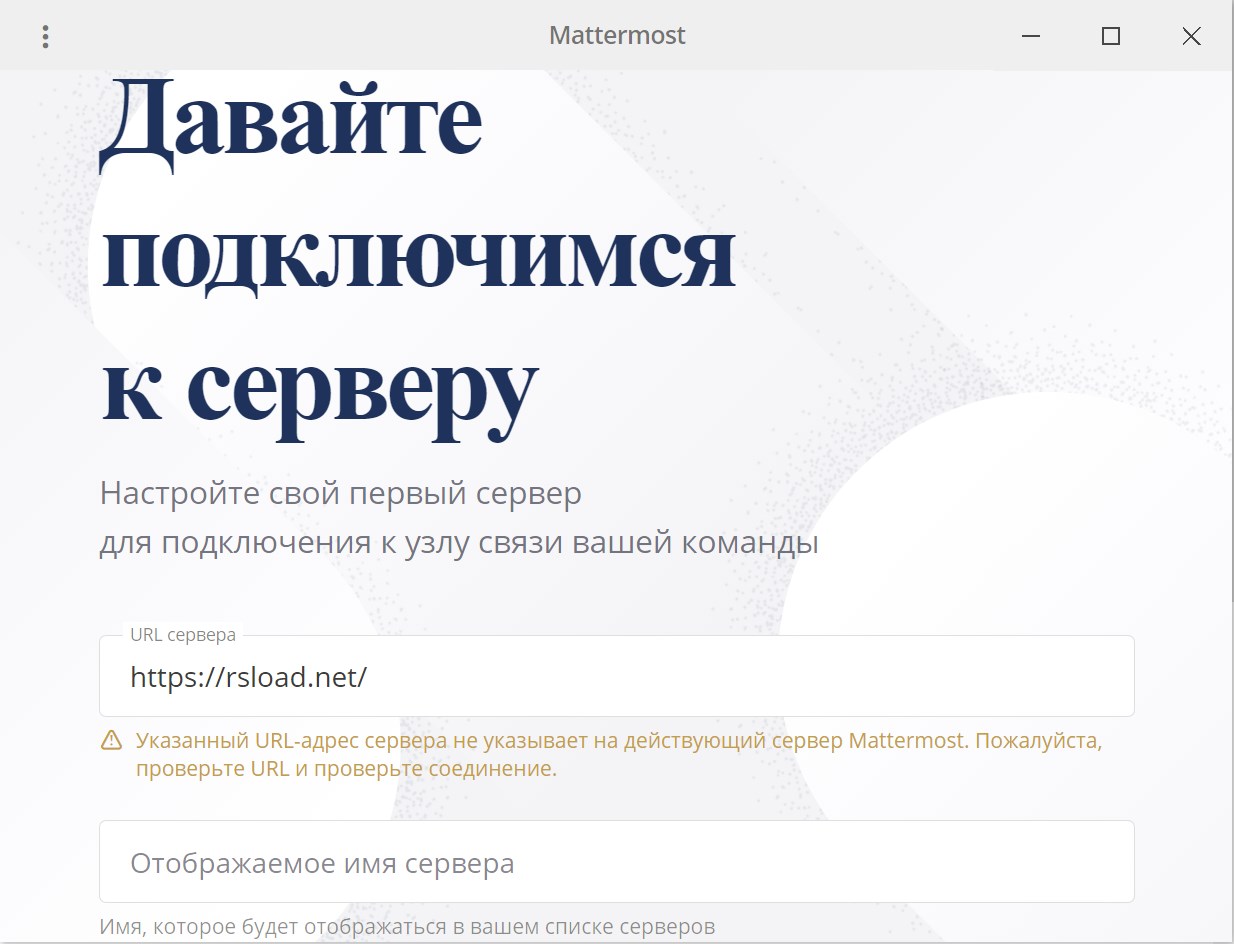
El programa ha sido actualizado . Escritorio más importante – creado para simplificar la comunicación en un equipo; Puedes interactuar directamente con una PC. Básicamente, una linda glorieta diseñada especialmente para un entorno profesional. Veamos dónde resulta útil Mattermost Desktop:
El software ayudará a mantener a todos en sintonía, lo cual es importante cuando se trabaja en equipo.
Para las empresas preocupadas por la privacidad de los datos, la aplicación ofrece una opción de autohospedaje, lo que significa que sus conversaciones no tienen que salir de los servidores de la empresa.
El programa puede integrarse con varias herramientas que ya utiliza para el trabajo, como el software de gestión de proyectos.
¿Cuáles son las ventajas, brevemente?
Mensajería en tiempo real
Soporte de rebajas
compartir archivos
Notificaciones y alertas.
El software funciona en varios sistemas operativos, Windows, Mac y Linux.
Puedes personalizar tu cuenta con una foto, información personal, etc.
Puedes crear discusiones en diferentes canales o temas.
Hoy decidí brevemente, ¡en general el resultado! Mattermost Desktop es una herramienta de mensajería confiable para equipos, diseñada para brindarle un entorno de trabajo positivo donde la comunicación se produce sin problemas. ¡Lánzalo, mejora el rendimiento de tu equipo y sigue adelante! Tamaño: 95MB SO: Windows 7+ Descargar Escritorio más importante 5.11.2 gratis
Firmware original Samsung GT-P3105 (archivo Flash)
El archivo Flash lo ayudará a actualizar, degradar o reinstalar el firmware (SO) original en su dispositivo móvil. Además, el archivo Flash (ROM) también le permite reparar el dispositivo móvil en caso de un problema de software, un problema de bucle de arranque, un problema de IMEI o un problema muerto.
Nombre del archivo: P3105JVBLJ1_P3105TURBLJ1_TUR.zip País: Pavo Tamaño del archivo: 749MB versión de Android: 4.0.4 Herramienta Flash: Herramienta de descarga de Odín Cómo flashear (instalar): Sigue el tutorial
¿Cuáles son las ventajas de rootear el Alcatel OneTouch Pop Star?
Poder eliminar Bloatware fácilmente y deshacerse de las molestas aplicaciones del sistema.
Posibilidad de obtener más espacio de almacenamiento interno.
Cambiar parámetros complejos del sistema, como desbloqueo, reparación del IMEI del dispositivo, dirección MAC, entre muchas posibilidades.
Poder utilizar aplicaciones diseñadas específicamente para teléfonos móviles que tengan permisos de usuario root.
Formatee, particione y cambie el tamaño de nuevas particiones en la memoria interna (¡Advertencia! Hacer esto puede resultar muy peligroso para la integridad del dispositivo.).
Realizar copias de seguridad o backups completos y poder exportar la rom completa.
Precauciones e inconvenientes a tener siempre en cuenta
Su Smartphone cancelará la cobertura de garantía proporcionada por el fabricante.
Exposición a aplicaciones maliciosas que obtienen permisos de superusuario.
Exposición a daños o deterioro de los datos durante o después del proceso, en cuyo caso se recomienda en todo momento crear una copia de seguridad antes de iniciar root.
El Software de tu celular Alcatel OneTouch Pop Star puede estar dañado, se recomienda asegurarte de poder obtener una copia oficial de su firmware si es necesario.
Se revocará la compatibilidad con actualizaciones OTA.
Condiciones previas para este procedimiento
Computadora con Windows XP o posterior, ya sea de 32 o 64 bits.
Descarga la rom original de tu terminal Alcatel OneTouch Pop Star para extraer el boot preferiblemente desde el sitio oficial de soporte y descargas.
Nota: Si no puede encontrar la rom para su Alcatel OneTouch Pop Star, puede extraer el archivo de inicio directamente desde su Alcatel OneTouch Pop Star fácilmente siguiendo este video tutorial: https://youtu.be/00B7At_UyJQ
Configurar el Alcatel OneTouch Pop Star
Lo primero que vamos a hacer es configurar los ajustes necesarios para el proceso, estos básicamente consisten en Activar la depuración USB así como Habilitar desbloqueo OEM.
Debes encontrar las dos preferencias dentro del menú de desarrollo, que tendrás que activar con antelación presionando siete veces seguido encima de;
Menú de configuración-> Acerca del teléfono -> Número de compilación oh versión de software.
Cómo rootear el Alcatel OneTouch Pop Star fácilmente
En primer lugar, descomprime el contenido del archivo que has descargado en el escritorio de tu ordenador con Windows y luego inicia la herramienta MTroot v2.5.5.
Abrir MTroot v2.5.5 en Alcatel Alcatel OneTouch Pop Star
Presione el botón Controladores -> mediateca y continúe instalando los controladores.
Instalar drivers USB Alcatel Alcatel OneTouch Pop Star
Repita esto exactamente para instalar los controladores -> BAsD.
Nota: La herramienta MTroot v2.5.5 incluye todos los controladores actualizados necesarios para Alcatel OneTouch Pop Star.
Luego conecte su teléfono móvil Alcatel OneTouch Pop Star con su PC usando un cable Micro USB y luego haga clic una vez Restablecer USB.
Haga clic en la pestaña en la parte superior izquierda ¡¡Sin botas de heno!! -> Llevaragregue el archivo de arranque y haga clic en Parche de proceso.
La aplicación Magisk Manager se abrirá automáticamente en tu Smartphone, sigue las instrucciones que aparecerán en tu pantalla para parchear el arranque.
Luego haga clic en Prueba del BAD y espera un momento hasta que puedas ver el mensaje’Dispositivo reconocido‘ entonces debes presionar el botón Soy un fastboot.
Alcatel Alcatel OneTouch Pop Star Reiniciar USB + Test ADB + Fastboot
Ahora espera unos segundos mientras el Smartphone Alcatel OneTouch Pop Star Inicie en modo gestor de arranque y haga clic una vez en el botón Probar arranque rápido.
Nuevamente tendrás que prestar atención hasta que veas el texto ‘Dispositivo detectado‘ antes de continuar con el siguiente paso.
Desbloquea el gestor de arranque de tu Alcatel OneTouch Pop Star
A continuación es el turno de liberar el gestor de arranque de tu celular, operación que realizarás con un solo clic.
Pero recuerda que tendrás que saltarte este paso si ya lo has liberado en otra ocasión.
Haz clic en Prueba del cargador de arranque para comprobar si realmente es necesario desbloquearlo.
Comprobar gestor de arranque Alcatel Alcatel OneTouch Pop Star
En caso de que lo considere necesario abre el gestor de arranque del Alcatel OneTouch Pop Star simplemente tienes que hacer clic en el botón Liberar cargador de arranque -> Acepta y luego completa las instrucciones que se muestran en la pantalla del Alcatel OneTouch Pop Star.
Recuerde presionar aumentar el volumen para autorizar.
Liberar el gestor de arranque en Alcatel Alcatel OneTouch Pop Star
Recuerde: cuando abra el gestor de arranque, su teléfono móvil se restaurará al estado inicial.
Por lo tanto, deberás realizar una copia de seguridad o, si lo prefieres, copiar todos tus contactos, fotografías, archivos, etc., a una unidad de memoria SD externa.
Tras liberar el gestor de arranque, el siguiente paso es finalizar el tutorial y finalmente dejar tu terminal correctamente rooteado.
En la parte superior izquierda de MTroot v2.5.5, elija la opción raíz y luego haga clic en Root en la esquina inferior.
Marcar Root Alcatel Alcatel OneTouch Pop Star
En tan sólo unos segundos tu Alcatel OneTouch Pop Star estará rooteado, por lo que la palabra “OK” aparecerá reflejada tanto en la pantalla del dispositivo como simultáneamente en el programa MTroot v2.5.5.
A continuación debes hacer clic en Salir del arranque rápido y su dispositivo Alcatel OneTouch Pop Star se reiniciará en el sistema.
Cuando tu Alcatel OneTouch Pop Star se haya reiniciado por completo deberás pulsar Aplicaciones -> instalar magia y verifique si la aplicación Magisk Manager aparece entre las aplicaciones del dispositivo móvil.
Para que la aplicación Magisk Manager funcione correctamente es necesario conectar tu Alcatel OneTouch Pop Star a Internet, tanto a través del operador de red como WiFi.
Para finalizar solo tienes que pulsar Comprobar raíz -> siguiente Aceptar y eso es todo.
Prueba Root Alcatel Alcatel OneTouch Pop Star
Nota: Si la aplicación Magisk Manager no aparece instalada, haga clic en Desinstalarespere dos segundos y presione el botón nuevamente instalar.
resumen abreviado
Simplificando el proceso para Rootear Alcatel Alcatel OneTouch Pop Star
Abra el software MTroot v2.5.5 y luego conecte su terminal Alcatel Alcatel OneTouch Pop Star con su PC.
Reinicia tu terminal Alcatel Alcatel OneTouch Pop Star en el gestor de arranque pulsando en Soy un fastboot -> Probar arranque rápido.
Si es necesario, desbloquee el gestor de arranque haciendo clic en Liberar cargador de arranque.
Finalmente seleccione la opción raíz y presione el botón Raíz.
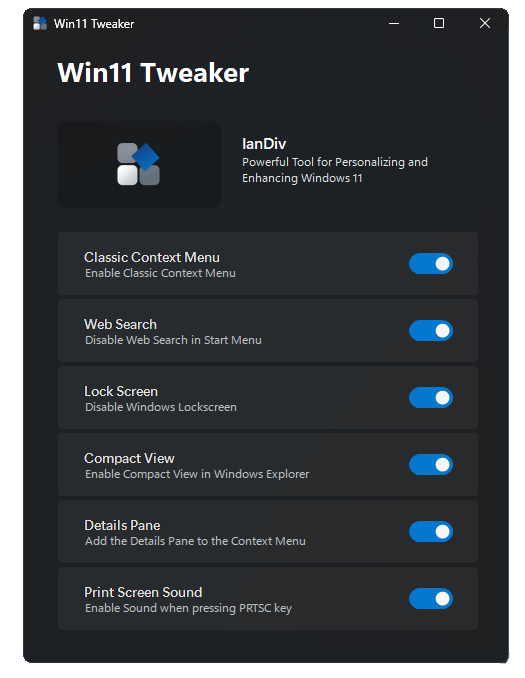
¿Necesita un programa para personalizar y mejorar su experiencia con Windows 11 que sea simple y portátil? Ella está frente a ti. Win11 Tweaker es ideal para usted, compruébelo usted mismo. Esta aplicación le brinda una interfaz fácil de usar para configurar varios parámetros del sistema según sus deseos. El software se complace en compartir varias funciones que le permitirán personalizar y personalizar fácilmente su entorno de Windows 11. Peculiaridades:
Menú contextual clásico: si echas de menos las conocidas opciones de clic derecho de versiones anteriores del sistema operativo, esta utilidad te ayudará a recuperar todo. Con dos clics del mouse podrá habilitar el menú contextual clásico y devolver las opciones familiares y favoritas del botón derecho.
Búsqueda web: Creo que sabes que la búsqueda en Internet a veces puede generar resultados torcidos e innecesarios que deben ocultarse. Este programa le ayudará a desactivar los resultados de búsqueda web que se muestran en el menú Inicio con un solo clic, proporcionando una búsqueda más específica y eficiente sin mostrar resultados web.
Pantalla de bloqueo: No todo el mundo está contento con ella, a veces incluso puede resultar un inconveniente, si quieres acceder rápidamente a tu PC, ralentiza el proceso. El software puede desactivarlo, lo que le permitirá omitirlo e ir directamente a la pantalla de inicio de sesión.
Vista compacta: el nuevo Explorador de archivos de Windows 11 ha aumentado el espacio entre iconos y elementos, lo que puede resultar un poco difícil de manejar. Win11 Tweaker lo ayudará a habilitar una vista compacta que reduce esta distancia, lo que facilita la navegación y la búsqueda de archivos.
Panel de información: si necesita acceder rápidamente a información, propiedades y metadatos de un archivo, es fácil, haga clic en el elemento deseado en el menú y agregue un panel al menú contextual, le ayudará a acceder a esta información directamente desde el menú contextual, conveniente y rápido, gracias al autor, es un buen ajuste.
Sonido al tomar una captura de pantalla: ¿Quieres escuchar que la captura de pantalla se tomó correctamente? Esto es posible, el último elemento del menú simplemente resuelve este problema.
Si consideramos los puntos fuertes del programa, destacaría la simplicidad y facilidad de uso. La interfaz es intuitiva, lo que hace que el software sea accesible para usuarios de todos los niveles. Obtendrá múltiples opciones de configuración en un solo lugar, eliminando la necesidad de buscar y configurar ajustes individualmente. Win11 Tweaker es una herramienta bastante buena para quienes desean personalizar y optimizar su trabajo con Windows 11. Tamaño: 78MB SO:Windows 11 Descargar Ajustador de Win11 2.0.1 gratis
Firmware original Samsung GT-P3108 (archivo Flash)
El archivo Flash lo ayudará a actualizar, degradar o reinstalar el firmware (SO) original en su dispositivo móvil. Además, el archivo Flash (ROM) también le permite reparar el dispositivo móvil en caso de un problema de software, un problema de bucle de arranque, un problema de IMEI o un problema muerto.
Nombre del archivo: P3108ZMDMC4_P3108CHMDMC4_CHM.zip País: Porcelana Tamaño del archivo: 628MB versión de Android: 4.1.2 Herramienta Flash: Herramienta de descarga de Odín Cómo flashear (instalar): Sigue el tutorial
¿Cuáles son las ventajas de rootear tu Alcatel OneTouch Pop 3?
Posibilidad de desinstalar todo Bloatware con facilidad y eliminar aplicaciones del sistema.
Obtenga memoria adicional para almacenamiento interno.
Cambie parámetros profundos en el sistema, como desbloqueo, cambio del número IMEI de Alcatel OneTouch Pop 3, dirección MAC, overclocking y muchos otros.
Utilice aplicaciones creadas para dispositivos móviles que tengan permisos de usuario root.
Eliminar, cambiar el tamaño y modificar nuevas particiones (¡Advertencia! Puede ser muy peligroso.).
Crea copias de seguridad del sistema de particiones además de exportar la ROM completa.
Precauciones e inconvenientes que se deben tener en cuenta
Su dispositivo móvil cancelará la cobertura de garantía otorgada por el fabricante.
Riesgo de que aplicaciones dañinas se apoderen de los derechos de superusuario.
Peligro de daño o pérdida de información durante el proceso, en cuyo caso se recomienda realizar una copia de seguridad antes de iniciar root.
El Firmware/Rom de su dispositivo Alcatel OneTouch Pop 3 puede estar dañado, se recomienda asegurarse de poder obtener una copia oficial del firmware si es necesario.
Las actualizaciones OTA/FOTA quedarán inútiles.
Requisitos para el trámite
Una PC que tenga sistema operativo Windows XP o posterior, tanto de 32 como de 64 bits.
Un conector para transferir datos Micro USB.
Descarga a tu computadora Utilidad MTroot v2.5.5 para tu teléfono móvil Alcatel OneTouch Pop 3.
Descargue el firmware o el archivo boot.img original para su Alcatel OneTouch Pop 3, preferiblemente desde la página de descarga oficial.
Nota: Si no puede encontrar el firmware para su dispositivo, simplemente puede extraer el archivo boot.img directamente desde su Alcatel OneTouch Pop 3 siguiendo los pasos de este video tutorial: https://youtu.be/00B7At_UyJQ
Configurar el Alcatel OneTouch Pop 3
Lo primero que vamos a hacer, evidentemente, será configurar los ajustes necesarios para este proceso, que básicamente consisten en Habilitar desbloqueo OEM así como Activar la depuración USB.
Ambas configuraciones las encontrarás en el panel de desarrollo, que deberás tener activado previamente. presionando 7 veces continuamente encima de;
Menú-> Acerca del dispositivo -> versión de software oh Número de compilación.
Tutorial para rootear el Alcatel OneTouch Pop 3
Descomprima el paquete que descargó en su PC y luego inicie la utilidad MTroot v2.5.5.
Ejecutar MTroot v2.5.5 para Alcatel Alcatel OneTouch Pop 3
Haga clic una vez en Controladores -> mediateca y aplicar la instalación de los drivers correspondientes.
Instalar drivers MTK Alcatel Alcatel OneTouch Pop 3
Asimismo, repite esto exactamente para la instalación con los drivers. BAsD.
Nota: El software MTroot v2.5.5 incluye los controladores necesarios para que su computadora detecte teléfonos móviles Alcatel OneTouch Pop 3.
Luego conecte el Alcatel One Touch Pop 3 a su computadora mediante un cable USB y haga clic en Restablecer USB.
Haga clic en el área superior izquierda en ¡¡Sin botas de heno!! -> Llevaragregue el archivo de arranque y presione el botón Parche de proceso.
Automáticamente se iniciará el programa Magisk Manager en tu celular, sigue las instrucciones que verás en pantalla para crear el parche.
Luego haga clic una vez Prueba del BAD y espera hasta que puedas leer el mensaje’Dispositivo detectado‘ entonces tendrás que hacer clic en Soy un fastboot.
Alcatel Alcatel OneTouch Pop 3 Reiniciar USB, probar ADB, ir a Fastboot
Ahora espere mientras el Alcatel OneTouch Pop 3 se reinicia en modo Fastboot y luego haga clic en Probar arranque rápido.
Nuevamente tendrás que esperar hasta que puedas leer el texto’Dispositivo detectado‘ antes de pasar a la siguiente etapa.
Libera el gestor de arranque de tu Alcatel OneTouch Pop 3
En la siguiente fase intentaremos abrir el gestor de arranque de tu terminal, un acto fundamental que te ayudaremos a realizar con un simple clic.
Es recomendable excluir este proceso en caso de que lo hubieras abierto en cualquier otro momento.
Hacer clic en Prueba del cargador de arranque si desea asegurarse del estado del gestor de arranque.
Verificar el gestor de arranque en Alcatel Alcatel OneTouch Pop 3
En caso de que necesites desbloquear el gestor de arranque del Alcatel OneTouch Pop 3 luego haga clic en el botón Liberar cargador de arranque -> Acepta y luego sigue los pasos que verás proyectados en la pantalla de tu terminal.
Presione el botón sube el volumen para desbloquear.
Liberar bootloader y Alcatel Alcatel OneTouch Pop 3
Importante: Cuando liberes el gestor de arranque, el teléfono celular se restablecerá a su estado original.
Por este motivo es recomendable realizar copias de seguridad o simplemente copiar fotografías, contactos, archivos y otros datos personales a la tarjeta de memoria SD externa.
Una vez abierto el gestor de arranque, el siguiente paso es finalizar este tutorial y finalmente dejar el Smartphone Alcatel OneTouch Pop 3 con privilegios de root.
Vaya al área superior de la herramienta MTroot v2.5.5 y elija la opción raíz, luego haga clic en Root en la esquina opuesta.
Seleccionar Root Alcatel Alcatel OneTouch Pop 3
Casi inmediatamente tu teléfono móvil Alcatel OneTouch Pop 3 habrá sido rooteado y la palabra “OK” aparecerá reflejada en tu Alcatel OneTouch Pop 3 y en la utilidad MTroot v2.5.5.
Posteriormente tendrás que hacer clic en Salir del arranque rápido y el dispositivo móvil se reiniciará en el entorno Android.
Una vez que el Alcatel OneTouch Pop 3 se haya iniciado por completo, haga clic una vez en Aplicaciones -> instalar magia y verificar que efectivamente la aplicación Magisk Manager esté ubicada en el panel del Alcatel OneTouch Pop 3.
Para poder utilizar la aplicación Magisk Manager primero debes conectar tu celular a Internet, ya sea mediante datos móviles o Wi-Fi.
Para concluir este tutorial solo tienes que hacer clic en el botón Comprobar raíz -> Acepta y listo.
Verificar Root Alcatel Alcatel OneTouch Pop 3
Nota: En caso de que la aplicación Magisk Manager no se instale, presione el botón DesinstalarEspere un par de segundos y presione el botón nuevamente. Instalar Administrador Mágico.
Proceso resumido
Resumen Pasos Root Alcatel Alcatel OneTouch Pop 3
Inicie el programa MTroot v2.5.5 y luego conecte el dispositivo Alcatel Alcatel OneTouch Pop 3 a la PC.
Reinicie su dispositivo Alcatel Alcatel OneTouch Pop 3 para acceder a las opciones de inicio rápido haciendo clic Soy un fastboot -> Probar arranque rápido.
Si es necesario, desbloquee el gestor de arranque haciendo clic en Liberar cargador de arranque.
Finalmente seleccione la opción raíz y presione el botón Raíz.
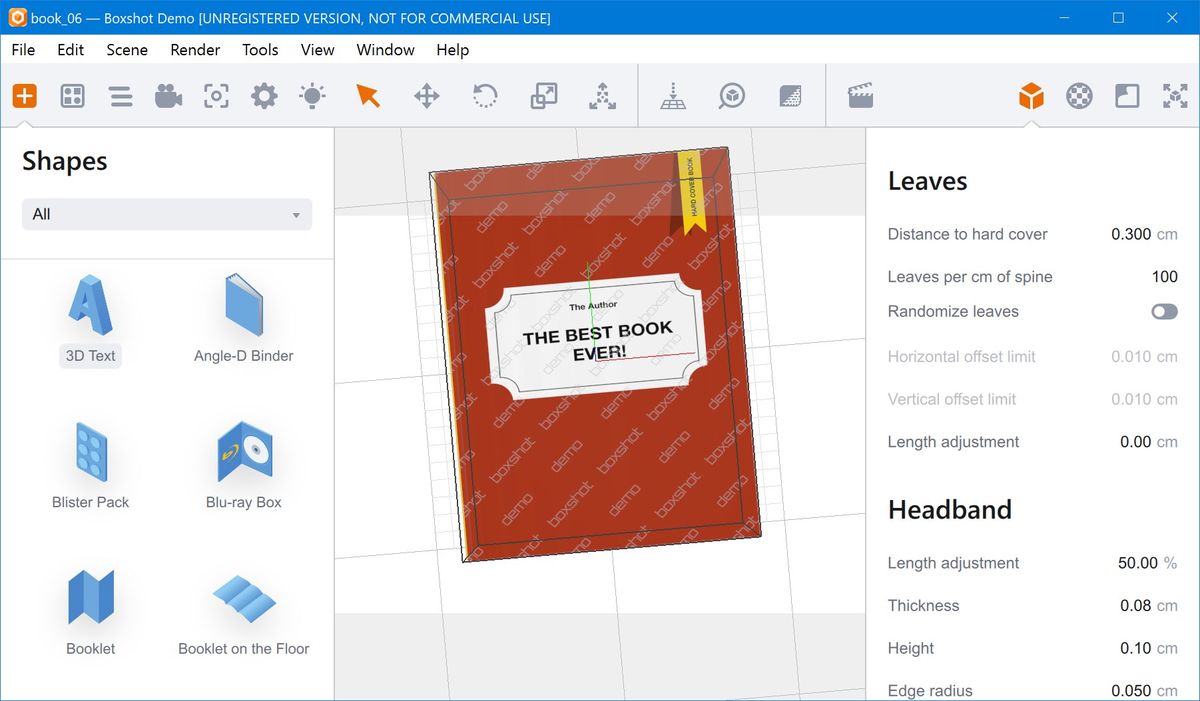
Un amigo del trabajo usa el programa. Foto de caja Este no es el primer año, el software simplemente bombardea la mente con su frescura. Si te gusta crear diseños 3D realistas, entonces el programa es el mejor que jamás hayas encontrado. Ofrece más de cinco docenas de figuras personalizables: desde cajas de software hasta formatos de libros, desde discos hasta tazas y latas. Casi todas las figuras se pueden personalizar según tus necesidades, por lo que un amigo puede personalizarlas fácilmente para que se ajusten a su diseño. Después de lanzar Boxshot, lo primero que me llamó la atención fue el motor de trazado de rayos incorporado, el resultado es claro y realista, como escriben algunos usuarios, incluso los especialistas en marketing avanzados se sorprenden con el resultado. Gracias a este motor, puedes renderizar fácilmente diseños que parecen sesiones fotográficas de productos reales. La iluminación potente también es una ventaja; Las sombras de los objetos son suaves y naturales.
Como fanático de la personalización, es bueno saber que Boxshot tiene todo un arsenal de configuraciones; Más de dos docenas de parámetros materiales me permiten experimentar sin temor a dañar algo. Si desea ahorrar tiempo, elija materiales ya preparados de la biblioteca y, si desea modificar los detalles, puede trabajar con los controles deslizantes hasta completar el resultado. La interfaz es tan amigable que incluso un principiante puede iniciarse rápidamente en el proceso.
La activación de Boxshot Ultimate con una clave o crack de reemplazo está presente, recibirás la versión completa con la que podrás trabajar sin límites de tiempo. Otra característica que vale la pena evaluar es la capacidad de cargar modelos 3D de terceros (formatos como FBX, 3DS y DAE). Esto proporciona flexibilidad en el trabajo, especialmente cuando los formularios estándar simplemente no son suficientes. Me enganchó la función de animación; Puedes crear algunas animaciones geniales para presentaciones de clientes.
No puedo evitar admitir archivos HDR y PSD, simplifica enormemente la configuración de la iluminación y la integración de gráficos desde Photoshop.
En general, resumamos, pero aquí todo es simple, Boxshot es una herramienta genial que me permite implementar las ideas más atrevidas en gráficos 3D, haciendo todo de manera tan simple y al mismo tiempo con alta calidad, hay flexibilidad, potencia e intuición de control, todo esto hace que el trabajo sea agradable y efectivo. Tamaño: 182MB SO: Windows 10-11 x64 Descargar Boxshot Ultimate 5.8.9 + crack gratis
Firmware original Samsung GT-P6200L (archivo Flash)
El archivo Flash lo ayudará a actualizar, degradar o reinstalar el firmware (SO) original en su dispositivo móvil. Además, el archivo Flash (ROM) también le permite reparar el dispositivo móvil en caso de un problema de software, un problema de bucle de arranque, un problema de IMEI o un problema muerto.
Nombre del archivo: P6200LUBLB3_P6200LCOMLB3_COM_3.2.zip País: colombia Tamaño del archivo: 519 megas versión de Android: 3.2 Herramienta Flash: Herramienta de descarga de Odín Cómo flashear (instalar): Sigue el tutorial
Posibilidad de desinstalar fácilmente Bloatware y deshacerse de aplicaciones improductivas del sistema.
Posibilidad de obtener más espacio para almacenamiento interno.
Cambiar configuraciones complejas del sistema, como desbloquear, modificar el número IMEI del Alcatel Pixi 4 (5), dirección MAC entre muchas posibilidades.
Posibilidad de utilizar aplicaciones diseñadas únicamente para terminales que tengan permisos root.
Eliminar, formatear y modificar nuevas particiones en la memoria interna (¡Advertencia! Hacer esto puede ser extremadamente peligroso.).
Realiza copias de seguridad completas además de exportar la rom completa.
Precauciones e inconvenientes que debemos tener en consideración
Su teléfono anulará la cobertura de garantía emitida por el fabricante.
Exposición a aplicaciones maliciosas realizadas con permiso de superusuario.
Exposición a daños o deterioro de datos durante el proceso, en este caso es recomendable en todo momento crear una copia de seguridad antes de iniciar un proceso raíz.
El Firmware/Rom de su dispositivo puede estar dañado, se recomienda asegurarse de poder obtener una copia válida de la rom si es necesario.
Soporte para actualizaciones FOTA (Firmware por aire) será cancelado.
Requisitos previos para este procedimiento
Computadora con sistema Windows XP/7 o posterior, ya sea de 32 o 64 bits.
Descarga el firmware original para tu dispositivo del cual deberás extraer el archivo de arranque preferiblemente del sitio web oficial.
Nota: Si no puedes descargar el firmware de tu Smartphone, tienes la opción de eliminar el boot.img directamente de tu Alcatel Pixi 4 (5) fácilmente siguiendo las instrucciones de este vídeo tutorial: https://youtu.be/00B7At_UyJQ
Configurar el teléfono inteligente Alcatel Pixi 4 (5)
Lo primero que harás será configurar los ajustes necesarios para este proceso, que básicamente consisten en Activar desbloqueo OEM así como Habilitar la depuración USB.
Estas configuraciones están incluidas en la sección del programador, que debes tener habilitada previamente presionando 7 veces seguido en;
Ajusta-> Información del sistema -> versión de software.
Rootear Alcatel Pixi 4 (5) paso a paso
Primero descomprima el contenido del paquete previamente descargado en el escritorio de su computadora con Windows y ejecute la aplicación MTroot v2.5.5.
Inicie MTroot v2.5.5 para Alcatel Alcatel Pixi 4 (5)
Haga clic en el botón Controladores -> mediateca y finaliza la instalación de los drivers específicos.
Instalar los controladores Mediatek Alcatel Alcatel Pixi 4 (5)
Repita también los pasos para instalar los controladores. BAsD.
Nota: La herramienta MTroot v2.5.5 ya incluye todos los controladores USB y Fastboot necesarios para que su computadora detecte el Alcatel Pixi 4 (5).
Conéctate debajo de tu Alcatel Pixi 4 (5) con el PC mediante el puerto USB y haga clic una vez en el botón Restablecer USB.
Haga clic en la esquina superior izquierda de la pestaña ¡¡Sin botas de heno!! -> Llevarbusque el archivo de arranque y finalmente haga clic en el botón Parche de proceso.
La utilidad Magisk Manager se iniciará automáticamente en su dispositivo móvil, siga las instrucciones que aparecerán en la pantalla para parchear el arranque.
Luego haga clic en el botón Prueba del BAD y espera un momento hasta que puedas leer la frase ‘Dispositivo detectado’ momento en el cual debes hacer clic en el botón Soy un fastboot.
Alcatel Alcatel Pixi 4 (5) Reiniciar USB + Test ADB + Fastboot
Espera mientras tu Alcatel Pixi 4 (5) Inicie en modo Fastboot, luego haga clic en el botón Probar arranque rápido.
Espere nuevamente hasta que aparezca el mensaje ‘Dispositivo detectado‘ antes de poder continuar al siguiente estado.
Desbloquear el gestor de arranque de dispositivos Alcatel Pixi 4 (5)
En la siguiente etapa pasaremos a desbloquear el gestor de arranque en tu Alcatel Pixi 4 (5), otra tarea imprescindible que podemos realizar con un clic.
Es recomendable ignorar este proceso si lo has vuelto a abrir.
Hacer clic en Prueba del cargador de arranque para comprobar su estado.
Comprobar gestor de arranque del Alcatel Alcatel Pixi 4 (5)
Si es necesario desbloquear el gestor de arranque en Alcatel Pixi 4 (5) solo tienes que hacer clic en el botón Liberar cargador de arranque -> Acepta y luego cumple con las pistas que se mostrarán proyectadas en la pantalla de tu terminal.
Presione el botón aumentar el volumen aceptar.
Desbloquear el gestor de arranque de Alcatel Alcatel Pixi 4 (5)
Atención: Cuando liberes el gestor de arranque, el Alcatel Pixi 4 (5) se restablecerá a su estado original.
Por este motivo, es recomendable realizar una copia de seguridad o, si lo prefieres, hacer una copia de seguridad de fotos, contactos, archivos y otros datos personales en una unidad de almacenamiento SD.
Tras desbloquear el gestor de arranque solo queda finalizar el proceso, dejando tu teléfono Alcatel Pixi 4 (5) con el correspondiente acceso root.
Vaya a la esquina superior izquierda de la utilidad MTroot v2.5.5 y elija la opción raíz, luego haga clic en el botón Raíz en la parte inferior.
Opción Root Alcatel Alcatel Pixi 4 (5)
Tu dispositivo Alcatel Pixi 4 (5) quedará rooteado automáticamente y podrás ver el mensaje “OK” reflejado en la pantalla del teléfono móvil y en la ventana de MTroot v2.5.5.
Luego debes hacer clic en el botón Salir del arranque rápido Para reiniciar su Smartphone Alcatel Pixi 4 (5) se reiniciará el sistema Android.
Cuando tu celular termine de reiniciarse por completo, debes hacer clic en Aplicaciones -> instalar magia y comprueba si aparece la aplicación Magisk Manager en el panel de tu Alcatel Pixi 4 (5).
Para que la aplicación Magisk Manager funcione correctamente es necesario conectar el terminal a Internet.
Finalmente solo tienes que hacer clic Comprobar raíz -> siguiente Aceptar y eso es todo.
Comprobar Root Alcatel Alcatel Pixi 4 (5)
Nota: Si la aplicación Magisk no se instala en el primer intento, haga clic en DesinstalarEspere un par de segundos y haga clic en el botón nuevamente. Instalar Administrador Mágico.
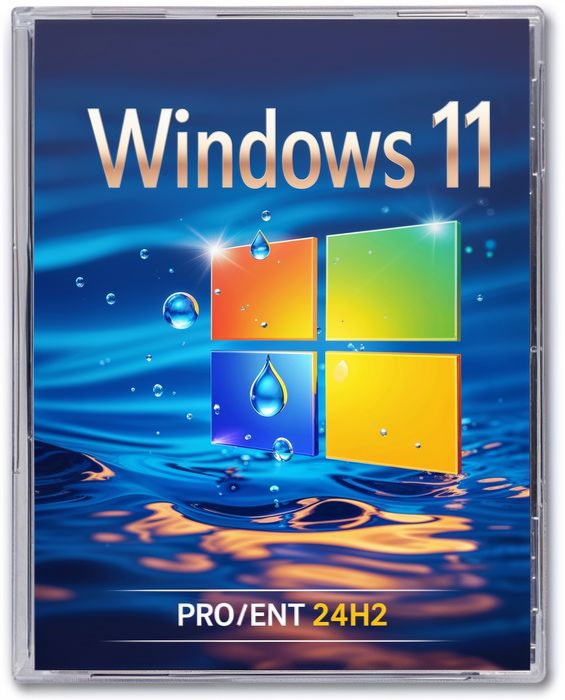
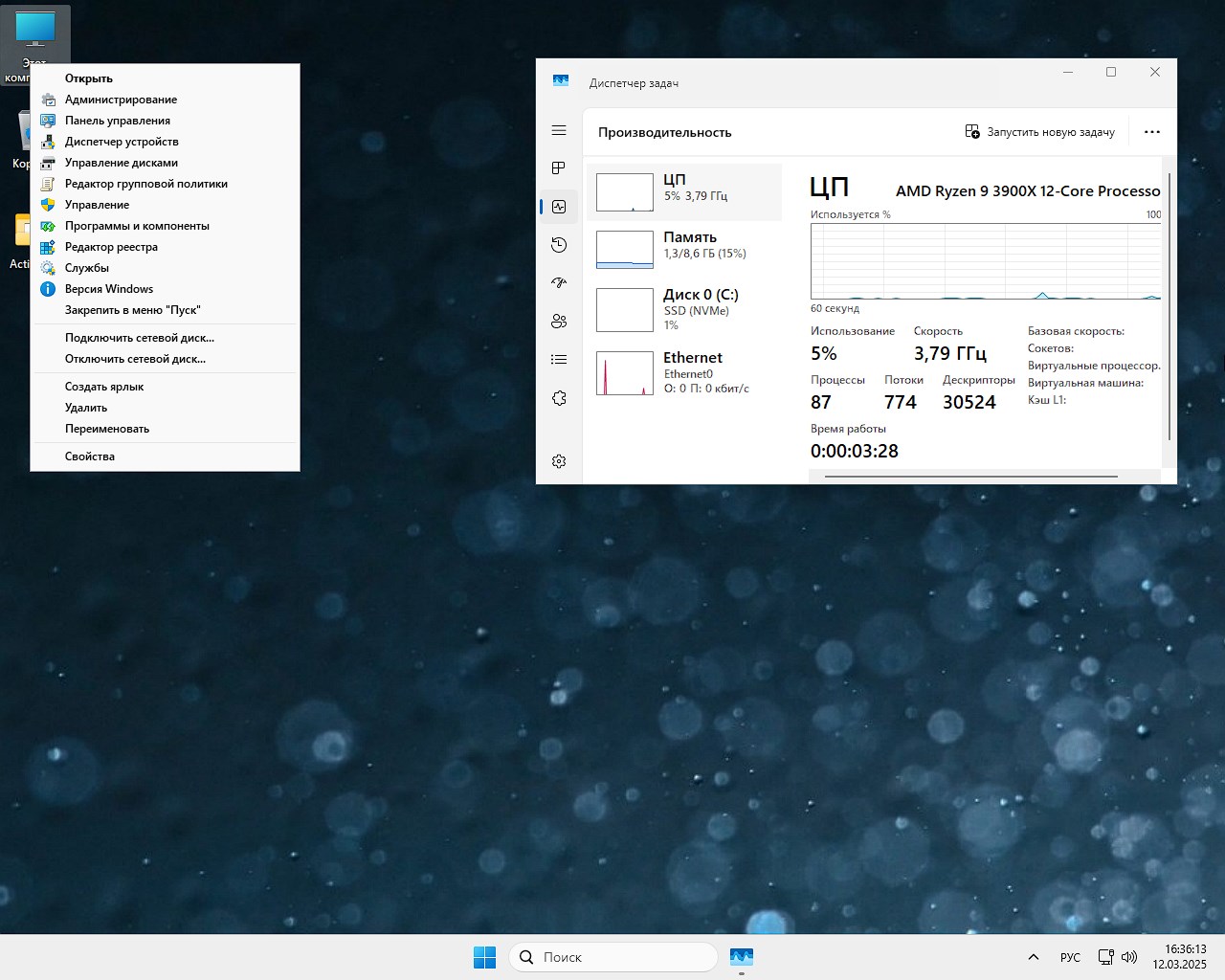
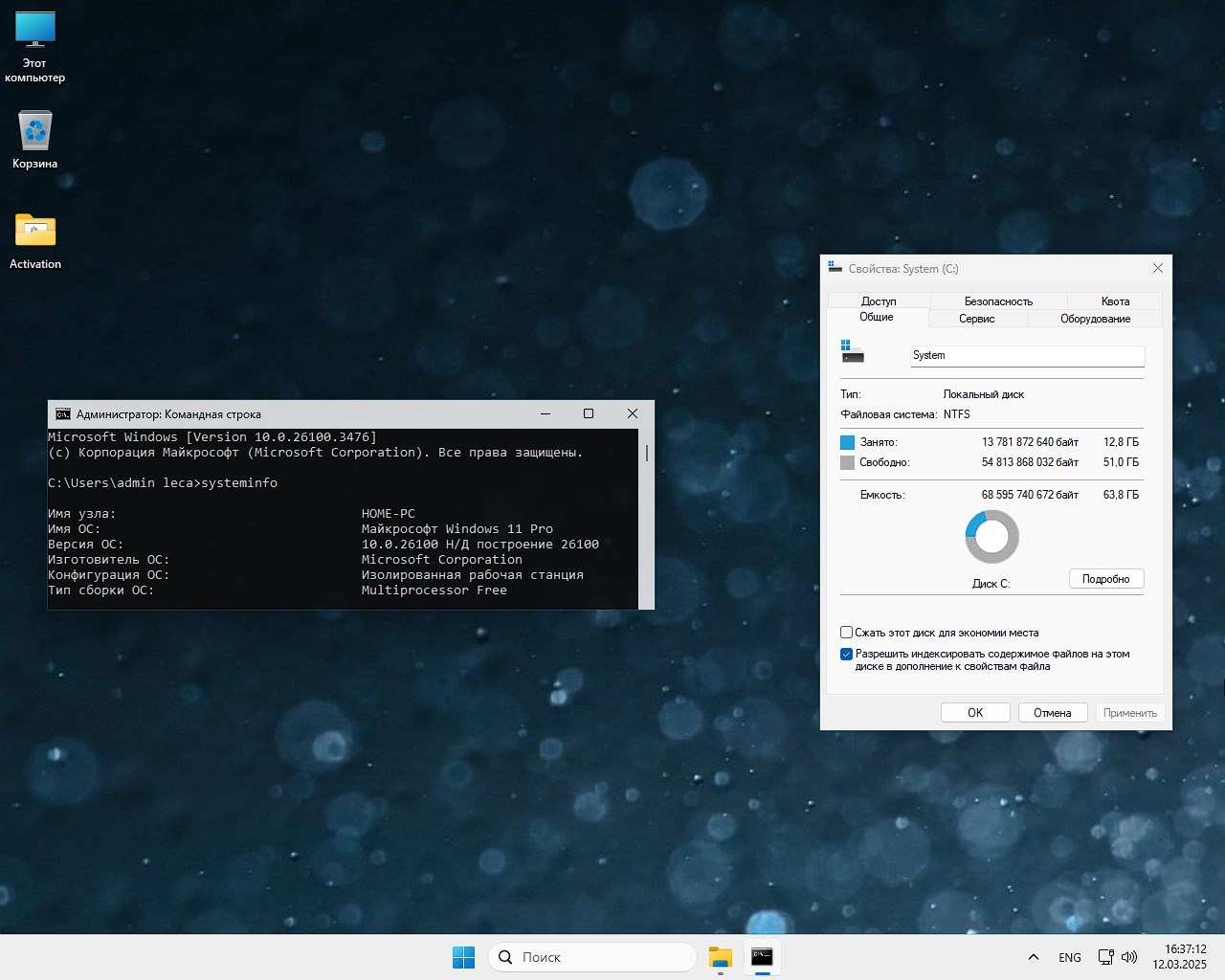
Se agregó una nueva versión iso de ensamblaje 26100.3476 de Windows 11 24H2 Pro en funcionamiento de marzo de 2025, eliminada rápidamente de basura que pesa 3 gigabytes para una unidad flash estándar. Funciona muy bien en hardware antiguo de más de diez años y en PC modernas; los controladores también son compatibles con computadoras portátiles. Windows 11 de 64 bits en funcionamiento 24H2 con activación en el escritorio se actualizará periódicamente, tendrá la oportunidad de deshabilitar y habilitar el defensor integrado de Microsoft. Puede descargar el torrent desde el enlace directo a continuación. No se requiere Windows 11 24H2 Rus, al igual que el cliente torrent; Encontrará muchas réplicas de descarga rápida con descripciones detalladas en las noticias completas. Después de grabar la imagen en una unidad flash, le contaré más sobre esto más adelante, puede elegir una de dos ediciones, Professional e IoT Enterprise, todas con actualizaciones de marzo de 2025. La versión Pro es el estándar de oro, hice mi elección en esta edición. Windows 11 corporativo se necesita principalmente para una computadora de oficina, pero también muestra excelentes resultados en casa y nadie le impide instalarlo como sistema operativo principal. Si repasamos brevemente los cambios, entonces, por supuesto, lo primero de lo que vale la pena hablar es de la ausencia total de componentes integrados o innecesarios de Microsoft, se han eliminado las aplicaciones en mosaico, lo que libera mucho espacio y soluciona parcialmente el problema de recopilar información sobre usted como usuario. Con estas configuraciones podrás maximizar el potencial de tu computadora; La memoria y el procesador no se verán distraídos por elementos de terceros del sistema. Windows 11 Pro 24H2 de 64 bits o Enterprise IoT configurado y optimizado, ambos con la capacidad de cargar luego cualquier módulo de idioma, y la activación se produce por separado en el escritorio en forma de script, es decir, no se agregará nada al sistema y los antivirus no reaccionarán negativamente, cien por ciento seguros y confiables. Si intentamos resumir esta compilación, acceso a todas las capacidades de la computadora sin ningún freno por parte del sistema operativo. Requisitos del sistema para ejecutar Win 11 ligero personalizado :
Velocidad de reloj del procesador 1 GHz o superior, mínimo 2 núcleos, x64/SoC
RAM mínimo 2 Gigabytes, tras el inicio se ocupará desde 1,3 inmediatamente
Hay al menos 20 GB de espacio libre en el disco duro, el sistema, después de descomprimirlo, ocupa unos 14 GB; el resto son programas y controladores.
Adaptador de vídeo con soporte DX9
Cambios importantes en Windows 11 24H2 26100.3476: En Internet puede encontrar fácilmente una lista completa de todos los cambios realizados con las actualizaciones de marzo. Leí todo por ti y traté de anotar brevemente solo lo más importante, así que si estás interesado, puedes leer a continuación:
Han aparecido nuevas capacidades de la inteligencia artificial Copilot+, en particular subtítulos automáticos, mejora de la calidad de las videollamadas y de las imágenes en los juegos, generación de dibujos en Paint; parece una nimiedad, pero digamos que se ve genial en Paint.
También se realizaron cambios en el explorador integrado, apareció soporte para crear archivos 7Z y TAR y puede obtener acceso directo a archivos desde dispositivos Android. Esto es realmente genial, ya que no es necesario instalar ningún software independiente para trabajar con archivos.
Cambios importantes en ahorro de energía, ha aparecido un nuevo modo universal para ahorrar energía en portátiles y PC, esto es más relevante en portátiles, no te lo pierdas
La red inalámbrica tampoco se queda sin ventajas: soporte total para el estándar Wi-Fi 7 e intercambio de contraseñas mediante códigos QR
En términos de navegación, obtendrás un menú contextual simplificado con funciones básicas (copiar, pegar), una barra de tareas mejorada y otras pequeñas cosas interesantes.
En términos de seguridad, ahora puedes usar el modo de impresión protegida, lo que creo que puede resultar útil para alguien, especialmente en oficinas.
Cambios realizados directamente en el ensamblaje:
Por supuesto, la optimización es importante, por lo que se deshabilitaron los servicios innecesarios (en particular WSearch, SysMain y ReadyBoot), se tuvo que eliminar WinRe.wim, el almacenamiento reservado se deshabilitó por completo, esto llevó al hecho de que obtendrá más espacio libre en su disco duro y una respuesta más rápida al trabajar.
La configuración de privacidad está disponible, se deshabilitó toda la telemetría existente, se deshabilitó la sincronización y el historial de archivos abiertos, si la computadora no solo está a su disposición, ninguno de los usuarios podrá saber lo que abrió.
Se cambiaron las configuraciones de seguridad, se deshabilitó el control de cuentas de usuario y se deshabilitaron las correcciones de vulnerabilidades de Meltdown/Spectre.
Hay varios puntos con respecto a la interfaz, se ha devuelto el menú contextual clásico de Ten, se ha reemplazado la fuente por una más agradable Segoe UI SEMIBOLD para que leer texto por la noche no sea tan estresante, se ha desactivado el desenfoque en la pantalla de bloqueo
En términos de conveniencia, obtendrá varios elementos nuevos en el menú contextual (puede instalar rápidamente .cab, extraer archivos .msi, copiar/mover rápidamente a una carpeta, la administración está disponible de inmediato, etc.)
Hablando de visualización, puedes usar Windows Photo Viewer en lugar de la aplicación de fotos estándar.
Los jugadores estarán contentos porque GameDVR se ha desactivado para mejorar el rendimiento en el juego.
Una pequeña lista de componentes completamente eliminados:
En cuanto al navegador, Microsoft Edge ha sido eliminado por completo del sistema
En cuanto a los servicios en la nube, OneDrive y ContentDeliveryManager están ausentes, lo que reduce la carga en el procesador cuando está inactivo, además la privacidad con esta nube es una historia regular, por supuesto.
Se eliminaron asistentes como Cortana, QuickAssist y StepsRecorder, este último tipo escribe el escritorio, pero conociendo a Microsoft no confiaría en ellos, hay mucho software en nuestro sitio que hace esto mucho mejor.
No sin eliminar las funciones predictivas, en particular, se desactivaron TextPrediction y Math Recognizer; Creo que los matemáticos encontrarán un método mejor que el estándar para trabajar con fórmulas.
No me he olvidado de los componentes de red, se ha eliminado DataCenterBridging
Tenga en cuenta que el programa de copia de seguridad de datos se ha eliminado (incluso utilizando el comando sfc /scannow no podrá restaurar el sistema)
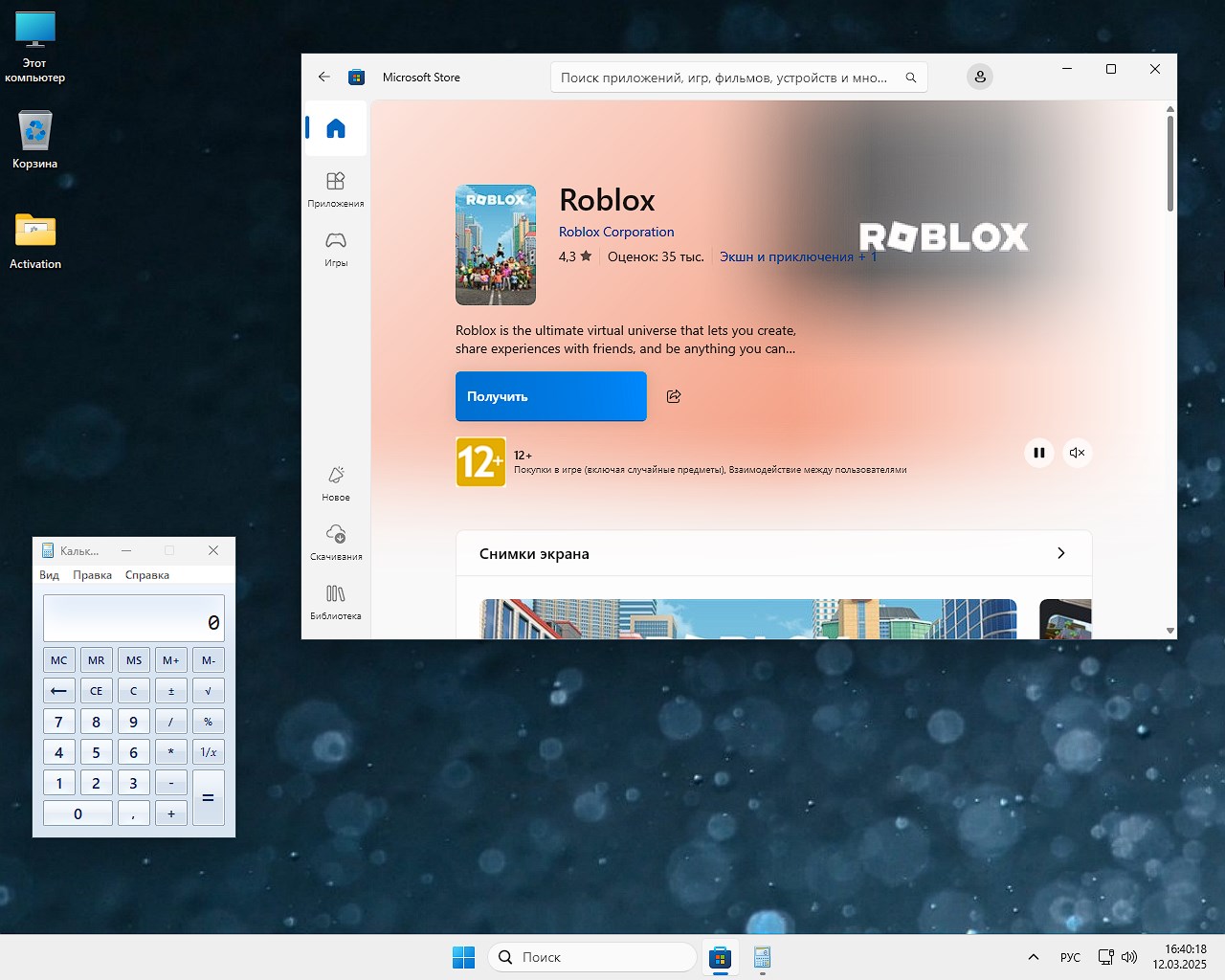
Cómo devolver una tienda de Microsoft: Si no lo usas como yo, entonces puedes saltarte este texto, está dedicado al resto. La tienda, por supuesto, está repleta de publicidad, servicios promocionales y componentes, por lo que al devolverla, la telemetría básica permanecerá bloqueada, pero existe la posibilidad de que algunos componentes regresen, aunque no es muy grande. En cualquier caso, la tienda podrá ser restaurada:
Inicie CMD con derechos de administrador o powershell
Ingrese el comando wsreset -i
Presione Entrar
Esperamos un par de minutos.
Si no se encuentra al inicio de la búsqueda, reinicie la PC
En la captura de pantalla, la tienda restaurada funciona, se busca, se descarga todo.
Activación de Windows 11 Pro/Ent: La activación automática no está presente, no a todos les gusta. Para quienes no tengan experiencia ni crack propio para Windows 11, habrá una carpeta y activadores MAS en el escritorio; hay noticias separadas para ellos en el sitio. Elija cualquiera de la lista; los dos primeros son los más utilizados. Inicie la consola, presione el número 1 en el teclado y listo, espere a que se complete el proceso. Una vez hecho todo, presione cualquier botón y la ventana se cerrará, y obtendrá un Win 11 funcional con la capacidad de cambiar temas y acceso completo a todas las funciones.
Consejos para grabar:
El conjunto debe instalarse sobre un tabique limpio; no es necesario intentar actualizar su versión existente de Windows
Para completar la instalación, necesita crear una unidad flash de arranque, para ello necesita el programa UltraISO o Rufus.
Si elige UltraISO, ejecútelo, seleccione abrir la imagen que descarga desde el enlace a continuación, luego la sección Bootstrap, luego grabe la imagen del disco, nuestra unidad flash se mostrará allí, formatee y grabe.
Luego reinicie la PC
A continuación, debe iniciar desde la unidad flash, esto debe hacerse a través del menú de inicio con el botón F12 al iniciar la computadora hasta que aparezca el logotipo de Windows; aparecerá un menú en el que debe seleccionar nuestro USB o a través del BIOS cambiando el orden de inicio, no desde el HDD sino desde el USB.
La siguiente es una ventana con las reglas, estamos de acuerdo, seleccionamos la edición, seleccionamos la partición del disco, formateamos, escribimos, reiniciamos, ventana de bienvenida, ingresamos el nombre de la PC, eso es todo.
Entonces, aquí hay una excelente compilación de Windows 11 24H2 2025 de 64 bits , no solo lo deleitará con las últimas actualizaciones, sino que también sus viejas PC y computadoras portátiles se lo agradecerán, está perfectamente optimizado, configurado, no hay nada superfluo, campanas y silbatos y el resto, mientras funciona de manera estable, se actualiza y el Defender incorporado se puede encender o apagar, inicialmente se apagará, esto es comprensible, y luego decide por ti mismo ya sea que lo necesite o decida instalar un antivirus de terceros, como recomiendo a todos. Un Windows 11 ligero, personalizado y que funcione con parámetros óptimos lo deleitará con su estabilidad durante mucho tiempo.
Parámetro
Estado
🔍 Buscar
✅ presente, trabajando
🔑 Activación de Windows
ℹ️en el escritorio
🛡️ Defensor de Windows
ℹ️Deshabilitado, se puede devolver.
☁️Telemetria
❌Completamente eliminado
🧩aplicaciones metropolitanas
❌ Eliminado
⚙️Nivel de cambio
✅Medio con optimización para hardware antiguo.
🛒 Tienda Microsoft
ℹ️Eliminado, se puede devolver.
Descargar Windows 11 24H2 en funcionamiento Build 26100.3476 iso Lite build 3 GB no a través de torrent
💡 Todos los enlaces conducen a la descarga gratuita de iso con Windows 11 Pro/Ent 24H2 ligero y funcional (sin clientes torrent)
Acerca de las asambleas:
Algunas compilaciones pueden venir preinstaladas con un navegador y agregar componentes opcionales para Chrome; Si lo desea, puede sustituirlos fácilmente por los suyos propios. Todas las imágenes se someten a un análisis antivirus obligatorio antes de publicarse en el sitio: todo el contenido se analiza completamente en busca de archivos maliciosos. La configuración permanece bajo su control y puede cambiarla con un par de clics si es necesario. A menudo, las herramientas de activación integradas se reemplazan con recomendaciones de registro basadas en texto; esto se hace para minimizar los falsos positivos.
Firmware original Samsung GT-P6201 (archivo Flash)
El archivo Flash lo ayudará a actualizar, degradar o reinstalar el firmware (SO) original en su dispositivo móvil. Además, el archivo Flash (ROM) también le permite reparar el dispositivo móvil en caso de un problema de software, un problema de bucle de arranque, un problema de IMEI o un problema muerto.
Nombre del archivo: P6201DBTLPC_P6201XXLPC_DBT.zip País: Alemania Tamaño del archivo: 522MB versión de Android: 4.0.4 Herramienta Flash: Herramienta de descarga de Odín Cómo flashear (instalar): Sigue el tutorial
Poder eliminar cualquier Bloatware fácilmente y deshacerse de aplicaciones potencialmente inútiles del sistema.
Posibilidad de obtener más memoria para almacenamiento.
Adapte configuraciones sofisticadas en el sistema, como jailbreak, cambio de IMEI, MAC del dispositivo, overclocking y muchas más.
Posibilidad de utilizar Apps diseñadas específicamente para teléfonos móviles rooteados.
Modificar, dividir y adaptar particiones (¡Atención! Hacer esto es extremadamente peligroso para el dispositivo.).
Realizar copias de seguridad completas incluyendo la posibilidad de exportar el Firmware.
Precauciones y desventajas a considerar
Tu Smartphone perderá la cobertura de garantía emitida por el fabricante.
Amenaza de que aplicaciones maliciosas puedan obtener derechos de superusuario.
Amenaza de daño o pérdida de datos durante o después del procedimiento, en este caso se recomienda realizar una copia de seguridad antes de proceder con el root.
La rom del dispositivo Alcatel Pixi 4 (4) puede estar dañada, se recomienda asegurarse de poder obtener una copia oficial de su rom si es necesario.
Se suspenderá la compatibilidad con actualizaciones OTA/FOTA.
Descarga el firmware original de tu Alcatel Pixi 4 (4) del cual tendrás que extraer el archivo de arranque preferiblemente desde el sitio de descarga oficial del fabricante.
Nota: Si no puedes descargar la rom de tu Alcatel Pixi 4 (4), siempre podrás extraer el archivo de arranque directamente desde el terminal siguiendo los pasos de este vídeo tutorial: https://youtu.be/00B7At_UyJQ
Configuración a realizar en el equipo
En el primer paso tendrás que realizar ciertos ajustes en las opciones de tu Alcatel Alcatel Pixi 4 (4), estos esencialmente consisten en Desbloquear OEM junto con Habilitar la depuración USB.
Estas preferencias se recogen dentro del panel de desarrollo, que deberás tener habilitado previamente tocando siete veces consecutivamente encima del cuadro;
Configuración de terminal-> Acerca del dispositivo -> versión de software.
Cómo rootear el teléfono móvil Alcatel Pixi 4 (4) fácilmente
Primero debes extraer el paquete previamente descargado en el escritorio de tu computadora y abrir el software MTroot v2.5.5.
Inicie MTroot v2.5.5 para Alcatel Alcatel Pixi 4 (4)
Haga clic en el botón Controladores -> mediateca y completa la instalación de los controladores específicos.
Instalar drivers MTK Alcatel Alcatel Pixi 4 (4)
Repita este paso exactamente para la instalación en controladores -> BAsD.
Nota: El programa MTroot v2.5.5 ya tiene los controladores USB y Fastboot necesarios para el Alcatel Pixi 4 (4).
Conectar teléfono móvil Alcatel Pixi 4 (4) con su PC usando el conector de datos y haga clic una vez en Restablecer USB.
Haga clic en la parte superior izquierda en ¡¡Sin botas de heno!! -> Llevaragregue el archivo boot.img y haga clic en Parche de proceso.
La herramienta Magisk Manager se abrirá automáticamente en tu Alcatel Pixi 4 (4), sigue las instrucciones que aparecerán en pantalla para parchear el arranque.
Luego tendrás que hacer clic en el botón Prueba del BAD y espera un segundo hasta que puedas ver la línea ‘Dispositivo detectado‘ en ese momento tendrás que hacer clic en el botón Soy un fastboot.
Alcatel Alcatel Pixi 4 (4) Reiniciar USB, probar ADB, ir a Fastboot
Contesta el teléfono un momento mientras Alcatel Pixi 4 (4) Comience con las opciones de Fastboot y luego haga clic Probar arranque rápido.
Posteriormente tendrás que esperar hasta que veas el texto ‘Dispositivo encontrado’ antes de poder pasar a la siguiente fase.
Desbloquear el gestor de arranque del Alcatel Pixi 4 (4)
En el siguiente nivel tendrás que desbloquear el gestor de arranque de tu Alcatel Pixi 4 (4), una tarea fundamental que podrás realizar en modo automatizado.
Pero recuerda que tendrás que saltarte este procedimiento si lo has vuelto a desbloquear.
Hacer clic Prueba del cargador de arranque para comprobar su estado.
Verificar gestor de arranque del Alcatel Alcatel Pixi 4 (4)
En caso de que sea necesario abre el gestor de arranque del Alcatel Pixi 4 (4) solo tienes que presionar el boton Liberar cargador de arranque -> Acepta y luego cumple con las sugerencias que verás en la pantalla de tu celular.
Presione el botón aumentar el volumen para confirmar.
Desbloquear el gestor de arranque de Alcatel Alcatel Pixi 4 (4)
Importante: Al desbloquear el gestor de arranque, el software de su Alcatel Pixi 4 (4) se restaurará a su estado original.
Por lo tanto, debes realizar una copia de seguridad o copiar todas las fotos, contactos, archivos y otros datos en la unidad SD externa.
Una vez que hayas desbloqueado el gestor de arranque, el siguiente paso es finalizar este tutorial, dejando tu teléfono con los privilegios de root correspondientes.
Vaya a la esquina superior de la aplicación MTroot v2.5.5 y elija la opción raíz, luego haga clic en Root en la esquina inferior.
Opción Root Alcatel Alcatel Pixi 4 (4)
En menos de 5 segundos tu Alcatel Pixi 4 (4) habrá sido rooteado, por lo que verás reflejado el texto “OK” tanto en tu Alcatel Pixi 4 (4) como en la herramienta MTroot v2.5.5.
Luego tendrás que hacer clic en el botón Salir del arranque rápido al reiniciar tu terminal se reiniciará el sistema.
Cuando el Alcatel Pixi 4 (4) se reinicie por completo pulsamos en Aplicaciones -> instalar magia y verifique si la aplicación Magisk Manager realmente aparece en el escritorio de su teléfono inteligente.
Para poder utilizar la aplicación Magisk Manager primero debes conectar tu Smartphone a Internet.
Para finalizar este tutorial simplemente haga clic en Comprobar raíz -> siguiente Aceptar y eso es todo.
Comprobar Root Alcatel Alcatel Pixi 4 (4)
Nota: Si la aplicación Magisk no está instalada, haga clic en Desinstalarespere un par de segundos y haga clic una vez más en el botón Instalar Administrador Mágico.
Simplificación de procesos
Resumen pasos Root Alcatel Alcatel Pixi 4 (4)
Ejecute el software MTroot v2.5.5 y conecte su Alcatel Alcatel Pixi 4 (4) a la computadora.
Reinicie su dispositivo Alcatel Alcatel Pixi 4 (4) en modo fastboot haciendo clic en Soy un fastboot -> Probar arranque rápido.
Si es necesario, desbloquee el gestor de arranque haciendo clic en Liberar cargador de arranque.
Finalmente seleccione la opción raíz y presione el botón Raíz.
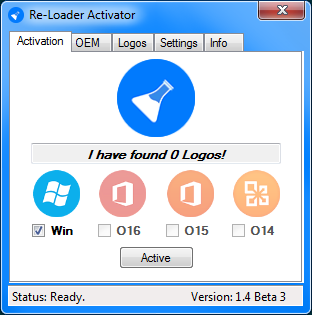
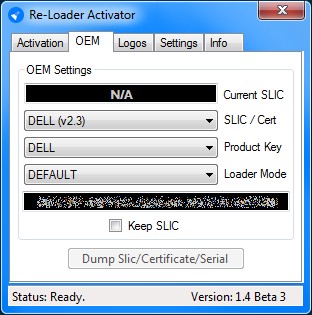
Recargador – este es otro programa para activar automáticamente Windows y Office, si tiene problemas con la licencia, le resulta difícil encontrar la clave y activar el sistema de esta manera, entonces creo que el método presentado le conviene.
Entonces, este activador puede funcionar con las siguientes versiones de Windows: XP/Vista/7/8.x/10/Server 2008 (R2)/Server 2012 (R2)/Server TP, si hablamos de Office, funciona con versiones como: Office 2010/2013/2016 TP. Para un funcionamiento correcto, es mejor que desactive sus programas antivirus y, después de la activación, podrá activarlos de forma segura. No hay necesidad de preocuparse, Re-Loader no contiene virus, solo creo que aquellos que están familiarizados con este tipo de utilidades saben muy bien que algunos antivirus pueden empezar a maldecir.
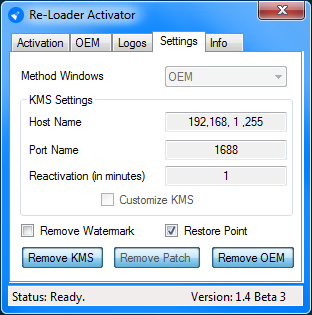
Tenga en cuenta que el programa utiliza diferentes métodos de activación en su funcionamiento, todo depende de la versión de Windows; Se puede activar a través de OEM o KMS. En general, no hay nada que escribir sobre la interfaz, una pequeña ventana con varias pestañas, en la primera ventana debes seleccionar el producto deseado para activar y hacer clic en el botón correspondiente, creo que no es difícil entenderlo.
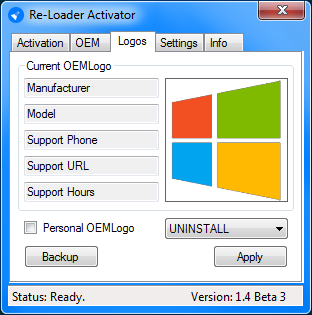
La pestaña Logotipos le permitirá cambiar la información del OEM. Hay pocas configuraciones, hay soporte para , pero la traducción aún es tosca, así que tomé capturas de pantalla en inglés para no asustarte. Aquí tenéis un programa pequeño y portátil, yo mismo no lo he usado, no puedo dar fe de ello, pero las críticas son buenas y estoy acostumbrado a activarlo con claves en línea, lo cual también les deseo a ustedes, ¡buena suerte a todos! Olvidé agregar, también hay una versión LITE, la agregué a las noticias también, la única diferencia es que no activa Windows XP, por lo que es un poco más liviano y los antivirus son más indulgentes con él.
Firmware original Samsung GT-P6210 (archivo Flash)
El archivo Flash lo ayudará a actualizar, degradar o reinstalar el firmware (SO) original en su dispositivo móvil. Además, el archivo Flash (ROM) también le permite reparar el dispositivo móvil en caso de un problema de software, un problema de bucle de arranque, un problema de IMEI o un problema muerto.
Nombre del archivo: P6210UELPC_P6210XARLPC_XAR_4.0.4.zip País: ESTADOS UNIDOS Tamaño del archivo: 522MB versión de Android: 4.0.4 Herramienta Flash: Herramienta de descarga de Odín Cómo flashear (instalar): Sigue el tutorial
¿Qué beneficios puede aportar rootear tu Alcatel Onyx?
Pudiendo eliminar todo tipo de Bloatware de forma sencilla así como deshacerse de aplicaciones inútiles del sistema.
Pudiendo obtener más memoria de almacenamiento.
Personalice configuraciones complejas del sistema, por ejemplo desbloquear, cambiar o reparar el IMEI del teléfono móvil, la dirección MAC, overclocking, entre muchas opciones.
Utilice aplicaciones diseñadas para teléfonos inteligentes que tengan permisos de usuario root.
Modificar o adaptar particiones en memoria (¡Advertencia! Hacer esto puede ser muy peligroso.).
Realiza copias de seguridad completas incluyendo la posibilidad de exportar todo el Firmware.
Precauciones y contras a tener en cuenta
El Smartphone perderá la validez de la garantía emitida por el fabricante.
Riesgo de que aplicaciones maliciosas puedan obtener permiso de superusuario.
Peligro de daño o pérdida de datos durante el procedimiento, en cuyo caso es recomendable realizar una copia de seguridad antes de iniciar el root.
La ROM del dispositivo móvil puede estar dañada, se recomienda asegurarse de poder obtener una copia original de su firmware si es necesario.
Soporte para actualizaciones OTA (Por el aire) será revocado.
Requisitos previos para realizar el proceso
Computadora con sistema operativo Windows XP hasta w10 o superior, ya sea de 32 o 64 bits.
Descargue el firmware o el archivo boot.img original para su dispositivo Alcatel Onyx, preferiblemente desde la página de soporte del fabricante.
Nota: Si no puedes descargar la rom del Alcatel Onyx, puedes extraer el boot.img directamente desde tu teléfono móvil siguiendo los pasos de este vídeo tutorial: https://youtu.be/00B7At_UyJQ
Configuraciones a realizar en el teléfono
Lo primero que vamos a hacer es proceder a configurar los ajustes necesarios para este proceso, que básicamente consisten en Habilitar desbloqueo OEM así como Habilitar la depuración USB.
Estas configuraciones se recogen en el panel del programador, que deberás haber desbloqueado previamente presionando siete veces consecutivamente arriba;
Configuración del teléfono-> Información del dispositivo -> versión de software.
Rootear para Alcatel Onyx
Extraiga el archivo que ha descargado en su computadora con Windows y ejecute el software MTroot v2.5.5.
Iniciar MTroot v2.5.5 para Alcatel Alcatel Onyx
Haga clic en el botón Controladores -> mediateca y completa la instalación de los controladores necesarios.
Instalar los controladores MTK Alcatel Alcatel Onyx
Realice estos pasos también para realizar la instalación del controlador -> BAsD.
Nota: La herramienta MTroot v2.5.5 ya tiene los controladores necesarios para que su computadora reconozca los dispositivos Alcatel Onyx.
Luego conecta tu Alcatel Onyx con su computadora usando un puerto de datos y luego haga clic en el botón Restablecer USB.
Haga clic en el texto en la parte superior izquierda ¡¡Sin botas de heno!! -> Llevaragregue el archivo boot.img y haga clic en Parche de proceso.
El software Magisk Manager se abrirá automáticamente en su Alcatel Onyx, siga las instrucciones que aparecerán en su pantalla para parchear el arranque.
Haz clic en Prueba del BAD y espera hasta que puedas ver el texto ‘Dispositivo detectado’ justo en ese momento debes hacer clic en el botón Soy un fastboot.
Alcatel Alcatel Onyx Reiniciar USB, Probar ADB, ir a Fastboot
Espere un momento mientras su teléfono móvil Alcatel Onyx inicia las opciones del gestor de arranque, luego haga clic en Probar arranque rápido.
Nuevamente deberás asistir hasta que aparezca el texto ‘Dispositivo reconocido‘ para pasar al siguiente paso.
Desbloquea el gestor de arranque en el Alcatel Onyx
A continuación tendrás que abrir el gestor de arranque en tu Alcatel Onyx, proceso que también haremos con un simple clic.
Es recomendable omitir esta operación si la habías desbloqueado en otro momento.
Haga clic una vez Prueba del cargador de arranque para asegurarse de que se libere o no.
Comprobar el gestor de arranque en Alcatel Alcatel Onyx
Si lo considera necesario abre el gestor de arranque del Alcatel Onyx solo tienes que hacer clic en Liberar cargador de arranque -> Acepta y luego sigue las instrucciones que aparecen en la pantalla de tu Alcatel Onyx.
Sube el volumen para continuar.
Abrir el gestor de arranque Alcatel Alcatel Onyx
Atención: En el momento en que desbloquees el gestor de arranque, el Alcatel Onyx se restaurará al estado inicial.
Por lo tanto, debes hacer una copia de seguridad o simplemente hacer una copia de seguridad de los archivos, contactos, fotos y otros datos en el disco externo o Micro SD.
Una vez desbloqueado el bootloader, el siguiente paso es finalizar este tutorial y finalmente dejar el Alcatel Onyx correctamente rooteado.
Vaya a la parte superior izquierda de MTroot v2.5.5 y seleccione la preferencia Root, luego haga clic en Root en la esquina inferior.
Seleccionar Root Alcatel Alcatel Onyx
En unos segundos el Alcatel Onyx estará rooteado y verás la palabra “OK” tanto en la pantalla de tu dispositivo Alcatel Onyx como en el programa MTroot v2.5.5.
Luego tendrás que hacer clic en el botón Salir del arranque rápido Para devolver su dispositivo Alcatel Onyx, se reiniciará el sistema Android.
Cuando tu Alcatel Onyx se haya cargado por completo deberás pulsar en Aplicaciones -> instalar magia y confirme que la aplicación Magisk Manager esté instalada en su Alcatel Onyx.
Para que la aplicación Magisk Manager funcione correctamente es necesario conectar tu dispositivo a Internet, tanto vía datos como Wi-Fi.
Y para finalizar sólo tienes que hacer clic en Comprobar raíz -> luego acepta y listo.
Verificar Root Alcatel Alcatel Onyx
Nota: En caso de que la aplicación Magisk no se pueda instalar la primera vez, haga clic en Desinstalarespere dos segundos y una vez más haga clic en el botón instalar magia.
Abreviatura del proceso
Resumen de pasos Rootear Alcatel Alcatel Onyx
Inicie la herramienta MTroot v2.5.5 y luego conecte su teléfono móvil Alcatel Alcatel Onyx a la computadora.
Reinicie su teléfono móvil Alcatel Alcatel Onyx en el gestor de arranque haciendo clic Soy un fastboot -> Probar arranque rápido.
Si es necesario, desbloquee el gestor de arranque haciendo clic en Liberar cargador de arranque.
Finalmente seleccione la opción raíz y presione el botón Raíz.
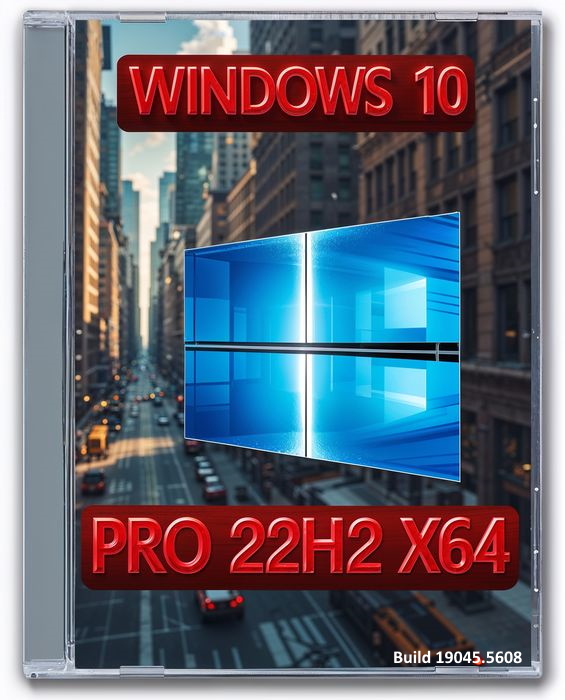
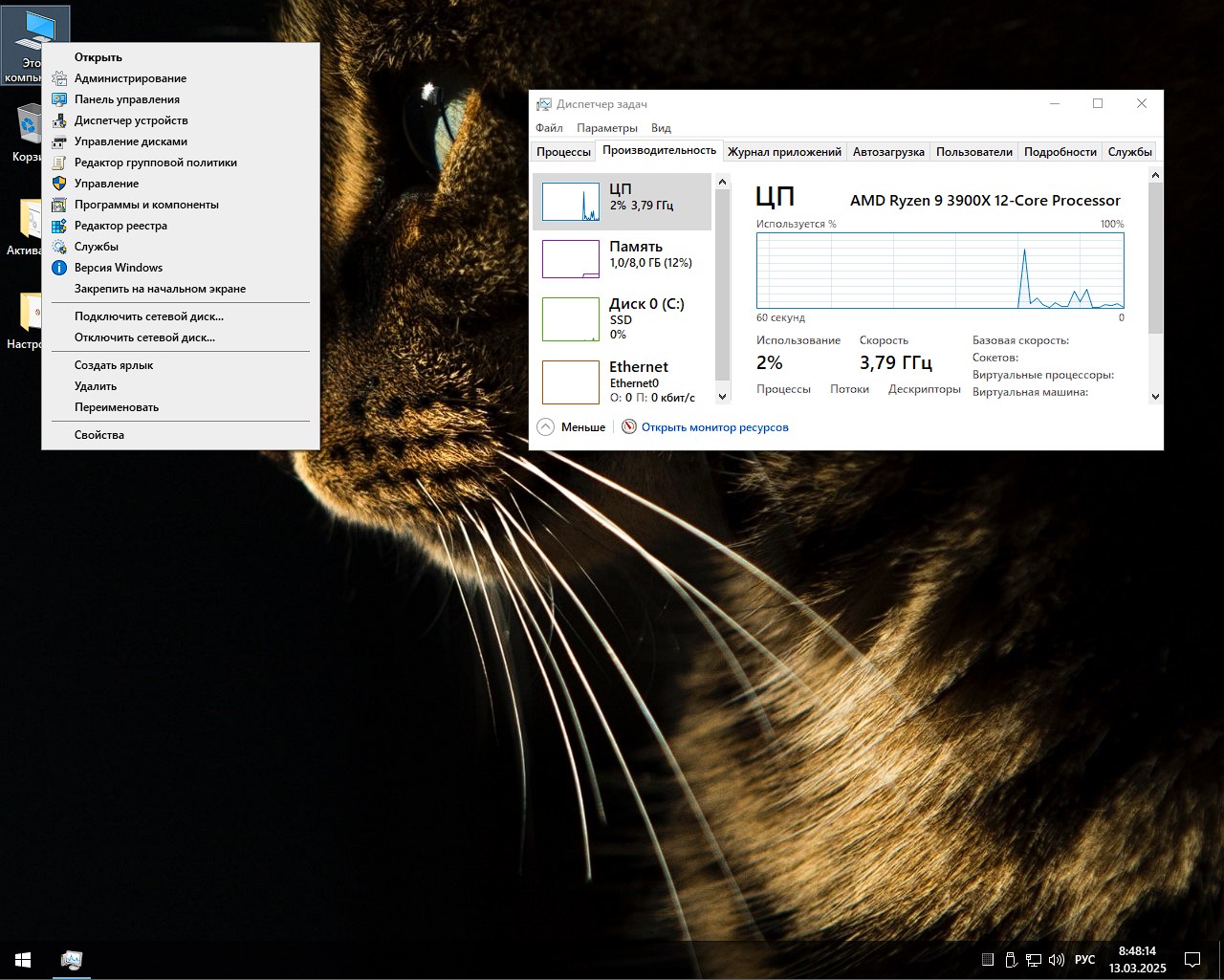
Se lanzó una nueva versión rápida de Windows 10 Professional x64 19045.5608 iso con activación en el escritorio para una unidad flash de 3 GB para PC nuevas y antiguas. Recibirás Windows 10 Pro 22H2 64 bit Rus con actualizaciones hasta marzo de 2025, los cambios más actuales y las últimas novedades, de las que hablaremos a continuación en las noticias. En resumen, la versión optimizada de Ten carece de todos los programas de búsqueda modernos integrados, el ícono está oculto en la barra de tareas, la telemetría en cualquier forma está bloqueada y todos los cambios en la imagen se realizaron a través de herramientas estándar como DISM sin programas de terceros, el archivo de instalación en sí se comprimió en formato esd y se probó en diferentes sistemas, todo se instala y funciona en todas partes sin ningún problema. Defender está deshabilitado de forma predeterminada, puede volver a activarlo durante el inicio, pero debe reiniciar la computadora cada vez. El objetivo principal del ensamblaje es crear un Windows 10 de 64 bits simple, funcional y liviano con las últimas actualizaciones, con la capacidad de instalarlo en hardware antiguo, con la implementación de la máxima interacción con el sistema sin distraerse con muchas tareas y procesos en segundo plano y con un consumo mínimo de RAM. Windows 10 Pro 22H2 altamente optimizado sin comprometer el funcionamiento y el uso normal, frente a usted hay una iso para una unidad flash de tamaño estándar, la instalación se realiza automáticamente y solo necesita especificar un nombre de usuario y crear una contraseña si es necesario, luego espere un par de minutos y ahora el escritorio está listo, puede comenzar a trabajar de inmediato. Requisitos mínimos del sistema para iniciar con éxito los Tens configurados:
Procesador con una frecuencia de 1 GHz, 1 núcleo/SoC es suficiente
RAM desde 2 GB, el sistema al inicio consume alrededor de 1 GB en total
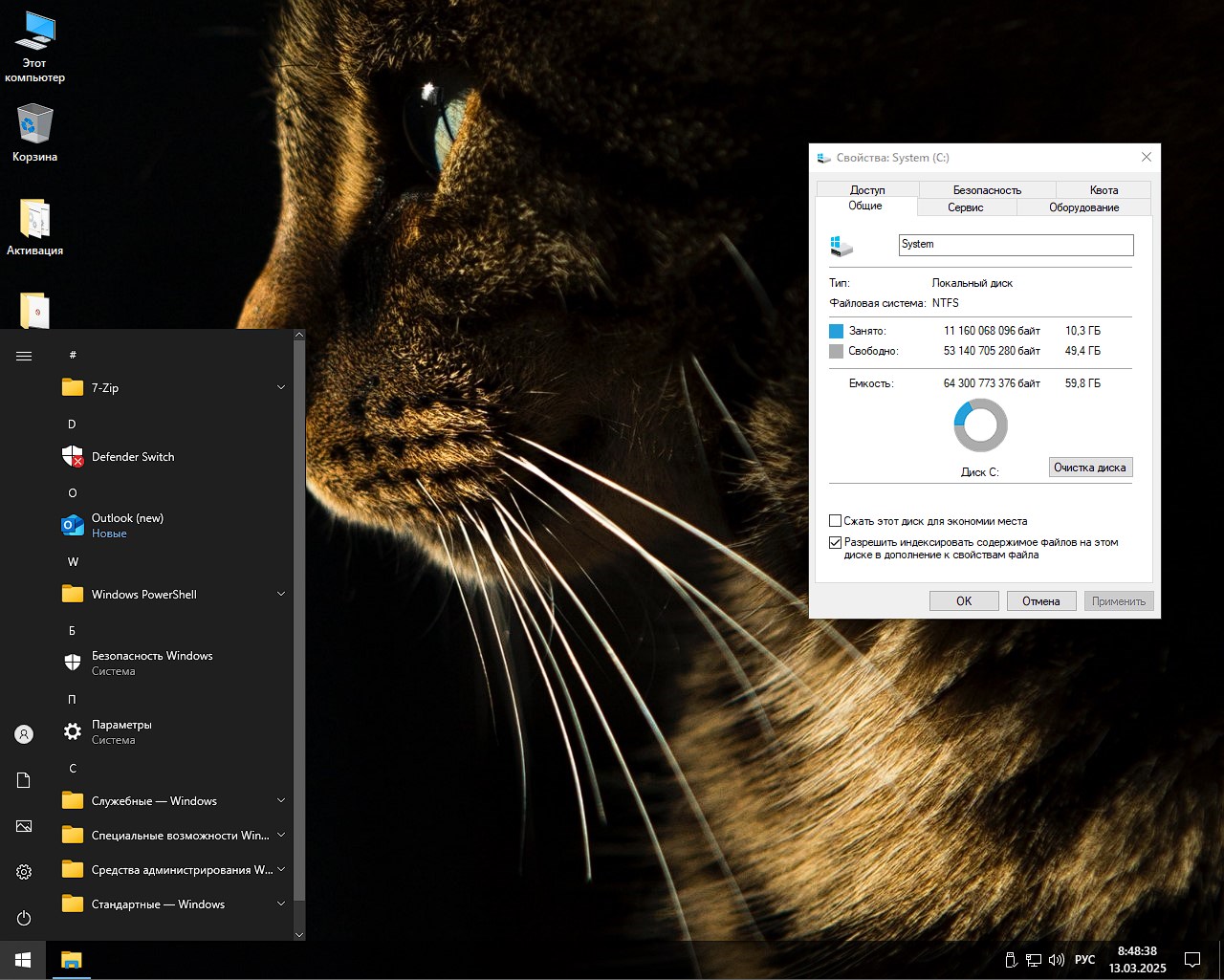
El montaje después del desembalaje completo requiere 11 gigabytes, por lo que se deben dejar al menos 15 GB de espacio libre en el disco duro.
Tarjeta gráfica compatible con DX9
Monitor con una resolución mínima de 800×600
Cambios e innovaciones en Windows 10 22H2 19045.5608: La lista completa está disponible tanto en el sitio web oficial como en muchas páginas públicas; Intenté enumerar sólo los más relevantes desde mi punto de vista, de forma breve y clara:
Los cambios afectaron la seguridad; Según el desarrollador, se solucionaron 57 vulnerabilidades encontradas, y esta lista incluye 7 críticas llamadas “día cero”.
Hay correcciones del sistema presentes, se incluyen todas las mejoras de KB5052077 (número de compilación 19045.5555) para Win 10.
Se han implementado configuraciones regionales, incluidas configuraciones de horario de verano actualizadas para Paraguay y perfiles de operadores móviles.
Estabilidad mejorada, me refiero a que se han solucionado problemas con el administrador de ventanas del escritorio (un proceso llamado dwm.exe) y el servicio OpenSSH.
También me gustaría señalar la localización; Se ha resuelto el problema con el método de entrada chino, incluida la congelación y el bajo contraste.
Problemas conocidos:
Estamos hablando de Citrix, hay dispositivos como Citrix Session Recording Agent 2411 que pueden no completar la instalación de la actualización, ten esto en cuenta
A expensas de System Guard, el error SgrmBroker.exe (número de evento 7023) puede aparecer en los registros de eventos; no requiere intervención y se solucionará en futuras actualizaciones.
En general, esto es todo lo que los desarrolladores lograron encontrar. Pensé que los problemas conocidos afectarían a pocos de nosotros, así que lo principal aquí es una gran cantidad de vulnerabilidades solucionadas, además de una optimización adicional, resulta ser una versión excelente que debe instalarse en su PC.
Configuración de compilación:
Se realizó una optimización general del arranque, en particular, se eliminó la imagen de recuperación, también conocida como WinRe.wim, y se desactivaron los servicios del sistema altamente cargados (estamos hablando de WSearch, SysMain y, por supuesto, ReadyBoot no quedó fuera).
La configuración de seguridad ha cambiado ligeramente, en particular, se han deshabilitado los mecanismos de protección redundantes, por ejemplo, se han deshabilitado UAC, Meltdown y Spectre), se ha deshabilitado la tecnología de recopilación de datos (me refiero a telemetría, sincronización, historial de archivos y carpetas abiertos)
La gestión de recursos también ha cambiado, se ha eliminado el almacenamiento reservado y la función de juego GameDVR para minimizar el consumo de memoria; Si quieres grabar una partida, te aconsejo que utilices cualquier software especializado para ello.
Se han realizado una serie de modificaciones en la interfaz, en particular, se ha implementado una interfaz de usuario clásica con Segoe UI SEMIBOLD, se ha desactivado el desenfoque de la pantalla de inicio de sesión y se ha restaurado el PhotoViewer estándar de Windows para ver las imágenes de una forma más familiar.
Por separado, me gustaría hablar sobre la ampliación de las funciones del sistema, se cambiaron los comandos contextuales para trabajar con formatos .cab/.msi, se complementó el menú de navegación con utilidades del sistema (puede obtener acceso rápido a regedit, msconfig, devmgmt.msc y no solo a ellos)
Se ha mejorado la estabilidad porque la compilación evita el reinicio automático durante errores BSOD críticos para permitir el análisis de volcados de memoria.
Lo que se eliminó de la imagen iso de Win 10 Pro:
Edge completamente desinstalado, incluidos los componentes WebView y las bibliotecas Chromium dependientes
Se eliminaron OneDrive y ContentDeliveryManager, que son responsables de sincronizar y entregar contenido de Microsoft Store, publicidad, publicidad, no lo necesitamos.
Se han eliminado los módulos de reconocimiento de redes neuronales (estamos hablando de TextPrediction y Math Recognizer), también se ha eliminado el asistente de voz de Cortana.
El componente DataCenterBridging, que optimiza el tráfico de red para los centros de datos, está deshabilitado
Se han eliminado QuickAssist y StepsRecorder, utilizados para asistencia y diagnóstico remotos.
El sistema de archivo de datos está desactivado, lo que bloquea el funcionamiento del comando sfc /scannow y la capacidad de restaurar archivos del sistema.
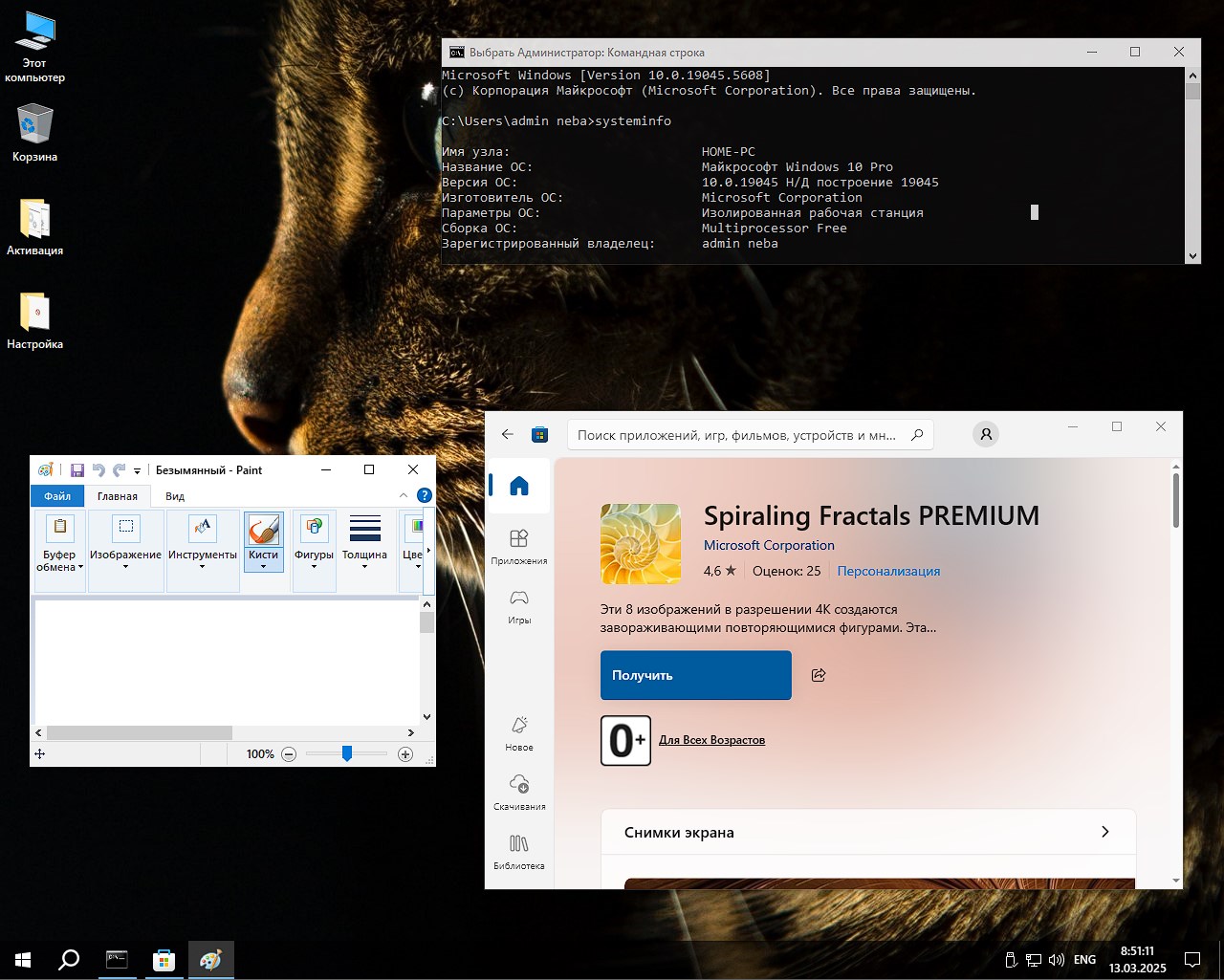
Recuperando Microsoft Store: La tienda ha sido eliminada, ya hablé de esto anteriormente, para aquellos de ustedes para quienes es de vital importancia, a pesar de que se devolverá parte de la publicidad, existe la oportunidad de devolverla. Para hacer esto, abra CMD como Administrador o PowerShell, no hay diferencia, luego ingrese el comando wsreset -i y presione Entrar; un par de minutos, se puede acceder a la tienda a través de Inicio, puede usarla, capturé especialmente este momento en la captura de pantalla. Activación de compilación: La activación integrada es buena, pero no todos están contentos con ella. En cualquier caso, agregué una carpeta con nuevos métodos a mi escritorio, todos cien por ciento seguros y confiables, seleccioné TSforge_Activation.cmd y activé Windows 10 durante muchos miles de años, y todo es oficial, así que decide por ti mismo si usas tu método o no. Configuración adicional: Habrá una carpeta de Configuración en el escritorio, esto es para aquellos que desean modificar un poco más todo tipo de ajustes, el O&O ShutUp10 portátil no deja rastros, después del inicio, el verde es lo que se puede apagar de manera segura, el amarillo es una lectura obligada, el rojo es una lectura obligada, en general, puede apagar todo a la vez. Esto no es necesario, la carpeta se puede eliminar si todo es satisfactorio, por lo que te aconsejo que la pruebes tal como está y luego decidas. Resultado: La compilación es excelente, funciona con Windows 10 con un consumo mínimo de RAM y la cantidad de procesos en segundo plano, se instala rápidamente incluso en computadoras y discos duros antiguos, simplemente vuela en sistemas nuevos, se actualiza sin problemas, todo lo que necesita funciona correctamente, les aconsejo a todos que lo prueben, estoy seguro de que estarán felices.
Parámetro
Estado
🔍 Buscar
✅ Presente, oculto por defecto
🔑 Activación de Windows
ℹ️Carpeta en el escritorio
🛡️Defensor de Windows
ℹ️Deshabilitado, se puede devolver.
☁️Telemetria
❌Completamente eliminado + host
🧩Programas estándar
❌ Eliminado
⚙️Nivel de cambio
✅Optimización mínima + para SSD
🛒Tienda Microsoft
ℹ️Eliminado, se puede devolver.
Descargue rápidamente la compilación iso de Windows 10 Pro de 64 bits 19045.5608 sin enlaces de torrent
💡 Todos los enlaces conducen a la descarga gratuita de ISO desde Fast Windows 10 Professional 22H2 (no a través de clientes torrent)
Acerca de las asambleas:
Algunas compilaciones pueden venir preinstaladas con un navegador y agregar componentes opcionales para Chrome; Si lo desea, puede sustituirlos fácilmente por los suyos propios. Todas las imágenes se someten a un análisis antivirus obligatorio antes de publicarse en el sitio: todo el contenido se analiza completamente en busca de archivos maliciosos. La configuración permanece bajo su control y puede cambiarla con un par de clics si es necesario. A menudo, las herramientas de activación integradas se reemplazan con recomendaciones de registro basadas en texto; esto se hace para minimizar los falsos positivos.
Firmware original Samsung GT-P6211 (archivo Flash)
El archivo Flash lo ayudará a actualizar, degradar o reinstalar el firmware (SO) original en su dispositivo móvil. Además, el archivo Flash (ROM) también le permite reparar el dispositivo móvil en caso de un problema de software, un problema de bucle de arranque, un problema de IMEI o un problema muerto.
Nombre del archivo: P6211DBTLPB_P6211XXLPB_DBT.zip País: Alemania Tamaño del archivo: 514MB versión de Android: 4.0.4 Herramienta Flash: Herramienta de descarga de Odín Cómo flashear (instalar): Sigue el tutorial
¿Cuáles son las ventajas de rootear el Alcatel Pixi 4 Plus Power?
Posibilidad de eliminar fácilmente cualquier Bloatware así como desinstalar aplicaciones del sistema.
Pudiendo conseguir espacio de almacenamiento extra.
Personaliza configuraciones avanzadas del sistema, como desbloquear el Alcatel Pixi 4 Plus Power, cambiar el IMEI, dirección MAC, overclocking, entre muchas otras posibilidades.
Poder utilizar aplicaciones diseñadas específicamente para dispositivos móviles que tengan permisos de usuario root.
Crear, dividir y adaptar nuevas particiones en la memoria (¡Atención! Hacer esto puede resultar extremadamente peligroso para el dispositivo.).
Realizar copias de seguridad o backups completos, incluyendo poder exportar el Firmware completo.
Precauciones y avisos a tener en cuenta
Su equipo ya no tendrá validez para la garantía otorgada por el fabricante.
Riesgo de que se realicen aplicaciones dañinas con permiso de superusuario.
Peligro de daño o pérdida de información durante o después del proceso, por lo que es recomendable en cualquier caso crear una copia de seguridad antes de iniciar root.
La rom Alcatel Pixi 4 Plus Power puede estar dañada, se recomienda asegurarse de poder obtener una copia oficial de la rom si es necesario.
Se suspenderán las actualizaciones OTA/FOTA.
Condiciones del proceso
Un ordenador con sistema operativo Windows XP/W7/8 o posterior, tanto en arquitectura de 32 como de 64 bits.
Descarga el archivo de arranque o la rom original de tu celular preferiblemente desde la página de soporte del fabricante.
Nota: Si no puedes descargar el firmware de tu teléfono móvil, tienes la opción de extraer el archivo de arranque directamente del Alcatel Pixi 4 Plus Power siguiendo los pasos de este vídeo tutorial: https://youtu.be/00B7At_UyJQ
Configurar el teléfono móvil Alcatel Pixi 4 Plus Power
Lo primero que harás, obviamente, será configurar los ajustes necesarios para el proceso, estos básicamente consisten en Habilitar la depuración USB y Habilitar desbloqueo OEM.
Estas configuraciones están incluidas en la sección de desarrollador, que deberás haber desbloqueado previamente. presionando 7 veces continuamente encima de la caja ->
Ajusta-> Acerca del dispositivo -> Número de compilación oh versión de software.
Rootear Alcatel Pixi 4 Plus Power
Primero extraiga los archivos que ha descargado en su computadora y ejecute el software MTroot v2.5.5.
Abrir MTroot v2.5.5 en Alcatel Alcatel Pixi 4 Plus Power
Pulsa sobre Controladores -> mediateca y finaliza la instalación de los drivers específicos.
Instalar drivers MTK Alcatel Alcatel Pixi 4 Plus Power
De la misma manera, repita estos pasos exactamente para completar la instalación del controlador -> BAsD.
Nota: El programa MTroot v2.5.5 incluye todos los drivers actualizados necesarios para que Windows reconozca los terminales Alcatel Pixi 4 Plus Power.
Conecte su dispositivo a continuación Alcatel Pixi 4 Plus Potencia con el PC a través del puerto USB y luego haga clic en el botón Restablecer USB.
Haga clic en la zona superior izquierda del texto. ¡¡Sin botas de heno!! -> Llevarabra el archivo de arranque y finalmente haga clic Parche de proceso.
La aplicación Magisk Manager se iniciará automáticamente en tu Alcatel Pixi 4 Plus Power, sigue las instrucciones que aparecerán en pantalla para parchear el arranque.
Hacer clic en Prueba del BAD y espera un segundo hasta que puedas leer la línea ‘Dispositivo encontrado‘ en cuyo momento debes hacer clic en el botón Soy un fastboot.
Alcatel Alcatel Pixi 4 Plus Power Reiniciar USB, Test ADB, ir a Fastboot
Ahora espera mientras Alcatel Pixi 4 Plus Potencia Comience con las opciones del gestor de arranque, haga clic en el botón Probar arranque rápido.
Luego escucha hasta que puedas ver la frase ‘Dispositivo reconocido‘ antes de que puedas pasar al siguiente punto.
Desbloquee el gestor de arranque de su dispositivo Alcatel Pixi 4 Plus Power
A continuación intentaremos liberar el gestor de arranque de tu dispositivo móvil, otra acción imprescindible que realizaremos con un solo clic.
Es recomendable omitir este paso si ya lo has desbloqueado antes.
Hacer clic Prueba del cargador de arranque para asegurarse del estado del gestor de arranque.
Comprobar el gestor de arranque en Alcatel Alcatel Pixi 4 Plus Power
si fuera necesario abre el gestor de arranque del Alcatel Pixi 4 Plus Power solo tienes que hacer clic en Liberar cargador de arranque -> Aceptar y luego completar las pautas que aparecen en la pantalla del ordenador.
Presione la tecla sube el volumen para desbloquear.
Desbloquear el gestor de arranque en Alcatel Alcatel Pixi 4 Plus Power
Atención: Al desbloquear el gestor de arranque, el software de su dispositivo móvil se restaurará al estado predeterminado.
Debido a esto, deberías considerar realizar una copia de seguridad o, si lo prefieres, simplemente copiar todas tus fotos, contactos, archivos y otros datos personales en una tarjeta de memoria Micro SD externa.
Después de abrir el gestor de arranque solo te queda finalizar este tutorial y por fin dejar tu Smartphone Alcatel Pixi 4 Plus Power perfectamente rooteado.
Vaya al área superior izquierda del software MTroot v2.5.5 y elija la preferencia de raíz, luego haga clic una vez en Root en la esquina inferior.
Seleccionar Root Alcatel Alcatel Pixi 4 Plus Power
En apenas unos segundos el terminal habrá sido rooteado y verás reflejadas las letras “OK” tanto en la pantalla del dispositivo móvil Alcatel Pixi 4 Plus Power a la vez como en el programa MTroot v2.5.5.
Luego haga clic en el botón Salir del arranque rápido para devolver el teléfono Alcatel Pixi 4 Plus Power volverá al sistema Android.
Cuando su dispositivo se reinicie por completo, haga clic en Aplicaciones -> instalar magia y verifique si la aplicación Magisk Manager aparece en el escritorio Alcatel Pixi 4 Plus Power.
Para poder utilizar la aplicación Magisk Manager es necesario conectar el Alcatel Pixi 4 Plus Power a Internet, independientemente de si es a través de datos de red o Wi-Fi.
Para finalizar el tutorial solo tienes que hacer clic en el botón Comprobar raíz -> entonces Aceptar y nada más.
Verificar Root Alcatel Alcatel Pixi 4 Plus Power
Nota: En caso de que la aplicación Magisk Manager no se pueda instalar la primera vez, presione Desinstalarespera dos segundos y vuelve a hacer clic en el botón instalar.
resumen abreviado
Proceso simplificado Root Alcatel Alcatel Pixi 4 Plus Power
Abra la aplicación MTroot v2.5.5 y luego conecte su dispositivo móvil Alcatel Alcatel Pixi 4 Plus Power con su PC.
Reinicie el dispositivo móvil Alcatel Alcatel Pixi 4 Plus Power en el gestor de arranque haciendo clic en Soy un fastboot -> Probar arranque rápido.
Si es necesario, desbloquee el gestor de arranque haciendo clic en Liberar cargador de arranque.
Finalmente seleccione la opción raíz y presione el botón Raíz.