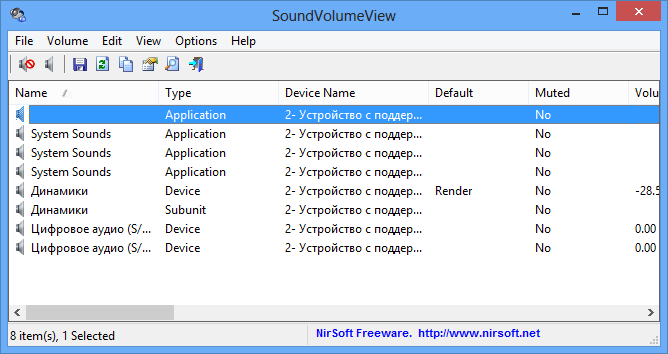
Una utilidad simple y portátil de un desarrollador muy querido que muestra información general y el nivel de volumen actual para todos los componentes de audio activos en su sistema, y puede encenderlos y apagarlos instantáneamente. descargar SoundVolumeView posible a continuación. Además, puede guardar la configuración de sonido deseada en un perfil para poder restaurarla rápidamente más tarde, por ejemplo, mientras mira una película o escucha música. En el sitio web oficial puede ver comandos para trabajar a través de la línea de comandos. Revelador: Nir Sofer Idioma: Tamaño: 225 KB DescargarSonidoVolumenView 2.47 gratis
Firmware original Samsung GT-N7105T (archivo Flash)
El archivo Flash lo ayudará a actualizar, degradar o reinstalar el firmware (SO) original en su dispositivo móvil. Además, el archivo Flash (ROM) también le permite reparar el dispositivo móvil en caso de un problema de software, un problema de bucle de arranque, un problema de IMEI o un problema muerto.
Nombre del archivo: N7105TDVUEMK2_N7105TXSAEMK3_XSA.zip País: Australia Tamaño del archivo: 1GB versión de Android: 4.4.2 Herramienta Flash: Herramienta de descarga de Odín Cómo flashear (instalar): Sigue el tutorial
¿Cuáles son los beneficios de rootear tu Alcatel A7 Xl?
Elimine Bloatware fácilmente y elimine las aplicaciones del sistema potencialmente inoperativas.
Posibilidad de liberar más memoria para almacenamiento interno.
Personaliza configuraciones sofisticadas del sistema, como desbloqueo, reparación del número IMEI del dispositivo, dirección MAC, overclocking, entre muchas otras posibilidades.
Pudiendo utilizar aplicaciones desarrolladas específicamente para celulares sujetos a permisos root.
Dividir, adaptar o formatear nuevas particiones (¡Advertencia! Hacer esto puede resultar extremadamente peligroso para la integridad del dispositivo.).
Creación de copias de seguridad de todas las particiones y posibilidad de exportar todo el Firmware.
Precauciones y advertencias que deben tenerse en cuenta
El equipo anulará la cobertura de garantía proporcionada por el fabricante.
Riesgo de que aplicaciones maliciosas obtengan permisos de superusuario.
Exposición a daños o deterioro de datos durante el proceso, por lo que recomiendo en cualquier caso realizar una copia de seguridad antes de iniciar root.
El Firmware/Rom del celular Alcatel A7 Xl puede estar dañado, se recomienda asegurarse de poder obtener una copia oficial de su firmware en caso de ser necesario.
Se revocará el soporte para actualizaciones de FOTA.
Condición previa del procedimiento
PC con Windows XP, Vista, 7/8/10 o más reciente, ya sea de 32 o 64 bits.
Descarga la rom original para tu dispositivo móvil, de la cual deberás obtener el archivo de arranque preferiblemente desde el sitio web oficial de soporte.
Nota: Si no puede obtener el firmware de Alcatel A7 Xl, tiene la opción de extraer el archivo de inicio directamente desde su Alcatel A7 Xl siguiendo los pasos de este video tutorial: https://youtu.be/00B7At_UyJQ
Configuraciones Alcatel A7 Xl
En primer lugar tendrás que realizar ciertos cambios en el panel de configuración de tu ordenador, los cuales pasan por Desbloquear OEM y también Habilitar la depuración USB.
Estas dos preferencias se encuentran reunidas dentro de la sección de desarrollador, que deberás tener desbloqueada previamente. golpeando 7 veces consecutivamente en:
Ajustes del teléfono inteligente-> Información del sistema -> versión de software.
Rootear Alcatel A7 Xl
En primer lugar, extraiga el archivo descargado previamente al escritorio de su PC e inicie la utilidad MTroot v2.5.5.
Iniciando MTroot v2.5.5 en Alcatel Alcatel A7 Xl
Haga clic en Controladores -> mediateca e instalar los controladores específicos.
Instalar drivers Mediatek Alcatel Alcatel A7 Xl
Siga estos pasos para instalar los controladores también. BAsD.
Nota: La aplicación MTroot v2.5.5 incluye todos los controladores necesarios para que tu ordenador reconozca el teléfono móvil Alcatel A7 Xl.
Luego conecte el Alcatel A7 Xl con su PC usando el cable de datos Micro USB y luego haga clic en Restablecer USB.
Haga clic en la zona superior izquierda sobre el texto ¡¡Sin botas de heno!! -> Llevarbusque el archivo de arranque y haga clic en el botón Parche de proceso.
La herramienta Magisk Manager se abrirá automáticamente en tu dispositivo móvil, sigue las instrucciones que aparecerán en pantalla para crear el parche.
Luego tienes que hacer clic en el botón Prueba del BAD y espera hasta que puedas ver el mensaje ‘Dispositivo detectado’ momento en el cual debes hacer clic en Soy un fastboot.
Alcatel Alcatel A7 Xl Reiniciar USB + Test ADB + Fastboot
Ahora espera un momento hasta que Alcatel A7 Xl Inicie en modo Fastboot y luego haga clic en el botón Probar arranque rápido.
Nuevamente tendrás que esperar hasta ver la frase ‘Dispositivo encontrado’ para poder continuar con la siguiente fase.
Abrir bootloader al celular Alcatel A7 Xl
En la siguiente fase deberás liberar el gestor de arranque en tu Alcatel A7 Xl, proceso que también podrás aplicar con un simple clic.
Pero debes saltarte este paso si ya lo has abierto antes.
Haga clic una vez en Prueba del cargador de arranque si necesita verificar el estado del gestor de arranque.
Probar el gestor de arranque Alcatel Alcatel A7 Xl
Si es necesario desbloquea el gestor de arranque en tu Alcatel A7 Xl simplemente haga clic en el botón Liberar cargador de arranque -> Aceptar y luego completar las instrucciones que aparecen en la pantalla del ordenador.
Crédito aumentar el volumen para desbloquear.
Abrir el gestor de arranque de Alcatel Alcatel A7 Xl
Atención: En el momento en que se desbloquee el gestor de arranque, el teléfono volverá a su estado original.
Por este motivo, debería considerar realizar una copia de seguridad u, opcionalmente, copiar todos sus contactos, fotos, archivos y otros datos personales en la unidad SD externa.
Después de desbloquear el gestor de arranque estás a unos segundos de completar el proceso, dejando finalmente tu Alcatel A7 Xl con los privilegios de root correspondientes.
Vaya a la parte superior izquierda de la herramienta y marque la opción raíz, luego haga clic en Raíz en la esquina opuesta.
Marcar Root Alcatel Alcatel A7 Xl
En menos de 5 segundos tu Alcatel A7 Xl estará rooteado y leerás las letras “OK” tanto en la pantalla de tu dispositivo Alcatel A7 Xl como simultáneamente en la ventana de MTroot v2.5.5.
Luego tendrás que hacer clic en el botón Salir del arranque rápido Al devolver el celular volverá al sistema.
Cuando el teléfono se haya cargado por completo deberás pulsar en Aplicaciones -> instalar magia y asegúrese de que la aplicación Magisk Manager se haya instalado en el dispositivo.
Para que la aplicación Magisk Manager funcione correctamente, es necesario conectar el Alcatel A7 Xl a Internet.
Y para finalizar sólo tienes que hacer clic en el botón Comprobar raíz -> seguido de Aceptar y eso es todo.
Prueba Root Alcatel Alcatel A7 Xl
Nota: Si la aplicación Magisk Manager no aparece instalada, haga clic una vez en el botón Desinstalarespera dos segundos y haz clic nuevamente instalar magia.
Proceso resumido
Resumen de los pasos Root Alcatel Alcatel A7 Xl
Abra el software MTroot v2.5.5 y luego conecte el teléfono a su computadora.
Reinicie el teléfono en modo fastboot presionando el botón Soy un fastboot -> Probar arranque rápido.
Si es necesario, desbloquee el gestor de arranque haciendo clic en Liberar cargador de arranque.
Finalmente seleccione la opción raíz y presione el botón Raíz.
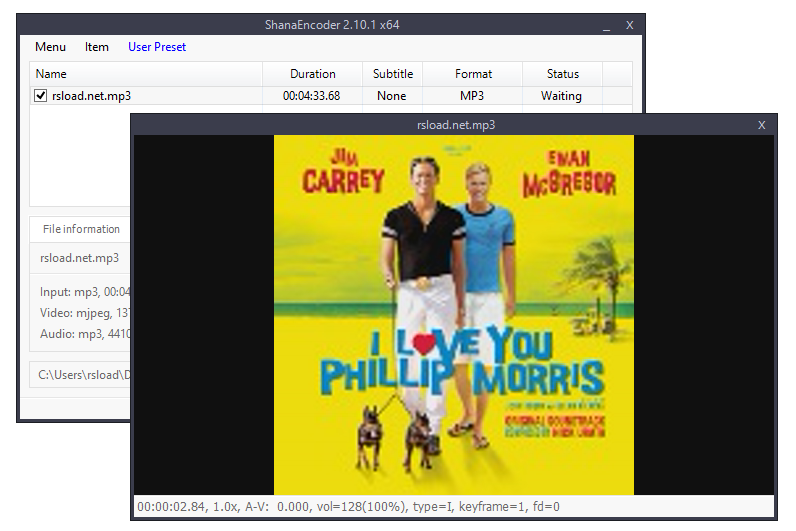
Este programa reemplaza a Kirara Encoder, un conversor fácil de usar de la categoría todo en uno. descargar ShanaEncoder posible a continuación. Vale la pena señalar una interfaz agradable, fácil de entender, no está sobrecargada con todo tipo de configuraciones, hay muchos ajustes preestablecidos listos para usar, todos encontrarán algo para sí mismos al cien por cien. También puedes trabajar con subtítulos; Se ha implementado soporte frontend para FFmpeg. Peculiaridades:
Bonita interfaz, rediseñada en la última versión para usuarios más experimentados.
Posibilidad de agregar un archivo simplemente arrastrando el mouse a la ventana principal
La conversión es rápida, depende más de las capacidades de la tarjeta de video y puede mostrar los mejores resultados.
Información detallada de cada archivo
Configuraciones detalladas de salida de video
Puede ver el formato de audio y trabajar con su configuración, incluida
Existe una versión portátil de terceros .
Tamaño relativamente pequeño del programa, considerando todas sus capacidades.
Hay ajustes preestablecidos listos para usar y puedes crear los tuyos propios.
Firmware original Samsung GT-N7108 (archivo Flash)
El archivo Flash lo ayudará a actualizar, degradar o reinstalar el firmware (SO) original en su dispositivo móvil. Además, el archivo Flash (ROM) también le permite reparar el dispositivo móvil en caso de un problema de software, un problema de bucle de arranque, un problema de IMEI o un problema muerto.
Nombre del archivo: N7108ZMDMD1_N7108CHMDMD1_CHM.zip País: Porcelana Tamaño del archivo: 876 MB versión de Android: 4.1.2 Herramienta Flash: Herramienta de descarga de Odín Cómo flashear (instalar): Sigue el tutorial
Elimine cualquier Bloatware fácilmente y desinstale aplicaciones del sistema potencialmente improductivas.
Posibilidad de liberar más memoria de almacenamiento.
Cambie configuraciones sofisticadas en el sistema, como reparar IMEI, dirección MAC y muchas otras.
Pudiendo utilizar aplicaciones diseñadas específicamente para celulares que tengan permisos root.
Modificar, crear o eliminar nuevas particiones en la memoria interna (¡Atención! Puede ser muy peligroso.).
Realice copias de seguridad completas y exporte la ROM completa.
Precauciones y desventajas que debemos tener en cuenta
El dispositivo suspenderá la cobertura de garantía proporcionada por el fabricante.
Amenaza con aplicaciones dañinas para obtener derechos de superusuario.
Peligro de daño o pérdida de datos durante o después del procedimiento, en cuyo caso es recomendable realizar una copia de seguridad antes de iniciar root.
El Firmware del teléfono móvil Acer Liquid Jade Z630S puede estar dañado, se recomienda asegurarse de poder obtener una copia oficial de su rom si es necesario.
La compatibilidad con la actualización de FOTA quedará invalidada.
Requisitos para realizar el proceso
Una computadora que tenga sistema operativo Windows XP/7/10 o posterior, ya sea con arquitectura de 32 o 64 bits.
Descarga el firmware original de tu teléfono celular Acer Liquid Jade Z630S para obtener el archivo de arranque, preferiblemente desde el sitio web del fabricante.
Nota: Si no puede encontrar la rom para su teléfono Acer Liquid Jade Z630S, simplemente puede extraer el archivo boot.img directamente desde el Acer Liquid Jade Z630S siguiendo los pasos de este video tutorial: https://youtu.be/00B7At_UyJQ
Configuración a realizar en el celular
En primer lugar, debes ejecutar varias correcciones específicas en el panel de configuración del teléfono móvil, que pasan por Habilitar desbloqueo OEM y también Habilitar la depuración USB.
Estas dos opciones se encuentran en la sección de desarrollo, que tendrás que activar primero presionando siete veces ininterrumpidamente en la caja:
Configuración de terminal-> Información del sistema -> Número de compilación.
Rootear el dispositivo Acer Liquid Jade Z630S
En primer lugar debes extraer el contenido del archivo previamente descargado en el escritorio de tu PC y luego ejecutar la herramienta MTroot v2.5.5.
Inicie MTroot v2. 5.5 para Acer Acer Liquid Jade Z630S
Haga clic una vez en el botón Controladores -> mediateca y aplicar la instalación de los drivers correspondientes.
Instalar drivers MTK Acer Acer Liquid Jade Z630S
Asimismo, repita estos pasos exactamente para instalar los controladores -> BAsD.
Nota: La utilidad MTroot v2.5.5 tiene los controladores USB y Fastboot necesarios para que la PC detecte el Acer Liquid Jade Z630S.
Luego conecta tu Acer Liquid Jade Z630S a su computadora usando el cable de datos y luego haga clic en Restablecer USB.
Haga clic en la zona superior izquierda sobre el texto ¡¡Sin botas de heno!! -> Llevarabra el archivo de inicio y haga clic en el botón Parche de proceso.
La aplicación Magisk Manager se iniciará automáticamente en tu Acer Liquid Jade Z630S, sigue las instrucciones que verás en pantalla para crear el parche.
Luego debes hacer clic en el botón Prueba del BAD y espera un momento hasta que aparezca el mensaje ‘Dispositivo detectado’, momento en el que tendrás que pulsar en el botón Soy un fastboot.
Acer Acer Liquid Jade Z630S Reiniciar USB, probar ADB, ir a Fastboot
Espere mientras el Acer Liquid Jade Z630S Se reinicia con el modo Fastboot, luego haga clic en el botón Probar arranque rápido.
Vuelve a prestar atención hasta que puedas leer el mensaje’Dispositivo reconocido‘ para pasar al siguiente asunto.
Abrir el gestor de arranque en teléfonos móviles Acer Liquid Jade Z630S
En la siguiente etapa llega el turno de liberar el gestor de arranque en tu dispositivo móvil, algo imprescindible y que también podrás hacer con un simple clic.
Es recomendable omitir este procedimiento si lo has realizado anteriormente.
Haga clic en el botón Prueba del cargador de arranque si necesita verificar si ya está desbloqueado.
Verifique el gestor de arranque en Acer Acer Liquid Jade Z630S
En caso de que necesite liberar el gestor de arranque de su Acer Liquid Jade Z630S, haga clic en el botón Liberar cargador de arranque -> Acepta y luego sigue los consejos que verás reflejados en la pantalla de tu Acer Liquid Jade Z630S.
Presione el botón aumentar el volumen aceptar.
Desbloquear el gestor de arranque de Acer Acer Liquid Jade Z630S
Nota: Al desbloquear el gestor de arranque, el sistema de su teléfono celular se restablecerá al estado inicial.
Por este motivo, es muy recomendable realizar copias de seguridad o simplemente copiar fotos, contactos, archivos y otros datos personales al disco Micro SD externo.
Una vez abierto el gestor de arranque tan solo tendremos que concluir el tutorial dejando finalmente el dispositivo perfectamente rooteado.
Desplácese hasta la parte superior de MTroot v2.5.5 y elija la preferencia de raíz, luego haga clic en el botón Raíz en la parte inferior.
Seleccionar Root Acer Acer Liquid Jade Z630S
Casi inmediatamente tu Acer Liquid Jade Z630S habrá sido rooteado y verás reflejadas las letras “OK” tanto en el terminal Acer Liquid Jade Z630S como simultáneamente en la ventana de MTroot v2.5.5.
Entonces tendrás que presionar Salir del arranque rápido y su teléfono móvil se reiniciará en el sistema Android.
Cuando el teléfono móvil termine de iniciarse por completo deberás pulsar en Aplicaciones -> instalar magia y compruebe si realmente aparece la aplicación Magisk Manager en el panel del Acer Liquid Jade Z630S.
Para que la aplicación Magisk Manager funcione correctamente, debe conectar su dispositivo móvil a Internet.
Para finalizar sólo tienes que hacer clic en el botón Comprobar raíz -> siguiente Aceptar y eso es todo.
Prueba de raíz Acer Acer Liquid Jade Z630S
Nota: Si la aplicación Magisk Manager no está instalada, haga clic en el botón Desinstalarespere unos segundos y una vez más haga clic en el botón instalar.
Abreviatura del proceso
Simplificando el proceso Root Acer Acer Liquid Jade Z630S
Ejecute la herramienta MTroot v2.5.5 y luego conecte su dispositivo Acer con su PC.
Reinicie su dispositivo Acer en el gestor de arranque haciendo clic en Soy un fastboot -> Probar arranque rápido.
Si es necesario, desbloquee el gestor de arranque haciendo clic en Liberar cargador de arranque.
Finalmente seleccione la opción raíz y presione el botón Raíz.
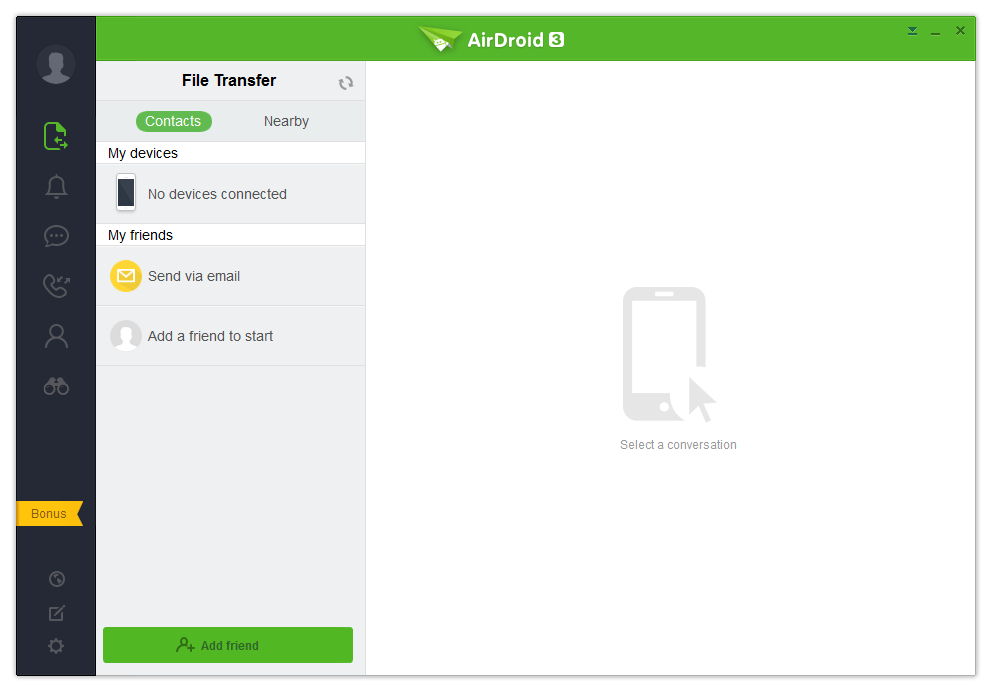
AirDroid – un programa fácil de usar que le permitirá acceder y luego controlar su teléfono o tableta Android directamente desde su escritorio a través de una conexión inalámbrica. Podrás transferir archivos, enviar y leer SMS, ver la lista de llamadas entrantes, la lista de contactos, el historial de llamadas, etc. Existe una versión paga de AirDroid en la que no hay límite en la cantidad de información transferida; en la versión gratuita, si mi memoria no me falla, no puedo transferir más de 200 megabytes por mes. La interfaz del programa es agradable, me gustó la combinación de colores, todas las funciones están separadas entre sí, hay configuraciones mínimas, no hay soporte , aunque el programa AirDroid es multilingüe y fácil de usar en cualquier computadora, muestra una respuesta rápida y resultados instantáneos, los usuarios del sitio lo califican excelente, puedes leer y ver en los comentarios.
El programa muestra información relacionada con nuestro teléfono móvil: cantidad de memoria interna utilizada y libre, cantidad de memoria utilizada y libre de la tarjeta SD, conexión Wifi, señal del móvil y nivel de batería. En el lado derecho de la pantalla hay una “caja de herramientas” de acceso rápido donde puede descargar archivos a la tarjeta SD de su teléfono, abrir una página web en el navegador de su teléfono, copiar texto al portapapeles o descargar una aplicación .zip. Sin duda el programa AirDroid, por su facilidad de uso y facilidad para gestionar archivos en nuestro teléfono móvil, resulta atractivo para todos los usuarios de Android. El único requisito necesario para utilizar la herramienta es tener instalado un navegador web, por lo que tú y yo podremos utilizarla no sólo en Windows. Licencia: FreeWare/ShareWare Idioma: Inglés + Tamaño: 49MB DescargarAirDroid 3.8.0.4 gratis / 3.6.6.0 Conservador portátil
Firmware original Samsung GT-N7108D (archivo Flash)
El archivo Flash lo ayudará a actualizar, degradar o reinstalar el firmware (SO) original en su dispositivo móvil. Además, el archivo Flash (ROM) también le permite reparar el dispositivo móvil en caso de un problema de software, un problema de bucle de arranque, un problema de IMEI o un problema muerto.
Nombre del archivo: N7108DZMUAMH1_N7108DCHMAMH1_CHM.zip País: Porcelana Tamaño del archivo: 1GB versión de Android: 4.2.2 Herramienta Flash: Herramienta de descarga de Odín Cómo flashear (instalar): Sigue el tutorial
¿Qué beneficios puede traer rootear el Alcatel Flash (2017)?
Posibilidad de eliminar cualquier Bloatware y eliminar aplicaciones potencialmente improductivas del sistema.
Posibilidad de ganar más memoria de almacenamiento.
Cambie configuraciones sofisticadas del sistema, como desbloquear Alcatel Flash (2017), modificar el número IMEI de Alcatel Flash (2017), dirección MAC, overclocking, etc.
Posibilidad de utilizar aplicaciones desarrolladas para Smartphones que tengan permisos root.
Eliminar, modificar y cambiar el tamaño de nuevas particiones (¡Advertencia! Puede ser extremadamente peligroso.).
Crea copias de seguridad completas además de exportar la rom.
Precauciones y contras que se deben considerar
Tu terminal anulará la validez de la garantía emitida por el fabricante.
Riesgo de que aplicaciones maliciosas obtengan derechos de superusuario.
Riesgo de daño o pérdida de datos durante el procedimiento, por lo que recomiendo en cualquier caso hacer una copia de seguridad antes de iniciar el root.
El Firmware de tu Alcatel Flash (2017) puede estar dañado, se recomienda asegurarse de poder obtener una copia válida de su firmware si es necesario.
El soporte de actualización automática quedará inutilizable.
Requisitos previos para realizar el proceso
Computadora con sistema operativo Windows XP/7 o posterior, tanto de 32 como de 64 bits.
Descarga el firmware original para tu teléfono Alcatel Flash (2017) del que tendrás que extraer el archivo de arranque si es posible desde la web del fabricante.
Nota: Si no puede descargar el firmware en su dispositivo, también puede extraer fácilmente el archivo de inicio directamente desde Alcatel Flash (2017) siguiendo las instrucciones de este video tutorial: https://youtu.be/00B7At_UyJQ
Configuración a realizar en el celular Alcatel Flash (2017)
Antes de comenzar tendrás que aplicar ciertas correcciones desde la configuración de Alcatel Alcatel Flash (2017), que básicamente residen en Desbloquear OEM y Activar la depuración USB.
Puedes encontrar estas configuraciones en la sección del programador, que debes habilitar previamente. presionando 7 veces continúas arriba ->
Configuración del equipo-> Información del teléfono -> versión de software oh Número de compilación.
Rootear Alcatel Flash (2017) paso a paso
Para comenzar, extraiga el contenido del paquete previamente descargado en el escritorio de su PC y luego inicie el programa MTroot v2.5.5.
Inicie MTroot v2.5.5 para Alcatel Alcatel Flash (2017)
Haga clic en Controladores -> mediateca e instale los controladores necesarios.
También siga los mismos pasos para instalar los controladores. BAsD.
Nota: La herramienta MTroot v2.5.5 tiene todos los controladores actualizados necesarios para los teléfonos Alcatel Flash (2017).
A continuación, conecte el dispositivo Alcatel Flash (2017) a su PC a través del conector Micro USB y luego haga clic en el botón Restablecer USB.
Haga clic en la zona superior izquierda de la pestaña ¡¡Sin botas de heno!! -> Llevaragregue el archivo boot.img y luego haga clic en el botón Parche de proceso.
La aplicación Magisk Manager se abrirá automáticamente en tu teléfono, sigue los pasos que aparecerán en tu pantalla para parchear el arranque.
Luego tendrás que hacer clic en el botón Prueba del BAD y espera un momento hasta que puedas ver la frase ‘Dispositivo detectado’ momento en el cual debes hacer clic en el botón Soy un fastboot.
Alcatel Alcatel Flash (2017) Reiniciar USB + Test ADB + Fastboot
Espere unos segundos mientras su teléfono celular Alcatel Flash (2017) inicie las opciones del gestor de arranque, haga clic en el botón Probar arranque rápido.
Espere nuevamente hasta que aparezca el texto ‘Dispositivo detectado‘ para pasar al siguiente punto.
Desbloquea el gestor de arranque de tu Alcatel Flash (2017)
En el siguiente nivel intentaremos abrir el gestor de arranque de tu Alcatel Flash (2017), otra acción imprescindible que aplicarás con un simple clic.
Es recomendable saltarse la operación si la has liberado antes.
Haga clic una vez en el botón Prueba del cargador de arranque si necesita verificar el estado del gestor de arranque.
Probar el gestor de arranque en Alcatel Alcatel Flash (2017)
En caso de que sea necesario abre el gestor de arranque de tu Alcatel Flash (2017) sólo tendrás que hacer clic en el botón Liberar cargador de arranque -> Acepta y luego cumple con las pistas que se proyectarán en la pantalla del Alcatel Flash (2017).
Sube el volumen para proceder.
Desbloquear el gestor de arranque de Alcatel Alcatel Flash (2017)
Importante: En el momento en que se libere el gestor de arranque, el software de su Alcatel Flash (2017) se restablecerá a su estado original.
Por lo tanto debes realizar una copia de seguridad o simplemente copiar todos los archivos, contactos, fotos y otros datos a una memoria externa o Micro SD.
Una vez desbloqueado el bootloader el siguiente paso será finalizar este tutorial dejando finalmente el Alcatel Flash (2017) con acceso root.
Vaya a la parte superior izquierda de la herramienta MTroot v2.5.5 y seleccione la opción raíz, luego haga clic en Root en la esquina inferior.
Seleccionar Root Alcatel Alcatel Flash (2017)
Casi inmediatamente tu teléfono móvil habrá sido rooteado, por lo tanto podrás ver las letras “OK” tanto en tu Alcatel Flash (2017) como en la ventana de MTroot v2.5.5.
Luego haga clic en Salir del arranque rápido para reiniciar su Smartphone Alcatel Flash (2017) se reiniciará el sistema.
Cuando tu Alcatel Flash (2017) se haya iniciado por completo deberás pulsar en el botón Aplicaciones -> instalar magia y verifique si la aplicación Magisk Manager realmente está ubicada en el panel de su teléfono.
Para que la aplicación Magisk Manager funcione correctamente, es necesario conectar su Alcatel Flash (2017) a Internet.
Finalmente solo tienes que hacer clic en Comprobar raíz -> luego aceptar y nada más.
Comprobar Root Alcatel Alcatel Flash (2017)
Nota: Si la aplicación no se instala, haga clic en Desinstalarespera un par de segundos y presiona nuevamente instalar.
Abreviatura del proceso
Resumen Pasos Root Alcatel Alcatel Flash (2017)
Inicie la aplicación MTroot v2.5.5 y luego conecte su teléfono a la computadora.
Reinicie su teléfono en modo gestor de arranque haciendo clic en Soy un fastboot -> Probar arranque rápido.
Si es necesario, desbloquee el gestor de arranque haciendo clic en Liberar cargador de arranque.
Finalmente seleccione la opción raíz y presione el botón Raíz.
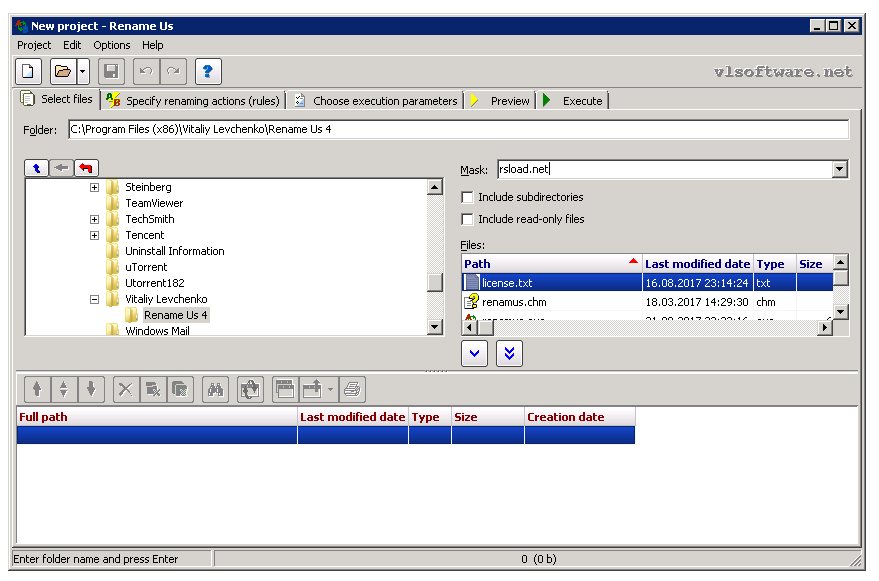
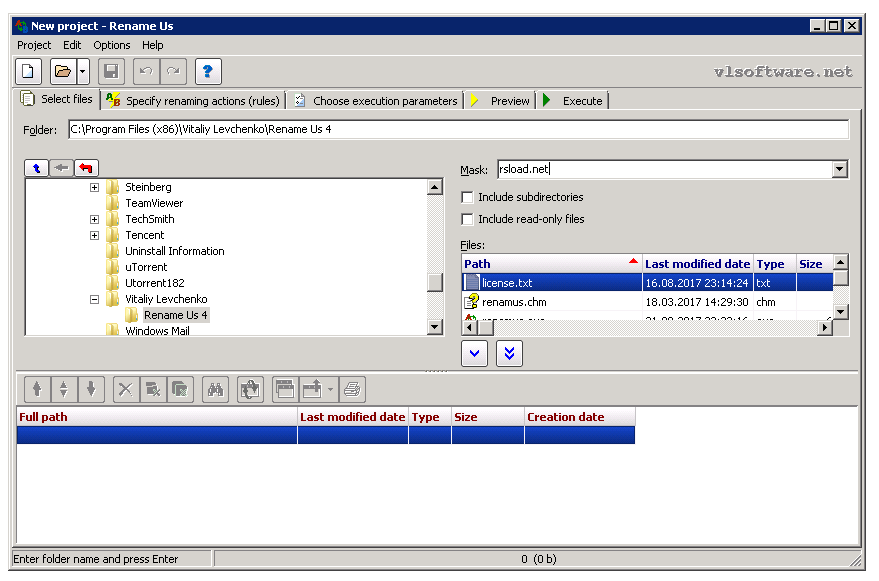
Rename Us es un programa interesante para cambiar el nombre por lotes de cualquier número de archivos; no sólo puede cambiar los nombres de estos archivos, sino también moverlos o copiarlos a los lugares que necesite en su disco duro. Tenga en cuenta que podrá combinar diferentes reglas para aplicarlas a los datos, agregar o eliminar sufijos, prefijos, reemplazar cadenas, etc. Podrá realizar cambios en el nombre de los archivos en el modo de prueba sin cambiar los nombres reales. Todas sus reglas se pueden guardar para su uso posterior. Revelador: Vitaliy Levchenko Software Idioma: Inglés – Faltan la versión rusa y el rusificador Tamaño: 3 megas Descargar Cambiarnos el nombre 5.0.1.412 gratis / 5.0.2.356 + grieta Pro
Firmware original Samsung GT-N8005 (archivo Flash)
El archivo Flash lo ayudará a actualizar, degradar o reinstalar el firmware (SO) original en su dispositivo móvil. Además, el archivo Flash (ROM) también le permite reparar el dispositivo móvil en caso de un problema de software, un problema de bucle de arranque, un problema de IMEI o un problema muerto.
Nombre del archivo: N8005JVALI3_N8005TURALI1_TUR.zip País: Pavo Tamaño del archivo: 948MB versión de Android: 4.0.4 Herramienta Flash: Herramienta de descarga de Odín Cómo flashear (instalar): Sigue el tutorial
¿Cuáles son los beneficios de rootear tu Alcatel Idol 5S?
Pudiendo desinstalar todo el Bloatware fácilmente y eliminar aplicaciones del sistema.
Posibilidad de liberar más espacio para almacenamiento interno.
Adapte configuraciones profundas en el sistema, como desbloquear el dispositivo, modificar IMEI, dirección MAC, overclocking y otros.
Pudiendo utilizar aplicaciones diseñadas únicamente para teléfonos que tengan permisos de superusuario.
Formatee, divida y elimine nuevas particiones (¡Advertencia! Hacer esto puede resultar muy peligroso para la integridad del dispositivo.).
Realice copias de seguridad completas o exporte el Firmware completo.
Precauciones y contras a considerar
Su equipo ya no estará cubierto por la garantía del fabricante.
Exposición a aplicaciones dañinas pudiendo obtener permisos de Superusuario.
Amenaza de daño o deterioro de los datos durante o después del proceso, por lo que se recomienda en todo momento realizar un respaldo antes de iniciar el proceso raíz.
El Software de su dispositivo móvil puede estar dañado, se recomienda asegurarse de poder obtener una copia válida de la rom si es necesario.
El soporte para actualizaciones automáticas acabará cancelándose.
Requisitos previos para este procedimiento
Un ordenador que tenga sistema operativo Windows XP/w7 o posterior, tanto de 32 como de 64 bits.
Descargue el firmware original o el archivo boot.img para su Alcatel Idol 5S si es posible desde la página de soporte oficial.
Nota: Si no puedes obtener el firmware para tu Smartphone Alcatel Idol 5S, puedes descargar el boot.img directamente desde tu celular siguiendo este video tutorial: https://youtu.be/00B7At_UyJQ
Configurando el celular
En primer lugar, debes modificar ciertos parámetros en la configuración del dispositivo móvil, que simplemente intentan Habilitar desbloqueo OEM y también Activar la depuración USB.
Las dos configuraciones están incluidas en el apartado del programador, que deberás tener desbloqueado previamente tocando siete veces continuamente en:
Configuración del dispositivo móvil-> Información del sistema -> Número de compilación oh versión de software.
Rootear el Alcatel Idol 5S fácilmente
En primer lugar, descomprima los archivos previamente descargados en el escritorio de su computadora y luego ejecute el software MTroot v2.5.5.
Abrir MTroot v2.5.5 para Alcatel Alcatel Idol 5S
Haga clic en el botón Controladores -> mediateca y completa la instalación de los respectivos drivers.
Instalar los controladores MTK Alcatel Alcatel Idol 5S
Asimismo, sigue los pasos anteriores para completar la instalación de los controladores. BAsD.
Nota: La utilidad MTroot v2.5.5 ya tiene todos los controladores actualizados necesarios para los teléfonos inteligentes Alcatel Idol 5S.
Luego conecta tu Alcatel Ídolo 5S con el ordenador a través de un conector de datos Micro USB y luego haga clic una vez en Restablecer USB.
Haga clic en la esquina superior izquierda de la pestaña ¡¡Sin botas de heno!! -> Llevaragregue el archivo boot.img y luego haga clic Parche de proceso.
La utilidad Magisk Manager se abrirá automáticamente en su teléfono, siga los pasos que verá en su pantalla para parchear el arranque.
Luego tendrás que hacer clic en Prueba del BAD y espera un momento hasta que puedas leer la línea ‘Dispositivo reconocido‘momento en el que debes hacer clic en el botón Soy un fastboot.
Alcatel Alcatel Idol 5S Reiniciar USB + Test ADB + Fastboot
Espere unos segundos hasta que Alcatel Ídolo 5S Inicie las opciones del gestor de arranque, luego haga clic en Probar arranque rápido.
Espere nuevamente hasta que vea el mensaje ‘Dispositivo encontrado‘ para continuar con la siguiente fase.
Cómo abrir el gestor de arranque en Alcatel Idol 5S
En el siguiente punto deberás abrir el gestor de arranque de tu teléfono, otra acción imprescindible que aplicaremos en modo automático.
Es recomendable excluir el proceso si lo has realizado antes.
Hacer clic Prueba del cargador de arranque si desea comprobar el estado del gestor de arranque.
Probar el gestor de arranque en Alcatel Alcatel Idol 5S
En caso de que necesites desbloquea el gestor de arranque en tu Alcatel Idol 5S solo haz clic Liberar cargador de arranque -> Acepta y completa las señales que aparecen proyectadas en la pantalla de tu terminal.
Debes presionar la tecla sube el volumen para poder continuar.
Liberar el gestor de arranque de Alcatel Alcatel Idol 5S
Atención: En el momento en que abras el gestor de arranque, el software de tu Alcatel Idol 5S se restablecerá a su estado de fábrica.
Por este motivo se considera conveniente crear copias de seguridad u opcionalmente copiar todos los archivos, contactos, fotografías y otros datos a la memoria SD externa.
Después de liberar el gestor de arranque, el siguiente nivel es finalizar este tutorial y finalmente dejar el Alcatel Idol 5S con el correspondiente acceso root.
Vaya a la parte superior del programa y elija la opción raíz, luego presione Root en la esquina inferior.
Marcar Root Alcatel Alcatel Idol 5S
El teléfono Alcatel Idol 5S quedará rooteado automáticamente y podrás ver la palabra “OK” proyectada tanto en el Alcatel Idol 5S como en la ventana de MTroot v2.5.5.
A continuación tendrás que hacer clic en el botón Salir del arranque rápido Para reiniciar tu terminal Alcatel Idol 5S este volverá al entorno Android.
Cuando el Alcatel Idol 5S termine de reiniciarse por completo, haz clic en Aplicaciones -> instalar magia y asegúrese de que la aplicación Magisk Manager esté realmente instalada en su Alcatel Idol 5S.
Para utilizar la aplicación Magisk Manager, necesita conectar su dispositivo móvil a Internet, independientemente de si es a través de un operador de red o Wi-Fi.
Para completar este tutorial solo tienes que hacer clic Comprobar raíz -> siguiente Aceptar y eso es todo.
Probar Root Alcatel Alcatel Idol 5S
Nota: Si la aplicación Magisk Manager no se instala la primera vez, haga clic en Desinstalarespera dos segundos y haz clic nuevamente instalar magia.
Proceso resumido
Proceso simplificado Root Alcatel Alcatel Idol 5S
Abra la aplicación MTroot v2.5.5 y luego conecte el dispositivo móvil Alcatel a su computadora.
Reinicie el dispositivo móvil Alcatel en las opciones del gestor de arranque haciendo clic en Soy un fastboot -> Probar arranque rápido.
Si es necesario, desbloquee el gestor de arranque haciendo clic en Liberar cargador de arranque.
Finalmente seleccione la opción raíz y presione el botón Raíz.
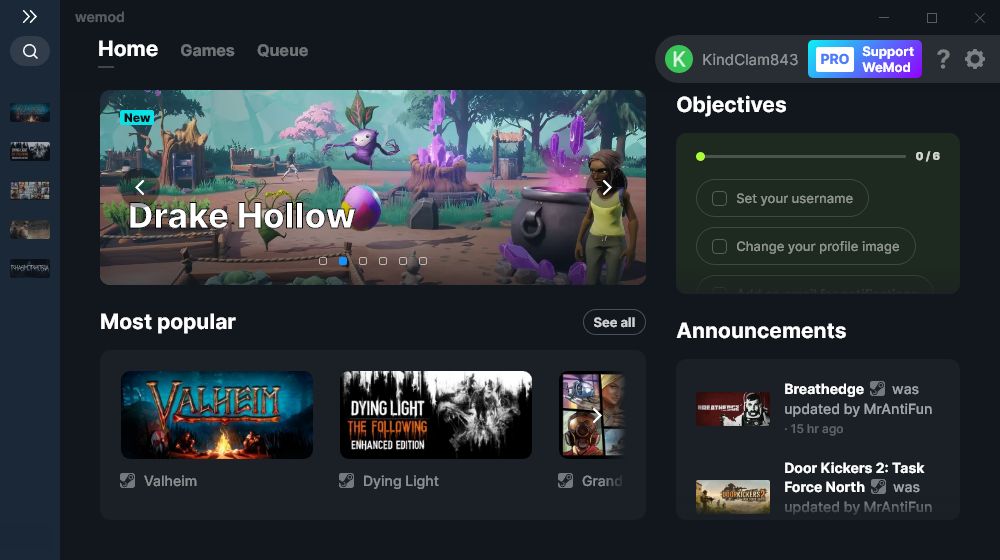
WeMod- El programa está especialmente diseñado para jugadores que buscan un desarrollo capaz de proporcionarles todas las modificaciones posibles de los juegos que les gustan. Este software contiene modificaciones para más de 1300 juegos en un solo lugar. No es necesario cambiar los datos originales del juego antes de comenzar. En cambio, este programa puede detectar automáticamente los juguetes instalados en su PC y luego mostrar automáticamente una lista de complementos que puede instalar. Además, constantemente se agregan juegos a la lista de modificaciones existente. Incluso puedes contribuir al foro con tus sugerencias de juegos que deberían agregarse. Además, no tienes que preocuparte por las teclas de acceso rápido para habilitar la modificación en el juego. La aplicación puede facilitar todo el proceso para que puedas concentrarte en el juego. NosotrosMod es una aplicación que ayuda a los jugadores a encontrar modificaciones para sus juegos favoritos en una única plataforma que es fácil de usar. Para el funcionamiento normal es necesario crear una cuenta, hay una versión PRO, cuesta un poco de dinero, pero no encontré ninguna ventaja allí, así que realmente no la necesito, en general el software es gratuito, creo que es bastante adecuado para uso doméstico. Idioma: Inglés – Faltan la versión rusa y el rusificador Tamaño: 150 KB (en línea) SO: Windows 7+ Descargar WeMod 10.8.1 suscripción gratuita / paga disponible
Firmware original Samsung GT-P1000N (archivo Flash)
El archivo Flash lo ayudará a actualizar, degradar o reinstalar el firmware (SO) original en su dispositivo móvil. Además, el archivo Flash (ROM) también le permite reparar el dispositivo móvil en caso de un problema de software, un problema de bucle de arranque, un problema de IMEI o un problema muerto.
Nombre del archivo: P1000NVFJP6_P1000NUBJP3_TPA.zip País: Panamá Tamaño del archivo: 262MB versión de Android: 2.3.3 Herramienta Flash: Herramienta de descarga de Odín Cómo flashear (instalar): Sigue el tutorial
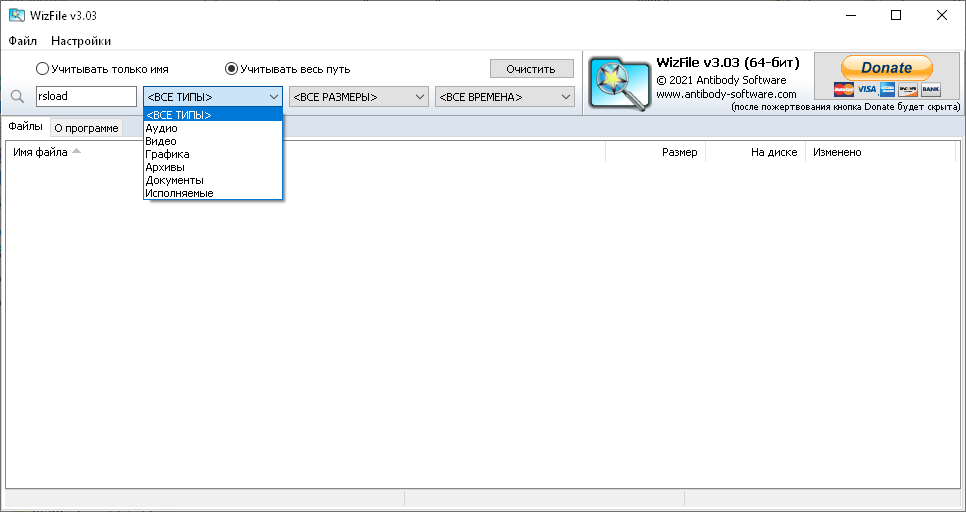
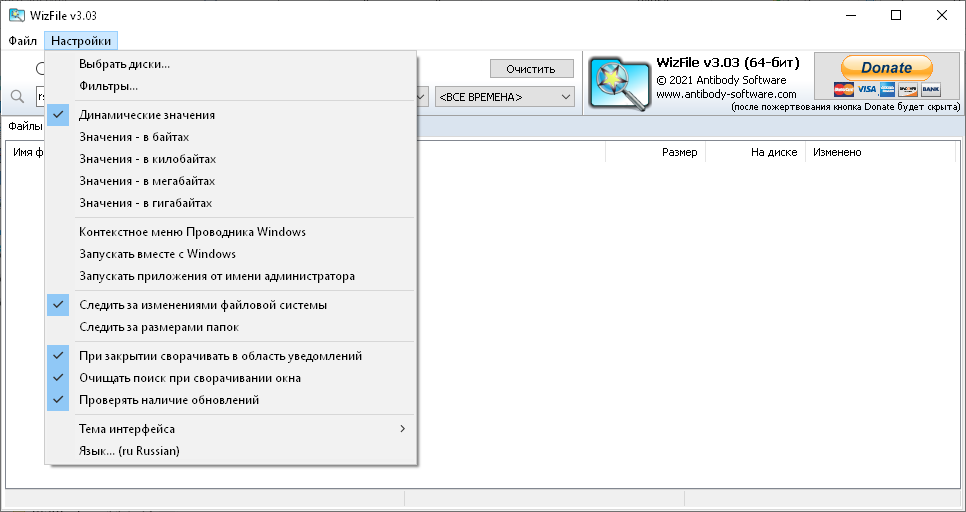
WizFile es un interesante programa de búsqueda de archivos que puede reemplazar con éxito la herramienta integrada en Windows. La aplicación ofrece búsquedas de archivos muy rápidas gracias a la base de datos de tablas MFT con NTFS, aunque este no es el único sistema de archivos compatible. Obtiene una interfaz rusa, resultados operativos, una versión portátil que puede descomprimir y usar, además el programa es completamente gratuito, se actualiza con frecuencia, se eliminan todos los errores, el autor moderniza constantemente el sistema de búsqueda para que en Windows XP y superior pueda obtener excelentes resultados.
Trabajar con la herramienta es muy sencillo y todo se reduce a escribir una frase de búsqueda o extensión en la ventana superior de la aplicación. Puede buscar todas las unidades o solo las seleccionadas, y puede buscar archivos por nombre o especificando un período de tiempo. Los resultados se muestran en la pantalla casi al instante. Al hacer clic en cualquier archivo o carpeta, accederá directamente a verlo en System Explorer. Para facilitar las cosas, en WizFile, además del nombre del archivo, también podemos ver su ruta completa, permisos o fecha de modificación.
Gracias a las consultas directas a la tabla de archivos principal, WizFile funciona rápidamente, que es su característica principal. Todos sus datos se almacenan en la memoria, lo que le permite realizar consultas de búsqueda mucho más rápido que otras herramientas, a un costo obvio.
Idioma: Versión inglesa + rusa Tamaño: 5 megas Descargar WizFile 3.12 portátil gratis
Firmware original Samsung GT-P1000T (archivo Flash)
El archivo Flash lo ayudará a actualizar, degradar o reinstalar el firmware (SO) original en su dispositivo móvil. Además, el archivo Flash (ROM) también le permite reparar el dispositivo móvil en caso de un problema de software, un problema de bucle de arranque, un problema de IMEI o un problema muerto.
Nombre del archivo: P1000TDVJU2_P1000TTELJU2_TEL.zip País: Australia Tamaño del archivo: 593MB versión de Android: 2.3.6 Herramienta Flash: Herramienta de descarga de Odín Cómo flashear (instalar): Sigue el tutorial
¿Cuáles son las ventajas de rootear tu Alcatel Idol 5?
Posibilidad de eliminar cualquier Bloatware y deshacerse de aplicaciones improductivas del sistema.
Obtenga memoria adicional para almacenamiento.
Cambiar configuraciones complejas del sistema, como desbloquear el Smartphone, cambiar o reparar el IMEI, dirección MAC del celular y otros.
Utilice aplicaciones destinadas únicamente a teléfonos que tengan permisos de root.
Adaptar, eliminar y formatear nuevas particiones (Cuidado, hacer esto es muy peligroso.).
Realizar copias de seguridad o copias de seguridad completas además de poder exportar la ROM.
Precauciones y advertencias que se deben tener en cuenta
Su teléfono cancelará la garantía emitida por el fabricante.
Peligro de que aplicaciones dañinas obtengan permiso de superusuario.
Riesgo de daño o pérdida de datos durante o después del procedimiento, en este caso se recomienda crear una copia de seguridad antes de iniciar root.
La ROM de su teléfono inteligente puede estar dañada, se recomienda que se asegure de poder obtener una copia flasheable de su firmware si es necesario.
Soporte para actualizaciones OTA (Por el aire) terminará cancelado.
Pautas para el procedimiento.
Computador que cuente con sistema Windows XP, 7/10 o posterior, tanto de 32 como de 64 bits.
Descarga la rom original de tu Alcatel Idol 5 de la cual deberás obtener el archivo de arranque si es posible desde la web oficial.
Nota: Si no puedes obtener la rom del Smartphone Alcatel Idol 5, simplemente puedes extraer el archivo boot.img directamente desde tu Alcatel Idol 5 siguiendo las instrucciones de este vídeo tutorial: https://youtu.be/00B7At_UyJQ
Configurar el Alcatel Idol 5
Lo primero que vas a hacer, obviamente, será configurar los ajustes necesarios para el siguiente proceso, que básicamente consiste en Activar la depuración USB así como Habilitar desbloqueo OEM.
Ambas opciones están disponibles dentro de la sección de desarrollo, que deberás tener habilitada previamente. presionando siete veces consecutivo encima del cuadro;
Sistema-> Acerca del teléfono -> Número de compilación.
Rootear el dispositivo Alcatel Idol 5 paso a paso
Para comenzar, descomprima el contenido del paquete descargado previamente en el escritorio de su computadora con Windows y luego inicie la utilidad MTroot v2.5.5.
Ejecutando MTroot v2.5.5 en Alcatel Alcatel Idol 5
Haga clic una vez en el botón Controladores -> mediateca y seguir la instalación de los drivers específicos.
Instalar drivers Mediatek Alcatel Alcatel Idol 5
Repita también este paso para instalar con los controladores. BAsD.
Nota: El software MTroot v2.5.5 tiene todos los controladores actualizados necesarios para los dispositivos móviles Alcatel Idol 5.
Luego conecte el Alcatel Ídolo 5 a la computadora usando el conector de datos Micro USB y luego haga clic una vez en el botón Restablecer USB.
Haga clic en la esquina superior izquierda de la pestaña ¡¡Sin botas de heno!! -> Llevaragregue el archivo boot.img y finalmente haga clic en el botón Parche de proceso.
El programa Magisk Manager se iniciará automáticamente en tu celular, sigue los pasos que verás en tu pantalla para crear el parche.
Luego tendrás que hacer clic Prueba del BAD y espera hasta que puedas leer la línea ‘Dispositivo detectado’ justo entonces deberás hacer clic en el botón Soy un fastboot.
Alcatel Alcatel Idol 5 Reiniciar USB + Test ADB + Fastboot
Espere un momento mientras el terminal Alcatel Ídolo 5 inicie en modo gestor de arranque, haga clic en Probar arranque rápido.
Nuevamente debes esperar hasta que aparezca la frase “Dispositivo encontrado” antes de poder continuar con el siguiente párrafo.
Cómo abrir el gestor de arranque del dispositivo Alcatel Idol 5
En la siguiente fase deberás abrir el gestor de arranque de tu ordenador, otro proceso fundamental que también aplicaremos con un solo clic.
Es recomendable saltarse este proceso si lo habías abierto en otra ocasión.
Hacer clic en Prueba del cargador de arranque si necesita comprobar su estado.
Comprobar el gestor de arranque en Alcatel Alcatel Idol 5
En el caso de que considere necesario desbloquear el gestor de arranque del Alcatel Idol 5 solo tienes que hacer clic en Liberar cargador de arranque -> Acepta y luego realiza las instrucciones que se reflejarán en la pantalla de tu Alcatel Idol 5.
No olvides presionar la tecla sube el volumen para poder continuar.
Desbloquear el gestor de arranque en Alcatel Alcatel Idol 5
Nota: Cuando abra el gestor de arranque, su computadora se restaurará a su estado original.
Por lo tanto, deberías considerar hacer copias de seguridad u, opcionalmente, copiar todos tus contactos, fotos, archivos y otros datos a una unidad de almacenamiento SD.
Luego de abrir el gestor de arranque, la siguiente fase es finalizar este proceso y finalmente dejar tu Alcatel Idol 5 con sus correspondientes privilegios de root.
Vaya a la esquina superior izquierda de la herramienta y seleccione la opción raíz, luego haga clic en Raíz en la esquina opuesta.
Seleccionar Root Alcatel Alcatel Idol 5
Casi inmediatamente tu dispositivo habrá sido rooteado, por lo tanto verás las letras “OK” tanto en el Smartphone al mismo tiempo como en el programa MTroot v2.5.5.
Posteriormente tendrás que presionar Salir del arranque rápido Para reiniciar tu celular Alcatel Idol 5 se reiniciará al sistema Android.
Cuando tu Alcatel Idol 5 se inicie por completo pulsa en el botón Aplicaciones -> instalar magia y verifique que la aplicación Magisk Manager esté realmente instalada en el Alcatel Idol 5.
Para que la aplicación Magisk Manager funcione correctamente, primero debes conectar el Alcatel Idol 5 a Internet, mediante redes móviles o Wi-Fi.
Finalmente solo tienes que hacer clic en el botón Comprobar raíz -> aceptar y listo.
Probar Root Alcatel Alcatel Idol 5
Nota: En caso de que la aplicación Magisk no esté instalada, haga clic una vez en Desinstalarespera un par de segundos y vuelve a hacer clic en el botón instalar magia.
Proceso simplificado
Resumen proceso Root Alcatel Alcatel Idol 5
Ejecute el software MTroot v2.5.5 y luego conecte el Alcatel Alcatel Idol 5 a su computadora.
Reinicie el dispositivo Alcatel Alcatel Idol 5 en el gestor de arranque haciendo clic en Soy un fastboot -> Probar arranque rápido.
Si es necesario, desbloquee el gestor de arranque haciendo clic en Liberar cargador de arranque.
Finalmente seleccione la opción raíz y presione el botón Raíz.
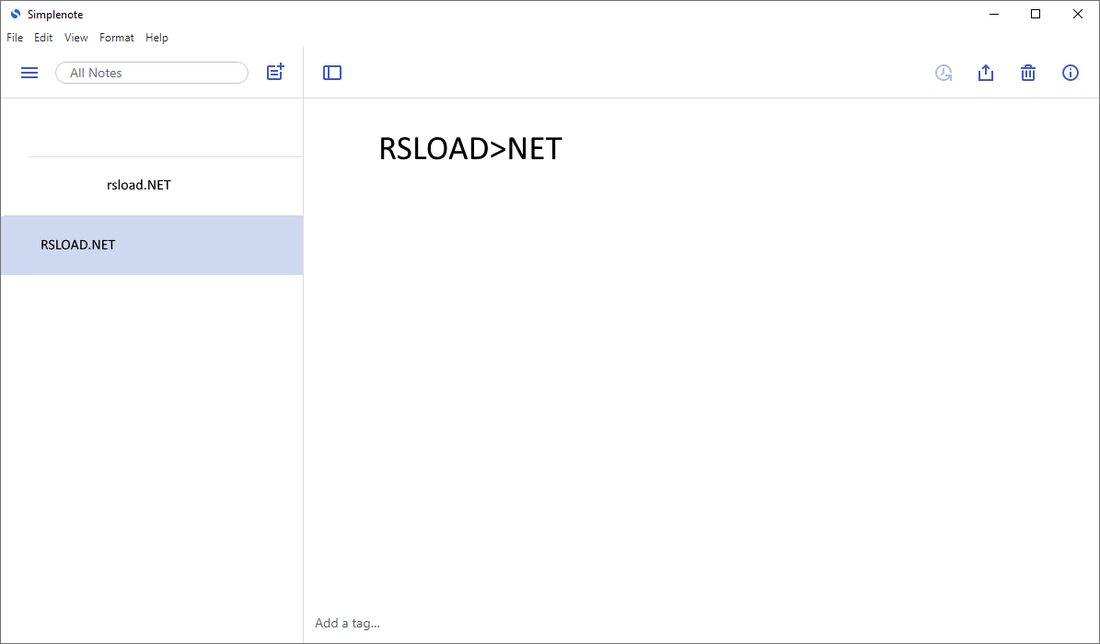
Simplenote es un poderoso programa para crear y administrar notas, puedes editarlas y sincronizarlas en todos tus dispositivos, compartirlas con amigos o publicarlas en línea. Sencillo, claro, práctico. A continuación puede descargar Simplenote desde el enlace. Tenga en cuenta que esta versión es perfecta para Windows 10, pero el problema es que el programa no está disponible , por lo que no todos se sentirán cómodos con las funciones disponibles. Todo lo que registres en la aplicación se actualiza independientemente del dispositivo desde el que abras la nota o del sistema operativo. Además, puede publicar sus notas en línea abriendo el icono correspondiente y obteniendo el enlace deseado.
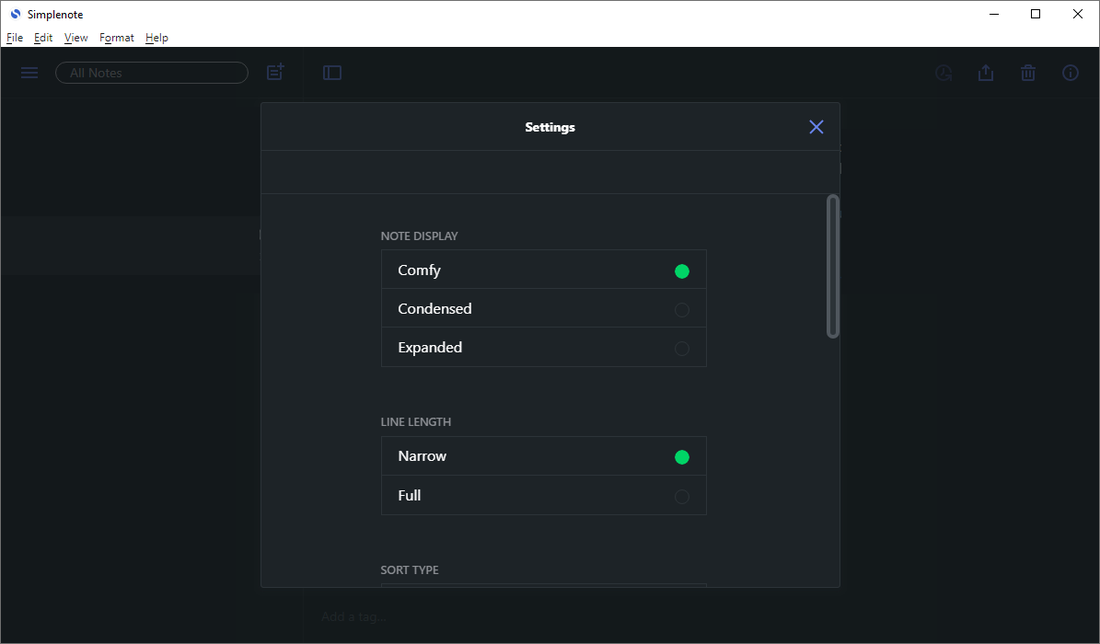
Podrás compartir las notas que crees con otros usuarios, lo que puede resultar útil cuando participas en un proyecto de equipo. Puede compartir notas y permitir que otros editen su contenido agregando su dirección de correo electrónico o nombre de cuenta a la etiqueta de nota. Simplenote admite marcado, por lo que si está interesado en utilizar un lenguaje de programación, puede habilitarlo en la pestaña Configuración. Después de eso, no olvide habilitarlo en la nota deseada cambiándolo en el panel “Información”. Antes de comenzar a usarlo, debe registrar una cuenta en el sistema, esto puede demorar un minuto. Idioma: Inglés Tamaño: 206MB SO: Windows 7+ Descargar Nota simple 2.23.2 gratis
Firmware original Samsung GT-P1010 (archivo Flash)
El archivo Flash lo ayudará a actualizar, degradar o reinstalar el firmware (SO) original en su dispositivo móvil. Además, el archivo Flash (ROM) también le permite reparar el dispositivo móvil en caso de un problema de software, un problema de bucle de arranque, un problema de IMEI o un problema muerto.
Nombre del archivo: P1010DXKP5_P1010OLBKP5_XME.zip País: Malasia Tamaño del archivo: 251MB versión de Android: 2.3.6 Herramienta Flash: Herramienta de descarga de Odín Cómo flashear (instalar): Sigue el tutorial
¿Cuáles son los beneficios de rootear tu Alcatel Flash Plus 2?
Poder eliminar fácilmente Bloatware y desinstalar aplicaciones potencialmente improductivas del sistema.
Poder ganar más espacio de almacenamiento interno.
Personalice parámetros avanzados en el sistema, como hacer jailbreak a su teléfono, reparar IMEI, dirección MAC, overclock y mucho más.
Posibilidad de utilizar Apps diseñadas únicamente para teléfonos que tengan permisos root.
Adaptar, eliminar o cambiar el tamaño de nuevas particiones (¡Atención!, esto puede ser muy peligroso para el dispositivo.).
Realice copias de seguridad completas, incluida la posibilidad de exportar firmware.
Precauciones y contras que debemos tener en cuenta
Su Smartphone suspenderá la validez de la garantía proporcionada por el fabricante.
Exposición a aplicaciones maliciosas que se pueden obtener con permisos de Superusuario.
Riesgo de daño o pérdida de datos durante el proceso, en cuyo caso se recomienda en todo momento crear una copia de seguridad antes de iniciar el proceso raíz.
El firmware de su teléfono móvil Alcatel Flash Plus 2 puede estar dañado, se recomienda asegurarse de poder obtener una copia flasheable de la rom si es necesario.
Soporte de actualización FOTA (Firmware por aire) terminará revocado.
Condiciones previas del procedimiento
Computadora con Windows w7/w10 o posterior, arquitecturas de 32 o 64 bits.
Descarga la rom original para tu dispositivo móvil Alcatel Flash Plus 2, de la cual tendrás que obtener el archivo de arranque si es posible desde la página de soporte oficial.
Nota: Si no puede encontrar la rom para su Alcatel Flash Plus 2, puede extraer el archivo boot.img directamente desde Alcatel Flash Plus 2 siguiendo este video tutorial: https://youtu.be/00B7At_UyJQ
Configuraciones a realizar en el Alcatel Flash Plus 2
Antes de continuar, debes realizar algunos parámetros específicos en el panel de configuración de tu Alcatel Alcatel Flash Plus 2, que principalmente radican en Desbloquear OEM y Habilitar la depuración USB.
Estas preferencias se encuentran en la sección de programador, que deberás tener activada previamente golpeando 7 veces ininterrumpidamente en la caja;
Configuración-> Información del dispositivo -> versión de software.
Rootear el teléfono móvil Alcatel Flash Plus 2 fácilmente
En primer lugar, extraiga el archivo descargado previamente en el escritorio de la computadora con Windows y luego ejecute la utilidad MTroot v2.5.5.
Ejecute MTroot v2.5.5 en Alcatel Alcatel Flash Plus 2
Haga clic en el botón Controladores -> mediateca y completa la instalación de los controladores específicos.
Instalar drivers USB Alcatel Alcatel Flash Plus 2
Repita también esto para completar la instalación de los controladores -> BAsD.
Nota: El software MTroot v2.5.5 incluye todos los controladores necesarios para Alcatel Flash Plus 2.
Conéctate debajo de tu Alcatel Flash Plus 2 con su PC usando un puerto Micro USB y luego haga clic en el botón Restablecer USB.
Haga clic en la parte superior izquierda en ¡¡Sin botas de heno!! -> Llevarbusque y abra boot.img y luego haga clic en Parche de proceso.
La herramienta Magisk Manager se iniciará automáticamente en tu Alcatel Flash Plus 2, sigue las instrucciones que aparecerán en tu pantalla para crear el parche.
Luego debes hacer clic en el botón Prueba del BAD y espera hasta que puedas leer el mensaje’Dispositivo detectado‘ luego debes hacer clic en Soy un fastboot.
Alcatel Alcatel Flash Plus 2 Reiniciar USB + Test ADB + Fastboot
Espera un momento mientras tanto Alcatel Flash Plus 2 comienza con las opciones de Fastboot, haga clic en Probar arranque rápido.
Vuelve a prestar atención hasta que aparezca el texto ‘Dispositivo detectado‘ para continuar a la siguiente etapa.
Desbloquear el gestor de arranque en teléfonos Alcatel Flash Plus 2
A continuación tendrás que liberar el gestor de arranque del dispositivo móvil, una tarea imprescindible que podrás realizar de forma automática.
Pero debes ignorar este paso si lo has abierto antes.
Haga clic en el botón Prueba del cargador de arranque para comprobar si está liberado.
Comprobar el gestor de arranque en Alcatel Alcatel Flash Plus 2
En caso de que sea necesario abre el gestor de arranque del Alcatel Flash Plus 2 luego debes hacer clic en el botón Liberar cargador de arranque -> Acepta y luego sigue los pasos que verás reflejados en la pantalla de tu Alcatel Flash Plus 2.
Sube el volumen para poder continuar.
Abrir el gestor de arranque Alcatel Alcatel Flash Plus 2
Atención: Al liberar el gestor de arranque, el sistema de su Smartphone se restaurará a su estado de fábrica.
Por este motivo, debes considerar si crear una copia de seguridad o copiar todos los archivos, contactos, fotos y otros datos en la unidad SD.
Después de abrir el gestor de arranque, el siguiente paso es completar el tutorial, dejando finalmente tu Alcatel Flash Plus 2 con el correspondiente acceso root.
Vaya a la parte superior izquierda de la utilidad MTroot v2.5.5 y seleccione la opción raíz, luego haga clic en el botón Raíz en la esquina inferior.
Marcar Root Alcatel Alcatel Flash Plus 2
En apenas unos segundos el teléfono Alcatel Flash Plus 2 habrá sido rooteado y verás la palabra “OK” proyectada en la pantalla del Alcatel Flash Plus 2 y en la utilidad MTroot v2.5.5.
Luego haga clic una vez en el botón Salir del arranque rápido y el Smartphone Alcatel Flash Plus 2 volverá al sistema.
Cuando tu celular arranque por completo dale clic en Aplicaciones -> instalar magia y verifique si la aplicación Magisk Manager realmente aparece en el escritorio de su teléfono inteligente.
Para que la aplicación Magisk Manager funcione correctamente, primero debes conectar tu dispositivo móvil a Internet, tanto mediante datos de red como mediante Wi-Fi.
Para finalizar el tutorial sólo tienes que hacer clic en el botón Comprobar raíz -> siguiente Aceptar y eso es todo.
Prueba Root Alcatel Alcatel Flash Plus 2
Nota: Si la aplicación Magisk Manager no se instala la primera vez, haga clic una vez en el botón Desinstalarespera dos segundos y haz clic nuevamente instalar.
Resumen de pasos
Resumen Pasos Root Alcatel Alcatel Flash Plus 2
Ejecute la herramienta MTroot v2.5.5 y luego conecte su terminal Alcatel Alcatel Flash Plus 2 al ordenador.
Reinicia tu terminal Alcatel Alcatel Flash Plus 2 en el gestor de arranque pulsando en Soy un fastboot -> Probar arranque rápido.
Si es necesario, desbloquee el gestor de arranque haciendo clic en Liberar cargador de arranque.
Finalmente seleccione la opción raíz y presione el botón Raíz.