Firmware original Samsung GT-I9502 (archivo Flash)
El archivo Flash lo ayudará a actualizar, degradar o reinstalar el firmware (SO) original en su dispositivo móvil. Además, el archivo Flash (ROM) también le permite reparar el dispositivo móvil en caso de un problema de software, un problema de bucle de arranque, un problema de IMEI o un problema muerto.
Nombre del archivo: I9502ZNUBMH4_I9502CHUBMH4_CHU.zip País: Porcelana Tamaño del archivo: 1GB versión de Android: 4.2.2 Herramienta Flash: Herramienta de descarga de Odín Cómo flashear (instalar): Sigue el tutorial
Posibilidad de eliminar todo el Bloatware de forma sencilla y deshacerse de las aplicaciones del sistema consideradas inoperativas.
Posibilidad de liberar más memoria para almacenamiento.
Cambiar parámetros profundos en el sistema, como desbloquear Alcatel 7, cambiar número IMEI, dirección MAC, overclocking entre muchas posibilidades.
Posibilidad de utilizar aplicaciones diseñadas únicamente para equipos que tengan permisos root.
Formatee y modifique nuevas particiones en la memoria interna (¡Advertencia! Hacer esto puede resultar extremadamente peligroso para el dispositivo.).
Realiza copias de seguridad completas o copias de seguridad o exporta la ROM completa.
Precauciones e inconvenientes que siempre hay que tener en cuenta
El teléfono móvil dejará de ser válido bajo la garantía proporcionada por el fabricante.
Riesgo de que aplicaciones maliciosas puedan obtener permisos de Superusuario.
Peligro de daño o pérdida de información durante el proceso, en este caso siempre se recomienda realizar una copia de seguridad antes de iniciar root.
El firmware/Rom del dispositivo Alcatel 7 puede estar dañado; se recomienda asegurarse de poder obtener una copia flasheable de la ROM si es necesario.
El soporte para actualizaciones FOTA/OTA terminará cancelándose.
Requisitos para el proceso.
Una computadora con sistema operativo Windows XP/w7 o posterior.
Descarga la rom original de tu Smartphone Alcatel 7 para extraer el arranque preferiblemente desde el sitio web oficial.
Nota: Si no puede descargar la rom para su Alcatel 7, simplemente puede extraer el archivo boot.img directamente desde el Alcatel 7 siguiendo los pasos de este video tutorial: https://youtu.be/00B7At_UyJQ
Configurando el terminal Alcatel 7
Lo primero que vas a hacer, obviamente, será configurar los ajustes necesarios para el proceso, que básicamente consisten en Activar desbloqueo OEM así como Habilitar la depuración USB.
Las dos preferencias están integradas en la sección de desarrollo, que deberás habilitar previamente presionando 7 veces continúa arriba;
Ajusta-> Información del dispositivo -> versión de software.
Cómo rootear Alcatel 7 fácilmente
En primer lugar tendrás que descomprimir el archivo que has descargado en tu ordenador y luego iniciar la utilidad MTroot v2.5.5.
Ejecute MTroot v2.5.5 para Alcatel Alcatel 7
Haga clic en el botón Controladores -> mediateca y finaliza la instalación de los drivers.
Instalar drivers Mediatek Alcatel Alcatel 7
Realice estos pasos también para realizar la instalación del controlador. BAsD.
Nota: El programa MTroot v2.5.5 cuenta con todos los controladores USB y Fastboot necesarios para el dispositivo móvil Alcatel 7.
A continuación conecte el Smartphone Alcatel 7 a su PC a través del puerto USB y haga clic en el botón Restablecer USB.
Haga clic en la zona superior izquierda de la pestaña ¡¡Sin botas de heno!! -> Llevarabra el archivo boot.img y finalmente haga clic Parche de proceso.
Automáticamente se iniciará la herramienta Magisk Manager en tu terminal, sigue los pasos que aparecen en pantalla para crear el parche.
Luego tendrás que hacer clic Prueba del BAD y espera un segundo hasta que aparezca la línea ‘Dispositivo detectado‘entonces debes hacer clic en el botón Soy un fastboot.
Alcatel Alcatel 7 Reiniciar USB, Probar ADB, ir a Fastboot
Ahora espera un segundo mientras tu Alcatel 7 se reinicia con el modo Fastboot, haz clic en el botón Probar arranque rápido.
Nuevamente tendrás que esperar hasta que aparezca el mensaje ‘Dispositivo reconocido‘ para continuar al siguiente nivel.
Abra el gestor de arranque en su Alcatel 7
En el siguiente punto deberás abrir el gestor de arranque de tu terminal, algo imprescindible y que aplicaremos con un solo clic.
Es recomendable ignorar este paso si se hubiera realizado en cualquier otra ocasión.
Hacer clic Prueba del cargador de arranque para verificar que esté liberado.
Comprobar el gestor de arranque en Alcatel Alcatel 7
Si lo considera necesario desbloquear el gestor de arranque en tu Alcatel 7 solo tienes que hacer clic Liberar cargador de arranque -> Aceptar y luego completar las señales que se proyectarán en la pantalla del Alcatel 7.
Tendrás que presionar el botón aumentar el volumen para desbloquear.
Desbloquear el gestor de arranque de Alcatel Alcatel 7
Recuerde: en el momento en que desbloquee el gestor de arranque, el software de su Alcatel 7 se restaurará al estado predeterminado.
Debido a esto, debes considerar la posibilidad de realizar copias de seguridad o, si lo prefieres, simplemente copiar tus fotos, contactos, archivos y otros datos a la memoria SD externa.
Una vez liberado el gestor de arranque solo queda finalizar el tutorial, dejando el dispositivo móvil con privilegios de usuario root.
Desplácese hasta el área superior izquierda de la herramienta y seleccione la opción raíz, luego haga clic en el botón Raíz en la esquina inferior.
Seleccionar Root Alcatel Alcatel 7
Casi inmediatamente tu Smartphone Alcatel 7 quedará rooteado y verás la línea “OK” en la pantalla de tu Alcatel 7 y en el software MTroot v2.5.5.
Luego haga clic en Salir del arranque rápido al reiniciar el dispositivo volverás al sistema Android.
Cuando tu Alcatel 7 se haya iniciado por completo pulsa en el botón Aplicaciones -> instalar magia y verifique si la aplicación Magisk Manager está realmente instalada en el teléfono.
Para poder utilizar la aplicación Magisk Manager primero debes conectar tu teléfono a Internet, ya sea mediante datos móviles o Wi-Fi.
Para finalizar el tutorial solo tienes que pulsar el botón Comprobar raíz -> aceptar y nada más.
Prueba Root Alcatel Alcatel 7
Nota: Si la aplicación no aparece instalada, haga clic en Desinstalarespere unos segundos y vuelva a hacer clic una vez en el botón instalar magia.
Proceso simplificado
Resumen proceso Root Alcatel Alcatel 7
Inicie el programa MTroot v2.5.5 y luego conecte el teléfono inteligente Alcatel a su PC.
Reinicie el teléfono inteligente Alcatel en modo bootloader haciendo clic Soy un fastboot -> Probar arranque rápido.
Si es necesario, desbloquee el gestor de arranque haciendo clic en Liberar cargador de arranque.
Finalmente seleccione la opción raíz y presione el botón Raíz.
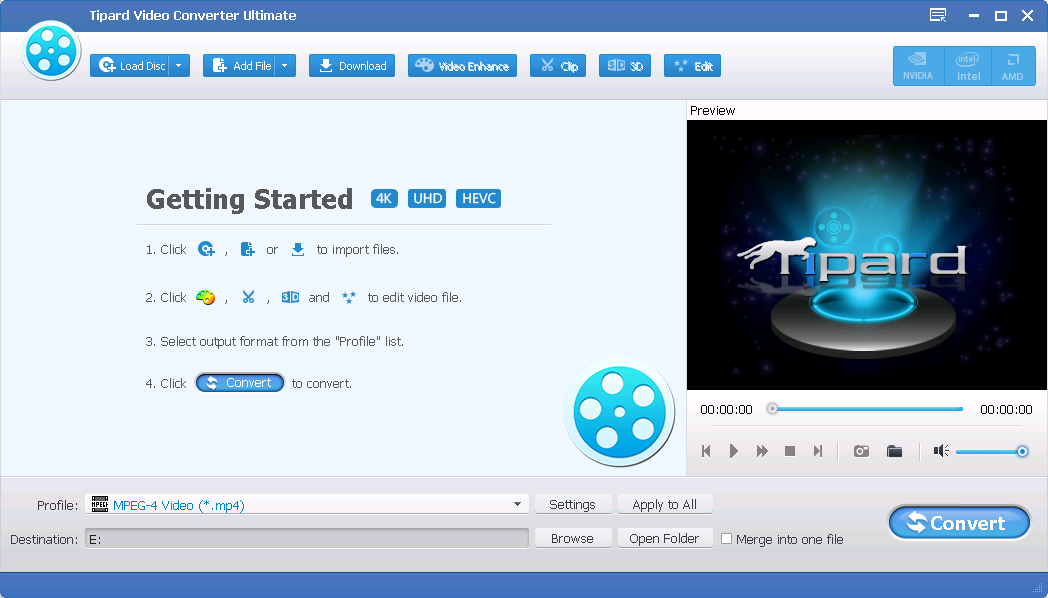
Aquí tienes un conversor de vídeo bastante profesional que puede convertir fácilmente todos los formatos de vídeo, incluido el vídeo HD, a otros formatos multimedia. También puede funcionar con archivos de audio y extrae fácilmente audio de vídeos. Los archivos terminados se pueden ver en una computadora, reproductor, teléfono celular, consola de juegos, descargar Tipard Video Converter Platinum posible a continuación. El programa también es compatible con la tecnología NVIDIA® CUDA™ y la aplicación AMD, y puede funcionar con procesadores multinúcleo. Por supuesto, puede configurar los parámetros de conversión, editar la tasa de bits, el tamaño del cuadro, la calidad del video de salida y otros parámetros. Tipard Video Converter Platinum tiene una interfaz fácil de usar, no hay soporte , la aplicación es muy fácil de usar, creo que todos podrán entenderla. Peculiaridades:
La versión rusa está presente en repacks.
Puedes agregar material simplemente arrastrándolo a la ventana principal.
Soporte para tarjetas de video modernas.
trabajo rapido
Práctico reproductor integrado
Una gran variedad de perfiles confeccionados.
Puedes crear tu propio perfil con la configuración necesaria.
Menú para principiantes
Puede guardar el archivo directamente en un medio portátil.
Firmware original Samsung GT-I9507V (archivo Flash)
El archivo Flash lo ayudará a actualizar, degradar o reinstalar el firmware (SO) original en su dispositivo móvil. Además, el archivo Flash (ROM) también le permite reparar el dispositivo móvil en caso de un problema de software, un problema de bucle de arranque, un problema de IMEI o un problema muerto.
Nombre del archivo: I9507VZNSCQB1_I9507VCHUCQB1_CHU.zip País: Porcelana Tamaño del archivo: 1GB versión de Android: 5.0.1 Herramienta Flash: Herramienta de descarga de Odín Cómo flashear (instalar): Sigue el tutorial
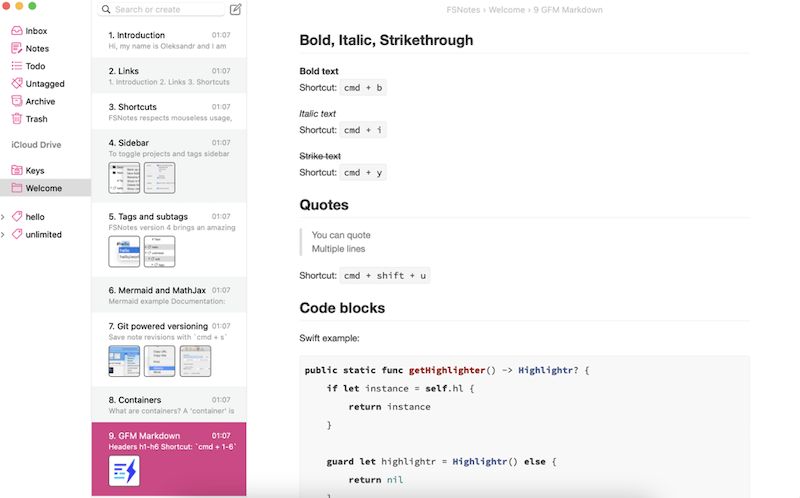
Cuando se trata de tomar notas en una aplicación, siempre queremos que se pueda acceder a nuestra colección a través de iCloud u otro servicio de almacenamiento. Si bien iCloud también es perfecto para el teléfono, no nos permite usar Markdown al momento de escribir este artículo. Si pasas muchas horas delante del ordenador es probable que hayas decidido utilizar Markdown como sistema de escritura, ya que nos permite centrarnos sólo en el proceso en sí y no distraernos con otras cosas. Si tu trabajo depende de este proceso, entonces probablemente le dediques mucho tiempo y es muy posible que estés buscando una aplicación que admita este formato de grabación. FSNotas – Una aplicación muy sencilla, pero su principal atractivo es su soporte para Markdown, permitiéndonos escribir notas rápidamente usando el formato adecuado, sin tener que buscar la opción de añadir negrita, cursiva, subrayado. sincronizar con iCloud para que siempre tengamos las notas que creamos con la aplicación en un lugar seguro como Notas para macOS e iOS. FFSNotes admite atajos de teclado, incluidas las opciones de búsqueda. En la sección Vista previa de la aplicación, podemos ver rápidamente qué tan elegante se ve el documento. En cuanto a la organización de documentos, el software nos permite crear carpetas, sobre todo cuando queremos organizar los contenidos en cualquier momento, lo que sería de agradecer si cambiamos esta aplicación para escribir no sólo notas sino también documentos. una carta completa. Tamaño: 22MB SO: Mac OS 10.14+ Descargar FFSNotes 6.10.0 + crack gratis
Firmware original Samsung GT-I9507 (archivo Flash)
El archivo Flash lo ayudará a actualizar, degradar o reinstalar el firmware (SO) original en su dispositivo móvil. Además, el archivo Flash (ROM) también le permite reparar el dispositivo móvil en caso de un problema de software, un problema de bucle de arranque, un problema de IMEI o un problema muerto.
Nombre del archivo: I9507XXSHPL1_I9507OPSHOJ1_OPS.zip País: Australia Tamaño del archivo: 2GB versión de Android: 5.0.1 Herramienta Flash: Herramienta de descarga de Odín Cómo flashear (instalar): Sigue el tutorial
¿Cuáles son las ventajas de rootear tu Alcatel A3?
Elimina Bloatware fácilmente y deshazte de aplicaciones inútiles del sistema.
Libere espacio adicional para almacenamiento interno.
Modificar configuraciones profundas en el sistema, como cambiar el IMEI del Alcatel A3, dirección MAC, overclocking y otros.
Haz uso de aplicaciones dirigidas únicamente a teléfonos móviles rooteados.
Crear y adaptar particiones en la memoria (¡Advertencia! Puede ser muy peligroso.).
Realizar backups o copias de seguridad de las particiones y exportar todo el Firmware.
Precauciones e inconvenientes a tener en cuenta
El terminal perderá la cobertura de garantía proporcionada por el fabricante.
Riesgo de que aplicaciones maliciosas puedan obtener permisos de Superusuario.
Riesgo de daño o deterioro de la información durante o después del proceso, por lo que es recomendable en cualquier caso realizar una copia de seguridad antes de proceder con el root.
La ROM de tu Smartphone Alcatel A3 puede estar dañada, es recomendable asegurarte de poder conseguir una copia oficial de su firmware si es necesario.
Soporte de actualización FOTA (Firmware por aire) quedará deshabilitado.
Condiciones previas para realizar el proceso
Un PC con Windows XP, 7/10 o superior, tanto de 32 como de 64 bits.
Descarga la rom original para tu dispositivo Alcatel A3 de la cual extraerás el archivo de arranque preferiblemente desde la página oficial de soporte y descargas.
Nota: Si no puedes descargar la rom para tu dispositivo, también puedes extraer el archivo de arranque directamente desde el Alcatel A3 siguiendo las instrucciones de este vídeo tutorial: https://youtu.be/00B7At_UyJQ
Configuraciones a realizar en el dispositivo móvil
Para comenzar, debes realizar algunos ajustes específicos en las opciones del Alcatel Alcatel A3, que incluyen Habilitar la depuración USB y también Habilitar desbloqueo OEM.
Estas preferencias se encuentran dentro de la sección de desarrollador, que deberás tener activada previamente. presionando 7 veces continúa en el recuadro:
Ajusta-> Información del dispositivo -> Número de compilación oh versión de software.
Cómo rootear el terminal Alcatel A3 fácilmente
Primero debes extraer el paquete previamente descargado en tu computadora y luego iniciar la aplicación MTroot v2.5.5.
Iniciando MTroot v2.5.5 en Alcatel Alcatel A3
Haga clic en Controladores -> mediateca y continuar con la instalación de los respectivos drivers.
Instalar drivers USB Alcatel Alcatel A3
Repita estos pasos con la instalación del controlador. BAsD.
Nota: La herramienta MTroot v2.5.5 incluye todos los drivers necesarios para que nuestro PC encuentre el teléfono móvil Alcatel A3.
Luego conecte el Alcatel A3 al PC mediante un conector de datos y luego presione el botón Restablecer USB.
Haga clic en la parte superior izquierda en ¡¡Sin botas de heno!! -> Llevarbusque y abra boot.img y luego haga clic en el botón Parche de proceso.
La utilidad Magisk Manager se abrirá automáticamente en tu Alcatel A3, sigue las instrucciones que aparecerán en tu pantalla para crear el parche.
Haga clic en el botón Prueba del BAD y espera un momento hasta que puedas ver la línea’Dispositivo encontrado‘ en cuyo momento tendrás que hacer clic en Soy un fastboot.
Alcatel Alcatel A3 Reiniciar USB + Test ADB + Fastboot
Ahora espera unos segundos hasta que Alcatel A3 inicie en modo gestor de arranque, haga clic en Probar arranque rápido.
Luego debes esperar hasta que aparezca la línea ‘Dispositivo detectado‘para avanzar a la siguiente etapa.
Cómo abrir el gestor de arranque del Alcatel A3
A continuación intentaremos abrir el gestor de arranque del Alcatel A3, otro paso que podemos realizar con un clic.
Es recomendable ignorar la operación si la habías desbloqueado previamente.
Haga clic en el botón Prueba del cargador de arranque si necesita verificar el estado del gestor de arranque.
Verifique el gestor de arranque de Alcatel Alcatel A3
Si es necesario desbloquea el gestor de arranque en tu Alcatel A3 solo haz clic Liberar cargador de arranque -> Acepta y luego sigue las instrucciones que verás proyectadas en la pantalla del ordenador.
Presione el botón aumentar el volumen para continuar.
Desbloquear el gestor de arranque Alcatel Alcatel A3
Nota: Cuando abra el gestor de arranque, el software de su computadora se restaurará al estado predeterminado.
Por este motivo, se recomienda realizar copias de seguridad o simplemente copiar todas las fotos, contactos, archivos y otros datos al disco externo o SD.
Una vez que se libera el gestor de arranque, estás a unos segundos de completar este proceso y finalmente dejar tu teléfono Alcatel A3 con privilegios de root.
Vaya a la parte superior del software y elija la opción raíz, luego haga clic una vez en el botón Raíz en la parte inferior.
Seleccionar Root Alcatel Alcatel A3
En unos segundos tu Alcatel A3 estará rooteado y podrás ver la línea “OK” tanto en la pantalla del dispositivo Alcatel A3 al mismo tiempo como en la ventana de MTroot v2.5.5.
A continuación debes hacer clic en Salir del arranque rápido y tu celular volverá al sistema Android.
Una vez que tu dispositivo móvil se haya reiniciado por completo, debes hacer clic en Aplicaciones -> instalar magia y asegúrese de que la aplicación Magisk Manager realmente aparezca instalada en su teléfono inteligente.
Para poder utilizar la aplicación Magisk Manager primero debes conectar tu Smartphone a Internet.
Para finalizar el tutorial solo tienes que hacer clic en el botón Comprobar raíz -> luego acepta y listo.
Comprobar Root Alcatel Alcatel A3
Nota: En caso de que la aplicación Magisk no aparezca instalada, haga clic en Desinstalarespere unos segundos y haga clic una vez más en instalar magia.
Pasos simplificados
Pasos simplificados Root Alcatel Alcatel A3
Inicie la aplicación MTroot v2.5.5 y luego conecte su teléfono a la PC.
Reinicie su teléfono en modo fastboot haciendo clic en Soy un fastboot -> Probar arranque rápido.
Si es necesario, desbloquee el gestor de arranque haciendo clic en Liberar cargador de arranque.
Finalmente seleccione la opción raíz y presione el botón Raíz.
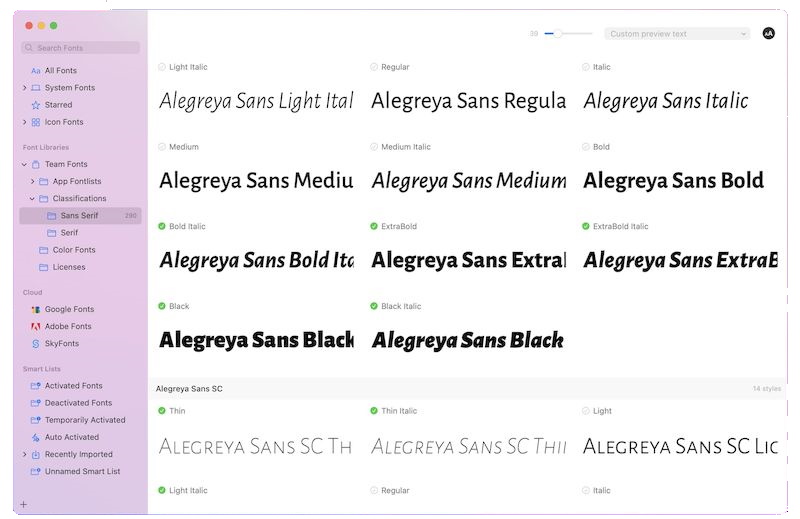
Fuente derecha le ayuda a ver, instalar, sincronizar y administrar las fuentes instaladas en su PC. El programa está diseñado de tal manera que no interfiera con el proceso creativo. En este sentido, se inicia desde la barra de estado y, además, se puede hacer aún más discreto ocultando completamente su icono. Después del inicio, busca automáticamente en el sistema archivos de fuentes y los muestra en una forma conveniente. Incluso puede trabajar con varias aplicaciones de diseño profesional como Photoshop Y Bosquejo. En la ventana principal, navega por las fuentes utilizando una de las plantillas integradas o texto personalizado. Peculiaridades:
Dado que la lista de archivos de fuentes puede ser un poco larga, es bueno que puedas usar filtros o la función de búsqueda incorporada para encontrar las que necesitas.
RightFont crea libremente listas inteligentes que clasifican las fuentes en cuatro categorías: activadas, desactivadas, agregadas recientemente y activadas automáticamente.
Puede marcar sus fuentes favoritas para usarlas en el futuro o abrir su carpeta contenedora.
En general, el programa será útil para los editores y diseñadores que trabajan en equipos y quieren asegurarse de que todos estén usando las fuentes correctas. Otra característica útil es la sincronización de fuentes en la nube. Tamaño: 16MB SO: Mac OS 10.13+ Descargar RightFont 9.4.2 + crack gratis
Firmware original Samsung GT-I9508V (archivo Flash)
El archivo Flash lo ayudará a actualizar, degradar o reinstalar el firmware (SO) original en su dispositivo móvil. Además, el archivo Flash (ROM) también le permite reparar el dispositivo móvil en caso de un problema de software, un problema de bucle de arranque, un problema de IMEI o un problema muerto.
Nombre del archivo: I9508VZMSDQA2_I9508VCHMDQA2_CHM.zip País: Porcelana Tamaño del archivo: 1GB versión de Android: 5.0.1 Herramienta Flash: Herramienta de descarga de Odín Cómo flashear (instalar): Sigue el tutorial
Descarga el firmware original para tu Alcatel A3 XL del cual extraerás el archivo de arranque preferiblemente del sitio web oficial.
Nota: Si no puedes descargar el firmware del terminal Alcatel A3 XL, también puedes extraer el boot.img directamente desde el Alcatel A3 XL fácilmente siguiendo este vídeo tutorial: https://youtu.be/00B7At_UyJQ
Configurar el equipo
Lo primero que tendremos que hacer será proceder a configurar los ajustes necesarios para el proceso, estos básicamente consisten en Activar desbloqueo OEM además de Habilitar la depuración USB.
Debes encontrar estas configuraciones en el menú de desarrollador, que debes haber desbloqueado previamente presionando 7 veces sucesivamente encima de la sección;
Sistema-> Acerca del dispositivo -> versión de software oh Número de compilación.
Rootear teléfono móvil Alcatel A3 XL fácilmente
Extraiga el contenido del archivo descargado previamente al escritorio de su PC con Windows y luego inicie el programa MTroot v2.5.5.
Iniciando MTroot v2.5.5 en Alcatel Alcatel A3 XL
Haga clic en Controladores -> mediateca y completa la instalación de los drivers indicados.
Instalar los controladores MTK Alcatel Alcatel A3 XL
Repita esto exactamente para la instalación del controlador -> BAsD.
Nota: La herramienta MTroot v2.5.5 incluye todos los controladores actualizados que requiere el teléfono móvil Alcatel A3 XL.
Luego conecta tu Alcatel A3XL con su computadora usando el puerto USB y luego haga clic una vez en el botón Restablecer USB.
Haga clic en la esquina superior izquierda de la pestaña ¡¡Sin botas de heno!! -> Llevaragregue el archivo boot.img y haga clic Parche de proceso.
Automáticamente se iniciará la aplicación Magisk Manager en tu celular, sigue las instrucciones que aparecerán en tu pantalla para crear el parche.
Luego debes hacer clic en el botón Prueba del BAD y una vez la frase ‘Dispositivo detectado‘Tendrás que presionar Soy un fastboot.
Alcatel Alcatel A3 XL Reiniciar USB + Test ADB + Fastboot
Espere un momento mientras el terminal Alcatel A3XL inicie en modo gestor de arranque, luego haga clic en Probar arranque rápido.
Luego debes prestar atención hasta que aparezca la frase ‘Dispositivo encontrado‘ antes de poder continuar con la siguiente fase.
Desbloquear el gestor de arranque del Alcatel A3 XL
En la siguiente etapa toca abrir el gestor de arranque de tu Alcatel A3 XL, tarea fundamental que también aplicaremos con un solo clic.
Se recomienda omitir este paso si lo ha abierto nuevamente.
Haga clic una vez en Prueba del cargador de arranque si necesita verificar el estado del gestor de arranque.
Comprobar el gestor de arranque Alcatel Alcatel A3 XL
En caso de que sea necesario abre el gestor de arranque de tu Alcatel A3 XL simplemente haga clic en el botón Liberar cargador de arranque -> Aceptar y luego cumplir con los lineamientos que se mostrarán proyectados en la pantalla del celular.
Presione la tecla aumentar el volumen para continuar.
Desbloquear el gestor de arranque Alcatel Alcatel A3 XL
Importante: Cuando desbloquees el gestor de arranque, el software de tu Smartphone se restaurará a su estado inicial.
Por este motivo, deberías considerar hacer una copia de seguridad de tus contactos, fotos, archivos y otros datos personales en la tarjeta de memoria externa o Micro SD.
Tras abrir el gestor de arranque, el siguiente paso será finalizar este proceso, dejando finalmente el Alcatel A3 XL correctamente rooteado.
Desplácese hasta el área superior del programa y elija la opción raíz, luego haga clic en el botón Raíz en la esquina inferior.
Rootear Alcatel Alcatel A3 XL Opción
Tu Alcatel A3 XL quedará rooteado automáticamente y la palabra “OK” aparecerá reflejada en tu Alcatel A3 XL y en la ventana de MTroot v2.5.5.
Hacer clic en Salir del arranque rápido Para reiniciar el dispositivo Alcatel A3 XL, se reiniciará el sistema.
Cuando el Alcatel A3 XL se inicie por completo deberás pulsar en el botón Aplicaciones -> instalar magia y verifique si la aplicación Magisk Manager está realmente en el escritorio de su teléfono móvil.
Para poder utilizar la aplicación Magisk Manager es necesario conectar el dispositivo móvil a Internet, tanto a través de redes móviles como de Wi-Fi.
Para finalizar sólo tienes que hacer clic en el botón Comprobar raíz -> siguiente Aceptar y nada más.
Comprobar Root Alcatel Alcatel A3 XL
Nota: Si la aplicación no se instala en el primer intento, haga clic una vez Desinstalarespere unos segundos y haga clic una vez más en el botón instalar magia.
Proceso simplificado
Resumen pasos Rootear Alcatel Alcatel A3 XL
Inicie el programa MTroot v2.5.5 y luego conecte su teléfono Alcatel Alcatel A3 XL con la computadora.
Reinicie su teléfono Alcatel Alcatel A3 XL en modo fastboot haciendo clic en el botón Soy un fastboot -> Probar arranque rápido.
Si es necesario, desbloquee el gestor de arranque haciendo clic en Liberar cargador de arranque.
Finalmente seleccione la opción raíz y presione el botón Raíz.
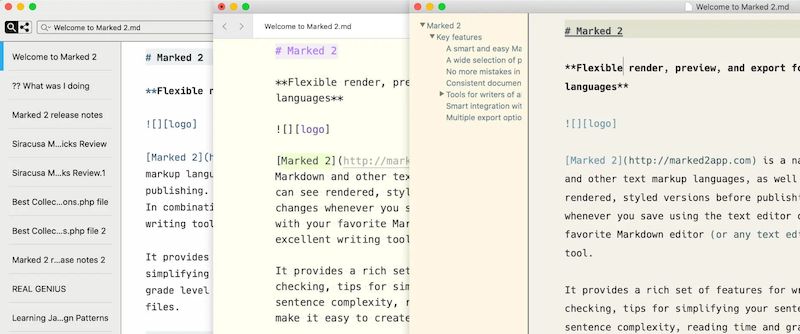
¿Estás cansado de cambiar constantemente entre tu editor de texto favorito y una ventana de vista previa separada? Marcado Para ayudarle, el software puede revolucionar su escritura. No es sólo un editor, es una potente vista previa de Markdown, MultiMarkdown y otros lenguajes de marcado de texto. Con él, puedes ver instantáneamente los cambios en un documento después de guardarlo, sin tener que actualizarlo manualmente. Uno de los beneficios de Marked es su estrecha integración con su editor de texto favorito. Simplemente guarde su documento y este editor actualizará la vista previa en tiempo real. Atrás quedaron los días de hojear un documento de un lado a otro, tratando de visualizar el resultado final. Puede concentrarse únicamente en su contenido mientras disfruta de vistas previas en tiempo real constantemente actualizadas. Peculiaridades:
Marked le brinda las herramientas de análisis de texto que necesita para mejorar su proceso de escritura. Si eres un escritor experimentado o simplemente un principiante, él te ayudará a lograrlo. Ofrece información valiosa para ayudar a identificar posibles mejoras en su estilo de escritura, gramática y estructura. Esta característica por sí sola puede mejorar enormemente sus habilidades de escritura con el tiempo.
Espere una velocidad y precisión excepcionales. Gracias a un sistema de monitoreo de archivos rediseñado, el programa funciona a la velocidad del rayo, asegurando que cada cambio que realice se refleje inmediatamente en la vista previa.
Ya no tendrá que preocuparse por retrasos y retrasos que interfieran con su flujo de trabajo. Marked te permite trabajar de manera eficiente, ahorrando un tiempo valioso y permitiéndote concentrarte en lo que realmente importa: escribir.
La flexibilidad es otra área en la que el programa simplemente brilla. Admite una variedad de lenguajes de marcado de texto, lo que le permite trabajar con el que mejor se adapte a sus necesidades. Ya sea que esté utilizando Markdown, MultiMarkdown o cualquier otro lenguaje de marcado popular, lo maneja con facilidad.
Una desventaja es que la aplicación es principalmente una vista previa en lugar de un editor dedicado. Esto significa que para crear y editar contenido, aún tendrás que utilizar una herramienta más potente; Si sus requisitos son, por supuesto, demasiado altos, los que se ofrecen serán suficientes para la mayoría. En general, Marked es una solución revolucionaria para escritores y creadores de contenido. Las funciones de vista previa en tiempo real, la integración con procesadores de texto populares, las herramientas de análisis de escritura profunda y una velocidad asombrosa la convierten en una herramienta imprescindible en su arsenal de escritura. Tamaño: 23MB SO: Mac OS 10.10+ Descargar Marcado 2.6.46 + crack gratis
Firmware original Samsung GT-N5120 (archivo Flash)
El archivo Flash lo ayudará a actualizar, degradar o reinstalar el firmware (SO) original en su dispositivo móvil. Además, el archivo Flash (ROM) también le permite reparar el dispositivo móvil en caso de un problema de software, un problema de bucle de arranque, un problema de IMEI o un problema muerto.
Nombre del archivo: N5120XWCNA1_N5120OJVCNA1_XST.zip País: Emiratos Árabes Unidos Tamaño del archivo: 1GB versión de Android: 4.2.2 Herramienta Flash: Herramienta de descarga de Odín Cómo flashear (instalar): Sigue el tutorial
Pudiendo eliminar todo el Bloatware fácilmente y desinstalar aplicaciones del sistema.
Gana más espacio para almacenamiento.
Cambia configuraciones sofisticadas del sistema como desbloqueo, modificación de IMEI, dirección MAC, overclocking entre muchas otras posibilidades.
Poder utilizar Apps creadas para dispositivos móviles que tengan permisos de usuario root.
Modificar y cambiar el tamaño de nuevas particiones en la memoria interna (hacer esto es muy peligroso para el dispositivo).
Realiza copias de seguridad completas además de poder exportar la ROM.
Precauciones y contras que siempre se deben tener en cuenta
Tu Smartphone perderá la cobertura de garantía otorgada por el fabricante.
Peligro de que aplicaciones maliciosas obtengan permiso de superusuario.
Amenaza de daño o pérdida de datos durante el procedimiento, en cuyo caso siempre se recomienda realizar una copia de seguridad antes de iniciar el proceso raíz.
El Firmware/Rom de tu Alcatel A3 XL Max puede estar dañado, te recomendamos que te asegures de poder obtener una copia original de su firmware si es necesario.
Se revocará la compatibilidad con actualizaciones OTA/FOTA.
Condiciones previas y descargas
Una computadora que tenga Windows w7 a w10 o más reciente, ya sea arquitectura de 32 o 64 bits.
Descargue el archivo de arranque o la rom original para su teléfono Alcatel A3 XL Max preferiblemente desde el sitio web de soporte oficial.
Nota: Si no puede encontrar la rom para el dispositivo, simplemente puede extraer el archivo de inicio directamente desde el Alcatel A3 XL Max siguiendo este vídeo tutorial: https://youtu.be/00B7At_UyJQ
Configuraciones a realizar en el dispositivo Alcatel A3 XL Max
Lo primero que vamos a hacer, evidentemente, será configurar los ajustes necesarios para el proceso, que básicamente consisten en Habilitar desbloqueo OEM así como Habilitar la depuración USB.
Estas configuraciones las puedes encontrar en la sección del programador, que deberás desbloquear previamente presionando 7 veces consecutivamente en la caja:
Configuración-> Acerca del teléfono -> Número de compilación.
Root para Alcatel A3 XL Max paso a paso
Primero extrae el contenido del paquete que has descargado en tu ordenador y luego ejecuta el programa MTroot v2.5.5.
Ejecutando MTroot v2.5.5 en Alcatel Alcatel A3 XL Max
Haga clic en Controladores -> mediateca y continúe instalando los controladores necesarios.
Instalar drivers Mediatek Alcatel Alcatel A3 XL Max
También haz estos mismos pasos con la instalación de los drivers -> BAsD.
Nota: El software MTroot v2.5.5 tiene controladores actualizados que son necesarios para que Windows reconozca los dispositivos Alcatel A3 XL Max.
Luego conecte el dispositivo Alcatel A3 XL Max con su PC a través del puerto USB y luego haga clic en el botón Restablecer USB.
Haga clic en la esquina superior izquierda en ¡¡Sin botas de heno!! -> Llevaragregue el archivo de arranque y haga clic en el botón Parche de proceso.
El programa Magisk Manager se iniciará automáticamente en tu Alcatel A3 XL Max, sigue los pasos que aparecerán en tu pantalla para parchear el arranque.
Hacer clic Prueba del BAD y espera un momento hasta que puedas leer la frase ‘Dispositivo detectado’ momento en el cual debes hacer clic Soy un fastboot.
Alcatel Alcatel A3 XL Max Reiniciar USB, Probar ADB, ir a Fastboot
Ahora espera mientras tanto Alcatel A3 XL Max reinicie con las opciones del gestor de arranque y luego haga clic en el botón Probar arranque rápido.
Entonces tienes que esperar hasta que veas el texto ‘Dispositivo reconocido‘ para continuar a la siguiente etapa.
Cómo abrir el gestor de arranque en Alcatel A3 XL Max
En la siguiente fase llegará el momento de liberar el gestor de arranque de tu dispositivo, otra acción fundamental que aplicarás de forma completamente automatizada.
Se recomienda excluir esta operación si la ha desbloqueado previamente.
Haga clic en el botón Prueba del cargador de arranque si necesita asegurarse de su estado.
Comprobar gestor de arranque del Alcatel Alcatel A3 XL Max
si fuera necesario abre el gestor de arranque en tu Alcatel A3 XL Max sólo tendrás que hacer clic en Liberar cargador de arranque -> Acepta y luego completa los lineamientos que se mostrarán en la pantalla del Alcatel A3 XL Max.
Presione el botón aumentar el volumen para desbloquear.
Abrir el gestor de arranque en Alcatel Alcatel A3 XL Max
Nota: En el momento en que se libere el gestor de arranque, el software de su Alcatel A3 XL Max se restablecerá al estado predeterminado.
Debido a esto, debes considerar si realizar copias de seguridad o copiar todos tus contactos, fotos, archivos y otros datos en la tarjeta de memoria SD externa.
Una vez hayas abierto el bootloader estás a unos segundos de terminar este tutorial y dejar por fin tu Smartphone Alcatel A3 XL Max perfectamente rooteado.
En el área superior de MTroot v2.5.5 seleccione la opción raíz, luego haga clic una vez en el botón Root en la parte inferior.
Rootear Alcatel Alcatel A3 XL Opción Max
En cuestión de segundos tu teléfono Alcatel A3 XL Max quedará rooteado, por lo tanto podrás ver las letras “OK” tanto en tu Smartphone Alcatel A3 XL Max como en el programa MTroot v2.5.5.
Luego haga clic en el botón Salir del arranque rápido al devolver su dispositivo volverá al sistema Android.
Cuando el Alcatel A3 XL Max se inicie por completo deberás pulsar en el botón Aplicaciones -> instalar magia y confirme si la aplicación Magisk Manager está realmente en el escritorio de su teléfono inteligente.
Para que la aplicación Magisk Manager funcione correctamente es necesario conectar tu Alcatel A3 XL Max a Internet, ya sea a través de un operador de red móvil o Wi-Fi.
Para finalizar el tutorial simplemente haga clic en el botón Comprobar raíz -> luego acepta y listo.
Testear Root Alcatel Alcatel A3 XL Max
Nota: Si la aplicación no se instala la primera vez, haga clic en el botón Desinstalarespera unos segundos y haz clic nuevamente instalar magia.
Resumen de pasos
Resumen de pasos Rootear Alcatel Alcatel A3 XL Max
Inicie el software MTroot v2.5.5 y conecte su Alcatel Alcatel A3 XL Max con su computadora.
Reinicie el dispositivo Alcatel Alcatel A3 XL Max en las opciones de fastboot haciendo clic en Soy un fastboot -> Probar arranque rápido.
Si es necesario, desbloquee el gestor de arranque haciendo clic en Liberar cargador de arranque.
Finalmente seleccione la opción raíz y presione el botón Raíz.
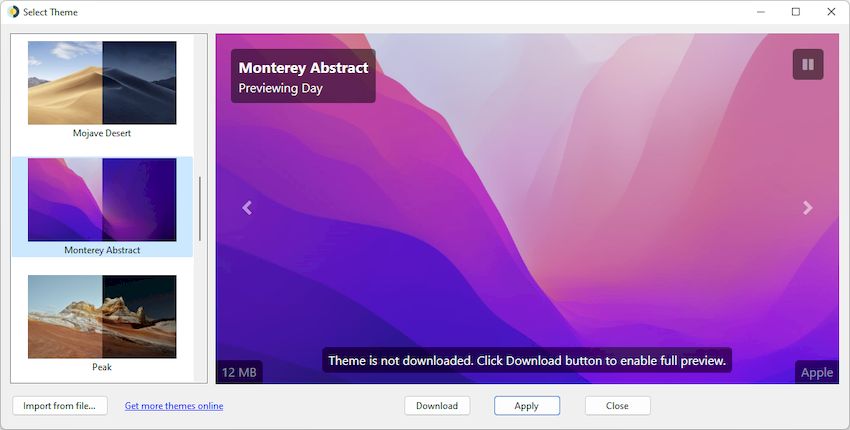
WinDynamicDesktop – el programa te permite utilizar las capacidades de fondos de pantalla dinámicos de macOS 12.0 Monterrey, macOS 11.0 Big Sur, macOS 10.15 Catalina y macOS 10.14 Mojave en Windows 10 y Windows 11. La herramienta reemplaza el fondo de su escritorio con una imagen de una escena que aparece con diferente luz según la hora del día. Para funcionar, el software se basa en varias imágenes que cambian automáticamente a lo largo del día. Para asegurarse de que la pantalla coincida con la posición del sol en su ubicación, ingrese la ubicación o el código postal que desee cuando inicie la herramienta por primera vez. Utilice el elemento del menú “Modo oscuro” para mostrar solo fondos de pantalla nocturnos de la colección. Alternativamente, elija degradados de color coordinados temáticamente para imitar el flujo del día. Peculiaridades:
Si desea que WinDynamicDesktop se inicie al iniciar el sistema, active esta opción haciendo clic derecho en el icono de la bandeja del sistema.
Si lo deseas, puedes utilizar tus propias fotografías.
Las instrucciones sobre cómo hacer esto se pueden encontrar en el sitio web. autor en este enlace
En el archivo que se ofrece para descargar encontrará instaladores para sistemas de 32 y 64 bits.
Bonita interfaz de usuario
Una gran cantidad de elegantes fondos de escritorio de alta resolución
El temporizador incorporado funciona perfectamente y cambia las imágenes a tiempo.
Firmware original Samsung GT-N7000B (archivo Flash)
El archivo Flash lo ayudará a actualizar, degradar o reinstalar el firmware (SO) original en su dispositivo móvil. Además, el archivo Flash (ROM) también le permite reparar el dispositivo móvil en caso de un problema de software, un problema de bucle de arranque, un problema de IMEI o un problema muerto.
Nombre del archivo: N7000BDCLSB_N7000BTHLLSB_THL.zip País: Tailandia Tamaño del archivo: 707MB versión de Android: 4.1.2 Herramienta Flash: Herramienta de descarga de Odín Cómo flashear (instalar): Sigue el tutorial
¿Cuáles son las ventajas de rootear tu Alcatel A5 LED?
Elimina todo el Bloatware fácilmente y deshazte de las aplicaciones del sistema consideradas inútiles.
Obtenga más espacio para almacenamiento.
Modificar configuraciones profundas del sistema, como desbloqueo, modificación del número IMEI, dirección MAC, overclocking, entre muchas otras posibilidades.
Posibilidad de utilizar aplicaciones creadas exclusivamente para dispositivos móviles que tengan permisos root.
Formatee, cree y elimine nuevas particiones en la memoria interna (¡Advertencia! Hacer esto puede ser muy peligroso.).
Realizar copias de seguridad de las particiones y posibilidad de exportar la rom completa.
Precauciones y contras a tener en cuenta
El dispositivo móvil anulará la validez de la garantía emitida por el fabricante.
Exposición a aplicaciones maliciosas que pueden obtener derechos de superusuario.
Exposición a daños o deterioro de la información durante el proceso, por lo que siempre se recomienda realizar una copia de seguridad antes de iniciar el proceso raíz.
El Firmware del dispositivo LED Alcatel A5 puede estar dañado, se recomienda asegurarse de poder obtener una copia original de su firmware si es necesario.
Se suspenderá el soporte de actualización OTA.
Requisitos previos para este procedimiento
Computadora con sistema operativo Windows XP/7/8 o posterior, ya sea de 32 o 64 bits.
Descarga el firmware o el archivo boot.img original para tu celular, preferiblemente desde el soporte de descarga oficial.
Nota: Si no encuentras el firmware para el celular Alcatel A5 LED, siempre puedes extraer el boot.img directamente desde tu teléfono fácilmente siguiendo este video tutorial: https://youtu.be/00B7At_UyJQ
Configurar el LED del Alcatel A5
Antes de comenzar debes modificar ciertos ajustes a las opciones de tu Alcatel Alcatel A5 LED, que pasan por Habilitar la depuración USB al igual que desbloquear OEM.
Estas opciones las encontrarás dentro del menú del programador, que tendrás que tener habilitadas primero. tocando siete veces ininterrumpidamente en la caja;
Sistema-> Acerca del teléfono -> Número de compilación oh versión de software.
Tutorial para rootear el dispositivo móvil Alcatel A5 LED paso a paso
Para comenzar, tendrás que descomprimir el contenido del archivo que has descargado en tu ordenador y luego abrir el software MTroot v2.5.5.
Ejecute MTroot v2.5.5 para Alcatel Alcatel A5 LED
Haga clic una vez en Controladores -> mediateca y continuar con la instalación de los respectivos drivers.
Instalar los controladores USB LED Alcatel Alcatel A5
Repetir los mismos pasos para realizar la instalación en drivers. BAsD.
Nota: La utilidad MTroot v2.5.5 incluye todos los controladores necesarios para los dispositivos LED Alcatel A5.
Luego conecte el equipo. Alcatel A5 LED a la PC a través del puerto Micro USB y haga clic en Restablecer USB.
Haga clic en la zona superior izquierda sobre el texto ¡¡Sin botas de heno!! -> Llevarabra el archivo de arranque y haga clic en el botón Parche de proceso.
La utilidad Magisk Manager se iniciará automáticamente en tu teléfono móvil, sigue las instrucciones que aparecerán en tu pantalla para crear el parche.
Luego haga clic una vez en el botón Prueba del BAD y una vez el texto ‘Dispositivo reconocido‘debes hacer clic en Soy un fastboot.
Alcatel Alcatel A5 LED Reiniciar USB, Test ADB, ir a Fastboot
Espera mientras tanto Alcatel A5 LED Inicie las opciones del gestor de arranque y haga clic una vez en el botón Probar arranque rápido.
Espere nuevamente hasta que aparezca la frase ‘Dispositivo reconocido‘ para poder pasar a la siguiente fase.
Desbloquear el gestor de arranque en Alcatel A5 LED
A continuación intentaremos liberar el gestor de arranque en tu Alcatel A5 LED, otra tarea imprescindible que también podrás realizar con tan solo un clic.
Es recomendable ignorar este paso si ya lo has liberado anteriormente.
Haga clic una vez en Prueba del cargador de arranque para verificar el estado del gestor de arranque.
Comprobar gestor de arranque Alcatel Alcatel A5 LED
si fuera necesario desbloquea el gestor de arranque de tu Alcatel A5 LED luego haga clic en el botón Liberar cargador de arranque -> Acepta y sigue las instrucciones que aparecen en la pantalla de tu celular.
Debes presionar el botón sube el volumen para continuar.
Desbloquear el gestor de arranque de Alcatel Alcatel A5 LED
Nota: En el momento en que se libere el gestor de arranque, su sistema terminal se restaurará a su estado inicial.
Por lo tanto, debería considerar realizar una copia de seguridad o simplemente copiar sus contactos, fotos, archivos y otros datos a una unidad de almacenamiento Micro SD externa.
Una vez desbloqueado el gestor de arranque, la siguiente fase es completar el tutorial, dejando finalmente el teléfono rooteado.
En la esquina superior izquierda del programa, marque la opción raíz, luego haga clic en Root en la parte inferior.
Opción raíz Alcatel Alcatel A5 LED
En apenas unos segundos tu dispositivo estará rooteado y leerás la línea “OK” reflejada tanto en la pantalla de tu Alcatel A5 LED como en la ventana de MTroot v2.5.5.
Luego debes hacer clic en el botón Salir del arranque rápido y el teléfono móvil Alcatel A5 LED volverá al entorno Android.
Una vez que el Alcatel A5 LED se reinicie por completo, deberás pulsar en el botón Aplicaciones -> instalar magia y asegúrese de que la aplicación Magisk Manager realmente aparezca en el panel LED del Alcatel A5.
Para que la aplicación Magisk Manager funcione correctamente, primero debes conectar tu Alcatel A5 LED a Internet, ya sea mediante Wi-Fi o datos móviles.
Para finalizar este tutorial sólo tienes que hacer clic en el botón Comprobar raíz -> seguido de Aceptar y nada más.
Comprobar Root Alcatel Alcatel A5 LED
Nota: En caso de que la aplicación Magisk Manager no aparezca instalada, haga clic en el botón DesinstalarEspere unos segundos y presione el botón nuevamente. instalar.
Resumen de pasos
Resumen Pasos Root Alcatel Alcatel A5 LED
Inicie la herramienta MTroot v2.5.5 y luego conecte su teléfono móvil a la computadora.
Reinicia tu teléfono móvil en modo fastboot haciendo clic en Soy un fastboot -> Probar arranque rápido.
Si es necesario, desbloquee el gestor de arranque haciendo clic en Liberar cargador de arranque.
Finalmente seleccione la opción raíz y presione el botón Raíz.
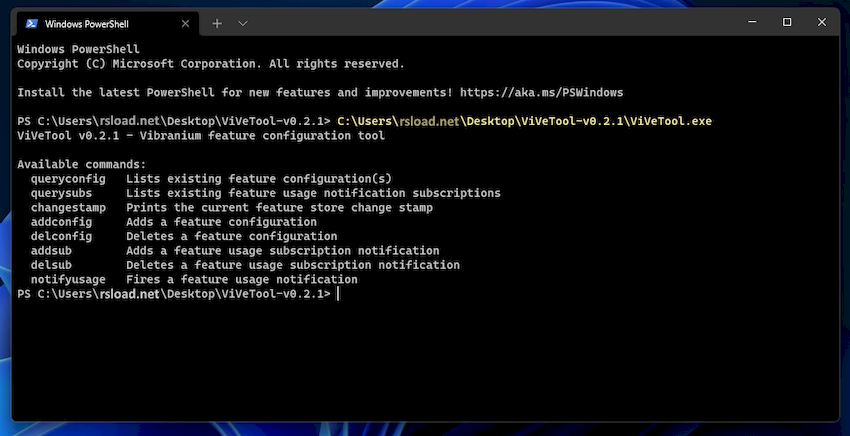
Con un pequeño programa ViveHerramienta puede desbloquear el nuevo diseño del menú Inicio en Windows 10-11. Inicialmente, Microsoft está implementando este nuevo diseño solo para los miembros del programa Windows Insider. Pero incluso sin participar en el programa, ya puedes probar un nuevo tipo de sistema. Se requiere la versión actual de Windows 19041.423 o superior; puede determinar el número de versión de su sistema operativo usando el comando “winver”. Junto con el nuevo menú Inicio, todas las aplicaciones también obtienen gradualmente nuevos íconos. Para activar el diseño, descomprima el archivo rar que se ofrece para descargar a continuación, ejecute el programa como administrador, luego ejecute el comando “ViVeTool.exe addconfig 23615618 2” y reinicie la PC. Por supuesto, no se trata solo de un menú, generalmente obtendrá acceso a nuevas API de interfaz. Tamaño: 525 KB SO: Windows 10-11 Descargar ViVeTool 0.3.4 gratis
Firmware original Samsung GT-N7100T (archivo Flash)
El archivo Flash lo ayudará a actualizar, degradar o reinstalar el firmware (SO) original en su dispositivo móvil. Además, el archivo Flash (ROM) también le permite reparar el dispositivo móvil en caso de un problema de software, un problema de bucle de arranque, un problema de IMEI o un problema muerto.
Nombre del archivo: N7100TDOALJ4_N7100TTNZALK1_TNZ.zip País: Nueva Zelanda Tamaño del archivo: 1GB versión de Android: 4.1.1 Herramienta Flash: Herramienta de descarga de Odín Cómo flashear (instalar): Sigue el tutorial
Firmware original Oppo A6t 5G CPH2853 (archivo Flash)
El archivo Flash lo ayudará a actualizar, degradar o reinstalar el firmware (SO) original en su dispositivo móvil. Además, el archivo Flash (ROM) también le permite reparar el dispositivo móvil en caso de un problema de software, un problema de bucle de arranque, un problema de IMEI o un problema muerto.
¿Cuáles son los beneficios de rootear el Alcatel A7?
Poder desinstalar Bloatware con facilidad y deshacerse de aplicaciones inútiles del sistema.
Libere más memoria de almacenamiento.
Modifique parámetros sofisticados del sistema, como desbloquear Alcatel A7, modificar el número IMEI de Alcatel A7, MAC, overclocking y muchos más.
Posibilidad de utilizar aplicaciones desarrolladas para ordenadores que tengan permisos de superusuario.
Formatee, cambie el tamaño y divida nuevas particiones en la memoria (¡Atención! Puede ser muy peligroso.).
Realiza copias de seguridad o copias de seguridad de las particiones además de exportar la ROM completa.
Precauciones e inconvenientes a tener siempre en cuenta
Su equipo suspenderá la vigencia de la garantía otorgada por el fabricante.
Riesgo de que aplicaciones dañinas puedan obtener el permiso de Superusuario.
Peligro de daño o pérdida de información durante el procedimiento, en cuyo caso siempre recomiendo hacer una copia de seguridad antes de iniciar el proceso root.
El Firmware/Rom del Alcatel A7 puede estar dañado, se recomienda asegurarse de poder obtener una copia flasheable del firmware si es necesario.
Las actualizaciones automáticas estarán deshabilitadas.
Directrices de procedimiento
Computadora con sistema operativo Windows w7/w10 o posterior, ya sea con arquitectura de 32 o 64 bits.
Descargue la rom original o el archivo boot.img para su teléfono Alcatel A7, si es posible, desde la página oficial de soporte y descargas del fabricante.
Nota: Si no puede descargar el firmware para el Alcatel A7, puede extraer el archivo de inicio directamente desde su Alcatel A7 siguiendo los pasos de este video tutorial: https://youtu.be/00B7At_UyJQ
Configurar el Alcatel A7
Lo primero que vamos a hacer es configurar los ajustes necesarios para este proceso, estos básicamente consisten en Activar la depuración USB así como desbloquear OEM.
Las dos configuraciones se encuentran dentro del menú del programador, que debes habilitar previamente presionando 7 veces continuamente en la caja ->
Menú de configuración-> Acerca del teléfono -> versión de software oh Número de compilación.
Rootear el terminal Alcatel A7 con facilidad
En primer lugar, extraiga el archivo descargado previamente en el escritorio de su computadora y luego inicie la utilidad MTroot v2.5.5.
Ejecutando MTroot v2.5.5 en Alcatel Alcatel A7
Haga clic en Controladores -> mediateca y aplicar la instalación de los drivers específicos.
Instalar los controladores Alcatel Alcatel A7
Asimismo, repite esto para completar la instalación en controladores -> BAsD.
Nota: La herramienta MTroot v2.5.5 ya tiene los controladores actualizados que requiere el Alcatel A7.
Luego conecte el Alcatel A7 con su computadora usando un puerto USB y haga clic en el botón una vez Restablecer USB.
Haga clic en la esquina superior izquierda del texto. ¡¡Sin botas de heno!! -> Llevarbusque el archivo boot.img y luego haga clic en el botón Parche de proceso.
Automáticamente se iniciará la aplicación Magisk Manager en tu teléfono móvil, sigue las instrucciones que aparecerán en pantalla para crear el parche.
Luego haga clic Prueba del BAD y espera hasta que aparezca el texto ‘Dispositivo detectado‘ en cuyo momento tendrás que hacer clic en el botón Soy un fastboot.
Alcatel Alcatel A7 Reiniciar USB + Test ADB + Fastboot
Espera hasta que el celular Alcatel A7 inicia las opciones del gestor de arranque, luego presione el botón Probar arranque rápido.
Nuevamente deberás asistir hasta que puedas leer el mensaje’Dispositivo encontrado‘ antes de pasar al siguiente punto.
Cómo abrir el gestor de arranque en el Alcatel A7
A continuación intentaremos abrir el gestor de arranque de tu móvil, otro paso que también haremos de forma completamente automatizada.
Aunque recuerda que tendrás que saltarte este proceso si lo has liberado en otra ocasión.
Crédito Prueba del cargador de arranque si quieres comprobar su estado.
Verificar el gestor de arranque en Alcatel Alcatel A7
Si quieres desbloquear el gestor de arranque Alcatel A7 simplemente tendrás que hacer clic Liberar cargador de arranque -> Aceptar y luego realizar los lineamientos que aparecerán reflejados en la pantalla del celular.
Presione el botón sube el volumen para continuar.
Abrir el gestor de arranque en Alcatel Alcatel A7
Atención: En el momento en que se desbloquee el gestor de arranque, el sistema de su Alcatel A7 se restaurará a su estado original.
Debes considerar la posibilidad de crear una copia de seguridad o si lo prefieres simplemente copiar las fotos, contactos, archivos y otros datos personales a una memoria externa o SD.
Una vez que hayas desbloqueado el bootloader solo te queda finalizar este tutorial y finalmente dejar el terminal Alcatel A7 con su correspondiente acceso root.
En la parte superior de la utilidad, elija la opción raíz, luego haga clic una vez en el botón Raíz en la parte inferior.
Marcar Root Alcatel Alcatel A7
Casi inmediatamente el celular Alcatel A7 habrá sido rooteado, por lo que podrás ver la palabra “OK” en tu Alcatel A7 y en la ventana MTroot v2.5.5.
Luego debes hacer clic en el botón Salir del arranque rápido por lo que al reiniciar el dispositivo volverá al sistema.
Cuando el Alcatel A7 esté completamente cargado, haz clic en Aplicaciones -> instalar magia y confirme que la aplicación Magisk Manager efectivamente aparece en el escritorio de su teléfono móvil.
Para poder utilizar la aplicación Magisk Manager, necesitas conectar tu Alcatel A7 a Internet, independientemente de si es a través de datos o WiFi.
Para completar el tutorial sólo tienes que hacer clic en Comprobar raíz -> entonces Aceptar y eso es todo.
Probar Root Alcatel Alcatel A7
Nota: Si la aplicación Magisk no aparece instalada, haga clic en el botón DesinstalarEspere un par de segundos y haga clic en el botón nuevamente. instalar magia.
Simplificación de procesos
Resumen Pasos Root Alcatel Alcatel A7
Ejecute el programa MTroot v2.5.5 y conecte el teléfono inteligente Alcatel Alcatel A7 a la computadora.
Reinicia el Smartphone Alcatel Alcatel A7 en modo fastboot pulsando el botón Soy un fastboot -> Probar arranque rápido.
Si es necesario, desbloquee el gestor de arranque haciendo clic en Liberar cargador de arranque.
Finalmente seleccione la opción raíz y presione el botón Raíz.