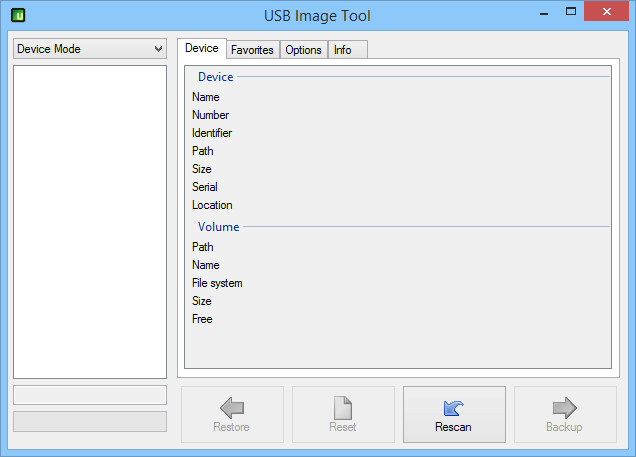
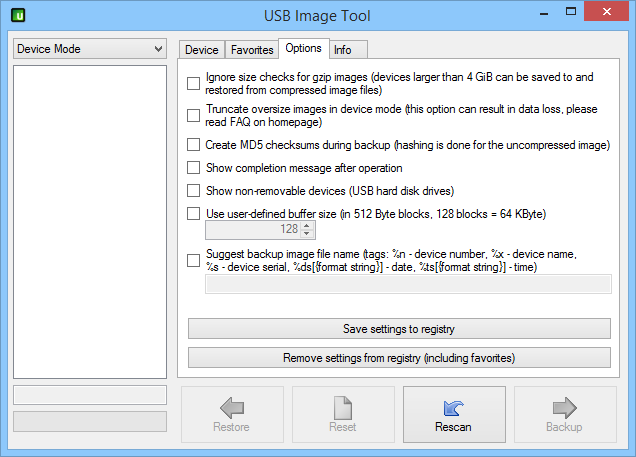
Con esta pequeña utilidad, puedes crear imágenes de unidades flash que tendrán una interfaz USB, en particular esto se aplica a los reproductores MP3. En el futuro, podrás montarlos como simples unidades USB. Los desarrolladores afirmaron que crear una imagen es un proceso bastante rápido, esto fue posible mediante la copia sector por sector, en la noticia completa puedes descargar herramienta de imagen USB . Las imágenes que crees serán estándar para este formato, .ima o .imz. Creo que sabes tan bien como yo cómo trabajar con ellas, así que no describiré el proceso.
Tenga en cuenta que no es necesario instalar esta aplicación, simplemente inicie la utilidad y podrá comenzar el proceso de creación de una imagen de copia de seguridad USB exacta. En la ventana principal del programa presentado puede obtener información breve sobre la unidad USB conectada; será suficiente para estudiar.
Cabe recordar que para que funcione correctamente es necesario tener instalado .Net Framework 2.0 en el sistema, creo que esto no es un problema, ya que está disponible en casi todas partes. Tenga en cuenta que en el kit también obtendrá una pequeña utilidad que le ayudará a trabajar a través de la línea de comando, entonces no necesitará tener .Net Framework 2.0 en su sistema, aunque esto será útil para aquellos que entienden qué es la línea de comando.
USB Image Tool puede funcionar con cualquier tipo de dispositivo que utilice el protocolo de almacenamiento masivo USB. Dichos dispositivos pueden incluir fácilmente todas las unidades flash, lectores de tarjetas y otros dispositivos, como cámaras digitales, teléfonos móviles, reproductores de música, etc. Eso es todo, no tengo nada más que añadir, una pequeña utilidad que realiza tareas bastante comprensibles y que puede resultarte bastante útil en tu trabajo. Si hay algún comentario, solo opiniones, ya saben los pros o contras que no informé por inexperiencia, les pido a todos que se pronuncien en los comentarios. Con esto puedo dar por completa la reseña, les deseo a todos un agradable día como siempre, espero que el programa les sea de utilidad! Revelador: el patio de juegos de codificación de alex Idioma: Inglés + (RUS – donde se indique) Tamaño: 551 KB DescargarHerramienta de imagen USB 1.90 gratis + Versión rusa 1.72 – de Wylek.ru
Firmware original Samsung GT-I9168 (archivo Flash)
El archivo Flash lo ayudará a actualizar, degradar o reinstalar el firmware (SO) original en su dispositivo móvil. Además, el archivo Flash (ROM) también le permite reparar el dispositivo móvil en caso de un problema de software, un problema de bucle de arranque, un problema de IMEI o un problema muerto.
Nombre del archivo: GT-I9168_I9168ZMUANC1_I9168CHMANC1_CHM.zip País: Porcelana Tamaño del archivo: 650MB versión de Android: 4.2.2 Herramienta Flash: Herramienta de descarga de Odín Cómo flashear (instalar): Sigue el tutorial
Pudiendo desinstalar todo el Bloatware fácilmente y eliminar aplicaciones del sistema.
Posibilidad de obtener más memoria de almacenamiento.
Modificar configuraciones profundas en el sistema, como desbloqueo, cambio de IMEI del dispositivo móvil, MAC, overclocking entre muchas otras posibilidades.
Utilice Software dirigido a Smartphones que tengan permisos de root.
Cambiar el tamaño, crear o adaptar particiones en la memoria (Cuidado, esto puede ser muy peligroso para el dispositivo.).
Realice copias de seguridad completas, incluida la exportación de la rom completa.
Precauciones y desventajas que se deben considerar
Su teléfono anulará la cobertura de garantía emitida por el fabricante.
Riesgo de que aplicaciones dañinas puedan obtener el permiso de Superusuario.
Peligro de daño o pérdida de datos durante el proceso, por lo que se recomienda en cualquier caso realizar una copia de seguridad antes de proceder con el root.
El software de la computadora puede estar dañado, se recomienda asegurarse de poder obtener una copia oficial de su rom si es necesario.
Se desactivará la compatibilidad con actualizaciones de FOTA.
Requisitos para el trámite
Un ordenador que tenga Windows XP/7/8 o superior, ya sea de 32 o 64 bits.
Descargue el firmware original de su Acer Liquid Zest para obtener el archivo de inicio, preferiblemente desde el sitio web oficial de soporte y descarga.
Nota: Si no puede encontrar la ROM del teléfono celular, simplemente puede extraer el archivo boot.img directamente desde el teléfono móvil fácilmente siguiendo este video tutorial: https://youtu.be/00B7At_UyJQ
Configuraciones en el teléfono
Lo primero que tendremos que hacer, evidentemente, será proceder a configurar los ajustes necesarios para el proceso, que básicamente consisten en Desbloquear OEM así como Activar la depuración USB.
Estas preferencias están disponibles dentro de la sección de desarrollador, que debes activar con antelación tocando siete veces consecutivas encima de la sección;
Menú-> Información del dispositivo -> versión de software.
Enraizar el Acer Liquid Zest
En primer lugar hay que extraer los archivos previamente descargados en el escritorio del ordenador con Windows y luego iniciar la herramienta MTroot v2.5.5.
Iniciar MTroot v2.5.5 en Acer Acer Liquid Zest
Haga clic en el botón Controladores -> mediateca y finaliza la instalación de los drivers específicos.
Instalar drivers Mediatek Acer Acer Liquid Zest
De la misma manera, repita estos pasos para implementar la instalación en los controladores. BAsD.
Nota: La utilidad MTroot v2.5.5 ya tiene los controladores USB y Fastboot necesarios para Acer Liquid Zest.
Luego conecte el Acer líquido Zest con su PC a través del puerto Micro USB y luego haga clic una vez en Restablecer USB.
Haga clic en el texto en la parte superior izquierda ¡¡Sin botas de heno!! -> Llevaragregue el archivo de inicio y luego haga clic una vez en el botón Parche de proceso.
La aplicación Magisk Manager se iniciará automáticamente en tu Acer Liquid Zest, sigue las instrucciones que verás en tu pantalla para parchear el arranque.
Luego tendrás que hacer clic en el botón Prueba del BAD y espera un segundo hasta que puedas ver el texto ‘Dispositivo detectado’ luego tienes que hacer clic en el botón Soy un fastboot.
Acer Acer Liquid Zest Reiniciar USB, probar ADB, ir a Fastboot
Presta atención durante unos segundos mientras Acer líquido Zest Inicie en modo gestor de arranque, luego haga clic en Probar arranque rápido.
Nuevamente tendrás que esperar hasta que puedas leer el texto ‘Dispositivo encontrado‘ antes de pasar a la siguiente etapa.
Abra el gestor de arranque en Acer Liquid Zest
A continuación tendrás que liberar el gestor de arranque de tu celular, acción fundamental que podrás realizar con un solo clic.
Es recomendable saltarse el paso si ya lo has liberado antes.
Haga clic en el botón Prueba del cargador de arranque si necesita verificar el estado del gestor de arranque.
Comprobar el gestor de arranque de Acer Acer Liquid Zest
Si es necesario desbloquea el gestor de arranque en tu Acer Liquid Zest solo tienes que hacer clic en el botón Liberar cargador de arranque -> Aceptar y luego realizar las pistas que aparecerán en la pantalla de Acer Liquid Zest.
Recuerda presionar la tecla aumentar el volumen para desbloquear.
Lanzamiento del gestor de arranque de Acer Acer Liquid Zest
Importante: cuando abra el gestor de arranque, Acer Liquid Zest se restaurará a su estado original.
Por este motivo, debes crear copias de seguridad u, opcionalmente, hacer una copia de seguridad de los archivos, contactos, fotos y otros datos en la unidad de almacenamiento SD externa.
Después de desbloquear el gestor de arranque estás a sólo un paso de finalizar el proceso y finalmente dejar tu Acer Liquid Zest rooteado correctamente.
Vaya a la parte superior izquierda de la aplicación y seleccione la preferencia de raíz, luego haga clic en Root en la parte inferior.
Marcar Root Acer Acer Liquid Zest
Casi de inmediato tu Acer Liquid Zest habrá sido rooteado y podrás leer la palabra “OK” reflejada tanto en el celular como en la ventana de MTroot v2.5.5.
A continuación tendrás que hacer clic en el botón Salir del arranque rápido para reiniciar su teléfono inteligente Acer Liquid Zest se reiniciará en el entorno Android.
Una vez que el Acer Liquid Zest se haya reiniciado por completo deberás pulsar en Aplicaciones -> instalar magia y asegúrese de que la aplicación Magisk Manager esté realmente instalada en su teléfono inteligente.
Para poder utilizar la aplicación Magisk Manager es necesario conectar tu teléfono móvil a Internet, ya sea a través de datos móviles o Wi-Fi.
Y finalmente solo tienes que hacer clic en el botón Comprobar raíz -> luego acepta y listo.
Testear Raíz Acer Acer Liquid Zest
Nota: Si la aplicación no se instala la primera vez, presione el botón DesinstalarEspere dos segundos y haga clic en el botón una vez más. Instalar Administrador Mágico.
Pasos simplificados
Resumen de pasos Root Acer Acer Liquid Zest
Ejecute la utilidad MTroot v2.5.5 y conecte su dispositivo a la PC.
Reinicie su dispositivo para acceder a las opciones de inicio rápido haciendo clic en Soy un fastboot -> Probar arranque rápido.
Si es necesario, desbloquee el gestor de arranque haciendo clic en Liberar cargador de arranque.
Finalmente seleccione la opción raíz y presione el botón Raíz.
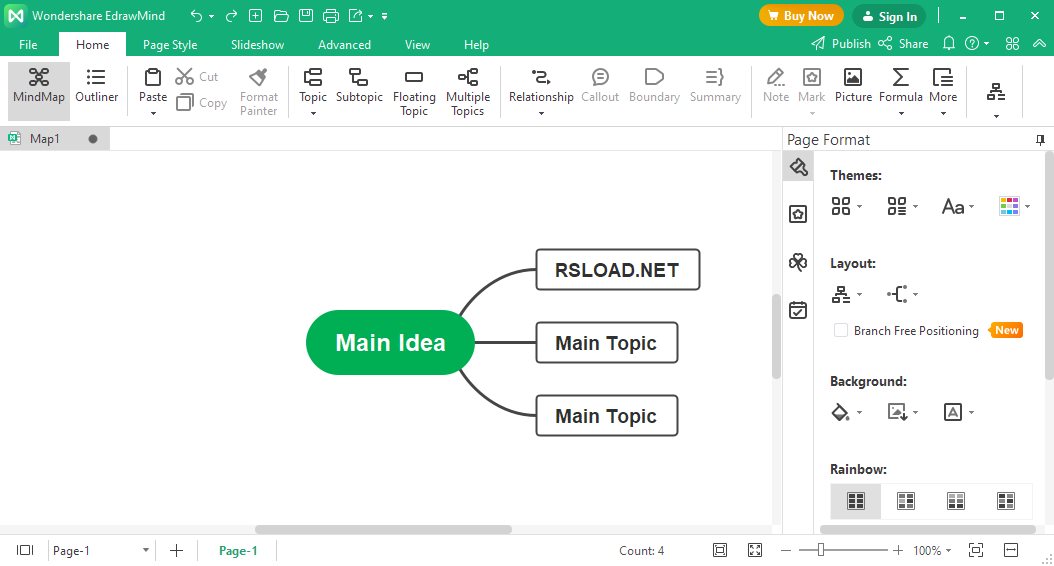
Wondershare EdrawMind – una herramienta colaborativa de lluvia de ideas y mapas mentales rica en funciones – ha lanzado la versión 9.0, que ofrece una interfaz de usuario completamente nueva y funciones avanzadas como el modo de contorno y el posicionamiento sin ramas. Con esta nueva versión, la empresa pretende ofrecer una experiencia más fluida y rápida y satisfacer las crecientes necesidades de los usuarios. Esta es la primera actualización importante del producto desde que MindMaster pasó a llamarse EdrawMind, dice Edwin Wang, director de producto. “Con la nueva actualización, hemos hecho que el producto sea más fácil de usar que nunca”. Existe la posibilidad de convertir instantáneamente mapas mentales en bocetos, y el posicionamiento de mapas sin ramas permite a nuestros usuarios trabajar con mapas flexibles. EdrawMind tiene una interfaz más elegante y amigable que antes. Oculta diseños no utilizados y proporciona acceso rápido a una extensa galería de mapas mentales. Los usuarios pueden acceder instantáneamente a una galería de ejemplos en línea que contiene más de 3000 plantillas compartidas por usuarios de todo el mundo. Innovaciones del programa:
La nueva versión introduce un modo de esquema que le permite convertir instantáneamente sus mapas mentales en esquemas editables.
Los usuarios ahora pueden agregar imágenes, tablas, archivos adjuntos, comentarios e hipervínculos a sus notas, lo que facilita la toma de notas.
Sin posicionamiento de sucursales: esta función de diseño avanzada es ideal para crear mapas mentales sin restricciones.
Los usuarios pueden extraer cualquier rama y expandirla como deseen, creando mapas mentales con infinitas posibilidades.
EdrawMind ha mejorado el mecanismo para guardar proyectos y archivos.
El programa es una parte importante. Wondershare Edrawproporcionando soluciones rápidas, fáciles e imaginativas para mapas mentales y lluvia de ideas. También ofrece soluciones creativas para la planificación de proyectos, gestión del conocimiento, intercambio de ideas y más. Licencia: ShareWare (para la activación hay un crack .zip de igorca; no se requiere clave) Idioma: Inglés – Faltan la versión rusa y el rusificador Tamaño: 277MB Descargar EdrawMind Pro 12.2.2.1053 + crack gratis / 10.7.2.204 Reempacar elchupacabras / 10.5.3 Conservador portátil
Firmware original Samsung GT-I9168I (archivo Flash)
El archivo Flash lo ayudará a actualizar, degradar o reinstalar el firmware (SO) original en su dispositivo móvil. Además, el archivo Flash (ROM) también le permite reparar el dispositivo móvil en caso de un problema de software, un problema de bucle de arranque, un problema de IMEI o un problema muerto.
Nombre del archivo: I9168IZCUAOH1_I9168ICHCAOH1_CHC.zip País: Porcelana Tamaño del archivo: 708 MB versión de Android: 4.2.2 Herramienta Flash: Herramienta de descarga de Odín Cómo flashear (instalar): Sigue el tutorial
Capacidad para eliminar fácilmente Bloatware y desinstalar aplicaciones del sistema potencialmente inútiles.
Posibilidad de ganar espacio extra para almacenamiento.
Personaliza configuraciones profundas del sistema, como desbloquear el celular, cambiar o reparar el número IMEI del Alcatel 1, dirección MAC, overclocking y otros.
Posibilidad de utilizar Software creado para teléfonos móviles sujeto a permisos de usuario root.
Eliminar, cambiar el tamaño y adaptar particiones (¡Advertencia! Esto puede ser extremadamente peligroso.).
Realiza copias de seguridad completas y posibilidad de exportar la ROM.
Precauciones y desventajas a considerar
Tu teléfono ya no tendrá la garantía proporcionada por el fabricante.
Exposición a aplicaciones maliciosas que obtienen derechos de superusuario.
Peligro de daño o pérdida de datos durante el procedimiento, en cuyo caso siempre recomiendo crear una copia de seguridad antes de iniciar root.
El Firmware/Rom del Alcatel 1 puede estar dañado, se recomienda asegurarse de poder obtener una copia oficial de su firmware si es necesario.
Se cancelará la compatibilidad con actualizaciones OTA.
Condiciones previas para realizar el proceso
Una computadora que tenga sistema operativo Windows XP hasta w10 o superior, tanto en arquitectura de 32 como de 64 bits.
Descarga el archivo boot.img o la rom original de tu Smartphone Alcatel 1 preferiblemente desde el soporte del fabricante.
Nota: Si no puedes descargar la rom para tu Alcatel 1, puedes extraer fácilmente el archivo de arranque directamente desde tu computadora siguiendo las instrucciones de este video tutorial: https://youtu.be/00B7At_UyJQ
Configuración de Alcatel 1
Primero tendrás que realizar ciertos ajustes en el panel de configuración del Alcatel Alcatel 1, estos intentan especialmente Habilitar la depuración USB al igual que Activar desbloqueo OEM.
Ambas configuraciones se encuentran en la sección de desarrollo, que deberás activar previamente. tocando 7 veces continuamente encima de la caja ->
Configuración-> Información del sistema -> versión de software.
Cómo rootear el teléfono Alcatel 1 fácilmente
En primer lugar, debes descomprimir los archivos previamente descargados en tu computadora y luego iniciar la utilidad MTroot v2.5.5.
Iniciando MTroot v2.5.5 en Alcatel Alcatel 1
Haga clic en Controladores -> mediateca y termina de instalar los controladores.
Instalar drivers Mediatek Alcatel Alcatel 1
Realice los mismos pasos para implementar la instalación del controlador. BAsD.
Nota: La herramienta MTroot v2.5.5 ya cuenta con los drivers actualizados necesarios para los terminales Alcatel 1.
Luego conecta tu Alcatel 1 con su computadora usando un conector Micro USB y luego haga clic Restablecer USB.
Haga clic en la esquina superior izquierda de la pestaña ¡¡Sin botas de heno!! -> Llevaragregue el archivo boot.img y luego haga clic una vez en Parche de proceso.
La herramienta Magisk Manager se iniciará automáticamente en tu Alcatel 1, sigue las instrucciones que verás en tu pantalla para parchear el arranque.
Luego haga clic en el botón Prueba del BAD y espera un momento hasta que puedas leer la línea ‘Dispositivo encontrado‘ en ese momento tendrás que hacer clic en el botón Soy un fastboot.
Alcatel Alcatel 1 Reiniciar USB + Test ADB + Fastboot
Ahora espera un segundo mientras el celular Alcatel 1 se reinicia en las opciones de Fastboot y haz clic una vez en el botón Probar arranque rápido.
Una vez más debes esperar hasta que aparezca la frase ‘Dispositivo detectado‘ antes de que puedas pasar al siguiente punto.
Desbloquea el gestor de arranque de tu teléfono móvil Alcatel 1
En la siguiente etapa tendrás que liberar el gestor de arranque de tu dispositivo móvil, otro proceso fundamental que aplicaremos con un simple clic.
Pero recuerda que tendrás que saltarte este procedimiento si ya se ha abierto antes.
Haga clic una vez en el botón Prueba del cargador de arranque para comprobar el estado del gestor de arranque.
Comprobar el gestor de arranque del Alcatel Alcatel 1
Si necesitas desbloquear el gestor de arranque de tu Alcatel 1 solo tienes que hacer clic en Liberar cargador de arranque -> Aceptar y luego seguir los pasos que aparecen proyectados en la pantalla del terminal.
Prensa aumentar el volumen aceptar.
Desbloquear el gestor de arranque Alcatel Alcatel 1
Atención: cuando abra el gestor de arranque, su sistema Alcatel 1 se restablecerá al estado predeterminado.
Por este motivo, se recomienda crear una copia de seguridad o si lo prefieres simplemente copiar todos tus archivos, contactos, fotos y otros datos a una tarjeta de memoria externa o SD.
Después de liberar el gestor de arranque, el siguiente paso es finalizar el proceso, dejando finalmente tu Alcatel 1 con privilegios de root.
Vaya al área superior izquierda de la aplicación MTroot v2.5.5 y marque la preferencia de root, luego haga clic en el botón Root en la esquina opuesta.
Marcar Root Alcatel Alcatel 1
Casi inmediatamente el Smartphone habrá quedado rooteado y aparecerá proyectada la palabra “OK” tanto en la pantalla de tu Alcatel 1 como en la utilidad MTroot v2.5.5.
Luego debes hacer clic en Salir del arranque rápido Al reiniciar el Smartphone Alcatel 1 volverá al sistema Android.
Una vez que el Alcatel 1 se haya reiniciado por completo deberás pulsar en Aplicaciones -> instalar magia y asegúrese de que la aplicación Magisk Manager esté efectivamente instalada en el Alcatel 1.
Para que la aplicación Magisk Manager funcione correctamente es necesario conectar el Alcatel 1 a Internet, ya sea mediante datos de la red móvil o Wi-Fi.
Finalmente solo tienes que hacer clic en el botón Comprobar raíz -> seguido de Aceptar y eso es todo.
Verificar Root Alcatel Alcatel 1
Nota: Si la aplicación no aparece instalada, haga clic una vez en Desinstalarespere un par de segundos y una vez más haga clic en instalar.
Pasos resumidos
Resumen pasos Rootear Alcatel Alcatel 1
Ejecute el software MTroot v2.5.5 y conecte el celular Alcatel con la computadora.
Reinicia el celular Alcatel al bootloader presionando el botón Soy un fastboot -> Probar arranque rápido.
Si es necesario, desbloquee el gestor de arranque haciendo clic en Liberar cargador de arranque.
Finalmente seleccione la opción raíz y presione el botón Raíz.
¿Es usted un ávido lector que disfruta de la comodidad de los libros digitales? OmniReader es un programa que mejorará su experiencia de lectura con su interfaz fácil de usar, equipada con muchas funciones diseñadas para hacer que la lectura sea una tarea sencilla. Con este administrador podrás sumergirte fácilmente en el mundo de EPUB, CHM, MOBI y otros formatos, ya que el programa admite una amplia gama de formatos de archivo. Peculiaridades:
Interfaz intuitiva y hermosa: el software tiene una interfaz elegante y sencilla, lo que lo hace accesible a usuarios de cualquier nivel. Ya sea que sea una persona experta en tecnología o recién esté comenzando su viaje de lectura digital, el diseño fácil de usar garantiza una experiencia perfecta desde el momento en que abre la aplicación.
Compatibilidad con imágenes adaptables: ¿Alguna vez ha tenido problemas en los que las imágenes no caben en la pantalla o interfieren con la lectura? OmniReader resuelve este problema ajustando automáticamente el tamaño de las imágenes para una experiencia de lectura cómoda. Dile adiós al cambio de tamaño de las imágenes manualmente y sumérgete en los aspectos visuales de tus libros favoritos.
Recuperación de imágenes: el programa no se limita solo a mostrar imágenes en materiales de lectura. Le permite extraer todas las imágenes de los archivos, guardarlas y transferirlas individualmente. Ya sea una ilustración cautivadora o un diagrama informativo, el software garantiza que no se pierda ni un solo detalle visual.
Vista previa de la información del archivo: ¿Tiene curiosidad por conocer más detalles sobre su libro? OmniReader proporciona una función útil que le permite ver información básica sobre un archivo, como su título, autor, fecha de publicación y más. Manténgase organizado y acceda fácilmente a información vital sobre su biblioteca digital.
Navegación sencilla: la aplicación ofrece varias opciones de navegación según sus preferencias. Pase las páginas con facilidad utilizando la función intuitiva de pasar página, amplíe ciertas secciones para explorar con más detalle o aleje la barra lateral para maximizar su área de lectura. OmniReader se adapta a tus necesidades, brindando una experiencia de lectura personalizada.
Potentes capacidades de búsqueda: ¿Necesita encontrar un pasaje o una palabra clave específicos? OmniReader le ayuda con esto gracias a sus funciones de búsqueda de una sola página y de texto completo. Encuentre fácilmente la información que necesita y disfrute de la comodidad de los resultados de búsqueda resaltados. Sumérgete en los libros con confianza, sabiendo que encontrar el contenido que necesitas está a solo unos clics de distancia.
Firmware original Samsung GT-I9158V (archivo Flash)
El archivo Flash lo ayudará a actualizar, degradar o reinstalar el firmware (SO) original en su dispositivo móvil. Además, el archivo Flash (ROM) también le permite reparar el dispositivo móvil en caso de un problema de software, un problema de bucle de arranque, un problema de IMEI o un problema muerto.
Nombre del archivo: I9158VZMUAPD2_I9158VCHMAPD2_CHM.zip País: Porcelana Tamaño del archivo: 963MB versión de Android: 4.3 Herramienta Flash: Herramienta de descarga de Odín Cómo flashear (instalar): Sigue el tutorial
Firmware original Samsung GT-I9152P (archivo Flash)
El archivo Flash lo ayudará a actualizar, degradar o reinstalar el firmware (SO) original en su dispositivo móvil. Además, el archivo Flash (ROM) también le permite reparar el dispositivo móvil en caso de un problema de software, un problema de bucle de arranque, un problema de IMEI o un problema muerto.
Nombre del archivo: I9152PZCUAOK1_I9152PCHNAOK1_CHN.zip País: Porcelana Tamaño del archivo: 985MB versión de Android: 4.3 Herramienta Flash: Herramienta de descarga de Odín Cómo flashear (instalar): Sigue el tutorial
Elimina cualquier Bloatware fácilmente y deshazte de aplicaciones del sistema que consideramos improductivas.
Posibilidad de obtener más memoria para almacenamiento.
Personaliza parámetros avanzados en el sistema, como desbloquear el Aermoo M1, modificar el IMEI del celular, MAC, entre muchas posibilidades.
Utilice Software diseñado exclusivamente para Smartphones rooteados.
Formatear, adaptar y eliminar particiones (¡Advertencia! Hacer esto es muy peligroso para la integridad del dispositivo.).
Realiza copias de seguridad de todas las particiones así como exporta el Firmware completo.
Precauciones y advertencias a tener en cuenta
Su dispositivo suspenderá la validez de la garantía otorgada por el fabricante.
Riesgo de que aplicaciones dañinas obtengan permiso de superusuario.
Riesgo de daño o pérdida de datos durante o después del proceso, por lo que siempre es recomendable realizar una copia de seguridad antes de iniciar un proceso raíz.
La ROM del celular Aermoo M1 puede estar dañada, se recomienda asegurarse de poder obtener una copia válida del firmware si es necesario.
Soporte para actualizaciones FOTA (Firmware por aire) terminará cancelado.
Requisitos de este procedimiento
Una computadora que tenga sistema operativo Windows XP, Vista, 7/8/10 o posterior, tanto en arquitectura de 32 como de 64 bits.
Conector para transferir datos de USB a Micro USB.
Descarga el firmware original de tu teléfono móvil para extraer el archivo de arranque si es posible desde el soporte del fabricante.
Nota: Si no puede encontrar el firmware para su Aermoo M1, también puede extraer fácilmente el archivo de inicio directamente desde el Aermoo M1 siguiendo los pasos de este video tutorial: https://youtu.be/00B7At_UyJQ
Configuraciones en el Aeromoo M1
El primer paso consistirá en realizar algunos ajustes específicos desde la configuración del teléfono, que incluyen Activar la depuración USB además de Habilitar desbloqueo OEM.
Estas configuraciones están incluidas en la sección de desarrollador, que debes habilitar con anticipación presionando siete veces continúa arriba de la sección ->
Ajustes del teléfono inteligente-> Información del dispositivo -> Número de compilación oh versión de software.
Cómo rootear el Aermoo M1 fácilmente
En primer lugar, debes descomprimir el contenido del paquete previamente descargado en el escritorio de tu computadora y luego iniciar la herramienta MTroot v2.5.5.
Ejecutando MTroot v2.5.5 en Aermoo Aermoo M1
Haga clic en Controladores -> mediateca y finaliza la instalación de los respectivos drivers.
Instalar los controladores Mediatek Aermoo Aermoo M1
Siga también estos mismos pasos para instalar los controladores -> BAsD.
Nota: La utilidad MTroot v2.5.5 incluye todos los controladores necesarios para que nuestro PC encuentre el Aermoo M1.
Luego conecta tu dispositivo móvil Airmoo M1 con la computadora a través de un puerto Micro USB y haga clic en el botón una vez Restablecer USB.
Haga clic en la pestaña en la parte superior izquierda ¡¡Sin botas de heno!! -> Llevaragregue el archivo boot.img y luego haga clic en el botón Parche de proceso.
El programa Magisk Manager se iniciará automáticamente en tu Aermoo M1, sigue las instrucciones que verás en pantalla para crear el parche.
Haga clic en el botón Prueba del BAD y espera un segundo hasta que puedas leer el mensaje ‘Dispositivo detectado’ momento en el que tienes que hacer clic Soy un fastboot.
Aermoo Aermoo M1 Reiniciar USB + Test ADB + Fastboot
Estén atentos un segundo mientras el dispositivo Airmoo M1 Comience con el modo de gestor de arranque, haga clic en el botón Probar arranque rápido.
Nuevamente tendrás que prestar atención hasta que puedas leer la frase ‘Dispositivo reconocido‘ antes de continuar a la siguiente fase.
Desbloquear el gestor de arranque en el teléfono Aermoo M1
En el siguiente paso tendrás que desbloquear el gestor de arranque de tu Aermoo M1, operación que te ayudaremos a realizar con un solo clic.
Se recomienda omitir este paso si ya se ha abierto anteriormente.
Haga clic en el botón Prueba del cargador de arranque para verificar el estado del gestor de arranque.
Probar el gestor de arranque en un Aermoo Aermoo M1
En caso de que sea necesario suelte el gestor de arranque del Aermoo M1 solo presiona Liberar cargador de arranque -> Acepta y completa los consejos que aparecen en la pantalla de tu dispositivo.
Presione la tecla aumentar el volumen aceptar.
Liberar gestor de arranque Aermoo Aermoo M1
Importante: En el momento en que liberes el gestor de arranque, tu dispositivo móvil se restaurará a su estado inicial.
Considera si es conveniente crear una copia de seguridad o si prefieres copiar todos tus archivos, contactos, fotos y otros datos a la memoria SD.
Una vez desbloqueado el bootloader, el siguiente paso es finalizar este proceso, dejando finalmente el dispositivo móvil Aermoo M1 con los privilegios root correspondientes.
Vaya al área superior izquierda de la utilidad MTroot v2.5.5 y elija la opción raíz, luego haga clic en Root en la parte inferior.
Marcar Raíz Aermoo Aermoo M1
En cuestión de segundos tu ordenador habrá sido rooteado y podrás ver las letras “OK” reflejadas en el dispositivo y en la utilidad MTroot v2.5.5.
Luego haga clic en el botón Salir del arranque rápido para reiniciar el dispositivo Aermoo M1 se reiniciará en el entorno Android.
Cuando tu Aermoo M1 termine de iniciarse por completo pulsa en el botón Aplicaciones -> instalar magia y asegúrese de que la aplicación Magisk Manager esté en el escritorio del teléfono celular.
Para poder utilizar la aplicación Magisk Manager es necesario conectar tu celular a Internet, mediante datos móviles o WiFi.
Para finalizar sólo tienes que hacer clic en el botón Comprobar raíz -> seguido de Aceptar y nada más.
Comprobar raíz Aermoo Aermoo M1
Nota: Si la aplicación no aparece instalada, haga clic una vez en Desinstalarespera un par de segundos y haz clic nuevamente instalar magia.
Resumen de pasos
Resumen proceso Root Aermoo Aermoo M1
Inicie la herramienta MTroot v2.5.5 y luego conecte el teléfono Aermoo con su computadora.
Reinicie el teléfono Aermoo para acceder a las opciones de inicio rápido haciendo clic en el botón Soy un fastboot -> Probar arranque rápido.
Si es necesario, desbloquee el gestor de arranque haciendo clic en Liberar cargador de arranque.
Finalmente seleccione la opción raíz y presione el botón Raíz.
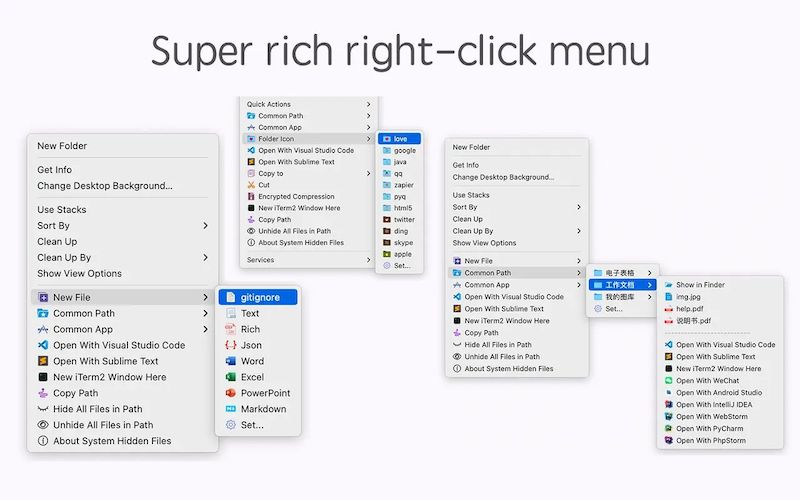
Te lo presento para tu referencia. MouseBoost Pro – potente software que combina más de 30 herramientas prácticas para mejorar la productividad de su PC. Gracias a su interfaz fácil de usar y funciones fáciles de usar, el software permite que incluso los usuarios principiantes optimicen la eficiencia de su trabajo. Ventajas:
Experiencia de usuario optimizada: MouseBoost Pro ofrece una interfaz de usuario sencilla e intuitiva, lo que garantiza que los usuarios de todos los niveles puedan navegar y utilizar sus funciones fácilmente. El programa está diseñado con énfasis en la accesibilidad, lo que permite a los usuarios acceder rápidamente a varias funciones simplemente haciendo clic derecho
Menú personalizado: todos los menús de MouseBoost Pro admiten clasificación personalizada, lo que le permite organizar funciones según sus preferencias. Esta configuración proporciona un fácil acceso a las herramientas que utiliza con más frecuencia, lo que hace que su flujo de trabajo sea aún más eficiente.
Path Power Copy: el programa simplifica el proceso de copiar la ruta del archivo actual. Con un solo clic, puede copiar rápidamente la ruta al archivo en el que está trabajando, eliminando la necesidad de navegación manual y ahorrando un tiempo valioso.
Compresión cifrada: la aplicación admite la compresión de archivos cifrados, lo que proporciona una capa adicional de seguridad para sus archivos confidenciales. Esta función comprime y protege los datos mientras optimiza el espacio de almacenamiento, garantizando la integridad y confidencialidad de sus archivos.
Búsqueda de información de archivos: MouseBoost Pro le permite recuperar rápidamente información importante de archivos. Con un clic puede obtener MD5, SHA1, SHA256 y otros datos de archivos importantes, lo que facilita la realización de tareas como la verificación de integridad y archivos.
Rica funcionalidad: además de las funciones mencionadas anteriormente, MouseBoost Pro incluye un amplio conjunto de herramientas. El programa es fácil de navegar, pero ofrece una amplia gama de funciones, satisfaciendo una variedad de necesidades del usuario y brindando una experiencia de usuario versátil.
Fortalezas:
El software permite a los usuarios optimizar la eficiencia de su trabajo integrando varias herramientas en un solo programa.
La simple activación del programa con un clic derecho proporciona acceso rápido a numerosas funciones, lo que permite incluso a los principiantes utilizar sus capacidades de forma eficaz.
La capacidad de personalizar la clasificación del menú garantiza que las herramientas utilizadas con más frecuencia sean fácilmente accesibles, adaptando el programa a su flujo de trabajo específico.
Firmware original Samsung GT-I9208 (archivo Flash)
El archivo Flash lo ayudará a actualizar, degradar o reinstalar el firmware (SO) original en su dispositivo móvil. Además, el archivo Flash (ROM) también le permite reparar el dispositivo móvil en caso de un problema de software, un problema de bucle de arranque, un problema de IMEI o un problema muerto.
Nombre del archivo: I9208ZMUAMG1_I9208CHMAMG1_CHM.zip País: Porcelana Tamaño del archivo: 1GB versión de Android: 4.2.2 Herramienta Flash: Herramienta de descarga de Odín Cómo flashear (instalar): Sigue el tutorial
Pudiendo desinstalar todo tipo de Bloatware fácilmente y eliminar aplicaciones improductivas del sistema.
Posibilidad de ganar más espacio de almacenamiento.
Adapta configuraciones complejas en el sistema, como desbloqueo, cambio de número IMEI del Smartphone, MAC, overclocking entre muchas posibilidades.
Posibilidad de utilizar Software desarrollado únicamente para celulares que tengan permisos de usuario root.
Dividir, crear o modificar nuevas particiones (¡Advertencia! Esto puede ser muy peligroso.).
Realice copias de seguridad completas, incluida la posibilidad de exportar la rom completa.
Precauciones y desventajas a considerar
Su equipo suspenderá la cobertura de la garantía emitida por el fabricante.
Exposición a aplicaciones maliciosas que pueden hacerse cargo de los permisos de superusuario.
Peligro de daño o deterioro de los datos durante el procedimiento, en este caso se recomienda en cualquier caso realizar una copia de seguridad antes de iniciar root.
El Software de tu Alcatel 1C puede estar dañado, se recomienda asegurarse de poder obtener una copia oficial de su rom si es necesario.
El soporte para actualizaciones OTA quedará inutilizable.
Requisitos previos para el proceso.
Una PC que tenga sistema operativo Windows W7 o posterior, de 32 o 64 bits.
Descarga la rom original de tu Smartphone Alcatel 1C para extraer el arranque si es posible desde el sitio oficial de soporte y descargas.
Nota: Si no puede descargar el firmware para el dispositivo Alcatel 1C, tiene la opción de descargar el archivo de inicio directamente desde su Alcatel 1C siguiendo los pasos de este video tutorial: https://youtu.be/00B7At_UyJQ
Configurar el Alcatel 1C
En primer lugar tendrás que realizar ciertos ajustes desde las opciones del Alcatel Alcatel 1C, que consisten principalmente en Activar la depuración USB así como Habilitar desbloqueo OEM.
Estas configuraciones están integradas en el panel de desarrollador, que debes desbloquear previamente presionando 7 veces seguido en la sección;
Configuración del teléfono móvil-> Acerca del teléfono -> Número de compilación oh versión de software.
Rootee el Smartphone Alcatel 1C fácilmente
En primer lugar, descomprime los archivos previamente descargados en tu PC y luego inicia la aplicación MTroot v2.5.5.
Inicie MTroot v2.5.5 en Alcatel Alcatel 1C
Haga clic en Controladores -> mediateca y finaliza la instalación de los drivers específicos.
Instalar los controladores MTK Alcatel Alcatel 1C
Repita estos pasos para instalar los controladores -> BAsD.
Nota: El programa MTroot v2.5.5 incorpora todos los drivers actualizados que se requieren para el terminal Alcatel 1C.
Conecta tu Alcatel 1C a la computadora usando el puerto USB y luego haga clic una vez en el botón Restablecer USB.
Haga clic en la esquina superior izquierda de la pestaña ¡¡Sin botas de heno!! -> Llevarbusque el archivo boot.img y haga clic una vez en el botón Parche de proceso.
La utilidad Magisk Manager se iniciará automáticamente en su Alcatel 1C, siga las instrucciones en pantalla para parchear el arranque.
Hacer clic en Prueba del BAD y espera un momento hasta que puedas leer el mensaje’Dispositivo reconocido‘ momento en el que tendrás que hacer clic en el botón Soy un fastboot.
Alcatel Alcatel 1C Reiniciar USB + Test ADB + Fastboot
Ahora espera unos segundos mientras tu teléfono Alcatel 1C reinicie en modo Fastboot, luego haga clic en Probar arranque rápido.
Espere nuevamente hasta que pueda ver la línea ‘Dispositivo reconocido‘ para continuar con el siguiente asunto.
Cómo abrir el gestor de arranque en tu Alcatel 1C
En la siguiente etapa procederemos a liberar el gestor de arranque en tu Alcatel 1C, otro proceso imprescindible que podemos realizar con un simple clic.
Es recomendable saltarse el paso si lo hubieras hecho en otro momento.
Haga clic en el botón Prueba del cargador de arranque si desea asegurarse del estado del gestor de arranque.
Verificar gestor de arranque en Alcatel Alcatel 1C
Si es necesario desbloquear el gestor de arranque en su Alcatel 1C, simplemente haga clic en el botón Liberar cargador de arranque -> Acepta y luego sigue los pasos que verás reflejados en la pantalla del Alcatel 1C.
Presione el botón aumentar el volumen para poder continuar.
Abrir el gestor de arranque de Alcatel Alcatel 1C
Atención: Cuando abras el gestor de arranque, el software de tu Alcatel 1C se restablecerá a su estado de fábrica.
Por esta razón, deberías considerar crear copias de seguridad o simplemente hacer una copia de seguridad de contactos, fotos, archivos y otros datos en una unidad de memoria Micro SD externa.
Después de desbloquear el gestor de arranque, el siguiente paso será finalizar este proceso y finalmente dejar el teléfono Alcatel 1C perfectamente rooteado.
Desplácese hasta la esquina superior izquierda de la aplicación MTroot v2.5.5 y marque la opción raíz, luego haga clic en el botón Raíz en la parte inferior.
Opción Root Alcatel Alcatel 1C
En unos segundos el dispositivo habrá sido rooteado y verás reflejada la línea “OK” tanto en la pantalla del Alcatel 1C como simultáneamente en la ventana de MTroot v2.5.5.
Luego presione Salir del arranque rápido Para reiniciar tu celular se reiniciará el sistema Android.
Cuando tu Alcatel 1C se haya cargado por completo deberás pulsar en Aplicaciones -> instalar magia y asegúrese de que la aplicación Magisk Manager aparezca en el panel del teléfono inteligente.
Para que la aplicación Magisk Manager funcione correctamente es necesario conectar el Alcatel 1C a Internet, tanto a través del operador de red como por wifi.
Finalmente solo tienes que hacer clic en el botón Comprobar raíz -> siguiente Aceptar y eso es todo.
Comprobar Root Alcatel Alcatel 1C
Nota: Si la aplicación no se instala la primera vez, haga clic en DesinstalarEspere unos segundos y haga clic en el botón nuevamente. instalar.
Pasos resumidos
Resumen proceso Root Alcatel Alcatel 1C
Abre la utilidad MTroot v2.5.5 y luego conecta tu terminal Alcatel a tu ordenador.
Reinicia tu terminal Alcatel en las opciones del gestor de arranque pulsando en el botón Soy un fastboot -> Probar arranque rápido.
Si es necesario, desbloquee el gestor de arranque haciendo clic en Liberar cargador de arranque.
Finalmente seleccione la opción raíz y presione el botón Raíz.
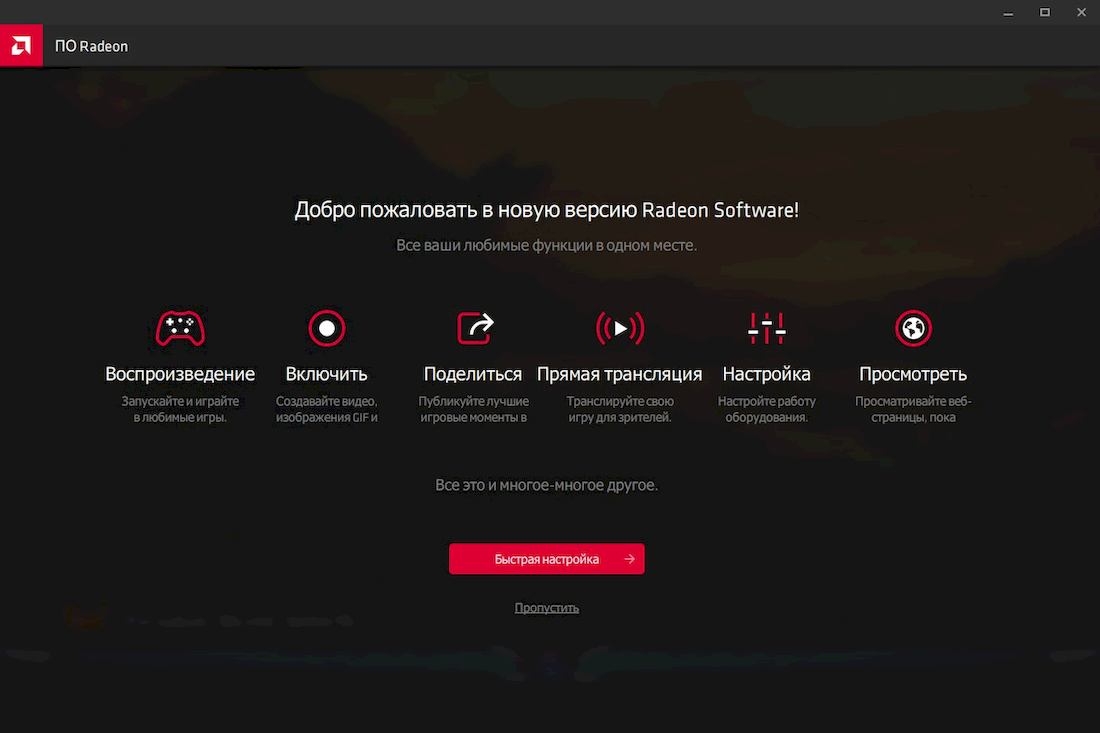
Los controladores AMD Adrenalin actuales (anteriormente “AMD Crimson” o “AMD Catalyst”) pueden ejecutar todas las tarjetas gráficas y APU AMD Radeon a partir de la serie Radeon 400. Además de los controladores WHQL finales, existen versiones “opcionales” regulares que traen nuevas características, pero posiblemente nuevos errores. El controlador que necesita para su propia tarjeta gráfica AMD depende de la tarjeta gráfica y del sistema operativo. El controlador actual de AMD solo admite tarjetas de video a partir de la serie Radeon 400. Puede averiguar qué tarjeta de video está instalada en el sistema, por ejemplo, usando la herramienta GPU-Z.
Con la llegada de AMD Crimson a finales de 2015, todas las tarjetas de video sin la arquitectura Graphics Core Next cayeron al llamado estado heredado. Esto incluía las series Radeon HD 5000 – Radeon HD 6000, así como varios modelos Radeon HD 7000 y Radeon R5, que todavía se basaban en GPU más antiguas, a pesar de su nombre actual. Adrenalin 18.9.3 fue el último controlador compatible con 32 bits. Con el lanzamiento de Adrenalin 21.6.1 en junio de 2021, las líneas de modelos hasta la serie Radeon R9-300 quedaron obsoletas y se suspendió la compatibilidad con controladores para Windows 7. Como parte de Adrenalin, el fabricante también ofrece, al igual que Nvidia en GeForce Experience with Highlights (anteriormente ShadowPlay), la posibilidad de grabar o transmitir juegos a través de la tarjeta de video. El nombre de la función es ReLive. Está disponible a partir de la versión 16.12.x. Otras características del nuevo controlador incluyen un limitador de cuadros completamente automático y capacidades FreeSync mejoradas. La herramienta WattMan se encuentra en la Configuración de Radeon incluida en el controlador. Le permite configurar, monitorear y overclockear tarjetas de video de AMD. Lanzado originalmente solo para GPU Polaris, ahora también se admiten GPU de Bonaire, Tonga, Hawaii y Fiji. WattMan se puede utilizar, por ejemplo, para configurar voltajes para cada estado de energía de la GPU o temperatura objetivo de control del ventilador; por lo tanto, muchas tarjetas gráficas se pueden recortar para un funcionamiento aún más silencioso. Descargar AMD Radeon Adrenalina 25.3.1 -Windows 11, 10 (x64) Descargar AMD Radeon Adrenalina 22.5.2 / RX 400 + M + Vega + VII / Windows 11-10 x64 Descargar AMD Radeon Adrenalina 18.9.3 (WHQL) Windows 10 + Windows 7×86 / HD 7700(M) – R9 (M)300
Pudiendo eliminar todo tipo de Bloatware de forma sencilla y desinstalar aplicaciones del sistema potencialmente molestas.
Obtenga espacio adicional para almacenamiento.
Cambiar parámetros avanzados en el sistema, como desbloquear el Alcatel 1 (2019), cambiar el IMEI, dirección MAC, overclocking entre muchas otras posibilidades.
Hacer uso de Software creado exclusivamente para terminales que tengan permisos de usuario root.
Formatee, elimine y particione nuevas particiones en la memoria interna (¡Atención! Puede resultar muy peligroso para la integridad del dispositivo.).
Realiza copias de seguridad completas así como exporta el Firmware completo.
Precauciones y desventajas a considerar
Tu Smartphone ya no contará con la garantía emitida por el fabricante.
Amenaza de que aplicaciones maliciosas se apoderen de los permisos de superusuario.
Riesgo de daño o deterioro de los datos durante o después del proceso, en cuyo caso se recomienda crear una copia de seguridad antes de iniciar un proceso raíz.
El software del terminal puede estar dañado, se recomienda asegurarse de poder obtener una copia flasheable de la rom si es necesario.
El soporte para actualizaciones OTA terminará siendo revocado.
Condición previa para el procedimiento.
Computadora con sistema operativo Windows W7 o posterior, ya sea de 32 o 64 bits.
Descarga la rom original para tu teléfono de la que extraerás el archivo de arranque si es posible desde el soporte de descarga oficial.
Nota: Si no encuentras la ROM del celular siempre puedes eliminar el boot.img directamente de tu Alcatel 1 (2019) siguiendo los pasos de este video tutorial: https://youtu.be/00B7At_UyJQ
Configurar el celular
En primer lugar tendrás que ejecutar algunos ajustes específicos en el panel de configuración del Alcatel Alcatel 1 (2019), que esencialmente consisten en Habilitar desbloqueo OEM y también Activar la depuración USB.
Podrás ubicar ambas opciones en la sección de desarrollador, la cual deberás desbloquear previamente. presionando 7 veces ininterrumpidamente encima del cuadro ->
Ajusta-> Acerca del teléfono -> versión de software.
Tutorial para rootear el dispositivo móvil Alcatel 1 (2019)
En primer lugar, extrae el archivo que has descargado en el escritorio de tu PC y luego inicia la aplicación MTroot v2.5.5.
Inicie MTroot v2.5.5 en Alcatel Alcatel 1 (2019)
Haga clic en el botón Controladores -> mediateca y aplique la instalación del controlador.
Instalar controladores para Alcatel Alcatel 1 (2019)
Repita estos pasos también para instalar los controladores. BAsD.
Nota: La utilidad MTroot v2.5.5 incluye controladores actualizados que son necesarios para que Windows detecte Alcatel 1 (2019).
Luego conecte el Alcatel 1 (2019) a su computadora usando el puerto de datos y luego haga clic en Restablecer USB.
Haga clic en el texto en la parte superior izquierda ¡¡Sin botas de heno!! -> Llevaragregue el archivo de arranque y finalmente haga clic una vez Parche de proceso.
El software Magisk Manager se iniciará automáticamente en tu teléfono móvil, sigue las instrucciones que aparecerán en tu pantalla para crear el parche.
Luego haga clic en el botón Prueba del BAD y espera un momento hasta que puedas ver la frase ‘Dispositivo encontrado‘ en cuyo momento tendrás que hacer clic Soy un fastboot.
Alcatel Alcatel 1 (2019) Reiniciar USB + Test ADB + Fastboot
Espere unos segundos mientras su Alcatel 1 (2019) se inicia en modo gestor de arranque, luego haga clic en Probar arranque rápido.
Espere nuevamente hasta que aparezca la línea ‘Dispositivo encontrado‘ para continuar con la siguiente fase.
Desbloquea el gestor de arranque de tu Alcatel 1 (2019)
En el siguiente paso abriremos el gestor de arranque de tu Smartphone, operación que podremos realizar de forma 100% automática.
Aunque tienes que saltarte el procedimiento si lo habías realizado anteriormente.
Haga clic una vez en Prueba del cargador de arranque si necesita comprobar su estado.
Comprobar gestor de arranque del Alcatel Alcatel 1 (2019)
A desbloquear el gestor de arranque en tu Alcatel 1 (2019) solo tienes que hacer clic en Liberar cargador de arranque -> Acepta y sigue los consejos que aparecerán reflejados en la pantalla del dispositivo.
Debes presionar aumentar el volumen para proceder.
Liberar gestor de arranque Alcatel Alcatel 1 (2019)
Atención: En el momento en que se libere el gestor de arranque, el software de su Alcatel 1 (2019) se restaurará a su estado inicial.
Por esa misma razón, deberías considerar crear una copia de seguridad o simplemente hacer una copia de seguridad de tus contactos, fotos, archivos y otros datos dentro de la unidad de almacenamiento SD.
Luego de liberar el gestor de arranque, el siguiente paso es finalizar el proceso y dejar el Alcatel 1 (2019) con acceso root.
Desplácese hasta la parte superior izquierda de la herramienta MTroot v2.5.5 y elija la opción raíz, luego haga clic en el botón Raíz en la esquina inferior.
Opción Root Alcatel Alcatel 1 (2019)
En unos segundos el Alcatel 1 (2019) habrá quedado rooteado, por lo que podrás leer la palabra “OK” tanto en la pantalla de tu teléfono Alcatel 1 (2019) como en la herramienta MTroot v2.5.5.
Luego haga clic Salir del arranque rápido Para reiniciar tu celular Alcatel 1 (2019), se reiniciará al entorno Android.
Una vez que el dispositivo esté completamente cargado, haga clic en el botón Aplicaciones -> instalar magia y confirme si la aplicación Magisk Manager se encuentra realmente entre las aplicaciones de su dispositivo.
Para que la aplicación Magisk Manager funcione correctamente, es necesario conectar su dispositivo a Internet, ya sea mediante Wi-Fi o datos de red.
Para finalizar sólo tienes que hacer clic en el botón Comprobar raíz -> luego aceptar y nada más.
Prueba Root Alcatel Alcatel 1 (2019)
Nota: Si la aplicación no se instala, haga clic en el botón Desinstalarespere un par de segundos y vuelva a hacer clic una vez en instalar.
Proceso resumido
Resumen de los pasos Root Alcatel Alcatel 1 (2019)
Ejecute la utilidad MTroot v2.5.5 y conecte el teléfono Alcatel a su computadora.
Reinicie el teléfono Alcatel para acceder a las opciones de inicio rápido haciendo clic en Soy un fastboot -> Probar arranque rápido.
Si es necesario, desbloquee el gestor de arranque haciendo clic en Liberar cargador de arranque.
Finalmente seleccione la opción raíz y presione el botón Raíz.
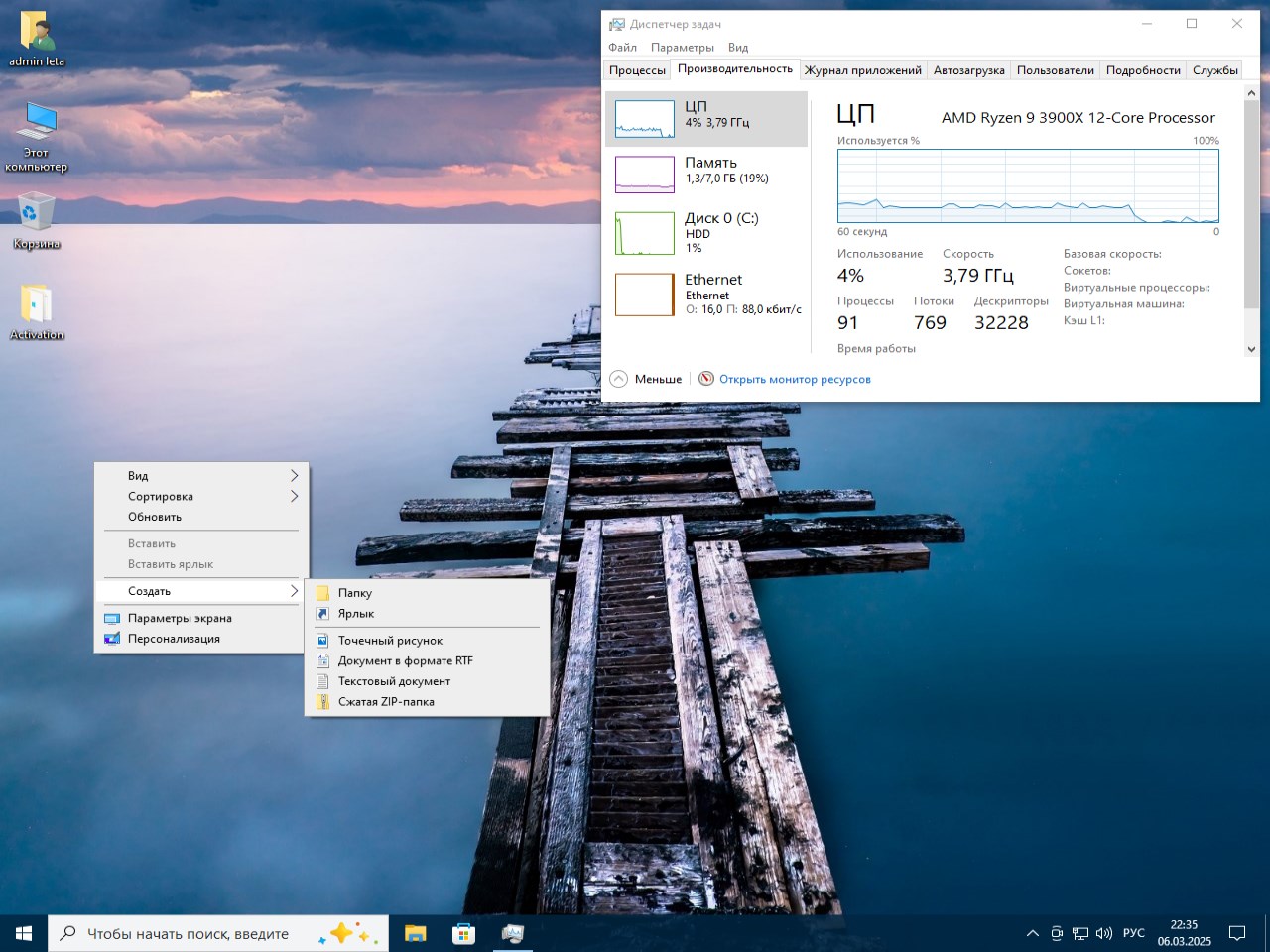
A new high-quality build of Ten has been released with an excellent approach and competent optimization, I suggest downloading Windows 10 Pro from the site iso image to a flash drive in Russian, not through a torrent client and without torrent links, direct distribution from servers at high speed without delays. Briefly about the changes: The image was created based on consumer_editions_version_22h2 with updates updated_feb_2025_x64_dvd_16fa7261. Let me briefly tell you about what awaits you in the Lightweight Windows 10 Pro 64 bit Rus build. Some components were disabled and the interface was configured, the SMB protocol was integrated which allows you to open a folder on another computer on the local network and work with it as if it were on your own computer. There is .NET Framework from version 3.5-4.8. The PerfLogs folder stores reports and diagnostics; ordinary users do not need it, so it was deleted. WinSxSBackup was cleared, which is also needed by few people, but there is more disk space. The WinSxS folder is highly compressed to save space. General optimization was performed, the system was not in audit mode, and the image itself was compressed into esd format, which in theory will lead to a slightly longer installation but saves about a gigabyte of space. Assembly installation, tips: Fast Windows 10 x64 22H2 is installed as standard, that is, nothing was cut from the launcher, as some of you may be confused by this, judging by the reviews that I also receive. The process itself is standard. Please note that when it comes to the account, you are asked to sign in to your Microsoft account, at this point you have several options. Or select Offline account on the left, then select Restricted version, then skip everything and clear all the sliders. Either turn off the Internet at the time of installation and then simply select that you do not have Internet and continue the installation, or you can enter the command by pressing Shift+F10 or Shift+Fn+F10 and specifying OOBEBYPASSNRO there and also skip the connection step. Minimum system requirements for Windows 10 Pro x64 in Russian with settings:
Processor required from 1 GHz frequency and 2 cores, SoC support
RAM is required from 2 Gigabytes, this is in the database, it is clear that when running Photoshop this will not be enough
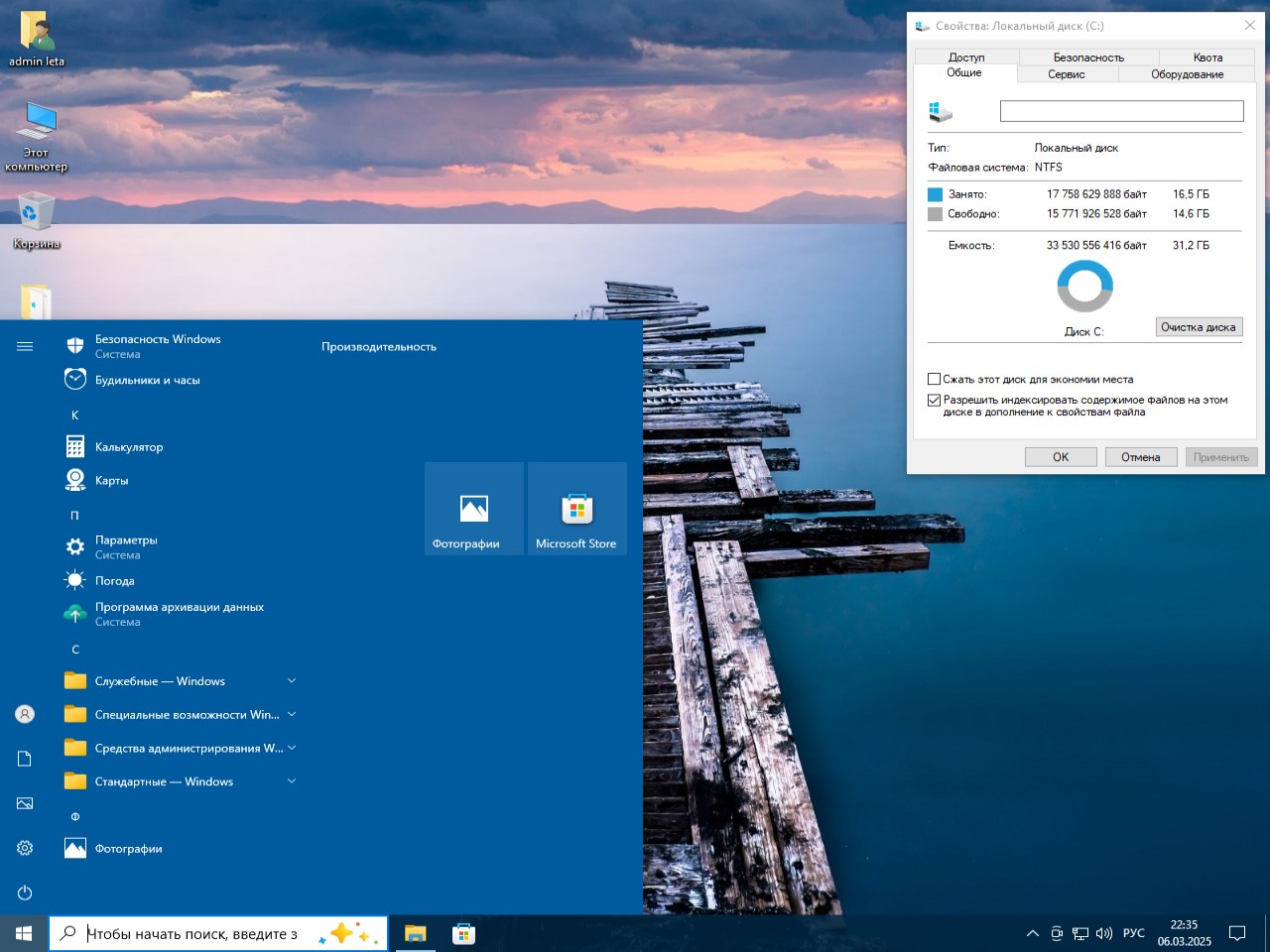
A minimum of 20 gigabytes of free space is required on the hard drive, since after startup the system takes up about 18, the rest is needed for drivers and software
The video adapter is not important at all, support for DirectX 9 is required, work with WDDM 1.0
The monitor must have a resolution of at least 800×600
As you can see, the requirements for launching lightweight Windows 10 from the site iso image in Russian which is presented in our news are minimal, the assembly will work perfectly on old computers and ancient laptops, it is thought out with its settings, which we will talk about below, it is stripped down without fanaticism, each of you can fully use it without feeling any restrictions that may exist when working with heavily modified assemblies, this is not the case.
Major changes in the Win 10 Pro x64 22H2 build:
Cortana is hidden in the taskbar, the panel itself is pinned, and contacts will not be displayed on it
The Start menu has been redesigned with a nice new color along with other desktop elements. All notifications through Message Center, as well as Start and everything else, are displayed transparently, while OLED transparency is activated on the taskbar. The desktop has high-resolution wallpapers that fit perfectly into the overall style of the build.
User Account Control is set to do not notify mode, which you can of course change, the SmartScreen filter is completely disabled, and when you open any programs, the security warning will not trigger, an extra component that only gets in the way and irritates
Recommendations will not be displayed in Start, connections through the Store will not be found in the search (so that unnecessary information does not confuse you), all tips are disabled and hints too, programs that you recently installed will not stand out from the rest, all applications that the system recommends will not be installed automatically, Cortana and game recording are completely disabled
By default, you will be able to view the extensions of all files at once and this is really convenient, and when you create a shortcut on the desktop, the Shortcut entry will be absent. When you open the computer, the user’s folder will be hidden, the ribbon in Explorer will be minimized by default, and when any devices are connected to the computer, they will not start automatically. In Explorer, you can view the full path to files without abbreviations, and quick access will not show frequently used files and folders
Extra icons will not get in the way in the Explorer panel, I’m talking about Libraries, Favorites, and so on
The conductor has been slightly redesigned for faster response, which is especially noticeable on older hardware. When you launch the context menu, there will be no items about compatibility problems that can be fixed, there will be no restore mode to the previous version, no scanning mode through Defender, Disable Bitlocker has also been removed, there will be no item to create a new contact and other unnecessary items that are no longer relevant in this build, I’m talking about Sharing, Burning to Disk, Briefcase and more
The built-in IE browser has also undergone some changes. For example, if you decide to close several tabs at once, there will be no warning window, and when you create a new tab, it automatically switches to it, compatibility mode for sites works, autofilling forms works, recommended sites are disabled, you decide which ones you need, the setting is skipped on the first launch, regional locking is disabled, you can download more than 10 files at once
Regarding Windows updates, they work, there are no problems, the check will simply be performed only in manual mode, that is, you decide for yourself when to run it and what to download. Windows updates do not include Drivers; when you first start the desktop, they will be pulled up via the Internet.
In notepad, line breaks are enabled by default, this is convenient so that a long line is broken and it is more convenient to receive information
The assistant responsible for program compatibility has been disabled since no one really needs it in our modern times, there is a ban on remotely changing the registry, which could have been used by attackers before, all errors will not be recorded and reports will not be sent, the service responsible for software quality has been disabled
If a Blue Screen of Death occurs, the reboot will not occur automatically
Quick start is disabled, which causes some problems for users and incorrect operation
Sleep mode is disabled, the reason is simple, not all computers can exit it normally
All logs are disabled
These are the basic changes that await you in Windows 10 x64 Pro, you can download from the non-official website below without torrent using direct links, the assembly is thought out, optimized, configured, it is really convenient to use and you don’t need to worry about the fact that you will have a heavily stripped-down Windows 10 Professional in Russian version, you are guaranteed a competent approach and reliable operation on any hardware due to optimization without fanaticism.
Assembly Features:
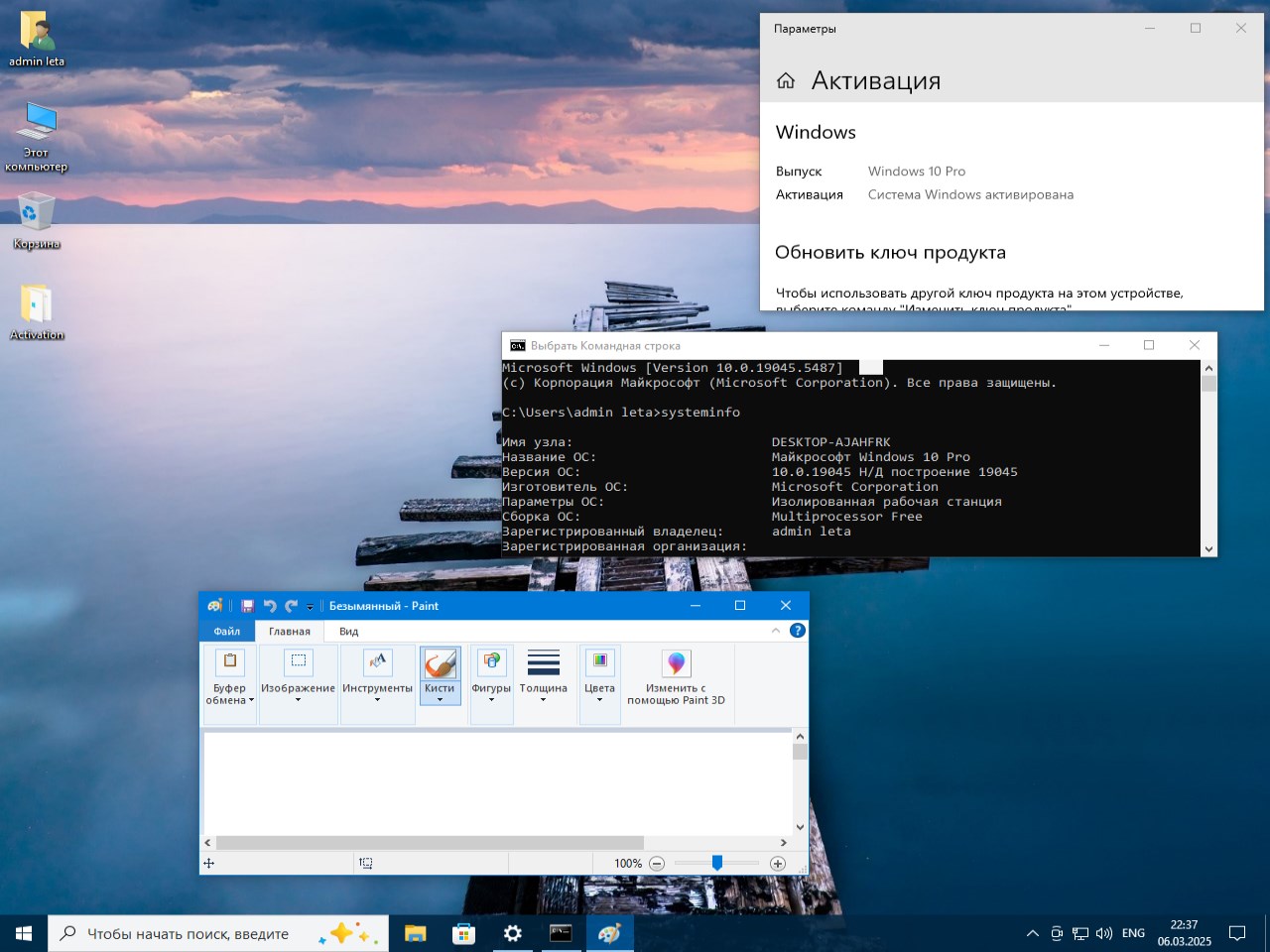
Here is the build of Windows 10 19045.5487 in a professional edition in which all Metro applications that take up a lot of space and do not always benefit their user through advertising have been removed, including system programs. At the same time, the Microsoft Store is present and you can download everything that was removed from the programs from there without any problems, that is, you decide for yourself what you really need and what you don’t. The OneDrive cloud service was deleted without a trace on the system, including Defender. I advise you to install your own antivirus; it will work many times better than the built-in Windows Defender. The Edge browser was also completely removed and this was done using the standard tools of the operating system itself without third-party software, so there is no need to worry about problems that may remain after dubious programs.
Activation of the Windows 10 iso build from the site will not be performed automatically. To do this, I left a folder on the desktop with a reliable activator from ratiborus, the latest version, the activator is not detected, no one complains about it, it automatically selects the desired registration method, you just need to launch it, wait a couple of seconds and click on the Activated Windows or Office button if you have one. In this case, no changes will be made to the kernel system files and you will receive a full-fledged version for more than 4000 years, you can forget about the need to reactivate something there in the future. This method is a good replacement for MAS scripts since you will get a graphical shell that is more pleasant to interact with. If you have your own activator, simply delete the folder and that’s it.
Installing Windows 10 Pro is performed exclusively on a blank hard drive partition. This means that you should not try to install it on top of your operating system, such as updating. In order for everything to be successful, you need to create a bootable USB flash drive and the program ultraISO or Rufus can handle this perfectly, the first is my priority and both of them are on our website, you can find them in the search. Next, through UltraISO you need to open the downloaded image, select Bootstrapping from the menu and then Burn disk image, then you will be asked to format the flash drive, we agree, burn it, that’s all. Then we connect to the PC, reboot the system, open the boot menu through F12 and there we select our media, not the hard drive, the launch starts from it, after that the company logo awaits us, we agree with the rules, select the partition where to install the system, then unpack and reboot, that’s all.
Components such as Photos, Notepad, Paint, Calculator, Maps, Scissors, Weather, Clock, Remote connection are all present and fully working, they have not been removed.
Final thoughts: So, after reading the entire description, I think you understand that this is a really high-quality assembly that has been thought out to the smallest detail, from the appearance with small but pleasant changes that will make managing Windows much more pleasant, to the remaining components that may be useful to some of you. Basic optimization has been completed, all changes were made without third-party programs. Through the Store you can download separately what you need, everything works and is configured, the assembly is updated and there are no problems with it, and you yourself will decide when to launch this mode. Activation separately does not bother you with its presence and choice; this Windows Ten will work stably even on minimal hardware with a small amount of memory and a small hard drive. I advise all fans of this edition to test this release and I am sure you will be satisfied.
Parameter
State
🔍 Search on the taskbar
✅ Present, working
🔑 Operating system activation
ℹ️ Present, on the desktop, not automatic
🛡️ Windows Defender
❌ Defender removed
☁️ OneDrive
❌ Deleted
🧩 Tiles
⚠️ Partially deleted
⚙️ Kernel optimization
✅ Completed
🛒 Shop
✅ Works
Download Windows 10 Pro from the website iso image to a flash drive with settings in Russian for free, not via torrent
💡 All links lead to a free download of an ISO image of Windows 10 Pro Rus (without torrent clients)
About assemblies:
Some builds may come pre-installed with a browser and add optional components for Chrome; If desired, they can be easily replaced with your own. All images undergo a mandatory anti-virus scan before being published on the site: all content is fully scanned for the presence of malicious files. The settings remain under your control and can be changed in a couple of clicks if necessary. Often, integrated activation tools are replaced with text-based registration recommendations - this is done to minimize false positives.
Firmware original Samsung GT-I9205 (archivo Flash)
El archivo Flash lo ayudará a actualizar, degradar o reinstalar el firmware (SO) original en su dispositivo móvil. Además, el archivo Flash (ROM) también le permite reparar el dispositivo móvil en caso de un problema de software, un problema de bucle de arranque, un problema de IMEI o un problema muerto.
Nombre del archivo: I9205XXSDQA1_I9205AUTDOA1_AUT.zip País: suizo Tamaño del archivo: 1GB versión de Android: 4.4.2 Herramienta Flash: Herramienta de descarga de Odín Cómo flashear (instalar): Sigue el tutorial
¿Qué beneficios puede traer rootear el Alcatel 1V (2020)?
Elimina todo tipo de Bloatware fácilmente y desinstala aplicaciones potencialmente molestas del sistema.
Posibilidad de ganar espacio extra para almacenamiento interno.
Modificar configuraciones complejas del sistema, como desbloquear el teléfono, cambiar el número IMEI del terminal, dirección MAC, overclocking, entre otros.
Pudiendo utilizar Apps diseñadas únicamente para celulares que tengan permisos root.
Eliminar, crear y cambiar el tamaño de nuevas particiones (¡Advertencia! Hacer esto es muy peligroso para el dispositivo.).
Realizar copias de seguridad o copias de seguridad completas además de poder exportar el Firmware completo.
Precauciones y contras a considerar
Tu dispositivo móvil perderá la vigencia de la garantía otorgada por el fabricante.
Riesgo de que aplicaciones maliciosas se apoderen de los permisos de superusuario.
Riesgo de daño o deterioro de la información durante el proceso, por lo que se recomienda en cualquier caso realizar una copia de seguridad antes de iniciar root.
El Firmware/Rom de tu Smartphone Alcatel 1V (2020) puede estar dañado, se recomienda asegurarte de poder obtener una copia original de la rom si fuera necesario.
Se revocará el soporte de actualización FOTA/OTA.
Requisitos previos para este procedimiento
Una computadora con sistema operativo Windows W7 o posterior, arquitecturas de 32 o 64 bits.
Descarga el firmware o el archivo boot.img original para tu terminal Alcatel 1V (2020) preferiblemente desde la página de soporte oficial.
Nota: Si no encuentras la rom para el dispositivo Alcatel 1V (2020), también puedes extraer el archivo de arranque directamente desde tu Alcatel 1V (2020) fácilmente siguiendo los pasos de este vídeo tutorial: https://youtu.be/00B7At_UyJQ
Configuración del dispositivo Alcatel 1V (2020)
Lo primero que tendremos que hacer será configurar los ajustes necesarios para el proceso, que básicamente consisten en Desbloquear OEM así como Habilitar la depuración USB.
Ambas configuraciones están integradas en la sección de desarrollador, que deberás activar previamente. presionando 7 veces ininterrumpidamente en la caja;
Configuración del equipo-> Información del dispositivo -> versión de software oh Número de compilación.
Cómo rootear Alcatel 1V (2020) fácilmente
En primer lugar tienes que extraer el paquete previamente descargado en el escritorio de tu ordenador con Windows e iniciar el programa MTroot v2.5.5.
Ejecute MTroot v2.5.5 para Alcatel Alcatel 1V (2020)
Haga clic en el botón Controladores -> mediateca e instalar los drivers respectivos.
Instalar drivers USB Alcatel Alcatel 1V (2020)
Repita estos pasos también con la instalación de los drivers. BAsD.
Nota: La utilidad MTroot v2.5.5 tiene los controladores actualizados que se requieren para el celular Alcatel 1V (2020).
Luego conecta el Smartphone Alcatel 1V (2020) a su computadora a través del puerto USB y haga clic en el botón Restablecer USB.
Haga clic en la esquina superior izquierda en ¡¡Sin botas de heno!! -> Llevarbusque el archivo de arranque y presione el botón Parche de proceso.
La herramienta Magisk Manager se abrirá automáticamente en su dispositivo móvil, siga las instrucciones que aparecerán en su pantalla para parchear el arranque.
Luego haga clic en Prueba del BAD y espera un momento hasta que puedas ver el mensaje’Dispositivo encontrado‘entonces tienes que hacer clic en el botón Soy un fastboot.
Alcatel Alcatel 1V (2020) Reiniciar USB, Probar ADB, ir a Fastboot
Ahora espera un momento mientras el terminal Alcatel 1V (2020) Comience con el modo de gestor de arranque y haga clic una vez Probar arranque rápido.
Presta atención nuevamente hasta que aparezca el mensaje ‘Dispositivo encontrado‘ para continuar con el siguiente párrafo.
Cómo abrir el gestor de arranque en el Alcatel 1V (2020)
En la siguiente fase llega el turno de desbloquear el gestor de arranque de tu dispositivo, un proceso imprescindible que también podrás aplicar con un solo clic.
Tienes que excluir el proceso si lo habías hecho antes.
Hacer clic en Prueba del cargador de arranque para comprobar si está liberado o no.
Comprobar gestor de arranque del Alcatel Alcatel 1V (2020)
Si lo consideras necesario desbloquea el gestor de arranque en tu Alcatel 1V (2020) solo tienes que hacer clic en el botón Liberar cargador de arranque -> Acepta y cumple las señales que se proyectarán en la pantalla de tu terminal.
Presione el botón sube el volumen para proceder.
Liberar el gestor de arranque Alcatel Alcatel 1V (2020)
Recuerda: Al desbloquear el gestor de arranque, el software de tu Alcatel 1V (2020) se restablecerá al estado inicial.
Por ello, es muy recomendable realizar copias de seguridad o, si lo prefieres, copiar tus contactos, fotografías, archivos y otros datos personales a una tarjeta de memoria SD externa.
Después de liberar el gestor de arranque estás a solo un paso de completar el proceso dejando tu Alcatel 1V (2020) rooteado correctamente.
Vaya a la esquina superior izquierda de MTroot v2.5.5 y elija la opción raíz, luego haga clic en Root en la esquina inferior.
Rootear Opción Alcatel Alcatel 1V (2020)
En apenas unos segundos el terminal habrá quedado rooteado, por lo que podrás ver el mensaje “OK” proyectado en la pantalla del Smartphone y en la ventana de MTroot v2.5.5.
Luego haga clic una vez en Salir del arranque rápido y su dispositivo volverá al sistema Android.
Una vez que su Alcatel 1V (2020) termine de iniciarse por completo, haga clic en Aplicaciones -> instalar magia y asegúrese de que la aplicación Magisk Manager esté en el escritorio del Alcatel 1V (2020).
Para que la aplicación Magisk Manager funcione correctamente es necesario conectar tu Alcatel 1V (2020) a Internet, vía datos o Wi-Fi.
Para finalizar el tutorial solo tienes que pulsar el botón Comprobar raíz -> aceptar y nada más.
Comprobar Root Alcatel Alcatel 1V (2020)
Nota: Si la aplicación Magisk Manager no está instalada, haga clic en Desinstalarespere dos segundos y una vez más haga clic una vez instalar.
Simplificación de procesos
Resumen proceso Root Alcatel Alcatel 1V (2020)
Inicie la herramienta MTroot v2.5.5 y luego conecte el teléfono a la computadora.
Reinicie el teléfono en las opciones del gestor de arranque haciendo clic en el botón Soy un fastboot -> Probar arranque rápido.
Si es necesario, desbloquee el gestor de arranque haciendo clic en Liberar cargador de arranque.
Finalmente seleccione la opción raíz y presione el botón Raíz.
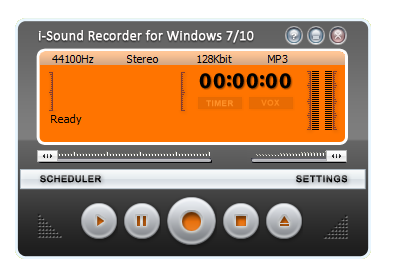
i-Sound Recorder es un pequeño programa de Abyssmedia cuyo objetivo es grabar cualquier sonido de tu sistema operativo en el formato deseado y con filtros. Funciona con casi cualquier tarjeta de sonido, no importa lo que tengas conectado, parlantes o auriculares, o tal vez algún otro dispositivo, todo lo que pase por él se puede grabar y no habrá problemas. La interfaz de usuario es simple, parece un reproductor, pero en general está claro por qué.
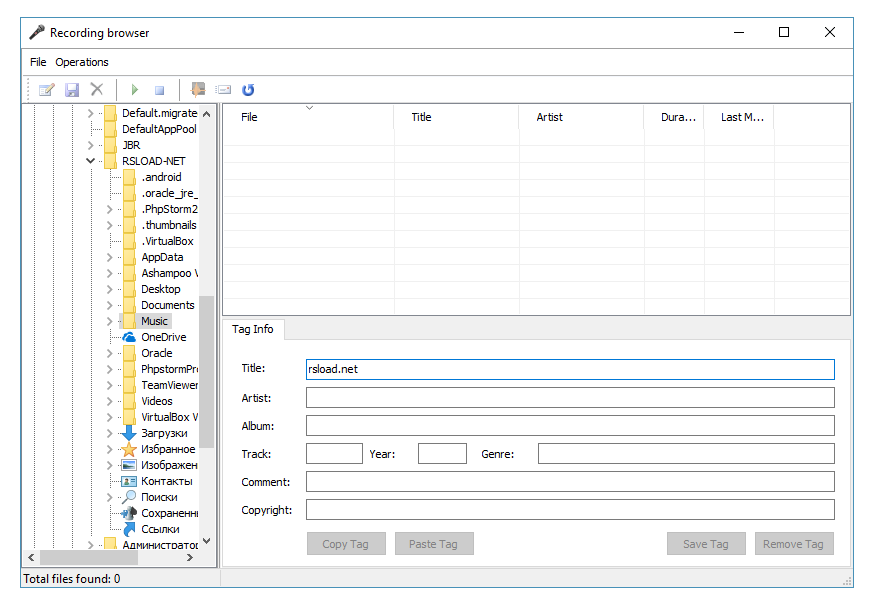
A la derecha está la inscripción “Configuración”; no lo noté de inmediato, así que lo enfatizo, hago clic y aparece una ventana con todas las configuraciones, no las describiré, miro atentamente la captura de pantalla y todo quedará más o menos claro. Tenga en cuenta que el programa puede comprimir audio en tiempo real en los formatos más populares, puede funcionar con MP3, OGG y WMA, y los formatos WAV, APE y FLAC no le permitirán perder calidad. Aquellos que estén interesados pueden descargar i-Sound Recorder gratis con un archivo crack para activarlo más abajo en las noticias bajo la descripción principal, recomiendo a otros que lo prueben, el software es realmente interesante y ocupa poco espacio en su disco duro. Idioma: Inglés + Rusificador Tamaño: 6 megas DescargarAbyssmedia i-Sound Recorder para Windows 7.9.5.9 + crack gratis / 7.6.5.1 Rusificador de Dodakaedr
Firmware original Samsung GT-I9210T (archivo Flash)
El archivo Flash lo ayudará a actualizar, degradar o reinstalar el firmware (SO) original en su dispositivo móvil. Además, el archivo Flash (ROM) también le permite reparar el dispositivo móvil en caso de un problema de software, un problema de bucle de arranque, un problema de IMEI o un problema muerto.
Nombre del archivo: I9210TDVOI1_I9210TTELPA1_TEL.zip País: Australia Tamaño del archivo: 434MB versión de Android: 4.0.4 Herramienta Flash: Herramienta de descarga de Odín Cómo flashear (instalar): Sigue el tutorial