Blog

  • Descargar controladores USB para Samsung Galaxy F41

    Descargar controladores USB para Samsung Galaxy F41

    Descargar última versión de controladores USB para Galaxy F41. En esta sección podrás descargue los controladores para los teléfonos inteligentes Samsung Galaxy F41 en su PC.

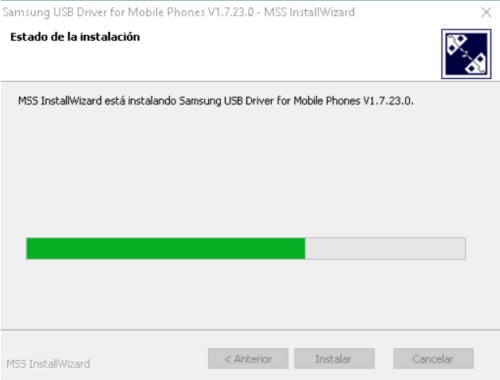
    Utilizando los últimos controladores USB podrás conectar tu dispositivo Samsung Galaxy F41 a la computadora sin problemas ya que estos son esenciales para que tu dispositivo Samsung Galaxy F41 se comunique correctamente con tu computadora.

    Existen varios casos en los que podrás conectar tu dispositivo Samsung Galaxy F41 y conectar el teléfono móvil Samsung Galaxy F41 a la PC.

      • Utilice programas como Odin para la gestión del firmware.
      • Actualice la ROM a su última versión de Android.
      • Flashea o reinstala la rom.
      • Transfiere archivos, fotos y videos a la PC y libera espacio en tu dispositivo móvil Samsung Galaxy F41.
      • Copie archivos multimedia a su Samsung Galaxy F41.
    Instalar Drivers USB Samsung Galaxy F41Instalar Drivers USB Samsung Galaxy F41
    Instalar Drivers USB Samsung Galaxy F41

    Descargue los controladores USB para Samsung Galaxy F41.

    Información del dispositivo
    Dispositivo compatible: Samsung Galaxy F41
    Versiones: SM-F415
    Tamaño del archivo: 35 megas
    Compatibilidad: Windows XP / Vista / 7/10 (32 bits y 64 bits)
    Descargar Drivers USB para Samsung Galaxy Galaxy F41Descargar Drivers USB para Samsung Galaxy Galaxy F41

    ¿Para qué sirven los controladores USB del Samsung Galaxy F41?

    Los controladores USB son una utilidad que permite que la computadora reconozca el dispositivo móvil Samsung Galaxy F41 cuando está conectado al puerto USB.

    Los controladores USB para Samsung Galaxy F41 están disponibles para todos los sistemas operativos Windows, desde Windows XP hasta el último Windows 10, y son válidos tanto para arquitecturas de 32 como de 64 bits.

    Los controladores USB oficiales del Samsung Galaxy F41 son 100% seguros y no suponen ningún riesgo para tu ordenador o dispositivo móvil.

    Los controladores USB del Samsung Galaxy F41 están diseñados específicamente para teléfonos Samsung Galaxy que ejecutan el sistema operativo Android.

    Los controladores USB de Samsung no requieren una conexión activa a Internet para usarse en su computadora. Los teléfonos inteligentes Samsung conectados a la PC mediante un cable USB tampoco necesitarán una conexión Wi-Fi o Bluetooth.

  • Funcionando Windows 10 Pro 22H2 x64 Versión completa  para PC

    Funcionando Windows 10 Pro 22H2 x64 Versión completa para PC

    Funcionando Windows 10 Pro 22H2 x64 Versión completa en ruso para PC

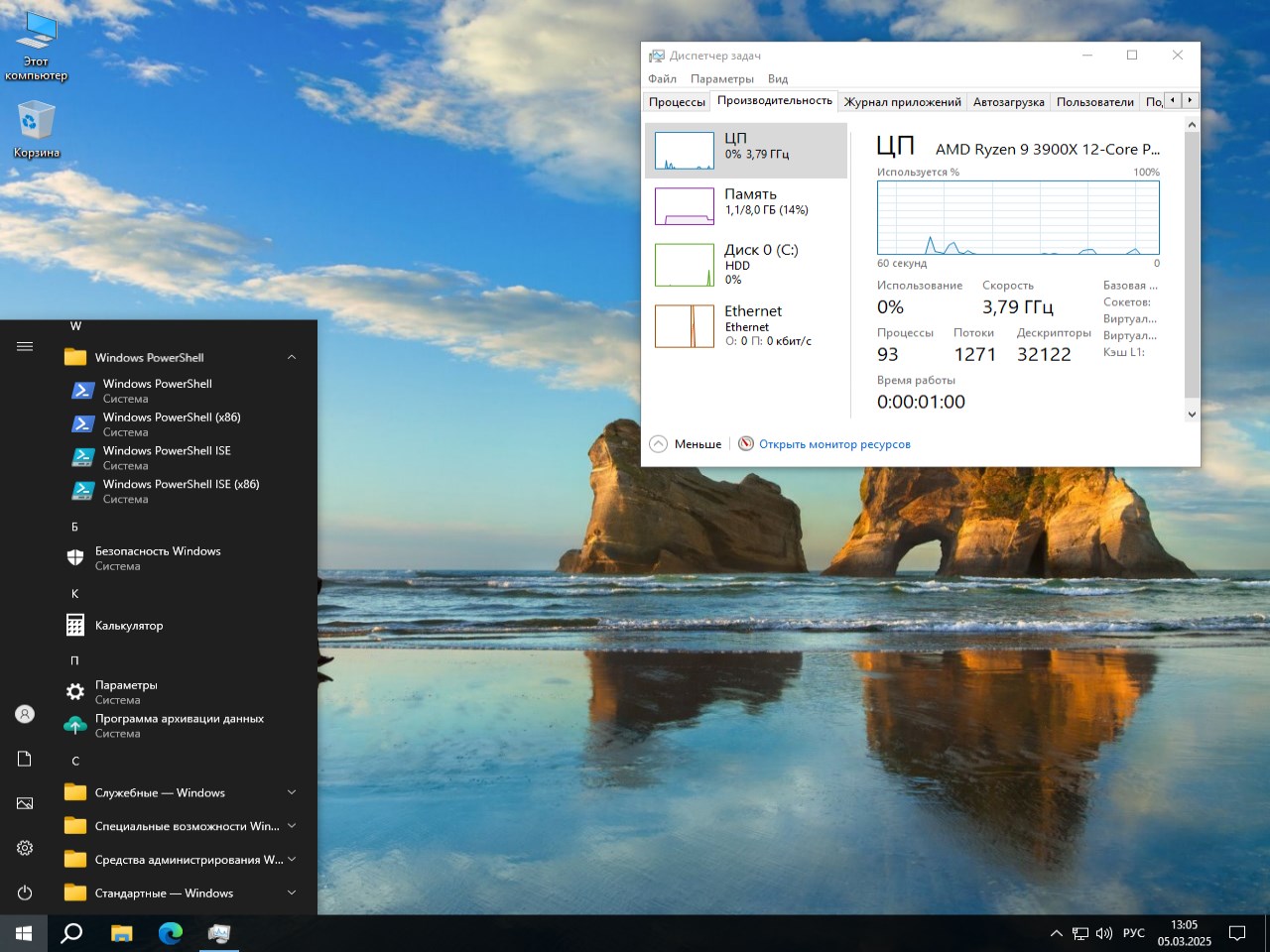
    Muchos de vosotros queréis instalar un sistema operativo y poder personalizarlo vosotros mismos en el futuro, que es exactamente lo que haremos hoy. Se ha agregado a nuestra colección una versión completa funcional de Windows 10 Pro 22H2 de 64 bits para PC para una imagen ISO de unidad flash estándar . Se distingue de muchos por cambios mínimos; de hecho, se bloqueó la telemetría básica y se optimizó el modo de inicio y la interacción con el kernel del sistema operativo; lea sobre todo esto a continuación. Todo lo demás está en tus manos, para algunos esto será suficiente, pero para otros querrás aplicar ajustes, eliminar Defender, activar la compilación usando un método seguro, etc., todo esto se presenta en el escritorio. Aquellos que no estén interesados ​​en esto, simplemente eliminen los accesos directos y no quedarán rastros en el sistema. En este caso, simplemente recibirá un conjunto ligeramente ajustado para un rendimiento óptimo. Descargue el cliente torrent iso de ensamblaje completo de Windows 10 Pro x64 22H2 Rus y no se requieren enlaces de torrent, a continuación se muestra un enlace de descarga directa desde nuestro servidor y varios espejos completos.
    Eliminar a un defensor:
    Como escribí anteriormente, Defender funciona, es decir, tendrás un antivirus integrado. Por supuesto, quienes ya han leído mis descripciones saben que estoy en contra, por muchas razones. Lo más importante es que consume muchos recursos del sistema, por lo que si su computadora no es la última, se ralentizará mucho e interferirá con el funcionamiento normal. Entiendo que cualquier antivirus no será muy diferente en este sentido, pero aún así el integrado es excesivo. Lo siguiente es su paranoia, bloquea casi todo a su paso, no podrás utilizar ningún método para activar el programa que necesitas, cortará todo desde la raíz. El disco duro funciona constantemente, el escáner funciona sin parar incluso cuando no pasa nada. Por lo general, muchos usuarios lo eliminan. Sin embargo, entre ustedes también están sus fanáticos, y como el ensamblaje de Win 10 Rus x64 Pro funciona, Defender fue abandonado. Cualquiera que quiera eliminarlo debe descarga el programa desde este enlace – descomprime el archivo, no requiere instalación, ejecútalo, luego selecciona Desactivar Defender y listo, un par de segundos y nunca más te molestará, puedes volver a activarlo si lo deseas.
    Activando la compilación de Win 10 :
    Todo aquí también es muy sencillo. Sé que existen muchos activadores, dudosos y comprobados; En nuestro sitio web, por supuesto, sólo se pueden descargar activadores fiables para cualquier versión de Windows. Sin embargo, para que su antivirus no jure y no se preocupe de que se estén realizando cambios importantes en los archivos del sistema operativo, acabo de agregar un archivo de texto al escritorio que resolverá el problema de registro al cien por cien. Si desea activar usando mi método, solo necesita abrir un documento, copiar una línea de él, abrir cmd o powershell (no con derechos de administrador) y copiar esta línea allí, luego presionar el número 1 Enter – esperar a que se complete el proceso, podrá disfrutar de la versión completa de Windows 10 22H2 para PC. Si tienes tu propio método de activación, simplemente elimina este archivo del escritorio y olvídate de su existencia.
    Requisitos del sistema Windows 10 Pro Full Rus:

    • Procesador 2 GHz, 2 núcleos, soporte x64/SoC
    • RAM desde 2GB
    • Hay al menos 30 gigabytes de espacio libre en su disco duro, ya que el sistema ocupa unos 20 GB después de la instalación.
    • Soporte DX9 para su tarjeta de video
    • Resolución mínima 1024×768

        Descargue Windows 10 Pro 22H2 64 Yuit Full iso Rus para PC sin torrent de forma gratuita

    Instalación de montaje:
    ​Repito, este es un Windows 10 Pro funcional y completo con cambios mínimos, por lo que el proceso de instalación es estándar; Si no lo has encontrado antes, te lo diré. Le aconsejo que apague Internet durante la instalación para que Microsoft no haga preguntas innecesarias. Si no desea hacer esto, esperamos el momento con la cuenta, se nos pide que indiquemos un nombre de usuario y una contraseña que no tenemos, seleccionamos la inscripción “cuenta sin conexión” en la parte inferior izquierda; luego indicamos que estamos satisfechos con la versión limitada, luego ingresamos el nombre de la computadora y la contraseña, luego se nos presentan todo tipo de trucos, desmarcamos todo. En general, esto es todo, luego el saludo estándar, iniciando el escritorio, no se confundirá. Si desea que estas preguntas no surjan, simplemente apague Internet en el momento de la instalación.
    Grabación en una unidad flash:
    ​Todos los ensamblajes, y este no es una excepción, deben instalarse no en un sistema terminado, es decir, el suyo, sino nuevamente en una partición limpia. Para hacer esto, necesita crear una unidad flash USB de arranque con una imagen, que sugiero descargar desde el siguiente enlace. Una vez hecho esto, la ISO con Windows 10 Pro en la versión rusa 22H2 debe transferirse a una unidad USB. Esto se hace a través de programas, recomiendo usar UltraISO o Rufus. Usando el primer ejemplo, le diré lo que se debe hacer a continuación. Inicie la aplicación, seleccione “Archivo – abrir”, busque el ensamblaje iso y selecciónelo, luego vaya a la sección “Arranque – Grabar imagen de disco”, se abre una ventana, la unidad flash ya está seleccionada, formatéela si es necesario, espere a que se complete el proceso de grabación, eso es todo, la unidad flash está lista. A continuación, lo conectamos a la PC, reiniciamos el sistema, cambiamos el orden de inicio del disco duro a USB a través de BISO o presionamos F12 y accedemos al menú de Inicio; allí seleccionamos nuestro medio y comenzamos desde él, aceptamos las reglas, indicamos la letra de la partición donde se descomprimirán los archivos de Windows, luego reiniciamos y comienza la instalación estándar.
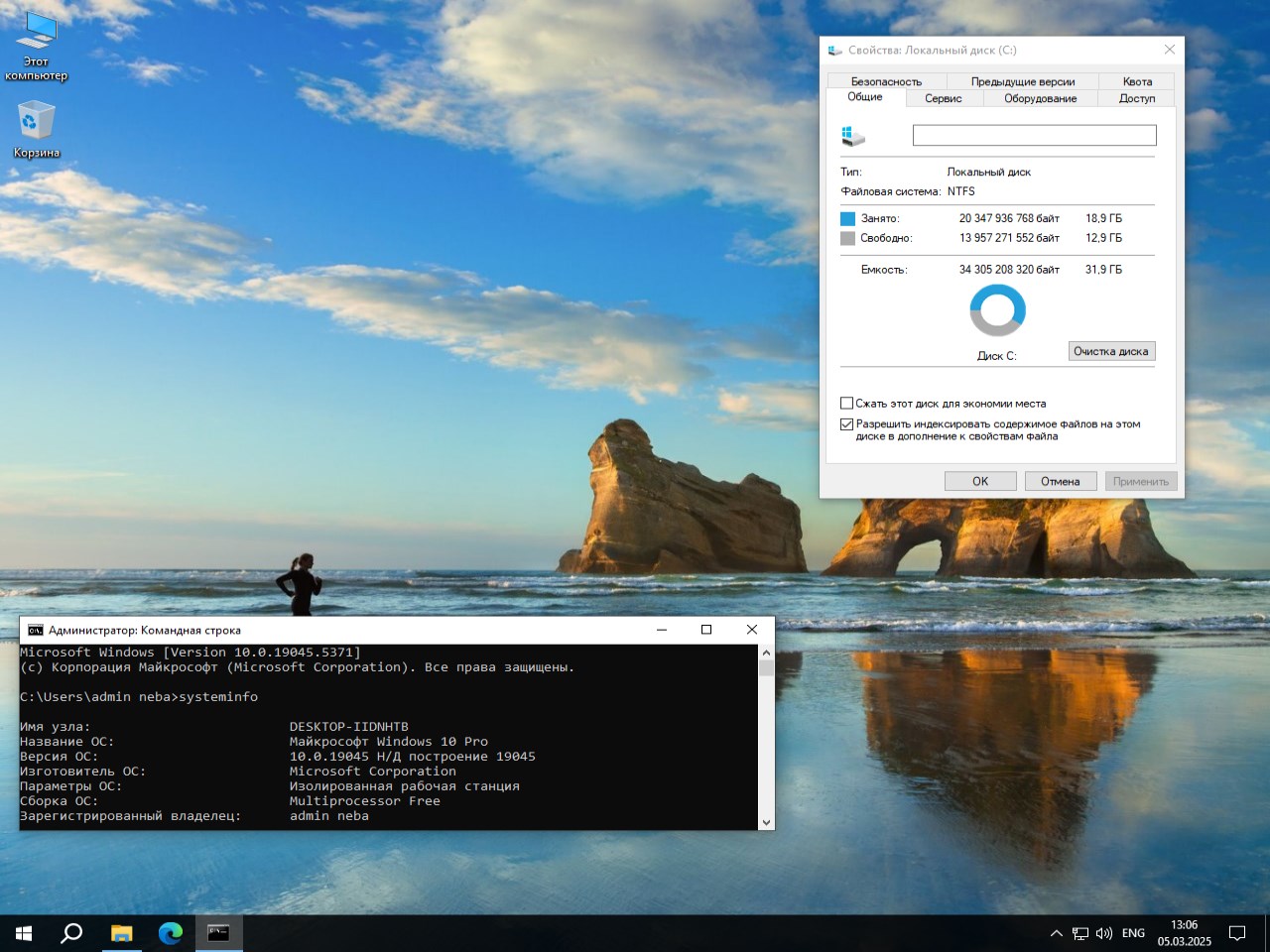
        Windows 10 Pro 22H2 x64 PC completa 2025 19045.5371

    Qué se ha cambiado en el funcionamiento de Windows 10 Full para PC de cualquier edad:

    • Se eliminaron algunos de los mosaicos más maliciosos del menú Inicio y se eliminó WinRE.wim, la calculadora se dejó como está, VP9 Video Extensions está presente, VC Libs está presente). Como puedes comprobar por ti mismo, no se hicieron recortes importantes.
    • Hay procesos de telemetría maliciosos en la base de datos del Programador, se han eliminado, no se evaluará el rendimiento del sistema, este también es un proceso regular desde el punto de vista de la confidencialidad.
    • No hay acceso directo a noticias en la barra de tareas, la publicidad básica está bloqueada
    • La configuración de privacidad ha sufrido cambios mínimos, no hay restricciones en cuanto a funciones útiles, todo funciona de manera estable y adecuada, las cámaras y el micrófono están disponibles inmediatamente después de iniciar el sistema operativo.
    • La actualización automática del sistema operativo está en pausa. Si la computadora funciona durante más de dos semanas sin reiniciarse, se levantará la pausa y recibirá una parte de las actualizaciones; Si se completa el reinicio, las dos semanas comenzarán de nuevo. Si necesitas descargar todo siempre cambia este parámetro, no hay problemas
    • Al iniciar por primera vez, los controladores se instalarán automáticamente, por lo que no recomiendo iniciar tareas pesadas de inmediato, espere un par de minutos para buscar.

    Entonces, en Windows 10 completo obtendrá un defensor funcional en la base de datos, control de cuenta UAC funcional, OneDrive está presente y se puede eliminar a través de la herramienta estándar “Agregar o quitar programas”, no hay problemas con esto, el navegador Edge está presente y funciona completamente, no se eliminó nada. La imagen funcional de Windows 10 atraerá a aquellos de ustedes que necesitan un sistema completo con configuraciones mínimas, que no le muestre publicidad en la base de datos, donde la telemetría esté bloqueada y no haya vigilancia. Sin embargo, para aquellos de ustedes que quieran jugar con la configuración usted mismo y ajustarla, encontrarán un ajuste en el escritorio para esto.
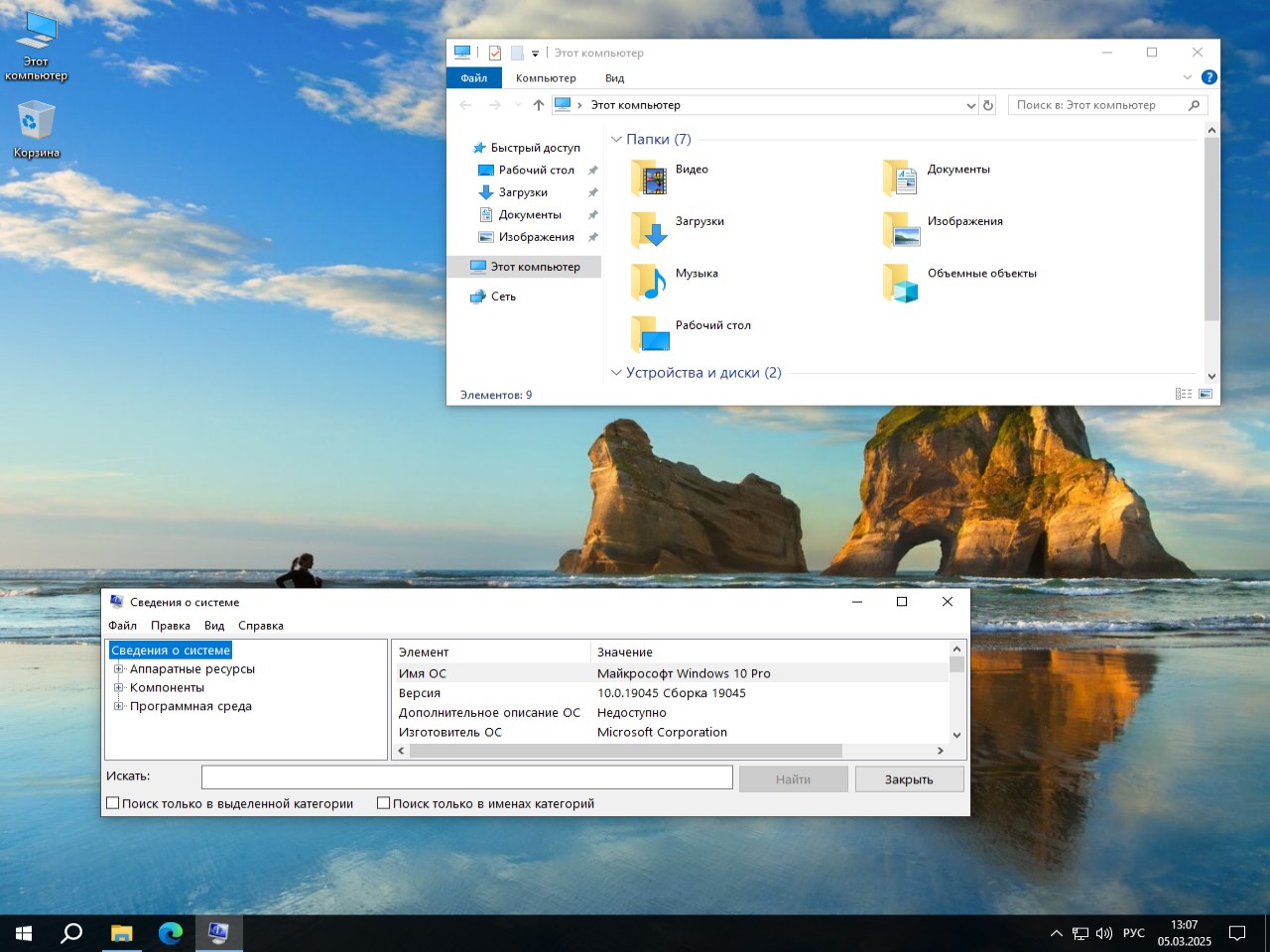
        descargar Windows 10 Pro 22H2 x64 completo para PC torrent

    Optimizando Windows 10 por tu cuenta:
    De hecho, no depende completamente de usted, porque la utilidad hará todo por usted, solo necesita elegir lo que desea. Entonces, después de iniciar el escritorio, verá la utilidad MakuTweaker allí, un modificador genial que considero uno de los mejores en el campo de la optimización. Este es un archivo de instalación, así que si no es necesario, simplemente elimínelo y olvídese. Quien lo haya instalado, ejecútelo y configure el sistema operativo de la forma más flexible posible. Puede eliminar aplicaciones desinstalables y cambiar la configuración del registro que está oculta para los usuarios normales.
    El programa está , dividido en categorías, a la izquierda hay un menú en el que puede cambiar la configuración del Explorador, el menú Inicio, eliminar toda la telemetría, los programas integrados, optimizar el trabajo a través del registro, aplicar todas las configuraciones de optimización óptimas para aquellos que no quieren buscar todo por sí mismos, cambiar el menú contextual, etc. Todo es accesible y comprensible con una explicación de cada función por separado. Existe activación, pero ya presenté mi método seguro arriba, por lo que puedes omitirlo. No es posible eliminar Defender usando esta utilidad, por lo que agregué instrucciones desde el principio, léalas atentamente. En general, el programa agrada con sus capacidades, es conveniente y simple, lo recomiendo a todos.
    Pensamientos finales:
    Para resumir, quiero decir que este es un Windows 10 completo y funcional con cambios mínimos en la base de datos, el sistema funcionará de manera estable y lo complacerá durante muchos años, el centro de procesamiento central funciona en modo manual, la base de datos contiene Defender. Escribí todas las diferencias principales arriba, agregué un ajuste al escritorio para aquellos que desean cambiar los parámetros deseados ellos mismos, agregué instrucciones sobre cómo activar rápidamente el sistema, solo tienes que decidir si lo necesitas o dejar que todo sea como está con cambios mínimos. El montaje es perfecto tanto para jugar como para trabajar y ver vídeos en alta resolución. Gracias por su atención, ¡buena suerte a todos!

    Activación Instrucciones en el escritorio
    Defensor de Windows Funciona, cómo desactivarlo en la descripción anterior.
    Centro de actualización Funciona, se detiene inicialmente.
    Comenzar Obras
    Aplicaciones en mosaico Sí, no se ha eliminado todo.
    Telemetria Obstruido
    Mejoramiento Cambios mínimos, ajustes para el resto del escritorio.
    Versión 10 compilación profesional 19045.5371

    Descargue Windows 10 Pro 22H2 64 bit Full iso para PC de forma gratuita, no a través de torrent / espejo 1 (Sberdisk) / espejo 2 (Nuestro Servidor) / espejo 3 (drenaje de píxeles) / espejo 4 (Luego) / espejo 5 (yandex) / espejo 6 (WDho) / espejo 7 (Yandex 2) / espejo 8 (Telegrama)

    Contraseña
    [HIDE]rsload[/HIDE]

  • Firmware original Samsung GT-I9195T (archivo Flash) Cómo flashear o instalar firmware (ROM)

    Firmware original Samsung GT-I9195T (archivo Flash)

    El archivo Flash lo ayudará a actualizar, degradar o reinstalar el firmware (SO) original en su dispositivo móvil. Además, el archivo Flash (ROM) también le permite reparar el dispositivo móvil en caso de un problema de software, un problema de bucle de arranque, un problema de IMEI o un problema muerto.

    Nombre del archivo: I9195TDVUAMH1_I9195TTELAMH1_TEL.zip
    País: Australia
    Tamaño del archivo: 1GB
    versión de Android: 4.2.2
    Herramienta Flash: Herramienta de descarga de Odín
    Cómo flashear (instalar): Sigue el tutorial

    Servidor 1 (gratis)

  • Cómo rootear el terminal Acer Liquid Z6

    Cómo rootear el terminal Acer Liquid Z6

    Índice
    Beneficios
    Advertencias y contras
    Requisitos de Acer Liquid Z6
    Configuraciones anteriores del Liquid Steel Z6
    Iniciar Root en Acer Liquid Z6
    Desbloquear el gestor de arranque Acer Liquid Z6
    Comprobar cargador de arranque
    Verificar raíz
    Resumen

    Ventajas de rootear el Acer Liquid Z6

    • Pudiendo desinstalar Bloatware fácilmente y eliminar aplicaciones del sistema.
    • Obtenga más memoria para almacenamiento.
    • Cambiar parámetros complejos en el sistema, como desbloquear el Acer Liquid Z6, cambiar el número IMEI, dirección MAC entre muchas posibilidades.
    • Utilice aplicaciones diseñadas para dispositivos móviles que tengan permisos de root.
    • Crear, dividir o cambiar el tamaño de particiones en la memoria (Tenga cuidado, puede ser muy peligroso.).
    • Crear copias de seguridad de las particiones además de poder exportar el Firmware completo.

    Precauciones y advertencias que se deben tener en cuenta

    1. El teléfono celular anulará la cobertura de garantía emitida por el fabricante.
    2. Riesgo de que aplicaciones dañinas obtengan derechos de superusuario.
    3. Riesgo de daño o deterioro de los datos durante o después del procedimiento, en cuyo caso es recomendable en todo momento realizar una copia de seguridad antes de iniciar un proceso de root.
    4. El software Acer Liquid Z6 puede estar dañado, se recomienda asegurarse de poder obtener una copia original de la rom si es necesario.
    5. Se desactivará la compatibilidad con actualizaciones OTA.

    Requisitos previos para este método

      • PC con Windows XP hasta w10 o posterior, tanto de 32 como de 64 bits.
      • Un cable para transferir datos de USB a Micro USB.
      • Baja a tu computadora la última versión del software MTroot v2.5.5 para dispositivos Acer Liquid Z6.
      • Descarga la ROM original de tu teléfono para extraer el arranque, preferiblemente desde el sitio web del fabricante.

    Nota: Si no puedes obtener el firmware de Acer Liquid Z6, tienes la opción de extraer el boot.img directamente desde tu terminal fácilmente siguiendo este vídeo tutorial: https://youtu.be/00B7At_UyJQ

    Configurar el teléfono inteligente

    Lo primero que deberás hacer, lógicamente, será proceder a configurar los ajustes necesarios para el siguiente proceso, que básicamente consisten en Habilitar la depuración USB así como Activar desbloqueo OEM.

    Estas opciones están incluidas dentro del panel de desarrollador, que deberás tener desbloqueado previamente presionando 7 veces continúa en la sección:

    Menú de configuración-> Información del dispositivo -> versión de software oh Número de compilación.

    Cómo rootear el dispositivo Acer Liquid Z6 paso a paso

    En primer lugar, debes descomprimir el paquete previamente descargado en el escritorio de la PC y abrir el software MTroot v2.5.5.

    Inicie MTroot v2.5.5 en Acer Acer Liquid Z6Inicie MTroot v2.5.5 en Acer Acer Liquid Z6
    Ejecutando MTroot v2.5.5 en Acer Acer Liquid Z6

    Haga clic en el botón Controladores -> mediateca e instale los controladores necesarios.

    Controladores USB para Acer Acer Liquid Z6Controladores USB para Acer Acer Liquid Z6
    Instalación de los controladores USB Acer Acer Liquid Z6

    Repetir esto también con la instalación de los drivers. BAsD.

    Nota: El programa MTroot v2.5.5 incluye todos los controladores USB y Fastboot necesarios para el Acer Liquid Z6.

    Conecte el Acer Líquido Z6 a la computadora usando un puerto USB y haga clic una vez Restablecer USB.

    Haga clic en la pestaña en la parte superior izquierda ¡¡Sin botas de heno!! -> Llevarbusque y abra boot.img y luego haga clic en el botón Parche de proceso.

    cargar boot.img Acer Liquid Z6cargar boot.img Acer Liquid Z6

    La utilidad Magisk Manager se iniciará automáticamente en tu Acer Liquid Z6, sigue los pasos que verás en pantalla para crear el parche.

    Luego debes hacer clic en el botón Prueba del BAD y una vez que puedas ver la líneaDispositivo reconocido‘Tendrás que hacer clic en el botón. Soy un fastboot.

    Acer Acer Liquid Z6 reiniciar USB + probar ADB + FastbootAcer Acer Liquid Z6 reiniciar USB + probar ADB + Fastboot
    Acer Acer Liquid Z6 Reiniciar USB + Prueba ADB + Fastboot

    Mientras tanto espera el teléfono móvil. Acer Líquido Z6 reinicie en modo gestor de arranque y luego haga clic en el botón Probar arranque rápido.

    Espere nuevamente hasta que pueda leer el mensaje’Dispositivo encontrado‘ antes de poder continuar a la siguiente etapa.

    Abra el gestor de arranque de su Acer Liquid Z6

    A continuación intentaremos liberar el gestor de arranque en tu terminal, una operación fundamental que aplicarás de forma completamente automatizada.

    Es recomendable omitir este proceso si lo habías desbloqueado en otro momento.

    Haga clic una vez Prueba del cargador de arranque si desea comprobar el estado del gestor de arranque.

    Comprobar el gestor de arranque Acer Acer Liquid Z6Comprobar el gestor de arranque Acer Acer Liquid Z6
    Comprobar el gestor de arranque del Acer Acer Liquid Z6

    si fuera necesario desbloquea el gestor de arranque en tu Acer Liquid Z6 simplemente tienes que hacer clic en Liberar cargador de arranque -> Acepta y luego realiza las señales que verás proyectadas en la pantalla de tu computadora.

    Recuerda presionar el botón sube el volumen para autorizar.

    Abrir el gestor de arranque de Acer Acer Liquid Z6Abrir el gestor de arranque de Acer Acer Liquid Z6
    Abrir gestor de arranque Acer Acer Liquid Z6

    Importante: Al liberar el gestor de arranque, el Acer Liquid Z6 se restablecerá a su estado predeterminado.

    Por tanto, plantéate si es conveniente crear una copia de seguridad o si prefieres copiar tus fotos, contactos, archivos y otros datos a una tarjeta de memoria Micro SD externa.

    Una vez hayas abierto el gestor de arranque sólo te falta completar este proceso y finalmente dejar tu Smartphone perfectamente rooteado.

    Desplácese hasta la parte superior izquierda de la aplicación MTroot v2.5.5 y verifique la preferencia de raíz, luego haga clic en Root en la parte inferior.

    Opción raíz de Acer Acer Liquid Z6Opción raíz de Acer Acer Liquid Z6
    Opción raíz de Acer Acer Liquid Z6

    En apenas unos segundos el dispositivo habrá sido rooteado, por lo que podrás ver el texto “OK” reflejado en el dispositivo y en la ventana de MTroot v2.5.5.

    Posteriormente tendrás que hacer clic en el botón Salir del arranque rápido Al devolver tu terminal Acer Liquid Z6 se reiniciará el sistema.

    Cuando el Acer Liquid Z6 se haya reiniciado por completo, haz clic una vez en el botón Aplicaciones -> instalar magia y confirme si la aplicación Magisk Manager está realmente en el escritorio del teléfono móvil.

    Para que la aplicación Magisk Manager funcione correctamente, es necesario conectar la computadora a Internet.

    Y finalmente solo tienes que hacer clic en Comprobar raíz -> seguido de Aceptar y nada más.

    Comprobar raíz Acer Acer Liquid Z6Comprobar raíz Acer Acer Liquid Z6
    Comprobar raíz Acer Acer Liquid Z6

    Nota: Si la aplicación Magisk Manager no está instalada, haga clic una vez Desinstalarespera un par de segundos y presiona nuevamente Instalar Administrador Mágico.

    Proceso resumido

    Pasos simplificados Root Acer Acer Liquid Z6Pasos simplificados Root Acer Acer Liquid Z6
    Pasos simplificados Root Acer Acer Liquid Z6
    1. Abra la herramienta MTroot v2.5.5 y luego conecte su teléfono inteligente a su computadora.
    2. Reinicia tu Smartphone en modo bootloader haciendo clic en el botón Soy un fastboot -> Probar arranque rápido.
    3. Si es necesario, desbloquee el gestor de arranque haciendo clic en Liberar cargador de arranque.
    4. Finalmente seleccione la opción raíz y presione el botón Raíz.
  • DikDik 6.10 + Portátil + Repack/Video Watermark Subtitle Creator Professional

    DikDik 6.10 + Portátil + Repack/Video Watermark Subtitle Creator Professional

    Creador de subtítulos de marca de agua de video

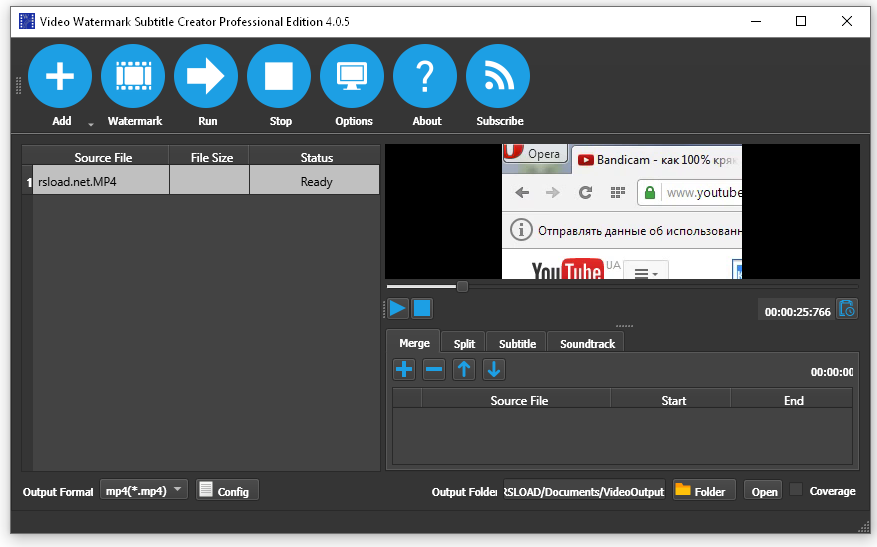
    Video Watermark Subtitle Creator es un programa simple para mejorar videos, puede agregar una marca de agua, te permitirá crear subtítulos de tipo profesional, existen herramientas encargadas de dividir o fusionar videos, puedes rotarlo en la dirección deseada, convertirlo al formato deseado, la calidad es ajustable. En general, hay un conjunto estándar de herramientas con énfasis en trabajar con subtítulos, soporte , si está interesado, es bienvenido.
    Licencia: ShareWare (para activarlo necesita un crack del archivo, lo iniciamos sin necesidad de ingresar una clave)
    Idioma: Versión inglesa + rusa
    Tamaño: 62MB
    SO: Windows 7+ x64
    Descargar DikDik 5.12.0.0 + crack gratis / 6.10 x64 + crack Portátil Zheka / 5.0.4.0 Reempaquetar elchupacabras / Nombre anterior Creador de subtítulos de marca de agua de video

    Contraseña
    [HIDE]rsload[/HIDE]

  • Firmware original Samsung GT-I9195L (archivo Flash) Cómo flashear o instalar firmware (ROM)

    Firmware original Samsung GT-I9195L (archivo Flash)

    El archivo Flash lo ayudará a actualizar, degradar o reinstalar el firmware (SO) original en su dispositivo móvil. Además, el archivo Flash (ROM) también le permite reparar el dispositivo móvil en caso de un problema de software, un problema de bucle de arranque, un problema de IMEI o un problema muerto.

    Nombre del archivo: I9195LUBSCQA3_I9195LUUBCOF1_TPA.zip
    País: Panamá
    Tamaño del archivo: 852MB
    versión de Android: 4.4.2
    Herramienta Flash: Herramienta de descarga de Odín
    Cómo flashear (instalar): Sigue el tutorial

    Servidor 1 (gratis)

  • Cómo rootear el celular Acer Liquid Jade Z630S

    Cómo rootear el celular Acer Liquid Jade Z630S

    Índice
    Beneficios
    Advertencias y contras
    Requisitos Acer Liquid Jade Z630S
    Ajustes preestablecidos de Acer Liquid Jade Z630S
    Iniciar Root en Acer Liquid Jade Z630S
    Desbloquear el gestor de arranque de Acer Liquid Jade Z630S
    Comprobar cargador de arranque
    Verificar raíz
    Resumen

    ¿Cuáles son los beneficios de rootear el Acer Liquid Jade Z630S?

    • Capacidad para eliminar todo tipo de Bloatware con facilidad y deshacerse de aplicaciones del sistema potencialmente improductivas.
    • Posibilidad de obtener espacio de almacenamiento extra.
    • Adapte configuraciones sofisticadas del sistema, como modificación de IMEI, dirección MAC, overclocking, etc.
    • Haz uso de aplicaciones creadas para celulares que tengan permisos de superusuario.
    • Eliminar, cambiar el tamaño y/o modificar nuevas particiones (¡Cuidado, esto puede ser extremadamente peligroso!).
    • Creación de bakups o copias de seguridad completas y posibilidad de exportar todo el Firmware.

    Precauciones y advertencias a tener en cuenta

    1. El teléfono móvil invalidará la validez de la garantía proporcionada por el fabricante.
    2. Amenaza de que aplicaciones maliciosas puedan obtener permiso de Superusuario.
    3. Peligro de daño o pérdida de datos durante el proceso, en cuyo caso es recomendable en cualquier caso realizar una copia de seguridad antes de iniciar root.
    4. El Firmware/Rom de su dispositivo móvil Acer Liquid Jade Z630S puede estar dañado, es recomendable asegurarse de poder obtener una copia flasheable de la rom si es necesario.
    5. El soporte para actualizaciones OTA finalizará.

    Requisitos y descargas

      • Una computadora que tenga un sistema operativo Windows XP/7/8 o posterior, ya sea de arquitectura de 32 o 64 bits.
      • Conector USB.
      • Descarga a tu PC el software MTroot v2.5.5 para su dispositivo Acer Liquid Jade Z630S.
      • Descarga el archivo boot.img o la rom original de tu teléfono preferiblemente desde el sitio web del fabricante.

    Nota: Si no puedes descargar el firmware para tu celular, siempre puedes eliminar el boot.img directamente de tu Acer Liquid Jade Z630S siguiendo los pasos de este video tutorial: https://youtu.be/00B7At_UyJQ

    Configurar el Acer Liquid Jade Z630S

    Lo primero que haremos, evidentemente, será proceder a configurar los ajustes necesarios para este proceso, que básicamente consisten en Activar la depuración USB así como Habilitar desbloqueo OEM.

    Las dos configuraciones se encuentran reunidas dentro de la sección de desarrollador, que deberás haber activado previamente presionando 7 veces los sucesivos encima del cuadro;

    Menú de configuración-> Acerca del dispositivo -> Número de compilación.

    Cómo rootear el Acer Liquid Jade Z630S con facilidad

    En primer lugar, extraiga el paquete descargado previamente en su computadora con Windows y luego abra la utilidad MTroot v2.5.5.

    Ejecute MTroot v2.5.5 para Acer Acer Liquid Jade Z630SEjecute MTroot v2.5.5 para Acer Acer Liquid Jade Z630S
    Inicie MTroot v2. 5.5 para Acer Acer Liquid Jade Z630S

    Pulsa y Controladores -> mediateca y completa la instalación de los drivers indicados.

    Controladores MTK para Acer Acer Liquid Jade Z630SControladores MTK para Acer Acer Liquid Jade Z630S
    Instalar los controladores USB Acer Acer Liquid Jade Z630S

    Siga los mismos pasos para instalar los controladores. BAsD.

    Nota: El programa MTroot v2.5.5 incluye todos los controladores necesarios para los teléfonos móviles Acer Liquid Jade Z630S.

    Luego, conecte el dispositivo Acer Liquid Jade Z630S a su computadora usando un cable de datos y luego haga clic una vez Restablecer USB.

    Haga clic en el área superior izquierda en ¡¡Sin botas de heno!! -> Llevaragregue el archivo boot.img y haga clic en el botón Parche de proceso.

    cargar boot.img Acer Liquid Jade Z630Scargar boot.img Acer Liquid Jade Z630S

    La utilidad Magisk Manager se iniciará automáticamente en su teléfono, siga las instrucciones que verá en la pantalla para crear el parche.

    Luego tendrás que hacer clic en el botón Prueba del BAD y una vez puedes ver la frase ‘Dispositivo encontrado‘debes hacer clic Soy un fastboot.

    Acer Acer Liquid Jade Z630S reiniciar USB, probar ADB, ir a FastbootAcer Acer Liquid Jade Z630S reiniciar USB, probar ADB, ir a Fastboot
    Acer Acer Liquid Jade Z630S Reiniciar USB + Prueba ADB + Fastboot

    Espera a tu equipo mientras tanto. Acer Liquid Jade Z630S inicie en las opciones de Fastboot y haga clic Probar arranque rápido.

    Una vez más deberás esperar hasta que puedas leer el mensaje’Dispositivo detectado‘ antes de poder pasar a la siguiente fase.

    Desbloquear el gestor de arranque para Acer Liquid Jade Z630S

    En el siguiente nivel deberás liberar el gestor de arranque del Smartphone, algo que te guiaremos para que hagas de forma completamente automática.

    Aunque recuerda que deberás saltarte el proceso si ya lo has desbloqueado en otra ocasión.

    Haga clic en el botón Prueba del cargador de arranque para verificar el estado del gestor de arranque.

    Verificar el gestor de arranque en Acer Acer Liquid Jade Z630SVerificar el gestor de arranque en Acer Acer Liquid Jade Z630S
    Verifique el gestor de arranque de Acer Acer Liquid Jade Z630S

    Si lo considera necesario desbloquear el gestor de arranque en Acer Liquid Jade Z630S Liberar cargador de arranque -> Acepta y luego haz el consejo que aparece reflejado en la pantalla de tu teléfono.

    Presione la tecla aumentar el volumen para confirmar.

    Liberar gestor de arranque Acer Acer Liquid Jade Z630SLiberar gestor de arranque Acer Acer Liquid Jade Z630S
    Desbloquear el gestor de arranque en Acer Acer Liquid Jade Z630S

    Atención: Cuando desbloquees el gestor de arranque, el software de tu Acer Liquid Jade Z630S se restablecerá a su estado original.

    Por este mismo motivo, es muy recomendable realizar una copia de seguridad o, si lo prefieres, copiar todas tus fotografías, contactos, archivos, etc., a la unidad de almacenamiento externa Micro SD.

    Luego de desbloquear el gestor de arranque, la siguiente etapa consistirá en finalizar este proceso, dejando finalmente tu dispositivo móvil con privilegios de root.

    Vaya a la parte superior izquierda de MTroot v2.5.5 y verifique la preferencia de raíz, luego haga clic en Root en la esquina inferior.

    Seleccionar Root Acer Acer Liquid Jade Z630SSeleccionar Root Acer Acer Liquid Jade Z630S
    Seleccionar Root Acer Acer Liquid Jade Z630S

    Casi inmediatamente tu dispositivo móvil habrá sido rooteado, por lo que podrás ver el texto “OK” reflejado tanto en la pantalla del terminal Acer Liquid Jade Z630S como simultáneamente en el software MTroot v2.5.5.

    Luego tendrás que hacer clic en Salir del arranque rápido para reiniciar su teléfono celular Acer Liquid Jade Z630S en modo de sistema Android.

    Cuando su computadora se haya reiniciado por completo, haga clic una vez Aplicaciones -> instalar magia y confirma que la aplicación Magisk Manager se encuentra efectivamente entre las aplicaciones de su Acer Liquid Jade Z630S.

    Para que la aplicación Magisk Manager funcione correctamente, necesita conectar su dispositivo móvil a Internet, mediante Wi-Fi o datos.

    Para completar el tutorial sólo tienes que hacer clic en el botón Comprobar raíz -> luego aceptar y nada más.

    Comprobar raíz Acer Acer Liquid Jade Z630SComprobar raíz Acer Acer Liquid Jade Z630S
    Comprobar raíz Acer Acer Liquid Jade Z630S

    Nota: En caso de que la aplicación no se instale, haga clic una vez en el botón Desinstalarespere dos segundos y una vez más haga clic una vez en el botón instalar.

    resumen abreviado

    Pasos simplificados Root Acer Acer Liquid Jade Z630SPasos simplificados Root Acer Acer Liquid Jade Z630S
    Pasos simplificados Root Acer Acer Liquid Jade Z630S
    1. Ejecute la herramienta MTroot v2.5.5 y conecte su teléfono celular Acer a la computadora.
    2. Reinicia tu celular Acer en las opciones del gestor de arranque haciendo clic Soy un fastboot -> Probar arranque rápido.
    3. Si es necesario, desbloquee el gestor de arranque haciendo clic en Liberar cargador de arranque.
    4. Finalmente seleccione la opción raíz y presione el botón Raíz.
  • ClonBD 1.3.2.1a + Portátil

    ClonBD 1.3.2.1a + Portátil

    ClonBD

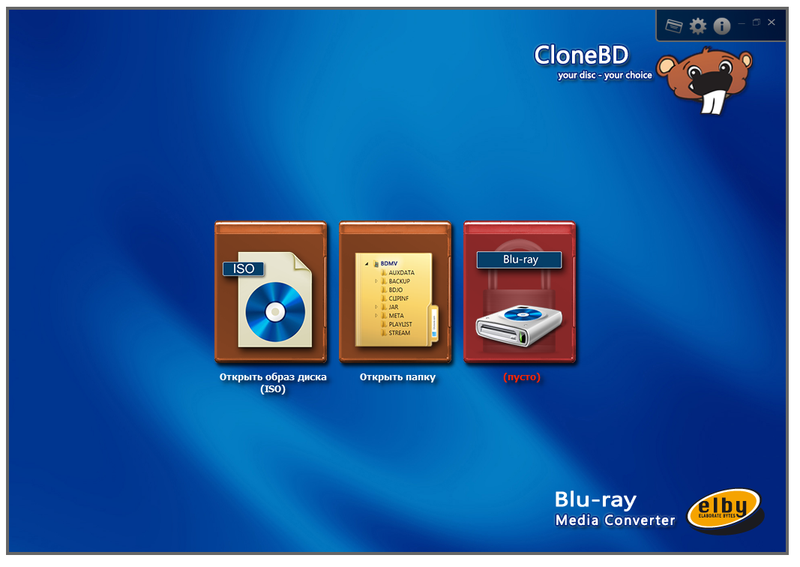
    El desarrollador Slysoft ha lanzado una nueva utilidad llamada ClonBD (en el momento de escribir este artículo), le permitirá copiar fácilmente cualquier disco Blu-Ray desprotegido a su disco duro o a un medio Blu-Ray vacío.
    Externamente, el programa parece inusual en el buen sentido, hay soporte y hay configuraciones mínimas. Al crear una copia, puedes elegir cómo ocurrirá este proceso, una copia exacta o solo los capítulos especificados, las pistas del idioma deseado y los subtítulos.
    CloneBD puede comprimir Blu-Ray según diferentes estándares, como BD-5. Lo último que quería destacar es la compatibilidad con la conversión de discos de este tipo a otros formatos de archivo para verlos tanto en computadoras como en dispositivos móviles.

    Licencia: ShareWare (active el programa mediante un parche en el archivo, ejecútelo sin ingresar la clave de registro)
    Idioma: Multi + Ruso
    Tamaño: 43MB
    Descargar ClonBD 1.3.2.1a + crack gratis / 1.xxx + x64 v2 – cura para Cerberus / 1.2.8.1 – cura para Cerberus / 1.2.4.0 Portátil

    Contraseña
    [HIDE]rsload[/HIDE]

  • Firmware original Samsung GT-I9195I (archivo Flash) Cómo flashear o instalar firmware (ROM)

    Firmware original Samsung GT-I9195I (archivo Flash)

    El archivo Flash lo ayudará a actualizar, degradar o reinstalar el firmware (SO) original en su dispositivo móvil. Además, el archivo Flash (ROM) también le permite reparar el dispositivo móvil en caso de un problema de software, un problema de bucle de arranque, un problema de IMEI o un problema muerto.

    Nombre del archivo: I9195IXXS1AQA1_I9195IVFR1APE2_VGR.zip
    País: Grecia
    Tamaño del archivo: 1GB
    versión de Android: 4.4.4
    Herramienta Flash: Herramienta de descarga de Odín
    Cómo flashear (instalar): Sigue el tutorial

    Servidor 1 (gratis)

  • Cómo rootear el Acer Liquid Z6 Plus

    Cómo rootear el Acer Liquid Z6 Plus

    Índice
    Beneficios
    Advertencias y contras
    Requisitos de Acer Liquid Z6 Plus
    Configuraciones anteriores del Liquid Steel Z6 Plus
    Iniciar Root en Acer Liquid Z6 Plus
    Desbloquear el gestor de arranque de Acer Liquid Z6 Plus
    Comprobar cargador de arranque
    Verificar raíz
    Resumen

    ¿Cuáles son los beneficios de rootear el Acer Liquid Z6 Plus?

    • Ser capaz de eliminar todo tipo de Bloatware y eliminar aplicaciones molestas del sistema.
    • Pudiendo obtener memoria de almacenamiento extra.
    • Cambiar configuraciones avanzadas en el sistema, como desbloqueo, reparación del número IMEI del celular, dirección MAC, overclocking, entre otras.
    • Posibilidad de utilizar Software diseñado exclusivamente para celulares sujetos a permisos root.
    • Formatee, divida y elimine nuevas particiones en la memoria interna (¡Advertencia! Esto puede ser muy peligroso para la integridad del dispositivo.).
    • Crear copias de seguridad o copias de seguridad completas y poder exportar todo el Firmware.

    Precauciones y desventajas que debemos tener en consideración

    1. El dispositivo móvil anulará la validez de la garantía emitida por el fabricante.
    2. Exposición a aplicaciones maliciosas que pueden obtener derechos de superusuario.
    3. Riesgo de daño o pérdida de datos durante o después del procedimiento, en cuyo caso se recomienda realizar una copia de seguridad antes de iniciar el proceso raíz.
    4. El firmware/Rom del dispositivo Acer Liquid Z6 Plus puede estar dañado, es recomendable asegurarse de poder obtener una copia flasheable del firmware si es necesario.
    5. Las actualizaciones de FOTA serán invalidadas.

    Requisitos del trámite

      • Una computadora que tenga un sistema Windows w7/w10 o posterior, arquitecturas de 32 o 64 bits.
      • Un cable de transferencia de datos Micro USB.
      • Descarga a tu PC Aplicación MTroot v2.5.5 Para el Acer Liquid Z6 Plus.
      • Descargue la rom original para su Acer Liquid Z6 Plus, de la cual obtendrá el archivo de arranque preferiblemente del sitio web oficial.

    Nota: Si no puede descargar el firmware para su Acer Liquid Z6 Plus, también puede extraer el archivo de inicio directamente desde Acer Liquid Z6 Plus siguiendo las instrucciones de este video tutorial: https://youtu.be/00B7At_UyJQ

    Configuración en el Acer Liquid Z6 Plus

    El primer paso consiste en completar varios parámetros específicos para la configuración de tu Acer Acer Liquid Z6 Plus, estos consisten principalmente en Activar la depuración USB y desbloquear OEM.

    Estas dos configuraciones están reunidas en la sección de desarrollador, que debes haber desbloqueado con anticipación. presionando siete veces continúa en la sección:

    Sistema-> Acerca del dispositivo -> Número de compilación oh versión de software.

    Cómo rootear el teléfono Acer Liquid Z6 Plus paso a paso

    En primer lugar, extraiga los archivos que descargó en su computadora con Windows y luego inicie el software MTroot v2.5.5.

    Abra MTroot v2.5.5 para Acer Acer Liquid Z6 PlusAbra MTroot v2.5.5 para Acer Acer Liquid Z6 Plus
    Inicie MTroot v2.5.5 en Acer Acer Liquid Z6 Plus

    Haga clic en Controladores -> mediateca y continuar con la instalación de los drivers correspondientes.

    Controladores Mediatek Acer Acer Liquid Z6 PlusControladores Mediatek Acer Acer Liquid Z6 Plus
    Instalar controladores MTK Acer Acer Liquid Z6 Plus

    De igual forma realiza los pasos anteriores para la instalación con los drivers. BAsD.

    Nota: El software MTroot v2.5.5 incluye todos los controladores USB y Fastboot necesarios para que la PC encuentre el Acer Liquid Z6 Plus.

    Luego conecta tu celular Acer Líquido Z6 Plus con su PC mediante un conector de datos USB y luego haga clic en el botón Restablecer USB.

    Haga clic en la pestaña en la parte superior izquierda ¡¡Sin botas de heno!! -> Llevarbusque el archivo de arranque y luego presione Parche de proceso.

    cargar boot.img Acer Liquid Z6 Pluscargar boot.img Acer Liquid Z6 Plus

    La utilidad Magisk Manager se abrirá automáticamente en tu Acer Liquid Z6 Plus, sigue las instrucciones que verás en tu pantalla para parchear el arranque.

    Luego tendrás que presionar el botón Prueba del BAD y una vez puedes ver el mensaje ‘Dispositivo detectado‘Tendrás que hacer clic en el botón. Soy un fastboot.

    Acer Acer Liquid Z6 Plus reiniciar USB, probar ADB, ir a FastbootAcer Acer Liquid Z6 Plus reiniciar USB, probar ADB, ir a Fastboot
    Acer Acer Liquid Z6 Plus Reiniciar USB, probar ADB, ir a Fastboot

    Espera mientras tu Acer Líquido Z6 Plus Inicie en modo gestor de arranque y haga clic en el botón Probar arranque rápido.

    Nuevamente debes prestar atención hasta que aparezca el texto ‘Dispositivo reconocido’ para pasar al siguiente punto.

    Desbloquee el gestor de arranque de su dispositivo Acer Liquid Z6 Plus

    A continuación intentaremos abrir el gestor de arranque de tu Acer Liquid Z6 Plus, otra tarea que podemos realizar de forma 100% automatizada.

    Tendrás que excluir este procedimiento si ya lo has liberado antes.

    Hacer clic Prueba del cargador de arranque si quieres asegurarte de su estado.

    Prueba del gestor de arranque en Acer Acer Liquid Z6 PlusPrueba del gestor de arranque en Acer Acer Liquid Z6 Plus
    Prueba del gestor de arranque en Acer Acer Liquid Z6 Plus

    Si lo considera necesario abra el gestor de arranque en el Acer Liquid Z6 Plus simplemente haga clic en el botón Liberar cargador de arranque -> Acepta y luego cumple las instrucciones que aparecerán en la pantalla de tu Acer Liquid Z6 Plus.

    Debes presionar el botón sube el volumen aceptar.

    Abrir el gestor de arranque en Acer Acer Liquid Z6 PlusAbrir el gestor de arranque en Acer Acer Liquid Z6 Plus
    Abrir el gestor de arranque en Acer Acer Liquid Z6 Plus

    Nota: En el momento en que suelte el gestor de arranque, su sistema informático se restablecerá al estado predeterminado.

    En este caso, considere realizar una copia de seguridad u, opcionalmente, copiar sus fotos, contactos, archivos y otros datos personales a una unidad de almacenamiento SD.

    Una vez desbloqueado el bootloader, sólo deberás completar el tutorial, dejando finalmente tu Smartphone con los privilegios de root correspondientes.

    Vaya al área superior izquierda del programa y marque la opción raíz, luego haga clic en el botón Root en la parte inferior.

    Opción raíz de Acer Acer Liquid Z6 PlusOpción raíz de Acer Acer Liquid Z6 Plus
    Opción raíz de Acer Acer Liquid Z6 Plus

    Casi de inmediato su Acer Liquid Z6 Plus habrá sido rooteado y podrá ver el mensaje “OK” tanto en su Acer Liquid Z6 Plus como en la utilidad MTroot v2.5.5.

    A continuación tendrás que hacer clic en Salir del arranque rápido Para reiniciar el Smartphone se reiniciará el sistema.

    Una vez que tu terminal se reinicie por completo, haz clic en Aplicaciones -> instalar magia y confirma que la aplicación Magisk Manager aparece instalada en tu celular.

    Para utilizar la aplicación Magisk Manager, debe conectar su Acer Liquid Z6 Plus a Internet.

    Para finalizar este tutorial sólo tienes que hacer clic en el botón Comprobar raíz -> seguido de Aceptar y eso es todo.

    Prueba de raíz Acer Acer Liquid Z6 PlusPrueba de raíz Acer Acer Liquid Z6 Plus
    Prueba de raíz Acer Acer Liquid Z6 Plus

    Nota: Si la aplicación no está instalada, haga clic en el botón Desinstalarespere un par de segundos y una vez más haga clic Instalar Administrador Mágico.

    resumen abreviado

    Resumen de pasos Rootear Acer Acer Liquid Z6 PlusResumen de pasos Rootear Acer Acer Liquid Z6 Plus
    Resumen de pasos Rootear Acer Acer Liquid Z6 Plus
    1. Ejecute la utilidad MTroot v2.5.5 y luego conecte el teléfono celular a la computadora.
    2. Reinicia el celular en modo bootloader presionando el botón Soy un fastboot -> Probar arranque rápido.
    3. Si es necesario, desbloquee el gestor de arranque haciendo clic en Liberar cargador de arranque.
    4. Finalmente seleccione la opción raíz y presione el botón Raíz.
  • Unidad de clonación virtual 5.5.3.0

    Unidad de clonación virtual 5.5.3.0

    Unidad de clonación virtual

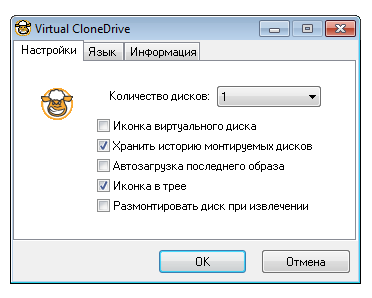
    Una pequeña utilidad que te permitirá emular unidades ópticas de CD y DVD de forma natural. Se implementó soporte para montar imágenes grabadas en BIN, ISO, CCD y algunos otros formatos. descargar Virtual Clone Drive posible a continuación.
    Tenga en cuenta que esta utilidad le permitirá crear de 1 a 15 unidades virtuales. Vale la pena señalar que el programa es completamente gratuito y es capaz de crear una unidad virtual que será idéntica a la física. Virtual CloneDrive es lo más simple posible, también hay soporte , en general no habrá problemas de uso.
    Revelador: SlySoft
    Licencia: Software gratuito
    Idioma: Multi + Ruso
    Tamaño: 1MB
    Descargar Unidad de clonación virtual 5.5.3.0 gratis

    Contraseña
    [HIDE]rsload[/HIDE]

  • Firmware original Samsung GT-I9195H (archivo Flash) Cómo flashear o instalar firmware (ROM)

    Firmware original Samsung GT-I9195H (archivo Flash)

    El archivo Flash lo ayudará a actualizar, degradar o reinstalar el firmware (SO) original en su dispositivo móvil. Además, el archivo Flash (ROM) también le permite reparar el dispositivo móvil en caso de un problema de software, un problema de bucle de arranque, un problema de IMEI o un problema muerto.

    Nombre del archivo: I9195HUBSCQD1_I9195HUWACOE1_PCT.zip
    País: Puerto Rico
    Tamaño del archivo: 867MB
    versión de Android: 4.4.2
    Herramienta Flash: Herramienta de descarga de Odín
    Cómo flashear (instalar): Sigue el tutorial

    Servidor 1 (gratis)

  • Cómo rootear el Acer Liquid Z530

    Cómo rootear el Acer Liquid Z530

    Índice
    Beneficios
    Advertencias y contras
    Requisitos Acer Líquido Z530
    Configuración anterior de Acer Liquid Z530
    Iniciar Root en Acer Liquid Z530
    Desbloquear el gestor de arranque Acer Liquid Z530
    Comprobar cargador de arranque
    Verificar raíz
    Resumen

    ¿Qué beneficios puede aportar rootear tu Acer Liquid Z530?

    • Poder eliminar Bloatware fácilmente y deshacerse de aplicaciones improductivas en el sistema.
    • Posibilidad de obtener más espacio para almacenamiento.
    • Adapta configuraciones avanzadas en el sistema, como desbloqueo, modificación de número IMEI, dirección MAC entre otras.
    • Poder utilizar software diseñado específicamente para dispositivos rooteados.
    • Adaptar, cambiar el tamaño o crear nuevas particiones (esto puede ser muy peligroso para el dispositivo).
    • Realice copias de seguridad o copias de seguridad completas además de exportar la ROM completa.

    Precauciones y advertencias que siempre hay que tener en cuenta

    1. Tu celular perderá la cobertura de garantía emitida por el fabricante.
    2. Riesgo de que aplicaciones maliciosas puedan obtener permisos de Superusuario.
    3. Exposición a daños o deterioro de datos durante el proceso, por lo que siempre recomiendo hacer una copia de seguridad antes de iniciar un proceso root.
    4. La ROM de su dispositivo puede estar dañada, se recomienda asegurarse de poder obtener una copia oficial del firmware si es necesario.
    5. Se revocará la compatibilidad con actualizaciones automáticas.

    Requisitos previos del procedimiento

      • Un ordenador que tenga Windows XP/7/8 o posterior, tanto en arquitectura de 32 como de 64 bits.
      • Conector para transferir datos de USB a Micro USB.
      • Descargar a PC el programa MTroot v2.5.5 para su Acer Liquid Z530.
      • Descarga la rom original de tu celular de la cual debes obtener el archivo de arranque si es posible desde la página oficial de descargas.

    Nota: Si no puede encontrar el firmware para el Acer Liquid Z530, tiene la opción de extraer fácilmente el archivo de inicio directamente desde el dispositivo móvil siguiendo los pasos de este video tutorial: https://youtu.be/00B7At_UyJQ

    Configuración en el teléfono Acer Liquid Z530

    Para comenzar hay que realizar algunos arreglos específicos desde el panel de configuración del Acer Acer Liquid Z530, que básicamente consisten en Desbloquear OEM al igual que Activar la depuración USB.

    Estas opciones se pueden encontrar dentro de la sección de desarrollador, que debes activar con antelación. presionando 7 veces continúa arriba;

    Configuración-> Información del dispositivo -> Número de compilación.

    Rootear Acer Liquid Z530 paso a paso

    En primer lugar, extraiga el contenido del archivo descargado previamente en su PC con Windows y luego inicie la utilidad MTroot v2.5.5.

    Inicie MTroot v2.5.5 en Acer Acer Liquid Z530Inicie MTroot v2.5.5 en Acer Acer Liquid Z530
    Inicie MTroot v2.5.5 en Acer Acer Liquid Z530

    Haga clic en el botón Controladores -> mediateca e instalar los controladores específicos.

    Controladores Mediatek Acer Acer Liquid Z530Controladores Mediatek Acer Acer Liquid Z530
    Instalar drivers Mediatek Acer Acer Liquid Z530

    Realiza exactamente estos mismos pasos con la instalación con los drivers. BAsD.

    Nota: El software MTroot v2.5.5 incluye los controladores necesarios para los teléfonos móviles Acer Liquid Z530.

    A continuación conecta tu Smartphone Acer Líquido Z530 a la PC usando un puerto de datos USB y luego haga clic en Restablecer USB.

    Haga clic en la parte superior izquierda ¡¡Sin botas de heno!! -> Llevaragregue el archivo de arranque y finalmente haga clic una vez en el botón Parche de proceso.

    cargar boot.img Acer Liquid Z530cargar boot.img Acer Liquid Z530

    La aplicación Magisk Manager se iniciará automáticamente en tu Acer Liquid Z530, sigue las instrucciones que verás en tu pantalla para crear el parche.

    Luego tienes que hacer clic Prueba del BAD y espera hasta que puedas leer el texto’Dispositivo reconocido‘ en ese momento debes hacer clic en el botón Soy un fastboot.

    Acer Acer Liquid Z530 reiniciar USB, probar ADB, ir a FastbootAcer Acer Liquid Z530 reiniciar USB, probar ADB, ir a Fastboot
    Acer Acer Liquid Z530 Reiniciar USB, probar ADB, ir a Fastboot

    Ahora espera hasta que Acer Líquido Z530 Comience con el modo Fastboot y luego haga clic una vez en el botón Probar arranque rápido.

    Nuevamente tendrás que esperar hasta que veas la frase ‘Dispositivo reconocido‘ para continuar a la siguiente fase.

    Desbloquee el gestor de arranque en el dispositivo Acer Liquid Z530

    A continuación, llegará el momento de abrir el gestor de arranque de tu Acer Liquid Z530, otro proceso imprescindible que harás con un solo clic.

    Aunque recuerda que tienes que excluir el proceso en caso de que lo hubieras liberado en otra ocasión.

    Hacer clic Prueba del cargador de arranque para asegurarse de su estado.

    Prueba del gestor de arranque en Acer Acer Liquid Z530Prueba del gestor de arranque en Acer Acer Liquid Z530
    Prueba del gestor de arranque en Acer Acer Liquid Z530

    Si consideras necesario liberar el gestor de arranque de tu Acer Liquid Z530, simplemente haz clic en el botón Liberar cargador de arranque -> Acepta y luego realiza las pautas que se mostrarán proyectadas en la pantalla de tu Acer Liquid Z530.

    No olvides presionar la tecla sube el volumen para proceder.

    Desbloquear el gestor de arranque Acer Acer Liquid Z530Desbloquear el gestor de arranque Acer Acer Liquid Z530
    Desbloquear el gestor de arranque Acer Acer Liquid Z530

    Nota: Cuando desbloquees el gestor de arranque, tu Acer Liquid Z530 se restablecerá al estado inicial.

    Debes considerar la posibilidad de crear una copia de seguridad u opcionalmente hacer una copia de seguridad de archivos, contactos, fotos, etc., en una memoria SD externa.

    Luego de liberar el gestor de arranque, el siguiente paso es finalizar el proceso y finalmente dejar el ordenador Acer Liquid Z530 correctamente rooteado.

    Vaya al área superior izquierda de MTroot v2.5.5 y elija la opción raíz, luego haga clic en el botón Root en la parte inferior.

    Seleccionar Root Acer Acer Liquid Z530Seleccionar Root Acer Acer Liquid Z530
    Seleccionar Root Acer Acer Liquid Z530

    En cuestión de segundos el dispositivo estará rooteado y podrás leer la palabra “OK” reflejada en tu teléfono y en la ventana de MTroot v2.5.5.

    Luego haga clic una vez Salir del arranque rápido para reiniciar el teléfono Acer Liquid Z530 en el sistema.

    Cuando su Acer Liquid Z530 se haya iniciado por completo, haga clic en Aplicaciones -> instalar magia y asegúrese de que la aplicación Magisk Manager esté en el escritorio Acer Liquid Z530.

    Para que la aplicación Magisk Manager funcione correctamente es necesario que conectes tu teléfono móvil a Internet, ya sea a través de redes móviles o WiFi.

    Y para terminar solo haz clic en el botón Comprobar raíz -> siguiente Aceptar y eso es todo.

    Verificar Root Acer Acer Liquid Z530Verificar Root Acer Acer Liquid Z530
    Verificar Root Acer Acer Liquid Z530

    Nota: Si la aplicación Magisk Manager no se instala la primera vez, haga clic en el botón una vez Desinstalarespera un par de segundos y haz clic nuevamente instalar.

    Pasos simplificados

    Pasos simplificados Root Acer Acer Liquid Z530Pasos simplificados Root Acer Acer Liquid Z530
    Pasos simplificados Root Acer Acer Liquid Z530
    1. Abra la utilidad MTroot v2.5.5 y luego conecte su teléfono celular Acer Acer Liquid Z530 a su computadora.
    2. Reinicia tu celular Acer Acer Liquid Z530 en modo fastboot haciendo clic en el botón Soy un fastboot -> Probar arranque rápido.
    3. Si es necesario, desbloquee el gestor de arranque haciendo clic en Liberar cargador de arranque.
    4. Finalmente seleccione la opción raíz y presione el botón Raíz.
  • NetReactor 7.0.0.0 x64

    NetReactor 7.0.0.0 x64

    Reactor NET + crack

    Digamos que eres un desarrollador que crea en la plataforma .NET, te guste o no, el tema de la protección será relevante en cualquier caso, todos quieren ocultar su trabajo de miradas indiscretas, un deseo natural y normal de cualquier autor, y creo que tú no serás una excepción. Reactor .NET un sistema funcional interesante, confiable y popular para la protección de códigos y la administración de licencias: esta combinación hace que la herramienta sea aún más interesante para una amplia gama de usuarios. Anteriormente, no me había fijado en el software y de alguna manera lo pasé por alto, pero ahora decidí echarle un vistazo y entregárselo para que lo prueben, por así decirlo.

    • Es importante entender que, como escribe el autor, su programa es algo más que un simple ofuscador, que sólo puede cambiar los nombres de clases, métodos y variables por nombres complejos y confusos, lo que hace que el código sea difícil de entender para los humanos. Este código todavía se puede leer con herramientas especiales, no entré en detalles, así es como lo escriben. En cualquier caso, .NET Reactor va más allá al envolver su código en capas de protección, porque una vez procesado, el archivo ya no se lee como código intermedio .NET normal.
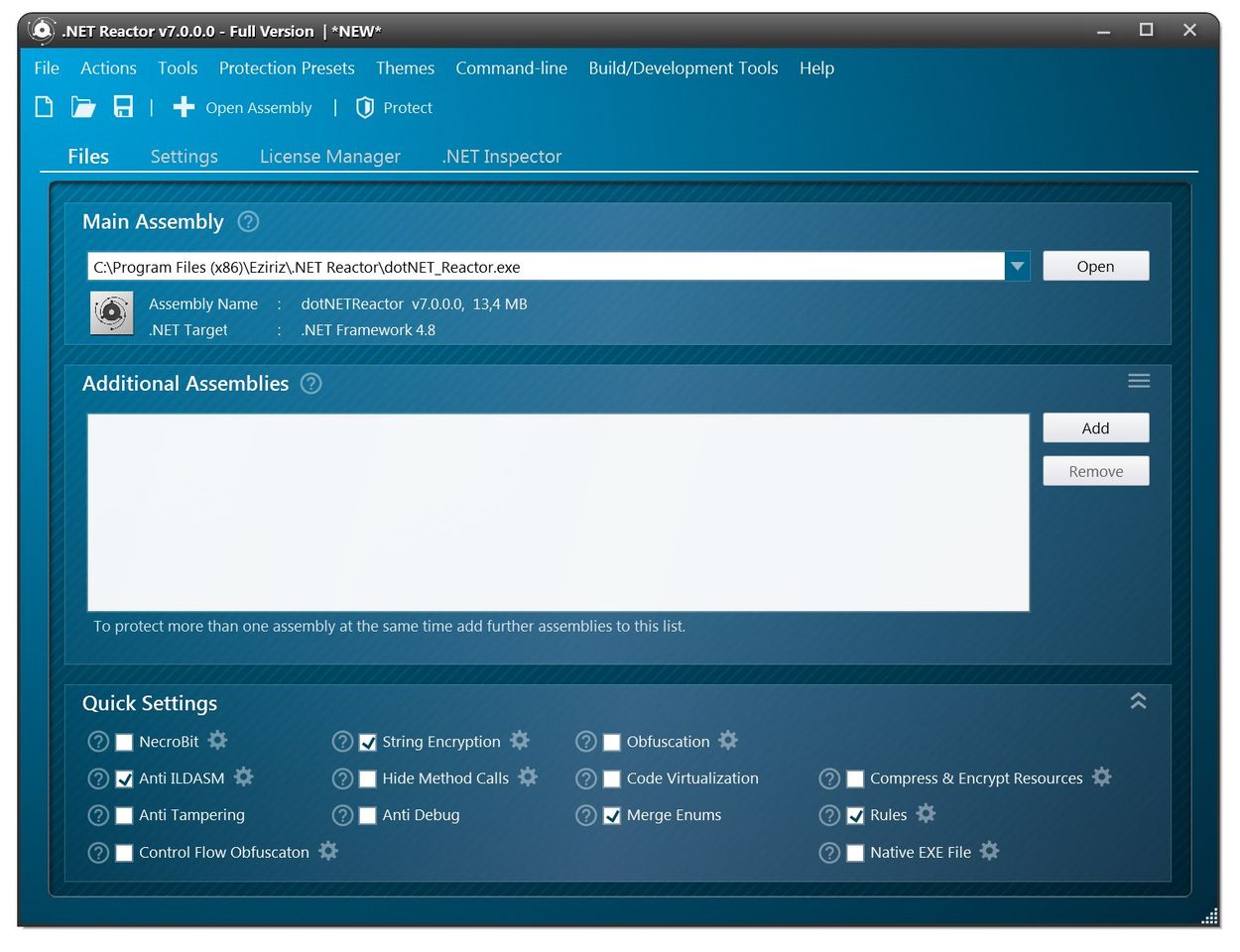
    • Me gustó que el software te ofrece una interfaz clara con cuatro pestañas principales. En Archivos puede agregar ensamblajes principales y adicionales para protección, en Configuración puede aplicar configuraciones de compresión, estilo visual y mucho más, en License Manager es fácil administrar licencias, en NET Inspector puede ver información sobre el ensamblaje actual. Todo está en inglés, no hay soporte , esto es un inconveniente, pero si creas algo a nivel de software, creo que deberías tener un conocimiento básico del idioma.
    • En la sección de licencias, puede configurar el programa para que funcione sin un archivo de licencia o crear un archivo de licencia para los clientes que compren su programa. Espero que te lo compren, de lo contrario simplemente estás trabajando con entusiasmo, esto por supuesto es loable, pero estos días también tienes que pensar en ti mismo.

    Activar .NET Reactor con una clave o crack le brinda una manera simple y confiable de proteger aplicaciones y bibliotecas .NET, puede ejecutar código CIL con código nativo y puede proteger los ingresos limitando las versiones de prueba de los programas. Leí reseñas sobre este modo de funcionamiento y, en general, la gente responde positivamente, por supuesto que surgen cuestiones controvertidas, pero en su mayor parte todo funciona con claridad y sin quejas.
    En general, todo aquel que esté interesado, probarlo, es importante la seguridad del código y el control sobre la distribución de sus programas, recuerde esto, este software puede ser una excelente solución para estos problemas. Desde el enlace a continuación puede descargarlo de forma gratuita, luego solo necesita descomprimir el archivo, la contraseña y se encuentra debajo en las noticias a la derecha, instalarlo, copiar el crack de la carpeta, reemplazar el original, en general, todo, puede usar la versión completa sin restricciones de demostración.
    Tamaño: 17 megas
    SO: Windows 10-11 x64
    Descargar NET Reactor 7.0.0.0 + crack gratis

    Contraseña
    [HIDE]rsload[/HIDE]

  • Firmware original Samsung GT-I9192I (archivo Flash) Cómo flashear o instalar firmware (ROM)

    Firmware original Samsung GT-I9192I (archivo Flash)

    El archivo Flash lo ayudará a actualizar, degradar o reinstalar el firmware (SO) original en su dispositivo móvil. Además, el archivo Flash (ROM) también le permite reparar el dispositivo móvil en caso de un problema de software, un problema de bucle de arranque, un problema de IMEI o un problema muerto.

    Nombre del archivo: I9192IXXS1AQA1_I9192IOXE1AOD2_SEK.zip
    País: Ucrania
    Tamaño del archivo: 1000MB
    versión de Android: 4.4.4
    Herramienta Flash: Herramienta de descarga de Odín
    Cómo flashear (instalar): Sigue el tutorial

    Servidor 1 (gratis)

  • Cómo rootear el Acer Liquid Zest Plus

    Cómo rootear el Acer Liquid Zest Plus

    Índice
    Beneficios
    Advertencias y contras
    Requisitos de Acer Liquid Zest Plus
    Configuración anterior de Acer Liquid Zest Plus
    Iniciar raíz en Acer Liquid Zest Plus
    Desbloquear el gestor de arranque Acer Liquid Zest Plus
    Comprobar cargador de arranque
    Verificar raíz
    Resumen

    Ventajas de conectar el Acer Liquid Zest Plus

    • Ser capaz de eliminar todo tipo de Bloatware con facilidad y desinstalar aplicaciones del sistema que no funcionen.
    • Libere más memoria para almacenamiento.
    • Adapta configuraciones complejas del sistema, como desbloqueo, modificación de IMEI, dirección MAC, overclocking entre muchas otras posibilidades.
    • Utilice Apps diseñadas para terminales sujetos a permisos root.
    • Eliminar, formatear y cambiar el tamaño de nuevas particiones (Cuidado, esto puede ser muy peligroso.).
    • Crea bakups o copias de seguridad completas además de poder exportar la rom completa.

    Precauciones y contras a tener en cuenta

    1. El dispositivo perderá la validez de la garantía emitida por el fabricante.
    2. Riesgo de que aplicaciones maliciosas puedan obtener derechos de superusuario.
    3. Riesgo de daño o pérdida de información durante o después del procedimiento, por lo que se recomienda en todo momento realizar una copia de seguridad antes de iniciar root.
    4. El software de su Acer Liquid Zest Plus puede estar dañado, es recomendable asegurarse de poder obtener una copia original de su firmware si es necesario.
    5. El soporte para actualizaciones automáticas acabará siendo revocado.

    Requisitos previos para este procedimiento

      • Computadora con Windows XP o posterior, tanto de 32 como de 64 bits.
      • Un cable de transferencia de datos Micro USB.
      • Descargar a PC Aplicación MTroot v2.5.5 Para teléfono Acer Liquid Zest Plus.
      • Descarga el firmware original para tu dispositivo Acer Liquid Zest Plus, del cual tendrás que extraer el archivo de arranque preferiblemente desde la página oficial de soporte y descargas.

    Nota: Si no encuentras el firmware de Acer Liquid Zest Plus simplemente puedes extraer el boot.img directamente desde tu teléfono celular siguiendo los pasos de este video tutorial: https://youtu.be/00B7At_UyJQ

    Configuracion en celular

    Antes de continuar debes realizar algunos cambios específicos en la configuración del teléfono móvil, que incluyen: Desbloquear OEM así como Activar la depuración USB.

    Estas dos configuraciones las podrás encontrar dentro del apartado de programador, que deberás tener habilitadas previamente presionando siete veces sucesivamente en la sección ->

    Menú de configuración-> Información del teléfono -> Número de compilación oh versión de software.

    Cómo rootear el celular Acer Liquid Zest Plus fácilmente

    En primer lugar hay que extraer el contenido del paquete previamente descargado en el escritorio de la PC y luego ejecutar la aplicación MTroot v2.5.5.

    Refugio MTroot v2.5.5 en Acer Acer Liquid Zest PlusRefugio MTroot v2.5.5 en Acer Acer Liquid Zest Plus
    Iniciar MTroot v2.5.5 para Acer Acer Liquid Zest Plus

    Haga clic en el botón Controladores -> mediateca y finaliza la instalación de los controladores necesarios.

    Controladores Mediatek Acer Acer Liquid Zest PlusControladores Mediatek Acer Acer Liquid Zest Plus
    Instale los controladores USB Acer Acer Liquid Zest Plus

    Repita esto exactamente para completar la instalación con los controladores -> BAsD.

    Nota: La aplicación MTroot v2.5.5 incluye los controladores actualizados necesarios para que la PC encuentre dispositivos móviles Acer Liquid Zest Plus.

    Conecte el Acer Liquid Zest Plus a su computadora usando un conector de datos USB y luego haga clic en Restablecer USB.

    Haga clic en la esquina superior izquierda en ¡¡Sin botas de heno!! -> Llevarbusque el archivo de arranque y luego haga clic en el botón Parche de proceso.

    cargar boot.img Acer Liquid Zest Pluscargar boot.img Acer Liquid Zest Plus

    El software Magisk Manager se abrirá automáticamente en tu teléfono móvil, sigue las instrucciones que aparecerán en pantalla para crear el parche.

    Haga clic una vez en el botón Prueba del BAD y espera hasta que puedas leer la línea ‘Dispositivo reconocido‘ momento en el que tienes que hacer clic en el botón Soy un fastboot.

    Acer Acer Liquid Zest Plus reiniciar USB + probar ADB + FastbootAcer Acer Liquid Zest Plus reiniciar USB + probar ADB + Fastboot
    Acer Acer Liquid Zest Plus Reiniciar USB, probar ADB, ir a Fastboot

    Ahora escuche por un segundo mientras el dispositivo Acer Liquid Zest Plus comienza con el modo de gestor de arranque, haga clic en el botón Probar arranque rápido.

    Una vez más debes esperar hasta que puedas ver la línea ‘Dispositivo encontrado‘ antes de poder continuar con la siguiente etapa.

    Gestor de arranque gratuito desde tu Acer Liquid Zest Plus

    En la siguiente fase intentaremos liberar el gestor de arranque en tu dispositivo móvil, otro paso que haremos con tan solo un clic.

    Aunque recuerda que debes saltarte este procedimiento si ya lo has desbloqueado previamente.

    Haga clic en el botón Prueba del cargador de arranque si quieres asegurarte de su estado.

    Comprobar el gestor de arranque de Acer Acer Liquid Zest PlusComprobar el gestor de arranque de Acer Acer Liquid Zest Plus
    Comprobar el gestor de arranque en Acer Acer Liquid Zest Plus

    si fuera necesario desbloquea el gestor de arranque en tu Acer Liquid Zest Plus tienes que hacer clic en Liberar cargador de arranque -> Acepta y luego cumple los consejos que verás proyectados en la pantalla de tu Acer Liquid Zest Plus.

    Presione el botón sube el volumen para desbloquear.

    Desbloquear el gestor de arranque en Acer Acer Liquid Zest PlusDesbloquear el gestor de arranque en Acer Acer Liquid Zest Plus
    Desbloquear el gestor de arranque Acer Acer Liquid Zest Plus

    Nota: En el momento en que suelte el gestor de arranque, el teléfono inteligente se restablecerá al estado inicial.

    Debido a esto, deberías considerar hacer una copia de seguridad o si lo prefieres, simplemente copiar todas tus fotos, contactos, archivos y otros datos a la memoria externa.

    Después de soltar el gestor de arranque, solo te quedan unos segundos para finalizar el proceso y dejar el Acer Liquid Zest Plus con privilegios de root.

    Desplácese hasta la esquina superior izquierda de la aplicación MTroot v2.5.5 y elija la opción raíz, luego haga clic en Root en el lado opuesto.

    Opción raíz de Acer Acer Liquid Zest PlusOpción raíz de Acer Acer Liquid Zest Plus
    Opción raíz de Acer Acer Liquid Zest Plus

    Casi inmediatamente tu dispositivo habrá sido rooteado y verás el texto “OK” tanto en la pantalla del dispositivo Acer Liquid Zest Plus como en la ventana MTroot v2.5.5.

    A continuación tendrás que hacer clic en el botón Salir del arranque rápido para devolver el dispositivo móvil Acer Liquid Zest Plus volverá al sistema.

    Una vez que Acer Liquid Zest Plus se haya encendido por completo, haga clic una vez en Aplicaciones -> instalar magia y asegúrese de que la aplicación Magisk Manager realmente aparezca en el escritorio de su teléfono.

    Para que la aplicación Magisk Manager funcione correctamente, primero debe conectar su Acer Liquid Zest Plus a Internet.

    Para finalizar este tutorial sólo tienes que hacer clic en el botón Comprobar raíz -> siguiente Aceptar y eso es todo.

    Testear Root Acer Acer Liquid Zest PlusTestear Root Acer Acer Liquid Zest Plus
    Testear Root Acer Acer Liquid Zest Plus

    Nota: En caso de que la aplicación Magisk no se instale la primera vez, haga clic una vez en el botón Desinstalarespere dos segundos y haga clic una vez más en instalar.

    Proceso simplificado

    Pasos simplificados Root Acer Acer Liquid Zest PlusPasos simplificados Root Acer Acer Liquid Zest Plus
    Pasos simplificados Root Acer Acer Liquid Zest Plus
    1. Ejecute la herramienta MTroot v2.5.5 y conecte su terminal Acer con el ordenador.
    2. Reinicia tu terminal Acer en modo fastboot pulsando en Soy un fastboot -> Probar arranque rápido.
    3. Si es necesario, desbloquee el gestor de arranque haciendo clic en Liberar cargador de arranque.
    4. Finalmente seleccione la opción raíz y presione el botón Raíz.
  • Herramienta de imagen USB 1.91 + Rus

    Herramienta de imagen USB 1.91 + Rus

    Herramienta de imagen USB

    Con esta pequeña utilidad, puedes crear imágenes de unidades flash que tendrán una interfaz USB, en particular esto se aplica a los reproductores MP3. En el futuro, podrás montarlos como simples unidades USB. Los desarrolladores afirmaron que crear una imagen es un proceso bastante rápido, esto fue posible mediante la copia sector por sector, en la noticia completa puedes descargar herramienta de imagen USB . Las imágenes que crees serán estándar para este formato, .ima o .imz. Creo que sabes tan bien como yo cómo trabajar con ellas, así que no describiré el proceso.

    descargar herramienta de imagen USB

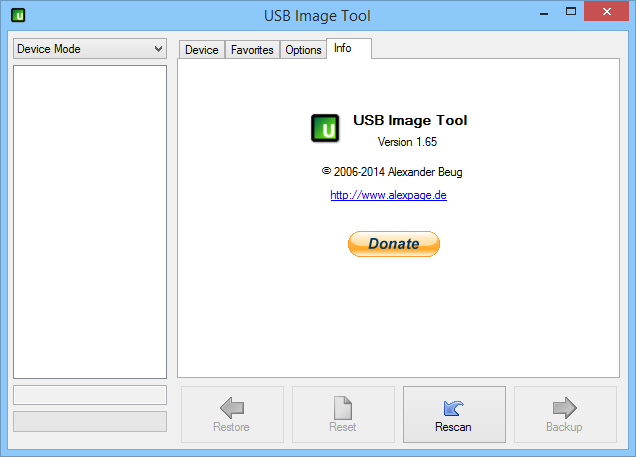
    Tenga en cuenta que no es necesario instalar esta aplicación, simplemente inicie la utilidad y podrá comenzar el proceso de creación de una imagen de copia de seguridad USB exacta. En la ventana principal del programa presentado puede obtener información breve sobre la unidad USB conectada; será suficiente para estudiar.

    Cabe recordar que para que funcione correctamente es necesario tener instalado .Net Framework 2.0 en el sistema, creo que esto no es un problema, ya que está disponible en casi todas partes. Tenga en cuenta que en el kit también obtendrá una pequeña utilidad que le ayudará a trabajar a través de la línea de comando, entonces no necesitará tener .Net Framework 2.0 en su sistema, aunque esto será útil para aquellos que entienden qué es la línea de comando.

    Herramienta de imagen USB

    USB Image Tool puede funcionar con cualquier tipo de dispositivo que utilice el protocolo de almacenamiento masivo USB. Dichos dispositivos pueden incluir fácilmente todas las unidades flash, lectores de tarjetas y otros dispositivos, como cámaras digitales, teléfonos móviles, reproductores de música, etc. Eso es todo, no tengo nada más que añadir, una pequeña utilidad que realiza tareas bastante comprensibles y que puede resultarte bastante útil en tu trabajo. Si hay algún comentario, solo opiniones, ya saben los pros o contras que no informé por inexperiencia, les pido a todos que se pronuncien en los comentarios.
    Con esto puedo dar por completa la reseña, les deseo a todos un agradable día como siempre, espero que el programa les sea de utilidad!
    Revelador: el patio de juegos de codificación de alex
    Idioma: Inglés + (RUS – donde se indique)
    Tamaño: 551 KB
    Descargar Herramienta de imagen USB 1.90 gratis + Versión rusa 1.72 – de Wylek.ru

    Contraseña
    [HIDE]rsload[/HIDE]

  • Firmware original Samsung GT-I9168 (archivo Flash) Cómo flashear o instalar firmware (ROM)

    Firmware original Samsung GT-I9168 (archivo Flash)

    El archivo Flash lo ayudará a actualizar, degradar o reinstalar el firmware (SO) original en su dispositivo móvil. Además, el archivo Flash (ROM) también le permite reparar el dispositivo móvil en caso de un problema de software, un problema de bucle de arranque, un problema de IMEI o un problema muerto.

    Nombre del archivo: GT-I9168_I9168ZMUANC1_I9168CHMANC1_CHM.zip
    País: Porcelana
    Tamaño del archivo: 650MB
    versión de Android: 4.2.2
    Herramienta Flash: Herramienta de descarga de Odín
    Cómo flashear (instalar): Sigue el tutorial

    Servidor 1 (gratis)

  • Cómo rootear el Acer Liquid Zest

    Cómo rootear el Acer Liquid Zest

    Índice
    Beneficios
    Advertencias y contras
    Requisitos de Acer Liquid Zest
    Ajustes preestablecidos de Acer Liquid Zest
    Iniciar raíz en Acer Liquid Zest
    Desbloquear el gestor de arranque Acer Liquid Zest
    Comprobar cargador de arranque
    Verificar raíz
    Resumen

    Ventajas para respaldar su Acer Liquid Zest

    • Pudiendo desinstalar todo el Bloatware fácilmente y eliminar aplicaciones del sistema.
    • Posibilidad de obtener más memoria de almacenamiento.
    • Modificar configuraciones profundas en el sistema, como desbloqueo, cambio de IMEI del dispositivo móvil, MAC, overclocking entre muchas otras posibilidades.
    • Utilice Software dirigido a Smartphones que tengan permisos de root.
    • Cambiar el tamaño, crear o adaptar particiones en la memoria (Cuidado, esto puede ser muy peligroso para el dispositivo.).
    • Realice copias de seguridad completas, incluida la exportación de la rom completa.

    Precauciones y desventajas que se deben considerar

    1. Su teléfono anulará la cobertura de garantía emitida por el fabricante.
    2. Riesgo de que aplicaciones dañinas puedan obtener el permiso de Superusuario.
    3. Peligro de daño o pérdida de datos durante el proceso, por lo que se recomienda en cualquier caso realizar una copia de seguridad antes de proceder con el root.
    4. El software de la computadora puede estar dañado, se recomienda asegurarse de poder obtener una copia oficial de su rom si es necesario.
    5. Se desactivará la compatibilidad con actualizaciones de FOTA.

    Requisitos para el trámite

      • Un ordenador que tenga Windows XP/7/8 o superior, ya sea de 32 o 64 bits.
      • Cable de datos micro USB.
      • Descargar a la computadora el programa MTroot v2.5.5 para tu Acer Liquid Zest.
      • Descargue el firmware original de su Acer Liquid Zest para obtener el archivo de inicio, preferiblemente desde el sitio web oficial de soporte y descarga.

    Nota: Si no puede encontrar la ROM del teléfono celular, simplemente puede extraer el archivo boot.img directamente desde el teléfono móvil fácilmente siguiendo este video tutorial: https://youtu.be/00B7At_UyJQ

    Configuraciones en el teléfono

    Lo primero que tendremos que hacer, evidentemente, será proceder a configurar los ajustes necesarios para el proceso, que básicamente consisten en Desbloquear OEM así como Activar la depuración USB.

    Estas preferencias están disponibles dentro de la sección de desarrollador, que debes activar con antelación tocando siete veces consecutivas encima de la sección;

    Menú-> Información del dispositivo -> versión de software.

    Enraizar el Acer Liquid Zest

    En primer lugar hay que extraer los archivos previamente descargados en el escritorio del ordenador con Windows y luego iniciar la herramienta MTroot v2.5.5.

    Abra MTroot v2.5.5 para Acer Acer Liquid ZestAbra MTroot v2.5.5 para Acer Acer Liquid Zest
    Iniciar MTroot v2.5.5 en Acer Acer Liquid Zest

    Haga clic en el botón Controladores -> mediateca y finaliza la instalación de los drivers específicos.

    Controladores Mediatek para Acer Acer Liquid ZestControladores Mediatek para Acer Acer Liquid Zest
    Instalar drivers Mediatek Acer Acer Liquid Zest

    De la misma manera, repita estos pasos para implementar la instalación en los controladores. BAsD.

    Nota: La utilidad MTroot v2.5.5 ya tiene los controladores USB y Fastboot necesarios para Acer Liquid Zest.

    Luego conecte el Acer líquido Zest con su PC a través del puerto Micro USB y luego haga clic una vez en Restablecer USB.

    Haga clic en el texto en la parte superior izquierda ¡¡Sin botas de heno!! -> Llevaragregue el archivo de inicio y luego haga clic una vez en el botón Parche de proceso.

    cargar boot.img Acer Liquid Zestcargar boot.img Acer Liquid Zest

    La aplicación Magisk Manager se iniciará automáticamente en tu Acer Liquid Zest, sigue las instrucciones que verás en tu pantalla para parchear el arranque.

    Luego tendrás que hacer clic en el botón Prueba del BAD y espera un segundo hasta que puedas ver el texto ‘Dispositivo detectado’ luego tienes que hacer clic en el botón Soy un fastboot.

    Acer Acer Liquid Zest reiniciar USB, probar ADB, ir a FastbootAcer Acer Liquid Zest reiniciar USB, probar ADB, ir a Fastboot
    Acer Acer Liquid Zest Reiniciar USB, probar ADB, ir a Fastboot

    Presta atención durante unos segundos mientras Acer líquido Zest Inicie en modo gestor de arranque, luego haga clic en Probar arranque rápido.

    Nuevamente tendrás que esperar hasta que puedas leer el texto ‘Dispositivo encontrado‘ antes de pasar a la siguiente etapa.

    Abra el gestor de arranque en Acer Liquid Zest

    A continuación tendrás que liberar el gestor de arranque de tu celular, acción fundamental que podrás realizar con un solo clic.

    Es recomendable saltarse el paso si ya lo has liberado antes.

    Haga clic en el botón Prueba del cargador de arranque si necesita verificar el estado del gestor de arranque.

    Comprobar el gestor de arranque Acer Acer Liquid ZestComprobar el gestor de arranque Acer Acer Liquid Zest
    Comprobar el gestor de arranque de Acer Acer Liquid Zest

    Si es necesario desbloquea el gestor de arranque en tu Acer Liquid Zest solo tienes que hacer clic en el botón Liberar cargador de arranque -> Aceptar y luego realizar las pistas que aparecerán en la pantalla de Acer Liquid Zest.

    Recuerda presionar la tecla aumentar el volumen para desbloquear.

    Desbloquear el gestor de arranque en Acer Acer Liquid ZestDesbloquear el gestor de arranque en Acer Acer Liquid Zest
    Lanzamiento del gestor de arranque de Acer Acer Liquid Zest

    Importante: cuando abra el gestor de arranque, Acer Liquid Zest se restaurará a su estado original.

    Por este motivo, debes crear copias de seguridad u, opcionalmente, hacer una copia de seguridad de los archivos, contactos, fotos y otros datos en la unidad de almacenamiento SD externa.

    Después de desbloquear el gestor de arranque estás a sólo un paso de finalizar el proceso y finalmente dejar tu Acer Liquid Zest rooteado correctamente.

    Vaya a la parte superior izquierda de la aplicación y seleccione la preferencia de raíz, luego haga clic en Root en la parte inferior.

    Marcar Root Acer Acer Liquid ZestMarcar Root Acer Acer Liquid Zest
    Marcar Root Acer Acer Liquid Zest

    Casi de inmediato tu Acer Liquid Zest habrá sido rooteado y podrás leer la palabra “OK” reflejada tanto en el celular como en la ventana de MTroot v2.5.5.

    A continuación tendrás que hacer clic en el botón Salir del arranque rápido para reiniciar su teléfono inteligente Acer Liquid Zest se reiniciará en el entorno Android.

    Una vez que el Acer Liquid Zest se haya reiniciado por completo deberás pulsar en Aplicaciones -> instalar magia y asegúrese de que la aplicación Magisk Manager esté realmente instalada en su teléfono inteligente.

    Para poder utilizar la aplicación Magisk Manager es necesario conectar tu teléfono móvil a Internet, ya sea a través de datos móviles o Wi-Fi.

    Y finalmente solo tienes que hacer clic en el botón Comprobar raíz -> luego acepta y listo.

    Testear Raíz Acer Acer Liquid ZestTestear Raíz Acer Acer Liquid Zest
    Testear Raíz Acer Acer Liquid Zest

    Nota: Si la aplicación no se instala la primera vez, presione el botón DesinstalarEspere dos segundos y haga clic en el botón una vez más. Instalar Administrador Mágico.

    Pasos simplificados

    Resumen de pasos Root Acer Acer Liquid ZestResumen de pasos Root Acer Acer Liquid Zest
    Resumen de pasos Root Acer Acer Liquid Zest
    1. Ejecute la utilidad MTroot v2.5.5 y conecte su dispositivo a la PC.
    2. Reinicie su dispositivo para acceder a las opciones de inicio rápido haciendo clic en Soy un fastboot -> Probar arranque rápido.
    3. Si es necesario, desbloquee el gestor de arranque haciendo clic en Liberar cargador de arranque.
    4. Finalmente seleccione la opción raíz y presione el botón Raíz.
  • EdrawMind Pro 12.2.2.1053 + Portátil + Reempaquetar

    EdrawMind Pro 12.2.2.1053 + Portátil + Reempaquetar

        descargar la clave EdrawMind Pto

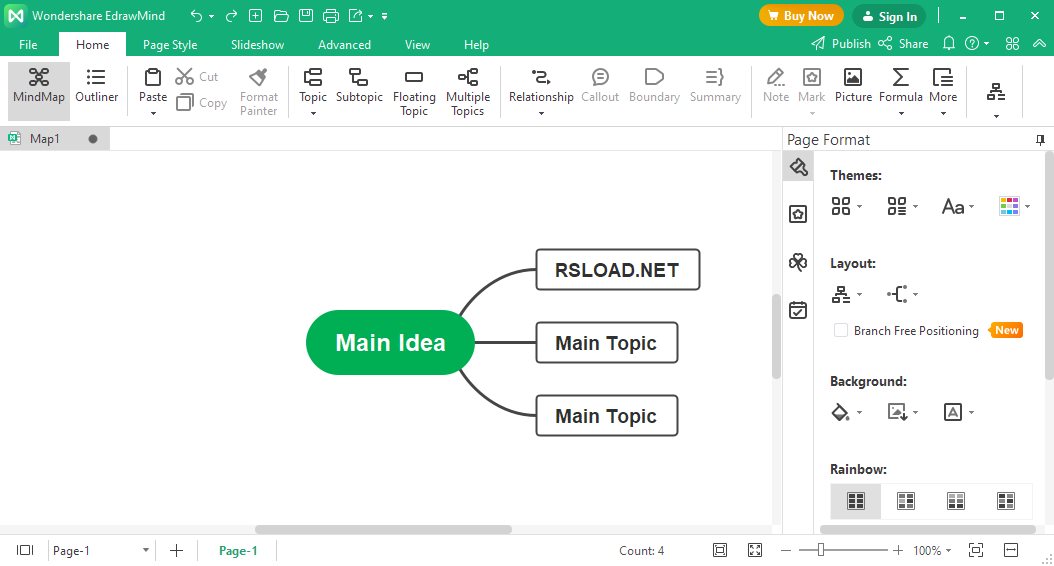
    Wondershare EdrawMind – una herramienta colaborativa de lluvia de ideas y mapas mentales rica en funciones – ha lanzado la versión 9.0, que ofrece una interfaz de usuario completamente nueva y funciones avanzadas como el modo de contorno y el posicionamiento sin ramas. Con esta nueva versión, la empresa pretende ofrecer una experiencia más fluida y rápida y satisfacer las crecientes necesidades de los usuarios.
    Esta es la primera actualización importante del producto desde que MindMaster pasó a llamarse EdrawMind, dice Edwin Wang, director de producto. “Con la nueva actualización, hemos hecho que el producto sea más fácil de usar que nunca”. Existe la posibilidad de convertir instantáneamente mapas mentales en bocetos, y el posicionamiento de mapas sin ramas permite a nuestros usuarios trabajar con mapas flexibles.
    EdrawMind tiene una interfaz más elegante y amigable que antes. Oculta diseños no utilizados y proporciona acceso rápido a una extensa galería de mapas mentales. Los usuarios pueden acceder instantáneamente a una galería de ejemplos en línea que contiene más de 3000 plantillas compartidas por usuarios de todo el mundo.
    Innovaciones del programa:

    • La nueva versión introduce un modo de esquema que le permite convertir instantáneamente sus mapas mentales en esquemas editables.
    • Los usuarios ahora pueden agregar imágenes, tablas, archivos adjuntos, comentarios e hipervínculos a sus notas, lo que facilita la toma de notas.
    • Sin posicionamiento de sucursales: esta función de diseño avanzada es ideal para crear mapas mentales sin restricciones.
    • Los usuarios pueden extraer cualquier rama y expandirla como deseen, creando mapas mentales con infinitas posibilidades.
    • EdrawMind ha mejorado el mecanismo para guardar proyectos y archivos.

    El programa es una parte importante. Wondershare Edrawproporcionando soluciones rápidas, fáciles e imaginativas para mapas mentales y lluvia de ideas. También ofrece soluciones creativas para la planificación de proyectos, gestión del conocimiento, intercambio de ideas y más.
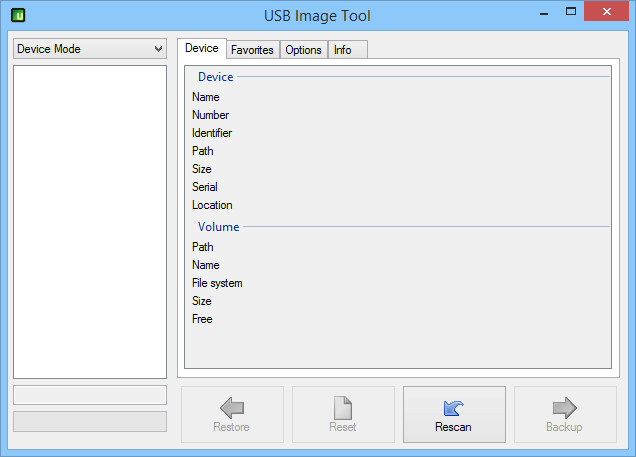
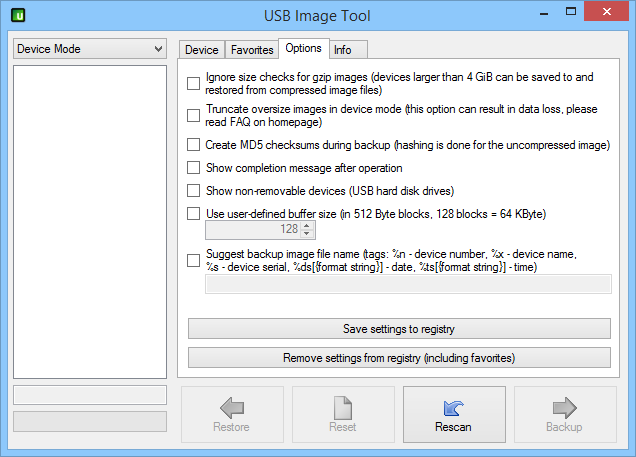
    Licencia: ShareWare (para la activación hay un crack .zip de igorca; no se requiere clave)
    Idioma: Inglés – Faltan la versión rusa y el rusificador
    Tamaño: 277MB
    Descargar EdrawMind Pro 12.2.2.1053 + crack gratis / 10.7.2.204 Reempacar elchupacabras / 10.5.3 Conservador portátil

    Contraseña
    [HIDE]rsload[/HIDE]