Firmware original Samsung GT-I9082L (archivo Flash)
El archivo Flash lo ayudará a actualizar, degradar o reinstalar el firmware (SO) original en su dispositivo móvil. Además, el archivo Flash (ROM) también le permite reparar el dispositivo móvil en caso de un problema de software, un problema de bucle de arranque, un problema de IMEI o un problema muerto.
Nombre del archivo: I9082LDCUBMK3_I9082LTHWBMK2_THW.zip País: Tailandia Tamaño del archivo: 898MB versión de Android: 4.2.2 Herramienta Flash: Herramienta de descarga de Odín Cómo flashear (instalar): Sigue el tutorial
Si has descubierto este artículo porque has buscado un método para obtener root en tu ZTE Small Fresh 5entonces no hay duda de que estás en el mejor lugar posible.
Bueno, es cierto que al rootear un celular Conseguiremos numerosos beneficios, también es cierto que esto puede implicar varias complicaciones.
A continuación también revisaremos ambos ventajas potenciales como las posibles desventajas, para que en base a esa información puedas valorar por ti mismo si ¿Realmente vale la pena rootear tu ZTE Small Fresh 5 o no?.
¿Problemas para encontrar el archivo de arranque? aquí tienes la solución
¿Qué es el enraizamiento?
Raíz oh uso excesivo es el nombre convencional que se suele asignar a las cuentas de usuario que tienen todos los derechos para todo tipo de acceso, tanto monousuario como multiusuario.
Asimismo, rootear un teléfono móvil consiste en un procedimiento que permite a los usuarios de un teléfono Android obtener acceso privilegiado de forma similar a los permisos administrativos en máquinas Unix o Linux, lo que también permite romper cualquier sistema así como la reducción de software impuesta por el fabricante y/u operador de red.
¿Cuáles son las ventajas de rootear tu ZTE Small Fresh 5?
Desinstale cualquier Bloatware fácilmente y elimine las molestas aplicaciones del sistema.
Pudiendo ganar más espacio de almacenamiento.
Ajuste los parámetros avanzados del sistema, como el desbloqueo de ZTE Small Fresh 5, la restauración del IMEI del dispositivo móvil, el número MAC y mucho más.
Poder utilizar programas creados específicamente para teléfonos sujetos a privilegios de superusuario.
Modificar y eliminar particiones en la memoria (¡Atención! Esto puede ser muy peligroso para la integridad del dispositivo.).
Realice copias de seguridad de todas las particiones y exporte el firmware completo.
Precauciones e inconvenientes que se deben considerar
El celular ya no tendrá validez para la garantía brindada por el fabricante.
Amenaza de que aplicaciones dañinas puedan apropiarse de los derechos de superusuario.
Amenaza de daño o deterioro de los datos durante el proceso, por lo que se recomienda en todo momento realizar una copia de seguridad antes de iniciar root.
El firmware/Rom del ZTE Small Fresh 5 puede estar comprometido, se recomienda asegurarse de poder obtener una copia flasheable de su rom si es necesario.
El soporte de actualización automática finalizará.
Requisitos del método
Computadora Windows XP/W7/8 o superior, microarquitecturas 32/64bit.
Descarga el firmware original de tu terminal donde deberás extraer el archivo de arranque si es posible desde la página de soporte del fabricante.
Y No se puede descargar la rom original del ZTE Small Fresh 5 También puedes obtener el arranque directamente desde el ZTE Small Fresh 5 simplemente siguiendo las instrucciones de este tutorial.
Configuración del dispositivo ZTE Small Fresh 5
En primer lugar deberás modificar ciertos parámetros en la configuración de tu ZTE ZTE Small Fresh 5, que dependen fundamentalmente de Habilitar desbloqueo OEM y también Habilitar la depuración USB.
Ambas configuraciones están incluidas en la sección de desarrollo, que tendrás que habilitar previamente. presionando 7 veces sucesivamente arriba;
Menú-> Información del teléfono -> Número de compilación.
Rootear ZTE Small Fresh 5
Para comenzar, debes extraer los archivos que has descargado en el escritorio del ordenador y ejecutar el software MTKroot v2.5.5.
Abrir MTKroot v2.5.5 para ZTE Small Fresh 5
Haga clic una vez en Controladores -> Qualcomm y finaliza la instalación de los controladores necesarios.
Instalar drivers Qualcomm ZTE Small Fresh 5
Repita estos pasos exactamente con la instalación de los controladores. BAsD.
Nota: El software MTKroot v2.5.5 tiene los controladores actualizados necesarios para que su PC pueda ubicar el dispositivo ZTE Small Fresh 5.
Luego conecta tu teléfono ZTE Pequeño Fresco 5 con la PC usando el cable de datos Micro USB y luego haga clic en el botón Restablecer USB.
Haga clic en la zona superior izquierda del texto. ¡¡Sin botas de heno!! -> LlevarAbra el archivo boot.img y haga clic una vez en Parche de proceso.
La herramienta Magisk Manager se abrirá automáticamente en tu ZTE Small Fresh 5, sigue los pasos que verás en pantalla para parchear el arranque.
Luego debes hacer clic en Prueba del BAD y espera un momento hasta que aparezca el mensaje ‘Dispositivo detectado’, luego debes hacer clic en el botón Soy un fastboot.
ZTE Small Fresh 5 Reiniciar USB + Prueba ADB + Fastboot
Ahora espera unos segundos hasta que ZTE Pequeño Fresco 5 reinicie a las opciones del gestor de arranque y luego haga clic en el botón Probar arranque rápido.
Luego espere hasta que vea la línea “Dispositivo detectado” antes de pasar a la siguiente fase.
Abrir el gestor de arranque en ZTE Small Fresh 5
En el siguiente párrafo intentaremos abrir el gestor de arranque en tu ZTE Small Fresh 5, otra tarea imprescindible que te guiaremos para realizar con un simple clic.
Es recomendable omitir la operación si la has desbloqueado previamente.
Crédito Prueba del cargador de arranque para asegurarse de su estado.
Comprobar el gestor de arranque del ZTE Small Fresh 5
Si es necesario abra el gestor de arranque en el ZTE Small Fresh 5 solo haz clic una vez Liberar cargador de arranque -> Aceptar y luego realizar las instrucciones que aparecen en la pantalla del teléfono.
Recuerda presionar la tecla aumentar el volumen para poder continuar.
Desbloquear el gestor de arranque de ZTE Small Fresh 5
Nota: En el momento en que desbloquees el gestor de arranque, tu ZTE Small Fresh 5 se restablecerá a su estado inicial.
Por este motivo, plantéate si es conveniente crear copias de seguridad u opcionalmente copiar todos tus contactos, fotos, archivos y otros datos personales al almacenamiento externo o unidad SD.
Después de abrir el gestor de arranque estás ahora a unos segundos de completar este proceso, dejando finalmente rooteado tu ZTE Small Fresh 5.
Desplácese hasta la esquina superior izquierda de la herramienta y marque la opción raíz, luego haga clic en el botón Raíz en la parte inferior.
Seleccionar Root ZTE Small Fresh 5
En menos de 5 segundos tu teléfono ZTE Small Fresh 5 quedará rooteado y leerás el texto “OK” tanto en la pantalla de tu dispositivo ZTE Small Fresh 5 como en el programa MTKroot v2.5.5.
A continuación debes hacer clic en el botón Salir del arranque rápido y su dispositivo móvil se reiniciará en el sistema.
Cuando tu celular termine de reiniciarse por completo debes hacer clic en el botón Aplicaciones -> instalar magia y verifique que la aplicación Magisk Manager se encuentre efectivamente entre las aplicaciones de la computadora.
Para que la aplicación Magisk Manager funcione correctamente es necesario conectar tu ZTE Small Fresh 5 a Internet, ya sea mediante datos móviles o Wi-Fi.
Para completar este tutorial sólo tienes que hacer clic en Comprobar raíz -> luego acepta y listo.
Prueba Root ZTE Small Fresh 5
Nota: En caso de que la aplicación Magisk Manager no se instale, haga clic en Desinstalarespere un par de segundos y una vez más haga clic en el botón instalar.
Resumen de pasos
Resumen proceso Root ZTE Small Fresh 5
Ejecute la utilidad MTKroot v2.5.5 y conecte su ZTE Small Fresh 5 con su computadora.
Reinicie su ZTE Small Fresh 5 en el gestor de arranque haciendo clic en el botón Soy un fastboot -> Probar arranque rápido.
Si es necesario, desbloquee el gestor de arranque haciendo clic en Liberar cargador de arranque.
Finalmente seleccione la opción raíz y presione el botón Raíz.
Vídeo tutorial de ayuda paso a paso sobre cómo rootear el ZTE Small Fresh 5
Firmware original Samsung GT-I9100M (archivo Flash)
El archivo Flash lo ayudará a actualizar, degradar o reinstalar el firmware (SO) original en su dispositivo móvil. Además, el archivo Flash (ROM) también le permite reparar el dispositivo móvil en caso de un problema de software, un problema de bucle de arranque, un problema de IMEI o un problema muerto.
Nombre del archivo: I9100MUGMA5_I9100OYCMA5_VMC.zip País: Canadá Tamaño del archivo: 628MB versión de Android: 4.1.2 Herramienta Flash: Herramienta de descarga de Odín Cómo flashear (instalar): Sigue el tutorial
Tienes en tus manos un ZTE estrella 2 ¿Y necesitas convertirte en administrador raíz? En ese caso, sin duda, has llegado al mejor lugar.
Los ZTE Star 2 son teléfonos que luego de obtener el estatus de superusuario brindan a sus usuarios métodos efectivos para mejorar el rendimiento general de manera muy sencilla, personalizar el software así como tomar el control del sistema operativo de dicho celular.
¿Problemas para encontrar el archivo boot.img? Entonces verifique este
¿Qué es la raíz?
Superusuario oh raíz es el nombre convencional asignado a las cuentas de usuario administrador que tienen todos los derechos para todas las formas de acceso, tanto monousuario como multiusuario.
Asimismo, rootear un teléfono móvil es un método que otorga a los usuarios de un dispositivo con sistema operativo Android obtener un acceso privilegiado al sistema similar a los permisos administrativos de Unix, lo que también permite revertir las restricciones de hardware y software que puedan haber sido establecidas por el fabricante y/u operador de red.
Ventajas de rootear tu ZTE Star 2
Pudiendo eliminar fácilmente cualquier Bloatware así como desinstalar aplicaciones potencialmente improductivas del sistema.
Posibilidad de obtener memoria de almacenamiento interno adicional.
Adaptar parámetros profundos del sistema, como restaurar el IMEI de nuestro terminal, dirección MAC entre otras muchas posibilidades.
Utilice aplicaciones diseñadas únicamente para teléfonos inteligentes sujetos a permisos de root.
Formatee, divida o modifique nuevas particiones en la memoria (¡Advertencia! Hacer esto es muy peligroso para el dispositivo.).
Creación de copias de seguridad completas y posibilidad de exportar la rom.
Precauciones e inconvenientes que se deben tener en cuenta
El Smartphone anulará la validez de la garantía emitida por el fabricante.
Peligro de que se puedan realizar aplicaciones dañinas con permiso de Superusuario.
Riesgo de daño o deterioro de la información durante o después del proceso, por lo que siempre se recomienda realizar una copia de seguridad antes de iniciar root.
El Firmware/Rom del Smartphone puede estar dañado, se recomienda asegurarse de poder obtener una copia flasheable de su rom si es necesario.
Se desactivará la compatibilidad con actualizaciones OTA.
Requisitos previos para este procedimiento
Un ordenador con Windows w7 a w10 o posterior, ya sea de 32 o 64 bits.
Descarga la rom original de tu celular de donde tendrás que extraer el archivo boot.img si es posible de la web oficial.
Y no puedes obtener el firmware oficial para tu teléfono ZTE Star 2 Te queda la posibilidad de extraer el boot.img directamente desde tu teléfono móvil simplemente siguiendo las instrucciones de este tutorial.
Configura tu dispositivo ZTE Star 2
Lo primero que haremos, lógicamente, será configurar los ajustes necesarios para el siguiente proceso, que básicamente consisten en Habilitar desbloqueo OEM así como Activar la depuración USB.
Estas opciones las podrás encontrar en el panel del programador, el cual deberás desbloquear previamente tocando 7 veces continuó encima de la caja;
Menú-> Información del teléfono -> versión de software.
Cómo rootear ZTE Star 2 fácilmente
En primer lugar, descomprime el contenido del paquete que has descargado en el escritorio de tu ordenador con Windows y luego inicia la aplicación MTKroot v2.5.5.
Ejecute MTKroot v2.5.5 en ZTE Star 2
Haga clic en el botón Controladores -> Qualcomm y continuar con la instalación de los drivers específicos.
Instale los controladores Qualcomm ZTE Star 2
Asimismo, siga estos pasos exactos para implementar la instalación en los controladores. BAsD.
Nota: La utilidad MTKroot v2.5.5 incluye los controladores USB y Fastboot necesarios para que la PC reconozca el ZTE Star 2.
Conecta tu ZTE estrella 2 a su computadora usando el conector de datos USB y haga clic en el botón Restablecer USB.
Haga clic en la esquina superior izquierda de la pestaña ¡¡Sin botas de heno!! -> Llevaragregue el archivo boot.img y haga clic una vez en el botón Parche de proceso.
La herramienta Magisk Manager se iniciará automáticamente en tu ZTE Star 2, sigue los pasos que aparecerán en pantalla para crear el parche.
Haga clic en el botón Prueba del BAD y cuando puedas ver el texto’Dispositivo encontrado‘debes hacer clic en el botón Soy un fastboot.
ZTE Star 2 Reiniciar USB, probar ADB, ir a Fastboot
Presta atención por un segundo mientras el ZTE estrella 2 Inicie las opciones de Fastboot y haga clic Probar arranque rápido.
Nuevamente debes prestar atención hasta que puedas leer la frase ‘Dispositivo detectado‘ para continuar a la siguiente fase.
Cómo abrir el gestor de arranque en el dispositivo ZTE Star 2
A continuación tendrás que liberar el gestor de arranque del celular, tarea fundamental que podrás aplicar con un solo clic.
Debes excluir el paso si lo desbloqueaste en otra ocasión.
Haga clic en el botón Prueba del cargador de arranque para verificar que esté desbloqueado.
Verifique el gestor de arranque en ZTE Star 2
Si lo consideras necesario abre el gestor de arranque de tu ZTE Star 2 simplemente haga clic en el botón Liberar cargador de arranque -> Acepta y luego cumple los consejos que aparecen en la pantalla de tu ZTE Star 2.
No olvides presionar sube el volumen para proceder.
Desbloquear el gestor de arranque en ZTE Star 2
Nota: En el momento en que desbloquees el gestor de arranque, tu sistema ZTE Star 2 se restaurará a su estado predeterminado.
Debido a esto, deberías considerar hacer una copia de seguridad u, opcionalmente, copiar tus fotos, contactos, archivos, etc., a una tarjeta de memoria externa.
Una vez desbloqueado el bootloader tan solo quedan unos segundos para completar el proceso y finalmente dejar el teléfono con sus correspondientes privilegios de root.
Desplácese hasta la esquina superior izquierda de la aplicación y elija la opción raíz, luego haga clic en el botón Raíz en la esquina opuesta.
Opción Root ZTE Star 2
En cuestión de segundos el dispositivo ZTE Star 2 estará rooteado y verás el texto “OK” tanto en el celular ZTE Star 2 como al mismo tiempo en la aplicación MTKroot v2.5.5.
Luego tendrás que hacer clic en el botón Salir del arranque rápido y el dispositivo móvil se reiniciará en el entorno Android.
Una vez que el teléfono se inicie por completo, haga clic una vez en Aplicaciones -> instalar magia y confirme que la aplicación Magisk Manager efectivamente aparece en el panel de su dispositivo móvil.
Para que la aplicación Magisk Manager funcione correctamente es necesario conectar el ZTE Star 2 a Internet, tanto mediante datos como mediante Wi-Fi.
Para finalizar, haga clic una vez Comprobar raíz -> Aceptar y nada más.
Prueba Root ZTE Star 2
Nota: Si la aplicación Magisk no se instala, haga clic una vez en Desinstalarespere un par de segundos y una vez más haga clic una vez en instalar magia.
Abreviatura del proceso
Resumen de pasos Root ZTE Star 2
Inicie la herramienta MTKroot v2.5.5 y luego conecte el ZTE Star 2 a su computadora.
Reinicie ZTE Star 2 en modo fastboot haciendo clic en el botón Soy un fastboot -> Probar arranque rápido.
Si es necesario, desbloquee el gestor de arranque haciendo clic en Liberar cargador de arranque.
Finalmente seleccione la opción raíz y presione el botón Raíz.
Vídeo tutorial paso a paso sobre cómo rootear el dispositivo ZTE Star 2
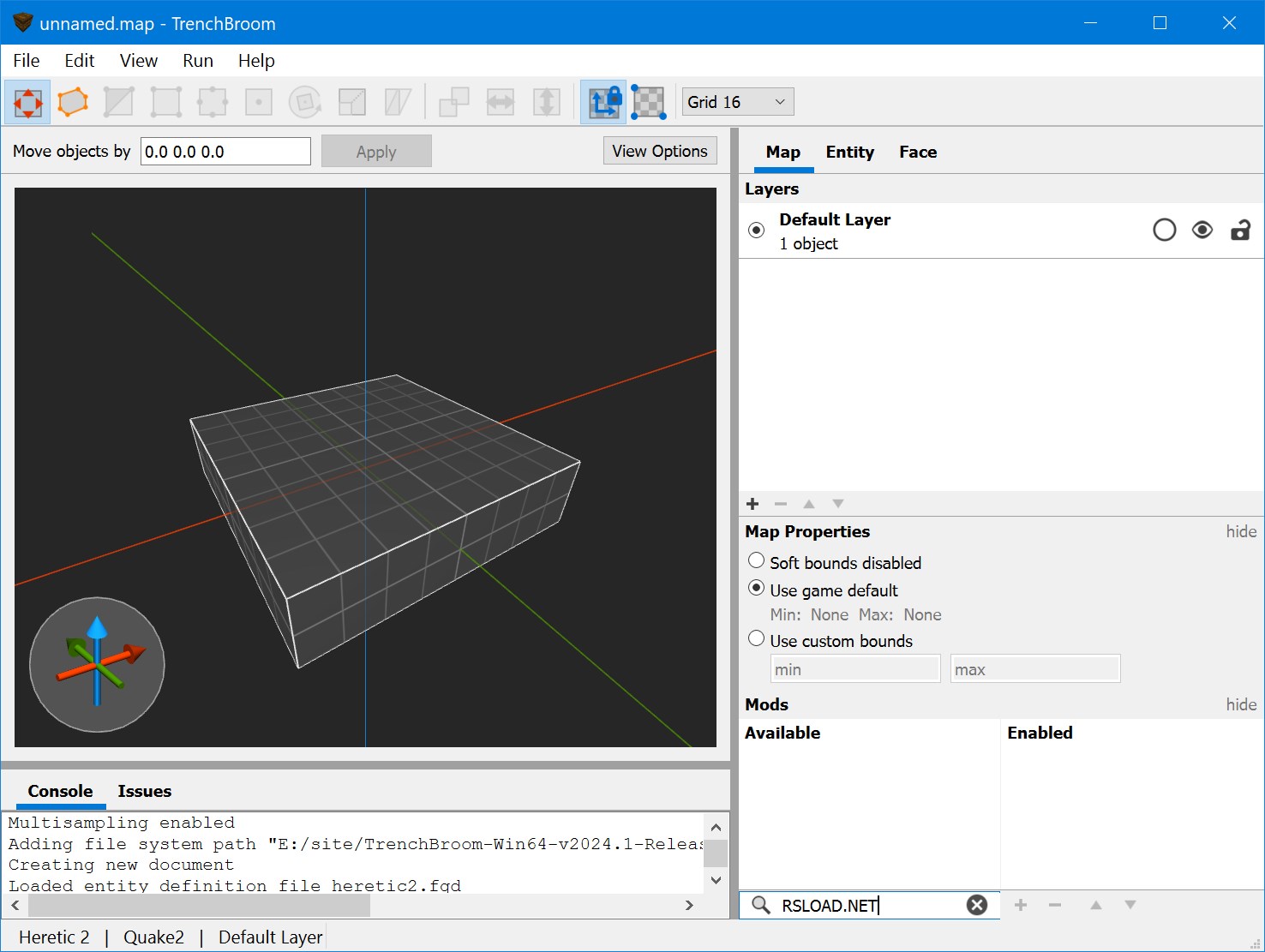
Hoy me encontré con un gran programa. Escoba de trinchera y por eso decidí compartir con ustedes, nos encontramos con una poderosa herramienta para todos los que aman los videojuegos, especialmente para aquellos que tienen nostalgia de clásicos como Quake o Half-Life, pero yo no, pero dedicaré unos veinte minutos a disparar. En resumen, este es un editor de mapas, puedes crear, personalizar y expandir mundos en estos juegos. Después del lanzamiento, y el software no requiere instalación, puede crear nuevos niveles o cambiar los existentes. A diferencia de los editores básicos, que sólo pueden crear habitaciones cuadradas, este software le permite construir paisajes complejos con pendientes, curvas y paisajes naturales. Una vez que se completa el mapa, puedes colocar fácilmente personajes, elementos o monstruos del juego arrastrándolos a tu mundo. Al usar TrenchBroom, no te obsesionarás con lo que ofrece originalmente el juego. Puedes continuar la historia, cambiarla o crear algo completamente nuevo. Entre otras cosas, tienes todo un mundo delante de ti y una forma de compartir tu creatividad con otros jugadores de la comunidad. Como resultado, encontrará una interfaz clara, el software está diseñado para ser accesible para todos, pero no hay soporte , esto puede desanimar a algunos. El software funciona con motores de juegos antiguos pero dorados, por lo que incluso si los juegos están desactualizados, tus modificaciones se pueden crear usando herramientas modernas. La conclusión realmente sugiere: TrenchBroom, una herramienta que te permitirá realizar pequeños cambios o crear capítulos completamente nuevos para tus juegos favoritos, proporciona todas las funciones necesarias en un diseño fácil de aprender. Tamaño: 36MB SO: Windows 10-11 Descargar Escoba de trinchera 2025.2 gratis
Firmware original Samsung GT-I9100P (archivo Flash)
El archivo Flash lo ayudará a actualizar, degradar o reinstalar el firmware (SO) original en su dispositivo móvil. Además, el archivo Flash (ROM) también le permite reparar el dispositivo móvil en caso de un problema de software, un problema de bucle de arranque, un problema de IMEI o un problema muerto.
Nombre del archivo: I9100PXXLQ5_I9100PNRJLP9_NRJ.zip País: Francia Tamaño del archivo: 389MB versión de Android: 4.0.4 Herramienta Flash: Herramienta de descarga de Odín Cómo flashear (instalar): Sigue el tutorial
A través del siguiente artículo procederemos a rootear el Smartphone ZTE V5 Pro.
En los siguientes párrafos le proporcionaremos otro proceso automático para rootear celulares ZTE V5 Proa través del cual podrás obtener acceso root en un tiempo récord.
¿Tiene problemas para encontrar el arranque? Entonces verifique este
¿Qué es la raíz?
Superusuario oh raíz es el nombre estándar que normalmente se asigna a las cuentas de usuario administrador que tienen todos los derechos en todos los niveles de acceso (usuario único y multiusuario).
Rootear un ordenador es un método que facilita al usuario de cualquier teléfono obtener acceso privilegiado de forma similar a los permisos administrativos en máquinas Linux, pudiendo así romper cualquier barrera de sistema o hardware que puedan haber establecido los fabricantes y/u operadores de red.
¿Cuáles son las ventajas de rootear el ZTE V5 Pro?
Elimine Bloatware simplemente y elimine aplicaciones del sistema potencialmente inútiles.
Obtenga más capacidad de almacenamiento interno.
Cambie configuraciones sofisticadas en el sistema, como jailbreak, modificación de IMEI y dirección MAC, overclocking de CPU y muchos más.
Posibilidad de utilizar Software dirigido a Smartphones sujetos a permisos de root.
Dividir, formatear y/o crear nuevas particiones (¡Advertencia! Hacer esto es muy peligroso.).
Realizar copias de seguridad o copias de seguridad completas además de poder exportar la rom completa.
Precauciones y contras a tener en cuenta
El teléfono celular terminará la cobertura de garantía emitida por el fabricante.
Riesgo de que aplicaciones maliciosas obtengan derechos de superusuario.
Exposición a daños o pérdida de información durante o después del proceso, en cuyo caso siempre se recomienda realizar una copia de seguridad antes de iniciar root.
El Software de tu dispositivo móvil ZTE V5 Pro puede estar dañado, es recomendable asegurarse de poder obtener una copia original de su rom si es necesario.
El soporte para actualizaciones OTA acabará cancelándose.
Requisitos para realizar el proceso
Una computadora con cualquier versión de sistema operativo Windows XP o posterior, ya sea de 32 o 64 bits.
Descargue el firmware original para su ZTE V5 Pro, del cual deberá obtener el archivo de arranque, idealmente en el soporte técnico en línea del fabricante.
Y No encuentras el firmware para celulares ZTE V5 Pro Tienes la opción de obtener el arranque directamente desde tu Smartphone simplemente siguiendo las instrucciones de este tutorial.
Configurar el ZTE V5 Pro
Lo primero que tendremos que hacer es proceder a configurar los ajustes necesarios para el siguiente proceso, estos básicamente consisten en Activar la depuración USB así como Habilitar desbloqueo OEM.
Estas configuraciones están incluidas en la sección de desarrollador, que tendrás que activar primero presionando siete veces continuamente en la caja;
Menú-> Acerca del dispositivo -> Número de compilación.
Cómo rootear el celular ZTE V5 Pro paso a paso
Primero debes extraer el contenido del archivo previamente descargado en el escritorio de tu PC con Windows y luego ejecutar el programa MTKroot v2.5.5.
Ejecute MTKroot v2.5.5 y ZTE V5 Pro
Haga clic una vez en el botón Controladores -> Qualcomm e instalar los controladores.
Instale los controladores Qualcomm para ZTE V5 Pro
También siga los mismos pasos para instalar los controladores -> BAsD.
Nota: La herramienta MTKroot v2.5.5 tiene los controladores USB y Fastboot necesarios para que su PC detecte el ZTE V5 Pro.
Luego conecta tu terminal ZTE V5 Pro a la computadora usando un conector de datos USB y luego haga clic en el botón Restablecer USB.
Haga clic en la parte superior izquierda en ¡¡Sin botas de heno!! -> Llevaragregue el archivo boot.img y finalmente haga clic una vez en Parche de proceso.
La aplicación Magisk Manager se iniciará automáticamente en tu computadora, sigue las instrucciones que verás en tu pantalla para crear el parche.
Luego tendrás que hacer clic Prueba del BAD y espera un momento hasta que veas el mensaje ‘Dispositivo detectado’ momento en el que debes hacer clic en el botón Soy un fastboot.
ZTE V5 Pro Reiniciar USB + Prueba ADB + Fastboot
Ahora espera unos segundos mientras tu Smartphone ZTE V5 Pro Inicie en modo Fastboot y haga clic una vez en Probar arranque rápido.
Una vez más deberás esperar hasta que puedas ver el texto ‘Dispositivo encontrado‘ para avanzar al siguiente párrafo.
Desbloquea el gestor de arranque de tu ZTE V5 Pro
En la siguiente etapa tendrás que liberar el gestor de arranque de tu terminal, acto imprescindible que también podrás realizar con un simple clic.
Pero tendrás que saltarte este proceso si lo has desbloqueado antes.
Haga clic una vez Prueba del cargador de arranque si quieres comprobar su estado.
Checkear el gestor de arranque y ZTE V5 Pro
Si lo consideras necesario desbloquea el gestor de arranque en tu ZTE V5 Pro solo tendrás que hacer clic Liberar cargador de arranque -> Acepta y luego sigue las sugerencias que verás en la pantalla de tu dispositivo móvil.
Tendrás que presionar la tecla aumentar el volumen para desbloquear.
Abrir el gestor de arranque en ZTE V5 Pro
Nota: En el momento en que se libere el gestor de arranque, el sistema de su dispositivo móvil se restablecerá al estado inicial.
En este caso, deberías considerar hacer una copia de seguridad o, si lo deseas, copiar las fotos, contactos, archivos y otros datos personales a la unidad de almacenamiento externo.
Una vez que hayas liberado el gestor de arranque, lo siguiente que debes hacer es finalizar este proceso y finalmente dejar el ZTE V5 Pro con los privilegios de root correspondientes.
Desplácese hasta la parte superior izquierda de la utilidad MTKroot v2.5.5 y marque la opción raíz, luego haga clic una vez en el botón Raíz en la esquina inferior.
Opción Root ZTE V5 Pro
Casi inmediatamente el ZTE V5 Pro habrá sido rooteado y verás reflejada la palabra “OK” tanto en el ZTE V5 Pro como simultáneamente en la herramienta MTKroot v2.5.5.
Luego haga clic en el botón Salir del arranque rápido Para reiniciar su dispositivo ZTE V5 Pro, se reiniciará en el entorno Android.
Cuando el ZTE V5 Pro termine de iniciarse por completo deberás pulsar en el botón Aplicaciones -> instalar magia y verifica que la aplicación Magisk Manager esté en el panel de tu ZTE V5 Pro.
Para que la aplicación Magisk Manager funcione correctamente, debe conectar su ZTE V5 Pro a Internet.
Para finalizar este tutorial sólo tienes que hacer clic en el botón Comprobar raíz -> siguiente Aceptar y nada más.
Prueba Root ZTE V5 Pro
Nota: Si la aplicación no aparece instalada, haga clic en el botón DesinstalarEspere dos segundos y haga clic una vez más. Instalar Administrador Mágico.
Proceso simplificado
Resumen de pasos Root ZTE V5 Pro
Abra la aplicación MTKroot v2.5.5 y luego conecte el Smartphone con la PC.
Reinicia el Smartphone con modo bootloader pulsando el botón Soy un fastboot -> Probar arranque rápido.
Si es necesario, desbloquee el gestor de arranque haciendo clic en Liberar cargador de arranque.
Finalmente seleccione la opción raíz y presione el botón Raíz.
Videotutorial paso a paso para rootear el celular ZTE V5 Pro
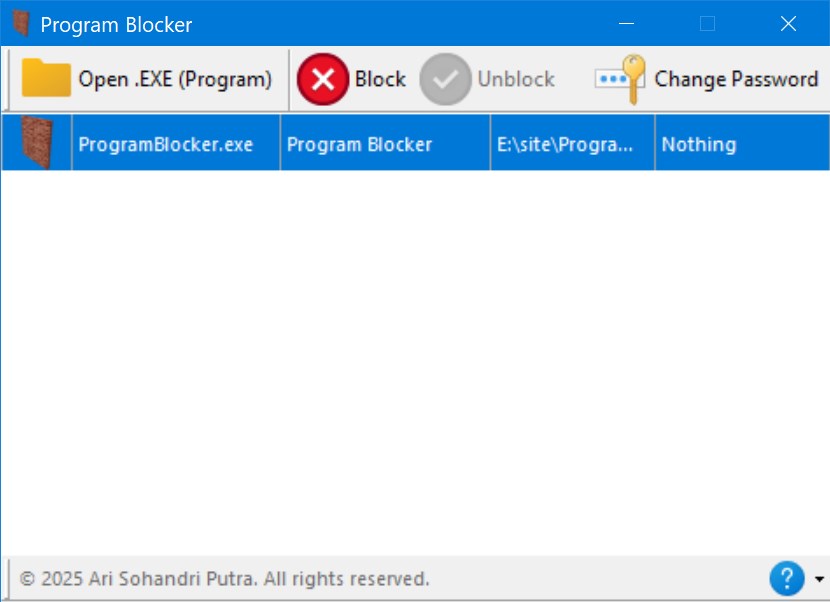
Aqui esta el programa Bloqueador de programas y como escribe el autor, esta es una forma muy sencilla de proteger sus archivos de miradas indiscretas. Digamos que su objetivo es ocultar aplicaciones importantes en su PC a otros usuarios del sistema. No importa, digamos que son archivos de trabajo que otras personas no deberían ver, o tal vez simplemente juegos a los que no quieres que los niños tengan acceso. Aquí es donde esta pequeña utilidad puede ayudar. Una ventaja importante del programa es que no requiere instalación en una computadora; debe descargar el archivo y ejecutar el archivo ejecutable. Para protegerlo, todo es simple, puedes llevarlo en una unidad flash, por cierto, es conveniente. Todo lo relacionado con el trabajo aquí es simple. Primero, crea una contraseña y luego elige qué archivos desea proteger; puede ser cualquier programa con una extensión .EXE. Después de esto, nadie podrá abrirlos sin tu contraseña. Puede proteger programas de Office con información importante, cualquier juego, navegador, cualquier software. Es conveniente que el programa prácticamente no cargue la computadora, funciona imperceptiblemente, sin ralentizar el sistema ni consumir mucha memoria. Como resultado, tiene una buena solución para todos los que se preocupan por la seguridad de los datos; la aplicación es lo más fácil de usar posible, protege de manera confiable y efectiva. Tamaño: 327 KB SO: Windows 8-11 Descargar Bloqueador de programas 1.0 compilación 03 + x64 gratis
Firmware original Samsung GT-I9108 (archivo Flash)
El archivo Flash lo ayudará a actualizar, degradar o reinstalar el firmware (SO) original en su dispositivo móvil. Además, el archivo Flash (ROM) también le permite reparar el dispositivo móvil en caso de un problema de software, un problema de bucle de arranque, un problema de IMEI o un problema muerto.
Nombre del archivo: I9108ZMBMB3_I9108CHMBMB3_CHN.zip País: Porcelana Tamaño del archivo: 588MB versión de Android: 4.1.2 Herramienta Flash: Herramienta de descarga de Odín Cómo flashear (instalar): Sigue el tutorial
Rootear un Smartphone, como en este caso el ZTE V5S, no es ninguna broma y nunca debe tomarse a la ligera, por eso en los tutoriales que creamos siempre nos aseguramos de evitar que el usuario olvide alguna configuración o paso decisivo.
En el tutorial que sigue puedes encontrar un método automático para rootear terminales ZTE V5Scon el que conseguirás acceso root en tan solo unos minutos.
¿No puedes encontrar el archivo de arranque? este te interesará
¿Qué es la raíz?
Él uso excesivo oh raíz es el nombre común que normalmente se asigna a las cuentas de usuario administrador que tienen todos los derechos de acceso (usuario único y multiusuario).
Rootear un dispositivo es un método que permite al usuario de cualquier dispositivo móvil con sistema operativo Android obtener un acceso privilegiado similar a los permisos administrativos de Linux, lo que permite romper cualquier límite de sistema y hardware que pueda establecer el fabricante y/u operador de red.
¿Cuáles son los beneficios de rootear tu ZTE V5S?
Posibilidad de eliminar cualquier Bloatware fácilmente así como eliminar aplicaciones del sistema inoperativas.
Posibilidad de liberar más espacio para almacenamiento interno.
Personaliza cualquier configuración avanzada del sistema, como modificar el número IMEI, MAC, overclocking de la CPU/GPU entre muchas otras posibilidades.
Utilice utilidades desarrolladas únicamente para dispositivos móviles que tengan privilegios de root.
Crear, adaptar y modificar nuevas particiones en memoria (¡Atención! Esto puede resultar muy peligroso para el dispositivo.).
Creación de copias de seguridad completas y posibilidad de exportar todo el Firmware.
Precauciones y advertencias que se deben tener en cuenta
Su teléfono celular cancelará la cobertura de garantía otorgada por el fabricante.
Peligro de que aplicaciones dañinas obtengan permisos de superusuario.
Exposición a daños o pérdida de datos durante o después del proceso, por lo que siempre recomiendo hacer una copia de seguridad antes de iniciar un proceso root.
El Firmware/Rom de tu terminal ZTE V5S puede estar dañado, se recomienda asegurarse de poder obtener una copia válida de su ROM si es necesario.
Actualizaciones FOTA (Firmware por aire) será cancelado.
Requisitos del proceso
Una computadora que tenga un sistema operativo Windows XP/7 o posterior, ya sea de 32 o 64 bits.
Descargue el firmware original o inicie su teléfono móvil, si es posible, desde la página de soporte del fabricante.
Y No consigues la rom original del ZTE V5S Tiene la opción de tener el archivo de inicio directamente desde su computadora solo siguiendo las instrucciones de este tutorial.
Configuraciones a realizar en el terminal ZTE V5S
En primer lugar hay que aplicar ciertos parámetros en la configuración del ZTE ZTE V5S, que pasan por Habilitar desbloqueo OEM así como Activar la depuración USB.
Estas configuraciones están integradas en la sección del programador, que deberás habilitar previamente presionando siete veces sucesivamente en la sección:
Configuración del teléfono móvil-> Información del dispositivo -> versión de software oh Número de compilación.
Cómo rootear ZTE V5S fácilmente
Para comenzar, debes descomprimir el contenido del archivo que has descargado en el escritorio del PC y luego abrir la aplicación MTKroot v2.5.5.
Iniciando MTKroot v2.5.5 y ZTE V5S
Haga clic en el botón Controladores -> Qualcomm y finaliza la instalación de los respectivos drivers.
Instale los controladores USB Qualcomm ZTE V5S
Siga estos mismos pasos para instalar los controladores. BAsD.
Nota: El programa MTKroot v2.5.5 tiene todos los controladores necesarios para el ZTE V5S.
Conecte su dispositivo móvil ZTE V5S al PC mediante el puerto Micro USB y luego haga clic en el botón Restablecer USB.
Haga clic en la zona superior izquierda de la pestaña ¡¡Sin botas de heno!! -> Llevaragregue el archivo boot.img y luego haga clic en el botón una vez Parche de proceso.
La aplicación Magisk Manager se abrirá automáticamente en tu ZTE V5S, sigue las instrucciones que verás en tu pantalla para parchear el arranque.
Luego haga clic en el botón Prueba del BAD y espera un momento hasta que aparezca la linea’Dispositivo reconocido‘entonces tendrás que hacer clic en Soy un fastboot.
ZTE V5S Reiniciar USB + Prueba ADB + Fastboot
Espere un momento mientras el ZTE V5S reinicie con el modo Fastboot, luego haga clic una vez en Probar arranque rápido.
Una vez más deberás esperar hasta que aparezca el texto ‘Dispositivo encontrado‘ para continuar con la siguiente fase.
Desbloquear el gestor de arranque del teléfono móvil ZTE V5S
A continuación llega el turno de abrir el gestor de arranque del Smartphone, un proceso fundamental que realizaremos con tan solo un clic.
Es recomendable ignorar este proceso si lo habías desbloqueado previamente.
Hacer clic en Prueba del cargador de arranque para comprobar su estado.
Verifique el gestor de arranque en ZTE V5S
En caso de que necesites desbloquear el gestor de arranque del ZTE V5S debes hacer clic en Liberar cargador de arranque -> Acepta y cumple las sugerencias que aparecen reflejadas en la pantalla de tu ZTE V5S.
Recuerda presionar el botón aumentar el volumen para continuar.
Lanzamiento del gestor de arranque de ZTE V5S
Atención: En el momento en que desbloquees el gestor de arranque, el sistema de tu ZTE V5S se restaurará a su estado inicial.
Por este motivo, considere hacer una copia de seguridad de sus contactos, fotografías, archivos y otros datos personales en un almacenamiento externo o en una unidad SD.
Tras desbloquear el bootloader, el siguiente paso consistirá en finalizar el tutorial y finalmente dejar el ZTE V5S perfectamente rooteado.
Desplácese hasta el área superior izquierda de MTKroot v2.5.5 y seleccione la opción raíz, luego haga clic una vez en el botón Raíz en el lado opuesto.
Opción raíz ZTE V5S
El ZTE V5S quedará rooteado automáticamente y podrás ver el texto “OK” reflejado en la pantalla de tu ZTE V5S y en la herramienta MTKroot v2.5.5.
A continuación debes hacer clic en el botón Salir del arranque rápido Para devolver su dispositivo móvil ZTE V5S se reiniciará el sistema.
Una vez que tu terminal se reinicie por completo deberás hacer clic Aplicaciones -> instalar magia y asegúrese de que la aplicación Magisk Manager se encuentre entre las aplicaciones del ZTE V5S.
Para que la aplicación Magisk Manager funcione correctamente es necesario que tu terminal esté conectado a Internet, ya sea mediante Wi-Fi o un operador de red.
Para finalizar haga clic en el botón Comprobar raíz -> luego acepta y listo.
Comprobar Root ZTE V5S
Nota: Si la aplicación no está instalada, haga clic en Desinstalarespere un par de segundos y vuelva a hacer clic una vez en Instalar Administrador Mágico.
Abreviatura del proceso
Resumen proceso Root ZTE V5S
Abra el software MTKroot v2.5.5 y conecte el dispositivo ZTE V5S a su PC.
Reinicie el dispositivo ZTE V5S en modo fastboot haciendo clic Soy un fastboot -> Probar arranque rápido.
Si es necesario, desbloquee el gestor de arranque haciendo clic en Liberar cargador de arranque.
Finalmente seleccione la opción raíz y presione el botón Raíz.
Vídeo tutorial de ayuda paso a paso para rootear el dispositivo ZTE V5S
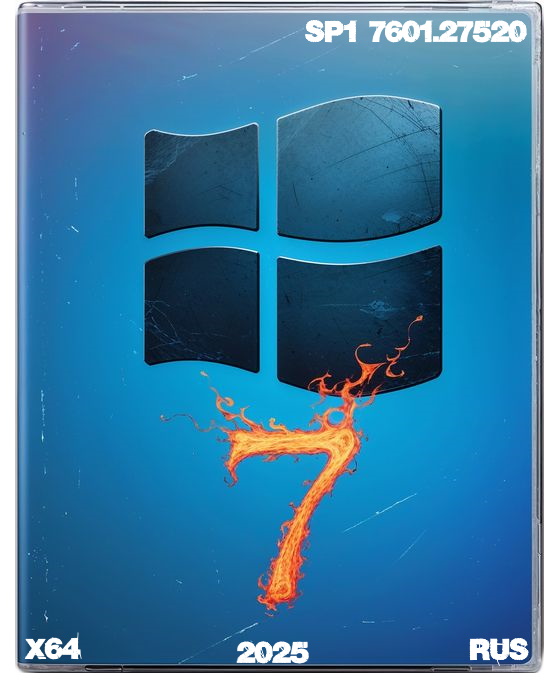
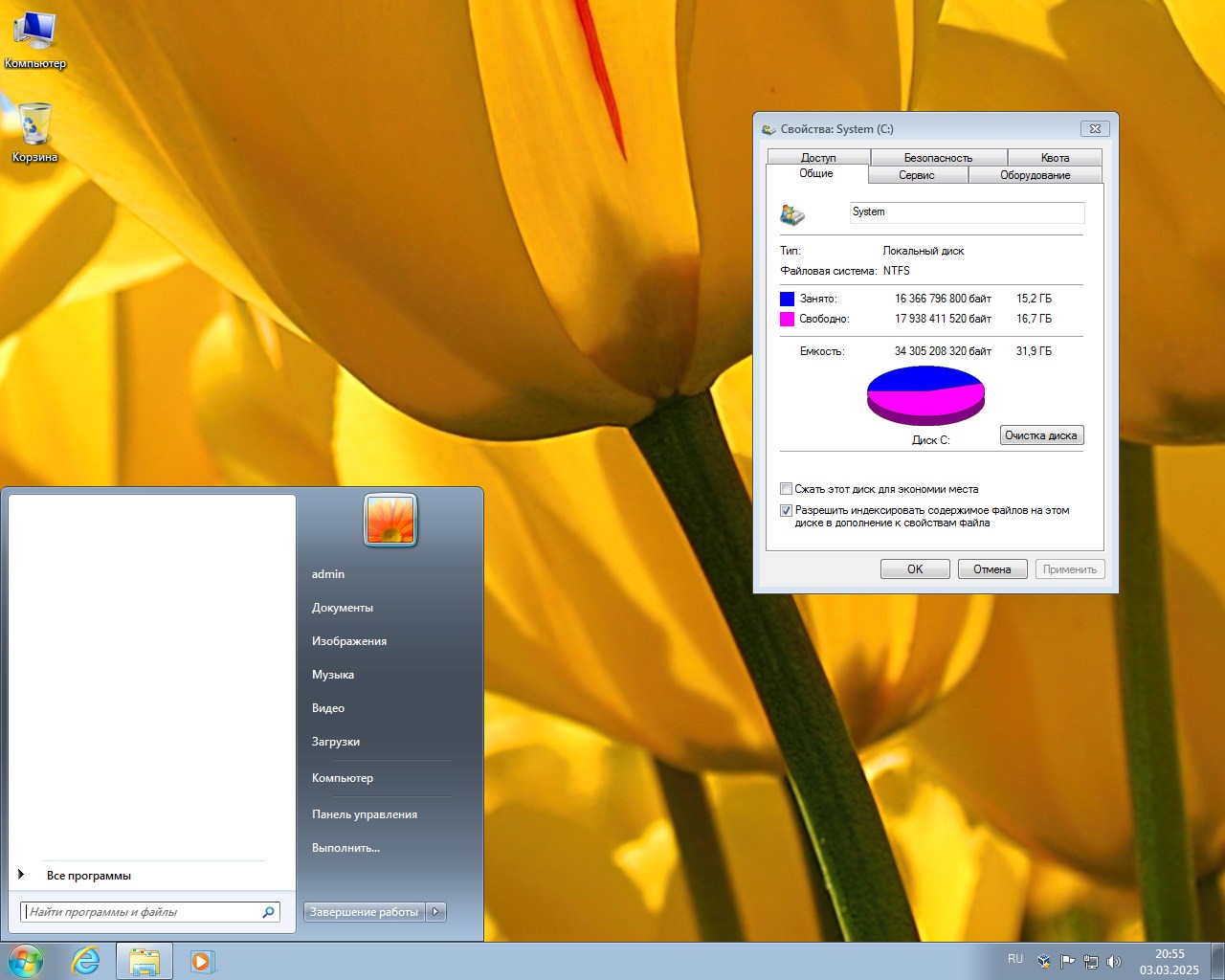
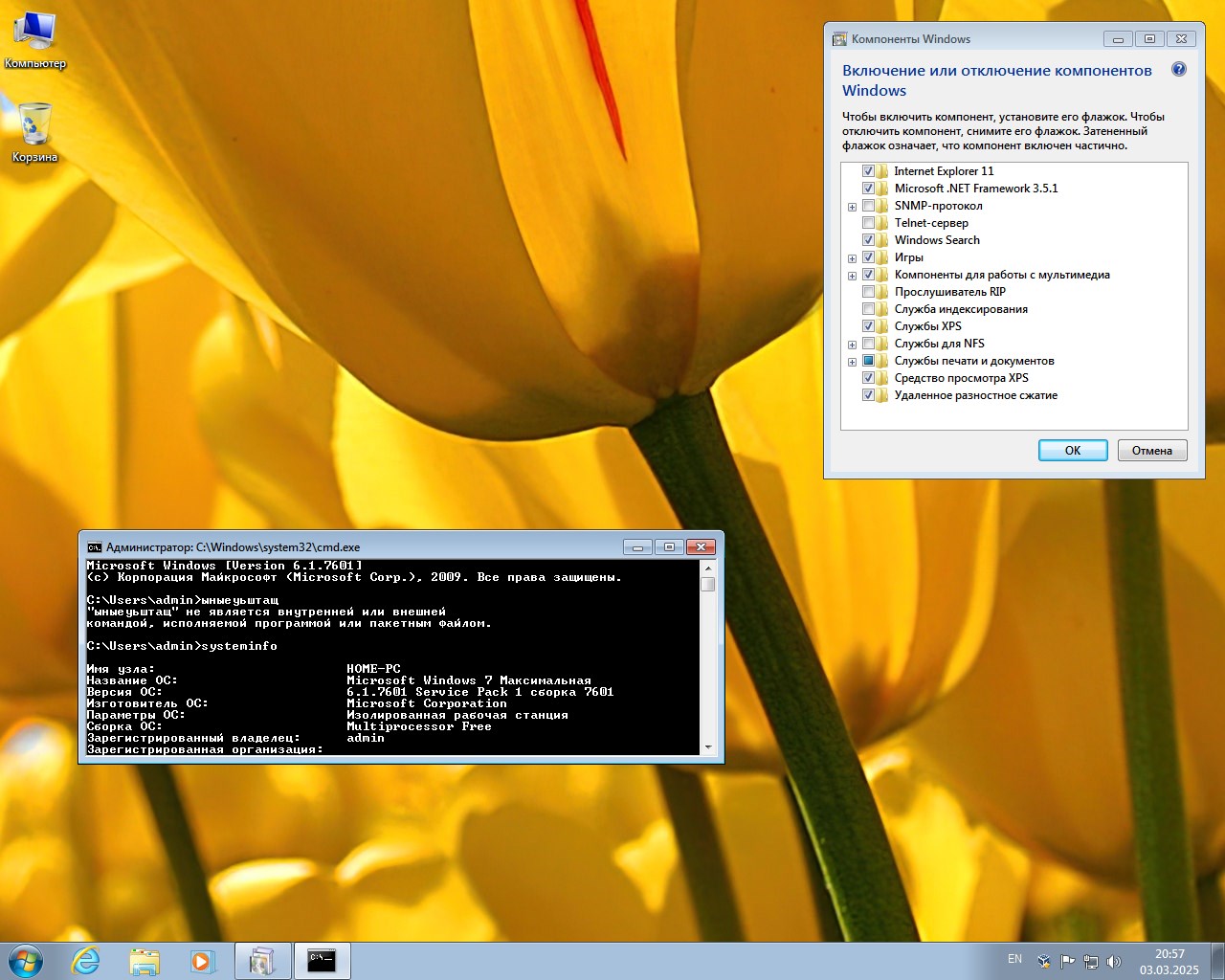
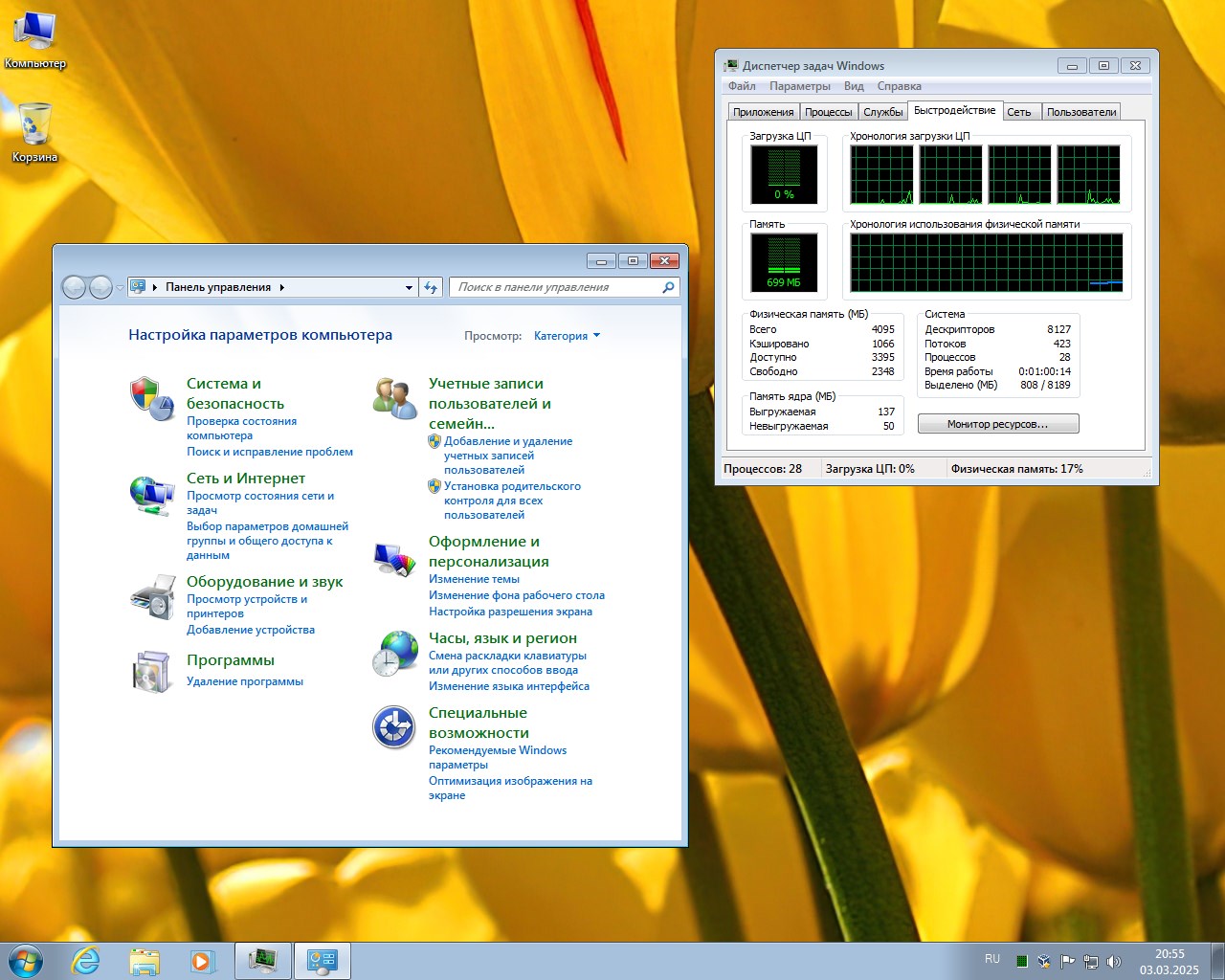
A petición suya, publico Windows 7 Ultimate Rus SP1 con el nuevo activador 2025 para obtener una licencia completa con un solo clic sin realizar cambios en los archivos del sistema, sin reiniciar, reemplazar archivos y todo lo demás. Muy a menudo en mensajes personales y por correo electrónico recibo mensajes en los que ustedes, nuestros usuarios, exigen no olvidar a los grandes Siete, y por eso, por supuesto, no pude pasar por alto esta asamblea. Puede descargar Windows 7 Versión máxima con actualizaciones 2025 iso en una unidad flash USB de forma gratuita con nosotros; no se requiere torrent para la distribución, así como enlaces de torrent, descarga directa a continuación en las noticias. Después de grabar la imagen a través de UltraISO, y recomiendo usar este programa en particular, arrancamos desde la unidad flash y luego procedemos de la manera estándar, seleccionamos la sección donde descomprimir los archivos, reiniciamos, indicamos que no hay clave, indicamos el nombre de la computadora, configuramos la zona horaria, seleccionamos la red doméstica y listo, esperamos a que se inicie el escritorio, el proceso puede demorar un poco más debido a la instalación de actualizaciones verificadas sin telemetría. El segundo problema común que tienen los usuarios cuando trabajan con Win 7 Rus es que muchos quieren usar el navegador Chrome, pero oficialmente dejó de admitir este sistema operativo y no todos pueden encontrar el que necesitan. Por lo tanto, se agregó al escritorio un archivo de instalación .exe de la versión actual para Win 7; si no es necesario, simplemente lo borra sin problemas; si es necesario, simplemente lo ejecutamos y esperamos a que aparezca el acceso directo. El máximo Windows 7 SP1 Rus se basa en la imagen x64_dvd_u_677391; además, el instalador estándar ha sido reemplazado por uno más flexible y sin problemas de la versión Windows 10 22H2; Las nuevas actualizaciones se integrarán utilizando el paquete UpdatePack7R2. Después de capturar la imagen, todos los cambios se realizaron a través de la herramienta DISM estándar, lo que significa que no se utilizó ningún software adicional, lo que significa que nada en el sistema se vio afectado por programas adicionales, lo cual es una excelente opción para los usuarios que se preocupan por esos momentos. Requisitos del sistema para ejecutar el nuevo Windows 7 con un activador seguro: Por supuesto, hay muchas versiones optimizadas con Windows 10 y 11: son relevantes hoy en día, se producen cada vez más, hay versiones súper ligeras, ligeramente modificadas, pero en cualquier caso, todas están lejos de Seven con sus requisitos mínimos de hardware, una súper opción para las computadoras y portátiles más antiguas, y la gente también puede ejecutarlo en hardware nuevo sin problemas.
Incluso un procesador de un solo núcleo con una frecuencia de 1 GHz o SoC es adecuado; por supuesto, se requiere soporte x64
RAM de 2 gigabytes, la mitad estará ocupada, la segunda para ejecutar programas estándar y utilidades simples, por supuesto, no podrá ejecutar un nuevo Photoshop
El disco duro utiliza 16 gigabytes después de descomprimirlo, por lo que se necesitan al menos 20 gigabytes para
Tarjeta de video con soporte DirectX 9
Para aquellos de ustedes que son simplemente fanáticos de Seven, a quienes les gustan los sistemas simples y livianos que no están llenos de publicidad, telemetría y otras tonterías, pero que aún desean usar hardware nuevo, los controladores para trabajar con unidades SSD USB 3.0 y NVMe están integrados para usted. Conjunto de ajustes:
La restauración del sistema está deshabilitada, ya no es relevante para este sistema operativo
WSearch deshabilitado es un asistente estándar, su propósito es recordar dónde está todo en la computadora y, cuando busca, produce rápidamente el resultado, sobrecarga el disco duro y provoca un desgaste rápido.
SysMain también es un asistente estándar, su propósito es monitorear qué programas inicia con más frecuencia, después de lo cual el sistema los preparará con anticipación para el trabajo, como el inicio rápido, que tampoco es bueno para hardware antiguo, además de otra recopilación de datos.
ReadyBoot: el servicio es responsable del inicio rápido del sistema operativo Win 7 Rus, después de activarse, por así decirlo, en general este modo funciona, lo que provoca fallas en algunos y también crea una carga adicional.
El menú contextual se ha rediseñado ligeramente, se han eliminado elementos innecesarios, se han agregado otros nuevos, acceso rápido a las partes principales del sistema
El Control de cuentas de usuario se deshabilitó, se cambió al modo No molestar, si es necesario, puede devolverlo, de hecho, tendrá que ejecutar el mismo archivo dos veces.
A menudo, cuando abres carpetas y archivos en tu computadora, terminan en Inicio en la sección de lo que estabas viendo anteriormente. A algunas personas no les gusta esto, especialmente si la computadora no es sólo suya. Otro usuario puede ver lo que hiciste y a dónde te mudaste. En general todo esta apagado
Si hace clic derecho en el acceso directo Mi PC, obtendrá un nuevo menú desde el cual será más fácil acceder a la configuración principal del sistema, lo que le evitará movimientos innecesarios.
Se eliminaron del sistema los siguientes:
DVD Maker es un programa que hace tiempo que perdió su relevancia, su objetivo es crear hermosos discos con las fotos y videos necesarios, puedes agregar música fácilmente y el software los convertirá en una película. Hubo momentos que me gustaron, pero esos tiempos ya pasaron, nadie usa discos, esta herramienta no tiene sentido M
Gadgets: información útil en el escritorio, puede configurar un calendario, ver el clima y las últimas noticias. Hace tiempo que no cuenta con el apoyo de la propia empresa, por lo que su eficacia es muy cuestionable. Para aquellos que necesitan gadgets realmente interesantes, les aconsejo que utilicen 8gadgetpack.
Telnet: un tipo de teléfono solo para una computadora para comunicarse con comandos especiales, el protocolo está desactualizado desde hace mucho tiempo y se eliminó por ser innecesario
Protocolo trivial de transferencia de archivos
Se ha integrado un archivador gratuito que no requiere una clave WinRAR, se ha integrado .NET Framework de las versiones actuales, se han agregado DirectX 9.29.1974 y Visual C++ 2005-2022. De esta manera, después de comenzar, puedes activar inmediatamente el sistema si es necesario, iniciar el navegador, descargar cualquier archivo y descomprimirlo mediante 7-zip, ningún juego te pedirá que instales bibliotecas adicionales, podrás ejecutar software antiguo sin ningún problema. Está presente Media Center, un buen reproductor funcional incorporado, que te ayuda a ver una película, escuchar música y ver fotos, entre otras cosas. Te aconsejo que instales PotPlayer o Kmplayer, funcionan perfectamente en este sistema operativo, tenemos una versión repack con iptv incorporado en nuestro sitio web
Resultado: Recomiendo grabar en una unidad flash usando el programa UltraISO, puedes usar Rufus con la configuración correcta, no te olvides de la partición del disco y todo eso. El proceso de instalación en sí se simplifica; el inicio puede tardar un poco más; Se instalarán las actualizaciones. La activación de Windows 7 Rus con un nuevo método está presente en el escritorio por separado, si no está interesado, simplemente elimínelo. Si decides usarlo simplemente ejecútalo, espera hasta que el programa detecte la versión, presiona el botón y listo, el proceso toma un par de segundos. La compilación es excelente, tuve la oportunidad de probarla en mi computadora portátil durante un par de semanas, simplemente instalé los controladores de red, el resto se recogió automáticamente. Durante este tiempo, instalé la misma edición para dos amigos, pensé que se debería usar hardware diferente para la prueba, en general no hay problemas excepto por la compatibilidad de algunos programas, ya sabes, muchos desarrolladores están tratando de negarse a admitir Windows 7, pero todavía hay chicos guapos que se apegan a su línea. Por lo general, siempre podrás encontrar versiones antiguas de las aplicaciones que necesitas; Ya agregué el navegador Chrome al escritorio para que puedan instalarlo rápidamente y ponerse a trabajar. No importa si quieres jugar a algo retro interesante, trabajar con documentos, simplemente navegar por Internet, ver una película, Windows 7 es un sistema confiable que nos ha complacido durante más de diez años.
Activación
Nueva versión segura en escritorio
Mejoramiento
Mínimo, el sistema en la base de datos es casi perfecto.
Algunas compilaciones pueden venir preinstaladas con un navegador y agregar componentes opcionales para Chrome; Si lo desea, puede sustituirlos fácilmente por los suyos propios. Todas las imágenes se someten a un análisis antivirus obligatorio antes de publicarse en el sitio: todo el contenido se analiza completamente en busca de archivos maliciosos. La configuración permanece bajo su control y puede cambiarla con un par de clics si es necesario. A menudo, las herramientas de activación integradas se reemplazan con recomendaciones de registro basadas en texto; esto se hace para minimizar los falsos positivos.
Firmware original Samsung GT-I9118 (archivo Flash)
El archivo Flash lo ayudará a actualizar, degradar o reinstalar el firmware (SO) original en su dispositivo móvil. Además, el archivo Flash (ROM) también le permite reparar el dispositivo móvil en caso de un problema de software, un problema de bucle de arranque, un problema de IMEI o un problema muerto.
Nombre del archivo: I9118ZCUAOI1_I9118CHCAOI1_CHC.zip País: Porcelana Tamaño del archivo: 718MB versión de Android: 4.2.2 Herramienta Flash: Herramienta de descarga de Odín Cómo flashear (instalar): Sigue el tutorial
Si quieres disfrutar al máximo de la experiencia del móvil ZTE V870la mejor manera de hacerlo es obteniendo primero permisos de root.
Aunque al principio te pueda parecer complejo, lo cierto es que, nada más lejos de la realidad, te alegrará comprobar lo intuitivamente efectiva que es esta técnica de enraizamiento.
¿Problemas para encontrar boot.img? este te interesará
¿Qué es el enraizamiento?
Superusuario oh raíz es el nombre habitual de las cuentas de usuario administrador que tienen todos los derechos en todos los modos de acceso (usuario único o multiusuario).
Rootear o rootear un teléfono celular es un método que facilita a los usuarios de terminales obtener acceso privilegiado de manera similar a los permisos administrativos en los sistemas Linux, lo que permite deshacer posibles reducciones en el sistema así como en el software que hayan podido imponer los fabricantes u operadores de red.
Beneficios de rootear tu ZTE V870
Poder eliminar cualquier Bloatware fácilmente y deshacerse de aplicaciones inútiles del sistema.
Obtenga memoria adicional para almacenamiento interno.
Personalizar configuraciones complejas en el sistema, como desbloquear el Smartphone, resetear el número IMEI y/o dirección MAC del celular, overclockear la CPU y/o GPU, entre muchas posibilidades.
Poder utilizar aplicaciones específicas para Smartphones rooteados.
Adaptar, eliminar o crear nuevas particiones en la memoria (Cuidado, esto puede ser muy peligroso.).
Realiza copias de seguridad de todas las particiones o exporta la rom completa.
Precauciones y desventajas a tener en cuenta
Tu celular invalidará la validez de la garantía otorgada por el fabricante.
Peligro de que aplicaciones maliciosas puedan obtener derechos de superusuario.
Riesgo de daño o pérdida de datos durante el procedimiento, por lo que se recomienda en todo momento realizar una copia de seguridad antes de iniciar el proceso raíz.
El firmware de su ZTE V870 puede estar dañado; se recomienda que se asegure de poder obtener una copia flasheable del firmware si es necesario.
Se invalidará la compatibilidad con actualizaciones FOTA/OTA.
Requisitos del método
Una computadora que tenga un sistema operativo Windows W7 o posterior, arquitectura de 32 o 64 bits.
Descarga el archivo de arranque o la rom original de tu terminal si es posible desde la web oficial.
Y No puedes descargar una rom para el ZTE V870 Tienes la opción de tener el archivo de arranque directamente desde la terminal de una forma sencilla siguiendo las instrucciones de este tutorial.
Configuración a realizar en el ZTE V870
En el primer paso tendrás que realizar algunos ajustes específicos desde los ajustes de tu teléfono móvil, que consisten principalmente en Habilitar desbloqueo OEM junto con Activar la depuración USB.
Ambas configuraciones están integradas en la sección de desarrollador, que deberás tener activada previamente presionando 7 veces consecutivamente sobre;
Sistema-> Información del sistema -> versión de software oh Número de compilación.
Rootear el teléfono móvil ZTE V870
Para comenzar, descomprime el contenido del archivo previamente descargado en el escritorio de tu computadora y luego inicia el programa MTKroot v2.5.5.
Ejecute MTKroot v2.5.5 para ZTE V870
Haga clic en el botón Controladores -> Qualcomm y finaliza la instalación de los respectivos drivers.
Instalar drivers USB Qualcomm ZTE V870
De la misma manera, repite estos pasos para instalar los controladores. BAsD.
Nota: La aplicación MTKroot v2.5.5 incluye los controladores necesarios para el ZTE V870.
Luego conecte el ZTE V870 a su computadora usando el puerto Micro USB y luego haga clic en el botón Restablecer USB.
Haga clic en la parte superior izquierda ¡¡Sin botas de heno!! -> Llevaragregue el archivo de arranque y finalmente haga clic en Parche de proceso.
La herramienta Magisk Manager se iniciará automáticamente en tu ZTE V870, sigue las instrucciones que aparecerán en tu pantalla para crear el parche.
Luego haga clic en el botón Prueba del BAD y espera un momento hasta que aparezca la frase ‘Dispositivo detectado‘justo en ese momento debes hacer clic en Soy un fastboot.
ZTE V870 Reiniciar USB, probar ADB, ir a Fastboot
Espere unos segundos mientras su Smartphone ZTE V870 reinicie con el modo de gestor de arranque, luego haga clic una vez en el botón Probar arranque rápido.
Una vez más debes esperar hasta que aparezca la línea ‘Dispositivo reconocido’ para poder pasar al siguiente párrafo.
Desbloquear el gestor de arranque ZTE V870
En el siguiente nivel deberás abrir el gestor de arranque de tu ZTE V870, una acción imprescindible que podrás aplicar de forma totalmente automática.
Es recomendable saltarse este procedimiento si ya lo has hecho en otra ocasión.
Haga clic una vez Prueba del cargador de arranque si desea comprobar el estado del gestor de arranque.
Verificar el gestor de arranque en ZTE V870
Si es necesario desbloquea el gestor de arranque en tu ZTE V870 entonces tendrás que hacer clic en el botón Liberar cargador de arranque -> Acepta y luego sigue las instrucciones que aparecerán en la pantalla de tu teléfono móvil.
Prensa sube el volumen aceptar.
Abrir el gestor de arranque de ZTE V870
Atención: En el momento en que desbloquees el gestor de arranque, el sistema de tu teléfono móvil se restaurará al estado predeterminado.
En este caso, plantéate realizar copias de seguridad o, si lo prefieres, copiar tus archivos, contactos, fotografías, etc., a la memoria externa o SD.
Una vez que hayas liberado el gestor de arranque, el siguiente paso es completar el proceso y finalmente dejar tu celular ZTE V870 con los privilegios de root correspondientes.
Vaya al área superior izquierda del software y elija la preferencia de raíz, luego haga clic en Root en el lado opuesto.
Marcar Root ZTE V870
En unos segundos tu dispositivo ZTE V870 habrá sido rooteado y podrás ver reflejada la línea “OK” tanto en la pantalla de tu terminal ZTE V870 como en la ventana de MTKroot v2.5.5.
Luego haga clic en Salir del arranque rápido Para reiniciar el terminal ZTE V870 se reiniciará el sistema Android.
Cuando el celular se haya encendido por completo debes hacer clic en el botón Aplicaciones -> instalar magia y verificar que la aplicación Magisk Manager realmente aparezca en el panel del celular.
Para utilizar la aplicación Magisk Manager, necesita conectar su teléfono a Internet, ya sea a través de redes móviles o Wi-Fi.
Para finalizar solo tienes que pulsar el botón Comprobar raíz -> siguiente Aceptar y nada más.
Verificar Root ZTE V870
Nota: En caso de que la aplicación Magisk Manager no se instale la primera vez, haga clic en el botón una vez Desinstalarespere dos segundos y una vez más presione instalar.
Pasos resumidos
Resumen de pasos Root ZTE V870
Inicie el software MTKroot v2.5.5 y luego conecte su terminal a la computadora.
Reinicia tu terminal en modo bootloader pulsando en el botón Soy un fastboot -> Probar arranque rápido.
Si es necesario, desbloquee el gestor de arranque haciendo clic en Liberar cargador de arranque.
Finalmente seleccione la opción raíz y presione el botón Raíz.
Como siempre me escribes, si tengo tiempo lo publico, aquí te dejo el programa Editor LightPDF – si estaba buscando una herramienta para trabajar de forma integral con el formato de documento portátil, la tiene frente a usted, tómela y regocíjese. Después de la instalación, el software ofrece un conjunto de capacidades que pueden realizar diversas acciones con documentos de un formato determinado, que incluyen editar, convertir, crear una firma, agregar anotaciones, todo tipo de gestión y realizar otras operaciones estándar. La interfaz es simple, lo que la hace accesible tanto para principiantes como para usuarios sin experiencia, pero incluso para ellos será fácil editar el documento, pruébelo usted mismo. Peculiaridades:
LightPDF Editor le permite convertir archivos PDF a varios formatos, incluso puede convertirlos a Excel, crear un documento para editar en Word, crear una presentación de PowerPoint, simplemente puede transferirlos a una imagen y viceversa, lo que proporciona una edición y personalización convenientes. Por supuesto que puedes crear un PDF desde cero.
Edite archivos PDF con facilidad cambiando texto, imágenes o diseño. Las herramientas de anotación son convenientes para agregar comentarios, resaltados, etc., lo que convierte al software en una herramienta ideal para la colaboración.
El reconocimiento óptico de caracteres (OCR) le permite reconocer, editar y buscar texto en imágenes, mejorando la funcionalidad de los documentos escaneados. No creo que el idioma se reconozca normalmente, esto está más diseñado para un usuario occidental, pero no pude evitar mencionar esta característica.
Proteger documentos mediante firmas es real, puedes cifrar y establecer una contraseña. Además, se pueden agregar marcas de agua para garantizar la integridad y autenticidad del documento.
Divida y combine archivos PDF según sus necesidades y comprímalos para reducir el tamaño del archivo. Además, el programa proporciona herramientas prácticas para la organización y gestión eficaz de documentos.
La comodidad de lectura viene con funciones como división y desplazamiento, lo que hace que la visualización de documentos sea más agradable.
El programa proporciona una cómoda impresión de archivos PDF, lo que permite a los usuarios recibir fácilmente copias impresas de los documentos.
La activación, como siempre, se realiza a través de un crack, se archiva en una carpeta separada, después de instalar la aplicación, cópiela a la carpeta, reemplace el original, obtenga la versión completa.
No he visto la versión repack, si la ves avísame y la agregaré a las noticias
Los requisitos del sistema son mínimos, funciona muy bien en hardware débil
Firmware original Samsung GT-I9128I (archivo Flash)
El archivo Flash lo ayudará a actualizar, degradar o reinstalar el firmware (SO) original en su dispositivo móvil. Además, el archivo Flash (ROM) también le permite reparar el dispositivo móvil en caso de un problema de software, un problema de bucle de arranque, un problema de IMEI o un problema muerto.
Nombre del archivo: I9128IZMUAMH2_I9128ICHMAMH2_CHM.zip País: Porcelana Tamaño del archivo: 918MB versión de Android: 4.2.2 Herramienta Flash: Herramienta de descarga de Odín Cómo flashear (instalar): Sigue el tutorial
la terminal Cubot Nota 20 Del mismo modo que la mayoría de móviles basados en hardware Mediatek, es un dispositivo que no supone ningún problema a la hora de rootear.
El Cubot Note 20 es un teléfono que tras obtener acceso root permite a su usuario la posibilidad de optimizar el funcionamiento general de forma muy sencilla, cambiando su firmware nativo además de tomar el control total del sistema operativo.
Atención; Para descartar cualquier posible conflicto, confirme que las especificaciones del Smartphone, así como su versión de firmware, corresponden a las especificaciones descritas anteriormente.
Ventajas de rootear tu Cubot Note 20
Elimine todo tipo de Bloatware fácilmente y desinstale aplicaciones del sistema potencialmente inútiles.
Pudiendo ganar espacio extra para almacenamiento interno.
Personalice configuraciones sofisticadas del sistema, como jailbreak Cubot Note 20, cambie o repare IMEI, dirección MAC, overclocking y muchos otros.
Posibilidad de utilizar aplicaciones desarrolladas únicamente para terminales sujetos a permisos de superusuario.
Formatee o cree nuevas particiones (¡Advertencia! Puede resultar muy peligroso para el dispositivo.).
Realiza copias de seguridad de todas las particiones además de poder exportar la rom completa.
Precauciones y advertencias que se deben tener en cuenta
El terminal dará por terminada la cobertura de garantía proporcionada por el fabricante.
Amenaza de que aplicaciones maliciosas puedan obtener permiso de Superusuario.
Exposición a daños o deterioro de los datos durante o después del procedimiento, por lo que siempre se recomienda crear una copia de seguridad antes de proceder con el root.
El firmware de su teléfono puede estar dañado, es recomendable asegurarse de poder obtener una copia válida de la ROM si es necesario.
Soporte de actualización OTA (Por el aire) quedará deshabilitado.
Condición previa para el proceso.
Una computadora con sistema operativo Windows XP/7/8 o posterior.
Tenga en cuenta que el software operativo de un teléfono móvil suele actualizarse con frecuencia durante un período de tiempo, por lo que existe la posibilidad de que el versión actual del sistema no corresponde a los archivos de este tutorial. En ese caso te aconsejamos no hacer este proceso y en su lugar dejarnos un comentario indicándonos el problema para poder actualizar el tutorial añadiendo los recursos indicados.
Configurar el dispositivo móvil
Antes de comenzar debes realizar algunos parámetros específicos en la configuración de tu dispositivo, estos son brevemente sobre Activar la depuración USB además de Habilitar desbloqueo OEM.
Las dos opciones se combinan en el panel de desarrollo, que previamente debes habilitar presionando siete veces sucesivamente en;
Configuración del dispositivo móvil-> Acerca del teléfono -> Número de compilación oh versión de software.
Rootear Cubot Note 20 Mediatek MT6771
Extraiga el contenido del archivo previamente descargado en su computadora y luego ejecute la utilidad MTKroot v2.5.3.
Inicializar MTKroot v2.5.3 en Cubot Note 20
Haga clic en el botón Controladores -> MediaTek y completa la instalación de los controladores necesarios.
Instalar controladores para Cubot Note 20
De manera similar, repita esto para la instalación en controladores -> BAsD.
Nota: La herramienta MTKroot v2.5.3 ya cuenta con los drivers necesarios para que nuestra PC pueda reconocer el Cubot Note 20 v09.
Conecte el Nota 20 al ordenador mediante el cable Micro USB y haga clic en el botón Restablecer USB.
Luego haga clic Prueba del BAD y espera un segundo hasta que puedas leer la línea ‘Dispositivo reconocido‘Allí tienes que hacer clic en Soy un fastboot.
Cubot Note 20 Reiniciar USB + Test ADB + Fastboot
Ahora contesta durante unos segundos mientras el teléfono Cubot Nota 20 Inicie las opciones de Fastboot, luego haga clic en el botón Probar arranque rápido.
Nuevamente debes esperar hasta que veas la frase ‘Dispositivo detectado‘ para pasar al siguiente paso.
Cómo abrir el gestor de arranque en el terminal Cubot Note 20
En la siguiente etapa abriremos el gestor de arranque de tu celular, tarea fundamental que también podrás realizar con solo un clic.
Se recomienda excluir este proceso si ya se había desbloqueado en algún otro momento.
Hacer clic Prueba del cargador de arranque para asegurarse de su estado.
Verifique el gestor de arranque para Cubot Note 20
En caso de que necesites abre el gestor de arranque de tu Cubot Note 20 simplemente haga clic en el botón Liberar cargador de arranque -> Aceptar y luego seguir las instrucciones que aparecen en la pantalla de Cubot.
Presione la tecla aumentar el volumen para autorizar.
Desbloquear el gestor de arranque de Cubot Note 20
Importante: Al desbloquear el gestor de arranque, el sistema de tu Cubot Note 20 se restablecerá a su estado inicial. En cuyo caso es recomendable realizar una copia de seguridad o si lo prefieres copiar tus archivos, contactos, fotografías y demás datos a una memoria externa o Micro SD.
Luego de liberar el gestor de arranque, la siguiente etapa consistirá en finalizar el tutorial, dejando finalmente tu Smartphone con los privilegios de root correspondientes.
En la esquina superior izquierda de MTKroot v2.5.3, elija la preferencia de raíz, luego haga clic una vez en el botón Raíz en la parte inferior.
Seleccione Rootear Cubot Note 20
En tan solo unos segundos tu dispositivo Cubot Note 20 estará rooteado y leerás la línea “OK” tanto en tu Cubot como en la herramienta MTKroot v2.5.3.
Luego debes hacer clic en Salir del arranque rápido y el teléfono inteligente Cubot Note 20 se reiniciará en el sistema Android.
Una vez iniciado por completo el Cubot Note 20 deberás pulsar en Aplicaciones -> instalar magia y verificar que la aplicación Magisk Manager efectivamente esté incluida entre las aplicaciones del dispositivo móvil.
Para que la aplicación Magisk Manager funcione correctamente, primero debes conectar el Cubot Note 20 a Internet, utilizando datos de red o Wi-Fi.
Finalmente solo tienes que hacer clic en el botón Comprobar raíz -> aceptar y nada más.
Verificar raíz Cubot Note 20
Nota: Si la aplicación no se instala, haga clic en Desinstalarespere dos segundos y una vez más haga clic una vez instalar magia.
Pasos resumidos
Pasos Resumen de pasos Rootear Cubot Note 20
Ejecute la aplicación MTKroot v2.5.3 y luego conecte el Smartphone con su computadora.
Reinicia el Smartphone a las opciones de fastboot haciendo clic en Soy un fastboot -> Probar arranque rápido.
Si es necesario, desbloquee el gestor de arranque haciendo clic en Liberar cargador de arranque.
Finalmente seleccione la opción raíz y presione el botón Raíz.
Esto también te puede interesar Cómo rootear el Smartphone Cubot R15 Pro Rootear Smartphone Cubot H3 MT6737 Cómo rootear el teléfono inteligente Cubot X19 S Rootear el teléfono móvil Cubot R19 Enraizar Smartphone Cubot Power Cómo rootear el teléfono móvil Cubot A5 Cómo rootear el teléfono inteligente Cubot King Kong Mini Cómo rootear el teléfono móvil Cubot P30 Rootear Cubot X20 Pro fácilmente Rootear Cubot J7 MT6580 Smartphone
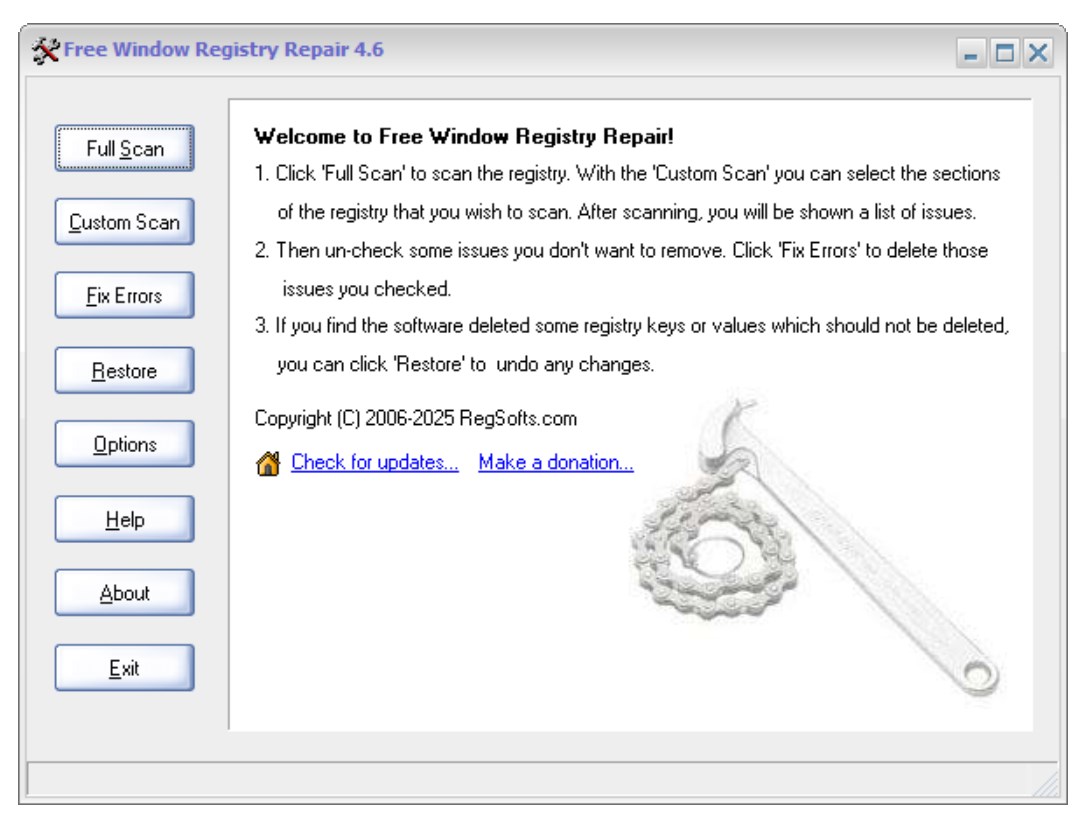
Reparación gratuita del registro de ventanas – un programa para escanear el registro de Windows en busca de errores, después de lo cual podrás corregirlos todos. La interfaz es minimalista y no tiene elementos llamativos ni brillantes. Después del inicio, verá una pequeña ventana con varios botones; puedes realizar un escaneo completo, un escaneo selectivo, corregir errores encontrados, ver opciones, ayuda, sobre el programa y el último botón es “Salir”. Una ventana con el resultado estará disponible después del proceso de escaneo; Podrá ver información adicional sobre los errores, es decir, averiguar su tipo, la ruta del archivo fuente y la clave de registro. Puedes eliminarlos todos a la vez, o puedes seleccionar sólo aquellos que sean necesarios desde tu punto de vista. Revelador: RegSofts Tamaño: 830 KB Descargar Reparación gratuita del registro de Windows 4.6 gratis
Firmware original Samsung GT-I9128 (archivo Flash)
El archivo Flash lo ayudará a actualizar, degradar o reinstalar el firmware (SO) original en su dispositivo móvil. Además, el archivo Flash (ROM) también le permite reparar el dispositivo móvil en caso de un problema de software, un problema de bucle de arranque, un problema de IMEI o un problema muerto.
Nombre del archivo: I9128ZMAMD3_I9128CHMAMD3_CHM.zip País: Porcelana Tamaño del archivo: 694MB versión de Android: 4.1.2 Herramienta Flash: Herramienta de descarga de Odín Cómo flashear (instalar): Sigue el tutorial
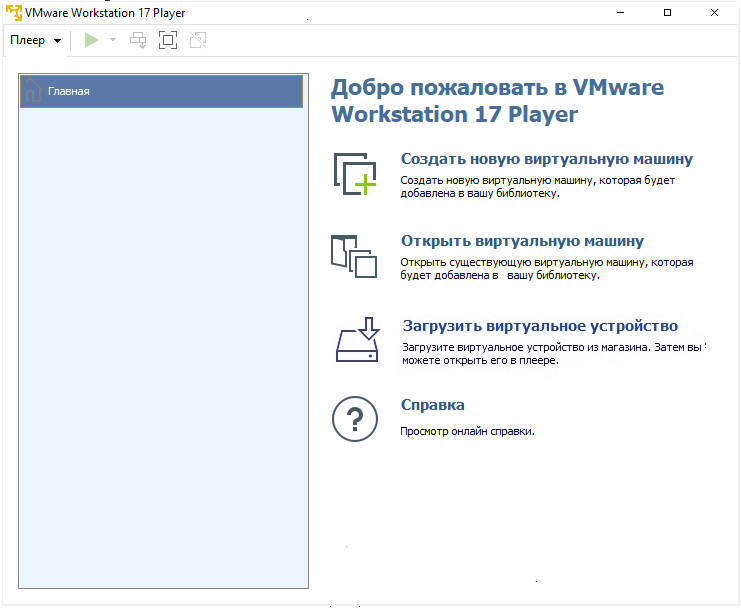
Se ha actualizado un potente programa gratuito (en la versión básica existe una versión comercial que está disponible con activación) que permitirá a todos los usuarios de un ordenador personal ejecutar con bastante facilidad máquinas virtuales bajo los sistemas operativos Linux y, por supuesto, Windows, los interesados pueden hacerlo. descargar VMware Workstation Player en plena actualidad. Este producto puede funcionar con máquinas virtuales creadas por la aplicación VMware Workstation (que también está en nuestro proyecto), ESX Server y GSX Server, esto también se aplica a desarrollos conocidos de Microsoft y Symantec.
La herramienta tiene una apariencia simple, trabajar con el programa es bastante conveniente, todas las funciones son claras, incluso sin saber mucho inglés puedes entenderlo rápidamente, así que creo que no deberías tener ningún problema. El programa admite trabajar con gráficos OpenGL utilizados en aplicaciones que se ejecutan en sistemas invitados de Windows. Activar VMware Workstation Player le dará la oportunidad de utilizar todas las funciones en oficinas, redes corporativas, obtendrá control total sobre sus acciones, ninguna restricción ya no interferirá con el trabajo normal, en general, le aconsejo que utilice la clave gratuita que obtenemos del generador, así es como recibirá la versión con licencia. El software ha ampliado el soporte para la plataforma Windows 7, que puede actuar como sistema operativo anfitrión y invitado. Además, obtiene soporte para trabajar con la tecnología ThinPrint, por lo que puede imprimir cualquier documento desde aplicaciones que, a su vez, se ejecutan en una máquina virtual; para ello ni siquiera tendrá que instalar diferentes tipos de controladores de impresora, lo cual, por supuesto, es bastante conveniente. Vale la pena señalar la interfaz actualizada, realmente se ha vuelto más conveniente y clara, antes usaba una versión anterior, así que puedo juzgar. La aplicación admite trabajar con tecnologías Aero y Glass; entre otras cosas, puedes trabajar con sistemas que utilizan varios monitores a la vez; el programa interactúa bien con las máquinas virtuales. En general no tengo nada más que escribir sobre el programa, es realmente fácil de manejar, permite trabajar con máquinas virtuales de la forma más cómoda posible, puedes probar diferentes aplicaciones sin preocuparte por el sistema. Espero que el programa os sea de utilidad, si tenéis alguna duda como siempre la esperamos en los comentarios, que tengáis un buen día a todos y no olvidéis visitar nuestro proyecto con frecuencia. Licencia: ShareWare (puede descargar la clave de VMware Workstation Player en el archivo siguiente, después de lo cual es posible registrarse sin un archivo crack) Idioma: Inglés + Rusificador (donde se indique) Tamaño: 219MB SO: Windows x64 Descargar VMware Workstation Player 17.6.3 Compilación 24583834 + clave gratis / 17.6.2 Rusia + 17.5.2 Rusia – Rusificadores de AlexYar 16.2.5 Compilación 20904516 x64 / 16.2.4 Compilación 20089737 Rus AlexYar (versión rusa) 14.0.0 compilación 6661328 + 15.5.6 Construir 16341506 Comercial -x64 Reproductor VMware 7.1.2 compilación 2780323 – 77,08 MB / Rusificador 7.1.2 Compilación 2780323 desde loginvovchyk – 11,95 MB / 16.1.0 Compilación 17198959 Comercial – Reempacar a Diakov
Firmware original Samsung GT-I9150 (archivo Flash)
El archivo Flash lo ayudará a actualizar, degradar o reinstalar el firmware (SO) original en su dispositivo móvil. Además, el archivo Flash (ROM) también le permite reparar el dispositivo móvil en caso de un problema de software, un problema de bucle de arranque, un problema de IMEI o un problema muerto.
Nombre del archivo: I9150UBUAMG5_I9150UWAAMG3_CHL.zip País: Chile Tamaño del archivo: 929MB versión de Android: 4.2.2 Herramienta Flash: Herramienta de descarga de Odín Cómo flashear (instalar): Sigue el tutorial