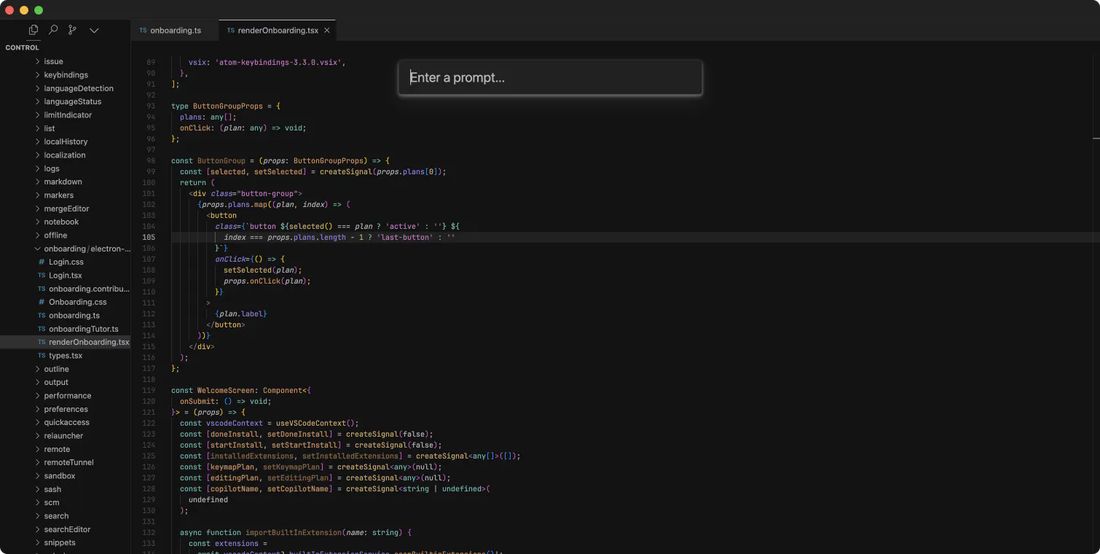
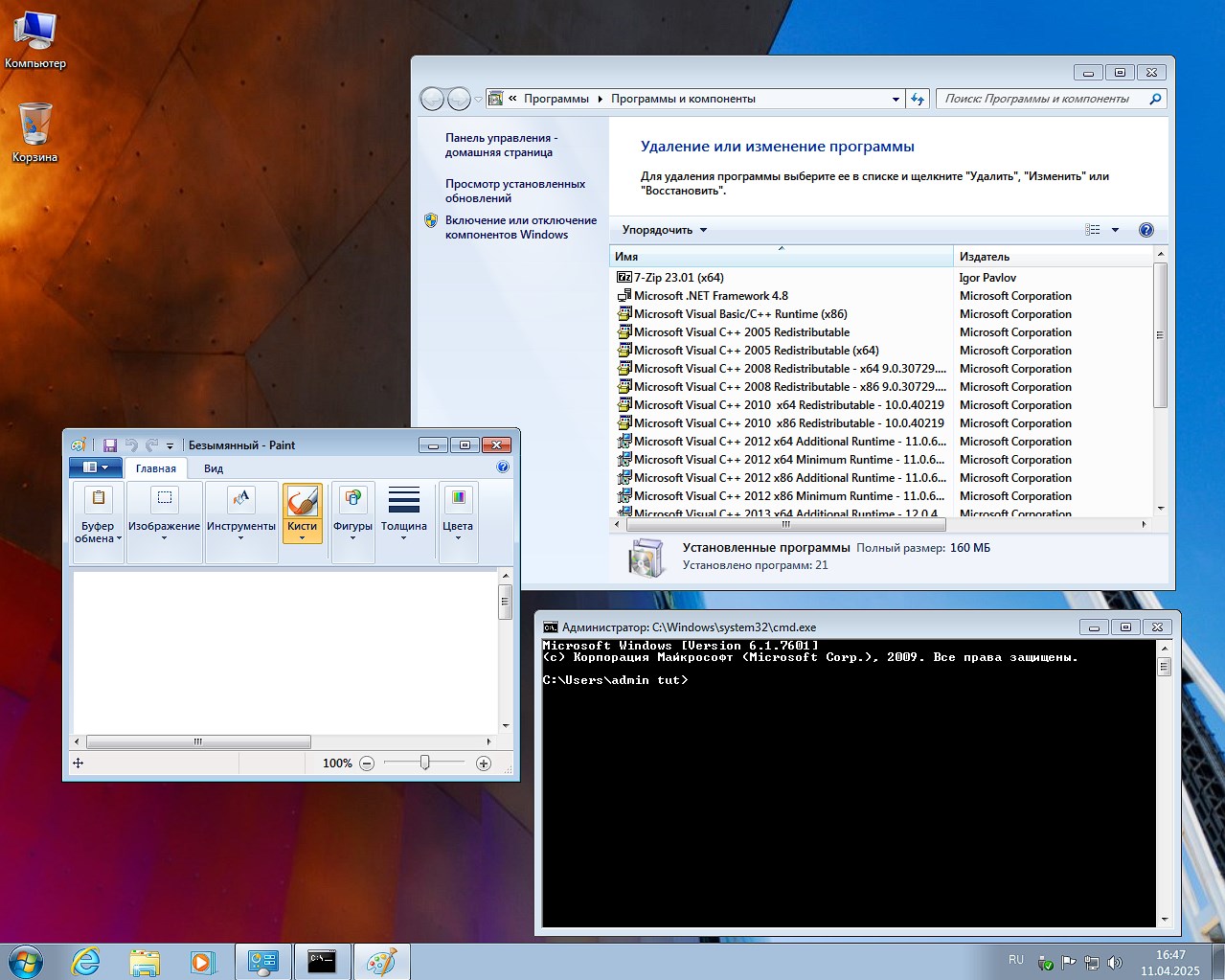
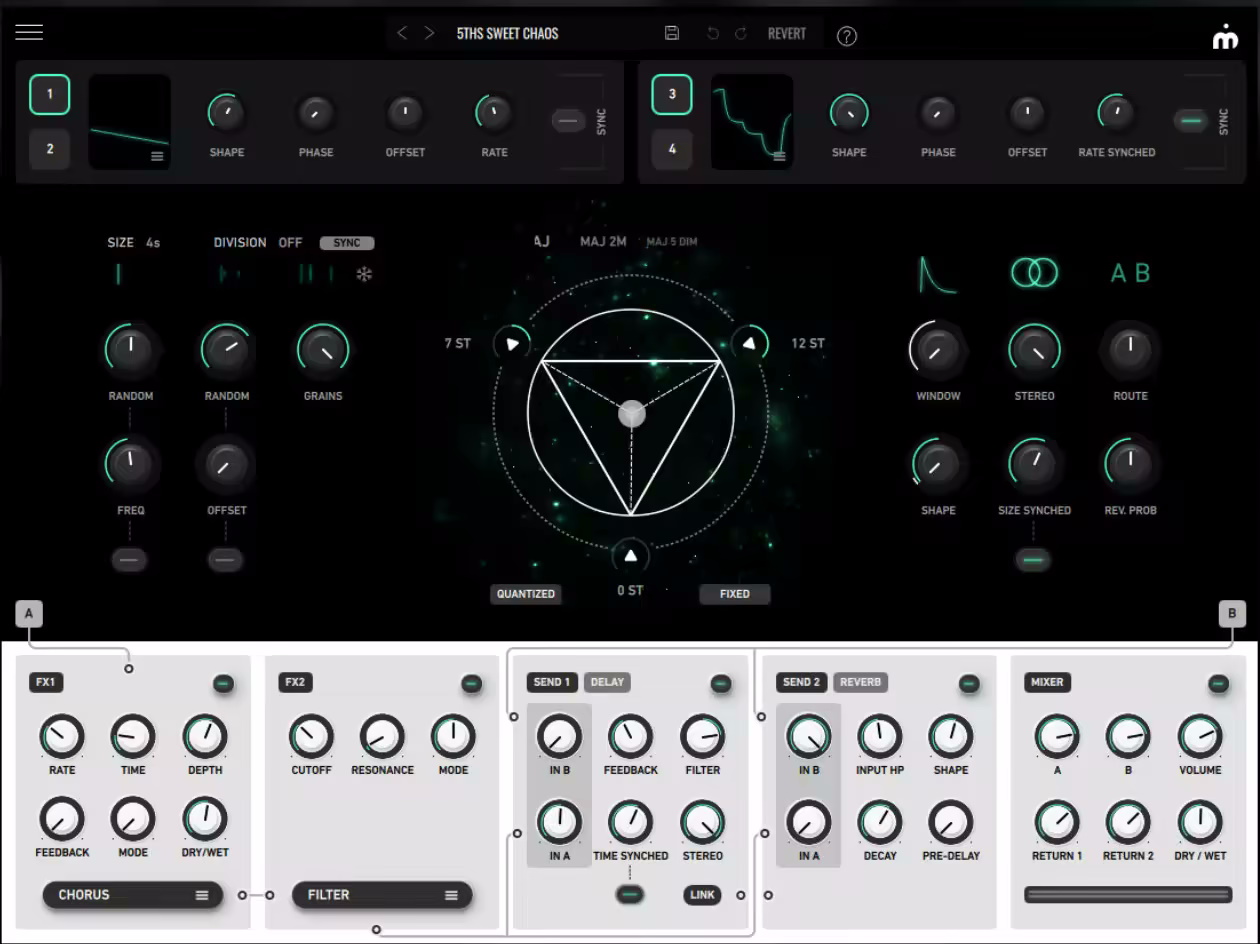
Amigos, tengo una gran oferta para ustedes, ¿están listos para revolucionar su experiencia de programación? Aqui esta el programa Cursorun editor de código de vanguardia que cambia las reglas del juego para desarrolladores de todos los niveles. Realmente no importa si recién estás comenzando tu viaje en programación o si eres un profesional experimentado, la aplicación tiene algo que ofrecer a todos y estoy seguro de que te hará la vida más fácil y mejorará tu código. Probablemente puedas decirnos qué hace que este editor sea especial. Intentaré explicarte, imaginemos que tienes a mano un amigo programador inteligente que siempre está dispuesto a echarte una mano. Esto es exactamente lo que ofrece Cursor, gracias a sus funciones impulsadas por IA. ¡Es como tener un asistente de programación personal, siempre listo para señalar y ayudar! Aquí hay algunas características:
El cursor (decidí escribir el nombre , espero que a nadie le importe) no solo complementa tu código, sino que entiende lo que intentas hacer y ofrece sugerencias inteligentes que te ayudarán a lograr tu objetivo más rápido.
Si notaste un error molesto en el código, ¡no hay problema! El editor puede solucionarlo con un clic, ahorrándote tiempo y dolores de cabeza.
¿Tienes un problema y no sabes cómo solucionarlo? Simplemente pregúntele al programa, puede explicarle el código, encontrar algo en su proyecto e incluso ayudarlo a comprender los puntos difíciles.
Si está acostumbrado a VSCode, estará bien con esta propuesta. El software funciona perfectamente con todas tus extensiones y temas favoritos.
Diga adiós a las interminables horas de depuración. El cursor te ayuda a detectar problemas más rápido de lo que puedes pensar.
¿Trabajando en un código ultrasecreto? Cursor te apoya con el modo local, que almacena tus datos en tu computadora
El programa funciona a la velocidad del rayo, gracias a una poderosa inteligencia artificial, te cuento un secreto, estamos hablando de GPT-4
Repasemos brevemente las fortalezas:
Hace que la codificación sea más rápida y divertida
Ayuda a detectar y corregir errores en una etapa temprana
Genial para aprender y mejorar tus habilidades.
Funciona con una variedad de lenguajes de programación.
Se vuelve más inteligente con las actualizaciones
Tenga en cuenta que para los principiantes, Cursor puede servir como un campo de entrenamiento de codificación. Le ayudará a aprender más rápido y evitar errores comunes. Para los profesionales, es como conectar un cohete a su flujo de trabajo, acelerando tareas tediosas y permitiéndoles centrarse en el panorama general. También vale la pena recordar que esta es una versión gratuita, te da una sensación de magia, pero si te tomas en serio la programación, las funciones premium son imprescindibles. Debes recordar que el Cursor es una herramienta para mejorar tus habilidades, no para reemplazarlas. Tamaño: 112MB SO: Windows 7+ Descargar Cursores 0.48.8 gratis (suscripción paga disponible)
Si por algún motivo necesitas rootear tu dispositivo Gigaset GS170, entonces estás de suerte, porque hoy te mostraremos una manera muy sencilla y eficaz de hacerlo de forma segura y guiada.
Gracias al programa MTKroot v2.5.5 hemos creado un proceso root automático para celulares Gigaset GS170a través del cual podrás obtener acceso raíz en tan solo unos minutos.
Raíz oh uso excesivo es el nombre común para las cuentas de usuario que tienen todos los privilegios en todos los niveles de acceso, tanto de usuario único como multiusuario.
Rootear un dispositivo es una técnica que otorga al usuario de un dispositivo con sistema Android obtener acceso privilegiado al sistema de forma similar a los permisos administrativos en máquinas Unix, lo que permite revertir cualquier limitación de sistema y software establecida por fabricantes u operadores de red.
¿Qué beneficios puede aportar rootear tu Gigaset GS170?
Elimine todo tipo de Bloatware con facilidad y desinstale aplicaciones inoperativas del sistema.
Posibilidad de ganar más memoria de almacenamiento interno.
Modificar configuraciones complejas en el sistema, como desbloquear, cambiar el número IMEI de nuestro o MAC, overclockear los procesadores entre muchas opciones.
Utilice aplicaciones creadas específicamente para dispositivos rooteados.
Modificar y crear particiones en la memoria interna (esto puede ser muy peligroso para el dispositivo).
Realizar copias de seguridad completas incluyendo poder exportar el Firmware completo.
Precauciones y contras a tener siempre en cuenta
El teléfono cancelará la garantía proporcionada por el fabricante.
Riesgo de que aplicaciones dañinas obtengan permisos de superusuario.
Amenaza de daño o deterioro de los datos durante el proceso, en cuyo caso siempre recomiendo crear una copia de seguridad antes de iniciar el proceso raíz.
El Firmware/Rom del Gigaset GS170 puede estar dañado, se recomienda asegurarse de poder obtener una copia válida del firmware si es necesario.
Actualizaciones FOTA (Firmware por aire) acabará suspendido.
Requisitos para el método.
Computadora Windows XP/7/8 o más reciente, con microarquitectura de 32 y 64 bits.
Descarga la rom original de tu dispositivo Gigaset GS170 de la que extraerás el archivo de arranque si es posible desde el sitio oficial de soporte y descargas.
Nota: Si no encuentras el firmware del Gigaset GS170, tienes la opción de obtener el archivo de arranque directamente desde tu ordenador de forma sencilla siguiendo los pasos de este tutorial.
Configuración a realizar en el Gigaset GS170
En el primer paso deberás completar ciertos ajustes a las opciones del equipo, que incluyen: Habilitar la depuración USB así como desbloquear OEM.
Estas dos opciones están reunidas en la sección de desarrollador, que deberás haber desbloqueado previamente presionando siete veces continuamente sobre ->
Configuración del dispositivo-> Información del dispositivo -> Número de compilación oh versión de software.
Tutorial para rootear dispositivo móvil Gigaset GS170
Para comenzar, extrae el contenido del archivo que has descargado en el escritorio del ordenador y abre la aplicación MTKroot v2.5.5.
Ejecutar MTKroot v2.5.5 para Gigaset GS170
Haga clic en el botón Controladores -> MediaTek e instalar los controladores específicos.
Instalar drivers USB Gigaset GS170
Realice exactamente estos mismos pasos para ejecutar la instalación en los controladores. BAsD.
Nota: La utilidad MTKroot v2.5.5 ya tiene los controladores USB y Fastboot que requiere el Gigaset GS170.
Luego conecte el dispositivo Gigaset GS170 con su PC usando un cable USB y luego haga clic una vez en Restablecer USB.
Haga clic en el área superior izquierda en ¡¡Sin botas de heno!! -> Llevaragregue el archivo de arranque y haga clic una vez Parche de proceso.
La utilidad Magisk Manager se abrirá automáticamente en su Gigaset GS170, siga las instrucciones que aparecerán en su pantalla para parchear el arranque.
Luego tienes que hacer clic en el botón Prueba del BAD y una vez puedes ver la frase ‘Dispositivo encontrado‘Tendrás que hacer clic en Soy un fastboot.
Gigaset GS170 Reiniciar USB, Test ADB, ir a Fastboot
Ahora espera un momento mientras tu dispositivo Gigaset GS170 Inicie en modo Fastboot y luego haga clic en el botón Probar arranque rápido.
Nuevamente tendrás que esperar hasta que puedas ver la línea ‘Dispositivo detectado‘ antes de poder continuar con la siguiente etapa.
Desbloquear el gestor de arranque en Gigaset GS170
A continuación llega el turno de abrir el gestor de arranque del dispositivo, otra acción fundamental que también realizaremos con un simple clic.
Aunque tendrás que ignorar este proceso si lo hubieras abierto en otra ocasión.
Haz clic en Prueba del cargador de arranque para comprobar si está liberado.
Comprobar el gestor de arranque de un Gigaset GS170
Si necesita desbloquear el gestor de arranque de su Gigaset GS170, haga clic en el botón Liberar cargador de arranque -> Acepta y luego completa las pautas que aparecen proyectadas en la pantalla de tu computadora.
Debes presionar el botón sube el volumen para continuar.
Desbloquear el gestor de arranque de un Gigaset GS170
Nota: Al desbloquear el gestor de arranque, su Gigaset GS170 se restaurará al estado de fábrica.
Por ese motivo, deberías plantearte hacer una copia de seguridad o, si lo prefieres, simplemente copiar todos los contactos, fotos, archivos y otros datos a una memoria SD.
Tras desbloquear el bootloader el siguiente paso es finalizar este tutorial y finalmente dejar el Gigaset GS170 correctamente rooteado.
Vaya al área superior izquierda del software y elija la opción raíz, luego haga clic una vez en Root en la esquina inferior.
Marcar Root Gigaset GS170
Tu Gigaset GS170 habrá sido rooteado automáticamente, por lo que podrás ver la palabra “OK” en tu teléfono y en la ventana de MTKroot v2.5.5.
A continuación tendrás que hacer clic en el botón Salir del arranque rápido al reiniciar el terminal se reiniciará al sistema Android.
Cuando tu terminal se reinicie por completo deberás pulsar en Aplicaciones -> instalar magia y comprobar si realmente aparece la aplicación Magisk Manager en el panel del Gigaset GS170.
Para utilizar la aplicación Magisk Manager, necesita conectar su teléfono a Internet, ya sea a través de Wi-Fi o de un operador de red.
Finalmente solo tienes que hacer clic en Comprobar raíz -> seguido de Aceptar y nada más.
Comprobar Root Gigaset GS170
Nota: Si la aplicación Magisk no aparece instalada, haga clic en Desinstalarespera un par de segundos y vuelve a hacer clic en el botón instalar magia.
Proceso simplificado
Pasos simplificados Root Gigaset GS170
Abra la utilidad MTKroot v2.5.5 y luego conecte su Gigaset GS170 a la computadora.
Reinicia tu Gigaset GS170 en modo bootloader haciendo clic en el botón Soy un fastboot -> Probar arranque rápido.
Si es necesario, desbloquee el gestor de arranque haciendo clic en Liberar cargador de arranque.
Finalmente seleccione la opción raíz y presione el botón Raíz.
Vídeo tutorial de ayuda para rootear el teléfono móvil Gigaset GS170
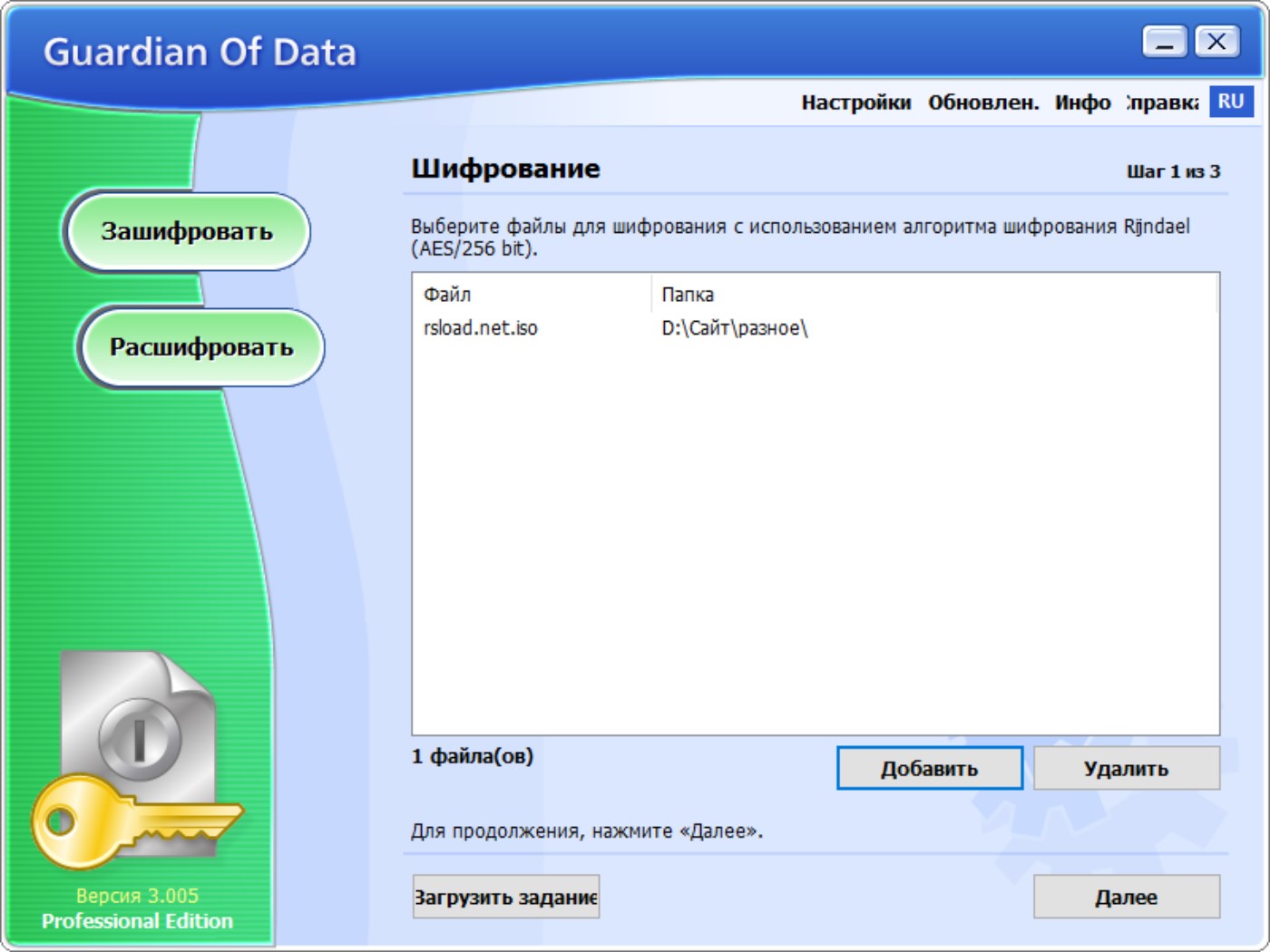
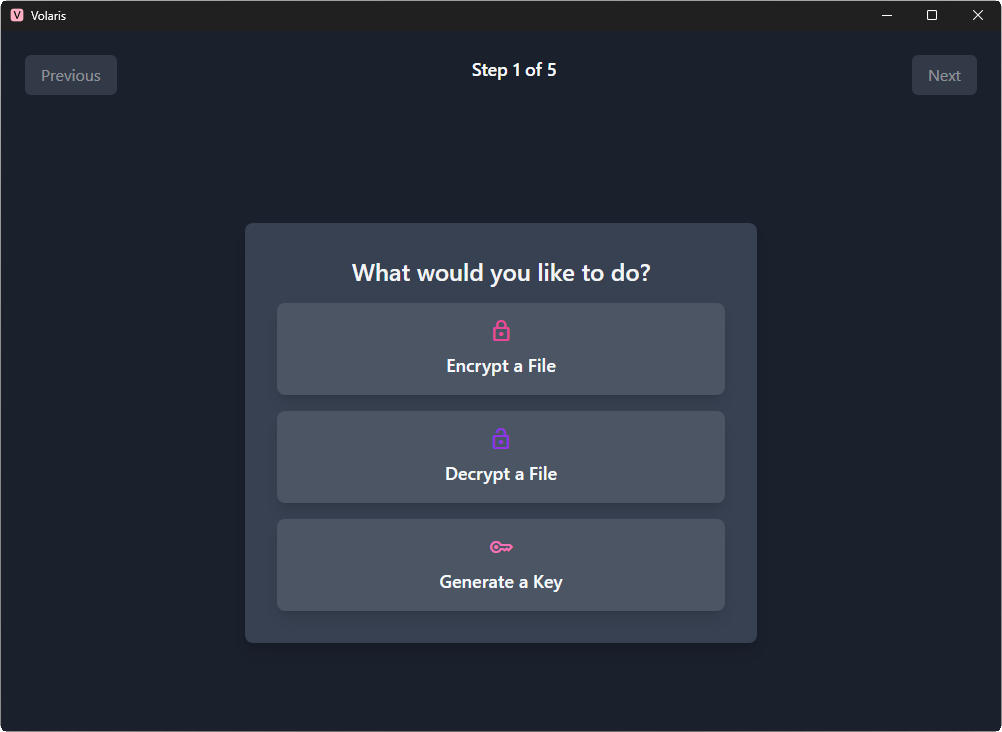
ASCOMP Guardián de datos Pro – el programa cifra tus archivos, haciéndolos ilegibles para cualquier persona sin contraseña. No es ningún secreto que en el mundo digital actual es extremadamente importante mantener los documentos personales, como informes financieros, cartas o contratos comerciales, a salvo de miradas indiscretas, y este software le permite hacerlo. La aplicación utiliza un fuerte método de cifrado llamado AES con claves de hasta 256 bits de longitud, por lo que tus archivos están protegidos por un código ultraseguro muy difícil de descifrar. Tenga en cuenta que puede cifrar archivos directamente desde el Explorador de Windows; para hacer esto, simplemente haga clic derecho en el archivo, seleccione cifrado y listo. Puede crear archivos que otros pueden abrir sin tener que instalar este software. Esto es excelente para compartir documentos confidenciales de forma segura. El software también reduce sus archivos, lo que resulta beneficioso para ahorrar espacio o enviar archivos a través de Internet. Recuerde que cuando elimina archivos, no solo se mueven a la papelera, sino que se borran de una manera que hace imposible recuperarlos, lo que garantiza que nadie pueda ver lo que había antes. Veamos las principales ventajas:
Con cifrado de 256 bits, tus datos estarán lo más seguros posible
El software está diseñado de tal manera que incluso si no eres un experto en informática, puedes entender fácilmente dónde “pinchar”
Funciona con todo tipo de archivos, no sólo documentos, sino también imágenes, vídeos, audio, .exe, etc.
Cifrado, compresión y eliminación segura: todo en una sola herramienta.
No es necesario activar ASCOMP Guardian of Data con un crack por separado; si descargó la versión Repack + Portable, el resultado es la versión completa con todas las ventajas. Básicamente, obtienes una caja fuerte digital para tus archivos que no sólo bloquea tus documentos con seguridad de primer nivel, sino que también los hace fáciles de administrar y compartir. Tamaño: 6 megas SO: Windows 7+ Descargar ASCOMP Guardián de datos Pro 3.007 + crack Repak gratis de elchupacabra / 3.007 + grieta – versión de instalación
Rootear un teléfono móvil, como es el caso del Gionee S8, no es ninguna broma y menos debe tomarse a la ligera, por eso en los tutoriales que publicamos siempre nos esforzamos en evitar que los usuarios olviden alguna configuración o paso imprescindible.
A continuación le proporcionaremos un procedimiento root automatizado para celulares Gionee S8a través del cual obtendrás acceso Root en un tiempo récord.
Superusuario oh raíz es el nombre habitual asignado a las cuentas de usuario administrador que tienen todos los derechos para todo tipo de acceso, tanto monousuario como multiusuario.
Rootear un Smartphone consiste en una táctica que permite al usuario de cualquier Smartphone con sistema Android obtener acceso privilegiado al sistema de forma similar a los permisos administrativos de las máquinas Unix, lo que también permite al usuario superar cualquier impedimento de hardware o software impuesto por los fabricantes u operadores de red.
Ventajas de rootear el Gionee S8
Pudiendo eliminar todo el Bloatware fácilmente y deshacernos de aplicaciones del sistema que consideramos inútiles.
Posibilidad de obtener espacio extra para almacenamiento interno.
Cambie configuraciones complejas del sistema, como desbloquear, restaurar IMEI y/o MAC, overclockear la CPU/GPU, entre muchas otras.
Poder utilizar Software dirigido únicamente a terminales que tengan permisos de root.
Crear, eliminar y/o cambiar el tamaño de nuevas particiones (¡Advertencia! Hacer esto puede ser muy peligroso.).
Realiza copias de seguridad completas además de poder exportar el Firmware completo.
Precauciones y advertencias que se deben tener en cuenta
El terminal invalidará la cobertura de garantía otorgada por el fabricante.
Riesgo de que aplicaciones dañinas se apoderen de los derechos de superusuario.
Peligro de daño o deterioro de los datos durante el procedimiento, en este caso se recomienda en todo momento realizar una copia de seguridad antes de iniciar root.
La rom de tu Smartphone puede estar dañada, es recomendable que te asegures de poder conseguir una copia original de su firmware si fuera necesario.
El soporte para actualizaciones OTA/FOTA terminará siendo descontinuado.
requisitos indispensables para realizar el proceso
Una PC con sistema operativo Windows XP/7/8 o superior, ya sea de arquitectura de 32 o 64 bits.
Descargue el firmware original de su teléfono móvil para obtener el archivo de inicio, idealmente desde la página de soporte del fabricante.
Nota: Si no puedes obtener el firmware oficial para tu terminal, tienes la posibilidad de adquirir el archivo de arranque directamente desde el Gionee S8 únicamente siguiendo los pasos de este tutorial.
Configurar el teléfono
Lo primero que harás, obviamente, será configurar los ajustes necesarios para el siguiente proceso, que básicamente consiste en Desbloquear OEM además de Habilitar la depuración USB.
Estas configuraciones se pueden encontrar dentro del menú del desarrollador, que debe habilitar con anticipación. presionando siete veces ininterrumpidamente en ->
Configuración del dispositivo-> Información del sistema -> Número de compilación.
Cómo rootear Gionee S8 fácilmente
En primer lugar debes descomprimir el contenido del archivo previamente descargado en el escritorio de tu computadora con Windows y luego ejecutar el programa MTKroot v2.5.5.
Abra MTKroot v2.5.5 en Gionee S8
Presione el botón Controladores -> MediaTek y completar la instalación de los controladores específicos.
Instalar los controladores MTK Gionee S8
Repita estos mismos pasos para instalar los controladores -> BAsD.
Nota: La herramienta MTKroot v2.5.5 ya incluye los controladores actualizados que requiere el Gionee S8.
Luego conecte el Gionee S8 con el PC mediante un conector Micro USB y luego haga clic en el botón Restablecer USB.
Haga clic en el área superior izquierda en ¡¡Sin botas de heno!! -> Llevaragregue el archivo boot.img y luego haga clic en el botón Parche de proceso.
El software Magisk Manager se iniciará automáticamente en tu Gionee S8, sigue las instrucciones que aparecerán en pantalla para crear el parche.
Luego haga clic en el botón Prueba del BAD y cuando aparezca el texto ‘Dispositivo detectado’ tendrás que pulsar en el botón Soy un fastboot.
Gionee S8 Reiniciar USB + Prueba ADB + Fastboot
Ahora espera un momento hasta que Gionee S8 reinicie en modo gestor de arranque y luego haga clic en Probar arranque rápido.
Posteriormente, deberás esperar hasta que aparezca la línea ‘Dispositivo encontrado’ antes de poder pasar a la siguiente fase.
Abrir el gestor de arranque en el Gionee S8
A continuación procederemos a abrir el gestor de arranque del Gionee S8, acto imprescindible que realizaremos con un solo clic.
Aunque recuerda que tienes que excluir este proceso si ya lo has abierto antes.
Haga clic en el botón Prueba del cargador de arranque para comprobar su estado.
Probar el gestor de arranque en el Gionee S8
Si lo consideras necesario desbloquea el gestor de arranque en tu Gionee S8 simplemente tienes que hacer clic en el botón Liberar cargador de arranque -> Aceptar y luego completar las pistas que aparecen proyectadas en la pantalla del Gionee S8.
Presione la tecla aumentar el volumen para proceder.
Abrir el gestor de arranque en Gionee S8
Nota: Al abrir el gestor de arranque, el sistema de su teléfono se restaurará a su estado inicial.
Por lo tanto, deberías considerar hacer una copia de seguridad o copiar todos los archivos, contactos, fotos y otros datos en una tarjeta de memoria SD externa.
Una vez que hayas desbloqueado el gestor de arranque, estarás a solo un paso de completar el tutorial y finalmente dejar tu computadora correctamente rooteada.
Vaya al área superior izquierda de MTKroot v2.5.5 y marque la opción raíz, luego haga clic en Root en la parte inferior.
Marcar Root Gionee S8
En menos de 5 segundos el móvil Gionee S8 estará rooteado y podrás ver reflejada la línea “OK” tanto en el Gionee S8 como en la ventana de MTKroot v2.5.5.
Luego haga clic en Salir del arranque rápido Para reiniciar tu celular Gionee S8 volverá al entorno Android.
Una vez que el Gionee S8 se haya encendido por completo pulsamos en el botón Aplicaciones -> instalar magia y asegúrese de que la aplicación Magisk Manager realmente aparezca entre las aplicaciones del teléfono inteligente.
Para que la aplicación Magisk Manager funcione correctamente es necesario conectar el terminal a Internet, tanto mediante datos móviles como mediante Wi-Fi.
Para finalizar sólo tienes que hacer clic en el botón Comprobar raíz -> Acepta y listo.
Verificar raíz Gionee S8
Nota: Si la aplicación no se instala, haga clic en el botón DesinstalarEspere unos segundos y haga clic una vez más. Instalar Administrador Mágico.
Pasos simplificados
Resumen de los pasos Root Gionee S8
Ejecute el programa MTKroot v2.5.5 y luego conecte el dispositivo Gionee S8 a la PC.
Reinicie el dispositivo Gionee S8 en modo gestor de arranque haciendo clic en el botón Soy un fastboot -> Probar arranque rápido.
Si es necesario, desbloquee el gestor de arranque haciendo clic en Liberar cargador de arranque.
Finalmente seleccione la opción raíz y presione el botón Raíz.
Vídeo tutorial de ayuda sobre cómo rootear el Gionee S8
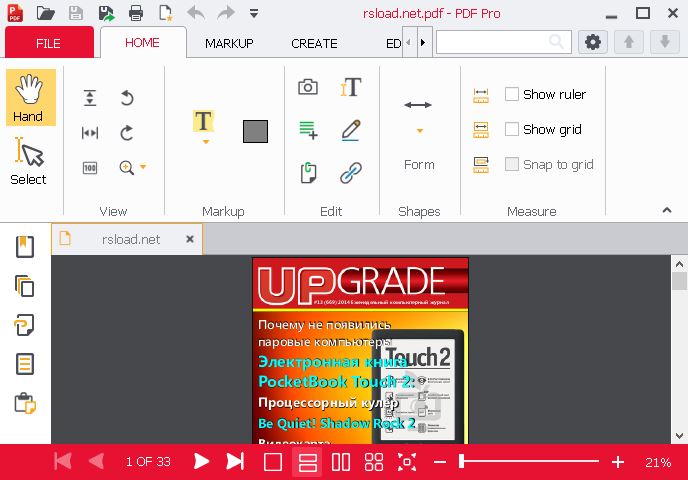
Conozca PDF Pro 10: un programa visual y fácil de usar para ver, crear y editar archivos PDF. Es totalmente compatible con todos sus formatos y cuenta con una interfaz muy sencilla e intuitiva, haciendo que trabajar con documentos PDF sea agradable y sencillo. Lea más sobre este programa y descárguelo PDF Pro 10 posible a continuación.
En general, hasta donde tengo entendido, este programa es una especie de rama de Expert PDF de Avanquest Software, o le compraron los derechos, o algo más. Pero esto no empeora a PDF Pro 10; En realidad, el programa es muy conveniente, a pesar de la falta de apoyo .
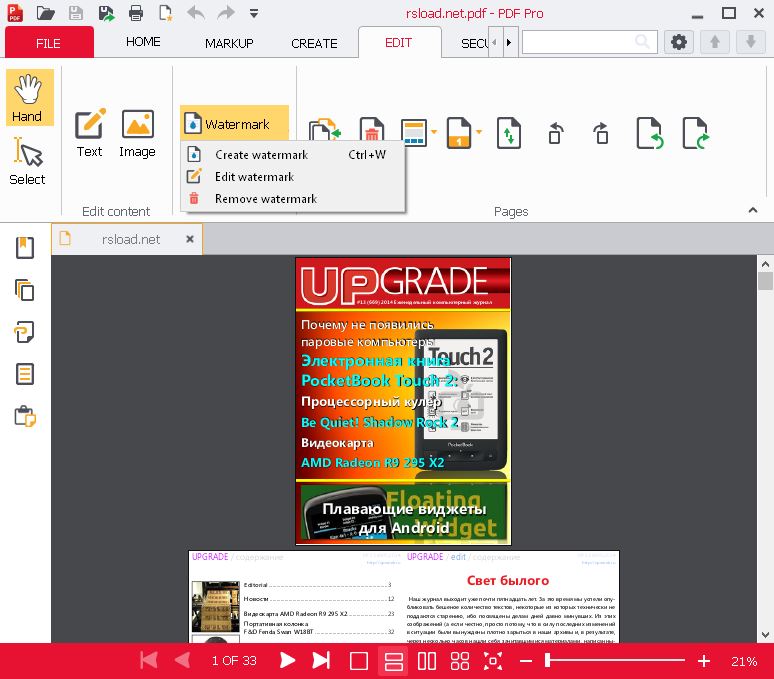
Todas las acciones con archivos pdf son simples y claras: se pueden ver (es decir, configurar PDF Pro 10 como el programa predeterminado para archivos pdf) y editar cómodamente. En la interfaz, diseñada en un estilo que recuerda a Office, todas las pestañas son claras e informativas: hay una pestaña de inicio estándar con herramientas básicas y una pestaña para crear y convertir, editar y pegar, revisar, formularios, seguridad y más.
Los íconos de funciones vienen con sugerencias, así que no creo que puedas equivocarte. Me gustaría destacar el funcionamiento bastante rápido del programa: aparentemente debido al hecho de que no se utilizan ensamblados .NET. También puede observar la cómoda pestaña de información sobre el archivo pdf, similar a la pestaña de la misma oficina, en la que se pueden ver los principales datos de salida del archivo. Todo lo que se puede hacer con documentos PDF es casi idéntico (en funcionalidad) a Adobe Acrobat, pero, a diferencia de este último, el programa es un orden de magnitud más pequeño, lo cual es una buena noticia. También se admite la conversión de documentos PDF. Me gustó el programa por su pequeño tamaño y funcionalidad. Las instrucciones de activación están en el archivo, solo necesita agregar dos líneas a los hosts e ingresar el número de serie, es simple. En general, descárgalo, pruébalo y decide si usarlo o no, el programa es digno de su clase.
Consigue el máximo potencial del Gigaset GS100 obteniendo privilegios de usuario root de una forma fácil y muy sencilla.
la serie Gigaset GS100 Son celulares que luego de obtener root permiten al usuario la posibilidad de optimizar fácilmente el funcionamiento en general, personalizando su ROM nativa además de tomar el control de su sistema.
Él usuario raíz oh uso excesivo es el nombre convencional que normalmente se asigna a las cuentas de usuario que tienen todos los privilegios en todos los niveles de acceso, tanto monousuario como multiusuario.
Asimismo, rootear un dispositivo móvil es una táctica que otorga a los usuarios de una computadora Android obtener acceso privilegiado similar a los permisos administrativos de los sistemas Linux, lo que también permite romper cualquier limitación de hardware y software impuesta por el fabricante y/u operador de red.
¿Cuáles son las ventajas de rootear el Gigaset GS100?
Capacidad para eliminar fácilmente Bloatware y eliminar aplicaciones improductivas del sistema.
Pudiendo obtener más memoria de almacenamiento.
Cambiar parámetros avanzados del sistema, como desbloquear, cambiar el número IMEI del Gigaset GS100, la dirección MAC entre muchas posibilidades.
Utilice programas específicos para teléfonos rooteados.
Cambiar el tamaño, adaptar y/o dividir nuevas particiones (¡Advertencia! Hacer esto puede ser muy peligroso.).
Crea copias de seguridad completas y exporta la rom.
Precauciones y desventajas a tener en cuenta
El Smartphone suspenderá la validez de la garantía emitida por el fabricante.
Peligro de que se puedan crear aplicaciones dañinas con derechos de Superusuario.
Peligro de daño o pérdida de datos durante o después del procedimiento, en cuyo caso se recomienda en todo momento realizar un respaldo antes de iniciar el proceso raíz.
El firmware de su teléfono celular puede estar dañado, se recomienda que se asegure de poder obtener una copia flasheable de su firmware si es necesario.
Las actualizaciones de la FOTA acabarán inutilizables.
Requisitos previos para este procedimiento
PC con cualquier versión de SO Windows W7 o posterior, ya sean arquitecturas de 32 o 64 bits.
Descarga el archivo de arranque o la rom original de tu dispositivo móvil Gigaset GS100, preferiblemente desde la web de soporte y descargas del fabricante.
Nota: Si no encuentras el firmware oficial del Gigaset GS100, también puedes tener el archivo de arranque directamente desde el terminal fácilmente siguiendo los pasos de este tutorial.
Configuración en el dispositivo
Lo primero que tendremos que hacer es configurar los ajustes necesarios para el siguiente proceso, estos básicamente consisten en Activar desbloqueo OEM así como Habilitar la depuración USB.
Ambos ajustes están integrados en el apartado del programador, que deberás activar previamente. presionando siete veces sucesivamente en la caja:
Configuración del teléfono-> Información del sistema -> versión de software oh Número de compilación.
Rootear Gigaset GS100 de forma fácil
Primero tienes que descomprimir el archivo previamente descargado en el escritorio de tu ordenador con Windows y luego abrir la aplicación MTKroot v2.5.5.
Iniciando MTKroot v2.5.5 en Gigaset GS100
Haga clic en Controladores -> MediaTek y aplique la instalación del controlador.
Instalar drivers Mediatek Gigaset GS100
Repita esto exactamente para la instalación en los controladores -> BAsD.
Nota: La herramienta MTKroot v2.5.5 ya cuenta con todos los drivers actualizados que son necesarios para que nuestro ordenador encuentre los Smartphones Gigaset GS100.
Luego conecte el dispositivo Gigaset GS100 al PC mediante un conector de datos y luego haga clic una vez en el botón Restablecer USB.
Haga clic en la zona superior izquierda de la pestaña ¡¡Sin botas de heno!! -> Llevaragregue el archivo de arranque y finalmente haga clic en el botón Parche de proceso.
La aplicación Magisk Manager se iniciará automáticamente en tu Gigaset GS100, sigue las instrucciones que aparecerán en tu pantalla para crear el parche.
presione el botón Prueba del BAD y espera hasta que puedas ver el mensaje ‘Dispositivo encontrado‘ en ese momento tendrás que hacer clic en el botón Soy un fastboot.
Gigaset GS100 Reiniciar USB + Test ADB + Fastboot
Espere unos segundos mientras el dispositivo móvil Gigaset GS100 comienza con el modo Fastboot, luego haga clic en Probar arranque rápido.
Una vez más debes prestar atención hasta que puedas ver el mensaje ‘Dispositivo detectado‘ antes de que puedas continuar al siguiente estado.
Abrir el gestor de arranque y tu Gigaset GS100
En la siguiente fase procederemos a abrir el gestor de arranque de tu Gigaset GS100, otro proceso que también realizarás en modo automatizado.
Es recomendable saltarse el proceso si ya lo has liberado en otra ocasión.
Haga clic una vez en Prueba del cargador de arranque para comprobar el estado del gestor de arranque.
Verificar parte del gestor de arranque Gigaset GS100
Si es necesario desbloquea el gestor de arranque en tu Gigaset GS100 simplemente haga clic para Liberar cargador de arranque -> Acepta y luego cumple con los lineamientos que se proyectan en la pantalla de tu Smartphone.
Presione la tecla sube el volumen para proceder.
Abrir el gestor de arranque Gigaset GS100
Nota: En el momento en que desbloquees el gestor de arranque, tu dispositivo móvil se restaurará a su estado original.
Por lo tanto, considere crear una copia de seguridad o simplemente copiar todos sus archivos, contactos, fotos y otros datos personales en la tarjeta de memoria SD externa.
Después de desbloquear el gestor de arranque estás a sólo un paso de finalizar el proceso y dejar finalmente el Smartphone con privilegios de root.
Dirígete al área superior izquierda del programa y elige la alternativa root, luego presiona el botón Root en la esquina opuesta.
Opción raíz Gigaset GS100
Casi inmediatamente el dispositivo habrá sido rooteado y podrás leer la palabra “OK” en la pantalla del terminal Gigaset GS100 y en el programa MTKroot v2.5.5.
Luego haga clic una vez en el botón Salir del arranque rápido y el teléfono Gigaset GS100 volverá al sistema Android.
Cuando el dispositivo termine de iniciarse por completo deberás hacer clic en el botón Aplicaciones -> instalar magia y asegúrese de que la aplicación Magisk Manager esté en el escritorio de su Gigaset GS100.
Para poder utilizar la app Magisk Manager primero debes conectar tu Gigaset GS100 a Internet, independientemente de si es a través de un operador de red o WiFi.
Para completar este tutorial solo tienes que hacer clic en el botón Comprobar raíz -> Acepta y listo.
Comprobar Root Gigaset GS100
Nota: Si la aplicación Magisk Manager no aparece instalada, haga clic en el botón DesinstalarEspere unos segundos y haga clic en el botón nuevamente. Instalar Administrador Mágico.
Resumen de pasos
Proceso simplificado Root Gigaset GS100
Ejecute la aplicación MTKroot v2.5.5 y luego conecte el dispositivo móvil a la PC.
Reinicie el dispositivo móvil en el gestor de arranque presionando el botón Soy un fastboot -> Probar arranque rápido.
Si es necesario, desbloquee el gestor de arranque haciendo clic en Liberar cargador de arranque.
Finalmente seleccione la opción raíz y presione el botón Raíz.
Vídeo tutorial de ayuda paso a paso sobre cómo rootear el Gigaset GS100
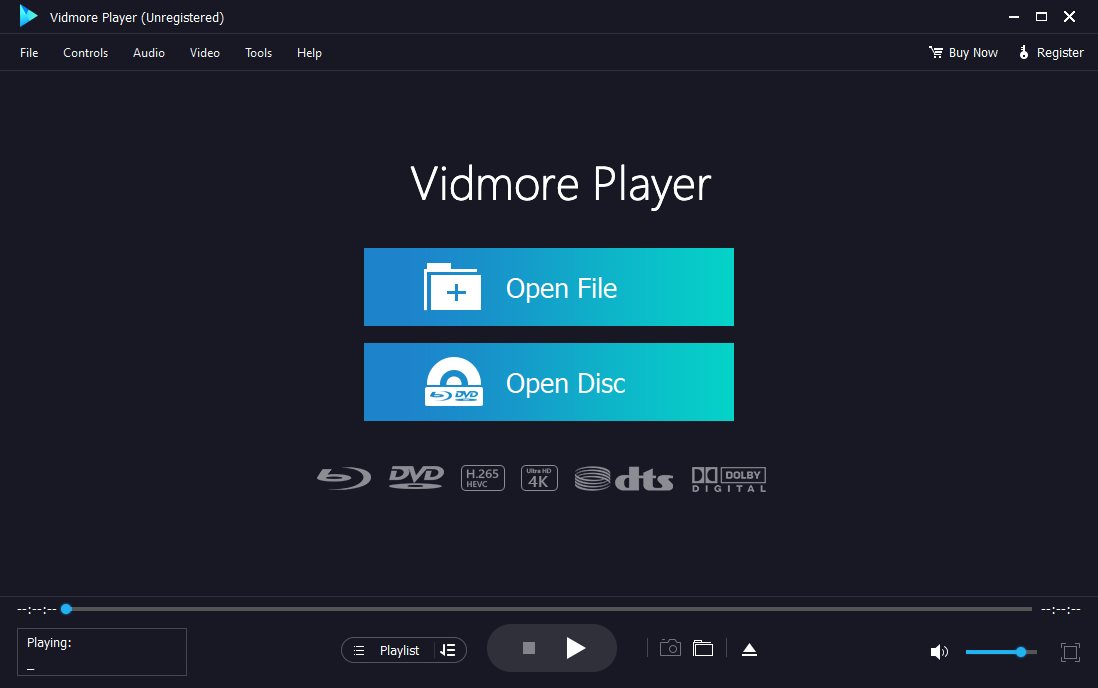
Jugador Vidmore es un reproductor multimedia universal. Con el programa, los usuarios pueden reproducir archivos de vídeo y audio, así como DVD y Blu-Ray. Similar a VLC Player o KMPlayer, este reproductor admite videos de alta definición con calidad 4K y puede manejar fácilmente muchos tipos y formatos de archivos diferentes. La aplicación tiene una interfaz de usuario clara y, por lo tanto, es conveniente para usuarios novatos. Numerosas funciones adicionales y prácticas, incluidos subtítulos y configuraciones para profesionales, completan la primera impresión del jugador. Con Vidmore Player, los usuarios pueden reproducir vídeos desde discos ópticos, que incluyen DVD y Blu-Ray. El programa admite varios tipos de Blu-ray y también puede funcionar con discos DVD en formatos DVD-R/RW, DVD-R/RW y DVD-RAM que los propios usuarios hayan creado. Se incluyen controles completos de menú, título y capítulo, así como opciones de reproducción y un control de volumen incorporado.
Características del programa:
El reproductor le permitirá reproducir archivos de audio y vídeo locales, directamente desde su disco duro o desde una unidad USB.
Vidmore Player admite imágenes ISO y le permite reproducir muchos formatos de archivos diferentes, incluidos MP4, MKV, AVI, MPEG, incluidos videos 4K.
Muchas funciones adicionales que van más allá de la simple reproducción completan el reproductor.
Los usuarios pueden seleccionar diferentes formatos de subtítulos y tener la capacidad de cambiar la configuración de reproducción.
Durante la reproducción se pueden ajustar ajustes como el brillo o el contraste.
El menú de navegación rápida proporciona acceso rápido a todas las configuraciones importantes.
Para activar Vidmore Player necesita una clave o un código de registro, simplemente puede descargar el archivo de forma gratuita usando el enlace a continuación, habrá un medicamento dentro, lo usamos y obtenemos la versión completa. ventajas
Admite muchos formatos de DVD y Blu-ray
Compatible con muchos tipos diferentes de archivos de vídeo y audio.
Rootear un dispositivo, como en este caso el Blackview BV5800, no es un juego cualquiera y menos debe tomarse a la ligera, por eso en los tutoriales que creamos siempre pretendemos evitar que el usuario olvide algún paso o configuración imprescindible.
Si bien es cierto que al rootear un teléfono Conseguiremos numerosos beneficios, si bien es cierto que puede implicar varias complicaciones. Más adelante revisaremos ambos. los beneficios como las desventajas, para que en base a eso puedas decidir por ti mismo si raíz o no tu teléfono inteligente Blackview BV5800.
Rootear un dispositivo es un procedimiento que permite a los usuarios de un dispositivo móvil con sistema Android obtener acceso privilegiado al sistema similar a los permisos administrativos de Linux, permitiéndoles superar cualquier reducción de hardware o software impuesta por los fabricantes y/u operadores de red.
¿Cuáles son las ventajas de rootear el Blackview BV5800?
Capacidad para eliminar fácilmente Bloatware y deshacerse de molestas aplicaciones del sistema.
Posibilidad de ganar más espacio de almacenamiento.
Modificar cualquier configuración sofisticada en el sistema, como desbloquear el celular, restaurar el IMEI de nuestro Blackview BV5800 y/o MAC, overclockear los procesadores, entre muchas otras.
Posibilidad de utilizar Software dirigido únicamente a dispositivos que tienen privilegios de superusuario.
Crear, dividir y eliminar nuevas particiones en la memoria (Cuidado, esto puede ser muy peligroso para el dispositivo.).
Realiza copias de seguridad o copias de seguridad completas incluyendo la posibilidad de exportar la ROM completa.
Precauciones y advertencias que se deben tener en cuenta
Su teléfono celular anulará la validez de la garantía proporcionada por el fabricante.
Riesgo de que aplicaciones maliciosas obtengan derechos de superusuario.
Riesgo de daño o pérdida de información durante o después del proceso, por lo que se recomienda en todo caso realizar una copia de seguridad antes de iniciar el proceso raíz.
El Firmware/Rom del terminal puede estar dañado, es recomendable asegurarse de poder obtener una copia flasheable de su firmware si fuera necesario.
Se cancelará el soporte de actualización OTA/FOTA.
requisitos esenciales del método
Computadora con sistema operativo Windows w7 a w10 o superior, ya sea con microarquitecturas de 32 o 64 bits.
Conector para transferencias de datos de USB a Micro USB.
Descarga el firmware original para tu teléfono móvil del cual deberás obtener el archivo de arranque preferiblemente del sitio web oficial de soporte y descargas.
Nota: Si no puede descargar la rom para el teléfono, como alternativa, también puede extraer el archivo boot.img directamente desde el Blackview BV5800 fácilmente siguiendo los pasos de este tutorial.
Configuraciones a realizar en el Blackview BV5800
En primer lugar tendrás que aplicar ciertos arreglos en el panel de configuración del terminal, estos simplemente consisten en Desbloquear OEM además de Habilitar la depuración USB.
Debes encontrar las dos configuraciones dentro del panel de desarrollo, el cual debes activar con anticipación presionando 7 veces ininterrumpidamente arriba:
Configuración de terminal-> Acerca del dispositivo -> versión de software oh Número de compilación.
Rootear el teléfono móvil Blackview BV5800 con facilidad
En primer lugar, debes descomprimir el paquete descargado previamente en tu computadora e iniciar la utilidad MTKroot v2.5.5.
Abrir MTKroot v2.5.5 en Blackview BV5800
Haga clic en Controladores -> MediaTek e instalar los drivers correspondientes.
Instalar drivers Mediatek Blackview BV5800
Repita estos pasos también para instalar los controladores. BAsD.
Nota: La utilidad MTKroot v2.5.5 tiene los controladores actualizados necesarios para el Blackview BV5800.
Luego conecta tu teléfono Blackview BV5800 con su PC mediante el cable USB y luego haga clic en Restablecer USB.
Haga clic en la zona superior izquierda del texto. ¡¡Sin botas de heno!! -> Llevarabra el archivo boot.img y finalmente haga clic Parche de proceso.
La utilidad Magisk Manager se iniciará automáticamente en tu Blackview BV5800, sigue las instrucciones que verás en tu pantalla para parchear el arranque.
Luego haga clic en el botón Prueba del BAD y una vez que puedas ver la línea ‘Dispositivo detectado’ debes hacer clic en el botón Soy un fastboot.
Blackview BV5800 Reiniciar USB + Test ADB + Fastboot
Ahora espere unos segundos mientras su teléfono Blackview BV5800 se reinicia con el modo de gestor de arranque, luego haga clic en Probar arranque rápido.
Una vez más deberás esperar hasta que aparezca el texto ‘Dispositivo reconocido’ antes de continuar con la siguiente etapa.
Desbloquear el gestor de arranque en el teléfono Blackview BV5800
A continuación tendrás que desbloquear el gestor de arranque del Blackview BV5800, acción que también podrás aplicar en modo automatizado.
Aunque recuerda que tienes que excluir esta operación si la has abierto antes.
Haga clic en el botón Prueba del cargador de arranque para comprobar el estado del gestor de arranque.
Comprobar el gestor de arranque del Blackview BV5800
Si quieres suelte el gestor de arranque al Blackview BV5800 simplemente tienes que hacer clic en el botón Liberar cargador de arranque -> Acepta y luego sigue las pautas que se mostrarán proyectadas en la pantalla de tu Blackview BV5800.
Prensa aumentar el volumen para desbloquear.
Desbloquear el gestor de arranque de Blackview BV5800
Atención: En el momento en que se libere el gestor de arranque, su teléfono celular volverá a su estado original.
Por el mismo motivo, plantéate si es conveniente crear una copia de seguridad o en su caso hacer una copia de seguridad de los archivos, contactos, fotografías y otros datos personales en una memoria SD.
Después de abrir el gestor de arranque, estás a unos segundos de finalizar este proceso y finalmente dejar tu dispositivo Blackview BV5800 con privilegios de root.
Vaya a la esquina superior izquierda de la aplicación y seleccione la opción raíz, luego haga clic en Root en la parte inferior.
Marcar Root Blackview BV5800
En apenas unos segundos tu dispositivo móvil habrá sido rooteado y podrás leer el mensaje “OK” reflejado tanto en el Blackview BV5800 como en la ventana de MTKroot v2.5.5.
Luego presione el botón Salir del arranque rápido Para regresar, el dispositivo se reiniciará en el sistema Android.
Cuando su computadora se haya iniciado por completo, haga clic en Aplicaciones -> instalar magia y confirme si la aplicación Magisk Manager está instalada en su teléfono.
Para que la aplicación Magisk Manager funcione correctamente, es necesario conectar el teléfono a Internet, ya sea mediante WiFi o datos móviles.
Finalmente solo tienes que hacer clic en el botón Comprobar raíz -> siguiente Aceptar y nada más.
Comprobar Root Blackview BV5800
Nota: Si la aplicación no se instala, haga clic en Desinstalarespere dos segundos y una vez más haga clic en el botón instalar.
Abreviatura del proceso
Simplificando el proceso Root Blackview BV5800
Abra la herramienta MTKroot v2.5.5 y luego conecte su Blackview BV5800 con su computadora.
Restablece tu Blackview BV5800 a las opciones del gestor de arranque haciendo clic en Soy un fastboot -> Probar arranque rápido.
Si es necesario, desbloquee el gestor de arranque haciendo clic en Liberar cargador de arranque.
Finalmente seleccione la opción raíz y presione el botón Raíz.
Vídeo tutorial de ayuda para rootear el dispositivo Blackview BV5800
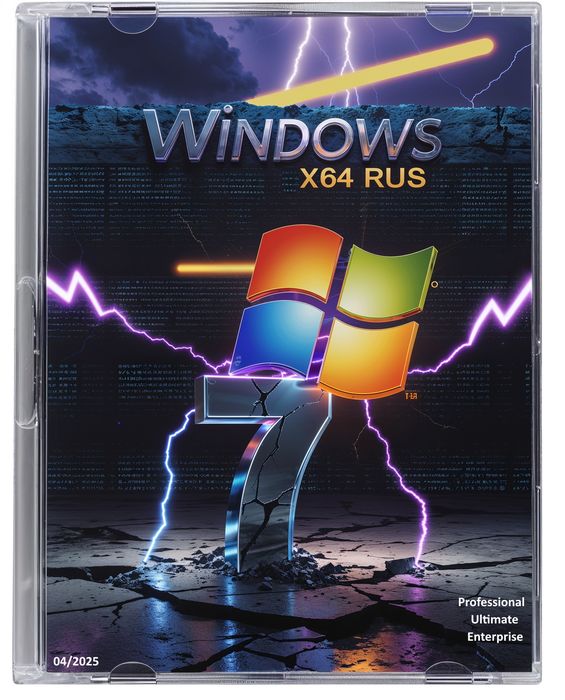
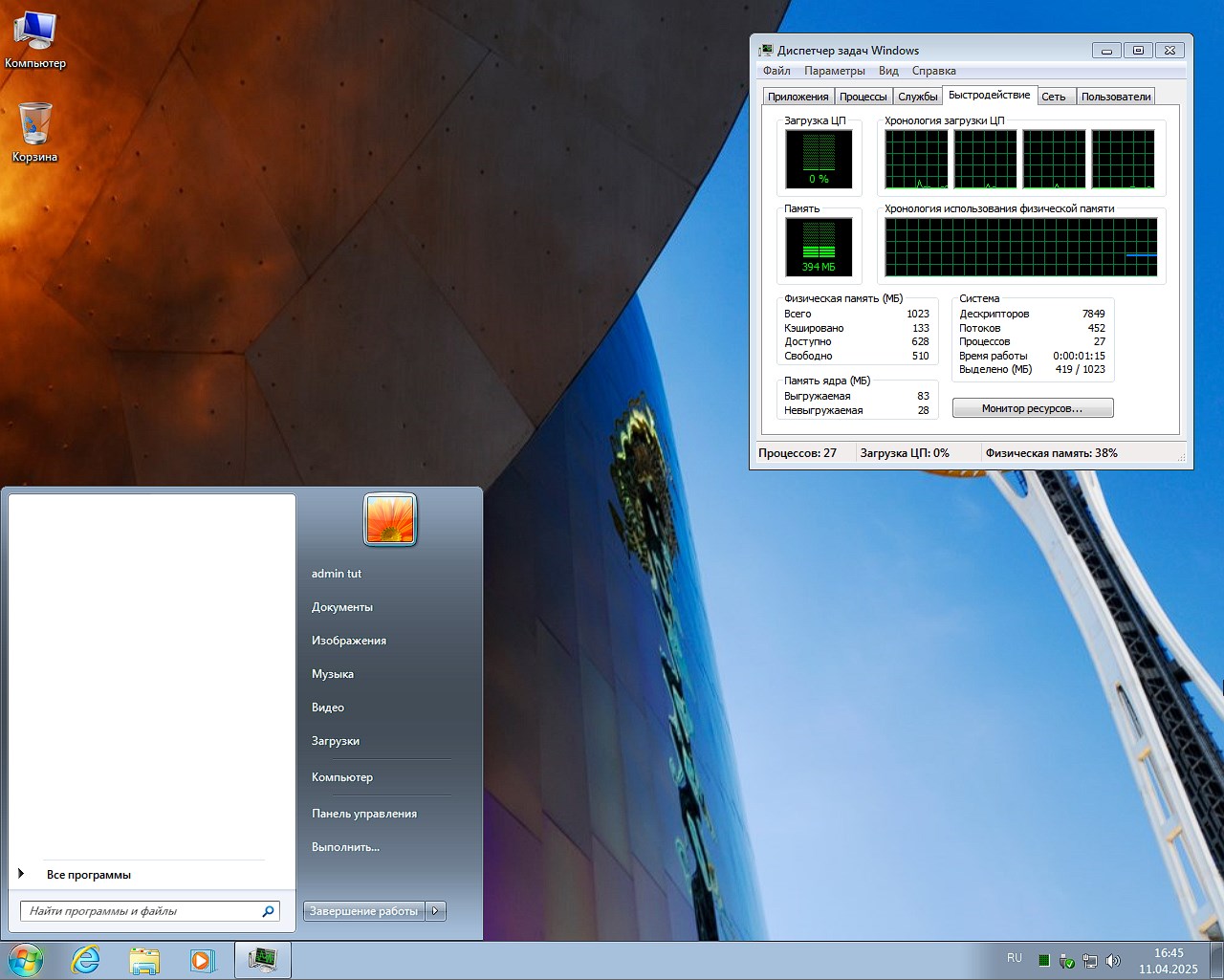
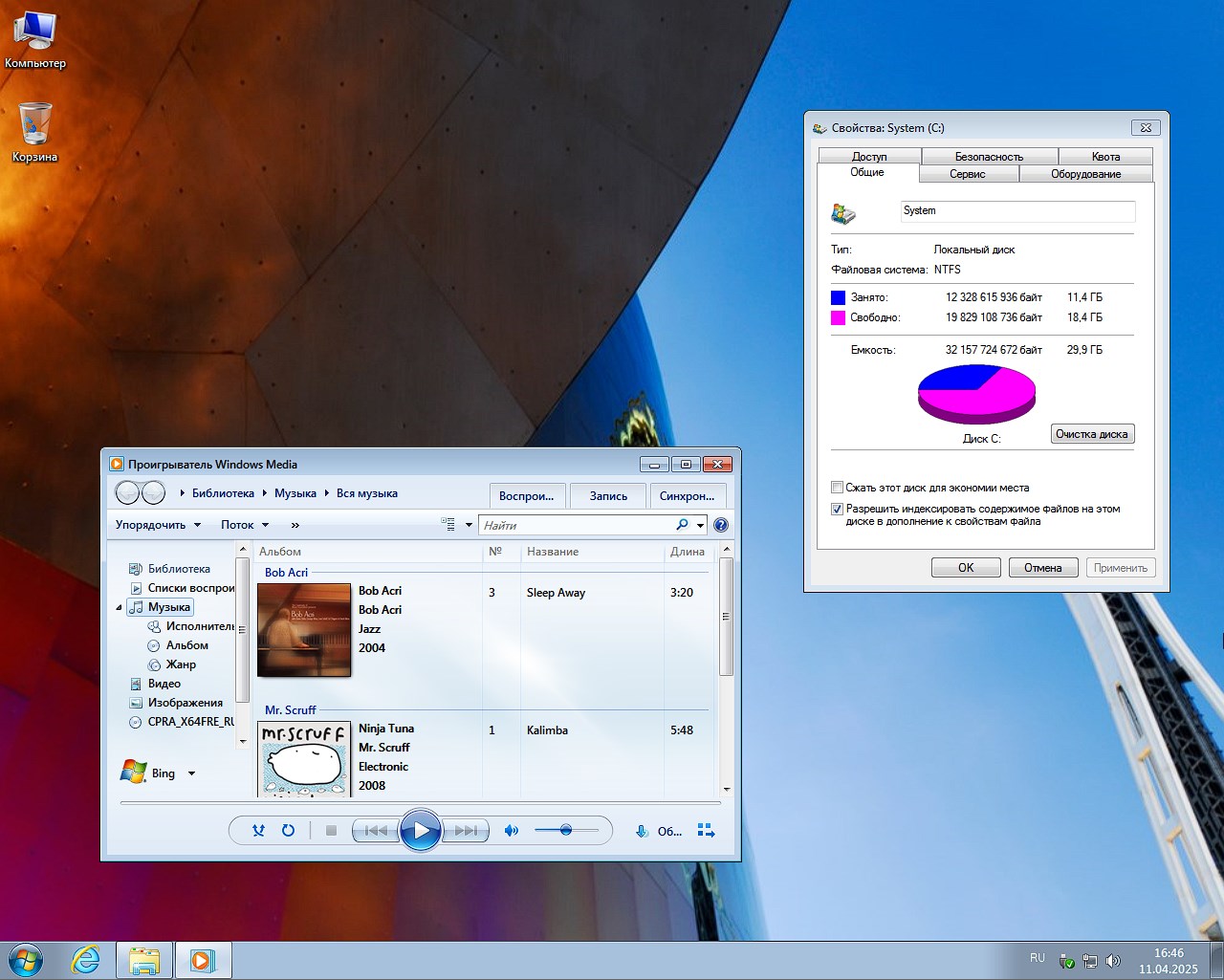
Encontré una imagen iso de Windows 7 con activación funcional y controladores para SSD y USB 3.0: optimización sencilla y actualizaciones integradas hasta abril de 2025. Hay tres ediciones disponibles en una única imagen ISO para computadora y computadora portátil con instalación rápida en cualquier hardware. Versión profesional, versión máxima y versión corporativa: esta es la opción que se ofrece al cargar desde una unidad flash. Seven agrada con controladores que funcionan para hardware nuevo, incluidas varias ediciones, un activador incorporado. Para aquellos que valoran la confiabilidad y la estabilidad, y para aquellos que no quieren cambiar a docenas u 11 versiones del sistema operativo, creo que será difícil encontrar una mejor opción. ✅ En cuanto a configuración, optimización, deshabilitar cosas innecesarias, eliminar basura, bloquear la vigilancia, cualquier edición ha sufrido estos cambios, aunque en general este sistema operativo es famoso por su facilidad original, todavía hay algo de qué quejarse, algo que eliminar y configurar. Tienes que decidir, ¿verdad? Lo usarás en casa, en redes corporativas, etc. Yo instalaría Windows SP1 x64 Professional, está optimizado para diferentes tareas. La instalación puede tardar un poco más de lo habitual, todo esto se debe a que se descomprimieron las actualizaciones hasta abril de este año. También nos gusta Seven porque inicialmente te da la oportunidad de acceder a cualquier archivo en tu computadora, no necesitas establecer derechos ni configurar privilegios, mientras que los sistemas operativos modernos son famosos por sus restricciones, publicidad y un fuerte deseo de mirar tu PC para ayudar en caso de problemas, según nos dicen, pero en realidad, la información se recopila para diferentes propósitos. ✅ Todos pueden descargar iso Windows 7 Pro iso + activación + optimización SSD + actualizaciones 04/2025 torrent , incluso, comenzamos a agregar distribuciones de torrent como enlaces alternativos, de acuerdo con sus numerosas solicitudes. Sin embargo, los servicios rápidos en la nube y la distribución desde nuestro servidor permanecen, todos los métodos alternativos están al final de la noticia. Puede usar un Windows 7 SP1 liviano y personalizado no solo en computadoras y portátiles viejos, debe recordar esto, cualquier computadora moderna ejecutará el ensamblaje con nuevos controladores, por lo que funcionará cómodamente con cualquier hardware, siempre uso Seven en una computadora portátil por si acaso. ✅ Sé que es necesario aclarar el momento del soporte oficial para el sistema, porque Microsoft hace tiempo que dejó de lanzar actualizaciones para Windows 7, y aquí escribo sobre el hecho de que están presentes. Sin embargo, también hay clientes corporativos y tienen soporte a largo plazo, por lo que se lanzan parches para ellos y, en consecuencia, caen en nuestras manos, se integran y usted puede contentarse con un funcionamiento seguro y soporte para nuevos programas, entre otras cosas. ✅ Entonces, si lee atentamente el texto anterior, entonces se sugiere la conclusión: si comienza a trabajar con Windows 7 SP1 Pro/Ultimate en modo manual, las actualizaciones a través de CO no funcionarán de forma natural, pero Internet es enorme, encontrar el paquete adecuado, incluso en nuestro sitio web, no será un problema, siempre publicamos por separado un conjunto conocido con nuevas actualizaciones para los siete. En general, el problema para mí no es significativo, no tengo el deseo de actualizar algo constantemente, estoy bastante contento con las versiones estables que están frente a ustedes. Con todo esto, no debe confundir el CO y el controlador, el soporte completo para unidades USB3 y SSD se integra reemplazando el iniciador, sin interferir con el núcleo del sistema, y los requisitos mínimos del sistema lo ayudarán a desempaquetar el Seven rápidamente incluso en un disco duro viejo, una PC o computadora portátil antigua funcionará como nueva, ha sido probada más de una docena de veces. ✅ La instalación es fácil, necesitarás una unidad flash de 4 GB y este es el estándar de oro, luego necesitarás Rufus o UltraISO para crear un USB de arranque. Después de eso, debe iniciarlo, seleccionar la edición, la partición del disco duro y formatearlo, obtenemos un disco en blanco donde debe descomprimir los archivos, reiniciar, esperar un poco más, reiniciar, ventana de bienvenida, ingresar su nombre de usuario, eso es todo.
Descargar torrent
µ
Nuevo Windows 7 Pro/Ultimate de 64 bits con actualizaciones y activación de abril de 2025
📌 Nota: Para los fanáticos de los enlaces directos, descargue las noticias a continuación, muchos espejos rápidos le permitirán descargar el ensamblaje sin programas adicionales, a través de un navegador.
⚙️ Requisitos del sistema para instalar el ligero Windows 7 Pro de 64 bits:
El procesador no es importante, soporte x64 y frecuencia desde 1 GHz
El espacio en disco debe ser de al menos 15 gigabytes.
RAM requerida desde 1 gigabyte
cualquier tarjeta de video
La resolución del monitor es de al menos 800×600.
💬 Qué ha cambiado en esta versión de Windows 7 SP1 x64 Rus:
Restaurar sistema: se eliminó un archivo WinRE.wim de gran tamaño (ocupaba mucho espacio). Ahora es más fácil usar una unidad flash o un disco USB de arranque si el sistema falla, o podemos hacer copias usando software de terceros
Ocultar el historial de actividad: ahora su PC no recuerda qué archivos abrió ni qué carpetas utilizó. Por lo tanto, si alguien está usando su computadora y ese alguien inicia sesión en su sistema, no sabrá lo que estaba haciendo.
Se han eliminado las preguntas molestas: ahora el sistema operativo ya no preguntará constantemente: “¿Está seguro de que desea ejecutar este programa? En resumen, el control de cuentas está deshabilitado, esto es realmente conveniente, pero tenga cuidado porque accidentalmente puede abrir algo dañino”.
Comprobación del sistema: dado que los diagnósticos integrados a menudo funcionan incorrectamente o interfieren, no tiene sentido y está deshabilitado, para ello recomiendo otro software especial
Hubo problemas con algunas funciones, por ejemplo el modo ReadyBoot (que acelera la carga) no funciona y gracias a esto pudimos minimizar los errores que surgen cuando se ejecuta esta aceleración, especialmente en portátiles.
Nuevo menú al presionar RMB, ahora tienes acceso a botones para mover rápidamente archivos a cualquier carpeta, abrir archivos (estamos hablando de formatos como .cab, .msi), así como acceso directo al administrador y registro
💬 Qué se eliminó y por qué:
Media Center y DVD Maker: los programas están desactualizados desde hace mucho tiempo, cuántos años han pasado desde que alguien los usó, ahora todos ven películas en línea, los jóvenes ni siquiera saben qué es el DVD
No encontrará TFTP ni Telnet: métodos bastante antiguos e inseguros para transferir datos sin protección; los piratas informáticos ya no podrían robar su información a través de agujeros en ellos.
No encontrará dispositivos en el escritorio (esos relojes familiares, el clima, etc.); de hecho, podrían ralentizar mucho la carga de Windows. Sin embargo, siempre puedes instalar 8gadgetpack
💬 Mejoras adicionales en Windows 7:
Un gestor de arranque moderno: está presente aquí, creo que sabes que inicialmente el gestor de arranque antiguo está disponible, se reemplaza por uno nuevo (que no ha visto el SSD) el mismo que en Windows 10, esto es exactamente lo que ayudará a instalar el sistema en el SSD sin problemas.
Hay soporte para unidades flash modernas: esto es posible gracias a la integración de controladores para USB 3.0/3.1, por lo que cada uno de ustedes podrá usar unidades flash rápidas para instalar sistemas operativos, o simplemente al transferir archivos verán la diferencia.
Tienes acceso a todos los programas necesarios listos para usar, me refiero a .Net Framework y Visual C++, son responsables del lanzamiento de nuevos programas y juegos, y DirectX 9 también está integrado para admitir juegos antiguos.
Como Windows 7 no tiene Edge integrado, lo que por supuesto no gusta a todos, pero aún así, el IE nativo está completamente abajo, agregaron un nuevo navegador con soporte para las últimas extensiones, incluidas las de las tres letras, agregaron una poderosa IA para ayudar en cualquier asunto, la integración de una red neuronal también lo ayudará a escribir cualquier texto sobre cualquier tema.
Le espera una activación simplificada del sistema, ya sea Windows Loader para trabajar con las versiones Pro y Ultimate, o Aact para Enterprise x64 (una versión especial para SSD, recomiendo a todos que la instalen si la unidad es rápida).
💬 Matices importantes:
Los controladores de hardware son importantes; debe recordar que no todos los dispositivos nuevos (por ejemplo, las tarjetas de video modernas) son compatibles con Windows 7 SP1 de 64 bits. Por lo tanto, antes de la instalación, debe verificar si los controladores para su computadora están disponibles en el sitio web del fabricante o no, pero en general creo que esto está claro para usted de forma predeterminada sin mí.
Aquí hay un pequeño consejo sobre los controladores, yo usaría un software como SDI, que encontrará e instalará los controladores apropiados, solo necesita reiniciar la PC y listo.
💬 Resultado:
Entonces. Frente a usted, un Windows 7 confiable y rápidamente modificado se ha convertido en un torrent o está disponible a través de enlaces directos, se ha vuelto mucho más conveniente y moderno en comparación con el original. Fue posible eliminar basura (como Media Center), se implementó soporte para SSD y unidades flash USB rápidas y se integró el iniciador de Windows 10 para compatibilidad con nuevo hardware. El sistema operativo ya no guarda el historial de acciones y no te molesta con preguntas innecesarias. La activación se realiza de forma automática y mediante métodos seguros, y los controladores se pueden instalar fácilmente mediante utilidades especiales como SDI o análogas; El paquete de controladores de SAmLab también es un tema relevante. Recuerda que en equipos muy nuevos y con más de 209 años pueden surgir problemas por falta de drivers, ya que Microsoft ya no da soporte oficial a Seven. Esto es algo tan pequeño que, a mi modo de ver, esta compilación tiene la posibilidad de competir con Windows 10/11 gracias a la optimización y una interfaz simplificada.
Parámetro
Estado
💡 Instalación
✅Acelerado
🔑Activación
ℹ️Integrado a través de Aact
💽 Conductores
ℹ️USB 3.0/NVMe
👁️ Vigilancia
❌Desactivado
#️ Actualizaciones
✅Integrado hasta abril de 2025
⚙️Configuración para juegos
✅Terminado
🔌 Software incorporado
ℹ️7zip, calculadora
Descargue Windows 7 Pro/Ultimate de 64 bits: compilación ISO optimizada y fácil de activar con controladores 04.2025
💡 Enlaces de descarga directa arriba en las noticias, Win 7 Pro 2025 funcional para juegos y PC antiguas está disponible sin restricciones
Acerca de las asambleas:
Algunas compilaciones pueden venir preinstaladas con un navegador y agregar componentes opcionales para Chrome; Si lo desea, puede sustituirlos fácilmente por los suyos propios. Todas las imágenes se someten a un análisis antivirus obligatorio antes de publicarse en el sitio: todo el contenido se analiza completamente en busca de archivos maliciosos. La configuración permanece bajo su control y puede cambiarla con un par de clics si es necesario. A menudo, las herramientas de activación integradas se reemplazan con recomendaciones de registro basadas en texto; esto se hace para minimizar los falsos positivos.
Si asumías que obtener acceso root en tu Gionee S5 sería una tarea difícil, gracias al siguiente artículo cambiarás rápidamente de opinión.
Una vez más gracias a la aplicación MTKroot v2.5.5 hemos creado un método automático para rootear dispositivos Gionee S5a través del cual podrás obtener acceso raíz en poco tiempo.
Él raíz oh uso excesivo es el nombre estándar que normalmente se asigna a las cuentas de usuario administrador que tienen todos los privilegios en todos los tipos de acceso (usuario único o multiusuario).
Asimismo, rootear un teléfono celular consiste en un proceso que facilita al usuario de cualquier dispositivo móvil obtener acceso privilegiado al sistema similar a los permisos administrativos de las máquinas Linux o Unix, pudiendo así deshacer cualquier reducción de sistema o hardware impuesta por el fabricante u operador de red.
Beneficios de rootear tu Gionee S5
Ser capaz de desinstalar todo el Bloatware y deshacerse de las aplicaciones inútiles del sistema.
Obtenga memoria de almacenamiento adicional.
Modifica cualquier configuración sofisticada del sistema, como desbloquear, cambiar o recuperar el IMEI del dispositivo móvil y/o MAC, overclocking de CPU y/o GPU entre muchas otras opciones.
Pudiendo utilizar Apps diseñadas específicamente para teléfonos móviles que tengan permisos de superusuario.
Crear, dividir o modificar nuevas particiones en la memoria interna (¡Atención! Hacer esto puede resultar muy peligroso para el dispositivo.).
Realizar copias de seguridad o copias de seguridad completas así como exportar todo el Firmware.
Precauciones y contras a tener en cuenta
Tu terminal dejará de contar con la garantía emitida por el fabricante.
Amenaza de que aplicaciones maliciosas obtengan permisos de superusuario.
Amenaza de daño o pérdida de datos durante el procedimiento, en cuyo caso se recomienda en cualquier caso crear una copia de seguridad antes de iniciar un proceso de raíz.
El Firmware del dispositivo móvil Gionee S5 puede estar dañado, se recomienda asegurarse de poder obtener una copia oficial de su rom si es necesario.
El soporte para actualizaciones OTA/FOTA finalizará.
requisitos esenciales para este trámite
Un ordenador que tenga cualquier versión de Windows XP/7/10 o superior, ya sea de 32 o 64 bits.
Descarga el firmware original de tu Gionee S5 donde deberás extraer el componente de arranque si es posible desde el servicio técnico online del fabricante.
Nota: Si no puedes descargar la rom oficial para tu dispositivo, tienes la alternativa de obtener el componente de arranque directamente desde el terminal únicamente siguiendo este tutorial.
Configuraciones en el Gionee S5
El primer paso consiste en realizar ciertos parámetros en el panel de configuración del Smartphone, que especialmente radican en Habilitar la depuración USB así como desbloquear OEM.
Podrás encontrar ambas configuraciones en la sección de desarrollador, que deberás desbloquear con antelación presionando 7 veces continuamente encima de la caja;
Ajusta-> Información del teléfono -> Número de compilación oh versión de software.
Rootear Gionee S5 fácilmente
Descomprime el paquete que has descargado en tu PC y luego ejecuta el software MTKroot v2.5.5.
Abrir MTKroot v2.5.5 en Gionee S5
Haga clic en Controladores -> MediaTek y complete la instalación de los controladores necesarios.
Instalar los controladores MTK Gionee S5
Repita los mismos pasos para ejecutar la instalación del controlador. BAsD.
Nota: La utilidad MTKroot v2.5.5 ya tiene todos los controladores USB y Fastboot necesarios para el Gionee S5.
A continuación, conecte el teléfono inteligente Gionee S5 a la computadora mediante un cable USB y luego haga clic en el botón Restablecer USB.
Haga clic en la zona superior izquierda sobre el texto ¡¡Sin botas de heno!! -> Llevaragregue el archivo boot.img y luego haga clic en el botón Parche de proceso.
El software Magisk Manager se abrirá automáticamente en tu Gionee S5, sigue los pasos que aparecerán en la pantalla para parchear el arranque.
Luego haga clic una vez en Prueba del BAD y espera un segundo hasta que puedas ver el texto ‘Dispositivo detectado’ luego tienes que hacer clic en el botón Soy un fastboot.
Gionee S5 Reiniciar USB + Prueba ADB + Fastboot
Ahora espera un momento mientras Gionee S5 Comience con el modo Fastboot y haga clic en el botón Probar arranque rápido.
Luego tendrás que esperar hasta que veas la frase ‘Dispositivo detectado‘ antes de pasar a la siguiente fase.
Desbloquea el gestor de arranque de tu Gionee S5
En la siguiente etapa llegará el momento de desbloquear el gestor de arranque del dispositivo, paso que te ayudaremos a realizar con tan solo un clic.
Se recomienda excluir el procedimiento si alguna vez lo ha desbloqueado antes.
Hacer clic en Prueba del cargador de arranque si quieres verificar si está desbloqueado o no.
Comprobar el gestor de arranque en Gionee S5
Si lo considera necesario abre el gestor de arranque de tu Gionee S5 simplemente haga clic en Liberar cargador de arranque -> Aceptar y luego realizar las pistas que se proyectan en la pantalla del Smartphone.
Recuerde presionar sube el volumen aceptar.
Desbloquear el gestor de arranque en Gionee S5
Importante: Al desbloquear el gestor de arranque, su dispositivo se restablecerá a su estado de fábrica.
Por lo tanto, es muy recomendable crear copias de seguridad o si lo deseas copiar todos los contactos, fotos, archivos y otros datos a una tarjeta de memoria SD externa.
Una vez abierto el gestor de arranque, el siguiente paso será finalizar este proceso, dejando finalmente tu Gionee S5 correctamente rooteado.
Vaya a la esquina superior izquierda de MTKroot v2.5.5 y verifique la preferencia de raíz, luego haga clic en Root en el lado opuesto.
Marcar Root Gionee S5
Casi de inmediato el teléfono Gionee S5 quedará rooteado y podrás ver la palabra “OK” en el Gionee S5 y en la aplicación MTKroot v2.5.5.
Luego haga clic en el botón Salir del arranque rápido y su dispositivo se reiniciará en el entorno Android.
Cuando tu Gionee S5 se haya encendido por completo deberás pulsar el botón Aplicaciones -> instalar magia y confirma si la aplicación Magisk Manager está en el panel de tu celular.
Para utilizar la aplicación Magisk Manager, debe conectar su dispositivo a Internet.
Para finalizar sólo tienes que hacer clic en Comprobar raíz -> aceptar y listo.
Prueba Root Gionee S5
Nota: Si la App no aparece instalada, haga clic en DesinstalarEspere un par de segundos y haga clic una vez más. instalar magia.
Simplificación de procesos
Pasos simplificados para rootear Gionee S5
Abra el software MTKroot v2.5.5 y luego conecte el dispositivo móvil Gionee S5 con su computadora.
Reinicie el dispositivo móvil Gionee S5 con las opciones del gestor de arranque haciendo clic en el botón Soy un fastboot -> Probar arranque rápido.
Si es necesario, desbloquee el gestor de arranque haciendo clic en Liberar cargador de arranque.
Finalmente seleccione la opción raíz y presione el botón Raíz.
Videotutorial paso a paso sobre cómo rootear el dispositivo Gionee S5
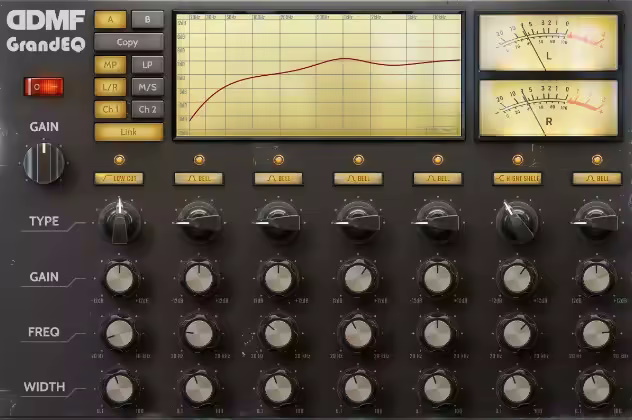
Hacía mucho que no publicaba algo así y decidí complacerte. gran ecualizador – un ecualizador realmente genial de DDMF, el resultado de casi dos décadas de trabajo en algoritmos de procesamiento de sonido se hace sentir de manera positiva. El software saca el máximo provecho del procesamiento digital, mientras todos los artefactos se reducen al mínimo, se obtiene un sonido excepcionalmente limpio y transparente. Disponible para descargar directamente desde el portal a través del enlace directo que aparece a continuación en las noticias. Esta aplicación ofrece dos modos de funcionamiento principales: el primero es el tipo de fase mínima y el segundo es el de fase lineal. Aquellos que elijan el primero recibirán una coincidencia exacta de las características analógicas con una distorsión digital mínima. Si decide elegir el segundo, básicamente obtendrá el algoritmo inverso con sobremuestreo 2x para una respuesta de fase plana. La latencia es mínima, lo que hace que el software sea adecuado para tiempo real. Entre las características, destacaría 7 bandas de ecualizador independientes con diferentes tipos de filtros. El resultado es flexibilidad para cualquier tarea. El procesamiento estéreo es compatible con la capacidad de trabajar en los modos Izquierdo/Derecho o Medio/Lateral, así como vincular/desvincular canales. Ventajas:
Calidad de sonido: sonido transparente y abierto, artefactos digitales mínimos
Flexibilidad: 7 tipos de filtros y modo M/S cubren todos los escenarios
Eficiencia: Baja carga de CPU incluso con sobremuestreo
Comodidad: los ajustes preestablecidos A/B y la interfaz intuitiva aceleran el trabajo
Latencia: Retraso casi imperceptible, adecuado para procesamiento en vivo.
La conclusión es simple, como puede ver, GrandEQ es un software genial para ingenieros de sonido que necesitan un ecualizador limpio y universal sin campanas ni silbidos innecesarios, mezclar y masterizar es simplemente un cuento de hadas, será difícil encontrar uno mejor. Descárgalo del portal y pruébalo: el software realmente merece atención, especialmente por su precio, es decir, gratis para ti, y quien quiera puede comprar una licencia, por supuesto. Tamaño: 69MB SO: Windows 7+ Descargar GranEQ 1.1.0 gratis
la terminal Gionee P7 Max Al igual que el resto de terminales de la compañía Gionee, se trata de un teléfono que no presenta problemas a la hora de rootear.
Gracias a la aplicación MTKroot v2.5.5 hemos adaptado un método completamente automático para rootear teléfonos inteligentes Gionee P7 Maxpara el cual puedes obtener usuario raíz en poco tiempo.
Él usuario raíz oh uso excesivo es el nombre común asignado a las cuentas de usuario administrador que tienen todos los privilegios en todo tipo de acceso, tanto monousuario como multiusuario.
Rootear un dispositivo móvil consiste en una técnica que permite a los usuarios de un dispositivo con sistema Android obtener acceso privilegiado de forma similar a los permisos administrativos de los sistemas Unix o Linux, permitiéndoles romper cualquier impedimento de sistema y software impuesto por el fabricante u operador de red.
¿Cuáles son las ventajas de rootear el Gionee P7 Max?
Elimina todo tipo de Bloatware fácilmente y elimina aplicaciones del sistema consideradas inútiles.
Posibilidad de ganar memoria extra para almacenamiento interno.
Personaliza configuraciones avanzadas del sistema, como desbloquear el teléfono móvil, resetear el IMEI y/o dirección MAC del Gionee P7 Max, hacer overclocking de la CPU, entre muchas otras posibilidades.
Posibilidad de utilizar Software diseñado para celulares que tengan permisos root.
Modificar, eliminar o formatear nuevas particiones en la memoria interna (¡Ten cuidado! Esto puede resultar extremadamente peligroso para la integridad del dispositivo.).
Realice copias de seguridad de todas las particiones y también exporte el firmware.
Precauciones y avisos que se deben tener en cuenta
Tu celular perderá la cobertura de garantía proporcionada por el fabricante.
Riesgo de que aplicaciones dañinas obtengan derechos de superusuario.
Amenaza de daño o pérdida de datos durante o después del proceso, en cuyo caso recomiendo hacer una copia de seguridad antes de iniciar el proceso raíz.
El software de tu celular puede estar dañado, se recomienda asegurarte de poder obtener una copia oficial de la ROM si es necesario.
Las actualizaciones de FOTA estarán deshabilitadas.
Condición previa del proceso
Una PC con cualquier versión de sistema operativo Windows XP, Vista, 7/8/10 o posterior, ya sea de 32 o 64 bits.
Descargue el archivo de arranque o la rom original para su teléfono Gionee P7 Max, si es posible, desde el sitio web de descarga oficial.
Nota: Si no puedes descargar la rom original del terminal siempre podrás extraer el boot.img directamente desde el Smartphone únicamente siguiendo este tutorial.
Configuración del terminal Gionee P7 Max
El primer paso consistirá en realizar ciertos parámetros en la configuración del Gionee Gionee P7 Max, estos esencialmente consisten en Habilitar la depuración USB así como Activar desbloqueo OEM.
Debes encontrar ambas configuraciones en el panel del programador, que debes activar previamente tocando siete veces continuamente en la sección;
Configuración del dispositivo-> Acerca del dispositivo -> Número de compilación.
Rootear Gionee P7 Max fácilmente
Primero extraiga el archivo descargado previamente en el escritorio de la PC y luego abra la aplicación MTKroot v2.5.5.
Abrir MTKroot v2.5.5 en Gionee P7 Max
Controladores de camarilla -> MediaTek y completar la instalación de los controladores específicos.
Instalar drivers MTK Gionee P7 Max
Repita los pasos para instalar los controladores. BAsD.
Nota: El software MTKroot v2.5.5 ya incluye los controladores necesarios para que su PC detecte teléfonos móviles Gionee P7 Max.
A continuación, conecte el Smartphone Gionee P7 Max a la PC mediante un puerto de datos Micro USB y haga clic en el botón Restablecer USB.
Haga clic en la zona superior izquierda de la pestaña ¡¡Sin botas de heno!! -> Llevarabra el archivo boot.img y haga clic en el botón Parche de proceso.
El programa Magisk Manager se iniciará automáticamente en tu computadora, sigue los pasos que verás en tu pantalla para parchear el arranque.
Hacer clic en Prueba del BAD y espera un momento hasta que puedas ver el texto ‘Dispositivo reconocido‘ momento en el que tienes que hacer clic en Soy un fastboot.
Gionee P7 Max Reiniciar USB, probar ADB, ir a Fastboot
Ahora espera unos segundos mientras Gionee P7 Max reinicie con el modo Fastboot, haga clic una vez Probar arranque rápido.
Luego espera hasta que veas el mensaje ‘Dispositivo detectado‘ para poder continuar con la siguiente fase.
Cómo abrir el gestor de arranque en teléfonos inteligentes Gionee P7 Max
En la siguiente fase tendrás que abrir el gestor de arranque de tu Gionee P7 Max, otra operación fundamental que podemos realizar con un simple clic.
Pero recuerda que debes saltarte el paso si ya lo has hecho antes.
Haga clic en el botón Prueba del cargador de arranque si necesita verificar el estado del gestor de arranque.
Verificar gestor de arranque Gionee P7 Max
Si necesita abrir el gestor de arranque en su Gionee P7 Max, simplemente haga clic en el botón Liberar cargador de arranque -> Acepta y luego sigue los consejos que aparecerán en la pantalla del teléfono.
Presione el botón aumentar el volumen aceptar.
Desbloquear el gestor de arranque en Gionee P7 Max
Atención: En el momento en que se desbloquee el gestor de arranque, el software de su dispositivo se restaurará a su estado original.
Por este motivo deberías considerar realizar una copia de seguridad o copiar fotos, contactos, archivos y otros datos a una memoria externa o tarjeta SD.
Luego de liberar el gestor de arranque solo queda terminar este tutorial y finalmente dejar tu Gionee P7 Max con los privilegios de root correspondientes.
En la parte superior izquierda de MTKroot v2.5.5, verifique la preferencia de raíz, luego haga clic en Root en la parte inferior.
Marcar Root Gionee P7 Max
Casi de inmediato tu dispositivo móvil Gionee P7 Max quedará rooteado y aparecerá la palabra “OK” tanto en el Gionee P7 Max como en la ventana MTKroot v2.5.5.
Haga clic una vez en Salir del arranque rápido y el celular regresará al sistema.
Una vez que el dispositivo se reinicie por completo, haga clic en el botón Aplicaciones -> instalar magia y confirma que la aplicación Magisk Manager efectivamente aparece entre las aplicaciones del terminal.
Para poder utilizar la aplicación Magisk Manager primero debes conectar tu Gionee P7 Max a Internet, tanto a través de redes móviles como de Wi-Fi.
Finalmente solo tienes que hacer clic en Comprobar raíz -> luego acepta y listo.
Comprobar Root Gionee P7 Max
Nota: Si la aplicación Magisk Manager no se instala, haga clic en el botón Desinstalarespera dos segundos y vuelve a hacer clic en el botón Instalar Administrador Mágico.
Pasos simplificados
Pasos simplificados para rootear Gionee P7 Max
Abra la aplicación MTKroot v2.5.5 y conecte el Smartphone con el ordenador.
Reinicie el teléfono inteligente en las opciones del gestor de arranque haciendo clic en el botón Soy un fastboot -> Probar arranque rápido.
Si es necesario, desbloquee el gestor de arranque haciendo clic en Liberar cargador de arranque.
Finalmente seleccione la opción raíz y presione el botón Raíz.
Vídeo tutorial de ayuda paso a paso sobre cómo rootear el Gionee P7 Max
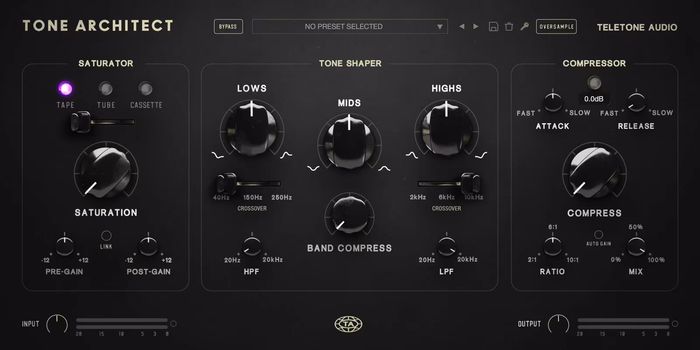
Actualizado Arquitecto tonal – un complemento para el procesamiento de audio que probé recientemente en diferentes proyectos con un amigo. Esto no es solo un compresor o saturador, sino una caja de arena completa para trabajar con el tono, donde puedes torcer el sonido de oído sin mirar los gráficos. Adecuado para quienes desean un ambiente analógico en un mundo digital. La sección de saturación es realmente espectacular. Emula cinta, lámpara y casete. Un amigo lo probó con voz y batería: el sonido cobra vida, aparece calidez y carácter. Puede ajustarlo para no exagerar con la distorsión. La configuración del tono en Tone Shaper es algo nuevo en la música. Existe una combinación de tecnología Push-Pull y procesamiento multibanda. Por ejemplo, en la guitarra, el compañero ajustó fácilmente los graves y añadió aire en los agudos sin ensuciar los medios, mientras que el sonido se volvió más denso sin perder claridad. Por cierto, el compresor es un tema aparte. VCA basado en RMS de cuatro etapas con buen margen de ganancia. Lo pusimos en el bus maestro, pega la mezcla, agrega brillo, pero no sofoca la dinámica, lo cual es realmente genial al final. Además, hay un compresor multibanda incorporado inspirado en Pultec. En el autobús del tambor golpeó y completó el ataque. El sobremuestreo 4x ayuda a evitar la arena digital, especialmente en frecuencias altas. Me alegra que el complemento no intente ser quirúrgicamente preciso y eso es emocionante, se trata de creatividad, no de esterilidad. Lo mejor que destacaría es que la saturación realmente se parece a la analógica, el modelador de tono es flexible y el compresor no interrumpe la mezcla. Por ejemplo, con los sintetizadores conseguimos conseguir un sonido rico y sin suciedad. También es liviano para la CPU, lo cual es importante para mí; No ralentiza la DAW ni siquiera en proyectos grandes. Hablando de errores, la interfaz a veces parece sobrecargada, especialmente cuando la abres por primera vez. Puede resultar difícil para los principiantes ingresar sin un manual; Todavía no hay suficientes ajustes preestablecidos. Un amigo lo probó por un tiempo, todo es intuitivo, porque la configuración es lógica y el sonido es inmediatamente pegadizo. Sugiero descargar el complemento desde nuestro portal usando el enlace directo a continuación de forma gratuita con un archivo crack, la instalación tomó un minuto. La conclusión es simple: el software es genial, si te gusta profundizar en el sonido y quieres calidez analógica sin hardware, entonces has venido al lugar indicado. Tamaño: 43MB Descargar Teletone Audio Tone Architect 1.0.0 + crack gratis
Uno de los mejores trámites para aprovechar al máximo la experiencia en una terminal Gigaset GS4sin duda es implementando previamente permisos root en el mismo.
Una vez más con la ayuda de la aplicación MTKroot v2.5.5 hemos podido adaptar otro método automático para rootear dispositivos móviles Gigaset GS4a través del cual puedes lograr usuario raíz en menos de 5 minutos.
Él uso excesivo oh raíz es el nombre común asignado a las cuentas de usuario que tienen derechos completos para todos los tipos de acceso, tanto de usuario único como multiusuario.
Asimismo, rootear un terminal es una táctica que permite a los usuarios de un terminal con sistema Android obtener acceso privilegiado al sistema similar a los permisos administrativos de las máquinas Linux o Unix, permitiéndoles cruzar cualquier límite de sistema o software impuesto por el fabricante u operador de red.
Ventajas de rootear tu Gigaset GS4
Elimina Bloatware de forma sencilla y deshazte de aplicaciones del sistema potencialmente inútiles.
Posibilidad de liberar memoria de almacenamiento extra.
Adapta configuraciones sofisticadas en el sistema, como desbloquear el Gigaset GS4, reparar el IMEI del celular, la MAC así como overclockear el procesador y muchas otras.
Utilice utilidades desarrolladas únicamente para teléfonos móviles rooteados.
Dividir o formatear nuevas particiones en la memoria interna (¡Atención! Hacer esto es muy peligroso.).
Realice copias de seguridad completas, incluida la posibilidad de exportar la rom.
Precauciones y contras a considerar
El dispositivo móvil invalidará la validez de la garantía proporcionada por el fabricante.
Amenaza de que aplicaciones maliciosas obtengan permiso de superusuario.
Riesgo de daño o deterioro de los datos durante el procedimiento, en cuyo caso es recomendable en cualquier caso realizar una copia de seguridad antes de proceder con el root.
El Software de tu Gigaset GS4 puede estar dañado, es recomendable asegurarse de poder obtener una copia válida de su rom si es necesario.
El soporte para actualizaciones de FOTA terminará cancelándose.
Requisitos previos para el procedimiento.
Computadora con cualquier versión de Windows XP hasta w10 o posterior, 32 o 64 bits.
Descarga la rom original de tu dispositivo para extraer el arranque, preferiblemente desde el soporte de descarga oficial.
Nota: Si no encuentras el firmware para tu terminal, como alternativa, también puedes obtener el archivo de arranque directamente desde el Gigaset GS4 simplemente siguiendo las instrucciones de este tutorial.
Ajustes en el Gigaset GS4
Lo primero que haremos, evidentemente, será proceder a configurar los ajustes necesarios para el proceso, que básicamente consisten en Habilitar la depuración USB y Activar desbloqueo OEM.
Estas opciones están integradas en el panel de desarrollo, que deberás haber desbloqueado previamente tocando siete veces continuó:
Menú-> Acerca del dispositivo -> Número de compilación.
Rootear Gigaset GS4 fácilmente
En primer lugar debes descomprimir los archivos previamente descargados en el escritorio del ordenador con Windows y luego iniciar el programa MTKroot v2.5.5.
Ejecutar MTKroot v2.5.5 para Gigaset GS4
Haga clic en el botón Controladores -> MediaTek y completa la instalación de los drivers correspondientes.
Instalar los controladores MTK Gigaset GS4
Repita también este paso para realizar la instalación en drivers -> BAsD.
Nota: El software MTKroot v2.5.5 incluye los controladores USB y Fastboot que requiere el Gigaset GS4.
Conecta tu Gigaset GS4 con su PC a través del puerto USB y luego haga clic en el botón Restablecer USB.
Haga clic en la esquina superior izquierda en ¡¡Sin botas de heno!! -> Llevarbusque el archivo de arranque y luego haga clic en el botón Parche de proceso.
La utilidad Magisk Manager se iniciará automáticamente en tu Gigaset GS4, sigue las instrucciones que aparecerán en la pantalla para parchear el arranque.
Luego tendrás que presionar el botón Prueba del BAD y una vez que puedas ver la líneaDispositivo reconocido‘debes hacer clic en Soy un fastboot.
Gigaset GS4 Reiniciar USB + Test ADB + Fastboot
Ahora presta atención durante unos segundos hasta que Gigaset GS4 reinicie en modo gestor de arranque, haga clic una vez en Probar arranque rápido.
Después tendrás que esperar hasta poder leer el texto ‘Dispositivo detectado’ para continuar con el siguiente paso.
Desbloquea el gestor de arranque de tu Gigaset GS4
En el siguiente punto intentaremos abrir el gestor de arranque de tu Gigaset GS4, algo fundamental y que también puedes aplicar con un clic.
Aunque deberás saltarte el procedimiento si ya lo has vuelto a abrir.
Haga clic en el botón Prueba del cargador de arranque para verificar si realmente es necesario liberarlo.
Comprobar el gestor de arranque en el Gigaset GS4
Si lo considera necesario desbloquea el gestor de arranque en tu Gigaset GS4 simplemente haga clic en el botón Liberar cargador de arranque -> Acepta y luego cumple las señales que verás proyectadas en la pantalla del Gigaset GS4.
Recuerda presionar el botón aumentar el volumen para desbloquear.
Desbloquear el gestor de arranque en Gigaset GS4
Atención: Cuando abras el gestor de arranque, tu Gigaset GS4 se restablecerá a su estado de fábrica.
Debido a esto, se recomienda realizar una copia de seguridad o copiar sus fotos, contactos, archivos y otros datos en la unidad de almacenamiento externa o SD.
Una vez desbloqueado el gestor de arranque lo siguiente es finalizar este tutorial, dejando finalmente el dispositivo correctamente rooteado.
Vaya a la parte superior de la utilidad y elija la opción raíz, luego haga clic una vez en el botón Raíz en la parte inferior.
Opción raíz Gigaset GS4
Casi inmediatamente tu Gigaset GS4 habrá sido rooteado, por lo que podrás leer la palabra “OK” proyectada tanto en la pantalla del Gigaset GS4 como en la herramienta MTKroot v2.5.5.
Luego tendrás que hacer clic en el botón Salir del arranque rápido Para reiniciar su dispositivo Gigaset GS4, se reiniciará en el entorno Android.
Cuando tu Gigaset GS4 se haya reiniciado por completo pulsa en el botón Aplicaciones -> instalar magia y asegúrese de que la aplicación Magisk Manager esté efectivamente en el escritorio de su Gigaset GS4.
Para utilizar la aplicación Magisk Manager, debe conectar su teléfono móvil a Internet mediante datos móviles o Wi-Fi.
Para finalizar este tutorial solo tienes que hacer clic Comprobar raíz -> aceptar y nada más.
Verificar Root Gigaset GS4
Nota: Si la App no aparece instalada, haz clic en el botón DesinstalarEspere unos segundos y haga clic en el botón nuevamente. Instalar Administrador Mágico.
Simplificación de procesos
Resumen de los pasos Root Gigaset GS4
Ejecute la utilidad MTKroot v2.5.5 y luego conecte el Gigaset GS4 a su PC.
Reinicie el Gigaset GS4 en modo fastboot haciendo clic en Soy un fastboot -> Probar arranque rápido.
Si es necesario, desbloquee el gestor de arranque haciendo clic en Liberar cargador de arranque.
Finalmente seleccione la opción raíz y presione el botón Raíz.
Vídeo tutorial paso a paso sobre cómo rootear el Smartphone Gigaset GS4
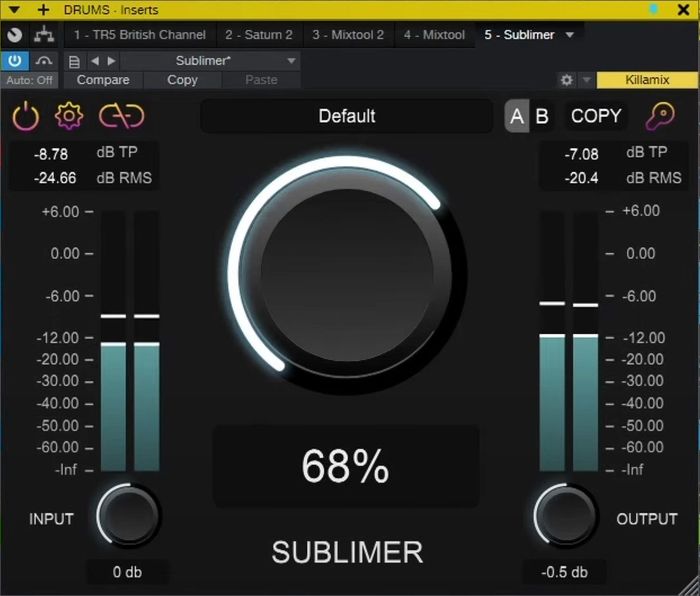
Hace mucho tiempo, cuando un amigo mío empezó a tocar música, a menudo buscaba formas de hacer que el sonido fuera más potente y rico. Así es como me encontré sublimadorse convirtió en un verdadero descubrimiento para él. Esto realmente aumenta cualquier sonido al que lo conectes.
Terminé probando varios complementos, pero este en particular me llamó la atención por lo fácil que es de controlar y cómo inmediatamente hace que el sonido sea más fuerte, pero sin distorsión. La nueva versión de VST3 agrega aún más funciones, como dicen, señal y configuración mejoradas. Ahora puede ejecutar el complemento en cualquier software VST3, por lo que no hay problemas de compatibilidad.
Me gustó que pudieras iluminar instantáneamente el sonido incluso si era aburrido y sin vida. Batería, guitarra, voz: todo se vuelve más expresivo. Hay una función con compensación automática de ganancia, por lo que no es necesario girar constantemente las perillas para que todo suene fluido. Los controles de entrada y salida con la opción Link son una bendición y también se muestran los niveles de señal actuales, lo que ayuda a no quemar la mezcla.
Me gustaría destacar especialmente el sobremuestreo, con el que puedes jugar: de 2x a 32x. Además, el modo A/B sin demora le permite comparar cambios rápidamente. Los ajustes preestablecidos también tienen un lugar y es posible bloquear la configuración, lo cual es conveniente cuando no quieres estropear accidentalmente una configuración exitosa.
La interfaz está bien pensada y es escalable, de modo que incluso en una pantalla grande todo se puede ver claramente. Los consejos emergentes le ayudarán a evitar confundirse en la configuración, especialmente cuando recién se está familiarizando con el programa.
Después de un par de pruebas, mi amigo respondió que Sublimer fue una bendición. Todo es intuitivo y el sonido mejora sin hemorroides innecesarias. Los enlaces de descarga directa se encuentran en nuestro sitio web justo debajo de las noticias y en la carpeta, no es necesario buscar en Internet. En general el programa es genial, lo recomiendo a cualquiera que quiera hacer su sonido más profesional.
Sé que recientemente se lanzó FRMS, una herramienta experimental para trabajar con sonido. Luego, los autores pensaron en un complemento que no solo procesaría el audio, sino que literalmente lo desmontaría en átomos. Así apareció GRFXdonde la síntesis granular se ha convertido en el principal lenguaje de comunicación con la materia sonora. Aquí puede triturar cualquier grabación de audio en partículas microscópicas y ensamblar cualquier cosa a partir de ellas: desde densos pads atmosféricos hasta pulsaciones rítmicas. Trabajo con samples como si fueran un kit de construcción: los estiré, les remodelé y les agregué modulaciones. Me gusta especialmente cómo el complemento maneja las texturas espaciales: el motor crea fácilmente nubes brillantes de granos, donde cada partícula se puede ajustar en tamaño, densidad y forma. El corazón de GRFX es el triángulo armónico. Esto convierte notas simples en acordes o arpegios complejos con solo un clic del mouse. A menudo experimento con microtonos, creando progresiones disonantes que luego son activadas por moduladores LFO. Los cuatro osciladores cruzados a veces producen resultados inesperados; por ejemplo, generan accidentalmente un patrón rítmico que luego se convierte en la base de una pista. Los controles son intuitivos: ajusto los parámetros de modulación arrastrando los controles deslizantes y regulo el enrutamiento de los granos mediante un algoritmo probabilístico. Dos multiefectos con ocho tipos de procesamiento (desde el clásico distorsionador hasta el bitcrusher) añaden los toques finales. Elogio especialmente los envíos de retardo y reverberación: su inclusión paralela o secuencial crea volumen incluso en parches simples. Probé GRFX durante una semana en diferentes proyectos: desde ambient hasta IDM. El complemento funciona de manera estable incluso con cinco docenas de granos activos, sin cargar el procesador. Para descargarlo, solo necesita seleccionar nuestro portal de software probado con un enlace directo debajo en las noticias. Como resultado, la herramienta te brinda la misma libertad cuando creas un paisaje extraño a partir del sonido de la lluvia en un minuto. Si quieres repensar tu audio, creo que la elección es clara. Tamaño: 46MB SO: Windows 7+ Descargar Imaginando GRFX 1.0.0 + clave gratis
Maximiza el rendimiento en dispositivos Gionee X1s logrando privilegios de superusuario de una forma muy fácil y sencilla.
El Gionee X1s es un teléfono móvil que, tras obtener acceso root, proporciona al usuario diferentes métodos para optimizar su funcionamiento, personalizar el software y tomar el control total del sistema operativo.
Él usuario raíz oh uso excesivo es el nombre estándar asignado a las cuentas de usuario administrador que tienen todos los privilegios en todos los modos de acceso (usuario único o multiusuario).
Rootear un dispositivo es una técnica que permite a los usuarios de terminales con sistema operativo Android obtener un acceso privilegiado similar a los permisos administrativos en sistemas Linux o Unix, lo que les permite superar cualquier impedimento hardware o software impuesto por los fabricantes y/u operadores de red.
¿Qué ventajas nos aporta rootear el Gionee X1s?
Pudiendo desinstalar todo el Bloatware de forma sencilla así como eliminar aplicaciones molestas del sistema.
Posibilidad de liberar más espacio de almacenamiento.
Modifica cualquier configuración compleja en el sistema, como cambiar el IMEI y/o dirección MAC del Gionee X1s entre muchas opciones.
Posibilidad de utilizar aplicaciones diseñadas específicamente para teléfonos que tengan privilegios de superusuario.
Formatee, elimine y cree nuevas particiones (Tenga cuidado, esto puede ser muy peligroso.).
Realice copias de seguridad del sistema de particiones, incluida la exportación del firmware.
Precauciones y contras que debemos tener en cuenta
El dispositivo anulará la validez de la garantía proporcionada por el fabricante.
Peligro de que aplicaciones maliciosas puedan obtener permisos de Superusuario.
Riesgo de daño o pérdida de datos durante el procedimiento, en cuyo caso te recomiendo que siempre hagas una copia de seguridad antes de iniciar el proceso de root.
La rom de tu Gionee X1s puede estar dañada, se recomienda asegurarse de poder obtener una copia original de su firmware si es necesario.
El soporte para actualizaciones OTA acabará cancelándose.
Condición previa para este procedimiento
Un ordenador con sistema operativo Windows XP, Vista, 7/8/10 o superior, tanto de 32 como de 64 bits.
Descarga la rom original para tu teléfono desde la cual obtendrás el archivo de arranque, preferiblemente desde la página de descargas oficial.
Nota: Si no puedes descargar la rom del Gionee X1s, tienes la posibilidad de extraer el archivo de arranque directamente desde el Smartphone fácilmente siguiendo los pasos de este tutorial.
Configurar el dispositivo Gionee X1s
En el primer paso debes realizar ciertos cambios en el panel de configuración del equipo, los cuales pasan por Habilitar la depuración USB además de Habilitar desbloqueo OEM.
Estas dos configuraciones están incluidas en la sección del programador, que debes tener habilitada primero. presionando 7 veces consecutivos en el cuadro:
Menú de configuración-> Acerca del dispositivo -> Número de compilación.
Tutorial para rootear el Gionee X1s fácilmente
En primer lugar, descomprime el contenido del paquete previamente descargado en el escritorio de tu ordenador y luego ejecuta el programa MTKroot v2.5.5.
Abra MTKroot v2.5.5 para Gionee X1
Haga clic en el botón Controladores -> MediaTek y finaliza la instalación de los drivers correspondientes.
Instalar los controladores MTK Gionee X1s
También siga los mismos pasos para implementar la instalación con los controladores -> BAsD.
Nota: La herramienta MTKroot v2.5.5 ya tiene todos los controladores actualizados necesarios para el Gionee X1.
Luego conecta tu dispositivo móvil Gionee X1s a su PC usando el cable USB y luego haga clic en Restablecer USB.
Haga clic en la esquina superior izquierda del texto. ¡¡Sin botas de heno!! -> LlevarAbra el archivo boot.img y luego haga clic en Parche de proceso.
Automáticamente iniciará la aplicación Magisk Manager en tu Gionee X1s, sigue las instrucciones que aparecerán en pantalla para crear el parche.
Luego debes hacer clic en el botón Prueba del BAD y espera un segundo hasta que puedas ver la frase ‘Dispositivo detectado’ luego debes hacer clic en el botón Soy un fastboot.
Gionee X1s Reiniciar USB + Prueba ADB + Fastboot
Ahora espere unos segundos mientras el Gionee X1s se reinicia con el modo Fastboot y luego haga clic en Probar arranque rápido.
Posteriormente tendrás que prestar atención hasta que aparezca la frase ‘Dispositivo reconocido‘ para pasar a la siguiente etapa.
Abra el gestor de arranque del teléfono Gionee X1s
En el siguiente nivel tendrás que abrir el gestor de arranque de tu ordenador, operación que también podrás aplicar de forma automática.
Es recomendable excluir esta operación si ya la ha abierto antes.
Hacer clic en Prueba del cargador de arranque para asegurarse del estado del gestor de arranque.
Comprobar el gestor de arranque en Gionee X1s
Si lo considera necesario desbloquear el gestor de arranque Gionee X1s simplemente tienes que hacer clic en Liberar cargador de arranque -> Acepta y completa las señales que aparecen en la pantalla de tu Gionee X1s.
Presione la tecla aumentar el volumen para confirmar.
Abrir el gestor de arranque Gionee X1s
Recuerde: en el momento en que se libere el gestor de arranque, el software de su Gionee X1s se restaurará a su estado de fábrica.
Por lo tanto, debes considerar la posibilidad de realizar una copia de seguridad o simplemente copiar tus contactos, fotos, archivos y otros datos personales a la tarjeta de memoria externa o Micro SD.
Una vez que hayas abierto el gestor de arranque, el siguiente paso es completar el tutorial dejando el teléfono con acceso root.
Vaya al área superior izquierda de la utilidad MTKroot v2.5.5 y seleccione la preferencia de raíz, luego haga clic en Root en la parte inferior.
Marcar Raíz Gionee X1s
Tu Gionee X1s quedará rooteado automáticamente y podrás leer el mensaje “OK” proyectado en la pantalla de tu teléfono móvil y en la utilidad MTKroot v2.5.5.
Luego haga clic en Salir del arranque rápido y tu terminal Gionee X1s se reiniciará en el sistema Android.
Cuando el Gionee X1s se haya cargado por completo deberás pulsar en Aplicaciones -> instalar magia y verifique si la aplicación Magisk Manager realmente aparece en el panel del Gionee X1s.
Para que la aplicación Magisk Manager funcione correctamente, es necesario conectar su dispositivo a Internet, a través de Wi-Fi o de un operador de red.
Para finalizar este tutorial sólo tienes que hacer clic en Comprobar raíz -> luego aceptar y nada más.
Probar Root Gionee X1s
Nota: Si la aplicación Magisk Manager no aparece instalada, haga clic en el botón DesinstalarEspere un par de segundos y presione el botón nuevamente. instalar.
Simplificación de procesos
Pasos simplificados para rootear Gionee X1
Ejecute la utilidad MTKroot v2.5.5 y luego conecte su dispositivo a su computadora.
Reinicie su dispositivo en modo fastboot presionando el botón Soy un fastboot -> Probar arranque rápido.
Si es necesario, desbloquee el gestor de arranque haciendo clic en Liberar cargador de arranque.
Finalmente seleccione la opción raíz y presione el botón Raíz.
Vídeo tutorial de ayuda paso a paso para rootear el Gionee X1s
Un programa conveniente para sincronizar la cantidad de carpetas que necesita, esta aplicación se puede realizar de manera programada o manualmente, todo depende de sus necesidades. descargar carpetas de sincronización posible a continuación. Como puede ver en las capturas de pantalla, puede configurar los filtros que necesita para sincronizar carpetas, por ejemplo, puede especificar los nombres de las carpetas o archivos que necesita. En general, el desarrollo también será útil para crear copias de seguridad que puedan almacenarse en diferentes medios portátiles. Revelador: Gert-Jan Weerheim Idioma: Versión inglesa + rusa Tamaño: 2 megas Descargar Carpetas de sincronización 3.6.199 gratis / Ruso 3.2.256 de Boomer – 1,45MB
Tienes en tus manos un Gigaset GS180 ¿Y quieres convertirte en administrador raíz? En ese caso, sin duda, has llegado al mejor lugar.
En el artículo siguiente encontrarás otro proceso automático para rootear celulares Gigaset GS180a través del cual podrás obtener acceso Root en unos minutos.
Superusuario oh raíz es el nombre convencional que normalmente se asigna a las cuentas de usuario administrador que tienen todos los derechos para todas las formas de acceso, tanto de usuario único como multiusuario.
Asimismo, rootear un terminal es un método que permite al usuario de un Smartphone Android obtener acceso privilegiado al sistema de forma similar a los permisos administrativos en máquinas Unix, lo que permite superar cualquier impedimento tanto de hardware como de software establecido por los fabricantes y/u operadores de red.
¿Cuáles son las ventajas de rootear el Gigaset GS180?
Elimina Bloatware de forma sencilla y desinstala aplicaciones del sistema que consideremos improductivas.
Ser capaz de obtener memoria de almacenamiento adicional.
Personalizar ajustes avanzados del sistema, como desbloquear, restaurar el IMEI de nuestro Gigaset GS180 y/o MAC, overclockear el procesador entre muchas otras posibilidades.
Utilice aplicaciones creadas para aquellos dispositivos sujetos a permisos de usuario root.
Formatear, adaptar y/o dividir nuevas particiones (Cuidado, puede ser muy peligroso.).
Crear bakups o copias de seguridad integrales y poder exportar el Firmware.
Precauciones y advertencias que debemos tener en cuenta
Su dispositivo móvil perderá la cobertura de garantía proporcionada por el fabricante.
Riesgo de que aplicaciones maliciosas puedan obtener derechos de superusuario.
Riesgo de daño o deterioro de los datos durante o después del procedimiento, por lo que es recomendable en todo caso realizar una copia de seguridad antes de iniciar el proceso de root.
El Firmware/Rom del terminal Gigaset GS180 puede estar dañado, se recomienda asegurarse de poder obtener una copia flasheable de su rom si es necesario.
El soporte para actualizaciones OTA finalizará.
Requisitos del proceso
Computadora con alguna versión de Windows XP, 7/10 o posterior, ya sean microarquitecturas de 32 o 64 bits.
Descargue la rom original o el archivo boot.img para su computadora, si es posible, desde la página de descargas y soporte oficial del fabricante.
Nota: Si no puede encontrar el firmware para el dispositivo Gigaset GS180, como alternativa, puede acceder fácilmente al archivo boot.img directamente desde el Gigaset GS180 siguiendo los pasos de este tutorial.
Configuraciones en el teléfono inteligente Gigaset GS180
En primer lugar, debes aplicar algunos cambios específicos desde el panel de configuración del dispositivo, que esencialmente intentan Habilitar desbloqueo OEM así como Habilitar la depuración USB.
Ambas opciones las podrás encontrar en el menú de desarrollador, que deberás habilitar previamente. tocando 7 veces ininterrumpidamente en la caja:
Sistema-> Información del teléfono -> Número de compilación.
Cómo rootear Gigaset GS180 fácilmente
En primer lugar hay que extraer el contenido del paquete previamente descargado en el escritorio del ordenador y ejecutar la utilidad MTKroot v2.5.5.
Ejecutar MTKroot v2.5.5 en Gigaset GS180
Haga clic una vez en el botón Controladores -> MediaTek y completa la instalación de los controladores necesarios.
Instalar controladores USB Gigaset GS180
Repita también los pasos para la instalación con los controladores -> BAsD.
Nota: La utilidad MTKroot v2.5.5 ya incluye todos los controladores actualizados que requieren los dispositivos Gigaset GS180.
Luego conecta tu dispositivo móvil Gigaset GS180 con su ordenador mediante el conector USB y haga clic en el botón Restablecer USB.
Haga clic en la esquina superior izquierda de la pestaña ¡¡Sin botas de heno!! -> Llevaragregue el archivo boot.img y finalmente haga clic en el botón Parche de proceso.
La herramienta Magisk Manager se iniciará automáticamente en tu Gigaset GS180, sigue los pasos que aparecerán en pantalla para parchear el arranque.
Luego haga clic en Prueba del BAD y espera un segundo hasta que puedas leer el mensaje’Dispositivo detectado‘momento en el que debes hacer clic Soy un fastboot.
Gigaset GS180 Reiniciar USB, Test ADB, ir a Fastboot
Tómate un segundo mientras Gigaset GS180 reinicie con las opciones del gestor de arranque y haga clic en el botón Probar arranque rápido.
Luego tendrás que asistir hasta que puedas ver el mensaje’Dispositivo reconocido‘ antes de poder pasar a la siguiente etapa.
Desbloquear el gestor de arranque en dispositivos Gigaset GS180
En el siguiente punto procederemos a abrir el gestor de arranque de tu ordenador, otra acción que también podemos realizar con tan solo un clic.
Es recomendable excluir esta operación si la hubieras realizado en otra ocasión.
Hacer clic en Prueba del cargador de arranque si quieres comprobar su estado.
Comprobar el gestor de arranque y el Gigaset GS180
Si necesitas liberar el gestor de arranque en tu Gigaset GS180, simplemente tienes que hacer clic en el botón Liberar cargador de arranque -> Acepta y luego cumple con las instrucciones que verás en la pantalla del ordenador.
Recuerda presionar la tecla sube el volumen aceptar.
Desbloquear el gestor de arranque de un Gigaset GS180
Importante: cuando liberes el gestor de arranque, el software de tu teléfono se restablecerá al estado predeterminado.
Por lo tanto, es muy recomendable crear copias de seguridad o, si lo deseas, hacer una copia de seguridad de archivos, contactos, fotos y otros datos en una memoria externa o SD.
Una vez hayas abierto el gestor de arranque sólo te queda completar el proceso, dejando finalmente el Gigaset GS180 con acceso root.
Desplázate hasta el área superior izquierda del programa y elige la opción raíz, luego haz clic en el botón Root en el lado opuesto.
Opción raíz Gigaset GS180
Casi inmediatamente el Gigaset GS180 habrá sido rooteado y verás el mensaje “OK” proyectado en la pantalla del dispositivo Gigaset GS180 y en la ventana de MTKroot v2.5.5.
Luego haga clic en el botón Salir del arranque rápido Para reiniciar su dispositivo, volverá al sistema Android.
Cuando tu Gigaset GS180 se reinicie por completo deberás pulsar en el botón Aplicaciones -> instalar magia y compruebe si la aplicación Magisk Manager está realmente en el escritorio de su Gigaset GS180.
Para que la aplicación Magisk Manager funcione correctamente, es necesario conectar su dispositivo móvil a Internet.
Para finalizar el tutorial solo tienes que hacer clic en el botón Comprobar raíz -> siguiente Aceptar y eso es todo.
Comprobar Root Gigaset GS180
Nota: Si la aplicación Magisk no aparece instalada, haga clic una vez en Desinstalarespere un par de segundos y haga clic una vez más en instalar magia.
Pasos simplificados
Resumen de pasos Rootear Gigaset GS180
Ejecute la aplicación MTKroot v2.5.5 y luego conecte su teléfono Gigaset GS180 al ordenador.
Reinicie su teléfono Gigaset GS180 en modo gestor de arranque haciendo clic en el botón Soy un fastboot -> Probar arranque rápido.
Si es necesario, desbloquee el gestor de arranque haciendo clic en Liberar cargador de arranque.
Finalmente seleccione la opción raíz y presione el botón Raíz.
Videotutorial paso a paso de cómo rootear el celular Gigaset GS180
No había nada que hacer y, como siempre, decidí buscar algo nuevo, encontré un buen cifrador con un mínimo de problemas relacionados con las contraseñas, nos encontramos Volaris. Decidí intentarlo, fue muy elogiado en el sitio web del autor y, en general, no está mal. En lugar de crear combinaciones complejas, la utilidad funciona con archivos clave, de hecho, solo necesita cargar documentos, seleccionar un algoritmo de la lista (se necesitan Blake3Balloon o Argon2ID para calcular el hash, o seleccionar XChaCha20Poly1305 / AES-256 para cifrar directamente, puede leer los detalles en el sitio web del desarrollador), el programa me dio un archivo empaquetado con una clave que parece un documento normal, lo movió a una unidad flash, eso es todo, usted puedo olvidarlo. Es necesario que no pierda este archivo; de lo contrario, los datos no se podrán recuperar. La interfaz es lo más sencilla posible, incluso yo pude entenderla con poca experiencia en este asunto. No hay botones adicionales y el descifrado es generalmente un proceso sencillo, transferí los datos al programa, indiqué la clave y listo. Noté un pequeño inconveniente; No encontré sincronización de claves con la nube ni autenticación en dos pasos. Si la unidad flash se rompe o se quita la llave por error, habrá problemas. Tuve que copiar la clave yo mismo en varios lugares por si acaso, ahí terminaron las desventajas y luego solo quedaron ventajas. Puede descargarlo rápidamente en nuestro sitio web a continuación utilizando el enlace directo. Pesa poco, pero solo para procesadores x64, tenga en cuenta que no carga el sistema en absoluto. Ya lo actualicé una vez a través de la función incorporada, todo se realizó sin ningún problema. Hice una pequeña prueba en Windows 10 y a través del programa Wine en Linux, pero en una máquina virtual no encontré nada parecido a fallos. El resultado es simple, a mi modo de ver, el programa cifra rápidamente y no ralentiza la PC. Cualquiera que quiera ocultar rápidamente fotografías, documentos o correspondencia, Volaris puede ayudarle. El software es bueno, hace lo que debe sin hacer preguntas. Tamaño: 2 megas SO: Windows 10-11 x64 Descargar Volaris 0.6.0 gratis