Blog

  • Rootear terminales Cubot H2

    Rootear terminales Cubot H2

    Si hasta ahora estabas pensando, te haremos cambiar de opinión.
    Los Cubot H2 son teléfonos que, tras ser rooteados, permiten al usuario varias formas de mejorar su rendimiento en general y de forma muy sencilla, modificar su firmware nativo además de tomar el control total del sistema de dicho dispositivo.

    Tabla de contenido
    ¿Qué es la raíz?
    Beneficios
    Advertencias y contras
    Requisitos de Cubot H2
    Configuración anterior de Cubot H2
    Iniciar Root en Cubot H2
    Desbloquear el gestor de arranque Cubot H2
    Comprobar el gestor de arranque Cubot H2
    Verificar el depósito raíz H2
    Resumen
    Vídeotutorial paso a paso

    ¿Qué significa raíz?

    Él uso excesivo oh raíz es el nombre habitual que normalmente se asigna a las cuentas de usuario que tienen todos los privilegios en todos los modos de acceso, tanto monousuario como multiusuario.

    Rootear un dispositivo móvil consiste en un procedimiento que otorga al usuario de un dispositivo con sistema Android obtener acceso privilegiado de forma similar a los permisos administrativos en máquinas Linux o Unix, que además permite superar cualquier reducción de sistema o software impuesta por el fabricante u operador de red.

    ¿Cuáles son las ventajas de rootear tu Cubot H2?

    • Posibilidad de eliminar todo el Bloatware fácilmente así como eliminar aplicaciones molestas del sistema.
    • Obtenga más espacio de almacenamiento.
    • Adaptar configuraciones complejas en el sistema, como desbloquear, modificar el IMEI de nuestro terminal, la dirección MAC entre muchas posibilidades.
    • Pudiendo utilizar utilidades creadas para aquellos móviles sujetos a permisos de superusuario.
    • Crear, modificar y formatear nuevas particiones (¡Ten cuidado! Puede resultar muy peligroso para el dispositivo.).
    • Realizar copias de seguridad completas o poder exportar la ROM completa.

    Precauciones y desventajas a tener en cuenta

    1. Tu dispositivo móvil perderá la cobertura de garantía otorgada por el fabricante.
    2. Exposición a aplicaciones dañinas que pueden obtener derechos de superusuario.
    3. Peligro de daño o deterioro de los datos durante el procedimiento, por lo que siempre recomiendo hacer una copia de seguridad antes de iniciar root.
    4. El Software de su teléfono móvil Cubot H2 puede estar dañado, se recomienda asegurarse de poder obtener una copia oficial de su firmware si es necesario.
    5. Soporte para actualizaciones OTA (Por el aire) será revocado.

    Requisitos del método

      • Una computadora con sistema Windows XP hasta w10 o posterior, ya sea de 32 o 64 bits.
      • Un cable de datos USB a Micro USB.
      • Descarga a tu computadora la última versión de la utilidad MTKroot v2.5.5 Para teléfonos móviles Cubot H2.
      • Descarga el archivo de arranque o la rom original de tu teléfono móvil, idealmente desde la web de soporte del fabricante.

    Nota: Si no puede encontrar el firmware de su Cubot H2, siempre puede extraer fácilmente el archivo de inicio directamente desde su Cubot H2 siguiendo este tutorial.

    Configuración a realizar en el Cubot H2

    Lo primero que haremos será proceder a configurar los ajustes necesarios para el siguiente proceso, que básicamente consisten en Activar la depuración USB así como desbloquear OEM.

    Debes encontrar ambas configuraciones en el menú del programador, que debes desbloquear previamente. presionando siete veces sucesivamente encima del cuadro:

    Configuración-> Información del teléfono -> Número de compilación.

    Raíz Cubot H2

    En primer lugar, descomprime el contenido del archivo previamente descargado en el escritorio de tu ordenador y luego ejecuta el programa MTKroot v2.5.5.

    Abrir MTKroot v2.5.5 para Cubot H2Abrir MTKroot v2.5.5 para Cubot H2
    Iniciar MTKroot v2.5.5 y Cubot H2

    Haga clic en el botón Controladores -> MediaTek e instalar los drivers indicados.

    Controladores USB Cubot H2Controladores USB Cubot H2
    Instalar los controladores Mediatek Cubot H2

    De la misma manera, repita el paso para completar la instalación del controlador. BAsD.

    Nota: La herramienta MTKroot v2.5.5 tiene todos los controladores actualizados necesarios para el Cubot H2.

    A continuación conecta el Smartphone Cubot H2 con el PC a través del puerto Micro USB y luego pulsa en el botón Restablecer USB.

    Haga clic en la zona superior izquierda de la pestaña ¡¡Sin botas de heno!! -> Llevarabra el archivo de arranque y luego haga clic en el botón Parche de proceso.

    cargar boot.img Cubot H2cargar boot.img Cubot H2

    El software Magisk Manager se iniciará automáticamente en tu Cubot H2, sigue los pasos que verás en la pantalla para parchear el arranque.

    Haga clic una vez en el botón Prueba del BAD y espera un segundo hasta que puedas ver el texto’Dispositivo reconocido‘entonces debes hacer clic Soy un fastboot.

    Cubot H2 reiniciar USB + probar ADB + FastbootCubot H2 reiniciar USB + probar ADB + Fastboot
    Cubot H2 Reiniciar USB, Test ADB, ir a Fastboot

    Espera un momento mientras Cubot H2 reinicie en modo gestor de arranque y luego haga clic en el botón Probar arranque rápido.

    Espere nuevamente hasta que pueda ver el texto.Dispositivo encontrado‘ antes de poder avanzar a la siguiente etapa.

    Desbloquea el gestor de arranque de tu Cubot H2

    En la siguiente fase intentaremos abrir el gestor de arranque de tu ordenador, acción que realizaremos con tan solo un clic.

    Aunque tendrás que saltarte el proceso si lo hubieras desbloqueado en otro momento.

    Haga clic una vez en el botón Prueba del cargador de arranque si necesita comprobar su estado.

    Verifique el gestor de arranque Cubot H2Verifique el gestor de arranque Cubot H2
    Verifique el gestor de arranque Cubot H2

    Si lo consideras necesario desbloquear el gestor de arranque en el Cubot H2 solo tienes que hacer clic en Liberar cargador de arranque -> Aceptar y luego seguir las instrucciones que aparecen en la pantalla del Cubot H2.

    Tendrás que presionar el botón sube el volumen para continuar.

    Abrir el gestor de arranque Cubot H2Abrir el gestor de arranque Cubot H2
    Abrir el gestor de arranque Cubot H2

    Importante: Cuando abras el gestor de arranque, el Cubot H2 se restablecerá a su estado original.

    Debido a esto, deberías considerar la posibilidad de hacer una copia de seguridad u, opcionalmente, copiar todos tus archivos, contactos, fotos y otros datos personales en la unidad de almacenamiento Micro SD externa.

    Tras liberar el gestor de arranque, el siguiente nivel será finalizar este tutorial y dejar el terminal con sus correspondientes privilegios de root.

    Desplácese hasta la esquina superior izquierda de la aplicación MTKroot v2.5.5 y seleccione la opción raíz, luego haga clic en el botón Raíz en la esquina inferior.

    Marcar Raíz Cubot H2Marcar Raíz Cubot H2
    Marcar Raíz Cubot H2

    Casi inmediatamente el dispositivo Cubot H2 habrá sido rooteado y podrás ver el texto “OK” proyectado tanto en tu terminal Cubot H2 como simultáneamente en la ventana de MTKroot v2.5.5.

    A continuación debes hacer clic en Salir del arranque rápido al reiniciar el dispositivo volverás al sistema Android.

    Una vez que tu Smartphone se inicie por completo deberás hacer clic en el botón Aplicaciones -> instalar magia y asegúrese de que la aplicación Magisk Manager realmente aparezca instalada en la computadora.

    Para poder utilizar la aplicación Magisk Manager es necesario conectar el Cubot H2 a Internet, mediante Wi-Fi o datos.

    Para finalizar sólo tienes que hacer clic en Comprobar raíz -> luego aceptar y nada más.

    Comprobar raíz Cubot H2Comprobar raíz Cubot H2
    Comprobar raíz Cubot H2

    Nota: En caso de que la aplicación Magisk Manager no se instale en el primer intento, haga clic una vez Desinstalarespera dos segundos y haz clic nuevamente instalar magia.

    Abreviatura del proceso

    Simplificación del proceso Root Cubot H2Simplificación del proceso Root Cubot H2
    Simplificación del proceso Root Cubot H2
    1. Inicie el programa MTKroot v2.5.5 y luego conecte su dispositivo a su computadora.
    2. Reinicie su dispositivo con opciones de fastboot haciendo clic en el botón Soy un fastboot -> Probar arranque rápido.
    3. Si es necesario, desbloquee el gestor de arranque haciendo clic en Liberar cargador de arranque.
    4. Finalmente seleccione la opción raíz y presione el botón Raíz.

    Vídeo tutorial de ayuda paso a paso sobre cómo rootear el teléfono Cubot H2

  • Windows 10 x64 Pro 22H2 19045.5608: rendimiento ideal y alto FPS en juegos

    Windows 10 x64 Pro 22H2 19045.5608: rendimiento ideal y alto FPS en juegos

    Windows 10 x64 Pro 22H2 19045.5608: rendimiento ideal y alto FPS en juegos

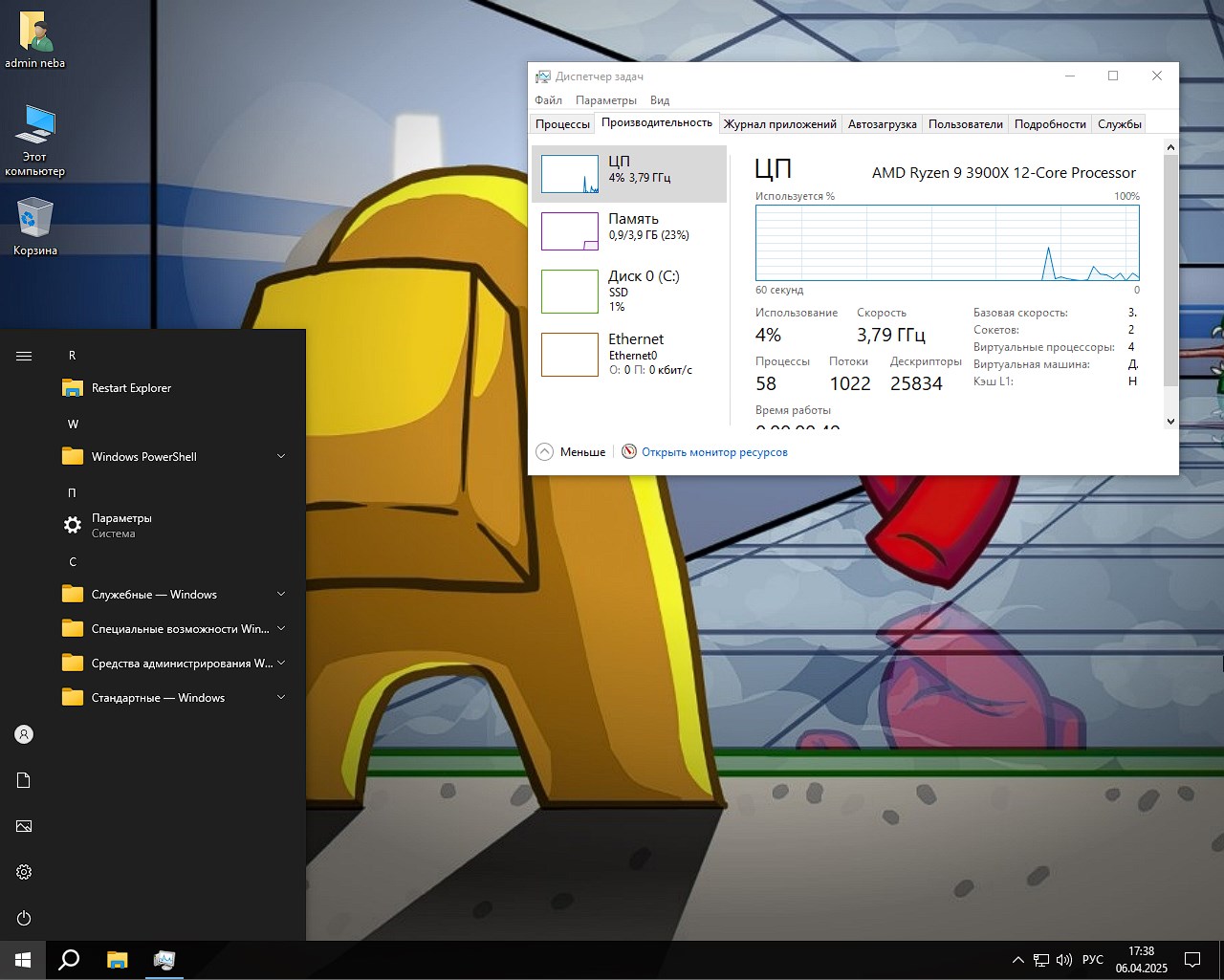
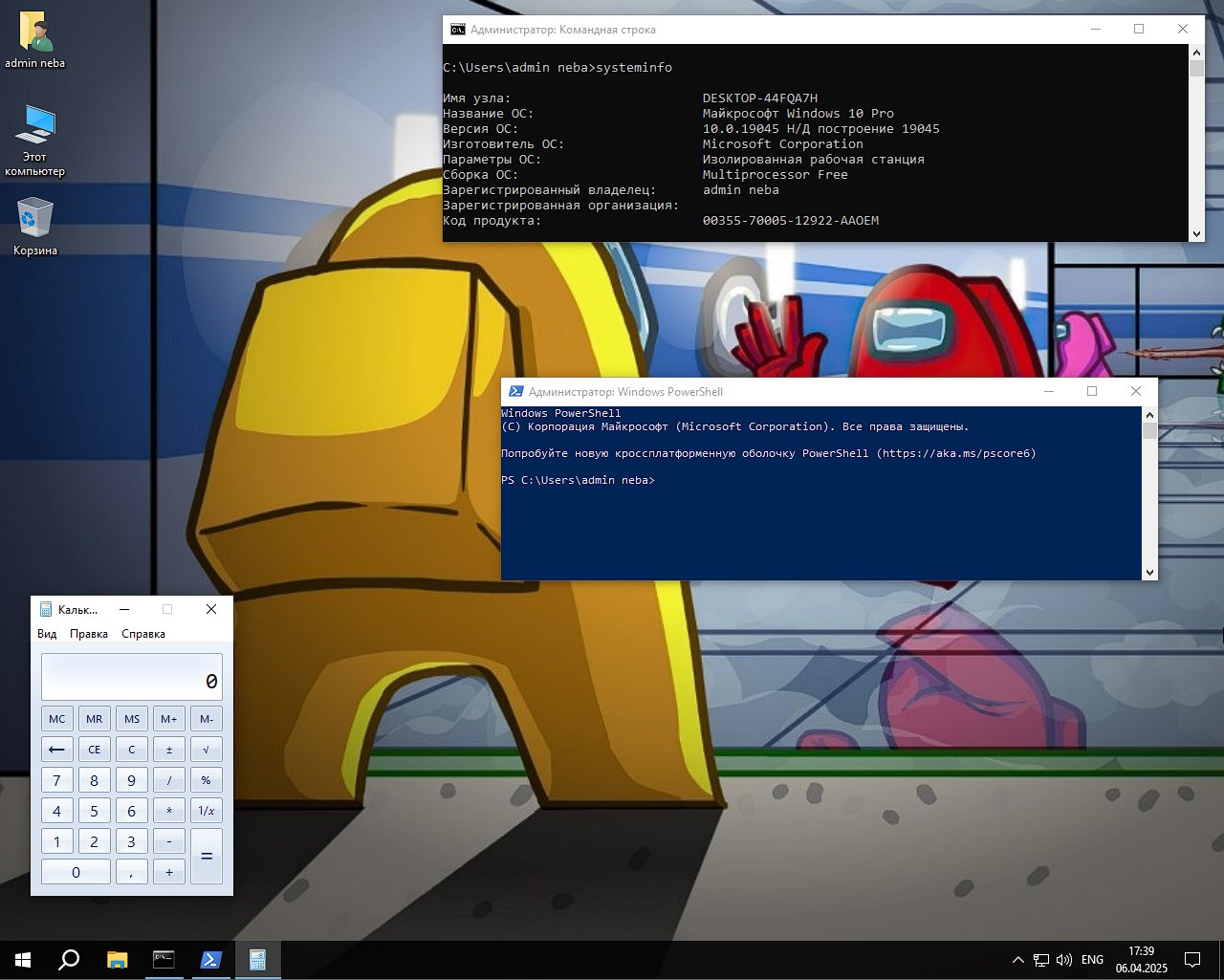
    Alto rendimiento y excelente FPS en juegos Windows x64 Pro 22H2 está disponible para descargar vía torrent en forma de imagen iso con configuraciones ideales y mediante enlaces directos con nuevas actualizaciones para cualquier unidad flash. Encontrarás una versión ligera, personalizada a la perfección, que fue diseñada para ordenadores gaming, pero por supuesto sus aplicaciones no acaban ahí. La conclusión es que se realizaron muchos cambios para maximizar el potencial de su hardware de juego, minimizar los procesos secundarios que pueden interferir con esta interacción, el resultado será un procesamiento de datos más rápido y, como resultado, una respuesta más rápida y mayores velocidades de cuadros.
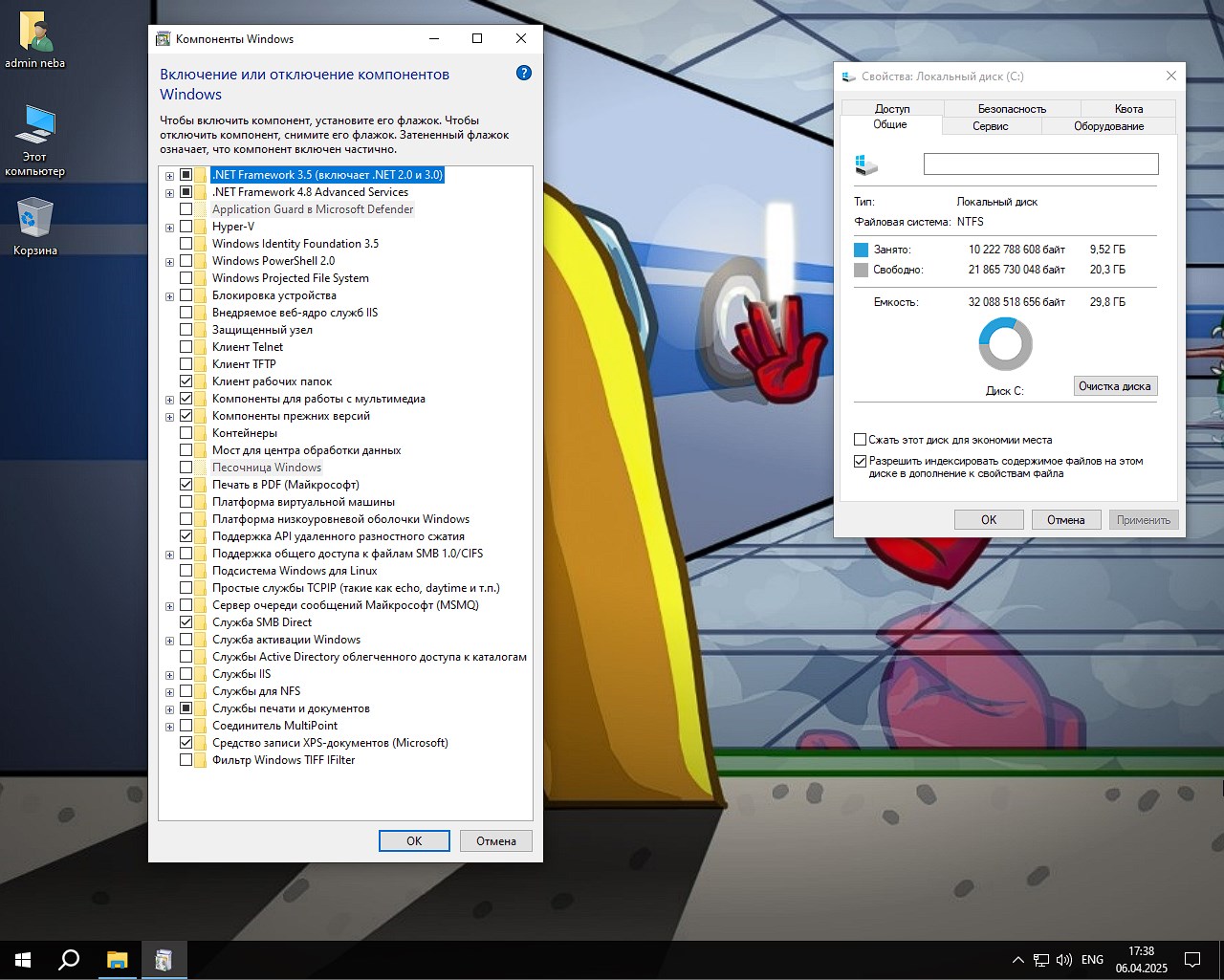
    ✅ Por supuesto, debes entender que no se trata de que con un hardware defectuoso obtendrás un milagro, sino de que ejecutando cualquier juguete con los máximos parámetros posibles obtendrás una mejor interacción y sin frisos. Tenga en cuenta en su bloc de notas que este sistema operativo funcionará perfectamente en hardware débil, incluido, como puede ver, el consumo de memoria es inferior a 1 gigabyte, no hay procesos al inicio, no hay navegador Edge, también se eliminó para aligerar la versión y también se eliminaron procesos de seguimiento adicionales. Se han eliminado y desactivado todos los servicios en la nube integrados, mosaicos estándar y programas basura, así como módulos de publicidad y telemetría. Por supuesto, no existe un antivirus integrado, también conocido como Defender; fue cortado desde la raíz de manera competente y sin consecuencias para el sistema. Si soñaba con jugar juegos y mantener la privacidad de Microsoft, obtuvo lo que necesita, toda la colección de análisis, estadísticas, cualquier sincronización está deshabilitada y no lo molestará incluso después de reiniciar; de lo contrario, algunos servicios regresan, esta vez no.
    ✅ Descargue GameOS Windows 10 Pro 64 bit 22H2 con mejor rendimiento y mayor FPS para una unidad flash limpia y la instalación rápida de una imagen iso a través de torrent se ofrece lo más rápido posible desde servidores privados confiables, así como servicios en la nube sin clientes adicionales. No presionaron un activador adicional aquí, el tema es resbaladizo, a algunos les gusta, otros están en contra, hay claves o archivos de licencia, no importa. Por eso, a continuación simplemente te diré qué hacer, para los que no están al tanto de la activación, todo es sencillo, y para los que ya saben qué hacer a continuación, recibirán el sistema sin imposición. De hecho, obtienes una versión realmente estable y una construcción excelente que está equilibrada para la mayoría de las tareas, principalmente los juegos. Los cambios se realizaron sin ningún software dudoso, solo DISM. El proceso de integración se ha llevado al límite, encontrará una integración mejorada con RAM y discos duros antiguos, si tiene uno y posee un SSD, todo está bien tal como está. Entre otras cosas, también estoy satisfecho con la integración de las actualizaciones de marzo de este año, se ha solucionado la seguridad, ya hablé sobre lo que contienen estas actualizaciones, no me repetiré.

    Descargar torrent

    µ
    Juegos Windows 10 Pro 64 bits 22H2 con los mejores FPS
    Tamaño: 3,3 GB • Formato: ISO • Versión: 19045.5608

    📌 Nota: Descargue el ensamblaje usando enlaces directos a continuación en la descripción, servicios en la nube a máxima velocidad sin clientes adicionales

    ⚙️ Requisitos del sistema:

    • El procesador no juega el papel más importante, 2 GHz y 2 núcleos son suficientes, lo principal es la compatibilidad con 64 bits, incluso requisitos tan bajos garantizarán una respuesta rápida en Win 10 Pro para juegos.
    • En la base de datos, sin operaciones adicionales, 2 gigabytes de memoria son suficientes, si necesita ejecutar algo serio, por supuesto, esto no será suficiente
    • En el disco duro se necesitan al menos 20 gigabytes de espacio para el sistema operativo de juegos Win 10, diez GB se consumen inmediatamente
    • Todo está claro en el video, si no solo tienes una configuración de juego, sino que también eres un jugador de corazón, entonces necesitas lo mejor, si es el mínimo, entonces soporte DX9 y eso es suficiente.

        Descargue Windows 10 x64 Pro 22H2 19045.5608: rendimiento ideal y alto FPS en juegos mediante torrent gratis

    💬 Lo que se eliminó se eliminó por completo de la imagen:

    • Lo primero que me gustaría señalar es que este servicio es uno de los más inútiles, es una broma de la nube de Microsoft llamada OneDrive, creo que es difícil encontrar en su entorno quién usa esto y está completamente satisfecho, no enumeraré todas las desventajas, todo se busca fácilmente en Google, simplemente se elimina
    • Las aplicaciones integradas menos reclamadas consumen mucha memoria, también espacio, vigilancia, etc. Sin embargo, también se encuentran disponibles herramientas tan útiles como, por ejemplo, una calculadora, incluidas las tijeras estándar, que muchos adoran. Lo olvidé por completo, la herramienta de dibujo, también conocida como Paint, te deleitará con sus capacidades.
    • ¿Recuerdas este asistente de voz Cortana? Creo que no, pero la razón es que no entiendo el habla rusa, la baja demanda en nuestro país, por qué es necesario, no entiendo mucho, estoy hablando de la Federación de Rusia, así que lo eliminaremos.
    • Entiendo que aquí todos somos jugadores, pero los servicios y emuladores de Xbox son de poca utilidad, todo se instala en Windows 10 sin ningún problema, pero se han eliminado los registros adicionales, la posibilidad de evitar bloqueos, la imposibilidad de pagar con nuestras tarjetas, gracias, no lo necesitamos.
    • Nuestra tienda favorita es también Microsoft Store, sobre la que tanta controversia hay. Diré de inmediato que devolverlo no es un problema, todo es estándar, iniciamos CMD con derechos de administrador, ingresamos el comando wsreset –i y se eliminan identificadores publicitarios adicionales, es decir, incluso después de devolverlo, la mayor parte de la telemetría está bloqueada. Sin embargo, vale la pena pensar en cuánto lo necesita realmente, simplemente es más conveniente buscar y puede instalar todo desde Internet de todos modos; No hay tantas aplicaciones exclusivas allí. En general sólo para su información.

        Windows 10 x64 Pro 22H2 19045.5608 descargar torrent gratis

    💬 Qué se deshabilitó o bloqueó:

    • Como a menudo hablamos de privacidad, es importante que al trabajar en una computadora no haya rastros de actividad, es decir, otro usuario, si lo hay en el trabajo o en casa, no pueda ver la lista de carpetas y archivos a los que intentaste descargar archivos. En general no se guarda ningún historial de actividad, lo que parece poca cosa, pero en cualquier caso es bueno
    • Dado que estamos hablando de privacidad, por supuesto vale la pena hablar con más detalle sobre cualquier telemetría que esté deshabilitada, incluida la transferencia de información a través de ciertos servidores host. Tu juego Windows 10 Pro de 64 bits con FPS alto funcionará de manera confiable y no enviará nada a ninguna parte, esto por supuesto es bueno, por supuesto.
    • Como muestran las estadísticas, la mayoría de los usuarios no necesitan compartir el acceso a archivos o carpetas en su PC, por lo que esta función está deshabilitada, estos servicios son más dañinos que útiles, puede usar software especializado para compartir las carpetas necesarias y otorgar acceso individualmente a la persona adecuada.
    • Todos los protocolos de red, que han estado desactualizados durante mucho tiempo y que todos han olvidado hace mucho tiempo, se han desactivado por ser innecesarios, no creo que se te ocurra que te dejaré usar Teredo.

    Como puedes ver, la lista no es grande pero está bien pensada, es perfecta para la mayoría y funciona a la perfección, por lo que puedes probar el sistema de forma segura sin preocuparte por la vigilancia, publicidad, cobro, envío, frenos en los juegos, la máxima integración con el hardware está garantizada.

        Juegos Windows 10 x64 Pro 22H2 19045.5608 torrent

    🔑Activación de compilación:

    Como prometí, vuelvo al tema de la activación. Para muchos de ustedes, usuarios experimentados, la pregunta es clara y no vale la pena discutirla en absoluto. Sin embargo, los principiantes pueden perderse, pero, por otro lado, no todo el mundo necesita un método integrado; en caso de que se detecte el detector, surgirán preocupaciones, dudas, etc. En general recomiendo usar KMS38 – guión genial, cien por ciento seguro. Simplemente lo descomprimimos, seleccionamos uno de los métodos de la carpeta Activación, lo ejecutamos, luego, después de que aparezca el menú, seleccionamos 1 dígito y esperamos a que se complete el proceso, el 99 por ciento de las veces no habrá problemas, cerramos la ventana con cualquier tecla, estamos contentos con la versión completa, que se actualizará sin problemas.

    💥 Instalación de la imagen:

    También en este caso el proceso es estándar y sin innovaciones; Los que ya han instalado montajes lo saben todo, pero para otros lo repetiré. Necesita una unidad flash para una imagen ISO que puede descargar a continuación desde el enlace o arriba a través de torrent, no importa. A continuación, es necesario que esta unidad flash sea de arranque. Dos programas ayudarán aquí, estos son UltraISO o Rufus, esto es lo que yo uso, pero hay otras alternativas, hay muchas, estoy escribiendo sobre las principales. Lanzamos UltraISO: seleccionamos la ISO que recibimos anteriormente y luego seleccionamos la sección Bootstrap – Grabar imagen de disco. Eso es todo, se creó la unidad flash, luego reiniciamos la computadora y comenzamos desde ella y no desde el disco duro, o en el BIOS cambiamos la prioridad de HDD a USB o F12, presionamos y seleccionamos nuestro medio allí, luego saludos, reglas, seleccione la partición del disco donde necesita descomprimir los archivos, formateelo primero allí mismo si es necesario, eso es todo, reinicie e instale. Instale el sistema sólo en una partición limpia, sin actualizar su sistema operativo.

    ⏮️ Resumen

    Todo es obvio, quien quiera disfrutar de los juguetes, no importa en una computadora vieja o nueva, el éxito le espera, un mínimo de frisos gracias a la estrecha “cooperación” del equipo, hay pocos procesos en segundo plano, el consumo de memoria es mínimo, el rendimiento es máximo, configuraciones para discos duros antiguos. En general, todo hace pensar que el montaje es de primera, afronta bien todas las tareas dentro de las capacidades del equipo, lo instalamos, lo probamos y lo disfrutamos.

    Parámetro Estado
    🔎Buscar
    Obras
    🔑Activación
    ℹ️Por tus métodos
    🛒 Tienda
    ℹ️Eliminado, se puede devolver mediante wsreset -i
    👁️ Telemetría
    Eliminado
    #️ Actualizaciones
    Trabajar en modo manual
    ⚙️Optimización para juegos
    Máximo
    🔌 UWP
    Todas las aplicaciones han sido eliminadas.

    Descargar Windows 10 Professional 64 bits 22H2: alto rendimiento y mejores FPS en juegos

    Espejos adicionales:

    💡 Arriba, se sugiere descargar el ensamblaje iso de juegos de Games Windows 10 Pro x64 mediante enlaces directos

    Contraseña
    [HIDE]rsload[/HIDE]

  • Cómo rootear terminales Cubot A5

    Cómo rootear terminales Cubot A5

    ¿Tienes un Cubot A5 y quieres rootearlo? Si es así, sin duda estás en el lugar indicado.
    En el tutorial que sigue le mostraremos otro proceso automático para rootear teléfonos inteligentes Cubot A5con el que conseguirás un superusuario en tiempo récord.

    Índice de artículos
    ¿Qué es la raíz?
    Beneficios
    Advertencias y contras
    Requisitos del Cubot A5
    Configuración anterior del Cubot A5
    Iniciar Root en Cubot A5
    Desbloquear el gestor de arranque Cubot A5
    Comprobar el gestor de arranque Cubot A5
    Verificar el depósito raíz A5
    Resumen
    Vídeotutorial paso a paso

    ¿Qué es el enraizamiento?

    Raíz oh uso excesivo es el nombre convencional asignado a las cuentas de usuario administrador que tienen todos los derechos para todos los tipos de acceso, tanto monousuario como multiusuario.

    Asimismo, rootear un Smartphone es una táctica que permite a los usuarios de un dispositivo con sistema operativo Android obtener acceso privilegiado al sistema de forma similar a los permisos administrativos de las máquinas Unix o Linux, pudiendo así deshacer cualquier reducción de hardware y software establecida por el fabricante y/u operador de red.

    ¿Cuáles son los beneficios de rootear tu Cubot A5?

    • Posibilidad de desinstalar Bloatware con facilidad, así como deshacerse de aplicaciones inútiles del sistema.
    • Posibilidad de obtener más memoria para almacenamiento.
    • Personaliza parámetros complejos del sistema, como cambiar el número IMEI, MAC, overclocking entre muchas otras posibilidades.
    • Utilice aplicaciones programadas específicamente para teléfonos móviles que tengan permisos de root.
    • Adaptar, eliminar o cambiar el tamaño de nuevas particiones en la memoria (¡Ten cuidado! Puede resultar muy peligroso para la integridad del dispositivo.).
    • Crea copias de seguridad de las particiones y exporta la rom completa.

    Precauciones y contras a tener en cuenta

    1. Su equipo anulará la cobertura de garantía proporcionada por el fabricante.
    2. Amenaza de que aplicaciones dañinas puedan apropiarse de los derechos de superusuario.
    3. Amenaza de daño o deterioro de los datos durante el procedimiento, por lo que se recomienda realizar una copia de seguridad antes de proceder con el root.
    4. La rom de tu dispositivo Cubot A5 puede estar dañada, es recomendable asegurarte de poder obtener una copia válida de la rom si es necesario.
    5. Las actualizaciones OTA/FOTA serán invalidadas.

    Requisitos previos del proceso.

      • Una PC que tenga un sistema operativo Windows XP/7/8 o posterior, ya sea arquitectura de 32 o 64 bits.
      • Un conector para datos USB.
      • Descargar a PC la nueva versión del programa MTKroot v2.5.5 Para teléfono móvil Cubot A5.
      • Descarga la rom original de tu celular de la cual extraerás el archivo boot.img, preferiblemente desde el sitio de descarga oficial del fabricante.

    Nota: Si no encuentras la rom original del dispositivo móvil, como alternativa, también puedes extraer el archivo boot.img directamente desde tu Smartphone en este tutorial.

    Configuración de terminales

    Lo primero que haremos será proceder a configurar los ajustes necesarios para el proceso, que básicamente consisten en Habilitar la depuración USB así como desbloquear OEM.

    Estas dos configuraciones están integradas en el panel del programador, que deberás haber desbloqueado previamente tocando 7 veces consecutivos en la casilla;

    Configuración del equipo-> Acerca del dispositivo -> Número de compilación oh versión de software.

    Cómo rootear el dispositivo móvil Cubot A5 con facilidad

    En primer lugar, debes extraer el archivo que has descargado en el escritorio de tu computadora con Windows y luego iniciar la utilidad MTKroot v2.5.5.

    Iniciando MTKroot v2.5.5 en Cubot A5Iniciando MTKroot v2.5.5 en Cubot A5
    Ejecutar MTKroot v2.5.5 en Cubot A5

    Controladores de camarilla -> MediaTek y concluye la instalación de los respectivos drivers.

    Controladores USB Cubot A5Controladores USB Cubot A5
    Instalar controladores para Cubot A5

    Repita este paso exactamente para instalar los controladores -> BAsD.

    Nota: La herramienta MTKroot v2.5.5 ya incluye los controladores necesarios para los teléfonos móviles Cubot A5.

    Luego conecta tu dispositivo móvil Cubot A5 a su computadora usando el puerto Micro USB y luego haga clic una vez en el botón Restablecer USB.

    Haga clic en la esquina superior izquierda de la pestaña ¡¡Sin botas de heno!! -> Llevaragregue el archivo de arranque y finalmente haga clic Parche de proceso.

    cargar boot.img Cubot A5cargar boot.img Cubot A5

    El software Magisk Manager se iniciará automáticamente en tu Cubot A5, sigue los pasos que aparecerán en la pantalla para parchear el arranque.

    Luego haga clic en el botón Prueba del BAD y espera un momento hasta que puedas ver la frase ‘Dispositivo detectado‘momento en el que debes presionar el botón Soy un fastboot.

    Cubot A5 reinicia USB, prueba ADB, ir a FastbootCubot A5 reinicia USB, prueba ADB, ir a Fastboot
    Cubot A5 Reiniciar USB + Test ADB + Fastboot

    Espere unos segundos mientras Cubot A5 reinicie en modo gestor de arranque, haga clic en Probar arranque rápido.

    Luego debes prestar atención hasta que puedas leer la línea ‘Dispositivo reconocido‘ antes de pasar a la siguiente fase.

    Desbloquea el gestor de arranque de tu Cubot A5

    A continuación procederemos a desbloquear el gestor de arranque del Cubot A5, otra acción que también podrás realizar con un solo clic.

    Pero recuerda que tendrás que excluir este trámite si lo habías desbloqueado antes.

    Haga clic en el botón Prueba del cargador de arranque para asegurarse del estado del gestor de arranque.

    Comprobar el gestor de arranque Cubot A5Comprobar el gestor de arranque Cubot A5
    Comprobar el gestor de arranque del Cubot A5

    En caso de que consideres desbloquear el gestor de arranque de tu Cubot A5, haz clic en el botón Liberar cargador de arranque -> Aceptar y luego seguir las instrucciones que aparecerán en la pantalla del Cubot A5.

    Presione la tecla aumentar el volumen aceptar.

    Abrir el gestor de arranque Cubot A5Abrir el gestor de arranque Cubot A5
    Abrir el gestor de arranque en Cubot A5

    Recuerde: cuando desbloquee el gestor de arranque, el software de su Cubot A5 se restaurará a su estado de fábrica.

    Por este motivo, debes considerar la posibilidad de crear una copia de seguridad o, en su caso, copiar contactos, fotos, archivos y otros datos a una memoria SD externa.

    Tras desbloquear el gestor de arranque, el siguiente paso será finalizar este tutorial, dejando finalmente el dispositivo Cubot A5 perfectamente rooteado.

    Desplácese hasta la parte superior de MTKroot v2.5.5 y elija la opción raíz, luego haga clic una vez en el botón Raíz en la parte inferior.

    Seleccione Rootear Cubot A5Seleccione Rootear Cubot A5
    Seleccione Rootear Cubot A5

    Casi inmediatamente tu Cubot A5 habrá sido rooteado, por lo que verás reflejada la línea “OK” tanto en el Smartphone Cubot A5 como en la utilidad MTKroot v2.5.5.

    Entonces tendrás que presionar Salir del arranque rápido para devolver el teléfono Cubot A5 al modo normal.

    Una vez que el Cubot A5 se haya encendido por completo pulsamos Aplicaciones -> instalar magia y asegúrese de que la aplicación Magisk Manager esté realmente en el panel del dispositivo.

    Para utilizar la aplicación Magisk Manager, necesita conectar su dispositivo a Internet, ya sea a través de redes móviles o WiFi.

    Para completar el tutorial simplemente haga clic una vez Comprobar raíz -> siguiente Aceptar y eso es todo.

    Testear Root Cubot A5Testear Root Cubot A5
    Testear Root Cubot A5

    Nota: Si la aplicación Magisk Manager no está instalada, haga clic en el botón Desinstalarespere unos segundos y una vez más haga clic en Instalar Administrador Mágico.

    Proceso simplificado

    Proceso simplificado Root Cubot A5Proceso simplificado Root Cubot A5
    Proceso simplificado Root Cubot A5
    1. Abra la aplicación MTKroot v2.5.5 y luego conecte el Smartphone con su computadora.
    2. Reinicia el Smartphone en modo bootloader pulsando en Soy un fastboot -> Probar arranque rápido.
    3. Si es necesario, desbloquee el gestor de arranque haciendo clic en Liberar cargador de arranque.
    4. Finalmente seleccione la opción raíz y presione el botón Raíz.

    Vídeo tutorial de ayuda para rootear el Cubot A5

  • Cómo rootear el dispositivo móvil Blackview BV2000

    Cómo rootear el dispositivo móvil Blackview BV2000

    Si has encontrado esta entrada buscando la forma de rootear tu Blackview BV2000no hay duda de que estás en el lugar más conveniente.
    Si bien es cierto que al rootear un dispositivo móvil Podemos obtener numerosos beneficios, también es cierto que esto puede implicar algunas desventajas. Más adelante hablaremos de ambos. los beneficios como las desventajas, para que en base a ello puedas decidir si Si valdrá la pena rootear o no a tu celular Blackview BV2000.

    Índice
    ¿Qué es la raíz?
    Beneficios
    Advertencias y contras
    Requisitos de Blackview BV2000
    Blackview BV2000 Configuraciones anteriores
    Iniciar Root en Blackview BV2000
    Desbloquear el gestor de arranque Blackview BV2000
    Comprobar el gestor de arranque Blackview BV2000
    Verificar Root Blackview BV2000
    Resumen
    Vídeotutorial paso a paso

    ¿Qué es el enraizamiento?

    Rootear un dispositivo consiste en una técnica que permite al usuario de cualquier dispositivo móvil con sistema Android obtener un acceso privilegiado similar a los permisos administrativos de Linux, lo que permite romper cualquier limitación de sistema o software establecida por los fabricantes u operadores de red.

    ¿Cuáles son las ventajas de rootear tu Blackview BV2000?

    • Desinstale cualquier Bloatware fácilmente y elimine las aplicaciones improductivas del sistema.
    • Posibilidad de liberar más capacidad de almacenamiento interno.
    • Cambiar parámetros sofisticados del sistema, como desbloquear, restaurar el IMEI de nuestro Blackview BV2000 y/o la MAC, overclockear los procesadores, entre muchas posibilidades.
    • Pudiendo utilizar aplicaciones desarrolladas exclusivamente para celulares sujetas a permisos de usuario root.
    • Adaptar, modificar y eliminar nuevas particiones (Hacer esto puede ser extremadamente peligroso.).
    • Realiza copias de seguridad del sistema de particiones además de exportar el Firmware completo.

    Precauciones e inconvenientes a considerar

    1. El celular invalidará la validez de la garantía emitida por el fabricante.
    2. Amenaza de que aplicaciones dañinas puedan apropiarse de los derechos de superusuario.
    3. Exposición a corrupción o pérdida de datos durante o después del proceso, en cuyo caso se recomienda realizar una copia de seguridad antes de iniciar un proceso raíz.
    4. El firmware de su Blackview BV2000 puede estar dañado, es recomendable asegurarse de poder obtener una copia original del firmware si es necesario.
    5. Las actualizaciones automáticas serán revocadas.

    Condición previa para este proceso

      • Una PC equipada con cualquier versión del sistema operativo Windows W7 o superior, tanto de arquitectura de 32 como de 64 bits.
      • Un cable de datos Micro USB.
      • Descarga a tu computadora una versión reciente del software MTKroot v2.5.5 Para Blackview BV2000.
      • Descarga la rom original para tu terminal de la que deberás extraer el archivo de arranque si es posible desde la web oficial de soporte y descargas.

    Nota: Si no puede encontrar el firmware de su teléfono celular, alternativamente puede obtener el arranque directamente desde el teléfono inteligente fácilmente siguiendo los pasos de este tutorial.

    Configuración del Blackview BV2000

    En primer lugar hay que hacer algunos ajustes específicos en los ajustes del Blackview Blackview BV2000, que intentan especialmente Habilitar la depuración USB y Activar desbloqueo OEM.

    Estas dos preferencias están integradas en el menú de desarrollo, que deberás tener activado previamente. presionando siete veces continuamente en la caja:

    Menú de configuración-> Acerca del dispositivo -> versión de software.

    Tutorial para rootear el Blackview BV2000 fácilmente

    En primer lugar, extraiga los archivos que ha descargado en el escritorio de su computadora con Windows y ejecute la herramienta MTKroot v2.5.5.

    Abrir MTKroot v2.5.5 en Blackview BV2000Abrir MTKroot v2.5.5 en Blackview BV2000
    Ejecute MTKroot v2.5.5 para Blackview BV2000

    Haga clic una vez en el botón Controladores -> MediaTek y aplicar la instalación de los respectivos drivers.

    Controladores Mediatek para Blackview BV2000Controladores Mediatek para Blackview BV2000
    Instalar controladores USB Blackview BV2000

    Asimismo, siga estos pasos para instalar los controladores -> BAsD.

    Nota: La utilidad MTKroot v2.5.5 incluye los controladores USB y Fastboot necesarios para el Blackview BV2000.

    Luego conecta el teléfono Blackview BV2000 con el PC mediante el puerto USB y haga clic en Restablecer USB.

    Haga clic en la parte superior izquierda en ¡¡Sin botas de heno!! -> Llevaragregue el archivo de arranque y haga clic una vez Parche de proceso.

    cargar boot.img Blackview BV2000cargar boot.img Blackview BV2000

    Automáticamente iniciará la utilidad Magisk Manager en tu teléfono móvil, sigue los pasos que aparecerán en pantalla para parchear el arranque.

    Luego haga clic en el botón Prueba del BAD y espera un momento hasta que puedas ver el mensaje ‘Dispositivo detectado’ luego tendrás que hacer clic en el botón Soy un fastboot.

    Blackview BV2000 reiniciar USB + probar ADB + FastbootBlackview BV2000 reiniciar USB + probar ADB + Fastboot
    Blackview BV2000 Reiniciar USB + Test ADB + Fastboot

    Ahora espera unos segundos mientras el teléfono móvil Blackview BV2000 reinicie con las opciones de Fastboot y luego haga clic en el botón Probar arranque rápido.

    Una vez más tendrás que prestar atención hasta que puedas ver el mensaje ‘Dispositivo detectado’ antes de poder continuar con la siguiente fase.

    Abra el gestor de arranque en dispositivos Blackview BV2000

    En el siguiente nivel deberás liberar el gestor de arranque de tu teléfono móvil, otro paso que también podemos realizar con un solo clic.

    Pero recuerda que debes excluir el paso si lo habías abierto previamente.

    Hacer clic en Prueba del cargador de arranque para asegurarse del estado del gestor de arranque.

    Prueba del gestor de arranque Blackview BV2000Prueba del gestor de arranque Blackview BV2000
    Probar el gestor de arranque en Blackview BV2000

    Si es necesario liberar el gestor de arranque en el Blackview BV2000 debes pulsar en Liberar cargador de arranque -> Acepta y luego completa las pautas que se muestran en la pantalla de tu teléfono móvil.

    Prensa sube el volumen para proceder.

    Abrir el gestor de arranque Blackview BV2000Abrir el gestor de arranque Blackview BV2000
    Abrir el gestor de arranque Blackview BV2000

    Recuerde: cuando desbloquee el gestor de arranque, su Blackview BV2000 se restablecerá al estado predeterminado.

    Por esa misma razón debes considerar si crear una copia de seguridad u opcionalmente copiar tus fotos, contactos, archivos, etc., al disco externo.

    Después de soltar el gestor de arranque, solo te quedan unos segundos para finalizar este tutorial, dejando finalmente el teléfono Blackview BV2000 correctamente rooteado.

    Vaya al área superior del programa y seleccione la opción raíz, luego haga clic en Root en la esquina inferior.

    Opción raíz Blackview BV2000Opción raíz Blackview BV2000
    Opción raíz Blackview BV2000

    Casi de inmediato tu dispositivo móvil Blackview BV2000 quedará rooteado, por lo que verás la línea “OK” tanto en el Blackview BV2000 como en la ventana MTKroot v2.5.5.

    Luego tendrás que hacer clic en Salir del arranque rápido Para reiniciar el dispositivo Blackview BV2000 volverá al sistema Android.

    Cuando el Blackview BV2000 se reinicie por completo, haga clic en el botón Aplicaciones -> instalar magia y compruebe que la aplicación Magisk Manager se encuentre entre las aplicaciones de su Blackview BV2000.

    Para que la aplicación Magisk Manager funcione correctamente, es necesario conectar el Blackview BV2000 a Internet, mediante datos de red o Wi-Fi.

    Para finalizar sólo tienes que hacer clic en Comprobar raíz -> luego aceptar y nada más.

    Verificar Root Blackview BV2000Verificar Root Blackview BV2000
    Verificar Root Blackview BV2000

    Nota: En caso de que la aplicación Magisk no esté instalada, haga clic en DesinstalarEspere dos segundos y haga clic en el botón nuevamente. Instalar Administrador Mágico.

    resumen abreviado

    Resumen proceso Root Blackview BV2000Resumen proceso Root Blackview BV2000
    Resumen proceso Root Blackview BV2000
    1. Ejecute la utilidad MTKroot v2.5.5 y conecte el Blackview BV2000 a la PC.
    2. Reinicie Blackview BV2000 en modo fastboot haciendo clic Soy un fastboot -> Probar arranque rápido.
    3. Si es necesario, desbloquee el gestor de arranque haciendo clic en Liberar cargador de arranque.
    4. Finalmente seleccione la opción raíz y presione el botón Raíz.

    Vídeo tutorial de ayuda paso a paso sobre cómo rootear el dispositivo móvil Blackview BV2000

  • Control de equilibrio tonal de iZotope 2.10.0

    Control de equilibrio tonal de iZotope 2.10.0

    Control de equilibrio tonal iZotope

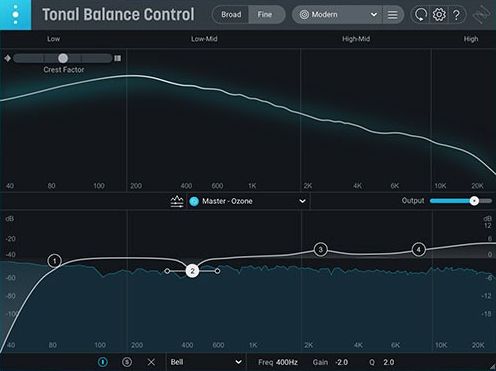
    Colocar Control de equilibrio tonal – actualice su equipo de estudio con 4 herramientas profesionales para producción, mezcla y masterización musical. El paquete ofrece software inteligente para ayudarle en todas las etapas importantes de la producción, desde el procesamiento vocal y la mezcla hasta la masterización, con útiles herramientas de análisis que ya no lo dejarán a oscuras. Tonal Balance combina mezcla y masterización en un flujo de trabajo conectado. Con Tonal Balance Control 2, siempre tendrás una idea del equilibrio espectral de tu salida y con software de estudio de alta calidad como Ozone 9 Advanced, Neutron 3 Advanced y Nectar 3 Plus, puedes afinar tu sonido.

        descargar iZotope Control de equilibrio tonal

    Programa para personas:

    que quieran dar los últimos retoques a sus pistas.
    Siempre quieren estar atentos al equilibrio de sus mezclas.
    Buscando software de estudio de alta calidad.

    Licencia: ShareWare (versión crackeada profesional)
    Idioma: Inglés
    Tamaño: 85MB
    SO: Windows 7+ x64
    Descargar Control de equilibrio tonal de iZotope 2.10.0 + crack gratis

    Contraseña
    [HIDE]rsload[/HIDE]

  • Root para terminales Blackview BV6300 Pro

    Root para terminales Blackview BV6300 Pro

    En esta otra ocasión os dejamos otra entrada paso a paso para rootear dispositivos móviles Blackview BV6300 Pro.
    En el siguiente artículo te ofreceremos otro método automático para rootear dispositivos móviles Blackview BV6300 Progracias a lo cual podrás obtener un usuario Root en cuestión de unos minutos.

    Tabla de contenido
    ¿Qué es la raíz?
    Beneficios
    Advertencias y contras
    Requisitos Blackview BV6300 Pro
    Configuraciones anteriores de Blackview BV6300 Pro
    Iniciar Root y Blackview BV6300 Pro
    Desbloquear el gestor de arranque de Blackview BV6300 Pro
    Comprobar el gestor de arranque Blackview BV6300 Pro
    Verificar Root Blackview BV6300 Pro
    Resumen
    Vídeotutorial paso a paso

    ¿Qué es la raíz?

    Rootear o rootear un teléfono es un proceso que permite al usuario de cualquier computadora obtener acceso privilegiado al sistema similar a los permisos administrativos en Linux, que también permite al usuario cruzar cualquier límite del sistema o software establecido por el fabricante u operador de red.

    ¿Cuáles son las ventajas de rootear tu Blackview BV6300 Pro?

    • Ser capaz de desinstalar Bloatware así como eliminar aplicaciones del sistema inoperativas.
    • Posibilidad de obtener memoria extra para almacenamiento.
    • Personaliza configuraciones avanzadas en el sistema, como desbloqueo, modificación del IMEI del Smartphone, dirección MAC, overclocking, entre muchas otras posibilidades.
    • Posibilidad de utilizar Software diseñado específicamente para aquellos equipos que tengan privilegios de usuario root.
    • Eliminar, formatear y dividir particiones en la memoria interna (¡Atención! Hacer esto es extremadamente peligroso para el dispositivo.).
    • Realizar copias de seguridad del sistema de particiones y posibilidad de exportar la ROM completa.

    Precauciones y desventajas a tener en cuenta

    1. El teléfono móvil anulará la validez de la garantía emitida por el fabricante.
    2. Exposición a aplicaciones maliciosas pudiendo obtener permiso de Superusuario.
    3. Riesgo de daño o deterioro de la información durante el proceso, en cuyo caso es recomendable en todo momento realizar una copia de seguridad antes de proceder al root.
    4. El software Blackview BV6300 Pro puede estar dañado, se recomienda asegurarse de poder obtener una copia válida del firmware si es necesario.
    5. Se invalidará la compatibilidad con actualizaciones automáticas.

    Requisitos previos para el método.

      • Computadora Windows XP/W7/8 o posterior, ya sea de 32 o 64 bits.
      • Conector USB.
      • Descargar a la computadora la última versión de la aplicación MTKroot v2.5.5 para tu Blackview BV6300 Pro.
      • Descarga el firmware original para tu Blackview BV6300 Pro donde deberás obtener el archivo boot.img preferiblemente desde el sitio de descarga oficial del fabricante.

    Nota: Si no puedes descargar el firmware original para el dispositivo móvil Blackview BV6300 Pro, tienes la alternativa de extraer el archivo boot.img directamente desde el Blackview BV6300 Pro simplemente siguiendo los pasos de este tutorial.

    Configurar el teléfono Blackview BV6300 Pro

    El primer paso consiste en ejecutar algunos ajustes específicos en la configuración de tu celular, estos prácticamente se encuentran en Activar desbloqueo OEM además de Habilitar la depuración USB.

    Estas configuraciones están incluidas en la sección del programador, que deberás desbloquear previamente. presionando siete veces sucesivamente encima del cuadro;

    Configuración-> Información del sistema -> Número de compilación.

    Cómo rootear Blackview BV6300 Pro fácilmente

    En primer lugar debes extraer el contenido del archivo previamente descargado en tu PC y luego iniciar el software MTKroot v2.5.5.

    Ejecute MTKroot v2.5.5 en Blackview BV6300 ProEjecute MTKroot v2.5.5 en Blackview BV6300 Pro
    Abrir MTKroot v2.5.5 para Blackview BV6300 Pro

    Haga clic en el botón Controladores -> MediaTek e instalar los drivers correspondientes.

    Controladores MTK para Blackview BV6300 ProControladores MTK para Blackview BV6300 Pro
    Instalar drivers MTK Blackview BV6300 Pro

    De la misma forma repite estos pasos para instalar los drivers. BAsD.

    Nota: La aplicación MTKroot v2.5.5 incluye los controladores USB y Fastboot necesarios para el Blackview BV6300 Pro.

    Luego conecta el Smartphone Blackview BV6300 Pro a la computadora a través del cable de datos USB y haga clic en el botón Restablecer USB.

    Haga clic en el texto en la parte superior izquierda ¡¡Sin botas de heno!! -> Llevarabra el archivo boot.img y finalmente haga clic Parche de proceso.

    cargar boot.img Blackview BV6300 Procargar boot.img Blackview BV6300 Pro

    Automáticamente se abrirá el programa Magisk Manager en tu Blackview BV6300 Pro, sigue los pasos que verás en tu pantalla para parchear el arranque.

    Luego haga clic en el botón Prueba del BAD y espera un momento hasta que puedas ver la línea’Dispositivo detectado‘Allí debes hacer clic en el botón Soy un fastboot.

    Blackview BV6300 Pro reiniciar USB, probar ADB, ir a FastbootBlackview BV6300 Pro reiniciar USB, probar ADB, ir a Fastboot
    Blackview BV6300 Pro Reiniciar USB, Probar ADB, ir a Fastboot

    Ahora espera unos segundos mientras tu equipo Blackview BV6300 Pro inicie en modo Fastboot y haga clic una vez Probar arranque rápido.

    Nuevamente tienes que esperar hasta que puedas leer la línea ‘Dispositivo reconocido‘ antes de pasar al siguiente asunto.

    Desbloquear el gestor de arranque del dispositivo Blackview BV6300 Pro

    A continuación intentaremos liberar el gestor de arranque de tu móvil, otra tarea imprescindible que también realizaremos con un solo clic.

    Debes omitir este paso si lo habías desbloqueado en otra ocasión.

    Haga clic una vez en el botón Prueba del cargador de arranque si quieres asegurarte de si ya está desbloqueado o no.

    Comprobar el gestor de arranque del Blackview BV6300 ProComprobar el gestor de arranque del Blackview BV6300 Pro
    Comprobar el gestor de arranque del Blackview BV6300 Pro

    Si lo considera necesario desbloquea el gestor de arranque de tu Blackview BV6300 Pro simplemente haga clic en el botón una vez Liberar cargador de arranque -> Acepta y luego haz las pistas que se mostrarán proyectadas en la pantalla de tu celular.

    Debes presionar la tecla aumentar el volumen para autorizar.

    Abrir el gestor de arranque de Blackview BV6300 ProAbrir el gestor de arranque de Blackview BV6300 Pro
    Abrir el gestor de arranque Blackview BV6300 Pro

    Recuerde: en el momento en que se desbloquee el gestor de arranque, su Blackview BV6300 Pro se restaurará al estado original.

    Por este mismo motivo debes realizar copias de seguridad o copiar todos tus contactos, fotos, archivos y otros datos personales a la memoria externa.

    Una vez desbloqueado el bootloader solo queda terminar este tutorial y por fin dejar tu teléfono móvil correctamente rooteado.

    Desplácese hasta el área superior izquierda de la herramienta y seleccione la opción raíz, luego presione el botón Raíz en la parte inferior.

    Seleccionar Root Blackview BV6300 ProSeleccionar Root Blackview BV6300 Pro
    Seleccionar Root Blackview BV6300 Pro

    En menos de 5 segundos tu Blackview BV6300 Pro estará rooteado, por lo que podrás ver reflejado el mensaje “OK” tanto en la pantalla del dispositivo como al mismo tiempo en la ventana de MTKroot v2.5.5.

    Luego haga clic una vez en Salir del arranque rápido Para reiniciar el teléfono Blackview BV6300 Pro, se reiniciará el sistema.

    Una vez que el Blackview BV6300 Pro se reinicie por completo pulsamos el botón Aplicaciones -> instalar magia y verifique que la aplicación Magisk Manager realmente aparezca en el panel de su Blackview BV6300 Pro.

    Para poder utilizar la aplicación Magisk Manager primero debes conectar tu Smartphone a Internet, ya sea a través del operador de red o Wi-Fi.

    Y finalmente solo tienes que hacer clic en el botón Comprobar raíz -> siguiente Aceptar y eso es todo.

    Comprobar Root Blackview BV6300 ProComprobar Root Blackview BV6300 Pro
    Comprobar Root Blackview BV6300 Pro

    Nota: Si la aplicación Magisk Manager no se instala la primera vez, haga clic en Desinstalarespera unos segundos y haz clic nuevamente instalar magia.

    Resumen de pasos

    Pasos simplificados Root Blackview BV6300 ProPasos simplificados Root Blackview BV6300 Pro
    Pasos simplificados Root Blackview BV6300 Pro
    1. Abra la herramienta MTKroot v2.5.5 y luego conecte el teléfono inteligente Blackview BV6300 Pro a su computadora.
    2. Reinicie el teléfono inteligente Blackview BV6300 Pro en modo bootloader haciendo clic en el botón Soy un fastboot -> Probar arranque rápido.
    3. Si es necesario, desbloquee el gestor de arranque haciendo clic en Liberar cargador de arranque.
    4. Finalmente seleccione la opción raíz y presione el botón Raíz.

    Vídeo tutorial de ayuda paso a paso para rootear el Smartphone Blackview BV6300 Pro

  • Remo Recuperar Windows 6.0.0.251

    Remo Recuperar Windows 6.0.0.251

    Remo Recuperar Windows

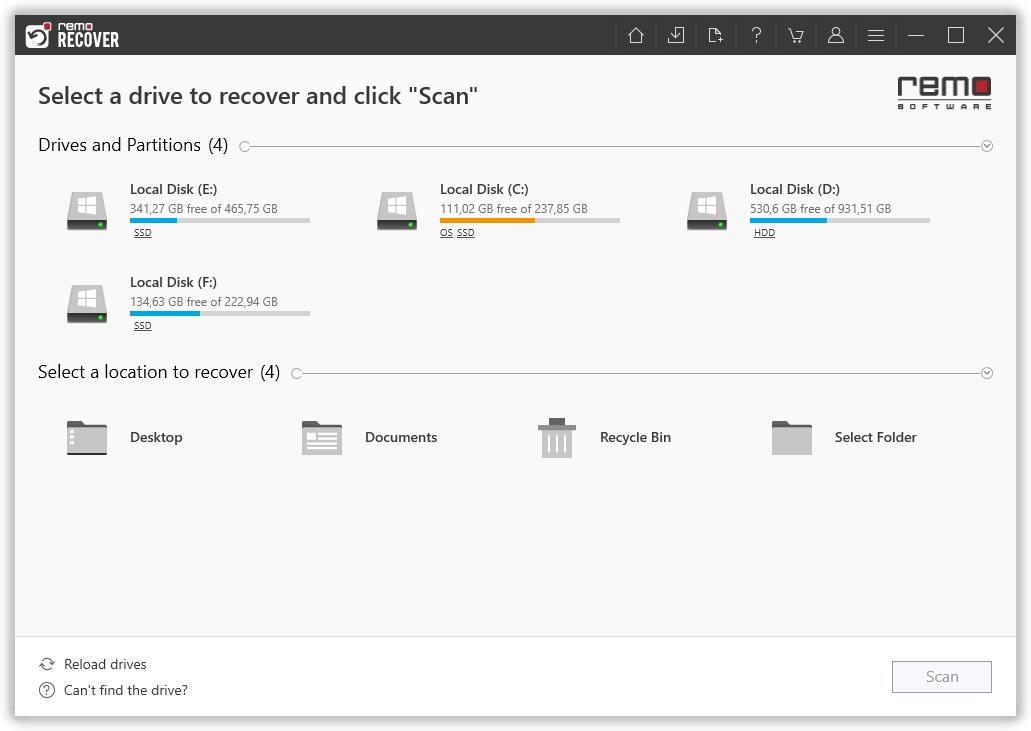
    El programa le ayudará a recuperar datos perdidos, incluso puede funcionar con particiones formateadas y reformateadas en Windows XP, Vista y 7. descargar Remo Recuperar Windows posible a continuación. La aplicación tiene una función llamada “Smart Scan” que le ayudará a recuperar datos incluso en las condiciones de pérdida de datos más graves.
    Si cree en la descripción del sitio web oficial, Remo Recover Windows funciona con particiones en modo de solo lectura, lo que significa que no tiene que preocuparse por la sobrescritura accidental, simplemente está excluida. Puedo escribir una cosa sobre la interfaz, es simple y conveniente, lo descubrí de inmediato, espero que tú también lo hagas.
    Licencia: ShareWare (método de activación mediante reemplazo de crack)
    Idioma: Inglés
    Tamaño: 60MB
    Descargar Remo Recuperar Windows 6.0.0.251 + crack gratis

    Contraseña
    [HIDE]rsload[/HIDE]

  • Cómo rootear el dispositivo móvil Cubot KingKong

    Cómo rootear el dispositivo móvil Cubot KingKong

    Rootear un móvil, como es el caso del Cubot KingKong, no debe considerarse un juego en absoluto y nunca debe tomarse a la ligera, por eso en los tutoriales que solemos crear siempre intentamos evitar que el usuario olvide algún ajuste o paso imprescindible.
    Gracias a la utilidad MTKroot v2.5.5 hemos conseguido crear un método automático para rootear terminales Cubot KingKonga través del cual obtendrás acceso raíz en cuestión de minutos.

    Índice de artículos
    ¿Qué es la raíz?
    Beneficios
    Advertencias y contras
    Requisitos Cubot King Kong
    Configuración anterior de Cubot KingKong
    La raíz iniciada es Cubot KingKong
    Desbloquear el gestor de arranque Cubot KingKong
    Comprobar el gestor de arranque Cubot KingKong
    Verificar raíz Cubot KingKong
    Resumen
    Vídeotutorial paso a paso

    ¿Qué significa raíz?

    Él raíz oh uso excesivo es el nombre habitual asignado a las cuentas de usuario que tienen todos los derechos para todo tipo de acceso, tanto monousuario como multiusuario.

    Rootear o rootear un Smartphone es un método que permite al usuario de cualquier teléfono con sistema operativo Android obtener acceso privilegiado de forma similar a los permisos administrativos de los sistemas Unix o Linux, permitiendo al usuario romper cualquier límite de sistema y software establecido por el fabricante y/u operador de red.

    ¿Cuáles son las ventajas de rootear tu Cubot KingKong?

    • Posibilidad de eliminar Bloatware fácilmente así como eliminar aplicaciones inoperativas del sistema.
    • Obtenga memoria de almacenamiento adicional.
    • Cambiar configuraciones complejas del sistema, por ejemplo, desbloquear, reparar el IMEI de nuestro terminal y la dirección MAC, overclockear el procesador y muchas más.
    • Poder utilizar programas dirigidos únicamente a aquellos dispositivos que tengan permisos de superusuario.
    • Adaptar, crear y formatear nuevas particiones (¡Atención!, esto puede ser muy peligroso para el dispositivo.).
    • Realiza backups o copias de seguridad de todas las particiones y exporta la ROM completa.

    Precauciones y contras a tener en cuenta

    1. Su Smartphone suspenderá la validez de la garantía proporcionada por el fabricante.
    2. Riesgo de que aplicaciones maliciosas obtengan derechos de superusuario.
    3. Amenaza de daño o pérdida de datos durante el procedimiento, por lo que se recomienda en todo momento realizar una copia de seguridad antes de iniciar root.
    4. El Firmware del Cubot KingKong puede estar dañado, es recomendable asegurarse de poder obtener una copia válida de la rom si es necesario.
    5. Actualizaciones FOTA (Firmware por aire) terminará deshabilitado.

    requisitos esenciales y descargas

      • Computadora con sistema operativo Windows XP/7 o superior, ya sean microarquitecturas de 32 o 64 bits.
      • Conector de datos USB.
      • Descargar a la computadora una de las versiones actualizadas de la utilidad MTKroot v2.5.5 Para Cubot King Kong.
      • Descargue el firmware original para su Cubot KingKong, donde obtendrá el archivo de inicio, preferiblemente desde el sitio web de descarga oficial.

    Nota: Si no puede encontrar el firmware original para su Cubot KingKong, alternativamente puede extraer fácilmente el archivo de inicio directamente desde el teléfono inteligente siguiendo las instrucciones de este tutorial.

    Configuraciones a realizar en el dispositivo móvil Cubot KingKong

    Antes de comenzar tendrás que realizar varios ajustes específicos en las opciones de Cubot KingKong, que básicamente consisten en Desbloquear OEM y Habilitar la depuración USB.

    Las dos opciones se encuentran en el menú del programador, que debes tener activado previamente tocando 7 veces seguido de encima del cuadro:

    Menú de configuración-> Acerca del dispositivo -> versión de software.

    Rootee Cubot KingKong con facilidad

    Primero descomprima el archivo previamente descargado en el escritorio de su computadora y luego abra el programa MTKroot v2.5.5.

    Abra MTKroot v2.5.5 para Cubot KingKongAbra MTKroot v2.5.5 para Cubot KingKong
    Iniciando MTKroot v2.5.5 en Cubot KingKong

    Pulsa sobre Controladores -> MediaTek y finaliza la instalación de los drivers.

    Controladores USB para Cubot KingKongControladores USB para Cubot KingKong
    Instalar controladores para Cubot KingKong

    Repita también esto para implementar la instalación en controladores -> BAsD.

    Nota: La aplicación MTKroot v2.5.5 ya incluye los controladores USB y Fastboot necesarios para Cubot KingKong.

    Luego conecta tu dispositivo móvil Cubot KingKong con la computadora usando el puerto USB y luego haga clic en Restablecer USB.

    Haga clic en la esquina superior izquierda de la pestaña ¡¡Sin botas de heno!! -> Llevaragregue el archivo boot.img y haga clic en el botón Parche de proceso.

    cargar boot.img Cubot KingKongcargar boot.img Cubot KingKong

    La aplicación Magisk Manager se abrirá automáticamente en tu Cubot KingKong, sigue las instrucciones que aparecerán en pantalla para parchear el arranque.

    Luego haga clic Prueba del BAD y espera un momento hasta que aparezca la linea’Dispositivo detectado‘entonces debes hacer clic en Soy un fastboot.

    Cubot KingKong reinicia USB, prueba ADB, ir a FastbootCubot KingKong reinicia USB, prueba ADB, ir a Fastboot
    Cubot KingKong Reiniciar USB, Probar ADB, ir a Fastboot

    Tómate un momento mientras tanto Cubot KingKong reinicie con el modo Fastboot y luego presione Probar arranque rápido.

    Luego debes esperar hasta que aparezca el texto ‘Dispositivo encontrado‘ para pasar al siguiente elemento.

    Abra el gestor de arranque del dispositivo Cubot KingKong

    A continuación llega el turno de abrir el gestor de arranque de tu teléfono móvil, otro proceso fundamental que haremos con tan solo un clic.

    Es recomendable omitir esta operación si ya la has liberado antes.

    Haga clic en el botón Prueba del cargador de arranque para comprobar el estado del gestor de arranque.

    Comprueba el gestor de arranque y Cubot KingKongComprueba el gestor de arranque y Cubot KingKong
    Comprobar gestor de arranque Cubot KingKong

    Si necesitas desbloquea el gestor de arranque en tu Cubot KingKong sólo tendrás que hacer clic en el botón Liberar cargador de arranque -> Acepta y luego realiza las señales que aparecerán reflejadas en la pantalla de tu Smartphone.

    No olvides presionar la tecla aumentar el volumen para desbloquear.

    Desbloquear el gestor de arranque Cubot KingKongDesbloquear el gestor de arranque Cubot KingKong
    Desbloquear el gestor de arranque en Cubot KingKong

    Nota: Cuando abra el gestor de arranque, el software de su dispositivo móvil se restablecerá a su estado original.

    Considere hacer una copia de seguridad de archivos, contactos, fotografías y otros datos personales en una memoria externa.

    Una vez que hayas abierto el gestor de arranque estás a solo un paso de finalizar este proceso, dejando el celular rooteado.

    Vaya a la esquina superior izquierda de MTKroot v2.5.5 y seleccione la preferencia Root, luego haga clic una vez en el botón Root en la esquina inferior.

    Seleccione Rootear Cubot KingKongSeleccione Rootear Cubot KingKong
    Seleccione Rootear Cubot KingKong

    El celular Cubot KingKong automáticamente quedará rooteado y podrás ver la palabra “OK” en el Cubot KingKong y en la ventana de MTKroot v2.5.5.

    Luego haga clic en el botón Salir del arranque rápido Para reiniciar su teléfono móvil, se reiniciará en el entorno de Android.

    Cuando tu Cubot KingKong se haya reiniciado por completo deberás hacer clic Aplicaciones -> instalar magia y verificar que efectivamente se haya instalado la aplicación Magisk Manager en el teléfono móvil.

    Para utilizar la aplicación Magisk Manager, debe conectar su teléfono a Internet.

    Para finalizar el tutorial simplemente haga clic una vez en el botón Comprobar raíz -> aceptar y listo.

    Probar Root Cubot KingKongProbar Root Cubot KingKong
    Probar Root Cubot KingKong

    Nota: Si la aplicación no se instala, haga clic en Desinstalarespere unos segundos y una vez más haga clic en el botón instalar magia.

    Proceso simplificado

    Pasos simplificados para rootear Cubot KingKongPasos simplificados para rootear Cubot KingKong
    Pasos simplificados para rootear Cubot KingKong
    1. Inicie la herramienta MTKroot v2.5.5 y conecte el Cubot KingKong a la computadora.
    2. Reinicie el dispositivo Cubot KingKong en el gestor de arranque haciendo clic en el botón Soy un fastboot -> Probar arranque rápido.
    3. Si es necesario, desbloquee el gestor de arranque haciendo clic en Liberar cargador de arranque.
    4. Finalmente seleccione la opción raíz y presione el botón Raíz.

    Vídeo tutorial paso a paso para rootear el Cubot KingKong

  • Microgate MiSpeaker 5.1.15.7

    Microgate MiSpeaker 5.1.15.7

    Altavoz Microgate

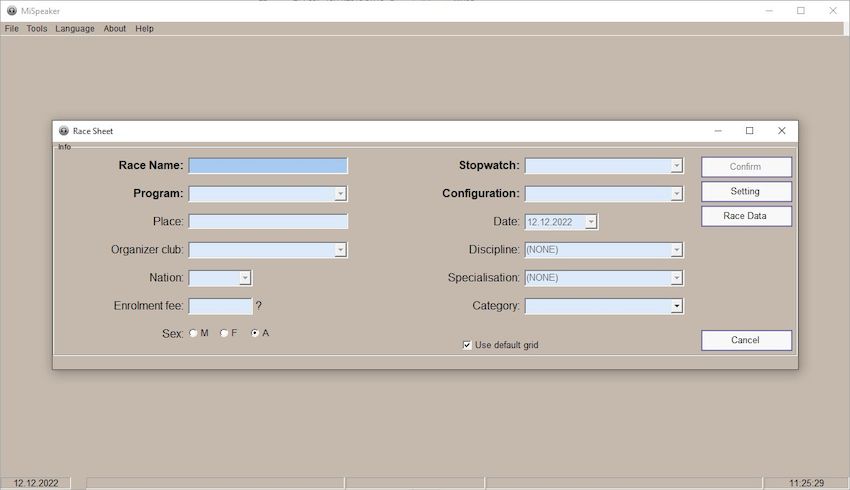
    Altavoz Microgate es un programa para gestionar diferentes deportes, tipos de juegos en primer lugar. Este software puede ver dinámicamente los datos del juego y cambiarlos en tiempo real. Además, puede ayudar a los usuarios a importar y exportar rápidamente los datos recibidos, comprobar los parámetros de comunicación y guardar los resultados del juego, así como contar los puntos anotados por los equipos.
    Además, MiSpeaker le permite ver dinámicamente en tiempo real el tiempo de ejecución, el mejor tiempo, el tiempo para completar un segmento específico, la calificación de los participantes, puede crear una lista inicial, marcar participantes no calificados, etc.
    Después de iniciar y crear un nuevo juego, debes completar los parámetros necesarios, por ejemplo, nombre, tiempo de ejecución, ubicación, quién organizó la competencia, puedes agregar una descripción, indicar la categoría del juego y otra información.
    Tamaño: 163MB
    Descargar Microgate MiSpeaker 5.1.15.7 + parche gratis

    Contraseña
    [HIDE]rsload[/HIDE]

  • Rootear dispositivos móviles Cubot Max

    Rootear dispositivos móviles Cubot Max

    Rootear un dispositivo como el Cubot Max no debe considerarse en ningún caso una broma y mucho menos tomarse a la ligera, por eso en los tutoriales que publicamos habitualmente siempre nos aseguramos de evitar que el usuario olvide algún ajuste o paso decisivo.
    la serie cubotmax Son ordenadores que tras obtener un superusuario proporcionan a sus usuarios varios métodos para optimizar de forma general y sencilla su funcionamiento, modificar la ROM así como tomar el control total del sistema operativo de dicho ordenador.

    Índice de artículos
    ¿Qué es la raíz?
    Beneficios
    Advertencias y contras
    Requisitos Cubot Max
    Configuración anterior de Cubot Max
    Iniciar root en Cubot Max
    Desbloquear el gestor de arranque Cubot Max
    Comprobar gestor de arranque Cubot Max
    Verificar Root Cubot Max
    Resumen
    Vídeotutorial paso a paso

    ¿Qué es la raíz?

    Superusuario oh raíz es el nombre convencional que normalmente se asigna a las cuentas de usuario que tienen plenos derechos para todos los tipos de acceso, tanto de usuario único como multiusuario.

    Asimismo, rootear o rootear un terminal es una técnica que permite a los usuarios de dispositivos móviles con sistema Android obtener acceso privilegiado al sistema de forma similar a los permisos administrativos en Linux, lo que también permite romper cualquier reducción del sistema así como del software impuesta por los fabricantes y/u operadores de red.

    Beneficios de rootear el Cubot Max

    • Elimina todo el Bloatware de forma sencilla y deshazte de las aplicaciones improductivas del sistema.
    • Posibilidad de obtener memoria de almacenamiento extra.
    • Personaliza configuraciones complejas en el sistema, como reparar el número IMEI de nuestro Cubot Max o la dirección MAC, overclockear la CPU/GPU y muchas más.
    • Capacidad de utilizar aplicaciones específicamente dirigidas a dispositivos móviles rooteados.
    • Eliminar, modificar y formatear particiones en la memoria (¡Ten cuidado! Hacer esto es muy peligroso para el dispositivo.).
    • Realizar copias de seguridad completas y posibilidad de exportar el Firmware completo.

    Precauciones y advertencias que debemos tener en cuenta

    1. Tu terminal perderá la validez de la garantía otorgada por el fabricante.
    2. Riesgo de que aplicaciones dañinas puedan obtener el permiso de Superusuario.
    3. Exposición a daños o pérdida de datos durante el proceso, por lo que se recomienda en todo caso realizar una copia de seguridad antes de proceder con el root.
    4. El Firmware del teléfono móvil Cubot Max puede estar dañado, se recomienda asegurarse de poder obtener una copia original del firmware si es necesario.
    5. El soporte para actualizaciones OTA quedará inutilizable.

    Condición previa de este procedimiento

      • Computador con sistema Windows XP/7/10 o superior, arquitectura tanto de 32 como de 64 bits.
      • Conector USB.
      • Descarga a tu computadora una versión reciente de la herramienta MTKroot v2.5.5 Para teléfonos móviles Cubot Max.
      • Descargue el firmware original de su teléfono donde extraerá el archivo boot.img, preferiblemente del sitio web oficial de soporte y descargas.

    Nota: Si no encuentras la rom oficial del teléfono, también puedes adquirir el archivo boot.img directamente desde el terminal únicamente siguiendo las instrucciones de este tutorial.

    Configuración de Cubot Max

    Lo primero que tendremos que hacer, obviamente, será configurar los ajustes necesarios para el siguiente proceso, estos básicamente consisten en Activar desbloqueo OEM así como Habilitar la depuración USB.

    Estas configuraciones están reunidas en la sección del programador, que debes desbloquear previamente presionando siete veces continúa arriba de la sección ->

    Configuración de terminal-> Acerca del teléfono -> Número de compilación.

    Rootear dispositivo Cubot Max

    Para comenzar, descomprima el contenido del paquete que descargó en el escritorio de la PC y luego ejecute el software MTKroot v2.5.5.

    Inicie MTKroot v2.5.5 para Cubot MaxInicie MTKroot v2.5.5 para Cubot Max
    Ejecute MTKroot v2.5.5 para Cubot Max

    Haga clic una vez en el botón Controladores -> MediaTek y continuar con la instalación de los drivers específicos.

    Controladores USB Cubot MaxControladores USB Cubot Max
    Instalar drivers Mediatek Cubot Max

    También siga estos mismos pasos para instalar los controladores -> BAsD.

    Nota: La utilidad MTKroot v2.5.5 incluye los controladores actualizados necesarios para el dispositivo Cubot Max.

    Luego conecta el teléfono cubotmax con la computadora usando el puerto de datos y haga clic una vez en el botón Restablecer USB.

    Haga clic en la zona superior izquierda sobre el texto ¡¡Sin botas de heno!! -> Llevarabra el archivo boot.img y finalmente haga clic en el botón Parche de proceso.

    cargar boot.img Cubot Maxcargar boot.img Cubot Max

    La utilidad Magisk Manager se iniciará automáticamente en tu celular, sigue las instrucciones que aparecerán en pantalla para parchear el arranque.

    Hacer clic en Prueba del BAD y una vez que puedas leer la línea ‘Dispositivo encontrado‘haga clic en el botón Soy un fastboot.

    Cubot Max reiniciar USB + probar ADB + FastbootCubot Max reiniciar USB + probar ADB + Fastboot
    Cubot Max Reiniciar USB + Test ADB + Fastboot

    Cuídate mientras cubotmax Inicie en modo gestor de arranque, haga clic en el botón Probar arranque rápido.

    Espere nuevamente hasta que pueda leer la línea ‘Dispositivo encontrado’ para continuar con la siguiente fase.

    Cómo abrir el gestor de arranque del Cubot Max

    A continuación pasaremos a desbloquear el gestor de arranque de tu Cubot Max, otro proceso imprescindible que también aplicaremos con tan solo un clic.

    Es recomendable saltarse este proceso si ya lo has liberado en otra ocasión.

    Hacer clic en Prueba del cargador de arranque para comprobar su estado.

    Verifique el gestor de arranque de Cubot MaxVerifique el gestor de arranque de Cubot Max
    Verifique el gestor de arranque de Cubot Max

    Si desea abrir el gestor de arranque en el Cubot Max, simplemente haga clic en el botón una vez Liberar cargador de arranque -> Aceptar y luego completar el consejo que se muestra en la pantalla del Cubot Max.

    Presione la tecla sube el volumen para poder continuar.

    Desbloquear el gestor de arranque de Cubot MaxDesbloquear el gestor de arranque de Cubot Max
    Desbloquear el gestor de arranque de Cubot Max

    Recuerde: cuando abra el gestor de arranque, el sistema de su teléfono se restaurará a su estado predeterminado.

    Por este motivo, plantéate si es conveniente realizar copias de seguridad o, en su caso, copiar todos los archivos, contactos, fotografías y otros datos personales al disco SD externo.

    Tras liberar el bootloader el siguiente paso es finalizar el tutorial y finalmente dejar tu Cubot Max con su correspondiente acceso root.

    Vaya a la parte superior izquierda de la herramienta y marque la opción raíz, luego haga clic una vez en el botón Raíz en la parte inferior.

    Opción de raíz Cubot MaxOpción de raíz Cubot Max
    Opción de raíz Cubot Max

    En cuestión de segundos tu teléfono Cubot Max habrá sido rooteado, por lo tanto podrás leer la línea “OK” reflejada en tu teléfono móvil y en la ventana de MTKroot v2.5.5.

    Hacer clic Salir del arranque rápido y su computadora se reiniciará en el sistema.

    Cuando el Cubot Max se inicie por completo deberás pulsar en Aplicaciones -> instalar magia y asegúrese de que la aplicación Magisk Manager esté efectivamente en el escritorio de Cubot Max.

    Para poder utilizar la aplicación Magisk Manager es necesario conectar el Cubot Max a Internet, ya sea mediante WiFi o redes móviles.

    Para finalizar sólo tienes que hacer clic en Comprobar raíz -> seguido de Aceptar y nada más.

    Verificar Root Cubot MaxVerificar Root Cubot Max
    Verificar Root Cubot Max

    Nota: Si la aplicación Magisk no aparece instalada, haga clic en el botón Desinstalarespere dos segundos y una vez más haga clic en instalar magia.

    Proceso simplificado

    Simplificación del proceso Root Cubot MaxSimplificación del proceso Root Cubot Max
    Simplificación del proceso Root Cubot Max
    1. Inicie la utilidad MTKroot v2.5.5 y luego conecte su Cubot Max a la computadora.
    2. Reinicie su Cubot Max en modo fastboot haciendo clic Soy un fastboot -> Probar arranque rápido.
    3. Si es necesario, desbloquee el gestor de arranque haciendo clic en Liberar cargador de arranque.
    4. Finalmente seleccione la opción raíz y presione el botón Raíz.

    Vídeo tutorial paso a paso sobre cómo rootear el Cubot Max

  • Blumentals Screensaver Wonder 7.11.0.79 + Empresa

    Blumentals Screensaver Wonder 7.11.0.79 + Empresa

    Maravilla del salvapantallas de Blumentals

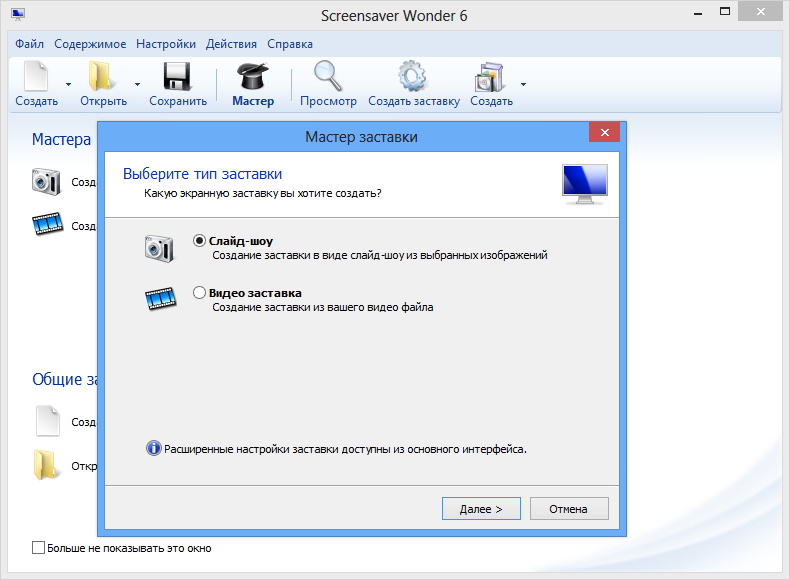
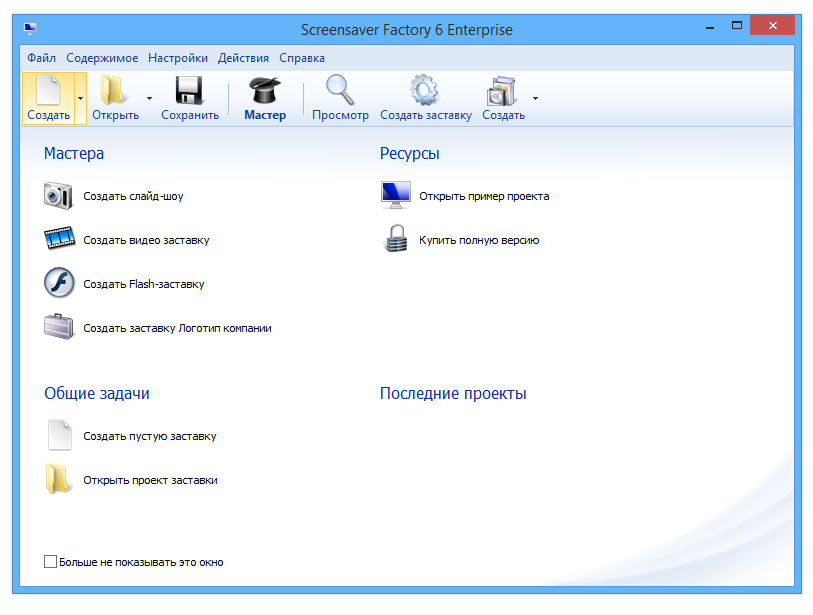
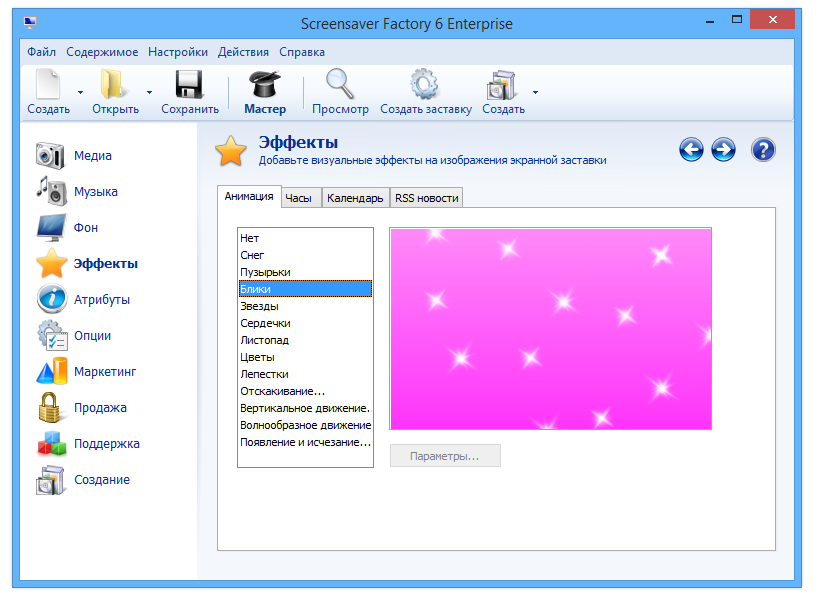
    Este programa te permitirá crear fácilmente un salvapantallas/salvapantallas. Puede importar gráficos a su proyecto, videoclips, puede agregar música, descargar Blumentals Screensaver Wonder posible a continuación.
    Gracias a la interfaz fácil de usar y al soporte , puedes crear un hermoso protector de pantalla en poco tiempo. Con más de 100 transiciones, tu proyecto puede ser único. Naturalmente, también puedes añadir tu propio texto y, si lo deseas, puedes colorear el fondo.

    Maravilla del salvapantallas de Blumentals

    Peculiaridades:

    • El programa también ofrece una amplia gama de opciones de personalización. Los usuarios pueden elegir entre una variedad de plantillas de pantalla de presentación preestablecidas o crear las suyas propias. Podrán personalizar el tamaño y la resolución de la pantalla, añadir música de fondo o efectos de sonido e incluso establecer una contraseña para evitar el acceso no autorizado
    • Otra ventaja es su flexibilidad. El programa admite una amplia gama de formatos multimedia, incluidos JPEG, PNG, BMP, AVI y MPEG, lo que permite a los usuarios utilizar casi cualquier imagen, vídeo o animación en sus protectores de pantalla. Además, admite múltiples monitores para que los usuarios puedan crear protectores de pantalla que abarquen múltiples pantallas.
    • Una de las ventajas más importantes es su disponibilidad. El programa es bastante económico, lo que lo convierte en una excelente opción para los usuarios que desean crear sus propios protectores de pantalla sin tener que gastar mucho dinero, pero para usted es completamente gratis, a continuación encontrará un enlace para descargar el archivo Blumentals Screensaver Wonder con activación mediante crack.

    En general, este software es una excelente opción para los usuarios que desean crear protectores de pantalla personalizados para sus computadoras con Windows. La facilidad de uso, la flexibilidad y la asequibilidad la convierten en una herramienta valiosa para quienes desean personalizar la pantalla de su computadora.
    Idioma: Multi + Ruso
    Tamaño: 27MB
    Descargar Blumentals Screensaver Wonder 7.11.0.79 + crack gratis / Empresa 7.0.1.64

    Contraseña
    [HIDE]rsload[/HIDE]

  • Cómo rootear celulares Cubot Max 2

    Cómo rootear celulares Cubot Max 2

    En esta ocasión queremos mostrarles otra publicación sencilla para rootear el terminal Cubot Max 2.
    Los Cubot Max 2 son teléfonos que al estar rooteados permiten a sus usuarios diferentes formas de optimizar fácilmente su funcionamiento general, personalizar el firmware además de tomar el control total del sistema operativo del dispositivo.

    Índice de artículos
    ¿Qué es la raíz?
    Beneficios
    Advertencias y contras
    Requisitos Cubot Max 2
    Configuración anterior de Cubot Max 2
    Iniciar Root en Cubot Max 2
    Desbloquear el gestor de arranque Cubot Max 2
    Comprobar el gestor de arranque Cubot Max 2
    Verificar Root Cubot Max 2
    Resumen
    Vídeotutorial paso a paso

    ¿Qué es el enraizamiento?

    Él usuario raíz oh uso excesivo es el nombre común que normalmente se asigna a las cuentas de usuario que tienen todos los privilegios en todos los accesos, tanto monousuario como multiusuario.

    Rootear un Smartphone es un proceso que permite al usuario de cualquier Smartphone con sistema operativo Android obtener acceso privilegiado al sistema de forma similar a los permisos administrativos en sistemas Unix o Linux, lo que además permite romper cualquier reducción del sistema así como del hardware impuesta por los fabricantes y/u operadores de red.

    Ventajas de rootear el Cubot Max 2

    • Elimine fácilmente Bloatware y desinstale aplicaciones potencialmente inoperativas del sistema.
    • Posibilidad de liberar más capacidad para almacenamiento interno.
    • Personaliza cualquier configuración avanzada del sistema, como desbloquear el Cubot Max 2, recuperar el IMEI, MAC del dispositivo, overclockear los procesadores, entre muchas otras opciones.
    • Posibilidad de utilizar aplicaciones creadas únicamente para celulares que tengan privilegios de superusuario.
    • Modificar, crear y cambiar el tamaño de nuevas particiones en la memoria (¡Ten cuidado! Esto puede resultar extremadamente peligroso para la integridad del dispositivo.).
    • Realizar copias de seguridad de las particiones y posibilidad de exportar la rom completa.

    Precauciones e inconvenientes que se deben tener en cuenta

    1. Su teléfono móvil anulará la cobertura de garantía proporcionada por el fabricante.
    2. Amenaza de que aplicaciones maliciosas obtengan permiso de superusuario.
    3. Riesgo de daño o deterioro de los datos durante el proceso, por lo que siempre recomiendo hacer una copia de seguridad antes de iniciar un proceso root.
    4. La rom del Cubot Max 2 puede estar dañada, es recomendable asegurarse de poder obtener una copia flasheable de su firmware si es necesario.
    5. El soporte para actualizaciones OTA/FOTA terminará siendo revocado.

    Requisitos para el método.

      • Un ordenador con Windows W7 o posterior, microarquitecturas tanto de 32 como de 64 bits.
      • Conector para transferencias de datos USB.
      • Descargar a PC la última versión del software MTKroot v2.5.5 Para teléfonos móviles Cubot Max 2.
      • Descarga el firmware original de tu Cubot Max 2 del cual deberás extraer el archivo de arranque preferiblemente desde el sitio web oficial.

    Nota: Si no puede encontrar la rom original para su Cubot Max 2, puede adquirir fácilmente el archivo de inicio directamente desde su Cubot Max 2 siguiendo los pasos de este tutorial.

    Configurando el Cubot Max 2

    Lo primero que tendremos que hacer será proceder a configurar los ajustes necesarios para este proceso, que básicamente consisten en Activar la depuración USB así como Habilitar desbloqueo OEM.

    Las dos configuraciones están integradas en el menú de desarrollador, que debes activar previamente presionando siete veces seguido en el cuadro:

    Ajusta-> Información del teléfono -> Número de compilación oh versión de software.

    Tutorial para rootear el Cubot Max 2

    Primero extraiga el archivo previamente descargado en su computadora y luego ejecute la aplicación MTKroot v2.5.5.

    Ejecute MTKroot v2.5.5 en Cubot Max 2Ejecute MTKroot v2.5.5 en Cubot Max 2
    Abrir MTKroot v2.5.5 para Cubot Max 2

    Haga clic en el botón Controladores -> MediaTek e instale los controladores necesarios.

    Controladores USB para Cubot Max 2Controladores USB para Cubot Max 2
    Instalar los controladores Mediatek Cubot Max 2

    Siga exactamente los mismos pasos para instalar los controladores -> BAsD.

    Nota: La aplicación MTKroot v2.5.5 cuenta con todos los controladores actualizados necesarios para que la PC ubique el dispositivo móvil Cubot Max 2.

    Luego conecte el dispositivo Cubot Max 2 a su PC mediante un conector de datos y luego haga clic en Restablecer USB.

    Haga clic en la zona superior izquierda de la pestaña ¡¡Sin botas de heno!! -> Llevarabra el archivo de arranque y haga clic Parche de proceso.

    cargar boot.img Cubot Max 2cargar boot.img Cubot Max 2

    La herramienta Magisk Manager se abrirá automáticamente en tu Cubot Max 2, sigue los pasos que aparecerán en tu pantalla para parchear el arranque.

    Luego tienes que hacer clic en el botón Prueba del BAD y espera hasta que puedas ver la línea’Dispositivo detectado‘justo en ese momento debes hacer clic Soy un fastboot.

    Cubot Max 2 reinicia USB, prueba ADB, ir a FastbootCubot Max 2 reinicia USB, prueba ADB, ir a Fastboot
    Cubot Max 2 Reiniciar USB + Test ADB + Fastboot

    Ahora espera mientras Cubot Max 2 Inicie en modo Fastboot, haga clic en el botón Probar arranque rápido.

    Luego espere hasta que pueda leer el mensaje “Dispositivo reconocido” antes de continuar con la siguiente etapa.

    Cómo abrir el gestor de arranque del dispositivo móvil Cubot Max 2

    En el siguiente nivel tendrás que abrir el gestor de arranque de tu celular, otro proceso fundamental que podrás realizar con un solo clic.

    Pero debes ignorar esta operación en caso de que la hubieras desbloqueado en algún otro momento.

    Hacer clic Prueba del cargador de arranque para comprobar si ya está desbloqueado o no.

    Comprobar el gestor de arranque en Cubot Max 2Comprobar el gestor de arranque en Cubot Max 2
    Comprobar el gestor de arranque en Cubot Max 2

    Si lo considera necesario suelte el gestor de arranque al Cubot Max 2 solo tienes que hacer clic en Liberar cargador de arranque -> Acepta y luego haz las señales que verás reflejadas en la pantalla del celular.

    Tendrás que presionar el botón aumentar el volumen para desbloquear.

    Lanzar el gestor de arranque Cubot Max 2Lanzar el gestor de arranque Cubot Max 2
    Desbloquear el gestor de arranque en Cubot Max 2

    Nota: Cuando abra el gestor de arranque, el software de su Cubot Max 2 se restaurará a su estado original.

    Por este motivo, debería considerar crear una copia de seguridad u, opcionalmente, copiar todos sus archivos, contactos, fotos y otros datos a la unidad de almacenamiento Micro SD externa.

    Una vez que hayas abierto el gestor de arranque, solo tendrás que completar el tutorial y finalmente dejar el Cubot Max 2 con los privilegios de root correspondientes.

    Desplácese hasta el área superior izquierda de la aplicación MTKroot v2.5.5 y elija la opción raíz, luego haga clic en Root en la parte inferior.

    Marcar Root Cubot Max 2Marcar Root Cubot Max 2
    Marcar Root Cubot Max 2

    Casi de inmediato, el Cubot Max 2 quedará rooteado y podrá ver el mensaje “OK” que se muestra en el Cubot Max 2 y en la aplicación MTKroot v2.5.5.

    Luego haga clic en Salir del arranque rápido para devolver su Smartphone Cubot Max 2 volverá al sistema.

    Cuando el Cubot Max 2 termine de reiniciarse por completo deberás pulsar en Aplicaciones -> instalar magia y comprueba si efectivamente la aplicación Magisk Manager está incluida entre las aplicaciones de tu Cubot Max 2.

    Para poder utilizar la aplicación Magisk Manager primero debes conectar tu Smartphone a Internet, sin importar si es a través de un operador de red o Wi-Fi.

    Para completar este tutorial sólo tienes que hacer clic en Comprobar raíz -> luego acepta y listo.

    Verificar Root Cubot Max 2Verificar Root Cubot Max 2
    Verificar Root Cubot Max 2

    Nota: Si la aplicación no está instalada, haga clic una vez en el botón DesinstalarEspere un par de segundos y vuelva a hacer clic en el botón. instalar.

    Proceso resumido

    Resumen proceso Root Cubot Max 2Resumen proceso Root Cubot Max 2
    Resumen proceso Root Cubot Max 2
    1. Ejecute la aplicación MTKroot v2.5.5 y luego conecte su dispositivo móvil Cubot Max 2 con la computadora.
    2. Reinicie su dispositivo móvil Cubot Max 2 en modo bootloader haciendo clic en el botón Soy un fastboot -> Probar arranque rápido.
    3. Si es necesario, desbloquee el gestor de arranque haciendo clic en Liberar cargador de arranque.
    4. Finalmente seleccione la opción raíz y presione el botón Raíz.

    Vídeo tutorial paso a paso para rootear el dispositivo Cubot Max 2

  • Blumentals Screensaver Factory 7.11.0.79 + Reempaquetar

    Blumentals Screensaver Factory 7.11.0.79 + Reempaquetar

    Conozca Blumentals Screensaver Factory Enterprise, un programa para crear fantásticos protectores de pantalla profesionales. Con él podrás crear salvapantallas tanto para ti como para amigos, conocidos o simplemente para distribuir. Puedes crear salvapantallas a partir de imágenes, vídeos y animaciones Flash, añadir música de fondo, efectos de transición y otros efectos. Screensaver Factory es muy fácil de usar, puede crear protectores de pantalla independientes y autoinstalables en un solo archivo. Descargar Blumentals Screensaver Factory Empresa posible a continuación.

    Principales características y características del programa:
    – Crea un protector de pantalla a partir de todos los archivos gráficos populares.
    – Crea introducciones a partir de todos los formatos de vídeo populares.
    – Crear una pantalla de presentación a partir de archivos de animación SWF
    – Creación de una versión de demostración del protector de pantalla que se puede desbloquear ingresando una clave de licencia
    – Cree una pantalla de presentación para promocionar productos, marcas o sitios web.
    – Opciones de personalización muy detalladas y avanzadas.
    – Más de 100 transiciones espectaculares.
    – Diapositivas exclusivas con efectos de escala.
    – Agregar texto
    – Creación de un protector de pantalla en un único instalador.
    – Crea salvapantallas con sonido o música de fondo.
    – Crea salvapantallas que muestren un reloj o calendario.
    – Cree una pantalla de presentación que muestre contenido dinámico de fuentes RSS
    – Crear salvapantallas con efectos dinámicos: por ejemplo, nieve que cae o burbujas emergentes, etc.
    En general, por diversión, o para difundir información sobre ti, o cualquier otra cosa, creo que el programa te será útil.
    Descárgalo, pruébalo y úsalo, si te gusta el programa y lo encuentras útil, buena suerte.
    Licencia: Shareware
    Idioma: RusoMulti
    Tamaño: 38MB
    Descargar Blumentals Screensaver Factory 7.11.0.79 + crack gratis / 7.9.0.78 Repack + Elchupacabra portátil

    Contraseña
    [HIDE]rsload[/HIDE]

  • Cómo rootear dispositivos móviles Cubot Manito

    Cómo rootear dispositivos móviles Cubot Manito

    Él Manito Cubot Al igual que la gran mayoría de terminales pertenecientes al fabricante Cubot, se trata de un terminal bastante sencillo de rootear.
    Gracias al software MTKroot v2.5.5 hemos compilado un método automático para rootear dispositivos móviles Cubot Manitopor el cual obtendrás acceso raíz en poco tiempo.

    Índice
    ¿Qué es la raíz?
    Beneficios
    Advertencias y contras
    Requisitos de Cubot Manito
    Configuración anterior de Cubot Manito
    Iniciado Root y Cubot Manito
    Desbloquear el gestor de arranque Cubot Manito
    Comprobar el gestor de arranque Cubot Manito
    Verificar raíz Cubot Manito
    Resumen
    Vídeotutorial paso a paso

    ¿Qué es el enraizamiento?

    Él raíz oh uso excesivo es el nombre convencional que normalmente se asigna a las cuentas de usuario que tienen todos los privilegios en todos los modos de acceso, tanto monousuario como multiusuario.

    Asimismo, rootear un dispositivo consiste en un procedimiento que facilita al usuario de cualquier dispositivo obtener acceso privilegiado al sistema de forma similar a los permisos administrativos en las máquinas Unix, pudiendo así romper todas las limitaciones del sistema y software establecidas por el fabricante y/u operador de red.

    ¿Cuáles son las ventajas de rootear tu Cubot Manito?

    • Elimine todo el Bloatware fácilmente y elimine las aplicaciones potencialmente inútiles del sistema.
    • Posibilidad de liberar espacio extra para almacenamiento interno.
    • Adaptar configuraciones complejas del sistema, como desbloquear el móvil, recuperar el número IMEI de nuestro y MAC, overclockear la CPU entre muchas otras posibilidades.
    • Poder utilizar programas desarrollados únicamente para teléfonos que tengan permisos de usuario root.
    • Crear, dividir y cambiar el tamaño de nuevas particiones (¡Ten cuidado! Puede resultar extremadamente peligroso para el dispositivo.).
    • Realizar copias de seguridad o copias de seguridad completas además de poder exportar el Firmware.

    Precauciones y contras a tener en cuenta

    1. El teléfono móvil invalidará la validez de la garantía emitida por el fabricante.
    2. Amenaza a las aplicaciones dañinas para que no obtengan permiso de superusuario.
    3. Amenaza de daño o deterioro de los datos durante o después del proceso, por lo que recomiendo siempre hacer una copia de seguridad antes de iniciar root.
    4. El Firmware/Rom del dispositivo móvil Cubot Manito puede estar dañado, se recomienda asegurarse de poder obtener una copia oficial del firmware si es necesario.
    5. Soporte para actualizaciones OTA (Por el aire) será cancelado.

    Directrices de procedimiento

      • Una computadora con sistema operativo Windows W7 o posterior, con microarquitecturas de 32 o 64 bits.
      • Conector de datos USB a Micro USB.
      • Descargar a la computadora una de las versiones actualizadas del programa MTKroot v2.5.5 Para dispositivos Cubot Manito.
      • Descargue el archivo de arranque o la rom original para su dispositivo móvil Cubot Manito si es posible desde el sitio web de soporte oficial.

    Nota: Si no encuentras la rom original del terminal, tienes la alternativa de tener el archivo de arranque directamente desde el celular de forma sencilla siguiendo este tutorial.

    Configuración en el Cubot Manito

    En primer lugar tendrás que aplicar algunos retoques específicos en las opciones de tu terminal, que simplemente consisten en Activar la depuración USB al igual que desbloquear OEM.

    Ambas configuraciones están integradas en el panel del programador, que primero debes desbloquear tocando siete veces continuamente encima de la caja ->

    Ajusta-> Información del dispositivo -> Número de compilación.

    Rootear dispositivo Cubot Manito

    Descomprima el archivo previamente descargado en el escritorio de su PC y luego ejecute la utilidad MTKroot v2.5.5.

    Abrir MTKroot v2.5.5 para Cubot ManitoAbrir MTKroot v2.5.5 para Cubot Manito
    Descargar MTKroot v2.5.5 desde Cubot Manito

    Haga clic en el botón Controladores -> MediaTek y aplicar la instalación de los drivers específicos.

    Controladores Mediatek Cubot ManitoControladores Mediatek Cubot Manito
    Instalar controladores para Cubot Manito

    Repita este paso exactamente para instalar los controladores. BAsD.

    Nota: La aplicación MTKroot v2.5.5 incluye todos los drivers necesarios para que nuestro ordenador detecte el teléfono móvil Cubot Manito.

    A continuación conecta tu Smartphone Manito Cubot con su computadora a través del puerto de datos y presione el botón Restablecer USB.

    Haga clic en el área superior izquierda en ¡¡Sin botas de heno!! -> LlevarAbra el archivo de inicio y luego haga clic en Parche de proceso.

    cargar boot.img Cubot Manitocargar boot.img Cubot Manito

    El software Magisk Manager se iniciará automáticamente en tu Cubot Manito, sigue las instrucciones que verás en tu pantalla para crear el parche.

    Luego haga clic Prueba del BAD y espera hasta la linea’Dispositivo encontrado‘ luego debes hacer clic en Soy un fastboot.

    Cubot Manito reinicia el USB, prueba ADB, ve a FastbootCubot Manito reinicia el USB, prueba ADB, ve a Fastboot
    Cubot Manito Reiniciar USB + Test ADB + Fastboot

    Ahora espera un momento mientras Manito Cubot Comience con el modo Fastboot, haga clic en el botón Probar arranque rápido.

    Nuevamente debes prestar atención hasta que puedas leer el texto’Dispositivo detectado‘ para poder continuar con el siguiente asunto.

    Abre el gestor de arranque en tu Cubot Manito

    En la siguiente fase intentaremos desbloquear el gestor de arranque en tu Cubot Manito, un proceso fundamental que podrás realizar con un solo clic.

    Es recomendable ignorar el proceso si lo hubieras hecho en otro momento.

    Hacer clic en Prueba del cargador de arranque si necesita verificar el estado del gestor de arranque.

    Verificar el gestor de arranque en Cubot ManitoVerificar el gestor de arranque en Cubot Manito
    Comprobar gestor de arranque Cubot Manito

    En caso de que necesites desbloquea el gestor de arranque en tu Cubot Manito solo tienes que hacer clic Liberar cargador de arranque -> Acepta y luego sigue las instrucciones que verás proyectadas en la pantalla de tu Cubot Manito.

    Prensa aumentar el volumen aceptar.

    Desbloquear el gestor de arranque Cubot ManitoDesbloquear el gestor de arranque Cubot Manito
    Desbloquear el gestor de arranque Cubot Manito

    Atención: Al desbloquear el gestor de arranque, el software de su Cubot Manito se restaurará a su estado predeterminado.

    Por este mismo motivo, considera realizar una copia de seguridad o copiar todos los archivos, contactos, fotos y otros datos personales a la memoria externa o tarjeta SD.

    Después de desbloquear el gestor de arranque estás a sólo un paso de finalizar el tutorial y dejar finalmente el dispositivo con sus correspondientes privilegios de root.

    En la esquina superior izquierda del software MTKroot v2.5.5, marque la opción raíz, luego haga clic en el botón Raíz en la esquina inferior.

    Marcar Raíz Cubot ManitoMarcar Raíz Cubot Manito
    Marcar Raíz Cubot Manito

    Automáticamente el teléfono móvil habrá sido rooteado, por lo que podrás ver la palabra “OK” proyectada en la pantalla de tu Cubot Manito y en la utilidad MTKroot v2.5.5.

    Luego haga clic en el botón Salir del arranque rápido y el teléfono inteligente se reiniciará en el sistema.

    Cuando tu Cubot Manito arranque por completo deberás pulsar en Aplicaciones -> instalar magia y comprueba que la aplicación Magisk Manager realmente aparece en el escritorio de tu teléfono móvil.

    Para que la aplicación Magisk Manager funcione correctamente es necesario conectar tu Cubot Manito a Internet, ya sea mediante Wi-Fi u operador de red.

    Y finalmente solo tienes que hacer clic en el botón Comprobar raíz -> seguido de Aceptar y eso es todo.

    Prueba Root Cubot ManitoPrueba Root Cubot Manito
    Prueba Root Cubot Manito

    Nota: En caso de que la aplicación Magisk Manager no se instale la primera vez, haga clic en el botón Desinstalarespera unos segundos y haz clic nuevamente Instalar Administrador Mágico.

    Proceso resumido

    Proceso simplificado Root Cubot ManitoProceso simplificado Root Cubot Manito
    Proceso simplificado Root Cubot Manito
    1. Inicie la utilidad MTKroot v2.5.5 y conecte el Cubot Manito a su computadora.
    2. Reinicie Cubot Manito con opciones de fastboot haciendo clic Soy un fastboot -> Probar arranque rápido.
    3. Si es necesario, desbloquee el gestor de arranque haciendo clic en Liberar cargador de arranque.
    4. Finalmente seleccione la opción raíz y presione el botón Raíz.

    Vídeo tutorial de ayuda sobre cómo rootear el Smartphone Cubot Manito

  • Kit de herramientas de la Legión de Lenovo 2.25.3

    Kit de herramientas de la Legión de Lenovo 2.25.3

    Kit de herramientas de la Legión de Lenovo

    Lenovo ofrece una herramienta llamada Vantage para las computadoras portátiles Lenovo Legion. Si no quieres usar este programa porque consume demasiados recursos en segundo plano, ya hay cientos, miles de quejas de usuarios sobre esto, además agota tu batería rápidamente, entonces deberías usar una alternativa gratuita llamada Kit de herramientas de la Legión de Lenovo.
    Aquí hay una herramienta verdaderamente pequeña (cargará muchos componentes en línea para trabajar) con código fuente abierto que le permite cambiar algunas configuraciones que de otro modo solo estarían disponibles en Lenovo Vantage. No se requiere instalación, simplemente haga doble clic en el archivo EXE y realice la configuración adecuada.
    Peculiaridades:

    • Una vez iniciado, puede configurar diferentes modos, como energía, batería, puertos USB o velocidad de fotogramas de la computadora portátil.
    • Si no desea utilizar la herramienta propia de Lenovo para realizar estas configuraciones, definitivamente debería aprovechar esta oferta.

    Tamaño: 5 megas
    SO: Windows 10-11
    Descargar Kit de herramientas de la Legión de Lenovo 2.25.3 gratis (instalación en línea)

    Contraseña
    [HIDE]rsload[/HIDE]

  • Rootear para teléfonos móviles Blackview BV5500 Pro

    Rootear para teléfonos móviles Blackview BV5500 Pro

    A través del siguiente artículo te guiaremos para lograr acceso root en tu teléfono móvil Blackview BV5500 Pro.
    Nuevamente con la ayuda del software MTKroot v2.5.5 hemos logrado crear otro método automático para rootear teléfonos Blackview BV5500 Proa través del cual lograrás uso excesivo en poco tiempo.

    Índice de artículos
    ¿Qué es la raíz?
    Beneficios
    Advertencias y contras
    Requisitos Blackview BV5500 Pro
    Configuraciones anteriores de Blackview BV5500 Pro
    Iniciar Root en Blackview BV5500 Pro
    Desbloquear Bootloader del Blackview BV5500 Pro
    Comprobar el gestor de arranque Blackview BV5500 Pro
    Verificar Root Blackview BV5500 Pro
    Resumen
    Vídeotutorial paso a paso

    ¿Qué significa raíz?

    Rootear un dispositivo móvil es un proceso que otorga al usuario de cualquier teléfono celular con sistema operativo Android obtener un acceso privilegiado similar a los permisos administrativos en Linux, lo que permite revertir cualquier limitación de sistema o hardware impuesta por los fabricantes y/u operadores de red.

    Ventajas de rootear tu Blackview BV5500 Pro

    • Elimine Bloatware fácilmente y desinstale aplicaciones improductivas del sistema.
    • Posibilidad de liberar capacidad extra de almacenamiento interno.
    • Modificar configuraciones complejas en el sistema, como hacer jailbreak al Blackview BV5500 Pro, restaurar el número IMEI o dirección MAC del Blackview BV5500 Pro, overclockear la CPU y/o GPU entre muchas otras opciones.
    • Haga uso de aplicaciones diseñadas únicamente para aquellos teléfonos móviles condicionados a privilegios de root.
    • Eliminar, formatear y adaptar nuevas particiones en la memoria (¡Cuidado, esto puede ser muy peligroso!).
    • Realiza copias de seguridad del sistema de particiones así como exporta la ROM completa.

    Precauciones y advertencias a tener siempre en cuenta

    1. El dispositivo móvil invalidará la validez de la garantía emitida por el fabricante.
    2. Amenaza de que aplicaciones dañinas se apoderen de los permisos de superusuario.
    3. Peligro de daño o pérdida de información durante el procedimiento, en cuyo caso se recomienda en cualquier caso realizar una copia de seguridad antes de iniciar root.
    4. El firmware de su Blackview BV5500 Pro puede estar dañado, se recomienda asegurarse de poder obtener una copia original del firmware si es necesario.
    5. Soporte de actualización FOTA (Firmware por aire) será invalidado.

    Requisitos de este procedimiento

      • Una PC con sistema operativo Windows W7 o superior, ya sea microarquitecturas de 32 o 64 bits.
      • Cable de datos micro USB.
      • Descargar a la computadora la última versión de la utilidad MTKroot v2.5.5 Para Blackview BV5500 Pro.
      • Descarga la rom original para tu Blackview BV5500 Pro de la cual tendrás que obtener el componente boot.img si es posible desde la página de descargas oficial.

    Nota: Si no puede encontrar el firmware original del dispositivo, siempre puede extraer fácilmente el componente boot.img directamente desde su dispositivo siguiendo los pasos de este tutorial.

    Configurar el teléfono

    Antes de comenzar hay que realizar ciertos arreglos desde la configuración del teléfono móvil, que básicamente consisten en Habilitar la depuración USB además de Habilitar desbloqueo OEM.

    Estas opciones están integradas en el menú del programador, que deberás desbloquear previamente tocando 7 veces continuamente en:

    Configuración-> Acerca del teléfono -> versión de software.

    Rootee el terminal Blackview BV5500 Pro fácilmente

    En primer lugar tendrás que descomprimir los archivos previamente descargados en el escritorio de la PC y luego iniciar el software MTKroot v2.5.5.

    Ejecutar MTKroot v2.5.5 para Blackview BV5500 ProEjecutar MTKroot v2.5.5 para Blackview BV5500 Pro
    Iniciar MTKroot v2.5.5 para Blackview BV5500 Pro

    Haga clic en el botón Controladores -> MediaTek y finaliza la instalación de los controladores necesarios.

    Controladores Mediatek para Blackview BV5500 ProControladores Mediatek para Blackview BV5500 Pro
    Instalar drivers para Blackview BV5500 Pro

    Realice exactamente los mismos pasos para instalar los controladores -> BAsD.

    Nota: La utilidad MTKroot v2.5.5 cuenta con todos los drivers actualizados necesarios para que nuestro ordenador reconozca el Blackview BV5500 Pro.

    Luego conecta tu Blackview BV5500 Pro a la computadora usando el conector de datos USB y luego haga clic una vez Restablecer USB.

    Haga clic en el área superior izquierda en ¡¡Sin botas de heno!! -> Llevaragregue el archivo de arranque y finalmente presione Parche de proceso.

    cargar boot.img Blackview BV5500 Procargar boot.img Blackview BV5500 Pro

    La herramienta Magisk Manager se abrirá automáticamente en tu Blackview BV5500 Pro, sigue las instrucciones que verás en tu pantalla para crear el parche.

    Luego tendrás que hacer clic en el botón Prueba del BAD y espera un momento hasta que puedas leer el texto’Dispositivo reconocido‘en ese momento tienes que hacer clic Soy un fastboot.

    Blackview BV5500 Pro reiniciar USB, probar ADB, ir a FastbootBlackview BV5500 Pro reiniciar USB, probar ADB, ir a Fastboot
    Blackview BV5500 Pro Reiniciar USB, Probar ADB, ir a Fastboot

    Espera un segundo mientras Blackview BV5500 Pro se reinicia en modo Fastboot, haga clic en el botón Probar arranque rápido.

    Nuevamente debes prestar atención hasta que veas la frase “Dispositivo encontrado” antes de poder continuar al siguiente nivel.

    Liberar bootloader en tu Blackview BV5500 Pro

    A continuación tendrás que abrir el gestor de arranque de tu ordenador, otra acción que aplicaremos con tan solo un clic.

    Es recomendable omitir este paso si ya lo has abierto antes.

    Haga clic en el botón Prueba del cargador de arranque para comprobar su estado.

    Comprobar el gestor de arranque en Blackview BV5500 ProComprobar el gestor de arranque en Blackview BV5500 Pro
    Comprobar el gestor de arranque en Blackview BV5500 Pro

    En caso de que consideres desbloquear el gestor de arranque en el Blackview BV5500 Pro simplemente tienes que hacer clic en el botón Liberar cargador de arranque -> Aceptar y luego realizar las instrucciones que se mostrarán proyectadas en la pantalla del ordenador.

    Debes presionar el botón sube el volumen para autorizar.

    Desbloquear el gestor de arranque de Blackview BV5500 ProDesbloquear el gestor de arranque de Blackview BV5500 Pro
    Desbloquear el gestor de arranque Blackview BV5500 Pro

    Importante: En el momento en que desbloquees el gestor de arranque, el dispositivo móvil se restaurará a su estado predeterminado.

    Por este motivo, se considera conveniente crear una copia de seguridad o, si lo prefieres, simplemente copiar todos los contactos, fotografías, archivos y otros datos personales a una memoria externa.

    Abre el gestor de arranque, la siguiente fase consistirá en completar el proceso dejando tu teléfono móvil perfectamente rooteado.

    Vaya al área superior izquierda de MTKroot v2.5.5 y elija la opción raíz, luego haga clic en Root en la parte inferior.

    Opción Root Blackview BV5500 ProOpción Root Blackview BV5500 Pro
    Opción Root Blackview BV5500 Pro

    En apenas unos segundos el dispositivo móvil estará rooteado y verás el texto “OK” proyectado en la pantalla del teléfono móvil y en la ventana de MTKroot v2.5.5.

    A continuación debes hacer clic en Salir del arranque rápido Para reiniciar el Smartphone se reiniciará el sistema Android.

    Una vez que el dispositivo móvil termine de reiniciarse por completo deberás hacer clic en Aplicaciones -> instalar magia y asegúrese de que la aplicación Magisk Manager se encuentre efectivamente entre las aplicaciones del Blackview BV5500 Pro.

    Para poder utilizar la aplicación Magisk Manager primero debes conectar el Blackview BV5500 Pro a Internet, tanto a través del operador de red como WiFi.

    Para finalizar este tutorial solo tienes que pulsar el botón Comprobar raíz -> aceptar y listo.

    Probar Root Blackview BV5500 ProProbar Root Blackview BV5500 Pro
    Probar Root Blackview BV5500 Pro

    Nota: En caso de que la aplicación Magisk Manager no se pueda instalar la primera vez, haga clic en Desinstalarespera un par de segundos y vuelve a hacer clic en instalar magia.

    resumen abreviado

    Resumen proceso Root Blackview BV5500 ProResumen proceso Root Blackview BV5500 Pro
    Resumen proceso Root Blackview BV5500 Pro
    1. Inicie la herramienta MTKroot v2.5.5 y luego conecte el Blackview BV5500 Pro a su computadora.
    2. Reinicie el dispositivo Blackview BV5500 Pro con las opciones de fastboot haciendo clic en Soy un fastboot -> Probar arranque rápido.
    3. Si es necesario, desbloquee el gestor de arranque haciendo clic en Liberar cargador de arranque.
    4. Finalmente seleccione la opción raíz y presione el botón Raíz.

    Vídeo tutorial paso a paso para rootear el teléfono Blackview BV5500 Pro

  • Lightworks 2025.1 + x64 + macOS + Linux

    Lightworks 2025.1 + x64 + macOS + Linux

    obras de luz

    Un interesante y potente programa de edición de vídeo, perfecto para edición no lineal. Además del gran tamaño del archivo ejecutable, obtienes muchas funciones útiles, por ejemplo, puedes sincronizar video y audio a la velocidad que necesitas, puedes aplicar efectos, trabajar con videos de diferentes formatos, descargar trabajos de luz sugerido a continuación.
    Por supuesto, este programa debería ser perfecto para la edición de videos, solo necesitas descubrirlo, porque no hay soporte , por lo que no todos pueden trabajar fácilmente con él. Me gustaría señalar que el ya rico conjunto de capacidades se puede ampliar con complementos. Una gran ventaja de Lightworks es la posibilidad de trabajar en un proyecto junto con otros usuarios.
    Cuando comience por primera vez, deberá registrarse en su sitio web, después de lo cual se le enviará una carta a su correo electrónico, luego podrá ir al menú principal y comenzar a trabajar. ¡Les deseo a todos buena suerte!
    Idioma: Inglés
    Descargar Lightworks 14.5 x32 + grieta gratis / 2025.1 x64 con activación gratis / 2025.1 macOS + grieta / 2025.1Linux

    Contraseña
    [HIDE]rsload[/HIDE]

  • ENTTEC LED MAPPER 2025 v741 + Servidor

    ENTTEC LED MAPPER 2025 v741 + Servidor

    MAPEO LED ENTTEC

    MAPEO LED ENTTEC es una solución de software de mapeo de píxeles 2D y 3D intuitiva, poderosa y rentable, que le brinda las herramientas y efectos más completos para mapear franjas de píxeles LED digitales o conjuntos de luces de cualquier forma y tamaño. Desde fachadas de medios y puentes hasta discotecas y diseño de giras de conciertos.
    Mostrar simultáneamente entradas de video en vivo, contenido de video prerenderizado o crear efectos visuales únicos usando la biblioteca de efectos generativos incorporada (incluida la entrada de audio) hace que el programa sea ideal para sus necesidades.
    Debido a que el archivo contiene la activación de ENTTEC LED MAPPER en forma de keygen, puede registrarse en poco tiempo, eliminar las restricciones de uso y disfrutar al máximo de todas las funciones incluidas allí por los desarrolladores.
    Al ejecutarse en la plataforma Windows, puede utilizar el programador integrado para reproducir efectos creados previamente o controlarlos en tiempo real utilizando una variedad de protocolos de entrada estándar. El sencillo sistema de licencias de ELM le permite gestionar tan solo 2048 canales de iluminación eDMX y hasta 1.048.576 canales para las instalaciones más complejas. Además, se pueden realizar actualizaciones de licencia en cualquier momento, lo que brinda la mejor flexibilidad y durabilidad para las necesidades de mapeo de píxeles de su proyecto.
    Tamaño: 49MB
    SO:Windows 10+
    Descargar ENTTEC LED MAPPER 2025 v741 + llave gratis / Edición de servidor + crack

    Contraseña
    [HIDE]rsload[/HIDE]

  • Rootear para teléfonos Blackview BV5500

    Rootear para teléfonos Blackview BV5500

    Obtener privilegios de root en el Blackview BV5500 es un trabajo extremadamente sencillo y seguro, que demostraremos a continuación.
    Bueno, es cierto que al rootear un teléfono inteligente específico Podemos obtener beneficios considerables, al mismo tiempo que es cierto que puede conllevar algunos inconvenientes. En los siguientes párrafos vamos a repasar ambos los beneficios como las desventajas, para que puedas decidir por ti mismo hacer o no rootear en tu Blackview BV5500.

    Índice de artículos
    ¿Qué es la raíz?
    Beneficios
    Advertencias y contras
    RequisitosBlackview BV5500
    Blackview BV5500 Configuraciones anteriores
    Iniciar Root en Blackview BV5500
    Desbloquear el gestor de arranque del Blackview BV5500
    Comprobar el gestor de arranque Blackview BV5500
    Verificar Root Blackview BV5500
    Resumen
    Vídeotutorial paso a paso

    ¿Qué es el enraizamiento?

    Rootear o rootear un teléfono es una táctica que permite al usuario de cualquier dispositivo con sistema operativo Android obtener acceso privilegiado al sistema similar a los permisos administrativos de Linux, lo que también permite al usuario revertir cualquier límite de hardware o software impuesto por el fabricante u operador de red.

    Ventajas de rootear el Blackview BV5500

    • Pudiendo eliminar todo tipo de Bloatware fácilmente, así como deshacerse de aplicaciones improductivas del sistema.
    • Posibilidad de obtener más capacidad de almacenamiento.
    • Adaptar cualquier configuración avanzada del sistema, como desbloquear el dispositivo, modificar el IMEI de nuestro teléfono o MAC, overclockear la CPU y/o GPU, entre otros.
    • Poder utilizar programas programados exclusivamente para terminales que tengan permisos de usuario root.
    • Crear o formatear nuevas particiones en la memoria interna (Hacer esto es extremadamente peligroso para la integridad del dispositivo.).
    • Crear copias de seguridad de todas las particiones o poder exportar el Firmware completo.

    Precauciones e inconvenientes que se deben tener en cuenta

    1. El teléfono anulará la cobertura de garantía proporcionada por el fabricante.
    2. Amenazas a aplicaciones maliciosas para obtener derechos de superusuario.
    3. Exposición a daños o pérdida de datos durante o después del procedimiento, en este caso es recomendable realizar una copia de seguridad antes de iniciar un proceso raíz.
    4. El firmware/ROM de su dispositivo puede estar dañado; se recomienda asegurarse de poder obtener una copia válida de su rom si es necesario.
    5. Eventualmente se revocará la compatibilidad con actualizaciones OTA/FOTA.

    Requisitos previos para este método

      • Un ordenador que tenga sistema operativo Windows XP/w7 o superior, tanto de 32 como de 64 bits.
      • Un conector de datos USB a Micro USB.
      • Descargar a PC la última versión de la aplicación MTKroot v2.5.5 para tu celular Blackview BV5500.
      • Descargue el componente boot.img o la rom original para su dispositivo, si es posible, desde la página oficial de soporte y descargas.

    Nota: Si no encuentras el firmware original del teléfono móvil, tienes la posibilidad de obtener el boot.img directamente desde el Blackview BV5500 simplemente siguiendo los pasos de este tutorial.

    Configurar el dispositivo Blackview BV5500

    En primer lugar deberás aplicar algunos retoques específicos a la configuración de tu terminal, que pasan por Habilitar desbloqueo OEM al igual que Activar la depuración USB.

    Las dos configuraciones las encontrarás dentro del apartado de programador, que deberás haber desbloqueado previamente presionando 7 veces consecutivos en la casilla;

    Sistema-> Información del dispositivo -> versión de software.

    Rootear Blackview BV5500 con facilidad

    En primer lugar tendrás que extraer el archivo previamente descargado en el escritorio de tu PC con Windows e iniciar la utilidad MTKroot v2.5.5.

    Abrir MTKroot v2.5.5 en Blackview BV5500Abrir MTKroot v2.5.5 en Blackview BV5500
    Iniciar MTKroot v2.5.5 para Blackview BV5500

    Haga clic en Controladores -> MediaTek y termina de instalar los controladores necesarios.

    Controladores USB Blackview BV5500Controladores USB Blackview BV5500
    Instalar los controladores MTK Blackview BV5500

    Repita estos pasos para completar la instalación de los controladores. BAsD.

    Nota: El programa MTKroot v2.5.5 tiene todos los controladores necesarios para que tu computadora detecte dispositivos Blackview BV5500.

    Luego conecta tu equipo Blackview BV5500 a su PC mediante el conector de datos USB y haga clic en Restablecer USB.

    Haga clic en la parte superior izquierda en ¡¡Sin botas de heno!! -> LlevarAbra el archivo boot.img y haga clic en Parche de proceso.

    cargar boot.img Blackview BV5500cargar boot.img Blackview BV5500

    La utilidad Magisk Manager se abrirá automáticamente en tu Blackview BV5500, sigue los pasos que aparecerán en pantalla para parchear el arranque.

    Entonces tendrás que presionar Prueba del BAD y espera un segundo hasta que puedas ver el mensaje ‘Dispositivo detectado’ justo en ese momento debes hacer clic en el botón Soy un fastboot.

    Blackview BV5500 reiniciar USB, probar ADB, ir a FastbootBlackview BV5500 reiniciar USB, probar ADB, ir a Fastboot
    Blackview BV5500 Reiniciar USB, Probar ADB, ir a Fastboot

    Preste atención durante unos segundos mientras el Blackview BV5500 se reinicia con las opciones del gestor de arranque, luego haga clic en el botón Probar arranque rápido.

    Posteriormente deberás esperar hasta que puedas ver la frase ‘Dispositivo reconocido‘ antes de poder continuar con la siguiente fase.

    Liberar el gestor de arranque en Blackview BV5500

    En la siguiente etapa llegará el momento de liberar el gestor de arranque de tu terminal, acto imprescindible que aplicarás con un solo clic.

    Es recomendable ignorar la operación si ya la has abierto en otra ocasión.

    Haga clic una vez en Prueba del cargador de arranque si necesita comprobar su estado.

    Comprobar gestor de arranque en Blackview BV5500Comprobar gestor de arranque en Blackview BV5500
    Comprobar gestor de arranque Blackview BV5500

    Si es necesario abre el gestor de arranque en tu Blackview BV5500 simplemente tienes que hacer clic Liberar cargador de arranque -> Acepta y luego sigue las instrucciones que aparecen en la pantalla de tu Smartphone.

    Recuerda que debes presionar la tecla sube el volumen para desbloquear.

    Desbloquear el gestor de arranque de Blackview BV5500Desbloquear el gestor de arranque de Blackview BV5500
    Desbloquear el gestor de arranque de Blackview BV5500

    Atención: En el momento en que se libere el gestor de arranque, el sistema de su Blackview BV5500 se restaurará al estado de fábrica.

    En este caso, debes crear copias de seguridad u, opcionalmente, copiar todas tus fotos, contactos, archivos y otros datos a la unidad de almacenamiento Micro SD.

    Tras abrir el gestor de arranque, el siguiente paso será completar el tutorial, dejando finalmente el Blackview BV5500 con los privilegios root correspondientes.

    Vaya a la parte superior del software MTKroot v2.5.5 y verifique la preferencia de raíz, luego haga clic en el botón Raíz en la parte inferior.

    Marcar Root Blackview BV5500Marcar Root Blackview BV5500
    Marcar Root Blackview BV5500

    En apenas unos segundos tu dispositivo estará rooteado, por lo que verás el mensaje “OK” en tu Blackview BV5500 y en la ventana MTKroot v2.5.5.

    Luego debes hacer clic en Salir del arranque rápido Para reiniciar su teléfono, volverá al sistema.

    Cuando el celular termine de reiniciarse por completo, haga clic en Aplicaciones -> instalar magia y comprueba que la aplicación Magisk Manager esté instalada en tu Blackview BV5500.

    Para que la aplicación Magisk Manager funcione correctamente, primero debes conectar tu teléfono a Internet, sin importar si es a través de datos móviles o Wi-Fi.

    Finalmente simplemente haga clic en Comprobar raíz -> siguiente Aceptar y eso es todo.

    Verificar Root Blackview BV5500Verificar Root Blackview BV5500
    Verificar Root Blackview BV5500

    Nota: Si la aplicación no se instala, haga clic en el botón Desinstalarespere un par de segundos y una vez más haga clic en Instalar Administrador Mágico.

    Pasos resumidos

    Resumen de los pasos Root Blackview BV5500Resumen de los pasos Root Blackview BV5500
    Resumen de los pasos Root Blackview BV5500
    1. Abra la aplicación MTKroot v2.5.5 y luego conecte su teléfono Blackview BV5500 con su PC.
    2. Reinicie su teléfono Blackview BV5500 en modo gestor de arranque haciendo clic en el botón Soy un fastboot -> Probar arranque rápido.
    3. Si es necesario, desbloquee el gestor de arranque haciendo clic en Liberar cargador de arranque.
    4. Finalmente seleccione la opción raíz y presione el botón Raíz.

    Vídeo tutorial paso a paso sobre cómo rootear el teléfono móvil Blackview BV5500

  • Miranda IM 0.10.80 + x64 + Portátil / Miranda NG 0.96.6 Compilación 4479

    Miranda IM 0.10.80 + x64 + Portátil / Miranda NG 0.96.6 Compilación 4479

    Miranda IM

    Con este conveniente desarrollo, puede intercambiar mensajes instantáneamente con otros usuarios de Internet, que se ejecutan en el sistema operativo Windows. El diseño y la funcionalidad en el estándar son muy simples y claros, pero debido al hecho de que el programa admite extensiones con complementos, es posible ampliar significativamente tanto el diseño como la funcionalidad, pero estoy bastante contento con el conjunto estándar, todo lo que necesito y la interfaz es bastante satisfactoria, de nuestro proyecto en todas sus novedades puede descargar Miranda IM .

    descargar Miranda IM

    El programa admite trabajar con varios protocolos, que también se pueden ampliar con complementos, también puedes descargar otros paquetes de idiomas desde el sitio web oficial, dentro del archivo encontrarás , solo necesitas copiarlo a la carpeta con Miranda IM instalado. Algunos complementos podrán mantener estadísticas detalladas sobre la correspondencia, mantener registros de terceros, puede aumentar la seguridad de la comunicación, también puede recibir varios recordatorios, como incluso jugar juegos de forma remota.

    descargar gratis Miranda IM

    Me gustaría mencionar un complemento llamado SpamFilter, con su ayuda puedes bloquear el spam. Puedes hacer una pregunta y responder; si responde incorrectamente, no recibirá un mensaje; puedes bloquear completamente los mensajes de contactos que no están en tu lista. Si desea ocultar su trabajo detrás de Miranda IM, existen módulos para esto; cuando se usan, se eliminará toda la información, el historial y otros archivos.

    En general, la gran ventaja del Messenger es la compatibilidad con extensiones mediante complementos. También hay desventajas, por ejemplo, a muchos puede no gustarles la apariencia modesta del programa, la pequeña cantidad de funciones en el estándar, de hecho, estas son pequeñas cosas, porque todo se puede corregir y los desarrolladores nos dan el campo para la creación. En general, no hay nada más que decir sobre Miranda IM, creo que el programa será de utilidad para muchos.
    Revelador: Richard Hughes
    Idioma: Versión inglesa + rusa
    Tamaño: 14 + 9MB
    Descargar Miranda IM 0.10.80 x86/x64 PortableAppz + 0.10.80 Aplicaciones portátiles
    Miranda NG 0.96.6 Compilación 4479 + x64 / 0.96.4 Portátil / 0.95.13.1 Aplicación portátil / 0.96.2 Aplicaciones portátiles
    Miranda NG: es el sucesor del popular cliente de mensajería instantánea multiusuario para Windows: Miranda IM. Entre las ventajas se encuentran el bajo consumo de recursos del sistema y un funcionamiento muy rápido. El sitio contiene un conjunto con complementos para trabajar con los protocolos AIM, GG, ICQ, IRC, Jabber, MSN y Yahoo; muchos otros se pueden descargar desde el sitio web oficial.

    Contraseña
    [HIDE]rsload[/HIDE]