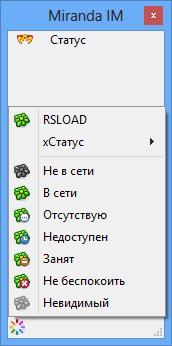
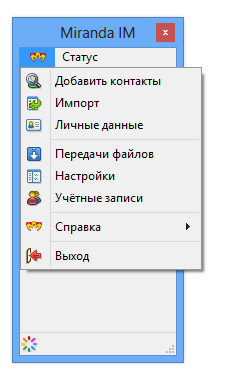
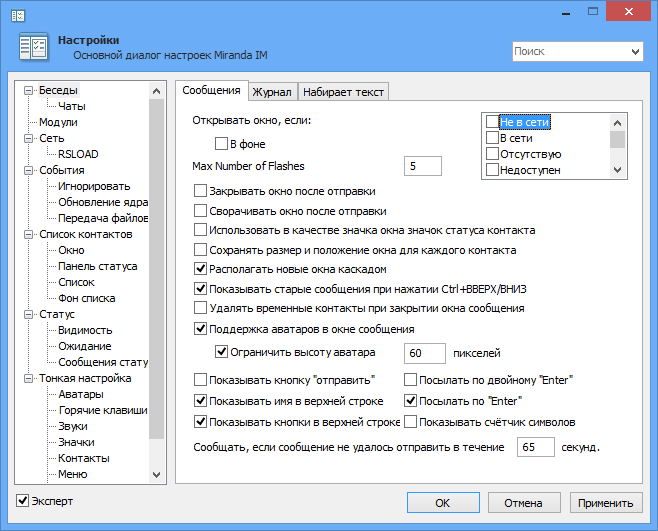
Con este conveniente desarrollo, puede intercambiar mensajes instantáneamente con otros usuarios de Internet, que se ejecutan en el sistema operativo Windows. El diseño y la funcionalidad en el estándar son muy simples y claros, pero debido al hecho de que el programa admite extensiones con complementos, es posible ampliar significativamente tanto el diseño como la funcionalidad, pero estoy bastante contento con el conjunto estándar, todo lo que necesito y la interfaz es bastante satisfactoria, de nuestro proyecto en todas sus novedades puede descargar Miranda IM .
El programa admite trabajar con varios protocolos, que también se pueden ampliar con complementos, también puedes descargar otros paquetes de idiomas desde el sitio web oficial, dentro del archivo encontrarás , solo necesitas copiarlo a la carpeta con Miranda IM instalado. Algunos complementos podrán mantener estadísticas detalladas sobre la correspondencia, mantener registros de terceros, puede aumentar la seguridad de la comunicación, también puede recibir varios recordatorios, como incluso jugar juegos de forma remota.
Me gustaría mencionar un complemento llamado SpamFilter, con su ayuda puedes bloquear el spam. Puedes hacer una pregunta y responder; si responde incorrectamente, no recibirá un mensaje; puedes bloquear completamente los mensajes de contactos que no están en tu lista. Si desea ocultar su trabajo detrás de Miranda IM, existen módulos para esto; cuando se usan, se eliminará toda la información, el historial y otros archivos.
En general, la gran ventaja del Messenger es la compatibilidad con extensiones mediante complementos. También hay desventajas, por ejemplo, a muchos puede no gustarles la apariencia modesta del programa, la pequeña cantidad de funciones en el estándar, de hecho, estas son pequeñas cosas, porque todo se puede corregir y los desarrolladores nos dan el campo para la creación. En general, no hay nada más que decir sobre Miranda IM, creo que el programa será de utilidad para muchos. Revelador: Richard Hughes Idioma: Versión inglesa + rusa Tamaño: 14 + 9MB DescargarMiranda IM 0.10.80 x86/x64 PortableAppz + 0.10.80 Aplicaciones portátiles Miranda NG 0.96.6 Compilación 4479 + x64 / 0.96.4 Portátil / 0.95.13.1 Aplicación portátil / 0.96.2 Aplicaciones portátiles Miranda NG: es el sucesor del popular cliente de mensajería instantánea multiusuario para Windows: Miranda IM. Entre las ventajas se encuentran el bajo consumo de recursos del sistema y un funcionamiento muy rápido. El sitio contiene un conjunto con complementos para trabajar con los protocolos AIM, GG, ICQ, IRC, Jabber, MSN y Yahoo; muchos otros se pueden descargar desde el sitio web oficial.
No es ningún secreto que las ventajas que se consiguen rooteando teléfonos son considerables, como en esta ocasión el Blackview BV5000, del que trata el artículo de hoy.
Es bien sabido que al rootear un dispositivo móvil específico Conseguiremos numerosos beneficios, si bien es cierto que puede conllevar algunos cuantos inconvenientes. A continuación te mostraremos cuáles son. los profesionales así como el desventajaspara que en base a ello puedas decidir si rootear o no en tu celular Blackview BV5000.
Rootear un teléfono celular es una táctica que permite al usuario de cualquier terminal con sistema operativo Android obtener un acceso privilegiado similar a los permisos administrativos en Linux, lo que también permite revertir cualquier límite de sistema o hardware impuesto por los fabricantes y/u operadores de red.
¿Qué beneficios puede aportar rootear tu Blackview BV5000?
Posibilidad de desinstalar Bloatware fácilmente y deshacerte de aplicaciones inútiles del sistema.
Pudiendo conseguir capacidad extra de almacenamiento interno.
Adapta parámetros complejos del sistema, como cambiar o reescribir el IMEI de nuestro teléfono móvil, dirección MAC, overclocking de CPU/GPU y mucho más.
Haz uso de programas diseñados exclusivamente para teléfonos móviles rooteados.
Formatee, divida y adapte nuevas particiones (¡Advertencia! Hacer esto puede resultar muy peligroso para la integridad del dispositivo.).
Crea copias de seguridad de todas las particiones además de exportar el Firmware completo.
Precauciones y advertencias a tener en cuenta
Su teléfono anulará la validez de la garantía otorgada por el fabricante.
Amenazas a que las aplicaciones maliciosas se apoderen de los permisos de superusuario.
Amenaza de daño o deterioro de los datos durante o después del proceso, en cuyo caso es recomendable realizar una copia de seguridad antes de iniciar el proceso raíz.
El firmware/Rom de su Blackview BV5000 puede estar dañado, se recomienda asegurarse de poder obtener una copia flasheable de su rom si es necesario.
Soporte de actualización FOTA (Firmware por aire) terminará inutilizable.
requisitos esenciales de este procedimiento
Computadora que tenga Windows XP/W7/8 o superior, ya sea de 32 o 64 bits.
Descargue el firmware o el componente boot.img original de su teléfono móvil Blackview BV5000 preferiblemente desde el sitio web de soporte oficial.
Nota: Si no puedes obtener el firmware oficial para tu teléfono, alternativamente puedes obtener el arranque directamente desde tu terminal simplemente siguiendo las instrucciones de este tutorial.
Configurar el Blackview BV5000
Lo primero que vas a hacer, lógicamente, será proceder a configurar los ajustes necesarios para el siguiente proceso, que básicamente consiste en Activar desbloqueo OEM así como Habilitar la depuración USB.
Las dos configuraciones están integradas en la sección de desarrollo, que deberás haber desbloqueado previamente presionando siete veces continuó sobre la sección:
Configuración del dispositivo móvil-> Acerca del dispositivo -> versión de software.
Rootee el teléfono Blackview BV5000 fácilmente
Para comenzar, descomprima el contenido del paquete previamente descargado en el escritorio de su PC con Windows y luego ejecute la herramienta MTKroot v2.5.5.
Iniciar MTKroot v2.5.5 para Blackview BV5000
Haga clic en el botón Controladores -> MediaTek y completa la instalación de los controladores.
Instalar los controladores Blackview BV5000
Realice estos pasos también para instalar los controladores -> BAsD.
Nota: El programa MTKroot v2.5.5 ya cuenta con todos los drivers necesarios para que nuestro PC pueda localizar el dispositivo Blackview BV5000.
Luego conecta tu Blackview BV5000 con su computadora usando el puerto Micro USB y luego haga clic en Restablecer USB.
Haga clic en el área superior izquierda en ¡¡Sin botas de heno!! -> Llevarbusque el archivo boot.img y finalmente haga clic Parche de proceso.
El software Magisk Manager se abrirá automáticamente en su dispositivo móvil, siga las instrucciones que aparecerán en la pantalla para parchear el arranque.
Haz clic en Prueba del BAD y espera un momento hasta que puedas ver la línea’Dispositivo reconocido‘momento en el que debes hacer clic en el botón Soy un fastboot.
Blackview BV5000 Reiniciar USB, Probar ADB, ir a Fastboot
Espere unos segundos mientras Blackview BV5000 Comience con el modo Fastboot y luego haga clic en el botón Probar arranque rápido.
Una vez más tendrás que esperar hasta que aparezca la línea ‘Dispositivo detectado’ antes de pasar a la siguiente etapa.
Desbloquea el gestor de arranque del Blackview BV5000
A continuación deberás abrir el gestor de arranque de tu Smartphone, otra tarea que también realizaremos con un solo clic.
Debes ignorar este procedimiento si lo hubieras abierto en cualquier otro momento.
Hacer clic en Prueba del cargador de arranque si quieres asegurarte de su estado.
Comprobar el gestor de arranque en Blackview BV5000
En caso de que necesites abre el gestor de arranque en tu Blackview BV5000 solo tienes que hacer clic en el botón Liberar cargador de arranque -> Acepta y luego sigue los pasos que verás reflejados en la pantalla del Blackview BV5000.
No olvides presionar la tecla aumentar el volumen aceptar.
Abrir el gestor de arranque Blackview BV5000
Nota: Cuando abra el gestor de arranque, su dispositivo se restaurará a su estado de fábrica.
Por lo tanto, deberías considerar crear copias de seguridad o, si lo prefieres, copiar tus archivos, contactos, fotos y otros datos a una tarjeta de memoria externa.
Una vez que hayas desbloqueado el gestor de arranque, solo te falta finalizar el tutorial y finalmente dejar el teléfono Blackview BV5000 con los privilegios root correspondientes.
Desplácese hasta el área superior de MTKroot v2.5.5 y seleccione la opción raíz, luego haga clic en el botón Raíz en el lado opuesto.
Opción raíz Blackview BV5000
Casi inmediatamente tu terminal Blackview BV5000 habrá sido rooteado y leerás el texto “OK” reflejado en la pantalla de tu Blackview BV5000 y en la ventana de MTKroot v2.5.5.
Hacer clic en Salir del arranque rápido y el Smartphone volverá al sistema Android.
Cuando el Blackview BV5000 termine de iniciarse por completo, haga clic en Aplicaciones -> instalar magia y verifique que la aplicación Magisk Manager esté efectivamente presente en el panel Blackview BV5000.
Para poder utilizar la aplicación Magisk Manager primero debes conectar el Blackview BV5000 a Internet.
Para completar el tutorial simplemente haga clic en el botón Comprobar raíz -> aceptar y listo.
Prueba Root Blackview BV5000
Nota: Si la Aplicación no aparece instalada, haga clic en el botón Desinstalarespere un par de segundos y una vez más haga clic Instalar Administrador Mágico.
Pasos resumidos
Pasos simplificados Root Blackview BV5000
Inicie el programa MTKroot v2.5.5 y luego conecte el Blackview BV5000 a la computadora.
Reinicie el Blackview BV5000 en modo fastboot haciendo clic en el botón Soy un fastboot -> Probar arranque rápido.
Si es necesario, desbloquee el gestor de arranque haciendo clic en Liberar cargador de arranque.
Finalmente seleccione la opción raíz y presione el botón Raíz.
Vídeo tutorial de ayuda paso a paso sobre cómo rootear el teléfono móvil Blackview BV5000
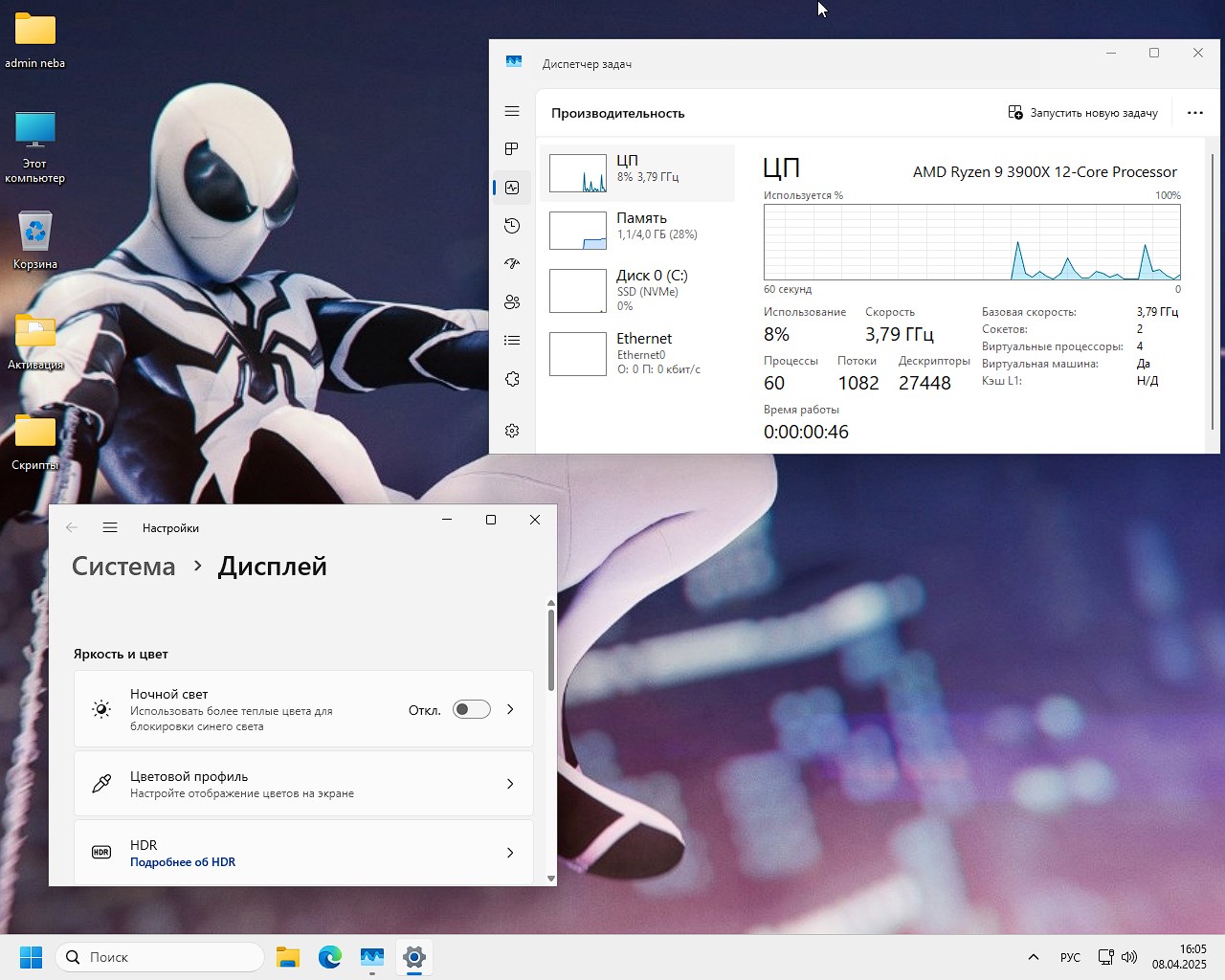
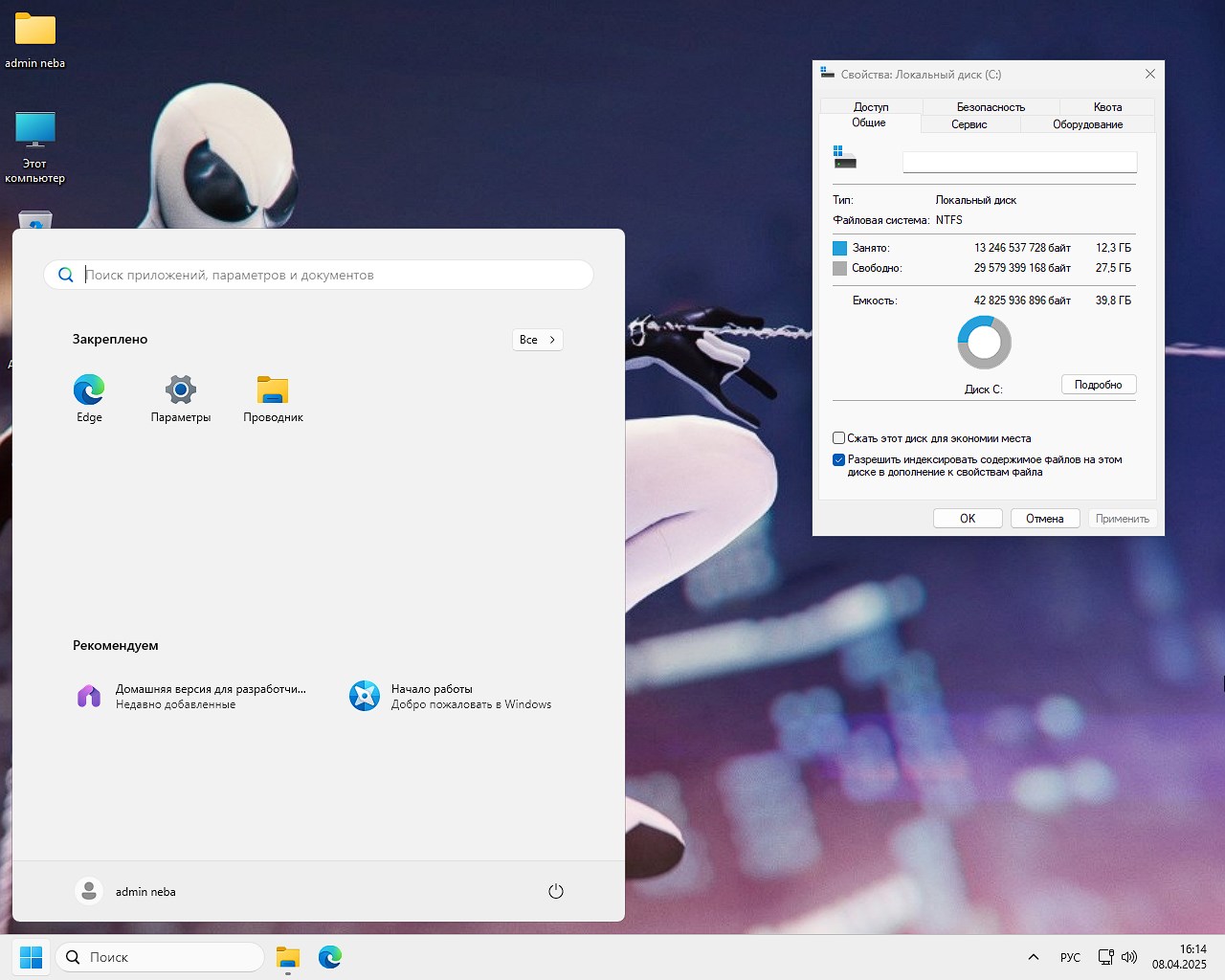
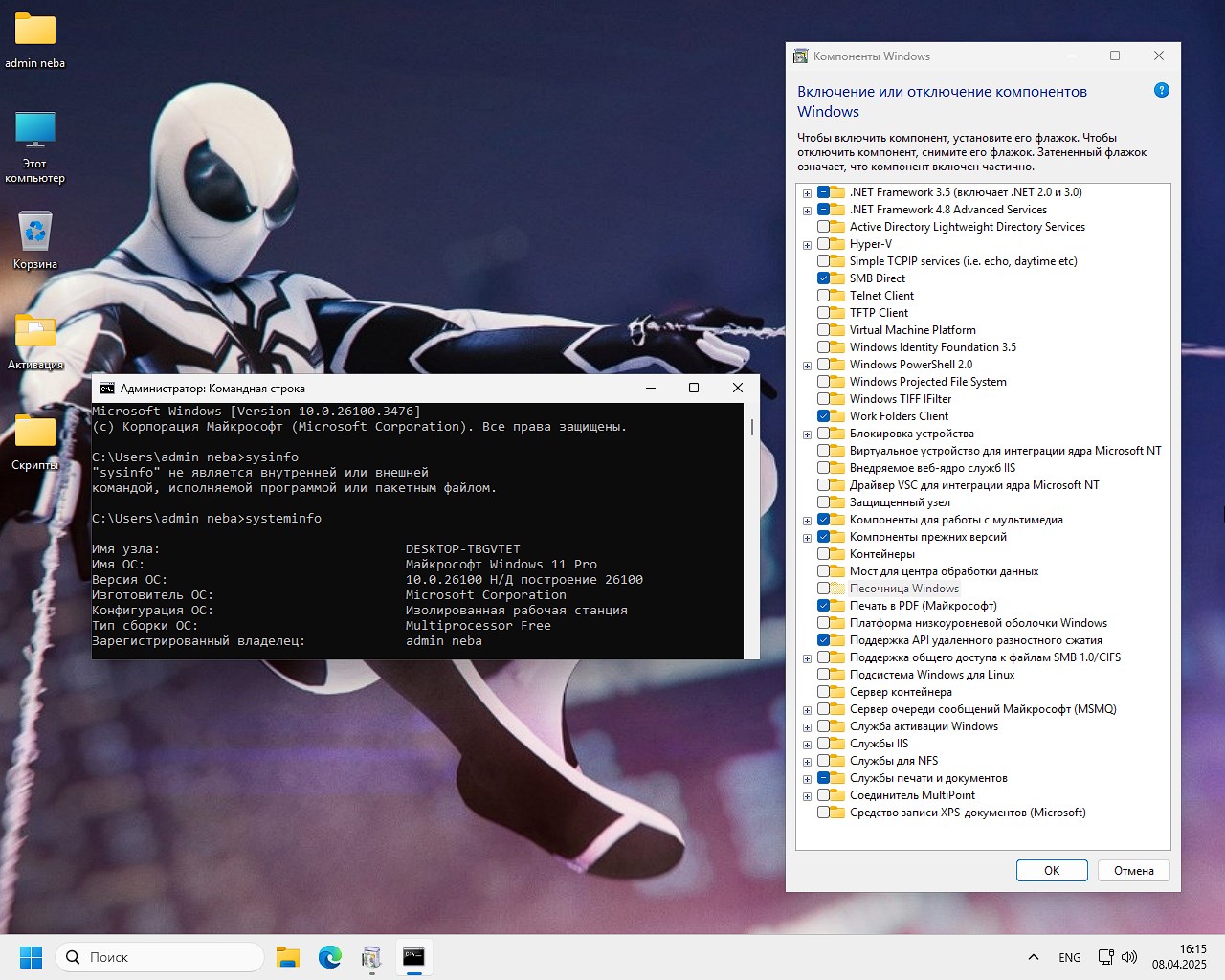
¡Hola a todos! El otro día estaba navegando por la red y me encontré con una nueva versión de marzo bastante interesante de Windows 11 Pro x64 e inglés para computadoras portátiles y de juegos: una imagen iso de 3 GB, descarga el torrent que puedes descargar justo debajo, además siempre agrego enlaces directos. Después de mis pruebas personales, me sorprendió mucho, resultó que estaba diseñado para computadoras portátiles y de escritorio para juegos, sin ningún tipo de basura innecesaria, además agregué un activador a salvo de ratiborus y un conjunto adicional de ajustes, puramente por conveniencia. Después del lanzamiento, recibirás todo lo que necesitas; Naturalmente, el problema de la telemetría se resolvió para que la publicidad molesta no interfiera con el trabajo y los juguetes. ✅ También se eliminaron un montón de servicios estándar de Windows 11 Pro 24H2 de 64 bits, que no servían de nada. Eliminé la protección nativa incorporada de Windows, de esto recibimos un aumento decente en el rendimiento del sistema y, lo más importante, podremos instalar cualquier repack, tanto programas como juegos de sus colegas. En un juego real Win 11 Pro 24H2, el protector del sistema simplemente no permitía que se ejecutaran programas pirateados e incluso juegos, pero ni tú ni yo lo necesitamos, así que apuesto a que te sumergirás en el mundo de la permisividad. Además de todo, Smartscreen y el molesto centro de seguridad del sistema operativo fueron felizmente desactivados, lo que también te permitirá utilizar cualquier software que necesites según tus necesidades. ✅ Todos sabemos que cualquier sistema tiende a obstruirse con todo, por eso, además de una gran cantidad de ventajas, se introdujo un programa especial CleanMgr++, que ayudará a limpiar la PC y mantenerla actualizada, la mejor herramienta segura y portátil. De hecho, el genial iso GameOS Windows 11 Pro se lanzó con un enfoque pedante y una configuración competente, todo lo cual permite elevar su rendimiento muy por encima del del Windows original, eliminando todo lo dañino e innecesario de él. Desafortunadamente, en este caso no puedes prescindir de desventajas, ya que 24H2 significa que si tienes un procesador con más de 12 años no podrás instalarlo, eso es todo.
Descargar torrent
µ
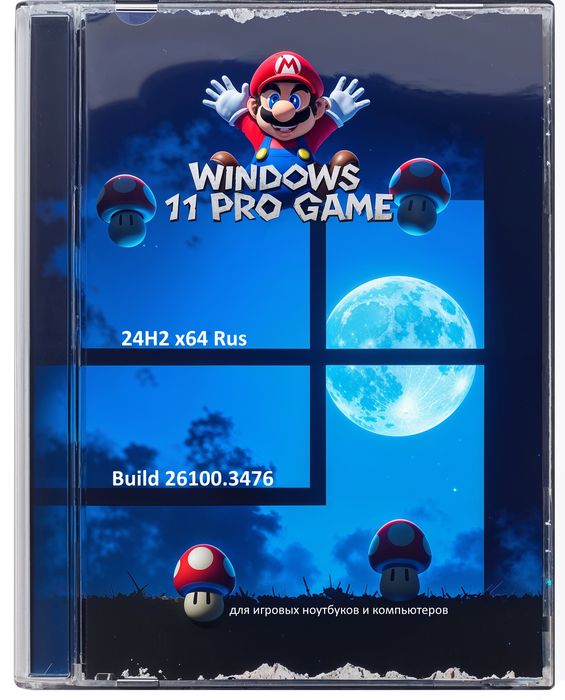
Gaming Windows 11 Pro 24H2 para portátiles y ordenadores e inglés
Tamaño: 3,2 GB • Formato: ISO • Versión: 26100.3476
📌 Nota: Si necesita descargar el ensamblaje a través de enlaces directos, encontrará la lista en la parte inferior, muchos espejos rápidos sin publicidad ni esperas.
⚙️ Requisitos del sistema para instalar Windows 11 24H2 Professional Edition para juegos:
2 núcleos, 2 GHz óptimos para el inicio
Al menos 2 Gigabytes de memoria, para juguetes serios entiendes que necesitarás muchas veces más
HDD con al menos 25 gigabytes de espacio libre
Vidyukha con soporte para DirectX 11/09/12
Monitor con una resolución de al menos 1280 x 720
Omitir TPM 2.0
💬 Ahora te sugiero que te familiarices con las características de esta edición de Windows 11 Professional:
peso de imagen bastante ligero, configuración adecuada, protección contra fugas de información y, por supuesto, poderosas inclinaciones de juego;
la instalación más sencilla, para la cual necesitarás una tarjeta flash con una capacidad de al menos 4 GB y el software necesario para grabar, por ejemplo: UltraIso o Ventoy, más detalles a continuación;
Como te hablamos anteriormente, la protección incorporada está desactivada, no hay publicidad y tampoco hay vigilancia espía. Todo esto se hizo para liberar completamente el potencial del sistema en el espacio del juego, porque él mismo es un jugador y sabe lo que necesitan sus amigos;
Por su irrelevancia, las aplicaciones de azulejos se han eliminado completamente del conjunto. No existe una tienda de aplicaciones oficial, si de repente la necesita, en nombre del administrador, ingrese el comando wsreset –i y se restaurará, solo necesita reiniciar la computadora después;
Además, para acelerar el sistema en su conjunto, se activó la desactivación automática de aplicaciones UWP en segundo plano + se agregó un paquete adicional de ajustes si considera que el conjunto estándar no es suficiente;
Mientras lo probaba, inmediatamente me di cuenta de que este ensamblaje estaba tan optimizado en todos los aspectos que era mejor que muchas otras versiones del juguete. Se ha mejorado casi todo, desde la respuesta a los problemas que existían en la versión original: sobrecalentamiento del procesador, etc. La computadora funciona en modo ligero, sin cargas, de manera muy silenciosa y rápidamente hace frente a cualquier proyecto;
El software de almacenamiento en la nube integrado, Cortana, People y el emulador de la consola de juegos Xbox están excluidos debido a su irrelevancia.
El navegador Edge integrado permanece porque de alguna manera está interconectado directamente con el sistema Win 11 Pro, por lo que muchos desarrolladores prefieren no tocarlo.
💬 Útil:
Los controladores en sí no se descargarán ni instalarán, por lo que solo se realizarán manualmente
No olvides limpiar tu sistema semanalmente con el programa que mencioné anteriormente, te ayudará a deshacerte de los archivos de actualización que, después de la instalación, solo desperdician espacio, así como de los registros que tienden a acumularse.
No recomiendo usar ajustes a través de programas, no hay nada más que configurar, en una carpeta separada para cualquiera que necesite algo, esto es suficiente para resolver cualquier problema.
Las actualizaciones se pueden bloquear por completo o iniciar si es necesario
No recomiendo descargar controladores desde la oficina central, es decir, el sistema seleccionará automáticamente los necesarios para el video y demás, si quieres algo encima instálalo solo desde los sitios de desarrolladores o mediante programas especializados.
💬 Innovaciones en el montaje:
Desde que tenemos Windows 11 gaming, el sonido al hablar por los auriculares será más claro
Se han eliminado todos los agujeros de seguridad conocidos.
Se modificó la configuración de RAM para una mejor interacción en momentos de juego que consumen muchos recursos.
En general, el sonido es ligeramente mejor que el original debido a la edición de la configuración del registro.
La red funciona de forma más estable incluso con los últimos protocolos inalámbricos.
Windows Media Player es un viejo amigo, pero tuvo un par de momentos peligrosos desde el punto de vista de los ataques de piratas informáticos, todo se ha solucionado
Alta capacidad de respuesta y respuesta rápida a programas lanzados y más
Utilizando métodos estándar, se aceleró el funcionamiento de discos duros y SSD sin consecuencias
💬 Qué se integró:
Existe Net Framework de 2 a 3.5 ediciones, que es útil para juguetes de formatos retro.
Disk Cleanup, un programa confiable que no requiere instalación, funciona rápidamente y hace todo de la manera más competente posible
En Inicio, en la sección Herramientas, encontrarás un bloc de notas, el mismo de Windows 7, confiable y conveniente, sin ventanas ni bollos.
En la misma sección puede familiarizarse con la calculadora, también está integrada desde Win 7, es agradable de trabajar y conveniente
Para ver imágenes y fotografías, se utilizará el programa Windows Photo Viewer, consume un mínimo de memoria y el máximo se inicia rápidamente incluso en hardware antiguo.
Una utilidad para bloquear completamente las actualizaciones con la capacidad de reiniciar todo en cualquier momento sin reiniciar la PC.
💬 Cómo instalar:
Necesitamos una unidad flash de arranque, para esto, a través del programa UltraISO o Rufus, debe abrir la imagen iso que descargó anteriormente de los enlaces, luego en UltraISO seleccionar la sección Bootstrap – grabar la imagen del disco
Una vez que el medio esté listo, conéctelo a la computadora, inicie la computadora, a través de f12 seleccione el medio allí como primer inicio, y no el HDD
Ventana de bienvenida, reglas, aceptar, seleccionar la sección donde se debe descomprimir todo, formatear si es necesario, si no, solo indicar, luego reiniciar
Después del logotipo de Windows, debe especificar el nombre de usuario, eso es todo, el resto del proceso es automático
Se requiere instalar el sistema operativo Windows 11 exclusivamente en una partición limpia, no es necesario intentar actualizar su sistema
🔑Activación de compilación:
Habrá una carpeta con el mismo nombre en tu escritorio, no te la pierdas. Existe el último medicamento contra el ratiborus sin detección, puro y cien por cien eficaz. Lo iniciamos por nuestra capacidad de bits y simplemente presionamos el botón Activar Windows; literalmente esperamos un par de segundos y el proceso se completa, podrá usar el sistema, mientras que la necesidad de reactivar algo más tarde desaparece por completo. También hay KMS38 en el sitio, que también es un método excelente, y si no desea seguir este consejo, simplemente elimine la carpeta y no quedarán rastros en el sistema.
⏮️ Resumen
En conclusión, me gustaría decir que Win 11 Pro x64 iso presentado por torrent o enlaces directos está en mi calificación más alta debido a la ausencia de software que dañe el sistema, velocidad de funcionamiento incluso en computadoras cansadas, súper integración en computadoras portátiles para juegos, alta interconexión con cada componente del sistema, mejores rendimientos y, en general, cuando Windows 11 está configurado y optimizado correctamente, resulta ser un súper sistema operativo y en el momento de su lanzamiento, recuerdo haber pensado que nadie me obligaría a cambiar a él en Al menos durante algunos años, al ver tales asambleas, me retracto de mis palabras. Lo probé y torturé con varios antivirus durante un par de días y no encontré nada peligroso, y en general ejecuté juguetes y más. En resumen, el montaje es tan genial que tuve que instalarlo en algunos de mis amigos y compañeros de trabajo, y no soy el único que lo disfruta.
Parámetro
Estado
🔎Buscar
✅Obras
🔑Activación
ℹ️En el escritorio, método seguro
🛒 Tienda
ℹ️En caso de ausencia, puede devolverlo mediante CMD y el comando wsreset -i
👁️ Telemetría
❌Completamente discapacitado
#️ Actualizaciones
✅Puede habilitar y bloquear completamente a través de Start-Tools
⚙️Configuración para juegos
✅Alto
🔌 Software integrado de Microsoft
❌Eliminado
Descargue Windows 11 Pro x64 24H2 Rus para computadoras portátiles y PC para juegos con configuraciones
💡 Usando los enlaces anteriores puede descargar el sistema operativo para juguetes Win 11 Pro de 64 bits con actualizaciones de marzo de 2025.
Acerca de las asambleas:
Algunas compilaciones pueden venir preinstaladas con un navegador y agregar componentes opcionales para Chrome; Si lo desea, puede sustituirlos fácilmente por los suyos propios. Todas las imágenes se someten a un análisis antivirus obligatorio antes de publicarse en el sitio: todo el contenido se analiza completamente en busca de archivos maliciosos. La configuración permanece bajo su control y puede cambiarla con un par de clics si es necesario. A menudo, las herramientas de activación integradas se reemplazan con recomendaciones de registro basadas en texto; esto se hace para minimizar los falsos positivos.
¿Tienes un terminal Cubot J5 y necesitas conseguir el usuario root? Si es así, el lugar correcto.
en el rango Cubot J5 Son dispositivos que al estar rooteados permiten a sus usuarios mejorar el rendimiento general, cambiar la ROM además de tomar el control total de su sistema operativo.
Él raíz oh uso excesivo es el nombre convencional que normalmente se asigna a las cuentas de usuario que tienen todos los privilegios en todos los niveles de acceso (usuario único o multiusuario).
Rootear una computadora es el método que permite a los usuarios de un Smartphone Android obtener acceso privilegiado similar a los permisos administrativos en máquinas Linux o Unix, pudiendo así corregir cualquier restricción de sistema o software impuesta por los fabricantes u operadores de red.
¿Cuáles son las ventajas de rootear tu Cubot J5?
Capacidad para eliminar fácilmente todo el Bloatware y eliminar aplicaciones del sistema consideradas improductivas.
Posibilidad de obtener capacidad extra de almacenamiento.
Modificar configuraciones avanzadas en el sistema, como desbloquear el Cubot J5, reparar el IMEI de nuestro Cubot J5, MAC, overclockear los procesadores y muchos más.
Utilice utilidades diseñadas para terminales que tengan permisos de root.
Adaptar, redimensionar y dividir particiones en la memoria interna (¡Advertencia! Hacer esto puede ser muy peligroso.).
Crear copias de seguridad de las particiones o poder exportar el Firmware completo.
Precauciones e inconvenientes a tener siempre en cuenta
El teléfono celular anulará la validez de la garantía proporcionada por el fabricante.
Peligro de que se creen aplicaciones dañinas con permisos de Superusuario.
Exposición a daños o deterioro de la información durante o después del proceso, por lo que recomiendo en cualquier caso crear una copia de seguridad antes de iniciar root.
El Firmware/Rom del Cubot J5 puede estar dañado, es recomendable asegurarse de poder conseguir una copia oficial de su rom si fuera necesario.
Soporte para actualizaciones FOTA (Firmware por aire) será cancelado.
Requisitos de este proceso
Una computadora con Windows XP, 7/10 o posterior, microarquitectura de 32 o 64 bits.
Descargue el firmware original de su dispositivo móvil Cubot J5 donde deberá extraer el archivo boot.img, si es posible, desde la página de descargas oficial.
Nota: Si no puedes descargar la rom oficial del celular, alternativamente puedes extraer el archivo boot.img directamente desde el Cubot J5 simplemente siguiendo los pasos de este tutorial.
Configurar el teléfono inteligente
Lo primero que haremos será proceder a configurar los ajustes necesarios para el siguiente proceso, que básicamente consisten en Activar desbloqueo OEM así como Habilitar la depuración USB.
Estas configuraciones están en el panel de desarrollo, que debes desbloquear previamente presionando siete veces continuamente sobre ->
Configuración de terminal-> Acerca del teléfono -> versión de software.
Cómo rootear el celular Cubot J5 paso a paso
Extraiga el contenido del paquete previamente descargado en el escritorio de su computadora y luego ejecute la aplicación MTKroot v2.5.5.
Ejecutar MTKroot v2.5.5 para Cubot J5
Haga clic en Controladores -> MediaTek y continuar con la instalación de los drivers específicos.
Instalar los controladores Mediatek Cubot J5
También haz estos mismos pasos para completar la instalación con los drivers. BAsD.
Nota: La aplicación MTKroot v2.5.5 ya incluye los controladores USB y Fastboot necesarios para el Cubot J5.
Luego conecte el Cubot J5 con su PC a través de un puerto USB y luego haga clic en el botón Restablecer USB.
Haga clic en el área superior izquierda en ¡¡Sin botas de heno!! -> Llevarabra el archivo de inicio y luego haga clic una vez en el botón Parche de proceso.
La aplicación Magisk Manager se abrirá automáticamente en tu dispositivo móvil, sigue las instrucciones que verás en tu pantalla para crear el parche.
Luego tienes que hacer clic Prueba del BAD y una vez que puedas ver el mensaje ‘Dispositivo detectado’ debes hacer clic en Soy un fastboot.
Cubot J5 Reiniciar USB + Test ADB + Fastboot
Ahora espera unos segundos mientras el dispositivo móvil Cubot J5 reinicie a las opciones del gestor de arranque y haga clic Probar arranque rápido.
Espere nuevamente hasta que aparezca el texto ‘Dispositivo detectado‘ para pasar al siguiente nivel.
Cómo abrir el gestor de arranque en tu terminal Cubot J5
En la siguiente etapa procederemos a liberar el gestor de arranque de tu Cubot J5, tarea imprescindible que también podrás aplicar con tan solo un clic.
Se recomienda excluir la operación si ya la ha realizado antes.
Haga clic en el botón Prueba del cargador de arranque para asegurarse del estado del gestor de arranque.
Verifique el gestor de arranque Cubot J5
Para abrir el gestor de arranque en tu Cubot J5 debes pulsar en Liberar cargador de arranque -> Acepta y luego completa las pautas que aparecen en la pantalla del teléfono.
Crédito sube el volumen para confirmar.
Desbloquear el gestor de arranque en Cubot J5
Importante: en el momento en que desbloquees el gestor de arranque, el software de tu teléfono se restaurará a su estado predeterminado.
Por este motivo, considera conveniente crear una copia de seguridad o simplemente copiar todos tus contactos, fotos, archivos y otros datos a una memoria externa.
Una vez hayas abierto el gestor de arranque, la siguiente fase consistirá en finalizar el tutorial y dejar el dispositivo Cubot J5 con acceso root.
Vaya a la parte superior izquierda de MTKroot v2.5.5 y verifique la alternativa raíz, luego haga clic en el botón Root en el lado opuesto.
Marcador de raíces Cubot J5
En unos segundos tu terminal Cubot J5 habrá sido rooteado y la palabra “OK” aparecerá reflejada en el Smartphone Cubot J5 y en el software MTKroot v2.5.5.
A continuación tendrás que hacer clic en el botón Salir del arranque rápido y su Smartphone se reiniciará en el entorno Android.
Una vez que el Cubot J5 termine de iniciarse por completo deberás pulsar en Aplicaciones -> instalar magia y asegúrese de que la aplicación Magisk Manager realmente aparezca en el panel del Cubot J5.
Para que la aplicación Magisk Manager funcione correctamente es necesario conectar el Smartphone a Internet.
Para finalizar el tutorial solo tienes que hacer clic Comprobar raíz -> Acepta y listo.
Verificar raíz Cubot J5
Nota: En caso de que la aplicación Magisk Manager no se instale la primera vez, haga clic en Desinstalarespere unos segundos y una vez más haga clic en el botón Instalar Administrador Mágico.
Pasos resumidos
Resumen proceso Root Cubot J5
Abra el software MTKroot v2.5.5 y luego conecte el Cubot J5 a su computadora.
Reinicie el Cubot J5 en el gestor de arranque haciendo clic Soy un fastboot -> Probar arranque rápido.
Si es necesario, desbloquee el gestor de arranque haciendo clic en Liberar cargador de arranque.
Finalmente seleccione la opción raíz y presione el botón Raíz.
Vídeo tutorial paso a paso para rootear el Cubot J5
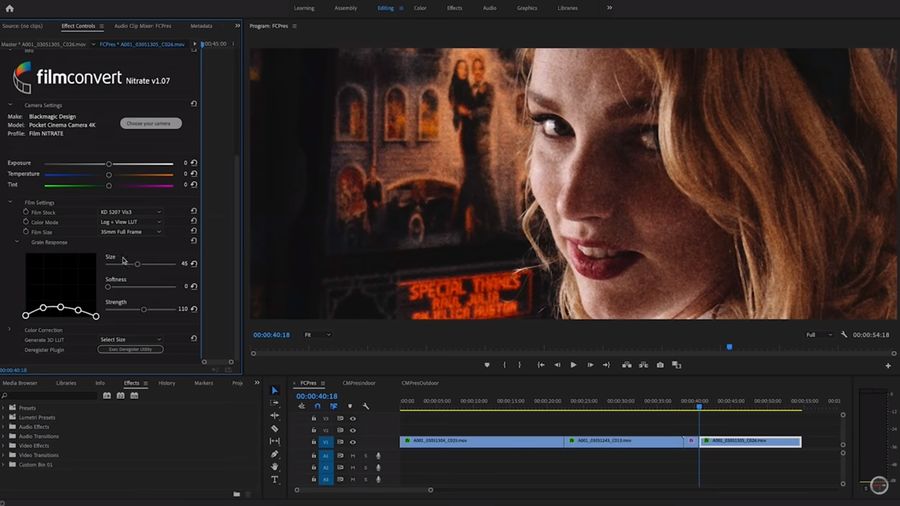
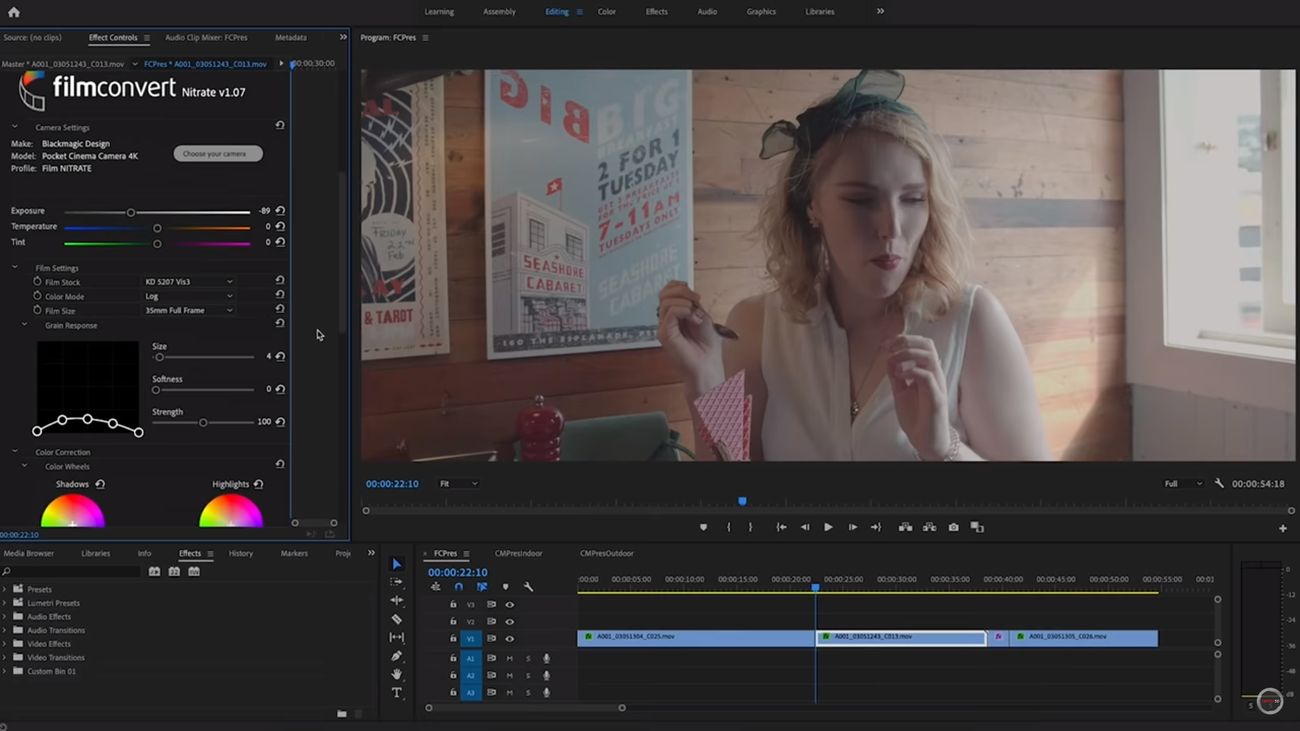
FilmConvert Nitrate es una actualización muy esperada del fantástico complemento de simulación de películas. Inmediatamente después del lanzamiento, se nota un agradable diseño de interfaz: más colores en los complementos para más diversión. También hay nuevas herramientas para un control más preciso sobre la imagen final. La actualización de Nitrate ahora incluye versiones Log de la emulación de la película original. Esto significa que ahora puede controlar la cantidad de contraste y saturación que aplica a la película seleccionada con mayor precisión. Finalmente, el programa ahora utiliza un proceso completo de procesamiento de imágenes de revistas, como DaVinci Resolve, para preservar el rango dinámico completo del metraje durante todo el proceso de clasificación.
Para todos los que entienden de qué estamos hablando, creo que el lanzamiento será muy valioso, pueden descargar FilmConvert Nitrate desde el siguiente enlace, pueden hacerlo gratis, el programa que tienen frente a ustedes será la última versión y en el archivo habrá un crack para el registro o una clave, lo usamos, realizamos la activación, lo usamos sin restricciones. Hay una nueva herramienta de control de curvas. Las tres ruedas de color para ajustar sombras, medios tonos y luces pueden resultar complicadas a veces, pero te acostumbras rápidamente. Estos nuevos controles de curva personalizados le permiten ajustar fácilmente la atenuación de luces y sombras. Si no desea que el grano de la película sea demasiado fuerte o se aplique a todas las partes del metraje, existe un nuevo control de grano de la película. Esto le permite ajustar dónde se aplica el grano en las sombras/medios tonos/iluminaciones.
Bien es sabido que son muchas las ventajas que se pueden obtener luego de rootear nuestro dispositivo específico, un claro ejemplo son los teléfonos Blackview BV6000s en los cuales se basará esta guía.
Nuevamente con la ayuda de la herramienta MTKroot v2.5.5 hemos adaptado un proceso automático para rootear celulares Blackview BV6000sa través del cual obtendrás uso excesivo en tan solo unos minutos.
Rootear un teléfono celular es una táctica que permite a los usuarios de un terminal con sistema Android obtener acceso privilegiado al sistema similar a los permisos administrativos de Linux, lo que también permite revertir cualquier límite de sistema o software impuesto por el fabricante y/u operador de red.
¿Cuáles son las ventajas de rootear tu Blackview BV6000s?
Elimine todo el Bloatware fácilmente y elimine las aplicaciones potencialmente inoperativas del sistema.
Posibilidad de obtener capacidad extra para almacenamiento interno.
Cambiar configuraciones avanzadas en el sistema, como desbloquear el dispositivo, reparar el IMEI del celular y/o MAC, overclockear la CPU, entre muchas opciones.
Poder utilizar aplicaciones desarrolladas únicamente para teléfonos móviles que tengan privilegios de root.
Adaptar, modificar y/o crear nuevas particiones en la memoria interna (¡Cuidado, esto puede ser extremadamente peligroso!).
Realiza copias de seguridad o copias de seguridad completas incluyendo la posibilidad de exportar la rom completa.
Precauciones y advertencias que debemos tener en cuenta
El equipo ya no estará cubierto por la garantía otorgada por el fabricante.
Riesgo de que aplicaciones maliciosas puedan obtener derechos de superusuario.
Peligro de daño o pérdida de información durante o después del proceso, en cuyo caso te recomiendo en todo momento crear una copia de seguridad antes de proceder al root.
El Software de tu Blackview BV6000s puede estar dañado, es recomendable estar seguro de poder obtener una copia válida de su firmware si es necesario.
Soporte para actualizaciones FOTA (Firmware por aire) será cancelado.
Condiciones del proceso
Un ordenador que tenga Windows XP/w7 o posterior, tanto de 32 como de 64 bits.
Un conector para transferencias de datos de USB a Micro USB.
Descargue el firmware original o inicie su dispositivo preferiblemente desde el sitio web oficial.
Nota: Si no encuentras la rom de tu teléfono, tienes la opción de obtener el archivo de arranque directamente desde tu Blackview BV6000s de forma sencilla siguiendo los pasos de este tutorial.
Configuración en el Blackview BV6000s
Lo primero que vas a hacer, lógicamente, será proceder a configurar los ajustes necesarios para el siguiente proceso, estos básicamente consisten en Habilitar la depuración USB además de Habilitar desbloqueo OEM.
Ambas configuraciones se encuentran en la sección del programador, que debes tener desbloqueada previamente. presionando siete veces sucesivos en el cuadro ->
Configuraciones del celular-> Información del sistema -> Número de compilación oh versión de software.
Tutorial para rootear el dispositivo móvil Blackview BV6000s fácilmente
En primer lugar, extraiga el archivo descargado previamente en el escritorio de la computadora con Windows y ejecute la aplicación MTKroot v2.5.5.
Iniciar MTKroot v2.5.5 para Blackview BV6000s
Haga clic en Controladores -> MediaTek y finaliza la instalación de los respectivos drivers.
Instalar los controladores Blackview BV6000s
Repita este mismo paso para implementar la instalación en los controladores -> BAsD.
Nota: La herramienta MTKroot v2.5.5 ya tiene los controladores actualizados que requiere el Blackview BV6000s.
Luego conecta tu Blackview BV6000s a su computadora usando un conector de datos USB y luego haga clic una vez en Restablecer USB.
Haga clic en la zona superior izquierda sobre el texto ¡¡Sin botas de heno!! -> Llevarbusque y abra boot.img y haga clic en el botón Parche de proceso.
La aplicación Magisk Manager se iniciará automáticamente en tu terminal, sigue las instrucciones que verás en pantalla para parchear el arranque.
Luego tendrás que hacer clic en el botón Prueba del BAD y espera un momento hasta que puedas ver el mensaje ‘Dispositivo detectado’, allí tendrás que hacer clic en el botón Soy un fastboot.
Blackview BV6000s Reiniciar USB + Test ADB + Fastboot
Ahora espera unos segundos mientras Blackview BV6000s Inicie en modo gestor de arranque y haga clic en Probar arranque rápido.
Luego debes esperar hasta que aparezca la línea ‘Dispositivo encontrado‘ antes de que podamos pasar a la siguiente fase.
Desbloquear bootloader al Smartphone Blackview BV6000s
A continuación tendrás que liberar el gestor de arranque de tu celular, otra operación imprescindible que también podrás realizar con un solo clic.
Pero recuerda que debes ignorar el proceso si lo liberaste en cualquier otro momento.
Haga clic en el botón una vez Prueba del cargador de arranque para verificar su estado.
Verifique el gestor de arranque del Blackview BV6000s
Si consideras necesario abrir el gestor de arranque en tu Blackview BV6000s solo tienes que pulsar en Liberar cargador de arranque -> Aceptar y luego realizar las sugerencias que aparecen en la pantalla del teléfono.
Debes presionar el botón aumentar el volumen aceptar.
Abrir el gestor de arranque en Blackview BV6000s
Recuerde: al liberar el gestor de arranque, su Blackview BV6000s se restablecerá al estado inicial.
Por tanto plantéate si es conveniente crear copias de seguridad o copiar contactos, fotografías, archivos y otros datos a la memoria externa o tarjeta SD.
Una vez que hayas desbloqueado el bootloader estás a un paso de concluir este tutorial y dejar por fin tu Blackview BV6000s con el correspondiente acceso root.
Desplácese hasta la esquina superior izquierda del software y elija la opción raíz, luego haga clic en Root en la esquina opuesta.
Seleccionar Root Blackview BV6000s
Tu Blackview BV6000s se habrá rooteado automáticamente y leerás el texto “OK” que se muestra tanto en el terminal Blackview BV6000s como en la ventana de MTKroot v2.5.5.
Posteriormente tendrás que hacer clic en el botón Salir del arranque rápido Al devolver su teléfono celular se reiniciará el sistema.
Una vez que el teléfono móvil termine de iniciarse por completo, deberás pulsar en Aplicaciones -> instalar magia y verifique si la aplicación Magisk Manager está instalada en la computadora.
Para utilizar la aplicación Magisk Manager, primero debe conectar su Blackview BV6000s a Internet.
Finalmente solo tienes que hacer clic en el botón Comprobar raíz -> luego acepta y listo.
Prueba Root Blackview BV6000s
Nota: Si la aplicación no está instalada, haga clic una vez en Desinstalarespere dos segundos y vuelva a hacer clic una vez en instalar magia.
Proceso simplificado
Resumen pasos Root Blackview BV6000s
Abre la aplicación MTKroot v2.5.5 y conecta tu celular a la PC.
Reinicia tu celular con modo bootloader haciendo clic en el botón Soy un fastboot -> Probar arranque rápido.
Si es necesario, desbloquee el gestor de arranque haciendo clic en Liberar cargador de arranque.
Finalmente seleccione la opción raíz y presione el botón Raíz.
Vídeo tutorial de ayuda sobre cómo rootear el Blackview BV6000s
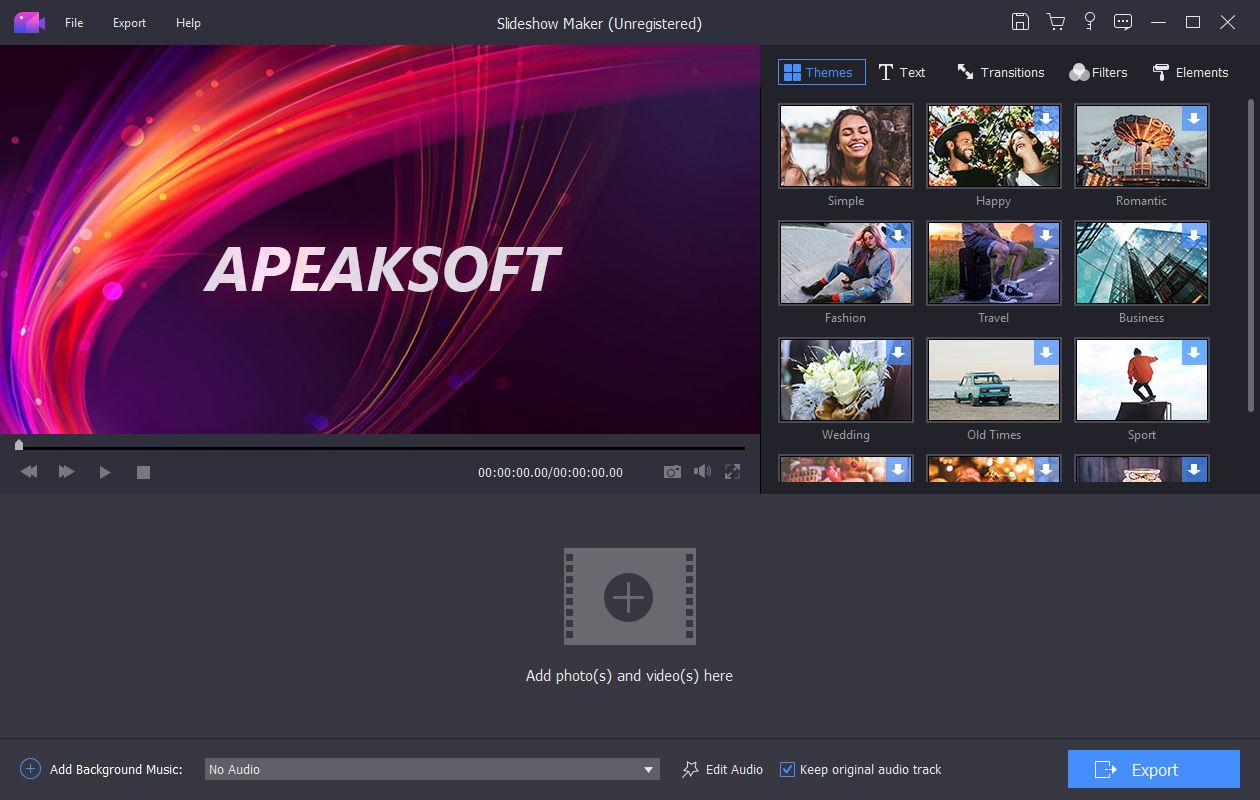
Apeaksoft Slideshow Maker es un programa que no sólo muestra tus fotos y vídeos en presentaciones de diapositivas normales, sino que también te permite personalizarlos con impresionantes temas y música de tu elección. Este programa es para aquellos que desean que sus presentaciones de diapositivas sean más exclusivas y profesionales. La mayoría de la gente utiliza PowerPoint para estos fines, que forma parte del paquete de Microsoft Office; Este software es una versión más avanzada, que generalmente es más fácil de usar. Si alguien no lo sabía, en PowerPoint es difícil agregar vídeo a presentaciones sin intervenciones “especiales”. Apeaksoft Slideshow Maker hace que esto sea muy sencillo porque carga directamente los archivos en el formato deseado.
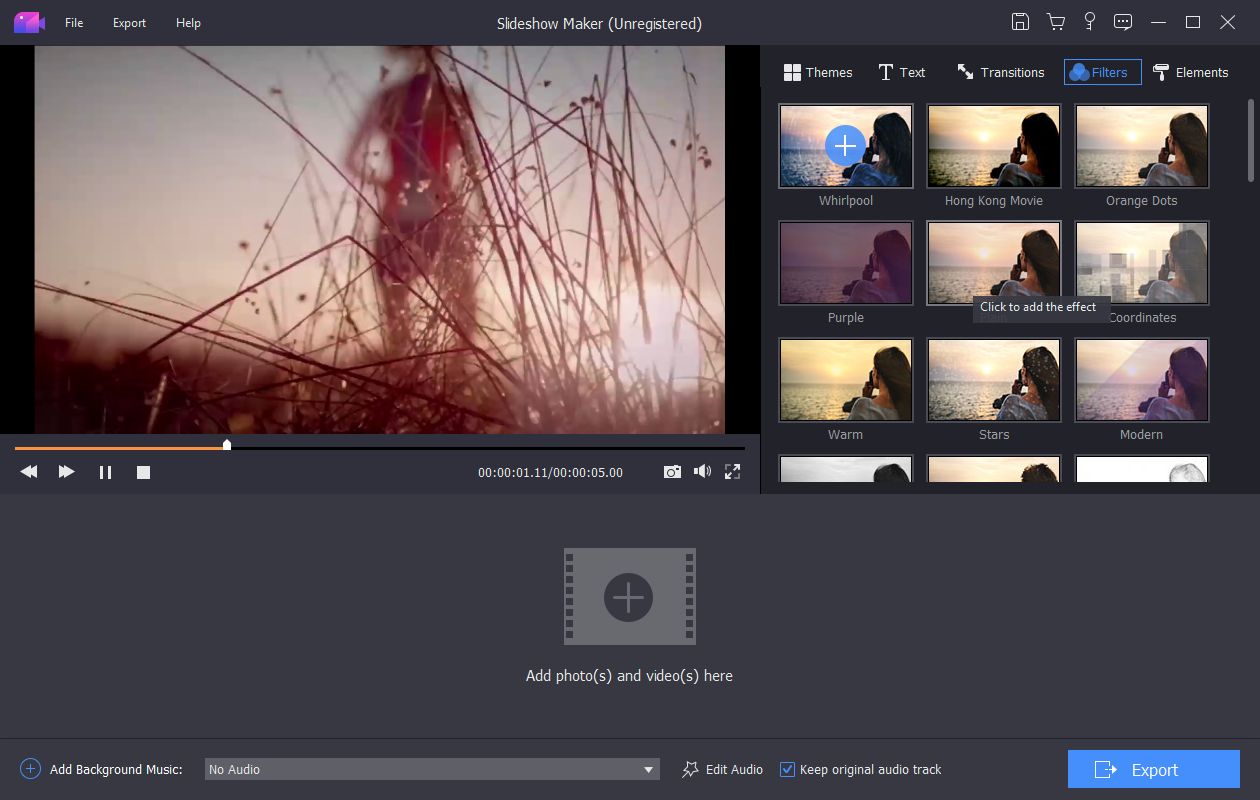
El software no es como otros desarrollos en esta área, ya que “traga” fácilmente todos los formatos populares de vídeo/audio. Es decir, puede seleccionar fácilmente la canción, imagen y vídeo que desee; simplemente puedes transferirlos a la ventana principal. Si necesita hacer una presentación de diapositivas para la escuela o desea crear una presentación de diapositivas para un día festivo, este programa le resultará muy útil. Todos los elementos se pueden agregar a sus diapositivas para hacerlas más atractivas. Hay soporte para elegir un tema para diapositivas, agregar texto, filtros y transiciones. Por cierto, Apeaksoft Slideshow Maker tiene temas listos para usar que puedes aplicar, además también puedes crear tus propios temas. Hay más de diez temas diferentes ya preparados entre los que puedes elegir libremente el que más te convenga.
Como escribí anteriormente, también hay una amplia gama de filtros diferentes que pueden ayudar a personalizar tus imágenes/videos para que se vean más atractivos. Los distintos filtros funcionan igual que lo harían en un teléfono inteligente al tomar y editar imágenes. Por supuesto, más allá de simplemente elegir filtros, puedes ajustarlos para que se adapten perfectamente a tu imagen o vídeo. Agregar música, al igual que las funciones anteriores, también es una función relativamente simple. Sólo necesita seleccionar el archivo de audio que desea utilizar y luego podrá editarlo y personalizarlo como desee.
La línea de tiempo te permite especificar cuándo debe comenzar y terminar tu música, y también puedes ajustar el nivel de volumen. Puede agregar la cantidad requerida de canciones en una presentación.
En realidad, este es un programa interesante frente a usted, puede descargar la última versión con una clave/crack en el archivo a continuación, habrá un enlace para descargar Apeaksoft Slideshow Maker, haga clic, obtenga el archivo, descomprima, instale y use la clave para registrarse de forma gratuita, después de que todas las funciones estén abiertas, no hay límites de tiempo, puede crear presentaciones de diapositivas únicas con hermosos temas. Disfruten usando Apeaksoft Slideshow Maker, ¡buena suerte a todos!
Licencia: ShareWare (crack para activación en el archivo, inicio sin ingresar una clave) Idioma: Inglés – Faltan la versión rusa y el rusificador Tamaño: 169MB Descargar Apeaksoft Slideshow Maker 1.0.60 + crack gratis / 1.0.30 + grieta x86
Conseguir privilegios de root en el dispositivo Cubot Cubot Magic es un trabajo sumamente fácil y rápido, que te enseñaremos en la siguiente entrada.
En las siguientes líneas te vamos a facilitar un procedimiento root automatizado para teléfonos Cubot Magica través del cual podrás obtener un superusuario en tan solo cuestión de minutos.
Raíz oh uso excesivo es el nombre común con el que se asignan las cuentas de usuario administrador que tienen todos los derechos en todo tipo de acceso, tanto monousuario como multiusuario.
Asimismo, rootear un dispositivo es el método que permite al usuario de cualquier Smartphone obtener acceso privilegiado de forma similar a los permisos administrativos en máquinas Unix, pudiendo así superar cualquier limitación de sistema y software impuesta por el fabricante u operador de red.
¿Cuáles son las ventajas de rootear tu Cubot Magic?
Pudiendo eliminar cualquier Bloatware fácilmente así como desinstalar aplicaciones inútiles del sistema.
Obtenga más espacio de almacenamiento interno.
Modificar configuraciones sofisticadas del sistema, como recuperar el número IMEI y/o dirección MAC del teléfono móvil, overclockear procesadores, entre otros.
Hacer uso de Software dirigido únicamente a terminales que tengan permisos de superusuario.
Adaptar, formatear y dividir particiones en la memoria interna (¡Atención! Puede resultar muy peligroso para la integridad del dispositivo.).
Crea copias de seguridad de todas las particiones además de poder exportar el Firmware.
Precauciones y advertencias que se deben tener en cuenta
El dispositivo móvil invalidará la validez de la garantía proporcionada por el fabricante.
Riesgo de que aplicaciones dañinas obtengan permisos de superusuario.
Amenaza de daño o corrupción de datos durante el proceso, por lo que siempre se recomienda realizar una copia de seguridad antes de iniciar el proceso raíz.
La ROM de su dispositivo Cubot Magic puede estar dañada; se recomienda asegurarse de poder obtener una copia flasheable del firmware si es necesario.
Soporte para actualizaciones FOTA (Firmware por aire) será invalidado.
Condición previa para realizar el proceso.
Computadora que cuente con sistema operativo Windows w7 a w10 o posterior, ya sean arquitecturas de 32 o 64 bits.
Descarga el firmware original para tu Cubot Magic de donde deberás extraer el archivo boot.img si es posible desde el sitio oficial de descargas.
Nota: Si no puede encontrar el firmware para Cubot Magic, alternativamente puede extraer el archivo boot.img directamente desde su dispositivo siguiendo solo los pasos de este tutorial.
Configurar el teléfono
Lo primero que tendremos que hacer, lógicamente, será configurar los ajustes necesarios para este proceso que consisten básicamente en Activar desbloqueo OEM así como Habilitar la depuración USB.
Debes encontrar estas dos preferencias dentro de la sección de desarrollador, que debes tener activadas previamente presionando siete veces ininterrumpidamente encima del cuadro:
Menú de configuración-> Acerca del dispositivo -> versión de software.
Cómo rootear el Cubot Magic
Primero extraiga el contenido del archivo previamente descargado en el escritorio de la computadora con Windows y luego ejecute el software MTKroot v2.5.5.
Ejecute MTKroot v2.5.5 en Cubot Magic
Haga clic en el botón Controladores -> MediaTek y aplicar la instalación de los respectivos drivers.
Instalar controladores USB Cubot Magic
Realice estos pasos también para instalar controladores -> BAsD.
Nota: La aplicación MTKroot v2.5.5 ya tiene todos los controladores que requiere Cubot Magic.
Luego conecte el Magia Cubot a su PC usando el cable de datos USB y luego haga clic en el botón Restablecer USB.
Haga clic en la esquina superior izquierda del texto. ¡¡Sin botas de heno!! -> Llevaragregue el archivo boot.img y luego haga clic una vez en el botón Parche de proceso.
El software Magisk Manager se iniciará automáticamente en su dispositivo móvil, siga los pasos que verá en su pantalla para parchear el arranque.
Luego haga clic una vez en Prueba del BAD y una vez que aparezca el texto ‘Dispositivo detectado’ deberás hacer clic en Soy un fastboot.
Cubot Magic Reiniciar USB, Probar ADB, ir a Fastboot
Espere unos segundos hasta que su dispositivo móvil Magia Cubot Inicie las opciones del gestor de arranque, haga clic una vez en Probar arranque rápido.
Una vez más, espere hasta que vea el mensaje “Dispositivo encontrado” antes de continuar con la siguiente etapa.
Abre el gestor de arranque en tu celular Cubot Magic
En la siguiente etapa tendrás que abrir el gestor de arranque de Cubot Magic, otra acción que también podrás aplicar con un clic.
Es recomendable ignorar este procedimiento si lo hubieras realizado en cualquier otro momento.
Hacer clic en Prueba del cargador de arranque para comprobar el estado del gestor de arranque.
Comprobar el gestor de arranque Cubot Magic
En caso de que consideres necesario liberar el gestor de arranque del Cubot Magic, sólo tienes que hacer clic Liberar cargador de arranque -> Acepta y luego realiza las sugerencias que aparecen en la pantalla de tu Cubot Magic.
Presione el botón aumentar el volumen aceptar.
Desbloquear el gestor de arranque Cubot Magic
Atención: cuando libere el gestor de arranque, el software de su teléfono móvil se restaurará al estado inicial.
Por lo tanto, debes considerar si hacer una copia de seguridad o si prefieres hacer una copia de seguridad de tus contactos, fotos, archivos y otros datos en una unidad de almacenamiento SD.
Una vez que hayas desbloqueado el gestor de arranque solo queda terminar este tutorial y finalmente dejar tu dispositivo móvil con los privilegios de root correspondientes.
Vaya a la esquina superior de la herramienta y elija la opción raíz, luego haga clic en Root en la esquina opuesta.
Opción de raíz mágica de Cubot
Casi de inmediato el dispositivo Cubot Magic quedará rooteado y leerás la palabra “OK” proyectada en el dispositivo móvil y en la ventana de MTKroot v2.5.5.
Luego tendrás que hacer clic en el botón Salir del arranque rápido Para regresar, el dispositivo móvil se reiniciará al entorno Android.
Una vez que el celular se reinicie por completo, debes presionar el botón Aplicaciones -> instalar magia y verifica que la aplicación Magisk Manager se encuentre entre las aplicaciones de Cubot Magic.
Para poder utilizar la aplicación Magisk Manager primero debes conectar tu terminal a Internet.
Para finalizar este tutorial sólo tienes que hacer clic en el botón Comprobar raíz -> seguido de Aceptar y nada más.
Prueba Root Cubot Magic
Nota: Si la aplicación Magisk no se instala en el primer intento, toque Desinstalarespere dos segundos y una vez más haga clic instalar.
Simplificación de procesos
Resumen del proceso Root Cubot Magic
Ejecute el software MTKroot v2.5.5 y luego conecte su terminal a su computadora.
Reinicie su terminal para las opciones de inicio rápido haciendo clic en el botón Soy un fastboot -> Probar arranque rápido.
Si es necesario, desbloquee el gestor de arranque haciendo clic en Liberar cargador de arranque.
Finalmente seleccione la opción raíz y presione el botón Raíz.
Vídeo tutorial de ayuda para rootear el dispositivo Cubot Magic
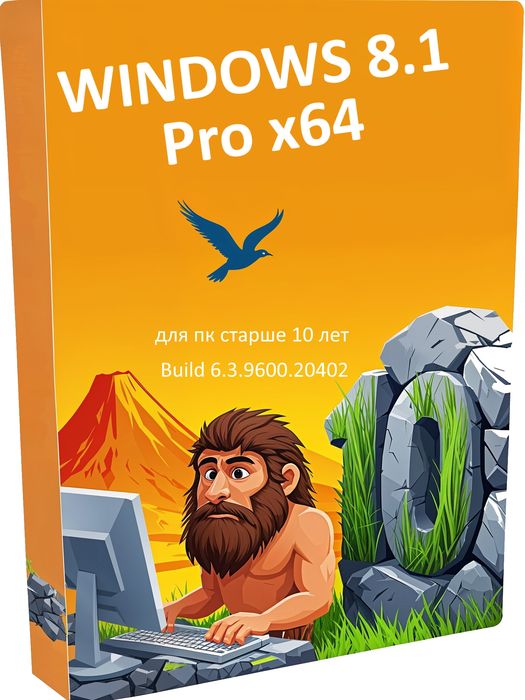
¡Hola a todos! Cansado de los precios disparatados de hardware y juegos en las tiendas, quieres jugar a algo familiar y de tu agrado, entonces este es el lugar para ti 🙂 No creerás lo que encontré. Si es propietario de un hardware bastante antiguo y no del todo actualizado y realmente desea jugar o simplemente darle una segunda vida a su computadora y navegar por Internet sin preocupaciones, entonces le presento, quizás, una de las compilaciones mejor optimizadas basadas en Windows 8.1 Professional x64, aquí hay una solución genial para PC y portátiles obsoletos (más de 10 años), puede descargar el torrent iso para una unidad flash justo debajo, al final de las noticias hay enlaces directos de los servicios en la nube de forma gratuita a máxima velocidad. ✅ En general, Windows 8.1 Pro de 64 bits es lo suficientemente bueno para hardware antiguo, tanto para computadoras de escritorio como para portátiles lanzadas alrededor de 2016 inclusive. Lo mejor es el potencial del sistema; se puede desarrollar en hardware antiguo pero de alta gama. No recomendaría instalarlo en equipos de más de dieciséis años, existen varias razones. Este ensamblaje no integra actualizaciones y parches de compatibilidad con procesadores de última generación, ya que de todos modos no funcionará con normalidad. Por cierto, si la computadora o al menos la tarjeta de video es más o menos reciente, entonces el sistema, por supuesto, podrá funcionar correctamente, no hay preguntas, lo probé yo mismo y en general está bien, pero aún así no se debe esperar un rendimiento e interacción completos con dicho hardware. Sin embargo, si tiene en su arsenal una computadora vieja y, en ese momento, de gama alta, de unos diez años, entonces este ensamblaje simplemente volará. 📜 Un poco de historia:
✅ Según los datos de los desarrolladores, Win 8.1 x64 Rus funciona exclusivamente con bibliotecas de la versión DirectX 11, no comprende la versión 12. Todos los juegos desarrollados para Direct 11 se pueden jugar sin problemas, pero si instalas un juego más nuevo compatible con la versión 12, entonces la probabilidad de su lanzamiento sigue siendo cuestionable, incluso si introduces una tarjeta de video actual en este hardware que admita nuevas versiones de DirectX y también logras encontrar leña para ello. En general, se han escrito muchos juegos legendarios para DX11, por lo que puedes usar ISO Windows 8.1 USB Professional durante mucho tiempo. Especialmente cuando tenía a mano un montaje tan fácil sin todas las cosas adicionales. ✅ Estoy de acuerdo, después de recibir esta versión, podría haberlo reducido de tamaño yo mismo, es muy posible reducir completamente WinSxS, pero se decidió no hacerlo para no dañar la integridad del ensamblaje, como sé, los cambios se realizaron exclusivamente con la ayuda de Dism. Este conjunto en particular está configurado al 100%, hasta donde pude entender después de probarlo durante varias semanas no solo en mi computadora. Gracias por un lanzamiento tan maravilloso, se realizó una enorme cantidad de trabajo.
Descargar torrent
µ
Windows 8.1 Professional x64 optimizado para PC y portátiles heredados de más de 10 años
Tamaño: 2,08 GB • Formato: ISO • Versión: 6.3.9600.20402
📌 Nota: Quien quiera descargar el ensamblaje a través de enlaces directos sin torrent, a continuación encontrará enlaces a servicios rápidos y gratuitos en la nube.
⚙️ Requisitos del sistema para Windows 8.1 Professional x64 VL optimizado para computadoras de bajo consumo:
Procesador con una frecuencia de 1 GHz.
RAM desde 1GB
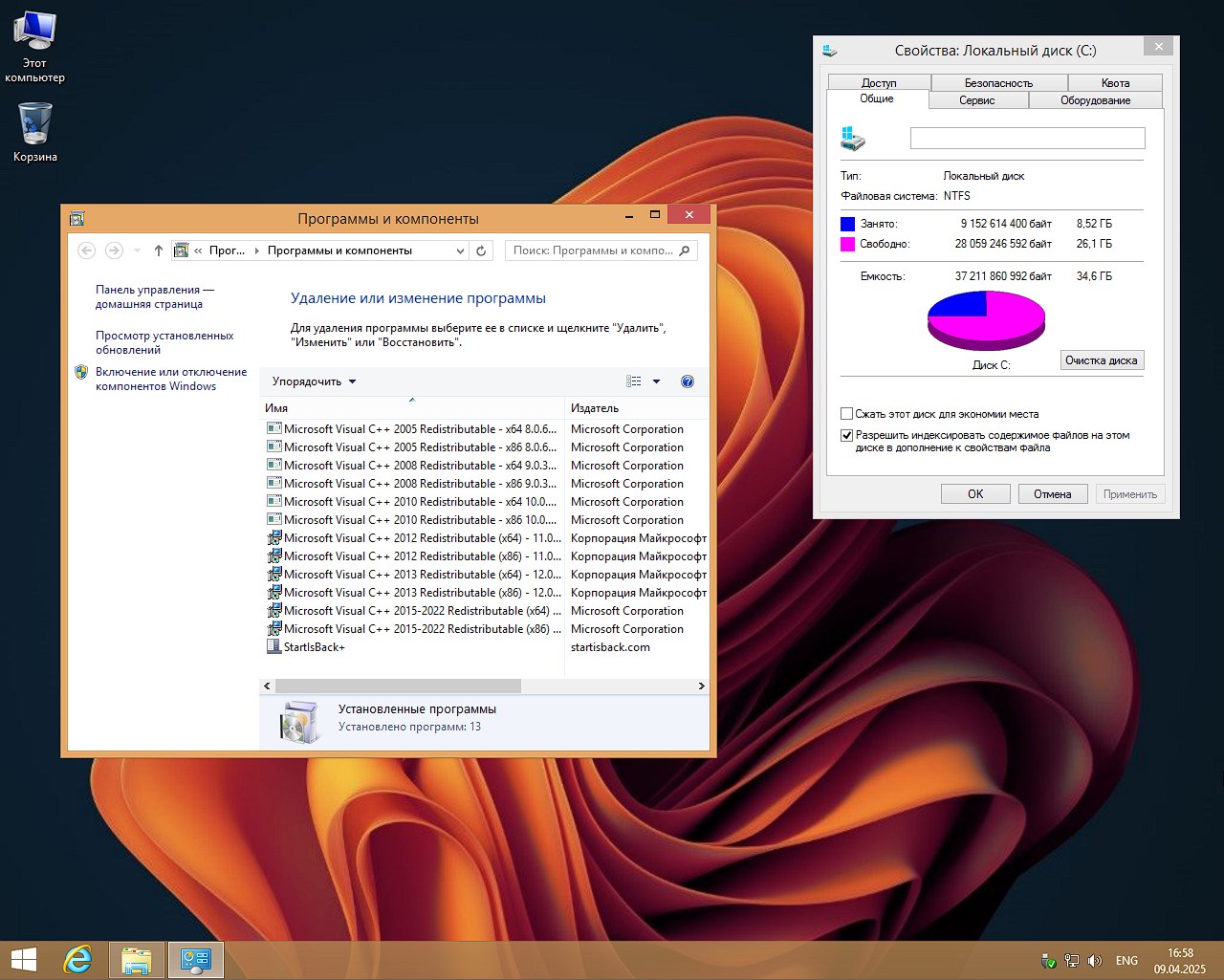
Mínimo 12 GB libres en HDD
cualquier tarjeta de video
Resolución del monitor mínima 800×600
💬 Consideremos los puntos más claves del ensamblaje ultraligero de Windows 8.1 Acerca de ISO :
este sistema se instala solo en su forma pura, puedes usar UltraIso o Rufus, no es necesario desconectar Internet, como parte de su desembalaje e instalación, todo sucede automáticamente con la cuenta local sugerida al final.
Por supuesto, se eliminaron muchas cosas, es más fácil decirte lo que queda que cargarte con lo que se eliminó. La imagen ISO de Win 8.1 no es pequeña, y al mismo tiempo no es grande, porque por razones obvias no la cortaron por completo y no limpiaron WinSxS hasta el punto de la locura, para que el ensamblaje pasara la verificación de integridad sfc /scannow.
después de todas las manipulaciones, solo queda el sistema operativo con soporte para dispositivos y actualizaciones implementadas
Después de la primera carga, la indexación y el almacenamiento en caché de los datos de Superfetch no funcionarán
La función de hibernación está deshabilitada debido a su inutilidad, pero se puede devolver con el comando powercfg -h on
Se han activado una gran cantidad de ajustes en la interfaz para que trabajar con el ensamblaje sea lo más cómodo posible.
Plan de energía configurado en modo de alto rendimiento
No hay telemetría, además se ha silenciado en los ajustes. Se han desactivado un montón de servicios innecesarios y tareas inusuales, pero sin mucho fanatismo, para que no haya problemas
se elimina el defensor incorporado, pero la primera vez que el centro de seguridad puede informar que “los elementos de protección están desactivados”, simplemente desactive la notificación al respecto y podrá olvidarse de ello.
No hay función de asistencia remota, ni servicio de terminal
UAC, incluido su controlador, no se iniciará automáticamente
el firewall sigue funcionando correctamente, pero no tiene sentido, decide si lo necesitas o no
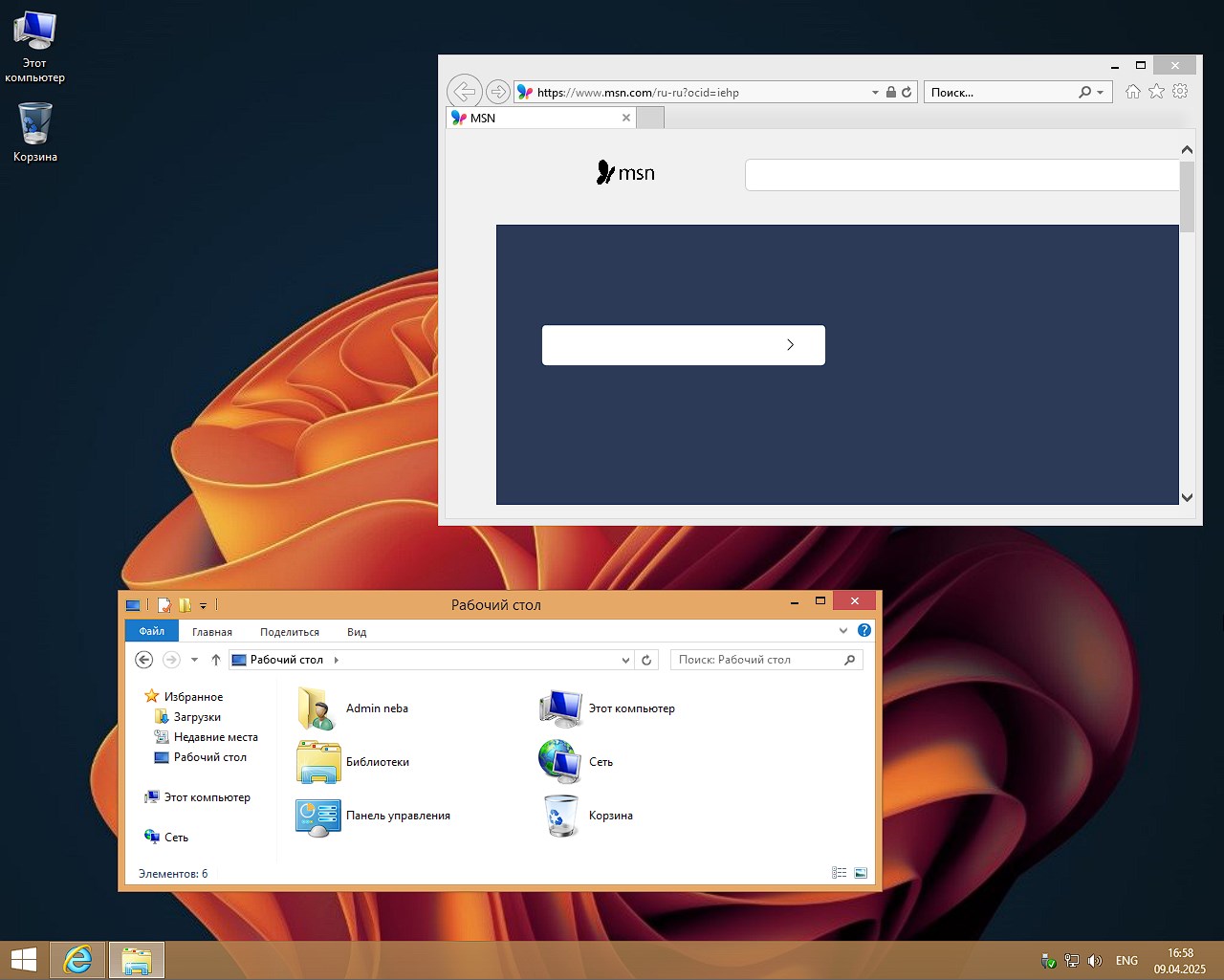
Se eliminaron las aplicaciones en mosaico, WMP, Microsoft Store, almacenamiento en la nube, funciones de cámara y fotografía, el autor dejó el programa habitual para ver imágenes.
Se han eliminado varias herramientas de desarrollo, el servidor web IIS y otras basura innecesarias. No se sincroniza ni diagnostica nada, no se envían informes a nadie. El sistema funciona de forma optimizada y estable sin sobrecargarse con tareas innecesarias.
Derribaron otra cosa rara, como aprendí, como imprimir en Internet, con impresoras comunes, por supuesto, no debería haber problemas.
💬 Brevemente sobre Windows Update 8.1:
Después de la última actualización oficial para Windows 8.1, los especialistas de Microsoft, por alguna razón, desplegaron un letrero molesto: “este sistema ya no es compatible”, pero no estará en esta versión :)))
Puede utilizar el centro para instalar los controladores necesarios, si le da pereza descargarlos del sitio web oficial, incluso para Net. La descarga del framework no es una actualización crítica, pero es mejor no hacerlo
Por cierto, si tienes una tarjeta de video de alrededor de 2015, entonces este ensamblaje, con un crujido, podrá sacar esta leña de la nada, porque simplemente ya no están en el sitio web oficial, y eso es una ventaja.
Como parte de las pruebas, el centro encontró controladores para la tarjeta de video de la serie 700, incluso junto con un panel de Nvidia. Instalé un juego compatible con DirectX 11 y listo, todo funcionó como debería.
Además, casi lo olvido, asegúrese de desactivar la instalación automática en el centro de actualizaciones para que no interfiera donde no debería. Además, varios programas pueden ayudarle a encontrar un controlador, por ejemplo, SamDrivers.
🔑 Activación del sistema:
El ensamblaje se puede activar usando cualquiera de sus métodos, sin embargo, para mayor comodidad, creé una carpeta con un archivo de texto en el escritorio y descargué por separado el archivo zip con la contraseña rsload como se indica en el nombre. Decide descomprimirlo, obtén KMS Tools con todos los activadores en el ensamblaje, seleccioné Programa de activación allí y en un segundo el sistema se activó sin problemas, por lo que puedo recomendar este método a todos. Sin embargo, si todo esto no es necesario, borramos las carpetas y nos olvidamos de ellas; no quedarán rastros en el registro ni basura en el sistema, lo cual es una gran ventaja. Tendrá la opción de seguir nuestro consejo o utilizar su propio método sin forzar nada en el sistema operativo, es decir, cada uno de los dos campos quedará satisfecho.
💬 Optimización adicional:
Esta es una pregunta frecuente que la gente me escribe en un mensaje personal o en mi bandeja de entrada, por eso decidí expresar mi opinión. Si el ensamblaje no está altamente optimizado, entonces, por supuesto, puede utilizar algún método probado; tenga en cuenta esto, es muy posible utilizar un método probado o scripts de gurús respetados. Si el ensamblaje ya está reducido al límite, no recomendaría hacer nada simplemente porque podrá ganar un par de decenas de megabytes de RAM o cien megabytes adicionales en el disco duro. No creo que esto tenga mucho sentido, pero es cuestionable que el sistema operativo funcione correctamente más adelante. Por lo tanto, es necesario distinguir los ensamblajes por el nivel de cambios, sobre lo cual siempre escribo en la descripción y queda claro de inmediato. A veces agrego para usted ajustes exclusivamente portátiles y probados, para que no queden rastros, que son fáciles de eliminar si no son necesarios.
⏮️ Resultado:
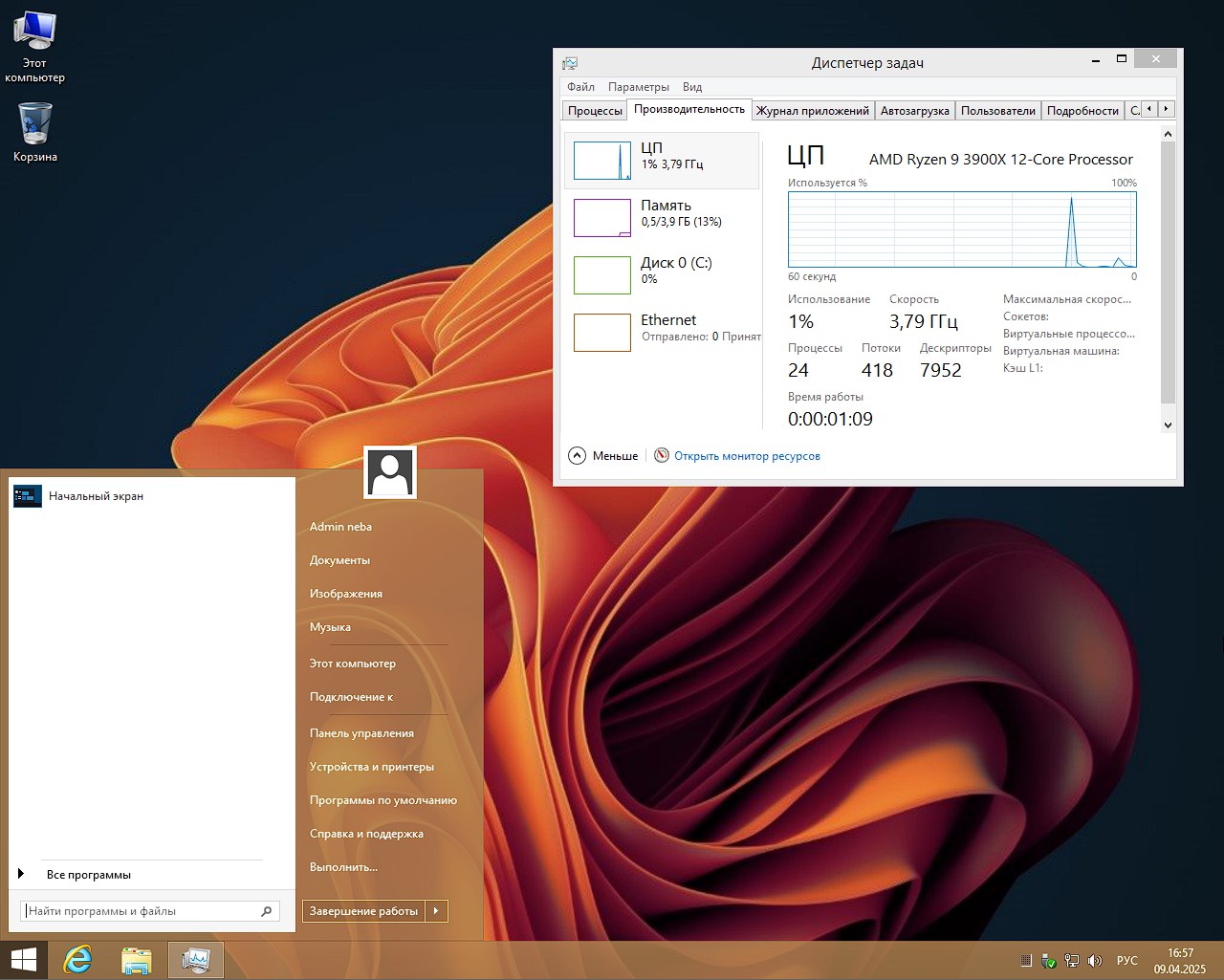
Windows 8.1 Pro en formato iso para una unidad flash de 3 GB con mejor optimización, además de una instalación sencilla en la que solo necesita especificar el nombre de usuario y listo, y la descarga de torrent se ofrece arriba y para distribución directa a continuación, principalmente adecuado para los fanáticos de los sistemas retro. Todos los probadores estarán muy interesados en sumergirse en el pasado con este producto. Lo interesante es que pueden configurarlo de manera tan competente que logra consumir solo medio gigabyte de RAM, hay poco más de veinte procesos en ejecución, simplemente vuela, incluso la computadora portátil más antigua o la computadora más vieja se sentirá como nueva, créanme, vale la pena echarle un vistazo, lo recomiendo.
Parámetro
Estado
🔎 Buscar en el panel
✅Obras
🔑Activación
ℹ️Carpeta en el escritorio
🛒 Tienda
❌No
👁️ Telemetría
❌Desactivado
#️ Actualizaciones
❌no trabajes
⚙️Optimización del juego
✅Alto
🔌 Nivel de cambio
ℹ️Promedio
Descarga Windows 8.1 Pro x64: la solución ideal para ordenadores y portátiles de más de diez años
💡 Arriba puede descargar Windows 8.1 Professional x64 VL, una versión optimizada para hardware heredado desde enlaces directos
Acerca de las asambleas:
Algunas compilaciones pueden venir preinstaladas con un navegador y agregar componentes opcionales para Chrome; Si lo desea, puede sustituirlos fácilmente por los suyos propios. Todas las imágenes se someten a un análisis antivirus obligatorio antes de publicarse en el sitio: todo el contenido se analiza completamente en busca de archivos maliciosos. La configuración permanece bajo su control y puede cambiarla con un par de clics si es necesario. A menudo, las herramientas de activación integradas se reemplazan con recomendaciones de registro basadas en texto; esto se hace para minimizar los falsos positivos.
Si has descubierto este artículo investigando sobre la forma de hacer root en el celular Gionee S10entonces ya estás en el mejor lugar.
Una vez más gracias a la utilidad MTKroot v2.5.5 hemos podido crear otro método automático para rootear dispositivos Gionee S10por el cual obtendrás acceso raíz en tan solo unos minutos.
Él raíz oh uso excesivo es el nombre común asignado a las cuentas de usuario administrador que tienen todos los derechos en todos los modos de acceso, tanto monousuario como multiusuario.
Rootear un teléfono móvil es un método que facilita a los usuarios de terminales Android obtener accesos privilegiados de forma similar a los permisos administrativos en máquinas Linux, lo que permite revertir cualquier reducción de sistema y software establecida por los fabricantes u operadores de red.
¿Cuáles son los beneficios de rootear tu Gionee S10?
Pudiendo eliminar Bloatware fácilmente y deshacerse de aplicaciones improductivas del sistema.
Posibilidad de conseguir más espacio de almacenamiento interno.
Cambiar parámetros profundos del sistema, como desbloquear, restaurar o reescribir el número IMEI de nuestro Gionee S10 y/o la dirección MAC entre muchas posibilidades.
Posibilidad de utilizar utilidades diseñadas únicamente para dispositivos móviles que tengan privilegios de usuario root.
Crear, formatear y dividir nuevas particiones (¡Advertencia! Hacer esto es muy peligroso para la integridad del dispositivo.).
Realizar copias de seguridad de las particiones y poder exportar todo el Firmware.
Precauciones e inconvenientes que se deben tener en cuenta
El teléfono móvil ya no estará cubierto por la garantía del fabricante.
Riesgo de que aplicaciones maliciosas puedan apropiarse de los derechos de superusuario.
Peligro de daño o pérdida de información durante el procedimiento, por lo que recomiendo siempre hacer una copia de seguridad antes de iniciar root.
La rom de su dispositivo Gionee S10 puede estar dañada, se recomienda asegurarse de poder obtener una copia válida del firmware si es necesario.
Las actualizaciones de FOTA/OTA eventualmente serán suspendidas.
requisitos esenciales de este procedimiento
Computadora Windows XP, 7/10 o posterior, ya sea con microarquitectura de 32 o 64 bits.
Descargue el firmware original de su Gionee S10 para extraer el archivo de inicio, si es posible, desde la página de descarga oficial.
Nota: Si no puedes descargar el firmware oficial para tu dispositivo móvil, tienes la posibilidad de obtener el arranque directamente desde tu dispositivo fácilmente siguiendo los pasos de este tutorial.
Configurar el Gionee S10
Antes de comenzar tendrás que realizar ciertos ajustes desde los ajustes del terminal, que básicamente consisten en Desbloquear OEM junto con Habilitar la depuración USB.
Las dos configuraciones se encuentran dentro de la sección del programador, que debes haber desbloqueado previamente presionando siete veces consecutivamente encima del cuadro ->
Ajusta-> Información del sistema -> versión de software.
Cómo rootear el Gionee S10 fácilmente
En primer lugar, debes descomprimir los archivos que has descargado en el escritorio de tu PC y luego abrir la utilidad MTKroot v2.5.5.
Abra MTKroot v2.5.5 en Gionee S10
Haga clic una vez en el botón Controladores -> MediaTek y continúe instalando los controladores.
Instalar controladores USB Gionee S10
Realice los mismos pasos con la instalación de los drivers -> BAsD.
Nota: La herramienta MTKroot v2.5.5 ya incluye todos los controladores USB y Fastboot que se requieren para que la PC reconozca el celular Gionee S10.
Conéctate debajo de tu Gionee S10 con la PC usando el puerto de datos USB y luego haga clic en el botón Restablecer USB.
Haga clic en la parte superior izquierda en ¡¡Sin botas de heno!! -> Llevaragregue el archivo de arranque y luego haga clic en Parche de proceso.
El programa Magisk Manager se iniciará automáticamente en tu Gionee S10, sigue las instrucciones que verás en pantalla para crear el parche.
Haga clic en el botón Prueba del BAD y espera un segundo hasta que aparezca la frase ‘Dispositivo detectado‘entonces debes hacer clic en el botón Soy un fastboot.
Gionee S10 Reiniciar USB, probar ADB, ir a Fastboot
Espere unos segundos mientras el Gionee S10 inicia con las opciones del gestor de arranque y luego haga clic una vez Probar arranque rápido.
Nuevamente debes esperar hasta que puedas leer la frase “Dispositivo encontrado” antes de poder continuar al siguiente nivel.
Abrir el gestor de arranque en teléfonos Gionee S10
En el siguiente párrafo procederemos a desbloquear el gestor de arranque de tu terminal, operación que te guiaremos para realizar con tan solo un clic.
Es recomendable omitir esta operación si la has vuelto a soltar.
Haga clic en el botón Prueba del cargador de arranque si necesita verificar que esté liberado o no.
Comprobar el gestor de arranque del Gionee S10
Si es necesario desbloquea el gestor de arranque de tu Gionee S10 solo tienes que hacer clic en Liberar cargador de arranque -> Acepta y luego sigue los pasos que se proyectarán en la pantalla del Gionee S10.
Debes presionar el botón sube el volumen para proceder.
Desbloquear el gestor de arranque Gionee S10
Atención: En el momento en que abra el gestor de arranque, su Gionee S10 se restaurará al estado inicial.
Por lo tanto, deberías considerar crear una copia de seguridad o, si lo prefieres, copiar tus archivos, contactos, fotos y otros datos personales a la memoria SD externa.
Después de liberar el gestor de arranque, estás a unos segundos de terminar este tutorial y finalmente dejar tu teléfono correctamente rooteado.
Vaya a la esquina superior izquierda del software y elija la opción raíz, luego haga clic en Root en la esquina opuesta.
Opción raíz Gionee S10
En unos segundos tu Gionee S10 estará rooteado y podrás ver la línea “OK” reflejada en el Gionee S10 y en el software MTKroot v2.5.5.
A continuación tendrás que hacer clic en Salir del arranque rápido Para reiniciar su Smartphone Gionee S10, se reiniciará en el entorno de Android.
Una vez que la computadora se reinicie por completo, haga clic en el botón Aplicaciones -> instalar magia y comprueba si realmente la aplicación Magisk Manager se encuentra en el panel de tu terminal.
Para utilizar la aplicación Magisk Manager, necesita conectar su Gionee S10 a Internet, a través de Wi-Fi o redes móviles.
Finalmente solo tienes que presionar Comprobar raíz -> Acepta y listo.
Verificar raíz Gionee S10
Nota: Si la aplicación Magisk Manager no se instala en el primer intento, presione Desinstalarespere unos segundos y una vez más haga clic en el botón instalar.
Simplificación de procesos
Resumen proceso Root Gionee S10
Abra el programa MTKroot v2.5.5 y luego conecte el Gionee S10 a su computadora.
Reinicia el Gionee S10 con las opciones de fastboot haciendo clic en Soy un fastboot -> Probar arranque rápido.
Si es necesario, desbloquee el gestor de arranque haciendo clic en Liberar cargador de arranque.
Finalmente seleccione la opción raíz y presione el botón Raíz.
Vídeo tutorial paso a paso para rootear el Gionee S10
Cygwin es un entorno UNIX para Windows que le permite ejecutar varias herramientas GNU/Linux, como OpenSSH, y también puede ejecutarlo en Windows. Cygwin lleva programas UNIX a Windows. Un pequeño instalador descarga los paquetes necesarios de Internet. La API permite, por ejemplo, acceder a computadoras UNIX desde una computadora con Windows a través de la red a través de SSH o X-Windows, o ejecutar algunos programas UNIX directamente en Windows sin instalarlos en la computadora UNIX remota. La API de Unix ya contiene módulos útiles como el shell bash, el compilador gcc de C++, el sistema X-Windows XFree86, la máquina de escribir TeX o el cliente SSH y el servidor OpenSSH. Tamaño: 2 megas SO: Windows 7+ Descargar Cygwin 3.6.1 gratis
Si estás aquí después de buscar sobre un método eficaz para obtener root en terminales Gionee Pioneer P5 Minidéjame decirte que ya estás en el lugar correcto.
Los Gionee Pioneer P5 Mini son terminales que, tras obtener acceso root, proporcionan al usuario varios métodos para optimizar el funcionamiento general de forma muy sencilla, personalizar su firmware además de tomar el control total de su sistema operativo.
Raíz oh uso excesivo es el nombre convencional asignado a las cuentas de usuario que tienen todos los derechos en todos los niveles de acceso, tanto monousuario como multiusuario.
Asimismo, rootear un Smartphone es una técnica que facilita a los usuarios de teléfonos móviles con sistema operativo Android obtener acceso privilegiado de forma similar a los permisos administrativos en Unix, lo que también permite romper cualquier impedimento de hardware o software establecido por los fabricantes y/u operadores de red.
¿Cuáles son las ventajas de rootear el Gionee Pioneer P5 Mini?
Pudiendo eliminar todo tipo de Bloatware y deshacernos de aplicaciones del sistema que consideramos inoperativas.
Posibilidad de obtener más espacio para almacenamiento.
Personaliza parámetros avanzados del sistema, como restablecer el IMEI y la dirección MAC del teléfono, hacer overclocking en la CPU, entre muchas opciones.
Posibilidad de utilizar programas programados exclusivamente para dispositivos móviles que tengan privilegios de superusuario.
Formatear, modificar y eliminar nuevas particiones en la memoria interna (¡Atención! Puede resultar muy peligroso para la integridad del dispositivo.).
Realice copias de seguridad completas y exporte la ROM completa.
Precauciones y advertencias a tener en cuenta
El Smartphone dejará de tener la vigencia de la garantía proporcionada por el fabricante.
Riesgo de que aplicaciones dañinas obtengan permisos de superusuario.
Exposición a daños o pérdida de datos durante el procedimiento, en cuyo caso es recomendable en todo momento realizar una copia de seguridad antes de iniciar root.
La ROM de su Smartphone puede estar dañada, se recomienda asegurarse de poder obtener una copia válida de su firmware si es necesario.
Las actualizaciones OTA acabarán cancelándose.
Requisitos previos del método
Computadora con sistema operativo Windows W7 o superior, tanto de 32 como de 64 bits.
Descargue el firmware original de su Gionee Pioneer P5 Mini para obtener el archivo boot.img, preferiblemente desde la página oficial de soporte y descargas del fabricante.
Nota: Si no puedes obtener la rom original para tu Gionee Pioneer P5 Mini, como alternativa, también puedes extraer el archivo boot.img directamente desde tu Smartphone fácilmente siguiendo este tutorial.
Configurar el terminal Gionee Pioneer P5 Mini
Lo primero que tendremos que hacer, lógicamente, será proceder a configurar los ajustes necesarios para el proceso, que básicamente consisten en Desbloquear OEM además de Habilitar la depuración USB.
Las dos preferencias están reunidas dentro de la sección de desarrollo, que deberás desbloquear con antelación tocando 7 veces continúa en el recuadro:
Ajusta-> Información del dispositivo -> versión de software.
Rootear dispositivo Gionee Pioneer P5 Mini
Primero debes descomprimir el archivo previamente descargado en el escritorio de tu computadora con Windows y luego ejecutar el programa MTKroot v2.5.5.
Abra MTKroot v2.5.5 para Gionee Pioneer P5 Mini
Haga clic en el botón Controladores -> MediaTek y continuar con la instalación de los respectivos drivers.
Instalar controladores MTK Gionee Pioneer P5 Mini
Siga los mismos pasos para la instalación con los drivers -> BAsD.
Nota: El programa MTKroot v2.5.5 incluye los controladores necesarios para el dispositivo móvil Gionee Pioneer P5 Mini.
Luego conecta tu Smartphone Gionee P5 Mini con su computadora usando un conector de datos y luego haga clic en Restablecer USB.
Haga clic en el texto en la parte superior izquierda ¡¡Sin botas de heno!! -> Llevaragregue el archivo de arranque y finalmente haga clic en el botón Parche de proceso.
El programa Magisk Manager se iniciará automáticamente en tu teléfono móvil, sigue las instrucciones que verás en tu pantalla para parchear el arranque.
Luego tienes que hacer clic en Prueba del BAD y espera un momento hasta que aparezca la frase ‘Dispositivo reconocido‘ luego debes hacer clic en Soy un fastboot.
Gionee Pioneer P5 Mini Reiniciar USB + Test ADB + Fastboot
Ahora espera un momento mientras Gionee P5 Mini Comience con el modo Fastboot y haga clic en Probar arranque rápido.
Espere nuevamente hasta que aparezca el mensaje ‘Dispositivo encontrado‘ antes de continuar a la siguiente etapa.
Abra el gestor de arranque en su teléfono móvil Gionee Pioneer P5 Mini
En el siguiente nivel tendrás que desbloquear el bootloader de tu Gionee Pioneer P5 Mini, acto imprescindible que también realizaremos con tan solo un clic.
Debes saltarte el trámite si lo hubieras abierto en otro momento.
Hacer clic en Prueba del cargador de arranque si necesita verificar el estado del gestor de arranque.
Compruebe el gestor de arranque del Gionee Pioneer P5 Mini
En caso de que sea necesario abra el gestor de arranque en el Gionee Pioneer P5 Mini solo tienes que presionar el boton Liberar cargador de arranque -> Acepta y luego sigue las instrucciones que aparecen proyectadas en la pantalla de tu dispositivo.
Recuerda que debes presionar aumentar el volumen para autorizar.
Abrir el gestor de arranque y Gionee Pioneer P5 Mini
Recuerde: cuando desbloquee el gestor de arranque, el Gionee Pioneer P5 Mini se restablecerá al estado inicial.
En cuyo caso, plantéate si es conveniente hacer una copia de seguridad u opcionalmente copiar los contactos, fotografías, archivos y otros datos al disco externo o Micro SD.
Después de desbloquear el gestor de arranque, el siguiente paso es finalizar este tutorial dejando el Gionee Pioneer P5 Mini correctamente rooteado.
Vaya a la esquina superior del programa y seleccione la opción raíz, luego haga clic en el botón Raíz en el lado opuesto.
Seleccionar Root Gionee Pioneer P5 Mini
En cuestión de segundos el Gionee Pioneer P5 Mini quedará rooteado y leerás la línea “OK” proyectada tanto en tu teléfono móvil Gionee Pioneer P5 Mini como en el software MTKroot v2.5.5.
A continuación debes hacer clic en el botón Salir del arranque rápido Para reiniciar su dispositivo móvil, Gionee Pioneer P5 Mini se reiniciará en el entorno Android.
Una vez que tu Gionee Pioneer P5 Mini termine de iniciarse por completo deberás pulsar en Aplicaciones -> instalar magia y confirme si la aplicación Magisk Manager está realmente instalada en su teléfono móvil.
Para que la aplicación Magisk Manager funcione correctamente, primero debes conectar tu dispositivo a Internet, ya sea mediante datos móviles o Wi-Fi.
Para finalizar sólo tienes que hacer clic en el botón Comprobar raíz -> siguiente Aceptar y nada más.
Comprobar Root Gionee Pioneer P5 Mini
Nota: Si la aplicación Magisk no aparece instalada, haga clic en el botón Desinstalarespera unos segundos y haz clic nuevamente instalar.
Pasos resumidos
Resumen de pasos para Rootear Gionee Pioneer P5 Mini
Inicie la utilidad MTKroot v2.5.5 y conecte el Gionee Pioneer P5 Mini con la computadora.
Reinicia el Gionee Pioneer P5 Mini con modo bootloader pulsando en el botón Soy un fastboot -> Probar arranque rápido.
Si es necesario, desbloquee el gestor de arranque haciendo clic en Liberar cargador de arranque.
Finalmente seleccione la opción raíz y presione el botón Raíz.
Vídeo tutorial de ayuda para rootear el Gionee Pioneer P5 Mini
el celular Gionee S6s Al igual que el resto de teléfonos de la marca Gionee, se trata de un teléfono que no presenta ningún problema a la hora de rootearlo.
A continuación te vamos a mostrar otro procedimiento. root automático para teléfonos Gionee S6scon el que alcanzarás el superusuario en pocos minutos.
Superusuario oh raíz es el nombre habitual asignado a las cuentas de usuario administrador que tienen todos los derechos en todos los niveles de acceso, tanto monousuario como multiusuario.
Rootear un teléfono es una táctica que permite a los usuarios de dispositivos obtener acceso privilegiado similar a los permisos administrativos en máquinas Unix o Linux, lo que les permite evitar cualquier restricción de sistema y hardware establecida por el fabricante y/o el operador de red.
¿Cuáles son los beneficios de rootear el Gionee S6s?
Posibilidad de eliminar todo tipo de Bloatware y deshacerse de aplicaciones potencialmente inútiles del sistema.
Posibilidad de obtener más espacio de almacenamiento interno.
Cambie cualquier configuración sofisticada del sistema, como desbloquear, modificar el número IMEI y la dirección MAC del Gionee S6 y mucho más.
Posibilidad de utilizar Apps diseñadas exclusivamente para Smartphones que tengan permisos de superusuario.
Crear, adaptar y modificar particiones (¡Ten cuidado! Puede ser extremadamente peligroso.).
Realice copias de seguridad completas y también exporte el firmware.
Precauciones y contras a tener en cuenta
Tu teléfono suspenderá la validez de la garantía otorgada por el fabricante.
Riesgo de que aplicaciones maliciosas obtengan permiso de superusuario.
Riesgo de daño o pérdida de datos durante o después del procedimiento, por lo que se recomienda realizar una copia de seguridad antes de iniciar root.
El firmware del Gionee S6s puede estar dañado, se recomienda asegurarse de poder obtener una copia flasheable de la rom si es necesario.
Se suspenderá la compatibilidad con actualizaciones OTA.
Requisitos previos y descargas
Una computadora que tenga un sistema operativo Windows XP/w7 o posterior, ya sea de 32 o 64 bits.
Descarga la rom original de tu Smartphone de la que necesitarás extraer el archivo boot.img si es posible desde la página oficial de soporte y descargas.
Nota: Si no puede encontrar el firmware del Gionee S6, también puede extraer el archivo boot.img directamente desde el Gionee S6 simplemente siguiendo este tutorial.
Configurar el Gionee S6s
Lo primero que harás, obviamente, será proceder a configurar los ajustes necesarios para este proceso, estos básicamente consisten en Desbloquear OEM así como Activar la depuración USB.
Podrás encontrar ambas configuraciones en la sección de desarrollo, que deberás haber habilitado previamente. presionando siete veces ininterrumpidamente en la caja:
Menú-> Información del dispositivo -> Número de compilación.
Cómo rootear el Gionee S6s
Primero debes extraer el contenido del archivo previamente descargado en el escritorio de la PC y luego iniciar la utilidad MTKroot v2.5.5.
Abrir MTKroot v2.5.5 para Gionee S6s
Haga clic en Controladores -> MediaTek y completa la instalación de los controladores necesarios.
Instalar los controladores USB Gionee S6s
Repita esto exactamente para instalar en los controladores -> BAsD.
Nota: La aplicación MTKroot v2.5.5 tiene los controladores actualizados que son necesarios para que nuestra PC ubique el dispositivo Gionee S6s.
Conecte el equipo Gionee S6s a su computadora usando un puerto de datos USB y luego haga clic una vez en Restablecer USB.
Haga clic en la zona superior izquierda de la pestaña ¡¡Sin botas de heno!! -> Llevarbusque el archivo de arranque y haga clic en el botón Parche de proceso.
El programa Magisk Manager se iniciará automáticamente en tu terminal, sigue las instrucciones que verás en pantalla para crear el parche.
Luego haga clic en el botón Prueba del BAD y espera un momento hasta que aparezca la línea ‘Dispositivo detectado’, momento en el que tendrás que hacer clic en el botón Soy un fastboot.
Gionee S6s Reiniciar USB + Prueba ADB + Fastboot
Ahora espera unos segundos hasta que Gionee S6s Comience con el modo Fastboot y luego haga clic en el botón Probar arranque rápido.
Nuevamente debes esperar hasta que puedas ver el mensaje ‘Dispositivo encontrado‘ antes de continuar con la siguiente etapa.
Desbloquea el gestor de arranque en tu Gionee S6s
En la siguiente etapa llega el turno de abrir el gestor de arranque de tu dispositivo, proceso que podemos realizar de forma completamente automatizada.
Es recomendable saltarse este proceso si lo habías abierto en otra ocasión.
Hacer clic en Prueba del cargador de arranque si desea comprobar el estado del gestor de arranque.
Comprobar gestor de arranque Gionee S6s
En caso de que necesites desbloquear el gestor de arranque en el Gionee S6s sólo tendrás que hacer clic en el botón Liberar cargador de arranque -> Acepta y luego completa los lineamientos que verás proyectados en la pantalla del celular.
presione el botón aumentar el volumen para proceder.
Abrir el gestor de arranque en Gionee S6s
Nota: Cuando desbloquea el gestor de arranque, el software de su dispositivo móvil se restablecerá al estado original.
Por este motivo deberías considerar la posibilidad de crear una copia de seguridad u opcionalmente copiar las fotos, contactos, archivos y otros datos en una tarjeta de memoria Micro SD externa.
Luego de abrir el gestor de arranque, el siguiente nivel consiste en finalizar el tutorial y finalmente dejar tu dispositivo móvil con los privilegios de root correspondientes.
En el área superior de la utilidad, marque la preferencia de raíz, luego haga clic en el botón Raíz en la parte inferior.
Marcar Root Gionee S6s
Tu dispositivo Gionee S6s automáticamente habrá sido rooteado y podrás ver las letras “OK” tanto en el dispositivo móvil Gionee S6s al mismo tiempo como en la ventana de MTKroot v2.5.5.
Luego haga clic en el botón Salir del arranque rápido y el Smartphone volverá al entorno Android.
Una vez que el Gionee S6s se reinicie por completo, haga clic en Aplicaciones -> instalar magia y verifique si la aplicación Magisk Manager está en el panel de su Gionee S6s.
Para poder utilizar la aplicación Magisk Manager primero debes conectar tu dispositivo a Internet, ya sea a través de un operador de red móvil o WiFi.
Para finalizar este tutorial sólo tienes que hacer clic en Comprobar raíz -> siguiente Aceptar y eso es todo.
Verificar Root Gionee S6s
Nota: Si la aplicación no se instala, haga clic en DesinstalarEspere un par de segundos y presione el botón nuevamente. Instalar Administrador Mágico.
resumen abreviado
Pasos simplificados para rootear Gionee S6s
Abra la utilidad MTKroot v2.5.5 y luego conecte el terminal Gionee S6s a la computadora.
Reinicie el terminal Gionee S6s en modo gestor de arranque haciendo clic Soy un fastboot -> Probar arranque rápido.
Si es necesario, desbloquee el gestor de arranque haciendo clic en Liberar cargador de arranque.
Finalmente seleccione la opción raíz y presione el botón Raíz.
Vídeo tutorial paso a paso para rootear el teléfono móvil Gionee S6s
Amigos, no les mentiré, ¡pero creo que encontré otra obra maestra para sorprenderlos! Presentamos a su atención una potencia comparable sólo al legendario automóvil deportivo Ford Shelby Mustang Cobra GT 500 de la legendaria película “Gone in 60 Seconds”. ✅ Bueno, ¿están listos? Entonces les presento, colegas, la versión más épica de todos los sistemas operativos existentes en forma de un ensamblaje personalizado: descargue Windows XP SP3 Pro en una imagen limpia para una unidad flash con un cliente torrent o mediante enlaces directos, todo para usted y todo gratis, elija la opción más adecuada a continuación. No importa lo gracioso que pueda parecer, tiene todas las actualizaciones que fueron relevantes en el momento de su existencia, por supuesto, no estamos hablando de 2025, no fantaseemos, además se metió todo el software necesario, el mismo archivador legendario que el propio Winrar y otras pequeñas cosas útiles, todo esto lo veremos a continuación. Aquí, no importa cómo lo mires, debes intentarlo 🙂 ✅ Después de la introducción, hay ganas de impactarte aún más y sorprenderte al máximo, así que ponte cómodo y prepárate para comprender el zen en el mundo de la informática, te espera un montaje fácil y rápido de iso Windows XP SP3 .
📌 Nota: Si necesita descargar este ensamblaje a través de enlaces rápidos directos sin clientes adicionales, todo se presenta a continuación en la descripción.
⚙️ En cuanto a los requisitos mínimos exigidos para poner en marcha este milagro, son los siguientes:
La RAM para esta bestia requerirá 128 MB o un poco más. Sí, no hay necesidad de reírse, simplemente acéptelo y délo por sentado, en la antigüedad la presencia de una cantidad tan grande de RAM era mucho más genial que, por ejemplo, el lanzamiento de la tarjeta de video más potente de Nvidia RTX 5090 🙂
frecuencia del procesador de 300 MHz y superior, y nuevamente sí MHz, no GHz
Necesitas preparar suficiente espacio en tu disco duro :), entre 5 GB
El monitor lo puedes encontrar en un anuncio de aquella época con una resolución de 800×600, pero si realmente quieres, puedes enchufarlo en 4K 🙂
💬 ¡Anuncio importante!
Es absolutamente imposible instalarlo en caliente, es decir, encima de un sistema en ejecución o simplemente encima de uno antiguo después de reiniciar. Primero, debe copiar años de datos acumulados desde su computadora, formatear el disco y, desde el BIOS, implementar esta obra maestra en modo de instalación limpia; esta es la única forma en que esta leyenda se iniciará y lo deleitará con su fondo de pantalla. Le aconsejo que cree una unidad flash USB de arranque exclusivamente a través de WinSetup, UltraISO; puede probar su software de grabación, no me importa
Si en el momento de la instalación le escriben algo como “No se encontró el disco duro para descomprimirlo”, lo más probable es que no se hayan encontrado los controladores para el controlador SATA. Busque controladores en cualquier lugar, escríbalos en un disquete o no importa, luego, en el momento de este mensaje de error, presione F6 y digamos que los controladores del controlador se recogen del disquete y todo estará bien.
Si en el momento de la instalación esto no sucede, pero de repente se le solicita que especifique la clave, ingrese RHGJC-9CPJC-8M8F6-KYXCP-FRGC6.
💬 Repasemos brevemente las características de ensamblaje de Windows XP SP3 Pro del conocido autor iiMuslim777 con nuestras agradables modificaciones:
probablemente alguien lo necesitará, nos reunimos y decidimos agregar un editor de texto de terceros AKELPAD4 al sistema para mejorar su capacidad de escritura 🙂
Quizás el archivador más popular de todos los tiempos, la última versión de WinRAR, una quinta versión simple , por supuesto, y por supuesto, está activada.
para aquellos a quienes les gusta personalizar la apariencia, se han agregado alrededor de diez hermosos temas, incluso para Windows 10, por cierto, uno de estos temas se ha seleccionado en la captura de pantalla.
💬 Lo que falta en la versión presentada, en comparación con la original:
conocimiento inicial de Windows XP, así como capacitación en su uso, algo así como una guía para principiantes, pero tú y yo somos lobos experimentados, lo resolveremos nosotros mismos
Banda sonora original, tanto cuando se inicia el sistema, como sus principales melodías clásicas, con el fin de sumergirte en el silencio para encontrar la paz interior.
Estoy de acuerdo, por extraño que parezca, ella no recibirá actualizaciones, debido a que ya es top 1.
protectores de pantalla, fondos de pantalla e imágenes de fondo, para crear algo propio, nuevamente como parte de la personalización de la apariencia
en todas las carpetas, se recorta la categoría Mis documentos, que contiene archivos de música y video como referencia, por ejemplo, el mismo reloj que recuerda, así como imágenes de Google y Swtchbrd del formato bmp más extraño.
Icono y acceso directo del Asistente de conexión de red/Internet en el menú Inicio principal – Asistencia remota
La carpeta de favoritos se eliminó de Internet Explorer, pero no recomendaría ejecutar este dinosaurio, hay muchos otros navegadores más productivos de esa generación, incluso en nuestro sitio web, a través de una búsqueda, es fácil encontrar un navegador para Piggy que funcione a las mil maravillas.
Durante la instalación, el sistema crea caóticamente un montón de carpetas que ocupan algo de espacio, y aquí el autor se deshizo de esta enfermedad.
Durante la instalación, se agrega software vital, como Microsoft visual c++ con actualizaciones bastante recientes que pueden funcionar en este ensamblaje, Microsoft .NET Framework de la versión 1.1 a 4.0 y RuntimePack Lite versión 15.7.22. Los requisitos mínimos tanto de RAM como de espacio libre en el disco duro se han ajustado y optimizado al máximo, lo que nos permitió instalar esta obra maestra casi en una calculadora 🙂
💬 Resultado:
¿Quién lo necesita de todos modos? Aquellos que tienen una computadora portátil vieja o una unidad de sistema completa por ahí y necesitan iniciarla con urgencia, o simplemente las personas mayores que extrañan esos tiempos. Por lo tanto, el Windows XP Pro presentado : se garantiza una instalación fácil y limpia de la imagen ISO, siempre estará contento si decide descargarlo desde nuestro sitio web a través de torrent o desde servicios en la nube a través de enlaces directos. Básicamente, obtendrá una solución indispensable para todos los usuarios. Lo único es que no se le pueden poner juguetes nuevos, pero no es un centro de juegos, como comprenderás. Personalmente, lo acabo de dejar en la colección, y ¿y si…?
Descargue Windows XP SP3 Pro Rus x86: ensamblaje óptimo para trabajar en computadoras débiles
💡 Arriba puede descargar un ensamblaje ISO de Windows XP con las actualizaciones actuales a través de enlaces directos
Acerca de las asambleas:
Algunas compilaciones pueden venir preinstaladas con un navegador y agregar componentes opcionales para Chrome; Si lo desea, puede sustituirlos fácilmente por los suyos propios. Todas las imágenes se someten a un análisis antivirus obligatorio antes de publicarse en el sitio: todo el contenido se analiza completamente en busca de archivos maliciosos. La configuración permanece bajo su control y puede cambiarla con un par de clics si es necesario. A menudo, las herramientas de activación integradas se reemplazan con recomendaciones de registro basadas en texto; esto se hace para minimizar los falsos positivos.
tienes un telefono Gionee P7 ¿Y necesitas convertirte en administrador raíz? Si ese es tu caso, sin duda has llegado al lugar más indicado.
Si bien es cierto que al rootear un teléfono Podemos conseguir numerosas ventajas, aunque es cierto que puede conllevar ciertos problemas.
En los siguientes párrafos vamos a repasar cuáles son los beneficios y el desventajaspara que de esta manera puedas valorar si vale la pena enraizar Tu Gionee P7.
Él usuario raíz oh uso excesivo es el nombre estándar asignado a las cuentas de usuario que tienen todos los derechos para todas las formas de acceso, tanto monousuario como multiusuario.
Asimismo, rootear un teléfono celular es un procedimiento que permite a los usuarios de un terminal obtener acceso privilegiado al sistema de forma similar a los permisos administrativos de las máquinas Linux, permitiéndoles superar cualquier impedimento de hardware y software establecido por los fabricantes y/u operadores de red.
¿Cuáles son las ventajas de rootear el Gionee P7?
Ser capaz de eliminar todo tipo de Bloatware fácilmente y desinstalar aplicaciones inútiles del sistema.
Obtenga más capacidad de almacenamiento interno.
Adaptar parámetros avanzados en el sistema, como desbloquear el Gionee P7, cambiar el IMEI de nuestro dispositivo o la dirección MAC, hacer overclocking de la CPU/GPU entre otras muchas posibilidades.
Posibilidad de utilizar aplicaciones diseñadas únicamente para celulares que tengan permisos de usuario root.
Adaptar y crear nuevas particiones en la memoria (puede ser extremadamente peligroso para la integridad del dispositivo).
Crea bakups o copias de seguridad de las particiones o exporta la rom completa.
Precauciones y advertencias a tener siempre en cuenta
Su equipo ya no estará cubierto por la garantía del fabricante.
Riesgo de que aplicaciones maliciosas obtengan permiso de superusuario.
Exposición a daño o pérdida de datos durante el proceso, por lo que se recomienda crear una copia de seguridad antes de iniciar el proceso raíz.
La rom de su Gionee P7 puede estar dañada, es recomendable asegurarse de poder obtener una copia flasheable de la rom si es necesario.
Soporte de actualización FOTA (Firmware por aire) será cancelado.
Condición previa para realizar el proceso.
Un ordenador con sistema operativo Windows XP/w7 o posterior, tanto de 32 como de 64 bits.
Descargue el firmware o el archivo boot.img original de su teléfono móvil Gionee P7, idealmente desde el sitio web del fabricante.
Nota: Si no puede obtener la rom de su teléfono inteligente Gionee P7, también puede acceder al archivo de inicio directamente desde su Gionee P7 siguiendo este tutorial.
Configuraciones en el dispositivo Gionee P7
Lo primero que vamos a hacer es configurar los ajustes necesarios para el proceso, que básicamente consisten en Habilitar la depuración USB y Activar desbloqueo OEM.
Ambas configuraciones se encuentran dentro de la sección de desarrollo, que deberás tener activada previamente. presionando siete veces sucesivos en el cuadro ->
Menú de configuración-> Acerca del teléfono -> versión de software.
Rootear el Smartphone Gionee P7 paso a paso
Primero descomprime los archivos que has descargado en el escritorio de tu computadora y luego abre el programa MTKroot v2.5.5.
Ejecute MTKroot v2.5.5 en Gionee P7
Haga clic una vez en el botón Controladores -> MediaTek y continúe instalando los controladores necesarios.
Instalar drivers MTK Gionee P7
Asimismo, repite exactamente esto con la instalación en drivers. BAsD.
Nota: El software MTKroot v2.5.5 ya cuenta con todos los drivers necesarios para que tu computadora detecte celulares Gionee P7.
Luego conecte su Gionee P7 a su PC usando un puerto de datos USB y luego haga clic en Restablecer USB.
Haga clic en la parte superior izquierda del texto. ¡¡Sin botas de heno!! -> Llevarbusque y abra boot.img y finalmente haga clic Parche de proceso.
La herramienta Magisk Manager se iniciará automáticamente en tu Gionee P7, sigue las instrucciones que verás en tu pantalla para crear el parche.
Luego haga clic en el botón Prueba del BAD y espera un momento hasta que puedas ver el texto ‘Dispositivo detectado’, allí debes hacer clic en el botón Soy un fastboot.
Gionee P7 Reiniciar USB + Prueba ADB + Fastboot
Espere unos segundos mientras tanto. Gionee P7 Inicie las opciones de Fastboot, luego haga clic en Probar arranque rápido.
Luego debes esperar hasta que puedas ver el texto ‘Dispositivo detectado‘ para poder pasar a la siguiente etapa.
Desbloquea el gestor de arranque en tu Gionee P7
En la siguiente etapa intentaremos abrir el gestor de arranque de tu celular, algo que también podrás hacer con solo un clic.
Es recomendable omitir este procedimiento si ya lo has desbloqueado previamente.
Hacer clic Prueba del cargador de arranque si necesita asegurarse del estado del gestor de arranque.
Probar el gestor de arranque Gionee P7
Si lo considera necesario desbloquear el gestor de arranque Gionee P7 simplemente haga clic en el botón Liberar cargador de arranque -> Acepta y luego sigue los consejos que verás en la pantalla del Gionee P7.
presione el botón aumentar el volumen para desbloquear.
Gestor de arranque gratuito Gionee P7
Nota: Cuando desbloquea el gestor de arranque, su sistema Gionee P7 se restaurará a su estado predeterminado.
Por tanto deberás realizar una copia de seguridad o, si lo prefieres, copiar todas las fotografías, contactos, archivos, etc., a la unidad Micro SD externa.
Tras abrir el gestor de arranque, el siguiente nivel consiste en completar el proceso y dejar el dispositivo con sus correspondientes privilegios de root.
En la esquina superior izquierda de MTKroot v2.5.5, elija la opción raíz, luego haga clic una vez en el botón Raíz en la esquina inferior.
Opción raíz Gionee P7
En tan solo unos segundos tu Smartphone Gionee P7 habrá sido rooteado, por lo tanto podrás ver la palabra “OK” proyectada en la pantalla del teléfono Gionee P7 y en la utilidad MTKroot v2.5.5.
Luego tendrás que hacer clic en el botón Salir del arranque rápido Para poder reiniciar el celular Gionee P7, se reiniciará el sistema.
Cuando su teléfono se inicie por completo, haga clic en el botón Aplicaciones -> instalar magia y comprueba que realmente aparece la aplicación Magisk Manager en el escritorio de tu terminal.
Para que la aplicación Magisk Manager funcione correctamente es necesario conectar tu Gionee P7 a Internet, tanto mediante datos móviles como mediante Wi-Fi.
Para finalizar el tutorial simplemente haga clic en Comprobar raíz -> luego acepta y listo.
Comprobar raíz Gionee P7
Nota: Si la aplicación Magisk Manager no está instalada, haga clic en Desinstalarespere unos segundos y una vez más haga clic en Instalar Administrador Mágico.
Proceso resumido
Resumen proceso Root Gionee P7
Abra el software MTKroot v2.5.5 y conecte su Gionee P7 a la PC.
Reinicie su Gionee P7 para acceder a las opciones de inicio rápido haciendo clic en el botón Soy un fastboot -> Probar arranque rápido.
Si es necesario, desbloquee el gestor de arranque haciendo clic en Liberar cargador de arranque.
Finalmente seleccione la opción raíz y presione el botón Raíz.
Vídeo tutorial de ayuda sobre cómo rootear el Smartphone Gionee P7
Este programa me irritaba con su presencia, me lo encontraba constantemente, pero no quería publicarlo, así que finalmente decidí hacerlo, delante de ustedes. Descargador de videos Pazu HBO Max – la herramienta fue creada para suscriptores de HBO Max, de los cuales creo que casi ninguno de nosotros, si desea descargar y ver contenido sin conexión, de nada. El objetivo principal del programa es permitirte guardar películas y programas de TV de este servicio en tu PC, y luego podrás disfrutar de este contenido sin conexión a Internet. Características clave:
Inicio de sesión fácil: los usuarios pueden acceder a su cuenta HBO Max directamente a través del software
Navegación de contenido: será recibido por un reproductor integrado que le permitirá buscar y explorar la biblioteca del servicio.
Opciones de descarga: puede descargar contenido buscando o pegando URL de videos específicos
Biblioteca organizada: los videos descargados se almacenan en la sección Historial para facilitar el acceso
Los vídeos se pueden guardar en formatos MP4 o MKV, que son ampliamente compatibles con varios dispositivos.
El programa le permite guardar múltiples transmisiones de audio y archivos de subtítulos, brindando la posibilidad de verlos en varios idiomas.
Si hablamos de las ventajas mencionadas, podemos notar la flexibilidad que el software ofrece a los suscriptores de HBO Max. Al brindar la posibilidad de mirar sin conexión, el reproductor resuelve problemas comunes como una mala conexión a Internet o el deseo de ver contenido mientras viaja. Esta característica puede mejorar significativamente la experiencia del usuario para aquellos que a menudo se encuentran en situaciones en las que la transmisión es imposible o inconveniente. Una interfaz fácil de usar que facilita la búsqueda, descarga y organización de contenido implica centrarse en la experiencia del usuario al desarrollarlo. La capacidad de procesar múltiples transmisiones de audio y archivos de subtítulos también indica capacidades avanzadas de procesamiento de video. Aquí es donde termino la reseña, Pazu HBO Max Video Downloader tiene como objetivo mejorar la calidad de ver HBO Max al brindar acceso sin conexión al contenido; después del lanzamiento, ofrece una serie de funciones que facilitan la descarga y administración de videos incluso para aquellos nuevos en este negocio. Tamaño: 191 MB Descargar Pazu HBO Max Video Downloader 2.3.3 + crack gratis / 2.3.2 Reempacar elchupacabras
AutoDWG DWGVer – software funcional, desarrollado para visualizar rápidamente y, si es necesario, imprimir dibujos creados por usted en AutoCAD, funciona con formatos DWG y DXF. El sitio escribe que este software fue creado principalmente para profesionales que, por la naturaleza de su trabajo, tienen que trabajar con programas de diseño asistido por computadora (CAD), así como para aquellos que necesitan ver o imprimir archivos CAD sin poseer ni utilizar AutoCAD. Esta herramienta tiene muchas características que la hacen útil para trabajar con este tipo de dibujo. Una vez instalado e iniciado, ofrece una forma rápida y sencilla de ver, medir e imprimir archivos CAD. La interfaz de usuario es clara, el programa es fácil de instalar y utilizar en el futuro. Algunas de las características:
Visualización e impresión: el software le permite interactuar con archivos DWG y DXF. Los usuarios pueden acercar y alejar, desplazar y rotar el dibujo. También pueden ver el dibujo en diferentes modos, como estructura alámbrica, sombreado y líneas ocultas. Las opciones de impresión incluyen escalar, imprimir en una impresora específica e imprimir en un archivo PDF.
Marcado y anotación: ofrece una variedad de herramientas de marcado y anotación, como cuadros de texto, dibujo a mano alzada y acotación. Los usuarios pueden agregar comentarios, resaltar áreas, medir distancias, áreas y ángulos.
Procesamiento por lotes: los usuarios pueden procesar por lotes varios archivos, convirtiéndolos a PDF, archivos de imagen u otros formatos.
Conversión de archivos: puede convertir archivos DWG y DXF a otros formatos como PDF, JPG, PNG y BMP
Compatible con AutoCAD: el programa es compatible con AutoCAD y los usuarios pueden abrir archivos de AutoCAD directamente en el programa.
Compatibilidad con varios idiomas: Admite varios idiomas, incluidos inglés, francés, alemán, español, italiano, japonés y chino.
Una de las ventajas de AutoDWG DWGSee es su precio. Esta es una opción asequible para quienes necesitan ver e imprimir archivos CAD, pero no quieren comprar ni utilizar AutoCAD. Sin embargo, no tiene sentido que los usuarios de nuestro proyecto piensen en esto en absoluto, puede activar el crack DWGSee reemplazándolo y luego ejecutarlo sin ingresar una clave, es decir, no tiene que hacer nada adicional, puede usar la versión completa sin modos de demostración ni restricciones de shareware. Tamaño: 77MB Descargar AutoDWG DWGSee Pro 2026 8.60 + crack gratis / 6.37 Conservador portátil / CAD 2026 8,69 + grieta / CAD 2025 8,23 + x64 – versiones portátiles del conservador Grieta DWGSeePro 2025 x86
Conseguir privilegios root en el Gionee Marathon M5 Lite es una tarea muy sencilla y segura, tal y como te vamos a enseñar en este tutorial.
Gracias al software MTKroot v2.5.5 hemos creado otro método completamente automático para rootear terminales Gionee Marathon M5 Litemediante el cual puedes lograr acceso raíz en tan solo unos minutos.
Raíz oh uso excesivo es el nombre común con el que se asignan las cuentas de usuario que tienen todos los derechos de acceso, tanto monousuario como multiusuario.
Asimismo, rootear un teléfono móvil es un procedimiento que permite a los usuarios de un dispositivo con sistema Android obtener un acceso privilegiado similar a los permisos administrativos en máquinas Unix o Linux, pudiendo así corregir los límites de sistema y software establecidos por el fabricante u operador de red.
¿Cuáles son los beneficios de rootear tu Gionee Marathon M5 Lite?
Pudiendo desinstalar todo tipo de Bloatware fácilmente y deshacerse de aplicaciones inútiles del sistema.
Posibilidad de ganar memoria de almacenamiento extra.
Modificar configuraciones avanzadas del sistema, como resetear el IMEI de nuestro celular, la dirección MAC, overclockear la CPU/GPU entre muchas otras opciones.
Pudiendo utilizar aplicaciones desarrolladas únicamente para celulares sujetas a privilegios de superusuario.
Cambiar el tamaño o crear particiones en la memoria (¡Advertencia! Hacer esto es extremadamente peligroso.).
Creación de bakups completos y posibilidad de exportar la rom completa.
Precauciones e inconvenientes que se deben considerar
Tu dispositivo ya no contará con la garantía otorgada por el fabricante.
Riesgo de que aplicaciones dañinas obtengan permisos de superusuario.
Peligro de daño o deterioro de los datos durante el procedimiento, en cuyo caso siempre se recomienda realizar una copia de seguridad antes de proceder con el root.
El software del dispositivo Gionee Marathon M5 Lite puede estar dañado, se recomienda asegurarse de poder obtener una copia flasheable de su firmware si es necesario.
El soporte para actualizaciones de FOTA terminará siendo revocado.
Directrices y descargas
PC con sistema Windows XP o posterior, de 32 o 64 bits.
Descargue la rom original o el componente boot.img de su dispositivo, preferiblemente desde el sitio web de descarga y soporte del fabricante.
Nota: Si no puedes obtener el firmware original del Gionee Marathon M5 Lite, tienes la alternativa de adquirir el componente boot.img directamente desde el Gionee Marathon M5 Lite simplemente siguiendo los pasos de este tutorial.
Configuraciones del teléfono móvil
El primer paso consiste en realizar unas gestiones específicas a la configuración de tu terminal, que pasan por Habilitar la depuración USB y Activar desbloqueo OEM.
Las dos preferencias se encuentran dentro de la sección de desarrollo, que deberás habilitar previamente. presionando siete veces seguido sobre:
Sistema-> Acerca del teléfono -> versión de software.
Tutorial para rootear el teléfono móvil Gionee Marathon M5 Lite con facilidad
En primer lugar, debes extraer el archivo previamente descargado en el escritorio de tu PC con Windows y luego iniciar la aplicación MTKroot v2.5.5.
Abrir MTKroot v2.5.5 para Gionee Marathon M5 Lite
Haga clic una vez en el botón Controladores -> MediaTek y aplicar la instalación de los drivers necesarios.
Instalar los controladores USB Gionee Marathon M5 Lite
Siga estos mismos pasos para instalar los controladores. BAsD.
Nota: La aplicación MTKroot v2.5.5 ya cuenta con todos los drivers USB y Fastboot necesarios para que nuestro ordenador reconozca el teléfono móvil Gionee Marathon M5 Lite.
Luego conecta tu Gionee Maratón M5 Lite con la computadora usando el puerto de datos USB y luego haga clic en el botón Restablecer USB.
Haga clic en la parte superior izquierda en ¡¡Sin botas de heno!! -> Llevaragregue el archivo de arranque y haga clic una vez Parche de proceso.
Automáticamente se abrirá la aplicación Magisk Manager en tu Gionee Marathon M5 Lite, sigue las instrucciones que aparecerán en tu pantalla para crear el parche.
Luego tendrás que hacer clic en Prueba del BAD y espera un momento hasta que puedas ver la línea’Dispositivo detectado‘ en ese momento tendrás que hacer clic en Soy un fastboot.
Gionee Marathon M5 Lite Reiniciar USB, probar ADB, ir a Fastboot
Espera un momento hasta que Gionee Maratón M5 Lite Inicie en modo Fastboot, luego haga clic en el botón una vez Probar arranque rápido.
Nuevamente espera hasta que puedas ver la frase ‘Dispositivo reconocido’ para pasar a la siguiente fase.
Desbloquear el gestor de arranque de los teléfonos inteligentes Gionee Marathon M5 Lite
En el siguiente nivel deberás liberar el gestor de arranque de tu terminal, una acción fundamental que te ayudaremos a realizar con un solo clic.
Aunque tienes que saltarte este procedimiento en caso de que lo hubieras desbloqueado en otro momento.
Hacer clic Prueba del cargador de arranque para comprobar que ya está desbloqueado.
Verificar el gestor de arranque en Gionee Marathon M5 Lite
Si es necesario desbloquear el gestor de arranque del Gionee Marathon M5 Lite entonces debes hacer clic Liberar cargador de arranque -> Acepta y luego realiza las sugerencias que aparecen en la pantalla de tu dispositivo.
Presione el botón sube el volumen para proceder.
Desbloquear el gestor de arranque de Gionee Marathon M5 Lite
Recuerde: en el momento en que abra el gestor de arranque, la computadora se restaurará a su estado original.
Por esa misma razón debes considerar hacer copias de seguridad o copiar todas las fotos, contactos, archivos y otros datos a la memoria Micro SD.
Una vez desbloqueado el bootloader sólo te falta finalizar el tutorial y finalmente dejar el terminal Gionee Marathon M5 Lite con su acceso root.
Desplácese hasta el área superior de la herramienta MTKroot v2.5.5 y elija la opción raíz, luego haga clic en el botón Raíz en la parte inferior.
Seleccionar Root Gionee Marathon M5 Lite
En menos de 5 segundos tu dispositivo estará rooteado y verás reflejado el texto “OK” tanto en el dispositivo como en la ventana de MTKroot v2.5.5.
Luego haga clic en el botón Salir del arranque rápido Para reiniciar el celular se reiniciará al entorno Android.
Una vez que el teléfono móvil se haya reiniciado por completo, haga clic una vez en el botón Aplicaciones -> instalar magia y asegúrese de que la aplicación Magisk Manager esté en el escritorio del Gionee Marathon M5 Lite.
Para que la aplicación Magisk Manager funcione correctamente es necesario conectar el celular a Internet, ya sea a través de Wi-Fi o del operador de red.
Para finalizar el tutorial solo tienes que hacer clic Comprobar raíz -> luego acepta y listo.
Comprobar Root Gionee Marathon M5 Lite
Nota: Si la aplicación no está instalada, haga clic una vez en el botón Desinstalarespera unos segundos y haz clic nuevamente instalar.
Resumen de pasos
Resumen de pasos para Rootear Gionee Marathon M5 Lite
Inicie el software MTKroot v2.5.5 y conecte el teléfono inteligente Gionee Marathon M5 Lite a su computadora.
Reinicie el Smartphone Gionee Marathon M5 Lite en modo fastboot pulsando en Soy un fastboot -> Probar arranque rápido.
Si es necesario, desbloquee el gestor de arranque haciendo clic en Liberar cargador de arranque.
Finalmente seleccione la opción raíz y presione el botón Raíz.
Vídeo tutorial de ayuda sobre cómo rootear el Gionee Marathon M5 Lite
Hola de nuevo amigos, ¡me alegro de verlos a todos como siempre! Durante mucho tiempo y de manera persistente, casi día tras día, y a veces por la noche, busqué el sistema más reciente, pero al mismo tiempo, uno que no requiriera inversiones financieras colosales para actualizar una computadora, como ahora les gusta asustar a los comercializadores extranjeros con esto. Y ahora ha llegado el momento de mostrárselo: Windows 10 Pro LTSC 22H2 es una versión liviana y optimizada para PC y juegos antiguos basados en el formato iso de 64 bits para una unidad flash, cuyo torrent se puede descargar a continuación con resultados rápidos, y los enlaces directos para aquellos a quienes no les gusta usar clientes adicionales se encuentran al final de este artículo, y continuamos. ✅ La buena noticia es que logramos combinar varias versiones originales del sistema Win 10 Pro x64, puedes elegir entre: pro y Enterprise/ltsc, para finalmente ensamblar el sistema operativo más exclusivo de todo esto y transferirle todas las últimas actualizaciones del año en curso, por el momento ya están integradas, me refiero a las futuras, que definitivamente se lanzarán y no se instalan a través de la autoridad central, preste atención a esto, estoy hablando de parches descargados por separado. Aunque tenga en cuenta que yo mismo estoy en contra de las actualizaciones frecuentes cuando todo está configurado y funcionando sin problemas, no le veo mucho sentido a esto, sin embargo, existen parches de seguridad que realmente pueden afectar su forma de trabajar en Internet en primer lugar y luego no le recomendaría que los ignore. ✅ Escribiré de inmediato sobre la activación, aquí es automática, se realiza a través de la utilidad W10DigitalActivation, probada a lo largo de los años, en el proceso en segundo plano, no será necesario seleccionar nada adicional ni moverse a ningún lado. Si este método no le conviene, simplemente puede apagar la red en el momento de la instalación y luego usar su propia herramienta. Si el método automático no funciona, hay un script en su escritorio, MAS, que solucionará todo, no se preocupe. ✅ El ensamblaje ha estado funcionando por segundo día en dos sistemas de prueba, uno es más reciente, el segundo es realmente antiguo y los juguetes funcionan bien, las tareas se realizan bien, el rendimiento en el SSD es excelente, por supuesto, hay enchufes en el HDD antiguo, pero no se deben esperar milagros, es solo un ensamblaje bien equilibrado, no un nuevo procesador y la adición de RAM, pero el aumento es notable, no hay basura ni otra basura, muchas cosas diferentes están desactivadas, todo esto afecta en gran medida el rendimiento.
Descargar torrent
µ
Win 10 Pro LTSC 22H2: distribución optimizada para PC heredadas y aplicaciones de juegos
Tamaño: 3,4 GB • Formato: ISO • Versión: 19045.5737
📌 Nota: Si necesita descargar a través de enlaces directos sin pasar por la distribución, a continuación en las noticias puede encontrar una gran lista de espejos.
⚙️ Requisitos del sistema para una versión compacta de Windows 10 Pro LTSC (22H2) para tareas de juegos y hardware de gama baja:
Stone, también conocido como procesador con una potencia máxima de al menos 1 GHz o un chip SoC equivalente
RAM al menos 2 GB
Se requieren al menos 20 GB de espacio libre en su disco duro para su cómoda ubicación en él.
tarjeta de video, tanto externa como integrada, que admita bibliotecas DirectX versión no inferior a 9, con el controlador WDDM 1.0 apropiado
así como un monitor que pueda alcanzar una resolución de al menos 800 x 600
💬 Lo que se borra, lo que se recorta y lo que se olvida
absolutamente todas las aplicaciones integradas, por lo que el sistema está tan limpio como una lágrima y hay espacio para la actividad
molesto y no cabe en el interior del escritorio, esto es para los amantes del minimalismo, el icono de búsqueda, pero, curiosamente, el propio motor de búsqueda funciona con normalidad.
El modo de vigilancia, también conocido como telemetría, se borra, como si nunca hubiera existido.
Querido y no amado por todos, no está claro por qué la protección de Windows Defender está desactivada, pero para los fanáticos de esta creación, si lo desean, pueden activarla y funcionará en modo de fábrica solo a través de Defender Switch usando el menú Inicio, lo principal es que no olviden reiniciar su dispositivo.
actualizaciones posteriores, son plagas, no funcionarán en este ensamblaje bajo ninguna circunstancia y, para ser honesto, no son necesarias, ya está todo configurado
recuperación del sistema, esta función no solo carga el procesador periódicamente, sino que también ocupa bastante espacio en el disco duro, seguido del almacenamiento reservado
el menú contextual se ha limpiado completamente de elementos y enlaces sospechosos y ha vuelto a su forma original, lo cual es bueno, por ejemplo, se han agregado comandos: – copiar a la carpeta / mover a la carpeta, o – administración / administrador de dispositivos / editor de registro / configuración del sistema msconfig, todo esto le ahorrará mucho tiempo, para no buscar cada posición individualmente en la computadora, conveniente
La historia de dónde y cómo vagaste por las carpetas ya no es una historia, porque no existe.
el viejo Windows Photoviewer para ver fotografías está de vuelta con nosotros, no es necesario buscar sus análogos
El servicio de transmisión está deshabilitado, si de repente lo necesitas, con un movimiento de muñeca puedes convertirte en un blogger de contenido de juegos 🙂
No está claro por qué el desenfoque que aparece cuando la pantalla está bloqueada ya no arruinará tu visión
El control de cuentas de usuario está deshabilitado pero se puede restaurar
Si el sistema falla críticamente, ya no se reiniciará.
Las funciones de soporte del sistema creadas por razones desconocidas, el registro de acciones, el procesamiento de datos y varias otras herramientas relacionadas con el almacenamiento en caché de datos también están pecaminosamente deshabilitados.
En cuanto a, como dicen entre comillas, la seguridad, correcciones como Meltdown y Spectre han perdido su relevancia;
Naturalmente, pseudoasistentes como Cortana y el almacenamiento en la nube OneDrive: la versión fácil de Windows 10 Pro 22H2 se eliminó de inmediato, lo único que se agregó es algo que le será muy útil durante la instalación, a saber: el archivador 7-Zip actualizado de la versión gratuita actual.
💬 Registro de compilación:
Aquí todo es simple, si XP escribe esto no es para los débiles de corazón, entonces los diez primeros son comprensibles, usamos programas como Rufus, Ventoy, UltraISO o cualquier alternativa que conozcas. A continuación, utilizando estas utilidades, creamos una unidad flash de arranque a partir de la imagen descargada. Una vez que todo esté listo, conéctalo a la PC e inícialo. A continuación, a través del BIOS cambiamos la prioridad de arranque, es decir, retiramos el disco duro y colocamos el USB en primer lugar, o a través de F12 (a menudo esta tecla) iniciamos el menú de arranque y allí simplemente seleccionamos el medio, luego de lo cual comenzará el proceso en sí, tendremos que aceptar las reglas que nadie lee, luego seleccionar la versión del sistema operativo, y luego la partición del disco duro donde se descomprimirán los archivos, debe formatearse durante el proceso de selección. Recuerde que el ensamblaje se instala solo en una partición limpia, no es necesario descomprimir la imagen y ejecutar el archivo de instalación, y luego escribirme que nada funciona.
💬 Instalación de la imagen:
El proceso también es lo más claro posible. Si en el estándar a veces es necesario apagar Internet, cambiar entre diferentes inscripciones, seleccionar elementos, desmarcar casillas, aunque esto no es difícil de hacer, a algunos les confunde. En esta imagen no existe tal cosa, indicamos el nombre de usuario, bueno, pon una contraseña si estás muy preocupado por el acceso, esas son todas las manipulaciones. Esperamos más allá de la configuración inicial y vemos un mensaje de bienvenida, solo un minuto y ahora el escritorio ya está funcionando, solo queda disfrutar del rendimiento, las últimas actualizaciones y el funcionamiento más estable.
💬 Configuración de Windows:
He comentado este punto por separado, ya que estoy en contra de configuraciones adicionales como tales. Estoy escribiendo sobre todo tipo de ajustes adicionales que, en un grado u otro, pueden alterar la intención de esta optimización y los cambios realizados. Sé que hay usuarios que instalan versiones personalizadas de Windows 10 y luego ejecutan un par de ajustes, marcan las casillas en todas partes, y luego algo no arranca, no funciona, se ralentiza, falla, etc. En general, no recomiendo hacer esto, por lo que no recomendaré nada.
💬 Resultado:
El trabajo con la imagen se realizó, por supuesto, a través de DISM, el sistema en sí está empaquetado en formato esd, gracias al cual fue posible ahorrar unos pocos gigabytes))) por supuesto, como resultado de esto, la instalación en el HDD se prolongará un poco, en el SSD casi no hay diferencia. De las cosas interesantes, destacaría no solo el sistema operativo, sino que también estoy satisfecho con la elección correspondiente de los editores durante la instalación, a saber: Windows 10 Professional, 10 IoT Enterprise, 10 Enterprise LTSC, de hecho las preguntas están cerradas para cada uno de ustedes, no creo que nadie quiera instalar algo diferente, lo entiendo, me dirán nuevamente que estoy generalizando, etc., bueno, perdónenme. Estoy satisfecho, el sistema muestra un funcionamiento estable incluso bajo una carga pesada, lancé juguetes, Photoshop y Lightroom con ajustes preestablecidos de varios gigabytes, en paralelo el navegador trabajó con 20 pestañas, miré un video, entiendo que el hardware principal está aquí, pero aún así, con la configuración del sistema analfabeta, se puede esperar una falla en cualquier momento con una gran cantidad de procesos, no todos los ensamblajes se comportan bien cuando todos los recursos están en el techo. Olvidé agregar sobre la tienda, se eliminó, por supuesto que puedes devolverlo, el comando se encuentra a continuación en la tabla. Y también usé el fondo de pantalla como ejemplo, no me gusta el fondo de pantalla estándar, se ve muy aburrido -))
Parámetro
Estado
🔎Buscar
✅Presente
🔑Activación
ℹ️Automático
🛒 Tienda
ℹ️A través de wsreset -i puedes restablecer
👁️ Telemetría
❌Deshabilitado con servidores host
#️ Actualizaciones
❌No se instala, sólo por separado con parches.
⚙️Ajustes
✅Ajuste básico + registro
🔌 Aplicaciones para UWP
❌Todos han sido eliminados excepto los mencionados anteriormente.
Descargue Windows 10 Pro LTSC 22H2: versión acelerada para computadoras y juegos más antiguos
💡 Arriba puede utilizar enlaces directos y rápidos para descargar Win 10 Professional LTSC (22H2): modificación de alto rendimiento para PC con recursos limitados y jugadores
Acerca de las asambleas:
Algunas compilaciones pueden venir preinstaladas con un navegador y agregar componentes opcionales para Chrome; Si lo desea, puede sustituirlos fácilmente por los suyos propios. Todas las imágenes se someten a un análisis antivirus obligatorio antes de publicarse en el sitio: todo el contenido se analiza completamente en busca de archivos maliciosos. La configuración permanece bajo su control y puede cambiarla con un par de clics si es necesario. A menudo, las herramientas de activación integradas se reemplazan con recomendaciones de registro basadas en texto; esto se hace para minimizar los falsos positivos.
A continuación le proporcionaremos una entrada sencilla a obtenga root en su dispositivo móvil Gigaset GS370.
Si bien es cierto que al rootear un determinado dispositivo móvil Podemos conseguir beneficios considerables, también es cierto que puede conllevar algunas complicaciones.
A continuación te contamos cuáles son los profesionales así como el contraspara que en base a eso puedas evaluar hacer o no rootear en su Gigaset GS370.
Raíz oh uso excesivo es el nombre habitual asignado a las cuentas de usuario que tienen todos los privilegios en todos los modos de acceso, tanto monousuario como multiusuario.
Asimismo, rootear o rootear un teléfono es un procedimiento que otorga a los usuarios de un dispositivo móvil con Android obtener acceso privilegiado al sistema de forma similar a los permisos administrativos de los sistemas Unix, lo que también les permite superar cualquier limitación del sistema y software establecida por el fabricante y/u operador de red.
Ventajas de rootear tu Gigaset GS370
Ser capaz de desinstalar cualquier Bloatware fácilmente y eliminar aplicaciones inútiles del sistema.
Ser capaz de ganar más memoria de almacenamiento.
Personaliza parámetros sofisticados del sistema, como reparar el IMEI del celular y MAC, overclockear el procesador, entre muchas otras posibilidades.
Utilice utilidades programadas únicamente para aquellos celulares que tengan privilegios de usuario root.
Crear, eliminar y adaptar nuevas particiones en la memoria (Esto puede ser muy peligroso para el dispositivo.).
Cree copias de seguridad completas y también exporte todo el firmware.
Precauciones y desventajas a tener en cuenta
Tu teléfono móvil suspenderá la validez de la garantía proporcionada por el fabricante.
Riesgo de que aplicaciones maliciosas obtengan permisos de superusuario.
Exposición a daños o deterioro de datos durante el procedimiento, en cuyo caso se recomienda en todo momento realizar una copia de seguridad antes de iniciar root.
El software de su teléfono puede estar dañado; se recomienda que se asegure de poder obtener una copia flasheable de la ROM si es necesario.
El soporte de actualización OTA/FOTA finalizará.
Condiciones para este proceso.
Computadora que cuente con sistema operativo Windows XP, Vista, 7/8/10 o más reciente, arquitectura de 32 o 64 bits.
Descargue la rom original o el componente boot.img de su Gigaset GS370, idealmente desde el sitio web del fabricante.
Nota: Si no encuentras el firmware oficial para el Smartphone Gigaset GS370, como alternativa, también puedes extraer el componente boot.img directamente desde tu dispositivo de forma sencilla siguiendo las instrucciones de este tutorial.
Configuraciones en el Gigaset GS370
Lo primero que tendremos que hacer, lógicamente, será proceder a configurar los ajustes necesarios para el proceso, que básicamente consisten en Habilitar la depuración USB así como desbloquear OEM.
Estas dos configuraciones se encuentran dentro del menú de desarrollador, que debes activar previamente tocando siete veces consecutivamente en la sección;
Menú-> Acerca del dispositivo -> Número de compilación.
Rootear el teléfono inteligente Gigaset GS370
Primero descomprima los archivos descargados previamente en el escritorio de la PC con Windows y luego ejecute la herramienta MTKroot v2.5.5.
Iniciando MTKroot v2.5.5 en Gigaset GS370
Haga clic una vez en el botón Controladores -> MediaTek y termina de instalar los controladores.
Instalar controladores MTK Gigaset GS370
Repita esto para completar la instalación del controlador -> BAsD.
Nota: El software MTKroot v2.5.5 ya tiene todos los controladores actualizados que requiere el Gigaset GS370.
Luego conecta el teléfono móvil. Gigaset GS370 con la computadora usando el cable USB y luego presione el botón Restablecer USB.
Haga clic en la pestaña en la parte superior izquierda ¡¡Sin botas de heno!! -> Llevarabra el archivo boot.img y luego haga clic en el botón Parche de proceso.
El software Magisk Manager se abrirá automáticamente en tu teléfono móvil, sigue los pasos que aparecerán en tu pantalla para parchear el arranque.
Luego tienes que hacer clic en Prueba del BAD y espera un segundo hasta que puedas leer el texto ‘Dispositivo detectado‘ en ese momento tienes que hacer clic en el botón Soy un fastboot.
Gigaset GS370 Reiniciar USB + Test ADB + Fastboot
Ahora espera unos segundos hasta que Gigaset GS370 reinicie con las opciones del gestor de arranque, luego haga clic en el botón Probar arranque rápido.
Luego escucha hasta que la frase ‘Dispositivo reconocido‘ antes de pasar al siguiente paso.
Desbloquear el gestor de arranque del dispositivo Gigaset GS370
En la siguiente etapa intentaremos abrir el gestor de arranque de tu dispositivo, paso que podrás realizar con un solo clic.
Debes saltarte esta operación si ya la has hecho en otra ocasión.
Haga clic en el botón una vez Prueba del cargador de arranque para comprobar su estado.
Verificar gestor de arranque Gigaset GS370
Si es necesario desbloquear el gestor de arranque de tu Gigaset GS370 simplemente haga clic en el botón Liberar cargador de arranque -> Acepta y luego realiza las sugerencias que aparecen proyectadas en la pantalla de tu Smartphone.
Presione el botón aumentar el volumen para autorizar.
Abrir el gestor de arranque Gigaset GS370
Recuerde: En el momento en que se desbloquee el gestor de arranque, el Smartphone volverá al estado inicial.
Por este motivo, es recomendable realizar una copia de seguridad o, si lo prefieres, hacer una copia de seguridad de los archivos, contactos, fotografías y demás datos del disco externo o Micro SD.
Una vez liberado el gestor de arranque, el siguiente nivel consistirá en finalizar el tutorial y dejar rooteado tu dispositivo móvil.
Vaya al área superior de la herramienta y seleccione la preferencia de raíz, luego haga clic una vez en el botón Raíz en la esquina inferior.
Seleccione Rootear Gigaset GS370
En unos segundos el Smartphone Gigaset GS370 estará rooteado y podrás ver las letras “OK” tanto en tu móvil como en la ventana de MTKroot v2.5.5.
Luego haga clic en el botón Salir del arranque rápido Para devolver su teléfono se reiniciará en el sistema Android.
Una vez que su teléfono esté completamente iniciado, haga clic en Aplicaciones -> instalar magia y confirme si la aplicación Magisk Manager realmente está ubicada en el escritorio de su teléfono inteligente.
Para poder utilizar la aplicación Magisk Manager, necesitas conectar tu Gigaset GS370 a Internet, ya sea a través de Wi-Fi o de un operador de red.
Para finalizar sólo tienes que hacer clic en Comprobar raíz -> seguido de Aceptar y eso es todo.
Prueba Root Gigaset GS370
Nota: Si la aplicación no se instala, haga clic una vez en el botón DesinstalarEspere dos segundos y haga clic una vez más. Instalar Administrador Mágico.
Pasos simplificados
Resumen de pasos Rootear Gigaset GS370
Inicie la utilidad MTKroot v2.5.5 y luego conecte el teléfono celular Gigaset GS370 a la computadora.
Reinicia el celular Gigaset GS370 en modo bootloader haciendo clic en Soy un fastboot -> Probar arranque rápido.
Si es necesario, desbloquee el gestor de arranque haciendo clic en Liberar cargador de arranque.
Finalmente seleccione la opción raíz y presione el botón Raíz.
Vídeo tutorial de ayuda sobre cómo rootear el Gigaset GS370