Blog

  • Cómo rootear celulares Gionee M7

    Cómo rootear celulares Gionee M7

    Conseguir privilegios de root en el Gionee M7 es una tarea sumamente fácil además de segura, que verás a continuación.

    De nuevo gracias a la utilidad MTKroot v2.5.5 hemos adaptado un proceso completamente automático para rootear dispositivos móviles Gionee M7por el cual llegarás acceso raíz en poco tiempo.

    Índice de artículos
    ¿Qué es la raíz?
    Beneficios
    Advertencias y contras
    Requisitos del Gionee M7
    Configuraciones anteriores del Gionee M7
    Iniciar Root en Gionee M7
    Desbloquear el gestor de arranque Gionee M7
    Comprobar el gestor de arranque Gionee M7
    Verificar Root Gionee M7
    Resumen
    Vídeotutorial paso a paso

    ¿Qué es el enraizamiento?

    Superusuario oh raíz es el nombre convencional que normalmente se asigna a las cuentas de usuario que tienen todos los privilegios en todos los modos de acceso (usuario único y multiusuario).

    Rootear un dispositivo móvil es una técnica que permite al usuario de cualquier dispositivo obtener acceso privilegiado al sistema de forma similar a los permisos administrativos en máquinas Linux, permitiéndole romper cualquier limitación del sistema o software establecida por los fabricantes y/u operadores de red.

    ¿Cuáles son las ventajas de rootear el Gionee M7?

    • Pudiendo desinstalar todo tipo de Bloatware de forma sencilla y eliminar software del sistema.
    • Obtenga más espacio de almacenamiento interno.
    • Cambiar ajustes avanzados del sistema, como desbloquear el Smartphone, restaurar el IMEI de nuestro teléfono y/o MAC, overclocking, etc.
    • Utilice Software creado para terminales que tengan privilegios de superusuario.
    • Modificar o dividir nuevas particiones (¡Atención! Hacer esto es muy peligroso.).
    • Realizar copias de seguridad completas y poder exportar el Firmware completo.

    Precauciones y desventajas a tener en cuenta

    1. El Smartphone anulará la validez de la garantía otorgada por el fabricante.
    2. Peligro de que aplicaciones dañinas puedan obtener permisos de Superusuario.
    3. Riesgo de daño o pérdida de datos durante o después del proceso, en este caso recomiendo en cualquier caso hacer una copia de seguridad antes de iniciar root.
    4. La ROM del teléfono celular puede estar dañada, se recomienda asegurarse de poder obtener una copia flasheable del firmware si es necesario.
    5. Se invalidará la compatibilidad con actualizaciones FOTA/OTA.

    Requisitos previos para este proceso

      • PC Windows w7 a w10 o posteriores, ya sea de microarquitectura 32 o 64 bits.
      • Cable USB a Micro USB.
      • Descargar a la computadora el programa MTKroot v2.5.5 Para el Gionee M7.
      • Descargue el firmware o el componente boot.img original de su teléfono inteligente, idealmente desde el sitio web de descarga oficial.

    Nota: Si no puede encontrar la rom para el Gionee M7, siempre puede adquirir el componente boot.img directamente desde su Gionee M7 simplemente siguiendo las instrucciones de este tutorial.

    Configuraciones en el Gionee M7

    Lo primero que tendremos que hacer, por supuesto, será proceder a configurar los ajustes necesarios para este proceso, estos básicamente consisten en Activar desbloqueo OEM así como Habilitar la depuración USB.

    Estas dos preferencias debes encontrarlas dentro del apartado de programador, que debes tener habilitadas previamente presionando 7 veces continuamente encima de la sección:

    Configuración de teléfono inteligente-> Información del sistema -> versión de software oh Número de compilación.

    Rootear para el teléfono inteligente Gionee M7

    En primer lugar, debes descomprimir el archivo previamente descargado en el escritorio de tu PC y luego iniciar la aplicación MTKroot v2.5.5.

    Ejecute MTKroot v2.5.5 en Gionee M7Ejecute MTKroot v2.5.5 en Gionee M7
    Abrir MTKroot v2.5.5 para Gionee M7

    Haga clic en Controladores -> MediaTek y completa la instalación de los respectivos drivers.

    Controladores Mediatek Gionee M7Controladores Mediatek Gionee M7
    Instalar los controladores USB Gionee M7

    De la misma forma repite los pasos para completar la instalación de los drivers. BAsD.

    Nota: La aplicación MTKroot v2.5.5 incluye los controladores USB y Fastboot necesarios para el Gionee M7.

    Luego conecte el Gionee M7 con su PC mediante un cable USB y haga clic una vez en Restablecer USB.

    Haga clic en la pestaña en la parte superior izquierda ¡¡Sin botas de heno!! -> Llevaragregue el archivo de arranque y luego haga clic en Parche de proceso.

    cargar boot.img Gionee M7cargar boot.img Gionee M7

    La utilidad Magisk Manager se iniciará automáticamente en su Gionee M7, siga las instrucciones que aparecerán en la pantalla para parchear el arranque.

    Luego tendrás que hacer clic en el botón Prueba del BAD y espera un momento hasta que puedas ver la línea’Dispositivo encontrado‘ entonces tienes que hacer clic en el botón Soy un fastboot.

    Gionee M7 reinicia USB, prueba ADB, ir a FastbootGionee M7 reinicia USB, prueba ADB, ir a Fastboot
    Gionee M7 Reiniciar USB, probar ADB, ir a Fastboot

    Espera al equipo mientras tanto. Gionee M7 comienza con las opciones de Fastboot, luego haga clic en Probar arranque rápido.

    Una vez más tendrás que esperar hasta que puedas ver el texto ‘Dispositivo detectado’ para pasar a la siguiente fase.

    Abra el gestor de arranque en teléfonos móviles Gionee M7

    En el siguiente paso tendrás que desbloquear el gestor de arranque de tu dispositivo, tarea que te ayudaremos a realizar con un solo clic.

    Es recomendable omitir esta operación si la has abierto antes.

    Haga clic en el botón Prueba del cargador de arranque si quieres comprobar su estado.

    Comprobar el gestor de arranque Gionee M7Comprobar el gestor de arranque Gionee M7
    Comprobar el gestor de arranque Gionee M7

    Si lo consideras necesario desbloquea el gestor de arranque de tu Gionee M7 simplemente haga clic en Liberar cargador de arranque -> Aceptar y luego realizar las sugerencias que se mostrarán en la pantalla del Gionee M7.

    Presione el botón aumentar el volumen para proceder.

    Abrir gestor de arranque Gionee M7Abrir gestor de arranque Gionee M7
    Abrir el gestor de arranque Gionee M7

    Recuerda: En el momento en que se libere el gestor de arranque, el terminal se restablecerá al estado inicial.

    Por este mismo motivo se considera conveniente realizar copias de seguridad o simplemente copiar contactos, fotografías, archivos y otros datos personales a la tarjeta de memoria Micro SD externa.

    Una vez desbloqueado el bootloader ya estás a solo un paso de completar el tutorial y dejar finalmente el terminal Gionee M7 con su correspondiente acceso root.

    Vaya a la parte superior izquierda de MTKroot v2.5.5 y marque la opción raíz, luego haga clic una vez en Root en la esquina inferior.

    Marcar Raíz Gionee M7Marcar Raíz Gionee M7
    Marcar Raíz Gionee M7

    Casi inmediatamente tu Smartphone Gionee M7 habrá sido rooteado, por lo que podrás ver la línea “OK” en el Smartphone y en la ventana MTKroot v2.5.5.

    Luego tendrás que hacer clic Salir del arranque rápido Para reiniciar el celular reiniciará el sistema Android.

    Una vez que el dispositivo se inicie por completo deberás hacer clic en el botón Aplicaciones -> instalar magia y asegúrese de que la aplicación Magisk Manager esté realmente en el panel de su Gionee M7.

    Para utilizar la aplicación Magisk Manager, debe conectar su dispositivo móvil a Internet.

    Para finalizar el tutorial simplemente haga clic en el botón Comprobar raíz -> siguiente Aceptar y eso es todo.

    Prueba de raíz Gionee M7Prueba de raíz Gionee M7
    Prueba de raíz Gionee M7

    Nota: Si la App no ​​aparece instalada, haz clic una vez en el botón Desinstalarespera unos segundos y vuelve a hacer clic en el botón instalar.

    Proceso simplificado

    Simplificando el proceso de Root Gionee M7Simplificando el proceso de Root Gionee M7
    Simplificando el proceso de Root Gionee M7
    1. Ejecute el software MTKroot v2.5.5 y conecte su teléfono a la PC.
    2. Reinicie su teléfono en modo gestor de arranque haciendo clic en el botón Soy un fastboot -> Probar arranque rápido.
    3. Si es necesario, desbloquee el gestor de arranque haciendo clic en Liberar cargador de arranque.
    4. Finalmente seleccione la opción raíz y presione el botón Raíz.

    Vídeo tutorial de ayuda paso a paso sobre cómo rootear el teléfono móvil Gionee M7

  • Antiguo redireccionamiento de Reddit 2.0.5

    Antiguo redireccionamiento de Reddit 2.0.5

    Antiguo redireccionamiento de Reddit

    Sigo publicando extensiones interesantes para Chrome, Antiguo redireccionamiento de Reddit – Esto es un milagro, ayudó a recuperar el viejo Reddit. Este sitio favorito cambió repentinamente su interfaz, todos se han quejado del nuevo diseño durante tantos años. Ahora solo necesitas instalar el complemento, él hace su trabajo silenciosamente y sin movimientos innecesarios. No hay configuraciones, botones, bailes, instalados desde la tienda y olvidados.
    Ahora te diré cómo funciona, simplemente abre el sitio reddit, luego haz clic en el marcador, ingresa el enlace manualmente y automáticamente te redireccionará al dominio anterior, incluso si alguien envió un enlace como np.reddit o amp en general, la extensión reemplaza inmediatamente la dirección. Sólo el nuevo dominio permanece como está, en caso de que alguien lo necesite de repente.
    Comprobé cómo funciona en incógnito, todo está claro y no hay problemas. No es necesario iniciar sesión en su cuenta, y si necesita desactivar temporalmente la extensión, vaya a la lista donde están todas, haga clic en desactivar y no hay problema, método estándar. Lo bueno es que no hay configuraciones ocultas, menús sobrecargados ni publicidad, está claro que el autor es un fanático, no quiere ganar dinero y simplemente nos ayudó.
    La velocidad de trabajo es excelente y el diseño anterior se carga más rápido, no hay guiones ni animaciones innecesarias. Si de repente quieres cambiar la página de redireccionamiento, tendrás que buscar alternativas y esto es un inconveniente, aunque raro, pocas personas lo necesitan, me parece que estoy dispuesto a dejar una para todos, solo para no ver el nuevo diseño.
    Lo probé un poco, no experimenté ningún problema técnico, todos los enlaces se abren como deberían y el navegador no se ralentiza. Millones de personas no están contentas con el nuevo diseño de Reddit, por lo que les aconsejo que descarguen el complemento mediante un enlace directo desde la tienda, la extensión funciona sin muletas, no carga el sistema y resuelve el problema en dos clics.
    Tamaño: 17 KB

    Descarga Old Reddit Redirect 2.0.5 gratis

    Contraseña
    [HIDE]rsload[/HIDE]

  • Cómo rootear el Gionee S12 Lite

    Cómo rootear el Gionee S12 Lite

    Conseguir privilegios de root en el Gionee S12 Lite es una tarea muy sencilla a la vez que segura, algo que podrás comprobar a través de esta guía.

    De nuevo gracias a la utilidad MTKroot v2.5.5 hemos conseguido crear un proceso Root automático para móviles Gionee S12 Litea través del cual puedes lograr uso excesivo en poco tiempo.

    Tabla de contenido
    ¿Qué es la raíz?
    Beneficios
    Advertencias y contras
    Requisitos del Gionee S12 Lite
    Configuraciones anteriores del Gionee S12 Lite
    Iniciar Root en Gionee S12 Lite
    Desbloquear el gestor de arranque del Gionee S12 Lite
    Verificar el gestor de arranque Gionee S12 Lite
    Verificar Root Gionee S12 Lite
    Resumen
    Vídeotutorial paso a paso

    ¿Qué es el enraizamiento?

    Él raíz oh uso excesivo es el nombre convencional que se suele asignar a las cuentas de usuario administrador que tienen todos los privilegios en todo tipo de acceso (monusuario o multiusuario).

    Asimismo, rootear un teléfono celular es el proceso que permite al usuario del celular obtener acceso privilegiado al sistema de forma similar a los permisos administrativos de las máquinas Linux o Unix, lo que también permite superar cualquier reducción tanto de hardware como de software establecida por los fabricantes y/u operadores de red.

    Aspectos positivos de rootear el Gionee S12 Lite

    • Capacidad para eliminar todo tipo de Bloatware fácilmente y eliminar aplicaciones inútiles del sistema.
    • Libere memoria adicional para almacenamiento.
    • Modifique configuraciones sofisticadas del sistema, como restablecer el número IMEI del Gionee S12 Lite, MAC y muchos más.
    • Utilice Software programado para teléfonos celulares que tengan privilegios de superusuario.
    • Adaptar, eliminar y crear nuevas particiones (¡Advertencia! Hacer esto es muy peligroso.).
    • Realizar copias de seguridad del sistema de particiones además de poder exportar la rom.

    Precauciones y contras que se deben tener en cuenta

    1. Su dispositivo móvil suspenderá la cobertura de garantía otorgada por el fabricante.
    2. Peligro de que aplicaciones maliciosas obtengan permisos de superusuario.
    3. Amenaza de daño o pérdida de datos durante o después del procedimiento, por lo que recomiendo en cualquier caso crear una copia de seguridad antes de iniciar el proceso de raíz.
    4. El firmware de su teléfono celular puede estar dañado, se recomienda que se asegure de poder obtener una copia flasheable de su firmware si es necesario.
    5. Se invalidará la compatibilidad con actualizaciones OTA/FOTA.

    Requisitos previos del proceso

      • Computadora con SO Windows W7 o posterior, tanto de 32 como de 64 bits.
      • Conector para transferir datos de USB a Micro USB.
      • Descargar a la computadora una versión reciente de la aplicación MTKroot v2.5.5 Para celulares Gionee S12 Lite.
      • Descarga la rom original o el archivo boot.img de tu terminal Gionee S12 Lite preferiblemente desde el sitio de descarga oficial del fabricante.

    Nota: Si no puede obtener el firmware oficial para su dispositivo, simplemente puede extraer el archivo de inicio directamente desde el teléfono móvil siguiendo las instrucciones de este tutorial.

    Configurar el Gionee S12 Lite

    Lo primero que haremos, lógicamente, será proceder a configurar los ajustes necesarios para el siguiente proceso, que básicamente consisten en Habilitar desbloqueo OEM y Habilitar la depuración USB.

    Ambas configuraciones están integradas en el menú del programador, que tendrás que desbloquear previamente. presionando siete veces continuamente encima de la caja ->

    Menú de configuración-> Información del teléfono -> versión de software.

    Cómo rootear el terminal Gionee S12 Lite fácilmente

    Primero descomprime el contenido del archivo que has descargado en el escritorio de la PC y ejecuta el programa MTKroot v2.5.5.

    Arrancando MTKroot v2.5.5 en Gionee S12 LiteArrancando MTKroot v2.5.5 en Gionee S12 Lite
    Ejecutando MTKroot v2.5.5 en Gionee S12 Lite

    Haga clic en Controladores -> MediaTek y finaliza la instalación de los controladores necesarios.

    Controladores MTK para Gionee S12 LiteControladores MTK para Gionee S12 Lite
    Instalar los controladores MTK Gionee S12 Lite

    Siga también estos pasos para completar la instalación de los controladores -> BAsD.

    Nota: El software MTKroot v2.5.5 ya incluye todos los controladores actualizados que requieren los teléfonos móviles Gionee S12 Lite.

    Conéctate debajo de tu Gionee S12 Lite a la computadora usando el cable Micro USB y luego haga clic en el botón Restablecer USB.

    Haga clic en la zona superior izquierda de la pestaña ¡¡Sin botas de heno!! -> Llevarbusque el archivo boot.img y luego haga clic en el botón Parche de proceso.

    cargar boot.img Gionee S12 Litecargar boot.img Gionee S12 Lite

    La herramienta Magisk Manager se abrirá automáticamente en tu computadora, sigue los pasos que verás en pantalla para crear el parche.

    Luego tienes que hacer clic en el botón Prueba del BAD y espera hasta que puedas ver el mensaje ‘Dispositivo detectado‘justo en ese momento tendrás que hacer clic en Soy un fastboot.

    Gionee S12 Lite reiniciar USB + probar ADB + FastbootGionee S12 Lite reiniciar USB + probar ADB + Fastboot
    Gionee S12 Lite Reiniciar USB, probar ADB, ir a Fastboot

    Espere un momento mientras el dispositivo Gionee S12 Lite inicie en modo gestor de arranque y luego haga clic una vez Probar arranque rápido.

    Después debes esperar hasta que aparezca la línea ‘Dispositivo encontrado‘ antes de pasar a la siguiente etapa.

    Desbloquee el gestor de arranque en el teléfono Gionee S12 Lite

    A continuación deberás desbloquear el gestor de arranque en tu Gionee S12 Lite, paso que harás de forma totalmente automática.

    Es recomendable saltarse el proceso en caso de que lo hayas desbloqueado antes.

    Haga clic una vez en el botón Prueba del cargador de arranque para verificar si está desbloqueado o no.

    Comprobar el gestor de arranque del Gionee S12 LiteComprobar el gestor de arranque del Gionee S12 Lite
    Comprobar el gestor de arranque del Gionee S12 Lite

    En caso de que necesites desbloquear el gestor de arranque en el Gionee S12 Lite simplemente haga clic en el botón Liberar cargador de arranque -> Aceptar y luego realizar las instrucciones que se proyectarán en la pantalla de tu terminal.

    Presione la tecla sube el volumen para poder continuar.

    Desbloquear el gestor de arranque en Gionee S12 LiteDesbloquear el gestor de arranque en Gionee S12 Lite
    Desbloquear el gestor de arranque de Gionee S12 Lite

    Nota: En el momento en que desbloquees el gestor de arranque, el software de tu Gionee S12 Lite se restablecerá al estado de fábrica.

    Por este motivo, considera crear una copia de seguridad o, en su caso, copiar todos los archivos, contactos, fotografías y otros datos personales a la tarjeta de memoria Micro SD.

    Una vez que hayas liberado el gestor de arranque, solo te quedan unos segundos para finalizar el proceso y dejar finalmente tu Smartphone Gionee S12 Lite correctamente rooteado.

    En el área superior de MTKroot v2.5.5, marque la alternativa raíz, luego haga clic en Root en la esquina opuesta.

    Opción Root Gionee S12 LiteOpción Root Gionee S12 Lite
    Opción Root Gionee S12 Lite

    El Gionee S12 Lite quedará rooteado automáticamente y podrás leer la palabra “OK” tanto en el Smartphone Gionee S12 Lite como simultáneamente en la ventana MTKroot v2.5.5.

    Luego debes presionar el botón Salir del arranque rápido y el teléfono inteligente Gionee S12 Lite se reiniciará en el sistema.

    Cuando el Gionee S12 Lite se haya encendido por completo pulsa en el botón Aplicaciones -> instalar magia y verifique que la aplicación Magisk Manager realmente aparezca en el escritorio del Gionee S12 Lite.

    Para utilizar la aplicación Magisk Manager, necesita conectar su teléfono móvil a Internet, tanto a través de datos de red como WiFi.

    Para finalizar este tutorial simplemente haga clic en el botón Comprobar raíz -> seguido de Aceptar y nada más.

    Verificar Root Gionee S12 LiteVerificar Root Gionee S12 Lite
    Verificar Root Gionee S12 Lite

    Nota: En caso de que la aplicación Magisk Manager no aparezca instalada, haga clic una vez en el botón Desinstalarespere dos segundos y presione nuevamente instalar.

    Proceso resumido

    Pasos simplificados para rootear Gionee S12 LitePasos simplificados para rootear Gionee S12 Lite
    Pasos simplificados para rootear Gionee S12 Lite
    1. Inicie la aplicación MTKroot v2.5.5 y luego conecte su Gionee S12 Lite con la computadora.
    2. Reinicie su Gionee S12 Lite en modo gestor de arranque haciendo clic en el botón Soy un fastboot -> Probar arranque rápido.
    3. Si es necesario, desbloquee el gestor de arranque haciendo clic en Liberar cargador de arranque.
    4. Finalmente seleccione la opción raíz y presione el botón Raíz.

    Vídeo tutorial de ayuda paso a paso para rootear el Gionee S12 Lite

  • PassFab para PPT 8.5.3.1

    PassFab para PPT 8.5.3.1

    PassFab para PPT

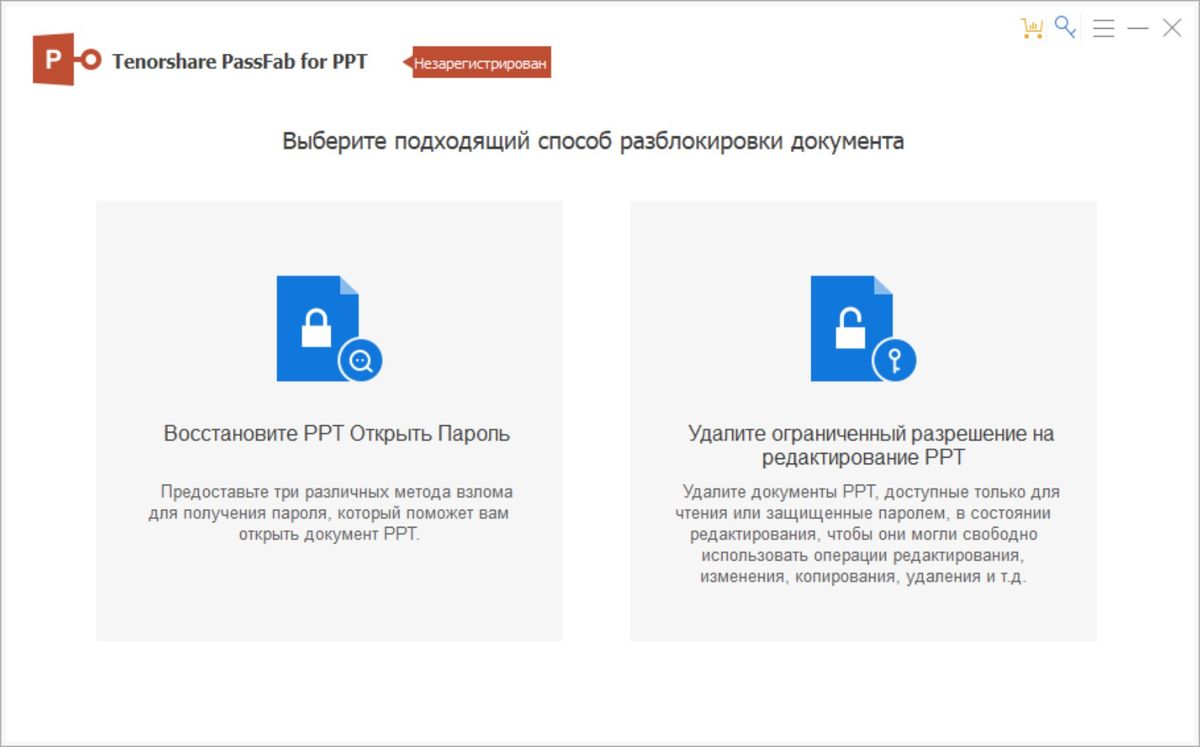
    Encontré una herramienta genial PassFab para PPT para aquellos que siempre pierden las contraseñas de las presentaciones. Fue como si hubiera bloqueado un PPT importante y hubiera olvidado la combinación. Revisé muchos programas, no puedo decir que este realmente me haya ayudado mucho, pero fue un intento. Funciona claramente, carga un archivo, selecciona un método de selección y espera el resultado, tal vez para siempre, o tal vez rápidamente.
    Admite todos los formatos de PowerPoint, como PPT y PPTX más moderno. Existen métodos de fuerza bruta, máscara y diccionario. Incluso si la contraseña es compleja con símbolos y números, tarde o temprano un programa la descifrará, es sólo cuestión de tiempo. Interfaz clara, no es necesario ser un hacker para descubrirlo. La velocidad tiene una desventaja; las contraseñas largas pueden tardar horas en procesarse.
    Realicé una prueba con algunos archivos, completé uno corto y sencillo en veinte y en 3 horas con una combinación de 6 caracteres. Los enlaces de descarga se encuentran a continuación; el archivo está disponible de forma gratuita con una clave a través de un enlace directo.
    En cuanto a los resultados, si trabaja con presentaciones y a menudo configura protección, se le ha olvidado la contraseña, el programa puede ayudar, pero no con seguridad. Hay dudas sobre la velocidad del trabajo, pero es sencillo y no requiere habilidades especiales.
    Tamaño: 22 MB
    SO: Windows 7+
    Descargar PassFab para PPT 8.5.3.1 + crack gratis + SCF

    Contraseña
    [HIDE]rsload[/HIDE]

  • Rootear Gigaset GS160 paso a paso

    Rootear Gigaset GS160 paso a paso

    el equipo Gigaset GS160 Al igual que el resto de dispositivos de la corporación Gigaset, se trata de un dispositivo que no supone ningún problema a la hora de rootear.

    Si bien es cierto que al rootear un teléfono móvil Obtendremos numerosas ventajas, también es cierto que esto puede conllevar ciertos inconvenientes.

    En los siguientes párrafos mencionaremos cuáles son los beneficios y el desventajaspara que de esta manera puedas valorar por ti mismo si Si valdrá la pena rootear o no a su dispositivo Gigaset GS160.

    Índice de artículos
    ¿Qué es la raíz?
    Beneficios
    Advertencias y contras
    Accesorios Gigaset GS160
    Configuraciones anteriores del GS160 Gigaset
    Iniciar Root en Gigaset GS160
    Desbloquear el gestor de arranque Gigaset GS160
    Comprobar gestor de arranque Gigaset GS160
    Verificar Root Gigaset GS160
    Resumen
    Vídeotutorial paso a paso

    ¿Qué es el enraizamiento?

    Raíz oh uso excesivo es el nombre común que normalmente se asigna a las cuentas de usuario que tienen todos los privilegios en todos los niveles de acceso, tanto de usuario único como multiusuario.

    Asimismo, rootear un Smartphone consiste en una táctica que permite a los usuarios de Smartphone obtener acceso privilegiado de forma similar a los permisos administrativos en Unix, pudiendo así traspasar cualquier límite de sistema y hardware establecido por el fabricante y/u operador de red.

    Ventajas de rootear tu Gigaset GS160

    • Posibilidad de desinstalar Bloatware fácilmente así como eliminar aplicaciones inútiles del sistema.
    • Gana más espacio para almacenamiento.
    • Adaptar cualquier ajuste sofisticado en el sistema, como desbloquear el terminal, cambiar el número IMEI de nuestro Gigaset GS160 y/o MAC, overclockear el procesador, entre muchas opciones.
    • Posibilidad de utilizar Software desarrollado exclusivamente para Smartphones rooteados.
    • Cree, cambie el tamaño y formatee particiones en la memoria interna (Cuidado, hacer esto puede ser muy peligroso.).
    • Crea copias de seguridad o copias de seguridad completas o exporta la rom completa.

    Precauciones e inconvenientes a tener en cuenta

    1. El teléfono anulará la validez de la garantía proporcionada por el fabricante.
    2. Riesgo de que aplicaciones dañinas puedan apoderarse de los permisos de superusuario.
    3. Peligro de daño o deterioro de los datos durante o después del proceso, en cuyo caso se recomienda en todo momento crear una copia de seguridad antes de iniciar el proceso raíz.
    4. El Firmware de tu Gigaset GS160 puede estar dañado, se recomienda asegurarse de poder obtener una copia oficial de su firmware si es necesario.
    5. El soporte para actualizaciones de FOTA quedará inutilizable.

    requisitos esenciales para el procedimiento

      • Una computadora con Windows XP o más reciente, arquitectura de 32 y 64 bits.
      • Conector de datos micro USB.
      • Descargar a la computadora una de las versiones recientes de la utilidad MTKroot v2.5.5 para el dispositivo móvil Gigaset GS160.
      • Descarga la rom original de tu dispositivo móvil de la cual deberás obtener el componente boot.img preferiblemente del soporte técnico online del fabricante.

    Nota: Si no puedes obtener el firmware oficial para tu dispositivo móvil, tienes la posibilidad de obtener el componente boot.img directamente desde el terminal de forma sencilla siguiendo los pasos de este tutorial.

    Configuraciones del celular

    Lo primero que deberás hacer, por supuesto, será configurar los ajustes necesarios para el siguiente proceso, que básicamente consisten en Desbloquear OEM y Activar la depuración USB.

    Debes encontrar estas opciones dentro del menú del programador, el cual debes activar primero. presionando siete veces consecutivos en el cuadro ->

    Ajusta-> Acerca del teléfono -> Número de compilación oh versión de software.

    Tutorial para rootear el dispositivo Gigaset GS160 fácilmente

    Para comenzar, descomprima el contenido del archivo previamente descargado en el escritorio de la PC y abra la aplicación MTKroot v2.5.5.

    Iniciando MTKroot v2.5.5 en Gigaset GS160Iniciando MTKroot v2.5.5 en Gigaset GS160
    Ejecutando MTKroot v2.5.5 en Gigaset GS160

    Haga clic una vez en Controladores -> MediaTek y completar la instalación de los controladores específicos.

    Controladores MTK Gigaset GS160Controladores MTK Gigaset GS160
    Instalar controladores MTK Gigaset GS160

    Repita esto exactamente para completar la instalación en los controladores -> BAsD.

    Nota: La herramienta MTKroot v2.5.5 incluye todos los controladores actualizados que requiere el dispositivo Gigaset GS160.

    Luego conecte el equipo. Gigaset GS160 con su PC mediante un conector de datos USB y luego haga clic en Restablecer USB.

    Haga clic en la parte superior izquierda del texto. ¡¡Sin botas de heno!! -> Llevarbusque el archivo de arranque y luego haga clic Parche de proceso.

    cargar boot.img Gigaset GS160cargar boot.img Gigaset GS160

    La aplicación Magisk Manager se abrirá automáticamente en tu Gigaset GS160, sigue los pasos que verás en tu pantalla para parchear el arranque.

    Luego debes hacer clic en el botón Prueba del BAD y una vez que puedas leer el mensaje’Dispositivo reconocido‘ hice clic en Soy un fastboot.

    Gigaset GS160 reinicia USB, prueba ADB, ir a FastbootGigaset GS160 reinicia USB, prueba ADB, ir a Fastboot
    Gigaset GS160 Reiniciar USB, Test ADB, ir a Fastboot

    Ahora presta atención por un momento mientras el Gigaset GS160 reinicie con el modo de gestor de arranque y luego haga clic en el botón Probar arranque rápido.

    Luego debes asistir hasta que puedas ver la línea’Dispositivo detectado‘para avanzar a la siguiente etapa.

    Desbloquear el bootloader de los terminales Gigaset GS160

    En la siguiente etapa deberás desbloquear el gestor de arranque de tu terminal, acto fundamental que podrás aplicar con tan solo un clic.

    Pero debes excluir el paso si ya ha sido abierto anteriormente.

    Haga clic una vez en el botón Prueba del cargador de arranque si necesita comprobar su estado.

    Comprobar pieza bootloader Gigaset GS160Comprobar pieza bootloader Gigaset GS160
    Comprobar el gestor de arranque Gigaset GS160

    Si necesita desbloquear el gestor de arranque en su Gigaset GS160, simplemente haga clic una vez en Liberar cargador de arranque -> Aceptar y luego completar los pasos que se mostrarán en la pantalla del teléfono móvil.

    Recuerda presionar el botón sube el volumen para continuar.

    Liberar el gestor de arranque en un Gigaset GS160Liberar el gestor de arranque en un Gigaset GS160
    Lanzar el gestor de arranque Gigaset GS160

    Recuerde: en el momento en que desbloquee el gestor de arranque, su Gigaset GS160 se restaurará al estado predeterminado.

    Por esta misma razón, deberías considerar crear una copia de seguridad o hacer una copia de seguridad de fotos, contactos, archivos y otros datos en una tarjeta de memoria SD externa.

    Una vez desbloqueado el bootloader solo queda completar el tutorial y finalmente dejar el celular Gigaset GS160 con privilegios de root.

    Vaya al área superior izquierda de la herramienta y seleccione la alternativa raíz, luego haga clic una vez en Root en la esquina inferior.

    Opción raíz Gigaset GS160Opción raíz Gigaset GS160
    Opción raíz Gigaset GS160

    En menos de 5 segundos tu teléfono estará rooteado y podrás ver las letras “OK” reflejadas tanto en la pantalla del dispositivo móvil Gigaset GS160 como en la ventana de MTKroot v2.5.5.

    Posteriormente tendrás que hacer clic en el botón Salir del arranque rápido Para regresar, el dispositivo móvil se reiniciará en el sistema.

    Cuando su Gigaset GS160 esté completamente cargado, toque Aplicaciones -> instalar magia y verifique si la aplicación Magisk Manager realmente figura entre las aplicaciones de su dispositivo.

    Para que la aplicación Magisk Manager funcione correctamente, primero debes conectar el Gigaset GS160 a Internet, mediante Wi-Fi o datos móviles.

    Para concluir el tutorial simplemente haga clic en el botón una vez Comprobar raíz -> siguiente Aceptar y nada más.

    Comprobar Root Gigaset GS160Comprobar Root Gigaset GS160
    Comprobar Root Gigaset GS160

    Nota: En caso de que la aplicación Magisk Manager no se instale, haga clic una vez en Desinstalarespere dos segundos y presione el botón nuevamente Instalar Administrador Mágico.

    Abreviatura del proceso

    Proceso simplificado Root Gigaset GS160Proceso simplificado Root Gigaset GS160
    Proceso simplificado Root Gigaset GS160
    1. Ejecute la herramienta MTKroot v2.5.5 y luego conecte su terminal a la PC.
    2. Reinicie su terminal en el gestor de arranque haciendo clic Soy un fastboot -> Probar arranque rápido.
    3. Si es necesario, desbloquee el gestor de arranque haciendo clic en Liberar cargador de arranque.
    4. Finalmente seleccione la opción raíz y presione el botón Raíz.

    Vídeo tutorial paso a paso sobre cómo rootear el dispositivo Gigaset GS160

  • PassFab para Office 8.5.4.1

    PassFab para Office 8.5.4.1

    PassFab para Office + crack

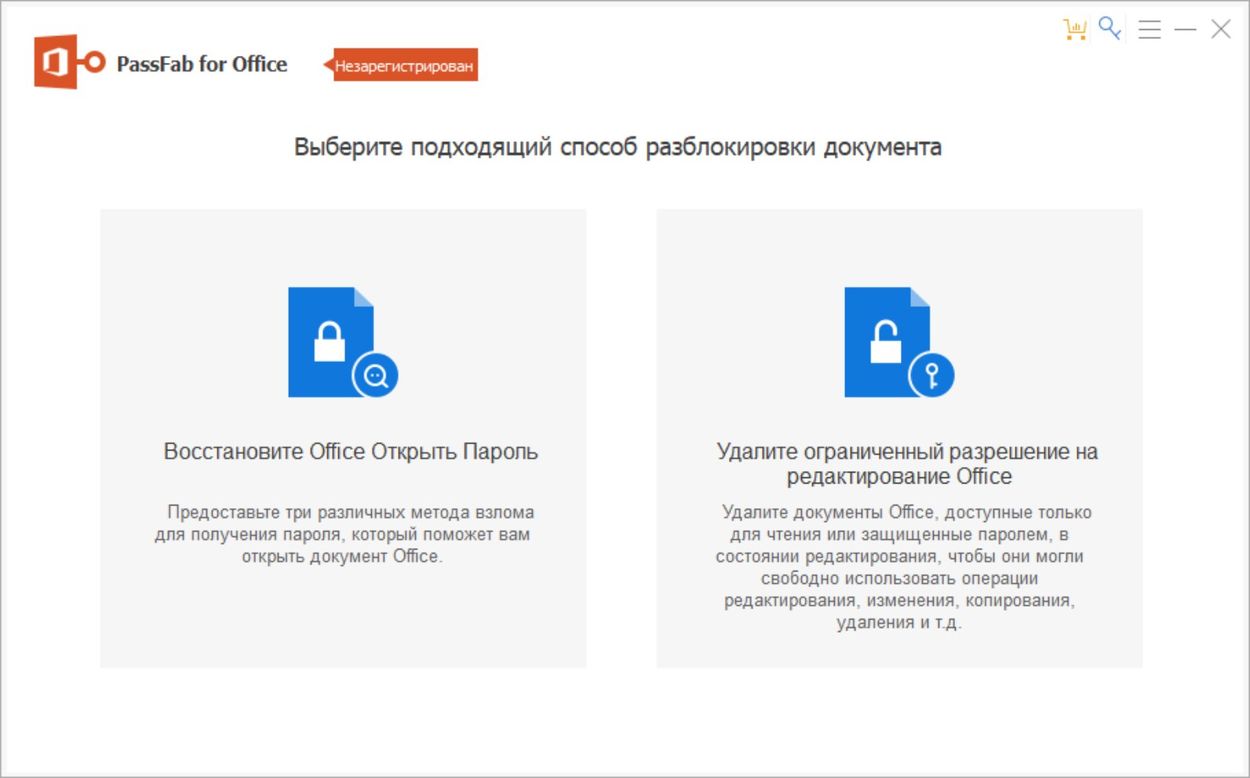
    Todos hemos tenido la experiencia de perder la contraseña de un informe u hoja de cálculo importante. Si bien la oficina estándar ni siquiera le permitirá intentar restaurar el acceso, no le importan sus problemas. Como resultado, a petición de los trabajadores, encontré una herramienta. PassFab para oficinaquien resolvió el problema con una especificación técnica bloqueada en un par de horas. Por supuesto, la contraseña resultó ser muy sencilla, tomó 4 horas.
    Aquí hay un software para descifrar contraseñas para Word, hojas de cálculo de Excel y presentaciones de PowerPoint. Funciona mediante tres métodos: selección de diccionario, fuerza bruta con máscara y búsqueda exhaustiva. Para casos difíciles, le aconsejo que conecte inmediatamente una tarjeta de video con una GPU, esto acelera el proceso cuarenta veces; El RTX 3060 de mi amigo hizo clic en hashes casi al instante.
    El programa incluso funciona con Office 1997, que es genial para archivos. La interfaz está sin ningún botón extra, sólo necesitas subir el archivo, seleccionar un método, ejecutarlo y listo. Recuerda que puedes pasar un día usando cifrados complejos con símbolos y números.
    Estoy publicando enlaces al instalador a continuación en las noticias, distribución directa con un crack dentro del archivo para activar el programa. Sólo por diversión, lo probé durante un par de días y abrí 8 de cada 10 documentos. Si su contraseña tiene más de 20 caracteres, mi más sentido pésame, estará esperando mucho tiempo. Entonces, concluyamos, el software es ideal para tareas cotidianas como restaurar el acceso a sus propios documentos, y si la contraseña no es de la categoría 12345, tenga paciencia y tenga una tarjeta de video potente.
    Tamaño: 23MB
    SO: Windows 7+
    Descargar PassFab para Office 8.5.4.1 + crack gratis

    Contraseña
    [HIDE]rsload[/HIDE]

  • Cómo rootear el Gionee A1

    Cómo rootear el Gionee A1

    Sin duda, pueden ser numerosas las ventajas que se adquieren tras rootear los terminales, un buen ejemplo de ello puede ser el caso del Gionee A1 al que hoy nos referiremos en este artículo.

    Los Gionee A1 son móviles que una vez rooteados dan la posibilidad al usuario de mejorar el funcionamiento general de forma muy sencilla, personalizando la ROM y tomando el control del sistema operativo.

    Tabla de contenido
    ¿Qué es la raíz?
    Beneficios
    Advertencias y contras
    Requisitos del Gionee A1
    Configuraciones anteriores de Gionee A1
    Iniciar Root en Gionee A1
    Desbloquear el gestor de arranque Gionee A1
    Comprobar el gestor de arranque Gionee A1
    Verificar Root Gionee A1
    Resumen
    Vídeotutorial paso a paso

    ¿Qué es la raíz?

    Superusuario oh raíz es el nombre común utilizado para asignar cuentas de usuario administrador que tienen todos los derechos de acceso (usuario único y multiusuario).

    Asimismo, rootear un teléfono celular consiste en el método que permite a los usuarios de un Smartphone con sistema operativo Android obtener un acceso privilegiado similar a los permisos administrativos en máquinas Linux o Unix, que además les permite superar cualquier impedimento del sistema o software establecido por el fabricante u operador de red.

    Beneficios de rootear el Gionee A1

    • Ser capaz de desinstalar Bloatware fácilmente y deshacerse de aplicaciones inútiles del sistema.
    • Libere más espacio para almacenamiento.
    • Cambia configuraciones sofisticadas del sistema, como desbloqueo, modificación del número IMEI del terminal o MAC, overclocking, entre otros.
    • Poder utilizar utilidades dirigidas a aquellos equipos que tengan privilegios de usuario root.
    • Formatear, modificar y eliminar nuevas particiones en la memoria interna (Hacer esto puede ser extremadamente peligroso para el dispositivo.).
    • Realiza copias de seguridad completas además de exportar todo el Firmware.

    Precauciones y desventajas a considerar

    1. El teléfono móvil invalidará la validez de la garantía otorgada por el fabricante.
    2. Amenaza de aplicaciones maliciosas que obtienen permisos de superusuario.
    3. Riesgo de daño o deterioro de los datos durante el proceso, por lo que siempre es recomendable realizar una copia de seguridad antes de iniciar root.
    4. La rom de tu Gionee A1 puede estar dañada, se recomienda asegurarse de poder obtener una copia original de su firmware si es necesario.
    5. El soporte para actualizaciones OTA/FOTA finalizará.

    Condición previa de este proceso

      • Computadora con alguna versión de sistema operativo Windows XP/7/8 o posterior, ya sea con arquitectura de 32 o 64 bits.
      • Conector de datos USB a Micro USB.
      • Descarga a tu computadora una versión reciente del programa MTKroot v2.5.5 para tu Gionee A1.
      • Descarga el firmware original de tu Gionee A1 para obtener el archivo boot.img, preferiblemente desde el sitio web del fabricante.

    Nota: Si no puedes descargar la rom para tu Gionee A1, tienes la opción de extraer el archivo boot.img directamente desde el Gionee A1 simplemente siguiendo los pasos de este tutorial.

    Configuración del teléfono inteligente

    Lo primero que vamos a hacer, evidentemente, será proceder a configurar los ajustes necesarios para el siguiente proceso, que básicamente consiste en Desbloquear OEM así como Habilitar la depuración USB.

    Ambas opciones las podrás encontrar dentro de la sección de desarrollo, que deberás tener habilitada previamente. tocando siete veces sucesivamente en la sección ->

    Configuración-> Información del teléfono -> versión de software.

    Rootear Gionee A1 fácilmente

    En primer lugar, descomprima el paquete previamente descargado en el escritorio de su computadora e inicie el programa MTKroot v2.5.5.

    Abra MTKroot v2.5.5 para Gionee A1Abra MTKroot v2.5.5 para Gionee A1
    Ejecute MTKroot v2.5.5 para Gionee A1

    Haga clic una vez en el botón Controladores -> MediaTek y finaliza la instalación de los respectivos drivers.

    Controladores USB para Gionee A1Controladores USB para Gionee A1
    Instalar drivers Mediatek Gionee A1

    Repita también estos pasos para instalar con los controladores. BAsD.

    Nota: El programa MTKroot v2.5.5 incluye los controladores que requiere el Gionee A1.

    Conecte su teléfono Gionee A1 a su PC usando un conector USB y haga clic una vez en el botón Restablecer USB.

    Haga clic en la parte superior izquierda en ¡¡Sin botas de heno!! -> LlevarLocalice el archivo boot.img y haga clic en Parche de proceso.

    cargar boot.img Gionee A1cargar boot.img Gionee A1

    El software Magisk Manager se iniciará automáticamente en su dispositivo móvil, siga las instrucciones que aparecerán en la pantalla para parchear el arranque.

    Luego tendrás que hacer clic en el botón Prueba del BAD y espera un momento hasta que aparezca el texto ‘Dispositivo detectado’, luego debes presionar Soy un fastboot.

    Gionee A1 reiniciar USB + probar ADB + FastbootGionee A1 reiniciar USB + probar ADB + Fastboot
    Gionee A1 Reiniciar USB + Prueba ADB + Fastboot

    Ahora espera un segundo mientras tu terminal Gionee A1 inicie con el modo bootloader y presione el botón Probar arranque rápido.

    Luego espera hasta que veas el mensaje ‘Dispositivo detectado‘ para continuar a la siguiente etapa.

    Abra el gestor de arranque en los teléfonos Gionee A1

    En la siguiente fase procederemos a desbloquear el gestor de arranque de tu terminal, operación fundamental que haremos de forma 100% automatizada.

    Aunque deberás saltarte este procedimiento si lo has desbloqueado antes.

    Haga clic una vez en el botón Prueba del cargador de arranque si necesita comprobar su estado.

    Verifique el gestor de arranque Gionee A1Verifique el gestor de arranque Gionee A1
    Verificar el gestor de arranque en Gionee A1

    Si es necesario abrir el gestor de arranque de tu Gionee A1 solo tendrás que pulsar en el botón Liberar cargador de arranque -> Acepta y luego cumple los consejos que se mostrarán en la pantalla de tu Smartphone.

    Crédito aumentar el volumen para autorizar.

    Desbloquear el gestor de arranque Gionee A1Desbloquear el gestor de arranque Gionee A1
    Desbloquear el gestor de arranque en Gionee A1

    Nota: Al abrir el gestor de arranque, su Gionee A1 se restaurará a su estado original.

    Por este motivo, debes considerar la posibilidad de realizar una copia de seguridad o, si lo prefieres, simplemente copiar todas tus fotos, contactos, archivos y otros datos personales a la memoria SD.

    Después de liberar el gestor de arranque estás a un paso de finalizar este proceso y finalmente dejar tu dispositivo Gionee A1 correctamente rooteado.

    Vaya a la parte superior izquierda del programa y elija la opción raíz, luego haga clic una vez en el botón Root en la parte inferior.

    Opción raíz Gionee A1Opción raíz Gionee A1
    Opción raíz Gionee A1

    En tan sólo unos segundos el dispositivo Gionee A1 quedará rooteado y podrás leer el texto “OK” reflejado tanto en la pantalla de tu teléfono como simultáneamente en la aplicación MTKroot v2.5.5.

    Luego debes hacer clic en el botón Salir del arranque rápido y el celular Gionee A1 se reiniciará con el sistema Android.

    Cuando el Gionee A1 se haya cargado por completo pulsa una vez en el botón Aplicaciones -> instalar magia y confirma que la aplicación Magisk Manager está efectivamente en el panel Gionee A1.

    Para poder utilizar la aplicación Magisk Manager primero debes conectar tu Smartphone a Internet, vía WiFi o operador de red.

    Para finalizar este tutorial sólo tienes que hacer clic en Comprobar raíz -> aceptar y nada más.

    Verificar Root Gionee A1Verificar Root Gionee A1
    Verificar Root Gionee A1

    Nota: Si la aplicación no se instala en el primer intento, haga clic en el botón una vez Desinstalarespera dos segundos y haz clic nuevamente instalar magia.

    Proceso resumido

    Resumen proceso Root Gionee A1Resumen proceso Root Gionee A1
    Resumen proceso Root Gionee A1
    1. Inicie la herramienta MTKroot v2.5.5 y luego conecte su Gionee A1 a la PC.
    2. Reinicie su dispositivo Gionee A1 con las opciones de fastboot haciendo clic en el botón Soy un fastboot -> Probar arranque rápido.
    3. Si es necesario, desbloquee el gestor de arranque haciendo clic en Liberar cargador de arranque.
    4. Finalmente seleccione la opción raíz y presione el botón Raíz.

    Vídeo tutorial de ayuda para rootear el móvil Gionee A1

  • PassFab para Word 8.5.4.0

    PassFab para Word 8.5.4.0

    PassFab para Word

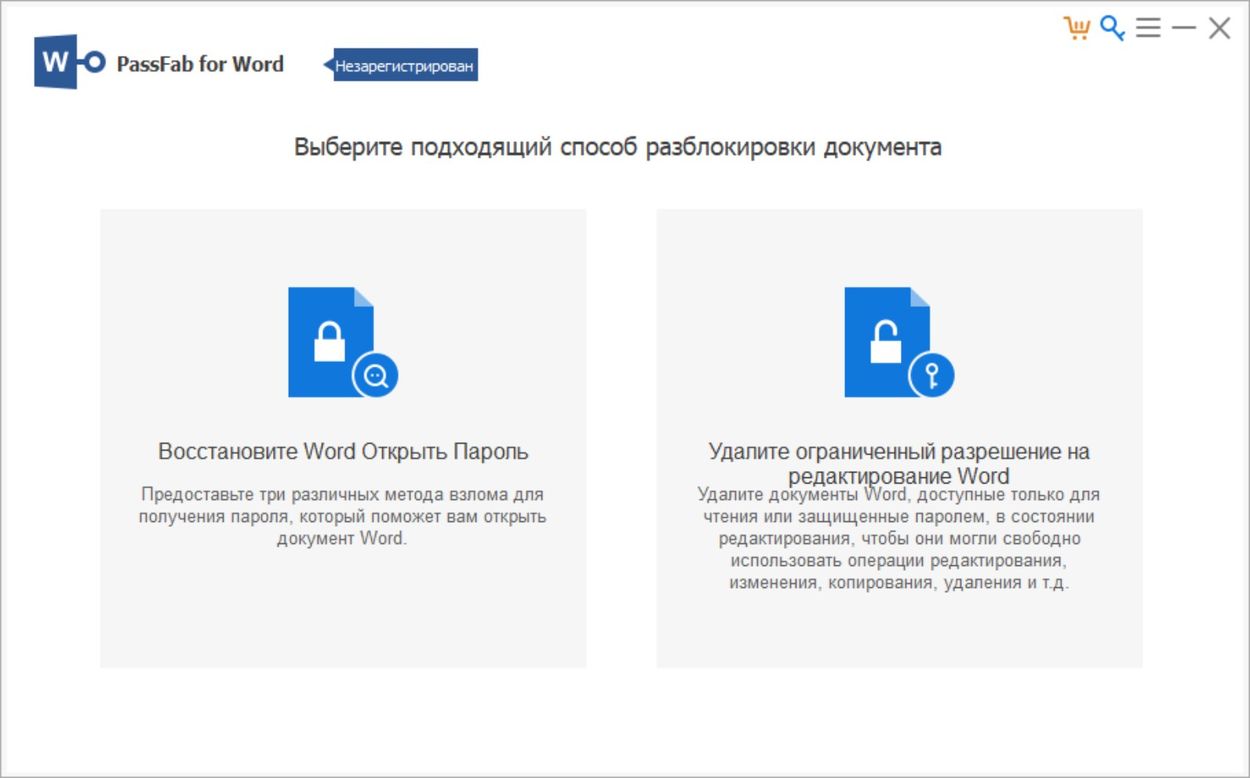
    Nuestro usuario PassFab para Wordcuando yo mismo encontré un documento bloqueado de un proyecto antiguo. Quería descifrarlo a mano, el software me ayudó con unos pocos clics, pero no de inmediato.
    El programa rompe la protección DOC y DOCX, independientemente de la complejidad de la contraseña. Si olvidó la combinación o recibió un archivo sin acceso, elija uno de los tres métodos y continúe. La búsqueda en el diccionario es adecuada si la contraseña proviene de frases comunes. Cuando recuerdas parte de los caracteres o la longitud, la fuerza bruta enmascarada reducirá el tiempo. La fuerza bruta clásica tampoco es mala, pero prepárate para esperar semanas o años con cifrados complejos.
    Funciona con todas las versiones de Word, desde la primera casi hasta la última 2005. La interfaz es minimalista; se le solicita que seleccione un archivo, especifique el tipo de ataque y listo. Utiliza algoritmos optimizados en segundo plano, por lo que no sobrecarga el sistema incluso en computadoras débiles. Pude abrir una contraseña como “Qwerty123” en menos de un minuto. Las combinaciones complejas parecían requerir un par de horas, pero súper semanas.
    La versión gratuita solo es suficiente para un modo de demostración de prueba, pero le agregué un crack en el archivo que le permitirá obtener la versión completa con activación, para que pueda simplemente olvidarse de cosas tan pequeñas como los modos de demostración.
    No diré que el programa sea excelente, excelente, etc., pero puede ser adecuado para casos urgentes. Para los especialistas en TI que regularmente se encuentran con contraseñas olvidadas en las empresas, no es nada agradable; Obtendrás una contraseña compleja y tendrás que esperar mucho tiempo.
    Tamaño: 21MB
    SO: Windows 7+
    Descargar PassFab para Word 8.5.4.0 + crack gratis

    Contraseña
    [HIDE]rsload[/HIDE]

  • Cómo rootear el Gigaset GS270

    Cómo rootear el Gigaset GS270

    Sácale el máximo partido a tu Gigaset GS270 obteniendo privilegios de usuario root de una forma sencilla y sencilla.

    en el rango Gigaset GS270 Son Smartphones que tras obtener el estatus de superusuario permiten a sus usuarios optimizar fácilmente el rendimiento general, modificar la ROM nativa así como tomar el control total de su sistema operativo.

    Índice de tutoriales
    ¿Qué es la raíz?
    Beneficios
    Advertencias y contras
    Requisitos del Gigaset GS270
    Configuración anterior del GS270 Gigaset
    Iniciar Root en Gigaset GS270
    Desbloquear el gestor de arranque Gigaset GS270
    Comprobar gestor de arranque Gigaset GS270
    Verificar Root Gigaset GS270
    Resumen
    Vídeotutorial paso a paso

    ¿Qué es el enraizamiento?

    Superusuario oh raíz es el nombre habitual de las cuentas de usuario administrador que tienen todos los privilegios en todos los modos de acceso (usuario único o multiusuario).

    Rootear un teléfono móvil es una técnica que permite a los usuarios de un terminal con sistema Android obtener acceso privilegiado al sistema de forma similar a los permisos administrativos de Unix, permitiéndoles saltarse todas las restricciones del sistema y hardware establecidas por el fabricante u operador de red.

    ¿Cuáles son las ventajas de rootear tu Gigaset GS270?

    • Posibilidad de desinstalar todo el Bloatware fácilmente y eliminar aplicaciones improductivas del sistema.
    • Posibilidad de obtener más capacidad de almacenamiento.
    • Adapte configuraciones profundas del sistema, como reparar o cambiar el número IMEI y MAC, así como overclockear procesadores, entre muchos otros.
    • Posibilidad de utilizar utilidades diseñadas específicamente para dispositivos móviles que tienen permisos de root.
    • Dividir, crear y adaptar nuevas particiones (¡Atención! Puede resultar muy peligroso para la integridad del dispositivo.).
    • Realiza copias de seguridad o copias de seguridad completas y también exporta el Firmware.

    Precauciones y desventajas a tener en cuenta

    1. Su teléfono ya no estará cubierto por la garantía del fabricante.
    2. Riesgo de que se puedan crear aplicaciones dañinas con derechos de Superusuario.
    3. Peligro de daño o pérdida de datos durante o después del proceso, por lo que recomiendo en todo momento crear una copia de seguridad antes de iniciar un proceso de root.
    4. El software del Gigaset GS270 puede estar dañado, es recomendable asegurarse de poder obtener una copia flasheable de su firmware si es necesario.
    5. El soporte para actualizaciones OTA/FOTA terminará suspendido.

    Requisitos previos para el procedimiento.

      • Una computadora que tenga sistema operativo Windows XP hasta w10 o posterior, tanto de 32 como de 64 bits.
      • Un conector de datos USB.
      • Descarga a tu computadora el programa MTKroot v2.5.5 Para Gigaset GS270.
      • Descarga el firmware original para tu Gigaset GS270 del cual extraerás el archivo boot.img preferiblemente desde el sitio de descarga oficial.

    Nota: Si no encuentras la rom original de tu móvil, tienes la opción de extraer el boot.img directamente desde tu Gigaset GS270 simplemente siguiendo las instrucciones de este tutorial.

    Configuraciones en el celular Gigaset GS270

    Lo primero que harás, obviamente, será configurar los ajustes necesarios para el siguiente proceso, estos básicamente consisten en Habilitar la depuración USB y desbloquear OEM.

    Estas dos configuraciones se encuentran en el menú de desarrollo, que debes tener habilitado previamente. presionando siete veces continuó sobre la sección:

    Configuración del teléfono móvil-> Información del sistema -> Número de compilación oh versión de software.

    Cómo rootear Gigaset GS270 con facilidad

    Primero tendrás que extraer el paquete previamente descargado en tu PC y luego iniciar la utilidad MTKroot v2.5.5.

    Ejecutar MTKroot v2.5.5 para Gigaset GS270Ejecutar MTKroot v2.5.5 para Gigaset GS270
    Ejecutar MTKroot v2.5.5 en Gigaset GS270

    Controladores Pulsa -> MediaTek y completa la instalación de los controladores necesarios.

    Controladores USB para Gigaset GS270Controladores USB para Gigaset GS270
    Instalar controladores MTK Gigaset GS270

    Repita estos pasos exactamente para implementar la instalación en los controladores. BAsD.

    Nota: La aplicación MTKroot v2.5.5 tiene los controladores USB y Fastboot necesarios para que el ordenador ubique el dispositivo Gigaset GS270.

    Luego conecta tu Gigaset GS270 con su PC mediante un puerto de datos Micro USB y haga clic en el botón Restablecer USB.

    Haga clic en la zona superior izquierda sobre el texto ¡¡Sin botas de heno!! -> Llevaragregue el archivo boot.img y luego haga clic en el botón Parche de proceso.

    cargar boot.img Gigaset GS270cargar boot.img Gigaset GS270

    La herramienta Magisk Manager se iniciará automáticamente en tu Gigaset GS270, sigue las instrucciones que verás en pantalla para parchear el arranque.

    Luego debes hacer clic en Prueba del BAD y una vez puedes ver el mensaje ‘Dispositivo encontrado‘haga clic una vez Soy un fastboot.

    Gigaset GS270 reiniciar USB + probar ADB + FastbootGigaset GS270 reiniciar USB + probar ADB + Fastboot
    Gigaset GS270 Reiniciar USB, Test ADB, ir a Fastboot

    Espere unos segundos mientras su equipo Gigaset GS270 Inicie en modo gestor de arranque y luego haga clic una vez en Probar arranque rápido.

    Nuevamente debes esperar hasta que puedas ver la línea ‘Dispositivo reconocido‘ antes de pasar a la siguiente fase.

    Desbloquear el gestor de arranque en Gigaset GS270

    A continuación debes liberar el gestor de arranque del teléfono móvil, una acción fundamental que también puedes realizar con un solo clic.

    Pero tienes que ignorar el proceso si ya lo has hecho antes.

    Haz clic en Prueba del cargador de arranque si quieres comprobar su estado.

    Verificar gestor de arranque y Gigaset GS270Verificar gestor de arranque y Gigaset GS270
    Verificar gestor de arranque y Gigaset GS270

    Si es necesario desbloquea el gestor de arranque en tu Gigaset GS270 solo tienes que hacer clic en Liberar cargador de arranque -> Acepta y luego completa el consejo que aparece en la pantalla de tu teléfono.

    aumentar el volumen para proceder.

    Abrir el gestor de arranque Gigaset GS270Abrir el gestor de arranque Gigaset GS270
    Abrir el gestor de arranque Gigaset GS270

    Atención: Al desbloquear el gestor de arranque, el Gigaset GS270 se restablecerá al estado predeterminado.

    Por este motivo es recomendable realizar copias de seguridad o en su caso guardar fotografías, contactos, archivos y otros datos personales en una unidad de memoria Micro SD.

    Tras abrir el gestor de arranque, el siguiente paso es finalizar este tutorial y dejar el dispositivo móvil Gigaset GS270 con los privilegios de root correspondientes.

    Vaya al área superior del software y marque la opción raíz, luego haga clic en Root en la esquina inferior.

    Seleccionar Root Gigaset GS270Seleccionar Root Gigaset GS270
    Seleccionar Root Gigaset GS270

    En unos segundos tu Gigaset GS270 habrá sido rooteado, por lo que verás reflejado el mensaje “OK” en el terminal y en la ventana de MTKroot v2.5.5.

    Hacer clic en Salir del arranque rápido para reiniciar el terminal Gigaset GS270 reiniciará el sistema.

    Una vez que tu Gigaset GS270 termine de iniciarse por completo, haz clic en el botón Aplicaciones -> instalar magia y asegúrese de que la aplicación Magisk Manager esté en el panel de su dispositivo móvil.

    Para que la aplicación Magisk Manager funcione correctamente es necesario conectar tu Gigaset GS270 a Internet.

    Para concluir el tutorial haga clic en Comprobar raíz -> luego aceptar y nada más.

    Probar Root Gigaset GS270Probar Root Gigaset GS270
    Probar Root Gigaset GS270

    Nota: Si la aplicación Magisk Manager no se instala en el primer intento, haga clic en el botón una vez Desinstalarespere un par de segundos y haga clic una vez más en instalar.

    Abreviatura del proceso

    Simplificando el proceso Root Gigaset GS270Simplificando el proceso Root Gigaset GS270
    Simplificando el proceso Root Gigaset GS270
    1. Inicie el software MTKroot v2.5.5 y luego conecte su dispositivo móvil Gigaset GS270 con la computadora.
    2. Reinicie su dispositivo móvil Gigaset GS270 en modo gestor de arranque haciendo clic Soy un fastboot -> Probar arranque rápido.
    3. Si es necesario, desbloquee el gestor de arranque haciendo clic en Liberar cargador de arranque.
    4. Finalmente seleccione la opción raíz y presione el botón Raíz.

    Vídeo tutorial de ayuda paso a paso sobre cómo rootear el Smartphone Gigaset GS270

  • VideoSolo Video Converter Ultimate 2.3.52 + Portátil + Reempaquetar + MacOS

    VideoSolo Video Converter Ultimate 2.3.52 + Portátil + Reempaquetar + MacOS

    Descargar VideoSolo Video Converter Ultimate

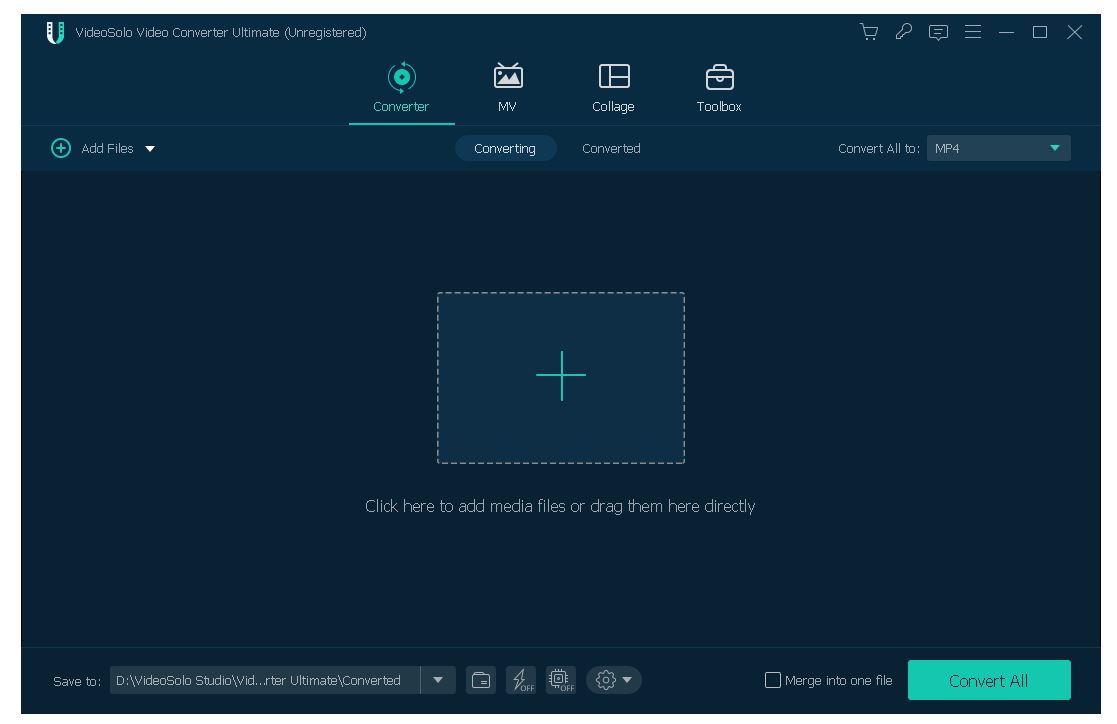
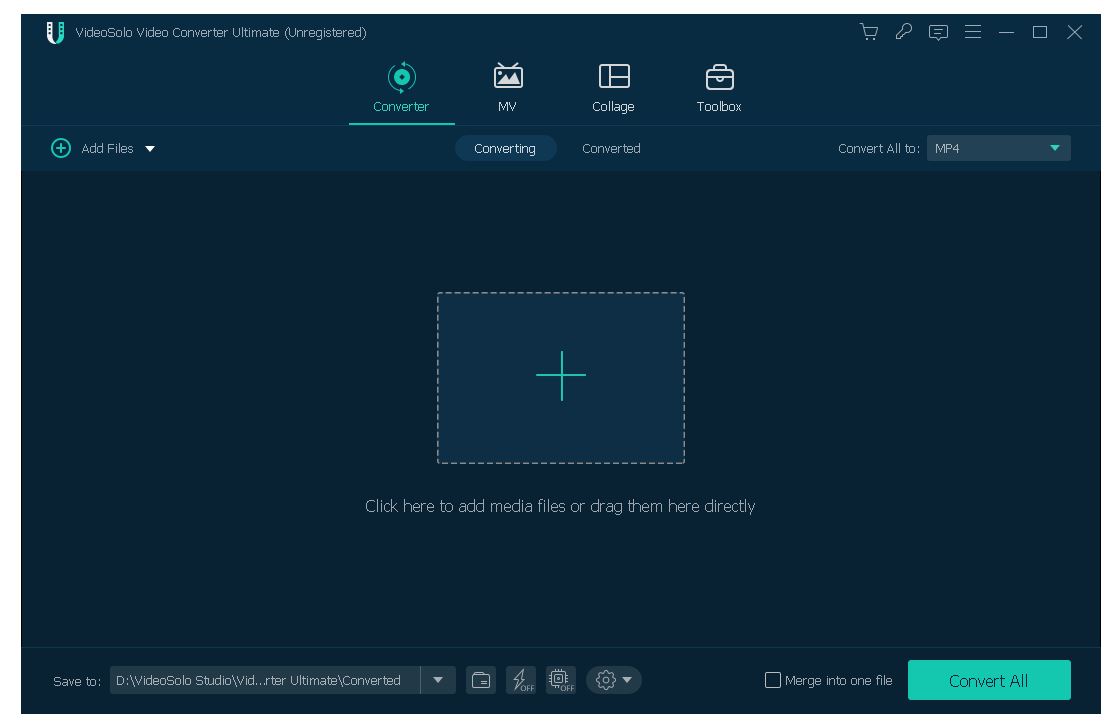
    Un programa para convertir videos a otros formatos con la capacidad de seleccionar perfiles y personalizar los ya preparados para satisfacer sus necesidades. Aparte de su apariencia, no se diferencia de sus competidores; Creo que aquellos que están familiarizados con nuestro sitio vieron inmediatamente notas similares en la interfaz.
    No hay localización rusa, pero hay un modo de vista previa y procesamiento por lotes. Incluso el medicamento contra la avaricia es antiguo, aunque no está destinado a este producto. Después del inicio, puede agregar un archivo o cargar un disco, luego seleccionar el formato de salida, personalizarlo según sus preferencias y antes de eso puede editar el video recortándolo, pegándolo, agregando efectos y subtítulos. El software puede funcionar con vídeo de alta resolución, no lo he usado yo mismo para ver el resultado, pero creo que no será diferente de sus hermanos mayores.
    Licencia: ShareWare (activación mediante un parche del archivo, no se requiere clave)
    Tamaño: 122MB
    SO: Windows 7×64
    Descargar: VideoSolo Video Converter Ultimate 2.3.52 + crack gratis / 2.3.52 Reempaquetar TryRooM / 2.2.18 MacOS

    Contraseña
    [HIDE]rsload[/HIDE]

  • Rootear Gionee S6 paso a paso

    Rootear Gionee S6 paso a paso

    No es ningún secreto que son muchos los beneficios que podemos implementar tras rootear nuestro terminal concreto, un buen ejemplo de ello puede ser el caso del dispositivo Gionee S6 en el que basaremos este artículo.

    A continuación puede encontrar un procedimiento root automático para dispositivos Gionee S6con el que podrás obtener root en un tiempo récord.

    Tabla de contenido
    ¿Qué es la raíz?
    Beneficios
    Advertencias y contras
    Requisitos del Gionee S6
    Configuraciones anteriores del Gionee S6
    Iniciar Root en Gionee S6
    Desbloquear el gestor de arranque Gionee S6
    Comprobar el gestor de arranque Gionee S6
    Verificar Root Gionee S6
    Resumen
    Vídeotutorial paso a paso

    ¿Qué es el enraizamiento?

    Él uso excesivo oh raíz es el nombre estándar que normalmente se asigna a las cuentas de usuario administrador que tienen privilegios completos en todos los modos de acceso (usuario único y multiusuario).

    Asimismo, rootear un dispositivo es un procedimiento que permite al usuario de cualquier dispositivo con sistema operativo Android obtener acceso privilegiado al sistema similar a los permisos administrativos en sistemas Linux o Unix, permitiendo al usuario superar cualquier limitación de sistema y software establecida por el fabricante y/u operador de red.

    Aspectos positivos al rootear tu Gionee S6

    • Posibilidad de eliminar todo el Bloatware fácilmente y deshacerse de aplicaciones improductivas del sistema.
    • Posibilidad de ganar más memoria para almacenamiento interno.
    • Cambiar cualquier configuración compleja del sistema, como restaurar o cambiar el número IMEI de nuestro Gionee S6, la dirección MAC, overclockear los procesadores entre muchas otras posibilidades.
    • Hacer uso de aplicaciones dirigidas a terminales que tengan privilegios de superusuario.
    • Modificar y adaptar nuevas particiones (puede ser muy peligroso para el dispositivo).
    • Realizar copias de seguridad de las particiones y poder exportar todo el Firmware.

    Precauciones y advertencias que debemos tener en cuenta

    1. Su teléfono invalidará la garantía emitida por el fabricante.
    2. Riesgo de que aplicaciones maliciosas obtengan derechos de superusuario.
    3. Amenaza de daño o pérdida de datos durante el proceso, por lo que recomiendo que siempre hagas una copia de seguridad antes de iniciar root.
    4. La ROM del dispositivo móvil puede estar dañada, es recomendable asegurarse de poder obtener una copia flasheable de su firmware si es necesario.
    5. Soporte de actualización FOTA (Firmware por aire) quedará deshabilitado.

    Pautas para hacer el proceso.

      • Una computadora con alguna versión de Windows XP/W7/8 o posterior, arquitectura de 32 o 64 bits.
      • Un cable de datos Micro USB.
      • Descargar a la computadora la última versión del programa MTKroot v2.5.5 para Smartphones Gionee S6.
      • Descargue el firmware original de su Gionee S6 donde deberá extraer el archivo boot.img, si es posible, del sitio web oficial de soporte y descarga.

    Nota: Si no encuentras la rom oficial del terminal Gionee S6, como alternativa puedes extraer el archivo boot.img directamente desde tu Gionee S6 de forma sencilla siguiendo este tutorial.

    Configurar teléfono móvil

    Lo primero que vas a hacer, por supuesto, será proceder a configurar los ajustes necesarios para el siguiente proceso, que básicamente consiste en Habilitar desbloqueo OEM así como Activar la depuración USB.

    Estas configuraciones están incluidas en el menú de desarrollador, que tendrás que haber desbloqueado previamente presionando 7 veces sucesivos encima de la sección:

    Ajusta-> Información del sistema -> Número de compilación.

    Root para el dispositivo móvil Gionee S6 paso a paso

    Primero debe descomprimir el paquete descargado previamente en el escritorio de la computadora con Windows y luego ejecutar la aplicación MTKroot v2.5.5.

    Ejecute MTKroot v2.5.5 en Gionee S6Ejecute MTKroot v2.5.5 en Gionee S6
    Iniciando MTKroot v2.5.5 en Gionee S6

    Haga clic en el botón Controladores -> MediaTek y termina de instalar los controladores.

    Controladores Mediatek para Gionee S6Controladores Mediatek para Gionee S6
    Instalar los controladores MTK Gionee S6

    Realice exactamente estos mismos pasos para instalar los controladores. BAsD.

    Nota: La aplicación MTKroot v2.5.5 ya tiene todos los controladores necesarios para el dispositivo Gionee S6.

    conecta el teléfono Gionee S6 con la computadora usando el puerto de datos Micro USB y luego haga clic una vez Restablecer USB.

    Haga clic en el texto en la parte superior izquierda ¡¡Sin botas de heno!! -> Llevarabra el archivo de arranque y finalmente haga clic Parche de proceso.

    cargar boot.img Gionee S6cargar boot.img Gionee S6

    La herramienta Magisk Manager se abrirá automáticamente en su dispositivo, siga las instrucciones en pantalla para crear el parche.

    Luego debes hacer clic en el botón Prueba del BAD y espera hasta que aparezca el mensaje ‘Dispositivo detectado’, momento en el que deberás pulsar en Soy un fastboot.

    Gionee S6 reiniciar USB + probar ADB + FastbootGionee S6 reiniciar USB + probar ADB + Fastboot
    Gionee S6 Reiniciar USB, probar ADB, ir a Fastboot

    Ahora presta atención durante unos segundos mientras Gionee S6 reinicie con el modo de gestor de arranque y haga clic en el botón Probar arranque rápido.

    Nuevamente debes esperar hasta que puedas leer la frase “Dispositivo detectado” antes de poder continuar con el siguiente problema.

    Desbloquea el gestor de arranque de tu terminal Gionee S6

    En el siguiente párrafo procederemos a abrir el gestor de arranque de tu Gionee S6, acto fundamental que aplicarás con tan solo un clic.

    Es recomendable saltarte este paso si lo has desbloqueado en otra ocasión.

    Haga clic una vez en Prueba del cargador de arranque si quieres comprobar si ya está desbloqueado o no.

    Pruebe el gestor de arranque y el Gionee S6Pruebe el gestor de arranque y el Gionee S6
    Prueba del gestor de arranque Gionee S6

    En caso de que sea necesario desbloquea el gestor de arranque en tu Gionee S6 solo tienes que presionar el boton Liberar cargador de arranque -> Acepta y luego sigue los consejos que aparecen en la pantalla de tu dispositivo móvil.

    Crédito sube el volumen para proceder.

    Gestor de arranque gratuito Gionee S6Gestor de arranque gratuito Gionee S6
    Gestor de arranque gratuito Gionee S6

    Atención: cuando abra el gestor de arranque, el software de su computadora se restaurará al estado predeterminado.

    Por lo tanto, debes realizar una copia de seguridad o copiar todas las fotos, contactos, archivos y otros datos personales en el disco externo o Micro SD.

    Luego de liberar el gestor de arranque, la siguiente fase consiste en finalizar el proceso y finalmente dejar tu dispositivo Gionee S6 correctamente rooteado.

    En la esquina superior izquierda de la aplicación, seleccione la preferencia de raíz, luego haga clic en el botón Raíz en la parte inferior.

    Opción Root Gionee S6Opción Root Gionee S6
    Opción Root Gionee S6

    En menos de 5 segundos tu dispositivo estará rooteado, por lo que podrás leer las letras “OK” tanto en el teléfono como simultáneamente en el programa MTKroot v2.5.5.

    Luego haga clic una vez en Salir del arranque rápido para reiniciar su dispositivo móvil, Gionee S6 reiniciará el sistema.

    Cuando tu Gionee S6 se haya iniciado por completo deberás pulsar en Aplicaciones -> instalar magia y asegúrese de que la aplicación Magisk Manager aparezca entre las aplicaciones en su Gionee S6.

    Para que la aplicación Magisk Manager funcione correctamente, es necesario conectar su Smartphone a Internet, ya sea a través de un operador de red o Wi-Fi.

    Para finalizar el tutorial haz clic en Comprobar raíz -> siguiente Aceptar y eso es todo.

    Prueba Root Gionee S6Prueba Root Gionee S6
    Prueba Root Gionee S6

    Nota: Si la aplicación no está instalada, haga clic una vez en Desinstalarespere unos segundos y una vez más haga clic en el botón instalar.

    Abreviatura del proceso

    Resumen proceso Root Gionee S6Resumen proceso Root Gionee S6
    Resumen proceso Root Gionee S6
    1. Ejecute el programa MTKroot v2.5.5 y luego conecte su dispositivo Gionee S6 a la computadora.
    2. Reinicie su dispositivo Gionee S6 con opciones de arranque rápido haciendo clic en el botón Soy un fastboot -> Probar arranque rápido.
    3. Si es necesario, desbloquee el gestor de arranque haciendo clic en Liberar cargador de arranque.
    4. Finalmente seleccione la opción raíz y presione el botón Raíz.

    Vídeo tutorial de ayuda paso a paso para rootear el Gionee S6

  • Windows 7 2025 Ultimate x64  con controladores

    Windows 7 2025 Ultimate x64 con controladores

    Windows 7 2025 Ultimate x64 en ruso con controladores

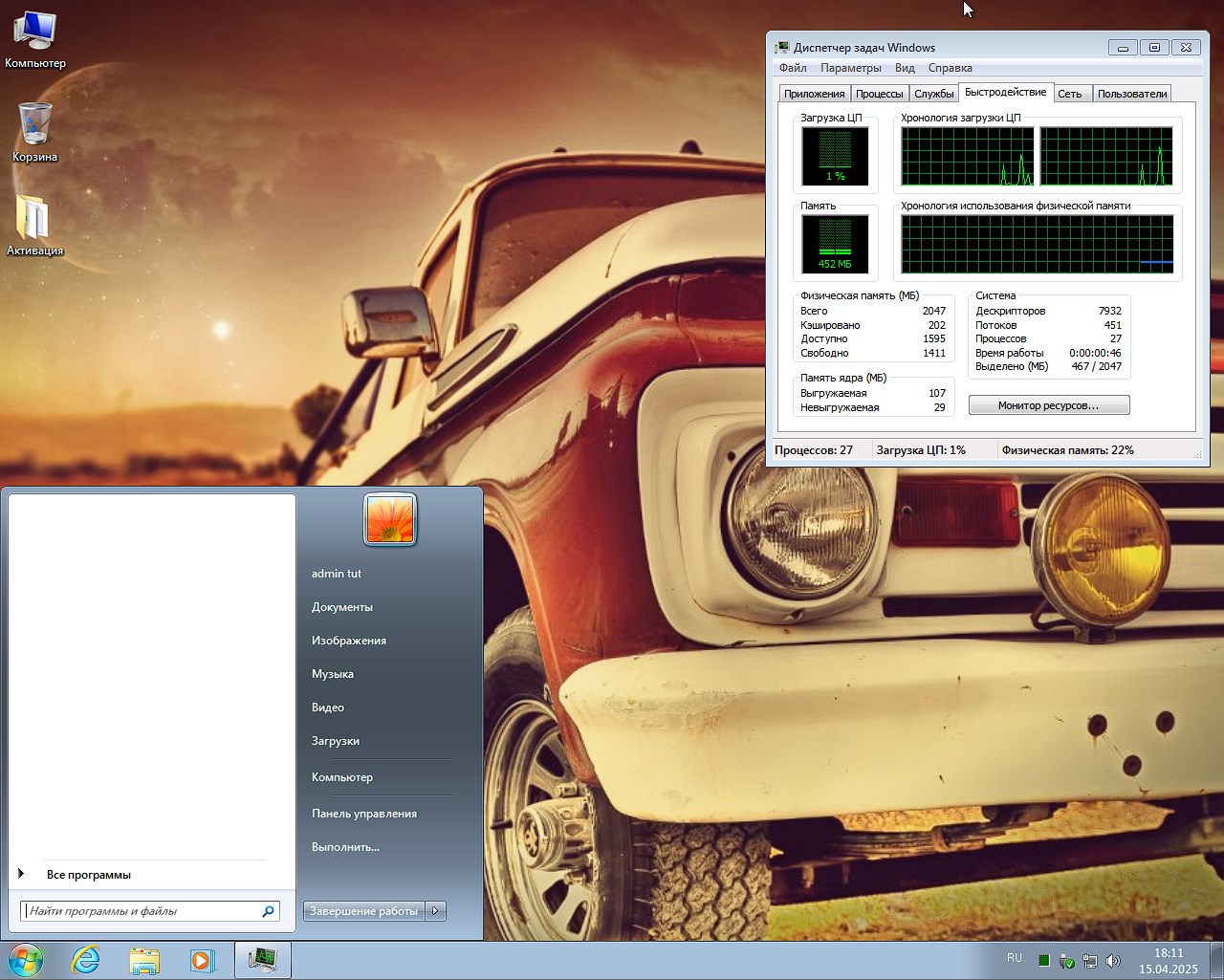
    Me pediste un análisis detallado del nuevo Seven, aquí tienes mi opinión. He estado sentado aquí con esta versión de Windows 7 2025 Maximum por tercer día, probándola en diferentes configuraciones. Resultó que un conocido trajo una computadora portátil antigua con Core 2 Duo. Diez apenas podía respirar sobre él, y no es sorprendente. Empecé a buscar un sistema adecuadamente optimizado, encontré esta imagen con las actualizaciones de abril, las más recientes, y decidí comprobarlo y al mismo tiempo hacer algo útil para ti.
    ✅ La flexibilidad es visible de inmediato, puedes instalarlo en cualquier cosa, ya sea un SSD nuevo, hay soporte para USB 3.0, el antiguo HDD con SATA II también funcionó a las mil maravillas. El gestor de arranque de Windows 10 se instaló por una razón, en el hardware nuevo con descontroladores NVMe solía haber problemas, ahora en Windows 7 Ultimate 2025 todo está instalado como nativo, los controladores funcionan e incluso puedes instalar esta imagen en equipos modernos. Lo probé en un ASUS B85M-E con un Samsung 870 EVO, todo el proceso de instalación se completó en 6 minutos a través de una unidad flash SanDisk Extreme Pro. La imagen original de 2019 en el mismo hardware tardó más de veinte minutos en cargarse.
    ✅ Una conversación separada sobre conductores; No solo se incluyó USB 3.0 en el ensamblaje, sino también controladores generales para AHCI. En el antiguo Dell Inspiron 1545 con el chipset Intel PM45, incluso el panel táctil y las teclas de función se activaban automáticamente, lo cual es raro en esta bestia, creo que cualquiera que lo sepa me entiende. Para hardware poco común como las matrices RAID de Adaptec, aún debe instalar su propio software, pero las cosas básicas casi siempre funcionan de inmediato. Revisé la impresora HP LaserJet 1018 producida en 2005, el sistema la vio sin bailar con pandereta, todo lo que necesitaba estaba impreso, un poco, pero bonito.

    Descargar torrent

    µ
    Windows 7 2025 Ultimate Rus de 64 bits con controladores
    Tamaño: 2,3 GB • Formato: ISO • Versión: 7601.27670

    📌 Nota: Para descargar no a través de torrent, puede utilizar los enlaces directos al final de la noticia.

    ⚙️ Requisitos del sistema para el funcionamiento normal de Windows 7 2025 Máximo:

    • No debes prestar mucha atención al proceso, es adecuado con una frecuencia de 1 GHz, lo principal es el soporte x64
    • Si realiza tareas básicas, entonces 2 GB de memoria serán suficientes, los juegos y el software son pesados, por supuesto requerirán más
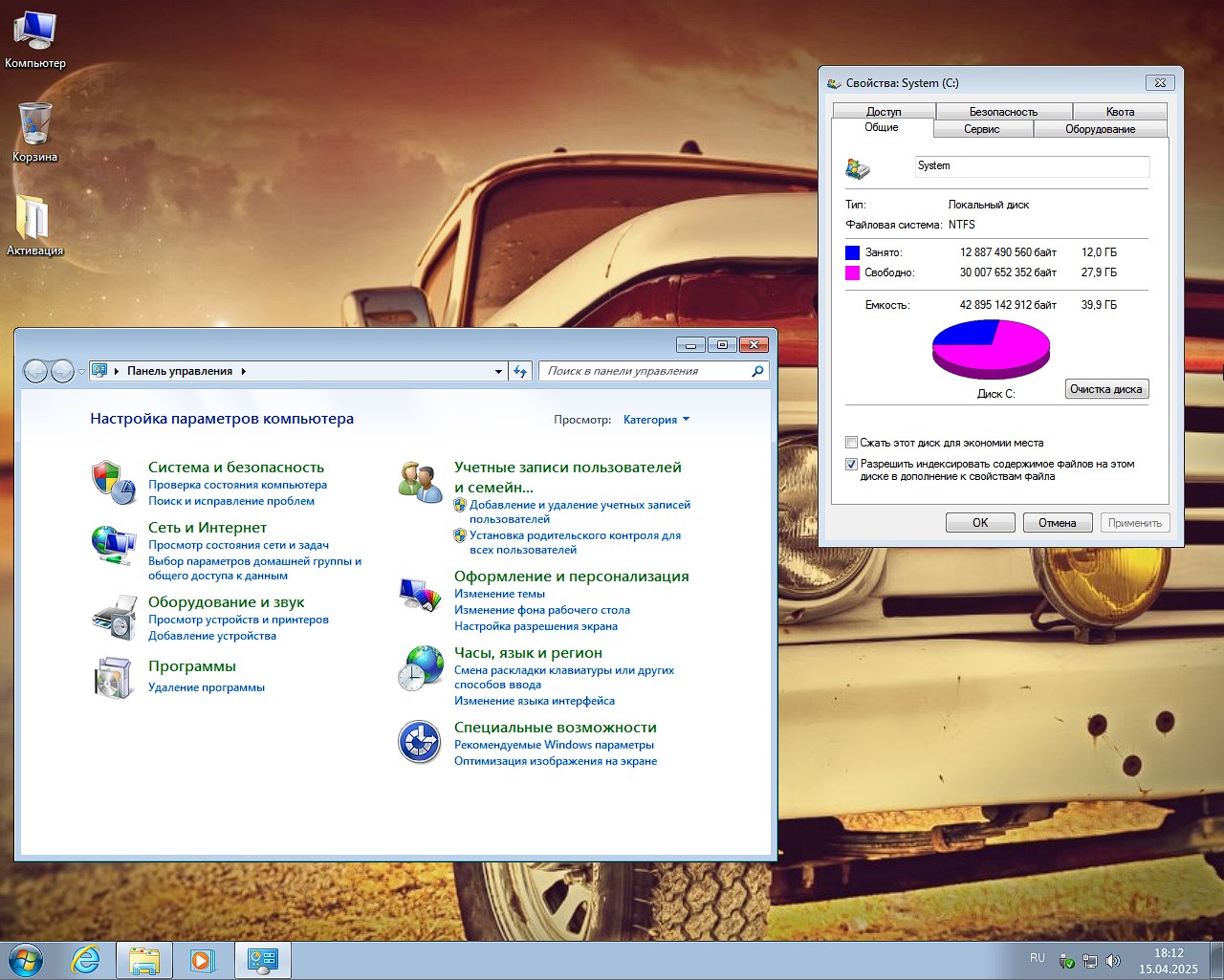
    • El ensamblaje en sí, después de desembalarlo, ocupa 12 gigabytes, lo que significa que necesita al menos 20 GB de espacio libre en su disco duro.
    • En cuanto a la tarjeta de video, no hay ninguna restricción, incluso la más antigua funcionará adecuadamente y será compatible.
    • Monitor con una resolución de al menos 800×600

    Descargue Windows 7 2025 Ultimate x64 en ruso con controladores mediante torrent gratis

    💬 Características:

    • La optimización se siente inmediatamente después de iniciar el escritorio. En una instalación limpia, el consumo de RAM es de unos 600 MB frente a los 1,2 GB de la versión original. Después de estar sentado un rato, me di cuenta de que el recopilador logró limpiar adecuadamente el programador de tareas, servicios como Superfetch y Windows Search están completamente deshabilitados, pero la búsqueda manual de archivos funciona instantáneamente y esto me hace feliz, soy demasiado vago para descargar algo para buscar. Me di cuenta de que el almacenamiento en caché de fuentes estaba deshabilitado, cuando inicia Photoshop por primera vez, las fuentes tardan más en cargarse, pero luego el sistema no se ralentiza debido a la escritura constante en el disco, por supuesto, necesita Photoshop antiguo, recuerde esto.
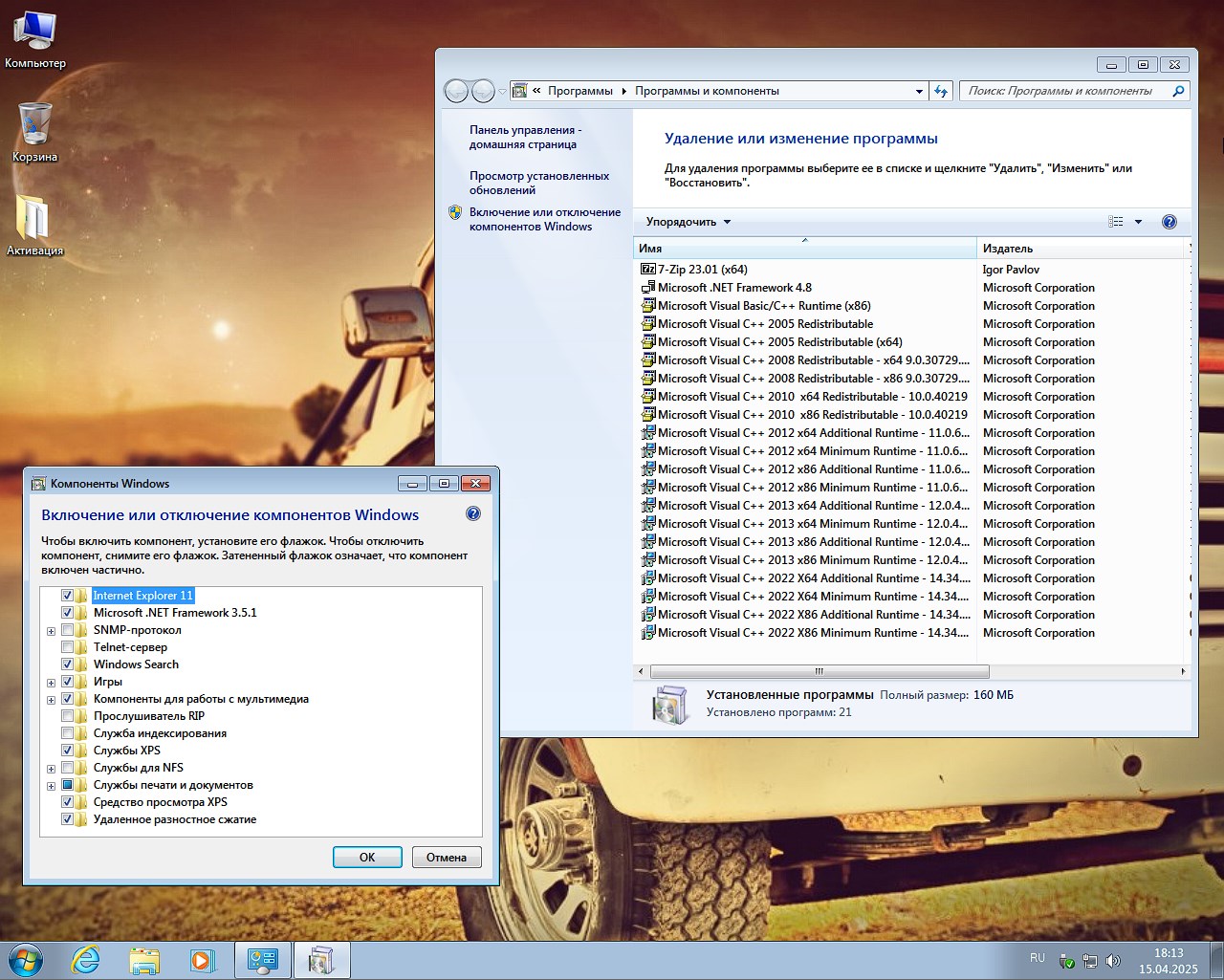
    • El punto delicado es la seguridad. El firewall integrado funciona, pero es mejor configurar las reglas manualmente. Para la prueba decidí instalar Comodo Internet Security, no hubo ningún conflicto, aunque hubo un rumor de que a este sistema operativo no le gusta este antivirus. Le aconsejo que desactive inmediatamente SMBv1 a través de los componentes de Windows, reduciendo así en gran medida los riesgos de ataques de tipo WannaCry. Las actualizaciones hasta abril de 2025 incluyen todos los parches críticos, pero las nuevas vulnerabilidades permanecerán abiertas, pero estas son pequeñas cosas en la vida, ya que cada mes sale algo, además puedes implementar parches tú mismo.
    • La parte del juego me sorprendió especialmente. En una Radeon HD 6870 con el controlador Crimson 16.2.1, inicié GTA V con configuraciones bajas, produciendo unos cuarenta fotogramas por segundo con una resolución de 720p. DirectX 11 se ha actualizado a la última versión, .NET 4.8 incluso ejecuta los últimos Tanks. Un punto importante fue que Game Explorer estaba deshabilitado; ya no consume recursos para escanear la carpeta de juegos. Para títulos más antiguos como Gothic 3, tendrás que instalar manualmente el parche comunitario, pero este es un problema común con todas las compilaciones.
    • Instalé este Maximum Windows 7 SP1 2025 como versión invitada a través de VirtualBox, la integración de discos dinámicos funciona a la perfección y no encontré ningún problema. PowerShell 5.1 está disponible para desarrolladores, pero Windows Management Framework 5.1 deberá enviarse por separado. Pero hay soporte para TLS 1.2 en los componentes del sistema, las actualizaciones a través de WSUS se descargan normalmente.

    Descargar Windows 7 2025 Ultimate x64 en ruso torrent

    💬 Importante saber:

    • Puede ver inmediatamente que el registro se ha configurado correctamente. Por ejemplo, la caché de iconos se ha aumentado a 16 MB; Explorer no se ralentiza al abrir carpetas con miles de archivos. Los parámetros de almacenamiento en caché de DNS modificados permitieron que los sitios se cargaran un poco más rápido. Toda la telemetría se desactiva mediante teclas como Telemetría de compatibilidad y no hay procesos innecesarios en el administrador de tareas.
    • Hay un par de puntos, por ejemplo, al instalar en un disco GPT sin UEFI, el gestor de arranque a veces falla. Se puede solucionar creando manualmente un registro de inicio en EasyBCD. En la versión Enterprise, que no está incluida en esta versión, pero decidí compartir mi experiencia pasada en caso de que la información sea útil para alguien, la activación en la placa base con Secure Boot habilitado no funcionó. Se decidió cambiar al Modo Legacy o elegir la edición Professional
    • En cuanto al software, me complació 7-Zip con soporte para RAR5, descomprime archivos con nombres Unicode sin galimatías. El navegador se ha actualizado con el modo Turbo. Si Internet es débil, YouTube 360p se ejecuta sin ningún buffer y eso es una ventaja.
    • Las carpetas compartidas funcionan sin problemas, la VPN se instala mediante medios estándar. No es apto para Wi-Fi con WPA3; solo se admiten protocolos más antiguos, pero los puntos de acceso actuales se pueden configurar en un modo compatible. Comprobé la transferencia de archivos vía FTP a través del cliente FileZilla, aunque no me gusta mucho, la velocidad en el canal gigabit es estable, no hubo interrupciones.
    • Para los audiófilos, hay una advertencia: las mejoras de audio de Windows están deshabilitadas en la compilación. Esto significa que el sonido llega tal cual, sin procesamiento de software. Si necesita un ecualizador o sonido envolvente virtual, deberá instalar utilidades de terceros como Equalizer APO o una alternativa; Tenemos muchos de ellos en nuestro sitio web, puedes buscarlos.

    🔑Activación de compilación:

    Hay usuarios que no quieren que el proceso de activación se realice de forma automática, sin control por su parte. Te entiendo, pero hay otros usuarios que no saben cuál es la mejor manera de completar este proceso, en quién confiar y a quién evitar. Para encontrar un término medio, habrá una carpeta en el escritorio con un activador seguro para Seven, ejecútelo, presione un botón llamado Activación y espere el resultado. El método es excelente, no realiza cambios en los archivos del sistema, no edita nada y es completamente seguro. Pero de repente a la segunda parte de nuestros usuarios no les gusta esto, solo tendrás que borrar la carpeta y olvidarte de ella, no habrá rastros en el registro, ni archivos ocultos en las carpetas del sistema.

    Descargar Virndows 7 2025 Ultimate torrent

    💬 Resultado:

    La conclusión es simple, la construcción es excelente para aquellos que necesitan un caballo de batalla sin campanas ni silbatos. En hardware antiguo, da vida a la tecnología mejor que cualquier Linux, y los controladores nativos y una interfaz familiar generalmente lo hacen feliz y reconfortan su corazón. En una PC moderna, incluso el último Windows 10 LTSC tiene una ventaja en términos de capacidad de respuesta, por lo que todos deberían descargarlo con urgencia.
    Si necesita revivir una computadora portátil antigua para tareas de oficina, si desea construir una PC para juegos retro, necesita ejecutar software especializado que no es compatible con los nuevos sistemas operativos, desea colocar el sistema en un segundo disco para la depuración de hardware, creo que esta es la mejor opción para usted.
    El sistema operativo Windows 7 2025 en la edición máxima con cómoda activación vía torrent o mediante enlaces directos te deleitará durante muchos meses y años, funciona de manera estable, no requiere nada extra, es muy liviano y simple, el máximo de lo necesario y el mínimo de cosas innecesarias, es un placer trabajar. Esta noticia está dedicada a todos los que entienden lo que es un Seven sintonizado, intentaré seguir apoyando esta sección, Win 7 debería vivir muchos años más.

    Parámetro Estado
    💡 Instalación
    Estándar
    🔑Activación
    ℹ️en el escritorio
    🛒 Software incorporado
    ℹ️Archivador
    👁️ Telemetría
    Obstruido
    #️ Actualizaciones
    no trabajes
    ⚙️Conductores
    SSD/USB 3.0
    🔌 Personalización para nuevo hardware
    Hecho

    Descargue Windows 7 Ultimate 64-bit SP1 2025: iso para unidad flash con controladores

    Espejos adicionales:

    💡 Lo anterior sugiere mantener un Win 7 SP1 2025 confiable con las actualizaciones de abril

    Contraseña
    [HIDE]rsload[/HIDE]

  • Redactor 4.20

    Redactor 4.20

    Caballo

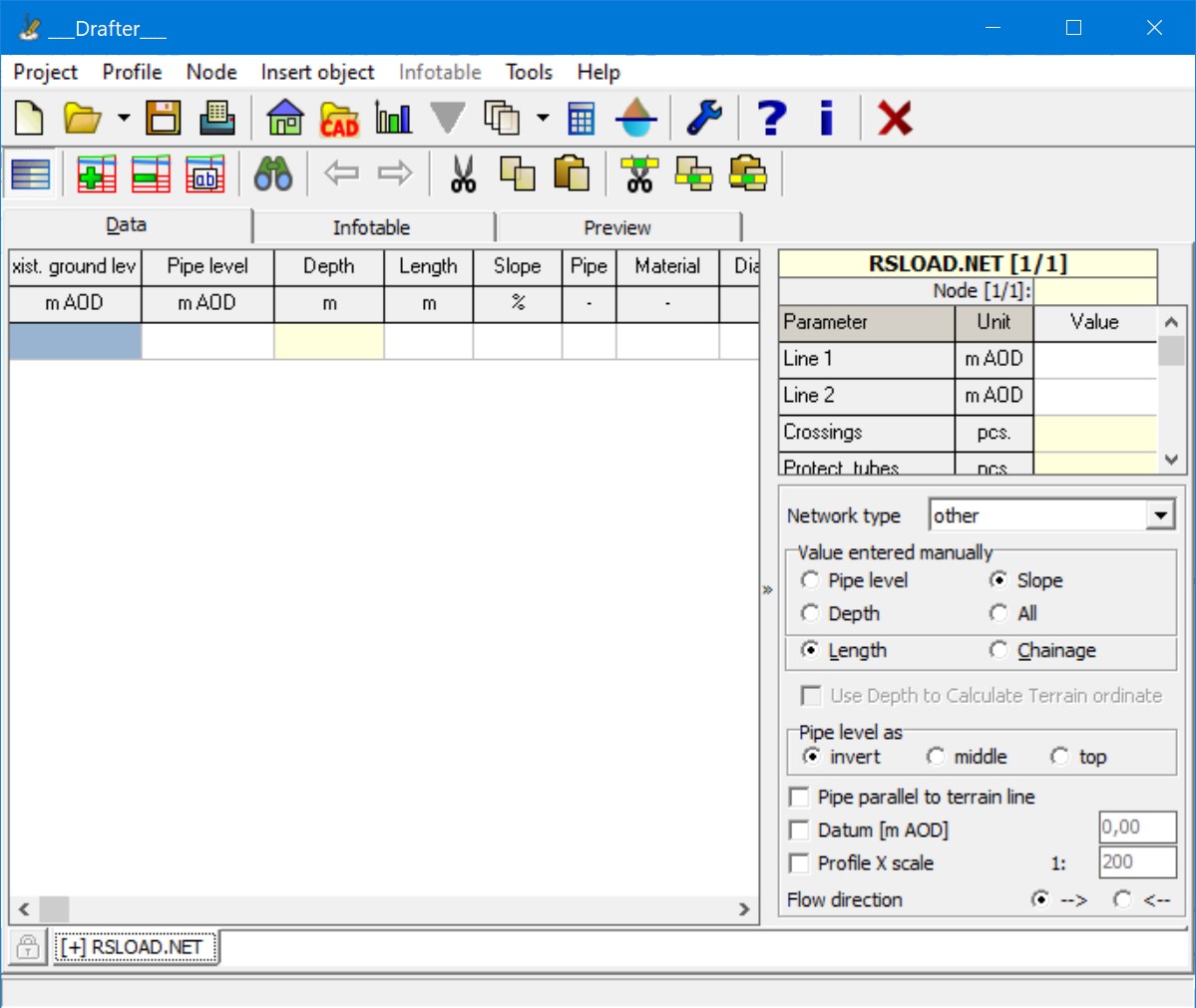
    Caballo – El software especializado está listo para ayudarlo a crear fácilmente redes de tuberías complejas y detalladas. No importa si necesita un sistema de suministro de agua, calefacción de gas, sistemas de alcantarillado o redes de drenaje, el software le ayudará a resolver todos los problemas. Inicialmente, el producto se conocía como Profiler, después de lo cual se agregaron muchas funciones que lo convirtieron en una utilidad integral para varios proyectos de infraestructura.
    Averigüemos qué puede hacer el programa:

    • Le permite diseñar y visualizar redes de tuberías con precisión.
    • Puede crear de todo, desde simples diagramas de tuberías hasta complejos sistemas de alcantarillado y plantas de tratamiento de aguas residuales.
    • El software admite la creación de dibujos en formato vectorial DXF, lo que significa que existe integración con varios sistemas CAD.

    ¿Aún no entiendes por qué necesitas el programa?
    En pocas palabras, diseñar redes de tuberías puede resultar complejo y llevar mucho tiempo. Drafter simplifica este proceso al proporcionar herramientas integradas y proyectos de ejemplo que puede utilizar como punto de partida.
    Características clave:

    • Incluso si no eres un experto en tecnología, el menú de fácil navegación y la documentación integrada de la herramienta te permitirán empezar a utilizarla rápidamente.
    • El software incluye diversos objetos como fosas sépticas, separadores de grasas, sumideros y varios tipos de accesorios como tes y codos. Agregarlos a tus proyectos es tan fácil como unos pocos clics
    • Puede personalizar capas, tablas, fuentes y tipos de línea para adaptarlos a sus necesidades y preferencias específicas.
    • El software le permite imprimir sus proyectos directamente desde la aplicación sin necesidad de software adicional
    • Fácil de instalar y no requiere grandes recursos del sistema, lo que garantiza un funcionamiento fluido incluso en computadoras antiguas.

    Activar Drafter con una clave mediante keygen o crack no importa, recibirás la versión completa del programa y eso es una buena noticia. Si necesita un resumen, creo que aquí tiene una aplicación genial que hace que la creación y gestión de redes de tuberías sea simple y efectiva, funciones claras, un amplio conjunto de herramientas y compatibilidad con programas CAD son las principales ventajas.
    Tamaño: 4 megas
    SO: Windows 7+
    Descargar Redactor 4.20 + crack gratis

    Contraseña
    [HIDE]rsload[/HIDE]

  • Cómo rootear teléfonos móviles Gigaset GS370 Plus

    Cómo rootear teléfonos móviles Gigaset GS370 Plus

    Si por algún motivo necesitas rootear tu dispositivo móvil Gigaset GS370 Plus, entonces tengo buenas noticias para ti, ya que a continuación te mostraremos una técnica muy fácil y efectiva para hacerlo de forma guiada además de segura.

    Si bien es cierto que al rootear un terminal específico Obtendremos beneficios considerables, si bien es cierto que puede conllevar algunas complicaciones.

    En los siguientes párrafos vamos a repasar ambos los profesionales como las desventajas, para que en base a esto puedas elegir por ti mismo si ¿Vale la pena rootear o no? a tu celular Gigaset GS370 Plus.

    Tabla de contenido
    ¿Qué es la raíz?
    Beneficios
    Advertencias y contras
    Requisitos Gigaset GS370 Plus
    Configuración anterior del Gigaset GS370 Plus
    Iniciar Root en Gigaset GS370 Plus
    Desbloquear el gestor de arranque Gigaset GS370 Plus
    Comprobar gestor de arranque Gigaset GS370 Plus
    Verificar Root Gigaset GS370 Plus
    Resumen
    Vídeotutorial paso a paso

    ¿Qué es el enraizamiento?

    Superusuario oh raíz es el nombre convencional que se suele asignar a las cuentas de usuario administrador que tienen todos los privilegios en todos los accesos, tanto monousuario como multiusuario.

    Rootear un teléfono es el método que permite a los usuarios de dispositivos móviles Android obtener acceso privilegiado al sistema de forma similar a los permisos administrativos en máquinas Unix, lo que también permite superar cualquier limitación del sistema o software establecida por los fabricantes y/u operadores de red.

    Beneficios de rootear tu Gigaset GS370 Plus

    • Pudiendo eliminar todo el Bloatware de forma sencilla así como deshacerse de aplicaciones improductivas del sistema.
    • Libere memoria de almacenamiento interna adicional.
    • Adapte parámetros sofisticados del sistema, como desbloquear el celular, restaurar el IMEI y/o dirección MAC del Gigaset GS370 Plus, overclockear la CPU y/o GPU y otros.
    • Posibilidad de utilizar aplicaciones diseñadas únicamente para dispositivos móviles que tengan permisos de superusuario.
    • Modificar, formatear o adaptar nuevas particiones en memoria (¡Atención! Esto puede resultar muy peligroso para el dispositivo.).
    • Cree copias de seguridad completas y exporte firmware completo.

    Precauciones e inconvenientes a tener en cuenta

    1. Tu teléfono móvil perderá la validez de la garantía proporcionada por el fabricante.
    2. Riesgo de que aplicaciones dañinas obtengan derechos de superusuario.
    3. Riesgo de daño o deterioro de los datos durante el procedimiento, en cuyo caso se recomienda en cualquier caso realizar una copia de seguridad antes de iniciar el root.
    4. El Firmware del terminal Gigaset GS370 Plus puede estar dañado, se recomienda asegurarse de poder obtener una copia original de su rom si fuera necesario.
    5. Soporte para actualizaciones OTA (Por el aire) acabará suspendido.

    requisitos esenciales para el procedimiento

      • Una PC que tenga alguna versión del sistema operativo Windows w7/w10 o posterior, arquitectura de 32 o 64 bits.
      • Un cable para transferencias de datos USB.
      • Descargar a la computadora una de las versiones recientes del software MTKroot v2.5.5 para el Gigaset GS370 Plus.
      • Descarga el componente de arranque o la rom original para tu dispositivo Gigaset GS370 Plus, preferiblemente desde el soporte de descarga oficial.

    Nota: Si no encuentras la rom original de tu terminal, tienes la posibilidad de obtener el componente de arranque directamente desde tu terminal de forma sencilla siguiendo los pasos de este tutorial.

    Configuración en el teléfono móvil Gigaset GS370 Plus

    Lo primero que tendremos que hacer es proceder a configurar los ajustes necesarios para el siguiente proceso, estos básicamente consisten en Habilitar la depuración USB además de Activar desbloqueo OEM.

    Las dos opciones están en la sección del programador, que debes habilitar previamente presionando 7 veces consecutivamente sobre;

    Configuración del dispositivo-> Acerca del dispositivo -> Número de compilación.

    Rootee Gigaset GS370 Plus con facilidad

    Primero extrae los archivos previamente descargados en el escritorio de tu computadora y abre el programa MTKroot v2.5.5.

    Abrir MTKroot v2.5.5 y Gigaset GS370 PlusAbrir MTKroot v2.5.5 y Gigaset GS370 Plus
    Ejecutar MTKroot v2.5.5 para Gigaset GS370 Plus

    Haga clic en el botón Controladores -> MediaTek y completa la instalación de los drivers correspondientes.

    Controladores Mediatek Gigaset GS370 PlusControladores Mediatek Gigaset GS370 Plus
    Instalación de drivers para Gigaset GS370 Plus

    Asimismo, repita el paso para instalar los controladores. BAsD.

    Nota: La herramienta MTKroot v2.5.5 incluye los controladores USB y Fastboot necesarios para que su computadora reconozca el Gigaset GS370 Plus.

    Luego conecta el teléfono móvil. Gigaset GS370 Plus a su PC mediante un conector de datos Micro USB y luego haga clic en el botón Restablecer USB.

    Haga clic en la parte superior izquierda del texto. ¡¡Sin botas de heno!! -> LlevarAbra el archivo de inicio y luego haga clic en Parche de proceso.

    cargar boot.img Gigaset GS370 Pluscargar boot.img Gigaset GS370 Plus

    La utilidad Magisk Manager se iniciará automáticamente en tu dispositivo móvil, sigue los pasos que verás en tu pantalla para crear el parche.

    Luego tienes que hacer clic en el botón Prueba del BAD y espera un momento hasta que puedas leer el mensaje’Dispositivo detectado‘ en ese momento debes hacer clic en Soy un fastboot.

    Gigaset GS370 Plus reiniciar USB, probar ADB, ir a FastbootGigaset GS370 Plus reiniciar USB, probar ADB, ir a Fastboot
    Gigaset GS370 Plus Reiniciar USB, Test ADB, ir a Fastboot

    Ahora escuche por un segundo mientras el Gigaset GS370 Plus se inicia en modo gestor de arranque y luego hace clic en el botón una vez Probar arranque rápido.

    Nuevamente tienes que escuchar hasta que puedas ver la línea’Dispositivo reconocido‘ para continuar a la siguiente etapa.

    Desbloquea el gestor de arranque en tu Gigaset GS370 Plus

    En la siguiente etapa intentaremos desbloquear el gestor de arranque de tu teléfono móvil, una acción imprescindible que también puedes realizar con un solo clic.

    Es recomendable ignorar este paso si lo hubieras abierto en cualquier otro momento.

    Hacer clic en Prueba del cargador de arranque si desea asegurarse del estado del gestor de arranque.

    Comprobar el gestor de arranque Gigaset GS370 PlusComprobar el gestor de arranque Gigaset GS370 Plus
    Comprobar el gestor de arranque del Gigaset GS370 Plus

    En caso de que necesites abre el gestor de arranque en tu Gigaset GS370 Plus simplemente haga clic una vez en Liberar cargador de arranque -> Aceptar y luego completar las señales que aparecerán en la pantalla del Smartphone.

    Prensa sube el volumen aceptar.

    Abrir el gestor de arranque Gigaset GS370 PlusAbrir el gestor de arranque Gigaset GS370 Plus
    Abrir el gestor de arranque y Gigaset GS370 Plus

    Recuerde: En el momento en que se libere el gestor de arranque, su teléfono celular se restablecerá a su estado original.

    Por este motivo se considera conveniente realizar una copia de seguridad o simplemente copiar todas las fotografías, contactos, archivos y demás datos a la tarjeta de memoria Micro SD.

    Tras desbloquear el gestor de arranque, el siguiente nivel será finalizar este tutorial dejando el Gigaset GS370 Plus con acceso root.

    Vaya a la esquina superior izquierda de la herramienta y seleccione la opción raíz, luego haga clic en el botón Raíz en la esquina inferior.

    Marcar Root Gigaset GS370 PlusMarcar Root Gigaset GS370 Plus
    Marcar Root Gigaset GS370 Plus

    Tu móvil Gigaset GS370 Plus quedará rooteado automáticamente, por lo que podrás ver las letras “OK” tanto en la pantalla del Gigaset GS370 Plus como al mismo tiempo en el programa MTKroot v2.5.5.

    Luego tendrás que hacer clic Salir del arranque rápido Al devolver el teléfono móvil volverá al entorno Android.

    Una vez que tu Gigaset GS370 Plus se haya cargado completamente deberás pulsar en el botón Aplicaciones -> instalar magia y asegúrese de que la aplicación Magisk Manager esté instalada en su computadora.

    Para que la aplicación Magisk Manager funcione correctamente es necesario conectar tu Gigaset GS370 Plus a Internet, ya sea mediante Wi-Fi o datos móviles.

    Para finalizar este tutorial haz clic en el botón Comprobar raíz -> aceptar y listo.

    Comprobar Root Gigaset GS370 PlusComprobar Root Gigaset GS370 Plus
    Comprobar Root Gigaset GS370 Plus

    Nota: Si la aplicación Magisk no está instalada, haga clic en Desinstalarespera un par de segundos y haz clic nuevamente instalar magia.

    Abreviatura del proceso

    Resumen proceso Root Gigaset GS370 PlusResumen proceso Root Gigaset GS370 Plus
    Resumen proceso Root Gigaset GS370 Plus
    1. Abra la utilidad MTKroot v2.5.5 y luego conecte su teléfono celular a la computadora.
    2. Reinicia tu celular en modo fastboot haciendo clic Soy un fastboot -> Probar arranque rápido.
    3. Si es necesario, desbloquee el gestor de arranque haciendo clic en Liberar cargador de arranque.
    4. Finalmente seleccione la opción raíz y presione el botón Raíz.

    Vídeo tutorial de ayuda paso a paso para rootear el dispositivo móvil Gigaset GS370 Plus

  • Eliminador de AV ESET 1.6.10.0 + x64

    Eliminador de AV ESET 1.6.10.0 + x64

    Eliminador de AV de ESET

    Eliminador de AV de ESETun programa simple que, después del lanzamiento, escaneará y luego eliminará la solución antivirus de ESET NOD32, también puede eliminar otros desarrollos de seguridad de estos tipos. Hay una cosa más: la utilidad puede eliminar casi cualquier producto antivirus que estuviera previamente en su sistema. En el sitio web oficial puede ver una lista de lo que ESET AV Remover puede eliminar después del escaneo. Para aquellos que no pudieron encontrarlo, vayan aquí http://support.eset.com/kb3527/, seleccionen su sistema operativo a continuación y miren la lista. PD: nos disculpamos por la descripción inexacta, el programa solo elimina otros antivirus, no afecta los productos de ESET. Esto es necesario para poder realizar la instalación correctamente, sin preocuparte de que queden restos de otro software.
    Idioma: Inglés
    Tamaño: 30MB
    Descargar Eliminador de AV ESET 1.6.10.0 gratis

    Contraseña
    [HIDE]rsload[/HIDE]

  • Root para celulares Gionee F103 Pro

    Root para celulares Gionee F103 Pro

    Si quieres disfrutar plenamente de la experiencia en un móvil Gionee F103 Prola mejor forma de hacerlo es adquiriendo previamente permisos de root.

    En los siguientes párrafos te vamos a dejar un proceso automático para rootear dispositivos Gionee F103 Progracias al cual podrás obtener un usuario Root en cuestión de minutos.

    Tabla de contenido
    ¿Qué es la raíz?
    Beneficios
    Advertencias y contras
    Requisitos del Gionee F103 Pro
    Configuraciones anteriores de Gionee F103 Pro
    Iniciar Root en Gionee F103 Pro
    Desbloquear el gestor de arranque de Gionee F103 Pro
    Comprobar el gestor de arranque Gionee F103 Pro
    Verificar Root Gionee F103 Pro
    Resumen
    Vídeotutorial paso a paso

    ¿Qué es el enraizamiento?

    Superusuario oh raíz es el nombre común asignado a las cuentas de usuario administrador que tienen todos los derechos de acceso (usuario único o multiusuario).

    Asimismo, rootear o rootear un terminal es el método que permite al usuario de un teléfono Android obtener acceso privilegiado de forma similar a los permisos administrativos de las máquinas Linux o Unix, lo que permite revertir cualquier reducción de hardware y software impuesta por los fabricantes u operadores de red.

    ¿Cuáles son las ventajas de rootear tu Gionee F103 Pro?

    • Posibilidad de desinstalar Bloatware de forma sencilla y eliminar aplicaciones inútiles del sistema.
    • Posibilidad de conseguir memoria de almacenamiento extra.
    • Cambiar parámetros profundos del sistema, como resetear el IMEI de nuestro Gionee F103 Pro y/o MAC entre otras muchas posibilidades.
    • Posibilidad de utilizar Apps diseñadas exclusivamente para Smartphones rooteados.
    • Cambiar el tamaño o adaptar nuevas particiones en la memoria (hacer esto puede ser muy peligroso para el dispositivo).
    • Realiza copias de seguridad o copias de seguridad completas incluyendo la posibilidad de exportar la rom completa.

    Precauciones y contras a tener en cuenta

    1. El terminal invalidará la validez de la garantía emitida por el fabricante.
    2. Exposición a aplicaciones maliciosas que obtienen permisos de Superusuario.
    3. Amenaza de daño o pérdida de información durante el proceso, por lo que se recomienda realizar una copia de seguridad antes de iniciar root.
    4. El Firmware/Rom de tu teléfono puede estar dañado, es recomendable asegurarte de poder conseguir una copia oficial de la rom si es necesario.
    5. El soporte para actualizaciones de FOTA finalizará.

    Pautas para este proceso.

      • Una computadora que tenga un sistema operativo Windows XP, Vista, 7/8/10 o posterior, ya sea de 32 o 64 bits.
      • Un conector para datos USB.
      • Descarga a tu computadora una versión reciente del software MTKroot v2.5.5 Para el Gionee F103 Pro.
      • Descarga la rom original de tu Gionee F103 Pro de la cual debes extraer el componente boot.img, idealmente desde el sitio de descarga oficial del fabricante.

    Nota: Si no encuentras la rom original de tu Gionee F103 Pro, aún tienes la posibilidad de tener el componente boot.img directamente desde tu Smartphone fácilmente siguiendo los pasos de este tutorial.

    Configuración del terminal Gionee F103 Pro

    Lo primero que vamos a hacer, lógicamente, consistirá en configurar los ajustes necesarios para el proceso, estos básicamente constan de Desbloquear OEM y Activar la depuración USB.

    Estos dos ajustes están integrados en el panel de desarrollo, que tendrás que desbloquear previamente tocando 7 veces continuar en ->

    Menú de configuración-> Acerca del teléfono -> versión de software oh Número de compilación.

    Tutorial para rootear el Gionee F103 Pro fácilmente

    Descomprime los archivos previamente descargados en el escritorio de tu computadora y luego abre la herramienta MTKroot v2.5.5.

    Ejecute MTKroot v2.5.5 para Gionee F103 ProEjecute MTKroot v2.5.5 para Gionee F103 Pro
    Arranque MTKroot v2.5.5 en Gionee F103 Pro

    Haga clic una vez en el botón Controladores -> MediaTek y aplique la instalación de los controladores necesarios.

    Controladores USB para Gionee F103 ProControladores USB para Gionee F103 Pro
    Instalar drivers Mediatek Gionee F103 Pro

    Repita también los pasos para instalar los controladores -> BAsD.

    Nota: La aplicación MTKroot v2.5.5 ya incluye los controladores actualizados necesarios para el dispositivo Gionee F103 Pro.

    Luego conecta tu Gionee F103 Pro con la computadora usando el puerto USB y luego presione Restablecer USB.

    Haga clic en el área superior izquierda en ¡¡Sin botas de heno!! -> Llevaragregue el archivo de arranque y haga clic en Parche de proceso.

    cargar boot.img Gionee F103 Procargar boot.img Gionee F103 Pro

    La herramienta Magisk Manager se iniciará automáticamente en tu computadora, sigue las instrucciones que aparecerán en tu pantalla para crear el parche.

    Luego haga clic en el botón Prueba del BAD y espera hasta que puedas leer el mensaje’Dispositivo encontrado‘Allí debes hacer clic en el botón Soy un fastboot.

    Gionee F103 Pro reinicia USB, prueba ADB, ir a FastbootGionee F103 Pro reinicia USB, prueba ADB, ir a Fastboot
    Gionee F103 Pro Reiniciar USB + Prueba ADB + Fastboot

    Ahora espera, mientras tanto el Gionee F103 Pro se inicia en modo Fastboot, luego haz clic una vez en Probar arranque rápido.

    Luego escucha hasta que puedas leer la frase ‘Dispositivo encontrado‘ antes de continuar con el siguiente paso.

    Desbloquee el gestor de arranque del dispositivo Gionee F103 Pro

    En el siguiente nivel pasaremos a desbloquear el gestor de arranque de tu dispositivo móvil, otra acción que aplicaremos de forma automática.

    Se recomienda omitir el paso si lo habías liberado previamente.

    Haga clic en el botón Prueba del cargador de arranque si quieres asegurarte de su estado.

    Prueba del gestor de arranque Gionee F103 ProPrueba del gestor de arranque Gionee F103 Pro
    Prueba del gestor de arranque Gionee F103 Pro

    Si es necesario desbloquear el gestor de arranque en el Gionee F103 Pro solo tienes que hacer clic en Liberar cargador de arranque -> Acepta y luego haz las señales que aparecerán en la pantalla de tu Gionee F103 Pro.

    Recuerde presionar sube el volumen para continuar.

    Abra el gestor de arranque Gionee F103 ProAbra el gestor de arranque Gionee F103 Pro
    Abrir gestor de arranque Gionee F103 Pro

    Atención: Al desbloquear el gestor de arranque, el software de su dispositivo móvil se restaurará al estado de fábrica.

    Por lo tanto, considera crear una copia de seguridad o, si lo prefieres, simplemente copia tus contactos, fotos, archivos y otros datos a una memoria externa o tarjeta SD.

    Tras abrir el gestor de arranque, sólo te queda completar este proceso y dejar tu Gionee F103 Pro con sus correspondientes privilegios root.

    Vaya a la parte superior izquierda de la aplicación y elija la opción raíz, luego haga clic en el botón Raíz en la parte inferior.

    Marcar Root Gionee F103 ProMarcar Root Gionee F103 Pro
    Marcar Root Gionee F103 Pro

    En cuestión de segundos tu ordenador estará rooteado y podrás ver el mensaje “OK” reflejado tanto en la pantalla de tu ordenador como en la herramienta MTKroot v2.5.5.

    Luego haga clic en Salir del arranque rápido Para reiniciar la computadora, se reiniciará en el sistema Android.

    Cuando la computadora se haya reiniciado por completo, haga clic en el botón Aplicaciones -> instalar magia y verifique que la aplicación Magisk Manager esté en el tablero de su teléfono.

    Para poder utilizar la aplicación Magisk Manager primero debes conectar tu dispositivo a Internet, ya sea vía datos o WiFi.

    Para concluir el tutorial simplemente haga clic una vez en Comprobar raíz -> siguiente Aceptar y eso es todo.

    Prueba Root Gionee F103 ProPrueba Root Gionee F103 Pro
    Prueba Root Gionee F103 Pro

    Nota: En caso de que la aplicación Magisk no se instale, haga clic en Desinstalarespere unos segundos y una vez más haga clic en instalar.

    Simplificación de procesos

    Resumen de pasos para Root Gionee F103 ProResumen de pasos para Root Gionee F103 Pro
    Resumen de pasos para Root Gionee F103 Pro
    1. Inicie la herramienta MTKroot v2.5.5 y luego conecte su teléfono Gionee F103 Pro a su computadora.
    2. Reinicie su teléfono Gionee F103 Pro con modo de gestor de arranque haciendo clic Soy un fastboot -> Probar arranque rápido.
    3. Si es necesario, desbloquee el gestor de arranque haciendo clic en Liberar cargador de arranque.
    4. Finalmente seleccione la opción raíz y presione el botón Raíz.

    Vídeo tutorial paso a paso para rootear el dispositivo móvil Gionee F103 Pro

  • PDFCompressor-CL 1.4.8

    PDFCompressor-CL 1.4.8

    PDFCompressor-CL crack

    PDFCompresor-CL es una herramienta de línea de comandos bastante poderosa desarrollada por May Computer GmbH, diseñada para comprimir archivos PDF para un almacenamiento y transferencia más conveniente. Está diseñado específicamente para funcionar con este tipo de archivos, lo que permite a los usuarios reducir el tamaño del archivo sin perder datos ni calidad importantes.
    Una de las características clave de esta herramienta es la capacidad de comprimir varios documentos al mismo tiempo, lo que puede ahorrar mucho tiempo a los usuarios. El programa también se puede utilizar para trabajar con documentos cifrados o protegidos con contraseña, lo que lo convierte en una herramienta versátil para usuarios con diferentes necesidades.
    El proceso de compresión en sí es muy eficiente: utiliza algoritmos avanzados para reducir el tamaño de los archivos PDF eliminando elementos innecesarios, optimizando imágenes, ajustando fuentes, eliminando metadatos, etc. Esto permite a los usuarios reducir el tamaño de los archivos de documentos PDF hasta en un 90% sin sacrificar la calidad o la legibilidad.
    Peculiaridades:

    • Una ventaja de PDFCompressor-CL es su facilidad de uso y soporte de línea de comandos, que es altamente personalizable cambiando los comandos. El software está diseñado para usarse desde la línea de comandos, lo que significa que los usuarios con un conocimiento básico de los comandos de la computadora pueden navegar fácilmente por el programa y realizar tareas de compresión de manera rápida y eficiente.
    • El programa admite una variedad de formatos de salida, incluidos PDF, TIFF, JPEG y PNG, brindando a los usuarios la oportunidad de elegir el formato que mejor se adapte a sus necesidades. Admite varios niveles de compresión, lo que nos ayudará a usted y a mí a personalizarlo según sus objetivos.
    • En general, la herramienta no provoca ninguna negatividad; Si necesita comprimir de forma rápida y eficaz grandes volúmenes de documentos de este tipo, creo que quedará bastante satisfecho.

    Tamaño: 18MB
    Descargar PDFCompressor-CL 1.4.8 + crack gratis

    Contraseña
    [HIDE]rsload[/HIDE]

  • Root para celulares Gionee P5w

    Root para celulares Gionee P5w

    Rootear un dispositivo, como es el caso del Gionee P5w, no debe considerarse en ningún caso un juego y menos tomárselo a la ligera, por eso en los tutoriales que publicamos habitualmente siempre nos esforzamos en evitar que el usuario olvide algún ajuste o paso fundamental.

    A continuación puedes encontrar otro proceso. root automático para terminales Gionee P5wgracias a lo cual podrás obtener root en un tiempo récord.

    Tabla de contenido
    ¿Qué es la raíz?
    Beneficios
    Advertencias y contras
    Requisitos del Gionee P5w
    Configuraciones anteriores de Gionee P5w
    Iniciar Root en Gionee P5w
    Desbloquear el gestor de arranque Gionee P5w
    Comprobar el gestor de arranque Gionee P5w
    Verificar Root Gionee P5w
    Resumen
    Vídeotutorial paso a paso

    ¿Qué es el enraizamiento?

    Raíz oh uso excesivo es el nombre estándar asignado a las cuentas de usuario que tienen todos los derechos en todos los niveles de acceso (usuario único y multiusuario).

    Asimismo, rootear un teléfono celular consiste en una táctica que facilita a los usuarios de un dispositivo con sistema operativo Android obtener acceso privilegiado al sistema de forma similar a los permisos administrativos de Linux, lo que permite deshacer cualquier limitación del sistema o hardware impuesta por los fabricantes y/u operadores de red.

    Aspectos positivos de rootear el Gionee P5w

    • Pudiendo desinstalar todo tipo de Bloatware fácilmente así como eliminar aplicaciones del sistema inoperativas.
    • Posibilidad de liberar capacidad extra de almacenamiento interno.
    • Modifica cualquier configuración profunda del sistema, como desbloquear el Gionee P5w, modificar el número IMEI o MAC, hacer overclocking, entre muchos otros.
    • Utilice utilidades creadas específicamente para dispositivos que tienen privilegios de root.
    • Cambiar el tamaño, dividir y adaptar nuevas particiones en la memoria (¡Ten cuidado! Hacer esto es extremadamente peligroso para la integridad del dispositivo.).
    • Realiza copias de seguridad completas además de exportar la ROM completa.

    Precauciones y desventajas que se deben considerar

    1. El teléfono móvil anulará la validez de la garantía proporcionada por el fabricante.
    2. Peligro de que se creen aplicaciones dañinas con el permiso de superusuario.
    3. Peligro de daño o pérdida de datos durante o después del proceso, por lo que se recomienda en cualquier caso crear una copia de seguridad antes de proceder con el root.
    4. El Software de su Smartphone puede estar dañado, se recomienda asegurarse de poder obtener una copia original del firmware si es necesario.
    5. Las actualizaciones OTA/FOTA serán invalidadas.

    Requisitos previos para el proceso.

      • Un ordenador con Windows XP/7/10 o posterior, con microarquitectura tanto de 32 como de 64 bits.
      • Un cable para transferir datos de USB a Micro USB.
      • Descargar a la computadora una de las versiones actualizadas de la utilidad MTKroot v2.5.5 Para Gionee P5w.
      • Descargue el firmware original o inicie su Gionee P5w, idealmente desde el sitio web de descarga y soporte del fabricante.

    Nota: Si no puede obtener el firmware oficial para el teléfono inteligente Gionee P5w, también puede extraer fácilmente el archivo boot.img directamente desde el dispositivo siguiendo los pasos de este tutorial.

    Configurar el dispositivo Gionee P5w

    Antes de continuar, debes aplicar algunos cambios específicos desde el panel de configuración de tu Gionee Gionee P5w, que básicamente tratan de Habilitar la depuración USB y también Habilitar desbloqueo OEM.

    Estas configuraciones están incluidas dentro del panel del programador, que primero tendrás que desbloquear. presionando 7 veces ininterrumpidamente en la caja ->

    Ajusta-> Acerca del teléfono -> Número de compilación oh versión de software.

    Cómo rootear el Gionee P5w

    En primer lugar, extraiga el archivo que ha descargado en el escritorio de su computadora con Windows y luego ejecute la aplicación MTKroot v2.5.5.

    Inicie MTKroot v2.5.5 para Gionee P5wInicie MTKroot v2.5.5 para Gionee P5w
    Iniciando MTKroot v2.5.5 en Gionee P5w

    Haga clic una vez en Controladores -> MediaTek y finaliza la instalación de los controladores necesarios.

    Controladores Mediatek para Gionee P5wControladores Mediatek para Gionee P5w
    Instalar drivers Mediatek Gionee P5w

    Repita este mismo paso para ejecutar la instalación en los controladores -> BAsD.

    Nota: El programa MTKroot v2.5.5 ya incluye todos los controladores que requiere el Gionee P5w.

    Luego conecte el Gionee P5w a la computadora usando el puerto de datos USB y luego haga clic en Restablecer USB.

    Haga clic en la pestaña en la parte superior izquierda ¡¡Sin botas de heno!! -> Llevaragregue el archivo de arranque y luego haga clic en Parche de proceso.

    cargar boot.img Gionee P5wcargar boot.img Gionee P5w

    La utilidad Magisk Manager se abrirá automáticamente en tu celular, sigue las instrucciones que verás en pantalla para crear el parche.

    Luego haga clic en Prueba del BAD y espera hasta que puedas ver el texto’Dispositivo detectado‘ entonces tienes que hacer clic Soy un fastboot.

    Gionee P5w reiniciar USB, probar ADB, ir a FastbootGionee P5w reiniciar USB, probar ADB, ir a Fastboot
    Gionee P5w Reiniciar USB, probar ADB, ir a Fastboot

    Ahora espera mientras el Gionee P5w Comience con las opciones del gestor de arranque y haga clic una vez en el botón Probar arranque rápido.

    Luego debes esperar hasta que puedas leer el texto’Dispositivo detectado‘ antes de poder pasar a la siguiente etapa.

    Abre el gestor de arranque en tu Gionee P5w

    A continuación llega el turno de abrir el gestor de arranque de tu Gionee P5w, otra acción imprescindible que te ayudaremos a realizar con tan solo un clic.

    Pero recuerda que debes ignorar esta operación si ya la has liberado antes.

    Haga clic en el botón Prueba del cargador de arranque si necesita comprobar su estado.

    Verifique el gestor de arranque Gionee P5wVerifique el gestor de arranque Gionee P5w
    Verificar el gestor de arranque en Gionee P5w

    Si necesitas abre el gestor de arranque de tu Gionee P5w solo haz clic Liberar cargador de arranque -> Acepta y luego sigue los consejos que se mostrarán en la pantalla de tu Gionee P5w.

    Recuerde presionar sube el volumen para proceder.

    Abra el gestor de arranque Gionee P5wAbra el gestor de arranque Gionee P5w
    Abra el gestor de arranque Gionee P5w

    Nota: Cuando abra el gestor de arranque, el sistema de su Gionee P5w se restaurará a su estado inicial.

    Por este mismo motivo, deberías considerar crear una copia de seguridad o, si lo deseas, copiar todos tus archivos, contactos, fotografías y otros datos personales a la unidad de almacenamiento externa.

    Una vez que hayas liberado el gestor de arranque, el siguiente paso es finalizar este proceso, dejando finalmente tu Gionee P5w con sus correspondientes privilegios de root.

    Vaya a la parte superior izquierda del programa y elija la preferencia de raíz, luego haga clic una vez en Root en el lado opuesto.

    Marcar Raíz Gionee P5wMarcar Raíz Gionee P5w
    Marcar Raíz Gionee P5w

    Tu dispositivo móvil Gionee P5w automáticamente habrá sido rooteado, por lo que aparecerá proyectada la palabra “OK” en el terminal y en la ventana de MTKroot v2.5.5.

    Luego tendrás que hacer clic en Salir del arranque rápido para devolver su dispositivo se reiniciará el sistema.

    Cuando el Gionee P5w termine de reiniciarse por completo pulsamos en Aplicaciones -> instalar magia y asegúrate de que aparece la aplicación Magisk Manager en el panel de tu Gionee P5w.

    Para que la aplicación Magisk Manager funcione correctamente es necesario conectar el Gionee P5w a Internet, sin importar si es a través de datos móviles o Wi-Fi.

    Para finalizar solo tienes que hacer clic Comprobar raíz -> aceptar y listo.

    Prueba Root Gionee P5wPrueba Root Gionee P5w
    Prueba Root Gionee P5w

    Nota: En caso de que la aplicación Magisk no esté instalada, haga clic una vez Desinstalarespere dos segundos y una vez más haga clic una vez en instalar magia.

    Abreviatura del proceso

    Resumen de los pasos para Root Gionee P5wResumen de los pasos para Root Gionee P5w
    Resumen de los pasos para Root Gionee P5w
    1. Ejecute el software MTKroot v2.5.5 y luego conecte su Gionee P5w con la computadora.
    2. Reinicie su Gionee P5w en modo fastboot haciendo clic Soy un fastboot -> Probar arranque rápido.
    3. Si es necesario, desbloquee el gestor de arranque haciendo clic en Liberar cargador de arranque.
    4. Finalmente seleccione la opción raíz y presione el botón Raíz.

    Vídeo tutorial paso a paso para rootear el Gionee P5w

  • DropCompress 1.2.15 + Portátil

    DropCompress 1.2.15 + Portátil

    soltarcomprimir

    DropCompress es un pequeño programa que fue creado para ayudarte a reducir y optimizar varios documentos PDF a la vez directamente, funciona con un método simple de arrastrar y soltar, por supuesto, nadie canceló la selección de carpeta.

        descargar DropCompress

    Una vez iniciada, la aplicación se puede utilizar de dos modos: mediante la capacidad de arrastrar y soltar o mediante el seguimiento de la carpeta seleccionada. Todos estos modos son lo más fáciles de entender posible, por lo que puedes comprimir archivos PDF fácilmente incluso si nunca lo has hecho antes. El primer método resulta útil cuando desea procesar documentos almacenados en su computadora, por lo que simplemente los arrastra y suelta en el área resaltada. La segunda opción es ideal si descarga y almacena archivos PDF en una carpeta para acceder rápidamente. Tan pronto como se detecta un nuevo archivo, el programa DropCompress (que, por cierto, puede descargarlo de nosotros en la página siguiente, recibirá la última versión completa con todos los métodos de activación, no importa si es un parche, un crack o una clave, todo es completamente gratis) reduce automáticamente su tamaño y lo guarda en la ubicación que usted especifique.

        programa DropCompress

    Otra característica del software es que puedes crear múltiples perfiles, cada uno con su propia configuración. Puede nombrar sus perfiles en consecuencia y luego elegir qué elementos desea personalizar. Puede eliminar marcadores no válidos, miniaturas incrustadas, metadatos o archivos adjuntos, y anotaciones y formularios. También puede eliminar nombres no utilizados, recursos duplicados, árboles de estructura e información de documentos, así como páginas no utilizadas, enlaces no válidos o recursos no utilizados.

    Licencia: ShareWare (usamos un crack para activar, no se requiere clave)
    Idioma: Inglés – Faltan la versión rusa y el rusificador
    Tamaño: 54MB
    SO: Windows 7+ x64
    Descargar DropCompress 1.2.15 + crack gratis / 1.2.9 Español Zheka portátil

    Contraseña
    [HIDE]rsload[/HIDE]

  • Rootear celulares Gionee M6 Plus

    Rootear celulares Gionee M6 Plus

    Maximiza el potencial del celular Gionee M6 Plus implementando privilegios de usuario root de una forma muy sencilla y fácil.

    A continuación le proporcionaremos un método automático para rootear dispositivos Gionee M6 Plusgracias a lo cual conseguirás un superusuario en cuestión de unos minutos.

    Índice de artículos
    ¿Qué es la raíz?
    Beneficios
    Advertencias y contras
    Requisitos del Gionee M6 Plus
    Configuraciones anteriores de Gionee M6 Plus
    Iniciar Root en Gionee M6 Plus
    Desbloquear el gestor de arranque de Gionee M6 Plus
    Comprobar el gestor de arranque Gionee M6 Plus
    Verificar Root Gionee M6 Plus
    Resumen
    Vídeotutorial paso a paso

    ¿Qué significa raíz?

    Él usuario root oh uso excesivo es el nombre habitual asignado a las cuentas de usuario que tienen todos los derechos para todo tipo de acceso (usuario único o multiusuario).

    Asimismo, rootear un Smartphone consiste en un proceso que otorga al usuario de un dispositivo con sistema operativo Android obtener acceso privilegiado al sistema de forma similar a los permisos administrativos de las máquinas Unix, lo que también permite corregir cualquier limitación del sistema o software establecida por el fabricante y/u operador de red.

    ¿Cuáles son los beneficios de rootear tu Gionee M6 Plus?

    • Posibilidad de eliminar todo el Bloatware de forma sencilla y desinstalar aplicaciones improductivas del sistema.
    • Obtenga capacidad de almacenamiento interno adicional.
    • Modifique configuraciones complejas del sistema, como hacer jailbreak al Gionee M6 Plus, restablecer o recuperar el número IMEI y MAC, overclocking de CPU y/o GPU y otros.
    • Posibilidad de utilizar Apps programadas sólo para aquellos teléfonos que tengan permisos root.
    • Dividir, formatear y eliminar particiones en la memoria (¡Atención! Puede resultar extremadamente peligroso para la integridad del dispositivo.).
    • Realizar copias de seguridad del sistema de particiones o poder exportar el Firmware completo.

    Precauciones y desventajas a considerar

    1. El teléfono perderá la cobertura de garantía proporcionada por el fabricante.
    2. Exposición a aplicaciones dañinas que se pueden realizar con permisos de Superusuario.
    3. Amenaza de daño o deterioro de los datos durante o después del proceso, por lo que se recomienda en todo momento realizar una copia de seguridad antes de iniciar el proceso raíz.
    4. El firmware del teléfono móvil puede estar dañado, se recomienda asegurarse de poder obtener una copia original de su ROM si es necesario.
    5. Se suspenderá la compatibilidad con actualizaciones automáticas.

    Condiciones previas para el procedimiento.

      • Computadora con sistema operativo Windows XP, Vista, 7/8/10 o superior, ya sean arquitecturas de 32 o 64 bits.
      • Un conector para transferencias de datos Micro USB.
      • Descarga a tu computadora una versión reciente de la herramienta MTKroot v2.5.5 Para Gionee M6 Plus.
      • Descarga el firmware o el archivo boot.img original de tu celular Gionee M6 Plus si es posible desde el sitio oficial de soporte y descargas.

    Nota: Si no puede obtener la rom del Gionee M6 Plus, como alternativa, puede adquirir fácilmente el archivo boot.img directamente desde el Gionee M6 Plus siguiendo este tutorial.

    Configurar el Gionee M6 Plus

    Lo primero que haremos, evidentemente, será configurar los ajustes necesarios para este proceso, que básicamente consisten en Habilitar la depuración USB y Habilitar desbloqueo OEM.

    Ambas configuraciones las podrás encontrar dentro del panel de desarrollador, que tendrás que haber activado previamente tocando siete veces continúa encima del cuadro:

    Configuración del dispositivo móvil-> Acerca del dispositivo -> Número de compilación.

    Cómo rootear el celular Gionee M6 Plus paso a paso

    En primer lugar, descomprime el archivo previamente descargado en tu ordenador y luego abre la herramienta MTKroot v2.5.5.

    Arrancando MTKroot v2.5.5 en Gionee M6 PlusArrancando MTKroot v2.5.5 en Gionee M6 Plus
    Ejecute MTKroot v2.5.5 para Gionee M6 Plus

    Haga clic en Controladores -> MediaTek y finaliza la instalación de los respectivos drivers.

    Controladores Mediatek para Gionee M6 PlusControladores Mediatek para Gionee M6 Plus
    Instalar los controladores MTK Gionee M6 Plus

    De igual forma realiza los pasos anteriores para completar la instalación con los drivers -> BAsD.

    Nota: La utilidad MTKroot v2.5.5 incluye todos los controladores USB y Fastboot necesarios para que la PC reconozca el Gionee M6 Plus.

    Luego conecte el Gionee M6 Plus con su PC mediante un puerto Micro USB y haga clic en el botón Restablecer USB.

    Haga clic en la zona superior izquierda sobre el texto ¡¡Sin botas de heno!! -> Llevarabra el archivo boot.img y finalmente presione el botón Parche de proceso.

    cargar boot.img Gionee M6 Pluscargar boot.img Gionee M6 Plus

    El software Magisk Manager se iniciará automáticamente en tu Smartphone, sigue los pasos que aparecerán en tu pantalla para parchear el arranque.

    Luego tienes que hacer clic en el botón Prueba del BAD y espera hasta que puedas ver la frase ‘Dispositivo detectado‘ en ese momento tienes que hacer clic en el botón Soy un fastboot.

    Gionee M6 Plus reiniciar USB + probar ADB + FastbootGionee M6 Plus reiniciar USB + probar ADB + Fastboot
    Gionee M6 Plus Reiniciar USB, probar ADB, ir a Fastboot

    Ahora espera un segundo hasta que tu terminal Gionee M6 Plus se reinicia con las opciones del gestor de arranque, luego haga clic una vez Probar arranque rápido.

    Nuevamente deberás asistir hasta que puedas ver el mensaje’Dispositivo reconocido‘ para continuar con el siguiente párrafo.

    Abra el gestor de arranque de su dispositivo Gionee M6 Plus

    En la siguiente etapa abriremos el gestor de arranque del dispositivo móvil, algo imprescindible y que podrás hacer con tan solo un clic.

    Es recomendable ignorar el trámite si lo hubieras abierto en cualquier otro momento.

    Haga clic en el botón Prueba del cargador de arranque si quieres comprobar si ya está desbloqueado.

    Prueba el gestor de arranque y el Gionee M6 PlusPrueba el gestor de arranque y el Gionee M6 Plus
    Prueba el gestor de arranque y el Gionee M6 Plus

    Si lo considera necesario desbloquear el gestor de arranque en el Gionee M6 Plus luego debes hacer clic en el botón Liberar cargador de arranque -> Acepta y luego sigue las instrucciones que verás en la pantalla de tu Gionee M6 Plus.

    Presione el botón aumentar el volumen para proceder.

    Abra el gestor de arranque Gionee M6 PlusAbra el gestor de arranque Gionee M6 Plus
    Abra el gestor de arranque Gionee M6 Plus

    Recuerde: Al desbloquear el gestor de arranque, el dispositivo móvil se restablecerá al estado de fábrica.

    Por este motivo, debes considerar si deseas crear una copia de seguridad u, opcionalmente, hacer una copia de seguridad de los archivos, contactos, fotos y otros datos en el disco externo.

    Después de abrir el gestor de arranque ya estás a solo un paso de terminar este tutorial, dejando finalmente tu Gionee M6 Plus con sus correspondientes privilegios de root.

    Vaya a la esquina superior izquierda de la aplicación MTKroot v2.5.5 y seleccione la opción raíz, luego haga clic en Root en la esquina opuesta.

    Opción raíz Gionee M6 PlusOpción raíz Gionee M6 Plus
    Opción raíz Gionee M6 Plus

    En cuestión de segundos tu teléfono móvil Gionee M6 Plus habrá sido rooteado, por lo que podrás leer las letras “OK” en la pantalla de tu ordenador y en la ventana de MTKroot v2.5.5.

    Luego haga clic en el botón una vez Salir del arranque rápido Al regresar su teléfono volverá al entorno Android.

    Una vez que el Gionee M6 Plus se haya iniciado por completo deberás pulsar Aplicaciones -> instalar magia y asegúrese de que la aplicación Magisk Manager esté efectivamente entre las aplicaciones de su Gionee M6 Plus.

    Para que la aplicación Magisk Manager funcione correctamente, primero debes conectar el Gionee M6 Plus a Internet.

    Para finalizar este tutorial sólo tienes que hacer clic en Comprobar raíz -> seguido de Aceptar y eso es todo.

    Verificar Root Gionee M6 PlusVerificar Root Gionee M6 Plus
    Verificar Root Gionee M6 Plus

    Nota: Si la aplicación Magisk Manager no aparece instalada, haga clic en el botón Desinstalarespere unos segundos y haga clic una vez más en el botón instalar magia.

    Abreviatura del proceso

    Pasos simplificados para rootear Gionee M6 PlusPasos simplificados para rootear Gionee M6 Plus
    Pasos simplificados para rootear Gionee M6 Plus
    1. Abra el software MTKroot v2.5.5 y luego conecte su dispositivo Gionee M6 Plus a su computadora.
    2. Reinicie su dispositivo Gionee M6 Plus en modo fastboot haciendo clic en el botón Soy un fastboot -> Probar arranque rápido.
    3. Si es necesario, desbloquee el gestor de arranque haciendo clic en Liberar cargador de arranque.
    4. Finalmente seleccione la opción raíz y presione el botón Raíz.

    Vídeo tutorial de ayuda paso a paso sobre cómo rootear el dispositivo móvil Gionee M6 Plus