Blog

  • Rootear celulares Gionee M6 Plus

    Rootear celulares Gionee M6 Plus

    Maximiza el potencial del celular Gionee M6 Plus implementando privilegios de usuario root de una forma muy sencilla y fácil.

    A continuación le proporcionaremos un método automático para rootear dispositivos Gionee M6 Plusgracias a lo cual conseguirás un superusuario en cuestión de unos minutos.

    Índice de artículos
    ¿Qué es la raíz?
    Beneficios
    Advertencias y contras
    Requisitos del Gionee M6 Plus
    Configuraciones anteriores de Gionee M6 Plus
    Iniciar Root en Gionee M6 Plus
    Desbloquear el gestor de arranque de Gionee M6 Plus
    Comprobar el gestor de arranque Gionee M6 Plus
    Verificar Root Gionee M6 Plus
    Resumen
    Vídeotutorial paso a paso

    ¿Qué significa raíz?

    Él usuario root oh uso excesivo es el nombre habitual asignado a las cuentas de usuario que tienen todos los derechos para todo tipo de acceso (usuario único o multiusuario).

    Asimismo, rootear un Smartphone consiste en un proceso que otorga al usuario de un dispositivo con sistema operativo Android obtener acceso privilegiado al sistema de forma similar a los permisos administrativos de las máquinas Unix, lo que también permite corregir cualquier limitación del sistema o software establecida por el fabricante y/u operador de red.

    ¿Cuáles son los beneficios de rootear tu Gionee M6 Plus?

    • Posibilidad de eliminar todo el Bloatware de forma sencilla y desinstalar aplicaciones improductivas del sistema.
    • Obtenga capacidad de almacenamiento interno adicional.
    • Modifique configuraciones complejas del sistema, como hacer jailbreak al Gionee M6 Plus, restablecer o recuperar el número IMEI y MAC, overclocking de CPU y/o GPU y otros.
    • Posibilidad de utilizar Apps programadas sólo para aquellos teléfonos que tengan permisos root.
    • Dividir, formatear y eliminar particiones en la memoria (¡Atención! Puede resultar extremadamente peligroso para la integridad del dispositivo.).
    • Realizar copias de seguridad del sistema de particiones o poder exportar el Firmware completo.

    Precauciones y desventajas a considerar

    1. El teléfono perderá la cobertura de garantía proporcionada por el fabricante.
    2. Exposición a aplicaciones dañinas que se pueden realizar con permisos de Superusuario.
    3. Amenaza de daño o deterioro de los datos durante o después del proceso, por lo que se recomienda en todo momento realizar una copia de seguridad antes de iniciar el proceso raíz.
    4. El firmware del teléfono móvil puede estar dañado, se recomienda asegurarse de poder obtener una copia original de su ROM si es necesario.
    5. Se suspenderá la compatibilidad con actualizaciones automáticas.

    Condiciones previas para el procedimiento.

      • Computadora con sistema operativo Windows XP, Vista, 7/8/10 o superior, ya sean arquitecturas de 32 o 64 bits.
      • Un conector para transferencias de datos Micro USB.
      • Descarga a tu computadora una versión reciente de la herramienta MTKroot v2.5.5 Para Gionee M6 Plus.
      • Descarga el firmware o el archivo boot.img original de tu celular Gionee M6 Plus si es posible desde el sitio oficial de soporte y descargas.

    Nota: Si no puede obtener la rom del Gionee M6 Plus, como alternativa, puede adquirir fácilmente el archivo boot.img directamente desde el Gionee M6 Plus siguiendo este tutorial.

    Configurar el Gionee M6 Plus

    Lo primero que haremos, evidentemente, será configurar los ajustes necesarios para este proceso, que básicamente consisten en Habilitar la depuración USB y Habilitar desbloqueo OEM.

    Ambas configuraciones las podrás encontrar dentro del panel de desarrollador, que tendrás que haber activado previamente tocando siete veces continúa encima del cuadro:

    Configuración del dispositivo móvil-> Acerca del dispositivo -> Número de compilación.

    Cómo rootear el celular Gionee M6 Plus paso a paso

    En primer lugar, descomprime el archivo previamente descargado en tu ordenador y luego abre la herramienta MTKroot v2.5.5.

    Arrancando MTKroot v2.5.5 en Gionee M6 PlusArrancando MTKroot v2.5.5 en Gionee M6 Plus
    Ejecute MTKroot v2.5.5 para Gionee M6 Plus

    Haga clic en Controladores -> MediaTek y finaliza la instalación de los respectivos drivers.

    Controladores Mediatek para Gionee M6 PlusControladores Mediatek para Gionee M6 Plus
    Instalar los controladores MTK Gionee M6 Plus

    De igual forma realiza los pasos anteriores para completar la instalación con los drivers -> BAsD.

    Nota: La utilidad MTKroot v2.5.5 incluye todos los controladores USB y Fastboot necesarios para que la PC reconozca el Gionee M6 Plus.

    Luego conecte el Gionee M6 Plus con su PC mediante un puerto Micro USB y haga clic en el botón Restablecer USB.

    Haga clic en la zona superior izquierda sobre el texto ¡¡Sin botas de heno!! -> Llevarabra el archivo boot.img y finalmente presione el botón Parche de proceso.

    cargar boot.img Gionee M6 Pluscargar boot.img Gionee M6 Plus

    El software Magisk Manager se iniciará automáticamente en tu Smartphone, sigue los pasos que aparecerán en tu pantalla para parchear el arranque.

    Luego tienes que hacer clic en el botón Prueba del BAD y espera hasta que puedas ver la frase ‘Dispositivo detectado‘ en ese momento tienes que hacer clic en el botón Soy un fastboot.

    Gionee M6 Plus reiniciar USB + probar ADB + FastbootGionee M6 Plus reiniciar USB + probar ADB + Fastboot
    Gionee M6 Plus Reiniciar USB, probar ADB, ir a Fastboot

    Ahora espera un segundo hasta que tu terminal Gionee M6 Plus se reinicia con las opciones del gestor de arranque, luego haga clic una vez Probar arranque rápido.

    Nuevamente deberás asistir hasta que puedas ver el mensaje’Dispositivo reconocido‘ para continuar con el siguiente párrafo.

    Abra el gestor de arranque de su dispositivo Gionee M6 Plus

    En la siguiente etapa abriremos el gestor de arranque del dispositivo móvil, algo imprescindible y que podrás hacer con tan solo un clic.

    Es recomendable ignorar el trámite si lo hubieras abierto en cualquier otro momento.

    Haga clic en el botón Prueba del cargador de arranque si quieres comprobar si ya está desbloqueado.

    Prueba el gestor de arranque y el Gionee M6 PlusPrueba el gestor de arranque y el Gionee M6 Plus
    Prueba el gestor de arranque y el Gionee M6 Plus

    Si lo considera necesario desbloquear el gestor de arranque en el Gionee M6 Plus luego debes hacer clic en el botón Liberar cargador de arranque -> Acepta y luego sigue las instrucciones que verás en la pantalla de tu Gionee M6 Plus.

    Presione el botón aumentar el volumen para proceder.

    Abra el gestor de arranque Gionee M6 PlusAbra el gestor de arranque Gionee M6 Plus
    Abra el gestor de arranque Gionee M6 Plus

    Recuerde: Al desbloquear el gestor de arranque, el dispositivo móvil se restablecerá al estado de fábrica.

    Por este motivo, debes considerar si deseas crear una copia de seguridad u, opcionalmente, hacer una copia de seguridad de los archivos, contactos, fotos y otros datos en el disco externo.

    Después de abrir el gestor de arranque ya estás a solo un paso de terminar este tutorial, dejando finalmente tu Gionee M6 Plus con sus correspondientes privilegios de root.

    Vaya a la esquina superior izquierda de la aplicación MTKroot v2.5.5 y seleccione la opción raíz, luego haga clic en Root en la esquina opuesta.

    Opción raíz Gionee M6 PlusOpción raíz Gionee M6 Plus
    Opción raíz Gionee M6 Plus

    En cuestión de segundos tu teléfono móvil Gionee M6 Plus habrá sido rooteado, por lo que podrás leer las letras “OK” en la pantalla de tu ordenador y en la ventana de MTKroot v2.5.5.

    Luego haga clic en el botón una vez Salir del arranque rápido Al regresar su teléfono volverá al entorno Android.

    Una vez que el Gionee M6 Plus se haya iniciado por completo deberás pulsar Aplicaciones -> instalar magia y asegúrese de que la aplicación Magisk Manager esté efectivamente entre las aplicaciones de su Gionee M6 Plus.

    Para que la aplicación Magisk Manager funcione correctamente, primero debes conectar el Gionee M6 Plus a Internet.

    Para finalizar este tutorial sólo tienes que hacer clic en Comprobar raíz -> seguido de Aceptar y eso es todo.

    Verificar Root Gionee M6 PlusVerificar Root Gionee M6 Plus
    Verificar Root Gionee M6 Plus

    Nota: Si la aplicación Magisk Manager no aparece instalada, haga clic en el botón Desinstalarespere unos segundos y haga clic una vez más en el botón instalar magia.

    Abreviatura del proceso

    Pasos simplificados para rootear Gionee M6 PlusPasos simplificados para rootear Gionee M6 Plus
    Pasos simplificados para rootear Gionee M6 Plus
    1. Abra el software MTKroot v2.5.5 y luego conecte su dispositivo Gionee M6 Plus a su computadora.
    2. Reinicie su dispositivo Gionee M6 Plus en modo fastboot haciendo clic en el botón Soy un fastboot -> Probar arranque rápido.
    3. Si es necesario, desbloquee el gestor de arranque haciendo clic en Liberar cargador de arranque.
    4. Finalmente seleccione la opción raíz y presione el botón Raíz.

    Vídeo tutorial de ayuda paso a paso sobre cómo rootear el dispositivo móvil Gionee M6 Plus

  • Rootear teléfonos Cubot King Kong 3

    Rootear teléfonos Cubot King Kong 3

    Conseguir privilegios de root en Smartphones Cubot King Kong 3 es una tarea sumamente sencilla y rápida, tal y como te vamos a mostrar en el siguiente artículo.
    los modelos Cubot King Kong 3 Son teléfonos móviles que, tras obtener acceso root, permiten al usuario varias formas de optimizar fácilmente su funcionamiento, modificar su firmware nativo así como tomar el control total de su sistema.

    Índice de artículos
    ¿Qué es la raíz?
    Beneficios
    Advertencias y contras
    Requisitos de Cubot King Kong 3
    Configuraciones anteriores del King Kong 3 Cubot
    Iniciar Root en Cubot King Kong 3
    Desbloquear el gestor de arranque Cubot King Kong 3
    Comprobar el gestor de arranque Cubot King Kong 3
    Verificar Root Cubot King Kong 3
    Resumen
    Vídeotutorial paso a paso

    ¿Qué significa raíz?

    Él usuario raíz oh uso excesivo es el nombre común para las cuentas de usuario administrador que tienen todos los privilegios en todas las formas de acceso (usuario único y multiusuario).

    Rootear un teléfono celular es una técnica que permite al usuario de cualquier teléfono celular con sistema Android obtener acceso privilegiado al sistema de forma similar a los permisos administrativos en los sistemas Unix, lo que permite romper todas las restricciones del sistema así como las restricciones de software establecidas por los fabricantes y/u operadores de red.

    Ventajas de rootear tu Cubot King Kong 3

    • Poder eliminar Bloatware fácilmente y desinstalar aplicaciones del sistema potencialmente inútiles.
    • Posibilidad de ganar capacidad extra de almacenamiento.
    • Personalice configuraciones avanzadas del sistema, como desbloqueo, restauración de IMEI de Cubot King Kong 3, dirección MAC, overclocking de CPU y/o GPU y mucho más.
    • Utilice Software programado para dispositivos móviles que tengan permisos de usuario root.
    • Dividir, formatear y/o adaptar particiones en memoria (¡Atención! Esto puede resultar extremadamente peligroso para la integridad del dispositivo.).
    • Realice copias de seguridad completas, incluida la exportación del firmware.

    Precauciones y desventajas que siempre hay que tener en cuenta

    1. El Smartphone invalidará la cobertura de garantía proporcionada por el fabricante.
    2. Riesgo de que aplicaciones dañinas puedan apoderarse de los permisos de superusuario.
    3. Peligro de daño o pérdida de datos durante o después del proceso, por lo que recomiendo que siempre hagas una copia de seguridad antes de iniciar un proceso root.
    4. La rom de tu terminal puede estar dañada, se recomienda asegurarse de poder conseguir una copia original de su rom en caso de ser necesario.
    5. Soporte de actualización FOTA (Firmware por aire) será invalidado.

    Condiciones previas para el procedimiento.

      • Computadora que tenga sistema operativo Windows w7/w10 o posterior, ya sea de 32 o 64 bits.
      • Un conector para datos Micro USB.
      • Descargar a la computadora una versión reciente de la aplicación MTKroot v2.5.5 para el equipo Cubot King Kong 3.
      • Descarga la rom original de tu Cubot King Kong 3 de la que obtendrás el archivo de arranque idealmente del servicio técnico online del fabricante.

    Nota: Si no encuentras el firmware oficial para tu terminal Cubot King Kong 3, alternativamente puedes tener el archivo de arranque directamente desde el dispositivo móvil simplemente siguiendo este tutorial.

    Configurar el terminal

    Lo primero que tendremos que hacer, evidentemente, será configurar los ajustes necesarios para este proceso, que básicamente consisten en Desbloquear OEM así como Activar la depuración USB.

    Debes encontrar las dos configuraciones dentro del menú de desarrollo, el cual debes haber habilitado previamente presionando 7 veces continuamente en la caja;

    Configuración-> Información del teléfono -> versión de software oh Número de compilación.

    Tutorial para rootear el Smartphone Cubot King Kong 3 fácilmente

    Primero debes descomprimir el archivo previamente descargado en el escritorio de tu computadora con Windows e iniciar la utilidad MTKroot v2.5.5.

    Inicialice MTKroot v2.5.5 para Cubot King Kong 3Inicialice MTKroot v2.5.5 para Cubot King Kong 3
    Ejecutando MTKroot v2.5.5 en Cubot King Kong 3

    Haga clic en Controladores -> MediaTek y finaliza la instalación de los drivers específicos.

    Controladores MTK Cubot King Kong 3Controladores MTK Cubot King Kong 3
    Instalar los controladores Cubot King Kong 3

    También haz los mismos pasos con la instalación de drivers. BAsD.

    Nota: La aplicación MTKroot v2.5.5 tiene los controladores actualizados necesarios para el teléfono móvil Cubot King Kong 3.

    Luego conecta tu dispositivo Cubot King Kong 3 al PC mediante un cable Micro USB y luego presione el botón Restablecer USB.

    Haga clic en el área superior izquierda en ¡¡Sin botas de heno!! -> Llevarabra el archivo boot.img y luego haga clic en el botón Parche de proceso.

    cargar boot.img Cubot King Kong 3cargar boot.img Cubot King Kong 3

    Automáticamente se abrirá el programa Magisk Manager en tu Cubot King Kong 3, sigue los pasos que aparecerán en pantalla para parchear el arranque.

    Luego haga clic en el botón Prueba del BAD y espera un segundo hasta que puedas ver la frase ‘Dispositivo detectado’, allí debes hacer clic en Soy un fastboot.

    Cubot King Kong 3 reinicia USB, prueba ADB, ir a FastbootCubot King Kong 3 reinicia USB, prueba ADB, ir a Fastboot
    Cubot King Kong 3 Reiniciar USB, probar ADB, ir a Fastboot

    Mientras tanto, cuida tu Smartphone unos segundos Cubot King Kong 3 reinicie en modo gestor de arranque y luego haga clic una vez Probar arranque rápido.

    Luego escuche hasta que aparezca el texto ‘Dispositivo reconocido‘ antes de poder continuar con la siguiente etapa.

    Gestor de arranque gratuito en teléfonos inteligentes Cubot King Kong 3

    En el siguiente párrafo llegará el momento de liberar el gestor de arranque del Cubot King Kong 3, tarea que aplicarás con un solo clic.

    Es recomendable excluir este proceso si ya lo has desbloqueado en otro momento.

    Haga clic una vez en el botón Prueba del cargador de arranque si quieres asegurarte de su estado.

    Comprobar el gestor de arranque en Cubot King Kong 3Comprobar el gestor de arranque en Cubot King Kong 3
    Comprobar el gestor de arranque en Cubot King Kong 3

    si fuera necesario Abre el gestor de arranque de tu Cubot King Kong 3 solo tienes que hacer clic en el botón Liberar cargador de arranque -> Acepta y realiza las pistas que se mostrarán en la pantalla de tu terminal.

    presione el botón aumentar el volumen para poder continuar.

    Gestor de arranque gratuito Cubot King Kong 3Gestor de arranque gratuito Cubot King Kong 3
    Gestor de arranque gratuito Cubot King Kong 3

    Nota: Cuando abras el gestor de arranque, tu Cubot King Kong 3 se restablecerá a su estado de fábrica.

    Debería considerar hacer una copia de seguridad o copiar todas sus fotos, contactos, archivos y otros datos en la unidad SD externa.

    Después de abrir el gestor de arranque, solo te quedan unos segundos para completar este tutorial y finalmente dejar el Cubot King Kong 3 con acceso root.

    Desplácese hasta la parte superior izquierda de MTKroot v2.5.5 y marque la opción raíz, luego haga clic en Root en la parte inferior.

    Seleccionar Root Cubot King Kong 3Seleccionar Root Cubot King Kong 3
    Seleccionar Root Cubot King Kong 3

    En unos segundos tu dispositivo móvil Cubot King Kong 3 estará rooteado, por lo tanto podrás ver las letras “OK” proyectadas en el Cubot King Kong 3 y en la ventana de MTKroot v2.5.5.

    Posteriormente tendrás que presionar Salir del arranque rápido al reiniciar tu dispositivo móvil Cubot King Kong 3 volverá al sistema Android.

    Cuando tu Cubot King Kong 3 termine de reiniciarse por completo deberás hacer clic Aplicaciones -> instalar magia y compruebe si la aplicación Magisk Manager realmente aparece en el escritorio de su Cubot King Kong 3.

    Para que la aplicación Magisk Manager funcione correctamente, primero debes conectar tu terminal a Internet.

    Para finalizar sólo tienes que hacer clic en el botón Comprobar raíz -> siguiente Aceptar y eso es todo.

    Testear Root Cubot King Kong 3Testear Root Cubot King Kong 3
    Testear Root Cubot King Kong 3

    Nota: Si la aplicación Magisk Manager no aparece instalada, haga clic en Desinstalarespera un par de segundos y presiona nuevamente Instalar Administrador Mágico.

    Abreviatura del proceso

    Proceso simplificado para Rootear Cubot King Kong 3Proceso simplificado para Rootear Cubot King Kong 3
    Proceso simplificado para Rootear Cubot King Kong 3
    1. Abre el programa MTKroot v2.5.5 y luego conecta el terminal Cubot King Kong 3 a tu ordenador.
    2. Reinicia el terminal Cubot King Kong 3 a las opciones de fastboot pulsando en Soy un fastboot -> Probar arranque rápido.
    3. Si es necesario, desbloquee el gestor de arranque haciendo clic en Liberar cargador de arranque.
    4. Finalmente seleccione la opción raíz y presione el botón Raíz.

    Vídeo tutorial paso a paso de cómo rootear el terminal Cubot King Kong 3

  • K Shutdown 6.0 + Portátil

    K Shutdown 6.0 + Portátil

    KApagar

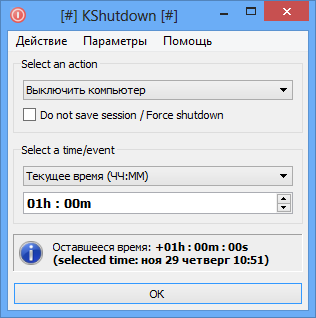
    El programa es una herramienta fácil de usar con la que podrás administrar la potencia de tu computadora; ampliará significativamente las capacidades de la función de apagado estándar, descargar KShutdown posible desde nuestra web.

    KApagar

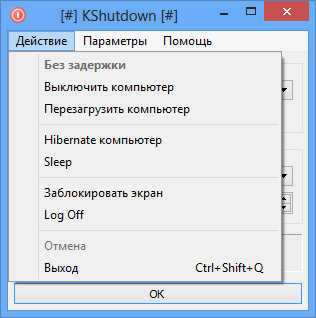
    Este programa le permitirá apagar su computadora en el momento adecuado, reiniciarla, cerrar sesión, enviar el sistema al modo de suspensión, bloquear la pantalla usando un protector de pantalla, puede trabajar con Kshutdown a través de la línea de comando, administrar la energía a través del ícono de la bandeja y también recibirá una notificación sonora sobre el proceso.
    Revelador: Konrad Twardowski
    Idioma: Multi + Ruso
    Tamaño: 10MB
    Descargar: KApagado 6.0 gratis

    Contraseña
    [HIDE]rsload[/HIDE]

  • Cómo rootear el Gigaset GS290 paso a paso

    Cómo rootear el Gigaset GS290 paso a paso

    Con la ayuda de este tutorial te enseñaremos cómo rootear tu teléfono móvil. Gigaset GS290.

    Si bien es cierto que al rootear un celular Obtendremos numerosos beneficios, también es cierto que puede conllevar ciertos problemas.

    A continuación os vamos a mostrar ambos. los beneficios como los inconvenientes, para que de esta manera se pueda valorar si vale la pena enraizar tu terminal Gigaset GS290.

    Índice de artículos
    ¿Qué es la raíz?
    Beneficios
    Advertencias y contras
    Accesorios Gigaset GS290
    Configuraciones anteriores del Gigaset GS290
    Iniciar Root en Gigaset GS290
    Desbloquear el gestor de arranque Gigaset GS290
    Comprobar gestor de arranque Gigaset GS290
    Verificar Root Gigaset GS290
    Resumen
    Vídeotutorial paso a paso

    ¿Qué es el enraizamiento?

    Él uso excesivo oh raíz es el nombre común de las cuentas de usuario administrador que tienen todos los derechos de acceso (usuario único y multiusuario).

    Asimismo, rootear o rootear una computadora es una técnica que otorga al usuario de una computadora obtener acceso privilegiado al sistema similar a los permisos administrativos de los sistemas Unix, que también permite deshacer cualquier reducción de sistema o software impuesta por el fabricante u operador de red.

    ¿Cuáles son las ventajas de rootear tu Gigaset GS290?

    • Capacidad para eliminar todo tipo de Bloatware con facilidad, así como para desinstalar aplicaciones del sistema potencialmente improductivas.
    • Obtenga más memoria para almacenamiento.
    • Cambia cualquier configuración sofisticada del sistema, como desbloquear el Gigaset GS290, modificar el número IMEI o la dirección MAC del dispositivo, entre otros.
    • Utilice utilidades diseñadas para computadoras rooteadas.
    • Modificar, formatear y adaptar nuevas particiones en la memoria interna (¡Ten cuidado! Hacer esto puede resultar muy peligroso para el dispositivo.).
    • Crea copias de seguridad completas o exporta la rom.

    Precauciones y advertencias a tener en cuenta

    1. El teléfono móvil suspenderá la validez de la garantía emitida por el fabricante.
    2. Amenaza de que aplicaciones maliciosas obtengan permisos de superusuario.
    3. Exposición a daños o deterioro de datos durante o después del procedimiento, en cuyo caso se recomienda en todo momento realizar una copia de seguridad antes de iniciar el proceso de raíz.
    4. La rom del Gigaset GS290 puede estar dañada, se recomienda asegurarse de poder obtener una copia válida de la rom si es necesario.
    5. Se revocará el soporte para actualizaciones de FOTA.

    Pautas para este proceso.

      • Computadora con sistema operativo Windows XP, 7/10 o posterior, ya sea con microarquitectura de 32 o 64 bits.
      • Conector de datos micro USB.
      • Descarga a tu computadora una versión reciente del programa MTKroot v2.5.5 para dispositivos móviles Gigaset GS290.
      • Descarga la rom original de tu teléfono móvil Gigaset GS290 para extraer el boot.img preferiblemente desde el sitio web oficial.

    Nota: Si no encuentras el firmware para el teléfono Gigaset GS290, tienes la posibilidad de obtener el boot.img directamente desde el dispositivo simplemente siguiendo los pasos de este tutorial.

    Configurar teléfono móvil

    Lo primero que vas a hacer, obviamente, será configurar los ajustes necesarios para este proceso, que básicamente consisten en Habilitar la depuración USB además de Habilitar desbloqueo OEM.

    Ambas configuraciones están incluidas en el panel de desarrollador, que deberás habilitar previamente. presionando siete veces consecutivamente encima de la sección:

    Menú-> Información del dispositivo -> Número de compilación.

    Rootear Gigaset GS290 paso a paso

    Para comenzar, descomprima el contenido del archivo previamente descargado en su computadora con Windows y luego inicie la aplicación MTKroot v2.5.5.

    Ejecutar MTKroot v2.5.5 para Gigaset GS290Ejecutar MTKroot v2.5.5 para Gigaset GS290
    Iniciando MTKroot v2.5.5 en Gigaset GS290

    Haga clic en Controladores -> MediaTek y finaliza la instalación de los drivers específicos.

    Controladores MTK Gigaset GS290Controladores MTK Gigaset GS290
    Instalar controladores USB Gigaset GS290

    Realice estos pasos para implementar la instalación con los controladores -> BAsD.

    Nota: El programa MTKroot v2.5.5 incluye todos los controladores USB y Fastboot necesarios para el dispositivo Gigaset GS290.

    Luego conecta tu Gigaset GS290 a la PC usando un puerto USB y luego haga clic en el botón Restablecer USB.

    Haga clic en la pestaña en la parte superior izquierda ¡¡Sin botas de heno!! -> Llevarbusque el archivo de arranque y finalmente haga clic Parche de proceso.

    cargar boot.img Gigaset GS290cargar boot.img Gigaset GS290

    El software Magisk Manager se abrirá automáticamente en su Gigaset GS290, siga las instrucciones que verá en su pantalla para parchear el arranque.

    Luego tienes que hacer clic en el botón Prueba del BAD y espera un segundo hasta que puedas ver la frase ‘Dispositivo detectado‘ entonces debes presionar el botón Soy un fastboot.

    Gigaset GS290 reinicia USB, prueba ADB, ir a FastbootGigaset GS290 reinicia USB, prueba ADB, ir a Fastboot
    Gigaset GS290 Reiniciar USB, Test ADB, ir a Fastboot

    Ahora espera un momento hasta que el teléfono Gigaset GS290 Comience con las opciones de Fastboot y luego haga clic en el botón Probar arranque rápido.

    Una vez más debes prestar atención hasta que puedas leer el mensaje ‘Dispositivo reconocido’ antes de avanzar a la siguiente etapa.

    Abra el gestor de arranque del Gigaset GS290

    A continuación deberás abrir el gestor de arranque de tu dispositivo móvil, tarea imprescindible que aplicarás de forma automática.

    Aunque recuerda que tienes que saltarte esta operación si ya la has desbloqueado previamente.

    Haga clic una vez en Prueba del cargador de arranque para asegurarse de su estado.

    Comprobar el gestor de arranque del Gigaset GS290Comprobar el gestor de arranque del Gigaset GS290
    Comprobar el gestor de arranque del Gigaset GS290

    En caso de que lo considere necesario abra el gestor de arranque del Gigaset GS290 simplemente haga clic en el botón Liberar cargador de arranque -> Acepta y luego completa los tracks que aparecen en la pantalla de tu Gigaset GS290.

    Debes presionar el botón aumentar el volumen para confirmar.

    Desbloquear el gestor de arranque Gigaset GS290Desbloquear el gestor de arranque Gigaset GS290
    Desbloquear el gestor de arranque Gigaset GS290

    Nota: Cuando abra el gestor de arranque, el sistema de su Gigaset GS290 se restaurará al estado de fábrica.

    Debido a esto, debes considerar si crear una copia de seguridad u opcionalmente copiar tus fotos, contactos, archivos y otros datos a la tarjeta de memoria externa o Micro SD.

    Después de desbloquear el gestor de arranque, ya estás a solo un paso de terminar este tutorial, dejando finalmente rooteado el Smartphone Gigaset GS290.

    Vaya al área superior izquierda del software MTKroot v2.5.5 y elija la opción raíz, luego haga clic en Root en la parte inferior.

    Opción raíz Gigaset GS290Opción raíz Gigaset GS290
    Opción raíz Gigaset GS290

    En unos segundos el dispositivo móvil habrá sido rooteado y podrás ver el texto “OK” en el dispositivo móvil y en la ventana de MTKroot v2.5.5.

    Luego haga clic en el botón Salir del arranque rápido por lo que reiniciar el teléfono reiniciará el sistema.

    Cuando el Gigaset GS290 se inicie por completo deberás pulsar en el botón Aplicaciones -> instalar magia y verifique si la aplicación Magisk Manager se encuentra realmente entre las aplicaciones de su dispositivo.

    Para que la aplicación Magisk Manager funcione correctamente, primero debes conectar tu Smartphone a Internet, ya sea a través de datos de red o Wi-Fi.

    Y finalmente solo tienes que hacer clic en Comprobar raíz -> luego acepta y listo.

    Prueba Root Gigaset GS290Prueba Root Gigaset GS290
    Prueba Root Gigaset GS290

    Nota: En caso de que la aplicación Magisk no se instale, haga clic en el botón una vez Desinstalarespera dos segundos y presiona nuevamente Instalar Administrador Mágico.

    Proceso resumido

    Resumen de pasos Rootear Gigaset GS290Resumen de pasos Rootear Gigaset GS290
    Resumen de pasos Rootear Gigaset GS290
    1. Inicie la utilidad MTKroot v2.5.5 y luego conecte el teléfono móvil a la computadora.
    2. Reinicie el teléfono móvil en las opciones del gestor de arranque presionando el botón Soy un fastboot -> Probar arranque rápido.
    3. Si es necesario, desbloquee el gestor de arranque haciendo clic en Liberar cargador de arranque.
    4. Finalmente seleccione la opción raíz y presione el botón Raíz.

    Vídeo tutorial de ayuda sobre cómo rootear el Gigaset GS290

  • ImageUSB 1.5 Construir 1007 + Rus

    ImageUSB 1.5 Construir 1007 + Rus

    ImagenUSB

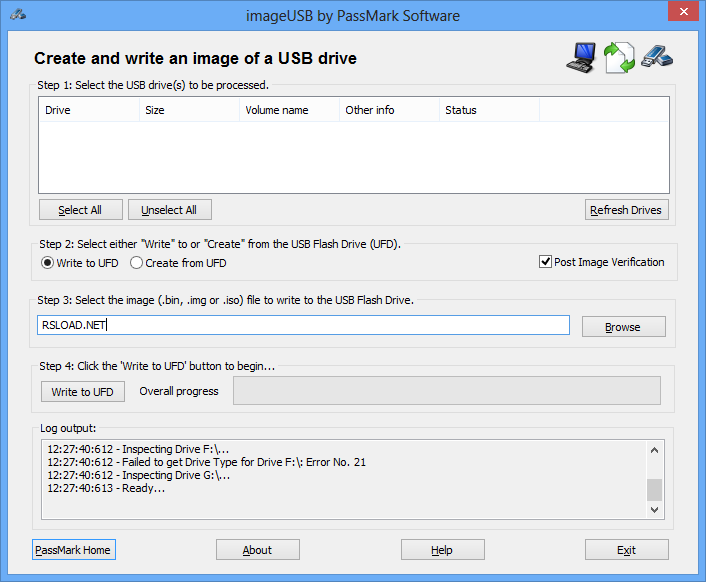
    Se ha lanzado una nueva versión de una pequeña utilidad que se puede ejecutar sin instalación y su propósito es crear rápidamente una imagen de una unidad flash USB en formato BIN. descargar ImagenUSB posible a continuación.
    Una vez creada la imagen, se puede almacenar en el disco duro y luego implementarla fácilmente en cualquier dispositivo de almacenamiento USB. Si le preocupa la exactitud de la grabación de datos, ImageUSB le permitirá comprobar la exactitud de la grabación. Lo último que debes saber es que la utilidad admite la copia de cualquier unidad USB, incluso si es de arranque.
    Tamaño: 2 megas
    Descargar ImagenUSB 1.5 compilación 1007 gratis / 1.5.1006 de AlexYar + Ayuda Rus

    Contraseña
    [HIDE]rsload[/HIDE]

  • Cómo rootear celulares Blackview BV6300

    Cómo rootear celulares Blackview BV6300

    Con la ayuda del artículo de hoy te mostraremos cómo rootear Smartphones Blackview BV6300 en solo un momento.
    los modelos Blackview BV6300 Son dispositivos que tras obtener root permiten a sus usuarios mejorar de forma general y sencilla su rendimiento, personalizar su ROM nativa y tomar el control del sistema operativo de dicho dispositivo móvil.

    Índice de artículos
    ¿Qué es la raíz?
    Beneficios
    Advertencias y contras
    RequisitosBlackview BV6300
    Blackview BV6300 Configuraciones anteriores
    Rootee su Blackview BV6300
    Desbloquear el gestor de arranque del Blackview BV6300
    Comprobar el gestor de arranque Blackview BV6300
    Verificar Root Blackview BV6300
    Resumen
    Vídeotutorial paso a paso

    ¿Qué significa raíz?

    Rootear un terminal es una táctica que facilita al usuario de un Smartphone con sistema operativo Android obtener un acceso privilegiado similar a los permisos administrativos de Linux, lo que permite superar cualquier limitación de hardware o software impuesta por los fabricantes y/u operadores de red.

    ¿Cuáles son los beneficios de rootear tu Blackview BV6300?

    • Elimina todo tipo de Bloatware fácilmente así como desinstala aplicaciones del sistema que consideremos improductivas.
    • Obtenga más capacidad de almacenamiento interno.
    • Cambie la configuración avanzada del sistema, como desbloquear el teléfono, reparar el número IMEI del Blackview BV6300, MAC y hacer overclocking de la CPU/GPU, entre muchas opciones.
    • Utilice programas diseñados exclusivamente para dispositivos sujetos a privilegios de usuario root.
    • Crear o adaptar particiones en la memoria (¡Ten cuidado! Hacer esto puede resultar muy peligroso para el dispositivo.).
    • Cree copias de seguridad completas además de exportar todo el firmware.

    Precauciones y contras que se deben tener en cuenta

    1. Tu Smartphone ya no estará cubierto por la garantía otorgada por el fabricante.
    2. Riesgo de que se realicen aplicaciones maliciosas con permiso de superusuario.
    3. Peligro de daño o deterioro de la información durante el procedimiento, en cuyo caso siempre es recomendable realizar una copia de seguridad antes de iniciar un proceso de root.
    4. El firmware de su teléfono inteligente Blackview BV6300 puede estar dañado, se recomienda asegurarse de poder obtener una copia flasheable de su rom si es necesario.
    5. Las actualizaciones automáticas terminarán deshabilitadas.

    Requisitos del trámite

      • PC con sistema operativo Windows w7/w10 o posterior, tanto de 32 como de 64 bits.
      • Un conector para transferencias de datos Micro USB.
      • Baja a tu computadora la nueva versión de la aplicación MTKroot v2.5.5 para tu Smartphone Blackview BV6300.
      • Descargue el firmware original de su dispositivo Blackview BV6300 del cual deberá extraer el componente boot.img, si es posible, desde el sitio web del fabricante.

    Nota: Si no puede encontrar la rom oficial para su teléfono, tiene la opción de obtener fácilmente el componente boot.img directamente desde el Blackview BV6300 siguiendo este tutorial.

    Configurar el Blackview BV6300

    Lo primero que haremos, lógicamente, será proceder a configurar los ajustes necesarios para este proceso, estos básicamente consisten en Habilitar la depuración USB además de desbloquear OEM.

    Debes encontrar estas configuraciones dentro del panel de desarrollador, que debes haber habilitado previamente presionando 7 veces sucesivamente en la sección:

    Menú de configuración-> Acerca del dispositivo -> versión de software oh Número de compilación.

    Tutorial para rootear el Blackview BV6300 fácilmente

    Primero descomprima el contenido del paquete previamente descargado en el escritorio de la computadora y luego inicie el software MTKroot v2.5.5.

    Iniciar MTKroot v2.5.5 para Blackview BV6300Iniciar MTKroot v2.5.5 para Blackview BV6300
    Iniciando MTKroot v2.5.5 en Blackview BV6300

    Haga clic en el botón Controladores -> MediaTek y termina de instalar los controladores.

    Controladores USB para Blackview BV6300Controladores USB para Blackview BV6300
    Instalación de drivers para Blackview BV6300

    Asimismo, repite estos pasos exactamente con la instalación con los drivers -> BAsD.

    Nota: La aplicación MTKroot v2.5.5 incluye todos los controladores necesarios para el Blackview BV6300.

    Luego conecta tu Blackview BV6300 a su PC usando el puerto de datos Micro USB y haga clic en el botón Restablecer USB.

    Haga clic en la zona superior izquierda de la pestaña ¡¡Sin botas de heno!! -> Llevaragregue el archivo boot.img y luego haga clic en el botón Parche de proceso.

    cargar boot.img Blackview BV6300cargar boot.img Blackview BV6300

    La herramienta Magisk Manager se iniciará automáticamente en tu Smartphone, sigue los pasos que aparecerán en pantalla para crear el parche.

    Luego debes hacer clic en el botón Prueba del BAD y una vez que puedas ver el mensaje ‘Dispositivo detectado’ debes hacer clic en Soy un fastboot.

    Blackview BV6300 reiniciar USB + probar ADB + FastbootBlackview BV6300 reiniciar USB + probar ADB + Fastboot
    Blackview BV6300 Reiniciar USB, Probar ADB, ir a Fastboot

    Ahora escucha por un segundo hasta que Blackview BV6300 Comience con las opciones de Fastboot y luego haga clic Probar arranque rápido.

    Después deberás asistir hasta la fila’Dispositivo detectado‘ antes de pasar a la siguiente fase.

    Cómo abrir el gestor de arranque en el teléfono Blackview BV6300

    A continuación, llegará el momento de abrir el gestor de arranque de tu Blackview BV6300, algo imprescindible y que harás con tan solo un clic.

    Aunque deberías ignorar esta operación si la habías liberado antes.

    Haga clic una vez Prueba del cargador de arranque para comprobar el estado del gestor de arranque.

    Comprobar el gestor de arranque en Blackview BV6300Comprobar el gestor de arranque en Blackview BV6300
    Comprobar el gestor de arranque en Blackview BV6300

    Para liberar el gestor de arranque del Blackview BV6300 simplemente haga clic en el botón Liberar cargador de arranque -> Acepta y luego sigue los pasos que se muestran en la pantalla del Blackview BV6300.

    Presione la tecla aumentar el volumen para desbloquear.

    Cargador de arranque Blackview BV6300Cargador de arranque Blackview BV6300
    Abrir el gestor de arranque Blackview BV6300

    Importante: En el momento en que liberes el gestor de arranque, el software de tu teléfono inteligente se restaurará a su estado inicial.

    Debido a esto, deberías considerar hacer copias de seguridad u, opcionalmente, copiar contactos, fotos, archivos y otros datos personales a una memoria externa.

    Una vez que hayas liberado el gestor de arranque, la siguiente fase es completar este proceso y dejar el terminal con los privilegios de root correspondientes.

    Desplácese hasta la parte superior del software y elija la opción raíz, luego haga clic en el botón Raíz en la parte inferior.

    Seleccionar Root Blackview BV6300Seleccionar Root Blackview BV6300
    Seleccionar Root Blackview BV6300

    Casi de inmediato el dispositivo quedará rooteado, por lo que podrás ver el texto “OK” proyectado tanto en tu Blackview BV6300 como en la herramienta MTKroot v2.5.5.

    Luego haga clic en el botón Salir del arranque rápido Al reiniciar el celular se reiniciará al sistema Android.

    Cuando el Blackview BV6300 finalice el restablecimiento completo, haga clic en el botón Aplicaciones -> instalar magia y asegúrese de que la aplicación Magisk Manager esté efectivamente ubicada en el panel del dispositivo.

    Para que la aplicación Magisk Manager funcione correctamente, es necesario conectar tu Blackview BV6300 a Internet, ya sea mediante datos móviles o wifi.

    Para completar este tutorial solo tienes que hacer clic en el botón Comprobar raíz -> siguiente Aceptar y nada más.

    Probar Root Blackview BV6300Probar Root Blackview BV6300
    Probar Root Blackview BV6300

    Nota: Si la App no ​​aparece instalada, haz clic en el botón Desinstalarespere dos segundos y una vez más haga clic una vez en instalar magia.

    Pasos resumidos

    Simplificando el proceso Root Blackview BV6300Simplificando el proceso Root Blackview BV6300
    Simplificando el proceso Root Blackview BV6300
    1. Inicie la utilidad MTKroot v2.5.5 y luego conecte el dispositivo móvil Blackview BV6300 a la PC.
    2. Reinicie el dispositivo móvil Blackview BV6300 con modo bootloader presionando el botón Soy un fastboot -> Probar arranque rápido.
    3. Si es necesario, desbloquee el gestor de arranque haciendo clic en Liberar cargador de arranque.
    4. Finalmente seleccione la opción raíz y presione el botón Raíz.

    Vídeo tutorial de ayuda para rootear el teléfono móvil Blackview BV6300

  • Importación de calibre 0.1.0.9

    Importación de calibre 0.1.0.9

    Importación de calibre

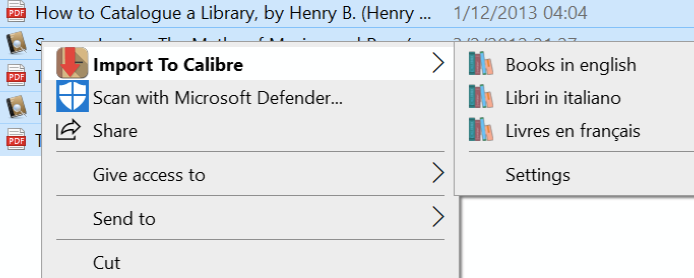
    Y sano de nuevo. Si necesita descargar constantemente un montón de libros en diferentes formatos y luego no perder el tiempo agregándolos a Calibreentonces el software presentado servirá. Antes de conocernos, cada vez que abría la aplicación, arrastraba archivos, esperaba hasta que se importaran, con la utilidad Importación de calibre todo es diferente. Haga clic derecho en el archivo en el Explorador y listo.
    La extensión está integrada en el menú contextual del sistema operativo. Usted elige EPUB, MOBI, PDF u otro formato; se admiten más de dos docenas. El propio sistema recoge los últimos tipos de archivos del registro, por lo que no es necesario actualizar la lista manualmente. Después de la importación, inmediatamente le solicita que abra Calibre y le muestra exactamente dónde se agregaron los libros. No es necesario revisar carpetas, ahorra mucho tiempo.
    Todo funciona automáticamente, sin ventanas, conversiones ni configuraciones adicionales. Lo tiré, lo puse en marcha, lo comprobé. Naturalmente, sin Calibre instalado, la extensión es inútil. Tenga en cuenta que si la ruta a la biblioteca contiene un alfabeto cirílico, esto se puede resolver cambiando el nombre de la carpeta a un alfabeto latino.
    Los enlaces de descarga se encuentran a continuación en las noticias, un programa gratuito, hay una versión portátil en el sitio web del autor.
    Nunca me arrepiento de haber encontrado esta extensión, todo funciona muy bien. Si amplía su colección de libros electrónicos con regularidad, este programa será imprescindible. Todo es intuitivo, rápido, sin movimientos innecesarios, el software realmente simplifica la vida, menos clics, más lectura.
    Tamaño: 1MB
    SO: Windows 7+
    Descargar Importación de calibre 0.1.0.9 gratis

    Contraseña
    [HIDE]rsload[/HIDE]

  • Rootear terminales Gigaset GX290

    Rootear terminales Gigaset GX290

    Si quieres sacarle el máximo partido a la experiencia con tu terminal Gigaset GX290la mejor manera de hacerlo es obtener primero permisos de root.

    En los siguientes párrafos te vamos a ofrecer otro proceso automático para rootear teléfonos Gigaset GX290gracias a lo cual podrás obtener acceso root en menos de 5 minutos.

    Tabla de contenido
    ¿Qué es la raíz?
    Beneficios
    Advertencias y contras
    Requisitos del Gigaset GX290
    Configuraciones anteriores del Gigaset GX290
    Iniciar Root en Gigaset GX290
    Desbloquear el gestor de arranque Gigaset GX290
    Comprobar el gestor de arranque Gigaset GX290
    Comprobar Root Gigaset GX290
    Resumen
    Vídeotutorial paso a paso

    ¿Qué es la raíz?

    Él raíz oh uso excesivo es el nombre habitual que se asigna a las cuentas de usuario administrador que tienen todos los privilegios en todos los accesos (monousuario y multiusuario).

    Asimismo, rootear un Smartphone consiste en una técnica que permite al usuario de un ordenador con sistema operativo Android obtener acceso privilegiado de forma similar a los permisos administrativos de los sistemas Linux, lo que permite romper cualquier limitación del sistema así como del software impuesto por el fabricante u operador de red.

    ¿Cuáles son las ventajas de rootear el Gigaset GX290?

    • Posibilidad de desinstalar fácilmente Bloatware y eliminar el software del sistema.
    • Obtenga más capacidad de almacenamiento interno.
    • Adapta parámetros profundos del sistema, como desbloquear el teléfono móvil, reparar o recuperar el número IMEI del teléfono móvil, dirección MAC, overclocking, entre otros.
    • Pudiendo utilizar aplicaciones programadas específicamente para teléfonos móviles sujetos a privilegios de root.
    • Formatee o cree particiones (¡Advertencia! Hacer esto puede resultar muy peligroso para la integridad del dispositivo.).
    • Realice copias de seguridad o copias de seguridad completas, incluida la exportación de la ROM completa.

    Precauciones y advertencias que se deben tener en cuenta

    1. Tu teléfono perderá la validez de la garantía emitida por el fabricante.
    2. Riesgo de que aplicaciones dañinas puedan ser secuestradas con derechos de superusuario.
    3. Peligro de daño o pérdida de datos durante o después del proceso, por lo que recomiendo en cualquier caso realizar una copia de seguridad antes de iniciar el proceso root.
    4. El firmware de su Gigaset GX290 puede dañarse; se recomienda asegurarse de poder obtener una copia válida de su firmware si es necesario.
    5. El soporte para actualizaciones automáticas acabará quedando inutilizable.

    Requisitos del proceso

      • Una computadora con sistema operativo Windows XP, Vista, 7/8/10 o posterior, de 32 o 64 bits.
      • Cable de datos USB a Micro USB.
      • Descargar a la computadora la última versión del programa MTKroot v2.5.5 para su Gigaset GX290.
      • Descarga la rom original o el componente boot.img de tu Gigaset GX290 si es posible desde la página oficial de soporte y descargas.

    Nota: Si no encuentras la rom original del teléfono móvil Gigaset GX290, tienes la opción de tener el componente de arranque directamente desde tu Gigaset GX290 simplemente siguiendo las instrucciones de este tutorial.

    Configuraciones a realizar en el dispositivo móvil Gigaset GX290

    Antes de continuar necesitarás completar algunos arreglos específicos en el panel de configuración de tu Gigaset Gigaset GX290, que simplemente residen en Habilitar la depuración USB al igual que desbloquear OEM.

    Debes encontrar estas configuraciones dentro de la sección del programador, que tendrás que habilitar previamente presionando siete veces continuamente en;

    Configuración-> Información del dispositivo -> versión de software.

    Rootee Gigaset GX290 con facilidad

    Primero descomprime el archivo previamente descargado en el escritorio de tu computadora con Windows y luego abre la aplicación MTKroot v2.5.5.

    Abrir MTKroot v2.5.5 para Gigaset GX290Abrir MTKroot v2.5.5 para Gigaset GX290
    Ejecute MTKroot v2.5.5 en Gigaset GX290

    Haga clic en Controladores -> MediaTek y aplicar la instalación de los drivers indicados.

    Controladores USB para Gigaset GX290Controladores USB para Gigaset GX290
    Instalar controladores MTK Gigaset GX290

    Realice exactamente los mismos pasos para instalar los controladores. BAsD.

    Nota: El software MTKroot v2.5.5 ya dispone de los drivers necesarios para que nuestro ordenador reconozca el Gigaset GX290.

    A continuación, conecte su teléfono móvil Gigaset GX290 al PC mediante el conector de datos USB y luego haga clic en Restablecer USB.

    Haga clic en la esquina superior izquierda de la pestaña ¡¡Sin botas de heno!! -> Llevarbusque y abra boot.img y luego haga clic en Parche de proceso.

    cargar boot.img Gigaset GX290cargar boot.img Gigaset GX290

    La herramienta Magisk Manager se iniciará automáticamente en tu computadora, sigue las instrucciones que aparecerán en pantalla para crear el parche.

    Luego haga clic una vez en Prueba del BAD y espera un momento hasta que puedas ver la frase ‘Dispositivo reconocido‘entonces debes hacer clic en el botón Soy un fastboot.

    Gigaset GX290 reinicia USB, prueba ADB, ir a FastbootGigaset GX290 reinicia USB, prueba ADB, ir a Fastboot
    Gigaset GX290 Reiniciar USB + Test ADB + Fastboot

    Espera al equipo mientras tanto. Gigaset GX290 Inicie en modo Fastboot, luego haga clic en el botón Probar arranque rápido.

    Nuevamente deberás esperar hasta ver el mensaje ‘Dispositivo reconocido‘ antes de continuar con la siguiente etapa.

    Abrir el gestor de arranque en Gigaset GX290

    A continuación tendrás que liberar el gestor de arranque de tu dispositivo móvil, algo imprescindible y que haremos con tan solo un clic.

    Pero debes saltarte este procedimiento si lo has desbloqueado en otro momento.

    Haga clic en el botón Prueba del cargador de arranque para asegurarse de su estado.

    Verificar el gestor de arranque en Gigaset GX290Verificar el gestor de arranque en Gigaset GX290
    Verificar el gestor de arranque en Gigaset GX290

    Si lo considera necesario desbloquear el gestor de arranque en el Gigaset GX290 solo tienes que hacer clic en el botón Liberar cargador de arranque -> Acepta y luego completa las pautas que aparecerán en la pantalla del Gigaset GX290.

    Debes presionar el botón sube el volumen para desbloquear.

    Lanzar el gestor de arranque Gigaset GX290Lanzar el gestor de arranque Gigaset GX290
    Lanzar el gestor de arranque Gigaset GX290

    Recuerde: en el momento en que desbloquee el gestor de arranque, el software de su teléfono se restaurará a su estado original.

    Por tanto, plantéate si es conveniente realizar una copia de seguridad o, opcionalmente, realizar una copia de seguridad de archivos, contactos, fotografías y otros datos en una tarjeta de memoria externa.

    Una vez abierto el gestor de arranque, el siguiente paso será finalizar el tutorial, dejando el teléfono móvil Gigaset GX290 con privilegios de usuario root.

    Desplácese hasta el área superior de MTKroot v2.5.5 y elija la opción raíz, luego haga clic en Root en la parte inferior.

    Marcar Root Gigaset GX290Marcar Root Gigaset GX290
    Marcar Root Gigaset GX290

    En unos segundos el dispositivo móvil Gigaset GX290 habrá sido rooteado, por lo tanto podrás ver el mensaje “OK” tanto en el Gigaset GX290 como simultáneamente en la ventana de MTKroot v2.5.5.

    Luego haga clic una vez en el botón Salir del arranque rápido Para reiniciar tu dispositivo móvil volverás al entorno de Android.

    Cuando el terminal se inicie por completo, haga clic una vez en el botón Aplicaciones -> instalar magia y compruebe si la aplicación Magisk Manager aparece realmente instalada en el Gigaset GX290.

    Para que la aplicación Magisk Manager funcione correctamente, primero debes conectar tu Smartphone a Internet, ya sea mediante Wi-Fi o datos móviles.

    Para terminar haga clic en Comprobar raíz -> luego aceptar y nada más.

    Probar Root Gigaset GX290Probar Root Gigaset GX290
    Probar Root Gigaset GX290

    Nota: Si la aplicación no se instala en el primer intento, haga clic en Desinstalarespera dos segundos y haz clic nuevamente Instalar Administrador Mágico.

    Pasos resumidos

    Resumen proceso Root Gigaset GX290Resumen proceso Root Gigaset GX290
    Resumen proceso Root Gigaset GX290
    1. Abra la utilidad MTKroot v2.5.5 y luego conecte el teléfono inteligente a la computadora.
    2. Reinicia el Smartphone con las opciones de fastboot haciendo clic en el botón Soy un fastboot -> Probar arranque rápido.
    3. Si es necesario, desbloquee el gestor de arranque haciendo clic en Liberar cargador de arranque.
    4. Finalmente seleccione la opción raíz y presione el botón Raíz.

    Vídeo tutorial paso a paso para rootear el Gigaset GX290

  • Otorgar control total al administrador 4.0

    Otorgar control total al administrador 4.0

    Otorgar control total al administrador

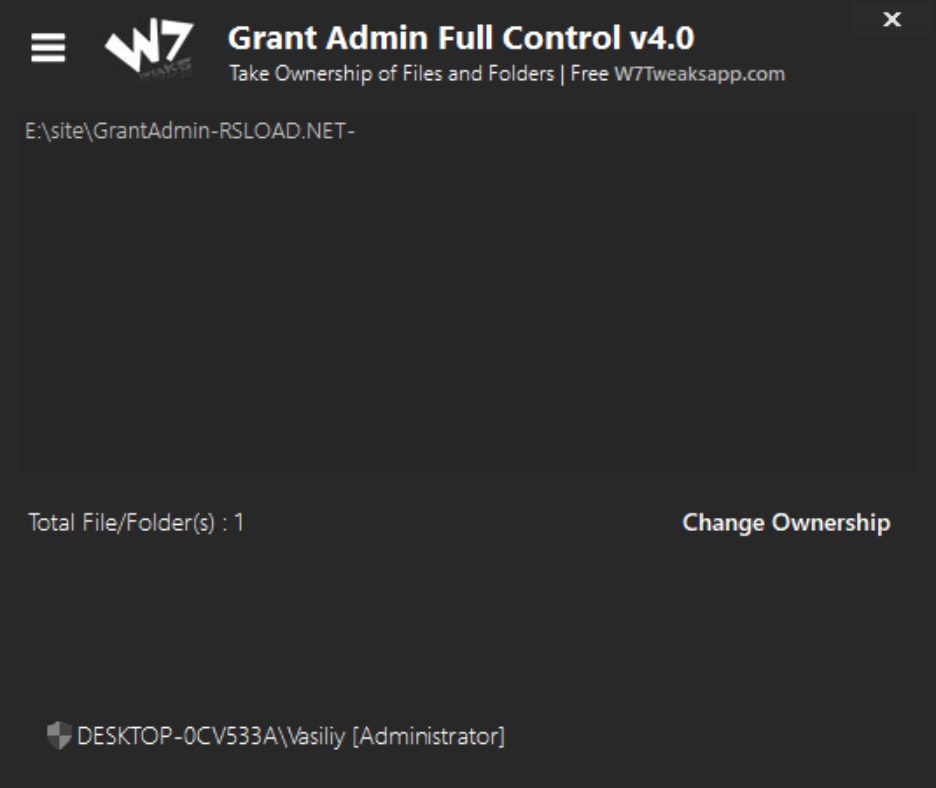
    Hola, he vuelto con un programa interesante. Acceso denegado, ¿has visto este mensaje alguna vez? Aparece con frecuencia al eliminar archivos de la computadora. Si está familiarizado, mi más sentido pésame. Cada vez que entro en la configuración de seguridad a través de muchas ventanas, me canso de este negocio, la utilidad resuelve el problema con un par de clics y me olvidé de todas estas manipulaciones como si fuera una pesadilla.
    Pequeña utilidad Otorgar control total al administrador para apoderarse rápidamente de los derechos de archivos y carpetas, eso es lo que tiene delante hoy. Para iniciarlo, no es necesario ser un asistente de línea de comandos ni habilitar el modo de usuario avanzado; agregas el archivo a la ventana principal y ya eres su propietario. Si desea cambiar el nombre de la carpeta con controladores, no hay duda. Necesita editar un archivo dll del sistema bloqueado, de nada.
    La integración en el menú contextual del Explorador está presente, es conveniente qué decir. Hice clic derecho en el archivo, luego seleccioné control total y listo. No es necesario bailar con permisos a través de propiedades, cavar por allí, trepar a algún lugar, completamente olvidado, funciona incluso sin derechos de administrador, lo cual es conveniente en redes corporativas donde siempre hay una serie de restricciones.
    Personalmente, noté que hay pocas configuraciones de derechos, pero para muchas tareas lo que está disponible es suficiente. Al transferir derechos, a veces se pierden los atributos de los archivos ocultos, esto se puede solucionar marcando manualmente las casillas en las propiedades, entiendo la bagatela, solo tenía que decírtelo.
    Lo probé en mi Windows 10 principal y en una máquina virtual en 11, todo está bien. No falla, no carga el sistema, pesa menos de un megabyte y puedes descargarlo gratis de nosotros, el enlace, como siempre, está debajo en las noticias.
    Entonces, puedo resumirlo para aquellos que están cansados ​​​​de luchar con las limitaciones del sistema, especialmente si usted es un usuario que limpia regularmente el disco de basura, entonces el software le ahorrará mucho tiempo, funciona con claridad, sin funciones innecesarias y definitivamente le gustará.
    Tamaño: 245 KB
    SO: Windows 7+
    Descargar Otorgar control total al administrador 4.0 gratis

    Contraseña
    [HIDE]rsload[/HIDE]

  • Cómo rootear el Bluboo D6 Pro

    Cómo rootear el Bluboo D6 Pro

    Si te topaste con este tutorial porque estabas buscando Un método para obtener root en tu Bluboo D6 Pro.entonces estás en el mejor lugar posible.
    en el rango Bluboo D6 Pro Son dispositivos móviles que, tras obtener la condición de superusuario, permiten al usuario la posibilidad de optimizar fácilmente su funcionamiento general, cambiar su software nativo y tomar un control total del sistema.

    Índice de artículos
    ¿Qué es la raíz?
    Beneficios
    Advertencias y contras
    Requisitos del Bluboo D6 Pro
    Ajustes preestablecidos de Bluboo D6 Pro
    Iniciar Root en Bluboo D6 Pro
    Desbloquear el gestor de arranque Bluboo D6 Pro
    Comprobar el gestor de arranque Bluboo D6 Pro
    Verificar Root Bluboo D6 Pro
    Resumen
    Vídeotutorial paso a paso

    ¿Qué es el enraizamiento?

    Rootear un dispositivo es una técnica que facilita a los usuarios de un dispositivo móvil con sistema operativo Android obtener un acceso privilegiado similar a los permisos administrativos en Linux, permitiendo deshacer cualquier limitación de sistema o software establecida por los fabricantes u operadores de red.

    Beneficios de rootear el Bluboo D6 Pro

    • Pudiendo eliminar todo tipo de Bloatware fácilmente así como desinstalar aplicaciones molestas del sistema.
    • Posibilidad de conseguir memoria extra para almacenamiento interno.
    • Cambiar parámetros profundos del sistema, como reescribir o resetear nuestro número IMEI, dirección MAC, overclockear los procesadores, entre muchas otras posibilidades.
    • Hacer uso de Software dirigido únicamente a aquellos terminales que tengan privilegios de superusuario.
    • Dividir o adaptar nuevas particiones (¡Advertencia! Hacer esto puede ser muy peligroso.).
    • Realiza copias de seguridad de las particiones además de exportar la ROM.

    Precauciones y advertencias a tener en cuenta

    1. El Smartphone anulará la validez de la garantía otorgada por el fabricante.
    2. Riesgo de que aplicaciones dañinas se apoderen de los permisos de superusuario.
    3. Peligro de daño o pérdida de datos durante o después del proceso, por lo que se recomienda en todo momento realizar una copia de seguridad antes de proceder con el root.
    4. El software Bluboo D6 Pro puede estar dañado, se recomienda asegurarse de poder obtener una copia válida de la rom si es necesario.
    5. Se invalidará la compatibilidad con actualizaciones FOTA/OTA.

    requisitos esenciales para el método

      • Un ordenador que tenga cualquier versión de sistema operativo Windows XP/w7 o posterior, tanto de 32 como de 64 bits.
      • Un conector para transferir datos Micro USB.
      • Descargar a la computadora el programa MTKroot v2.5.5 Para Bluboo D6 Pro.
      • Descarga el firmware original de tu Bluboo D6 Pro del cual deberás obtener el archivo de arranque si es posible desde el sitio oficial de soporte y descargas.

    Nota: Si no encuentras la rom original de tu dispositivo móvil, tienes la posibilidad de acceder al archivo de arranque directamente desde tu Bluboo D6 Pro fácilmente siguiendo este tutorial.

    Configuraciones a realizar en el celular

    En primer lugar, deberá ejecutar algunas correcciones específicas en las opciones del dispositivo, que pasan por Activar la depuración USB junto con desbloquear OEM.

    Estas preferencias se encuentran en la sección de desarrollador, que debes habilitar previamente presionando 7 veces sucesivos en la sección:

    Configuración-> Información del dispositivo -> versión de software.

    Rootee el teléfono Bluboo D6 Pro con facilidad

    En primer lugar, extraiga el archivo descargado previamente en su PC y luego abra el software MTKroot v2.5.5.

    Ejecute MTKroot v2.5.5 en Bluboo D6 ProEjecute MTKroot v2.5.5 en Bluboo D6 Pro
    Inicie MTKroot v2.5.5 para Bluboo D6 Pro

    Presione el botón Controladores -> MediaTek y concluye la instalación de los controladores específicos.

    Controladores USB para Bluboo D6 ProControladores USB para Bluboo D6 Pro
    Instalar los controladores Mediatek Bluboo D6 Pro

    Repita estos pasos para ejecutar la instalación en controladores -> BAsD.

    Nota: El programa MTKroot v2.5.5 incluye los controladores USB y Fastboot necesarios para el teléfono móvil Bluboo D6 Pro.

    Conecta tu Bluboo D6 Pro a la computadora mediante un cable de datos USB y luego presione Restablecer USB.

    Haga clic en la parte superior izquierda en ¡¡Sin botas de heno!! -> Llevarabra el archivo boot.img y finalmente haga clic en el botón Parche de proceso.

    cargar boot.img Bluboo D6 Procargar boot.img Bluboo D6 Pro

    La herramienta Magisk Manager se abrirá automáticamente en tu Bluboo D6 Pro, sigue las instrucciones que aparecerán en tu pantalla para crear el parche.

    Luego debes hacer clic en Prueba del BAD y espera un rato hasta que puedas leer el texto ‘Dispositivo detectado’ justo entonces tienes que hacer clic Soy un fastboot.

    Bluboo D6 Pro reiniciar USB + probar ADB + FastbootBluboo D6 Pro reiniciar USB + probar ADB + Fastboot
    Bluboo D6 Pro Reiniciar USB, probar ADB, ir a Fastboot

    Ahora espera mientras Bluboo D6 Pro reinicie en modo gestor de arranque y luego haga clic en el botón una vez Probar arranque rápido.

    Luego debes prestar atención hasta que aparezca la frase ‘Dispositivo reconocido‘ para poder continuar con la siguiente etapa.

    Cómo abrir el gestor de arranque en el Bluboo D6 Pro

    A continuación debes liberar el bootloader del celular, acción imprescindible que también podemos realizar con tan solo un clic.

    Deberá excluir el paso si lo desbloqueó antes.

    Haga clic en el botón Prueba del cargador de arranque si necesita comprobar su estado.

    Comprobar el gestor de arranque en el Bluboo D6 ProComprobar el gestor de arranque en el Bluboo D6 Pro
    Comprobar el gestor de arranque Bluboo D6 Pro

    En caso de que necesites abre el gestor de arranque del Bluboo D6 Pro solo tienes que hacer clic en el botón Liberar cargador de arranque -> Aceptar y luego completar las pautas que se muestran en la pantalla del Smartphone.

    No olvides presionar aumentar el volumen para confirmar.

    Desbloquear el gestor de arranque en Bluboo D6 ProDesbloquear el gestor de arranque en Bluboo D6 Pro
    Lanzar el gestor de arranque Bluboo D6 Pro

    Recuerde: cuando libere el gestor de arranque, el teléfono inteligente se restablecerá al estado predeterminado.

    Por lo tanto, debes hacer una copia de seguridad o, opcionalmente, hacer una copia de seguridad de los archivos, contactos, fotos y otros datos dentro de la unidad SD.

    Una vez que se desbloquea el gestor de arranque, el siguiente paso es finalizar este tutorial dejando su dispositivo correctamente rooteado.

    Vaya a la esquina superior del programa y seleccione la preferencia de raíz, luego haga clic en el botón Raíz en la parte inferior.

    Opción Root Bluboo D6 ProOpción Root Bluboo D6 Pro
    Opción Root Bluboo D6 Pro

    En cuestión de segundos tu dispositivo Bluboo D6 Pro habrá sido rooteado y podrás ver la palabra “OK” tanto en la pantalla de tu celular como en la utilidad MTKroot v2.5.5.

    Luego haga clic en Salir del arranque rápido al devolver su dispositivo volverá al sistema Android.

    Una vez que el Bluboo D6 Pro se haya reiniciado por completo, haga clic en el botón una vez Aplicaciones -> instalar magia y asegúrese de que la aplicación Magisk Manager realmente aparezca en el escritorio de su dispositivo.

    Para poder utilizar la aplicación Magisk Manager, es necesario conectar el dispositivo a Internet, ya sea a través de redes móviles o Wi-Fi.

    Para finalizar sólo tienes que hacer clic en Comprobar raíz -> siguiente Aceptar y eso es todo.

    Prueba Root Bluboo D6 ProPrueba Root Bluboo D6 Pro
    Prueba Root Bluboo D6 Pro

    Nota: Si la aplicación Magisk no aparece instalada, presione el botón DesinstalarEspere unos segundos y haga clic una vez más. instalar magia.

    Pasos simplificados

    Simplificando el proceso para Rootear Bluboo D6 ProSimplificando el proceso para Rootear Bluboo D6 Pro
    Simplificando el proceso para Rootear Bluboo D6 Pro
    1. Abra el software MTKroot v2.5.5 y luego conecte el teléfono a la computadora.
    2. Reinicie el teléfono para las opciones de inicio rápido haciendo clic en el botón Soy un fastboot -> Probar arranque rápido.
    3. Si es necesario, desbloquee el gestor de arranque haciendo clic en Liberar cargador de arranque.
    4. Finalmente seleccione la opción raíz y presione el botón Raíz.

    Vídeo tutorial de ayuda para rootear el Bluboo D6 Pro

  • CineMatch 1.41

    CineMatch 1.41

    CineMatch

    Si alguna vez ha disparado con varias cámaras de diferentes fabricantes, sabrá lo difícil y lento que puede resultar comparar imágenes de diferentes cámaras. CineMatch pretende resolver este problema de la forma más sencilla posible. Por el momento, el complemento es compatible con aproximadamente 50 modelos de cámaras de varios fabricantes, como ARRI, RED, Canon, FUJIFILM, Nikon, Panasonic, GoPro y otros.

    La lista completa se puede ver en el sitio web. Para trabajar, simplemente inicie Adobe Premiere Pro, haga lo suyo, luego aplique CineMatch (por cierto, puede descargar este programa en nuestro sitio web de forma gratuita con una clave en el archivo, que puede usar sin restricciones de tiempo, el enlace de descarga se encuentra debajo en las noticias) a su video, seleccione el modelo de cámara y el perfil de imagen, y luego el complemento funcionará de maravilla para usted. Está diseñado para brindarle un punto de partida para su evaluación y tiene herramientas básicas de exposición y balance de blancos.

    Licencia: ShareWare (no se requiere activación de crack ni archivo de clave, todo funciona después de la instalación)
    Idioma: Inglés – Faltan la versión rusa y el rusificador
    Tamaño: 143MB
    SO: Windows 7+ x64
    Descargar CineMatch 1.41 + crack libre agrietado / 1,20 para OFX

    Contraseña
    [HIDE]rsload[/HIDE]

  • Imagen limpia de Windows 11 x64 Pro 24H2: ensamblaje con activación ivandubskoj

    Imagen limpia de Windows 11 x64 Pro 24H2: ensamblaje con activación ivandubskoj

    Imagen limpia de Windows 11 x64 Pro 24H2: ensamblaje con activación ivandubskoj

    Se lanzó una nueva versión con una compilación limpia de Windows 11 x64 Pro 24H2 de ivandubskoj, ha estado en el tema durante varios años y sus imágenes son apreciadas por la falta de basura y el bloqueo completo de la telemetría. Estaba buscando un sistema para una computadora portátil vieja con requisitos mínimos y me sorprendió mucho cuando arrancó sin frenos en hardware de 2010. Decidí probarlo un poco y les informaré el resultado.
    ✅ El lanzamiento se basa en las actualizaciones de abril de 2025. Además de los parches estándar, se han solucionado más de una docena de vulnerabilidades, incluidos agujeros críticos para la ejecución remota de código. Estoy especialmente contento de que finalmente hayan solucionado el error con la asignación incorrecta de derechos, porque antes los malos podían aumentar los privilegios de administrador a través de un servicio roto. El control por voz ha sido rediseñado; sin embargo, el servicio Copilot incorporado no responde adecuadamente al lenguaje hablado en todos los idiomas. Intente decir algo como “Activar Spotify” en lugar de “Abrir la aplicación Spotify a través del menú Inicio”, escriben en los foros que todo funciona de maravilla,
    ✅ La biometría es una historia interesante aparte. Falta Windows Hello Face en esta compilación; no solo se eliminó la actualización relacionada con el reconocimiento facial, sino que todo el servicio biométrico quedó completamente deshabilitado. La razón es simple, sé que muchos usuarios se han quejado de que los datos escaneados se filtran a nadie sabe dónde, y es desagradable ver tu cara en algún lugar de la oficina de un empleado. El inicio de sesión ahora solo se realiza mediante contraseña o código PIN. Esta es una gran ventaja para la privacidad, pero aquellos a quienes les guste el inicio de sesión rápido a través de la cámara tendrán que acostumbrarse o buscar otras opciones.
    ✅ La telemetría se ha reducido a cero, no más diagnósticos, informes de errores ni seguimiento de actividad. Lo verifiqué usando el rastreador Wireshark, el sistema no contacta en absoluto con los servidores de Microsoft, incluso al instalar actualizaciones. Desde nosotros puedes descargar Windows 11 Pro VL 64 sin basura ni telemetría mediante enlace torrent o distribución directa desde diferentes servidores, pero antes de descargarlo desactiva el antivirus debido a la activación que se encuentra dentro. El script de activación incorporado a menudo se identifica como un riesgo, aunque simplemente agrega la clave de licencia al registro y no hace nada más, no se preocupe. Si su Defender bloquea el proceso, agregué por separado un método probado de Ratiborus a esta compilación. La utilidad es simple, sólo necesita ejecutarla, hacer clic en “Activación”, ni siquiera necesita reiniciar su PC después. Esta activación no ocurre cada 180 días como antes, por lo que no tendrás que repetir el proceso todo el tiempo. Para uso doméstico es suficiente, pero para estaciones de trabajo puede haber problemas, ya que hay muchos sistemas, en general, piensa por ti mismo.

    Descargar torrent

    µ
    Imagen limpia de Windows 11 x64 Pro 24H2: ensamblaje con activación ivandubskoj
    Tamaño: 3,9 GB • Formato: ISO • Versión: 26100.3775

    📌 Nota: Al final de la noticia, todos pueden descargar la imagen a través de enlaces directos sin clientes torrent, servicios rápidos en la nube y salida directa desde nuestro servidor.

    ⚙️ Requisitos mínimos del sistema para ejecutar la imagen iso de Windows 11 x64 Pro 24H2 :

    • Este Windows 11 será el mejor para hardware antiguo, le espera un gestor de arranque modificado de Win 10 y no requiere soporte para TPM 2.0 y no hay otros límites, me refiero a la función de arranque seguro, el proceso se omite por completo, con este método fue posible agregar un descomprimido rápido en cualquier computadora y el tipo de BIOS no es importante.
    • Frecuencia del procesador desde 2 GHz, incluso un núcleo servirá, funcionará, se requiere soporte de 64 bits
    • Necesitas tener al menos 2 GB de RAM a bordo, creo que no tiene sentido ejecutar nada menos, el proceso comenzará, pero ejecutas un par de software y no hay memoria.
    • Un disco duro debe tener al menos 20 gigas de espacio libre.
    • Cualquier tarjeta de video, si es compatible con DX12, generalmente es la mejor
    • Resolución mínima 800×600

    Descargar imagen limpia de Windows 11 x64 Pro 24H2 torrent

    💬 Características de montaje:

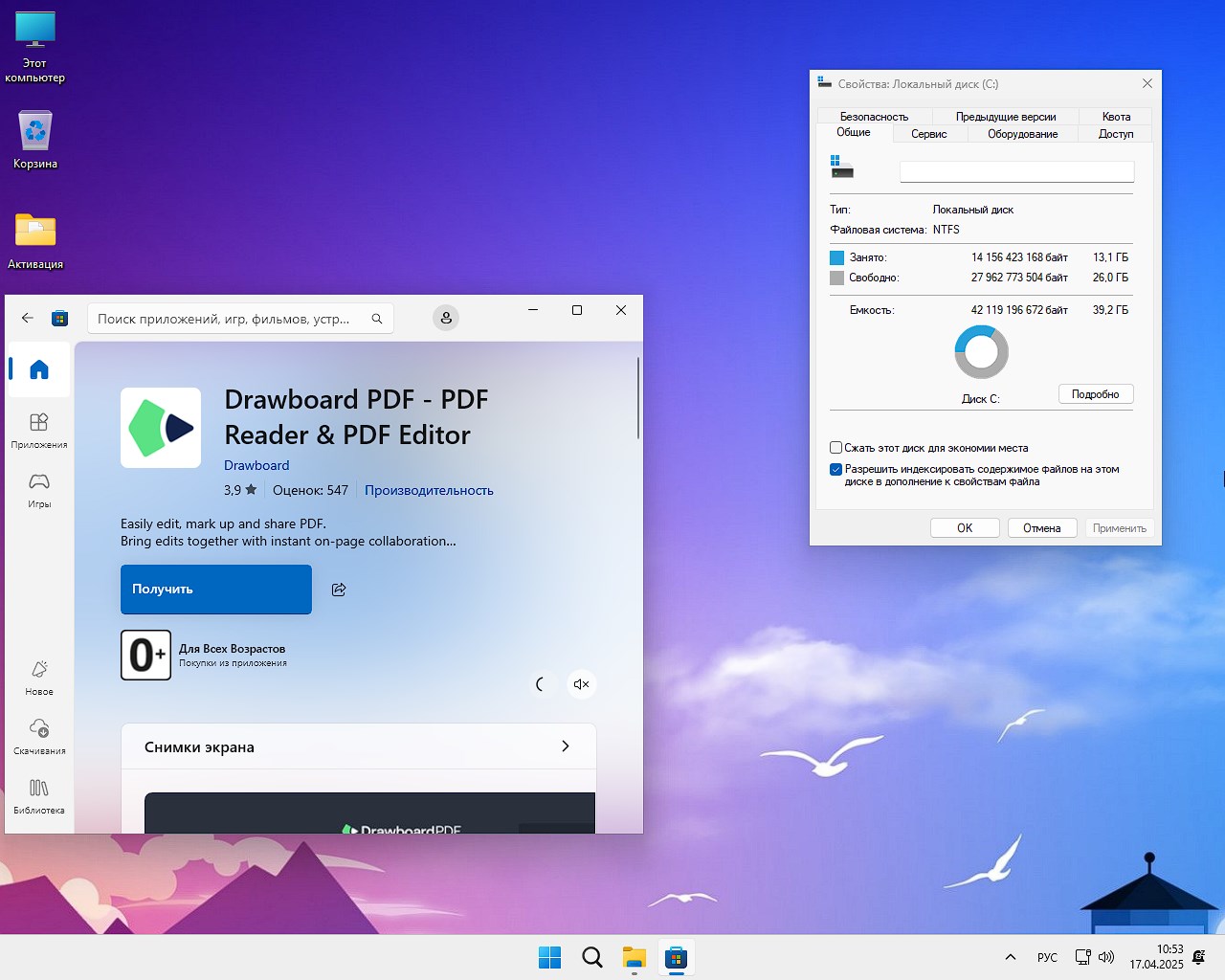
    • Instalar una ISO limpia de Windows 11 x64 Pro 24H2 no causa ningún problema. Hice una unidad flash USB de arranque usando Rufus 4.3 y luego la probé en UltraISO. La interfaz del programa está rusificada, incluso un principiante puede entenderla; de hecho, la configuración se puede dejar en los valores predeterminados. Un punto importante es que el sistema requiere una partición formateada limpia. Si instala su antiguo Windows encima del suyo, formatee el disco durante el proceso de instalación; de lo contrario, nada funcionará. El proceso en sí tomó 6 minutos en un SSD rápido, desde elegir el idioma hasta el escritorio, creo que no tomará mucho tiempo, si tienes un HDD el proceso puede demorar un poco más.
    • El usuario se crea automáticamente con el nombre “Usuario”, pero luego es fácil cambiarle el nombre y agregar lo que necesita y configurar los derechos allí. No hay que bailar con la configuración de región, teclado o red, todo funciona de forma predeterminada y esto no es sorprendente, el autor es conocido por sus lanzamientos estables.
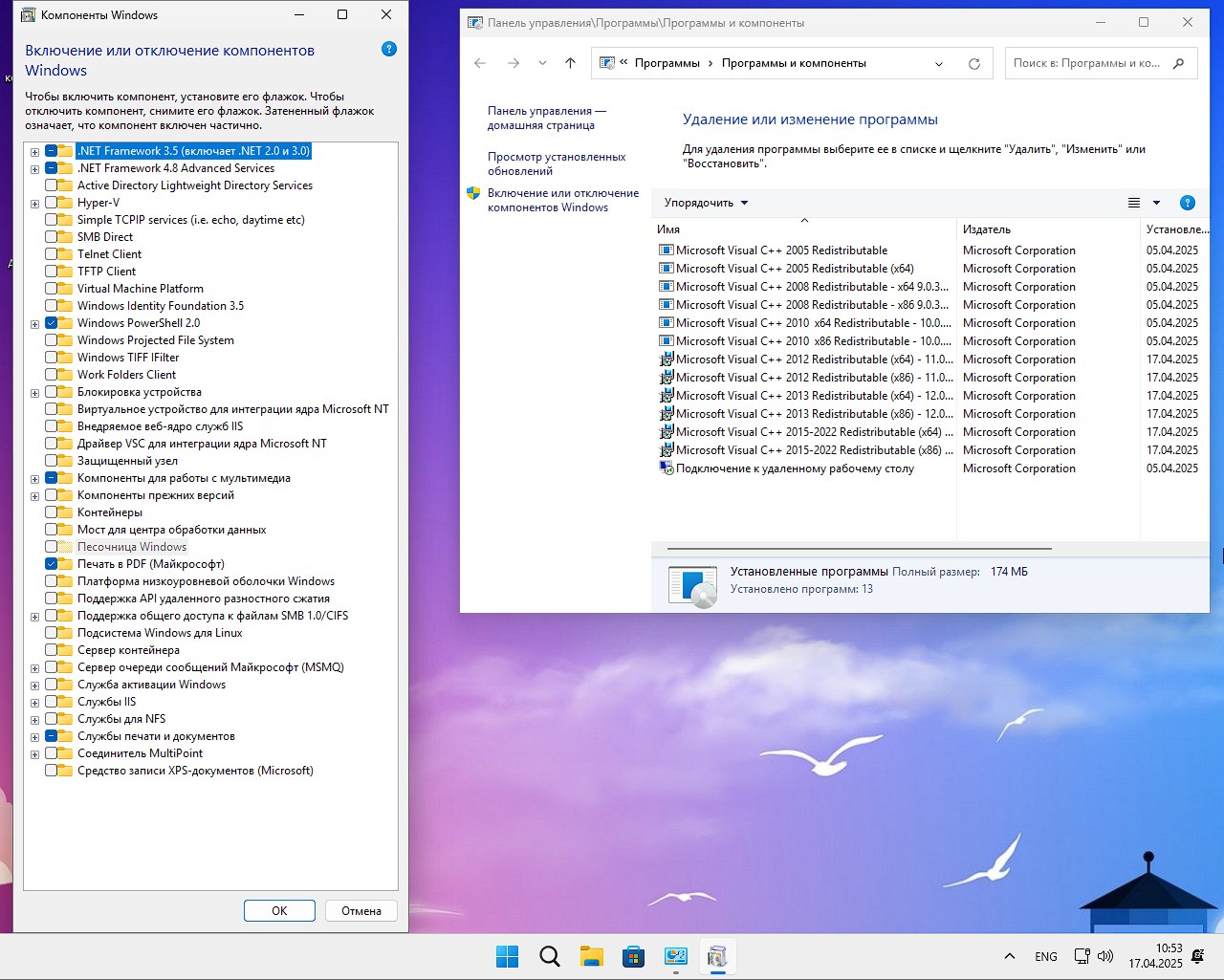
    • Del software y los controladores preinstalados, destacaría DirectX 12 Ultimate, está .NET Framework 3.5 y hasta la versión 4.8, por supuesto, está Visual C++ 2005-2022 para trabajar con nuevos programas y juegos nuevos.
    • Probé el lanzamiento de juegos antiguos, soy fanático de Gothic 2, así que no podía dejarlo pasar, Heroes of Might and Magic 5 es un tema general, lo instalé inmediatamente para probarlo y, por supuesto, Warcraft 3. Todo funciona sin instalar bibliotecas adicionales.
    • Aplicaciones clásicas como el Bloc de notas o la Calculadora han sido sustituidas por versiones de Windows 7, sin mosaicos y con funciones redundantes que enfurecen a Windows 11.
    • Salieron de la tienda, pero se desactivaron las actualizaciones automáticas para evitar que la publicidad entrara por todas partes.
    • Intenté instalar Xbox Game Pass a través de él, no recomendaría hacerlo. El emulador carga el procesador en un 50 por ciento, está claro que lo probé en hardware débil, pero aún así es mejor instalar los juegos directamente.
    • La seguridad es un tema interesante, es tu total responsabilidad. El Defender, el Firewall y la pantalla inteligente integrados están deshabilitados en el nivel de servicio y ya no es posible devolverlos mediante métodos simples. Revisé services.msc y simplemente no están en el sistema. Para aquellos que estén preocupados, ciertamente deben pensar en protección adicional; Para aquellos que entienden que todo lo innecesario está desactivado, creo que se alegrarán. Para las tareas cotidianas basta con UBlock Origin en el navegador y comprobaciones periódicas de la versión portátil Dr.Web CureIt. Sin embargo, si descarga software con frecuencia de fuentes no verificadas, asegúrese de instalar un antivirus o una zona de pruebas de terceros.
    • UAC tampoco funciona, por lo que los programas se inician sin que se le solicite. Esto es realmente conveniente, pero un poco arriesgado, porque el troyano se agrega silenciosamente al inicio, pero en general, no se preocupe.

    iso Windows 11 x64 Pro 24H2 ivandubskoj

    💬 Detalles importantes:

    • Ivandubskoj limpió todo lo innecesario, Microsoft Teams desapareció, la línea de tiempo está deshabilitada, los widgets se eliminaron y las entradas escritas a mano ya no serán monitoreadas. Este último suele ser inútil sin una pantalla táctil. La línea de tiempo es francamente espía, de hecho, cada pocos minutos el sistema tomaba capturas de pantalla de la pantalla, guardándolas en una carpeta oculta y ¿por qué diablos es eso necesario? Verifiqué la recuperación de archivos a través del software probado Recuva, entre los datos eliminados encontré fotos que no tomé, una historia extraña, debes estar de acuerdo.
    • Logramos liberar unos 10 gigabytes utilizando el almacenamiento de respaldo. Para una PC con HDD, esto es una pequeña cosa que ni siquiera notarás, pero en una SSD de 128 GB, incluso 10 GB son significativos. El sistema migratorio también está cortado; El autor cree que la transferencia de un sistema operativo mediante la copia de particiones genera errores y, por lo tanto, recomienda utilizar cualquier software de terceros probado. Lo revisé yo mismo, intenté migrar el ensamblaje a otro disco a través de Macrium Reflect, un día después aparecieron fallas con los controladores, pero una instalación limpia es aún más confiable.
    • Tenga en cuenta que el reconocimiento de voz del Narrador no funciona. Para las personas con discapacidad visual, esto es un problema; Tendrá que instalar análogos de terceros como NVDA, que tenemos en nuestro sitio web. No existe un servicio en la nube OneDrive, pero es fácil de instalar manualmente si es necesario.
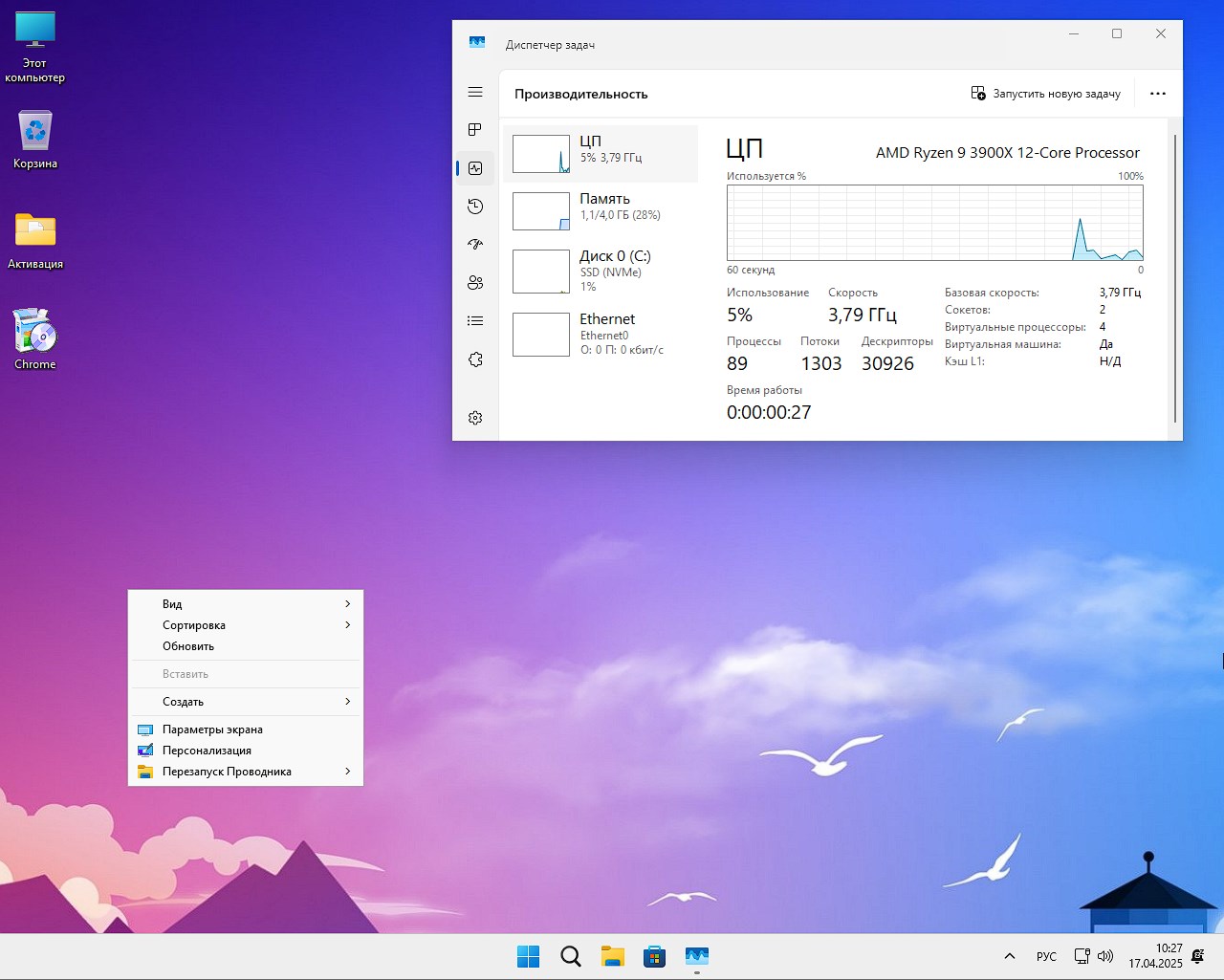
    • Personalmente estoy muy satisfecho con la actuación. En un portátil con i5-5200U y 8 GB de RAM, el sistema consume poco más de 1 gigabyte de memoria. Lancé Photoshop 2024 y Blender con complementos, todo funciona sin problemas, sin retrasos. En los juegos, hay un pequeño aumento debido a que la telemetría se deshabilitó en primer lugar. Por supuesto, no pude pasar por alto el juego Cyberpunk 2077 y verifiqué su versión, Windows 11 como estándar producía 48 FPS, en esta versión era 52.
    • Entre los consejos, destacaría la necesidad de instalar .NET 5.0 (que no está incluido en el paquete), puede actualizar los controladores con el programa Snappy Driver Installer, puede desactivar la hibernación mediante powercfg -h off en la línea de comando con derechos de administrador. Limpie los archivos temporales una vez al mes con el programa gratuito Wise Disk Cleaner.

    Limpiar Windows 11 x64 Pro 24H2 build ivandubskoj

    💬 Resultado:

    En general, si nos fijamos en todo, la versión limpia presentada de Win 11 Professional de 64 bits es ideal para computadoras y portátiles antiguas, y atraerá a los jugadores y a los paranoicos. No hay vigilancia, el sistema ejerce una carga mínima sobre el hardware cuando está inactivo, todos los componentes necesarios están a mano y la basura se apaga y se retira. En un par de días de pruebas no vi ni una sola pantalla azul, entiendo que esto no es suficiente para completar la imagen, pero el ensamblaje está fresco, no hubo más tiempo. Si tiene miedo de tener dificultades con la activación, agregué por separado una carpeta con activación sin problemas, presionó el botón y obtuvo el resultado, un método cien por ciento seguro, no se producirán cambios en los procesos del sistema. Además, como no existe el navegador Edge, agregué una instalación en línea de Chrome a mi escritorio para que pese menos; si necesitas tu propio navegador, puedes ejecutar cualquiera en una unidad flash, no hay problema. Por cierto, para tareas de oficina y en casa, el montaje es simplemente de primera, no es exigente, no carga el hardware, el mínimo de procesos necesarios se ejecuta en segundo plano, quedé satisfecho con lo que deseo para ti.

    Parámetro Estado
    🔎Buscar
    Icono en el panel
    🔑Activación
    ℹ️Cosido, si la carpeta del escritorio no pasa, ayuda
    🛒 Tienda
    Obras
    👁️ Telemetría
    Bloqueado incluso a través del host
    #️ Actualizaciones
    04.2025 – Calefacción central en modo manual
    ⚙️Cambios
    Sin fanatismo
    🔌UWP
    Eliminado

    Descargue una imagen limpia de Windows 11 Pro de 64 bits 24H2: ensamblaje iso con activación de ivandubskoj

    Espejos adicionales:

    💡 Todos los enlaces proporcionados brindan la oportunidad de descargar de forma gratuita una versión limpia en formato iso para una unidad flash Win 11 professional x64

    Contraseña
    [HIDE]rsload[/HIDE]

  • Rootear Cubot One paso a paso

    Rootear Cubot One paso a paso

    Si te has topado con este tutorial después de investigar un método para rootear su dispositivo Cubot OneEntonces déjame anunciarte que estás en el mejor lugar.
    en el rango cubot uno Son terminales que una vez rooteados proporcionan a sus usuarios diferentes métodos para mejorar el rendimiento general de forma muy sencilla, personalizar su ROM y tomar el control total del sistema operativo.

    Índice de artículos
    ¿Qué es la raíz?
    Beneficios
    Advertencias y contras
    Requisitos de Cubot One
    Configuración anterior de Cubot One
    Iniciar Root en Cubot One
    Desbloquear el gestor de arranque Cubot One
    Comprobar el gestor de arranque Cubot One
    Verificar raíz Cubot One
    Resumen
    Vídeotutorial paso a paso

    ¿Qué significa raíz?

    Raíz oh uso excesivo es el nombre habitual que se asigna a las cuentas de usuario que tienen todos los privilegios en todo tipo de acceso, tanto monousuario como multiusuario.

    Asimismo, rootear un teléfono móvil es una táctica que permite a los usuarios de un Smartphone con sistema Android obtener acceso privilegiado al sistema de forma similar a los permisos administrativos en sistemas Linux o Unix, pudiendo así corregir cualquier limitación del sistema y software impuesta por el fabricante u operador de red.

    Ventajas de rootear tu Cubot One

    • Elimina todo tipo de Bloatware de forma sencilla así como desinstala aplicaciones inoperativas del sistema.
    • Posibilidad de obtener memoria extra para almacenamiento.
    • Adapta cualquier configuración compleja del sistema, como desbloquear el teléfono, modificar el número IMEI de Cubot One y MAC, overclockear el procesador entre otros.
    • Posibilidad de utilizar aplicaciones programadas exclusivamente para terminales que tengan permisos de superusuario.
    • Eliminar, dividir y formatear nuevas particiones (¡Atención! Esto puede resultar muy peligroso para el dispositivo.).
    • Haz copias de seguridad de las particiones o también exporta la rom.

    Precauciones e inconvenientes que debemos tener en cuenta

    1. El dispositivo móvil ya no estará cubierto por la garantía del fabricante.
    2. Exposición a aplicaciones dañinas que pueden obtener permisos de Superusuario.
    3. Peligro de daño o pérdida de datos durante o después del proceso, por lo que se recomienda en cualquier caso crear una copia de seguridad antes de iniciar root.
    4. El Firmware/Rom de tu celular Cubot One puede estar dañado, es recomendable que te asegures de poder conseguir una copia oficial de su rom si es necesario.
    5. Se desactivará la compatibilidad con actualizaciones OTA.

    Condición previa del proceso

      • Computadora que cuente con sistema operativo Windows XP/7/8 o superior, ya sea de 32 o 64 bits.
      • Un conector para transferencia de datos de USB a Micro USB.
      • Descargar a la computadora una de las versiones actualizadas del software MTKroot v2.5.5 para el Cubot One.
      • Descarga el firmware original para tu teléfono desde donde tendrás que extraer el componente boot.img, idealmente desde el sitio web del fabricante.

    Nota: Si no puedes descargar el firmware para el teléfono, como alternativa, también puedes obtener el componente boot.img directamente desde el Cubot One de forma sencilla siguiendo los pasos de este tutorial.

    Configuraciones en el dispositivo móvil Cubot One

    Lo primero que harás será configurar los ajustes necesarios para el siguiente proceso, que básicamente consisten en Habilitar la depuración USB además de Habilitar desbloqueo OEM.

    Estas opciones se encuentran dentro del panel de desarrollador, el cual debes habilitar previamente presionando siete veces continuamente en la caja;

    Configuraciones del celular-> Acerca del teléfono -> versión de software oh Número de compilación.

    Tutorial para rootear el dispositivo Cubot One fácilmente

    Primero extrae el archivo que has descargado en tu ordenador y luego abre el programa MTKroot v2.5.5.

    Ejecute MTKroot v2.5.5 en Cubot OneEjecute MTKroot v2.5.5 en Cubot One
    Inicie MTKroot v2.5.5 para Cubot One

    Haga clic en Controladores -> MediaTek y completa la instalación de los controladores específicos.

    Controladores USB para Cubot OneControladores USB para Cubot One
    Instalar controladores para Cubot One

    Siga estos mismos pasos para instalar los controladores. BAsD.

    Nota: El software MTKroot v2.5.5 incluye los drivers necesarios para que nuestro ordenador ubique el Cubot One.

    Luego conecta tu teléfono móvil cubot uno con su PC usando un cable de datos Micro USB y luego haga clic una vez en el botón Restablecer USB.

    Haga clic en la esquina superior izquierda de la pestaña ¡¡Sin botas de heno!! -> Llevarbusque y abra boot.img y finalmente haga clic en el botón Parche de proceso.

    cargar boot.img Cubot Onecargar boot.img Cubot One

    La aplicación Magisk Manager se iniciará automáticamente en tu Cubot One, sigue las instrucciones que aparecerán en tu pantalla para parchear el arranque.

    Luego haga clic en Prueba del BAD y espera hasta que puedas leer la frase ‘Dispositivo detectado‘ en ese momento tienes que hacer clic en Soy un fastboot.

    Cubot One reinicia USB, prueba ADB, ir a FastbootCubot One reinicia USB, prueba ADB, ir a Fastboot
    Cubot One Reiniciar USB, Probar ADB, ir a Fastboot

    Ahora espera unos segundos mientras el terminal cubot uno Comience con las opciones de Fastboot y luego haga clic en el botón Probar arranque rápido.

    Luego tendrás que esperar hasta que puedas ver la línea’Dispositivo reconocido‘ antes de pasar a la siguiente etapa.

    Abrir el gestor de arranque del Smartphone Cubot One

    En el siguiente paso procederemos a desbloquear el gestor de arranque de tu celular, proceso que también se realizará de forma automática.

    Aunque tienes que saltarte este paso si lo has vuelto a abrir.

    Haga clic en el botón Prueba del cargador de arranque si necesita comprobar si realmente es necesario publicarlo.

    Verificar el gestor de arranque en Cubot OneVerificar el gestor de arranque en Cubot One
    Verificar gestor de arranque Cubot One

    En caso de que consideres necesario abrir el gestor de arranque de tu Cubot One, sólo tienes que pulsar en el botón Liberar cargador de arranque -> Acepta y luego sigue las instrucciones que verás en la pantalla del Cubot One.

    Debes presionar la tecla sube el volumen para continuar.

    Liberar el gestor de arranque Cubot OneLiberar el gestor de arranque Cubot One
    Liberar el gestor de arranque Cubot One

    Importante: En el momento en que se desbloquee el gestor de arranque, el software de su Cubot One se restaurará a su estado inicial.

    Por lo tanto, deberías considerar realizar una copia de seguridad o si lo prefieres, simplemente copiar tus archivos, contactos, fotos y otros datos a la tarjeta de memoria Micro SD externa.

    Una vez que hayas liberado el gestor de arranque, el siguiente nivel será finalizar este proceso, dejando finalmente el ordenador con sus correspondientes privilegios de root.

    Desplácese hasta la esquina superior izquierda de MTKroot v2.5.5 y elija la opción raíz, luego haga clic una vez en el botón Raíz en la parte inferior.

    Seleccione Rootear Cubot OneSeleccione Rootear Cubot One
    Seleccione Rootear Cubot One

    Casi de inmediato tu dispositivo Cubot One quedará rooteado y verás la palabra “OK” en tu teléfono móvil y en la aplicación MTKroot v2.5.5.

    Luego haga clic en el botón Salir del arranque rápido Para reiniciar su dispositivo, volverá al sistema.

    Cuando el Cubot One termine de iniciarse por completo deberás pulsar en el botón Aplicaciones -> instalar magia y verifique que la aplicación Magisk Manager esté efectivamente en el escritorio del teléfono.

    Para que la aplicación Magisk Manager funcione correctamente, primero debes conectar el dispositivo a Internet.

    Para finalizar el tutorial simplemente haga clic Comprobar raíz -> luego acepta y listo.

    Verificar raíz Cubot OneVerificar raíz Cubot One
    Verificar raíz Cubot One

    Nota: Si la aplicación Magisk Manager no está instalada, presione Desinstalarespere un par de segundos y vuelva a hacer clic una vez en Instalar Administrador Mágico.

    Abreviatura del proceso

    Resumen proceso Root Cubot OneResumen proceso Root Cubot One
    Resumen proceso Root Cubot One
    1. Inicie la herramienta MTKroot v2.5.5 y luego conecte el Smartphone a la computadora.
    2. Reinicia el Smartphone en el gestor de arranque pulsando el botón Soy un fastboot -> Probar arranque rápido.
    3. Si es necesario, desbloquee el gestor de arranque haciendo clic en Liberar cargador de arranque.
    4. Finalmente seleccione la opción raíz y presione el botón Raíz.

    Vídeo tutorial paso a paso sobre cómo rootear el dispositivo Cubot One

  • TidyOS 0.62.0

    TidyOS 0.62.0

    TidyOS Rusia

    Como escribe el autor, hace un par de años notó cómo Windows 11 se estaba llenando de servicios innecesarios, procesos en segundo plano y telemetría oculta. Muchos han intentado solucionar esto radicalmente; por ejemplo, minúsculo11 requirió una reinstalación completa del sistema. Quería crear una herramienta para realizar ajustes sin tales sacrificios y así surgió este proyecto.
    TidyOS funciona con su sistema actual, eliminando todo lo innecesario con un par de clics: aplicaciones integradas como Bing Bar, telemetría, componentes bloqueados como Edge WebView. A diferencia de sus análogos, no es necesario comprender los scripts: las funciones básicas están disponibles a través de una interfaz sencilla. Pero si quieres profundizar más, puedes crear tus propios complementos basados ​​en PowerShell o plantillas JSON ya preparadas. Por ejemplo, añadió la posibilidad de desactivar las actualizaciones automáticas de controladores, lo que a menudo rompe la compatibilidad con el hardware.
    Una de las cosas buenas es que el programa mismo le indicará cuándo necesita derechos de administrador para tareas específicas. No es necesario ejecutarlo previamente como administrador, lo que reduce el riesgo de errores accidentales. Ahora el autor está transfiriendo activamente los desarrollos de sus proyectos anteriores a TidyOS, incluida la optimización del trabajo con el registro y los servicios. Las fuentes y los ensamblajes listos para usar están disponibles en el repositorio; puede seguir las actualizaciones o crear su propia versión.
    ¿Contras? Los principiantes pueden encontrar desafiantes algunas de las funciones avanzadas; por ejemplo, editar ajustes preestablecidos a través de JSON requiere una comprensión básica de la sintaxis. Pero el conjunto básico es suficiente para el 90% de las tareas. Lo probé personalmente en tres configuraciones diferentes: una computadora portátil con Intel de 12.a generación, una PC antigua con Ryzen 5 y una máquina virtual; en todas partes el sistema se mantuvo estable y el rendimiento en los puntos de referencia aumentó entre un 8 y un 15 %.
    En general, es una excelente opción para aquellos que desean aprovechar al máximo Windows 11 sin reinstalarlo. Los enlaces de descarga se encuentran a continuación, como siempre, y puede obtener la documentación completa en el sitio web del autor. Si sabes usar PowerShell, definitivamente te quedarás aquí por mucho tiempo.
    Tamaño: 309 KB
    Descargar TidyOS 0.62.0 gratis

    Contraseña
    [HIDE]rsload[/HIDE]

  • Firmware original del Samsung Galaxy S8 SC-02J (archivo Flash) Cómo flashear o instalar firmware (ROM)

    Firmware original del Samsung Galaxy S8 SC-02J (archivo Flash)

    El archivo Flash lo ayudará a actualizar, degradar o reinstalar el firmware (SO) original en su dispositivo móvil. Además, el archivo Flash (ROM) también le permite reparar el dispositivo móvil en caso de un problema de software, un problema de bucle de arranque, un problema de IMEI o un problema muerto.

    Nombre del archivo: SC-02J_SC02JOMU1CZE1_SC02JDCM1CZE1_DCM_4archivo.zip
    País: Japón
    Tamaño del archivo: 3,55GB
    versión de Android: 9.0
    Herramienta Flash: Herramienta de descarga de Odín
    Cómo flashear (instalar): Sigue el tutorial

    Servidor 1 (gratis)

  • Cómo rootear dispositivos móviles Bluboo Edge

    Cómo rootear dispositivos móviles Bluboo Edge

    Rootear un dispositivo, como en este caso el Bluboo Edge, no es una broma y nunca debe tomarse a la ligera, por eso en los tutoriales que solemos crear siempre intentamos que los usuarios no olviden alguna configuración o paso imprescindible.
    los modelos Borde Bluboo Son teléfonos que, tras ser rooteados, brindan al usuario varias formas de optimizar su funcionamiento general, cambiar su firmware y tomar el control total del sistema de dicho Smartphone.

    Índice de tutoriales
    ¿Qué es la raíz?
    Beneficios
    Advertencias y contras
    Requisitos Bluboo Edge
    Ajustes preestablecidos de borde de Bluboo
    Iniciar Root en Bluboo Edge
    Desbloquear el gestor de arranque Bluboo Edge
    Comprobar el gestor de arranque Bluboo Edge
    Verificar Root Bluboo Edge
    Resumen
    Vídeotutorial paso a paso

    ¿Qué es el enraizamiento?

    Rootear un teléfono móvil es un método que permite al usuario de un terminal con sistema operativo Android obtener un acceso privilegiado similar a los permisos administrativos en Linux, que además permite romper cualquier límite de sistema o hardware impuesto por los fabricantes y/u operadores de red.

    Beneficios de rootear tu Bluboo Edge

    • Elimine todo tipo de Bloatware fácilmente y desinstale el software del sistema.
    • Libere capacidad adicional para almacenamiento.
    • Modificar parámetros sofisticados en el sistema, como desbloquear el teléfono, recuperar el número IMEI del Smartphone y MAC, overclocking entre muchas opciones.
    • Haz uso de Apps diseñadas exclusivamente para terminales que tengan permisos root.
    • Crear o adaptar particiones en la memoria (¡Ten cuidado! Esto puede resultar extremadamente peligroso para la integridad del dispositivo.).
    • Realizar copias de seguridad o copias de seguridad completas además de poder exportar la ROM completa.

    Precauciones y contras que se deben considerar

    1. El equipo suspenderá la vigencia de la garantía otorgada por el fabricante.
    2. Amenaza de que aplicaciones dañinas obtengan derechos de superusuario.
    3. Peligro de daño o deterioro de los datos durante el proceso, en cuyo caso se recomienda realizar una copia de seguridad antes de proceder con el root.
    4. El Firmware de tu Bluboo Edge puede estar dañado, se recomienda asegurarse de poder obtener una copia original de la rom si es necesario.
    5. Soporte para actualizaciones FOTA (Firmware por aire) será revocado.

    Requisitos previos para realizar el proceso

      • Una computadora que tenga un sistema operativo Windows XP/7/8 o más nuevo, ya sea de 32 o 64 bits.
      • Conector Micro USB.
      • Descarga a tu computadora una de las versiones recientes de la aplicación MTKroot v2.5.5 para tu teléfono móvil Bluboo Edge.
      • Descarga el firmware original de tu dispositivo Bluboo Edge desde donde tendrás que obtener el archivo de arranque si es posible desde la web oficial de descargas.

    Nota: Si no puede obtener la rom oficial de Bluboo Edge, alternativamente puede acceder fácilmente al archivo de inicio directamente desde su Bluboo Edge siguiendo este tutorial.

    Configuración en el Bluboo Edge

    Lo primero que haremos, obviamente, será configurar los ajustes necesarios para este proceso, estos básicamente consisten en Habilitar la depuración USB así como Habilitar desbloqueo OEM.

    Ambas configuraciones están reunidas dentro de la sección de desarrollador, que tendrás que desbloquear previamente presionando 7 veces consecutivamente sobre;

    Ajusta-> Acerca del teléfono -> Número de compilación.

    Cómo rootear el dispositivo móvil Bluboo Edge paso a paso

    En primer lugar, extraiga el archivo descargado previamente en su PC con Windows y luego inicie la utilidad MTKroot v2.5.5.

    Ejecutando MTKroot v2.5.5 en Bluboo EdgeEjecutando MTKroot v2.5.5 en Bluboo Edge
    Abrir MTKroot v2.5.5 y Bluboo Edge

    Haga clic una vez en el botón Controladores -> MediaTek y concluye la instalación de los respectivos drivers.

    Controladores USB Bluboo EdgeControladores USB Bluboo Edge
    Instalar drivers para Bluboo Edge

    También siga los mismos pasos para instalar los controladores. BAsD.

    Nota: La herramienta MTKroot v2.5.5 ya cuenta con los drivers necesarios para que tu ordenador pueda reconocer el Bluboo Edge.

    Conecte el dispositivo Borde Bluboo a su computadora mediante un conector de datos y luego haga clic en Restablecer USB.

    Haga clic en el área superior izquierda en ¡¡Sin botas de heno!! -> Llevarbusque el archivo de arranque y luego haga clic en el botón Parche de proceso.

    cargar boot.img Bluboo Edgecargar boot.img Bluboo Edge

    El software Magisk Manager se abrirá automáticamente en su teléfono, siga las instrucciones que aparecerán en la pantalla para parchear el arranque.

    Luego tienes que hacer clic en Prueba del BAD y cuando puedas leer la frase ‘Dispositivo detectado’ debes hacer clic Soy un fastboot.

    Bluboo Edge reiniciar USB + probar ADB + FastbootBluboo Edge reiniciar USB + probar ADB + Fastboot
    Bluboo Edge Reiniciar USB + Test ADB + Fastboot

    Ahora espere hasta que Bluboo Edge se inicie en modo gestor de arranque y luego haga clic Probar arranque rápido.

    Entonces tendrás que esperar hasta que aparezca el texto ‘Dispositivo detectado‘para avanzar al siguiente estado.

    Cómo abrir el gestor de arranque de tu Bluboo Edge

    En el siguiente paso tendrás que abrir el gestor de arranque de Bluboo Edge, algo imprescindible y que aplicaremos de forma 100% automática.

    Aunque recuerda que tienes que ignorar este paso si alguna vez lo has lanzado antes.

    Hacer clic en Prueba del cargador de arranque si necesita asegurarse del estado del gestor de arranque.

    Comprobar el gestor de arranque en Bluboo EdgeComprobar el gestor de arranque en Bluboo Edge
    Comprobar el gestor de arranque en Bluboo Edge

    En caso de que necesites abrir el gestor de arranque del Bluboo Edge, sólo tienes que pulsar en el botón Liberar cargador de arranque -> Acepta y luego sigue las instrucciones que aparecen en la pantalla de tu Bluboo Edge.

    Debes presionar la tecla aumentar el volumen para continuar.

    Desbloquear el gestor de arranque Bluboo EdgeDesbloquear el gestor de arranque Bluboo Edge
    Desbloquear el gestor de arranque en Bluboo Edge

    Atención: En el momento en que libere el gestor de arranque, la computadora se restaurará al estado predeterminado.

    Por este mismo motivo, se recomienda realizar una copia de seguridad u opcionalmente copiar tus contactos, fotos, archivos y otros datos personales a una tarjeta de memoria Micro SD externa.

    Una vez desbloqueado el bootloader el siguiente nivel consiste en finalizar este tutorial dejando finalmente el Bluboo Edge con sus correspondientes privilegios de root.

    Vaya a la esquina superior de MTKroot v2.5.5 y elija la opción raíz, luego haga clic en Root en la esquina inferior.

    Opción Root Bluboo EdgeOpción Root Bluboo Edge
    Opción Root Bluboo Edge

    Casi de inmediato tu dispositivo Bluboo Edge quedará rooteado y la palabra “OK” aparecerá reflejada en tu Bluboo Edge y en la ventana MTKroot v2.5.5.

    Luego haga clic Salir del arranque rápido Para devolver su Smartphone se reiniciará el sistema Android.

    Una vez que su dispositivo se reinicie por completo, haga clic en Aplicaciones -> instalar magia y confirma que efectivamente la aplicación Magisk Manager sí aparece entre las aplicaciones del equipo.

    Para utilizar la aplicación Magisk Manager, debe conectar el Bluboo Edge a Internet.

    Para finalizar, haga clic una vez en el botón Comprobar raíz -> luego acepta y listo.

    Verificar Root Bluboo EdgeVerificar Root Bluboo Edge
    Verificar Root Bluboo Edge

    Nota: Si la aplicación no se instala la primera vez, haga clic en el botón Desinstalarespera dos segundos y haz clic nuevamente instalar magia.

    Abreviatura del proceso

    Pasos simplificados para rootear Bluboo EdgePasos simplificados para rootear Bluboo Edge
    Pasos simplificados para rootear Bluboo Edge
    1. Inicie la aplicación MTKroot v2.5.5 y luego conecte el teléfono inteligente Bluboo Edge a la PC.
    2. Reinicie el Smartphone Bluboo Edge a las opciones de fastboot haciendo clic en el botón Soy un fastboot -> Probar arranque rápido.
    3. Si es necesario, desbloquee el gestor de arranque haciendo clic en Liberar cargador de arranque.
    4. Finalmente seleccione la opción raíz y presione el botón Raíz.

    Vídeo tutorial de ayuda paso a paso sobre cómo rootear el dispositivo Bluboo Edge

  • Captura de pantalla fácil a texto 2.1.1

    Captura de pantalla fácil a texto 2.1.1

    Captura de pantalla fácil a texto + crack

    Me encontré con un software pesado y decidí escribir una reseña. Captura de pantalla fácil a texto Toma cualquier parte de una imagen o página en la pantalla y extrae texto instantáneamente, funciona como una captura de pantalla normal, pero en lugar de una imagen obtengo símbolos. Muevo el cursor, selecciono un área, después de un par de segundos el portapapeles ya está lleno de contenido reconocido, puedo guardarlo inmediatamente como pdf rtf ascii unicode, el elemento de formato está oculto en un menú para no confundirme.
    Acepta bmp jpg png y capturas de pantalla regulares, no se necesita nube, los cálculos se realizan localmente para que las contraseñas y las cuentas no vayan a ninguna parte. Revisé inglés, , japonés y árabe, el resultado es casi ideal, se declaran un total de cincuenta y cuatro idiomas, las fuentes serif se leen normalmente, el texto escrito a mano y los píxeles pequeños a veces se estropean, la interfaz está solo en inglés sin , pero allí todo está claro, hay teclas de acceso rápido, se pueden editar a través del archivo ini. El cliente pesa mucho, se instala sin NET ni otros paquetes y se puede descargar desde nuestro portal mediante un enlace directo con un crack en un archivo con una contraseña estándar.
    Lo probé durante aproximadamente una hora, realicé varios escaneos de manuales y conferencias, la captura de video es suficiente para captar los subtítulos en la presentación sin pausa, el error de caracteres es de alrededor del dos por ciento, hay más errores en los gradientes brillantes, pero es tolerable, no noté ninguna caída de velocidad ni siquiera en la computadora portátil vieja. La conclusión es ambigua, Easy Screenshot to Text realmente ahorra tiempo al tomar notas y traducir, el trabajo local es agradable, el peso de casi 500 megabytes no es agradable, hay pequeñas deficiencias, pero en general es normal.
    Tamaño: 488MB
    SO: Windows 7+
    Descargar Captura de pantalla fácil a texto 2.1.1 + crack gratis

    Contraseña
    [HIDE]rsload[/HIDE]

  • Samsung Galaxy A37 5G SM-A376U Firmware original (archivo Flash)Cómo flashear o instalar firmware (ROM)

    Firmware original del Samsung Galaxy A37 5G SM-A376U (archivo Flash)

    El archivo Flash lo ayudará a actualizar, degradar o reinstalar el firmware (SO) original en su dispositivo móvil. Además, el archivo Flash (ROM) también le permite reparar el dispositivo móvil en caso de un problema de software, un problema de bucle de arranque, un problema de IMEI o un problema muerto.

    Nombre del archivo: SM-A376U_A376USQS3AZF1_A376UOYN3AZF1_TMK_5archivo.zip
    País: ESTADOS UNIDOS
    Tamaño del archivo: 8,42GB
    versión de Android: 16
    Herramienta Flash: Herramienta de descarga de Odín
    Cómo flashear (instalar): Sigue el tutorial

    Servidor 1 (gratis)

  • Rootear teléfonos inteligentes Bluboo D6

    Rootear teléfonos inteligentes Bluboo D6

    Maximiza el potencial del Bluboo D6 consiguiendo privilegios de root de una forma muy fácil y sencilla.
    la serie Bluboo D6 Son teléfonos móviles que al estar rooteados permiten a sus usuarios varios métodos para mejorar el rendimiento de forma general y muy sencilla, cambiar la ROM nativa así como tomar el control total de su sistema operativo.

    Índice
    ¿Qué es la raíz?
    Beneficios
    Advertencias y contras
    Requisitos del Bluboo D6
    Ajustes preestablecidos de Bluboo D6
    Iniciar Root en Bluboo D6
    Desbloquear el gestor de arranque Bluboo D6
    Comprobar el gestor de arranque Bluboo D6
    Verificar Root Bluboo D6
    Resumen
    Vídeotutorial paso a paso

    ¿Qué es la raíz?

    Rootear un teléfono móvil es una técnica que permite a los usuarios de dispositivos móviles obtener acceso privilegiado similar a los permisos administrativos de Linux, lo que les permite romper cualquier limitación del sistema o hardware establecida por los fabricantes u operadores de red.

    ¿Cuáles son las ventajas de rootear tu Bluboo D6?

    • Capacidad para eliminar fácilmente Bloatware y desinstalar aplicaciones potencialmente inútiles del sistema.
    • Pudiendo obtener memoria extra para almacenamiento.
    • Adapta cualquier configuración avanzada del sistema, como desbloquear, recuperar el número IMEI de nuestro Bluboo D6 y la MAC así como overclocking entre muchos otros.
    • Utilice aplicaciones dirigidas únicamente a teléfonos móviles que tengan permisos de root.
    • Formatear, modificar y crear nuevas particiones en la memoria interna (puede ser muy peligroso).
    • Creación de copias de seguridad del sistema de particiones y posibilidad de exportar la ROM completa.

    Precauciones e inconvenientes que deben tenerse en cuenta

    1. El dispositivo móvil suspenderá la vigencia de la garantía otorgada por el fabricante.
    2. Riesgo de que se puedan crear aplicaciones maliciosas con permiso de Superusuario.
    3. Amenaza de daño o pérdida de información durante el proceso, por lo que es recomendable realizar una copia de seguridad antes de iniciar el proceso raíz.
    4. El firmware del Bluboo D6 puede estar dañado, se recomienda asegurarse de poder obtener una copia válida de su rom si es necesario.
    5. El soporte para actualizaciones OTA/FOTA finalizará.

    Requisitos previos y descargas

      • Un ordenador que tenga alguna versión de Windows XP o posterior, tanto de 32 como de 64 bits.
      • Un cable USB.
      • Descargar a PC la última versión de la aplicación MTKroot v2.5.5 Para teléfonos inteligentes Bluboo D6.
      • Descarga la rom original de tu terminal de la que extraerás el archivo de arranque, preferiblemente desde la página de soporte oficial.

    Nota: Si no consigues obtener la rom original de tu terminal Bluboo D6, tienes la opción de obtener el archivo de arranque directamente desde el ordenador de forma sencilla siguiendo este tutorial.

    Configurar el Bluboo D6

    Lo primero que vas a hacer, lógicamente, será proceder a configurar los ajustes necesarios para el siguiente proceso, que básicamente consisten en Habilitar la depuración USB así como Habilitar desbloqueo OEM.

    Estas configuraciones se recopilan dentro del panel de desarrollo, que debes habilitar con anticipación. presionando 7 veces sucesivamente en la sección:

    Sistema-> Acerca del teléfono -> versión de software oh Número de compilación.

    Rootear Bluboo D6 con facilidad

    Para comenzar, debes extraer el contenido del paquete previamente descargado en tu computadora con Windows y luego iniciar la aplicación MTKroot v2.5.5.

    Abrir MTKroot v2.5.5 y Bluboo D6Abrir MTKroot v2.5.5 y Bluboo D6
    Abrir MTKroot v2.5.5 y Bluboo D6

    Haga clic una vez en Controladores -> MediaTek y complete la instalación de los controladores necesarios.

    Controladores MTK Bluboo D6Controladores MTK Bluboo D6
    Instalar los controladores Mediatek Bluboo D6

    También haz estos mismos pasos con la instalación de drivers. BAsD.

    Nota: El programa MTKroot v2.5.5 incluye los controladores USB y Fastboot que requiere el Bluboo D6.

    Luego conecte el Bluboo D6 con la computadora usando un puerto de datos Micro USB y luego haga clic en el botón Restablecer USB.

    Haga clic en la esquina superior izquierda en ¡¡Sin botas de heno!! -> Llevaragregue el archivo de arranque y luego haga clic en el botón Parche de proceso.

    cargar boot.img Bluboo D6cargar boot.img Bluboo D6

    La herramienta Magisk Manager se iniciará automáticamente en tu computadora, sigue las instrucciones que verás en tu pantalla para crear el parche.

    Luego haga clic en el botón Prueba del BAD y una vez puedes ver el mensaje ‘Dispositivo encontrado‘debes hacer clic en el botón Soy un fastboot.

    Bluboo D6 reiniciar USB + probar ADB + FastbootBluboo D6 reiniciar USB + probar ADB + Fastboot
    Bluboo D6 Reiniciar USB, Probar ADB, ir a Fastboot

    Ahora presta atención por un momento mientras Bluboo D6 reinicie con las opciones del gestor de arranque, luego haga clic en Probar arranque rápido.

    Espere nuevamente hasta que pueda ver el mensaje ‘Dispositivo encontrado‘ para continuar a la siguiente fase.

    Desbloquear el gestor de arranque de dispositivos Bluboo D6

    A continuación procederemos a desbloquear el gestor de arranque de tu dispositivo, una tarea fundamental que podrás aplicar con un simple clic.

    Es recomendable excluir esta operación si la hubieras liberado en otro momento.

    Haz clic en Prueba del cargador de arranque para asegurarse de su estado.

    Verifique el gestor de arranque en Bluboo D6Verifique el gestor de arranque en Bluboo D6
    Comprobar el gestor de arranque Bluboo D6

    si fuera necesario desbloquea el gestor de arranque en tu Bluboo D6 solo tienes que hacer clic en el botón Liberar cargador de arranque -> Acepta y luego realiza los pasos que verás reflejados en la pantalla del Bluboo D6.

    Debes presionar el botón sube el volumen para confirmar.

    Desbloquear el gestor de arranque en Bluboo D6Desbloquear el gestor de arranque en Bluboo D6
    Liberar el gestor de arranque Bluboo D6

    Nota: En el momento en que desbloquees el gestor de arranque, el teléfono móvil se restablecerá al estado predeterminado.

    Debería considerar realizar copias de seguridad o simplemente copiar todos sus contactos, fotos, archivos, etc., en la unidad SD.

    Después de desbloquear el gestor de arranque, el siguiente paso es finalizar el tutorial, dejando tu dispositivo Bluboo D6 con el correspondiente acceso root.

    Vaya a la esquina superior de la aplicación MTKroot v2.5.5 y seleccione la opción raíz, luego haga clic una vez en el botón Raíz en la esquina inferior.

    Opción de raíz Bluboo D6Opción de raíz Bluboo D6
    Opción de raíz Bluboo D6

    Casi inmediatamente el Bluboo D6 habrá sido rooteado, por lo tanto verás la línea “OK” en la pantalla de tu Bluboo D6 y en la utilidad MTKroot v2.5.5.

    Luego haga clic en el botón Salir del arranque rápido y el dispositivo móvil se reiniciará en el sistema Android.

    Una vez que el teléfono se reinicie por completo, haga clic en Aplicaciones -> instalar magia y verifique si la aplicación Magisk Manager está en el panel del teléfono móvil.

    Para poder utilizar la aplicación Magisk Manager primero debes conectar tu Bluboo D6 a Internet.

    Para finalizar este tutorial sólo tienes que hacer clic en Comprobar raíz -> luego aceptar y nada más.

    Testear Root Bluboo D6Testear Root Bluboo D6
    Testear Root Bluboo D6

    Nota: En caso de que la aplicación Magisk Manager no se pueda instalar la primera vez, haga clic en el botón Desinstalarespera unos segundos y vuelve a hacer clic en el botón instalar.

    Abreviatura del proceso

    Resumen de los pasos Root Bluboo D6Resumen de los pasos Root Bluboo D6
    Resumen de los pasos Root Bluboo D6
    1. Inicie la herramienta MTKroot v2.5.5 y luego conecte el dispositivo a su PC.
    2. Reinicie la computadora en modo gestor de arranque haciendo clic Soy un fastboot -> Probar arranque rápido.
    3. Si es necesario, desbloquee el gestor de arranque haciendo clic en Liberar cargador de arranque.
    4. Finalmente seleccione la opción raíz y presione el botón Raíz.

    Vídeo tutorial de ayuda paso a paso para rootear el Bluboo D6

  • Convertidor de imágenes SysTools 6.1 + x64

    Convertidor de imágenes SysTools 6.1 + x64

        descargar SysTools Image Converter

    SysTools Image Converter es un programa para convertir imágenes a una gran cantidad de formatos, no hay soporte , funciona en procesadores x86 y x64, no hay una versión portátil del desarrollador, hay una clave para el registro completo.
    Puede trabajar con formatos como: GIF, JPEG, JPG, PNG, ICO, BMP y otros, todo esto se puede traducir a formatos como DOCX, DOC, TXT, HTML, incluso se admite texto basado en BASE65.
    Hay algunas opciones que hacen que el programa se destaque del resto, como diferentes opciones de diseño de página (puede establecer márgenes, orientación y tamaño de página). Puede crear un archivo para cada imagen o puede crear un archivo separado para todas sus imágenes. Además, los autores escriben sobre un algoritmo único que es capaz de preservar al máximo la calidad original.
    Licencia: ShareWare (registro mediante crack, no se requiere clave de activación)
    Idioma: Inglés – Faltan la versión rusa y el rusificador
    Tamaño: 36MB
    SO: Windows 7+
    Descargar SysTools Image Converter 5.0 + crack / 6.1 x64 + clave gratis

    Contraseña
    [HIDE]rsload[/HIDE]