Blog

  • Cómo rootear dispositivos móviles HTC Desire 828

    Cómo rootear dispositivos móviles HTC Desire 828

    Rootear un teléfono móvil, como es el caso del HTC Desire 828, no debe considerarse en ningún caso un juego y menos tomárselo a la ligera, por eso en los tutoriales que publicamos habitualmente siempre intentamos que el usuario no olvide ningún paso o configuración clave.

    En los siguientes párrafos encontrará un proceso automático para rootear teléfonos HTC Desire 828gracias a lo cual podrás obtener root en pocos minutos.

    Tabla de contenido
    ¿Qué es la raíz?
    Beneficios
    Advertencias y contras
    Requisitos de HTC Desire 828
    Configuración anterior de HTC Desire 828
    Iniciar Root en HTC Desire 828
    Desbloquear el gestor de arranque HTC Desire 828
    Comprobar el gestor de arranque HTC Desire 828
    Verificar Root HTC Desire 828
    Resumen
    Vídeotutorial paso a paso

    ¿No encuentras el archivo boot.img? este te interesará.

    ¿Qué es el enraizamiento?

    Él uso excesivo oh raíz es el nombre convencional con el que se asignan las cuentas de usuario administrador que tienen todos los privilegios en todo tipo de acceso (monousuario y multiusuario).

    Asimismo, rootear o rootear una computadora es una técnica que permite al usuario de cualquier dispositivo móvil con Android obtener acceso privilegiado al sistema de manera similar a los permisos administrativos en máquinas Linux, permitiendo al usuario superar cualquier límite del sistema así como los límites de hardware impuestos por los fabricantes y/u operadores de red.

    ¿Cuáles son las ventajas de rootear el HTC Desire 828?

    • Desinstale todo tipo de Bloatware con facilidad y elimine aplicaciones improductivas del sistema.
    • Posibilidad de obtener espacio extra para almacenamiento.
    • Cambiar configuraciones profundas en el sistema, como desbloquear el dispositivo móvil, cambiar el número IMEI del dispositivo, la MAC así como overclockear el procesador entre muchos otros.
    • Utilice software diseñado únicamente para dispositivos que tengan permisos de superusuario.
    • Eliminar, modificar y/o adaptar particiones en memoria (¡Atención! Esto puede ser muy peligroso para la integridad del dispositivo.).
    • Realiza copias de seguridad completas además de exportar la rom completa.

    Precauciones e inconvenientes a considerar

    1. El teléfono móvil dejará de ser válido bajo la garantía proporcionada por el fabricante.
    2. Amenaza a aplicaciones dañinas para que se apoderen de los permisos de superusuario.
    3. Exposición a daños o deterioro de la información durante o después del procedimiento, en cuyo caso siempre es recomendable realizar una copia de seguridad antes de iniciar root.
    4. El firmware de su HTC Desire 828 puede estar dañado, es recomendable asegurarse de poder obtener una copia válida de su rom si es necesario.
    5. Actualizaciones OTA (Por el aire) será invalidado.

    Requisitos para realizar el proceso

    • Computadora con sistema operativo Windows XP/w7 o posterior, ya sean arquitecturas de 32 o 64 bits.
    • Un cable para transferencias de datos USB.
    • Descarga a tu computadora la nueva versión de la aplicación MTKroot v2.5.5 Para HTC Desire 828.
    • Descarga la rom original de tu HTC Desire 828 donde extraerás el archivo de arranque si es posible desde el sitio web oficial de soporte y descarga.

    Nota: Sí No puede descargar el firmware para el teléfono inteligente HTC Desire 828 Alternativamente, puedes tener el archivo de arranque directamente desde tu teléfono celular simplemente siguiendo las instrucciones de este tutorial.

    Configurar el terminal HTC Desire 828

    Antes de continuar debes ejecutar ciertos ajustes desde el panel de configuración de tu HTC HTC Desire 828, que consisten fundamentalmente en Habilitar la depuración USB así como desbloquear OEM.

    Ambas preferencias las encontrarás en la sección de desarrollador, que tendrás que tener habilitadas previamente presionando siete veces continuamente en la caja;

    Menú de configuración-> Acerca del teléfono -> versión de software.

    Rootear el dispositivo HTC Desire 828

    En primer lugar debes extraer el contenido del archivo que has descargado en tu ordenador con Windows y ejecutar la aplicación MTKroot v2.5.5.

    Abra MTKroot v2.5.5 en HTC Desire 828Abra MTKroot v2.5.5 en HTC Desire 828
    Abra MTKroot v2.5.5 en HTC Desire 828

    Haga clic en el botón Controladores -> MediaTek y concluye la instalación de los respectivos drivers.

    Controladores MTK para HTC Desire 828Controladores MTK para HTC Desire 828
    Instalar los controladores MTK HTC Desire 828

    Del mismo modo, siga estos pasos para instalar los controladores. BAsD.

    Nota: El software MTKroot v2.5.5 incluye los controladores USB y Fastboot necesarios para que su computadora reconozca el HTC Desire 828.

    Luego conecte el HTC Desire 828 a la computadora a través de un puerto Micro USB y luego haga clic en el botón Restablecer USB.

    Haga clic en la esquina superior izquierda de la pestaña ¡¡Sin botas de heno!! -> Llevarbusque el archivo boot.img y haga clic una vez en Parche de proceso.

    cargar boot.img HTC Desire 828cargar boot.img HTC Desire 828

    El programa Magisk Manager se abrirá automáticamente en tu HTC Desire 828, sigue las instrucciones que aparecerán en tu pantalla para parchear el arranque.

    Haga clic en el botón Prueba del BAD y una vez que puedas ver el texto’Dispositivo encontrado‘haga clic Soy un fastboot.

    HTC Desire 828 reinicia USB, prueba ADB, ir a FastbootHTC Desire 828 reinicia USB, prueba ADB, ir a Fastboot
    HTC Desire 828 Reiniciar USB, probar ADB, ir a Fastboot

    Ahora espera unos segundos mientras tu celular HTC Desire 828 Inicie las opciones del gestor de arranque y luego presione el botón Probar arranque rápido.

    Espere nuevamente hasta que pueda leer el mensaje “Dispositivo encontrado” antes de pasar a la siguiente fase.

    Cómo abrir el gestor de arranque de los celulares HTC Desire 828

    En el siguiente punto tendrás que desbloquear el gestor de arranque de tu HTC Desire 828, una operación fundamental que podrás realizar de forma totalmente automática.

    Aunque recuerda que debes saltarte este procedimiento si lo has abierto en otro momento.

    Haga clic una vez en Prueba del cargador de arranque para comprobar el estado del gestor de arranque.

    Probar el gestor de arranque en HTC Desire 828Probar el gestor de arranque en HTC Desire 828
    Probar el gestor de arranque del HTC Desire 828

    En caso de que sea necesario abra el gestor de arranque del HTC Desire 828 simplemente tienes que hacer clic en Liberar cargador de arranque -> Acepta y luego realiza las sugerencias que aparecen en la pantalla de tu celular.

    Presione el botón aumentar el volumen para proceder.

    Abrir el gestor de arranque en HTC Desire 828Abrir el gestor de arranque en HTC Desire 828
    Abrir el gestor de arranque HTC Desire 828

    Nota: En el momento en que desbloquees el gestor de arranque, tu sistema HTC Desire 828 se restaurará a su estado original.

    Por lo tanto, debes considerar la posibilidad de realizar una copia de seguridad o, si lo prefieres, copiar todas tus fotos, contactos, archivos y otros datos a una memoria externa o Micro SD.

    Tras desbloquear el gestor de arranque, el siguiente paso será finalizar el proceso dejando tu HTC Desire 828 correctamente rooteado.

    Vaya a la parte superior de MTKroot v2.5.5 y elija la opción raíz, luego haga clic en Root en la esquina opuesta.

    Marcar Root HTC Desire 828Marcar Root HTC Desire 828
    Marcar Root HTC Desire 828

    Casi de inmediato tu terminal HTC Desire 828 quedará rooteado, por lo tanto podrás ver la línea “OK” en el HTC Desire 828 y en la ventana de MTKroot v2.5.5.

    Luego haga clic en el botón Salir del arranque rápido Para regresar el Smartphone se reiniciará al sistema Android.

    Cuando su HTC Desire 828 se haya reiniciado por completo, haga clic en el botón Aplicaciones -> instalar magia y confirme si la aplicación Magisk Manager se encuentra realmente entre las aplicaciones de su HTC Desire 828.

    Para que la aplicación Magisk Manager funcione correctamente, primero debes conectar tu HTC Desire 828 a Internet, ya sea mediante WiFi o datos de red.

    Para finalizar sólo tienes que hacer clic en el botón Comprobar raíz -> siguiente Aceptar y eso es todo.

    Comprobar raíz HTC Desire 828Comprobar raíz HTC Desire 828
    Comprobar raíz HTC Desire 828

    Nota: Si la aplicación Magisk no aparece instalada, haga clic en el botón DesinstalarEspere un par de segundos y haga clic en el botón nuevamente. instalar.

    Simplificación de procesos

    Proceso simplificado Root HTC Desire 828Proceso simplificado Root HTC Desire 828
    Proceso simplificado Root HTC Desire 828
    1. Ejecute la herramienta MTKroot v2.5.5 y conecte su HTC Desire 828 con su computadora.
    2. Reinicie su HTC Desire 828 con las opciones de inicio rápido haciendo clic en Soy un fastboot -> Probar arranque rápido.
    3. Si es necesario, desbloquee el gestor de arranque haciendo clic en Liberar cargador de arranque.
    4. Finalmente seleccione la opción raíz y presione el botón Raíz.

    Vídeo tutorial paso a paso para rootear el teléfono HTC Desire 828
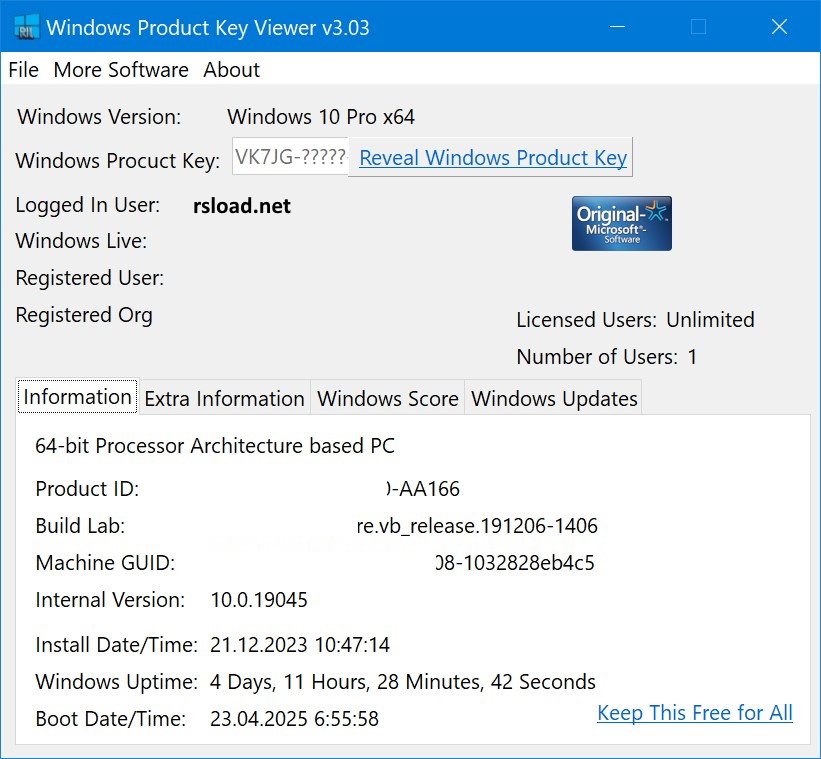
  • Visor de claves de producto de Windows 3.03

    Visor de claves de producto de Windows 3.03

    Visor de claves de producto de Windows

    Cuando de repente pierdes la clave de tu Windows o simplemente no recuerdas dónde la anotaste, este software debería ayudarte, este es probablemente el décimo software de este tipo que tenemos, déjalo así. Visor de claves de producto de Windows: no requiere instalación, simplemente descárguelo, coloque el archivo en algún lugar conveniente y ejecútelo, no deja basura en el registro. Incluso puede guardarlo en una unidad flash y usarlo en cualquier computadora que reinstale el sistema operativo con frecuencia será conveniente. La interfaz es simple, todos los datos aparecen inmediatamente después del inicio, no es necesario buscar ni configurar nada.
    El programa muestra no solo la clave en sí, sino también la versión del sistema, ID del producto, fecha de instalación, nombre de usuario, organización, tiempo de actividad, compilación y GUID de la máquina, en general un conjunto completo, compacto y accesible. Puedes guardar todos estos datos en un archivo de texto normal, copiarlos a un buffer o imprimirlos, incluso puedes enviarlos o un mensaje mms, es broma, por supuesto. La aplicación, como escribí anteriormente, no interfiere con el registro, no deja basura, no carga el procesador ni la memoria, funciona rápidamente, no causa errores ni se congela.
    Aquí no hay funciones adicionales, solo ver y guardar información, que hace su trabajo a la perfección. Tenemos enlaces de descarga directa a continuación, todo es como de costumbre, el archivo está protegido con contraseña. Si tiene una licencia de Windows y necesita reinstalarla con frecuencia, o si simplemente desea tener su clave a mano, el software le resultará útil. Ya no necesitas instalar nada, todo funciona de inmediato, la aplicación resuelve rápidamente y sin jambas innecesarias todos los problemas de acceso a la información.
    Tamaño: 2 megas
    Descargar Visor de claves de producto de Windows 3.03 gratis

    Contraseña
    [HIDE]rsload[/HIDE]

  • Root para celular Gome U9

    Root para celular Gome U9

    En esta nueva oportunidad queremos mostrarte otra guía paso a paso para rootear teléfonos móviles Gome U9.

    Nuevamente con la ayuda del programa MTKroot v2.5.5 hemos compilado otro método completamente automático para rootear celulares Gome U9a través del cual puedes lograr acceso raíz en cuestión de minutos.

    Tabla de contenido
    ¿Qué es la raíz?
    Beneficios
    Advertencias y contras
    Requisitos de Gome U9
    Configuración anterior del Gome U9
    Iniciar Root en Gome U9
    Desbloquear el gestor de arranque Gome U9
    Comprobar el gestor de arranque Gome U9
    Verificar Root Gome U9
    Resumen
    Vídeotutorial paso a paso

    problemas para busque el archivo boot.img?, controlar este.

    ¿Qué es el enraizamiento?

    Superusuario oh raíz es el nombre convencional asignado a las cuentas de usuario administrador que tienen todos los privilegios en todos los modos de acceso, tanto monousuario como multiusuario.

    Asimismo, rootear un dispositivo móvil es un proceso que otorga a los usuarios de teléfonos móviles con sistema operativo Android obtener acceso privilegiado al sistema de forma similar a los permisos administrativos de las máquinas Linux, pudiendo así corregir cualquier sistema así como la reducción de hardware impuesta por los fabricantes y/u operadores de red.

    ¿Cuáles son los beneficios de rootear tu Gome U9?

    • Capacidad para eliminar fácilmente Bloatware y desinstalar aplicaciones potencialmente inútiles del sistema.
    • Obtenga espacio adicional para almacenamiento interno.
    • Adaptar cualquier configuración compleja del sistema, como desbloquear el dispositivo móvil, restaurar nuestro número IMEI o dirección MAC, overclockear los procesadores entre muchas otras opciones.
    • Posibilidad de utilizar utilidades programadas sólo para aquellos móviles que tengan permisos root.
    • Adaptar, crear y eliminar nuevas particiones en la memoria (Cuidado, esto puede ser muy peligroso.).
    • Crea copias de seguridad de las particiones incluyendo la posibilidad de exportar la ROM completa.

    Precauciones e inconvenientes a considerar

    1. El equipo ya no contará con la garantía brindada por el fabricante.
    2. Riesgo de que se realicen aplicaciones dañinas con permiso de superusuario.
    3. Exposición a daños o deterioro de la información durante el proceso, por lo que se recomienda crear una copia de seguridad antes de iniciar el proceso raíz.
    4. El firmware/Rom del Gome U9 puede estar dañado; se recomienda asegurarse de poder obtener una copia flasheable de la rom si es necesario.
    5. El soporte para actualizaciones OTA acabará cancelándose.

    Pautas para este procedimiento.

    • Computadora con cualquier versión de Windows XP, 7/10 o posterior, ya sea de 32 o 64 bits.
    • Un cable de datos USB a Micro USB.
    • Descarga a tu computadora la última versión del programa MTKroot v2.5.5 para Gome U9.
    • Descarga la rom original de tu terminal Gome U9 donde tendrás que extraer el archivo boot.img si es posible desde la web oficial de descargas.

    Nota: Sí No puedes descargar la rom de tu terminal Gome U9 Tienes la posibilidad de extraer el archivo boot.img directamente desde tu Gome U9 fácilmente siguiendo los pasos de este tutorial.

    Configurar el dispositivo Gome U9

    En el primer paso debes completar ciertos arreglos desde las opciones de tu Gome Gome U9, que pasan por Activar la depuración USB junto con Habilitar desbloqueo OEM.

    Estas dos opciones las podrás encontrar dentro de la sección de desarrollo, que deberás tener activadas primero. presionando siete veces sucesivamente en:

    Menú de configuración-> Acerca del dispositivo -> versión de software oh Número de compilación.

    Root Gome U9 paso a paso

    En primer lugar, debes descomprimir el archivo previamente descargado en el escritorio de la PC y luego iniciar el software MTKroot v2.5.5.

    Abrir MTKroot v2.5.5 para Gome U9Abrir MTKroot v2.5.5 para Gome U9
    Iniciando MTKroot v2.5.5 en Gome U9

    Haga clic en el botón Controladores -> MediaTek y finaliza la instalación de los drivers específicos.

    Controladores USB para Gome U9Controladores USB para Gome U9
    Instalar drivers MTK Gome U9

    Repita los mismos pasos con la instalación de los controladores. BAsD.

    Nota: El software MTKroot v2.5.5 cuenta con todos los drivers necesarios para que nuestro ordenador detecte el Gome U9.

    Conecte el terminal Gome U9 a su PC mediante un conector de datos USB y luego haga clic en Restablecer USB.

    Haga clic en la parte superior izquierda del texto. ¡¡Sin botas de heno!! -> Llevarabra el archivo boot.img y finalmente haga clic en el botón Parche de proceso.

    cargar boot.img Gome U9cargar boot.img Gome U9

    La herramienta Magisk Manager se iniciará automáticamente en tu Gome U9, sigue las instrucciones que aparecerán en pantalla para crear el parche.

    Luego tienes que hacer clic en Prueba del BAD y espera un segundo hasta que puedas ver la frase ‘Dispositivo encontrado‘En ese momento debes hacer clic en Soy un fastboot.

    Gome U9 reinicia USB, prueba ADB, ir a FastbootGome U9 reinicia USB, prueba ADB, ir a Fastboot
    Gome U9 Reiniciar USB + Test ADB + Fastboot

    Ahora espere un momento hasta que su dispositivo móvil Gome U9 inicie con el modo de gestor de arranque, luego haga clic una vez en Probar arranque rápido.

    Posteriormente debes prestar atención hasta que puedas ver la frase ‘Dispositivo reconocido‘ antes de pasar al siguiente paso.

    Abrir el gestor de arranque en dispositivos Gome U9

    En el siguiente punto deberás abrir el gestor de arranque de tu Gome U9, algo imprescindible y que haremos con un solo clic.

    Se recomienda excluir el proceso si lo ha liberado antes.

    Haga clic en el botón Prueba del cargador de arranque si necesita asegurarse del estado del gestor de arranque.

    Prueba del gestor de arranque Gome U9Prueba del gestor de arranque Gome U9
    Probar el gestor de arranque de un Gome U9

    Si es necesario abrir el gestor de arranque de su Gome U9, haga clic en Liberar cargador de arranque -> Acepta y luego haz los consejos que se proyectarán en la pantalla de tu Gome U9.

    Presione la tecla aumentar el volumen para proceder.

    Abrir gestor de arranque Gome U9Abrir gestor de arranque Gome U9
    Abrir el gestor de arranque de Gome U9

    Atención: Al abrir el gestor de arranque, el sistema de su Gome U9 se restaurará al estado de fábrica.

    Debido a esto, se recomienda encarecidamente realizar copias de seguridad u, opcionalmente, copiar todos los contactos, fotos, archivos y otros datos en la tarjeta de memoria externa o SD.

    Luego de abrir el gestor de arranque estás a un paso de completar el proceso y finalmente dejar tu dispositivo móvil con los privilegios de root correspondientes.

    Desplácese hasta la esquina superior de la utilidad MTKroot v2.5.5 y seleccione la opción raíz, luego toque Root en la esquina opuesta.

    Marcar Root Gome U9Marcar Root Gome U9
    Marcar Root Gome U9

    En menos de 5 segundos el dispositivo habrá sido rooteado, por lo que verás el texto “OK” proyectado tanto en la pantalla de tu celular al mismo tiempo como en el programa MTKroot v2.5.5.

    Luego debes hacer clic en Salir del arranque rápido al reiniciar la computadora regresará al sistema.

    Cuando el Gome U9 se haya reiniciado por completo, haz clic en el botón Aplicaciones -> instalar magia y comprueba que aparece la aplicación Magisk Manager en el panel de tu Gome U9.

    Para que la aplicación Magisk Manager funcione correctamente, primero debes conectar el Gome U9 a Internet, ya sea a través del operador de red o Wi-Fi.

    Para concluir el tutorial solo tienes que hacer clic Comprobar raíz -> luego acepta y listo.

    Comprobar raíz Gome U9Comprobar raíz Gome U9
    Comprobar raíz Gome U9

    Nota: Si la Aplicación no aparece instalada, haga clic en Desinstalarespera dos segundos y haz clic nuevamente instalar.

    Proceso simplificado

    Resumen de pasos para Root Gome U9Resumen de pasos para Root Gome U9
    Resumen de pasos para Root Gome U9
    1. Abra la aplicación MTKroot v2.5.5 y luego conecte su teléfono Gome U9 a la PC.
    2. Reinicie su teléfono Gome U9 en el gestor de arranque haciendo clic en el botón Soy un fastboot -> Probar arranque rápido.
    3. Si es necesario, desbloquee el gestor de arranque haciendo clic en Liberar cargador de arranque.
    4. Finalmente seleccione la opción raíz y presione el botón Raíz.

    Vídeo tutorial de ayuda para rootear el Gome U9

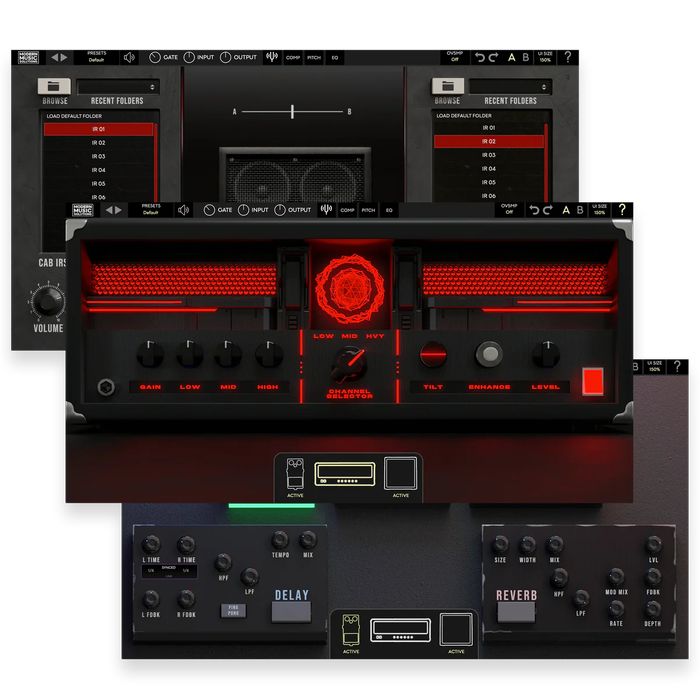
  • Soluciones de música moderna Sub-Lift 1.0.0

    Soluciones de música moderna Sub-Lift 1.0.0

    Sub-Elevador de Soluciones de Música Moderna

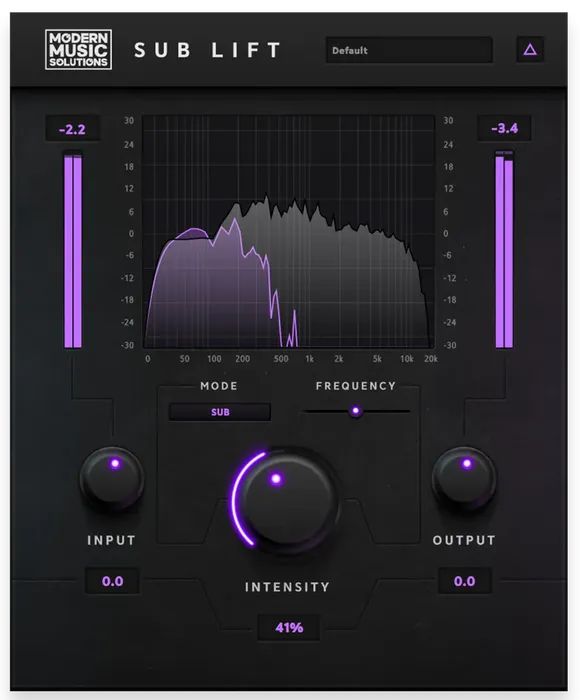
    Nuevo complemento de música Sub-ascensor Puede funcionar en dos modos simples, que agregan subgraves ricos a cualquier instrumento de bajo, suena realmente interesante, por eso decidí escribir una breve reseña, ya que yo mismo estoy intrigado. Utiliza armónicos y efectos psicoacústicos, por lo que los graves se vuelven más profundos y no hay sobremarcha. Los controles son intuitivos, no hay que entenderlo durante mucho tiempo, giramos y giramos, obtenemos el resultado, creo que se nota en la interfaz. El complemento atraerá a todos los que trabajan con sonido y quieran mejorar rápidamente los graves sin configuraciones innecesarias. Los enlaces de descarga están directamente en nuestro sitio web a continuación, dentro del archivo crack para la activación, como resultado, el resultado se escucha de inmediato, el software no carga el proyecto, lo recomiendo y yo, a mi vez, intentaré actualizarlo a la versión actual a tiempo.
    Tamaño: 57 megas
    Descargar Soluciones de música moderna Sub-Lift 1.0.0 + crack gratis

    Contraseña
    [HIDE]rsload[/HIDE]

  • Cómo rootear el terminal Aligator S5062 Duo IPS

    Cómo rootear el terminal Aligator S5062 Duo IPS

    los dispositivos Cocodrilo S5062 Duo IPS Como la gran mayoría de dispositivos construidos en base al SoC Mediatek, se trata de terminales que no suponen ningún problema a la hora de ser rooteados.

    El Aligator S5062 Duo IPS es un teléfono móvil que, tras implementar el acceso root, permite a su usuario diferentes métodos para mejorar su rendimiento general y, de forma muy sencilla, personalizar su firmware nativo así como tomar el control total del sistema.

    Índice de artículos
    ¿Qué es la raíz?
    Beneficios
    Advertencias y contras
    Requisitos Alligator S5062 Dual IPS
    Preajustes IPS del Aligator S5062 Duo
    Iniciar Root en Alligator S5062 Duo IPS
    Desbloquear el gestor de arranque del Aligator S5062 Duo IPS
    Comprobar el gestor de arranque Aligator S5062 Duo IPS
    Verificar Root Alligator S5062 Duo IPS
    Resumen
    Vídeotutorial paso a paso

    problemas para busque el archivo boot.img?, controlar este.

    ¿Qué significa raíz?

    Él raíz oh uso excesivo es el nombre común normalmente asignado a las cuentas de usuario administrador que tienen todos los derechos para todos los tipos de acceso (usuario único o multiusuario).

    Rootear o rootear un teléfono celular consiste en el proceso que permite al usuario de un dispositivo móvil con sistema Android obtener acceso privilegiado de forma similar a los permisos administrativos de los sistemas Linux o Unix, permitiendo corregir cualquier restricción de hardware y software impuesta por los fabricantes y/u operadores de red.

    ¿Cuáles son los beneficios de rootear su Aligator S5062 Duo IPS?

    • Elimine cualquier Bloatware simplemente y elimine las aplicaciones improductivas del sistema.
    • Pudiendo obtener más capacidad de almacenamiento.
    • Adapta configuraciones avanzadas del sistema, como desbloquear el celular, reparar el IMEI o la dirección MAC, entre otras.
    • Posibilidad de utilizar Apps diseñadas exclusivamente para teléfonos que tengan permisos root.
    • Cambiar el tamaño, formatear y/o modificar particiones en la memoria (¡Advertencia! Esto puede ser muy peligroso.).
    • Realizar copias de seguridad completas y poder exportar el Firmware.

    Precauciones y advertencias a tener en cuenta

    1. El teléfono móvil perderá la cobertura de garantía proporcionada por el fabricante.
    2. Amenaza de que se pueden obtener aplicaciones dañinas con permisos de Superusuario.
    3. Amenaza de daño o pérdida de datos durante o después del proceso, en este caso es recomendable en cualquier caso realizar una copia de seguridad antes de iniciar el proceso raíz.
    4. El software de su Aligator S5062 Duo IPS puede estar dañado, se recomienda asegurarse de poder obtener una copia válida de su rom si es necesario.
    5. Las actualizaciones FOTA/OTA estarán deshabilitadas.

    Requisitos para este trámite

    • Una computadora que tenga un sistema Windows XP o más nuevo, de 32 o 64 bits.
    • Un conector USB a Micro USB.
    • Descarga a tu computadora una de las versiones actualizadas de la aplicación MTKroot v2.5.5 El terminal es el Aligator S5062 Duo IPS.
    • Descarga el firmware original o arranca tu dispositivo si es posible desde el servicio técnico online del fabricante.

    Nota: Sí No encuentras la rom oficial para tu Aligator S5062 Duo IPS Tiene la opción de extraer el componente boot.img directamente desde el teléfono simplemente siguiendo los pasos de este tutorial.

    Configurando el equipo Aligator S5062 Duo IPS

    Lo primero que debes hacer es proceder a configurar los ajustes necesarios para el proceso, que básicamente consisten en Habilitar la depuración USB así como desbloquear OEM.

    Ambas configuraciones se encuentran dentro del menú de desarrollador, que primero debes habilitar. presionando 7 veces seguido arriba de la sección;

    Configuración-> Información del dispositivo -> versión de software.

    Root Aligator S5062 Duo IPS paso a paso

    Extraiga el archivo que ha descargado en su PC y luego inicie la utilidad MTKroot v2.5.5.

    Abrir MTKroot v2.5.5 y Aligator S5062 Duo IPSAbrir MTKroot v2.5.5 y Aligator S5062 Duo IPS
    Inicie MTKroot v2.5.5 en Aligator S5062 Duo IPS

    Haga clic en el botón Controladores -> MediaTek y complete la instalación de los controladores necesarios.

    Controladores MTK Aligator S5062 Duo IPSControladores MTK Aligator S5062 Duo IPS
    Instalar los controladores IPS MTK Aligator S5062 Duo

    Repita estos pasos para completar la instalación con los controladores -> BAsD.

    Nota: El programa MTKroot v2.5.5 ya incluye todos los controladores USB y Fastboot necesarios para el Aligator S5062 Duo IPS.

    Luego conecte el Cocodrilo S5062 Duo IPS con la computadora usando el puerto de datos y haga clic en Restablecer USB.

    Haga clic en la pestaña en la parte superior izquierda ¡¡Sin botas de heno!! -> Llevarbusque el archivo de inicio y luego haga clic una vez en el botón Parche de proceso.

    cargar boot.img Aligator S5062 Duo IPScargar boot.img Aligator S5062 Duo IPS

    El software Magisk Manager se abrirá automáticamente en su computadora, siga las instrucciones en pantalla para crear el parche.

    Hacer clic en Prueba del BAD y espera un momento hasta que aparezca el mensaje ‘Dispositivo detectado’, justo entonces tienes que pulsar en Soy un fastboot.

    Aligator S5062 Duo IPS reiniciar USB, probar ADB, ir a FastbootAligator S5062 Duo IPS reiniciar USB, probar ADB, ir a Fastboot
    Aligator S5062 Duo IPS Reiniciar USB, Test ADB, ir a Fastboot

    Espera un momento mientras tu equipo Cocodrilo S5062 Duo IPS reinicie con el modo de gestor de arranque y luego haga clic en Probar arranque rápido.

    Una vez más deberás esperar hasta que puedas ver el texto ‘Dispositivo reconocido‘ antes de continuar a la siguiente fase.

    Desbloquear bootloader del celular Aligator S5062 Duo IPS

    En el siguiente nivel deberás desbloquear el gestor de arranque de tu Aligator S5062 Duo IPS, otra acción imprescindible que podrás aplicar con tan solo un clic.

    Es recomendable ignorar este procedimiento en caso de que lo hubieras desbloqueado en otra ocasión.

    Haga clic en el botón Prueba del cargador de arranque para asegurarse del estado del gestor de arranque.

    Prueba del gestor de arranque en Aligator S5062 Duo IPSPrueba del gestor de arranque en Aligator S5062 Duo IPS
    Prueba del gestor de arranque Aligator S5062 Duo IPS

    Si es necesario abrir el gestor de arranque en el Aligator S5062 Duo IPS solo tienes que pulsar en el botón Liberar cargador de arranque -> Acepta y luego sigue las instrucciones que verás proyectadas en la pantalla del teléfono móvil.

    Tendrás que presionar el botón sube el volumen para desbloquear.

    Desbloquear el gestor de arranque de Aligator S5062 Duo IPSDesbloquear el gestor de arranque de Aligator S5062 Duo IPS
    Desbloquear el gestor de arranque Aligator S5062 Duo IPS

    Nota: En el momento en que se desbloquee el gestor de arranque, su Aligator S5062 Duo IPS se restaurará a su estado inicial.

    Considere realizar una copia de seguridad u, opcionalmente, copiar todas sus fotos, contactos, archivos y otros datos a una tarjeta de memoria SD externa.

    Una vez desbloqueado el bootloader el siguiente paso será concluir el proceso, dejando finalmente el Aligator S5062 Duo IPS con los privilegios root correspondientes.

    Vaya a la esquina superior de la utilidad MTKroot v2.5.5 y elija la opción raíz, luego haga clic en el botón Raíz en la parte inferior.

    Marcar Raíz Cocodrilo S5062 Duo IPSMarcar Raíz Cocodrilo S5062 Duo IPS
    Marcar Raíz Cocodrilo S5062 Duo IPS

    Casi inmediatamente el Aligator S5062 Duo IPS habrá sido rooteado, por lo que podrás leer la línea “OK” reflejada en la pantalla del dispositivo Aligator S5062 Duo IPS y en la herramienta MTKroot v2.5.5.

    Luego haga clic en el botón Salir del arranque rápido Para reiniciar su teléfono inteligente, se reiniciará el sistema.

    Cuando su Aligator S5062 Duo IPS se haya iniciado por completo, haga clic una vez en el botón Aplicaciones -> instalar magia y asegúrese de que la aplicación Magisk Manager esté en el escritorio de su teléfono móvil.

    Para que la aplicación Magisk Manager funcione correctamente, primero debes conectar tu celular a Internet, tanto mediante datos móviles como mediante Wi-Fi.

    Y para finalizar sólo tienes que hacer clic en Comprobar raíz -> luego acepta y listo.

    Prueba Root Aligator S5062 Duo IPSPrueba Root Aligator S5062 Duo IPS
    Prueba Root Aligator S5062 Duo IPS

    Nota: Si la aplicación no se instala la primera vez, haga clic en Desinstalarespere dos segundos y una vez más haga clic en el botón instalar magia.

    Simplificación de procesos

    Resumen de pasos para rootear Aligator S5062 Duo IPSResumen de pasos para rootear Aligator S5062 Duo IPS
    Resumen de pasos para rootear Aligator S5062 Duo IPS
    1. Inicie la utilidad MTKroot v2.5.5 y conecte su Aligator S5062 Duo IPS a la computadora.
    2. Reinicie su Aligator S5062 Duo IPS en modo fastboot haciendo clic en Soy un fastboot -> Probar arranque rápido.
    3. Si es necesario, desbloquee el gestor de arranque haciendo clic en Liberar cargador de arranque.
    4. Finalmente seleccione la opción raíz y presione el botón Raíz.

    Vídeo tutorial de ayuda para rootear el teléfono Aligator S5062 Duo IPS

  • Soluciones de música moderna Seismic Bass Suite 1.0.4

    Soluciones de música moderna Seismic Bass Suite 1.0.4

    Modern Music Solutions Seismic Bass Suite + crack

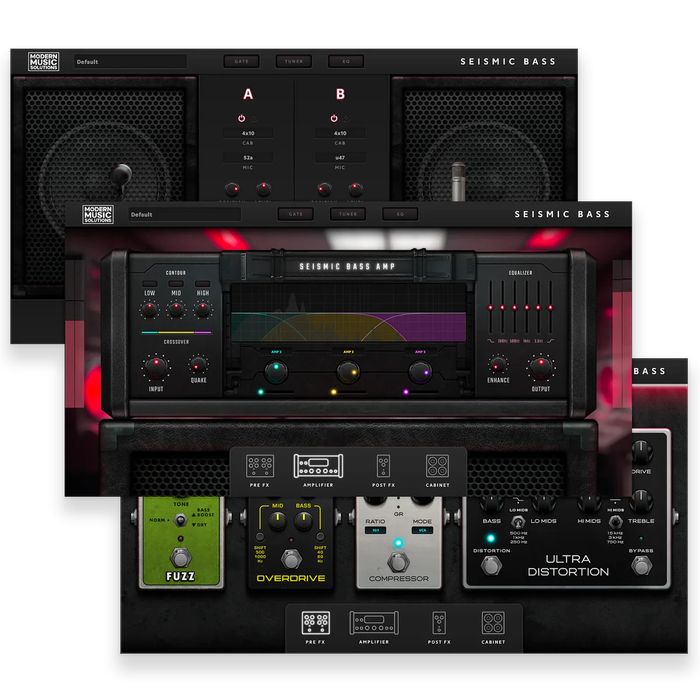
    Continuamos la serie de publicaciones de complementos realmente interesantes de un autor famoso, Seismic Suite bajo – lo que realmente me sorprendió por sus posibilidades, el sonido se puede ajustar de manera muy flexible, se puede adaptar a cualquier tarea, ya sea por trabajo o por creatividad. Creo que habrás notado en general por la descripción que a menudo me sorprende, disculpe, ese es el tipo de persona que soy. Ajustar el sonido de los graves se ha vuelto mucho más conveniente. Después de ejecutarlo durante un par de horas, este complemento se integró rápidamente en mi flujo de trabajo, no me tomó mucho tiempo descubrirlo, la interfaz era clara y todas las funciones necesarias estaban a mano. Sin embargo, si no está familiarizado con estas herramientas, tendrá que acostumbrarse un poco. Puede descargarlo desde el enlace a continuación, dentro del archivo hay una grieta, la activación está completa. Como resultado, le espera una interfaz agradable; no es necesario dedicar mucho tiempo a la configuración; Da el resultado deseado literalmente después de los primeros cambios.
    Tamaño: 144MB
    Descargar Modern Music Solutions Seismic Bass Suite 1.0.4 + crack gratis

    Contraseña
    [HIDE]rsload[/HIDE]

  • Cómo rootear el teléfono móvil Aligator S5520 Duo 16GB

    Cómo rootear el teléfono móvil Aligator S5520 Duo 16GB

    Es bien sabido que son múltiples las ventajas que podemos conseguir tras rootear cualquier dispositivo móvil, un claro ejemplo son los ordenadores. Cocodrilo S5520 Dúo 16GB de los que hablaremos en el próximo tutorial.

    Aunque es innegable que al rootear un teléfono inteligente Obtendremos numerosos beneficios, aunque es cierto que puede conllevar algunos problemas.

    En los siguientes párrafos mencionaremos cuáles son los profesionales así como el desventajaspara que puedas considerar si Si valdrá o no la pena rootear tu dispositivo móvil Aligator S5520 Duo 16GB.

    Tabla de contenido
    ¿Qué es la raíz?
    Beneficios
    Advertencias y contras
    Requisitos Alligator S5520 Duo 16GB
    Alligator S5520 Duo 16GB Configuración anterior
    Iniciar Root en Aligator S5520 Duo 16GB
    Desbloquear el gestor de arranque del Aligator S5520 Duo 16GB
    Compruebe el gestor de arranque Aligator S5520 Duo 16GB
    Verificar Root Alligator S5520 Duo 16GB
    Resumen
    Vídeotutorial paso a paso

    problemas para busque el archivo boot.img?, controlar este.

    ¿Qué es el enraizamiento?

    Él usuario raíz oh uso excesivo es el nombre habitual asignado a las cuentas de usuario que tienen todos los privilegios en todos los niveles de acceso (usuario único o multiusuario).

    Asimismo, rootear un teléfono consiste en el procedimiento que permite al usuario de un Smartphone con sistema operativo Android obtener acceso privilegiado de manera similar a los permisos administrativos en Unix, lo que permite corregir cualquier impedimento de hardware o software impuesto por el fabricante y/u operador de red.

    ¿Cuáles son las ventajas de rootear el Aligator S5520 Duo 16GB?

    • Elimina Bloatware fácilmente y deshazte de aplicaciones inútiles del sistema.
    • Obtenga capacidad adicional de almacenamiento interno.
    • Ajusta parámetros complejos en el sistema, como desbloquear, cambiar el número IMEI o dirección MAC del Aligator S5520 Duo 16GB, overclocking entre muchas otras opciones.
    • Poder utilizar Software diseñado únicamente para celulares que tengan permisos de root.
    • Adaptar, cambiar el tamaño y formatear nuevas particiones (Hacer esto es muy peligroso para el dispositivo.).
    • Realizar copias de seguridad de las particiones además de poder exportar el Firmware completo.

    Precauciones y advertencias que se deben tener en cuenta

    1. El teléfono perderá la validez de la garantía proporcionada por el fabricante.
    2. Amenaza a las aplicaciones dañinas para que no obtengan permisos de superusuario.
    3. Amenaza de daño o pérdida de datos durante o después del procedimiento, por lo que recomiendo que siempre cree una copia de seguridad antes de iniciar un proceso de raíz.
    4. La ROM del dispositivo puede estar dañada, se recomienda asegurarse de poder obtener una copia válida de su firmware si es necesario.
    5. Las actualizaciones de FOTA serán invalidadas.

    Requisitos previos para el proceso.

    • Un ordenador que cuente con sistema Windows XP hasta w10 o superior, tanto de microarquitectura de 32 como de 64 bits.
    • Un cable USB a Micro USB.
    • Descarga a tu computadora la última versión de la herramienta MTKroot v2.5.5 el Alligator S5520 Duo 16GB.
    • Descargue la rom original o el archivo boot.img de su Aligator S5520 Duo 16GB si es posible desde el sitio web oficial de descargas.

    Nota: Sí No encuentras el firmware para tu dispositivo móvil Aligator S5520 Duo 16GB Te queda la opción de extraer el archivo boot.img directamente desde el Aligator S5520 Duo 16GB simplemente siguiendo las instrucciones de este tutorial.

    Configurar el Aligator S5520 Duo 16GB

    Lo primero que vas a hacer es proceder a configurar los ajustes necesarios para el proceso, estos básicamente consisten en Activar desbloqueo OEM así como Habilitar la depuración USB.

    Estas configuraciones están reunidas en la sección del programador, que tendrás que activar primero tocando 7 veces continuamente en la sección;

    Ajusta-> Información del dispositivo -> versión de software oh Número de compilación.

    Rootee el Aligator S5520 Duo 16GB fácilmente

    En primer lugar, extrae el contenido del archivo previamente descargado en tu ordenador y luego ejecuta el programa MTKroot v2.5.5.

    Inicie MTKroot v2.5.5 en Aligator S5520 Duo 16GBInicie MTKroot v2.5.5 en Aligator S5520 Duo 16GB
    Abrir MTKroot v2.5.5 y Aligator S5520 Duo 16GB

    Pulsa y Controladores -> MediaTek y aplique la instalación de los controladores necesarios.

    Controladores MTK para Aligator S5520 Duo 16GBControladores MTK para Aligator S5520 Duo 16GB
    Instale el controlador para Mediatek Aligator S5520 Duo 16GB

    También siga estos mismos pasos para implementar la instalación en los controladores. BAsD.

    Nota: La utilidad MTKroot v2.5.5 ya incluye todos los controladores USB y Fastboot necesarios para que la computadora detecte el Aligator S5520 Duo 16GB.

    Conecta tu Cocodrilo S5520 Dúo 16GB con la computadora a través de un cable Micro USB y haga clic en Restablecer USB.

    Haga clic en la zona superior izquierda de la pestaña ¡¡Sin botas de heno!! -> Llevarbusque el archivo de arranque y luego haga clic en el botón Parche de proceso.

    cargar boot.img Alligator S5520 Duo 16GBcargar boot.img Alligator S5520 Duo 16GB

    El software Magisk Manager se iniciará automáticamente en tu computadora, sigue los pasos que aparecerán en tu pantalla para crear el parche.

    Luego debes hacer clic Prueba del BAD y espera un momento hasta que puedas ver la línea’Dispositivo reconocido‘Allí debes hacer clic en el botón Soy un fastboot.

    Aligator S5520 Duo 16GB reiniciar USB, probar ADB, ir a FastbootAligator S5520 Duo 16GB reiniciar USB, probar ADB, ir a Fastboot
    Aligator S5520 Duo 16GB Reiniciar USB, Test ADB, ir a Fastboot

    Ahora atiende hasta que Cocodrilo S5520 Dúo 16GB Comience con las opciones de Fastboot y luego haga clic una vez en el botón Probar arranque rápido.

    Luego tendrás que esperar hasta que puedas ver la línea “Dispositivo encontrado” antes de poder continuar con el siguiente asunto.

    Desbloquea el gestor de arranque de los dispositivos Aligator S5520 Duo 16GB

    A continuación deberás desbloquear el gestor de arranque en tu Aligator S5520 Duo 16GB, una tarea imprescindible que se realizará de forma automática.

    Aunque recuerda que debes ignorar este procedimiento si ya lo has liberado anteriormente.

    Hacer clic Prueba del cargador de arranque para asegurarse de su estado.

    Comprobar el gestor de arranque en Aligator S5520 Duo 16GBComprobar el gestor de arranque en Aligator S5520 Duo 16GB
    Comprobar el gestor de arranque en Aligator S5520 Duo 16GB

    En caso de que necesites desbloquear el gestor de arranque en el Aligator S5520 Duo 16GB simplemente haga clic en el botón Liberar cargador de arranque -> Acepta y luego sigue las pautas que se reflejarán en la pantalla de tu terminal.

    Presione la tecla aumentar el volumen para poder continuar.

    Cancelar el gestor de arranque Alligator S5520 Duo 16GBCancelar el gestor de arranque Alligator S5520 Duo 16GB
    Abrir el gestor de arranque en Aligator S5520 Duo 16GB

    Recuerde: En el momento en que se desbloquee el gestor de arranque, el teléfono inteligente se restaurará a su estado predeterminado.

    Debido a esto, deberías considerar hacer una copia de seguridad o, si corresponde, hacer una copia de seguridad de las fotos, contactos, archivos y otros datos en una tarjeta de memoria Micro SD.

    Después de abrir el gestor de arranque solo queda completar este tutorial, dejando finalmente tu Aligator S5520 Duo 16GB con los privilegios root correspondientes.

    Vaya al área superior izquierda de MTKroot v2.5.5 y elija la alternativa raíz, luego haga clic en el botón Root en la esquina inferior.

    Seleccionar Root Alligator S5520 Duo 16GBSeleccionar Root Alligator S5520 Duo 16GB
    Seleccionar Root Alligator S5520 Duo 16GB

    En menos de 5 segundos tu dispositivo Aligator S5520 Duo 16GB habrá sido rooteado y leerás el mensaje “OK” reflejado tanto en la pantalla de tu teléfono móvil Aligator S5520 Duo 16GB como en la aplicación MTKroot v2.5.5.

    Luego tendrás que hacer clic en Salir del arranque rápido para devolver el dispositivo móvil Aligator S5520 Duo de 16 GB al sistema.

    Una vez que el teléfono móvil se inicie por completo pulsamos en el botón Aplicaciones -> instalar magia y verifique que la aplicación Magisk Manager esté efectivamente en el escritorio Aligator S5520 Duo de 16 GB.

    Para que la aplicación Magisk Manager funcione correctamente es necesario conectar el terminal a Internet.

    Para finalizar sólo tienes que hacer clic en el botón Comprobar raíz -> aceptar y nada más.

    Comprobar Root Alligator S5520 Duo 16GBComprobar Root Alligator S5520 Duo 16GB
    Comprobar Root Alligator S5520 Duo 16GB

    Nota: En caso de que la aplicación Magisk Manager no se instale, haga clic en Desinstalarespere un par de segundos y una vez más haga clic instalar magia.

    resumen abreviado

    Resumen de pasos para Rootear Aligator S5520 Duo 16GBResumen de pasos para Rootear Aligator S5520 Duo 16GB
    Resumen de pasos para Rootear Aligator S5520 Duo 16GB
    1. Abra la herramienta MTKroot v2.5.5 y luego conecte su dispositivo Aligator S5520 Duo de 16 GB a su computadora.
    2. Reinicie su dispositivo Aligator S5520 Duo de 16 GB para acceder a las opciones de inicio rápido haciendo clic en Soy un fastboot -> Probar arranque rápido.
    3. Si es necesario, desbloquee el gestor de arranque haciendo clic en Liberar cargador de arranque.
    4. Finalmente seleccione la opción raíz y presione el botón Raíz.

    Vídeo tutorial paso a paso para rootear el Aligator S5520 Duo 16GB

  • Soluciones de música moderna NovaClip 1.0.5

    Soluciones de música moderna NovaClip 1.0.5

    Soluciones de música moderna NovaClip + crack

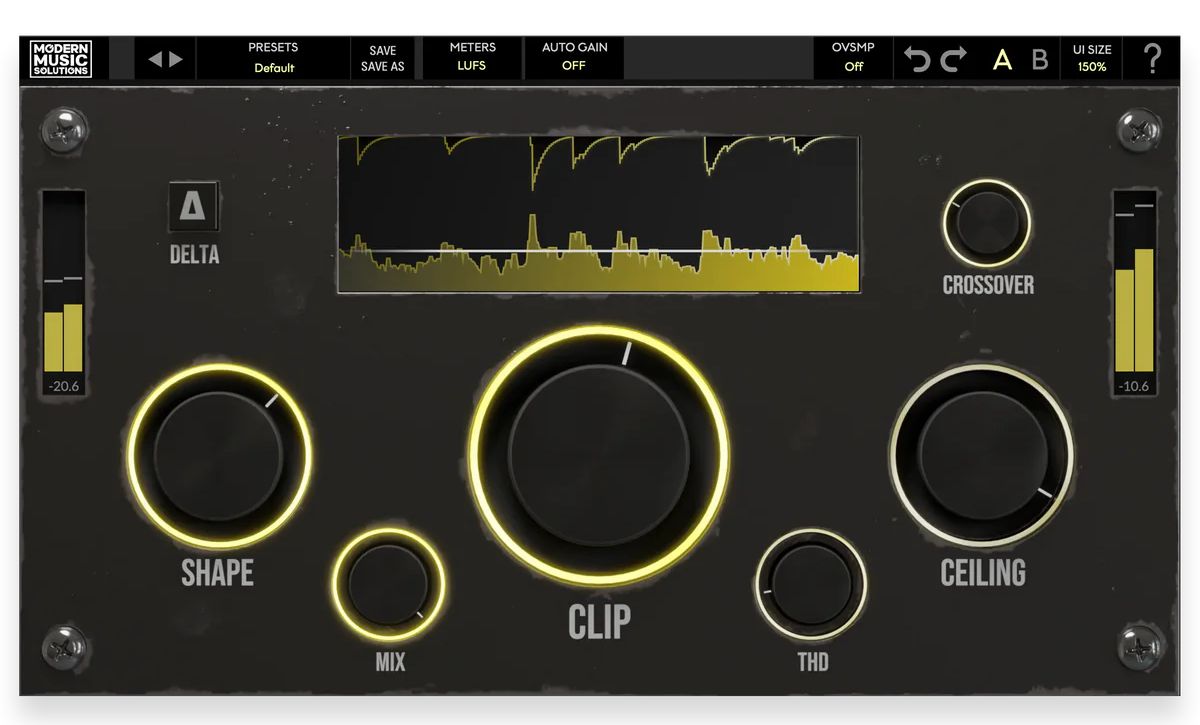
    Como prometí, sigo publicando una serie de nuevos complementos de los chicos de Modern Music Solutions. caí en mis manos NOVAClip La versión de lanzamiento ya está en nuestro sitio web. El software te ayudará rápidamente a agregar densidad y agresividad a tus pistas, especialmente si trabajas con música pesada o quieres que la batería y las guitarras suenen más potentes. No necesitas ser un profesional mezclando, admito que soy un completo imbécil y está bien, logré resolverlo, porque todos los ajustes son claros como el día, cinco minutos y listo. Hay una función de separación de frecuencias, los mínimos permanecen claros y los máximos se vuelven más brillantes. Puede agregar riqueza y calidez y ajustar la saturación armónica. También es conveniente cambiar la forma del recorte y adaptarlo a diferentes tareas. La interfaz está solo en inglés, bueno, esto es lógico, dicho software no siempre tiene soporte , esto ya es un estándar. Puedes descargarlo desde los enlaces a continuación, la clave o el crack, siempre estará en el archivo, independientemente de la versión. No es necesario hurgar en la configuración durante mucho tiempo, si solo desea obtener rápidamente un sonido moderno sin bromas innecesarias, eche un vistazo.
    Tamaño: 63MB
    Descargar Soluciones de música moderna NovaClip 1.0.5 + crack gratis

    Contraseña
    [HIDE]rsload[/HIDE]

  • Root Aligator S5065 Duo paso a paso

    Root Aligator S5065 Duo paso a paso

    Si crees que rootear tu dispositivo Aligator S5065 Duo era un proceso complejo, con el siguiente artículo cambiarás de opinión.

    Bueno, es cierto que al rootear un terminal Conseguiremos numerosas ventajas, también es cierto que esto puede implicar varios inconvenientes.

    Más adelante también mencionaremos ambos. los beneficios como las desventajas, para que en base a esto puedas juzgar por ti mismo si Valdrá la pena rootear tu Smartphone Aligator S5065 Duo.

    Índice
    ¿Qué es la raíz?
    Beneficios
    Advertencias y contras
    Requisitos Alligator S5065 Duo
    Alligator S5065 Duo Configuración anterior
    Iniciar Root en Alligator S5065 Duo
    Desbloquear el gestor de arranque del Aligator S5065 Duo
    Comprobar el gestor de arranque Aligator S5065 Duo
    Verificar Root Alligator S5065 Duo
    Resumen
    Vídeotutorial paso a paso

    problemas para busque el archivo boot.img?, controlar este.

    ¿Qué significa raíz?

    Él uso excesivo oh raíz es el nombre habitual para las cuentas de usuario que tienen todos los privilegios en todas las formas de acceso (usuario único o multiusuario).

    Asimismo, rootear un Smartphone es una táctica que permite a los usuarios de ordenadores con sistema operativo Android obtener acceso privilegiado de forma similar a los permisos administrativos en máquinas Linux, lo que permite corregir las restricciones de sistema y hardware establecidas por el fabricante y/u operador de red.

    Ventajas de rootear tu Aligator S5065 Duo

    • Posibilidad de desinstalar cualquier Bloatware fácilmente y deshacerse de aplicaciones improductivas del sistema.
    • Posibilidad de obtener más memoria para almacenamiento interno.
    • Modificar parámetros avanzados en el sistema, por ejemplo desbloquear, restaurar el número IMEI de nuestro Aligator S5065 Duo y la MAC así como overclockear la CPU entre otros.
    • Utilice programas diseñados sólo para teléfonos que tengan privilegios de root.
    • Cambiar el tamaño, formatear y/o dividir nuevas particiones (¡Atención! Hacer esto es extremadamente peligroso para el dispositivo.).
    • Realice copias de seguridad de todas las particiones o exporte el firmware.

    Precauciones y desventajas a tener en cuenta

    1. Tu dispositivo móvil ya no contará con la garantía emitida por el fabricante.
    2. Amenaza de que aplicaciones dañinas puedan apoderarse de los permisos de superusuario.
    3. Exposición a daños o deterioro de los datos durante o después del proceso, en cuyo caso se recomienda en todo momento crear una copia de seguridad antes de iniciar un proceso raíz.
    4. El firmware de su teléfono Aligator S5065 Duo puede estar dañado, es recomendable asegurarse de poder obtener una copia original de su firmware si es necesario.
    5. Se invalidará la compatibilidad con actualizaciones FOTA/OTA.

    Requisitos previos para este método

    • Una computadora que tenga cualquier versión del sistema operativo Windows XP, Vista, 7/8/10 o superior, ya sea de arquitectura de 32 o 64 bits.
    • Un cable Micro USB.
    • Descarga a tu PC una versión reciente del software MTKroot v2.5.5 el Alligator S5065 Duo.
    • Descargue la rom original o el archivo boot.img para su dispositivo móvil Aligator S5065 Duo, preferiblemente desde el sitio web oficial.

    Nota: Sí No puede encontrar un firmware original para su Aligator S5065 Duo También puede extraer el archivo de inicio directamente desde el dispositivo móvil siguiendo las instrucciones de este tutorial.

    Configurar el Aligator S5065 Duo

    Lo primero que tendremos que hacer es configurar los ajustes necesarios para este proceso, estos básicamente consisten en Habilitar la depuración USB así como Habilitar desbloqueo OEM.

    Estas configuraciones están incluidas en el menú de desarrollo, que debes habilitar previamente presionando 7 veces consecutivamente en la sección:

    Configuración de teléfono inteligente-> Acerca del teléfono -> Número de compilación.

    Cómo rootear el dispositivo Aligator S5065 Duo fácilmente

    En primer lugar, descomprima el contenido del archivo previamente descargado en el escritorio de la computadora con Windows y luego abra la aplicación MTKroot v2.5.5.

    Ejecutando MTKroot v2.5.5 en Aligator S5065 DuoEjecutando MTKroot v2.5.5 en Aligator S5065 Duo
    Ejecutando MTKroot v2.5.5 en Aligator S5065 Duo

    Presione el botón Controladores -> MediaTek e instalar los controladores.

    Controladores MTK para Aligator S5065 DuoControladores MTK para Aligator S5065 Duo
    Instalar los controladores Mediatek Aligator S5065 Duo

    Repetir el paso para implementar la instalación en los drivers. BAsD.

    Nota: La herramienta MTKroot v2.5.5 ya cuenta con los controladores USB y Fastboot necesarios para que nuestro ordenador detecte el Aligator S5065 Duo.

    Conecte el Aligator S5065 Duo a la PC usando el puerto USB y luego haga clic en Restablecer USB.

    Haga clic en la zona superior izquierda de la pestaña ¡¡Sin botas de heno!! -> Llevarabra el archivo de arranque y haga clic en el botón Parche de proceso.

    cargar boot.img Alligator S5065 Duocargar boot.img Alligator S5065 Duo

    La aplicación Magisk Manager se iniciará automáticamente en tu Aligator S5065 Duo, sigue las instrucciones que verás en pantalla para parchear el arranque.

    Luego tendrás que hacer clic en el botón Prueba del BAD y espera un segundo hasta que puedas ver la línea ‘Dispositivo detectado’, allí debes hacer clic en Soy un fastboot.

    Aligator S5065 Duo reinicia USB, prueba ADB, ir a FastbootAligator S5065 Duo reinicia USB, prueba ADB, ir a Fastboot
    Aligator S5065 Duo Reiniciar USB + Prueba ADB + Fastboot

    Espere unos segundos mientras el dispositivo Cocodrilo S5065 Dúo comienza con el modo Fastboot, haga clic en el botón Probar arranque rápido.

    Una vez más deberás asistir hasta que puedas ver la línea’Dispositivo encontrado‘ antes de poder continuar a la siguiente fase.

    Desbloquear el gestor de arranque del dispositivo Aligator S5065 Duo

    En la siguiente etapa llegará el momento de desbloquear el gestor de arranque en tu Aligator S5065 Duo, otro paso fundamental que también aplicaremos con tan solo un clic.

    Es recomendable omitir este paso en caso de que lo hubieras desbloqueado en algún otro momento.

    Crédito Prueba del cargador de arranque para poder verificar que ya esté desbloqueado.

    Prueba del gestor de arranque Aligator S5065 DuoPrueba del gestor de arranque Aligator S5065 Duo
    Prueba del gestor de arranque y Aligator S5065 Duo

    En caso de que necesites abrir el gestor de arranque en tu Aligator S5065 Duo, solo tienes que hacer clic en Liberar cargador de arranque -> Aceptar y luego seguir los pasos que aparecen en la pantalla del ordenador.

    No olvides presionar la tecla sube el volumen para proceder.

    Desbloquear el gestor de arranque en Aligator S5065 DuoDesbloquear el gestor de arranque en Aligator S5065 Duo
    Desbloquear el gestor de arranque Alligator S5065 Duo

    Recuerda: En el momento en que abras el gestor de arranque, tu terminal se restablecerá al estado predeterminado.

    Por este motivo, es recomendable realizar una copia de seguridad o simplemente hacer una copia de seguridad de fotos, contactos, archivos y otros datos en una tarjeta de memoria Micro SD externa.

    Una vez desbloqueado el bootloader estás a solo un paso de finalizar el tutorial, dejando finalmente el celular Aligator S5065 Duo con su correspondiente acceso root.

    En la esquina superior izquierda de la herramienta, elija la opción raíz, luego haga clic una vez en Root en la parte inferior.

    Opción Root Aligator S5065 DuoOpción Root Aligator S5065 Duo
    Opción Root Aligator S5065 Duo

    En apenas unos segundos el Aligator S5065 Duo habrá sido rooteado, por lo que verás el texto “OK” proyectado tanto en la pantalla del Smartphone Aligator S5065 Duo como al mismo tiempo en la ventana de MTKroot v2.5.5.

    Luego haga clic en el botón Salir del arranque rápido para reiniciar la computadora, se reiniciará el sistema.

    Una vez que el teléfono móvil se reinicie por completo, pulsa en el botón Aplicaciones -> instalar magia y confirme si la aplicación Magisk Manager está realmente instalada en su dispositivo.

    Para poder utilizar la aplicación Magisk Manager primero debes conectar tu Aligator S5065 Duo a Internet, ya sea a través de redes móviles o Wi-Fi.

    Para finalizar solo tienes que hacer clic Comprobar raíz -> luego acepta y listo.

    Compruebe la raíz Aligator S5065 DuoCompruebe la raíz Aligator S5065 Duo
    Compruebe la raíz Aligator S5065 Duo

    Nota: Si la aplicación Magisk Manager no se instala, haga clic en Desinstalarespere un par de segundos y una vez más haga clic instalar.

    Proceso resumido

    Pasos simplificados para rootear Aligator S5065 DuoPasos simplificados para rootear Aligator S5065 Duo
    Pasos simplificados para rootear Aligator S5065 Duo
    1. Inicie la aplicación MTKroot v2.5.5 y luego conecte el teléfono móvil a su computadora.
    2. Reinicie el teléfono móvil en modo fastboot haciendo clic en el botón Soy un fastboot -> Probar arranque rápido.
    3. Si es necesario, desbloquee el gestor de arranque haciendo clic en Liberar cargador de arranque.
    4. Finalmente seleccione la opción raíz y presione el botón Raíz.

    Vídeo tutorial paso a paso sobre cómo rootear el dispositivo Aligator S5065 Duo

  • Soluciones de música moderna Gamma Vocal Suite 1.0.6

    Soluciones de música moderna Gamma Vocal Suite 1.0.6

    Soluciones de música moderna Gamma Vocal Suite + crack

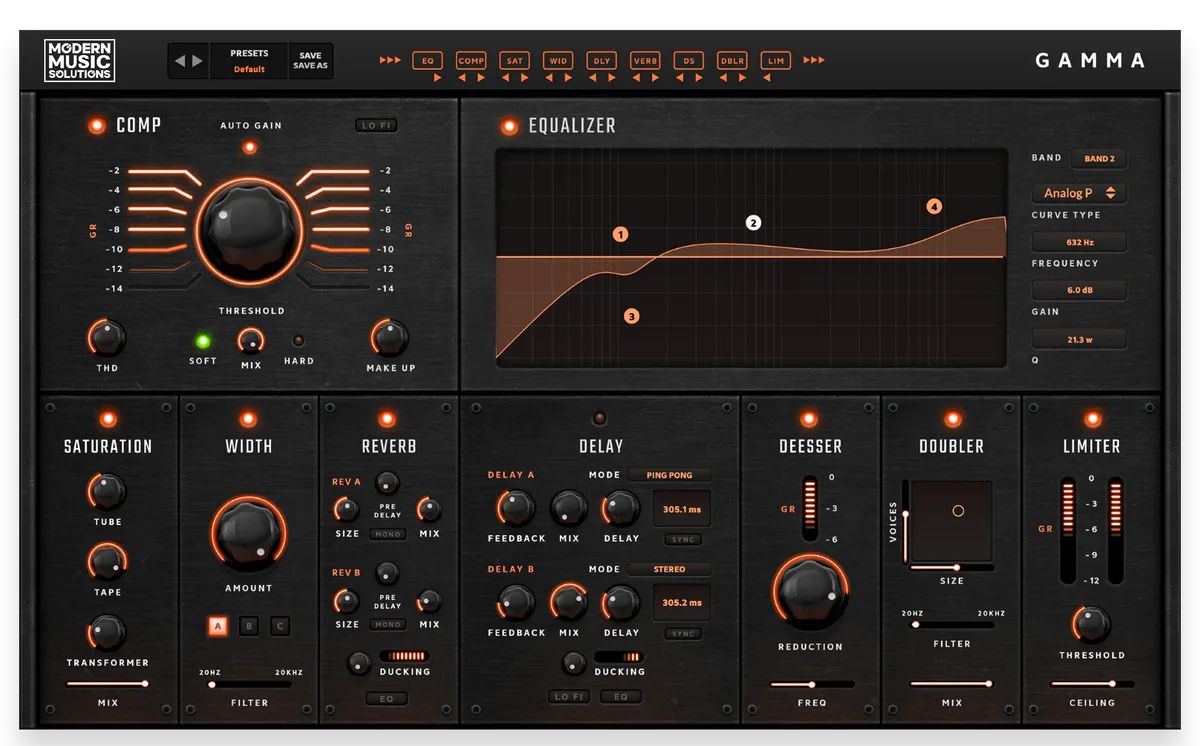
    Vocalistas, ustedes son mi familia, encontré un software de música genial especialmente para ustedes. Suite vocal gamma. Básicamente, tiene un conjunto universal de herramientas para procesar voces, donde todos los módulos están reunidos en una ventana, hay dos compresores que son adecuados tanto para voces gritantes como limpias, una cadena flexible de efectos, puede cambiar el orden de los bloques según sea conveniente. Por separado, quiero destacar el genial ecualizador; Combina filtros analógicos y digitales, lo que da más control sobre el sonido. Hay nueve módulos en total, suficientes para una mezcla completa. Me gustó la interfaz, no tuve que entenderla durante mucho tiempo, los ajustes preestablecidos de diferentes músicos ahorran tiempo. Recuerde, el complemento requiere una computadora potente. Todos los enlaces para descargar el medicamento en forma de activación completa se encuentran a continuación en las noticias. Ya no tendrás que pasar por diferentes complementos, este programa realmente acelera tu trabajo con las voces.
    Tamaño: 107MB
    Descargar Soluciones de música moderna Gamma Vocal Suite 1.0.6 + crack gratis

    Contraseña
    [HIDE]rsload[/HIDE]

  • Rootear para teléfonos HTC Desire 19 Plus

    Rootear para teléfonos HTC Desire 19 Plus

    En esta nueva ocasión pondremos a tu disposición otra guía sencilla para rootear dispositivos HTC Desire 19+.

    Bueno, es cierto que al rootear un teléfono inteligente Obtendremos numerosas ventajas, si bien es cierto que esto puede implicar varios inconvenientes.

    Más adelante también os mostraremos ambos. las ventajas como las desventajas, para que puedas considerar por ti mismo si Si vale o no la pena rootear tu teléfono móvil HTC Desire 19+.

    Índice de artículos
    ¿Qué es la raíz?
    Beneficios
    Advertencias y contras
    Requisitos de HTC Desire 19+
    Configuración anterior de HTC Desire 19+
    Iniciar Root en HTC Desire 19+
    Desbloquear el gestor de arranque HTC Desire 19+
    Comprobar el gestor de arranque HTC Desire 19+
    Verificar Root HTC Desire 19+
    Resumen
    Vídeotutorial paso a paso

    ¿No encuentras el maletero?, comprueba este.

    ¿Qué significa raíz?

    Él usuario raíz oh uso excesivo es el nombre convencional con el que se asignan las cuentas de usuario que tienen todos los privilegios en todas las formas de acceso (monousuario o multiusuario).

    Asimismo, rootear un terminal es un método que facilita al usuario de cualquier teléfono con sistema Android obtener un acceso privilegiado de forma similar a los permisos administrativos de los sistemas Linux o Unix, lo que permite al usuario superar todas las limitaciones de hardware y software establecidas por el fabricante u operador de red.

    ¿Cuáles son los beneficios de rootear el HTC Desire 19+?

    • Posibilidad de desinstalar todo tipo de Bloatware fácilmente así como eliminar software del sistema.
    • Obtenga más capacidad de almacenamiento interno.
    • Modifique cualquier configuración avanzada en el sistema, como desbloquear HTC Desire 19+, modificar el número IMEI y/o la dirección MAC del teléfono y mucho más.
    • Posibilidad de utilizar software programado específicamente para celulares que tengan permisos de usuario root.
    • Dividir o eliminar nuevas particiones (¡Atención! Hacer esto puede resultar extremadamente peligroso para el dispositivo.).
    • Realizar copias de seguridad completas y posibilidad de exportar el Firmware completo.

    Precauciones y desventajas a tener en cuenta

    1. El Smartphone suspenderá la validez de la garantía otorgada por el fabricante.
    2. Peligro de que aplicaciones dañinas se apoderen de los derechos de superusuario.
    3. Peligro de daño o deterioro de la información durante el proceso, por ello se recomienda en todo momento crear una copia de seguridad antes de proceder con el root.
    4. El software de tu HTC Desire 19+ puede estar dañado, se recomienda asegurarse de poder obtener una copia original de la rom si es necesario.
    5. El soporte de actualización de FOTA eventualmente se suspenderá.

    Requisitos previos para el proceso.

    • Computadora que cuente con sistema operativo Windows W7 o posterior, arquitectura de 32 o 64 bits.
    • Un conector para datos USB.
    • Descargar a PC el software MTKroot v2.5.5 para dispositivos HTC Desire 19+.
    • Descargue el firmware original de su teléfono inteligente HTC Desire 19+ para extraer el archivo de inicio, si es posible, desde el sitio web de descarga oficial del fabricante.

    Nota: Sí No encuentras la rom para tu HTC Desire 19+ También puede extraer fácilmente el archivo de inicio directamente desde el teléfono inteligente siguiendo las instrucciones de este tutorial.

    Configuración a realizar en el teléfono móvil HTC Desire 19+

    Lo primero que vamos a hacer será configurar los ajustes necesarios para el siguiente proceso, estos básicamente consisten en Habilitar la depuración USB así como desbloquear OEM.

    Ambas configuraciones están reunidas en el panel del programador, que debes activar previamente tocando siete veces continuó en el recuadro;

    Menú-> Acerca del dispositivo -> versión de software oh Número de compilación.

    Rootee el dispositivo móvil HTC Desire 19+ con facilidad

    En primer lugar, debes descomprimir el contenido del paquete previamente descargado en tu PC y luego abrir el software MTKroot v2.5.5.

    Inicie MTKroot v2.5.5 para HTC Desire 19+Inicie MTKroot v2.5.5 para HTC Desire 19+
    Inicie MTKroot v2.5.5 para HTC Desire 19+

    Haga clic en el botón Controladores -> MediaTek y finaliza la instalación de los respectivos drivers.

    Controladores MTK para HTC Desire 19+Controladores MTK para HTC Desire 19+
    Instalar drivers Mediatek HTC Desire 19+

    Repita este paso para completar la instalación de los controladores. BAsD.

    Nota: El software MTKroot v2.5.5 incluye todos los controladores USB y Fastboot necesarios para los teléfonos móviles HTC Desire 19+.

    Conecte su dispositivo a continuación HTC Desire 19+ a su PC a través del conector de datos USB y luego haga clic en Restablecer USB.

    Haga clic en la esquina superior izquierda en ¡¡Sin botas de heno!! -> Llevarabra el archivo boot.img y finalmente haga clic en el botón Parche de proceso.

    cargar boot.img HTC Desire 19+cargar boot.img HTC Desire 19+

    El programa Magisk Manager se abrirá automáticamente en tu terminal, sigue las instrucciones que aparecen en pantalla para crear el parche.

    Luego haga clic una vez en Prueba del BAD y una vez la linea ‘Dispositivo detectado‘haga clic en Soy un fastboot.

    HTC Desire 19+ reinicia USB, prueba ADB, ir a FastbootHTC Desire 19+ reinicia USB, prueba ADB, ir a Fastboot
    HTC Desire 19+ Reiniciar USB + Prueba ADB + Fastboot

    Preste atención durante unos segundos mientras el HTC Desire 19+ reinicie con el modo Fastboot y luego haga clic en el botón Probar arranque rápido.

    Luego espera hasta que aparezca el texto ‘Dispositivo encontrado‘ para poder pasar a la siguiente fase.

    Abra el gestor de arranque de dispositivos HTC Desire 19+

    En el siguiente paso te toca abrir el gestor de arranque en tu HTC Desire 19+, una acción imprescindible que realizarás con un simple clic.

    Debes saltarte la operación si la hubieras hecho en otro momento.

    Hacer clic Prueba del cargador de arranque si necesita asegurarse del estado del gestor de arranque.

    Verificar el gestor de arranque en HTC Desire 19+Verificar el gestor de arranque en HTC Desire 19+
    Verificar gestor de arranque HTC Desire 19+

    Si necesitas abre el gestor de arranque del HTC Desire 19+ simplemente haga clic en el botón Liberar cargador de arranque -> Acepta y sigue los pasos que se mostrarán proyectados en la pantalla del HTC Desire 19+.

    Sube el volumen para confirmar.

    Lanzar gestor de arranque HTC Desire 19+Lanzar gestor de arranque HTC Desire 19+
    Desbloquear el gestor de arranque en HTC Desire 19+

    Importante: En el momento en que se desbloquee el gestor de arranque, el software de su HTC Desire 19+ se restablecerá a su estado original.

    Por lo tanto, deberías considerar hacer una copia de seguridad o simplemente hacer una copia de seguridad de las fotos, contactos, archivos y otros datos dentro de la unidad Micro SD externa.

    Abre el gestor de arranque, el siguiente nivel será finalizar este proceso y dejar finalmente tu HTC Desire 19+ perfectamente rooteado.

    Vaya a la parte superior izquierda de la utilidad y elija la opción raíz, luego haga clic en el botón Raíz en la esquina inferior.

    Opción Root HTC Desire 19+Opción Root HTC Desire 19+
    Opción Root HTC Desire 19+

    En cuestión de segundos el teléfono quedará rooteado y aparecerá proyectada la palabra “OK” tanto en el dispositivo móvil como en la ventana de MTKroot v2.5.5.

    A continuación tendrás que presionar el botón Salir del arranque rápido y su dispositivo móvil HTC Desire 19+ volverá al entorno Android.

    Cuando el HTC Desire 19+ se inicie por completo, haga clic en Aplicaciones -> instalar magia y asegúrese de que la aplicación Magisk Manager esté realmente en el escritorio de su dispositivo móvil.

    Para poder utilizar la aplicación Magisk Manager primero debes conectar el dispositivo a Internet, ya sea a través de un operador de red móvil o WiFi.

    Para finalizar este tutorial solo tienes que hacer clic Comprobar raíz -> luego acepta y listo.

    Verificar Root HTC Desire 19+Verificar Root HTC Desire 19+
    Verificar Root HTC Desire 19+

    Nota: En caso de que la aplicación Magisk no se instale, haga clic una vez en Desinstalarespere unos segundos y una vez más haga clic en el botón Instalar Administrador Mágico.

    Proceso simplificado

    Pasos simplificados Root HTC Desire 19+Pasos simplificados Root HTC Desire 19+
    Pasos simplificados Root HTC Desire 19+
    1. Ejecute la aplicación MTKroot v2.5.5 y luego conecte el dispositivo a la computadora.
    2. Reinicie la computadora en modo gestor de arranque haciendo clic en Soy un fastboot -> Probar arranque rápido.
    3. Si es necesario, desbloquee el gestor de arranque haciendo clic en Liberar cargador de arranque.
    4. Finalmente seleccione la opción raíz y presione el botón Raíz.

    Vídeo tutorial paso a paso para rootear el HTC Desire 19+

  • Modern Music Solutions Clarividente Amp Suite 1.1.2

    Modern Music Solutions Clarividente Amp Suite 1.1.2

    Modern Music Solutions Clairvoyant Amp Suite + crack

    Lo último interesante de hoy de este autor, más cerca del grano. Los guitarristas estarán interesados, especialmente aquellos que no quieren perder el tiempo en un montón de ajustes y sólo quieren conseguir rápidamente un buen sonido. El programa está dedicado a ti. Suite de amplificador clarividente donde todo es simple, tres amplificadores, cinco efectos y una sección de gabinete que inmediatamente te brinda un tono listo para mezclar. Hay un transpositor conveniente para cambiar el tono del sonido, un compresor para una señal limpia y suave y un ecualizador digital para el procesamiento final. No es necesario entender cien bolígrafos, pero existe ese software, retorcido hasta el punto de llorar, realmente no quiero ejecutarlo. Este mismo complemento es adecuado para quienes escriben música y no quieren meterse con la configuración; Por supuesto, este no es un nivel profesional, pero es bastante decente. Como siempre, a continuación en las noticias, puedes encontrar un enlace para descargar la última versión del software con un crack, al final encontrarás una interfaz tremendamente simple, el sonido es excelente, buena suerte.
    Tamaño: 164MB
    Descargar Modern Music Solutions Clairvoyant Amp Suite 1.1.2 + crack gratis

    Contraseña
    [HIDE]rsload[/HIDE]

  • Root para dispositivos móviles Hafury Mix

    Root para dispositivos móviles Hafury Mix

    Si asumías que obtener acceso root en tu dispositivo Hafury Mix es una tarea complicada, gracias a este tutorial cambiarás de opinión.

    si esta bien al rootear un teléfono inteligente específico Podemos conseguir numerosas ventajas, si bien es cierto que puede conllevar algunas complicaciones.

    En los párrafos que siguen también mencionaremos ambos las ventajas como los inconvenientes, para que puedas evaluar por tu cuenta si ¿Vale la pena rootear tu Hafury Mix?.

    Índice
    ¿Qué es la raíz?
    Beneficios
    Advertencias y contras
    Requisitos Hafury Mix
    Presets de mezcla de Hafury
    Iniciar raíz en Hafury Mix
    Desbloquear el gestor de arranque Hafury Mix
    Comprobar la mezcla Hafury del gestor de arranque
    Verificar Mezcla de Raíz Hafury
    Resumen
    Vídeotutorial paso a paso

    ¿No encuentras el maletero?, entonces revisa este.

    ¿Qué es el enraizamiento?

    Él raíz oh uso excesivo es el nombre común normalmente asignado a las cuentas de usuario administrador que tienen todos los derechos en todos los modos de acceso (usuario único y multiusuario).

    Rootear un terminal es una técnica que permite al usuario de cualquier Smartphone obtener acceso privilegiado al sistema similar a los permisos administrativos de las máquinas Unix, lo que también permite revertir cualquier restricción del sistema así como las restricciones de hardware impuestas por los fabricantes y/u operadores de red.

    ¿Cuáles son las ventajas de rootear Hafury Mix?

    • Pudiendo eliminar todo tipo de Bloatware fácilmente y desinstalar aplicaciones inútiles del sistema.
    • Pudiendo liberar capacidad extra para almacenamiento interno.
    • Modificar los ajustes avanzados del sistema, como cambiar o reescribir el número IMEI de nuestro Hafury Mix, la MAC entre otros.
    • Hacer uso de aplicaciones desarrolladas únicamente para celulares que tengan privilegios de root.
    • Eliminar, crear y/o modificar nuevas particiones (¡Atención! Puede resultar muy peligroso para el dispositivo.).
    • Crea copias de seguridad de todas las particiones además de poder exportar el Firmware completo.

    Precauciones y contras a tener en cuenta

    1. Tu terminal dejará de tener validez la garantía emitida por el fabricante.
    2. Amenaza de que aplicaciones maliciosas puedan obtener derechos de superusuario.
    3. Riesgo de daño o pérdida de datos durante o después del proceso, por lo que es recomendable realizar siempre una copia de seguridad antes de iniciar el proceso raíz.
    4. La rom Hafury Mix puede estar dañada, se recomienda asegurarse de poder obtener una copia flasheable de la rom si es necesario.
    5. Se revocará la compatibilidad con actualizaciones OTA/FOTA.

    Pautas para este proceso.

    • Una computadora que ejecute cualquier versión del sistema operativo Windows XP o posterior, ya sea de 32 o 64 bits.
    • Un conector para datos USB a Micro USB.
    • Baja a tu computadora la última versión del programa MTKroot v2.5.5 para el teléfono inteligente Hafury Mix.
    • Descarga la rom original de tu dispositivo móvil de la que tendrás que extraer el componente de arranque, idealmente desde la web oficial de descargas del fabricante.

    Nota: Sí No encuentras la rom de tu Smartphone Hafury Mix Alternativamente, puede tener el componente de arranque directamente desde Hafury Mix simplemente siguiendo los pasos de este tutorial.

    Configuraciones en el teléfono Hafury Mix

    Lo primero que vas a hacer, por supuesto, será configurar los ajustes necesarios para este proceso, que básicamente consisten en Habilitar desbloqueo OEM así como Activar la depuración USB.

    Estas configuraciones están disponibles dentro de la sección del programador, que deberá habilitar con anticipación presionando 7 veces continúa en el cuadro ->

    Menú de configuración-> Información del sistema -> Número de compilación.

    Mezcla de raíz Hafury

    Para comenzar, debes extraer el contenido del archivo previamente descargado en tu PC con Windows y luego iniciar el programa MTKroot v2.5.5.

    Iniciar MTKroot v2.5.5 para Hafury MixIniciar MTKroot v2.5.5 para Hafury Mix
    Iniciando MTKroot v2.5.5 en Hafury Mix

    Controladores Pulsa -> MediaTek y termina de instalar los controladores.

    Controladores Mediatek Hafury MixControladores Mediatek Hafury Mix
    Instalar controladores USB Hafury Mix

    Repita este paso exactamente para instalar los controladores. BAsD.

    Nota: La utilidad MTKroot v2.5.5 ya incluye todos los controladores USB y Fastboot que requiere Hafury Mix.

    Luego conecta tu terminal Mezcla de Hafury con su computadora mediante un cable Micro USB y haga clic en el botón Restablecer USB.

    Haga clic en el área superior izquierda en ¡¡Sin botas de heno!! -> Llevaragregue el archivo boot.img y luego haga clic en Parche de proceso.

    cargar boot.img Hafury Mixcargar boot.img Hafury Mix

    Automáticamente se abrirá el software Magisk Manager en tu celular, sigue los pasos que aparecerán en pantalla para crear el parche.

    Luego tendrás que hacer clic en Prueba del BAD y espera un momento hasta que puedas leer la línea ‘Dispositivo detectado’ momento en el que tendrás que hacer clic en Soy un fastboot.

    Hafury Mix reiniciar USB + probar ADB + FastbootHafury Mix reiniciar USB + probar ADB + Fastboot
    Hafury Mix Reiniciar USB, probar ADB, ir a Fastboot

    Espere unos segundos mientras el teléfono Mezcla de Hafury Comience con el modo de gestor de arranque y luego haga clic en el botón Probar arranque rápido.

    Nuevamente tendrás que prestar atención hasta que puedas ver la frase ‘Dispositivo detectado‘ para poder continuar a la siguiente etapa.

    Liberar gestor de arranque a terminales Hafury Mix

    A continuación intentaremos liberar el gestor de arranque de tu terminal, un proceso fundamental que también podemos realizar con un simple clic.

    Se recomienda omitir la operación si ya la ha abierto antes.

    Hacer clic Prueba del cargador de arranque para verificar su estado.

    Comprobar el gestor de arranque Hafury MixComprobar el gestor de arranque Hafury Mix
    Comprobar el gestor de arranque en Hafury Mix

    si fuera necesario desbloquear el gestor de arranque del Hafury Mix solo tienes que presionar el boton Liberar cargador de arranque -> Acepta y luego cumple con los lineamientos que verás proyectados en la pantalla del Smartphone.

    Presione el botón aumentar el volumen para continuar.

    Liberar el gestor de arranque Hafury MixLiberar el gestor de arranque Hafury Mix
    Lanzar el gestor de arranque Hafury Mix

    Nota: Cuando abra el gestor de arranque, el software de su teléfono se restablecerá al estado predeterminado.

    Por esa misma razón deberías considerar crear una copia de seguridad u opcionalmente copiar todas tus fotos, contactos, archivos y otros datos a una memoria externa o Micro SD.

    Luego de desbloquear el gestor de arranque, el siguiente nivel será concluir este tutorial y finalmente dejar tu teléfono móvil Hafury Mix con sus correspondientes privilegios de root.

    Vaya a la parte superior izquierda de la aplicación y seleccione la opción raíz, luego haga clic en Root en la esquina inferior.

    Seleccione la mezcla de raíz HafurySeleccione la mezcla de raíz Hafury
    Seleccione la mezcla de raíz Hafury

    En apenas unos segundos tu terminal Hafury Mix habrá quedado rooteado y podrás leer el texto “OK” reflejado tanto en el dispositivo Hafury Mix como al mismo tiempo en el software MTKroot v2.5.5.

    Posteriormente tendrás que hacer clic en Salir del arranque rápido para reiniciar el terminal Hafury Mix en modo normal.

    Una vez que tu Hafury Mix se haya encendido por completo, deberás pulsar en el botón Aplicaciones -> instalar magia y confirme si la aplicación Magisk Manager aparece realmente instalada en Hafury Mix.

    Para que la aplicación Magisk Manager funcione correctamente, primero debes conectar tu Smartphone a Internet, ya sea a través de redes móviles o Wi-Fi.

    Para finalizar sólo tienes que hacer clic en Comprobar raíz -> seguido de Aceptar y eso es todo.

    Mezcla Comprobar Raíz HafuryMezcla Comprobar Raíz Hafury
    Mezcla Comprobar Raíz Hafury

    Nota: En caso de que la aplicación Magisk no se instale la primera vez, haga clic en el botón Desinstalarespere unos segundos y una vez más haga clic en el botón instalar magia.

    Resumen de pasos

    Proceso simplificado de mezcla de Root HafuryProceso simplificado de mezcla de Root Hafury
    Proceso simplificado de mezcla de Root Hafury
    1. Inicie el programa MTKroot v2.5.5 y conecte su dispositivo a su computadora.
    2. Reinicie su dispositivo en las opciones del gestor de arranque haciendo clic en Soy un fastboot -> Probar arranque rápido.
    3. Si es necesario, desbloquee el gestor de arranque haciendo clic en Liberar cargador de arranque.
    4. Finalmente seleccione la opción raíz y presione el botón Raíz.

    Vídeo tutorial paso a paso de cómo rootear el terminal Hafury Mix

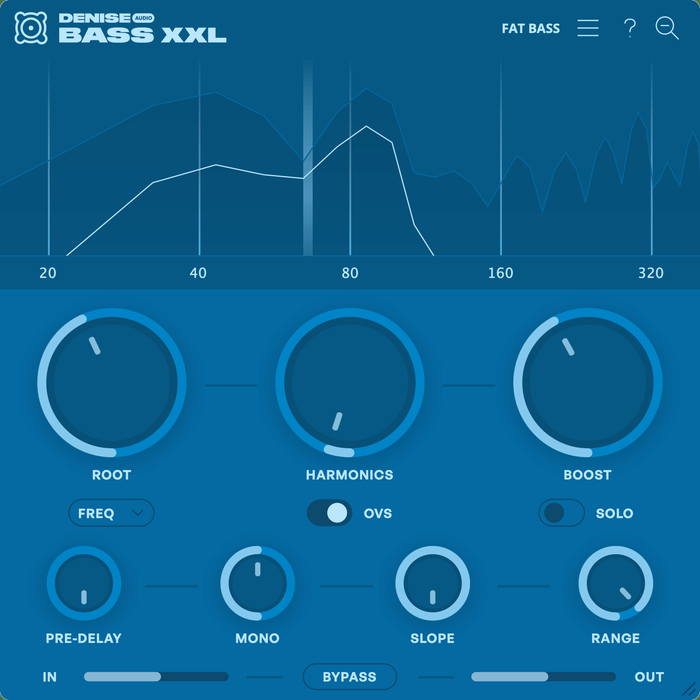
  • Denise Audio Bajo XXL 1.3.0

    Denise Audio Bajo XXL 1.3.0

    Denise Audio Bajo XXL + crack

    No es mi culpa que los complementos aparezcan con tanta frecuencia, aquí hay otro interesante que encontré llamado Bajo XXL – ayuda a que los graves de las pistas sean más gruesos y notorios, incluso si escucha a través de auriculares normales o altavoces pequeños. Se basa en su propio algoritmo, que añade armónicos adicionales a los graves por encima de la frecuencia fundamental. Esto hace que los graves se sientan más potentes, incluso si el sistema no puede reproducir las frecuencias más bajas. Este enfoque realmente ayuda cuando necesitas que los graves se escuchen en cualquier sistema acústico.
    Los controles son simples, no necesitas entenderlos durante mucho tiempo, todos los controles son claros. A veces los graves se vuelven demasiado intrusivos si se van demasiado lejos con los ajustes y no siempre son adecuados para géneros acústicos; En general, no he encontrado ningún otro inconveniente. A continuación puede descargar desde nuestro enlace directo el software con un generador de claves dentro del archivo. La interfaz es intuitiva, aunque sin soporte , el resultado se escucha de inmediato, el software ayuda a que los graves sean más notorios sin problemas innecesarios y configuraciones prolongadas.
    Tamaño: 9 megas
    SO: Windows 7+
    Descargar Denise Audio Bajo XXL 1.3.0 + keygen gratis

    Contraseña
    [HIDE]rsload[/HIDE]

  • Cómo rootear el teléfono inteligente para personas mayores Aligator S5520

    Cómo rootear el teléfono inteligente para personas mayores Aligator S5520

    Consigue todo el poder en el Cocodrilo S5520 Senior implementando estos privilegios de root de una manera muy sencilla y fácil.

    De nuevo con la ayuda de la herramienta MTKroot v2.5.5 hemos conseguido adaptar un proceso automático a rootear dispositivos Aligator S5520 Seniorcon el que conseguirás acceso raíz en poco tiempo.

    Tabla de contenido
    ¿Qué es la raíz?
    Beneficios
    Advertencias y contras
    Requisitos Alligator S5520 Senior
    Anterior Configuración para personas mayores del Alligator S5520
    Iniciar Root en Alligator S5520 Senior
    Desbloquear el gestor de arranque del Aligator S5520 Senior
    Comprobar el gestor de arranque Alligator S5520 Senior
    Verificar Root Alligator S5520 Senior
    Resumen
    Vídeotutorial paso a paso

    problemas para busque el archivo boot.img?, controlar este.

    ¿Qué es el enraizamiento?

    Él uso excesivo oh raíz Es el nombre común que se suele asignar a las cuentas de usuarios administradores que tienen todos los privilegios en todos los accesos (monousuario o multiusuario).

    Asimismo, rootear un Smartphone es el método que permite a los usuarios de un Smartphone con sistema Android obtener acceso privilegiado al sistema similar a los permisos administrativos en máquinas Linux, pudiendo así corregir las limitaciones de sistema y software impuestas por los fabricantes y/u operadores de red.

    Ventajas de rootear tu Aligator S5520 Senior

    • Capacidad para eliminar todo el Bloatware con facilidad, así como para deshacerse de las aplicaciones del sistema que no funcionan.
    • Posibilidad de obtener más memoria para almacenamiento interno.
    • Adaptar parámetros avanzados en el sistema, como desbloquear el Aligator S5520 Senior, cambiar el número IMEI del Aligator S5520 Senior y/o la dirección MAC así como hacer overclocking de la CPU, etc.
    • Poder utilizar programas programados sólo para celulares que tengan permisos root.
    • Crear y eliminar nuevas particiones en la memoria interna (¡Atención! Hacer esto es muy peligroso para la integridad del dispositivo.).
    • Realizar copias de seguridad de las particiones además de poder exportar la rom completa.

    Precauciones e inconvenientes que deben tenerse en cuenta

    1. Tu terminal perderá la validez de la garantía proporcionada por el fabricante.
    2. Exposición a aplicaciones maliciosas pudiendo obtener permisos de Superusuario.
    3. Amenaza de daño o deterioro de los datos durante o después del procedimiento, en cuyo caso se recomienda en todo momento realizar una copia de seguridad antes de proceder con el root.
    4. El software de su teléfono móvil Aligator S5520 Senior puede estar dañado, es recomendable asegurarse de poder obtener una copia oficial del firmware si es necesario.
    5. Se desactivará la compatibilidad con actualizaciones automáticas.

    Condición previa de este procedimiento

    • Computadora con Windows XP o posterior, tanto de 32 como de 64 bits.
    • Un conector para transferir datos Micro USB.
    • Descarga a tu computadora una versión actualizada del programa MTKroot v2.5.5 para el dispositivo Aligator S5520 Senior.
    • Descarga el firmware original para tu teléfono móvil Aligator S5520 Senior, del cual deberás eliminar el componente boot.img si es posible desde la web de soporte y descargas del fabricante.

    Nota: Sí No encuentras el firmware oficial para el celular Aligator S5520 Senior También puede obtener el componente boot.img directamente desde su dispositivo fácilmente siguiendo los pasos de este tutorial.

    Ajustes en el Aligator S5520 Senior

    Lo primero que vamos a hacer, obviamente, será proceder a configurar los ajustes necesarios para el proceso, estos básicamente consisten en Habilitar la depuración USB además de desbloquear OEM.

    Ambas configuraciones están integradas en la sección del programador, que deberás haber desbloqueado previamente tocando 7 veces continuamente en la caja:

    Sistema-> Información del teléfono -> Número de compilación oh versión de software.

    Tutorial para rootear el Aligator S5520 Senior

    En primer lugar debes descomprimir el contenido del archivo que has descargado en tu PC y abrir la aplicación MTKroot v2.5.5.

    Ejecutar MTKroot v2.5.5 en Aligator S5520 SeniorEjecutar MTKroot v2.5.5 en Aligator S5520 Senior
    Abrir MTKroot v2.5.5 para Alligator S5520 Senior

    Haga clic una vez en Controladores -> MediaTek y finaliza la instalación de los drivers indicados.

    Controladores USB para Alligator S5520 SeniorControladores USB para Alligator S5520 Senior
    Instale los controladores para personas mayores MTK Aligator S5520

    Asimismo, siga estos pasos para instalar los controladores -> BAsD.

    Nota: La herramienta MTKroot v2.5.5 incluye los controladores USB y Fastboot necesarios para los celulares Aligator S5520 Senior.

    Luego conecte el Cocodrilo S5520 Senior con su PC a través del puerto USB y luego haga clic una vez Restablecer USB.

    Haga clic en la zona superior izquierda de la pestaña ¡¡Sin botas de heno!! -> LlevarAbra el archivo de arranque y haga clic en Parche de proceso.

    cargar boot.img Alligator S5520 Seniorcargar boot.img Alligator S5520 Senior

    La utilidad Magisk Manager se abrirá automáticamente en tu teléfono móvil, sigue las instrucciones que aparecerán en tu pantalla para crear el parche.

    Luego tendrás que hacer clic en Prueba del BAD y cuando la linea ‘Dispositivo encontrado‘Tendrás que hacer clic en el botón. Soy un fastboot.

    Aligator S5520 Senior reiniciar USB + prueba ADB + FastbootAligator S5520 Senior reiniciar USB + prueba ADB + Fastboot
    Aligator S5520 Senior Reiniciar USB + Prueba ADB + Fastboot

    Ahora espere unos segundos mientras su teléfono inteligente Aligator S5520 Senior se reinicia con el modo Fastboot y luego haga clic una vez en el botón Probar arranque rápido.

    Posteriormente deberás esperar hasta poder leer el texto ‘Dispositivo detectado’ para pasar a la siguiente etapa.

    Cómo abrir el gestor de arranque del Aligator S5520 Senior

    En el siguiente punto pasaremos a desbloquear el gestor de arranque del teléfono móvil, un acto imprescindible que podemos realizar con tan solo un clic.

    Pero recuerda que tendrás que excluir este paso si lo habías liberado en otra ocasión.

    Hacer clic Prueba del cargador de arranque para comprobar su estado.

    Comprobar el gestor de arranque en Aligator S5520 SeniorComprobar el gestor de arranque en Aligator S5520 Senior
    Comprobar el gestor de arranque Aligator S5520 Senior

    En caso de que sea necesario desbloquear el gestor de arranque en tu Aligator S5520 Senior, simplemente tienes que hacer clic en Liberar cargador de arranque -> Acepta y luego cumple las instrucciones que aparecen en la pantalla de tu teléfono.

    Tendrás que presionar el botón sube el volumen para proceder.

    Abrir el gestor de arranque de Aligator S5520 SeniorAbrir el gestor de arranque de Aligator S5520 Senior
    Abrir el gestor de arranque Alligator S5520 Senior

    Recuerde: en el momento en que se desbloquea el gestor de arranque, su Aligator S5520 Senior se restablecerá a su estado inicial.

    Por este motivo, es recomendable realizar una copia de seguridad o en su caso copiar todos tus contactos, fotografías, archivos y otros datos personales al disco externo o Micro SD.

    Una vez desbloqueado el gestor de arranque, la siguiente fase consiste en finalizar este tutorial y finalmente dejar el ordenador con privilegios de root.

    Desplácese hasta la parte superior izquierda de MTKroot v2.5.5 y marque la opción Root, luego haga clic en Root en la esquina inferior.

    Root Aligator S5520 Opción SeniorRoot Aligator S5520 Opción Senior
    Root Aligator S5520 Opción Senior

    Casi de inmediato tu Aligator S5520 Senior quedará rooteado y la palabra “OK” aparecerá reflejada en el Smartphone y en la aplicación MTKroot v2.5.5.

    A continuación tendrás que presionar Salir del arranque rápido Para reiniciar su teléfono inteligente Aligator S5520 Senior, se reiniciará en el sistema Android.

    Cuando tu dispositivo móvil haya iniciado por completo deberás pulsar en el botón Aplicaciones -> instalar magia y verificar que la aplicación Magisk Manager efectivamente esté ubicada en el panel del Aligator S5520 Senior.

    Para que la aplicación Magisk Manager funcione correctamente, debe conectar su Aligator S5520 Senior a Internet.

    Para concluir este tutorial solo tienes que hacer clic en el botón Comprobar raíz -> luego aceptar y nada más.

    Testear Raíz Cocodrilo S5520 SeniorTestear Raíz Cocodrilo S5520 Senior
    Testear Raíz Cocodrilo S5520 Senior

    Nota: En caso de que la aplicación Magisk no se instale, haga clic en Desinstalarespere dos segundos y una vez más haga clic en el botón instalar magia.

    resumen abreviado

    Resumen de pasos Root Aligator S5520 SeniorResumen de pasos Root Aligator S5520 Senior
    Resumen de pasos Root Aligator S5520 Senior
    1. Ejecute el software MTKroot v2.5.5 y luego conecte el teléfono celular a su computadora.
    2. Reinicia el celular a las opciones del gestor de arranque haciendo clic en Soy un fastboot -> Probar arranque rápido.
    3. Si es necesario, desbloquee el gestor de arranque haciendo clic en Liberar cargador de arranque.
    4. Finalmente seleccione la opción raíz y presione el botón Raíz.

    Vídeo tutorial de ayuda paso a paso para rootear el celular Aligator S5520 Senior

  • Filtro de movimiento Denise Audio 1.4.0

    Filtro de movimiento Denise Audio 1.4.0

    Denise Audio Filtro de movimiento + tecla

    Pensaron que se habían deshecho de mí, pero no, desenterré otro complemento, esta vez. Filtro de movimiento – como escribe el autor, aquí tenemos un filtro musical moderno que no sólo puede cortar frecuencias, sino también revivir sonidos estáticos. Después de una rápida instalación y ejecución, puede girar fácilmente el filtro en diferentes direcciones, hacer transiciones suaves, agregar movimiento a lo largo de la dinámica o de la onda, todo se personaliza literalmente con dos clics y, si lo intenta, en uno. Hay dos modos de funcionamiento: el clásico para aquellos que no quieren complicarse demasiado, el filtro reacciona al volumen, y el nuevo donde el movimiento lo marca la forma de onda.
    La interfaz no presenta ninguna dificultad; de hecho, todo está frente a ti nada más empezar. El filtro en sí está limpio, no hace espuma, funciona sin problemas en cualquier frecuencia, al menos en las que probé, incluso si la resonancia está lo más alta posible no hay una fuerte distorsión. Puede usarse como un filtro normal o puede crear efectos agresivos para resaltar el sonido en la mezcla. También me gustó que hay una cadena lateral, puedes ajustar el filtro a otro instrumento y además puedes cambiar la dirección del movimiento del filtro con un botón. No existe localización rusa, y si necesita un filtro muy simple y sin lujos, es posible que incluso haya muchas funciones, así que tenga en cuenta que a los principiantes puede no gustarles. Aconsejo a todos los usuarios interesados ​​que lo descarguen con la clave en el archivo para activar la versión completa. En general, puedo decir que todo es conveniente, la interfaz es agradable, el filtro suena genial y hay suficientes opciones para cualquier tarea, el complemento da vida al sonido y ahorra tiempo en la configuración.
    Tamaño: 9 megas
    SO: Windows 7+
    Descargar Denise Audio Motion Filter 1.4.0 + tecla gratis

    Contraseña
    [HIDE]rsload[/HIDE]

  • Cómo rootear terminales Aligator S4700 Duo HD

    Cómo rootear terminales Aligator S4700 Duo HD

    Él Aligator S4700 DuoHD Al igual que el resto de dispositivos móviles construidos por la marca Aligator, consiste en un Smartphone muy fácil de rootear.

    los modelos Aligator S4700 DuoHD Son dispositivos que, tras implementar el acceso root, permiten al usuario la posibilidad de mejorar fácilmente su rendimiento general, personalizar su firmware nativo así como tomar el control del sistema de dicho dispositivo.

    Índice de tutoriales
    ¿Qué es la raíz?
    Beneficios
    Advertencias y contras
    Requisitos Alligator S4700 Duo HD
    Configuraciones anteriores del Alligator S4700 Duo HD
    Comenzar a rootear Aligator S4700 Duo HD
    Desbloquear el gestor de arranque del Aligator S4700 Duo HD
    Comprobar el gestor de arranque Aligator S4700 Duo HD
    Verificar Root Aligator S4700 Duo HD
    Resumen
    Vídeotutorial paso a paso

    problemas para busque el archivo boot.img?, controlar este.

    ¿Qué es el enraizamiento?

    Él raíz oh uso excesivo Es el nombre habitual que se asigna a las cuentas de usuario administrador que tienen todos los derechos en todo tipo de acceso (monousuario y multiusuario).

    Asimismo, rootear un teléfono móvil es un método que otorga al usuario de un teléfono móvil con sistema operativo Android obtener acceso privilegiado al sistema de forma similar a los permisos administrativos en Linux, lo que también permite corregir cualquier restricción del sistema y hardware establecida por el fabricante u operador de red.

    ¿Cuáles son las ventajas de rootear el Aligator S4700 Duo HD?

    • Poder eliminar cualquier Bloatware con facilidad y deshacerse de aplicaciones potencialmente improductivas en el sistema.
    • Libere más memoria de almacenamiento interno.
    • Personalice cualquier configuración compleja del sistema, como desbloqueo, recuperación de la dirección IMEI o MAC del dispositivo, overclocking de la CPU y/o GPU, etc.
    • Pudiendo utilizar Apps dirigidas exclusivamente para teléfonos que tengan permisos de superusuario.
    • Cambiar el tamaño o eliminar particiones en la memoria interna (puede ser muy peligroso para el dispositivo).
    • Crea copias de seguridad de las particiones incluyendo la posibilidad de exportar todo el Firmware.

    Precauciones y avisos a tener en cuenta

    1. Su teléfono celular cancelará la cobertura de garantía otorgada por el fabricante.
    2. Peligro de que aplicaciones maliciosas se apoderen de los derechos de superusuario.
    3. Amenaza de daño o deterioro de los datos durante el procedimiento, por lo que es recomendable en cualquier caso crear una copia de seguridad antes de iniciar un proceso de root.
    4. La rom de tu teléfono móvil puede estar dañada, se recomienda asegurarse de poder obtener una copia oficial de su firmware si es necesario.
    5. Se cancelará el soporte para actualizaciones de FOTA.

    Requisitos para el trámite

    • Una computadora que tenga un sistema Windows w7 a w10 o superior, ya sea microarquitectura de 32 o 64 bits.
    • Un conector de datos Micro USB.
    • Descargar a la computadora la última versión del programa MTKroot v2.5.5 el Alligator S4700 Duo HD.
    • Descarga el firmware original de tu celular del cual tendrás que extraer el archivo boot.img preferiblemente del sitio oficial de soporte y descargas.

    Nota: Sí No encuentras el firmware para el equipo Aligator S4700 Duo HD Alternativamente, puede obtener boot.img directamente desde su dispositivo móvil simplemente siguiendo los pasos de este tutorial.

    Configuración a realizar en el Aligator S4700 Duo HD

    Lo primero que haremos por supuesto será configurar los ajustes necesarios para el proceso, estos básicamente consisten en Activar desbloqueo OEM además de Habilitar la depuración USB.

    Ambas configuraciones están integradas en la sección de desarrollador, que debes activar primero presionando 7 veces seguido arriba:

    Configuración del teléfono móvil-> Acerca del dispositivo -> versión de software oh Número de compilación.

    Tutorial para rootear el Aligator S4700 Duo HD fácilmente

    Extraiga los archivos previamente descargados a su computadora y luego inicie la utilidad MTKroot v2.5.5.

    Abrir MTKroot v2.5.5 para Aligator S4700 Duo HDAbrir MTKroot v2.5.5 para Aligator S4700 Duo HD
    Ejecutar MTKroot v2.5.5 para Aligator S4700 Duo HD

    Pulsa sobre Controladores -> MediaTek y concluye la instalación de los respectivos drivers.

    Controladores MTK para Aligator S4700 Duo HDControladores MTK para Aligator S4700 Duo HD
    Instale los controladores Aligator S4700 Duo HD

    De la misma manera repite esto para completar la instalación con los drivers -> BAsD.

    Nota: La aplicación MTKroot v2.5.5 incluye los controladores necesarios para los teléfonos inteligentes Aligator S4700 Duo HD.

    Conecte su dispositivo móvil Aligator S4700 DuoHD a su PC usando un puerto de datos Micro USB y haga clic en Restablecer USB.

    Haga clic en la esquina superior izquierda de la pestaña ¡¡Sin botas de heno!! -> Llevaragregue el archivo de arranque y finalmente haga clic en Parche de proceso.

    cargar boot.img Aligator S4700 Duo HDcargar boot.img Aligator S4700 Duo HD

    La utilidad Magisk Manager se iniciará automáticamente en tu Aligator S4700 Duo HD, sigue los pasos que verás en tu pantalla para parchear el arranque.

    Luego haga clic en el botón Prueba del BAD y una vez la frase ‘Dispositivo encontrado‘haga clic en el botón Soy un fastboot.

    Aligator S4700 Duo HD reiniciar USB + prueba ADB + FastbootAligator S4700 Duo HD reiniciar USB + prueba ADB + Fastboot
    Aligator S4700 Duo HD Reiniciar USB + Test ADB + Fastboot

    Espere unos segundos mientras el dispositivo móvil Aligator S4700 DuoHD reinicie con el modo gestor de arranque y haga clic en Probar arranque rápido.

    Luego debes esperar hasta que puedas leer la frase ‘Dispositivo detectado‘ para poder pasar a la siguiente etapa.

    Desbloquea el gestor de arranque de tu Aligator S4700 Duo HD

    A continuación tendrás que desbloquear el gestor de arranque en tu Aligator S4700 Duo HD, algo que también podrás hacer con un solo clic.

    Debes excluir este paso si alguna vez lo has hecho antes.

    Haga clic una vez en el botón Prueba del cargador de arranque para comprobar su estado.

    Verifique el gestor de arranque en Aligator S4700 Duo HDVerifique el gestor de arranque en Aligator S4700 Duo HD
    Comprobar el gestor de arranque Aligator S4700 Duo HD

    Si lo considera necesario desbloquea el gestor de arranque en tu Aligator S4700 Duo HD solo tienes que hacer clic en el botón Liberar cargador de arranque -> Acepta y luego completa las instrucciones que aparecen en la pantalla de tu Aligator S4700 Duo HD.

    Presione el botón sube el volumen para confirmar.

    Abrir el gestor de arranque de Aligator S4700 Duo HDAbrir el gestor de arranque de Aligator S4700 Duo HD
    Abrir el gestor de arranque Aligator S4700 Duo HD

    Atención: Cuando abra el gestor de arranque, el software de su Aligator S4700 Duo HD se restaurará al estado original.

    Por este motivo, debes considerar si realizar una copia de seguridad o copiar tus contactos, fotos, archivos y otros datos a la tarjeta de memoria SD externa.

    Tras desbloquear el bootloader lo siguiente es finalizar este proceso y finalmente dejar el Aligator S4700 Duo HD con su correspondiente acceso root.

    Vaya a la parte superior izquierda de MTKroot v2.5.5 y elija la opción raíz, luego haga clic en Root en la esquina inferior.

    Marcar Root Aligator S4700 Duo HDMarcar Root Aligator S4700 Duo HD
    Marcar Root Aligator S4700 Duo HD

    Casi de inmediato el Smartphone Aligator S4700 Duo HD quedará rooteado y la palabra “OK” aparecerá reflejada tanto en tu ordenador como en el programa MTKroot v2.5.5.

    Luego haga clic una vez Salir del arranque rápido al reiniciar tu celular Aligator S4700 Duo HD volverá al sistema Android.

    Cuando el celular se reinicie por completo debes presionar el botón Aplicaciones -> instalar magia y asegúrese de que la aplicación Magisk Manager esté en el panel de su Aligator S4700 Duo HD.

    Para que la aplicación Magisk Manager funcione correctamente, es necesario conectar su teléfono móvil a Internet, mediante Wi-Fi o datos.

    Para finalizar el tutorial haz clic en el botón Comprobar raíz -> luego acepta y listo.

    Comprobar Root Aligator S4700 Duo HDComprobar Root Aligator S4700 Duo HD
    Comprobar Root Aligator S4700 Duo HD

    Nota: Si la aplicación Magisk Manager no se instala en el primer intento, haga clic en el botón Desinstalarespere un par de segundos y haga clic una vez más en instalar.

    Proceso simplificado

    Resumen de pasos para rootear Aligator S4700 Duo HDResumen de pasos para rootear Aligator S4700 Duo HD
    Resumen de pasos para rootear Aligator S4700 Duo HD
    1. Abra la herramienta MTKroot v2.5.5 y luego conecte el Aligator S4700 Duo HD a la PC.
    2. Reinicie el Aligator S4700 Duo HD en modo gestor de arranque haciendo clic en el botón Soy un fastboot -> Probar arranque rápido.
    3. Si es necesario, desbloquee el gestor de arranque haciendo clic en Liberar cargador de arranque.
    4. Finalmente seleccione la opción raíz y presione el botón Raíz.

    Vídeo tutorial paso a paso sobre cómo rootear el Aligator S4700 Duo HD

  • (Rave Generation Rave Distorsión)

    (Rave Generation Rave Distorsión)

    Contraseña
    [HIDE]rsload[/HIDE]

  • Root para teléfono móvil Aligator S5500 Duo HD IPS

    Root para teléfono móvil Aligator S5500 Duo HD IPS

    A través del siguiente tutorial te enseñaremos cómo rootear celulares Aligator S5500 Duo HD IPS de la forma más sencilla y segura.

    en el rango Aligator S5500 Duo HD IPS Son teléfonos móviles que, tras implementar el acceso root, permiten al usuario la posibilidad de mejorar de forma general y sencilla el rendimiento, modificando la ROM nativa y tomando el control total del sistema operativo.

    Índice
    ¿Qué es la raíz?
    Beneficios
    Advertencias y contras
    Requisitos Alligator S5500 Duo HD IPS
    Alligator S5500 Duo HD IPS Configuración anterior
    Iniciar Root en Alligator S5500 Duo HD IPS
    Desbloquear el gestor de arranque del Aligator S5500 Duo HD IPS
    Comprobar el gestor de arranque Aligator S5500 Duo HD IPS
    Verificar Root Aligator S5500 Duo HD IPS
    Resumen
    Vídeotutorial paso a paso

    problemas para busque el archivo boot.img?, controlar este.

    ¿Qué significa raíz?

    Raíz oh uso excesivo es el nombre estándar que normalmente se asigna a las cuentas de usuario administrador que tienen privilegios completos en todos los niveles de acceso, tanto de usuario único como multiusuario.

    Asimismo, rootear o rootear un terminal es un procedimiento que permite a los usuarios de teléfonos Android obtener acceso privilegiado al sistema de forma similar a los permisos administrativos de las máquinas Unix o Linux, pudiendo así superar cualquier restricción del sistema así como del software establecida por los fabricantes y/u operadores de red.

    Ventajas de rootear el Aligator S5500 Duo HD IPS

    • Desinstale Bloatware fácilmente y elimine aplicaciones inútiles del sistema.
    • Posibilidad de obtener más memoria de almacenamiento.
    • Modifica configuraciones profundas en el sistema, como reparar el IMEI y/o dirección MAC del teléfono así como overclocking entre muchas otras.
    • Utilice utilidades desarrolladas para celulares que tengan privilegios de root.
    • Formatear, modificar y crear particiones en la memoria interna (¡Ten cuidado! Hacer esto es extremadamente peligroso para el dispositivo.).
    • Realiza copias de seguridad de las particiones o también exporta el Firmware completo.

    Precauciones y contras a tener en cuenta

    1. Su dispositivo suspenderá la validez de la garantía otorgada por el fabricante.
    2. Amenaza a las aplicaciones dañinas para que no obtengan permisos de superusuario.
    3. Peligro de daño o pérdida de información durante el proceso, en este caso recomiendo en cualquier caso hacer una copia de seguridad antes de iniciar root.
    4. El firmware de su terminal Aligator S5500 Duo HD IPS puede estar dañado, se recomienda asegurarse de poder obtener una copia flasheable de su firmware si es necesario.
    5. Se cancelará el soporte de actualización OTA.

    Condiciones previas y descargas

    • Una computadora que tenga sistema operativo Windows XP/7 o posterior, ya sea de 32 o 64 bits.
    • Cable de transferencia de datos micro USB.
    • Descargar a la computadora la nueva versión de la aplicación MTKroot v2.5.5 Prepárese para el Alligator S5500 Duo HD IPS.
    • Descargue el firmware original de su dispositivo móvil para obtener el archivo de inicio, preferiblemente desde el sitio web oficial de soporte y descargas.

    Nota: Sí No puedes conseguir la rom original para tu Aligator S5500 Duo HD IPS Tiene la alternativa de adquirir el archivo de arranque directamente desde su Aligator S5500 Duo HD IPS solo siguiendo las instrucciones de este tutorial.

    Configurar el teléfono

    En primer lugar tendrás que realizar algunos ajustes específicos desde la configuración del dispositivo móvil, estos consisten brevemente en Habilitar la depuración USB así como desbloquear OEM.

    Estas configuraciones están integradas en la sección de desarrollo, que primero debes desbloquear presionando 7 veces seguido sobre la sección:

    Configuración del dispositivo-> Información del teléfono -> versión de software oh Número de compilación.

    Tutorial para rootear el teléfono Aligator S5500 Duo HD IPS fácilmente

    Descomprima el archivo previamente descargado en el escritorio de su computadora con Windows y luego abra la herramienta MTKroot v2.5.5.

    Abrir MTKroot v2.5.5 para Aligator S5500 Duo HD IPSAbrir MTKroot v2.5.5 para Aligator S5500 Duo HD IPS
    Abrir MTKroot v2.5.5 para Aligator S5500 Duo HD IPS

    Haga clic en el botón Controladores -> MediaTek y finaliza la instalación de los respectivos drivers.

    Controladores USB para Aligator S5500 Duo HD IPSControladores USB para Aligator S5500 Duo HD IPS
    Instalar controladores USB Aligator S5500 Duo HD IPS

    Repetir este paso también con la instalación en los drivers -> BAsD.

    Nota: El software MTKroot v2.5.5 tiene los controladores actualizados necesarios para el Aligator S5500 Duo HD IPS.

    Luego conecta el teléfono Aligator S5500 Duo HD IPS con la PC usando el puerto de datos USB y luego haga clic una vez en Restablecer USB.

    Haga clic en la zona superior izquierda de la pestaña ¡¡Sin botas de heno!! -> Llevarbusque el archivo boot.img y finalmente presione el botón Parche de proceso.

    cargar boot.img Aligator S5500 Duo HD IPScargar boot.img Aligator S5500 Duo HD IPS

    La aplicación Magisk Manager se iniciará automáticamente en tu Aligator S5500 Duo HD IPS, sigue las instrucciones que aparecerán en pantalla para crear el parche.

    Luego haga clic en el botón Prueba del BAD y cuando puedas leer la línea ‘Dispositivo detectado’ haz clic una vez en el botón Soy un fastboot.

    Aligator S5500 Duo HD IPS reiniciar USB, probar ADB, ir a FastbootAligator S5500 Duo HD IPS reiniciar USB, probar ADB, ir a Fastboot
    Aligator S5500 Duo HD IPS Reiniciar USB + Prueba ADB + Fastboot

    Espere un segundo mientras el Aligator S5500 Duo HD IPS reinicie en modo Fastboot, luego haga clic una vez en el botón Probar arranque rápido.

    Después debes esperar hasta que puedas ver el texto ‘Dispositivo reconocido‘ antes de poder continuar con el siguiente punto.

    Desbloquee el gestor de arranque en su dispositivo móvil Aligator S5500 Duo HD IPS

    En el siguiente paso intentaremos abrir el gestor de arranque de tu dispositivo móvil, otra tarea que te guiaremos para realizar en modo automático.

    Aunque recuerda que tendrás que saltarte esta operación si la has abierto en otro momento.

    Haga clic en el botón una vez Prueba del cargador de arranque para comprobar si está liberado.

    Verifique el gestor de arranque en Aligator S5500 Duo HD IPSVerifique el gestor de arranque en Aligator S5500 Duo HD IPS
    Verifique el gestor de arranque del Aligator S5500 Duo HD IPS

    Si lo considera necesario abre el gestor de arranque de tu Aligator S5500 Duo HD IPS simplemente haga clic en el botón Liberar cargador de arranque -> Acepta y luego completa las pistas que aparecen proyectadas en la pantalla IPS del Aligator S5500 Duo HD.

    Presione la tecla aumentar el volumen aceptar.

    Abrir el gestor de arranque de Aligator S5500 Duo HD IPSAbrir el gestor de arranque de Aligator S5500 Duo HD IPS
    Abrir el gestor de arranque en Aligator S5500 Duo HD IPS

    Nota: En el momento en que se lance el gestor de arranque, el software de su computadora se restaurará a su estado de fábrica.

    Por ese mismo motivo, considera realizar una copia de seguridad u opcionalmente copiar todos tus contactos, fotos, archivos y otros datos personales a la memoria externa o Micro SD.

    Después de liberar el gestor de arranque estás a un paso de completar el proceso, dejando finalmente tu Aligator S5500 Duo HD IPS perfectamente rooteado.

    Vaya al área superior del programa y elija la preferencia de raíz, luego haga clic en el botón Raíz en la esquina inferior.

    Seleccionar Root Alligator S5500 Duo HD IPSSeleccionar Root Alligator S5500 Duo HD IPS
    Seleccionar Root Alligator S5500 Duo HD IPS

    El Aligator S5500 Duo HD IPS se habrá rooteado automáticamente, por lo que verá el mensaje “OK” en su teléfono inteligente Aligator S5500 Duo HD IPS y en la ventana MTKroot v2.5.5.

    Luego haga clic Salir del arranque rápido Para reiniciar el dispositivo, Aligator S5500 Duo HD IPS se reiniciará en el entorno Android.

    Cuando el Aligator S5500 Duo HD IPS se haya encendido por completo, haz clic en el botón Aplicaciones -> instalar magia y asegúrese de que la aplicación Magisk Manager esté en el panel IPS Aligator S5500 Duo HD.

    Para poder utilizar la aplicación Magisk Manager primero debes conectar tu Smartphone a Internet, ya sea a través de Wi-Fi o de datos de red.

    Para finalizar el tutorial solo tienes que hacer clic en el botón Comprobar raíz -> luego acepta y listo.

    Verificar Root Aligator S5500 Duo HD IPSVerificar Root Aligator S5500 Duo HD IPS
    Verificar Root Aligator S5500 Duo HD IPS

    Nota: En caso de que la aplicación Magisk Manager no se instale, haga clic en Desinstalarespere unos segundos y una vez más haga clic una vez en Instalar Administrador Mágico.

    Abreviatura del proceso

    Resumen de pasos para rootear Aligator S5500 Duo HD IPSResumen de pasos para rootear Aligator S5500 Duo HD IPS
    Resumen de pasos para rootear Aligator S5500 Duo HD IPS
    1. Inicie el software MTKroot v2.5.5 y luego conecte el Aligator S5500 Duo HD IPS a su PC.
    2. Reinicie el Aligator S5500 Duo HD IPS en modo fastboot haciendo clic en Soy un fastboot -> Probar arranque rápido.
    3. Si es necesario, desbloquee el gestor de arranque haciendo clic en Liberar cargador de arranque.
    4. Finalmente seleccione la opción raíz y presione el botón Raíz.

    Vídeo tutorial de ayuda para rootear el Aligator S5500 Duo HD IPS

  • (Estación Rave Generación Rave)

    (Estación Rave Generación Rave)

    Contraseña
    [HIDE]rsload[/HIDE]