Blog

  • Rootear terminales Aligator S515 Duo IPS

    Rootear terminales Aligator S515 Duo IPS

    Si por algún motivo deseas obtener root en tu Aligator S515 Duo IPS, entonces te tengo buenas noticias, ya que a continuación te vamos a enseñar un proceso muy fácil y efectivo para hacerlo de forma automática.

    Si bien es cierto que al rootear un determinado dispositivo móvil Podemos conseguir numerosas ventajas, al mismo tiempo que es cierto que esto puede implicar varias desventajas.

    En las siguientes líneas también te mostraremos cuáles son las ventajas y el desventajaspara que en base a esto puedas reflexionar si Merece la pena rootear tu terminal Aligator S515 Duo IPS.

    Índice de tutoriales
    ¿Qué es la raíz?
    Beneficios
    Advertencias y contras
    Requisitos Alligator S515 Dual IPS
    Configuraciones anteriores del Alligator S515 Duo IPS
    Comenzar a rootear Aligator S515 Duo IPS
    Desbloquear el gestor de arranque del Aligator S515 Duo IPS
    Comprobar el gestor de arranque Aligator S515 Duo IPS
    Verificar Root Alligator S515 Duo IPS
    Resumen
    Vídeotutorial paso a paso

    problemas para busque el archivo boot.img?, controlar este.

    ¿Qué es el enraizamiento?

    Raíz oh uso excesivo es el nombre estándar asignado a las cuentas de usuario que tienen privilegios completos en todas las formas de acceso, tanto de usuario único como multiusuario.

    Rootear un teléfono móvil es un procedimiento que permite al usuario de cualquier dispositivo con sistema Android obtener un acceso privilegiado similar a los permisos administrativos en Unix, permitiéndole corregir cualquier impedimento de hardware o software establecido por los fabricantes u operadores de red.

    ¿Cuáles son las ventajas de rootear tu Aligator S515 Duo IPS?

    • Elimine Bloatware fácilmente y desinstale aplicaciones inútiles del sistema.
    • Posibilidad de obtener capacidad extra para almacenamiento.
    • Modificar configuraciones complejas en el sistema, como desbloquear el Smartphone, modificar el IMEI de nuestro Aligator S515 Duo IPS, dirección MAC, overclockear los procesadores, entre otros.
    • Utilice aplicaciones diseñadas únicamente para teléfonos rooteados.
    • Formatear, crear y adaptar particiones (¡Ten cuidado! Hacer esto es extremadamente peligroso para el dispositivo.).
    • Cree copias de seguridad de la partición del sistema o exporte la rom.

    Precauciones e inconvenientes a considerar

    1. El celular dejará de tener validez la garantía otorgada por el fabricante.
    2. Exposición a aplicaciones maliciosas que obtienen permiso de superusuario.
    3. Riesgo de daño o deterioro de los datos durante el proceso, en cuyo caso te recomiendo que siempre hagas una copia de seguridad antes de iniciar el proceso root.
    4. El firmware del teléfono puede estar dañado, se recomienda asegurarse de poder obtener una copia oficial de su rom si es necesario.
    5. El soporte de actualización de FOTA estará deshabilitado.

    Requisitos previos para realizar el proceso

    • Un ordenador con sistema operativo Windows XP/7/8 o más reciente, tanto de 32 como de 64 bits.
    • Conector de datos USB a Micro USB.
    • Descargar a la computadora la nueva versión de la utilidad MTKroot v2.5.5 el Alligator S515 Duo IPS.
    • Descarga la rom original para tu dispositivo móvil Aligator S515 Duo IPS, de la cual tendrás que obtener el archivo de arranque idealmente desde el sitio web oficial.

    Nota: Sí No se puede descargar un firmware oficial para el teléfono móvil Aligator S515 Duo IPS Alternativamente, puede obtener el archivo de inicio directamente desde el Aligator S515 Duo IPS simplemente siguiendo las instrucciones de este tutorial.

    Configurando el terminal

    Antes de continuar tendrás que realizar algunos ajustes específicos en la configuración de tu Aligator Aligator S515 Duo IPS, que radican especialmente en Habilitar la depuración USB al igual que desbloquear OEM.

    Estas preferencias se encuentran en la sección de desarrollador, que debes habilitar previamente presionando siete veces sucesivamente en la caja:

    Menú-> Información del dispositivo -> versión de software oh Número de compilación.

    Rootee el terminal Aligator S515 Duo IPS fácilmente

    En primer lugar, debes descomprimir el archivo que has descargado en el escritorio del ordenador con Windows y luego abrir el software MTKroot v2.5.5.

    Inicie MTKroot v2.5.5 en Alligator S515 Duo IPSInicie MTKroot v2.5.5 en Alligator S515 Duo IPS
    Iniciando MTKroot v2.5.5 en Aligator S515 Duo IPS

    Haga clic en el botón Controladores -> MediaTek y finaliza la instalación de los controladores necesarios.

    Controladores Mediatek Aligator S515 Duo IPSControladores Mediatek Aligator S515 Duo IPS
    Instale el controlador Mediatek Aligator S515 Duo IPS

    También repita esto para completar la instalación en los controladores. BAsD.

    Nota: La herramienta MTKroot v2.5.5 tiene todos los controladores USB y Fastboot necesarios para que Windows detecte el Aligator S515 Duo IPS.

    Luego conecta tu Cocodrilo S515 Duo IPS con el ordenador a través del cable Micro USB y pulsar el botón Restablecer USB.

    Haga clic en la zona superior izquierda de la pestaña ¡¡Sin botas de heno!! -> Llevaragregue el archivo boot.img y finalmente haga clic Parche de proceso.

    cargar boot.img Alligator S515 Duo IPScargar boot.img Alligator S515 Duo IPS

    La utilidad Magisk Manager se abrirá automáticamente en tu teléfono móvil, sigue las instrucciones que verás en tu pantalla para parchear el arranque.

    Luego haga clic en Prueba del BAD y espera hasta que puedas leer el mensaje’Dispositivo detectado‘Allí debes hacer clic en Soy un fastboot.

    Aligator S515 Duo IPS reiniciar USB, probar ADB, ir a FastbootAligator S515 Duo IPS reiniciar USB, probar ADB, ir a Fastboot
    Aligator S515 Duo IPS Reiniciar USB + Test ADB + Fastboot

    Espere un momento hasta que la computadora Cocodrilo S515 Duo IPS Inicie en modo gestor de arranque y luego haga clic en el botón Probar arranque rápido.

    Nuevamente debes esperar hasta que puedas ver el texto ‘Dispositivo reconocido‘ para continuar con la siguiente fase.

    Abra el gestor de arranque en su dispositivo móvil Aligator S515 Duo IPS

    A continuación llega el turno de desbloquear el bootloader de tu Aligator S515 Duo IPS, una tarea imprescindible que también haremos con un clic.

    Pero tienes que saltarte este paso si ya lo has liberado en algún otro momento.

    Haga clic en el botón Prueba del cargador de arranque si desea comprobar el estado del gestor de arranque.

    Comprobar el gestor de arranque Aligator S515 Duo IPSComprobar el gestor de arranque Aligator S515 Duo IPS
    Comprobar el gestor de arranque Aligator S515 Duo IPS

    Si lo considera necesario desbloquear el gestor de arranque en el Aligator S515 Duo IPS solo tienes que hacer clic en Liberar cargador de arranque -> Acepta y luego completa las pautas que aparecen en la pantalla de tu computadora.

    Presione la tecla aumentar el volumen para desbloquear.

    Abrir el gestor de arranque en Aligator S515 Duo IPSAbrir el gestor de arranque en Aligator S515 Duo IPS
    Abrir el gestor de arranque de Aligator S515 Duo IPS

    Importante: Al desbloquear el gestor de arranque, su teléfono inteligente se restaurará a su estado predeterminado.

    Debes plantearte si realizar una copia de seguridad o simplemente copiar todos tus contactos, fotos, archivos y otros datos personales a una memoria externa o SD.

    Una vez que hayas desbloqueado el gestor de arranque, el siguiente paso es finalizar este proceso y finalmente dejar el terminal correctamente rooteado.

    Vaya a la esquina superior de la aplicación y marque la opción raíz, luego haga clic en Root en la esquina opuesta.

    Marcar Raíz Alligator S515 Duo IPSMarcar Raíz Alligator S515 Duo IPS
    Marcar Raíz Alligator S515 Duo IPS

    En apenas unos segundos el teléfono móvil Aligator S515 Duo IPS habrá sido rooteado, por lo que verás reflejado el mensaje “OK” tanto en el terminal como simultáneamente en la ventana de MTKroot v2.5.5.

    A continuación tendrás que presionar el botón Salir del arranque rápido Para reiniciar su dispositivo Aligator S515 Duo IPS volverá al sistema Android.

    Cuando el Aligator S515 Duo IPS se inicie por completo, haga clic en el botón Aplicaciones -> instalar magia y confirma que la aplicación Magisk Manager aparece en el panel de tu Aligator S515 Duo IPS.

    Para que la aplicación Magisk Manager funcione correctamente, es necesario conectar el dispositivo a Internet.

    Para finalizar este tutorial sólo tienes que hacer clic en Comprobar raíz -> Acepta y listo.

    Comprobar Raíz Alligator S515 Duo IPSComprobar Raíz Alligator S515 Duo IPS
    Comprobar Raíz Alligator S515 Duo IPS

    Nota: Si la aplicación Magisk Manager no se instala la primera vez, haga clic en Desinstalarespera dos segundos y haz clic nuevamente Instalar Administrador Mágico.

    resumen abreviado

    Resumen proceso Root Aligator S515 Duo IPSResumen proceso Root Aligator S515 Duo IPS
    Resumen proceso Root Aligator S515 Duo IPS
    1. Ejecute el programa MTKroot v2.5.5 y luego conecte su teléfono móvil Aligator S515 Duo IPS con la PC.
    2. Reinicie su teléfono móvil Aligator S515 Duo IPS en el gestor de arranque haciendo clic en Soy un fastboot -> Probar arranque rápido.
    3. Si es necesario, desbloquee el gestor de arranque haciendo clic en Liberar cargador de arranque.
    4. Finalmente seleccione la opción raíz y presione el botón Raíz.

    Vídeo tutorial paso a paso para rootear el Aligator S515 Duo IPS

  • Rave Generación Sonic Air 1.0.1

    Rave Generación Sonic Air 1.0.1

    Contraseña
    [HIDE]rsload[/HIDE]

  • Root para dispositivos móviles Cubot Power

    Root para dispositivos móviles Cubot Power

    ¿Tienes un celular Cubot Power y quieres rootearlo? Entonces has venido al lugar correcto.
    en el rango poder cubot Son teléfonos móviles que tras obtener root proporcionan a sus usuarios métodos eficaces para optimizar su funcionamiento general de forma muy sencilla, cambiar su ROM nativa así como tomar un control total del sistema operativo de dicho dispositivo móvil.

    Índice de artículos
    ¿Qué es la raíz?
    Beneficios
    Advertencias y contras
    Requisitos de energía de Cubot
    Configuración anterior de Cubot Power
    Iniciar root en Cubot Power
    Desbloquear el gestor de arranque Cubot Power
    Comprobar el gestor de arranque Cubot Power
    Verificar Root Cubot Power
    Resumen
    Vídeotutorial paso a paso

    ¿Qué significa raíz?

    Raíz oh uso excesivo es el nombre común para las cuentas de usuario administrador que tienen todos los derechos en todos los tipos de acceso (usuario único o multiusuario).

    Asimismo, rootear un teléfono móvil es un proceso que permite a los usuarios de terminales con sistema operativo Android obtener un acceso privilegiado al sistema similar a los permisos administrativos de los sistemas Linux o Unix, lo que permite corregir tanto los límites del sistema como los límites de software establecidos por el fabricante u operador de red.

    Ventajas de rootear tu Cubot Power

    • Pudiendo desinstalar todo el Bloatware así como eliminar aplicaciones inoperativas del sistema.
    • Posibilidad de obtener capacidad de almacenamiento extra.
    • Cambiar ajustes profundos del sistema, como desbloquear el móvil, reparar el IMEI de nuestro Cubot Power o la dirección MAC, overclockear el procesador y muchos otros.
    • Posibilidad de utilizar programas diseñados únicamente para dispositivos que tengan permisos root.
    • Cambiar el tamaño, adaptar y formatear nuevas particiones en la memoria interna (¡Ten cuidado! Puede resultar muy peligroso para la integridad del dispositivo.).
    • Cree copias de seguridad completas o exporte firmware.

    Precauciones y advertencias que debemos tener siempre en cuenta

    1. El terminal anulará la validez de la garantía proporcionada por el fabricante.
    2. Riesgo de que aplicaciones maliciosas obtengan permisos de superusuario.
    3. Peligro de daño o deterioro de la información durante o después del proceso, en este caso recomiendo en cualquier caso hacer una copia de seguridad antes de iniciar root.
    4. El Firmware de tu Smartphone Cubot Power puede estar dañado, es recomendable que te asegures de poder obtener una copia válida de su rom si es necesario.
    5. Se desactivará la compatibilidad con actualizaciones de FOTA.

    Requisitos previos para este método

      • Un ordenador con sistema operativo Windows XP o posterior, tanto de 32 como de 64 bits.
      • Un cable USB.
      • Descarga a tu PC el software MTKroot v2.5.5 para Cubot Power.
      • Descarga la rom original para tu ordenador de la que deberás extraer el archivo boot.img, preferiblemente desde la página oficial de soporte y descargas del fabricante.

    Nota: Si no puede descargar el firmware original para Cubot Power, puede adquirir fácilmente el archivo boot.img directamente desde el teléfono inteligente siguiendo las instrucciones de este tutorial.

    Configuración del dispositivo Cubot Power

    Antes de comenzar, debes completar algunos cambios específicos en las opciones de tu dispositivo, que incluyen: Desbloquear OEM al igual que Habilitar la depuración USB.

    Ambas preferencias están reunidas en el panel de desarrollo, que primero deberás tener desbloqueado. presionando 7 veces continuó encima de la caja;

    Ajusta-> Acerca del teléfono -> versión de software.

    Tutorial para rootear el Cubot Power paso a paso

    Primero debes descomprimir el archivo previamente descargado en el escritorio de tu computadora con Windows y abrir el programa MTKroot v2.5.5.

    Iniciando MTKroot v2.5.5 en Cubot PowerIniciando MTKroot v2.5.5 en Cubot Power
    Inicializar MTKroot v2.5.5 en Cubot Power

    Haga clic una vez en Controladores -> MediaTek y complete la instalación de los controladores necesarios.

    Controladores USB Cubot PowerControladores USB Cubot Power
    Instalar controladores para Cubot Power

    Repita esto para completar la instalación de los controladores -> BAsD.

    Nota: El programa MTKroot v2.5.5 ya cuenta con los drivers USB y Fastboot necesarios para que nuestro PC detecte los terminales Cubot Power.

    A continuación, conecte el teléfono móvil Cubot Power a su PC mediante el conector USB y haga clic en Restablecer USB.

    Haga clic en el texto en la parte superior izquierda ¡¡Sin botas de heno!! -> Llevarbusque el archivo de arranque y haga clic en Parche de proceso.

    cargar boot.img Cubot Powercargar boot.img Cubot Power

    La herramienta Magisk Manager se abrirá automáticamente en tu Cubot Power, sigue los pasos que verás en pantalla para crear el parche.

    Luego tendrás que hacer clic en el botón Prueba del BAD y espera un momento hasta que puedas ver la línea’Dispositivo reconocido‘entonces tendrás que presionar Soy un fastboot.

    Cubot Power reiniciar USB + probar ADB + FastbootCubot Power reiniciar USB + probar ADB + Fastboot
    Cubot Power Reiniciar USB, Test ADB, ir a Fastboot

    Ahora espera un momento mientras el teléfono móvil poder cubot Comience con las opciones de Fastboot y luego haga clic una vez en el botón Probar arranque rápido.

    Nuevamente deberás asistir hasta que puedas leer el mensaje’Dispositivo encontrado‘ para continuar a la siguiente fase.

    Desbloquear el gestor de arranque en teléfonos Cubot Power

    En el siguiente nivel tendrás que desbloquear el gestor de arranque de tu Cubot Power, una tarea imprescindible que realizarás con tan solo un clic.

    Pero debes omitir este paso si lo desbloqueaste en otro momento.

    presione el botón Prueba del cargador de arranque para asegurarte si ya está desbloqueado.

    Verificar gestor de arranque Cubot PowerVerificar gestor de arranque Cubot Power
    Verifique el gestor de arranque Cubot Power

    En caso de que sea necesario desbloquea el gestor de arranque en tu Cubot Power luego haga clic en el botón Liberar cargador de arranque -> Acepta y luego sigue las instrucciones que aparecerán en la pantalla de tu Cubot Power.

    No olvides presionar el botón aumentar el volumen para continuar.

    Abrir el gestor de arranque en Cubot PowerAbrir el gestor de arranque en Cubot Power
    Abrir el gestor de arranque en Cubot Power

    Nota: En el momento en que sueltes el gestor de arranque, tu terminal se restablecerá a su estado inicial.

    Por ello, se recomienda realizar una copia de seguridad o simplemente copiar tus archivos, contactos, fotografías y otros datos a una unidad de almacenamiento externa o SD.

    Después de abrir el gestor de arranque, ahora está a solo un paso de completar el tutorial y finalmente dejar su dispositivo móvil Cubot Power con privilegios de root.

    En la parte superior izquierda de la utilidad MTKroot v2.5.5, elija la preferencia de raíz, luego haga clic una vez en el botón Raíz en la parte inferior.

    Marcar Root Cubot PowerMarcar Root Cubot Power
    Marcar Root Cubot Power

    El Cubot Power automáticamente habrá sido rooteado y leerás la palabra “OK” tanto en tu teléfono como simultáneamente en la ventana de MTKroot v2.5.5.

    Luego haga clic una vez en Salir del arranque rápido por lo que al reiniciar el teléfono se reiniciará en el entorno de Android.

    Una vez que el dispositivo se inicie por completo deberás hacer clic en el botón Aplicaciones -> instalar magia y asegúrese de que la aplicación Magisk Manager esté realmente instalada en su Cubot Power.

    Para que la aplicación Magisk Manager funcione correctamente, primero debes conectar tu dispositivo a Internet, sin importar si es a través de datos o Wi-Fi.

    Y para finalizar sólo tienes que hacer clic en Comprobar raíz -> seguido de Aceptar y eso es todo.

    Comprobar Root Cubot PowerComprobar Root Cubot Power
    Comprobar Root Cubot Power

    Nota: En caso de que la aplicación Magisk no se instale la primera vez, haga clic una vez Desinstalarespere un par de segundos y una vez más haga clic en instalar.

    Pasos resumidos

    Simplificación del proceso Cubot Power RootSimplificación del proceso Cubot Power Root
    Simplificación del proceso Cubot Power Root
    1. Abra la aplicación MTKroot v2.5.5 y luego conecte su Smartphone a la computadora.
    2. Reinicie su teléfono inteligente para acceder a las opciones de inicio rápido presionando el botón Soy un fastboot -> Probar arranque rápido.
    3. Si es necesario, desbloquee el gestor de arranque haciendo clic en Liberar cargador de arranque.
    4. Finalmente seleccione la opción raíz y presione el botón Raíz.

    Vídeo tutorial de ayuda para rootear el Smartphone Cubot Power

  • Rave Generación Sonic Surge 1.0.0

    Rave Generación Sonic Surge 1.0.0

    Contraseña
    [HIDE]rsload[/HIDE]

  • Rave Generación Sonic Spread 1.0.0

    Rave Generación Sonic Spread 1.0.0

    Contraseña
    [HIDE]rsload[/HIDE]

  • Cómo rootear dispositivos móviles Cubot P40

    Cómo rootear dispositivos móviles Cubot P40

    Uno de los mejores métodos para disfrutar plenamente de la experiencia con tu dispositivo móvil Cubot P40sin duda es implementando permisos de superusuario de antemano.
    los modelos Cubot P40 Son teléfonos móviles que, tras obtener el estatus de superusuario, permiten al usuario diferentes formas de optimizar el rendimiento general de forma muy sencilla, cambiar su ROM nativa además de tomar el control total del sistema de dicho Smartphone.

    Índice de artículos
    ¿Qué es la raíz?
    Beneficios
    Advertencias y contras
    Requisitos del Cubot P40
    Configuración anterior del Cubot P40
    Iniciar Root en Cubot P40
    Desbloquear el gestor de arranque Cubot P40
    Comprobar el gestor de arranque Cubot P40
    Verificar el cubo raíz P40
    Resumen
    Vídeotutorial paso a paso

    ¿Qué es el enraizamiento?

    Él uso excesivo oh raíz es el nombre habitual que normalmente se asigna a las cuentas de usuario que tienen todos los derechos de acceso, tanto para un solo usuario como para varios usuarios.

    Rootear un Smartphone es una técnica que permite a los usuarios de un terminal Android obtener acceso privilegiado al sistema similar a los permisos administrativos de Unix, permitiéndoles superar todas las restricciones de sistema y hardware impuestas por los fabricantes y/u operadores de red.

    ¿Cuáles son los beneficios de rootear tu Cubot P40?

    • Posibilidad de eliminar Bloatware y desinstalar aplicaciones inútiles del sistema.
    • Libere capacidad adicional para almacenamiento interno.
    • Personaliza parámetros profundos en el sistema, como resetear el IMEI de nuestro Cubot P40 y MAC y otros.
    • Posibilidad de utilizar Apps diseñadas para dispositivos que tengan privilegios de usuario root.
    • Modificar, eliminar y adaptar particiones en la memoria (Esto puede ser extremadamente peligroso.).
    • Realizar backups o copias de seguridad del sistema de particiones o también exportar el Firmware completo.

    Precauciones y desventajas a tener en cuenta

    1. El terminal perderá la cobertura de garantía otorgada por el fabricante.
    2. Exposición a aplicaciones maliciosas que obtienen permisos de superusuario.
    3. Exposición a daños o deterioro de los datos durante el procedimiento, por lo que es recomendable en cualquier caso realizar una copia de seguridad antes de iniciar el root.
    4. El Software del Smartphone Cubot P40 puede dañarse, se recomienda asegurarse de poder obtener una copia oficial de su firmware si es necesario.
    5. Las actualizaciones FOTA/OTA estarán deshabilitadas.

    Requisitos previos para hacer el proceso

      • Una computadora con Windows XP, Vista, 7/8/10 o más reciente, ya sea de 32 o 64 bits.
      • Un cable de datos Micro USB.
      • Descargar a PC una versión reciente del software MTKroot v2.5.5 Para dispositivos móviles Cubot P40.
      • Descargue el firmware original o el archivo boot.img para su Cubot P40, preferiblemente desde la página oficial de soporte y descargas.

    Nota: Si no puede encontrar el firmware oficial para el dispositivo, siempre puede obtener el archivo boot.img directamente desde el Cubot P40 simplemente siguiendo los pasos de este tutorial.

    Configurando el Cubot P40

    En el primer paso deberás realizar ciertos ajustes en la configuración del Cubot Cubot P40, los cuales consisten brevemente en Habilitar la depuración USB y también desbloquear OEM.

    Puedes localizar estas preferencias en la sección de programador, que deberás tener activadas previamente. presionando siete veces seguido en el cuadro;

    Menú-> Información del sistema -> Número de compilación.

    Rootear terminal Cubot P40

    Primero extraiga el contenido del archivo previamente descargado en el escritorio de su computadora con Windows y luego abra el programa MTKroot v2.5.5.

    Iniciar MTKroot v2.5.5 para Cubot P40Iniciar MTKroot v2.5.5 para Cubot P40
    Abrir MTKroot v2.5.5 para Cubot P40

    Haga clic en el botón Controladores -> MediaTek y finaliza la instalación de los drivers correspondientes.

    Controladores USB para Cubot P40Controladores USB para Cubot P40
    Instalar los controladores MTK Cubot P40

    Repita también estos pasos con la instalación en los controladores -> BAsD.

    Nota: La herramienta MTKroot v2.5.5 ya incluye todos los controladores USB y Fastboot necesarios para los celulares Cubot P40.

    Luego conecte el Cubot P40 con la PC mediante el conector Micro USB y luego haga clic una vez en Restablecer USB.

    Haga clic en el área superior izquierda en ¡¡Sin botas de heno!! -> Llevaragregue el archivo boot.img y haga clic en el botón Parche de proceso.

    cargar boot.img Cubot P40cargar boot.img Cubot P40

    El programa Magisk Manager se iniciará automáticamente en tu Cubot P40, sigue las instrucciones que verás en tu pantalla para parchear el arranque.

    Luego haga clic en Prueba del BAD y espera un momento hasta que aparezca el mensaje ‘Dispositivo reconocido‘ en cuyo momento tendrás que hacer clic en Soy un fastboot.

    Cubot P40 reiniciar USB + probar ADB + FastbootCubot P40 reiniciar USB + probar ADB + Fastboot
    Cubot P40 Reiniciar USB, Test ADB, ir a Fastboot

    Espere un momento mientras el teléfono Cubot P40 se reinicia con las opciones Fastboot y luego haga clic en el botón Probar arranque rápido.

    Después deberás esperar hasta que aparezca el mensaje ‘Dispositivo reconocido‘ para poder continuar con el siguiente punto.

    Abrir el gestor de arranque en teléfonos Cubot P40

    A continuación intentaremos desbloquear el bootloader de tu Cubot P40, un acto imprescindible que también podemos realizar con un simple clic.

    Pero debes ignorar este proceso si lo desbloqueaste en cualquier otro momento.

    Haga clic en el botón Prueba del cargador de arranque si desea asegurarse del estado del gestor de arranque.

    Comprobar el gestor de arranque Cubot P40Comprobar el gestor de arranque Cubot P40
    Comprobar el gestor de arranque Cubot P40

    En caso de que necesites abre el gestor de arranque del Cubot P40 solo tienes que hacer clic en el botón Liberar cargador de arranque -> Acepta y luego sigue las pautas que aparecen en la pantalla de tu celular.

    Recuerda presionar la tecla aumentar el volumen para confirmar.

    Desbloquear el gestor de arranque en Cubot P40Desbloquear el gestor de arranque en Cubot P40
    Desbloquear el gestor de arranque de Cubot P40

    Atención: En el momento en que abras el gestor de arranque, tu Cubot P40 se restablecerá al estado de fábrica.

    En este caso deberías considerar realizar una copia de seguridad o, si lo prefieres, copiar tus fotos, contactos, archivos, etc., a la unidad SD.

    Una vez que hayas liberado el gestor de arranque, la siguiente etapa consistirá en finalizar el proceso, dejando finalmente el dispositivo móvil Cubot P40 con sus correspondientes privilegios de root.

    Desplácese hasta la parte superior izquierda del programa y elija la opción raíz, luego haga clic una vez en el botón Raíz en la esquina opuesta.

    Marcar cubo raíz P40Marcar cubo raíz P40
    Marcar raíz Cubot P40

    En cuestión de segundos el Cubot P40 habrá sido rooteado y verás aparecer el mensaje “OK” tanto en el dispositivo Cubot P40 como en la ventana MTKroot v2.5.5.

    A continuación tendrás que hacer clic en Salir del arranque rápido y su dispositivo móvil se reiniciará en el sistema.

    Cuando el dispositivo termine de reiniciarse por completo deberás hacer clic Aplicaciones -> instalar magia y confirmar que aparece la aplicación Magisk Manager en el escritorio del celular.

    Para poder utilizar la aplicación Magisk Manager primero debes conectar el Cubot P40 a Internet, ya sea a través de un operador de red móvil o WiFi.

    Y para finalizar sólo tienes que hacer clic en Comprobar raíz -> luego aceptar y nada más.

    Prueba Root Cubot P40Prueba Root Cubot P40
    Prueba Root Cubot P40

    Nota: Si la aplicación Magisk no se instala, haga clic en el botón Desinstalarespere dos segundos y una vez más haga clic en el botón instalar.

    Proceso resumido

    Resumen proceso Root Cubot P40Resumen proceso Root Cubot P40
    Resumen proceso Root Cubot P40
    1. Inicie la aplicación MTKroot v2.5.5 y conecte el Cubot P40 con la PC.
    2. Reinicie Cubot P40 en modo fastboot haciendo clic Soy un fastboot -> Probar arranque rápido.
    3. Si es necesario, desbloquee el gestor de arranque haciendo clic en Liberar cargador de arranque.
    4. Finalmente seleccione la opción raíz y presione el botón Raíz.

    Vídeo tutorial de ayuda paso a paso para rootear el teléfono móvil Cubot P40

  • Cómo rootear teléfonos Bluboo XFire

    Cómo rootear teléfonos Bluboo XFire

    En esta nueva oportunidad les vamos a dejar una entrada paso a paso para rootear teléfonos inteligentes Bluboo XFire.
    A continuación te traemos un método automático para rootear dispositivos móviles Bluboo XFirea través del cual podrás obtener acceso root en cuestión de minutos.

    Índice de artículos
    ¿Qué es la raíz?
    Beneficios
    Advertencias y contras
    Requisitos de Bluboo XFire
    Ajustes preestablecidos de Bluboo XFire
    Iniciar Root en Bluboo XFire
    Desbloquear el gestor de arranque Bluboo XFire
    Comprobar el gestor de arranque Bluboo XFire
    Verificar Root Bluboo XFire
    Resumen
    Vídeotutorial paso a paso

    ¿Qué es el enraizamiento?

    Rootear un teléfono celular es un proceso que permite a los usuarios de un teléfono con sistema Android obtener acceso privilegiado al sistema similar a los permisos administrativos de Linux, permitiéndoles romper cualquier reducción de sistema o hardware establecida por el fabricante u operador de red.

    Beneficios de rootear tu Bluboo XFire

    • Elimine Bloatware fácilmente y elimine las aplicaciones inoperativas del sistema.
    • Gana espacio extra para almacenamiento.
    • Modificar configuraciones complejas del sistema, como desbloquear el Bluboo XFire, recuperar el número IMEI de nuestro Bluboo XFire, MAC, overclockear la CPU y/o GPU y muchos otros.
    • Hacer uso de utilidades programadas únicamente para terminales rooteados.
    • Modificar, eliminar y adaptar particiones en la memoria interna (¡Atención!, esto puede ser muy peligroso para el dispositivo.).
    • Creación de copias de seguridad completas y posibilidad de exportar todo el Firmware.

    Precauciones e inconvenientes que debemos considerar

    1. El equipo suspenderá la vigencia de la garantía proporcionada por el fabricante.
    2. Peligro de que se puedan crear aplicaciones maliciosas con permisos de Superusuario.
    3. Exposición a daños o deterioro de los datos durante o después del proceso, por lo que es recomendable en todo caso realizar una copia de seguridad antes de proceder con el root.
    4. La rom de tu Bluboo XFire puede estar dañada, es recomendable asegurarte de poder obtener una copia válida de tu rom si es necesario.
    5. Actualizaciones FOTA (Firmware por aire) será cancelado.

    Requisitos previos y descargas

      • Una computadora con sistema Windows XP hasta w10 o posterior, arquitecturas de 32 o 64 bits.
      • Un cable de transferencia de datos USB.
      • Descargar a la computadora una versión reciente del programa MTKroot v2.5.5 para su dispositivo móvil Bluboo XFire.
      • Descarga el firmware original de tu terminal de donde tendrás que extraer el archivo boot.img si es posible desde el soporte del fabricante.

    Nota: Si no puedes descargar la rom oficial para tu terminal Bluboo XFire, alternativamente puedes extraer el boot.img directamente desde tu teléfono simplemente siguiendo los pasos de este tutorial.

    Configurar el dispositivo móvil

    Lo primero que tendrás que hacer, obviamente, será configurar los ajustes necesarios para el siguiente proceso, estos básicamente consisten en Activar la depuración USB así como desbloquear OEM.

    Ambas opciones se encuentran dentro de la sección del programador, que deberás habilitar previamente. tocando 7 veces ininterrumpidamente encima de la sección ->

    Configuración del teléfono-> Información del dispositivo -> Número de compilación oh versión de software.

    Rootee Bluboo XFire fácilmente

    En primer lugar debe extraer el paquete descargado previamente en el escritorio de su computadora y luego iniciar la aplicación MTKroot v2.5.5.

    Iniciar MTKroot v2.5.5 para Bluboo XFireIniciar MTKroot v2.5.5 para Bluboo XFire
    Abrir MTKroot v2.5.5 y Bluboo XFire

    Pulsa sobre Controladores -> MediaTek e instale los controladores necesarios.

    Controladores MTK Bluboo XFireControladores MTK Bluboo XFire
    Instalar controladores para Bluboo XFire

    De igual forma sigue estos pasos para completar la instalación en los drivers -> BAsD.

    Nota: El programa MTKroot v2.5.5 incluye todos los controladores USB y Fastboot necesarios para que su computadora encuentre el Bluboo XFire.

    Luego conecta tu dispositivo móvil Bluboo XFire a su computadora usando un cable Micro USB y luego presione el botón Restablecer USB.

    Haga clic en la zona superior izquierda de la pestaña ¡¡Sin botas de heno!! -> Llevarbusque y abra boot.img y haga clic en el botón Parche de proceso.

    cargar boot.img Bluboo XFirecargar boot.img Bluboo XFire

    Automáticamente se iniciará la utilidad Magisk Manager en tu Smartphone, sigue los pasos que verás en tu pantalla para crear el parche.

    Hacer clic en Prueba del BAD y espera un momento hasta que aparezca el texto ‘Dispositivo encontrado‘entonces tienes que presionar el botón Soy un fastboot.

    Bluboo XFire reiniciar USB + probar ADB + FastbootBluboo XFire reiniciar USB + probar ADB + Fastboot
    Bluboo XFire Reiniciar USB + Test ADB + Fastboot

    Presta atención por un segundo mientras tu equipo Bluboo XFire comienza con el modo de gestor de arranque, haga clic una vez Probar arranque rápido.

    Nuevamente tendrás que esperar hasta que puedas ver la frase ‘Dispositivo reconocido‘ antes de poder pasar al siguiente punto.

    Liberar gestor de arranque en Bluboo XFire

    A continuación deberás desbloquear el bootloader de tu Smartphone, paso que también realizarás de forma 100% automatizada.

    Es aconsejable excluir esta operación si se ha vuelto a liberar.

    Hacer clic en Prueba del cargador de arranque para asegurarse del estado del gestor de arranque.

    Probar el gestor de arranque en Bluboo XFireProbar el gestor de arranque en Bluboo XFire
    Probar el gestor de arranque y Bluboo XFire

    si fuera necesario abre el gestor de arranque Bluboo XFire simplemente haga clic en el botón Liberar cargador de arranque -> Acepta y luego sigue los consejos que aparecen en la pantalla del teléfono móvil.

    Debes presionar el botón sube el volumen aceptar.

    Abra el gestor de arranque Bluboo XFireAbra el gestor de arranque Bluboo XFire
    Abra el gestor de arranque Bluboo XFire

    Nota: Cuando desbloquees el gestor de arranque, tu Bluboo XFire se restablecerá a su estado inicial.

    Por lo tanto, es recomendable crear copias de seguridad o, si lo prefiere, hacer una copia de seguridad de fotos, contactos, archivos y otros datos personales en una unidad de almacenamiento SD.

    Después de desbloquear el gestor de arranque, ahora estás a unos segundos de completar este tutorial, dejando el Bluboo XFire correctamente rooteado.

    Vaya a la parte superior izquierda de MTKroot v2.5.5 y seleccione la opción raíz, luego toque Root en la esquina inferior.

    Seleccione Rootear Bluboo XFireSeleccione Rootear Bluboo XFire
    Seleccione Rootear Bluboo XFire

    El teléfono móvil quedará rooteado automáticamente y leerá la línea “OK” que se muestra tanto en el Bluboo XFire como en la ventana de MTKroot v2.5.5.

    Luego haga clic en el botón Salir del arranque rápido al reiniciar tu dispositivo móvil volverá al sistema Android.

    Cuando el dispositivo se haya cargado por completo deberás hacer clic Aplicaciones -> instalar magia y verifique que la aplicación Magisk Manager esté en el escritorio de su Bluboo XFire.

    Para que la aplicación Magisk Manager funcione correctamente, primero debes conectar tu Bluboo XFire a Internet.

    Para concluir este tutorial solo tienes que hacer clic en Comprobar raíz -> luego aceptar y nada más.

    Prueba Root Bluboo XFirePrueba Root Bluboo XFire
    Prueba Root Bluboo XFire

    Nota: Si la aplicación Magisk Manager no se instala, haga clic una vez en Desinstalarespera dos segundos y haz clic nuevamente Instalar Administrador Mágico.

    Simplificación de procesos

    Resumen de pasos Root Bluboo XFireResumen de pasos Root Bluboo XFire
    Resumen de pasos Root Bluboo XFire
    1. Inicie la herramienta MTKroot v2.5.5 y luego conecte su Bluboo XFire con su computadora.
    2. Reinicia tu Bluboo XFire con modo bootloader haciendo clic Soy un fastboot -> Probar arranque rápido.
    3. Si es necesario, desbloquee el gestor de arranque haciendo clic en Liberar cargador de arranque.
    4. Finalmente seleccione la opción raíz y presione el botón Raíz.

    Vídeo tutorial de ayuda para rootear el Bluboo XFire

  • Banco de filtros Rave Generation 1.0.2

    Banco de filtros Rave Generation 1.0.2

    Contraseña
    [HIDE]rsload[/HIDE]

  • Cómo rootear el dispositivo móvil Cubot R15

    Cómo rootear el dispositivo móvil Cubot R15

    Si por algún motivo necesitas rootear tu Cubot R15, tengo una buena noticia que darte, porque hoy te enseñaremos una forma muy sencilla y eficaz de hacerlo de forma asistida además de segura.
    Con la ayuda de la herramienta MTKroot v2.5.5 hemos conseguido compilar un proceso completamente automático para rootear teléfonos móviles Cubot R15por el cual vas a alcanzar usuario raíz en menos de 5 minutos.

    Índice de artículos
    ¿Qué es la raíz?
    Beneficios
    Advertencias y contras
    Requisitos del Cubot R15
    Configuración anterior de Cubot R15
    Iniciar Root en Cubot R15
    Desbloquear el gestor de arranque Cubot R15
    Comprobar el gestor de arranque Cubot R15
    Verificar raíz Cubot R15
    Resumen
    Vídeotutorial paso a paso

    ¿Qué es el enraizamiento?

    Superusuario oh raíz es el nombre habitual que se asigna a las cuentas de usuario que tienen todos los derechos en todo tipo de acceso, tanto monousuario como multiusuario.

    Asimismo, rootear una computadora es una táctica que permite a los usuarios de Smartphones con sistema operativo Android obtener acceso privilegiado al sistema de forma similar a los permisos administrativos de los sistemas Linux, pudiendo así superar cualquier impedimento del sistema o software establecido por los fabricantes u operadores de red.

    Aspectos positivos al rootear tu Cubot R15

    • Posibilidad de eliminar Bloatware y borrar aplicaciones del sistema que consideremos improductivas.
    • Obtenga memoria adicional para almacenamiento interno.
    • Personalizar parámetros avanzados en el sistema, como resetear el número IMEI de nuestro o MAC, overclockear la CPU y/o GPU entre muchas otras posibilidades.
    • Utilice aplicaciones desarrolladas para aquellas computadoras que tengan privilegios de root.
    • Cambiar el tamaño y modificar particiones en la memoria (puede ser extremadamente peligroso).
    • Realiza copias de seguridad de las particiones además de poder exportar la ROM completa.

    Precauciones y advertencias que se deben considerar

    1. Su dispositivo cancelará la garantía otorgada por el fabricante.
    2. Riesgo de que aplicaciones maliciosas se apoderen de los derechos de superusuario.
    3. Exposición a daños o pérdida de información durante el procedimiento, por lo que es recomendable crear siempre una copia de seguridad antes de iniciar root.
    4. El firmware/Rom de su Cubot R15 puede estar dañado; se recomienda asegurarse de poder obtener una copia flasheable del firmware si es necesario.
    5. Soporte de actualización FOTA (Firmware por aire) quedará inutilizable.

    requisitos esenciales para este trámite

      • Computadora Windows XP/7/8 o posterior, ya sea de 32 o 64 bits.
      • Conector para transferencias de datos de USB a Micro USB.
      • Baja a tu computadora la nueva versión del software MTKroot v2.5.5 Para Cubot R15.
      • Descargue el firmware original de su dispositivo Cubot R15 para obtener el archivo boot.img, preferiblemente desde el sitio web oficial.

    Nota: Si no puedes obtener la rom original para tu Smartphone, tienes la alternativa de extraer el archivo boot.img directamente desde el teléfono móvil de forma sencilla siguiendo este tutorial.

    Configurando el equipo

    Primero debes aplicar algunos arreglos específicos al panel de configuración de tu Cubot Cubot R15, que básicamente consisten en Habilitar la depuración USB además de Activar desbloqueo OEM.

    Puedes encontrar estas configuraciones en la sección de desarrollador, que tendrás que activar con antelación. presionando siete veces seguido de la sección ->

    Sistema-> Acerca del dispositivo -> Número de compilación oh versión de software.

    Tutorial para rootear Cubot R15 con facilidad

    Para comenzar, extraiga el archivo previamente descargado en el escritorio de su computadora e inicie la utilidad MTKroot v2.5.5.

    Ejecute MTKroot v2.5.5 para Cubot R15Ejecute MTKroot v2.5.5 para Cubot R15
    Abrir MTKroot v2.5.5 en Cubot R15

    Pulsa y Controladores -> MediaTek y termina de instalar los controladores.

    Controladores MTK para Cubot R15Controladores MTK para Cubot R15
    Instalar controladores MTK Cubot R15

    Repita estos pasos para realizar la instalación con los drivers -> BAsD.

    Nota: El programa MTKroot v2.5.5 ya cuenta con los drivers USB y Fastboot necesarios para que la PC pueda encontrar el celular Cubot R15.

    Luego conecte el dispositivo móvil Cubot R15 a la PC a través de un cable de datos Micro USB y luego haga clic en Restablecer USB.

    Haga clic en la parte superior izquierda en ¡¡Sin botas de heno!! -> Llevarabra el archivo boot.img y haga clic en el botón Parche de proceso.

    cargar boot.img Cubot R15cargar boot.img Cubot R15

    El programa Magisk Manager se iniciará automáticamente en tu terminal, sigue las instrucciones que verás en tu pantalla para crear el parche.

    Luego tendrás que hacer clic en el botón Prueba del BAD y cuando puedas ver el mensaje’Dispositivo detectado‘Tendrás que hacer clic en Soy un fastboot.

    Cubot R15 reiniciar USB + probar ADB + FastbootCubot R15 reiniciar USB + probar ADB + Fastboot
    Cubot R15 Reiniciar USB, Test ADB, ir a Fastboot

    Espere mientras el dispositivo móvil Cubot R15 comience con el modo de gestor de arranque, luego haga clic una vez en el botón Probar arranque rápido.

    Una vez más debes esperar hasta que puedas leer el texto’Dispositivo reconocido‘ antes de poder pasar al siguiente estado.

    Desbloquear el gestor de arranque Cubot R15

    En el siguiente paso procederemos a desbloquear el bootloader de tu Cubot R15, otra acción imprescindible que realizaremos con un solo clic.

    Pero debes omitir esta operación si ya la has desbloqueado antes.

    Hacer clic en Prueba del cargador de arranque si desea comprobar el estado del gestor de arranque.

    Prueba el gestor de arranque del Cubot R15Prueba el gestor de arranque del Cubot R15
    Prueba el gestor de arranque del Cubot R15

    si fuera necesario abre el gestor de arranque en tu Cubot R15 solo tienes que presionar el boton Liberar cargador de arranque -> Acepta y sigue las instrucciones que se reflejarán en la pantalla de tu Cubot R15.

    Presione la tecla aumentar el volumen aceptar.

    Abrir el gestor de arranque de Cubot R15Abrir el gestor de arranque de Cubot R15
    Abrir gestor de arranque en Cubot R15

    Importante: En el momento en que abras el gestor de arranque, tu Cubot R15 se restaurará a su estado inicial.

    Por este mismo motivo deberás crear una copia de seguridad o, si lo deseas, copiar todas tus fotos, contactos, archivos, etc., a la tarjeta de memoria Micro SD.

    Luego de abrir el gestor de arranque, el siguiente paso es concluir este tutorial, dejando finalmente el Smartphone con los privilegios de root correspondientes.

    En el área superior izquierda de la utilidad, marque la preferencia de raíz, luego haga clic una vez en Root en la parte inferior.

    Marcar Raíz Cubot R15Marcar Raíz Cubot R15
    Marcar Raíz Cubot R15

    En tan solo unos segundos tu Cubot R15 estará rooteado, por lo que podrás ver la línea “OK” proyectada tanto en la pantalla del Cubot R15 como en el software MTKroot v2.5.5.

    Luego haga clic una vez en Salir del arranque rápido para reiniciar su teléfono Cubot R15 se reiniciará el sistema.

    Cuando el Cubot R15 se inicie por completo pulsamos en Aplicaciones -> instalar magia y comprueba si la aplicación Magisk Manager se encuentra entre las aplicaciones de tu Cubot R15.

    Para que la aplicación Magisk Manager funcione correctamente es necesario conectar tu Cubot R15 a Internet, ya sea a través de WiFi o de un operador de red.

    Y finalmente solo tienes que hacer clic Comprobar raíz -> Acepta y listo.

    Comprobar raíz Cubot R15Comprobar raíz Cubot R15
    Comprobar raíz Cubot R15

    Nota: En caso de que la aplicación Magisk Manager no se instale la primera vez, haga clic en Desinstalarespere dos segundos y una vez más haga clic una vez en el botón instalar magia.

    resumen abreviado

    Pasos simplificados para rootear Cubot R15Pasos simplificados para rootear Cubot R15
    Pasos simplificados para rootear Cubot R15
    1. Abre la aplicación MTKroot v2.5.5 y luego conecta tu terminal Cubot R15 a tu PC.
    2. Reinicia tu terminal Cubot R15 en modo fastboot haciendo clic Soy un fastboot -> Probar arranque rápido.
    3. Si es necesario, desbloquee el gestor de arranque haciendo clic en Liberar cargador de arranque.
    4. Finalmente seleccione la opción raíz y presione el botón Raíz.

    Vídeo tutorial de ayuda sobre cómo rootear el Smartphone Cubot R15

  • NCH ​​​​SoundTap 11.06 + 9.07 macOS

    NCH ​​​​SoundTap 11.06 + 9.07 macOS

    NCH ​​SoundTap

    Grabador de audio en streaming SoundTap Graba las señales de audio que escuchas en tu computadora en calidad digital. Las fuentes de grabación pueden ser, por ejemplo, emisoras de radio por Internet, llamadas telefónicas VoIP a través de Skype u otras señales de micrófono.
    También puede especificar enlaces de YouTube, por ejemplo, para transmitirlos en el navegador. Las grabaciones se pueden convertir a formatos de audio MP3 y WAV con opción de calidad, ubicación de almacenamiento, etiquetas y otra información. En la versión de prueba, se inserta un anuncio de los desarrolladores en la grabación, pero como se trata de una versión con un generador de claves, puede obtener un número de serie y pegarlo en la ventana de registro, obtener la versión completa y usarla sin límites de tiempo.
    Te espera una buena interfaz, en la que todo es sumamente claro, no hay soporte , como en todas las herramientas de este autor, pero gracias a su sencillez podrás entenderlo al instante.
    Tamaño: 4 megas
    SO: Windows 7+
    Descargar NCH ​​​​SoundTap 11.06 + clave gratis / 9.07 + crack de macOS

    Contraseña
    [HIDE]rsload[/HIDE]

  • Cómo rootear el terminal Cubot P20

    Cómo rootear el terminal Cubot P20

    En esta ocasión te dejaremos un sencillo tutorial para rootear teléfonos móviles Cubot P20.
    Los Cubot P20 son dispositivos que luego de ser rooteados brindan a sus usuarios diferentes métodos para mejorar su funcionamiento en general y de manera muy sencilla, cambiar el firmware y tomar el control total del sistema operativo.

    Índice de artículos
    ¿Qué es la raíz?
    Beneficios
    Advertencias y contras
    Requisitos del Cubot P20
    Configuración anterior del Cubot P20
    Iniciar Root en Cubot P20
    Desbloquear el gestor de arranque Cubot P20
    Comprobar gestor de arranque Cubot P20
    Verificar Root Cubot P20
    Resumen
    Vídeotutorial paso a paso

    ¿Qué es el enraizamiento?

    Él raíz oh uso excesivo es el nombre convencional con el que se asignan las cuentas de usuario que tienen todos los derechos en todo tipo de acceso (monousuario o multiusuario).

    Rootear o rootear un dispositivo es un procedimiento que permite a los usuarios de un teléfono celular con sistema operativo Android obtener acceso privilegiado de manera similar a los permisos administrativos de Unix, que además permite romper todos los impedimentos de sistema y hardware impuestos por los fabricantes y/u operadores de red.

    Aspectos positivos de rootear tu Cubot P20

    • Pudiendo eliminar todo tipo de Bloatware fácilmente y desinstalar el software del sistema.
    • Posibilidad de obtener más capacidad de almacenamiento.
    • Modificar las configuraciones profundas del sistema, como reparar el IMEI de nuestro Cubot P20 y la dirección MAC así como overclockear la CPU y/o GPU entre otros.
    • Utilice utilidades específicamente diseñadas para teléfonos inteligentes rooteados.
    • Eliminar, adaptar y cambiar el tamaño de nuevas particiones (¡Ten cuidado! Hacer esto es muy peligroso para la integridad del dispositivo.).
    • Realizar copias de seguridad completas además de poder exportar la rom completa.

    Precauciones y advertencias a tener en cuenta

    1. Su teléfono móvil anulará la validez de la garantía proporcionada por el fabricante.
    2. Exposición a aplicaciones dañinas que pueden crearse con derechos de Superusuario.
    3. Exposición a daños o pérdida de información durante el procedimiento, por lo que recomiendo realizar una copia de seguridad antes de proceder al root.
    4. El Firmware del teléfono móvil Cubot P20 puede estar dañado, se recomienda asegurarse de poder obtener una copia válida de su firmware si es necesario.
    5. Soporte para actualizaciones OTA (Por el aire) terminará revocado.

    Requisitos previos del proceso

      • Una computadora que tenga SO Windows W7 o posterior, microarquitecturas de 32 o 64 bits.
      • Conector para transferencias de datos de USB a Micro USB.
      • Descargar a PC la última versión de la herramienta MTKroot v2.5.5 Para teléfonos Cubot P20.
      • Descarga el firmware original o el archivo boot.img para tu terminal si es posible desde el sitio oficial de descargas.

    Nota: Si no puedes obtener el firmware original para el Smartphone, tienes la posibilidad de obtener el archivo boot.img directamente desde el Cubot P20 simplemente siguiendo los pasos de este tutorial.

    Configurar el dispositivo Cubot P20

    En el primer paso tienes que realizar varios ajustes específicos a las opciones del Cubot Cubot P20, estos consisten principalmente en Habilitar la depuración USB y también Activar desbloqueo OEM.

    Ambas configuraciones se encuentran en la sección de desarrollo, que debes habilitar con anticipación. presionando siete veces continuamente en la caja ->

    Menú de configuración-> Acerca del teléfono -> versión de software.

    Rootear el terminal Cubot P20 paso a paso

    Primero debes descomprimir el archivo previamente descargado en tu computadora y luego ejecutar el software MTKroot v2.5.5.

    Inicializar MTKroot v2.5.5 en Cubot P20Inicializar MTKroot v2.5.5 en Cubot P20
    Ejecutando MTKroot v2.5.5 en Cubot P20

    Haga clic una vez en Controladores -> MediaTek y finaliza la instalación de los controladores necesarios.

    Drivers Mediatek para Cubot P20Drivers Mediatek para Cubot P20
    Instalar controladores MTK Cubot P20

    Asimismo, realice estos pasos exactamente para completar la instalación de los controladores. BAsD.

    Nota: La herramienta MTKroot v2.5.5 ya incluye todos los controladores actualizados necesarios para el Cubot P20.

    Conéctate debajo de tu Cubot P20 con la PC a través del puerto USB y haga clic Restablecer USB.

    Haga clic en la pestaña en la parte superior izquierda ¡¡Sin botas de heno!! -> Llevarbusque el archivo de arranque y finalmente haga clic en el botón Parche de proceso.

    cargar boot.img Cubot P20cargar boot.img Cubot P20

    Iniciará automáticamente la utilidad Magisk Manager en su dispositivo, siga las instrucciones que verá en su pantalla para parchear el arranque.

    Luego tienes que hacer clic en el botón Prueba del BAD y espera hasta que puedas ver el texto’Dispositivo detectado‘momento en el que debes hacer clic en Soy un fastboot.

    Cubot P20 reinicia USB, prueba ADB, ir a FastbootCubot P20 reinicia USB, prueba ADB, ir a Fastboot
    Cubot P20 Reiniciar USB, Test ADB, ir a Fastboot

    Espere unos segundos mientras el teléfono Cubot P20 reinicie con el modo Fastboot, haga clic en el botón Probar arranque rápido.

    Nuevamente tienes que prestar atención hasta que puedas leer el texto’Dispositivo detectado‘ para pasar a la siguiente fase.

    Libere el gestor de arranque del dispositivo Cubot P20

    En el siguiente punto llega el turno de abrir el gestor de arranque de tu Cubot P20, otro proceso que realizarás de forma completamente automatizada.

    Es recomendable omitir la operación si la habías liberado en otro momento.

    Haz clic en Prueba del cargador de arranque para verificar que esté desbloqueado.

    Verificar el gestor de arranque para Cubot P20Verificar el gestor de arranque para Cubot P20
    Comprobar el gestor de arranque del Cubot P20

    Si es necesario desbloquear el gestor de arranque en Cubot P20 simplemente tienes que hacer clic en Liberar cargador de arranque -> Acepta y luego realiza las pautas que se reflejarán en la pantalla de tu Smartphone.

    Presione el botón aumentar el volumen para desbloquear.

    Abrir el gestor de arranque Cubot P20Abrir el gestor de arranque Cubot P20
    Abrir el gestor de arranque Cubot P20

    Recuerde: en el momento en que se libere el gestor de arranque, el software de su Cubot P20 se restablecerá a su estado original.

    Por lo tanto, debes considerar si hacer una copia de seguridad o copiar contactos, fotos, archivos y otros datos personales en la unidad SD.

    Una vez liberado el bootloader estás a sólo unos segundos de finalizar el proceso, dejando finalmente el Cubot P20 con los privilegios root correspondientes.

    Vaya a la esquina superior izquierda de MTKroot v2.5.5 y elija la opción raíz, luego haga clic una vez en el botón Raíz en la esquina opuesta.

    Opción raíz Cubot P20Opción raíz Cubot P20
    Opción raíz Cubot P20

    El teléfono móvil Cubot P20 quedará automáticamente rooteado y podrás ver la línea “OK” en la pantalla del Smartphone y en la herramienta MTKroot v2.5.5.

    Luego haga clic en el botón Salir del arranque rápido Para reiniciar el dispositivo móvil volverá al sistema.

    Cuando el Cubot P20 termine de iniciarse por completo pulsamos en el botón Aplicaciones -> instalar magia y confirma si la aplicación Magisk Manager se encuentra efectivamente entre las aplicaciones del Cubot P20.

    Para poder utilizar la aplicación Magisk Manager primero debes conectar el Cubot P20 a Internet, usando datos de red o Wi-Fi.

    Finalmente, simplemente haga clic una vez en Comprobar raíz -> siguiente Aceptar y nada más.

    Prueba de raíz Cubot P20Prueba de raíz Cubot P20
    Prueba de raíz Cubot P20

    Nota: Si la aplicación Magisk Manager no aparece instalada, haga clic en el botón Desinstalarespere un par de segundos y una vez más haga clic en el botón instalar magia.

    Proceso simplificado

    Proceso simplificado Root Cubot P20Proceso simplificado Root Cubot P20
    Proceso simplificado Root Cubot P20
    1. Abra la herramienta MTKroot v2.5.5 y luego conecte el teléfono móvil a su computadora.
    2. Reinicie el teléfono móvil con modo bootloader haciendo clic Soy un fastboot -> Probar arranque rápido.
    3. Si es necesario, desbloquee el gestor de arranque haciendo clic en Liberar cargador de arranque.
    4. Finalmente seleccione la opción raíz y presione el botón Raíz.

    Vídeo tutorial de ayuda para rootear el dispositivo Cubot P20

  • Express Scribe Pro 14.05 + 12.09 macOS

    Express Scribe Pro 14.05 + 12.09 macOS

    Escribano exprés Pro

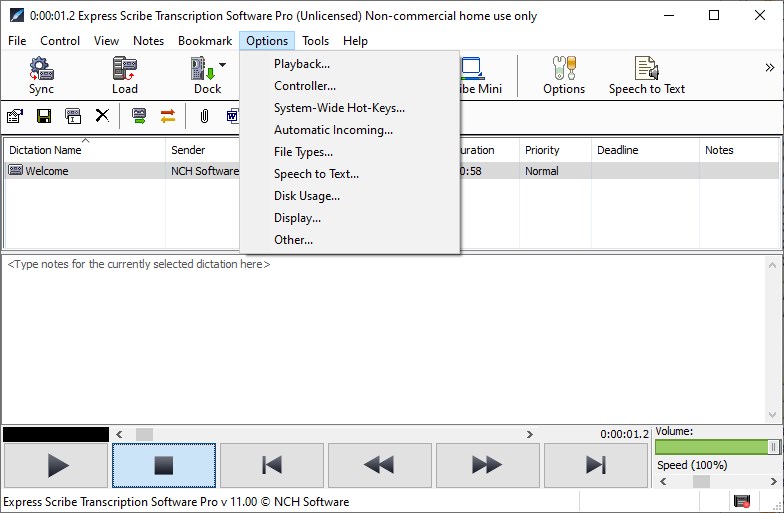
    Si está buscando una herramienta de transcripción fácil de usar para convertir audio a texto, el programa Escriba expreso – esto es lo que necesitas. Tiene un conjunto razonable de funciones, soporte de evaluación profesional y se adapta bien a la tarea. Si tiene que, digamos, tomar un dictado, ahora este proceso será mucho más fácil.

        descargar Express Scribe Pro gratis

    Obtienes muchas funciones que te ayudan a trabajar más rápido. Algunas de estas funciones incluyen íconos para reproducción/detención de audio, rebobinado, avance rápido, reproducción rápida y reproducción lenta. Hay una característica interesante “rebobinado automático cuando se detiene”. Le permite rebobinar automáticamente un par de palabras desde donde las dejó. La función es interesante porque le permite obtener una continuidad fluida durante la transcripción, lo que acelera su trabajo.
    La segunda gran ventaja es la facilidad de uso. El tamaño del programa es de sólo un par de megabytes y su proceso de instalación es muy sencillo. Después, iniciamos el programa, luego simplemente arrastramos el archivo de audio a la ventana principal e inmediatamente podemos comenzar a decodificar. Dado que se necesita la clave Express Scribe para la activación, puede usar el archivo keygen para generarla, luego registrarse y obtener la versión completa.

        descargar la clave Express Scribe Pro

    Tiene la opción de usar la subpestaña de reproducción, donde puede especificar configuraciones para la reproducción a velocidad creciente o constante, velocidad lenta o dejar la reproducción en forma predeterminada, puede activar la velocidad de reproducción rápida de manera predeterminada, retroceso automático cuando se detiene, etc.
    Otra gran característica del programa son sus numerosos atajos de teclado que te ayudan a trabajar más rápido. F9 es para reproducir, F4 es para detener, F7 es para rebobinar, F8 es para avance rápido. Estas combinaciones realmente simplifican mucho el proceso y reducen el tiempo invertido. Otra ventaja de Express scribe es que la herramienta se puede integrar fácilmente con otros programas para ampliar la funcionalidad. Por ejemplo, puedes conectar este software con un programa que convierte audio en texto. Tu trabajo será más sencillo ya que sólo necesitarás editar la transcripción realizada con el programa.
    Licencia: ShareWare (Puede activar el programa usando la clave recibida del generador, ejecútelo sin problemas)
    Tamaño: 2 megas
    Descargar Express Scribe Pro 14.05 + generador de claves gratis / 12.09 macOS

    Contraseña
    [HIDE]rsload[/HIDE]

  • Cómo rootear el dispositivo móvil Bluboo S8 Plus

    Cómo rootear el dispositivo móvil Bluboo S8 Plus

    No es ningún secreto que las ventajas que se consiguen tras rootear nuestro móvil en concreto son considerables. Un buen ejemplo de esto es el caso del celular Bluboo S8+ en el que basaremos esta publicación.
    Los Bluboo S8+ son dispositivos que al estar rooteados permiten a sus usuarios optimizar su rendimiento general y modificar muy fácilmente el firmware nativo además de tomar el control total del sistema operativo de dicho dispositivo.

    Índice de artículos
    ¿Qué es la raíz?
    Beneficios
    Advertencias y contras
    Requisitos de Bluboo S8+
    Configuración anterior del Bluboo S8+
    Iniciar Root en Bluboo S8+
    Desbloquear el gestor de arranque Bluboo S8+
    Comprobar el gestor de arranque Bluboo S8+
    Verificar Root Bluboo S8+
    Resumen
    Vídeotutorial paso a paso

    ¿Qué es el enraizamiento?

    Rootear un teléfono móvil es una táctica que permite a los usuarios de un dispositivo Android obtener acceso privilegiado similar a los permisos administrativos en Linux, pudiendo superar así cualquier limitación de hardware o software impuesta por el fabricante y/u operador de red.

    Aspectos positivos de rootear el Bluboo S8+

    • Posibilidad de desinstalar Bloatware de forma sencilla y eliminar aplicaciones inútiles del sistema.
    • Pudiendo obtener más capacidad de almacenamiento.
    • Adaptar configuraciones sofisticadas del sistema, como desbloquear el celular, cambiar nuestro número IMEI y/o dirección MAC, overclockear la CPU/GPU, entre otras.
    • Utilice programas desarrollados para teléfonos que tengan privilegios de superusuario.
    • Dividir, modificar y crear nuevas particiones en la memoria interna (¡Atención! Hacer esto puede resultar muy peligroso para la integridad del dispositivo.).
    • Realizar copias de seguridad o copias de seguridad completas además de poder exportar la rom completa.

    Precauciones y advertencias que se deben tener en cuenta

    1. El terminal suspenderá la validez de la garantía emitida por el fabricante.
    2. Amenazas a aplicaciones maliciosas para obtener derechos de superusuario.
    3. Amenaza de daño o deterioro de los datos durante o después del procedimiento, por lo que siempre es recomendable crear una copia de seguridad antes de iniciar el proceso de raíz.
    4. El software de su teléfono Bluboo S8+ puede estar dañado; se recomienda asegurarse de poder obtener una copia válida de su firmware si es necesario.
    5. Soporte de actualización OTA (Por el aire) acabará anulado.

    requisitos indispensables para realizar el proceso

      • Una computadora que tenga sistema operativo Windows XP/7/8 o posterior, ya sea de 32 o 64 bits.
      • Un cable Micro USB.
      • Descarga a tu computadora la nueva versión de la herramienta MTKroot v2.5.5 Para el Bluboo S8+.
      • Descargue la rom original o el componente boot.img de su Bluboo S8+, preferiblemente desde la página oficial de soporte y descargas del fabricante.

    Nota: Si no puede encontrar el firmware para su Bluboo S8+, tiene la opción de acceder fácilmente al componente de arranque directamente desde su teléfono inteligente siguiendo los pasos de este tutorial.

    Configuración a realizar en el Bluboo S8+

    Lo primero que haremos, evidentemente, será configurar los ajustes necesarios para el proceso, que básicamente consisten en Activar desbloqueo OEM además de Habilitar la depuración USB.

    Estas configuraciones están reunidas en la sección de desarrollador, que debes activar con anticipación. presionando siete veces continuamente en la caja;

    Configuración del dispositivo-> Información del dispositivo -> Número de compilación.

    Rootee el Bluboo S8+ con facilidad

    Primero tendrás que extraer el contenido del archivo previamente descargado en el escritorio de tu computadora con Windows y ejecutar la utilidad MTKroot v2.5.5.

    Ejecutando MTKroot v2.5.5 en Bluboo S8+Ejecutando MTKroot v2.5.5 en Bluboo S8+
    Ejecutando MTKroot v2.5.5 en Bluboo S8+

    Haga clic en el botón Controladores -> MediaTek y continúe instalando los controladores.

    Controladores USB para Bluboo S8+Controladores USB para Bluboo S8+
    Instalar los controladores Bluboo S8+

    De la misma manera repite este paso para implementar la instalación de los drivers. BAsD.

    Nota: La utilidad MTKroot v2.5.5 tiene todos los controladores actualizados necesarios para los teléfonos móviles Bluboo S8+.

    Conecte su teléfono inteligente a continuación Bluboo S8+ con la PC usando un puerto Micro USB y luego haga clic en Restablecer USB.

    Haga clic en el área superior izquierda en ¡¡Sin botas de heno!! -> Llevaragregue el archivo de arranque y luego haga clic en Parche de proceso.

    cargar boot.img Bluboo S8+cargar boot.img Bluboo S8+

    El programa Magisk Manager se iniciará automáticamente en tu teléfono móvil, sigue las instrucciones que aparecerán en tu pantalla para parchear el arranque.

    Luego tienes que hacer clic en Prueba del BAD y espera un momento hasta que puedas leer la línea ‘Dispositivo detectado‘Allí tendrás que hacer clic en el botón Soy un fastboot.

    Bluboo S8+ reiniciar USB + probar ADB + FastbootBluboo S8+ reiniciar USB + probar ADB + Fastboot
    Bluboo S8+ Reiniciar USB + Test ADB + Fastboot

    Ahora espera hasta que Bluboo S8+ Comience con el modo de gestor de arranque y haga clic Probar arranque rápido.

    Luego espera hasta que puedas ver el texto ‘Dispositivo reconocido‘ para poder pasar a la siguiente etapa.

    Desbloquear el gestor de arranque en terminales Bluboo S8+

    En el siguiente párrafo tendrás que liberar el gestor de arranque de tu Bluboo S8+, tarea que te ayudaremos a realizar con un solo clic.

    Es recomendable excluir este proceso si ya lo has desbloqueado en otra ocasión.

    Hacer clic en Prueba del cargador de arranque si quieres asegurarte de que esté desbloqueado.

    Comprobar gestor de arranque Bluboo S8+Comprobar gestor de arranque Bluboo S8+
    Verificar el gestor de arranque en Bluboo S8+

    Si es necesario abre el gestor de arranque en tu Bluboo S8+ solo tienes que hacer clic en el botón Liberar cargador de arranque -> Acepta y luego sigue las sugerencias que aparecerán reflejadas en la pantalla de tu Bluboo S8+.

    Debes presionar la tecla sube el volumen para continuar.

    Desbloquear el gestor de arranque Bluboo S8+Desbloquear el gestor de arranque Bluboo S8+
    Desbloquear el gestor de arranque Bluboo S8+

    Importante: Cuando desbloquees el gestor de arranque, el sistema de tu dispositivo móvil se restablecerá al estado de fábrica.

    En cuyo caso es recomendable crear una copia de seguridad u opcionalmente copiar las fotografías, contactos, archivos y otros datos personales a la memoria Micro SD.

    Luego de desbloquear el gestor de arranque, el siguiente paso será finalizar el proceso y finalmente dejar tu dispositivo móvil Bluboo S8+ con privilegios de root.

    Desplácese hasta el área superior del software MTKroot v2.5.5 y marque la opción raíz, luego haga clic en Root en la esquina opuesta.

    Seleccione Rootear Bluboo S8+Seleccione Rootear Bluboo S8+
    Seleccione Rootear Bluboo S8+

    Casi inmediatamente tu dispositivo móvil Bluboo S8+ habrá sido rooteado, por lo que la palabra “OK” aparecerá proyectada tanto en la pantalla de tu Bluboo S8+ al mismo tiempo como en la ventana de MTKroot v2.5.5.

    Luego tendrás que hacer clic en Salir del arranque rápido y su dispositivo Bluboo S8+ se reiniciará en el sistema Android.

    Una vez que tu Bluboo S8+ se haya reiniciado por completo debes presionar Aplicaciones -> instalar magia y asegúrese de que la aplicación Magisk Manager esté efectivamente en el escritorio del Bluboo S8+.

    Para que la aplicación Magisk Manager funcione correctamente es necesario conectar tu celular a Internet, tanto a través de redes móviles como WiFi.

    Para completar el tutorial sólo tienes que hacer clic en el botón Comprobar raíz -> Acepta y listo.

    Comprobar Root Bluboo S8+Comprobar Root Bluboo S8+
    Comprobar Root Bluboo S8+

    Nota: Si la aplicación Magisk no se instala en el primer intento, haga clic en el botón DesinstalarEspere un par de segundos y haga clic en el botón nuevamente. instalar magia.

    Simplificación de procesos

    Simplificando el proceso de Root Bluboo S8+Simplificando el proceso de Root Bluboo S8+
    Simplificando el proceso de Root Bluboo S8+
    1. Inicie la herramienta MTKroot v2.5.5 y luego conecte el teléfono inteligente Bluboo S8+ a su computadora.
    2. Reinicie el teléfono inteligente Bluboo S8+ en modo bootloader haciendo clic Soy un fastboot -> Probar arranque rápido.
    3. Si es necesario, desbloquee el gestor de arranque haciendo clic en Liberar cargador de arranque.
    4. Finalmente seleccione la opción raíz y presione el botón Raíz.

    Vídeo tutorial de ayuda para rootear el Bluboo S8+

  • Pixillion Image Converter Plus 13.02 + macOS

    Pixillion Image Converter Plus 13.02 + macOS

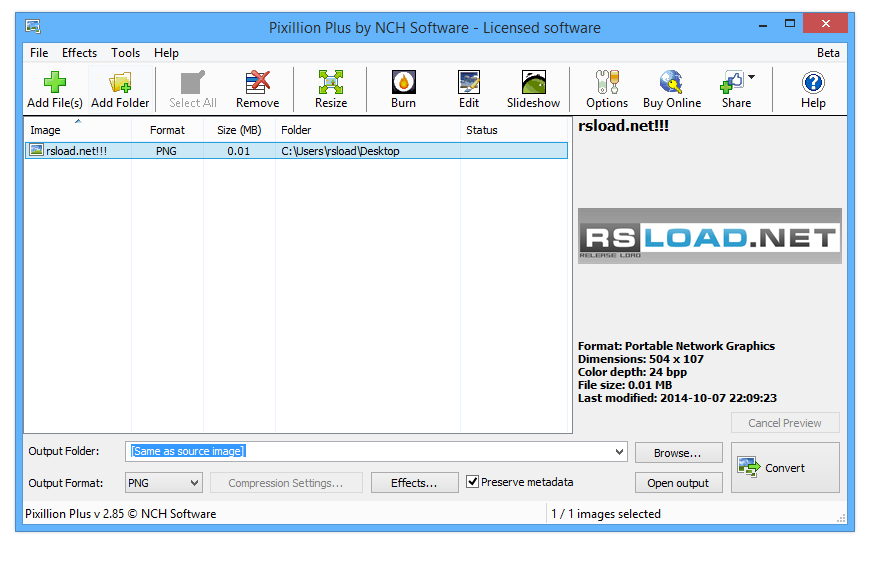
    Conozca Pixillion Image Converter Plus, un conversor de imágenes fácil y rápido a una amplia variedad de formatos de imagen. Al convertir, también se admite cierto procesamiento de imágenes, desde cambiar la calidad hasta agregar marcas de agua, etc. Descargar Convertidor de imágenes Pixillion Plus posible a continuación.

    El programa convierte archivos entre formatos populares como JPEG, GIF, BMP, TIFF y otros. Al mismo tiempo, te permite rotar imágenes, cambiar su tamaño, agregar marcas de agua y realizar otras operaciones.
    En la ventana de trabajo del programa hay una lista de archivos convertidos y una ventana de vista previa. Además de la miniatura, esta ventana muestra información detallada sobre el nombre del archivo, el formato, el tamaño de la imagen y la fecha de la última modificación.
    Puede agregar archivos a la lista de conversión arrastrándolos con el mouse o mediante el menú “Agregar archivo”. En la parte inferior de la ventana de trabajo, seleccione el formato a convertir y, si es necesario, sus características (para JPEG, por ejemplo, relación de compresión y calidad).
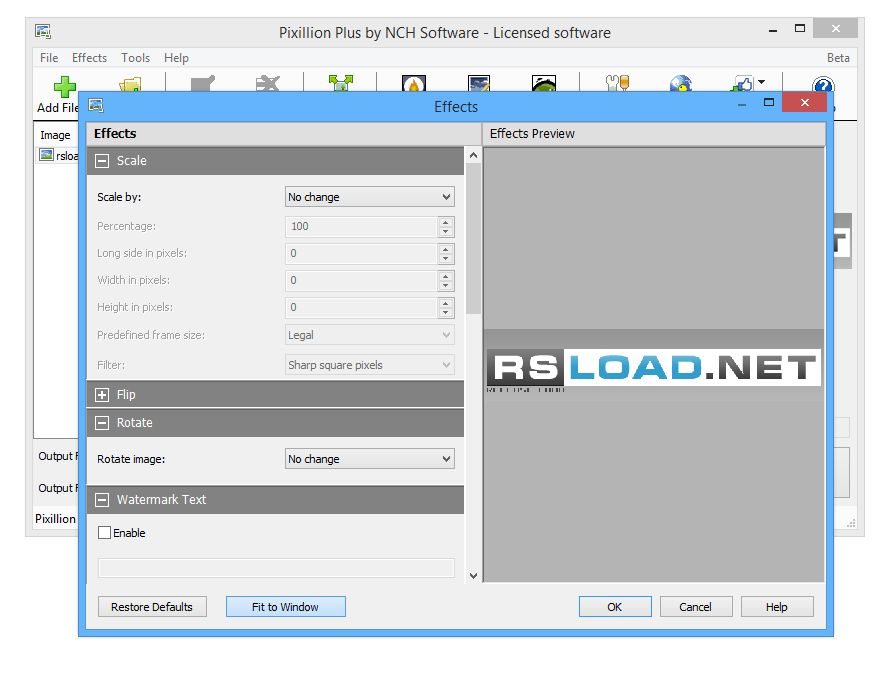
    Para efectos adicionales, hay un botón especial de “Efectos” en la parte inferior derecha. Al hacer clic en él, puede seleccionar una escala, rotar la imagen o agregar una marca de agua (en forma de texto o una imagen seleccionada). El proceso de conversión en sí se inicia con el botón “Convertir”. El programa también tiene un modo de línea de comando para el procesamiento por lotes de imágenes.
    En general el programa, aunque pequeño, es útil. Descárgalo y úsalo, espero que te resulte útil algún día, buena suerte en la conversión de tus imágenes.
    Licencia: ShareWare (activación mediante crack o clave de programa)
    Tamaño: 6MB
    Descargar Pixillion Image Converter Plus 13.02 + crack gratis / 10,63 – AlexYar portátil / 8.59 MacOS

    Contraseña
    [HIDE]rsload[/HIDE]

  • Cómo rootear los teléfonos inteligentes Cubot Quest Lite

    Cómo rootear los teléfonos inteligentes Cubot Quest Lite

    Obtener privilegios de root en Cubot Quest Lite es un trabajo bastante simple y seguro, como puede ver en este artículo.
    Gracias a la herramienta MTKroot v2.5.5 hemos creado otro método completamente automático para rootear dispositivos Cubot Quest Litea través del cual lograrás acceso raíz en tan solo unos minutos.

    Tabla de contenido
    ¿Qué es la raíz?
    Beneficios
    Advertencias y contras
    Requisitos de Cubot Quest Lite
    Configuración anterior de Cubot Quest Lite
    Iniciar Root en Cubot Quest Lite
    Desbloquear el gestor de arranque Cubot Quest Lite
    Comprobar el gestor de arranque Cubot Quest Lite
    Verificar Root Cubot Quest Lite
    Resumen
    Vídeotutorial paso a paso

    ¿Qué es la raíz?

    Superusuario oh raíz es el nombre habitual de las cuentas de usuario administrador que tienen todos los derechos en todos los modos de acceso, tanto monousuario como multiusuario.

    Asimismo, rootear una computadora consiste en un proceso que permite al usuario de cualquier teléfono con sistema Android obtener acceso privilegiado al sistema similar a los permisos administrativos de los sistemas Unix, lo que también permite al usuario deshacer cualquier restricción de hardware y software impuesta por el fabricante u operador de red.

    Ventajas de rootear el Cubot Quest Lite

    • Capacidad para eliminar fácilmente todo el Bloatware y desinstalar aplicaciones potencialmente improductivas del sistema.
    • Posibilidad de ganar memoria de almacenamiento extra.
    • Adaptar cualquier configuración profunda en el sistema, como modificar el IMEI de nuestro Cubot Quest Lite y MAC así como hacer overclock entre otros.
    • Utilice aplicaciones dirigidas exclusivamente a teléfonos móviles que tengan privilegios de superusuario.
    • Crear, formatear y/o cambiar el tamaño de nuevas particiones en la memoria interna (Tenga cuidado, puede ser muy peligroso.).
    • Realiza copias de seguridad o copias de seguridad completas incluyendo la posibilidad de exportar la rom completa.

    Precauciones e inconvenientes que se deben tener en cuenta

    1. Su Smartphone ya no estará cubierto por la garantía del fabricante.
    2. Amenaza de que aplicaciones dañinas puedan obtener permisos de Superusuario.
    3. Exposición a daños o pérdida de datos durante el procedimiento, por lo que recomiendo realizar una copia de seguridad antes de iniciar un proceso de raíz.
    4. El software del terminal Cubot Quest Lite puede estar dañado, es recomendable asegurarse de poder conseguir una copia original de su rom si fuera necesario.
    5. Las actualizaciones OTA serán invalidadas.

    Directrices para este método.

      • Una computadora que tenga un sistema operativo Windows w7 a w10 o posterior, ya sea de 32 o 64 bits.
      • Un cable de datos USB.
      • Descarga a tu computadora la última versión del programa MTKroot v2.5.5 para su dispositivo Cubot Quest Lite.
      • Descarga la rom original de tu Cubot Quest Lite, de la cual obtendrás el archivo de arranque si es posible desde el sitio web oficial.

    Nota: Si no puede descargar la rom de Cubot Quest Lite, también puede iniciar directamente desde el dispositivo fácilmente siguiendo los pasos de este tutorial.

    Configuración del Cubot Quest Lite

    Primero que nada tienes que realizar ciertos ajustes en las opciones de tu dispositivo, los cuales pasan por Habilitar la depuración USB y Activar desbloqueo OEM.

    Estas configuraciones se encuentran dentro de la sección de desarrollador, que tendrás que habilitar previamente presionando 7 veces sucesivos encima del cuadro:

    Sistema-> Acerca del teléfono -> versión de software.

    Rootear el teléfono móvil Cubot Quest Lite paso a paso

    En primer lugar debes extraer el contenido del archivo que has descargado en el escritorio del ordenador con Windows y ejecutar el programa MTKroot v2.5.5.

    Abrir MTKroot v2.5.5 para Cubot Quest LiteAbrir MTKroot v2.5.5 para Cubot Quest Lite
    Ejecute MTKroot v2.5.5 para Cubot Quest Lite

    Haga clic en el botón Controladores -> MediaTek y aplicar la instalación de los drivers necesarios.

    Controladores MTK Cubot Quest LiteControladores MTK Cubot Quest Lite
    Instalar los controladores USB Cubot Quest Lite

    Repita también este paso para instalar los controladores -> BAsD.

    Nota: La herramienta MTKroot v2.5.5 incluye los controladores USB y Fastboot necesarios para Cubot Quest Lite.

    Conéctate debajo de tu Cubot Quest Lite al PC mediante un conector Micro USB y luego presione el botón Restablecer USB.

    Haga clic en la esquina superior izquierda del texto. ¡¡Sin botas de heno!! -> Llevaragregue el archivo de arranque y luego haga clic en el botón Parche de proceso.

    cargar boot.img Cubot Quest Litecargar boot.img Cubot Quest Lite

    Automáticamente iniciará el software Magisk Manager en su dispositivo, siga los pasos que aparecerán en la pantalla para crear el parche.

    Luego haga clic en Prueba del BAD y espera un momento hasta que puedas ver la línea ‘Dispositivo detectado’ justo entonces tienes que hacer clic Soy un fastboot.

    Cubot Quest Lite reinicia USB, prueba ADB, ir a FastbootCubot Quest Lite reinicia USB, prueba ADB, ir a Fastboot
    Cubot Quest Lite Reiniciar USB + Test ADB + Fastboot

    Presta atención durante unos segundos mientras Cubot Quest Lite Inicie en modo gestor de arranque y luego haga clic una vez Probar arranque rápido.

    Nuevamente debes esperar hasta que aparezca el mensaje ‘Dispositivo detectado‘ antes de pasar a la siguiente etapa.

    Gestor de arranque Shelter para tu Cubot Quest Lite

    En el siguiente nivel tendrás que desbloquear el gestor de arranque de Cubot Quest Lite, tarea fundamental que podrás realizar con un simple clic.

    Es recomendable saltarse el paso en caso de que lo hayas hecho antes.

    Haga clic en el botón Prueba del cargador de arranque para comprobar el estado del gestor de arranque.

    Comprobar el gestor de arranque en Cubot Quest LiteComprobar el gestor de arranque en Cubot Quest Lite
    Comprobar el gestor de arranque Cubot Quest Lite

    Si consideras necesario liberar el gestor de arranque en tu Cubot Quest Lite, sólo tienes que pulsar en el botón Liberar cargador de arranque -> Acepta y luego realiza las pautas que se mostrarán en la pantalla de tu Smartphone.

    Debes presionar la tecla aumentar el volumen para desbloquear.

    Abrir el gestor de arranque de Cubot Quest LiteAbrir el gestor de arranque de Cubot Quest Lite
    Abrir el gestor de arranque Cubot Quest Lite

    Importante: En el momento en que se desbloquea el gestor de arranque, el Cubot Quest Lite se restablecerá al estado de fábrica.

    Por lo tanto, debes crear una copia de seguridad o copiar todos los archivos, contactos, fotos y otros datos personales dentro de la unidad SD.

    Una vez que hayas liberado el gestor de arranque, lo siguiente es completar este proceso dejando el Cubot Quest Lite rooteado correctamente.

    Vaya a la esquina superior izquierda de la utilidad MTKroot v2.5.5 y seleccione la preferencia de raíz, luego haga clic en Root en la esquina inferior.

    Opción raíz de Cubot Quest LiteOpción raíz de Cubot Quest Lite
    Opción raíz de Cubot Quest Lite

    Casi inmediatamente tu dispositivo Cubot Quest Lite habrá sido rooteado y verás reflejada la palabra “OK” tanto en la pantalla de tu Cubot Quest Lite como al mismo tiempo en el programa MTKroot v2.5.5.

    A continuación tendrás que hacer clic Salir del arranque rápido Al devolver su Smartphone volverá al sistema.

    Cuando tu Cubot Quest Lite termine de iniciarse por completo deberás hacer clic Aplicaciones -> instalar magia y asegúrese de que la aplicación Magisk Manager esté instalada en el Cubot Quest Lite.

    Para que la aplicación Magisk Manager funcione correctamente, el Cubot Quest Lite debe estar conectado a Internet.

    Y para finalizar sólo tienes que hacer clic en Comprobar raíz -> aceptar y listo.

    Probar Root Cubot Quest LiteProbar Root Cubot Quest Lite
    Probar Root Cubot Quest Lite

    Nota: Si la Aplicación no aparece instalada, haga clic en DesinstalarEspere unos segundos y haga clic en el botón nuevamente. Instalar Administrador Mágico.

    Proceso resumido

    Proceso simplificado Root Cubot Quest LiteProceso simplificado Root Cubot Quest Lite
    Proceso simplificado Root Cubot Quest Lite
    1. Inicie el programa MTKroot v2.5.5 y luego conecte su dispositivo a su computadora.
    2. Reinicie su dispositivo en el gestor de arranque haciendo clic en el botón Soy un fastboot -> Probar arranque rápido.
    3. Si es necesario, desbloquee el gestor de arranque haciendo clic en Liberar cargador de arranque.
    4. Finalmente seleccione la opción raíz y presione el botón Raíz.

    Vídeo tutorial de ayuda paso a paso para rootear el dispositivo móvil Cubot Quest Lite

  • B Solutions PCC – Verificación de cruces de tuberías 2.0.1

    B Solutions PCC – Verificación de cruces de tuberías 2.0.1

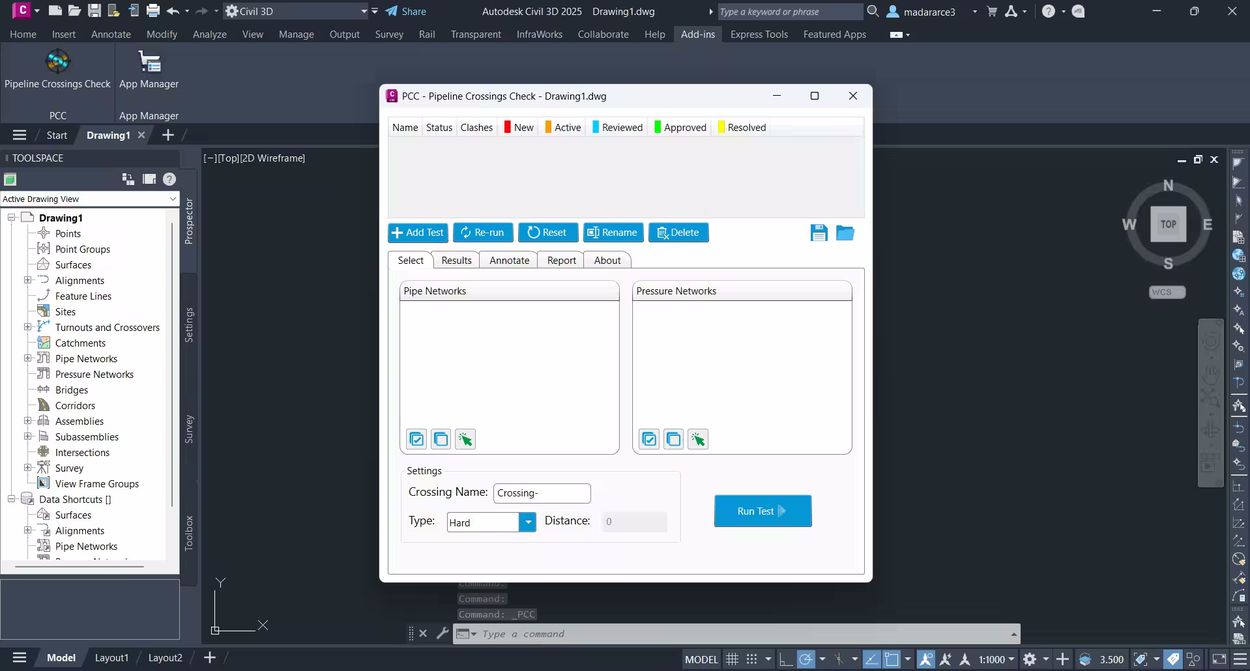
    B Solutions PCC - Chequeo de cruces de tuberías + crack

    Existe una solución interesante para trabajar con proyectos en Civil 3D, así que me apresuro a compartirla. En resumen, es PCC; si con más detalle, se llama Verificación de cruces de oleoductos. Esencialmente un complemento funcional que ayuda a verificar las intersecciones de tuberías. Si hay alguien entre ustedes que se queja de que se enfrenta a la necesidad de encontrar rápidamente áreas problemáticas en los modelos, apúrate e instálalo.
    Así que vayamos al grano. El programa está diseñado para detectar colisiones tanto suaves como duras directamente durante la simulación. Puedes comparar diferentes redes de tuberías, ya sean de gravedad o de presión, tanto entre diferentes redes como dentro de una misma. Es conveniente que los resultados de la prueba se muestren en forma de tabla y que las intersecciones mismas se puedan marcar directamente en el modelo con etiquetas personalizadas. Lo que también es genial es que el complemento te acerca a la ubicación del problema para que puedas descubrir inmediatamente dónde está el problema. Seleccionar elementos de colisión también es fácil, la interfaz es intuitiva y será extremadamente difícil confundirse. Funciona con varias versiones de Civil 3D, desde 2020 hasta 2026, por lo que la compatibilidad definitivamente no te defraudará. A veces la tabla con los resultados parece un poco engorrosa, especialmente si hay muchas intersecciones, hay que dedicar tiempo al análisis, la búsqueda ayuda. En general, esto es una nimiedad en comparación con el tiempo que se ahorra en la verificación. Cualquiera que quiera probar este monstruo en acción puede descargar el programa con activación desde el enlace directo a continuación.
    La conclusión es simple, la interfaz es conveniente y las funciones son realmente útiles para trabajar con tuberías, el complemento ayuda a encontrar y corregir errores rápidamente en los modelos sin perder horas en el análisis manual, qué más se necesita para ser feliz, nuestro tiempo no tiene precio.
    Tamaño: 13MB
    SO: Windows 7+
    Descargar B Solutions PCC – Pipeline Crossings Check 2.0.1 + crack gratis

    Contraseña
    [HIDE]rsload[/HIDE]

  • Cómo rootear el Bluboo Mini paso a paso

    Cómo rootear el Bluboo Mini paso a paso

    el telefono Bluboo Mini Al igual que el resto de celulares de la corporación Bluboo, sería un celular que no representa ningún problema a la hora de rootear.
    Si bien es cierto que al rootear un celular específico Obtendremos beneficios considerables, si bien es cierto que puede implicar varias complicaciones. En los siguientes párrafos hablaremos de ambos. los beneficios como los inconvenientes, para que puedas decidir si Si valdrá la pena rootear o no a tu celular Bluboo Mini.

    Tabla de contenido
    ¿Qué es la raíz?
    Beneficios
    Advertencias y contras
    Requisitos de Bluboo Mini
    Mini ajustes preestablecidos de Bluboo
    Iniciar Root y Bluboo Mini
    Desbloquear el gestor de arranque Bluboo Mini
    Comprobar gestor de arranque Bluboo Mini
    Verificar Root Bluboo Mini
    Resumen
    Vídeotutorial paso a paso

    ¿Qué es el enraizamiento?

    Rootear o rootear un teléfono celular es una técnica que permite al usuario de un teléfono con sistema operativo Android obtener acceso privilegiado al sistema similar a los permisos administrativos en Linux, lo que también permite al usuario saltarse cualquier restricción del sistema o hardware establecida por el fabricante u operador de red.

    Ventajas de rootear el Bluboo Mini

    • Ser capaz de eliminar todo el Bloatware fácilmente y desinstalar aplicaciones inútiles del sistema.
    • Obtenga más memoria para almacenamiento.
    • Cambia configuraciones avanzadas del sistema, como desbloquear, cambiar el IMEI y/o dirección MAC del Bluboo Mini entre muchas otras opciones.
    • Posibilidad de utilizar Apps programadas únicamente para aquellos equipos con permisos root.
    • Adaptar y eliminar particiones en la memoria (¡Atención! Puede ser muy peligroso.).
    • Realiza copias de seguridad o copias de seguridad completas o exporta el Firmware completo.

    Precauciones y advertencias que se deben tener en cuenta

    1. El terminal perderá la validez de la garantía otorgada por el fabricante.
    2. Exposición a aplicaciones maliciosas pudiendo obtener permiso de Superusuario.
    3. Exposición a daños o pérdida de datos durante el procedimiento, por lo que se recomienda en todo momento realizar un respaldo antes de iniciar el proceso raíz.
    4. El Firmware de tu Smartphone Bluboo Mini puede estar dañado, se recomienda asegurarse de poder obtener una copia válida de su rom si es necesario.
    5. Soporte para actualizaciones OTA (Por el aire) será cancelado.

    Requisitos y descargas

      • Un ordenador con cualquier versión de Windows XP/7 o posterior, microarquitectura de 32 o 64 bits.
      • Un conector para transferencia de datos USB.
      • Descargar a la computadora una versión actualizada de la aplicación MTKroot v2.5.5 para el dispositivo móvil Bluboo Mini.
      • Descargue el firmware original o inicie su teléfono inteligente preferiblemente desde la página de descarga oficial.

    Nota: Si no encuentras el firmware oficial del Bluboo Mini, tienes la posibilidad de obtener el boot.img directamente desde el Bluboo Mini simplemente siguiendo los pasos de este tutorial.

    Configuración a realizar en el dispositivo móvil Bluboo Mini

    Lo primero que tendremos que hacer es configurar los ajustes necesarios para el siguiente proceso, estos básicamente consisten en Activar la depuración USB así como Habilitar desbloqueo OEM.

    Estas preferencias se encuentran en la sección de desarrollador, que deberás tener habilitada previamente. presionando 7 veces continuamente en la caja ->

    Configuración del teléfono móvil-> Información del dispositivo -> versión de software oh Número de compilación.

    Cómo rootear el Bluboo Mini fácilmente

    Primero debes extraer el contenido del paquete previamente descargado en el escritorio de tu PC con Windows y abrir la herramienta MTKroot v2.5.5.

    Inicie MTKroot v2.5.5 para Bluboo MiniInicie MTKroot v2.5.5 para Bluboo Mini
    Ejecutar MTKroot v2.5.5 en Bluboo Mini

    Haga clic en Controladores -> MediaTek e instalar los controladores específicos.

    Controladores MTK Bluboo MiniControladores MTK Bluboo Mini
    Instalar los controladores de Bluboo Mini

    Realice exactamente estos mismos pasos para completar la instalación del controlador. BAsD.

    Nota: El software MTKroot v2.5.5 tiene todos los controladores actualizados necesarios para el Bluboo Mini.

    Luego conecta tu Bluboo Mini con la computadora usando el puerto de datos y luego haga clic una vez en el botón Restablecer USB.

    Haga clic en la pestaña en la parte superior izquierda ¡¡Sin botas de heno!! -> Llevaragregue el archivo de arranque y finalmente haga clic en el botón Parche de proceso.

    cargar boot.img Bluboo Minicargar boot.img Bluboo Mini

    El software Magisk Manager se iniciará automáticamente en tu celular, sigue los pasos que aparecerán en pantalla para parchear el arranque.

    Luego tienes que hacer clic en Prueba del BAD y espera hasta que aparezca la frase ‘Dispositivo reconocido‘ luego debes hacer clic en el botón Soy un fastboot.

    Bluboo Mini reinicia USB, prueba ADB, ir a FastbootBluboo Mini reinicia USB, prueba ADB, ir a Fastboot
    Bluboo Mini Reiniciar USB + Test ADB + Fastboot

    Espere mientras el Bluboo Mini Reinicie con el modo Fastboot y haga clic Probar arranque rápido.

    Nuevamente deberás esperar hasta que aparezca el mensaje ‘Dispositivo reconocido’ para pasar a la siguiente fase.

    Abra el gestor de arranque en el Bluboo Mini

    En la siguiente etapa deberás liberar el gestor de arranque de tu Bluboo Mini, acción fundamental que realizaremos con un simple clic.

    Es recomendable omitir este procedimiento si ya lo has desbloqueado antes.

    Haga clic en el botón Prueba del cargador de arranque si necesita comprobar su estado.

    Verificar gestor de arranque Bluboo MiniVerificar gestor de arranque Bluboo Mini
    Verificar el gestor de arranque en Bluboo Mini

    En el caso de que considere necesario desbloquear el gestor de arranque del Bluboo Mini simplemente haga clic en el botón una vez Liberar cargador de arranque -> Aceptar y luego realizar las instrucciones que se mostrarán en la pantalla del celular.

    Presione la tecla aumentar el volumen para desbloquear.

    Desbloquear el gestor de arranque en Bluboo MiniDesbloquear el gestor de arranque en Bluboo Mini
    Desbloquear el gestor de arranque Bluboo Mini

    Atención: Cuando desbloquees el gestor de arranque, tu Bluboo Mini se restaurará a su estado de fábrica.

    Por lo tanto, deberías considerar crear una copia de seguridad o, si lo deseas, copiar las fotos, contactos, archivos y otros datos personales a una memoria Micro SD externa.

    Una vez que hayas liberado el gestor de arranque, el siguiente paso será finalizar este proceso y finalmente dejar tu Bluboo Mini con acceso root.

    Vaya al área superior izquierda de MTKroot v2.5.5 y seleccione la alternativa raíz, luego haga clic en Root en la esquina inferior.

    Marcar Root Bluboo MiniMarcar Root Bluboo Mini
    Marcar Root Bluboo Mini

    Automáticamente el teléfono móvil Bluboo Mini habrá sido rooteado, por lo que verás el texto “OK” proyectado tanto en la pantalla de tu dispositivo móvil Bluboo Mini como en la aplicación MTKroot v2.5.5.

    A continuación debes hacer clic en el botón Salir del arranque rápido al devolver el dispositivo volverá al sistema Android.

    Una vez que tu teléfono se haya encendido por completo deberás hacer clic en Aplicaciones -> instalar magia y asegúrese de que la aplicación Magisk Manager esté en el panel del terminal.

    Para que la aplicación Magisk Manager funcione correctamente es necesario conectar el dispositivo móvil a Internet, sin importar si es a través de un operador de red o Wi-Fi.

    Para finalizar el tutorial sólo tienes que hacer clic en Comprobar raíz -> Acepta y listo.

    Verificar Root Bluboo MiniVerificar Root Bluboo Mini
    Verificar Root Bluboo Mini

    Nota: Si la aplicación Magisk no aparece instalada, presione el botón Desinstalarespera unos segundos y vuelve a hacer clic en el botón instalar.

    Pasos resumidos

    Resumen de pasos Root Bluboo MiniResumen de pasos Root Bluboo Mini
    Resumen de pasos Root Bluboo Mini
    1. Inicie la herramienta MTKroot v2.5.5 y luego conecte su teléfono Bluboo Mini a la computadora.
    2. Reinicia tu teléfono Bluboo Mini en modo fastboot haciendo clic en el botón Soy un fastboot -> Probar arranque rápido.
    3. Si es necesario, desbloquee el gestor de arranque haciendo clic en Liberar cargador de arranque.
    4. Finalmente seleccione la opción raíz y presione el botón Raíz.

    Vídeo tutorial paso a paso sobre cómo rootear el Bluboo Mini

  • Soluciones de software Visionworkplace AR VR para Autodesk Revit 26.25.3.0

    Soluciones de software Visionworkplace AR VR para Autodesk Revit 26.25.3.0

    Soluciones de software Visionworkplace AR VR para Autodesk Revit

    Sigo publicando complementos interesantes para productos de Autodesk, esta vez para Revit, llamados la solución Soluciones de software Visionworkplace AR VR – sirve como una herramienta para trabajar con modelos en realidad virtual y aumentada, ayuda a convertir proyectos a formatos AR y VR. Lo instala, abre Revit, busca la pestaña del complemento en el panel, carga el modelo, selecciona la vista inicial y hace clic en el botón convertir. Obtendrá una carpeta preparada con archivos en su computadora. Luego, simplemente coloque esta carpeta en su teléfono inteligente o tableta, instale la aplicación de Android, abra el archivo y elija en qué modo mirar, AR o VR.
    La conversión se realiza una vez, los archivos permanecen contigo, no hay servidores de terceros, lo cual es bueno desde el punto de vista de la seguridad. La carga a AR y VR es rápida, el tamaño del archivo es pequeño e incluso puedes personalizar la calidad y el tamaño del resultado final. Los colores y materiales se reproducen normalmente, aunque aún no se admiten texturas. Es posible elegir qué elementos del modelo publicar y cuáles ocultar si no son necesarios. Funciona con las versiones de Revit de 2021 a 2026, pero la falta de texturas no agrada; A veces quieres más detalles. Si te dedicas al diseño y quieres mostrar tu trabajo en AR o VR, creo que vale la pena echarle un vistazo más de cerca, se adapta bien a las tareas. Puede simplificar enormemente la vida de todos los involucrados en la visualización de proyectos; Las demostraciones a los clientes ahora se pueden organizar de una forma más conveniente.
    Tamaño: 5 megas
    Descargar Soluciones de software Visionworkplace AR VR para Autodesk Revit 26.25.3.0 + crack gratis

    Contraseña
    [HIDE]rsload[/HIDE]

  • Root para teléfono móvil Bluboo S1

    Root para teléfono móvil Bluboo S1

    Con ayuda de la siguiente guía te enseñaremos cómo obtener acceso root en los terminales Bluboo S1.
    Los Bluboo S1 son teléfonos que una vez rooteados brindan a sus usuarios diferentes métodos para optimizar su rendimiento en general, modificar su firmware nativo así como tomar el control del sistema operativo del Smartphone.

    Índice de artículos
    ¿Qué es la raíz?
    Beneficios
    Advertencias y contras
    Requisitos de Bluboo S1
    Ajustes preestablecidos de Bluboo S1
    Iniciar Root y Bluboo S1
    Desbloquear el gestor de arranque Bluboo S1
    Comprobar el gestor de arranque Bluboo S1
    Verificar Root Bluboo S1
    Resumen
    Vídeotutorial paso a paso

    ¿Qué es el enraizamiento?

    Rootear o rootear un teléfono es un método que facilita al usuario de cualquier dispositivo obtener un acceso privilegiado similar a los permisos administrativos en Linux, permitiéndole corregir cualquier reducción de sistema o software impuesta por el fabricante u operador de red.

    ¿Cuáles son los beneficios de rootear tu Bluboo S1?

    • Posibilidad de eliminar todo el Bloatware con facilidad y deshacernos de aplicaciones del sistema que consideramos inútiles.
    • Pudiendo ganar espacio extra para almacenamiento interno.
    • Personalice configuraciones profundas del sistema, como desbloqueo, cambio de IMEI del dispositivo y número MAC, entre muchas opciones.
    • Poder utilizar utilidades programadas sólo para equipos que tengan permisos de root.
    • Dividir o cambiar el tamaño de particiones (¡Atención! Puede resultar muy peligroso para la integridad del dispositivo.).
    • Crear copias de seguridad completas o poder exportar la rom completa.

    Precauciones y contras que deben tenerse en cuenta

    1. El terminal dará por terminada la cobertura de garantía proporcionada por el fabricante.
    2. Riesgo de que aplicaciones maliciosas obtengan derechos de superusuario.
    3. Amenaza de daño o deterioro de datos durante el proceso, en este caso te recomiendo que siempre hagas una copia de seguridad antes de iniciar root.
    4. El firmware/ROM de su teléfono móvil puede estar dañado; se recomienda asegurarse de poder obtener una copia flasheable del firmware si es necesario.
    5. La compatibilidad con la actualización de FOTA quedará invalidada.

    Condiciones de este procedimiento

      • Computadora con sistema operativo Windows XP o superior, ya sea de arquitectura 32 o 64 bits.
      • Cable de transferencia de datos micro USB.
      • Descargar a la computadora una versión reciente de la aplicación MTKroot v2.5.5 para dispositivos móviles Bluboo S1.
      • Descarga el firmware original para tu Bluboo S1 de donde deberás extraer el componente de arranque si es posible desde la página de soporte oficial.

    Nota: Si no puedes descargar el firmware original para el celular Bluboo S1, como alternativa, puedes acceder al componente de arranque directamente desde el Bluboo S1 fácilmente siguiendo los pasos de este tutorial.

    Configurar el Bluboo S1

    Lo primero que haremos, evidentemente, será proceder a configurar los ajustes necesarios para este proceso, que básicamente consisten en Habilitar la depuración USB así como Activar desbloqueo OEM.

    Estas configuraciones se encuentran en el panel de desarrollador, que tendrás que tener habilitado previamente presionando 7 veces en una fila sobre ->

    Menú de configuración-> Acerca del teléfono -> versión de software.

    Rootear el dispositivo Bluboo S1 paso a paso

    Primero debes descomprimir el contenido del paquete previamente descargado en el escritorio de tu computadora y ejecutar la herramienta MTKroot v2.5.5.

    Ejecute MTKroot v2.5.5 para Bluboo S1Ejecute MTKroot v2.5.5 para Bluboo S1
    Abrir MTKroot v2.5.5 para Bluboo S1

    Haga clic en el botón Controladores -> MediaTek e instalar los drivers indicados.

    Controladores USB Bluboo S1Controladores USB Bluboo S1
    Instalar controladores USB Bluboo S1

    Repita también esto para completar la instalación del controlador. BAsD.

    Nota: La herramienta MTKroot v2.5.5 incluye los controladores USB y Fastboot necesarios para el Bluboo S1.

    Luego conecte el Bluboo S1 a su computadora usando un cable de datos y luego haga clic una vez en el botón Restablecer USB.

    Haga clic en la parte superior izquierda del texto. ¡¡Sin botas de heno!! -> Llevaragregue el archivo de arranque y luego haga clic en Parche de proceso.

    descargar boot.img Bluboo S1descargar boot.img Bluboo S1

    La aplicación Magisk Manager se abrirá automáticamente en tu dispositivo móvil, sigue las instrucciones que aparecerán en pantalla para parchear el arranque.

    Luego tendrás que hacer clic en el botón Prueba del BAD y espera un segundo hasta que puedas ver la frase ‘Dispositivo reconocido‘ entonces debes hacer clic Soy un fastboot.

    Bluboo S1 reiniciar USB + probar ADB + FastbootBluboo S1 reiniciar USB + probar ADB + Fastboot
    Bluboo S1 Reiniciar USB + Test ADB + Fastboot

    Ahora tómate un momento mientras tu dispositivo móvil Bluboo S1 reinicie con el modo Fastboot y presione el botón Probar arranque rápido.

    Luego tienes que esperar hasta que aparezca el mensaje ‘Dispositivo detectado’ para continuar con el siguiente paso.

    Cómo abrir el gestor de arranque de tu Bluboo S1

    En la siguiente etapa llegará el momento de abrir el gestor de arranque de tu Bluboo S1, otra acción fundamental que te ayudaremos a realizar con un simple clic.

    Aunque deberás saltarte este proceso si lo has hecho en cualquier otro momento.

    Haga clic en el botón Prueba del cargador de arranque para asegurarnos si ya está publicado.

    Comprobar el gestor de arranque del Bluboo S1Comprobar el gestor de arranque del Bluboo S1
    Checkear el gestor de arranque y Bluboo S1

    En caso de que sea necesario desbloquear el gestor de arranque en Bluboo S1 entonces tienes que hacer clic en el botón Liberar cargador de arranque -> Aceptar y luego realizar las pistas que se proyectarán en la pantalla del celular.

    Crédito aumentar el volumen para continuar.

    Desbloquear el gestor de arranque en Bluboo S1Desbloquear el gestor de arranque en Bluboo S1
    Desbloquear el gestor de arranque en Bluboo S1

    Recuerde: cuando libere el gestor de arranque, el sistema de su computadora se restablecerá a su estado inicial.

    En cuyo caso considere hacer una copia de seguridad u, opcionalmente, hacer una copia de seguridad de contactos, fotos, archivos y otros datos en una memoria SD.

    Después de desbloquear el gestor de arranque, solo te quedan unos segundos para concluir este tutorial, dejando finalmente rooteado tu Bluboo S1.

    En la parte superior izquierda del programa, seleccione la opción raíz, luego haga clic en el botón Raíz en la parte inferior.

    Seleccione Rootear Bluboo S1Seleccione Rootear Bluboo S1
    Seleccione Rootear Bluboo S1

    En unos segundos el dispositivo móvil habrá sido rooteado, por lo tanto verás las letras “OK” en la pantalla del Bluboo S1 y en la ventana de MTKroot v2.5.5.

    Luego haga clic en el botón Salir del arranque rápido para reiniciar su teléfono, Bluboo S1 se reiniciará en el sistema Android.

    Una vez que tu dispositivo móvil termine de iniciarse por completo, deberás hacer clic en Aplicaciones -> instalar magia y confirme que la aplicación Magisk Manager se encuentra efectivamente entre las aplicaciones en su Bluboo S1.

    Para que la aplicación Magisk Manager funcione correctamente, primero debes conectar el Bluboo S1 a Internet, ya sea a través de redes móviles o Wi-Fi.

    Para finalizar este tutorial sólo tienes que hacer clic en Comprobar raíz -> entonces Aceptar y nada más.

    Prueba Root Bluboo S1Prueba Root Bluboo S1
    Prueba Root Bluboo S1

    Nota: Si la aplicación Magisk no está instalada, haga clic en Desinstalarespera un par de segundos y haz clic nuevamente instalar magia.

    Abreviatura del proceso

    Resumen de pasos Root Bluboo S1Resumen de pasos Root Bluboo S1
    Resumen de pasos Root Bluboo S1
    1. Abra el programa MTKroot v2.5.5 y luego conecte el Bluboo S1 con la PC.
    2. Reinicie el Bluboo S1 para acceder a las opciones de inicio rápido haciendo clic Soy un fastboot -> Probar arranque rápido.
    3. Si es necesario, desbloquee el gestor de arranque haciendo clic en Liberar cargador de arranque.
    4. Finalmente seleccione la opción raíz y presione el botón Raíz.

    Vídeo tutorial de ayuda paso a paso para rootear el Bluboo S1

  • Windows 10 Pro Lite 64 bit 22H2 personalizado para PC y portátil

    Windows 10 Pro Lite 64 bit 22H2 personalizado para PC y portátil

    Windows 10 Pro Lite 64 bit 22H2 personalizado para PC y portátil

    ¡Hola a todos! Una y otra vez, mientras navegaba por las vastas extensiones de nuestra vasta red, me encontré con un Windows 10 Pro Lite x64 22H2 personalizado muy interesante y rápido para una computadora y una computadora portátil, un ensamblaje de imagen iso para una unidad flash, puede descargar un torrent usando un cliente, así como un enlace directo, usted elige.
    Además, la construcción de este conjunto se basa en la imagen oficial de las Diez Consumer Editions, con todas, por supuesto, actualizaciones integradas hasta abril de 2025 inclusive.
    ✅ Brevemente sobre los cambios que afectaron el rendimiento del sistema:

    • algunos componentes están deshabilitados, de los que hablaremos un poco más adelante, y también como parte del trabajo de acceso remoto a archivos, está funcionando el protocolo Server Message Block;
    • También se han introducido bibliotecas vitales de .NET Framework, hasta la versión actual 4.8, la carpeta de fuentes sxs se ha eliminado en consecuencia, y esto es lógico;
    • las carpetas del sistema, como Perf Logs o WinSxS Backup, han sufrido cambios, la primera se eliminó por completo por inutilidad, la segunda se limpió y comprimió para no cargar el sistema;
    • La imagen presentada en sí, por supuesto, no pasó por el procedimiento de auditoría; el lado positivo es que también viene empaquetado en formato ESD;
    • Aquí, por cierto, puede cambiar el trabajo del asistente de voz incorporado Cortana, por ejemplo, ocultarlo en la barra de tareas para que no sea una monstruosidad y, en general, puede personalizar la barra de tareas, desde ocultar programas / utilidades innecesarias, widgets hasta agrupar botones, íconos, etc.

    Descargar torrent

    µ
    Versión profesional personalizada de Windows 10 light de 64 bits para PC y portátil
    Tamaño: 4,8 GB • Formato: ISO • Versión: 19045.5737

    📌 Nota: Puede descargar Win 10 Lite a través de torrent usando el enlace de arriba, si necesita una descarga directa desde nuestro servidor y servidores en la nube gratuitos, todos los enlaces se encuentran a continuación

    ⚙️ Requisitos del sistema para ejecutar Win 10 10 22H2 x64 Rus de forma rápida y optimizada

    • Frecuencia de procesador de 1 GHz con 2 núcleos, soporte de 64 bits
    • Memoria desde 2 Gigabytes
    • Espacio libre en disco duro mínimo 20 GB
    • Soporte de tarjeta de video DX9
    • Resolución nada menos que 800×600

    Descargue torrent personalizado Windows 10 Pro Lite x64 22H2 para PC y portátil de forma gratuita

    💬 Un poco sobre el aspecto del montaje:

    • puedes jugar cambiando la paleta de colores, cualquiera que quiera puede personalizar el esquema de colores de Inicio, o puedes cambiar la barra de tareas e incluso el encabezado del centro de notificaciones, todo lo anterior se puede hacer transparente, incluso agregar transparencia orgánica de diodos emisores de luz si lo deseas;
    • La calidad del fondo de pantalla de tu escritorio es inmejorable, debido a su alta resolución.

    💬 Respecto a la seguridad:

    • El control de cuenta UAC está configurado de tal manera que no te distraerá con molestas notificaciones, qué hay y qué no.
    • El filtro de red Smart Screen está deshabilitado, lo cual es conveniente porque a veces impide el acceso incluso a los sitios más inofensivos.
    • El funcionamiento de las notificaciones como parte de una alerta de seguridad también ha sufrido cambios; ahora no habrá ninguna notificación para no irritar al usuario.

    💬 Acerca del menú Inicio y el rendimiento de la iso optimizada de edición ligera de Windows 10 x64:

    • Ya no verá recomendaciones intrusivas, ni consejos prácticos, tal como los consideran los desarrolladores de Microsoft, en el reempaquetado.
    • No encontrará búsqueda integrada ni publicidad de programas y aplicaciones de la tienda de Microsoft; Si de repente necesitas algo, debes acceder directamente a ello.
    • como dijo Cortana anteriormente, y las funciones de grabación del juego están deshabilitadas, además, los programas instalados recientemente ya no se duplicarán ni se resaltarán en el menú sobre el resto.

    Windows 10 Pro Lite x64 22H2 para PC y portátil torrent

    💬 Explorador de Windows inolvidable:

    • la frase “Esta computadora” ya está de vuelta con nosotros, al abrir Explorer ya no tendrás que buscarla, y tampoco tendrás que buscar en Google o Yandex
    • Por demanda popular, se ha realizado un cambio importante, ahora todas las extensiones de archivos se muestran inmediatamente y en su totalidad
    • si creas un atajo en un lugar u otro, la palabra “Atajo” ya no aparecerá en su nombre, un poquito, pero bonito
    • Ahora la ventana del Explorador muestra la ruta completa de los archivos, como un samurái.
    • desde cosas pequeñas, los archivos y carpetas de uso frecuente ya no se muestran; de lo contrario, nunca se sabe quién verá
    • Convenientemente, bueno, al menos eso creo, el inicio automático de dispositivos extraíbles está deshabilitado en esta compilación.

    💬 Hablemos de los accesos directos del escritorio, cambios en la barra de navegación y más sobre el menú contextual rediseñado:

    • Ahora el escritorio muestra los iconos que faltaban después de una instalación normal de Windows 10 22H2 de 64 bits: Mi PC, Papelera de reciclaje y la carpeta de usuario.
    • En Explorer, por inutilidad y minimalismo, algunos íconos están ocultos, no encontrará la Biblioteca allí, no hay una carpeta de Favoritos, el grupo Familia está deshabilitado de la vista para no ser una monstruosidad y no hay dispositivos extraíbles.
    • Los elementos poco comunes están deshabilitados en el menú contextual: solucionar problemas de compatibilidad, lo olvidé cuando lo usé; restaurar la versión anterior tampoco es un invitado frecuente en el trabajo; escanear con Windows Defender; deshabilitar Bitlocker; abriéndolo como un dispositivo extraíble, no entiendo por qué es un nuevo contacto; para tales casos hay un teléfono inteligente, así como posiciones relacionadas con la grabación en discos, dado que la mitad de nosotros no tenemos unidades de disco, etc.

    💬 Sobre el legendario navegador Internet Explorer y su configuración:

    • ya no te atormentará si decides cerrar varios enlaces a la vez
    • Ahora, cada vez que se cambie a una nueva página cuando se cree directamente, además, aparecerá la misma página si sigue el enlace.
    • El modo de compatibilidad está activado para absolutamente todos los sitios, mientras que los sitios recomendados están deshabilitados;
    • la configuración inicial después de iniciar el navegador está deshabilitada, el autocompletado de formularios está habilitado y, para mayor comodidad, el número de descargas simultáneas se ha aumentado a 10
    • las actualizaciones automáticas están deshabilitadas y, para ser honesto, no ha habido nada que actualizar durante mucho tiempo.

    ✅ En cuanto a las actualizaciones en Lite Windows 10 x64 Rus, todo es sencillo, puedes y debes comprobarlas, pero solo en modo manual, para que no se carguen solas sin tu conocimiento.
    ✅ Cuando inicie el sistema por primera vez, el centro de actualización cargará todos los controladores necesarios, naturalmente con Internet encendido, luego eso es todo, solo ellos mismos. Bueno, la herramienta de eliminación de malware tampoco estará en las actualizaciones; para ello es mejor, más útil y más efectivo instalar un antivirus de terceros.

    Windows 10 Pro light 22H2 personalizado para torrent para portátil

    💬 Otras configuraciones, servicios y parámetros de red:

    • En el bloc de notas, por cierto, los saltos de línea están habilitados, nunca se sabe, por si alguien lo necesita
    • La Asistencia de red remota está deshabilitada, por lo que no es realmente necesaria, pero si lo es, siempre puedes devolverla.
    • La función de cambiar el registro de forma remota está deshabilitada para que el enemigo no se interponga en tu camino.
    • informes de errores deshabilitados, varios programas de mejora de la calidad del software y servicios oscuros como el seguimiento de enlaces NTFS modificados
    • Para no cargar la RAM, el inicio rápido desde el modo de suspensión está deshabilitado y, en consecuencia, el modo en sí.
    • Todos los tipos de registros del sistema y ajenos al sistema, una gran cantidad de ellos, están desactivados, también como parte de la optimización y aceleración del trabajo.

    ✅ En conclusión, me gustaría señalar que si por alguna razón al instalar el ensamblaje, en particular cuando inicia el sistema por primera vez, no tiene acceso a Internet, gracias a la solución alternativa de oobe bypassnro no habrá problemas. Lo único es que como parte de la configuración de privacidad, al final de la instalación, te pediré que muevas todos los controles deslizantes hacia la izquierda.
    ✅ Después de completar la etapa de instalación del sistema y ejecutarlo por primera vez, es mejor limpiar el disco y el registro con programas populares. Agregué específicamente O&O Shut Up 10 al escritorio en una versión portátil de Zhek, no será peor, te lo aseguro.
    ✅ A la hora de activar el sistema todo es sencillo, hay un montón de variaciones, pero recomiendo el método clásico y favorito de todos, el activador KMS38 y lo agregué especialmente al escritorio, ejecuta cualquier script de la carpeta, es seguro, presiona 1 en el teclado y espera, ese es todo el proceso, rápido y claro.
    ✅ En cuanto al defensor, está presente, lo dejaron a propósito para que quienes no tengan la oportunidad de instalar alternativas no se preocupen por la seguridad, y quienes quieran eliminarlo, la utilidad en el escritorio sobre la que escribí anteriormente les ayudará a desactivarlo por completo sin ningún problema.
    ✅ La instalación es estándar, debes seleccionar en el momento del registro, Grabación sin conexión, capacidades limitadas, especificar un nombre de usuario, establecer una contraseña y esperar el inicio, desmarcando casillas adicionales si no las necesitas.
    ✅ Entonces, lo recomiendo, lo probé yo mismo, la versión rápida presentada de Windows 10 22H2 basada en sistemas de 64 bits, una imagen para una unidad flash, que se puede descargar desde abajo y desde arriba a través de torrent, funcionó muy bien.

    Parámetro Estado
    🔎Buscar
    Disponible
    🔑Activación
    ℹ️Por separado en el escritorio
    🛒 Tienda
    ℹ️Presente
    👁️ Telemetría
    Deshabilitado sin recuperación
    #️ Actualizaciones
    Actualizar manualmente
    🛡️Defensor
    Presente
    🔌 UWP
    Programas eliminados excepto los del sistema.

    Descargue Windows 10 Pro 22H2 64 bit Lite: versión personalizada para computadora portátil y PC

    Espejos adicionales:

    💡 Todos los enlaces anteriores le brindarán la oportunidad de descargar Easy Win 10 con activación a través de enlaces directos y mediante servicios en la nube.

    Contraseña
    [HIDE]rsload[/HIDE]