Blog

  • Windows 10 Pro Lite 64 bit 22H2 personalizado para PC y portátil

    Windows 10 Pro Lite 64 bit 22H2 personalizado para PC y portátil

    Windows 10 Pro Lite 64 bit 22H2 personalizado para PC y portátil

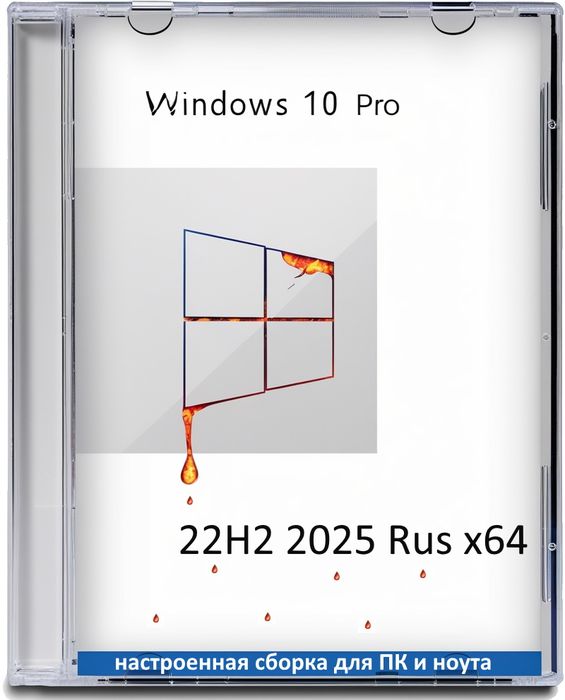
    ¡Hola a todos! Una y otra vez, mientras navegaba por las vastas extensiones de nuestra vasta red, me encontré con un Windows 10 Pro Lite x64 22H2 personalizado muy interesante y rápido para una computadora y una computadora portátil, un ensamblaje de imagen iso para una unidad flash, puede descargar un torrent usando un cliente, así como un enlace directo, usted elige.
    Además, la construcción de este conjunto se basa en la imagen oficial de las Diez Consumer Editions, con todas, por supuesto, actualizaciones integradas hasta abril de 2025 inclusive.
    ✅ Brevemente sobre los cambios que afectaron el rendimiento del sistema:

    • algunos componentes están deshabilitados, de los que hablaremos un poco más adelante, y también como parte del trabajo de acceso remoto a archivos, está funcionando el protocolo Server Message Block;
    • También se han introducido bibliotecas vitales de .NET Framework, hasta la versión actual 4.8, la carpeta de fuentes sxs se ha eliminado en consecuencia, y esto es lógico;
    • las carpetas del sistema, como Perf Logs o WinSxS Backup, han sufrido cambios, la primera se eliminó por completo por inutilidad, la segunda se limpió y comprimió para no cargar el sistema;
    • La imagen presentada en sí, por supuesto, no pasó por el procedimiento de auditoría; el lado positivo es que también viene empaquetado en formato ESD;
    • Aquí, por cierto, puede cambiar el trabajo del asistente de voz incorporado Cortana, por ejemplo, ocultarlo en la barra de tareas para que no sea una monstruosidad y, en general, puede personalizar la barra de tareas, desde ocultar programas / utilidades innecesarias, widgets hasta agrupar botones, íconos, etc.

    Descargar torrent

    µ
    Versión profesional personalizada de Windows 10 light de 64 bits para PC y portátil
    Tamaño: 4,8 GB • Formato: ISO • Versión: 19045.5737

    📌 Nota: Puede descargar Win 10 Lite a través de torrent usando el enlace de arriba, si necesita una descarga directa desde nuestro servidor y servidores en la nube gratuitos, todos los enlaces se encuentran a continuación

    ⚙️ Requisitos del sistema para ejecutar Win 10 10 22H2 x64 Rus de forma rápida y optimizada

    • Frecuencia de procesador de 1 GHz con 2 núcleos, soporte de 64 bits
    • Memoria desde 2 Gigabytes
    • Espacio libre en disco duro mínimo 20 GB
    • Soporte de tarjeta de video DX9
    • Resolución nada menos que 800×600

    Descargue torrent personalizado Windows 10 Pro Lite x64 22H2 para PC y portátil de forma gratuita

    💬 Un poco sobre el aspecto del montaje:

    • puedes jugar cambiando la paleta de colores, cualquiera que quiera puede personalizar el esquema de colores de Inicio, o puedes cambiar la barra de tareas e incluso el encabezado del centro de notificaciones, todo lo anterior se puede hacer transparente, incluso agregar transparencia orgánica de diodos emisores de luz si lo deseas;
    • La calidad del fondo de pantalla de tu escritorio es inmejorable, debido a su alta resolución.

    💬 Respecto a la seguridad:

    • El control de cuenta UAC está configurado de tal manera que no te distraerá con molestas notificaciones, qué hay y qué no.
    • El filtro de red Smart Screen está deshabilitado, lo cual es conveniente porque a veces impide el acceso incluso a los sitios más inofensivos.
    • El funcionamiento de las notificaciones como parte de una alerta de seguridad también ha sufrido cambios; ahora no habrá ninguna notificación para no irritar al usuario.

    💬 Acerca del menú Inicio y el rendimiento de la iso optimizada de edición ligera de Windows 10 x64:

    • Ya no verá recomendaciones intrusivas, ni consejos prácticos, tal como los consideran los desarrolladores de Microsoft, en el reempaquetado.
    • No encontrará búsqueda integrada ni publicidad de programas y aplicaciones de la tienda de Microsoft; Si de repente necesitas algo, debes acceder directamente a ello.
    • como dijo Cortana anteriormente, y las funciones de grabación del juego están deshabilitadas, además, los programas instalados recientemente ya no se duplicarán ni se resaltarán en el menú sobre el resto.
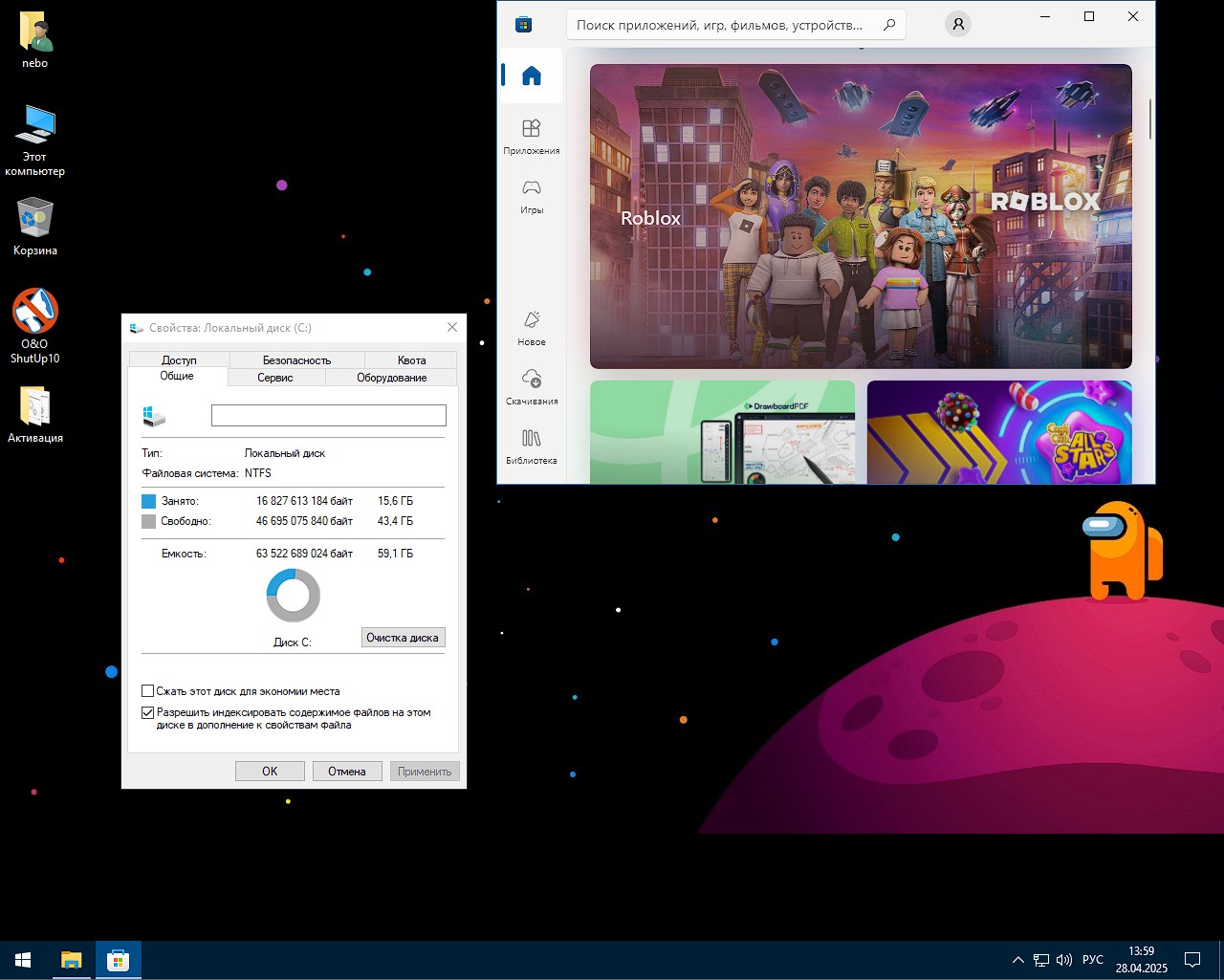
    Windows 10 Pro Lite x64 22H2 para PC y portátil torrent

    💬 Explorador de Windows inolvidable:

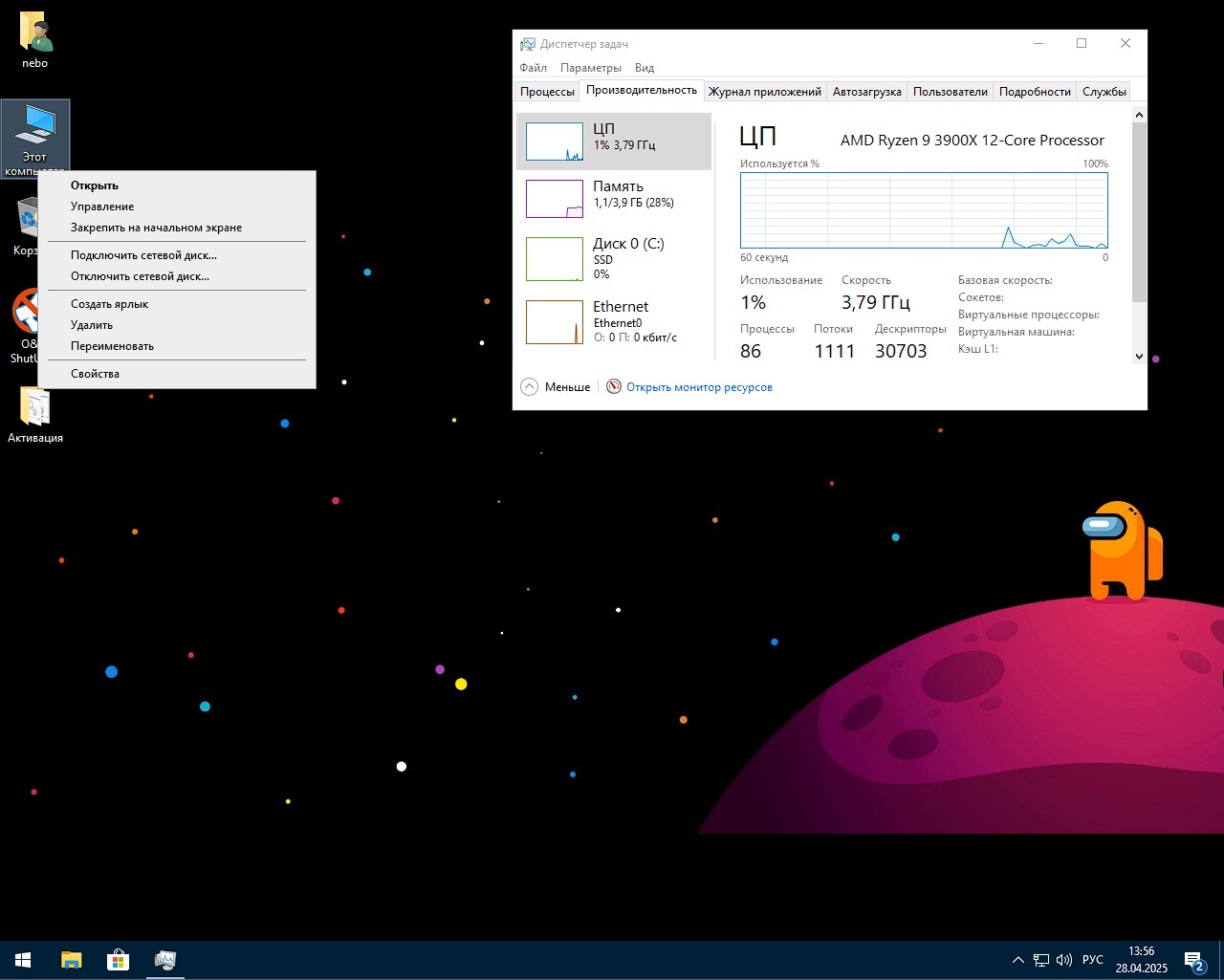
    • la frase “Esta computadora” ya está de vuelta con nosotros, al abrir Explorer ya no tendrás que buscarla, y tampoco tendrás que buscar en Google o Yandex
    • Por demanda popular, se ha realizado un cambio importante, ahora todas las extensiones de archivos se muestran inmediatamente y en su totalidad
    • si creas un atajo en un lugar u otro, la palabra “Atajo” ya no aparecerá en su nombre, un poquito, pero bonito
    • Ahora la ventana del Explorador muestra la ruta completa de los archivos, como un samurái.
    • desde cosas pequeñas, los archivos y carpetas de uso frecuente ya no se muestran; de lo contrario, nunca se sabe quién verá
    • Convenientemente, bueno, al menos eso creo, el inicio automático de dispositivos extraíbles está deshabilitado en esta compilación.

    💬 Hablemos de los accesos directos del escritorio, cambios en la barra de navegación y más sobre el menú contextual rediseñado:

    • Ahora el escritorio muestra los iconos que faltaban después de una instalación normal de Windows 10 22H2 de 64 bits: Mi PC, Papelera de reciclaje y la carpeta de usuario.
    • En Explorer, por inutilidad y minimalismo, algunos íconos están ocultos, no encontrará la Biblioteca allí, no hay una carpeta de Favoritos, el grupo Familia está deshabilitado de la vista para no ser una monstruosidad y no hay dispositivos extraíbles.
    • Los elementos poco comunes están deshabilitados en el menú contextual: solucionar problemas de compatibilidad, lo olvidé cuando lo usé; restaurar la versión anterior tampoco es un invitado frecuente en el trabajo; escanear con Windows Defender; deshabilitar Bitlocker; abriéndolo como un dispositivo extraíble, no entiendo por qué es un nuevo contacto; para tales casos hay un teléfono inteligente, así como posiciones relacionadas con la grabación en discos, dado que la mitad de nosotros no tenemos unidades de disco, etc.

    💬 Sobre el legendario navegador Internet Explorer y su configuración:

    • ya no te atormentará si decides cerrar varios enlaces a la vez
    • Ahora, cada vez que se cambie a una nueva página cuando se cree directamente, además, aparecerá la misma página si sigue el enlace.
    • El modo de compatibilidad está activado para absolutamente todos los sitios, mientras que los sitios recomendados están deshabilitados;
    • la configuración inicial después de iniciar el navegador está deshabilitada, el autocompletado de formularios está habilitado y, para mayor comodidad, el número de descargas simultáneas se ha aumentado a 10
    • las actualizaciones automáticas están deshabilitadas y, para ser honesto, no ha habido nada que actualizar durante mucho tiempo.

    ✅ En cuanto a las actualizaciones en Lite Windows 10 x64 Rus, todo es sencillo, puedes y debes comprobarlas, pero solo en modo manual, para que no se carguen solas sin tu conocimiento.
    ✅ Cuando inicie el sistema por primera vez, el centro de actualización cargará todos los controladores necesarios, naturalmente con Internet encendido, luego eso es todo, solo ellos mismos. Bueno, la herramienta de eliminación de malware tampoco estará en las actualizaciones; para ello es mejor, más útil y más efectivo instalar un antivirus de terceros.
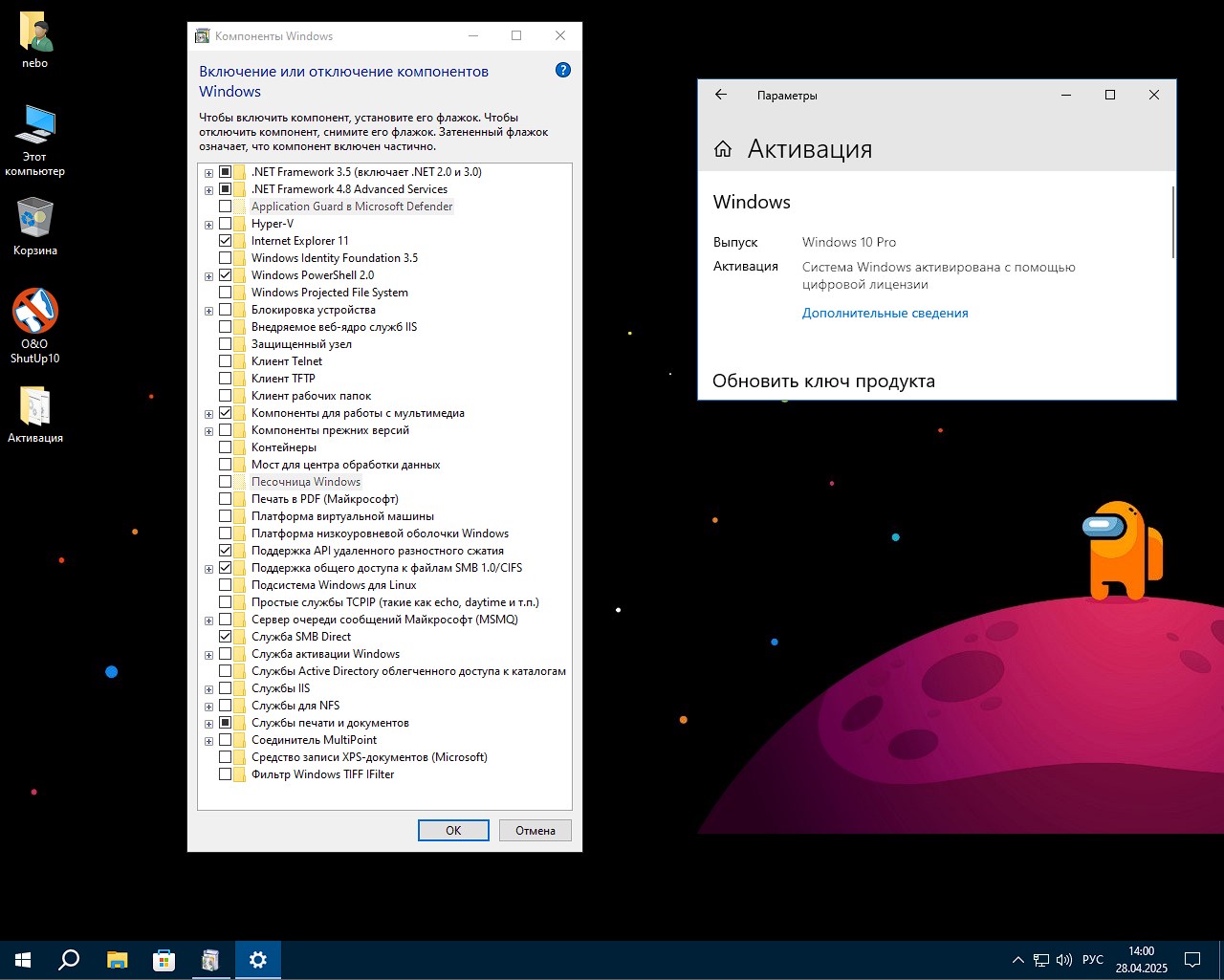
    Windows 10 Pro light 22H2 personalizado para torrent para portátil

    💬 Otras configuraciones, servicios y parámetros de red:

    • En el bloc de notas, por cierto, los saltos de línea están habilitados, nunca se sabe, por si alguien lo necesita
    • La Asistencia de red remota está deshabilitada, por lo que no es realmente necesaria, pero si lo es, siempre puedes devolverla.
    • La función de cambiar el registro de forma remota está deshabilitada para que el enemigo no se interponga en tu camino.
    • informes de errores deshabilitados, varios programas de mejora de la calidad del software y servicios oscuros como el seguimiento de enlaces NTFS modificados
    • Para no cargar la RAM, el inicio rápido desde el modo de suspensión está deshabilitado y, en consecuencia, el modo en sí.
    • Todos los tipos de registros del sistema y ajenos al sistema, una gran cantidad de ellos, están desactivados, también como parte de la optimización y aceleración del trabajo.

    ✅ En conclusión, me gustaría señalar que si por alguna razón al instalar el ensamblaje, en particular cuando inicia el sistema por primera vez, no tiene acceso a Internet, gracias a la solución alternativa de oobe bypassnro no habrá problemas. Lo único es que como parte de la configuración de privacidad, al final de la instalación, te pediré que muevas todos los controles deslizantes hacia la izquierda.
    ✅ Después de completar la etapa de instalación del sistema y ejecutarlo por primera vez, es mejor limpiar el disco y el registro con programas populares. Agregué específicamente O&O Shut Up 10 al escritorio en una versión portátil de Zhek, no será peor, te lo aseguro.
    ✅ A la hora de activar el sistema todo es sencillo, hay un montón de variaciones, pero recomiendo el método clásico y favorito de todos, el activador KMS38 y lo agregué especialmente al escritorio, ejecuta cualquier script de la carpeta, es seguro, presiona 1 en el teclado y espera, ese es todo el proceso, rápido y claro.
    ✅ En cuanto al defensor, está presente, lo dejaron a propósito para que quienes no tengan la oportunidad de instalar alternativas no se preocupen por la seguridad, y quienes quieran eliminarlo, la utilidad en el escritorio sobre la que escribí anteriormente les ayudará a desactivarlo por completo sin ningún problema.
    ✅ La instalación es estándar, debes seleccionar en el momento del registro, Grabación sin conexión, capacidades limitadas, especificar un nombre de usuario, establecer una contraseña y esperar el inicio, desmarcando casillas adicionales si no las necesitas.
    ✅ Entonces, lo recomiendo, lo probé yo mismo, la versión rápida presentada de Windows 10 22H2 basada en sistemas de 64 bits, una imagen para una unidad flash, que se puede descargar desde abajo y desde arriba a través de torrent, funcionó muy bien.

    Parámetro Estado
    🔎Buscar
    Disponible
    🔑Activación
    ℹ️Por separado en el escritorio
    🛒 Tienda
    ℹ️Presente
    👁️ Telemetría
    Deshabilitado sin recuperación
    #️ Actualizaciones
    Actualizar manualmente
    🛡️Defensor
    Presente
    🔌 UWP
    Programas eliminados excepto los del sistema.

    Descargue Windows 10 Pro 22H2 64 bit Lite: versión personalizada para computadora portátil y PC

    Espejos adicionales:

    💡 Todos los enlaces anteriores le brindarán la oportunidad de descargar Easy Win 10 con activación a través de enlaces directos y mediante servicios en la nube.

    Contraseña
    [HIDE]rsload[/HIDE]

  • Root para dispositivo móvil Cubot Quest

    Root para dispositivo móvil Cubot Quest

    el celular Búsqueda de Cubot Al igual que la gran mayoría de dispositivos móviles pertenecientes a la compañía Cubot, se trata de un teléfono móvil que no presenta ningún problema a la hora de rootearlo.
    Gracias a la aplicación MTKroot v2.5.5 hemos conseguido compilar un método automático para rootear los teléfonos inteligentes Cubot Questcon el que obtendrás usuario raíz en menos de 5 minutos.

    Índice de tutoriales
    ¿Qué es la raíz?
    Beneficios
    Advertencias y contras
    Requisitos de la misión Cubot
    Configuración anterior de Cubot Quest
    Iniciar Root en Cubot Quest
    Desbloquear el gestor de arranque Cubot Quest
    Comprobar el gestor de arranque Cubot Quest
    Verificar raíz Cubot Quest
    Resumen
    Vídeotutorial paso a paso

    ¿Qué es la raíz?

    Él raíz oh uso excesivo es el nombre habitual asignado a las cuentas de usuario administrador que tienen todos los derechos en todos los niveles de acceso (usuario único y multiusuario).

    Asimismo, rootear un teléfono celular es una táctica que permite a los usuarios de Smartphone Android obtener acceso privilegiado al sistema similar a los permisos administrativos en máquinas Unix, lo que también les permite superar cualquier impedimento de sistema o software impuesto por el fabricante u operador de red.

    Ventajas de rootear el Cubot Quest

    • Pudiendo eliminar Bloatware fácilmente así como desinstalar aplicaciones del sistema.
    • Posibilidad de conseguir espacio extra para almacenamiento interno.
    • Modificar configuraciones avanzadas del sistema, como desbloqueo, reparación del IMEI del Cubot Quest, MAC, overclocking de la CPU y/o GPU, entre otros.
    • Utilice aplicaciones programadas sólo para aquellas computadoras que tengan privilegios de superusuario.
    • Formatee, cambie el tamaño y cree nuevas particiones en la memoria interna (Hacer esto es muy peligroso para la integridad del dispositivo.).
    • Realice copias de seguridad completas, incluida la exportación de todo el firmware.

    Precauciones y advertencias que debemos tener en cuenta

    1. Tu teléfono ya no tendrá la garantía otorgada por el fabricante.
    2. Amenaza de que aplicaciones maliciosas puedan obtener permiso de Superusuario.
    3. Exposición a daños o pérdida de información durante el proceso, en cuyo caso es recomendable realizar una copia de seguridad antes de iniciar root.
    4. La rom de su dispositivo móvil Cubot Quest puede estar dañada, se recomienda asegurarse de poder obtener una copia flasheable de la rom si es necesario.
    5. El soporte para actualizaciones de FOTA terminará siendo revocado.

    Condición previa para el método

      • PC con sistema operativo Windows W7 o posterior, de 32 o 64 bits.
      • Cable de datos micro USB.
      • Descarga a tu computadora el software MTKroot v2.5.5 para el Cubot Quest.
      • Descarga el firmware o el archivo boot.img original para tu celular Cubot Quest si es posible desde el soporte técnico en línea del fabricante.

    Nota: Si no encuentras el firmware oficial para tu dispositivo Cubot Quest, tienes la alternativa de eliminar el boot.img directamente desde tu terminal fácilmente siguiendo los pasos de este tutorial.

    Configuración de terminales

    Lo primero que tendrás que hacer es proceder a configurar los ajustes necesarios para el siguiente proceso, que básicamente consisten en Activar la depuración USB además de Habilitar desbloqueo OEM.

    Ambas preferencias están integradas en el panel de desarrollo, que deberás tener desbloqueado previamente. presionando siete veces continúa arriba de la sección ->

    Configuración del dispositivo móvil-> Acerca del teléfono -> versión de software oh Número de compilación.

    Tutorial para rootear el dispositivo Cubot Quest fácilmente

    Primero debes descomprimir el contenido del archivo previamente descargado en el escritorio de la PC y luego iniciar la aplicación MTKroot v2.5.5.

    Ejecutando MTKroot v2.5.5 en Cubot QuestEjecutando MTKroot v2.5.5 en Cubot Quest
    Abrir MTKroot v2.5.5 en Cubot Quest

    Haga clic una vez en Controladores -> MediaTek y finaliza la instalación de los drivers correspondientes.

    Controladores Mediatek para Cubot QuestControladores Mediatek para Cubot Quest
    Instalar los controladores MTK Cubot Quest

    Repita estos pasos para realizar la instalación con los drivers. BAsD.

    Nota: La utilidad MTKroot v2.5.5 ya tiene los controladores USB y Fastboot necesarios para Cubot Quest.

    Luego conecta tu dispositivo móvil Búsqueda de Cubot a su computadora a través del puerto de datos USB y presione el botón Restablecer USB.

    Haga clic en la esquina superior izquierda del texto. ¡¡Sin botas de heno!! -> LlevarAbra el archivo de arranque y haga clic en Parche de proceso.

    cargar boot.img Cubot Questcargar boot.img Cubot Quest

    Automáticamente se abrirá la herramienta Magisk Manager en tu teléfono móvil, sigue los pasos que verás en pantalla para crear el parche.

    Luego haga clic en Prueba del BAD y espera hasta que puedas leer el texto ‘Dispositivo detectado’, momento en el que deberás hacer clic Soy un fastboot.

    Cubot Quest reinicia USB, prueba ADB, ir a FastbootCubot Quest reinicia USB, prueba ADB, ir a Fastboot
    Cubot Quest Reiniciar USB, Probar ADB, ir a Fastboot

    Mientras tanto, presta atención durante unos segundos. Búsqueda de Cubot reinicie con las opciones de Fastboot, luego haga clic una vez en el botón Probar arranque rápido.

    Una vez más tendrás que esperar hasta que puedas ver el texto ‘Dispositivo reconocido‘ antes de poder pasar al siguiente estado.

    Desbloquear el gestor de arranque en Cubot Quest

    A continuación pasaremos a desbloquear el bootloader de tu Cubot Quest, algo imprescindible y que haremos con tan solo un clic.

    Pero deberías omitir este paso si lo habías liberado antes.

    Hacer clic en Prueba del cargador de arranque si necesita verificar si ya está desbloqueado o no.

    Probar el gestor de arranque en Cubot QuestProbar el gestor de arranque en Cubot Quest
    Prueba del gestor de arranque en Cubot Quest

    Si lo considera necesario desbloquea el gestor de arranque de tu Cubot Quest luego haga clic en el botón Liberar cargador de arranque -> Acepta y cumple las pistas que aparecerán proyectadas en la pantalla de tu Cubot Quest.

    aumentar el volumen para poder continuar.

    Abrir gestor de arranque en Cubot QuestAbrir gestor de arranque en Cubot Quest
    Abrir el gestor de arranque Cubot Quest

    Recuerde: en el momento en que libere el gestor de arranque, el software de su computadora se restaurará al estado predeterminado.

    Por lo tanto, debes considerar si crear copias de seguridad o copiar todos tus archivos, contactos, fotos y otros datos a la memoria Micro SD externa.

    Después de desbloquear el gestor de arranque, casi habrá terminado con este proceso, dejando finalmente su Cubot Quest con los privilegios de root correspondientes.

    Vaya a la parte superior izquierda del programa y seleccione la preferencia de raíz, luego haga clic en el botón Raíz en la parte inferior.

    Marcar Raíz Cubot QuestMarcar Raíz Cubot Quest
    Marcar Raíz Cubot Quest

    En unos segundos tu teléfono habrá sido rooteado, por lo que aparecerá la palabra “OK” tanto en el Cubot Quest como simultáneamente en la herramienta MTKroot v2.5.5.

    Luego haga clic una vez en Salir del arranque rápido para reiniciar el dispositivo móvil Cubot Quest se reiniciará el sistema.

    Una vez que tu Smartphone se haya reiniciado por completo deberás pulsar en Aplicaciones -> instalar magia y verifique si la aplicación Magisk Manager realmente aparece en el escritorio de su teléfono celular.

    Para que la aplicación Magisk Manager funcione correctamente, es necesario conectar su Cubot Quest a Internet.

    Finalmente solo tienes que hacer clic en Comprobar raíz -> aceptar y nada más.

    Prueba de raíz Cubot QuestPrueba de raíz Cubot Quest
    Prueba de raíz Cubot Quest

    Nota: En caso de que la aplicación Magisk no se instale, haga clic en el botón Desinstalarespera unos segundos y vuelve a hacer clic en el botón instalar.

    Proceso resumido

    Proceso simplificado Root Cubot QuestProceso simplificado Root Cubot Quest
    Proceso simplificado Root Cubot Quest
    1. Inicie la utilidad MTKroot v2.5.5 y luego conecte el dispositivo Cubot Quest a la PC.
    2. Reinicie el dispositivo Cubot Quest con modo bootloader haciendo clic en Soy un fastboot -> Probar arranque rápido.
    3. Si es necesario, desbloquee el gestor de arranque haciendo clic en Liberar cargador de arranque.
    4. Finalmente seleccione la opción raíz y presione el botón Raíz.

    Vídeo tutorial paso a paso para rootear el Cubot Quest

  • ¿Qué hace este botón? Ruta de la mano izquierda 1.0.0

    ¿Qué hace este botón? Ruta de la mano izquierda 1.0.0

    ¿Qué hace este botón? Ruta de la mano izquierda

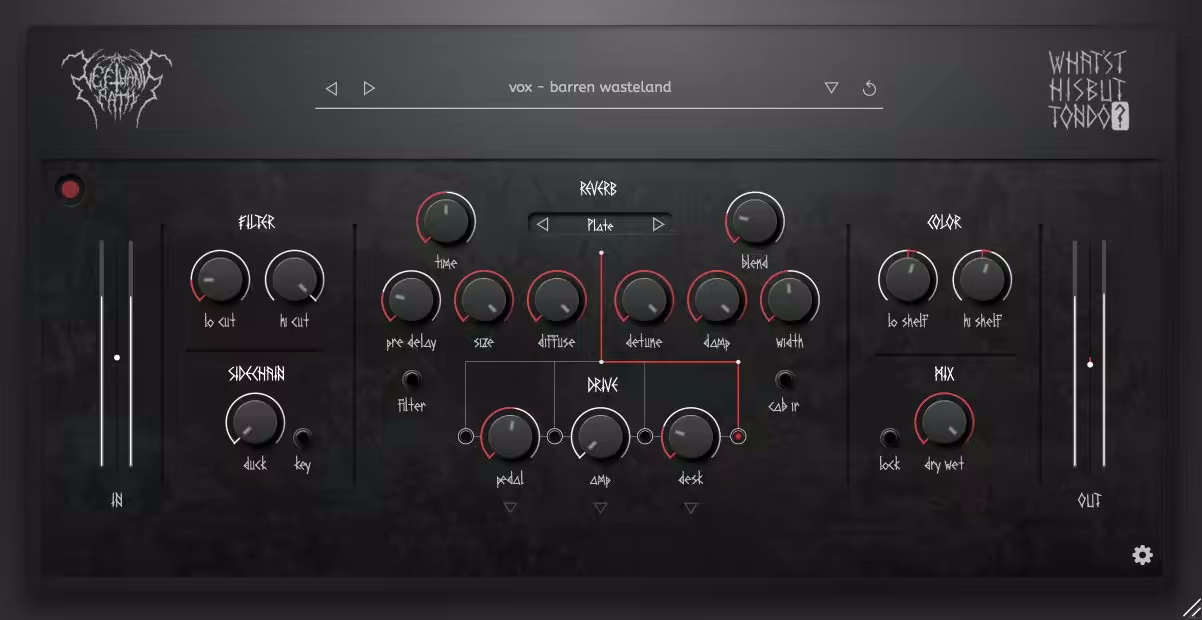
    El que anda con el pelo largo está dedicado a ti. El camino de la izquierda – El complemento te ayudará a conseguir el sonido real del black metal de la vieja escuela, como a principios de los noventa, recordamos las reuniones de garaje y mucho alcohol, algo como esto. Los autores profundizaron en este tema y emularon el hardware de esa época, utilizaron reverberaciones digitales originales de 1984 a 1994, chicos guapos, qué puedo decir, lograron el sonido más auténtico.
    Tal vez a algunos de ustedes les guste la música heavy, les encanta todo lo oscuro, el overdrive sucio y los efectos vintage, estoy seguro de que lo apreciarán. El software produce tonos muy crudos y atmosféricos, que son difíciles de lograr con complementos modernos sin configuraciones extensas. Los controles son simples, no tienes que entenderlo durante mucho tiempo, todos los controles son visibles, puedes seleccionar rápidamente el efecto deseado. Si quieres un sonido limpio y transparente aquí no lo encontrarás, todo está pensado para la suciedad y el ruido, para la música pop o el rock puro no sirve para nada.
    La interfaz es sombría, pero esto es más bien una ventaja para el género. El enlace de descarga activo se encuentra debajo en las noticias, también hay un parche para la activación. No necesitas configurar nada adicional, inmediatamente obtienes el resultado deseado y eso es genial, si quieres obtener la atmósfera del viejo black metal y no perder el tiempo seleccionando efectos, creo que definitivamente deberías probar el complemento en acción.
    Tamaño: 13MB
    Descargar ¿Qué hace este botón? Camino de la mano izquierda 1.0.0 + crack gratis

    Contraseña
    [HIDE]rsload[/HIDE]

  • Delimitar 4.3.0.1 x64

    Delimitar 4.3.0.1 x64

    Delimitar + crack

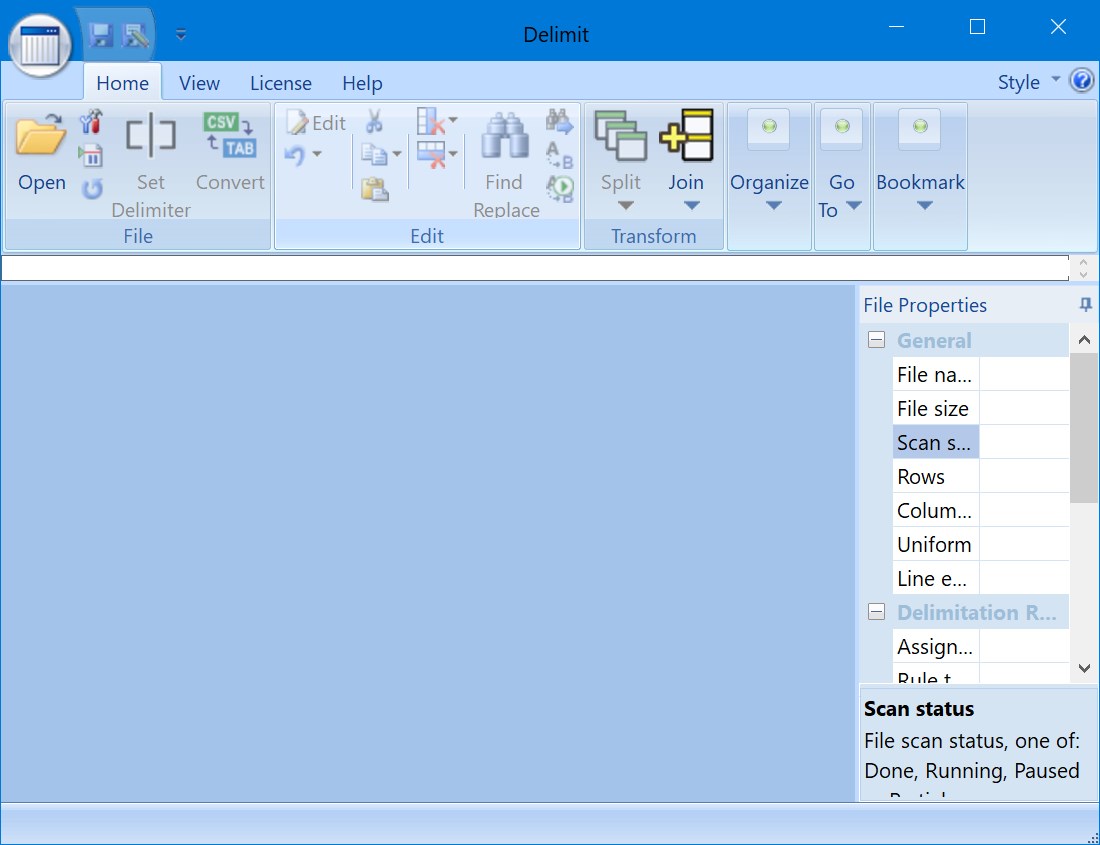
    ¿Le gusta abrir tablas grandes con decenas o cientos de miles de elementos y, al mismo tiempo, un simple editor llora y pide clemencia? ¿Estás enojado y no sabes qué hacer? El programa te ayudará Delimitar. El software te permite hacer muchas cosas, intentaré contarte las funciones principales rápidamente. Los archivos se pueden abrir y estudiar simplemente. Si es necesario, existe una función para buscar el fragmento de código requerido. Si necesita editar la parte deseada, es fácil. Entonces todo es fácil de guardar o extraer y extraer el contenido. Hay una función para exportar a otros formatos. El documento en sí es fácil de combinar o dividir en partes. Se admiten varios delimitadores, puede especificar cualquier carácter o incluso una cadena, y también puede trabajar con archivos con anchos de columna fijos.
    Después del lanzamiento, puede reconocer el separador de forma totalmente automática, pero si es necesario, puede configurarlo manualmente. Puede convertir archivos entre diferentes formatos, por ejemplo de CSV a tabular o cambiar finales de línea. Buscar y reemplazar funciona en todo el archivo, pero si no lo necesita, puede especificar columnas específicas o incluso filas. Ya te dije anteriormente, un archivo grande es aceptable, puedes dividirlo en partes y ordenar las partes por tamaño o valores en las columnas. Hay filtros para extraer los datos necesarios, ordenar, mezclar filas y eliminar duplicados. Vaya rápidamente a la celda deseada, establezca marcadores, visualícelos y cámbieles el nombre.
    Si necesitas abrir un documento que pesa muchos gigas, no habrá problemas. En general, el editor admite hasta dos mil millones de filas y dos millones de columnas, lo cual es más que suficiente para la mayoría de los usuarios. Puede trabajar con varios archivos al mismo tiempo y alternar cómodamente entre ellos. Las reglas de análisis de archivos están configuradas. No me gustó la interfaz; este es el principal inconveniente; no siempre muestra correctamente los caracteres no estándar. Puede descargarlo con un crack a continuación en el archivo, el enlace es directo y gratuito para usted. Ya no tienes que esperar a que se cargue, todas las funciones están cerca, no se bloquea ni siquiera en archivos grandes, cuando se trabaja con tablas enormes es una excelente solución.
    Tamaño: 10MB
    Descargar Delimitar 4.3.0.1 + crack gratis

    Contraseña
    [HIDE]rsload[/HIDE]

  • Cómo rootear teléfonos móviles Cubot R15 Pro

    Cómo rootear teléfonos móviles Cubot R15 Pro

    Si por algún motivo (que no faltan) quieres rootear tu dispositivo móvil Cubot R15 Pro, tengo una buena noticia que darte, ya que a continuación te vamos a enseñar un método muy sencillo y eficaz para hacerlo de forma segura y dirigida.
    Los Cubot R15 Pro son dispositivos que tras ser rooteados permiten al usuario mejorar su funcionamiento general de forma muy sencilla, cambiar la ROM además de tomar el control total de su sistema operativo.

    Índice de artículos
    ¿Qué es la raíz?
    Beneficios
    Advertencias y contras
    Requisitos Cubot R15 Pro
    Configuración anterior del Cubot R15 Pro
    Iniciar Root en Cubot R15 Pro
    Desbloquear el gestor de arranque Cubot R15 Pro
    Comprobar el gestor de arranque Cubot R15 Pro
    Comprobar Root Cubot R15 Pro
    Resumen
    Vídeotutorial paso a paso

    ¿Qué es el enraizamiento?

    Raíz oh uso excesivo es el nombre común asignado a las cuentas de usuario que tienen todos los derechos en todos los tipos de acceso (monousuario y multiusuario).

    Rootear un teléfono móvil es un método que permite al usuario de un dispositivo móvil obtener acceso privilegiado similar a los permisos administrativos en máquinas Linux o Unix, que además permite corregir cualquier limitación de sistema o software establecida por los fabricantes y/u operadores de red.

    ¿Cuáles son los beneficios de rootear el Cubot R15 Pro?

    • Ser capaz de eliminar fácilmente Bloatware y desinstalar aplicaciones improductivas del sistema.
    • Posibilidad de conseguir más espacio de almacenamiento interno.
    • Adapte configuraciones sofisticadas en el sistema, como hacer jailbreak al dispositivo móvil, modificar el número IMEI y/o dirección MAC, así como overclocking de la CPU y/o GPU y muchos otros.
    • Poder utilizar aplicaciones creadas específicamente para teléfonos que tengan permisos de superusuario.
    • Cambiar el tamaño y eliminar particiones (¡Atención! Hacer esto es muy peligroso para el dispositivo.).
    • Crea copias de seguridad o backups del sistema de particiones incluyendo la posibilidad de exportar la ROM completa.

    Precauciones y desventajas que se deben considerar

    1. El dispositivo ya no contará con la garantía emitida por el fabricante.
    2. Peligro de que aplicaciones dañinas puedan obtener el permiso de Superusuario.
    3. Amenaza de daño o deterioro de la información durante el procedimiento, en cuyo caso se recomienda en todo caso realizar una copia de seguridad antes de proceder con el root.
    4. El Firmware/Rom de tu Cubot R15 Pro puede estar dañado, es recomendable asegurarse de poder obtener una copia original del firmware si es necesario.
    5. Se desactivará la compatibilidad con actualizaciones automáticas.

    Requisitos de este procedimiento

      • Una computadora con Windows XP/w7 o posterior, arquitectura de 32/64 bits.
      • Un cable de transferencia de datos USB.
      • Descargar a la computadora Herramienta MTKroot v2.5.5 Para celulares Cubot R15 Pro.
      • Descarga el firmware original de tu terminal desde donde obtendrás el archivo de arranque, idealmente del soporte técnico online del fabricante.

    Nota: Si no puedes obtener la rom para el Cubot R15 Pro, simplemente puedes extraer el archivo de arranque directamente desde tu Cubot R15 Pro de forma sencilla siguiendo este tutorial.

    Configuración del Cubot R15 Pro

    Antes de continuar hay que hacer varios arreglos específicos a la configuración del Cubot Cubot R15 Pro, que esencialmente consisten en Habilitar la depuración USB así como desbloquear OEM.

    Ambas configuraciones se recogen dentro del apartado del programador, que deberás activar previamente presionando 7 veces sucesivamente arriba;

    Configuración del dispositivo-> Información del teléfono -> versión de software oh Número de compilación.

    Cómo rootear el terminal Cubot R15 Pro fácilmente

    Primero, extraiga el archivo descargado previamente en el escritorio de la computadora con Windows y abra el programa MTKroot v2.5.5.

    Inicie MTKroot v2.5.5 para Cubot R15 ProInicie MTKroot v2.5.5 para Cubot R15 Pro
    Inicie MTKroot v2.5.5 para Cubot R15 Pro

    Haga clic en Controladores -> MediaTek y continuar con la instalación de los drivers correspondientes.

    Controladores MTK Cubot R15 ProControladores MTK Cubot R15 Pro
    Instalar los controladores USB Cubot R15 Pro

    Repita estos mismos pasos con la instalación de los drivers -> BAsD.

    Nota: El programa MTKroot v2.5.5 incluye todos los controladores actualizados necesarios para el Cubot R15 Pro.

    Luego conecta tu teléfono Cubot R15 Pro con su computadora usando un cable de datos USB y presione Restablecer USB.

    Haga clic en la esquina superior izquierda de la pestaña ¡¡Sin botas de heno!! -> Llevaragregue el archivo de arranque y finalmente haga clic en el botón Parche de proceso.

    cargar boot.img Cubot R15 Procargar boot.img Cubot R15 Pro

    Automáticamente se iniciará el programa Magisk Manager en tu Cubot R15 Pro, sigue las instrucciones que verás en tu pantalla para crear el parche.

    Luego debes hacer clic en el botón Prueba del BAD y espera hasta que puedas ver el mensaje ‘Dispositivo reconocido‘ en cuyo momento tendrás que hacer clic en Soy un fastboot.

    Cubot R15 Pro reiniciar USB + probar ADB + FastbootCubot R15 Pro reiniciar USB + probar ADB + Fastboot
    Cubot R15 Pro Reiniciar USB, Test ADB, ir a Fastboot

    Espere un momento mientras su teléfono Cubot R15 Pro se reinicia con el modo bootloader, haga clic en el botón Probar arranque rápido.

    Luego espera hasta que aparezca la línea ‘Dispositivo encontrado‘ para pasar al siguiente estado.

    Cómo abrir el gestor de arranque en el Cubot R15 Pro

    En la siguiente fase llegará el momento de abrir el gestor de arranque de tu Smartphone, acción imprescindible que realizarás de forma completamente automatizada.

    Es recomendable omitir el proceso si alguna vez lo liberaste nuevamente.

    Haga clic una vez en el botón Prueba del cargador de arranque si necesita verificar el estado del gestor de arranque.

    Comprobar el gestor de arranque del Cubot R15 ProComprobar el gestor de arranque del Cubot R15 Pro
    Comprobar el gestor de arranque del Cubot R15 Pro

    En caso de que sea necesario abrir el gestor de arranque de su Cubot R15 Pro, haga clic en Liberar cargador de arranque -> Acepta y luego cumple con las señales que se mostrarán en la pantalla de tu Cubot R15 Pro.

    Recuerda presionar el botón aumentar el volumen para autorizar.

    Abra el gestor de arranque Cubot R15 ProAbra el gestor de arranque Cubot R15 Pro
    Abrir gestor de arranque Cubot R15 Pro

    Atención: Cuando desbloquees el gestor de arranque, el Cubot R15 Pro se restablecerá a su estado de fábrica.

    Por lo tanto, deberás realizar copias de seguridad o copiar todas tus fotos, contactos, archivos, etc., a la tarjeta de memoria externa o SD.

    Luego de liberar el gestor de arranque, la siguiente etapa consiste en completar el proceso y finalmente dejar el teléfono móvil con los privilegios de root correspondientes.

    Desplácese hasta la parte superior izquierda de MTKroot v2.5.5 y marque la opción raíz, luego haga clic una vez en Root en la esquina opuesta.

    Opción raíz Cubot R15 ProOpción raíz Cubot R15 Pro
    Opción raíz Cubot R15 Pro

    El teléfono móvil Cubot R15 Pro quedará rooteado automáticamente y leerás las letras “OK” en tu teléfono y en la aplicación MTKroot v2.5.5.

    Luego haga clic una vez en Salir del arranque rápido y el terminal Cubot R15 Pro se reiniciará al entorno Android.

    Cuando el Cubot R15 Pro se reinicie por completo, haga clic en Aplicaciones -> instalar magia y verifique si la aplicación Magisk Manager está en el panel de su dispositivo.

    Para utilizar la aplicación Magisk Manager, necesita conectar su dispositivo móvil a Internet, a través de un operador de red o Wi-Fi.

    Para finalizar sólo tienes que hacer clic en el botón Comprobar raíz -> seguido de Aceptar y eso es todo.

    Comprobar Root Cubot R15 ProComprobar Root Cubot R15 Pro
    Comprobar Root Cubot R15 Pro

    Nota: Si la aplicación Magisk no se instala la primera vez, presione el botón Desinstalarespere un par de segundos y vuelva a hacer clic una vez en el botón instalar.

    Proceso simplificado

    Resumen de pasos para Rootear Cubot R15 ProResumen de pasos para Rootear Cubot R15 Pro
    Resumen de pasos para Rootear Cubot R15 Pro
    1. Abra el software MTKroot v2.5.5 y luego conecte el teléfono inteligente a la PC.
    2. Reinicia el Smartphone en modo fastboot haciendo clic Soy un fastboot -> Probar arranque rápido.
    3. Si es necesario, desbloquee el gestor de arranque haciendo clic en Liberar cargador de arranque.
    4. Finalmente seleccione la opción raíz y presione el botón Raíz.

    Vídeo tutorial de ayuda paso a paso sobre cómo rootear el Cubot R15 Pro

  • Sala de malla 2023.3.0 x64

    Sala de malla 2023.3.0 x64

    Cuarto de malla

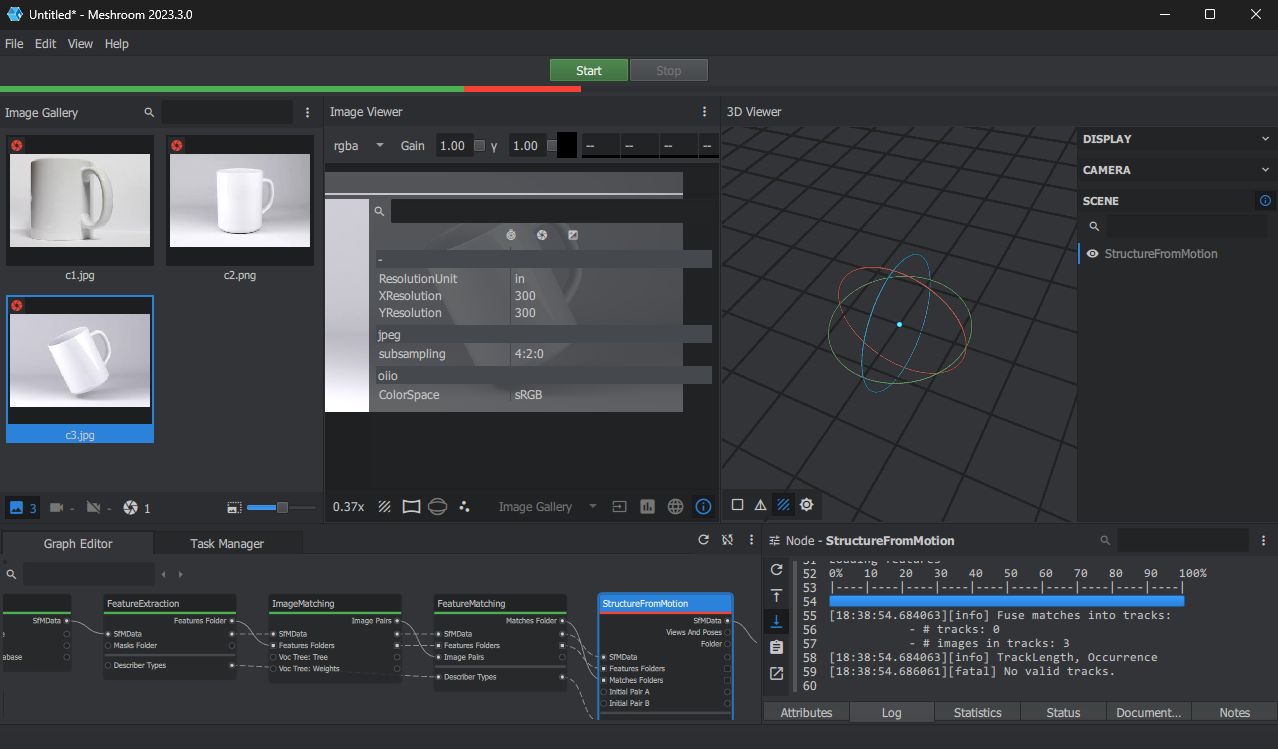
    Hoy en día, muchos estudios de diseño de juegos y 3D intentan hacer que los gráficos se parezcan lo más posible a la realidad y utilizan la fotogrametría para ello. La idea es simple: se toman muchas fotografías de un objeto y luego un programa especial ensambla un modelo tridimensional a partir de ellas. Cuarto de malla Solo una de estas herramientas, gratuita y de código abierto, que ya es una gran ventaja, no podía pasarla por alto y decidí compartirla con ustedes.
    Todo está construido sobre un sistema de nodos, donde cada paso se puede controlar y cambiar si algo no te gusta. Visualmente, el proceso es similar a un mapa mental; conviene seguir las etapas y ver dónde van mal las cosas. Hay tutoriales en vídeo para principiantes; no necesita leer largos manuales, podrá ver inmediatamente cómo funciona todo; Todos los enlaces están disponibles en el sitio web del autor.
    El editor no requiere licencias, no recopila datos personales, no carga con publicidad innecesaria, por ahora así es, tal vez la situación cambie en el futuro. Tendrá requisitos de hardware bastante altos; Si su computadora es débil, tendrá que esperar mucho tiempo y, a veces, no podrá ensamblar el modelo en absoluto, además el software en sí pesa más de un gigabyte. Externamente, es un poco difícil de entender inmediatamente después del lanzamiento. Si tienes que hacer modelado 3D, si eres diseñador, creas juguetes o simplemente quieres intentar hacer una copia tridimensional de un objeto real, estoy seguro de que te gustará este editor. Puede descargarlo desde nosotros utilizando el enlace directo a continuación. Cada etapa es visible, puede corregir rápidamente un error si ocurre y, como resultado, tiene una herramienta poderosa y gratuita que realmente ayuda a trabajar con 3D.
    Tamaño: 1,39GB
    SO: Windows 7+ x64
    Descargar Sala de malla 2023.3.0 gratis

    Contraseña
    [HIDE]rsload[/HIDE]
  • Cómo rootear teléfonos inteligentes Bluboo S8

    Cómo rootear teléfonos inteligentes Bluboo S8

    La mejor técnica para aprovechar al máximo la experiencia del teléfono móvil Bluboo S8sin duda es obteniendo previamente permisos de root.
    Nuevamente con la ayuda del software MTKroot v2.5.5 hemos logrado compilar un método automático para rootear dispositivos Bluboo S8a través del cual lograrás acceso raíz en tan solo unos minutos.

    Tabla de contenido
    ¿Qué es la raíz?
    Beneficios
    Advertencias y contras
    Requisitos del Bluboo S8
    Configuraciones anteriores del Bluboo S8
    Iniciar Root en Bluboo S8
    Desbloquear el gestor de arranque Bluboo S8
    Comprobar el gestor de arranque Bluboo S8
    Verificar Root Bluboo S8
    Resumen
    Vídeotutorial paso a paso

    ¿Qué es el enraizamiento?

    Rootear o rootear un Smartphone es un proceso que otorga al usuario de un teléfono celular con sistema operativo Android obtener un acceso privilegiado similar a los permisos administrativos de Linux, pudiendo así revertir cualquier limitación de sistema o software establecida por el fabricante u operador de red.

    Beneficios de rootear el Bluboo S8

    • Posibilidad de desinstalar Bloatware fácilmente y deshacerte de aplicaciones inútiles del sistema.
    • Posibilidad de liberar capacidad extra para almacenamiento interno.
    • Modifique configuraciones sofisticadas del sistema, como hacer jailbreak al dispositivo, reparar el número IMEI y/o la dirección MAC del Bluboo S8, hacer overclocking de la CPU y mucho más.
    • Posibilidad de utilizar aplicaciones diseñadas únicamente para aquellos móviles que tengan privilegios root.
    • Modificar, eliminar y/o dividir nuevas particiones en la memoria interna (Hacer esto puede ser muy peligroso.).
    • Realice copias de seguridad o copias de seguridad completas y también exporte la rom completa.

    Precauciones y contras a considerar

    1. Su equipo cancelará la garantía otorgada por el fabricante.
    2. Riesgo de que aplicaciones dañinas obtengan permisos de superusuario.
    3. Peligro de daño o deterioro de los datos durante o después del procedimiento, por lo que recomiendo que siempre hagas una copia de seguridad antes de iniciar root.
    4. El software de su Bluboo S8 puede estar dañado; se recomienda asegurarse de poder obtener una copia flasheable del firmware si es necesario.
    5. Se revocará la compatibilidad con actualizaciones automáticas.

    requisitos esenciales de este proceso

      • PC con alguna versión de Windows W7 o posterior, ya sea de 32 o 64 bits.
      • Un cable para transferencias de datos de USB a Micro USB.
      • Descarga a tu computadora una de las versiones actualizadas de la aplicación MTKroot v2.5.5 para dispositivos Bluboo S8.
      • Descarga el firmware original para tu dispositivo Bluboo S8, del cual extraerás el archivo de arranque si es posible desde la página oficial de soporte y descargas.

    Nota: Si no puede obtener la rom original para el Bluboo S8, tiene la alternativa de adquirir fácilmente el archivo de arranque directamente desde el Bluboo S8 siguiendo los pasos de este tutorial.

    Configuración del teléfono inteligente

    Antes de continuar debes realizar ciertos arreglos en los ajustes de tu Bluboo Bluboo S8, que básicamente residen en Habilitar la depuración USB así como Activar desbloqueo OEM.

    Ambas configuraciones están incluidas en la sección del programador, que tendrás que activar previamente. presionando siete veces seguido encima del cuadro ->

    Ajusta-> Información del teléfono -> Número de compilación oh versión de software.

    Rootear Bluboo S8 paso a paso

    Primero tendrás que descomprimir el contenido del archivo previamente descargado en tu computadora con Windows y luego iniciar la aplicación MTKroot v2.5.5.

    Iniciar MTKroot v2.5.5 en Bluboo S8Iniciar MTKroot v2.5.5 en Bluboo S8
    Abrir MTKroot v2.5.5 en Bluboo S8

    Haga clic en Controladores -> MediaTek y completa la instalación de los controladores específicos.

    Controladores MTK Bluboo S8Controladores MTK Bluboo S8
    Instalar los controladores Mediatek Bluboo S8

    Siga los mismos pasos para instalar los controladores. BAsD.

    Nota: El software MTKroot v2.5.5 incluye los controladores necesarios para el Bluboo S8.

    A continuación, conecte el terminal Bluboo S8 al PC mediante un puerto USB y luego haga clic en el botón Restablecer USB.

    Haga clic en la esquina superior izquierda en ¡¡Sin botas de heno!! -> Llevaragregue el archivo de arranque y finalmente haga clic en el botón Parche de proceso.

    cargar boot.img Bluboo S8cargar boot.img Bluboo S8

    La aplicación Magisk Manager se iniciará automáticamente en tu Bluboo S8, sigue los pasos que verás en pantalla para parchear el arranque.

    Luego tienes que hacer clic en Prueba del BAD y espera un momento hasta que puedas ver la frase ‘Dispositivo reconocido‘ entonces debes hacer clic en el botón Soy un fastboot.

    Bluboo S8 reiniciar USB + probar ADB + FastbootBluboo S8 reiniciar USB + probar ADB + Fastboot
    Bluboo S8 Reiniciar USB + Test ADB + Fastboot

    Ahora espera un momento mientras tu teléfono Bluboo S8 reinicie con el modo Fastboot, haga clic en Probar arranque rápido.

    Nuevamente debes esperar hasta que puedas leer el texto “Dispositivo encontrado” antes de poder pasar a la siguiente etapa.

    Cómo abrir el gestor de arranque de tu dispositivo Bluboo S8

    En la siguiente etapa tendrás que abrir el gestor de arranque de tu Bluboo S8, acción que podrás realizar con un solo clic.

    Es recomendable excluir este trámite si lo ha liberado previamente.

    Hacer clic Prueba del cargador de arranque si quieres comprobar su estado.

    Verificar el gestor de arranque y el Bluboo S8Verificar el gestor de arranque y el Bluboo S8
    Verificar el gestor de arranque y el Bluboo S8

    Si lo considera necesario desbloquear el gestor de arranque Bluboo S8 sólo tendrás que hacer clic en Liberar cargador de arranque -> Acepta y luego sigue los pasos que se mostrarán en la pantalla de tu Bluboo S8.

    Presione el botón sube el volumen para continuar.

    Desbloquear el gestor de arranque Bluboo S8Desbloquear el gestor de arranque Bluboo S8
    Desbloquear el gestor de arranque en Bluboo S8

    Atención: Cuando abras el gestor de arranque, tu Bluboo S8 se restablecerá a su estado predeterminado.

    Por ese mismo motivo, se recomienda crear una copia de seguridad o, si lo prefieres, hacer una copia de seguridad de contactos, fotos, archivos, etc., en una memoria externa.

    Una vez que hayas liberado el gestor de arranque lo siguiente que deberás hacer es terminar este tutorial y finalmente dejar el terminal perfectamente rooteado.

    Vaya al área superior de la utilidad y elija la opción raíz, luego haga clic en Root en el lado opuesto.

    Opción Root Bluboo S8Opción Root Bluboo S8
    Opción Root Bluboo S8

    Tu dispositivo Bluboo S8 automáticamente habrá sido rooteado, por lo tanto aparecerá la palabra “OK” tanto en la pantalla de tu Smartphone Bluboo S8 como al mismo tiempo en la ventana de MTKroot v2.5.5.

    Luego haga clic Salir del arranque rápido y su teléfono móvil se reiniciará en el sistema.

    Una vez que el Bluboo S8 se haya iniciado por completo deberás pulsar en Aplicaciones -> instalar magia y asegúrese de que la aplicación Magisk Manager esté en el panel del Bluboo S8.

    Para que la aplicación Magisk Manager funcione correctamente, primero debes conectar el Bluboo S8 a Internet.

    Y para terminar simplemente haz clic en Comprobar raíz -> luego acepta y listo.

    Prueba Root Bluboo S8Prueba Root Bluboo S8
    Prueba Root Bluboo S8

    Nota: Si la App no ​​aparece instalada, haga clic en DesinstalarEspere unos segundos y haga clic en el botón nuevamente. instalar.

    Proceso resumido

    Resumen de los pasos Root Bluboo S8Resumen de los pasos Root Bluboo S8
    Resumen de los pasos Root Bluboo S8
    1. Inicie la utilidad MTKroot v2.5.5 y luego conecte su teléfono a la computadora.
    2. Reinicie su teléfono en modo gestor de arranque haciendo clic en el botón Soy un fastboot -> Probar arranque rápido.
    3. Si es necesario, desbloquee el gestor de arranque haciendo clic en Liberar cargador de arranque.
    4. Finalmente seleccione la opción raíz y presione el botón Raíz.

    Vídeo tutorial de ayuda para rootear el teléfono Bluboo S8

  • Coolmuster Android WhatsApp Recovery 2.1.13

    Coolmuster Android WhatsApp Recovery 2.1.13

    Coolmuster Android WhatsApp Recuperación + crack

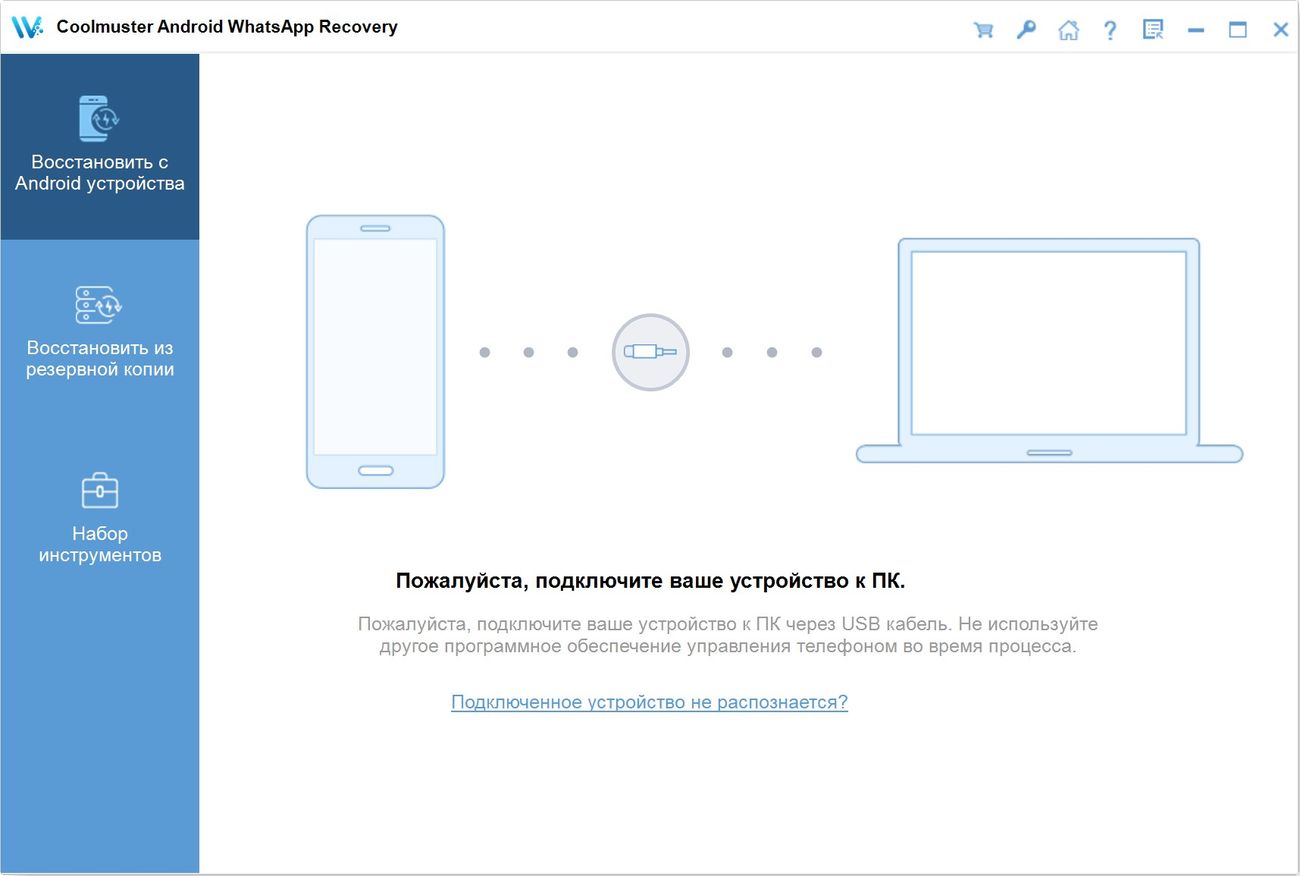
    Coolmuster Recuperación de WhatsApp Android – un programa estándar para administrar fácilmente la copia de seguridad y recuperación de datos de WhatsApp en su PC con Windows. ¿Preocupado por perder mensajes, fotos, vídeos u otros archivos adjuntos importantes? Ya no es necesario hacer esto, este software proporciona una solución confiable para guardar su información.
    Veamos las características principales:

    • Digamos que borraste accidentalmente mensajes o medios importantes de este mensajero, el programa presentado puede ayudarte a recuperarlos desde tu dispositivo Android o desde un archivo de respaldo.
    • El software le permite crear copias de seguridad seguras de todos sus datos de WhatsApp directamente en su computadora. Útil si desea guardar una copia de sus chats y medios sin depender de los servicios en la nube
    • Además de una simple copia de seguridad, Coolmuster Android WhatsApp Recovery puede ver sus mensajes y archivos adjuntos en la computadora iniciada. Esto significa que puede ver fácilmente su historial de chat y acceder a sus archivos desde la pantalla de su computadora sin tener que volver a su teléfono.
    • Si necesita restaurar datos desde una copia de seguridad, el proceso es simple y rápido; No se confundirá, especialmente porque cuenta con apoyo . Puede recuperar datos perdidos en formatos como HTML y CSV, lo que facilita su lectura y organización.
    • La privacidad es una preocupación importante para muchos usuarios y este software garantiza que sus datos de WhatsApp permanezcan privados al almacenar de forma segura todas las copias de seguridad y los datos restaurados en su computadora.

    ¿Todavía tienes preguntas sobre por qué es necesario todo esto? Responderé:
    El uso de este programa es necesario para todo aquel que quiera proteger sus archivos de WhatsApp. Ya sea que esté cambiando de teléfono, perdiendo datos o simplemente quiera mantener una copia de seguridad para su tranquilidad, este software proporciona una forma integral y segura de administrar toda su información.
    La activación de Coolmuster Android WhatsApp Recovery con un crack está presente en el archivo; de lo contrario, se incluye la clave para la activación y el registro completo del programa; en cualquier caso, existe un medicamento para eliminar todos los límites. Básicamente, obtendrá la herramienta de salida que necesitan aquellos que desean proteger y administrar sus datos de manera efectiva en este mensajero. Las funciones fáciles de usar junto con sólidas medidas de seguridad son una ventaja.
    Tamaño: 32 MB
    SO: Windows 7+
    Descargar Coolmuster Android WhatsApp Recuperación 2.1.13 + crack gratis

    Contraseña
    [HIDE]rsload[/HIDE]
  • Cómo rootear el Cubot P30 paso a paso

    Cómo rootear el Cubot P30 paso a paso

    Si has llegado a este artículo investigando sobre un método para rootear el celular Cubot P30entonces estás en el mejor lugar posible.
    Gracias a la aplicación MTKroot v2.5.5 hemos conseguido crear un proceso automático para rootear dispositivos Cubot P30con el que vas a lograr acceso raíz en poco tiempo.

    Tabla de contenido
    ¿Qué es la raíz?
    Beneficios
    Advertencias y contras
    Requisitos del Cubot P30
    Configuración anterior del Cubot P30
    Iniciar Root en Cubot P30
    Desbloquear el gestor de arranque Cubot P30
    Comprobar el gestor de arranque Cubot P30
    Verificar el cubo raíz P30
    Resumen
    Vídeotutorial paso a paso

    ¿Qué es la raíz?

    Raíz oh uso excesivo es el nombre convencional que se suele asignar a las cuentas de usuario que tienen todos los derechos en todos los modos de acceso, tanto monousuario como multiusuario.

    Asimismo, rootear un teléfono es una técnica que facilita a los usuarios de Smartphone Android obtener acceso privilegiado al sistema de forma similar a los permisos administrativos en máquinas Linux o Unix, permitiendo revertir cualquier reducción en el sistema así como en el hardware impuesta por el fabricante u operador de red.

    ¿Cuáles son los beneficios de rootear el Cubot P30?

    • Elimina todo tipo de Bloatware y deshazte de aplicaciones del sistema potencialmente inútiles.
    • Obtenga memoria adicional para almacenamiento interno.
    • Modifica configuraciones sofisticadas del sistema, por ejemplo desbloquear, restablecer el número IMEI, MAC, overclockear la CPU y/o GPU entre muchas otras posibilidades.
    • Ser capaz de utilizar programas diseñados para terminales que tengan permisos de usuario root.
    • Adaptar, formatear o crear nuevas particiones en la memoria (¡Atención! Puede resultar extremadamente peligroso para el dispositivo.).
    • Crea copias de seguridad o copias de seguridad completas además de poder exportar el Firmware.

    Precauciones e inconvenientes a considerar

    1. El celular ya no estará cubierto por la garantía otorgada por el fabricante.
    2. Riesgo de que aplicaciones maliciosas obtengan derechos de superusuario.
    3. Exposición a daños o pérdida de datos durante el procedimiento, por lo que siempre se recomienda realizar una copia de seguridad antes de iniciar el proceso raíz.
    4. El Software de tu Cubot P30 puede estar dañado, se recomienda asegurarse de poder obtener una copia oficial de su firmware si es necesario.
    5. Se suspenderá la compatibilidad con actualizaciones automáticas.

    Requisitos previos y descargas

      • Computadora con alguna versión de SO Windows XP o posterior, tanto de microarquitectura de 32 como de 64 bits.
      • Cable de transferencia de datos micro USB.
      • Descargar a la computadora la nueva versión de la utilidad MTKroot v2.5.5 Para teléfono móvil Cubot P30.
      • Descarga la rom original o el componente boot.img de tu terminal, idealmente desde el soporte del fabricante.

    Nota: Si no puede encontrar la rom original para el teléfono Cubot P30, también puede iniciar directamente desde el teléfono móvil simplemente siguiendo los pasos de este tutorial.

    Configuración a realizar en el teléfono móvil Cubot P30

    Lo primero que tendremos que hacer, obviamente, será configurar los ajustes necesarios para el siguiente proceso, estos básicamente consisten en Habilitar la depuración USB así como desbloquear OEM.

    Estas configuraciones las podrás encontrar en la sección de programador, que deberás desbloquear previamente presionando 7 veces consecutivamente encima del cuadro:

    Sistema-> Acerca del teléfono -> versión de software oh Número de compilación.

    Rootear el Cubot P30 paso a paso

    Primero debes extraer el paquete previamente descargado en el escritorio de tu PC con Windows y luego iniciar la utilidad MTKroot v2.5.5.

    Inicializar MTKroot v2.5.5 en Cubot P30Inicializar MTKroot v2.5.5 en Cubot P30
    Inicializar MTKroot v2.5.5 en Cubot P30

    Pulsa sobre Controladores -> MediaTek y continuar instalando los drivers correspondientes.

    Controladores Mediatek para Cubot P30Controladores Mediatek para Cubot P30
    Instalar los controladores del Cubot P30

    Repita esto también para instalar los controladores -> BAsD.

    Nota: El software MTKroot v2.5.5 tiene los controladores actualizados necesarios para que su computadora ubique los dispositivos móviles Cubot P30.

    Conecte su dispositivo móvil a continuación Cubot P30 con su computadora a través del conector Micro USB y haga clic Restablecer USB.

    Haga clic en la parte superior izquierda en ¡¡Sin botas de heno!! -> Llevarbusque el archivo de arranque y haga clic Parche de proceso.

    cargar boot.img Cubot P30cargar boot.img Cubot P30

    La utilidad Magisk Manager se abrirá automáticamente en tu Cubot P30, sigue las instrucciones que verás en tu pantalla para crear el parche.

    Luego haga clic Prueba del BAD y espera un momento hasta que puedas ver la línea ‘Dispositivo detectado’, momento en el cual debes hacer clic en Soy un fastboot.

    Cubot P30 reinicia USB, prueba ADB, ir a FastbootCubot P30 reinicia USB, prueba ADB, ir a Fastboot
    Cubot P30 Reiniciar USB, Test ADB, ir a Fastboot

    Ahora espera un segundo hasta que el Smartphone Cubot P30 comienza con el modo de gestor de arranque y luego haga clic una vez en Probar arranque rápido.

    Luego espera hasta que puedas leer el mensaje ‘Dispositivo encontrado‘ antes de poder continuar con la siguiente etapa.

    Desbloquea el gestor de arranque en el Cubot P30

    En la siguiente etapa deberás liberar el gestor de arranque de tu Cubot P30, paso que también podrás realizar con un simple clic.

    Es recomendable excluir la operación si la había abierto previamente.

    Haz clic en Prueba del cargador de arranque si quieres asegurarte de que esté desbloqueado.

    Comprobar el gestor de arranque Cubot P30Comprobar el gestor de arranque Cubot P30
    Comprobar el gestor de arranque del Cubot P30

    si fuera necesario desbloquea el gestor de arranque de tu Cubot P30 solo tienes que hacer clic en Liberar cargador de arranque -> Acepta y luego sigue los pasos que verás en la pantalla de tu dispositivo.

    presione el botón aumentar el volumen para autorizar.

    Desbloquear el gestor de arranque Cubot P30Desbloquear el gestor de arranque Cubot P30
    Desbloquear el gestor de arranque Cubot P30

    Recuerde: En el momento en que se libere el gestor de arranque, el terminal se restablecerá a su estado predeterminado.

    Por lo tanto, debes considerar la posibilidad de realizar una copia de seguridad u opcionalmente hacer una copia de seguridad de las fotos, contactos, archivos, etc., en una unidad de memoria Micro SD externa.

    Luego de abrir el bootloader el siguiente nivel será finalizar el tutorial, dejando finalmente el teléfono móvil Cubot P30 correctamente rooteado.

    Vaya a la esquina superior izquierda del programa y elija la alternativa raíz, luego haga clic en Root en la parte inferior.

    Opción raíz Cubot P30Opción raíz Cubot P30
    Opción raíz Cubot P30

    En unos segundos tu Cubot P30 estará rooteado y verás la línea “OK” proyectada en la pantalla de tu terminal Cubot P30 y en la ventana de MTKroot v2.5.5.

    Luego tendrás que hacer clic en Salir del arranque rápido Para poder reiniciar el dispositivo Cubot P30, este volverá al sistema Android.

    Una vez que el terminal termine de reiniciarse por completo pulsamos en el botón Aplicaciones -> instalar magia y verifique que la aplicación Magisk Manager esté en el tablero de su dispositivo móvil.

    Para poder utilizar la aplicación Magisk Manager es necesario conectar tu teléfono a Internet, independientemente de si es a través de datos móviles o Wi-Fi.

    Para finalizar este tutorial solo tienes que hacer clic en el botón Comprobar raíz -> entonces Aceptar y nada más.

    Prueba de raíz Cubot P30Prueba de raíz Cubot P30
    Prueba de raíz Cubot P30

    Nota: Si la aplicación Magisk no se instala la primera vez, haga clic en el botón Desinstalarespere dos segundos y una vez más haga clic en instalar magia.

    Simplificación de procesos

    Proceso simplificado Root Cubot P30Proceso simplificado Root Cubot P30
    Proceso simplificado Root Cubot P30
    1. Inicie la utilidad MTKroot v2.5.5 y luego conecte el dispositivo móvil a la computadora.
    2. Reinicie el dispositivo móvil con las opciones de fastboot presionando el botón Soy un fastboot -> Probar arranque rápido.
    3. Si es necesario, desbloquee el gestor de arranque haciendo clic en Liberar cargador de arranque.
    4. Finalmente seleccione la opción raíz y presione el botón Raíz.

    Vídeo tutorial de ayuda sobre cómo rootear el Cubot P30

  • Recuperación de MobiKin para WhatsApp 2.2.13

    Recuperación de MobiKin para WhatsApp 2.2.13

    Recuperación de MobiKin para WhatsApp

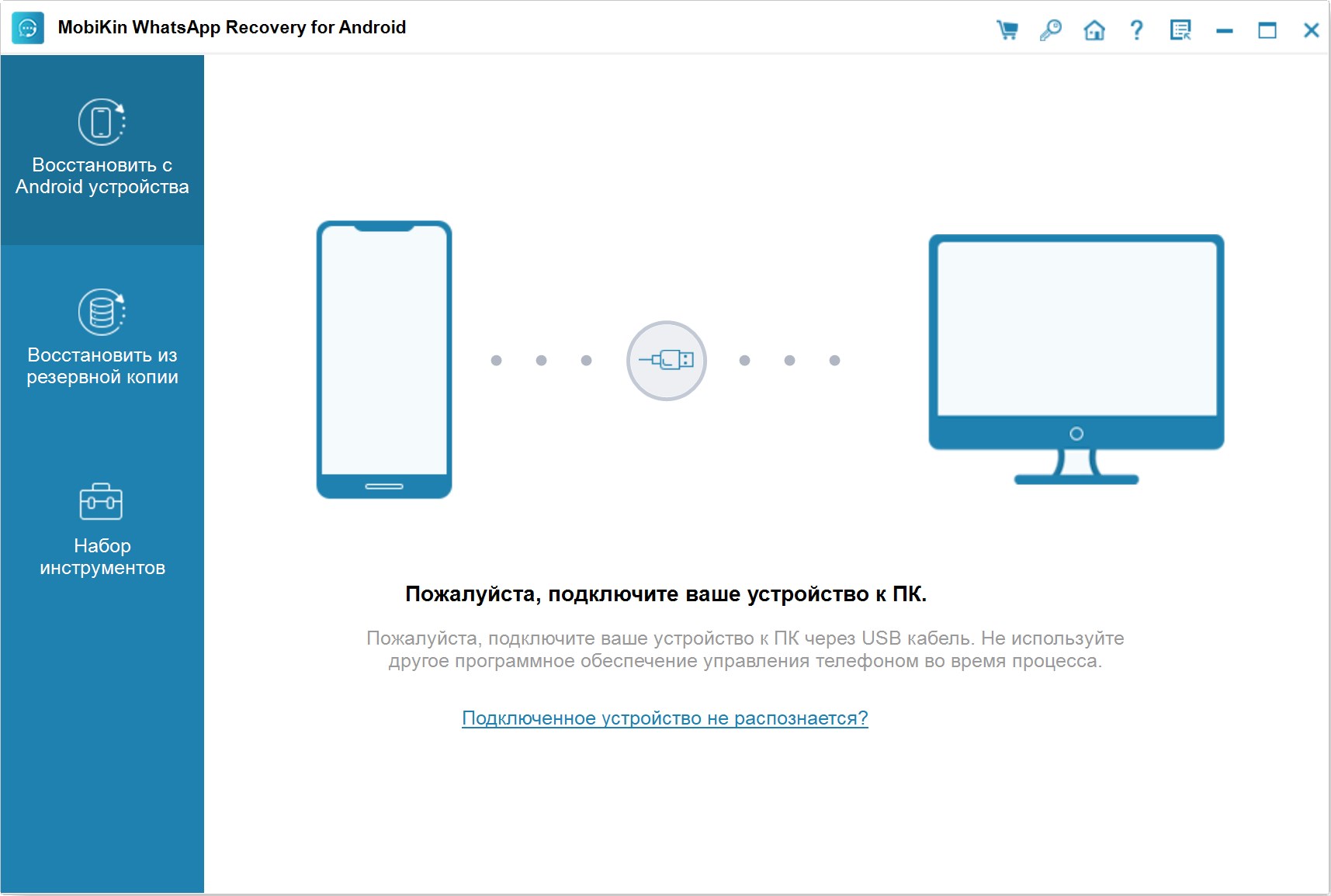
    Recuperación de MobiKin para WhatsApp – otro programa que sirve como asistente para recuperar datos perdidos de WhatsApp en dispositivos iOS y Android. Ya no tendrá que preocuparse por eliminar accidentalmente mensajes, fotos, vídeos u otros archivos adjuntos importantes; el software le ayudará a recuperar todo.
    Estas son las características principales:
    La aplicación puede recuperar una amplia gama de tipos de datos de WhatsApp, como mensajes de texto, chats eliminados, fotos, vídeos, documentos e información de contacto. Funciona accediendo a datos de varias fuentes, como copias de seguridad de iTunes e iCloud para dispositivos iOS y copias de seguridad de Google Drive para dispositivos Android. El software puede recuperar archivos directamente desde su dispositivo, incluso si no tiene una copia de seguridad, lo cual es especialmente útil si los pierde repentinamente.
    ¿Y por qué necesitas esto? Hay una respuesta, leemos:

    A menudo, la pérdida de datos ocurre inesperadamente debido a una eliminación accidental, una actualización del teléfono, una falla del sistema u otros problemas. Destruir mensajes y archivos multimedia importantes en WhatsApp puede ser una situación frustrante y estresante para madres y abuelas. MobiKin Recovery para WhatsApp garantiza que su valiosa información no se pierda para siempre y pueda recuperarse rápidamente si es necesario.
    Estas son las principales ventajas:

    • El software es fácil de usar, lo que lo hace accesible incluso para aquellos que no son muy expertos en tecnología, además hay soporte para la interfaz rusa.
    • Optimizado para una rápida recuperación de datos, ahorrándole tiempo
    • Su información personal permanece privada ya que el software no almacena ni comparte sus datos.
    • Puede ver qué datos se pueden recuperar antes de restaurarlos, lo que le ayudará a seleccionar solo lo que necesita y ahorrar espacio de almacenamiento.
    • Admite una variedad de dispositivos, incluidos iPhones, iPads, teléfonos inteligentes y tabletas Android nuevos y antiguos.

    Veamos las características principales:

    • La recuperación de archivos es posible desde varias fuentes de respaldo como iTunes, iCloud y Google Drive.
    • Extraiga todo, desde mensajes de texto y chats grupales hasta archivos multimedia y contactos.
    • Recupere datos directamente desde su dispositivo sin necesidad de realizar una copia de seguridad.

    A menudo ocurre la activación de MobiKin Recovery para WhatsApp con un crack y no se requiere una clave separada para el registro; tienes la versión completa frente a ti, que puedes ejecutar y disfrutar. En resumen, esta es una herramienta confiable y segura para recuperar datos perdidos de WhatsApp, tiene una interfaz fácil de usar , un proceso de devolución rápido y medidas de seguridad confiables, todo lo cual hace que el software sea una excelente opción para aquellos que desean proteger y devolver información importante de este mensajero.
    Tamaño: 31MB
    SO: Windows 7-11
    Descargar Recuperación de MobiKin para WhatsApp 2.2.13 + crack gratis

    Contraseña
    [HIDE]rsload[/HIDE]

  • Root para celulares Homtom HT10

    Root para celulares Homtom HT10

    Obtener privilegios root en el Homtom HT10 es un trabajo sumamente sencillo y seguro, tal y como te vamos a mostrar a continuación.

    Si bien es cierto que al rootear una computadora específica Conseguiremos numerosos beneficios, si bien es cierto que esto puede conllevar algunas desventajas.

    A continuación vamos a mostrarte cuáles son. las ventajas así como el contraspara que en base a esto puedas elegir si ¿Vale la pena rootear tu Homtom HT10?.

    Índice
    ¿Qué es la raíz?
    Beneficios
    Advertencias y contras
    Requisitos de Homtom HT10
    Configuraciones anteriores de Homtom HT10
    Iniciar Root en Homtom HT10
    Desbloquear el gestor de arranque Homtom HT10
    Comprobar el gestor de arranque Homtom HT10
    Comprobar Root Homtom HT10
    Resumen
    Vídeotutorial paso a paso

    ¿No encuentras el archivo boot.img?, entonces este te interesará.

    ¿Qué es el enraizamiento?

    Él uso excesivo oh raíz es el nombre convencional con el que se asignan las cuentas de usuario que tienen todos los derechos en todas las formas de acceso, tanto monousuario como multiusuario.

    Asimismo, rootear un teléfono móvil es un procedimiento que permite al usuario de cualquier dispositivo obtener acceso privilegiado al sistema de forma similar a los permisos administrativos de las máquinas Unix o Linux, lo que también permite al usuario traspasar cualquier límite de sistema o hardware impuesto por los fabricantes y/u operadores de red.

    Ventajas de rootear tu Homtom HT10

    • Posibilidad de desinstalar todo tipo de Bloatware de forma sencilla así como deshacerse de aplicaciones improductivas del sistema.
    • Obtenga espacio de almacenamiento interno adicional.
    • Modificar configuraciones profundas en el sistema, como desbloquear el Homtom HT10, restaurar el número IMEI del teléfono móvil y/o MAC, overclockear los procesadores, entre muchos otros.
    • Pudiendo utilizar aplicaciones diseñadas únicamente para aquellos dispositivos que tengan permisos de superusuario.
    • Modificar, adaptar y formatear nuevas particiones (puede ser muy peligroso).
    • Realiza copias de seguridad de todas las particiones además de poder exportar la rom completa.

    Precauciones y advertencias a tener en cuenta

    1. El equipo perderá la validez de la garantía proporcionada por el fabricante.
    2. Peligro de que aplicaciones dañinas puedan obtener permisos de Superusuario.
    3. Peligro de daño o pérdida de información durante el proceso, en este caso se recomienda realizar una copia de seguridad antes de proceder con el root.
    4. El Firmware/Rom de su Smartphone puede estar dañado, se recomienda asegurarse de poder obtener una copia válida de su rom si fuera necesario.
    5. Actualizaciones FOTA (Firmware por aire) será cancelado.

    Requisitos previos del método

    • Una computadora que tenga cualquier versión del sistema operativo Windows w7 a w10 o posterior, ya sean microarquitecturas de 32 o 64 bits.
    • Un conector para datos Micro USB.
    • Descarga a tu computadora una versión reciente del software MTKroot v2.5.5 para equipos Homtom HT10.
    • Descarga el firmware original de tu Homtom HT10 donde obtendrás el archivo de arranque preferiblemente desde la página de descarga oficial.

    Nota: Sí no puedes obtener la rom para tu dispositivo Homtom HT10 Tiene la opción de iniciar directamente desde su dispositivo móvil simplemente siguiendo los pasos de este tutorial.

    Configurar el dispositivo móvil Homtom HT10

    Lo primero que vamos a hacer es proceder a configurar los ajustes necesarios para este proceso, estos básicamente consisten en Activar la depuración USB y desbloquear OEM.

    Estas configuraciones las podrás encontrar dentro del panel del programador, que deberás tener activado previamente tocando siete veces continuamente en la caja;

    Menú-> Información del teléfono -> Número de compilación.

    Tutorial para rootear el Homtom HT10 fácilmente

    Para comenzar, debes extraer los archivos que has descargado en tu ordenador e iniciar la herramienta MTKroot v2.5.5.

    Ejecute MTKroot v2.5.5 en Homtom HT10Ejecute MTKroot v2.5.5 en Homtom HT10
    Iniciar MTKroot v2.5.5 en Homtom HT10

    Haga clic una vez en Controladores -> MediaTek y aplicar la instalación de los drivers específicos.

    Drivers Mediatek para Homtom HT10Drivers Mediatek para Homtom HT10
    Instalar controladores para Homtom HT10

    Repita esto también para instalar los controladores. BAsD.

    Nota: La utilidad MTKroot v2.5.5 incluye los controladores actualizados necesarios para el terminal Homtom HT10.

    Luego conecta tu dispositivo Homtom HT10 con su PC mediante un puerto Micro USB y haga clic en el botón Restablecer USB.

    Haga clic en el área superior izquierda en ¡¡Sin botas de heno!! -> Llevarabra el archivo boot.img y finalmente haga clic una vez en el botón Parche de proceso.

    cargar boot.img Homtom HT10cargar boot.img Homtom HT10

    La aplicación Magisk Manager se iniciará automáticamente en tu dispositivo, sigue las instrucciones que aparecerán en pantalla para crear el parche.

    Luego debes hacer clic en Prueba del BAD y espera un segundo hasta que aparezca el texto ‘Dispositivo encontrado‘ luego debes hacer clic en Soy un fastboot.

    Homtom HT10 reinicia el USB, prueba ADB, ve a FastbootHomtom HT10 reinicia el USB, prueba ADB, ve a Fastboot
    Homtom HT10 Reiniciar USB + Test ADB + Fastboot

    Espera un momento mientras Homtom HT10 reinicie en modo Fastboot y luego haga clic una vez Probar arranque rápido.

    Luego debes esperar hasta que puedas ver el mensaje ‘Dispositivo reconocido‘ para poder pasar a la siguiente etapa.

    Abre el gestor de arranque de tu dispositivo móvil Homtom HT10

    A continuación deberás liberar el gestor de arranque del Smartphone, proceso que te ayudaremos a realizar con un solo clic.

    Es recomendable saltarse este paso si ya se ha realizado anteriormente.

    Haga clic una vez en Prueba del cargador de arranque si necesita verificar el estado del gestor de arranque.

    Probar el gestor de arranque y Homtom HT10Probar el gestor de arranque y Homtom HT10
    Prueba del gestor de arranque Homtom HT10

    Si necesita liberar el gestor de arranque Homtom HT10, simplemente haga clic en el botón una vez Liberar cargador de arranque -> Acepta y luego ejecuta las señales que se muestran en la pantalla de tu Homtom HT10.

    Sube el volumen aceptar.

    Lanzar el gestor de arranque Homtom HT10Lanzar el gestor de arranque Homtom HT10
    Lanzar el gestor de arranque Homtom HT10

    Atención: Al abrir el gestor de arranque, su teléfono se restablecerá al estado predeterminado.

    Por lo tanto, considere crear una copia de seguridad u, opcionalmente, copiar todos los contactos, fotos, archivos, etc., a la unidad de almacenamiento externa o Micro SD.

    Una vez que hayas desbloqueado el gestor de arranque, la siguiente fase consistirá en completar el proceso, dejando finalmente tu Smartphone Homtom HT10 con los privilegios de root correspondientes.

    Vaya a la esquina superior izquierda de la herramienta MTKroot v2.5.5 y seleccione la opción raíz, luego haga clic en el botón Raíz en la parte inferior.

    Opción raíz Homtom HT10Opción raíz Homtom HT10
    Opción raíz Homtom HT10

    Automáticamente el dispositivo móvil Homtom HT10 habrá sido rooteado y podrás ver el texto “OK” en la pantalla del dispositivo y en la ventana de MTKroot v2.5.5.

    Luego tendrás que hacer clic en Salir del arranque rápido Al devolver su teléfono celular se reiniciará el sistema.

    Cuando el Homtom HT10 se haya cargado por completo pulsamos en Aplicaciones -> instalar magia y asegúrate de que la aplicación Magisk Manager esté en el panel de tu Homtom HT10.

    Para que la aplicación Magisk Manager funcione correctamente, primero debe conectar su dispositivo a Internet.

    Para terminar simplemente haga clic en el botón Comprobar raíz -> seguido de Aceptar y eso es todo.

    Comprobar Root Homtom HT10Comprobar Root Homtom HT10
    Comprobar Root Homtom HT10

    Nota: Si la aplicación no se instala, haga clic en el botón Desinstalarespere un par de segundos y una vez más haga clic una vez instalar magia.

    Pasos resumidos

    Pasos simplificados para rootear Homtom HT10Pasos simplificados para rootear Homtom HT10
    Pasos simplificados para rootear Homtom HT10
    1. Inicie la aplicación MTKroot v2.5.5 y luego conecte el dispositivo a la computadora.
    2. Reinicie el dispositivo en modo fastboot haciendo clic en Soy un fastboot -> Probar arranque rápido.
    3. Si es necesario, desbloquee el gestor de arranque haciendo clic en Liberar cargador de arranque.
    4. Finalmente seleccione la opción raíz y presione el botón Raíz.

    Vídeo tutorial paso a paso sobre cómo rootear el dispositivo móvil Homtom HT10

  • Root para Smartphones HomTom HT7

    Root para Smartphones HomTom HT7

    Si por algún motivo (se me ocurren muchos) necesitas rootear tu teléfono HomTom HT7, estás de suerte porque hoy te vamos a mostrar un sistema muy sencillo y eficaz para hacerlo de forma segura a la par que asistida.

    Con la ayuda del software MTKroot v2.5.5 hemos compilado otro método automático para rootear dispositivos móviles HomTom HT7a través del cual obtendrás acceso raíz en tan solo unos minutos.

    Índice de artículos
    ¿Qué es la raíz?
    Beneficios
    Advertencias y contras
    Requisitos de HomTom HT7
    Preajustes de HomTom HT7
    Iniciar Root en HomTom HT7
    Desbloquear el gestor de arranque HomTom HT7
    Comprobar el gestor de arranque HomTom HT7
    Comprobar Root HomTom HT7
    Resumen
    Vídeotutorial paso a paso

    ¿No puedes encontrar boot.img? aquí tienes la solución.

    ¿Qué es el enraizamiento?

    Él raíz oh uso excesivo es el nombre común asignado a las cuentas de usuario administrador que tienen todos los derechos de acceso, tanto de usuario único como multiusuario.

    Rootear un teléfono es el método que facilita a los usuarios de celulares Android obtener acceso privilegiado de manera similar a los permisos administrativos en máquinas Linux o Unix, pudiendo así romper todas las restricciones de sistema y hardware impuestas por el fabricante y/u operador de red.

    ¿Cuáles son los beneficios de rootear tu HomTom HT7?

    • Desinstale todo tipo de Bloatware y elimine aplicaciones inútiles del sistema.
    • Posibilidad de conseguir espacio extra para almacenamiento.
    • Personaliza configuraciones complejas del sistema, como desbloquear, reparar el IMEI de nuestro HomTom HT7, dirección MAC así como overclocking de la CPU/GPU entre muchas otras opciones.
    • Pudiendo utilizar aplicaciones programadas específicamente para teléfonos rooteados.
    • Adaptar, dividir y modificar nuevas particiones en la memoria interna (¡Advertencia! Hacer esto puede resultar muy peligroso para el dispositivo.).
    • Realiza copias de seguridad de todas las particiones y exporta la rom completa.

    Precauciones y contras a considerar

    1. Su teléfono móvil anulará la garantía otorgada por el fabricante.
    2. Riesgo de que aplicaciones maliciosas puedan obtener permisos de Superusuario.
    3. Amenaza de daño o deterioro de los datos durante o después del procedimiento, en cuyo caso es recomendable realizar una copia de seguridad antes de iniciar un proceso de root.
    4. El firmware del dispositivo móvil puede estar dañado, se recomienda asegurarse de poder obtener una copia original de su rom si es necesario.
    5. Se invalidará la compatibilidad con actualizaciones automáticas.

    Requisitos previos para realizar el proceso

    • Una PC que tenga alguna versión de Windows XP/7/8 o posterior, ya sea de 32 o 64 bits.
    • Un conector de datos Micro USB.
    • Descargar a PC una versión actualizada del programa MTKroot v2.5.5 para su dispositivo HomTom HT7.
    • Descargue el firmware original o inicie su dispositivo móvil HomTom HT7, si es posible, desde el sitio web del fabricante.

    Nota: Sí No se puede descargar el firmware oficial para el teléfono móvil HomTom HT7 Tiene la alternativa de extraer el archivo boot.img directamente desde el dispositivo solo siguiendo los pasos de este tutorial.

    Configuraciones a realizar en el Smartphone

    Lo primero que harás, lógicamente, será configurar los ajustes necesarios para este proceso, estos básicamente consisten en Habilitar desbloqueo OEM así como Activar la depuración USB.

    Podrás encontrar las dos configuraciones dentro del menú del programador, que tendrás que habilitar previamente presionando 7 veces consecutivamente en la sección:

    Configuración de terminal-> Información del teléfono -> versión de software oh Número de compilación.

    Cómo rootear el terminal HomTom HT7

    En primer lugar, descomprime el archivo que has descargado en el escritorio del ordenador e inicia el programa MTKroot v2.5.5.

    Iniciar MTKroot v2.5.5 para HomTom HT7Iniciar MTKroot v2.5.5 para HomTom HT7
    Iniciando MTKroot v2.5.5 y HomTom HT7

    Controladores de camarilla -> MediaTek e instale los controladores necesarios.

    Controladores MTK HomTom HT7Controladores MTK HomTom HT7
    Instalar controladores para HomTom HT7

    Repita estos pasos exactamente para ejecutar la instalación en los controladores -> BAsD.

    Nota: La aplicación MTKroot v2.5.5 ya tiene todos los controladores USB y Fastboot que requieren los dispositivos HomTom HT7.

    Luego conecte su HomTom HT7 a su computadora a través del conector Micro USB y luego haga clic en Restablecer USB.

    Haga clic en la esquina superior izquierda en ¡¡Sin botas de heno!! -> Llevaragregue el archivo boot.img y luego haga clic en el botón Parche de proceso.

    cargar boot.img HomTom HT7cargar boot.img HomTom HT7

    La herramienta Magisk Manager se iniciará automáticamente en su dispositivo, siga las instrucciones que aparecerán en su pantalla para crear el parche.

    Luego debes hacer clic en el botón Prueba del BAD y una vez que puedas leer la línea ‘Dispositivo detectado’ tendrás que hacer clic Soy un fastboot.

    HomTom HT7 reinicia USB, prueba ADB, ir a FastbootHomTom HT7 reinicia USB, prueba ADB, ir a Fastboot
    HomTom HT7 Reiniciar USB, Probar ADB, ir a Fastboot

    Ahora espera un segundo mientras HomTom HT7 Reinicie en modo Fastboot y presione el botón Probar arranque rápido.

    Luego debes esperar hasta que puedas leer la línea ‘Dispositivo encontrado’ antes de pasar al siguiente punto.

    Desbloquea el gestor de arranque del HomTom HT7

    En la siguiente fase será el momento de liberar el gestor de arranque de tu celular, acción que se realizará con un simple clic.

    Es recomendable omitir este paso si lo habías liberado en otro momento.

    Haga clic en el botón Prueba del cargador de arranque si quieres comprobar su estado.

    Verificar el gestor de arranque en HomTom HT7Verificar el gestor de arranque en HomTom HT7
    Verificar el gestor de arranque en HomTom HT7

    A desbloquea el gestor de arranque de tu HomTom HT7 simplemente haga clic en Liberar cargador de arranque -> Aceptar y luego realizar las instrucciones que verás proyectadas en la pantalla del HomTom HT7.

    Presione la tecla aumentar el volumen aceptar.

    Lanzar el gestor de arranque HomTom HT7Lanzar el gestor de arranque HomTom HT7
    Desbloquear el gestor de arranque en HomTom HT7

    Atención: En el momento en que desbloquees el gestor de arranque, el sistema de tu HomTom HT7 se restaurará al estado inicial.

    Por ese motivo debes realizar una copia de seguridad o, si lo prefieres, copiar todos los archivos, contactos, fotos y otros datos a una unidad de memoria Micro SD.

    Una vez liberado el bootloader el siguiente paso debería ser completar el proceso, dejando finalmente el celular HomTom HT7 perfectamente rooteado.

    Desplácese hasta la parte superior de la aplicación y elija la opción raíz, luego haga clic en Root en la parte inferior.

    Seleccionar Root HomTom HT7Seleccionar Root HomTom HT7
    Seleccionar Root HomTom HT7

    Tu dispositivo HomTom HT7 quedará automáticamente rooteado y la palabra “OK” aparecerá proyectada en el terminal HomTom HT7 y en el software MTKroot v2.5.5.

    Luego haga clic en el botón Salir del arranque rápido y su teléfono inteligente HomTom HT7 se reiniciará en el entorno Android.

    Una vez que el dispositivo se reinicie por completo, haga clic una vez en el botón Aplicaciones -> instalar magia y confirme que la aplicación Magisk Manager efectivamente aparece entre las aplicaciones de su dispositivo.

    Para poder utilizar la aplicación Magisk Manager primero debes conectar tu HomTom HT7 a Internet, mediante datos móviles o Wi-Fi.

    Finalmente solo tienes que hacer clic en el botón Comprobar raíz -> luego acepta y listo.

    Comprobar Root HomTom HT7Comprobar Root HomTom HT7
    Comprobar Root HomTom HT7

    Nota: Si la aplicación Magisk Manager no aparece instalada, haga clic en Desinstalarespera un par de segundos y haz clic nuevamente instalar magia.

    Pasos resumidos

    Resumen de pasos Root HomTom HT7Resumen de pasos Root HomTom HT7
    Resumen de pasos Root HomTom HT7
    1. Abra el software MTKroot v2.5.5 y luego conecte su HomTom HT7 con su computadora.
    2. Reinicia tu HomTom HT7 al gestor de arranque presionando el botón Soy un fastboot -> Probar arranque rápido.
    3. Si es necesario, desbloquee el gestor de arranque haciendo clic en Liberar cargador de arranque.
    4. Finalmente seleccione la opción raíz y presione el botón Raíz.

    Vídeo tutorial de ayuda paso a paso para rootear el Smartphone HomTom HT7

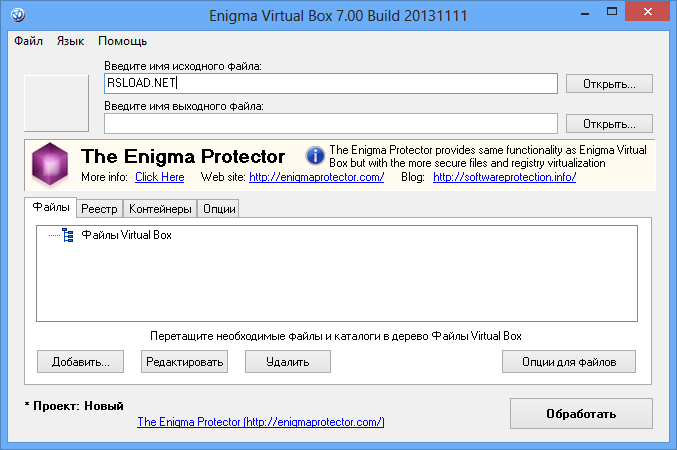
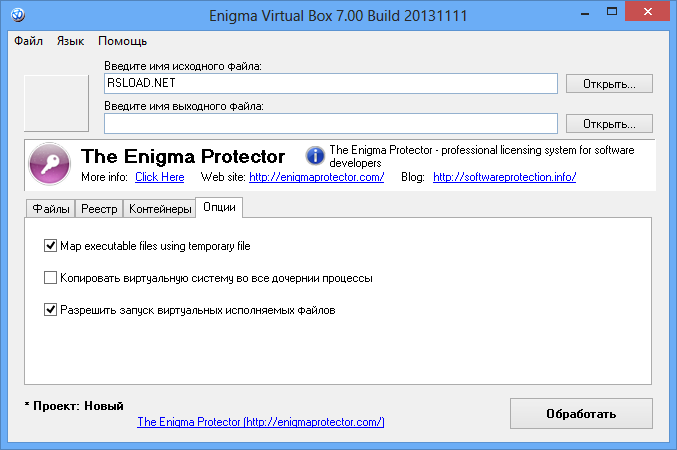
  • Caja virtual Enigma 11.30 compilación 20250429

    Caja virtual Enigma 11.30 compilación 20250429

    Caja virtual Enigma

    Aquí hay un programa bastante interesante, que es un sistema de virtualización para varios tipos de aplicaciones para el sistema operativo Windows. Después del lanzamiento, podrá combinar correctamente todos los archivos del programa en un archivo ejecutable, sin la necesidad de extraer archivos virtuales al disco; en las noticias completas puede descargar Enigma Virtual Box . La aplicación no requiere dinero de los usuarios, funciona perfectamente tanto en sistemas x86 como en x64, el soporte también está presente, para esto debes seleccionarlo en la configuración, luego de reiniciar el programa todo funcionará correctamente.

    Caja virtual Enigma

    Enigma Virtual Box puede trabajar con una variedad de tipos de archivos, por ejemplo, acepta bibliotecas dll dinámicas, objetos ActiveX/COM, trabaja con archivos de música y video, puede trabajar con archivos de texto y otros. El desarrollador te recuerda que no debes olvidar que el programa no extrae archivos temporales al disco duro; La emulación de dichos archivos se producirá únicamente en la memoria interna del procesador. Enigma Virtual Box funciona correctamente en el sistema operativo Windows desde la versión XP a 7. Creo que quienes entienden de qué estamos hablando ya se han dado cuenta de que el programa presentado es perfecto para crear aplicaciones portátiles, puedes probarlo tú mismo.
    En el sitio web oficial, los desarrolladores escriben que el programa no es suficientemente capaz de proteger archivos virtuales. Recomiendan encarecidamente otra aplicación llamada The Enigma Protector para esto, que tiene la funcionalidad completa de Virtial Box. Enigma Virtual Box es bastante fácil de usar, no sólo porque cuenta con soporte , sino también porque los desarrolladores han probado y creado una interfaz intuitiva. El usuario no necesita tener grandes conocimientos, ni tendrá que modificar los códigos fuente del archivo ejecutable. Solo necesita iniciar Enigma Virtual Box, luego seleccionar el archivo ejecutable de su aplicación, luego debe agregar archivos o directorios adicionales que usa la aplicación a la lista y hacer clic en el botón “Procesar”. En general, eso es todo sobre el programa, espero que les sea de gran utilidad a la hora de crear aplicaciones portátiles, si alguien ya ha probado el desarrollo en la práctica, no olviden dejar comentarios, ¡que tengan un buen día a todos!
    Revelador: El equipo de desarrolladores de Enigma Protector
    Idioma: Multi + Ruso
    Tamaño: 7 megas
    Descargar Caja virtual Enigma 11.30 compilación 20250429 gratis

    Contraseña
    [HIDE]rsload[/HIDE]

  • Cómo rootear el dispositivo móvil Bluboo Xfire 2

    Cómo rootear el dispositivo móvil Bluboo Xfire 2

    Si por algún motivo (pueden ser muchos) necesitas rootear tu dispositivo móvil Bluboo Xfire 2, entonces te tengo buenas noticias, porque a continuación te vamos a enseñar un método muy sencillo y eficaz para hacerlo de forma asistida y segura.
    Con la ayuda del programa MTKroot v2.5.5 hemos conseguido compilar un método automático para rootear dispositivos Bluboo Xfire 2a través del cual podrás obtener usuario raíz en poco tiempo.

    Índice de artículos
    ¿Qué es la raíz?
    Beneficios
    Advertencias y contras
    Requisitos de Bluboo Xfire 2
    Configuraciones anteriores de Bluboo XFire 2
    Iniciar Root en Bluboo Xfire 2
    Desbloquear el gestor de arranque Bluboo XFire 2
    Comprobar el gestor de arranque Bluboo Xfire 2
    Verificar Root Bluboo Xfire 2
    Resumen
    Vídeotutorial paso a paso

    ¿Qué es el enraizamiento?

    Rootear un teléfono móvil es un método que permite al usuario de cualquier celular Android obtener acceso privilegiado al sistema similar a los permisos administrativos de Linux, permitiéndole saltarse cualquier reducción de hardware o software establecida por los fabricantes u operadores de red.

    ¿Cuáles son los beneficios de rootear el Bluboo Xfire 2?

    • Pudiendo eliminar todo el Bloatware fácilmente, así como desinstalar aplicaciones del sistema potencialmente molestas.
    • Pudiendo liberar más capacidad para el almacenamiento interno.
    • Personaliza configuraciones sofisticadas del sistema, como cambiar o modificar el número IMEI de nuestro Bluboo Xfire 2 y/o la MAC, overclockear el procesador y muchos otros.
    • Posibilidad de utilizar aplicaciones diseñadas exclusivamente para terminales que tengan privilegios de root.
    • Eliminar, dividir y cambiar el tamaño de nuevas particiones (¡Ten cuidado! Hacer esto es extremadamente peligroso para el dispositivo.).
    • Crea copias de seguridad completas o también exporta el Firmware completo.

    Precauciones y advertencias que siempre hay que tener en cuenta

    1. El teléfono suspenderá la validez de la garantía emitida por el fabricante.
    2. Amenazas a aplicaciones maliciosas para obtener derechos de superusuario.
    3. Peligro de daño o deterioro de los datos durante el procedimiento, por lo que es recomendable en cualquier caso realizar una copia de seguridad antes de iniciar el root.
    4. El software de su dispositivo Bluboo XFire 2 puede estar dañado; se recomienda asegurarse de poder obtener una copia flasheable de la ROM si es necesario.
    5. El soporte para actualizaciones FOTA/OTA terminará siendo descontinuado.

    Requisitos previos para este proceso

      • Una PC que tenga sistema operativo Windows XP, Vista, 7/8/10 o posterior, ya sean microarquitecturas de 32 o 64 bits.
      • Conector USB.
      • Descargar a la computadora el programa MTKroot v2.5.5 Para el Bluboo Xfire 2.
      • Descargue el firmware o el archivo boot.img original para su Bluboo XFire 2, si es posible, desde la página de descargas y soporte oficial del fabricante.

    Nota: Si no encuentras la rom original del dispositivo Bluboo Xfire 2, tienes la posibilidad de obtener el archivo de arranque directamente desde tu Bluboo Xfire 2 fácilmente siguiendo este tutorial.

    Configuración en el dispositivo móvil Bluboo XFire 2

    Lo primero que harás, obviamente, será configurar los ajustes necesarios para este proceso, que básicamente consisten en Habilitar la depuración USB además de desbloquear OEM.

    Debes encontrar las dos configuraciones en la sección de desarrollo, la cual debes tener habilitada previamente presionando 7 veces continuamente en:

    Menú-> Información del teléfono -> versión de software oh Número de compilación.

    Rootee el dispositivo Bluboo XFire 2 fácilmente

    En primer lugar debe descomprimir el contenido del archivo previamente descargado en el escritorio de su computadora y luego ejecutar el software MTKroot v2.5.5.

    Ejecute MTKroot v2.5.5 en Bluboo XFire 2Ejecute MTKroot v2.5.5 en Bluboo XFire 2
    Iniciar MTKroot v2.5.5 para Bluboo XFire 2

    Presione el botón Controladores -> MediaTek e instale los controladores necesarios.

    Controladores USB para Bluboo Xfire 2Controladores USB para Bluboo Xfire 2
    Instalar drivers MTK Bluboo Xfire 2

    Realiza también estos mismos pasos con la instalación de los drivers -> BAsD.

    Nota: El programa MTKroot v2.5.5 ya cuenta con los drivers actualizados necesarios para que nuestro ordenador detecte los móviles Bluboo XFire 2.

    Conecta tu terminal Bluboo Xfire 2 a su computadora a través del puerto de datos y haga clic en Restablecer USB.

    Haga clic en la zona superior izquierda sobre el texto ¡¡Sin botas de heno!! -> Llevarabra el archivo de arranque y finalmente haga clic una vez en el botón Parche de proceso.

    cargar boot.img Bluboo Xfire 2cargar boot.img Bluboo Xfire 2

    La aplicación Magisk Manager se iniciará automáticamente en tu Bluboo Xfire 2, sigue las instrucciones que verás en pantalla para crear el parche.

    Luego tendrás que hacer clic en el botón Prueba del BAD y espera hasta que puedas leer el texto’Dispositivo detectado‘Allí tienes que hacer clic en Soy un fastboot.

    Bluboo Xfire 2 reiniciar USB + probar ADB + FastbootBluboo Xfire 2 reiniciar USB + probar ADB + Fastboot
    Bluboo Xfire 2 Reiniciar USB + Test ADB + Fastboot

    Mientras tanto, presta atención durante unos segundos. Bluboo Xfire 2 reinicie en modo gestor de arranque, luego haga clic en el botón Probar arranque rápido.

    Nuevamente tendrás que esperar hasta que aparezca la frase ‘Dispositivo detectado‘ antes de continuar con el siguiente punto.

    Desbloquear el gestor de arranque en Bluboo XFire 2

    A continuación tendrás que liberar el gestor de arranque en tu Bluboo Xfire 2, una operación imprescindible que también realizarás con tan solo un clic.

    Es recomendable ignorar este trámite si se hubiera abierto previamente.

    Haga clic en el botón Prueba del cargador de arranque si quieres comprobar su estado.

    Verificar el gestor de arranque en Bluboo Xfire 2Verificar el gestor de arranque en Bluboo Xfire 2
    Verificar el gestor de arranque en Bluboo Xfire 2

    Si consideras que es necesario abrir el gestor de arranque en el Bluboo XFire 2 sólo tendrás que pulsar en el botón Liberar cargador de arranque -> Aceptar y luego seguir los pasos que aparecen en la pantalla del ordenador.

    Recuerda presionar el botón aumentar el volumen aceptar.

    Desbloquear el gestor de arranque Bluboo Xfire 2Desbloquear el gestor de arranque Bluboo Xfire 2
    Desbloquear el gestor de arranque Bluboo Xfire 2

    Importante: Cuando desbloqueas el gestor de arranque, el sistema de tu teléfono celular se restablecerá al estado inicial.

    Por ese motivo, debería considerar hacer una copia de seguridad o copiar todas sus fotos, contactos, archivos y otros datos personales en una unidad de almacenamiento SD externa.

    Luego de desbloquear el gestor de arranque, la siguiente fase consiste en completar el proceso y finalmente dejar tu celular correctamente rooteado.

    Vaya a la parte superior izquierda de MTKroot v2.5.5 y elija la opción raíz, luego haga clic en el botón Raíz en la esquina opuesta.

    Opción raíz de Bluboo Xfire 2Opción raíz de Bluboo Xfire 2
    Opción raíz de Bluboo Xfire 2

    En unos segundos el teléfono Bluboo XFire 2 habrá sido rooteado, por lo que verás el texto “OK” en la pantalla del dispositivo móvil y en la herramienta MTKroot v2.5.5.

    Luego haga clic en el botón Salir del arranque rápido Para reiniciar su dispositivo, se reiniciará en el entorno de Android.

    Cuando el Bluboo XFire 2 se haya reiniciado por completo pulsa en el botón Aplicaciones -> instalar magia y verifique si la aplicación Magisk Manager aparece en el panel del dispositivo.

    Para utilizar la aplicación Magisk Manager, es necesario conectar el terminal a Internet.

    Para finalizar este tutorial solo tienes que hacer clic en el botón Comprobar raíz -> aceptar y nada más.

    Comprobar Root Bluboo Xfire 2Comprobar Root Bluboo Xfire 2
    Comprobar Root Bluboo Xfire 2

    Nota: Si la aplicación no se instala, haga clic en el botón DesinstalarEspere dos segundos y haga clic en el botón nuevamente. instalar magia.

    Simplificación de procesos

    Resumen de pasos para Rootear Bluboo Xfire 2Resumen de pasos para Rootear Bluboo Xfire 2
    Resumen de pasos para Rootear Bluboo Xfire 2
    1. Inicie el software MTKroot v2.5.5 y conecte su Bluboo Xfire 2 con su computadora.
    2. Reinicia tu Bluboo Xfire 2 en modo bootloader haciendo clic en Soy un fastboot -> Probar arranque rápido.
    3. Si es necesario, desbloquee el gestor de arranque haciendo clic en Liberar cargador de arranque.
    4. Finalmente seleccione la opción raíz y presione el botón Raíz.

    Vídeo tutorial de ayuda sobre como rootear el Bluboo XFire 2

  • Utilidad de resolución personalizada 1.5.3 / CRU

    Utilidad de resolución personalizada 1.5.3 / CRU

    Utilidad de resolución personalizada

    Usando una herramienta gratuita Utilidad de resolución personalizada puede sacar mucho más provecho de su monitor y tarjeta gráfica. Si quieres jugar con la configuración de tus gráficos, deberías echar un vistazo más de cerca a esta utilidad portátil. Puedes overclockear tu monitor. La utilidad simplemente sobrescribe el archivo EDID, que proporciona a la tarjeta de video información de hardware sobre el monitor conectado. Por lo tanto, no tendrá que adaptar los archivos INF que Windows suele utilizar para instalar controladores y software.
    Además de las resoluciones estándar, también puedes personalizar resoluciones detalladas y experimentar con cosas como frecuencias de actualización más altas. Sin embargo, debido al tipo de conexión, como DVI o HDMI, existen limitaciones que no se pueden superar ni siquiera con la ayuda de una herramienta.
    Cualquiera que quiera experimentar con la configuración de gráficos de su monitor debería probar esta herramienta. Sin embargo, dado que el programa también puede overclockear su monitor, los usuarios sin experiencia deben tener especial cuidado.
    Licencia: FreeWare – Gratis
    Idioma: Inglés – Faltan la versión rusa y el rusificador
    Tamaño: 545 KB
    SO: Windows 7-11
    Descargar Utilidad de resolución personalizada 1.5.3 gratis

    Contraseña
    [HIDE]rsload[/HIDE]

  • Cómo rootear celulares HomTom C1

    Cómo rootear celulares HomTom C1

    Si encontraste esta entrada mientras investigabas una forma de obtener acceso root en el HomTom C1sin duda ya estás en el lugar más indicado.

    Aunque en un principio este tutorial te pueda parecer complicado, lo cierto es que, nada más lejos de la realidad, te alegrarás cuando sepas lo fácil y efectiva que es la siguiente técnica de rooteo.

    Índice de tutoriales
    ¿Qué es la raíz?
    Beneficios
    Advertencias y contras
    Requisitos de HomTom C1
    Preajustes de HomTom C1
    Iniciar Root en HomTom C1
    Desbloquear el gestor de arranque HomTom C1
    Comprobar el gestor de arranque HomTom C1
    Comprobar Root HomTom C1
    Resumen
    Vídeotutorial paso a paso

    ¿No encuentras el maletero? archivo, luego verifique este.

    ¿Qué significa raíz?

    Él usuario raíz oh uso excesivo es el nombre común asignado a las cuentas de usuario que tienen todos los privilegios en todos los modos de acceso (usuario único o multiusuario).

    Rootear una computadora es un proceso que permite al usuario de una computadora obtener acceso privilegiado de manera similar a los permisos administrativos de Unix, lo que permite deshacer cualquier límite de sistema y software establecido por los fabricantes u operadores de red.

    Aspectos positivos de rootear tu HomTom C1

    • Capacidad para eliminar fácilmente todo tipo de Bloatware y desinstalar aplicaciones potencialmente improductivas del sistema.
    • Libere más espacio de almacenamiento interno.
    • Cambie la configuración profunda del sistema, como desbloquear, restablecer el número IMEI y MAC del HomTom C1, hacer overclocking de la CPU/GPU, entre muchas otras opciones.
    • Utilice utilidades diseñadas únicamente para teléfonos rooteados.
    • Cambiar el tamaño y adaptar nuevas particiones en la memoria (Hacer esto es muy peligroso para la integridad del dispositivo.).
    • Realizar copias de seguridad de las particiones además de poder exportar la rom completa.

    Precauciones e inconvenientes a tener siempre en cuenta

    1. Tu celular ya no estará cubierto por la garantía del fabricante.
    2. Peligro de que aplicaciones maliciosas obtengan derechos de superusuario.
    3. Amenaza de daño o pérdida de datos durante o después del procedimiento, en este caso se recomienda en todo momento realizar una copia de seguridad antes de iniciar root.
    4. El firmware del HomTom C1 puede estar dañado, se recomienda asegurarse de poder obtener una copia flasheable de la rom si es necesario.
    5. Se revocará la compatibilidad con actualizaciones OTA.

    Requisitos previos para el proceso.

    • Computadora Windows XP/7/8 o superior, 32 o 64 bits.
    • Un cable USB a Micro USB.
    • Descargar a PC una versión reciente de la herramienta MTKroot v2.5.5 para terminales HomTom C1.
    • Descargue el firmware original o el archivo de arranque para su HomTom C1, idealmente desde la página oficial de descargas y soporte del fabricante.

    Nota: Sí No se puede obtener la rom original del terminal HomTom C1 Te queda la posibilidad de extraer el boot.img directamente desde tu teléfono móvil simplemente siguiendo los pasos de este tutorial.

    Configurar el terminal

    Lo primero que vas a hacer será configurar los ajustes necesarios para el siguiente proceso, que básicamente consisten en Habilitar la depuración USB además de Habilitar desbloqueo OEM.

    Puedes encontrar ambas configuraciones en la sección de desarrollador, que debes activar previamente presionando siete veces ininterrumpidamente sobre la sección ->

    Configuración del dispositivo-> Información del teléfono -> versión de software oh Número de compilación.

    Rootee el teléfono HomTom C1 fácilmente

    Primero extraiga el contenido del archivo previamente descargado en el escritorio de la computadora y luego abra el software MTKroot v2.5.5.

    Ejecutando MTKroot v2.5.5 en HomTom C1Ejecutando MTKroot v2.5.5 en HomTom C1
    Iniciar MTKroot v2.5.5 para HomTom C1

    Haga clic en el botón Controladores -> MediaTek y concluye la instalación de los drivers.

    Controladores USB HomTom C1Controladores USB HomTom C1
    Instalar los controladores MTK HomTom C1

    Realice estos pasos también con la instalación en los controladores -> BAsD.

    Nota: La utilidad MTKroot v2.5.5 incluye todos los controladores necesarios para el HomTom C1.

    Luego conecte el HomTom C1 con la PC usando el cable de datos y haga clic Restablecer USB.

    Haga clic en la pestaña en la parte superior izquierda ¡¡Sin botas de heno!! -> Llevaragregue el archivo boot.img y finalmente haga clic en Parche de proceso.

    cargar boot.img HomTom C1cargar boot.img HomTom C1

    Automáticamente se iniciará la aplicación Magisk Manager en tu celular, sigue las instrucciones que verás en pantalla para crear el parche.

    Luego tendrás que hacer clic en Prueba del BAD y espera hasta que puedas ver la línea’Dispositivo detectado‘ justo en ese momento tienes que hacer clic Soy un fastboot.

    HomTom C1 reinicia el USB, prueba ADB, ve a FastbootHomTom C1 reinicia el USB, prueba ADB, ve a Fastboot
    HomTom C1 Restablecer USB + Probar ADB + Fastboot

    Ahora espera mientras HomTom C1 reinicie con el modo Fastboot, luego haga clic en Probar arranque rápido.

    Espere nuevamente hasta que aparezca la línea “Dispositivo encontrado” para poder continuar al siguiente nivel.

    Libera el gestor de arranque en tu HomTom C1

    En el siguiente punto intentaremos abrir el gestor de arranque en tu dispositivo móvil, acción que te guiaremos para realizar con un solo clic.

    Aunque tendrás que excluir este proceso en caso de que lo hubieras abierto en otra ocasión.

    Haga clic en el botón Prueba del cargador de arranque si necesita verificar si está desbloqueado.

    Probar el gestor de arranque en HomTom C1Probar el gestor de arranque en HomTom C1
    Probar el gestor de arranque HomTom C1

    Si lo considera necesario abre el gestor de arranque del HomTom C1 solo tienes que presionar el boton Liberar cargador de arranque -> Acepta y luego completa las pautas que aparecen en la pantalla del HomTom C1.

    Recuerda presionar el botón sube el volumen aceptar.

    Desbloquear el gestor de arranque HomTom C1Desbloquear el gestor de arranque HomTom C1
    Desbloquear el gestor de arranque HomTom C1

    Recuerde: cuando desbloquee el gestor de arranque, su HomTom C1 se restablecerá al estado predeterminado.

    Debería considerar hacer una copia de seguridad o simplemente copiar sus fotos, contactos, archivos y otros datos en la unidad de almacenamiento externa o Micro SD.

    Una vez desbloqueado el bootloader el siguiente paso será completar el tutorial dejando el HomTom C1 rooteado correctamente.

    Desplácese hasta la esquina superior izquierda de MTKroot v2.5.5 y marque la opción raíz, luego haga clic en el botón Raíz en la esquina inferior.

    Opción raíz HomTom C1Opción raíz HomTom C1
    Opción raíz HomTom C1

    En apenas unos segundos el Smartphone HomTom C1 habrá sido rooteado, por lo que aparecerá la palabra “OK” tanto en tu HomTom C1 como en la ventana de MTKroot v2.5.5.

    Luego haga clic en Salir del arranque rápido y el celular HomTom C1 se reiniciará al entorno Android.

    Una vez que el terminal se haya iniciado por completo deberás pulsar en el botón Aplicaciones -> instalar magia y asegúrese de que la aplicación Magisk Manager aparezca en el escritorio de su teléfono móvil.

    Para que la aplicación Magisk Manager funcione correctamente, el HomTom C1 debe estar conectado a Internet, a través de redes móviles o Wi-Fi.

    Para completar este tutorial solo tienes que hacer clic en el botón Comprobar raíz -> seguido de Aceptar y eso es todo.

    Comprobar Root HomTom C1Comprobar Root HomTom C1
    Comprobar Root HomTom C1

    Nota: Si la aplicación no está instalada, haga clic una vez en DesinstalarEspere unos segundos y haga clic nuevamente. instalar.

    Pasos simplificados

    Resumen proceso Root HomTom C1Resumen proceso Root HomTom C1
    Resumen proceso Root HomTom C1
    1. Inicie el software MTKroot v2.5.5 y luego conecte el dispositivo a la computadora.
    2. Reinicie el dispositivo en el gestor de arranque haciendo clic en el botón Soy un fastboot -> Probar arranque rápido.
    3. Si es necesario, desbloquee el gestor de arranque haciendo clic en Liberar cargador de arranque.
    4. Finalmente seleccione la opción raíz y presione el botón Raíz.

    Vídeo tutorial paso a paso sobre cómo rootear el HomTom C1

  • Audio Hercios FAN 1.1.2

    Audio Hercios FAN 1.1.2

    Audio Hercios VENTILADOR

    He visto todo tipo de complementos de audio en apariencia, pero ADMIRADOR me intrigó más que los demás; Inmediatamente llama la atención por su inusual enfoque de la modulación. La interfaz se parece a un ventilador de mesa normal; puedes resolverlo en un par de minutos. Hay cuatro efectos clásicos en su interior: coro, vibrato, trémolo y rotación. Es conveniente cambiar entre ellos; puede seleccionar rápidamente el sonido deseado para una pista. Hay un modo especial, ni siquiera sé cómo llamarlo, como simular el efecto cuando cantas o tocas con un ventilador giratorio, produce un sonido muy inusual, agrega vivacidad y atmósfera, en resumen, hay que escuchar, no es fácil de describir con palabras.
    El control de ondas es flexible, puedes elegir formas estándar o dibujar las tuyas propias, esto amplía las posibilidades de experimentación. Es bueno que hayan agregado saturación analógica; el sonido se vuelve más cálido y rico. También hay un ajuste de ancho estéreo, puedes ajustar con precisión el espacio en la mezcla. Funciona en todos los secuenciadores populares, admite formatos VST3, AU y AAX, se instala en Windows y Mac, no he notado ningún problema de compatibilidad.
    La desventaja es que no hay idioma , pero esto es generalmente lógico, ¿dónde has visto complementos con soporte para ? Pero casi no existen. Después del lanzamiento, no carga hardware y funciona fácilmente incluso en PC débiles. Los efectos suenan interesantes, puedes ajustar fácilmente cualquiera de ellos e inmediatamente escuchar la diferencia. Después de la descripción, puede descargar la última versión con una clave de forma gratuita a través de un enlace directo; Al desembalar, no olvide especificar la contraseña estándar. El complemento realmente se destaca y no solo externamente, puedes agregar impulso a tus pistas con simples manipulaciones. En general, buena suerte a todos y no olviden hablar si tienen preguntas o compartir sus resultados.
    Tamaño: 102MB
    Descargar Audio Hertz FAN 1.1.2 + crack gratis

    Contraseña
    [HIDE]rsload[/HIDE]

  • Cómo rootear el HomTom HT20 Pro paso a paso

    Cómo rootear el HomTom HT20 Pro paso a paso

    Si encontraste este tutorial porque estabas buscando una forma funcional de obtener acceso root en el HomTom HT20 Proentonces ya estás en el mejor lugar posible.

    si esta bien al rootear un dispositivo móvil Conseguiremos numerosos beneficios, también es cierto que esto puede acarrear algunos problemas.

    A continuación también repasaremos cuáles son los profesionales y el desventajaspara que en base a eso puedas juzgar por ti mismo si Merecerá la pena rootear tu teléfono HomTom HT20 Pro.

    Tabla de contenido
    ¿Qué es la raíz?
    Beneficios
    Advertencias y contras
    Requisitos del HomTom HT20 Pro
    Preajustes de HomTom HT20 Pro
    Iniciar Root en HomTom HT20 Pro
    Desbloquear el gestor de arranque HomTom HT20 Pro
    Comprobar el gestor de arranque HomTom HT20 Pro
    Comprobar Root HomTom HT20 Pro
    Resumen
    Vídeotutorial paso a paso

    ¿No encuentras el maletero? este te interesará.

    ¿Qué es el enraizamiento?

    Él usuario raíz oh uso excesivo es el nombre común normalmente asignado a las cuentas de usuario administrador que tienen todos los derechos de acceso, tanto de usuario único como multiusuario.

    Rootear un terminal es un procedimiento que otorga al usuario de cualquier terminal Android obtener un acceso privilegiado similar a los permisos administrativos en Unix, lo que permite superar las posibles reducciones de hardware o software establecidas por los fabricantes y/u operadores de red.

    Ventajas de rootear el HomTom HT20 Pro

    • Pudiendo eliminar Bloatware fácilmente y desinstalar del sistema aplicaciones potencialmente inoperantes.
    • Posibilidad de liberar memoria extra para almacenamiento interno.
    • Cambie la configuración profunda del sistema, por ejemplo desbloquear, restablecer o reescribir el número IMEI y/o la dirección MAC del HomTom HT20 Pro, etc.
    • Posibilidad de utilizar programas diseñados únicamente para Smartphones que tengan privilegios de usuario root.
    • Formatear y modificar particiones en la memoria interna (puede ser extremadamente peligroso).
    • Realiza copias de seguridad o copias de seguridad completas incluyendo exportar la rom completa.

    Precauciones y contras a tener en cuenta

    1. El equipo anulará la cobertura de garantía proporcionada por el fabricante.
    2. Riesgo de que aplicaciones maliciosas obtengan derechos de superusuario.
    3. Peligro de daño o pérdida de datos durante o después del proceso, por lo que se recomienda en cualquier caso realizar una copia de seguridad antes de proceder con el root.
    4. El software HomTom HT20 Pro puede dañarse; se recomienda asegurarse de poder obtener una copia flasheable del firmware si es necesario.
    5. Actualizaciones FOTA (Firmware por aire) terminará inutilizable.

    Requisitos para este método

    • Un ordenador con Windows XP/7/8 o posterior, ya sean microarquitecturas de 32 o 64 bits.
    • Cable para transferir datos de USB a Micro USB.
    • Descargar a la computadora la última versión de la aplicación MTKroot v2.5.5 para terminales HomTom HT20 Pro.
    • Descarga la rom original de tu HomTom HT20 Pro de la que extraerás el archivo de arranque si es posible desde la web del fabricante.

    Nota: Sí No puedes conseguir el firmware oficial del HomTom HT20 Pro Tienes la posibilidad de extraer el boot.img directamente desde tu ordenador de forma sencilla siguiendo los pasos de este tutorial.

    Configuraciones del teléfono

    Lo primero que tendremos que hacer, evidentemente, será configurar los ajustes necesarios para el siguiente proceso, que básicamente consisten en Habilitar la depuración USB además de Activar desbloqueo OEM.

    Estas preferencias se recogen en el menú de desarrollador, que debes habilitar previamente presionando 7 veces sucesivamente en la sección ->

    Menú de configuración-> Acerca del dispositivo -> versión de software.

    Cómo rootear HomTom HT20 Pro fácilmente

    Primero debes extraer el contenido del paquete previamente descargado en el escritorio de tu computadora y ejecutar el software MTKroot v2.5.5.

    Ejecute MTKroot v2.5.5 en HomTom HT20 ProEjecute MTKroot v2.5.5 en HomTom HT20 Pro
    Ejecute MTKroot v2.5.5 para HomTom HT20 Pro

    Haga clic en el botón Controladores -> MediaTek y concluye la instalación de los respectivos drivers.

    Controladores MTK HomTom HT20 ProControladores MTK HomTom HT20 Pro
    Instalar los controladores USB HomTom HT20 Pro

    De la misma forma repite estos pasos con la instalación de drivers. BAsD.

    Nota: La aplicación MTKroot v2.5.5 incluye controladores USB y Fastboot que son necesarios para que su computadora encuentre dispositivos móviles HomTom HT20 Pro.

    Conecta tu teléfono inteligente HomTom HT20 Pro a su computadora usando el puerto de datos y haga clic una vez en Restablecer USB.

    Haga clic en la zona superior izquierda sobre el texto ¡¡Sin botas de heno!! -> Llevaragregue el archivo de arranque y luego haga clic en Parche de proceso.

    cargar boot.img HomTom HT20 Procargar boot.img HomTom HT20 Pro

    La herramienta Magisk Manager se iniciará automáticamente en tu HomTom HT20 Pro, sigue las instrucciones que aparecerán en tu pantalla para crear el parche.

    Luego tendrás que hacer clic Prueba del BAD y espera hasta que aparezca la línea ‘Dispositivo detectado‘justo en ese momento debes hacer clic en el botón Soy un fastboot.

    HomTom HT20 Pro reiniciar USB + probar ADB + FastbootHomTom HT20 Pro reiniciar USB + probar ADB + Fastboot
    HomTom HT20 Pro Reiniciar USB, Probar ADB, ir a Fastboot

    Ahora espera un momento mientras HomTom HT20 Pro Comience con el modo Fastboot, luego haga clic en el botón Probar arranque rápido.

    Una vez más tendrás que esperar hasta que puedas ver el texto ‘Dispositivo detectado‘ antes de pasar a la siguiente etapa.

    Desbloquear el gestor de arranque en HomTom HT20 Pro

    En el siguiente nivel tendrás que desbloquear el bootloader de tu HomTom HT20 Pro, algo fundamental y que te guiaremos para realizar de forma 100% automatizada.

    Tienes que saltarte este procedimiento si ya lo has desbloqueado anteriormente.

    Hacer clic Prueba del cargador de arranque si necesita asegurarse de su estado.

    Verifique el gestor de arranque para HomTom HT20 ProVerifique el gestor de arranque para HomTom HT20 Pro
    Compruebe el gestor de arranque HomTom HT20 Pro

    Si necesitas abre el gestor de arranque del HomTom HT20 Pro solo tienes que hacer clic en el botón Liberar cargador de arranque -> Acepta y luego sigue las instrucciones que se muestran en la pantalla de tu HomTom HT20 Pro.

    Sube el volumen para continuar.

    Desbloquear el gestor de arranque HomTom HT20 ProDesbloquear el gestor de arranque HomTom HT20 Pro
    Desbloquear el gestor de arranque HomTom HT20 Pro

    Atención: En el momento en que se libere el gestor de arranque, tu terminal volverá al estado inicial.

    Debido a esto, debes considerar si realizar una copia de seguridad o simplemente hacer una copia de seguridad de las fotos, contactos, archivos y otros datos de la memoria Micro SD.

    Una vez hayas liberado el gestor de arranque, el siguiente paso será finalizar el proceso, dejando finalmente el HomTom HT20 Pro con sus correspondientes privilegios root.

    En la esquina superior izquierda de la utilidad MTKroot v2.5.5, elija la preferencia de raíz y luego haga clic en el botón Raíz en la parte inferior.

    Opción raíz HomTom HT20 ProOpción raíz HomTom HT20 Pro
    Opción raíz HomTom HT20 Pro

    En unos segundos tu HomTom HT20 Pro estará rooteado y podrás ver el mensaje “OK” tanto en la pantalla del dispositivo móvil como en la ventana de MTKroot v2.5.5.

    Luego debes hacer clic en el botón Salir del arranque rápido Para reiniciar su dispositivo, volverá al sistema Android.

    Cuando el HomTom HT20 Pro se haya encendido por completo pulsamos el botón Aplicaciones -> instalar magia y confirma que la aplicación Magisk Manager está realmente instalada en el teléfono inteligente.

    Para que la aplicación Magisk Manager funcione correctamente, primero debes conectar el HomTom HT20 Pro a Internet.

    Para finalizar solo tienes que pulsar el botón Comprobar raíz -> seguido de Aceptar y eso es todo.

    Comprobar Root HomTom HT20 ProComprobar Root HomTom HT20 Pro
    Comprobar Root HomTom HT20 Pro

    Nota: Si la aplicación no se instala la primera vez, haga clic en Desinstalarespere un par de segundos y una vez más haga clic en el botón instalar.

    Pasos simplificados

    Proceso simplificado Root HomTom HT20 ProProceso simplificado Root HomTom HT20 Pro
    Proceso simplificado Root HomTom HT20 Pro
    1. Ejecute el software MTKroot v2.5.5 y conecte su Smartphone HomTom HT20 Pro con su ordenador.
    2. Reinicie su teléfono inteligente HomTom HT20 Pro en modo gestor de arranque haciendo clic en Soy un fastboot -> Probar arranque rápido.
    3. Si es necesario, desbloquee el gestor de arranque haciendo clic en Liberar cargador de arranque.
    4. Finalmente seleccione la opción raíz y presione el botón Raíz.

    Vídeo tutorial de ayuda paso a paso sobre cómo rootear el Smartphone HomTom HT20 Pro

  • Estación de bajo GForce Software Novation 1.0.1

    Estación de bajo GForce Software Novation 1.0.1

    Estación de bajo GForce Software Novation

    Cuando muchos de ustedes aún no habían nacido, los sintetizadores analógicos eran una rareza, todos perseguían los digitales, pero un instrumento aún se destacó y se convirtió en el favorito de muchos músicos y se llamó Estación de bajo. Ahora tienes ante ti una versión virtual de ese mismo sintetizador, fue él quien devolvió el audaz sonido analógico a la música electrónica en los años noventa. El complemento replica completamente el hardware original, pero ahora tiene modos de polifonía y unísono, un secuenciador moderno y modulación avanzada a través de X-LFO y X-ADSR. Puede rotar filtros, elegir entre resonancia de dos y cuatro bandas, usar un arpegiador, automatizar macros y ajustar la respuesta de velocidad y el sonido posterior.
    Hay más de trescientos ajustes preestablecidos integrados, hay un navegador conveniente para buscar el sonido deseado y la interfaz se puede escalar para adaptarse a cualquier pantalla. Los efectos también están en su lugar: coro, retardo, reverberación, distorsión, filtro de paso alto. Dos macros le permiten cambiar rápidamente los parámetros sin tener que profundizar en los menús. No encontrará la carga más ligera en el procesador con la configuración máxima. Qué genial es el sonido de bajo clásico, aderezalo con capacidades modernas y obtendremos un efecto estupendo. Puede descargar la nueva versión con una clave para la versión completa a continuación en las noticias. Como resultado, obtenemos una interfaz clara, el sonido es muy potente, los ajustes preestablecidos realmente funcionan, el personaje de la vieja escuela con nuevas funciones, ¡disfruta tu trabajo!
    Tamaño: 54MB
    Descargar GForce Software Novation Bass Station 1.0.1 + crack gratis

    Contraseña
    [HIDE]rsload[/HIDE]

  • Rootear HomTom S7 paso a paso

    Rootear HomTom S7 paso a paso

    En esta nueva ocasión te dejamos otra guía sencilla para rootea tu teléfono HomTom S7 de la forma más segura y automática.

    A continuación encontrará un procedimiento automático para rootear dispositivos HomTom S7con el que conseguirás el acceso Root en tan solo unos minutos.

    Tabla de contenido
    ¿Qué es la raíz?
    Beneficios
    Advertencias y contras
    Requisitos de HomTom S7
    Configuraciones anteriores del HomTom S7
    Iniciar Root en HomTom S7
    Desbloquear el gestor de arranque HomTom S7
    Comprobar el gestor de arranque HomTom S7
    Verificar Root HomTom S7
    Resumen
    Vídeotutorial paso a paso

    ¿Problemas para encontrar el arranque?, entonces verifica este.

    ¿Qué es el enraizamiento?

    Él uso excesivo oh raíz es el nombre convencional asignado a las cuentas de usuario administrador que tienen todos los privilegios en todos los modos de acceso, tanto monousuario como multiusuario.

    Rootear un dispositivo móvil es un proceso que permite al usuario de un dispositivo obtener acceso privilegiado al sistema de forma similar a los permisos administrativos en máquinas Unix o Linux, lo que permite romper cualquier limitación del sistema y software establecida por el fabricante u operador de red.

    Ventajas de rootear el HomTom S7

    • Elimina cualquier Bloatware con facilidad y deshazte de aplicaciones inútiles del sistema.
    • Posibilidad de conseguir más capacidad de almacenamiento interno.
    • Personalizar ajustes profundos en el sistema, como resetear el IMEI de nuestro terminal, la dirección MAC, overclocking y mucho más.
    • Poder utilizar Apps diseñadas específicamente para aquellos ordenadores que tengan privilegios de superusuario.
    • Adapte, cambie el tamaño y cree nuevas particiones (Hacer esto puede resultar extremadamente peligroso para la integridad del dispositivo.).
    • Realice copias de seguridad de todas las particiones y exporte el Firmware.

    Precauciones y desventajas a tener en cuenta

    1. Su dispositivo móvil perderá la validez de la garantía proporcionada por el fabricante.
    2. Amenaza de que aplicaciones dañinas puedan apropiarse de los derechos de superusuario.
    3. Peligro de daño o deterioro de la información durante el procedimiento, por lo que se recomienda en todo momento crear una copia de seguridad antes de proceder con el root.
    4. El software de su teléfono HomTom S7 puede estar dañado, se recomienda asegurarse de poder obtener una copia original de su rom si es necesario.
    5. Soporte para actualizaciones FOTA (Firmware por aire) acabará suspendido.

    Condiciones previas para este procedimiento

    • Computadora provista de sistema operativo Windows XP/W7/8 o posterior, ya sea de 32 o 64 bits.
    • Un conector para datos USB.
    • Descargar a la computadora la nueva versión del software MTKroot v2.5.5 para su dispositivo HomTom S7.
    • Descarga el firmware original de tu terminal HomTom S7 del que deberás extraer el archivo de arranque, idealmente desde la web oficial de descargas del fabricante.

    Nota: Sí No encuentras el firmware oficial para tu teléfono HomTom S7 Alternativamente, también puedes extraer el archivo de arranque directamente desde tu teléfono celular simplemente siguiendo los pasos de este tutorial.

    Configurar el HomTom S7

    En el primer paso tendrás que realizar ciertos ajustes en las opciones del teléfono, estos esencialmente residen en Habilitar la depuración USB además de Activar desbloqueo OEM.

    Estas dos configuraciones las podrás encontrar en la sección de programador, que tendrás que activar previamente presionando siete veces continuamente en la caja ->

    Ajustes del teléfono inteligente-> Acerca del dispositivo -> Número de compilación oh versión de software.

    Tutorial para rootear el HomTom S7 fácilmente

    Extraiga el paquete descargado previamente al escritorio de su computadora con Windows y abra el software MTKroot v2.5.5.

    Iniciando MTKroot v2.5.5 en HomTom S7Iniciando MTKroot v2.5.5 en HomTom S7
    Iniciando MTKroot v2.5.5 en HomTom S7

    Haga clic en Controladores -> MediaTek y concluye la instalación de los drivers.

    Controladores USB para HomTom S7Controladores USB para HomTom S7
    Instalar drivers Mediatek HomTom S7

    Repita también estos pasos para implementar la instalación en controladores. BAsD.

    Nota: La utilidad MTKroot v2.5.5 incluye los controladores actualizados necesarios para que la PC encuentre teléfonos móviles HomTom S7.

    Conecte su dispositivo móvil InicioTom S7 a la computadora usando el cable Micro USB y luego haga clic en Restablecer USB.

    Haga clic en la pestaña en la parte superior izquierda ¡¡Sin botas de heno!! -> Llevarbusque el archivo de inicio y luego haga clic una vez en Parche de proceso.

    cargar boot.img HomTom S7cargar boot.img HomTom S7

    El software Magisk Manager se iniciará automáticamente en su HomTom S7, siga las instrucciones que aparecerán en su pantalla para parchear el arranque.

    Hacer clic Prueba del BAD y espera un momento hasta que puedas ver la línea’Dispositivo detectado‘justo en ese momento debes hacer clic en el botón Soy un fastboot.

    HomTom S7 reiniciar USB + probar ADB + FastbootHomTom S7 reiniciar USB + probar ADB + Fastboot
    HomTom S7 Restablecer USB, probar ADB, ir a Fastboot

    Espere mientras el Smartphone InicioTom S7 comienza con las opciones de Fastboot, luego haga clic una vez en Probar arranque rápido.

    Después deberás esperar hasta que puedas leer el mensaje’Dispositivo reconocido‘ antes de pasar a la siguiente fase.

    Cómo abrir el gestor de arranque del celular HomTom S7

    En el siguiente punto intentaremos abrir el gestor de arranque de tu HomTom S7, otra tarea que podrás aplicar con un simple clic.

    Se recomienda omitir este procedimiento si lo has desbloqueado en otra ocasión.

    Haga clic en el botón Prueba del cargador de arranque Si necesita verificar si ya está desbloqueado.

    Verifique el gestor de arranque en HomTom S7Verifique el gestor de arranque en HomTom S7
    Comprobar el gestor de arranque HomTom S7

    En caso de que consideres desbloquea el gestor de arranque de tu HomTom S7 luego haga clic en Liberar cargador de arranque -> Acepta y luego sigue las instrucciones que aparecerán proyectadas en la pantalla del teléfono.

    No olvides presionar aumentar el volumen para autorizar.

    Desbloquear el gestor de arranque en HomTom S7Desbloquear el gestor de arranque en HomTom S7
    Desbloquear el gestor de arranque en HomTom S7

    Nota: Cuando abra el gestor de arranque, su HomTom S7 se restaurará al estado de fábrica.

    Por este mismo motivo, deberías considerar realizar copias de seguridad u opcionalmente copiar todos tus contactos, fotos, archivos y otros datos a una memoria externa.

    Tras desbloquear el gestor de arranque, el siguiente paso será finalizar el tutorial, dejando finalmente tu dispositivo HomTom S7 con los privilegios root correspondientes.

    Vaya a la esquina superior izquierda de la herramienta y elija la preferencia de raíz, luego haga clic en Root en la parte inferior.

    Opción raíz HomTom S7Opción raíz HomTom S7
    Opción raíz HomTom S7

    En apenas unos segundos tu HomTom S7 habrá sido rooteado, por lo tanto verás la línea “OK” en la pantalla de tu HomTom S7 y en la aplicación MTKroot v2.5.5.

    Luego tendrás que hacer clic en Salir del arranque rápido al reiniciar el terminal volverás al entorno Android.

    Cuando el ordenador se haya iniciado por completo deberás hacer clic en el botón Aplicaciones -> instalar magia y verifique que la aplicación Magisk Manager aparezca entre las aplicaciones de su teléfono.

    Para que la aplicación Magisk Manager funcione correctamente es necesario conectar tu celular a Internet.

    Para concluir este tutorial solo tienes que presionar el botón Comprobar raíz -> entonces Aceptar y eso es todo.

    Verificar Root HomTom S7Verificar Root HomTom S7
    Verificar Root HomTom S7

    Nota: Si la aplicación Magisk Manager no se instala en el primer intento, haga clic en DesinstalarEspere unos segundos y haga clic en el botón una vez más. Instalar Administrador Mágico.

    Simplificación de procesos

    Resumen proceso Root HomTom S7Resumen proceso Root HomTom S7
    Resumen proceso Root HomTom S7
    1. Inicie la utilidad MTKroot v2.5.5 y luego conecte su terminal a la computadora.
    2. Reinicie su terminal para las opciones de inicio rápido haciendo clic en el botón Soy un fastboot -> Probar arranque rápido.
    3. Si es necesario, desbloquee el gestor de arranque haciendo clic en Liberar cargador de arranque.
    4. Finalmente seleccione la opción raíz y presione el botón Raíz.

    Vídeo tutorial de ayuda paso a paso sobre cómo rootear el HomTom S7