Firmware original Samsung SM-G988W (archivo Flash)
El archivo Flash lo ayudará a actualizar, degradar o reinstalar el firmware (SO) original en su dispositivo móvil. Además, el archivo Flash (ROM) también le permite reparar el dispositivo móvil en caso de un problema de software, un problema de bucle de arranque, un problema de IMEI o un problema muerto.
Nombre del archivo: SM-G988W_G988WVLS3GVK4_G988WOYV3GVK4_BMC_4archivo.zip País: Canadá Tamaño del archivo: 5 GB versión de Android: 13 Herramienta Flash: Herramienta de descarga de Odín Cómo flashear (instalar): Sigue el tutorial
Con ayuda del artículo de hoy vamos a explicar cómo rootear Smartphones Huawei G629 de la forma más segura y sencilla.
Si bien es cierto que al rootear una computadora específica Podemos obtener beneficios considerables, aunque es cierto que puede conllevar algunos contras.
A continuación también haremos referencia a ambos los beneficios como los inconvenientes, para que puedas decidir por ti mismo si Si vale o no la pena rootear tu Smartphone Huawei G629.
Superusuario oh raíz es el nombre común asignado a las cuentas de usuario administrador que tienen todos los derechos en todos los niveles de acceso (usuario único y multiusuario).
Rootear un dispositivo móvil es una táctica que permite al usuario de cualquier dispositivo con sistema operativo Android obtener un acceso privilegiado similar a los permisos administrativos en los sistemas Unix, pudiendo así corregir cualquier restricción de sistema y hardware establecida por fabricantes u operadores de red.
Ventajas de rootear tu Huawei G629
Capacidad para eliminar fácilmente cualquier Bloatware y deshacerse de aplicaciones improductivas del sistema.
Obtenga capacidad adicional para almacenamiento interno.
Adapta configuraciones profundas del sistema, como desbloquear el teléfono, restaurar el IMEI del móvil o MAC, overclockear la CPU entre muchos otros.
Poder utilizar aplicaciones diseñadas específicamente para dispositivos rooteados.
Crear, modificar y dividir nuevas particiones (¡Advertencia! Puede resultar extremadamente peligroso para la integridad del dispositivo.).
Crear bakups o copias de seguridad del sistema de particiones incluyendo la posibilidad de exportar el Firmware.
Precauciones y advertencias que se deben tener en cuenta
El equipo perderá la vigencia de la garantía otorgada por el fabricante.
Riesgo de que aplicaciones dañinas puedan apoderarse de los derechos de superusuario.
Peligro de daño o deterioro de los datos durante el procedimiento, por lo que se recomienda en cualquier caso realizar una copia de seguridad antes de iniciar un proceso de root.
El Software de tu Huawei G629 puede estar dañado, es recomendable asegurarse de poder obtener una copia oficial del firmware si es necesario.
Se cancelará la compatibilidad con actualizaciones OTA/FOTA.
requisitos esenciales del procedimiento
Computadora que cuente con Windows XP o superior, tanto de 32 como de 64 bits.
Descargue el firmware original de su Huawei G629 para eliminar el componente de arranque si es posible desde la página de descarga oficial.
Nota: Sí No encuentras el firmware original para tu terminal Huawei G629 También podrás tener el componente de arranque directamente desde el Huawei G629 de forma sencilla siguiendo este tutorial.
Configuración del Huawei G629
Antes de continuar tienes que realizar ciertos ajustes en las opciones de tu Huawei Huawei G629, que pasan por Habilitar la depuración USB así como Habilitar desbloqueo OEM.
Las dos configuraciones se encuentran dentro del menú del programador, que previamente deberás tener habilitado tocando siete veces continuamente encima de la caja ->
Menú-> Información del sistema -> Número de compilación.
Cómo rootear el dispositivo Huawei G629 fácilmente
En primer lugar, extraiga los archivos descargados previamente en el escritorio de la PC y luego inicie el programa MTKroot v2.5.5.
Ejecutando MTKroot v2.5.5 en Huawei G629
Presione el botón Controladores -> MediaTek y continuar instalando los drivers indicados.
Instalar los controladores MTK Huawei G629
Asimismo, repita este paso para instalar los controladores -> BAsD.
Nota: La herramienta MTKroot v2.5.5 ya cuenta con todos los controladores USB y Fastboot necesarios para que nuestra PC reconozca el Huawei G629.
Luego conecte el Huawei G629 a su PC usando un puerto USB y luego haga clic en Restablecer USB.
Haga clic en la esquina superior izquierda de la pestaña ¡¡Sin botas de heno!! -> Llevarbusque el archivo de inicio y haga clic una vez en el botón Parche de proceso.
El software Magisk Manager se iniciará automáticamente en tu Huawei G629, sigue las instrucciones que verás en tu pantalla para crear el parche.
Luego haga clic una vez en Prueba del BAD y espera un momento hasta que aparezca el texto ‘Dispositivo encontrado‘ en ese momento tendrás que hacer clic en el botón Soy un fastboot.
Huawei G629 Reiniciar USB, probar ADB, ir a Fastboot
Ahora presta atención durante unos segundos mientras el Huawei G629 Inicie en modo Fastboot, haga clic en Probar arranque rápido.
Una vez más espera hasta que puedas leer la línea ‘Dispositivo detectado‘ para continuar con el siguiente nivel.
Desbloquear el gestor de arranque en Huawei G629
A continuación llega el turno de desbloquear el gestor de arranque de tu teléfono, un proceso imprescindible que aplicarás en modo automatizado.
Es aconsejable excluir este trámite si se hubiera abierto antes.
Hacer clic en Prueba del cargador de arranque si quieres asegurarte de su estado.
Verificar el gestor de arranque y el Huawei G629
Si es necesario desbloquear el gestor de arranque en el Huawei G629 solo tienes que hacer clic en Liberar cargador de arranque -> Aceptar y luego cumplir las instrucciones que aparecen en la pantalla del dispositivo.
aumentar el volumen para autorizar.
Desbloquear el gestor de arranque de Huawei G629
Importante: cuando liberes el gestor de arranque, el Huawei G629 se restablecerá a su estado predeterminado.
Debido a esto, debería considerar realizar copias de seguridad u, opcionalmente, realizar copias de seguridad de archivos, contactos, fotografías, etc., en una unidad de memoria SD.
Una vez hayas abierto el bootloader lo siguiente será finalizar el proceso y finalmente dejar tu teléfono móvil Huawei G629 con sus correspondientes privilegios de root.
En la esquina superior de la aplicación, elija la preferencia de raíz, luego haga clic en Root en la esquina opuesta.
Marcar Root Huawei G629
En unos segundos el dispositivo habrá sido rooteado, por lo tanto podrás ver la línea “OK” reflejada tanto en tu dispositivo como al mismo tiempo en la ventana de MTKroot v2.5.5.
Luego haga clic en Salir del arranque rápido al reiniciar su dispositivo móvil Huawei G629 volverá al entorno Android.
Cuando su Huawei G629 se inicie por completo, haga clic una vez Aplicaciones -> instalar magia y verifique que la aplicación Magisk Manager esté efectivamente instalada en su Huawei G629.
Para utilizar la aplicación Magisk Manager, es necesario conectar el dispositivo móvil a Internet.
Para finalizar sólo tienes que hacer clic en Comprobar raíz -> aceptar y listo.
Prueba Root Huawei G629
Nota: Si la aplicación Magisk no se instala, haga clic en Desinstalarespera dos segundos y haz clic nuevamente instalar magia.
Proceso simplificado
Resumen de los pasos Root Huawei G629
Abra el programa MTKroot v2.5.5 y luego conecte el dispositivo a la computadora.
Reinicie la computadora en modo gestor de arranque haciendo clic en Soy un fastboot -> Probar arranque rápido.
Si es necesario, desbloquee el gestor de arranque haciendo clic en Liberar cargador de arranque.
Finalmente seleccione la opción raíz y presione el botón Raíz.
Video tutorial paso a paso sobre cómo rootear el dispositivo Huawei G629
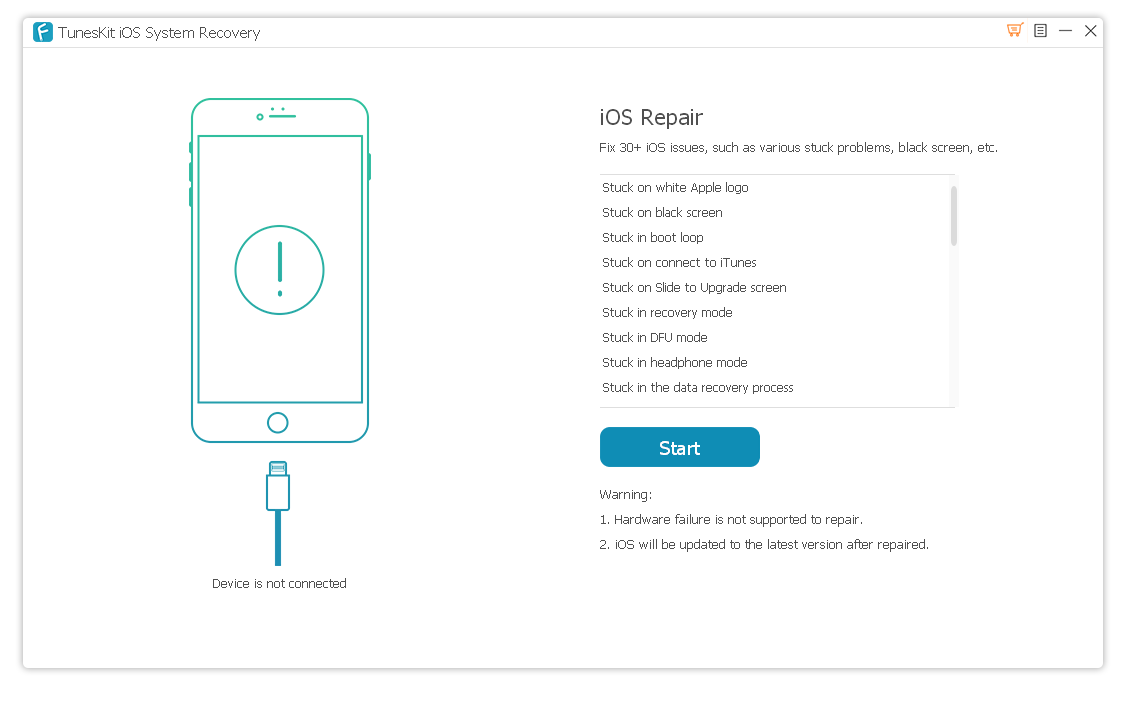
TunesKit iOS System Recovery es un programa para trabajar con su dispositivo iOS: si tiene problemas con él, digamos que el dispositivo se congela, muestra algunos mensajes, no lee el código, muestra una pantalla negra (no quería ofender a nadie), todo se puede arreglar. Simplemente conectamos, digamos, el iPhone más genial y caro que se compró a crédito, luego seleccionamos el tipo de problema, luego presionamos el botón Inicio, esperamos a que se complete la operación, es muy posible que el problema se solucione, podrá disfrutar de su dispositivo como después de la compra. Licencia: ShareWare (activa el programa crack reemplazando) Idioma: Inglés – Faltan la versión rusa y el rusificador Tamaño: 33MB SO: Windows 7+ Descargar Recuperación del sistema iOS TunesKit 4.9.0.52 + crack gratis / 4.1.0.35 + crack de macOS
Firmware original Samsung SM-J200Y (archivo Flash)
El archivo Flash lo ayudará a actualizar, degradar o reinstalar el firmware (SO) original en su dispositivo móvil. Además, el archivo Flash (ROM) también le permite reparar el dispositivo móvil en caso de un problema de software, un problema de bucle de arranque, un problema de IMEI o un problema muerto.
Nombre del archivo: J200YDOU2ARC2_J200YVFJ2ARD1_VFJ.zip País: Fiyi Tamaño del archivo: 995MB versión de Android: 5.1 Herramienta Flash: Herramienta de descarga de Odín Cómo flashear (instalar): Sigue el tutorial
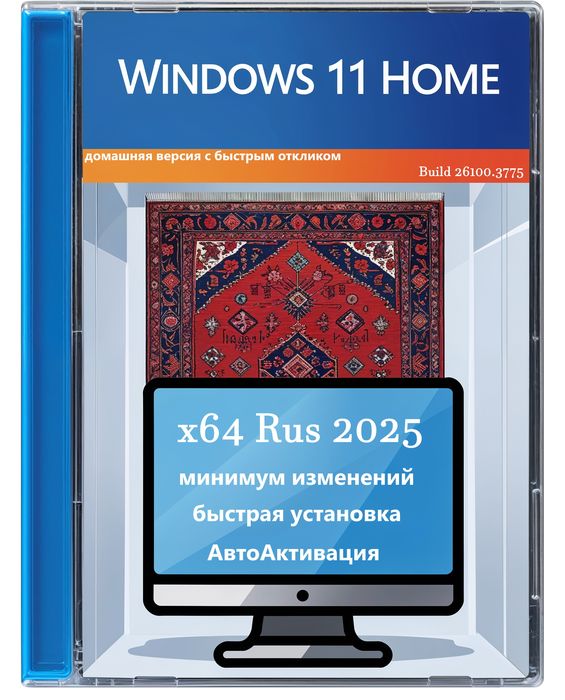
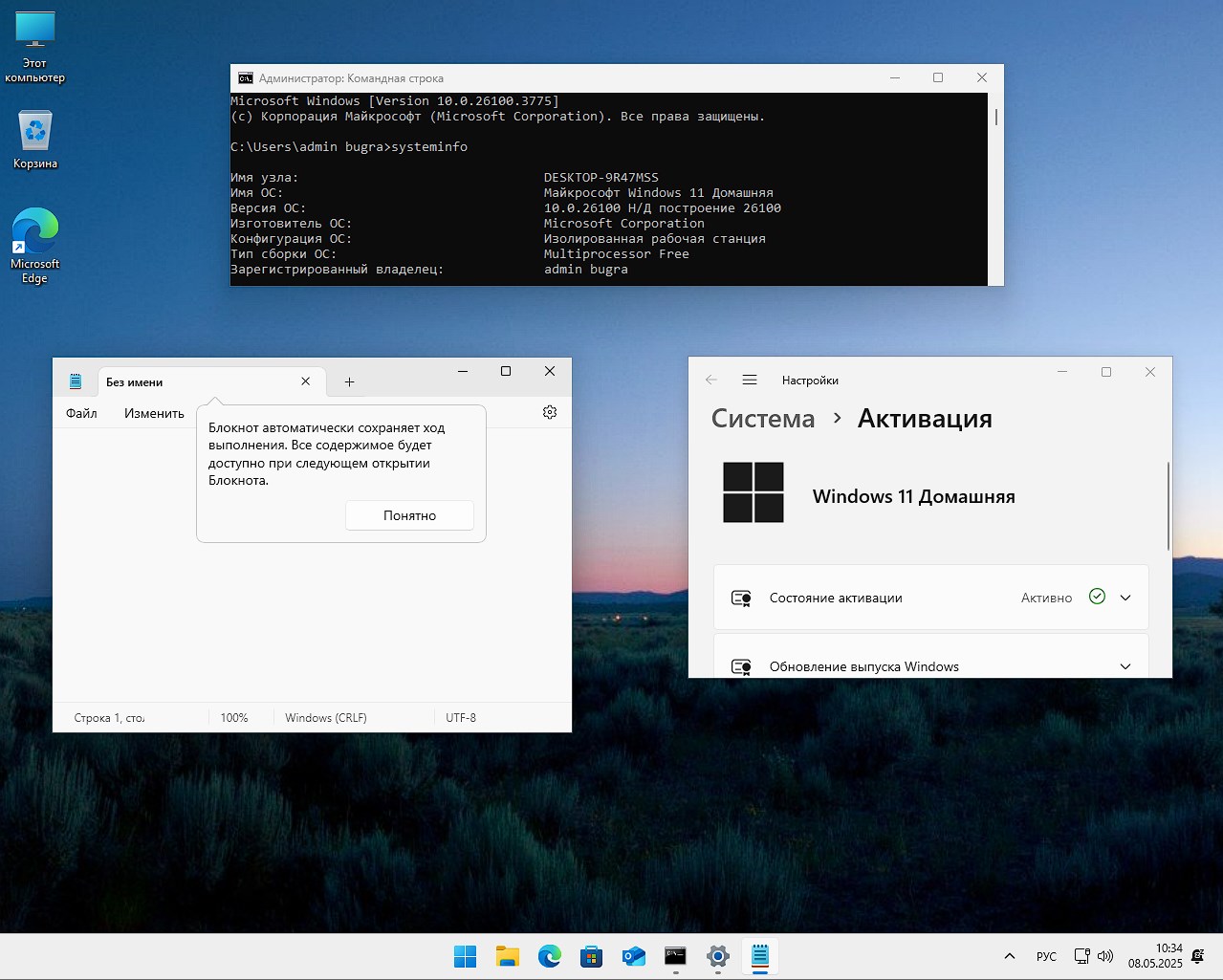
Amigos, ¡les doy una calurosa bienvenida a todos! Sin embargo, como siempre encontré para usted una versión casi original con cambios mínimos de uno de los sistemas más populares, Home Windows 11 22H2 x64, enlace de descarga de torrent que se puede encontrar a continuación en las noticias, y también hay enlaces directos para descargar desde espejos rápidos, una imagen iso para una unidad flash activada incluye todas las funciones principales y aplicaciones nativas. Brevemente sobre lo que está excluido en la asamblea:
una de las soluciones más impopulares de la corporación, el firewall Smart Screen, que no permite el acceso ni siquiera a sitios probados durante años y bloquea la carga de archivos descargados;
como tal, el centro de seguridad trabaja junto con su socio, Windows Defender, por lo que no necesita un antivirus de terceros, pero si es un usuario avanzado y va allí, sobre lo cual es mejor no decir nada, no dude en instalar una solución de seguridad diferente;
✅ Sí, por cierto, si aún deshabilita el servicio de seguridad integrado en Windows 11 Home Rus con cambios menores, asegúrese de utilizar la solución de software: Control del defensor. Porque, sin bloquear un guardia local y colocarlo encima de otro, puedes encontrar una carga excesiva en el sistema en su conjunto, además de tener conflictos adicionales de estos programas en tu cabeza;
cliente de correo, de hecho, es bastante raro que los usuarios utilicen una aplicación separada para el correo. Aquí esto se implementa de una manera clásica y conveniente a través del navegador web integrado: Edge;
servicio especializado de almacenamiento en la nube: One Drive, debido a su falta de confiabilidad e inestabilidad, incluso al transferirle datos. De hecho, esta característica es más común en otros países socios, por lo que no tiene sentido centrarse en ella; muchas de nuestras soluciones no son peores en funcionalidad;
Los mosaicos en el menú han sufrido cambios en cuanto a su ausencia, debido a que hay muchos programas y aplicaciones innecesarias, así que descarga lo que tu corazón desee y distribúyelo a tu discreción;
Descargar torrent
µ
Windows 11 24H2 para el hogar 64 bits 24H2 con cambios mínimos para un funcionamiento rápido
Tamaño: 4,0 GB • Formato: ISO • Versión: 26100.3775
📌 Nota: Si necesita un torrent con Win 11 Home, entonces el enlace está arriba, las distribuciones directas desde servidores rápidos están debajo en la descripción
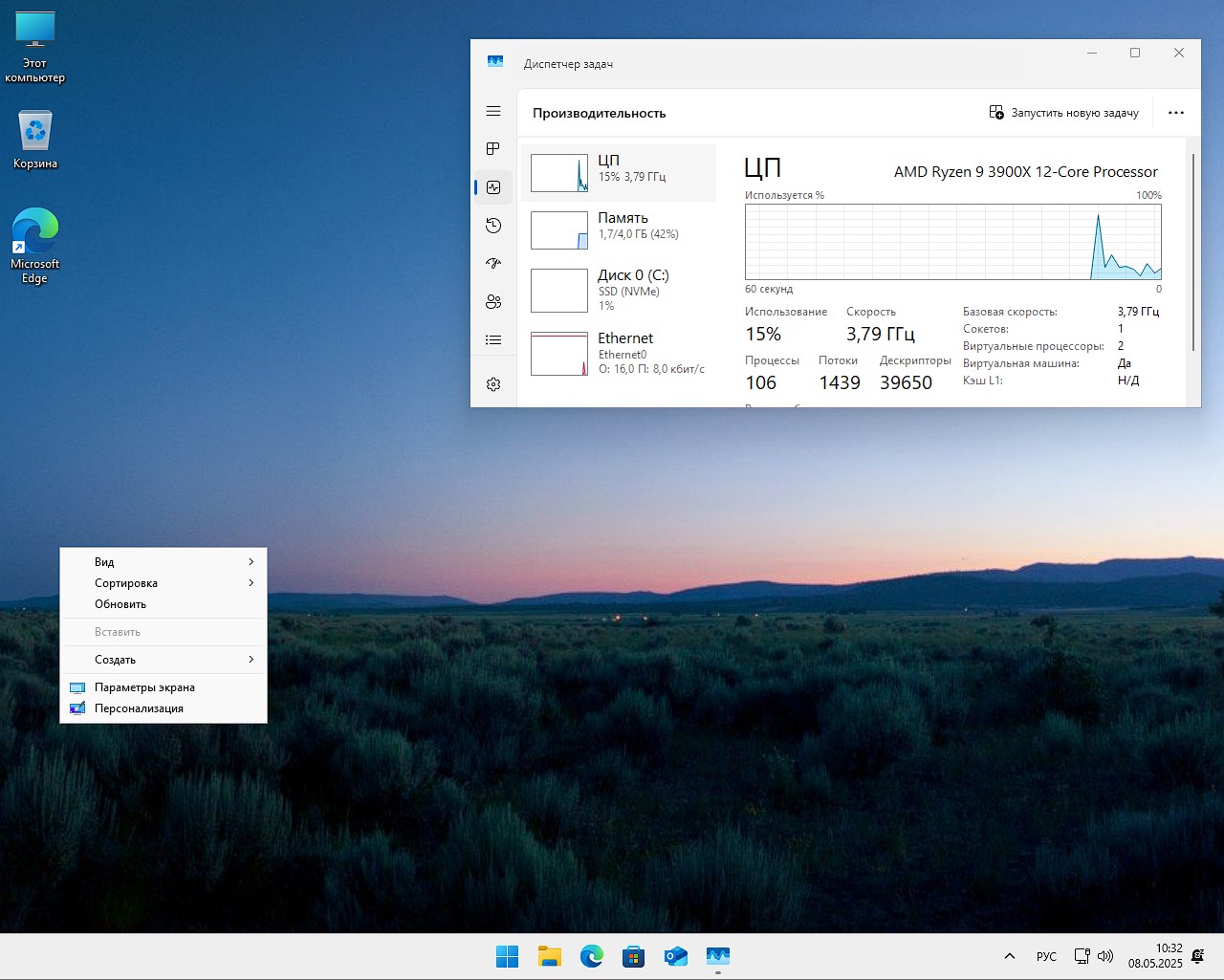
⚙️ Requisitos mínimos de hardware para instalar y ejecutar una versión casera de una imagen iso de Windows 11 :
TPM 2.0 y verificación de arranque seguro deshabilitados
No es necesario apagar Internet para instalar
Procesador con una frecuencia de 2 GHz y 2 núcleos: se requieren 64 bits
RAM mínimo 2 gigabytes (solo para inicio, pero recomiendo 4 o más)
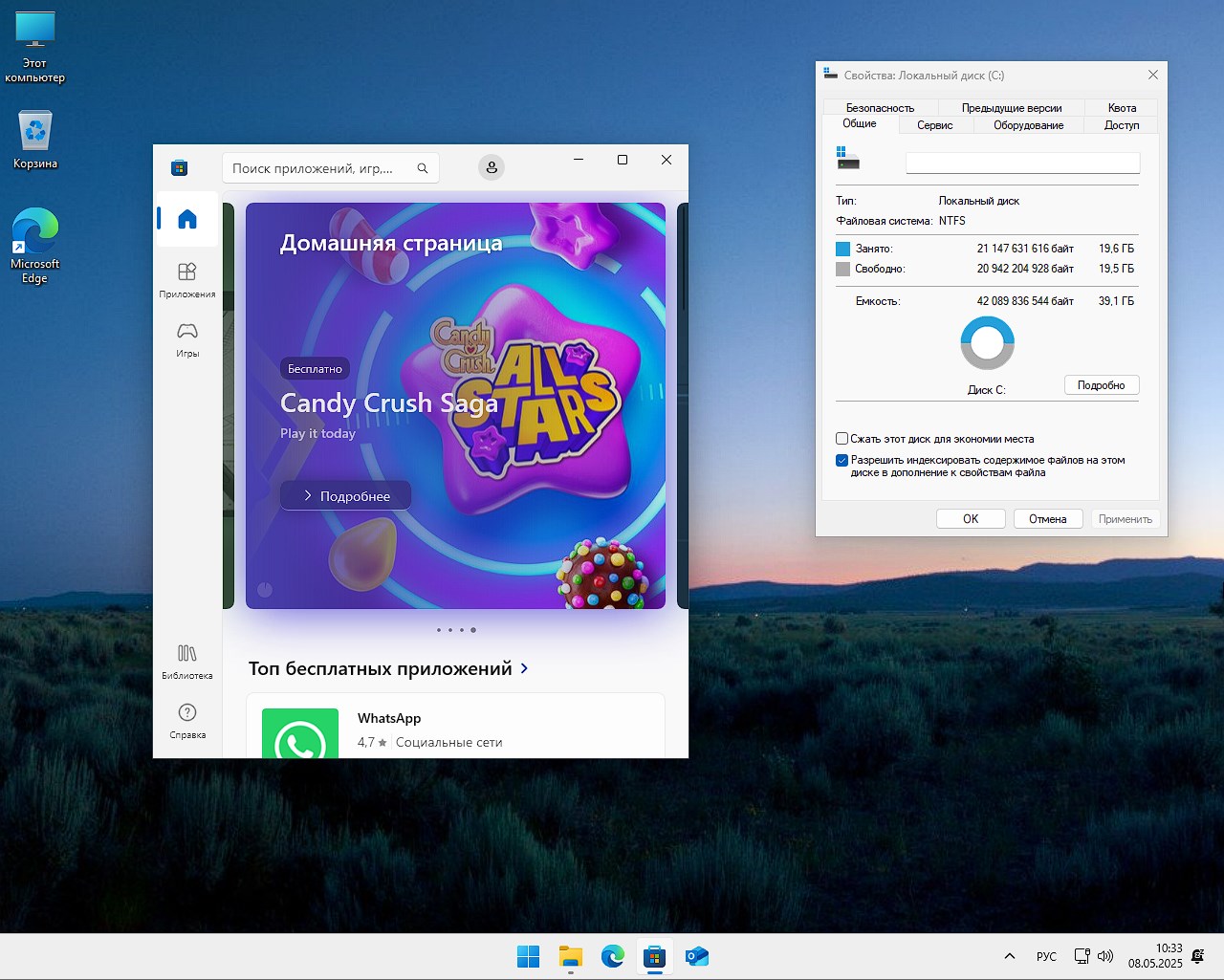
HDD con un espacio mínimo de 40 Gigabytes, 21 los ocupa el sistema después de desembalar
Cualquier tarjeta de video con soporte DX11
Monitor con una resolución de al menos 1280 por 1024
✅ Existen mitos y leyendas de que la versión Home de Win 11 24H2 de 64 bits con activación para una unidad flash de tamaño estándar no está del todo completa en comparación con colegas del taller, como Pro o Enterprise. Pero en realidad no es así, es muy equilibrado, compacto y fácil de usar, ya que no tiene nada superfluo. ✅ Además, los principales parámetros del conjunto presentado y sus capacidades no difieren del original, por lo que podrás utilizar Copilot con tranquilidad y conectarte a redes inalámbricas Wi-Fi con protocolo 7, así como aprovechar todas las innovaciones que brinda la versión 24H2. ✅ Por cierto, desde un punto de vista útil, después de agregar las actualizaciones de abril de este año al ensamblaje, el sistema se ha vuelto mucho más seguro. Se solucionaron más de 130 vulnerabilidades relacionadas con la conexión remota y la corrupción de asignaciones y privilegios correspondientes. ✅ Debido a esto, Windows Update no está deshabilitado y se encuentra en pleno funcionamiento. Aquellos que necesiten actualizaciones de manera vital podrán recibirlas automáticamente, pero si es un viejo creyente, puede bloquear este procedimiento por completo.
💬 Características y funcionalidad del montaje respecto a Internet:
Como dije anteriormente, el navegador web en el ensamblaje se queda con Microsoft Edge, cuya estructura se basa en el motor más común: Chromium, en el que, entre otras cosas, está integrado el navegador Yandex más popular. Es bastante cómodo de usar, tiene una interfaz agradable a la vista, de estilo minimalista y además admite la descarga rápida de varios tipos de archivos.
Todo esto está relacionado con el soporte para el protocolo WiFi 7. Gracias a la calidad de la comunicación a este nivel, simplemente no notarás la diferencia entre Internet por cable y él, ya que la calidad y estabilidad del trabajo depende directamente de la selección automática de bandas que no están ocupadas en el momento de acceder a ellas. Por cierto, esto es muy conveniente en edificios de apartamentos, donde casi todo el mundo tiene Internet de una forma u otra, cuyos canales principales están prácticamente abarrotados. Por lo tanto, ni siquiera notará la diferencia, el protocolo hará todo por sí solo, sin ruido ni polvo.
💬 Ventanas Copiloto y sus ventajas:
La red neuronal integrada de los desarrolladores de Microsoft es única y, gracias a sus capacidades, no es inferior ni siquiera al GPT más avanzado y moderno. Es gratis, la única desventaja es que puedes usarlo en el territorio de nuestro Estado solo con la ayuda de un proxy o servicios VPN.
Vale la pena señalar que con la actualización a la versión 24H2, este asistente se dividió en una aplicación separada e independiente. Para que la red neuronal no interfiera con la configuración del sistema por ningún motivo o sin motivo e incluso, como antes, no tome capturas de pantalla ocasionales de la pantalla, lo cual era de lo más absurdo. Imagine que está en la página de su banco o de un hosting importante e ingresa sus contraseñas, datos de su tarjeta, etc., considere la trampa para los estafadores;
✅ Todas estas novedades, por cierto, han sido corregidas gracias a las opiniones de los usuarios y a numerosas solicitudes para revisar el trabajo de este asistente. En resumen, debido al lanzamiento por separado de Copilot, no tienes que preocuparte por su funcionamiento autónomo; No se puede decir nada conveniente y pragmático.
Entre las cosas interesantes, el asistente integrado puede escribir textos para usted, según criterios y deseos específicos, editar fotografías o simplemente crear imágenes únicas a su gusto. Incluso logra agregar subtítulos al mirar varios tipos de videos en línea, el conjunto de idiomas admitidos es más de 40, así que adelante, estudia.
💬 Menú Inicio y su explorador:
En Windows 11, los diseñadores han revisado radicalmente la interfaz del escritorio. Ahora el botón Inicio está ubicado en el centro de la barra de tareas, aparentemente la idea fue robada de Mac OS. Las opiniones y decisiones al respecto están divididas, a algunos les gusta así, otros anhelan su ejecución clásica. Por tanto, un par de clics del ratón y todo volverá a ser como antes;
el menú en sí está dividido en 2 partes iguales, una de las cuales está creada para mosaicos de programas y la otra contiene accesos directos a las aplicaciones más utilizadas;
La interfaz en sí es muy agradable, tanto en color como en claridad de imagen. Existen fondos de pantalla de escritorio alternativos para aquellos que están cansados de los habituales, cuya resolución es Full HD y superior;
También se presenta la edición correspondiente: agrupar ventanas en 2 modos. El 1º clásico con las plantillas Sanp Layots presentadas, con las que podrás distribuir todo a tu gusto, el 2º te permite agrupar ventanas según el principio de pestañas, como se hace en los navegadores web.
💬 Consejos para instalar el sistema:
Recomiendo instalar el sistema exclusivamente en su forma pura, formateando previamente la partición donde se ubicará. Lo principal es no olvidar copiar sus archivos antes de la instalación;
Utilizando las utilidades probadas que se encuentran en nuestro sitio web, Rufus o Ultra ISO, recomiendo grabar la imagen en una unidad flash con una capacidad de 8 GB o más, simplificando así el procedimiento de instalación y también evitando la posible aparición de varios tipos de errores.
Ya lo he probado más de una vez, no encontré ningún problema con el sistema liviano presentado anteriormente para la distribución de torrents de Windows 11 22H2 x64 bits en el hogar, así que lo recomiendo, funcionará para usted.
PD: Casi lo olvido, el sistema ya tiene una clave incorporada, por lo que no hay necesidad de preocuparse si de repente algo sale mal. KMS 38 acudirá en su ayuda. La tienda está disponible inmediatamente después del lanzamiento; no es necesario restaurarlo como .
Parámetro
Estado
🔎Buscar
✅Por supuesto que funciona
🔑Activación
ℹ️Integrado
🛒 Tienda
ℹ️En su lugar y listo para rockear
👁️ Telemetría
❌Pero ella fue cortada
#️ Actualizaciones
✅Todo está bien, funciona.
⚙️Optimización para juegos
✅Cambios mínimos
🔌 UWP
ℹ️Presente
Descargue Home Windows 11 64 bits 24H2 con cambios mínimos
💡 Todos los espejos anteriores le brindan la oportunidad de descargar una imagen iso con la configuración mínima de Home Win 11 x64 usando enlaces directos sin esperar
Acerca de las asambleas:
Algunas compilaciones pueden venir preinstaladas con un navegador y agregar componentes opcionales para Chrome; Si lo desea, puede sustituirlos fácilmente por los suyos propios. Todas las imágenes se someten a un análisis antivirus obligatorio antes de publicarse en el sitio: todo el contenido se analiza completamente en busca de archivos maliciosos. La configuración permanece bajo su control y puede cambiarla con un par de clics si es necesario. A menudo, las herramientas de activación integradas se reemplazan con recomendaciones de registro basadas en texto; esto se hace para minimizar los falsos positivos.
Firmware original Samsung GT-S7562L (archivo Flash)
El archivo Flash lo ayudará a actualizar, degradar o reinstalar el firmware (SO) original en su dispositivo móvil. Además, el archivo Flash (ROM) también le permite reparar el dispositivo móvil en caso de un problema de software, un problema de bucle de arranque, un problema de IMEI o un problema muerto.
Nombre del archivo: S7562LVJAMC1_S7562LZTOAMC1_ZTO.zip País: Brasil Tamaño del archivo: 520MB versión de Android: 4.0.4 Herramienta Flash: Herramienta de descarga de Odín Cómo flashear (instalar): Sigue el tutorial
Él HomTom S99 Al igual que la gran mayoría de terminales construidos por la corporación HomTom, se trata de un dispositivo móvil muy sencillo a la hora de rootear.
De nuevo gracias a la aplicación MTKroot v2.5.5 hemos conseguido adaptar un método Root automático para móviles HomTom S99a través del cual obtendrás acceso raíz en poco tiempo.
¿No encuentras el archivo boot.img? aquí tienes la solución.
¿Qué es el enraizamiento?
Él raíz oh uso excesivo es el nombre convencional que normalmente se asigna a las cuentas de usuario administrador que tienen todos los privilegios en todos los modos de acceso (usuario único o multiusuario).
Asimismo, rootear un dispositivo es una táctica que permite a los usuarios de teléfonos celulares obtener acceso privilegiado de forma similar a los permisos administrativos de los sistemas Linux, permitiéndoles superar todas las limitaciones de hardware y software establecidas por los fabricantes u operadores de red.
Beneficios de rootear el HomTom S99
Pudiendo eliminar Bloatware fácilmente así como deshacerse de aplicaciones improductivas del sistema.
Posibilidad de liberar capacidad extra de almacenamiento interno.
Modifique configuraciones avanzadas en el sistema, como desbloquear HomTom S99, modificar IMEI y dirección MAC, overclocking de CPU/GPU y muchos más.
Haz uso de utilidades diseñadas únicamente para celulares que tengan permisos de root.
Dividir, formatear y cambiar el tamaño de particiones (¡Atención!, esto puede ser muy peligroso para la integridad del dispositivo).
Realizar copias de seguridad o copias de seguridad completas y poder exportar el Firmware completo.
Precauciones y avisos que se deben tener en cuenta
El celular ya no tendrá validez para la garantía brindada por el fabricante.
Peligro de que aplicaciones dañinas obtengan derechos de superusuario.
Riesgo de daño o deterioro de los datos durante o después del proceso, en cuyo caso siempre se recomienda realizar una copia de seguridad antes de iniciar root.
El firmware del HomTom S99 puede estar comprometido; se recomienda asegurarse de poder obtener una copia flasheable del firmware si es necesario.
Se suspenderá el soporte para actualizaciones OTA.
Condiciones de este procedimiento
Computadora que cuente con Windows XP hasta w10 o superior, arquitecturas de 32/64 bits.
Descarga el componente de arranque o la rom original para tu dispositivo móvil HomTom S99 si es posible desde la página de soporte del fabricante.
Nota: Sí No consigues una rom oficial para el celular HomTom S99 Alternativamente, puedes extraer el componente de arranque directamente desde tu teléfono celular simplemente siguiendo los pasos de este tutorial.
Configurar el teléfono
En el primer paso tendrás que realizar ciertos ajustes desde la configuración del teléfono móvil, estos esencialmente consisten en Activar la depuración USB junto con Habilitar desbloqueo OEM.
Las dos preferencias se encuentran reunidas dentro de la sección de desarrollador, que tendrás que habilitar previamente presionando siete veces continúas;
Ajusta-> Acerca del teléfono -> versión de software oh Número de compilación.
Rootear dispositivo móvil HomTom S99
En primer lugar, debes extraer los archivos previamente descargados en el escritorio de tu PC con Windows y ejecutar la herramienta MTKroot v2.5.5.
Iniciando MTKroot v2.5.5 y HomTom S99
Haga clic en Controladores -> MediaTek y finaliza la instalación de los drivers correspondientes.
Instalar los controladores MTK HomTom S99
Repita este paso también para completar la instalación del controlador -> BAsD.
Nota: La utilidad MTKroot v2.5.5 incluye los controladores actualizados necesarios para el HomTom S99.
Luego conecta tu teléfono móvil HomTom S99 con el PC mediante un puerto USB y haga clic en el botón Restablecer USB.
Haga clic en la esquina superior izquierda del texto. ¡¡Sin botas de heno!! -> Llevarbusque el archivo de arranque y luego haga clic en el botón Parche de proceso.
El programa Magisk Manager se abrirá automáticamente en su teléfono, siga las instrucciones que aparecerán en la pantalla para parchear el arranque.
Luego tendrás que hacer clic en Prueba del BAD y espera un segundo hasta que aparezca la línea ‘Dispositivo detectado’, momento en el que deberás hacer clic en el botón Soy un fastboot.
HomTom S99 Reiniciar USB + Test ADB + Fastboot
Espera mientras el celular HomTom S99 reinicie con las opciones del gestor de arranque y luego haga clic una vez Probar arranque rápido.
Nuevamente, espere hasta que pueda leer el mensaje “Dispositivo detectado” para pasar a la siguiente etapa.
Desbloquea el gestor de arranque de tu teléfono móvil HomTom S99
En el siguiente punto intentaremos liberar el gestor de arranque de tu dispositivo móvil, un proceso imprescindible que puedes aplicar de forma completamente automatizada.
Es recomendable omitir esta operación si la has liberado previamente.
Haga clic una vez Prueba del cargador de arranque para comprobar el estado del gestor de arranque.
Verifique el gestor de arranque en HomTom S99
Si es necesario liberar el gestor de arranque en su HomTom S99, simplemente haga clic en el botón Liberar cargador de arranque -> Aceptar y luego seguir las instrucciones que aparecen en la pantalla del HomTom S99.
No olvides presionar aumentar el volumen para continuar.
Lanzar el gestor de arranque HomTom S99
Recuerde: cuando desbloquee el gestor de arranque, el HomTom S99 se restablecerá a su estado original.
Por este motivo, debes valorar la posibilidad de realizar una copia de seguridad o copiar los archivos, contactos, fotografías, etc., a una tarjeta de memoria externa o Micro SD.
Una vez que hayas desbloqueado el gestor de arranque, la siguiente fase consistirá en completar el proceso y dejar tu terminal con privilegios de root.
En la esquina superior del programa, elija la preferencia de raíz, luego haga clic en el botón Raíz en la esquina inferior.
Opción raíz HomTom S99
En tan sólo unos segundos tu HomTom S99 estará rooteado, por lo tanto podrás leer el texto “OK” proyectado tanto en la pantalla del HomTom S99 como en la ventana de MTKroot v2.5.5.
Posteriormente debes hacer clic en el botón Salir del arranque rápido y el teléfono móvil volverá al sistema Android.
Una vez que el dispositivo móvil se haya reiniciado por completo, deberás hacer clic en Aplicaciones -> instalar magia y asegúrese de que la aplicación Magisk Manager esté instalada en su HomTom S99.
Para poder utilizar la aplicación Magisk Manager es necesario conectar su Smartphone a Internet, independientemente de si es a través de un operador de red o Wi-Fi.
Y finalmente solo tienes que hacer clic Comprobar raíz -> luego acepta y listo.
Verificar Root HomTom S99
Nota: En caso de que la aplicación Magisk Manager no se instale, haga clic en DesinstalarEspere unos segundos y haga clic nuevamente. Instalar Administrador Mágico.
Pasos simplificados
Pasos simplificados para rootear HomTom S99
Inicie la aplicación MTKroot v2.5.5 y conecte el dispositivo móvil con su PC.
Reinicie el dispositivo móvil con las opciones de fastboot haciendo clic en Soy un fastboot -> Probar arranque rápido.
Si es necesario, desbloquee el gestor de arranque haciendo clic en Liberar cargador de arranque.
Finalmente seleccione la opción raíz y presione el botón Raíz.
Vídeo tutorial paso a paso para rootear el teléfono móvil HomTom S99
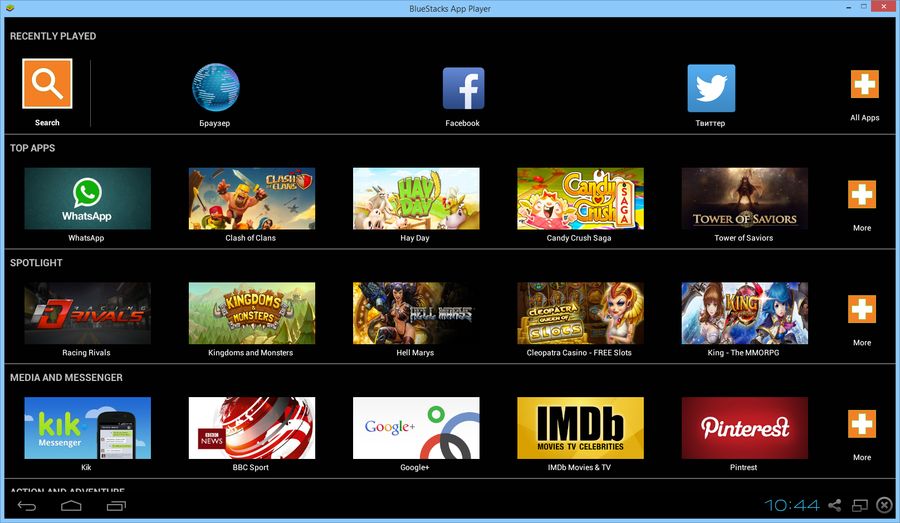
Creo que sabes que una gran cantidad de programas y juegos se lanzan específicamente para dispositivos móviles; Muchas veces a usted y a mí no nos importaría tenerlos en nuestra computadora personal. Es con este propósito que se desarrolló este emulador, que puede ayudarte a ejecutar aplicaciones y juegos de Android en la plataforma Windows; se descargarán directamente desde Google Play, descargar el reproductor de aplicaciones BlueStacks posible desde nuestra web.
Veámoslo con un poco más de detalle; aquí tienes un emulador diseñado para reproducir todas las funciones de Android en Windows; tiene una serie de ventajas, por ejemplo, el hecho de que después de instalarlo no es necesaria ninguna configuración. Por lo tanto, incluso si eres nuevo en el uso de emuladores, puedes reproducir aplicaciones de Android en una computadora que ejecute el sistema operativo Windows sin ningún problema. Anteriormente, las versiones BlueStacks 2 y BlueStacks 4 eran muy famosas; también se distribuyeron de forma gratuita y entregaron una gran cantidad de chips a sus usuarios, ahora tienes la versión 5, que se ha vuelto mucho más interesante. ¿Cómo funciona BlueStacks después de descargarlo e instalarlo?
A través de una sencilla interfaz, podrás descargar absolutamente todas las aplicaciones disponibles para dispositivos móviles con sistema operativo Android.
Una de las características de este programa es la ausencia casi total de problemas de compatibilidad con la mayoría de aplicaciones móviles.
Sin embargo, siempre hay aplicaciones que pueden tener problemas que los desarrolladores intentan evitar.
Puede ejecutar BlueStacks en Windows 7, Windows 10; Por lo que recuerdo, incluso podrías ejecutar el programa en Windows XP; Hay pruebas positivas de trabajo con Windows 8 y Windows Vista.
Recuerda que existen dos formas o métodos a través de los cuales puedes descargar aplicaciones de Android para usarlas en el emulador. La primera forma es utilizar todo el contenido de Google Play Store, la tienda oficial para dispositivos móviles con Android. Cuando busque contenido o aplicaciones en esta tienda, encontrará exactamente lo que se muestra. También tiene la opción de instalar aplicaciones fuera de Google Play Store mediante un archivo de instalación. Es decir, puedes descargar el instalador de APK a través de tu navegador y luego ejecutarlo para acceder a ellos incluso si no están en la tienda. Este es exactamente el mismo proceso que en los teléfonos Android, solo que en un entorno informático. Si crees en los desarrolladores, el emulador funciona de forma bastante estable y además no tendrás que comprar nada; sólo puedes trabajar con aplicaciones gratuitas. Por supuesto, no se puede comparar con un emulador estándar; funciona mucho más rápido. En general, si deseas instalar aplicaciones de Android en Windows, te recomiendo probar BlueStacks. Idioma: Multi + Tamaño: 3,35GB Descargar Reproductor de aplicaciones BlueStacks 5.22.71.1006 x64 gratis
Firmware original Samsung GT-S7508 (archivo Flash)
El archivo Flash lo ayudará a actualizar, degradar o reinstalar el firmware (SO) original en su dispositivo móvil. Además, el archivo Flash (ROM) también le permite reparar el dispositivo móvil en caso de un problema de software, un problema de bucle de arranque, un problema de IMEI o un problema muerto.
Nombre del archivo: S7508ZMLJ1_S7508ZMLJ1_CHN.zip País: Porcelana Tamaño del archivo: 153MB versión de Android: 2.3.6 Herramienta Flash: Herramienta de descarga de Odín Cómo flashear (instalar): Sigue el tutorial
En esta nueva ocasión os dejamos una entrada paso a paso para obtener root en el teléfono móvil HiSense H11 Lite.
Aunque este tutorial pueda parecer difícil al principio, lo cierto es que, comparado con otros, te alegrará saber lo intuitiva y sencilla que es la siguiente técnica de raíz.
¿Problemas para encontrar boot.img? aquí tienes la solución.
¿Qué es el enraizamiento?
Superusuario oh raíz es el nombre común asignado a las cuentas de usuario administrador que tienen todos los privilegios en todas las formas de acceso, tanto monousuario como multiusuario.
Rootear un dispositivo es una táctica que otorga a los usuarios de computadoras acceso privilegiado al sistema similar a los permisos administrativos en máquinas Unix o Linux, lo que también le permite deshacer cualquier limitación de hardware y software impuesta por los fabricantes u operadores de red.
Ventajas de rootear tu HiSense H11 Lite
Desinstale todo el Bloatware con facilidad y elimine el software del sistema.
Posibilidad de ganar capacidad extra de almacenamiento interno.
Personaliza configuraciones complejas del sistema, como desbloquear el teléfono móvil, modificar el IMEI y/o MAC, overclockear los procesadores, entre otros.
Utilice programas diseñados únicamente para terminales que tengan privilegios de superusuario.
Dividir y cambiar el tamaño de nuevas particiones (Cuidado, hacer esto es muy peligroso.).
Realice copias de seguridad o complete copias de seguridad y exporte el Firmware.
Precauciones y advertencias que debemos tener en cuenta
El dispositivo cancelará la garantía proporcionada por el fabricante.
Riesgo de que aplicaciones maliciosas puedan obtener derechos de superusuario.
Exposición a daños o deterioro de datos durante o después del proceso, por lo que se recomienda crear una copia de seguridad antes de proceder con el root.
El Firmware/Rom de su teléfono HiSense H11 Lite puede estar dañado, se recomienda asegurarse de poder obtener una copia válida de su rom si es necesario.
Soporte para actualizaciones OTA (Por el aire) terminará invalidado.
requisitos indispensables para realizar el proceso
Una computadora que tenga alguna versión de Windows XP/w7 o superior, ya sea de 32 o 64 bits.
Descargue el archivo de arranque o la rom original para su HiSense H11 Lite si es posible desde la página de soporte del fabricante.
Nota: Sí No puede descargar un firmware original para su dispositivo HiSense H11 Lite Siempre puedes iniciar directamente desde el teléfono simplemente siguiendo los pasos de este tutorial.
Configuraciones en dispositivo móvil
Lo primero que tendremos que hacer será proceder a configurar los ajustes necesarios para el siguiente proceso, estos básicamente consisten en Activar la depuración USB así como desbloquear OEM.
Estas configuraciones están incluidas en el menú de desarrollador, que deberás habilitar previamente. presionando siete veces seguido encima del cuadro ->
Configuración del teléfono-> Información del sistema -> versión de software.
Cómo rootear HiSense H11 Lite con facilidad
Primero tendrás que extraer los archivos descargados previamente en el escritorio de tu PC con Windows y luego iniciar la herramienta MTKroot v2.5.5.
Ejecute MTKroot v2.5.5 en HiSense H11 Lite
Haga clic en el botón Controladores -> MediaTek e instalar los controladores específicos.
Instalación de controladores Mediatek HiSense H11 Lite
Asimismo, realice estos pasos exactamente para instalar con los controladores -> BAsD.
Nota: La herramienta MTKroot v2.5.5 incluye todos los controladores necesarios para que Windows encuentre teléfonos móviles HiSense H11 Lite.
Luego conecta tu HiSense H11 Lite a su PC usando un conector Micro USB y luego presione Restablecer USB.
Haga clic en la esquina superior izquierda en ¡¡Sin botas de heno!! -> Llevaragregue el archivo boot.img y finalmente haga clic una vez en el botón Parche de proceso.
La utilidad Magisk Manager se iniciará automáticamente en tu teléfono móvil, sigue los pasos que aparecerán en tu pantalla para parchear el arranque.
Luego haga clic Prueba del BAD y espera un segundo hasta que puedas ver la frase ‘Dispositivo reconocido‘ en ese momento tendrás que hacer clic en el botón Soy un fastboot.
HiSense H11 Lite Reiniciar USB, probar ADB, ir a Fastboot
Ahora espera unos segundos mientras el teléfono móvil HiSense H11 Lite reinicie con las opciones del gestor de arranque y luego haga clic Probar arranque rápido.
Luego deberás esperar hasta que aparezca la frase ‘Dispositivo encontrado’ antes de pasar al siguiente elemento.
Desbloquear el gestor de arranque en el HiSense H11 Lite
En la siguiente etapa deberás liberar el gestor de arranque en tu HiSense H11 Lite, un acto esencial que te ayudaremos a realizar de forma completamente automática.
Es recomendable saltarse este proceso si ya se ha abierto en otro momento.
Hacer clic Prueba del cargador de arranque si quieres asegurarte de su estado.
Verifique el gestor de arranque HiSense H11 Lite
En caso de que necesites desbloquear el gestor de arranque del HiSense H11 Lite simplemente haga clic en el botón Liberar cargador de arranque -> Aceptar y luego completar el consejo que aparecerá en la pantalla del dispositivo móvil.
Presione la tecla sube el volumen para confirmar.
Desbloquear el gestor de arranque HiSense H11 Lite
Atención: Cuando desbloquees el gestor de arranque, tu HiSense H11 Lite se restablecerá al estado original.
Por este motivo, considera conveniente realizar una copia de seguridad o en su caso copiar tus fotografías, contactos, archivos y otros datos a la tarjeta de memoria Micro SD.
Luego de abrir el gestor de arranque, el siguiente paso es concluir el proceso, dejando finalmente tu HiSense H11 Lite con los privilegios de root correspondientes.
Vaya a la parte superior izquierda de la herramienta MTKroot v2.5.5 y elija la opción raíz, luego haga clic en Root en la esquina inferior.
Seleccione Rootear HiSense H11 Lite
En cuestión de segundos el HiSense H11 Lite habrá sido rooteado y verás la palabra “OK” proyectada en la pantalla de tu Smartphone HiSense H11 Lite y en la utilidad MTKroot v2.5.5.
Luego haga clic una vez en el botón Salir del arranque rápido para reiniciar tu teléfono volverás al entorno de Android.
Una vez que tu HiSense H11 Lite se haya reiniciado por completo debes hacer clic en el botón Aplicaciones -> instalar magia y verifique si la aplicación Magisk Manager aparece en el escritorio de su computadora.
Para utilizar la aplicación Magisk Manager, primero debe conectar su dispositivo móvil a Internet.
Para finalizar sólo tienes que hacer clic en Comprobar raíz -> seguido de Aceptar y eso es todo.
Verificar Root HiSense H11 Lite
Nota: Si la aplicación Magisk Manager no aparece instalada, haga clic en Desinstalarespere un par de segundos y una vez más haga clic en el botón instalar magia.
Simplificación de procesos
Resumen de pasos Root HiSense H11 Lite
Inicie el programa MTKroot v2.5.5 y luego conecte el terminal a su computadora.
Reinicia el terminal con opciones de fastboot haciendo clic Soy un fastboot -> Probar arranque rápido.
Si es necesario, desbloquee el gestor de arranque haciendo clic en Liberar cargador de arranque.
Finalmente seleccione la opción raíz y presione el botón Raíz.
Vídeo tutorial de ayuda paso a paso para rootear el HiSense H11 Lite
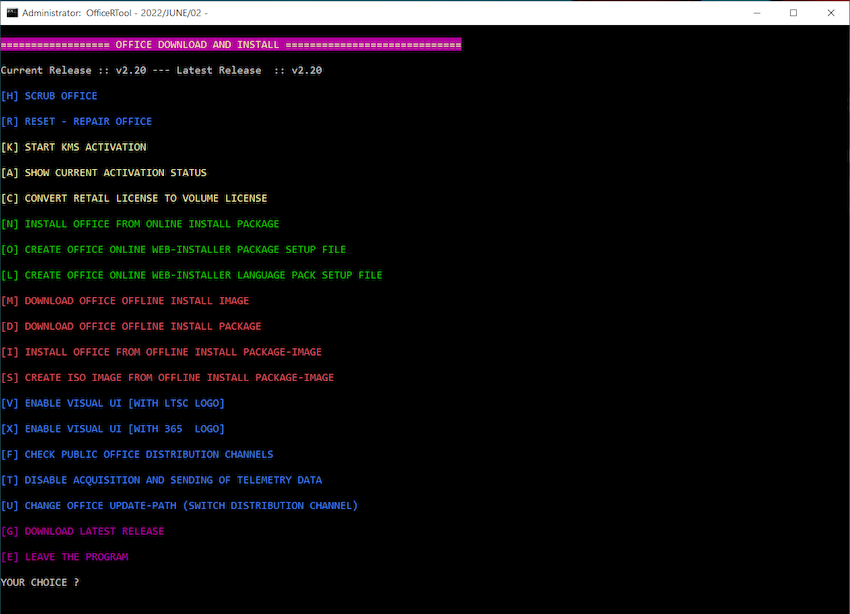
OficinaRherramienta – Otro programa interesante que no pude pasar por alto, aunque lo intenté, lo admito. Si tienes Office de Microsoft que necesitas activar, configurar en detalle o simplemente quieres instalarlo, esta herramienta te ayudará en los tres casos. Se me olvidó escribir, estamos hablando de las versiones del activador de Office 2016-2019 y 2021, las más populares en este momento. Detalles:
Interfaz de línea de comando con acciones claras
Los archivos de activación están siempre actualizados.
El software es capaz de crear automáticamente un archivo con información completa sobre el paquete.
Admite instalación tanto en línea como fuera de línea, este método también incluye la creación de una imagen de disco
Puede instalar el paquete sin conexión desde la carpeta con la imagen
Soporte completo para la activación y conversión de Office, puede trabajar con las ediciones Home y 365
De hecho, escribí solo una pequeña parte de todas las funciones, puede familiarizarse con todas las ventajas con más detalle siguiendo el enlace a la página del autor, el activador de Office 2021 hace frente bien a las tareas asignadas, responde rápidamente a todos los cambios del desarrollador e incluso la interfaz de la consola no causa dificultades ya que todo está claramente descrito en ella. En la página de la aplicación puede ir al foro mydigitallife donde hay una acalorada discusión sobre este programa. Espero que te sea de utilidad, no olvides hablar, ¡gracias por tu atención!
Firmware original Samsung GT-S7392L (archivo Flash)
El archivo Flash lo ayudará a actualizar, degradar o reinstalar el firmware (SO) original en su dispositivo móvil. Además, el archivo Flash (ROM) también le permite reparar el dispositivo móvil en caso de un problema de software, un problema de bucle de arranque, un problema de IMEI o un problema muerto.
Nombre del archivo: S7392LUBUAML1_S7392LCHFAML1_CHF.zip País: Chile Tamaño del archivo: 463MB versión de Android: 4.1.2 Herramienta Flash: Herramienta de descarga de Odín Cómo flashear (instalar): Sigue el tutorial
En esta otra ocasión os traemos una nueva guía paso a paso para rootear dispositivos Huawei Honor X10 MAX.
En el tutorial que sigue le mostraremos otro proceso automático para rootear dispositivos Huawei Honor X10 MAXgracias a lo cual podrás obtener acceso Root en tan solo unos minutos.
¿Tiene problemas para encontrar boot.img? aquí tienes la solución.
¿Qué es el enraizamiento?
Él raíz oh uso excesivo es el nombre común para las cuentas de usuario que tienen todos los derechos para todas las formas de acceso, tanto de usuario único como multiusuario.
Asimismo, rootear un teléfono celular consiste en el procedimiento que otorga a los usuarios de terminales con sistema operativo Android obtener acceso privilegiado de forma similar a los permisos administrativos en sistemas Linux o Unix, permitiendo revertir cualquier impedimento de hardware o software impuesto por el fabricante u operador de red.
¿Cuáles son los beneficios de rootear tu Huawei Honor X10 MAX?
Elimine todo el Bloatware fácilmente y elimine las aplicaciones del sistema potencialmente improductivas.
Posibilidad de liberar espacio extra para almacenamiento interno.
Cambiar configuraciones profundas en el sistema, como reescribir o reparar el número IMEI de nuestro Huawei Honor X10 MAX y la MAC, así como hacer overclocking de la CPU, entre muchas posibilidades.
Utilice programas creados exclusivamente para terminales que tengan privilegios de root.
Formatee, adapte y cambie el tamaño de nuevas particiones en la memoria interna (¡Atención! Hacer esto es muy peligroso para la integridad del dispositivo.).
Realiza copias de seguridad o copias de seguridad del sistema de particiones y exporta la ROM completa.
Precauciones y contras a tener en cuenta
El celular invalidará la cobertura de garantía emitida por el fabricante.
Amenazas a aplicaciones maliciosas para obtener derechos de superusuario.
Amenaza de daño o deterioro de la información durante o después del procedimiento, en cuyo caso recomiendo crear siempre una copia de seguridad antes de iniciar root.
El Firmware del Huawei Honor X10 MAX puede estar dañado, es recomendable asegurarse de poder obtener una copia flasheable de la rom si es necesario.
Actualizaciones FOTA (Firmware por aire) será suspendido.
Requisitos previos para este método
Un ordenador con Windows w7/w10 o posterior, ya sea de 32 o 64 bits.
Descarga la rom original para tu celular de donde debes extraer el archivo de arranque si es posible desde la web de soporte y descargas del fabricante.
Nota: Sí No se puede obtener el firmware oficial del teléfono Huawei Honor X10 MAX Tienes la posibilidad de arrancar directamente desde la terminal simplemente siguiendo los pasos de este tutorial.
Configuración del teléfono inteligente Huawei Honor X10 MAX
Lo primero que harás será proceder a configurar los ajustes necesarios para este proceso, que básicamente consisten en Habilitar la depuración USB así como desbloquear OEM.
Las dos configuraciones se combinan en el menú de desarrollador, que debes habilitar previamente presionando siete veces ininterrumpidamente en:
Configuración de terminal-> Acerca del teléfono -> Número de compilación.
Rootear el Smartphone Huawei Honor X10 MAX fácilmente
En primer lugar, descomprime el archivo previamente descargado en el escritorio de tu computadora con Windows y luego ejecuta la aplicación MTKroot v2.5.5.
Abra MTKroot v2.5.5 en Huawei Honor X10 MAX
Haga clic en el botón Controladores -> MediaTek y finaliza la instalación de los respectivos drivers.
Instalar los controladores USB Huawei Honor X10 MAX
Asimismo, sigue estos pasos para completar la instalación con los drivers. BAsD.
Nota: La aplicación MTKroot v2.5.5 incluye todos los controladores necesarios para el Huawei Honor X10 MAX.
A continuación, conecte su Smartphone Huawei Honor X10 MAX a su PC a través de un puerto de datos Micro USB y luego haga clic en Restablecer USB.
Haga clic en la esquina superior izquierda de la pestaña ¡¡Sin botas de heno!! -> Llevarabra el archivo de arranque y presione el botón Parche de proceso.
La utilidad Magisk Manager se iniciará automáticamente en tu celular, sigue las instrucciones que aparecerán en tu pantalla para parchear el arranque.
Luego tienes que hacer clic en el botón Prueba del BAD y espera un segundo hasta que aparezca el texto ‘Dispositivo detectado‘ en ese momento tendrás que hacer clic en el botón Soy un fastboot.
Huawei Honor X10 MAX Reiniciar USB + Prueba ADB + Fastboot
Espere unos segundos mientras el Huawei Honor X10 MAX inicia las opciones del gestor de arranque, luego haga clic en el botón una vez Probar arranque rápido.
Luego debes esperar hasta que puedas leer la línea ‘Dispositivo detectado‘ para continuar con el siguiente párrafo.
Desbloquear el gestor de arranque del teléfono móvil Huawei Honor X10 MAX
En el siguiente paso intentaremos desbloquear el gestor de arranque del Smartphone, algo imprescindible y que aplicarás de forma completamente automatizada.
Se recomienda ignorar este paso si ya lo has hecho en otra ocasión.
Haga clic en el botón Prueba del cargador de arranque para asegurarse del estado del gestor de arranque.
Prueba el gestor de arranque en Huawei Honor X10 MAX
Si necesitas abrir el gestor de arranque en el Huawei Honor X10 MAX sólo tienes que pulsar Liberar cargador de arranque -> Acepta y luego realiza las señales que aparecen reflejadas en la pantalla de tu Smartphone.
presione el botón aumentar el volumen para continuar.
Desbloquear el gestor de arranque en Huawei Honor X10 MAX
Nota: En el momento en que abra el gestor de arranque, el dispositivo móvil se restaurará a su estado inicial.
Por este motivo, es muy recomendable crear copias de seguridad o, si lo deseas, copiar tus archivos, contactos, fotografías y otros datos a una memoria Micro SD externa.
Luego de soltar el gestor de arranque, solo quedan unos segundos para concluir el tutorial, dejando finalmente el dispositivo móvil con los privilegios de root correspondientes.
Desplácese hasta la esquina superior de la aplicación y seleccione la opción raíz, luego haga clic en Root una vez en la esquina inferior.
Opción Root Huawei Honor X10 MAX
En menos de 5 segundos el Huawei Honor X10 MAX habrá quedado rooteado y podrás leer la línea “OK” tanto en el Huawei Honor X10 MAX como simultáneamente en la aplicación MTKroot v2.5.5.
Luego tendrás que presionar el botón Salir del arranque rápido Para reiniciar el teléfono Huawei Honor X10 MAX, volverá al sistema Android.
Una vez que el teléfono inicie por completo deberás pulsar en Aplicaciones -> instalar magia y comprobar que la aplicación Magisk Manager realmente aparece instalada en el Huawei Honor X10 MAX.
Para utilizar la aplicación Magisk Manager, primero debe conectar el Huawei Honor X10 MAX a Internet.
Para finalizar este tutorial sólo tienes que hacer clic en Comprobar raíz -> luego aceptar y nada más.
Testear Root Huawei Honor X10 MAX
Nota: En caso de que la aplicación Magisk Manager no esté instalada, haga clic una vez en Desinstalarespera un par de segundos y vuelve a hacer clic en el botón Instalar Administrador Mágico.
Proceso simplificado
Proceso simplificado Root Huawei Honor X10 MAX
Inicie el software MTKroot v2.5.5 y luego conecte el Huawei Honor X10 MAX con la computadora.
Reinicia el Huawei Honor X10 MAX con las opciones de fastboot pulsando en Soy un fastboot -> Probar arranque rápido.
Si es necesario, desbloquee el gestor de arranque haciendo clic en Liberar cargador de arranque.
Finalmente seleccione la opción raíz y presione el botón Raíz.
Vídeo tutorial paso a paso sobre cómo rootear el Huawei Honor X10 MAX
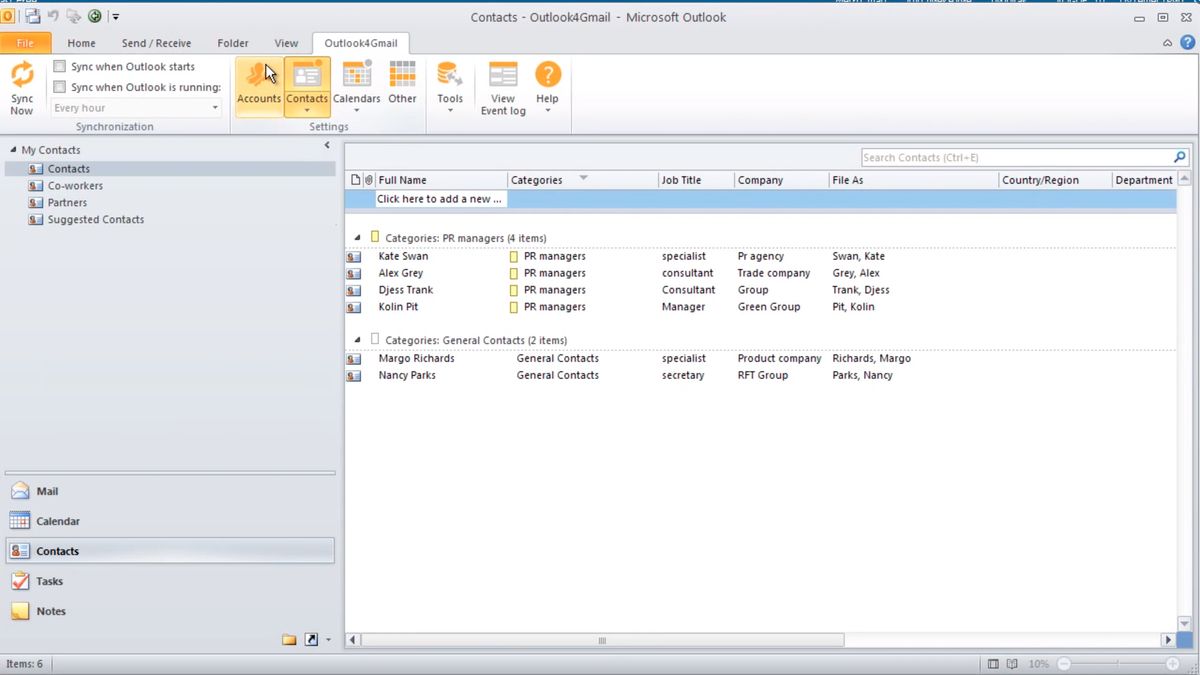
Outlook4Gmail es un interesante programa que es un complemento del conocido cliente de correo electrónico Outlook. Su esencia es realmente simple, si necesita sincronizar entre el calendario de Google y este cliente, así como sincronizar tareas y contactos grabados, entonces le permitirá hacerlo. No importa cuántas cuentas de Google tengas, elige la dirección de correo electrónico correcta y comienza. Durante la sincronización se tendrán en cuenta todos los detalles, que incluyen tanto el nombre como el nombre de la empresa, así como números de teléfono, cartas, fechas, notas y otra información importante de los clientes. El programa tiene un modo de funcionamiento automático, simplemente configura el intervalo de sincronización y puede olvidarse por completo de este proceso, el software hará todo por sí solo. La gestión real se realiza a través del cliente de correo electrónico, aparecerá una nueva pestaña en el menú, haz clic, selecciona una cuenta en Google, completa los campos requeridos, luego selecciona el método de trabajo y disfruta de los resultados, todo es realmente rápido y claro. Aquellos que no tienen dónde gastar casi treinta dólares pueden comprar este software, el resto se mueve hacia abajo en la página y allí pueden descargar la última versión de Outlook4Gmail gratis con una clave/crack en el archivo, lo que les permitirá registrar el programa y les dará la oportunidad de usar Outlook4Gmail gratis durante el tiempo requerido sin restricciones en el número de licencias, ¡buena suerte a todos y disfruten de la descarga! Idioma: Versión inglesa + rusa Tamaño: 16MB Descargar: Outlook4Gmail 5.5.1 + crack gratis
Firmware original Samsung GT-S7390 (archivo Flash)
El archivo Flash lo ayudará a actualizar, degradar o reinstalar el firmware (SO) original en su dispositivo móvil. Además, el archivo Flash (ROM) también le permite reparar el dispositivo móvil en caso de un problema de software, un problema de bucle de arranque, un problema de IMEI o un problema muerto.
Nombre del archivo: S7390XXUAMJ2_S7390ATOAMJ1_ATO.zip País: Austria Tamaño del archivo: 541MB versión de Android: 4.1.2 Herramienta Flash: Herramienta de descarga de Odín Cómo flashear (instalar): Sigue el tutorial
Si habías asumido que obtener root en tu Huawei Ascend Y5 II iba a ser una tarea complicada, a través de este tutorial te haremos cambiar de opinión.
Aunque al principio este tutorial te pueda parecer complicado, lo cierto es que te sorprenderá saber lo sencillo e intuitivo que es este proceso de rooteo.
¿Problemas para encontrar el maletero?, consulta este.
¿Qué es la raíz?
Él raíz oh uso excesivo es el nombre estándar que normalmente se asigna a las cuentas de usuario que tienen todos los derechos para todos los tipos de acceso (usuario único y multiusuario).
Rootear o rootear un Smartphone es una técnica que permite al usuario de un celular con sistema Android obtener acceso privilegiado de forma similar a los permisos administrativos de Unix, que además permite corregir cualquier reducción de hardware o software impuesta por el fabricante y/u operador de red.
¿Cuáles son las ventajas de rootear tu Huawei Ascend Y5 II?
Elimina cualquier Bloatware de forma sencilla y desinstala aplicaciones del sistema que consideremos inútiles.
Posibilidad de liberar capacidad extra para almacenamiento.
Adapta configuraciones avanzadas del sistema, como reparar el número IMEI del celular y/o MAC, overclockear el procesador, entre muchas otras posibilidades.
Utilice aplicaciones desarrolladas específicamente para Smartphones que tengan privilegios de root.
Formatee, cambie el tamaño y cree nuevas particiones en la memoria (¡Advertencia! Esto puede ser extremadamente peligroso para el dispositivo.).
Realizar copias de seguridad o copias de seguridad completas y poder exportar el Firmware completo.
Precauciones y advertencias que debemos tener siempre en cuenta
El teléfono celular anulará la cobertura de garantía proporcionada por el fabricante.
Riesgo de que aplicaciones maliciosas obtengan permisos de superusuario.
Riesgo de daño o pérdida de datos durante o después del procedimiento, en cuyo caso recomiendo en cualquier caso hacer una copia de seguridad antes de iniciar root.
El Firmware de tu celular puede estar dañado, se recomienda asegurarte de poder obtener una copia válida de su ROM si es necesario.
Las actualizaciones automáticas eventualmente se cancelarán.
Directrices para el método.
Un PC que tenga cualquier versión de Windows w7/w10 o posterior, tanto de 32 como de 64 bits.
Descarga la rom original de tu teléfono donde extraerás el archivo de arranque si es posible desde la página de soporte oficial.
Nota: Sí No se puede descargar la rom del Huawei Ascend Y5 II. Alternativamente, puede acceder fácilmente al archivo de inicio directamente desde el Huawei Ascend Y5 II siguiendo los pasos de este tutorial.
Configuraciones en el Huawei Ascend Y5 II
Antes de continuar debes aplicar ciertos ajustes en el panel de configuración del Huawei Ascend Y5 II, los cuales pasan por Habilitar la depuración USB y también Activar desbloqueo OEM.
Las dos configuraciones están incluidas en el menú del programador, que debes desbloquear previamente presionando siete veces ininterrumpidamente arriba ->
Menú de configuración-> Acerca del dispositivo -> versión de software oh Número de compilación.
Rootear Huawei Ascend Y5 II con facilidad
Extraiga el contenido del archivo previamente descargado en su computadora y luego ejecute el programa MTKroot v2.5.5.
Arrancando MTKroot v2.5.5 en Huawei Ascend Y5 II
Controladores Pulsa -> MediaTek y finaliza la instalación de los drivers correspondientes.
Instalar los controladores Huawei Ascend Y5 II
Asimismo, siga estos pasos para completar la instalación de los controladores -> BAsD.
Nota: El software MTKroot v2.5.5 incluye controladores actualizados que son necesarios para que Windows detecte el Huawei Ascend Y5 II.
Luego conecte el Huawei Ascender Y5 II con su computadora a través de un puerto USB y haga clic una vez en Restablecer USB.
Haga clic en la parte superior izquierda del texto. ¡¡Sin botas de heno!! -> Llevaragregue el archivo de inicio y luego haga clic una vez en el botón Parche de proceso.
El software Magisk Manager se iniciará automáticamente en su Huawei Ascend Y5 II, siga las instrucciones que verá en la pantalla para parchear el arranque.
Haga clic una vez en el botón Prueba del BAD y cuando puedas leer la linea ‘Dispositivo detectado‘debes hacer clic en Soy un fastboot.
Huawei Ascend Y5 II Reiniciar USB + Prueba ADB + Fastboot
Ahora espera unos segundos mientras Huawei Ascender Y5 II reinicie con las opciones del gestor de arranque, luego haga clic en Probar arranque rápido.
Después debes prestar atención hasta que puedas leer la línea ‘Dispositivo detectado‘ para poder continuar al siguiente punto.
Desbloquea el gestor de arranque en tu Huawei Ascend Y5 II
A continuación deberás abrir el gestor de arranque de tu Huawei Ascend Y5 II, operación que también realizaremos de forma totalmente automática.
Pero recuerda que debes ignorar el procedimiento si lo habías realizado anteriormente.
Haga clic en el botón Prueba del cargador de arranque si desea asegurarse del estado del gestor de arranque.
Comprobar el gestor de arranque Huawei Ascend Y5 II
En el caso de que considere necesario desbloquear el gestor de arranque del Huawei Ascend Y5 II entonces tendrás que hacer clic en el botón Liberar cargador de arranque -> Acepta y luego sigue las instrucciones que aparecen en la pantalla del Huawei Ascend Y5 II.
presione el botón sube el volumen para confirmar.
Abrir el gestor de arranque en Huawei Ascend Y5 II
Atención: cuando desbloquee el gestor de arranque, el software de su Huawei Ascend Y5 II se restaurará al estado predeterminado.
Por ese motivo deberías considerar crear copias de seguridad o copiar tus contactos, fotos, archivos y otros datos personales a una tarjeta de memoria externa.
Después de abrir el gestor de arranque, el siguiente paso es finalizar este tutorial y finalmente dejar rooteado tu Huawei Ascend Y5 II.
Vaya al área superior izquierda del software MTKroot v2.5.5 y marque la opción raíz, luego haga clic una vez en el botón Root en la esquina inferior.
Opción raíz Huawei Ascend Y5 II
Casi de inmediato tu dispositivo móvil Huawei Ascend Y5 II habrá sido rooteado, por lo tanto verás reflejada la línea “OK” tanto en la pantalla de tu Smartphone Huawei Ascend Y5 II como simultáneamente en la ventana de MTKroot v2.5.5.
Posteriormente tendrás que hacer clic en Salir del arranque rápido para reiniciar su teléfono en modo normal.
Cuando tu Huawei Ascend Y5 II se haya iniciado por completo deberás pulsar en el botón Aplicaciones -> instalar magia y verifique si la aplicación Magisk Manager está en el panel de su dispositivo.
Para poder utilizar la aplicación Magisk Manager primero debes conectar tu Huawei Ascend Y5 II a Internet, ya sea mediante Wi-Fi o datos móviles.
Para finalizar este tutorial sólo tienes que hacer clic en Comprobar raíz -> luego acepta y listo.
Verificar Root Huawei Ascend Y5 II
Nota: Si la aplicación Magisk Manager no se instala la primera vez, haga clic una vez Desinstalarespere unos segundos y una vez más haga clic en el botón instalar magia.
Pasos resumidos
Simplificando el proceso Root Huawei Ascend Y5 II
Inicie la aplicación MTKroot v2.5.5 y conecte su Huawei Ascend Y5 II a la computadora.
Reinicia tu Huawei Ascend Y5 II con modo bootloader haciendo clic en Soy un fastboot -> Probar arranque rápido.
Si es necesario, desbloquee el gestor de arranque haciendo clic en Liberar cargador de arranque.
Finalmente seleccione la opción raíz y presione el botón Raíz.
Vídeo tutorial de ayuda paso a paso sobre cómo rootear el Huawei Ascend Y5 II
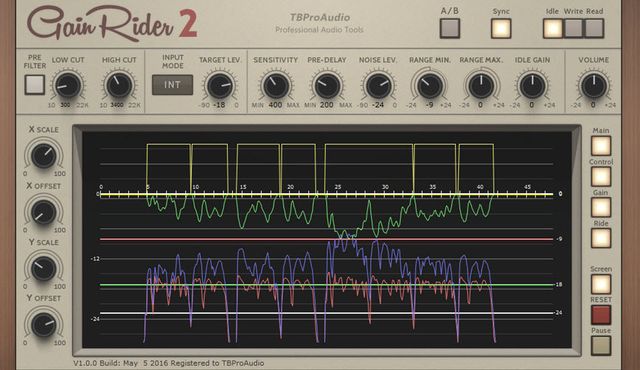
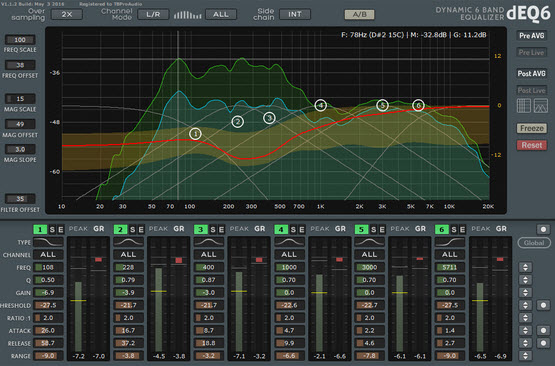
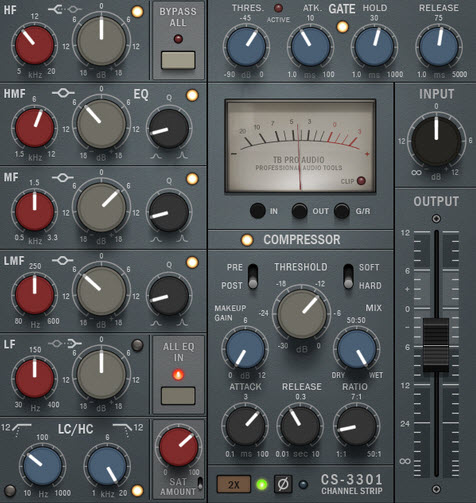
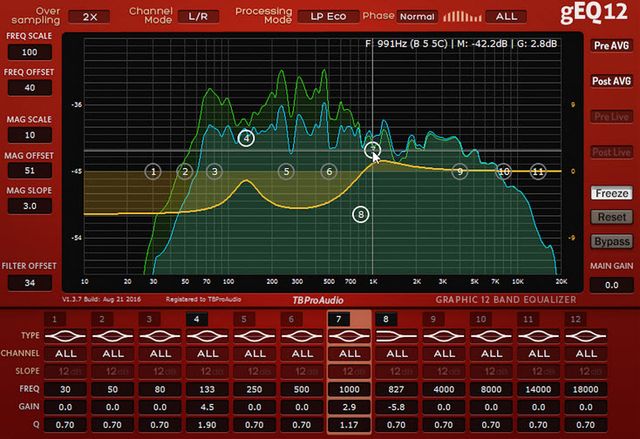
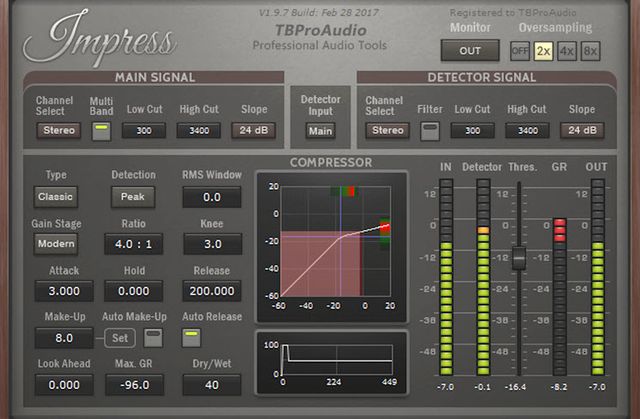
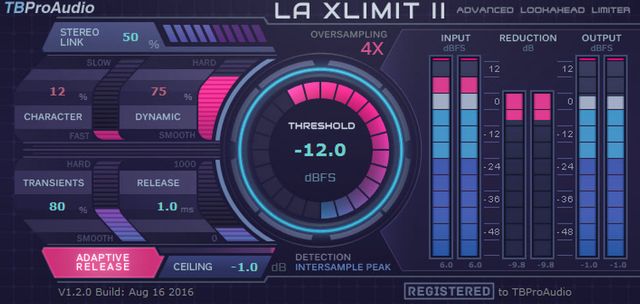
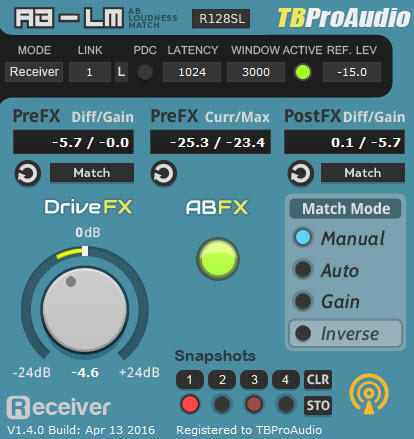
Aquí hay complementos del famoso desarrollador TBProAudio, que admiten trabajar con VST/VST3/RTAS/AAX, no creé noticias separadas para cada uno, decidí subirlos aquí a medida que estén disponibles y actualizados, así que si alguien está interesado, es bienvenido.
¡El complemento le permitirá controlar todos los aspectos del proceso de amplificación y brindará información visual detallada durante el procesamiento de la señal para una mezcla perfecta!
Potente complemento para la regulación. ganancia, ayudará no solo a comparar, sino también a coordinar los niveles de volumen con la muestra en la cadena FX (comparación AB)
Firmware original Samsung GT-S7390L (archivo Flash)
El archivo Flash lo ayudará a actualizar, degradar o reinstalar el firmware (SO) original en su dispositivo móvil. Además, el archivo Flash (ROM) también le permite reparar el dispositivo móvil en caso de un problema de software, un problema de bucle de arranque, un problema de IMEI o un problema muerto.
Nombre del archivo: S7390LUBUAML1_S7390LUUBAML1_UPO.zip País: Argentina Tamaño del archivo: 494MB versión de Android: 4.1.2 Herramienta Flash: Herramienta de descarga de Odín Cómo flashear (instalar): Sigue el tutorial
Si hasta ahora pensabas que obtener Root en tu Smartphone Huawei Honor Holly 2 es una tarea difícil, con el siguiente artículo cambiarás inmediatamente de opinión.
Los Huawei Honor Holly 2 son teléfonos que tras ser rooteados brindan a sus usuarios la posibilidad de mejorar muy fácilmente el funcionamiento general, personalizar el software y tomar el control total del sistema.
¿Tiene problemas para encontrar boot.img? Entonces verifique este.
¿Qué es el enraizamiento?
Él uso excesivo oh raíz es el nombre convencional que se suele asignar a las cuentas de usuario administrador que tienen privilegios completos en todas las formas de acceso, tanto monousuario como multiusuario.
Asimismo, rootear o rootear un dispositivo es una táctica que permite al usuario de un terminal obtener acceso privilegiado al sistema de forma similar a los permisos administrativos en Unix, lo que también permite deshacer cualquier impedimento del sistema y hardware establecido por los fabricantes u operadores de red.
¿Cuáles son las ventajas de rootear tu Huawei Honor Holly 2?
Elimine Bloatware y desinstale aplicaciones potencialmente molestas del sistema.
Posibilidad de obtener capacidad de almacenamiento extra.
Modificar configuraciones complejas en el sistema, como desbloqueo, reparación del IMEI de nuestro dispositivo, dirección MAC, overclocking y muchos más.
Poder utilizar utilidades creadas únicamente para celulares que tengan permisos de superusuario.
Dividir y eliminar particiones en la memoria (Hacer esto puede ser muy peligroso para la integridad del dispositivo.).
Realizar copias de seguridad o copias de seguridad completas y poder exportar el Firmware.
Precauciones y contras a tener en cuenta
El Smartphone anulará la validez de la garantía emitida por el fabricante.
Riesgo de que aplicaciones maliciosas obtengan permisos de superusuario.
Amenaza de daño o pérdida de información durante o después del procedimiento, en cuyo caso siempre es recomendable realizar una copia de seguridad antes de proceder con el root.
El Software del teléfono Huawei Honor Holly 2 puede estar dañado, es recomendable asegurarse de poder obtener una copia oficial de su firmware si es necesario.
Se suspenderán las actualizaciones automáticas.
Requisitos previos para el método.
PC con cualquier versión de Windows XP o superior, tanto de 32 como de 64 bits.
Descargue el archivo de arranque o la rom original para su dispositivo Huawei Honor Holly 2, si es posible, desde el sitio web de descarga oficial.
Nota: Sí No puedes encontrar el firmware original para Huawei Honor Holly 2 Tienes la posibilidad de tener el archivo de arranque directamente desde el Huawei Honor Holly 2 fácilmente siguiendo las instrucciones de este tutorial.
Configuración del equipo
En primer lugar debes realizar varios arreglos específicos en la configuración de tu Huawei Honor Holly 2, estos básicamente consisten en Habilitar la depuración USB al igual que Activar desbloqueo OEM.
Puedes ubicar estas opciones dentro de la sección de desarrollador, que tendrás que desbloquear con anticipación presionando siete veces ininterrumpidamente en la sección ->
Configuración del teléfono-> Información del sistema -> versión de software oh Número de compilación.
Rootear el celular Huawei Honor Holly 2 fácilmente
Para comenzar, debes extraer el contenido del archivo previamente descargado en el escritorio de la PC y luego abrir la herramienta MTKroot v2.5.5.
Ejecute MTKroot v2.5.5 en Huawei Honor Holly 2
Haga clic una vez en Controladores -> MediaTek y finaliza la instalación de los respectivos drivers.
Instale los controladores MTK de Huawei Honor Holly 2
Repita también los pasos para instalar los controladores. BAsD.
Nota: La herramienta MTKroot v2.5.5 incluye todos los controladores actualizados que requiere el Huawei Honor Holly 2.
Conecte el dispositivo Huawei Honor Holly 2 con su computadora a través del conector de datos USB y haga clic en Restablecer USB.
Haga clic en el área superior izquierda en ¡¡Sin botas de heno!! -> LlevarAbra el archivo boot.img y haga clic en Parche de proceso.
El software Magisk Manager se abrirá automáticamente en tu Huawei Honor Holly 2, sigue las instrucciones que aparecerán en pantalla para parchear el arranque.
Haga clic una vez Prueba del BAD y espera un momento hasta que puedas ver la frase ‘Dispositivo encontrado‘momento en el que debes hacer clic en el botón Soy un fastboot.
Huawei Honor Holly 2 Reiniciar USB, probar ADB, ir a Fastboot
Ahora espera un segundo mientras tu equipo Huawei Honor Holly 2 Inicie en modo gestor de arranque y luego haga clic en el botón Probar arranque rápido.
Luego espera hasta que aparezca la frase ‘Dispositivo detectado‘ antes de pasar a la siguiente fase.
Desbloquea el gestor de arranque de tu Smartphone Huawei Honor Holly 2
A continuación tendrás que liberar el gestor de arranque de tu dispositivo, acción que podemos realizar con un solo clic.
Aunque tendrás que ignorar este paso si lo desbloqueaste en cualquier otra ocasión.
Hacer clic en Prueba del cargador de arranque para asegurarse de su estado.
Comprobar el gestor de arranque del Huawei Honor Holly 2
Si necesitas desbloquear el bootloader del Huawei Honor Holly 2 sólo tendrás que pulsar en Liberar cargador de arranque -> Acepta y luego completa los pasos que aparecerán proyectados en la pantalla de tu dispositivo.
Presione el botón sube el volumen para autorizar.
Liberar el gestor de arranque en Huawei Honor Holly 2
Recuerde: cuando libere el gestor de arranque, el sistema de su teléfono celular se restablecerá a su estado original.
Debido a esto, deberías considerar realizar una copia de seguridad o simplemente copiar todas tus fotos, contactos, archivos y otros datos a una memoria SD externa.
Luego de liberar el gestor de arranque, el siguiente paso es finalizar este proceso y finalmente dejar tu Huawei Honor Holly 2 con los privilegios de root correspondientes.
Desplácese hasta el área superior izquierda de la herramienta y elija la opción raíz, luego haga clic en Raíz en la esquina inferior.
Seleccione Rootear Huawei Honor Holly
En tan sólo unos segundos tu Huawei Honor Holly 2 estará rooteado y verás reflejada la línea “OK” en la pantalla del dispositivo Huawei Honor Holly 2 y en la utilidad MTKroot v2.5.5.
Luego haga clic en Salir del arranque rápido y su teléfono móvil volverá al sistema Android.
Cuando tu Huawei Honor Holly 2 termine de reiniciarse por completo deberás pulsar en el botón Aplicaciones -> instalar magia y asegúrese de que la aplicación Magisk Manager esté instalada en su Huawei Honor Holly 2.
Para que la aplicación Magisk Manager funcione correctamente es necesario conectar el Huawei Honor Holly 2 a Internet, ya sea a través de Wi-Fi o redes móviles.
Para finalizar este tutorial simplemente haga clic en Comprobar raíz -> luego acepta y listo.
Testear Root Huawei Honor Holly 2
Nota: En caso de que la aplicación Magisk no se pueda instalar la primera vez, haga clic en Desinstalarespera dos segundos y haz clic nuevamente instalar magia.
Resumen de pasos
Pasos simplificados Root Huawei Honor Holly 2
Ejecute la utilidad MTKroot v2.5.5 y luego conecte su dispositivo Huawei Honor Holly 2 con la PC.
Reinicie su dispositivo Huawei Honor Holly 2 en modo fastboot haciendo clic en Soy un fastboot -> Probar arranque rápido.
Si es necesario, desbloquee el gestor de arranque haciendo clic en Liberar cargador de arranque.
Finalmente seleccione la opción raíz y presione el botón Raíz.
Vídeo tutorial paso a paso para rootear el Huawei Honor Holly 2
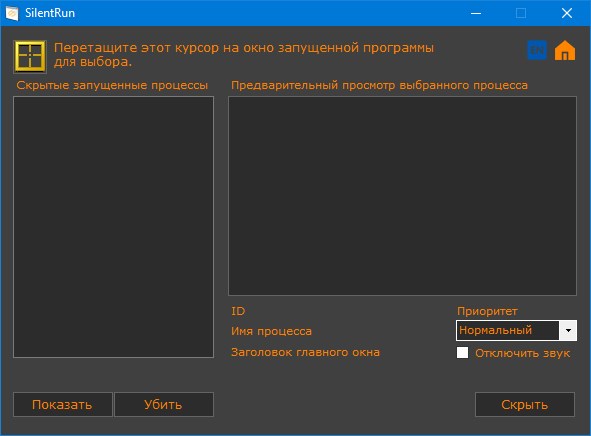
¿Está buscando una solución conveniente para ejecutar silenciosamente múltiples programas en segundo plano en su sistema Windows? SilentRun está aquí para ayudarte. Esta pequeña pero poderosa herramienta está diseñada para mejorar su experiencia con la computadora al permitirle ejecutar programas sin problemas en segundo plano, sin interrupciones ni distracciones. SilentRun cuenta con una gama de características impresionantes que se adaptarán tanto a principiantes como a usuarios experimentados. Peculiaridades:
Fácil inicio de programas en modo oculto:
El software le permite ejecutar varios programas en segundo plano, sin que sus ventanas e interfaces saturan su escritorio. Ya sea que esté ejecutando aplicaciones que consumen muchos recursos, scripts por lotes o simplemente necesite un espacio de trabajo libre, el modo oculto del programa garantiza que su software permanezca oculto a la vista, permitiéndole concentrarse en sus tareas sin interrupciones.
Ajuste de las prioridades de los procesos en segundo plano:
La gestión de las prioridades de los procesos en segundo plano puede tener un impacto significativo en el rendimiento del sistema. SilentRun le brinda la posibilidad de establecer cómodamente las prioridades de los procesos en segundo plano, lo que le permite asignar recursos del sistema de manera más eficiente. Ya sea que necesite aumentar la prioridad de un proceso crítico para garantizar una ejecución rápida o reducir la prioridad de tareas no esenciales para minimizar su impacto en el rendimiento del sistema, la herramienta proporciona las herramientas necesarias para ajustar los procesos en segundo plano.
Operaciones silenciosas para una concentración óptima:
¿Alguna vez te han molestado los sonidos intrusivos de los programas que se ejecutan en segundo plano? SilentRun elimina esta molestia al permitirle ejecutar programas sin sonido. Esta característica es especialmente útil cuando necesita un entorno informático silencioso, como al realizar presentaciones importantes, tomar notas o realizar un trabajo profundo.
Ejecución continua incluso después del cierre:
Una característica única del programa garantiza la ejecución ininterrumpida de programas en segundo plano incluso después de cerrar la aplicación SilentRun. Esto garantiza que los procesos críticos continúen ejecutándose sin interrupción y le permite continuar trabajando sin preocuparse por fallas ocasionales.
Modo de línea de comando para usuarios avanzados:
Para aquellos que se sienten cómodos con la línea de comandos, SilentRun ofrece un modo de línea de comandos que proporciona flexibilidad y control adicionales. Utilizando capacidades de línea de comandos, los usuarios avanzados pueden personalizar y automatizar aún más la ejecución de programas en segundo plano, adaptándolos a sus necesidades específicas. Ventajas: