Firmware original del Samsung Galaxy A5 SM-A510FD (archivo Flash)
El archivo Flash lo ayudará a actualizar, degradar o reinstalar el firmware (SO) original en su dispositivo móvil. Además, el archivo Flash (ROM) también le permite reparar el dispositivo móvil en caso de un problema de software, un problema de bucle de arranque, un problema de IMEI o un problema muerto.
Nombre del archivo: A510FXXS8CSG1_A510FDOJP8CSD1_AFG.zip País: Afganistán Tamaño del archivo: 2GB versión de Android: 7.0 Herramienta Flash: Herramienta de descarga de Odín Cómo flashear (instalar): Sigue el tutorial
Es bien sabido que son muchos los beneficios que se logran al rootear teléfonos celulares, un buen ejemplo de esto puede ser el caso del dispositivo Bluboo X9 en el cual se basará el tutorial de hoy.
En el artículo siguiente encontrarás un proceso automático para root en terminales Bluboo X9gracias a lo cual conseguirás rootear en tan solo unos minutos.
Rootear una computadora es una técnica que le brinda al usuario de un dispositivo móvil Android acceso privilegiado al sistema similar a los permisos administrativos de Linux, que también le permite deshacer cualquier restricción de hardware o software impuesta por los fabricantes u operadores de red.
Ventajas de rootear el Bluboo X9
Elimina todo tipo de Bloatware de forma sencilla y deshazte de aplicaciones improductivas del sistema.
Posibilidad de obtener más memoria para almacenamiento.
Cambiar parámetros sofisticados en el sistema, como desbloquear el móvil, recuperar el número IMEI de nuestra MAC así como overclockear el procesador entre muchas posibilidades.
Utilice utilidades destinadas únicamente a teléfonos móviles que tengan permisos de usuario root.
Formatee, cambie el tamaño y modifique nuevas particiones (¡Advertencia! Hacer esto es extremadamente peligroso.).
Realizar copias de seguridad o copias de seguridad completas, pudiendo incluso exportar la ROM completa.
Precauciones y advertencias que se deben tener en cuenta
El Smartphone perderá la validez de la garantía emitida por el fabricante.
Riesgo de que aplicaciones dañinas obtengan derechos de superusuario.
Peligro de daño o deterioro de los datos durante o después del procedimiento, en cuyo caso recomiendo en cualquier caso realizar una copia de seguridad antes de proceder con el root.
El Software de su terminal puede estar dañado, se recomienda asegurarse de poder obtener una copia válida de su firmware si es necesario.
Se desactivará la compatibilidad con actualizaciones de FOTA.
requisitos indispensables para realizar el proceso
Una computadora que tenga sistema operativo Windows w7 a w10 o posterior, ya sea de 32 o 64 bits.
Descarga la rom original para tu Bluboo X9 de la cual deberás extraer el archivo de arranque preferiblemente desde el sitio oficial de soporte y descargas.
Nota: Si no encuentras el firmware oficial para el teléfono, tienes la opción de tener el archivo de arranque directamente desde tu Bluboo X9 fácilmente siguiendo los pasos de este tutorial.
Configurar el terminal Bluboo X9
Para empezar tienes que realizar varios cambios específicos en los ajustes del Bluboo Bluboo X9, que pasan por Habilitar desbloqueo OEM además de Habilitar la depuración USB.
Estos dos ajustes están incluidos dentro del apartado del programador, que deberás activar primero presionando 7 veces consecutivo encima de ->
Menú de configuración-> Acerca del teléfono -> versión de software.
Tutorial para rootear el Bluboo X9 fácilmente
En primer lugar tienes que extraer el contenido del archivo previamente descargado en tu ordenador y luego abrir la utilidad MTKroot v2.5.5.
Iniciar MTKroot v2.5.5 y Bluboo X9
Haga clic una vez en el botón Controladores -> MediaTek y completa la instalación de los controladores necesarios.
Instalar los controladores Bluboo X9
Repita los pasos para instalar los controladores -> BAsD.
Nota: La aplicación MTKroot v2.5.5 ya incluye los controladores USB y Fastboot necesarios para el Smartphone Bluboo X9.
A continuación conecte el Bluboo X9 al PC mediante el conector Micro USB y luego haga clic en el botón Restablecer USB.
Haga clic en la esquina superior izquierda en ¡¡Sin botas de heno!! -> Llevarbusque y abra boot.img y finalmente haga clic en Parche de proceso.
Automáticamente se abrirá el programa Magisk Manager en tu Bluboo X9, sigue las instrucciones que verás en tu pantalla para crear el parche.
Luego debes hacer clic en el botón Prueba del BAD y espera un segundo hasta que puedas leer la línea ‘Dispositivo detectado’ momento en el que tienes que hacer clic en el botón Soy un fastboot.
Bluboo X9 Reiniciar USB + Test ADB + Fastboot
Espera mientras tu equipo Bluboo X9 comience con el modo de gestor de arranque y luego haga clic una vez en el botón Probar arranque rápido.
Espere nuevamente hasta que pueda ver el texto.Dispositivo detectado‘ antes de continuar a la siguiente fase.
Abrir el gestor de arranque de los móviles Bluboo X9
En el siguiente párrafo tendrás que abrir el gestor de arranque de tu Bluboo X9, un proceso fundamental que podemos realizar con un simple clic.
Pero recuerda que debes excluir este paso si lo has vuelto a desbloquear.
Haga clic una vez en el botón Prueba del cargador de arranque para asegurarnos de que ya esté publicado o no.
Comprobar el gestor de arranque del Bluboo X9
En caso de que necesites desbloquea el gestor de arranque en tu Bluboo X9 simplemente haga clic en el botón Liberar cargador de arranque -> Acepta y luego realiza las señales que se mostrarán en la pantalla de tu Bluboo X9.
Presione el botón aumentar el volumen para poder continuar.
Lanzar el gestor de arranque Bluboo X9
Importante: Cuando abras el gestor de arranque, el software de tu Smartphone se restablecerá a su estado de fábrica.
Por ese motivo deberás realizar una copia de seguridad u opcionalmente copiar todos los contactos, fotografías, archivos, etc., a una memoria Micro SD.
Una vez desbloqueado el bootloader tan solo quedan unos segundos para finalizar el proceso y dejar el Bluboo X9 perfectamente rooteado.
Dirígete a la zona superior izquierda de la aplicación y elige la opción raíz, luego haz clic en el botón Root en la parte inferior.
Seleccione Rootear Bluboo X9
En unos segundos el Bluboo X9 habrá quedado rooteado y podrás ver las letras “OK” proyectadas ambas en la pantalla de tu Bluboo
Luego tendrás que hacer clic en Salir del arranque rápido al reiniciar el celular Bluboo X9 volverá al sistema.
Cuando su Bluboo X9 se haya iniciado por completo, haga clic en Aplicaciones -> instalar magia y verifique si la aplicación Magisk Manager está en el panel de su Bluboo X9.
Para que la aplicación Magisk Manager funcione correctamente, necesita conectar su teléfono a Internet, mediante Wi-Fi o datos.
Para finalizar el tutorial simplemente haga clic una vez en Comprobar raíz -> luego aceptar y nada más.
Probar Root Bluboo X9
Nota: Si la aplicación no se instala, haga clic en el botón Desinstalarespere dos segundos y una vez más haga clic en el botón Instalar Administrador Mágico.
Simplificación de procesos
Resumen proceso Root Bluboo X9
Abre el programa MTKroot v2.5.5 y luego conecta el celular a tu PC.
Reinicia el celular a las opciones del gestor de arranque haciendo clic en Soy un fastboot -> Probar arranque rápido.
Si es necesario, desbloquee el gestor de arranque haciendo clic en Liberar cargador de arranque.
Finalmente seleccione la opción raíz y presione el botón Raíz.
Vídeo tutorial de ayuda paso a paso para rootear el Smartphone Bluboo X9
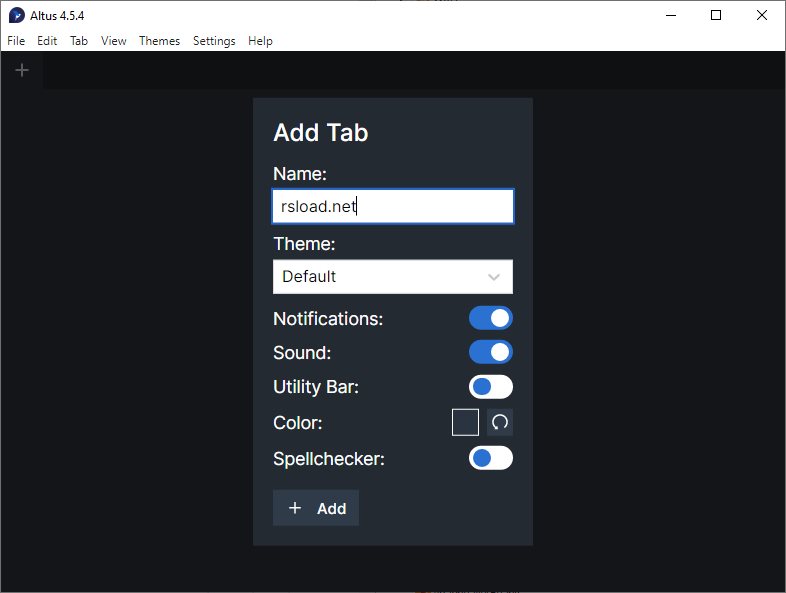
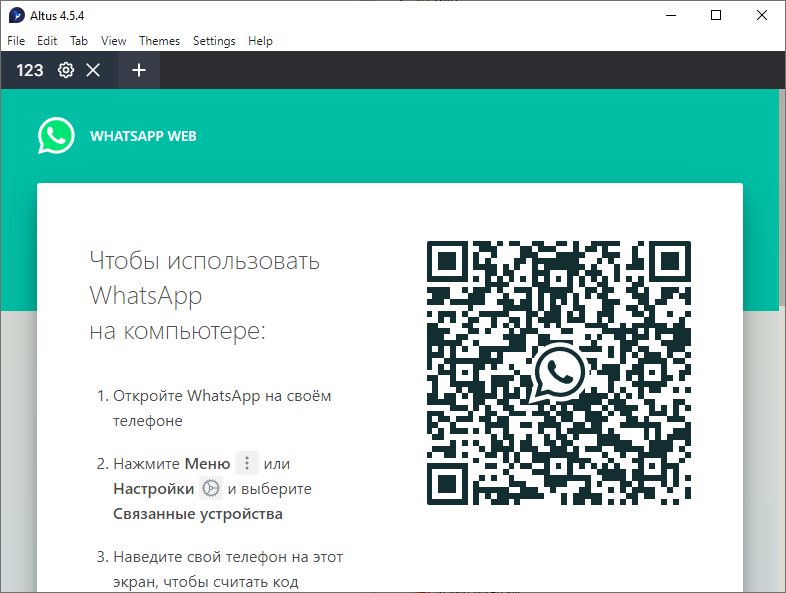
altus es un cliente de escritorio para WhatsApp que te permite comunicarte con varias cuentas al mismo tiempo. WhatsApp se puede utilizar a través de un navegador; este cliente lleva el servicio de chat directamente al escritorio. El programa viene con algunas características adicionales que hacen que el chat sea aún más atractivo.
Características del programa:
Lo más destacado de Altus es la posibilidad de utilizar varias cuentas simultáneamente.
Sin embargo, todavía existe la limitación de que siempre debe estar conectado un teléfono móvil.
Necesitas varios teléfonos móviles con diferentes números de teléfono.
Esta función es práctica si, por ejemplo, quieres gestionar simultáneamente WhatsApp en tu teléfono móvil del trabajo y en tu smartphone personal desde tu ordenador.
Además, la interfaz de Altus se puede personalizar según sus deseos. Haga clic en la rueda de configuración en la pestaña de la ventana de chat y cambie al modo oscuro. Puedes crear tus propios temas a través de “Tema” en el panel de configuración y luego guardarlos como plantillas en la herramienta. Para hacer esto, primero debe generar el código CSS usando el “Personalizador de temas” y luego pegarlo en Altus en la sección Tema CSS personalizado. Tamaño: 132MB SO: Windows 7-11 Descargar Altus 4.8.6 gratis / 4.8.6 Reempacar desde elchupacabra / 5.4.0 Inglés + 5.7.1 Original + 5.5.2 Rusia MOD de OvArt – versión repack de elchupacabra / 4.8.6 Rus / Repak
Firmware original del Samsung Galaxy S20 Ultra 5G SM-G988B (archivo Flash)
El archivo Flash lo ayudará a actualizar, degradar o reinstalar el firmware (SO) original en su dispositivo móvil. Además, el archivo Flash (ROM) también le permite reparar el dispositivo móvil en caso de un problema de software, un problema de bucle de arranque, un problema de IMEI o un problema muerto.
Nombre del archivo: G988BXXU4BTH5_G988BOXM4BTH5_AFG_4archivo.zip País: Afganistán Tamaño del archivo: 5,78GB versión de Android: 10 Herramienta Flash: Herramienta de descarga de Odín Cómo flashear (instalar): Sigue el tutorial
Rootear un dispositivo, como en este caso el Homtom Ht5, no debe considerarse en ningún caso una broma y menos debemos tomárnoslo a la ligera, por eso en nuestros tutoriales siempre intentamos evitar que el usuario olvide alguna configuración o paso vital.
A continuación encontrará un procedimiento root automatizado para dispositivos Homtom Ht5a través del cual obtendrás acceso root en cuestión de minutos.
¿No puedes encontrar el archivo boot.img?, entonces revisa este.
¿Qué es el enraizamiento?
Él uso excesivo oh raíz es el nombre común que normalmente se asigna a las cuentas de usuario administrador que tienen todos los derechos en todos los niveles de acceso (usuario único o multiusuario).
Rootear un teléfono móvil es un método que permite a los usuarios de terminales obtener acceso privilegiado similar a los permisos administrativos en las máquinas Unix, pudiendo así romper cualquier impedimento de hardware y software impuesto por el fabricante o el operador de red.
Beneficios de rootear tu Homtom Ht5
Posibilidad de desinstalar cualquier Bloatware con facilidad, así como eliminar aplicaciones del sistema inoperativas.
Posibilidad de obtener memoria de almacenamiento extra.
Cambia configuraciones sofisticadas en el sistema, como desbloquear, restaurar IMEI, dirección MAC, overclocking de la CPU entre muchas otras.
Utilice utilidades desarrolladas exclusivamente para Smartphones que tengan permisos de root.
Formatee y elimine nuevas particiones en la memoria interna (Hacer esto puede ser muy peligroso.).
Realice copias de seguridad completas y también exporte todo el firmware.
Precauciones y advertencias que debemos tener en cuenta
Su equipo anulará la validez de la garantía proporcionada por el fabricante.
Riesgo de que aplicaciones maliciosas se apoderen de los permisos de superusuario.
Peligro de daño o deterioro de los datos durante el procedimiento, en cuyo caso se recomienda en todo caso realizar una copia de seguridad antes de iniciar un proceso de root.
El Firmware/Rom del dispositivo puede estar dañado, se recomienda asegurarse de poder obtener una copia original del firmware si es necesario.
Actualizaciones FOTA (Firmware por aire) quedará inutilizable.
Requisitos para el método.
Una computadora con cualquier versión de sistema operativo Windows XP, 7/10 o posterior, de 32 o 64 bits.
Descarga la rom original de tu Homtom Ht5 para extraer el arranque, preferiblemente desde el sitio de descarga oficial del fabricante.
Nota: Sí No puedes descargar una rom original para tu teléfono móvil Homtom Ht5 Alternativamente, puede obtener el archivo de inicio directamente desde Homtom Ht5 simplemente siguiendo los pasos de este tutorial.
Configurar el terminal
Lo primero que vas a hacer es configurar los ajustes necesarios para el proceso, que básicamente consisten en Activar desbloqueo OEM además de Habilitar la depuración USB.
Las dos configuraciones están disponibles dentro de la sección de desarrollador, que tendrás que haber habilitado previamente tocando siete veces consecutivo arriba:
Menú-> Información del sistema -> versión de software.
Cómo rootear Homtom Ht5
En primer lugar, debes descomprimir el contenido del paquete que has descargado en el escritorio de tu PC con Windows y luego abrir la herramienta MTKroot v2.5.5.
Ejecutar MTKroot v2.5.5 para Home Ht5
Haga clic en el botón Controladores -> MediaTek y continuar con la instalación de los controladores necesarios.
Instalar los controladores USB Homtom Ht5
Asimismo, repite estos pasos exactamente con la instalación de drivers. BAsD.
Nota: La herramienta MTKroot v2.5.5 ya incluye todos los controladores USB y Fastboot necesarios para el Homtom Ht5.
Luego conecta tu Homtom Ht5 a su PC usando el conector de datos y luego haga clic en Restablecer USB.
Haga clic en la zona superior izquierda sobre el texto ¡¡Sin botas de heno!! -> Llevaragregue el archivo de arranque y luego haga clic Parche de proceso.
La herramienta Magisk Manager se iniciará automáticamente en tu dispositivo móvil, sigue las instrucciones que verás en tu pantalla para crear el parche.
Luego debes hacer clic en Prueba del BAD y una vez el texto ‘Dispositivo encontrado‘ crédito Soy un fastboot.
Homtom Ht5 Reiniciar USB + Test ADB + Fastboot
Ahora presta atención durante unos segundos mientras el Homtom Ht5 reinicie con las opciones del gestor de arranque, luego haga clic en Probar arranque rápido.
Nuevamente tendrás que esperar hasta que salga la línea’Dispositivo detectado‘ antes de poder continuar a la siguiente etapa.
Abra el gestor de arranque del dispositivo móvil Homtom Ht5
En la siguiente fase deberás abrir el gestor de arranque de tu dispositivo, otro paso que realizaremos con tan solo un clic.
Es recomendable ignorar la operación si la has liberado en algún otro momento.
Haga clic en el botón Prueba del cargador de arranque si desea comprobar el estado del gestor de arranque.
Probar el gestor de arranque en Homtom Ht5
Si consideras necesario liberar el gestor de arranque del Homtom Ht5 simplemente pulsa el botón Liberar cargador de arranque -> Acepta y luego sigue las instrucciones que verás reflejadas en la pantalla de tu Homtom Ht5.
Presione el botón aumentar el volumen para autorizar.
Abrir el gestor de arranque en Homtom Ht5
Importante: abrir el gestor de arranque restaurará el dispositivo a su estado de fábrica.
Por este motivo se considera recomendable realizar una copia de seguridad o en su caso hacer una copia de seguridad de los contactos, fotografías, archivos, etc., en una tarjeta de memoria SD.
Una vez liberado el gestor de arranque, el siguiente paso es concluir el proceso, dejando finalmente el teléfono Homtom Ht5 con privilegios de root.
Vaya al área superior de la utilidad MTKroot v2.5.5 y seleccione la opción raíz, luego haga clic en Root en la parte inferior.
Seleccionar Root Homtom Ht5
En apenas unos segundos tu móvil habrá sido rooteado, por lo que la palabra “OK” aparecerá reflejada tanto en la pantalla de tu dispositivo como simultáneamente en el programa MTKroot v2.5.5.
Haga clic una vez Salir del arranque rápido Para reiniciar su teléfono, se reiniciará el sistema.
Una vez que su teléfono móvil se inicie por completo, haga clic en el botón una vez Aplicaciones -> instalar magia y verifique que la aplicación Magisk Manager esté en el escritorio del Homtom Ht5.
Para que la aplicación Magisk Manager funcione correctamente es necesario conectar tu teléfono móvil a Internet, ya sea mediante Wi-Fi o redes móviles.
Para completar el tutorial sólo tienes que hacer clic en Comprobar raíz -> aceptar y listo.
Testear Root Homtom Ht5
Nota: En caso de que la aplicación Magisk Manager no se pueda instalar la primera vez, haga clic en DesinstalarEspere unos segundos y haga clic nuevamente. instalar.
Pasos resumidos
Resumen de pasos para rootear Homtom Ht5
Ejecute el software MTKroot v2.5.5 y luego conecte su Homtom Ht5 con su PC.
Reinicie su Homtom Ht5 en el gestor de arranque haciendo clic en el botón Soy un fastboot -> Probar arranque rápido.
Si es necesario, desbloquee el gestor de arranque haciendo clic en Liberar cargador de arranque.
Finalmente seleccione la opción raíz y presione el botón Raíz.
Vídeo tutorial de ayuda paso a paso para rootear el Homtom Ht5
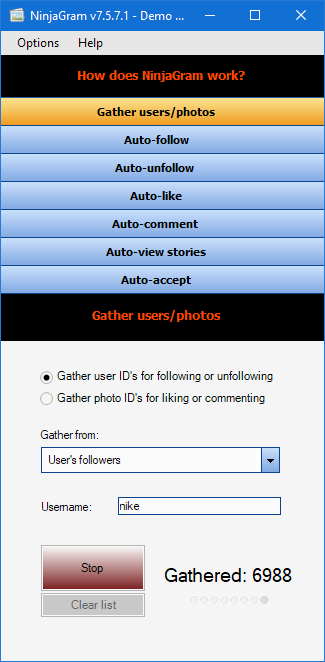
NinjaGram es un maravilloso bot para la red social Instagram que puede realizar cualquier acción por ti. Digamos que necesitas darle me gusta, dejar comentarios, agregar personas como amigos, en resumen, imagina que le pagaste dinero a una persona y él hace todo lo posible desde tu cuenta para estar activo, intenta complacer a los demás, te impone como amigo. Entre otras cosas, recibirás estadísticas completas de todas las acciones, el bot monitoreará la situación las 24 horas del día, además puede darse de baja automáticamente de aquellos a los que se ha suscrito, para no obstruir tu feed más tarde. Hay una lista en blanco y negro, puede funcionar a través de un proxy, en general hay muchos trucos, solo necesitas descubrirlo, configurarlo una vez y usarlo. Espera, porque pronto tu cuenta será promocionada y tal vez puedas ganar tu primer millón con publicidad. La idea es buena, la implementación también es buena, después del lanzamiento necesitas agregar tu cuenta, ¿te preocupa que te roben la cuenta? Lo comprendo, no hay ningún lugar adonde ir, tenemos la oportunidad de descargar NinjaGram gratis desde el enlace a continuación, tenga en cuenta que para registrarse no necesita una clave ni un crack, el programa ya está roto y solo necesita instalarlo, luego lo usaremos sin restricciones de funciones, intentaré publicar actualizaciones a tiempo, espero que esta noticia siempre contenga la última versión del programa NinjaGram.
Peculiaridades:
Con el programa, no es necesario que le des me gusta a las fotos, agregues amigos o compartas contenido manualmente. El bot te lo pone fácil, asegurando tu actividad y compromiso
¿Quieres seguir masivamente a usuarios de todos los rincones de Instagram? NinjaGram te ayudará a encontrar usuarios en los resultados de búsqueda, entre sus seguidores o incluso en fotos de una ubicación específica.
Dejar de seguir a las personas que no corresponden a tus sentimientos o a los usuarios que has seguido durante más de un determinado número de días. Personalice esta función para adaptarla a sus necesidades
Puede configurar el bot para que le gusten las fotos automáticamente e incluso dejar comentarios de una lista que usted proporcione. Además, es compatible con Spintax, que permite variar los comentarios.
Si ha configurado su cuenta como privada, es posible que tenga solicitudes de seguidores pendientes. NinjaGram los acepta automáticamente, liberando tus manos
Filtrar usuarios por número de seguidores, suscriptores o publicaciones. Incluso las fotos se pueden filtrar por me gusta o por hora de publicación.
El software garantiza la interacción con usuarios activos, lo que aumenta la probabilidad de participación.
Me gusta en las fotos tomadas en una ubicación específica o sigue a los usuarios que publican desde allí
¿Tienes una foto que no encaja en las dimensiones de Instagram? El cambio de tamaño integrado en NinjaGram ajustará cualquier imagen a su tamaño
¿Te preocupa que ser demasiado activo te prohiba? La activación de NinjaGram utiliza retrasos aleatorios y períodos de “descanso” para simular la actividad humana, minimizando el riesgo de ser etiquetado.
Si prefiere ocultar su dirección IP, el cliente ofrece soporte de proxy. Incluso admite servidores proxy privados para mayor seguridad.
¿Tiene usuarios que desea evitar o a los que desea dirigirse? Crea una lista blanca o negra. Además, puede exportar ID de usuario o nombres de usuario para uso externo.
Adquirir privilegios de administrador root en el dispositivo Homtom Ht6 es un trabajo sumamente sencillo y seguro, el cual te vamos a enseñar a través de esta publicación.
Los Homtom Ht6 son dispositivos móviles que, tras obtener el estatus de superusuario, permiten al usuario mejorar el funcionamiento en general y de forma sencilla, cambiar de rom así como tomar el control total del sistema operativo.
¿No encuentras el maletero? archivo, luego verifique este.
¿Qué significa raíz?
Él raíz oh uso excesivo Es el nombre común con el que se asignan las cuentas de usuario administrador que tienen todos los privilegios en todos los accesos, tanto monousuario como multiusuario.
Asimismo, rootear un dispositivo móvil es una táctica que otorga a los usuarios de un teléfono móvil Android obtener acceso privilegiado de manera similar a los permisos administrativos en sistemas Linux o Unix, lo que también permite revertir cualquier impedimento del sistema y hardware establecidos por el fabricante y/u operador de red.
¿Cuáles son los beneficios de rootear el Homtom Ht6?
Elimine todo el Bloatware fácilmente y elimine las aplicaciones inoperativas del sistema.
Posibilidad de liberar más espacio de almacenamiento.
Cambie cualquier configuración profunda del sistema, como desbloquear el Homtom Ht6, restablecer el número IMEI de nuestro y/o MAC, así como hacer overclocking de la CPU y mucho más.
Utilice utilidades diseñadas para computadoras que tengan permisos de superusuario.
Cambiar el tamaño y modificar nuevas particiones en la memoria interna (¡Atención! Puede resultar muy peligroso para el dispositivo.).
Realiza copias de seguridad de particiones o exporta la ROM completa.
Precauciones y advertencias que se deben tener en cuenta
Tu Smartphone ya no tendrá la vigencia de la garantía otorgada por el fabricante.
Exposición a aplicaciones dañinas que obtienen permisos de superusuario.
Amenaza de daño o pérdida de datos durante el proceso, por lo que recomiendo siempre hacer una copia de seguridad antes de proceder al root.
El firmware del teléfono móvil puede estar dañado, es recomendable asegurarse de poder conseguir una copia válida de su rom si es necesario.
Soporte para actualizaciones OTA (Por el aire) terminará invalidado.
Requisitos previos para realizar el proceso
Un ordenador que tenga sistema operativo Windows XP/7/8 o posterior, tanto de 32 como de 64 bits.
Cable para transferencias de datos de USB a Micro USB.
Descarga la rom original para tu Smartphone de la que extraerás el archivo de arranque preferiblemente desde el sitio web oficial de soporte.
Nota: Sí No encuentras un firmware oficial para tu Homtom Ht6 Alternativamente, puede extraer el archivo de inicio directamente desde el Homtom Ht6 simplemente siguiendo los pasos de este tutorial.
Configurando el Homtom Ht6
Primero debes realizar ciertos ajustes en el panel de configuración de tu teléfono móvil, que básicamente consisten en Habilitar la depuración USB así como Habilitar desbloqueo OEM.
Ambas preferencias las encontrarás en la sección de desarrollo, que deberás activar previamente. presionando 7 veces consecutivamente encima de la sección ->
Configuración-> Acerca del teléfono -> versión de software oh Número de compilación.
Cómo rootear Homtom Ht6 fácilmente
Para comenzar, extraiga el archivo descargado previamente al escritorio de su PC con Windows y luego inicie la utilidad MTKroot v2.5.5.
Ejecutando MTKroot v2.5.5 en Homtom Ht6
Haga clic en Controladores -> MediaTek e instale los controladores necesarios.
Instalar drivers Mediatek Homtom Ht6
Repita también los pasos para ejecutar la instalación en controladores -> BAsD.
Nota: El programa MTKroot v2.5.5 tiene los controladores actualizados necesarios para que la PC encuentre el Homtom Ht6.
Luego conecta el Smartphone Homtom Ht6 con la computadora usando el cable USB y haga clic en el botón Restablecer USB.
Haga clic en el texto en la parte superior izquierda ¡¡Sin botas de heno!! -> Llevarabra el archivo boot.img y haga clic en el botón Parche de proceso.
El software Magisk Manager se abrirá automáticamente en tu celular, sigue las instrucciones que verás en tu pantalla para parchear el arranque.
Haga clic en el botón Prueba del BAD y espera hasta que aparezca la línea ‘Dispositivo detectado’, allí debes hacer clic en el botón Soy un fastboot.
Homtom Ht6 reinicie USB, pruebe ADB, vaya a Fastboot
Cuídate mientras tanto Homtom Ht6 comienza con el modo Fastboot, haga clic una vez en el botón Probar arranque rápido.
Luego espere hasta que vea el mensaje “Dispositivo detectado” antes de continuar con la siguiente etapa.
Desbloquea el gestor de arranque de tu Homtom Ht6
A continuación debes abrir el gestor de arranque de tu celular, otra acción fundamental que también realizaremos de forma automática.
Aunque recuerda que debes saltarte este procedimiento si lo hubieras realizado en otro momento.
Haga clic en el botón Prueba del cargador de arranque para asegurarse del estado del gestor de arranque.
Comprobar el gestor de arranque Homtom Ht6
En caso de que sea necesario desbloquea el gestor de arranque de tu Homtom Ht6 solo tienes que hacer clic Liberar cargador de arranque -> Acepta y luego completa el consejo que se reflejará en la pantalla del teléfono.
Sube el volumen para proceder.
Desbloquear el gestor de arranque Homtom Ht6
Importante: en el momento en que libere el gestor de arranque, el software de su dispositivo móvil se restaurará a su estado inicial.
Por este motivo, plantéate si es conveniente crear una copia de seguridad u opcionalmente copiar tus fotos, contactos, archivos, etc., a una tarjeta de memoria Micro SD externa.
Tras abrir el gestor de arranque, el siguiente paso es finalizar este proceso, dejando finalmente el Homtom Ht6 correctamente rooteado.
Desplácese hasta la esquina superior de la utilidad MTKroot v2.5.5 y elija la opción raíz, luego haga clic en el botón Raíz en la esquina inferior.
Seleccionar Root Homtom Ht6
En unos segundos el Homtom Ht6 estará rooteado, por lo que verás el texto “OK” tanto en la pantalla de tu teléfono como en la ventana de MTKroot v2.5.5.
Luego haga clic en el botón Salir del arranque rápido y el teléfono Homtom Ht6 se reiniciará en el entorno Android.
Cuando el dispositivo se haya iniciado por completo deberás pulsar en el botón Aplicaciones -> instalar magia y confirme si la aplicación Magisk Manager aparece instalada en el dispositivo.
Para utilizar la aplicación Magisk Manager, primero debe conectar su dispositivo a Internet.
Para finalizar este tutorial solo tienes que hacer clic Comprobar raíz -> entonces Aceptar y eso es todo.
Comprobar raíz Homtom Ht6
Nota: Si la aplicación no se instala la primera vez, haga clic en el botón DesinstalarEspere un par de segundos y haga clic en el botón nuevamente. instalar magia.
Resumen de pasos
Proceso simplificado Root Homtom Ht6
Abra la herramienta MTKroot v2.5.5 y luego conecte su Homtom Ht6 con la computadora.
Reinicia tu Homtom Ht6 en modo bootloader haciendo clic en Soy un fastboot -> Probar arranque rápido.
Si es necesario, desbloquee el gestor de arranque haciendo clic en Liberar cargador de arranque.
Finalmente seleccione la opción raíz y presione el botón Raíz.
Vídeo tutorial de ayuda paso a paso para Rootear el Smartphone Homtom Ht6
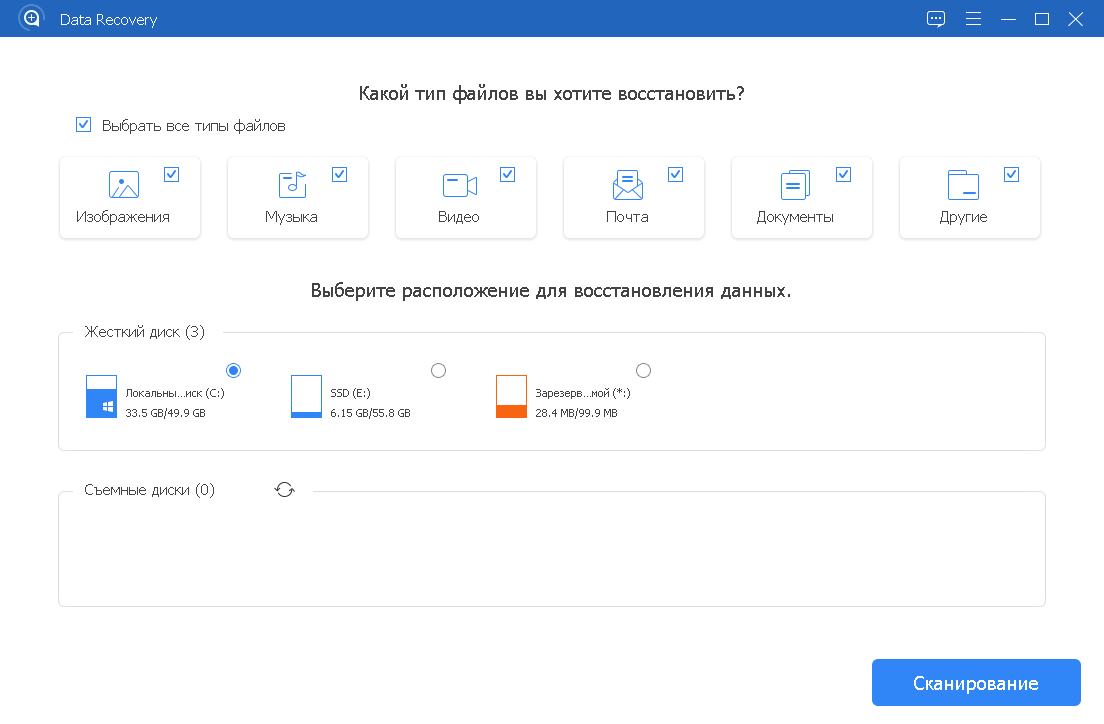
TryRooM ha preparado un nuevo paquete para el programa Apeaksoft Data Recovery: está frente a usted. Esta herramienta le permitirá recuperar archivos perdidos de una PC con Windows, puede recuperar archivos eliminados de la papelera de reciclaje, disco duro, cualquier tipo de dispositivo de almacenamiento y tarjetas de memoria, puede funcionar con cámaras digitales, dispositivos móviles y otros.
Peculiaridades:
La interfaz es clara inmediatamente después del lanzamiento.
Puede seleccionar el tipo de archivo que desea buscar, el formato
Puede especificar dónde buscar, hay soporte para medios portátiles
Hay un modo de escaneo rápido.
Hay una versión rusa en el repack.
Existe una versión portátil no oficial.
Hay un modo de vista previa
Puedes devolver archivos que ya estás desesperado por devolver
Firmware original Samsung SM-G9880 (archivo Flash)
El archivo Flash lo ayudará a actualizar, degradar o reinstalar el firmware (SO) original en su dispositivo móvil. Además, el archivo Flash (ROM) también le permite reparar el dispositivo móvil en caso de un problema de software, un problema de bucle de arranque, un problema de IMEI o un problema muerto.
Nombre del archivo: G9880ZCU1ATCH_G9880OZL1ATCH_CHC_4Archivo.zip País: Porcelana Tamaño del archivo: 6GB versión de Android: 10 Herramienta Flash: Herramienta de descarga de Odín Cómo flashear (instalar): Sigue el tutorial
los telefonos Huawei Disfruta 20 Pro Al igual que la mayoría de los teléfonos inteligentes fabricados por la corporación Huawei, es bastante fácil rootear teléfonos móviles.
Los Huawei Enjoy 20 Pro son dispositivos móviles que una vez rooteados brindan a sus usuarios diferentes formas de mejorar fácilmente su rendimiento, personalizar la ROM así como tomar el control total del sistema operativo de dicho teléfono.
¿No puedes encontrar boot.img? este te interesará.
¿Qué es el enraizamiento?
Raíz oh uso excesivo es el nombre común asignado a las cuentas de usuario administrador que tienen todos los privilegios en todos los niveles de acceso, tanto de usuario único como multiusuario.
Rootear un teléfono es una técnica que permite al usuario de un Smartphone con sistema operativo Android obtener acceso privilegiado al sistema similar a los permisos administrativos en sistemas Unix o Linux, que también permite al usuario deshacer todas las restricciones del sistema y software establecidas por los fabricantes y/u operadores de red.
¿Cuáles son las ventajas de rootear el Huawei Enjoy 20 Pro?
Pudiendo desinstalar todo tipo de Bloatware fácilmente y eliminar aplicaciones improductivas del sistema.
Posibilidad de liberar más memoria de almacenamiento interno.
Personaliza parámetros sofisticados en el sistema, como resetear el número IMEI del dispositivo móvil y/o MAC, overclocking y muchos otros.
Posibilidad de utilizar programas diseñados exclusivamente para dispositivos que tengan privilegios de root.
Adaptar o formatear particiones en memoria (¡Advertencia! Hacer esto puede resultar extremadamente peligroso para la integridad del dispositivo.).
Realice copias de seguridad o copias de seguridad completas o también exporte el Firmware completo.
Precauciones y contras a considerar
El dispositivo invalidará la validez de la garantía emitida por el fabricante.
Riesgo de que aplicaciones dañinas se apoderen de los derechos de superusuario.
Riesgo de daño o deterioro de los datos durante el procedimiento, en cuyo caso te recomiendo que siempre hagas una copia de seguridad antes de iniciar el proceso de root.
El Firmware/Rom del dispositivo móvil puede estar dañado, se recomienda asegurarse de poder obtener una copia original del firmware si es necesario.
Las actualizaciones OTA/FOTA serán revocadas.
requisitos esenciales de este proceso
Un ordenador con alguna versión de Windows XP o superior, tanto de 32 como de 64 bits.
Descargue el firmware original o inicie su teléfono, preferiblemente desde la página oficial de soporte y descargas.
Nota: Sí No se puede obtener un firmware oficial para el Huawei Enjoy 20 Pro También puedes adquirir el archivo boot.img directamente desde la terminal simplemente siguiendo los pasos de este tutorial.
Ajustes a realizar en el Huawei Enjoy 20 Pro
Para comenzar, debes ejecutar algunos ajustes específicos en la configuración del celular, los cuales pasan por Habilitar la depuración USB así como Activar desbloqueo OEM.
Estas dos configuraciones están integradas en el menú de desarrollo, que debes habilitar previamente presionando siete veces consecutivamente en la caja;
Ajusta-> Información del dispositivo -> versión de software.
Cómo rootear el Smartphone Huawei Enjoy 20 Pro fácilmente
En primer lugar, debes extraer el paquete previamente descargado en el escritorio de tu computadora con Windows y luego abrir el software MTKroot v2.5.5.
Ejecute MTKroot v2.5.5 en Huawei Enjoy 20 Pro
Haga clic en el botón Controladores -> MediaTek y concluye la instalación de los respectivos drivers.
Instalar drivers USB Huawei Enjoy 20 Pro
De igual forma sigue estos pasos para realizar la instalación en los drivers -> BAsD.
Nota: La herramienta MTKroot v2.5.5 incluye todos los controladores USB y Fastboot necesarios para los dispositivos Huawei Enjoy 20 Pro.
Luego conecte el Huawei Disfruta 20 Pro a su computadora usando un cable de datos USB y luego haga clic en Restablecer USB.
Haga clic en la esquina superior izquierda en ¡¡Sin botas de heno!! -> LlevarAbra el archivo boot.img y luego haga clic en Parche de proceso.
El programa Magisk Manager se iniciará automáticamente en tu teléfono, sigue las instrucciones que aparecerán en pantalla para crear el parche.
Haga clic en el botón Prueba del BAD y espera un segundo hasta que puedas leer la frase ‘Dispositivo reconocido‘ justo en ese momento tienes que hacer clic en Soy un fastboot.
Huawei Enjoy 20 Pro Reiniciar USB + Prueba ADB + Fastboot
Tómate un momento mientras Huawei Disfruta 20 Pro reinicie con las opciones del gestor de arranque, haga clic en el botón Probar arranque rápido.
Nuevamente tendrás que esperar hasta que la línea ‘Dispositivo reconocido‘ antes de poder pasar al siguiente párrafo.
Desbloquear el gestor de arranque en los teléfonos inteligentes Huawei Enjoy 20 Pro
En la siguiente fase llega el turno de abrir el gestor de arranque de tu terminal, acción fundamental que aplicaremos de forma automática.
Pero recuerda que debes saltarte este proceso si lo has desbloqueado antes.
Haga clic en el botón Prueba del cargador de arranque si desea comprobar el estado del gestor de arranque.
Verificar el gestor de arranque en Huawei Enjoy 20 Pro
Si necesitas desbloquear el gestor de arranque del Huawei Enjoy 20 Pro solo tienes que hacer clic en el botón Liberar cargador de arranque -> Acepta y luego sigue los consejos que verás reflejados en la pantalla de tu Huawei Enjoy 20 Pro.
Debes presionar la tecla aumentar el volumen aceptar.
Desbloquear el gestor de arranque en Huawei Enjoy 20 Pro
Recuerde: en el momento en que desbloquee el gestor de arranque, su Huawei Enjoy 20 Pro se restaurará a su estado predeterminado.
Por este motivo, se considera conveniente crear una copia de seguridad u opcionalmente copiar las fotos, contactos, archivos y otros datos al disco Micro SD externo.
Tras abrir el bootloader la siguiente fase consistirá en completar el proceso, dejando finalmente el teléfono móvil Huawei Enjoy 20 Pro con el correspondiente acceso root.
Desplácese hasta la parte superior de la aplicación y seleccione la opción raíz, luego haga clic una vez en el botón Raíz en el otro lado.
Seleccione Rootear Huawei Enjoy 20 Pro
En cuestión de segundos el celular Huawei Enjoy 20 Pro habrá sido rooteado, por lo tanto podrás ver la palabra “OK” reflejada en el Huawei Enjoy 20 Pro y en la ventana de MTKroot v2.5.5.
Luego haga clic en Salir del arranque rápido y su teléfono inteligente Huawei Enjoy 20 Pro se reiniciará en el sistema Android.
Cuando tu Huawei Enjoy 20 Pro se haya cargado por completo, haz clic en Aplicaciones -> instalar magia y verifique que la aplicación Magisk Manager realmente aparezca en el escritorio de su teléfono celular.
Para poder utilizar la aplicación Magisk Manager es necesario conectar tu celular a Internet, sin importar si es a través de un operador de red o Wi-Fi.
Y finalmente solo tienes que hacer clic en el botón Comprobar raíz -> seguido de Aceptar y nada más.
Prueba Root Huawei Enjoy 20 Pro
Nota: En caso de que la aplicación Magisk Manager no se instale, haga clic en el botón DesinstalarEspere dos segundos y haga clic una vez más. instalar magia.
Resumen de pasos
Resumen proceso Root Huawei Enjoy 20 Pro
Abra la aplicación MTKroot v2.5.5 y luego conecte el dispositivo móvil con la PC.
Reinicie el dispositivo móvil en modo gestor de arranque haciendo clic en el botón Soy un fastboot -> Probar arranque rápido.
Si es necesario, desbloquee el gestor de arranque haciendo clic en Liberar cargador de arranque.
Finalmente seleccione la opción raíz y presione el botón Raíz.
Video tutorial de ayuda sobre cómo rootear el celular Huawei Enjoy 20 Pro
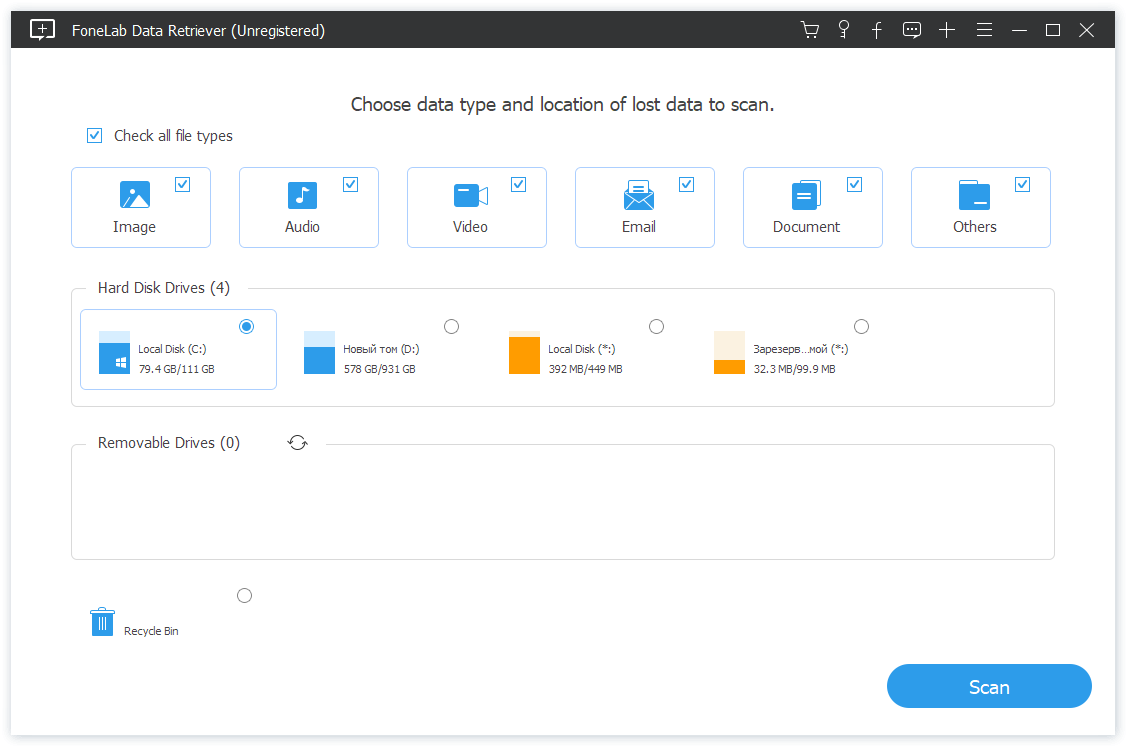
FoneLab Data Retriever es un programa para recuperar archivos borrados. Creo que para muchos no es ningún secreto que, cuando se eliminan, los archivos todavía se almacenan en el disco duro y se pueden restaurar, esto es lo que hace este desarrollo y, a juzgar por las garantías de los autores, lo hace mejor que sus análogos, puedes comprobarlo tú mismo. Luego de una rápida instalación y lanzamiento, nos espera una ventana amigable en la cual necesitaremos seleccionar los tipos de archivos a recuperar, digamos que pueden ser imágenes, videos, audio, todo tipo de documentos y otros más, justo debajo debemos seleccionar la letra del disco duro a escanear.
A continuación, comienza el proceso de escaneo y solo tenemos que esperar a que se complete. Como resultado, obtenemos un menú en forma de árbol en el que cambiamos y obtenemos acceso rápidamente a los datos eliminados, marcamos los que necesitamos y los restauramos, hay un modo de vista previa. Incluso un principiante puede usar la aplicación, es realmente fácil de entender, me gustó la apariencia del software, la interfaz se ve elegante y escanea todo rápidamente. Por un momento, aquellos que quieran comprar el desarrollo tendrán que desembolsar un poco más de cuatro mil rublos, pero el resto, como siempre, puede descargar fácilmente el programa FoneLab Data Retriever de forma gratuita con una clave/crack desde nuestro sitio web utilizando el enlace al final de la noticia. Tenga en cuenta que en el archivo definitivamente encontrará una “cura”, como se escribió anteriormente, si es una clave, entonces, como siempre, la ingresamos en la ventana de registro y nos alegramos de la licencia comprada, pero si es un crack, entonces solo necesita copiarlo a la carpeta donde acaba de instalar el programa, reemplazando el original, todo es simple y nada ha cambiado durante muchos años. Cualquiera que esté pensando en cómo descargar FoneLab Data Retriever a través de torrent sin pagar dinero, es decir, de forma gratuita, en nuestro sitio web siempre hay solo un enlace directo, no se requiere software de terceros para la descarga, todo es lo más conveniente posible, ¡para obtener información a continuación!
Firmware original Samsung SM-C9000 (archivo Flash)
El archivo Flash lo ayudará a actualizar, degradar o reinstalar el firmware (SO) original en su dispositivo móvil. Además, el archivo Flash (ROM) también le permite reparar el dispositivo móvil en caso de un problema de software, un problema de bucle de arranque, un problema de IMEI o un problema muerto.
Nombre del archivo: C9000ZCU1AQJ1_C9000CHC1AQJ1_CHC_4Archivo.zip País: Porcelana Tamaño del archivo: 2GB versión de Android: 6.0.1 Herramienta Flash: Herramienta de descarga de Odín Cómo flashear (instalar): Sigue el tutorial
Con ayuda de la siguiente publicación te enseñaremos cómo obtener privilegios de root en Smartphones Bluboo Picasso.
De nuevo gracias a la utilidad MTKroot v2.5.5 hemos conseguido crear otro método automático para rootear teléfonos Bluboo Picassoa través del cual podrás obtener acceso raíz en tan solo unos minutos.
Rootear un teléfono móvil es una técnica que otorga al usuario de un dispositivo con sistema Android obtener un acceso privilegiado similar a los permisos administrativos en Linux, lo que permite romper cualquier limitación de sistema o software establecida por el fabricante u operador de red.
¿Cuáles son las ventajas de rootear tu Bluboo Picasso?
Pudiendo eliminar cualquier Bloatware fácilmente así como desinstalar aplicaciones del sistema que consideremos inútiles.
Posibilidad de liberar memoria extra para almacenamiento.
Modifique la configuración avanzada del sistema, como recuperar el número IMEI y MAC, así como el overclocking y muchos más.
Posibilidad de utilizar Apps dirigidas a equipos que tengan permisos root.
Formatee, adapte y cree nuevas particiones (hacer esto puede ser muy peligroso).
Realizar copias de seguridad o copias de seguridad del sistema de particiones y posibilidad de exportar todo el Firmware.
Precauciones y contras a considerar
El dispositivo móvil ya no contará con la garantía otorgada por el fabricante.
Amenazas a que las aplicaciones maliciosas se apoderen de los permisos de superusuario.
Exposición a daños o deterioro de la información durante o después del proceso, en cuyo caso se recomienda en todo caso realizar una copia de seguridad antes de iniciar root.
El Firmware de su teléfono móvil Bluboo Picasso puede estar dañado, es recomendable asegurarse de poder obtener una copia válida de su firmware si es necesario.
Actualizaciones FOTA (Firmware por aire) terminará inutilizable.
Condiciones previas para este procedimiento
Una PC con Windows XP/W7/8 o más reciente, ya sea de 32 o 64 bits.
Descargue el firmware o el archivo boot.img original para su teléfono inteligente Bluboo Picasso, si es posible, desde el sitio web de soporte del fabricante.
Nota: Si no puede descargar la rom original de Bluboo Picasso, aún tiene la opción de acceder fácilmente al archivo de inicio directamente desde su Bluboo Picasso siguiendo los pasos de este tutorial.
Configuración en el dispositivo Bluboo Picasso
En primer lugar tendrás que realizar ciertos cambios desde los ajustes de tu teléfono móvil, que básicamente consisten en Activar la depuración USB junto con desbloquear OEM.
Estas dos opciones se encuentran en la sección de desarrollo, que deberás tener habilitada previamente. presionando 7 veces seguido en el cuadro ->
Sistema-> Acerca del dispositivo -> Número de compilación oh versión de software.
Tutorial para rootear el Bluboo Picasso
En primer lugar debes descomprimir el archivo descargado previamente en tu computadora con Windows y luego ejecutar la herramienta MTKroot v2.5.5.
Iniciando MTKroot v2.5.5 en Bluboo Picasso
Haga clic una vez en Controladores -> MediaTek e instalar los drivers indicados.
Instalar controladores MTK Bluboo Picasso
Repita estos pasos para realizar la instalación con los drivers. BAsD.
Nota: La herramienta MTKroot v2.5.5 incluye todos los controladores necesarios para que nuestro ordenador encuentre teléfonos Bluboo Picasso.
Conecte su dispositivo móvil Bluboo Picasso a su computadora usando un puerto de datos y haga clic en Restablecer USB.
Haga clic en el área superior izquierda en ¡¡Sin botas de heno!! -> Llevaragregue el archivo boot.img y luego haga clic una vez en el botón Parche de proceso.
La aplicación Magisk Manager se iniciará automáticamente en tu terminal, sigue las instrucciones que aparecerán en pantalla para parchear el arranque.
Luego tienes que hacer clic en el botón Prueba del BAD y espera un momento hasta que puedas leer el texto’Dispositivo detectado‘ En ese momento debes hacer clic en el botón Soy un fastboot.
Bluboo Picasso Reiniciar USB + Prueba ADB + Fastboot
Ahora responde por un momento mientras tu celular Bluboo Picasso reinicie en modo gestor de arranque y luego haga clic en el botón Probar arranque rápido.
Una vez más espera hasta que puedas leer el mensaje ‘Dispositivo reconocido‘ antes de continuar con el siguiente párrafo.
Desbloquear el gestor de arranque en el dispositivo móvil Bluboo Picasso
En el siguiente paso procederemos a abrir el gestor de arranque de tu Bluboo Picasso, un acto fundamental que realizarás con un simple clic.
Debes saltarte este procedimiento si lo hubieras abierto en otro momento.
presione el botón Prueba del cargador de arranque si quieres comprobar su estado.
Comprueba el gestor de arranque y Bluboo Picasso
Si consideras necesario liberar el gestor de arranque de tu Bluboo Picasso, simplemente pulsa el botón Liberar cargador de arranque -> Acepta y luego realiza los pasos que aparecen en la pantalla de tu Bluboo Picasso.
Recuerda que debes presionar la tecla aumentar el volumen para desbloquear.
Abrir el gestor de arranque Bluboo Picasso
Recuerde: cuando desbloquee el gestor de arranque, su Bluboo Picasso se restablecerá al estado predeterminado.
Por este motivo, es muy recomendable realizar una copia de seguridad o, si lo prefieres, copiar todas tus fotos, contactos, archivos y otros datos personales a una unidad de almacenamiento SD externa.
Tras abrir el gestor de arranque tan solo te quedan unos segundos para completar el tutorial, dejando finalmente tu dispositivo Bluboo Picasso perfectamente rooteado.
Desplácese hasta el área superior izquierda de la utilidad MTKroot v2.5.5 y verifique la preferencia de raíz, luego haga clic en el botón Raíz en el lado opuesto.
Opción raíz de Bluboo Picasso
El Bluboo Picasso se habrá rooteado automáticamente, por lo que podrás ver reflejadas las letras “OK” tanto en tu Smartphone Bluboo Picasso como en la ventana de MTKroot v2.5.5.
Luego haga clic en Salir del arranque rápido Al reiniciar el dispositivo Bluboo Picasso volverá al sistema Android.
Cuando tu terminal se haya iniciado por completo deberás pulsar en el botón Aplicaciones -> instalar magia y confirme que la aplicación Magisk Manager esté ubicada en el panel del Bluboo Picasso.
Para utilizar la aplicación Magisk Manager, debe conectar su dispositivo móvil a Internet.
Para concluir el tutorial, haga clic una vez en el botón Comprobar raíz -> siguiente Aceptar y eso es todo.
Prueba Root Bluboo Picasso
Nota: Si la aplicación Magisk Manager no está instalada, haga clic en el botón Desinstalarespera unos segundos y vuelve a hacer clic en el botón Instalar Administrador Mágico.
Simplificación de procesos
Resumen de los pasos Root Bluboo Picasso
Inicie el programa MTKroot v2.5.5 y luego conecte su Bluboo Picasso a su computadora.
Reinicia tu Bluboo Picasso con modo bootloader haciendo clic Soy un fastboot -> Probar arranque rápido.
Si es necesario, desbloquee el gestor de arranque haciendo clic en Liberar cargador de arranque.
Finalmente seleccione la opción raíz y presione el botón Raíz.
Vídeo tutorial paso a paso para rootear el Bluboo Picasso
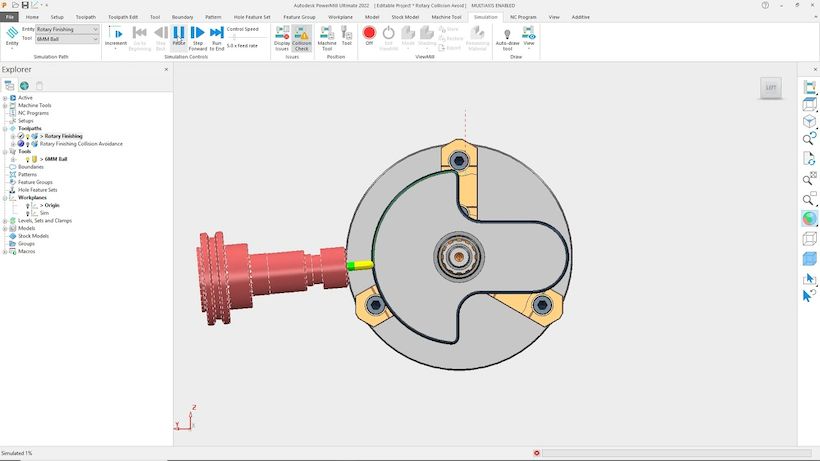
Autodesk Powermill es un programa informático avanzado que utiliza tecnología moderna para ayudar a los usuarios a diseñar, analizar y producir diversos productos. Es especialmente conocido por su capacidad para diseñar trayectorias de herramientas CAM (fabricación asistida por computadora) tridimensionales en un sistema CNC (control numérico por computadora). Powermill cuenta con su poderosa capacidad para diseñar trayectorias de herramientas para máquinas CNC (control numérico por computadora). Esto significa que los usuarios pueden crear fácilmente piezas complejas con formas y geometrías intrincadas sin tener que programar manualmente la máquina. Este editor está diseñado específicamente para trabajar con una amplia gama de máquinas herramienta, lo que lo convierte en una opción universal para usuarios que trabajan con diferentes tipos de equipos. Peculiaridades:
Cabe destacar la interfaz fácil de usar para profesionales. En el que, sin embargo, incluso un usuario de nivel básico puede navegar rápidamente y comenzar a crear rutas de herramientas de alta calidad, por supuesto, en cualquier caso, es necesario profundizar en él, probarlo, comprenderlo, pero al final todo saldrá más rápido que los competidores.
Este programa proporciona un conjunto completo de herramientas y funciones que hacen que el proceso de diseño sea intuitivo y eficiente. Los usuarios pueden importar y exportar fácilmente archivos desde otros programas CAD, lo que les permite trabajar fácilmente en todas las plataformas.
También tiene la opción de simular trayectorias de herramientas antes de enviarlas a la máquina. Esto le permite identificar posibles errores o problemas antes de que ocurran, ahorrando tiempo y dinero. El software también proporciona una amplia gama de opciones de personalización, lo que permite a los usuarios adaptar el software a sus necesidades y preferencias específicas.
Entre todas las ventajas también hay un inconveniente: el precio. Deberá activar Autodesk Powermill para poder aprovechar una amplia gama de capacidades, de modo que no haya límites de diseño, para que guardar un proyecto sea lo más conveniente posible. Es por eso que la clave de Autodesk Powermill, que se puede descargar en el sitio web, no es gratuita y registrará rápidamente el programa. Sin embargo, debajo del enlace en el archivo verá una versión con archivos crack, puede obtener todas las ventajas del programa de forma gratuita. En resumen, me gustaría resumir que Autodesk Powermill sigue siendo una de las mejores opciones para los profesionales de la industria manufacturera. Sus poderosas capacidades de diseño de trayectorias de herramientas, su interfaz fácil de usar y su amplia gama de funciones lo convierten en una opción ideal para los usuarios que requieren trayectorias de herramientas precisas y de alta calidad para máquinas CNC. Tamaño: 1,53 GB SO: Windows 10-11 x64 Descargar Autodesk Powermill Ultimate 2026 + crack gratis
Firmware original Samsung SM-A510K (archivo Flash)
El archivo Flash lo ayudará a actualizar, degradar o reinstalar el firmware (SO) original en su dispositivo móvil. Además, el archivo Flash (ROM) también le permite reparar el dispositivo móvil en caso de un problema de software, un problema de bucle de arranque, un problema de IMEI o un problema muerto.
Nombre del archivo: A510KKKS1BQD1_A510KKTC1BQD1_KTC.zip País: Corea del Sur Tamaño del archivo: 1GB versión de Android: 6.0.1 Herramienta Flash: Herramienta de descarga de Odín Cómo flashear (instalar): Sigue el tutorial
tienes un Huawei Honor Juego 8 ¿Y te gustaría convertirte en usuario root administrador? Entonces sin duda has encontrado el lugar indicado.
en el rango Huawei Honor Juego 8 Son Smartphones que, tras obtener el estatus de superusuario, permiten al usuario métodos eficaces para mejorar su rendimiento, personalizar su firmware nativo y tomar el control total del sistema.
¿Tiene problemas para encontrar el maletero? aquí tienes la solución.
¿Qué es la raíz?
Raíz oh uso excesivo Es el nombre habitual que se suele asignar a las cuentas de usuarios administradores que tienen todos los derechos en todo tipo de acceso (monousuario y multiusuario).
Rootear un dispositivo consiste en un método que permite al usuario de un dispositivo móvil con sistema Android obtener acceso privilegiado de forma similar a los permisos administrativos en sistemas Unix o Linux, pudiendo así traspasar cualquier límite de sistema y hardware impuesto por los fabricantes y/u operadores de red.
Ventajas de rootear tu Huawei Honor Play 8
Posibilidad de eliminar todo el Bloatware fácilmente y deshacerse de aplicaciones inútiles del sistema.
Obtenga más espacio de almacenamiento interno.
Modificar configuraciones complejas del sistema, como recuperar o restaurar la dirección IMEI y MAC del Huawei Honor Play 8, overclockear el procesador, entre muchas posibilidades.
Utilice programas diseñados exclusivamente para teléfonos móviles que tengan privilegios de root.
Eliminar, formatear y cambiar el tamaño de nuevas particiones (¡Ten cuidado! Hacer esto es extremadamente peligroso.).
Cree copias de seguridad o copias de seguridad completas, incluida la capacidad de exportar la ROM completa.
Precauciones y advertencias que se deben considerar
Su Smartphone invalidará la validez de la garantía proporcionada por el fabricante.
Riesgo de que aplicaciones maliciosas obtengan permisos de superusuario.
Riesgo de daño o deterioro de los datos durante el procedimiento, en cuyo caso es recomendable realizar una copia de seguridad antes de iniciar el root.
El software de su teléfono puede estar dañado; es recomendable asegurarse de poder obtener una copia flasheable de su ROM si es necesario.
Actualizaciones FOTA (Firmware por aire) quedará inutilizable.
Requisitos previos del método.
Computadora equipada con sistema operativo Windows XP, Vista, 7/8/10 o superior, tanto de 32 como de 64 bits.
Conector para transferencia de datos de USB a Micro USB.
Descarga la rom original de tu Huawei Honor Play 8 de la que deberás extraer el componente boot.img si es posible desde la web del fabricante.
Nota: Sí No se puede descargar un firmware original para el teléfono móvil. Tiene la opción de obtener boot.img directamente desde su Huawei Honor Play 8 fácilmente siguiendo las instrucciones de este tutorial.
Configurar el dispositivo móvil Huawei Honor Play 8
Lo primero que vamos a hacer, evidentemente, será configurar los ajustes necesarios para el siguiente proceso, que básicamente consisten en Desbloquear OEM además de Habilitar la depuración USB.
Ambas configuraciones están integradas en la sección del programador, que debes activar previamente tocando siete veces consecutivamente en ->
Sistema-> Acerca del dispositivo -> versión de software.
Cómo rootear el terminal Huawei Honor Play 8 paso a paso
En primer lugar, debes extraer el contenido del archivo previamente descargado en el escritorio de la PC con Windows e iniciar la utilidad MTKroot v2.5.5.
Abra MTKroot v2.5.5 y Huawei Honor Play 8
Controladores Pulsa -> MediaTek y continuar con la instalación de los controladores necesarios.
Instalar los controladores Mediatek Huawei Honor Play 8
De la misma forma repite los pasos para realizar la instalación del driver. BAsD.
Nota: La herramienta MTKroot v2.5.5 cuenta con todos los drivers necesarios para que tu computadora detecte el celular Huawei Honor Play 8.
Conecta tu teléfono inteligente Huawei Honor Juego 8 al PC mediante un puerto USB y luego presione el botón Restablecer USB.
Haga clic en la esquina superior izquierda de la pestaña ¡¡Sin botas de heno!! -> Llevarabra el archivo de arranque y haga clic una vez Parche de proceso.
La utilidad Magisk Manager se abrirá automáticamente en tu dispositivo móvil, sigue las instrucciones que verás en tu pantalla para crear el parche.
Luego tendrás que hacer clic en el botón Prueba del BAD y espera un momento hasta que puedas leer la línea ‘Dispositivo detectado’ momento en el cual debes hacer clic en el botón Soy un fastboot.
Huawei Honor Play 8 Reiniciar USB + Prueba ADB + Fastboot
Ahora contesta durante unos segundos hasta que el teléfono Huawei Honor Juego 8 Inicie en modo gestor de arranque y luego haga clic en Probar arranque rápido.
Nuevamente debes prestar atención hasta que aparezca la línea ‘Dispositivo reconocido‘ para pasar a la siguiente fase.
Abra el gestor de arranque de su Huawei Honor Play 8
A continuación abriremos el gestor de arranque de tu terminal, otro paso fundamental que podrás aplicar con un simple clic.
Se recomienda omitir este paso si ya lo has liberado en algún otro momento.
Haga clic una vez en Prueba del cargador de arranque si necesita verificar el estado del gestor de arranque.
Verifique el gestor de arranque en Huawei Honor Play 8
Si es necesario desbloquea el gestor de arranque en tu Huawei Honor Play 8 tienes que hacer clic en el botón Liberar cargador de arranque -> Acepta y luego realiza las instrucciones que se mostrarán en la pantalla de tu dispositivo móvil.
aumentar el volumen para autorizar.
Abrir el gestor de arranque en Huawei Honor Play 8
Recuerde: en el momento en que desbloquee el gestor de arranque, el Huawei Honor Play 8 volverá a su estado inicial.
Debido a esto, debes crear una copia de seguridad o simplemente copiar tus contactos, fotos, archivos y otros datos a una unidad de almacenamiento SD externa.
Una vez desbloqueado el gestor de arranque, el siguiente paso es concluir este tutorial, dejando el Huawei Honor Play 8 con privilegios de usuario root.
Desplácese hasta la parte superior izquierda del programa y verifique la alternativa de root, luego haga clic en Root en la parte inferior.
Marcar Root Huawei Honor Play 8
En menos de 5 segundos el Huawei Honor Play 8 estará rooteado y podrás ver la palabra “OK” proyectada tanto en la pantalla del Huawei Honor Play 8 como al mismo tiempo en el programa MTKroot v2.5.5.
Luego haga clic una vez en el botón Salir del arranque rápido Para reiniciar tu celular Huawei Honor Play 8, este se reiniciará al entorno de Android.
Una vez que el Smartphone se haya reiniciado por completo pulsa una vez en el botón Aplicaciones -> instalar magia y verifique si la aplicación Magisk Manager aparece en el tablero de su teléfono.
Para poder utilizar la aplicación Magisk Manager primero debes conectar el Huawei Honor Play 8 a Internet, ya sea mediante WiFi u operador de red.
Y para finalizar sólo tienes que pulsar el botón Comprobar raíz -> siguiente Aceptar y eso es todo.
Verificar Root Huawei Honor Play 8
Nota: En caso de que la aplicación Magisk Manager no se instale, haga clic una vez en el botón Desinstalarespera unos segundos y vuelve a hacer clic en el botón instalar magia.
Simplificación de procesos
Resumen pasos Rootear Huawei Honor Play 8
Abra el programa MTKroot v2.5.5 y luego conecte su teléfono inteligente Huawei Honor Play 8 con su PC.
Restablezca su teléfono inteligente Huawei Honor Play 8 a las opciones del gestor de arranque haciendo clic en el botón Soy un fastboot -> Probar arranque rápido.
Si es necesario, desbloquee el gestor de arranque haciendo clic en Liberar cargador de arranque.
Finalmente seleccione la opción raíz y presione el botón Raíz.
Vídeo tutorial paso a paso sobre cómo rootear el Huawei Honor Play 8
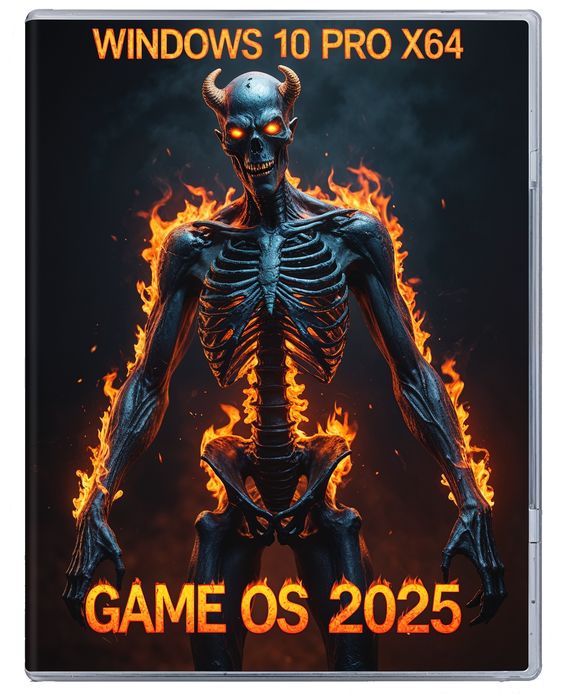
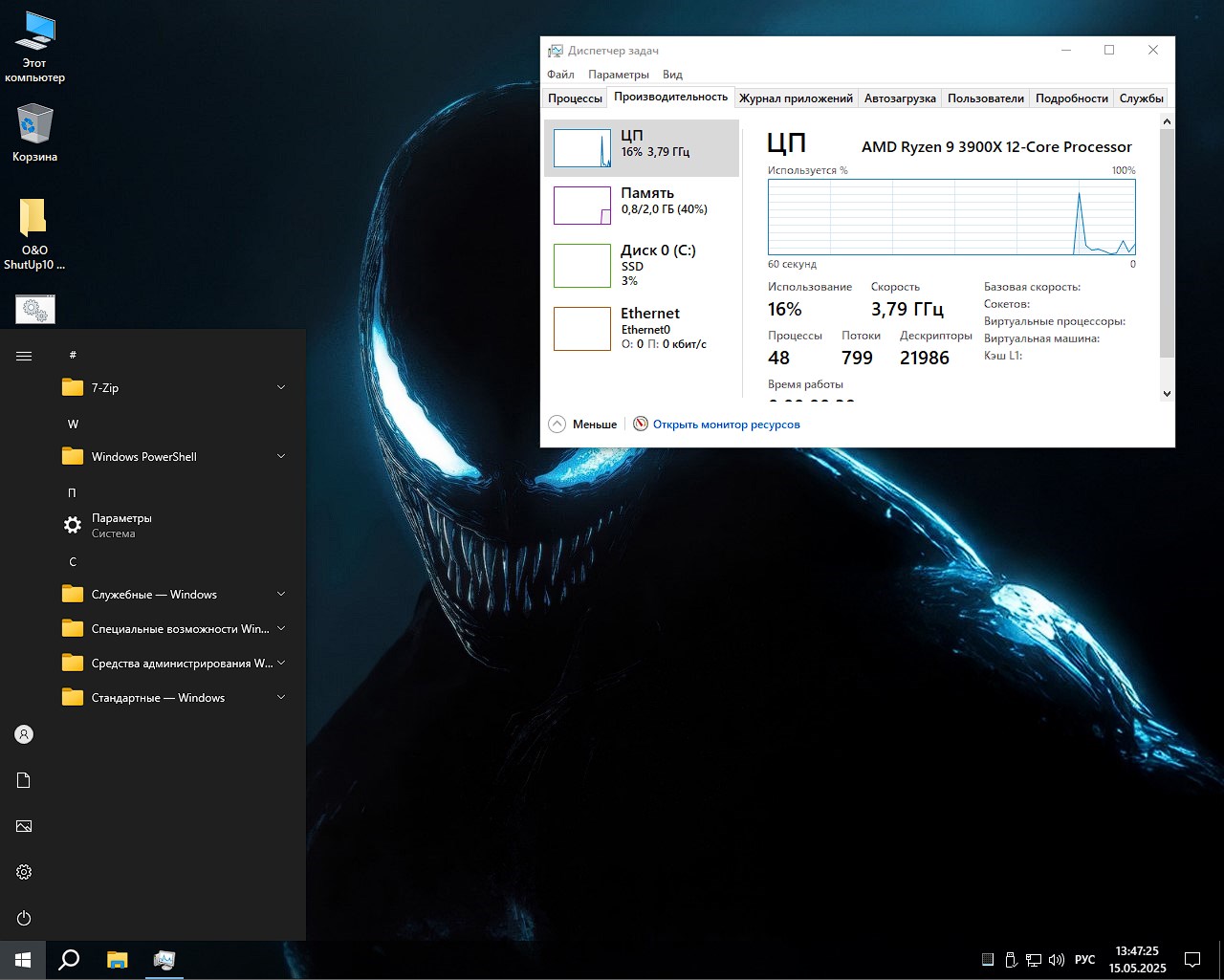
Tiene una computadora vieja, no hay motivo para preocuparse, hay una compilación para propietarios de equipos obsoletos y amantes del máximo rendimiento: juegos Windows 10 Pro y Enterprise LTSC 22H2 en formato iso con la última compilación 19045.5854 del 14 de mayo de 2025. El sistema merece atención y no pude pasarlo por alto, me apresuro a compartirlo. GamesOS Windows 10 Professional Rus para una unidad flash con una instalación limpia se basa en distribuciones externas y puede elegir una de tres versiones: Professional, IoT Enterprise y Corporate LTSC. Todas las versiones recibieron actualizaciones actuales hasta la primavera de este año, esto es una garantía de protección contra la mayoría de las vulnerabilidades. Se incluye Windows Ten de cualquier edición con activación para portátiles y ordenadores antiguos, se diferencia bastante de las versiones “lite” habituales, el shell ha recibido cambios importantes, por lo que el autor, también conocido como OneSmiLe, se centró en lanzar aplicaciones exigentes y entretenimiento informático. Todos los componentes que podrían ralentizar el trabajo, consumir recursos del sistema en segundo plano, interferir con el uso de programas que consumen muchos recursos, fueron eliminados de la manera más competente posible y, por supuesto, nada lo distraerá durante los juegos.
💬 Qué ha cambiado en la configuración básica
Numerosas aplicaciones y servicios en segundo plano que suelen ocupar RAM y tiempo de CPU quedan completamente excluidos del sistema:
En lugar del archivador estándar, se instala un 7-Zip más funcional, que hace frente de manera más efectiva a las tareas de comprimir y descomprimir archivos. Curiosamente, debido a la falta de un archivador estándar, el comando sfc /scannow no podrá restaurarlo, pero esto no crea problemas en el uso diario.
De los navegadores predeterminados, sólo Yasha está disponible, pero nada le impide instalar cualquier otro navegador web de su elección. Nuestro sitio web está lleno de opciones portátiles, incluido Chrome; de hecho, creo que lo uso yo mismo.
Descargar torrent
µ
Windows 10 Pro / Ent LTSC 22H2 para juegos x64
Tamaño: 3,5 GB • Formato: ISO • Versión: 19045.5854
📌 Nota: Para aquellos a quienes les gusta descargar compilaciones de Windows a través de torrent, hay un botón verde arriba, y para aquellos a quienes les gustan los enlaces directos, debajo las noticias tienen todo lo que necesitan.
⚙️ Requisitos mínimos del sistema para ejecutar iso build Windows 10 pro Rus 22H2:
1 GHz o SoC: estos son los requisitos para el procesador, este es el mínimo indispensable
Para sistemas de 64 bits, se requiere un mínimo de 2 gigabytes de RAM
Para x64 necesitas al menos 10 GB de espacio libre en tu disco duro
DX9 debe ser compatible con su tarjeta de video
800×600 es la resolución mínima para un monitor; si es más bajo, la interfaz flotará
💬 Privacidad y optimización del rendimiento
Una de las principales ventajas de esta modificación es la desactivación total de la telemetría. El sistema no envía ningún dato a servidores corporativos ni a terceros. Todos los servicios que podrían rastrear las acciones del usuario están desactivados, lo que aumenta significativamente el nivel de privacidad.
La función de búsqueda del sistema se mantiene funcionando correctamente, pero su icono se ha eliminado del panel principal para ahorrar espacio y minimizar la interfaz. El usuario siempre puede iniciar la búsqueda utilizando teclas familiares cuando sea necesario.
La capacidad de revertir el sistema a un estado anterior está completamente deshabilitada: los archivos correspondientes (incluido WinRe.wim) se han eliminado. Esto significa que en caso de fallos graves será necesaria una nueva instalación, pero no habrá carga adicional en el disco ni en la RAM.
💬 Para maximizar la velocidad del rendimiento, los siguientes componentes están deshabilitados:
Servicio WSearch, responsable de indexar el contenido de los archivos.
SysMain (anteriormente Superfetch), que precarga programas
ReadyBoot, diseñado para acelerar el inicio del sistema
Estos servicios, contrariamente a su propósito, a menudo crean una carga adicional en los discos y la RAM, especialmente en configuraciones débiles donde cada megabyte cuenta.
💬 mejoras en la interfaz de usuario
Los menús contextuales han vuelto a su forma clásica sin elementos ni opciones redundantes. Cuando mantiene presionada la tecla MAYÚS, aparecen funciones útiles adicionales: instalar controladores desde . archivos cab o extrayendo el contenido de la instalación. Paquetes msi, lo que simplifica enormemente el trabajo con controladores y software.
Se han agregado comandos para copiar y mover rápidamente a directorios seleccionados al menú contextual para todo tipo de archivos y carpetas, lo que acelera las operaciones diarias con datos. En la sección “Esta PC”, han aparecido accesos directos convenientes para acceder rápidamente a las herramientas de administración, administración de hardware, editor de registro del sistema y configuración de inicio a través de MSCONFIG.
💬 Las mejoras visuales incluyen:
Reemplazo de la fuente estándar de Segoe UI por una Segoe UI SEMIBOLD más clara y expresiva
Eliminar el efecto de desenfoque en la pantalla de inicio de sesión
El regreso del clásico Visor de fotos de Windows
Deshabilitar el historial de guardado de documentos y directorios abiertos recientemente
El Control de cuentas de usuario está desactivado, por lo que no se requiere confirmación adicional al iniciar programas. El espacio reservado en disco también está deshabilitado: todo el volumen de la unidad está disponible para su uso, sin particiones ocultas del sistema.
💬 Trucos para jugadores
GameDVR está completamente desactivado y tú y yo sabemos que le gusta consumir recursos durante el juego.
El reinicio automático se bloquea en caso de errores graves del sistema
Se han desactivado los parches de seguridad Meltdown y Spectre; el problema con ellos es que con gusto reducirán el rendimiento de la PC en procesadores más antiguos
Lo sé, alguien puede pensar que desactivar varias funciones de seguridad reduce teóricamente el nivel de seguridad del sistema operativo y tendría razón, pero para los usuarios domésticos y los sistemas de juegos que no almacenan datos críticos, este riesgo es mínimo.
💬 Más sobre funciones
Tienda incorporada, no está aquí, pero devolverlo no es problema, intentaré decirte breve y claramente cómo hacerlo. Todo lo que necesita hacer es conectarse a Internet, abrir PowerShell o CMD con derechos de administrador y ejecutar un simple comando wsreset -i. Después de instalar la tienda, puedes agregar secuencialmente el proveedor de identidad, la barra de juegos y la aplicación principal de Xbox a través de ella.
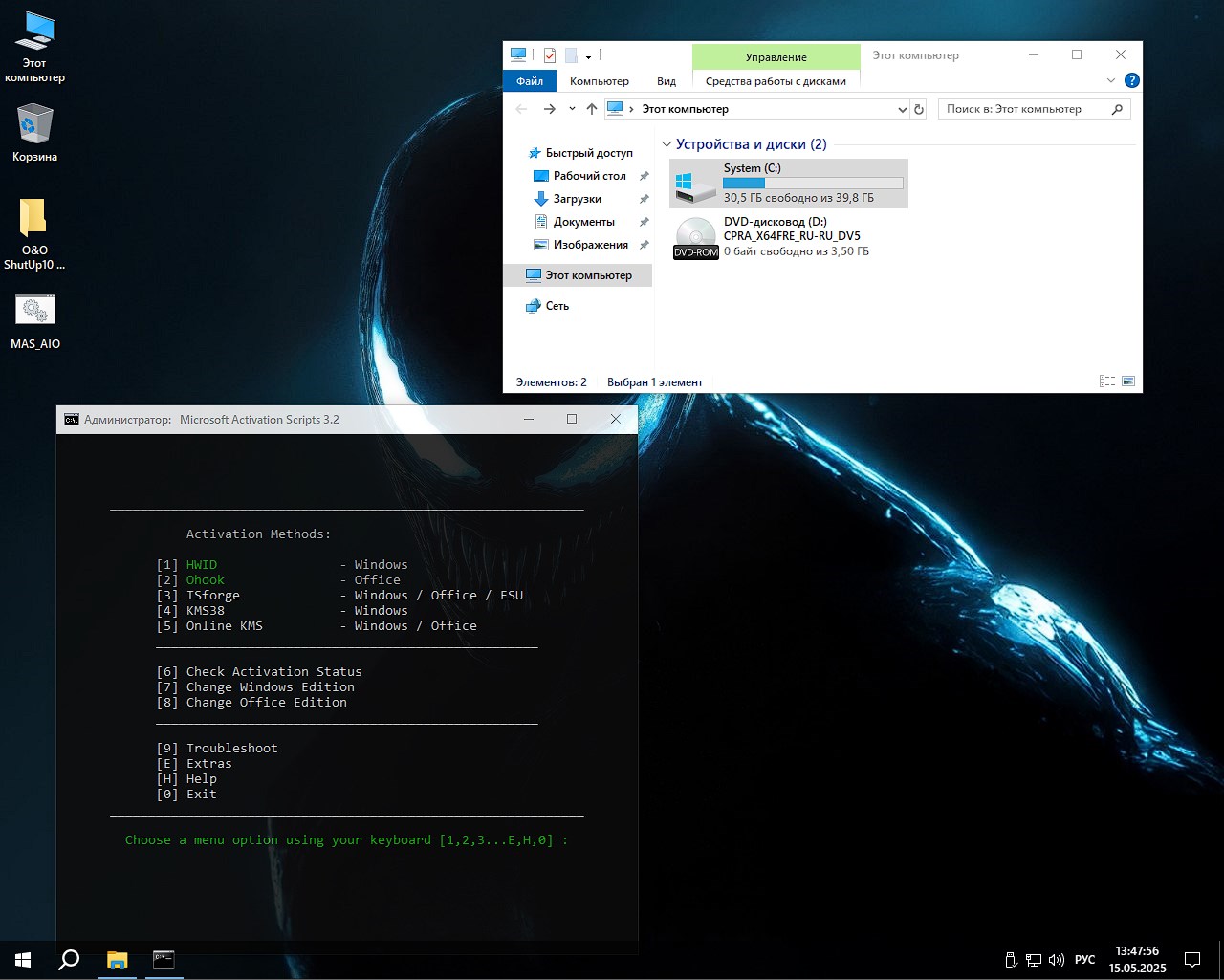
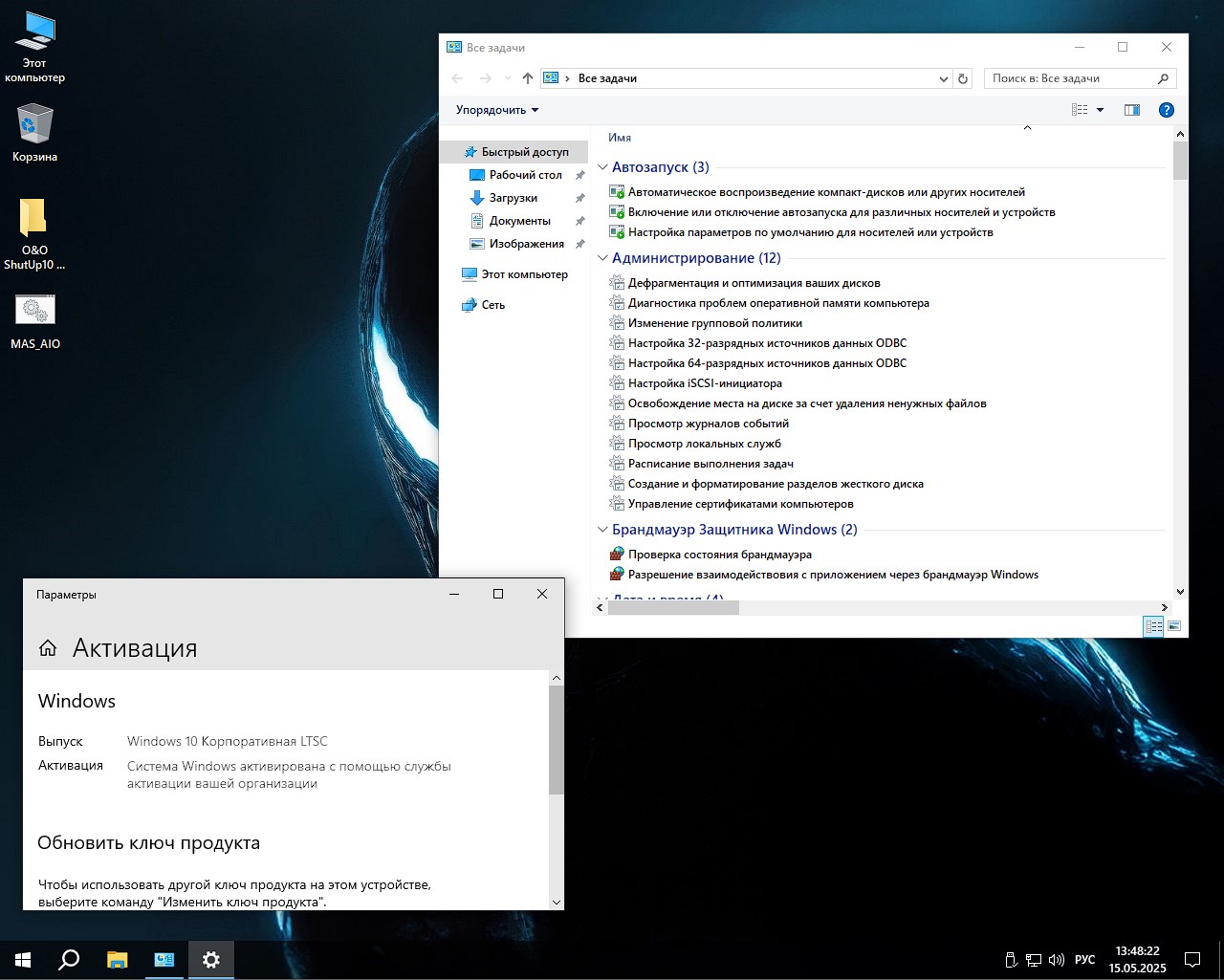
La activación del sistema se produce automáticamente gracias a la herramienta W10DigitalActivation incorporada, que funciona inmediatamente después de la instalación. Si por alguna razón no se produce la activación automática, puede iniciar esta herramienta manualmente; está incluida en el kit y, según los desarrolladores, no contiene código malicioso ni publicidad intrusiva.
💬 Limitaciones y funciones de modificación.
Es importante considerar algunos matices y posibles desventajas de este montaje:
Debido a la eliminación de una serie de componentes estándar, los métodos convencionales de recuperación del sistema no están disponibles (se necesita software adicional, yo uso Acronis)
En caso de fallas graves, será necesaria una reinstalación completa, lo que puede resultar inconveniente en situaciones críticas, lo que significa que es necesario controlar mejor el sistema operativo y lo que ejecuta dentro del shell.
No hay protección integrada contra malware, por lo que es necesario instalar un antivirus de terceros y para mí esto no es un problema, hay muchas herramientas gratuitas y, en general, Sandboxie hace un buen trabajo.
La App Store y Game Center requieren configuración e instalación adicionales
💬 Impresión final
Este Windows 10 Pro para juegos modificado con activación para cualquier PC y computadora portátil es ideal para computadoras obsoletas y de bajo consumo de energía, donde cada rendimiento es fundamental. Una imagen ISO limpia con Windows Ten para juegos para una unidad flash Rus se carga instantáneamente, especialmente en un SSD, todos los recursos de la computadora y los procesos en segundo plano se minimizan, el sistema operativo en sí no se actualiza sin el permiso explícito del propietario, no recopilará datos sobre su actividad en absoluto. Por supuesto, yo mismo probé esta versión durante aproximadamente un día en dos computadoras y obtuve resultados impresionantes con los que quedé satisfecho. La ausencia total de cosas innecesarias, esto es lo que acelera el funcionamiento de todo el sistema, el software y los juegos se inician a la velocidad del rayo incluso con una pequeña cantidad de memoria, no encontré ningún problema con la compatibilidad de los controladores, todo se recogió automáticamente, si se requiere algo individualmente, nadie se molesta en encontrar el controlador correcto en la red. Los componentes adicionales necesarios se instalan fácilmente en unos minutos. Además, agregué O&O ShutUp10 Auto Update Portable de Zhek al escritorio, esto es para aquellos que quieren “castrar” más el sistema operativo, si no están interesados, solo tres carpetas, el software es portátil, no dejará ningún rastro en el registro, por lo que no hay problemas. En general, esta es una breve reseña que hice hoy. Cualquiera que busque una versión rápida y funcional del popular sistema operativo Win 10 Rus de 64 bits sin elementos innecesarios cuyo propósito sea ocupar espacio y consumir recursos, creo que debería consultar esta opción, estoy seguro que quedará satisfecho.
Parámetro
Estado
🔎Buscar
✅Obras
🔑Activación
ℹ️Incorporado
🛒 Tienda
ℹ️A través de CMD con el comando wsreset -i puedes regresar
👁️ Telemetría
❌Deshabilitado y bloqueado
#️ Actualizaciones
✅Hasta el 14 de mayo de 2025
⚙️ Personalización de juegos
✅Terminado
🛡️ Defensor
❌Eliminado
Descargue la imagen de juegos de Windows 10 Professional de 64 bits con las actualizaciones de mayo
💡 Todos los enlaces enumerados permiten descargar rápidamente un ensamblaje ISO para instalarlo desde una unidad flash sin preguntas.
Acerca de las asambleas:
Algunas compilaciones pueden venir preinstaladas con un navegador y agregar componentes opcionales para Chrome; Si lo desea, puede sustituirlos fácilmente por los suyos propios. Todas las imágenes se someten a un análisis antivirus obligatorio antes de publicarse en el sitio: todo el contenido se analiza completamente en busca de archivos maliciosos. La configuración permanece bajo su control y puede cambiarla con un par de clics si es necesario. A menudo, las herramientas de activación integradas se reemplazan con recomendaciones de registro basadas en texto; esto se hace para minimizar los falsos positivos.
Firmware original Samsung SM-A505G (archivo Flash)
El archivo Flash lo ayudará a actualizar, degradar o reinstalar el firmware (SO) original en su dispositivo móvil. Además, el archivo Flash (ROM) también le permite reparar el dispositivo móvil en caso de un problema de software, un problema de bucle de arranque, un problema de IMEI o un problema muerto.
Nombre del archivo: SM-A505G_A505GUBS5ATA2_A505GOWO5ATA2_CHO_4Archivo.zip País: Chile Tamaño del archivo: 4 megas versión de Android: 9.0 Herramienta Flash: Herramienta de descarga de Odín Cómo flashear (instalar): Sigue el tutorial
Adquirir privilegios de administrador root en el dispositivo Huawei Enjoy 20 Plus es un trabajo sumamente sencillo y rápido, que verás en este artículo.
Aunque pueda parecer complicado al principio, lo cierto es que, nada más lejos de la realidad, te alegrarás cuando sepas lo fácil e intuitiva que es esta técnica de root.
¿No encuentras el maletero? archivo, entonces este te interesará.
¿Qué es el enraizamiento?
Él uso excesivo oh raíz es el nombre habitual asignado a las cuentas de usuario que tienen todos los privilegios en todos los modos de acceso, tanto monousuario como multiusuario.
Asimismo, rootear un teléfono es una táctica que permite a los usuarios de dispositivos móviles con sistema Android obtener acceso privilegiado de forma similar a los permisos administrativos de las máquinas Linux o Unix, permitiéndoles superar cualquier reducción de sistema y hardware impuesta por los fabricantes y/u operadores de red.
Beneficios de rootear el Huawei Enjoy 20 Plus
Posibilidad de eliminar todo tipo de Bloatware fácilmente así como desinstalar aplicaciones del sistema potencialmente improductivas.
Posibilidad de liberar capacidad extra para almacenamiento.
Personaliza configuraciones avanzadas del sistema, como desbloqueo, modificación del IMEI y MAC del Huawei Enjoy 20 Plus, así como overclocking de procesadores y otros.
Posibilidad de utilizar Software creado para teléfonos móviles rooteados.
Modificar, formatear y cambiar el tamaño de nuevas particiones en la memoria (¡Ten cuidado! Hacer esto puede resultar extremadamente peligroso para la integridad del dispositivo.).
Crea copias de seguridad de las particiones o también exporta la rom completa.
Precauciones e inconvenientes que se deben tener en cuenta
Tu terminal perderá la validez de la garantía otorgada por el fabricante.
Amenaza de que aplicaciones dañinas obtengan derechos de superusuario.
Riesgo de daño o deterioro de los datos durante el procedimiento, en cuyo caso se recomienda en todo momento realizar una copia de seguridad antes de proceder con el root.
El software del teléfono inteligente puede estar dañado; se recomienda asegurarse de poder obtener una copia válida del firmware si es necesario.
El soporte de actualización de FOTA estará deshabilitado.
Condiciones previas del procedimiento
Un ordenador que cuente con sistema operativo Windows XP o posterior, tanto de microarquitecturas de 32 como de 64 bits.
Descarga el firmware original para tu dispositivo móvil del cual extraerás el componente de arranque si es posible desde la página de soporte del fabricante.
Nota: Sí No encuentras el firmware original para el teléfono Huawei Enjoy 20 Plus Tienes la alternativa de adquirir el componente de arranque directamente desde tu dispositivo móvil de forma sencilla siguiendo las instrucciones de este tutorial.
Ajustes del Huawei Enjoy 20 Plus
En primer lugar debes ejecutar ciertos ajustes en el panel de configuración de tu Huawei Huawei Enjoy 20 Plus, que esencialmente consisten en Habilitar la depuración USB además de Activar desbloqueo OEM.
Podrás encontrar estas dos configuraciones dentro del menú del programador, que deberás tener activado previamente presionando 7 veces ininterrumpidamente en la caja;
Menú-> Información del dispositivo -> versión de software oh Número de compilación.
Rootear terminal Huawei Enjoy 20 Plus
En primer lugar tendrás que extraer el paquete previamente descargado en el escritorio de la computadora con Windows y luego ejecutar el software MTKroot v2.5.5.
Inicie MTKroot v2.5.5 en Huawei Enjoy 20 Plus
Haga clic en el botón Controladores -> MediaTek y finaliza la instalación de los drivers específicos.
Instale los controladores MTK Huawei Enjoy 20 Plus
De igual forma sigue estos pasos para implementar la instalación en drivers BAsD.
Nota: El software MTKroot v2.5.5 ya tiene todos los controladores actualizados que requiere el teléfono inteligente Huawei Enjoy 20 Plus.
Conecta tu equipo Huawei Disfruta 20 Plus con su computadora a través de un puerto de datos USB y presione el botón Restablecer USB.
Haga clic en el área superior izquierda en ¡¡Sin botas de heno!! -> LlevarAbra el archivo de inicio y haga clic una vez en Parche de proceso.
Automáticamente se iniciará la utilidad Magisk Manager en tu Huawei Enjoy 20 Plus, sigue las instrucciones que verás en pantalla para crear el parche.
Luego haga clic en Prueba del BAD y espera un momento hasta que puedas leer el texto ‘Dispositivo detectado’, allí debes hacer clic en Soy un fastboot.
Huawei Enjoy 20 Plus Reiniciar USB + Test ADB + Fastboot
Espere un momento mientras su Huawei Enjoy 20 Plus se inicia en modo gestor de arranque y luego haga clic en el botón Probar arranque rápido.
Luego tienes que esperar hasta que puedas leer el texto ‘Dispositivo detectado’ antes de poder continuar con el siguiente párrafo.
Desbloquea el gestor de arranque de tu Huawei Enjoy 20 Plus
En el siguiente punto tendrás que abrir el gestor de arranque del dispositivo, otro paso que también harás con un clic.
Es recomendable excluir este paso en caso de que lo hubieras liberado en otro momento.
Hacer clic en Prueba del cargador de arranque si desea comprobar el estado del gestor de arranque.
Comprobar el gestor de arranque en Huawei Enjoy 20 Plus
Si necesitas desbloquea el gestor de arranque en tu Huawei Enjoy 20 Plus solo tienes que hacer clic Liberar cargador de arranque -> Acepta y luego realiza las señales que verás proyectadas en la pantalla de tu Huawei Enjoy 20 Plus.
Recuerda que debes presionar la tecla aumentar el volumen para poder continuar.
Abrir el gestor de arranque Huawei Enjoy 20 Plus
Recuerde: en el momento en que desbloquee el gestor de arranque, el software de su Huawei Enjoy 20 Plus se restaurará a su estado original.
Por ello, plantéate si es conveniente realizar copias de seguridad o si prefieres simplemente copiar todos tus contactos, fotos, archivos y otros datos a una unidad de almacenamiento Micro SD.
Una vez que hayas desbloqueado el gestor de arranque, todo lo que necesitas hacer es completar este tutorial, dejando tu Huawei Enjoy 20 Plus con privilegios de root.
Vaya a la esquina superior de MTKroot v2.5.5 y elija la opción raíz, luego haga clic en el botón Raíz en el lado opuesto.
Marcar Root Huawei Enjoy 20 Plus
En apenas unos segundos el dispositivo estará rooteado, por lo que podrás leer la palabra “OK” reflejada en la pantalla de tu terminal Huawei Enjoy 20 Plus y en la ventana de MTKroot v2.5.5.
Luego haga clic en el botón Salir del arranque rápido y el celular Huawei Enjoy 20 Plus volverá al sistema Android.
Cuando el Huawei Enjoy 20 Plus se haya cargado por completo deberás pulsar Aplicaciones -> instalar magia y verifique si aparece la aplicación Magisk Manager en el escritorio del Huawei Enjoy 20 Plus.
Para que la aplicación Magisk Manager funcione correctamente, primero debes conectar tu Huawei Enjoy 20 Plus a Internet, mediante WiFi o datos.
Para completar este tutorial haz clic en el botón Comprobar raíz -> seguido de Aceptar y eso es todo.
Verificar Root Huawei Enjoy 20 Plus
Nota: En caso de que la aplicación Magisk Manager no se instale la primera vez, haga clic una vez en el botón Desinstalarespere un par de segundos y una vez más haga clic en el botón Instalar Administrador Mágico.
Abreviatura del proceso
Resumen proceso Root Huawei Enjoy 20 Plus
Inicie el software MTKroot v2.5.5 y conecte el dispositivo a su computadora.
Reinicie el dispositivo con opciones de fastboot haciendo clic en el botón Soy un fastboot -> Probar arranque rápido.
Si es necesario, desbloquee el gestor de arranque haciendo clic en Liberar cargador de arranque.
Finalmente seleccione la opción raíz y presione el botón Raíz.
Vídeo tutorial de ayuda paso a paso para rootear el teléfono Huawei Enjoy 20 Plus
Sucede que a veces es necesario realizar rápidamente una presentación a partir de documentos PDF. Si entiende lo que quiero decir, entonces el software Presentación de diapositivas en PDF será útil. Le ayudará a convertir rápidamente cualquier formato de documento portátil en una presentación de diapositivas, sin tener que profundizar en configuraciones complejas. Agrega un archivo, ajusta la velocidad de visualización, selecciona transiciones entre diapositivas e incluso puede editar ligeramente el PDF directamente en la aplicación. El control no es difícil, todos los botones están en la pantalla, no es necesario buscar funciones ocultas. Puede agregar formas, imágenes, cambiar colores para que la presentación no parezca aburrida. Para aquellos que trabajan a menudo con archivos PDF y quieren mostrar el material rápidamente, la aplicación realmente les ahorra tiempo. Es bueno que no necesites ningún conocimiento especial para trabajar. La edición de documentos es un poco limitada; si necesitas cambiar algo en serio, tendrás que utilizar otros programas, de los cuales tenemos una gran variedad en nuestra web. El programa funciona de manera estable, nada falló durante la prueba y el enlace de descarga a continuación ya está activado, la versión es portátil porque. Como resultado, obtenemos una interfaz simple, un buen conjunto de funciones básicas, cualquiera que quiera hacer una presentación desde PDF puede probarlo, lo más probable es que quede satisfecho. Tamaño: 7 megas SO: Windows 7+ Descargar PDFZilla Presentación de diapositivas en PDF 1.0 Zheka portátil gratis