Firmware original Samsung GT-S7390G (archivo Flash)
El archivo Flash lo ayudará a actualizar, degradar o reinstalar el firmware (SO) original en su dispositivo móvil. Además, el archivo Flash (ROM) también le permite reparar el dispositivo móvil en caso de un problema de software, un problema de bucle de arranque, un problema de IMEI o un problema muerto.
Nombre del archivo: S7390GXXUANC3_S7390GBOGANC1_BOG.zip País: Francia Tamaño del archivo: 503MB versión de Android: 4.1.2 Herramienta Flash: Herramienta de descarga de Odín Cómo flashear (instalar): Sigue el tutorial
En esta otra ocasión os vamos a dejar otro tutorial paso a paso para rootear el dispositivo Huawei Honor 6C Pro.
la serie Huawei Honor 6C Pro Son Smartphones que al ser rooteados brindan al usuario diferentes métodos para optimizar fácilmente su rendimiento, personalizar su software así como tomar el control del sistema.
¿Tiene problemas para encontrar el archivo de inicio? aquí tienes la solución.
¿Qué es el enraizamiento?
Él usuario raíz oh uso excesivo es el nombre estándar que normalmente se asigna a las cuentas de usuario que tienen todos los derechos en todos los modos de acceso, tanto monousuario como multiusuario.
Rootear un terminal es una técnica que permite a los usuarios de un dispositivo móvil con sistema operativo Android obtener acceso privilegiado al sistema de forma similar a los permisos administrativos en Unix, lo que también permite corregir cualquier impedimento de sistema y hardware impuesto por el fabricante y/u operador de red.
¿Cuáles son los beneficios de rootear tu Huawei Honor 6C Pro?
Elimine fácilmente Bloatware y desinstale aplicaciones potencialmente improductivas del sistema.
Posibilidad de liberar más memoria para almacenamiento interno.
Adapta configuraciones complejas en el sistema, como desbloquear el Huawei Honor 6C Pro, cambiar el IMEI, dirección MAC, overclockear la CPU, entre otros.
Poder utilizar aplicaciones creadas solo para dispositivos rooteados.
Modificar y eliminar nuevas particiones en la memoria (¡Ten cuidado! Puede ser extremadamente peligroso.).
Realizar copias de seguridad de las particiones, incluyendo exportar el Firmware completo.
Precauciones y contras que debemos considerar
El teléfono ya no contará con la garantía otorgada por el fabricante.
Exposición a aplicaciones maliciosas que se pueden obtener con permisos de Superusuario.
Exposición a daños o pérdida de datos durante o después del proceso, por lo que es recomendable en todo momento crear una copia de seguridad antes de iniciar el proceso raíz.
El Firmware/Rom de su Huawei Honor 6C Pro puede estar dañado, se recomienda asegurarse de poder obtener una copia original de su firmware si es necesario.
Se cancelará la compatibilidad con actualizaciones automáticas.
Requisitos para este trámite
Una computadora con Windows XP/7 o posterior, ya sea de 32 o 64 bits.
Descarga la rom original de tu dispositivo móvil de la que obtendrás el componente boot.img si es posible desde la web del fabricante.
Nota: Sí No encuentras la rom original de tu Huawei Honor 6C Pro Alternativamente, puede obtener el componente boot.img directamente desde su Huawei Honor 6C Pro siguiendo este tutorial.
Configuración del teléfono inteligente Huawei Honor 6C Pro
Primero debes aplicar ciertas correcciones desde el panel de configuración del Huawei Honor 6C Pro, que especialmente radican en Activar desbloqueo OEM así como Habilitar la depuración USB.
Ambas preferencias las encontrarás en el menú del programador, que primero deberás tener desbloqueado. presionando 7 veces continuamente en la caja;
Configuración del dispositivo-> Información del sistema -> versión de software oh Número de compilación.
Rootee el dispositivo Huawei Honor 6C Pro fácilmente
En primer lugar, descomprima los archivos descargados previamente en el escritorio de la PC con Windows y luego abra la aplicación MTKroot v2.5.5.
Abra MTKroot v2.5.5 y Huawei Honor 6C Pro
Haga clic en el botón Controladores -> MediaTek y completar la instalación de los drivers indicados.
Instalar controladores Mediatek Huawei Honor 6C Pro
De igual forma repite estos pasos con la instalación de los drivers -> BAsD.
Nota: El programa MTKroot v2.5.5 incluye todos los controladores actualizados necesarios para que Windows reconozca el dispositivo Huawei Honor 6C Pro.
Luego conecta tu Huawei Honor 6C Pro a la PC a través de un cable de datos Micro USB y haga clic en Restablecer USB.
Haga clic en la parte superior izquierda en ¡¡Sin botas de heno!! -> Llevaragregue el archivo de arranque y haga clic en el botón Parche de proceso.
La utilidad Magisk Manager se iniciará automáticamente en tu dispositivo móvil, sigue las instrucciones que verás en pantalla para crear el parche.
Luego haga clic Prueba del BAD y espera un momento hasta que puedas ver el texto’Dispositivo detectado‘momento en el que debes hacer clic en Soy un fastboot.
Huawei Honor 6C Pro Reiniciar USB + Prueba ADB + Fastboot
Espere unos segundos mientras el Huawei Honor 6C Pro comienza en modo Fastboot, luego haga clic en Probar arranque rápido.
Posteriormente tendrás que prestar atención hasta que puedas ver la línea ‘Dispositivo reconocido’ para pasar a la siguiente fase.
Cómo abrir el gestor de arranque en dispositivos Huawei Honor 6C Pro
A continuación pasaremos a desbloquear el gestor de arranque de tu celular, una operación imprescindible que también puedes aplicar con un solo clic.
Es recomendable ignorar el pasaje por si lo hubieras abierto en otro momento.
Hacer clic en Prueba del cargador de arranque si necesita asegurarse de su estado.
Comprobar el gestor de arranque del Huawei Honor 6C Pro
Si es necesario abre el gestor de arranque de tu Huawei Honor 6C Pro simplemente haga clic en Liberar cargador de arranque -> Acepta y completa las instrucciones que aparecen en la pantalla de tu Huawei Honor 6C Pro.
Presione la tecla sube el volumen para proceder.
Abrir gestor de arranque Huawei Honor 6C Pro
Nota: En el momento en que se libere el gestor de arranque, el software de su teléfono celular se restaurará a su estado original.
Por esa misma razón debes crear una copia de seguridad u opcionalmente copiar tus archivos, contactos, fotos y otros datos personales a una memoria externa o Micro SD.
Tras abrir el gestor de arranque, el siguiente nivel consiste en finalizar el tutorial y finalmente dejar el Huawei Honor 6C Pro con sus correspondientes privilegios de root.
En el área superior izquierda del software MTKroot v2.5.5, elija la alternativa raíz, luego haga clic una vez en Root en la esquina inferior.
Opción Root Huawei Honor 6C Pro
Casi inmediatamente el terminal habrá sido rooteado, por lo que podrás ver el mensaje “OK” en tu teléfono y en la utilidad MTKroot v2.5.5.
Luego tendrás que hacer clic en Salir del arranque rápido Para devolver su Smartphone se reiniciará el sistema Android.
Una vez que su computadora se inicie por completo, haga clic en el botón Aplicaciones -> instalar magia y verificar que efectivamente la aplicación Magisk Manager esté incluida entre las aplicaciones del Smartphone.
Para que la aplicación Magisk Manager funcione correctamente, debe conectar su Huawei Honor 6C Pro a Internet.
Finalmente solo tienes que presionar el botón Comprobar raíz -> luego aceptar y nada más.
Probar Root Huawei Honor 6C Pro
Nota: Si la aplicación Magisk Manager no se instala la primera vez, haga clic en el botón una vez Desinstalarespera dos segundos y haz clic nuevamente instalar magia.
Proceso resumido
Resumen de pasos Rootear Huawei Honor 6C Pro
Ejecute el programa MTKroot v2.5.5 y conecte el Huawei Honor 6C Pro con la computadora.
Reinicie Huawei Honor 6C Pro en las opciones del gestor de arranque haciendo clic Soy un fastboot -> Probar arranque rápido.
Si es necesario, desbloquee el gestor de arranque haciendo clic en Liberar cargador de arranque.
Finalmente seleccione la opción raíz y presione el botón Raíz.
Vídeo tutorial de ayuda para rootear el celular Huawei Honor 6C Pro
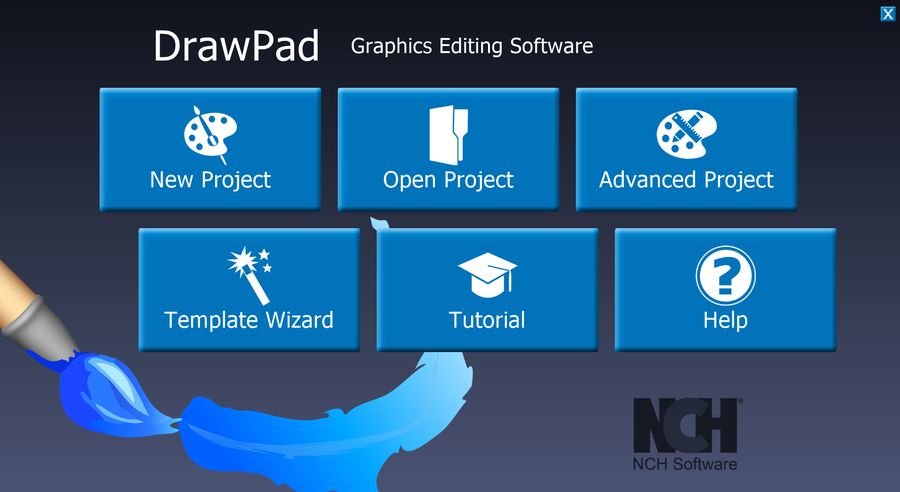
Un editor gráfico sencillo y sin lujos, ideal para principiantes. descargar el editor gráfico DrawPad posible a continuación. Desde la ventana principal puedes acceder a herramientas de dibujo, efectos y capas. El programa te permitirá crear nuevas imágenes o trabajar con las antiguas. Admite varios formatos gráficos, NG, BMP, JPG, GIF, PDF y SVG. Entre los efectos se encuentran los rellenos, la posibilidad de agregar sombras y biseles. La desventaja es la falta de un botón de “cancelar”, pero ya no es así; el botón apareció hace muchos años. No hay soporte para (hay una versión rusificada, la agregué al encabezado), pero hay pocas configuraciones, por lo que será fácil de entender. Peculiaridades:
De forma rápida y clara le permite crear diferentes formas gráficas o editar las ya hechas
El editor atraerá a todos, desde el diseñador para trabajar con carteles publicitarios, pancartas hasta la capacidad de crear postales o diagramas.
También puedes crear gráficos web para tus proyectos.
El programa no está repleto de funciones avanzadas, por lo que será apreciado principalmente por principiantes.
Tendrás a tu disposición un lápiz, una selección de pintura, un pincel, una forma como un cuadrado, etc., puedes dibujar con líneas, hay un relleno, un borrador y otras funciones básicas.
Firmware original Samsung GT-S7390E (archivo Flash)
El archivo Flash lo ayudará a actualizar, degradar o reinstalar el firmware (SO) original en su dispositivo móvil. Además, el archivo Flash (ROM) también le permite reparar el dispositivo móvil en caso de un problema de software, un problema de bucle de arranque, un problema de IMEI o un problema muerto.
Nombre del archivo: S7390EUHUAMK4_S7390ECHEAMK4_CHE.zip País: Chile Tamaño del archivo: 481MB versión de Android: 4.1.2 Herramienta Flash: Herramienta de descarga de Odín Cómo flashear (instalar): Sigue el tutorial
tienes un HomTom S16 ¿Y quieres tener el usuario root? En ese caso has encontrado el mejor lugar.
Aunque pueda parecer complicado al principio, lo cierto es que te alegrarás cuando te des cuenta de lo intuitiva y sencilla que es la siguiente técnica de rooteo.
¿No encuentras el archivo boot.img? aquí tienes la solución.
¿Qué es la raíz?
Él raíz oh uso excesivo es el nombre habitual asignado a las cuentas de usuario administrador que tienen todos los privilegios en todos los modos de acceso, tanto monousuario como multiusuario.
Asimismo, rootear un terminal consiste en un método que permite al usuario de un teléfono con sistema Android obtener un acceso privilegiado al sistema similar a los permisos administrativos de los sistemas Unix o Linux, lo que también permite superar cualquier reducción de sistema y hardware establecida por los fabricantes u operadores de red.
¿Cuáles son las ventajas de rootear tu HomTom S16?
Poder eliminar todo el Bloatware fácilmente y desinstalar aplicaciones del sistema.
Obtenga memoria de almacenamiento interna adicional.
Personalice cualquier configuración sofisticada del sistema, como desbloquear el teléfono, restaurar el IMEI, la dirección MAC, el overclocking y mucho más del dispositivo.
Utilice utilidades específicas solo para dispositivos que tengan privilegios de usuario raíz.
Modificar y formatear particiones (¡Advertencia! Hacer esto puede ser extremadamente peligroso.).
Crea bakups o copias de seguridad completas además de poder exportar el Firmware.
Precauciones e inconvenientes que debemos tener en cuenta
El teléfono ya no contará con la garantía emitida por el fabricante.
Riesgo de que se puedan crear aplicaciones maliciosas con permiso de Superusuario.
Exposición a daños o deterioro de la información durante el procedimiento, en cuyo caso siempre es recomendable realizar una copia de seguridad antes de iniciar root.
El Firmware/Rom de tu HomTom S16 puede estar dañado, se recomienda que te asegures de poder obtener una copia original de la rom si es necesario.
Se anularán las actualizaciones de la FOTA.
Requisitos previos para el proceso.
Un ordenador con cualquier versión de sistema operativo Windows XP/7 o superior, tanto de arquitectura de 32 como de 64 bits.
Un conector para transferir datos de USB a Micro USB.
Descargue el firmware original de su HomTom S16 para extraer el archivo de inicio, si es posible, desde la página oficial de soporte y descargas del fabricante.
Nota: Sí No puedes obtener el firmware para el teléfono HomTom S16 Tienes la posibilidad de extraer el archivo boot.img directamente desde el HomTom S16 fácilmente siguiendo los pasos de este tutorial.
Configurar el terminal
El primer paso consiste en realizar ciertos ajustes en las configuraciones de los equipos, que pasan por Habilitar desbloqueo OEM junto con Habilitar la depuración USB.
Puede encontrar estas configuraciones en la sección de desarrollo, que debe haber habilitado primero. presionando siete veces consecutivo encima de ->
Menú-> Información del dispositivo -> Número de compilación.
Cómo rootear el HomTom S16 fácilmente
En primer lugar, extraiga el contenido del archivo descargado previamente en el escritorio de la PC con Windows y ejecute la herramienta MTKroot v2.5.5.
Abrir MTKroot v2.5.5 para HomTom S16
Haga clic en Controladores -> MediaTek y finaliza la instalación de los drivers indicados.
Instalar los controladores MTK HomTom S16
Asimismo, repita esto para instalar controladores -> BAsD.
Nota: El software MTKroot v2.5.5 ya tiene todos los controladores actualizados necesarios para el HomTom S16.
Conéctate debajo de tu HomTom S16 a la computadora usando un puerto USB y luego haga clic en Restablecer USB.
Haga clic en la esquina superior izquierda en ¡¡Sin botas de heno!! -> Llevaragregue el archivo boot.img y finalmente haga clic en Parche de proceso.
La utilidad Magisk Manager se abrirá automáticamente en tu HomTom S16, sigue los pasos que aparecerán en pantalla para crear el parche.
Luego haga clic en Prueba del BAD y espera un momento hasta que puedas leer el texto ‘Dispositivo detectado’ luego debes hacer clic en Soy un fastboot.
HomTom S16 Reiniciar USB + Test ADB + Fastboot
Espera un segundo mientras tanto HomTom S16 reinicie con las opciones de Fastboot, luego haga clic en el botón Probar arranque rápido.
Luego tendrás que esperar hasta que puedas ver la línea ‘Dispositivo detectado’ para pasar a la siguiente etapa.
Desbloquear el gestor de arranque en terminales HomTom S16
A continuación tendrás que abrir el gestor de arranque de tu terminal, otra tarea que te guiaremos para que realices de forma 100% automática.
Debes saltarte este paso si lo has abierto en otra ocasión.
Haga clic en el botón Prueba del cargador de arranque para comprobar el estado del gestor de arranque desbloqueado.
Verifique el gestor de arranque HomTom S16
En caso de que necesites abrir el gestor de arranque del HomTom S16, simplemente debes presionar el botón Liberar cargador de arranque -> Acepta y luego realiza las sugerencias que se mostrarán proyectadas en la pantalla de tu HomTom S16.
aumentar el volumen para desbloquear.
Lanzar el gestor de arranque HomTom S16
Nota: En el momento en que se libere el gestor de arranque, su HomTom S16 se restaurará a su estado original.
Por lo tanto, considere crear una copia de seguridad o copiar sus archivos, contactos, fotos, etc., en una tarjeta de memoria Micro SD.
Una vez liberado el bootloader, el siguiente paso será finalizar este proceso y dejar tu celular HomTom S16 con el acceso root correspondiente.
Vaya a la esquina superior izquierda de MTKroot v2.5.5 y seleccione la preferencia de raíz, luego toque Root en la esquina inferior.
Marcar Raíz HomTom S16
Casi de inmediato tu celular HomTom S16 habrá sido rooteado, por lo tanto verás reflejada la línea “OK” tanto en la pantalla del dispositivo como en el programa MTKroot v2.5.5.
Luego tendrás que hacer clic en Salir del arranque rápido Para devolver su dispositivo se reiniciará en el sistema Android.
Cuando su dispositivo se inicie por completo, haga clic una vez en Aplicaciones -> instalar magia y verifique que la aplicación Magisk Manager se haya instalado en su HomTom S16.
Para poder utilizar la aplicación Magisk Manager es necesario conectar el dispositivo móvil a Internet, vía Wi-Fi o datos de red.
Para completar este tutorial, haga clic una vez en el botón Comprobar raíz -> siguiente Aceptar y eso es todo.
Comprobar Root HomTom S16
Nota: Si la aplicación no se instala, haga clic en el botón Desinstalarespera dos segundos y haz clic nuevamente instalar.
Abreviatura del proceso
Pasos simplificados Root HomTom S16
Inicie el programa MTKroot v2.5.5 y luego conecte su teléfono móvil HomTom S16 con la computadora.
Reinicia tu teléfono móvil HomTom S16 en modo bootloader haciendo clic en el botón Soy un fastboot -> Probar arranque rápido.
Si es necesario, desbloquee el gestor de arranque haciendo clic en Liberar cargador de arranque.
Finalmente seleccione la opción raíz y presione el botón Raíz.
Vídeo tutorial de ayuda para rootear el HomTom S16
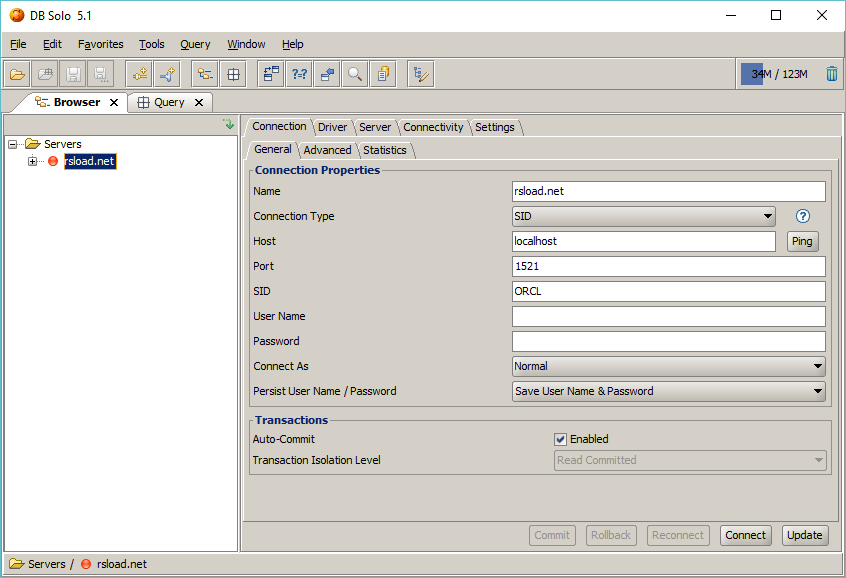
DB Solo es un programa para trabajar con bases de datos que puede gestionarlas y crearlas. Hay muchas funciones, aquí tiene soporte para conectarse a varias bases de datos a la vez y una organización conveniente para administrar la estructura de la base de datos, todas las consultas se pueden guardar y repetir más tarde, se resalta la sintaxis y se implementa la exportación e importación de datos SQL. El software es multiplataforma, conveniente y rápido, creo que a muchos de los que trabajan en esta área les gustará.
Peculiaridades:
Con capacidades avanzadas de DBA, tareas como la creación y eliminación de elementos comunes de la base de datos se vuelven simples y directas.
La ventana de consulta no es sólo para ingresar consultas. Viene con funciones como autocompletar, coloración de sintaxis, etc., lo que hace que el proceso de creación de consultas sea eficiente y sin errores.
Estas herramientas facilitan la realización de tareas que de otro modo serían engorrosas. Por ejemplo, Script Generator le ayuda a crear scripts y Schema Comparison Tool le ayuda a encontrar diferencias entre esquemas.
DB Solo va más allá de la típica herramienta de base de datos. ¿Cómo? El hecho de que le permite ver enlaces a tablas tanto en forma de gráfico como de lista. Además, si tienes imágenes o datos en formato ASN.1 y XML, podrás visualizarlos en los formatos correspondientes. Esto es especialmente útil para quienes trabajan con datos visuales.
Cada persona tiene sus propias consultas y objetos de base de datos “favoritos”. Con DB Solo, puede guardar esas consultas favoritas para acceder a ellas rápidamente.
Lamentablemente no existe una versión portátil.
Activación mediante archivo de licencia, instrucciones en el interior
Windows 7 todavía es compatible
Bajo consumo de recursos del sistema.
Máximo impacto, trabajo rápido, ahorro en diferentes formatos
Firmware original Samsung GT-S7278 (archivo Flash)
El archivo Flash lo ayudará a actualizar, degradar o reinstalar el firmware (SO) original en su dispositivo móvil. Además, el archivo Flash (ROM) también le permite reparar el dispositivo móvil en caso de un problema de software, un problema de bucle de arranque, un problema de IMEI o un problema muerto.
Nombre del archivo: S7278ZCUANF1_S7278CHCANF1_CHC.zip País: Porcelana Tamaño del archivo: 333MB versión de Android: 4.1.2 Herramienta Flash: Herramienta de descarga de Odín Cómo flashear (instalar): Sigue el tutorial
Una de las mejores formas de aprovechar al máximo tu experiencia telefónica HomTom HT3sin duda es adquiriendo previamente permisos de root.
Si bien es cierto que al rootear en un terminal específico Conseguiremos numerosas ventajas, si bien es cierto que puede conllevar varios inconvenientes.
A continuación también vamos a repasar cuáles son los profesionales así como el contraspara que de esta manera puedas optar por tu propia cuenta si Merecerá la pena rootear tu HomTom HT3.
¿Tienes problemas para encontrar el maletero?, consulta este.
¿Qué es el enraizamiento?
Él raíz oh uso excesivo es el nombre habitual asignado a las cuentas de usuario que tienen todos los derechos en todos los modos de acceso, tanto monousuario como multiusuario.
Asimismo, rootear una computadora consiste en un proceso que permite a los usuarios de dispositivos con sistema Android obtener acceso privilegiado de manera similar a los permisos administrativos en máquinas Linux, lo que les permite superar cualquier impedimento de hardware o software impuesto por el fabricante u operador de red.
¿Cuáles son las ventajas de rootear el HomTom HT3?
Pudiendo eliminar cualquier Bloatware de forma sencilla y desinstalar aplicaciones potencialmente inútiles del sistema.
Obtenga más memoria para almacenamiento interno.
Cambiar configuraciones complejas en el sistema, como desbloquear, resetear el IMEI del celular y/o MAC así como overclockear los procesadores entre muchas opciones.
Pudiendo utilizar aplicaciones programadas específicamente para terminales que tengan permisos de usuario root.
Cambiar el tamaño, adaptar y formatear nuevas particiones en la memoria interna (¡Ten cuidado! Puede resultar extremadamente peligroso para el dispositivo.).
Crea bakups completos o exporta la rom completa.
Precauciones y advertencias que debemos tener en cuenta
Tu Smartphone perderá la validez de la garantía otorgada por el fabricante.
Peligro de que aplicaciones dañinas puedan obtener permisos de Superusuario.
Exposición a daños o deterioro de datos durante el procedimiento, por lo que se recomienda realizar una copia de seguridad antes de iniciar un proceso raíz.
El firmware del HomTom HT3 puede estar dañado, se recomienda asegurarse de poder obtener una copia original del firmware si es necesario.
Actualizaciones OTA (Por el aire) será cancelado.
Condición previa para realizar el proceso.
Computadora que cuente con SO Windows W7 o posterior, arquitectura de 32/64 bits.
Conector para transferencia de datos de USB a Micro USB.
Descargue el firmware original o inicie su dispositivo HomTom HT3 si es posible desde el sitio de descarga oficial.
Nota: Sí No puedes conseguir un firmware oficial para el celular Tienes la alternativa de extraer el archivo boot.img directamente desde tu HomTom HT3 siguiendo fácilmente las instrucciones de este tutorial.
Configurar el teléfono móvil HomTom HT3
Lo primero que tendrás que hacer, obviamente, será configurar los ajustes necesarios para el proceso, estos básicamente consisten en Habilitar la depuración USB y desbloquear OEM.
Estas dos configuraciones se encuentran en la sección de desarrollo, que previamente debes desbloquear tocando 7 veces continúa arriba;
Sistema-> Acerca del dispositivo -> Número de compilación.
Rootear el HomTom HT3
En primer lugar, debes extraer el contenido del paquete que has descargado en tu ordenador con Windows y luego abrir la herramienta MTKroot v2.5.5.
Iniciar MTKroot v2.5.5 y HomTom HT3
Haga clic una vez en Controladores -> MediaTek y finaliza la instalación de los respectivos drivers.
Instalar los controladores USB HomTom HT3
Repita estos pasos exactamente para instalar los controladores. BAsD.
Nota: La utilidad MTKroot v2.5.5 incluye controladores actualizados necesarios para los teléfonos HomTom HT3.
Luego conecta tu teléfono HomTom HT3 a la PC usando el puerto USB y haga clic una vez en Restablecer USB.
Haga clic en la parte superior izquierda en ¡¡Sin botas de heno!! -> Llevaragregue el archivo boot.img y luego haga clic en Parche de proceso.
Se iniciará automáticamente la utilidad Magisk Manager en su HomTom HT3, siga las instrucciones que verá en su pantalla para parchear el arranque.
Hacer clic Prueba del BAD y espera un momento hasta que puedas ver el mensaje’Dispositivo encontrado‘ En ese momento debes hacer clic en Soy un fastboot.
HomTom HT3 Reiniciar USB + Test ADB + Fastboot
Ahora espera unos segundos mientras HomTom HT3 se inicia en modo gestor de arranque, luego haga clic en Probar arranque rápido.
Luego espera hasta que aparezca la frase ‘Dispositivo detectado‘ para que podamos pasar al siguiente asunto.
Desbloquea el gestor de arranque en tu HomTom HT3
En la siguiente fase intentaremos desbloquear el gestor de arranque del celular, operación fundamental que aplicarás con solo un clic.
Debes ignorar este proceso si ya lo has desbloqueado antes.
Haga clic en el botón Prueba del cargador de arranque si quieres comprobar su estado.
Comprobar el gestor de arranque y HomTom HT3
Si necesitas desbloquea el gestor de arranque de tu HomTom HT3 simplemente tienes que hacer clic Liberar cargador de arranque -> Aceptar y luego seguir las instrucciones que aparecerán en la pantalla del HomTom HT3.
Crédito sube el volumen para poder continuar.
Desbloquear el gestor de arranque HomTom HT3
Nota: Al abrir el gestor de arranque, el sistema de su teléfono inteligente se restaurará al estado predeterminado.
En cuyo caso consideras conveniente crear copias de seguridad o simplemente hacer una copia de seguridad de fotos, contactos, archivos y otros datos personales en una tarjeta de memoria Micro SD externa.
Tras abrir el gestor de arranque estás a sólo un paso de finalizar el proceso, dejando finalmente rooteado el dispositivo HomTom HT3.
Vaya a la parte superior izquierda de MTKroot v2.5.5 y elija la opción raíz, luego haga clic en Root en la esquina inferior.
Opción raíz HomTom HT3
Casi inmediatamente tu HomTom HT3 habrá sido rooteado, por lo que la palabra “OK” aparecerá reflejada en la pantalla de tu móvil y en la utilidad MTKroot v2.5.5.
Luego haga clic una vez en Salir del arranque rápido Al reiniciar su teléfono móvil, HomTom HT3 volverá al sistema Android.
Una vez que el HomTom HT3 se reinicie por completo deberás pulsar en el botón Aplicaciones -> instalar magia y verifique si la aplicación Magisk Manager aparece en el panel del teléfono.
Para que la aplicación Magisk Manager funcione correctamente, el HomTom HT3 debe estar conectado a Internet.
Para finalizar el tutorial sólo tienes que hacer clic en Comprobar raíz -> aceptar y listo.
Probar Root HomTom HT3
Nota: Si la aplicación Magisk Manager no se instala la primera vez, haga clic en el botón DesinstalarEspere un par de segundos y haga clic en el botón nuevamente. Instalar Administrador Mágico.
Simplificación de procesos
Simplificando el proceso de Rooting HomTom HT3
Abra el programa MTKroot v2.5.5 y luego conecte su HomTom HT3 a la computadora.
Reinicie su HomTom HT3 con opciones de arranque rápido haciendo clic en el botón Soy un fastboot -> Probar arranque rápido.
Si es necesario, desbloquee el gestor de arranque haciendo clic en Liberar cargador de arranque.
Finalmente seleccione la opción raíz y presione el botón Raíz.
Vídeo tutorial de ayuda para rootear el HomTom HT3
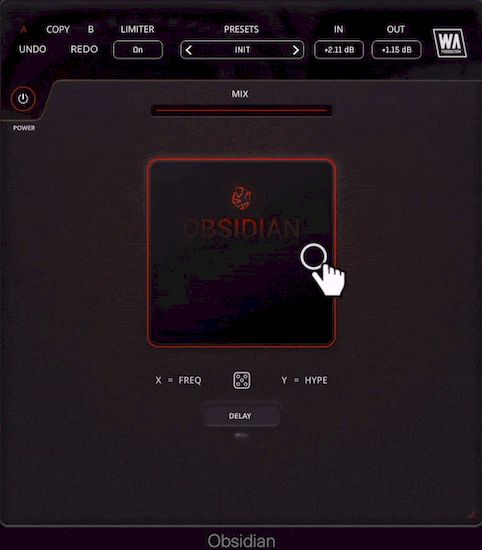
Como entusiastas de la música, buscamos constantemente formas innovadoras de llevar nuestros proyectos a nuevas alturas. Anhelamos la oportunidad de crear sonidos verdaderamente excepcionales, únicos y emocionantes. Si bien las cadenas de complementos complejas y el hardware externo tienen su lugar, hay ocasiones en las que necesitas una solución rápida y sencilla para agregar un toque único. OBSIDIANA te ayudará a hacer que tus sintetizadores, líneas de bajo y voces brillen por encima de la competencia, permitiéndote lograr resultados sorprendentes con solo unos pocos clics. Peculiaridades:
Este complemento es su herramienta esencial para agregar brillo sonoro a su sonido. Con una interfaz intuitiva y potentes capacidades de procesamiento, te permite convertir sonidos ordinarios en extraordinarios, añadiendo ese toque especial que hace que tu música sea especial.
Prepárate para embarcarte en un viaje de exploración sonora con OBSIDIAN. Sus sofisticadas capacidades de modulación te llevarán a territorios inexplorados, creando paisajes sonoros fascinantes e impredecibles que traspasarán los límites de tu creatividad. Deja volar tu imaginación creando texturas intrincadas y en evolución.
El software va más allá de los efectos tradicionales. Ofrece una gama de herramientas de procesamiento de colores y armónicos que darán vida a tu sonido. Ya sea que esté buscando agregar calidez, riqueza o carácter a sus pistas, proporciona una paleta de transformaciones sonoras que pueden llevar su sonido al siguiente nivel.
Aceptar la aleatoriedad puede conducir a descubrimientos sorprendentes. La aplicación ofrece una función de aleatorización que introduce elementos impredecibles en tu sonido. Puede inspirar casualidad, desbloquear potencial oculto y generar nuevas ideas en las que quizás no hayas pensado. Deja que el azar sea tu musa y observa cómo tu música cobra una vida completamente nueva.
Creative Spectral Delay OBSIDIAN cambia las reglas del juego para agregar profundidad y dimensión a su audio. Esta función le permite manipular el contenido temporal y de frecuencia de los sonidos para crear efectos de sonido envolventes y atractivos. Crea ecos exuberantes, patrones rítmicos complejos y atmósferas etéreas con facilidad.
El software simplifica el flujo de trabajo de mezcla con un práctico control deslizante de mezcla. Logre el equilibrio perfecto entre señales procesadas y secas en tiempo real, sin necesidad de enrutamiento complejo ni complementos adicionales. Integre perfectamente OBSIDIAN en su mezcla y mantenga un control total sobre su impacto sonoro.
El complemento presenta una interfaz fácil de usar y de tamaño variable que brinda una experiencia agradable e intuitiva incluso para aquellos nuevos en el procesamiento de audio. Sumérgete fácilmente en sus capacidades, navega fácilmente por sus controles y da rienda suelta a tu creatividad sin barreras. OBSIDIAN pone el procesamiento de audio profesional a tu alcance.
Fortalezas:
Este software le permite mejorar sin esfuerzo el sonido de sus sintetizadores, líneas de bajo y voces, ayudándolos a destacarse en un panorama musical abarrotado.
Las complejas capacidades de modulación de OBSIDIAN abren infinitas posibilidades para crear sonidos únicos y en evolución que cautiven a los oyentes.
Las herramientas de procesamiento de color y armónicos le permiten agregar calidez, riqueza y carácter a su sonido, llevándolo a nuevas alturas.
La función de aleatorización abre un mundo de descubrimientos sonoros inesperados y sirve como una fuente constante de inspiración.
El creativo retardo espectral de OBSIDIAN facilita la creación de paisajes sonoros envolventes y cautivadores.
Mix Slider simplifica el proceso de mezcla al permitirle lograr el equilibrio perfecto entre señales húmedas y secas.
La interfaz fácil de usar garantiza que tanto los principiantes como los usuarios experimentados puedan explorar fácil y eficazmente las capacidades de la herramienta.
Firmware original Samsung GT-S7275T (archivo Flash)
El archivo Flash lo ayudará a actualizar, degradar o reinstalar el firmware (SO) original en su dispositivo móvil. Además, el archivo Flash (ROM) también le permite reparar el dispositivo móvil en caso de un problema de software, un problema de bucle de arranque, un problema de IMEI o un problema muerto.
Nombre del archivo: S7275TDVUAPA1_S7275TVAUAPA1_VAU.zip País: Australia Tamaño del archivo: 865MB versión de Android: 4.2.2 Herramienta Flash: Herramienta de descarga de Odín Cómo flashear (instalar): Sigue el tutorial
En esta otra ocasión vamos a poner a tu disposición otra publicación paso a paso para obtener acceso de root en los teléfonos inteligentes HomTom HT27 Pro.
Con la ayuda del programa MTKroot v2.5.5 hemos compilado un método completamente automático para rootear terminales HomTom HT27 Proa través del cual lograrás acceso raíz en poco tiempo.
¿No puedes encontrar boot.img? aquí tienes la solución.
¿Qué es la raíz?
Superusuario oh raíz es el nombre habitual asignado a las cuentas de usuario que tienen todos los privilegios en todos los tipos de acceso (monousuario y multiusuario).
Asimismo, rootear un dispositivo es un método que permite al usuario de una computadora con sistema operativo Android obtener acceso privilegiado similar a los permisos administrativos de las máquinas Unix o Linux, lo que también permite al usuario corregir cualquier reducción de sistema o software impuesta por el fabricante u operador de red.
Ventajas de rootear tu HomTom HT27 Pro
Posibilidad de eliminar todo el Bloatware fácilmente y deshacerse de aplicaciones potencialmente inútiles en el sistema.
Posibilidad de conseguir más capacidad de almacenamiento.
Cambie la configuración avanzada del sistema, como desbloquear HomTom HT27 Pro, reparar HomTom HT27 Pro y/o MAC IMEI, etc.
Utilice software desarrollado únicamente para dispositivos móviles rooteados.
Formatear, eliminar y adaptar particiones (Tenga cuidado, esto puede ser muy peligroso.).
Realice copias de seguridad completas o exporte todo el firmware.
Precauciones y contras que debemos tener en cuenta
Su teléfono celular cancelará la cobertura de garantía proporcionada por el fabricante.
Amenaza de que aplicaciones maliciosas puedan obtener permiso de Superusuario.
Riesgo de daño o pérdida de datos durante o después del procedimiento, por lo que recomiendo crear una copia de seguridad antes de iniciar un proceso de raíz.
La ROM de tu celular puede estar dañada, se recomienda asegurarte de poder obtener una copia válida del firmware si es necesario.
Se suspenderá la compatibilidad con actualizaciones automáticas.
Requisitos previos de este proceso
Una PC con alguna versión de Windows XP, Vista, 7/8/10 o más reciente, ya sean microarquitecturas de 32 o 64 bits.
Un cable para transferencias de datos de USB a Micro USB.
Descarga la rom original de tu HomTom HT27 Pro donde deberás extraer el archivo de arranque si es posible desde el soporte del fabricante.
Nota: Sí No encuentras un firmware para el dispositivo HomTom HT27 Pro Tienes la posibilidad de obtener el archivo de arranque directamente desde la terminal fácilmente siguiendo los pasos de este tutorial.
Configurando el teléfono
Lo primero que vamos a hacer, evidentemente, será proceder a configurar los ajustes necesarios para este proceso, que básicamente consisten en Desbloquear OEM así como Habilitar la depuración USB.
Ambas opciones se encuentran dentro del menú de desarrollo, el cual primero debes desbloquear presionando siete veces sucesivamente en la sección ->
Ajusta-> Acerca del dispositivo -> versión de software oh Número de compilación.
Rootear HomTom HT27 Pro
Primero debes extraer el archivo previamente descargado en el escritorio de la computadora con Windows y luego abrir el software MTKroot v2.5.5.
Iniciando MTKroot v2.5.5 y HomTom HT27 Pro
Haga clic en Controladores -> MediaTek y completa la instalación de los controladores necesarios.
Instalar los controladores HomTom HT27 Pro
De igual forma sigue estos pasos para completar la instalación con los drivers -> BAsD.
Nota: El programa MTKroot v2.5.5 incluye los controladores actualizados necesarios para que su PC detecte el HomTom HT27 Pro.
Conecta tu HomTom HT27 Pro con el ordenador mediante un conector USB y luego haga clic en el botón Restablecer USB.
Haga clic en el texto en la parte superior izquierda ¡¡Sin botas de heno!! -> Llevarbusque el archivo boot.img y haga clic en el botón Parche de proceso.
La herramienta Magisk Manager se iniciará automáticamente en tu computadora, sigue las instrucciones que aparecerán en pantalla para crear el parche.
Luego tendrás que hacer clic en Prueba del BAD y cuando puedas ver la línea ‘Dispositivo detectado’ tendrás que hacer clic en el botón Soy un fastboot.
HomTom HT27 Pro Restablecer USB, probar ADB, ir a Fastboot
Espere mientras el HomTom HT27 Pro se inicia en modo gestor de arranque, haga clic en el botón Probar arranque rápido.
Luego espera hasta que aparezca la frase ‘Dispositivo reconocido’ antes de pasar a la siguiente fase.
Cómo abrir el gestor de arranque de tu HomTom HT27 Pro
A continuación intentaremos abrir el gestor de arranque de tu HomTom HT27 Pro, una acción imprescindible que también realizarás con un clic.
Pero deberás saltarte la operación si ya la has hecho en otra ocasión.
Haga clic una vez en Prueba del cargador de arranque si necesita comprobar su estado.
Pruebe el gestor de arranque en HomTom HT27 Pro
A abre el gestor de arranque de tu HomTom HT27 Pro simplemente tienes que hacer clic en el botón Liberar cargador de arranque -> Acepta y cumple las pautas que verás reflejadas en la pantalla del HomTom HT27 Pro.
Presione la tecla aumentar el volumen para continuar.
Abrir el gestor de arranque en HomTom HT27 Pro
Atención: Cuando desbloquees el gestor de arranque, tu HomTom HT27 Pro se restaurará a su estado original.
Por este motivo, es muy recomendable realizar una copia de seguridad o, si lo prefieres, copiar tus contactos, fotografías, archivos y otros datos personales a una memoria externa o SD.
Tras desbloquear el gestor de arranque solo queda finalizar el tutorial, dejando el terminal HomTom HT27 Pro perfectamente rooteado.
Desplácese hasta la esquina superior izquierda de MTKroot v2.5.5 y verifique la preferencia de raíz, luego haga clic en el botón Raíz en la esquina inferior.
Seleccionar Root HomTom HT27 Pro
En cuestión de segundos tu dispositivo HomTom HT27 Pro habrá sido rooteado, por lo tanto verás el mensaje “OK” proyectado en la pantalla del HomTom HT27 Pro y en la aplicación MTKroot v2.5.5.
A continuación debes hacer clic en el botón Salir del arranque rápido Para reiniciar su dispositivo HomTom HT27 Pro, se reiniciará en el entorno de Android.
Cuando el HomTom HT27 Pro se reinicie por completo deberás pulsar en Aplicaciones -> instalar magia y comprueba que la aplicación Magisk Manager aparece instalada en tu dispositivo móvil.
Para poder utilizar la aplicación Magisk Manager primero debes conectar tu celular a Internet, sin importar si es a través de datos o Wi-Fi.
Para finalizar sólo tienes que hacer clic en Comprobar raíz -> Acepta y listo.
Comprobar Root HomTom HT27 Pro
Nota: Si la aplicación no se instala la primera vez, haga clic en Desinstalarespere unos segundos y una vez más haga clic en el botón instalar magia.
Proceso resumido
Resumen de pasos Root HomTom HT27 Pro
Inicie el programa MTKroot v2.5.5 y luego conecte su HomTom HT27 Pro con su computadora.
Reinicia tu HomTom HT27 Pro con las opciones de fastboot pulsando en Soy un fastboot -> Probar arranque rápido.
Si es necesario, desbloquee el gestor de arranque haciendo clic en Liberar cargador de arranque.
Finalmente seleccione la opción raíz y presione el botón Raíz.
Vídeo tutorial de ayuda para rootear el HomTom HT27 Pro
Transmutar es un programa que te permite convertir fácilmente modelos 3D de varios formatos, como FBX, OBJ, DAE y otros, en archivos bosquejar. Este software está equipado con muchas funciones que facilitan el proceso de conversión. Su principal ventaja es que puede ahorrar tiempo al agilizar el proceso, permitiéndole centrarse más en la creación de modelos 3D de calidad. También vale la pena escribir un par de líneas sobre el renderizado totalmente automático de materiales terminados. Esta función puede convertir rápidamente materiales listos para renderizar o personalizarlos con solo unos pocos clics, lo que facilita la creación de modelos 3D realistas. Además, la aplicación cuenta con potentes herramientas que permiten simplificar la geometría de los modelos 3D, lo que resulta especialmente útil para mejorar el rendimiento del renderizado. Peculiaridades:
Una ventaja es la capacidad de escalar y convertir unidades de medida, así como transformar ejes y puntos de origen. Así, el programa te permite cambiar el tamaño y la orientación de los modelos 3D según sea necesario. Esta flexibilidad le permite trabajar en proyectos con diferentes requisitos y especificaciones.
Una de las desventajas es el inconveniente para algunos usuarios, ya que otras herramientas pueden presentar las mismas funciones de una forma más comprensible, pero todo esto es individual y no hay que criticar demasiado.
En general, esta es una herramienta muy confiable y eficiente para convertir modelos 3D en archivos de SketchUp. Sus numerosas funciones, incluida la representación automática de materiales terminados, la simplificación de la geometría y la conversión de unidades, lo convierten en una excelente opción para la mayoría de los usuarios. Tamaño: 109MB SO: Windows 10-11 x64 Descargar Artista Transmutr 1.2.13 + crack gratis
Firmware original Samsung GT-S7275B (archivo Flash)
El archivo Flash lo ayudará a actualizar, degradar o reinstalar el firmware (SO) original en su dispositivo móvil. Además, el archivo Flash (ROM) también le permite reparar el dispositivo móvil en caso de un problema de software, un problema de bucle de arranque, un problema de IMEI o un problema muerto.
Nombre del archivo: S7275BUBUAMI1_S7275BZTRAMI1_ZTR.zip País: Brasil Tamaño del archivo: 845MB versión de Android: 4.2.2 Herramienta Flash: Herramienta de descarga de Odín Cómo flashear (instalar): Sigue el tutorial
Firmware original Samsung GT-S7272C (archivo Flash)
El archivo Flash lo ayudará a actualizar, degradar o reinstalar el firmware (SO) original en su dispositivo móvil. Además, el archivo Flash (ROM) también le permite reparar el dispositivo móvil en caso de un problema de software, un problema de bucle de arranque, un problema de IMEI o un problema muerto.
Nombre del archivo: S7272CZCUAOD2_S7272CCHNAOD2_CHN_4.3.zip País: Porcelana Tamaño del archivo: 686MB versión de Android: 4.3 Herramienta Flash: Herramienta de descarga de Odín Cómo flashear (instalar): Sigue el tutorial
Si crees que obtener root en tu Huawei Honor Play 8A iba a ser una tarea complicada, con el siguiente tutorial cambiarás ipso facto de opinión.
Nuevamente gracias al software MTKroot v2.5.5 hemos podido crear un proceso completamente automático para rootear dispositivos Huawei Honor Play 8Apor lo cual ganarás acceso raíz en tan solo unos minutos.
Él uso excesivo oh raíz es el nombre convencional asignado a las cuentas de usuario que tienen todos los privilegios en todos los accesos, tanto monousuario como multiusuario.
Rootear un teléfono inteligente es el proceso que permite al usuario de un dispositivo móvil obtener acceso privilegiado al sistema similar a los permisos administrativos de las máquinas Linux, permitiéndole superar cualquier límite de sistema o software establecido por el fabricante u operador de red.
Aspectos positivos al rootear tu Huawei Honor Play 8A
Desinstale Bloatware fácilmente y elimine aplicaciones del sistema.
Obtenga más capacidad de almacenamiento interno.
Cambie parámetros sofisticados en el sistema, como desbloqueo, modificación del número IMEI y MAC, overclocking de CPU/GPU, etc.
Poder utilizar Apps programadas para aquellos equipos que tengan privilegios de root.
Redimensionar, adaptar y modificar nuevas particiones (¡Advertencia! Hacer esto puede resultar muy peligroso para el dispositivo.).
Realiza copias de seguridad de todas las particiones incluyendo la posibilidad de exportar el Firmware completo.
Precauciones y advertencias que se deben tener en cuenta
El equipo suspenderá la vigencia de la garantía otorgada por el fabricante.
Riesgo de que aplicaciones maliciosas obtengan derechos de superusuario.
Riesgo de daño o deterioro de los datos durante o después del procedimiento, en cuyo caso te recomiendo en todo momento crear una copia de seguridad antes de proceder con el root.
El firmware del teléfono puede estar dañado; se recomienda asegurarse de poder obtener una copia flasheable de la ROM si es necesario.
El soporte de actualización automática eventualmente será revocado.
Condiciones y descargas
Computadora con sistema operativo Windows XP/7/10 o posterior, ya sea de 32 o 64 bits.
Un conector para transferencias de datos Micro USB.
Descarga la rom original para tu dispositivo móvil de la que tendrás que extraer el componente de arranque si es posible desde la web oficial de descargas.
Nota: Sí No encuentras una rom original para el dispositivo Huawei Honor Play 8A Alternativamente, puedes extraer fácilmente el componente de arranque directamente desde el dispositivo móvil siguiendo este tutorial.
Configuraciones en el dispositivo
Antes de comenzar debes modificar algunas configuraciones específicas en las opciones de tu terminal, estas esencialmente residen en Desbloquear OEM además de Activar la depuración USB.
Podrás encontrar estas configuraciones en la sección del programador, que deberás desbloquear previamente. presionando siete veces consecutivamente en:
Ajusta-> Información del dispositivo -> Número de compilación oh versión de software.
Rootear el terminal Huawei Honor Play 8A paso a paso
En primer lugar, descomprima el archivo descargado previamente en su computadora con Windows y luego ejecute la utilidad MTKroot v2.5.5.
Ejecute MTKroot v2.5.5 en Huawei Honor Play 8A
Haga clic en el botón Controladores -> MediaTek y finaliza la instalación de los drivers específicos.
Instalar los controladores USB Huawei Honor Play 8A
También siga los mismos pasos para instalar los controladores -> BAsD.
Nota: La aplicación MTKroot v2.5.5 ya cuenta con todos los controladores actualizados que se requieren para los celulares Huawei Honor Play 8A.
Luego conecta tu teléfono móvil Huawei Honor Juego 8A a la computadora usando el cable de datos y luego haga clic en el botón Restablecer USB.
Haga clic en la esquina superior izquierda en ¡¡Sin botas de heno!! -> Llevarabra el archivo boot.img y luego haga clic en el botón Parche de proceso.
La utilidad Magisk Manager se abrirá automáticamente en tu Huawei Honor Play 8A, sigue los pasos que aparecerán en tu pantalla para crear el parche.
Haz clic en Prueba del BAD y espera un segundo hasta que puedas leer la línea ‘Dispositivo encontrado‘ entonces tienes que hacer clic en Soy un fastboot.
Huawei Honor Play 8A Reiniciar USB, probar ADB, ir a Fastboot
Ahora espera un segundo hasta que tu teléfono móvil Huawei Honor Juego 8A comienza con el modo de gestor de arranque, luego haga clic en el botón Probar arranque rápido.
Vuelve a prestar atención hasta que puedas leer el mensaje’Dispositivo detectado‘ antes de poder continuar a la siguiente etapa.
Desbloquee el gestor de arranque del dispositivo Huawei Honor Play 8A
En el siguiente nivel intentaremos desbloquear el gestor de arranque en tu Huawei Honor Play 8A, otra operación que podrás realizar con un solo clic.
Se recomienda excluir el proceso en caso de haberlo realizado nuevamente.
Haga clic una vez Prueba del cargador de arranque si necesita verificar el estado del gestor de arranque.
Verifique el gestor de arranque en Huawei Honor Play 8A
Si es necesario desbloquea el gestor de arranque en tu Huawei Honor Play 8A entonces debes hacer clic en el botón Liberar cargador de arranque -> Aceptar y luego realizar las pautas que aparecerán en la pantalla del terminal.
Prensa aumentar el volumen aceptar.
Desbloquear el gestor de arranque Huawei Honor Play 8A
Nota: Al liberar el gestor de arranque, tu teléfono celular volverá a su estado original.
Por tanto, plantéate hacer una copia de seguridad o, si lo prefieres, simplemente copiar todos los contactos, fotos, archivos, etc., a una unidad de almacenamiento Micro SD externa.
Una vez desbloqueado el bootloader el siguiente paso será finalizar el proceso y finalmente dejar tu Huawei Honor Play 8A rooteado correctamente.
Desplácese hasta la parte superior de MTKroot v2.5.5 y elija la opción raíz, luego haga clic en el botón Raíz en la esquina opuesta.
Marcar Root Huawei Honor Play 8A
Casi de inmediato el Smartphone Huawei Honor Play 8A quedará rooteado, por lo que podrás ver el mensaje “OK” mostrado tanto en tu teléfono móvil Huawei Honor Play 8A como al mismo tiempo en la utilidad MTKroot v2.5.5.
A continuación debes hacer clic en el botón Salir del arranque rápido y su teléfono se reiniciará en el sistema Android.
Una vez que tu celular termine de reiniciarse por completo, haz clic en Aplicaciones -> instalar magia y comprueba si aparece la aplicación Magisk Manager en el panel del Huawei Honor Play 8A.
Para utilizar la aplicación Magisk Manager, debe conectar su dispositivo a Internet.
Para finalizar este tutorial sólo tienes que hacer clic en Comprobar raíz -> Aceptar y nada más.
Verificar Root Huawei Honor Play 8A
Nota: Si la aplicación Magisk Manager no aparece instalada, haga clic en el botón una vez Desinstalarespere dos segundos y una vez más haga clic en Instalar Administrador Mágico.
Pasos simplificados
Proceso simplificado Root Huawei Honor Play 8A
Ejecute la herramienta MTKroot v2.5.5 y luego conecte el terminal a la computadora.
Reinicie el terminal en el gestor de arranque haciendo clic en el botón Soy un fastboot -> Probar arranque rápido.
Si es necesario, desbloquee el gestor de arranque haciendo clic en Liberar cargador de arranque.
Finalmente seleccione la opción raíz y presione el botón Raíz.
Vídeo tutorial de ayuda paso a paso sobre cómo rootear el Huawei Honor Play 8A
Se me vienen las lágrimas, no puedo contenerme, solo trato de recordar aquellos tiempos en los que había que soplar cartuchos para jugar, y la música en los juegos era especial, con ese mismo sonido de 16 bits. Eso es todo Ugritone Koji trae de vuelta esa atmósfera en la que cada melodía de la consola era recordada durante mucho tiempo. El programa ha recopilado casi seis docenas de sonidos clásicos que se utilizaron en juegos de los años ochenta y noventa, hay sintetizadores y sonidos de batería, cuerdas y viento, entre otros. Puede tocar una octava extendida, ajustar el tono y la duración del sonido, hay perillas separadas para ataque y caída, y un retardo simple incorporado con configuraciones de tiempo y retroalimentación. La interfaz es genial, hay animación con el personaje peleando en la pantalla, agrega un poco de nostalgia. Los sonidos, aunque auténticos, no son adecuados para proyectos modernos para todos, y no hay tantas capacidades de procesamiento como en los sintetizadores grandes. Pero el programa es liviano, no carga el sistema, se inicia rápidamente y no requiere una configuración compleja. El enlace de descarga directa se encuentra debajo en las noticias. El software atraerá a aquellos que quieran añadir un sonido retro a sus pistas o juegos. En general, eso es todo, observo que las funciones necesarias son visibles inmediatamente después del inicio, la aplicación da exactamente lo que promete y no complica el trabajo con configuraciones innecesarias, por lo que respeto. Tamaño: 11MB SO: Windows 7+ Descargar Ugritone Koji 1.0.0 + crack gratis
Firmware original Samsung GT-S6812 (archivo Flash)
El archivo Flash lo ayudará a actualizar, degradar o reinstalar el firmware (SO) original en su dispositivo móvil. Además, el archivo Flash (ROM) también le permite reparar el dispositivo móvil en caso de un problema de software, un problema de bucle de arranque, un problema de IMEI o un problema muerto.
Nombre del archivo: S6812DDAMD3_S6812OJVAMD2_AFG.zip País: Afganistán Tamaño del archivo: 484MB versión de Android: 4.1.2 Herramienta Flash: Herramienta de descarga de Odín Cómo flashear (instalar): Sigue el tutorial
Si por algún motivo (que no son pocos) necesitas rootear tu terminal Huawei Honor Play 4T, tengo una buena noticia porque a continuación te vamos a mostrar un sistema muy sencillo y eficaz para hacerlo de forma asistida y segura.
Aunque al principio este artículo te pueda parecer difícil, lo cierto es que te sorprenderá saber lo fácil e intuitivo que es el siguiente proceso de root.
¿Problemas para encontrar el archivo boot.img? este te interesará.
¿Qué significa raíz?
Superusuario oh raíz es el nombre convencional para las cuentas de usuario que tienen todos los derechos de acceso, tanto para un solo usuario como para múltiples usuarios.
Asimismo, rootear un dispositivo móvil es un método que permite al usuario de un terminal con sistema Android obtener acceso privilegiado de forma similar a los permisos administrativos en sistemas Unix o Linux, lo que permite superar cualquier impedimento tanto de hardware como de software establecido por el fabricante u operador de red.
¿Qué ventajas nos aporta rootear el Huawei Honor Play 4T?
Desinstale cualquier Bloatware fácilmente y elimine aplicaciones inútiles del sistema.
Posibilidad de obtener memoria extra para almacenamiento.
Adaptar parámetros sofisticados en el sistema, como desbloquear el Huawei Honor Play 4T, reparar el IMEI de nuestro dispositivo y la MAC, overclockear la CPU/GPU y muchos otros.
Poder utilizar aplicaciones diseñadas específicamente para Smartphones rooteados.
Eliminar, adaptar y cambiar el tamaño de nuevas particiones en la memoria (¡Advertencia! Hacer esto puede ser extremadamente peligroso.).
Cree compilaciones completas, incluida la capacidad de exportar la rom completa.
Precauciones e inconvenientes que debemos considerar
El terminal dejará de tener validez la garantía otorgada por el fabricante.
Riesgo de que se realicen aplicaciones maliciosas con permiso de superusuario.
Exposición a daños o deterioro de la información durante el procedimiento, por lo que recomiendo en todo caso realizar una copia de seguridad antes de iniciar el proceso raíz.
El Firmware/ROM del teléfono móvil puede estar dañado, es recomendable asegurarse de poder obtener una copia válida de la ROM si es necesario.
Se revocará la compatibilidad con actualizaciones FOTA/OTA.
Condiciones previas para realizar el proceso
PC Windows XP/w7 o posterior, ya sea microarquitectura 32 o 64 bits.
Descargue la rom original o el archivo boot.img para su Huawei Honor Play 4T, preferiblemente desde la página de soporte del fabricante.
Nota: Sí No puedes descargar una rom original para tu Smartphone Huawei Honor Play 4T También puedes extraer boot.img directamente desde tu teléfono inteligente fácilmente siguiendo este tutorial.
Configuración del dispositivo móvil
Para comenzar tendrás que aplicar ciertos ajustes a las opciones de tu Huawei Honor Play 4T, que consisten brevemente en Desbloquear OEM al igual que Habilitar la depuración USB.
Encontrarás las dos configuraciones dentro de la sección de desarrollador, que deberás habilitar previamente presionando 7 veces consecutivamente en la caja;
Menú de configuración-> Información del sistema -> versión de software.
Rootee el teléfono Huawei Honor Play 4T con facilidad
Primero debes descomprimir el contenido del archivo previamente descargado en tu computadora con Windows y abrir la utilidad MTKroot v2.5.5.
Iniciando MTKroot v2.5.5 en Huawei Honor Play 4T
Haga clic en el botón Controladores -> MediaTek y finaliza la instalación de los drivers específicos.
Instalar los controladores Huawei Honor Play 4T MTK
Siga también estos mismos pasos para instalar los controladores. BAsD.
Nota: La herramienta MTKroot v2.5.5 incorpora los controladores actualizados que requieren los celulares Huawei Honor Play 4T.
Luego conecta tu Huawei Honor Juego 4T con el ordenador a través del conector USB y luego haga clic una vez en el botón Restablecer USB.
Haga clic en la pestaña en la parte superior izquierda ¡¡Sin botas de heno!! -> LlevarBusque el archivo de arranque y luego haga clic en Parche de proceso.
La aplicación Magisk Manager se abrirá automáticamente en tu Huawei Honor Play 4T, sigue las instrucciones que aparecerán en tu pantalla para parchear el arranque.
Luego tendrás que hacer clic en el botón Prueba del BAD y espera un momento hasta que puedas ver el texto’Dispositivo detectado‘entonces debes hacer clic en el botón Soy un fastboot.
Huawei Honor Play 4T Reiniciar USB, probar ADB, ir a Fastboot
Espera un segundo mientras tanto Huawei Honor Juego 4T reinicie en modo gestor de arranque, luego haga clic una vez Probar arranque rápido.
Nuevamente debes esperar hasta que puedas ver el texto ‘Dispositivo detectado’ antes de poder pasar al siguiente punto.
Abre el gestor de arranque del Huawei Honor Play 4T
En el siguiente párrafo tendrás que desbloquear el gestor de arranque de tu terminal, otra tarea imprescindible que también realizarás con tan solo un clic.
Aunque deberás saltarte esta operación si ya se había liberado en otro momento.
Hacer clic Prueba del cargador de arranque si necesita verificar el estado del gestor de arranque.
Comprobar gestor de arranque Huawei Honor Play 4T
Si lo considera necesario abre el gestor de arranque en tu Huawei Honor Play 4T simplemente haga clic en el botón Liberar cargador de arranque -> Aceptar y cumplir las instrucciones que se mostrarán proyectadas en la pantalla del Huawei Honor Play 4T.
Presione el botón aumentar el volumen para desbloquear.
Liberar el gestor de arranque Huawei Honor Play 4T
Recuerde: cuando desbloquee el gestor de arranque, el sistema de su teléfono móvil se restaurará al estado de fábrica.
Considere realizar copias de seguridad u, opcionalmente, copiar sus archivos, contactos, fotos, etc., a un almacenamiento externo o unidad SD.
Luego de desbloquear el bootloader, solo quedan unos segundos para completar este proceso y finalmente dejar el celular perfectamente rooteado.
Dirígete al área superior izquierda del programa y selecciona la alternativa root, luego presiona el botón Root en la parte inferior.
Marcar Root Huawei Honor Play 4T
Casi inmediatamente tu terminal Huawei Honor Play 4T habrá quedado rooteado y la palabra “OK” aparecerá proyectada tanto en la pantalla de tu teléfono como simultáneamente en la ventana de MTKroot v2.5.5.
Luego haga clic en Salir del arranque rápido y su teléfono se reiniciará en el sistema.
Cuando tu Huawei Honor Play 4T se haya reiniciado por completo pulsa en el botón Aplicaciones -> instalar magia y verifique que la aplicación Magisk Manager realmente aparezca en el escritorio de su Huawei Honor Play 4T.
Para que la aplicación Magisk Manager funcione correctamente, primero debes conectar tu dispositivo móvil a Internet, ya sea a través de un operador de red móvil o WiFi.
Para finalizar sólo tienes que hacer clic en Comprobar raíz -> luego acepta y listo.
Comprobar Root Huawei Honor Play 4T
Nota: Si la aplicación Magisk no se instala, haga clic en el botón Desinstalarespere unos segundos y una vez más haga clic en el botón instalar.
Pasos simplificados
Simplificando el proceso Root Huawei Honor Play 4T
Ejecute la utilidad MTKroot v2.5.5 y luego conecte el Huawei Honor Play 4T a la computadora.
Restablece el Huawei Honor Play 4T a las opciones del gestor de arranque haciendo clic en el botón Soy un fastboot -> Probar arranque rápido.
Si es necesario, desbloquee el gestor de arranque haciendo clic en Liberar cargador de arranque.
Finalmente seleccione la opción raíz y presione el botón Raíz.
Vídeo tutorial paso a paso sobre cómo rootear el Huawei Honor Play 4T
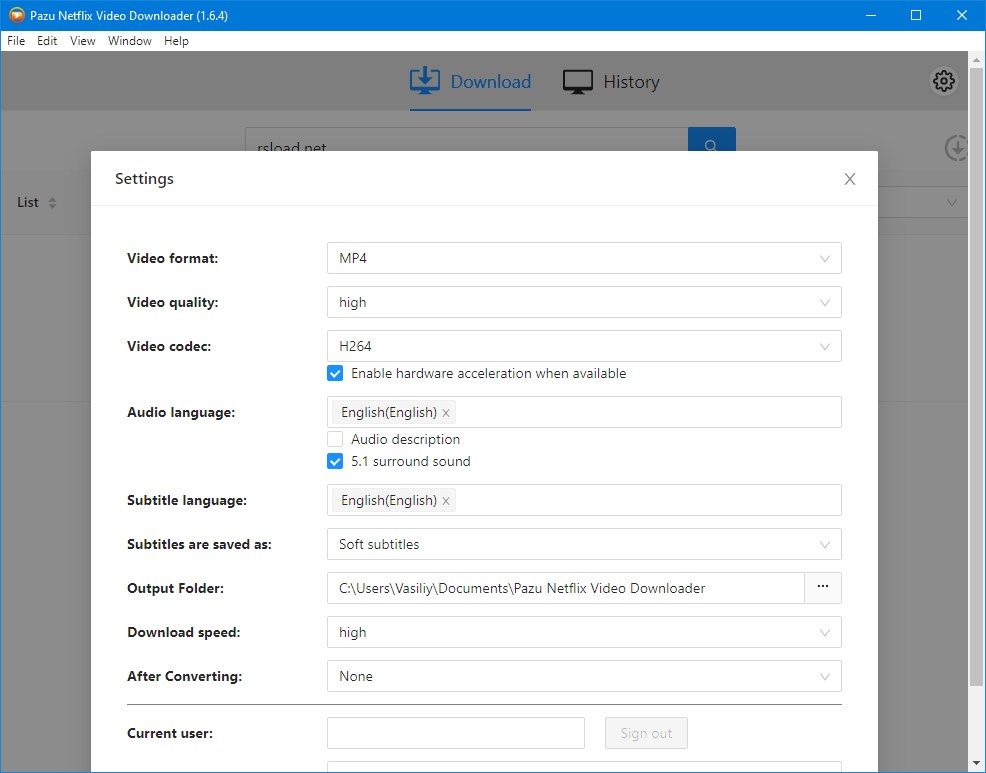
En la era actual de dominio de los servicios de streaming, tener acceso a tus programas y películas favoritos en cualquier momento y en cualquier lugar es genial. Programa Descargador de vídeos Pazu Netflix es una herramienta diseñada para eliminar la inaccesibilidad al contenido para los usuarios de Netflix. El software le permite descargar medios de Netflix a su dispositivo Windows. Esta función te permite disfrutar de películas y series de TV sin conexión; Podrás verlos en cualquier dispositivo sin necesidad de una conexión activa a Internet o la aplicación de servicio oficial. El descargador destaca por su capacidad para ofrecer visualización en alta definición y adaptarse a diferentes preferencias de idioma, lo que la convierte en una herramienta versátil. Estas son algunas de las características del programa:
Una de las características más importantes de Pazu Netflix Video Downloader es la capacidad de descargar películas y programas de TV de Netflix para verlos sin conexión. Esto significa que puedes ver tu contenido favorito en cualquier lugar sin preocuparte por la conexión a Internet.
La calidad importa cuando se trata de visualización. Este gestor destaca en este ámbito, ofreciendo descargas en alta resolución hasta 1080p. Este método garantiza que el contenido recibido coincida con la calidad de la transmisión en línea, brindando una experiencia de visualización clara y agradable.
Configurar sonido y subtítulos es una característica interesante. A diferencia de la aplicación oficial de Netflix, que limita la cantidad de idiomas que puedes descargar, la aplicación de Pazu te permite elegir entre una amplia gama de opciones de audio y subtítulos. Esta característica es especialmente útil para usuarios multilingües o aquellos que aprenden nuevos idiomas. El software también admite descripciones de audio y sonido envolvente, lo que mejora la accesibilidad y el disfrute del contenido para todos los usuarios.
El software está dirigido a una audiencia global con una interfaz multilingüe. Soporta idiomas como inglés, alemán, español, francés y otros.
Con esta aplicación conseguir contenido es fácil. Puede buscar una película por título o pegar directamente el enlace del video en la ventana del programa. La aplicación ofrece opciones de calidad de vídeo desde baja (240p) hasta alta (720p/1080p), según sus preferencias de almacenamiento y calidad.
Me gustó que el programa fue diseñado teniendo en cuenta la simplicidad. La interfaz es clara, lo que significa que incluso a las personas con conocimientos técnicos limitados les resultará fácil navegar. El diseño es claro, con etiquetas claras y consejos claros. Una vez que inicie el programa, lo guiará a través de cada paso, ayudándolo con la selección y la configuración. Y no importa si está buscando una película, eligiendo opciones de descarga o administrando archivos descargados, cada proceso está optimizado. Si bien el programa está diseñado para ser fácil de usar, también ofrece suficientes opciones de personalización para satisfacer las necesidades de los usuarios más experimentados. Desde elegir la calidad del vídeo hasta elegir la configuración de audio y subtítulos. Tamaño: 171MB SO: Windows 7-11 Descargar Pazu Netflix Video Downloader 1.8.2 + crack gratis / 1.8.2 Repack + Elchupacabra portátil
Firmware original del Samsung Galaxy A5 SM-A510FD (archivo Flash)
El archivo Flash lo ayudará a actualizar, degradar o reinstalar el firmware (SO) original en su dispositivo móvil. Además, el archivo Flash (ROM) también le permite reparar el dispositivo móvil en caso de un problema de software, un problema de bucle de arranque, un problema de IMEI o un problema muerto.
Nombre del archivo: A510FXXS8CSG1_A510FDOJP8CSD1_AFG.zip País: Afganistán Tamaño del archivo: 2GB versión de Android: 7.0 Herramienta Flash: Herramienta de descarga de Odín Cómo flashear (instalar): Sigue el tutorial